Portable SSD - SSD LACIE - Notice d'utilisation et mode d'emploi gratuit
Retrouvez gratuitement la notice de l'appareil Portable SSD LACIE au format PDF.

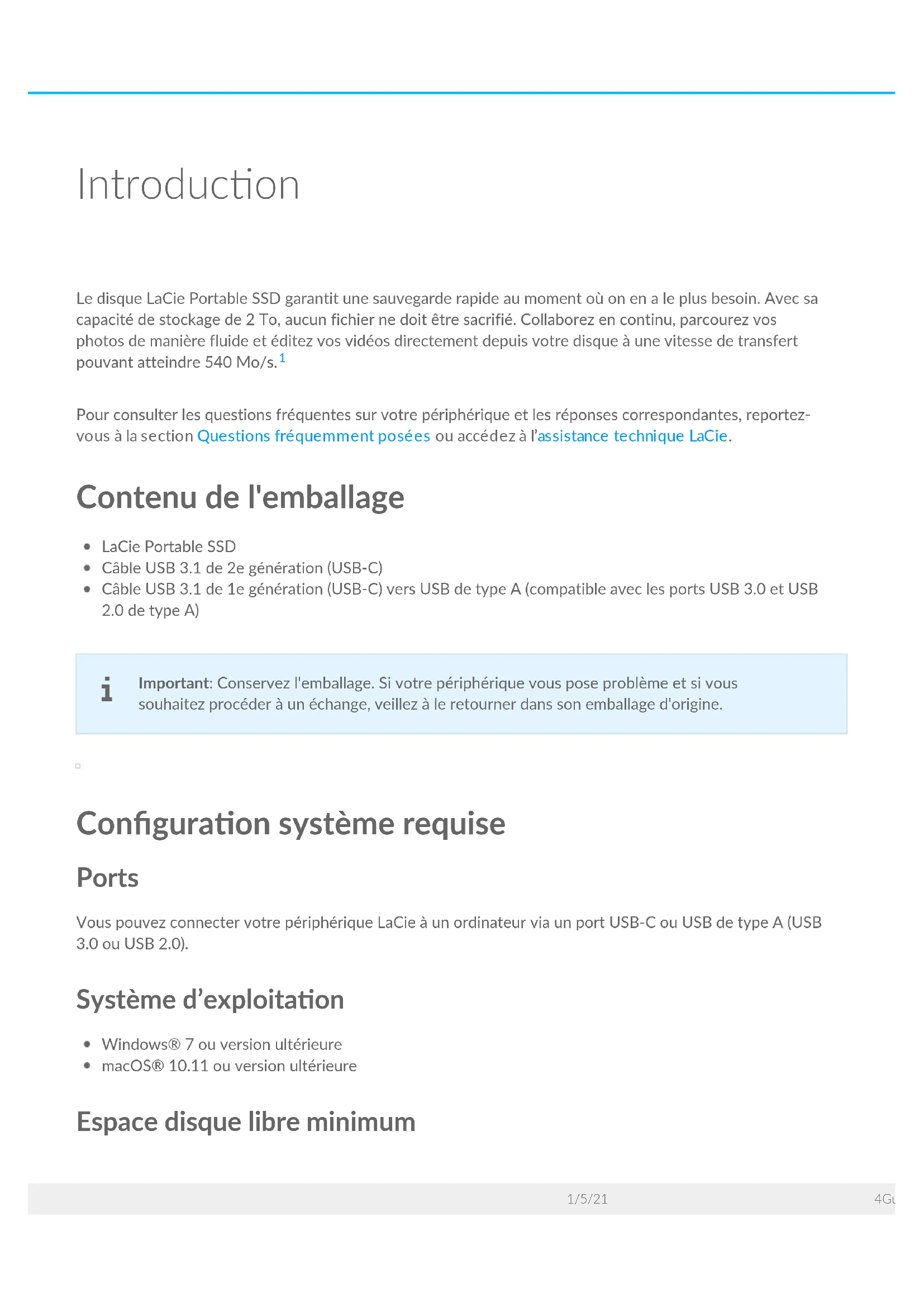
| Marque | LaCie |
| Modèle | Portable SSD |
| Type de produit | SSD externe portable |
| Capacité de stockage | Jusqu'à 2 To |
| Interface | USB 3.1 Gen 2 (USB-C), rétrocompatible USB 3.0 / 2.0 |
| Vitesse de transfert maximale | 540 Mo/s en lecture |
| Systèmes d'exploitation compatibles | Windows 7 ou ultérieur, macOS 10.11 ou ultérieur |
| Format de fichier par défaut | exFAT |
| Alimentation | Alimenté par le port USB (bus power) |
| Contenu de l'emballage | Disque LaCie Portable SSD, câble USB 3.1 (USB-C), câble USB 3.1 (USB-C vers USB-A) |
| Poids | Environ 45 g |
| Dimensions | Environ 80 x 30 x 8 mm |
| Entretien | Nettoyer avec un chiffon doux et sec. Éviter les liquides. |
| Sécurité | Toujours éjecter le disque avant de le débrancher pour éviter la perte de données. |
| Garantie | Consulter le site LaCie (non spécifiée dans la notice) |
| Fonctions principales | Stockage portable haute vitesse, sauvegarde rapide, compatible PC et Mac |
FOIRE AUX QUESTIONS - Portable SSD LACIE
Questions des utilisateurs sur Portable SSD LACIE
0 question sur cet appareil. Repondez a celles que vous connaissez ou posez la votre.
Poser une nouvelle question sur cet appareil
Téléchargez la notice de votre SSD au format PDF gratuitement ! Retrouvez votre notice Portable SSD - LACIE et reprennez votre appareil électronique en main. Sur cette page sont publiés tous les documents nécessaires à l'utilisation de votre appareil Portable SSD de la marque LACIE.
MODE D'EMPLOI Portable SSD LACIE
Guide de l'utilisateur du disque LaCie Portable SSD
Cliquez ici pour accéder à une version à jour de
ce document en ligne. Vous aurez également accès au contenu le plus récent, à des illustrations
pouvant être agrandies, et profiterez d'une navigation et de fonctions de recherche améliorées.
ContentsContents
1 Introduction 4
Contenu de l'emballage 4
Configuration système requise....4
- Ports 4
- Système d'exploitation ....4
- Espace disque libre minimum 4
2 Câbles et connecteurs 6
Protocoles USB-C....6
Câbles....6
- Cable USB 3.1 (USB-C) 6
- Câble USB 3.1 (USB-C) vers USB de type A .... 7
3 Mise en route 8
Connexion du câble USB 8
Configuration du disque LaCie Portable SSD 9
• Starthere....9
• Enregistrer le périphérique.... 10
• Télécharger Toolkit.... 10
• Installer Toolkit.... 11
Format de stockage 12
Déconnexion du périphérique.... 12
4 Formatage et partitionnement en option 13
À propos des formats des systèmes de fichiers....13
- Choisir le format du système de fichiers.... 13
Toolkit Optimize 14
Formatage manuel 15
• Mac 15
- macOS® version 10.11 ou ultérieure.... 15
- Windows 16
5 Retirer un disque LaCie Portable SSD d'un ordinateur en toute sécurité .....17
Mac....17
- Éjecter via une fenêtre du Finder.... 17
- Éjecler via le bureau 17
Windows 17
6 Questions fréquemment posées 19
Tous les utilisateurs .... 19
• Problème : Le transfer de mes fichiers est très lent .... 19
• Problème: J'ai un vieil ordinateur équipé de ports USB 2.0....19
- Problème: Je dois utiliser un concentrateur USB avec mes périphériques USB.... 20
- Problème: Les câbles USB fournis sont trop courts.... 20
- Problème: Je reçois des messages d'erreur de transfert de fichier.... 20
- Problème: L'icône du périphérique n'apparaît pas sur mon bureau. 21
- Problème: L'icône du périphérique n'apparaît pas sous Ordinaleur.... 21
Mac....21
Windows 21
7 Conformité réglementaire 23
China RoHS 2 23
Taiwan RoHS 24
Introduction
Le disque LaCie Portable SSD garantit une sauvegarde rapide au moment où on en a le plus besoin. Avec sa capacité de stockage de 2 To, aucun fichier ne doit être sacrifié. Collaborez en continu, parcourez vos photos de manière fluide et éditez vos vidéos directement depuis votre disque à une vitesse de transfert pouvant atteindre 540 Mo/s. ^1
Pour consulter les questions fréquentes sur votre périphérique et les réponses correspondantes, reportez-vous à la section Questions fréquemment posées ou accédez à l'assistance technique LaCie.
Contenu de l'emballage
- LaCie Portable SSD
• Câble USB 3.1 de 2e génération (USB-C) - Câble USB 3.1 de 1e génération (USB-C) vers USB de type A (compatible avec les ports USB 3.0 et USB 2.0 de type A)
i Important: Conservez l'emballage. Si votre périphérique vous pose problème et si vous souhaitez procéder à un échange, veillez à le retourner dans son emballage d'origine.
Configuration système requise
Ports
Vous pouvez connecter votre périphérique LaCie à un ordinateur via un port USB-C ou USB de type A (USB 3.0 ou USB 2.0).
Système d'exploitation
- Windows® 7 ou version ultérieure
• macOS® 10.11 ou version ultérieure
Espace disque libre minimum
• 600 Mo recommandé
^1 Les vitesses de transfert des données peuvent varier en fonction de l'environnement d'exploitation, de l'interface et de la capacité du disque.
Câbles et connecteurs
Protocoles USB-C
La norme USB est une technologie d'entrée/sortie série qui permet de connecter plusieurs périphériques à un ordinateur. La technologie USB-C, dernière version de cette norme, offre une bande passante supérieure et de nouvelles fonctions de gestion de l'alimentation.
La technologie USB-C prend en charge de nombreux protocoles :

Hi-Speed USB 2.0 : vitesse de transfert pouvant atteindre 480 Mb/s
SuperSpeed USB 3.0 taux de transfert pouvant atteindre jusqu'à 5 Gb/s
USB 3.1 de 1re génération taux de transfert pouvant atteindre jusqu'à 5 Gb/s
USB 3.1 de 2e génération taux de transfert pouvant atteindre jusqu'à 10 Gb/s
Thunderbolt 3 : taux de transfert pouvant atteindre jusqu'à 40 Gb/s
Le port USB-C du disque LaCie Portable SSD est un port USB 3.1 de seconde génération. Vous pouvez connecter votre disque Portable SSD à un port USB-C ou USB de type A, toutefois, la vitesse de transfert variera. Pour tout complément d'informations, voir ci-après.
Câbles
Le disque LaCie Portable SSD est fourni avec deux câbles pour une compatibilité universelle avec les modèles d'ordinateurs récents.
Câble USB 3.1 (USB-C)
Pour une vitesse de transfert optimale pouvant atteindre 10 Gb/s, connectez le disque LaCie Portable SSD à l'aide d'un câble USB 3.1 (USB-C). La connexion de votre disque s'avère d'une grande simplicité puisque les deux extrémités du câble sont identiques.

Câble USB 3.1 (USB-C) vers USB de type A
Utilisez le câble USB 3.1 (USB-C) vers USB de type A pour connecter le disque LaCie Portable SSD à un port USB de type A (USB 3.0 ou USB 2.0) de l'ordinateur.

En cas de connexion à un port USB de type A, les taux de transfert peuvent avoisiner les niveaux de vitesse suivants :
SuperSpeed USB 3.0 : vitesse de transfert pouvant atteindre 5 Gb/s
Hi-Speed USB 2.0 : vitesse de transfert pouvant atteindre 480 Mb/s
Mise en route

Connexion du câble USB
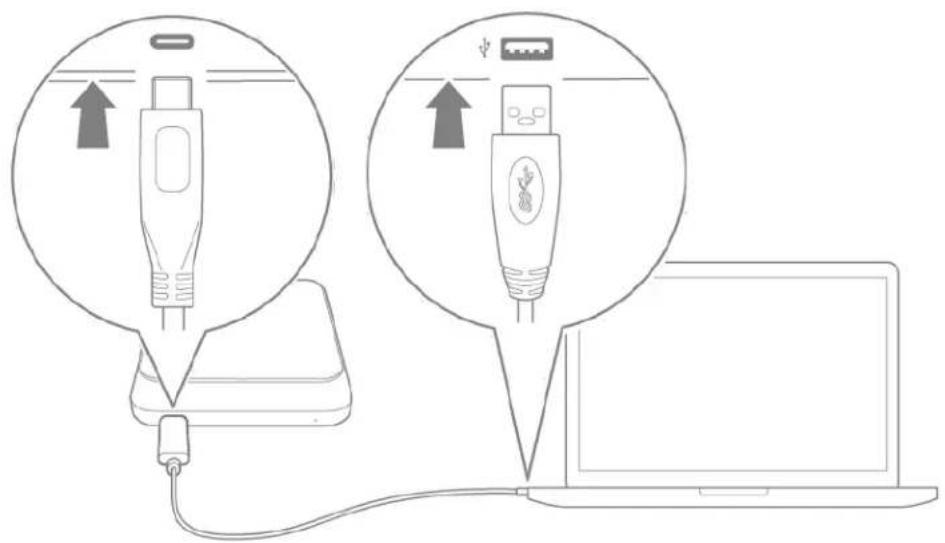
Avant de connecter le disque LaCie Portable SSD, vérifiez le type de port USB sur votre ordinateur, puis choisissez le type de câble correspondant pour connecter votre disque.
Utilisez le câble USB 3.1 (USB-C) si votre ordinateur est équipé d'un port USB-C.

Utilisez le câble USB-C vers USB de type A (USB 3.0/USB 2.0) si votre ordinateur n'est pas équipé d'un port USB-C.
Configuration du disque LaCie Portable SSD
Dans le cadre du processus de configuration, vous pouvez:
enregistrer votre disque LaCie Portable SSD
Accédez aux informations et à l'aide mises à votre disposition pour exploiter pleinement votre disque.
Installer Toolkit. Gérez les dossiers miroir, les plans de sauvegarde (Windows uniquement), etc.

Pour enregistrer votre périphérique et installer Toolkit, votre ordinateur doit être connecté à Internet.

Start here

Mac®
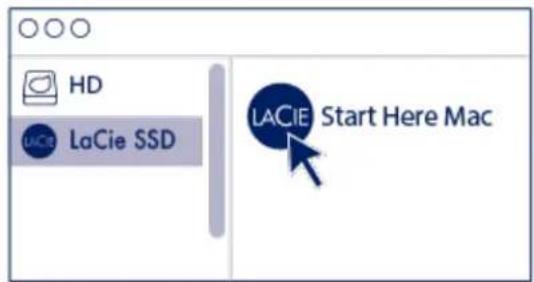
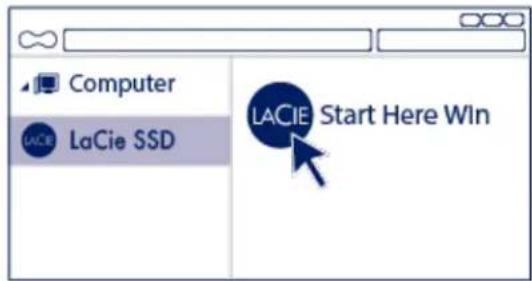
À l'aide d'un gestionnaire de fichiers tel que l'Explorateur de fichiers ou le Finder, ouvrez le disque LaCie Portable SSD et lancez Start Here Mac ou Start Here Win.

Enregistrer le périphérique
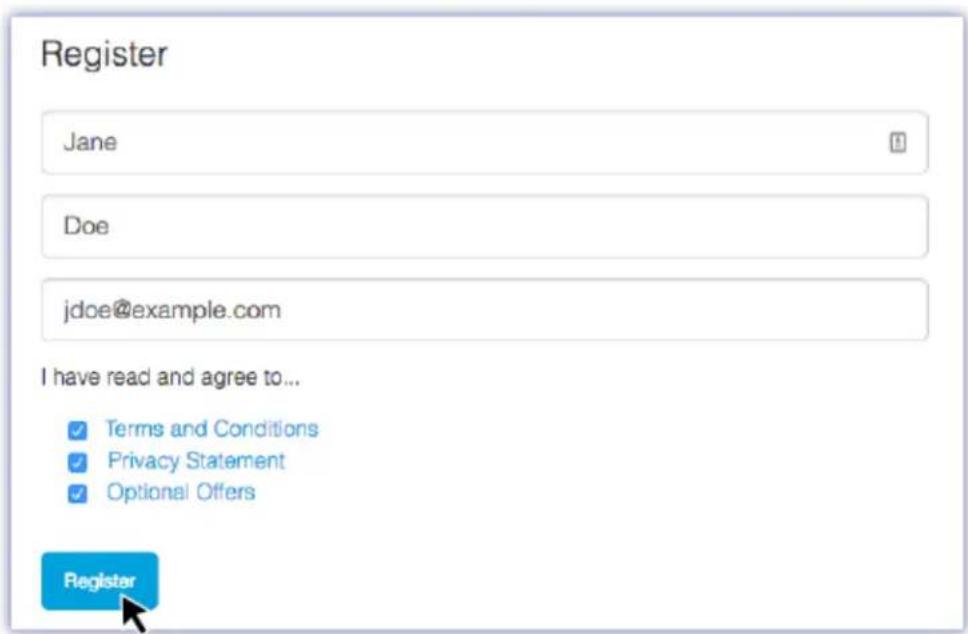
Renseignez les informations demandées et cliquez sur Enregistrer.

Télécharger Toolkit
Protect your Data
Cliquez sur le bouton Télécharger.

Installer Toolkit

Mac®
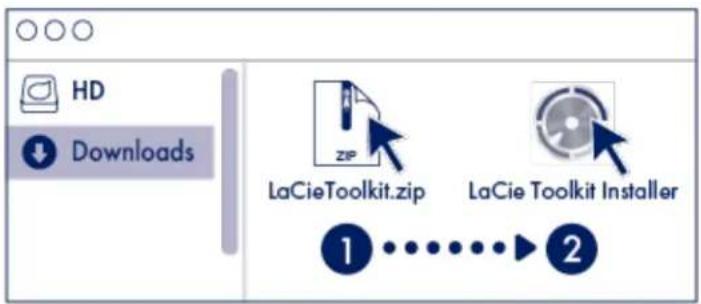
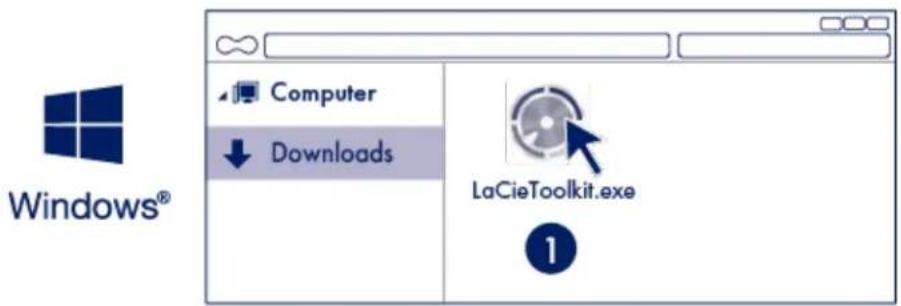
À l'aide d'un gestionnaire de fichiers tel que l'Explorateur de fichiers ou le Finder, accédez au dossier des téléchargements.

Ouvrez le fichier LaCieToolkit.zip. Cliquez sur le programme d'installation de LaCie Toolkit pour lancer l'application.

Puis, pour lancer l'application, cliquez sur le fichier LaCieToolkit.exe.

Pour installer et exécuter Toolkit, votre ordinateur doit être connecté à Internet.
En savoir plus sur l'application Toolkit
L'application Toolkit offre des outils permettant notamment de :
• gérer les plans de sauvegarde (Windows uniquement),
• créer des dossiers miroir,
- optimiser le format du disque en fonction du système d'exploitation utilisé.
Pour tout complément d'informations sur les fonctionnalités de l'application Toolkit, reportez-vous au Guide de l'utilisateur de Toolkit.
Format de stockage
Le disque LaCie Portable SSD est préformaté par défaut en exFAT pour assurer sa compatibilité avec les ordinateurs Windows et Mac. Si vous utilisez ce disque avec un seul type d'ordinateur, formatez-le selon le système de fichiers natif correspondant à votre système d'exploitation (à savoir NTFS pour Windows ou HFS+ pour Mac) afin d'optimiser ses performances en matière de copie de fichiers. Pour optimiser votre disque, adoptez l'une des méthodes suivantes :
- Utilisez Toolkit pour optimiser le format du disque. Pour tout complément d'informations, reportez-vous au Guide de l'utilisateur de Toolkit.
- Formatez manuellement votre disque. Pour en savoir plus, consultez la section Formatage et partitionnement en option.
Déconnexion du périphérique
Afin d'éviter toute altération du système de fichiers, il est capital de retirer les volumes du disque LaCie Portable SSD avant de déconnecter le câble d'interface. Pour tout complément d'informations, reportez-vous à la section Retirer un disque LaCie Portable SSD d'un ordinateur en toute sécurité.
Formatage et partitionnement en option
Le disque LaCie Portable SSD est préformaté par défaut en exFAT pour assurer sa compatibilité avec les ordinateurs Windows et Mac. Si vous utilisez ce disque avec un seul type d'ordinateur, formatez-le selon le système de fichiers natif correspondant à votre système d'exploitation afin d'optimiser ses performances en matière de copie de fichiers. Pour optimiser ses performances, vous avez deux solutions :
Toolkit Optimize En quelques clics, formatez votre disque pour optimiser ses performances.
Formatage manuel Utilisez Gestion des disques (Windows) ou Utilitaire de disque (Mac) pour formater votre disque dans un format non natif.
À propos des formats des systèmes de fichiers
NTFS : il s'agit du système de fichiers natif pour Windows. macOS peut accéder en lecture aux volumes NTFS, mais ne peut y accéder en écriture en natif.
Mac OS Étendu (HFS+): système de fichiers Apple optimisé pour macOS 10.12 et les versions antérieures. Ce système de fichiers reste la meilleure solution pour les disques durs externes et est le seul format compatible avec Time Machine. Le système d'exploitation Windows ne peut accéder en lecture ou en écriture en natif sur les volumes HFS+ (journalisés).
APFS (Apple File System) : système de fichiers d'Apple optimisé pour les disques SSD et les systèmes de stockage basés sur la technologie Flash. Conditions à respecter:
- Il est impossible d'utiliser un disque au format APFS comme disque de sauvegarde Time Machine. Formatez le disque LaCie Portable SSD en HFS+ si vous envisagez de l'utiliser avec Time Machine.
- APFS est le seul format pris en charge sur macOS 10.13 ou une version ultérieure.
exFAT : compatible avec Mac et Windows. Ce système de fichiers n'est pas journalisé, aussi le format exFAT est-il plus vulnérable aux risques d'altération des données en cas d'erreur ou si le disque n'est pas déconnecté de l'ordinateur en bonne et due forme.
FAT32 : compatible avec Mac et Windows. Toutefois, FAT32 est un ancien système de fichiers conçu pour les disques durs de faible capacité. Il est déconseillé pour les nouveaux disques durs et systèmes d'exploitation. Lors d'un formatage sur un PC Windows, la taille maximale d'une partition FAT32 est de 32 Go.
Choisir le format du système de fichiers
Optez pour un format NTFS si :
...vous connectez le périphérique de stockage à des ordinateurs Windows et s'il n'est pas nécessaire qu'un Mac puisse accéder en écriture au disque.
Optez pour un format HFS+ si :
...vous connectez le périphérique de stockage à des ordinateurs Mac et s'il n'est pas nécessaire qu'un ordinateur Windows puisse accéder en lecture ou en écriture au disque. Le format HFS+ est le seul format compatible avec Time Machine.
Optez pour le format APFS si:
...vous connectez le périphérique de stockage à des ordinateurs Mac et s'il n'est pas nécessaire qu'un ordinateur Windows puisse accéder en lecture ou en écriture au disque. En revanche, ne choisissez pas ce format si vous envisagez d'utiliser le disque LaCie Portable SSD avec Time Machine ou si votre ordinateur n'est pas équipé du système d'exploitation macOS 10.13 ou d'une version ultérieure.
Optez pour un format exFAT si :
...des ordinateurs Mac et Windows doivent pouvoir accéder en lecture et en écriture au disque.
Vous pouvez opter pour un format FAT32 si :
...vous connectez le périphérique de stockage à d'anciens modèles d'ordinateurs Windows et Mac. Le format FAT32 est déconseillé pour les nouveaux systèmes d'exploitation et ordinateurs.
Toolkit Optimize
Utilisez Toolkit Optimize pour formater votre disque de manière à optimiser ses performances avec le format de fichier natif de votre système d'exploitation. Le format natif peut contribuer à accroître considérablement la vitesse de transfert des fichiers.
Dès lors que vous formatez un périphérique de stockage, vous effacez son contenu. LaCie vous recommande vivement de sauvegarder toutes les données du périphérique de stockage avant de procéder comme indiqué ci-après. La société LaCie ne pourra être tenue pour responsable en cas de perte de données due au formatage, au partitionnement ou à l'utilisation d'un périphérique de stockage LaCie.
- Connectez le disque LaCie Portable SSD à votre ordinateur.
- Ouvrez Toolkit.
- Dans le menu principal, cliquez sur le disque LaCie Portable SSD.
- Cliquez sur l'icône du menu Plus pour sélectionner le volume dont vous souhaitez optimiser les performances. Vous avez deux options au choix :
OPTIMISER : laissez Toolkit choisir le format le plus adapté pour votre ordinateur et configurer le volume à votre place en quelques clics.
FORMATER : cette option permet d'ouvrir l'utilitaire de gestion des disques correspondant à votre système d'exploitation qu'il convient d'utiliser pour formater manuellement le disque. Utilisez cette option si vous souhaitez formater le disque dans un format non natif.
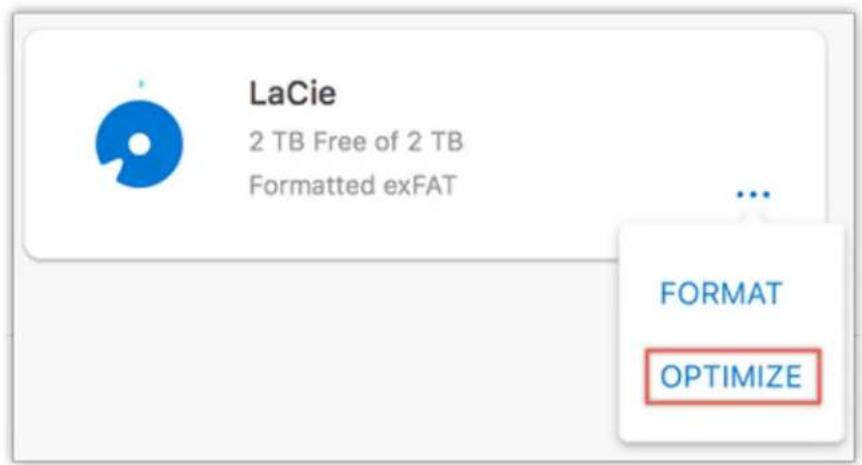
- Cliquez sur Optimiser.
- Un message s'affiche pour vous inviter à confirmer le formatage. Cliquez sur Formater.
Formatage manuel
Suivez la procédure ci-dessous pour formater et partitionner un périphérique de stockage.
Dès lors que vous formatez un périphérique de stockage, vous effacez son contenu. LaCie vous recommande vivement de sauvegarder toutes les données du périphérique de stockage avant de procéder comme indiqué ci-après. La société LaCie ne pourra être tenue pour responsable en cas de perte de données due au formatage, au partitionnement ou à l'utilisation d'un périphérique de stockage LaCie.
Mac
macOS® version 10.11 ou ultérieure
- Ouvrez le Finder et sélectionnez Applications > Utilitaires > Utilitaire de disque.
- Dans le volet gauche, sélectionnez votre disque LaCie Portable SSD.

macOS version 10.13 ou ultérieure : assurez-vous de sélectionner le disque, pas uniquement le volume. Si vous ne voyez pas deux entrées dans le volet latéral, modifiez l'affichage dans l'utilitaire de disque pour afficher à la fois le disque et le volume. Le bouton d'affichage est situé en haut à gauche de la fenêtre Utilitaire de disque. Modifiez l'affichage de manière à afficher tous les périphériques. Cette fonctionnalité a été introduite sous macOS 10.13 et n'est pas disponible dans les versions 10.11 et 10.12.
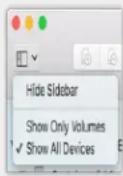
- Sélectionnez Effacer.
- Une boîte de dialogue s'ouvre. Attribuez un nom au disque. Ce nom s'affichera lorsque le disque sera reconnu.
- Pour Format, sélectionnez OS X étendu (journalisé).
- Pour Schéma, sélectionnez Schéma de partition GUID.
- Cliquez sur Effacer.
- L'utilitaire de disque formate le disque. Une fois terminé, cliquez sur Terminé.
Windows
- Vérifiez que le périphérique de stockage est connecté à l'ordinateur et qu'il est reconnu par celui-ci.
- Sélectionnez Rechercher, puis tapez diskmgmt.msc. Double-cliquez sur Gestion des disques dans les résultats de la recherche.
- Dans la liste des périphériques de stockage située au centre de la fenêtre Gestion des disques, repérez votre périphérique LaCie.
- La partition doit être accessible pour le formatage. Si elle est déjà formatée, cliquez droit sur la partition, puis sélectionnez Supprimer.
- Pour créer une nouvelle partition, cliquez avec le bouton droit de la souris sur le volume, puis sélectionnez Nouveau volume simple. Suivez les instructions qui s'affichent à l'écran lorsque l'assistant de création du nouveau volume simple apparaît.
Retirer un disque LaCie Portable SSD d'un ordinateur en toute sécurité
Pensez à éjecter le disque de stockage de votre ordinateur avant de le déconnecter physiquement. Votre ordinateur doit classer et gérer les données sur le disque avant qu'il ne soit retiré. Par conséquent, si vous débranchez le disque sans utiliser le logiciel du système d'exploitation, vous risquez d'altérer ou d'endommager vos fichiers.
Mac
Pour éjecter un périphérique d'un Mac, plusieurs possibilités s'offrent à vous. Deux de ces possibilités sont présentées ci-dessous.
Éjecter via une fenêtre du Finder
- Ouvrez une fenêtre du Finder.
- Sur la barre latérale, sélectionnez Périphériques et repérez le disque que vous souhaitez éjecter. Cliquez sur le symbole Éjection situé à droite du nom du disque.
- Dès que le périphérique disparaît de la barre latérale ou si la fenêtre du Finder se ferme, vous pouvez débrancher le câble d'interface de votre Mac.
Éjecter via le bureau
- Sélectionnez l'icône du bureau correspondant à votre périphérique, puis déplacez-la dans la corbeille.
- Dès lors que l'icône du périphérique n'apparaît plus sur votre bureau, vous pouvez déconnecter physiquement le périphérique de votre Mac.
Windows
Pour éjecter un périphérique, sélectionnez l'outil Retirer le périphérique en toute sécurité.
- Cliquez sur l'icône Retirer le périphérique en toute sécurité sur la barre d'état système Windows pour afficher les périphériques qu'il est possible d'éjecter.
Windows 7
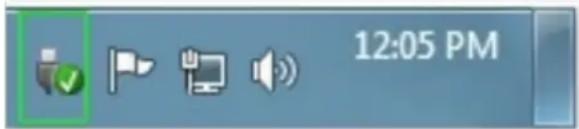
Windows 8 ou Windows 10
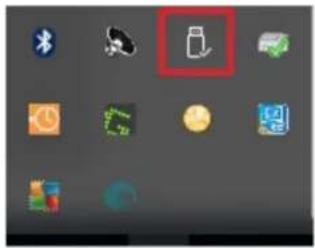
- Si l'icône Retirer le périphérique en toute sécurité ne s'affiche pas, cliquez sur la flèche Afficher les icônes cachées sur la barre d'état système afin d'afficher toutes les icônes dans la zone de notification.
- Dans la liste des périphériques, sélectionnez celui que vous souhaitez éjecter. Windows affiche alors un message vous indiquant que le périphérique peut être retiré en toute sécurité.
- Déconnectez le périphérique de votre ordinateur.
Questions fréquemment posées
Pour en savoir plus sur la configuration et l'utilisation de votre disque LaCie Portable SSD, reportez-vous aux questions fréquemment posées ci-dessous. Pour obtenir plus d'aide, accédez à l'assistance technique LaCie.
Tous les utilisateurs
Problème : Le transfert de mes fichiers est très lent.
Q. : Les deux extrémités du câble USB sont-elles bien branchées ?
R. : Suivez les conseils préconisés ci-après pour le branchement du câble :
- Vérifiez que les deux extrémités du câble USB sont entièrement insérées dans leurs ports respectifs.
- Essayez de déconnecter le câble, puis patientez 10 secondes avant de le reconnecter.
- Essayez un autre câble USB.
Q: Le périphérique est-il connecté à un port Hi-Speed USB 2.0 de l'ordinateur ou du concentrateur ?
R: Si votre périphérique est connecté à un concentrateur ou un port Hi-Speed 2.0, la baisse de performances constatée est normale. Le niveau de performances du disque LaCie Portable SSD augmentera s'il est connecté à un port USB 3.1 ou SuperSpeed USB 3.0. Dans le cas contraire, le périphérique permet une vitesse de transfert USB moins élevée.
Q: Y a-t-il d'autres périphériques USB connectés au même port ou concentrateur?
R: Déconnectez les autres périphériques USB et observez si le niveau de performances du périphérique augmente.
Problème: J'ai un vieil ordinateur équipé de ports USB 2.0.
Q: Le port USB 3.1 de seconde génération de mon périphérique peut-il fonctionner avec le port USB 2.0 de mon ordinateur?
R: Oui, l'extrémité du câble qui se branche sur l'ordinateur (USB de type A) est compatible avec les technologies USB 3.0 et USB 2.0. Veillez à utiliser le câble qui vous a été fourni avec le bon connecteur USB de type A. Avec la technologie USB 2.0., le taux de transfert est néanmoins plus lent.
Problème: Je dois utiliser un concentrateur USB avec mes périphériques USB.
Q: Puis-je utiliser mon périphérique avec un concentrateur USB ?
R: Oui, le périphérique peut être connecté à un concentrateur USB. Si vous utilisez un concentrateur et constatez des problèmes de détection, un ralentissement de la vitesse de transfert, des déconnexions intempestives ou autres signaux inhabituels, essayez de raccorder le périphérique directement au port USB de l'ordinateur.
Certains concentrateurs USB sont inefficaces en matière de gestion de l'alimentation, ce qui peut poser problème pour les périphériques connectés. Si tel est le cas, pensez à essayer un concentrateur USB alimenté équipé d'un câble d'alimentation.
À noter que les concentrateurs USB 2.0 limitent le taux de transfert du périphérique à la vitesse USB 2.0.
Problème: Les câbles USB fournis sont trop courts.
Q: Puis-je utiliser mon périphérique avec un câble plus long ?
R: Oui, sous réserve qu'il soit certifié conforme aux normes USB. Pour bénéficier d'un niveau de performances optimal, LaCie recommande, toutefois, d'utiliser le câble fourni avec le périphérique. Si vous utilisez un câble plus long et constatez des problèmes de détection, un ralentissement de la vitesse de transfert des données ou des coupures, reprenez le câble d'origine fourni avec votre périphérique.
Problème: Je reçois des messages d'erreur de transfert de fichier.
Q: Un message « Erreur -50 » s'est-il affiché lors de la copie de données sur un volume FAT32 ?
R. : Lorsque vous copiez des fichiers ou des dossiers d'un ordinateur sur un volume FAT32, certains caractères contenus dans les noms des fichiers sont ignorés. Il s'agit notamment des caractères suivants : ? < / \ :
Veillez à ce que ces caractères ne soient pas utilisés dans les noms des fichiers et des dossiers.
S'il s'agit d'un problème récurrent ou si vous ne trouvez pas les fichiers présentant des caractères incompatibles, pensez à reformater le disque en NTFS (utilisateurs Windows) ou HFS+ (utilisateurs Mac). Consultez la section Formatage et partitionnement en option.
Q : Avez-vous reçu un message d'erreur vous indiquant que le disque a été déconnecté lorsque l'ordinateur a quitté le mode veille ?
R. : Ignorez ce message si le disque réapparaît sur le bureau malgré l'apparition du message contextuel. Pour consommer moins d'énergie, les disques LaCie ralentissent lorsque l'ordinateur bascule en mode veille. Toutefois, lorsque l'ordinateur repasse en mode actif, le disque n'a pas toujours suffisamment de temps pour quitter le mode veille, d'où l'apparition d'un message contextuel.
Mac
Problème: L'icône du périphérique n'apparaît pas sur mon bureau.
Q: Votre Finder est-il configuré pour masquer les disques durs sur le bureau ?
R: Accédez au Finder, puis sélectionnez Préférences | Général | Afficher ces éléments sur le bureau. Vérifiez que Disques durs est sélectionné.
Q: Votre périphérique est-il reconnu par le système d'exploitation?
R: Pour ouvrir l'utilitaire de disque, sélectionnez Aller | Utilitaires | Utilitaire de disque. Si le périphérique est répertorié dans la colonne de gauche, vérifiez les préférences du Finder pour comprendre la raison pour laquelle il ne s'affiche pas sur le bureau (revenez à la question précédente).
Q: La configuration de l'ordinateur répond-elle à la configuration minimum requise pour l'utilisation de ce périphérique?
R. : Reportez-vous à l'emballage du produit pour obtenir la liste des systèmes d'exploitation pris en charge.
Q. : Avez-vous suivi la procédure d'installation recommandée pour votre système d'exploitation ?
R: Reportez-vous à la procédure d'installation décrite dans la section Mise en route.
Windows
Problème: L'icône du périphérique n'apparaît pas sous Ordinateur.
Q: Le périphérique est-il répertorié dans le Gestionnaire de périphériques?
R: Tous les disques apparaissent au moins à un endroit dans le Gestionnaire de périphériques.
Sous Rechercher, tapez Gestionnaire de périphériques pour le lancer. Accédez à la section Lecteurs de disques et, le cas échéant, cliquez sur le signe Plus (+) pour afficher la liste complète des périphériques. Si vous n'êtes pas sûr que votre lecteur soit répertorié, débranchez-le en toute sécurité, puis reconnectez-le. L'entrée qui change correspond à votre périphérique LaCie.
Q: Votre périphérique est-il répertorié en regard d'une icône inhabituelle?
R. : Le Gestionnaire de périphériques Windows fournit généralement des informations concernant les défaillances des périphériques. Si le Gestionnaire de périphériques peut vous aider à résoudre la plupart des problèmes, il n'indique pas de cause exacte ou de solution précise.
L'apparition d'une icône inhabituelle en regard du périphérique peut révéler la présence d'un problème. Au lieu de l'icône habituelle correspondant au type de périphérique, il s'agit d'un point d'exclamation, d'un point d'interrogation ou d'un X. Cliquez sur cette icône avec le bouton droit de la souris, puis sélectionnez Propriétés. L'onglet Général indique une cause possible du dysfonctionnement du périphérique.
Conformité réglementaire
Product Name LaCie Portable SSD
- Guide de l'utilisateur du disque LaCie Portable SSD
- ContentsContents
- Introduction 4
- Câbles et connecteurs 6
- Mise en route 8
- Formatage et partitionnement en option 13
- Retirer un disque LaCie Portable SSD d'un ordinateur en toute sécurité .....17
- Questions fréquemment posées 19
- Tous les utilisateurs .... 19
- Mac....21
- Windows 21
- Conformité réglementaire 23
- China RoHS 2 23
- Taiwan RoHS 24
- Introduction
- Contenu de l'emballage
- Configuration système requise
- Ports
- Système d'exploitation
- Espace disque libre minimum
- Câbles et connecteurs
- Protocoles USB-C
- Câbles
- Câble USB 3.1 (USB-C)
- Câble USB 3.1 (USB-C) vers USB de type A
- Mise en route
- Connexion du câble USB
- Configuration du disque LaCie Portable SSD
- Start here
- Enregistrer le périphérique
- Télécharger Toolkit
- Protect your Data
- Installer Toolkit
- En savoir plus sur l'application Toolkit
- Format de stockage
- Déconnexion du périphérique
- Formatage et partitionnement en option
- À propos des formats des systèmes de fichiers
- Choisir le format du système de fichiers
- Optez pour un format NTFS si :
- Optez pour un format HFS+ si :
- Optez pour le format APFS si:
- Optez pour un format exFAT si :
- Vous pouvez opter pour un format FAT32 si :
- Toolkit Optimize
- Formatage manuel
- Mac
- macOS® version 10.11 ou ultérieure
- Windows
- Retirer un disque LaCie Portable SSD d'un ordinateur en toute sécurité
- Éjecter via une fenêtre du Finder
- Éjecter via le bureau
- Questions fréquemment posées
- Tous les utilisateurs
- Problème : Le transfert de mes fichiers est très lent.
- Problème: J'ai un vieil ordinateur équipé de ports USB 2.0.
- Problème: Je dois utiliser un concentrateur USB avec mes périphériques USB.
- Problème: Les câbles USB fournis sont trop courts.
- Problème: Je reçois des messages d'erreur de transfert de fichier.
- Problème: L'icône du périphérique n'apparaît pas sur mon bureau.
- Problème: L'icône du périphérique n'apparaît pas sous Ordinateur.
- Conformité réglementaire
Marque : LACIE
Modèle : Portable SSD
Catégorie : SSD