KXMB1520FR - Imprimante PANASONIC - Notice d'utilisation et mode d'emploi gratuit
Retrouvez gratuitement la notice de l'appareil KXMB1520FR PANASONIC au format PDF.


| Type de produit | Imprimante multifonctions laser (impression, copie, numérisation, télécopie) |
| Dimensions (L × P × H) | 380 mm × 360 mm × 203 mm |
| Poids | Environ 9 kg |
| Alimentation | 220-240 V, 50 Hz |
| Consommation (veille) | Environ 4,3 W |
| Consommation (copie) | Environ 350 W |
| Consommation (max) | Environ 950 W |
| Résolution d'impression | 600 × 600 dpi |
| Vitesse d'impression (A4) | Environ 18 ppm |
| Capacité du bac papier | Jusqu'à 150 feuilles (64-75 g/m²) |
| Bac d'alimentation manuelle | 1 feuille (64-165 g/m²) |
| Cartouche de toner | Modèle KX-FAT410X (environ 2500 pages) |
| Fonction économie de toner | Oui (prolonge la durée de vie d'environ 20%) |
| Résolution de numérisation | Jusqu'à 600 × 1200 dpi (optique), 19200 × 19200 dpi (interpolé) |
| Résolution de copie | Jusqu'à 600 × 600 dpi |
| Mémoire vive | 32 Mo |
| Mémoire télécopie | 3,5 Mo (environ 110 pages en réception, 150 en transmission) |
| Interface | USB 2.0 |
| Systèmes d'exploitation compatibles | Windows 2000/XP/Vista/7 |
| Accessoires inclus | Cartouche toner de démarrage, CD-ROM, guide d'installation rapide, câble d'alimentation, câble téléphonique, guide d'informations importantes |
| Entretien et nettoyage | Nettoyer la vitre et les plaques blanches avec un chiffon doux. Ne pas utiliser de benzène ou de solvant. |
| Sécurité | Diode laser classe 1 (10 mW max, 760-800 nm). Unité de fusion chaude. Ne pas regarder directement la LED. |
| Pièces détachées et réparabilité | Cartouche de toner de rechange Panasonic KX-FAT410X. Utiliser des consommables d'origine. |
FOIRE AUX QUESTIONS - KXMB1520FR PANASONIC
Questions des utilisateurs sur KXMB1520FR PANASONIC
0 question sur cet appareil. Repondez a celles que vous connaissez ou posez la votre.
Poser une nouvelle question sur cet appareil
Téléchargez la notice de votre Imprimante au format PDF gratuitement ! Retrouvez votre notice KXMB1520FR - PANASONIC et reprennez votre appareil électronique en main. Sur cette page sont publiés tous les documents nécessaires à l'utilisation de votre appareil KXMB1520FR de la marque PANASONIC.
MODE D'EMPLOI KXMB1520FR PANASONIC
Le modele de l'illustration est le KX-MB1500.
Imprimante Multifonctions
N° du modele
- Ne pas branchez l'appareil sur un ordinateur avec le cable USB avant d'y este invite pendant I'installation du logiciel multifonction (CD-ROM).
FOR ENGLISH USERS:
- Cet apparéil est compatible avec la fonction d'identification de l'aggellant. Vous doivent给您 abonner au service approprié auprès de toute fournisseur de services/opérateur de téléphonie. Pour connaître la disponibilité du service d'identification des appelants, contactez notre opérateur de téléphonie.
- La fonction d'identification de l'aggellant n'est pas disponible pour le modele KX-MB1520NL. Voir page 3 pour des détails sur la disponibilité des fonctions associées.
KX-MB1520SP uniquement :
- Conçu pour être utilisé en Espagne et au Portugal selon la fonction de paramètre de région. Le paramètre par défaut est l'Espagne. Pour modifier le paramètre de région, voir page 51 (fonction #114).
Merci d'avoir acheté un produit Panasonic.
Yououpouvezselectionnerla langue devourchoix.
L'affichage et les rapportes apparaissent dans la langue sélectionnée. Si vous souhaitez modifier le paramètre, voir la fonction #110 à la page 51.
Conc pour etre utilise en Espagne et au Portugal selon la fonction de parametre de region (KX-MB1520SP uniquement).
Le paramètre par défaut est l'Espagne. Pour modifier le paramètre de région, voir page 51 (fonction #114).
Attention :
- Ne pas frotter ou gomer la face imprimée du papier, vous risqueriez d'endommager le document.
Notice pour la destruction du produit, son transfert ou son retour (KX-MB1520 uniquement):
- Ce produit est susceptible de containir des informations privées ou confidentielles vous concernant. Pour protégérer votre vie privée ou votre confidentialité, il est conseilé d'effacer les informations de la mémoire avant de détruire, transférer ou de returner l'appareil.
Environnement :
- La direction stratégique de Panasonic intègre le souci de protection de l'environnement dans tous les aspects du cycle de vie du produit, du développement du produit à la conception d'économie d'énergie, d'une meilleure réutilisation du produit à des pratiques d'emballage prénant en compte le problème des déchets.
Remarques :
- Ce manuel omet le suffixe dans le numéro de modulo.
- La plupart des illustrations qui figurent dans ce manuel se basent sur le modele KX-MB1500.
Marques de commerce :
- Microsoft, Windows, Windows Vista, Internet Explorer et PowerPoint sont des marques de commerce déposées au nom de Microsoft Corporation aux États-Unis et/ou dans d'autres pays.
- Pentium est une marque de commerce de Intel Corporation aux États-Unis et dans d'autres pays.
- Les captures d'écran de produits Microsoft sont reproduits avec l'autorisation de Microsoft Corporation.
- Adobe et Reader sont soit des marques commerciales, soit des marques déposées de Adobe Systems Incorporated aux États-Unis et/ou dans d'autres pays.
- Avery est une marque déposée de Avery Dennison Corporation.
XEROX est une marque de commerce de Xerox Corporation aux États-Unis et/ou dans d'autres pays. - Toutes les autres marques de commerce identifiées dans leprésent document sont la propriété de leurs détenteurs respectifs.
Copyright :
Le present document est la propriété intellectuelle de Panasonic System Networks Co., Ltd. et ne peut etre
reproduit qu'a des fins internes. Toute autre reproduction, partielle ou intégrale, est interdite sauf accord écrit de Panasonic System Networks Co., Ltd.
© Panasonic System Networks Co., Ltd. 2011
Fonctions disponibles pour la gamme KX-MB1520
Les fonctions suivantes peuvent ne pas etre disponibles pour vous apparueil. Voir le tableau ci-dessous pour déterminer si vous apparueil inclut une fonction spécifique.
| Fonction/Code KX-MB | 1520BL KX-MB1520 | FR KX-MB1520JT KX-MB1520SL | KX-MB1520G KX | -MB1520NL KX-MB | 1520SP |
| Réception sélective (page 46) | ● ● ● | — ● | |||
| Fonction d'identifi-cation de l'appe-lant*1 (page 48) | ● ● ● | — ● | |||
| Paramètre de région [║][1][1][4] (page 51) | — — — ● | ||||
| Mode de numérota- tion [║][1][2][0] (page 18) | — ● ● | — ● | |||
| Liste automatique des appelants [║][2][1][6] (page 54) | ● ● ● | — ● | |||
| Réglage de l'heure [║][2][2][6] (page 54) | ● ● ● | — ● | |||
| Activation à distan- ce [║][3][1][9] (page 56) | — ● — | ||||
| Mode express [║][4][1][7] (page 58) | — ● — |
*1 Les options suivantes sont inclues dans la fonction d'identification de l'aggellant :
- Bouton [Caller ID/Identité Appellant] (page 9)
- Réglage automatique de l'heure (page 20)
- Affichage de la liste des appelants à l'aide de la télécommande (page 65)
- Mémorisation des informations de l'aggellant dans le repertoire à l'aide de la télécommande (page 65)
- Enregistrement de la liste des appelants sur votre ordinateur à l'aide de la télécommande (page 65)
- Impression de la liste des appelants (page 81)
Pour vous sécurité
Rayonnement laser
- Le système d'impression de cet apparéil fonctionne avec rayon laser. L'utilisation de commandes ou de réglages ou la mise en application de procédures autres que celles spécifiées ici peut entraîner une exposition dangereuse aux effets du rayon.
Propriétés de la diode laser
Sortie laser: 10mW max.
Longueur d'onde : 760 nm - 800 nm
Durée d'émission: Continue
Témoin LED
- Lors de l'utilisation de l'appareil, ne regardez pas directement le的身影 LED du CIS. Une exposition directe des yeux peut endommager les yeux.
Propriétés CIS du témoin LED
Radiation de la LED : 1 mW max.
Longueur d'onde :
Rouge 630 nm (typique)
Vert 520 nm (typique)
Bleu 465 nm (typique)
Durée d'émission: Continue
Unité de fusion
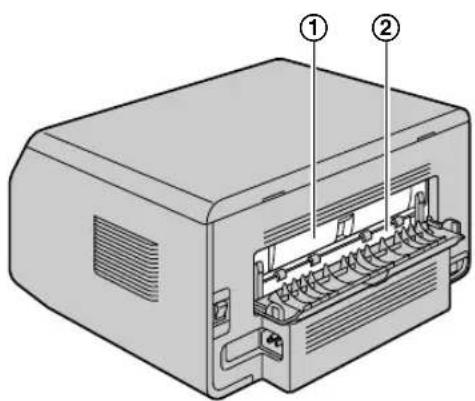
- L'unité de fusion (1) devient très chaude pendant l'impression ou immédiatement après. C'est normal. Ne touche pas l'unité.
Remarques :
- La zone à proximé du capot arrêté (2) peut également chauffer. C'est normal.
Pour deromeilleurs résultats
Cartouche de toner
-
Lorsque vous remplacez la cartouche de toner, empêchez tout contact de la cartouche avec de la poussière, de l'eau ou des liquides. La qualité d'impression pourrait s'en trouver affectée.
Pour une performance optimale, il est recommandé d'utiliser des cartouches de toner de marque Panasonic. Nous ne pourrons etre tenus pour responsables des problèmes pouvant resultant de l'utilisation d'une cartouche de toner d'une autre marque que Panasonic: -
Endommagement de l'appareil
- Mauvaise qualité d'impression
-
Fonctionnement incorrect
-
Ne laïsez pas trop longtemps la cartouche de toner en dehors du sachet de protection. La qualité d'impression risque d'être dégradée.
-
Lisez les instructions à la page 11 avant de commencer l'installation de la cartouche de toner. La lecture terminée, ouvre le sachet de protection de la cartouche de toner. La cartouche de toner contient un tambour photosensible. L'exposer à la lumière risque de l'endommager.
-
N'exposez pas la cartouche de toner plus de 5 minutes à la nuit.
- Ne touchez pas et ne griffez pas la surface verte du tambour.
- Ne placez pas la cartouche de toner dans un endroit sale, poussiereux ou extrément humide.
- N'exposez pas la cartouche de toner à la lumière directe du soleil.
Pour prolonger la durée de vie de la cartouche de toner, l'interrupteur ne doit jamais être désactiver immédiatement après l'impression. Laissez-le sous tension pendant au moins 30 minutes après la fin de l'impression.
Emplacement
Pour éviter tout dysfonctionnement, ne placez pas l'appareil à proximé d'un autre apparéil, tels que des téléviseurs ou des haut-parleurs, qui générent un champ magnétique intense.
Electricité statique
Pour eviter que l'électricité statique n'endommage les connecteurs d'interface ou d'autres composants électriques à l'intérieur de l'appareil, touchez une surface metallique reliée à la terre lorsque vous manipulez les composants.
Environnement
- Éloignez l'appareil de tout dispositif produitant des parasites électriques, comme par exemple les lampes fluorescentes et les moteurs.
- Conservez l'appareil à l'abri de la poussière, d'une température trop élevée et des vibrations.
- N'exposez pas l'appareil à la lumière directe du soleil.
-
Ne déposez pas d'objets lourds sur l'appareil. Lorsque vous n'utilisez pas l'appareil pendant une longue période, débranchez-le de la prise électrique.
-
Éloignez l'appareil de toute source de chaleur, telles que les radiateurs, les cusinières, etc. Evitez également les sous-sols humides.
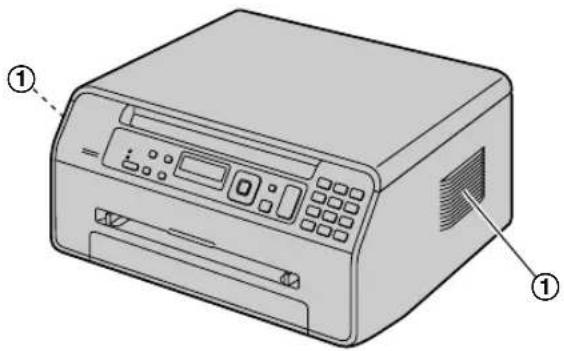
- Ne recouvre pas les fentes d'insertion ni les ouvertures de l'appareil. Inspectez régulièrement les aérations et eliminez toute accumulation de poussière à l'aide d'un aspirateur (1).
Entretien habituel
- Nettoyez la surface extérieure de l'appareil avec un chiffon doux. N'utilise pas de benzène, de solvant ou toute autre poudre abrasive.
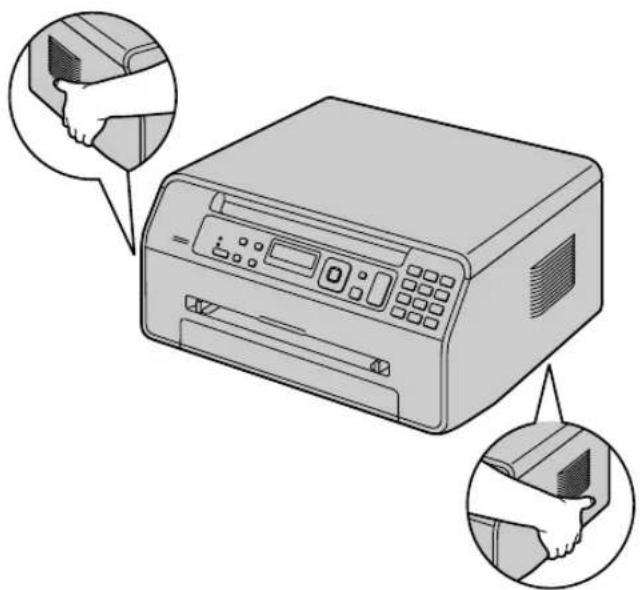
Déplacement de l'ordinateil
Lorsque vous déplacez l'appareil, transportez-le comme indiqué.
Copies illégales
- Il peut être illégal de reproductive certains documents. La photocopie de certains documents peut être illégale dans votre pays. Tout contrevenant s'expose à des amendes et/ou à des peines d'emprisonnement. La liste ci-dessous présente des exemples de documents dont la reproduction peut être illégale dans votre pays.
- Devises
-Billets de banque et chèques
Obligations et titres d'Etat et bancaires
Passeports et cartes d'identité
- Matériel protégé par des droits d'auteur, ou marques de commerce sans l'autorisation de leur détenteur
- Timbres-poste et autres instruments négociables
Cette liste n'est pas exhaustive et aucune responsabilité n'est assumée quant à son exhaustivité ou son exactitude. En cas de doute, contactez notre conseiller juridique.
Avis :
- Il est recommendé de placer l'appareil dans un endroit surveillé de manière à prévenir la reproduction illicite de documents.
1. Introduction et installation
Accessoires
1.1 Accessoires inclus 8
1.2 Informations sur les accessoires 8
Emplacement des commandes
1.3 Description des boutons 9
1.4 Présentation 10
Installation
1.5 Cartouche de toner 11
1.6 Connexions 12
1.7 Mise sous tension 14
1.8 Alimentation papier 14
2. Préparation
Installation
2.1 Mode de numérotation (KX-MB1520
uniquement) 18
2.2 Sélection du mode de fonctionnement (Numérisation/Copie) (Télécopie: KX-MB1520 uniquement) 18
2.3 Positionnement de l'original 19
Volume
2.4 Réglage du volume (KX-MB1520
uniquement) 19
Programmation initiale
2.5 Date et heures (KX-MB1520 uniquement) 20
2.6 Notre logo (KX-MB1520 uniquement) 21
2.7 Notre numero de télécopieur (KX-MB1520
uniquement) 21
2.8 Installation du logiciel multifonction 22
2.9 Demarrage du logiciel multifonction 24
3. Imprimante
Imprimante
3.1 Impression à partir des applications Windows 26
3.2 Easy Print Utility 27
4. Scanner
Scanner
4.1 Numérisation à partir de l'appareil (numérisation en mode Push) 29
4.2 Numérisation à partir d'un ordinateur (numérisation en mode Pull) 30
5. Photocopieur
Photocopie
5.1 Realisation d'une photocopie 32
5.2Autres fonctions de photocopie 33
6. Télécopieur (KX-MB1520 uniquely)
Envoi de télécopies
6.1 Envoi manuel de télécopies 38
6.2 Mémorisation d'entrées dans le repertoire 39
6.3 Envoi d'une télécopie à l'aide du repertoire 40
6.4 Envoi d'un documentlectronique en tant que télécopie à partir de l'ordinateur 40
Réception de télécopies
6.5 Sélection du mode d'utilisation de l'appareil 41
6.6 Réception automatique d'une télécopie: Réponse auto activée 43
6.7 Réception manuelle d'une télécopie: Réponse auto désactivée 43
6.8 Utilisation de l'appareil avec un répondeur 45
6.9 Réception de relève (récapération d'une télécopie placée sur un autre télécopieur) 46
6.10 Réception sélective (pour empêcher la réception de télécopies par des appelants non désirés) 46
6.11 Réception d'une télécopie sur l'ordinateur 47
7. Identification de l'aggellant (KX-MB1520 uniquement)
Identification de l'aggellant
7.1 Service d'identification de l'aggellant 48
7.2 Affichage et rappel à l'aide des informations de l'appelez 49
7.3 Modification du numero de téléphone de l'aggellant avant le rappel / I'enregistrement 49
7.4 Suppression des informations sur l'aggellant 49
7.5 Mémorisation des informations de l'aggellant dans le repertoire 49
8. Fonctions programmables
Résumé des fonctions
8.1 Programmation 50
8.2 Fonctions de base 51
8.3 Fonctions de télécopie (KX-MB1520
uniquement) 56
8.4 Fonctions Copie 61
8.5 Fonctions Impression PC 62
8.6 Fonctions Numérisation 63
9. Informations utiles
Informations utiles
9.1 Saisie des caractères (KX-MB1520
uniquement) 64
9.2 Etat de I'appareil 65
9.3 Annulation des operations 66
10. Aide
Rapports et affichages
10.1 Messages de rapport (KX-MB1520
uniquement) 67
10.2 Afficher les messages 68
Depannage
10.3 Si une fonction ne marche pas 71
11. Bourrages
Bourrages
11.1 Bourrage papier 77
12. Nettoyage
Nettoyage
12.1 Nettoyage des plaques blanches et de la vitre 80
13. Informations generales
Impression de rapportes
13.1 Listes et rapportes 81
Specifications
13.2 Spécifications 81
14. Index
14.1 Index 84
1.1 Accessoires inclus
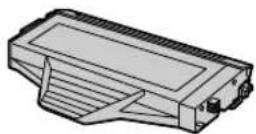
① Cartouche toner (de démarrage)*1
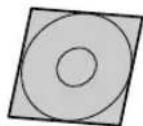
② CD-ROM
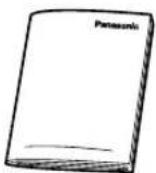
③ Guide d'informations importantes
④ Guide d'installation rapide

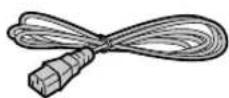
⑤ Cable d'alimentation ⑥
Cable téléphonique*2*3
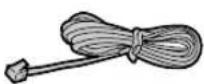
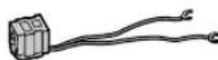
⑦ Prise auxiliaire pour le Portugal*4
1 Imprime environ 500 pages (page telle que définie par la norme ISO/IEC 19752).
2 KX-MB1520 uniquement
3 Le modèle KX-MB1520G inclut 2 cordons de ligne téléphonique. Utilisez le cordon de ligne téléphonique adapté au pays où vous utilisez l'appareil (page 13).
4 KX-MB1520SP uniquement
Remarques :
- Conservez le carton et l'emballage d'origine, en vue du transport ultérieur de l'appareil.
- Avec avoir déballé le produit, retirez les pièces d'emballage et/ou la protection de la fiche d'alimentation de façon appropriée.
1.2 Informations sur les accessoires
■ Accessoire de remplacement
Afin d'assurer le bon fonctionnement de l'appareil, nous vous conseillons d'utiliser les cartouches de toner Panasonic.
Cartouche de toner
- N° de modulo (réference): KX-FAT410X
- Imprime environ 2500 pages (page telle que définie par la norme ISO/IEC 19752).
Remarques :
La norme ISO/IEC 19752 est la suivante :
- Environnement: 23 ± 2° C / 50 ± 10% HR
- Mode d'impression : impression continue
1.3 Description des boutons
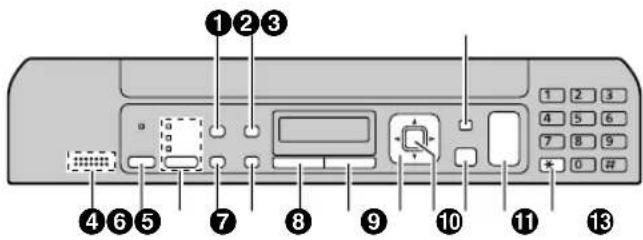
- Le modele représenté est le KX-MB1520.
1 [Quality/Qualité]
Pour selectionner le contraste (page 32) et la resolution (page 32) lors de la copie.
Pour selectionner le contraste (page 38) et la resolution (page 38) lors de l'envoi d'une télécopie (KX-MB1520 uniquement).
2 [Caller ID/Identité Appellant] (KX-MB1520 uniquement)
- Pour utiliser les fonctions d'identification de l'aggellant (page 49).
[Page Layout/Mise en page]
Pour effectuer des copies avec diverses mises en page (page 34).
3 [Menu]
- Pour démarrer ou quitter la programmation.
4 Micro (KX-MB1520 uniquement)
Le microphone intégré.
Pour des signaux sonores (KX-MB1500 uniquement)
- Des signaux sonores de touche etc. sont émis.
[5] [Fax Auto Answer/Réponse Auto.Fax] (KX-MB1520, uniquely)
Pour activer ou désactiver le réglage Réponse auto (page 43).
Pour passer en mode de télécopie (KX-MB1520 uniquely), en mode de numérisation ou en mode de copie (page 18).
7【Redial/Bis】(KX-MB1520 unquement)
Pour recomposer le dernier numéro. Si la ligne est occupée lorsque vous effectuez un appel téléphonique à l'aide du bouton [SP-Phone/Mains Libres] ou lorsque vous envoyez une télécopie, l'appareil recompose automatiquement le numéro à 2 reprises ou davantage.
【/Pause】(KX-MB1520 uniquement)
- Pour insérer une pause pendant la numérotation.
[Copy Size/Format Copie]
- Pour sélectionner le format de copie (page 32).
Pour acceder à des services téléphoniques spéciaux ou pour transférer des appeals de poste.
[Zoom]
- Pour agrandir ou réduire un document lors de la copie (page 33).
[9] [Mute/Secret] (KX-MB1520 uniqueness)
- Pour désactiver le micro pendant une conversation. Appuyez de nouveau sur ce bouton pour reprendre la conversation.
Pour passer ou receivevoir des appels téléphoniques.
1 Touche de déplacement du curseur
Pour selectionner les parametes souhaites.
Pour régler le volume (KX-MB1520 uniquement) (page 19).
[□□] (Répétaire) (KX-MB1520 uniquement)
Pour rechercher un élément ménorisé (page 40). Pour passer un appel téléphonique, appuyez sur [SP-Phone/Mains Libres]. Pour envoyer une télécopie, voir page 40.
Pour lancer le repertoire (page 39).
[-E] (Trier)
Pour effectuer des copies triées (page 33).
12 [Set/Réglage]
Pour ménoriser un réglage pendant la programmation.
[Stop]
- Pour interrompre une opération ou la programmation.
Pour effacer un caractère/chiffre.
14 [Start/Départ]
Pour copier un document (page 32).
Pour numériser un document (numérisation en mode Push) (page 29).
- Pour envoyer une télécopie (KX-MB1520 uniquement) (page 38).
15 [Tone] (KX-MB1520JT/KX-MB1520SP uniquement)
- Permet d'utiliser temporairement la composition par fréquence décimale lorsque vous composez un numéro (si vous ligne dispose du service de numération par fréquence vocal).
1.4 Présentation
1.4.1 Vue avant
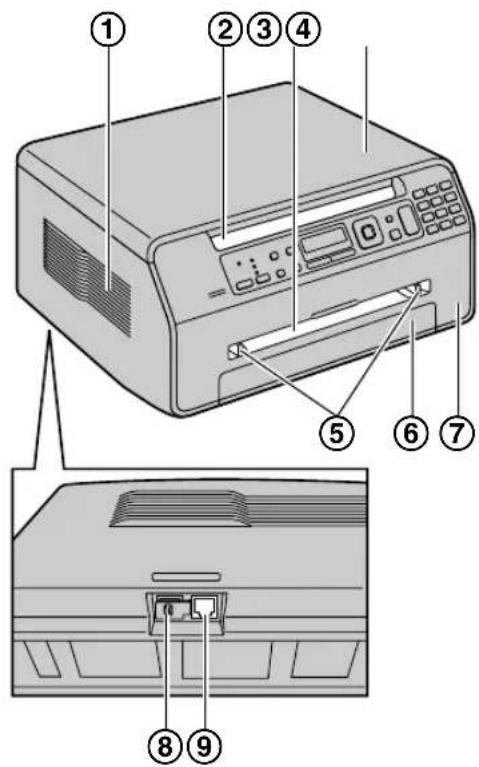
- Le modele représenté est le KX-MB1520.
① Haut-parleur (KX-MB1520 uniquement)
② Sortie papier (Copie)
L'appareil peut contenir environ 30 feuilles de papier imprimé. Retirez le papier imprimé avant qu'il ne surcharge la sortie du papier d'enregistrement.
③ Bac d'alimentation manuelle
④ Cache documents
⑤ Guides papier d'enregistrement
⑥ Bac d'alimentation papier
⑦ Capot avant
⑧ Prise pour téléphone externe (KX-MB1520 uniquement)
9 Prise pour ligne téléphonique (KX-MB1520 uniquely)
1.4.2 Vue arrêté
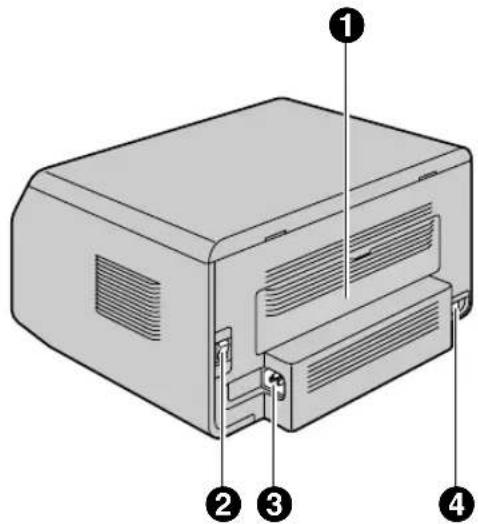
Capot arrirée
Interrupteur
3 Prise secteur
4 Connecteur d'interface USB
1.5 Cartouche de toner
La cartouche de toner fournie est une cartouche de démarrage.
Attention :
-
Lisez les instructions suivantes avant de procéder à l'installation. La lecture terminée, ouvre le sachet de protection de la cartouche de toner. La cartouche de toner contient un tambour photosensible. L'exposer à la lumière risque de l'endommager.
-
N'exposez pas la cartouche de toner plus de 5 minutes à la lumière.
- Ne touchez pas et ne griffez pas la surface verte du tambour.
- Ne placez pas la cartouche de toner dans un endroit sale, poussiêux ou extrémement humide.
-
N'exposez pas la cartouche de toner à la lumière directe du soleil.
-
Ne laissez pas trop longtemps la cartouche de toner en dehors du sachet de protection. La qualité d'impression risque d'être dégradée.
- N'ajoutez pas de toner à la cartouche. Nous ne pouvons enaucun cas etre tenus responsables des dégats occasionnés à l'appareil ou de la dégradation de la qualite de l'impression en raison de l'utilisation de cartouches de toner non fabriquées par Panasonic.
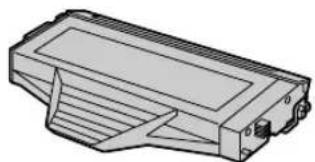
1 Enlevez la cartouche de toner de son sachet de protection.
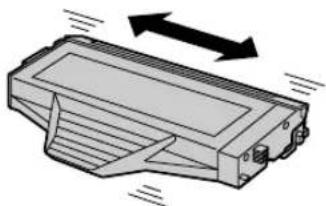
2 Secouez la cartouche de toner horizontally plus de 5 fois.
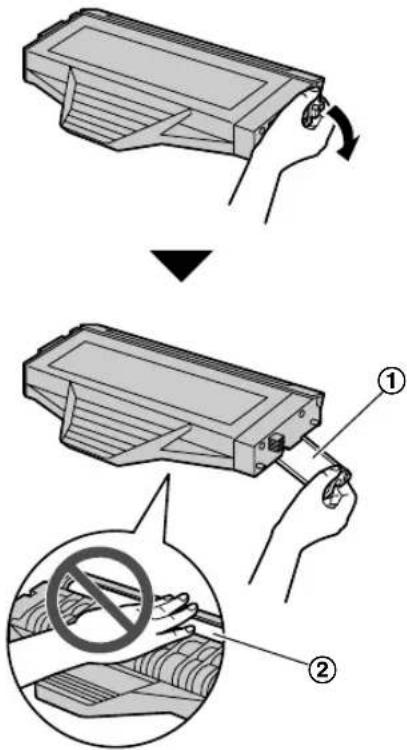
3 Detachez le cache de protection orange (1) de la cartouche de toner.
- Ne touchez pas et ne griffez pas la surface verte du tambour (2).
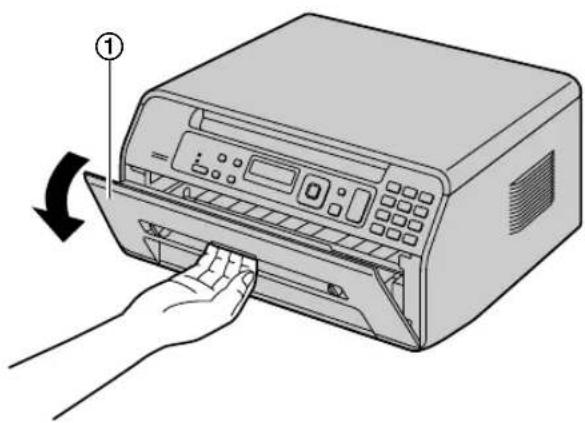
4 Ouvrez le capot avant (1).
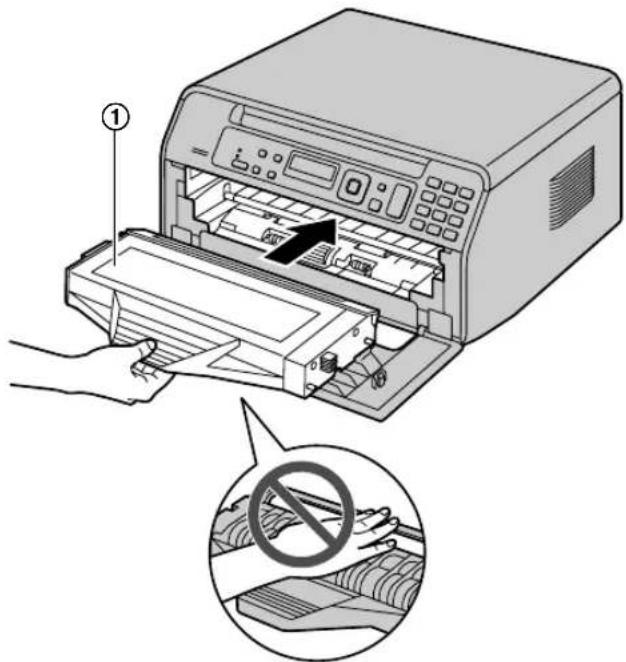
5 Tenez la cartouche de toner (1) par la poignée centrale, puis insérez-la fermement de manière à ce qu'elle se verrouille en place.
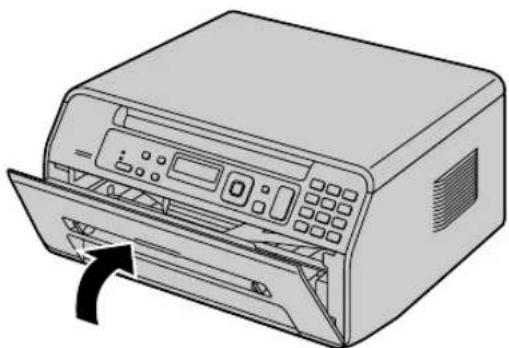
6 Fermez le panneau avant.
Aquel moment remplacer la cartouche de toner
Lorsque les messages suivants apparaissent à l'écran, remplacez la cartouche de toner.
-TONER BAS
-TONER VIDE
-“PRÉS FIN TAMBOUR CHANGER BIENTOT”
-TAMBOUR VIDE CHANGER CARTOUC.
Durée de service de la cartouche de toner :
- Voir page 83 pour plus d'informations sur la durée de service de la cartouche de toner.
Pour vérifier la durée de service et la qualité du tambour à l'intérieur de la cartouche de toner, imprimez la liste de test de l'imprimante (page 81). Si la qualité de l'impression est toujours mauvaise ou que “TAMBOUR VIDE CHANGER CARTOUC.” apparait à l'écran, remplacez la cartouche de toner.
Remarques :
- Afin d'assurer le bon fonctionnement de l'appareil, nous vous conseillons d'utiliser les cartouches de toner Panasonic. Reportez-vous à la page 8 pour plus d'informations sur les accessoires.
Méthode d'élimination des déchets
Les déchets doivent être éliminés de manière à respecter l'ensemble des lois nationales et régionales concernant la législation de l'environnement.
Fonction d'économie de toner
Pour réduire votre consommation de toner, activez la fonction d'économie de toner (fonction #482 à la page 55). La durée de vie de la cartouche de toner sera prolongée d'environ 20 %. Cette fonction peut réduire la qualité de l'impression.
1.6 Connexions
Attention :
- Raccordez l'appareil à une prise secteur proche et facilement accessible.
Veiliez à utiliser le cable téléphonique livre avec cet apparéil (KX-MB1520 uniquement). - Ne prolongez pas le cable téléphonique (KX-MB1520 uniquement).
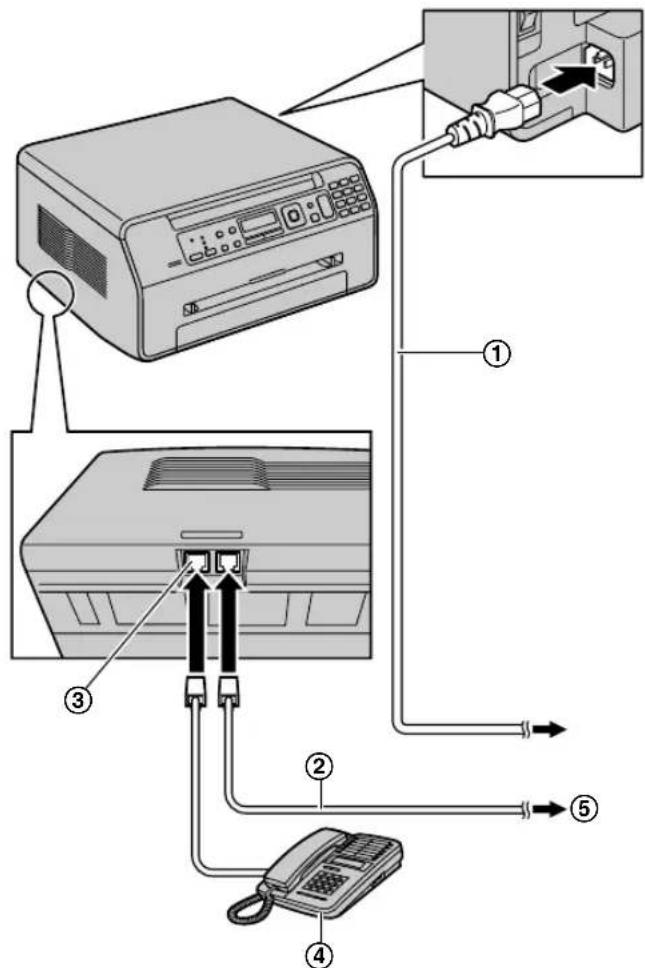
- Le modele représenté est le KX-MB1520.
① Câble d'alimentation
Raccordez le cable à la prise secteur (220-240 V, 50 Hz).
Cable telephonique
Raccordez-le à une ligne téléphonique unique.
(3) [EXT] pris e
- Vous pouvez racorder un répondeur ou un téléphone supplémentaire. Retirez la butée si elle est fixée et rangez-la comme approprié.
(4) Répondeur (non compris)*2
Telephone supplémentaire (non fourni)*3
⑤ Vers une ligne téléphonique unique
Pour les utilisateurs en Allemagne et en Autrique, utilisez le cable téléphonique adapté.
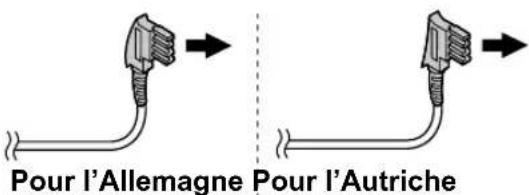
Pour les utilisateurs au Portugal, utilisez la prise auxiliaire fournie pour la raccorder à une prise pour ligne téléphonique simple.
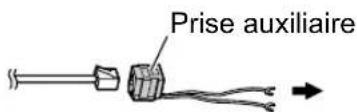
1 KX-MB1520 uniquement
2 KX-MB1520G/KX-MB1520JT/KX-MB1520NL/KX-MB1520SL/KX-MB1520SP uniquement
*3 KX-MB1520BL/KX-MB1520FR uniquely
AVIS IMPORTANT CONCERNANT LA ConnEXION USB
- NE BRANCHEZ L'APPAREIL SUR UN ORDINATEUR AVEC LE CABLE USB QU'APRÉS Y AVOIR ÉTÉ IN-VITE PENDANT L'INSTALLATION DU LOGICIEL MULTIFONCTION (page 22).
Remarques :
- Ne placez aucun objet à moins de 10 cm des côtés droit et gauche de l'appareil.
- Afin de garantir la stabilité de l'accès au réseau, il est préférible de ne pas brancher un autre apparéil sur la même ligne téléphonique (KX-MB1520 uniquement).
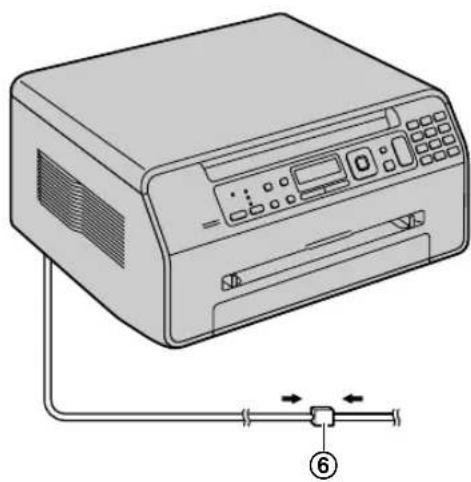
- Si vous utilisez l'appareil avec un ordinateur et que vous fournisseur d'accès à Internet vous demande d'installer un
f literature (6), raccordez-le comme suit (KX-MB1520 uniquely).
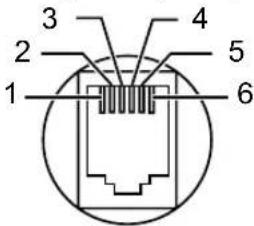
Broches du connecteur (KX-MB1520G uniquely)
Prise "vers la ligne téléphonique"
1 a2
2 —
3 La
4 Lb
5 —
6 b2
Conçu pour être utilisé en Espagne et au Portugal selon la fonction de paramètre de région (KX-MB1520SP uniquement).
Le paramètre par défaut est l'Espagne. Pour modifier le paramètre de région, voir page 51 (fonction #114).
1.7 Mise sous tension
Mettez l'interrupteur en position ON (①).
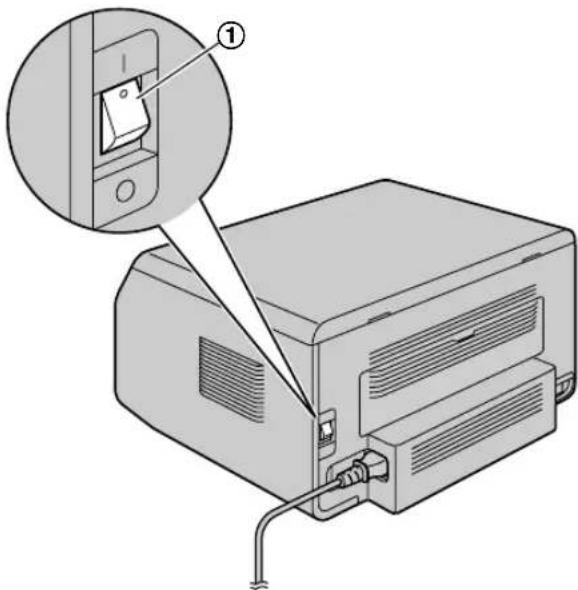
1.8 Alimentation papier
Remarque relative au papier :
- Nous vous conseillons d'essayer le papier sur l'appareil avant d'en acheter en grandes quantités (surtout s'il est de dimensions inhabituelles ou d'un type particulier).
N'utilisez pas les types de papier suivants :
Papiers contenant plus de 20% de coton et/ou de fibres, tels que le papier a en- ete ou le papier utilisé pour des brouillons
Papiers trop lisses, lustrés ou à forte texture
Papiers couchés, froissés ou déchirés
-Papier comportant des objets étrangers, comme des onglets ou des agrafes
Papiers sales, poussiéreux ou représentant des tâches grasses
Papiers pouvant fondre, se decolorer, bruler ou émettre des émanations dangereuses lorsqu'ils avoirinert 200°C, tels que le papier velin. Ces papiers peuvent se fixer sur le rouleau de fusion et risquent de l'endommager.
Papier humide
Papier jet d'encre
- Certains papiers ne peuvent être imprimés que sur une face. Si vous n'êtes pas satisfait de la qualité d'impression ou si le papier n'est pas entraîné correctement dans l'appareil, imprimez sur l'autre face.
- Pour un entrainment optimal et une(Meilleure qualite d'impression, nous vous recommendons d'utiliser du papier sens machine.
- N'utilisez pas simultanément des papiers d'épaisseur ou de type différents. Vous risqueries de provoquer des bourrages papier.
Evitez l'impression recto verso. - N'utilisez pas de papier imprimé (à partir d'un autre photocopieur ou imprimante) avec cet apparéil pour une impression recto verso. Vous risqueriez de provoquer des bourrages papier. N'utilisez pas de papier imprimé à partir d'un autre photocopieur ou imprimante avec cet apparéil. Vous risqueriez de provoquer des bourrages papier.
Pour éviter que le papier ne gondole, n'ouvre pas les rames de papier avant l'utilisation. Gardez le papier dans son emballage d'origine, dans un endroit frais et sec.
Pour les clients vivant dans des régions extrémement humides : voirlez à stocker le papier dans une piece climatisée en permanence. Si vous imprimez sur du papier humide, vous risquez de provoquer un bourrage papier.
1.8.1 Bac d'alimentation papier
L'unité du bac d'alimentation peut conténir le papier suivant. Si vous chargez plus de papier que la quantité spécifiée, vous risquez de provoquer un bourrage papier et d'endommager le papier.
-
Jusqu'à 150 feuilles de papier 64g / m 2 à 75g / m2 .
-
Jusqu'à 130 feuilles de papier 90g / m2
-
Le papier utilisé peut être de format A4, Lettre ou 16K. Vous pouvez utiliser du papier de format 16K uniquement lorsque l'appareil est en mode d'impression ou de copie.
-
Veuillez vous reporter à la page 82 pour obtenir des informations sur le papier d'enregistrement.
- Le format du papier ordinaire par défaut est "A4".
- Si vous utilisez d'autres formats papier, il convient de modifier le format du papier (fonction #380 à la page 54).
-Si vous utilisez du papier fin, il convient de modifier le type de papier (fonction #383 à la page 54).
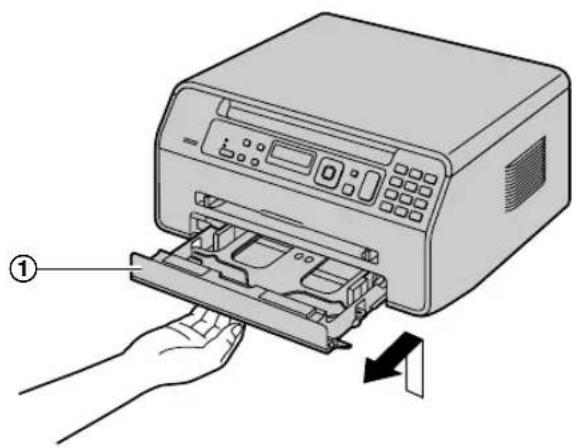
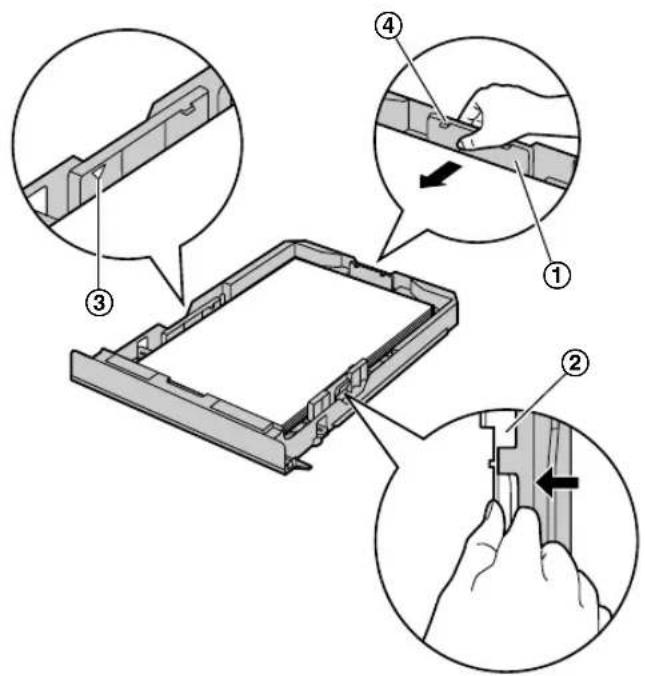
1 Soulevez le bac d'alimentation papier (①) et sortez-le complètement.
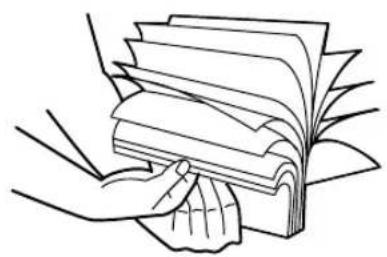
2 Avant de charger une pile de papier, déramez le papier pour éviter les bourrages.
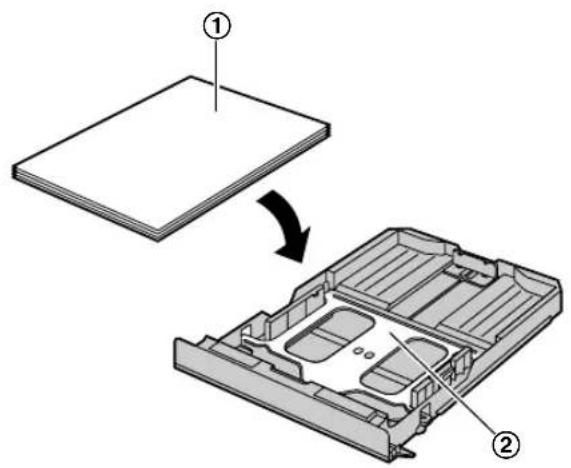
3 Chargez le papier, face à imprimer vers le bas (①).
Important :
- Poussez le support vers le bas pour le verrouiller (2) dans le bac d'alimentation papier, le cas échéant.
4 Ajustez les guides papier d'enregistrement. Pincez le guide arrête (①), puis faites-le glisser pour l'ajuster au repère de format du papier. Pincez le guide croit (②), puis faites-le glisser pour l'ajuster à la largeur du papier.
Assurez-vous que le papier se trouve sous le repere de limite du papier (3), et que le papier n'est pas charge au-dessus des encoches (4).
1. Introduction et installation
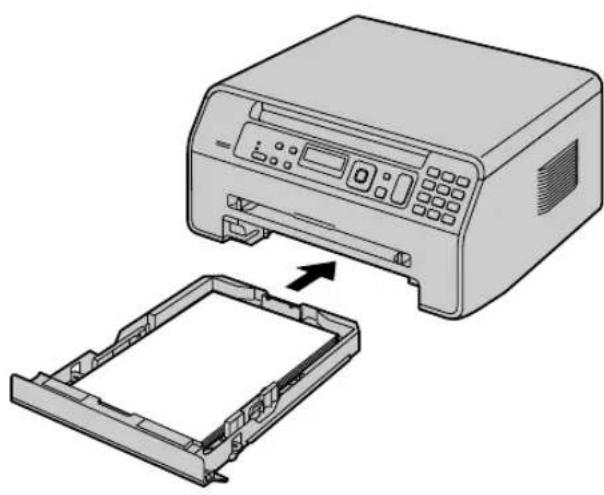
5 Insérez-le complètement dans l'appareil.
Remarques :
- Si le papier n'est pas charge correctement, réajustez les guides papier afin d'empêcher un bourrage.
- Si le bac d'alimentation papier ne ferme pas correctement, le support du bac d'alimentation papier n'est peut-être pas en position verrouillée. Poussez le papier vers le bas et assurez-vous que le papier est posé à plat dans le bac d'alimentation papier.
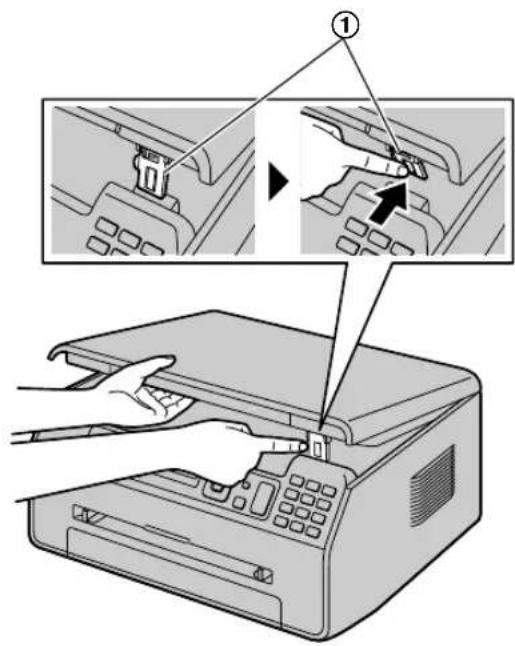
Pour développer la sortie papier
Vous pouvez développer temporairement la sortie papier avant l'impression.
Lors d'une impression sur un papier de petit format, vous pouvez le retarder facilement.
- Si vous imprimez plusieurs pages (20 à 30 pages), l'empilage du papier est pris en charge.
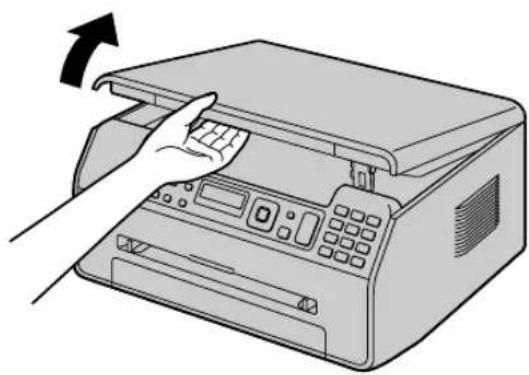
- Àpres utilise, relevez la sortie papier puis replacez la languette (1) dans la position d'origine.
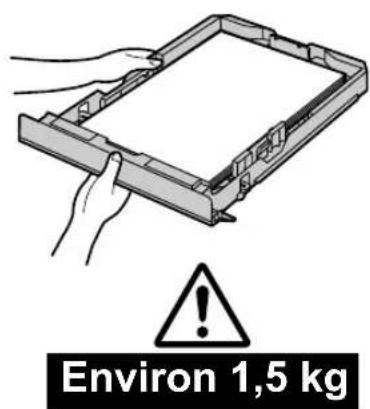
Précaution d'utilisation du bac d'alimentation
- Ne laïsez pas tomber le bac d'alimentation.
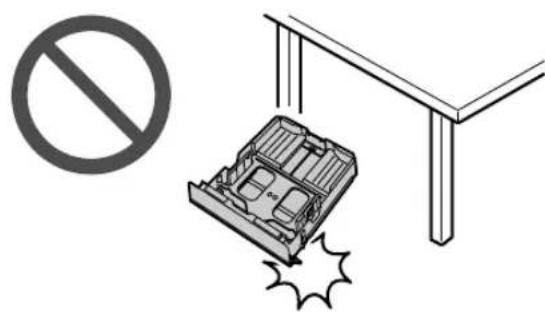
Tenez le bac d'alimentation avec les deux mains lorsque vous le déplacez ou l'installé. Le bac d'alimentation papier pèse environ 1,5 kg lorsqu'il est entièrement charge de papier.
1.8.2 Bac d'alimentation manuelle
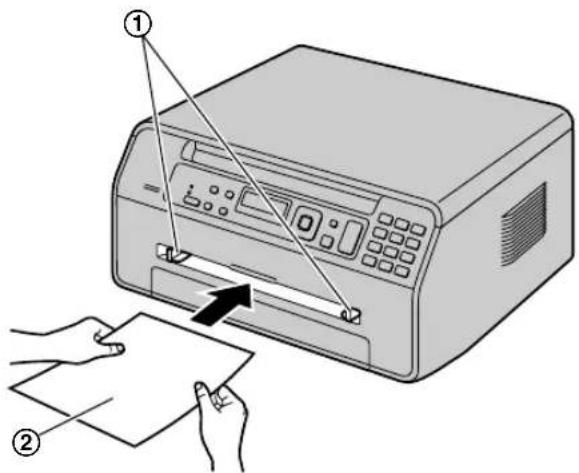
Vous pouvez utiliser le bac d'alimentation manuelle pour l'impression avec l'ordinateur, et pour la copie. Il peutContaining une page à la fois. Si vous imprimez ou copiez plusieurs pages, ajoutez la page suivante après avoir chargé la première page dans l'appareil.
- Veuillez vous reporter à la page 82 pour obtenir des informations sur le papier d'enregistrement.
-
Lors d'une impression à l'aide de l'ordinateur, il est également possible d'utiliser un papier de format personnelisé.
Le format du papier ordinaire par défaut est "A4". -
Si vous utilisez d'autres formats papier, il convient de modifier le format du papier (fonction #381 à la page 54).
-Lorsque you utilisez du papier fin ou épais, il convient de modifier le format du papier d'enregistrement (fonction #384 à la page 55).
1 Réglez les guides (①) en fonction de la largeur du papier d'enregistrement.
2 Insérez le papier, côte à imprimer vers le haut (2) jusqu'à ce que l'appareil saississe le papier et émette un bip unique.
Remarques :
Pour imprimer a partir du bac d'alimentation manuelle;
- lorsque vous imprimez avec l'ordinateur, seLECTIONnez #2 pour acceder aux propriétés de l'imprimante.
- lorsque vous réalisEZ une photocopie, définièsse au préalable le réglage du bac d'alimentation de photocopie sur "#2" (fonction #460, page 61).
Si vous ne modifie pas ces réglages, lors de l'impression ou de la copie de plusieurs pages, la 1ère page sera imprimée à partir du bac d'alimentation manuelle, mais les autres pages seront imprimées à partir du bac d'alimentation papier.
- Si le papier n'est pas inséré correctement, réajustez-le afin d'empêcher un bourrage.
Impression sur du papier épais
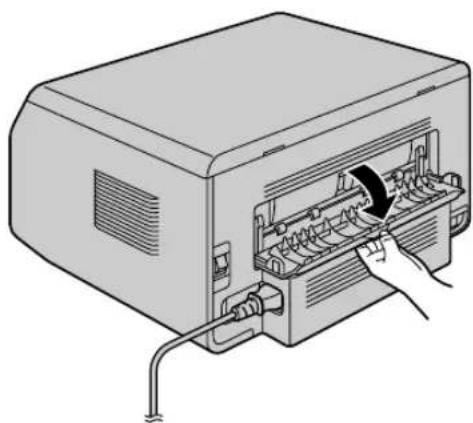
Lorsque you utilisez un papier épais, veillez à ouvrir le capot arrriere avant de demarrer l'impression. Le papier épais sera imprimé à partir du cote arrriere. De ce fait, si
you imprimez alors que le capot est fermé, un bourrage papier peut se produit à l'intérieur de l'appareil.
2.1 Mode de numérotation (KX-MB1520 uniquement)
Important :
- Cette fonction n'est pas disponible pour les modèles KX-MB1520BL/KX-MB1520NL.
Si vous ne pouvez pas composer de numéro (page 38), modifier ce paramètre en fonction de votre opérateur téléphonique.
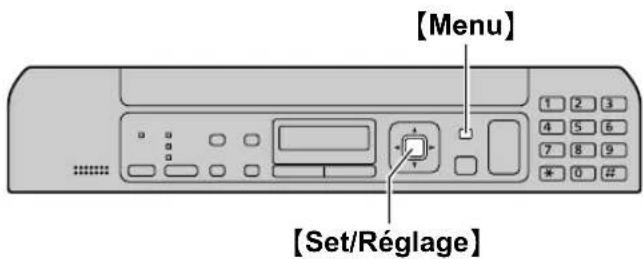
1【Menu】
2 Appuyez sur [1][1][2][0] pour afficher "TYPE COMPOSITION".
3 Appuyez sur [1] ou sur [2] pour afficher le paramètre désiré.
【1】“IMPULSIONS”: pour un service par pulsations.
【2】“TONALITE” (par défaut) : pour un service par fréquence vocale.
4 [Set/Réglage]
5 Appuyez sur [Menu] pour sortir.
2.2 Sélection du mode de fonctionnement (Numérisation/Copie) (Télécopie: KX-MB1520 uniquely)
Vou puevez selectionner le mode désire en appuyant plusieurs fois sur le bouton suivant.
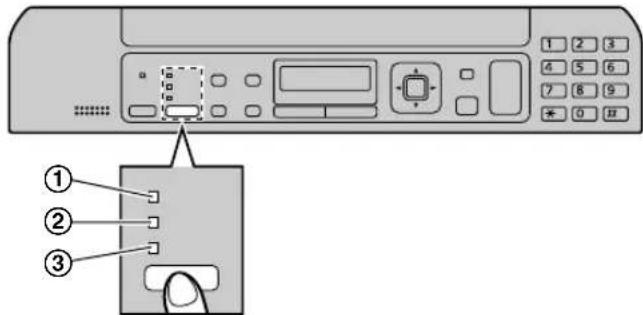
- Le modele représenté est le KX-MB1520.
① [Fax] (KX-MB1520 uniquement) : Sélectionnez ce mode lorsqu vous utilisez l'appareil comme télécopieur (page 38).
② [Copy/Copie]: Sélectionnez ce mode lorsque vous utilisez l'appareil comme photocopieur (page 32).
③ [Scan/Scanner]: Sélectionnez ce mode lorsque vous utilisez l'appareil comme scanner (page 29).
Remarques :
- Le mode de fonctionnement par défaut est le mode copie.
- Vous pouvez modifier le mode de fonctionnement par défaut (fonction #463 sur page 55) et le minuteur avant de rétablier le mode de fonctionnement par défaut (fonction #464 sur page 55) (KX-MB1520 uniquement).
2.3 Positionnement de l'original
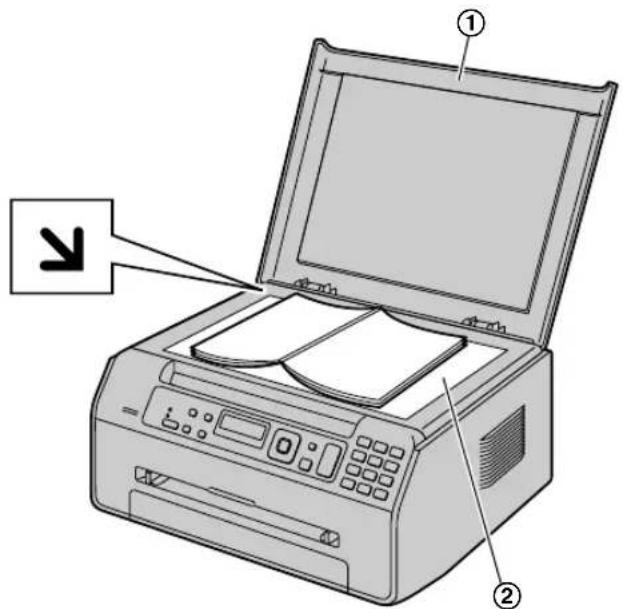
1 Ouvrez le cache documents (①).
2 Placez le document FACE VERS LE BAS sur la vitre du scanner (②), en alignant le coin supérieur gauche du document avec le coin ou se trouve le repere
3 Fermez le cache documents.
Remarques :
- Placez avec précaution l'original sur la vitre du scanner. Pour éviter tout dysfonctionnement, n'appuyez pas trop fermement.
- Si l'original est un livre de plus de 15 mm d'épaissur, ne fermez pas le capot de documents.
Si les documents sont recouverts d'encre, de colle ou de liquide correcteur, laissez-les complètement secher. - La zone de numérisation réelle est indiquée par la zone ombrée :
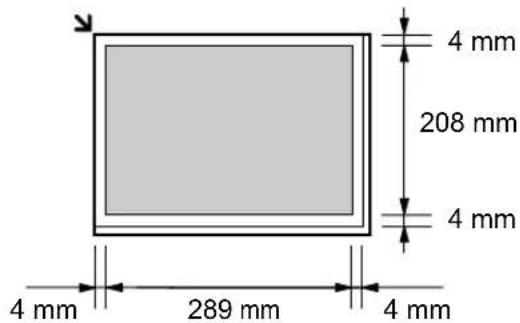
Surface réelle de balayage
2.4 Réglage du volume (KX-MB1520 uniquement)
Important :
- Avant de régler le volume, réglez l'appareil en mode télécopie. Si le témoin [Fax] s'éteint, allumez-le en appuyant à plusieurs reprises sur [Fax].
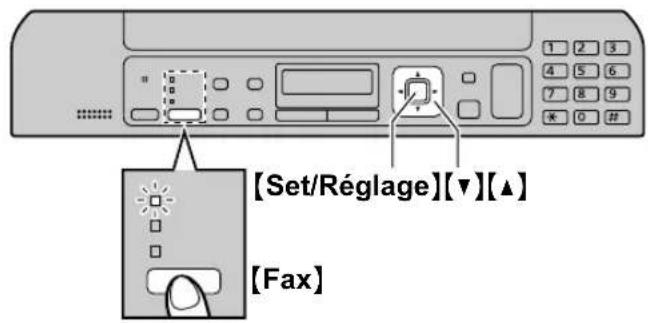
Volume de la sonnerie
Lorsque l'appareil est en mode de veille, appuyez sur [▼] ou [▲].
Déactivation de la sonnerie
Appuyez plusieurs fois sur [▼] pour afficher “SANS SONNERIE?”. → [Set/Réglage]
L'appareil ne sonne pas.
Pour reactiver la sonnerie, appuyez sur [A].
Volume du haut-parleur
Lors de l'utilisation du haut-parleur, appuyez sur [▼] ou [▲].
2.5 Date et heures (KX-MB1520 uniquement)
Nous vous recommendons de régler la date et l'heure. Notre correspondant receiveva la date et l'heure de votre apparéil comme informations d'en-tête.
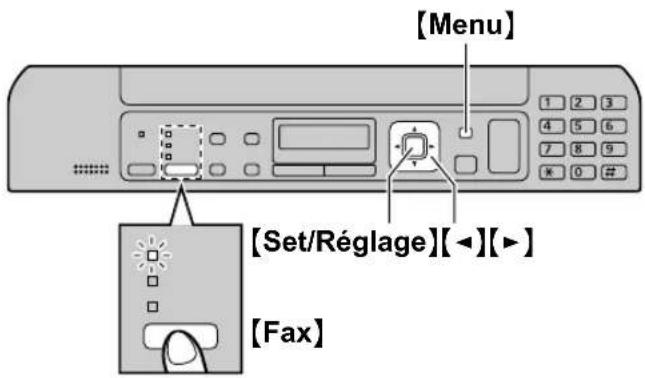
1 [Menu] → [#][1][0][1] → [Set/Réglage]
2 Entre les jour/mois/année en seLECTIONnant 2 chiffres pour chaque.
Exemple : 3 août 2011
[0][3][0][8][1][1]
3 Entre les heures/minutes en selectionnant 2 chiffres pour chaque.
Exemple : 10:15 PM (format hora de 12 heures)
- [1][0][1][5]
- Appuyez sur la touche [×] à plusieurs reprises pour seLECTIONner "PM".
Appuyez sur [×] à plusieurs reprises pour sélectionner "AM" ou "PM" (système horsaire de 12 heures) ou le système horsaire de 24 heures.
4 [Set/Réglage]
5 Appuyez sur [Menu] pour sortir.
Remarques :
Pour vérifier le réglage actuel de date et d'heure, basculez temporairement l'appareil en mode de télécopie en appuyant sur [Fax] (page 18).
- La date et l'heure de votre apparéil seront utilisées comme informations d'en-tête dans les cas suivants :
- Lors de l'envoi de télécopies (page 38).
- Si la date et l'heure ne sont pas correctement régées, le correspondant reçoit une date et une heures incorrectly comme en-tête, ce qui peut troubler le correspondant.
L'alteration de la précision de l'horloge est d'environ ± 60 secondes par mois.
Pour corriger une erreur
Appuyez sur [←] ou [▶] pour déplacer le curseur jusqu'àu chiffre erroné et apportez la correction requise.
Si vous vous étés abonné à un service d'identification de l'aggellant
La date et l'heure seront automatiquement régées en fonction des informations reçues sur l'client.
- Si l'heure n'a pas encore ete definie, I'identification de I'applant ne regle pas l'heure.
- Vous pouvez désactiver cette fonction (fonction #226, page 54).
2.6 Notre logo (KX-MB1520 uniquement)
Vous pouvez programmerer votre logo type (nom, nom de la société, etc.) afin qu'il apparaissé en haut de chaque page envoyée.
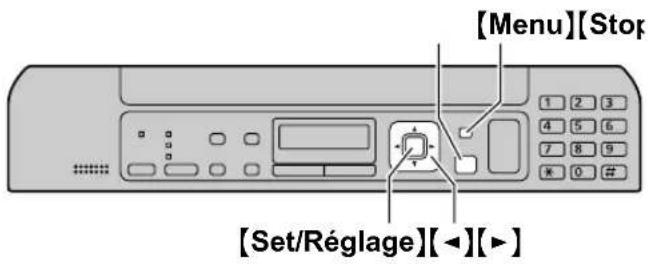
1 [Menu] → [#][1][0][2] → [Set/Réglage]
2 Entrez votre logotype de 30 caractères maximum (voir page 64 pour la saisie de caractères). → [Set/Réglage]
3 Appuyez sur [Menu] pour sortir.
Pour corriger une erreur
Appuyez sur [←] ou [▶] pour déplacer le curseur jusqu'au caractère errone et apportez la correction requise.
- Pour effacer tous les caractères, appuyez sur la touche [Stop] et maintenez-la enfonnée.
2.7 Voitre numero de télécopieur (KX-MB1520 uniquement)
Vous pouvez programmermer votre numero de télécopieur de manière à ce qu'il apparaissé en haut de chaque page envoyée.
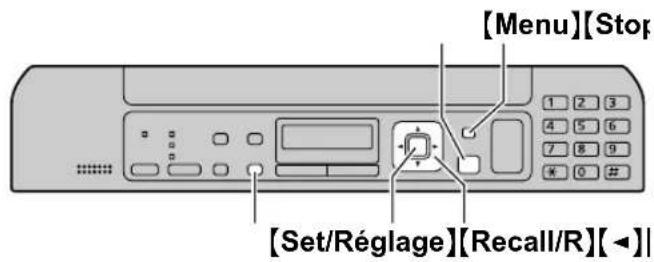
1 [Menu] → [#][1][0][3] → [Set/Réglage]
2 Entrez votre numero de télécopieur, jusqu'à 20 chiffres.
Pour entrer ^ 十 ^ 一 appuyez sur la touche [ ]
Pour entr'er un espace, appuyez sur la touche [1].
- Pour entrer un tiret, appuyez sur la touche [Recall/ R].
- Pour effacer un numéro, appuyez sur la touche [Stop].
3 [Set/Réglage]
4 Appuyez sur [Menu] poursorting.
Pour corriger une erreur
Appuyez sur [←] ou [→] pour déplacer le curseur jusqu'àchiffre erroné et apportez la correction requise.
Pour effacer tous les numéroes, appuyez sur la touche [Stop] et maintenez-la enfoncée.
2.8 Installation du calculi multifonction
2.8.1 Environnement informatique requis
Le logiciel pour station multifonction Panasonic permet à votre apparéil d'effectuer les fonctions suivantes :
- Impression sur papier ordinaire, papier écais et fin et étiquettes
- Aperçu des documents et modification des réglages de l'imprimante avant impression (Easy Print Utility)
- Numérisation de documents et conversion des images en texte grâce à un logiciel OCR (non fourni)
- Numérisation à partir d'autres applications pour Microsoft® Windows® prénant en charge la numérisation TWAIN et la numérisation WIA (Windows XP/Windows Vista®/Windows 7)
- Enregistrement, édition ou suppression des entrées du repertoire depuis votre ordinateur (KX-MB1520 uniquement)
- Programmation des fonctions à l'aide de votre ordinateur
- Envoi et réception de télécopies à l'aide de votre ordinateur (KX-MB1520 uniquement)
Configuration minimale requise pour utiliser le logiciel multifonction sur votre ordinateur :
Système d'exploitation :
Windows 2000/Windows XP/Windows Vista/Windows 7
Processeur :
Windows 2000 : processeur Pentium® II ou supérieur
Windows XP : processeur Pentium III ou supérieur
Windows Vista/Windows 7 : processeur Pentium 4 ou supérieur
Memoire minimum :
Windows 2000/Windows XP : 128 Mo (256 Mo minimum recommendations)
Windows Vista : 512 Mo (1 Go minimum recommendé)
Windows 7:1 Go (2 Go minimum recommendés)
Autre matériel :
lecteur de CD-ROM
Disque dur avec au moins 600 Mo d'espace disponible interface USB
Autres :
Internet Explorer 5.0 ou supérieur
Avertissement :
-
Afin de garantir la conformité au seuil d'émission continue :
-
utilisez uniquement un cable USB blinde (exemple : cable certifie USB 2.0 grande vitesse).
-
Pour protégger l'appareil, utilisez uniquement un cable USB blindo dans les zones ou des orages peuvent se produit.
Remarques :
- Le cable USB n'est pas fourni. Veuillez acheter un cable USB blindé de type A maje/B maje.
2.8.2 Installation du logiciel multifonction sur un ordinateur
- Installé le logiciel multifonction (CD-ROM) avant de brancher l'appareil sur un ordinateur à l'aide du cable USB. Si l'appareil est branché sur un ordinateur avec le cable USB avant d'installer le logiciel multifonction, la boîte de dialogue [Assistant Matériel détecté] apparait. Cliquez sur [Annuler] pour la fermer.
- Les copies d'écran figurant dans ces instructions ont été réalisées sous Windows XP et sont proposées à titre de referencia uniquement.
- Il se peut que les copies d'écran figurant dans ces instructions soient légèrement différentes des écrans du produit réel.
- Les fonctions et l'aspect du logiciel peuvent être modifiés sans préavis.
- Si vous utilisez un modele de la série KX-MB200/KX-MB700/KX-FLB880, reportez-vous à page 76.
1 Lancez Windows et quittez toutes les autres applications.
- Vous doivent connecté en tant qu'administrateur pour pouvoir installer le logiciel multifonction.
2 Introduisez le CD-ROM fourni dans le lecteur de CD-ROM.
- Si la boîte de dialogue [Sélection de la langue] apparait, Sélectionnez la langue dans laquelle vous souhaitez utiliser ce logiciel. Cliquez sur [OK].
- Si l'installation ne commence pas automatique : Cliquez sur [démarrer/Démarrer]. Sélectionnez [Exécuter...]. Entrez "D:\Install" ("D" étant la dette d'unité du lecteur de votre CD-ROM). Cliquez sur [OK].
(Si vous n'étés pas sur du symbole utilisé pour désigner toute lecteur de CD-ROM, employez Windows Explorer et recherche le lecteur de CD-ROM.)
- L'installation commence automatiquement.
4 Lorsque le programme d'installation démarre, suivez les instructions qui s'affichent.
- Easy Print Utility (page 27) et le moniteur de périhériques (page 66) sont également installés.
5 Si la boîte de dialogue [Type de connexion] s'affiche, sélectionnez [Connexion directe à l'aide d'un cable USB.]. → [Suvivant]
- La boîte de dialogue [Connexion périphérique] s'affiche.
6 Branchez l'appareil sur un ordinateur avec le cable USB (1), puis cliquez sur [Suviant].
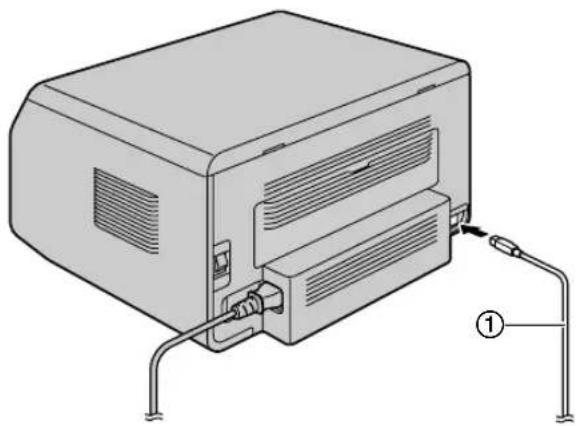
- Si l'appareil est branché sur votre ordinateur, le nom du modele sera détecté automatiquement.
- Si nécessaire, vous pouvez modifier le nom de l'appareil.
7 Cliquez sur [Installer], puis suivez les instructions qui s'affichent.
- Les fichiers sont copiés sur votre ordinateur.
Avis important
Si vous utilisez Windows XP, Windows Vista ou Windows 7, il se peut qu'un message s'affiche après la connexion de l'appareil à l'aide du cable USB. Ceci est normal et le logiciel ne causera aucen problème avec votre système d'exploitation. Vous pouvez continuer l'installation sans probleme. Ce type de message s'affiche :
Pour les utilisateurs de Windows XP
"Le logiciel que vous étés en train d'installer pour ce matériel n'a pas été validé lors du test permettant d'obtenir le logo Windows et vérifier sa compatibilité avec Windows XP."
Sous Windows Vista/Windows 7
"Voulez-vous installer ce logiciel de périhérique ?"
Pour afficher ou installer les données du mode d'emploi
-
Demarrez Windows et insérez le CD-ROM fourni dans le lecteur de CD-ROM.
-
Cliquez sur [Manuel utiliser], puis suivez les instructions qui s'affichent à l'écran pour afficher ou installer le mode d'emploi au format PDF.
-
Vous doivent utiliser Adobe Reader pour afficher le mode d'emploi.
Remarques :
- Si vous étés invite à insérer le CD-ROM du système d'exploitation lors de l'installation du logiciel multifonction, introduizez-le dans le lecteur correspondant.
- Si vous installez le mode d'emploi, vous pouze le consulter à tout moment en cliquant sur? ] dans le lanceur de logiciel multifonction.
Pour utiliser un autre apparéil avec l'ordinateur
Vous devez ajouter le pilote d'impression de chaque apparéil, comme suit.
- Demarrez Windows et insérez le CD-ROM fourni dans le lecteur de CD-ROM.
- [Modifier] [Ajouter le pilote de la Station multifonction]. Suivez ensuite les instructions qui s'affichent.
Remarques :
- Vous ne pouvez pas brancher plus d'un apparéil simultanément sur le même ordinateur.
Pour modifier le logiciel (pour ajouter ou désinstaller chaque composant)
Vou puez selectionner les composants à installer ou désinstaller à tout moment après l'installation.
Voudevez etre connecte en tant qu'administrateur pour pouvoir apporter des modifications dans le logiciel multifonction.
- Demarrez Windows et insérez le CD-ROM fourni dans le lecteur de CD-ROM.
- [Modifier] [Modifier utilaitaires]. Suivez ensuite les instructions qui s'affichent.
Pour déinstaller le logiciel
Vous devez estre connecte en tant qu'administrateur pour pouvoir désinstaller le logiciel multifonction.
[démarrer/Démarrer] → [Tous les programmes] ou
[Programmes] → [Panasonic] → nom de l'appareil →
[Désinstaller]. Suivez ensuite les instructions qui s'affichent.
2.9 Demarrage du logiciel multifonction
[Demarrer/Demarrer] → [Tous les programmes] ou [Programmes] → [Panasonic] → nom de l'appareil → [Station multifonction]
Lelogiciel multifonction s'affiche.
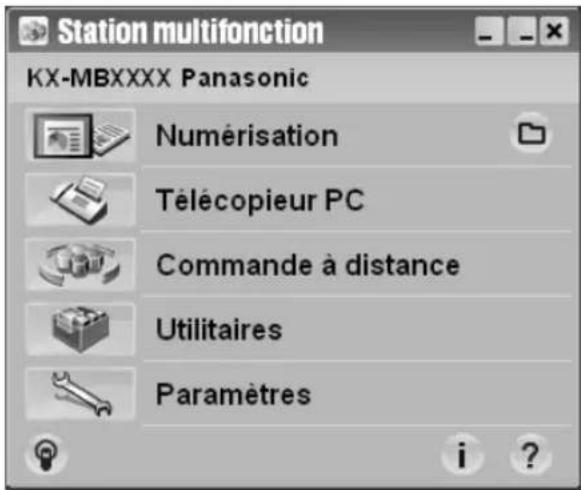
- Le modele représenté est le KX-MB1520.
[Numérisation] (page 30)
- Pour numériser et afficher les images numériées.
- Pour numériser et créé un fisier image.
Pour numériser et envoyer par courriel. - Pour numériser et convertir une image en des données texte modifiables à l'aide d'un logiciel OCR (non fourni).
[Télécopieur PC] (KX-MB1520 uniquement)
- Pour envoyer un document créé sur l'ordinateur en tant que télécopie (page 40).
- Pour afficher une télécopie reçue sur l'ordinateur (page 47).
[Commande à distance] (page 65)
Pour programme les fonctions.
Pour enregistrer, éoperator ou effacer des entrées dans le repertoire.*1
Pour afficher des objets dans le journal des communications ou la liste des appelants.*1
- Pour enregistrer les données relatives aux correspondants dans le repertoire.*1
*1 KX-MB1520 uniquement
[Utilaires]
- Pour démarrer le logiciel de visualiser multifonction/Quick Image Navigator (page 30).
Pour demarrer le moniteur de peripheriques (page 66). - Pour démarrer l'application OCR (page 29). [Chemin de ROC] doit être configuré au préalable.
[Paramètres] (page 24)
- Pour modifier les paramètres généraux.
- Pour modifier les paramètres de numérisation.
[?]
- Pour obtenir des informations détaillées sur le logiciel multifonction.
Pour afficher manuel d'utilisation.
[9]
Pour afficher les conseils d'utilisation.
[i]
Pour afficher des informations sur le logiciel multifonction.
Remarques :
- Vous pouvez vérifier si l'appareil est bien branché sur votre ordinateur à l'aide du monitateur de périhériques (page 66).
- Les fonctionnalités informatiques (impression, numérisation, etc.) peuvent ne pas fonctionner correctement dans les situations suivantes :
-Si I'appareil est branché sur un ordinateur personnalise par l'utilisateur.
- Si l'appareil est branché sur un ordinateur via une carte PCI ou une autre carte d'extension.
- Si l'appareil est branché sur un autre périhérique ( comme un concentrateur USB ou un adaptateur d'interfaces) et pas directement sur l'ordinateur.
Pour modifier les paramètres
Vous pouvez modifier au préalable les paramètres du logiciel multifonction.
- Sélectionnez [Paramètres] dans le logiciel multifonction.
- Cliquez sur l'onglet souhaite et modifiez les parametes. → [OK]
[Général]
- [Paramétres d'affichage de la table de lancement] : Sélectionner le type d'affichage du programme de lancement.
- [Chemin de ROC]: Sélectionner le logiciel ROC (Reconnaisance Optique de Caractères). (non fourni)
[Numérisation]
- [Enregistrer vers]: Sélectionner le dossier dans lequel l' image scannée sera enregistrée.
- [Visualiseur][Fichier][Courriel][ROC][Personnaliser]: Modifier les paramètres de numérisation pour l'application logicielle de numérisation multifonction.
Pour selectionner le logiciel de messagerie par défaut
Le logiciel de messagerie par défaut est utilisé lorsque vous utilisez la fonction de numérisation vers e-mail (page 29).
Vous pouvez selectionner le logiciel de messagerie par défaut comme suit.
Sous Windows 2000 :
- [Demarrer] [Paramétres] [Panneau de configuration] [Options Internet] [Programmes] [Courrier]
- Sélectionnéz le logiciel de messagerie compatible MAPI de votrechoix,par exemple [Outlook Express],etc. [OK]
Sous Windows XP :
- [démarrer] → [Panneau de configuration] → [Options Internet] → [Programmes] → [Courrier électronique]
- Sélectionnez le logiciel de messagerie compatible MAPI de votre besoin, par exemple [Outlook Express], etc. → [OK]
Pour Windows Vista :
-
[Demarrer] [Panneau de configuration] [Options Internet] [Programmes] [Définir les programmes] [Définir les paramètres par défaut de l'accès aux programmes et de l'ordinateur]
-
Si la boîte de dialogue [Contrôle de compte d'utilisateur] s'affiche, cliquez sur [Continuer].
2. [Personnalisée]
- Sélectionnez le logiciel de messagerie compatible MAPI de votre besoin, par exemple [Windows Mail], etc. dans [Choisir un programme de messagerie par défaut]. → [OK]
Sous Windows 7 :
- [Demarrer] → [Panneau de configuration] → [Réseau et Internet] → [Options Internet] → [Programmes] → [Définir les programmes] → [Définir les paramètres par défaut de l'accès aux programmes et de l'ordinateur]
2. [Personnalisée]
- Choisissez le logiciel de messagerie électronique compatible MAPI à partir de [Choiser un programme de messagerie par défaut]. [OK]
3.1 Impression à partir des applications Windows
Vous pouvez imprimer un fjichier créé dans une application Windows. Par exemple, pour imprimer à partir de WordPad, procédez comme suit :
1 Ouvrez le document que vous pouze imprimer.
2 Sélectionnez [Imprimer...] dans le menu [Fichier].
- La boîte de dialogue [Imprimer] s'affiche. Pour plus d'informations sur la boîte de dialogue [Imprimer], cliquez sur [?] , puis sur l'objet souhaïte.
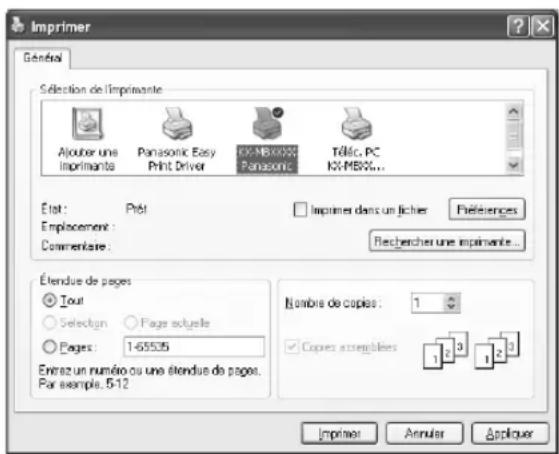
* Le modele représenté est le KX-MB1520.
Remarques :
Pour Microsoft PowerPoint, selectionnez [Couleur] ou supprimez la case a cocher en regard de [Nuances de gris] dans la boite de dialogue d'impression afin que les objets en couleur ou gris puissant etre correctement imprimés en échelle de gris.
3 Sélectionnez le nom de l'appareil comme imprimante active.
- Si vous avez modifié le nom de l'appareil lors de l'installation, Sélectionnez-le dans la liste.
- Pour modifier les paramètres d'impression, procédez comme suit.
Sous Windows 2000 :
Cliquez sur l'onglet souhaité et modifiez les paramètres d'impression.
Sous Windows XP/Windows Vista/Windows 7 :
Cliquez sur [Prefrences], puis sur I'onglet souhaite.
Modifiez les paramètres d'impression, puis cliquez sur [OK].
4 Cliquez sur [Imprimer].
L'appareil demarre l'impression.
Remarques :
Pour savoir comment arrêté l'impression à partir de l'appareil, voir page 66.
Pour charger le papier, voir page 14, 17.
- Pour plus d'informations sur les caractéristiques techniques du papier, voir page 82.
- En cas d'erreur d'impression, le moniteur de périphériques (page 66) s'ouvre automatiquement et affiche des informations sur l'erreur rencontres.
Définition des propriétés de l'imprimante
Vou puez modifier les parametes d'impression à l'etape 3. Nous vous conseillons d'essayer le papier sur l'appareil avant d'en acheter en grandes quantités (surtout s'il est de dimensions inhabituelles ou d'un type particulier).
Vous pouvez modifier ou afficher les paramètres dans les onglets suivants.
[Général]: format du papier, type de support, pages par feuille, etc.
[Sortie]: nombre de copies, copies assemblées, etc.
[Qualité] : qualité, contraste, fonction d'économie du toner, etc.
[Effets]: filigrane, superposition.
[Profil]: enregistrement des paramètres désirés, sélection des paramètres enregistrés, etc.
[Assistance]: informations de version.
Remarques :
- Sélectionnez le type de support souhaité dans l'onglet [Général] en fonction du papier.
| Type de papier Type de support | |
| Papier ordinaire75 g/m2 à 90 g/m2 | [Papier ordinaire] |
| Papier fin64 g/m2 à 75 g/m2 | [Papier mince] |
| Papier épais90 g/m2 à 165 g/m2 | [Papier épais] |
| Étiquette [Étiquette] | |
-
Si vous imprimez à partir d'un ordinateur, les paramètres de propriétés de l'imprimante écrasent les fonctions de programmation de l'appareil suivantes :
-
Paramètre du type de support (fonction #383 à la page 54 et fonction #384 à la page 55)
- Paramètre d'économie de toner (fonction #482 à la page 55)
Pour imprimer sur des étiquettes
Vous pouvez imprimer sur du papier ordinaire, mais également sur des supports spéciaux (étiquettes).
- Veuillez vous reporter à la page 82 pour obtenir des informations sur le papier d'enregistrement.
Pour charger du papier, voir page 17.
Utilisez des étiquettes pour imprimante laser. Notre recommandation :
Avery®
-
Utilisez le plateau d'alimentation manuelle pour imprimer les étiquettes.
-
Chargez les feuilles d'étiquettes une à la fois lors de l'impression, le côté à imprimer vers le haut.
-
Enlevez chaque feuille d'étiquettes après l'impression.
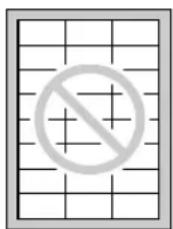
N'utilisez pas les types suivants d'etiquettes: -
Étiquettes écornées, endommagées ou séparées de la feuille de support.
- Toute feuille d'étiquettes dont certaines étiquettes ont ete enlevees.
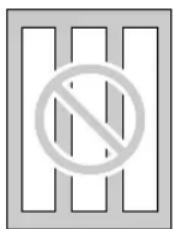
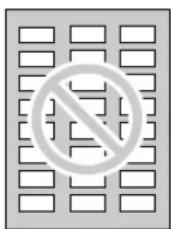
- Étiquettes qui ne couvrent pas complètement la feuille de support, comme suit :
3.2 Easy Print Utility
En imprimitant à l'aide de Easy Print Utility de Panasonic au lieu du pilote de l'imprimante, vous pouvez utiliser des paramètres d'imprimante qui vous faciliteront la tâche.
- Éviter des impressions inutiles en vérifier l'aperçu sur l'écran du PC
- Combiner plusieurs documents
- Enregistrer un fichier au format PDF
Par exemple, pour imprimer à partir de WordPad, procédez comme suit :
1 Ouvrez le document que vous pouze imprimer.
2 Sélectionnez [Imprimer...] dans le menu [Fichier].
3 Sélectionnez [Panasonic Easy Print Driver] comme imprimante active.
4 Cliquez sur [Imprimer].
- La boîte de dialogue [Panasonic Easy Print Utility] s'affiche. Pour plus d'informations sur Easy Print Utility, cliquez sur [?, puis sur l'objet souhaïte.
5 Affichez l'image à imprimer en cliquant sur la page souhaitation dans la fenêtre [Gestion des pages] (liste de colonne de gauche).
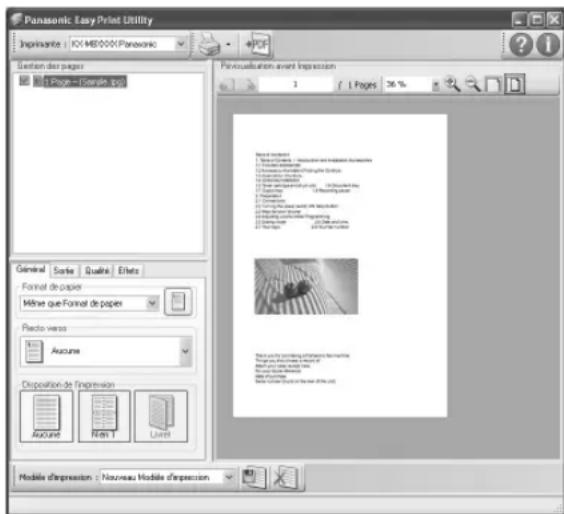
Pour modifier les paramètres de l'imprimante, reportez-vous à la page 27.
Pour combiner plusieurs documents créés dans diverses applications, reportez-vous à la page 27.
Pour enregistrer le fichier au format PDF, reportez-vous à la page 28.
- Mème si vous définissez au préalable le nombre d'impression dans l'application originale, vous risquez de devoir le réinitialiser pour Easy Print Utility.
6 Cliquez sur l'icone [Imprimer] dans la barre d'outils d'impression.
L'appareil demarre l'impression.
3.2.1 Fonctions d'impression ecologiques
Vou pousse utiliser diverses fonctions d'impression et afficher un aperçu de l'image à imprimer sans imprimer de test.
Paramètres de l'imprimante
Vou puez modifier ou afficher les paramètres dans les onglets suivants à l'objet 5.
[Général]: format du papier, mise en page
[Sortie]: nombre d'impressions, source papier, type de support
[Qualité] : mode couleur, économique de toner
[Effects]: en-tête, filigrane, note de bas de page
Combiner plusieurs documents
Vou puez afficher plusieurs pages créées dans diverses applications et les traiter en tant que document unique.
- Effectuez les étapes 1 à 4 au paragraphe "3.2 Easy Print Utility".
- Ouvrez un autre document que vous souhaitez ajouter à Easy Print Utility.
- Sélectionnez [Imprimer...] dans le menu [Fichier].
La boîte de dialogue [Imprimer] s'affiche.
-
Sélectionnez [Panasonic Easy Print Driver] comme imprimante active.
-
Cliquez sur [Imprimer].
-
Le document sera ajoute après la dernière page du document précédent dans la fenetre d'aperçu d'impression.
- Repetez les étapes 2 à 5.
- Si nécessaire, modifiez les paramètres de l'imprimante (page 27).
- Cliquez sur l'icone [Imprimer] dans la barre d'outils d'impression.
Remarques :
- Le nombre maximum de documents pouvant s'afficher dans la fenêtre [Gestion des pages] est de 999 pages.
Enregisterur fichier en tant que fichier PDF
Vous pouze enregistrer les fichiers prévisualisés au format PDF只想 que de les imprimer.
- Effectuez les étapes 1 à 4 au paragraphe "3.2 Easy Print Utility".
- Cliquez sur l'icone [Enregistrer un fichier PDF] dans la barre d'outils d'impression.
La boite de dialogue [Enregistrer sous] s'affiche.
- Sécífiez le dossier d'enregistrement, entrez le nom du fichier, puis cliquez sur [Enregistrer]. La boîte de dialogue [Enregistrer un fichier PDF] s'affiche lorsque les fichiers PDF sont en cours de création et d'enregistrement.
Remarques :
- Le fichier PDF créé à l'aide de Easy Print Utility est de type image.
4.1 Numérisation à partir de l'appareil (numérisation en mode Push)
Vous pouvez numériser le document facilement au moyen du panneau de commande de l'appareil. Vous pouvez selectionner l'un des modes de numérisation suivants selon la manière dont vous comptez utiliser l'image scanned.
Mode de numérisation
| "VISUALISEUR" Affichage à l'aide du logiciel de visualiseur multifonction/Quick Image Navigator (numérisation vers le logarithiel de visualiser multifonction/Quick Image Navigator) | |
| "FICHIER" Enregistrement en tant que fichier sur votre ordinateur (numérisation pour enregistrer en tant que fi-chier) | |
| "E-MAIL" Envoi en tant que fichier joint à un courrier électronique à partir de votre ordinateur (numérisation vers e-mail) | |
| "ROC" Utilisation d'un logarithiel OCR (ROC) (numérisation vers OCR) |
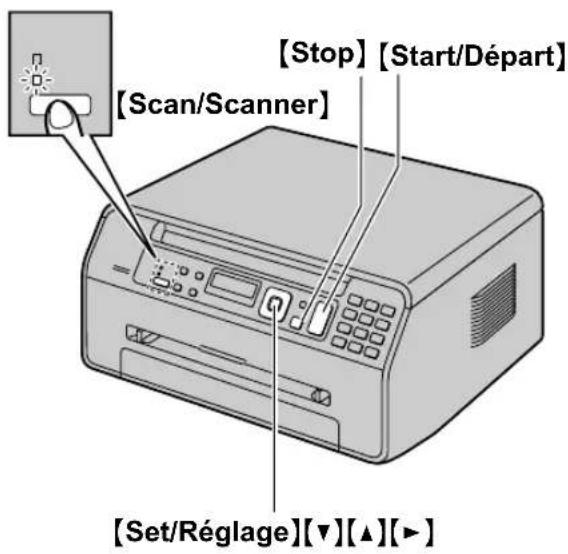
1 Placez l'original (page 19).
2 Si le témoin [Scan/Scanner] s'éteint, allumez-le en appuyant à plusieurs reprises sur [Scan/Scanner].
3 Appuyez sur [v] ou [a] à plusieurs reprises pour sélectionner un mode de numérisation. → [Set/Réglage]
4 Si nécessaire, modifiez les paramétres de numérisation. Appuyez sur [▶], sur [▼] ou sur [▲] plusieurs fois pour afficher le paramètre désiré. → [Set/Réglage]
5 [Start/Départ] L'appareil numérique 1 page. Placez le document suivant sur la vitre du scanner et appuyez sur [Set/Réglage]. Repêtez l'opération jusqu'à ce que tous les
documents soient numériés, puis appuyez sur [Start/Départ].
- Lors de la numérisation vers le logiciel de visualiser multifonction (pour les utilisateurs autres qu'italiens), l'image numérique s'affiche dans la fenêtre [Visualiser multifonction] après la numérisation. Toutefois, lorsque le format de fichier sélection est PDF, le logiciel associé pour l'ouverture des fichiers PDF démarre.
Lors de la numérisation vers Quick Image Navigator (pour les utilisateurs en Italie), l'image numérique s'affiche dans la fenêtre [Quick Image Navigator] après la numérisation.
- Lors de la numérisation vers e-mail, le logiciel de messagerie démarre automatiquement et l'image numérique est jointe au nouveau message e-mail.
- Lors de la numérisation vers le logiciel OCR, l'image numérique s'affiche dans la fenêtre OCR après la numérisation.
6 Une fois la numérisation terminée, appuyez sur [Stop] pour réinitialiser le paramètre définir à l'objet 4.
Remarques :
Pour savoir comment arreter la numérisation, voir page 66.
- Les formats de données suivants peuvent être sélectionnés pour enregistrer les images numériées.
| Mode de numé-risation | TIFF JPEG BMP | ||
| "VISUALISEUR" | ● ● ● | ● | |
| "FICHIER" ● ● | ● ● | ||
| "E-MAIL" ● ● | - ● | ||
| "ROC" | ● ● ● - |
Pour numériser plusieurs pages et les enregistrer en tant que fichier unique, Sélectionnez TIFF ou PDF comme format de fichier.
- L'imagie scannée est automatiquement enregistrée dans le dossier sélectionné par défaut dans la fenêtre [Paramétres]. Pour l'enregistrer dans un autre dossier, reportez-vous à la page 24.
- Vous pouvez d'avance définir le mode de numérisation désire pour la numérisation en mode Push (la fonction #493 page 63).
Astuces utiles :
Le logiciel OCR (ROC ou Reconnaissance Optique de Caracteres) n'est pas fourni. Installez le logiciel OCR d'un editeur tiers de votrechioix, puis spécifiez le chemin du logiciel OCR. Pour spécifier le chemin, reportez-vous à la procédure suivante.
Démarrez le logiciel multifonction → [Paramétres] → Spécifiez le chemin du fichier programme OCR (.exe) dans le champ [Chemin de ROC]. → [OK]
- Nous ne pouvons pas garantir la performance d'un logiciel OCR d'un éditeur tiers.
4.2 Numérisation à partir d'un ordinateur (numérisation en mode Pull)
4.2.1 Utilisation de l'application de numérisation multifonction
Lorsque vous cliquez sur l'icone d'une application, l'application selectionnée démarre automatiquement après la numérisation.
1 Placez l'original (page 19).
2 Lancez le logiciel multifonction. [Numérisation]
3 Cliquez sur I'icone de I'application désirée.
Lorsque you cliquez sur [Personnaliser], l'application préprogrammée demarre.
- Pour annuler la procédure alors que les documents sont en train d'être numérisés, cliquez sur [Annuler].
Remarques :
- Vous pouvez modifier au préalable les paramètres de numérisation pour chaque application (page 24).
- Lorsque vous pointez vers l'icone de l'application, les paramètres de numérisation de cette application s'affichent sous la forme d'une infobulle.
- L'image scannée est automatiquement enregistrée dans le dossier sélectionné par défaut dans la fenêtre [Paramétres] (page 24).
4.2.2 Utilisation du logiciel de visualisation multifonction/Quick Image Navigator
1 Placez l'original (page 19).
2Lancez le logiciel multifonction.
3 Pour les utilisateurs hors Italie : [Utilitaires] [Visualiser]
- [Visualiseur multifonction] s'affiche.
Pour les utilisateurs en Italie : [Utilitaires] [Quick Image Navigator] - [Quick Image Navigator] s'affiche.
4 Pour les utilisateurs hors Italie :
Cliquez sur I'icone [Numérique] dans la fenêtre [Visualiser multifonction].
La boite de dialogue du nom de l'appareil s'affiche.
Pour les utilisateurs en Italie :
Cliquez sur l'icone [Acquerir l'image dans le dossier d'importation...] dans la fenetre [Quick Image Navigator].
La boite de dialogue du nom de l'appareil s'affiche.
5 Modifiez les paramètres de numérisation sur votre ordinateur, au besoin.
- Pour prévisualiser l'image scannée, cliquez sur [Aperçu]. Vous pouvez déplacer le cadre pour spécifique la zone de numérisation. Si vous modifie les paramètres de numérisation, cliquez sur [Aperçu] pouractualiser l'image scannée.
6 [Numériser]
- L'image scannée s'affiche dans la fenêtre [Visualiser multifonction]/[Quick Image Navigator] une fois l'action effectuee.
- Pour enregistrer l'image scanned, Sélectionnez [Enregistrer sous ...] dans le menu [Fichier].
- Pour annuler la procédure alors que les documents sont en train d'être numériés, cliquez sur [Annuler].
Remarques :
- Pour les utilisateurs autres qu'italiens, vous pouvez afficher les images dans les applications qui prennten en charge les formats TIFF, JPEG, PCX, DCX et BMP.
Pour les utilisateurs en Italie, vous pouvez afficher les images dans les applications qui prenent en charge les formats TIFF, JPEG, PDF, PNG et BMP. - Pour les utilisateurs autres qu'italiens, vous pouvez enregistrer des images au format TIFF, JPEG, PCX, DCX, BMP ou PDF.
Pour les utilisateurs en Italie, vous pouvez enregistrer des images au format TIFF, JPEG, PNG, BMP ou PDF. - Si le bouton [Sélectionner...] est affché dans
[Periphérique cible], clique sur le bouton
[Selectionner...] pour selectionner l'appareil dans la liste, puis cliquez sur [OK].
Le bouton [Selectionner...] ne s'affiche pas si un seul pilote d'imprimante a ete instalé. - Vous pouvez déplacer, copier ou supprimer un fichier ou une page.
4.2.3 Utilisation d'autres applications
Le logiciel multifonction comprend un pilote de scanner compatible TWAIN et WIA. Vous pouvez aussi employer d'autres applications prenatal en charge la procEDURE de numérisation TWAIN ou WIA. Procedez comme suit pour un exemple de numérisation :
1 Placez l'original (page 19).
2 Lancez une application prénant en charge la numérisation TWAIN ou WIA.
3 Pour la numérisation TWAIN :
Selectionnez [Acquisition d'une image...] dans le menu [Fichier].
Pour la numérisation WIA :
Selectionnez [D'un scanner ou d'un apparéil photo...] dans le menu [Fichier].
La boite de dialogue du nom de l'appareil s'affiche.
4 Modifiez les paramètres de numérisation sur votre ordinateur, au besoin. → [Numériser]
L'imagesscannée s'affiche dans la fenetre del'application une fois l'action effectuee.
- Pour annuler la procédure alors que les documents sont en train d'être numériés, cliquez sur [Annuler].
Remarques :
-
La numérisation à partir d'applications compatibles WIA est uniquement disponible pour Windows XP, Windows Vista et Windows 7.
-
En fonction de l'application utilisée, l'aspect peut être légèrement différent.
- Si le bouton [Sélectionner...] est affchéé dans [Périphérique cible] lorsque vous effectuez une numérisation TWAIN, cliquez sur le bouton [Sélectionner...] pour sélectionner l'appareil dans la liste, puis cliquez sur [OK]. Le bouton [Sélectionner...] ne s'affiche pas si un seul pilote d'imprimante a été installé.
5.1 RÉalisation d'une photocopie
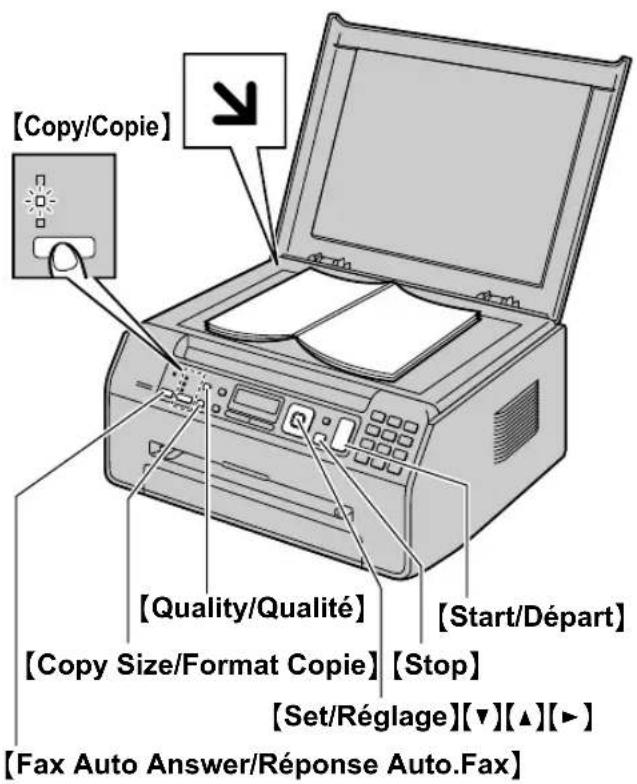
- Le modele représenté est le KX-MB1520.
1 Sile témoin [Copy/Copie] s'eteint, allumez-le en appuyant à plusieurs reprises sur [Copy/Copie].
2 Placez l'original (page 19).
3 Si nécessaire, modifiez le format (le format du document original et le format du papier), la résolution et le contraste de la copie en fonction du type de document.
Pour selectionner le format de copie, voir page 32.
- Pour sélectionner le contraste, voir page 32.
- Pour sélectionnner la résolution, voir page 32.
4 Au besoin, entrez le nombre de copies (jusqu'à 99).
5 [Start/Départ]
L'appareil commence à photocopier.
6 Une fois la copie terminée, appuyez sur [Stop] pour réinitialiser les paramètres définis aux étapes 3 et 4.
Remarques :
Pour savoir comment arreter la copie, voir page 66.
- Vous pouvez modifier le mode de fonctionnement par défaut (fonction #463 sur page 55) et le minuteur avant de rétablier le mode de fonctionnement par défaut (fonction #464 sur page 55) (KX-MB1520 uniquement).
- Si le témoin [Fax Auto Answer/Réponse Auto.Fax] est ALLUME, l'appareil peut receivevoir des télécopies automatiquement, même en mode copie (KX-MB1520 uniquement).
Pour selectionner le format de la copie
- Appuyez sur la touche [Copy Size/Format Copie] à plusieurs reprises pour sélectionner "TAILLE ORIGINAL".
- Appuyez sur [▼] ou [▲] à plusieurs reprises pour sélectionner le format du document original. → [Set/Réglage]
- Appuyez sur [v] ou [a] à plusieurs reprises pour selectionner le format du papier d'enregistrement.
Lorsque "#2" est sélectionné, vous pouvez modifier le format papier en appuyant sur [▶] à plusieurs reprises.
Le facteur de zoom approprié est défini automatiquement. Certaines fonctions de copie ne sont pas disponibles pendant une copie avec zoom. Reportez-vous à la page 33 pour plus de détails.
4. [Set/Réglage]
Pour selectionner le contraste
Ajustez ce paramètre en fonction du caractère souvent ou clair du document. Vous avez le choix entre 5 niveaux (bas à élevé).
- Appuyez plusieurs fois sur [Quality/Qualité] pour afficher "CONTRASTE".
- Appuyez sur [v] ou [A] pour modifier le contraste.
3. [Set/Réglage]
Remarques :
- Vous pouvez conserver le paramètre de contraste precedent (fonction #462, page 55).
Pour selectionner la résolution
- Appuyez plusieurs fois sur [Quality/Qualité] pour afficher "RESOLUTION".
-
Appuyez sur [v] ou [A] pour modifier la résolution.
-
"TEXTE/PHOTO": convient à la fois pour du texte et des photographies.
- "TEXTE": convient pour du texte uniquement.
- "PHOTO": convient pour des photos, des graphiques ombrés, etc.
3.【Set/Réglage】
Remarques :
- Vous pouvez modifier la résolution par défaut (fonction #461, page 61).
5.2 Autres fonctions de photocopie
Assurez-vous que la lumière [Copy/Copie] est allumée.
5.2.1 Copie avec zoom (agrandissement / réduction)
1 Placez I'original (page 19).
2 Appuyez plusieurs fois sur [Zoom] pour selectionner le taux de zoom correspondant au format de votre document et de votre papier d'enregistrement.
- ^ ZOOM = 1 0 0 % ^ - "50% - "200% "
*1 Appuyez plusieurs fois sur [▼] ou [▲] pour modifier le taux de zoom par incréements de 1 % entre “25%” et “400%”.
Vous pouvez également entra le pourcentage désiré spécifique en utilisant les touches de numération.
3 [Set/Réglage]
4 Au besoin, entrez le nombre de copies (jusqu'à 99). → [Start/Départ]
5 Une fois la copie terminée, appuyez sur [Stop] pour réinitialiser cette fonction.
Remarques :
- La copie avec zoom n'est pas disponible pour les fonctions suivantes :
- Fonction Photocopie ID rapide (page 34)
-Fonction Repétition d'image (page 34)
-Fonction Affiche (page 35)
-Fonction N en 1 (page 35)
-Fonction N en 1 sépare (page 36) - Vous pouvez conserver le paramètre de zoom précédent (fonction #468, page 61).
L'appareil agrandira uniquement le coin supérieur droit du document à partir du repère sur l'appareil.
Exemple : Agrandissement de 150%
Document original Agrandissement
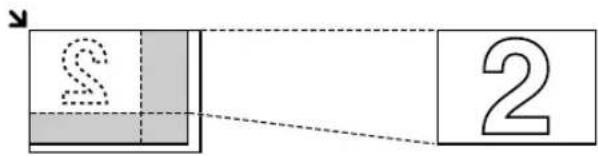
Exemple:Reduction de 70%
L'appareil peut trier les photocopies multiples dans le même ordre que les pages du document d'origine.
1 Si le témoin [Copy/Copie] s'éteint, allumez-le en appuyant à plusieurs reprises sur [Copy/Copie].
2 Placez l'original (page 19).
3 Appuyez sur [] pour afficher "TRI".
4 Appuyez sur [v] ou sur [A] à plusieurs reprises pour afficher "ACTIVE".
5 [Set/Réglage]
6 Entrez le nombre de copies (jusqu'à 99).
7 [Start/Départ]
L'appareil numérique 1 page.
8 Placez le document suivant sur la vitre du scanner et appuyez sur [Set/Réglage]. Répétez l'opération jusqu'à ce que toutes les pages soient numériées, puis appuyez sur [Start/Départ].
L'appareil commence à photocopier.
9 Une fois la copie terminée, appuyez sur [Stop] pour réinitialiser cette fonction.
Exemple : RÉalisation de 2 photocopies d'un document original de 4 pages
![PANASONIC KXMB1520FR - [Start/Départ] - 1](/content/2026/03/450388/images/6fd543c4ba8d7aaaaf357db1a7b57477075607f498b91b43235f14d4172e4a00.jpg)
Pages triées Pages non triées
Remarques :
- L'appareil enregistre les documents en mémoire lorsqu'il assemble les copies. Si la mémoire est pleine durant l'enregistrement, l'appareil imprime uniquement les pages mises en mémoire.
- Vous pouvez conserver le paramètre précédent d'assemblage (fonction #469, page 61).
5.2.3 Fonction Photocopie : ID rapide / Fonction Repétition d'image
Fonction Photocopie : ID rapide : Pour copier des documents recto verso sur une seule page.
Fonction Répartition d'image : Pour copier un document unique plusieurs fois sur une page.
Remarques :
- Les documents copés ne seront pas réduits de manière à s'ajuster au papier ; cette fonction est donc utile pour copied les documents de petit format, par exemple des cartes de visite.
1 Placez l'original (page 19).
- Pour effectuer une copie en mode paysage, placez l'original en orientation paysage. Pour effectuer une copie en mode portrait, placez l'original en orientation portrait.
- La zone de numérisation varie en fonction du réglage sélectionné à l'étépe 4. Reportez-vous au tableau suivant pour plus de détails. La zone ombrée est numérique.
2 Appuyez sur la touche [Page Layout/Mise en page] à plusieurs reprises pour selectionner "MISE EN PAGE".
3 Appuyez sur [v] ou sur [A] à plusieurs reprises pour selectionner "COPIE CARTE" ou "REPETI. IMAGE". → [Set/Réglage]
4 Appuyez sur [v] ou [A] à plusieurs reprises pour sélectionner le nombre de documents originaux depuis “2 en 1”, “4 en 1” ou “8 en 1”. → [Set/Réglage]
- Pour la fonction Photocopie : ID rapide, passes à l' étape suivante.
- Pour la fonction Répartition d'image, allez à l'étape 6.
5 Appuyez sur [v] ou [A] à plusieurs reprises pour selectionner la mise en page, qui peut être “PAYSAGE” ou “PORTRAIT”. → [Set/Réglage]
6 Au besoin, entrez le nombre de copies (jusqu'à 99).
7 Fonction Photocopie : ID rapide :
- [Start/Départ]
L'appareil numérique 1 page.
- Placez le document suivant sur la vitre du scanner et appuyez sur [Set/Réglage]. Repétez l'opération jusqu'à ce que tous les documents soient numérisés.
L'appareil commence à photocopier.
- Vous pouvez appuyer sur [Start/Départ] à tout moment pour commencer à photocopier.
Fonction Repétition d'image :
[Start/Départ]
8 Une fois la copie terminée, appuyez sur [Stop] pour réinitialiser cette fonction.
Remarques :
- Vous pouvez enregistrer le paramètre de mise en page précédent (fonction #467, page 61).
Pour la fonction Photocopie : ID rapide
| Document original Mise en page | |
| “2 en 1” “PAYSAGE” | 1 2 “PORTRAIT” 1 2 |
| “4 en 1” “PAYSAGE” | 1 2 3 4 “PORTRAIT” 1 2 3 4 |
| “8 en 1” “PAYSAGE” | 1 2 3 4 5 6 7 8 “PORTRAIT” 1 2 3 4 5 6 7 8 |
Pour la fonction Repétition d'image
| Document original Mise en page | |
| “2 en 1” | 111 |
| “4 en 1” | 111 |
| “8 en 1” | 111 |
5.2.4 Fonction Affiche
Vou puez efectuer des copies divisées en 2 ("1 x 2"), 4 ("2 x 2") ou 9 ("3 x 3") sections pour réaliser des copies agrandies de sections individuelles. Vous pouze ensuite les rassembler pour en faire une affiche.
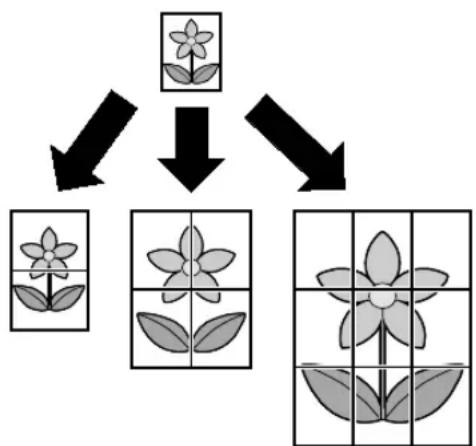
1 Placez I'original (page 19).
2 Appuyez sur la touche [Page Layout/Mise en page] à plusieurs reprises pour sélectionner "MISE EN PAGE".
3 Appuyez sur [v] ou sur [a] à plusieurs reprises pour selectionner "AFFICHE". → [Set/Réglage]
4 Appuyez sur [v] ou sur [A] à plusieurs reprises pour sélectionner "1 x 2", "2 x 2" ou "3 x 3". → [Set/Réglage]
5 Au besoin, entrez le nombre de copies (jusqu'à 99). → [Start/Départ]
6 Une fois la copie terminée, appuyez sur [Stop] pour réinitialiser cette fonction.
Remarques :
- Vous pouvez enregistrer le paramètre de mise en page précédent (fonction #467, page 61).
5.2.5 Fonction N en 1
Voupeuz economiser du papier en copiant 2, 4 ou 8 pages en 1 page. Les documents seront reduits pour s'ajuster au papier d'enregistrement.
1 Placez l'original (page 19).
- Pour effectuer une copie en mode portrait, placez l'original en orientation portrait. Pour effectuer une copie en mode paysage, placez l'original en orientation paysage.
2 Appuyez sur la touche [Page Layout/Mise en page] à plusieurs reprises pour selectionner "MISE EN PAGE".
3 Appuyez sur [v] ou sur [A] à plusieurs reprises pour selectionner "N en 1". → [Set/Réglage]
4 Appuyez sur [v] ou [A] à plusieurs reprises pour selectionner le nombre de documents originaux depuis “2 en 1”, “4 en 1” ou “8 en 1”. → [Set/Réglage]
5 Appuyez sur [v] ou [A] à plusieurs reprises pour selectionner la mise en page depuis “PORTRAIT” ou “PAYSAGE”. → [Set/Réglage]
6 Au besoin, entreprises le nombre de copies (jusqu'à 99).
7 [Start/Départ]
L'appareil numérique 1 page.
8 Placez le document suivant sur la vitre du scanner et appuyez sur [Set/Réglage]. Repétez l'opération jusqu'à ce que tous les documents soient numérisés.
L'appareil commence à photocopier.
- Vous pouvez appuyer sur [Start/Départ] à tout moment pour commencer à photocopier.
9 Une fois la copie terminée, appuyez sur [Stop] pour réinitialiser cette fonction.
| Document original Mise en page | |
| “2 en 1”“PORTRAIT” | 12 “PAYSAGE” 12 |
| “4 en 1”“PORTRAIT” | 12 34 “PAYSAGE” 12 34 |
| “8 en 1”“PORTRAIT” | 1234 5678 “PAYSAGE” 12 34 56 78 |
Remarques :
- Vous pouvez enregistrer le paramètre de mise en page précédent (fonction #467, page 61).
Fonction N en 1 séparate
Vous pouvez séparer un document copié N en 1 en restaurant les pages d'origine individuelles. Cette fonction est disponible pour les documents créés à l'aide des réglages "2 en 1" et "4 en 1".
- Placez l'original (page 19).
- Appuyez sur la touche [Page Layout/Mise en page] à plusieurs reprises pour selectionner "MISE EN PAGE".
- Appuyez sur [v] ou sur [A] à plusieurs reprises pour sélectionner "SEPARÉ N en 1". → [Set/Réglage]
- Appuyez sur [v] ou [a] à plusieurs reprises pour sélectionner le nombre de documents originaux depuis “2 en 1” ou “4 en 1”. → [Set/Réglage]
- Appuyez sur [▼] ou [▲] à plusieurs reprises pour sélectionner la mise en page du document original, qui peut être “PORTRAIT” ou “PAYSAGE”. → [Set/Réglage]
-
Au besoin, entreprises le nombre de documents (jusqu'à 99). → [Start/Départ]
-
Une fois la copie terminée, appuyez sur [Stop] pour réinitialiser cette fonction.
5.2.6 Fonction Effacement Bord
Voupeuvez regler l'appareil de maniere a ne pas copier les bords extérieurs du document sans réduire les documents copés afin de s'adapter au papier d'enregistrement. Cette fonction est utile pour la copie de documents dont les bords sont sales.
Remarques :
- Cette fonction et les fonctions de mise en page ne peuvent pas etre utilisées en meme temps (sauf pour N en 1).
1 Placez l'original (page 19).
2 Appuyez sur la touche [Page Layout/Mise en page] à plusieurs reprises pour sélectionner "COTE".
3 Appuyez sur [v] ou sur [a] à plusieurs reprises pour selectionner "ACTIVE". → [Set/Réglage]
4 Appuyez sur [v] ou sur [A] à plusieurs reprises pour selectionner "BORD LONG". → [Set/Réglage]
5 Entrez la largeur de bord désirée du bord long à l'aide du clavier de numérotation. → [Set/Réglage]
6 Appuyez sur [v] ou sur [A] à plusieurs reprises pour selectionner "BORD COURT". → [Set/Réglage]
7 Entrez la largeur de bord désirée du bord court à l'aide du clavier de numérotation. → [Set/Réglage]
8 Au besoin, entrez le nombre de documents (jusqu'à 99). → [Start/Départ]
9 Une fois la copie terminée, appuyez sur [Stop] pour réinitialiser cette fonction.
Remarques :
- Vous pouvez conserver le paramètre de bord précédent (fonction #473, page 61).
5.2.7 Fonction Marge
Voupez regler l'appareil de maniere a ne pas copier un bord particulier du document pour creer une marge. Cette fonction est utile pour relier les documents copies.
Remarques :
Pour réduire automatiquement les copies en fonction de la marge définie, voir la fonction #474 à la page 61.
- Cette fonction et les fonctions de mise en page ne peuvent pas ettre utilisées en meme temps.
1 Placez l'original (page 19).
- Pour effectuer une copie en mode portrait, placez l'original en orientation portrait. Pour effectuer une copie en mode paysage, placez l'original en orientation paysage.
2 Appuyez sur la touche [Page Layout/Mise en page] à plusieurs reprises pour selectionner "MARGE".
3 Appuyez sur [v] ou sur [a] à plusieurs reprises pour selectionner "ACTIVE". → [Set/Réglage]
4 Appuyez sur [▼] ou [▲] à plusieurs reprises pour sélectionner la mise en page, qui peut être “PORTRAIT” ou “PAYSAGE”. → [Set/Réglage]
5 Appuyez sur [v] ou [a] à plusieurs reprises pour sélectionner le bord dont vous souhaitez définir la marge depuis “HAUT”, “DROITE”, “GAUCHE” ou “BAS”. → [Set/Réglage]
6 Entrez la largeur de marge souhaitee à l'aide du clavier de numérotation. → [Set/Réglage]
7 Au besoin, entrez le nombre de documents (jusqu'à 99). → [Start/Départ]
8 Une fois la copie terminée, appuyez sur [Stop] pour réinitialiser cette fonction.
Remarques :
- Vous pouvez conserver le paramètre de marge précédent (fonction #475, page 61).
5.2.8 Réservation de copie
Voussoupiezeffectuer une réservation de copie dans les conditions suivantes:
- lorsque l'appareil imprime des documents à partir de votre ordinateur ;
- lorsque l'appareil imprime des télécopies reçues (KX-MB1520 uniquement).
1 Placez l'original (page 19).
2 Pendant l'affichage de "IMPRESSION PC" ou "IMPRESSION" (KX-MB1520 uniquement), passez en mode copie en appuyant à plusieurs reprises sur [Copy/Copie] (page 18), puis appuyez sur [Start/Départ].
3 Effectuez les réglages nécessaires, tels que le nombre de copies, la résolution, les fonctions de zoom et de mise en page. → [Start/Départ]
- “COPIE RÉSERVÉE” s'affiche. L'appareil commence à photocopier une fois le travail d'impression en cours terminé.
6.1 Envoi manuel de télécopies
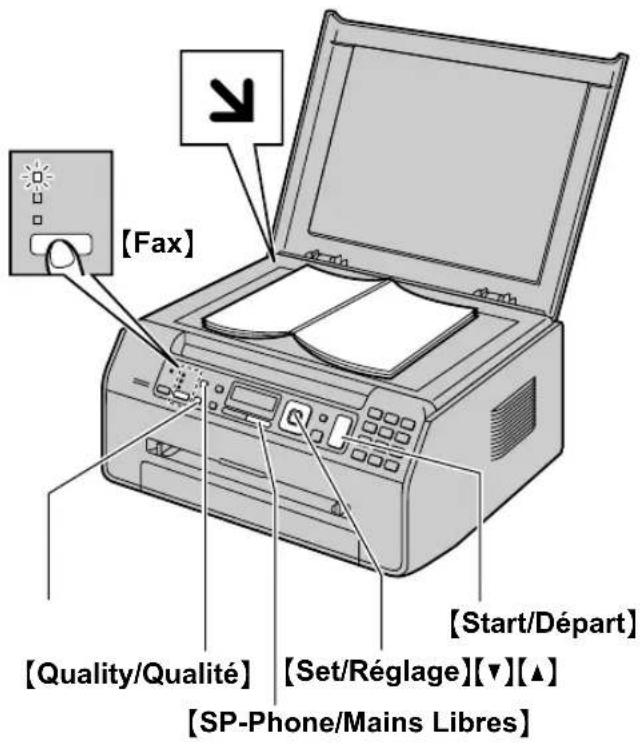
1 Si le témoin [Fax] s'éteint, allumez-le en appuyant à plusieurs reprises sur [Fax].
2 Placez l'original (page 19).
3 Si nécessaire, modifie la résolution et le contraste en fonction du type de document.
- Pour sélectionner le contraste, voir page 38.
- Pour sélectionnner la résolution, voir page 38.
4 Composez le numero du télécopieur.
5 Appuyez sur [Start/Départ] pour numériser le document dans la mémoire. Attendez jusqu'à ce que "NUMER.:APP.RÉG./ NUMER.:APP.Set" "ENVOI:APP.DÉPART/ ENVOI:APP START" s'affiche.
6 Pour envoyer une seule page :
Appuyez sur [Start/Départ].
Pour envoyer plusieurs pages :
- Placez la page suivante sur la vitre du scanner. 【Set/Réglage】
-
Pour envoyer d'autres pages, repêtez cette étape.
-
Une fois toutes les pages numériées, appuyez sur [Start/Départ].
Remarques :
- Pour savoir comment arrêté l'envoi, voir page 66.
-
Pendant que vous parlez à votre correspondant en utilisant le [SP-Phone/Mains Libres], vous pouvez envoyer une télécopie à l'aide de la vitre du scanner en appuyant sur [Start/Départ], puis sur [1] (pour receivevoir une télécopie, appuyez sur [2]).
-
Vous pouvez modifier le mode de fonctionnement par défaut (fonction #463 sur page 55) et le minuteur avant de rétablit le mode de fonctionnement par défaut (fonction #464, page 55).
Pour selectionner le contraste
Ajustez ce paramètre en fonction du caractère souvent ou clair du document. Vous avez le choix entre 5 niveaux (bas à élevé).
- Appuyez plusieurs fois sur [Quality/Qualité] pour afficher "CONTRASTE".
- Appuyez sur [v] ou [A] pour modifier le contraste.
3.【Set/Réglage】
Remarques :
- Vous pouvez enregistrer le paramètre de contraste précédent (fonction #462, page 55).
Pour selectionner la résolution
- Appuyez plusieurs fois sur [Quality/Qualité] pour afficher "RÉSOLUTION".
- Appuyez sur [v] ou [A] pour modifier la résolution. "STANDARD": convient pour des caractères de taille normale.
-FINE": convient pour des caractères de petite taille.
"SUPER FINE": convient pour des caractères de très petite taille.
- "PHOTO": convient pour des photos, des graphiques ombrés, etc.
3.【Set/Réglage】
- L'utilisation des paramètres “FINE”, “SUPER FINE” et “PHOTO” augmente la durée de transmission.
Pour recomposer le dernier numero
【Redial/Bis】
- Si la ligne est occupée, l'appareil recompose automatiquement le numéro à 2 reprises ou plus.
Remarques :
- Pour savoir comment arrêté l'envoi, voir page 66.
Résservation de la transmission d'une télécopie (Double accès)
Vou puezrezerverla transmissiond'unetelecopielorsque I'appareil recoit ou envoie une telecopiea partir de la memoire.
- Jusqu'à 3 réservations lors de l'envoi
- Jusqu'à 4 réservations lors de la réception
1. Insérez l'original lors de la réception de la télécopie ou de sa transmission à partir de la mémoire.
2. Composez le numero du télécopieur à l'aide du clavier de numération ou du repertoire.
3.【Start/Départ】
L'appareil numérique 1 page. Placez le document suivant sur la vitre du scanner et appuyez sur [Set/ Reglage]. Repetez l'opération jusqu'à ce que tous les documents soient numériés, puis appuyez sur [Start/ Départ].
- Si le document excède la capacité de la mémoire, la réservation de ce document est annulée. Vous doivent envoyer manuellement tout le document.
Impression d'un accuse de réception
Un accuse de réception fournit une copie imprimée des résultats de la transmission. Pour imprimer les.accusés de réception, vérifie que la fonction #401 est activée (page 56). Pour une explication des messages, voir page 67.
Impression du journal des communications
Un journal des communications fournit une copie imprimée des 30 dernières télécopies. Pour une impression manuelle, reportez-vous à la page 81. Pour une impression automatique toutes les 30 télécopies envoyées et reçues, assurez-vous que la fonction #402 est activée (page 56). Pour une explication des messages, voir page 67.
6.2 Mémorisation d'entrées dans le repertoire
L'appareil fournit le repertoire (100 entrees).
Assurez-vous que la lumière [Fax] est allumée.
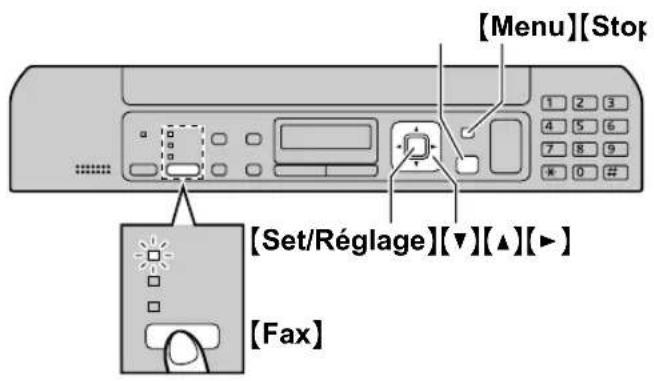
6.2.1 Mémorisation des entrées de repertoire
1 Appuyez plusieurs fois sur [Menu] pour afficher "REGL. ANNUAIRE". [▶]
2 Entrez un nom de 16 caractères maximum (voir page 64 pour la saisie de caractères). → [Set/Réglage]
3 Entrez votre numero de téléphone, jusqu'à 32 chiffres.
→[Set/Réglage]
- Pour programmer d'autres entrées, repêze les étapes 2 à 3.
4 [Menu]
Remarques :
- Un tiret ou un espace inséré dans un numéro de téléphone compte pour 2 chiffres.
6.2.2 Modification d'un numero méorisé
1 Appuyez sur [▶].
2 Appuyez sur [v] ou sur [a] à plusieurs reprises pour afficher l'entrée désirée. → [Menu] → [*]
3 Modifiez le nom au besoin. → [Set/Réglage]
4 Modifiez le numero de téléphone au besoin. → [Set/ Reglage] → [Stop]
6.2.3 Suppression d'un numero méorisé
1 Appuyez sur [▶].
2 Appuyez sur [v] ou sur [a] à plusieurs reprises pour afficher l'entrée désirée. → [Menu] → [#]
- Pour annuler l'effacement, appuyez sur [Stop].
3 [Set/Réglage] → [Stop]
6.3 Envoi d'une télécopie à l'aide du repertoire
Avant de pouvoir utiliser cette fonction, vous doivent enregistrer les noms et les numérores de téléphone susceptibles dans le repertoire (page 39).
Assurez-vous que la lumière [Fax] est allumée.
1 Placez I'original (page 19).
2 Si nécessaire, modifiez le contraste (page 38) et la résolution (page 38).
3 Appuyez sur [▶], puis sur [▼] ou [▲] à plusieurs reprises pour afficher l'entrée désirée.
4 Appuyez sur [Start/Départ] pour numériser le document dans la mémoire. Attendez jusqu'à ce que “NUMER.:APP.RÉG./
NUMER.:APP. SET" "ENVOI:APP.DEPART/ ENVOI:APP START"s'affiche.
- Pour envoyer une seule page, allez à l'objet 6.
Pour envoyer plusieurs pages, passez à l'étape suivante.
5 Insérez la page suivante. → [Set/Réglage]
- Pour envoyer d'autres pages, répétez cette étape.
6 [Start/Départ]
Recherche d'un nom par son initiale
Example:"LISA"
- Appuyez sur [▶].
- Appuyez sur [v] ou [A] pour ouvrir le repertoire.
- Appuyez sur [5] à plusieurs reprises pour afficher tous les noms dont l'initiale est "I" (pour la saisie de caractères, voir page 64).
Pour rechercher des symboles, appuyez sur [丰 ]
- Appuyez sur [v] ou sur [A] à plusieurs reprises pour afficher "LISA".
- Pour interrompre la recherche, appuyez sur [Stop].
Recomposition automatique du numero de télécopieur
Si la ligne est occupée ou s'il n'y a pas de réponse, l'appareil recompose automatiquement le numéro 2 fois ou plus.
Remarques :
- Pour savoir comment arrêté l'envoi, voir page 66.
6.4 Envoi d'un document électronique en tant que télécopie à partir de l'ordinateur
Vous pouvez acceder à la fonction de télécopie à partir de Windows à l'aide du logiciel multifonction.
Par exemple, pour envoyer un document créé dans WordPad, procédez comme suit.
1 Ouvrez le document que vous poulez envoyer.
2 Sélectionnez [Imprimer...] dans le menu [Fichier].
La boite de dialogue [Imprimer] s'affiche.
3 Sélectionnez le nom de l'appareil PCFAX comme imprimante active.
4 Cliquez sur [Imprimer].
La boîte de dialogue [Envoi - Télécopie] s'affiche.
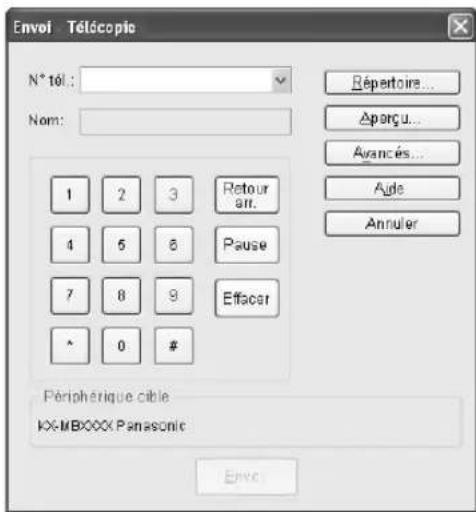
5 Composez le numéro du télécopieur à l'aide du clavier ou du repertoire.
- Pour interrompre la procédure, cliquez sur [Annuler].
6 [Envoi]
- Le document sera envoyé depuis votre ordinateur via l'appareil.
Remarques :
- Pour savoir comment arrêté l'envoi, voir page 66.
- Si le document excède la capacité de la mémoire de l'appareil, la transmission est annulée.
Pour plus de détails, consultez le fichier d'aide en selectionnant dans le logiciel multifonction. - Cliquez sur [Sélectionner...] pour modifier l'appareil actif.
Pour empêcher l'envoi de télécopie à un destinataire erroné
- Lancez le logiciel multifonction. [Télécopieur PC]
-
[Outils] [Configuration - fonction...]
-
Sélectionné le paramètre souhaité dans la liste [Envoi].
- [Afficher la confirmation de tous les Fax emis] : la boîte de dialogue de confirmation du nombre de télécopieur s'affiche avant l'envoi d'une télécopie.
- [Ne pas entraïr directement de numéro de fax] : vous pouze uniquement sélectionner les numéro de télécopieur méorisés dans le repertoire.
- [Entrer à nouveau et confirmer le numéro de fax] : si vous entrez le numéro de télécopier à l'aide du clavier, vous devez saisir à nouveau le numéro.
4. [OK]
Remarques :
- Pour plus d'informations sur chacune des fonctions, cliquez sur [Aide].
6.5 Sélection du mode d'utilisation de l'appareil
Selon cette situation, selectionnez vous maniere préférendeutiliser voserappareil.
- Utilisation en tant que télécopieur uniquement (mode FAX)
- Utilisation principale en tant que téléphone (mode TEL)
- Utilisation en tant que téléphone et/ou télécopieur (mode FAX/TEL)
- Utilisation avec un répondeur
6.5.1 Utilisation en tant que télécopieur uniquement (mode FAX)
Votrésituation
Vous disposez d'une ligne téléphonique distincte réservée au télécopieur ou vous souhaitez utiliser l'appareil uniquement pour receivevoir des télécopies.
Installation
Réglez l'appareil sur le mode FAX (page 43) en appuyant à plusieurs reprises sur [Fax Auto Answer/Réponse Auto.Fax].
- Le témoin [Fax Auto Answer/Réponse Auto.Fax] s'allume.
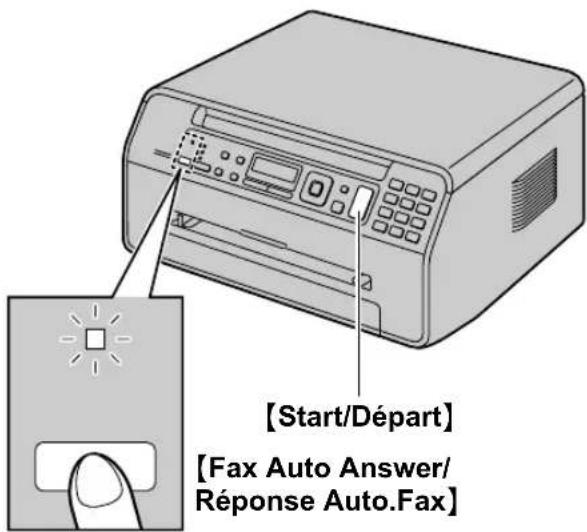
Réception de télécopies
Tous les appels entrants sont reçus comme des télécopies.
6.5.2 Utilisation principale en tant que téléphone (mode TEL)
Votrésituation
Vous souhaitez vous-meme passer des appels. Si l'appareil reçoit une télécopie, vous devez la réceptionner manuellement.
Installation
Réglez l'appareil sur le mode TEL (page 43) en appuyant à plusieurs reprises sur [Fax Auto Answer/Réponse Auto.Fax].
Levoyant [Fax Auto Answer/Réponse Auto.Fax] s'eteint.
Remarques :
Assurez-vous préalablement que la fonction #404 est définie sur "TEL." (page 56).
Réception d'appels téléphoniques et de télécopies
Vou devez repondre manuellement a tous les appels. Pour receivevoir une telecopie, appuyez sur [Start/Depart], puis sur [2].
6.5.3 Utilisation en tant que téléphone et/out telécopieur (mode FAX/TEL)
Votrésituation
Vous souhaitez répondre à tous les appelés téléphoniques vous-même et receivevoir les télécopies automatiquement, sans sonneries.
Installation
Réglez l'appareil sur le mode FAX/TEL (page 44) en appuyant plusieurs fois sur [Fax Auto Answer/Réponse Auto.Fax].
Levoyant [Fax Auto Answer/Réponse Auto.Fax] s'eteint.
Remarques :
Assurez-vous préalablement que la fonction #404 est définie sur "FAX/TEL." (page 56).
Réception d'appels téléphoniques et de télécopies
Si l'appeil est un appel téléphonique, l'appareil sonne.
Si une tonalité de télécopier est détectée, l'appareil recoit automatiquement la télécopie sans sonner.
6.5.4 Utilisation avec un répondeur
Votreresituation
Vous souhaitez utiliser un répondeur conjointement avec l'appareil.
Installation
Raccordez un répondeur téléphonique supplémentaire et définisseez un nombre de sonneries inférieur à 4.
- Lorsque l'appareil est en mode FAX, définièse le nombre de sonneries sur plus de 4 si vous avez activé le mode de réponse automatique.
Réception d'appels
Lors de la réception d'appels, le répondeur enregistre les messages vocaux.
6.6 Réception automatique d'une télécopie: Réponse auto activée
- Le papier d'enregistrement utilisé peut être de format A4 ou Lettre.
6.6.1 Activation du mode FAX
Appuyez plusieurs fois sur [Fax Auto Answer/Réponse Auto.Fax] pour afficher "MODE FAX SEUL."
L'écran affiche le nombre de sonneries en mode FAX. Pour le modifier, appuyez plusieurs fois sur [v] ou [▲] pour afficher le réglage souhaité, puis appuyez sur [Set/Réglage].
- Le témoin [Fax Auto Answer/Réponse Auto.Fax] s'allume.
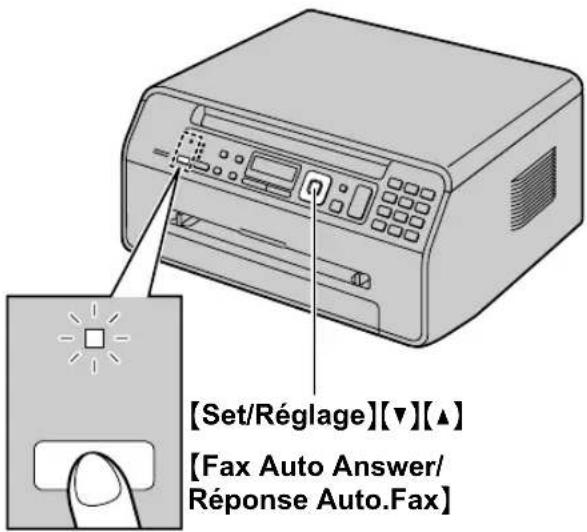
Réception de télécopies
Lorsqu'il recoit des appels, l'appareil y répond automatiquement et ne recoit que les télécopies.
Remarques :
- Vous pouvez modifier le nombre de sonneries au terme duquel l'appareil répond aux appeliers lorsqu'il est en mode FAX (fonction #210, page 54).
6.7 Réception manuelle d'une télécopie: Réponse auto désactivée
- Le papier d'enregistrement utilisé peut être de format A4 ou Lettre.
6.7.1 Activation du mode TEL
1 Assurez-vous préalablement que la fonction #404 est définie sur "TEL." (page 56).
2 Appuyez plusieurs fois sur [Fax Auto Answer/Réponse Auto.Fax] pour afficher "MODE TÉLEPHONE".
Levoyant [Fax Auto Answer/Reponse Auto.Fax] s'eteint.
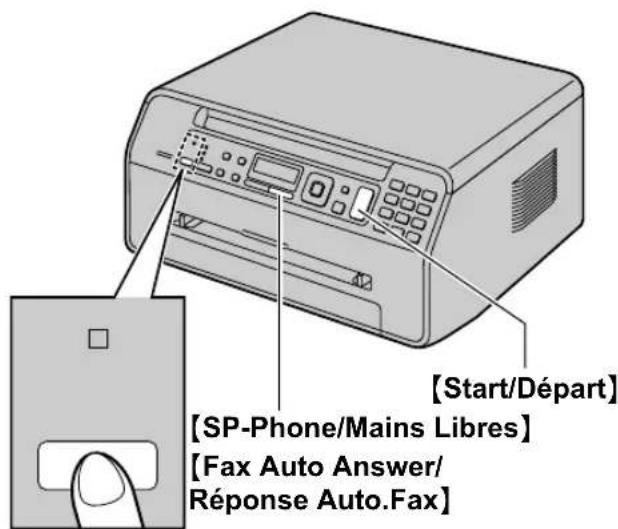
Remarques :
Si vous ne répondez pas à l'appoint avant la onzième sonnerie, l'appareil basculera temporairement en mode de réception de télécopie. Voitre correspondant peut alors envoyer une télécopie.
KX-MB1520G uniqueness :
- Si cette fonction n'est pas requise, désacteze la fonction #319 (page 56).
Réception d'appels téléphoniques et de télécopies
- Appuyez sur [SP-Phone/Mains Libres] pour répondre à l'appeL.
- Si:
-la réception d'un document est nécessaire,
- une tonalité de télécopier (bip lent) retentit, ou si
-aucun son n'est émis,
appuyez sur [Start/Départ], puis sur [2].
Remarques :
- Pour savoir comment arrêté la réception, voir page 66.
Comment recevoir des télécopies avec un téléphone supplémentaire
Si un autre téléphone est raccordé à la prise [EXT] ou à la même ligne (telephone supplémentaire), vous pouvez utiliser
le téléphone supplémentaire de manière à receivevoir des télécopies.
-
Lorsque la sonnerie du téléphone supplémentaire retentit, décrochez son combiné.
-
Si:
- la réception d'un document est nécessaire,
- une tonalité de télécopieur (bip lent) retentit, ou si
-
aucun son n'est émis,
appuyez fermement sur [×] [#] [9] (code d'activation du télécopieur par défaut). -
Raccrochez le combiné.
Remarques :
Pour savoir comment arreter la réception, voir page 66.
Pour receivevoir des télécopies à l'aide du téléphone supplémentaire, vérifie préalablement que l'activation à distance du télécopieur est selectionnée (fonction #434 à la page 59). Cette fonction est activée par défaut.
6.7.2 Activation du mode FAX/TEL
1 Assurez-vous préalablement que la fonction #404 est définie sur "FAX/TEL." (page 56).
2 Appuyez plusieurs fois sur [Fax Auto Answer/Réponse Auto.Fax] pour afficher "MODE FAX/TÉL."
Levoyant [Fax Auto Answer/Reponse Auto.Fax] s'eteint.
3 Le réglage du volume de la sonnerie doit être activé (page 19).
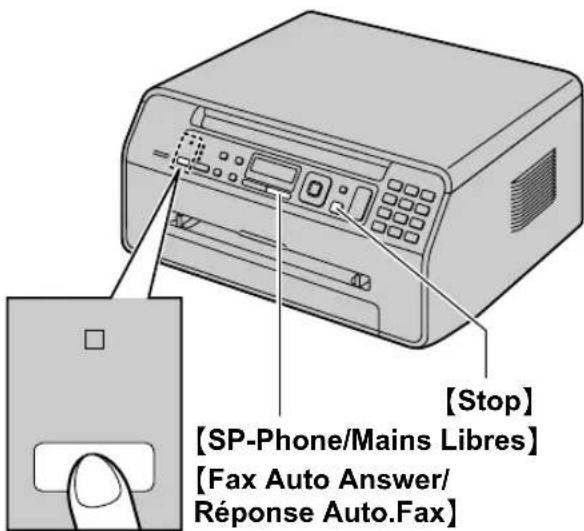
Réception d'appels téléphoniques et de télécopies
- "APPEL ENTRANT" s'affiche, mais l'appareil ne sonne pas.
-
L'appareil attend pendant la durée de 2 sonneries avant de répondre à l'appoint.
-
Le nombre de sonneries est déterminé par le "nombres de sonneries différées FAX/TEL" (fonction #212 à la page 56).
-
Pendant ce temps, un téléphone supplémentaire sonne.
-
L'appareil répond à l'appel et tente de détecter une tonalité de télécopier.
Lorsqu'une tonalité de télécopieur est détectée L'appareil recoit la télécopie automatique sans sonner.
Lorsqu'aucune tonalité de télécopieur n'est détectée
L'appareil sonne 3 fois. Vous pouvez répondre à l'appoint.
Pour répondre à l'appei, appuyez sur [SP-Phone/ Mains Libres] et parlez à votre correspondant.
Pour répondre au moyen d'un autre téléphone raccordé à la prise [EXT] de cet apparéil, décrochez le combiné, puis appuyez sur [Stop] sur l' apparéil pour parler au correspondant.
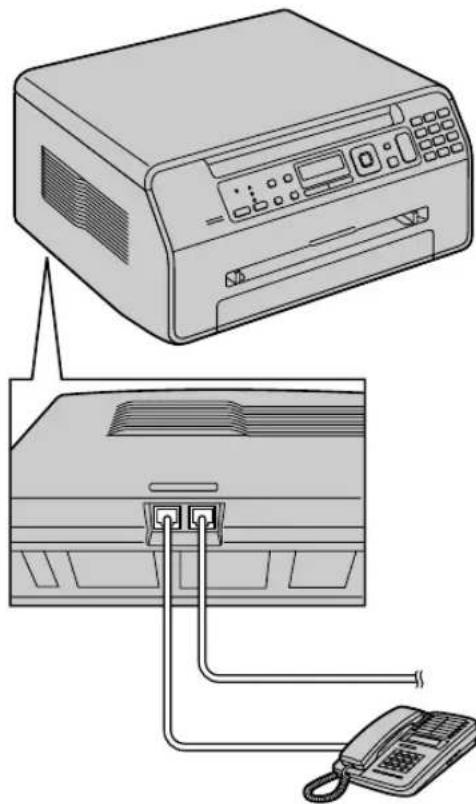
Pour répondre au moyen d'un autre téléphone raccordé à la même ligne téléphonique que cet apparéil, décrochez le combiné et appuyez sur [×] [0] (code de déconnexion automatique par défaut,
fonction #435 à la page 59) pour parler au correspondant.
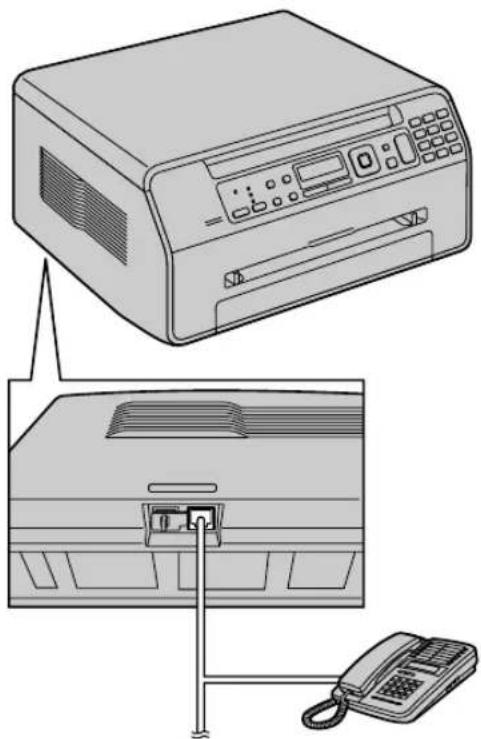
- Le nombre de sonneries est déterminé par le "nombres de reconnaissance silencieuse du télécopieur" (fonction #436 à la page 59).
- Les appelants entendent une tonalité différente de cette généraee par l'opérateur téléphonique.
Si vous ne répondez pas à l'appoint, l'appareil active la fonction "telécopierre". - Certains télécopieurs ne seront pas de tonalités de télécopieur lors de l'envoi de télécopies. Par conséquent, l'appareil tente de receivevoir une télécopie même si aucune tonalité de télécopieur n'est détectée.
6.8 Utilisation de l'ordinateil avec un répondeur
6.8.1 Installation de l'appareil et d'un répondeur
1 Raccordez le répondeur (①).
- Le répondeur n'est pas compris. L'illustration est fournie à titre d'exemple seulement.
Retirez la butee (2) si elle est fixe.
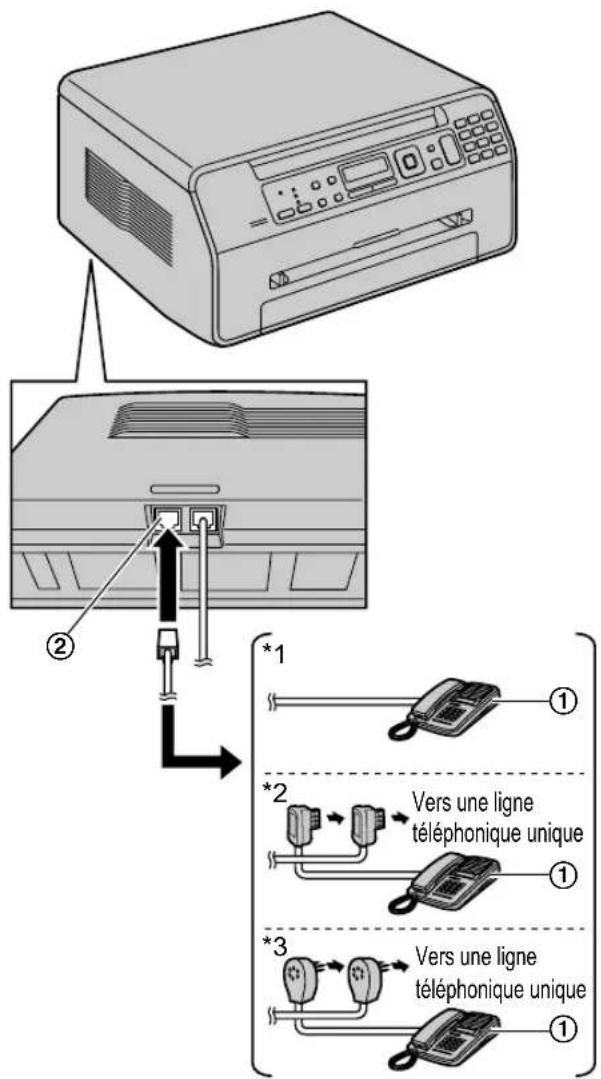
1 Pour les modèles KX-MB1520G/KX-MB1520JT/ KX-MB1520NL/KX-MB1520SL/KX-MB1520SP
2 Pour KX-MB1520FR
*3 Pour KX-MB1520BL
2 Reglez le nombre de sonneries du répondeur sur 4 ou moins.
Le répondeur peut ainsi répondre à l'appei en premier.
3 Enregistrez uneannounce sur le répondeur.
- Nous vous recommendons d'enregistrer un message d'une durée maximale de 10 secondes sans interruption de plus de 4 secondes. Sinon, aucun des apparêls ne fonctionnera correctement.
4 Activez le repondeur.
5 Reglez l'appareil sur le mode de réception souhaite (page 43).
- Si vous scélectionnez le mode FAX, définièsez un nombre de sonneries supérieur à 4 (fonction #210 à la page 54).
6 Assurez-vous que chacun des éléments suivants est unique:
code d'accès à distance du répondeur
code d'activation du télécopieur (fonction #434 à la page 59)
Remarques :
- S'il s'agit d'un appel téléphonique, le répondeur enregistre les messages vocaux.
Si une tonalité d'appeil est détectée, le télécopieur recoit automatiquement une télécopie.
- Concernant le code d'accès à distance du répondeur, consultez le mode d'emploi du répondeur.
Réception d'un message vocal et d'une télécopie au cours du même appel
L'aggellant peut laisser un message vocal et envoyer une télécopie au cours d'un même appel. Au préalable, informez votre correspondant de la méthode à suivre.
- Notre correspondant appelle votre apparéil.
Le répondeur répond à l'appoint. - L'aggellant peut laisser un message après l'announce.
- L'aggellant appuie sur [×] [#] [9] (code d'activation du télécopieur préalablement sélectionné).
L'appareil active la fonction de télécopie. - L'applant appuie sur la touche de lancement pour envoyer un document.
Remarques :
- Pour utiliser cette fonction, assurez-vous que l'activation à distance du télécopieur est sélectionnée (fonction #434, page 59). Vous poubez également modifier le code d'activation du télécopieur.
- Si vous répondeur n'a plus de mémoire disponible, l'appareil risque de ne plus pouvoir receivevoir de documents. Consultez le mode d'emploi du répondeur et supprimez les messages superflus.
6.9 Réception de relève (récapération d'une télécopie placée sur un autre télécopieur)
Cette fonction vous permet de récapierer un document d'un autre apparéil compatible. C'est pourquoi vous nezvez payer l'appeiIe.
Assurez-vous que l'appareil de votre correspondant est prét à receivevoir votre appel.
1 Appuyez plusieurs fois sur [Menu] pour afficher "INVIT. À ÉMETTRE". → [Set/Réglage]
2 Composez le numero du télécopieur. [Start/Départ]
6.10 Réception sélective (pour empêcher la réception de télécopies par des appelants non désirés)
Si vous vous étés abonné au service d'identification de l'aggellant (page 48), cette fonction permet d'empêcher la réception de télécopies provenant de numéros qui n'affichtent pas d'informations sur l'aggellant.
En outre, l'appareil n'acceptera pas les télécopies provenant de nombres correspondant à une liste de blocage de courrier rebut calculable.
Important :
- Cette fonction n'est pas disponible si vous receivez des télécopies manuellement.
6.10.1 Activation de la réception sélective
1 Appuyez plusieurs fois sur [Menu] pour afficher "BLOC.COURR-REBUT". [▶]
2 Appuyez sur [v] ou sur [A] à plusieurs reprises pour selectionner "ouI". → [Set/Réglage]
3 Appuyez sur [Stop] pour sortir.
6.10.2 Mise en mémoire des appelants désirés
Voupez enregistrer jusqu'à 20 numeros non désirsés de la liste des appelants (page 48) si vous ne souhaitez pas recevoir de télécopies de leur part.
1 Appuyez plusieurs fois sur [Menu] pour afficher "BLOC.COURR-REBUT".
2 Appuyez plusieurs fois sur [▶] pour afficher "RÉG.LISTEREBUT". → [Set/Réglage]
3 Appuyez sur [v] ou sur [A] à plusieurs reprises pour afficher le correspondant dont vous ne souhaitez pas receivevoir de télécopies. → [Set/Réglage]
4 Appuyez 2 fois sur [Stop] pour sortir.
Pour afficher la liste de réception sélective
- Appuyez plusieurs fois sur [Menu] pour afficher "BLOC.COURR-REBUT".
- Appuyez plusieurs fois sur [▶] pour afficher "AFFI.COURR-REBUT". → [Set/Réglage]
- Appuyez sur [v] ou [A] pour afficher les entrées de la liste.
- Appuyez sur [Stop] pour sortir.
Pour imprimer la liste de réception sélective
- Appuyez plusieurs fois sur【Menu】pour afficher "BLOC.COURR-REBUT".
- Appuyez plusieurs fois sur [▶] pour afficher "IMPR. LISTEREBUT". → [Set/Réglage]
- Appuyez sur [Stop] pour sortir.
Suppression d'un numero de la liste de réception sélective
- Appuyez plusieurs fois sur [Menu] pour afficher "BLOC.COURR-REBUT".
- Appuyez plusieurs fois sur [▶] pour afficher "AFFI.COURR-REBUT". → [Set/Réglage]
-
Appuyez sur [v] ou sur [A] à plusieurs reprises pour afficher l'entrée désirée. → [·]
-
Pour annuler la suppression, appuyez sur [Stop], puis sur [Menu].
-
[Set/Réglage] → [Menu]
6.11 Réception d'une télécopie sur l'ordinateur
Vous pouvez receiveoir une tetecopie sur I'ordinateur. La tetecopie reque est enregistrree en tant que fichier image (formatTIFF-G4).
Important :
Assurez-vous au préalable que le paramètre de PC Fax est réglé sur “TOUJOURS” ou “CONNECTÉ” (fonction #442 à la page 60).
1 Appuyez sur [Fax Auto Answer/Réponse Auto.Fax] à plusieurs reprises pour activer le paramètre de réponse automatique (page 43).
2 Lancez le logiciel multifonction. → [Télécopieur PC]
3 Dés réception d'une télécopie, votre ordinateur réceptionne un document via l'appareil.
Remarques :
- Vous pouvez afficher, imprimer ou transférer le document reçu à l'aide de l'ordinateur.
- Les messages transférés à votre ordinateur seront supprimés de l'appareil.
Affichage d'un document reçu
- Sélectionnez [Télécopieur PC] dans le logiciel multifonction.
- Sélectionnez [Journal des documents reçus] dans [Journal des communications].
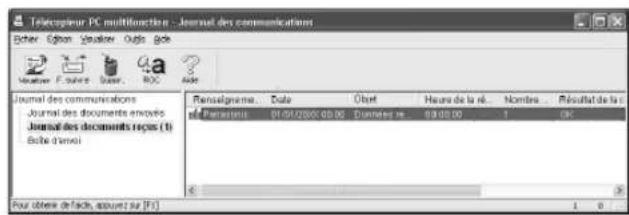
- Cliquez sur I'element a afficher.
- Cliquez sur [Fichier] dans la barre de menus, puis selectionnez [Visualiser] ou cliquez sur l'icone [Visualiser] dans la barre d'outils.
La télécopie reçues'affiche.
Si une télécopie reçue est enregistrée dans la mémoire de l'appareil
Vous pouvez telecharger le document sur voitre ordinateur.
- Sélectionnez [Télécopieur PC] dans le logiciel multifonction.
- Sélectionnez [Journal des documents reçus] dans [Journal des communications].
-
Cliquez sur [Fichier] dans la barre de menus. → [Réception d'une télécopie]
-
Si le paramètre PC Fax (fonction #442 à la page 60) est activé, la télécopie reçue est automatiquement transférée vers l'ordinateur.
7.1 Service d'identification de l'aggellant
La fonction d'identification de l'aggellant n'est pas disponible pour le modele KX-MB1520NL. Voir page 3 pour des détails sur la disponibilité des fonctions associées.
Pour connaître la disponibilité du service d'identification des appelants, contactez votre opérateur de téléphonie.
Cet appeareil est compatible avec le service d'identification de l'aggellant proposé par votre opérateur. Pour utiliser les fonctions d'identification de l'aggellant de cet appeareil, vous doivent vous abonner à un service correspondant.
Important :
- Cet apparéil a été concu conformément à la norme française de télécommunications (ETS) et ne prend en charge que l'identification de la ligne appelante.
- Cet apparéil n'affiche que le numéro de téléphone et le nom de l'appointer.
- Cet apparéil ne prendra pas en charge d'autres services téléphoniques.
- L'affichage de la date et de l'heure de l'appoint ou du nom de l'aggellant dépend du service offert par l'opérateur de téléphonie local.
Assurez-vous au préalable que le nombre suivant des sonneries est défini à 2 sonneries ou plus.
- Nombre de sonneries FAX (fonction #210 à la page 54)
- Nombre de sonneries FAX/TEL (fonction #212 à la page 56)
- Il peut arriver que le service d'affichage des noms ne soit pas disponible dans certaines zones. Pour plus d'informations, veuillez contacter vous opérateur téléphonique.
7.1.1 Mode d'affichage de l'identification de l'aggellant
Le nom ou le numéro de téléphone de l'aggendant s'affiche après la 1ère sonnerie. VousCHOISISEZ de répondre ou non à l'aggel. L'appareil ménorise automatiquement les informations sur l'aggellant (nom, numéro de téléphone, date et heures de l'aggel) des 30 derniers appels. Vous pouvez visualiser les informations sur l'aggellant à l'écran (page 49) ou imprimer la liste complètes des appelants (page 81).
Remarques :
- Lorsque l'appareil recoit des informations sur l'aggellant correspondant à un numéro de téléphone méorisé dans le repertoire de l'aggarel, le nom de l'aggellant apparait.
- Si l'appareil est connecté à un central téléphonique privé (PBX), il est possible que vous ne receivez pas les informations sur l'expérience correctement. Consultez votre fournisseur PBX.
- Si l'appareil ne peut pas obtenir d'informations sur l'aggellant, les messages suivants s'affichent : "HORS ZONE": votre correspondant appelle à partir d'une zone dans laquelle le service d'identification de l'aggellant n'est pas pris en charge.
"APPEL PRIVE": voire correspondant ne souhaite pas communiquer d'informations qui le concernent. "INTERURBAIN": voire correspondant effectue un appel longue distance.
Vérification des informations sur l'aggellant grâce à l'impression de la liste des appelants
-Pour une impression manuelle, reportez-vous a la page 81.
- Pour une impression automatique tous les 30 appels, activez la fonction #216 (page 54).
7.2 Affichage et rappel à l'aide des informations de l'aggellant
Important :
-
Si le préfixe du numéro de téléphone reçu est identique au nombre, il se peut que vous deviez le supprimer avant de rappeler. Il est possible que cette règle ne s'applique qu'à certaines zones. Pour modifier le numéro, voir page 49.
1 Si le témoin [Fax] s'éteint, allumez-le en appuyant à plusieurs reprises sur [Fax]. → [Caller ID/Identité Appelant]
2 Appuyez sur [v] pour effectuer une recherche à partir de l'aggellant récent. -
Si vous appuyez sur [▲], l'ordre d'affichage est inversé.
- Pour envoyer une télécopie, voir page 38.
3 Appuyez sur [SP-Phone/Mains Libres] pour rappeler.
Modification de l'affichage des informations relatives à l'aggellant
Pendant l'affichage des informations souhaitemes sur l'aggellant, appuyez plusieurs fois sur [Caller ID/Identite Appellant] pour modifier les informations de nom et de numero de téléphone.
7.2.1 Symboles et opérations concernant les informations sur l'aggellant
Ce que " signifie
Une coche " qui apparait à l'écran signifie que vous avez déjà vu ou répondu à l'appoint.
Pour interrompre l'affichage Appuyez sur [Stop].
7.3 Modification du numéro de téléphone de l'aggellant avant le rappel / l'enregistrement
Assurez-vous que la lumière [Fax] est allumée.
1 [Caller ID/Identité Appellant]
2 Appuyez sur [v] ou [A] pour afficher l'entrée souhaitee.
3 Appuyez sur [Caller ID/Identité Appellant] pour afficher le numéro de téléphone.
4 Appuyez sur les touches du clavier de numération (0 à 9) ou sur [] pour acceder au mode de modification et corrigez le numéro de téléphone.
- Pour envoyer une télécopie, voir page 38.
5 Appuyez sur [SP-Phone/Mains Libres] pour rappeler le numéro modifié.
La numérotation se fait automatiquement.
Remarques :
- Le numero de téléphone corrigé ne sera pas mémorisé dans les informations sur l'emploi. Pour enregistrer dans le repertoire, voir page 49.
Pour corriger une erreur
- Appuyez sur [] ou [] pour déplacer le curseur sur le numéro incorrect.
- Appuyez sur [Stop] pour supprimer le numéro.
- Composez le numero correct.
Pour supprimer un chiffre
Appuyez sur [←] ou [▶] pour déplacer le curseur jusqu'àchiffre à supprimer, puis appuyez sur [Stop].
7.4 Suppression des informations sur l'aggellant
7.4.1 Suppression de toutes les informations sur l'aggellant
1 Appuyez plusieurs fois sur [Menu] pour afficher "RÉG. DEMANDEUR". → [Set/Réglage]
- "EFF.LISTEDEM."s'affiche.
2 [Set/Réglage]
- Pour annuler la suppression, appuyez sur [Stop], puis sur [Menu].
3 [Set/Réglage] [Stop]
7.4.2 Suppression d'informations spécifiques à l'aggellant
Assurez-vous que la lumière [Fax] est allumée.
1 [Caller ID/Identité Appellant]
2 Appuyez sur [▼] ou sur [▲] à plusieurs reprises pour afficher l'entrée désirée. → [▲] → [Set/Réglage] → [Stop]
7.5 Mémorisation des informations de l'aggellant dans le réseau
Assurez-vous que la lumière [Fax] est allumée.
1 [Caller ID/Identité Appellant]
2 Appuyez sur [v] ou sur [a] à plusieurs reprises pour afficher l'entrée désirée.
3【Menu】
4 Appuyez sur [] ou [] . → [Set/Réglage]
5 [Set/Réglage]
Remarques :
Pour modifier un nom ou un numero, voir page 39.
8.1 Programmation
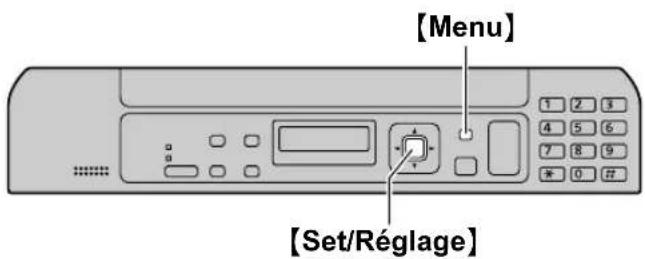
1 [Menu]
2 Appuyez sur [i] et entrez le code à 3 chiffres (page 51 à page 63).
3 Appuyez sur la seLECTION appropriée pour afficher le réglage de votre choix.
- Cette étape diffère selon la fonction.
4 [Set/Réglage]
5 Appuyez sur [Menu] pour sortir.
8.2 Fonctions de base
| Fonction/Code Sélection | |
| Réglage de la date et de l'heure [†][1][0][1] (KX-MB1520 uniquement) | Entrez la date et l'heure sur le clavier de numérorotation. Reportez-vous à la page 20 pour plus de détails. |
| Configuration de votre logo [†][1][0][2] (KX-MB1520 uniquement) | Entrez votre logo à l'aide du clavier de numérorotation. Reportez-vous à la page 21 pour plus de détails. |
| Configuration de votre numéro de télécopier [†][1][0][3] (KX-MB1520 uniquement) | Composez le numéro de votre télécopier à l'aide du clavier de numérorotation. Reportez-vous à la page 21 pour plus de détails. |
| Sélection de la langue [†][1][1][0] | L'affichage et les rapports apparaissent dans la langue sélectionnée. KX-MB1500BL/KX-MB1520BL : [1] “ANGLAIS” (par défaut), [2] “FRANÇAIS”, [3] “NEERLANDAIS” KX-MB1500G/KX-MB1520G : [1] “ANGLAIS”, [2] “ALLEMAND” (par défaut) KX-MB1500GX : [1] “ANGLAIS” (par défaut), [2] “NEERLANDAIS”, [3] “ITALIEN”, [4] “PORTUGAIS”, [5] “ESPAGNOL” KX-MB1500FR/KX-MB1520FR : [1] “ANGLAIS”, [2] “FRANÇAIS” (par défaut) KX-MB1520JT : [1] “ANGLAIS”, [2] “ITALIEN” (par défaut) KX-MB1520NL : [1] “ANGLAIS”, [2] “NEERLANDAIS” (par défaut) KX-MB1500SL/KX-MB1520SL : [1] “ANGLAIS”, [2] “ALLEMAND” (par défaut), [3] “FRANÇAIS”, [4] “ITALIEN” KX-MB1520SP : [1] “ANGLAIS”, [2] “ESPAGNOL” (par défaut), [3] “PORTUGAIS” 1. [Menu] → [‡][1][1][0] 2. Sélectionnez la langue souhaitée à l'aide du clavier numérique. → [Set/ Réglage] → [Menu] FOR ENGLISH USERS: If you want to change the language setting to English, proceed as follows. 1. [Menu] → [‡][1][1][0] 2. Press [1] to select English. → [Set/Réglage] → [Menu] |
| Configuration de la région d'utilisation de cet apparéil [†][1][1][4] (KX-MB1520SP uniquement) | Ce paramètre doit correspondre à votre localisation géographique. • Le paramètre de langue est également disponible (fonction #110 à la page 51). [1] “SPAIN” (par défaut) : à utiliser en Espagne. [2] “PORTUGAL” : à utiliser au Portugal. |
8. Fonctions programmables
| Fonction/Code Sélection | |
| Configuration du mode de numé-rotation[║][1][2][0](KX-MB1520 uniquement) | Important:● Cette fonction n'est pas disponible pour les modèles KX-MB1520BL/KX-MB1520NL.[1]"IMPULSIONS"(2)"TONALITE" (par défaut)Reportez-vous à la page 18 pour plus de détails. |
| Configuration du début de rappel/clignotement[║][1][2][1](KX-MB1520 uniquement) | Le début de rappel/clignotement dépend de votre central téléphonique ou de votre centralezéphonique privé hôte.[0]"900ms"(1)"700ms"(2)"600ms"(3)"400ms"(4)"300ms"(5)"250ms"(6)"200ms"(7)"160ms"(8)"110ms"(9)"100ms" (par défaut)[*]"90ms"[║]"80ms"Remarques:● Si l'appareil est connecté via un standard téléphonique privé, les fonctions de ce dernier (transfert d'un appel, etc.) peuvent ne pas fonctionner correctement. Contactez le fournisseur de votre standard téléphonique privé pour plus d'informations sur le paramètre approprié. |
| Configuration du mode ADSL[║][1][2][4](KX-MB1520 uniquement) | Lorsque vous utilisez une ligne DSL/ADSL, cette fonction améliore la fiabilité en réduisant la vitesse de transmission.[0]"NON" (par défaut)[1]"OUI"Remarques:● Il se peut que les frais de communication soient plus élevés que la normale. |
| Modification du contraste de l'écran LCD[║][1][4][5] | [1]"NORMAL" (par défaut)[2]"PLUS FONCE" |
| Sélection de l'échelle[║][1][4][7] | [1]"MILLIMETRES" (par défaut)[2]"POUCES"Remarques:● L'échelle sélectionnée est utilisée lorsque les mesures sont affichées sur l'écran de l'appareil. |
| Modification du mot de passerepour la programmation de fon-ctions via le fonctionnement à dis-tance[║][1][5][5] | 1. [Menu] → [║][1][5][5] → [Set/Réglage]2. Entrez le mot de passer actuel. → [Set/Réglage]● Le mot de passer par défaut est "1234".3. Entrez un nouveau mot de passer composé de 4 chiffres en utilisant les chiffres 0 à 9. → [Set/Réglage]4. Confirmez le nouveau mot de passer. → [Set/Réglage] → [Menu]Remarques:● Il est recommendé de modifier le mot de passer par défaut. |
| Configuration de l'heure de main-tenance du toner [║][1][5][8](KX-MB1520 uniquement) | L'appareil active automatiquement l'entretien une fois par 24 heures. Cette opération empêche le toner de se solidifier. Il n'est pas possible d'interr compromise le bruit émis par l'appareil durant l'entretien. Toutfois, si le bruit de l'appareil vous importune, vous pou-vez modifier l'heure de démarrage. 1. [Menu] → [║][1][5][8] → [Set/Réglage] 2. Entrez l'heure de début de l'entretien. • L'heure par défaut est “12:00”. • Si vous avez sélectionné le système horsaire de 12 heures (page 20), appuyez à plusieurs reprises sur [*] pour sélectionner AM ou PM. • Si vous avez sélectionné le système horsaire de 24 heures (page 20), l'heure est réglée sur une base de 24 heures. 3. [Set/Réglage] → [Menu] |
| Réinitialisation de toutes les fonctions (et suppression de tous les données de la mémoire) [║][1][5][9] | Avant de détruire, de transférer ou de returner le produit, activez cette fonction pour réinitialiser toutes les fonctions programmables et pour effacer toutes les données en-registres dans la mémoire. KX-MB1520 uniquement : Le réseau (ou les informations des appelants) ainsi que les données de transmission de télécopies (journal des communications et télécopies reçues en mémoire) seront effacés. [0] “NON” (par défaut) [1] “OU!” • Débranchez le cable téléphonique (KX-MB1520 uniquement) et le cable USB avant d'activer cette fonction. Pour réinitialiser toutes les fonctions : 1. [Menu] → [║][1][5][9] 2. Appuyez sur la touche [1] pour sélectionner “OU!”. → [Set/Réglage] 3. Appuyez sur la touche [1] pour sélectionner “OU”. → [Set/Réglage] |
| Configuration du modèle de sonerie [║][1][6][1](KX-MB1520 uniquement) | [1] “A” (par défaut) [2] “B” [3] “C” |
| Configuration des signaux sono-reses et des tonalités [║][1][6][5] | [0] “NON” : désactive cette fonction. [1] “OU!” (par défaut) : vous entendrez des signaux sonores et des tonalités de con-firmation/d'erreur. Remarques : • Meme si cette fonction est réalisée sur “NON”, l'ordinateil émet un signal sonore dans certains cas. Par exemple : - le paramètre d'alerte pour la réception mémoire (fonction #437 à la page 59) est activé (KX-MB1520 uniquement). - Le capot avant est ouvert. |
| Configuration de l'alerte de dé-crochage [║][1][7][1](KX-MB1520 uniquement) | Pour vous alerter avec un signal sonore lorsque la ligne téléphonique a été laissée décrochée pendant plus d'1 minute sans qu'un numéro soit composé. [0] “NON” : désactive cette fonction. [1] “OU!” (par défaut) : vous doivent appuyer sur [Stop] ou [SP-Phone/Mains Libres] pour arrêté le signal sonore. |
8. Fonctions programmables
| Fonction/Code Sélection | |
| Modification du nombre de son-neries en mode FAX[║][2][1][0](KX-MB1520 uniquement) | [1] “1”[2]“2” (par défaut)[3]“3”[4]“4”[5]“5”[6]“6”[7]“7”[8]“8”[9]“9”Remarques:· Si vous utilisez l'appareil avec un répondeur, réglez cette fonction sur plus de 4 (page 45). |
| Configuration de la liste des ap-pelants pour impression automa-tique[║][2][1][6](KX-MB1520 uniquement) | Important:· Cette fonction n'est pas disponible pour le modèle KX-MB1520NL.[0]“NON” (par défaut): l'appareil n'imprime pas la liste des appelants, mais conserve un enregistrement des informations des 30 derniers appeals.[1]“OUI”: l'appareil imprime automatiquement la liste des appelants tous les 30 appeals (page 48). |
| Configuration du réglage de l'heure[║][2][2][6](KX-MB1520 uniquement) | Important:· Cette fonction n'est pas disponible pour le modèle KX-MB1520NL. Cette fonction permet de régler automatiquement la date et l'heure de l'appareil lors de la réception d'informations sur l'appoint.[1]“AUTO” (par défaut): Le réglage de la date et de l'heure s'effectue automatique-ment.[2]“MANUEL”: désactive cette fonction. |
| Configuration du format du pa-pier dans le bac d'alimentation papier[║][3][8][0] | [1] “LETTRE”: format de papier Léttre[2]“A4” (par défaut): format de papier A4[6]“16K”: papier de format 16KRemarques:· Lorsque “16K” est séLECTIONné, les télécopies reçues sont stockées en mémoire (KX-MB1520 uniquement). |
| Configuration du format du pa-pier dans le bac d'alimentation manuel[║][3][8][1] | [1] “LETTRE”: format de papier Léttre[2]“A4” (par défaut): format de papier A4[3]“LÉGAL”: format de papier L'égal[4]“B5 (ISO)” : papier de format B5(ISO)[5]“B5 (JIS)” : papier de format B5(JIS)[6]“16K”: papier de format 16K[7]“216X330”[8]“216X340”Remarques:· Lorsque vous définisse la fonction #147 sur “POUCES”, les chiffres sont affichés en pouces. |
| Configuration du type de papier pour le bac d'alimentation pa-pier[║][3][8][3] | [1] “ORDINAIRE” (par défaut): papier 75 g/m2 à 90 g/m2.[2]“MINCE”: papier 64 g/m2 à 75 g/m2.Remarques:· Ce paramètre sera déactivé lors de l'impression depuis un ordinateur. Pour confi-gurer le type de papier d'enregistrement pour l'impression, voir page 26. |
| Configuration du type de papier pour le bac d'alimentation ma-nuelle [║][3][8][4] | [1] "ORDINAIRES" (par défaut) : papier 75 g/m2 à 90 g/m2. [2] "MINCE": papier 64 g/m2 à 75 g/m2. [3] "ÉPAIS": papier de 90 g/m2 à 165 g/m2. Remarques : • Ce paramètre sera désactivé lors de l'impression depuis un ordinateur. Pour confi-gurer le type de papier d'enregistrement pour l'impression, voir page 26. |
| Configuration du décal d'attepe pour le mode d'économie d'énergie [║][4][0][3] | Pour régler le décal avant que l'appareil passée en mode d'économie d'énergie. [1] "5min" (par défaut) : 5 minutes [2] "15min" : 15 minutes [3] "30min" : 30 minutes [4] "1h" : 1 heures Remarques : • En mode d'économie d'énergie, l'appareil doit préchauffer l'unité de fusion avant de pouvoir imprimer. |
| Conserver le paramètre de con-traste précédent [║][4][6][2] | [0] "DÉSACTIVÉ" (par défaut) : désactive cette fonction. [1] "ACTIVÉ" : l'appareil conserve le réglage précédent. Remarques : • Le réglage précédent sera conservé individuellement pour la copie. • Le précédent paramètre sera conservé individuellement pour l'envoi de télécopies (KX-MB1520 uniquement). |
| Configuration du mode de fon-c-tionnement par défaut [║][4][6][3] (KX-MB1520 uniquement) | Permet de désirir le mode de fonctionnement par défaut lorsque le décal du minuteur de mode (fonction #464) a expiré. [1] "COPIE" (par défaut) : le mode de copie est activé par défaut. [2] "FAX" : le mode de télécopie est activé par défaut. Remarques : • Vous ne pouvez pas sélectionner le mode de numérisation à l'aide de cette fonction. |
| Configuration du minuteur pour le mode de fonctionnement par défaut [║][4][6][4] (KX-MB1520 uniquement) | Permet de régler le décal avant le return au mode de fonctionnement par défaut (fonction #463). [0] "NON" : désactive cette fonction. [1] "30s" : 30 secondes [2] "1min" (par défaut) : 1 minute [3] "2min" : 2 minutes [4] "5min" : 5 minutes |
| Configuration de la fonction d'économie de toner [║][4][8][2] | [0] "NON" (par défaut) : désactive cette fonction. [1] "OUT" : la cartouche de toner durable plus longtemps. Remarques : • Il est possible que cette fonction amoindrisse la qualité d'impression en réduisant la consommation de toner. • Ce réglage est valide à la fois pour la copie, et lorsque l'appareil imprime des rappor ou des lists. • Ce réglage n'est pas valide pour l'impression de télécopies reçues (KX-MB1520 uniquement). |
8.3 Fonctions de télécopie (KX-MB1520 uniquement)
| Fonction/Code Sélection | |
| Modification du nombre de son-neries d'atte TE L/FAX[║][2][1][2] | Si vous utilisez un téléphone supplémentaire en mode FAX/TEL, sélectionnez le nombre de sonneries du téléphone supplémentaire avant que l'appareil réponde à l'appoint. [1]"1"[2]"2"(par défaut)[3]"3"[4]"4"[5]"5"[6]"6"[7]"7."[8]"8."[9]"9"Remarques:• Reportez-vous à la page 44 pour plus de détails. |
| Suppression de toutes les en-trées mémorisées pour le répertoire[║][2][8][9] | [0]"NON"(par défaut)[1]"oui"Débranchez le cable téléphonique et le cable USB avant d'activer cette fonction.Pour effacer toutes les entrées :1.[Menu]→[║][2][8][9]2. Appuyez sur la touche [1] pour sélectionner "oui".→[Set/Réglage]3. Appuyez sur la touche [1] pour sélectionner "oui".→[Set/Réglage]→[Menu] |
| Activation du mode REPONSE AUTO à distance[║][3][1][9](KX-MB1520G uniquement) | [0]"NON"[1]"oui"(par défaut)Remarques:• Reportez-vous à la page 43 pour plus de détails. |
| Impression d'un.accusé de réception[║][4][0][1] | KX-MB1520G[1]"oui": un accusé de réception s'imprime après chaque transmission de télécopie.[2]"ENVOI INC." (par défaut): un accusé de réception ne s'imprime qu'en cas d'échec de transmission de la télécopie.KX-MB1520BL/KX-MB1520JT/KX-MB1520NL/KX-MB1520SP[0]"NON": les accusés de réception ne s'impriment pas.[1]"oui": un accusé de réception s'imprime après chaque transmission de télécopie.[2]"ENVOI INC." (par défaut): un accusé de réception ne s'imprime qu'en cas d'échec de transmission de la télécopie.KX-MB1520FR/KX-MB1520SL[1]"oui": un accusé de réception s'imprime après chaque transmission de télécopie.[2]"NON": les accusés de réception ne s'impriment pas.[3]"ENVOI INC." (par défaut): un accusé de réception ne s'imprime qu'en cas d'échec de transmission de la télécopie. |
| Configuration de l'impression automatique du journal des communications[║][4][0][2] | [0]"NON": l'appareil n'imprime pas de journal des communications, mais conserve un enregistrement des 30 dernières transmissions et réceptions de télécopies.[1]"oui"(par défaut): l'appareil imprime automatiquement un journal des communications toutes les 30 transmissions et réceptions de télécopies (page 39). |
| Modification du mode de récep-tion dans le paramètre de répon-se manuelle[║][4][0][4] | [1]"TÉL." (par défaut): mode téléphone (page 43)[2]"FAX/TÉL." : mode téléphone/télécopier (page 44) |
| Envoi de documents à l'étranger [║][4][1][1] | Si vous ne pouvez pas envoyer une télécopie à l'étranger même si le nombre est correct et la ligne connectée, activez cette fonction avant d'envoyer la télécopie. Cette fonction améliore la fiabilité en réduisant la vitesse de transmission. [0]"NON":désactive cette fonction. [1]"FAX SUIVANT":ce réglage n'est effectif que pour la prochaine tentative de trans-mission de télécopies. Avres la transmission, le réglage précédent est rétabli. [2]"ENVOI INC." (par défaut): lorsque la transmission de la télécopie précédente échoue et que vous souhaitez renvoyer le document. Remarques: Il se peut que les frais de communication soient plus élevés que la normale. |
| Envoi d'une télécopie à une heures donnée [║][4][1][2] | Cette fonction vous permet de profiter des heures à tarif réduit offertes par toute opé-rateur de téléphony. Elle peut être définie jusqu'à 24 heures avant l'heure désirée. [0]"NON" (par défaut) [1]"OUTPour transmettre un document :1. Si le tímoin [Fax] s'éteint, allumez-le en appuyant à plusieurs reprises sur [Fax].2. Placez l'original (page 19).3. Si nécessaire, modifier le contraste (page 38) et la résolution (page 38).4. [Menu] → [║][4][1][2]5. Appuyez sur la touche [1] pour sélectionner "OUT". → [Set/Réglage]6. Composez le numéro du télécopieur.Pour entrer un élément en utilisant le répertoire, voir l'étape 3 dans la section "6.3 Envoi d'une télécopie à l'aide du répertoire", page 40. (Si vous utilisez le répertoire, il est inutil d'appuyer sur [▶] avant d'appuyer sur [▼] ou [▲].)7. [Set/Réglage]8. Entrez l'heure de début de la transmission.Si vous avez scéléctionné le système horsaire de 12 heures (page 20), appuyez à plusieurs reprises sur [★] pour scéléctionner AM ou PM.Si vous avez scéléctionné le système horsaire de 24 heures (page 20), l'heure est réglée sur une base de 24 heures.9. [Set/Réglage] → [Start/Départ]Le document sera numérique dans la mémoire. L'appareil enverra les données à l'heure définie. Vous ne pouvez pas utiliser cette fonction pour une autre trans-mission de télécopie avant que le précédent envoi soit terminé.Remarques:Pour annuler ce réglage après la programmation, appuyez sur [Stop] lorsque l'ordinateil est inactif, puis appuyez sur [Set/Réglage]. |
| Configuration du mode de correction (MCE) [║][4][1][3] | Cette fonction est disponible si les télécopieurs de l'expéditeur et du destinatarié sont compatibles MCE. [0]"NON":désactive cette fonction. [1]"OUT" (par défaut): la transmission /réception de télécopie est effectuee de manière à éviter les erreurs. |
8. Fonctions programmables
| Fonction/Code Sélection | |
| Configuration de la tonalité de connexion [##][4][1][6] | Si vous rencontres souvent des problèmes lors de l'envoi de télécopies, cette fonction vous permet d'entendre les tonalités de connexion suivantes : tonalité de télécopier, tonalité de sonnerie et tonalité d'occupation. Vous pouze utiliser ces tonalités pour confirmer l'état de l'appareil de votre correspondant. [0]"NON":désactive cette fonction. [1]"OUI" (par défaut):vous entendez des tonalités de connexion. Remarques: • Si la tonalité de sonnerie ne s'accrite pas, il se peut que l'appareil de votre correspondant ne soit pas un télécopier ou soit à court de papier. Renseignez-vous auprès de votre correspondant. • Le volume de la tonalité de connexion ne peut pas être réglé. |
| Accélération de l'envoi des télé-copies [##][4][1][7] (KX-MB1520G uniquement) | Cette fonction est disponible lorsque les apparciels de transmission/reception sont com-patibles. [0]"NON" (par défaut):désactive cette fonction. [1]"OUI":La vitesse de transmission de télécopie sera accélérée. |
| Configuration de la vitesse maxi-male de télécopie [##][4][1][8] | [1]"14.4kbps" [2]"33.6kbps" (par défaut) Remarques: • La vitesse de télécopie peut être inférieure à la vitesse sélectionnée selon votre ligne. |
| Confirmation du destinataire avant l'envoi d'une télécopie [##][4][2][0] | [0]"NON" (par défaut):désactive cette fonction. [1]"OUI":vous pouze envoyer une télécopie après avoir confirmé le destinataire. Lorsque le destinataire affché est correct, appuyez sur [Start/Départ] pour envoyer la télécopie. |
| Configuration des restrictions de saisie au clavier [##][4][2][1] | [0]"NON" (par défaut):désactive cette fonction. [1]"OUI":si vous ne souhaitez pas composer un numéro de télécopier manuellement à l'aide du clavier, activez la fonction. Remarques: • Si vous sélectionnez "OUI", vous ne pouze pas effectuer des appeals de recom-position vers les numérios de télécopier entrés à l'aide du clavier. • Si vous sélectionnez "OUI", le paramètre de re-saisie du numéro de télécopier (fonction #422 à la page 58) sera désactivé. |
| Configuration de la re-saisie du numéro de télécopier avant en-voi [##][4][2][2] | [0]"NON" (par défaut):désactive cette fonction. [1]"OUI":si vous composez un numéro de télécopier manuellement à l'aide du clvier, vous doivent saisir à nouveau le numéro et appuyer sur [Start/Départ]. Lorsque le 2ème numéro saisi correspond au 1er numéro saisi, vous pouze envoyer la télécopie. |
| Configuration de la fonction de réduction automatique [##][4][3][2] | Pour receiveoir une télécopie plus longue que le papier d'enregistrement. [0]"NON":désactive cette fonction. [1]"OUI" (par défaut):l'appareil ajuste les documents reçus à votre papier d'enregistrement. |
| Modification du code d'activation de télécopie [║][4][3][4] | Si vous souhaitez utiliser un téléphone supplémentaire pour receivevoir des télécopies, activez cette fonction et programmez le code d'activation.Important:Le code d'activation du télécopier doit être différent du code que vous programmez sur le répondeur.[0]"NON"[1]"oui" (par défaut)1. [Menu] → [║][4][3][4]2. Appuyez sur la touche [1] pour sélectionner "oui". → [Set/Réglage]3. Entrez votre code (2 à 4 chiffres) en utilisant les chiffres de 0 à 9, [×] et [║]. • Le code par défaut est “*#9”.4. [Set/Réglage] → [Menu] |
| Configuration de la déconnexion automatique [║][4][3][5] | Pour répondre à un appel avec un téléphone supplémentaire en mode FAX/TEL (pa-ge 44), activez cette fonction et programmez le code correspondant.[0]"NON"[1]"oui" (par défaut)1. [Menu] → [║][4][3][5]2. Appuyez sur la touche [1] pour sélectionner "oui". → [Set/Réglage]3. Entrez votre code (2 à 4 chiffres), en utilisant les chiffres de 0 à 9 et [×]. • Le code par défaut est “*0”.4. [Set/Réglage] → [Menu] |
| Modification du nombre sonnées pour la reconnaissance de télécopies silencieuses [║][4][3][6] | Pour modifier le nombre de sonneries de l'appareil en mode FAX/TEL.[3]"3"(par défaut)[4]"4"[5][6]"6"[7][8]"8"[9]"9"Remarques:• Reportez-vous à la page 44 pour plus de détails. |
| Configuration de l'alerte de réception en mémoire [║][4][3][7] | Permet d'émettre un signal sonore lorsqu'une télécopie reçue est mémorisée.[0]"NON": désactive cette fonction.[1]"oui" (par défaut): vous entendez un signal sonore.Remarques:• Si les documents sont stockés en mémoire suite à un problème d'impression, les signaux sonores continuent jusqu'à ce que le problème soit résolu. Si un message s'affiche, reportez-vous aux page 68 à page 69 pour savoir comment imprimer les documents enregistrrés. Veillez à ce qu'une quantité suffisante de papier soit chargée sur l'appareil pour imprimer le document mémorisé. |
| Configuration de la réception conviviale [║][4][3][8] | Pour receivevoir automatiquement une télécopie lorsque vous répondez à un appel et en-tendez une tonalité de télécopier (bip lent).[0]"NON": vous nevez appuyer sur [Start/Départ], puis sur [2] pour receivevoir une télécopie.[1]"oui" (par défaut): vous ne nevez pas appuyer sur [Start/Départ], puis sur [2] pour receivevoir une télécopie. |
8. Fonctions programmables
| Fonction/Code Sélection | |
| Réception d'une télécopie sur l'ordinateur [║][4][4][2] | Si vous souhaitez receivevoir une télécopie sur un ordinateur, activez cette fonction puis exéçutez [Télécopieur PC] dans le logiciel multifonction. [0] “NON”: désactive cette fonction. [1] “TOUJOURS”: si l'ordinateil reconnaît la connexion à l'ordinateur, il transfère les documents reçus à l'ordinateur. Si l'ordinateil ne peut pas reconnaître la connexion, il enregistre les documents reçus dans sa mémoire, puis transfère les données après re-connaissance de la connexion de l'ordinateur. [2] “CONNECTÉ” (par défaut): si l'ordinateil reconnaît la connexion à l'ordinateur, il transfère les documents reçus à l'ordinateur. Si l'ordinateil ne peut pas reconnaître la connexion, il imprime les données. |
| Configuration de la notification de réception de télécopie [║][4][5][1] | [0] “NON” (par défaut): désactive cette fonction. [1] “OUT”: l'ordinateur connecté à votre appareil à l'aide de USB receiveva une notification lors de la réception d'une télécopie. |
| Effacement de toutes les télécopies reçues en mémoire [║][4][5][8] | [0] “NON” (par défaut) [1] “OUT” • Débranchez le cable téléphonique et le cable USB avant d'activer cette fonction. Pour effacer toutes les télécopies reçues : 1. [Menu] → [║][4][5][8] 2. Appuyez sur la touche [1] pour sélectionner “OUT”. → [Set/Réglage] → [Set/Réglage] → [Menu] |
| Réinitialisation des paramètres de télécopie à leurs paramètres par défaut [║][4][5][9] | [0] “NON” (par défaut) [1] “OUT” Pour réinitialiser les fonctions de télécopie : 1. [Menu] → [║][4][5][9] 2. Appuyez sur la touche [1] pour sélectionner “OUT”. → [Set/Réglage] → [Set/Réglage] → [Menu] |
8.4 Fonctions Copie
| Fonction/Code Sélection | |
| Configuration du bac d'alimentation à utiliser pour la copie [║][4][6][0] | [1]"#1" (par défaut) : le bac d'alimentation papier est sélectionné. Le format du papier affché dépend du format papier configuré (fonction #380 page 54).[2]"#2": le bac d'alimentation manuel est sélectionné. Le format du papier affché dépend du format papier configuré (fonction #381 page 54). |
| Modification de la résolution de copie par défaut [║][4][6][1] | Pour modifier le paramètre de résolution par défaut des copies.[1]"TEXTE/PATO"(par défaut) : convient pour des documents contenant des photos et du texte.[2]"TEXTE": convient pour des documents ne contenant que du texte.[3]"PHOTO": convient pour des documents contenant des photos, des graphiques ombrés, etc. |
| Conserver le paramètre de mise en page précédent [║][4][6][7] | [0]"DÉSACTIVÉ"(par défaut) : désactive cette fonction.[1]"ACTIVÉ": l'appareil conserve le réglage précédent. |
| Conserver le paramètre de zoom précédent [║][4][6][8] | [0]"DÉSACTIVÉ"(par défaut) : désactive cette fonction.[1]"ACTIVÉ": l'appareil conserve le réglage précédent. |
| Conserver le paramètre de tri précédent [║][4][6][9] | [0]"DÉSACTIVÉ"(par défaut) : désactive cette fonction.[1]"ACTIVÉ": l'appareil conserve le réglage précédent. |
| Conserver le paramètre de bord précédent [║][4][7][3] | [0]"DÉSACTIVÉ"(par défaut) : désactive cette fonction.[1]"ACTIVÉ": l'appareil conserve le réglage précédent. |
| Configuration de la marge du ca-dre [║][4][7][4] | [0]"DÉSACTIVÉ"(par défaut) : désactive cette fonction.[1]"ACTIVÉ": vos copies seront automatiquement réduites en fonction du paramètre de marge. Toutefois, si vous modifie le facteur de zoom (page 33), vos copies ne seront pas automatiquement réduites. |
| Conserver le paramètre de marge précédent [║][4][7][5] | [0]"DÉSACTIVÉ"(par défaut) : désactive cette fonction.[1]"ACTIVÉ": l'appareil conserve le réglage précédent. |
8.5 Fonctions Impression PC
| Fonction/Code Sélection | |
| Conserver le paramètre de délais expiration des données [#][7][7][4] | L'appareil imprime automatiquement les données qui se trouvent encore dans la mémoire lorsque l'ordinateur ne les envoie pas à l'appareil durant la période fixée.1. [Menu] → [#][7][7][4] → [Set/Réglage]2. A l'aide du clavier de numération, entrez une valeur comprise entre “005” secondes et “600” secondes pour le réglage souhaité d'expiration des données.La valeur par défaut est “060” secondes.3. [Set/Réglage] → [Menu] |
| Configuration de l'impression réciproque A4/Lettre [#][7][7][6] | Cette fonction permet d'imprimer au format A4 même si du papier d'enregistrement de format Lettre a été charge dans le bac d'alimentation papier, et réciropquement.0 “NON”: désactive cette fonction.1 “OUI” (par défaut): l'impression est possible entre le format A4/Lettre. |
8.6 Fonctions Numérisation
| Fonction/Code Sélection | |
| Configuration du mode de numé- risation pour la numérisation en mode Push [║][4][9][3] | [1]"VISUALISEUR" (par défaut) : l'image numérique s'affiche dans la fenêtre [Visualiseur multifonction]/[Quick Image Navigator]. [2]"FICHIER": l'image numérique est enregistrée en tant que fischier. [3]"E-MAIL": l'image numérique est enregistrée en tant que piece jointe de courrier électronique. [4]"ROC": l'image numérique s'affiche dans la fenêtre ROC. Remarques : • Le logiciel OCR (ROC ou Reconnaissance Optique de Caractères) n'est pas fourni. Pour utiliser le logiciel OCR, vous doivent spécifier le chemin du logiciel OCR (pa- ge 29). |
| Conserver le paramètre de numé- risation précédent pour la numé- risation en mode Push [║][4][9][4] | [0]"DÉSACTIVÉ" (par défaut) : désactive cette fonction. [1]"ACTIVÉ": l'appareil conserve les paramètres de numériqueisation precedents pour chaque mode de numérisation en mode Push. |
9.1 Saisie des caractères (KX-MB1520 uniquely)
Le clavier de numérotation permet d'entrée des caractères et des nombres.
- Appuyez sur la flèche [▲] ou [▶] pour déplacer le curseur.
- Appuyez sur les touches de numérotation pour entraïr des caractères et des nombres.
- Appuyez sur la touche [Stop] pour effacer le caractère ou le numéro mis en évidence par le curseur. Maintenez la touche [Stop] enforcée pour supprimer tous les caractères ou numérores.
-Pour entrer un autre caractére figurant sur la même touche de numérotation, appuyez sur la flèche [▶] pour placer le curseur au niveau de l'espace suivant, puis appuyez sur la touche de numérotation appropriée.
KX-MB1520BL/KX-MB1520FR/KX-MB1520NL
| Clavier Caractères | |
| [1] 1. _-[ ]{}+ | / = , ` ; ? | |
| [2] | A B C 2 |
| a b c 2 | |
| [3] | D E F 3 |
| d e f 3 | |
| [4] | G H I 4 |
| g h i 4 | |
| [5] | J K L 5 |
| j k l 5 | |
| [6] | M N O 6 |
| m n o 6 | |
| [7] | P Q R S 7 |
| p q r s 7 | |
| [8] | T U V 8 |
| t u v 8 | |
| [9] | W X Y Z 9 |
| w x y z 9 | |
| [0] | 0 @ ( ) < > ! " # $ % & * ^' → |
| [×] | Pour basculer entre majuscules ou minuscules. |
| [Recall/R] | Tiret |
| [Mute/Secret] | Pour insérer un espace. |
| [Stop] | Pour supprimer un caractère. |
KX-MB1520G/KX-MB1520JT/KX-MB1520SL
| Clavier Caractères | |
| [1] 1. _-[ ]{}+ | / = , ` ; ? | |
| [2] | A À Å B C 2 |
| a à à b c 2 | |
| [3] | D E É F 3 |
| d e è f 3 | |
| [4] | G H I i 4 |
| g h i i 4 | |
| [5] | J K L 5 |
| j k l 5 | |
| [6] | M N O O ë 6 |
| m n o ë ë 6 | |
| [7] | P Q R S 7 |
| p q r s β 7 | |
| [8] | T U û Ü V 8 |
| t u û û v 8 | |
| [9] | W X Y Z 9 |
| w x y z 9 | |
| [0] | 0 @ ( ) < > ! " # $ % & * ^ → |
| [∗] | Pour basculer entre majuscules ou minuscules. |
| [Recall/R] | Tiret |
| [Mute/Secret] | Pour insérer un espace. |
| [Stop] | Pour supprimer un caractère. |
KX-MB1520SP
| Clavier Caractères | |
| [1] 1. _ - [ ]{}+ | / = , ` ; ? | |
| [2] | A Á A û B C C 2 |
| a a û b c c 2 | |
| [3] | D E E F 3 |
| d e é f 3 | |
| [4] | G H I I 4 |
| g h i i 4 | |
| [5] | J K L 5 |
| j k l 5 | |
| [6] | M N Ñ O Ó Ñ 6 |
| m n Ñ o Ó Ñ 6 | |
| [7] | P Q R S 7 |
| p q r s 7 | |
| [8] | T U Ú V 8 |
| t u Ú v 8 | |
| [9] | W X Y Z 9 |
| w x y z 9 | |
| [0] | 0 @ ( ) < > ! " # $ % & * ^' → |
| [∗] | Pour basculer entre majuscules ou minuscules. |
| [Recall/R] | Tiret |
| [Mute/Secret] | Pour insérer un espace. |
| [Stop] | Pour supprimer un caractère. |
Pour selectionner des caractères à l'aide de [v] ou [▲]
Plutôt que d'appuyer sur les touches du clavier de numérotation, vous pouvez selectionner les caractères à l'aide de [V] ou [A].
- Appuyez sur la flèche [▼] à plusieurs reprises pour afficher le caractère souhaité. Les caractères s'affichent dans l'ordre suivant :
① Lettres majuscules
② Nombres
③ Symboles
(4) Lettres minuscules
Si yous appuyez sur [A], I'ordre est inversé.
- Appuyez sur [▶] pour insérer le caractère affché.
- Revenez à l'etape 1 pour entrer le caractère suivant.
9.2 État de l'appareil
9.2.1 Utilisation de la commande à distance
Il est très facile d'acceder aux fonctions suivantes à partir de l'ordinateur :
- Programmation des fonctions (page 51)
KX-MB1520 uniquement :
- Enregistrement, modification ou suppression des entrées dans le repertoire (page 39)
- Affichage des entrées dans le journal des communications (page 39)
-
Enregistrement du journal des communications sur votre ordinateur
-
Affichage des éléments de la liste des appelants (page 48)
-
Enregistrement des données relatives aux correspondants dans le repertoire (page 49)
- Enregistrement de la liste des appelants sur votre ordinateur
1 Lancez le logiciel multifonction. [Commande à distance]
La fenetre [Commande à distance multifonction] s'affiche.
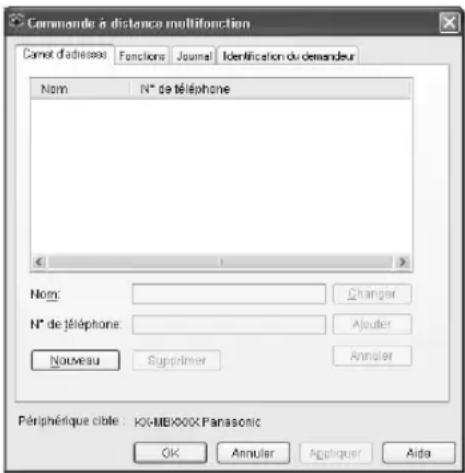
- Le modele représenté est le KX-MB1520.
2 Sélectionnez l'onglet désire (KX-MB1520 uniquement).
- Les dernières données de l'appareil s'affichent.
3 Effectuez l'opération souhaitatione.
- Pour plus d'informations sur chacune des fonctions, cliquez sur [Aide].
- Pour interrompre la procédure, cliquez sur [Annuler].
4 [OK]
- Vous pouvez aussi cliquer sur [Appliquer] pour continuer la procédure suivante sans fermer la fenêtre.
5 Entrez le mot de passer (fonction #155 activée page 52). → [OK]
- Les nouvelles données sont transférées vers l'appareil et la fenêtre se ferme.
Remarques :
- Certaines fonctions ne sont pas programmables à partir de l'ordinateur.
- Il peut arriver que les données soient replacées lorsqu'une autre personne procède à l'ajustement des données stockées sur l'appareil. Assurez-vous que l'appareil n'est pas utilisé actuellement pour la même fonction.
9.2.2 Utilisation du moniteur de périphériques
Yououpouvezverifierlesparametresdereglages,aissiquel l'etatde l'appareila partirdevoire ordinateur.
1 Lancez le logiciel multifonction.
2 [Utilaires] [Moniteur de périhérique]
La fenetre [Moniteur de periphérique] s'affiche.
3 Verifiez I'etat de I'appareil.
[État] : état actuel de l'appareil
Remarques :
- D'autres informations (état du toner et du papier d'enregistrement, informations sur l'appareil, etc.) apparaissent dans l'onglet [État] enclinquant sur [Information avancée].
- Vous pouvezmettre à jour l'etat de l'appareil en cliquant sur [Actualiser].
- En cas d'erreur d'impression, le moniteur de périhériques s'ouvre automatiquement et affiche des informations sur l'erreur rencontres.
- Pour plus de détails, consultez le fichier d'aide en sélectionnant [dans le logiciel multifonction.
9.3 Annulation des opérations
Vou puez annuler I'opération actuelle depuis I'appareil.
Vou pouze également selectionner I'opération à annuler.
1 [Stop]
- "APPUI SUR STOP" s'affiche.
- Si "APPUI SUR STOP" n'est pas affché, passez à l'étape 2.
2 Pour annuler l'impression :
Appuyez plusieurs fois sur [Stop] pour afficher "ARRÊTER IMPRES. ?".
Pour annuler la numérisation (KX-MB1520 uniquely):
Appuyez plusieurs fois sur [Stop] pour afficher "ARRÊTER NUMÉR. ?".
Pour annuler la copie :
Appuyez plusieurs fois sur [Stop] pour afficher "ARRÊTER COPIE?".
Pour annuler l'envoi ou la réception de télécopies (KX-MB1520 uniquement) :
Appuyez plusieurs fois sur [Stop] pour afficher "ARRÊTER TÉLÉC. ?".
Pour annuler la recomposition du numero de télécopieur (KX-MB1520 uniquement):
Appuyez plusieurs fois sur [Stop] pour afficher "ENVOI ANNULE ?".
3 [Set/Réglage]
10.1 Messages de rapport (KX-MB1520 uniquement)
Pour indiquer le statut d'envoi/reception des télécopies de l'appareil, l'un des messages suivants sera imprimé sur les rapports d'envoi et de journal (page 39).
| Message Code Problème et solution | ||
| ERREUR DE COMMUNICATION 40-42 | 46-72FF | Une erreur de transmission ou de réception s'est produitRéessayez ou vérifiez avec votre correspondant. |
| 4344 | Problème relat à la ligne. Branchez le cable téléphonique sur une autre prise et réessayez.Erreur de transmission vers l'étranger. Essayez d'utiliser le mode vers l'étranger (fonction #411 à la page 57). | |
| ERREUR - AUTRE APPAREIL 53 | 545970 | Une erreur de transmission ou de réception s'est produit en raison d'un problème survenu au niveau du télécopieur de votre correspondant. Renseignez-vous auprès de votre correspondant. |
| REJET COURRIER-REBUT | ----- | La fonction de blocage de courrier rebut de l'appareil a rejeté la réception de télécopies. |
| MÉMOIRE PLEINE | ----- | La mémoire est pleine de documents reçus à cause d'un manque de papier ou d'un bourrage papier. Chargez du papier (page 14) ou retirez le papier coincé (page 77).Si le paramètre PC Fax (fonction #442 à la page 60) est réglé sur "TOUJOURS", vérifiez la connexion entre l'ordinateur et l'appareil. |
| PAS DE RÉPONSE | ----- | Le télécopieur de votre correspondant est occupé ou est à court de papier d'enregistrement. Réessayez.Le télécopieur de votre correspondant émet trop de sonneries. Envoyez la télécopie manuellement (page 38).L'appareil de votre correspondant n'est pas un télécopier. Renseignez-vous auprès de votre correspondant.Le numéro que vous avez composé n'est pas attribué. |
| APPLICER SUR LA TOUCHE 'Stop' | ----- | Vous avez appuyé sur [Stop] et la transmission de télécopies a été annulée. |
| LE COUVERCLE A ETÉ OUVERT | ----- | Le capot avant est ouvert. Fermez-le, puis réessayez. |
| OK ---- • La transmission ou la réception de la | télécopie a réussi. | |
10.2 Afficher les messages
Pour indiquer le statut de l'appareil, un ou plusieurs des messages suivants s'afficheront à l'écran.
| Affichage Problème et solution | |
| "CONTACTER SAV" | • Voitre appareil ne fonctionne pas correctement. Prenez contact avec notre personnel d'entretien. |
| "CHANGER CARTOUC." | • La cartouche de toner n'a pas été correctement insérée. Réinsérez-le correctement (page 11). • La cartouche de toner ne fonctionne pas correctement. Remplacez la cartouche de toner. |
| "VÉRIF. CARTOUCHE" | • La cartouche de toner n'a pas été correctement insérée. Réinsérez-le correctement (page 11). |
| "VÉRIF. PAPIER #1" | • Le papier n'est pas installé ou le bac d'alimentation est à court de papier. Insérez du papier (page 14). • Le papier n'a pas été correctement introduit dans l'appareil. Réintroduisez-le (page 79). • Le bac d'alimentation n'est pas installé ou n'est inséré complètement. Insérez-le complètement dans l'appareil. |
| "VÉRIFIER PAPIER BAC #1" | • Le papier chargé n'est pas du format approprié. Chargez du papier au format indiqué sur l'écran. • Si ce message s'affiche souvent, modifiez également le paramètre de format du papier (fonction #380 à la page 54). • Le paramètre format du papier (fonction #380 à la page 54) est définir sur "16K", de telle sorte que les télécopies reçues ont été stockées dans la mémoire. Modifiez le format du papier et chargez le papier approprié. Remarques : • "#1": Vérifiez le format du papier dans la cassette. Le format du papier affché dépend du format papier configuré (fonction #380 page 54). • "#2": Vérifiez le format papier du Bac d'alimentation papier Manuelle. Le format du papier affché dépend du format papier configuré (fonction #381 page 54). |
| "VÉRIF. ENTRAINCE. BAC ENTRÉE #2" | • Le papier n'a pas été correctement introduit dans l'appareil. Chargez à nouveau du papier (page 79). |
| "REFROID. FUSION" | • L'appareil est en train de refroidir l'unité de fusion. Attendez quelques instants. |
| "PRès FIN TAMBOUR CHANGER BIENTOT" | • Le tambour à l'intérieur de la cartouche de toner approche de sa fin de vie. Remplacez la cartouche de toner dés que possible. |
| "TAMBOUR VIDE CHANGER CARTOUC." | • Le tambour à l'intérieur de la cartouche de toner a atteint la fin de sa durée de service. Remplacez le toner immédiatement. Remarques : • En tant que mesure-temporaire, vous pouze appuyer sur [Start/Départ] pour con-tinuer à imprimer. La qualité d'impression risque toutefois d'être médiocre. Nous给您 déconseillons donc de continuer à utiliser la cartouche terminée. |
| "FAX EN MÉMOIRE" | • L'appareil a un document en mémoire. Rétérez-vous aux autres instructions affi-chées pour imprimer le document. Pour plus d'informations sur la capacité de la mémoire du télécopier, reportez-vous à la page 82. • Si le paramètre de PC Fax (fonction #442 à la page 60) est réglé sur "TOUJOURS", - vérifie la connexion entre l'ordinateur et l'appareil. - vérifie que l'ordinateur est allumé. |
| "COUV. AVANT OUV." | • Le capot avant est ouvert. Fermez-le. |
| "CONTINUER COPIE" | • La copie a été interrompue à cause d'un problème qualconque (exemple : manque de papier d'enregistrement ou bourrage papier). Reportez-vous aux autres instruc-tions affichées pour continuer la copie. |
| “BASSÉ TEMP.” | L'intérieur de l'appareil est extrémement froid et n'est pas en mesure de fonctionner. Utilisez l'appareil dans un endroit plus chaud. |
| “MÉMOIRE PLEINE” | Lors de la transmission à partir de la mémoire, le document en cours d'enregistrement dépasse la capacité de la mémoire de l'appareil. Envoyez manuellement l'ensemble du document.Lorsque vous faites une copie, le document en cours d'enregistrement dépasse la capacité de la mémoire de l'appareil. Appuyez sur [Stop] pour effacer le message. Scindez le document en plusieurs parties. |
| “ERREUR MODEM” | Le modem de votre appareil ne fonctionne pas correctement. Prenez contact avec notre personnel d'entretien. |
| “AUCUNE RÉPONSE” | Le télécopieur de votre correspondant est occupé ou est à court de papier d'enregistrement. Réessayez. |
| “MANQUE PAPIER BAC ENTRée #2” | Le bac d'alimentation manuelle ne contient pas de papier d'enregistrement. Chargez du papier (page 17). |
| “PAP. DANS BAC #2” | Du papier est installé dans le bac d'alimentation manuelle (page 17). |
| “BOURRAGE PAPIER”“OUVRIR CAPOT AR”“OUV. COUV. AVANT” | Il y a un bourrage au niveau du papier. Enlevez le papier à l'origine du bourrage (page 77). |
| “PC-ÉCHEC/OCCUPÉ” | Le cable entre l'appareil et l'ordinateur n'est pas connecté correctement. Vérifiez les raccordements (page 12, 23).Il y a un problème avec l'ordinateur (exemple : vérifie que l'ordinateur est allumé.)Le logiciel ne fonctionne pas sur l'ordinateur. Reliancez le logiciel et réessayez. |
| “ANNUAIRE PLEIN” | Il n'y a pas de place pour enregistrer de nouvelles entrées dans le réseau. Effacez les entrées superflues (page 39). |
| “PATIENTEZ SVP” | L'appareil se rechauffe. Attendeez quelques instants. |
| “ERREUR RELEVÉ” | Le télécopieur de votre correspondant ne dispose pas de la fonction de relève. Ren-seignez-vous auprès de votre correspondant. |
| “FIN RECOMP.” | Le télécopieur de votre correspondant est occupé ou est à court de papier d'enregistrement. Réessayez. |
| “RETIRER PAP.DANS BAC ENTRée #2” | Le papier d'enregistrement est installé dans le bac d'alimentation manuelle lors de tentatives de réception de télécopie ou d'impression de rapports. Retirez le papier d'enregistrement du bac d'alimentation manuelle. |
| “MÉM. RÉC. PLEINE” | La méléore est pleine de documents reçus à cause d'un manque de papier ou d'un bourrage papier. Chargez du papier (page 14) ou retirez le papier coincide (page 77).Si PC Fax (fonction #442 à la page 60) est réglé sur “TOUJOURS”, – vérifie la connexion entre l'ordinateur et l'appareil.- vérifie que l'ordinateur est allumé. |
| “TONER VIDE”“CHANGER CARTOUC.” | Le toner est vide. Remplacez le toner immédiatement. |
| “TONER BAS”“CHANGER BIENTOT” | Le toner a atteint sa fin de vie. Vous doivent restreger la cartouche de toner rapide-ment. |
| “ERREUR ENVOI” | Une erreur de transmission s'est produit. Réessayez. |
KX-MB1520G uniquement :
| Affichage Problème et solution | |
| "MEM. NEAR FULL" | • La mémoire est presque sature de documents reçus à cause d'un manque de papier d'enregistrement ou d'un bourrage papier. Mettez du papier (page 14) ou éliminez le bourrage (page 77). |
| "RECEIVE ERROR" | • Une erreur de réception s'est produit. |
10.3 Si une fonction ne marche pas
10.3.1 Général
| Problème Problème et solution | |
| L'appareil ne fonctionne pas. | Vérifiez les raccordements (page 12, 23). |
| Le bac de sortie est vite sature ou le papier ne s'empile pas correctement dans le bac de sortie. | Un taux d'humidité trop élevé peut faire gondoler le papier. Essayez de returner la feuille de papier et insérez-la de nouveau. Si le papier est très gondolé, veuillez l'enlever du bac de sortie. Si ce problème persististe, contactez notre personnel d'entretien. |
| Impossible de régler le volume, d'afficher les éléments stockés dans le réseau ou d'afficher les informations sur les appe-lants (KX-MB1520 uniquement). | L'appareil est régle en mode numérique ou copie. Réglez l'appareil sur le mode télécopie en appuyant à plusieurs reprises sur [Fax] (page 18). Si ce problème persististe, contactez notre personnel d'entretien. |
| Une erreur d'impression est indi-quaée en cas d'emploi de PC FAX (KX-MB1520 uniquement) et de la commande à distance. | Le pilote d'impression est utilisé pour PC FAX et la commande à distance. Les erreurs de transmission s'afficheront en tant qu'erreurs d'impression. |
| Le logiciel multifonction ne fon-tionne pas correctement. | Si le cable USB est branché sur un concentrateur USB, branchez-le directement sur le port USB de votre ordinateur. Veillez à installer le dernier Service Pack disponible pour la version de Windows installée sur l'ordinateur. Reportez-vous au site Web de Microsoft pour plus de dé-tails. Vérifiez que l'espace disque et la mémoire disponibles sont suffisants sur l'ordinaire. Si vous ordinateur vous avertit que sa mémoire est insuffisante, fermez les autres applications. S'il n'y a pasASFes sur le disque dur, supprimez les fichiers superflus. Déinstallée une fois le logiciel multifonction, puis réinstallé-le. |
| Je ne peux pas installer ou dés-inverterer le logiciel multifonction. | Certain fichiers requis pour installer ou désinstaller le logiciel multifonction sont peut-être corrompus. Utilisez l'utilitaire MfsCleaner (présents sur le CD-ROM fourni) pour résoudre le problème. 1. Introduisez le CD-ROM fourni dans le lecteur de CD-ROM. • Le programme d'installation démarre automatiquement. 2. [Outils] → [Outil de purgege] • La fenêtre [MfsCleaner] s'affiche. 3. Cliquez sur [Nettoyer], puis sur [Oui] pour redémarrer l'ordinateur. Remarques: • Pour réinstaller le logiciel multifonction, voir page 22. |
| Je ne peux pas afficher le mode d'emploi à l'aide du logiciel multifonction. | Commencez par installer le mode d'emploi sur toute ordinateur (page 23). |
| Je ne parviens pas à localiser l'appareil dans la boite de diallo-gue [Péripétrique cible] ou [Sélection du péripétrique] lors-qu'active les fonctions suivantes. - Numération - Commande à distance - PC FAX (KX-MB1520 uniqueme) - Moniteur de péripétrique | Le pilote d'imprimante n'a pas été Installé. Installez-le sur toute ordinateur (pa-ge 22). |
10. Aide
| Problème Problème et solution | |
| J'ai oublé le mot de passer pour la programmation de fonctionnalités à distance. | •您'vez peut-être modifié le mot de passer de programmation de fonction. Si vous l'avez oublé, affectez un nouveau mot de passer en utilisant la fonction #155 (pa-ge 52). Lorsqu'il vous est demandé d'entrée le mot de passer actuel, entrez "0101" à la place. |
| Pendant la programmation, je n'arrive pas à saisir le code ou le numéro d'identification. | •Les numérios, en tout ou en partie, sont identiques à un autre code ou une autre identification. Modifiez le numéro : - code d'activation du télécopieur : fonction #434 à la page 59. - déconnexion automatique : fonction #435 à la page 59. |
| L'appareil émet l'alerte de décrochage (KX-MB1520 uniquement). | •Appuyez sur [Stop] pour arrêtier le signal sonore. L'appareil émet un signal sonore lorsque l'alerte de décrochage (fonction #171 à la page 53) est activée et que l'appareil est dans l'état suivant. - Vous avez appuyé sur [SP-Phone/Mains Libres], mais vous n'avez pas com-posede numéro. -Vous avez appuyé sur [SP-Phone/Mains Libres] pendant une conversation à l'aide du téléphone supplémentaire. |
10.3.2 Problèmes d'impression
| Problème Problème et solution | |
| Le papier d'enregistrement est froissé ou pié lors de l'impression.ABC | Veillez à ce que le papier d'enregistrement soit correctement chargé (page 14).Essayez de returner le papier d'enregistrement ou de le pivoter de 180 degrés. |
| La qualité d'impression est dé-cevante (par exemple taches, points ou lignes floues).ABC↓ABC | Certain papers ont des instructions concernant la face du papier à utiliser pour l'impression. Essayez de returner la feuille de papier.Vous avez peut-être utilisé un papier dont la proportion de coton et/ou de fibres dépasse 20 %, par exemple du papier à en-à-tête ou du papier utilisé pour des brouil-lons.Lepapier d'enregistrement est trop humide. Utilisez un papier différent.Lorsque vous imprimez plusieurs pages, le papier empilé peut être taché sur le vers après l'impression. Pour éviter cela, développpez la sortie papier (page 16). |
| J'ai changé le papier, mais la qualité d'impression est toujours décevante. | La vitre est sale (p.ex. en raison de taches de correcteur liquide, etc.). Nettoyez-la (page 80). Laissez sécher complètement le liquide correcteur avant d'insérer le document.Le mode économique de toner de la fonction #482 est activé (page 55).Il reste peu de toner en réserve. Remplacez la cartouche de toner.Pour vérifier le fonctionnement et la qualité de la cartouche de toner, imprimez la liste de test d'impression (page 81). Si la qualité de l'impression est toujours mau-vaise, remplacez la cartouche de toner. |
| L'appareil éjecte une feuille blanche. | Vous n'avez pas placé le document sur la bonne face dans le copieur.Votrecorrespondant a placé le document dans le mauvais sens dans son télécopie Renseignez-vous auprès de votre correspondant (KX-MB1520 uniquement). |
| Les objets gris et de couleur sont imprimés en noir et non en échelle de gris lorsque l'impression est lancée sous Microsoft PowerPoint ou d'autres applications. | Sélectionnez [Couleur] ou déslectionnez la case en regard de [Nuances de gris] dans la fenêtre d'impression afin d'imprimer correctement les objets gris ou de couleur en échelle de gris. |
| Lorsque l'appareil est utilisé comme imprimante, le résultat de l'impression est déformé. | • Lorsque votre apparéil est raccordé à l'ordinateur via USB, si vous annulez l'impression à l'aide de votre ordinateur et que vous redémarrez l'impression immédiatement le résultat de l'impression risque d'être déformé. Pour éviter ce problème, patientez 60 secondes avant de réimprimer. |
10.3.3 Scanner
| Problème Problème et solution | |
| Je n'arrive pas à numérique. | Si vous scannez avec une haute résolution, une vaste quantité de mémoire dispos-nible est nécessaire. Si votre ordinateur vous avertit que sa mémoire est insuffisante,fermez les autres applications et réessayez.Sélectionné une résolution plus faible et réessayez.Réduisez la zone de numérisation et réessayez.1. Pour prévisalter l'image scannée, cliquez sur [Aperçu].2. Vous pouvez déplacer le cadre pour spécifique la zone de numérisation.3. Cliquez sur [Numérique] pour démarrer la numérisation.L'appareil est en cours d'utilisation. Réessayez plus tard.II n'y a pas assez d'espace sur le disque dur. Supprimez les fichiers superflus et réessayez.Vérifiez la connexion entre l'ordinateur et l'appareil (page 12, 23).Reliancez l'ordinateur et réessayez.Vous avez essayé de numérique un document qui dépasse le format du papier in-troduit. Modifiez le paramètre ou scindez le document afin d'obtenir le format de papier approprié, puis réessayez. |
| Mème après avoir cliqué sur[Annuler], l'appareil continue à scanner. | Veuillez attendre quelque peu. Cela peut prendre quelques instants avant que lademande d'annulation soit acceptée. |
10.3.4 Photocopieur
| Problème Problème et solution | |
| L'appareil ne fait pas de photo-copies. | • Vous ne pouvez pas faire de photocopies durant la programmation. Réalisiez vos photocopies après la programmation. • Il n'y a pas de papier d'enregistrement chargé ou l'appareil est à court de papier. Chargez du papier (page 14). |
| Les lettres sur les documents photocopiés ne sont pas très li-sibles. | • L'original est trop nombre ou trop clair. Modifiez le contraste (page 32) et réessayez. |
| Les documents copiers sont trop sombles et ne sont pas lisibles. | • Vous avez utilisé un papier en couleur comme document. Modifiez le contraste (page 32) et faites une copie plus claire du document, en utilisant la fonction de résolution "TEXTE" (page 32). |
10.3.5 Télécopieur (KX-MB1520 uniquement)
| Problème Problème et solution | |
| Je n'arrive pas à envoyer de documents. | • Le cable de la ligne téléphonique est branché à la prise [EXT] sur l'appareil. Con-nectez-le à la prise [LINE] (page 12). • Le télécopier de votre correspondant est occupé ou est à court de papier d'en-gistrement. Réessayez. • L'apparéil de votre correspondant n'est pas un télécopier. Renseignez-vous auprès de votre correspondant. • Le télécopier de votre correspondant ne parvient pas à répondre automatiquement à la télécopie. Envoyzé la télécopie manuelle (page 38). • Réglez la vitesse maximum de télécopie sur "14.4kbps" (fonction #418 à la pa-ge 58). |
| Je n'arrive pas à envoyer une télécopie vers l'étranger. | • Utilisez le mode de transmission vers l'étranger (fonction #411, page 57). • Ajoutez deux pauses à la fin du nombre de téléphone ou composez manuellement le numéro. |
| Le correspondant se plaaint que les lettres figurant sur le document reçu sont déformées. | • Si vous ligne est abonnée à des services spéciaux comme l'appel en attente, ce service a peut-être été activé pendant l'envoi de la télécopie. Branchez l'apparéil sur une ligne qui ne compte pas ce type de service. • Un autre téléphone de la même ligne est découvert. Raccrochez-le et réessayez. |
| Le correspondant se plaaint de la qualité des documents reçus. | • Essayez de copier le document. Si l'image copée est nette, il se peut que l'apparéil de votre correspondant ne fonctionne pas normalement. Si l'image copée n'est pas claire, et trop souvent ou compte des lignes ou des trainées noires et blanches, reportez-vous à "10.3.2 Problèmes d'impression", pa-ge 72. • L'original est trop nombre ou trop clair. Modifiez le contraste (page 38) et réessayez. |
| L'autre partie signale que les documents reçus sont trop som-bres et sont illisibles. | • Vous avez utilisé un papier en couleur comme document. Modifiez le contraste (page 32) et faites une copie plus claire du document, en utilisant la fonction de "TEXTE" résolution (page 32), et réessayez. |
| Je n'arrive pas à receivevoir de documents. | • Le cable de la ligne téléphonique est branché à la prise [EXT] sur l'appareil. Con-nectez-le à la prise [LINE] (page 12). • Le paramètre PC Fax (fonction #442 à la page 60) est activé et les télécopies reçues sont automatiquement transférées vers l'ordinateur. Consultez les documents reçus sur l'ordinateur (page 47). • Réglez la vitesse maximum de télécopie sur "14.4kbps" (fonction #418 à la pa-ge 58). • Du papier d'enregistrement est installé dans le bac d'alimentation manuelle. Reti-rez-le du bac d'alimentation manuelle. |
| Je n'arrive pas à receivevoir les documents automatiquement. | • Le mode de réception est configuré sur TEL. Passez en mode FAX (page 43) ou FAX/TEL (page 44). • Le laps de temps sélectionné pour la réponse à l'appoint est trop long. Diminuez le nombre de sonneries au terme duquel l'appareil répond à un appel (fonction #210, page 54). |
| L'affichage indique "EN LIGNE....", mais je ne recois pas de télécopies. | • L'applé entrant n'est pas une télécopie. Passez en mode de réception TEL (page 43) ou FAX/TEL (page 44). |
| La qualité d'impression des documents reçus n'est pas satisfais-sante. | • Si les documents peuvent être photocopiosés correctement, l'appareil fonctionne nor-malement. Voitre correspondant a peut-être envoyé un document pâle ou son télé-copier peut partager un problème. Demandez-lui d'envoyer une copie plus nette du document ou de vérifier son télécopier. • Si les documents ne peuvent pas être copiosés correctement, voir "10.3.2 Problèmes d'impression", page 72. |
| Votrecorrespondant se plaient de ne pas pouvoir envoyer un docu-ment. | La mémoire est pleine de documents reçus à cause d'un manque de papier ou d'un bourge papier. Chargez du papier (page 14) ou retirez le papier coïncé (pa-ge 77).Si le paramètre PC Fax (fonction #442 à la page 60) est régisé sur "TOUJOURS", vérifie la connexion entre l'ordinateur et l'appareil.L'appareil n'est pas en mode FAX. Appuyez sur [Fax Auto Answer/Réponse Auto.Fax] à plusieurs reprises pour activer levoyant [Fax Auto Answer/Réponse Auto.Fax]. |
| Je n'arrive pas à sélectionner le mode de réception souhaiété. | Si vous VOULEZ passer en mode FAX : appuyez sur [Fax Auto Answer/Réponse Auto.Fax] à plusieurs reprises pour activer levoyant [Fax Auto Answer/Réponse Auto.Fax].Si vous VOULEZ passer en mode TEL ou FAX/TEL : - Sélectionnez le mode désiré à l'aide de la fonction #404 (page 56) et appuyez sur [Fax Auto Answer/Réponse Auto.Fax] à plusieurs reprises pour désacti-ver levoyant [Fax Auto Answer/Réponse Auto.Fax]. |
| Si un téléphone supplémentaire est connecté, je n'arrive pas à re-cevoir de documents lorsque j'accpuie sur [*][‡][9]. | Vous doivent préalablement sélectionner l'activation à distance du télécopieur (fonc-tion #434 à la page 59).Appuyez fermement sur [*][‡][9].Vous doivent peut-être changé le code d'activation à distance du télécopieur à partir de [*][‡][9] (paramètre par défaut). Vérifiez le code d'activation à distance du télécopieur (fonction #434 à la page 59). |
| Je n'entends pas de tonalité. | Le cable de la ligne téléphonique est branché à la prise [EXT] sur l'appareil. Con-nectez-le à la prise [LINE] (page 12).Si vous avez employé une prise multiple/un coupleur pour brancher l'appareil, en-levez-la/le et branchez l'appareil directement sur la prise murale. Si l'appareil fon- tionne correctement, vérifie la prise multiple/le coupleur.Débranchez l'appareil de la ligne téléphonique et branchez un téléphone dont vous savez qu'il fonctionne normalement. Si ce téléphone fonctionne correctement, pren-ez contact avec notre personnel d'entretien afin de faire réparer l'appareil. Si le téléphone en bon état de marche ne fonctionne pas correctement, prenez contact avec votre opérateur.Le cable d'alimentation ou le cable téléphonique n'est pas raccordé. Vérifiez les raccordements (page 12).Si vous avez connecté l'appareil via un modem informatique, branche-le direct-ment à une ligne téléphonique. |
| Il est impossible de passer un ap-pel. | La configuration du type de numérorotation peut être incorrecte. Modifiez le paramètre (fonction #120, page 18). |
| L'appareil n'émet aucune sonne-rie. | Le volume de la sonnerie est désactivé. Faites les réglages nécessaires (page 19). |
| Mon correspondant se plaient de n'entendre qu'une tonalité du t'élecopieur et de ne pas pouvoir parler. | Vous étes en mode FAX (page 43). Dites à yours correspondant que le nombre est uniquement utilisé pour les télécopies.Passez en mode de réception TEL (page 43) ou FAX/TEL (page 44). |
| Le bouton [Redial/Bis] ou [Ø/Pause] ne fonctionne pas correc-tement. | Si vous appuyez sur ce bouton pendant la numérorotation, vous provoquez une pauseSi vous appuyez sur le bouton immédiatement après avoir obtenu une tonalité de numérorotation, vous recomposez automatiquement le dernier numéro appelé. |
| Je ne parviens pas à receivevoir des documents télécopiés sur l'ordi-nateur. | Vérifiez que la réception de PC Fax (fonction #442 à la page 60) est activée au préalable. |
10.3.6 Utilisation d'un répondeur (KX-MB1520 uniquement)
| Problème Problème et solution | |
| Je n'arrive pas à receivevoir les documents automatiquement. | • Voite annonce est trop longue. Réduisez-la. Enregistrez uneannounce d'une longueur inférieure à 10 secondes. • Le répondeur émet trop de sonneries. Paramétrez-le sur 1 ou 2 sonnerie(s). |
| Je n'arrive pas à receivevoir de messages vocaux. | • Vérifiez que le répondeur est enclenché et branché correctement à l'appareil (pa-ge 45). • Réglez le nombre de sonneries du répondeur sur 1 ou 2. |
| J'aientré le code d'accès à distance afin d'accéder à distance au répondeur, mais la ligne a été déconnectée. | • Il se peut que le code comprendne le symbole "#" utilisé pour certaines fonctions proposées par les opérateurs téléphoniques. Modifiez le code du répondeur et choisissez un nouveau code ne comprendant pas le symbole "#". |
| Les correspondants se plaignent qu'ils n'arrivent pas à envoyer les documents. | • L'espace mémoire du répondeur est insuffisant pour enregistrer des messages vocaux. Consultez le mode d'emploi du répondeur et supprimez les messages super-flus. • Notre répondeur a été programmé pour ne délivrer que des announces. |
10.3.7 En cas de panne secteur
L'appareil ne fonctionne pas.
- Les documents stockés dans la mémoire (par exemple pendant une copie, une impression PC) seront perdus.
KX-MB1520 unique:
L'appareil n'est pas concu pour permettre de donner des appels tllephoniques d'urgence en cas de panne de courant. Veillez a touver une autre solution pour avoir acces aux services d'urgence.
- La transmission et la réception des télécopies s'interrompent dans ce cas.
- Les documents en cours de transmission ou de réception de télécopie seront perdus.
Lorsque le courant electrique est rétabli, un rapport de panne de courant vous indiquera quels éléments de télécopie en mémoire ont été effacés.
10.3.8 Avis pour les utilisateurs des modèles de série KX-MB200/KX-MB700/KX-FLB880
Si vous avez déjà installe le logiciel multifonction des series KX-MB200/KX-MB700/KX-FLB880 sur toute ordinateur, utilisez les instructions suivantes pour modifier ou ajouter le pilote d'imprimante, lequel change après l'installation du logiciel multifonction de la série KX-MB1500.
Vous pouvez modifier ou ajouter un pilote d'imprimante comme suit :
1 Démarrez Windows et introduizez le CD-ROM des séries KX-MB200/KX-MB700/KX-FLB880 dans le lecteur de CD-ROM.
- Si la boîte de dialogue [Sélection de la langue] apparait, Sélectionnez la langue dans laquelle vous souhaitez utiliser ce logiciel. Cliquez sur [OK].
2 [Modifier]
3 Sélectionnez [Modifier utilisaires] ou [Ajouter le pilote de la Station multifonction]. Suivez ensuite les instructions qui s'affichent.
Important :
- Pour les utilisateurs de versions antérieures à 1.21, téléchargez le logiciel le plus récent comme suit, puis acti-vez-le. [démarrer/Démarrer] → [Tous les programmes] ou [Programmes] → [Panasonic] → nom de l'appareil → [Prise en charge de page Web]. Suivez ensuite les instructions qui s'affichent.
11.1 Bourrage papier
11.1.1 Si le papier a occasionné un bourrage à l'intérieur de l'appareil
Le message suivant apparait à l'écran :
- "BOURRAGE PAPIER"
"OUVRIR CAPOT AR"
"OUV. COUV. AVANT"
Attention :
- N'ouvre pas le bac d'alimentation avant d'ouvrir le capot de gauche et le capot arrête car vous risqueriez de tirer le papier coince et d'aggraver le bourrage.
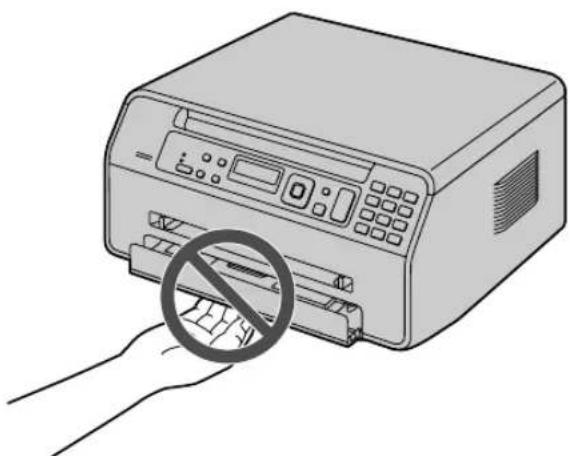
Cas 1:
Si le papier d'enregistrement a occasionné un bourrage dans le capot arrêté :
- Ouvrez le capot arrêté (①).
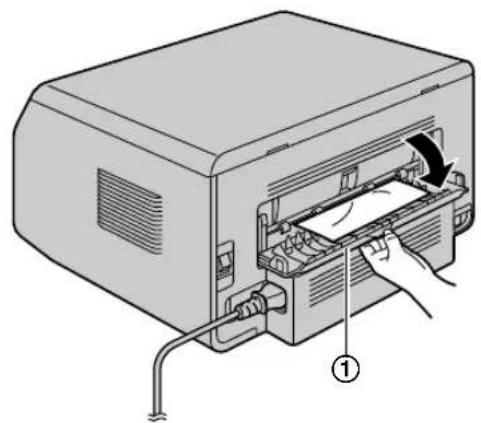
- Poussez les deux leviers verts (1) vers le bas au maximum.
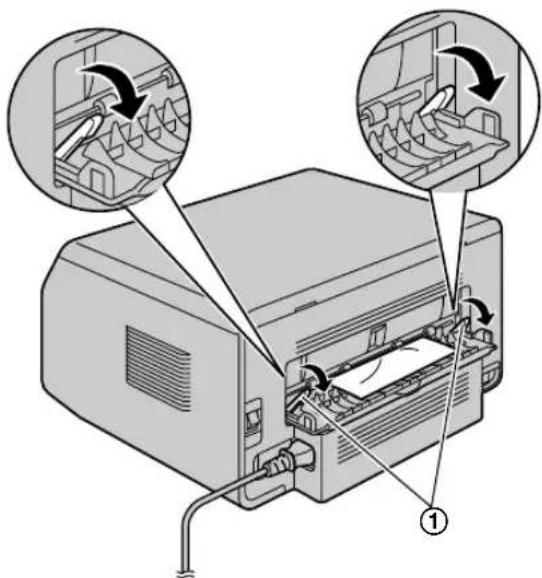
- Enlevez doucement le papier à l'origine du bourrage (1), en tirant le papier vers vous.
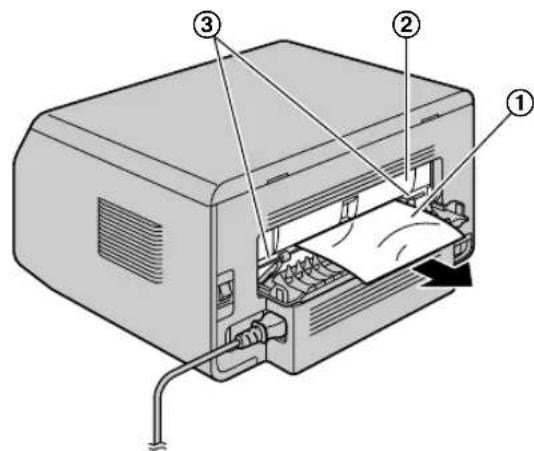

Attention :
L'unité de fusion (2)chauffe. Ne la touchez pas.
Remarques :
La zone a proximite du capot arriere (3) peut également chauffer.
11. Bourrages
- Poussez les leviers verts vers le haut (1) jusqu'à leur position d'origine.
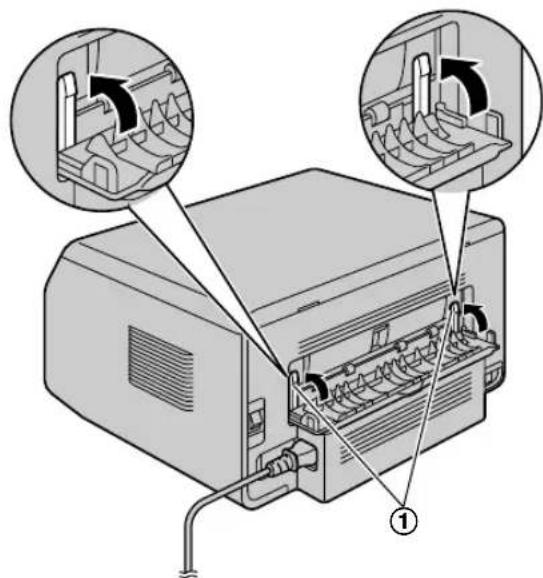
- Fermez le capot arrriere.
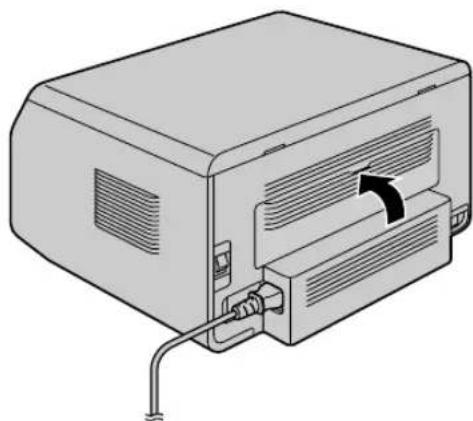
- Ouvrez et refermez le capot avant pour supprimer le message d'erreur.
Cas 2:
Si le papier d'enregistrement a occasionné un bourrage dans le capot avant :
- Ouvrez le capot avant (①).
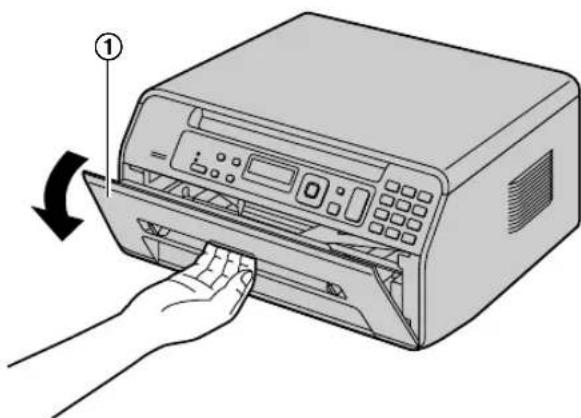
- Enlevez doucement le papier à l'origine du bourrage (1), en tirant le papier vers vous.
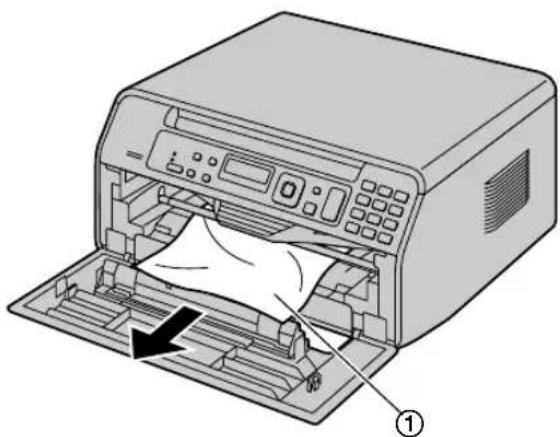
- Si le papier s'est coince dérrière la cartouche de toner, commencez par retarder la cartouche de toner (①), puis retirez le papier coince (②). Réinsérez ensuite la cartouche de toner dans l'appareil.
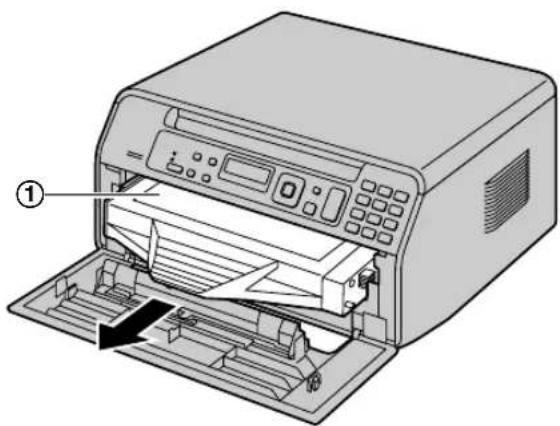


- Fermez le panneau avant.
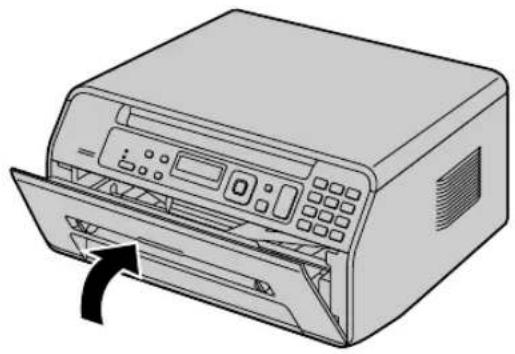
11.1.2 Si le papier d'enregistrement n'a pas eté correctement introduit dans l'appareil
Le message suivant apparait à l'écran :
- "VERIF. PAPIER #1 APP. SUR START/VERIF. PAPIER #1 APP. SUR DÉPART"
1 Sortez entierement le bac d'alimentation papier.
2 Reintroduisez-le.
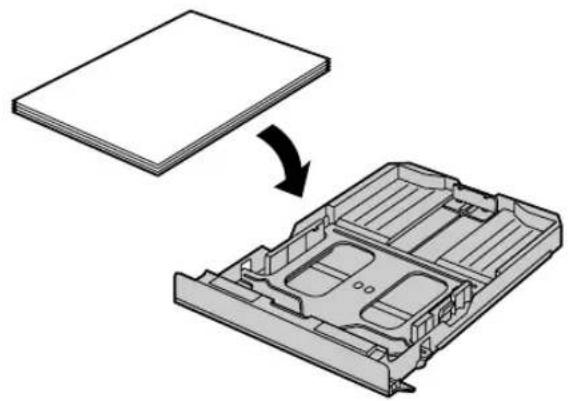
3 Insérez-le complètement dans l'appareil.
Remarques :
- Si le message persiste, vérifie les specifications du papier et chargez-le à nouveau. Reportez-vous à la page 14 pour plus de détails.
11.1.3 Si le papier qui se trouve dans le bac d'alimentation manuelle n'a pas eteorrectement introduit dans I'appareil
Le message suivant apparait a I'ecran.
-“VERIF. ENTRAINE. BAC ENTREE #2”
1 Eliminez le bourrage.
2 Reintroduisez-le.
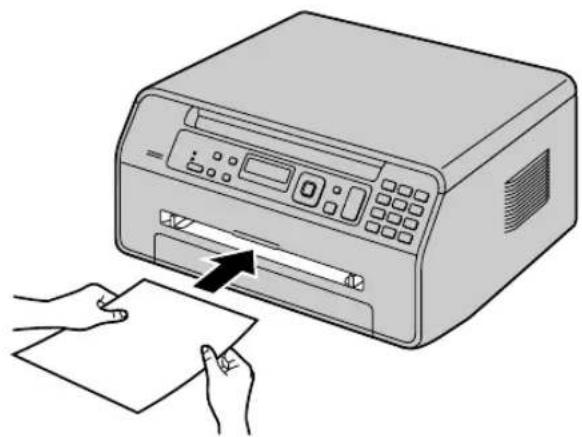
Remarques :
- Si le message persiste, vérifie les specifications du papier et réinstallé-le. Reportez-vous à la page 17 pour plus de détails.
12.1 Nettoyage des plaques blanches et de la vente
Nettoyez les plaques blanches et la vitre lorsqu'une ligne noire, blanche ou maculée apparait sur :
-votrepapierd'enregistrement,
- le document original,
- les données numériées, ou
- le document de télécopie reçu par le correspondant (KX-MB1520 uniquement).
Attention :
- N'utilisez pas de produits en papier, tels que des mouchoirs, pour le nettoyage de l'appareil.
1 Ouvrez le cache documents (①).
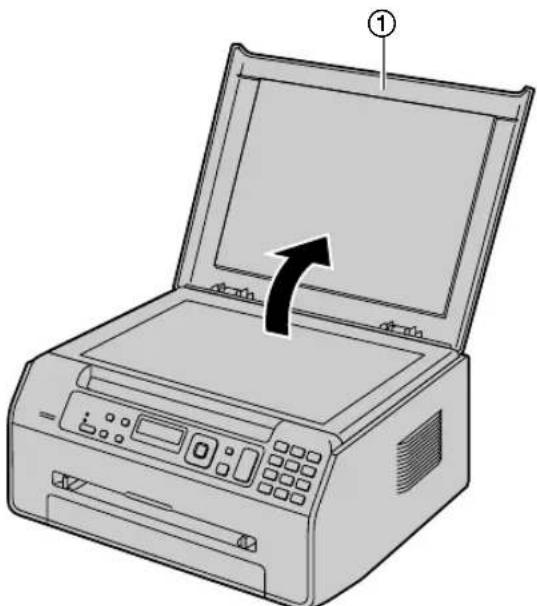
2 Tenez le cache documents pendant que vous nettoyez les plaques blanches (1) et la vitre du scanner (2).
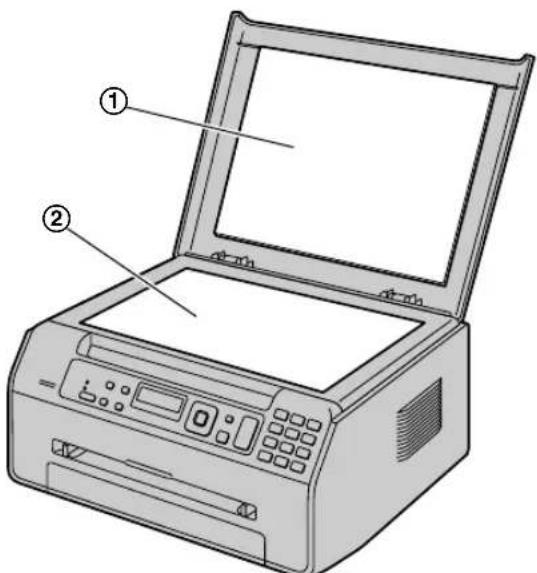
3 Fermez le cache documents.
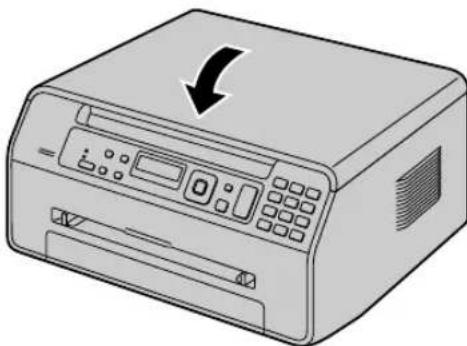
13.1 Listes et rapport
Vous pouvez imprimer les listes et rapportés suivants à titre d'information.
"LISTE PARAMET."
-“LISTENUMERO TEL”
-“REGISTRE COMM.” 1
"TEST IMPRESSION
-“LISTE APPELANTS”
1 KX-MB1520 uniquement
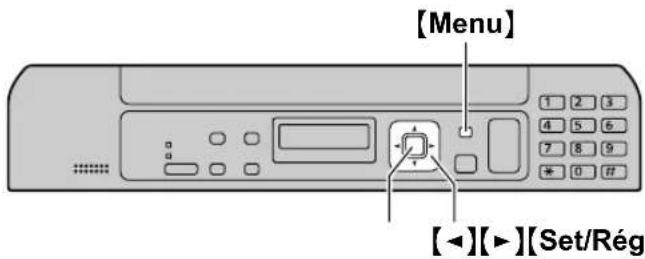
1 Appuyez plusieurs fois sur [Menu] pour afficher "IMP. RAPPORT".
2 Appuyez sur [▶] ou sur [▶] à plusieurs reprises pour afficher l'entrée désirée.
3 Appuyez sur [Set/Réglage] pour lancer l'impression. → 【Menu】
13.2 Spécifications
Lignes téléphoniques*1:
Réseau Télophonique Public Commute (RTPC)
Format des documents :
216 mm de largeur max., 297 mm de longueur max
Largeur effective de balayage :
208 mm
Largeur effective d'impression :
Lettre/Légal:208mm
A4:202mm
Durée de la transmission*1*2:
Environ 4 s/page (mémoire de transmission MCE-MMR)*3
Densité de balayage :
Résolution de numérisation :
Jusqu'à 600× 1200 dpi (optique)
Jusqu'à 19 200 × 19 200 dpi (interpolé)
Résolution des copies :
Jusqu'à 600 × 600 dpi
Résolution des télécopies*1:
Verticale: 3,85 lignes/mm en résolution standard, 7,7 lignes/mm en résolution fine/photo, 15,4 lignes/mm en résolution super fine
■ Résolution photo :
64 niveaux
Type de scanner :
Detecteur d'image à contact en couleurs
Type d'imprimante :
Imprimante laser
Système de compression des données*1:
Vitesse de transmission +1 :
Conditions d'utilisation :
10°C - 32,5°C, 20% - 70% HR (humidité relative)
Dimensions:
Largeur environ 380mm× profondeur 360mm× hauteur 203 mm
■ Poids :
Environ 9 kg
Consommation d'énergie :
Veille:Environ4W(KX-MB1500)
Environ 4,3 W (KX-MB1520)
Prechauffage : environ 55 W
Copie : environ 350 W.
Maximum : environ 950 W (lorsque l'ampoule de l'unité de fusion s'allume)
■ Alimentation :
220-240 V c.a., 50 Hz
Capacité de la mémoire
(mémoire de fonctionnement et de stockage):
32 MB
Capacité de la mémoire du télécopieur*1:
3,5 MB au total
Environ 110 pages de réception mémoire
Environ 150 pages de mémoire de transmission
(en fonction de la mire test ITU-T n° 1 en résolution standard.)
Proprietés de la diode laser :
Sortie laser : 10 mW max.
Longueur d'onde : 760 nm - 800 nm
Durée d'émission: Continue
Vitesse de copie (KX-MB1500BL/KX-MB1520BL) :
Jusqu'à 9 cpm (copies par minute)
Vitesse de copie (KX-MB1500G/KX-MB1520G) :
Jusqu'à 12 cpm (copies par minute)
Vitesse d'impression :
A4: environ 18 ppm (pages par minute)
Lettre : environ 19 ppm (pages par minute)
■ Résolution d'impression :
600× 600 dpi
Propriétés CIS du témoin LED :
Radiation de la LED : 1 mW max.
Longueur d'on- Rouge 630 nm (typique)
de : Vert 520 nm (typique)
Bleu 465 nm (typique)
Durée d'émission: Continue
*1 KX-MB1520 uniquement
2 La vitesse de transmission dépend du contenu des pages, de la résolution, des lignes téléphoniques et de la capacité de réception de l'appareil de votre correspondant.
3 La vitesse de transmission est basée sur le tableau test ITU-T n°1 en mode original. Si la capacité de l'appareil de votre correspondant est inférieure à celle du yourselves, la transmission peut nécessiter plus de temps.
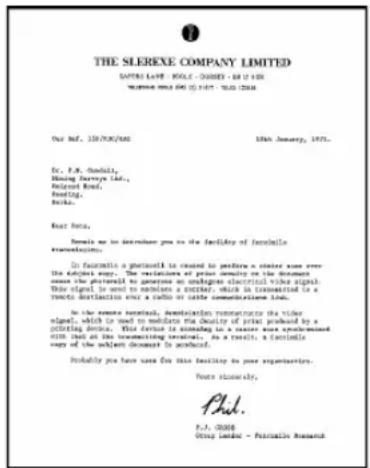
Voir mire test ITU-T n° 1
Remarques :
- La conception et les specifications peuvent être modifiées sans préavis.
- Les images et illustrations de ce manuel utilisateur peuvent différer légrement de l'appareil proprement dit.
Spécifications du papier d'enregistrement
Format de papier ordinaire/papier fin/papier épais :
A4:210mm×297mm
Lettre: 216mm× 279mm
Légal: 216 mm × 356 mm*1
B5(JIS): 182mm× 257mm*1
B5(ISO): 176 mm × 250 mm*1
16K:195mm×270mm
216 × 330:216 mm × 330 mm*1
216 × 340:216 mm × 340 mm*1
Format des étiquettes :
A4:210mm×297mm*1
Lettre: 216 mm × 279 mm*1
Poids du papier :
64 g/m² à 90 g/m² (bac d'alimentation papier)
64 g/m² à 165 g/m² (bac d'alimentation manuelle)
*1 Bac d'alimentation manuelle uniquement
Durée de service de la cartouche de toner
Vous doivent restorer la cartouche de toner. La durée de service de la cartouche de toner dépend de la quantité de contenu d'un document imprimé. La durée de service de la cartouche de toner varie selon l'utilisation réelle. Vous trouvrez ci-après le nombre approximatif de pages que la cartouche de toner peut imprimer selon les différents exemples d'impression.
Example 1
Il est possible d'imprimer 2 500 pages environ.
Example 2
Il est possible d'imprimer 1 250 pages environ.
Example 3
Il est possible d'imprimer 800 pages environ.
Remarques :
- Divers facteurs peuvent déterminer la durée de service réelle de la cartouche de toner, par exemple la température, l'humidité, le type de papier et la quantité de toner utilisée pour le nombre de pages par travail d'impression. Le nombre de pages réel que votre cartouche de toner peut imprimer peut être considérablement inférieur à cette estimation si vous appeareil est utilisé féquèment pour imprimer un petit nombre de pages par travail. comme il n'est pas possible de contrôler les nombreux facteurs qui déterminent la durée de service réel de la cartouche de toner, nous ne pouvons pas garantir le nombre minimum de pages qui pourrait être imprimé par votre cartouche de toner.
- Le nombre de pages varie selon la profondeur, l'épaisseur et le format des caractères.
- Si vous activez la fonction Economie de toner, la durée de service de la cartouche sera prolongée de 20% environ.
Méthode d'élimination des déchets
Les déchets doivent être éliminés de manière à respecter l'ensemble des lois nationales et régionales concernant la législation de l'environnement.
14.1 Index
#
101 Date et heures : 20
102 VoTré logo : 21
103 Voitré numéro de télécopieur : 21
110 Langue: 51
114 Région:51
120 Mode de numérotation: 18
121 Delai de rappel/clignotement: 52
124 Mode ADSL:52
145 Contraste de I'ecran LCD : 52
147 Sélection de l'échelle : 52
155 Changer le mot de salle : 52
158 Heure de maintenance : 53
159 Réinitialiser toutes les fonctions à leurs paramètres par défaut : 53
161 Modèle de sonnerie : 53
165 Signal sonore : 53
171 Alerte de décrochage : 53
210 Nombre de sonneries en mode FAX: 54
212 Nombre de sonneries TEL/FAX: 56
216 LiTe automatique des appelants: 54
226 Reglage de l'heure: 54
289 Suppression de toutes les entrées de repertoire : 56
319 Activation à distance : 56
380 Format du papier dans le bac d'alimentation papier: 54
381 Format du papier dans le bac d'alimentation manuel : 54
383 Type de papier pour le bac d'alimentation papier : 54
384 Type de papier pour le bac d'alimentation manuelle : 55
401 Envoi d'un accusé de réception : 39, 56
402 Journal automatique des communications : 39, 56
403 Economie d'energie : 55
404 mode réponse manuelle : 56
411 Mode Etranger:57
412 Envoi differé : 57
413 Sélection MCE:57
416 Tonalité de connexion : 58
417 Mode express : 58
418 Vitesse maximale de télécopie : 58
420 Confirmation du destinataire : 58
421 Restrictions de saisie au clavier : 58
422 Re-saisie du numero de telercopieur avant envoi: 58
432Réduction automatique:58
434 Code d'activation de télécopie : 59
435 Deconnexion automatique : 59
436 nombre de sonneries pour télécopies silencieuses : 59
437 Alerte de reception en memoire: 59
438 Réception conviviale : 59
442 Configuration de PC Fax: 60
451 Notification de réception de télécopie : 60
458 Effacement de toutes les télécopies reçues : 60
459 Restaurer les paramètres de télécopie par défaut : 60
460 Bac d'alimentation pour la copie : 61
461 Résolution de copie par défaut: 61
462 Conserver le contraste : 55
463 Mode de fonctionnement par défaut: 55
464 Minuteur de mode : 55
467 Conserver la mise en page : 61
468 Conserver le paramètre de zoom : 61
469 Conserver le paramètre de tri : 61
473 Conserver le paramètre de bord : 61
474 Marge du cadre: 61
475 Conserver le parametre de marge : 61
482 Economie de toner : 12, 55
493 Mode de numérisation : 63
494 Conserver le paramètre de numérisation
précedent: 63
774 Delai d'expiration des données : 62
776 Impression reciproque A4/Lettre : 62
A
Activation à distance (fonction #319): 56
Afficher les messages: 68
Alerte de décrochage (fonction #171): 53
Alerte de réception en mémoire (fonction #437): 59
Alimentationpapier:14
B
Bac d'alimentation manuelle : 17
Bac d'alimentation papier : 14
Bourrages
Alimentationpapier:77
C
Cartouche de toner : 11
Code d'activation de télécopie (fonction #434): 59
Configuration de PC Fax (fonction #442): 60
Configuration du bac d'alimentation
Copie (fonction #460): 61
Configurer la liste : 81
Confirmation du destinataire (fonction #420): 58
Connexions:12
USB:22
Conserver la mise en page (fonction #467): 61
Conserver le contraste (fonction #462): 55
Conserver le paramètre de bord (fonction #473): 61
Conserver le paramètre de marge (fonction #475): 61
Conserver le paramètre de numérisation précédent (fonction
494):63
Conserver le paramètre de tri (fonction #469): 61
Conserver le paramètre de zoom (fonction #468): 61
Contraste:32,38
Contraste d'affichage (fonction #145): 52
Copie:32
Affiche:35
Bord:36
ID rapide:34
Marge:36
N en 1:35
N en 1(separate) : 36
Répétition d'image : 34
Réserver:37
Tri:33
Zoom:33
D
Date et heures (fonction #101): 20
Déconnexion automatique (fonction #435): 59
Délai d'expiration des données (fonction #774): 62
Délai de clignotement (fonction #121): 52
Délai derappel (fonction #121): 52
Durée de service de la cartouche de toner : 83
E
Economie d'énergie (fonction #403): 55
Economie de toner (fonction #482): 12, 55
Envoi d'un accusé de réception (fonction #401): 39, 56
Envoi de télécopies
Document informatique:40
Manuellement:38
Plusieurs pages : 38
Répertoiré: 40
Etiquette:26
F
Fonctions Copie:61
Fonctions de base : 51
Fonctions de telécopie : 56
Fonctions Impression PC:62
Fonctions Numérisation : 63
Format de document : 19
Format de la copie : 32
Format du papier: 82
Bac d'alimentation manuelle (fonction #381): 54
Bac d'alimentation papier (fonction #380): 54
H
Heure de maintenance (fonction #158): 53
1
ID de l'aggellant
Mémorisation : 49
Rappel:49
Impression réciproque A4/Lettre (fonction #776): 62
Interrupteur:14
J
Journal des communications (fonction #402) : 39, 56, 81
L
Langue (fonction #110): 51
Logiciel multifonction
Activation:24
Déinstallation:23
Installation:22
LogicielOCR:29
Logo (fonction #102): 21
M
Marge du cadre (fonction #474): 61
Mémorisation
Répertoiré : 39
Minuteur de mode (fonction #464): 55
Mode ADSL (fonction #124) : 52
Mode de fonctionnement par défaut (fonction #463) : 55
Mode de numérisation (fonction #493) : 63
Mode de numérotation (fonction #120): 18
Mode Etranger (fonction #411): 57
Mode express (fonction #417): 58
Mode FAX: 43
Mode FAX/TEL:42,44
Mode réponse manuelle (fonction #404): 56
Mode TEL: 43
Modèle de sonnerie (fonction #161): 53
Mot de passage (fonction #155): 52
N
Nettoyage:80
Nombre de sonneries
FAX (fonction #210): 54
TEL/FAX (fonction #212): 56
Télécopie silencieuse (fonction #436): 59
Nombre de sonneries en mode FAX (fonction #210) : 54
Notification de réception de télécopie (fonction #451): 60
Numérisation en mode Pull : 30
Application de numérisation : 30
Visualiser:30
Numérisation en mode Push : 29
Numéro de télécopieur (fonction #103): 21
P
Pannesecteur:76
Paramètre de région (fonction #114): 51
Programmation:50
R
Rapports
Configuration:81
Envoi:39,56,67
ID de l'aggellant:54,81
Journal:39,56,67,81
Numero de téléphone : 81
Pannde courant:76
Test de l'imprimante : 81
Réception conviviale (fonction #438): 59
Réception de télécopies
Automatiquement:43
Manuellement: 43
Ordinateur:47
Tout effacer (fonction #458): 60
Réception sélective: 46
Recomposer:38,40
Réduction automatique (fonction #432): 58
Réglage de l'heure (fonction #226): 54
Réinitialiser les paramètres de télécopie (fonction #459): 60
Réinitialiser toutes les fonctions (fonction #159) : 53
Relève: 46
Répétaire
Envoide teleropies:40
Mémorisation : 39
Tout effacer (fonction #289): 56
Répondeur: 45
Re-saisie du numero de télécopieur avant envoi (fonction
422):58
Résolution:32,38
Résolution de copie par défaut (fonction #461): 61
Restaurer les paramètres de télécopie par défaut (fonction
459):60
Restrictions de saisie au clavier (fonction #421): 58
s
Saisiedescaracteres:64
Selection de I'echelle (fonction #147): 52
Sélection MCE (fonction #413): 57
Signal sonore (fonction #165): 53
T
Telephone supplémentaire: 43
Test de l'imprimante: 81
Tonalité de connexion (fonction #416): 58
Transmission differée (fonction #412): 57
Type de papier
Bac d'alimentation manuelle (fonction #384): 55
Bac d'alimentation papier (fonction #383): 54
V
Vitesse maximale de telécopie (fonction #418): 58
Volume:19
- FOR ENGLISH USERS
- KX-MB1520SP UNIQUEMENT
- ATTENTION
- ENVIRONNEMENT
- REMARQUES
- MARQUES DE COMMERCE
- COPYRIGHT
- FONCTIONS DISPONIBLES POUR LA GAMME KX-MB1520
- POUR VOUS SÉCURITÉ
- RAYONNEMENT LASER
- PROPRIÉTÉS DE LA DIODE LASER
- TÉMOIN LED
- PROPRIÉTÉS CIS DU TÉMOIN LED
- UNITÉ DE FUSION
- POUR DEROMEILLEURS RÉSULTATS
- CARTOUCHE DE TONER
- EMPLACEMENT
- ELECTRICITÉ STATIQUE
- ENTRETIEN HABITUEL
- DÉPLACEMENT DE L'ORDINATEIL
- COPIES ILLÉGALES
- AVIS
- INTRODUCTION ET INSTALLATION
- ACCESSOIRES
- EMPLACEMENT DES COMMANDES
- INSTALLATION
- PRÉPARATION
- VOLUME
- PROGRAMMATION INITIALE
- IMPRIMANTE
- SCANNER
- PHOTOCOPIEUR
- PHOTOCOPIE
- TÉLÉCOPIEUR (KX-MB1520 UNIQUELY)
- ENVOI DE TÉLÉCOPIES
- RÉCEPTION DE TÉLÉCOPIES
- IDENTIFICATION DE L'AGGELLANT (KX-MB1520 UNIQUEMENT)
- IDENTIFICATION DE L'AGGELLANT
- FONCTIONS PROGRAMMABLES
- RÉSUMÉ DES FONCTIONS
- INFORMATIONS UTILES
- AIDE
- RAPPORTS ET AFFICHAGES
- DEPANNAGE
- BOURRAGES
- NETTOYAGE
- INFORMATIONS GENERALES
- INDEX
- 1.1 ACCESSOIRES INCLUS
- 1.2 INFORMATIONS SUR LES ACCESSOIRES
- ACCESSOIRE DE REMPLACEMENT
- 1.3 DESCRIPTION DES BOUTONS
- 1 [QUALITY/QUALITÉ]
- 2 [CALLER ID/IDENTITÉ APPELLANT] (KX-MB1520 UNIQUEMENT)
- [PAGE LAYOUT/MISE EN PAGE]
- 3 [MENU]
- 4 MICRO (KX-MB1520 UNIQUEMENT)
- POUR DES SIGNAUX SONORES (KX-MB1500 UNIQUEMENT)
- [5] [FAX AUTO ANSWER/RÉPONSE AUTO.FAX] (KX-MB1520, UNIQUELY)
- 7【REDIAL/BIS】(KX-MB1520 UNQUEMENT)
- 【/PAUSE】(KX-MB1520 UNIQUEMENT)
- [COPY SIZE/FORMAT COPIE]
- [ZOOM]
- [9] [MUTE/SECRET] (KX-MB1520 UNIQUENESS)
- 1 TOUCHE DE DÉPLACEMENT DU CURSEUR
- [□□] (RÉPÉTAIRE) (KX-MB1520 UNIQUEMENT)
- [-E] (TRIER)
- 12 [SET/RÉGLAGE]
- [STOP]
- 14 [START/DÉPART]
- 15 [TONE] (KX-MB1520JT/KX-MB1520SP UNIQUEMENT)
- 1.4 PRÉSENTATION
- 1.4.1 VUE AVANT
- 1.4.2 VUE ARRÊTÉ
- 1.5 CARTOUCHE DE TONER
- AQUEL MOMENT REMPLACER LA CARTOUCHE DE TONER
- MÉTHODE D'ÉLIMINATION DES DÉCHETS
- FONCTION D'ÉCONOMIE DE TONER
- 1.6 CONNEXIONS
- AVIS IMPORTANT CONCERNANT LA CONNEXION USB
- BROCHES DU CONNECTEUR (KX-MB1520G UNIQUELY)
- 1.7 MISE SOUS TENSION
- 1.8 ALIMENTATION PAPIER
- REMARQUE RELATIVE AU PAPIER
- 1.8.1 BAC D'ALIMENTATION PAPIER
- POUR DÉVELOPPER LA SORTIE PAPIER
- PRÉCAUTION D'UTILISATION DU BAC D'ALIMENTATION
- 1.8.2 BAC D'ALIMENTATION MANUELLE
- IMPRESSION SUR DU PAPIER ÉPAIS
- 2.1 MODE DE NUMÉROTATION (KX-MB1520 UNIQUEMENT)
- IMPORTANT
- 1【MENU】
- 4 [SET/RÉGLAGE]
- 2.2 SÉLECTION DU MODE DE FONCTIONNEMENT (NUMÉRISATION/COPIE) (TÉLÉCOPIE: KX-MB1520 UNIQUELY)
- 2.3 POSITIONNEMENT DE L'ORIGINAL
- 2.4 RÉGLAGE DU VOLUME (KX-MB1520 UNIQUEMENT)
- VOLUME DE LA SONNERIE
- DÉACTIVATION DE LA SONNERIE
- VOLUME DU HAUT-PARLEUR
- 2.5 DATE ET HEURES (KX-MB1520 UNIQUEMENT)
- POUR CORRIGER UNE ERREUR
- SI VOUS VOUS ÉTÉS ABONNÉ À UN SERVICE D'IDENTIFICATION DE L'AGGELLANT
- 2.6 NOTRE LOGO (KX-MB1520 UNIQUEMENT)
- 2.7 VOITRE NUMERO DE TÉLÉCOPIEUR (KX-MB1520 UNIQUEMENT)
- 2.8 INSTALLATION DU CALCULI MULTIFONCTION
- 2.8.1 ENVIRONNEMENT INFORMATIQUE REQUIS
- SYSTÈME D'EXPLOITATION
- PROCESSEUR
- MEMOIRE MINIMUM
- AUTRE MATÉRIEL
- AUTRES
- AVERTISSEMENT
- 2.8.2 INSTALLATION DU LOGICIEL MULTIFONCTION SUR UN ORDINATEUR
- AVIS IMPORTANT
- POUR AFFICHER OU INSTALLER LES DONNÉES DU MODE D'EMPLOI
- POUR UTILISER UN AUTRE APPARÉIL AVEC L'ORDINATEUR
- POUR MODIFIER LE LOGICIEL (POUR AJOUTER OU DÉSINSTALLER CHAQUE COMPOSANT)
- POUR DÉINSTALLER LE LOGICIEL
- 2.9 DEMARRAGE DU LOGICIEL MULTIFONCTION
- [NUMÉRISATION] (PAGE 30)
- [TÉLÉCOPIEUR PC] (KX-MB1520 UNIQUEMENT)
- [COMMANDE À DISTANCE] (PAGE 65)
- [UTILAIRES]
- [PARAMÈTRES] (PAGE 24)
- [?]
- [9]
- [I]
- POUR MODIFIER LES PARAMÈTRES
- [GÉNÉRAL]
- [NUMÉRISATION]
- POUR SELECTIONNER LE LOGICIEL DE MESSAGERIE PAR DÉFAUT
- SOUS WINDOWS 2000
- SOUS WINDOWS XP
- POUR WINDOWS VISTA
- [PERSONNALISÉE]
- SOUS WINDOWS 7
- 3.1 IMPRESSION À PARTIR DES APPLICATIONS WINDOWS
- SOUS WINDOWS XP/WINDOWS VISTA/WINDOWS 7
- DÉFINITION DES PROPRIÉTÉS DE L'IMPRIMANTE
- POUR IMPRIMER SUR DES ÉTIQUETTES
- AVERY®
- 3.2 EASY PRINT UTILITY
- 3.2.1 FONCTIONS D'IMPRESSION ECOLOGIQUES
- PARAMÈTRES DE L'IMPRIMANTE
- COMBINER PLUSIEURS DOCUMENTS
- ENREGISTERUR FICHIER EN TANT QUE FICHIER PDF
- 4.1 NUMÉRISATION À PARTIR DE L'APPAREIL (NUMÉRISATION EN MODE PUSH)
- ASTUCES UTILES
- 4.2 NUMÉRISATION À PARTIR D'UN ORDINATEUR (NUMÉRISATION EN MODE PULL)
- 4.2.1 UTILISATION DE L'APPLICATION DE NUMÉRISATION MULTIFONCTION
- 4.2.2 UTILISATION DU LOGICIEL DE VISUALISATION MULTIFONCTION/QUICK IMAGE NAVIGATOR
- 6 [NUMÉRISER]
- 4.2.3 UTILISATION D'AUTRES APPLICATIONS
- 5.1 RÉALISATION D'UNE PHOTOCOPIE
- 5 [START/DÉPART]
- POUR SELECTIONNER LE FORMAT DE LA COPIE
- [SET/RÉGLAGE]
- POUR SELECTIONNER LE CONTRASTE
- POUR SELECTIONNER LA RÉSOLUTION
- 3.【SET/RÉGLAGE】
- 5.2 AUTRES FONCTIONS DE PHOTOCOPIE
- 5.2.1 COPIE AVEC ZOOM (AGRANDISSEMENT / RÉDUCTION)
- 3 [SET/RÉGLAGE]
- 5 [SET/RÉGLAGE]
- 7 [START/DÉPART]
- 5.2.3 FONCTION PHOTOCOPIE : ID RAPIDE / FONCTION REPÉTITION D'IMAGE
- POUR LA FONCTION REPÉTITION D'IMAGE
- 5.2.4 FONCTION AFFICHE
- 5.2.5 FONCTION N EN 1
- FONCTION N EN 1 SÉPARATE
- 5.2.6 FONCTION EFFACEMENT BORD
- 5.2.7 FONCTION MARGE
- 5.2.8 RÉSERVATION DE COPIE
- 6.1 ENVOI MANUEL DE TÉLÉCOPIES
- IMPRESSION D'UN ACCUSE DE RÉCEPTION
- IMPRESSION DU JOURNAL DES COMMUNICATIONS
- 6.2 MÉMORISATION D'ENTRÉES DANS LE REPERTOIRE
- 6.2.1 MÉMORISATION DES ENTRÉES DE REPERTOIRE
- 6.2.2 MODIFICATION D'UN NUMERO MÉORISÉ
- 6.2.3 SUPPRESSION D'UN NUMERO MÉORISÉ
- 6.3 ENVOI D'UNE TÉLÉCOPIE À L'AIDE DU REPERTOIRE
- 6 [START/DÉPART]
- RECHERCHE D'UN NOM PAR SON INITIALE
- RECOMPOSITION AUTOMATIQUE DU NUMERO DE TÉLÉCOPIEUR
- 6.4 ENVOI D'UN DOCUMENT ÉLECTRONIQUE EN TANT QUE TÉLÉCOPIE À PARTIR DE L'ORDINATEUR
- 6 [ENVOI]
- POUR EMPÊCHER L'ENVOI DE TÉLÉCOPIE À UN DESTINATAIRE ERRONÉ
- [OK]
- 6.5 SÉLECTION DU MODE D'UTILISATION DE L'APPAREIL
- 6.5.1 UTILISATION EN TANT QUE TÉLÉCOPIEUR UNIQUEMENT (MODE FAX)
- VOTRÉSITUATION
- 6.5.2 UTILISATION PRINCIPALE EN TANT QUE TÉLÉPHONE (MODE TEL)
- RÉCEPTION D'APPELS TÉLÉPHONIQUES ET DE TÉLÉCOPIES
- 6.5.3 UTILISATION EN TANT QUE TÉLÉPHONE ET/OUT TELÉCOPIEUR (MODE FAX/TEL)
- 6.5.4 UTILISATION AVEC UN RÉPONDEUR
- VOTRERESITUATION
- RÉCEPTION D'APPELS
- 6.6 RÉCEPTION AUTOMATIQUE D'UNE TÉLÉCOPIE: RÉPONSE AUTO ACTIVÉE
- 6.6.1 ACTIVATION DU MODE FAX
- 6.7 RÉCEPTION MANUELLE D'UNE TÉLÉCOPIE: RÉPONSE AUTO DÉSACTIVÉE
- 6.7.1 ACTIVATION DU MODE TEL
- COMMENT RECEVOIR DES TÉLÉCOPIES AVEC UN TÉLÉPHONE SUPPLÉMENTAIRE
- 6.7.2 ACTIVATION DU MODE FAX/TEL
- LORSQU'AUCUNE TONALITÉ DE TÉLÉCOPIEUR N'EST DÉTECTÉE
- 6.8 UTILISATION DE L'ORDINATEIL AVEC UN RÉPONDEUR
- 6.8.1 INSTALLATION DE L'APPAREIL ET D'UN RÉPONDEUR
- RÉCEPTION D'UN MESSAGE VOCAL ET D'UNE TÉLÉCOPIE AU COURS DU MÊME APPEL
- 6.9 RÉCEPTION DE RELÈVE (RÉCAPÉRATION D'UNE TÉLÉCOPIE PLACÉE SUR UN AUTRE TÉLÉCOPIEUR)
- 6.10 RÉCEPTION SÉLECTIVE (POUR EMPÊCHER LA RÉCEPTION DE TÉLÉCOPIES PAR DES APPELANTS NON DÉSIRÉS)
- 6.10.1 ACTIVATION DE LA RÉCEPTION SÉLECTIVE
- 6.10.2 MISE EN MÉMOIRE DES APPELANTS DÉSIRÉS
- POUR AFFICHER LA LISTE DE RÉCEPTION SÉLECTIVE
- POUR IMPRIMER LA LISTE DE RÉCEPTION SÉLECTIVE
- SUPPRESSION D'UN NUMERO DE LA LISTE DE RÉCEPTION SÉLECTIVE
- 6.11 RÉCEPTION D'UNE TÉLÉCOPIE SUR L'ORDINATEUR
- AFFICHAGE D'UN DOCUMENT REÇU
- SI UNE TÉLÉCOPIE REÇUE EST ENREGISTRÉE DANS LA MÉMOIRE DE L'APPAREIL
- 7.1 SERVICE D'IDENTIFICATION DE L'AGGELLANT
- 7.1.1 MODE D'AFFICHAGE DE L'IDENTIFICATION DE L'AGGELLANT
- 7.2 AFFICHAGE ET RAPPEL À L'AIDE DES INFORMATIONS DE L'AGGELLANT
- MODIFICATION DE L'AFFICHAGE DES INFORMATIONS RELATIVES À L'AGGELLANT
- 7.2.1 SYMBOLES ET OPÉRATIONS CONCERNANT LES INFORMATIONS SUR L'AGGELLANT
- 7.3 MODIFICATION DU NUMÉRO DE TÉLÉPHONE DE L'AGGELLANT AVANT LE RAPPEL / L'ENREGISTREMENT
- POUR SUPPRIMER UN CHIFFRE
- 7.4 SUPPRESSION DES INFORMATIONS SUR L'AGGELLANT
- 7.4.1 SUPPRESSION DE TOUTES LES INFORMATIONS SUR L'AGGELLANT
- 7.4.2 SUPPRESSION D'INFORMATIONS SPÉCIFIQUES À L'AGGELLANT
- 7.5 MÉMORISATION DES INFORMATIONS DE L'AGGELLANT DANS LE RÉSEAU
- 8.1 PROGRAMMATION
- 8.2 FONCTIONS DE BASE
- 8.3 FONCTIONS DE TÉLÉCOPIE (KX-MB1520 UNIQUEMENT)
- 8.4 FONCTIONS COPIE
- 8.5 FONCTIONS IMPRESSION PC
- 8.6 FONCTIONS NUMÉRISATION
- 9.1 SAISIE DES CARACTÈRES (KX-MB1520 UNIQUELY)
- POUR SELECTIONNER DES CARACTÈRES À L'AIDE DE [V] OU [▲]
- 9.2 ÉTAT DE L'APPAREIL
- 9.2.1 UTILISATION DE LA COMMANDE À DISTANCE
- KX-MB1520 UNIQUEMENT
- 9.2.2 UTILISATION DU MONITEUR DE PÉRIPHÉRIQUES
- 9.3 ANNULATION DES OPÉRATIONS
- 1 [STOP]
- 2 POUR ANNULER L'IMPRESSION
- 10.1 MESSAGES DE RAPPORT (KX-MB1520 UNIQUEMENT)
- 10.2 AFFICHER LES MESSAGES
- 10.3 SI UNE FONCTION NE MARCHE PAS
- 10.3.1 GÉNÉRAL
- 10.3.2 PROBLÈMES D'IMPRESSION
- 10.3.3 SCANNER
- 10.3.4 PHOTOCOPIEUR
- 10.3.7 EN CAS DE PANNE SECTEUR
- KX-MB1520 UNIQUE
- 10.3.8 AVIS POUR LES UTILISATEURS DES MODÈLES DE SÉRIE KX-MB200/KX-MB700/KX-FLB880
- 2 [MODIFIER]
- 11.1 BOURRAGE PAPIER
- 11.1.1 SI LE PAPIER A OCCASIONNÉ UN BOURRAGE À L'INTÉRIEUR DE L'APPAREIL
- CAS 1
- CAS 2
- 11.1.2 SI LE PAPIER D'ENREGISTREMENT N'A PAS ETÉ CORRECTEMENT INTRODUIT DANS L'APPAREIL
- 11.1.3 SI LE PAPIER QUI SE TROUVE DANS LE BAC D'ALIMENTATION MANUELLE N'A PAS ETEORRECTEMENT INTRODUIT DANS I'APPAREIL
- 12.1 NETTOYAGE DES PLAQUES BLANCHES ET DE LA VENTE
- 13.1 LISTES ET RAPPORT
- 13.2 SPÉCIFICATIONS
- ALIMENTATION
- CAPACITÉ DE LA MÉMOIRE
- CAPACITÉ DE LA MÉMOIRE DU TÉLÉCOPIEUR*1
- PROPRIETÉS DE LA DIODE LASER
- VITESSE DE COPIE (KX-MB1500BL/KX-MB1520BL)
- VITESSE DE COPIE (KX-MB1500G/KX-MB1520G)
- VITESSE D'IMPRESSION
- RÉSOLUTION D'IMPRESSION
- 1 KX-MB1520 UNIQUEMENT
- SPÉCIFICATIONS DU PAPIER D'ENREGISTREMENT
- FORMAT DE PAPIER ORDINAIRE/PAPIER FIN/PAPIER ÉPAIS
- FORMAT DES ÉTIQUETTES
- POIDS DU PAPIER
- DURÉE DE SERVICE DE LA CARTOUCHE DE TONER
- EXAMPLE 1
- EXAMPLE 2
- EXAMPLE 3
- 14.1 INDEX
- 158 HEURE DE MAINTENANCE : 53
- 412 ENVOI DIFFERÉ : 57
- 416 TONALITÉ DE CONNEXION : 58
- 418 VITESSE MAXIMALE DE TÉLÉCOPIE : 58
- 420 CONFIRMATION DU DESTINATAIRE : 58
- 482 ECONOMIE DE TONER : 12, 55
- 493 MODE DE NUMÉRISATION : 63
- 494 CONSERVER LE PARAMÈTRE DE NUMÉRISATION
- 774 DELAI D'EXPIRATION DES DONNÉES : 62
- A
- B
- C
- 494):63
- D
- E
- F
- H
- 1
- J
- L
- M
- N
- P
- R
- S
- T
- V
Marque : PANASONIC
Modèle : KXMB1520FR
Catégorie : Imprimante