KXMB2011GX - Imprimante PANASONIC - Notice d'utilisation et mode d'emploi gratuit
Retrouvez gratuitement la notice de l'appareil KXMB2011GX PANASONIC au format PDF.


| Caractéristique | Détails |
|---|---|
| Type d'imprimante | Imprimante laser monochrome |
| Résolution d'impression | 600 x 600 dpi |
| Vitesse d'impression | Jusqu'à 30 pages par minute |
| Capacité du bac d'alimentation | 250 feuilles |
| Connectivité | USB 2.0, Ethernet |
| Dimensions | 362 x 360 x 250 mm |
| Poids | 8,5 kg |
| Consommation électrique | 350 W (impression), 30 W (veille) |
| Maintenance | Remplacement de toners et nettoyage régulier |
| Sécurité | Protection contre les surcharges électriques |
| Garantie | 1 an |
FOIRE AUX QUESTIONS - KXMB2011GX PANASONIC
Questions des utilisateurs sur KXMB2011GX PANASONIC
0 question sur cet appareil. Repondez a celles que vous connaissez ou posez la votre.
Poser une nouvelle question sur cet appareil
Téléchargez la notice de votre Imprimante au format PDF gratuitement ! Retrouvez votre notice KXMB2011GX - PANASONIC et reprennez votre appareil électronique en main. Sur cette page sont publiés tous les documents nécessaires à l'utilisation de votre appareil KXMB2011GX de la marque PANASONIC.
MODE D'EMPLOI KXMB2011GX PANASONIC
Le modèle représenté est le KX-MB2001.
Imprimante Multifonctions
N° du modèle
KX-MB2001FR
KX-MB2001GX
KX-MB2011GX
KX-MB2001G
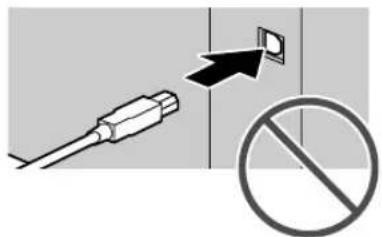
Ne pas branchez l'appareil sur un ordinateur avec le câble USB avant d'y être invité pendant l'installation du logiciel multifonction (CD-ROM).
1
Merci d'avoir acheté un produit Panasonic.
Vous pouvez sélectionner la langue de votre choix.
L'affichage et les rapports apparaissent dans la langue sélectionnée. Si vous souhaitez modifier le paramètre, voir la fonction #110 à la page 39.
Attention :
- Ne pas frotter ou gommer la face imprimée du papier, vous risqueriez d'endommager le document.
Notice pour la destruction du produit, son transfert ou son retour :
- Ce produit est susceptible de contenir des informations privées ou confidentielles vous concernant. Pour protéger votre vie privée ou votre confidentialité, il est conseillé d'effacer les informations de la mémoire avant de détruire, transférer ou de retourner l'appareil (fonction #159 à la page 40).
Environnement :
- La direction stratégique de Panasonic intègre le souci de protection de l'environnement dans tous les aspects du cycle de vie du produit, du développement du produit à la conception d'économie d'énergie, d'une meilleure réutilisation du produit à des pratiques d'emballage prenant en compte le problème des déchets.
Remarques :
- Ce manuel omet le suffixe dans le numéro de modèle.
- La disponibilité du modèle actuel dépend du pays/de la région.
- La plupart des illustrations qui figurent dans ce manuel se basent sur le modèle KX-MB2001.
Marques de commerce :
- Microsoft, Windows, Windows Vista, Internet Explorer et PowerPoint sont des marques de commerce déposées au nom de Microsoft Corporation aux Etats-Unis et/ou dans d'autres pays.
- Pentium est une marque de commerce de Intel Corporation aux États-Unis et dans d'autres pays.
- Les captures d'écran de produits Microsoft sont reproduits avec l'autorisation de Microsoft Corporation.
- Adobe et Reader sont soit des marques commerciales, soit des marques déposées de Adobe Systems Incorporated aux États-Unis et/ou dans d'autres pays.
- Avery est une marque déposée de Avery Dennison Corporation.
- XEROX est une marque de commerce de Xerox Corporation aux États-Unis et/ou dans d'autres pays.
- Bonjour est une marque de commerce de Apple Inc., déposée aux États-Unis et dans d'autres pays.
- Toutes les autres marques de commerce identifiées dans le présent document sont la propriété de leurs détenteurs respectifs.
Copyright :
- Le présent document est la propriété intellectuelle de Panasonic System Networks Co., Ltd. et ne peut être reproduit qu'à des fins internes. Toute autre reproduction,
partielle ou intégrale, est interdite sauf accord écrit de Panasonic System Networks Co., Ltd.
© Panasonic System Networks Co., Ltd. 2012
Pour votre sécurité
Rayonnement laser
Le système d'impression de cet appareil fonctionne avec rayon laser. L'utilisation de commandes ou de réglages ou la mise en application de procédures autres que celles spécifiées ici peut entraîner une exposition dangereuse aux effets du rayon.
Propriétés de la diode laser
Sortie laser : Max. 15 mW
Longueur d'onde : 760 nm - 800 nm
Durée d'émission : Continue
Témoin LED
Lors de l'utilisation de l'appareil, ne regardez pas directement le témoin LED du CIS. Une exposition directe des yeux peut endommager les yeux.
Propriétés CIS du témoin LED
Radiation de la LED : Max. 1 mW
Longueur d'onde :
Rouge : 630 nm (typique)
Vert : 520 nm (typique)
Bleu : 465 nm (typique)
Durée d'émission : Continue
Unité de fusion

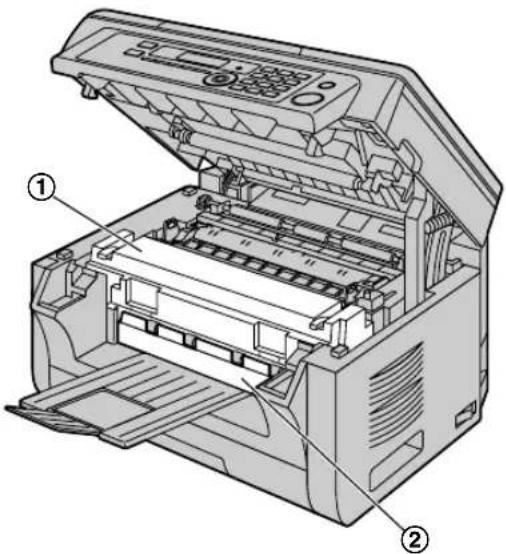
L'unité de fusion (①) devient très chaude pendant l'impression ou immédiatement après. C'est normal. Ne touchez pas l'unité.
Remarques :
- La zone à proximité du bac de sortie (②) peut également chauffer. C'est normal.
Pour de meilleurs résultats
Cartouche de toner et unité tambour
- Lorsque vous remplacez la cartouche de toner ou l'unité tambour, empêchez tout contact du tambour avec de la poussière, de l'eau ou des liquides. La qualité d'impression pourrait s'en trouver affectée.
-
Pour des performances optimales, nous vous recommandons d'utiliser des cartouches de toner et des unités tambour Panasonic authentiques. Nous ne pourrons être tenus pour responsables des problèmes pouvant résulter de l'utilisation d'une cartouche de toner ou d'une unité tambour d'une autre marque que Panasonic :
-
Endommagement de l'appareil
- Mauvaise qualité d'impression
- Fonctionnement incorrect
Cartouche de toner
- Ne laissez pas trop longtemps la cartouche de toner en dehors du sachet de protection. La qualité d'impression risque d'être dégradée.
Unité tambour
- Lisez les instructions à la page 8 avant de commencer l'installation de l'unité tambour. La lecture terminée, ouvrez le sachet de protection de l'unité tambour. L'unité tambour contient un tambour photosensible. L'exposer à la lumière risque de l'endommager. Une fois le sachet de protection ouvert :
- N'exposez pas l'unité tambour plus de 5 minutes à la lumière.
- Ne pas toucher ni égratigner la surface noire du tambour.
- Ne placez pas l'unité tambour dans un endroit sale, poussiéreux ou extrêmement humide.
- N'exposez pas l'unité tambour à la lumière directe du soleil.
- Pour prolonger la durée de vie de l'unité tambour, l'interrupteur ne doit jamais être désactivé immédiatement après l'impression. Laissez-le sous tension pendant au moins 30 minutes après la fin de l'impression.
Emplacement
- Pour éviter tout dysfonctionnement, ne placez pas l'appareil à proximité d'un autre appareil, tels que des téléviseurs ou des haut-parleurs, qui génèrent un champ magnétique intense.
Électricité statique
- Pour éviter que l'électricité statique n'endommage les connecteurs d'interface ou d'autres composants électriques à l'intérieur de l'appareil, touchez une surface métallique reliée à la terre lorsque vous manipulez les composants.
Environnement
- Éloignez l'appareil de tout dispositif produisant des parasites électriques, comme par exemple les lampes fluorescentes et les moteurs.
- Conservez l'appareil à l'abri de la poussière, d'une température trop élevée et des vibrations.
- N'exposez pas l'appareil à la lumière directe du soleil.
- Ne déposez pas d'objets lourds sur l'appareil. Lorsque vous n'utilisez pas l'appareil pendant une longue période, débranchez-le de la prise électrique.
- Éloignez l'appareil de toute source de chaleur, telles que les radiateurs, les cuisinières, etc. Evitez également les sous-sols humides.
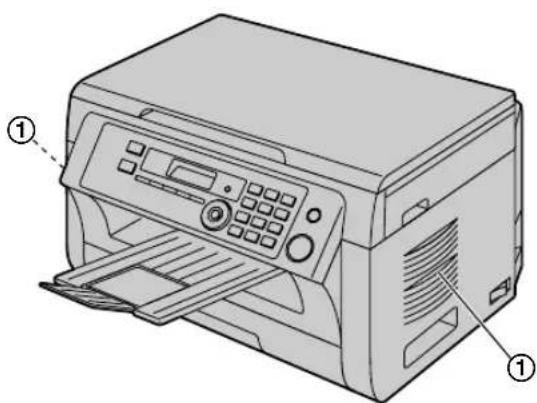
- Ne recouvrez pas les fentes d'insertion ni les ouvertures de l'appareil. Inspectez régulièrement les aérations et éliminez toute accumulation de poussière à l'aide d'un aspirateur (①).
- Nettoyez la surface extérieure de l'appareil avec un chiffon doux. N'utilisez pas de benzène, de solvant ou toute autre poudre abrasive.
Déplacement de l'appareil
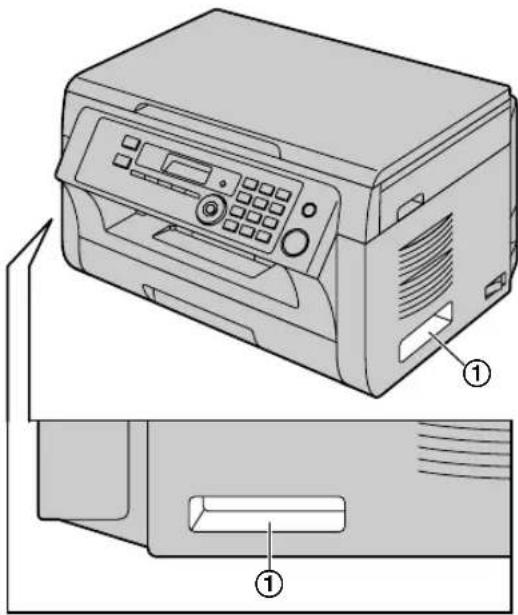
Pour déplacer l'appareil, tenez les poignées (①) des deux côtés.
- Il peut être illégal de reproduire certains documents.
La photocopie de certains documents peut être illégale dans votre pays/région. Tout contrevenant s'expose à des amendes et/ou à des peines d'emprisonnement. La liste ci-dessous présente des exemples de documents dont la reproduction peut être illégale dans votre pays/région.
-Devises
– Billets de banque et chèques
– Obligations et titres d'État et bancaires - Passeports et cartes d'identité
- Matériel protégé par des droits d'auteur, ou marques de commerce sans l'autorisation de leur détenteur
- Timbres-poste et autres instruments négociables
Cette liste n'est pas exhaustive et aucune responsabilité n'est assumée quant à son exhaustivité ou son exactitude. En cas de doute, contactez votre conseiller juridique.
Avis :
- Il est recommandé de placer l'appareil dans un endroit surveillé de manière à prévenir la reproduction illicite de documents.
1. Introduction et installation
Accessoires
1.1 Accessoires inclus 6
1.2 Informations sur les accessoires ....6
Emplacement des commandes
1.3 Description des boutons ....7
1.4 Présentation 7
Installation
1.5 Cartouche de toner et unité tambour .....8
1.6 Bac de sortie ....12
1.7 Alimentation papier ....13
2. Préparation
Connexions et réglages
2.1 Connexions 16
2.2 Mise sous tension .....16
2.3 Sélection du mode de fonctionnement
(Numérisation/Copie) ......17
2.4 Positionnement de l'original .....17
Programmation initiale
2.5 Date et heure ....19
2.6 Configuration de la connexion de l'appareil à un réseau local ....19
2.7 Installation du logiciel multifonction .....20
2.8 Démarrage du logiciel multifonction .....22
3. Imprimante
Imprimante
3.1 Impression à partir des applications
Windows ....24
3.2 Easy Print Utility 25
4. Scanner
Scanner
4.1 Numérisation à partir de l'appareil (numérisation en mode Push) 27
4.2 Numérisation à partir d'un ordinateur (numérisation en mode Pull)....29
5. Photocopieur
Photocopie
5.1 Réalisation d'une photocopie ....31
5.2 Autres fonctions de photocopie ....32
6. Fonctions programmables
Résumé des fonctions
6.1 Programmation 38
6.2 Fonctions de base 39
6.3 Fonctions Copie 42
6.4 Fonctions Impression PC 43
6.5 Fonctions Numérisation .....44
6.6 Fonctions LAN 46
6.7 Fonctions réseau (connexion LAN uniquement) 49
7. Informations utiles
Informations utiles
7.1 Saisie des caractères ....50
7.2 État de l'appareil 51
7.3 Annulation des opérations .....52
7.4 Restriction de mode .....52
7.5 Enregistrement d'adresses électroniques à l'aide de l'appareil ....54
8. Aide
Ecrans
8.1 Afficher les messages .....55
8.2 Codes d'état du réseau (connexion réseau local uniquement) 58
Dépannage
8.3 Si une fonction ne marche pas ....59
9. Bourrages
Bourrages
9.1 Bourrage papier 65
9.2 Bourrages document (chargeur automatique de documents) (KX-MB2011 uniquement) .....70
10. Nettoyage
Nettoyage
10.1 Nettoyage de la plaque blanche et de la
vitre ....72
10.2 Nettoyage des rouleaux du chargeur de documents (KX-MB2011 uniquement) 75
11. Informations générales
Impression de rapports
11.1 Listes et rapports .....76
Spécifications
11.2 Spécifications 76
Copyrights
11.3 Informations de copyright et de licence .....79
12. Index
12.1 Index....85
1.1 Accessoires inclus
① Cartouche toner (de démarrage) ^*1
② Unité tambour
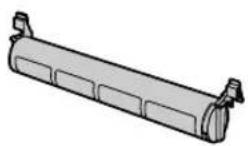
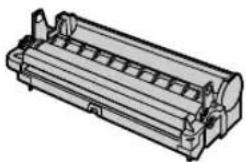
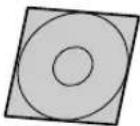
③ CD-ROM ④ Guide d'informations importantes
⑤ Guide d'installation rapide
⑥ Bac de sortie


⑦ Câble d'alimentation
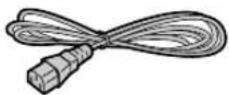
*1 Imprime environ 500 pages (page telle que définie par la norme ISO/IEC 19752).
Remarques :
- Conservez le carton et l'emballage d'origine, en vue du transport ultérieur de l'appareil.
- Après avoir déballé le produit, retirez les pièces d'emballage et/ou la protection de la fiche d'alimentation de façon appropriée.
1.2 Informations sur les accessoires
Afin d'assurer le bon fonctionnement de l'appareil, nous vous conseillons d'utiliser les cartouches de toner et les unités tambour Panasonic.
■ Accessoire de remplacement
- Cartouche de toner
• N° de modèle (référence) : KX-FAT411X
- Imprime environ 2 000 pages (page telle que définie par la norme ISO/IEC 19752).
- Unité tambour
• N° de modèle (référence) : KX-FAD412X
Remarques :
• La norme ISO/IEC 19752 est la suivante :
- Environnement : 23 ± 2 °C / 50 ± 10 % HR
- Mode d'impression : impression continue
1.3 Description des boutons
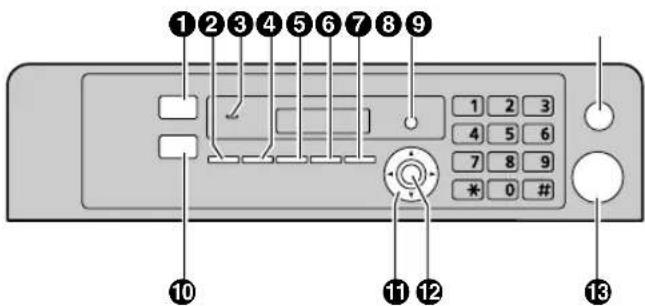
text_image
① ② ③ ④ ⑤ ⑥ ⑦ ⑧ ⑨ 1 2 3 4 5 6 7 8 9 * 0 # ⑩ ⑪ ⑫ ⑬① [Scan/Scanner]
- Pour basculer en mode numérisation (page 17, 27).
② [Copy Size/Format Copie]
- Pour sélectionner le format de copie (page 31).
3 Pour des signaux sonores
• Des signaux sonores de touche etc. sont émis.
4 [Contrast/Contraste]
- Pour choisir le contraste lors de la copie (page 31).
- Pour sélectionner la résolution lors de la copie (page 31).
6 [Zoom]
- Pour agrandir ou réduire un document lors de la copie (page 32).
- Pour effectuer des copies avec diverses mises en page (page 33).
8 [Menu]
- Pour démarrer ou quitter la programmation.
⑨ [Stop]
- Pour interrompre une opération ou la programmation.
• Pour effacer un caractère/chiffre.
10 [Copy/Copie]
• Pour basculer en mode copie (page 17, 31).
⑪ Touche de déplacement du curseur
- Pour sélectionner les paramètres souhaités.
⑫ [Set/Réglage]
- Pour mémoriser un réglage pendant la programmation.
13 [Start/Départ]
• Pour copier un document (page 31).
- Pour numériser un document (numérisation en mode Push) (page 27).
1.4 Présentation
1.4.1 Vue avant
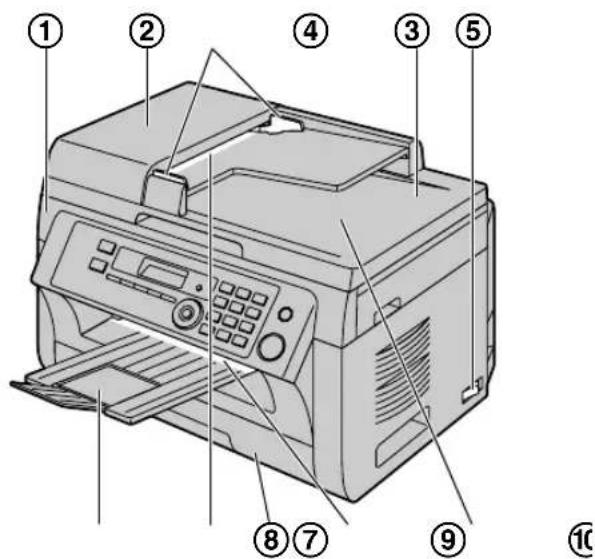
* Le modèle représenté est le KX-MB2011.
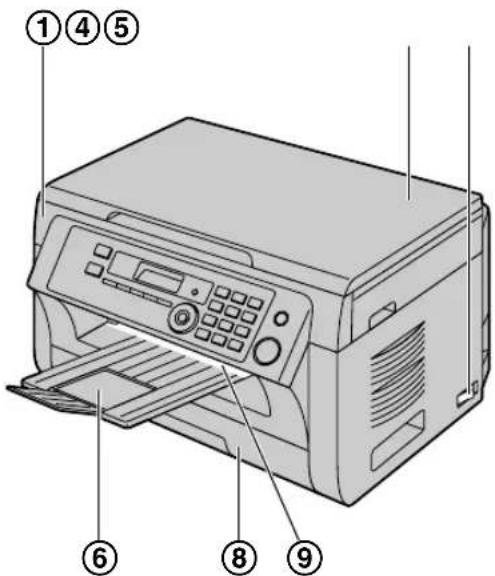
* Le modèle représenté est le KX-MB2001.
① Capot supérieur
② Capot du chargeur automatique de documents (KX-MB2011 uniquement)
③ Guides de documents (KX-MB2011 uniquement)
④ Cache documents
⑤ Interrupteur
⑥ Bac de sortie
⑦ Entrée du document (KX-MB2011 uniquement)
⑧ Bac d'alimentation papier
⑨ Sortie papier (Copie)
⑩ Sortie du document (KX-MB2011 uniquement)
1.4.2 Vue arrière
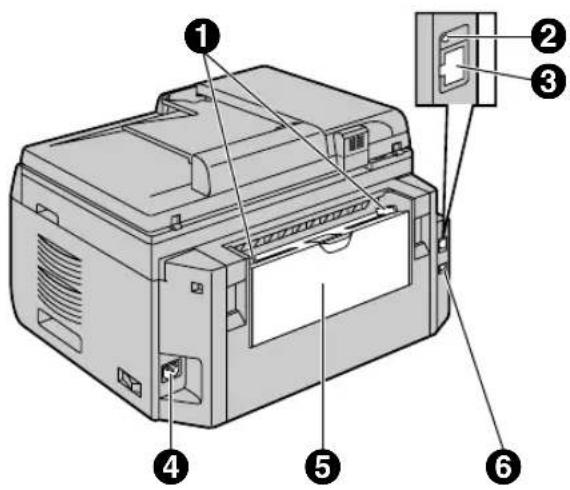
* Le modèle représenté est le KX-MB2011.
① Guides papier d'enregistrement
② LED
3 Connecteur d'interface LAN
• 10Base-T/100Base-TX
4 Prise secteur
⑤ Bac d'alimentation manuelle (capot arrière)
6 Connecteur d'interface USB
1.5 Cartouche de toner et unité tambour
La cartouche de toner fournie est une cartouche de démarrage.
Attention :
- Lisez les instructions suivantes avant de procéder à l'installation. La lecture terminée, ouvrez le sachet de protection de l'unité tambour. L'unité tambour contient un tambour photosensible. L'exposer à la lumière risque de l'endommager.
- N'exposez pas l'unité tambour plus de 5 minutes à la lumière.
- Ne touchez pas et n'égratignez pas la surface noire du tambour à l'intérieur de l'unité tambour.
- Ne placez pas l'unité tambour dans un endroit sale, poussièreux ou extrêmement humide.
-
N'exposez pas l'unité tambour à la lumière directe du soleil.
-
Ne laissez pas trop longtemps la cartouche de toner en dehors du sachet de protection. La qualité d'impression risque d'être dégradée.
- Nous ne pouvons en aucun cas être tenus responsables des dégâts occasionnés à l'appareil ou de la dégradation de la qualité de l'impression en raison de l'utilisation de cartouches de toner et d'unités tambour non fabriquées par Panasonic.
• N'ajoutez pas de toner à la cartouche.
1 Avant d'ouvrir le sachet de protection de la nouvelle cartouche de toner, secouez verticalement cette dernière au moins 5 fois.

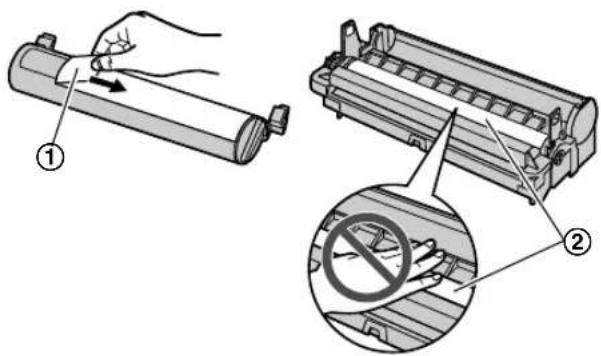
2 Retirez la cartouche de toner et l'unité tambour de leur sachet de protection respectif. Retirez la bande de protection (①) de la cartouche de toner.
- Ne pas toucher ni griffer la surface noire du tambour (②).
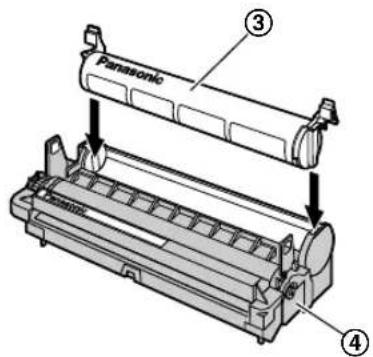
3 Placez la cartouche d'encre (③) dans l'unité tambour (④) verticalement.
text_image
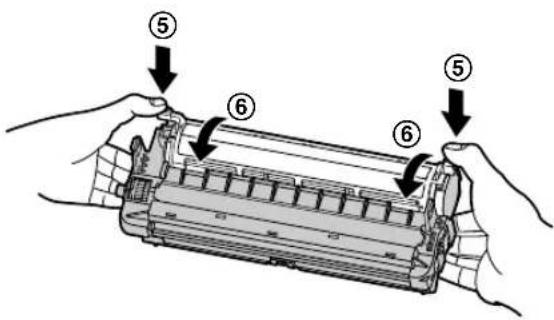
Panasonic ③ ④4 Appuyez fermement sur la cartouche de toner (⑤). Continuez à appuyer tout en tournant le levier vert situé sur chaque côté de la cartouche de toner vers vous (⑥).
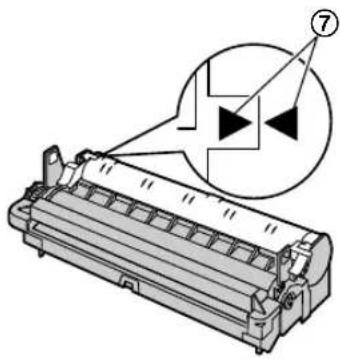
5 Veillez à faire correspondre les flèches (⑦) pour installer correctement la cartouche de toner.
6 Ouvrez le capot supérieur (⑧) en soulevant par les encoches (⑨) situées des deux côtés de l'appareil.
Lors du remplacement de la cartouche de toner :
- Si l'appareil est en veille, appuyez sur une touche pour le préparer en vue du processus suivant.
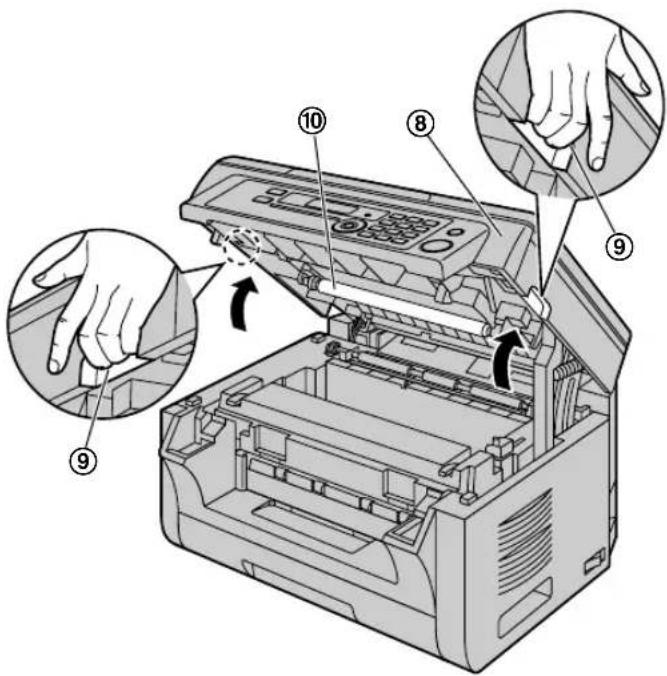
- Ne touchez pas le rouleau de transfert (⑩).
1. Introduction et installation
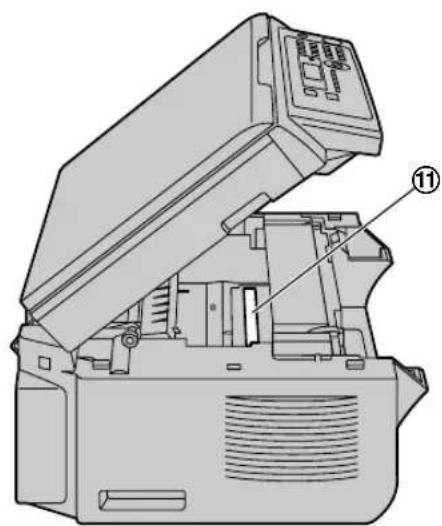
- Si la vitre inférieure (11) est sale, nettoyez-la avec un chiffon sec et doux.
7 Installez le tambour et la cartouche de toner (12) en les tenant par les languettes.
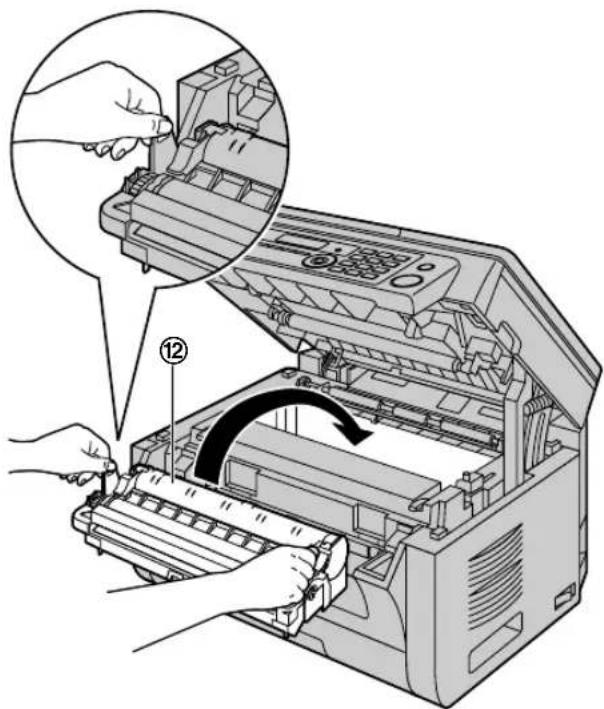
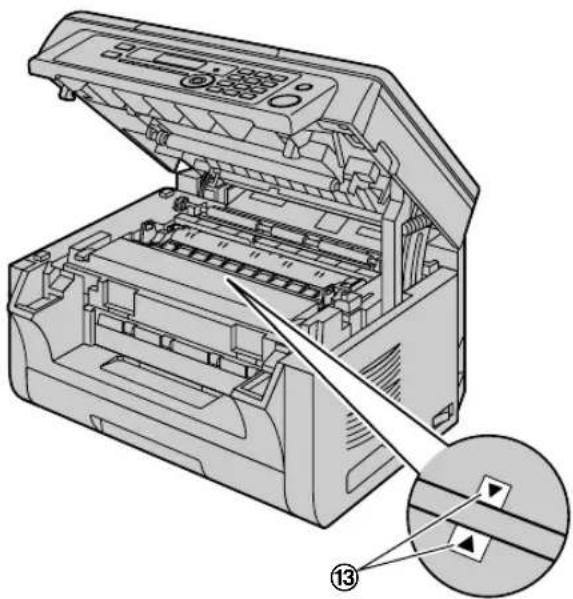
- Veillez à faire correspondre les flèches (13) pour installer correctement le tambour et la cartouche de toner.
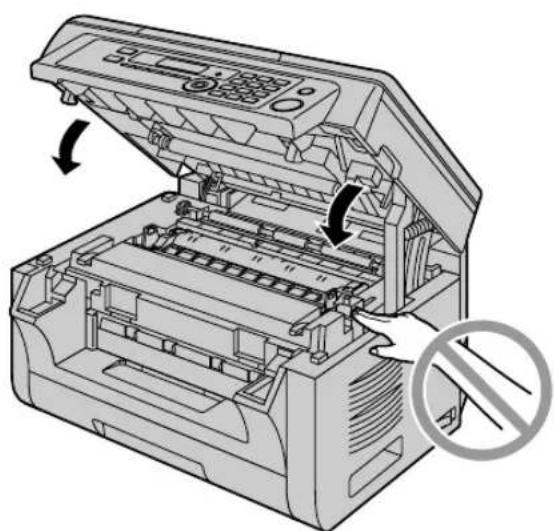
8 Fermez le capot supérieur en tenant les encoches des deux côtés de l'appareil jusqu'à ce qu'il se verrouille.
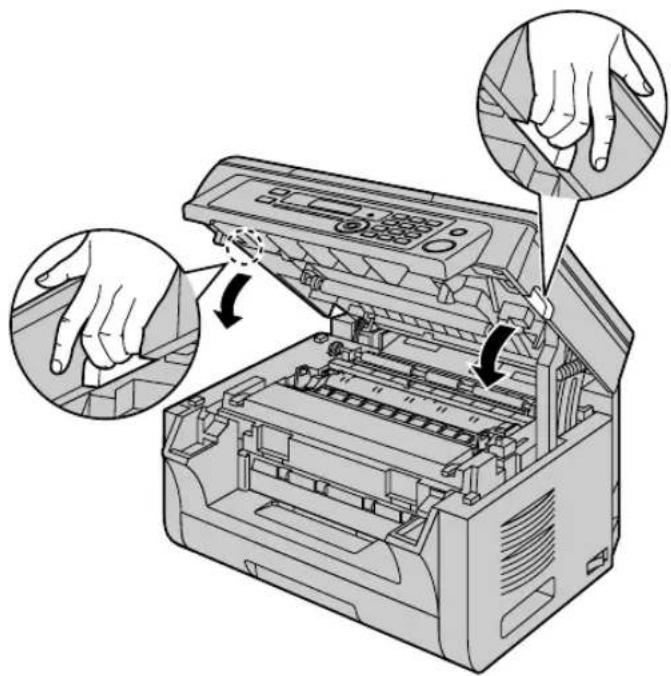
- Pour éviter toute blessure, veillez à ne pas placer vos mains sous le capot supérieur.
A quel moment remplacer la cartouche de toner et l'unité tambour
Lorsque les messages suivants apparaissent à l'écran, remplacez la cartouche de toner.
- "TONER BAS"
- "TONER VIDE"
Remarques :
- Pour vérifier la durée de vie et la qualité du tambour, veuillez imprimer la liste de tests de l'imprimante (page 76) et vous reporter à page 78 pour des
informations sur la durée de vie du tambour. Si la qualité de l'impression est toujours mauvaise ou que "TAMBOUR VIDE" apparaît à l'écran, remplacez la cartouche de toner et l'unité tambour.
- Afin d'assurer le bon fonctionnement de l'appareil, nous vous conseillons d'utiliser les cartouches de toner et les unités tambour Panasonic. Reportez-vous à la page 6 pour plus d'informations sur les accessoires.
- Pour maintenir la qualité d'impression et la durée de service de l'appareil, il est recommandé de nettoyer les fentes et ouvertures (page 4), ainsi que l'intérieur de l'appareil (page 72, 75), lors du remplacement de la cartouche de toner et/ou de l'unité tambour.
- Reportez-vous à la page 78 pour plus d'informations sur la durée de vie du toner et du tambour.
Méthode d'élimination des déchets
Les déchets doivent être éliminés de manière à respecter l'ensemble des lois nationales et régionales concernant la législation de l'environnement.
Fonction d'économie de toner
Pour réduire votre consommation de toner, activez la fonction d'économie de toner (fonction #482 à la page 41). La durée de vie de la cartouche de toner sera prolongée d'environ 20 %. Cette fonction peut réduire la qualité de l'impression.
1.6 Bac de sortie
Insérez le réceptacle du bac de sortie (①) jusqu'à ce qu'il s'enclenche par un déclic, puis appuyez sur la partie centrale (②) du réceptacle pour l'ouvrir.
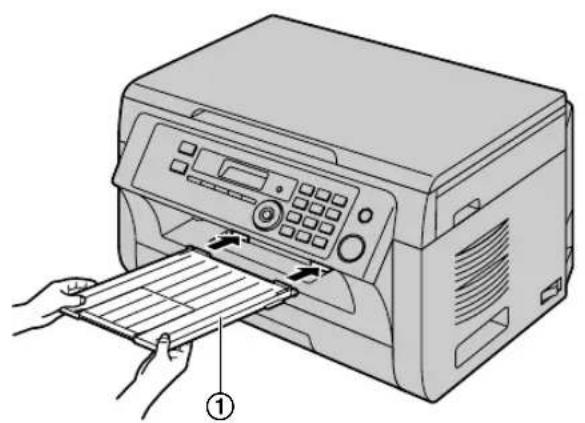
l'environnement d'utilisation). Retirez le papier imprimé avant qu'il ne surcharge le bac de sortie.
Si la partie supérieure de la rallonge est détachée
- Remettre en place la rallonge en plaçant la partie supérieure de la rallonge en position ouverte, insérez la languette (①) dans l'ouverture gauche (②) de la rallonge.

- Faites glisser l'autre languette (③) dans l'ouverture droite (④) de la rallonge par dessous jusqu'à ce qu'elle s'enclenche avec un déclic.
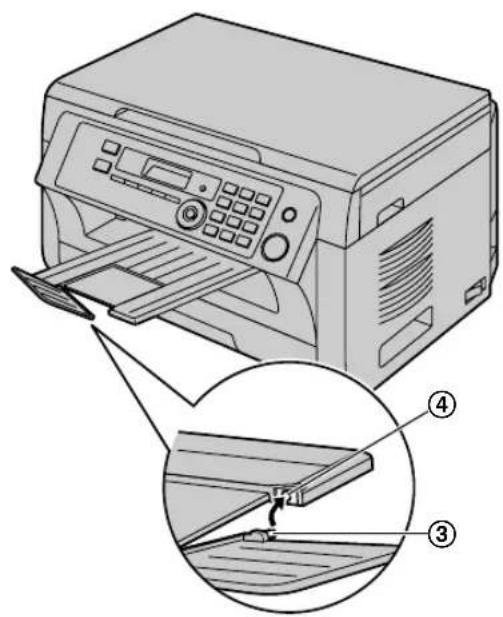
- Ne placez pas l'appareil à un endroit où le bac de sortie risque d'être facilement heurté.
- Le bac de sortie peut contenir jusqu'à 100 feuilles de papier imprimé environ (le nombre de feuilles peut varier selon
1.7 Alimentation papier
L'unité du bac d'alimentation peut contenir :
- Jusqu'à 250 feuilles de papier de 60 g/m ^2 à 75 g/m ^2 .
- Jusqu'à 230 feuilles de papier de 80 g/m ^2 .
– Jusqu'à 200 feuilles de papier de 90 g/m ^2 .
- Le papier utilisé peut être de format A4, Lettre, B5 ou 16K. Vous pouvez utiliser du papier de format B5 et 16K uniquement lorsque l'appareil est en mode d'impression ou de copie.
- Veuillez vous reporter à la page 77 pour obtenir des informations sur le papier d'enregistrement.
- Le format du papier ordinaire par défaut est "A4".
- Si vous utilisez d'autres formats papier, il convient de modifier le format du papier (fonction #380 à la page 40).
- Si vous utilisez du papier fin, il convient de modifier le type de papier (fonction #383 à la page 40).
Remarque relative au papier :
-
Nous vous conseillons d'essayer le papier sur l'appareil avant d'en acheter en grandes quantités (surtout s'il est de dimensions inhabituelles ou d'un type particulier).
• N'utilisez pas les types de papier suivants : -
Papiers contenant plus de 20 % de coton et/ou de fibres, tels que le papier à en-tête ou le papier utilisé pour des brouillons
– Papiers trop lisses, lustrés ou à forte texture
– Papiers couchés, froissés ou déchirés - Papier comportant des objets étrangers, comme des onglets ou des agrafes
- Papiers sales, poussièreux ou présentant des tâches grasses
-
Papiers pouvant fondre, se décolorer, brûler ou émettre des émanations dangereuses lorsqu'ils avoisinent 200 °C, tels que le papier vélin. Ces papiers peuvent se fixer sur le rouleau de fusion et risquent de l'endommager.
– Papier humide
– Papier jet d'encre -
Certains papiers ne peuvent être imprimés que sur une face. Si vous n'êtes pas satisfait de la qualité d'impression ou si le papier n'est pas entraîné correctement dans l'appareil, imprimez sur l'autre face.
- Pour un entraînement optimal et une meilleure qualité d'impression, nous vous recommandons d'utiliser du papier sens machine.
- N'utilisez pas simultanément des papiers d'épaisseur ou de type différents. Vous risqueriez de provoquer des bourrages papier.
• Evitez l'impression recto verso. - N'utilisez pas de papier imprimé (à partir d'un autre photocopieur ou imprimante) avec cet appareil pour une impression recto verso. Vous risqueriez de provoquer des bourrages papier.
- Pour éviter que le papier ne gondole, n'ouvrez pas les rames de papier avant l'utilisation. Gardez le papier dans son emballage d'origine, dans un endroit frais et sec.
- Pour les clients vivant dans des régions extrêmement humides : veillez à stocker le papier dans une pièce climatisée en permanence. Si vous imprimez sur du papier humide, vous risquez de provoquer un bourrage papier.
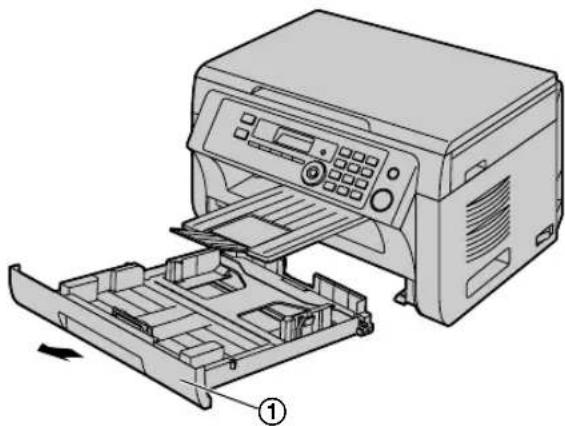
1 Tirez sur le bac d'alimentation (①) jusqu'à ce qu'il s'enclenche avec un déclic, puis retirez-le entièrement en soulevant la partie avant du bac.
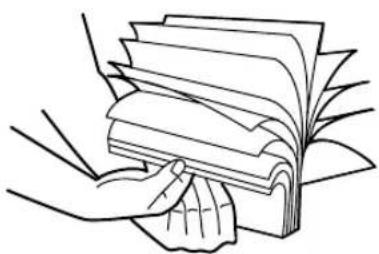
2 Avant de charger une pile de papier, déramez le papier pour éviter les bourrages.
3 Chargez le papier, face à imprimer vers le haut (②).
Important :
- Poussez le support vers le bas pour le verrouiller (③) dans le bac d'alimentation papier, le cas échéant.
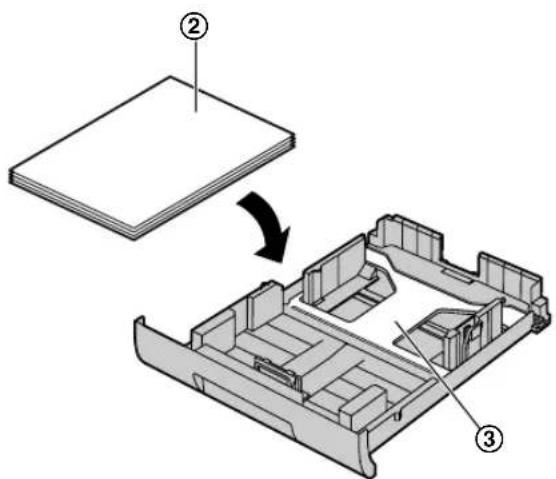
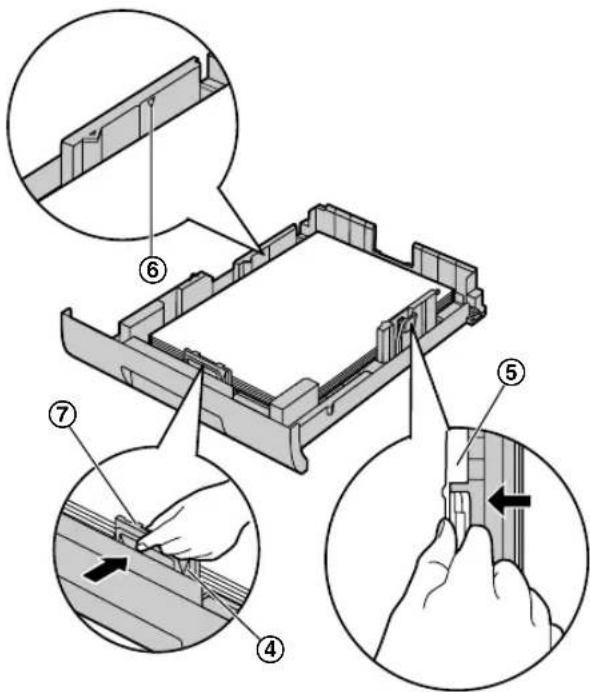
4 Ajustez les guides papier d'enregistrement. Pincez le côté avant du guide papier (④), puis faites-le glisser jusqu'à ce qu'il corresponde avec le repère de format de papier. Pincez le côté droit du guide papier (⑤), puis faites-le glisser pour l'ajuster à la largeur du papier.
- Assurez-vous que le papier se trouve sous le repère de limite du papier (⑥), et que le papier n'est pas chargé au-dessus des encoches (⑦).
5 Insérez le bac d'alimentation dans l'appareil en soulevant la partie avant du bac. Poussez-le ensuite entièrement dans l'appareil.
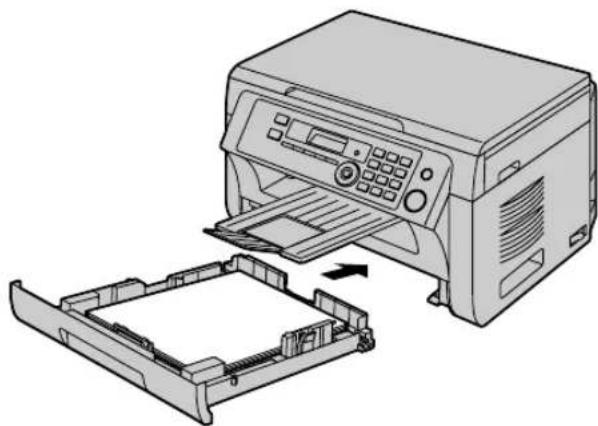
- Si le papier n'est pas chargé correctement, réajustez les guides papier afin d'empêcher un bourrage.
- Si le bac d'alimentation papier ne ferme pas correctement, le support du bac d'alimentation papier n'est peut-être pas en position verrouillée. Poussez le papier vers le bas et assurez-vous que le papier est posé à plat dans le bac d'alimentation papier.
Précaution d'utilisation du bac d'alimentation
- Ne laissez pas tomber le bac d'alimentation.
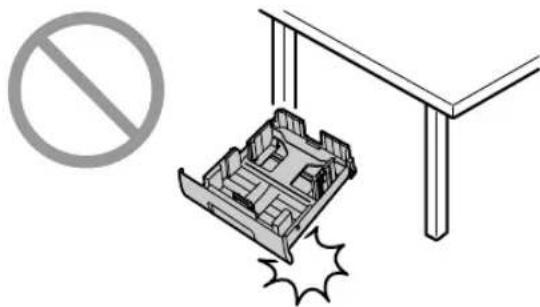
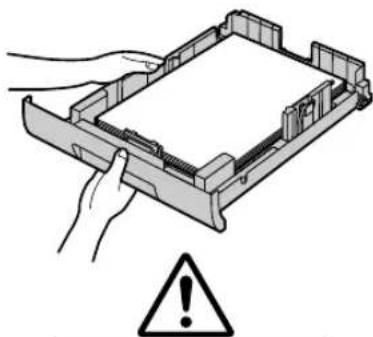
- Tenez le bac d'alimentation avec les deux mains lorsque vous le déplacez ou l'installez. Le bac d'alimentation papier pèse environ 2 kg lorsqu'il est entièrement chargé de papier.
1.7.1 Bac d'alimentation manuelle
Vous pouvez utiliser le bac d'alimentation manuelle pour l'impression avec l'ordinateur, et pour la copie. Il peut contenir une page à la fois. Si vous imprimez ou copiez plusieurs pages, ajoutez la page suivante après avoir chargé la première page dans l'appareil.
- Veuillez vous reporter à la page 77 pour obtenir des informations sur le papier d'enregistrement.
- Lors d'une impression à l'aide de l'ordinateur, il est également possible d'utiliser un papier de format personnalisé (page 24).
- Le format du papier ordinaire par défaut est "A4".
- Si vous utilisez d'autres formats papier, il convient de modifier le format du papier (fonction #381 à la page 40).
- Si vous utilisez du papier fin, il convient de modifier le type de papier (fonction #384 à la page 41).
1 Réglez les guides (①) en fonction de la largeur du papier d'enregistrement.
- Si l'appareil est en veille, appuyez sur une touche pour le préparer en vue du processus suivant.
2 Insérez le papier, côté à imprimer vers le bas (②) jusqu'à ce que l'appareil saisisse le papier et émette un bip unique.
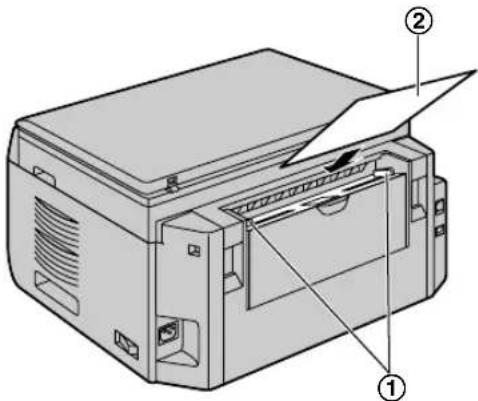
- Pour imprimer à partir du bac d'alimentation manuelle ;
- lorsque vous imprimez avec l'ordinateur, sélectionnez #2 pour accéder aux propriétés de l'imprimante.
- lorsque vous réalisez une photocopie, définissez au préalable le réglage du bac d'alimentation de photocopie sur "#2" (fonction #460, page 42).
Si vous ne modifiez pas ces réglages, lors de l'impression ou de la copie de plusieurs pages, la 1ère page sera imprimée à partir du bac d'alimentation manuelle, mais les autres pages seront imprimées à partir du bac d'alimentation papier.
- Si le papier n'est pas inséré correctement, réajustez-le afin d'empêcher un bourrage.
2.1 Connexions
Attention :
- Raccordez l'appareil à une prise secteur proche et facilement accessible.

* Le modèle représenté est le KX-MB2011.
① Câble d'alimentation
- Raccordez le câble à la prise secteur (220–240 V, 50 Hz).
② Branchement à Internet
③ Routeur réseau/Concentrateur réseau (non inclus)
- Connectez également les ordinateurs en réseau.
- Afin de garantir une conformité au seuil d'émission continue, utilisez uniquement un câble de réseau local blindé (câble Ethernet de catégorie 5 (Cat-5)).
AVIS IMPORTANT CONCERNANT LA CONNEXION USB
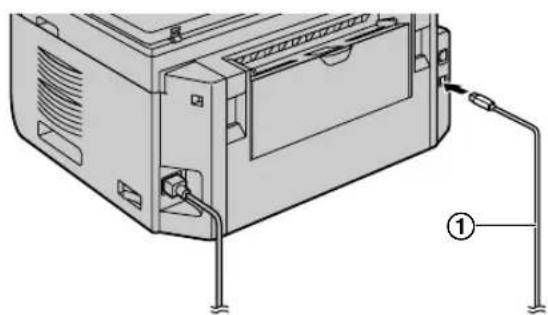
- NE BRANCHEZ L'APPAREIL SUR UN ORDINATEUR AVEC LE CÂBLE USB QU'APRÈS Y AVOIR ÉTÉ INVITÉ PENDANT L'INSTALLATION DU LOGICIEL MULTIFONCTION (page 20).
Remarques :
- Ne placez aucun objet à moins de 10 cm des côtés droit, gauche et arrière de l'appareil.
Utilisation du routeur réseau/concentrateur réseau
- Nous vous recommandons d'utiliser les routeurs réseau/concentrateurs réseau (③) dans des environnements réseau sécurisés. Contactez votre administrateur réseau pour des informations sur les paramètres de pare-feu, etc.
- La garantie ne couvre pas les dommages résultant de problèmes de sécurité, ou tout inconvénient s'y rapportant.
2.2 Mise sous tension
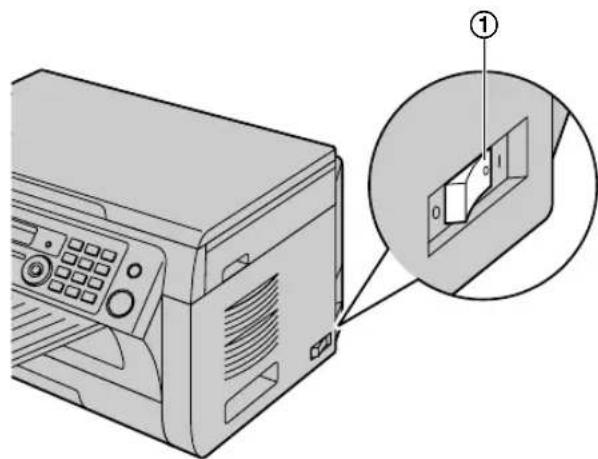
Mettez l'interrupteur en position ON (①).
2.3 Sélection du mode de fonctionnement (Numérisation/Copie)
Vous pouvez sélectionner le mode désiré en appuyant sur l'un des boutons suivants.
- [Scan/Scanner] : Sélectionnez ce mode lorsque vous utilisez l'appareil comme scanner (page 27).
- [Copy/Copie] : Sélectionnez ce mode lorsque vous utilisez l'appareil comme photocopieur (page 31).
Remarques :
- Le mode de fonctionnement par défaut est le mode copie.
2.4 Positionnement de l'original
2.4.1 Utilisation de la vitre du scanner
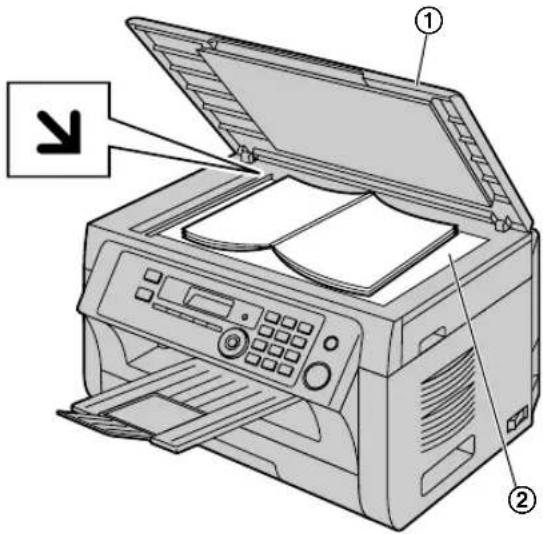
1 Ouvrez le cache documents (①).
2 Placez le document FACE VERS LE BAS sur la vitre du scanner (②), en alignant le coin supérieur gauche du document avec le coin où se trouve le repère ↘
3 Fermez le cache documents.
Remarques :
- Vérifiez qu'aucun document ne se trouve dans le chargeur automatique de documents (KX-MB2011 uniquement).
- Placez avec précaution l'original sur la vitre du scanner. Pour éviter tout dysfonctionnement, n'appuyez pas trop fermement.
- Si l'original est un livre épais, ne fermez pas le capot de documents.
- Si les documents sont recouverts d'encre, de colle ou de liquide correcteur, laissez-les complètement sécher.
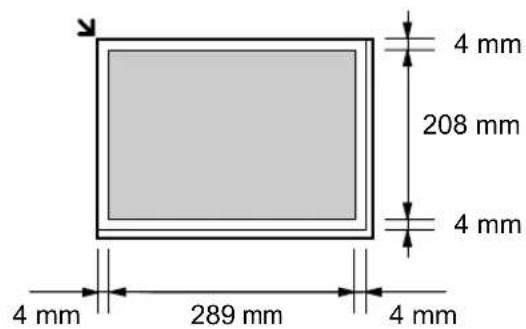
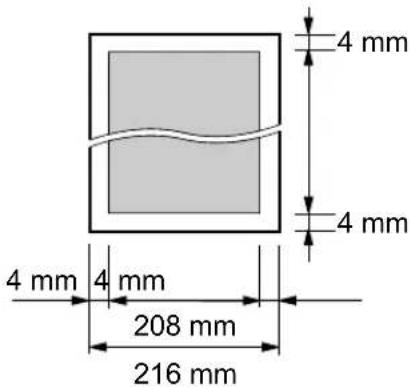
- La zone de numérisation réelle est indiquée par la zone ombrée :
Surface réelle de balayage
text_image
4 mm 208 mm 4 mm 4 mm 289 mm 4 mm2.4.2 Utilisation du chargeur automatique de documents (KX-MB2011 uniquement)
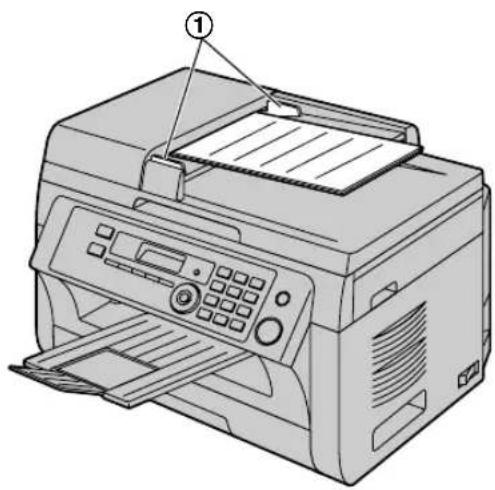
1 Insérez le document (20 pages max.) FACE VERS LE HAUT dans le chargeur jusqu'à émission d'un bip.
2 Réglez les guide-documents (①) sur la largeur du document.
Remarques :
- Vérifiez qu'aucun document ne se trouve sur la vitre du scanner.
- Si les documents sont recouverts d'encre, de colle ou de liquide correcteur, laissez-les complètement sécher.
- Retirez les agrafes, trombones ou autres objets qui maintiennent ensemble des documents.
- N'insérez pas les types de documents suivants (Effectuez une copie du document à l'aide de la vitre du scanner et utilisez cette dernière.) :
– Papier traité chimiquement (papier carbone ou papier autocopiant)
– Papier chargé d'électricité statique
– Papier froissé, écorné ou plié
– Papier avec surface traitée - Papier laissant transparaître les caractères imprimés au verso, comme du papier journal
- La hauteur totale des documents posés à plat doit être inférieure à 4 mm. Si les documents dépassent la capacité du chargeur automatique de documents, ils risquent de tomber ou de provoquer un bourrage dans le chargeur.
- Pour placer un document d'une largeur inférieure à 210 mm, nous vous recommandons d'utiliser la vitre du scanner pour copier l'original sur du papier au format A4 ou Lettre avant de placer la copie du document afin d'obtenir de meilleurs résultats.
- N'insérez pas de documents dont la taille ou le poids ne sont pas conformes. Réalisez une copie du document sur la vitre du scanner, puis insérez cette copie dans le chargeur.
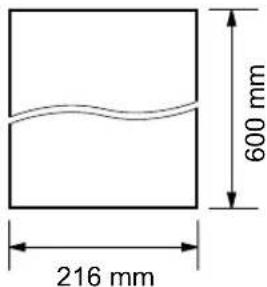
- Les formats des documents, le grammage des documents et la zone de numérisation effective disponibles sont les suivants :
Format minimum des documents
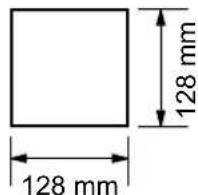
Format maximum des documents
text_image
216 mm 600 mmSurface réelle de balayage
text_image
4 mm 4 mm 4 mm 4 mm 208 mm 216 mm• La zone ombrée est numérisée.
- Lorsque vous utilisez l'appareil comme scanner (page 27, 29), la longueur réelle de balayage dépend de la taille du papier sélectionné.
Grammage des documents
- Feuilles simples : De 60 g/m² à 80 g/m²
- Feuilles multiples : De 60 g/m² à 80 g/m²
2.5 Date et heure
Nous vous recommandons de régler la date et l'heure. Votre correspondant recevra la date et l'heure de votre appareil comme informations d'en-tête.
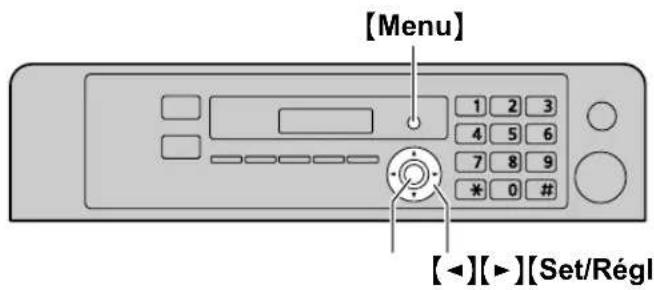
2 Entrez les jour/mois/année en sélectionnant 2 chiffres pour chaque.
Exemple : 3 août 2013
[0][3][0][8][1][3]
3 Entrez les heures/minutes en sélectionnant 2 chiffres pour chaque.
Exemple : 10:15 PM (format horaire de 12 heures)
-
[1][0] [1][5]
-
Appuyez sur la touche [★] à plusieurs reprises pour sélectionner "PM".
Appuyez sur [★] à plusieurs reprises pour sélectionner "AM" ou "PM" (système horaire de 12 heures) ou le système horaire de 24 heures.
4 [Set/Réglage]
5 Appuyez sur [Menu] pour sortir.
Remarques :
- La date et l'heure de votre appareil seront utilisées comme informations d'en-tête dans les cas suivants :
- Lors de l'envoi en tant que fichier joint à un courrier électronique directement à partir de cet appareil (Numérisation vers adresse e-mail) (page 27).
- Si la date et l'heure ne sont pas correctement réglées, le correspondant reçoit une date et une heure incorrectes comme en-tête, ce qui peut troubler le correspondant.
Pour corriger une erreur
Appuyez sur [◀] ou [▶] pour déplacer le curseur jusqu'au chiffre erroné et apportez la correction requise.
2.6 Configuration de la connexion de l'appareil à un réseau local
Vous pouvez imprimer et numériser des documents à l'aide d'un ordinateur connecté au réseau local. Pour activer ces fonctions, vous devez définir une adresse IP, un masque de sous-réseau et une passerelle par défaut sur l'appareil.
Important :
- Consultez votre administrateur réseau lors de la configuration de l'adresse IP, du masque de sous-réseau et de la passerelle par défaut.
2.6.1 Installation automatique avec un serveur DHCP
Votre situation :
- Si un seul appareil est branché au réseau local.
Si votre administrateur réseau gère le réseau à l'aide d'un serveur DHCP (Dynamic Host Configuration Protocol), il assignera automatiquement une adresse IP, un masque de sous-réseau et une passerelle par défaut à l'appareil.
1 Après avoir branché le câble de réseau local à l'appareil et à l'ordinateur, allumez l'interrupteur.
- L'adresse IP, le masque de sous-réseau et la passerelle par défaut seront définis automatiquement.
2 Installez le logiciel multifonctions sur l'ordinateur avec lequel vous souhaitez utiliser le télécopieur. Reportez-vous à la page 20 pour plus de détails.
Remarques :
- Vous pouvez brancher deux appareils ou plus et assigner des adresses IP automatiquement à l'aide d'un serveur DHCP. Nous recommandons cependant d'assigner manuellement des adresses IP statiques pour chaque appareil afin d'empêcher l'accès au réseau et d'éviter tout problème de configuration.
2.6.2 Installation manuelle
Votre situation :
- Votre administrateur réseau n'utilise pas de serveur DHCP.
- Si deux appareils ou plus sont branchés au réseau local.
Vous devez assigner une adresse IP, un masque de sous-réseau et une passerelle par défaut manuellement.
1 [Menu]
2 Appuyez sur [‡][5][0][0] pour afficher "DHCP".
3 Appuyez sur la touche [0] pour sélectionner "DÉSACTIVE". → [Set/Réglage]
4 Configurez chacun des éléments.
Pour l'adresse IP :
-
Appuyez sur [5][0][1] pour afficher "ADRESSE IP". → [Set/Réglage]
-
Saisissez l'adresse IP de l'appareil. → [Set/Réglage]
Pour le masque de sous-réseau :
- Appuyez sur [5][0][2] pour afficher "MASQ. SOUS RÉSEAU". → [Set/Réglage]
- Saisissez le masque de sous-réseau du réseau. → 【Set/Réglage】
Pour la passerelle par défaut :
- Appuyez sur [5][0][3] pour afficher "PASSEREL. DÉFAUT". → [Set/Réglage]
- Saisissez la passerelle par défaut du réseau. → [Set/Réglage]
5 Appuyez sur [Menu] pour sortir.
6 Installez le logiciel multifonctions sur l'ordinateur avec lequel vous souhaitez utiliser le télécopieur. Reportez-vous à la page 20 pour plus de détails.
Correction d'une erreur concernant l'adresse IP, le masque de sous-réseau ou la passerelle par défaut
Appuyez sur [◀] ou [▶] pour déplacer le curseur jusqu'au chiffre erroné et apportez la correction requise.
2.7 Installation du logiciel multifonction
2.7.1 Environnement informatique requis
Le logiciel pour station multifonction Panasonic permet à votre appareil d'effectuer les fonctions suivantes :
- Impression sur du papier ordinaire, du papier fin et des étiquettes
- Aperçu des documents et modification des réglages de l'imprimante avant impression (Easy Print Utility)
- Reproduction de documents par scanner et conversion des images en texte grâce au logiciel Readiris OCR
- Numérisation à partir d'autres applications pour Microsoft® Windows® prenant en charge la numérisation TWAIN et la numérisation WIA (Windows XP/Windows Vista®/Windows 7, connexion USB uniquement)
- Enregistrement, édition ou suppression des entrées du carnet d'adresses électroniques depuis votre ordinateur
- Programmation des fonctions à l'aide de votre ordinateur Configuration minimale requise pour utiliser le logiciel multifonction sur votre ordinateur :
Système d'exploitation :
Windows 2000/Windows XP/Windows Vista/Windows 7
Processeur :
Windows 2000 : processeur Pentium® II ou supérieur
Windows XP : processeur Pentium III ou supérieur
Windows Vista/Windows 7 : processeur Pentium 4 ou supérieur
Mémoire minimum :
Windows 2000/Windows XP : 128 Mo (256 Mo minimum recommandés)
Windows Vista : 512 Mo (1 Go minimum recommandé)
Windows 7 : 1 Go (2 Go minimum recommandés)
Autre matériel :
lecteur de CD-ROM
Disque dur avec au moins 200 Mo d'espace disponible interface USB
Interface de réseau local (10Base-T/100Base-TX)
Autres :
Internet Explorer® 5.0 ou plus récent
Important :
- Afin de garantir la conformité au seuil d'émission continue :
- utilisez uniquement un câble USB blindé (exemple : câble certifié USB 2.0 grande vitesse).
- Utilisez uniquement un câble LAN blindé (Categorie 5 (Cat-5) câble Ethernet).
- Pour protéger l'appareil, utilisez uniquement un câble USB blindé dans les zones où des orages peuvent se produire.
Remarques :
- Le câble USB n'est pas fourni. Veuillez acheter un câble USB blindé de type A mâle/B mâle.
2.7.2 Installation du logiciel multifonction sur un ordinateur
- Installez le logiciel multifonction (CD-ROM) avant de brancher l'appareil sur un ordinateur à l'aide du câble USB. Si l'appareil est branché sur un ordinateur avec le câble USB avant d'installer le logiciel multifonction, la boîte de dialogue [Assistant Matériel détecté] apparaît. Cliquez sur [Annuler] pour la fermer.
- Les copies d'écran figurant dans ces instructions ont été réalisées sous Windows XP et sont proposées à titre de référence uniquement.
- Il se peut que les copies d'écran figurant dans ces instructions soient légèrement différentes des écrans du produit réel.
- Les fonctions et l'aspect du logiciel peuvent être modifiés sans préavis.
- Si vous utilisez un modèle de la série KX-MB200/KX-MB700/KX-FLB880, reportez-vous à page 64.
1 Lancez Windows et quittez toutes les autres applications. - Vous devez être connecté en tant qu'administrateur pour pouvoir installer le logiciel multifonction.
2 Introduisez le CD-ROM fourni dans le lecteur de CD-ROM.
- Si la boîte de dialogue [Sélection de la langue] apparaît, sélectionnez la langue dans laquelle vous souhaitez utiliser ce logiciel. Cliquez sur [OK].
- Si l'installation ne commence pas automatiquement : Cliquez sur [démarrer/Démarrer]. Sélectionnez [Exécuter...]. Entrez "D:\Install" ("D" étant la lettre d'unité du lecteur de votre CD-ROM). Cliquez sur [OK].
(Si vous n'êtes pas sûr du symbole utilisé pour désigner votre lecteur de CD-ROM, employez Windows Explorer et recherchez le lecteur de CD-ROM.)
• L'installation commence automatiquement.
4 Lorsque le programme d'installation démarre, suivez les instructions qui s'affichent.
- Easy Print Utility (page 25), le logiciel Readiris OCR (page 27) et Device Monitor (page 51) seront également installés.
5 La boîte de dialogue [Type de connexion] s'affiche.
Pour la connexion USB :
- [Connexion directe à l'aide d'un câble USB.] → [Suivant]
- La boîte de dialogue [Connexion périphérique] s'affiche.
- Branchez l'appareil sur un ordinateur avec le câble USB (①), puis cliquez sur [Suivant].
- Si l'appareil est branché sur votre ordinateur, le nom du modèle sera détecté automatiquement.
-
Si nécessaire, vous pouvez modifier le nom de l'appareil.
-
Cliquez sur [Installer], puis suivez les instructions qui s'affichent.
- Les fichiers sont copiés sur votre ordinateur.
Pour la connexion LAN :
- [Connexion via le réseau] → [Suivant]
- La boîte de dialogue [Sélectionnez un périphérique réseau] s'affiche.
- Cochez [Sélectionner dans la liste de recherches] et sélectionnez l'appareil dans la liste.
- Si l'appareil n'apparaît pas dans la liste et si l'adresse IP a été assignée à l'appareil, cochez [Saisie directe] et saisissez l'adresse IP.
3. [Suivant]
- Si nécessaire, vous pouvez modifier le nom de l'appareil.
- Cliquez sur [Installer], puis suivez les instructions qui s'affichent.
- Les fichiers sont copiés sur votre ordinateur.
Avis important
Si vous utilisez Windows XP, Windows Vista ou Windows 7, il se peut qu'un message s'affiche après la connexion de l'appareil à l'aide du câble USB. Ceci est normal et le logicie ne causera aucun problème avec votre système d'exploitation. Vous pouvez continuer l'installation sans problème.
Ce type de message s'affiche :
• Pour les utilisateurs de Windows XP
"Le logiciel que vous êtes en train d'installer pour ce matériel n'a pas été validé lors du test permettant d'obtenir le logo Windows et vérifiant sa compatibilité avec Windows XP."
• Sous Windows Vista/Windows 7
"Voulez-vous installer ce logiciel de périphérique ?"
Pour afficher ou installer les données du mode d'emploi
-
Démarrez Windows et insérez le CD-ROM fourni dans le lecteur de CD-ROM.
-
Cliquez sur [Manuel utilisateur], puis suivez les instructions qui s'affichent à l'écran pour afficher ou installer le mode d'emploi au format PDF.
- Vous devez utiliser Adobe® Reader® pour afficher le mode d'emploi.
Remarques :
- Si vous êtes invité à insérer le CD-ROM du système d'exploitation lors de l'installation du logiciel multifonction, introduisez-le dans le lecteur correspondant.
- Si vous installez le mode d'emploi, vous pouvez le consulter à tout moment en cliquant sur?] dans le lanceur de logiciel multifonction.
Pour utiliser un autre appareil avec l'ordinateur
Vous devez ajouter le pilote d'impression de chaque appareil, comme suit.
- Démarrez Windows et insérez le CD-ROM fourni dans le lecteur de CD-ROM.
- [Modifier] → [Ajouter le pilote de la Station multifonction]. Suivez ensuite les instructions qui s'affichent.
Remarques :
- Vous ne pouvez pas brancher plus d'un appareil simultanément sur le même ordinateur (connexion USB uniquement).
Pour modifier le logiciel (pour ajouter ou désinstaller chaque composant)
Vous pouvez sélectionner les composants à installer ou désinstaller à tout moment après l'installation. Vous devez être connecté en tant qu'administrateur pour pouvoir apporter des modifications dans le logiciel multifonction.
- Démarrez Windows et insérez le CD-ROM fourni dans le lecteur de CD-ROM.
- [Modifier] → [Modifier utilitaires]. Suivez ensuite les instructions qui s'affichent.
Pour désinstaller le logiciel
Vous devez être connecté en tant qu'administrateur pour pouvoir désinstaller le logiciel multifonction. [démarrer/Démarrer] → [Tous les programmes] ou [Programmes] → [Panasonic] → nom de l'appareil → [Désinstaller]. Suivez ensuite les instructions qui s'affichent.
2.8 Démarrage du logiciel multifonction
[démarrer/Démarrer] → [Tous les programmes] ou [Programmes] → [Panasonic] → nom de l'appareil → [Station multifonction]
• Le logiciel multifonction s'affiche.
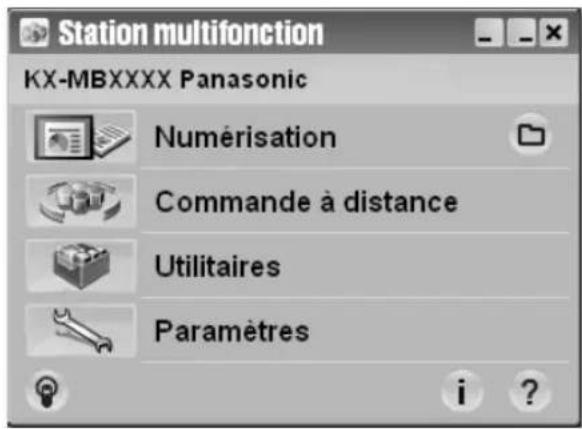
text_image
Station multifonction KX-MBXXXX Panasonic Numérisation Commande à distance Utilitaires Paramètres[Numérisation] (page 29)
- Pour numériser et afficher les images numérisées.
• Pour numériser et créer un fichier image.
• Pour numériser et envoyer par courriel. - Pour numériser et convertir une image en des données texte modifiables.
[Commande à distance] (page 51)
• Pour programmer les fonctions.
- Pour enregistrer, éditer ou effacer des entrées dans le carnet d'adresses électroniques.
- Pour importer ou exporter le carnet d'adresses électroniques au format CSV (Comma Separated Values).
[Utilitaires]
- Pour démarrer le logiciel de visualiseur multifonction/Quick Image Navigator (page 29).
- Pour démarrer le moniteur de périphériques (page 51).
• Pour démarrer l'application ROC (page 27). - Pour démarrer la page Web de configuration (page 38, 51) (connexion LAN uniquement).
[Paramètres] (page 23)
- Pour modifier les paramètres généraux.
- Pour modifier les paramètres de numérisation.
[?]
- Pour obtenir des informations détaillées sur le logiciel multifonction.
• Pour afficher manuel d'utilisation.
[ ]
• Pour afficher les conseils d'utilisation.
[i]
- Pour afficher des informations sur le logiciel multifonction.
Remarques :
- Vous pouvez vérifier si l'appareil est bien branché sur votre ordinateur à l'aide du moniteur de périphériques (page 51).
- Les fonctionnalités informatiques (impression, numérisation, etc.) peuvent ne pas fonctionner correctement dans les situations suivantes :
- Si l'appareil est branché sur un ordinateur personnalisé par l'utilisateur.
- Si l'appareil est branché sur un ordinateur via une carte PCI ou une autre carte d'extension.
- Si l'appareil est branché sur un autre périphérique (comme un concentrateur USB ou un adaptateur d'interfaces) et pas directement sur l'ordinateur.
Pour modifier les paramètres
Vous pouvez modifier au préalable les paramètres du logiciel multifonction.
- Sélectionnez [Paramètres] dans le logiciel multifonction.
- Cliquez sur l'onglet souhaité et modifiez les paramètres. → [OK]
[Général]
- [Paramètres d'affichage de la table de lancement] :
Sélectionner le type d'affichage du programme de lancement. - [Chemin de ROC] : Sélectionner le logiciel ROC (Reconnaissance Optique de Caractères).
– [Liste des noms des ordinateurs sur l'appareil] (connexion LAN uniquement) : Sélectionner si le nom de votre ordinateur s'affiche sur l'appareil.
– [Nom de l'ordinateur] (connexion LAN uniquement) : Le nom de l'ordinateur qui s'affichera sur l'appareil.
- Attribuez un nom unique sous [Nom de l'ordinateur] pour éviter les erreurs, faute de quoi l'image numérisée risque d'être envoyée à un autre ordinateur.
[Numérisation]
– [Enregistrer vers] : Sélectionner le dossier dans lequel l'image scannée sera enregistrée.
– [Visualiseur][Fichier][Courriel][ROC][Personnaliser] : Modifier les paramètres de numérisation pour l'application logicielle de numérisation multifonction.
Pour sélectionner le logiciel de messagerie par défaut
Le logiciel de messagerie par défaut est utilisé lorsque vous utilisez la fonction de numérisation vers e-mail (page 27). Vous pouvez sélectionner le logiciel de messagerie par défaut comme suit.
Sous Windows 2000 :
-
[Démarrer] → [Paramètres] → [Panneau de configuration] → [Options Internet] → [Programmes] → [Courrier]
-
Sélectionnez le logiciel de messagerie compatible MAPI de votre choix, par exemple [Outlook Express], etc. → [OK]
Sous Windows XP :
- [démarrer] → [Panneau de configuration] → [Options Internet] → [Programmes] → [Courrier électronique]
- Sélectionnez le logiciel de messagerie compatible MAPI de votre choix, par exemple [Outlook Express], etc. → [OK]
Pour Windows Vista :
- [Démarrer] → [Panneau de configuration] → [Options Internet] → [Programmes] → [Définir les programmes] → [Définir les paramètres par défaut de l'accès aux programmes et de l'ordinateur]
- Si la boîte de dialogue [Contrôle de compte d'utilisateur] s'affiche, cliquez sur [Continuer].
2. [Personnalisée]
- Sélectionnez le logiciel de messagerie compatible MAPI de votre choix, par exemple [Windows Mail], etc. dans [Choisir un programme de messagerie par défaut]. → [OK]
Sous Windows 7 :
- [Démarrer] → [Panneau de configuration] → [Réseau et Internet] → [Options Internet] → [Programmes] → [Définir les programmes] → [Définir les paramètres par défaut de l'accès aux programmes et de l'ordinateur]
2. [Personnalisée]
- Choisissez le logiciel de messagerie électronique compatible MAPI à partir de [Choisir un programme de messagerie par défaut]. → [OK]
3.1 Impression à partir des applications Windows
Vous pouvez imprimer un fichier créé dans une application Windows. Par exemple, pour imprimer à partir de WordPad, procédez comme suit :
1 Ouvrez le document que vous voulez imprimer.
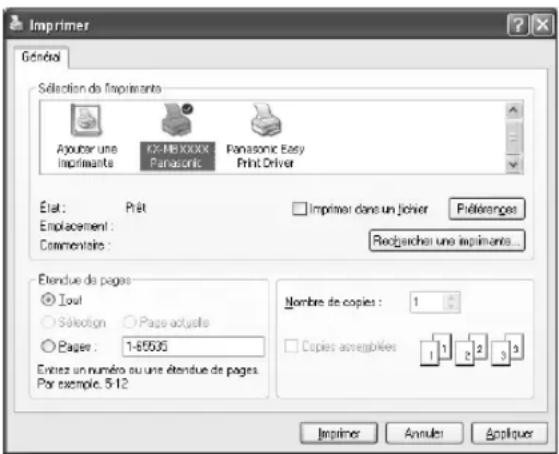
2 Sélectionnez [Imprimer...] dans le menu [Fichier].
- La boîte de dialogue [Imprimer] s'affiche. Pour plus d'informations sur la boîte de dialogue [Imprimer], cliquez sur [?], puis sur l'objet souhaité.
text_image
Imprimer Géndel Sélection de Imprimants Ayouter une Imprimants Cr-MB XXXX Panasonic Panasonic Easy Print Driver État: Prât Emplacement: Commentaire: Imprimer dans un Johier Preférances Rechéscher une imprimants... Etendue de pages Toul Sélection Page actuelle Pages: 1-65535 Nombre de copies: 1 Copies acceptibles 1 1 2 3 3 Extriez un numéro ou une étendue de pages. Par exemple, 5-12 Imprimer Annuler AppliquerRemarques :
- Pour Microsoft PowerPoint®, sélectionnez [Couleur] ou supprimez la case à cocher en regard de [Nuances de gris] dans la boîte de dialogue d'impression afin que les objets en couleur ou gris puissent être correctement imprimés en échelle de gris.
3 Sélectionnez le nom de l'appareil comme imprimante active.
- Si vous avez modifié le nom de l'appareil lors de l'installation, sélectionnez-le dans la liste.
- Lorsque le mode de restriction (fonction #154 à la page 52) est activé, entrez le code de département dans les réglages de l'imprimante en utilisant [Type de travail] au préalable (page 24). Si le code de département ne correspond pas, ou que le code de département restreint le mode d'impression, l'impression sera annulée.
- Pour modifier les paramètres d'impression, procédez comme suit.
Sous Windows 2000 :
Cliquez sur l'onglet souhaité et modifiez les paramètres d'impression.
Sous Windows XP/Windows Vista/Windows 7 :
Cliquez sur [Préférences], puis sur l'onglet souhaité. Modifiez les paramètres d'impression, puis cliquez sur [OK].
4 Cliquez sur [Imprimer].
• L'appareil démarre l'impression.
Remarques :
- Pour savoir comment arrêter l'impression à partir de l'appareil, voir page 52.
- Pour charger le papier, voir page 13, 15.
- Pour plus d'informations sur les caractéristiques techniques du papier, voir page 77.
- En cas d'erreur d'impression, le moniteur de périphériques (page 51) s'ouvre automatiquement et affiche des informations sur l'erreur rencontrée.
Définition des propriétés de l'imprimante
Vous pouvez modifier les paramètres d'impression à l'étape 3. Nous vous conseillons d'essayer le papier sur l'appareil avant d'en acheter en grandes quantités (surtout s'il est de dimensions inhabituelles ou d'un type particulier).
Vous pouvez modifier ou afficher les paramètres dans les onglets suivants.
[Général] : format du papier, type de support, pages par feuille, etc.
[Sortie] : nombre de copies, copies assemblées, etc.
[Type de travail] : saisie du code de département.
- Le code de département est conservé pour les travaux d'impression à venir et ne doit être entré qu'une seule fois.
[Qualité] : qualité, contraste, fonction d'économie du toner, etc.
[Effets] : filigrane, superposition.
[Profil] : enregistrement des paramètres désirés, sélection des paramètres enregistrés, etc.
[Assistance] : informations de version.
Remarques :
- Sélectionnez le type de support souhaité dans l'onglet [Général] en fonction du papier.
| Type de papier Type de support | |
| Papier ordinaireDe 75 g/m2 à 90 g/m2 | [Papier ordinaire] |
| Papier finDe 64 g/m2 à 75 g/m2 | [Papier mince] |
| Étiquette [Étiquette] | |
- Si vous imprimez à partir d'un ordinateur, les paramètres de propriétés de l'imprimante écrasent les fonctions de programmation de l'appareil suivantes :
- Paramètre du type de support (fonction #383 et fonction #384, page 40)
- Paramètre d'économie de toner (fonction #482 à la page 41)
Pour imprimer sur des étiquettes
Vous pouvez imprimer sur du papier ordinaire, mais également sur des supports spéciaux (étiquettes).
- Veuillez vous reporter à la page 77 pour obtenir des informations sur le papier d'enregistrement.
- Pour charger du papier, voir page 15.
Utilisez des étiquettes pour imprimante laser. Notre recommandation :
Avery®
- Utilisez le plateau d'alimentation manuelle pour imprimer les étiquettes.
- Chargez les feuilles d'étiquettes une à la fois lors de l'impression, le côté à imprimer vers le bas.
- Enlevez chaque feuille d'étiquettes après l'impression.
- N'utilisez pas les types suivants d'étiquettes :
- Étiquettes écornées, endommagées ou séparées de la feuille de support.
- Toute feuille d'étiquettes dont certaines étiquettes ont été enlevées.
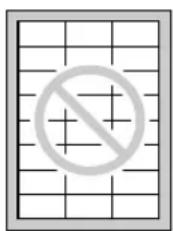
- Étiquettes qui ne couvrent pas complètement la feuille de support, comme suit :
En imprimant à l'aide de Easy Print Utility de Panasonic au lieu du pilote de l'imprimante, vous aurez accès à de nombreux des paramètres d'imprimante qui vous faciliteront la tâche.
- Éviter des impressions inutiles en vérifiant l'aperçu sur l'écran du PC
- Combiner plusieurs documents
- Enregistrer un fichier au format PDF
Par exemple, pour imprimer à partir de WordPad, procédez comme suit :
1 Ouvrez le document que vous voulez imprimer.
2 Sélectionnez [Imprimer...] dans le menu [Fichier].
3 Sélectionnez [Panasonic Easy Print Driver] comme imprimante active.
4 Cliquez sur [Imprimer].
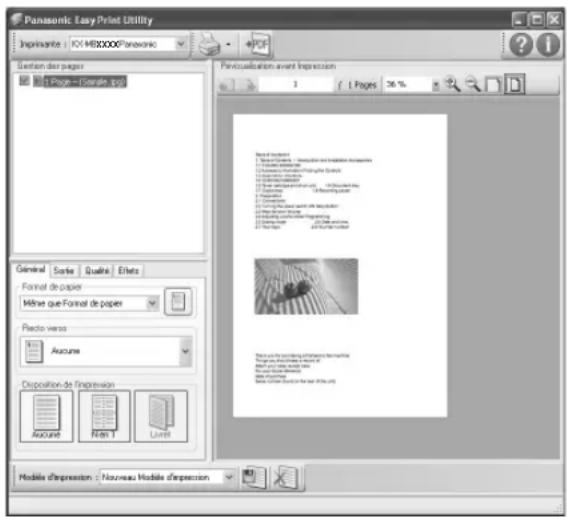
- La boîte de dialogue [Panasonic Easy Print Utility] s'affiche. Pour plus d'informations sur Easy Print Utility, cliquez sur [?, puis sur l'objet souhaité.
5 Affichez l'image à imprimer en cliquant sur la page souhaitée dans la fenêtre [Gestion des pages] (liste de colonne de gauche).
text_image
Panasonic Easy Print Utility Importante: IGV M800007Panasonic Gestion des pages 1 Page - Savee, info Pencilisation avant l'expression General Sorte Qualité Effets Format de paper Mitrise que-Fornat de paper Pacto versos Accune Disposition de l'impression Accune Rais 1 Lunch Modelle d'impression : Nouveau Modèle d'impression 1 L Pages 36 % Basis de l'expression - Basis de l'expression : Epiprice et le plusifoules d'expression - Basis de l'expression : Epiprice et le plusifoules d'expression - Basis de l'expression : Epiprice et le plusifoules d'expression - Basis de l'expression : Epiprice et le plusifoules d'expression - Basis de l'expression : Epiprice et le plusifoules d'expression - Basis de l'expression : Epiprice et la plusifoules d'expression - Basis de l'expression : Epiprice et la plusifoules d'expression - Basis de l'expression : Epiprice et la plusifoules d'expression - Basis de l'expression : Epiprice et la plusifoules d'expression - Basis de l'expression : Epiprice et la plusifoules d'expression - Basis de l'expression: Epiprice et la plusifoules d'expression - Basis de l'expression: Epiprice et la plusifoules d'expression - Basis de l'expression: Epiprice et la plusifoules d'expression - Basis de l'expression: Epiprice et la plusifoules d'expression - Basis de l'expression: Epiprice et la plusifoules d'expression - Bosis de l'expression: Epiprice et la plusifoules d'expression - Bosis de l'expression: Epiprice et la plusifoules d'expression - Bosis de l'expression: Epiprice et la plusifoules d'expression - Bosis de l'expression: Epiprice et la plusifoules d'expression - Bosis de l'expression: Epiprice et la plusifoules d' - Bosis de l'expression: Epiprice et la plusifoules d' - Bosis de l'expression: Epiprice et la plusifoules d' - Bosis de l'expression: Epiprice et la plusifoules d' - Bosis de l'expression: Epiprice et la plusifoules d' - Bosis de l'expression: Epiprice et la plusifoules d' - Bosis de i'expression: Epiprice et la plusifoules d' - Bosis de i'expression: Epiprice et la plusifoules d' - Bosis de i'expression: Epiprice et la plusifoules d' - Bosis de i'expression: Epiprice et la plusifoules d' - Bosis de i'expression: Epiprice et la plusifoules d' - Bosis de i'expression: Epiprofloxacin (l) - Bosis de i'expression: Epiprofloxacin (l) - Bosis de i'expression: Epiprofloxacin (l) - Bosis de i'expression: Epiprofloxacin (l) - Bosis de i'expression: Epiprofloxacin (l) - Bosis de i'expression: Epiprofloxacin (l) - Bosis de i'expression: Epiprofloxacin (l) - Bosis en unisufé ou unisufé ou unisufé ou unisufé ou unisufé ou unisufé ou unisufé ou unisufé ou unisufé ou unisufé ou unisufé ou unisufé ou unisufé ou unisufé ou unisufé ou unisufé ou unisufé ou unisufé ou unisufé ou unisufé ou unisufé /- Pour modifier les paramètres de l'imprimante, reportez-vous à la page 25.
- Pour combiner plusieurs documents créés dans diverses applications, reportez-vous à la page 26.
- Pour enregistrer le fichier au format PDF, reportez-vous à la page 26.
- Même si vous définissez au préalable le nombre d'impression dans l'application originale, vous risquez de devoir le réinitialiser pour Easy Print Utility.
6 Cliquez sur l'icône [Imprimer] dans la barre d'outils d'impression.
• L'appareil démarre l'impression.
Remarques :
- Lorsque le mode de restriction (fonction #154 à la page 52) est activé, entrez le code de département dans les réglages de l'imprimante en utilisant [Type de travail] au préalable (page 24). Si le code de département ne correspond pas, ou que le code de département restreint le mode d'impression, l'impression sera annulée. Les réglages [Type de travail] ne peuvent être effectués depuis les réglages d'imprimante de la boîte de dialogue [Panasonic Easy Print Utility].
3.2.1 Fonctions d'impression écologiques
Vous pouvez utiliser diverses fonctions d'impression et afficher un aperçu de l'image à imprimer sans avoir à imprimer de test.
Paramètres de l'imprimante
Vous pouvez modifier ou afficher les paramètres dans les onglets suivants à l'étape 5.
[Général] : format du papier, mise en page
[Sortie] : nombre d'impressions, source papier, type de support
[Qualité] : mode couleur, économie de toner
[Effets] : en-tête, filigrane, note de bas de page
Combiner plusieurs documents
Vous pouvez afficher plusieurs pages créées dans diverses applications et les traiter en tant que document unique.
-
Effectuez les étapes 1 à 4 au paragraphe "3.2 Easy Print Utility".
-
Ouvrez un autre document que vous souhaitez ajouter à l'Easy Print Utility.
-
Sélectionnez [Imprimer...] dans le menu [Fichier].
- La boîte de dialogue [Imprimer] s'affiche.
-
Sélectionnez [Panasonic Easy Print Driver] comme imprimante active.
-
Cliquez sur [Imprimer].
- Le document sera ajouté après la dernière page du document précédent dans la fenêtre d'aperçu d'impression.
-
Répétez les étapes 2 à 5.
-
Si nécessaire, modifiez les paramètres de l'imprimante (page 25).
-
Cliquez sur l'icône [Imprimer] dans la barre d'outils d'impression.
Remarques :
- Le nombre maximum de documents pouvant s'afficher dans la fenêtre [Gestion des pages] est de 999 pages.
Enregistrer un fichier en tant que fichier PDF
Vous pouvez enregistrer les fichiers prévisualisés au format PDF plutôt que de les imprimer.
-
Effectuez les étapes 1 à 4 au paragraphe "3.2 Easy Print Utility".
-
Cliquez sur l'icône [Enregistrer un fichier PDF] dans la barre d'outils d'impression.
- La boîte de dialogue [Enregistrer sous] s'affiche.
- Spécifiez le dossier d'enregistrement, entrez le nom du fichier, puis cliquez sur [Enregistrer]. La boîte de dialogue [Enregistrer un fichier PDF] s'affiche lorsque les fichiers PDF sont en cours de création et d'enregistrement.
Remarques :
- Le fichier PDF créé à l'aide de Easy Print Utility est de type image.
4.1 Numérisation à partir de l'appareil (numérisation en mode Push)
Vous pouvez numériser le document facilement au moyen du panneau de commande de l'appareil. Vous pouvez sélectionner l'un des modes de numérisation suivants selon la manière dont vous comptez utiliser l'image scannée.
Mode de numérisation
| “VISUALISEUR” Affichage à l’aide du logiciel de visualiseur multifonction/Quick Image Navigator (numérisation vers le logiciel de visualiseur multifonction/Quick Image Navigator) | |
| “FICHER” Enregistrement en tant que fichier sur votre ordinateur (numérisation pour enregistrer en tant que fichier) | |
| “E-MAIL” Activation du logiciel de message-rie électronique par défaut sur l’ordinateur, puis ajout de l’image numérisée en tant que fichier (numérisation vers courrier électronique) | |
| “ROC” Ouverture de l’image numérisée à l’aide d’un logiciel de reconnaissance optique des caractères (numérisation vers logiciel ROC) | |
| “ADRESSE EMAIL”*1*2 | Envoi en tant que fichier joint à un courrier électronique directement à partir de cet appareil (numérisation vers adresse électronique) |
| “SERVEUR FTP”*1*3 | Envoi à un serveur FTP (numérisation vers serveur FTP) |
| “DOSSIER SMB”*1*4 | Envoi à un dossier SMB (numérisation vers dossier SMB) |
*1 Connexion LAN uniquement.
*2 Programmez au préalable les paramètres du serveur de messagerie (page 44) et les destinataires de courrier électronique (page 45, 54).
*3 Programmez au préalable les paramètres du serveur FTP (page 45).
*4 Programmez au préalable les paramètres du dossier SMB (page 45).
Remarques :
- Lorsque vous numérisez un document, il est conseillé d'utiliser la vitre du scanner au lieu du chargeur automatique de documents, de manière à obtenir de meilleurs résultats (KX-MB2011 uniquement).
- N'ouvrez pas le capot de documents pendant la numérisation d'un document via le chargeur automatique de documents (KX-MB2011 uniquement).
- Vous pouvez d'avance définir le mode de numérisation désiré pour la numérisation en mode Push (la fonction #493 page 44).
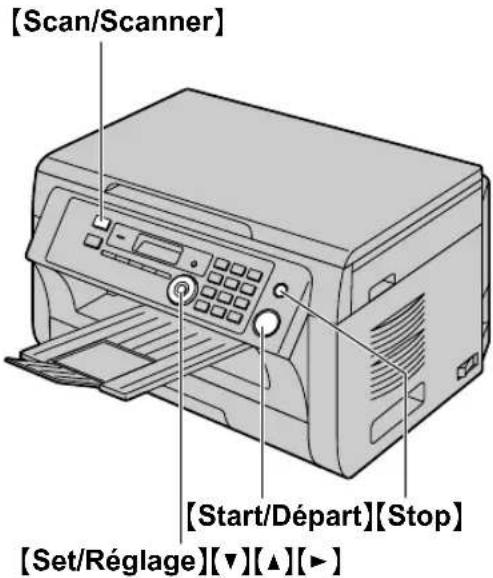
1 Placez l'original (page 17).
2 Si le témoin [Scan/Scanner] s'éteint, allumez-le en appuyant à plusieurs reprises sur [Scan/Scanner].
3 Appuyez sur [▼] ou [▲] à plusieurs reprises pour sélectionner un mode de numérisation. → [Set/Réglage]
4 Connexion USB :
Appuyez sur [▼] ou sur [▲] à plusieurs reprises pour sélectionner "PRISE USB". → [Set/Réglage]
Connexion LAN :
Appuyez plusieurs fois sur [▼] ou sur [▲] pour sélectionner la destination vers laquelle vous souhaitez envoyer l'image numérisée. → [Set/Réglage]
- Lors de la numérisation vers une adresse électronique, vous pouvez saisir l'adresse électronique de destination à l'aide du clavier de numérotation (page 50).
5 Si nécessaire, modifiez les paramètres de numérisation. Appuyez sur [▶], sur [▼] ou sur [▲] plusieurs fois pour afficher le paramètre désiré. → [Set/Réglage]
6 En cas d'utilisation de la vitre du scanner :
[Start/Départ] → L'appareil numérise 1 page. Placez le document suivant sur la vitre du scanner et appuyez sur [Set/Réglage]. Répétez l'opération jusqu'à ce que tous les documents soient numérisés, puis appuyez sur [Start/Départ].
En cas d'utilisation du chargeur automatique de documents (KX-MB2011 uniquement) : [Start/Départ]
7 Une fois la numérisation terminée, appuyez sur [Stop] pour réinitialiser le paramètre défini à l'étape 5.
Remarques :
- Pour savoir comment arrêter la numérisation, voir page 52.
Formats disponibles pour l'enregistrement de l'image numérisée
Sélectionnez le format de fichier TIFF ou PDF pour numériser plusieurs pages et les enregistrer dans un même fichier.
*1 Connexion LAN uniquement.
*2 Sélectionnez le format de fichier PDF pour numériser plusieurs pages et les enregistrer dans un même fichier. Lorsque TIFF est sélectionné pour le format de fichier, nous recommandons d'utiliser le logiciel de visualiseur multifonction/Quick Image Navigator pour afficher l'image numérisée.
Traitement des données numérisées
L'image scannée est automatiquement enregistrée dans le dossier sélectionné par défaut dans la fenêtre [Paramètres]. Pour l'enregistrer dans un autre dossier, reportez-vous à la page 23.
- Lors de la numérisation vers le logiciel de visualiseur multifonction (pour les utilisateurs autres qu'italiens), l'image numérisée s'affiche dans la fenêtre [Visualiseur multifonction] après la numérisation. Toutefois, lorsque le format de fichier sélectionné est PDF, le logiciel associé pour l'ouverture des fichiers PDF démarre. Lors de la numérisation vers Quick Image Navigator (pour les utilisateurs en Italie), l'image numérisée s'affiche dans la fenêtre [Quick Image Navigator] après la numérisation.
- Lors de la numérisation vers e-mail, le logiciel de messagerie démarre automatiquement et l'image numérisée est jointe au nouveau message e-mail.
- Lors de la numérisation vers le logiciel ROC, l'image numérisée s'affiche dans la fenêtre ROC après la numérisation.
-
Lors de la numérisation vers une adresse électronique, l'image numérisée est envoyée en tant que fichier joint à un courrier électronique directement à partir de cet appareil (connexion au réseau local uniquement).
-
Lors de la numérisation vers un serveur FTP, l'image numérisée est automatiquement enregistrée dans le dossier sélectionné du serveur FTP. Pour afficher l'image numérisée, téléchargez préalablement les données sur votre ordinateur (connexion au réseau local uniquement).
- Lors de la numérisation vers un dossier SMB, l'image numérisée est automatiquement enregistrée dans le dossier sélectionné sur le réseau. Si la numérisation vers un dossier SMB ne se déroule pas correctement, contactez votre administrateur réseau. La fonction SMB de cet appareil ne prend pas en charge les signatures NTMLv2 et SMB (connexion au réseau local uniquement).
Recherche d'une adresse électronique à l'aide des initiales (numérisation vers adresse électronique) (connexion au réseau local uniquement)
Exemple : "LISA"
- Effectuez les étapes 1 à 3 dans page 27.
- Appuyez sur [5] à plusieurs reprises pour afficher tous les noms dont l'initiale est "L" (pour la saisie de caractères, voir page 50).
- Pour rechercher des symboles, appuyez sur [] .
- Appuyez sur [▼] ou sur [▲] à plusieurs reprises pour afficher "LISA".
- Pour interrompre la recherche, appuyez sur [Stop].
4.2 Numérisation à partir d'un ordinateur (numérisation en mode Pull)
Remarques :
- Lorsque vous numérisez un document, il est conseillé d'utiliser la vitre du scanner au lieu du chargeur automatique de documents, de manière à obtenir de meilleurs résultats (KX-MB2011 uniquement).
- N'ouvrez pas le capot de documents pendant la numérisation d'un document via le chargeur automatique de documents (KX-MB2011 uniquement).
4.2.1 Utilisation de l'application de numérisation multifonction
1 Placez l'original (page 17).
2 Lancez le logiciel multifonction. → [Numérisation]
3 Cliquez sur l'icône de l'application désirée.
- Lorsque vous cliquez sur [Personnaliser], l'application préprogrammée démarre.
- Pour annuler la procédure alors que les documents sont en train d'être numérisés, cliquez sur [Annuler].
Remarques :
- Vous pouvez modifier au préalable les paramètres de numérisation pour chaque application (page 23).
- Lorsque vous pointez vers l'icône de l'application, les paramètres de numérisation de cette application s'affichent sous la forme d'une infobulle.
- L'image scannée est automatiquement enregistrée dans le dossier sélectionné par défaut dans la fenêtre [Paramètres] (page 23).
4.2.2 Utilisation du logiciel de visualisation multifonction/Quick Image Navigator
1 Placez l'original (page 17).
2 Lancez le logiciel multifonction.
3 [Utilitaires] → [Visualiseur]
Pour les utilisateurs hors Italie :
Pour les utilisateurs en Italie :
• [Visualiseur multifonction] s'affiche.
• [Quick Image Navigator] s'affiche.
4 Pour les utilisateurs hors Italie :
Cliquez sur l'icône [Numériser] dans la fenêtre [Visualiseur multifonction].
- La boîte de dialogue du nom de l'appareil s'affiche.
Pour les utilisateurs en Italie :
Cliquez sur l'icône [Acquérir l'image dans le dossier d'importation...] dans la fenêtre [Quick Image Navigator].
- La boîte de dialogue du nom de l'appareil s'affiche.
5 Modifiez les paramètres de numérisation sur votre ordinateur, au besoin.
- Pour prévisualiser l'image scannée, cliquez sur [Aperçu]. Vous pouvez déplacer le cadre pour spécifier la zone de numérisation. Si vous modifiez les paramètres de numérisation, cliquez sur [Aperçu] pour actualiser l'image scannée.
Si vous utilisez le chargeur automatique de documents (KX-MB2011 uniquement), seule la première page sera affichée. Pour actualiser l'image numérisée, activez de nouveau le mode d'aperçu du document.
6 [Numériser]
- Si vous souhaitez prévisualiser l'image scannée à l'aide du chargeur automatique de documents (étape 5), réajustez le document et cliquez sur [Numériser] (KX-MB2011 uniquement).
- L'image scannée s'affiche dans la fenêtre [Visualiseur multifonction]/[Quick Image Navigator] une fois l'action effectuée.
- Pour enregistrer l'image scannée, sélectionnez [Enregistrer sous ...] dans le menu [Fichier].
- Pour annuler la procédure alors que les documents sont en train d'être numérisés, cliquez sur [Annuler].
Remarques :
- Pour les utilisateurs autres qu'italiens, vous pouvez afficher les images dans les applications qui prennent en charge les formats TIFF, JPEG, PCX, DCX et BMP.
Pour les utilisateurs en Italie, vous pouvez afficher les images dans les applications qui prennent en charge les formats TIFF, JPEG, PDF, PNG et BMP. - Pour les utilisateurs autres qu'italiens, vous pouvez enregistrer des images au format TIFF, JPEG, PCX, DCX, BMP ou PDF.
Pour les utilisateurs en Italie, vous pouvez enregistrer des images au format TIFF, JPEG, PNG, BMP ou PDF. - Si le bouton [Sélectionner...] est affiché dans [Périphérique cible], cliquez sur le bouton [Sélectionner...] pour sélectionner l'appareil dans la liste, puis cliquez sur [OK].
Le bouton [Sélectionner...] ne s'affiche pas si un seul pilote d'imprimante a été installé. - Vous pouvez déplacer, copier ou supprimer un fichier ou une page.
4.2.3 Utilisation d'autres applications
Le logiciel multifonction comprend un pilote de scanner compatible TWAIN et WIA. Vous pouvez aussi employer d'autres applications prenant en charge la procédure de numérisation TWAIN ou WIA. Procédez comme suit pour un exemple de numérisation :
1 Placez l'original (page 17).
2 Lancez une application prenant en charge la numérisation TWAIN ou WIA.
3 Pour la numérisation TWAIN :
Sélectionnez [Acquisition d'une image...] dans le menu [Fichier].
Pour la numérisation WIA :
Sélectionnez [D'un scanneur ou d'un appareil photo...] dans le menu [Fichier].
- La boîte de dialogue du nom de l'appareil s'affiche.
4 Modifiez les paramètres de numérisation sur votre ordinateur, au besoin. → [Numériser]
- L'image scannée s'affiche dans la fenêtre de l'application une fois l'action effectuée.
- Pour annuler la procédure alors que les documents sont en train d'être numérisés, cliquez sur [Annuler].
Remarques :
- La numérisation à partir d'applications compatibles WIA est uniquement disponible pour Windows XP, Windows Vista et Windows 7, et uniquement via une connexion USB.
- En fonction de l'application utilisée, l'aspect peut être légèrement différent.
- Si le bouton [Sélectionner...] est affiché dans [Périphérique cible] lorsque vous effectuez une numérisation TWAIN, cliquez sur le bouton [Sélectionner...] pour sélectionner l'appareil dans la liste, puis cliquez sur [OK].
Le bouton [Sélectionner...] ne s'affiche pas si un seul pilote d'imprimante a été installé.
5.1 Réalisation d'une photocopie
5.1.1 Utilisation de la vitre du scanner
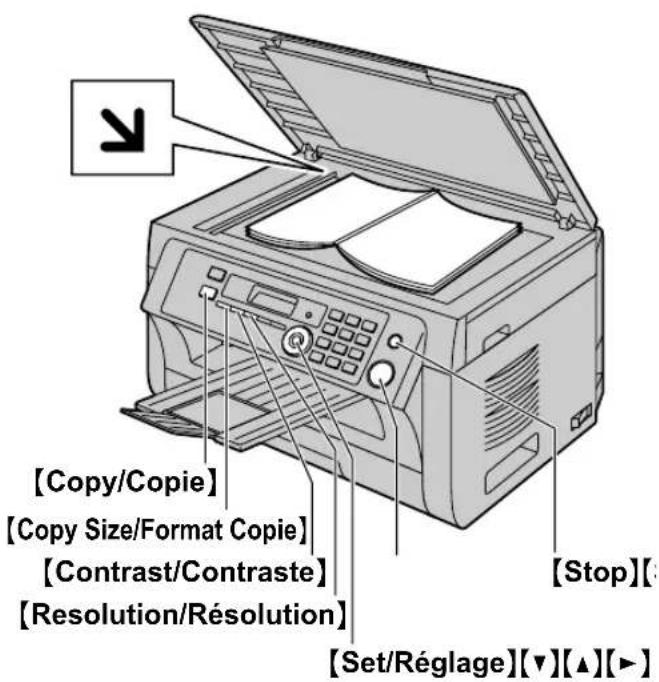
1 Si le témoin [Copy/Copie] s'éteint, allumez-le en appuyant à plusieurs reprises sur [Copy/Copie].
2 Placez l'original (page 17).
3 Si nécessaire, modifiez le format (le format du document original et le format du papier), la résolution et le contraste de la copie en fonction du type de document.
- Pour sélectionner le format de copie, voir page 31.
- Pour sélectionner la résolution, voir page 31.
- Pour sélectionner le contraste, voir page 31.
4 Au besoin, entrez le nombre de copies (jusqu'à 99).
5 [Start/Départ]
- Lorsque le mode de restriction (fonction #154 à la page 52) est activé, entrez le code de département lors de la copie. Si le code de département ne correspond pas, ou que le code de département restreint le mode d'impression, la copie sera annulée.
• L'appareil commence à photocopier.
6 Une fois la copie terminée, appuyez sur [Stop] pour réinitialiser les paramètres définis aux étapes 3 et 4.
Remarques :
- Pour savoir comment arrêter la copie, voir page 52.
Pour sélectionner le format de la copie
- Appuyez sur la touche [Copy Size/Format Copie] à plusieurs reprises pour sélectionner "TAILLE ORIGINAL".
-
Appuyez sur [▼] ou [▲] à plusieurs reprises pour sélectionner le format du document original. → [Set/Réglage]
-
Appuyez sur [▼] ou [▲] à plusieurs reprises pour sélectionner le format du papier d'enregistrement.
-
Lorsque “#2” est sélectionné, vous pouvez modifier le format papier en appuyant sur [▶] à plusieurs reprises.
- Le facteur de zoom approprié est défini automatiquement. Certaines fonctions de copie ne sont pas disponibles pendant une copie avec zoom. Reportez-vous à la page 32 pour plus de détails.
4. [Set/Réglage]
Pour sélectionner la résolution
-
Appuyez sur [Resolution/Résolution] à plusieurs reprises.
-
"TEXTE/PHOTO" : convient à la fois pour du texte et des photographies.
- “TEXTE” : convient pour du texte uniquement.
- "PHOTO": convient pour des photos, des graphiques ombrés, etc.
2. [Set/Réglage]
Remarques :
- Vous pouvez modifier la résolution par défaut (fonction #461, page 42).
Pour sélectionner le contraste
Ajustez ce paramètre en fonction du caractère sombre ou clair du document. Vous avez le choix entre 5 niveaux (bas à élevé). Appuyez sur [Contrast/Contraste] à plusieurs reprises. → [Set/Réglage]
Remarques :
- Vous pouvez conserver le paramètre de contraste précédent (fonction #462, page 41).
5.1.2 Utilisation du chargeur automatique de documents (KX-MB2011 uniquement)
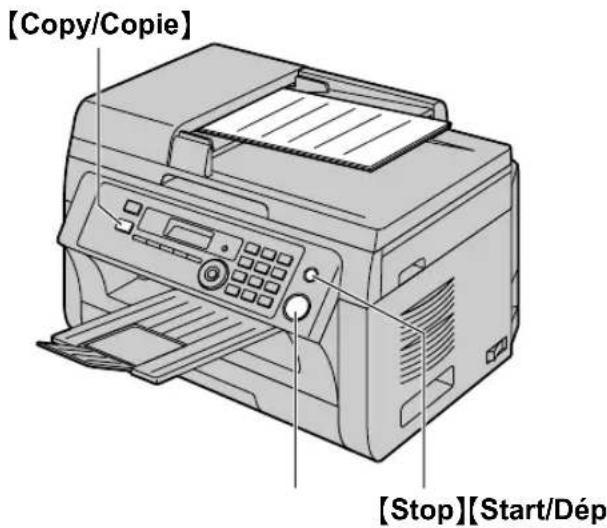
1 Si le témoin [Copy/Copie] s'éteint, allumez-le en appuyant à plusieurs reprises sur [Copy/Copie].
2 Placez l'original (page 18).
3 Si nécessaire, modifiez le format (le format du document original et le format du papier), la résolution et le contraste de la copie en fonction du type de document.
- Pour sélectionner le format de copie, voir page 31.
- Pour sélectionner la résolution, voir page 31.
- Pour sélectionner le contraste, voir page 31.
4 Au besoin, entrez le nombre de copies (jusqu'à 99).
5 [Start/Départ]
- Lorsque le mode de restriction (fonction #154 à la page 52) est activé, entrez le code de département lors de la copie. Si le code de département ne correspond pas, ou que le code de département restreint le mode d'impression, la copie sera annulée.
• L'appareil commence à photocopier.
6 Une fois la copie terminée, appuyez sur [Stop] pour réinitialiser les paramètres définis aux étapes 3 et 4.
Remarques :
- Pour savoir comment arrêter la copie, voir page 52.
5.2 Autres fonctions de photocopie
• Assurez-vous que la lumière [Copy/Copie] est allumée.
5.2.1 Copie avec zoom (agrandissement / réduction)
1 Placez l'original (page 17).
2 Appuyez plusieurs fois sur [Zoom] pour sélectionner le taux de zoom correspondant au format de votre document et de votre papier d'enregistrement.
$$ \begin{array}{l} - ^ {\prime \prime} Z O O M = 1 0 0 \% ^ {\prime \prime} * 1 \ - “ 50 \% \ - “ 200 \% \ \end{array} $$
*1 Appuyez plusieurs fois sur [▼] ou [▲] pour modifier le taux de zoom par incréments de 1 % entre "25%" et "400%".
Vous pouvez également entrer le pourcentage désiré spécifiquement en utilisant les touches de numérotation.
3 [Set/Réglage]
4 Au besoin, entrez le nombre de copies (jusqu'à 99). → [Start/Départ]
5 Une fois la copie terminée, appuyez sur [Stop] pour réinitialiser cette fonction.
Remarques :
- La copie avec zoom n'est pas disponible pour les fonctions suivantes :
– Fonction Photocopie ID rapide (page 33) - Fonction Répétition d'image (page 33)
– Fonction Affiche (page 35) -
Fonction N en 1 (page 35)
– Fonction N en 1 séparé (page 36) -
Vous pouvez conserver le paramètre de zoom précédent (fonction #468, page 42).
- En cas d'utilisation de la vitre du scanner, l'appareil agrandit uniquement le coin supérieur droit à partir de la marque ➤ur l'appareil.
- En cas d'utilisation du chargeur automatique de documents, l'appareil agrandit uniquement le centre de la partie supérieure du document. Pour réaliser une copie agrandie de la partie inférieure du document, retournez le document et faites-en une copie (KX-MB2011 uniquement).
Exemple : Agrandissement de 150 %
Utilisation de la vitre du scanner (①) :
Document original Agrandissement
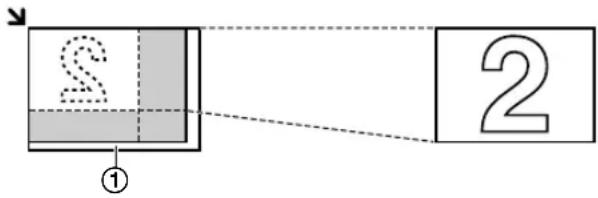
text_image
① ②Utilisation du chargeur automatique de documents (KX-MB2011 uniquement) :
Document original Agrandissement
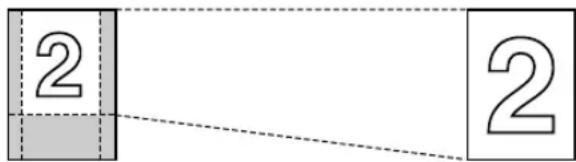
text_image
2 2Exemple : Réduction de 70 %
Utilisation de la vitre du scanner (①) :
Document original Réduction
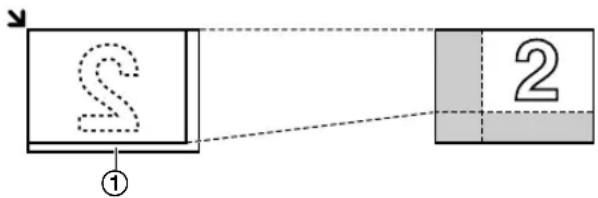
flowchart
graph TD
    A["①"] --> B["Block 1"]
    B --> C["Block 2"]
Utilisation du chargeur automatique de documents (KX-MB2011 uniquement) :
Document original Réduction
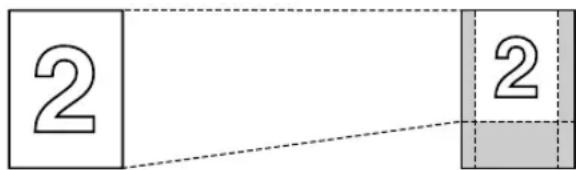
text_image
2 25.2.2 Copie triée
L'appareil peut trier les photocopies multiples dans le même ordre que les pages du document d'origine.
1 Si la lumière [Copy/Copie] s'éteint, allumez-la en appuyant sur [Copy/Copie].
2 Placez l'original (page 17).
3 Appuyez sur [◀] pour afficher "TRI".
4 Appuyez sur [▼] ou sur [▲] à plusieurs reprises pour afficher "ACTIVÉ".
5 [Set/Réglage]
6 Entrez le nombre de copies (jusqu'à 99).
7 En cas d'utilisation de la vitre du scanner :
- [Start/Départ]
• L'appareil numérise 1 page.
2. Placez le document suivant sur la vitre du scanner et appuyez sur [Set/Réglage]. Répétez l'opération jusqu'à ce que toutes les pages soient numérisées, puis appuyez sur [Start/Départ].
• L'appareil commence à photocopier.
En cas d'utilisation du chargeur automatique de documents (KX-MB2011 uniquement) :
【Start/Départ】
8 Une fois la copie terminée, appuyez sur [Stop] pour réinitialiser cette fonction.
Exemple : Réalisation de 2 photocopies d'un document original de 4 pages
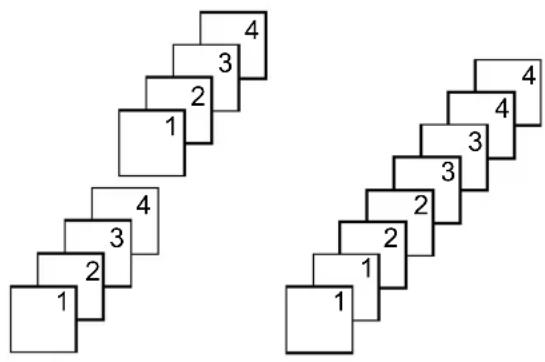
Pages triées Pages non triées
Remarques :
- L'appareil enregistre les documents en mémoire lorsqu'il assemble les copies. Si la mémoire est pleine durant l'enregistrement, l'appareil imprime uniquement les pages mises en mémoire.
- Vous pouvez conserver le paramètre précédent d'assemblage (fonction #469, page 42).
Fonction de jeu d'épreuves (KX-MB2011 uniquement)
Pour effectuer 1 jeu de copies triées en premier lieu, appuyez sur [▼] ou [▲] à plusieurs reprises pour afficher "JEU D'ESSAI" (étape 4 de la section 5.2.2 Copie triée, page 33). L'appareil effectue 1 jeu de copies triées et s'arrête temporairement pour que vous puissiez vérifier si la copie correspond à vos attentes. Si la copie est correcte, appuyez sur [Start/Départ] pour poursuivre l'opération. Si la copie n'est pas correcte, appuyez sur [Stop] et recommencez depuis le début.
5.2.3 Fonction Photocopie : ID rapide / fonction Répétition d'image (vitre du scanner uniquement)
Fonction Photocopie : ID rapide : Pour copier les 2 côtés des documents sur une seule page.
Fonction Répétition d'image : Pour copier un document unique plusieurs fois sur une page.
Remarques :
- Les documents copiés ne seront pas réduits de manière à s'ajuster au papier ; cette fonction est donc utile pour copier
les documents de petit format, par exemple des cartes de visite.
1 Placez l'original (page 17).
- Pour effectuer une copie en mode paysage, placez l'original en orientation paysage. Pour effectuer une copie en mode portrait, placez l'original en orientation portrait.
- La zone de numérisation varie en fonction du réglage sélectionné à l'étape 4. Reportez-vous au tableau suivant pour plus de détails. La zone ombrée est numérisée.
2 Appuyez sur la touche [Page Layout/Mise en page] à plusieurs reprises pour sélectionner "MISE EN PAGE".
3 Appuyez sur [▼] ou sur [▲] à plusieurs reprises pour sélectionner "COPIE CARTE" ou "REPETI. IMAGE". → [Set/Réglage]
4 Appuyez sur [▼] ou [▲] à plusieurs reprises pour sélectionner le nombre de documents originaux depuis “2 en 1”, “4 en 1” ou “8 en 1”. → [Set/Réglage]
- Pour la fonction Photocopie : ID rapide, passez à l'étape suivante.
- Pour la fonction Répétition d'image, allez à l'étape 6.
5 Appuyez sur [▼] ou [▲] à plusieurs reprises pour sélectionner la mise en page, qui peut être "PAYSAGE" ou "PORTRAIT". → [Set/Réglage]
6 Au besoin, entrez le nombre de copies (jusqu'à 99).
7 Fonction Photocopie : ID rapide :
- [Start/Départ]
• L'appareil numérise 1 page.
- Placez le document suivant sur la vitre du scanner et appuyez sur [Set/Réglage]. Répétez l'opération jusqu'à ce que tous les documents soient numérisés.
• L'appareil commence à photocopier.
- Vous pouvez appuyer sur [Start/Départ] à tout moment pour commencer à photocopier.
Fonction Répétition d'image : [Start/Départ]
8 Une fois la copie terminée, appuyez sur [Stop] pour réinitialiser cette fonction.
Remarques :
- Vous pouvez enregistrer le paramètre de mise en page précédent (fonction #467, page 42).
Pour la fonction Photocopie : ID rapide
| Document original Mise en page | |
“2 en 1” “PAYSAGE”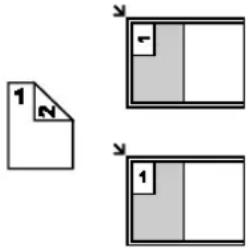 | [WWWH0]“PORTRAIT” |
“4 en 1” “PAYSAGE”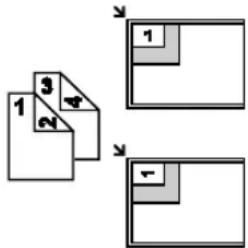 | 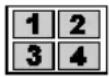 “PORTRAIT” “PORTRAIT”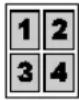 |
“8 en 1” “PAYSAGE”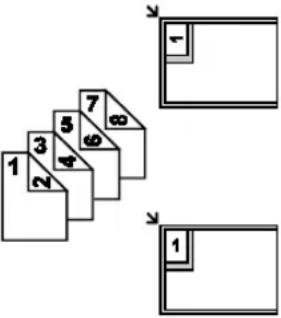 | 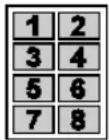 “PORTRAIT” “PORTRAIT”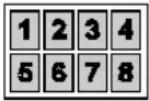 |
Pour la fonction Répétition d'image
5.2.4 Fonction Affiche (vitre du scanner uniquement)
Vous pouvez effectuer des copies divisées en 2 ("1 x 2"), 4 ("2 x 2") ou 9 ("3 x 3") sections pour réaliser des copies agrandies de sections individuelles. Vous pouvez ensuite les rassembler pour en faire une affiche.
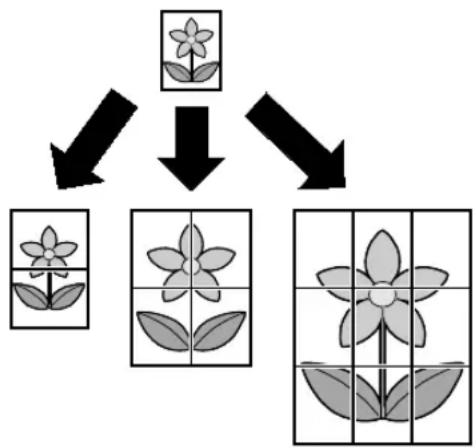
flowchart
graph TD
    A["Flower Image"] --> B["Output Image 1"]
    A --> C["Output Image 2"]
    D["Flower Image"] --> E["Output Image 3"]
    D --> F["Output Image 4"]
1 Placez l'original (page 17).
2 Appuyez sur la touche [Page Layout/Mise en page] à plusieurs reprises pour sélectionner "MISE EN PAGE".
3 Appuyez sur [▼] ou sur [▲] à plusieurs reprises pour sélectionner "AFFICHE". → [Set/Réglage]
4 Appuyez sur [▼] ou sur [▲] à plusieurs reprises pour sélectionner "1 x 2", "2 x 2" ou "3 x 3". → [Set/Réglage]
5 Au besoin, entrez le nombre de copies (jusqu'à 99). →
【Start/Départ】
6 Une fois la copie terminée, appuyez sur [Stop] pour réinitialiser cette fonction.
Remarques :
- Vous pouvez enregistrer le paramètre de mise en page précédent (fonction #467, page 42).
5.2.5 Fonction N en 1
Vous pouvez économiser du papier en copiant 2, 4 ou 8 pages en 1 page. Les documents seront réduits pour s'ajuster au papier d'enregistrement.
1 Placez l'original (page 17).
- Pour effectuer une copie en mode portrait, placez l'original en orientation portrait. Pour effectuer une copie en mode paysage, placez l'original en orientation paysage.
2 Appuyez sur la touche [Page Layout/Mise en page] à plusieurs reprises pour sélectionner "MISE EN PAGE".
3 Appuyez sur [▼] ou sur [▲] à plusieurs reprises pour sélectionner "N en 1". → [Set/Réglage]
4 Appuyez sur [▼] ou [▲] à plusieurs reprises pour sélectionner le nombre de documents originaux depuis “2 en 1”, “4 en 1” ou “8 en 1”. → [Set/Réglage]
5 Appuyez sur [▼] ou [▲] à plusieurs reprises pour sélectionner la mise en page depuis "PORTRAIT" ou "PAYSAGE". → [Set/Réglage]
6 Au besoin, entrez le nombre de copies (jusqu'à 99).
7 En cas d'utilisation de la vitre du scanner :
- [Start/Départ]
• L'appareil numérise 1 page.
- Placez le document suivant sur la vitre du scanner et appuyez sur [Set/Réglage]. Répétez l'opération jusqu'à ce que tous les documents soient numérisés.
• L'appareil commence à photocopier.
- Vous pouvez appuyer sur [Start/Départ] à tout moment pour commencer à photocopier.
En cas d'utilisation du chargeur automatique de documents (KX-MB2011 uniquement) : [Start/Départ]
8 Une fois la copie terminée, appuyez sur [Stop] pour réinitialiser cette fonction.
| Document original Mise en page | |
“2 en 1” “PORTRAIT”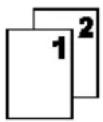 |  “PAYSAGE” “PAYSAGE” |
| Document original Mise en page | |
“4 en 1” “PORTRAIT”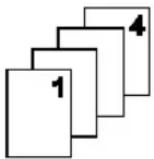 |  “PAYSAGE” “PAYSAGE”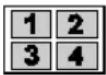 |
“8 en 1” “PORTRAIT”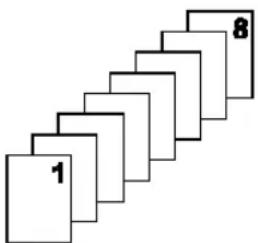 | 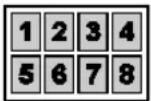 “PAYSAGE” “PAYSAGE”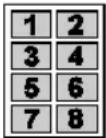 |
Remarques :
- Vous pouvez enregistrer le paramètre de mise en page précédent (fonction #467, page 42).
Fonction N en 1 séparé (vitre du scanner uniquement)
Vous pouvez séparer un document copié N en 1 en restaurant les pages d'origine individuelles. Cette fonction est disponible pour les documents créés à l'aide des réglages "2 en 1" et "4 en 1".
- Placez l'original (page 17).
- Appuyez sur la touche [Page Layout/Mise en page] à plusieurs reprises pour sélectionner "MISE EN PAGE".
- Appuyez sur [▼] ou sur [▲] à plusieurs reprises pour sélectionner "SÉPARÉ N en 1". → [Set/Réglage]
- Appuyez sur [▼] ou [▲] à plusieurs reprises pour sélectionner le nombre de documents originaux depuis "2 en 1" ou "4 en 1". → [Set/Réglage]
- Appuyez sur [▼] ou [▲] à plusieurs reprises pour sélectionner la mise en page du document original, qui peut être “PORTRAIT” ou “PAYSAGE”. → [Set/Réglage]
- Au besoin, entrez le nombre de documents (jusqu'à 99). → [Start/Départ]
- Une fois la copie terminée, appuyez sur [Stop] pour réinitialiser cette fonction.
5.2.6 Fonction Effacement Bord
Vous pouvez régler l'appareil de manière à ne pas copier les bords extérieurs du document sans réduire les documents copiés afin de s'adapter au papier d'enregistrement. Cette fonction est utile pour la copie de documents dont les bords sont sales.
Remarques :
- Cette fonction et les fonctions de mise en page ne peuvent pas être utilisées en même temps (sauf pour N en 1).
1 Placez l'original (page 17).
2 Appuyez sur la touche [Page Layout/Mise en page] à plusieurs reprises pour sélectionner "COTE".
3 Appuyez sur [▼] ou sur [▲] à plusieurs reprises pour sélectionner "ACTIVE". → [Set/Réglage]
4 Appuyez sur [▼] ou sur [▲] à plusieurs reprises pour sélectionner "BORD LONG". → [Set/Réglage]
5 Entrez la largeur de bord désirée du bord long à l'aide du clavier de numérotation. → [Set/Réglage]
6 Appuyez sur [▼] ou sur [▲] à plusieurs reprises pour sélectionner "BORD COURT". → [Set/Réglage]
7 Entrez la largeur de bord désirée du bord court à l'aide du clavier de numérotation. → [Set/Réglage]
8 Au besoin, entrez le nombre de documents (jusqu'à 99).
→ [Start/Départ]
9 Une fois la copie terminée, appuyez sur [Stop] pour réinitialiser cette fonction.
Remarques :
- Vous pouvez conserver le paramètre de bord précédent (fonction #473, page 42).
5.2.7 Fonction Marge
Vous pouvez régler l'appareil de manière à ne pas copier un bord particulier du document pour créer une marge. Cette fonction est utile pour relier les documents copiés.
Remarques :
- Pour réduire automatiquement les copies en fonction de la marge définie, voir la fonction #474 à la page 42.
- Cette fonction et les fonctions de mise en page ne peuvent pas être utilisées en même temps.
1 Placez l'original (page 17).
- Pour effectuer une copie en mode portrait, placez l'original en orientation portrait. Pour effectuer une copie en mode paysage, placez l'original en orientation paysage.
2 Appuyez sur la touche [Page Layout/Mise en page] à plusieurs reprises pour sélectionner "MARGE".
3 Appuyez sur [▼] ou sur [▲] à plusieurs reprises pour sélectionner "ACTIVE". → [Set/Réglage]
4 Appuyez sur [▼] ou [▲] à plusieurs reprises pour sélectionner la mise en page, qui peut être "PORTRAIT" ou "PAYSAGE". → [Set/Réglage]
5 Appuyez sur [▼] ou [▲] à plusieurs reprises pour sélectionner le bord dont vous souhaitez définir la marge depuis "HAUT", "DROITE", "GAUCHE" ou "BAS". → [Set/Réglage]
6 Entrez la largeur de marge souhaitée à l'aide du clavier de numérotation. → [Set/Réglage]
7 Au besoin, entrez le nombre de documents (jusqu'à 99).
→ [Start/Départ]
8 Une fois la copie terminée, appuyez sur [Stop] pour réinitialiser cette fonction.
Remarques :
- Vous pouvez conserver le paramètre de marge précédent (fonction #475, page 42).
5.2.8 Réservation de copie
Vous pouvez effectuer une réservation de copie pendant que l'appareil imprime des documents à partir de votre ordinateur.
1 Placez l'original (page 17).
2 Lorsque "IMPRESSION PC" s'affiche, appuyez sur [Copy/Copie].
3 Effectuez les réglages nécessaires, tels que le nombre de copies, la résolution, les fonctions de zoom et de mise en page. → [Start/Départ]
- "COPIE RÉSERVÉE" s'affiche. L'appareil commence à photocopier une fois le travail d'impression en cours terminé.
6.1 Programmation
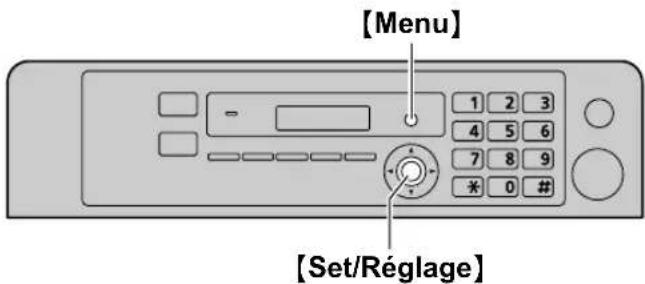
text_image
[Menu] 1 2 3 4 5 6 7 8 9 * 0 # [Set/Réglage]1 [Menu]
2 Appuyez sur [☐] et entrez le code à 3 chiffres (page 39 à page 48).
3 Appuyez sur la sélection appropriée pour afficher le réglage de votre choix.
• Cette étape diffère selon la fonction.
4 [Set/Réglage]
5 Appuyez sur [Menu] pour sortir.
Pour sélectionner des fonctions à l'aide de l'interface du navigateur Web (connexion LAN uniquement)
Vous pouvez modifier les fonctions à l'aide de l'interface du navigateur Web plutôt qu'en utilisant l'appareil.
- Lancez le logiciel multifonction. → [Utilitaires] → [Internet intégré]
- Vous pouvez également accéder à l'appareil en entrant son adresse IP dans le navigateur Web.
- Sélectionnez la catégorie désirée dans la barre de menu.
[Périphérique] : fonctions de l'appareil [Réseau] : fonctions réseau
-
Saisissez "root" pour le nom d'utilisateur, puis saisissez le mot de passe (fonction #155 à la page 39). → [OK]
-
Sélectionnez la fonction souhaitée dans le menu.
-
Modifiez les paramètres ou les informations.
- Cette étape diffère selon la fonction.
- [Soumettre]
- Le nouveau paramètre sera transféré à l'appareil.
- Fermez le navigateur Web.
Remarques :
- Vous pouvez mettre les paramètres affichés dans le navigateur Web à jour en cliquant sur [Recharge].
6.2 Fonctions de base
| Fonction/Code Sélection | |
| Réglage de la date et de l'heure [#][1][0][1] | Entrez la date et l'heure sur le clavier de numérotation. Reportez-vous à la page 19 pour plus de détails. |
| Sélection de la langue [#][1][1][0] | L'affichage et les rapports apparaissent dans la langue sélectionnée.KX-MB2001G :[1] “ANGLAIS”, [2] “ALLEMAND” (par défaut)KX-MB2001GX/KX-MB2011GX :[1] “ANGLAIS” (par défaut), [2] “NEERLANDAIS”, [3] “FRANÇAIS”,[4] “ITALIEN”, [5] “PORTUGAIS”, [6] “ESPAGNOL”KX-MB2001FR :[1] “ANGLAIS”, [2] “FRANÇAIS” (par défaut)1. [Menu] → [#][1][1][0]2. Sélectionnez la langue souhaitée à l'aide du clavier numérique. → [Set/Réglage] → [Menu]FOR ENGLISH USERS:If you want to change the language setting to English, proceed as follows.1. [Menu] → [#][1][1][0]2. Press [1] to select English. → [Set/Réglage] → [Menu] |
| Modification du contraste de l'écran LCD [#][1][4][5] | [1] “NORMAL” (par défaut)[2] “PLUS FONCÉ” |
| Sélection de l'échelle [#][1][4][7] | [1] “MILLIMETRES” (par défaut)[2] “POUCES”Remarques :L'échelle sélectionnée est utilisée lorsque les mesures sont affichées sur l'écran de l'appareil. |
| Changement du code administra- teur pour les réglages de restric-tion de mode [#][1][5][1] | 1. [Menu] → [#][1][5][1] → [Set/Réglage]2. Entrez le code administrateur actuel. → [Set/Réglage]Le code administrateur par défaut est “0000”.3. Entrez un nouveau code administrateur composé de 4 chiffres en utilisant les chiffres 0 à 9. → [Set/Réglage]4. Confirmez le nouveau code administrateur. → [Set/Réglage] → [Menu]Remarques :Il est recommandé de ne pas conserver le code administrateur par défaut. |
| Réglage de la restriction de mo-de [#][1][5][4] | Reportez-vous à la page 52 pour plus de détails. |
| Modification du mot de passe pour la programmation de fonc-tions via le fonctionnement à dis-tance [#][1][5][5] | 1. [Menu] → [#][1][5][5] → [Set/Réglage]2. Entrez le mot de passe actuel. → [Set/Réglage]Le mot de passe par défaut est “1234”.3. Entrez un nouveau mot de passe composé de 4 chiffres en utilisant les chiffres 0 à 9. → [Set/Réglage]4. Confirmez le nouveau mot de passe. → [Set/Réglage] → [Menu]Remarques :Il est recommandé de modifier le mot de passe par défaut.Ce mot de passe est également utilisé pour la programmation de fonctions à l'aide d'un navigateur Web (connexion LAN uniquement). |
6. Fonctions programmables
| Fonction/Code Sélection | |
| Configuration de l'heure de maintenance du toner[1][5][8] | L'appareil active automatiquement l'entretien.1. [Menu] → [1][1][5][8] → [Set/Réglage]2. Entrez l'heure de début de l'entretien.L'heure par défaut est “12:00”.Si vous avez sélectionné le système horaire de 12 heures (page 19), appuyez à plusieurs reprises sur [*] pour sélectionner AM ou PM.Si vous avez sélectionné le système horaire de 24 heures (page 19), l'heure est réglée sur une base de 24 heures.3. [Set/Réglage] → [Menu]Remarques:N'activez pas l'appareil lors de l'entretien automatique. |
| Réinitialisation de toutes les fonctions (et suppression de toutes les données de la mémoire)[1][5][9] | Avant de détruire, de transférer ou de retourner le produit, activez cette fonction pour réinitialiser toutes les fonctions programmables et pour effacer toutes les données enregistrées dans la mémoire.[0] "NON" (par défaut)[1] "OUI"Débranchez le câble USB et le câble LAN avant d'activer cette fonction.Pour réinitialiser toutes les fonctions :1. [Menu] → [1][1][5][9]2. Appuyez sur la touche [1] pour sélectionner "OUI". → [Set/Réglage]3. Appuyez sur la touche [1] pour sélectionner "OUI". → [Set/Réglage] |
| Configuration des signaux sonores et des tonalités[1][6][5] | [0] "NON" : désactive cette fonction.[1] "OUI" (par défaut) : vous entendrez des signaux sonores et des tonalités de confirmation/d'erreur.Remarques:Même si cette fonction est réglée sur "NON", l'appareil émet un signal sonore si le capot supérieur est ouvert. |
| Configuration du format du papier dans le bac d'alimentation papier[1][3][8][0] | [1] "LETTRE" : format de papier Lettre[2] "A4" (par défaut) : format de papier A4[4] "B5 (ISO)" : papier de format B5(ISO)[5] "B5 (JIS)" : papier de format B5(JIS)[6] "16K" : papier de format 16K |
| Configuration du format du papier dans le bac d'alimentation manuel[1][3][8][1] | [1] "LETTRE" : format de papier Lettre[2] "A4" (par défaut) : format de papier A4[3] "LÉGAL" : format de papier Légal[4] "B5 (ISO)" : papier de format B5(ISO)[5] "B5 (JIS)" : papier de format B5(JIS)[6] "16K" : papier de format 16K[7] "216X330"[8] "216X340"Remarques:Lorsque vous définissez la fonction #147 sur "POUCES", les chiffres sont affichés en pouces. |
| Configuration du type de papier pour le bac d'alimentation papier[1][3][8][3]Configuration du type de papier pour le bac d'alimentation manuelle[♯][3][8][4] | [1] "ORDINAIRE" (par défaut) : papier de 75 g/m^2 à 90 g/m^2 .[2] "MINCE" : papier de 64 g/m^2 à 75 g/m^2 .Remarques:Ce paramètre sera désactivé lors de l'impression depuis un ordinateur. Pour configurer le type de papier d'enregistrement pour l'impression, voir page 24.【1】“ORDINAIRE” (par défaut) : papier de 75 g/m2 à 90 g/m2.【2】“MINCE” : papier de 64 g/m2 à 75 g/m2.Remarques :Ce paramètre sera désactivé lors de l'impression depuis un ordinateur. Pour configurer le type de papier d'enregistrement pour l'impression, voir page 24. |
| Configuration du délai d'attente pour le mode d'économie d'énergie[♯][4][0][3] | Pour régler le délai avant que l'appareil passe en mode d'économie d'énergie.【1】“1min” (par défaut) : 1 minute【2】“5min” : 5 minutes【3】“15min” : 15 minutes【4】“30min” : 30 minutes【5】“1h” : 1 heureRemarques :En mode d'économie d'énergie, l'appareil doit préchauffer l'unité de fusion avant de pouvoir imprimer. |
| Conserver le paramètre de contraste précédent[♯][4][6][2] | 【0】“DÉSACTIVÉ” (par défaut) : désactive cette fonction.【1】“ACTIVÉ” : l'appareil conserve le réglage précédent.Remarques :Le réglage précédent sera conservé individuellement pour la copie. |
| Affichage du compteur des départements[♯][4][7][9] | Reportez-vous à la page 53 pour plus de détails. |
| Configuration de la fonction d'économie de toner[♯][4][8][2] | 【0】“NON” (par défaut) : désactive cette fonction.【1】“OUI” : la cartouche de toner dure plus longtemps.Remarques :Il est possible que cette fonction amoindrisse la qualité d'impression en réduisant la consommation de toner.Ce réglage est valide à la fois pour la copie, et lorsque l'appareil imprime des rapport ou des listes. |
6.3 Fonctions Copie
| Fonction/Code Sélection | |
| Configuration du bac d'alimentation à utiliser pour la copie [#][4][6][0] | 【1】“#1” (par défaut) : le bac d'alimentation papier est sélectionné. Le format du papier affiché dépend du format papier configuré (fonction #380 page 40).【2】“#2” : le bac d'alimentation manuel est sélectionné. Le format du papier affiché dépend du format papier configuré (fonction #381 page 40). |
| Modification de la résolution de copie par défaut [#][4][6][1] | Pour modifier le paramètre de résolution par défaut des copies.【1】“TEXTE/PHOTO” (par défaut) : convient pour des documents contenant des photos et du texte.【2】“TEXTE” : convient pour des documents ne contenant que du texte.【3】“PHOTO” : convient pour des documents contenant des photos, des graphiques ombrés, etc. |
| Conserver le paramètre de mise en page précédent [#][4][6][7] | 【0】“DÉSACTIVÉ” (par défaut) : désactive cette fonction.【1】“ACTIVÉ” : l'appareil conserve le réglage précédent. |
| Conserver le paramètre de zoom précédent [#][4][6][8] | 【0】“DÉSACTIVÉ” (par défaut) : désactive cette fonction.【1】“ACTIVÉ” : l'appareil conserve le réglage précédent. |
| Conserver le paramètre de tri précédent [#][4][6][9] | 【0】“DÉSACTIVÉ” (par défaut) : désactive cette fonction.【1】“ACTIVÉ” : l'appareil conserve le réglage précédent. |
| Conserver le paramètre de bord précédent [#][4][7][3] | 【0】“DÉSACTIVÉ” (par défaut) : désactive cette fonction.【1】“ACTIVÉ” : l'appareil conserve le réglage précédent. |
| Configuration de la marge du cadre [#][4][7][4] | 【0】“DÉSACTIVÉ” (par défaut) : désactive cette fonction.【1】“ACTIVÉ” : vos copies seront automatiquement réduites en fonction du paramètre de marge. |
| Conserver le paramètre de marge précédent [#][4][7][5] | 【0】“DÉSACTIVÉ” (par défaut) : désactive cette fonction.【1】“ACTIVÉ” : l'appareil conserve le réglage précédent. |
6.4 Fonctions Impression PC
| Fonction/Code Sélection | |
| Conserver le paramètre de délai d'expiration des données [#][7][7][4] | L'appareil imprime automatiquement les données qui se trouvent encore dans la mémoire lorsque l'ordinateur ne les envoie pas à l'appareil durant la période fixée.1. [Menu] → [#][7][7][4] → [Set/Réglage]2. A l'aide du clavier de numérotation, entrez une valeur comprise entre “005” secondes et “600” secondes pour le réglage souhaité d'expiration des données.La valeur par défaut est “060” secondes.3. [Set/Réglage] → [Menu] |
| Configuration de l'impression ré-ciproque A4/Lettre [#][7][7][6] | Cette fonction permet d'imprimer au format A4 même si du papier d'enregistrement de format Lettre a été chargé dans le bac d'alimentation papier, et réciproquement. [0] “NON”: désactive cette fonction. [1] “OUI” (par défaut): l'impression est possible entre le format A4/Lettre. |
6.5 Fonctions Numérisation
| Fonction/Code Sélection | |
| Configuration du mode de numérisation pour la numérisation en mode Push[#][4][9][3] | [1] “VISUALISEUR” (par défaut) : l’image numérisée s’affiche dans la fenêtre [Visualiseur multifonction]/[Quick Image Navigator].[2] “FICHER” : l’image numérisée est enregistrée en tant que fichier.[3] “E-MAIL” : l’image numérisée est enregistrée en tant que pièce jointe de courrier électronique.[4] “ROC” : l’image numérisée s’affiche dans la fenêtre ROC.[5] “ADRESSE EMAIL” : l’image numérisée est envoyée en tant que pièce jointe sans l’aide du logiciel de messagerie électronique.[6] “SERVEUR FTP” : l’image numérisée est envoyée au dossier préprogrammé du serveur FTP.[7] “DOSSIER SMB” : l’image numérisée est envoyée au dossier SMB préprogrammé.Remarques :Les sélections suivantes s’affichent uniquement si le réglage serveur est programmé via l’interface du navigateur Web par avance.“ADRESSE EMAIL” s’affiche lorsque le paramètre de serveur de messagerie électronique est programmé (page 44).“SERVEUR FTP” s’affiche lorsque le paramètre de serveur FTP est programmé (page 45).“DOSSIER SMB” s’affiche lorsque le paramètre de dossier SMB est programmé (page 45). |
| Conserver le paramètre de numérisation précédent pour la numérisation en mode Push[#][4][9][4] | [0] “DÉSACTIVÉ” (par défaut) : désactive cette fonction.[1] “ACTIVÉ” : l’appareil conserve les paramètres de numérisation précédents pour chaque mode de numérisation en mode Push. |
| Configuration des informations de numérisation vers courrier électronique (connexion LAN uniquement)Cette fonction peut uniquement être programmée via l’interface du navigateur Web.Enregistrement des destinations de numérisation vers adresses e-mail (connexion LAN uniquement) | Lorsque vous envoyez des fichiers numérisés en tant que pièces jointes de courrier électronique directement à partir de l’appareil, vous devez programmer les informations du serveur de messagerie au préalable. Pour plus d’informations, contactez votre fournisseur de services ou votre administrateur réseau.Lancez le logiciel multifonction.[Utilitaires] → [Internet intégré] → [Périphérique]Saisissez “root” pour le nom d’utilisateur, puis saisissez le mot de passe (fonction #155 à la page 39). → [OK]Sélectionnez [FONCTIONS NUMÉR.] dans le menu.Cliquez sur [Edition] à côté de [SERVEUR E-MAIL].Entrez l’adresse e-mail (d’expédition), les informations sur le serveur de messagerie ainsi que le fuseau horaire.[Soumettre]Fermez le navigateur Web.Lorsque vous envoyez des fichiers numérisés en tant que pièces jointes de courrier électronique directement à partir de cet appareil, vous pouvez enregistrer par avance des destinations de courrier électronique (jusqu'à 30 destinations) pour l'unité.1. Lancez le logiciel multifonction.2. [Utilitaires] → [Internet intégré] → [Périphérique]3. Saisissez “root” pour le nom d'utilisateur, puis saisissez le mot de passe (fonction #155 à la page 39). → [OK]4. Sélectionnez [FONCTIONS NUMÉR.] dans le menu.5. Cliquez sur [Edition] à côté de [REPERTOIRE].6. Cliquez sur [Edition] à côté de l'élément que vous souhaitez enregistrer.7. Entrez le nom et l'adresse e-mail.8. [Soumettre]9. Fermez le navigateur Web.Remarques :• Vous pouvez enregistrer des destinations de courrier électronique à l'aide de l'appareil (page 54). |
| Configuration des informations de numérisation vers FTP (connexion LAN uniquement)• Cette fonction peut uniquement être programmée via l'interface du navigateur Web. | Lorsque vous envoyez des fichiers numérisés à un serveur FTP, vous pouvez enregistrer des destinations FTP (jusqu'à 6 destinations) sur l'appareil via l'interface de navigateur Web.1. Lancez le logiciel multifonction.2. [Utilitaires] → [Internet intégré] → [Périphérique]3. Saisissez “root” pour le nom d'utilisateur, puis saisissez le mot de passe (fonction #155 à la page 39). → [OK]4. Sélectionnez [FONCTIONS NUMÉR.] dans le menu.5. Cliquez sur [Edition] a côté de [SERVEUR FTP].6. Cliquez sur [Edition] a côté du serveur FTP souhaité.7. Saisissez le nom du serveur, l'adresse IP, le chemin d'accès, etc. → [Soumettre]8. Fermez le navigateur Web.Remarques :• Si vous ne saisissez pas de chemin d'accès à l'étape 7, l'image numérisée sera enregistrée dans le dossier racine. |
| Configuration des informations de numérisation vers dossier SMB (connexion LAN uniquement)• Cette fonction peut uniquement être programmée via l'interface du navigateur Web. | Lorsque vous envoyez des fichiers numérisés à un dossier SMB, vous pouvez enregistrer des destinations de dossier SMB (jusqu'à 6 destinations) sur l'appareil via l'interface de navigateur Web.1. Lancez le logiciel multifonction.2. [Utilitaires] → [Internet intégré] → [Périphérique]3. Saisissez “root” pour le nom d'utilisateur, puis saisissez le mot de passe (fonction #155 à la page 39). → [OK]4. Sélectionnez [FONCTIONS NUMÉR.] dans le menu.5. Cliquez sur [Edition] a côté de [DOSSIER SMB].6. Cliquez sur [Edition] a côté du dossier SMB souhaité.7. Entrez le nom du dossier et les informations de compte.8. Cliquez sur [Parcourir] et sélectionnez l'ordinateur et/ou le répertoire de dossiers souhaité dans la liste. → [OK]• Vous pouvez également entrer manuellement le répertoire de dossier.9. [Soumettre]10. Fermez le navigateur Web. |
6.6 Fonctions LAN
| Fonction/Code Sélection | |
| Configuration du réseau local avec un serveur DHCP [#][5][0][0] | [0] “DÉSACTIVÉ” : désactive cette fonction.[1] “ACTIVÉ” (par défaut) : les valeurs suivantes sont automatiquement allouées à l’aide d’un serveur DHCP (Dynamic Host Configuration Protocol).– Adresse IP– Masque de sous-réseau– Passerelle par défaut |
| Configuration de l’adresse IP pour la connexion au réseau local [#][5][0][1] | Cette fonction est disponible lorsque la fonction #500 est désactivée.1. [Menu] → [#][5][0][1] → [Set/Réglage]2. Saisissez l’adresse IP de l’appareil sur le réseau local à l’aide du clavier de numérotation. → [Set/Réglage] → [Menu] |
| Configuration du masque de sous-réseau pour la connexion au réseau local [#][5][0][2] | Cette fonction est disponible lorsque la fonction #500 est désactivée.1. [Menu] → [#][5][0][2] → [Set/Réglage]2. Saisissez le masque de sous-réseau du réseau sur le réseau local à l’aide du clavier de numérotation. → [Set/Réglage] → [Menu] |
| Configuration de la passerelle par défaut pour la connexion au réseau local [#][5][0][3] | Cette fonction est disponible lorsque la fonction #500 est désactivée.1. [Menu] → [#][5][0][3] → [Set/Réglage]2. Saisissez la passerelle par défaut du réseau sur le réseau local à l’aide du clavier de numérotation. → [Set/Réglage] → [Menu] |
| Configuration du serveur DNS principal pour la connexion au réseau local [#][5][0][4] | Cette fonction est disponible lorsque la fonction #500 est désactivée.1. [Menu] → [#][5][0][4] → [Set/Réglage]2. Saisissez le serveur DNS principal du réseau sur le réseau local à l’aide du clavier de numérotation. → [Set/Réglage] → [Menu] |
| Configuration du serveur DNS secondaire pour la connexion au réseau local [#][5][0][5] | Cette fonction est disponible lorsque la fonction #500 est désactivée.1. [Menu] → [#][5][0][5] → [Set/Réglage]2. Saisissez le serveur DNS secondaire du réseau sur le réseau local à l’aide du clavier de numérotation. → [Set/Réglage] → [Menu] |
| Configuration du nom de l’appareil [#][5][0][7] | 1. [Menu] → [#][5][0][7] → [Set/Réglage]2. Entrez le nom de l’appareil à reconnaître sur le LAN, jusqu’à 15 caractères en utilisant l’alphabet anglais et des chiffres (voir page 50 pour la saisie de caractères).La première et la dernière lettres doivent être des lettres ou des chiffres.Le tiret peut également être saisi à l’aide de [1].3. [Set/Réglage] → [Menu]Remarques :Pour que l’appareil soit reconnu sur le réseau local, le nom par défaut de l’appareil est assigné automatiquement. Si vous modifiez le nom, attribuez un nom unique pour éviter toute confusion. |
| Affichage de l’adresse MAC de l’appareil [#][5][0][8] | 1. [Menu] → [#][5][0][8] → [Set/Réglage]2. L’adresse MAC de l’appareil s’affiche. → [Menu] |
| Configuration de la fonction Bonjour [#][5][1][3] | [0] “DÉSACTIVÉ” : désactive cette fonction.[1] “ACTIVÉ” (par défaut) : la fonction Bonjour est activée. |
| Affichage de l’état du réseau [#][5][2][6](connexion au réseau local uniquement) | Reportez-vous à la page 58 pour plus de détails. |
| Filtrage IP pour la connexion au réseau local[♯][5][3][2] | [0] “DÉSACTIVÉ” (par défaut) : désactive cette fonction.[1] “ACTIVÉ” : l’appareil refuse/approuve l’accès depuis les modèles IP préprogrammés. Vous pouvez programmer s’il faut refuser ou approuver des adresses IP. Il est possible de programmer jusqu’à 4 schémas chacun pour IPv4 et IPv6 à l’aide de l’interface du navigateur Web.Lancez le logiciel multifonction.[Utilitaires] → [Internet intégré] → [Réseau]Saisissez “root” pour le nom d’utilisateur, puis saisissez le mot de passe (fonction #155 à la page 39). → [OK]Sélectionnez [FONCTIONS RÉSEAU] dans le menu.Cliquez sur [Edition] à côté de [FILTRAGE IP].Cliquez sur [Edition] à côté de [FILTRE (IPv4)]/[FILTRE (IPv6)].Changez de mode et modifiez les informations de filtrage IP. → [Soumettre]Fermez le navigateur Web. |
| Configuration automatique de l’adresse IP pour la connexion au réseau local[♯][5][3][3] | Cette fonction s’affiche uniquement lorsque la fonction #500 est activée.[0] “DÉSACTIVÉ” (par défaut) : désactive cette fonction.[1] “ACTIVÉ” : l’adresse IP est automatiquement allouée sans l’aide d’un serveur DHCP (Dynamic Host Configuration Protocol). |
| Configuration HTTPD pour la connexion au réseau local[♯][5][3][4] | [0] “DÉSACTIVÉ” : refuse l’accès au serveur Web.[1] “ACTIVÉ” (par défaut) : autorise l’accès au serveur Web. |
| Protocole IPv6[♯][5][3][5] | [0] “DÉSACTIVÉ” (par défaut) : désactive cette fonction.[1] “ACTIVÉ” : le protocole IPv6 peut être utilisé. Après avoir installé le pilote d’imprimante, assurez-vous de modifier le port sur le protocole IPv6. Vous pouvez vérifier l’adresse du protocole IPv6 en imprimant “LISTE PARAMÉT.” (page 76).Remarques :Pour activer cette fonction, vous devez éteindre, puis rallumer l’appareil. |
| Configuration du serveur WINS principal pour la connexion au réseau local[♯][5][3][8] | Cette fonction est disponible lorsque la fonction #500 est désactivée.[Menu] → [♯][5][3][8] → [Set/Réglage]Saisissez le serveur WINS principal du réseau sur le réseau local à l’aide du clavier de numérotation. → [Set/Réglage] → [Menu] |
| Configuration du serveur WINS secondaire pour la connexion au réseau local[♯][5][3][9] | Cette fonction est disponible lorsque la fonction #500 est désactivée.[Menu] → [♯][5][3][9] → [Set/Réglage]Saisissez le serveur WINS secondaire du réseau sur le réseau local à l’aide du clavier de numérotation. → [Set/Réglage] → [Menu] |
6. Fonctions programmables
| Fonction/Code Sélection | |
| Suppression de toutes les adres-ses électroniques, destinations FTP et destinations de dossier SMB mémorisées dans l'appa-reil【#】【5】【7】【8】 | 【0】“NON”(par défaut)【1】“OUI”●Débranchez le câble USB et le câble LAN avant d'activer cette fonction.Pour supprimer toutes les adresses e-mail:1.【Menu】→【#】【5】【7】【8】2. Appuyez sur la touche【1】pour sélectionner “OUI”. →【Set/Réglage】3. Appuyez sur la touche【1】pour sélectionner “OUI”. →【Set/Réglage】→【Menu】Pour effacer les destinations FTP:1.【Menu】→【#】【5】【7】【8】2. Appuyez sur la touche【1】pour sélectionner “OUI”. →【Set/Réglage】3. Appuyez sur la touche【0】pour sélectionner “NON”. →【Set/Réglage】4. Appuyez sur la touche【1】pour sélectionner “OUI”. →【Set/Réglage】→【Menu】Pour effacer les destinations de dossier SMB:1.【Menu】→【#】【5】【7】【8】2. Appuyez sur la touche【1】pour sélectionner “OUI”. →【Set/Réglage】3. Appuyez sur la touche【0】pour sélectionner “NON”. →【Set/Réglage】4. Appuyez sur la touche【0】pour sélectionner “NON”. →【Set/Réglage】5. Appuyez sur la touche【1】pour sélectionner “OUI”. →【Set/Réglage】→【Menu】 |
6.7 Fonctions réseau (connexion LAN uniquement)
Ces fonctions peuvent être programmées à l'aide de l'interface du navigateur Web.
| Fonction Menu Sélection | ||
| Configuration des fonctions LAN | [FONCTIONS RÉSEAU] Entrez les paramètres des fonctions LAN. Reportez-vous à la page 46 pour plus de détails. | |
| Configuration du nom de communauté pour SNMP | [SNMP] Entrez le nom de communauté SNMP. Pour plus d'informations, contactez votre fournisseur de services ou votre administrateur réseau. | |
| Configuration de l'emplacement où vous utilisez cet appareil | [SNMP]/[BONJOUR] Entrez les informations d'emplacement de l'appareil. | |
| Configuration du nom de service pour Bonjour | [BONJOUR] Saisissez le nom de service Bonjour. | |
| Affichage de l'adresse locale de liaison pour IPv6 | [IPv6] L'adresse locale de liaison s'affiche. | |
| Affichage de l'adresse IPv6 pour la configuration automatique | [IPv6] L'adresse IP pour la configuration automatique s'affiche. | |
| Configuration de l'adresse IP pour IPv6 | [IPv6] Entrez l'adresse IP pour IPv6. Pour plus d'informations, contactez votre fournisseur de services ou votre administrateur réseau. | |
| Configuration du routeur par défaut pour IPv6 | [IPv6] Entrez l'adresse du routeur par défaut pour IPv6. Pour plus d'informations, contactez votre fournisseur de services ou votre administrateur réseau. | |
| Configuration des informations de numérisation vers FTP | [FONCTIONS FTP] Entrez les informations du serveur FTP pour envoyer les images numérisées depuis l'appareil vers un serveur FTP. Reportez-vous à la page 45 pour plus de détails. | |
| Configuration des informations de numérisation vers SMB | [FONCTION SMB] Entrez les informations du dossier SMB pour envoyer les images numérisées depuis l'appareil vers un dossier SMB. Reportez-vous à la page 45 pour plus de détails. | |
| Configuration des informations de numérisation vers adresse e-mail | [FONCTION E-MAIL] Entrez les informations du serveur de messagerie pour envoyer les images numérisées depuis l'appareil par courrier électronique. Reportez-vous à la page 44 pour plus de détails. | |
| Enregistrement des destinations de numérisation vers adresses e-mail | [FONCTION E-MAIL] Enregistrez les destinations d'adresse e-mail (jusqu'à 30 destinations) pour l'appareil. Reportez-vous à la page 45 pour plus de détails. | |
| Configuration de la fonction de notification d'erreur | [AVIS D'ERREUR] [ACTIVÉ] : l'appareil envoie un courrier électronique aux destinations enregistrées en cas de problème.[DÉSACTIVÉ] (par défaut) : désactive cette fonction. | |
| Configuration des informations de serveur de messagerie pour la fonction de notification d'erreur | [AVIS D'ERREUR] Entrez l'adresse e-mail (d'expédition), les informations sur le serveur de messagerie ainsi que le fuseau horaire pour l'envoi d'e-mails de notification d'erreur. | |
| Enregistrement des destinations pour la fonction de notification d'erreur | [AVIS D'ERREUR] Entrez l'adresse e-mail à laquelle les notifications d'erreur seront envoyées et sélectionnez les types de problèmes.[AVIS DE DURÉE DE VIE] : avertissement indiquant que la cartouche de toner ou l'unité tambour doit être bientôt remplacée.[ERREUR DE SUPPORT PAPIER] : erreur indiquant un problème au niveau du bac d'alimentation papier/bac d'alimentation manuelle.[REMLACER CONSOMMABLE] : erreur indiquant que la cartouche de toner ou l'unité tambour doit être remplacée. | |
7.1 Saisie des caractères
Le clavier de numérotation permet d'entrer des caractères et des numéros.
- Appuyez sur la flèche [◀] ou [▶] pour déplacer le curseur.
- Appuyez sur les touches de numérotation pour entrer des caractères et des numéros.
- Appuyez sur la touche [Stop] pour effacer le caractère ou le numéro mis en évidence par le curseur. Maintenez la touche [Stop] enfoncée pour supprimer tous les caractères ou numéros.
- Pour entrer un autre caractère figurant sur la même touche de numérotation, appuyez sur la flèche [▶] pour placer le curseur au niveau de l'espace suivant, puis appuyez sur la touche de numérotation appropriée.
KX-MB2001FR/KX-MB2001GX/KX-MB2011GX
| Clavier Caractères | |
| [1] | 1 . _ - [ ] { } / = , ` : ; ? | |
| [2] | A B C 2 |
| a b c 2 | |
| [3] | D E F 3 |
| d e f 3 | |
| [4] | G H I 4 |
| g h i 4 | |
| [5] | J K L 5 |
| j k l 5 | |
| [6] | M N O 6 |
| m n o 6 | |
| [7] | P Q R S 7 |
| p q r s 7 | |
| [8] | T U V 8 |
| t u v 8 | |
| [9] | W X Y Z 9 |
| w x y z 9 | |
| [0] | 0 @ ( ) < > ! " # $ % & \ * ^ ' |
| [*] | Pour basculer entre majuscules ou minuscules. |
| [Zoom] | Pour insérer un espace. |
| [Stop] | Pour supprimer un caractère. |
KX-MB2001G
| Clavier Caractères | |
| [1] | 1 . _ - [ ] { } +/ = , ` : ; ? | |
| [2] | A À Ä B C 2 |
| a à ä b c 2 | |
| [3] | D E È F 3 |
| d e è f 3 | |
| [4] | G H I ì 4 |
| g h i ì 4 | |
| [5] | J K L 5 |
| j k l 5 | |
| [6] | M N O Ô Ö 6 |
| m n o ò ö 6 | |
| [7] | P Q R S 7 |
| p q r s ß 7 | |
| [8] | T U ù Ü V 8 |
| t u ù ü v 8 | |
| [9] | W X Y Z 9 |
| w x y z 9 | |
| [0] | 0 @ ( ) < > ! " #$ % & \ * ^ ' |
| [*] | Pour basculer entre majuscules ou minuscules. |
| [Zoom] | Pour insérer un espace. |
| [Stop] | Pour supprimer un caractère. |
Pour sélectionner des caractères à l'aide de [▼] ou [▲]
Plutôt que d'appuyer sur les touches du clavier de numérotation, vous pouvez sélectionner les caractères à l'aide de [▼] ou [▲].
- Appuyez sur la flèche [▼] à plusieurs reprises pour afficher le caractère souhaité. Les caractères s'affichent dans l'ordre suivant :
① Lettres majuscules
② Nombres
③ Symboles
④ Lettres minuscules ^*1
*1 Lorsque vous saisissez l'adresse e-mail (c'est-à-dire la fonction de numérisation vers adresse e-mail à la page 27), les lettres minuscules s'affichent en premier (connexion LAN uniquement).
- Si vous appuyez sur [▲], l'ordre est inversé.
- Appuyez sur [▶] pour insérer le caractère affiché.
- Revenez à l'étape 1 pour entrer le caractère suivant.
7.2 État de l'appareil
7.2.1 Utilisation de la commande à distance
Il est très facile d'accéder aux fonctions suivantes à partir de l'ordinateur :
- Programmation des fonctions (page 39)
- Enregistrement, édition ou suppression des entrées du carnet d'adresses électroniques (page 54)
- Importation ou exportation du carnet d'adresses électroniques au format CSV (Comma Separated Values)
1 Lancez le logiciel multifonction. → [Commande à distance]
- La fenêtre [Commande à distance multifonction] s'affiche.
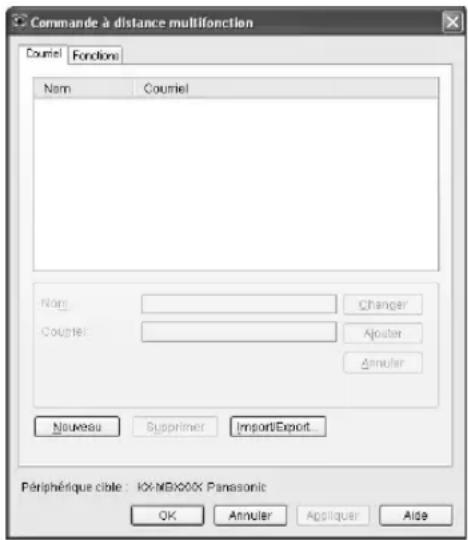
text_image
Commande à distance multifonction Couriel Fonctions Nom Couriel Name Changer Couriel Ajouter Annuler Nouveau Supprimer Import/Export... Périphétique cible: IX-MBX00X Panasonic OK Annuler Appliquer Aide2 Sélectionnez l'onglet souhaité.
- Les dernières données de l'appareil s'affichent.
3 Effectuez l'opération souhaitée.
- Pour plus d'informations sur chacune des fonctions, cliquez sur [Aide].
- Pour interrompre la procédure, cliquez sur [Annuler].
4 [OK]
- Vous pouvez aussi cliquer sur [Appliquer] pour continuer la procédure suivante sans fermer la fenêtre.
5 Entrez le mot de passe (fonction #155 activée page 39). → [OK]
- Les nouvelles données sont transférées vers l'appareil et la fenêtre se ferme.
Remarques :
- Certaines fonctions ne sont pas programmables à partir de l'ordinateur.
- Il peut arriver que les données soient remplacées lorsqu'une autre personne procède à l'ajustement des données stockées sur l'appareil. Assurez-vous que l'appareil n'est pas utilisé actuellement pour la même fonction.
7.2.2 Utilisation du moniteur de périphériques
Vous pouvez vérifier les paramètres de réglages, ainsi que l'état de l'appareil à partir de votre ordinateur.
1 Lancez le logiciel multifonction.
2 [Utilitaires] → [Moniteur de périphérique]
- La fenêtre [Moniteur de périphérique] s'affiche.
3 Vérifiez l'état de l'appareil.
[État] : état actuel de l'appareil
Remarques :
- D'autres informations (état du toner et du papier d'enregistrement, informations sur l'appareil, etc.) apparaissent dans l'onglet [État] en cliquant sur [Information avancée].
- Vous pouvez mettre à jour l'état de l'appareil en cliquant sur [Actualiser].
- En cas d'erreur d'impression, le moniteur de périphériques s'ouvre automatiquement et affiche des informations sur l'erreur rencontrée.
- Pour plus de détails, consultez le fichier d'aide en sélectionnant [?] dans le logiciel multifonction.
7.2.3 Utilisation du navigateur Web (connexion LAN uniquement)
Vous pouvez confirmer les informations de configuration et l'état de l'appareil depuis le navigateur Web.
1 Lancez le logiciel multifonction. → [Utilitaires] → [Internet intégré]
- Vous pouvez également accéder à l'appareil en entrant son adresse IP dans un navigateur Web.
2 Sélectionnez une catégorie dans le menu.
[Statut] : informations sur le toner, le tambour et le papier, etc.
[Information] : état actuel de l'appareil et informations réseau, etc.
3 Vérifiez l'état de l'appareil.
Remarques :
- Vous pouvez mettre à jour l'état de l'appareil en cliquant sur [Recharge].
7.3 Annulation des opérations
Vous pouvez annuler l'opération actuelle depuis l'appareil. Vous pouvez également sélectionner l'opération à annuler.
1 [Stop]
- "APPUI SUR STOP" s'affiche.
- Si "APPUI SUR STOP" n'est pas affiché, passez à l'étape 2.
2 Pour annuler l'impression :
Appuyez plusieurs fois sur [Stop] pour afficher "ARRÊTER IMPRES. ?".
Pour annuler la copie :
Appuyez plusieurs fois sur [Stop] pour afficher "ARRÊTER COPIE?".
3 [Set/Réglage]
7.4 Restriction de mode
Vous pouvez limiter les sorties en activant le code de département.
Seuls les utilisateurs connaissant le code de département peuvent :
– effectuer des copies
- imprimer un document
Remarques :
- Vous pouvez définir les codes de département et les paramètres de restriction pour des départements individuels (jusqu'à 10 départements).
- Pour utiliser la fonction de restriction de mode, vous ne devez pas diffuser le code administrateur à de nombreuses personnes.
7.4.1 Réglage de la restriction de mode
Activation de la restriction de mode
- [Menu] → [‡][1][5][4] → [Set/Réglage]
- Entrez le code administrateur (fonction #151 à la page 39). → [Set/Réglage]
- Appuyez sur [1] pour sélectionner "OUI".
- Appuyez sur [0] pour sélectionner "NON".
- [Set/Réglage] → [Menu]
Réglage de la restriction de mode pour les départements
Important :
- Assurez-vous préalablement que la fonction #154 est définie sur "OUI" (page 52).
- Appuyez plusieurs fois sur [Menu] pour afficher "ENREGISTR DPT". → [▶]
- Entrez le code administrateur (fonction #151 à la page 39). → [Set/Réglage]
- Appuyez sur [◀] ou sur [▶] à plusieurs reprises pour sélectionner "NOUVEAU". → [Set/Réglage]
- Entrez un nom de 16 caractères maximum (voir page 50 pour la saisie de caractères). → [Set/Réglage]
- Entrez un code de département composé de 4 chiffres en utilisant les chiffres 0 à 9. → [Set/Réglage]
- Si nécessaire, modifiez le réglage "IMPRESSION" ou "COPIE". Appuyez plusieurs fois sur [▼] ou sur [▲] pour sélectionner le réglage souhaité. → [Set/Réglage]
7. [Menu]
Modification de la restriction de mode pour les départements
Important :
- Assurez-vous préalablement que la fonction #154 est définie sur "OUI" (page 52).
- Appuyez plusieurs fois sur [Menu] pour afficher "ENREGISTR DPT". → [▶]
-
Entrez le code administrateur (fonction #151 à la page 39). → [Set/Réglage]
-
Appuyez sur [◀] ou sur [▶] à plusieurs reprises pour sélectionner "MODIFIER". → [Set/Réglage]
- Appuyez sur [▼] ou sur [▲] à plusieurs reprises pour afficher l'entrée désirée. → [Menu] → [∗]
- Modifiez le nom au besoin. → [Set/Réglage]
- Modifiez le code de département au besoin. → [Set/Réglage]
- Modifiez les paramètres de département au besoin. Appuyez plusieurs fois sur [▼] ou sur [▲] pour sélectionner le réglage souhaité. → [Set/Réglage]
- [Stop] → [Menu]
Suppression d'un numéro mémorisé
Important :
- Assurez-vous préalablement que la fonction #154 est définie sur "OUI" (page 52).
- Appuyez plusieurs fois sur [Menu] pour afficher "ENREGISTR DPT". → [▶]
- Entrez le code administrateur (fonction #151 à la page 39). → [Set/Réglage]
- Appuyez sur [◀] ou sur [▶] à plusieurs reprises pour sélectionner "MODIFIER". → [Set/Réglage]
- Pour supprimer toutes les entrées, appuyez plusieurs fois sur [◀] ou sur [▶] afin de sélectionner "EFFACER TOUT". → [Set/Réglage] → [Set/Réglage] → [Stop]
- Appuyez sur [▼] ou sur [▲] à plusieurs reprises pour afficher l'entrée désirée. → [Menu] → [#]
- Pour annuler l'effacement, appuyez sur [Stop].
- 【Set/Réglage】→【Menu】
7.4.2 Affichage et impression du compteur pour les départements
Affichage du nombre de copies/impressions pour les départements
- [Menu] → [#][4][7][9] → [Set/Réglage]
- Entrez le code administrateur (fonction #151 à la page 39). → [Set/Réglage]
- Appuyez plusieurs fois sur [▼], [▲], [◀] ou [▶] pour sélectionner les données souhaitées. → [Menu]
Impression des rapports sur le nombre de copies/ impressions pour les départements
- Appuyez plusieurs fois sur [Menu] pour afficher "IMP. RAPPORT".
- Appuyez sur [◀] ou sur [▶] à plusieurs reprises pour sélectionner "IMP COMPT DPT". → [Set/Réglage]
- Entrez le code administrateur (fonction #151 à la page 39). → [Set/Réglage]
- [Menu]
Réinitialisation du compteur des départements
-
Appuyez plusieurs fois sur [Menu] pour afficher "ENREGISTR DPT". → [▶]
-
Entrez le code administrateur (fonction #151 à la page 39). → [Set/Réglage]
- Appuyez sur [◀] ou sur [▶] à plusieurs reprises pour sélectionner "RÉINIT. COMPTEUR". → [Set/Réglage]
- [Set/Réglage] → [Stop]
- Pour annuler la réinitialisation, appuyez sur [Stop].
Remarques :
- Seul le compteur pour lequel la restriction de mode (fonction #154 à la page 52) est activée sera réinitialisé.
7.5 Enregistrement d'adresses électroniques à l'aide de l'appareil
7.5.1 Enregistrement de nouvelles adresses électroniques
Vous pouvez enregistrer un maximum de 30 adresses électroniques.
1 Appuyez plusieurs fois sur [Menu] pour afficher "ENR ADR EMAIL".
2 Appuyez sur [◀] ou sur [▶] à plusieurs reprises pour sélectionner "NOUVEAU". → [Set/Réglage]
3 Entrez un nom de 15 caractères maximum (voir page 50 pour la saisie de caractères). → [Set/Réglage]
4 Saisissez l'adresse électronique, 63 chiffres maximum.
→ [Set/Réglage]
• Pour programmer d'autres entrées, répétez les étapes 2 à 4.
5 [Menu]
7.5.2 Modification d'un numéro mémorisé
1 Appuyez plusieurs fois sur [Menu] pour afficher "ENR ADR EMAIL".
2 Appuyez sur [◀] ou sur [▶] à plusieurs reprises pour sélectionner "MODIFIER". → [Set/Réglage]
3 Appuyez sur [▼] ou sur [▲] à plusieurs reprises pour afficher l'entrée désirée. → [Menu] → [*]
4 Modifiez le nom au besoin. → [Set/Réglage]
5 Modifiez l'adresse électronique si nécessaire. → [Set/Réglage] → [Menu]
7.5.3 Suppression d'un numéro mémorisé
1 Appuyez plusieurs fois sur [Menu] pour afficher "ENR ADR EMAIL".
2 Appuyez sur [◀] ou sur [▶] à plusieurs reprises pour sélectionner "MODIFIER". → [Set/Réglage]
3 Appuyez sur [▼] ou sur [▲] à plusieurs reprises pour afficher l'entrée désirée. → [Menu] → [‡]
- Pour annuler l'effacement, appuyez sur [Stop].
4 [Set/Réglage] → [Stop]
8.1 Afficher les messages
8.1.1 Messages généraux
Pour indiquer le statut de l'appareil, un ou plusieurs des messages suivants s'afficheront à l'écran.
| Affichage Problème et solution | |
| “CONTACTER SAV” | Votre appareil ne fonctionne pas correctement. Prenez contact avec notre personnel d'entretien. |
| “CHANGER TAMBOUR” | L'unité tambour ne fonctionne pas correctement. Remplacez l'unité tambour et la cartouche de toner. |
| “VÉRIFIER DOC.” | Le document n'a pas été correctement introduit dans l'appareil. Retirez le document, puis appuyez sur [Stop] pour effacer le message. Réintroduisez-le. Si ce type de problème se produit fréquemment, nettoyez les rouleaux du chargeur de documents (page 75), puis réessayez.Le couvercle supérieur du chargeur automatique de documents n'est pas complètement fermé. Appuyez fermement sur les bords avant et arrière du couvercle supérieur du chargeur automatique de documents, puis insérez de nouveau le document. |
| “VÉRIF. TAMBOUR” | Le tambour n'a pas été correctement inséré. Réinsérez-le correctement (page 8). |
| “VÉRIF. PAPIER #1” | Le papier n'est pas installé ou le bac d'alimentation est à court de papier. Insérez du papier (page 13).Le papier n'a pas été correctement introduit dans l'appareil. Réintroduisez-le (page 69).Le bac d'alimentation n'est pas installé ou n'est inséré complètement. Insérez-le complètement dans l'appareil. |
| “VÉRIFIER PAPIER BAC #1” | Le papier chargé n'est pas du format approprié. Chargez du papier au format indiqué sur l'écran.Si ce message s'affiche souvent, modifiez également le paramètre de format du papier (fonction #380 à la page 40).Remarques :“#1”: Vérifiez le format du papier dans la cassette. Le format du papier affiché dépend du format papier configuré (fonction #380 page 40).“#2”: Vérifiez le format papier du Bac d'alimentation papier Manuelle. Le format du papier affiché dépend du format papier configuré (fonction #381 page 40). |
| “VÉRIF. ENTRAÎNE. BAC ENTRÉE #2” | Le papier n'a pas été correctement introduit dans l'appareil. Chargez à nouveau du papier (page 69). |
| “VÉRIF. CAPOT ARR” | Le bac d'alimentation manuelle (capot arrière) est ouvert. Fermez-le.Un bourrage papier s'est produit aux abords du bac d'alimentation manuelle (capot arrière). Enlevez le papier à l'origine du bourrage (page 65). |
| “REFROID. FUSION” | L'appareil est en train de refroidir l'unité de fusion. Attendez quelques instants. |
| “PRÈS FIN TAMBOUR CHANGER BIENTOT” | Le nombre de rotations de l'unité tambour actuelle a dépassé le nombre de rotations pour lequel une impression haute qualité est garantie. Selon l'environnement, le type de papier utilisé et les conditions d'utilisation, il est possible que vous ne puissiez pas obtenir une impression haute qualité pour les documents contenant des photos ou des formes en demi-teinte. Veuillez vérifier la qualité d'impression. Si elle est satisfaisante, il est inutile de remplacer immédiatement l'unité tambour. Cependant, nous vous recommandons de vérifier de temps en temps la qualité d'impression et de remplacer l'unité tambour si la qualité d'impression est insuffisante ou si vous remplacez la cartouche de toner. |
| “TAMBOUR VIDEREMP.FOURNITURE” | La durée de service de l’unité tambour touche à sa fin. Veuillez remplacer l’unité tambour lorsque vous remplacez la cartouche de toner. La qualité d’impression peut être affectée par l’environnement, le type de papier utilisé et les conditions d’utilisation. Veuillez vérifier la qualité d’impression. Nous vous recommandons de remplacer rapidement l’unité tambour, si nécessaire.* Si vous continuez à utiliser l’unité tambour sans la remplacer, cela peut entraîner une baisse soudaine de la qualité d’impression ou un dysfonctionnement de l’appareil. |
| “E-MAIL TROP LONG” | Lors de la numérisation vers une adresse e-mail, la taille totale du fichier de données numérisées a dépassé la limite de taille de fichier. Scindez le document en plusieurs parties. |
| “FICH. TROP GROS” | Lors de la numérisation vers le serveur FTP ou le dossier SMB, la taille totale du fichier de données numérisées a dépassé la limite de taille de fichier. Scindez le document en plusieurs parties. |
| “CONTINUER COPIE” | La copie a été interrompue à cause d’un problème quelconque (exemple : manque de papier d’enregistrement ou bourrage papier). Reportez-vous aux autres instructions affichées pour continuer la copie. |
| “BASSE TEMP.” | L’intérieur de l’appareil est extrêmement froid et n’est pas en mesure de fonctionner. Utilisez l’appareil dans un endroit plus chaud. |
| “MÉMOIRE PLEINE” | Lorsque vous faites une copie, le document en cours d’enregistrement dépasse la capacité de la mémoire de l’appareil. Appuyez sur [Stop] pour effacer le message. Scindez le document en plusieurs parties. |
| “MANQUE PAPIER BAC ENTRÉE #2” | Le bac d’alimentation manuelle ne contient pas de papier d’enregistrement. Chargez du papier (page 15). |
| “PAP. DANS BAC #2” | Du papier est installé dans le bac d’alimentation manuelle (page 15). |
| “BOURRAGE PAPIER”“OUVRIR CAPOT SUP” | Il y a un bourrage au niveau du papier. Enlevez le papier à l’origine du bourrage (page 65). |
| “PC-ÉCHEC/OCCUPÉ” | Le câble entre l’appareil et l’ordinateur n’est pas connecté correctement. Vérifiez les raccordements (page 16, 21).Il y a un problème avec l’ordinateur (exemple : vérifiez que l’ordinateur est allumé).L’application de numérisation du logiciel multifonction ne fonctionne pas correctement sur l’ordinateur. Redémarrez l’ordinateur et réessayez. |
| “PATIENTEZ SVP” | L’appareil se réchauffe. Attendez quelques instants. |
| “RETIRER DOC.” | Il y a un bourrage. Enlevez le document coincé dans l’appareil (page 70).Vous avez tenté d’envoyer ou de copier un document d’une longueur supérieure à 600 mm au moyen du chargeur automatique de documents. Appuyez sur [Stop] pour enlever le document. Scindez le document en deux pages ou plus, puis réessayez.Le couvercle supérieur du chargeur automatique de documents n’est pas complètement fermé. Appuyez fermement sur les bords avant et arrière du couvercle supérieur du chargeur automatique de documents, puis insérez de nouveau le document. |
| “VEILLE” | Après avoir été en mode d’économie d’énergie (fonction #403 à la page 41) pendant 5 minutes maximum, l’unité passera en mode de veille. Appuyez sur une touche pour préparer l’appareil en vue du processus suivant. |
| “TONER VIDE”“REMP.FOURNITURE” | Le toner est vide. Remplacez le toner immédiatement. |
| “TONER BAS”“REMP.FOURNITURE” | Le toner a atteint sa fin de vie. Vous devez remplacer la cartouche de toner rapide-ment. |
| “CAPOT SUP.OUVERT” | Le capot supérieur est ouvert. Fermez-le. |
8.1.2 Messages d'interface
| Affichage Problème et solution | |
| “ERREUR CONNEXION” | La configuration de l'adresse IP du serveur ou du réseau est incorrecte. Contactez votre administrateur réseau.Le serveur est arrêté. Contactez votre administrateur réseau. |
| “ERREUR DONNÉES” | Le câble entre l'appareil et l'ordinateur n'est pas connecté correctement. Vérifiez les raccordements (page 16, 21).La configuration de l'adresse IP du serveur ou du réseau est incorrecte. Contactez votre administrateur réseau.Il est possible que votre ordinateur ne dispose pas de suffisamment de mémoire. Sélectionnez une résolution plus faible pour la numérisation et réessayez.La configuration du serveur de messagerie électronique nécessite une authentifi-cation. Vérifiez la configuration du serveur de messagerie électronique.Le dossier SMB est en lecture seule. Contactez votre administrateur réseau. |
| “E-MAIL TROP LONG” | Lors de la numérisation vers une adresse électronique, la taille totale du fichier de données numérisées a dépassé la limite de taille de fichier (page 76). Scindez le document en plusieurs parties. |
| “FICH. TROP GROS” | Lors de la numérisation vers le serveur FTP ou le dossier SMB, la taille totale du fichier de données numérisées a dépassé la limite de taille de fichier (page 76). Scindez le document en plusieurs parties. |
| “ERREUR LOGIN” | Le nom de connexion ou le mot de passe du serveur est incorrect ou vous n'êtes pas autorisé à vous connecter au serveur. Contactez votre administrateur réseau. |
| “ERREUR DE NOM” | Le nom du serveur est incorrect. Contactez votre administrateur réseau.Le serveur est arrêté. Contactez votre administrateur réseau pour activer le serveur. |
| “OFF-LINE” | Le câble entre l'appareil et l'ordinateur n'est pas connecté correctement. Vérifiez les raccordements (page 16, 21).Vérifiez que l'ordinateur est allumé. |
| “ERREUR CHEMIN” | Le chemin d'accès au serveur FTP ou au dossier SMB est incorrect. Contactez votre administrateur réseau. |
| “ERR. D'ACCÈS PC” | Vérifiez que l'ordinateur est allumé.L'application de numérisation du logiciel multifonction ne fonctionne pas correcte-ment sur l'ordinateur. Redémarrez l'ordinateur et réessayez.Si l'ordinateur est occupé, fermez les autres applications.Votre pare-feu bloque la connexion au réseau local. Désactivez le pare-feu ou modifiez les paramètres du pare-feu de manière à permettre l'accès de l'appareil à votre ordinateur. |
| “PC-ÉCHEC/OCCUPÉ” | Le câble entre l'appareil et l'ordinateur n'est pas connecté correctement. Vérifiez les raccordements (page 16, 21).Il y a un problème avec l'ordinateur (exemple : vérifiez que l'ordinateur est allumé).L'application de numérisation du logiciel multifonction ne fonctionne pas correcte-ment sur l'ordinateur. Redémarrez l'ordinateur et réessayez. |
8.2 Codes d'état du réseau (connexion réseau local uniquement)
Vous pouvez vérifier l'état détaillé du réseau si un message s'affiche lors de la numérisation PC (page 57) ou si une fonctionnalité réseau n'est pas exécutée de manière correcte.
1 [Menu] → [#][5][2][6]
2 Appuyez sur [Set/Réglage] pour indiquer le code d'état du réseau.
3 Appuyez sur [Menu] pour sortir.
| Code État Cause Solution | |||
| 000 Non connecté L'appareil n'est pas correctement connecté au réseau. | Vérifiez les raccordements (page 16). | ||
| 110 Hors ligne L'adresse IP n'est pas configurée. Configurez l'adresse IP. | |||
| 112 Hors ligne L'adresse IP n'est pas déterminée parce que la configuration IP n'est pas correcte. | Corrigez la configuration de l'adresse IP. | ||
| 113 Hors ligne L'adresse IP n'est pas déterminée parce qu'il s'agit d'un doublon. | Modifiez l'adresse IP. | ||
| 121 Hors ligne L'appareil attribue automatiquement une adresse IP à l'aide d'un serveur DHCP. | — | ||
| 128 Hors ligne Le serveur DHCP ne répond pas ou une erreur est survenue au niveau du serveur DHCP. | Contactez votre administrateur réseau. | ||
| 131 Hors ligne L'appareil attribue automatiquement une adresse IP à l'aide d'une adresse IP automatique. | — | ||
| 210 En ligne Le réseau est mis en ligne lors de la configuration manuelle de l'adresse IP. | — | ||
| 220 En ligne Le réseau est mis en ligne lors de l'attribution de l'adresse IP à l'aide d'un serveur DHCP. | — | ||
| 230 En ligne Le réseau est mis en ligne lors de l'attribution de l'adresse IP à l'aide d'une adresse IP automatique. | — | ||
| 342 En ligne NetBIOS ne fonctionne pas parce que le nom NetBIOS n'est pas correct. | Corrigez le nom de l'appareil (fonction #507 à la page page 46). | ||
| 343 En ligne NetBIOS ne fonctionne pas parce que le nom NetBIOS est un doublon. | Modifiez le nom de l'appareil (fonction #507 à la page page 46). | ||
| 344 En ligne Impossible de résoudre le nom NetBIOS au niveau d'autres serveurs parce qu'il n'y a pas de serveur WINS défini. | Contactez votre administrateur réseau. | ||
| 352 En ligne Bonjour ne fonctionne pas parce que le nom d'hôte Bonjour n'est pas correct. | Corrigez le nom de l'appareil (fonction #507 à la page page 46). | ||
| 353 En ligne Bonjour ne fonctionne pas parce que le nom d'hôte Bonjour est un doublon. | Modifiez le nom de l'appareil (fonction #507 à la page page 46). | ||
| 354 En ligne Bonjour ne fonctionne pas parce que le nom de service Bonjour n'est pas correct. | Corrigez le nom de service Bonjour (page 49). | ||
| 355 En ligne Bonjour ne fonctionne pas parce que le nom de service Bonjour est un doublon. | Modifiez le nom de service Bonjour (page 49). | ||
| 801-999 Erreur système Une erreur système est survenue. Prenez contact avec notre personnel d'en-tretien. | |||
8.3 Si une fonction ne marche pas
8.3.1 Général
| Problème Problème et solution | |
| L'appareil ne fonctionne pas. | Vérifiez les raccordements (page 16, 21). |
| Le bac de sortie est vite saturé ou le papier ne s'empile pas correctement dans le bac de sortie. | Un taux d'humidité trop élevé peut faire gondoler le papier. Essayez de retourner la feuille de papier et insérez-la de nouveau. Si le papier est très gondolé, veuillez l'enlever du bac de sortie. Si ce problème persiste, contactez notre personnel d'entretien. |
| Une erreur d'impression s'affiche lors de l'utilisation de la commande à distance. | Le pilote d'impression est utilisé pour la commande à distance. Les erreurs de transmission s'afficheront en tant qu'erreurs d'impression. |
| Le logiciel multifonction ne fonctionne pas correctement. | Si le câble USB est branché sur un concentrateur USB, branchez-le directement sur le port USB de votre ordinateur.Veillez à installer le dernier Service Pack disponible pour la version de Windows installée sur l'ordinateur. Reportez-vous au site Web de Microsoft pour plus de détails.Si vous avez d'autres logiciels multifonctionnels installés sur votre ordinateur, désinstallez-les.Vérifiez que l'espace disque et la mémoire disponibles sont suffisants sur l'ordinateur. Si votre ordinateur vous avertit que sa mémoire est insuffisante, fermez les autres applications. S'il n'y a pas assez d'espace sur le disque dur, supprimez les fichiers superflus.Désinstallez une fois le logiciel multifonction, puis réinstallez-le. |
| Je ne peux pas installer ou dés-installer le logiciel multifonction. | Certains fichiers requis pour installer ou désinstaller le logiciel multifonction sont peut-être corrompus. Utilisez l'utilitaire MfsCleaner (présent sur le CD-ROM fourni) pour résoudre le problème.Introduisez le CD-ROM fourni dans le lecteur de CD-ROM.Le programme d'installation démarre automatiquement.[Outils] → [Outil de purge]La fenêtre [MfsCleaner] s'affiche.Cliquez sur [Nettoyer], puis sur [Oui] pour redémarrer l'ordinateur.Remarques :Pour réinstaller le logiciel multifonction, voir page 20. |
| Je ne peux pas afficher le mode d'emploi à l'aide du logiciel multifonction. | Commencez par installer le mode d'emploi sur votre ordinateur (page 21). |
| Je ne parviens pas à localiser l'appareil dans la boîte de dialogue [Périphérique cible] ou [Sélection du périphérique] lorsque j'active les fonctions suivantes.- Numérisation- Commande à distance- Moniteur de périphérique | Le pilote d'imprimante n'a pas été installé. Installez-le sur votre ordinateur (page 20). |
| J'ai oublié le mot de passe pour la programmation de fonctionnalités à distance. | Vous avez peut-être modifié le mot de passe de programmation de fonction. Si vous l'avez oublié, affectez un nouveau mot de passe en utilisant la fonction #155 (page 39). Lorsqu'il vous est demandé d'entrer le mot de passe actuel, entrez "0101" à la place. |
8. Aide
| Problème Problème et solution | |
| J’ai oublié le code administrateur actuel pour les réglages de la restriction de mode (fonction #151 à la page 39). | Vous avez peut-être modifié le code administrateur. Si vous l’avez oublié, affectez un nouveau mot de passe en utilisant la fonction #151 (page 39). Lorsqu’il vous est demandé d’entrer le mot de passe actuel, entrez “0101” à la place. |
| Les fonctions liées au courrier électronique ne fonctionnent pas correctement (connexion réseau local uniquement). | Pour les environnements requérant un chiffrement SSL (Secure Sockets Layer) pour envoyer et recevoir des e-mails, il peut être nécessaire d’effectuer une configuration complémentaire au niveau du serveur de courrier électronique et/ou d’utiliser un autre système de courrier électronique. |
8.3.2 Problèmes d'impression
| Problème Problème et solution | |
Le papier d'enregistrement est froissé ou plié lors de l'impression. | Veillez à ce que le papier d'enregistrement soit correctement chargé (page 13).Essayez de retourner le papier d'enregistrement ou de le pivoter de 180 degrés. |
La qualité d'impression est décevante (par exemple taches, points ou lignes floues).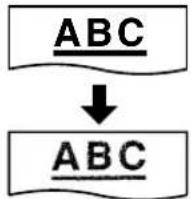 | Certains papiers ont des instructions concernant la face du papier à utiliser pour l'impression. Essayez de retourner la feuille de papier.Vous avez peut-être utilisé un papier dont la proportion de coton et/ou de fibres dépasse 20 %, par exemple du papier à en-tête ou du papier utilisé pour les CV.Le papier d'enregistrement est trop humide. Utilisez un papier différent. |
| J'ai changé le papier, mais la qualité d'impression est toujours décevante. | La vitre ou les rouleaux sont recouverts de liquide correcteur, etc. Nettoyez-les (page 72, 75). Laissez sécher complètement le liquide correcteur avant d'insérer le document.Le mode économie de toner de la fonction #482 est activé (page 41).Il reste peu de toner en réserve. Remplacez la cartouche de toner.Pour vérifier le fonctionnement et la qualité du tambour, imprimez la liste de test d'impression (page 76). Si la qualité de l'impression est toujours mauvaise, remplacez la cartouche de toner et l'unité tambour. |
| L'appareil éjecte une feuille blanche. | Vous n'avez pas placé le document sur la bonne face dans le copieur. |
| Les objets gris et de couleur sont imprimés en noir et non en échelle de gris lorsque l'impression est lancée sous Microsoft PowerPoint ou d'autres applications. | Sélectionnez [Couleur] ou désélectionnez la case en regard de [Nuances de gris] dans la fenêtre d'impression afin d'imprimer correctement les objets gris ou de couleur en échelle de gris. |
| Lorsque l'appareil est utilisé comme imprimante, le résultat de l'impression est déformé. | Lorsque votre appareil est raccordé à l'ordinateur via USB, si vous annulez l'impression à l'aide de votre ordinateur et que vous redémarrez l'impression immédia-tement, le résultat de l'impression risque d'être déformé. Pour éviter ce problème, patientez 60 secondes avant de réimprimer. |
8.3.3 Scanner
| Problème Problème et solution | |
| Je n'arrive pas à numériser. | Si vous scannez avec une haute résolution, une vaste quantité de mémoire disponible est nécessaire. Si votre ordinateur vous avertit que sa mémoire est insuffisante fermez les autres applications et réessayez.Sélectionnez une résolution plus faible et réessayez.Réduisez la zone de numérisation et réessayez.Pour prévisualiser l'image scannée, cliquez sur [Aperçu].Vous pouvez déplacer le cadre pour spécifier la zone de numérisation.Cliquez sur [Numériser] pour démarrer la numérisation.L'appareil est en cours d'utilisation. Réessayez plus tard.Il n'y a pas assez d'espace sur le disque dur. Supprimez les fichiers superflus et réessayez.Vérifiez la connexion entre l'ordinateur et l'appareil (page 16, 21).Relancez l'ordinateur et réessayez.Vous avez essayé de numériser un document qui dépasse le format du papier introduit. Modifiez le paramètre ou scindez le document afin d'obtenir le format de papier approprié, puis réessayez. |
| Le document n'est pas introduit dans l'appareil en cas d'utilisation comme scanner (KX-MB2011 uniquement). | Retirez le document du chargeur automatique de documents et réinsérez-le (page 18). |
| Même après avoir cliqué sur [Annuler], l'appareil continue à scanner. | Veuillez attendre quelque peu. Cela peut prendre quelques instants avant que la demande d'annulation soit acceptée. |
| Le nom de l'ordinateur sélectionné n'apparaît pas sur l'appareil lorsque je numérise des documents à partir de l'appareil (connexion LAN uniquement). | Le pilote d'imprimante n'a pas été installé. Installez-le sur votre ordinateur (page 20).La fonction d'affichage de la liste de noms des ordinateurs est paramétrée sur [Désactivé]. Réglez [Liste des noms des ordinateurs sur l'appareil] sur [Activé] (page 23).Le nombre maximum d'ordinateurs en réseau local pouvant être branché sur l'appareil est dépassé (30 ordinateurs max.). Réglez [Liste des noms des ordinateurs sur l'appareil] sur [Désactivé] sur les autres ordinateurs (page 23).L'adresse IP de l'appareil a peut-être changé. Pour vérifier l'adresse IP, suivez la procédure ci-dessous.[démarrer/Démarrer] → [Tous les programmes] ou [Programmes] → [Panasonic] → nom de l'appareil → [Vérificateur d'adresses IP]L'adresse IP de l'appareil est alors identifiée. |
8.3.4 Photocopieur
| Problème Problème et solution | |
| L’appareil ne fait pas de photocopies. | Vous ne pouvez pas faire de photocopies durant la programmation. Réalisez vos photocopies après la programmation.Le document n’a pas été introduit correctement (page 17).Il n’y a pas de papier d’enregistrement chargé ou l’appareil est à court de papier. Chargez du papier (page 13). |
| Les lettres sur les documents photocopiés ne sont pas très lisibles. | L’original est trop sombre ou trop clair. Modifiez le contraste (page 31) et réessayez |
| Les documents copiés sont trop sombres et ne sont pas lisibles. | Vous avez utilisé un papier en couleur comme document. Modifiez le contraste (page 31) et faites une copie plus claire du document, en utilisant la fonction de résolution “TEXTE” (page 31). |
8.3.5 Réseau (connexion LAN uniquement)
| Problème Problème et solution | |||
| Je ne parviens pas à accéder aux fonctions suivantes.- Impression PC- Numérisation- Commande à distance- Moniteur de périphérique | Vérifiez que la LED du port LAN sur la carte principale est allumée. Si elle est allumé ou clignote en rouge, cela signifie que l'accès au réseau se fait correctement.Si la LED n'est pas allumée ou ne clignote pas, vérifiez que le câble de réseau local (câble Ethernet de catégorie 5 (Cat-5)) est correctement branché sur le port de réseau local de la carte principale.Si la LED clignote et que vous ne pouvez pas effectuer l'opération souhaitée, l'adresse IP de l'appareil a peut-être changé.Pour vérifier l'adresse IP, suivez la procédure ci-dessous.[démarrer/Démarrer] → [Tous les programmes] ou [Programmes] → [Panasonic] → nom de l'appareil → [Vérificateur d'adresses IP]L'adresse IP de l'appareil est alors identifiée.Remarques:Si l'adresse IP ne parvient être à être identifiée, saisissez-la manuellement (fonction #501 à la page 46). L'adresse IP de l'ordinateur et de l'appareil doivent se situer dans la même catégorie d'adresse IP, comme indiqué ci-dessous.Configurez l'adresse IP dans la plage de numéros spécifiée dans la catégorie correspondant à votre réseau local. | ||
| Catégorie Masque de | sous-réseau | Adresse IP | |
| Catégorie A 255.0.0.0 | 10.0.0.1 - | 10.255.255.254 | |
| Catégorie B 255.255.0.0 | 172.xx.0.1 - | 172.xx.255.254*1 | |
| Catégorie C 255.255.255.0 | 192.168.xx.1 - | 192.168.xx.254*2 | |
| *1 La valeur "xx" doit être la même pour l'appareil et l'ordinateur, comme indiqué dans l'exemple ci-dessous.Exemple : 172.16.0.1 - 172.16.255.254("xx" doit être compris entre 16 et 31)*2 La valeur "xx" doit être la même pour l'appareil et l'ordinateur, comme indiqué dans l'exemple ci-dessous.Exemple : 192.168.0.1 - 192.168.0.254("xx" doit être compris entre 0 et 255)Votre Firewall bloque la connexion. Pour que le logiciel multifonction fonctionne correctement, désactivez le logiciel de pare-feu ou modifiez ses paramètres.Les fonctions LAN peuvent être utilisées uniquement lorsque l'appareil et l'ordinateur sont connectés sur le même segment de réseau. Vérifiez que le réseau est correctement configuré. Contactez votre administrateur réseau. | |||
| L'appareil n'apparaît pas dans la boîte de dialogue [Sélectionnez un périphérique réseau] lors de l'installation du logiciel multi-fonction. | Votre Firewall bloque la connexion et le programme d'installation n'affiche aucun appareil. Contactez votre administrateur réseau et désactivez momentanément vo-tre Firewall.L'appareil est connecté à un autre segment de réseau et le programme d'installation ne peut répertorier aucun appareil. Vérifiez que le réseau est correctement configuré. Contactez votre administrateur réseau. | ||
| Problème Problème et solution | |||
| La boîte de dialogue [Alerte de sécurité Windows] s'affiche et me demande si je souhaite bloquer [PCCMFLPD]. De plus, je ne parviens pas à accéder aux fonctions suivantes après avoir installé Microsoft Windows XP Service Pack 2 ou ultérieur.- Impression PC- Numérisation- Commande à distance- Moniteur de périphérique | Cliquez sur [Maintenir le blocage] et exécutez l'outil de paramétrage du pare-feu Windows pour autoriser la transmission de données pour le logiciel multifonction (page 63). | ||
8.3.6 En cas de panne secteur
• L'appareil ne fonctionne pas.
- Les documents stockés dans la mémoire (par exemple pendant une copie, une impression PC) seront perdus.
8.3.7 Outil de configuration du Pare-feu sous Microsoft Windows XP Service Pack 2 ou ultérieur/Windows Vista/Windows 7 (connexion LAN uniquement)
Après avoir installé Microsoft Windows XP Service Pack 2 ou ultérieur/Windows Vista/Windows 7, les fonctions suivantes seront inaccessibles car la fonction Pare-feu de Windows sera activée et bloquera la connexion.
- Moniteur de périphérique
– Gestionnaire LPD (outil de communication en réseau)
L'outil de réglage de Firewall de Windows vous permet de modifier les paramètres de sécurité du Firewall de Windows afin de pouvoir utiliser correctement les fonctions pré-citées.
1 Insérez le CD-ROM livré avec l'appareil dans votre lecteur CD-ROM.
- Si la boîte de dialogue [Sélection de la langue] apparaît, sélectionnez la langue dans laquelle vous souhaitez utiliser ce logiciel. Cliquez sur [OK].
2 [Outils] → [Paramétrage de coupe-feu Windows]
- La fenêtre [Outil de configuration de pare-feu Windows] s'affiche.
3 [Ajouter à liste d'exceptions] → [OK] → [OK]
Pour confirmer les paramètres de sécurité (sous Windows XP)
- [démarrer] → [Panneau de configuration] → [Centre de sécurité]
- La fenêtre [Centre de sécurité Windows] s'affiche.
- [Pare-feu Windows]
- La boîte de dialogue [Pare-feu Windows] s'affiche.
-
Cliquez sur l'onglet [Exceptions].
-
Vérifiez que [Panasonic Trap Monitor Service] et [LPD Panasonic] sont affichés et cochés dans la liste [Programmes et services].
Pour confirmer les paramètres de sécurité (sous Windows Vista)
- [Démarrer] → [Panneau de configuration] → [Centre de sécurité]
- La fenêtre [Centre de sécurité Windows] s'affiche.
- [Pare-feu Windows]
- La boîte de dialogue [Pare-feu Windows] s'affiche.
- [Modifier les paramètres]
- La boîte de dialogue [Contrôle de compte d' utilisateur] s'affiche.
-
[Continuer]
-
Cliquez sur l'onglet [Exceptions].
-
Vérifiez que [Panasonic Trap Monitor Service], [Panasonic LPD Manager] et [Panasonic LPD] sont affichés et cochés dans la liste [Programme ou port].
Pour confirmer les paramètres de sécurité (sous Windows 7)
- [Démarrer] → [Panneau de configuration] → [Système et sécurité] → [Pare-feu Windows] → [Paramètres avancés]
- La fenêtre [Pare-feu Windows avec fonctions avancées de sécurité] s'affiche.
-
[Règles de trafic entrant]
-
Vérifiez que [Panasonic Trap Monitor Service], [Panasonic LPD Manager] et [Panasonic LPD] sont affichés et cochés dans la liste [Règles de trafic entrant].
8.3.8 Avis pour les utilisateurs des modèles de série KX-MB200/KX-MB700/KX-FLB880
Si vous avez déjà installé le logiciel multifonction des séries KX-MB200/KX-MB700/KX-FLB880 sur votre ordinateur, utilisez les instructions suivantes pour modifier ou ajouter le pilote d'imprimante, lequel change après l'installation du logiciel multifonction de la série KX-MB2000.
Vous pouvez modifier ou ajouter un pilote d'imprimante comme suit :
1 Démarrez Windows et introduisez le CD-ROM des séries KX-MB200/KX-MB700/KX-FLB880 dans le lecteur de CD-ROM.
- Si la boîte de dialogue [Sélection de la langue] apparaît, sélectionnez la langue dans laquelle vous souhaitez utiliser ce logiciel. Cliquez sur [OK].
2 [Modifier]
3 Sélectionnez [Modifier utilitaires] ou [Ajouter le pilote de la Station multifonction]. Suivez ensuite les instructions qui s'affichent.
Important :
- Pour les utilisateurs de versions antérieures à 1.21, téléchargez le logiciel le plus récent comme suit, puis activez-le. [démarrer/Démarrer] → [Tous les programmes] ou [Programmes] → [Panasonic] → nom de l'appareil → [Prise en charge de page Web]. Suivez ensuite les instructions qui s'affichent.
9.1 Bourrage papier
Attention :
- Ne tirez pas avec force le papier coincé avant d'avoir ouvert le capot supérieur.
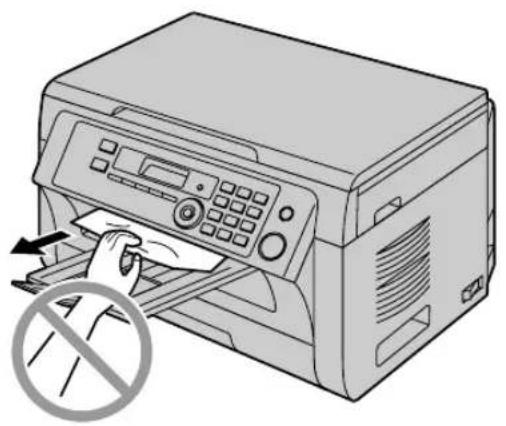
- Pour éviter toute blessure, veillez à ne pas placer vos mains sous le capot supérieur.
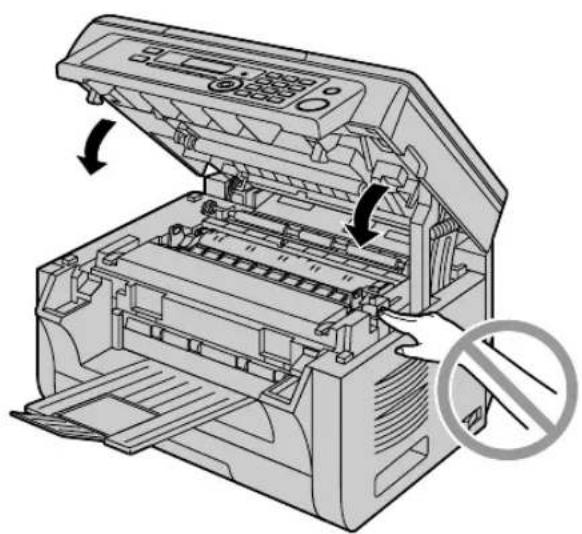
9.1.1 Si le papier a occasionné un bourrage à l'intérieur de l'appareil
Le message suivant apparaît à l'écran :
- "BOURRAGE PAPIER"
"OUVRIR CAPOT SUP"
- "VÉRIF. CAPOT ARR"
Cas 1 :
Si le papier a occasionné un bourrage à proximité du bac d'alimentation manuelle :
- Tirez sur le bac d'alimentation papier pour l'ouvrir (①).
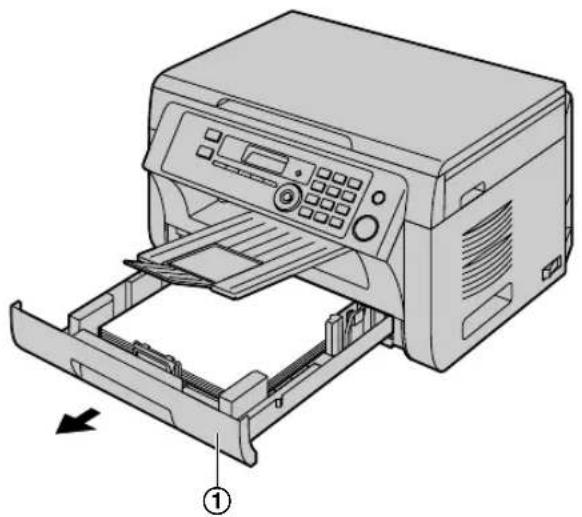
- Ouvrez le bac d'alimentation manuelle (②) et dégagez le papier coincé (③) délicatement en le tirant vers le haut. Refermez ensuite le bac d'alimentation manuelle.
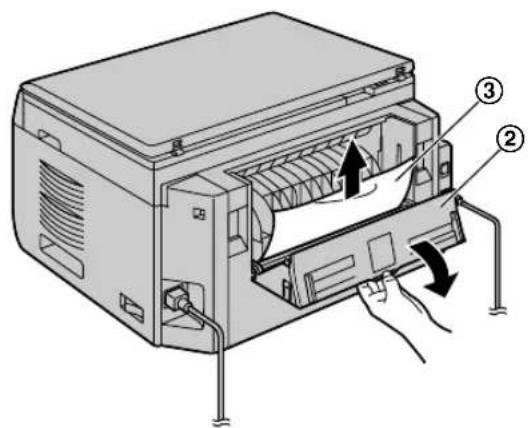
- Fermez le bac d'alimentation manuelle.
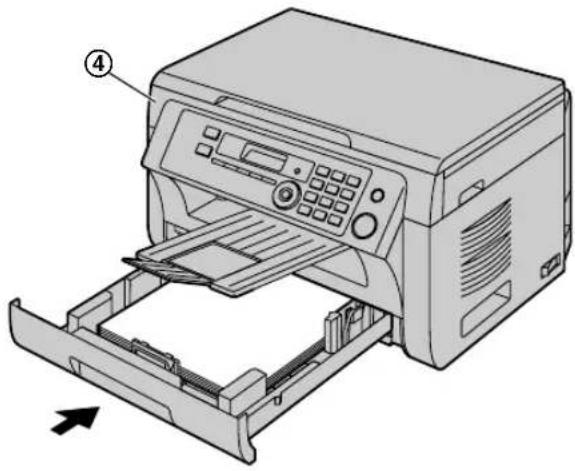
- Ouvrez et refermez le capot supérieur (④) pour supprimer le message.
Cas 2 :
Si le papier d'enregistrement a occasionné un bourrage à proximité du tambour et de la cartouche de toner :
- Tirez sur le bac d'alimentation papier pour l'ouvrir (①).
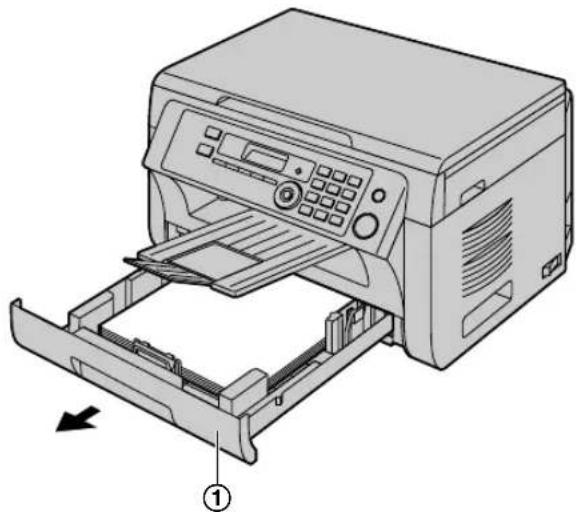
- Ouvrez le capot supérieur (②) en soulevant par les encoches (③) situées des deux côtés de l'appareil.
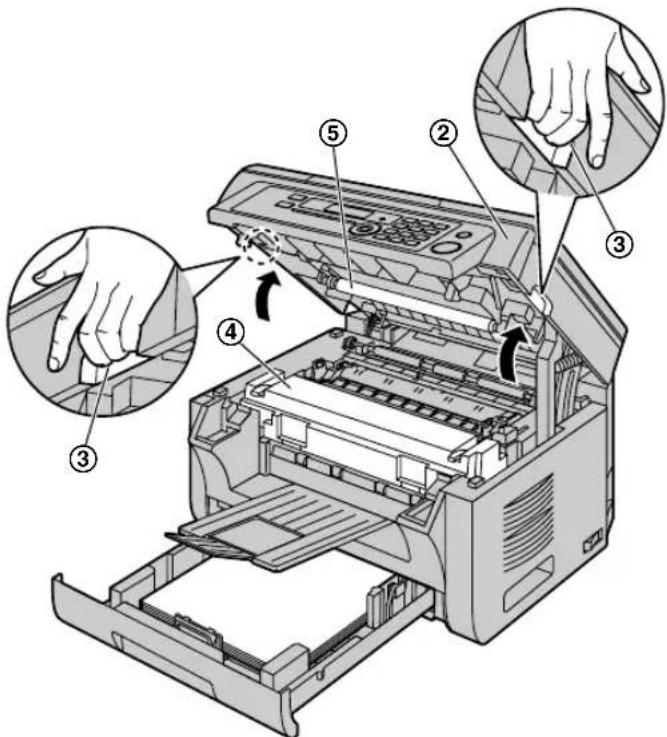
- L'unité de fusion (④) chauffe. Ne la touchez pas.
Remarques :
- Ne touchez pas le rouleau de transfert (⑤).
- Dégagez le papier coincé (⑥) délicatement en le tirant vers le haut.
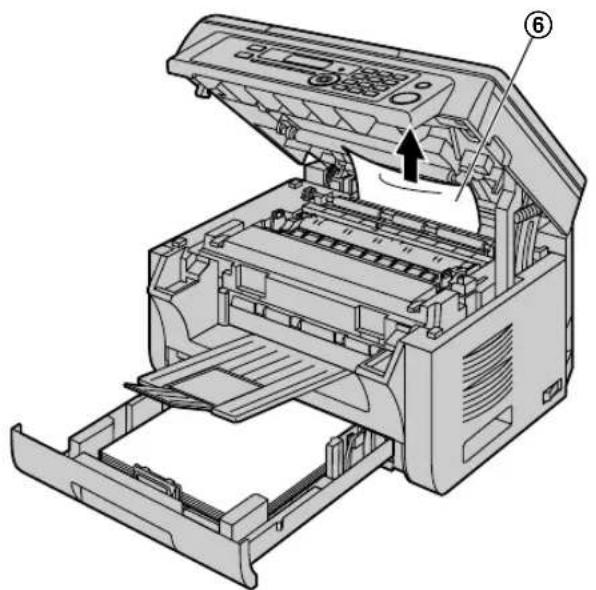
Enlevez doucement le papier à l'origine du bourrage (⑦), en tirant le papier vers vous.
- Fermez le bac d'alimentation manuelle.
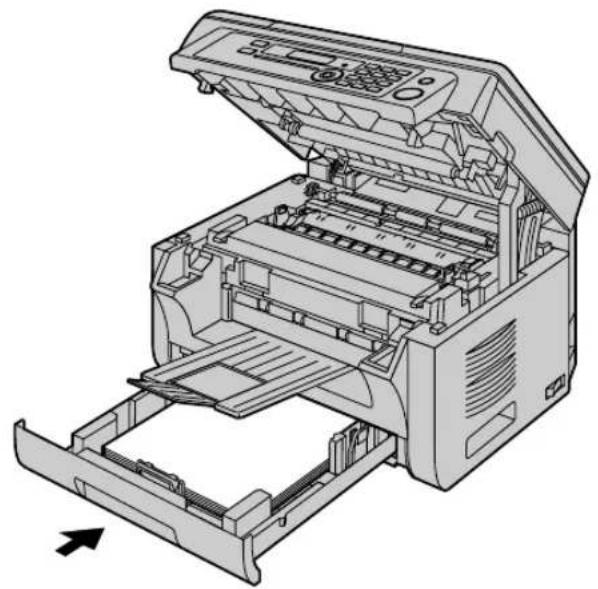
- Fermez le capot supérieur en tenant les encoches des deux côtés de l'appareil jusqu'à ce qu'il se verrouille.
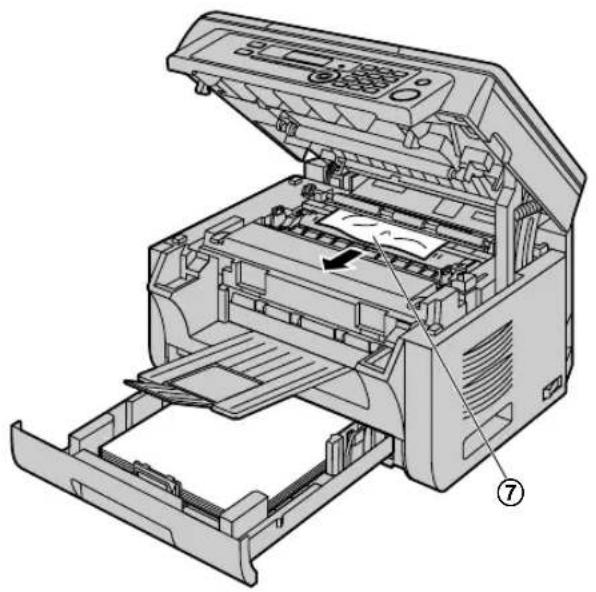
Si le papier d'enregistrement a occasionné un bourrage à proximité de l'unité de fusion :
- Ouvrez le capot supérieur (①) en soulevant par les encoches (②) situées des deux côtés de l'appareil.
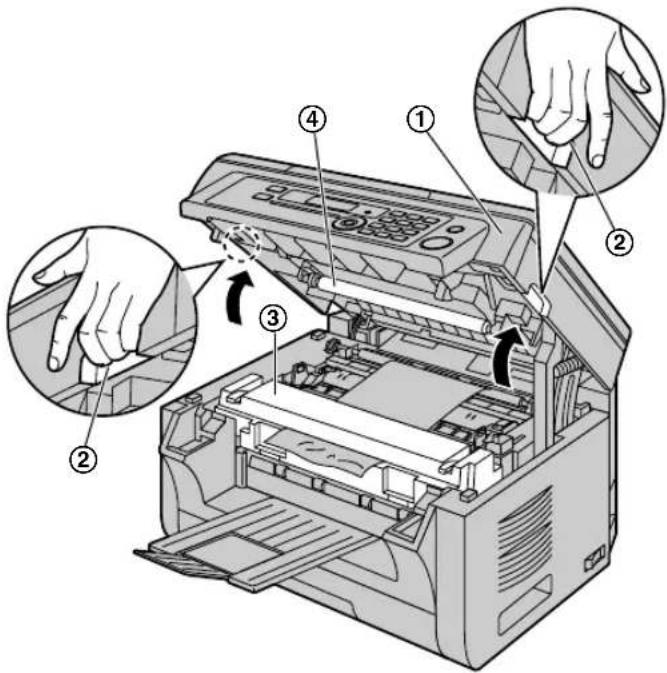
- L'unité de fusion (③) chauffe. Ne la touchez pas.
Remarques :
- Ne touchez pas le rouleau de transfert (④).
- Soulevez au maximum les deux leviers verts (⑤).
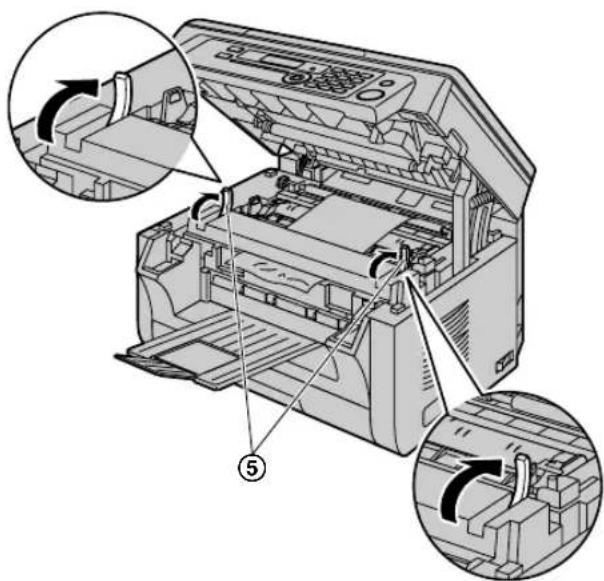
- Dégagez le papier coincé (⑥) délicatement en le tirant vers le haut.
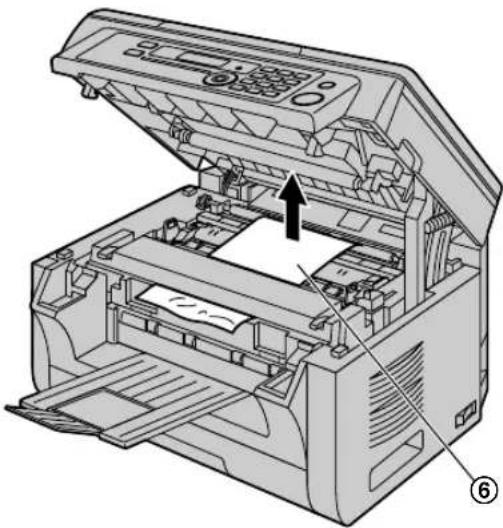
- Repoussez les leviers verts (⑦) vers leur position d'origine.
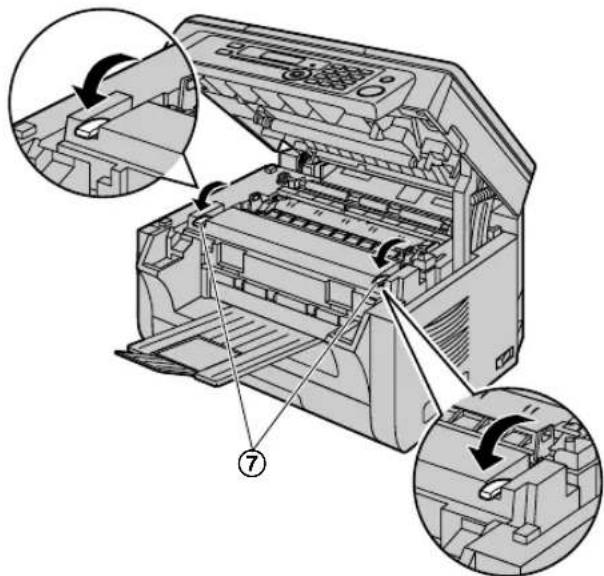
- Fermez le capot supérieur en tenant les encoches des deux côtés de l'appareil jusqu'à ce qu'il se verrouille.
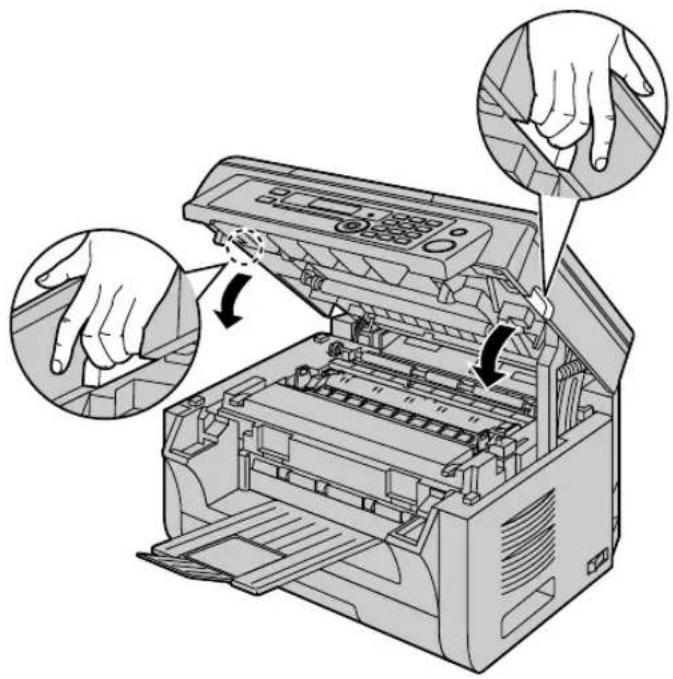
9.1.2 Si le papier d'enregistrement n'a pas été correctement introduit dans l'appareil
Le message suivant apparaît à l'écran :
- "VÉRIF. PAPIER #1 APP. SUR START/VÉRIF. PAPIER #1 APP. SUR DÉPART"
1 Tirez sur le bac d'alimentation jusqu'à ce qu'il s'enclenche avec un déclic, puis retirez-le entièrement en soulevant la partie avant du bac. Retirez le papier d'enregistrement et redressez-le.
2 Réintroduisez-le.
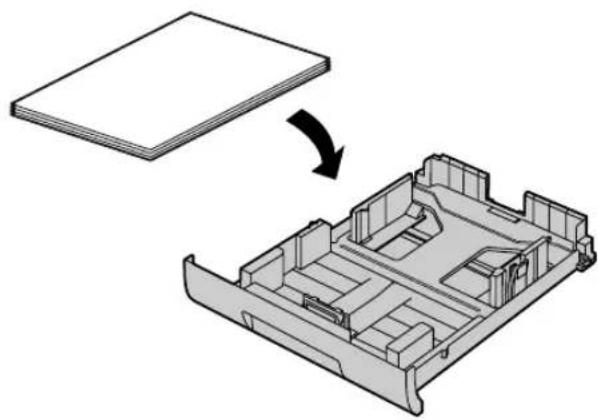
3 Insérez le bac d'alimentation dans l'appareil en soulevant la partie avant du bac. Poussez-le ensuite entièrement dans l'appareil.
Remarques :
- Si le message persiste, vérifiez les spécifications du papier et chargez-le à nouveau. Reportez-vous à la page 13 pour plus de détails.
9.1.3 Si le papier qui se trouve dans le bac d'alimentation manuelle n'a pas été correctement introduit dans l'appareil
Le message suivant apparaît à l'écran.
- "VÉRIF. ENTRAÎNE. BAC ENTRÉE #2"
1 Éliminez le bourrage.
2 Réintroduisez-le.
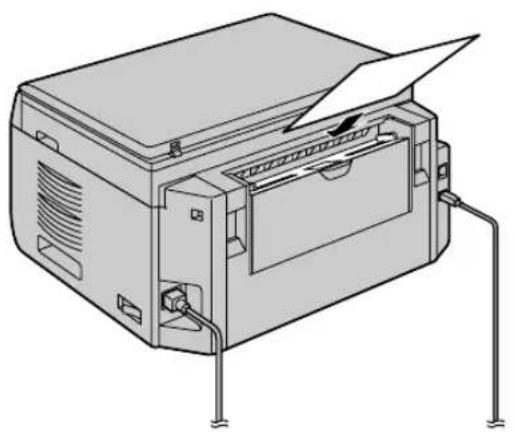
- Si le message persiste, vérifiez les spécifications du papier et réinstallez-le. Reportez-vous à la page 15 pour plus de détails.
9.2 Bourrages document (chargeur automatique de documents) (KX-MB2011 uniquement)
Attention :
- Ne tirez pas avec force le document à l'origine du bourrage avant d'avoir soulevé le capot du chargeur automatique de documents.
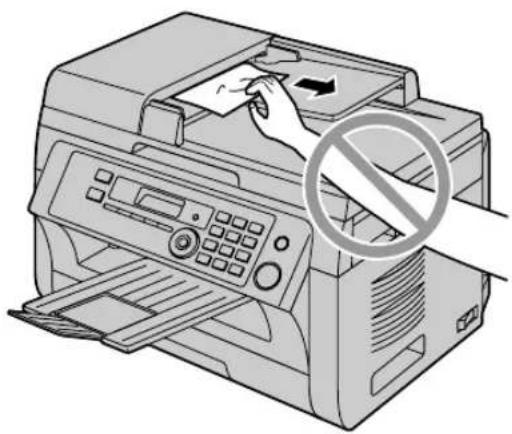
1 Ouvrez le capot du chargeur automatique de documents (①) tout en soutenant le cache documents (②).
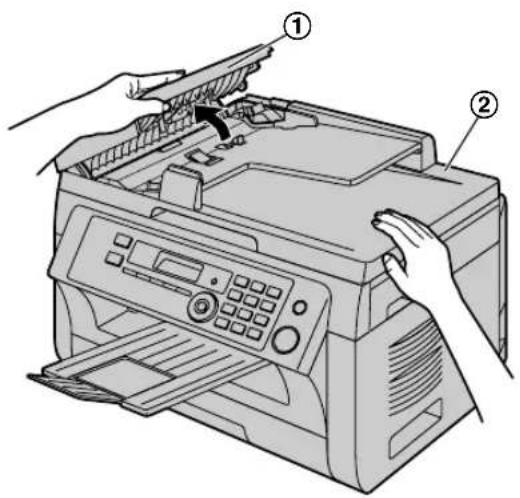
2 Enlevez précautionneusement le document coincé (③) dans l'appareil.
Si le document s'est coincé près de l'entrée des documents :
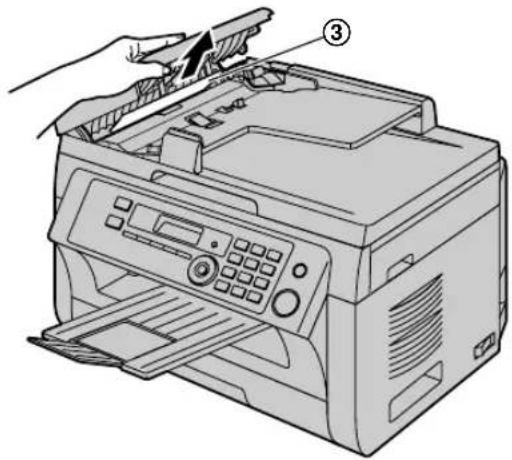
Si le document s'est coincé près de la sortie des documents :
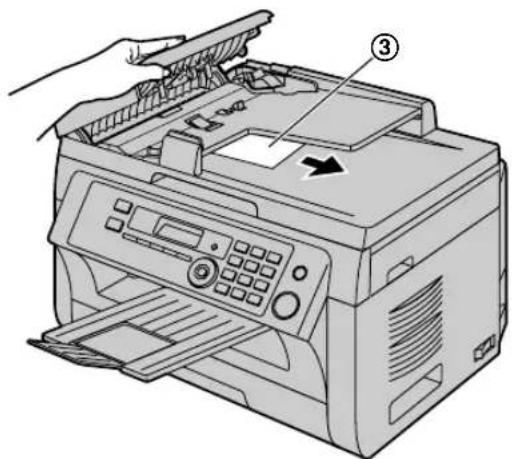
3 Fermez le capot du chargeur automatique de documents.
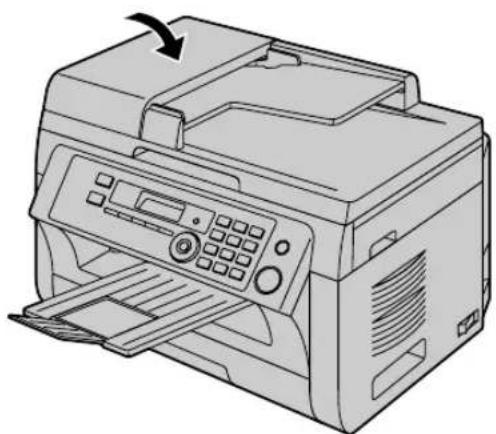
10.1 Nettoyage de la plaque blanche et de la vitre
Nettoyez la plaque blanche et la vitre lorsqu'une ligne noire, blanche ou maculée apparaît sur:
- votre papier d'enregistrement,
– le document original, ou - les données numérisées.
Attention :
- Faites attention lorsque vous manipulez le tambour et la cartouche de toner. Pour plus de détails, reportez-vous à l'avertissement relatif à l'unité tambour à la page 8.
- N'utilisez pas de produits en papier, tels que des mouchoirs, pour le nettoyage de l'appareil.
10.1.1 Plaque blanche et vitre du scanner
1 Ouvrez le cache documents (①).
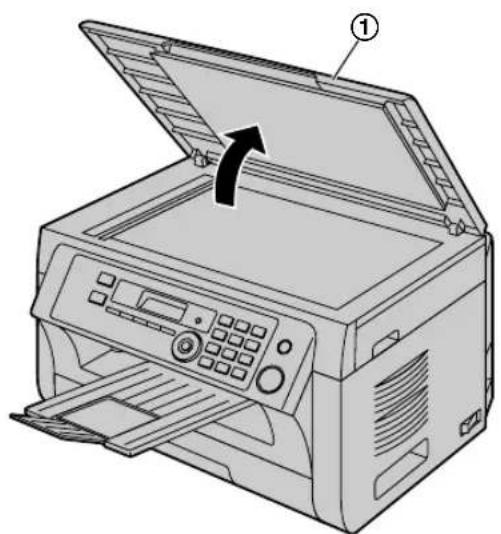
2 Tenez le capot de documents pendant que vous nettoyez la plaque blanche (②) et la vitre de scanner (③).
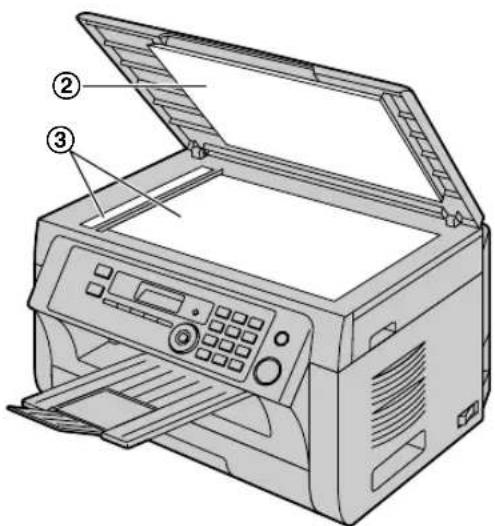
10.1.2 Vitre inférieure
1 Mettez l'appareil hors tension.
2 Ouvrez le capot supérieur (①) en soulevant par les encoches (②) situées des deux côtés de l'appareil.
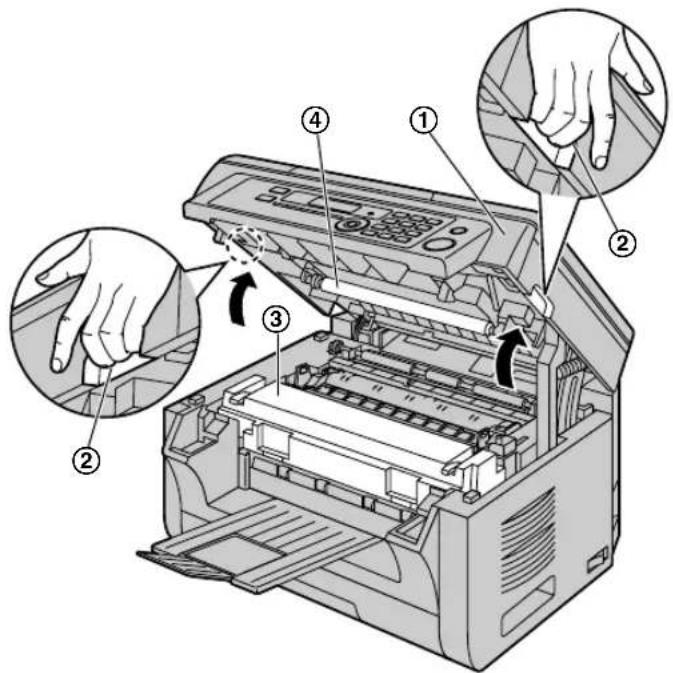
L'unité de fusion (③) chauffe. Ne la touchez pas.
Remarques :
- Ne touchez pas le rouleau de transfert (④).
3 Retirez le tambour et la cartouche de toner (⑤) en les tenant par les languettes.
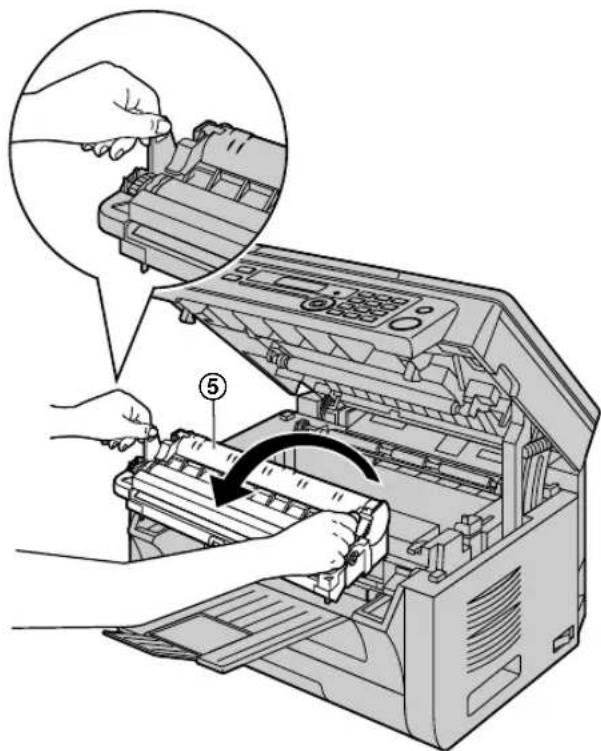
4 Nettoyez la vitre inférieure (⑥) avec un chiffon doux et sec.
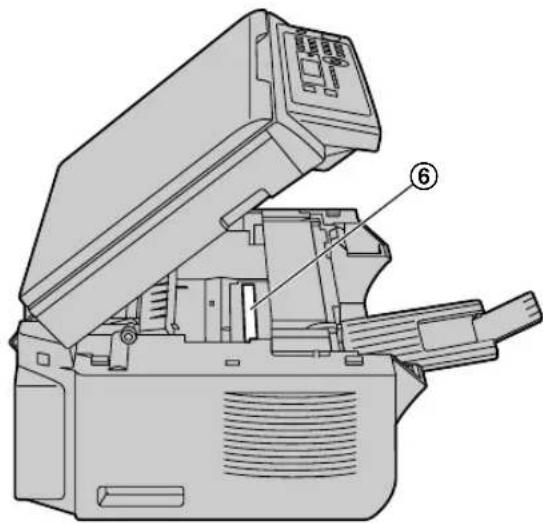
5 Réinstallez le tambour et la cartouche de toner (⑦) en les tenant par les languettes.
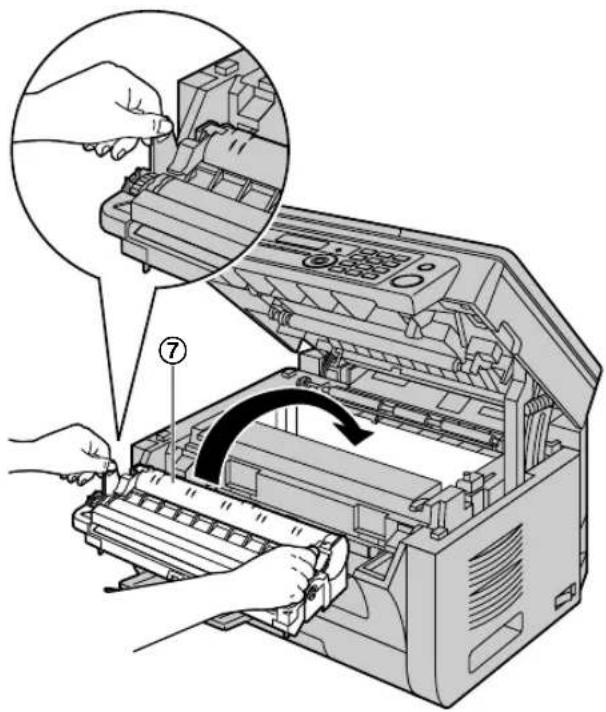
- Veillez à faire correspondre les flèches (⑧) pour installer correctement le tambour et la cartouche de toner.
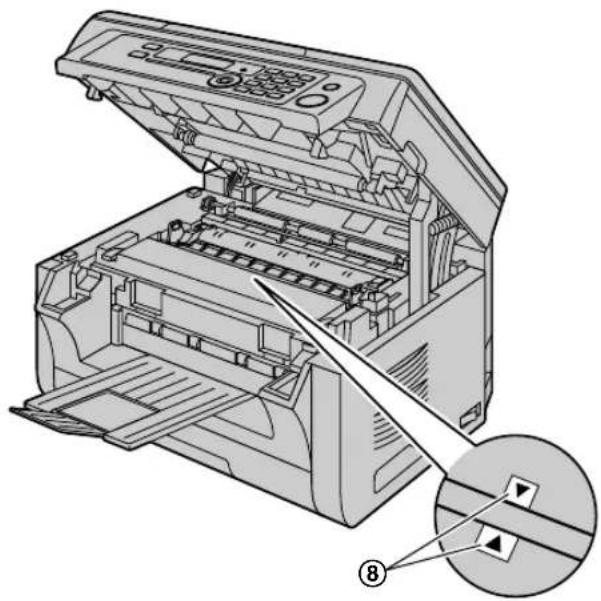
6 Fermez le capot supérieur en tenant les encoches des deux côtés de l'appareil jusqu'à ce qu'il se verrouille.
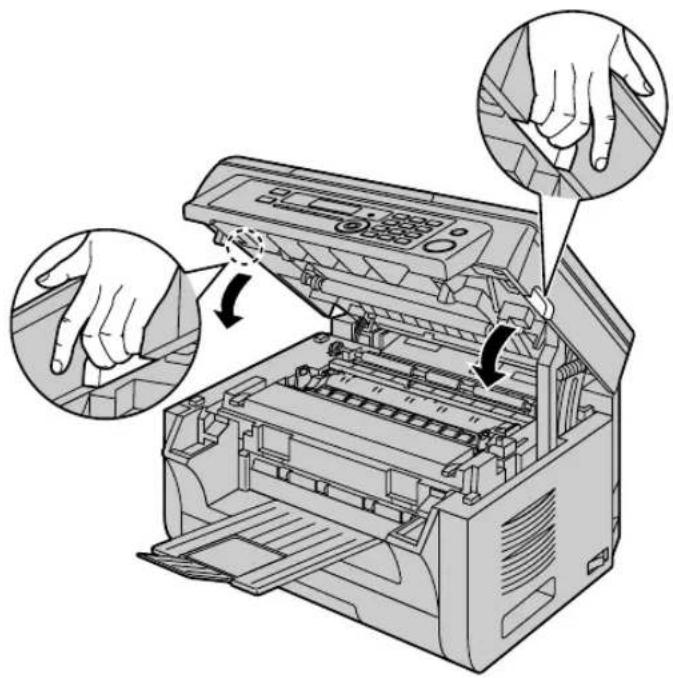
- Pour éviter toute blessure, veillez à ne pas placer vos mains sous le capot supérieur.
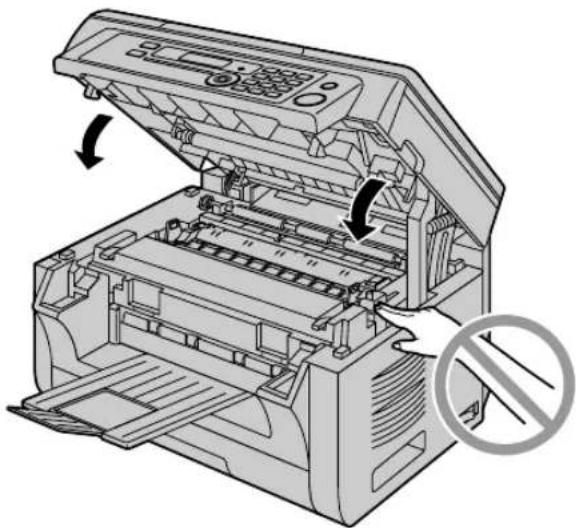
7 Mettez l'appareil sous tension.
10.2 Nettoyage des rouleaux du chargeur de documents (KX-MB2011 uniquement)
Nettoyez les rouleaux si les documents subissent des bourrages fréquents.
Attention :
- N'utilisez pas de produits en papier, tels que des mouchoirs, pour le nettoyage de l'appareil.
1 Mettez l'appareil hors tension.
2 Ouvrez le capot du chargeur automatique de documents (①) tout en soutenant le cache documents (②).
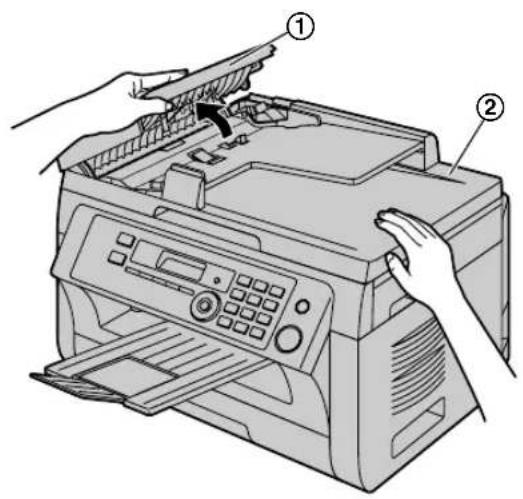
3 Nettoyez les rouleaux du chargeur de documents (③) à l'aide d'un chiffon imbibé d'eau et laissez sécher complètement les pièces.
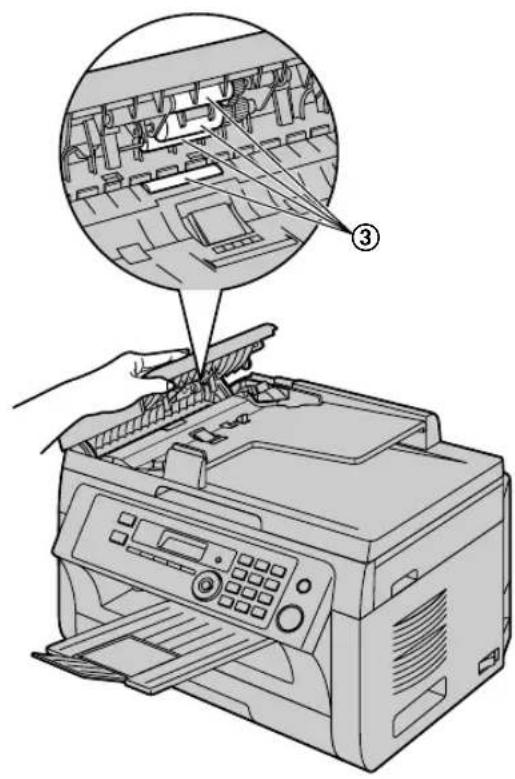
4 Fermez le capot du chargeur automatique de documents.
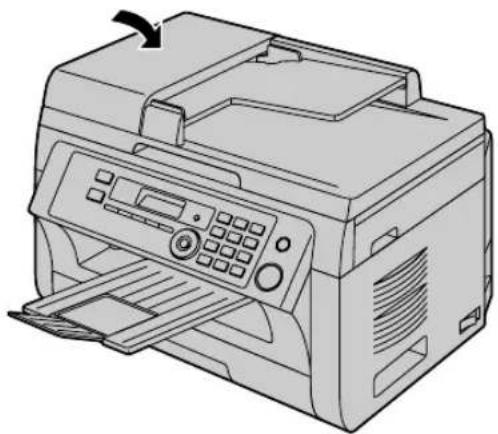
5 Mettez l'appareil sous tension.
11.1 Listes et rapports
Vous pouvez imprimer les listes et rapports suivants à titre d'information.
- "LISTE PARAMÉT."
- "TEST IMPRESSION"
- "LISTE ADRESSES"
- "LISTE SERV. FTP"
- "LIST.DOSSIER SMB"
*1 Reportez-vous à "Impression des rapports sur le nombre de copies/impressions pour les départements", page 53 pour plus de détails.
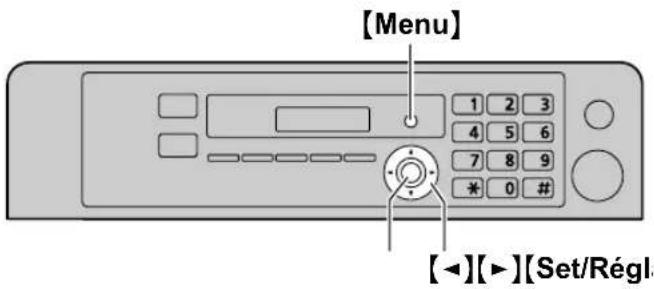
text_image
[Menu] 1 2 3 4 5 6 7 8 9 * 0 # [◀][▶][Set/Régl.1 Appuyez plusieurs fois sur [Menu] pour afficher "IMP. RAPPORT".
2 Appuyez sur [◀] ou sur [▶] à plusieurs reprises pour afficher l'entrée désirée.
3 Appuyez sur [Set/Réglage] pour lancer l'impression. → [Menu]
11.2 Spécifications
■ Format des documents :
Max. (largeur × longueur) 216 mm × 600 mm
■ Largeur effective de balayage :
208 mm
■ Largeur effective d'impression :
Lettre/Légal : 208 mm
A4:202 mm
■ Densité de balayage :
Résolution de numérisation :
Jusqu'à 600 × 1 200 dpi (optique)
Jusqu'à 19 200 × 19 200 dpi (interpolé)
Résolution des copies :
Jusqu'à 600 × 600 dpi
■ Résolution photo :
64 niveaux
■ Type de scanner :
Détecteur d'image à contact en couleurs
■ Type d'imprimante :
Imprimante laser
■ Conditions d'utilisation :
10 °C – 32,5 °C, 20 % – 70 % HR (humidité relative)
■ Dimensions :
KX-MB2001 : Environ (largeur × profondeur × hauteur)
420 mm × 432 mm × 255 mm
KX-MB2011 : Environ (largeur × profondeur × hauteur)
420 mm × 432 mm × 305 mm
■ Poids :
KX-MB2001 : Environ 11 kg
KX-MB2011 : Environ 12 kg
■ Consommation d'énergie :
Veille : KX-MB2001 : moins de 0,7 W*1*2
moins de 0,9 W ^13
KX-MB2011 : moins de 0,8 W ^12
moins de 1,0 W ^13
Prêt : environ 65 W
Copie : environ 500 W
Maximum : environ 1 000 W (lorsque l'ampoule de l'unité de fusion s'allume)
■ Alimentation :
220–240 V CA, 50 Hz
■ Capacité de la mémoire
(mémoire de fonctionnement et de stockage) :
32 MB
■ Capacité de la mémoire de numérisation vers adresse électronique :
5 MB au total (y compris en-tête et message e-mail)
■ Capacité de la mémoire de numérisation vers un serveur FTP :
5 MB au total
■ Capacité de la mémoire de numérisation vers un dossier SMB :
5 MB au total
■ Propriétés de la diode laser :
Sortie laser : Max. 15 mW
Longueur d'onde : 760 nm – 800 nm
Durée d'émission : Continue
■ Vitesse d'impression :
Environ 24 ppm (pages par minute)
■ Vitesse de copie (KX-MB2001G uniquement) :
Jusqu'à 12 cpm (copies par minute)
■ Résolution d'impression :
600 × 600 dpi
■ Propriétés CIS du témoin LED :
Radiation de la LED : Max. 1 mW
Longueur d'on-
Rouge : 630 nm (typique)
de :
Vert : 520 nm (typique)
Bleu : 465 nm (typique)
Durée d'émission : Continue
*1 Basé sur la norme IEC 62301
*2 En cas de connexion USB seule
*3 En cas de connexion au réseau local seule
Remarques :
- La conception et les spécifications peuvent être modifiées sans préavis.
- Les images et illustrations de ce manuel utilisateur peuvent différer légèrement de l'appareil proprement dit.
- L'altération de la précision de l'horloge est d'environ ±60 secondes par mois.
Spécifications du papier d'enregistrement
Format de papier ordinaire/papier fin :
(largeur × longueur)
A4 : 210 mm × 297 mm
Lettre : 216 mm × 279 mm
Légal : 216 mm × 356 mm*1
B5(JIS): 182 mm × 257 mm
B5(ISO): 176 mm × 250 mm
16K : 195 mm × 270 mm
216 × 330 : 216 mm × 330 mm*1
216 × 340 : 216 mm × 340 mm*1
Format personnalisé : 210 à 216 mm × 279 à 356 mm*1*2
Format des étiquettes :
(largeur × longueur)
A4 : 210 mm × 297 mm
Lettre : 216 mm × 279 mm
Poids du papier :
De 64 g/m² à 90 g/m²
*1 Bac d'alimentation manuelle uniquement
*2 Lors d'une impression à l'aide de l'ordinateur, il est également possible d'utiliser un papier de format personnalisé.
Durée de service de la cartouche de toner
La durée de service de la cartouche de toner dépend de la quantité de contenu d'un document imprimé. La durée de service de la cartouche de toner varie selon l'utilisation réelle. Vous trouverez ci-après le nombre approximatif de pages que la cartouche de toner peut imprimer selon les différents exemples d'impression.
Exemple 1
Il est possible d'imprimer 2 000 pages environ.
Il est possible d'imprimer 1 000 pages environ.
text_image
File 10. Box 1 1. Table of contents: 1. Introduction and Installation Activities 1.1.1.1.1.2. Box 10. Box 10. Box 10. Box 10. Box 10. Box 10. Box 10. Box 10. Box 10. Box 10. Box 10. Box 10. Box 10. Box 10. Box 10. Box 10. Box 10. Box 10. Box 10. Box 10. Box 1 3. Documentaries 4. Documentaries 5. Documentaries 6. Documentaries 7. Documentaries 8. Documentaries 9. Documentaries 10. Documentaries 11. Documentaries 12. Documentaries 13. Documentaries 14. Documentaries 15. Documentaries 16. Documentaries 17. Documentaries 18. Documentaries 19. Documentaries 20. Documentaries 21. Documentaries 22. Documentaries 23. Documentaries 24. Documentaries 25. Documentaries 26. Documentaries 27. Documentaries 28. Documentaries 29. Documentaries 30. Documentaries 31. Documentaries 32. Documentaries 33. Documentaries 34. Documentaries 35. Documentaries 36. Documentaries 37. Documentaries 38. Documentaries 39. Documentaries 40. Documentaries 41. Documentaries 42. Documentaries 43. Documentaries 44. Documentaries 45. Documentaries 46. Documentaries 47. Documentaries 48. Documentaries 49. Documentaries 50. Documentaries 51. Documentaries 52. Documentaries 53. Documentaries 54. Documentaries 55. Documentaries 56. Documentaries 57. Documentaries 58. Documentaries 59. Documentaries 60. Documentaries 61. Documentaries 62. Documentaries 63. Documentaries 64. Documentaries 65. Documentaries 66. Documentaries 67. Documentaries 68. Documentaries 69. Documentaries 70. Documentaries 71. Documentaries 72. Documentaries 73. Documentaries 74. Documentaries 75. Documentaries 76. Documentaries 77. Documentaries 78. Documentaries 79. Documentaries 80. Documentaries 81. Documentaries 82. Documentaries 83. Documentaries 84. Documentaries 85. Documentaries 86. Documentaries 87. Documentaries 88. Documentaries 89. Documentaries 90. Documentaries 91. Documentaries 92. Documentaries 93. Documentaries 94. Documentaries 95. Documentaries 96. Documentaries 97. Documentaries 98. Documentaries 99. Documentaries 100.Exemple 3
Il est possible d'imprimer 650 pages environ.
- Divers facteurs peuvent déterminer la durée de service réelle de la cartouche de toner, par exemple la température, l'humidité, le type de papier et la quantité de
toner utilisée pour le nombre de pages par travail d'impression. Le nombre de pages réel que votre cartouche de toner peut imprimer peut être considérablement inférieur à cette estimation si votre appareil est utilisé fréquemment pour imprimer un petit nombre de pages par travail. Comme il n'est pas possible de contrôler les nombreux facteurs qui déterminent la durée de service réel de la cartouche de toner, nous ne pouvons pas garantir le nombre minimum de pages qui pourra être imprimé par votre cartouche de toner.
- Le nombre de pages varie selon la profondeur, l'épaisseur et le format des caractères.
- Si vous activez la fonction d'économie de toner, la durée de service de la cartouche sera prolongée de 20 % environ.
Durée de vie du tambour
Vous devez remplacer régulièrement le tambour. La durée de service de l'unité tambour est d'environ 6 000 pages.
Remarques :
- Divers facteurs déterminent la durée de vie réelle de la cartouche de tambour, par exemple la température, l'humidité, le type de papier et la quantité de toner utilisée pour le nombre de pages par travail d'impression. Le nombre réel de pages que votre cartouche de tambour pourra imprimer risque d'être nettement inférieur à cette estimation si votre appareil est souvent utilisé pour l'impression d'un petit nombre de pages par travail. Etant donné que de nombreux facteurs déterminant la durée de service réelle de la cartouche ne peuvent pas être contrôlés, nous ne pouvons pas garantir le nombre minimum de pages qui sera imprimé par votre cartouche de tambour.
- Le nombre de pages pouvant être imprimées en haute qualité peut être inférieur à 3 000, selon les conditions d'utilisation et l'environnement.
Méthode d'élimination des déchets
Les déchets doivent être éliminés de manière à respecter l'ensemble des lois nationales et régionales concernant la législation de l'environnement.
11.3 Informations de copyright et de licence
- Ce produit contient des composants logiciels Net-SNMP et les utilise sur la base des conditions de licence suivantes.
---- Part 1: CMU/UCD copyright notice: (BSD like) ----
Ce produit contient également des composants logiciels incluant les avis et licences suivants.
- Ce produit contient des composants logiciels thttpd développés par ACMELabs et les utilise sur la base des conditions de licence suivantes.
Copyright 1995,1998,1999, 2000 by Jef Poskanzer jef@acme.com.
- Ce produit inclut uniquement MD4 et DES des logiciels OpenSSL développés par l'OpenSSL Project, qui sont utilisés uniquement dans l'authentication du protocole SMB. Le logiciel OpenSSL est en outre utilisé sur la base des conditions de licence suivantes.
LICENCE ISSUES
Ce composant logiciel est basé sur le travail du groupe indépendant JPEG.
12.1 Index
#
101 Date et heure : 19
110 Langue : 39
145 Contraste de l'écran LCD : 39
147 Sélection de l'échelle : 39
151 Changement du code administrateur : 39
154 Restriction de mode : 52
155 Changer le mot de passe : 39
158 Heure de maintenance : 40
159 Réinitialiser toutes les fonctions à leurs paramètres par défaut : 40
165 Signal sonore : 40
380 Format du papier dans le bac d'alimentation papier : 40
381 Format du papier dans le bac d'alimentation manuel : 40
383 Type de papier pour le bac d'alimentation papier : 40
384 Type de papier pour le bac d'alimentation manuelle : 41
403 Economie d'énergie : 41
460 Bac d'alimentation pour la copie : 42
461 Résolution de copie par défaut : 42
462 Conserver le contraste : 41
467 Conserver la mise en page : 42
468 Conserver le paramètre de zoom : 42
469 Conserver le paramètre de tri : 42
473 Conserver le paramètre de bord : 42
474 Marge du cadre : 42
475 Conserver le paramètre de marge : 42
479 Affichage du compteur pour les départements : 53
482 Economie de toner : 11, 41
493 Mode de numérisation : 44
494 Conserver le paramètre de numérisation précédent : 44
500 Mode DHCP : 46
501 Adresse IP : 46
502 Masque de sous-réseau : 46
503 Passerelle par défaut : 46
504 Serveur DNS #1 : 46
505 Serveur DNS #2 : 46
507 Nom de l'appareil : 46
508 Adresse MAC : 46
513 Bonjour : 46
526 État du réseau : 58
532 Filtrage IP : 47
533 Adresse IP automatique : 47
534 HTTPD: 47
535 Protocole IPv6 : 47
538 Serveur WINS #1 : 47
539 Serveur WINS #2 : 47
578 Suppression de toutes les adresses électroniques : 48
774 Délai d'expiration des données : 43
776 Impression réciproque A4/Lettre : 43
A
Adresse e-mail
Mémorisation : 45, 54
Tout effacer (fonction #578) : 48
Adresse IP (fonction #501) : 46
Adresse IP automatique (fonction #533) : 47
Adresse MAC (fonction #508) : 46
Afficher les messages : 55
Alimentation papier : 13
B
Bac d'alimentation manuelle : 15
Bonjour (fonction #513) : 46
Bourrages
Alimentation papier : 65
Document: 70
C
Cartouche de toner : 8
Chargeur automatique de documents : 18, 32
Conditions du courrier électronique (exception SSL) : 60
Configuration du bac d'alimentation
Copie (fonction #460) : 42
Configurer la liste : 76
Connexions : 16
LAN : 16
USB : 21
Conserver la mise en page (fonction #467) : 42
Conserver le contraste (fonction #462) : 41
Conserver le paramètre de bord (fonction #473) : 42
Conserver le paramètre de marge (fonction #475) : 42
Conserver le paramètre de numérisation précédent (fonction #494) : 44
Conserver le paramètre de tri (fonction #469) : 42
Conserver le paramètre de zoom (fonction #468) : 42
Contraste : 31
Contraste d'affichage (fonction #145) : 39
Copie : 31
Affiche : 35
Bord : 36
ID rapide : 33
Jeu d'épreuves : 33
Marge : 36
N en 1 : 35
N en 1 (séparé) : 36
Répétition d'image : 33
Réserver : 37
Tri : 33
Zoom:32
D
Date et heure (fonction #101) : 19
Délai d'expiration des données (fonction #774) : 43
Durée de service de la cartouche de toner : 78
Durée de vie du tambour : 78
E
Easy Print Utility : 25
Economie d'énergie (fonction #403) : 41
Economie de toner (fonction #482) : 11, 41
État du réseau (fonction #526) : 58
Etiquette : 24
F
Filtrage IP (fonction #532) : 47
Fonctions Copie : 42
Fonctions de base : 39
Fonctions Impression PC : 43
Fonctions LAN : 46
Fonctions Numérisation : 44
Fonctions réseau : 49
Format de document : 17
Format de la copie : 31
Format du papier : 77
Bac d'alimentation manuelle (fonction #381) : 40
Bac d'alimentation papier (fonction #380) : 40
H
Heure de maintenance (fonction #158) : 40
HTTPD (fonction #534) : 47
|
Impression réciproque A4/Lettre (fonction #776) : 43
Interrupteur : 16
L
Langue (fonction #110) : 39
Liste de dossier SMB : 76
Liste des adresses : 76
Liste des serveurs FTP : 76
Logiciel multifonction
Activation : 22
Désinstallation : 22
Installation : 20
Logiciel ROC : 27
M
Marge du cadre (fonction #474) : 42
Masque de sous-réseau (fonction #502) : 46
Mémorisation
Adresse e-mail : 45, 54
Mode de numérisation (fonction #493) : 44
Mode DHCP (fonction #500) : 46
Mot de passe (fonction #155) : 39
N
Nettoyage : 72, 75
Nom de l'appareil (fonction #507) : 46
Numérisation en mode Pull : 29
Application de numérisation : 29
Visualiseur : 29
Numérisation en mode Push : 27
P
Panne secteur : 63
Passerelle par défaut (fonction #503) : 46
Programmation : 38
Protocole IPv6 (fonction #535) : 47
R
Rapport sur le nombre : 53, 76
Rapports
Adresse : 76
Configuration : 76
Dossier SMB : 76
Nombre : 53, 76
Serveur FTP : 76
Test de l'imprimante : 76
Réinitialiser toutes les fonctions (fonction #159) : 40
Résolution : 31
Résolution de copie par défaut (fonction #461) : 42
Restriction de mode
Activation (fonction #154) : 52
Affichage du compteur (fonction #479) : 53
Code administrateur (fonction #151) : 39
Code de département : 52
S
Saisie des caractères : 50
Sélection de l'échelle (fonction #147) : 39
Serveur DNS #1 (fonction #504) : 46
Serveur DNS #2 (fonction #505) : 46
Serveur WINS #1 (fonction #538) : 47
Serveur WINS #2 (fonction #539) : 47
Signal sonore (fonction #165) : 40
T
Test de l'imprimante : 76
Type de papier
Bac d'alimentation manuelle (fonction #384) : 41
Bac d'alimentation papier (fonction #383) : 40
U
Unité tambour : 8
V
Vitre du scanner : 17, 31