 Notice Facile
QE75Q60RAT - Téléviseur SAMSUNG - Notice d'utilisation et mode d'emploi gratuit
Retrouvez gratuitement la notice de l'appareil QE75Q60RAT SAMSUNG au format PDF.


| Caractéristiques | Détails |
|---|---|
| Modèle | SAMSUNG QE75Q60RAT |
| Taille de l'écran | 75 pouces |
| Type d'écran | QLED |
| Résolution | 4K Ultra HD (3840 x 2160) |
| Technologie HDR | HDR10+ |
| Fréquence de rafraîchissement | 120 Hz |
| Connectivité | HDMI, USB, Ethernet, Wi-Fi |
| Système d'exploitation | Tizen |
| Dimensions (sans pied) | 167.5 x 96.2 x 5.9 cm |
| Poids (sans pied) | 55 kg |
| Consommation énergétique | 150 W |
| Garantie | 2 ans |
| Utilisation recommandée | Visionnage de films, jeux vidéo, streaming |
| Maintenance | Nettoyage de l'écran avec un chiffon doux, mise à jour du firmware |
| Sécurité | Ne pas exposer à l'humidité, utiliser sur une surface stable |
| Informations générales | Compatible avec les assistants vocaux, supporte les applications de streaming |
FOIRE AUX QUESTIONS - QE75Q60RAT SAMSUNG
Questions des utilisateurs sur QE75Q60RAT SAMSUNG
0 question sur cet appareil. Repondez a celles que vous connaissez ou posez la votre.
Poser une nouvelle question sur cet appareil
Téléchargez la notice de votre Téléviseur au format PDF gratuitement ! Retrouvez votre notice QE75Q60RAT - SAMSUNG et reprennez votre appareil électronique en main. Sur cette page sont publiés tous les documents nécessaires à l'utilisation de votre appareil QE75Q60RAT de la marque SAMSUNG.
MODE D'EMPLOI QE75Q60RAT SAMSUNG
Merci d'avoir acheté ce produit Samsung.
Afin de bénéficier d'un service plus complet, veuilles enregistrer vous produit à l'adresse
www.samsung.com
Modèle N° de série
Pour acceder directement à la page qui contient les instructions sur l'utilisation du manuel par les utilisateurs malvoyants, Sélectionnez le lien Apprendre un écran de menu ci-après.
Lien « Apprendre un écran de menu »
Sommaire
Guides de démarrage
Connectez le Samsung Smart Remote au téléviseur.
L'utilisation du Smart Hub
Utilisation de Ambient Mode
10 Accès au Ambient Mode
10 Écran de navigation du Ambient Mode
13 Application d'effets au contenu
13 Permet d'afficher des informations détaillées sur le contenu
13 Accès à l'écran d'affichage du téléviseur à partir du Ambient Mode
Utilisation de Raccourci
15 Ajout de chaînes
15 Déplacement des chaînes
15 Suppression de chaînes
L'utilisation du Bixby
16 Demarrage de Bixby a l'aide de vous voix
16 Demarrage de Bixby à l'aide des touches de la Samsung Smart Remote
17 En savoir plus sur l'écran Décovrir Bixby
18 A dire avant d'utiliser les Bixby
19 Dispositions d'utilisation de Bixby
Mise à jour du logiciel du téléviseur
20 Mise à jour par Internet
20 Mise à jour via un périphérique USB
20 Mise à jour automatique du téléviseur
Obtention d'aide
21 Assistance via la fonction Gestion à distance
21 Recherche des coordonnées du service
21 Demande de service
Connexions
Guide de connexion
Connexion d'une antennae Antenna (Antenne)
Connexion à Internet
24 Mise en place d'une connexion cablee a Internet
25 Mise en place d'une connexion sans fil à Internet
26 Verificacion de I'etat de la connexion Internet
26 Redemarrage de votre réseau
26 Mise sous tension du téléviseur avec un apparéil mobile
26 Connexion d'un dispositif de contrôle IP au téléviseur.
26 Modification du nom du téléviseur sur un réseau
Cables de connexion des appareils externes
Basculement entre les différents péripériques externes connectés au téléviseur
29 Modification du nom et de l'icone d'un périphérique externe
30 Utilisation des autres fonctions
Remarques sur la connexion
31 Remarque sur La connexion HDMI
32 Remarque sur la connexion des périhériques audio
33 Remarque sur la connexion des ordinateurs
33 Remarque sur la connexion des périhériques mobiles
Télécommande et périphériques
À propos de la Samsung Smart Remote (televiseurs QLED et The Serif)
À propos de la Samsung Smart Remote (televiseurs UHD et modele Q50R)
A propos de Samsung Smart Remote (The Frame)
Connectez le Samsung Smart Remote au téléviseur.
Contrôle des appeareils externes avec une télécommande Samsung - Utilisation de la Config teléc universelle
Utilisation de la fonction Anynet+ (HDMI-CEC)
45 Connexion d'un périphérique externe via Anynet+ et utilisation des menus correspondants
45 A dire avant de connecter un péripérisque Anynet+ (HDMI-CEC)
Contrcler le taveliseur avec un clavier, une souris ou une manette de feu
46 Connexion d'un clavier, d'une souris ou d'une manette de jeu USB
46 Connexion d'un clavier, d'une souris ou d'une manette de jeu Bluetooth
47 Utilisation du clavier et de la souris
48 Configuration des péripériques d'entrée
Saisie de texte à l'aide du clavier virtuel à l'écran
49 Saisie de texte avec le micro de la télécommande et le clavier virtuel à l'écran
Fonctions Smart
L'utilisation du Smart Hub
51 Affichage de l'Barre d'acces rapide
56 Lancement automatique de Smart Hub
56 Lancement automatique de la derniere application utilisée
56 Test des connexions Smart Hub
56 Réinitialisation de Smart Hub
Utilisation d'un compte Samsung
57 Ouverture d'un compte Samsung
57 Création d'un nouveau compte
58 Gestion de votre compte Samsung
Utilisation du Ambient Mode
59 Accès au Ambient Mode
59 Écran de navigation du Ambient Mode
62 Application d'effets au contenu
62 Permet d'afficher des informations détaillées sur le contenu
62 Accès à l'écran d'affichage du téléviseur à partir du Ambient Mode
Utilisation de Remote Access
Utilisation du service APPS
65 Installation d'une application
65 Lancement d'une application
66 Gestion des applications installées
Utilisation de l'application Galerie
Utilisation de l'application Guide universel
Utilisation de l'application SmartThings
Utilisation de e-Manual
72 Lancement du e-Manual
72 Utilisation des boutons dans le e-Manual
Utilisation de Internet
Lecture des images/videos/fichiers musicaux
75 Lecture de contenu multimédia sur un ordinateur ou un périphérique mobile
76 Lecture de contenu multimédia sur un périphérique USB
76 Diffusion du son de votre apparéil mobile sur l'enceinte du télévisueur avec Sound Mirroring
77 Boutons et fonctions disponibles pendant la lecture du contenu multimédia
L'utilisation du Bixby
80 Demarrage de Bixby a l'aide de votre voix
80 Demarrage of Bixby à l'aide des touches de la Samsung Smart Remote
81 En savoir plus sur l'écran Décovrir Bixby
82 A lire avant d'utiliser les Bixby
83 Dispositions d'utilisation de Bixby
Visionnement du téléviseur
Utilisation de Guide
Enregistrement de programmes
87 Utilisation des options d'enregistrement instantané et programme depuis l'écran Guide
87 Utilisation des options d'enregistrement instantané et planifié tout en visionnant un programme
88 Programmation d'un enregistrement video après la saisie de la date et de l'heure
88 Gestion de la liste des enregistrements planifiés
89 Visionnage de programmes enregistrés
89 Configuration du démarrage d'un enregistrement planifié
Configuration d'un Programme visionnage
89 Utilisation des options de visionnage pré-programmées depuis l'écran Guide.
90 Utilisation des options d'affichage programmependant la visualisation d'un programme
90 Utilisation du visionnage planifié pour regarder des programmes à une heures et une date spécifiquees
90 Définition de l'heure du visionnage planifié
Utilisation de la fonction Timeshift
Boutons et fonctions disponibles lors de l'enregistrement d'un programme ou avec Timeshift
Utilisation de Listes des chaînes
Modification de chaînes
Utilisation d'une liste dechains favorites personalisée
96 Affichage et selection des chaînes dans la liste de chaînes favorites uniquement
96 Creer une liste de chaînes favorites
Fonctions de prise en charge du visionnage de programmes télévisés
97 Changement de signal de diffusion
97 Recherche des chaînes disponibles
98 Vérification des informations sur le signal de la chaîne numérique et son intensité
98 Limitation de l'affichage de chaînes spécifique
99 L'utilisation du Définir chaînesadultes
99 Sélection des options de diffusion de l'audio
99 L'utilisation du Contrôle Parental
100 Affichage du menu d'interface commun
100 Configuration des paramètres de diffusion avances
101 Reglage manuel des signaux de diffusion
101 Réglage précis des diffusions analogiques
101 Transfert de la liste des chaînes
102 Activation/désactivation de la modification des nombres de chaine
102 Suppression du profil de l'opérateur du module CAM
102 Definition du système satellite
102 Modification de la langue du télétexte
103 Sélection de la langue audio de diffusion
103 Affichage du menu Interface TVkey
103 Lecture de texte numérique
Image et Son
Utilisation de Mode Intelligent
Réglage de la qualité des images
105 Sélection du mode d'image
106 Configuration des paramètres d'image avances
Configuration de l'environnement d'affichage des périphériques externes
107 Jouer à des jours sur un écran optimisé
108 Réglage des détails du Mode Jeu
109 L'utilisation du Signal d'entree - Etendre
109 Utilisation du niveau de noir HDMI
Fonctions de prise en charge des images
110 Affichage PIP (picture-in-picture)
110 Modification du format d'image
Configuration du Mode Son et des Paramètres expert
112 Sélection du mode son
112 Configuration des paramètres audio avances
Utilisation des fonctions de prise en charge du son
113 Choix des haut-parleurs
114 Diffusion du son du téléviseur via un apparéil Bluetooth
114 Diffusion du son du télévisuer via un périphérique audio Samsung qui prend en charge la fonction Wi-Fi
Système et Assistance
Utilisation des fonctions temporelles et des minuteurs
115 Reglage automatique de l'horloge
116 Reglage manuel de l'horloge
116 Ajustement de l'horloge pour la fonction d'heure d'été et le fuseau horaire
117 Reglage de l'heure
117 Utilisation de la veille
117 Mise hors tension du télévisuer à l'aide de la minuterie d'arrêt
Utilisation des fonctions Temps protection auto et Mode éco.
118 Configuration de la Temps protection auto
118 Reduction de la consommation d'énergie du téléviseur
Mise à jour du logiciel du téléviseur
119 Mise à jour par Internet
119 Mise à jour via un périphérique USB
119 Mise à jour automatique du téléviseur
Protection du téléviseur contre le piratage et les programmes malveillants
120 Recherche de programmes malveillants sur le téléviseur et les supports de stockage connectés
Fonctions audio et video pour les personnes malvoyantes ou malentendantes
121 Execution des fonctions d'accessibilité
121 Execution de l'Raccourcis d'accessibilité
121 Activation de guides vocaux pour les malvoyants
122 Reglage du volume, de la vitesse et du ton du Guide vocal
122 Description audio
122 Texte blanc sur fond noir (contraste elevé)
122 Configuration de l'écran en monochrome
123 Inversion de la couleur de l'écran
123 Agrandissement de la police (pour les personnes malvoyantes)
123 Découverte de la télécommande (pour les personnes malvoyantes)
123 Découverte du menu du téléviseur
124 Visionnage d'émissions télévisées avec des sous-titres
124 Sélection de la langue de diffusion des sous-titres
124 Diffusion du son du téléviseur via un apparéil Bluetooth (pour les personnes malentendantes)
125 Agrandissement de l'écran en langue des signes pour les malentendants
125 Configuration des paramètres de répétition des boutons de la télécommande
Utilisation d'autres fonctions
125 Modification de la langue des menus
125 Configuration d'un mot de passse
126 Sélection de l'utilisation ou du Mode Magasin
126 Gestion des apparèils externes
126 Utilisation d'AirPlay
126 Rétabillisement des paramètres d'usine du téléviseur
HbbTV
Utilisation d'une carte de visionnage TV (carte Cl ou Cl+)
128 Connexion de la « carte CI ou CI+ » via la fente de l'COMMON INTERFACE avec l'adaptateur de CARTE CI
129 Connexion de la « carte Cl ou Cl+ » via la fente de l'COMMON INTERFACE
130 Utilisation de la carte Cl ou Cl+
Fonction Téletexte
131 Sur la télécommande Samsung Smart Remote
133 Sur la télécommande standard
134 Page de telétexte type
Résolution des problèmes
Problèmes d'image
135 Test de l'image
Problèmes de sons et de parasites
138 Test du son
Problèmes de chaîne et de diffusion
Problèmes de connectivité des appareils externes
Problèmes de réseau
Problèmes avec Anynet+ (HDMI-CEC)
Problèmes de télécommande
Problèmes d'enregistrement
Applications
Fichiers multimédias
Problèmes de reconnaissance vocale
Autres problèmes
Diagnostic des problèmes opérationnels du téléviseur
Obtention d'aide
149 Obtention d'aide via la gestion à distance
149 Recherche des coordonnées du service
149 Demande de service
Précautions et notes
Avant d'utiliser les fonctions Enregistrement et Timeshift
150 Avant d'utiliser les fonctions d'enregistrement et d'enregistrement planifie
152 Avant d'utiliser la fonction Timeshift
Options de diffusion de l'audio supportées
À litre avant d'utiliser mes APPS
À lire avant d'utiliser la fonction Internet
155 À lire avant la configuration d'une connexion à Internet sans fil
À lire avant d'utiliser des fichiers photo, video et audio
156 Restrictions d'utilisation de fichiers photo, video et audio
157 Sous-titres pris en charge
158 Formats d'image et résolutions pris en charge
158 Formats musicaux et codecs pris en charge
159 Codecs video pris en charge (série RU8 ou séries supérieures, téléviseurs QLED, The Serif, The Frame)
160 Codes video pris en charge (modèle Q50R, série RU7 ou inférieure)
162 Codecsvideo pris en charge (modèle Q900RB)
À tire après l'installation du téléviseur
164 Format de l'image et signaux d'entrée
165 Installation d'un verrou antivol
Résolutions prises en charge pour les signaux d'entrée UHD
165 Si Signal d'entrée - Etendre est définir sur Arret
166 Si Signal d'entrée - Étendre est définir sur Activé
Résolutions pour les signaux d'entrée prises en charge par le modele Q900RB
167 Si Signal d'entrée - Étendre est définir sur Activé
Résolutions prises en charge pour FreeSync
À lire avant de connecter un ordinateur (résolutions prises en charge)
169 IBM
169 MAC
170 VESA DMT
171 VESA CVT
171 CTA-861
Résolutions prises en charge pour les signaux périos
172 CTA-861
173 VESA CVT
À lire avant d'utiliser les apparéils Bluetooth
174 Restrictions d'utilisation du Bluetooth
Licences & autres informations
Guide d'accessibilité
Apprendu ecran de menu
Utilisation de la télécommande
177 Orientation de la Samsung Smart Remote
177 Description de la Samsung Smart Remote
Utilisation du menu d'accessibilité
179 Execution du menu des Raccourcis d'accessibilité
180 Execuétz les fonctions du menu Accessibilité via le menu Général
180 Executez les fonctions du menu Accessibilité via Bixby
181 Présentation des fonctions du menu Accessibilité
Utilisation du télévisuer avec le Guide vocal activé
183 Changement de chaîne
183 Utilisation de la saisie numérique à l'écran via la Samsung Smart Remote
184 Reglage du volume
184 Utilisation des informations sur le programme
Utilisation du guide
186 Pour afficher un programme en cours
186 Autres options du guide
L'utilisation du Programmer visionnage
188 Configuration d'un visionnage programme
188 Annulation d'un visionnage programme
Utilisation de Listes des chaînes
Enregistrement
191 Utilisation des options d'enregistrement instantané et planifié depuis l'écran du guide :
192 Enregistrement du programme visionné
192 Programmation d'un enregistrement à partir de la fenêtre d'informations sur le programme
192 Reglage de l'heure d'enregistrement
193 Visionnage de programmes enregistrés
193 Suppression d'un programme enregistré
L'utilisation du Smart Hub
194 Smart Hub
195 Utiliser l'écran d'accueil Smart Hub
Lancement du e-Manual
L'utilisation du Bixby
198 Execution de I'Bixby
Guides de démarriage
Vou puez rapidement apprende a executer et a utiliser les fonctions frquemment utilisées, comme Bixby, Ambient Mode et Smart Hub.
Connectez le Samsung Smart Remote au téléviseur.
Connectez le Samsung Smart Remote à votre téléviseur pour utiliser ce dernier.
Quand vous allumez votre téléviseur pour la première fois, le Samsung Smart Remote se paire automatiquement au téléviseur. Si la Samsung Smart Remote ne se paire pas automatiquement au téléviseur, dirigez-la vers le téléviseur, puis maintenez simultanement les boutons en cés pendant au moins 3 secondes.
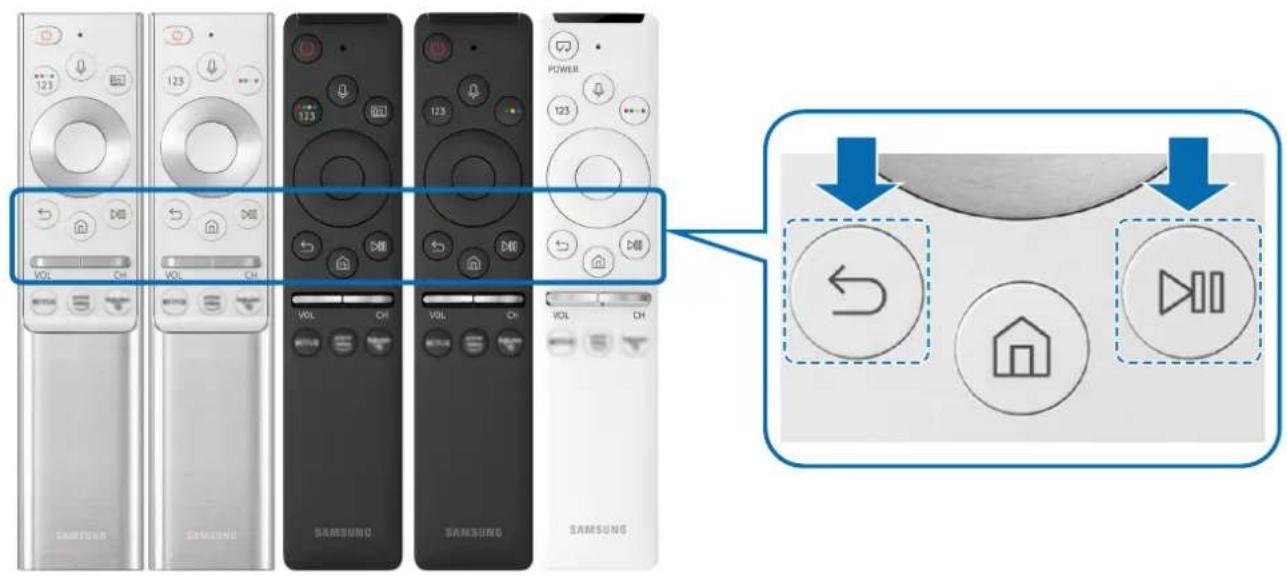
Les images, boutons et fonctions de la Samsung Smart Remote peuvent différer en fonction du modele ou de la zone géographique.
Pour plus d'informations sur la Samsung Smart Remote fournie avec les téléviseurs QLED (à l'exception du modele Q50R) et The Serif, reportez-vous à la section « À propos de la Samsung Smart Remote (televiseurs QLED et The Serif) »
Pour plus d'informations sur la Samsung Smart Remote fournie avec les téléviseurs UHD et le modele Q50R, reportez-vous à la section « À propos de la Samsung Smart Remote (televiseurs UHD et modele Q50R) »
Pour plus d'informations sur La Samsung Smart Remote fournie avec le téléviseur The Frame, reportez-vous à la section « À propos de Samsung Smart Remote (The Frame) »
De même, selon le modele ou la region, il est possible que la Samsung Smart Remote ne soit pas prise en charge.
L'utilisation du Smart Hub
Connectez-vous au Smart Hub pour acceder aux applis yeux, films et autres.
Tirez profit des nombreuses fonctions fournies par Smart Hub simultanément sur un seul écran.
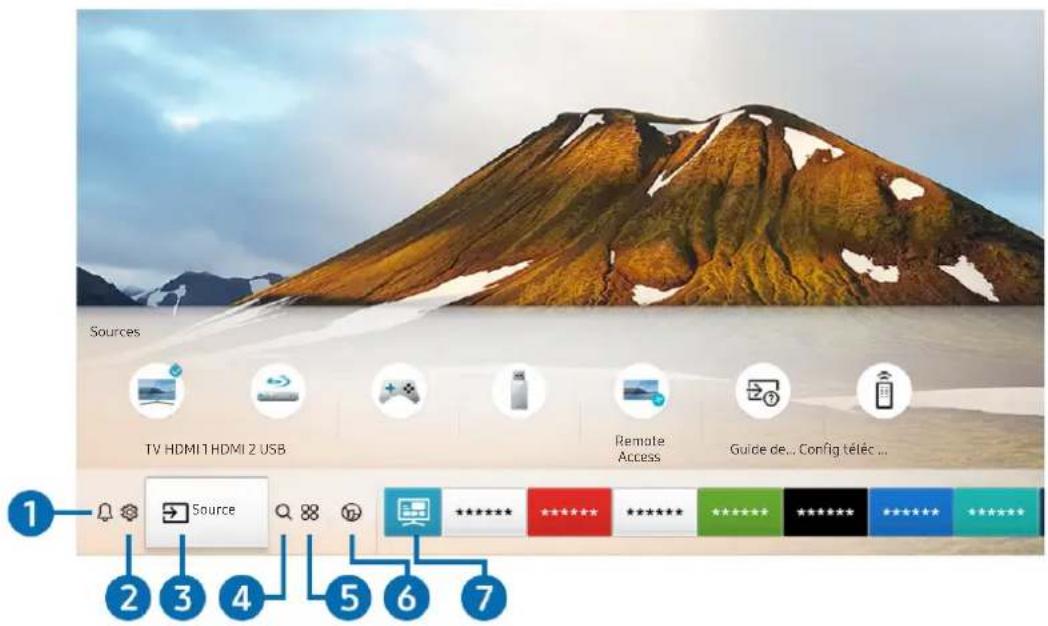
Votre telviseur peut presenter une image differente de cette ci-dessus, en fonction du mode et de la region.
Si vous appuyez sur le bouton, sauflez accorderez, vous pouvez utiliser les fonctions et caractéristiques suivantes.
1 Notification
Vouss pouvez afficher une liste des notifications pour tous les événements survenant sur votre téléviseur. Une notification apparait à l'écran lorsqu'il est l'heure de diffuser une émission programmée ou lorsqu'un événement survient sur un périphérique enregistré.
Pour plus d'informations, reportez-vous à la section « Affichage de l'Barre d'accès rapide »
2 Paramètres
Lorsque la selection est déplaced sur Paramètres, plusieurs icones de configuration rapide apparaissent au-dessus du menu. Vous pouvez cliquer sur ces icones pour définir rapidement certaines fonctions liéquement utilisées.
3 Source
Vou puez selectionner un periphrique externe connecte au téléviseur.
Pour plus d'informations, reportez-vous à la section « Basculement entre les différents périhériques externes connectés au téléviseur »

Recherche
Vou puez reochcger des chines, des programmes, des titres de film et des applications a partir de Smart Hub.
Pour utiliser cette fonction, le télévisuer doit être connecté à Internet.

APPS
Voues aces à du contenu très diversifie, dont les actualités,le sport,la mete et des yeux,en installant les applications correspondantes sur voite taveliseur.
Pour utiliser cette fonction, le téléviseur doit être connecté à Internet.
Pour plus d'informations, reportez-vous à la section « Utilisation du service APPS »

Ambient Mode
Sublimez vous intérieur grâce à du contenu décorat qui s'accorde à merveille avec l'environnement ou à des informations essentielles en temps réel telles que la météo, l'heure et les actualités sur l'écran lorsque vous ne regardez pas de programme.
Pour basculer en Ambient Mode, appuyez sur le bouton. Pour revenir en mode TV, appuyez sur la touche. Pour eteindre le téléviseur, appuyez sur la touche
Si you appuyez sur le bouton , lorsque le téléviseur est eteint, le téléviseur s'allume en Ambient Mode.
Si you utilise une autre télécommande que la Samsung Smart Remote, des restrictions peuvent s'appliquer à l'activation du Ambient Mode.
Cette fonction est propre aux téléviseurs QLED (à l'exception du modele Q50R) et The Serif, il se peut donc qu'elle ne soit pas prise en charge selon le modele.
Pour plus d'informations sur l'Ambient Mode, reportez-vous à la section « Utilisation du Ambient Mode »

Gui
de universel
Guide universel est une application qui vous permet de rechercher et d'acceder à différents contenus tels que des programmes télévisés, des séries télé ou des films depuis un seul et même endroit. Le Guide universel peut recommender du contenu personnelisé suivant vos préférences.
Pour plus d'informations sur l'Guide universal, consultez « Utilisation de l'application Guide universal »
Les images peuvent paraitre floues dans certaines circonstances en fonction du fournisseur.
Cette fonction peut ne pas etre prise en charge suivant le modele et la region.

Graphique
Lorsque vous ne regardez pas la télévision ou lorsque le téléviseur est eteint, vous pouze utiliser la fonction Mode Graphique pour modifier le contenu d'une image, comme des oeuvres d'art ou des photos, ou pour afficher le contenu.
Cette fonction est uniquement prise en charge par le téléviseur The Frame.
Pour plus d'informations, reportez-vous au manuel d'utilisation fourni.
Utilisation de Ambient Mode
Décovrez les fonctions disponibles en Ambient Mode propres aux téléviseurs QLED (à l'exception du modulo Q50R) et The Serif.

Ambient Mode
Sublimez vous intérieur grâce à du contenu décorat qui s'accorde à merveille avec l'environnement ou à des informations essentielles en temps réel telles que la météo, l'heure et les actualités sur l'écran lorsque vous ne regardez pas de programme.

Cette fonction est propre aux téléviseurs QLED (à l'exception du modele Q50R) et The Serif, il se peut donc qu'elle ne soit pas prise en charge selon le modele.
Accès au Ambient Mode
Pour acceder au Ambient Mode à partir de l'écran d'affichage du téléviseur, appuyez sur le bouton ou selectionnez Ambient Mode.
Si vous appuyez sur le bouton lorsque le téléviseur est eteint, le téléviseur s'allume en Ambient Mode.

Si vous utilisez une autre télécommande que la Samsung Smart Remote, des restrictions peuvent s'appliquer à l'activation du Ambient Mode.
Écran de navigation du Ambient Mode
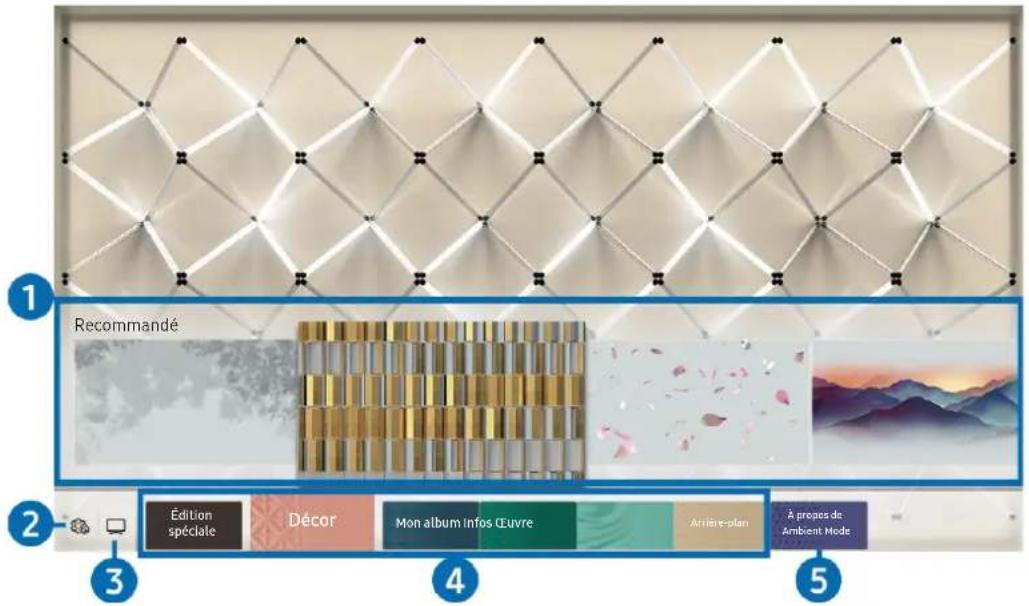

Votre teliseur peut prsenter une image differente de celle ci-dessus, en fonction du mode et de la region.
Lorsque vous appuyez sur le bouton ou en Ambient Mode, l'écran de navigation du Ambient Mode apparait en bas de l'écran. Dans l'écran de navigation du Ambient Mode, vous pouvez selectionner le contenu et modifier les paramétres du mode Ambient Mode.
1 Aperçu des fonctions et du contenu
Lorsque you selectionnez une categorie en bas de l'ecran, un apercu des fonctions et du contenu disponibles apparait ici.
Pour obtenir des informations détaillées sur un élément de contenu, Sélectionnez-le, puis appuyez sur la touche de direction haut.
2 Paramètres du Ambient Mode
You pouvez configurer les parametes du Ambient Mode suivants :
Luminosité automatique
Permet de modifier le paramètre de luminosité automatique en Ambient Mode.
Lorsque cette fonction est reglee sur Arret, le niveau de luminosite de l'ecran du téléviseur ne s'adapte pas automatiquement à la luminosite environnante.
- Mise en vue après
Permet de régler l'heure à laquelle l'écran en Ambient Mode se met automatiquement hors tension.
En l'absence d'utilisation de la télécommande pendant le laps de temps defini, l'écran s'éteint. Pour revenir en Ambient Mode, appuyez sur la touche la télécommande.
- Réinitialiser toutes les photos
Permet de réinitialiser les photos importées de votre apparéil mobile ou de Cloud Samsung.
3 TV
You pouvez acceder à l'écran d'affichage du téléviseur.
4 Sélection d'une catégorie de contenu
Vou puez selectionner voite contenu et arriere-plan preferes pour Iecran du Ambient Mode.
Les catégories de contenu disponibles peuvent varier en fonction du modele ou de la zone géographique.
- Édition spéciale
Des contenus créés par les artistes et designers les plus brillants dans les domaines de la création et de l'aménagement interieur.
Décor
Permet de selectionner du contenu au design superbe et pratique.
Mon album
Permet de définir une photo enregistrée sur votre apparéil mobile ou dans Cloud Samsung en tant que fond d'écran du Ambient Mode.
Pour importer des photos de votre apparéil mobile ou de Cloud Samsung, utilisez l'application SmartThings sur votre apparéil mobile.
Pour en savoir plus sur la configuration des parametes photo, selectionnez Afficher l'aide. Cette fonction est disponible après la selection d'une photo dans la catégorie Mon album.
- Infos
Permet de selectionner des informations en temps reel essentielles comme la meteo, la temperature, l'heure et l'actualite.
Cette fonction n'est pas prise en charge dans toutes les régions.
Euvre
Permet de selectionner du contenu comme des photos ou des oeuvres celebres dans le monde entier.
- Arrière-plan
Permet de selectionner un thème en arrêté-plan fourni par Samsung.
Prenez un mur en photo à l'aide de l'application SmartThings de votre apparéil mobile pour créé un thème en arrrière-plan personnelisé. Lorsque vous utilisez cette fonction, un retard de transmission et d'optimisation des images en fonction de l'état du réseau peut se produit.
Vousspuvezdefinirun theme enarriere-plan que you avescried comme arriere-plan d'un element de contenu.Pour definiur un theme en arriere-plan comme arriere-plan d'un element de contenu,appuyez sur le bouton de direction bas lorsque youousouvreetur l'ecranAmbient Mode.
5 A propos de Ambient Mode
Vou puez afficher les informations relatives au Ambient Mode.
Application d'effets au contenu
Lors de l'affichage de contenu en Ambient Mode, appuyez sur la touche de direction bas pour modifier les réglages suivants du contenu :
Il se peut que les fonctions disponibles ne soient pas prises en charge en fonction du contenu.
- Arrière-plans
Permet de modifier l'arrière-plan du contenu.
Cette fonction n'est pas prise en charge par tous les contenus.
VousspuvezutiliserI'applicationSmartThingsdevotrecarpeilmobilepourtrendureunmurenphotoetcrer un
arriere-planpersonnalise.Pourplusd'informations,selectionnee l'iconeProcedure.Cettefonctionpeutprésenterun
retard de transmission et d'optimisationdes images enfonctionde l'etat du reseau. Ilsepeutaussiquelleneositpas
prise encharge selon lemodele.
- Effets d'objet
Permet d'appliquer un effet d'ombre sélectionné au contenu.
Cette fonction n'est pas prise en charge par tous les contenus.
Luminosité
Permet de régler la luminosité du contenu.
- Saturation
Permet de régler la saturation du contenu.
- Nuance des couleurs
Permet de régler la couleur du contenu.
- Ton rouge / Ton vert / Ton bleu
Permet de régler les contrastes de rouge, vert et bleu.
Permet d'afficher des informations détaillées sur le contenu
Lors de l'affichage de contenu en Ambient Mode, appuyez sur la touche de direction haut pour afficher des informations détaillées sur le contenu.
Accès à l'écran d'affichage du téléviseur à partir du Ambient Mode
Pour acceder à l'écran d'affichage du téléviseur à partir du Ambient Mode, appuyez sur le bouton ou sélectionnez TV sur l'écran de navigation du Ambient Mode.
Si vous appuyez sur le bouton lorsque le téléviseur est hors tension, l'écran d'affichage du téléviseur apparait.
Utilisation de Raccourci
Vou puez facilement utilise le contenu des Sources sans executer une série de commandes.
Pour afficher l'écran de menu Raccourci, maintenez la touche enfoncée pendant au moins 1 seconde.
Pour revenir en mode TV, appuyez sur la touche
6
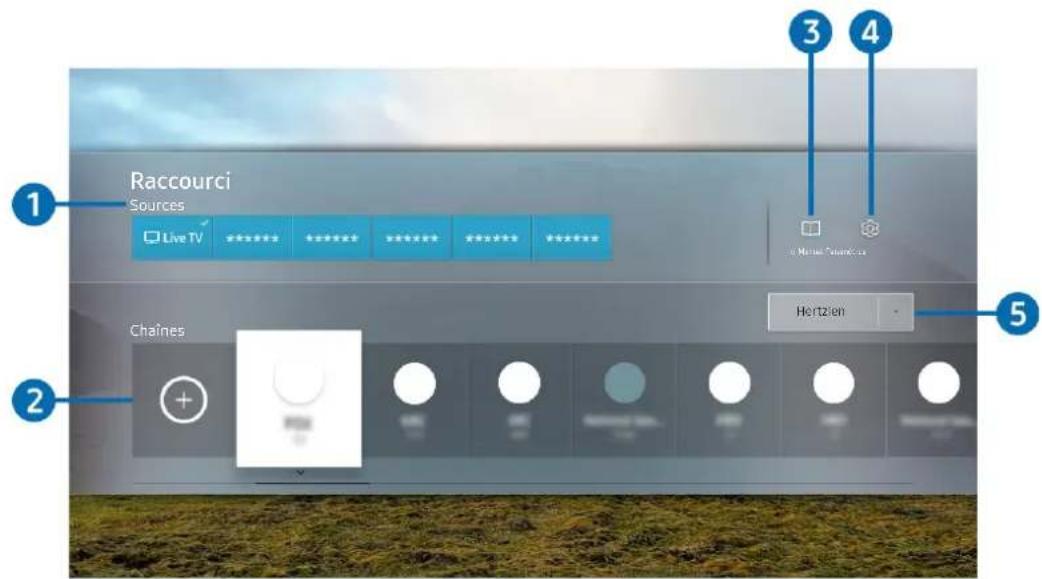
Votre telviseur peut presenter une image differente de cette ci-dessus, en fonction du mode et de la region.
1 Sources
Vou puez selectionner un periphérique externe connecté au téléviseur.
2 Chaines
Appuyez sur la touche pour ajouter une chaîne. Vous pouvez déplacer ou supprimer les chaînes ajoutées.
3 e-Manual
Affiche le guide e-Manual.
4 Paramètres
permét d'afficher le menu principal à l'écran.
Hertzien, Câble, Satellite ou Fournisseur de services
Choisissez le type de diffusion du contenu : Hertzien, Câble, Satellte ou Fournisseur de services.
Cette fonction peut ne pas etre prise en charge en fonction du signal de diffusion entrant.
Ajout de chaînes
- Appuyez sur . Vos pouvez n'ajouter que la chaine que vous regardez actuèlement.
- Accedez à l'emplacement souhaité.
- Appuyez sur le bouton Sélectionner.
La châne cible est ajoutée dans la zone des signets (Châines).
Déplacement des chaînes
- Déplacez la sélection sur la chaîne à déplacer.
- Appuyez sur la touche de direction bas.
- Sélectionnez Déplacer.
- Déplacez la chaîne sélectionnée vers l'endetroit voulu.
- Appuyez sur le bouton Sélectionner.
La chaîne sélectionnée est déplacée.
Suppression de chaînes
- Déplacez la sélection sur les chaînes à supprimer.
- Appuyez sur la touche de direction bas.
- Sélectionnez Supprimer.
La chaîne sélectionnée est supprimée.
L'utilisation du Bixby
Parlez dans le microphone de votre Samsung Smart Remote pour contrôler votre téléviseur.
Bixby n'est disponible que lorsque le téléviseur est connecté à Internet.
Pour utiliser Bixby, vous devez vous enregistrer et vous connecter à votre compte Samsung. Il se peut que certaines fonctions ne soient pas prises en charge si vous n'étés pas connecté à votre compte Samsung.
Bixby ne prend en charge que quelques langues et les fonctions supportées peuvent varier suivant la zone géographique.
Il se peut que Bixby ne soit pas pris en charge en fonction du modele ou de la zone géographique.
Démarage de Bixby à l'aide de votre voix
Vous pouvez immédiatement lancer une conversation avec Bixby enedisant « Hi, Bixby ». Dites « Hi, Bixby » et l'icone Bixby dans le bas de l'écran du téléviseur sera activée en mode Écoute. Continue à parler. Si Bixby ne répond pas à votre voix, activez la fonction Réveil vocal, puis réessayez. (0 > Découvir maintainant > Paramètres > Réveil vocal)
Cette fonction n'est pas prise en charge sur tous les modeles.
Démarriage de Bixby à l'aide des touches de la Samsung Smart Remote
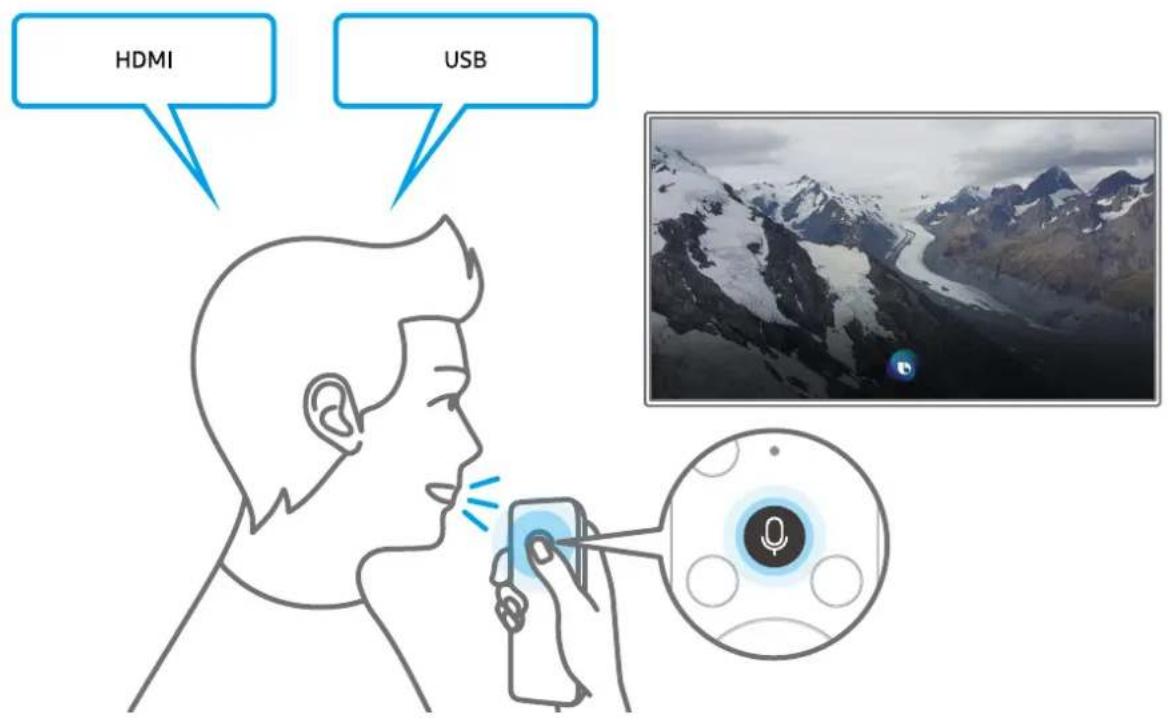
Vouss pouvez également converser avec Bixby à l'aide des boutons Samsung Smart Remote. Maintenez le bouton enonce sur votre Samsung Smart Remote, énonce la commande, puis relâchez le bouton
Pour consulter le guide de Bixby, appuyez une fois sur le bouton
- Lorsque vous appuyez sur la touche , la touche Découvrir maintainant apparait en bas de l'écran. Appuyez sur la touche Sélectionner pour acceder à l'écran Découvrir Bixby.
En savoir plus sur l'écran Découvrir Bixby
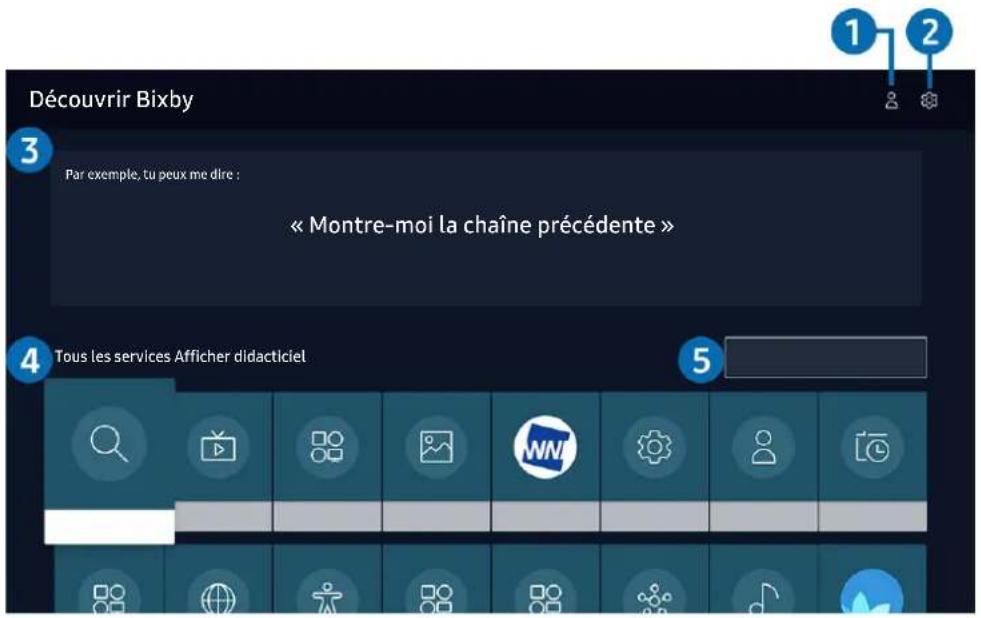
Votre telviseur peut presenter une image differente de celle ci-dessus, en fonction du mode et de la region.
Mon profil
Accedez à l'écran Mon profil pour creer un nouveau compte ou enregistrer un ID vocal. Connectez-vous à votre compte en vocal, c'est-à-dire avec votre ID vocal enregistré.
Si yous etes deconnecte de votre compte Samsung, selectionnez Mon profil pour vous connecter.
2 Paramètres
Vous pouvez modifier les réglages pour utiliser Bixby.
Il se peut que ces fonctions ne soient pas prises en charge en fonction du modele ou de la zone géographique.
- Langue
You pouvez modifier la langue de Bixby.
Les langues du téléviseur et des autres applications ne seront pas modifiées.
Bixby prend en charge certaines langues uniquement.
Voice response
You pouze modifier ou désactiver la voix de Bixby.

Cette fonction n'est pas prise en charge dans toutes les langues seLECTIONnées pour Bixby.
- Réveil vocal
Voussouspoucez configurer cette fonction pour que Bixby réponda à votre voix.

Cette fonction peut ne pas etre prise en charge suivant le modele et la region.
- Commentaires sonores
Jouez un son lorsque Bixby commence et arrête l'écoute.

Cette fonction peut ne pas etre prise en charge suivant le modele et la region.
Confidentialite
Vou puez autoriser Bixby ou lui interdire d'utiliser vos informations personnelles avec les services Bixby.
3 Commandes recommanedées
Affiche les commandes recommandées que vous pouvez utiliser pour contrôler le téléviseur avec Bixby en fonction du contexte actuel.
4 Tous les services
Vous pouze apprendre les commandes vocales vous permettant d'utiliser Bixby dans diverses situations. Utilisez les touches fléchéées pour acceder à la commande souhaitée, puis appuyez sur la touche Sélectionner. Vous pouze utiliser le téléviseur avec diverses commandes vocales.
5 Afficher didacticiel
La fenêtre contextuelle d'utilisation de Bixby apparait.
À lire avant d'utiliser les Bixby
- Les langues et fonctionnalités d'interaction vocale peuvent varier en fonction de la région.
Si la langue définie n'est pas celle de votre pays, certaines fonctionnalités ne sont pas disponibles. - Bixby n'est disponible que lorsque le télévisueur est connecté à Internet.
-
Mème si le télévisueur est connecté à Internet, une erreur de serveur Bixby peut entraîner une absence de réponse.
-
Les specifications fonctionnelles existantes peuvent changer si Bixby est mis à jour.
- Bixby n'est disponible que sur les téléviseurs qui prennt en charge cette fonctionnalité et qui sont accompagnés d'une télécommande intégrant un micro.
- Certains caractères spéciaux et symboles tels que « - » ne sont pas pris en charge. Par conséquent, si un mot ou une phrase content des symboles ou des valeurs numériques, il se peut que la fonction ne fonctionne pas correctement.
- Les résultats de la recherche peuvent ne pas être complets.
- Certain applications peuvent être payantes. En conséquence, un contrat ou une application de service peut s'appliquer.
- Pour changer de châne à l'aide des commandes vocales, vous devez achiever la Configurer votre fournisseur de services. Si la procédure Configurer votre fournisseur de services n'est pas terminée, exécutez-la via Réinitialiser ( > Paramètres > Général > Réinitialiser). Essayer
Pour utiliser la fonction de saisie vocale de texte et la fonction de recherche, vous doivent accepter que des tiers puissant collector et utiliser vos données vocales.
Pourutiliser la fonction Bixby,vousdezez:
-Acceptor les conditions generales de Smart Hub
- Accepter les instructions concernant la collecte et l'utilisation des informations personnelles concernant le service Smart Hub.
- Accepter la collecte et l'utilisation d'informations personnelles pour le service d'interaction vocale.
Dispositions d'utilisation de Bixby
- Le taux d'interaction vocale varie en fonction du volume/signal, de la prononciation et de l'environnement ambient (son du téléviseur et bruit ambiant).
Le niveau de volume optimal pour les commandes vocales est compris entre 75 dB et 80 dB
Mise à jour du logiciel du téléviseur
Année la version du logiciel de votre télévisuer et mettez-le à jour si nécessaire.
Ne mettez PAS le téléviseur hors tension tant que la procEDURE de mise à jour n'est pas terminée. Une fois la mise à jour du logiciel terminée, le téléviseur s'eteint et se rallume automatiquement. Àpres une mise à jour du logiciel, les valeurs par défaut des paramètres audio et video seront rétablies.
Paramétres > Assistance > Mise à jour du logiciel Essayer
Mise à jour par Internet
Paramétres > Assistance > Mise à jour du logiciel > Mettre à jour maintainant essayer
La mise à jour à partir d'Internet requiert une connexion Internet active.
Mise à jour via un périphérique USB
Paramétres > Assistance > Mise à jour du logiciel > Mettre à jour maintainant
Après le téléchargement du fichier de mise à jour à partir du site Web de Samsung et son enregistrement sur un périhérique USB, reliez ce dernier au téléviseur pour procéder à la mise à jour.
Pour une mise à jour à l'aide d'un périhérique USB, teléchargez le package de mise à jour à partir de Samsung.com sur votre ordinateur. Sauvegardez ensuite le module de mise à jour dans le dossier de niveau supérieur du périhérique USB. Dans le cas contraire, le téléviseur ne parviendra pas à localiser le module de mise à jour.
Mise à jour automatique du téléviseur
Paramétres > Assistance > Mise à jour du logiciel > Mise à jour auto Essayer
Si le téléviseur est connecté à Internet, vous pouvez le configurer pour qu'il mette automatiquement à jour le logiciel pendant que vous regardez une émission. Une fois la mise à jour en arrêté-plan terminée, elle est appliquée lors de la prochaine activation du téléviseur.
Si vous acceptez les conditions générales de Smart Hub, la fonction Mise à jour auto est automatiquement configurée sur Activé. Pour désactiver cette fonction, le cas échéant, utilisez la touche Sélectionner.
Ct t t.
Cette fonction necessite une connexion Internet.
Obtention d'aide
Obtenez une assistance directe de Samsung si vous rencontres un problème sur votre téléviseur.
Assistance via la fonction Gestion à distance

Paramètres > Assistance > Gestion à distance Essayer
Dès lors que vous avez accepté le contrat de service, vous pouze utiliser la Gestion à distance pour bénéficier d'une assistance à distance : un technicien Samsung procédera alors au diagnostic de votre téléviseur et pourrait corrigérer les évventuels problèmes etmettre à jour le logiciel de votre téléviseur à distance, via Internet. Vous pouze activer ou désactiver la Gestion à distance.

Cette fonction nécessite une connexion Internet.

Voussoupiezegalementlancercttefonctionenappuyantsurlatouchependant5secondesouplus.
Recherche des coordonnées du service

Paramètres > Assistance > A propos de cette TV Essayer
Grace à cette option, vous obtenez toutes les informations dont vous pouze avoir besoin pour contacter un agent du centre d'appoint ou obtenir de l'aide sur le site Web de Samsung : adresse du site Web de Samsung, numéro de téléphone du centre d'appels, numéro du modèle de votre télévisueur et licence Open Source.

Voupez egalent acceder a ces informations en scannant le code QR de toute télévisuer.

Voupez eaglement lancer cette fonction en appuyant sur la touche pendant 5 secondes ou plus. Sur la telecommande standard, appuyez sur le bouton (Lire) et maintenez-le enforcé pendant au moins 5 secondes. Continuez d'appuyer sur le bouton jusqu'à ce que la fenetre contextuelle d'informations relatives au client s'affiche.
Demande de service

Paramètres > Assistance > Demande d'assistance Essayer
Vous pouvez faire une demande de service lorsque vous rencontres un problème sur le téléviseur. Sélectionnez l'élement correspondant au problème rencontres, entrez l'élement requis, déplacez la sélection sur Suivant, puis appuyez sur le bouton Sélectionner. Sélectionnez Demandermentenant Envoyer ou Programmer un rendez-vous Demande Envoyer. Notre demande de service sera enregistrée. Le centre de contact Samsung vous contactera pour fixer ou confirmer toute rendez-vous de service.

Cette fonction n'est pas prise en charge dans toutes les régions.

Youdeveezaccepterlesconditionsgeneralesde la demandede service.

Cette fonction nécessite une connexion Internet.
Connexions
Vouss pouze regarder des émissions en direct en reliant une antenn et un cable d'antenne a votre téléviseur. Vouss pouze egalment acceder à Internet en utilisant un cable LAN ou un point d'acces sans fil. En utilisant divers connecteurs, you pouze egalment connecter des peripheriques externes.
Guide de connexion
Vou puez consulter des informations detaillées sur les peripériques externes raccordables au téléviseur.


Source > Guide de connexion

Il vous guide avec des illustrations tout au long de la connexion de divers apparciels externes comme des apparciels video, une console de produits et un ordinateur. Si vous selectionnez la méthode de connexion à un péripérisque externe, les informations détaillées apparaissent.
Guide de connexion

Periphérique video HDMI

Console de quelques Résolution des problèmes HDMI

Periphérique audio

PC

Smartphone

Stockage externe

Periphérique d'entrée

Votte taveliseur peut prsenter une image differente de celle ci-dessus, en fonction du mode et de la region.
Connexion d'une antenné Antenna (Antenne)
Vou puez connecter un cable d'antenne à votre téléviseur.

Il n'est pas nécessaire de connecter une antenné si vous raccordez un décodeur cable ou satellite.
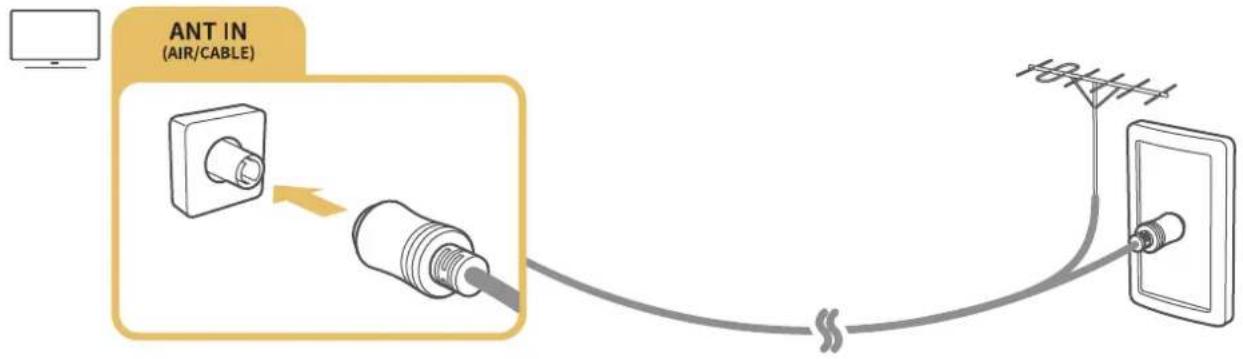
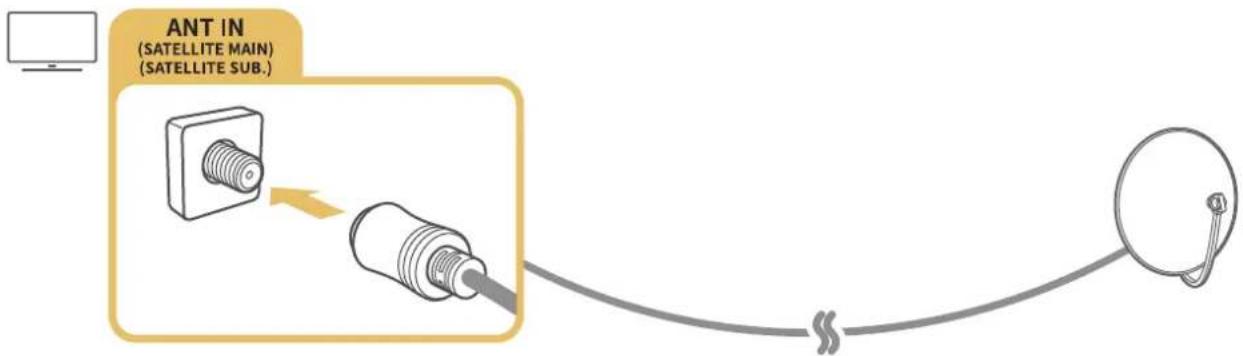
Il est préférible de connecter les deux connecteurs à l'aide d'un multicommutateur, d'un commutateur DiSEqC, etc. et de définir le Type de connexion d'antenna sur Double.

Le mode de connexion peut varier en fonction du modele.

Le système DVB-T2 n'est pas pris en charge dans toutes les régions.

Dépend du modele ou de la région.
Connexion à Internet
Yououpouze accederàInternetparlebiaisdevotretéléviseur.


Paramètres > Général > Réseau > Ouvrir les paramètres réseau Essayer
Configurez les parametes reseau de maniere à vous connecter à un réseau disponible.
Mise en place d'une connexion cablee a Internet


Paramètres > Général > Réseau > Ouvrir les paramètres réseau > Câble
Si vous connectez un cable réseau, le télévisuer accede automatiquement à Internet.
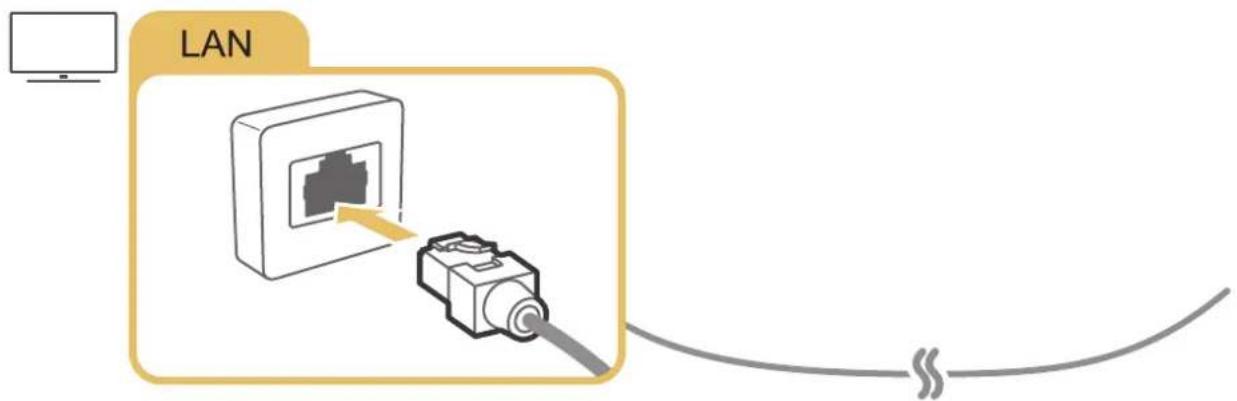
Si le téléviseur ne se connecte pas automatiquement au réseau, reportez-vous à la section « Problèmes de réseau » dans « Dépannage »
Pour les connecter, utilisez un cable CAT 7 (type *STP).
Le telleviseur ne pourra pas connecter a Internet si la vitesse de votre reseau est inférieure a 10 Mbit/s.
Cette fonction n'est pas prise en charge sur tous les modeles.
Mise en place d'une connexion sans fil à Internet

Paramétres > Général > Réseau > Ouvrir les paramétres réseau > Sans fil
Avant de tenter d'établier la connexion, vérifie le SSID (nom) et les paramètres de mot de passer du point d'accès sans fil. Le nom du réseau (SSID) et la clé de sécurité sont disponibles sur l'écran de configuration du point d'accès sans fil. Consultez le manuel de l'utilisateur du point d'accès sans fil pour en savoir plus.

De même, selon le modele ou la region, il est possible que les Sans fil ne soient pas pris en charge.
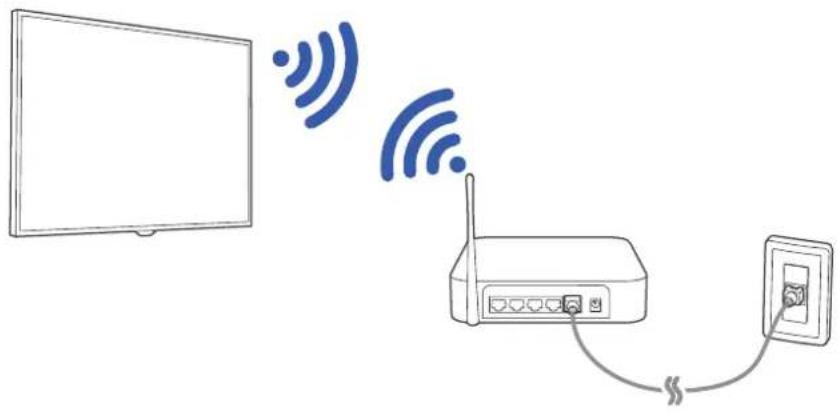
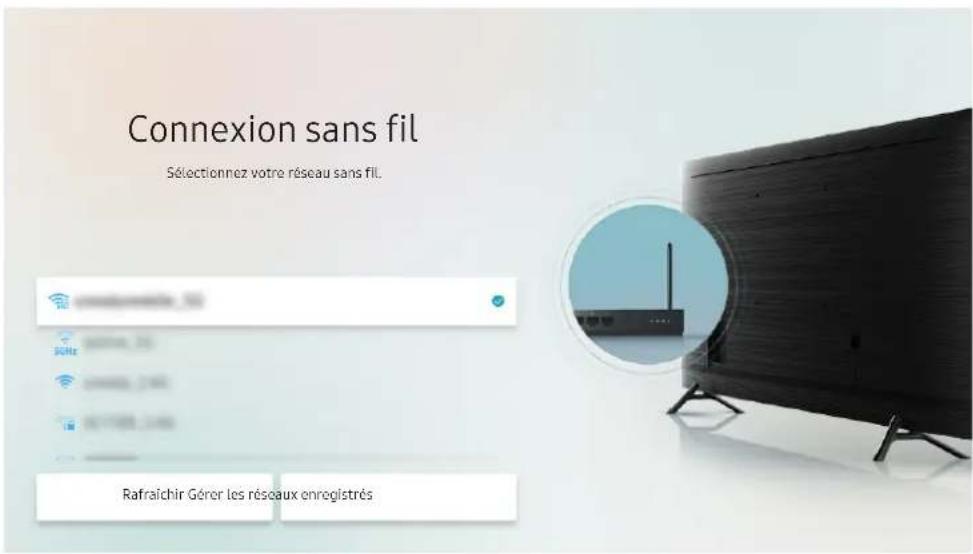
Votre teliseur peut presenter une image differente de cette ci-dessus, en fonction du mode et de la region.
Si aucun point d'accès sans fil n'est détecté, Sélectionnez Ajouter réseau en bas de la liste et entrez le nom du réseau (SSID).
Sivotre point d'acces sans fil possede un bouton WPS ou PBC, selectionnez Utiliser Wps en bas de laiste, puis appuyez sur le bouton WPS ou PBC sur voite point d'acces dans les 2 minutes. Le televiseur se connectera automatiquement.
Pour afficher ou supprimer le nom (SSID) des reseaux precedemment connectés, déplacez la selection sur Gérer les reseaux enregistrés, puis appuyez sur le bouton Sélectionner.
Pour déconnecter le Wi-Fi, Sélectionnez Paramétres > Général > Résseau > État du réseau dans Déconnexion.
Vérification de l'etat de la connexion Internet


Paramètres > Général > Réseau > État du réseau Essayer
Vérifiez l'etat actuel du réseau et de la connexion Internet.
Redémarrage de votre réseau

Paramètres > Général > Réseau > Réinitialiser le réseau Essayer
Cette fonction permet de restaurer tous les paramètres réseau par défaut.
Mise sous tension du téléviseur avec un apparéil mobile

Paramétres > Général > Réseau > Paramétres expert > Allumer la TV depuis un
mobile
You pouze allumer le téléviseur avec voite apparieil mobile lorsquils sont connectés au meme reseau.

Cette fonction est disponible avec un apparéil mobile connecté au téléviseur via l'application SmartThings ou la fonction AirPlay.
Connexion d'un dispositif de contrôle IP au téléviseur.

Paramètres > Général > Réseau > Paramètres expert > IP à distance
YououpuezconneteràdistanceundispositifdecontroleIPauteleviseur pourgerervoireappareilIP.
Pour utiliser cette fonction, Allumer la TV depuis un mobile doit être activé.
L'activation de cette fonction peut autoriser d'autres péripériques de contrôle IP à contrôler votre TV. Nous vous conseillons de n'activer cette fonction que si un contrôleur personnelisé tiers autorisé est installé et configuré spécifique pour une Samsung TV et si vous reseau Wi-Fi est protégé par un mot de passer.
Cette fonction peut ne pas etre prise en charge suivant le modele et la region.
Modification du nom du téléviseur sur un réseau

Paramétres > Général > Gestionnaire système > Nom du périphérique Essayer
Vouss pouvez modifier le nom du téléviseur sur le réseau. Sélectionnez Entréeutil. en bas de la liste et modifiez le nom.
Câbles de connexion des appareils externes
Voupeuz consulter des informations detaillées sur les cables de connexion des appareils externes connectables au téléviseur.
| Nom du cable Image Description | ||
| HDMI sur HDMI | Chaque cable transmit simultanément des signaux video et audio numériques d'un apparil externe vers le port HDMI du téléviseur. Les cables sont répartis en divers types en fonction des types de ports d'entrée/sorting sur les apparils externes. | |
| HDMI sur MINI HDMI | ||
| HDMI sur Micro HDMI | ||
| HDMI sur USB type C | ||
| HDMI sur DisplayPort | ||
| Mini DisplayPort sur HDMI | ||
| DVI sur HDMI | Les câbles DVI vers HDMI ne peuvent transmettre que des signaux video (aucun signal audio). Nous recommendons l'utilisation de cables HDMI vers HDMI. | |
| Optique | Les câbles optiques sont utilisés pour transmettre des signaux audio aux haut-parleurs externes avec une faible perte du signal. Les câbles optiques ne transmettent pas de signaux video. | |
| Composant | Les câbles composant transmettent des signaux analogiques. Le signal video est séparé et transmis aux bornes rouges, vertes et bleues pour fournir les images HD (1080i). Le signal audio est transmis aux bornes rouges et blanches. | |
| Composite | Les câbles composite transmettent des signaux analogiques. Le signal video est transmis à la borne jaune. Le signal audio est transmis aux bornes rouges et blanches. | |

Les câbles de connexion disponibles peuvent varier en fonction du réseau ou de la zone géographique.
Basculement entre les différents péripériques externes connectés au téléviseur
Vou puez basculer entre les programmes du téléviseur et le contenu des périhériques externes.

Source
Lorsque you selectionnez un périphérique externe connecté sur l'écran Source, la sortie du périphérique selectionné apparait sur l'écran du téléviseur.
Sur la télécommande standard, appuyez sur le bouton SOURCE.
Pour contrôler un périphérique (lecteur Blu-ray, console deieux, etc.) qui prend en charge la télécommande universelle avec la télécommande du téléviseur, connectez le périhérique à un port HDMI du téléviseur, puis mettez le périhérique sous tension. La sortie affichée sur le téléviseur bascule automatiquement sur la sortie de l'appareil. Vous pouvez également configurer automatiquement une télécommande universelle pour l'appareil. Pour plus d'informations, reportez-vous à la section « Contrôle des appareils externes avec une télécommande Samsung - Utilisation de la Config teléc universelle »
Quand un peripheique USB est connecte au port USB, un message contextuel apparait pour basculer rapidement vers la.
lste du contenu multimedia de l'appareil.
Cette fonction peut ne pas etre prise en charge suivant le peripérisque et la région.
Modification du nom et de l'icone d'un périphérique externe

Source
Youou poevz modifier le nom du port d'un periphérique externe connecté ou l'ajouter dans Barre d'acces rapide.
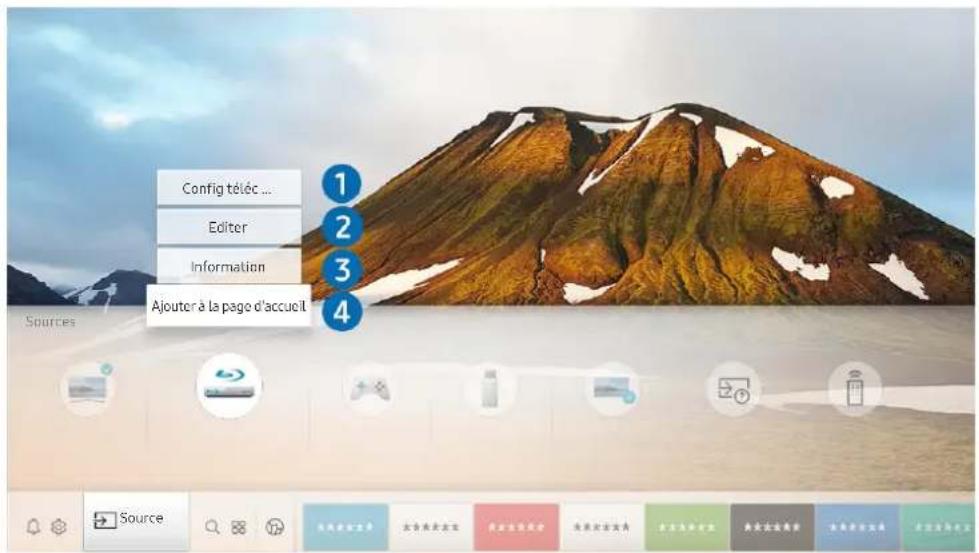
Votre televiseur peut presenter une image differente de ceile ci-dessus, en fonction du mode et de la region.
-
Déplacez la sélection sur un périphérique externe connecté.
-
Appuyez sur la touche de direction haut. Les fonctions suivantes deviennent disponibles.
Les fonctions disponibles peuvent varier en fonction du type de port.
1 Config teléc universelle
Vouss pouze commander les appareils externes connectés au téléviseur à l'aide de la télécommande Samsung. Pour contrcler les peripériques externes, enregistrez-les en suivant les instructions à l'écran.
Cette fonction peut ne pas etre prise en charge suivant le modele et la region.
Pour plus d'informations, reportez-vous à la section « Contrôle des apparciels externes avec une télécommande Samsung - Utilisation de la Config teléc universelle »
2 Editor
Yououpouvezrenommerlesportsd'entreeetmodifierlesiconesdesperipheriques.
3 Information
Voupez consulter les informations détaillées sur les périphériques externes connectés au téléviseur.
4 Ajouter à la page d'accueil
Youou poze ajouter le port d'un appareil externe sur l'Barre d'acces rapide pour facilitier le basculement.
Utilisation des autres fonctions
YououpouvezutiliserlesfonctionnalitéssuivantessurlacranSource.
Remote Access
Utilisez le téléviseur pour acceder à votre PC via un PC distant ou le Partage d'écran (Sans fil).
Pour plus d'informations, reportez-vous à la section « Utilisation de Remote Access »
Guide de connexion
guide de connexion des péripériques.
- Config téléc universelle
Permet d'enregistrer des apparciels externes sur voite telecommande Samsung et de les contrcler a laide de cette derniere.
Cette fonction peut ne pas etre prise en charge suivant le modele et la region.
Pour plus d'informations, reportez-vous à la section « Contrôle des appareils externes avec une télécommande Samsung - Utilisation de la Config teléc universelle »
Remarques sur la connexion
Lors de la connexion d'un périphérique externe, notez ce qui suit.
Le nombre, les noms et les emplacements des connecteurs peuvent varier en fonction du modele.
Consultez le manuel d'utilisation du péripérisque externe pour le connecter au téléviseur. Le nombre, les noms et les emplacements des connecteurs du péripérisque externe peuvent varier en fonction du fabricant.
Remarque sur la connexion HDMI
-
Nous recommendons les types de câbles HDMI suivants :
High Speed HDMI Cable
High Speed HDMI Cable with Ethernet
Premium High Speed HDMI Cable
Premium High Speed HDMI Cable with Ethernet
-Ultra High Speed HDMI Cable -
Utilisez un cable HDMI de 17 mm de diamètre maximum.
-
L'utilisation d'un cable HDMI non certifié peut entraîner l'affichage d'un écran vide ou une erreur de connexion.
- Il se peut que certains périphériques et cables HDMI ne soient pas compatibles avec le télévisuer en raison de specifications HDMI différentes.
- Ce téléviseur ne prend pas en charge la fonctionnalité HDMI Ethernet Channel. Ethernet est un réseau local (LAN, Local Area Network) intégrant des cables coaxiaux normalisés par l'IEEE.
Utilisez un cable d'une longueur inférieure à 3 metres pour bénéficier d'une qualite d'image UHD optimale. - De nombreuses cartes graphiques d'ordinateur ne disposent pas de ports HDMI mais plutôt de ports DVI ou DisplayPort. Si votre ordinateur ne prend pas en charge la sortie video HDMI, connectez-le au moyen d'un cable DVI vers HDMI ou HDMI vers DisplayPort.
- Lorsque le télévisueur est connecté à un apparéil externe, tel qu'un lecteur DVD/BD ou un décodeur via HDMI, le mode de synchronisation de l'alimentation est automatiquement activé. En mode de synchronisation de l'alimentation, le télévisueur continue de détecter et de connecter les apparéils externes via le cable HDMI. Cette fonction peut être désactivée en débranchant le cable HDMI ou l' apparéil connecté.
Cette fonction n'est pas prise en charge sur tous les modèles.
Remarque sur la connexion des péripériques audio
Pour bénéficier d'une(Meilleure qualite audio, il est conseilled'utiliser un recepteur AV.
- Si vous connectez un périphérique audio externe à l'aide d'un cable optique, le paramètre Sortie son bascule automatiquement sur le périphérique connecté. Pour que cela se produit, vous doivent allumer le périphérique audio externe avant de connecter le cable optique. Pour modifier manuellement le paramètre Sortie son, procédez de l'une des manières suivantes:
- Accédez à l'écran Paramètres rapides pour modifier le périphérique connecté :
Selectionnez Optique dans le menu Sortie son à l'aide de la touche Sélectionner. (Paramètres > touché directionnelle haut Sortie son).
- Accédez à l'écran Paramètres pour modifier le périphérique connecté :
Selectionnez Optique dans le menu Sortie son. (Parametres > Son > Sortie son).
L'émission d'un bruit inhabituel par le périhérique audio connecté en cours d'utilisation peut indiquer un problème au niveau de ce dernier. Dans ce cas, demandez l'assistance du fabricant du périhérique audio.
Le son numérique est disponible uniquement avec les programmes prenatal en charge la norme canal 5.1.
Remarque sur la connexion des ordinateurs
Pour plus d'informations sur les résolutions prises en charge par le téléviseur, reportez-vous à la section « À lire avant de connecter un ordinateur (résolutions prises en charge) »
Si you souhaitez connectervoire ordinateur et voire telqviseurs sans fil, ces deux appeareils doivent etre connectes l'un a I'autre sur le meme reseau.
Lors du partage de contenu avec d'autres périhériques en reseau tels que ceux dans un système de stockage IP (Internet Protocol, protocole Internet), le partage peut ne pas etre pris en charge en raison de la configuration, de la qualite ou de la fonctionnalite du reseau, par exemple, si le reseau dispose d'un périhérique NAS (Network-Attached Storage, serveur de stockage en reseau).
Remarque sur la connexion des péripériques mobiles
- Pour utiliser la fonction Smart View, le périphérique mobile doit prendre en charge une fonction de réplication comme Réplication de l'écran ou Smart View. Pour vérifier si vous périphérique mobile supporte la réplication, consultez le manuel d'utilisation.
- La fonctionnalité de Partage d'écran (Smart View) pourrait ne pas fonctionner correctement avec un environnement de 2,4 GHz. Pour une première expérience, nous recommendons un environnement de 5,0 GHz. Un environnement de 5 Ghz peut être disponible selon le modele.
- Pour utiliser Wi-Fi Direct, le périphérique mobile doit prendre en charge la fonction Wi-Fi Direct. Pour vérifier si votre apparéil mobile supporte la fonction Wi-Fi Direct, consultez le manuel d'utilisation de l'appareil mobile.
Le périphérique mobile et votre Smart TV doivent être connectés l'un à l'autre sur le même réseau. - Suivant les conditions réseau, la lecture video ou audio peut être saccadée.
Lors du partage de contenu avec d'autres périhériques en reseau tels que ceux dans un système de stockage IP (Internet Protocol, protocole Internet), le partage peut ne pas etre pris en charge en raison de la configuration, de la qualite ou de la fonctionnalite du reseau, par exemple, si le reseau dispose d'un périhérique NAS (Network-Attached Storage, serveur de stockage en reseau).
Télékommande et péripériques
Vou puez contrer les fonctions televisuelles avec voite Samsung Smart Remote. Appairez des peripheriques externes comme un clavier pour simplifier l'utilisation.
À propos de la Samsung Smart Remote (televiseurs QLED et The Serif)
Décovrez les boutons de la Samsung Smart Remote fournie avec les téléviseurs QLED (à l'exception du modele Q50R) et The Serif.
Les images, boutons et fonctions de la Samsung Smart Remote peuvent différer en fonction du modele ou de la zone géographique.
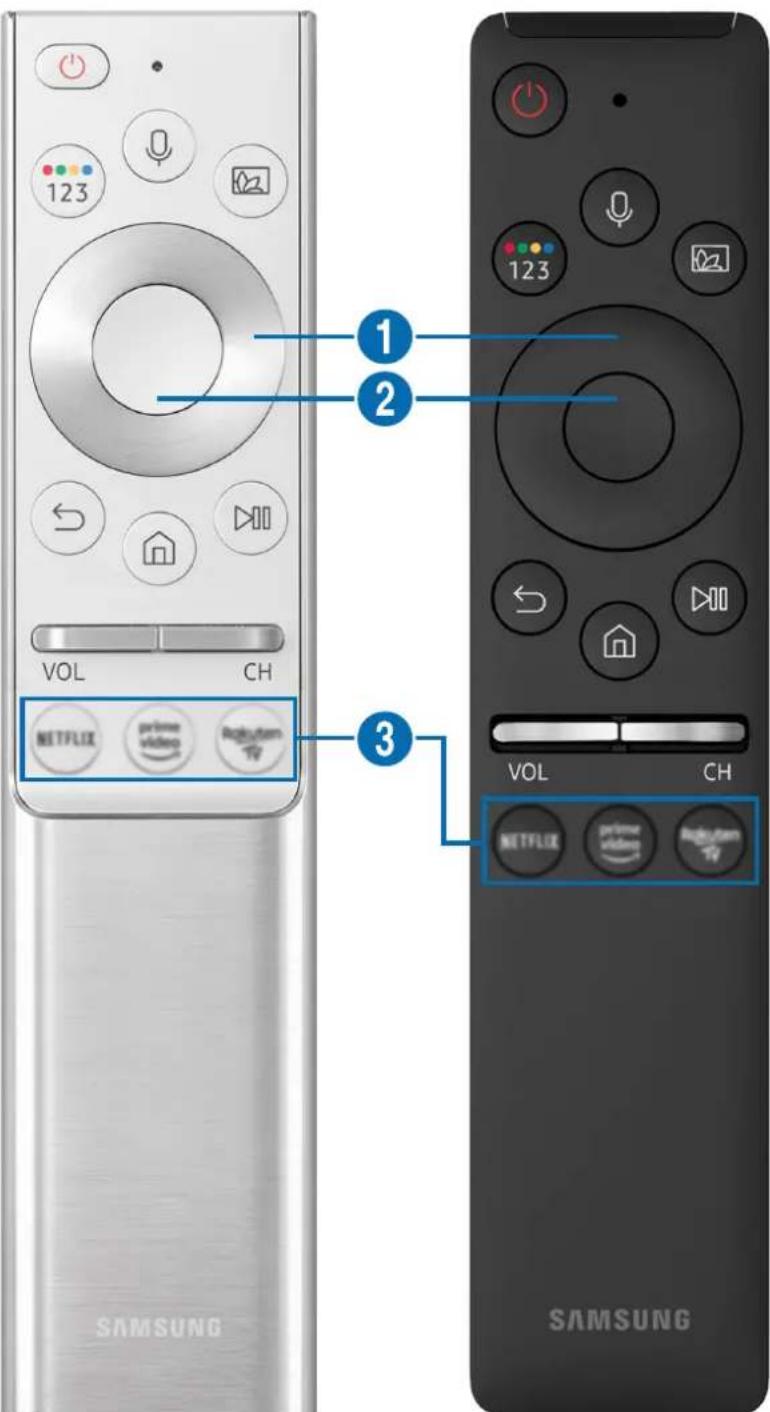
| Bouton Description | |
| (Bixby) | Permet d'exécuter la fonction Bixby. Appuyez sur le bouton en le maintainant enfoncé, prononcez une commande, puis relâchéz le bouton pour lancer Bixby.Lorsque vous appuyez sur la touche, le menu DécouvrirMAINANT apparait en bas de l'écran. Pour acceder à l'écran Découvrir Bixby, appuyez sur le bouton Sélectionner.Nes langues et fonctionnalités Bixby peuvent varier d'une région à l'autre. |
| (Bouton 123 Ucleur / Numéro) | À chaque fois que vous appuyez sur cette touche, la fenêtre des touches de couleurs et le pavé numérique virtuel s'affichent en alternance.Ce bouton permet d'acceder à des options supplémentaires propres à la fonction en cours d'utilisation.Appuyez pour afficher le pavé numérique virtuel à l'écran. Utilisez le pavé numérique pour entrer des valeurs numériques. Sélectionnez des chiffres, puis sélectionné Terminé pour entrer une valeur numérique. Utilisez cette fonction pour changer de chaine, entrer un code PIN, saisir un code postal, etc.Lorsque vous mainenz enfoncée pendant une seconde minimum la touche d'une chaine prénant en charge le service Télétexte, le menu TTX apparait à l'écran. Pour plus d'informations, reportez-vous à la section « Fonction Télétexte ».Si le Bouton de couleur apparait avec une bande chiffree à l'écran, sélectionné le Bouton de couleur, puis une couleur spécifique à l'aide du pavé directionnel (haut, bas, droit et gauche). Utilisez cette fonction pour acceder à des options supplémentaires propres à la fonction en cours d'utilisation. |
| (Ambient Mode) | En mode TV, appuyez sur le bouton pour passer en Ambient Mode.Si vous appuyez sur le bouton lorsque le téléviseur est mis hors tension, le téléviseur s'allume en Ambient Mode.Lorsque vous appuyez pendant au moins 1 seconde, l'écran de menu Raccourci apparait.Cette fonction peut ne pas être prise en charge suivant le modèle et la région. |
| Pavé de direction (haut/bas/gauche/droite) | Permet de déplacer la sélection. |
| Sélectionner | permet de sélectionner ou d'exécuter l'options sélectionnée. Lorsque vous appuyez sur ce bouton quand vous regardez une émission, les informations détaillées à son propos apparaisent. |
| (Retour) | Appuyez pour revenir au menu précédent. Lorsque vous le maintainez,enforcépendant au moins 1 seconde,la fonction en cours d'exécution est désactivée.Lorsque vous appuyez sur ce bouton en regardant la télévision,la chaine précédentappeaît. |
| (Smart Hub) | Appuyez pour revenir à l'Barre d'accèsrapide. |
| (Lecture/Pause) | Lorsque vous appuyez sur ce bouton,les commandes de lecture apparaissent.Ces commandes permettent de contrôler le contenu multimédia en cours de lecture.Appuyez sur le bouton pour utiliser la fonction d'enregistrement ou la fonction Timeshiftpendant le visionnage d'une émission. |
| VOL (Volume) | Dirigez la Samsung Smart Remote vers le capteur de la télécommande du téléviseur et appuyez sur le bouton haut/bas pour ajuster le volume du téléviseur. Pour couper le son,appuyez sur le bouton.Lorsque vous la maintenez,enforcépendant au moins 1 seconde,Raccourcis d'accessibilité apparaît. |
| CH (Châîne) | Tournez le bouton vers le haut ou vers le bas pour changer de chaîne.Pour afficher l'écranGuide,appuyez sur le bouton.Lorsque vous le maintainez,enforcépendant au moins 1 seconde,l'écran List des chaînes apparaît.Maintenez le bouton,enforcévers le haut ou vers le bas pour changer rapidement de chaîne. |
| (Bouton delancementde l'application) | Permet de lancer l'application indiquée par le bouton. |
Utilisez la Samsung Smart Remote à moins de 6 m du téléviseur. La distance d'utilisation peut varier en fonction des conditions de l'environnement sans fil.
Les images, boutons et fonctions de la Samsung Smart Remote peuvent différer en fonction du modele ou de la zone géographique.
Pour utiliser la Samsung Smart Remote pour contrôler un périphérique externe compatible qui ne prend pas en charge HDMI-CEC (Anynet+), vous doivent configurer la télécommande pour le périphérique. Pour plus d'informations, reportez-vous à la section « Contrôle des appareils externes avec une télécommande Samsung - Utilisation de la Config teléc universelle »
Pour utiliser la Samsung Smart Remote pour contrôler un périhérique externe compatible qui prend en charge HDMI-CEC (Anynet+), connectez le périhérique à un port HDMI du téléviseur à l'aide d'un cable HDMI. Pour plus d'informations, reportez-vous à la section « Utilisation de la fonction Anynet+ (HDMI-CEC) »
Cette fonction peut ne pas etre prise en charge suivant le modele et la region.
Pour le modele Q50R, reportez-vous à la section « À propos de la Samsung Smart Remote (televiseurs UHD et modele Q50R) »
À propos de la Samsung Smart Remote (televiseurs UHD et modele Q50R)
Découvre les boutons de La Samsung Smart Remote fournie avec les téléviseurs UHD et le modele Q50R.

Les images, boutons et fonctions de la Samsung Smart Remote peuvent différer en fonction du modele ou de la zone géographique.

| Bouton Description | |
| (Bixby) | Permet d'exécuter la fonction Bixby. Appuyez sur le bouton en le maintainant enforcé, prononcez une commande, puis relâchez le bouton pour lancer Bixby.Lorsque vous appuyez sur la touche, le menu Découvrer maintainant apparait en bas de l'écran. Pour accéder à l'écran Découvrir Bixby, appuyez sur le bouton Sélectionner.Les langues et fonctionnalités Bixby peuvent varier d'une région à l'autre. |
| (Bouton 123 méro) | Lorsque vous appuyez sur cette touche, le pavé numérique virtuel apparait à l'écran pour que vous puissiez saisir une valeur numérique.Sélectionnez des chiffres, puis sélectionné Terminate pour entrer une valeur numérique.Usez cette fonction pour changer de chaîne, entre un code PIN, saisir un code postal, etc.Lorsque vous maintainez,enforcée pendant une seconde minimum la touche d'une chaîne prénant en charge le service Télétexte, le menu TTX apparait à l'écran. Pour plus d'informations, reportez-vous à la section « Fonction Télétexte ». |
| (Bouton 123 uleur) | Lorsque vous appuyez dessus, les boutons de couleur apparaisent à l'écran. Ce bouton permet d'acceder à des options supplémentaires propres à la fonction en cours d'utilisation. |
| Pavé de direction (haut/bas/gauche/droite) | Permet de déplacer la sélection. |
| Sélectionner | permét de sélectionner ou d'exécuter l'options sélectionnée. Lorsque vous appuyez sur ce bouton quand vous regardez une émission, les informations détaillées à son propos apparaisent. |
| (Retour) | Appuyez pour revenir au menu précédent. Lorsque vous le maintainez,enforcépendant au moins 1 seconde,la fonction en cours d'exécution est désactivée.Lorsque vous appuyez sur ce bouton en regardant la télévision,la chaine précédentappeaît. |
| (Smart Hub) | Appuyez pour revenir à l'Barre d'accèsrapide. |
| (Lecture/Pause) | Lorsque vous appuyez sur ce bouton,les commandes de lecture apparaissent.Ces commandes permettent de contrôler le contenu multimédia en cours de lecture.Appuyez sur le bouton pour utiliser la fonction d'enregistrement ou la fonction Timeshift pendant le visionnage d'une émission. |
| VOL (Volume) | Tournez le bouton vers le haut ou vers le bas pour ajuster le volume.Pour couper le son,appuyez sur le bouton.Lorsque vous la maintenez,enforcépendant au moins 1 seconde,Raccourcis d'accessibilité apparaît. |
| CH (Châîne) | Tournez le bouton vers le haut ou vers le bas pour changer de châîne.Pour afficher l'écran Guide,appuyez sur le bouton.Lorsque vous le maintenez,enforcépendant au moins 1 seconde,l'écran List des châînes apparaît.Maintenez le bouton,enforcévers le haut ou vers le bas pour changer rapidement de châîne. |
| (Bouton de lancementde l'application) | Permet de lancer l'application indiquée par le bouton. |
Utilisez la Samsung Smart Remote à moins de 6 m du téléviseur. La distance d'utilisation peut varier en fonction des conditions de l'environnement sans fil.
Les images, boutons et fonctions de la Samsung Smart Remote peuvent différer en fonction du modele ou de la zone géographique.
Pour utiliser la Samsung Smart Remote pour contrôler un périphérique externe compatible qui ne prend pas en charge HDMI-CEC (Anynet+), vous doivent configurer la télécommande pour le périphérique. Pour plus d'informations, reportez-vous à la section « Contrôle des appareils externes avec une télécommande Samsung - Utilisation de la Config teléc universelle »
Pour utiliser la Samsung Smart Remote pour contrôler un périhérique externe compatible qui prend en charge HDMI-CEC (Anynet+), connectez le périhérique à un port HDMI du téléviseur à l'aide d'un cable HDMI. Pour plus d'informations, reportez-vous à la section « Utilisation de la fonction Anynet+ (HDMI-CEC) »
Cette fonction peut ne pas etre prise en charge suivant le modele et la region.
À propos de Samsung Smart Remote (The Frame)
Découvre les boutons de La Samsung Smart Remote fournie avec le téléviseur The Frame.
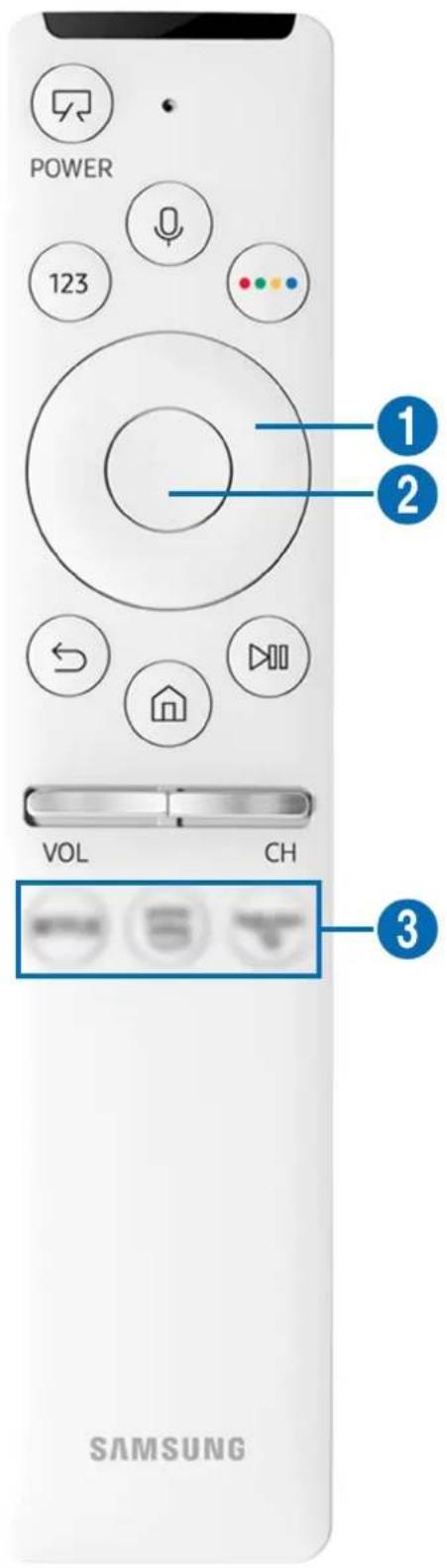
| Bouton Description | |
| (POWER) | Lorsque vous regardez la télévision, appuyez pour basculer vers le mode Graphique. En mode Graphique, appuyez pour basculer vers le mode « Regardar la télévision ». Maintenez la touche enforcée pour éteindre le téléviseur. Lorsque le téléviseur s'eteint et se rallume, le dernier mode utilisé est affchéé. |
| (Bixby) | Permet d'exécuter la fonction Bixby. Appuyez sur le bouton en le maintainant enforcé, prononcez une commande, puis relâchez le bouton pour lancer Bixby. Lorsque vous appuyez sur la touche, le menu Découvrer maintainant apparait en bas de l'écran. Pour acceder à l'écran Découvrir Bixby, appuyez sur le bouton Sélectionner. Les langues et fonctionnalités Bixby peuvent varier d'une région à l'autre. |
| (Bouton 123 méro) | Lorsque vous appuyez sur cette touche, le pavé numérique virtuel apparait à l'écran pour que vous puissiez saisir une valeur numérique. Sélectionnez des chiffres, puis Sélectionné Terminé pour entrer une valeur numérique. Utilisez cette fonction pour changer de chaîne, entrez un code PIN, saisir un code postal, etc. Lorsque vous maintenez enforcée pendant une seconde minimum la touche d'une chaîne prénant en charge le service Télèxte, le menu TTX apparait à l'écran. Pour plus d'informations, reportez-vous à la section « Fonction Télèxte ». |
| (Bouton Culeur) | Lorsque vous appuyez dessus, les boutons de couleur apparaisent à l'écran. Ce bouton permet d'acceder à des options supplémentaires propres à la fonction en cours d'utilisation. Pour définir les paramètres Couleur & luminosité immidiatement en mode Graphique, appuyez sur le bouton. |
| Pavé de direction (haut/bas/gauche/droite) | Permet de déplacer la sélection. |
| Sélectionner | permet de sélectionner ou d'exécuter l'options sélectionnée. Lorsque vous appuyez sur ce bouton quand vous regardez une émission, les informations détaillées à son propos apparaisent. |
| (Retour) | Appuyez pour revenir au menu précédent. Lorsque vous le maintainez,enforcépendant au moins 1 seconde,la fonction en cours d'exécution est désactivée.Lorsque vous appuyez sur ce bouton en regardant la télévision,la chaîne précédentappearait. |
| (Smart Hub) | Appuyez pour revenir à l'Barre d'accèsrapide.Appuyez en mode Graphique pour basculer vers le mode TV. |
| (Lecture/Pause) | Lorsque vous appuyez sur ce bouton,les commandes de lecture apparaissent.Ces commandes permettent de contrôler le contenu multimédia en cours de lecture.Appuyez sur le bouton pour utiliser la fonction d'enregistrement ou la fonction Timeshift pendant le visionnage d'une émission. |
| VOL (Volume) | Tournez le bouton vers le haut ou vers le bas pour ajuster le volume.Pour couper le son,appuyez sur le bouton.Lorsque vous la maintenez,enforcépendant au moins 1 seconde,Raccourcis d'accessibilitéappearait. |
| CH (Chaîne) | Tournez le bouton vers le haut ou vers le bas pour changer de chaîne.Pour afficher l'écran Guide,appuyez sur le bouton.Lorsque vous le maintainez,enforcépendant au moins 1 seconde,l'écran Listedes chaînesappearait.Maintenez le bouton,enforcévers le haut ou vers le bas pour changer rapidement de chaîne. |
| (Bouton de lancement de l'application) | Permet de lancer l'applicationindiquée par le bouton. |
Utilisez la Samsung Smart Remote a moins de 6 m du téléviseur. La distance d'utilisation peut varier en fonction des conditions de l'environnement sans fil.
Les images, boutons et fonctions de la Samsung Smart Remote peuvent différer en fonction du modele ou de la zone géographique.
Pour utiliser la Samsung Smart Remote pour contrôler un périphérique externe compatible qui ne prend pas en charge HDMI-CEC (Anynet+), vous doivent configurer la télécommande pour le périphérique. Pour plus d'informations, reportez-vous à la section « Contrôle des appareils externes avec une télécommande Samsung - Utilisation de la Config teléc universelle »
Pour utiliser la Samsung Smart Remote pour contrôler un périhérique externe compatible qui prend en charge HDMI-CEC (Anynet+), connectez le périhérique à un port HDMI du téléviseur à l'aide d'un cable HDMI. Pour plus d'informations, reportez-vous à la section « Utilisation de la fonction Anynet+ (HDMI-CEC) »
Cette fonction peut ne pas etre prise en charge suivant le modele et la region.
Connectez le Samsung Smart Remote au téléviseur.
Connectez le Samsung Smart Remote à votre téléviseur pour utiliser ce dernier.
Quand vous allumez votre téléviseur pour la première fois, le Samsung Smart Remote se paire automatiquement au téléviseur. Si la Samsung Smart Remote ne se paire pas automatiquement au téléviseur, dirigez-la vers le téléviseur, puis maintenez simultanément les boutons en cés pendant au moins 3 secondes.
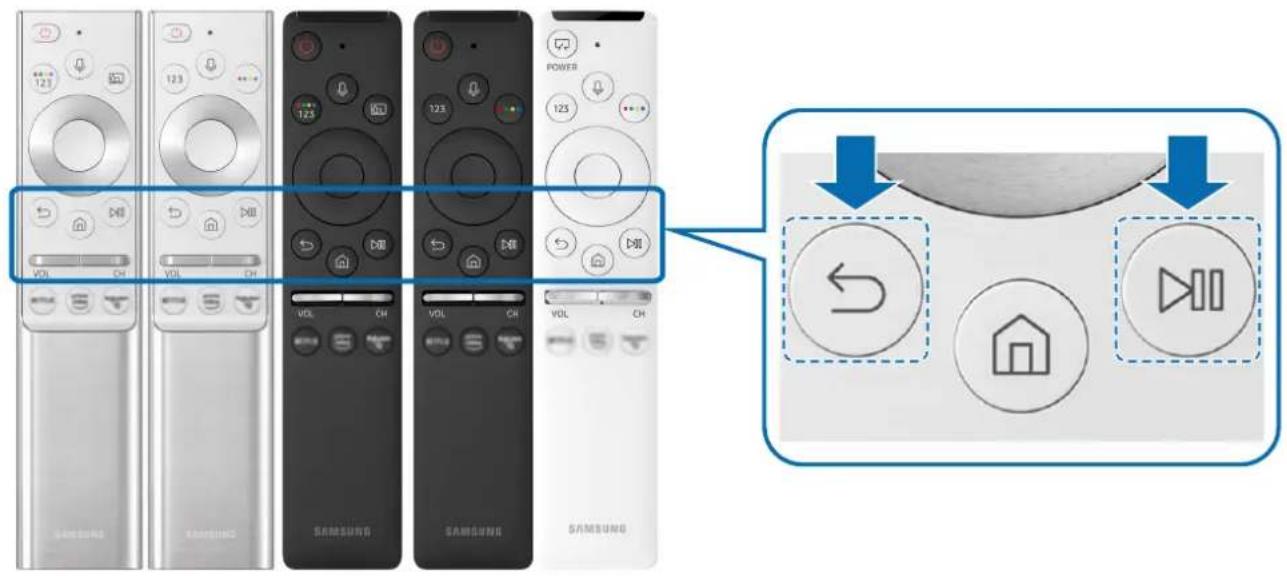
Les images, boutons et fonctions de la Samsung Smart Remote peuvent différer en fonction du modele ou de la zone géographique.
De même, selon le modele ou la region, il est possible que la Samsung Smart Remote ne soit pas prise en charge.
Contrôle des appareils externes avec une télécommande Samsung - Utilisation de la Config teléc universelle
Contrález le téléviseur et les apparciels externes connectés avec une télécommande Samsung.


Source > Config téléc universelle
Vouss pouze commander les appareils externes connectés au téléviseur à l'aide de la télécommande Samsung. Pour contrcler les peripheriques externes, enregistrez-les en suivant les instructions a l'ecran.
Cette fonction peut ne pas etre prise en charge suivant le modele et la region.
VousspuvezegalementutiliserlafonctionAnynet+(HDMI-CEC) pourcommanderdesperipheriquesSamsungexternaL'aide de la telecommandedu taveliseur sansdevoirpréalablementeffectuerede configuration supplémentaire.Pourplusd'informations,reportez-vousàla section «Utilisationde la fonction Anynet+(HDMI-CEC)».
Il se peut que certains périhériques externes connectés au téléviseur ne prennant pas en charge la fonctionnalité de télécommande universelle.
Ne placez aucun obstacle devant un apparéil externe et le logo du télévisueur. Il peut en résultat une transmission erronée des signaux émis par la télécommande.
Le téléviseur memorise le periphérique externe et son port de connexion (HDMI 1, HDMI 2, etc.).
Si vous rencontres des difficultés pour commander des appareils externes avec la Config téléc universelle, tentez de modifier la position des appareils externes.
Il se peut que cette fonctionnalité ne soit pas opérationnelle, selon l'environnement d'installation du téléviseur et les fonctionnalités des apparciels externes.
Utilisation de la fonction Anynet+ (HDMI-CEC)
Commandez un périphérique externe connecté via Anynet+ (HDMI-CEC) avec la télécommande.
Vous pouze utiliser la télécommande du téléviseur pour controller les périhériques externes connectés au téléviseur via un cable HDMI et prénant en charge Anynet+ (HDMI-CEC). Notez que vous pouze uniquement configurer et utiliser Anynet+ (HDMI-CEC) avec la télécommande.
Connexion d'un périphérique externe via Anynet+ et utilisation des menus correspondants

CEC)
Paramètres > Général > Gestionnaire de périphériques externes > Anynet+ (HDMI-
Essayer
- Définissez Anynet+ (HDMI-CEC) sur Activé.
- Raccordez un périphérique compatible HDMI-CEC au téléviseur.
- Mettez le périphérique externe connecté sous tension.
Le périphérique se connecte automatiquement au téléviseur. Une fois la connexion établie, vous pouze acceder au menu du périphérique connecté sur l'écran de votre téléviseur via la télécommande et le contrôle du périphérique.
L'execution du processus de connexion peut prendre jusqu'à 2 minutes.
À lire avant de connecter un périphérique Anynet+ (HDMI-CEC)
Les appareils Anynet+ (HDMI-CEC) doivent etre connectes au telleviseur a l'aide d'un cable HDMI. Notez que certains cables HDMI ne sont pas compatibles avec Anynet+ (HDMI-CEC).
Voues pouvez configurer la fonction de telecommande universelle du telviseur pour commander des decodeurs cable, des lecteurs Blu-ray et des systèmes home cinema tiers ne prenant pas en charge le protocole HDMI-CEC. Pour plus d'informations, reportez-vous à la section « Contrôle des appareils externes avec une telecommande Samsung - Utilisation de la Config telec universelle »
Anynet+ ne peut pas etre utilise pour commandes des peripheriques externes ne prenant pas en charge HDMI-CEC.
Il se peut que la télécommande du téléviseur ne fonctionne pas dans certaines situations. Le cas échéant, reconfigurez l'appareil en tant qu'appareil Anynet+ (HDMI-CEC).
Anynet+ (HDMI-CEC) fonctionne uniquement avec des appareils externes prenatal en charge le protocole HDMI-CEC, et uniquement si ces derniers sont en mode veille ou sous tension.
Anynet+ (HDMI-CEC) peut commander jusqu'à 12 apparueils externes compatibles (jusqu'à 3 du même type) hormis les systèmes home cinema. Anynet+ (HDMI-CEC) ne peut contrôler qu'un seul système home cinema.
Pour écouter le canal audio 5.1 d'un périhérique externe, connectez ce dernier au téléviseur à l'aide d'un cable HDMI, et le connecteur de sortie audio numérique du périhérique externe directement au système home cinema 5.1.
Si un péripérisque externe a été configuré pour Anynet+ et une télécommande universelle, le péripérisque n'est controllable qu'avac la télécommande universelle.
Contrôler le télévisueur avec un clavier, une souris ou une manette de jeu
Connector un clavier, une souris ou une manette de jeu pour commander plus facilement le téléviseur.
Paramétres > Général > Gestionnaire de périphériques externes > Gestionnaire du périphériques d'entrée Essayer
Vou puez connecter un clavier, une souris ou une manette de jeu pour commander plus facilement le téléviseur.
Connexion d'un clavier, d'une souris ou d'une manette de jeu USB
Branchez le cable du clavier, de la souris ou de la manette de jeu à un port USB.
Si you connectez une souris, elle est uniquement disponible dans l'application Internet et avec la fonction Remote Access.
Les manettes USB XInput sont prises en charge.
Pour plus d'informations, reportez-vous à Periphérique d'entrée dans Guide de connexion (Source >Guide de connexion Periphérique d'entrée).
Connexion d'un clavier, d'une souris ou d'une manette de jeu Bluetooth
Paramétres > Général > Gestionnaire de périphériques externes > Gestionnaire du périphériques d'entrée >liste de périphériques Bluetooth
Cette fonction peut ne pas etre prise en charge suivant le modele et la region.
En cas de non-detection de votre périhérique, placez-le pres du téléviseur, puis sélectionnez Rafraîchir. Le téléviseur recherche à nouveau les périhériques disponibles.
Si vous connectez une souris, elle n'est disponible que dans l'application Internet.
Pour en savoir plus sur la connexion d'un appareil Bluetooth, consultez le manuel d'utilisation de ce dernier.
Utilisation du clavier et de la souris
| Bouton Description | |
| Touches de direction Déplacement de la sélection | |
| Touchche Windows Affiche les paramètres du téléviseur | |
| Touchche Entrer Sélection ou exécution de l'options mise en évidence | |
| Touchche ESC Permet de revenir à l'écran précédent | |
| Touches F1/F2/F3/F4 | Touches de couleur — / / / / / |
| Touchche F5 Permet d'afficher l'Barre d'accès rapide. | |
| Touchche F6 Permet d'afficher l'écran Source | |
| Touchche F7 Permet d'afficher la Liste des chaînes | |
| Touchche F8 Désactivation du son | |
| Touches F9/F10 Réglage du volume | |
| Touchche F11 / F12 Changement de chaîne | |
| Page Haut/Bas Permet de faire défilier une page Web sur l'application Internet. | |
| Clic gauche | Disponible uniquement dans l'application Internet. Vous pouvez cliquer sur un menu ou un lien pour lancer une fonction comme vous le fériez sur un ordinateur. |
| Clic droit | Disponible uniquement dans l'application Internet. Vous pouvez utiliser les fonctions suivantes : Les options disponibles dans le menu peuvent varier suivant l'élement選érationné. • Ouvrir • Ouvrir le lien dans un nouvel onglet • Activer le mode Défilament |

Le fonctionnement des touches peut différer sur certaines applications.
Configuration des péripériques d'entrée

Paramétres > Général > Gestionnaire de périphériques externes > Gestionnaire du
periphériques d'entrée
Paramètres clavier
Vouspouvezconfigurerleclavieravecles fonctionsLangue duclavieretTypedeclavier.
Parametres souris
Voussouspuez configurer la souris avec les fonctions Bouton principal et Vitesse curseur.
Saisie de texte à l'aide du clavier virtuel à l'écran
Utilisez le clavier virtuel pour saisir du texte sur votre téléviseur.
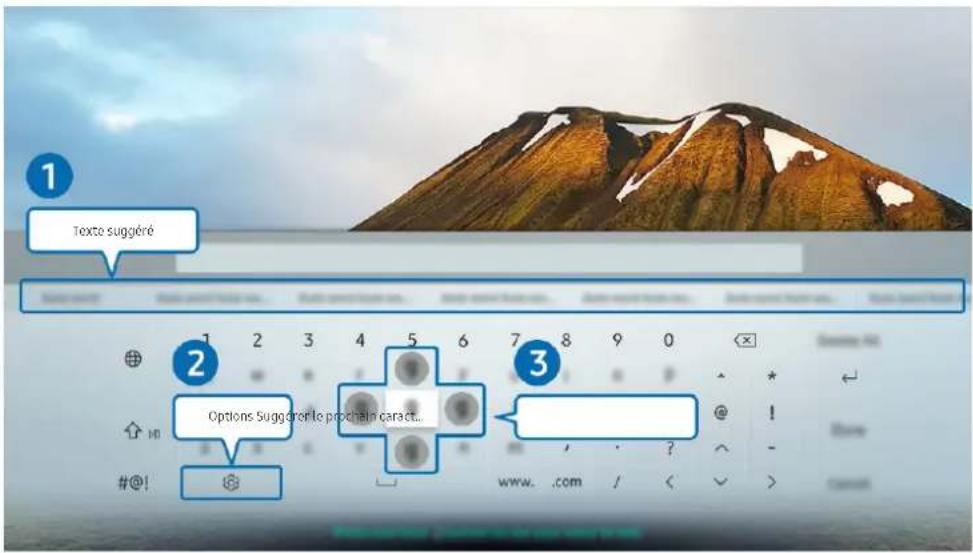

Votre telviseur peut presenter une image differente de cette ci-dessus, en fonction du mode et de la region.
1 Texte suggeré
Lorsque vous saississez un mot à rechercher, cette fonction propose des suggestions parmi lesquelles vous pouvez faire votrechoix.

Options
Selectionnez sur l'écran du clavier virtuel. Les options disponibles sont les suivantes :

Les options disponibles peuvent varier suivant la fonction en cours d'utilisation.
- Texte sugéré
- Réinitialiser les données de texte recommandées
- Suggérer le prochain caractère (en utilisant les boutons directionnels)
- Langue
Suggester le prochain caractère
Chaque fais que vous tapez un caractère sur le clavier virtuel, les caractères que vous étés susceptible de saisir par la suite vous sont proposés : vous pouze alors utiliser les touches directionnelles de la télécommande pour en sélectionner un.
Saisie de texte avec le micro de la télécommande et le clavier virtuel à l'écran
Lorsque le clavier virtuel s'affiche à l'écran, maintenez enforcée la touche 們 r la télécommande Samsung Smart Remote, parlez dans le micro de la Samsung Smart Remote, puis relâchéz la touche. Les mots que vous pronouncez s'affichent sous forme de texte à l'écran.
La reconnaissance vocale peut ne pas etre prise en charge avec certaines fonctions.
Cette fonction peut ne pas etre prise en charge suivant le modele et la region.
Fonctions Smart
Vos pouvez profiter de plusieurs applications avec Smart Hub.
L'utilisation du Smart Hub
Affichez les descriptions des fonctions de base de Smart Hub.
À partir de Smart Hub, vous pouvez utiliser la fonction de recherche Internet, installer et utiliser diverses applications, regarder des photos et des videos ou écouter de la musique enregistrée sur des périhériques de stockage externes, et exécuter d'autres fonctions.
Certsains services Smart Hub sont payants.
Pour utiliser Smart Hub, le téléviseur doit être connecté à Internet.
Certaines fonctions Smart Hub peuvent ne pas etre prises en charge en fonction du fournisseur de services, de la langue ou de la zone geographique.
Les pannes du service Smart Hub peuvent etre causees par des interruptions de sua re service Internet.
Pour utiliser Smart Hub, vous doivent accepter le contrat de service de Smart Hub, ainsi que la collecte et l'utilisation d'informations personnelles. Si vous ne donnez pas votre accord, vous ne pouvez pas utiliser les fonctions et services supplémentaires. Vous pouvez afficher l'intégrality du texte des Conditions générales et politique de confidentialité en accédant à Paramétres > Conditions générales et politique de confidentialité. Essayer
Si vous ne souhaitez plus utiliser Smart Hub, vous pouvez annuler votre acceptation des conditions d'utilisation et de la politique de confidentialité. Pour annuler le contrat de service Smart Hub, Sélectionnez Réinitialiser Smart Hub (M) > Paramétres > Assistance > Diagnostic automatique > Réinitialiser Smart Hub).
Affichage de l'Barre d'accès rapide
Appuyez sur le bouton
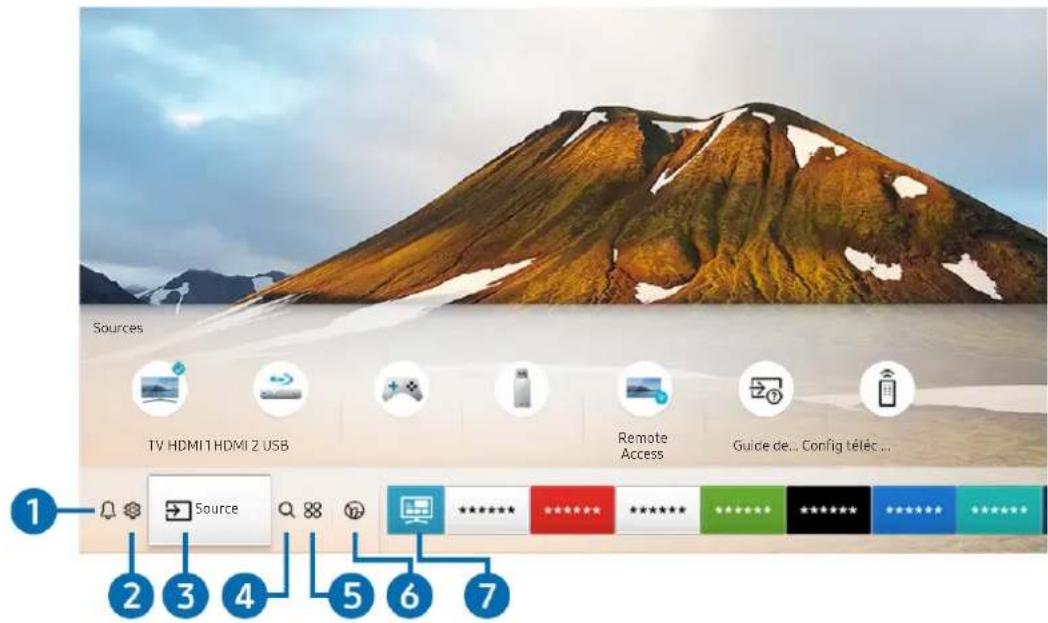

Votre telviseur peut prsenter une image differente de celle ci-dessus, en fonction du mode et de la region.
Sur l'Barre d'accès rapide, vous pouvez aisément executer les applications déjà utilisées ou utilisées fréquement. Les applications peuvent aussi être déplacées ou supprimées à partir de l'écran.


Notification
Vou puez afficher une liste des notifications pour tous les événements survenant sur votre téléviseur. Une notification apparait à l'écran lorsqu'il est l'heure de diffuser une émission programmée ou lorsqu'un événement survient sur un périhérique enregistré.
Si vous déplacez la sélection sur Notification, puis que vous appuyez sur le bouton Sélectionner, une fenêtre de notification apparait à droite et les fonctions suivantes sont disponibles :


upprimer tout
Vous pouvez supprimer toutes vos notifications.


aramètres
- Vouss pouvez selectionner les services pour lesquels you souhaitez recevoir une notification.
Lorsque you selectionnez Activer le son, des notifications apparaissent accompanies d'un signal sonore.


Paramètres
Lorsque la seLECTION est déplacée sur Paramètres, plusieurs icones de configuration rapide apparaisent au-dessus du menu. Vous pouvez cliquer sur ces icones pour définir rapidement certaines fonctions liéquement utilisées.
e-Manual
Yououpuvez ouvrirle manuel delutilisateurintegreàvotretéleviseur.
Mode Intelligent
En Mode Intelligent, le téléviseur reconnait et analyse son environnement, le contenu et vos modes d'utilisation pour vous proposer la meilleure experience video. Pour activer ou désactiver le Mode Intelligent, appuyez sur la touche Sélectionner. Pour configurer des options détaillées, appuyez sur la touche de direction haut, puis Sélectionnez Paramètres du mode Intelligent.
Cette fonction est propre aux téléviseurs QLED (à l'exception du modele Q50R), The Frame et The Serif, il se peut donc qu'elle ne soit pas prise en charge selon le modele.
Pour plus d'informations sur le Mode Intelligent, reportez-vous à la section « Utilisation de Mode Intelligent »
Mode Image
Vouse pouvez selectionner un mode d'image qui offre une experience de diffusion optimale. Pour modifier le mode image, appuyez sur le bouton Selectionner. Pour effectuer des reglages, appuyez sur la touche de direction haut, puis selectionnee Configuration de l'image.
Mode Son
Vouss pouvez selectionner un mode son pour optimiser sua experience d'ecoute. Pour modifier le mode son, appuyez sur le bouton Selectionner. Pour effectuer des reglages, appuyez sur la touche de direction haut, puis selectionnee Configuration de l'egaliseur.
Sortie son
Vouss pouvez selectionner les haut-parleurs que le téléviseur utilise pour la sortie audio. Pour modifier la sortie audio, appuyez sur le bouton Selectionner. Pour brancher un haut-parleur Bluetooth, appuyez sur la touche de direction haut, puis selectionnez List des haut-parleurs Bluetooth.

La connexion à un haut-parleur Bluetooth peut ne pas être prise en charge dans certaines régions ou sur certains modèles.
Mode Jeu
Vous pouvez activer le mode jeu pour optimiser les parametes du téléviseur lorsque vous jouez à des yeux video sur une console, telle qu'une PlayStation™, une Xbox™ ou une Nintendo Switch™. Pour activer ou désactiver le Mode Jeu, appuyez sur la touche Sélectionner. Pour configurer des options détaillées, appuyez sur la touche de direction haut, puis Sélectionnez Acceder à Paramètres du mode Jeu.

Pour plus d'informations sur Mode Jeu, reportez-vous à la section « Configuration de l'environnement d'affichage des péripériques externes »

Cette fonction n'est disponible que si une source d'entrée externe est utilisée.
Sous-titres
Vouss pouvez visionner des émissions télévisées avec des sous-titres. Pour activer/désactiver la fonction Sous-titres, appuyez sur le bouton Sélectionner. Pour executer les Raccourcis d'accessibilité, appuyez sur la touche de direction haut, puis Sélectionnez Raccourcis d'accessibilité.
- Langue audio
Vouss pouze modifier la langue audio que you entendez. Pour effectuer des réglages, appuyez sur la touche de direction haut, puis selectionnez Acceder à Options audio.
PIP
Pendant que vous utilisez un périhérique externe connecté, vous pouvez regarder une émission de télévision dans une fenêtre en incrustation (PIP). Pour effectuer des réglages, appuyez sur la touche de direction haut, puis selectionnéz Configuration du mode PIP.
Réseau
Vou puez verifier l'etat actuel du reseau et de la connexion Internet. Appuyez sur la touche de direction haut, puis selectionnee Etat du reseau ou Parametes reseau.
- Format de l'image
Vou puez modifier la taille de l'imag a visualiser. Pour efectuer des reglages, appuyez sur la touche de direction haut, puis selectionnee Acceder a Format de l'imag.
- Nuance des couleurs
Vou puez selectionner une nuance de couleur adaptee a vos préférences télévisuelles. Pour basculer sur une nuance de couleurs souhaitée, appuyez sur le bouton Selectionner.
- Auto Motion Plus
Vous pouvez optimiser les images qui contiennent de nombreux mouvements. Pour activer ou désactiver cette fonction, appuyez sur le bouton Sélectionner. Pour configurer les options détaillées, appuyez sur le bouton de direction haut, Sélectionnéz Paramètres Auto Motion Plus, puis appuyez sur le bouton Sélectionner.
Amélioration des contrastes
Vou puez prevenir les différences excessives entre les zones sombres et lumineuses sur I'ecran du téléviseur. Pour modifier le reglage Amelioration des contrastes, appuyez sur le bouton Selectionner.
- Format de sortie audio numérique
Vouse puez selectionner le format de sortie audio numérique. Note que l'option Dolby Digital+ n'est disponible que via HDMI (ARC) pour les appareils externes qui prennt en charge le format Dolby Digital+.

Sur certains modèles, le port HDMI (ARC) peut prendre en charge eARC.
- Espace de couleur
Vous pouvez configurer le spectre des couleurs sur l'écran du téléviseur. Pour basculer sur un espace colorimétrique souhaité, appuyez sur le bouton Sélectionner. Pour configurer des options détaillées, appuyez sur la touche de direction haut, puis Sélectionnez Paramètres de l'espace de couleurs.
Gestionnaire de péripériques TV
Vou puez executer Gestionnaire de peripheriques TV pour avoir un aperçu et facilement optimiser l'utilisation du processeur et de la mémoire, ainsi que l'espace de rangement du téléviseur.

Une pression sur la touche Parametes affiche tous les menus de configuration disponibles.

Il se peut que ces fonctions ne soient pas prises en charge en fonction du modele ou de la zone géographique.
3 Source
Vou puez selectionner un periphérique externe connecté au téléviseur.
Pour plus d'informations, reportez-vous à la section « Basculement entre les différents péripériques externes connectés au téléviseur »
4 Recherche
Youou poce rechcrger des chines,des programmes,des titres de film et des applications a partir de Smart Hub.
Pour utiliser cette fonction, le téléviseur doit être connecté à Internet.
5 APPS
Voues aze acces à du contenu trés diversifié, dont les actualités, le sport, la météo et des yeux, en installant les applications correspondantes sur votre téléviseur.
Pour utiliser cette fonction, le téléviseur doit être connecté à Internet.
Pour plus d'informations, reportez-vous à la section « Utilisation du service APPS »
6 Ambient Mode
Sublimez vous intérieur grâce à du contenu décorat qui s'accorde à merveille avec l'environnement ou à des informations essentielles en temps réel telles que la météo, l'heure et les actualités sur l'écran lorsque vous ne regardez pas de programme.
Pour basculer en Ambient Mode, appuyez sur le bouton. Pour revenir en mode TV, appuyez sur la touche. Pour eteindre le téléviseur, appuyez sur la touche
Si you appuyez sur le bouton ́sque le téléviseur est eteint, te taveliseur s'allume en Ambient Mode.
Si you utilisez une autre telecommande que la Samsung Smart Remote, des restrictions peuvent s'applique a l'activation du Ambient Mode.
Cette fonction est propre aux téléviseurs QLED (à l'exception du modele Q50R) et The Serif, il se peut donc qu'elle ne soit pas prise en charge selon le modele.
Pour plus d'informations sur l'Ambient Mode, reportez-vous à la section « Utilisation du Ambient Mode »
7 Guide universal
Guide universel est une application qui vous permet de rechercher et d'acceder à différents contenus tels que des programmes télévisés, des séries télé ou des films depuis un seul et même endroit. Le Guide universel peut recommander du contenu personnelisé suivant vos préférences.
Pour plus d'informations sur l'Guide universel, consultez « Utilisation de l'application Guide universel »
Les images peuvent paraître floues dans certaines circonstances en fonction du fournisseur.
Cette fonction peut ne pas etre prise en charge suivant le modele et la region.
Lorsque vous ne regardez pas la télévision ou lorsque le téléviseur est eteint, vous pouze utiliser la fonction Mode Graphique pour modifier le contenu d'une image, comme des oeuvres d'art ou des photos, ou pour afficher le contenu.
Cette fonction est uniquement prise en charge par le téléviseur The Frame.
Pour plus d'informations, reportez-vous au manuel d'utilisation fourni.
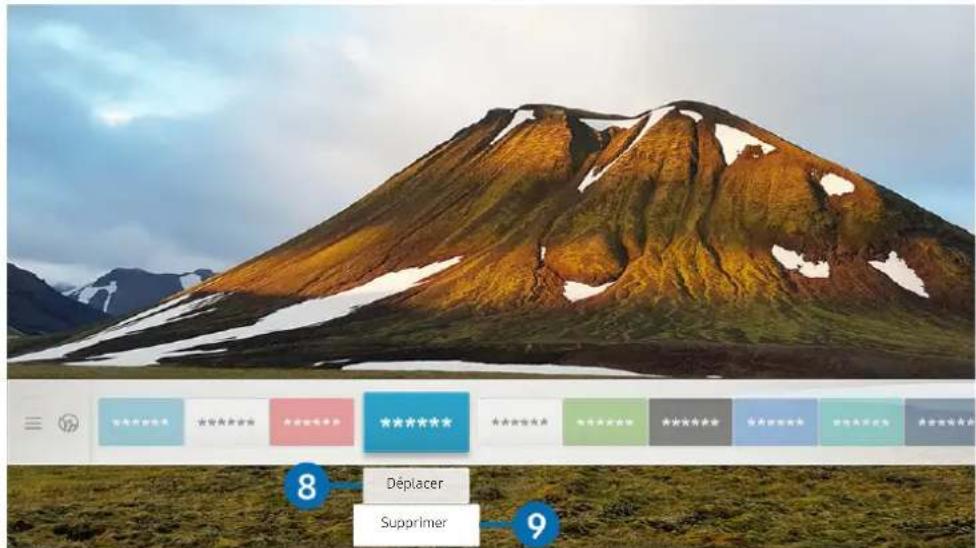
Votre teliseur peut presenter une image differente de cette ci-dessus, en fonction du mode et de la region.
8 Déplacement d'un élément sur l'Barre d'accès rapide
Déplacez la sélection vers l'application à déplacer, appuyez sur la touche de direction bas de la télécommande, puis sélectionnez Déplacer. Déplacez l'application à l'emplacement souhaité en appuyant sur la touche de direction gauche ou droite, puis appuyez sur la touche Sélectionner. L'application sélectionnée est déplacée dans Home Screen.
Suppression d'un élément de l'Barre d'accès rapide
Déplacez la sélection vers l'application à supprimer, appuyez sur la touche de direction bas de la télécommande, puis sélectionnez Supprimer. L'application sélectionnée est supprimée.
Vousspuvezajouterdesapplicationssqueyoussoushaitezutiliserfrequemmentsurl'Barred'accesrapidea laide d'APPS. Pourajoutervosapplicationsprefereesur l'Barred'accesrapide,reportez-vousa la sectionGestiondesapplications installees
Lancement automatique de Smart Hub

Paramètres > Général > Fonctions Smart > Exécuter le Smart Hub automatiquement
Essayer
Lorsque you reglez Executer le Smart Hub automatique sur Activé, le téléviseur affiche automatique l'Barre d'accès rapide lorsque vous allumez le téléviseur. Vous pouvez également activer ou désactiver cette fonction. Appuyez sur le bouton Sélectionner dans le menu actuel.
Lancement automatique de la dernière application utilisé

Paramétres > Général > Fonctions Smart > Exécuter automatiquement la dernière
application Essayer
Si l'option Executer automatiquement la derniere application est définié sur Activé, la dernière application utilisée est automatiquement lancée lorsque vous allumez le téléviseur. Vous pouvez également activer ou désactiver cette fonction. Appuyez sur le bouton Sélectionner dans le menu actuel.

Cette fonction n'est pas prise en charge par toutes les applications.
Test des connexions Smart Hub

Paramètres > Assistance > Diagnostic automatique > Demarrer le test de connexion
Smart Hub Essayer
Réinitialisation de Smart Hub

Paramétres > Assistance > Diagnostic automatique > Réinitialiser Smart Hub Essayer

Voussupiez reinitialiser les parametes de Smart Hub. Pour reinitialiser Smart Hub, entrez le code PIN. Le code PIN par
defaut est 0000 (pour la France et l'italie:1111).Vous pouze definir le NIP dans Parametes Général > Gestionnaire système> Modifier le code PIN.
Utilisation d'un compte Samsung
Creez et gerez vaue propre compte Samsung.

> Paramétres > Général > Gestionnaire système > Compte Samsung Essayer

Voupe aefichier l'integralite du texe de la Conditions generales d'utilisation dans Parametres Général > Gestionnaire système Compte Samsung Mon compte Cond. gen.,polit.confidentialite apres vous etre connecté à votre compte Samsung.

Voupez eaglement creer un compte Samsung sur http://account.samsung.com. Une fois le compte create, you pouze utiliser le même identificant sur le téléviseur et le site Web de Samsung.
Ouverture d'un compte Samsung

> Paramétres > Général > Gestionnaire système > Compte Samsung > Connexion
Création d'un nouveau compte

> Paramétres > Général > Gestionnaire système > Compte Samsung > Créer compte
Ouvrez un compte Samsung sur votre mobile ou votre PC. Visitez la page : https://account.samsung.com
Gestion de votre compte Samsung

Paramétres > Général > Gestionnaire système > Compte Samsung > Mon compte
En vous connectant à votre compte Samsung, vous pouvez utiliser les fonctions suivantes :
Déconnexion
Lorsque plusieurs personnes partagent le téléviseur, vous pouvez vous déconnecter de votre compte pour bloquer son accès aux autres.

Pour vous déconnecter de votre compte Compte Samsung ( Paramétres > Général > Gestionnaire système > Compte Samsung), déplacez la sélection sur l'icone de votre compte, puis appuyez sur le bouton Sélectionner. Lorsqu'une fenêtre contextuelle apparait, Sélectionnez Déconnexion.
- Modifier profil
You pouvez modifier les informations de votre compte.
- Informations de paiement
Vou pouve consulter ou gerer vos informations de paiement.
Sauvegarder
Vous pouvez sauevager des parametes du téléviseur dans votre espace de stockage Cloud Samsung. Lors de la reinitialisation ou du remplacement du téléviseur, vous pouze également restaurer ses parametes grâce aux réglages sauevagards.
Synchroniser Internet
Après vous être connecté à votre compte Samsung et après avoir configuré les paramétres Synchroniser Internet, vous pouvez partager les favors et marque-pages enregistrés sur d'autres appareils.
- Supprimer compte
Vous pouvez supprimer un compte du téléviseur. Bien que vous ayez suprimé votre compte Samsung du téléviseur, vous n'êtes pas désbonné. Pour vous désbonner de votre compte Compte Samsung, visitez le site Web des comptes Samsung (http://account.samsung.com).
- Cond. gén., polit. confidialité
Yououpouvezconsulterlesconditionsd'utilisationetalpolitique deconfidentialite.
Utilisation du Ambient Mode
Décovrez les fonctions disponibles en Ambient Mode propres aux téléviseurs QLED (à l'exception du modele Q50R) et The Serif.

Ambient Mode
Sublimez vous intérieur grâce à du contenu décoratif qui s'accorde à merveille avec l'environnement ou à des informations essentielles en temps réel telles que la météo, l'heure et les actualités sur l'écran lorsque vous ne regardez pas de programme.

Cette fonction est propre aux téléviseurs QLED (à l'exception du modele Q50R) et The Serif, il se peut donc qu'elle ne soit pas prise en charge selon le modele.
Accès au Ambient Mode
Pour acceder au Ambient Mode à partir de l'écran d'affichage du téléviseur, appuyez sur le bouton ou selectionné Ambient Mode.
Si vous appuyez sur le bouton lorsque le téléviseur est eteint, le téléviseur s'allume en Ambient Mode.

Si vous utilisez une autre télécommande que la Samsung Smart Remote, des restrictions peuvent s'appliquer à l'activation du Ambient Mode.
Écran de navigation du Ambient Mode
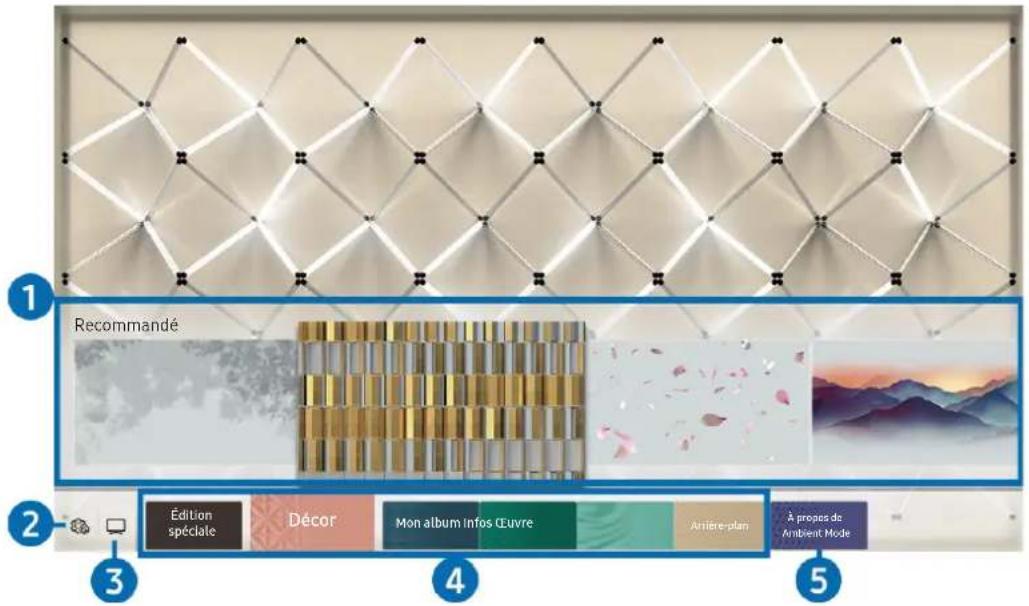

Votre teliseur peut prsenter une image differente de celle ci-dessus, en fonction du mode et de la region.
Lorsque vous appuyez sur le bouton ou en Ambient Mode, l'écran de navigation du Ambient Mode apparait en bas de l'écran. Dans l'écran de navigation du Ambient Mode, vous pouvez selectionner le contenu et modifier les paramètres du mode Ambient Mode.
1 Aperçu des fonctions et du contenu
Lorsque you selectionnez une categorie en bas de l'ecran, un apercu des fonctions et du contenu disponibles apparait ici.
Pour obtenir des informations détaillées sur un élément de contenu, Sélectionnez-le, puis appuyez sur la touche de direction haut.
2 Paramètres du Ambient Mode
You pouvez configurer les parametes du Ambient Mode suivants :
Luminosité automatique
Permet de modifier le paramètre de luminosité automatique en Ambient Mode.
Lorsque cette fonction est reglee sur Arret, le niveau de luminosite de l'ecran du téléviseur ne s'adapte pas automatiquement à la luminosite environnante.
- Mise en vue après
Permet de régler l'heure à laquelle l'écran en Ambient Mode se met automatiquement hors tension.
En l'absence d'utilisation de la télécommande pendant le laps de temps defini, l'écran s'éteint. Pour revenir en Ambient Mode, appuyez sur la touche la télécommande.
- Réinitialiser toutes les photos
Permet de réinitialiser les photos importées de votre apparéil mobile ou de Cloud Samsung.
3 TV
You pouvez acceder à l'écran d'affichage du téléviseur.
4 Sélection d'une catégorie de contenu
Vou puez selectionner voite contenu et arriere-plan preferes pour Iecran du Ambient Mode.
Les catégories de contenu disponibles peuvent varier en fonction du modele ou de la zone géographique.
- Édition spéciale
Des contenus créés par les artistes et designers les plus brillants dans les domaines de la création et de l'aménagement interieur.
Décor
Permet de selectionner du contenu au design superbe et pratique.
Mon album
Permet de définir une photo enregistrée sur votre apparéil mobile ou dans Cloud Samsung en tant que fond d'écran du Ambient Mode.
Pour importer des photos de votre apparéil mobile ou de Cloud Samsung, utilisez l'application SmartThings sur votre apparéil mobile.
Pour en savoir plus sur la configuration des parametes photo, selectionnez Afficher l'aide. Cette fonction est disponible après la selection d'une photo dans la catégorie Mon album.
- Infos
Permet de selectionner des informations en temps reel essentielles comme la meteo, la temperature, l'heure et l'actualite.
Cette fonction n'est pas prise en charge dans toutes les régions.
Euvre
Permet de selectionner du contenu comme des photos ou des oeuvres celebres dans le monde entier.
- Arrière-plan
Permet de selectionner un thème en arrêté-plan fourni par Samsung.
Prenez un mur en photo à l'aide de l'application SmartThings de votre apparéil mobile pour créé un thème en arrrière-plan personnelisé. Lorsque vous utilisez cette fonction, un retard de transmission et d'optimisation des images en fonction de l'état du réseau peut se produit.
Vousspuvezdefinirun theme enarriere-plan que you avescried comme arriere-plan d'un element de contenu.Pour definiur un theme en arriere-plan comme arriere-plan d'un element de contenu,appuyez sur le bouton de direction bas lorsque youousouvreetur l'ecranAmbient Mode.
5 A propos de Ambient Mode
Vou puez afficher les informations relatives au Ambient Mode.
Application d'effets au contenu
Lors de l'affichage de contenu en Ambient Mode, appuyez sur la touche de direction bas pour modifier les réglages suivants du contenu :
Il se peut que les fonctions disponibles ne soient pas prises en charge en fonction du contenu.
- Arrière-plans
Permet de modifier l'arrière-plan du contenu.
Cette fonction n'est pas prise en charge par tous les contenus.
Vou puez utilier l'aplication SmartThings de va re appareil mobile pour prendre un mur en photo et creer un arriere-plan personalise. Pour plus d'informations, selectionnez l'icone Procedure. Cette fonction peut presenter un retard de transmission et d'optimisation des images en fonction de I'etat du reseau. Il se peut aussi qu'elle ne soit pas prise en charge selon le modele.
- Effets d'objet
Permet d'appliquer un effet d'ombre sélectionné au contenu.
Cette fonction n'est pas prise en charge par tous les contenus.
Luminosité
Permet de régler la luminosité du contenu.
- Saturation
Permet de régler la saturation du contenu.
- Nuance des couleurs
Permet de régler la couleur du contenu.
- Ton rouge / Ton vert / Ton bleu
Permet de régler les contrastes de rouge, vert et bleu.
Permet d'afficher des informations détaillées sur le contenu
Lors de l'affichage de contenu en Ambient Mode, appuyez sur la touche de direction haut pour afficher des informations détaillées sur le contenu.
Accès à l'écran d'affichage du téléviseur à partir du Ambient Mode
Pour acceder à l'écran d'affichage du téléviseur à partir du Ambient Mode, appuyez sur le bouton ou sélectionnez TV sur l'écran de navigation du Ambient Mode.
Si vous appuyez sur le bouton lorsque le téléviseur est hors tension, l'écran d'affichage du téléviseur apparait.
Utilisation de Remote Access
Utilisez le téléviseur pour acceder à votre PC via un PC distant ou le Partage d'écran (Sans fil).


Remote Access
Vou puez utisier le taveliseur pour acceder a vour PC via un PC distant ou le Partage d'ecran (Sans fil).

Avant d'exécuter cette fonction, reliez votre clavier et votre souris au téléviseur.
PC distant
Fournit la même fonctionnalité que la Connexion Bureau à distance de Windows. Saisissez l'adresse IP de l'ordinateur permettant d'y acceder à distance ou selectionnez un profil. Pour vous connecter à distance à un ordinateur, vous doivent enter un ID d'utilisateur et un mot de passer corrects.

Pour enregistrer un ordinateur frequentlyment utilisé, déplacez la sélection sur Gérer les profils utilisateur, puis appuyez sur le bouton Sélectionner. Lorsqu'une fenêtre contextuelle apparait, Sélectionnez Ajouter, puis saisissez les informations relatives à l'ordinateur.

Pour utiliser cette fonction, vous doivent avoir séLECTIONné Autoriser les connexions à distance à cet ordinateur au préalable sur le PC Windows auquel vous pouze que le téléviseur se connecte.

Cette fonction n'est prise en charge que par une édition professionnelle ou supérieure de Windows 7.
Partage d'écran (Sans fil)
Suivez les instructions à l'écran pour régler les paramètres de l'ordinateur et connecter le téléviseur sans fil à l'ordinateur.

Cette fonction n'est disponible que pour les ordinateurs prerant en charge le partage d'écran sans fil.

Cette fonction est prise en charge par Windows 10.
Office 365
Permet d'acceder aux fonctionnalités Office 365 de Microsoft.

Cette fonction n'est pas prise en charge dans toutes les régions.
Utilisation du service APPS
Téléchargez et executez diverses applications à partir de Smart Hub.
>PPS
Vous avez accès à du contenu très diversifié, dont les actualités, le sport, la météo et des yeux, en installing les applications correspondantes sur votre téléviseur.
Pour utiliser cette fonction, le télévisuer doit être connecté à Internet.
Lors du lancement initial de Smart Hub, les applications par défaut sont automatiquement installées. Les applications par défaut peuvent varier en fonction de la région.
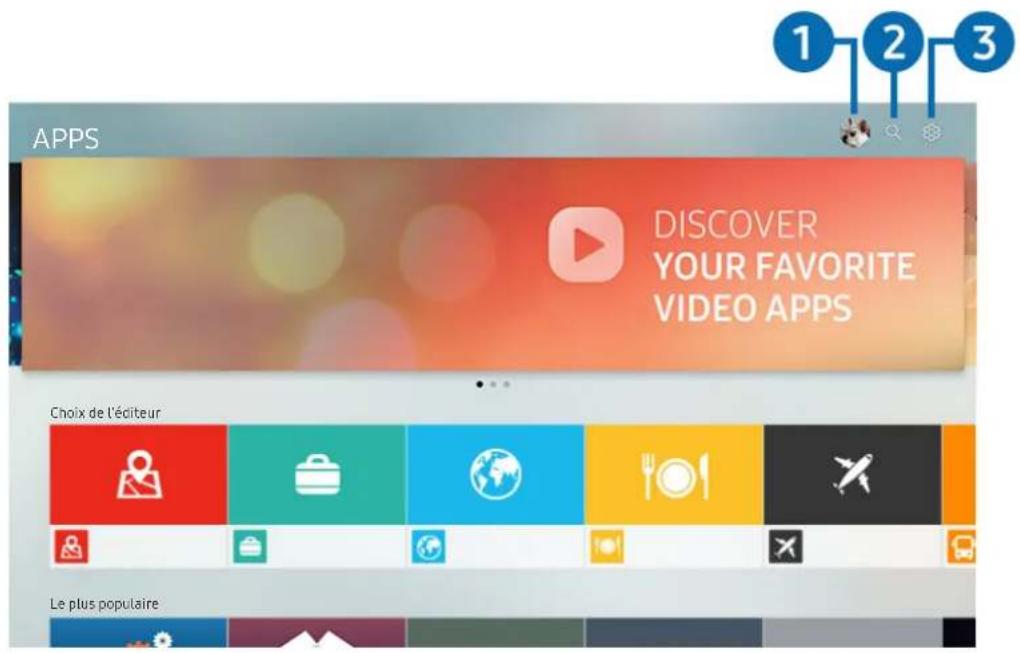
Votre teliseur peut presenter une image differente de cette ci-dessus, en fonction du mode et de la region.
1 Compte Samsung
Accedez à l'écran Compte Samsung pour creer un nouveau compte ou vous déconnecter de votre compte.
Si vous etes deconnecte de leur compte Samsung, selectionnez Connexion pour vous connecter.
Si vous souhaitez telécharger de nouvelles applications en utilisant APPS, connectez-vous tout d'abord à votre compte Samsung.
Recherche d'applications
Vouppouvezrechercheresapplicationsdisponibles.
Paramètres
Yououpouvezgererlesapplicationsinstallées.
Installation d'une application
- Déplacez l'application à installer, puis appuyez sur la touche Sélectionner. L'écran d'informations détaillées apparait.
- Sélectionnez Installer. Lorsque l'installation est terminée, le menu Ouvrir apparait.
- Sélectionnez Ouvrir pour lancer l'application immédiatement.
VouppouvezafficherlesapplicationsinstalleessurlecranParametes.
Si la mémoire interne du télévisueur est insuffisante, vous pouvez installer certaines applications sur un périhérique USB.
Voupez executer une application installee sur un periphérique USB uniquement lorsque ce dernier est connecte au téléviseur. Si le periphérique USB est disconnecteds lors de I'execution d'une application, elle-ci s'arrete.
Unaplication installe sur un periphérique USB ne peut pas etre executee sur un ordinateur ou un autre televiseur.
Lancement d'une application
Yououpuvez executer l'application souhaitee a partir de Application telechargeee.
Les icônes ci-après apparaissent dans l'application sélectionnée et fournissant les informations suivantes :
- : Application est installée sur un périphérique USB.
- :Application est verrouillée.
- : Application doit être mise à jour.
- : application prend en charge la fonction de mise en miroir.
Gestion des applications installées
Selectionnez Paramétres sur APPS. Vous pouvez:gérer les applications installées.
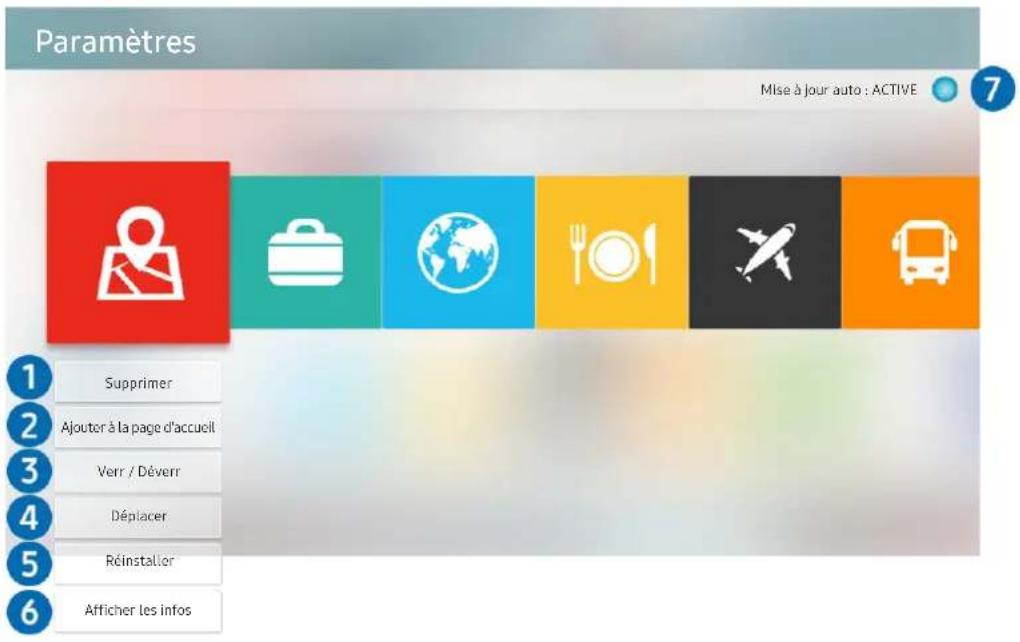
Votre telviseur peut presenter une image differente de celle ci-dessus, en fonction du mode et de la region.
Suppression d'une application
- Sélectionnez une application à supprimer.
- Sélectionnez Supprimer.
L'application selectionnelle est supprimée.
Assurez-vous que les données connexes sont egalement supprimées lors de la suppression d'une application.
© Vou ne pouvez pas désinstaller les applications standard.
2 Ajout d'application à l'Barre d'accès rapide
- Sélectionnez une application à ajouter.
- Sélectionnez Ajouter à la page d'accueil.
- Apre s affichage de Home screen, deplacez l'application selectionnee a l'emplacement souhaite.
- Appuyez sur le bouton Sélectionner.
Le contenu sélectionné est ajoute à l'Barre d'accès rapide.
Si l'application selectionnee a déjà ete ajoutee au Barre d'acces rapide, cette fonction est desactivee.
3 Verrouillage et déverrouillage des applications
- Sélectionnez une application à verrouiller ou déverrouiller.
- Sélectionnez Verr / Déverr.
L'application selectionnée est verrouillée ou déverrouillée.
Pourverrouiller ou déverrouiller une application, saisissez le NIP. Le code PIN par défaut est « 0000 » (pour la France et l'italie : « 1111 »). Vous pouvez définir le NIP dans Paramétres > Général > Gestionnaire système > Modifier le code PIN.
4 Déplacement d'applications
- Sélectionnez une application à déplacer.
- Sélectionnez Déplacer.
- Déplacez l'application sélectionnée vers l'emplacement souhaité.
- Appuyez sur le bouton Sélectionner.
L'application selectionnee est déplaced.
Cette fonction peut ne pas etre prise en charge suivant le modele et la region.
5 Réinstallation d'une application
- Sélectionnez une application à réinstaller.
- Sélectionnez Réinstaller.
La réinstallation commence.
6 Vérification des informations détaillées de l'application
- Sélectionnez une application à vérifier.
- Sélectionnez Afficher les informations.
L'écran d'informations de l'application apparait.
Voupsouspueze évaluera uneapplication sur l'écran Afficher lesinfos.
7 Mise à jour automatique d'applications
Pourmettreà jour automatiqueledes applications installées,reglezMiseà jourauto surACTIVE.
La mise a jour automatique est uniquement activée lorsque le téléviseur est connecté à Internet.
Utilisation de l'application Galerie
Affichez des photos et videos synchronises avec Cloud Samsung.

XGalerie
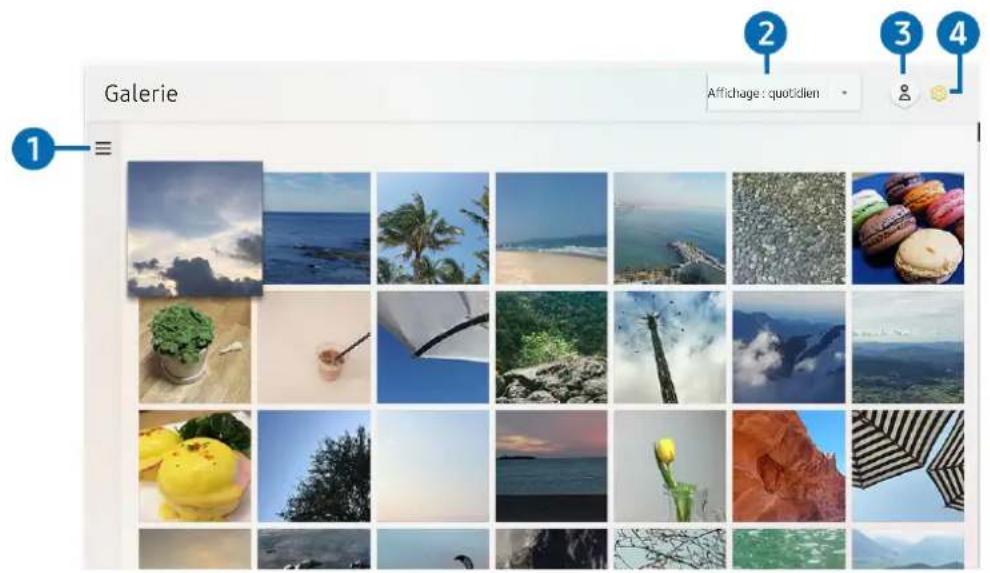
Votre teliseur peut presenter une image differente de celle ci-dessus, en fonction du mode et de la region.
Profitez d'un contenu varié synchronisé avec un apparéil mobile qui prend en charge Cloud Samsung. Les types de contenu disponibles sont les photos, lesVIDEOS, les films et d'autres contenus partages via vos groupes.
Si you possedez du contenu partagé à partir de vos groupes, vous pouze y acceder dans les notifications.
Pour utiliser l'application Galerie, vous doivent connecté à votre compte Samsung qui utilise le Cloud Samsung. Pour utiliser cette fonction, le code PIN est requis.
1 =Ouvrir la catégorie
Accédez à en haut à gauche de l'écran à l'aide des boutons de direction de la télécommande pour afficher le contenu synchronisé avec Cloud Samsung par catégorie.
2 Affichage:quotidien/Affichage:mensuel
Triez le contenu par jour ou mois.
3 Compte Samsung
Accedez à l'écran Compte Samsung pour creer un nouveau compte ou vous déconnecter de votre compte.
Si yous etes deconnecte de votre compte Samsung, selectionnez Connexion pour vous connecter.
Paramétres Gallery
Définissez un code PIN pour verrouiller l'écran et restreindre ainsi l'accès à l'application Galerie, ou pour visualiser les conditions générales.
Utilisation de l'application Guide universal
Recherche et visionnez des contenus tels que des programmes télévisés, des séries télé, des films ou des événements sportifs.
>Guide universal
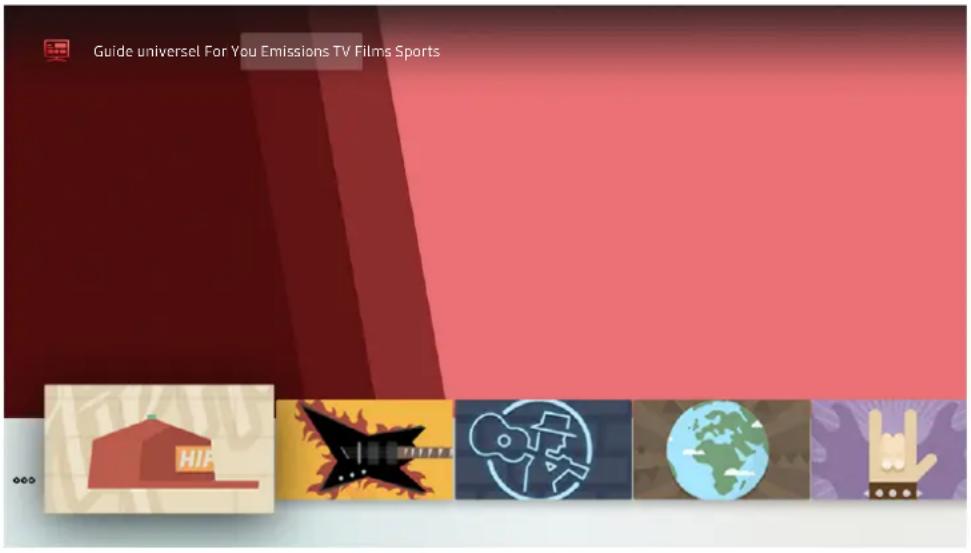
Votte teliseur peut prsenter une image differente de celle ci-dessus, en fonction du mode et de la region.
Guide universel est une application qui vous permet de rechercher et d'acceder à différents contenus tels que des programmes télévisés, des séries télé ou des films depuis un seul et même endroit. Le Guide universel peut recommander du contenu personnelisé suivant vos préférences.
Vou pouveutiliser cette fonctionnalite sur voire appareil mobile avec l'application Samsung SmartThings.
Ces applications doivent etre installes sur voite teliseur pour que you puissiez appricier leur contenu.
Lorsque you regardez du contenu payant, il se peut que you deviez payer en utilisant l'application associée.
Certs n t t t a
Le contrôle parental est obligatoire lorsque des enfants utilisent ce service.
Les images peuvent parfaître floues dans certaines circonstances en fonction du fournisseur.
Cette fonction peut ne pas etre prise en charge suivant le modele et la region.
Utilisation de l'application SmartThings
Surveillance et configure les appareils intelligents que vous avez connectés au service SmartThings.

SmartThings
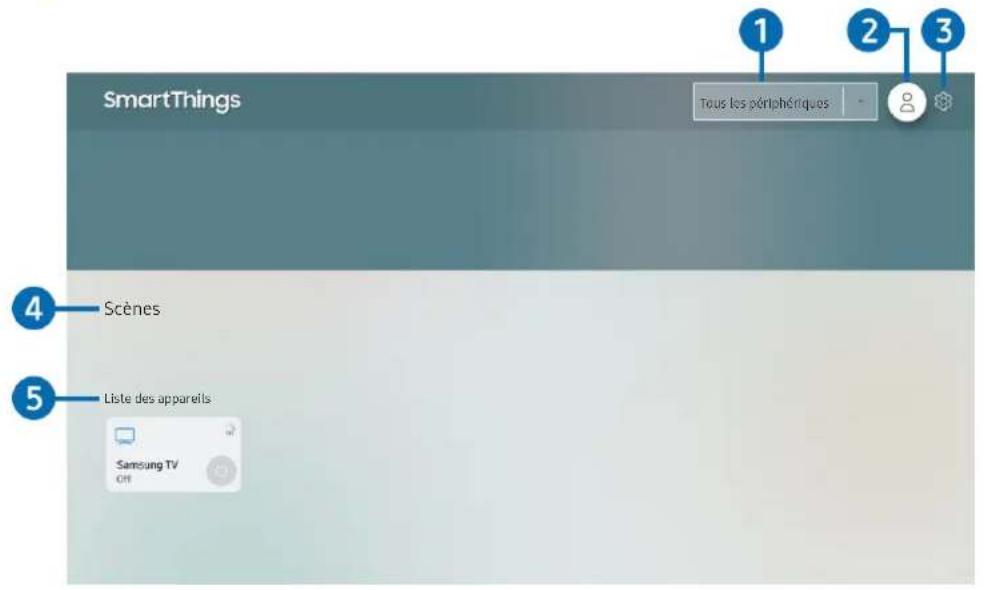

Votre teliseur peut prsenter une image differente de celle ci-dessus, en fonction du mode et de la region.
À partir du télévisuer, vous pouvez surveiller et configurer vos apparciels intelligents connectés au service SmartThings via l'application SmartThings installee sur ces derniers. Vous pouvez receivevoir des notifications sur l'etat des apparciels connectés.

Pour utiliser cette fonction, vous doivent accorder à la vente Samsung.

Cette fonction peut ne pas etre prise en charge suivant le modele et la region.

Emplacement de la liste de selection
Appuyez sur le bouton Sélectionner pour identifier tous les apparêls connectés ou les apparêls propres à un emplacement.


Compte Samsung
Accedez à l'écran Compte Samsung pour creer un nouveau compte ou vous déconnecter de votre compte.

Si vous etes disconnected de votre compte Samsung, selectionnez Connexion pour vous connecter.


Paramètres
Activez ou désactivez les notifications des appareils intelligents connectés.

Scenes
Contrôlez plusieurs périphériques avec une même commande après avoir réglé les scènes dans l'application SmartThings sur votre apparéil mobile.

Listedesappareils
Affichez une liste des apparèils intelligents connectés et leur état.
Vouss pouvez ajouter un nouvel apparéil via l'application SmartThings sur votre apparéil mobile. Veuillez consulter le manuel de l'utilisateur dans l'application SmartThings sur votre apparéil mobile pour en savoir plus.
Utilisation de e-Manual
Consultez et lisez le manuel fourni avec votre téléviseur.
Lancement du e-Manual


Paramètres > Assistance > Ouvrière-Manual
Vous peuvent utiliser le e-Manual intégré qui contient des informations sur les fonctionnalités principales de votre téléviseur.

Vou puez tlechrger une copie de l'e-Manual depus le site Web de Samsung afin de la consulter ou de imprimer sur voire ordinateur ou vrie appareil mobile (http://www.samsung.com).

Cerçains écrans de menu ne sont pas accessibles depuis l'e-Manual.
Utilisation des boutons dans le e-Manual
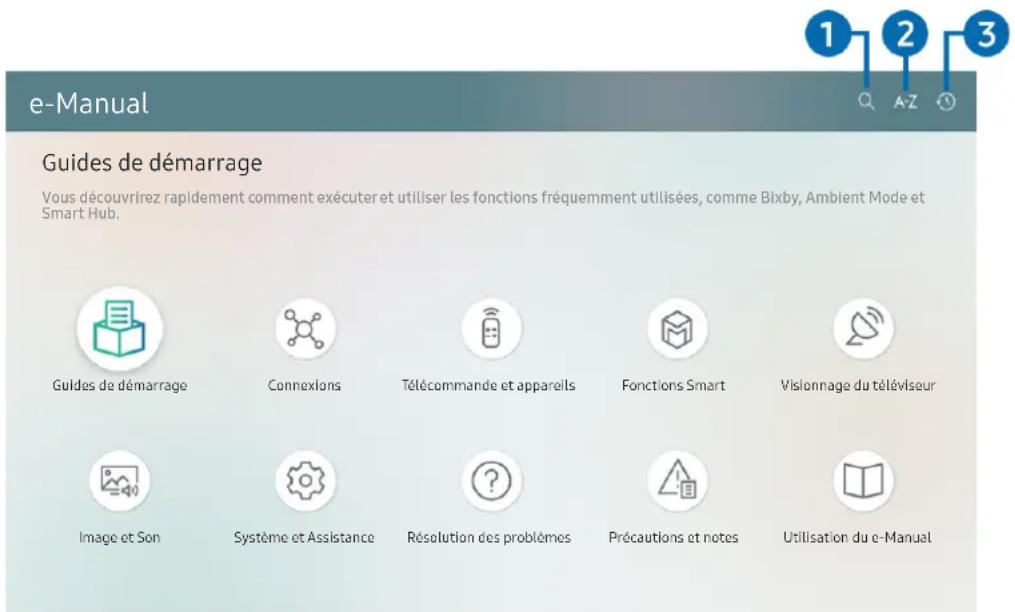

Votre telviseur peut prsenter une image differente de celle ci-dessus, en fonction du modèle et de la region.

Recherche)
Choisissez un élément parmi les résultats de la recherche pour charger la page correspondante.

A-Z (Index)
Selectionnez un mot-clé pour acceder à la page appropriée.

Les menus peuvent ne pas s'afficher suivant la région.

(Regardé récemment)
Selectionnez une rubrique dans la liste des rubriques récemment consultées.
Utilisation d'Internet

Internet
Surfez sur Internet avec votre téléviseur.
Avant d'utiliser Internet, reportez-vous à la section « À dire avant d'utiliser la fonction Internet »

Les termes en bleu (par exemple, Internet) indiquent une option de menu.
Votte teliseur peut prsenter une image differente de celle ci-dessus, en fonction du mode et de la region.
4 (Essayer)
Permet d'acceder à l'options de menu correspondante et de l'exécuter instantanément.
5 (Associier)
Accedez immediatement à la rubrique à laquelle une page du e-Manual fait reference.
Utilisation de Internet
Surfez sur Internet sur votre téléviseur.
Internet
Lorsque vous executez Internet, vous pouvez afficher les derniers sites Web consultés ou les recommendations concernant les fonctions. Lorsque vous sélectionné un site Web souhaité, vous pouvez y acceder immédiatement.
VoupsouspuvezutiliserleInternetplusfaclementapresavoirconnecteunclavieretune souris.
Voupsouvez parcourir les pages Web avec le pavedirectionnel de la Samsung Smart Remote.
Les pages Web peuvent différer de celles d'un ordinateur.
Avant d'utiliser Internet, consultez « À dire avant d'utiliser la fonction Internet »
Lecture des images/videos/fichiers musicaux
Lisez le contenu multimédia conservé sur toute télévisuer, vos péripériques USB, vos péripériques mobiles, vos apparils photo, vos ordinateurs, etc.


Source > Periphérique connecté

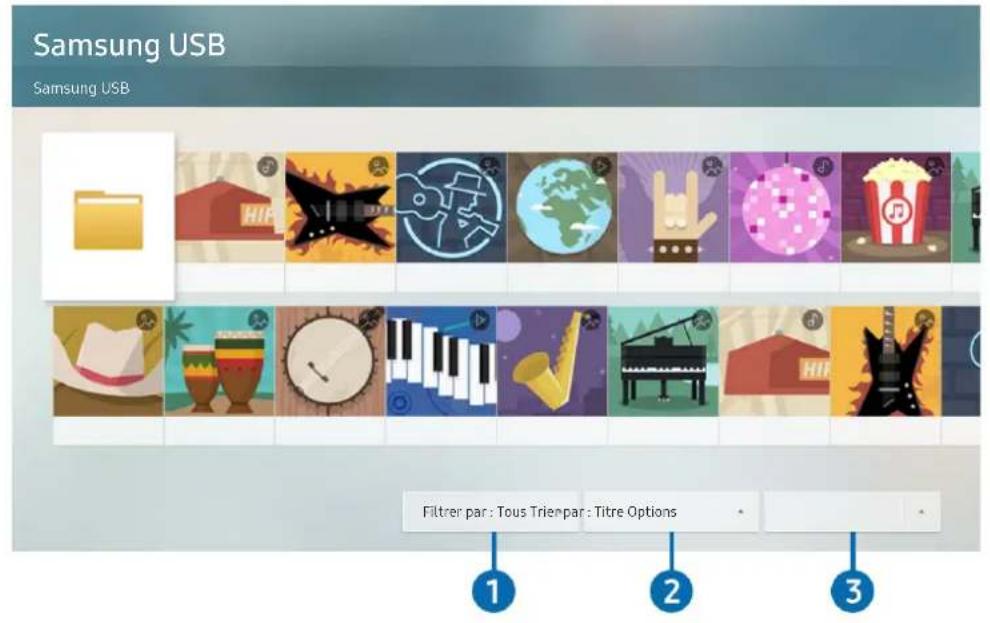
Votre teliseur peut presenter une image differente de cette ci-dessus, en fonction du mode et de la region.
Vouss pouvez dire sur voite taveliseur le contenu multimedia enregistré sur des peripheriques de stockage, tels les clés USB, les peripheriques mobiles et les apparils photo.
Vou ne pouvez pas dire de contenu multimédia si le contenu ou le périhérique de stockage n'est pas pris en charge par le téléviseur. Pour plus d'informations, reportez-vous à la section « À dire avant d'utiliser des fichiers photo, video et audio »
Sauvegardez les fichiers importants avant de connecter un périhérique USB. Samsung ne saurait etre tenue responsable de la perte ou de l'endommagement de fichiers.
Vous pouze utiliser les fonctions suivantes dans l'écran de liste de contenu multimédia d'un périphérique de stockage.

Filtrer par
Permet de filtrer le contentu multimédia par type de support.

Trier par
Permet de trier la liste des chaînes.

Cette fonction peut ne pas etre prise en charge suivant le type de périhérique externe.

Options
Permet de supprimer ou de dire le contenu multimédia sélectionné dans la liste correspondante. Lorsque vous sélectionnez Rafraîchir, la liste du contenu est rechargée.

Youou puez ne supprimer sur le contenu enregistré. Pour supprimer le contenu, basculez l'option Filtrer par sur Enregistré.
Lecture de contenu multimédia sur un ordinateur ou un péripérique mobile
- Sélectionnez un périphérique possédant du contenu multimédia dans Source. La liste du contenu multimédia présente sur le périphérique apparait.
- Sélectionnez un contenu multimédia dans la liste.
Le contenu sélectionné est lu.
Le contenu peut ne pas etre lu en fonction de la methode de codage ou du format de fichier. Par ailleurs, l'utilisation de plusieurs fonctions peut etre restreinte.
La lecture du contenu sur les péripériques connectés au téléviseur via votre réseau peut être saccadée à cause de problèmes de communication réseau. Dans ce cas, utilisez un péripérisque USB.
Lecture de contenu multimédia sur un périphérique USB
- Connectez un périphérique de stockage USB au port USB.
- Lorsqu'un message contextuel apparait, selectionnez Parcourir pour acceder aisement à la liste du contenu multimédia present sur le périphérique.

Si un périphérique USB contenant ce que vous souhaitez lire est déjà connecté au téléviseur, sélectionnez-le sur
lecran moor
- Sélectionnez un élément de contenu que vous souhaitez lire dans la liste.
Le contenu sélectionné est lu.
Diffusion du son de votre apparéil mobile sur l'enceinte du téléviseur avec Sound Mirroring
- Recherche et connectez-vous à votre téléviseur à partir de la liste des appareils (Bluetooth) sur votre appareil mobile.
- Sélectionnez le contenu multimédia à生存 sur toute apparemil mobile.
Les contenus multimédias sélectionnés sont lus via le haut-parleur du téléviseur.
Sur certains modèles, le Ambient Mode ou Graphique s'active automatiquement, puis le contenu du support sélectionné est lu.
Cette fonction n'est pas prise en charge sur tous les modèles.
Si le téléviseur et la barre de son sont connectés sans fil, le fonctionnement peut etre limite.
Boutons et fonctions disponibles pendant la lecture du contenu multimédia
Appuyez sur la touche Sélectionner tout en visionnant une réserve, des photos ou un contenu enregistré. Les boutons suivants s'affichent.
Il est possible que les touches et fonctions fournies ne soient pas prises en charge sur certains types de périhériques et dans certaines régions.
Les boutons et les fonctions disponibles peuvent varier en fonction du contenu que vous visionnez ou lisez.
- Pause / Lire
Permet de suspendre ou de dire le contenu multimédia. Vous pouze utiliser les fonctions suivantes lorsque la video est suspendue.
- Remboninage lent ou Avance lente : Permet de dire la video lentement en marche avant ou arrriere en selectionnant l'option « ou ». Pour modifier la vitesse de lecture sur 3 niveaux, appuyez sur l'option à plusieurs reprises. Pour revenir en vitesse normale, Sélectionnéz l'option « ou appuyez sur la touche .
Reculer / Avancer la lecture
Appuyez sur la touche de direction haut pour déplacer la sélection vers la barre de contrôle de lecture, puis sélectionné les touches de direction gauche ou croite dans la barre de contrôle de lecture pour avancer ou revenir en arrêté de 10 secondes dans la video.
- Accédez à une section de lecture spécifique, déplacez la sélection vers le haut de la barre de lecture, puis Sélectionnez l'une des cinq miniatures.
Cette fonction n'est pas prise en charge dans tous les formats de fichier.
- Arrête
Arrétez le contenu en cours de lecture.
- Précédent/Suivant
Permet d'afficher le contenu multimédia suivant ou précédent.
- Rembobiner / Avance rapide
Permet de rembobiner le contenu multimédia ou d'effectuer une avance rapide. Sélectionnez plusieurs fois le bouton pour accélérer jusqu'à 3 fois la vitesse de rembobinage ou d'avance rapide. Pour revenir en vitesse normale, Sélectionnez l'options ou appuyez sur la touche .
Mode 360
Permet de fournir un affichage à 360^ des photos et des photos.
Cette fonction n'est pas prise en charge dans tous les formats de fichier.
Les fichiers video qui utilise le codec mjpeg ne prennt pas en charge la vue à 360 degrés.
Lorsqu'une video ou une photo ne prend pas en charge une vue à 360 degrés, l'application de la rotation à 360 degrés peut entraîner une déformation de l'affichage à l'écran.
Les videos peuvent etre interrompues si la rotation a 360 degrés est appliquee pendant la lecture a double vitesse.
Les videoos qui prenent en charge la vue à 360 degrés peuvent etre interrompues si la rotation a 360 degrés est appliquee en meme temps que d'autres fonctions pendant la lecture.
Rotation automatique 360
Ajuste automatiquement l'angle de vue de la video en analysant le volume de modifications des images pendant la lecture d'un fichier video offrant une vue à 360 degrés. Lorsque cette fonction est activée, la rotation démarre rapidement.
Une fois Rotation automatique 360 selectionné, appuyez sur le bouton Sélectionner pour désir l'un des modes suivants :
—Général
-Dynamique
-Naturel
Cette fonction est uniquement disponible si le Mode 360 est selectionné.
Meme si vous regardez le fjichier video dans le même mode Rotation automatique 360, il se peut que l'effet de cette fonction differe légarement des precedents effets.
L'angle de vue de la video n'est pas automatiquement ajusté en mode Général.
Cette fonction n'est pas prise en charge dans tous les formats de fichier.
Les fichiers video qui utilise le codec mjpeg ne prennt pas en charge la vue à 360 degrés.
Lorsqu'une video ne prend pas en charge une vue à 360 degrés, l'application de la rotation à 360 degrés peut entraîner une déformation de l'affichage à l'écran.
Les videos peuvent etre interrompues si la rotation a 360 degrs est appliquee pendant la lecture a double vitesse.
Les videos qui prennt en charge la vue à 360 degrés peuvent etre interrompues si la rotation a 360 degrés est appliquee en meme temps que d'autres fonctions pendant la lecture.
- Répartition
Permet de lire en boucle le contenu multimédia actuel ou tous les fichiers de le contenu multimédia présents dans le même dossier.
Aléatoire
Permet de lire des fichiers de musique de manière aléatoire.
- Image désactivée
Permet de dire les fichiers de musique lorsqu'el'ecran est eteint.
- Adapter à l'écran
Permet d'adapter une photo à l'écran.
- Pivotervers la gauche / Pivotervers la droite
Permet de faire pivoter une photo vers la droite ou la gauche.
- Zoom avant
Zoomesur une photo.
Fond musical
Permet d'interrompre ou de reprendre la diffusion de musique de fond pendant le visionnage de photos sur le téléviseur.
- Options

Les options disponibles peuvent différer selon le modele et le contenu.
| Fonction Description | |
| Vitesse du diaporama | Permet de définir la vitesse du diaporama. Si le pérophérique USB ne contient qu'un seul fichier image, la fonction de diaporama ne démarre pas. |
| Effet diaporama | Appliquer des effets de transition au diaporama. Si le pérophérique USB ne contient qu'un seul fichier image, la fonction de diaporama ne démarre pas. |
| Fond musical | Permet de diffuser de la musique de fond conformément aux réglages dans la fenêtre contextuelle lors du visionnage de photos sur le téléviseur. Les fichiers audio peuvent être enregistrés sur le même pérophérique USB que les fichiers photo. Pourmettre en pause la musique de fond, sélectionnez Fond musical en bas de l'écran de lecture. |
| Sous-titres | Voussupbez configurer les options de sous-title détaillées comme la langue, la synchronisation, la taille et la couleur. Si les sous-titres ne sont pas correctement affichés, vérifiez les paramètres d'encodage. |
| Pivoter Permet de faire pivoter la vente. | |
| Langue audio | Permet de modifier la langue audio à écouter. Cette fonction est uniquement disponible si la vente prend en charge le son multipiste. |
| Information | Permet d'afficher des informations détaillées sur le contenu multimédia actuel. |
L'utilisation du Bixby
Parlez dans le microphone de votre Samsung Smart Remote pour contrôler votre téléviseur.
Bixby n'est disponible que lorsque le téléviseur est connecté à Internet.
Pour utiliser Bixby, vous devez vous enregistrer et vous connecter à votre compte Samsung. Il se peut que certaines fonctions ne soient pas prises en charge si vous n'étés pas connecté à votre compte Samsung.
Bixby ne prend en charge que quelques langues et les fonctions supportées peuvent varier suivant la zone géographique.
Il se peut que Bixby ne soit pas pris en charge en fonction du modele ou de la zone géographique.
Démarage de Bixby à l'aide de votre voix
Vous pouvez immédiatement lancer une conversation avec Bixby enedisant « Hi, Bixby ». Dites « Hi, Bixby » et l'icone Bixby dans le bas de l'écran du téléviseur sera activée en mode Écoute. Continue à parler. Si Bixby ne répond pas à votre voix, activez la fonction Réveil vocal, puis réessayez. (0 > Découvir maintainant > Paramètres > Réveil vocal)
Cette fonction n'est pas prise en charge sur tous les modèles.
Démarriage de Bixby à l'aide des touches de la Samsung Smart Remote
Vouss pouvez également converser avec Bixby à l'aide des boutons Samsung Smart Remote. Maintenez le bouton enonce sur votre Samsung Smart Remote, énonce la commande, puis relâchez le bouton
Pour consulter le guide de Bixby, appuyez une fois sur le bouton
- Lorsque vous appuyez sur la touche , la touche Découvrir maintainant apparait en bas de l'écran. Appuyez sur la touche Sélectionner pour acceder à l'écran Découvrir Bixby.
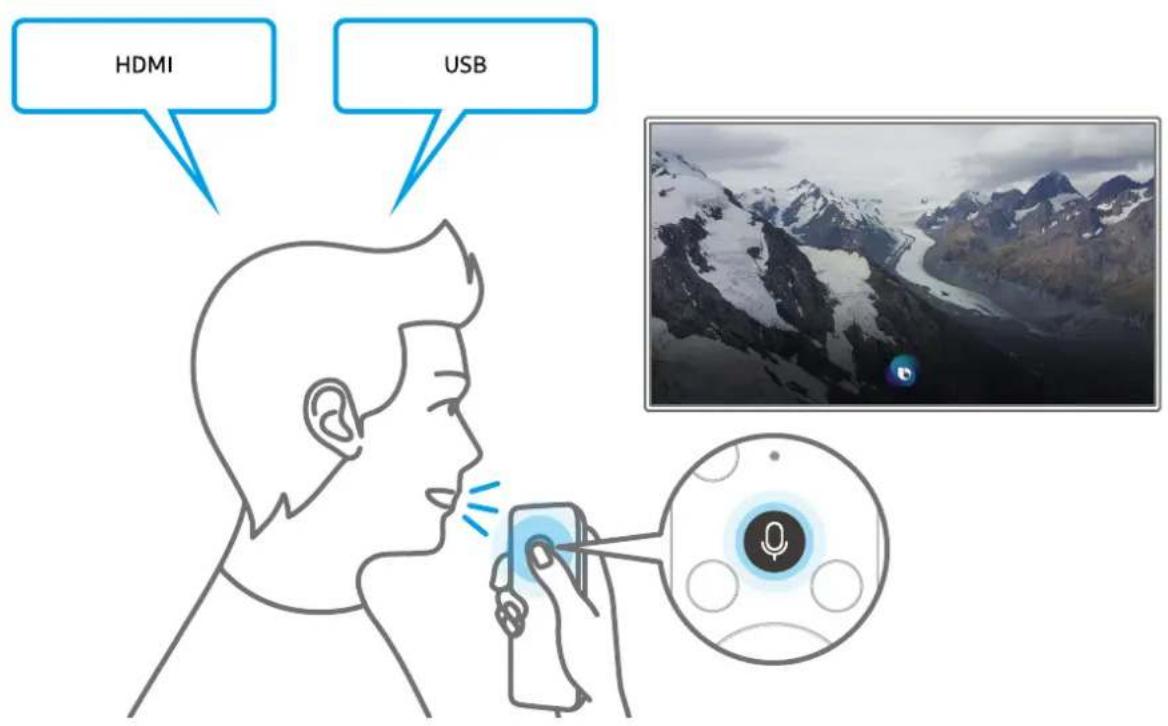
En savoir plus sur l'écran Découvrir Bixby
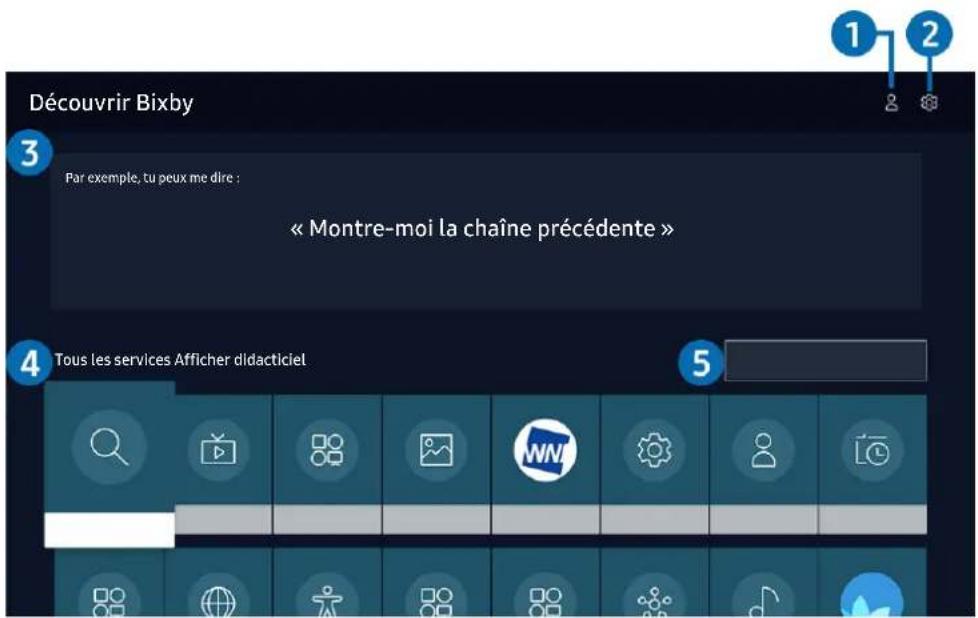
Votre teliseur peut presenter une image differente de celle ci-dessus, en fonction du modèle et de la région.
Mon profil
Accédez à l'écran Mon profil pour creer un nouveau compte ou enregistrer un ID vocal. Connectez-vous à votre compte en vocal, c'est-à-dire avec votre ID vocal enregistré.
SiyouesdeconnectedevoorteSamsung,selectionneMon profilpourtousconneter.
2 Paramètres
Yououpouvezmodifierlesreglages pourutiliserBixby.
Il se peut que ces fonctions ne soient pas prises en charge en fonction du modele ou de la zone géographique.
- Langue
You pouvez modifier la langue de Bixby.
Les langues du télévisuer et des autres applications ne seront pas modifiées.
Bixby prend en charge certaines langues uniquement.
Voice response
You pouze modifier ou désactiver la voix de Bixby.
Cette fonction n'est pas prise en charge dans toutes les langues selectionnées pour Bixby.
- Réveil vocal
Voussouspoucez configurer cette fonction pour que Bixby reponda averse voix.
Cette fonction peut ne pas etre prise en charge suivant le modele et la region.
- Commentaires sonores
Jouez un son lorsque Bixby commence et arrête l'écoute.
Cette fonction peut ne pas etre prise en charge suivant le modele et la region.
Confidentialite
Vou puez autoriser Bixby ou lui interdire d'utiliser vos informations personnelles avec les services Bixby.
3 Commandes recommandées
Affiche les commandes recommandées que vous pouvez utiliser pour contrôler le téléviseur avec Bixby en fonction du contexte actuel.
4 Tous les services
Vous pouze apprendre les commandes vocales vous permettant d'utiliser Bixby dans diverses situations. Utilisez les touches fléchéées pour acceder à la commande souhaitée, puis appuyez sur la touche Sélectionner. Vous pouze utiliser le téléviseur avec diverses commandes vocales.
5 Afficher didacticiel
La fenêtre contextuelle d'utilisation de Bixby apparait.
À lire avant d'utiliser les Bixby
- Les langues et fonctionnalités d'interaction vocale peuvent varier en fonction de la région.
Si la langue définie n'est pas celle de votre pays, certaines fonctionnalités ne sont pas disponibles. - Bixby n'est disponible que lorsque le télévisueur est connecté à Internet.
-
Mème si le télévisueur est connecté à Internet, une erreur de serveur Bixby peut entraîner une absence de réponse.
-
Les specifications fonctionnelles existantes peuvent changer si Bixby est mis à jour.
- Bixby n'est disponible que sur les téléviseurs qui prenent en charge cette fonctionnalité et qui sont nécessite d'une télécommande intégrant un micro.
- Certains caractères spéciaux et symboles tels que « - » ne sont pas pris en charge. Par conséquent, si un mot ou une phrase content des symboles ou des valeurs numériques, il se peut que la fonction ne fonctionne pas correctement.
- Les résultats de la recherche peuvent ne pas être complets.
- Certain applications cannot be paid. En conséquence, un contrat ou une application de service peut s'appliquer.
- Pour changer de châne à l'aide des commandes vocales, vous devez achiever la Configurer votre fournisseur de services. Si la procédure Configurer votre fournisseur de services n'est pas terminée, exécutez-la via Réinitialiser ( > Paramètres > Général > Réinitialiser). Essayer
Pour utiliser la fonction de saisie vocale de texte et la fonction de recherche, vous doivent accepter que des tiers pouissant collector et utiliser vos données vocales.
PourutiliserlafonctionBixby,vousdevez:
-Acceptor les conditions generales de Smart Hub
- Accepter les instructions concernant la collecte et l'utilisation des informations personnelles concernant le service Smart Hub.
- Accepter la collecte et l'utilisation d'informations personnelles pour le service d'interaction vocale.
Dispositions d'utilisation de Bixby
- Le taux d'interaction vocale varie en fonction du volume/signal, de la prononciation et de l'environnement ambient (son du téléviseur et bruit ambient).
Le niveau de volume optimal pour les commandes vocales est compris entre 75 dB et 80 dB.
Visionnement du téléviseur
Vou puezutiliser des fonctions pratiques tout en regardant la television.Vous pouze en outre modifier la listedes chaines ou creer des listedes de chaines favorites.
Utilisation de Guide
Décovrez un aperçu de la gamme de programmes de chaque chaine.

TVendirect > Guide Essayer
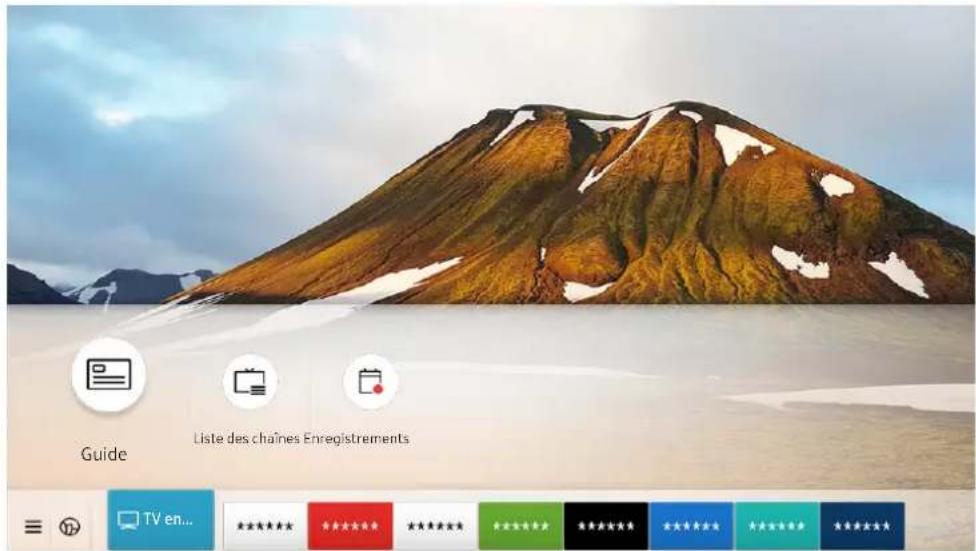
Votre teliseur peut prsenter une image differente de ceile ci-dessus, en fonction du mode et de la region.
Dans le Guide, vous pouvez consulter la programmation quotidienne de chaque diffuseur, des informations sur les programmes, désirir un programme à regarder et planifier un visionnage ou un enregistrement.
Pour afficher le Guide pendant que vous regardez la télévision, appuyez sur le bouton CH de la Samsung Smart Remote ou sur le bouton GUIDE de la telecommande standard.
Pour afficher des informations sur les chaînes analogiques et utiliser les fonctions relatives aux chaînes analogiques du Guide, vous doivent terminer la configuration du prestataire de services dans la configuration initiale.
Pour afficher le Guide, vous doivent acceder par configurer l'heure du téléviseur (Parametes > Général > Gestionnaire système > Heure > Horloge).
Déplacez la sélection sur le programme souhaité dans le Guide, puis appuyez longuement sur le bouton Sélectionner. Vous pouvez utiliser les fonctions suivantes :
Enregisterer
Voussoupiez enregisterleprogramme queyouregardezouunautreprogrammediffusésuruneautere
chaine.
Cette fonction peut ne pas etre prise en charge suivant le modele et la region.
- Arrête
Vouspouvezarrerelafonctiond'enregistrementencoursd'execution.
- Modifier la durée d'enregistrement
permét de modifier les heures de début et de fin des enregistements d'émissions à partir.
Cette fonction peut ne pas etre prise en charge suivant le modele et la region.
- Programmer visionnage
You pouze programmer le visionnage d'une émission à venir.
Cette fonction peut ne pas etre prise en charge suivant le modele et la region.
- Programmer enregistrement
permét de programmer l'enregistrement d'une émission à partir.
Cette fonction peut ne pas etre prise en charge suivant le modele et la region.
Annuler le visionnageprogramme/Annuler l'enregistrementprogramme
Vou puez annuler des visionnages ou enregistrements programmés.

Cette fonction peut ne pas etre prise en charge suivant le modele et la region.
- Afficher les informations
permét d'afficher des informations détaillées sur le programme sélectionné. Les informations peuvent varier ou ne pas été disponibles en fonction du signal de diffusion.
Pour basculer sur l'écran Filtrage des chaînes, Gestionnaire prog. ou Type antenné : Appuyez sur la touche 123 ou (Si la touche de la télécommande est 123 puyez deux fois dessus.)
- Filtrage des chaînes
Vou puez afficher les chaines et les programmes classes par type definite dans la Lieste des chaines.
- Gestionnaire prog.
Vou pOUeZ voIR I'ecran Gestionnaire prog. ou Gestionnaire des programmes et enregistements.
Type antente
Yououpouzmodifierlesignaldediffusionqueletélévisureiregoit.

Cette fonction peut ne pas etre prise en charge en fonction du signal de diffusion entrant.

Ces fonctions peuvent ne pas etre prises en charge dans le Guide en fonction du mode et de la zone geographique.
Enregistrement de programmes
Enregistrez un programme en cours ou avenir en utilisant un périphérique USB plutôt qu'un magnétoscope.
Avant d'utiliser la fonction d'enregistrement, lisez toutes les précautions d'utilisation. Pour plus d'informations, reportez-vous à la section « Avant d'utiliser les fonctions Enregistrement et Timeshift »
Voune ne pouvez enregistrer que les programmes reçus au moyen de l'antenne.
L'icone apparait en regard des programmes qui ont ete configurés pour un visionnage programme.
Cette fonction peut ne pas etre prise en charge suivant le modele et la region.
Si vous accedez à TV en direct alors qu'aucun périhérique USB n'est connecté, l'écran Gestionnaire prog. apparait à la place de l'écran Enregistements.
Utilisation des options d'enregistrement instantané et programme depuis l'écran Guide
- Enregistrement instantané
Selectionnez un programme en direct dans le Guide, appuyez de manière prolongée sur la touche Selectionnier, puis selectionnez Enregistrer dans le menu contextual pour commencer tout de suite l'enregistrement.
- Programmer enregistrement
Selectionnez un programme planifier à diffuser, appuyez sur la touche Sélectionner, puis selectionnéz Programmer enregistrement pour configurer l'enregistrement planifié du programme planifié.
Utilisation des options d'enregistrement instantané et planifié tout en visionnant un programme
- Enregistrement instantané
Pour activer la fonction Enregistrer pendant que vous regardez la télévision, appuyez deux fois sur le bouton ou une fois sur le bouton Appuyez ensuite sur le bouton Sélectionner, puis Sélectionné Enregistrer.
- Programmer enregistrement
Appuyez sur la touche Sélectionner pendant que vous regardez un programme pour afficher la fenêtre d'informations le concernant. Utilisez la touche de direction gauche ou croite pour sélectionner un programme planifié. Appuyez sur la touche Sélectionner, puis sélectionnéz Programme enregistrement pour configurer l'enregistrement planifié du programme planifié.
Programmation d'un enregistrement video après la saisie de la date et de l'heure
> TV en direct > Gestionnaire prog. ou Enregistements > Calendriers > Ajouter un enregistrement
Pour programmer un enregistrement, définisSEE les valeurs Antenne, Canal, Repétition, Date, Heure de début et Heure de fin de l'émission à enregistrer, puis seLECTIONnez Enregistrer.

Pour vérifier l'heure, accedez à Paramétres > Général > Gestionnaire système > Heure > Horloge.

Les menus peuvent ne pas s'afficher dans certaines régions ou sur certains modèles.
Gestion de la liste des enregistrements planifiés

TV en direct > Gestionnaire prog. ou Enregistrements > Calendriers
Vou puez modifier les informations sur les enregistements planifiés ou annuler des enregistements planifiés.

Les menus peuvent ne pas s'afficher dans certaines régions ou sur certains modèles.

Les options Programme enregistrement et Programmervisionnage vous permettent de programmersimultanement jusqu'à 30 enregistrentes ou visionnages.
- Editor
Vous pouze définir le début et la fin d'un enregistrement programme. Vous pouze définir l'heure de début jusqu'à 10 minutes avant le début du programme et l'heure de fin jusqu'à 10 minutes après la fin du programme.

Les menus peuvent ne pas s'afficher dans certaines régions ou sur certains modèles.
- Supprimer
Vous pouvez supprimer les enregistrements programmes.

Les menus peuvent ne pas s'afficher dans certaines régions ou sur certains modèles.
- Afficher les informations
Vou puez afficher des informations détaillées sur les enregistements programmes.

Les menus peuvent ne pas s'afficher dans certaines régions ou sur certains modèles.
Visionnage de programmes enregistrés

TV en direct > Gestionnaire prog. ou Enregistrements > Enregistrements
Selectionnez un fichier contenant enregistrement dans la liste. La lecture du fichier démarre.
Déplacez la sélection sur le fichier enregistré, puis accédez à Lire, Supprimer ou Afficher les infos dans le menu de droite.

Les boutons qui s'affichent dépendent du fichier lu. Pour plus d'informations sur les boutons de commande, reportez-vous à la section « Boutons et fonctions disponibles lors de l'enregistrement d'un programme ou avec Timeshift »

Les menus peuvent ne pas s'afficher dans certaines régions ou sur certains modèles.
Configuration du démarrage d'un enregistrement planifié

TV en direct > Gestionnaire prog. ou Enregistements > Parametes
- Demarrer l'enregistrement tout
Voues pouze definir l'heure de demarrage de I'enregistrement avant I'houre de demarrage de la diffusion dans le guide du programme.
Poursuivre l'enregistrement après
Voupuez definir l'heure de fin de l'enregistrement apres l'heure de fin de la diffusion dans le guide du programme.
- Informations sur les symboles
Permet de fournir aux utilisateurs les informations sur le symbole et l'explication concernant une icône utilisé dans le gestionnaire de programme.

Les menus peuvent ne pas s'afficher dans certaines régions ou sur certains modèles.
Configuration d'un Programmer visionnage
Configurez le téléviseur pour afficher une chaîne ou un programme spécifique à une heures et une dates déterminées.

Le symbole apparait en regard des programmes configurés pour un visionnage planifié.

Pour définiir un visionnage planifier, vous doivent acceder par régler l'heure du téléviseur (Paramétres Général > Gestionnaire système > Heure > Horloge).
Utilisation des options de visionnage pré-programmées depuis l'écran Guide.
Sur l'écran Guide, Sélectionnez un programme à regarder, appuyez sur la touche Sélectionner, puis Sélectionné.
Programmer visionnage dans le menu contextuel qui apparait.
Utilisation des options d'affichage programmependant la visualisation d'un programme
Appuyez sur la touche Sélectionner pendant que vous regardez la télévision. La fenêtre d'informations du programme s'affiche. Au moyen de la touche de direction gauche ou droit, Sélectionnez un programme qui sera diffusé. Appuyez sur la touche Sélectionner, puis Sélectionnéz Programmervisionnage pour planifier le visionnage de ce programme.
Utilisation du visionnage planifié pour regarder des programmes à une heures et une date spécifiquees
> TV en direct > Gestionnaire prog. ou Enregistements > Calendriers > Ajouter un visionnage
Pour programmer un visionnage, définissee les valeurs Antenne, Canal, Repétition, Date et Heure de début de l'émission à visionner, puis seLECTIONnez Enregisterr.
Pourverifier l'heure, accedez à Paramétres > Général > Gestionnaire système > Heure > Horloge.
Les menus peuvent ne pas s'afficher dans certaines regions ou sur certains modèles.
Définition de l'heure du visionnage planifié
>TV en direct >Gestionnaire prog. ou Enregistrements >Calendriers
Voupez modifier les informations relatives au visionnage des programmes ou annuler des visionnages programmés.
Les menus peuvent ne pas s'afficher dans certaines regions ou sur certains modèles.
Voupsoupiezdefinirjusqu'30entresdeProgrammervisionnageetProgrammerenregistrement.
- Editor
Vouss pouze definir l'heure de demarrage d'un visionnage planifie. Si yous choisissez un programme a partir du Guide, youss pouz regler l'Heure de debut jusqu'a 10 minutes avant le debut du programme.
- Supprimer
Yououpuvez supprimer les affichagesprogrammés.
- Afficher Les informations
Voupez afficher des informations détaillées sur les affichages programmes.
Utilisation de la fonction Timeshift
Vou pouve zire, mettre en pause et faire revenir en arriere la television en direct.
Vouss pouvezmettre en pause et faire revenir en arriere la télévision en direct en utilisant Timeshift. L'activation de cette fonction désactive la fonction Diffusion. Essayer
Pour activer la fonction Timeshift pendant que vous regardez la télévision, appuyez deux fois sur le bouton 123 ou une fois sur le bouton , appuyez sur le bouton Sélectionner, puis Sélectionnéz Timeshift ou appuyez sur le bouton

Lorsque la fonction Timeshift est en cours d'exécution, certaines fonctions dans Paramètres > Diffusion ne sont pas disponibles.
Pour utiliser Timeshift, vous devez connecter un périhérique USB pour l'enregistrement.
Avant d'utiliser la fonction Timeshift, lisez toutes les précautions d'usage. Pour plus d'informations, reportez-vous à la section « Avant d'utiliser les fonctions Enregistrement et Timeshift »
Cette fonction peut ne pas etre prise en charge suivant le modele et la region.
Boutons et fonctions disponibles lors de l'enregistrement d'un programme ou avec Timeshift
Repassez en revue les touches et fonctions disponibles, ainsi que leur utilisation pendant l'enregistrement d'un programme ou l'exécution de Timeshift.
Les boutons et fonctions disponibles peuvent varier.
Cette fonction peut ne pas etre prise en charge suivant le modele et la region.
Lorsque you appuyez sur la touche de direction bas, la barre de commandes apparait et les options suivantes sont disponibles :
- Pause / Lire
Vousspuvezutiliserlesfonctionssuivanteslorsquelavideoestsuspendue.Notezquolorquelaideoest suspendue,leteleviseurne diffusepas leson.
Remboninage lent ou Avance lente : Permet de dire la video lentement (1/8, 1/4, 1/2) en avant ou en arrriere en selectionnant l'option ou . En mode lent, selectionnez plusieurs fois cette option pour accelerer jusqu'à 3 fois la vitesse de rembobinage ou d'avance rapide. Pour revenir en vitesse normale, selectionnez l'option
Lorsque la fonction Remboninage lent est activée, vous pouvez afficher la différence entre la durée d'enregistrement actuelle et la durée de rembobinage actuelle.
Reculer / Avancer la lecture
Appuyez sur la touche de direction haut pour déplacer la sélection vers la barre de contrôle de lecture, puis Sélectionnéz les touches de direction gauche ou croite dans la barre de contrôle de lecture pour avancer ou revenir en arrêté de 10 secondes dans la video.
Lorsque la fonction de recul est activée, vous pouvez afficher la différence entre la durée d'enregistrement en cours et la durée de rembobinage.
- Rembobiner / Avance rapide
Cette fonction n'est pas disponible lorsque vous regardez un programme en cours de diffusion.
- Arrête enregistrement / Arrête Timeshift
Permet d'arrêter l'enregistrement ou la fonction Timestift.
Enregisterer
Vous peuvent passer de la fonction Timeshift à la fonction d'enregistrement, et vice versa. Lorsque vous passez à la fonction d'enregistrement, vous pouvez inclure le contenu enregistré par la fonction Timeshift dans le nouvel enregistrement.
Cette fonction n'est disponible que si la fonction Timeshift est en cours d'execution.
- Modifier la durée d'enregistrement
Yououpouvezdéfinirlapériodependantlaquelleleprogramme seraenregistré.
Cette fonction n'est disponible qu'au cours de l'enregistrement d'un programme.
Acceder à TV en direct
Selectionnez cette option pour revenir aux scènes du programme en cours lorsqu'la fonction Timeshift est en train de dire des scènes antérieures.
- Informations
Permet d'afficher la fenetre d'informations du programme en cours d'enregistrement ou sur lequel la fonction Timeshift est appliquée.
Utilisation de Liste des chaînes
Changez de chaîne ou vérifie les programmes sur d'autres chaînes.

TV en direct Lieste des chaines
L'option List des chaînes permet de changer de chaîne ou de consulter le programme d'autres chaînes pendant que vous regardez la télévision. Sur la télécommande standard, appuyez sur le bouton CH LIST.
L'écran Nombre des chaînes contient les iconônes suivantes :
- : une châne favorite
- : une chaîne verrouillée.
- :Chaine nécessitant une carte Cl.
Si vous appuyez sur la touche de direction droite lorsque vous regardez l'écran Liste des chaînes, vous pouvez utiliser les fonctions suivantes :
Tous
Année les chaînes qui ont été recherchées automatiquement.
Les chaînes reçues selon le mode de réception sélectionné (Hertzien, Câble ou Satellite) sont affichées.
Samsung TV Plus
Lorsque le téléviseur est connecté à Internet, vous pouvez visionner des programmes populaires ou selectionner chaque thème via une chaine virtuelle à tout moment. De même qu'avoc les chânes standard, le téléviseur fournit les programmes quotidiens pour Samsung TV Plus.
Cette fonction peut ne pas etre prise en charge suivant le modele et la region.
- Favoris
Affiche Favoris 1 à Favoris 5.
- Type de canal
Permet de trier la liste afin d'inclure uniquement les chaînes correspondant au type seLECTIONné. Cependant, Type de canal ne peut être utilisé qu'avac les chaînes qui contiennent des informations sur le type.
Cette fonction peut ne pas etre prise en charge en fonction du signal de diffusion entrant.
Trier
Trie la liste par Numéro ou Nom.
Cette option s'applique uniquement aux chaines numériques et n'est pas toujours disponible.
Hertzien, Cable, ou Satellite
Permet de désirsir entre Hertzien, Câble et Satellite.
Cette fonction peut ne pas etre prise en charge en fonction du signal de diffusion entrant.
Cette fonction peut ne pas etre prise en charge suivant le modele et la region.
Modification de chaînes
Modifie les chaînes enregistrées sur votre téléviseur.

TV en direct > Listes des chaînes > Tous > Modifier les chaînes
Les iconônes de l'écran Modifier les chaînes indiquent ce qui suit :
- : une châine favorite
:one chaîne verrouillée. - : Chaine nécessitant une carte Cl.
Sur l'écran Modifier les chaînes, vous pouvez selectionner les chaînes et utiliser les fonctions suivantes :
- Supprimer
Après avoir sélectionné une chaîne cible à supprimer dans Modifier les chaînes, Sélectionnez Supprimer. Les canaux supprimés n'apparaissent pas dans la Liste des chaînes.
Verrouiller / Deverr.
Après avoir sélectionné une chaîne cible dans Modifier les chaînes, Sélectionnez Verrouiller ou Déverr.. La chaîne est verrouillée ou déverrouillée. Vous ne pouvez pas regarder une chaîne verrouillée.
Si vous souhaitez utiliser cette fonction ou définir le mot de passer, reglez Paramétres > Diffusion > Appliquer le verrouillage de la chaîne sur Activé.
Pour savoir comment definir votre mot de passer, reportez-vous à la section « Configuration d'un mot de passer »
- Renom. chaine
Après avoir sélectionné une chaîne à modifier dans Modifier les chaînes, Sélectionnez Renom. chaîne pour modifier le nom de la chaîne.
Voune ne pouvez renommer qu'une seule chaine a la fois.
Cette fonction est disponible uniquement pour les diffusions analogiques.
- Changer numero
Après avoir sélectionné une chaîne à modifier dans Modifier les chaînes, Sélectionnez Changer numéro pour changer le numéro de la chaîne.
Cette fonction peut ne pas etre prise en charge suivant le modele et la region.
Lorsqu'un numero de chaîne est modifié, les informations correspondantes sur la chaîne ne sont pas mises à jour automatiquement.
Restaurer Samsung TV Plus
Vou puez restaurer les chaines Samsung TV Plus suprimées precedemment.
Cette fonction peut ne pas etre prise en charge suivant le modele et la region.
Quitter
Permet de fermer l'écran Modifier les chaînes.
Utilisation d'une liste de chaînes favorites personnalisée
Configurez les chaînes que vous regardez féquèment en tant que chaînes favorites.
Les chaînes favorites sont en surbrilance dans les écrans Modifier les chaînes et Liste des chaînes avec le symbole
♥. You coupez creer cinq listes de favors de sorte que tous les membres de la famille puisse creer la sienne.
Affichage et selection des chaînes dans la liste de chaînes favorites uniquement

TV en direct Lieste des chaines
- Appuyez sur la touche de direction droite de votre télécommande.
- Sélectionnez Favoris.
- Sélectionnez la liste voulue parmi les cinq listedes de favors à l'écran.
Les chaînes enregistrées dans cette liste de favoris s'affichent.

Si vous sélectionné une liste dechains favorites vide, l'écran Modif. favoris apparait.
Créer une liste de chaînes favorites

TV en direct >Liste des chaînes >Favoris > Favoris 1 - Favoris 5 > Modif. favoris
- (Ajouter aux favors)
Selectionne une ou plusieurs chaînes dans la liste de toutes les chaînes à ajouter à une liste de chaînes favorites.
- (Supprimer des favorsis)
Permet de supprimer une ou plusieurs chaînes d'une liste de chaînes favorites.
Modif.ordre
Permet de modifier l'ordre d'une ou plusieurs chaînes sélectionnées dans une liste de chaînes favorites.
- Renommer favors
Permet de renomer une liste de chaînes favorites.
Quitter
Permet de fermer l'écran Modif. favoris.
Fonctions de prise en charge du visionnage de programmes télévisés
Utilisez les fonctions qui sont prises en charge depuis les chaînes analogiques ou numériques.
Changement de signal de diffusion

TV en direct Lieste des chaines
Appuyez sur le bouton de direction droit de la télécommande, déplacez la sélection sur Hertzien, Câble, Satellite ou Fournisseur d'accès Internet, puis appuyez sur la touche Sélectionner.

Vou n'avoz pas besoin d'utiliser cette fonction si vous téléviseur est raccordé à un décodeur cable ou satellite.

La Liste des chaînes peut varier en fonction des signaux de diffusion entrants.
Recherche des chaînes disponibles

> Paramétres > Diffusion > (Paramétrés de recherche automatique) > Recherche atomatique

Cette fonction peut ne pas etre prise en charge suivant le modele et la region.

Si le téléviseur est connecté à un décodeur cable ou satellite, ceci ne vous concerne pas.

Le système DVB-T2 n'est pas pris en charge dans toutes les régions.

De même, selon le modele ou la région, il est possible que les Parametes de recherche automatique ne soient pas pris en charge.
Selection d'une option de recherche de réseau cable

> Paramétres > Diffusion > (Paramétrés de recherche automatique) > Option de rech. de la
Définit des options de recherche supplémentaires, telles que la fréquence et le débit de symboles pour une recherche sur un réseau cable.

Cette fonction peut ne pas etre prise en charge suivant le modele et la region.

De même, selon le modele ou la région, il est possible que les Parametes de recherche automatique ne soient pas pris en charge.
Recherche des chaînes disponibles en mode veille
> Paramétres > Diffusion > (Paramétrés de recherche automatique) > Réglage auto en mode Veille
Recherche automatique les chaînes lorsque le téléviseur est en modeAKE.
Cette fonction peut ne pas etre prise en charge suivant le modele et la region.
De même, selon le modele ou la region, il est possible que les Parametes de recherche automatique ne soient pas pris en charge.
Réglage de l'heure de réveil
> Paramétres > Diffusion > (Paramétres de recherche automatique) > Réveil
Cette fonction permet de configurer le programmeur pour allumer le téléviseur et rechercher les chaînes automatiquement.
Cette fonction peut ne pas etre prise en charge suivant le modele et la region.
De même, selon le modele ou la region, il est possible que les Parametes de recherche automatique ne soient pas pris en charge.
Vérification des informations sur le signal de la chaîne numérique et son intensité
> Paramétres > Assistance > Diagnostic automatique > Informations de signal Essayer
Si voit televiseur est relié à une antenne hertzienne distincte, you pouvez utiliser les informations d'intensité du signal. fin de regler l'antenne pour une intensité de signal plus forte et une réception des chaînes HD améliorée.
L'option Informations de signal est disponible uniquement pour les chaînes numériques.
Cette fonction peut ne pas etre prise en charge suivant le modele et la region.
Limitation de l'affichage de chaînes spécifiques
> Paramétres > Diffusion > Appliquer le verrouillage de la chaîne Essayer
En selectionnant le menu, vous pouze activer ou désactiver la fonction Appliquer le verrouillage de la chaine.
Verrouillez des chaines spécifiques pour empêcher les enfants de regarder du contenu pour adultes.
Pour utiliser cette fonction, le code PIN est requis.
L'utilisation du Définir chaînes adultes

Paramétres > Diffusion > Définir chaînes adults
Active ou désactive tous les services pouradultes. Lorsque cette option est désactivée, les services réservés auxadultes ne sont pas disponibles.

Cette fonction peut ne pas etre prise en charge suivant le modele et la region.
Selection des options de diffusion de l'audio

Paramétres > Diffusion > Son double Essayer
Permet de définir les options de diffusion de l'audio pour les programmes bilinguales ou en stéreo. Pour plus d'informations, reportez-vous à la section « Options de diffusion de l'audio supportées »

Cette fonction peut ne pas etre prise en charge suivant le modele et la region.
L'utilisation du Contrôle Parental

Paramètres > Diffusion > Contrôle Parental Essayer

Cette fonction peut ne pas etre prise en charge suivant le modele et la region.
Cette fonction est utile pour contrôler les programmes que les enfants peuvent regarder sur le téléviseur selon leur évaluation. Les Paramètres du Contrôle Parental ne fonctionnent pas avec des programmes diffusés par des sources externes comme des lecteurs Blu-ray, des lecteurs DVD ou des fichiers USB.
À chaque fois que vous accédez aux Paramètres du Contrôle Parental, vous doivent saisir le code PIN de sécurité. Vous doivent également saisir ce code PIN pour regarder un programme verrouillé. Le code PIN par défaut est « 0000 » (pour la France et l'Italie : « 1111 »). Pour modifier le code PIN, accédez à > Paramètres > Général > Gestionnaire système > Modifier le code PIN.

Pour savoir comment définir votre mot de passer, reportez-vous à la section « Configuration d'un mot de passer »

L'option Diffusion n'est pas disponible en mode Composant ou HDMI.

La fonction Contrôle Parental peut ne pas etre prise en charge en fonction de la source.
Affichage du menu d'interface commun

Paramétres > Diffusion > Interface commune
Yououpouvezafficherlesinformationsurlesinterfacecommons.
Cette fonction peut ne pas etre prise en charge suivant le modele et la region.
- CI Menu
Permet à l'utilisateur d'opérer une sélection dans le menu du module CAM. Sélectionnez le menu Cl en fonction du menu PC Card.
-Infos sur l'application
Permet d'afficher des informations sur le module CAM inséré dans l'emplacement CI et sur la « CARTE CI ou CI+ » insérée dans le module CAM. Vous pouvez insérer le module CAM à tout moment, que le téléviseur soit allumé ou éteint.
- Gestionnaire PIN CICAM
Permet de gérer le code PIN du module CICAM (Common Interface Common Access Module). Enregistrez le code PIN ou modifiez le code PIN méorisé, puis définișez d'autres options relatives au code.
Cette fonction peut ne pas etre prise en charge suivant le modele et la region.
Mode decryptage
- Transcodage video CAM
Permet de configurer ce paramètre pour transcoder automatiquement le codec video du module CAM.
Déactivez-le si vous ne souhaitez pas l'utiliser.
VoudevezutiliserunmoduleCAMprenantenchargeletranscodagedecodevdo
Configuration des paramètres de diffusion avances

Paramètres > Diffusion > Paramètres expert Essayer
Réglage manuel des signaux de diffusion


Paramètres > Diffusion > Paramètres expert > Recherche manuelle

Vou puez recherer manuellement toutes les chines et memoriser les chines trouvees sur le televiseur.

Cette fonction peut ne pas etre prise en charge suivant le modele et la region.
Réglage des chaînes numériques

Paramètres > Diffusion > Paramètres expert > Recherche manuelle > Réglage des nombres numériques
Sélectionnez Nouveau, configuez ensuite Canal, Fréquence et Bande passante, puis sélectionnez Recherche pour rechercher automatiquement les chaînes numériques etémoriser la liste des chaînes trouées sur le téléviseur.
Réglage des chaînes analogiques

Paramètres > Diffusion > Paramètres expert > Recherche manuelle > Réglage des équimes analogiques
Sélectionnez Nouveau et configurez Programme, Système de Couleur, Système Sonore, Canal et Recherche pour rechercher les chaînes analogiques. Sélectionnez ensuite Mémoriser pour mémoriser les chaînes trouées sur le téléviseur.

Cette fonction est disponible uniquement pour les diffusions analogiques.
Réglage précis des diffusions analogiques

Paramètres > Diffusion > Paramètres expert > Réglage fin Essayer

Cette fonction est disponible uniquement pour les diffusions analogiques.
Transfert de la liste des chaînes

Paramètres > Diffusion > Paramètres expert > Transf. liste chaînes
Vous pouvez importer ou exporter la liste des chaînes sur un périhérique USB. Pour utiliser cette fonction, le code PIN est requis.
- Importer depuis le périphérique USB : Permet d'importer la liste de chaînes d'un périphérique de stockage USB.
- Exporter vers le périphérique USB : Permit d'exporter la liste de chaînes enregistrée sur le téléviseurvers un périphérique de stockage USB.

Cette fonction est disponible quand un périphérique USB est connecté.

Cette fonction peut ne pas etre prise en charge suivant le modele et la region.
Activation/désactivation de la modification des numérios de chaine

Paramètres > Diffusion > Paramètres expert > Modifier les numérios des chaînes
Utilisez cette fonction pour changer le numéro de la chaine. Lorsque le numéro de chaine est modifié, les informations sur les châines ne sont pas mises à jour automatiquement.

Cette fonction peut ne pas etre prise en charge suivant le modele et la region.
Suppression du profil de l'opérateur du module CAM

Paramètres > Diffusion > Paramètres expert > Supprimer profil opérateur CAM

Cette fonction peut ne pas etre prise en charge suivant le modele et la region.
Définition du système satellite

Paramétres > Diffusion > Paramétrés expert > Système satellite
Vous pouvez configurer un ensemble de paramètres d'antenna satellite avant derialder à une recherche de chaînes.

Cette fonction peut ne pas etre prise en charge suivant le modele et la region.
Modification de la langue du télétexte

Paramètres > Diffusion > Paramètres expert > Paramètres de langue du télétexte > que du télétexte
Vouss pouvez definir ou modifier la langue du télétexte. Pour regarder une diffusion en télétexte dans votre langue préféérée, sélectionnez une langue à utiliser dans Langue Télatexte principale. Si cette langue n'est pas prise en charge, vous pouvez visionner l'émission en télétexte dans votre seconde langue préféérée définie dans Langue Télatexte secondaire.

Il se peut que cette fonction ne soit pas prise en charge en fonction du modele, de la chaine ou de la zone géographique.
Sélection de la langue audio de diffusion


Paramètres > Diffusion > Paramètres expert > Options audio essayer
Il s'agit de la langue utilisé par le téléviseur lorsque vous le regardez si la langue est incluse dans le signal de diffusion. Les Options audio fonctionnent différemment en fonction des chaînes analogiques et numériques.
Cette fonction peut ne pas etre prise en charge suivant le modele et la region.
Paramètres de langue audio
You pouze modifier la langue audio a écouter.
Les langues disponibles peuvent varier en fonction de l'émission.
- Format Audio
Yououpouzmodifierleformataudioaécouter.
Le format audio pris en charge peut varier en fonction du programme diffusé.
Cette option est disponible uniquement sur les chaînes numériques.
Affichage du menu Interface TVkey


Paramètres > Diffusion > Paramètres expert > Interface TVkey
Vous pouvez utiliser les fonctions suivantes :
- Menu TVkey: Affichez le menu d'interface TVkey.
Guide : Sélectionnéz le guide à utiliser lorsque vous regardez vos programmes avec TVkey. - Supprimer le profil opérateur TVkey : Affichez la liste des opérateurs TVkey à supprimer.
Cette fonction peut ne pas etre prise en charge suivant le modele et la region.
Lecture de texte numérique

Paramètres > Diffusion > Paramètres expert > Texte numérique (MHEG)
Vous pouvez utiliser cette fonction lorsque vous regardez une émission qui comprend du texte et du contenu multimédia.
Cette fonction n'est disponible qu'au Royaume-Uni.
MHEG (Multimedia and Hypermedia Information Coding Experts Group) est une norme internationale pour les systèmes de codage des données utilisés avec le multimedia et l'hypermedia. Niveau supérieur à celui du système MPEG, qui inclut de l'hypermedia à liaison de données tel que des images fixes, un service de caractères, des animations, des fichiers graphiques et video et des données multimédia. MHEG est une technologie d'interaction utilisé qui s'applique à divers domaines, dont la vente à la demande (VOD), la télévision interactive (ITV), le commercelectronique, la téléformation, la téléconference, les bibliothèques numériques et les yeux en réseau.
Image et Son
YououpouezmodifierlesparametesdeI'imagetudusonenfonctiondevospreférences.
Utilisation de Mode Intelligent
Laissez le téléviseur analyser l'environnement et le contenu que vous visualisez afin qu'il puisse propos une expérience video optimale.


Paramètres > Général > Paramètres du mode Intelligent
En Mode Intelligent, le téléviseur reconnaît et analyse son environnement, le contenu et vos modes d'utilisation pour vous proposer la meilleure experience video. Vous pouze activer ou désactiver les options ci-après. Créez votre environnement video préfééré.

Cette fonction est propre aux téléviseurs QLED (à l'exception du modele Q50R), The Frame et The Serif, il se peut donc qu'elle ne soit pas prise en charge selon le modele.
Mode Intelligent
Activez ou désactivez le Mode Intelligent.
Luminosité adaptative
Permet de régler automatiquement la luminosite du retro-éclairage de l'écran en fonction de la lumière ambiente détectée par le capteur.

Certsains modes ou applications peuvent ne pas prendre en charge cette fonction. (Par exemple, Ambient Mode et Mode Jeu)
- Son adaptatif
Fournit une qualite audio optime en analysant l'environnement video et les composants acoustiques du contenu.
-Verifiez l'espace sur la TV
Permet d'optimiser lessons enanalysant l'espace dans lequel le téléviseur est installé. Dans un environnement calme, pointez la Samsung Smart Remote devant le téléviseur, puis lance cette fonction. Cette fonction est uniquement disponible lorsque le téléviseur est pairo à la Samsung Smart Remote.

Cette fonction est uniquement disponible lorsque la sortie audio du téléviseur est reglee sur Haut-parleur TV.

Certsains modes ou applications peuvent ne pas prendre en charge cette fonction. (Par exemple, Ambient Mode, Mode Jeu et les applications qui controlent le son du téléviseur)
Volume adaptatif
Permet de régler automatiquement un volume spécifique pendant que vous regardez la télévision.
Le téléviseur analyse votre historique de réglage du volume sur une période donnée afin de régler automatiquement le volume lorsque vous utilisez l'application ou que vous basculez sur une source d'entrée externe.
Cette fonction est uniquement disponible lorsque la sortie audio du téléviseur est reglee sur Haut-parleur TV.
Certsains appareils externes ou applications peuvent ne pas prendre en charge cette fonction.
L'activation de cette fonction affecte la fonction Volume auto, mais pas le contraire.
Cette fonction s'appuie sur toute historique de réglage du volume et peut ne pas été opérationnelle si la période de reference n'est pas significative.
La différence faite par cette fonction ne dépasse pas +/- 5 niveaux par rapport au volume actuel. Cette fonction ne modifie pas le volume actuel s'il est supérieur à 40.
Réglage de la qualité des images
Changez de Mode Image et reglez les Paramètres expert.
Sélection du mode d'image


Paramètres > Image > Mode Image

Vousspevez selectionner le Mode Image qui offre une experience de diffusion optimale.
Dynamique
Rend les images plus brillantes et plus claires dans des environnementes de visionnage éclairés.
Standard
Il s'agit du mode par défaut approprié pour des environnements de visionnage généraux.
Naturel
Diminue la fatigue oculaire pour une experience de visionnage comfortable.
Cinéma
Cette option est appropriée pour regarder des émissions de télévision ou des films dans une pieceASFRE.

Cette fonction n'est pas prise en charge sur tous les modèles.
Configuration des paramètres d'image avances

Paramètres > Image > Paramètres expert Essayer
Pour configurer les paramètres de l'écran à votre convenance, utilisez les fonctions suivantes :
Retroeclairage Essayer
Luminosite Essayer
- Contraste Essayer
Netteté Essayer
Couleur Essayer
Teinte (V/R) Essayer
- Appliquer les paramètres d'image essayer
Digital Clean View Essayer
Paramètres Auto Motion Plus Essayer
Lorsque LED Clear Motion est defini sur Active, l'écran semble plus nombre que lorsqu'il est Arrêt.
Attenuation locale
Cette fction permet de regler la luminosite de zones individuelles sur Iecran pour obtenir automatique un contraste maximum.
Cette fonction peut ne pas etre prise en charge suivant le modele et la region.
Amélioration des contrastes Essayer
Mode Film Essayer
cette fonction est disponible uniquement avec le signal d'entrée TV, AV, Composant (480i, 576i, 1080i) ou HDMI (1080i).
- Nuance des couleurs Essayer
Balance blancs Essayer
- Gamma Essayer
RVB uniqueness Essayer
Paramètres de l'espace de couleurs essayer
- Réinitialiser les paramètres de l'image Essayer
Configuration de l'environnement d'affichage des péripériques externes
Vou puez optimiser le téléviseur pour afficher des formats video spécifiques.
Jouer à des jours sur un écran optimisé

> Paramétres > Général > Gestionnaire de périphériques externes > (Paramétres du de Jeu) >Mode Jeu
Vous pouvez activer le mode jeu pour optimiser les parametes du téléviseur lorsque vous jouez à des jours video sur une console, telle qu'une PlayStation™, une Xbox™ ou une Nintendo Switch™.
De même, selon le modele ou la region, il est possible que les Parametes du mode Jeu ne soient pas pris en charge.
Le mode de jeu ne peut pas etre utilise pour regarder la télévision normalement.
L'écran peut oscillator légarement.
Lorsque Mode Jeu est activé, Mode Image et Mode Son basculent automatiquement sur Jeux. Il se peut que le Mode Son ne soit pas automatiquement activé, selon l'appareil audio sélectionné dans le menu Sortie son.
Lorsque Mode Jeu est defini sur Activé, certaines fonctions ne sont pas disponibles.
Pour utiliser un autre apparéil externe sur le même port, débranchez le console de jeu, définièsez Mode Jeu sur Arrêt, puis branchez l'appareil externe sur le port.
Les fonctions Mode Jeu utilisées pour la Nintendo Switch™ sont susceptibles d'être modifiées sans préavis.

> Paramètres > Général > Gestionnaire de périphériques externes > Paramètres du de Jeu

Il est possible que ces fonctions ne soient pas prises en charge, suivant le modele.
Amélioration des yeux
Vouss pouvez rendre vos yeux plus immersifs grâce à une qualité d'image profonde et éclatante et un son tridimensionnel optimisés pour les yeux.
- Egaliseur dynamique d'images sommes
Vouss pouvez facilement détector des objets ou des ennemis se cachant dans les coins sombres en améliorant la visibilité et les détails des objets dans les scènes sombres, sans aucune influence sur le rendu des couleurs et le contraste dans les scènes plus lumineuses.
Paramètres des yeux Motion Plus
VouspouvezconfigurerlesparametesJeuxMotionPlus.
FreeSync
Vou puez rendre voire expereience de jeu plus agreable en suprimant les traits et les saccades a I'ecran.
- Veillez à régler cette fonction uniquement pour les apparciels externes qui prennet en charge la fonction AMD Radeon FreeSync.
Pour bénéficier d'un environnement de jeu optimisé, réglez la résolution de l'appareil externe sur 1080p à 120 Hz. Pour plus d'informations, reportez-vous à la section « Résolutions prises en charge pour FreeSync »
Si la résolution n'est pas prise en charge, l'affichage risque de manquer de fluidité.
Lorsque les options FreeSync sont reglées ou que la fonction FreeSync est activée sur un appareil externe, l'écran peut scintiller.
Une légere variation de la luminosite peut apparaitre avec FreeSync du fait de la variation de la fréquence de l'appareil externe.
Avant de jour à un jeu, définisseez FreeSync sur Simple ou Ultime.
L'utilisation du Signal d'entrée - Étendre

Paramétres > Général > Gestionnaire de périphériques externes > Signal d'entrée - à l'entre Essayer
Étend la plage de signal d'entrée pour les connexions HDMI.
Si vous passez au connecteur HDMI avec lequel vous souhaitez utiliser la fonction Signal d'entrée - Etendre et appuyez sur le bouton Sélectionner pour définiir cette fonction sur Activé, il se peut que l'écran du téléviseur scintille.
Lorsque you connectez le téléviseur a un périphérique externe prenant en charge uniquement la fréquence UHD 24 ou 30Hz ou n'importe qu'elle fréquence FHD, la fonction Signal d'entrée - Étendre peut ne pas être disponible. Le cas échéant, désactive la fonction Signal d'entrée - Étendre.
Pour plus d'informations sur les résolutions UHD prises en charge, reportez-vous à la section « Résolutions prises en charge pour les signaux d'entrée UHD »
Pour plus d'informations sur le modele Q900RB, reportez-vous a « Résolutions pour les signaux d'entrée prises en charge par le modele Q900RB »
Utilisation du niveau de noir HDMI

Paramètres > Général > Gestionnaire de périphériques externes > Niveau de noir Essayer
Utilisez la fonction Niveau de noir HDMI pour ajuster le niveau de noir afin de compenser les niveaux de noir faibles, un contraste faible ou les couleurs ternes générés par les périhériques externes connectés au téléviseur via un cable HDMI.

Cet Fonction n'est disponible que si le signal d'entree, reliou au televiseur via un connecteur HDMI, est defini sur RGB444.
Fonctions de prise en charge des images
Configurez les paramètres d'image de votre téléviseur.
Lors du visionnage d'une video à partir d'un périphérique externe comme un lecteur Blu-ray sur l'écran principal, vous pouvez regarder une émission télévisée dans une fenêtre PIP.
Cette fonction peut ne pas etre prise en charge suivant le modele et la region.
La fonction PIP n'est pas disponible lorsque la fonction Smart Hub est activée.
Jouer ou utilise la fonction de karaoke sur l'écran d'accueil peut entrainer une dégradation de la qualité de l'image PIP.
La fonction PIP est disponible uniquement dans les conditions suivantes : 1) La source de l'écran principal est une connexion Composant ou HDMI. 2) La résolution d'entrée est inférieure à FHD (Full HD).
La fenêtre PIP prend uniquement en charge les chaînes numériques, et non les chaînes UHD.
Modification du format d'image

Paramètres > Image > Paramètres de format de l'image
- Format de l'image Essayer
Vouss pouze modifier le format de l'imagé affichée sur l'écran du téléviseur en basculant sur 16:9 standard, Personnelisé ou 4:3.
Les formats d'image pris en charge varient en fonction du signal d'entrée. Pour plus d'informations sur les formats d'image pris en charge, reportez-vous à la section « Format de l'image et signaux d'entrée »
16:9 Auto
Modification automatique du format d'image.
Cette fonction peut ne pas etre prise en charge suivant le modele et la region.
Tailled'écran 4:3
Vouse pouze selectionner un format d'image adapte a suaive zone geographique pendant que you regardez la television en mode 4:3 ou Ajuster a ecran. Les formats d'ecran pris en charge varient en fonction du pays.
Cette fonction you permit de regler le format d'image dans ce cas.
Le mode 4:3 est uniquement disponible lorsqu'un périhérique externe est connecté au téléviseur via un connecteur Composant ou HDMI.
Cette fonction peut ne pas etre prise en charge suivant le modele et la region.
- Ajuster à écran Essayer
Adaptation de l'image à l'écran.
Cette fonction peut ne pas etre prise en charge en fonction du parametre Format de l'image.
Cette fonction peut ne pas etre prise en charge en fonction des signaux de diffusion.
- Zoom et position Essayer
Réglage de la taille et de la position de l'image.
Cette fonction n'est disponible que si l'option Format de l'imagé est définié sur Personnelisé.
Pour modifier la position de l'image sur les chaines analogiques, commencez par agrandir l'image.
Il est possible que ces fonctions ne soient pas pris en charge sur Samsung TV Plus et certaines applications.
Configuration du Mode Son et des Paramètres expert
Changez de Mode Son et reglez les Paramètres expert.
Selection du mode son

Paramètres > Son > Mode Son Essayer
Vous pouvez selectionner le mode audio disponible (Standard ou Amplifier) que vous préférez pour un type de contenu ou votre environnement audio.

Cette fonction n'est pas prise en charge sur tous les modèles.

Lorsqu'un périphérique externe est connecté, Mode Son peut changer en conséquence.
Configuration des paramètres audio avances

Paramètres > Son > Paramètres expert Essayer
Yououpouvezpersonnaliserla qualite du son enreglantlesparametessuivants.
Balance Essayer
Égaliseur Essayer
Cette fonction n'est pas disponible si la fonction Son adaptatif est activée.
Le nom de cet écran de fonctions peut varier en fonction du périphérique externe connecté.
- Format de sortie audio numérique Essayer
Pour lire du contentu Dolby Digital+ (with Atmos), selectionnez Dolby Digital+.
Notez que l'option Dolby Digital+ n'est disponible que via HDMI (ARC) pour les apparciels externes qui prennt en charge ce format.
Sur certains modèles, le port HDMI (ARC) peut prendre en charge eARC.
Si vous utilisez un recepteur AV qui ne prend pas en charge Dolby Digital+, la video sera muelle si vous selectionnez Dolby Digital+.
- Retard de la sortie audio numérique Essayer
Cette fonction est disponible uniquement lorsque l'appareil externe est connecté au moyen d'un cable HDMI (ARC) ou SPDIF (Sony Philips Digital Interface).
Cette fonction n'est pas prise en charge sur tous les modèles.
- Compatibilité Dolby Atmos Essayer
Vouss pouvez configurer le téléviseur de sorte qu'il accepte les flux Dolby Digital+ with Atmos provenant d'appareils externes.
Réglez sur Activé si l'appareil audio connecté en HDMI (ARC) prend en charge le Dolby Atmos. L'écran du téléviser peut scintiller lorsque cette fonction est activée ou désactivée.
Si cette fonction est activée, reglez Format de sortie audio numérique sur Dolby Digital+.
Sur certains modèles, le port HDMI (ARC) peut prendre en charge eARC.
Volume auto Essayer
- Retour son Essayer
- Réinitialiser le son Essayer
Les signaux audio standard sont échantillonnes à 48 kHz, alors que les signaux audio HD le sont à 96 kHz.
Il est possible que certains recepteurs SPDIF ne soient pas compatibles avec le format audio HD.
Utilisation des fonctions de prise en charge du son
Configurez les paramétres audio de votre téléviseur.
Choix des haut-parleurs
Paramètres > Son > Sortie son Essayer
Yououpouvezselectionnerles haut-parleursqueleteleviseurutilise pourlasortingaudio.
Les haut-parleurs externes peuvent ne pas etre controlés avec la Samsung Smart Remote. Lorsqu'un haut-parleur exter est activé, certains menus audio ne sont pas pris en charge.
Diffusion du son du téléviseur via un apparéil Bluetooth

Paramètres > Son > Sortie son > Liste des haut-parleurs Bluetooth
Vous pouze connecter des périhériques audio Bluetooth au téléviseur. Vous devez les coupler au moyen de la fonction Bluetooth du téléviseur. Pour plus d'informations sur le paiage, consultez le mode d'emploi du périhérique audio Bluetooth.
Cette fonction peut ne pas etre prise en charge suivant le modele et la region.
Si le téléviseur ne parvient pas a detecter un periphérique audio Bluetooth, placez ce dernier plus pres du téléviseur, puis selectionné Rafraîchir.
Si you activz le periphérique audio Bluetooth associé, le téléviseur le detecte automatiquement, puis affiche une fenetre contextuelle. Utilizez cette fenetre contextuelle pour activer/désactiver le periphérique audio Bluetooth.
L'etat de la connexion Bluetooth peut influer sur la qualite du son.
Avant d'utiliser un apparéil audio Bluetooth, reportez-vous à la section « À dire avant d'utiliser les apparéils Bluetooth »
Diffusion du son du téléviseur via un périphérique audio Samsung qui prend en charge la fonction Wi-Fi
Pour plus d'informations sur la procédure de connexion et d'utilisation d'un périphérique audio Samsung qui prend en charge la fonction Wi-Fi, reportez-vous au guide de l'utilisateur correspondant.

Paramètres > Son > Configuration Surround haut-parleur Wi-Fi Essayer
Si vous avez connecté un ou plusieurs périhériques audio sans fil qui prennt en charge la fonction Wi-Fi au téléviseur, vous pouvez configurer l'effect surround pour optimiser la configuration sonore. Vous pouvez selectionner n'importe laquelle des configurations de son surround, avec ou sans barre de son.
Une configuration de son surround est utilisé si toutes les conditions suivantes sont remplies :
- Deux ou plusieurs haut-parleurs sans fil Samsung de même type doivent être connectés au même réseau sans fil.
- Les périhériques audio Samsung qui prennant en charge la fonction Wi-Fi doivent être connectés au même réseau sans fil que le téléviseur.
Les configurations de son surround dotées d'une barre de son peuvent ne pas etre prises en charge en fonction du produit.
Si you activz la fonction Replication de l'ecran tout en utilisant les appareils audio Samsung qui prennt en charge la fonction Wi-Fi, la connexion est interrompue.
Un décalage de synchronisation entre le codage temporel audio et video peut survenir suivant le type de périhérique.
Cette fonction peut ne pas etre prise en charge suivant le modele et la region.
Système et Assistance
Voupue configurer les parametes syste et d'assistance comme l'horloge, les minuteurs, la consommation d'énergie et les mises à jour logicielles.
Utilisation des fonctions temporelles et des minuteurs
Définissez l'heure actuelle et utilisez la minuterie.

> Paramétres > Général > Gestionnaire système > Heure Essayer
Vouss pouze regler l'Horloge automatiquement ou manuellement. Une fois que l'Horloge est reglee, vous pouze visionner l'heure qu'il est sur le téléviseur à tout moment.
Voudevezreglerl'horloge danslescassuivants:
Le cable d'alimentation a ete debranché,uis rebranché.
Le Mode Horloge est passé de Auto. à Manuel.
- Le télévisuer n'est pas connecté à Internet.
- Aucun signal de diffusion n'est reçu.
Réglage automatique de l'horloge

> Paramétres > Général > Gestionnaire système > Heure > Horloge > Mode Horloge > 0.
Cette fonction n'est disponible que lorsque le téléviseur est connecté à Internet ou qu'une ANTENNE Y est connectee pour la réception des programmes numériques.
La précision des informations relatives à l'heure reçues peut varier en fonction de la chaîne et du signal.
Lorsque you regardez la television par le biais d'un decodeur cable ou satellite raccordé au port HDMI ou Composant, you.
devez regler l'heure manuellement.
Réglage manuel de l'horloge


Paramétres > Général > Gestionnaire système > Heure > Horloge > Mode Horloge >
Manuel
Lorsque Mode Horloge est défini sur Manuel, vous pouvez directement saisir l'heure actuelle. Sélectionnez la Date et l'Heure à l'aide des touches fléchéées sur la télécommande.
Ajustement de l'horloge pour la fonction d'heure d'été et le fuseau horaire

Paramétres > Général > Gestionnaire système > Heure > Horloge > Fuseau Horaire
Réglez l'heure en définissant l'heure d'été et le fuseau horaire local.

Cette fonction est uniquement disponible si Mode Horloge est definiteur Auto..

Cette fonction peut ne pas etre prise en charge suivant le modele et la region.
- GMT
Permet de selectionner votre fuseau hora.
Heure d'etre
Ajuste automatiquement l'heure d'été.
Réglage de l'heure

Paramétres > Général > Gestionnaire système > Heure > Horloge > Décalage horsaire
Décalage horsaire permet de régler l'heure via la connexion réseau.
Ct t a t t t t t t t t t t t t t t t t t t t t t t t t t t t t t t t t t t t t t t t t t t t t t t t t t t 0
Utilisation de la veille

Paramétres > Général > Gestionnaire système > Heure > Veille
Vousspuvezutilsercettefonctionpoureteindreautomaquementleteleviseurapresuneperiodeprédefinie. L'optionVeillepeutetredefiniéau maximumsur180minutes pourl'arrêtautomatique duteleviseur.
Il se peut que cette fonction ne soit pas prise en charge dans certains modes d'affichage.
Cette fonction peut ne pas etre prise en charge suivant le modele et la region.
Mise hors tension du téléviseur à l'aide de la minutesie d'arrêt

Paramétres > Général > Gestionnaire système > Heure > Progr. désact.
L'option Progr. désact. peut être définie à une heures spécifique pour l'arrêt automatique du téléviseur. L'option Progr. désact. n'est disponible que si l'Horloge a été réglée.
Pour utiliser cette fonction, commencez par configurer l'Horloge ( > Paramétres > Général > Gestionnaire système >Heure Horloge).
Utilisation des fonctions Temps protection auto et Mode éco.
Définissez le Temps protection auto et réduisez la consommation d'énergie du téléviseur.
Configuration de la Temps protection auto

Paramétres > Général > Gestionnaire système > Temps protection auto Essayer
Activez un écran de veille lorsque vous TV affiche une image fixe pendant plus de deux heures.

Il se peut que cette fonction ne soit pas prise en charge dans certains modes d'affichage.

Cette fonction peut ne pas etre prise en charge suivant le modele et la region.
Réduction de la consommation d'énergie du téléviseur

Paramètres > Général > Solution Éco Essayer
Vouss pouvez ajuster le niveau de luminosité du téléviseur, réduire la consommation totale d'énergie et prévenir la surchauffe.
Detection de la luziere ambiente Essayer
Permet de régler automatiquement le niveau de luminosité du téléviseur en fonction du niveau de luminosité ambiente afin de réduire la consommation d'énergie. Si l'option Détction de la lumière ambiente a ajusté la luminosité de l'écran de façon trop élevée ou trop faible, vous pouvez selectionner l'option Rétroéclairage minimal pour régler manuellement le niveau minimum de luminosité de l'écran.

Lorsque Mode Image est défini sur Standard, la non-activation du capteur de lumière peut différer en fonction du modèle. Vous ne pouvez désactiver le capteur deelight que lorsque la fonction Détction de la luzière ambiente de la fonction Solution Eco est désactivée et que Atténuation locale (Paramètres >Image > Paramètres expert > Atténuation locale) est défini sur Elevé ou Bas.
Retroeclairage minimal Essayer
Lorsque l'option Détction de la lumière ambiente est activée, vous pouvez régler manuellement le niveau minimal de luminosité de l'écran du téléviseur. Cette fonction n'a une incidence que si la valeur est inférieure au réglage dans Paramètres > Image > Paramètres expert > Retroéclairage.

Cette fonction n'est pas disponible si la fonction Luminosité adaptative est activée.
Mode eco Essayer
Réglez les paramètres de luminosité pour réduire la consommation d'énergie du téléviseur.

Cette fonction n'est pas disponible si la fonction Luminosite adaptative est activée.
Luminosité du mouvement Essayer
Permet de régler de la luminosité en fonction des mouvements à l'écran afin de réduire la consommation d'énergie.
- Mise hors tension automatique Essayer
Permet de mettre automatiquement le téléviseur hors tension pour réduire la consommation d'énergie si le contrôleur du téléviseur et la télécommande ne sont pas utilisés au cours de la période définie.
Mise à jour du logiciel du téléviseur
Année la version du logiciel de votre télévisuer et mettez-le à jour si nécessaire.
Ne mettez PAS le téléviseur hors tension tant que la procEDURE de mise à jour n'est pas terminée. Une fois la mise à jour du logiciel terminée, le téléviseur s'eteint et se rallume automatiquement. Àpres une mise à jour du logiciel, les valeurs par défaut des paramètres audio et video seront rétablies.
Paramétres > Assistance > Mise à jour du logiciel Essayer
Mise à jour par Internet
Paramétres > Assistance > Mise à jour du logiciel > Mettre à jour maintainant essayer
La mise à jour à partir d'Internet requiert une connexion Internet active.
Mise à jour via un périphérique USB
Paramétres > Assistance > Mise à jour du logiciel > Mettre à jour maintainant
Après le téléchargement du fichier de mise à jour à partir du site Web de Samsung et son enregistrement sur un périhérique USB, reliez ce dernier au téléviseur pour procéder à la mise à jour.
Pour une mise à jour à l'aide d'un périhérique USB, teléchargez le package de mise à jour à partir de Samsung.com sur votre ordinateur. Sauvegardez ensuite le module de mise à jour dans le dossier de niveau supérieur du périhérique USB. Dans le cas contraire, le téléviseur ne parviendra pas à localiser le module de mise à jour.
Mise à jour automatique du téléviseur
Paramétres > Assistance > Mise à jour du logiciel > Mise à jour auto Essayer
Si le téléviseur est connecté à Internet, vous pouvez le configurer pour qu'il mette automatiquement à jour le logiciel pendant que vous regardez une émission. Une fois la mise à jour en arrêté-plan terminée, elle est appliquée lors de la prochaine activation du téléviseur.
Si vous acceptez les conditions générales de Smart Hub, la fonction Mise à jour auto est automatiquement configurée sur Activé. Pour désactiver cette fonction, le cas échéant, utilisez la touche Sélectionner.
Ct t t.
Cette fonction necessite une connexion Internet.
Protection du téléviseur contre le piratage et les programmes malveillants
Protégéz votre télévisueur contre le piratage et les programmes malveillants.

Paramétres > Général > Gestionnaire système > Sécurité intelligente Essayer
Vouss pouvez utiliser Sécurité intelligente pour protéger l'écran contre le piratage et les codes malveillants lorsqu'il est connecté à Internet.
Recherche de programmes malveillants sur le téléviseur et les supports de stockage connectés

Paramétres > Général > Gestionnaire système > Sécurité intelligente > Recherche
Si un programme malveillant est detecté, les résultats de la recherche s'affichent à l'écran. La fenêtre de résultat presente tous les programmes malveillants déetectés. Vous pouzemettre en quarantaine (isoler) le code. La quarantaine empêche son exécution.
- Sélectionnez les programmes malveillants à placer en quarantine.
- Sélectionnez Isoler.
Le code malveillant selectionné est relocalisé dans la Liste isolée.

La Liste isolée affiche tous les programmes malveillants en quarantine.
Fonctions audio et video pour les personnes malvoyantes ou malentendantes
Vou puez configurer les fonctions dédiées aux personnes malvoyantes ou malentendantes.
Exécution des fonctions d'accessibilité


Paramétres > Général > Accessibilité Essayer
Exécution de l'Raccourcis d'accessibilité
Les Raccourcis d'accessibilité facilitent l'accès aux fonctions d'accessibilité. Pour afficher les Raccourcis d'accessibilité, maintenez le bouton Volume enforcé pendant au moins 1 seconde. Vous pouze aisément activer ou désactiver les fonctions Guide vocal, Description audio, Sous-titres, Contraste élevé, Agrandir, Echelle de gris, Inversion des couleurs, Apprentissage relatif à la télécommande TV, Apprendre un écran de menu, Sortie audio multiple, Zoom de la langue des signes, Ralentir la répétition des boutons, etc.
Sur la telecommande standard, appuyez sur le bouton AD/SUBT., puis appuyez longuement sur le bouton MUTE.
Meme si le Guide vocal est defini sur Arrêt ou que le son est désactivé, le guide vocal des Raccourcis d'accessibilité reste actif.
Il est possible que les menus de raccourcis ne s'affichent pas sur certains modèle et dans certaines zones géographiques.
Activation de guides vocaux pour les malvoyants


Paramétres > Général > Accessibilité > Paramétrés du guide vocal essayer
Les personnes malvoyantes peuvent activer les guides vocaux de description des options de menu. Pour activer cette fonction, définissez Guide vocal sur Activé. Lorsque le Guide vocal est activé, le téléviseur fournit des guides vocaux concernant le changement de chaîne, le réglage du volume, des informations sur les programmes en cours et à partir, la planification de visionnage ou d'autres fonctions du téléviseur, et divers contenus sur Internet et dans Recherche.
Vou puez acceder au Guide vocal et appuyez sur la touche Selectionner pour activer ou désactiver la fonction.
Le Guide vocal est fourni dans la langue définie dans la liste Langue du téléviseur. Notez toute fois que certaines langues ne sont pas prises en charge par le Guide vocal même si elles sont répertoriées dans la liste Langue du téléviseur. L'Anglais est toujours pris en charge.
Pour plus d'informations sur les parametes de Langue du téléviseur, reportez-vous à la section « Modification de la langue des menus »
Réglage du volume, de la vitesse et du ton du Guide vocal
You pouez configurer le volume, la vitesse et le ton du guide vocal.
Description audio

Paramètres > Général > Accessibilité > Paramètres de description audio essayer
Vouss pouze activer un audio-guide pour profiter d'une description audio des scènes video si vous est malvoyant.
Cette fonction n'est disponible que pour les diffusions offrant ce service.

Cette fonction est disponible uniquement sur les chaînes numériques.
Description audio
Permet d'activer ou de désactiver la fonction de description audio.
Volume de description audio
Permet de régler le volume de la description audio.
Texte blanc sur fond noir (contraste élevé)

Paramétres > Général > Accessibilité > Contraste élevé Essayer
Vouss pouvez modifier les écrans de menu Smart Hub et de configuration pour afficher du texte blanc sur un fond noir ou rendre opaques les menus transparents du téléviseur afin de permettre automatiquement une meilleure lisibilité du texte.

Si Contraste elevé est activé, certains menus d'Accessibilité ne sont pas disponibles.
Configuration de l'écran en monochrome

Paramétres > Général > Accessibilité > Echelle de gris Essayer
Vous pouvez modifier la couleur de l'écran du téléviseur pour basculer en monochrome afin d'accentuer les bords flous induits par les couleurs.

Si Echelle de gris est activé, certains menus d'Accessibilité ne sont pas disponibles.

Cette fonction peut ne pas etre prise en charge suivant le modele et la region.
Inversion de la couleur de l'écran


Paramètres > Général > Accessibilité > Inversion des couleurs Essayer
Vousspuvez inverser les couleurs du texte et de l'arriere-plan des menus de configuration affiches sur Iecran du téléviseur pour en faciliter la lecture.
Si Inversion des couleurs est activé, certains menus d'Accessibilité ne sont pas disponibles.
Cette fonction peut ne pas etre prise en charge suivant le modele et la region.
Agrandissement de la police (pour les personnes malvoyantes)


Paramétres > Général > Accessibilité > Agrandir Essayer
Vou puez la taille de la police a l'écran. Pour activer cette fonction, définissez Agrandir sur Activé.
Découverte de la télécommande (pour les personnes malvoyantes)

Paramétres > Général > Accessibilité > Apprentissage relatif à la télécommande TV
Essayer
Cette fonction aide les personnes souffrant d'une déficience visuelle à apprendre le positionnement des touches sur la télécommande. Lorsque cette fonction est activée, il suffit d'appuyer sur une touche de la télécommande pour entendre son nom sur le télévisueur. Appuyez deux fois sur la touche pour quitter Apprentissage relatif à la télécommande TV.
Cette fonction n'est disponible que lorsque le Guide vocal est activé.
Découverte du menu du téléviseur

Paramétres > Général > Accessibilité > Apprendre un écran de menu Essayer
Décovrez les menus sur l'écran du téléviseur. Une fois allumé, votre téléviseur vous informe de la structure et des fonctionnalités des menus que vous sélectionnez.
Cette fonction n'est disponible que lorsque le Guide vocal est activé.
Visionnage démissions télévisées avec des sous-titres


Paramètres > Général > Accessibilité > Param. de sous-titre Essayer
Définissez Sous-titres sur Activé. Vous pouvez regarder le programme en sous-titré.
Cette fonction peut ne pas etre prise en charge suivant le modele et la region.
Cette fonction n'est pas liée aux fonctions de contrôle des sous-titres des lecteurs DVD ou Blu-ray. Pour contrcler des soustitres de DVD ou de Blu-ray, utilisez la fonction de sous-titres du lecteur DVD ou Blu-ray, ainsi que la télécommande du lecteur.
Sous-titres
Permet d'activer ou de désactiver les sous-titres.
Mode sous-titre
Permet de définir le mode de sous-titrage.
- Langue des sous-titres
Permet de définir la langue des sous-titres.
Sélection de la langue de diffusion des sous-titres
Vou puez selectionner la langue des sous-titres par defaut. Laiste peut varier en fonction du programme.
- Langue princ. sous-titres
Permet de définir la langue principale des sous-titres.
- Langue sec. sous-titres
Permet de définir la langue secondaire des sous-titres.
Diffusion du son du télévisueur via un apparéil Bluetooth (pour les personnes malentendantes)

Paramètres > Général > Accessibilité > Sortie audio multiple
Vouss pouvez activer le haut-parleur du téléviseur et le casque Bluetooth simultanement. Lorsque cette fonction est activée, il est possible de régler le volume du casque Bluetooth plus fort que celui du haut-parleur du téléviseur.
Cette fonction peut ne pas etre prise en charge suivant le modele et la region.
Lorsque vous connectez le casque Bluetooth au téléviseur, la fonction Sortie audio multiple s'active. Pour plus d'informations sur la connexion de péripériques Bluetooth au téléviseur, reportez-vous à la section « Diffusion du son du téléviseur via un apparéil Bluetooth »
Agrandissement de l'écran en langue des signes pour les malentendants

Paramètres > Général > Accessibilité > Paramètres de zoom de la langue des signes
Essayer
Voupez zoomer sur l'ecran en langue des signes lorsque le programme que you regardez en propose un. Commencez par regler Zoom de la langue des signes sur Activé, puis selectionnez Modifier le zoom de la langue des signes pour modifier l'emplacement et agrandir l'ecran en langue des signes.
Configuration des paramètres de répétition des boutons de la télécommande

Paramètres > Général > Accessibilité > Paramètres de répétition des boutons de la
telecommande Essayer
Vouss pouvez configurer la vitesse de fonctionnement des boutons de la télécommande afin qu'elle soit plus lente lorsque vous appuyez longuement dessus. Commencez par regler Ralentir la répétition des boutons sur Activé, puis définissez la vitesse de fonctionnement dans Intervalle de répétition.
Utilisation d'autres fonctions
Vous pouvez afficher d'autres fonctions.
Modification de la langue des menus

Paramétres > Général > Gestionnaire système > Langue Essayer
Configuration d'un mot de passer

Paramétres > Général > Gestionnaire système > Modifier le code PIN essayer
La fenêtre de saisie du NIP s'affiche. Entrez le NIP. Entrez-le à nouveau pour confirmation. Le code PIN par défaut est « 0000 » (pour la France et l'Italie : « 1111 »).

En cas d'oubli de votre code PIN, vous pouvez le réinitialiser à l'aide de la télécommande. Lorsque le téléviseur est sous tension, appuyez sur les touches suivantes de la télécommande pour réinitialiser le code PIN sur « 0000 » (pour la France et l'Italie : « 1111 »).
Sur la télécommande Samsung Smart Remote : Sélectionnez la touche VOL. > Volume + > Volume - > Volume + > Volume +
Sur la télécommande standard : Sélectionnez la touche 品 > (Volume +) > Sélectionnez la touche RETURN. > (Volume -) Sélectionnez la touche RETURN. (Volume +) Sélectionnez la touche RETURN.
Sélection de l'utilisation ou du Mode Magasin

Paramétres > Général > Gestionnaire système > Mode d'utilisation Essayer
Vou puez regler le taveliseur pour l'utiliser dans un magasin en configurant le Mode d'utilisation sur Mode Magasin.
Pour tous les autres usages, selectionnez Mode Domicile.
N'utilisez le Mode Magasin que dans un magasin. En Mode Magasin, certaines fonctions sont desactivées et les paramètres du téléviseur se réinitialisent automatiquement après un laps de temps prédéfini.
Gestion des apparèils externes

Paramétres > Général > Gestionnaire de périhériques externes > Gestionnaire de lexion des périhériques Essayer
Lorsque you connectez des apparils externes comme des apparils mobiles ou des tablettes reliés au même réseau que le téléviseur afin de partager du contenu, une liste des apparils autorisés et connectés apparait.
- Notification d'accès
Indiquez si vous souhaitez afficher une notification lorsqu'un apparéil externe comme un apparéil mobile ou une tablette tente de se connecter au téléviseur.
- Listed'appareils
Gérez une liste d'appareils externes enregistrés sur le téléviseur.
Utilisation d'AirPlay

Paramètres > Général > Paramètres Apple AirPlay
YououpuezutiliserAirPlayporafficherlecontenudevoirtiPhone,iPadouMac surIecrandu taveliseur.
Cette fonction peut ne pas etre prise en charge suivant le modele et la region.
Rétablissement des paramètres d'usine du téléviseur

Paramétres > Général > Réinitialiser Essayer
Yououpouvezrestaurer touslesparametesd'usine pardefaut duteleviseur.
- Sélectionnez Réinitialiser. La fenêtre de saisie du PIN de sécurité s'affiche.
- Saisissez le PIN de sécurité, puis sélectionnez Oui. Tous les paramètres sont réinitialisés. Le téléviseur s'eteint et se rallume automatiquement, puis affiche l'écran Configuration initiale.
Sivouss eze rontc aes tape de la configuraion initiale, executez Set Up TV ( 念 Source touche directionnelle haut > TV touche directionnelle haut > Set Up TV), puis configurez les reglages dans les etapes ignores precedemment.
Consultez le manuel d'utilisation fourni avec le téléviseur pour plus d'informations sur la Rinitialiser.
HbbTV
La fonction HbbTV vous permet d'acceder à des services proposés par des fournisseurs de divertissement, des fournisseurs en ligne et des fabricants CE.
Cette fonction peut ne pas etre prise en charge suivant le modele et la region.
Il se peut que certaines chaînes n'incluent pas le service HbbTV.
Dans certains pays, HbbTV est désactivé par défaut. Dans ce cas, HbbTV peut être utilisé en installant l'application HbbTV (application d'installation de HbbTV) disponible dans Samsung APPS.
Pour configurer l'activation/désactivation automatique de HbbTV, accédez à Paramétres > Diffusion > Paramétres expert > Paramétres HbbTV et activez ou désactivez HbbTV. (Dépend de la région.)
You pouvez utiliser les fonctions suivantes :
HbbTV: Activez ou désactivez les services de diffusion de données.
- Ne pas suivre: Signalez aux applications et aux services de ne pas suivre votre activités de navigation.
- Navigation privée: Activez la navigation privée pour empêcher le navigateur d'enregistrer votre historique Internet.
- Supprimer les données de navigation: Supprimez tous les cookies enregistrés.
Pour activer ou désactiver cette fonction, le cas échéant, utilisez la touche Sélectionner.
- La fonction HbbTV n'est pas disponible lorsque la fonction Timeshift est en cours d'exécution ou une réserve enregistrée en cours de lecture.
- En fonction de la station de diffusion ou du fournisseur de l'application, une application sur le HbbTV peut temporarirement ne pas fonctionner correctement.
- Une application du HbbTV fonctionne uniquement lorsque le téléviseur est connecté à un réseau externe. L'état du réseau peut entraîner un dysfonctionnement de l'application.
- Un bouton rouge apparait à l'écran lorsque l'application HbbTV est installée et que le programme de diffusion prend en charge le HbbTV.
- Sur un nombre limite de chaînes, il est possible d'utiliser à la fois le Téletexte numérique et le Télatexte analogique en appuyant alternatively sur le bouton TTX/MIX de la télécommande.
Sur la Samsung Smart Remote, maintenez la touche 123 ou 123 enforcée pendant plus d'une seconde ou appuyez sur la touche 123 ou 123, puis selectionnez TTX/MIX dans la liste contextuelle.
Lorsque you appuyez une fois sur la touche TTX/MIX en mode HbbTV, le mode TTX numérique de HbbTV est activé.
Lorsque you appuyez deux fois sur la touche TTX/MIX en mode HbbTV, le mode Tetexte analogue est activé.
Utilisation d'une carte de visionnage TV (carte Cl ou Cl +
Regardez les chaînes payantes en insérant votre carte de visionnage TV (« carte Cl ou Cl+ ») dans le port COMMON INTERFACE.
Les 2 logements pour carte CI peuvent ne pas etre pris en charge en fonction du modele.
Mettez le téléviseur hors tension pour connecter ou deconnecter une carte CI ou Cl +
La « carte Cl ou Cl + » peut ne pas etre prise en charge en fonction du modele.
Connexion de la « carte CI ou CI+ » via la fente de l'COMMON INTERFACE avec l'adaptateur de CARTE CI
Uniquement pour les modèle intégrant une fente d'interface commune.
Connexion de l'adaptateur de CARTE CI via la fente de l'COMMON INTERFACE
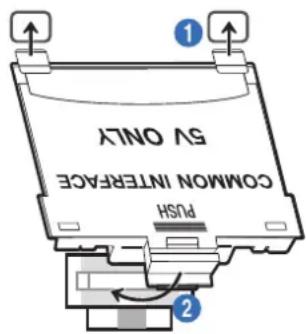
Pour connecter l'adaptateur de CARTE CI au téléviseur, procedede comme suit :
1 Insérez l'adaptateur de carte Cl dans les deux troughs situés à l'arrière du télévisuer.
Veuillez repere les deux tous à l'arriere de votre téléviseur au-dessus du port COMMON INTERFACE.
2 Inserez l'adaptateur de CARTE CI dans le port COMMON INTERFACE situé à l'arriere du téléviseur.
Connexion de la carte Cl ou Cl+
Connectez la « carte CI ou CI+ » à la fente de l'COMMON INTERFACE, comme illustré ci-dessous.
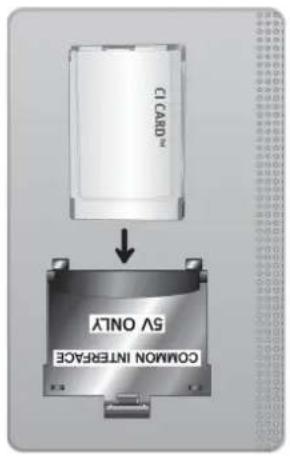
Connexion de la « carte Cl ou Cl+ » via la fente de l'COMMON INTERFACE

Uniquement pour les modèles intégrant une fente d'interface commune.
Connectez la « carte CI ou CI+ » à la fente de l'COMMON INTERFACE, comme illustré ci-dessous.
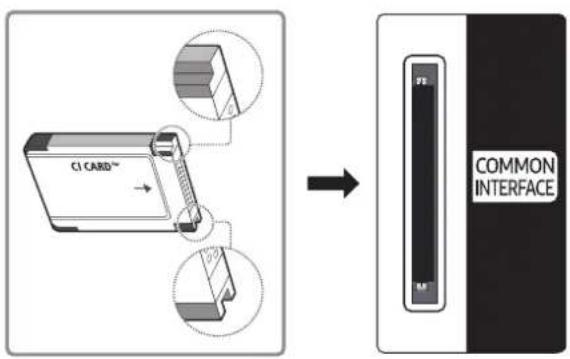
Utilisation de la carte Cl ou Cl+
Pour pouvoir regarder des chaînes payantes, vous doivent avoir inséré la carte d'interface commune "Cl ou Cl+".
Samsung TV est conforme à la norme Cl + 1.4 . L' apparition du message contextual sur le téléviseur Samsung peut signifier que la version Cl + 1.4 n'est pas correcte. Si vous rencontres un problème, contactez le centre d'appeal de Samsung.

Votre téléviseur Samsung respecte les normes Cl + 1.4

Si le module interface commune Cl+ est incompatible avec ce télévisueur Samsung, veillez retarder le module et prendre contact avec l'opérateur du module Cl+ pour obtenir de laide.
- Si vous n'insérez pas la « CARTE CI ou CI+», certaines chaînes affichent le message contextual.
- Les informations de pairage apparaîtrent dans 2 à 3 minutes. Si un message d'erreurs s'affiche, contactez vous fournisseur de services.
- Une fois la configuration des informations sur les canaux terminée, le message "Updating Completed" s'affiche, indiquant que la liste des chaînes est à jour.
Voudevezyouprocurerunecartedinterfacemommue"Clou CI+ "aupresd'unfournisseurlocaldediffusionparcable.
Pour extraire la carte d'interface commune "CI ou CI+", tirez-la précautionneusement. Une chute pourrait en effet l'endommager.
Insérez la carte d'interface commune "CI ou CI+ dans le sens indiqué sur celle-ci.
L'emplacement du logement COMMON INTERFACE peut varier en fonction du modele.
La « CARTE CI ou CI+ » n'est pas prise en charge dans certains pays et certaines régions. Consultez votre revendeur/agree pour savoir si la « CARTE CI ou CI+ » est mise en charge dans cette région.
Si vous rencontres des problèmes, contactez un fournisseur de services.
Inserez la carte Cl ou Cl+ qui prend en charge les parametes actuels de l'antenne. Si ce n'est pas le cas, il est possible que l'écran n'apparaisse pas normalement.
Fonction Télétexte
Décovrez comment utiliser le télétexte et exécuter les fonctions proposées par le service Télétexte.
Cette option n'est disponible que sur une chaine prenatal en charge le service tetecco.
Cette fonction peut ne pas etre prise en charge suivant le modele et la region.
Pour acceder à la fonctionnalité Télatexte,
Sur la télécommande Samsung Smart Remote : Appuyez sur la touche 123 ou 123, puis selectionnez TTX/MIX dans la liste déroulante.
Sur la télécommande standard : Appuyez sur le bouton @ TTX/MIX.
Pour quitter la fonctionnalite Tetexte,
Sur la télécommande Samsung Smart Remote : Appuyez sur le bouton TTX/MIX dans la fenêtre contextuelle jusqu'à ce qu'une émission diffusée en direct apparaisse.
Sur la télécommande standard : Appuyez sur le bouton ©/© TTX/MIX de la télécommande jusqu'à ce qu'une émission diffusée en direct apparaisse.
La page d'index du télétexte contient des instructions sur l'utilisation du service. Pour que les informations du télétexte s'affichent correctement, la réception des chaînes doit être stable. Autrement, des informations pourraient manquer ou certaines pages ne pas s'afficher.
Pour modifier la page Tetexte,
Sur la télécommande Samsung Smart Remote : Appuyez sur le bouton numérique du pavé numérique virtuel.
Sur la télécommande standard: Appuyez sur le bouton numérique.
Sur la télécommande Samsung Smart Remote
TTX/MIX (TTX complet / TTX double / mix / TV en direct): Le mode télétexte est activé sur la chaîne en cours de visionnage. Chaque fois que vous appuyez sur le bouton TTX/MIX, le mode télétexte défile dans l'ordre suivant TTX complet TTX double mix TV en direct.
- TTX complet: Le mode télétexte apparait sur tout l'écran.
- TTX double: Le mode télétexte apparait sur une moitié de l'écran simultanément avec la chaîne en cours de visionnage sur l'autre moitié de l'écran.
- Mix: Le mode télétexte apparait en transparence sur la chaîne en cours de visionnage.
- TV en direct: permet de revenir sur l'écran de la télévision en direct.
Boutons de couleur (rouge, vert, jaune, bleu): si la société de diffusion utilise le système FASTEXT, les différents sujets traités dans la page de télétexte disponible d'un code couleur, et peuvent être sélectionnés à l'aide des boutons colorés de la télécommande. Appuyez sur la couleur correspondant au sujet de votrechioix. Une nouvelle page avec code couleur s'affiche. Les éléments peuvent être sélectionnés de la même manière. Pour afficher la page précédente ou suivante, sélectionnez le bouton de couleur correspondant.
Index: Permet d'afficher, à tout moment, la page d'index (sommaire) du télétexte.
Sub Page:permit d'afficher une page secondaire.
List/Flof : selectionne le mode Tetexte. Si vous appuyez sur ce bouton alors que le mode LISTE est selectionné, il passen en mode d'enregistrement de liste. Dans ce mode, vous pouvez enregistrer une page de tetexte dans une liste à l'aide de la touche (Store).
Store: permit d'enregistrer les pages de télétexte.
Page Up: permit d'afficher la page suivante du télétexte.
Page Down: Permit d'afficher la page precedente du télétexte.
Reveal/Conceal: permet d'afficher ou de masquer le texte masqué (par exemple, réponses à un questionnaire). Appuyez à nouveau sur ce bouton pour rétabrir le mode d'affichage normal.
Size: permet d'afficher la moitié supérieur de l'écran en caractères deux fois plus grands. Pour afficher le texte dans la moitié inférieur de l'écran, appuyez une nouvelle fois sur ce bouton. Pour rétablier l'affichage normal, appuyez dessus une fois de plus.
Hold: permet d'arrêter l'affichage sur la page en cours, au cas où plusieurs pages supplémentaires suivraient automatiquement. Pour annuler, appuyez de nouveau sur cette touche.
x Cancel: Permet de réduire l'écran télétexte pour le superposer sur l'émission en cours. Pour annuler, appuyez de nouveau sur cette touche.
Sur la télécommande standard

Sur la télécommande standard, les icones de la fonction Téletexte sont imprimées sur certains boutons. Pour lancer la fonction Téletexte, trouvez l'icone imprimée qui lui correspond sur un bouton de la télécommande, puis appuyez sur le bouton que vous avez trouve.

TTX/MIX
TTX complet / TTX double / Mix / TV en direct : Le mode télétexte est activé sur la chaîne en cours de visionnage.
Chaque fois que vous appuyez sur le bouton ©/© TTX/MIX, le mode télétexte défile dans l'ordre TTX complet TTX double Mix TV en direct.
- TTX complet: Le mode télétexte apparait sur tout l'écran.
- TTX double: Le mode télétexte apparait sur une moitié de l'écran simultanément avec la chaine en cours de visionnage sur l'autre moitié de l'écran.
- Mix: Le mode télétexte apparait en transparence sur la chaine en cours de visionnage.
- TV en direct: permet de revenir sur l'écran de la télévision en direct.
Boutons de couleur (rouge, vert, jaune, bleu): si la société de diffusion utilise le système FASTEXT, les différents sujets traités dans la page de télétexte disponible d'un code couleur, et peuvent être selectionnés à l'aide des boutons colorés de la télécommande. Appuyez sur la couleur correspondant au sujet de votrechioix. Une nouvelle page avec code couleur s'affiche. Les éléments peuvent être selectionnés de la même manière. Pour afficher la page précédente ou suivante, sélectionnez le bouton de couleur correspondant.
SETTINGS
Index: Permet d'afficher, à tout moment, la page d'index (sommaire) du télétexte.
PRE-CH
Sub Page: permet d'afficher une page secondaire.
SOURCE
List/Flof : sélectionne le mode Télétexte. Si vous appuyez sur ce bouton alors que le mode LISTE est sélectionné, il passée en mode d'enregistrement de liste. Dans ce mode, vous pouvez enregistrer une page de t'étexte dans une liste à l'aide de la touche (Store).
CH LIST
Store: permit d'enregistrer les pages de telétexte.
CH
Page Up: permit d'afficher la page suivante du tetexte.
CH
Page Down: Permit d'afficher la page precedente du télétexte.
Reveal/Conceal: permet d'afficher ou de masquer le texte masqué (par exemple, réponses à un questionnaire). Appuyez à nouveau sur ce bouton pour rétablier le mode d'affichage normal.
AD/SUBT.
Depend du modele ou de la région.
Size : permet d'afficher la moitié supérieur de l'écran en caractères deux fois plus grands. Pour afficher le texte dans la moitié inférieure de l'écran, appuyez une nouvelle fois sur ce bouton. Pour rétabrir l'affichage normal, appuyez dessus une fois de plus.
RETURN
Hold : permet d'arrêter l'affichage sur la page en cours, au cas où plusieurs pages supplémentaires suivraient automatiquement. Pour annuler, appuyez de nouveau sur cette touche.
EX EXIT
Cancel: Permet de réduire l'écran télétexte pour le superposer sur l'émission en cours. Pour annuler, appuyez de nouveau sur cette touche.
Page de telétexte type
Partie Sommaire
A Numéro de la page sélectionnée.
B Identité de la chaine émettrice.
C Numéro de la page actuelle ou indications de recherche.
D Date et heures.
E Texte.
F Informations sur l'etat. Informations FASTEXT.
Résolution des problèmes
Si vous rencontres un problème avec votre téléviseur, vous avez accès à diverses solutions tandis que vous regardez la télévision. Si la section Dépannage ne permet pas de résoudre votre problème, contactez le centre d'applé de Samsung.
Problèmes d'image
Lorsque le téléviseur rencontres un problème d'image, cette procedure peut vous aider à le résoudre.
Test de l'image

Paramétres > Assistance > Diagnostic automatique > Lancer le test de l'image Essayer
Avant de consulter la liste des problèmes et des solutions suivante, executez le Lancer le test de l'image afin de déterminer si le problème provient du téléviseur. Le Lancer le test de l'image affiche une image haute définition vous permettant d'examiner les défauts.
Le problème Solution possible
| Scintillement et assimbrissement | Si vous téléviseur Samsung scintille ou s'assombrit occasionnellement, vous nevez peut- être désactiver certaines fonctions d'économie d'énergie. Désactivez Détection de la lumière ambiente, Mode éco ou Luminosité du mouvement. • > Paramètres > Général > Solution Éco > Détection de la lumière ambiente • > Paramètres > Général > Solution Éco > Mode éco • > Paramètres > Général > Solution Éco > Luminosité du mouvement |
| Connexions de composants/ Couleur d'écran | Si les couleurs affichées sur l'écran de votre téléviseur sont incorrectes ou si l'affichage en noir et blanc est désactivé, exécutez un Lancer le test de l'image. • > Paramètres > Assistance > Diagnostic automatique > Lancer le test de l'image Si les résultats du test indiquent que le problème ne provient pas du téléviseur, procédez comme suit : Lorsque vous utilisez One Connect, vérifie que les connecteurs d'entrée video sont branchés aux connecteurs de sortie video de l'appareil externe appropriés. Lors de l'utilisation d'un cable composant, vérifie que les fiches jack verte (Y), bleue (Pb) et rouge (Pr) sont reliées au connecteur correspondant. Pour en savoir plus sur la connexion d'un appareel externe, lancez le Guide de connexion. • > Source > Guide de connexion |
| Luminosité de l'écran | Si vous trouvez que les couleurs affichées sur votre téléviseur Samsung sont correctes, mais un peu trop sombres ou trop lumineuses, commencez par essayer de régler les paramètres suivants. • > Paramètres > Image > Paramètres expert > Rétroéclairage • > Paramètres > Image > Paramètres expert > Contraste • > Paramètres > Image > Paramètres expert > Luminosite • > Paramètres > Image > Paramètres expert > Nettété • > Paramètres > Image > Paramètres expert > Couleur • > Paramètres > Image > Paramètres expert > Teinte (V/R) |
| Le problème Solution possible | |
| Image floue ou tremblante | Si vous constatéz la présence d'images floues ou tremblantes sur l'écran, vous pouvez résoudre ce problème en utilisant la fonction Paramètres Auto Motion Plus. • > Paramètres > Image > Paramètres expert > Paramètres Auto Motion Plus |
| Mise sous tension non souhaitée | Si vous télévisuersembl se mettre hors tension tout seul, essayez de désactiver certaines fonctions d'économie d'énergie. Vérifiez si le Veille est activé. L'options Veille met automatiquement le télévisuer hors tension après une période définie. • > Paramètres > Général > Gestionnaire système > Heure > Veille Si la fonction de Veille n'est pas activée, vérifiez si les fonctions Mise hors tension automatique ou Progr. désact. sont activées et désactivez-les, le cas échéant. • > Paramètres > Général > Solution Éco > Mise hors tension automatique • > Paramètres > Général > Gestionnaire système > Heure > Progr. désact. |
| Problèmes lors de la mise sous tension | Si vous rencontres des problèmes lors de la mise sous tension de votre télévisuer, vous pouvez vérifier un certain nombre de choses avant d'appeler le centre de service. Vérifiez que le cordon d'alimentation du télévisuer est connecté correctement à chaque extrémite et que la télécommande fonctionne normalement. Assurez-vous que le cable d'antenne ou le cable du télévisuer sont correctement connectés. Si vous disposez d'un décodeur cable ou satellite, vérifiez s'il est branché et sous tension. |
| Impossibilité de trouver une chaîne | Si vous télévisuern'est pas connecté à un décodeur cable ou satellite, exécutez Recherche automatique. • > Paramètres > Diffusion > (Paramètres de recherche automatique) > Recherche automatique De même, selon le modele ou la région, il est possible que les Paramètres de recherche automatique ne soient pas pris en charge. |
| Qualité d'image moins belle que dans le magasin | Les affichages en magasin sont réglicés sur une chaîne numérique UHD ou HD. Si vous utilisez un cable analogue, replacez-le par un cable numérique. Si vous utilisez un décodeur cable ou satellite analogique, replacez-le par un décodeur cable ou satellite numérique et réglez la résolution de la sortie video de ce dernier sur UHD ou HD. Veillez à utiliser un cable HDMI pour optimiser la qualité des vidés. Pour connecter le télévisuer à votre ordinateur, assurez-vous que la carte graphique de votre ordinateur prend en charge les résolutions UHD. Pour plus d'informations sur les résolutions UHD prises en charge, reportez-vous à la section « Résolutions prises en charge pour les signaux d'entrée UHD ». |
| Image déformée | La compression de contenu video peut engendrer une déformation de l'image, en particulier pour les mouvements rapides (lors des événements sportifs et dans les films d'action, par exemple). Si la réception du signal est faible ou mauvaise, il peut en résultat une distorsion de l'écran. Ce problème n'est pas un dysfonctionnement. Utiliser un téléphone portable à proximé du télévisuer (moins d'un mètre) peut être source de parasites visuels sur les chaînes analogiques et numériques. |
| Couleur incorrecte ou manquante | Si vous utilisez une connexion Composant, vérifiez si les cables Composant sont connectés aux prises adéquates.Des raccordements desserrés ou incorrÊts peuvent engendrer des problèmes au niveau de la couleur ou un écran vide. |
| Couleur de qualité médiocre ou image pas assez lumineuse | Accédez à Image, puis ajustez les réglages Mode Image, Luminosite, Nettété et Couleur. • > Paramètres > Image > Mode Image • > Paramètres > Image > Paramètres expert > Luminosite • > Paramètres > Image > Paramètres expert > Nettété • > Paramètres > Image > Paramètres expert > Couleur Vérifiez si le Mode éco est activé. • > Paramètres > Général > Solution Éco > Mode éco Essayez de réinitialiser l'image. • > Paramètres > Image > Paramètres expert > Réinitialiser les paramètres de l'image |
| Ligne pointillée sur le bord de l'écran. | Basculez Format de l'image sur 16:9 standard. • > Paramètres > Image > Paramètres de format de l'image > Format de l'image ×6:9 standard |
| L'image est affichée en noir et blanc. | Utilisez un cable composite pour connecter un produit AV au téléviseur. Si vous utilisez le cable composite, connectez le cable video (jaune) au port d'entrée VIDEO (jaune / vert). Vérifiez que la fonction Echelle de gris est définie sur Activé. • > Paramètres > Général > Accessibilité > Echelle de gris |
| Non-affichage de l'image en plein écran | Des barres noires apparaissant de part et d'autre de l'écran des chaînes HD lors de l'affichage de contenu SD (4:3) mis à niveau. Des barres noires apparaissant en haut et en bas de l'écran lorsque vous regardez des films dont le format d'image diffère de celui du téléviseur. Réglez le format d'image de votre périphérique externe ou celui du téléviseur sur Full screen (Plein écran). • > Paramètres > Image > Paramètres de format de l'image > Format de l'image |
| La fonction Sous-titres dans le menu du téléviseur est désactivée. | Lorsqu'un périphérique externe est connecté avec un cable HDMI ou Composant, la fonction Sous-titres n'est pas disponible. Réglez les paramètres de sous-titrage sur le périphérique externe. |
| Les sous-titres apparaissent sur l'écran du téléviseur. | Activez ou désactivez la fonction Sous-titres dans Param. de sous-titre. • > Paramètres > Général > Accessibilité > Param. de sous-titre > Sous-titres |
Si l'imag de test ne s'affiche pas ou si elle est alteree par des parasites ou des deformations, cela signifie que le taveliseur a peut-etre un probleme. Contactez le centre d'appe del Samsung pour obtenir de laide.
Si l'imag de test s'affiche correctement, le probleme est peut etre du un periphérique externe. Verifiez les connexions.
Si le probleme persiste, verifiez l'intensité du signal ou reportez-vous au manuel d'utilisation du péripérisque externe.
Problèmes de sons et de parasites
Lorsque le téléviseur rencontres un problème audio, cette procedure peut vous aider à le résoudre.
Test du son

Paramétres > Assistance > Diagnostic automatique > Lancer le test audio Essayer
Si le téléviseur lit la melodie Lancer le test audio sans déformation, il se peut que l'un des périhériques externes soit défailleant ou que l'intensité du signal de diffusion soit erronée.
| Le problème Solution possible | |
| Comment puis je connecter un apparéil audio au téléviseur ? | Le mode de connexion varie en fonction de l'appareil audio. Pour en savoir plus sur la connexion d'un apparéil audio, lancez le Guide de connexion. Source >Guide de connexion >Péripétrique audio |
| Aucun son ou son trop faible lorsque le niveau du volume est au maximum. | Vérifiéz le réglage du volume de votre téléviseur, puis le réglage du volume du péripétrique externe (décodeur cable ou satellite, DVD, Blu-ray, etc.) connecté à votre téléviseur. |
| L' image est correcte mais il n'y a pas de son. | Définissez Sortie son sur Haut-parleur TV. Paramètres >Son >Sortie son Si vous utilisez un péripétrique externe, vérifiez son option de sortie audio. Par exemple, il se peut que vous devziez changer l'options audio de votre décodeur cable en HDMI si celui-ci est relié au téléviseur à l'aide d'un cable HDMI. Pour diffuser le son de l'ordinateur, raccordez un haut-parleur externe au connecteur de sortie audio de l'ordinateur. Si vous téléviseur est équipé d'une prise casque, assurez-vous qu'aucun péripétrique n'y est connecté. Redémarrez le péripétrique connecté en débranchant puis rebranchant son cable d'alimentation. |
| Aucun son n'est audible. | Vérifiéz que la fonction Format de sortie audio numérique est définie sur Dolby Digital+. Réglez Format de sortie audio numérique sur Dolby Digital+ uniquely lors de la lecture de contenu Dolby Digital+ (with Atmos). Si vous utilisez un récepteur AV qui ne prend pas en charge Dolby Digital+, la video sera muette lorsque vous sélectionnerez Dolby Digital+. Paramètres >Son >Paramètres expert >Format de sortie audio numérique Dolby Digital+ |
Le problème Solution possible
| Son étrange émis par les haut-parleurs | Démarrez la Lancer le test audio. • Paramètres > Assistance > Diagnostic automatique > Lancer le test audio Assurez-vous que le cable audio est connecté sur le connecteur audio approprié du périphérique externe. Pour les connexions à un cable ou à une antenné, vérifie l'intensité du signal. Un niveau de signal faible peut provoquer une distorsion du son. |
| Le son est coupé. | Le son peut subir de fréquentes coupures avec un haut-parleur Bluetooth. Assurez-vous que le haut-parleur Bluetooth et le point d'accès sans fil sont alignés et que le haut-parleur Bluetooth est installé le plus pris possible du télévisueur. Pour réduire les interruptions, nous recommendons l'utilisation d'un point d'accès sans fil d'une fréquence de 5 GHz. Si le problème persiste, nous vous recommendons l'utilisation d'une connexion filaire. |
| Chaque fois qu'une fonction est utilisée sur le télévisueur ou que vous changez de chaleur, le télévisueur énoncé la tâche. Le télévisueur explique les scènes video diffusées en voix off. | Activez ou désactiver la fonction Guide vocal dans Paramètres du guide vocal. • Paramètres > Général > Accessibilité > Paramètres du guide vocal > Guide vocal |
| Non-émission du son par le récepteur AV | Connectez un cable optique au télévisueur et au récepteur AV. La fonction ARC permet la sortie du son numérique via le port HDMI (ARC) sur le télévisueur. Toutefois, la technologie ARC est uniquement accessible lorsque le télévisueur est connecté à un récepteur AV compatible. Sur certains modèles, le port HDMI (ARC) peut prendre en charge eARC. |
Problèmes de chaîne et de diffusion
Lorsque le téléviseur rencontre un problème de diffusion, cette procédure peut vous aider à le résoudre.
| Le problème Solution possible | |
| « Signal faible ouaucun signal » s'affiche en mode TV/ne peut pas trouver la chaîne. | Assurez-vous que l'appareil exter est correctement connecté et allumez-le. Accédez à Sources pour basculer sur d'autres sources d'entrée. • > Source > Sources |
| Le téléviseur ne recoit pas toutes les chaînes | Vérifie que le cable coaxial est correctement connecté au téléviseur. Exécutez Réinitialiser ou Recherche automatique. • > Paramètres > Général > Réinitialiser • > Paramètres > Diffusion > (Paramètres de recherche automatique) > Recherche automatique De même, selon le modele ou la région, il est possible que les Paramètres de recherche automatique ne soient pas pris en charge. |
| Absence de sous-titres sur les chaînes numériques | Accédez à l'écran Param. de sous-titre et activez la fonction Sous-titres, puis changez le Mode sous-titre. • > Paramètres > Général > Accessibilité > Param. de sous-titre Certaines chaînes ne diffusent pas de données de sous-titrage. |
| La fonction Diffusion est désactivée. | Diffusion est uniquemment disponible lorsque la Source est définié sur TV. Le menu Diffusion est inaccessible quand le téléviseur utilise un décodeur cable ou satellite. Il est impossible d'acceder à Diffusion pendant un enregistrement ou lorsque la fonction Timestift est en cours d'exécution. |
Problèmes de connectivité des appareils externes
Lorsque le téléviseur rencontre un problème de connexion aux appareils externes comme à un ordinateur, une console de yeux ou un apparéil mobile, cette procédure peut vous aider à le résoudre.
| Le problème Solution possible | |
| Message "Mode Not Supported" ("Mode non pris en charge") | Réglez la résolution de sortie de l'appareil externe sur la résolution prise en charge par le téléviseur. |
| La video fonctionne correctement, mais il n'y a pas de son. | Si vous utilisez une connexion HDMI, vérifiez le paramètre de sortie audio sur le PC. Si vous utilisez un cable DVI vers HDMI, un cable audio distinct est requis. Pour diffuser le son de l'ordinateur, raccordez les haut-parleurs externes au connecteur de sortie audio de l'ordinateur. |
| Comment puis-je utiliser la réplication d'écran ? | Pour connecter le téléviseur sans fil à votre ordinateur, lisez les instructions sur le PC > Partage d'écran (Sans fil) dans le Guide de connexion, puis essayez de partager à la connexion. Source > Guide de connexion > PC > Partage d'écran (Sans fil) Vérifiez que le téléviseur et votre ordinateur sont connectés au même réseau sans fil. Pour connecter le téléviseur sans fil à votre appareil mobile, lisez les instructions sur le Smartphone > Partage d'écran (Smart View) dans le Guide de connexion, puis essayez de partager à la connexion. Source > Guide de connexion > Smartphone > Partage d'écran (Smart View) Si le téléviseur ne peut pas se connecter à votre ordinateur ou appareil mobile à cause des interférences radio, modifierz la fréquence de la bande d'accès sans fil, puis remayez de partager à la connexion. |
| Aucun écran n'apparait lors de la connexion du téléviseur à l'appareil externe. | Pour en savoir plus sur la connexion d'un appareil externe, lancez le Guide de connexion. Source > Guide de connexion Assurez-vous que l'appareil externe est correctement connecté et allumez-le. Accédez à Sources pour basculer sur d'autres sources d'entrée. Source > Sources |
Problèmes de réseau
Lorsque le téléviseur rencontres un problème de connexion à Internet, cette procédure peut vous aider à le résoudre.

Paramétres > Assistance > Diagnostic automatique > Demarrer le test de connexion
Smart Hub


Si le téléviseur rencontres un problème de connexion aux services du téléviseur, vérifiez l'etat de la connexion Smart Hub.
Le problème Solution possible
| Éché de la connexion au réseau sans fil. Connexion impossible à un point d'accès sans fil. | Vérifiez qu'aucun object susceptible de générer des interférences electromagnétiques ne se trouve entre le téléviseur et le point d'accès filaire/sans fil. Vérifiez que le point d'accès est sous tension. S'il est sous tension, éteignez-le, attendez 1 ou 2 minutes, puis rallumez-le. Au besoin, entrez le mot de passer approprié. Si la connexion sans fil échoue, reliez le téléviseur aux points d'accès sans fil via un cable LAN. Si le téléviseur peut se connecter à Internet normalement via une connexion filaire, le problème se situe peut-être au niveau du point d'accès. Le cas échéant, faites un essai avec un autre point d'accès. |
| Éché de la connexion au réseau filaire. | Vérifiez que le cable LAN est branché aux deux extrémités. Si c'est le cas, vérifiez que le point d'accès est sous tension. S'il est sous tension, éteignez-le, attendez 1 ou 2 minutes, puis rallumez-le. |
| Éché de configuration automatique de l'IP. Connexion au réseau impossibly. | Vérifiez que le cable LAN est branché aux deux extrémités. Si c'est le cas, vérifiez que le point d'accès est sous tension. Si le point d'accès est sous tension, éteignez-le, attendez 1 ou 2 minutes, puis rallumez-le. Débrancheuxuis rebranchez le cable d'alimentation du téléviseur ou maintenez le bouton d'alimentation enfoncé pendant 3 secondes. |
| Connecté à un réseau local, mais pas à Internet. | 1. Vérifiez que le cable LAN Internet est connecté au port LAN externe du point d'accès. 2. Vérifiez le paramètre DNS dans les Param. IP. - > Paramètres > Général > Réseau > État du réseau > Param. IP |
| Configuration du réseau terminée, mais connexion à Internet impossibly. | Si le problème persististe, contactez votre fournisseur d'accès Internet (FAI). |
Problèmes avec Anynet+ (HDMI-CEC)
Lorsqu'Anynet+ (HDMI-CEC) ne fonctionne pas, cette procedure peut vous aider a resoudre le probleme.
| Le problème Solution possible | |
| Qu'est-ce qu'Anynet+? | Vous peuvent utiliser la télécommande du téléviseur pour contröler les appareils externes connectés au téléviseur via un cable HDMI et prénant en charge Anynet+ (HDMI-CEC). Par exemple, si vous avez déconnecté un apparéil externe prénant en charge Anynet+, vous pouvez activer ou désactiver l' apparéil connecté lorsque vous allumez ou éteignez le téléviseur. |
| Anynet+ ne fonctionne pas. | Vérifiez que le péripérisque est compatible Anynet+. Le système Anynet+ ne prend en charge que les péripérisques compatibles Anynet+. Vérifiez si le cordon d'alimentation du péripérisque Anynet+ est connecté correctement. Vérifiez les connexions par cable du péripérisque Anynet+. Accédez à Anynet+ (HDMI-CEC) pour voir si Anynet+ (HDMI-CEC) a été définir sur Activé. Paramètres > Général > Gestionnaire de péripérisques externes > Anynet+ (HDMI-CEC) Anynet+ peut ne pas fonctionner lorsque d'autres fonctions sont actives, notamment la recherche de chaînes, Smart Hub, la configuration initiale, etc. Si vous avez déconnecté puis reconnectcé le cable HDMI, recommence la recherche de péripérisques ou mettez hors tension puis sous tension votre téléviseur. |
| Démarrage d'Anynet+ Je souhaite également que les apparéils connectés soient mis sous tension lorsque le téléviseur est mis sous tension. | Déplacez la sélection sur le péripérisque Anynet+ au niveau de la Source. Appuyez ensuite sur la touche de direction haut pour sélectionner Anynet+ (HDMI-CEC), puis appuyez sur la touche SéLECTIONNER. Assurez-vous que le péripérisque Anynet+ est correctement connecté au téléviseur, puis sélectionné le menu Anynet+ (HDMI-CEC) pour voir si l'options Anynet+ (HDMI-CEC) a la valeur Activé. Paramètres > Général > Gestionnaire de péripérisques externes > Anynet+ (HDMI-CEC) |
| Fermeture d'Anynet+ Je ne souhaite pas que les apparéils connectés soient mis sous/hors tension lorsque le téléviseur est mis sous/hors tension. | Désactivez la fonction Anynet+ (HDMI-CEC). Paramètres > Général > Gestionnaire de péripérisques externes > Anynet+ (HDMI-CEC) |
| Message « Connexion à Anynet+ » ou « Déconnexion d'Anynet+ » affché à l'écran | Vous ne pouvez pas utiliser la télécommande lorsque le téléviseur configURE Anynet+ ou bascule vers l'écran d'affichage intégré. La télécommande n'est utilisable qu'après configuration d'Anynet+ ou changement d'écran d'affichage. |
| Non-fonctionnement du péripérisque Anynet+ | Vous ne pouvez pas utiliser la fonction de lecture pendant la Réinitialiser. |
Le problème Solution possible
| Périphrérique connecté non affché | Vérifiez si le pérophérique est compatible avec Anynet+. Vérifiez si le cable HDMI est connecté correctement. Accédez à Anynet+ (HDMI-CEC) pour voir si Anynet+ (HDMI-CEC) a été définir sur Activé. • > Paramètres > Général > Gestionnaire de pérophériques externes > Anynet+ (HDMI-CEC) Lancez une nouvelle recherche de pérophériques Anynet+. Les pérophériques Anynet+ doivent être connectés au télévisur à l'aide d'un cable HDMI. Vérifiez si le pérophérique est connecté à votre télévisur à l'aide d'un cable HDMI. Certains cables HDMI ne sont pas compatibles avec Anynet+. En cas d'interruption de la connexion résultat d'une déconnexion du cable HDMI ou d'une panne de courant, effectuez une nouvelle recherche de pérophériques. |
Problèmes de télécommande
Lorsque la télécommande ne fonctionne pas, cette procedure peut vous aider a résoudre le problème.
Le problème Solution possible
| La télécommande ne fonctionne pas. | La connexion entre la Samsung Smart Remote et le téléviseur est peut-être interrompue. Pointez la Samsung Smart Remote devant le téléviseur, puis maintenez simultanément les boutons en concés pendant au moins 3 secondes. Si la télécommande ne fonctionne pas ou répond trop lentement, les piles sont peut-être faibles ou déchargées. Dans ce cas, remplacez les piles. Nous vous recommendons d'utiliser des piles alcalines pour une autonomie optimale. |
| Les piles de la télécommande se déchargent rapidement. | Les piles peuvent se déchargerrapidement si la télécommande est utilisée très fraisment ou si la fonction RÉveil vocal est activée. Vous pouvez prolonger l'autonomie des piles en désactivant la fonction RÉveil vocal. • Découvrirmaintenant > Paramètres > RÉveil vocal • Il est possible que la fonction RÉveil vocal ne soit pas prise en charge en fonction du modele et la région. |
Problèmes d'enregistrement
Lorsque la fonction d'enregistrement programme/Timeshift ne s'exécute pas, cette procédure peut vous aider à résoudre le problème.
Le problème Solution possible
| La fonction Timesthift ou d'enregistrement n'est pas utilisable. | Vérifiez si un apparéil de stockage est connecté au téléviseur. L'enregistrement s'arrête automatiquement si le signal devient trop faible. Vérifiez l'espace disponible sur l' apparéil de stockage. La fonction ne sera pas opérationnelle si l'espace de stockage sur l' apparéil de stockage est insuffisant. Avant d'utiliser la fonction d'enregistrement, voirlez à生存 toutes les précautions. Pour plus d'informations, reportez-vous à la section « Avant d'utiliser les fonctions Enregistrement et Timesthift ». |
| Impossible d'enregistrer les videos reçues à partir d'un apparéil externe ou de Samsung TV Plus. | La fonction d'enregistrement n'est disponible que pour les chaînes de diffusion numériques reçues par le téléviseur. Vous ne pouvez pas enregistrer les vidés reçues à partir d'un apparéil externe ou de Samsung TV Plus. |
| Le message « Formater le périphérique » apparaît lorsque la fonction Timesthift ou d'enregistrement est utilisé. | Pour utiliser la fonction d'enregistrement, l' apparéil de stockage connecté au téléviseur doit avoir été formaté au préalable. Le formatage de l' apparéil de stockage supprime toutes les données qu'il contient. L' apparéil est formaté en NTFS. |
| Les fichiers enregistrrés sur le téléviseur ne sont pas lisibles sur un ordinateur. | Les fichiers enregistrés sur le téléviseur sont uniquement lisibles sur ce téléviseur. Il est impossible de dire ces fichiers video sur un ordinateur ou un autre téléviseur. |
Cette fonction peut ne pas etre prise en charge suivant le modele et la region.
Applications
Lorsque les applications ne fonctionnent pas, cette procedure peut vous aider a résoudre le problème.
Le problème Solution possible
| J'ai lancé une application, mais elle est en Englais. Comment changer la langue? | Les langues prises en charge par une application et celles de l'options Langue du menu du téléviseur peuvent être différentes. La possibilité de changer de langue dépend du fournisseur de l'application. |
| Mon application ne fonctionne pas. | Les services de votre application ne sont pas fournis par le téléviseur mais par le fournisseur de services de l'application. Consultez la section d'aide du site Web du fournisseur de services de l'application. |
Fichiers multimédias
Lorsque les applications ne lisent pas les fichiers, cette procedure peut vous aider a résoudre le problème.
| Le problème Solution possible | |
| La lecture de certains fichiers est interrompue. | Ce problème peut se poser avec des fichiers à débit binaire élevé ou des fichiers dont le format n'est pas pris en charge. Il est possible de dire la plupart des fichiers mais la lecture de certains fichiers peut ne pas être homogène. |
| Impossibilité de dire certains fichiers | Certsains fichiers dont le code n'est pas pris en charge peuvent ne pas êtrelus.Vérifiez que le codec est pris en charge par le téléviseur. Pour plus d'informations sur les codecs pris en charge, reportez-vous à la section « À dire avant d'utiliser des fichiers photo, video et audio » . |
Problèmes de reconnaissance vocale
Lorsque la fonction de reconnaissance vocale ou les fonctions Bixby ne s'excutent pas, cette procEDURE peut vous aider à résoudre le problème.
Il est possible que la fonction Rexeil vocal ne soit pas prise en charge en fonction du modele et la région.
| Le problème Solution possible | |
| Bixby répond automatiquement. | Le téléviseur peut interpréter un bruit ambiant ou une conversation du quotidien comme une fonction d'appeL de Bixby.Désactivez la fonction Réveil vocal ou réglez la sensibilité sur Bas.Découvrir maintainant > Paramètres > Réveil vocal |
| J'ai dit « Hi, Bixby » mais Bixby ne me répond pas. | La Samsung Smart Remote peut ne pas reconnaître votre voix si vous étés trop loin, si elle est returnée ou si l'environnement est bruyant UTILISEZ la Samsung Smart Remote à moins de 1,5 m, les boutons orientés vers le haut. (Un micro est intégré à l'avant de la Samsung Smart Remote.)Ne posez pas la Samsung Smart Remote près des enceintes du téléviseur ou d'une enceinte audio.Activez la fonction Réveil vocal.Découvrir maintainant > Paramètres > Réveil vocal |
Autres problèmes
Appliquez les procedures ci-apres pour resoudre les autres problemes que you pouze rencontres avec le produit.
| Le problème Solution possible | |
| Téléviseur chaud | Si vous regardez la télévision pendant une période prolongée, le téléviseurchauffe.La chaleur dégagée est dissipée par des fentes d'áération situées le long de la partie supérieure du téléviseur.Toutefois, suite à une utilisation prolongée, la partie inférieure peut sembler chaude au toucher.Les enfants regardant la télévision doivent être surveillés en permanence par unadulte afin d'éviter qu'ils touchent le téléviseur.Cette chaleur n'est cependant pas liée à un défaut du téléviseur, et n' affecte en rien son fonctionnement. |
| Odeur de plastique Cette odeur est normale et disparaître. | |
| Perte des paramètres après 5 minutes ou à chaque mise hors tension du téléviseur | Si l'options Mode d'utilisation est définie sur Mode Magasin, les paramètres audio et video du téléviseur sont automatiquement réinitialisés toutes les 5 minutes. Basculez Mode d'utilisation sur Mode Domicile. • > Paramètres > Général > Gestionnaire système > Mode d'utilisation |
| Téléviseur penchant sur le côté | Retirez la base du support du téléviseur et assemblelez-la de nouveau. |
| Le support est bancal ou de travers. | Vérifiez que les flèches d'indication sur le support et la base du support sont correctement alignées. |
| PIP n'est pas disponible. | La fonction PIP n'est disponible que lorsqu'un périphérique externe est connecté avec un cable HDMI ou Composant. Notez que la fonction n'est pas disponible lorsque Smart Hub est actif. |
| POP (bandeau publicitaire interne du téléviseur) affiché à l'écran | Basculez Mode d'utilisation sur Mode Domicile. • > Paramètres > Général > Gestionnaire système > Mode d'utilisation |
| Émission de craquements | La dilatation et la contraction du boîtier du téléviseur peuvent entraîner l'émission de craquements. Cela n'indique pas un dysfonctionnement du produit. Voues pouvez utiliser le téléviseur en toute sécurité. |
| Émission d'un bourdonnement | Votre téléviseur utilise des circuits de commutation à grande vitesse et des niveaux élevés de courant électrique. Selon le niveau de luminosité du téléviseur, ce dernier peut sembler un peu plus bruyant qu'un téléviseur classique. Votre téléviseur a fait l'objet de procédures de contrôle de qualité rigoureuses, conformes à nos exigences élevées en matière de performances et de fiabilité. L'émission d'un bruit discret par le téléviseur est un phénomène normal ne pouvant pas constituer un motif receivable d'échange ou de remboursement. |
| Échec de la mise à jour du logiciel sur Internet | Vérifiez l'état de la connexion réseau. • > Paramètres > Général > Réseau > État du réseau Si le téléviseur n'est pas connecté à un réseau, connectez-le. La mise à niveau est interrompue si vous aveçé déjà la dernière version du logiciel. |
Diagnostic des problèmes opérationnels du téléviseur
Vou puez diagnostique des problemes sur voite taveliseur et Smart Hub, et executer les fonctions de réinitialisation.

> Paramétres > Assistance > Diagnostic automatique Essayer
Vouss pouvez utiliser le Test de l'image pour diagnostique plus facilement les problèmes video et le Test du son pour diagnostique les problèmes audio. Vouss pouze également visualiser les informations d'intensité des signaux numériques par voie hertzienne, tester la connexion Internet de la fonction Smart Hub et executer les fonctions de réinitialisation de Smart Hub.
Lancer le test de l'image
Lancer le test audio
- Informations de signal
- Gestionnaire de péripériques TV
- Demarrer le test de connexion Smart Hub
- Réinitialiser Smart Hub
| Le problème Solution possible | |
| Impossible de sélectionnier Informations de signal dans Diagnostic automatique. | Vérifiez si la chaîne séLECTIONnée est numérique.L'options Informations de signal est disponible uniquement pour les chaînes numériques. • Paramètres > Assistance > Diagnostic automatique > Informations de signal |
| Réinitialiser Smart Hub | Permet de restaurer tous les paramètres usine par défaut de Smart Hub et de supprimer toutes les informations relatives aux comptes Samsung, aux comptes de service liés, aux accords de service Smart Hub et aux applications Smart Hub. • Paramètres > Assistance > Diagnostic automatique > Réinitialiser Smart Hub |
| Réinitial. image | Permet de restaurer les paramètres d'image par défaut. • Paramètres > Image > Paramètres expert > Réinitialiser les paramètres de l'image |
| Réinitial. son | Permet de restaurer les paramètres de son par défaut. • Paramètres > Son > Paramètres expert > Réinitialiser le son |
Obtention d'aide
Obtenez une assistance directe de Samsung si vous rencontres un problème sur votre téléviseur.
Obtention d'aide via la gestion à distance

Paramètres > Assistance > Gestion à distance Essayer
Dès lors que vous avez accepté le contrat de service, vous pouze utiliser la Gestion à distance pour bénéficier d'une assistance à distance : un technicien Samsung procédera alors au diagnostic de votre téléviseur et pourrait corrigérer les évventuels problèmes etmettre à jour le logiciel de votre téléviseur à distance, via Internet. Vous pouze activer ou désactiver la Gestion à distance.

Cette fonction nécessite une connexion Internet.

Voussousuéz aussi lancer la fonctionnalité Gestion à distance en maintainant enfoncée la touche pendant 5 secondes ou plus.
Recherche des coordonnées du service

Paramètres > Assistance > A propos de cette TV Essayer
Grace à cette option, vous obtenez toutes les informations dont vous pouze avoir besoin pour contacter un agent du centre d'appoint ou obtaining de l'aide sur le site Web de Samsung : adresse du site Web de Samsung, numéro de téléphone du centre d'appels, numéro du modèle de votre télévisueur et licence Open Source.

Voupez egalent acceder a ces informations en scannant le code QR de touve televiseur.

Voupez eaglement lancer cette fonction en appuyant sur la touche pendant 5 secondes ou plus. Sur la telecommande standard, appuyez sur le bouton (Lire) et maintenez-le enforcé pendant au moins 5 secondes. Continuez d'appuyer sur le bouton jusqu'à ce que la fenetre contextuelle d'informations relatives au client s'affiche.
Demande de service

Paramètres > Assistance > Demande d'assistance Essayer
Vous pouvez faire une demande de service lorsque vous rencontres un problème sur le téléviseur. Sélectionnez l'élément correspondant au problème rencontres, entrez l'élement requis, déplacez la sélection sur Suivant, puis appuyez sur le bouton Sélectionner. Sélectionnez Demander maintainant > Envoyer ou Programmer un rendez-vous > Demande > Envoyer. Notre demande de service sera enregistrée. Le centre de contact Samsung vous contactera pour fixer ou confirmer toute renrez-vous de service.

YoudeveezaccepterlesconditionsgeneralesdeLa demandede service.

Cette fonction n'est pas prise en charge dans toutes les régions.

Cette fonction nécessite une connexion Internet.
Précautions et notes
Yououpouvezobtenirdes instructionsetdesinformationstàlireaupresl'installation.
Avant d'utiliser les fonctions Enregistrement et Timeshift
Lisez ces instructions avant d'utiliser Enregistrement et Timeshift.
Cette fonction peut ne pas etre prise en charge suivant le modele et la region.
Avant d'utiliser les fonctions d'enregistrement et d'enregistrement planifié
L'enregistrement peut ne pas etre pris en charge dans certaines regions ou sur certains modeles.
- Pour configurer un Programme enregistrement, vous doivent préalablement régler l'horloge du téléviseur. Configurez le paramètre Horloge.
- Paramétres > Général > Gestionnaire système > Heure > Horloge
- Vous pouvez définir jusqu'à 30 entreprises de Programmer visionnage et Programmer enregistrement.
- Les enregistements étant protégés par gestion des droits numériques (DRM), ils ne peuvent pas'êtrelus sur un ordinateur ou un autre téléviseur. En outre, vous ne pouvez pas direc ces fichiers sur voitre taveliseur en cas de remplacement de son circuit video.
- Il est recommendé d'utiliser un disque dur USB tournant à une vitesse minimale de 5 400 tr/min. Toutefois, les disques durs USB de type RAID ne sont pas pris en charge.
- Les clés USB ne sont pas prises en charge.
-
La capacité totale d'enregistrement peut varier en fonction de la quantité d'espace disponible sur le disque dur et du niveau de qualité d'enregistrement.
-
La fonction Programme enregistrement nécessite au minimum 100 Mo d'espace libre sur le périphérique de stockage USB. L'enregistrement s'arrête si l'espace de stockage disponible chute sous la barre de 50 Mo en cours d'enregistrement.
- Si l'espace de stockage disponible chute sous la barre de 500 Mo pendant l'exécution des fonctions Programme enregistrement et Timeshift, seul l'enregistrement est arrêté.
La durée d'enregistrement maximale est de 720 minutes. - Les videos sont lues en fonction des paramètres du téléviseur.
- En cas de modification du signal d'entrée en cours d'enregistrement, l'écran affché est vide jusqu'à ce que le changement soit effectué. Dans ce cas, l'enregistrement reprend, mais le bouton est indisponible.
Lors de l'utilisation de la fonction Enregistrer ou Programmer enregistrement, l'enregistrement reel peut commencer une ou deux secondes après l'heure spécifiée. - Si la fonction Programme enregistrement est executée alors qu'un enregistrement est en cours d'exécution sur un périphérique externe HDMI-CEC, la priorité est accordée à Programme enregistrement.
- Les fichiers enregistrés mal sauvégardés sont automatiquement supprimés lors de la connexion d'un périhérique d'enregistrement au téléviseur.
- En cas de définition de la fonction Veille ou Mise hors tension automatique, le téléviseur annule et remplace ces réglages, poursuit l'enregistrement et s'éteint à la fin de l'enregistrement.
Paramétres > Général > Gestionnaire système > Heure > Veille
Paramétres > Général > Solution Éco > Mise hors tension automatique
Avant d'utiliser la fonction Timeshift
La fonction Timeshift peut ne pas etre prise en charge dans certaines regions ou sur certains modetes.
- Il est recommandé d'utiliser un disque dur USB tournant à une vitesse minimale de 5 400 tr/min. Toutefois, les disques durs USB de type RAID ne sont pas pris en charge.
- Les clés USB ou les disques mémoire flash ne sont pas pris en charge.
- La capacité totale d'enregistrement peut varier en fonction de la quantité d'espace disponible sur le disque dur et du niveau de qualité d'enregistrement.
- Si l'espace de stockage disponible chute sous la barre de 500 Mo pendant l'exécution des fonctions Programmer enregistrement et Timeshift, seul l'enregistrement est arrêté.
- Le temps de lecture maximal disponible pour la fonction Timeshift est de 90 minutes.
- La fonction Timeshift n'est pas disponible pour les chaînes verrouillées.
- Les videos décalées dans le temps sont lues en fonction des paramètres du téléviseur.
- La fonction Timeshift peut être arrêtée automatiquement une fois la capacité maximale atteinte.
La fonction Timeshift nécessite au minimum 1,5 Go d'espace libre sur le périhérique de stockage USB.
Options de diffusion de l'audio supportées
Vérifiez les options audio de diffusion prises en charge.
| Type de son Son double | Paramètre par défaut | ||
| A2 Stéréo | Mono Mono Changement automatique | ||
| Stéréo | Stéréo, Mono | Changements automatique | |
| Double Dual I, Dual II | Dual I | ||
| NICAM Stéréo | Mono Mono Changement automatique | ||
| Stéréo | Mono, Stéréo | Changements automatique | |
| NICAM Dual | Mono, NICAM Dual-1, NICAM Dual-2 | NICAM Dual-1 | |
Si le signal Stereo est trop faible et qu'un changement automatique se produit, selectionnez Mono.
Disponible uniquement pour les signaux stéreo.
Disponible uniquement lorsque la source d'entree est reglee sur TV.
À lire avant d'utiliser mes APPS
Lisez ces instructions avant d'utiliser mes APPS.
- Si vous souhaitez télécharger de nouvelles applications en utilisant APPS, connectez-vous tout d'abord à votre compte Samsung.
- En raison des caractéristiques des produits proposés sur le Smart Hub de Samsung, ainsi que des limitations relatives au contenu disponible, il se peut que certains services, fonctionnalités et applications ne soient pas disponibles sur tous les appareils ou dans toutes les régions. Pour plus d'informations sur des périhériques spécifique et la disponibilité de certains contenus, visitez le site http://www.samsung.com. La disponibilité des services et contenus est sujette à modification sans préavis.
Samsung Electronics ne peut enaucun cas etre tenu responsable de toute interruption des services relatifs aux applications causée par le fournisseur de services. - Il est possible que les services d'application soient uniquement fournis en angeais, et le contenu disponible peut varier selon la région géographique.
Pour plus d'informations sur les applications, visitez le site Web du fournisseur de services concerné. - Une connexion Internet instable peut occasionner des retards ou des interruptions. En outre, certaines applications peuvent s'arrêter automatiquement en fonction de l'environnement réseau. Dans ce cas, vérifie votre connexion Internet, puis réessayez.
- Des services et mises à jour d'applications peuvent devenir disponibles.
Le contenu des applications est sujet à modification par le fournisseur de services sans préavis. - Les services spécifique peuvent varier selon la version de l'application installée sur le téléviseur.
- La fonction d'une application peut varier dans ses versions ultérieures. Dans ce cas, executez le didacticiel de l'application ou visitez le site Web du fournisseur de services.
- Selon les pratiques du fournisseur de services, il se peut que certaines applications ne prennt pas en charge le multitâche.
À lire avant d'utiliser la fonction Internet
Lisez ces instructions avant d'utiliser Internet.
- Le téléchargement des fichier n'est pas pris en charge.
- Il se peut que la fonction Internet ne puisse pas acceder à certains sites, notamment ceux de certaines entreprises.
- Le télévisueur ne prend pas en charge la lecture des videos flash.
- Le commerce électronique pour les achats en ligne n'est pas pris en charge.
ActiveX n'est pas pris en charge.
- Le nombre de polices prises en charge est limite. Il se peut que certains symboles et caractères ne s'affichent pas correctement.
- La réaction aux impulsions de la télécommande et l'affichage à l'écran peuvent être retardés lors du chargement d'une page Web.
Le telechargement d'une page Web peut etre retardedou totallyment suspendu selon le statut des systèmes concernés.
La fonction copier/coller n'est pas prise en charge.
Lors de la redaction d'un e-mail ou d'un simple message, il se peut que certaines fonctions telles que la taille de police et la selection de couleur ne soient pas disponibles.
Le nombre de signets et la taille des fichiers journaux pouvant etre sauvegardes sont limités. - Le nombre de fenêtres pouvant être ouvertes simultanément est limité.
- La vitesse de navigation sur le Web dépend de l'environnement réseau.
- Il n'est pas possible de dire les videois integres à une page Web simultanement lorsque la fonction PIP (picture-in-picture) est utilisé.

Cette fonction peut ne pas etre prise en charge suivant le modele et la region.
Lordre d'enregistrement de l'histoire de navigation va de l'entrée la plus recente a l'entrée la plus ancienne, les entrées les plus anciennes étant remplacées avant les plus recentes.
- Selon les types de codecs video/audio pris en charge, il est possible que vous ne puissiez pas dire certains fichiers video et audio HTML5.
- Il se peut que certaines sources video provenant de fournisseurs de services de diffusion en continu optimisés pour ordinateur ne soient pas lues correctement sur notre navigateur Internet propriétaire.
À lire avant la configuration d'une connexion à Internet sans fil
Précautions relatives à Internet sans fil
- Ce téléviseur prend en charge les protocoles de communication IEEE 802.11 a/b/g/n/ac. Samsung vous conseille d'utiliser le protocole IEEE 802.11n. Il se peut que la lecture de fichiers video stockés sur un périhérique connecté au téléviseur via un réseau domestique soit saccadée.
Il se peut que certains des protocoles de communication IEEE 802.11 ne soient pas pris en charge en fonction du modele ou de la zone geographique.
- Pour utiliser Internet sans fil, vous doivent connecter le téléviseur à un point d'accès ou à un modem sans fil. Si le point d'accès sans fil prend en charge le protocole DHCP, le téléviseur peut utiliser ce dernier ou une adresse IP statique pour se connecter au réseau sans fil.
- Sélectionnez un canal non utilisé pour le point d'accès sans fil. Si le canal actuellément affecté au point d'accès sans fil est utilisé pour communiquer avec un autre apparéil, cette occasionne généralement des interférences et/ou des problèmes de communication.
- La plupart des reseaux sans fil disposent d'un système de sécurité en option. Pour activer le système de sécurité d'un réseau sans fil, vous doivent creer un mot de passée composé de lettres et de chiffres. Ce mot de passée est ensuite nécessaire pour se connecter à un point d'accès sécurisé.
Protocoles de sécurité du réseau sans fil
Le téléviseur prend uniquement en charge les protocoles de sécurité de réseau sans fil suivants: Le téléviseur ne peut pas se connecter à un point d'accès sans fil non certifié.
-Modes d'authentication : WEP, WPAPSK, WPA2PSK
-Types de chiffrement: WEP, TKIP, AES
Conformément aux specifications de certification Wi-Fi, les téléviseurs Samsung ne prennant pas en charge le chiffrement de sécurité WEP ou TKIP dans les reseaux s'exécutant en mode 802.11n. Si le point d'accès sans fil prend en charge la norme WPS (Wi-Fi Protected Setup), vous pouvez connecter le téléviseur au réseau à l'aide d'une PBC (Push Button Configuration) ou d'un code PIN. La norme WPS configure automatiquement le SSID et la clé WPA.
À lire avant d'utiliser des fichiers photo, video et audio
Lisez ces informations avant de dire du contenu multimédia.
Restrictions d'utilisation de fichiers photo, video et audio

- Le téléviseur prend uniquement en charge les péripériques USB MSC (Mass Storage Class). MSC désigne une classe de péripériques de stockage de masse. Les types de péripériques MSC incluent les lecteurs de disque dur externes, les lecteurs de cartes Flash et les apparciels photos numériques. (les concentrateurs USB ne sont pas pris en charge). Les péripériques de ce type doivent être connectés directement au port USB. Il se peut que le téléviseur ne puisse pas reconnaître le péripérisque USB ou lire les fichiers qui y sont stockés si ce dernier est raccordé au moyen d'une rallonge USB. Ne déconnectez pas le péripérisque USB tant qu'un transfert de fichiers est en cours.
Pour connecter un lecteur de disque dur externe, utilisez le port USB (HDD 5V1A). Nous vous recommendons d'utiliser un lecteur de disque dur externe avec l'adaptateur d'alimentation qui lui est propre. - Certains péripériques audio et apparéils photos numériques ne sont pas compatibles avec le téléviseur.
- Si plusieurs péripériques USB sont connectés au téléviseur, il se peut que ce dernier ne puisse en reconnaître que certains, voireaucun. Les péripériques USB quiutilisent une puissance elevée en entrée doit être connectés au port USB (HDD 5V 1A).
- Le téléviseur prend en charge les systèmes de fichiers FAT, exFAT et NTFS.
- Dans la liste des contenus multimédia, le téléviseur peut afficher jusqu'à 1 000 fichiers par dossier. Toutefois, si le périphérique USB contient plus de 8 000 fichiers et dossiers, il se peut que certains d'entre eux ne soient pas accessibles.
Il se peut que le télévisuer ne puisse pas dire certains fichiers, en fonction de leur codage. - Certains fichiers ne sont pas pris en charge sur tous les modèles.
- Les codecs DivX et DTS ne sont pas pris en charge par les modèle de téléviseurs Samsung commercialisés en 2019.
Sous-titres pris en charge
Formats des sous-titres
| Nom Format | |
| MPEG-4 Timed text .txt | |
| SAMI .smi | |
| SubRip .srt | |
| Subscriber .sub | |
| Micro DVD .sub ou .txt | |
| SubStation Alpha .ssa | |
| Advanced SubStation Alpha .ass | |
| Texte SMPTE-TT .xml |
Formats video avec sous-titres
| Nom Support | |
| Xsub AVI | |
| SubStation Alpha MKV | |
| Advanced SubStation Alpha MKV | |
| SubRip | MKV |
| VobSub MKV | |
| MPEG-4 Timed text | MP4 |
| TTML en diffusion en continu lisse | MP4 |
| TEXTE SMPTE-TT MP4 | |
| PNG SMPTE-TT | MP4 |
Formats d'image et résolutions pris en charge
| Extension de fichier Format Résolution | ||
| *.jpg | JPEG 15360 x 9024 | |
| *.jpeg | ||
| *.png PNG 4096 x 4096 | ||
| *.bmp BMP 4096 x 4096 | ||
| *.mpo MPO 15360 x 8640 | ||

Le format MPO est partiellement pris en charge.
Formats musicaux et codecs pris en charge
| Extension de fichier | Format Codec Remarque | ||
| *.mp3 MPEG | MPEG1 Audio Layer 3 | ||
| *.m4a | MPEG4 | AAC | |
| *.mpa | |||
| *.aac | |||
| *.flac | FLAC | FLAC | Prend en charge jusqu'à 2 canaux |
| *.ogg | OGG | Vorbis | Prend en charge jusqu'à 2 canaux |
| *.wma | WMA | WMA | WMA est pris en charge jusqu'à 10 canaux 5.1 Pro. WMA Lossless audio n'est pas pris en charge. |
| *.wav | wav | wav | |
| *.mid | midi | midi | Prend en charge le type 0 et le type 1. Seek n'est pas pris en charge. Prise en charge des périhériques USB uniquement. |
| *.midi | |||
| *.ape | ape | ape | |
| *.aif | AIFF | AIFF | |
| *.aiff | |||
| *.m4a ALAC | ALAC | ||
Codecs video pris en charge (série RU8 ou séries supérieures, téléviseurs QLED, The Serif, The Frame)

Pour le modele Q50R, reportez-vous à la section « Codec video pris en charge (modèle Q50R, série RU7 ou inférieure) »
| Format de fichier | Support Codes video Résolution | Fréquence d'images (i/s) | Débit binaire (Mbit/s) | Codes audio | ||
| *.avi | AVI | H.264 BP/MP/HP | 4096 x 2160 | 4096 x 2160: 303840 x 2160: 60 | 60 | Dolby Digital LPCMADPCM (IMA, MS)AACHE-AACWAM |
| *.mkv | HEVC (H.265 - Main, Main10) 60 | |||||
| *.asf | Motion JPEG 3840 x 2160 | 30 80 | ||||
| *.wmv | MVC | |||||
| *.mp4 | MPEG4 SP / ASP | |||||
| *.mov | AVIMKV | Window Media Video v9 (VC1) 60 | ||||
| *.3gp | ASF | MPEG2 | ||||
| *.vro | ||||||
| *.mpg | ||||||
| *.mpeg | MPV | |||||
| *.ts | FLV | MPEG1 1920 x 1080 20 | ||||
| *.tp | VRO | |||||
| *.trp | VOB | |||||
| *.flv | PS | Microsoft MPEG-4 v1, v2, v3 | 30 | |||
| TS | SVAF Window Media Video v7 (WMV1), v8 (WMV2) | 30 | ||||
| *.vob | OPUS | |||||
| *.svi | ||||||
| *.m2ts | ||||||
| *.mts | H.263 Sorrenson | |||||
| VP6 | ||||||
| *.webm | WebM | VP8 | 1920 x 1080 | 60 20 | Vorbis | |
| VP9 (profil 0, profil 2 pris en charge) | 3840 x 2160 | 3840 x 2160: 60 | 80 | |||
| *.rmvb | RMVB | RV8/9/10 (RV30/40) | 1920 x 1080 | 60 | 20 | RealAudio 6 |
Codecsvideoprisencharge(modèleQ50R,serieRU7ouinférieure)
| Format de fichier | Support Codes video Résolution | Fréquence d'images (i/s) | Débit binaire (Mbit/s) | Codes audio | ||
| *.avi*.mkv*.asf*.wmv*.mp4*.mov*.3gp*.vro*.mpg*.mpeg*.ts*.tp*.trp*.flv*.vob*.svi*.m2ts*.mts | AVI MKV ASF MP4 3GP MOV FLV VRO VOB PS TS SVAF Window Media Video v7 (WMV1), v8 (WMV2) H.263 Sorrenson VP6 | H.264 BP/MP/HP 4096 x 2160 HEVC (H.265 - Main, Main10) 3840 x 2160 60 80 Motion JPEG 3840 x 2160 30 80 MVC MPEG4 SP / ASP Window Media Video v9 (VC1) 60 MPEG2 Microsoft MPEG-4 v1, v2, v3 Microsoft MPEG-4 v1, v2, v3 | 4096 x 2160: 30 3840 x 2160: 60 | 60 | Dolby Digital LPCM ADPCM (IMA, MS) AAC HE-AAC WMA Dolby Digital+ MPEG (MP3) MPEG-H AC-4 G.711 (A-Law, μ-Law) OPUS | |
| 30 | ||||||
Autres restrictions
- Les codecs peuvent ne pas fonctionner correctement en cas de probleme avec le contenu.
- Des problèmes de lecture peuvent survenir si une erreur est présente dans le contenu ou sur le support.
- Il se peut que le son ou la video ne fonctionne pas si le débit binaire/la fréquence d'image standard du contenu est supérieur aux normes de compatibilité du téléviseur.
- Si la table d'index est incorrecte, la fonction Recherche (Saut) n'est pas disponible.
- La lecture d'une video sur une connexion réseau risque d'être saccadée en raison des vitesses de transmission des données.
- Il est possible que certains périphériques USB/appareils photos numériques ne soient pas compatibles avec le téléviseur.
Le codec HEVC est uniquement disponible sur des supports MKV/MP4/TS.
Le codec MVC est partiellement pris en charge.
Décodeurs video
- La norme H.264 UHD est prise en charge jusqu'au niveau 5.1, la norme H.264 FHD est prise en charge jusqu'au niveau 4.1. (FMO/ASO/RS non pris en charge sur le téléviseur)
-
Norme HEVC UHD prise en charge jusqu'au niveau 5.1, norme HEVC FHD prise en charge jusqu'au niveau 4.1
-
Les normes VC1/AP L4 ne sont pas prises en charge.
- GMC 2 ou version supérieure n'est pas pris en charge.
Décodeurs audio
WMA est pris en charge jusqu'à 10 canaux 5.1 Pro.
- Les normes WMA1, WMA sans perte / Voix ne sont pas prise en charge.
QCELP et AMR NB/WB ne sont pas pris en charge.
- Le codec Vorbis est pris en charge jusqu'aux canaux 5.1.
Le Dolby Digital+ est pris en charge jusqu'aux canaux 5.1.
- Les taux d'échantillonnage pris en charge sont les suivants : 8, 11,025, 12, 16, 22,05, 24, 32, 44,1 et 48 KHz, et variant en fonction du codec.
Codecsvideoprisencharge (modèleQ900RB)
| Format de fichier | Support Codes video Résolution | Fréquence d'images (i/s) | Débit binaire (Mbit/s) | Codes audio | ||
| *.avi*.mkv*.asf*.wmv*.mp4*.mov*.3gp*.vro*.mpg*.mpeg*.ts*.tp*.trp*.flv*.vob*.svi*.m2ts*.mts | AVIMKVASFMP43GP MOVFLVVROVOBPSTS | H.264 BP/MP/HP 4096 x 2160 | 160 | 4096 x 2160: 303840 x 2160: 60 | 60 | Dolby Digital LPCMAUPDCM (IMA, MS)AACHE-AACWAMadolby Digital+ MPEG (MP3)MPEG-HMPEG-HG.711 (A-Law, μ-Law)OPUS |
| HEVC (H.265 - Main, Main10) 7680 x 4320 60 100 | ||||||
| Motion JPEG 3840 x 2160 30 80 | ||||||
| MVC | ||||||
| MPEG4 SP / ASP | ||||||
| Window Media Video v9 (VC1) 60 | ||||||
| MPEG2 | ||||||
| MPEG1 1920 x 1080 20 | ||||||
| Microsoft MPEG-4 v1, v2, v3 | 30 | |||||
| ow Media Video v7 (WMV1), v8 (WMV2) | ||||||
| H.263 Sorrenson | ||||||
| VP6 | ||||||
| *.webm | WebM | VP8 | 1920 x 1080 | 60 20 | Vorbis | |
| VP9 (profil 0, profil 2 pris en charge) | 3840 x 2160 | 3840 x 2160: 60 80 | ||||
| *.rmvb | RMVB | RV8/9/10 (RV30/40) | 1920 x 1080 | 60 | 20 | RealAudio 6 |

Les specifications reposant sur les normes actuelles de connectivité 8K et de decodage, les normes ultérieures de connectivité, diffusion et decodage peuvent ne pas etre pris en charge. La mise a niveau pour satisfaire les normes ulterieures peut necessiter l'achat d'appareils supplémentaires.

Certaines normes hierces peuvent ne pas etre prises en charge.
Autres restrictions
- Les codecs peuvent ne pas fonctionner correctement en cas de probleme avec le contenu.
- Des problèmes de lecture peuvent survenir si une erreur est présente dans le contenu ou sur le support.
- Il se peut que le son ou la video ne fonctionne pas si le débit binaire/la fréquence d'image standard du contenu est supérieur aux normes de compatibilité du téléviseur.
- Si la table d'index est incorrecte, la fonction Recherche (Saut) n'est pas disponible.
- La lecture d'une video sur une connexion réseau risque d'être saccadée en raison des vitesses de transmission des données.
- Il est possible que certains périphériques USB/appareils photos numériques ne soient pas compatibles avec le téléviseur.
Le codec HEVC est uniquement disponible sur des supports MKV/MP4/TS.
Le codec MVC est partiellement pris en charge.
Décodeurs video
- La norme H.264 UHD est prise en charge jusqu'au niveau 5.1, la norme H.264 FHD est prise en charge jusqu'au niveau 4.1. (FMO/ASO/RS non pris en charge sur le téléviseur)
-
Norme HEVC UHD prise en charge jusqu'au niveau 5.1, norme HEVC FHD prise en charge jusqu'au niveau 4.1
-
Norme HEVC 8K prise en charge jusqu'au niveau 6.1.
- Les normes VC1/AP L4 ne sont pas prises en charge.
- GMC 2 ou version supérieure n'est pas pris en charge.
Décodeurs audio
WMA est pris en charge jusqu'à 10 canaux 5.1 Pro.
- Les normes WMA1, WMA sans perte / Voix ne sont pas prise en charge.
QCELP et AMR NB/WB ne sont pas pris en charge.
- Le codec Vorbis est pris en charge jusqu'aux canaux 5.1.
Le Dolby Digital+ est pris en charge jusqu'aux canaux 5.1.
- Les taux d'échantillonnage pris en charge sont les suivants : 8, 11,025, 12, 16, 22,05, 24, 32, 44,1 et 48 KHz, et variant en fonction du codec.
À lire après l'installation du téléviseur
Lisez ces instructions avant d'utiliser le téléviseur.
Format de l'image et signaux d'entrée
La Format de l'image s'applique à la source actuelle. Les paramètres Format de l'image appliqués restent effectifs lors de la sélection de la source, sauf si vous les modifiez.
| Signal d'entrée Format de l'image | |
| Composant | 16:9 standard, Personnelisé, 4:3 |
| Chaîne numérique (720p) | 16:9 standard, Personnelisé, 4:3 |
| Chaîne numérique (1080i, 1080p) | 16:9 standard, Personnelisé, 4:3 |
| Chaîne numérique (3 840 x 2160p à 24/30 Hz) | 16:9 standard, Personnelisé |
| Chaîne numérique (3 840 x 2160p à 50/60 Hz) | 16:9 standard, Personnelisé |
| Chaîne numérique (4 096 x 2160p) | 16:9 standard, Personnelisé |
| HDMI (720p) | 16:9 standard, Personnelisé, 4:3 |
| HDMI (1080i, 1080p) | 16:9 standard, Personnelisé, 4:3 |
| HDMI (3840 x 2160p) | 16:9 standard, Personnelisé |
| HDMI (4096 x 2160p) | 16:9 standard, Personnelisé |
| *HDMI (7680 x 4320p) 16:9 standard, Personnelisé | |
| USB (720p) | 16:9 standard, Personnelisé, 4:3 |
| USB (1080i/p à 60 Hz) | 16:9 standard, Personnelisé, 4:3 |
| USB (3 840 x 2160p à 24/30 Hz) | 16:9 standard, Personnelisé |
| USB (3 840 x 2160p à 60 Hz) | 16:9 standard, Personnelisé |
| USB (4 096 x 2160p à 24/30/60 Hz) | 16:9 standard, Personnelisé |
| *USB (7680 x 4320p à 24/30/60 Hz) | 16:9 standard, Personnelisé |
*: ce signal d'entrée est pris en charge par le modele Q900RB.
Les port d'entree pour les appareils externes neuent varier en fonction du mode et de la zone geographique.
Installation d'un verrou antivol
Un verrou antivol est un dispositif physique permettant de proteger le téléviseur contre le vol. Reprez la fente de verrouillage à l'arriere du téléviseur. Une icone figure a cote de celle-ci. Pour utiliser le verrou, enroulez le cable du verrou autour d'un object trop lourd pour etre emporte, puis faites-le passer dans la fente de verrouillage du téléviseur. Le verrou est vendu séparément. La méthode d'utilisation d'un verrou antivol peut varier en fonction du modele. Consultez le manuel d'utilisation du verrou pour plus d'informations.

Cette fonction peut ne pas etre prise en charge suivant le modele et la region.
Résolutions prises en charge pour les signaux d'entrée UHD
Vérifiez les résolutions prises en charge pour les signaux d'entrée UHD.
Résolution : 3840 x 2160p, 4096 x 2160p
Si Signal d'entrée - Étendre est définir sur Arrêt
| Fréquence d'images (i/s) | Profondeur des couleurs / Échantillonnage de la chrominance | RVB 4:4:4 YCbCr 4:4:4 YCbCr 4:2:2 YCbCr 4:2:0 | ||
| 50 / 60 8 bits -- O | ||||
Si Signal d'entrée - Étendre est définir sur Activé
- Pour les modèles One Connect non pris en charge :
| Fréquence d'images (i/s) | Profondeur des couleurs / Échantillonnage de la chrominance | RVB 4:4:4 YCbCr 4:4:4 YCbCr 4:2:2 YCbCr 4:2:0 | ||
| 50 / 60 10 bits | 8 bits O O O O | |||
| -- O O | ||||
| 12 bits -- O O |
- Pour les modèles One Connect pris en charge :
| Fréquence d'images (i/s) | Profondeur des couleurs / Échantillonnage de la chrominance | RVB 4:4:4 YCbCr 4:4:4 YCbCr 4:2:2 YCbCr 4:2:0 | |||
| 50 / 60 | 8 bits O O O O | ||||
| 10 bits | *O | *O | O | O | |
| 12 bits -- O O | |||||
| 120 | 10 bits | - | - | - | *O |

*: Ces specifications sont prises en charge pour le port HDMI 4.
Résolutions pour les signaux d'entrée prises en charge par le modele Q900RB
Consultez les résolutions pour les signaux d'entrée prises en charge par le modele Q900RB.
Si Signal d'entrée - Étendre est définir sur Activé
3840x2160
| Fréquence d'images (i/s) | Profondeur des couleurs / Échantillonnage de la chrominance | RVB 4:4:4 YCbCr 4:4:4 YCbCr 4:2:2 YCbCr 4:2:0 | ||
| 50 / 60 10 bits | 8 bits O O O O | |||
| *O *O O O | ||||
| 12 bits -- | O O | |||
| 120 | 10 bits *O *O *O |

*: Ces specifications sont prises en charge pour le port HDMI 4.
7680× 4320
| Fréquence d'images (i/s) | Profondeur des couleurs / Échantillonnage de la chrominance | RVB 4:4:4 YCbCr 4:4:4 YCbCr 4:2:2 YCbCr 4:2:0 | |||
| 24 / 30 | 8 bits / 10 bits | *O | *O | *O | *O |
| 50 / 60 | 8 bits / 10 bits | - | - | - | *O |

*: Ces specifications sont prises en charge pour le port HDMI 4. Utilisez un cable HDMI qui prend en charge ces specifications.
Résolutions prises en charge pour FreeSync
Consultez les résolutions prises en charge pour la fonction FreeSync.
- Paramètres du mode FreeSync : Arrêt / Ultime (48~120 Hz) / Simple (90~120 Hz)
Les modes FreeSync pris en charge peuvent varier en fonction de l'appareil externe.
Cette fonction peut ne pas etre prise en charge suivant le modele et la region.
Pour les modèles One Connect non pris en charge :
| Résolution (points x lignes) | Format d'affichage | Fréquence horizontal (kHz) | Fréquence vertical (Hz) | Fréquence d'horloge (MHz) | RECHERCHE |
| 1920 x 1080 | 120 Hz | 135,000 | 120,000 | 297,000 | progressif |
| 2560 x 1440 120 Hz | 150,000 120,000 495,000 progressif |
- Pour les modèles One Connect pris en charge :
| Résolution (points x lignes) | Format d'affichage | Fréquence horizontal (kHz) | Fréquence vertical (Hz) | Fréquence d'horloge (MHz) | RECHERCHE |
| 1920 x 1080 | 120 Hz | 135,000 | 120,000 | 297,000 | progressif |
| 2560 x 1440 120 Hz 150,000 120,000 495,000 progressif | |||||
| 3840 x 2160 | 60 Hz | 135,000 | 60,000 | 594,000 | progressif |
| 4096 x 2160 | 60 Hz | 135,000 | 60,000 | 594,000 | progressif |
À lire avant de connecter un ordinateur (résolutions prises en charge)
Vérifiez les résolutions prises en charge pour les signaux d'entrée d'un ordinateur.
Lorsque vous connectez votre téléviseur à un ordinateur, configurez la carte video de l'ordinateur sur l'une des résolutions standard repertoriées dans les tableaux ci-dessous ou sur les pages suivantes. Le téléviseur réglera automatiquement la résolution可以选择. Veuillez notes que la résolution optimale et recommends est de 3840 x 2160 à 60 Hz pour les modèles de la série UHD et de 7680 x 4320 à 60 Hz pour le modulo Q900RB. Choisir une résolution ne figurant pas dans les tableaux peut entraîner l'affichage d'un écran vide simplement l'allumage du témoin d'alimentation. Consultez le manuel de l'utilisateur de votre carte graphique pour plus d'informations sur les résolutions compatibles.

Les résolutions natives sont de 3840 x 2160 à 60 Hz pour les modèles de la série UHD et de 7680 x 4320 à 60 Hz pour le modele Q900RB lorsque le Signal d'entrée - Étendre est régé sur Activé. La résolution native est de 3840 x 2160 à 30 Hz lorsque le Signal d'entrée - Étendre est régé sur Arrêt.
IBM
| Résolution (points x lignes) | Format d'affichage | Fréquence horizontalité (kHz) | Fréquence verticalale (Hz) | Fréquence d'horloge (MHz) | Polarité (horizontale / vertecale) |
| 720 x 400 70 Hz | 31,469 70,087 28,322 | - / + |
MAC
| Résolution (points x lignes) | Format d'affichage | Fréquence horizontal (kHz) | Fréquence vertical (Hz) | Fréquence d'horloge (MHz) | Polarité (horizontale / vertecale) |
| 640 x 480 67 Hz | 35,000 66,667 30,240 | - / - | |||
| 832 x 624 75 Hz | 49,726 74,551 57,284 | - / - | |||
| 1152 x 870 | 75 Hz | 68,681 | 75,062 | 100,000 | - / - |
VESA DMT
| Résolution (points x lignes) | Format d'affichage | Fréquence horizontal (kHz) | Fréquence verticalie (Hz) | Fréquence d'horloge (MHz) | Polarité (horizontale / verticale) |
| 640 x 480 60 Hz | 31,469 59,940 25,175 | - / - | |||
| 640 x 480 72 Hz | 37,861 72,809 31,500 | - / - | |||
| 640 x 480 75 Hz | 37,500 75,000 31,500 | - / - | |||
| 800 x 600 | 60 Hz | 37,879 | 60,317 | 40,000 | + / + |
| 800 x 600 | 72 Hz | 48,077 | 72,188 | 50,000 | + / + |
| 800 x 600 | 75 Hz | 46,875 | 75,000 | 49,500 | + / + |
| 1024 x 768 | 60 Hz | 48,363 | 60,004 | 65,000 | - / - |
| 1024 x 768 | 70 Hz | 56,476 | 70,069 | 75,000 | - / - |
| 1024 x 768 75 Hz | 60,023 75,029 78,750 | + / + | |||
| 1152 x 864 75 Hz | 67,500 75,000 | 108,000 + / + | |||
| 1280 x 720 | 60 Hz | 45,000 | 60,000 | 74,250 | + / + |
| 1280 x 800 | 60 Hz | 49,702 | 59,810 | 83,500 | - / + |
| 1280 x 1024 | 60 Hz | 63,981 | 60,020 | 108,000 | + / + |
| 1280 x 1024 | 75 Hz | 79,976 | 75,025 | 135,000 | + / + |
| 1440 x 900 | 60 Hz | 55,935 | 59,887 | 106,500 | - / + |
| 1600 x 900 | 60 Hz | 60,000 | 60,000 | 108,000 | + / + |
| 1680 x 1050 | 60 Hz | 65,290 | 59,954 | 146,250 | - / + |
| 1920 x 1080 | 60 Hz | 67,500 | 60,000 | 148,500 | + / + |
VESA CVT
| Résolution (points x lignes) | Format d'affichage | Fréquence horizontal (kHz) | Fréquence vertical (Hz) | Fréquence d'horloge (MHz) | Polarité (horizontale / verticale) |
| 2560 x 1440 60 Hz | 88,787 | 59,951 | 241,500 + / - | ||
| 2560 x 1440 | 120 Hz | 192,996 | 119,998 | 497,750 | + / - |

De même, selon le modele, il est possible que la résolution ne soit pas prise en charge.
CTA-861
| Résolution (points x lignes) | Format d'affichage | Fréquence horizontal (kHz) | Fréquence vertical (Hz) | Fréquence d'horloge (MHz) | Polarité (horizontale / vertecale) |
| *1920 x 1080 | 100 Hz | 112,500 | 100,000 | 297,000 | + / + |
| *1920 x 1080 | 120 Hz | 135,000 | 120,003 | 297,000 | + / + |
| 3840 x 2160 | 30 Hz | 67,500 | 30,000 | 297,000 | - / - |
| *3840 x 2160 | 60 Hz | 135,000 | 60,000 | 594,000 | - / - |
| *3840 x 2160 | 100 Hz | 225,000 | 100,000 | 1188,000 | + / + |
| *3840 x 2160 | 120 Hz | 270,000 | 120,000 | 1188,000 | + / + |
| 4096 x 2160 | 24 Hz | 54,000 | 24,000 | 297,000 | + / + |
| 4096 x 2160 | 25 Hz | 56,250 | 25,000 | 297,000 | + / + |
| 4096 x 2160 | 30 Hz | 67,500 | 30,000 | 297,000 | + / + |
| *4096 x 2160 | 50 Hz | 112,500 | 50,000 | 594,000 | + / + |
| *4096 x 2160 | 60 Hz | 135,000 | 60,000 | 594,000 | + / + |
| *4096 x 2160 | 100 Hz | 225,000 | 100,000 | 1188,000 | + / + |
| *4096 x 2160 | 120 Hz | 270,000 | 120,000 | 1188,000 | + / + |
| *7680 x 4320 | 24 Hz | 108,000 | 24,000 | 1188,000 | + / + |
| *7680 x 4320 | 30 Hz | 132,000 | 30,000 | 1188,000 | + / + |
| *7680 x 4320 | 50 Hz | 220,000 | 50,000 | 2376,000 | + / + |
| *7680 x 4320 | 60 Hz | 264,000 | 60,000 | 2376,000 | + / + |

*: De même, selon le modele, il est possible que la résolution ne soit pas prise en charge.
Résolutions prises en charge pour les signaux videos
Vérifiez les résolutions prises en charge pour les signaux video.
CTA-861
| Résolution (points x lignes) | Format d'affichage | Fréquence horizontal (kHz) | Fréquence verticale (Hz) | Fréquence d'horloge (MHz) | Polarité (horizontal / vertical) |
| 720 (1440) x 576i 50 | Hz 15,625 50,000 27,000 - / - | ||||
| 720 (1440) x 480i 60 | Hz 15,734 59,940 27,000 - / - | ||||
| 720 x 576 50 Hz | 31,250 50,000 27,000 - / - | ||||
| 720 x 480 | 60 Hz | 31,469 | 59,940 | 27,000 | - / - |
| 1280 x 720 | 50 Hz 37,500 | 50,000 74,250 | + / + | ||
| 1280 x 720 | 60 Hz | 45,000 | 60,000 | 74,250 | + / + |
| 1920 x 1080i | 50 Hz | 28,125 | 50,000 | 74,250 | + / + |
| 1920 x 1080i | 60 Hz | 33,750 | 60,000 | 74,250 | + / + |
| 1920 x 1080 | 24 Hz | 27,000 | 24,000 | 74,250 | + / + |
| 1920 x 1080 | 25 Hz | 28,125 | 25,000 | 74,250 | + / + |
| 1920 x 1080 | 30 Hz | 33,750 | 30,000 | 74,250 | + / + |
| 1920 x 1080 | 50 Hz | 56,250 | 50,000 | 148,500 | + / + |
| *1920 x 1080 | 100 Hz | 112,500 | 100,000 | 297,000 | + / + |
| *1920 x 1080 | 120 Hz | 135,000 | 120,003 | 297,000 | + / + |
| 1920 x 1080 | 60 Hz | 67,500 | 60,000 | 148,500 | + / + |
| 3840 x 2160 | 24 Hz | 54,000 | 24,000 | 297,000 | + / + |
| 3840 x 2160 | 25 Hz | 56,250 | 25,000 | 297,000 | + / + |
| 3840 x 2160 | 30 Hz | 67,500 | 30,000 | 297,000 | + / + |
| *3840 x 2160 | 50 Hz | 112,500 | 50,000 | 594,000 | + / + |
| *3840 x 2160 | 60 Hz | 135,000 | 60,000 | 594,000 | + / + |
| *3840 x 2160 | 100 Hz | 225,000 | 100,000 | 1188,000 | + / + |
| *3840 x 2160 | 120 Hz | 270,000 | 120,000 | 1188,000 | + / + |
| Résolution (points x lignes) | Format d'affichage | Fréquence horizontal (kHz) | Fréquence vertical (Hz) | Fréquence d'horloge (MHz) | Polarité (horizontale / verticale) |
| 4096 x 2160 | 24 Hz | 54,000 | 24,000 | 297,000 | + / + |
| 4096 x 2160 25 Hz | 56,250 25,000 297,000 + / + | ||||
| 4096 x 2160 30 Hz | 67,500 30,000 297,000 + / + | ||||
| *4096 x 2160 50 Hz | 112,500 50,000 594,000 | + / + | |||
| *4096 x 2160 | 60 Hz | 135,000 | 60,000 | 594,000 | + / + |
| *4096 x 2160 | 100 Hz | 225,000 | 100,000 | 1188,000 | + / + |
| *4096 x 2160 | 120 Hz | 270,000 | 120,000 | 1188,000 | + / + |
| *7680 x 4320 24 Hz | 108,000 24,000 1188,000 + / + | ||||
| *7680 x 4320 | 30 Hz | 132,000 | 30,000 | 1188,000 | + / + |
| *7680 x 4320 | 50 Hz | 220,000 | 50,000 | 2376,000 | + / + |
| *7680 x 4320 | 60 Hz | 264,000 | 60,000 | 2376,000 | + / + |
*: De même, selon le modele, il est possible que la résolution ne soit pas prise en charge.

VESA CVT
| Résolution (points x lignes) | Format d'affichage | Fréquence horizontal (kHz) | Fréquence vertical (Hz) | Fréquence d'horloge (MHz) | Polarité (horizontale / vertecile) |
| 2560 x 1440 | 60 Hz | 88,787 | 59,951 | 241,500 | + / - |
| 2560 x 1440 | 120 Hz | 192,996 | 119,998 | 497,750 | + / - |
De même, selon le modele, il est possible que la résolution ne soit pas prise en charge.

À lire avant d'utiliser les appareils Bluetooth
Lisez ces instructions avant d'utiliser un périphérique Bluetooth.

Cette fonction peut ne pas etre prise en charge suivant le modele et la region.
Restrictions d'utilisation du Bluetooth
- Vous ne pouvez pas utiliser de périhériques Bluetooth en même temps que la fonctionnalité Configuration Surround haut-parleur Wi-Fi.
-
En fonction du périphérique Bluetooth, des problèmes de compatibilité peuvent survenir. (En fonction de l'environnement, il se peut qu'un casque exclusif mobile ne soit pas disponible.)
-
Un décalage entre le son et l'image peut survenir.
Le taveliseur et les appeareils Bluetooth peuvent se deconneter en fonction de la distance qui les sépare.
- Un périphérique Bluetooth peut émettre un léger bruit ou ne pas fonctionner correctement :
Lorsqu'une partie de votre corps est en contact avec le système de réception/transmission du périphérique Bluetooth ou du téléviseur.
Lorsque le périphérique est soumis à une variation électrique provenant d'obstacles comme un mur, un angle ou une cloison séparatrice.
Lorsque péripérisque est exposé à des interférences électriques provenant de péripérisques utilisant la même plage de fréquences, y compris les apparils Médicaux, les micro-ondes et les systèmes LAN sans fil.
- Si le problème persiste, nous vous recommendons d'utiliser une connexion cablee.
-Port SORTIE AUDIO NUMÉRIQUE (OPTIQUE)
-Port HDMI (ARC)

Sur certains modèles, le port HDMI (ARC) peut prendre en charge eARC.
Licences & autres informations
Vérifiez les licences et autres informations ainsi que les marques commerciales qui s'appliquent à votre télévisuer.
DOLBY AUDIO
Marque commerciale : Rovi et Rovi Guide sont des marques commerciales de Rovi Corporation et/ou de ses filiales.
Licence : Le système Rovi Guide est fabriqué sous licence de Rovi Corporation et/ou de ses filiales.
Brevet: Le système Rovi Guide est protégé par des brevets et demandes de brevet déposées aux États-Unis, Europe et autres pays y compris un ou plusieurs des brevets des États-Unis 6,396,546; 5,940,073; 6,239,794 émis à Rovi Corporation et/ou ses filiales.
Déni de responsabilité : Rovi Corporation et/ou ses filiales et sociétés associées ne pourrait être tenus responsables de l'exactitude ou de la disponibilité des informations relatives au programme ou d'autres données dans le système Rovi Guide et ne peuvent garantir la disponibilité du service dans votre région. En aucun cas Rovi Corporation et/ou ses filiales et sociétés associées ne pourrait être tenus responsables des dommages liés à l'exactitude ou la disponibilité des informations relatives au programme ou d'autres données dans le système Rovi Guide.
POWERED BY
QUICKSET

Cette licence peut ne pas etre prise en charge suivant le modele et la region.
Pour acceder à l'enregistrement du modele dans la base EPREL :
- Allez à l'adresse https://eprel.ec.europa.eu
- Relevez la referencie du modele sur l'etiquette energetique du produit et saisissez-la dans le champ de recherche
-
Les informations sur l'étiquetage énergétique du modele s'afficient
-
Vous pouvez acceder directement aux informations concernant le produit via l'adresse https://eprel.ec.europa.eu/qr/### ## (n° d'enregistrement)
- Le numero d'enregistrement figure sur l'étiquette énergétique apposseé sur votre produit.
Guide d'accessibilité
Propose un menu et un guide de la télécommande pour les personnes malvoyantes.
Apprendue un écran de menu
Apprendre les menus sur l'écran TV. Une fois l'option activée, votre TV annunciera la structure et les fonctions des menus que vous sélectionnez.
Utilisation de la télécommande
La description des boutons est disponible sur la Samsung Smart Remote.

De même, selon le modele ou la région, il est possible que la Samsung Smart Remote ne soit pas prise en charge.
Orientation de la Samsung Smart Remote
Tenez la télécommande les boutons face à vous. La télécommande est légèrement plus fine dans sa partie supérieure que dans sa partie inférieure.
Description de la Samsung Smart Remote

Les images, boutons et fonctions de la Samsung Smart Remote peuvent différer en fonction du modele ou de la zone géographique.
De haut en bas et de gauche à droite :
La touche ou se trouve en haut a gauche.
- Une petite LED (microphone) se trouve sur la droite du bouton ou, mais elle est indetectable au toucher.
Sous la LED se trouve un bouton rond qui est le boutor
- Parmi les deux boutons situés sous le bouton de la Samsung Smart Remote fournie avec les téléviseurs QLED (à l'exception du modele Q50R) et The Serif, celui de gauche est le bouton et celui de droite, le bouton
-
Parmi les deux boutons situés sous le bouton de la Samsung Smart Remote fournie avec les téléviseurs UHD, The Frame ainsi que le modèle Q50R, celui de gauche est le bouton et celui de droite, le bouton
-
Si vous appuyez deux fois sur le bouton 123 ou une fois sur le bouton 134 lorsque vous regardez un programme, les options rouge, vert, jaune, bleu et Plus apparaissent. Appuyez sur le bouton Sélectionner. Pour les options Enregistrer, Timeshift, Arrête (lorsque l'option Enregistrer ou Timeshift est en cours d'exécution), Informations et Déplacer vers le haut (ou Déplacer vers le bas) apparaissent.
Selectionnez le bouton Déplacer vers le haut pour déplacer le menu vers le haut.
Cette fonction n'est pas prise en charge dans toutes les régions.
- Sous ces deux boutons figure un bouton rond et un grand bouton circulaire. Le bouton rond est le bouton Sélectionner tandis que le grand bouton circulaire comprend les quatre boutons de direction (haut/bas/ droite/gauche).
- Sous la touche de direction figurent deux boutons à gauche et à droit, et un autre au centre. Celui de gauche est le bouton en celui de droit est le bouton. Le bouton rond au milieu correspond à la touche.
- Si vous appuyez sur le bouton pendant le visionnage d'un programme de télévision, l'écran regardé s'arrête et une barre de contrôle apparait. Vous pouvez selectionner Rembobiner, Lire, Pause, Avance rapide, Arreter Timeshift, Enregistrer, Acceder à TV en direct, ou Informations. Vous pouvez appuyer sur la touche de direction haut pour acceder à l'écran de lecture et vérifier l'heure de diffusion réelle du programme et l'heure de visualisation différée.
Vousspuvezutiliserles fonctionsRemboninagelentouAvance lente lorsquesyouselectionnee l'optionPause.
Pour utiliser Enregistrer ou Timeshift, vous devez connecter un périphérique USB.
Cette fonction peut ne pas etre prise en charge suivant le modele et la region.
-
Sous le bouton @ figurent deux fins boutons horizontally. Ils sont plus protubérants que les autres boutons de la télécommande. Celui de gauche permet de régler le volume, celui de droite la chaine. Utilisez-les comme des boutons à bascule pour changer de chaine ou régler le volume.
-
Appuyez brievement sur le bouton VOL pour couper le son.
- Maintenez enfoncé le bouton VOL pour ouvrir le menu Raccourcis d'accessibilité.
- Appuyez brievement sur le bouton CH pour ouvrir le Guide.
- Maintenez enfoncée la touche CH pour ouvrir la Liste des chaînes.
Cette fonction peut ne pas etre prise en charge suivant le modele et la region.
Utilisation du menu d'accessibilité
Découvre comment exécuter les fonctions du menu Accessibilité, ainsi que la description de ces fonctions.

Cette fonction peut ne pas etre prise en charge suivant le modele et la région.
Exécution du menu des Raccourcis d'accessibilité
Vouss pouvez activer ou désactiver les fonctions d'accessibilité telles que Guide vocal, Description audio, Soustitres, Contraste élevé, Agrandir, Echelle de gris, Inversion des couleurs, Apprentissage relatif à la télécommande TV, Apprendre un écran de menu, Sortie audio multiple, Zoom de la langue des signes, Ralentir la répétition des boutons et vous pouvez acceder aux pages Apprentissage relatif à la télécommande TV et Apprendre un écran de menu.
Samsung Smart Remote
La Samsung Smart Remote dispose de deux fins boutons horizontally à deux positions en regard l'un de l'autre, situés légarement en dessous du centre de la télécommande. Celui de gauche est le bouton de volume. Maintenez le bouton de volume,enforcé pour ouvrir le menu Raccourcis d'accessibilité.
Meme si le Guide vocal est regle sur Arrêt ou coupé, le guide vocal des Raccourcis d'accessibilité est activé lorsque vous maintainez le bouton de volume enfoncé.

Apprentissage relat à la télécommande TV et Apprendre un écran de menu sont uniquement disponibles lorsque Guide vocal est défini sur Activé
- Télecommande standard
Appuyez sur le bouton AD/SUBT. ou maintenez enforcé le bouton MUTE pour ouvrir le menu Raccourcis d'accessibilité.
Executez les fonctions du menu Accessibilité via le menu Général

Paramétres > Général > Accessibilité
Voussouspvezegalement acceder au menu Accessibilitea partir du menu des reglages principaux du taveliseur.Celui ci proposd'autres options,par exemple,la possiblité de modifier la vitesse du Guide vocal.
Le téléviseur ne prononcera pas les options de ce menu, sauf si le Guide vocal est déjà activé.
- Appuyez sur le bouton.
- Appuyez sur la touche de direction gauche jusqu'à ce que Paramètres apparaisse.
- Appuyez sur le bouton Sélectionner pour ouvrir le menu Paramètres du téléviseur.
- Appuyez sur le bouton de direction bas pour atteindre Général, puis appuyez sur le bouton Sélectionner pour ouvrir ce menu.
- Utilisez les boutons de direction pour atteindre le menu Accessibilité, puis appuyez sur le bouton Sélectionner pour ouvrir ce menu.
- Le menu apparait et presente Parametes du guide vocal en première selection. Sélectionnez Parametes du guide vocal, puis appuyez sur le bouton Sélectionner.
- Un menu apparait avec les options de modification du Guide vocal et de Volume, Vitesse et Son.
- Sélectionnez le menu avec les boutons de direction, puis appuyez sur le bouton Sélectionner.
Executez les fonctions du menu Accessibilité via Bixby
Pour utiliser Bixby, le téléviseur doit être configuré, régé et connecté à Internet. Vous pouvez connecter le téléviseur à Internet pendant la configuration initiale ou ultérieurement dans les menus de configuration.
Vous pouze enoncer de nombreuses commandes pour commander le téléviseur. Ces fonctions peuvent etre utilisées avec le Guide vocal pour fournir une entree et une sortie audio. Vous pouze utiliser la Samsung Smart Remote mais le téléviseur doit etre connecte à Internet.
Pour prononcer une commande, maintenez le bouton. Cefoncé (le bouton rond situé pratiquement en haut de la Samsung Smart Remote, directement sous le témoin d'alimentation LED et au-dessus du pavé du bouton directionnel), puis relâchéz le bouton. De téléviseur confirmera la commande.
Vous pouvez, par exemple :
- Activer le Guide vocal
Appuyez sur le bouton de la Samsung Smart Remote et dites « Activer Guide vocal »
- Activer le Description audio
Appuyez sur le bouton de la Samsung Smart Remote et dites « Activer Description audio »
- Activer le Contraste elevé
Appuyez sur le bouton de la Samsung Smart Remote et dites « Activer Contraste élevé »
Présentation des fonctions du menu Accessibilité
Paramètres du guide vocal
Cette fonction est opérante sur tous les écans du téléviseur et, lorsqu'elle est activée, elle vous indique verbalement quels sont les réglages actuels du téléviseur et fournit verbalement des informations sur l'émission que vous regardez. Par exemple, le volume sélectionné et la chaîne actuelle sont indiqués, ainsi que des informations relatives à l'émission. Elle lit également les informations de programme de l'écran Guide.
Paramètres de description audio
Vouss pouze activer un audio-guide pour profiter d'une description audio des scènes video si vous est malvoyant. Cette fonction n'est disponible que pour les diffusions offrant ce service.
- Contraste elevé
Permet d'afficher tous les menus sur un fond noir opaque et dans une police blanche, afin d'offrir un contraste optimal.
- Echelle de gris
Vouss pouze basculer la couleur de l'écran du téléviseur sur noir et blanc pour rendre nets les bords flous resultant des couleurs.
Si Echelle de gris est activé, certains menus d'Accessibilité ne sont pas disponibles.
Cette fonction peut ne pas etre prise en charge suivant le modele et la region.
Inversion des couleurs
Youou poce invser les couleurs du texe et de l'arriere-plan du televiseur pour en faciliter la lecture.
Si Inversion des couleurs est activé, certains menus d'Accessibilité ne sont pas disponibles.
Cette fonction peut ne pas etre prise en charge suivant le modele et la region.
Agrandir
Vou puez agrandir les éléments importants du menu comme le nom des programmes.
- Apprentissage relatif à la télécommande TV
Décovrez le nom et la fonction des boutons de la télécommande. Dans cet écran, la pression du bouton d'alimentation (bouton en haut à gauche) éteindra la téléviseur, mais si vous appuyez sur n'importe quel autre bouton, le téléviseur indiquera le nom du bouton et fournira une brève explication de sa fonction. Ce mode d'apprentissage vous aide à apprendre l'emplacement et la fonction des touches de la télécommande sans affecter le fonctionnement normal du téléviseur. Appuyez deux fois sur le bouton pour quitter Apprentissage relatif à la télécommande TV.
Apprendue un écran de menu
Découvre les menus sur l'écran du téléviseur. Une fois allumé, votre téléviseur vous informe de la structure et des fonctionnalités des menus que vous sélectionnez.
Param.de sous-titre
Voussouspuezafficherlesous-titredans lesprogrammespermettantl'affichagede sous-titres.
Sortie audio multiple
Vouss pouvez activer le haut-parleur du téléviseur et le casque Bluetooth simultanement pour les malentendants. La personne malentendante peut ensuite régler le volume de son casque Bluetooth plus fort que celui du haut-parleur du téléviseur sans que cela n'afccte le volume de ce dernier. Ainsi tout le monde peut écouter la télévision à un niveau sonore comfortable.
Lorsque you connectez le casque Bluetooth au téléviseur, la fonction Sortie audio multiple s'active.
Cette fonction peut ne pas etre prise en charge suivant le modele et la region.
Paramètres de zoom de la langue des signes
Voupuez zomer sur l'ecran en langue des signes lorsque le programme que you regardez en propos un.
Paramètres de répétition des boutons de la télécommande
Vouss pouze configurer la vitesse de fonctionnement des boutons de la telecommande afin qu'elle soit plus lente lorsque vous appuyez longuement dessus.
Utilisation du téléviseur avec le Guide vocal activé
Activez le Guide vocal qui decrit oralement les options de menu pour aider les personnes malvoyantes.
Changement de chaine
Vouss pouvez modifier les numeros de chaînes de trois manières différentes. Chaque fois que vous changez de chaîne, les détails de la nouvelle chaîne sontannoncés. Voici commencer changer de chaîne.
- Listes des chaînes (向) > TV en direct > Lieste des chaînes)
Appuyez sur le bouton écran d'accueil de Smart Hub s'affiche. Utilisez les touches de direction gauche et droite pour acceder à TV en direct, appuyez sur la touche de direction haut pour acceder à la ligne supérieure, appuyez sur la touche de direction droite pour acceder à Listes des chaînes, puis appuyez sur le bouton Sélectionner. Lorsque la Liste des chaînes apparait, utilisez les boutons de direction haut et bas pour acceder à la chaine souhaitation, puis appuyez sur le bouton Sélectionner.
- Bouton CH
Sur les deux touches protubérantes au centre de la Samsung Smart Remote, celle de droite est la touche CH. Appuyez en haut ou en bas du bouton CH pour changer de châne. Appuyez sur le bouton CH haut ou bas de la télécommande standard pour changer de châne.
- Bouton Numéro
Utilisez le bouton sur Samsung Smart Remote pour ouvrir un pavé numérique virtuel, saisissez un numéro, puis sélectionnez Terminé. Sur la télécommande standard, appuyez sur les boutons numériques pour entrer le numéro d'une chaîne.
Utilisation de la saisie numérique à l'écran via la Samsung Smart Remote
Utilisez le pavé numérique virtuel pour saisir des numérios, par exemple celui de la chaîne ou un code PIN.
Appuyez sur la touche 123 de 123Samsung Smart Remote pour afficher le pavé numérique virtuel avec 2 lignes à l'écran. Guide vocal énonce « pavé numérique virtuel, 6 » pour indiquer que les numérios sont affichés et que le numéro 6 est selectionné. Cette bande possède les boutons suivants :
Sur la ligne inférieure : A partir de la gauche : Pavé de couleur, TTX/MIX, 1, 2, 3, 4, 5, 6, 7, 8, 9, 0, -(tiret), Supprimer, Déplacer vers le haut (ou Déplacer vers le bas)
Les menus peuvent ne pas s'afficher dans certaines regions ou sur certains modèles.
La ligne inférieure comprend une option, Terminate.
Cette fonction peut ne pas etre prise en charge suivant le modele et la region.
Utilisez les boutons de direction gauche et droit pour vous déplacer sur la ligne, puis appuyez sur le bouton Sélectionner pour sélectionner le pavé numérique. Lorsque vous avez fini de sélectionner tous les chiffres dont vous avez besoin (par exemple, 123), appuyez sur le bouton de direction haut pour accéder au bouton Terminé, puis appuyez sur le bouton Sélectionner pour finaliser votre opération.
Lorsque you entrez un numero de chaîne, you pouez enter le numero, puis selectionner l'option Terminate sur la ligne du dessus, ou you pouvez enter le numero de chaîne et patienter. ÀpRES un court instant, la chaîne change et le pavé numérique virtuel disparait de l'écran.
Réglagedu volume
Dirigez la Samsung Smart Remote vers le capteur de la télécommande du téléviseur et appuyez sur le bouton VOL haut/bas pour ajuster le volume du téléviseur. Chaque fois que vous modifiez le volume, le nouveau niveau de volume est annoncé.
Samsung Smart Remote
Sur les deux touches protubérantes au centre de la Samsung Smart Remote, celle de gauche est la touche VOL. Appuyez en haut ou en bas du bouton VOL pour modifier le volume.
- Télecommande standard
Appuyez sur le bouton VOL haut ou bas de la télécommande standard pour régler le volume.
Utilisation des informations sur le programme
Lorsque vous regardez la télévision en direct, appuyez sur le bouton Sélectionner pour faire apparaitre les informations relatives à un programme en haut de l'écran. Le Guide vocal énoncera les sous-titres du programme ou les descriptions audio, le cas échéant. Pour afficher des informations plus détaillées sur le programme, maintenez enfoncée la touche Sélectionner. Guide vocal fournit davantage de détails comme un synopsis du programme.
Appuyez sur les touches de direction gauche et croite pour voir la suite de la programmation sur cette chaine. Appuyez sur le bouton de direction haut ou bas pour parcourir les autres chênes et découvert les programmes qu'elles diffusent.
Appuyez surour revenir en arriere ou fermer les détails du programme.

Cette fonction peut ne pas etre prise en charge suivant le modele et la region.
Utilisation du guide
Décovrez un aperçu de la gamme de programmes de chaque chaîne.
Pour consulter les informations sur le programme de chaque chaine lorsque vous regardez déjà un programme, appuyez sur le bouton CH sur la Samsung Smart Remote. Utilisez les boutons de direction pour afficher les informations sur le programme.
Sur la télécommande standard, appuyez sur le bouton GUIDE.

TV end direct Guide
Vouss pouvez consulter la programmation du jour pour chaque chaine et des informations relatives aux programmes dans le Guide. Vous pouvez selectionner les programmes dont vous souhaitez planifier la visualisation ou l'enregistrement.
Vous pouvez aussi ouvrir le Guide à l'aide de la fonction Bixby. Maintenez enforcé le bouton 0 de la Samsung Smart Remote, puis pronouncez la commande « Guide »
Cette fonction peut ne pas etre prise en charge suivant le modele et la region.
Les informations comprises dans Guide ne concernnent que les chaines numériques. Les chaines analogiques ne sont pas prises en charge.
Si Horloge n'est pas configuré, le Guide n'est pas disponible. Configurez d'abord Horloge. ( > Paramétres > Général > Gestionnaire système > Heure > Horloge)
Si vous devez reprogrammer l'heure, suivez les instructions suivantes.
- Appuyez sur le bouton pôu ouvrir le Smart Hub.
- Appuyez sur la touche de direction gauche pour acceder à Paramètres.
- Appuyez sur le bouton Sélectionner pour ouvrir le menu Paramètres du téléviseur.
- Utilisez les touches de direction haut et bas pour acceder au menu Général, puis appuyez sur la touche Sélectionner.
- Utilisez les touches de direction haut et bas pour acceder au menu Gestionnaire système, puis appuyez sur la touche Sélectionner.
- Sélectionnez Heure, puis appuyez sur le bouton Sélectionner.
- Sélectionnez Horloge, puis appuyez sur le bouton Sélectionner.
- Sélectionnez le menu Mode Horloge, appuyez sur le bouton Sélectionner, puis Sélectionnéz Auto. ou Manuel.
Si you selectionnez Manuel, you pouze acceder au menu Date ou Heure ci-apres pour definir l'heure.
Lorsque vous ouvrez le Guide, une grille des chaînes et des programmes s'affiche. La ligne supérieure indique le Filtrer par : Tous, puis le jour et l'heure. Chaque ligne contient un nom de chaîne (à gauche) et les programmes de cette chaîne (à droite).
Dans le Guide, utilisez les boutons de direction haut et bas pour parcourir les différentes chaînes et les boutons de direction gauche et droit pour parcourir les programmes d'une chaine. Vous pouze également utiliser la touche ou 123 sur entrer un numéro de chaine et y acceder directement. Vous pouze utiliser le bouton pour acceder au programme en cours de diffusion.
Lorsque vous déplacez la sélection sur un programme, vous entendrez les informations détaillées sur ce dernier. Lorsque vous déplacez la sélection sur une autre châne, vous entendrez le nom et le nombre de la châne, ainsi que des informations détaillées sur le programme. Si vous vous déplacez sur un autre jour, le jour est annoncé pour le premier programme sélectionné pour ce jour. Le jour n'est pas repété. Dès lors, si vous n'êtes pas certain du jour, vous pouvez revenir 24 heures en arrière, puis repasser au jour suivant pour réentendre de quel jour il s'agit.
Pour afficher un programme en cours
Dans le Guide, acceded au programme en cours de diffusion, puis appuyez sur la touche Sélectionner pour acceder à la télévision en direct sur la chaine et le programme sélectionnés.
Autres options du guide
Dans le guide Guide, acceded au programme dont la diffusion est planifiée, puis appuyez sur la touche Sélectionner. Un menu contextual leistant les fonctions ci-après apparait.
Utilisez les boutons de direction haut et bas pour parcourir ce menu, puis appuyez sur Sélectionner pour désir une option. Appuyez sur laur fermer le menu et revenir au Guide.
Concernant le programme en cours devisionnage, maintenez la touche Sélectionner enfoncé.
Enregisterer
Voussoupiez enregisterlerprogramme queyouregardezouunautreprogrammediffusésuruneautere
chaine.
Cette fonction peut ne pas etre prise en charge suivant le modele et la region.
- Arrête
Voupez arreter la fonction d'enregistrement en cours d'execution.
- Modifier la durée d'enregistrement
permét de modifier les heures de début et de fin des enregistements d'émissions à partir.

Cette fonction peut ne pas etre prise en charge suivant le modele et la region.
- Programmer visionnage
You pouze programmer le visionnage d'une émission à venir.
- Programmer enregistrement
permét deprogrammer l'enregistrement d'une émission àvenir.

Cette fonction peut ne pas etre prise en charge suivant le modele et la region.

Pour plus d'informations sur l'Programmer enregistrement, reportez-vous à la section « Enregistrement »
Annuler le visionnageprogramme/Annuler l'enregistrementprogramme
Vou puez annuler vos visionnages ou enregistrements programmés.

Cette fonction peut ne pas etre prise en charge suivant le modele et la region.
- Afficher les informations
Voues pouvez afficher les informations détaillées sur le programme sélectionné. Les informations peuvent varier en fonction du signal de diffusion. Si aucune information n'est fournie avec le programme, rien ne s'affiche.
Appuyez sur le bouton Sélectionner de l'option Afficher les infos. Cette opération ouvre la fenêtre contextuelle Détails de ce programme, laquelle affiche un synopsis. La fenêtre contextuelle détaillée contient des informations complètes et l'option OK. ÀpRES avoir lu les informations détaillées, appuyez sur le bouton Sélectionner de la télécommande pour fermer la fenêtre contextuelle.
L'utilisation du Programmer visionnage
Configrez le taveliseur pour afficher une chaine ou un programme specifie a une heure et une dates déterminées.
L'icone apparait en regard des programmes configurés pour un visionnage programme.
Pour définit un visionnage planifier, vous doivent acceder par régler l'heure du téléviseur (Paramétres Général > Gestionnaire système > Heure > Horloge).
Configuration d'un visionnage programme
Vou pouvezprogrammer un visionnage sur deux écrans.
L'ecran Guide
Sur l'écran Guide, Sélectionnez un programme que vous aimeriez regarder, puis maintenez enforcé le bouton Sélectionner. Sélectionnez Programmérvisionnage dans le menu contextuel qui apparait.
- Écran d'informations sur le programme
Appuyez sur le bouton Sélectionner pendant que vous regardez la télévision. La fenêtre d'informations du programme s'affiche. Sélectionnez une émission dont la diffusion est programmée à l'aide des touches directionnelles gauche ou droite, puis appuyez sur la touche Sélectionner. Vous pouvez programmermer le visionnage de l'enregistrement en sélectionnant Programmervisionnage.
Annulation d'un visionnage programme
You pouze annuler un visionnage programme de deux manieres.
Annulation d'un visionnageprogramme a partir du Guide
Dans le Guide (TV en direct > Guide), acceded au programme dont vous souhaitez annuler le visionnageprogramme, puis appuyez sur le bouton Sélectionner. Accedez à Annuler le visionnageprogramme, puis appuyez sur la touche Sélectionner. Lorsqu'un message contextuel vous demander d'annuler le visionnageprogramme sélectionné apparait, Sélectionnez Oui. Le visionnageprogramme sélectionné est annulé et l'écran revient sur le Guide.
Annulation d'un visionnageprogramme a partir de Smart Hub
- Appuyez sur le bouton pour ouvrir Smart Hub, puis sur le bouton de direction gauche ou droit pour acceder à TV en direct. Appuyez sur le bouton de direction haut pour acceder à la ligne supérieure, puis sur le bouton de direction gauche ou droite pour acceder à Gestionnaire prog. ou Enregistements.
- Appuyez sur le bouton Sélectionner pour ouvrir Gestionnaire prog. ou Enregistrements.
Si le téléviseur prend en charge la fonction Enregistements, utilisez les boutons directionnels pour acceder aux Calendriers.
- Utilisez le bouton de direction bas pour acceder à la liste des programmes sont le visionnage estprogrammé.
- Utilisez le bouton de direction droit pour acceder à l'option Supprimer, puis appuyez sur le bouton Sélectionner pour supprimer l'élement sélectionné.
Les menus peuvent ne pas s'afficher dans certaines regions ou sur certains modetes.
Utilisation de Liste des chaînes
Découvre comment répertorier les chaînes disponibles sur votre téléviseur.

TV en direct Lieste des chaines
La Liste des chaînes permet de changer de chaîne ou de consulter des programmes sur d'autres chaînes numériques tout en regardant la télévision.
Appuyez sur le bouton écran d'accueil de Smart Hub s'affiche. Utilisez les touches de direction gauche et droite pour acceder à TV en direct, appuyez sur la touche de direction haut pour acceder à la ligne supérieure, appuyez sur la touche de direction droite pour acceder à Liste des chaînes, puis appuyez sur le bouton Sélectionner. Une liste des chaînes et le programme en cours apparaissent. La sélection s'effectue sur la chaîne que vous regardez actuellement, en indiquant le nom de la chaîne, le nombre de la chaîne et le titre du programme.
Utilisez les boutons de direction haut et bas pour parcourir la liste des chaînes (ou utilisez le bouton CH pour acceder au haut ou au bas de la page). Vous pouze également utiliser la touche 133. pe23entre un nombre de chaîne et y acceder directement.
Appuyez sur le bouton directionnel vers la croite dans la liste des chaînes pour acceder à la liste catégorie. Utilisez les touches de direction haut et bas pour parcourir cette liste. Appuyez sur le bouton Sélectionner pour désir la catégorie de votrechioix dans la liste catégorie. La liste catégorie comporte les options suivantes : Tous, Samsung TV Plus, Favoris et Hertzien, Câble, ou Satellite. Utilisez les touches de direction haut et bas pour acceder à laCHAINE à regarder, puis appuyez sur la touche Sélectionner.
Tous
Affiche les chaînes qui ont été recherchées automatiquement.
Les chaines reçues selon le mode de réception sélection (Hertzien, Câble ou Satellite) sont affichées.
Samsung TV Plus
Lorsque le téléviseur est connecté à Internet, vous pouvez visionner des programmes populaires ou selectionner chaque thème via une chaine virtuelle à tout moment. comme pour une chaine générale, vous disposez de la planification quotidienne des programmes de Samsung TV Plus.
Favoris
Affiche Favoris 1 à Favoris 5. Utilisez les touches de direction haut et bas pour parcourir les listes de favors. Mettez votre choix en surbrillance, puis appuyez sur le bouton Sélectionner. À présent, la liste de chaînes n'affiche plus que celles figurant dans cette liste.
- Type de canal
Permet de trier la liste afin d'inclure uniquement les chaînes correspondant au type sélectionné. Cependant, Type de canal ne peut être utilisé qu'avez les chaînes qui contiennent des informations sur le type.

Cette fonction peut ne pas etre prise en charge en fonction du signal de diffusion entrant.
Trier
Trie la liste par Numéro ou Nom.

Cette option s'applique uniquement aux chaînes numériques et n'est pas toujours disponible.
Hertzien, Cable, ou Satellite
Permet de besoin entre Hertzien, Câble et Satellite.

Cette fonction peut ne pas etre prise en charge en fonction du signal de diffusion entrant.

Cette fonction peut ne pas etre prise en charge suivant le modele et la region.
Enregistrement
Enregistrement d'un programme sur un disque duré externe connecté en USB.
Cette fonction peut ne pas etre prise en charge suivant le modele et la region.
Avant d'utiliser la fonction d'enregistrement, lisez toutes les précautions d'utilisation. Pour plus d'informations, reportez-vous à la section « Avant d'utiliser les fonctions Enregistrement et Timeshift »
Utilisation des options d'enregistrement instantané et planifié depuis l'écran du guide :
Pour enregistrer un programme en cours de diffusion, ouvre le guide de programmes, accedez au programme souhaité, puis maintenez le bouton Sélectionner enforcé. Un menu contextual s'ouvre. Utilisez les touches de direction haut et bas pour atteindre Enregistrer. Appuyez sur le bouton Sélectionner pour enregistrer le programme. Vous revenez au guide des programmes. L'enregistrement se termine automatiquement à la fin du programme.
Pour arrêté un enregistrement, appuyez sur le bouton de direction bas alors que l'émission en cours d'enregistrement est affichée. La barre de commande apparait. Déplacez la sélection sur Arrêter enregistrement et appuyez sur le bouton Sélectionner. Lorsqu'une fenêtre contextuelle apparait, sélectionnez Arrêter.
Pour enregistrer un programme ultérieur, ouvre le programme concerné dans le Guide, puis maintenez le bouton Sélectionner enforcé. Un menu contextuel s'ouvre. Utilisez les touches de direction haut et bas pour parcourir ce menu. Accédez au Programmer enregistrement, puis appuyez longuement sur le bouton Sélectionner. Un message indiquant que l'enregistrement du programme a été planifié est énoncé. Vous revenez ensuite au guide des programmes.
L'icone apparait a cote du titre du programme pour indiquer qu'un enregistrement estprogramme. Pour discoverir si un programme est configuré pour enregistrer ou pour annuler un enregistrement planifie, appuyez sur le bouton Sélectionner sur le programme. Si l'enregistrement a déjà ete programmed, l'options du menu indique Annuler l'enregistrementprogramme. Appuyez sur le bouton Sélectionner pour annuler l'enregistrement planifie ou appuyez simplement sur le bouton pour revenir au guide des programmes sans annuler l'enregistrement.
Enregistrement du programme visionné
Pour afficher un menu d'enregistrement d'un programme ou lancer la fonction Timeshift, appuyez deux fois sur la touche 123 appuyez sur la touche , plus sur la touche Sélectionner pendant que vous regardez le programme.
Vou puez selectionner les fonctions suivantes dans le menu :
Enregisterr
Démarre immédiatement l'enregistrement du programme en cours de visionnage.
Timeshift
Exécutela fonctionTimeshift.
- Arrête
Arrête l'enregistrement ou interrupt la fonction Timeshift en cours.
- Informations
Annal, 1985.
Programmation d'un enregistrement à partir de la fenêtre d'informations sur le programme
Appuyez sur la touche Sélectionner pendant que vous regardez un programme pour afficher la fenêtre d'informations le concernant. Dans la fenêtre d'informations sur le programme, utilisez les touches de direction gauche et croite pour selectionner le programme planifié à diffuser, puis appuyez sur la touche Sélectionner. Pour planifier un enregistrement du programme, selectionnéze Programmer enregistrement.
Réglage de l'heure d'enregistrement
Lors de l'enregistrement d'un programme en direct, vous pouze préciser la durée d'enregistrement souhaitée.
Appuyez sur la touche de direction bas pour afficher la barre de commandes dans la partie inférieure. Utilisez la touche de direction gauche ou croite pour acceder à Modifier la durée d'enregistrement, puis appuyez sur la touche Sélectionner. Une échelle apparait et la durée d'enregistrement actuellement régée est énoncée. Utilisez les touches de direction gauche et croite pour modifier l'heure, puis appuyez sur la touche Sélectionner. Les informations sur le temps d'enregistrement containues dans le menu sont énoncées. Pour revenir au programme regardé, appuyez sur la touche la télécommande.

Le nombre maximal d'enregistrement varie en fonction de la capacité du lecteur USB.
Visionnage de programmes enregistrés

TV en direct > Gestionnaire prog. ou Enregistrements > Enregistrements
Ouvrez Smart Hub en appuyant sur le bouton la télécommande. Utilisez les touches de direction gauche et droite pour selectionner TV en direct. Appuyez sur la touche de direction haut pour acceder à la ligne supérieure, puis réutilisez les touches de direction gauche et droite pour acceder au Enregistements.
Pour diffuser un programme, utilisez les boutons directionnels vers le haut ou vers le bas pour passer d'un titre de programme à un autre. Vous pouvez ensuite appuyer sur le bouton Sélectionner pour diffuser le programme ou sur le bouton directionnel vers la croite pour acceder à une liste d'options. Utilisez les boutons directionnels vers le haut ou vers le bas pour passer d'une option à une autre dans cette liste et dire le programme, le supprimer ou en afficher le détaill.
Sélectionnez l'options Lire pour lire le programme. La lecture du programme commence. Si vous avez commencé à regarder cette émission; un menu contextuel vous permet de reprendre depuis le début (option Lire) ou à partir de l'endroit où vous avez arrêté le visionnage (option Reprendre) ou encore d'annuler celui-ci (option Annuler). Utilisez les boutons de direction gauche et droit pour acceder à l'options requise, puis appuyez sur le bouton Sélectionner.

Cette fonction peut ne pas etre prise en charge suivant le modele et la region.
Suppression d'un programme enregistré
Pour supprimer un programme enregistré, accédez à la liste des Enregistrements. Utilisez les touches de direction haut et bas pour atteindre l'enregistrement à supprimer.
Appuyez sur la touche de direction droite pour acceder à la liste de 3 options. Appuyez sur le bouton de direction bas pour acceder à l'option Supprimer, puis appuyez sur le bouton Sélectionner.
Vous serez invite à préciser si vous souhaitez supprimer l'élement sélectionné. Appuyez sur le bouton de direction gauche pour acceder au bouton Supprimer, puis appuyez sur le bouton Sélectionner pour supprimer le titre du programme. Le programme est supprimé et vous revenez à la liste des Enregistements.
L'utilisation du Smart Hub
Découvre comment ouvrir le service Smart Hub pour acceder aux applications,ieux, films,etc.
Smart Hub
Après avoir appuyé sur la touche à la télécommande, vous pouvez surfer sur le Web et télécharger des applications avec Smart Hub.
Certsains des services Smart Hub sont payants.
Pour utiliser Smart Hub, le téléviseur doit être connecté à Internet.
Certaines fonctions Smart Hub peuvent ne pas etre prises en charge en fonction du fournisseur de services, de la langue ou de la zone geographique.
Les pannes du service Smart Hub peuvent etre causees par des interruptions de sua re service Internet.
Pour utiliser Smart Hub, vous doivent accepter le contrat de service de Smart Hub, ainsi que la collecte et l'utilisation d'informations personnelles. Si vous ne donnez pas votre accord, vous ne pouvez pas utiliser les fonctions et services supplémentaires. Vous pouvez afficher l'intégrality du texte des Conditions générales et politique de confidentialité en accédant à Paramétres > Conditions générales et politique de confidentialité.
Si vous ne souhaitez plus utiliser Smart Hub, vous pouvez annuler votre acceptation des conditions d'utilisation et de la politique de confidentialité. Pour annuler le contrat de service Smart Hub, Sélectionnez Réinitialiser Smart Hub ( > Paramètres > Assistance > Diagnostic automatique > Réinitialiser Smart Hub).
Appuyez sur la touche de votre télécommande. Un écran contenant 2 lignes s'affiche. Essayez de déplacer la sélection sur TV en direct ou un autre élément sur la ligne inférieure. Les options sur la ligne supérieure changent en fonction de l'élément sélectionné sur la ligne inférieure.
Les boutons situés sur la croite de TV en direct offrent un accès rapide à des applications, telles que Netflix et Prime Video.
Utilisez les touches de direction gauche et droite pour parcourir un menu ou les applications sur une ligne et les touches de direction haut et bas pour parcourir les lignes. Appuyez sur le bouton Sélectionner pour acceder à un menu ou à des applications.
Lorsque l'écran d'accueil de Smart Hub apparaît, utilisez le bouton de direction gauche ou droit pour déplacer la seLECTION sur TV en direct ou Samsung TV Plus. Appuyez sur la touche de direction gauche pour acceder à la ligne supérieure. Vous arrivèz sur l'objet Guide. Les options sur cette ligne sont, entre autres, Guide, Liste des chaînes, Gestionnaire prog., Enregistements.
Utiliser l'écran d'accueil Smart Hub
Dans la partie la plus à gauche de l'écran d'accueil Smart Hub se trouve le menu statique repris ci-dessous. Intuitifs et facies à utiliser, les éléments de menu repertoriés vous permettent d'acceder aux réglages principaux du téléviseur ou aux périphériques externes, à la recherche et aux applications.
- Notification
Vouss pouvez afficher une liste des notifications pour tous les événements survenant sur votre téléviseur. Une notification apparait à l'écran lorsqu'un programme planifié va être diffusé ou lorsqu'un événement se produit sur un apparéil enregistré.
Si vous déplacez la sélection sur Notification et que vous appuyez sur le bouton Sélectionner, une fenêtre de notification apparait à droite. Elle contient les options suivantes : Supprimer tout et Paramétres.
Parametes
Lorsque la selection est déplacee sur Parametes, plusieurs icônes de configuration rapide apparaisent au-dessus du menu. Vous pouvez clicker sur ces icônes pour définir rapidement certaines fonctions fréquemment utilisées. Vous pouvez configurer e-Manual, Mode Intelligent, Mode Image, Mode Son, Sortie son, Mode Jeu, Langue audio, Sous-titres, PIP, Réseau, Format de l'image, Nuance des couleurs, Auto Motion Plus, Amélioration des contrastes, Format de sortie audio numérique, Espace de couleur et Gestionnaire de périphériques TV.
Cette fonction peut ne pas etre prise en charge suivant le modele et la region.
- 50ource
Yououpouzeselectionnerunperiphériquexterneconnectéau téléviseur.
Pour plus d'informations, reportez-vous à la section « Basculement entre les différents péripériques externes connectés au téléviseur »
Recherche
Un clavier virtuel apparait à l'écran. Vous pouze rechercher les canaux, les titres de film ou les applications disponibles via le service Smart Hub.
Pour utiliser cette fonction, le téléviseur doit être connecté à Internet.
APPS
Vou avz acces à du contenu trés diversifié, dont les actualités, le sport, la météo et des yeux, en installant les applications correspondantes sur votre téléviseur.
Pour utiliser cette fonction, le téléviseur doit être connecté à Internet.
Pour plus d'informations, reportez-vous à la section « Utilisation du service APPS »
- Ambient Mode
Sublimez vous intérieur grâce à du contenu décoratif qui s'accorde à merveille avec l'environnement ou à des informations essentielles en temps réel telles que la météo, l'heure et les actualités sur l'écran lorsque vous ne regardez pas de programme.
Pour basculer en Ambient Mode, appuyez sur le bouton. Pour revenir en mode TV, appuyez sur la touche. Pour eteindre le téléviseur, appuyez sur la touche
Si vous appuyez sur le bouton lorsqu'le téléviseur est eteint, le téléviseur s'allume en Ambient Mode.
Si vous utilisez une autre télécommande que la Samsung Smart Remote, des restrictions peuvent s'appliquer à l'activation du Ambient Mode.
Cette fonction est propre aux téléviseurs QLED (à l'exception du modele Q50R) et The Serif, il se peut donc qu'elle ne soit pas prise en charge selon le modele.
Pour plus d'informations sur l'Ambient Mode, reportez-vous à la section « Utilisation du Ambient Mode »
Guide universal
Guide universal est une application qui vous permet de rechercher et d'acceder à différents contenus tels que des programmes télévisés, des séries télé ou des films depuis un seul et même endroit. Le Guide universel peut recommender du contenu personnelisé suivant vos préférences.
Pour plus d'informations sur l'Guide universal, consultez « Utilisation de l'application Guide universal »
Les images peuvent paraitre floues dans certaines circonstances en fonction du fournisseur.
Cette fonction peut ne pas etre prise en charge suivant le modele et la region.
Graphique
Lorsque vous ne regardez pas la télévision ou lorsque le téléviseur est eteint, vous pouze utiliser la fonction Mode Graphique pour modifier le contenu d'une image, comme des oeuvres d'art ou des photos, ou pour afficher le contenu.
Cette fonction est uniquement prise en charge par le téléviseur The Frame.
Pour plus d'informations, reportez-vous au manuel d'utilisation fourni.
Lancement du e-Manual
Ouvrez le manuel de l'utilisateur intégré à votre téléviseur.
Vouss pouze appuyer sur la toucheur ouvrir Smart Hub, sur la touche de direction gauche afin d'acceder a Parametes, puis sur la touche Sélectionner.
Utilisez les touches de direction haut et bas pour atteindre Assistance, puis selectionnez Ouvrir e-Manual pour ouvrir le e-Manual.

> Paramétres > Assistance > Ouvrir e-Manual
Voupez afficher l'e-Manual intégre qui contient des informations sur les principales fonctionnalités de la téléviseur.
Voupuez auu tlechrgn une copie de l'e-Manual sur le site Web de Samsung (http://www.samsung.com).
Les termes en bleu (par exemple, Internet) indiquent une option de menu.
Le e-Manual contient 2 lignes d'icones de menu. Utilisez les touches de direction haut et bas pour parcourir les différentes lignes et les touches de direction gauche et droite pour parcourir une ligne. Appuyez sur le bouton Sélectionner pour ouvrir la section que vous souhaitez consulter.
Le e-Manual contient une section intitulée « Apprentissage relatif à la télécommande TV » dans les « Guide d'accessibilité » (dans le coin droit de l'écran). Cette section est particulièrement utile pour les utilisateurs qui rencontre des difficultés pour voir les touches de la télécommande ou qui ne maîtrisent pas la fonction de chaque bouton. Lorsque vous visualisez cette section du e-Manual, les boutons de la télécommande ne commandent pas le téléviseur. Note que l'objet « Guide d'accessibilité » n'est disponible que lorsque le Guide vocal (M > Paramètres > Général > Accessibilité > Paramètres du guide vocal > Guide vocal) est activé.
L'utilisation du Bixby
Guide d'utilisation de Bixby pour contrcler vous téléviseur.
Pour pouvoir utiliser l'Bixby, votre téléviseur doit être connecté à Internet et vous devez utiliser le microphone de votre Samsung Smart Remote.
Pour utiliser Bixby, maintainez le bouton et foncé sur la Samsung Smart Remote, énonce une commande dans le micro de la télécommande, puis relâchez le bouton pour executer Bixby.
Les specifications fonctionnelles existantes peuvent changer si Bixby est mis a jour.
Exécution de l'Bixby
Maintenez enforcé le bouton la Samsung Smart Remote. Bixby est activé en mode audio, l'icone Bixby apparait en bas de l'écran du téléviseur. Prononcez une commande, puis relâchez le bouton. Le téléviseur fournit des commentaires sur sa comprhension de la commande, puis exécutes les tâches demandées.
Si le téléviseur ne comprend pas la commande, reessayez en améliorant la précision de votre pronunciation.
Cette fonction peut ne pas etre prise en charge suivant le modele et la region.
La langue prise en charge peut varier en fonction de la région.
Voutrouvez une description détaillée des commandes vocales dans le Découvr Bixby. Appuyez sur le bouton . Le bouton Découvrmentenant apparait au bas de l'écran. Appuyez sur la touche Sélectionner pour acceder à l'écran Découvr Bixby.