Notice Facile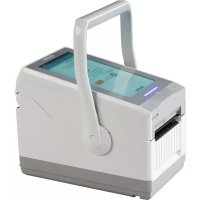
FX3LX - Imprimante d'étiquettes SATO - Notice d'utilisation et mode d'emploi gratuit
Retrouvez gratuitement la notice de l'appareil FX3LX SATO au format PDF.


| Caractéristiques | Détails |
|---|---|
| Type d'imprimante | Imprimante d'étiquettes thermique |
| Résolution d'impression | 203 dpi |
| Largeur d'impression | Jusqu'à 108 mm |
| Vitesse d'impression | Jusqu'à 152 mm/s |
| Connectivité | USB, Série, Ethernet (en option) |
| Compatibilité des systèmes d'exploitation | Windows, Linux, Mac OS |
| Capacité du rouleau de papier | Jusqu'à 150 mm de diamètre |
| Type de papier | Étiquettes en rouleau, papier thermique |
| Maintenance | Nettoyage régulier de la tête d'impression et des rouleaux |
| Sécurité | Conforme aux normes de sécurité électrique et environnementale |
| Poids | Environ 2,5 kg |
| Dimensions | Largeur : 250 mm, Profondeur : 200 mm, Hauteur : 150 mm |
| Garantie | 1 an |
FOIRE AUX QUESTIONS - FX3LX SATO
Questions des utilisateurs sur FX3LX SATO
0 question sur cet appareil. Repondez a celles que vous connaissez ou posez la votre.
Poser une nouvelle question sur cet appareil
Téléchargez la notice de votre Imprimante d'étiquettes au format PDF gratuitement ! Retrouvez votre notice FX3LX - SATO et reprennez votre appareil électronique en main. Sur cette page sont publiés tous les documents nécessaires à l'utilisation de votre appareil FX3LX de la marque SATO.
MODE D'EMPLOI FX3LX SATO
Ceci est le guide de démarrage rapide pour la première utilisation
Pour plus de détails, reportez-vous au manuel de l'opérateur sur le site Web de votre région (www.satoworldwide.com).
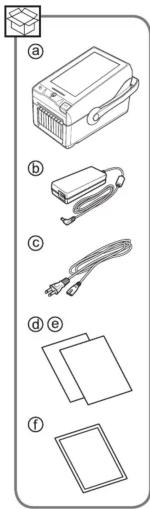
@FX3-LX ⑥Adaptateur secteur ©Cordon d'alimentation* ⑭Guide rapide
Instructions de sécurité ① Notice du programme de garantie mondiale e cordon d'alimentation peut ne pas être fourni en fonction de la région
La cordon d'alimentation pour le pas être fourni en fonction de la forme de la fiche d'alimentation varie en fonction de la région.
Nomenclature (Consultez la figure A)
Écran LCD/tactile ① Indicateur LED ③ Interrupteur ⏻(Veille / Accueil)
Emplacement de l'antienne NFC ⑤ Sortie Etiquette ⑥ Sortie Support Etiquette Canot supérieur ① Poignée ② Intermuteur d'ouverture de canot ⑩ Overture no
Chargement des étiquettes Connecteur d'entrée CC Connecteur USB (Type A)
⑬ Connecteur USB (Type B) ⑭ Connecteur LAN (modèle USB+LAN iquement) ⑮ Connecteur intérieur ↔ USB (Type A) ⑯ Rouleau d'entraînement
Tête d'impression ⑧ Guide d'étiquette
Connexion de l'adaptateur secteur (Consultez la figure B.)
Branchez le cordon d'alimentation © à l'adaptateur secteur ⓑ
2 Branchez la fiche de l'adaptateur secteur au connecteur d'entrée CC ^® du FX3-LX ^®
Branchez le cordon d'alimentation à une prise secteur.
Chargement des étiquettes (Consultez la figure C.)
Mode détachement et continu
Mode distributeur
- Lorsque le rouleau d'étiquettes est installé correctement, l'indicateur (A) déplacé sur le côté revient à sa position d'origine.
d'assez les étiquettes sous la lanquette au bord du guide d'étiquette ⑩
d'utilisez que les produits fournis et spécifies ét par SATO
justez le guide d'étiquette ® à la taille de l'étiquette
Mise sous tension
apuyez sur l'interrupteur Ⓑ(Veille / Accueil)
Démarrage de l'imprimante (Guide démarrage) (Consultez la
gure D.
Lorsque vous mettez sous tension l'imprimante pour la première fois après l'achat,
Trecran amliche le guide de demarrage. Le guide de demarrage est une fonction pour vous aider à la configuration initiale de l'imprimante, par exemple, pour régler
la date et l'heure et la langue d'affichage.
Pour les spécifier, faites denlier et appuyez sur l'écran de demarrage avec le doigt Pous arrêter l'imprimente
sur arreter l'imprimante puvez sur l'interrupteur (V/Veille / Accueil) ① puis appuvez sur √ sur
l'écran LCD/tactile ①.
Spécifications de base
éthode d'impression : Méthode thermique directe
ensité de tête (Résolution) : 305 dpi
om de modèle : FX3-LX manciana : 122 (L) x 27
Dimensions : 132 (L) x 225 (P) x 161 (H) mm (parties saillantes et poignée non incluses)
Poids : Environ 2,5 kg (étiquettes et options non incluses)
Puissance consommée [Modèle USB, USB+LAN]
Condition de tension d'entrée : CA 100 V / 50 Hz
En crête : 90 VA / 53 W (avec rapport d'impression 15 % / obscurité 10)
Veille : 23,3 VA / 10,6 W
En mode économie d'énergie : 7,7 VA/2,9 W édition de l'option d'entrée : CA 230 V/(50 Hz
Condition de tension d'entrée : CA 230 V / 50 Hz En crête : 113 VA / 50 W (avec rapport d'impression 15 % / obscurité 10)
Veille : 32,3 VA / 10,6 W
En mode économie d'énergie : 12,7 VA / 2,9 W
odele WLAN/Bluetooth (Option)
Condition de tension d'entrée : CA 100 V / 50 Hz En crête : 90 VA / 53 W (avec rapport d'impression 15 % / obscurité 10)
Veille : 23,3 VA / 10,6 W
En mode économie d'énergie : 11,3 VA / 4,5 W
ondition de tension d'entrée : CA 230 V / 50 Hz En crête : 113 VA / 50 W (avec rapport d'impr
Veille : 32,3 VA / 10,6 W
En mode économie d'éne
issance requise : Adaptateur secteur
Tension d'entrée : CA 100-240 V, 50 Hz-60 Hz Tension de sortie : CC 19 V +5 % — 2.7 A (S
Bricant : FSP Electronic Co., Ltd.
Modèle : FSP051-RBC
Bloc-batterie requis : Lithium-ion Fabricant : Joules Miles Co. Ltd
Fabricant : Joules Miles Co., Ltd. Modèle : GM/400HiBAT-SM, GM/400HiBAT-SSM
Tension nominale : CC 14,4 V
apacité nominale : 1950 mAh
Cycle de chargement-dechargement : Environ 300 cycles ou 3 ans à compter de la date de la première utilisation, selon la première éventual
ATTENTION
Risque d'explosion si la batterie est remplacée par un type de batterie incorrect.
Élimination des batteries usagées conformément aux instructions