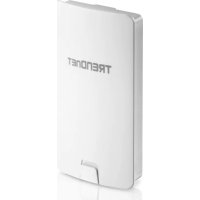
TEW840APBO - Point d'accès TRENDNET - Notice d'utilisation et mode d'emploi gratuit
Retrouvez gratuitement la notice de l'appareil TEW840APBO TRENDNET au format PDF.

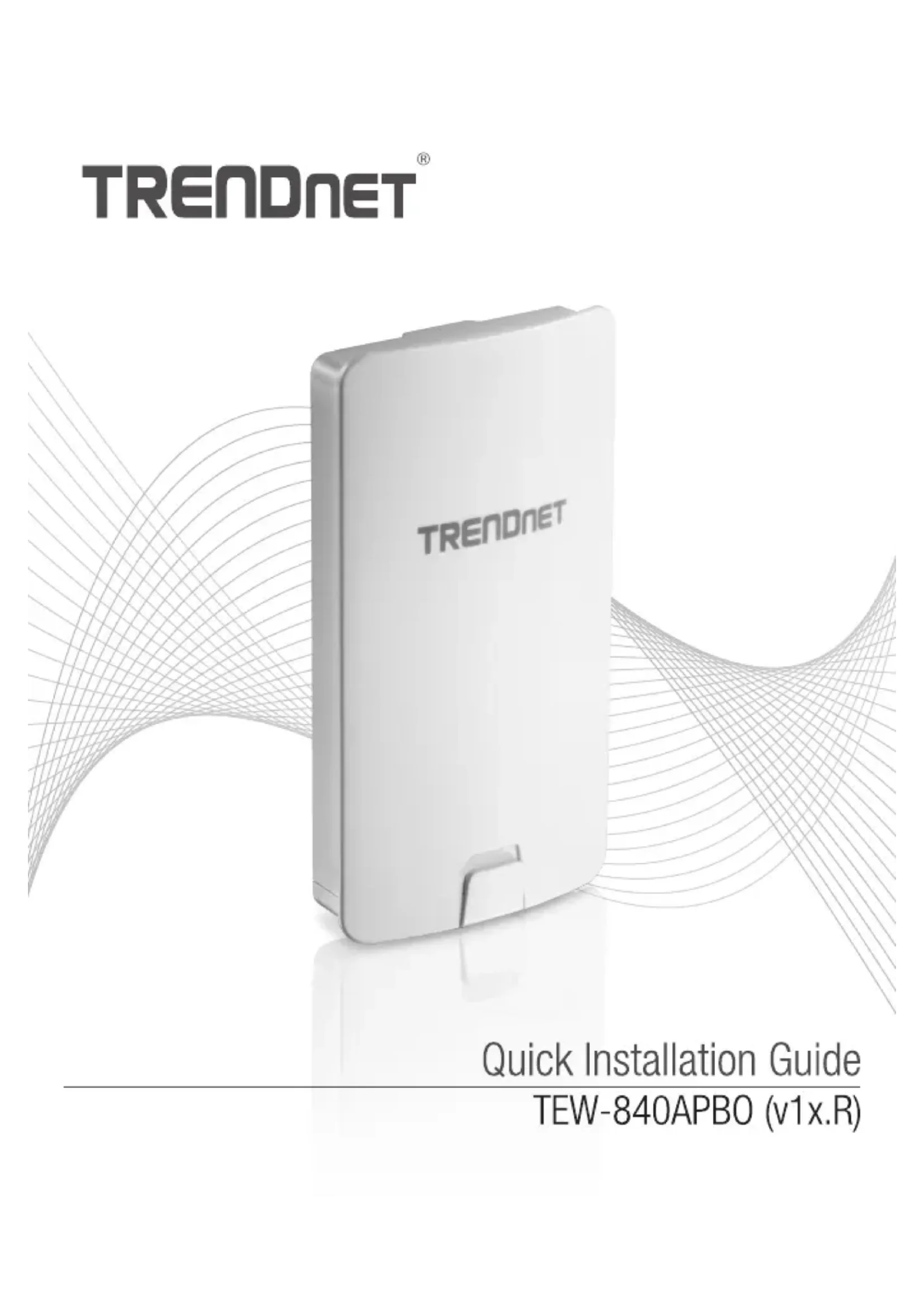
| Type de produit | Point d'accès directionnel WiFi AC867 |
| Marque | TRENDnet |
| Modèle | TEW-840APBO |
| Dimensions (approx.) | 20 x 20 x 5 cm (sans fixation) |
| Poids (approx.) | 500 g |
| Alimentation | PoE passif 24 V DC, 0,6 A (injecteur propriétaire fourni) |
| Consommation électrique | Max. 15 W |
| Interface réseau | 2 ports RJ-45 10/100/1000 Mbps (1 PoE in, 1 LAN) |
| Normes WiFi | IEEE 802.11a/n/ac (5 GHz) |
| Débit max (théorique) | 867 Mbps (5 GHz) |
| Antenne | Intégrée directionnelle |
| Gain d'antenne | ~15 dBi (valeur typique) |
| Angle de couverture | 30° horizontale, 30° verticale (typique) |
| Portée extérieure typique | Jusqu'à 1 km en visibilité directe |
| Fonctions principales | Pont WiFi point à point (WDS), modes d'accès CSMA/TDMA, sécurisation WPA2-PSK |
| Gestion | Interface Web (HTTP/HTTPS), mise à jour firmware |
| LEDs indicateurs | Alimentation, LAN, lien, intensité du signal (rouge/orange/vert) |
| Montage | Sur poteau (colliers de fixation fournis), orientation directe |
| Température de fonctionnement | -20 °C à 60 °C |
| Humidité relative | 5% à 95% (sans condensation) |
| Entretien et nettoyage | Essuyer avec un chiffon doux et sec. Éviter l'humidité et les produits chimiques. |
| Sécurité | Distance minimale de 25 cm entre l'antenne et toute personne. Installation par personnel qualifié. |
| Pièces détachées et réparabilité | Injecteur PoE fourni. Antenne intégrée non remplaçable par l'utilisateur. Contacter le SAV TRENDnet. |
| Certifications | ISED (IC), conforme CNR |
FOIRE AUX QUESTIONS - TEW840APBO TRENDNET
Questions des utilisateurs sur TEW840APBO TRENDNET
0 question sur cet appareil. Repondez a celles que vous connaissez ou posez la votre.
Poser une nouvelle question sur cet appareil
Téléchargez la notice de votre Point d'accès au format PDF gratuitement ! Retrouvez votre notice TEW840APBO - TRENDNET et reprennez votre appareil électronique en main. Sur cette page sont publiés tous les documents nécessaires à l'utilisation de votre appareil TEW840APBO de la marque TRENDNET.
MODE D'EMPLOI TEW840APBO TRENDNET
- Avant de commencer
- Installation et configuration du matériel
3.Installation du materiel
1. Avant de commencer
Contenu de l'emballage
-TEW-840APBO
- Guide d'installation rapide
-Injecteur PoE proprietaire/passif (24V DC, 0,6A)
- Matériel de fixation
Configuration minimale
- Un ordinateur avec un port réseau et un navigateur
- Un switch ou un routeur réseau avec un port LAN réseau disponible
- Point d'accès directionnel WiFi AC867 TEW-840APBO H/W: v1.xR supplémentaire
-4 cables reseau RJ-45
Remarque:
Le TEW-840APBO ne prend pas en charge les normes IEEE 802.3at/af. Vous devez utiliser l'injecteur Power over Ethernet propriétaire propriétaire/passif fourni avec le TEW-840APBO. Ce manuel d'installation vous guidera lors de l'installation et la configuration de deux points d'accès TEW-840APBO pour étabir un pont WiFi de point à point en utilisant le WDS (wireless distribution system). Le cable Ethernet RJ-45 entre l'injecteur PoE passif et le point d'accès peut avoir une longueur maximale de 60m (197 pieds).
2. Installation et configuration du matériel
Remarque:
- L'adresse IP par défaut du TEW-840APBO est 192.168.10.100. Pour configurer le TEW-840APBO, votre adaptateur réseau doit dispose d'une adresse IP dans le sous-réseau 192.168.10.x (p. ex. 192.168.10.10). Veuillez consultier l'Annexe du Guide de l'utilisateur pour plus d'informations.
- La configuration initiale doit être effectue dans un environnement de test avec deux points d'accès TEW-840APBO éloignés l'un de l'autre d'environ 5 m (15 pieds), leur face avant dirigeée directement l'une vers l'autre.
- Configurez et connectez les points d'accès avant de les installer.
- L'exemple de configurationprésenté dans ce guide utilise le mode d'accès aux canaux CSMA par défaut/standard TEW-840APBO. Vous trouvrez plus de détails dans le guide de l'utilisateur sur le mode d'accès au canal TDMA qui est également pris en charge par le point d'accès WiFi TEW-840APBO.
Phase 1: Aperçu
Dans ce guide d'installation, supposons que les données sont les suivantes:
Parametres du routeur:
Adresse IP du routeur/de la passerelle par défaut: 192.168.10.1
Masque de sous-reseau: 255.255.255.0
Les points d'accès TEW-840APBO seront configures avec les paramétres suivants:
TEW-840APBO #1
IP Address (Adresse IP): 192.168.10.50
Netmask (Masque de sous-reseau): 255.255.255.0
Passerelle IP (passerelle par défaut): 192.168.10.1
DNS principal: 192.168.10.1
CanalWiFi (pardefault): 48
Mode point d'acces WDS (CSMA) Cryptage WPA2-PSK
TEW-840APBO #2
IP Address (Adresse IP): 192.168.10.51
Netmask (Masque de sous-reseau): 255.255.255.0
Passerelle IP (passerelle par défaut): 192.168.10.1
DNS principal: 192.168.10.1
CanalWiFi(pardefault): 48
Phase 2: Installation et configuration du matériel du 1er TEW-840APBO
- Retirez le couvercle du point d'accès en tirant et en maintainant la languette inférieure dans la direction verticale vers le bas (en fonction de l'orientation du point d'accès ci-dessous) et en faisant glisser le couvercle en dessous du point d'accès.

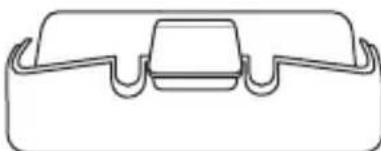
Tirez et maintenez l'onglet
- Notez le SSID et la clé WPA2 du point d'accès TEW-840APBO #1. Le SSID et la clé WPA2 se trouvent à l'intérieur du couvercle de l'appareil où se trouvent les ports LAN Ethernet (voir cédssous).

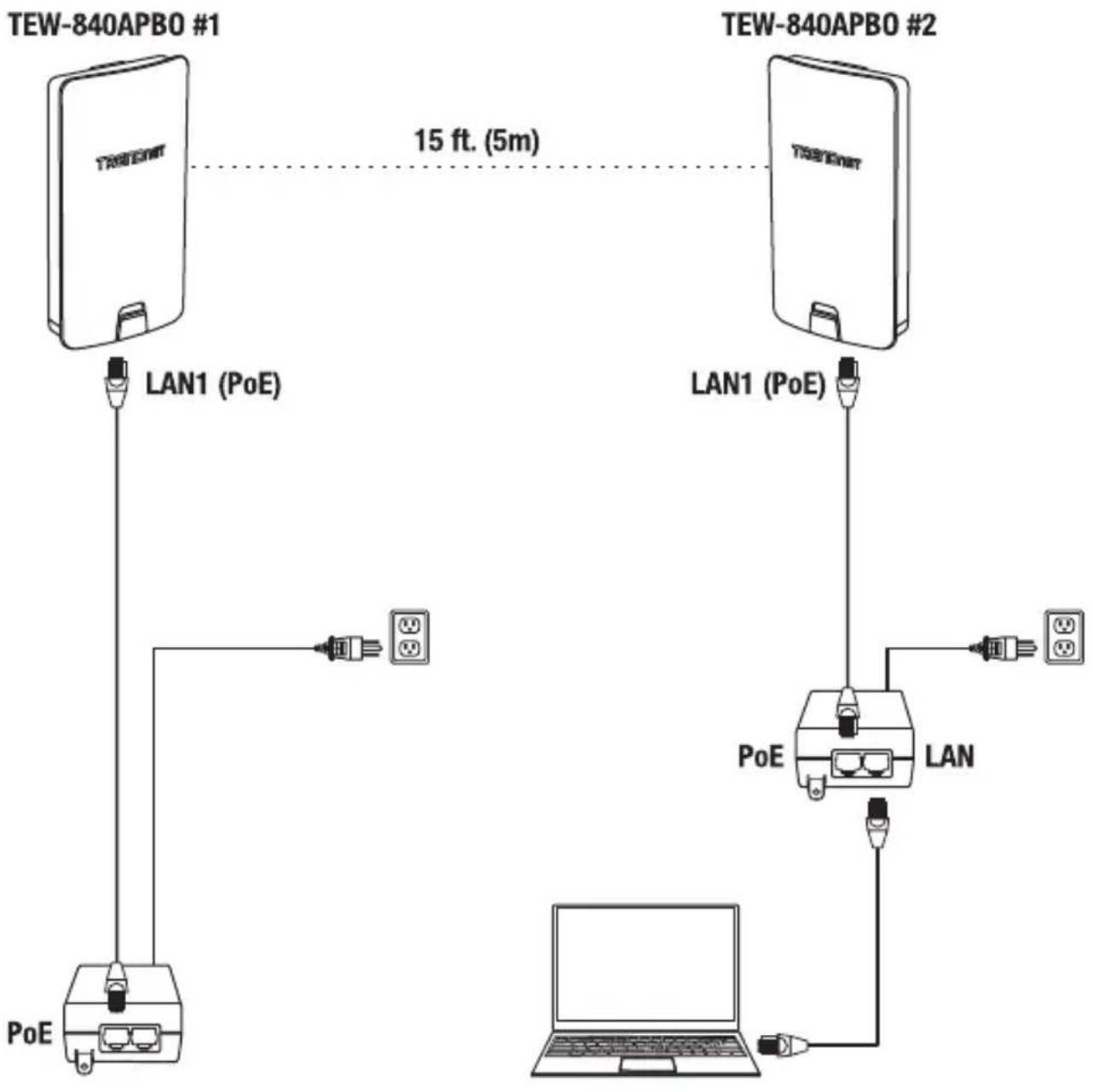
- A l'aide d'un cable réseau, connectez une extrémité du cable au port LAN1 (PoE).
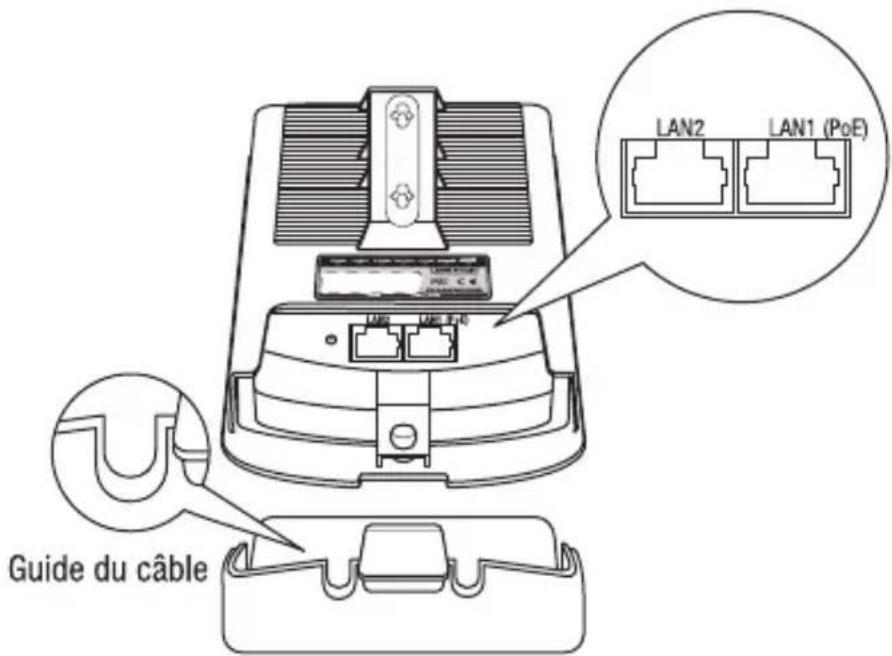
- Branchez l'autre extrémité du cable reseau au port PoE de l'injecteur PoE fourni.
- En utilisant un autre cable réseau, branchez une extrémité au port LAN de l'injecteur PoE fourni.
- Branchez l'autre extrémité du cable reseau au port Ethernet de vote ordinateur.
- Branchez le cordon d'alimentation à l'injecteur PoE et connectez le cordon d'alimentation branché à une prise de courant.
- Vérifiez à l'aide des LED que l'appareil est alimenté.
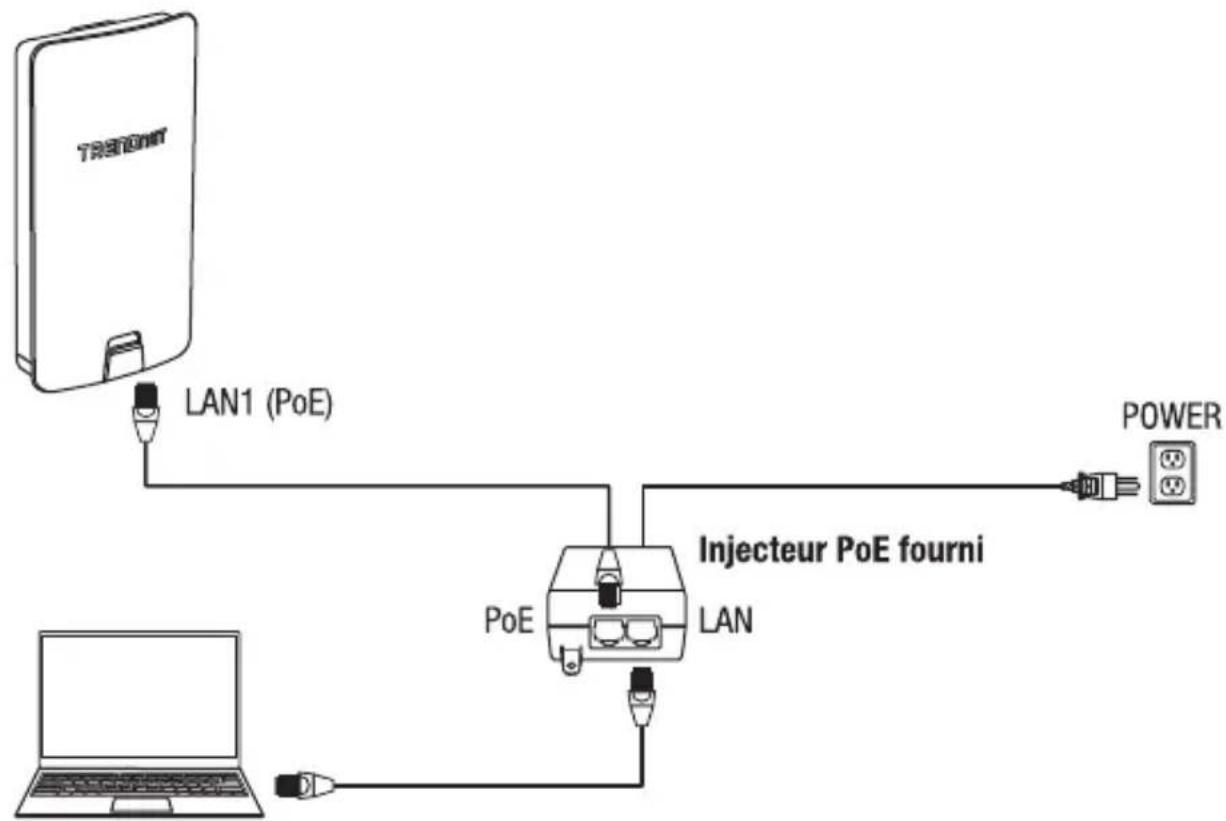
- Assignez une adresse IP statique à l'adaptateur réseau de votre ordinateur dans le sous-réseau de 192.168.10.x. (p. ex 192.168.10.10) et un masque de sous-réseau de 255.255.255.0.
- Ouvrez votre navigateur Internet, tapez-y l'adresse IP du point d'accès dans la barre d'adresse et appuyez sur Enter. L'adresse IP par défaut est 192.168.10.100.
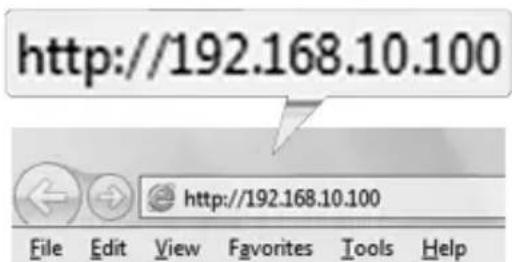
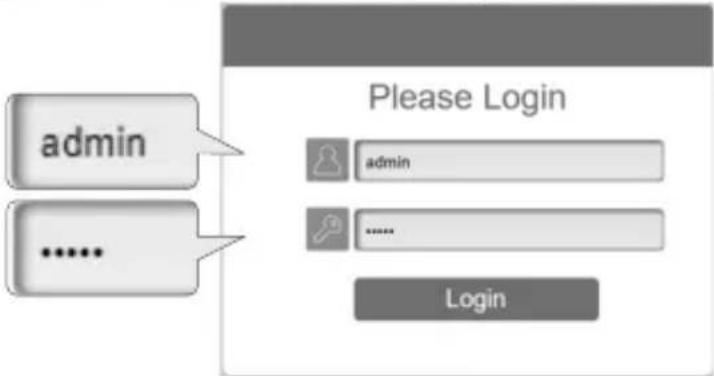
- Lorsque le message s'affiche, identifiez-vous sur la page de configuration du navigateur en utilisant le nom d'utilisateur et le mot de passer par défaut.
Nom d'utilisateur: admin
Remarque: Le nom d'utilisateur et le mot de passse sont sensibles à la casse.
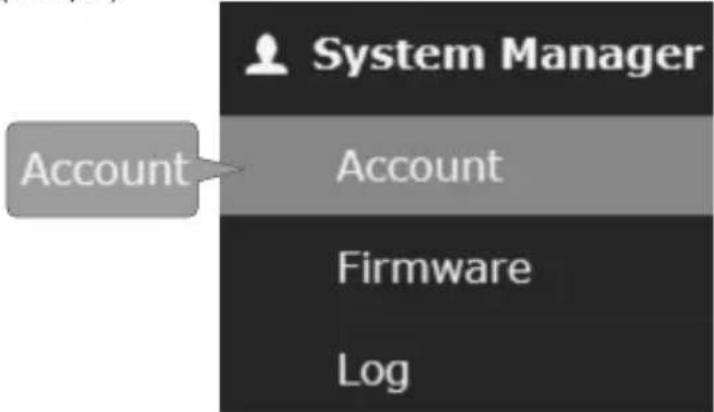
- Dans le menu de gauche, sous System Manager (Gestionnaire de système), cliquez sur Account (Compte).
- Sous Account Settings (Paramétres du compte), modifier le mot de passer administrateur par défaut en saississant le mot de passer administrateur actuel et votre nouveau mot de passer dans les champs fournis. Cliquez ensuite sur le bouton Apply (Appliquer) pour enregistrer les nouveaux paramétres de mot de passer. Vous serez invite à vous reconnectcer avec les nouveaux paramétres de mot de passer.
Account Settings
- ÀpRES avoir défini un nouveau mot de passer administrateur, dans le menu de gauche sous Network (Réseau), cliquez sur Basic (réglages de base).
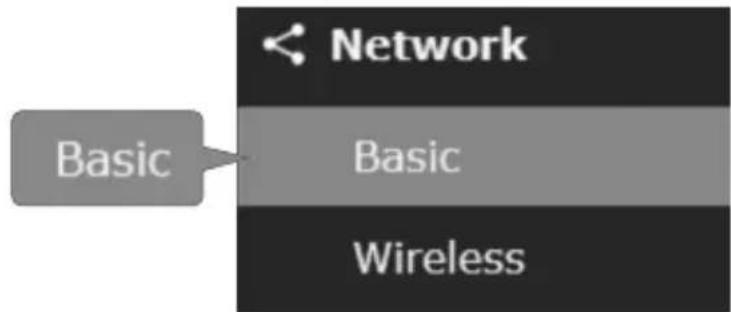
- Dans la section IPv4 Settings (Paramétres Ipv4), saississez l'adresse IP 192.168.10.50 et le masque de sous-reseau 255.255.255.0, puis cliquez sur Save (Enregistrer) au bas de la page. Lorsque vous onte invite a appliquer les paramétres en bas à droite de la page, cliquez sur Apply (Appliquer) pour valider les modifications.
Remarque: Lors de la configuration du #2 TEW-840APBO, indiquez l'adresse IP 192.168.10.51 et le masque 255.255.255.0.
IPv4 Settings
| IP Network Setting | DHCP Static IP |
| IP Address | 192.168.10.50 |
| Subnet Mask | 255.255.255.0 |
Phase 3: Installation et configuration du matériel du #2 TEW-840APBO
Lors de la configuration du TEW-840APBO #2, repêtez les points 1-14 des étapes d'installation et de configuration de la phase 2.
- A l'été 15, sous IPv4 Settings (Paramétres IPv4), entrez l'adresse IP 192.168.10.51 et le masque de sous-réseau 255.255.255.0, puis cliquez sur Save (Enregistrer) au bas de la page. Lorsque vous étés invite à appliquer les paramétres en bas à droite de la page, cliquez sur Apply (Appliquer) pour valider les modifications.
IPv4 Settings
| IP Network Setting | DHCP Static IP |
| IP Address | 192.168.10.51 |
| Subnet Mask | 255.255.255.0 |
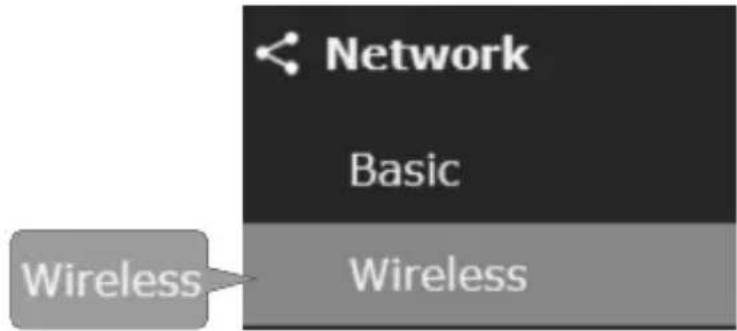
- Dans le menu de gauche, sous Network (Réseau), cliquez sur Wireless (WiFi).
- Sous 5GHz-802.11 AC/N, cliquez sur la liste déroulante Operation Mode (Mode de fonctionnement) et selectionnez WDS Station.
5GHz -802.11 AC/N
Operation Mode
WDS Station
- Sous Wireless Settings (Paramétres WiFi) - 5GHz, cliquez sur Edit (Modifier).
- Sous Wireless Setting (Paramétres WiFi) - 5GHz, à côté de Preferred BSSID (BSSID préféRED), cliquez sur Device Discovery (Découverte de périphérique). L'appareil recherche les réseaux WiFi.

- Dans la liste Site Survey (Etude de site), Sélectionnez le SSID du TEW-840APBO #1.
Remarque: Il s'agit du SSID du TEW-840APBO #1 de la phase 2, etape 2.
Site Survey
| BSSID | SSID | Channel |
| XX:XX:XX:XX:XX:XX | TRENDnet840_XXX | 48 |
| XX:XX:XX:XX:XX:XX | TRENDnet828_5GHz_0QNU | 153 |
| XX:XX:XX:XX:XX:XX | TRENDnet818_5GHz_N8QM | 149 |
- Sous Wireless Security (Sécurité WiFi) - 5GHz, dans le champ Passphrase (phrase de salle), saisissez la clé WPA2 du TEW-840APBO #1 et cliquez sur Save (Enregistrer).
Remarque: Il s'agit du la clé WPA2 du TEW-840APBO #1 de la phase 2, étape 2.
- Une fois que revenu sur la page principale des paramétres WiFi, cliquez sur Save (Enregistrer) au bas de la page. Lorsque vous serez invite à appliquer les paramétres en bas à droite de la page, cliquez sur Apply (Appliquer) pour valider les modifications.
Phase 4: Confirmation de la connexion
- Laissez votre ordinateur connecté au #2 TEW-840APBO et laisserz l'interface de gestion Internet ouverte. Dans le menu de gauche sous Overview (Aperçu), cliquez sur Connections (Connections) et l'état de la connexion devrait afficher Associated (Associee).
- Assurez-vous que les deux points d'accès (le #1 et le #2 TEW-840APBO) sont alimentés et se trouvent à environ 5 m (15 pieds) l'un de l'autre, leur face avant dirigée directement l'une vers l'autre.
- Pour une vérification plus poussaee de la connectivite, dans l'interface de gestion Web TEW-840ABPO #2, sous Management (Gestion), cliquez sur Tools (Outils).

- Sous Ping dans le champ Target IP / Domain Name (Adresse IP cible / Nom de domaine), saisissez l'adresse IP du TEW-840APBO #1, 192.168.10.50, puis cliquez sur Start (Demarrer).
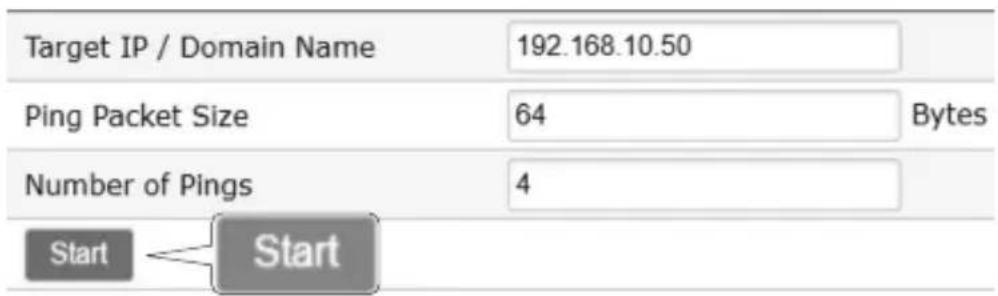
Ping Test Parameters
- Les réponses Ping et 0% de perte de paquets indiqueront que la connexion point à point entre le TEW-840APBO #1 et #2 est reussie.
Remarque: Si le test de connexion échoue, attendez environ une minute et réessayez. Assurez-vous qu'il n'y a pas d'obstacles entre les deux points d'accès lors de l'execution du test de connexion et que les deux points d'accès ne sont pas trop rapprochés.
3. Installation du matériel
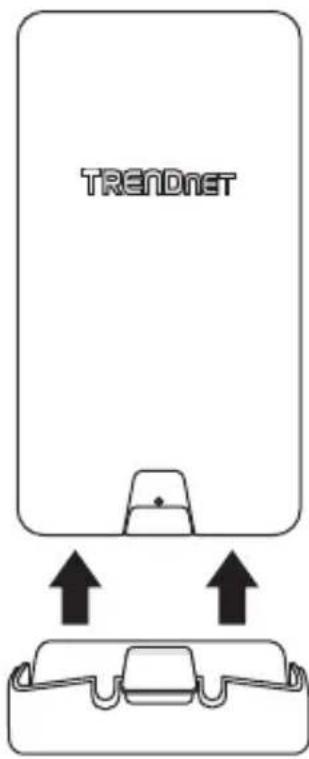
- Remettez le couvercle en place en alignant le guide dans l'encôche comme indiqué et puissez jusqu'à ce que le couvercle soit en place et soit bien fixé. Le couvercle comprend des ouvertures pour les cables afin d'acheminer le(s) cable(s) Ethernet connecté(s) lors de l'installation.
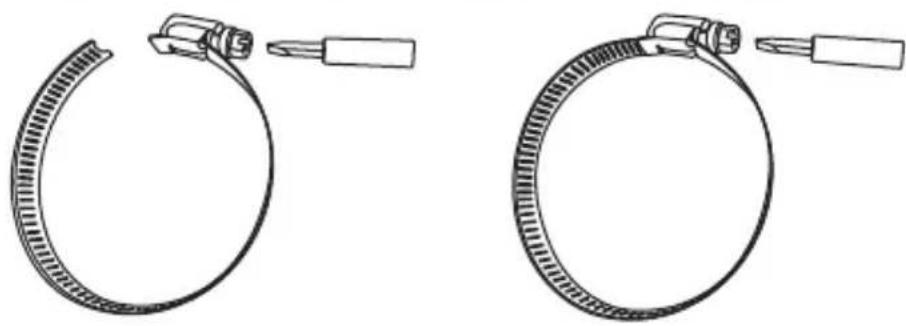
- Desserrez et ouvre le colliers de fixation au poteau à l'aide d'un tournevis à tête plate ou d'une visseuse électrique en tournant la vis dans le sens inverse des aiguilles d'une montre.
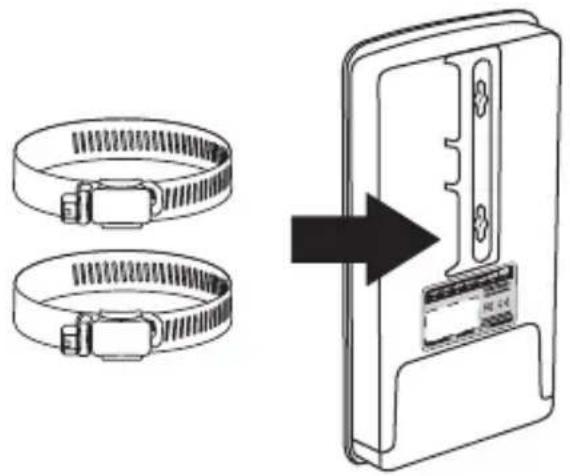
- Insérez le colliers de fixation au poteau dans les ouvertures situées à l'arrière du point d'accès.
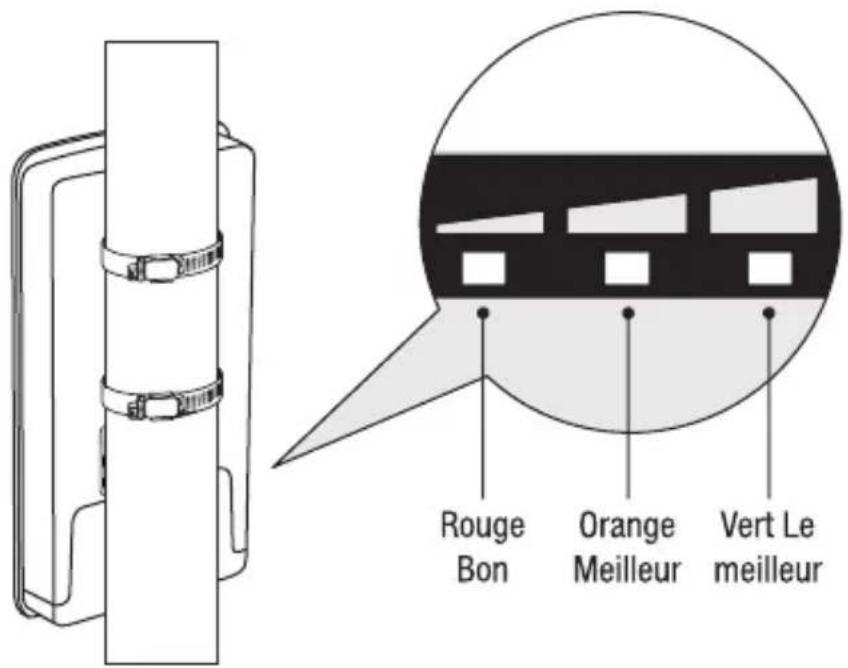
- Enroulez les fixations autour du mât ou les points d'accès seront installés. Sur les fixations, insérez l'extrémité ouverte dans le mecanisme de blocage et tirez fermement jusqu'à ce que le point d'accès soit fixé.
Remarque: Lorsqu'il est regle sur le mode station WDS, le TEW-840APBO est équipé de LED indiquant la puissance du signal WiFi de la connexion situées à l'arrête du point d'accès pour vous permettre de déterminer la position optimale de fixation. (Rouge = bon, Orange = meilleur, Vert = le meilleur)
- ÀpRES avoir correctement installé les points d'accès, vous pouvez connecter les cables RJ-45 de chaque point d'accès à votre réseau.
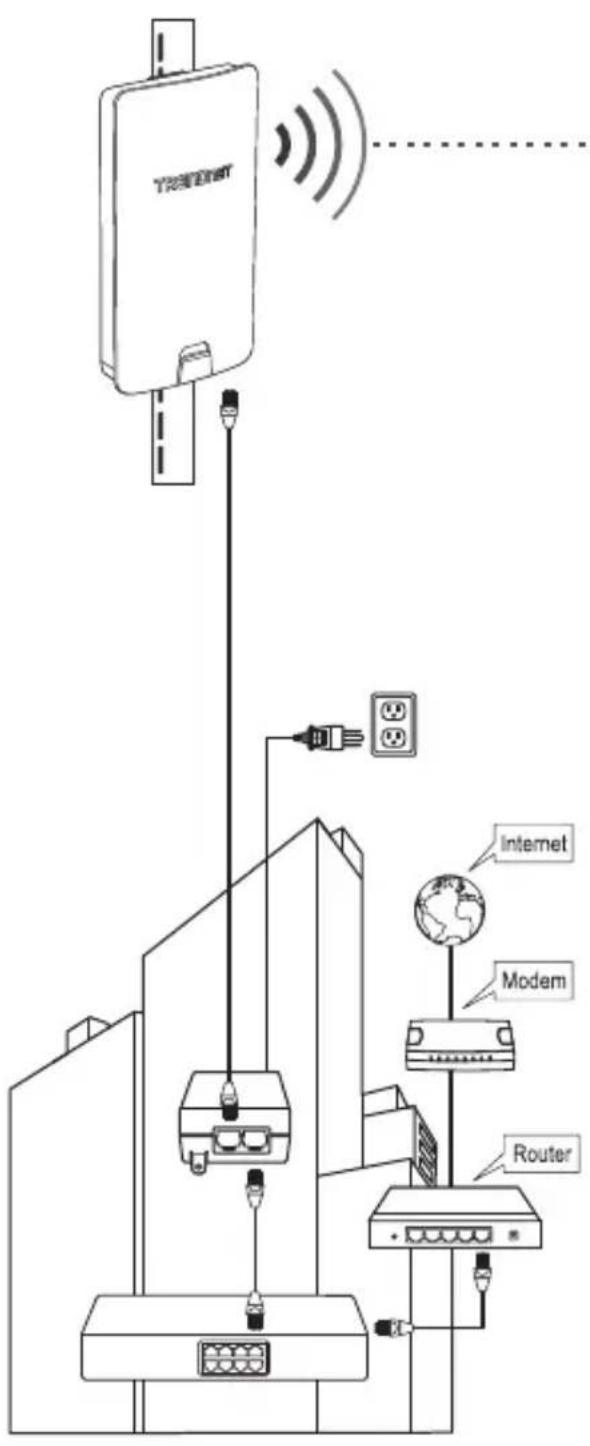
Référence d'installation terminée
Bâtiment 1

Bâtiment 2
Le present apparéil est conforme aux CNR d'ISED applicables aux apparéils radio exempres de licence. L'exploitation est autorisée aux deux conditions suivantes : (1) le dispositif ne doit pas produit de brouillage préjudiciable, et (2) ce dispositif doit accepter tout brouillage reçu, y compris un brouillage susceptible de provoquer un fonctionnement indésirable.
Caution:
(i) les dispositifs fonctionnant dans la bande 5150-5250 MHz sont réservés uniquement pour une utilisation à l'intérieur afin de réduire les risques de brouillage préjudiciable aux systèmes de satellites mobiles utilisant les mêmes canaux;
(ii) pour les dispositifs munis d'antennes amovibles, le gain maximal d'antenne permissible (pour les dispositifs utilisant la bande de 5 725 à 5 850 MHz) doit être conforme à la limite de la p.i.r.e. spécifiée, selon le cas;
(iii) lorsqu'il y a lieu, les types d'antennes (s'il y en a plusieurs), les numérores de modele de l'antenne et les pires angles d'inclinaison nécessaires pour rester conforme à l'exigence de la p.i.r.e. applicable au masque d'élevation,énéonnée à la section 6.2.2.3,doivent être clairment indiqués.
Déclaration d'exposition aux radiations:
Cet équipement est conforme aux limites d'exposition aux rayonnements ISED établies pour un environnement non contrôle. Cet équipement doit être installé et utilisé à plus de 25cm entre le radiateur et votre corps.
Instructions d'installation professionnelle
1. Installation
Ce produit est destiné a un usage spécifique et doit être installe par un personnel qualifie maitrisant les radiofrequences et les regles s'y rapportant. L'installation et les reglages ne doivent pas etre modifies par l'utilisateur final.
2. Emplacement d'installation
En usage normal, afin de respecter les exigences reglementaires concernant l'exposition aux radiofrequences, ce produit doit etre installe de façon a respecter une distance de 25cm entre I'antenne emetrice et les personnes.
3.Antenn externe.
Utiliser uniquement les antennes approuvees par le fabricant. L'utilisation d'autres antennes peut conduire a un niveau de rayonnement essentiel ou non essentiel depassant les niveaux limites définis par FCC/IC, ce qui est interdit.
4. Procedure d'installation
Consultier le manuel d'utilisation.
5. Avertissement
Choisir avec soit la position d'installation et s'assurer que la puissance de sortie ne depasse pas les limites en vigueur. La violation de cette regle peut conduire a deSERIEUSES penalites federa.
TRENDnet®
Certifications
- AVANT DE COMMENCER
- CONTENU DE L'EMBALLAGE
- CONFIGURATION MINIMALE
- REMARQUE
- INSTALLATION ET CONFIGURATION DU MATÉRIEL
- PHASE 1: APERÇU
- TEW-840APBO #1
- TEW-840APBO #2
- PHASE 2: INSTALLATION ET CONFIGURATION DU MATÉRIEL DU 1ER TEW-840APBO
- PHASE 3: INSTALLATION ET CONFIGURATION DU MATÉRIEL DU #2 TEW-840APBO
- PHASE 4: CONFIRMATION DE LA CONNEXION
- INSTALLATION DU MATÉRIEL
- CAUTION
- DÉCLARATION D'EXPOSITION AUX RADIATIONS
- INSTRUCTIONS D'INSTALLATION PROFESSIONNELLE
- INSTALLATION
- EMPLACEMENT D'INSTALLATION
- 3.ANTENN EXTERNE
- PROCEDURE D'INSTALLATION
- AVERTISSEMENT
- TRENDNET®
- CERTIFICATIONS
Marque : TRENDNET
Modèle : TEW840APBO
Catégorie : Point d'accès