TDY553M - Moniteur TOSHIBA - Notice d'utilisation et mode d'emploi gratuit
Retrouvez gratuitement la notice de l'appareil TDY553M TOSHIBA au format PDF.


| Type de produit | Moniteur professionnel (affichage numérique) |
| Marque | Toshiba |
| Modèle | TDY553M |
| Taille de l'écran | 55 pouces (140 cm) |
| Résolution | 1920 x 1080 pixels (Full HD) |
| Type de panneau | DLED (Direct LED) |
| Luminosité | 500 cd/m² (typique) |
| Contraste | 1400:1 (typique) |
| Angle de vision | 178° horizontal / 178° vertical |
| Temps de réponse | 12 ms |
| Connectivité | HDMI (x2, entrée/sortie), DisplayPort (entrée/sortie), VGA, DVI, USB 2.0/3.0, RJ12, RS232, LAN, entrée audio, sortie audio, YPbPr, vidéo composite, SPDIF coaxial, casque, IR |
| Alimentation | 110-240 V CA, 50/60 Hz, 1.9 A |
| Consommation | Non spécifiée dans la notice |
| Poids (sans socle) | 40,5 kg |
| Poids brut | 42,5 kg |
| Montage mural VESA | 600 x 400 mm (vis M8) |
| Température de fonctionnement | 0 °C à 40 °C |
| Usage prévu | Intérieur, usage domestique, bureaux, écoles, lieux publics (signalétique) |
| Fonctions principales | Mur vidéo (jusqu'à 100 écrans), planificateur, navigation Internet, lecture USB, contrôle RS232/LAN, CEC, ARC, rotation OSD, déplacement de pixels, alignement couleur auto |
| Accessoires inclus | Télécommande, piles (2xAAA), manuel, extendeur IR, câble d'alimentation UE/UK, périphérique USB 8 Go (selon modèle) |
| Entretien et nettoyage | Débrancher avant nettoyage, utiliser un chiffon humide, pas de nettoyants liquides ou aérosols |
| Sécurité | Éviter l'affichage d'images fixes prolongées, respecter les consignes de ventilation, ne pas ouvrir l'appareil |
| Pièces détachées et réparabilité | Confier l'entretien à un technicien qualifié, pièces de rechange recommandées par le fabricant |
| Informations générales | Classe énergétique A (estimation), équipement de classe II, certifications CE |
FOIRE AUX QUESTIONS - TDY553M TOSHIBA
Questions des utilisateurs sur TDY553M TOSHIBA
0 question sur cet appareil. Repondez a celles que vous connaissez ou posez la votre.
Poser une nouvelle question sur cet appareil
Téléchargez la notice de votre Moniteur au format PDF gratuitement ! Retrouvez votre notice TDY553M - TOSHIBA et reprennez votre appareil électronique en main. Sur cette page sont publiés tous les documents nécessaires à l'utilisation de votre appareil TDY553M de la marque TOSHIBA.
MODE D'EMPLOI TDY553M TOSHIBA
Pour en savoir plus sur les garanties et services, veuillez visiter la page Web www.toshiba.eu/services
Table des matières
Consignés de Sécurité Importantes ....2
Mesures du montage mural vesa 8
Branchement à un équipement externe .....9
Connexion en guirlande via la sortie HDMI .....10
Connexion en guirlande via la sortie DisplayPort. 10
Boutons de commande du téléviseur 11
Mise en marche/Arrêt du téléviseur....12
Télécommande....13
Installation Initiale 14
Lecture de média via entrée USB....14
Serveurs intermédiaires CEC et CEC RC ......15
Contenus du Menu du téléviseur....16
Connectivité....22
Navigateur Internet 23
Opérations de périphérique USB interne....23
Support de rotation OSD (*) 24
Port d'affichage....24
Sortie HDMI 24
Horloge en Temps Réel (RTC)....24
Contrôle à partir d'un PC externe....25
Connexion en guirlande IR....26
Paramètres de mur vidéo 26
Paramètres du planificateur....27
Alignement des couleurs automatique ....27
COMMANDES HEX RS232 28
Fonctionnalités du système....29
Notification....31
Conseils de dépannage....32

Consignés de Sécurité Importantes

MISE EN GARDE
RISQUE DE CHOC ÉLECTRIQUE NE PAS OUVRIR

MISE EN GARDE : POUR ÉVITER TOUT RISQUE DE CHOC ÉLECTRIQUE, NE RETIREZ PAS LE COUVERCLE (OU L'ARRIÈRE). AUCUNE PIÈCE RÉPARABLE PAR L'UTILISATEUR. VEUILLEZ CONFIER L'ENTRETIEN À UN PERSONNEL QUALIFIÉ.
Lisez intégralement et attentivement ces instructions avant utilisation et conservez-les pour une consultation ultérieure
AVERTISSEMENT: Cet appareil n'a pas été fabriqué pour être utilisé par des personnes (les enfants inclus) aux capacités physiques, sensorielles ou intellectuelles réduites ou manquant d'expérience et de connaissances à moins d'avoir été encadrées ou formées sur l'utilisation de l'appareil par une personne responsable de leur sécurité.
- Cet appareil est destiné à un usage intérieur uniquement.
- Utilisez cet appareil à une altitude inférieure à 2 000 mètres au-dessus du niveau de la mer, dans des endroits secs ou des régions ayant un climat modéré ou tropical.
- Veuillez conserver ce manuel pour une utilisation future.
- Débranchez l'appareil avant de le nettoyer. Ne nettoyez pas l'appareil pendant qu'il est en marche. N'utilisez pas de nettoyants en liquide ou en aérosol. Utilisez un chiffon humide pour nettoyer. Si cela est insuffisant, veuillez utiliser des nettoyants pour écran LCD. N'appliquez pas directement l'agent nettoyant sur l'appareil.
- Pour empêcher toute panne, évitez d'utiliser des accessoires non recommandés.
- Évitez de placer votre appareil près des lavabos, des éviers, des cuvettes d'eau et des piscines, etc.
- N'exposez pas l'appareil à des gouttes ou des éclaboussures de liquide et ne posez pas d'objets contenant du liquide tels que les vases, les tasses, etc. sur ou au-dessus de l'appareil (par exemple sur les étagères au-dessus de l'appareil).
-
Gardez au moins 5 cm d'espace libre entre l'appareil et les murs ou meubles pour une ventilation suffisante.
-
Cet appareil ne peut être mis en marche qu'avec la source d'alimentation indiquée sur sa plaque signalétique. Pour plus de renseignements, contactez votre fournisseur.
- Par mesure de sécurité, l'appareil est livré avec une fiche de mise à la terre à trois fils. Par mesure de sécurité, n'effectuez aucun changement sur la fiche de mise à la terre. Utilisez toujours une prise secteur mise à la terre pour ce produit.
- Veuillez prévoir une fiche et une prise pour l'alimentation nécessaire à l'appareil.
- Veuillez placer l'appareil dans une position qui lui permette de fonctionner sans affecter les fils électriques.
- Conformez-vous aux avertissements et consignes indiqués sur l'appareil.
- Respectez les consignes à l'écran afin d'utiliser les fonctions y relatives.
- Pour éviter les risques d'incendie ou d'électrocution, n'utilisez pas abusivement les fiches et les rallonges. N'ouvrez pas le couvercle du moniteur pour effectuer vous-même l'entretien. Si un service agréé ne satisfait pas aux besoins d'entretien requis, une tension dangereuse ou d'autres risques pourraient survenir.
- Si vous n'utilisez pas l'appareil pendant longtemps, débranchez le cordon d'alimentation de l'alimentation secteur.
- Placez l'appareil dans un endroit bien aéré, à l'abri de la lumière vive, de la chaleur excessive et de l'humidité.
- Conservez l'appareil à une température comprise entre 0 °C et 40 °C. Dans le cas contraire, l'appareil va subir des dommages de façon permanente.
- Branchez l'appareil à une prise reliée à la terre. Utilisez toujours le cordon d'alimentation mis à la terre fourni avec l'appareil. Le fabricant n'est pas responsable de tout dommage causé par une utilisation à découvert.
- Assurez-vous que la prise de courant est installée près de l'équipement et qu'elle est facilement accessible.
- N'entrez pas en contact direct avec les parties du produit ayant chauffé pendant de longues périodes. Il pourrait en résulter des brûlures à basse température.
- Le panneau LCD utilisé dans cet appareil est en verre. Il peut donc se briser si l'appareil tombe ou s'il subit un choc. Veillez à ne pas vous blesser avec les éclats de verre si le panneau LCD vient à se briser.
- L'utilisation du moniteur ne doit pas entraîner des risques mortels ou des dangers qui pourraient provoquer directement la mort, des blessures sur le personnel, des dommages physiques sévères
ou d'autres destructions, y compris dans le contrôle des réactions nucléaires dans les installations nucléaires, dans le système médical de réanimation, et dans le contrôle de lancement des missiles des systèmes d'arme.
- N'exposez pas l'appareil à la lumière directe du soleil ou n'y placez/dirigez pas des flammes nues telles que les bougies allumées au-dessus ou à proximité.
- Ne placez pas des sources de chaleur telles que les chauffages électriques, les radiateurs, etc. à proximité de l'appareil.
- Pour éviter tout risque de choc électrique, dans des conditions climatiques extrêmes comme les orages ou la foudre, débranchez l'appareil du secteur.
- Ne touchez pas à d'autres commandes que celles décrites dans les consignes. Un réglage incorrect des commandes qui ne sont pas indiquées dans les instructions peut provoquer des dommages qui demanderont par la suite un travail intensif au technicien qualifié.
- Évitez de secouer l'appareil. Assurez-vous qu'il est placé dans une position stable.
- Ne jetez pas ou ne laissez pas tomber des objets sur votre appareil.
- Évitez de frotter tout objet tranchant sur l'écran ou sur toute autre surface de l'appareil.
- Ne pas conserver votre appareil dans un endroit humide.
- Évitez de conserver votre appareil dans un environnement très froid.
- Évitez de conserver votre appareil dans un environnement très chaud.
- Ne posez pas l'appareil à même le sol et sur des surfaces inclinées.
- Pour éviter des risques de suffocation, tenez les sacs plastiques hors de la portée des bébés, enfants et des animaux domestiques.
Orifices d'aération de l'appareil
Des orifices d'aération sont conçus pour permettre à l'appareil de fonctionner constamment tout en empêchant sa surchauffe. N'obstruez en aucun cas ces orifices. Pour la même raison, évitez d'installer l'appareil sur des lits, sur des canapés, sur des tapis ou sur toute autre surface semblable.
N'introduisez jamais d'objets par les orifices de cet appareil. Un courant haute tension circule dans l'appareil. Le fait d'introduire des objets dans les orifices de l'appareil peut causer un choc électrique, un court-circuit des pièces internes et/ou un incendie. Pour la même raison, ne renversez pas d'eau ou de liquide sur le produit.
Réparation
Sauf disposition expresse écrite par le département technique du fabricant sur une exécution de base de l'appareil, évitez de réparer vous-même votre appareil. Autrement, votre garantie peut être suspendue et vous mettrez en péril votre santé ou votre appareil. Consultez le service compétent dans le domaine, le cas échéant.
- Lorsque le câble est usé ou endommagé.
- Si l'appareil est tombé ou le châssis a été endommagé.
- Si les performances de l'appareil ont changé ou si des réparations y sont nécessaires.
- Lorsqu'un liquide a été renversé sur le produit ou lorsque les objets sont tombés dans l'appareil.
- Lorsque l'appareil a été exposé à la pluie ou à l'eau.
- Lorsque l'appareil ne fonctionne pas conformément aux consignes.
Pièces de rechange
Si des pièces de rechange sont nécessaires, assurez-vous que le technicien utilise des pièces recommandées par le fabricant, ou ayant les mêmes caractéristiques et performances que les pièces d'origine. L'utilisation des pièces non autorisées peut causer un incendie, un choc électrique et/ou d'autres dangers.
Contrôle de sécurité
Après un travail d'entretien ou de réparation, demandez au technicien de procéder à un contrôle de sécurité pour vérifier si l'appareil est en bonne condition de marche.
Montage mural
Lors d'un montage sur un mur, veillez à ce que l'appareil soit installé selon la méthode recommandée par le fabricant.
- Lisez les instructions avant de monter votre appareil au mur.
- Le kit de fixation murale est en option. Vous pouvez vous en procurer chez votre vendeur local, s'il n'est pas fourni avec votre appareil.
- N'installez pas l'appareil au plafond ou sur un mur incliné.
- Utilisez les vis de fixation murale et autres accessoires recommandés.
- Serrez fermement les vis de fixation murale pour éviter la chute de l'appareil. Ne serrez pas trop les vis.
Cordon d'alimentation
- Le cordon d'alimentation est utilisé comme un dispositif de coupure de l'appareil, raison pour laquelle elle doit être en bon état de marche. Lorsque vous ne débranchez pas l'appareil du secteur, il continue d'absorber de l'énergie quel que soit son état même s'il est en mode Veille ou éteint.
- Utilisez uniquement le cordon d'alimentation fourni avec le moniteur.
- Évitez d'endommager le cordon d'alimentation, d'y placer des objets lourds, de l'étirer, de trop le plier ou de marcher dessus. En outre, n'utilisez pas de rallonge. Les dommages causés au cordon peuvent entraîner un incendie ou un choc électrique.
- Lorsque vous débranchez l'appareil, tirez toujours directement sur la fiche. Ne tirez pas sur le cordon pour débrancher l'appareil.
- N'utilisez pas le cordon d'alimentation avec une prise d'alimentation. L'utilisation d'une rallonge peut causer un incendie dû à la surchauffe.
- Ne retirez/n'insérez pas la fiche d'alimentation avec les mains mouillées. Sinon cela peut causer un choc électrique.
- Débranchez le cordon d'alimentation lorsque vous ne vous en servez pas pendant une période prolongée.
- N'essayez pas de réparer de vous-même le cordon d'alimentation lorsqu'il est brisé ou présente un dysfonctionnement. Lorsqu'il est endommagé, faites-le remplacer par un personnel qualifié.
Pour la sécurité des enfants en particulier
- Ne laissez pas les enfants grimper sur ou jouer avec le moniteur.
- Ne placez pas le moniteur sur un meuble qui peut facilement servir d'escalier.
- Rappelez-vous que les enfants sont enthousiastes lorsqu'ils regardent un programme, surtout sur un moniteur « plus grand que nature ». Assurez-vous de placer ou d'installer le moniteur dans un endroit où il ne pourra pas être poussé, tiré ou renversé.
- Assurez-vous de ranger tous les cordons ou les câbles connectés au moniteur, de sorte qu'ils ne puissent pas être tirés ou touchés par des enfants curieux.
Connexions
Assurez-vous d'éteindre l'interrupteur principal et de débrancher la fiche de la prise de courant avant de brancher/débrancher les câbles. Lisez également la section Équipements à connecter contenue dans le manuel.
Assurez-vous de ne pas confondre les terminaux d'entrée et de sortie lors du raccordement des câbles. L'inversion accidentelle des câbles connectés aux terminaux d'entrée et de sortie peut causer des dysfonctionnements ainsi que d'autres problèmes.
Positionnement
Si un moniteur placé sur un emplacement instable ou incliné, cela peut être dangereux en raison des risques de chute qu'il présente. De nombreuses blessures, touchant en particulier les enfants, peuvent être évitées en prenant quelques précautions simples :
- Utilisez les dispositifs de fixation tels que les supports muraux recommandés ou fournis par le fabricant.
- Sensibilisez les enfants sur les dangers qu'ils courent s'ils grimpent sur le meuble pour atteindre le moniteur ou ses commandes. Si votre appareil actuel est maintenu et déplacé, les mêmes mesures citées plus haut doivent être appliquées.
Transport et livraison
- Conservez votre appareil dans son emballage d'origine afin de protéger ses accessoires contre tout dommage lors du transport et de la livraison.
- Maintenez l'appareil dans une position normale lors du transport.
- Évitez de laisser tomber l'appareil pendant le transport et protégez-le contre les chocs.
- Les dommages et les défaillances qui se produisent pendant le transport après la livraison de l'appareil au client ne sont pas couverts par la garantie.
- Le transport, l'installation, la réparation et l'entretien de l'appareil doivent être effectués par personnel technique qualifié.
Utilisation prévue
- Ce produit est conçu pour être utilisé dans des endroits publics tels que les écoles, les bureaux, les théâtres, les lieux de culte. Par ailleurs, il est destiné à un usage domestique et à un usage général similaire.
- L'appareil convient uniquement à une connexion des prises secteur à usage commercial. Ne connectez pas les prises secteur à usage industriel de l'appareil.
Mauvaise utilisation prévisible et utilisation incorrecte
- Pour les appareils destinés à être utilisés dans des véhicules, des navires ou des avions ou à des altitudes supérieures à 2000m au-dessus du niveau de la mer, pour une utilisation en plein air ou en général pour une application autre que celle mentionnée dans le manuel d'utilisation, des exigences supplémentaires peuvent être nécessaires.

Ne laissez pas affichée une image figée pendant longtemps. Si une image figée s'affiche continuellement pendant un long moment, elle pourrait rester statique à l'écran. Cet état n'est pas permanent, mais l'image pourrait prendre assez de temps avant de s'effacer et ce en fonction du degré d'image adhésive. 120 minutes d'affichage animé continu permettront d'éliminer l'essentiel de ces effets adhésifs à une température de salle normale ou supérieure à 10 C.
Selon la technologie TFT installée, vous pourrez avoir un certain degré de luminosité, des points noire, rouge, vert et bleu et aussi des étincelles sur l'écran, mais cela n'affecte pas la performance de l'ordinateur et n'est pas considéré comme défaut.

Avertissement
Cet appareil est un produit de classe A. Lorsqu'il est utilisé dans un environnement domestique, il peut causer des interférences radio. L'utilisateur devra donc prendre des mesures nécessaires pour se prémunir contre elles.
CONSIGNES DE SÉCURITÉ POUR PILES
Utilisées correctement, les piles domestiques constituent une source fiable d'énergie portative. Des problèmes peuvent survenir si elles sont utilisées de façon inappropriée entraînant ainsi une fuite ou, dans des cas extrêmes, un incendie ou une explosion.
Les consignes d'utilisation sécurisée des piles suivantes permettront, si vous les respectez, d'éviter de tels risques.
- Assurez-vous d'insérer correctement les piles, tout en respectant les signes plus et moins indiqués sur la pile et l'appareil. Des piles mal placées peuvent fuir ou, dans des cas extrêmes, provoquer un incendie ou une explosion.
- Remplacez le jeu de piles à la fois. En le faisant, assurez-vous de ne pas mélanger les piles usagées
avec les nouvelles ou des piles de types différents. Les piles pourraient fuir ou, dans des cas extrêmes, provoquer un incendie ou une explosion.
- Conservez les piles inutilisées dans leur emballage d'origine et loin des objets métalliques, car ceux-ci pourraient provoquer un court-circuit, qui pourrait provoquer une fuite ou, dans des cas extrêmes, un incendie ou une explosion.
- Retirez toutes les piles (y compris les usagées) d'un appareil que vous n'allez pas utiliser pendant une longue période. Dans le cas contraire, les piles pourraient fuir ou endommager l'appareil.
- N'exposez pas les piles à une chaleur excessive telle que celle du soleil, du feu ou autre.
- Ne vous débarrassez pas des piles en les jetant au feu ou avec des matières dangereuses ou inflammables. Elles pourraient exploser. Veuillez faire recycler les piles usées. Ne les mettez pas au rebut avec les autres ordures ménagères.
- N'essayez jamais de recharger des piles ordinaires, ni à l'aide d'un chargeur, ni en leur appliquant de la chaleur. Elles pourraient fuir, provoquer un incendie, voire exploser. Il existe des piles rechargeables explicitement étiquetées comme tel.
- Surveillez donc les enfants lorsqu'ils remplacent eux-mêmes les piles afin de vous assurer qu'ils observent ces consignes.
- N'avalez pas la pile. Les produits chimiques y contenus pourraient vous brûler.
- Ce produit ou les accessoires fournis avec celui-ci pourraient contenir une pile bouton. L'ingestion d'une pile bouton peut causer non seulement de sévères brûlures internes en seulement 2 heures, mais aussi le décès.
- Rappelez-vous que les piles bouton telles que celles utilisées dans certaines prothèses auditives, dans certains jouets et dans d'autres appareils peuvent facilement être avalées par de jeunes enfants, et cela peut leur être préjudiciable.
- Gardez les nouvelles et anciennes piles hors de portée des enfants.
- Assurez-vous que les compartiments à piles sont correctement fermés. Si le compartiment à piles ne se ferme pas correctement, arrêtez d'utiliser le produit et tenez-le hors de la portée des enfants.
- Si vous pensez que des piles ont été avalées ou logées n'importe où à l'intérieur du corps, consultez de toute urgence un médecin.
- Si le liquide provenant d'une pile qui fuit touche votre peau ou vos habits, rincez immédiatement et complètement les parties touchées. Si un œil est touché, faites immédiatement un bain d'œil plutôt que de le frotter et cherchez immédiatement un traitement médical. Le liquide provenant de la fuite
d'une pile qui atteint votre œil ou vos habits peut causer une irritation de la peau ou des dommages à votre œil.
MISE EN GARDE
RISQUE D'EXPLOSION EN CAS DE REEMPLACEMENT DES PILES PAR UN
TYPE INAPPROPRIÉ. METTEZ AU REBUT LES PILES USÉES CONFORMÉMENT À LA RÉGLEMENTATION LOCALE.
Symboles sur le produit
Les symboles suivants sont utilisés sur le produit pour marquer les instructions relatives aux restrictions, aux précautions et à la sécurité. Chaque explication se rapporte uniquement à l'endroit du produit portant le symbole correspondant. Veuillez en tenir compte pour des raisons de sécurité.

Équipement de classe II : Cet appareil, de par sa conception, ne nécessite pas de branchement sécurisé à un système électrique de mise à la terre.

Équipement de classe II avec mise à la terre fonctionnelle : Cet appareil, de par sa conception, ne nécessite pas de branchement sécurisé à un système électrique de mise à la terre. Le système de mise à la terre est utilisé pour des besoins fonctionnels.

Raccordement à une terre de protection : La borne marquée est destinée au branchement du conducteur de terre de protection associé plage d'alimentation.

Borne dangereuse sous tension : Les bornes marquées, dans des conditions normales d'utilisation, sont dangereuses lorsqu'elles sont ension.

Mise en garde, voir instructions d'utilisation : Les zones marquées contiennent des piles en forme de bouton ou de pièce de monnaie remplaçables par l'utilisateur.
Aucun dysfonctionnement résultant du réglage inapproprié par le client de l'un des logiciels, y compris le système d'exploitation n'est couvert par la garantie.
En fonction du modèle que vous achetez, l'aspect du produit peut différencier des images utilisées dans ce manuel.
AVANT TOUTE CHOSE – NE JAMAIS laisser quiconque, les enfants en particulier, pousser ou porter des coups sur l'écran, insérer des objets dans les trous, les fentes ou les autres ouvertures du boîtier.
ATTENTION - Une pression excessive du son provenant des écouteurs et haut-parleurs peut entraîner une perte de l'ouïe.
L'utilisation des fonctions spéciales pour changer la taille de l'image visualisée, (i.e. changer le rapport de la hauteur et de la largeur) pour une visualisation ou un profit commercial, peut enfreindre les lois du copyright.
Clause d'exclusion
Toshiba décline toute responsabilité pour les pertes et/ou dommages causés au produit en cas :
i) d'incendie ;
li) de tremblement de terre ;
iii) de dommages accidentels ;
iv) de tout usage abusif intentionnel du produit ;
V) d'utilisation du produit dans des conditions inappropriées ; vi) de pertes et/ou dommages subis par le produit lorsqu'il est en possession d'un tiers ;
vii) des dommages ou pertes causés suite au non-respect et/ou à la négligence par le propriétaire des instructions mentionnées dans la notice d'utilisation ;
viii) des pertes ou dommages causés directement par la mauvaise utilisation ou le dysfonctionnement du produit lorsqu'il est utilisé simultanément à un équipement associé ;
En outre, Toshiba décline toute responsabilité en cas de perte et/ou de dommage incluant
mais non exclusivement, la perte de profit, la perte d'exploitation, la perte de données enregistrées résultant du fonctionnement normal ou de la mauvaise utilisation du produit.
Avertissement relatif au cordon d'alimentation utilisé au Royaume-Uni
Au Royaume-Uni, utilisez ce moniteur avec un cordon d'alimentation approuvé BS dont la prise moulée est dotée d'un fusible noir (10 A).
Avertissement relatif aux enfants
MISE EN GARDE : Empêchez les enfants d'avaler les petites pièces du produit et de jouer avec le sac en plastique. Gardez-les hors de portée des enfants.
Consignes de sécurité supplémentaires
MISE EN GARDE : En cas de dommages sur le boîtier du moniteur dus à une chute ou en cas de dysfonctionnement du moniteur, prenez les précautions suivantes.
- Éteignez TOUJOURS le moniteur et débranchez le cordon d'alimentation pour éviter tout risque de choc électrique ou d'incendie.
• N'entrez JAMAIS en contact avec le verre brisé ou le liquide provenant du moniteur endommagé. Le panneau LCD situé à l'intérieur du moniteur contient du verre et un liquide toxique. Si ce liquide entre en contact avec votre bouche ou vos yeux, ou si vous vous êtes coupés la peau avec le verre brisé, rincez soigneusement les zones affectées avec de l'eau et contactez immédiatement votre médecin. - Contactez TOUJOURS un technicien pour l'inspection du moniteur en cas de dommage ou de chute.
Éviter la rémanence d'image
Mise en garde : Évitez d'afficher du contenu statique (immobile) sur l'écran pendant de longues périodes.
Cela peut provoquer une « brûlure » d'image ou une rémanence d'image, non couverte par la garantie.
Évitez les contenus statiques
Affichez autant que possible une image animée (mobile).
-Éteignez l'écran lorsque vous ne l'utilisez pas, ou utilisez la fonction de programmation pour l'éteindre automatiquement à l'heure préréglée.
-Pour éviter la rémanence d'image, réglez le déplacement de pixel sur activé.
Remarques relatives à l'installation
-Utilisez toujours les poignées situées à l'arrière du panneau LCD. Ne tenez pas l'écran par les bords (lunette extérieure).
-Lorsque vous souhaitez déplacer ou soulever le panneau LCD, vous devez être deux ou plus. Utilisez les deux mains, l'une sur la poignée supérieure et l'autre sur la poignée inférieure.

Utilisez un charriot pour déplacer plusieurs panneaux à la fois.
-Lorsque le panneau repose sur une surface, ne l'inclinez pas de plus de 10° pour éviter d'endommager l'écran.
Montage mural
Pour monter cet écran sur un mur, vous devez obtenir un kit de fixation murale standard (disponible sur le marché)
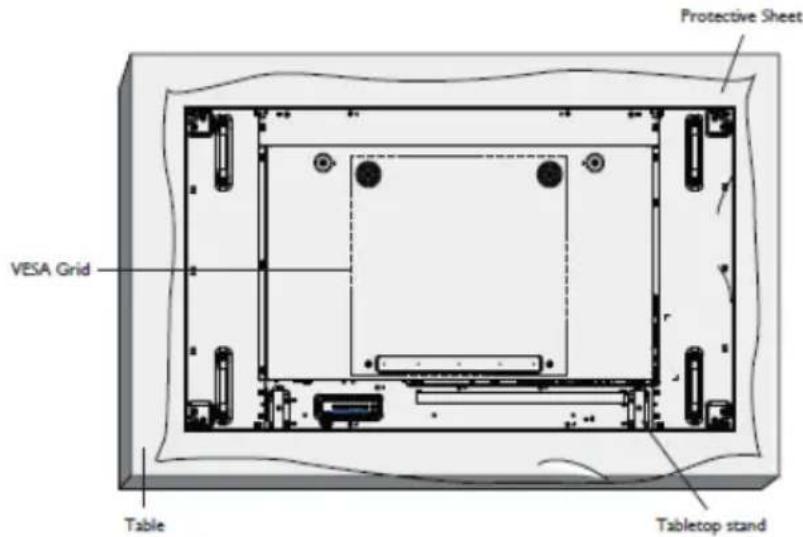
- Recouvrez la table avec la feuille de protection qui enveloppait l'écran lors de l'emballage afin de ne pas rayer la surface de l'écran.
- Assurez-vous de posséder tous les accessoires nécessaires pour le montage de cet écran (montage mural, table, support, etc.)
- Suivez les instructions fournies avec le kit de montage de base. Le non-respect des procédures correctes d'installation peuvent endommager l'équipement ou blesser l'utilisateur ou l'installateur. La garantie de produit ne couvre pas les dommages causés par une mauvaise installation.
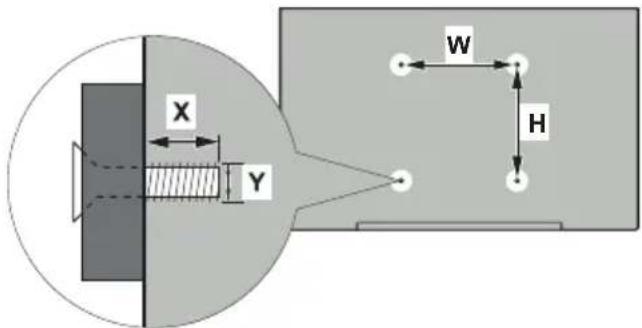
- Pour le kit de fixation murale, utilisez les vis de fixation M8 (qui dépassent l'épaisseur du support de montage de 10 mm) et serrez-les correctement.
- L'équipement et ses dispositifs de montage associés sont restés serrés pendant le test. Utilisez uniquement les supports muraux homologués UL ou un support métallique conforme aux normes VESA assez solide pour maintenir l'écran (disponible sur le marché).
Mesures du montage mural vesa
| Modèle de trou Tailles (mm) | W | H |
| 600 400 | ||
| Tailles de vis | ||
| Longueur (X) | min. (mm) | 20 |
| max. (mm) | 30 | |
| Fil (Y) M8 | ||
Branchement à un équipement externe
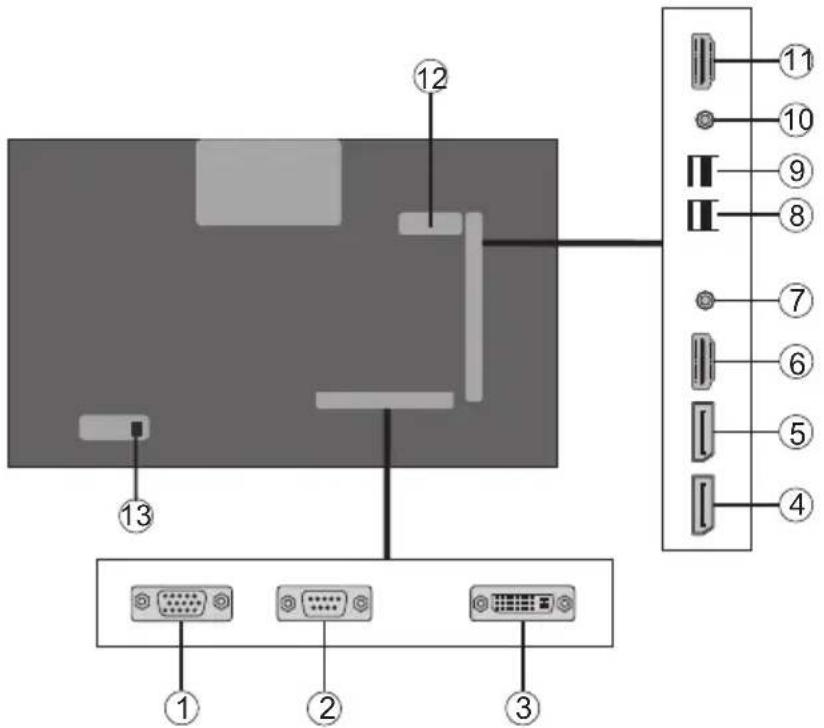
Arrière (1)
- VGA
- Port de communication série
- DVI
- Port écran d'entrée
- Port écran de sortie
- HDMI 1
- Casque
- USB (2.0)
- USB (3.0)
- Entrée IR (récepteur IR / câble à LED fournis)
- Sortie HDMI
- Périphérique USB interne de 8 Go fourni (en fonction du modèle)
- Entrée CA
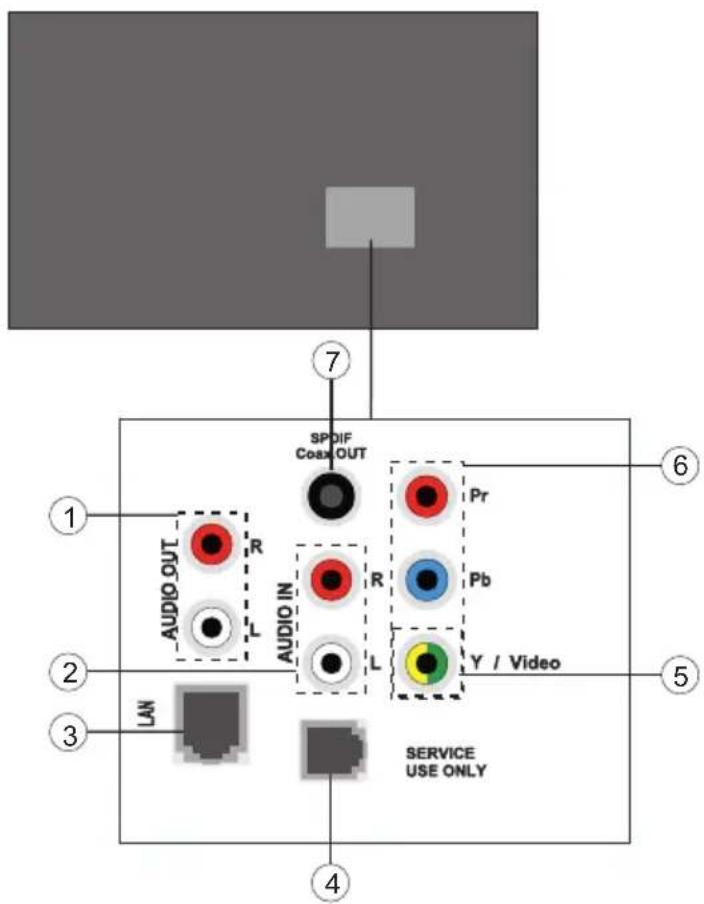
- Sortie audio
- Entrée Audio
- Ethernet
-
- RJ12 (pour guirlande RS232 et guirlande IR)
- Entrée Vidéo
- YPbPr
- Sortie coaxiale SPDIF
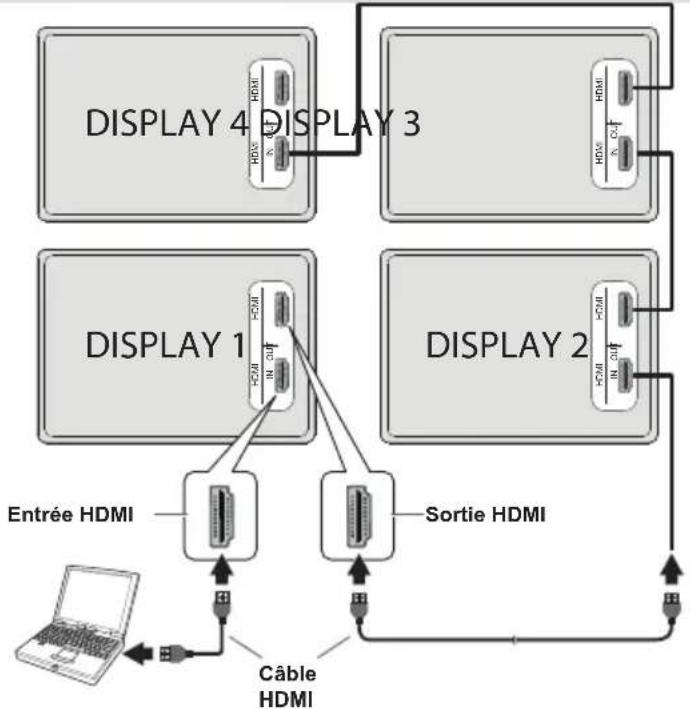
Connexion en guirlande via la sortie HDMI
flowchart
graph TD
    A["LISTED Display 1"] -->|Entrée HDMI| B["HDMI"]
    A -->|Câble HDMI| C["Sortie HDMI"]
    D["LISTED Display 2"] -->|Entrée HDMI| E["HDMI"]
    D -->|Câble HDMI| F["Sortie HDMI"]
    G["LISTED Display 3"] -->|Entrée HDMI| H["HDMI"]
    G -->|Câble HDMI| I["Sortie HDMI"]
    J["LISTED Display 4"] -->|Entrée HDMI| K["HDMI"]
    J -->|Câble HDMI| L["Sortie HDMI"]
- Connexion maximale avec HDCP 7
- Connexion maximale sans HDCP Sans limite
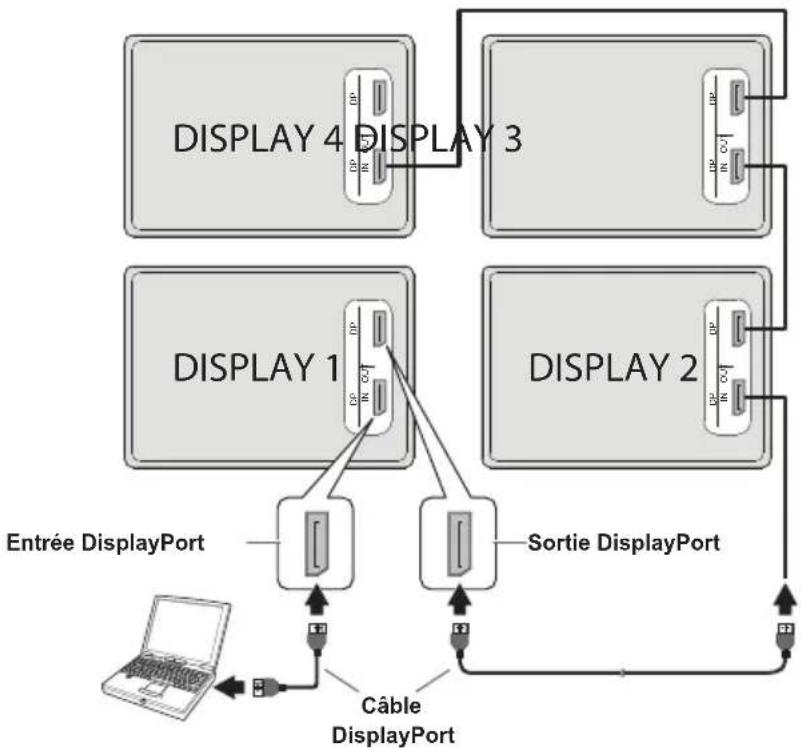
Connexion en guirlande via la sortie DisplayPort
flowchart
graph TD
    A["LIST Entry Port"] --> B["Cable DisplayPort"]
    B --> C["LIST Sortie DisplayPort"]
    C --> D["LIST Sortie DisplayPort"]
    D --> E["LIST Sortie DisplayPort"]
    E --> F["LIST Sortie DisplayPort"]
    F --> G["LIST Sortie DisplayPort"]
    G --> H["LIST Sortie DisplayPort"]
    H --> I["LIST Sortie DisplayPort"]
    I --> J["LIST Sortie DisplayPort"]
    J --> K["LIST Sortie DisplayPort"]
    K --> L["LIST Sortie DisplayPort"]
    L --> M["LIST Sortie DisplayPort"]
    M --> N["LIST Sortie DisplayPort"]
    N --> O["LIST Sortie DisplayPort"]
    O --> P["LIST Sortie DisplayPort"]
    P --> Q["LIST Sortie DisplayPort"]
    Q --> R["LIST Sortie DisplayPort"]
    R --> S["LIST Sortie DisplayPort"]
    S --> T["LIST Sortie DisplayPort"]
    T --> U["LIST Sortie DisplayPort"]
    U --> V["LIST Sortie DisplayPort"]
    V --> W["LIST Sortie DisplayPort"]
    W --> X["LIST Sortie DisplayPort"]
    X --> Y["LIST Sortie DisplayPort"]
    Y --> Z["LIST Sortie DisplayPort"]
    Z --> AA["LIST Sortie DisplayPort"]
    AA --> AB["LIST Sortie DisplayPort"]
    AB --> AC["LIST Sortie DisplayPort"]
    AC --> AD["LIST Sortie DisplayPort"]
    AD --> AE["LIST Sortie DisplayPort"]
    AE --> AF["LIST Sortie DisplayPort"]
    AF --> AG["LIST Sortie DisplayPort"]
    AG --> AH["LIST Sortie DisplayPort"]
    AH --> AI["LIST Sortie DisplayPort"]
    AI --> AJ["LIST Sortie DisplayPort"]
    AJ --> AK["LIST Sortie DisplayPort"]
    AK --> AL["LIST Sortie DisplayPort"]
    AL --> AM["LIST Sortie DisplayPort"]
    AM --> AN["LIST Sortie DisplayPort"]
    AN --> AO["LIST Sortie DisplayPort"]
    AO --> AP["LIST Sortie DisplayPort"]
    AP --> AQ["LIST Sortie DisplayPort"]
    AQ --> AR["LIST Sortie DisplayPort"]
    AR --> AS["LIST Sortie DisplayPort"]
    AS --> AT["LIST Sortie DisplayPort"]
    AT --> AU["LIST Sortie DisplayPort"]
    AU --> AV["LIST Sortie DisplayPort"]
    AV --> AW["LIST Sortie DisplayPort"]
    AW --> AX["LIST Sortie DisplayPort"]
    AX --> AY["LIST Sortie DisplayPort"]
    AY --> AZ["LIST Sortie DisplayPort"]
    AZ --> BA["LIST Sortie DisplayPort"]
    BA --> BB["LIST Sortie DisplayPort"]
    BB --> BC["LIST Sortie DisplayPort"]
    BC --> BD["LIST Sortie DisplayPort"]
    BD --> BE["LIST Sortie DisplayPort"]
    BE --> BF["LIST Sortie DisplayPort"]
    BF --> BG["LIST Sortie DisplayPort"]
    BG --> BH["LIST Sortie DisplayPort"]
    BH --> BI["LIST Sortie DisplayPort"]
    BI --> BJ["LIST Sortie DisplayPort"]
    BJ --> BK["LIST Sortie DisplayPort"]
    BK --> BL["LIST Sortie DisplayPort"]
    BL --> BM["LIST Sortie DisplayPort"]
    BM --> BN["LIST Sortie DisplayPort"]
    BN --> BO["LIST Sortie DisplayPort"]
    BO --> BP["LIST Sortie DisplayPort"]
    BP --> BQ["LIST Sortie DisplayPort"]
    BQ --> BR["LIST Sortie DisplayPort"]
    BR --> BS["LIST Sortie DisplayPort"]
    BS --> BT["LIST Sortie DisplayPort"]
    BT --> BU["LIST Sortie DisplayPort"]
    BU --> BV["LIST Sortie DisplayPort"]
    BV --> BW["LIST Sortie DisplayPort"]
• Le MST (transport à flux multiples) peut supporter un maximum de 4xFHD native VideoWall
- Le SST (transport à flux unique) peut partager la même image pour tous les moniteurs allant jusqu'à 7. Dans ce cas, le moniteur fonctionne comme un répéteur
- La spécification de profondeur HDCP prend en charge un maximum de 7
- Si vous utilisez une source sans HDCP, le mode SST n'a pas de limite
- Pour basculer entre les modes MST et SST avec une source de port du téléviseur connectée, allez au menu Système> Paramètres> Plus> Paramètre du flux DP.
Boutons de commande du téléviseur
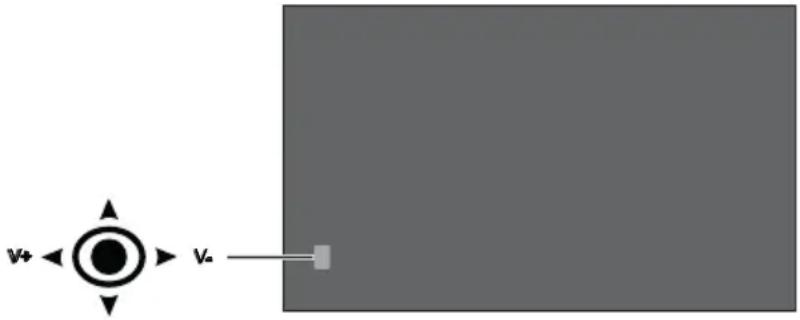
Pour allumer le téléviseur : Appuyez au centre du bouton joystick pour allumer le téléviseur.
Pour éteindre le téléviseur :
Appuyez au centre du bouton joystick et maintenez-le enfoncé pendant quelques secondes, le téléviseur passe alors en mode veille.
Pour modifier la source : Appuyez au centre du bouton joystick pour faire apparaître la liste de sources à l'écran. Faites défiler les sources disponibles en appuyant sur le bouton joystick Haut ou Bas.
Pour régler le volume : Augmentez le volume en appuyant sur le bouton joystick vers la droite. Diminuez le volume en appuyant sur le bouton joystick vers la gauche.
flowchart
graph TD
    A["Circle Node"] --> B["V+"]
    A --> C["V-"]
    C --> D["Gray Box"]
Remarque : Impossible d'afficher le menu principal à l'écran à l'aide du bouton joystick.
Connexion du récepteur IR
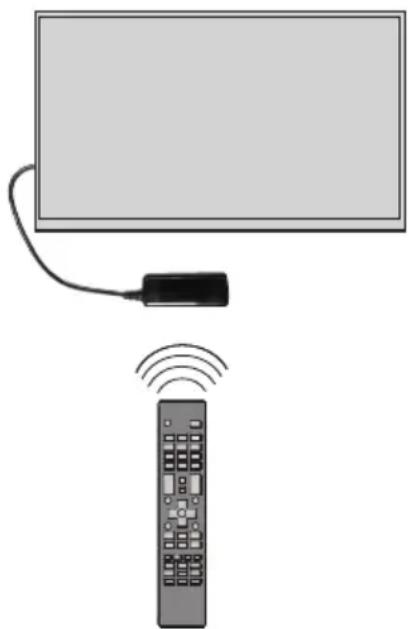
Connectez le récepteur IR fourni à l'entrée IR du téléviseur avant de brancher le téléviseur sur l'alimentation secteur Placez le récepteur IR près de votre télécommande. Pointez simplement la télécommande sur le récepteur IR qui transmettra le signal de commande au téléviseur
Mise en marche/Arrêt du téléviseur
Appuyez sur le bouton Veille de la télécommande ou au centre du bouton joystick situé à l'arrière gauche du téléviseur pour le sortir du mode Veille. Appuyez au centre du bouton joystick et maintenez-le enfoncé pendant quelques secondes ou sur le bouton Veille de la télécommande pour faire passer le téléviseur en mode Veille.
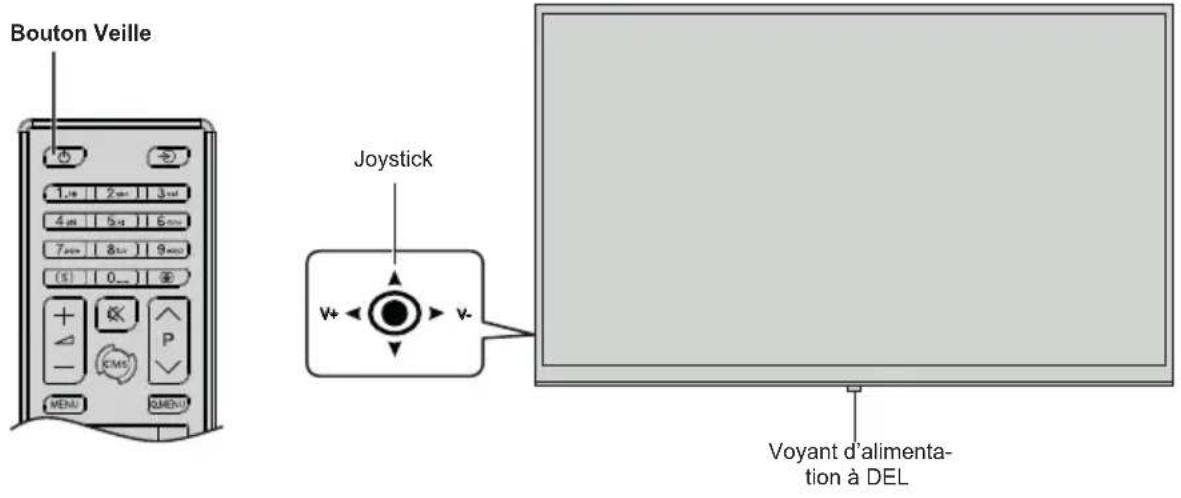
| Voyant DEL de statut État du moniteur | |
| DEL d'alimentation éteint Power on | |
| DEL d'alimentation allumé Mise hors tension (Mode Veille) | |
| Clignotement du voyant DEL d'alimentation (lent) | Planificateur actif |
| Clignotement du voyant DEL d'alimentation (rapide) | Mise sous / hors tension et mise à jour du logiciel |
Télécommande
Insertion des piles dans la télécommande
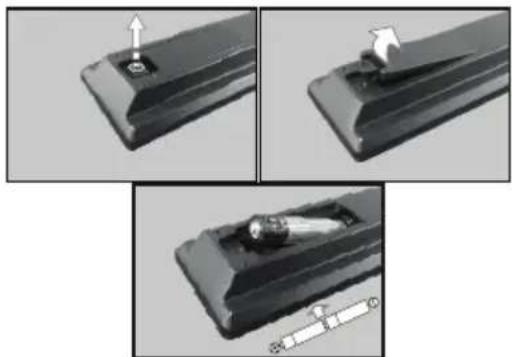
Retirez au préalable la vis qui fixe le couvercle du compartiment des piles sur le côté arrière de la télécommande. Soulevez délicatement le couvercle. Insérez deux piles AAA. Assurez-vous que les signes (+) et (-) correspondent (respectez la polarité). Replacez le couvercle. Vissez à nouveau le couvercle.
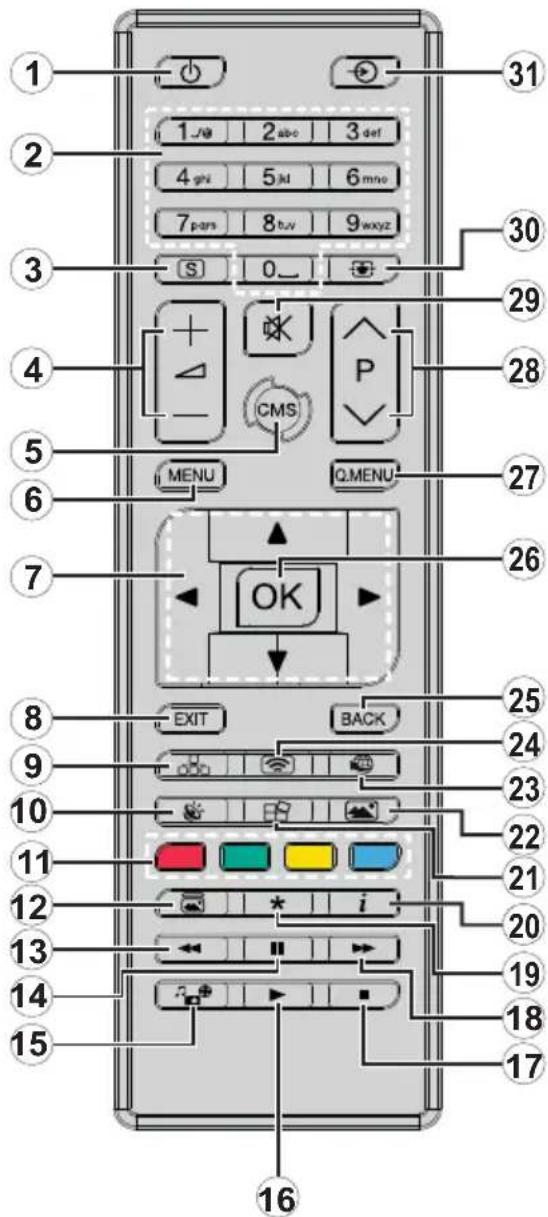
- Veille : Met le téléviseur sous / hors tension
- Boutons numériques : Introduisez un chiffre ou une lettre dans l'écran de la case de saisie.
- Signalisation : Affiche le menu Paramètres de signalisation.
- Volume +/- : sert à augmenter ou à réduire le volume
- CMS : Ouvre l'URL de démarrage prédéfini (dans le menu Paramètres de signalisation>Options de liaison). Appuyez sur ce bouton et maintenez-le enfoncé pendant 3 secondes pour ouvrir l'URL des paramètres prédéfinis (dans le menu Paramètres de signalisation>Options de liaison).
- Menu : affiche le menu principal.
- Boutons de direction : permettent de naviguer dans les menus, le contenu, etc.
- Quitter : ferme et quitte les menus affichés ou retourne à l'écran précédent.
- Réseau : Affiche le menu Paramètres réseau/Internet.
- Audio : affiche le menu Paramètres audio.
- Boutons de Couleur : Suivez les instructions qui s'affichent à l'écran pour les fonctions des boutons de couleur
- Mode Image : permet de naviguer entre les modes Image.
- Retour rapide: lecture rapide en arrière des médias comme les films.
- Pause: suspend la lecture du média en cours.
- Navigateur multimédia : affiche l'écran de navigation média.
- Lecture : démarre la lecture du média sélectionné.
- Arrêt : suspend définitivement la lecture du média en cours.
- Avance rapide: Permet d'avancer la lecture des fichiers multimédia comme les films
- Aucune fonction
- Info: Affiche les informations concernant le contenu sur écran
- Mur vidéo : Affiche le menu Paramètres du mur vidéo Remarque : Si vous définissez le mur vidéo sur ID = 1, ce bouton est utilisé pour la fonction de connexion en série de IR. Référez-vous à la section correspondante dans ce manuel pour plus d'informations.
- Image : Affiche le menu Paramètres d'image.
- Internet : Ouvre la page initiale d'ouverture du navigateur prédéfinie (dans le menu Paramètres de signalisation>Options de liaison).
- Affichage sans fil : ouvre l'écran de connexion de l'affichage sans fil.
- Précédent/Retour: retourne à l'écran précédent.
- OK: confirme les sélections de l'utilisateur.
- Menu Rapide : affiche une liste de menus pour accès rapide.
- Aucune fonction
- Muet : réduit complètement le volume du téléviseur.
- Écran : modifie le format de l'image.
- Source : affiche toutes les sources de contenu disponibles.
Installation Initiale
Lorsque le téléviseur est mis en marche pour la première fois, le menu de sélection de la langue apparaît. Sélectionnez la langue désirée et appuyez sur OK.
À l'écran suivant, définissez la préférence de pays et appuyez sur OK pour continuer.
À ce niveau, vous serez invité à définir et à confirmer un code PIN. Les options de certains Pays ne permettent pas de définir le code PIN à 0000. Dans ce cas, entrez une autre combinaison à 4 chiffres.
Le menu Paramètres de signalisation s'affiche par la suite. Vous pouvez configurer les options Réglage de l'ID, Orientation OSD, Mise à jour automatique du logiciel à l'aide de ce menu. Les options Nom du modèle, Numéro de série et Version du logiciel servent uniquement à titre informatif. Elles sont grisées et ne peuvent être sélectionnées. Veuillez noter ces informations, car elles vous seront demandées lorsque vous contacterez Toshiba au sujet de votre moniteur. Consultez la section Contenu du menu Paramètres de signalisation pour plus d'informations sur les options de ce menu. Lorsque ce menu s'affiche à l'écran, vous pouvez copier les fichiers de base de données à partir d'un périphérique USB connecté sur l'affichage en appuyant sur le bouton jaune. Vous pouvez également enregistrer les données d'informations sur le modèle du téléviseur sur un périphérique USB connecté en appuyant sur le bouton Bleu. Une fois le paramétrage terminé, appuyez sur OK pour continuer.
(*) Cette fonction peut ne pas apparaître en fonction du modèle
À l'écran suivant, le menu Paramètres réseau/Internet s'affiche. Veuillez vous référer à la section Connectivité pour configurer une connexion avec ou sans fil. Après avoir terminé la configuration, appuyez sur le bouton OK pour continuer.
L'installation initiale est terminée.
Pour répéter ce processus et réinitialiser les paramètres du téléviseur aux valeurs par défaut, entrez dans le menu Paramètres de signalisation, sélectionnez Installation initiale et appuyez sur OK. Vous serez invité à saisir le code PIN que vous avez précédemment défini au cours de l'installation initiale. Si vous entrez le code PIN correct, un message de confirmation s'affiche, vous demandant si vous souhaitez supprimer tous les paramètres et réinitialiser le téléviseur. Sélectionnez Oui et appuyez sur OK pour confirmer.
Remarque: Évitez d'éteindre le téléviseur lors de la Première Installation. Veuillez noter que certaines options ne seront pas disponibles, selon le choix du pays.
Lecture de média via entrée USB
En cas d'insertion d'un périphérique USB interne et externe, le lecteur multimédia utilise uniquement le périphérique externe. Vous pouvez connecter des disques durs externes de 2,5 et 3,5 pouces (disques durs avec câble d'alimentation externe) ou une carte mémoire USB à votre téléviseur via ses entrées USB.
IMPORTANT ! Sauvegardez les fichiers sur vos périphériques de stockage avant de les raccorder au téléviseur. Veuillez remarquer que la responsabilité du fabricant ne saurait être engagée en cas de dommage de fichier ou de perte de données. Certains types de périphériques USB (à l'exemple des lecteurs MP3) ou des lecteurs de disque dur/cartes mémoires USB peuvent être incompatibles avec le téléviseur. Le téléviseur prend en charge le formatage des disques NTFS et FAT32.
Patientez un moment avant de brancher ou de débrancher l'appareil, car la lecture des fichiers peut être inachevée. Le cas échéant, cela peut physiquement endommager le lecteur USB et le périphérique USB lui-même. Ne déconnectez pas votre périphérique USB au cours de la lecture d'un fichier.
Vous pouvez utiliser les concentrateurs USB avec l'entrée USB du téléviseur. Les concentrateurs USB qui sont équipés l'alimentation externe sont recommandés dans ce cas.
Nous vous recommandons d'utiliser directement le(s) entrée(s) USB du téléviseur, si vous désirez connecter un disque dur USB.
Remarque : Lors de la lecture des fichiers d'image, le menu Navigateur multimédia peut uniquement afficher 1000 fichiers image sauvegardés sur le périphérique USB connecté.
Menu Navigateur multimédia
Vous pouvez lire les fichiers de photo, de musique, et de film stockés sur un disque USB en connectant ce dernier à votre écran de télévision. Connectez un disque USB à l'une des entrées USB situées sur le côté de l'écran de télévision. En appuyant le bouton Menu lorsque vous êtes encore en mode navigateur multimédia, vous avez accès aux options d'image, de son et aux menus de Réglage. En appuyant une fois de plus sur le bouton Menu l'écran disparaîtra. Vous pouvez régler les préférences de votre Navigateur média via votre menu Réglages.
| Fonctionnement du mode Aléatoire / Boucle | |
| Démarrez la lecture via la touche Lecture et activez | Tous les fichiers de la liste se-ront lus en boucle suivant leur ordre de départ. |
| Démarrez la lecture via la touche OK et activez | Le même fichier sera lu en boucle (répété). |
| Démarrez la lecture via la touche Lecture et activez | Tous les fichiers de la liste seront lus une fois suivant un ordre aléatoire. |
| Démarrez la lecture via la touche Lecture et activez | Tous les fichiers de la liste seront lus en boucle suivant le même ordre aléatoire. |
Fonction AutoPlay du périphérique USB
Remarque : La fonction AutoPlay du périphérique USB est uniquement activée à partir du cycle de courant alternatif ou lorsque la mise en veille rapide est désactivée.
La fonction AutoPlay du périphérique USB sert à lancer automatiquement la lecture d'un contenu multimédia sur un périphérique amovible. Elle utilise le navigateur multimédia. Les types de contenu multimédia ont différentes priorités permettant ainsi leur lecture. L'ordre de priorité de réduction est identique à Photo, Vidéo et Audio. Ceci signifie que, s'il existe un contenu Photo dans le répertoire racine du périphérique amovible, le navigateur multimédia va afficher les Photos suivant une séquence (dans l'ordre du nom du fichier) au lieu des fichiers Vidéo ou Audio. Dans le cas contraire, il va vérifier le contenu Vidéo et enfin le contenu Audio.
Cependant, si l'utilisateur appuie sur le bouton Exit pour sortir du menu Navigateur multimédia, l'écran retourne à la source précédente et affiche la diffusion / le contenu.
Cette fonction ne s'active que lorsque tous les cas suivants surviennent :
- Le périphérique USB est connecté.
- L'option AutoPlay est activée. Elle est placée dans le menu Lecteur multimédia>Paramètres.
Fonction de basculement
Si l'option Aucun signal du menu Paramètres de signalisation >Commandes est réglée à Basculement, le téléviseur vérifie le périphérique USB connecté pour la lecture des fichiers disponibles. Si aucun fichier lisible n'est disponible ou si aucun périphérique USB n'est connecté au téléviseur, l'image de l'option Aucun signal s'affiche et le téléviseur s'éteint après une période de 5 minutes. Si l'image de l'option Aucun signal ne s'affiche pas, l'OSD de l'option Aucun signal s'affiche à l'écran et le téléviseur s'éteint après une période de 5 minutes.
Remarque : Il est important de paramétrer l'option AutoPlay dans le menu Lecteur multimédia>Paramètres ; elle fonctionne néanmoins en mode Basculement.
Serveurs intermédiaires CEC et CEC RC
Cette fonction permet de contrôler les périphériques actifs CEC qui sont connectés aux ports HDMI à partir de la télécommande du téléviseur.
L'option CEC du menu Système>Paramètres>Autres doit être définie sur Activé en premier lieu. Appuyez sur le bouton Source et sélectionnez l'entrée HDMI du périphérique CEC connecté à partir du menu Liste de sources. Si un nouveau périphérique d'entrée CEC est connecté, il s'affiche dans le menu source avec son propre nom, au lieu du nom des ports HDMI connectés (lecteur DVD, enregistreur 1, etc.)
La télécommande du téléviseur peut automatiquement fonctionner après avoir sélectionné la source HDMI connectée.
Pour terminer cette opération et à nouveau commander le téléviseur à distance, appuyez sur le bouton Quick Menu de la télécommande s'il est disponible, sélectionnez l'option CEC RC Passthrough puis régler sur Désactivée à l'aide des boutons de gauche ou droite. Si le bouton Menu rapide n'est pas disponible, appuyez sur le bouton « 0-Zéro » de la télécommande et maintenez-le enfoncé pendant 3 secondes. Cette fonction (CEC) peut également être activée ou désactivée dans le menu Système>Paramètres>Autres.
L'écran prend également en charge la fonction ARC (Audio Return Channel). Cette fonction est un lien audio qui permet de remplacer d'autres câbles entre l'écran et le système audio (récepteur A/V ou système stéréo).
Si le mode ARC est activé, l'écran ne mute pas automatiquement les autres sorties audio. Vous devrez baisser manuellement le volume de l'écran à zéro si vous voulez que le son sorte uniquement du périphérique audio connecté (pareil pour les autres sorties audio numériques optiques ou coaxiales). Si vous souhaitez modifier le volume du périphérique connecté, sélectionnez le périphérique à partir de la liste des sources. Dans ce cas, les touches de contrôle du volume s'orientent vers le périphérique audio connecté.
Remarque: La souris ARC fonctionne uniquement via l'entrée HDMI1.
Commande audio système
Permet d'utiliser l'option Amplificateur/récepteur audio avec le téléviseur. Vous pouvez régler le volume à l'aide de la télécommande de votre téléviseur. Pour activer cette fonction, définissez l'option Haut-parleurs du menu Système>Paramètres>Autres sur Amplificateur. Les haut-parleurs du téléviseur sont désactivés et le son de la source visionnée proviendra du système audio connecté.
Remarque : L'appareil audio devrait prendre en charge la fonction de Contrôle du Système Audio et l'option CEC doit être réglée sur Activé.
Contenus du Menu du téléviseur
| Contenu du menu Système - Image | |
| Mode | |
| Vous pouvez modifiez le mode d'image selon vos préférences ou exigences. Le mode Image peut être réglé sur l'une de ces options : Texte, Jeux, Sport, Signalisation et Naturel. Le mode Signalisation a été développé pour améliorer le niveau de contraste dynamique, des couleurs et de netteté. | |
| Contraste | |
| Règle les valeurs de l'éclairage et de l'obscurité de l'écran. | |
| Luminosité | |
| Règle la valeur de luminosité de l'écran. | |
| Netteté | |
| Définit la valeur de netteté des objets affichés à l'écran. | |
| Couleur | |
| Règle la valeur de la couleur et les couleurs. | |
| Économie d'énergie | |
| Cette fonction permet de régler le mode Économie d'énergie sur les options Personnalisation, Minimum, Moyen, Maximum, Automatique, Extinction d'écran ou Désactivé.Remarque: Les options disponibles peuvent varier en fonction du Mode sélectionné. | |
| Rétro éclairage | |
| Ce paramètre contrôle le niveau du rétroéclairage. La fonction de rétroéclairage sera inactive si le Mode Économie d'énergie est réglé sur une option autre que Personnalisation. | |
| Paramètres avancés | |
| Contraste dynamique | |
| Réduction du bruit | |
| Température de couleur | |
| Zoom image | |
| Mode Film | |
| HDMI Large bande | |
| Gain RGB | |
| Position du PC | |
| S'affiche uniquement lorsque la source d'entrée est définie sur VGA / PC. | |
| Position automatique | |
| Position H | |
| Position V | |
| Fréquence pilote | |
| Phase | |
| Réinitialisation | |
| Réinitialise les paramètres d'image aux valeurs par défaut (sauf en mode Jeux). | |
| En mode VGA (PC), certains éléments du menu Image seront indisponibles. Au contraire, les paramètres du mode VGA seront ajoutés aux Paramètres Image en mode PC. | |
* Remarque : Si vous utilisez la fonction de zoom d'image (en changeant le rapport d'aspect de l'image transférée) pour modifier la taille de l'écran afin d'être vu en public dans les cafés et les hôtels, etc., cela peut porter atteinte au droit d'auteur protégé par la loi en la matière.
| Contenu du menu Système - Son | |
| Volume | Ajuste le niveau du volume. |
| Égaliseur | Sélectionnez le mode égaliseur. Les paramètres personnalisés ne peuvent être actifs que lorsque vous êtes en mode Utilisateur. |
| Balance | Ajuste le son à gauche comme à droite du haut-parleur. |
| Casque | Règle le volume du casque.Avant d'utiliser les casques, veuillez également vous assurer que leur volume est réglé à un niveau faible afin d'éviter que votre audition ne soit endommagée. Uniquement disponible lorsque l'option Casque /Sortie de ligne est définie en tant que Casque. |
| AVL (Limitation automatique du volume) | Cette fonction règle le son pour obtenir le niveau de sortie prévu entre les sources. |
| Casque/Sortie de ligne | Si vous voulez connecter un amplificateur externe à votre téléviseur à l'aide d'une fiche pour casque audio, sélectionnez l'option Sortie de Ligne. Si vous avez branché des casques sur votre écran, définissez cette option en tant que Casque.Veuillez vous assurer avant d'utiliser les casques que cet élément du menu est défini en tant que Casque. S'il est réglé sur les Sorties de Ligne, la sortie de la prise de casque sera réglée à un niveau maximum qui pourrait vous endommager l'audition. |
| Sortie Numérique | Règle le type de sortie audio numérique. PCM ou compressé |
| Gain de Basse | Contrôle le niveau du gain de basse. Utilisez le bouton “Gauche” ou “Droite” pour effectuer le Réglage.Remarque : Cette fonction peut ne pas être disponible en fonction du modèle de votre téléviseur. |
| Système - Contenus du menu Paramètres | |
| Langue | Règle les langues du menu OSD. |
| Date/Heure | Définit la date et l'heure. |
| Sources | Active ou désactive les options sources sélectionnées. |
| Paramètres Réseau/Internet | Affiche des paramètres réseau/internet. |
| Plus | Affiche les autres options de réglage du téléviseur. |
| Menu Temps | Change la durée de temporisation des écrans de menu. |
| Indicateur de mise en veille | Active ou désactive la fonctionnalité de l'indicateur de mise en veille. Une fois désactivé, l'indicateur cesse de fonctionner. |
| Mise à jour logicielle | S'assure que votre téléviseur est doté du tout dernier microprogramme. Appuyez sur OK pour afficher les options de menu. |
| Version de L'application | Affiche la version actuelle de l'application. |
| Mise hors tension automatique du téléviseur | Définit la durée souhaitée pour que le téléviseur passe automatiquement en mode Veille lorsqu'il n'est pas utilisé. |
| Partage Audio/ Vidéo | La fonction Partage Audio/Vidéo vous permet de partager les fichiers sauvegardés sur votre Smartphone ou votre tablette pc. Si vous possédez un Smartphone ou une tablette pc compatible, en plus de l'application requise installée, vous pourrez partager/ lire les photos sur votre téléviseur. Reportez-vous aux instructions de votre logiciel de partage pour plus d'informations. |
| Paramètres de mur vidéo | Appuyez sur OK pour afficher le menu Paramètres du mur vidéo. Les options de nombre de lignes, nombre de colonnes, Cellules et Décalage sont disponibles. |
| CEC | Avec cette fonction, vous pouvez activer et désactiver la fonction CEC complètement. Appuyez sur le bouton Gauche ou Droit pour activer ou désactiver cette fonction. |
| Mise en marche auto CEC | Cette fonction permet à l'appareil compatible HDMI-CEC connecté d'allumer le téléviseur et basculer automatiquement vers sa source d'entrée. Appuyez sur le bouton Gauche ou Droit pour activer ou désactiver cette fonction. |
| Haut-parleurs | Pour écouter le son audio du téléviseur à partir du dispositif audio compatible connecté réglé sur Amplificateur Vous pouvez utiliser la télécommande du téléviseur pour régler le volume du dispositif audio. |
| Paramètre du port d'affichage pour prise en charge des flux vidéo et audio (*) | Définit le type de flux pris en charge par le port d'affichage. Les options MST et SST sont disponibles. (*) Cet élément de menu s'affiche uniquement lorsque la source d'entrée est réglée sur DP. |
| Contenu du menu Paramètres de signalisation | ||
| Détails de l’appareil | ||
| Réglage de l’ID | Règle l’ID de l’appareil. Vous pouvez sélectionner une valeur entre 0 et 100 à l’aide des boutons numériques de la télécommande pour l’identification de votre téléviseur. | |
| Mise à jour logicielle | Affiche la version actuelle de l’application. Appuyez sur OK pour afficher le menu Options de mise à jour. Vous pouvez utiliser cette option pour lancer une recherche manuelle de mises à jour du logiciel et paramétrer vos préférences d’analyse automatique. | |
| Numéro de série | Affiche le numéro de série de l’appareil. (L’utilisateur ne peut pas le modifier) | |
| Nom du modèle | Affiche le numéro de série de l’appareil. (L’utilisateur ne peut pas le modifier) | |
| Enregistrer les informations sur le modèle | Copie les données d’informations sur le modèle de l’appareil sur un périphérique USB connecté. Ces informations vous seront demandées lorsque vous contacterez Toshiba au sujet de votre moniteur | |
| Durée de vie du téléviseur | Affiche la durée du direct du téléviseur. | |
| Commandes | ||
| Orientation OSD | Règle la rotation OSD (affichage à l’écran) de votre téléviseur. Les options Paysage et Portrait sont disponibles. | |
| Déplacement de pixel | Active ou désactive le déplacement de pixel. Cette option peut être utilisée pour éviter la rémanence d'image (après des effets d'image) pouvant survenir lors de l'affichage de motifs ou d'images fixes pendant de longues durées. Lorsqu'elle est activée, l'image et l'OSD (affichage à l'écran) se déplacent à des intervalles de temps spécifiques. | |
| Alignement des couleurs automatique | Pour effectuer des réglages de balance de blancs de l'écran, utilisez automatiquement un dispositif de colorimètre. Référez-vous à la section « Réglages automatique de balance de blancs » pour plus de détails.Remarque : Cette fonction peut ne pas être disponible en fonction du modèle de votre téléviseur. Le dispositif de calorimètre doit être branché dans un port USB de l'écran, dans le cas contraire ce menu ne sera pas visible. | |
| Aucun signal | Permet de régler la préférence de comportement du téléviseur, lorsque le signal est détecté à partir de la source d'entrée en cours de paramétrage. Les options Basculement et Recherche d'entrée sont disponibles.Si vous sélectionnez l'option Basculement, le téléviseur vérifie les périphériques USB connectés pour la lecture des fichiers disponibles. Si aucun fichier lisible n'est disponibl ou si aucun périphérique USB n'est connecté au téléviseur, l'image de l'option Aucun signal s'affiche. Si l'image de l'option Aucun signal ne s'affiche pas, l'OSD de l'option Aucun signal s'affiche à l'écran. Il est important de paramétrer l'option AutoPlay dans le menu Navigateur multimédia>Paramètres ; elle fonctionne néanmoins en mode Basculement.Si vous sélectionnez la Recherche d'entrée, l'écran recherche consécutivement toutes les sources d'entrée disponibles pour capter le signal. Si aucun signal n'est détecté à partir des autres sources disponibles, l'OSD de l'option Aucun signal s'affiche à l'écran et le téléviseur s'éteint après une période de 30 minutes.Remarque : Pour régler l'image en cas d'absence de signal, consultez la liste de commande d'opérations du périphérique USB. | |
| Aucun retard de signal | Définit un délai aux préférences de 'Aucun signal' lorsque l'appareil n'émet aucun signa Après l'expiration de ce délai, les préférences 'Aucun signal' seront pris en charge. | |
| Aucun signal - Mise hors tension | Lorsque vous activez cette option, le téléviseur s'éteint après une période de 5 minutes, si aucun signal n'est reçu de la source sélectionnée.Cette fonction ne s'active que lorsque tous les cas suivants surviennent :-L'option Aucun signal est réglée sur Basculement.- Le périphérique USN n'est pas connecté au téléviseur / le périphérique USB est connecté mais ne contient pas de un fichier lisible. | |
| Verrouillage du panneau de commande | Définissez sur « Désactivé » pour interdire l'utilisation des boutons du téléviseur. | |
| RCU bloqué | Définissez sur Activé pour interdire l'utilisation de la télécommande. La télécommande fonctionne en mode Veille, indépendamment du réglage de cette option. Pour réactiver RCU, entrez MENU 1973 à l'aide de la télécommande, accédez à l'option d'inhibition de RCU et sélectionnez OFF | |
| UART 0 | Sélectionnez le protocole ASCII/HEX pour UART 0. ASCII est la valeur par défaut. Après la sélection, vous n'avez pas besoin de redémarrer l'écran pour utiliser convenablement les protocoles. Si vous modifiez la sélection, le dernier protocole choisi est maintenu et se met en marche dès la mise sous tension de l'écran.Notez également que le protocole HEX fonctionne avec un débit en bauds de 19 200 pour UART 0. | |
| UART 1 | Sélectionnez le protocole ASCII/HEX pour UART 1. HEX est la valeur par défaut. Après la sélection, vous n'avez pas besoin de redémarrer l'écran pour utiliser convenablement les protocoles. Si vous modifiez la sélection, le dernier protocole choisi est maintenu et se met en marche dès la mise sous tension de l'écran.Notez également que le protocole HEX fonctionne avec un débit en bauds de 9 600 pour UART 1. | |
| Paramètres du mode sous tension | ||
| Mode de mise sous tension | permet de configurer les préférences du mode de mise sous tension. Les options Dernier état, Toujours sous tension et Mode Veille sont disponibles. | |
| Mise en veille rapide | Lorsque cette fonction est activée, vous pouvez utiliser les commandes RS232 et Lan pour rallumer l'écran s'il a été éteint par l'une d'elles. Appuyez sur le bouton Gauche ou Droit pour activer ou désactiver cette fonction. Activez-la si vous souhaitez utiliser la fonction de planification. | |
| Délai de mise sous tension | Permet de définir un délai lors de la mise sous tension. Cette valeur peut être comprise entre 0 et 2 000 ms par paliers de 100 ms. Le téléviseur s'allume après expiration du délai défini. Dans certaines installations de plus d'un moniteur, si tous les moniteurs s'allumer en même temps, le courant d'appel de l'installation pourrait activer l'alimentation de l'installation. À l'aide de cette fonction, réglez chaque moniteur pour un temps de mise sous tension | |
| Démarrage automatique | Permet de configurer le démarrage automatique. Les options CMS (URL de démarrage), Ouverture du navigateur (page initiale d'ouverture du navigateur) et Désactivé sont disponibles. | |
| Mode Image de démarrage | Permet de configurer le mode Image lors de la mise sous tension. Si cette option est désactivée les derniers paramètres du mode Image seront utilisés lors de la mise sous tension. | |
| Fonction de Réveil HDMI1 activée | Lorsque cette option est réglée à Activée, le téléviseur s'allume avec la source d'entrée HDMI Vous pouvez désactiver cette fonction en la réglant en mode Désactivée. Remarque : pour que cette option fonctionne, la source HDMI doit démarrer/arrêter la communication avec le moniteur, cette option ne fonctionne pas en commandant uniquement le contenu vidéo.Lorsqu'un planificateur est défini ou une unité OPS est connectée au téléviseur, cette option est inactif et ne peut pas être réglée en mode Activée. | |
| USB | ||
| Copier sur le périphérique USB | Copie les fichiers de la base de données de l'appareil sur un périphérique USB connecté. | |
| Copier à partir du périphérique USB | Copie les fichiers de la base de données du périphérique USB connecté vers l'appareil. | |
| Opérations de périphérique USB interne | Copie les fichiers du périphérique USB interne vers l'appareil. Uniquement disponible lorsque le périphérique USB interne est connecté. | |
| Copier le cache de l'application à partir du périphérique USB | Copie les données du cache de l'application du périphérique USB connecté vers l'appareil.Remarque : Cette fonction peut ne pas être disponible en fonction du modèle de votre téléviseur. | |
| Informations relatives au périphérique USB | Appuyez sur OK pour afficher le menu Informations relatives au périphérique USB. Les informations relatives à l'espace total et l'espace libre du périphérique USB connecté s'affichent. Vous pouvez également formater le périphérique USB connecté à l'aide de l'option Formatage de disque de ce menu (format FAT32 uniquement). | |
| Opérations du périphérique USB | Sélectionnez et appuyez sur OK pour effectuer des opérations du périphérique USB. Consultez la liste de commande d'opérations distinctes du périphérique USB pour accéder aux fonctions disponibles sur votre moniteur. | |
| Option USB | Définissez sur « Désactivé » pour désactiver les ports USB du téléviseur. Vous pouvez aussi définir cette option sur 5 V pour fournir au périphérique USB une puissance de 5 volts. Dans ce cas, vous ne pourrez toujours pas passer en revue le contenu dudit périphérique USB via la fonction navigateur Média du téléviseur. | |
| Paramètres de mur vidéo | Appuyez sur OK pour afficher le menu Paramètres du mur vidéo. Les options Nombre de lignes, Nombre de colonnes, Cellule et Décalage sont disponibles. | |
| Paramètres du planificateur | Appuyez sur OK pour afficher le menu Paramètres du planificateur. | |
| Options de liaison | Appuyez sur OK pour afficher le menu Options de liaison. Les liens de l’URL de démarrage et de l’URL des paramètres en cours s’affichent. Ces éléments s’affichent uniquement à titre informatif et ne peuvent être sélectionnés. Ils peuvent uniquement être modifiés par une commande d’opération du périphérique USB et RS232. Consultez la liste des commandes d’opération du périphérique USB et RS232. Configurez le lien de I page initiale d’ouverture du navigateur et du serveur NTP à l’aide de la télécommande ou de la commande RS232. La fonction d’horloge du téléviseur est uniquement activée lorsque vous utilisez un serveur NTP. Pour son bon fonctionnement, veuillez changer le serveur NTP par un autre plus adapté à la localité dans laquelle le téléviseur est utilisé.Remarque : La disponibilité de l’URL de démarrage et de l’URL des paramètres dépend du modèle. | |
| Paramètres de volume | Appuyez sur OK pour afficher les options de menu disponibles. | |
| Rétablir les valeurs par défaut | Sélectionnez cette option, puis appuyez sur la touche OK de la télécommande pour rétablir les valeurs par défaut du téléviseur. | |
| Installation initiale | Sélectionnez et appuyez sur OK pour effectuer l’installation initiale et réinitialiser tous les paramètres aux valeurs d’usine. Vous devez entrer le code PIN correct pour effectuer cette opération.Remarque : Entrez le code PIN que vous avez défini pendant l’installation initiale.Si vous avez oublié le code pin utilisée, contactez le centre de service Toshiba. | |
Connectivité
Pour configurer les paramètres réseau avec fil, reportez-vous à la section Paramètres Réseau/Internet dans le menu Système>Paramètres.
Connexion avec fil
Connexion à un réseau câblé
- Vous devez avoir un modem / routeur alimenté par une connexion à large bande active.
- Connectez votre téléviseur à votre modem / routeur via un câble Ethernet II existe un port LAN à l'arrière (derrière) du téléviseur.
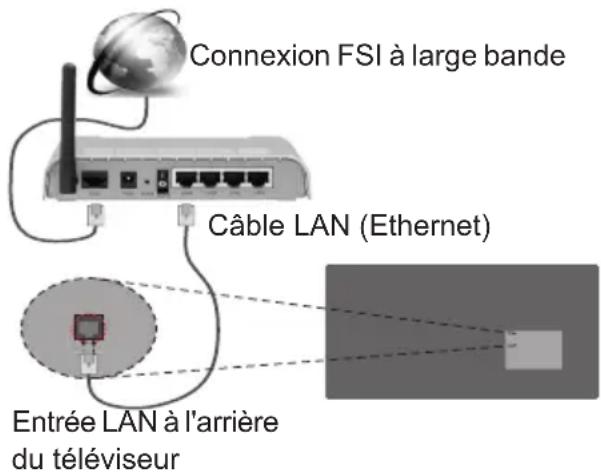
Configuration des paramètres des périphériques câblés
Type de réseau :
Le type de réseau peut être sélectionné comme Dispositif câblé ou Dispositif sans fil, en fonction de la connexion active du téléviseur. Sélectionnez l'option Dispositif câblé si vous vous connectez via un réseau Ethernet.
Test de débit Internet
Sélectionnez le bouton Test de débit Internet et appuyez sur le bouton OK. Le téléviseur vérifie la largeur de bande de la connexion Internet TV et affiche le résultat à la fin.
Paramètres avancés
Sélectionnez l'option Paramètres Avancés puis appuyez sur le bouton OK. À l'écran suivant, vous pouvez modifier les paramètres IP et DNS. Sélectionnez les paramètres souhaités et appuyez sur le bouton Gauche ou Droite pour modifier le paramètre d'Automatique à Manuel. Vous pouvez à présent saisir les valeurs IP Manuel et/ou DNS Manuel. Sélectionnez l'élément correspondant dans le menu déroulant et saisissez les nouvelles valeurs à l'aide des boutons numériques de la télécommande. Appuyez sur le bouton OK pour enregistrer les paramètres lorsque vous avez terminé.
Utilisation du service du réseau Partage Audio/Vidéo
La fonction de Partage audio/vidéo est une norme qui permet de visualiser les appareils électroniques numériques pour les rendre plus faciles d'utilisation à domicile. Elle vous permet d'afficher et de lire les photos, la musique et les vidéos mémorisées sur le serveur multimédia connecté à votre réseau domestique.
1. Connexion à un réseau câblé
Pour de plus amples informations de configuration, référez-vous aux chapitres Connectivité avec fil/sans fil.
2. Lecture de fichiers partagés à travers le navigateur multimédia
Sélectionnez le menu Navigateur multimédia à l'aide des boutons de direction à partir du menu principal et appuyez sur OK. Le navigateur multimédia va s'afficher.
Partage Audio/Vidéo
Sélectionnez le type de média souhaité sur le principal menu de navigateur multimédia et appuyez sur OK. Si la configuration est faite correctement, l'écran Sélection du périphérique s'affiche après la sélection du type de média souhaité. Si des réseaux sont disponibles, ils apparaissent à l'écran. Sélectionnez le serveur multimédia ou le réseau auquel vous voulez vous connecter à l'aide des boutons Haut ou Bas, puis appuyez sur OK. Si vous voulez actualiser la liste des périphériques, appuyez sur le bouton Vert. Appuyez sur le bouton Menu pour quitter.
Si vous sélectionnez le type de média comme Vidéos et choisissez le périphérique à partir du menu de sélection. Ensuite sélectionnez le dossier contenant les fichiers vidéo sur l'écran suivant et tous les fichiers vidéo seront listés.
Pour lire les types de médias à partir du menu, vous devez rentrer au menu principal du Navigateur multimédia pour sélectionner le type de média souhaité et choisir le réseau une seconde fois. Vous pouvez aussi appuyer sur le bouton Bleu pour rapidement passer au type de média suivant sans changer de réseau. Référez-vous à la partie du menu Navigateur multimédia pour plus d'informations sur la lecture des fichiers.
En cas de problème avec le réseau, veuillez débrancher votre écran de la prise murale et rebranchez-le à nouveau. Les modes lecture spéciale et différée ne sont pas pris en charge par la fonction de Partage Audio/Vidéo.
Le PC/HDD/Lecteur Multimédia ou tout autre appareil compatible doit être utilisé avec une connexion filaire pour une qualité de lecture optimale.
Utilisez une connexion LAN pour un partage de fichiers plus rapide avec d'autres appareils comme les ordinateurs.
Remarque : Certains PC peuvent ne pas avoir la capacité d'utiliser la fonction Partage Audio Vidéo en raison des paramètres Administrateur et Sécurité (tels que les PC commerciaux).
Navigateur Internet
Pour utiliser le navigateur Internet, accédez d'abord au principal menu en appuyant sur le bouton Menu. Lancez alors l'application de navigateur internet à partir du menu Internet.
(*) L'image du logo du navigateur internet peut changer
Dans l'écran initial du navigateur, les aperçus des liens prédéfinis (le cas échéant) d'accès aux sites web disponibles s'affichent sous la forme des options Raccourcis, ainsi que des options Modifier raccourcis et Ajouter à la liste des raccourcis.
Vous pouvez appuyer sur le bouton Internet de la télécommande pour ouvrir le navigateur Internet. Si l'URL du page initiale d'ouverture du navigateur est définie dans le menu Paramètres de signalisation>Options de liaison, le navigateur s'ouvre sur cette page. Dans le cas contraire, ce bouton ne fonctionne.
Pour défiler le navigateur web, utilisez les touches de direction de la télécommande ou d'une souris connectée. Pour visualiser la barre d'options du navigateur, placez le curseur en haut de la page. Les options Historique, Onglets et Signets et la barre du navigateur contenant les boutons Précédent/Suivant, Actualiser, la barre d'adresse/de recherche Raccourci et Opera sont disponibles.
Pour ajouter un site Web souhaité à la liste de Raccourcis pour accès rapide, placez le curseur en haut de la page. La barre du navigateur apparaît. Sélectionnez le bouton Raccourcis - et appuyez sur le bouton OK. Ensuite, sélectionnez l'option Ajouter à la liste des raccourcis et appuyez sur le bouton OK. Remplissez les espaces vides réserves au Nom et à l'Adresse, sélectionnez OK et appuyez sur le bouton OK pour ajouter. Si vous naviguez sur le site et souhaitez ajouter un élément à la liste de Raccourcis, sélectionnez le bouton Opera- et appuyez sur le bouton OK. Ensuite, sélectionnez l'option Ajouter à la liste de raccourcis dans le sous-menu et appuyez sur le bouton OK. Le remplissage de votre nom et de votre adresse est automatique en fonction du site que vous visitez. Sélectionnez OK et appuyez sur le bouton OK pour ajouter.
Vous pouvez également utiliser les options du menu Opera pour la gestion du navigateur. Sélectionnez le
bouton Opera- 0 et appuyez sur le bouton OK pour voir les pages spécifiques disponibles et les options générales.
Il existe plusieurs façons de chercher ou de visiter des sites Internet à l'aide de votre navigateur Web.
Entrez l'adresse du site Web (URL) dans la barre de recherche/d'adresse et sélectionnez le bouton Envoyer sur le clavier virtuel, puis appuyez sur le bouton OK pour visiter le site.
Entrez le(s) mot(s) clé dans la barre de recherche/d'adresse et sélectionnez le bouton Envoyer sur le clavier virtuel et appuyez sur le bouton OK pour lancer une recherche dans les sites Web sollicités.
Sélectionnez un onglet des raccourcis et appuyez sur le bouton OK pour visiter le site Web souhaité.
Votre TV est compatible avec des claviers / souris USB. Connectez votre périphérique au port USB de votre téléviseur pour une navigation plus facile et plus rapide.
Certaines pages Internet contiennent des contenus flash. Ces pages ne sont pas prises en charge par le navigateur.
Votre téléviseur ne prend en charge aucun téléchargement sur Internet à partir du navigateur.
Tous les sites Internet pourraient ne pas être pris en charge. Des problèmes de contenu pourraient survenir en fonction du site. Dans certains cas, il pourrait être impossible de lire des contenus vidéo.
Opérations de périphérique USB interne
Votre écran possède une mémoire interne. Vous pouvez effectuer 4 opérations à l'aide de cette mémoire interne : Copie à partir d'un périphérique USB, copie vers un périphérique USB, suppression et formatage de disque (FAT32 uniquement)
Retrouvez ces options dans le menu Paramètres de signalisation>opérations de périphérique USB interne.
La mémoire interne de votre écran contient un dossier par défaut nommé « int_usb » dans le répertoire racine. Toutes les opérations de copie à partir / vers un périphérique USB s'effectuent à l'aide de ce dossier. Si vous souhaitez copier des fichiers de données d'un périphérique de stockage USB externe à la mémoire interne de l'écran, stockez-les dans le dossier nommé « copy_to_int_usb » qui se trouve dans le répertoire racine du périphérique de stockage USB externe. Si vous souhaitez copier des données de la mémoire interne de votre écran à un périphérique de stockage USB externe, créez un dossier nommé « copy_from_int_usb » dans le
répertoire racine du périphérique de stockage USB externe.
Les opérations de copie à partir / vers un périphérique USB sont disponibles uniquement si un périphérique de stockage USB est connecté à votre téléviseur. Les options de suppression et de formatage de disque restent fonctionnelles même si aucun périphérique de stockage USB n'est connecté. Le dossier par défaut « int_usb » situé dans le répertoire racine de la mémoire interne se recrée après chaque suppression et formatage de disque.
Support de rotation OSD (\*)
Vous pouvez modifier la rotation OSD (sur l'affichage d'écran) de votre téléviseur si vous le souhaitez. Lorsque vous effectuez l'installation initiale, réglez l'option Orientation OSD comme souhaité dès l'affichage du menu Paramètres de signalisation Vous pouvez également modifier ce paramètre plus tard à partir du menu Paramètres de signalisation>Commandes. Les options disponibles sont : Paysage et Portrait.
(*) Cette fonction peut ne pas être disponible en fonction du modèle de votre téléviseur
Remarque : Cette fonction ne change pas l'orientation du contenu vidéo.
Port d'affichage
La version 1.2 de DisplayPort est prise en charge via l'entrée DisplayPort et les connecteurs de sortie de votre téléviseur.
L'option de réglage de la transmission DP du menu Système>Paramètres>Plus est réglée par défaut comme MST (transport à flux multiples). Si le périphérique source compatible avec MST est connecté au téléviseur, configurez les données transmises en continu de ce périphérique source (connexion en série).
Si la version 1.1 de DisplayPort ou le périphérique source compatible avec SST (transport à flux unique) et le support de la version 1.2 du support sont branchés au téléviseur, la sortie DisplayPort du téléviseur fonctionne comme un séparateur. Dans ce cas, la même image s'affiche sur tous les écrans connectés.
Pour pouvoir diffuser la même image à tous les écrans connectés à l'aide d'un périphérique source compatible avec MST, réglez l'option de réglage de la transmission DP du menu Système>Paramètres>Plus comme SST.
Le nombre maximum d'écrans pouvant être connectés grâce à la fonction de connexion en série peut varier selon la capacité du périphérique source. L'image qui s'affiche à tous les écrans est définie par le périphérique source. Par exemple, pour pouvoir diffuser 4 images FHD différentes, le périphérique source doit pouvoir supporter cette opération.
Remarque : Il est recommandé d'utiliser un câble certifié DisplayPort pour le branchement. En mode de fonctionnement SST, le volume total des Affichages est limité (un maximum de 7 unités) en raison du cryptage HDCP. Si le signal est stable et qu'il n'y a pas d'affaiblissement de câble, il n'y aura aucune limitation si le contenu source n'est pas chiffré par HDCP. Pour un fonctionnement optimal en mode de fonctionnement MST, assurez-vous que votre périphérique d'entrée est compatible avec le MST. Si votre périphérique d'entrée est un ordinateur, vérifiez les spécifications de sa carte graphique pour assurer la compatibilité MST.
Sortie HDMI
Le port HDMI2 situé sur le côté arrière gauche de l'affichage fonctionne comme un port de sortie (port HDMI supérieur). Ce port ne fonctionne pas comme une entrée, ainsi aucun périphérique d'entrée ne doit y être connecté. Seul le contenu reçu du port d'entrée HDMI1 situé également sur le côté arrière gauche de l'écran (port HDMI inférieur) peut être émis à partir de ce port. Les contenus reçus d'autres entrées, telles que VGA, DVI ou Port d'écran, OPS, navigateur et USB à cette liste d'entrées, ne peuvent pas être émis. Il s'agit d'une fonction par défaut et vous ne pouvez pas la désactiver / activer via une option de menu. Le port de sortie HDMI ne cesse pas de fonctionner si un périphérique d'entrée est connecté à l'entrée HDMI.
Horloge en Temps Réel (RTC)
Votre téléviseur comporte un RTC. Il est utilisé pour conserver les informations réelles relatives à la date et l'heure pendant un certain temps si l'alimentation en énergie est interrompue, lorsque vous débrancher l'écran de la prise ou lorsque survient une panne d'électricité. Dans ce cas, le téléviseur utilise les informations de date et d'heure enregistrées dans RTC.
- Toutes les sources de synchronisation peuvent ignorer la date et l'heure de RTC.
- Le téléviseur essaie de se connecter provisoirement au serveur NTP (6 heures après la dernière mise à jour) pour obtenir les informations sur la date et l'heure actuelles. Si le téléviseur réussit à obtenir ces informations à partir du serveur NTP, il se met à jour et met également à jour la RTC avec les informations de date et d'heure reçues. Si la mise à jour du serveur NTP échoue, l'écran utilise l'heure et la date de la RTC pour se mettre à jour.
- La batterie de la RTC alimente l'horloge à temps réel intégrée et le calendrier en énergie électrique. Sans source d'alimentation externe, la RTC peut fonctionner pendant au moins 14 jours.
- Si la RTC est utilisée comme source de synchronisation, le réglage manuel de la date et
de l'heure est activé à partir de l'option Date/Heure dans le menu Système> Paramètres.
Remarque : Si vous réglez l'heure sans un ensemble serveurs NTP, vous devez utiliser l'heure locale. La correction du temps d'été/hiver est automatique.
Contrôle à partir d'un PC externe
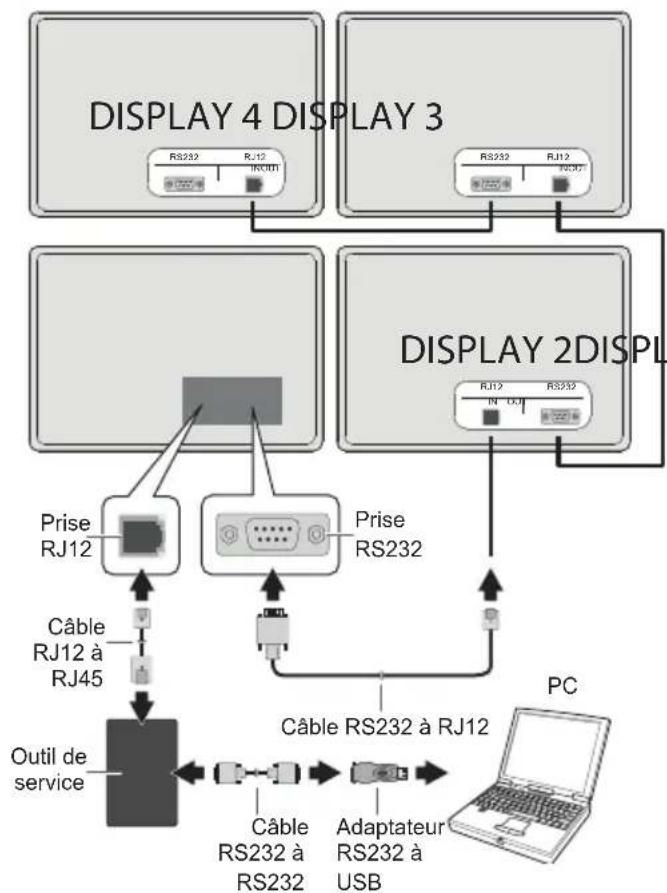
flowchart
graph TD
    A["DISPLAY 4 DISPLAY 3"] --> B["PRise RJ12"]
    C["DISPLAY 2DISPL"] --> D["Prise RS232"]
    B --> E["Câble RJ12 à RJ45"]
    D --> F["Câble RS232 à RJ12"]
    E --> G["Outil de service"]
    F --> H["Adaptateur RS232 à USB"]
    G <--> I["Câble RS232 à RS232"]
    H <--> J["PC"]
Vous pouvez contrôler l'écran à partir d'un PC externe via un port RS-232 (port COM) ou LAN (port Ethernet) sur le PC. Par exemple, vous pouvez changer la source du système grâce au RS-232 à partir d'un ordinateur distant. Lorsqu'une commande est envoyée du PC au téléviseur, ce dernier fonctionne selon la commande reçue et envoie un message de réponse au PC.
Équipement / outils pour la connexion à l'écran 1 :
- Outil de service ou convertisseur RS232/TTL. (Pour plus d'informations, contactez votre fournisseur Toshiba) Câble RS232 à RJ12 (fourni)
Câble RJ12 à RJ45
Câble RS-232 (femelle) au câble RS-232 (mâle)
Adaptateur RS-232 (mâle) à USB
Alternativement, la connexion à Écran un peut être faite grâce à un câble LAN (connecté via le router)
- Notebook ou ordinateur disposant d'un port USB ou LAN
- Programme installé sur l'ordinateur distant pour l'envoi des commandes
En général, les commandes RS-232 sont envoyées pour le fonctionnement des fonctions implémentées via un port série et un utilitaire. Vous pouvez utiliser un utilitaire approprié comme indiqué ci-dessous.
Connexion au port LAN du téléviseur
Pour commencer, téléchargez et installez le logiciel PuTTY à partir du lien : http://www.putty.org/.
Exécutez le logiciel et entrez l'adresse IP de l'écran dans le champ Nom d'hôte. Entrez « 1986 » comme valeur par défaut dans le champ Port. Ensuite, sélectionnez « Telnet » comme Type de connexion et cliquez sur le bouton.
Remarque : Consultez la section Connectivité de ce manuel pour obtenir les informations relatives au branchement de du téléviseur au réseau et à l'affichage de l'adresse IP du téléviseur.
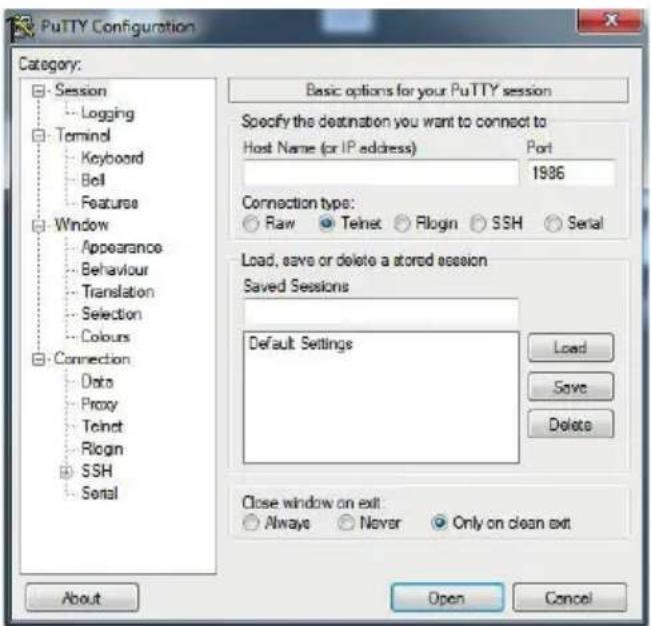
Utilisez les commandes de la table de commande RS232. Par exemple si vous entrez la commande « GETVOLUME », le niveau de volume s'affiche sur la fenêtre mastic comme l'illustre les images ci-après.
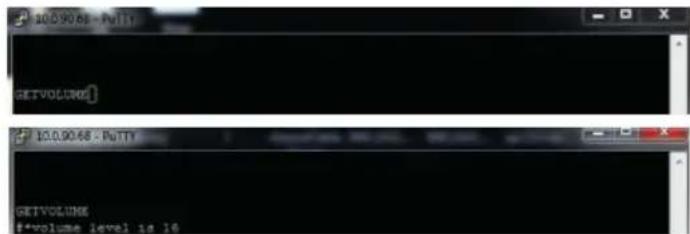
Vous pouvez changer le niveau à l'aide de la commande « VOLUME ». Après l'envoi de cette commande, vous pouvez vérifier les modifications à partir du téléviseur.

Dernier exemple ;
Lorsque vous entrez la commande « GETSOURCE », la source actuelle s'affiche sur l'écran comme l'illustre l'image ci-après.

Pour un réglage complet du mur vidéo, les commandes doivent être envoyées à tous les écrans connectés. Pour envoyer une commande à un écran spécifique du mur vidéo, celle-ci doit être libellée au format suivant :
COMMANDe [identifiant\_de signalisation] PARAMÈTRE
L'identifiant de signalisation doit suivre la commande et, le cas échéant, un paramètres doit être entrée en dernier.
Voici quelques exemples de commandes pour des écrans spécifiques d'un mur vidéo :
STANDBY[#01]
VOLUME [#01] 15
Remarque : Notez que si une commande est entrée sans l'identifiant de signalisation, celle-ci est transmise à tous les écrans connectés.
Connexion au port RS232 du téléviseur
Exécutez le logiciel et sélectionnez Série comme Type de connexion. Entrez le port série du téléviseur dans le champ Ligne série (dans l'exemple suivant, il s'agit de COM4) et « 115200 » dans le champ Débit. Puis, cliquez sur le bouton Ouvrir.
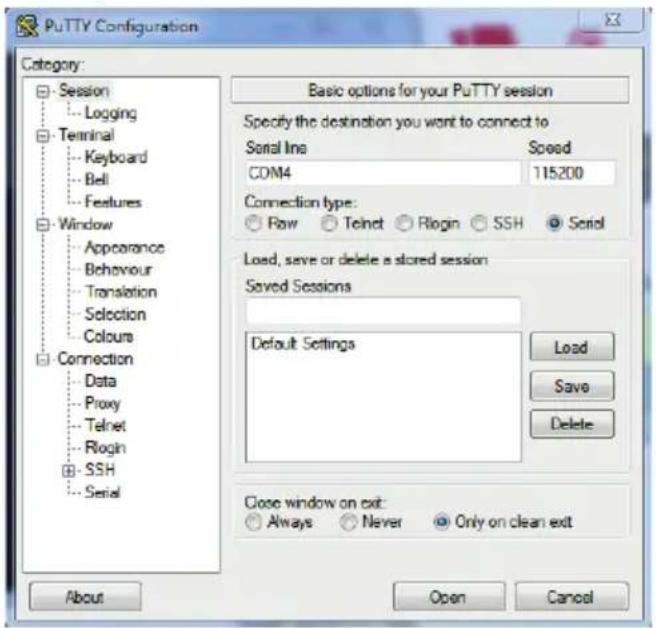
Connexion en guirlande IR
Vous pouvez utiliser ce type de connexion pour relayer les signaux de la télécommande aux unités connectées. Placez l'extendeur IR près de votre télécommande. Connectez les unités ensemble comme indiqué dans le schéma ci-dessous. Pointez votre télécommande sur l'extendeur IR.
L'identifiant de signalisation de l'écran auquel l'extendeur IR est connecté (appelé WM) doit être défini comme « 1 » utilisant d'abord le menu Paramètres de signalisation>Réglage de l'ID D'autres écrans de la chaîne devraient avoir leur Réglage de l'ID défini en fonction de leur position dans la chaîne. C'est-à-dire Écran 2 = Réglage de l'ID 2. Un numéro s'affiche à l'écran lorsque vous appuyez une deuxième fois sur le bouton Mur vidéo de la télécommande indiquant l'identifiant de signalisation du périphérique qui peut être commandé via la télécommande. Afin de contrôler un écran spécifique dans une matrice de mur vidéo, vous devez entrer son identifiant de signalisation à l'aide des touches numériques de la télécommande après avoir appuyé sur le bouton Mur vidéo. Pour contrôler tous les écrans connectés, cette valeur doit être définie sur « 0 ». Si vous définissez sur « 1 », seule la forme de base de mur peut être commandée via la télécommande.
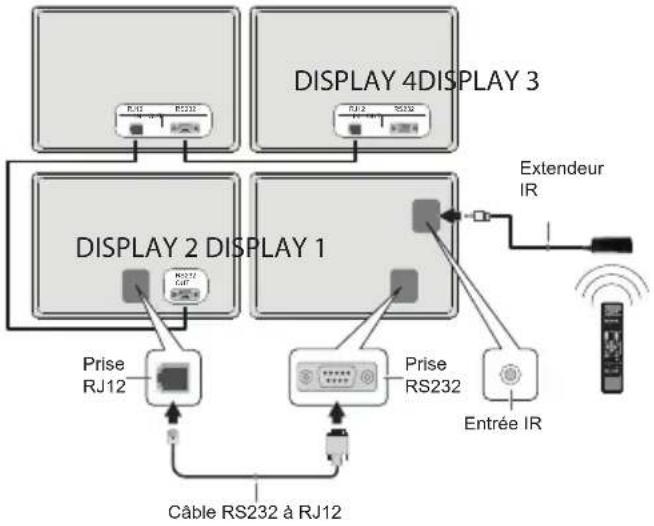
flowchart
graph TD
    A["4DISPLAY 3"] --> B["RS12"]
    A --> C["RS232"]
    D["4DISPLAY 2"] --> E["RS172"]
    D --> F["RS232"]
    G["4DISPLAY 1"] --> H["RS172"]
    G --> I["RS232"]
    J["Extendeur IR"] --> K["Extrée IR"]
    L["Câble RS232 à RJ12"] --> M["Prise RJ12"]
    M --> N["Extrée IR"]
    O["Extrée IR"] --> P["Prise RS232"]
    P --> Q["Extrée IR"]
Paramètres de mur vidéo
Appuyez sur le bouton Menu et accédez au menu Paramètres du mur vidéo dans le menu Système>Paramètres>Plus ou Paramètres de signalisation. Les options Nombre de lignes, Nombre de colonnes, Cellule et Décalage sont disponibles.
Nombre de lignes : Ajustez le nombre de « lignes » du mur vidéo en appuyant sur les boutons de direction Gauche/Droite. Le nombre maximum est 10.
Nombre de colonnes : Ajustez le nombre de « colonnes » du mur vidéo en appuyant sur les boutons de direction Gauche/Droite. Le nombre maximum est 10.
Cellule : Chaque mur vidéo est appelé « cellule ». Ajustez le nombre de cellules en appuyant sur les boutons de direction Gauche/Droite. Le nombre maximum est 100.
Décalage : D'autres réglages sont utilisés pour l'ajustement des réfractions aux bords de l'image, en
fonction de l'épaisseur du cadre séparant les murs vidéo (cellules). Le nombre maximum est 50.
Par exemple, pour une matrice de mur vidéo de 2 x 3, le Nombre de lignes doit être réglé à 2, et le Nombre de colonnes à 3. Le nombre de cellules dans une matrice de mur vidéo est déterminé tel qu'indiqué dans le modèle ci-dessous. Si vous réglez l'écran positionné comme écran numéro 1 dans ce modèle, l'option de Cellule doit être réglée sur 1 pour cet écran. Pour afficher l'image en mode Plein écran sur l'écran, l'option de Cellule doit être réglée sur 0.
| 1 | 2 | 3 |
| 4 | 5 | 6 |
Paramètres du planificateur
Appuyez sur le bouton Menu et accédez au menu Paramètres de signalisation>Paramètres du planificateur. Vous pouvez régler jusqu'à 4 planificateurs différents. Sélectionnez la colonne Statut de l'option du planificateur souhaitée et réglez sur Activé à l'aide des boutons de direction Gauche/Droit après avoir appuyé sur le bouton OK. Grâce aux options du planificateur, vous pouvez régler la mise sous tension automatique de l'appareil à un intervalle de temps défini à l'aide du paramètre de source d'entrée défini. Si l'option Source est définie en tant que Dernier Source, la source d'entrée ne change pas lors de la mise sous tension. Si le navigateur CMS ou Open est sélectionné dans le menu de lancement automatique, la fonction sélectionnée démarre.
Alignement des couleurs automatique
Votre écran prend en charge la fonction de réglage de l'Alignement des couleurs automatique. Lorsque le réglage Alignement des couleurs automatique est activé, trois motifs couleur s'appliquent successivement à l'écran le rouge, le vert et le bleu et les mesures des couleurs sont effectuées grâce au dispositif de colorimètre (dispositif de connexion directe x-rite i1DisplayPro) pour chaque motif couleur. L'ensemble des mesures est utilisé pour calculer les valeurs de gain RVB en fonction de l'algorithme d'alignement des couleurs. À la fin de l'opération, la balance des blancs est définie à l'aide des valeurs de gain RVB calculées. Une fois la balance des blancs réglée, un motif de couleur pour le blanc est appliqué à l'écran pour définir le niveau du rétro-éclairage de l'écran manuellement en fonction des mesures de luminosité par le dispositif de colorimètre.
Cette fonction peut être utilisée pour aligner la couleur et la luminosité de plusieurs écrans lorsqu'ils sont utilisés ensemble dans un mur vidéo ou autre.
Exigences
- Dispositif de connexion directe x-rite i1DisplayPro (numéro de pièce EODIS3-DCOE) doit être joint à l'écran à travers le port USB.
- La position du diffuseur du périphérique doit être désactivée lors de la prise de mesures.
Menu de réglage Alignment des couleurs automatique
Lorsque le colorimètre est joint à l'écran à travers le port USB, l'élément du menu Alignement des couleurs automatique devient visible dans la boîte de dialogue du menu Paramètres de signalisation>Commandes. Lorsque l'élément de menu est focalisé, appuyez sur les flèches gauche et droite de la télécommande pour régler la température de couleur cible à l'une des températures de couleur possibles : « Chaud (6 500 K) », « Normal (9 300 K) », et « Froid (13 000 K) ». Après le réglage de la température de la couleur cible, vous pouvez commencer le réglage de l'alignement des couleurs automatique en appuyant sur le bouton OK de la télécommande sur l'élément du menu Alignement des couleurs automatique.
Après le réglage de la balance des blancs, le motif de couleur blanc est appliqué à l'écran. Un champ de texte pour afficher la luminosité mesurée par le dispositif de colorimètre et un élément de réglage du type de curseur pour le réglage du niveau du rétroéclairage s'affichent en haut du motif couleur blanc. Appuyez sur les flèches de direction gauche droite de la télécommande pour modifier le niveau du rétroéclairage de l'écran et mettre les mesures de luminosité à jour par le colorimètre. Lorsque le niveau du rétroéclairage est réglé manuellement, la boîte de dialogue peut être fermée en appuyant sur les boutons QUITTER ou RETOUR de la télécommande. Il convient également de noter que des mesures peuvent être prises à partir du colorimètre après l'avoir déconnecté et reconnecté à la boîte de dialogue pour l'alignement du rétroéclairage manuel.
Notez que le plus bas niveau de luminosité des écrans dans votre mur vidéo et réglez tous les autres écrans sur cette luminosité.
Détails de l'opération
Lorsque le réglage Alignement des couleurs automatique est activé,
-
Toutes les boîtes de dialogue de menu sont masquées.
-
La température de couleur actuelle est réglée sur la température de couleur cible sélectionnée.
- Le motif de couleur rouge est appliqué à l'écran.
- La luminosité, les coordonnées CIE x et CIE y sont mesurées par le colorimètre pour un motif de couleur récent.
- Le motif de couleur vert est appliqué à l'écran. Reprenez ensuite l'étape 4.
- Le motif de couleur bleu est appliqué à l'écran. Reprenez ensuite l'étape 4.
- Les valeurs de gain RVB sont calculées en fonction de l'algorithme d'alignement des couleurs à l'aide d'un ensemble de mesure pour les trois motifs de couleur.
- Le réglage de l'équilibre des blancs pour la température de couleur cible est mis à jour à l'aide des valeurs de gain RVB calculées.
- Le motif de couleur blanc est appliqué à l'écran et les champs Luminosité et de Rétro-éclairage s'affichent en haut du motif de couleur pour activer le réglage manuel du niveau du rétroéclairage.
- Au fur et à mesure que la boîte de dialogue pour l'opération d'alignement de rétroéclairage manuel se ferme, la boîte de dialogue du menu Paramètres de signalisation / Commandes s'affiche.
À la fin de l'opération, le réglage de la balance des blancs pour la température de couleur cible et le niveau de rétroéclairage sélectionnés est mis à jour.
COMMANDES HEX RS232
Étapes du test de protocole
RJ12 et DSUB9 sont tous connectés à UART 0. UART 1 se connecte au module OPS pour envoyer les données de ce module aux commandes du moniteur. UART 1 n'est pas accessible via le port externe RS232 ou LAN.
A. Entrez le menu des paramètres de signalisation.
b. Changez l'option ASCII en HEX dans UART 0 ou UART 1 du sous-menu.
c. Lorsque UART 0 est le port RS232 externe et UART 1 est l'UART du module OPS.
- Ouvrez un programme pour port de communication série quelconque. Configurez les paramètres de communication série qui suivent :
Débit en bauds : 19 200 pour UART 0, 9 600 pour UART 1
Parité : Aucun
Bits de données : 8
Bit d'arrêt : 1
Liaison : Aucun
- Notez que la valeur par défaut de UART 0 est ASCII, et celle UART 1 est HEX
Remarque : Si vous réussissez à envoyer la commande, vous recevez une réponse ACK de 06 caractères.
Messages d'erreur
- Accusé de
réception négatif : 15 Lorsque l'écran ne peut pas décoder la commande qu'il reçoit, il vous envoie cette valeur. Dans ce cas, vous devez vérifier le code d'envoi et renvoyer la commande.
- Message
d'erreur : 1C 00 00 Lorsque pour une quelconque raison, l'écran ne peut pas exécuter la commande reçue, il vous envoie cette valeur. Dans ce cas, vous devez vérifier le code d'envoi et l'état de configuration de l'écran.
Fonctionnalités du système
Panneau
| Type de panneau | 55" (140cm) DLED | |
| Résolution | 1920x1080 | |
| Zone active | 1209.6(H) x 680.4(V) | |
| Angle visuel | Horizontal | 178° |
| Perpendiculaire | 178° | |
| Luminosité max. | Typ : 500 cd/m2 | |
| Contraste max. | Typ : 1400 | |
| Temps de réaction | 12ms | |
| Fréquence horizontale | 67,5 Khz | |
| Fréquence verticale | 60 Khz | |
Connexion réseau
Ethernet (LAN)
Ports d'entrée/de sortie
1 x port USB 2.0
1 x port USB 3.0
1 x port USB interne 3.0
1 x port d'entrée HDMI 2.0 (port 1.4 pour panneaux FHD) (HDCP pris en charge)
1 x Entrée HDMI (HDCP pris en charge)
1 x port VGA
1 x port d'entrée Audio
1 x port de sortie Audio
1 x port RS232
1 x port RJ12 (pour RS232 et la fonction Guirlande IR)
1 x port d'entrée vidéo
1 x port YPbPr
1 x port de sortie coaxial SPDIF
1 x port DVI
1 x port d'entrée DiplayPort v1.2 (HDCP pris en charge)
1 x port de sortie DiplayPort v1.2 (HDCP pris en charge)
1 x port de casque
1 x port IR
Alimentation
110-240 V CA, 50/60 Hz., 1.9A
Les spécifications sont sujettes à modification sans préavis.
Accorder de l'importance aux points suivants relatifs à votre appareil assurera une performance stable et une longue durée de vie.
Entretien quotidien
• Facteurs liés à l'environnement
Ne pas exposer directement votre appareil à l'humidité, à une température élevée, au feu, au soleil et à la poussière lorsque vous l'utilisez. Les fentes d'aération de l'appareil lui permettront de fonctionner en toute sécurité sans surchauffe du système. Évitez de boucher les orifices ou d'y placer un objet pour empêcher l'entrée de l'air.
Positionnez votre appareil à au moins 15 cm de tout appareil électrique générant un champ magnétique fort tel que les réfrigérateurs ou les baffles de haut-parleurs. Évitez le déplacement subit de votre appareil d'un environnement froid à un environnement chaud. Un changement subit de température de 10°C peut entraîner le dysfonctionnement de certaines pièces internes. Évitez de poser votre appareil sur une surface irrégulière.
Dispositions générales
- Les précautions suivantes sont à prendre au sérieux lors du nettoyage de l'ordinateur
Votre système doit être hors tension lorsque vous le nettoyez. Veuillez utiliser un chiffon doux et humide pour nettoyer la surface de l'appareil. Évitez d'utiliser les produits chimiques pour le nettoyage de l'écran. Évitez d'appliquer directement le produit de nettoyage sur le moniteur.
- Orientation
Votre afficheur peut être monté aussi bien en position portrait qu'en position paysage.
Lorsque vous passez du mode Paysage à Portrait, l'écran ne doit tourner que dans le sens horaire.
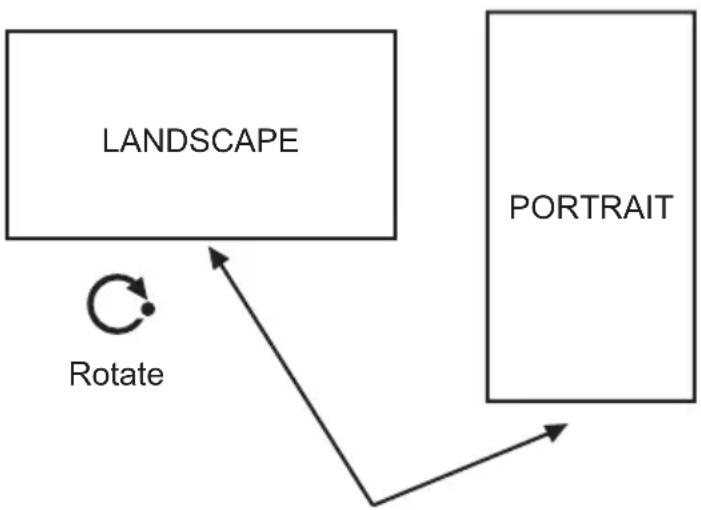
flowchart
graph TD
    A["LANDSCAPE"] -->|Rotate| B["PORTRAIT"]
    B --> C
Notification
RECONNAISSANCE DE MARQUE COMMERCIALE
Les termes HDMI et interface multimédia haute définition ainsi que le logo de HDMI sont des marques déposées de HDMI Licensing LLC aux États Unis d'Amérique et dans d'autres pays.

Fabriqué sous licence de Dolby Laboratoires Dolby Audio et le symbole du double D sont des marques déposées de Dolby Laboratories. Dolby Audio™ (prend en charge Dolby Digital Plus™)
DOLBY AUDIO™
Notification de licence MP3
Technologie de codage audio MPEG Layer-3 (MP3) sous licence de Fraunhofer LLS and Thomson.
Notification de licence MP4
CE PRODUIT EST UTILISÉ EN VERTU DE LA LICENCE DE PORTEFEUILLE DES BREVETS MPEG-4 VISUAL POUR UTILISATION À DES FINS STRICTEMENT PERSONNELLES ET NON COMMERCIALES DU CLIENT POUR LES BESOINS SUIVANTS : (I) CODAGE VIDÉO EN CONFORMITÉ AVEC LA NORME MPEG-4 VISUAL (MPEG-4 VIDEO) ET/OU (II) DÉCODAGE VIDÉO MPEG-4 AYANT ÉTÉ ENCODÉ PAR LE CLIENT POUR DES ACTIVITÉS STRICTEMENT PERSONNELLES ET NON COMMERCIALES ET/OU AYANT ÉTÉ FOURNI PAR UN FOURNIS-SEUR DE VIDÉO AUTORISÉ PAR MPEG LA À FOURNIR DES VIDÉOS MPEG-4.
AUCUNE LICENCE NE SERA ACCORDEE OU UTILISEE A D'AUTRES FINS. AUTRES INFORMATIONS LIÉES NOTAMMENT À SON UTILISATION À DES FINS PROMOTIONNELLES, INTERNES ET COMMERCIALES ET AUTRES LICENCES PEUVENT ÊTRE OBTENUES AUPRÈS DE MPEG LA L.L.C. VISITER HTTP://WWW.MPEGLA.COM
Notification de licence AVC
CE PRODUIT EST UTILISÉ EN VERTU DE LA LICENCE DE PORTEFEUILLE DES BREVETS POUR UTILISATION À DES FINS STRICITEMENT PERSONNELLES ET NON COMMERCIALES DU CLIENT POUR LES BESOINS SUIVANTS : (I) CODAGE VIDÉO EN CONFORMITÉ AVEC LA NORME AVC (AVC VIDÉO) ET/OU (II) DÉCODAGE VIDÉO AVC AYANT ÉTÉ ENCODÉ PAR LE CLIENT POUR DES ACTIVITÉS STRICITEMENT PERSONNELLES ET NON COMMERCIALES ET/OU AYANT ÉTÉ FOURNI PAR UN FOURNISSEUR DE VIDÉO AUTORISÉ PAR MPEG LA À FOURNIR DES VIDÉOS AVC. AUCUNE LICENCE NE SERA ACCORDEE OU UTILISEE A D'AUTRES FINS. VOUS POUVEZ OBTENIR DES INFORMATIONS COMPLEMENTAIRES AU LIEN DE MPEG LA, L.L.C. VISITER HTTP://WWW.MPEGLA.COM
Conseils de dépannage
Le téléviseur ne s'allume pas
Assurez-vous que le câble d'alimentation est correctement branché dans la prise secteur. Assurez-vous que les piles de la télécommande sont épuisées. Appuyez sur le bouton Veille du téléviseur.
Pas d'image
L'absence d'image signifie que votre téléviseur ne reçoit aucun signal.
Assurez-vous que la source sélectionnée est correcte.
Assurez-vous que le câble de raccordement est correctement branché.
Assurez-vous que le câble de raccordement n'est pas endommagé.
Assurez-vous que les câbles utilisés pour le raccordement sont appropriés.
Les images provenant d'une source HDMI ne s'affichent pas. Le câble HDMI de la source pour l'écran est soit défectueux soit trop long. Essayez un bon câble HDMI et/ou un plus court
Pas de son
Vérifiez si le téléviseur est en mode Muet. Appuyez sur le bouton Muet ou augmentez le volume pour vérifier.
Le son sort d'un seul haut-parleur. Vérifiez les paramètres d'équilibre à partir du menu Son.
Télécommande - ne fonctionne pas
Les piles peuvent être déchargées. Remplacez les piles.
Les sources d'entrée - ne peuvent pas être sélectionnées.
Vérifiez les câbles AV et les branchements si vous essayez de basculer à la source d'entrée dédiée à l'appareil connecté.
En cas de doute, veuillez contacter votre fournisseur.
Accessoires inclus
Télécommande
Piles : 2 x AAA
Manuel d'instructions
Extendeur IR
Câble d'alimentation de l'UE et du Royaume-Uni
Périphérique de mémoire USB de 8 Go (en fonction du modèle)
Accessoires supplémentaires
Câble RS232 à RJ12 (pour RS232 et Connexions en guirlande IR)
Câble DisplayPort (pour connexion en guirlande DisplayPort)
Unités de dimension
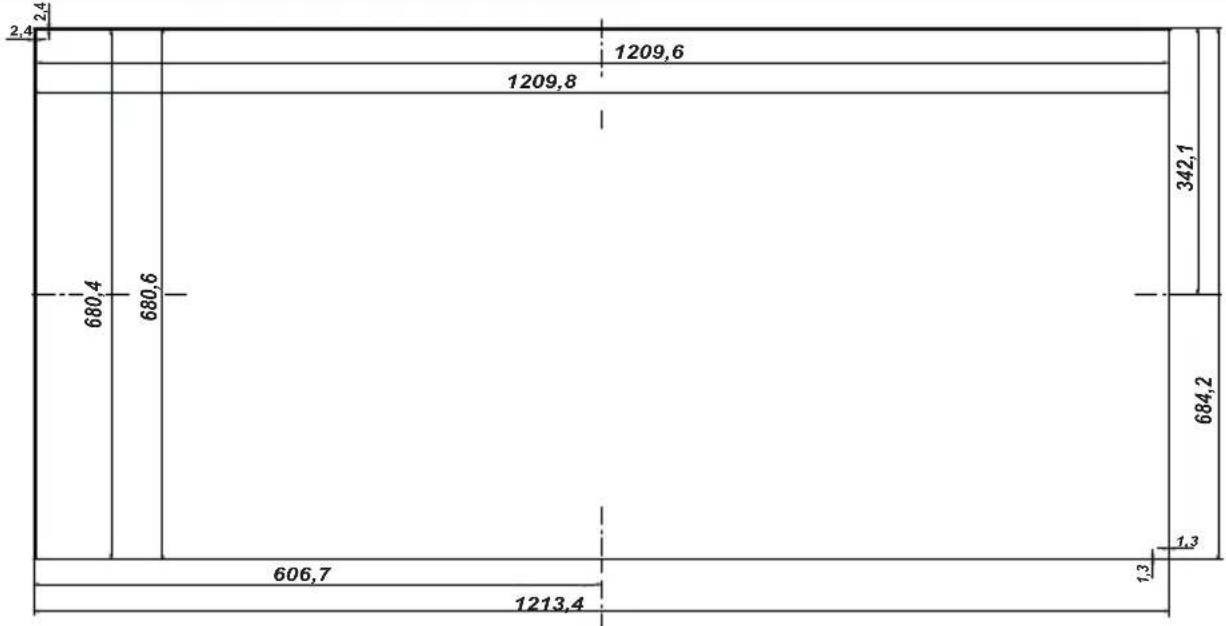
| Téléviseur sans socle 40,5 Kg | |
| Poids brut 42,5 Kg |
Mise au rebut...
Les renseignements suivants ne concernent que les pays membres de l'EU :
Mise au rebut des produits
Le symbole de la poubelle à roue barrée indique que les produits doivent être collectés et jetés séparément des ordures ménagères. Les batteries intégrées et les accumulateurs peuvent être jetés avec le produit. Ils seront séparés au centre de recyclage.
La barre noire indique que le produit a été mis sur le marché après le 13 août 2005.
En participant au tri des produits et des batteries, vous assurerez une mise au rebut appropriée des produits et des batteries, et contribuerez à éviter les conséquences potentiellement néfastes sur l'environnement et la santé humaine
Pour de plus amples informations sur les programmes de collecte et de recyclage disponibles dans votre pays, veuillez contacter votre mairie ou le magasin où vous avez acheté le produit.
Mise au rebut des batteries et/ou des accumulateurs
Le symbole de la poubelle à roue barrée indique que les batteries et / ou accumulateurs doivent être collectés et jetés séparément des ordures ménagères.
Si la batterie ou l'accumulateur contient des valeurs supérieures à celles indiquées du plomb (Pb), du mercure (Hg), et/ou du cadmium (Cd) définies dans la Directive européenne relative aux piles, alors les symboles chimiques du plomb (Pb), du mercure (Hg) et/ou du cadmium (Cd) apparaissent sous le symbole de la poubelle à roue barrée.
En participant au tri des batteries, vous assurerez une mise au rebut appropriée des produits et des batteries, et contribuerez à éviter les conséquences potentiellement néfastes sur l'environnement et la santé humaine. Pour de plus amples informations sur les programmes de collecte et de recyclage disponibles dans votre pays, veuillez contacter votre mairie ou le magasin où vous avez acheté le produit.
• Informations REACH
La réglementation de l'Union européenne (EU) sur les substances chimiques, REACH (enregistrement, évaluation, autorisation et restriction des substances chimiques), est entrée en vigueur le 1 juin 2007, avec des échéances échelonnées jusqu'en 2018.
Toshiba va répondre à toutes les exigences REACH et s'est engagé à fournir à ses clients des informations sur la présence dans ses articles de substances incluses dans la liste des substances candidates conformément à la réglementation REACH.
Veuillez consulter le site web suivant http://www.toshiba.eu/reach pour avoir des informations sur la présence de nos produits de substances inclus dans la liste de candidature au REACH, avec un pourcentage de concentration supérieur à 0,1 % poids par poids.
Déclaration de conformité européenne

Cet appareil porte la marque CE conformément aux directives européennes en la matière.
Le responsable du marquage CE est TOSHIBA. 23 Davy Road, Plymouth, Devon. Royaume-Uni PL68BY
Cet appareil porte la marque CE conformément aux directives européennes en la matière, notamment en ce qui concerne la directive Basse Tension 2014/35/EU, la directive sur la compatibilité électromagnétique 2014/30/EU et la directive LdSD 2011/65/EU.
TOSHIBA 2017
Tous droits réservés.
Toute reproduction entière ou partielle sans aucune permission écrite est strictement interdite.
L'équipement correspond aux exigences de la réglementation technique en matière de limitation d'usage de certaines substances dangereuses dans les appareils électriques et électroniques.