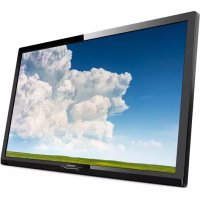
MODE D'EMPLOI 4300 series 24PHS4304 PHILIPS
1.1 Identier et enregistrer donne taveliseur 3
1.2 Aide et mode d'emploi du téléviseur 3
1.3 Aide et mode d'emploi en ligne 3
1.4 Service Consommateurs/Réparation 3
2 Logiciels 5
2.1 Mise à jour du logiciel 5
2.2 Version logiciel 5
3 Guide rapide 6
3.1 Telekommande 6
3.2 Capteur infrarouge 7
3.3 Bouton directionnel - Commandes locales (si disponible) 7
4 Installation 9
4.1 A propos de la sécurité 9
4.2 Installation du téléviseur 9
4.3 Mise sous tension du téléviseur 10
5 Connexions 12
5.1 Guide de connexion 12
5.2 Antenne 12
5.3Satellite (si disponible) 12
5.4 Dispositif video 13
5.5 Periphérique audio 15
5.6 Ordinateur 16
5.7 CAM avec carte à puce - Cl+ 17
5.8 Periphérique USB 17
5.9 Réseau pour Freeview (Le port Réseau concerne les modèles Britanniques uniquement) 18
6 Basculement entre les sources 20
6.1 LiTe des sources 20
6.2 Renommer un apparéil 20
7 Chaines 21
7.1 A propos des chaînes et du changement de chaîne 21
7.2 Installation des chaînes 21
7.3 List des chaînes 27
7.4 Sélection d'un filtré de chaine 28
7.5 Chaines favorites 28
8 Guide TV 31
8.1 Ce dont vous avez besoin 31
8.2 Utilisation du guide TV 31
9 Enregistrement et pause TV 33
9.1 Ce dont vous avez besoin 33
9.2 Enregistrement 33
9.3 Pause TV 34
10 Védois, photos et musique 36
10.1 A partir d'une prise USB 36
10.2 Photos
10.3 Vidéos 36
10.4 Musique 37
11.1 Présentation du menu Accueil 38
11.2 Menu Utilaires 38
11.3 Reglages rapides et Configuration 38
11.4 Tous les réglages 38
12 Environnement 46
12.1 Classe energetique europenne 46
12.2 Fiche produit 46
12.3 Fin de vie 46
13 Spécificités 48
13.1 Alimentation 48
13.2 Réception 48
13.3 Résolution d'affichage 48
13.4 Résolution d'affichage: 18
13.5 Son 49
13.6 Multimédia 49
13.7 Connectivite 49
14Dépannage 51
14.1 Conseils 51
14.2 Mise sous tension 51
14.3 Telecommande 51
14.4 Chaines 52
14.5 Image 52
14.6 Son 52
14.7 HDMI 53
14.8 USB 53
15 Sécurité et entretien 54
15.1 Sécurité 54
15.2 Entretien de I'ecran 55
15.3 Conditions d'utilisation 55
16 Droits d'auteur 57
16.1HDMI 57
16.2 Dolby Audio 57
16.3 DTS 2.0 + Digital OutTM 57
16.4Autres marques commerciales 57
17 Logiciel libre 58
17.1 Logiciel libre 58
17.2 Licence open source 58
Index 61
Obtenir de l'aide
1.1
Identifier et enregistrer votre téléviseur
Identifier votre téléviseur - Modèle de votre téléviseur et numéro de série du téléviseur
Il est possible que l'on vous demande d'indiquer le numéro de referencia du modèle et le numéro de série de votre téléviseur. Vous les trouvez sur l'étiquette de l'emballage ou sur l'étiquette située au dos ou en dessous du téléviseur.
Enregistrer votre téléviseur
Inscrivez-vous téléviseur en ligne pour bénéficiaire de nombreux avantages: assistance complète (y compris des télécharges), accès privilégie aux informations sur les nouveaux produits, remises et offres exclusives, possibilité de gagner des prix et même de participer à des enquêtes spéciales concernant nos prochainses nouvelles.
Rendez-vous sur le site www.philips.com/TVsupport
1.2
Aide et mode d'emploi du télévisueur
Appuyez sur Paramétres > Aide
Dans le menu Aide, vous trouvez non seulement des informations sur la mise à jour logicielle et la restauration des paramètres par défaut du téléviseur, mais vous pourrez également y consulter le mode d'emploi.
- Mise à jour du logiciel : vérifie les mises à jour logicielles disponibles.
- Mode d'emploi : fournit des informations sur le téléviseur.
- Dépannage : fournit des réponses aux questions les plus fréquemment posées.
- Réglages usine : permet de rétablier les réglages d'usine.
- Réinstaller le téléviseur: permet d'effectuer une réinstallation completé du téléviseur.
- Informations de contact : affiche le numero de téléphone ou l'adresse Web pour votre pays ou région.
1.3
Aide et mode d'emploi en ligne
Pour résoudre tout problème relat à un téléviseur Philips, vous pouvez consulter notre assistance en ligne. Vous pourrez selectionner votre langue et indiquer le numero de reference du modele.
Rendez-vous sur le site Web www.philips.com/TVsupport.
Sur le site d'assistance, vous trouvez le numéro de téléphone de nos services dans votre pays, ainsi que les réponses aux questions les plus frequently mentionné (FAQ). Dans certains pays, vous pouze discuter par messagerie instantanée avec l'un de nos collaborateurs et poser votre question directement ou l'envoyer par e-mail.
Vous pouvez télécharger le nouveau logiciel du téléviseur ou le manuel pour le dire sur votre ordinateur.
Pour plus d'informations sur le dépannage ou les réponses aux questions les plus fréquement posées (FAQ)...
Rendez-vous sur http://philips-tvconsumercare.kxondemand.com /portal/fr/ModelSelect
Aide du téléviseur sur votre tablette, smartphone ou ordinateur
Pour executer de longues séquences d'instructions plus facilement, vous pouvez télécharger l'aide du téléviseur au format PDF et la consulter sur votre smartphone, votre tablette ou votre ordinateur. Vous pouvez aussi imprimer la page d'aide dont vous avez besoin depuis votre ordinateur.
Pour télécharger l'aide (mode d'emploi), rendez-vous sur le site Web www.philips.com/TVsupport
1.4
Service
Consommateurs/Réparation
Si vous avez besoin d'une assistance ou d'une réparation, vous pouvez appeler le Service Consommateurs de votre pays. Nos ingénieurs se chargeront des réparations, si nécessaire.
Recherche le numero de téléphone dans les documents imprimés fournis avec le téléviseur.
Vous pouze également consulter notre site Web www.philips.com/TVsupport et selectionner votre pays, si nécessaire.
Nombre de modele et nombre de série du
televiseur
Il est possible que l'on vous demande d'indiquer le numéro de referencia du modèle et le numéro de série de votre téléviseur. Vous les trouvez sur l'étiquette de l'emballage ou sur l'étiquette située au dos ou en dessous du téléviseur.
Avertissement
N'essayez pas de réparer le téléviseur vous-même.
Vous pourriez vous blesser grièvement,causeur des
dommages irréparables ou entrainer l'annulation de
la garantie de votre téléviseur.
Logiciels
2.1
Mise à jour du logiciel
Recherche des mises à jour
(Accueil) Reglages Mise a jour du logiciel Recherche mises a jour.
Vou aurez besoin d'un ordinateur ainsi que d'une clé USB pour télécharger le logiciel sur le téléviseur. Utilisez une clé USB dotée de 256 Mo d'espace libre. Veillez à désactiver la protection en écriture.
- Demarrage de la mise a jour sur le téléviseur
- (Accueil) > Réglages > Mise à jour du logiciel > Recherche mises à jour.
- Identification du téléviseur
- Insérez la clé USB dans l'un des ports USB du téléviseur.
Selectionnez Demarrer, puis appuyez sur OK. Un fichier d'identification est enregistré sur la clé USB.
- Téléchargement du logiciel du téléviseur
- Insérez la clé USB dans votre ordinateur.
- Recherche le fjichier update.htm sur la clé USB, puis cliquez deux fois dessus.
- Cliquez sur Envoyez ID.
- Sélectionnez votre région.
- Si un nouveau logiciel est disponible, teléchargez le fichier .zip.
Après le téléchargement, décompressé le fisquier et copiez le fisquier autorun.upg sur la clé USB.
-
Mise à jour du logiciel du téléviseur
-
Insérez à nouveau la clé USB dans le téléviseur. La mise à jour démarre automatique.
Le téléviseur s'eteint pendant 10 secondes, puis se rallume. Veuillez patienter.
Interdictions...
- de retarder la clé USB du téléviseur
Si une coupure de courant a lieu lors de la mise à jour, ne débranchez pas la clé USB du téléviseur. La mise à jour reprendra une fois le courant rétabli.
Mises à jour locales
Destiné aux revendeurs et utilisateurs expériements...
(Accueil) Reglages Mise a jour du logiciel Mises a jour locales.
Rechercher les mises à jour OAD (Over-the-air Download)
Effectuez un balayage pour rechercher une mise à jour OAD du logiciel.
(Accueil) Reglages> Mise a jour du logiciel > Recherche les mises a jour OAD.
2.2
Version logiciel
Pour vérifier la version du logiciel actuel du téléviseur...
(Accueil) > Réglages > Mise à jour du logiciel > Info logiciel actuel
3 Guide rapide
3.1 Télecommande
Piles et nettoyage
Remplacement des piles
Si le téléviseur ne répond pas à une pression sur une touche de la télécommande, il est possible que les piles soient vides.
Pour remplaçer les piles, ouvre le compartment à piles à l'arrière de la télécommande.
- Faites glisser le couvercle du compartment à piles dans la direction indiquée par la flèche.
- Remplacez les piles usagées par
2 piles AAA-R03-1,5 V. Veillez à faire correspondre les extrémités des piles avec les signes + et -
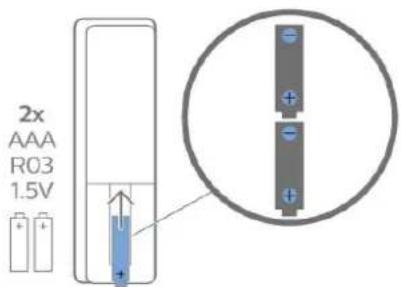
- Repositionnez le couvercle du compartment à piles et faites-le glisser jusqu'à ce qu'il s'enclenché.
- Retirez les piles en cas d'inutilisation prolongée de la télécommande.
- Mettez les piles au rebut en toute sécurité en respectant les consignes de fin de vie.
Nettoyage
Votre telecommande est dotée d'un revêtement antirayure.
Nettoyez la télécommande à l'aide d'un chiffon doux et humide. N'utilise jamais de substances telles que de l'alcool et des produits chimiques ou d'entretien menager sur la télécommande.
Présentation des touches
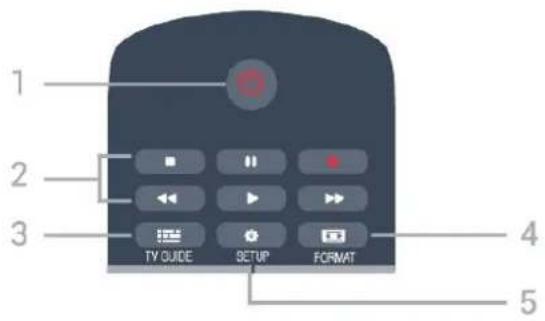
Haut
- Veille/Marche
Permet d'allumer le téléviseur ou de passer en modeVeille.
- Touches de lecture
- Lecture , permet de lancer la lecture
- Pause II, permet de suspendre la lecture
- Stop ■, permet d'interrompre la lecture
- Retour permet de revenir en arrêté
-Avance rapide ,permet d'effectuer une avancerapide
-
Enregistrement , permet d'enregistrer instantanément
-
TV GUIDE
Permet d'ouvrir ou de fermer le guide TV.
- FORMAT
Permet d'ouvrir ou de fermer le menu Format d'image.
- SETUP
Permet d'ouvrir le menu Paramétres.
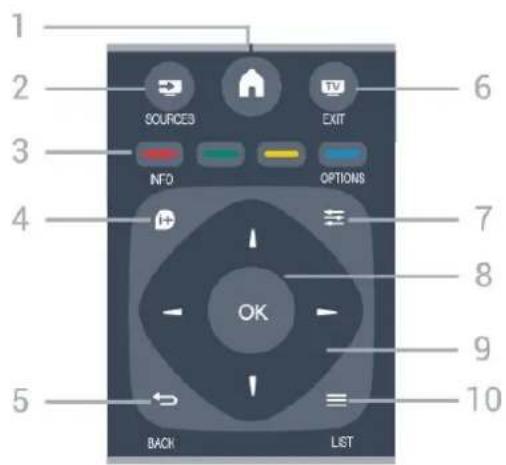
Moyennes
- HOME
Permet d'ouvrir ou de fermer le menu Accueil.
2. SOURCES
Permet d'ouvrir ou de fermer le menu Sources (liste des périhériques connectés).
3. Touches de couleur
La fonction des touches est indiquée à l'écran.
4. INFO
Permet d'ouvrir ou de fermer les informations sur les programmes.
5. BACK
Permet de revenir à la chaine précédente. Permet de fermer un menu sans modifier les paramétres.
6. TV EXIT
Permet de revenir au mode normal de télévision.
7. OPTIONS
Permet d'ouvrir ou de fermer le menu Options.
8. Touche OK
Permet de confirmer une selection ou un réglage.
9. Flèches / Touches de navigation
Permettent de naviguer vers le haut, vers le bas, vers la gauche ou vers la droite.
10. LIST
Permet d'ouvrir ou de fermer la liste des chaînes.
Dessous
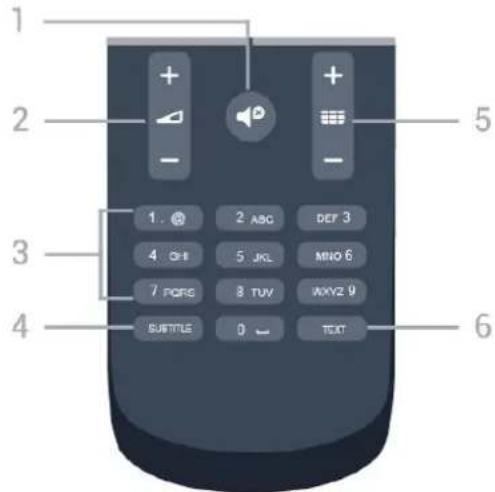
1. Mute
Permet de couper ou de rétabir le son.
2. Volume
Permet de regler le niveau sonore.
3. Touches numériques
Permettent de selectionner directement une chaîne.
4. SUBTITLE
Permet d'activer ou de désactiver les sous-titres ou de les activer de façon automatique.
5. Channel
Permet de passer à la chaine suivante ou précédente
Dans la liste des chaînes, Permet d'acceder à la page suivante ou à la page précédente du texte/télétexte. Permet de démarrer le chapitre suivant ou précédent sur un disque.
6. TEXT
Permet d'ouvrir ou de fermer le texte/télétexte.
3.2
Capteur infrarouge
Le téléviseur peut receivevoir les commandes d'une télécommande utilisant l'infrarouge (IR). Si vous utilisez une telle télécommande, veillez à toutes diriger la télécommande vers le capteur infrarouge situé sur la face avant du téléviseur.
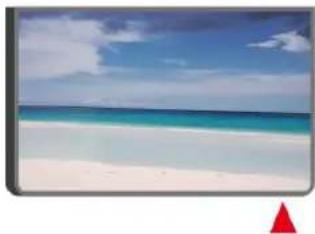
Avertissement
Ne placez aucun objet devant le capteur infrarouge du téléviseur ; cela pourrait bloquer le signal infrarouge.
3.3
Bouton directionnel - Commandes locales (si disponible)
Bouton directionnel - Commandes locales (pour les modèles 32" ou supérieurs)
Si vous avez perdu la télécommande ou si les piles sont épuisées, vous pouvez toujours effectuer quelques opérations de base du téléviseur.
Pour ouvrir le menu principal...
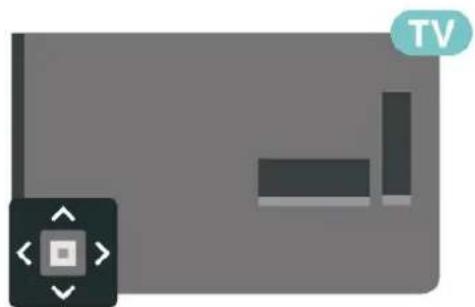
- Lorsque le téléviseur est allumé, appuyez sur la
touché directionnelle à l'arrière du téléviseur pour afficher le menu principal.
- Appuyez sur la touche gauche ou droite pour sélectionner Volume, Chaine ou Sources.
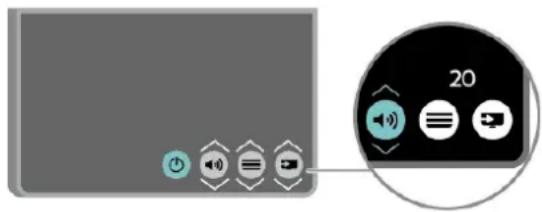
Appuyez sur le haut ou le bas pour régler le volume ou passer à la chaîne suivante ou précédente. Appuyez sur le haut ou le bas pour parcourir la liste des sources, y compris la sélection de tuner.
Le menu disparait automatiquement.
4
Installation
4.1
À propos de la sécurité
Lisez les instructions de sécurité avant d'utiliser le téléviseur.
Pour consulter les instructions, dans le Mode d'emploi, reportez-vous au chapitre Sécurité et entretien.
4.2
Installation du téléviseur
Conseils de placement
- Positionné le téléviseur de sorte qu'il ne soit pas exposé aux rayons directs du soleil.
- Placez le téléviseur à une distance maximale de 15 cm du mur.
- Pour obtenir la distance de visualisation ideale, multipliez la diagonale de l'écran par 3. Lorsque vous étes assis, vos yeux doivent être à la hauteur du centre de l'écran.
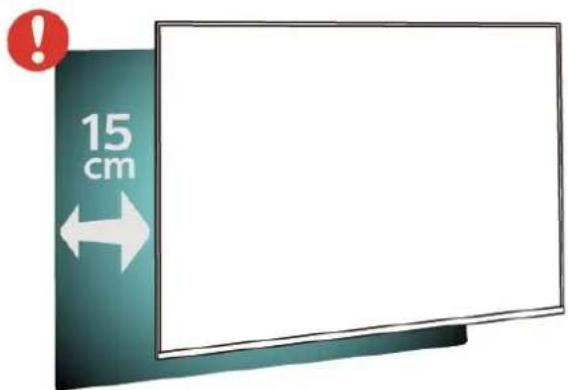
Support TV
Vous trouvez les instructions de montage du support TV dans le guide de démarrage rapide fourni avec le téléviseur. En cas de perte de ce guide, vous pouvez le télécharger sur le site www.philips.com.
Munissez-vous de la referencia de votre téléviseur pour rechercher et télécharger le guide de démarrage rapide correspondant.
Fixation murale
Televiseur série 4304, 4354
Votre téléviseur peut s'adapter sur un support de fixation murale conforme à la norme VESA (non fourni).
Utilisez le code VESA suivant lors de l'achat du support de montage mural.
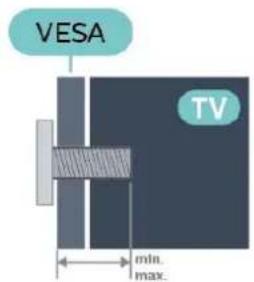
Assurez-vous que les vis métalliques, qui servent à monter le téléviseur sur le support compatible VESA, s'enforcent d'environ 10 mm à l'intérieur des douilles filétées du téléviseur.
Attention
La fixation au mur du téléviseur exige des compétences speciales et ne doit être effectue que par du personnel qualifié. La fixation murale du téléviseur doit respecter certaines normes de sécurité liées au poids du téléviseur. Avant de désirir l'emplacement de votre téléviseur, lisez également les consignes de sécurité.
TP Vision Europe B.V. décline toute responsabilité en cas de montage inadéquat, d'accident ou de blessures lors du montage.
Téléviseur série 4504
Votre téléviseur peut s'adapter sur un support de fixation murale conforme à la norme VESA (non fourni).
Utilisez le code VESA suivant lors de l'achat du support de montage mural . . .
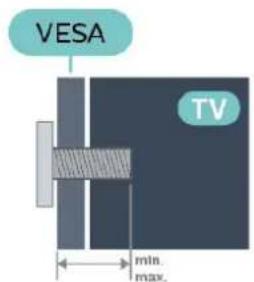
- 32PHx4504 - VESA MIS-F 100, M6 (minimum 10 mm, maximum 14 mm)
Preparation
Assurez-vous que les vis métalliques, qui seront à monter le téléviseur sur le support compatible VESA, s'enforcent d'environ 10 mm à l'intérieur des douilles filetées du téléviseur.
Attention
La fixation au mur du téléviseur exige des compétences speciales et ne doit être effectue que par du personnel qualifié. La fixation murale du téléviseur doit respecter certaines normes de sécurité liées au poids du téléviseur. Avant de désirir l'emplacement de votre téléviseur, lisz également les consignes de sécurité.
TP Vision Europe B.V. décline toute responsabilité en cas de montage inadéquat, d'accident ou de blessures lors du montage.
Televiseur sere 5304
Votre téléviseur peut s'adapter sur un support de fixation murale conforme à la norme VESA (non fourni).
Utilisez le code VESA suivant lors de l'achat du support de montage mural ...
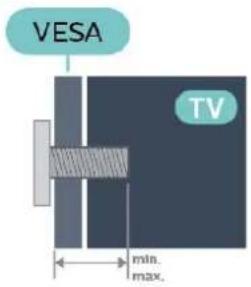
- 22PFS5304 - VESA MIS-F 75x75, M4 (minimum 8 mm, maximum 8 mm)
Preparation
Assurez-vous que les vis métalliques, qui seront à monter le téléviseur sur le support compatible VESA, s'enforcent d'environ 10 mm à l'intérieur des douilles filetées du téléviseur.
Attention
La fixation au mur du téléviseur exige des
competences speciales et ne doit etre effectue que
par du personnel qualifie. La fixation murale du
televiseur doit respecter certaines normes de securite liées au poids du téléviseur. Avant de besoinir
l'emplacement de votre téléviseur, lisez etgaiement
les consignes de sécurité.
TP Vision Europe B.V.decline toute responsabilité en cas de montage inadequat, d'accident ou de blessures lors du montage.
4.3
Mise sous tension du téléviseur
Raccordement du cable d'alimentation
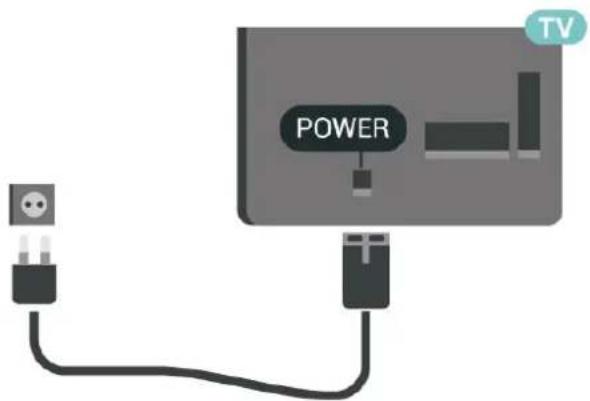
- Branchez le cordon d'alimentation sur la prise POWER située à l'arrière du téléviseur.
- Assurez-vous que le cable d'alimentation est connecté fermement à la prise.
- Veiliez à ce que la fiche du cordon d'alimentation insérée dans la prise secteur soit accessible en permanence.
- Lorsque vous débranchez le cordon d'alimentation, tirez toujours sur la fiche, et non sur le cable.
Pour les modèles 32" ou supérieurs
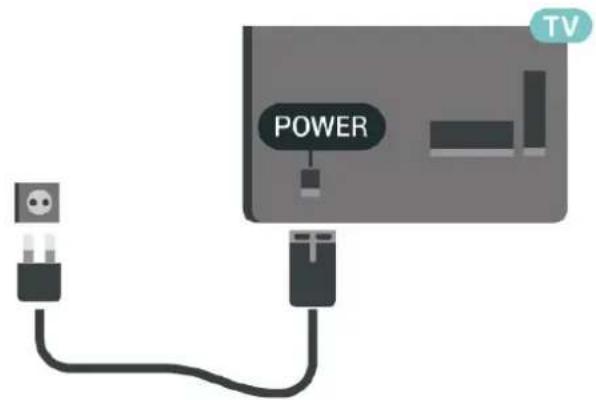
Ecrans 22/24"
Bien que la consommation d'énergie de ce téléviseur soit très faible en mode veille, il est préférible de débrancher le cordon d'alimentation pour économiser l'énergie si vous n'utilise pas le téléviseur pendant une période prolongée.
Allumer ou mettre en veille
Avant d'allumer le téléviseur, assurez-vous que vous
avez branché l'alimentation secteur dans la
prise POWER à l'arrière du téléviseur.
Mise sous tension
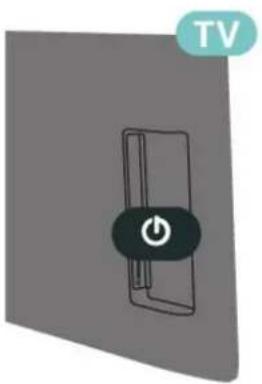
Appuyez sur le bouton d'alimentation sur le cote ou a l'arriere du téléviseur.
Activation du mode de veille
Pourmettreleteleviseur enveille,appuyez sur la touche 品 de la telecommande.
Pourmettreleteleviseurtotalementhors tension, debranchezla ficheelectrique.
Lorsque vous débranchez le cordon d'alimentation, tirez toujours sur la fiche, et non sur le cable. Assurez-vous de-disposer à tout moment d'un accès dégagé à la fiche électrique, au cordon d'alimentation et à la prise secteur.
Connexions
5.1
Guide de connexion
Connectez toujours un périhérique au téléviseur avec la meilleure qualité de connexion disponible. Utilisez également des cables de bonne qualité afin de garantir un bon transfert des images et du son.
Lorsque vous connectez un apparéil, le téléviseur reconnait son type et lui attribue un nom approprié. Vous pouvez modifier le nom si vous le souhaïez. Si un nom approprié a été définir pour un apparéil, le téléviseur applique automatiquement les paramètres TV adaptations lorsque vous bascules sur cet apparéil dans le menu Sources.
5.2
Antenne
Insérez fermement la prise de l'antenne dans la prise Antenna située à l'arrière du téléviseur.
Vous pouvez connecter votre propre antenne ou un signal d'antenne d'un système de distribution d'antenne. Utilisez un cable coaxial IEC de 75 ohms avec connecteur d'antenne RF.
Utilisez cette connexion d'antenna pour les signaux d'entrée DVB-T et DVB-C.
Pour les modèles 32" ou supérieurs
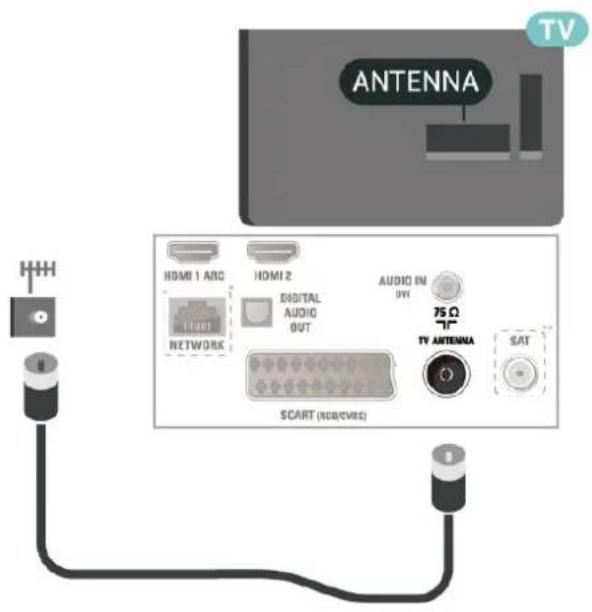
Écrans 22/24"
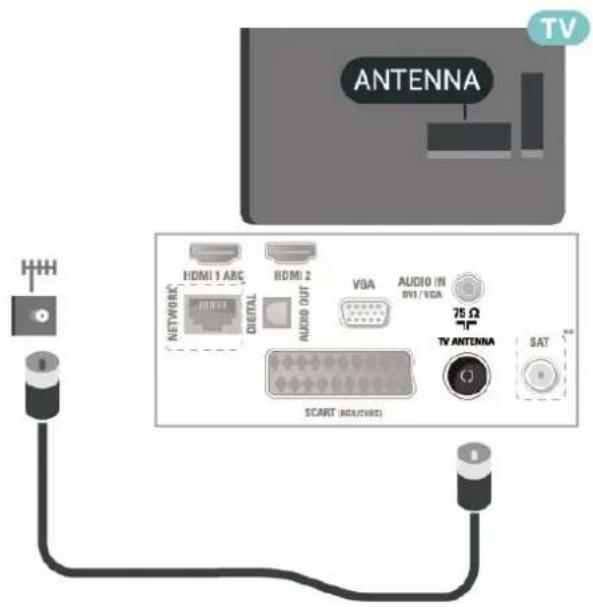
- Le port Résseau concerne les modèles Britanniques uniquement
** Le port satellite est réservé aux séries xxPxSxxxx
5.3
Satellite (si disponible)
Reliez la prise satellite de type F à la prise satellite SAT située à l'arrête du téléviseur.
Pour les modèles 32" ou supérieurs
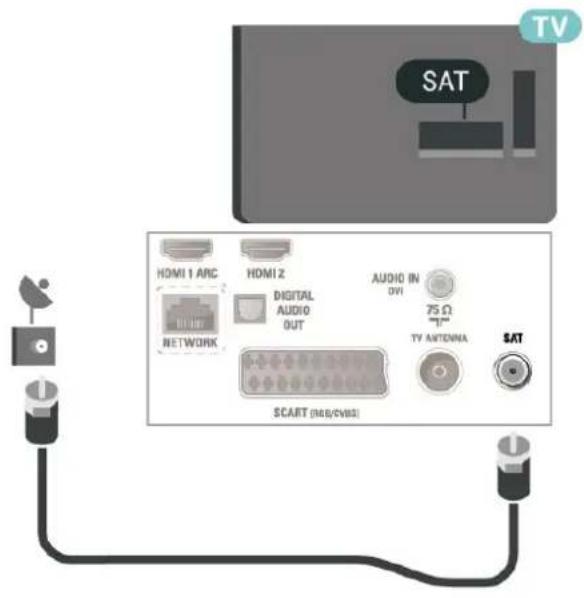
Écrans 22/24"
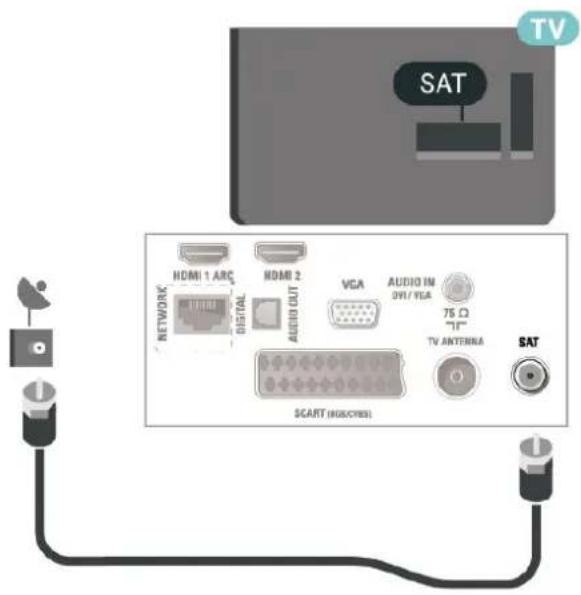
- Le port Réseau concerne les modèles Britanniques uniquement
5.4 Dispositif video
HDMI
Pour un transfert optimal des signaux, utilisez un cable HDMI haute vitesse de moins de 5 m.
Pour les modèles 32" ou supérieurs
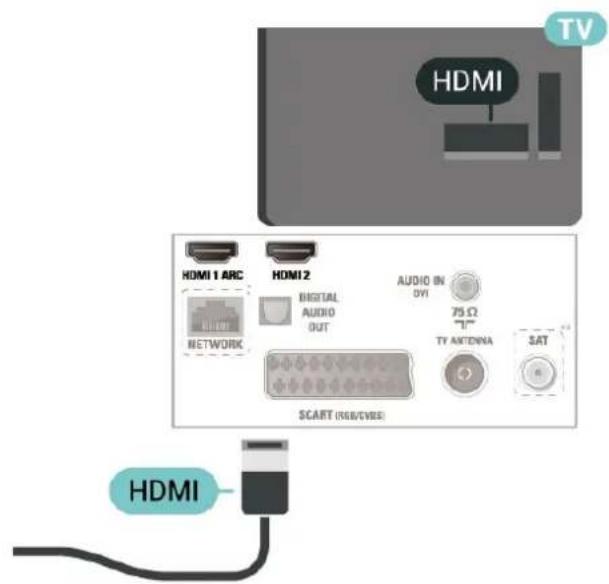
Écrans 22/24"
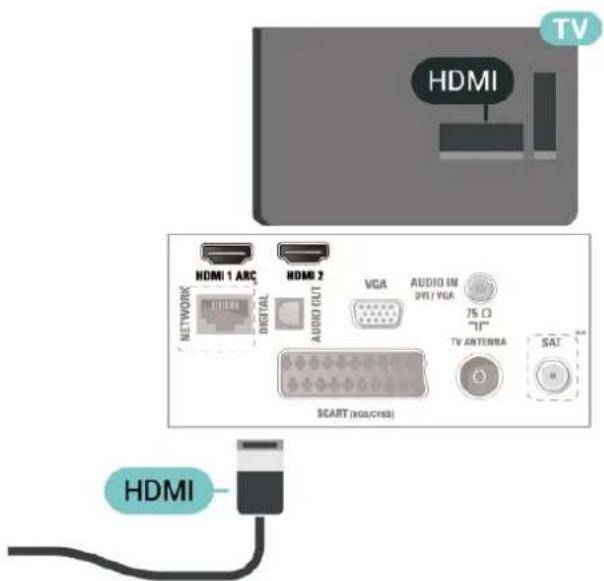
- Le port Réseau concerne les modèles Britanniques uniquement
** Le port satellite est réservé aux séries xxPxSxxxx
Protection contre la copie
Les cables HDMI prennet en charge la norme HDCP (High-Bandwidth Digital Contents Protection). La HDCP est un signal de protection contre la copie empêchant la copie des contenus de DVD ou disques Blu-ray. Elle est également appelée DRM (Digital Rights Management).
HDMI-DVI
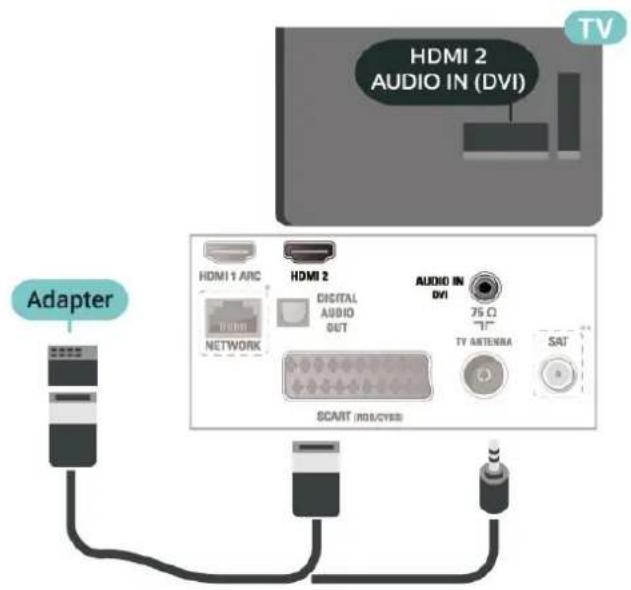
Si vous possédez un apparéil qui dispose uniquement d'une prise DVI, vous pouvez connecter l' apparéil à la prise HDMI 2 à l'aide d'un adaptateur DVI-HDMI.
Si vous appeareil dispose uniquement d'une prise DVI, utilisez un adaptateur DVI-HDMI. Utilisez la prise HDMI 2 et ajoutez un cable audio G/D (mini-jack 3,5mm ) à la prise Audio In située à l'arriere du téléviseur pour le son.
Pour les modèles 32" ou supérieurs
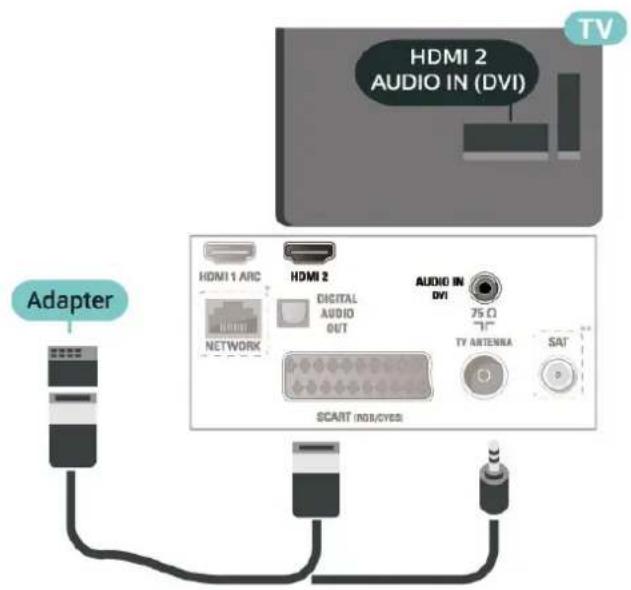
Écrans 22/24"
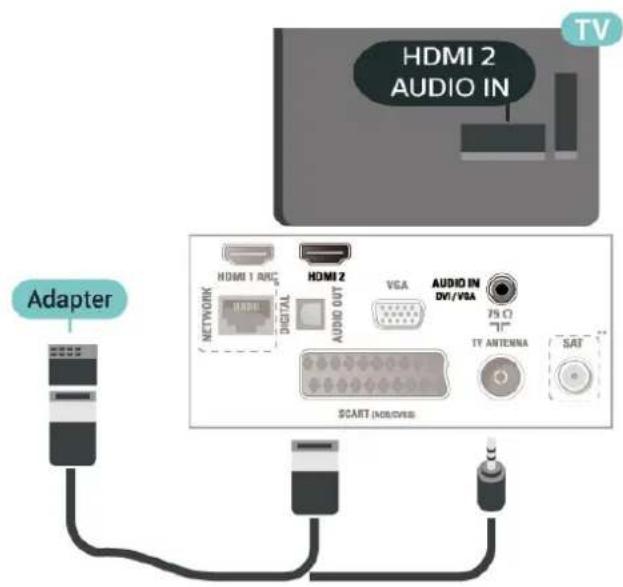
Le port Réseau concerne les modèles Britanniques uniquement
* Le port satellite est réservé aux séries xxPxSxxxxx
Connexion HDMI CEC - EasyLink
Les périhériques compatibles HDMI CEC connectés à votre téléviseur peuvent être commandés à l'aide de la télécommande. L'option EasyLink HDMI CEC doit être activée sur le téléviseur et le périhérique connecté.
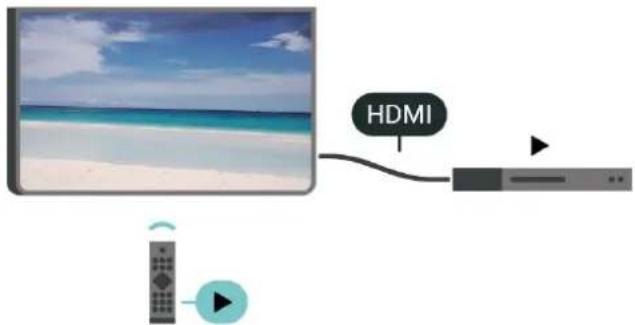
ActiverEasyLink
(Maison) Paramétres Paramétres généraux EasyLink EasyLink Marche
Utiliser des périhériques compatibles HDMI CEC à l'aide de la télécommande
(Maison) > Paramétres > Paramétres généraux > EasyLink > Telecommande EasyLink > Marche
Remarque :
- Il se peut qu'EasyLink ne fonctionne pas avec les périhériques d'autres marques.
- Le nom donné à la fonctionnalité HDMI CEC peut varier en fonction de la marque. En voici quelques exemples: Anynet, Aquos Link, Bravia Theatre Sync, Kuro Link, Simplink et Viera Link. Toutes les marques ne sont pas pleinement compatibles avec EasyLink. Les marques HDMI CEC données en exemple sont la propriété de leur détenteur respectif.
PERITEL (si disponible)
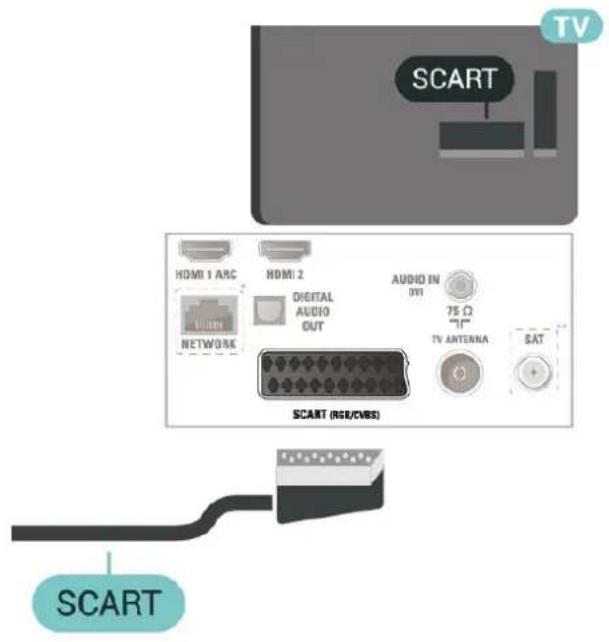
SCART (péritel) est une connexion de bonne qualité. Elle peut être utilisée pour les signaux videoe CVBS et RVB, mais pas pour les signaux TV haute définition (HD). La connexion péritel combine les signaux videoe et audio. Elle prend également en charge la lecture NTSC.
5.5
Périphrérique audio
HDMIARC
Seule la prise HDMI 1 du téléviseur est dotée de la fonctionnalité HDMI ARC (Audio Return Channel).
Si le periphérique, généralement un système Home Cinéma, est également pourvu d'une prise HDMI ARC, connectez-le à la prise HDMI 1 de ce téléviseur. Avec la connexion HDMI ARC, vous n'avez pas besoin de connecter de cable audio supplémentaire pour la transmission du son accompagnant l'image TV vers le Home Cinéma. La connexion HDMI ARC combine les deux signaux.
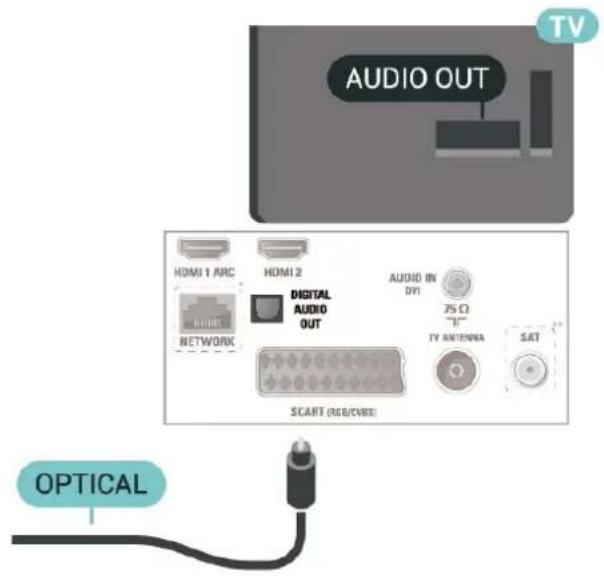
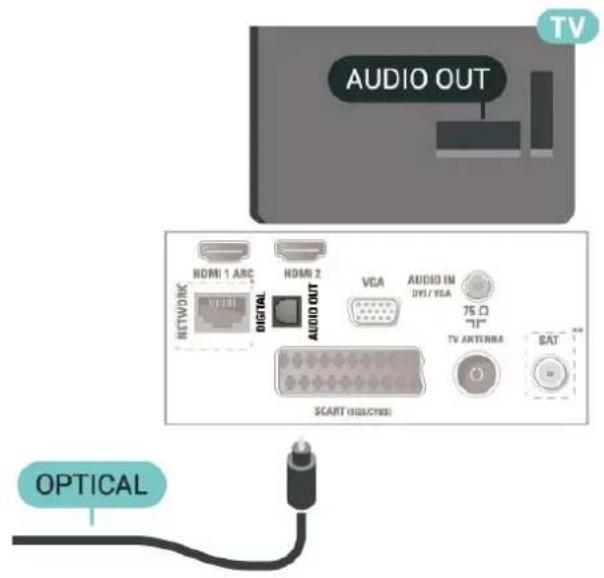
Sortie audio numérique : optique
La sortieaudio optiqueestune connexion audio de haute qualite.
Cette connexion optique peut prendre en charge des canaux audio 5 enceintes. Si vous-periphérique, généralement un système Home Cinéma, n'est pas pourvu de prise HDMI ARC, vous pouvez utiliser l'entrée audio optique du système Home Cinéma. La sortie audio optique enverra le son du téléviseur vers le système Home Cinéma.
Pour les modeles 32" ou supérieurs
Écrans 22/24"
- Le port Réseau concerne les modèles britanniques uniquement
** Le port satellite est réservé aux séries xxPxSxxxxx
Casque
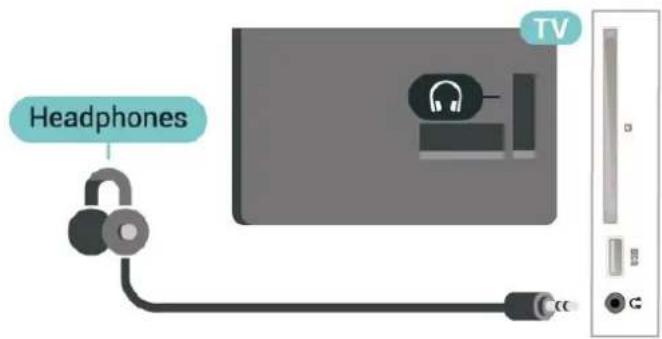
Vous pouvez connecter un casque à la prise située sur le côte du téléviseur. Il s'agit d'une prise mini-jack 3,5 mm. Vous pouvez régler le volume du casque séparément.
5.6
Ordinateur
HDMI-DVI
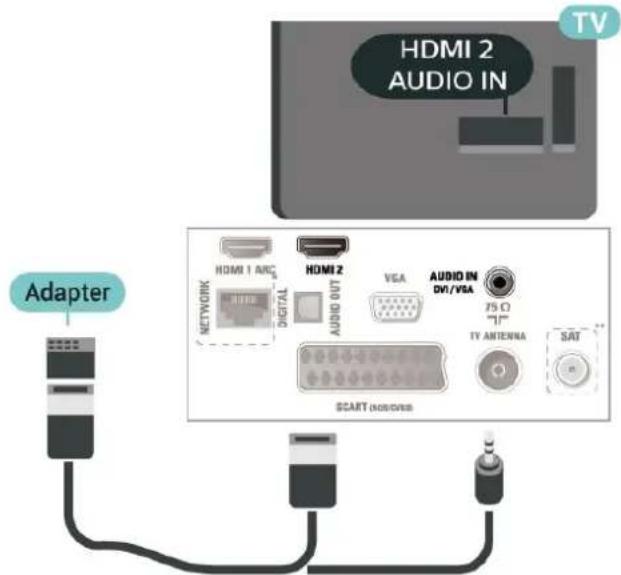
Si vous possédez un apparéil qui dispose uniquement d'une prise DVI, vous pouvez connecter l' apparéil à une prise HDMI 2 à l'aide d'un adaptateur DVI-HDMI.
Si vous appeareil dispose uniquement d'une prise DVI, utilisez un adaptateur DVI-HDMI. Utilisez la prise HDMI 2 et ajoutez un cable audio G/D (mini-jack 3,5mm ) à la prise Audio In située à l'arrête du téléviseur pour le son.
Pour les modeles 32" ou supérieurs
Ecrans 22/24"
- Le port Réseau concerne les modèles Britanniques uniquement
** Le port satellite est réservé aux séries xxPxSxxxx
VGA (si disponible)
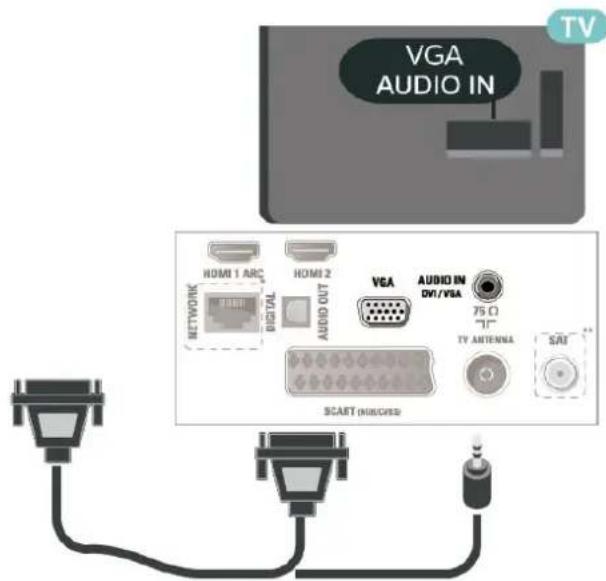
Si vous appeareil dispose uniquement d'une prise VGA, utilisez un cable VGA. Utilisez une prise VGA et ajoutez un cable audio G/D (mini-jack 3,5 mm) à la prise Audio In située à l'arrête du téléviseur pour le son.
Écrans 22/24"
- Le port Résseau concerne les modèles Britanniques uniquement
** Le port satellite est réservé aux séries xxPxSxxxxx
Paramètres ideaux
Accueil> Reglages Image> Avancé Ordinateur
Réglez sur Marche pour régler le téléviseur sur le paramètre d'image le mieux adapté à une'utilisation comme écran d'ordinateur.
- Disponibles uniquement pour les sources HDMI et VGA.
5.7
CAM avec carte à puce - Cl+
A propos de Cl^+
Ce téléviseur prend en charge le module Cl+
Avec Cl+ , vous pouvez regarder des programmes HD de haute qualité, tels que films et événements sportifs, proposés par les opérateurs TV numériques de votre région. Ces programmes sont cryptés par l'opérateur TV et décryptés au moyen d'un module Cl+ prépayé.
Les opérateurs TV numériques fournissent un module CI+ (Conditional Access Module - CAM), accompagné d'une carte à puce, lorsque vous vous abonnez à leurs programmes premium. Ceux-ci représentent un niveau élevé de protection contre la copie.
Contactez un opérateur de chaînes TV numériques pour plus d'informations sur les conditions générales.

Carte à puce
Les opérateurs TV numériques fournissant un module Cl+ (Conditional Access Module - CAM), accompagné d'une carte à puce, lorsque vous vous abonnez à leurs programmes premium.
Insérez la carte à puce dans le module CAM.
Reportez-vous aux instructions fournies par l'opérateur.
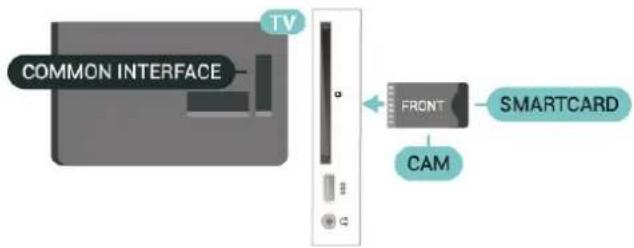
Pour insérer le module CAM dans le téléviseur...
- Le mode d'insertion ajustat est indiqué sur le module CAM. Une insertion incorrecte peut
endommager le module CAM et le téléviseur.
- Lorsque vous regardez l'arrière du téléviseur, la face avant du module CAM face à vous, insérez délicatement le module CAM dans la fente COMMON INTERFACE.
- Poussez le module CAM aussi loin que possible.
Laissez-le dans la fente en permanence.
Lorsque vous allumez le téléviseur, l'activation du module CAM peut prendre quelques minutes. Si un module CAM est inséré et l'abonnement payé (les méthodes d'abonnement peuvent varier), vous pouvez regarder les chaines cryptées prises en charge par la carte à puce CAM.
Le module CAM et la carte à puce sont destinés exclusively à votre téléviseur. Si vous retirez le module CAM, vous ne pourrez plus regarder les chaines cryptées prises en charge par le module CAM.
Regarder des chaînes sur la carte à puce
Vous pouvez regarder les chaines qui sont installes a partir de cartes Cl/CAM.
- Pendant que vous regardez la télévision, appuyez sur la touche LIST pour ouvrir la liste des chaînes.
- Sélectionnez: Listes des chaînes Cl+
Définition des mots de passage et des codes PIN
Sur certains modules CAM, vous doivent satisir un code PIN pour pouvoir regarder les chaînes. Lorsque vous reglez le code PIN du module CAM, nous vous recommendons d'utiliser le même code que pour déverrouiller le téléviseur.
Pour définiRle code PIN du module CAM...
(Maison) > Paramètres > Verrouillage > CAM PIN
5.8 Periphérique USB
Clé USB
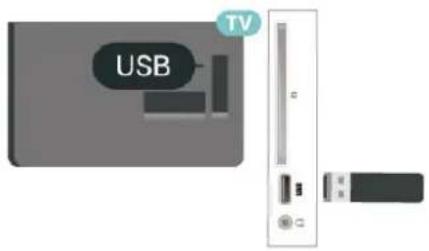
Vous pouvez afficher des photos, écouter de la musique ou regarder des videos enregistrées sur une clé USB. Insérez une clé USB dans le port USB du téléviseur lorsque celui-ci est allumé.
Le téléviseur détecte la clé et ouvre une fenêtre avec la liste de son contenu.
Si la liste du contenu ne s'affiche pas automatiquement, appuyez sur SOURCES et seLECTIONnez USB.
Disque dur USB
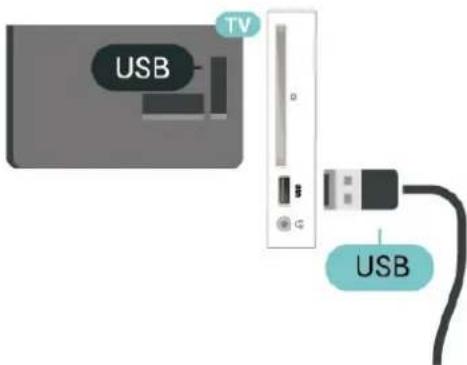
Si vous connectez un disque dur USB, vous pouvezmettre en pause ou enregistrer une émission detélévision (emissions DVB ou similaires).
Espace disque minimum
- Pourmettre en pause une émission,vous avez besoin d'un disque dur compatible USB disposant de 4 Go minimum d'espace disque.
- Pourmettre en pause et enregistrer une émission, il faut au moins 32 Go d'espace disque.
Pour pouvoirmettre en pause ou enregistrer une émission, vous devez connecter et formater un disque dur USB. Le formatage supprime tous les fichiers du disque dur USB.
Avertissement
Le disque dur USB est uniquement formaté pour ce téléviseur, vous ne pouvez donc pas utiliser les enregistrents qui y sont stockés sur un autre téléviseur ou ordinateur. Ne copiez et ne modifies pas les fischiers d'enregistrement du disque dur USB par le bianis d'une application informatique. Vous risqueriez d'endommager vos enregistrents. Lorsque vous formatez un autre disque dur USB, le contenu du précédent disque est perdu. Tout disque dur USB installé sur votre téléviseur doit être reformaté pour pouvoir être utilisé avec un ordinateur.
5.9 Réseau pour Freeview (Le port Réseau concerne les modèles Britanniques uniquement)
Réseau
A propos du réseau
Le port et les fonctionnalités réseau sont réservés au streaming pour Freeview HD.
Connexion au réseau
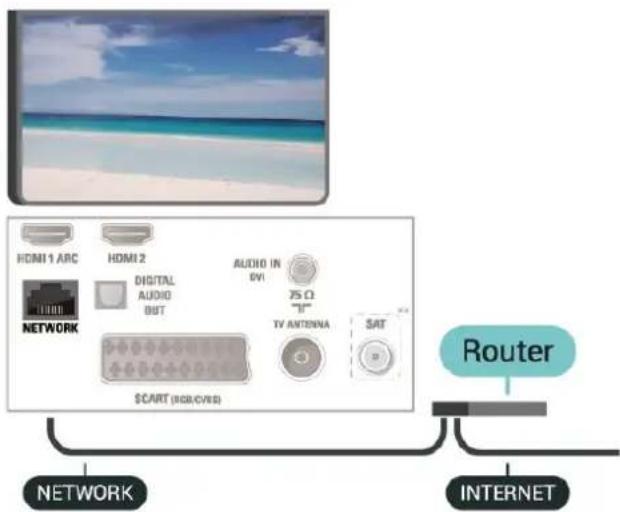
Pour connecter le téléviseur à Internet, vous avez besoin d'un routeur réseau avec une connexion à Internet.
Utilisez une connexion Internet haut débit (large bande).
Connexion
Pour étabrir une connexion filaire...
- Connectez le routeur au téléviseur à l'aide d'un
- Assurez-vous que le routeur est allumé.
- Appuyez sur (Maison),
sLECTIONnez Paramétres > Réseau et appuyez sur (droite) pour acceder au menu.
- Sélectionnez Connexion au réseau et appuyez sur OK.
- Sélectionnez Filaire et appuyez sur OK. Le téléviseur recherche constamment la connexion réseau.
- Un message s'affiche lorsque la connexion est établie.
Si la connexion échoue, vous pouvez vérifier le paramètre DHCP du routeur. Ce paramètre doit être régèle sur Marche.
Paramètres réseau
(Maison) > Paramétres > Réseau > Afficher les paramétres réseau
Voussoupiezvoir tousles parametes reseau en cours ici.LesadressesIPetMAC,lapuissance du signal,la vitesse,la methode de chiffrement,etc.
(Maison) > Paramétres > Réseau > Configuration réseau
Si vous étés un'utilisteur avancé et souhaitez installerer votre réseau avec une adresse IP statique, réglez le téléviseur sur IP statique.
Selectionnez Configuration IP statique et configure la connexion. Vous pouvez régler le numéro de l'Adresse IP, le masque réseau, la passerelle, DNS.
Basculement entre les sources
6.1
Listedesources
- Pour ouvrir le menu Sources, appuyez sur la touche SOURCES.
- Pour basculer vers un périphérique connecté, seLECTIONnez-le à l'aide des flèches (haut) ou (bas) et appuyez sur la touche OK.
- Pour fermer le menu Sources sans basculer vers un périhérique, appuyez à nouveau sur SOURCES.
6.2
Renommer un apparéil
-
Seules les sources HDMI, VGA (si disponible), SCART (si disponible) peuvent etre renommées. Vous pouvez également replacer leurs icones.
-
Appuyez sur SOURCES, puis selectionnez HDMI ou VGA (si disponible).
- Appuyez sur Modifier, puis sur OK.
- Sélectionnez l'une des icones et appuyez sur OK, le nom prédéfini apparaitra dans le champ de saisie.
-
Sélectionnez Renommer, puis entrez le nouveau nom à l'aide du clavier virtuel.
-
Appuyez sur la touche — (rouge) pour saisir des minuscules.
- Appuyez sur la touche — (vert) pour saisir des majuscules.
- Appuyez sur la touche — (jaune) pour saisir des chiffres et des symboles.
- Appuyez sur la touche - (bleu) pour supprimer un caractère.
- Sélectionnez Terminate une fois la modification terminée.
Chaines
7.1
À propos des chaînes et du changement de chaîne
Visionnage des chaînes de télévision
- Appuyez sur TV. Le téléviseur diffuse la dernière chaîne regardée.
- Appuyez sur (Accueil) > Chaines, puis sur OK.
- Appuyez sur + ou - pour changer de chaine.
- Si vous connaissiez le numéro de la châne, saisissez le à l'aide des touches numériotées. Appuyez sur OK après avoir entré le numéro pour changer de châne.
- Pour revenir à la première chaine sélectionnée, appuyez sur la touche BACK.
Pour passer à une chaine d'une liste de chaînes
- Pendant que vous regardez la télévision, appuyez sur la touche ≡ LIST pour ouvrir la liste des chaînes.
- La liste des chaînes peut composer plusieurs pages spécifiquement les chaînes. Pour afficher la page suivant ou précédente, appuyez sur la
touche +ou -
Pour fermer les listes des chaînes sans changer de chaîne, appuyez de nouveau sur la touche ≡ LIST.
Icones de chaînes
Après une Mise à jour automatique des chaînes de la liste des chaînes, les chaînes nouvellement trouvées sont marquées d'une ★ (étoile).
Si vous verrouillez une chaine, elle sera marquee d'un (verrouillage).
Chaines radio
Si la diffusion numérique est disponible, les stations de radio numériques sont automatiquement intégrées à l'installation. Pour selectionner une station de radio, procédez de la même manière que pour une chaîne de télévision.
Ce téléviseur prend en charge la norme DVB pour la télévision numérique. Le téléviseur risque de ne pas fonctionner correctement avec certains opérateurs de télévision numérique, et donc de ne pas respecter l'intégrality des exigences standard.
7.2
Installation des chaînes
Antenne et cable
Recherche manuelle de chaînes et paramétrages des chaînes
Recherche de chaînes
Mise à jour de la liste des chaînes existante
(Accueil) Reglages Installation antennene/cable Rechercherchains Mise a jour chains
Réinstallation de l'ensemble des chaînes
(Home) Reglages Installation
antenne/cable Rechercherchains Reinsteller
leschaines
- Sélectionnez le pays où vous vous trouvez actuellement et appuyez sur OK.
- Sélectionnez Antenne (DVB-T) ou Câble (DVB-C), puis choisissez un élément à réinstaller.
- Sélectionnez Châines numériques et analogiques, Châines numériques uniquement ou Chânes analogiques uniquement.
- Sélectionnez Demarrer et appuyez sur OK pourmettre à jour les chaînes. Cela peut prendre quelques minutes.
Réglage des Châines
(Home) Reglages Installation
antenne/cable Rechercherchains Reininstaller
leschaines
- Sélectionnez le pays où vous vous trouvez actuellement et appuyez sur OK.
- Sélectionnez Antenne (DVB-T) ou Câble (DVB-C), puis choisissez un élément à réinstaller.
- Sélectionnez Châines numériques et analogiques, Châines numériques uniquement ou Châines analogiques uniquement.
- Sélectionnéz Paramétres et appuyez sur OK.
- Appuyez sur la touche (rouge) pour rétablier les paramétres par défaut ou sur (vert) une fois les réglages terminés.
Balayage de fréquence
Selectionne la methode de recherche de chaînes.
- Rapide : permet de selectionner la methode rapide et d'utiliser les reglages predefinis employés par la plupart des opérateurs de votre pays.
- Complet : si cette méthode ne permet pas d'inverter des chaînes ou si certaines chaînes sont manquantes, vous pouvez selectionner la méthode
de balayage Complet. Cette méthode prendra plus de temps pour la recherche et l'installation de chaînes.
- Avancé: si vous avez reçu une valeur de fréquence réseau spécifique pour rechercher des chaînes, sélectionnez Avancé.
Mode fréquence réseau
Si vous souhaitez utiliser la méthode Rapide dans Balayage de fréquence pour rechercher des chaînes, sélectionnez Auto. Le téléviseur utilisé l'une des fréquences réseau prédéfinies (ou HC - homing channel) employées par la plupart des opérateurs de votre pays.
Si vous avez reçu une valeur de fréquence réseau spécifique pour rechercher des chaînes, sélectionnez Manuel.
Fréquence réseau
Si le Mode fréquence réseau est régled sur Manuel, vous pouvez introduire ici la valeur de fréquence réseau que vous avez reçue de votre opérateur. Pour introduire la valeur, utilisez les touches numéroétées.
Mode débit symbole
Si vous opérateur ne vous a pas fourni une valeur de débit de symboles spécifique pour installer les chaînes TV, laissez le paramètre Mode débit symbole sur Auto.
Si vous avez reçu une valeur de début de symboles spécifique, sélectionnez Manuel.
Débit symbole
Si le paramètre Mode début symbole est régle sur Manuel, vous pouvez introduire la valeur de début des symboles en utilisant les touches numériques.
Libre / crypté
Si vous avez un abonnement et un module de contrôle d'accès (CAM) pour les services de TV payante, Sélectionnez Libre + crypté. Si vous n'avoz pas d'abonnement pour les chaînes ou services de TV payante, vous pouvez Sélectionner Chaines libres uniquement.
Recherche automatique de chaînes
(Accueil) Reglages Installation antennene/cable Mise à jour automatique des chaînes
Si vous receivez des chaînes numériques, vous pouvez configurer le téléviseur pour qu'il mette à jour automatiquement la liste avec de nouvelles chaînes.
Vous pouvez aussi initier vous-même une mise à jour des chaînes.
Mise à jour automatique des chaînes
Une fois par jour, à 6 heures, le téléviseur met à jour les chaînes et enregistre les nouvelles chaînes. Les nouvelles chaînes sont enregistrées dans la liste des chaînes Tout, mais également dans la liste Nouv.
chaînes. Les chaînes vides sont supprimées.
Si de nouvelles chaînes sont détectées ou si des chaînes sont mises à jour ou supprimées, un message s'affiche sur le téléviseur au démarrage. Le téléviseur doit être en mode veille pourmettre à jour les chaînes automatiquement.
Message de mise à jour de chaînes
(Accueil) Reglages Installation antenné/cable Message de mise à jour de chaînes
Si de nouvelles chaînes sont détectées ou si des chaînes sont mise à jour ou supprimées, un message s'affiche sur le téléviseur au démarrage. Pour éviter que ce message s'affiche après chaque mise à jour des chaînes, vous pouvez le désactiver.
Numérique: test de réception
(Accueil) Reglages Installation antennec/ cable Numérique: test de réception
La fréquence numérique s'affiche pour cette chaine. Si la réception est de mauvaise qualité, vous pouvez déplacer votre antenné. Pour vérifier à nouveau la qualité du signal de cette fréquence, sélectionnez Recherche et appuyez sur OK. Pour entrer une fréquence numérique spécifique vous-même, utilisez les touches numéroétées de la télécommande. Vous pouze aussi sélectionner la fréquence, positionner les flèches sur un numéro avec et modifier le numéro avec et √. Pour vérifier la fréquence, sélectionnez Recherche et appuyez sur OK.
Si vous utilisez le système DVB-C pour receivevoir des chainines, l'option Mode débit symbole est disponible. Pour le Mode débit symbole, selectionnez Automatique, a moins que votre opérateur de cable ne vous ait fourni une valeur de débit symbole spécifique. Pour saisir la valeur de débit de symboles, selectionnez Débit de symboles, puis utilisez les touches numériques ou et .
Analogue: Installation manuelle
(Accueil) Reglages Installation
antenne/cable Analogue: Installation manuelle Les chaines TV analogiques peuvent etre installes une a une manuellement.
Système
Pour configurer le système du téléviseur, selectionnez Systeme.
Selectionnez le pays ou la région où se trouve le téléviseur et appuyez sur OK.
Rechercher chaine
Pour couver une chaine, selectionnez Rechercher
chaine et appuyez sur OK. Vous pouvez saisir vous
meme une fréquence pour couver une chaine ou
laisser à votre téléviseur le sole de couver une chaine.
Appuyez sur OK, selectionnez Recherche et appuyez
sur OK pour rechercher une chaine
automatiquement. La chaine trouée s'affiche à
l'écran. Si la réception est mauvaise, réappuyez
sur Rechercher. Pour enregistrer la chaine trouée,
selectionnéz Terminé et appuyez sur OK.
Réglage fin
Pour régler une chaîne avec précision,
seLECTIONnez Réglage fin et appuyez sur OK. Vous pouvez régler une chaîne avec précision
avec or .
Pour enregistrer la chaîne trouvée,
seLECTIONnez Terminé et appuyez sur OK.
Conserver
Vous pouvez memoriser la chaine sur le numero de
chaine en cours ou comme nouveau numero de
chaine.
Selectionnez Memoriser et appuyez sur OK. Le
nouveau numero de chaine s'affiche brievement.
Vous pouvez repeter cette procEDURE jusqu'à ce que vous ayez installé toutes les chaînes TV analogiques disponibles.
Satellite (si disponible)
A propos de l'installation de satellites
Jusqu'à 4 satellites
Vous pouvez installer jusqu'à 4 satellites (4 LNB) sur ce téléviseur. Sélectionnez le nombre exact de satellites que vous souhaitez installer au début de l'installation. Cela permettra d'accélérer l'installation.
Unicable
Vous pouvez utiliser un système Unicable pour connecter l'antenne au téléviseur. Vous pouze selectionner un système Unicable pour 1 ou pour 2 satellites au début de l'installation.
Les tuners de satellites intégrés prennent en charge un MDU sur les satellites Astra et pour Digiturk sur le satellite Eutelsat. MDU sur Turksat n'est pas pris en charge.
Lancer l'installation
Mise à jour chênes
(Maison) Paramétres Installation satellite Rechercher satellite Mise à jour chaînes
Vous pouvez toujours lancer une mise à jour des chaînes manuellement. Les nouvelles chaînes seront ajoutées, et les chaînes indisponibles seront supprimées.
Saisissez votre code PIN si nécessaire.
Réinstallation des chaînes
(Maison) Paramétres Installation satellite Rechercher satellite Réinstaller les chaînes
Vous pouvez effectuer une nouvelle recherche satellite et des chaines manuellement.
-
Sélectionnez l'option à réinstaller.
-
Sélectionnez Paramètres ou Demarrer pourmettre à jour les chaînes.
Appuyez sur la touche - Réinitialiser pour rétablier les paramètres par défaut ou sur - Terminé une fois les réglages terminés.
Selectionnez le nombre de satellites à installer. Le téléviseur configure automatiquement le type de connexion approprié.
-
Jusqu'à 4 satellites - Vous pouvez installer jusqu'à 4 satellites (4 LNB) sur ce téléviseur. Sélectionnez le nombre exact de satellites que vous souhaitez installer au début de l'installation. Cela permettra d'accélérer l'installation.
-
Unicable - Vous pouvez utiliser un système Unicable pour connecter l'antenne au téléviseur. Vous pouvez selectionner un système Unicable pour 1 ou pour 2 satellites au début de l'installation.
-
Paramétres LNB
Dans certains pays, vous pouvez régler certains paramètres experts pour le transpondeur de radioguidage et pour chaque LNB. N'utilisez ou ne modifies ces paramètres que si l'installation normale échoue. Si vous possédez des équipements satellite non standard, vous pouvez utiliser ces paramètres pour passer outre les paramètres standard. Certains fournisseurs peuvent vous communiquer des valeurs de transpondeur ou LNB que vous pouvez saisir ici.
-
LNB marche/arrêt - Par défaut, l'alimentation LNB est réglée sur Marche.
-
Son 22 kHz - Par défaut, le son est défini sur Auto.
- Fréquence OL basse / Fréquence OL haute - Les fréquences de l'oscillateur local sont définies sur des valeurs standard. Réglez les valeurs uniquement pour des appareils exceptionnels nécessitant des valeurs différentes.
Saisissez votre code PIN si nécessaire.
Ajout de satellite ou suppression de satellite
A (Maison) Paramétres Installation satellite Rechercher satellite Ajouter un satellite ou Supprimer un satellite
(Maison) > Paramétres > Installation satellite > Rechercher satellite > Ajouter un satellite
- Vous pouvez ajouter un satellite supplémentaire à votre installation satellite actuelle. Les satellites installés et leurs chaînes restent inchangés. Certains opérateurs satellite n'autorisent pas l'ajout d'un satellite.
- Le satellite supplémentaire doit être vu comme un plus. Il ne s'agit pas de votre abonnement satellite principal ni du satellite principal dont vous utilisez le bouquet de chaînes. Généralement, vous ajouterez un 4e satellite lorsque vous avez déjà 3 satellites installés. Si vous avez 4 satellites installés, vous pourriez d'abord en supprimer un afin de pouvoir en ajouter un nouveau.
- Si vous avez 1 ou 2 satellites installés, il se peut que les paramétres d'installation actuels n'autorisent pas l'ajout d'un satellite supplémentaire. Si vous devez modifier les paramétres d'installation, vous devez refaire toute l'installation satellite. Vous ne pouvez pas utiliser Ajouter satellite si une modification de paramétres est requise.
(Maison) Paramétres > Installation satellite Rechercher satellite Supprimer un satellite
Vous pouvez supprimer un ou plusieurs satellites de votre installation satellite actuelle. Vous supprimez le satellite et ses chaînes. Certains opérateurs satellite n'autorisent pas la suppression d'un satellite.
List des chaînes satellite
A (Maison) Paramétres Installation satellite Listedes chaînes satellite
Vous pouvez selectionner vous liste de chaînes satellite préféérée en appuyant sur ≡ LIST pour ouvrir la liste des chaînes satellite.
Les satellites peuvent offrir des bouquets de chaînes
qui rassemblent des chaînes gratuites et proposer un tri selon le pays. Certains satellites proposent des bouquets payants - une collection de chaînes pour lesquelles vous payez.
Selectionnez Depuis un bouquet de chaines trié pour installer les chaînes du bouquet uniquement ou Toutes les chaînes non triées pour installer le bouquet et toutes les autres chaînes disponibles. Nous vous recommendons d'opter pour une installation rapide des bouquets payants. Si vous avez d'autres satellites qui ne font pas partie de votre bouquetpayant, nous vous recommandons de désirin une installation complète. Toutes les chaînes instalées sont placées dans la liste de chaînes.
Recherche automatique de chaînes
(Maison) > Paramétres > Installation satellite > Mise à jour automatique des chaînes
Si vous receivez des chaînes numériques, vous pouvez configurer le téléviseur pour qu'il mette à jour automatiquement la liste avec de nouvelles chaînes.
Voussoupiezaussiinitiervous-memeune misea jour deschaines.
Mise à jour automatique des chaînes
Une fois par jour, à 6 heures, le téléviseur met à jour les chaînes et enregistre les nouvelles chaînes. Les nouvelles chaînes sont enregistrées dans la liste des chaînes Tout, mais également dans la liste Nouv. chaînes. Les chaînes vides sont supprimées. Si de nouvelles chaînes sont détectées ou si des chaînes sont mises à jour ou supprimées, un message s'affiche sur le téléviseur au démarrage. Le téléviseur doit être en mode veille pourmettre à jour les chaînes automatiquement.
Message de mise à jour de chaînes
(Maison) > Paramétres > Installation satellite > Message de mise à jour de chaînes
Si de nouvelles chânes sont détectées ou si des chânes sont mise à jour ou supprimées, un message s'affiche sur le téléviseur au démarrage. Pour éviter que ce message s'affiche après chaque mise à jour des chânes, vous pouvez le désactiver.
Installation manuelle
(Maison) Paramétres > Installation satellite > Installation manuelle
Installes manuellement le satellite.
Dépannage
Le téléviseur ne parvient pas à tracer les satellites de monchoix ou le téléviseur installe le même satellite deux fois
- Assurez-vous d'avoir défini le nombre approprié des satellites dans l'options Paramétres au début de l'installation. Vous pouvez configurer le téléviseur pour qu'il recherche un, deux ou 3/4 satellites.
Un LNB double tete ne peut pas tracer un second satellite
- Si le téléviseur trouve un satellite, mais ne parvient pas à en couver un second, tournez l'antenne de quelques degrès. Alignez l'antenne pour obtenir le signal le plus puissant sur le premier satellite. Vérifie à l'écran l'indicateur de la force du signal sur le premier satellite. Lorsque le premier satellite est réglé sur le signal le plus puissant, Sélectionnéz Relancer pour couver le second satellite.
- Assurez-vous que les paramètres sont régés sur Deux satellites.
La modification des paramètres d'installation n'a pas résolu mon problème
- Tous les paramètres, satellites et chaînes sont enregistrés uniquement à la fin de l'installation.
Toutes les chaînes satellite ont disparu.
- Si vous utilisez un système Unicable, assurez-vous d'avoir attribué deux nombres-Uniques de bande utiliser aux deux tuners satellite intégrés dans les paramètres Unicable. Il se peut qu'un autre récepteur satellite de votre système Unicable utiliser le même numéro de bande utilisé.
Certaines chaînes satellite semblent avoir disparu de la liste des chaînes.
- Si certaines chaînessemblent avoir disparu ou avoir été déplacées, il se peut que l'émetteur ait change l'emplacement de ces chaînes sur le transpondeur. Pour restaurer les positions des chaînes dans la liste de chaînes, vous pouvez essayer de faire une mise à jour du bouquet de chaînes.
Je ne parviens pas à supprimer un satellite
- Les bouquets payants ne permettent pas la suppression d'un satellite. Pour supprimer le satellite,
vous devez proceder à une nouvelle installation complete et selectionner un autre bouquet.
La réception est parfois mauvaise.
- Vérifiez que la parabole satellite est solidement installée. Des vents forts peuvent la déplacer.
- Le vent et la neige peuvent:gérer la réception.
Copie de la liste des chaînes
a020
La copie de la liste des chaînes est destinée aux revendeurs et aux utilisateurs experimentés.
La copie de la liste des chaînes vous permet de copier les chaînes installées sur un téléviseur vers un autre téléviseur Philips de la même gamme. La copie de cette liste vous évite une recherche fastidieuse des chaînes et permet une configuration prédéfinie de la liste des chaînes. Utilisez une clé USB d'1 Go minimum.
Conditions
- Les deux téléviseurs sont de la même année.
Vérifiez le dernier numéro du nom du modèle du téléviseur. (par exemple: xxPxx4xx3, le 3 correspond à un produit de 2018)
- Les versions logicielles des deux téléviseurs sont compatibles, vérifie le numéro :
Copier une listes de chaînes, Vérifier la version de la liste des chaînes
Pour copier une liste de chaînes...
- Allumez le téléviseur. Des chaînes doivent être installées sur ce téléviseur.
- Insérez une clé USB.
- Appuyez sur (Maison) > Paramétres > Paramétres généraux > Copie de la liste des chaînes.
- Sélectionnez Copier vers USB, puis appuyez sur OK. Il vous sera peut-être demandé de saisir le code PIN de verrouillage pour copier la liste des chaînes.
- Une fois la copie terminée, retirez la clé USB.
- Appuyez sur < (gauche) à plusieurs reprises, si nécessaire, pour fermer le menu.
Vouspouvezmaintenanttelechargerla listedeschainescopieesurunautreteleviseurPhilips.
Pour vérifier la version actuelle de la liste des chaînes...
- Appuyez sur (Maison) > Paramétres > Paramétres généraux > Copie de la liste des chaînes.
- Sélectionnez Copie de la liste des chaînes, Version actuelle, puis appuyez sur la touche OK.
- Appuyez sur < (gauche) à plusieurs reprises, si nécessaire, pour fermer le menu.
Télécharger une liste des chaînes
Pour les téléviseurs non installés
Selon que le téléviseur a déjà été installé ou non, vous doivent utiliser une méthode différente pour télécharger une liste de chaînes.
Sur un téléviseur qui n'est pas encore installé
- Branchez le cordon d'alimentation pour lancer l'installation, puis selectionnez la langue et le pays.
Vous pouvez ignorer la recherche des chaînes.
Terminez l'installation.
- Insérez la clé USB contenant la liste des chaînes de l'autre téléviseur.
- Pour démarrer le téléchargement de la liste des chaînes, appuyez sur (Maison) > Paramétres > Paramétres généraux > Copie de la liste des chaînes > Copier vers télévisuer et appuyez sur OK. Saisissez votre code PIN si nécessaire.
- Le téléviseur vous indique que la liste des chaînes a été correctement copiee sur le téléviseur le cas échéant. Retirez la clé USB.
Pour les téléviseurs installés
Selon que le téléviseur a déjà été installé ou non, vousdezvezutiliser une methode différentepour telecharger une liste de chaines.
Sur un téléviseur deja installé
- Verifiez le réglage du pays du téléviseur. (Pour vérifier ce paramètre, voir le chapitre Réinstaller les chaînes. Démarrez cette procédure, jusqu'àux paramétres de pays. Appuyez sur BACK pour annuler l'installation).
Si le pays est correct, passez à l'objet 2.
Si le pays n'est pas correct, vous doivent procéder à une réinstallation. Consultez le chapitre Réinstaller leschains et démarrez l'installation. Sélectionnez le pays approprié et ignorez la recherche deschains. Terminatez l'installation. Passez ensuite à l'objet 2.
- Insérez la clé USB contenant la liste des chaînes de l'autre téléviseur.
- Pour démarrer le téléchargement de la liste des chaînes, appuyez sur (Maison) > Paramètres > Paramètres
généaux > Copie de la liste des chaînes > Copier vers télévisueur et appuyez sur OK. Saisissez votre code PIN si nécessaire.
4. Le téléviseur vous indique que la liste des chaînes a été correctement copiee sur le téléviseur le cas échéant. Retirez la clé USB.
Options des chaînes
Lorsque you regardez une chaine, vous pouvez définir certaines options.
En fonction du type de chaine que vous étés en train de regarder (analogue ou numérique) ou des paramétres TV sélectionnés, certaines options sont disponibles.
Pour ouvrir le menu Options...
- Pendant que vous regardez la télévision, appuyez sur OPTIONS.
- Appuyez de nouveau sur OPTIONS pour quitter.
Sous-titres
Pour activer les sous-titres, appuyez sur SUBTITLE.
Vous pouvez activer ou désactiver les sous-titres.
Vous pouvez également selectionner Automatique.
Automatique
Si les informations de langue font partie de la radiodiffusion numérique et que le programme diffusé n'est pas dans votre langue (la langue seLECTIONnée sur le téléviseur), le téléviseur peut afficher les sous-titres automatiquement dans une de vos langues de sous-titrage préférentes. Une de ces langues de sous-titrage doit également faire partie de l'émission.
Vou puevez selectionner vos langues de sous-titrage, préférences dans Langue sous-titres.
Languesous-titres
Si aucune des langues de sous-titrage choisis n'est disponible, vous pouvez en selectionner une autre, si elle est disponible. Si aucune langue de sous-titrage n'est disponible, vous ne pouvez pas selectionner cette option.
Langue audio
Si aucune des langues audio choises n'est disponible, vous pouvez en selectionner une autre si elle est disponible. Si aucune langue audio n'est disponible, vous ne pouvez pas selectionner cette option.
Dual I-II
Cette option est disponible lorsqu'un signal audio contient deux langues audio, mais qu'une langue ou les deux ne comportent pas d'indication de langue.
Interface commune
Si du contenu prépayé premium est disponible depuis un CAM, vous pouze définir les paramétres du fournisseur avec cette option.
Mono / Stereo
Vous pouvezmettrelesond'unechaineanalogique surmonooustereo.
Pour passer en mode mono ou stéreo...
- Sélectionnez une chaîne analogue.
- Appuyez sur OPTIONS,
selectionnez Mono/Stereo et appuyez sur (droite).
- Sélectionnez Mono ou Stereó et appuyez sur OK.
- Appuyez sur < (gauche) à plusieurs reprises, si nécessaire, pour fermer le menu.
État
Selectionnez État pour afficher des informations techniques sur la chaîne.
Horloge
Afficher l'heure dans le coin de I'ecran du téléviseur.
7.3
Listedeschains
Ouvrir la liste des chaînes
Pour ouvrir la liste des chaînes en cours...
- Appuyez sur TV, pour passer à la télévision.
- Appuyez sur ≡ LIST pour ouvrir la liste des chaînes en cours.
- Appuyez sur OPTIONS > Sélectionner une liste de chaînes, puis Sélectionnéz la liste de chaînes requisite.
- Appuyez de nouveau sur LIST pour fermer la liste des chaînes.
Options de la liste des chaînes
Pour ouvrir le menu des options de la liste des chaînes...
- Appuyez sur TV, pour passer à la télévision.
- Appuyez sur LIST pour ouvrir la liste des chaînes en cours.
- Appuyez sur OPTIONS, puis selectionnez l'une des options.
- Appuyez de nouveau sur LIST pour fermer la liste des chaînes.
Renommer une chaine
- Appuyez sur TV, pour passer à la télévision.
- Appuyez sur ≡ LIST pour ouvrir la liste des chaînes en cours.
- Sélectionnez la chaine que vous souhaitez renomer.
- Appuyez sur OPTIONS > Renommer une chaine, puis sur OK.
- Dans le champ de saisie, appuyez sur OK pour ouvrir le clavier virtuel ou selectionnez Masquer pour le masquer.
- Appuyez sur les touches de navigation pour selectionner les caractères, puis appuyez sur OK.
- Appuyez sur la touche (rouge) pour saisir des minuscules.
- Appuyez sur la touche — (vert) pour saisir des majuscules.
- Appuyez sur la touche — (jaune) pour saisir des chiffres et des symboles.
- Appuyez sur la touche - (bleu) pour supprimer un caractère.
- Sélectionnez Terminate une fois la modification terminée.
- Appuyez de nouveau sur ≡ LIST pour fermer la liste des chaînes.
Creation ou modification d'une liste de chaînes favorites
LIST > OPTIONS > Créer une liste de favoris
Selectionnez une chaine, puis appuyez sur OK pour l'ajouter à la liste des chânes favorites. Une fois terminé, appuyez sur Terminate.
LIST > OPTIONS > Modifier les favorsis
Selectionnez une chaine, puis appuyez sur OK pour l'ajouter à la liste des chaînes favorites ou la supprimer. Une fois terminé, appuyez sur Terminate.
Selectionner un groupe de chaînes
LIST > OPTIONS > Sélectionner gamme de chaînes
Selectionnez une gamme de chaînes dans la liste des chaînes favorites. Une fois terminé, appuyez sur OK.
Selectionner une liste de chaînes
LIST > OPTIONS > Sélectionner une liste dechains
Selectionnez une gamme de chaînes dans la liste des chaînes favorites. Une fois terminé, appuyez sur OK.
Verrouillage/Déverrouillage d'une chaîne
LIST > OPTIONS > Verrouiller chaine, Déverrouiller chaine
Afin d'empêcher les enfants de regarder une chaine, vous pouze la verrouiller. Pour regarder une chaine verrouillée, vous devez d'abord entre le code de Verrouillage infant à 4 chiffres. Vous ne pouze pas verrouiller de programmes issus de péripériques connectés.
Le symbole s'affiche a coté du logo de la chaine verrouillée.
Rechercher chaînes
LIST > OPTIONS > Rechercher chaine
Vous pouvez rechercher une chaine dans une longue liste de chaînes.
-
Appuyez sur TV, pour passer à la télévision.
-
Appuyez sur LIST pour ouvrir la liste des chaînes en cours.
-
Appuyez sur OPTIONS > Rechercher chaine, puis sur OK.
Dans le champ de saisie, appuyez sur OK pour ouvrir le clavier virtuel ou appuyez sur BACK pour le masquer.
Appuyez sur les touches de navigation pour selectionner les caractères, puis appuyez sur OK.
-
Appuyez sur la touche - (rouge) pour saisir des minuscules.
-
Appuyez sur la touche — (vert) pour saisir des majuscules.
-
Appuyez sur la touche — (jaune) pour saisir des chiffres et des symboles.
-
Appuyez sur la touche - (bleu) pour supprimer un caractère.
-
Sélectionnez Terminate une fois la modification terminée.
-
Appuyez de nouveau sur LIST pour fermer la liste des chaînes.
7.4
Selection d'un filtr de chaine
LIST > OPTIONS > Sélectionner un filtr de chaine
Selectionnez l'une des combinaisons de chaînes proposées dans la liste des chaînes.
7.5
Châines favorites
A propos des chaînes favorites
Vous pouvez creer une liste des chaînes favorites, qui reprend uniquement les chaînes que vous voulez regarder. Si vous seLECTIONnez la liste des chaînes favorites, vous verrez uniquement vos chaînes favorites lorsque vous parcouvre les chaînes.
Créer une liste de favors
- Pendant que vous regardez la télévision, appuyez sur la touche ≡ LIST pour ouvrir la liste des chaînes.
- Sélectionnez la chaine et appuyez sur la touche - Marquer comme favors pour la marquer comme favorites.
- La chaine selectionnee est identifiee par
- Pour terminer, appuyez sur la touche BACK. Les chaînes sont ajoutées à la liste des favorsis.
Suppression d'une chaine de la liste des favoris
Pour supprimer une chaîne de la liste des favors, sélectionnez-la avec la touche♥ , puis appuyez de nouveau sur - Supprimer favori pour la supprimer des favors.
Réorganiser les chaînes
Vouspouvez réorganiser (repositionner) les chaînes de la liste des chaînes favorites.
- Pendant que vous regardez la télévision, appuyez sur LIST > OPTIONS > Sélectionner une liste de chaînes.
- Sélectionnez Antenne - Châines favorites, Câble - Châines favorites ou Satellite - Châines favorites*, puis appuyez sur OK.
- Sélectionnez la chaine à réorganiser et appuyez sur OK.
- Utilisez les boutons de navigation pour déplacer la chaîne en surbrillance vers un autre emplacement, puis appuyez sur OK.
-
Une fois terminé, appuyez sur OK.
-
Les chaînes satellite peuvent uniquement être rechnées sur les modèles de téléviseur xxPxSxxxx.
Liste de favors sur le guide TV
YououpouvezlierleguideTVaoryetireldefavoris.
- Pendant que vous regardez la télévision, appuyez sur LIST > OPTIONS > Sélectionner une liste de chaînes.
- Sélectionnez Antenne - Chânes favorites, Câble - Chânes favorites ou Satellite - Chânes favorites*, puis appuyez sur OK.
- Appuyez sur la touche TV GUIDE pour l'ouvrir. Le guide TV vous permet de voir une liste des émissions en cours et programmées de vos chaînes favorites. Les 3 chaînes les plus utilisées de la liste par défaut seront ajoutées à la suite de vos chaînes favorites pour que vous puissiez les consulter. Vous doivent ajouter ces chaînes dans votre liste de favors pour permettre son fonctionnement (reportez-vous au chapitre « Guide TV »).
Sur chaque page du guide TV, une grille « Le saviez-vous » est insérée sur votre liste de chaînes favorites. « Le saviez-vous » fournit des conseils utiles pour vous permettre d'utiliser au niveau libre vos teléviseur.
- Les chaînes satellite peuvent uniquement être recherchéées sur les modèles de téléviseur xxPxSxxxx.
Texte/Telétexte
Pages telétexte
Pour activer l'option Texte/Télétexte, appuyez sur TEXT pendant que vous regardez des chaînes de télévision.
Pour fermer le télétexte, appuyez de nouveaux sur TEXT.
Selectionnerune pagetelétexte
Pour selectionner une page...
- Entrez un numero de page à l'aide des touches numériques.
- Utilisez les flèches pour vous déplacer.
- Appuyez sur une touche de couleur pour selectionner un sujet à code couleur parmi qui sont affichés en bas de l'écran.
Sous-pages télétexte
Une page de télétexte numérotiee peut containir plusieurs sous-pages. Les nombres de ces sous-pages sont affichés dans une barre située en regard du nombre de page principal.
Pour selectionner une sous-page, appuyez sur .
Le télétexte T.O.P. Pages télétexte
Certaines chaînes proposent du télétexte T.O.P. Pour ouvrir le T.O.P. T.O.P. dans le télétexte, appuyez sur OPTIONS et selectionnez Aperçu
Options du télétexte
Dans le texte/télétexte, appuyez sur OPTIONS pour acceder aux options suivantes:
-Figer la page
Permet d'arrête la rotation automatique des sous-pages.
Permet d'afficher la chaine TV et le télétexte l'un à côté de l'autre.
Pour ouvrir le T.O.P. T.O.P.
-Agrandir
Permet d'agrandir la page télétexte pour une lecture comfortable.
Permet d'afficher des informations masquées sur une page.
Permet de parcourir des sous-pages lorsqu'elles sont disponibles.
Permet de changer le groupe de caractères utilisés par le télétexte pour un affichage correct.
Permet d'activer le télétexte 2.5 pour un affichage plus coloré et de plusieurs graphiques.
Configuration du télétexte
Langue du télétexte
Certaines chaînes numériques proposent plusieurs langues de télétexte.
Pour définiir vos langues audio principale et secondaire. .
- Appuyez sur A,
sélectionnez Paramétres > Région et langues et appuyez sur (droite) pour acceder au menu.
- Sélectionnez Langues, puis appuyez sur la touche (droite) pour acceder au menu.
- Sélectionnez Langue télétexte principale ou Langue télétexte secondaire et appuyez sur la touche OK.
- Sélectionnez la langue de votrechoix et appuyez sur OK.
- Appuyez sur < (gauche) à plusieurs reprises, si nécessaire, pour fermer le menu.
Télétexte 2.5
S'il est disponible, sachez que le télétexte 2.5 offre un plus grand nombre de couleurs et des graphiques de meilleure qualite. Par défaut, le télétexte 2.5 est activé.
Pour désactiver le télétexte 2.5...
- Appuyez sur TEXT.
- Lorsque le texte/télétexte est affché à l'écran, appuyez sur OPTIONS.
- Sélectionnez Télétexte 2.5 > Arrêt.
- Appuyez sur < (à gauche) à plusieurs reprises si nécessaire pour fermer le menu.
Guide TV
8.1
Ce dont vous avez besoin
Le guide TV vous permet de voir la liste des émissions en cours et programmes de vos chaînes. En fonction de la provenance des informations (données) du guide TV, des chaînes analogiques et numériques s'afficht an ou uniquement des chaînes numériques. Toutes les chaînes n'offrent pas d'informations de guide TV.
Le téléviseur peut collecter des informations du guide TV pour les chaînes installées sur le téléviseur (par ex. les chaînes que vous regardez avec l'option Regarder TV). Le téléviseur ne peut pas collecter les informations du guide TV pour les chaînes diffusées par un récepteur numérique.
8.2
Utilisation du guide TV
Ouverture du guide TV
Pour ouvrir le guide TV, appuyez sur TV GUIDE.
Appuyez à nouveau sur TV GUIDE pour fermer.
Lors de la première ouverture du guide TV, le téléviseur recherche les programmes dans toutes les chaînes TV. Cette opération peut prendre quelques minutes. Les données du guide TV sont enregistrées dans le téléviseur.
Réglage d'un programme
Passage à un programme
À partir du guide TV, vous pouvez passer à un programme en cours.
Pour selectionner un programme, utilisez les touches de direction afin demettre le nom du programme en surbrillance.
Naviguez vers la croite pour afficher les programmes prévus ultérieurement dans la journee.
Pour passer au programme (chaine), Sélectionnez le programme et appuyez sur OK.
Affichage des détails de programme
Pour afficher les détails du programme sélection, appuyez sur INFO.
Modifier le jour
Si les informations du guide TV proviennent de la chaîne émettrice, vous pouvez appuyer sur + pour afficher la programmation de l'un des jours suivants. Appuyez sur la touche - pour revenir au jour précédent.
Vous pouvez aussi appuyer sur OPTIONS et selectionner Modifier le jour.
Définition d'un rappel
Vous pouvez définir un rappel pour un programme.
Lorsque ce programme commencerca, vous recevrez un message. Vous pouvez selectionner cette chaine immEDIatement.
Dans le guide TV, un programme de rappel est indiqué par une (pendule).
Pour définir un rappel...
- Appuyez sur TV GUIDE, puis selectionnez un programme annuncié.
- Sélectionnez — Définir un rappel, puis appuyez sur OK.
Pour effacer un rappel...
- Appuyez sur la toucheGUIDE TV et selectionnez un programme avec le rappel, identifé par le symbole (horloge).
- Appuyez sur la touche Effacer rappel, selectionnez Oui, puis appuyez sur OK.
Rechner par genre
Si les informations sont disponibles, vous pouvez rechercher des programmes par genre, comme films, sports, etc.
Pour rechercher des programmes par genre, appuyez sur la touche OPTIONS et seLECTIONnez
Rechercher par genre.
Selectionnez un genre et appuyez sur OK. Une liste des programmes trouvés s'affiche.
Listedesrappels
Vous pouvez afficher la liste des rappels que vous aze définis.
Listedesrappels
Permet d'ouvrir la liste des rappels...
- Appuyez sur GUIDE TV
-
Appuyez sur la touche OPTIONS, puis selectionnez Tous les rappels.
-
Dans la liste des rappels, Sélectionnez le rappel à supprimer. Le rappel sélectionné est indiqué par le symbole .
- Appuyez sur , Sélectionnez Effacer sélectionné, puis appuyez sur OK.
- Sélectionnez Fermer pour fermer la liste des rappels.
Définir un enregistrement
Vous pouvez définir un enregistrement dans le Guide TV.
Dans le guide TV, un programme définir pour etre enregistré est indiquepar un
Pour afficher la liste des enregistements, appuyez sur Enregistements, un programme définir pour etre enregistré est indiqué par un (point rouge) devant le nom du programme.
Pour enregistrer un programme...
- Appuyez sur TV GUIDE, puis selectionnez un programme en cours ou avenir.
- Appuyez sur la touche de couleur Enregistrer.
Pour annuler un enregistrement...
- Appuyez sur TV GUIDE, puis selectionnez le programme définir pour etre enregistré.
- Appuyez sur la touche de couleur Effacer enreg.
Enregistrement et pause TV
9.1
Ce dont vous avez besoin
Si vous connectez un disque dur USB, vous pouvez restreter en pause ou enregistrer une émission de télévision (emissions DVB ou similaires).
Espace disque minimum
- Pourmettre en pause une émission, vous avez besoin d'un disque dur compatible USB disposant de 4 Go minimum d'espace disque.
- Pourmettre en pause et enregistrer une émission, il faut au moins 32 Go d'espace disque.
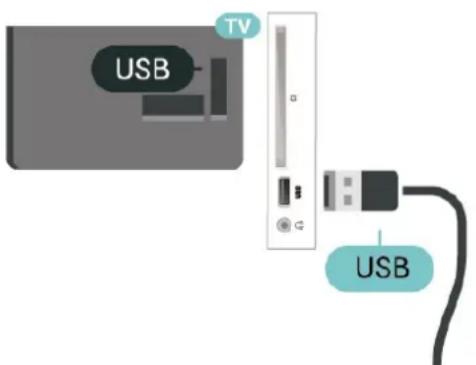
Pour pouvoirmettre en pause ou enregistrer une émission, vousdezvez connecter et formater un disque dur USB.Le formatage supprime tous les fichiers du disque dur USB.
Pourmettre enpause
Pourmettre en pause une émission,vous avez besoin d'un disque dur compatible USB disposant de 4 Go minimumd'espace disque.
Pour enregistrer
Pourmettre en pause et enregister une émission, il faut au moins 32 Go d'espace disque.
- Raccordez le disque dur USB à l'un des ports USB du téléviseur. Ne raccordez pas d'autre périhérique USB aux autres ports USB pendant le formatage.
- Allumez le disque dur USB et le téléviseur.
- Une fois le téléviseur regle sur une chaîne TV numérique, appuyez sur II (Pause). Si vous essayez demettre en pause, le formatage demarrera.
Suivez les instructions à l'écran.
Une fois le disque dur USB formaté, laissez-le en place.
Avertissement
Le disque dur USB est uniquement formaté pour ce téléviseur, vous ne pouvez donc pas utiliser les enregistrents qui y sont stockés sur un autre téléviseur ou ordinateur. Ne copiez et ne modifies pas les fichiers d'enregistrement du disque dur USB par le bianis d'une application informatique. Vous risqueriez d'endommager vos enregistrents. Lorsque vous formatez un autre disque dur USB, le contenu du précédent disque est perdu. Tout disque dur USB installé sur votre téléviseur doit être reforme pour pouvoir être utilisé avec un ordinateur.
Remarque :
La fonction d'enregistrement est réservée aux émissions de télévision numérique. Il n'est pas possible d'enregistrer du contenu sur un périhérique externe (ex.: HDMI).
9.2
Enregistrement
Ce dont vous avez besoin
Yououpouze enregistrer une émission de télévision
numérique et la regarder ultérieurement.
Pour enregistrer un programme TV, il faut :
- un disque dur USB connecté et formaté sur ce téléviseur ;
- les chaînes TV numériques installées sur ce téléviseur ;
- receivevoir des informations sur les chaînes pour le guide TV à l'écran ;
- un réglage fiable de l'horloge du téléviseur. Si vous modifiez l'horloge du téléviseur manuellement, il est possible que les enregistrents échouent.
Vous ne pouvez pas enregistrer lorsque vous utilisez la fonction Pause TV.
Dans le cadre de l'application de la législation sur les droits d'auteur, certains fournisseurs de contenus numériques peuvent appliquer des restrictions sous forme de DRM (gestion des droits numériques). Les enregistrents de programmes dechains protégées, leur durée de validité ou le nombre de vues peuvent être limités. Il est également possible que l'enregistrement soit désactivé. Si vous essayez d'enregistrer un contenu protégé ou de dire un enregistrement arrivé à expiration, un message d'erreur peut s'afficher.
Enregisterr un programme
Enregistrement instantané
Pour enregistrer le programme que vous etes en train de regarder, appuyez sur la touche (Enregistrer) de la télécommande. L'enregistrement commence instantanement.
Pour arrêté l'enregistrement, appuyez sur (Arré).
Lorsque les données du guide TV sont disponibles, l'enregistrement du programme que vous regardez démarre des que vous appuyez sur la touche d'enregistrement jusqu'à ce que le programme se termine. Si aucune donnée de guide TV n'est disponible, l'enregistrement ne dure que 30 minutes. Vous pouvez modifier l'heure de fin de l'enregistrement dans la liste des enregistements.
Programmation d'un enregistrement
Vous pouvez programmer l'enregistrement d'une émission diffusée le jour même ou les jours suivants (8 jours maximum). Le téléviseur utilisera les données du Guide TV pour démarrer et arreter l'enregistrement.
Pour enregistrer un programme...
- Appuyez surGUIDE TV.
- Dans le guide TV, selectionnez la chaîne et l'émission que vous souhaitez enregistrer. Appuyez sur (droite) ou (gauche) pour faire défiler les programmes d'une chaîne.
- Lorsque le programme est mis en surbrillance, appuyez sur la touche de couleur Enregistrer. L'enregistrement est alors programme. Un avertissement s'affiche automatiquement en cas de chevauchement entre des enregistrents programmés. Si vous prévoyez d'enregistrer un programme en votre absence, n'oubliez pas de laisser le téléviseur en veille et le disque dur USB allumé.
Listedesenregistrements
Vous pouvez visualiser etGERER vos enregistements dans la liste d'enregistrements. En regard de la liste d'enregistrements, une listeSeparatedenregistrements programmés et de rappels s'affiche.
Pour ouvrir la liste d'enregistrements...
- Appuyez surGUIDE TV.
- Appuyez sur la touche de couleur — Enregistements .
- Àpres avoir sélectionné un enregistrement dans la liste, vous pouvez supprimer l'enregistrement à l'aide de la touche de couleur — Supprimer. Vous pouvez renomer un enregistrement à l'aide de la touche de
couleur - Renommer. Vous pouvez également appuyer sur la touche de couleur - Regler horloge pour modifier les heures de début et de fin d'enregistrement.
Regarder un enregistrement
Pour regarder un enregistrement...
- Appuyez surGUIDE TV.
- Appuyez sur la touche de couleur Enregistements .
- Dans la liste des enregistements, sélectionnez l'enregistrement désiré et appuyez sur OK pour commencer à le visionner.
- Vous pouvez utiliser les
touches (pause), (lire), (retour),
(avance rapide) ou ■ (arret).
5. Pour revenir au mode normal de télévision, appuyez sur TV EXIT.
9.3
Pause TV
Ce dont vous avez besoin
Vous pouvez suspendre une émission de télévision numérique et reprene de sa lecture ultérieurement.
Pour suspendre un programme TV, il faut :
- un disque dur USB connecté et formaté sur ce téléviseur ;
- les chaînes TV numériques installées sur ce téléviseur ;
- receivevoir des informations sur les chaînes pour le guide TV à l'écran ;
Si le disque dur USB est connecté et formaté, le téléviseur enregistre l'émission de télévision que vous étés en train de regarder de manière continue. Lorsque vous passez sur une autre chaine, l'émission de la chaine précédente est effacée. Et lorsque vous basculez le téléviseur en mode veille, l'émission est effacée.
Vous ne pouvez pas utiliser la fonction Pause TV lorsque vous enregistrez.
Suspendre un programme
Pour suspendre ou reprendre une émission...
Pour suspendre une émission de télévision, appuyez sur II (Pause). Une barre de progression s'affiche brievement en bas de l'écran.
Pour afficher la barre de progression, appuyez de nouveau sur II (Pause).
Pour reprendre la lecture, appuyez sur (Lecture).
Lorsque la barre de progression apparait a l'écran, appuyez sur (Retour) ou sur (Avance) pour sélectionner le point où vous souhaitezCOMMencer à regarder l'émission interrompue. Appuyez plusieurs fois sur ces touches pour modifier la vitesse.
Voussouspoucez suspendre une diffusion pendant une durée maximale de 90 minutes.
Pour revenir à l'émission de télévision en direct, appuyez sur (Arrêt).
Revoir
Comme le téléviseur enregistre l'émission que vous étés en train de regarder, vous pouvez généralement revoir l'émission pendant quelques secondes.
Pour revoir une émission en cours...
- Appuyez sur II (Pause)
- Appuyez sur (Retour). Vous pouvez appuyer sur à plusieurs reprises pour sélectionner le point à partir duquel vous souhaitez visionner l'émission en pause. Appuyez plusieurs fois sur ces touches pour modifier la vitesse. À un moment, vous atteindrez le point de départ de l'enregistrement de l'émission ou la durée d'enregistrement maximal.
- Appuyez sur (Lire) pour revoir l'émission.
- Appuyez sur (Arreter) pour regarder l'émission en direct.
10
Véðos, photos et musique
10.1
À partir d'une prise USB
Vous pouvez afficher des photos, écouter de la musique ou regarder des videos enregistrées sur une clé USB ou un disque dur USB.
Lorsque le téléviseur est allumé, insérez une clé USB ou un disque dur USB dans un port USB.
Appuyez sur SOURCES,
seLECTIONnez USB, puis parcourez vos fichiers dans la structure de dossiers que vous avez organisée sur votre clé USB.
Avertissement
Si vous essayez de suspendre ou d'enregistrer un programme alors qu'un disque dur USB est connecté, le téléviseur vous invitera à formater le disque dur USB. Ce formatage supprimera tous les fichiers du disque dur USB.
10.2
Photos
Afficher des photos
Ouverture d'un dossier photo
- Appuyez sur SOURCES, selectionnez USB et appuyez sur OK.
- Sélectionnez Periphériques USB et appuyez sur > (droite) pour sélectionner le pérophérique USB requis.
- Sélectionnez Photos. Appuyez sur -- Liège pour afficher les photos sous forme de liste. Appuyez une deuxième fois sur -- Miniatures pour les afficher sous forme de miniatures.
Affichage d'un fichier photo
- Appuyez sur SOURCES, selectionnez USB et appuyez sur OK.
- Sélectionnez Periphériques USB et appuyez sur > (droite) pour sélectionner le pérophérique USB requis.
- Sélectionnez Photos, Sélectionnez l'une des photos, puis appuyez sur OK pour l'afficher.
Options de photo
Avec une photo ouverte à l'écran, appuyez sur OPTIONS pour acceder aux options suivantes:
Demarrer le diaporama, Arreter le diaporama Demarrer ou arreter le diaporama.
Définir la transition entre une photo et la suivante.
Fréquence diaporama
Selectionner le temps d'affichage de chaque photo.
Répéter, Lire une fois
Afficher les images de façon répetée ou unique.
Lecture aléatoire désactivée, Lecture aléatoire activée
Afficher les images de façon sequentielle ou aléatoire.
Pivoter image
Faire pivoter la photo.
10.3
Videos
Lire des videos
Pour lire une video sur toute téléviseur...
Selectionnez Vidéos, selectionnez le nom du fichier et appuyez sur OK.
- Pour suspendre la lecture de la video, appuyez sur OK. Appuyez à nouveau sur OK pour reprendre.
- Pour revenir en arrêté ou effectuer une avance rapide, appuyez sur la touche ou . Appuyez à plusieurs reprises sur les touches pour augmenter la vitesse: 2x, 4x, 8x, 16x ou 32x.
- Pour passer à la vente suivante ou précédente d'un dossier, appuyez sur + ou -
- Pour arrêté la lecture de la video, appuyez sur la touche ■ (arrêt).
- Pour revenir au dossier, appuyez sur
Ouverture d'un dossier video
- Appuyez sur SOURCES, selectionnez USB et appuyez sur OK.
- Sélectionnez Periphériques USB et appuyez sur (droite) pour sélectionner le pérophérique USB requis.
- Sélectionnez Videos. Appuyez sur -- Liège pour afficher les videos sous forme de liste. Appuyez une deuxième fois sur -- Miniatures pour les afficher sous forme de miniatures.
Lecture d'un fichier video
- Appuyez sur SOURCES, selectionnez USB et appuyez sur OK.
- Sélectionnez Periphériques USB et appuyez sur (droite) pour sélectionner le pérophérique USB requis.
- Sélectionnez Videos, sélectionnez une réserve, puis appuyez sur OK pour la tire ou sur Lire tout pour dire tous les fichiers video du dossier.
Options video
Au cours de la lecture de la video, appuyez sur OPTIONS pour...
Sous-titres
Pour afficher les sous-titres (si disponibles), selectionnez Marche, Arrêt ou Actif sans son.
Languesous-titres
Choisir la langue des sous-titres, si disponible.
Jeude de caractères
Choisir l'un des yeux de caractères du système.
Language audio
Choisir la langue audio, si disponible.
Lecture aléatoire activée, Lecture aléatoire désactivée
Lire les videos de façon sequentielle ou aléatoire.
Répéter, Lire une fois
Lire les videos de façon répetée ou unique.
Afficher info
Afficher les informations du fichier telles que le Mode son.
Paramètres des sous-titres
Définisse la couleur, la taille de la police, la position, le décalage (si disponible) des sous-titres.
10.4
Musique
Lecture de musique
Ouverture d'un dossier musical
- Appuyez sur SOURCES, selectionnez USB et appuyez sur OK.
- Sélectionnez Periphériques USB et appuyez sur (droite) pour sélectionner le pérophérique USB requis.
- Sélectionnez Musique pour afficher la liste des fichiers musicaux.
Lecture de fichiers musicaux
-
Appuyez sur SOURCES, selectionnez USB et appuyez sur OK.
-
Sélectionnez Periphériques USB et appuyez sur > (droite) pour sélectionner le pérophérique USB requis.
- Sélectionnez Musique, Sélectionnez un fjichier musical, puis appuyez sur OK pour le litre ou sur Lire tout pour lire tous les fjichiers musicaux du dossier.
Options musicales
Options de lecture de musique...
Répéter, Lire une fois
Lire les pistes de façon répetée ou unique.
Lecture aléatoire activée, Lecture aléatoire désactivée
Lire les pistes de façon sequentienne ou aléatoire.
11.1
Appuyez sur (Maison) pour selectionner l'un des menus ci-dessous, puis sur OK.
Chaines
Cette ligne contient toutes les chaînes.
- Appuyez sur OK pour ouvrir le guide TV.
- Appuyez sur (gauche) pour afficher les chaînes et leur logo, ou bien seLECTIONné. Tout voir pour afficher toutes les chaînes.
Sources
Cette ligne contient les sources disponibles sur ce téléviseur.
Utilaires
Cette ligne contient des fonctions du téléviseur disponibles pour l'utiliser.
Réglages
Cette ligne contient les paramétres disponibles pour l'utilisateur.
11.2
Guide TV
Ouvrez le guide TV. Pour en savoir plus, dans le Mode d'emploi, reportez-vous au chapitre Guide TV.
Enregistements
Pour en savoir plus, dans le Mode d'emploi, reportez-vous au chapitre Enregistrement et pause TV.
Chaines
Afficher la liste des chaînes
Mise à jour du logiciel
Pour en savoir plus, dans le Mode d'emploi, reportez-vous au chapitre Logiciel.
Montrer la démo
Afficher Montrer la démo afin de voir la démo pour ce téléviseur.
11.3
Réglages rapides et Configuration
Menu des réglages rapides :
Appuyez sur la touche SETUP de la télécommande pour acceder aux réglages les plus liéquement utilisés du menu des réglages rapides.
- Style d'image : permet de sélectionner l'un des styles d'image prédéfinis pour un affichage parfait des images.
- Format d'image : permet de sélectionner l'un des formats d'image prédéfinis, ajusté à l'écran.
- Style de son : permet de sélectionner l'un des styles de son prédéfinis pour obtenir des réglages de son parfaits.
Volume du casque: permet de régler le volume d'un casque connecté.
Sortie audio: Configurer le téléviseur pour diffuser le son sur le téléviseur ou sur la chaîne hi-fi connectée.
- Horloge : permet d'afficher l'horloge dans le coin supérieur droit de l'écran du télévisueur.
- Arrêt programme: Configurez le téléviseur pour passer automatiquement en mode veille après une heures prédéfinie.
- Configuration: affiche le menu Configuration.
- Aide : permet de trouver facilement des informations sur la mise à jour logicielle et la restauration des paramétres par défaut du téléviseur, mais aussi le mode d'emploi.
Appuyez sur la touche (Accueil) de la télécommande, selectionnez Reglages, puis appuyez sur OK.
11.4
Tous les réglages
Réglages de l'image
Style d'image
Sélectionner un style
Pour une adaptation de l'image en toute simplicité, vous pouvez selectionner un style d'image prédéfi.
(Accueil) > Réglages > Image > Style d'image
Les styles d'image disponibles sont...
- Personnel - Préférences d'image que vous définisse au cours de la première configuration.
- Intense - Réglage pour un environnement de lumière du jour
Naturel - Reglage pour des images naturelles
- Standard - Réglage le plus économique en énergie
- Film - Réglage concu pour regarder des films
- Jeux - Réglage idéal pour les jours
Personnaliser un style
Vous pouvez regler les parametes de style de l'image selectionnee, tels que la couleur, le contraste ou la nettete et les enregistrer.
Restaurer un style
Pour rétablit les paramètres de style par défaut, Sélectionnéz Style d'image, puis appuyez sur Restaurer style.
Couleur, Contraste, Definition, Luminosite
Régler les couleurs
(Accueil) >Réglages >Image >Couleur
Appuyez sur les flèches (haut) ou (bas) pour régler la valeur de saturation des couleurs.
Régler le contraste
Accueil) >Réglages> Image Contraste
Appuyez sur les flèches (haut) ou (bas) pour régler la valeur de contraste.
Vous pouvez diminuer la valeur de contraste pour réduire la consommation d'énergie.
Régler la netteté
Accueil Reglages Image Netteté
Appuyez sur les flèches (haut) ou (bas) pour régler la valeur de netteté.
Paramètres d'image avances
Ordinateur
Accueil> Reglages Image> Avancé Ordinateur
Réglez sur Marche pour régler le téléviseur sur le paramètre d'image le mieux adapté à une'utilisation comme écran d'ordinateur.
- Disponibles uniquement pour les sources HDMI et VGA.
Paramètres de couleur
(Accueil) > Réglages > Image > Avancé > Couleur
Régler l'amélioration des couleurs
(Accueil) Reglages Image Avancé > Couleur Amélioration des couleurs
Selectionnez Maximum, Moyenne ou Minimum pour regler le niveau d'intensité des couleurs et de détaill des couleurs vives.
Selectionner la température de couleur prédéfinie
(Maison) Paramétres > Image Avancé > Couleur > Température de couleur
Selectionnez Normal, Chaud ou Froid pour régler la température de couleur.
Personnaliser la tempéature de couleur
(Maison) > Paramètres > Image > Avancé > Couleur > Température de couleur personnalisée
Selectionnez Reglages personalisés dans le menu Température de couleur pour personnaliser la température de couleur. Appuyez sur les flèches (haut) ou (bas) pour régler la valeur.
Paramètres de contraste
Modes de contraste
(Accueil) > Paramétres > Image > Avancé > Contraste > Mode de contraste
Selectionnez Normal, Optimise pour l'image ou Optimise pour des économies d'énergie pour que le téléviseur réduise automatiquement le contraste, soit pour optimiser la consommation d'énergie, soit pour optimiser l'image, ou selectionnez Arrêt pour désactiver le réglage.
Contraste dynamique
(Accueil) > Réglages > Image > Avancé > Contraste > Contraste dynamique
Selectionnez Maximum, Moyenne ou Minimum pour définir le niveau d'amélioration automatique par le téléviseur des détails pour les zonessons, moyennes et claires de l'image.
Contraste video, Gamma
Contraste video
Accueil) Reglages Image Avancé > Contraste Contraste video
Appuyez sur les flèches (haut) ou (bas) pour régler la valeur de contraste video.
Gamma
(Accueil) Reglages Image Avance > Contraste Gamma
Appuyez sur les flèches (haut) ou (bas) pour régler un paramètre non linéaire pour la luminance et le contraste de l'image.
Super Resolution
(Accueil) Reglages Image Avancé > Nettete > Super Resolution
Activez cette option pour optimiser la netteté dans les bords de ligne et les détails.
Nettoyage d'image
Accueil) Reglages Image Avancé> Nettoyage d'image
Réduction du bruit
(Accueil) Reglages Image Avancé > Nettoyage d'image Reduction du bruit
Selectionnez Maximum, Moyenne ou Minimum pour régler le niveau de bruit dans le contenu video. Le bruit se manifeste principalement sous la forme de petits points dans l'image affché.
Réduction artefact MPEG
(Maison) Paramétres Image Avancé Nettoyage d'image Réduction artefact MPEG
Activez cette option pour fluidifier les transitions numériques dans l'image. Les artefacts MPEG sont principalement visibles sous la forme de petits blocs ou de bords dentelés dans les images à l'écran.
(Accueil) > Réglages > Image > Format et bords
Accueil) Reglages Image Format et bords Format d'image
Si des bandes noires apparaisent en haut et en bas ou des deux côtes de l'image, vous pouvez régler le format de l'image pour qu'elle replissse l'écran.
Bords de l'écran
(Accueil) Reglages Image Format d'écran Format d'image Bords de l'écran
L'option Bords de l'écran vous permet d'agrandir légrement l'image pour masquer les bords déformés.
Paramètres du son
Style de son
Selectionner un style
Pour une adaptation aïée du son, vous pouvez selectionner un style de son prédéfini.
(Accueil) >Réglages > Son > Style de son
Les styles de son disponibles sont...
- Personnel : les préférences de son que vous définissez au cours de la première configuration.
- Original: réglage de son le plus neutre
- Film : réglage concu pour regarder des films
- Musique : réglage idéal pour écouter de la musique
- Jeux : réglage idéal pour les yeux
- Actualités : réglage idéal pour la parole
Personnaliser un style
Vous pouvez régler les paramétres de style de son de l'image sélectionnée, tels que le niveau de graves ou d'ajus et les enregistrer.
Restaurer un style
Pour rétablit les paramètres de style par défaut, sélectionné Style de son, puis appuyez sur Restaurer style.
Graves, aigus
Basses
(Accueil) > Reglages Son Graves
Appuyez sur les flèches (haut) ou (bas) pour régler le niveau dessons graves.
Aigus
(Accueil) > Réglages > Son > Aigus
Appuyez sur les flèches (haut) ou (bas) pour régler le niveau dessons aigus.
Volume du casque
(Accueil) > Réglages > Son > Volume casque
Appuyez sur les flèches (haut) ou (bas) pour régler séparément le volume d'un casque connecté
Son Surround
(Accueil) Reglages Son Mode Surround
Selectionner l'effet sonore Surround pour les hautparleurs internes du téléviseur.
Installation du téléviseur
(Accueil) Reglages Son Installation du télévisueur
Selectionnez Sur un support TV ou Sur le mur pour optimiser le son en fonction du réglage.
Paramètres audio avances
Réglage du volume
Ajust. automatique du volume
Accueil Reglages > Son > Avancé > Ajust. automatique du volume
Activez cette option pour annuler automatiquement
les variations soudaines de volume. Ces variations se produit par exemple lorsque vous changez de chaine.
Delta volume
(Accueil) > Réglages > Son > Avancé > Delta volume
Appuyez sur les flèches (haut) ou (bas) pour ajuster la valeur delta pour le volume des haut-parleurs du téléviseur.
Paramètres de sortie audio
Accueil) > Réglages > Son > Avancé > Sortie audio
Configurer le téléviseur pour diffuser le son sur le téléviseur ou sur la chaîne hi-fi connectée.
Vous pouvez selectionner le périphérique sur lequel diffuser le son du téléviseur, ainsi que la façon de le contrôle.
- Si vous sélectionnez Haut-parleurs TV > Arrêt, vous désactivez les haut-parleurs du téléviseur de façon permanente.
Si vous sélectionné Haut-parleurs TV, les hautparleurs du télévisur resteront toujours actifs.
Lorsqu'un périphérique audio est connecté en mode HDMI CEC, sélectionnez le système audio HDMI. Le téléviseur désactivera ses haut-parleurs lorsque le périphérique diffuse le son.
Clear Sound
(Maison) > Paramétres > Son > Avancé > Clear Sound
Activez cette option pour améliorer la qualité sonore des voix. Idéal pour les nouveaux programmes.
Paramétres de sortie numérique
Les paramètres de sortie numérique sont disponibles pour les signaux optiques et les signaux audio HDMI ARC.
Accueil> Reglages Son> Avancé> Format de sortie numérique
Définir le signal de sortie audio du téléviseur afin qu'il s'adapte aux capacités audio du système
Home Cinéma auquel il est connecté.
- Si vous possédez un Home Cinéma avec des fonctionnalités de traitement de son multicanal, réglez l'option Format de la sortie numérique sur
Multicanal. Avec Multicanal, le téléviseur peut transmettre le signal audio multicanal comprisse d'une chaine TV ou d'un lecteur connecté vers le système Home Cinéma.
Si vous possèdez un système Home Cinéma sans fonctionnalité de traitement de son multicanal, sélectionnez Stereo.
Réglage de la sortie numérique
(Accueil) Reglages Son Avancé Reglage de la sortie numérique
Ajustez le son du périphérique connecté à la sortie audio numérique (SPDIF) ou au port HDMI.
- Sélectionnez Plus pour augmenter le volume.
- Sélectionnez Moins pour diminuer le volume.
Retard de la sortie numérique
Accueil Reglages Son Avancé Retard de la sortie numérique
Sur d'autres systèmes Home Cinéma, vous devrez peut-être régler le décalage de la synchronisation audio afin de synchroniser l'audio et la video. Désactiver cette option si un retard audio est configuré sur votre Home Cinéma.
Décalage de la sortie numérique (uniquement disponible lorsque le retard de la sortie numérique est activé)
Accueil Reglages Son Avancé Decalage de la sortie numérique
Si vous ne parvenez pas à définir un décalage sur le système Home Cinéma, vous pouvez régler le téléviseur pour qu'il synchronize le son.
Vous pouvez définir un décalage qui compense le temps nécessaire au système Home Cinéma pour traiter le son de l'image TV.
Vous pouvez régler le décalage par incrément de 5 ms. Le réglage maximum est de 60 ms.
Paramètres écologiques
Régler le niveau d'économie d'énergie
Accueil Reglages > Paramétres ecologiques > Economie d'énergie
Selectionnez Minimum, Moyenne ou Maximum pour selectionner divers degrés d'économie d'énergie ou selectionnez Arrêt pour désactiver le mode économique d'énergie.
Désactiver l'écran pour réduire la consommation d'énergie
(Accueil) Reglages Paramétres ecologiques Désactivation de l'écran
Selectionnez Desactivation de l'écran pour êtreindre l'écran. Pour pallumer l'écran, appuyez sur n'importe qu'elle touche de la télécommande.
Régler le temporisateur d'arrêt du téléviseur
Accueil Reglages Paramétres ecologiques Temporisateur d'arrêt.
Appuyez sur les flèches (haut) ou (bas) pour régler la valeur. La valeur 0 (désactivement) désactive l'arrêt automatique.
Selectionnez Temporisateur d'arrêt pour que le téléviseur s'éteigne automatiquement afin d'économiser l'énergie.
- Le téléviseur s'eteint automatiquement si le téléviseur reçoit un signal TV mais que vous n'appuyiez sur aucune touche de la télécommande pendant 4 heures.
- Le téléviseur s'eteint automatiquement s'il ne recoitaucun signal TV et qu'aucune commande ne lui estenvoyee depuis la telecommande pendant10 minutes.
- Si vous utilisez le téléviseur comme un moniteur ou si vous utilisez un récepteur numérique pour regarder la télévision (décodeur) sans la télécommande du téléviseur, désactivez l'arrêt automatique en réglant la valeur sur 0.
Paramètres généraux
Paramètres de connexion
Disque dur USB
(Accueil) Reglages Paramétres généraux > Disque dur USB
Pour pouvoir enregistrer une chaine, vous devez d'abord configurer et formater un disque dur USB.
Profil de l'opérateur du module CAM
Accueil Reglages Paramétres généraux > Profil de l'opérateur du module CAM
Activier pour permettre a un profil opérateur Cl+CAM d'installer et de mettre à jour facilement les chaînes.
Connexion HDMI CEC - EasyLink
Les périhériques compatibles HDMI CEC connectés à votre téléviseur peuvent être commandés à l'aide de la télécommande. L'option EasyLink HDMI CEC doit être activée sur le téléviseur et le périhérique connecté.
ActiverEasyLink
Accueil Reglages Paramétres généraux > EasyLink > EasyLink > Marche.
Utiliser des périhériques compatibles HDMI CEC à l'aide de la télécommande
Accueil> Reglages Paramétres généraux > EasyLink > Télecommande EasyLink > Marche.
Remarque :
-
Il se peut qu'EasyLink ne fonctionne pas avec les périhériques d'autres marques.
-
Le nom donné à la fonctionnalité HDMI CEC peut varier en fonction de la marque. En voici quelques exemples : Anynet, Aquos Link, Bravia Theatre Sync, Kuro Link, Simplink et Viera Link. Toutes les marques ne sont pas pleinement compatibles avec EasyLink. Les marques HDMI CEC données en exemple sont la propriété de leur détenteur respectif.
Emplacement - Maison ou Magasin
Selectionner l'emplacement de votre téléviseur
Accueil> Reglages> Parametes généraux Emplacement
Lorsque you selectionnez Magasin, le style d'image revient en mode Vif et vous pouvez regler les parametes magasin.
Le mode magasin est destiné a la promotion en magasin.
Réinitialiser les réglages et réinstaller le téléviseur
Réinitialiser tous les paramètres du téléviseur aux valeurs par défaut
(Accueil) > Réglages > Paramétres généraux > Réglages d'usine
Réinitialiser complètement le téléviseur et rétablier l'état initial à la première mise sous tension
Accueil Reglages Paramétres généraux Reinstaller le téléviseur
Saisissez le code PIN, puis selectionnez Oui. Le téléviseur est complètement réinitialisé. Tous les paramètres sont réinitialisés et les chaînes installées sont remplacées. L'installation peut prendre quelques minutes.
Paramètres Région et langues
Langue
Accueil Réglages Région et langues Langue
Changer la langue des menus et messages du téléviseur
Accueil Réglages Région et langues Langue Langue menu
Selectionner la langue audio de préférence
(Maison) Paramétres Région et langues Langue Langue audio principale, Langue audio secondaire
Les chaînes TV numériques peuvent diffuser un programme dans différentes langues. Vous pouze définir une langue audio principale et une langue audio secondaire selon votre choix. Si le programme est disponible dans l'une de ces langues, le téléviseur la diffusera.
Selectionner la langue de préférence pour les sous-titres
(Maison) > Paramétres > Région et langues > Langue > Langue sous-titrage principale, Langue sous-titrage secondaire
Les chaines numériques peuvent offrir plusieurs langues de sous-titres pour un programme. Vous pouvez définir une langue principale et une langue seconde pour les sous-titres selon vos préférences. Si des sous-titres sont disponibles dans l'une de ces langues, le téléviseur affiche les sous-titres que vous avez sélectionnés.
Selectionner la langue de préférence pour le télétexte
(Accueil) > Réglages > Région et langues > Langue > Langue télétexte principale, Langue télétexte secondaire
Certaines chaînes numériques proposent plusieurs
Horloge
Accueil Reglages Région et langues Horloge
Régler l'horloge automatiquement
Accueil> Reglages Région et langues Horloge Mode horloge auto
- Le réglage standard de l'horloge du téléviseur est Auto. Les informations concernant l'heure correspondent aux informations diffusées pour l'heure UTC (temps universel coordonné).
- Si l'heure affichée est incorrecte, vous pouvez régler l'horloge sur Selon le pays.
Régler l'horloge manuellement
Accueil Reglages Région et langues Horloge Mode horloge auto Manuel
Accueil Reglages Région et langues Horloge Date,Heure
Retournez au menu precedent et selectionnez Date et Heure pour regler la valeur.
Remarque :
- Si,aucun desreglages automatiques n'affiche l'heurecorrectement,vouspouvezregler l'heure manuellement.
- Lorsque vous enregistrez des programmes prévus dans le guide TV, nous vous recommendons de ne pas changer l'heure et la date manuelle.
Régler le fuseau hora ou le décalage d'horloge pour votre région
Accueil Reglages Région et langues Horloge Fuseau hora
Selectionnez un des fuseaux horaires.
(Maison) Paramétres Région et langues > Horloge > Arrêt programme
Configurer le téléviseur pour passer automatiquement en mode veille après une heures prédéfinie. Avec la barre du curseur, vous pouvez définir une durée de 180 minutes maximum par incrément de 5 minutes. Si l'arrêt programme est régle sur 0 minute, il est
déactivé. Vous pouvez toujours éteindre le téléviseur avant la fin du début ou redéfinir la durée pendant le compte à rebours.
Paramètres d'accès universel
(Accueil) Reglages Acces universal
Lorsque la fonction Acces universel est activée, le téléviseur est prer à être utilisé par des personnes sourdes, malentendantes, aveugles ou malvoyantes.
Activer les paramètres d'accès universel
Accueil Reglages Acces universal > Acces universal > Marche.
Accès universel pour les personnes malentendantes
Accueil> Reglages> Acces universal Malentendants Marche
- Certaines chaînes de télévision numériques diffusent des bandes-son et des sous-titres adaptations aux sourds et malentendants.
- Lorsque cette option est activée, le téléviseur bascule automatiquement sur la bande-son et les sous-titres adaptations, s'ils sont disponibles.
Accès universel pour les personnes aveugles et malvoyantes
Accueil> Reglages Acces universal > Description audio > Description audio >Marche
Les chaînes TV numériques peuvent diffuser un commentaire audio spécial dérivant ce qui se passé à l'écran.
(Maison) Paramétres Accès universel Description audio Description audio Volume mixte, Effets audio, Qualité vocale
-
Sélectionnez Volume mixte pour mélanger le volume du son normal à celui du commentaire audio. Appuyez sur les flèches (haut) ou (bas) pour régler la valeur.
-
Activez les Effets audio pour des effets audio supplémentaires dans les commentaires, par exemple le son stéreo ou l'atténuation du son.
- Sélectionnez Qualité vocale pour sélectionner la préférence (Descriptif ou Sous-titres).
- Sélectionnez Haut-parleurs/Casque pour régler le son à partir des haut-parleurs du téléviseur ou bien du casque connecté.
Paramètres verrou
Introduisez code / Modifiez le code
Définir un nouveau code ou annuler le changement de code
(Accueil) > Réglages > Verrouillage > Définir code, Modifier code
Le verrouillage est utilisé pour verrouiller ou déverrouiller des chaînes ou des programmes.
Remarque: Si vous avez oublie votre code PIN, vous pouvez saisir 8888 et en introduire un nouveau.
Verrouillage de programme
(Accueil) > Réglages > Verrouillage > Code parental
Définir un âge minimum pour regarder les programmes classés
CAM PIN
(Maison) > Paramétres > Verrouillage > CAM PIN
Définir le code PIN du module CAM pour l'enregistrement.
12
Environnement
12.1
Classe énergétique europeenne
La classe énergétique européen vous précise la classe d'efficacité énergétique de ce produit. Plus la classe d'efficacité énergétique est verte, moins le produit consomme d'énergie.
Sur l'étiquette, vous trouvez la classe d'efficacité énergétique, la consommation moyenne de ce produit en cours d'utilisation, ainsi que sa consommation énergétique moyenne sur 1 an. Vous trouvez également les caractéristiques relatives à la consommation de ce produit sur le site Web de Philips de votre pays, à l'adresse: www.philips.com/TV.
12.2
Fiche produit
Téléviseur série 4132
24PHx43x4
-Consommation en veille (W) **:0,30 W
- Résolution d'écran (Pixels) : 1366 x 768
- Consommation d'énergie en kWh par an, basée sur la consommation électrique du téléviseur fonctionnant 4 heures par jour et 365 jours par an. La consommation d'énergie réelle dépend de la manière dont le téléviseur est utilisé.
** Lorsque le télévisueur est eteint avec la telecommande et qu'aucune fonction n'est active.
Téléviseur série 4504
32PHx4504
- Classe de performance énergétique: A+
- Taille visible de l'écran: 80 cm/32 po
-Consommation electrique en mode marche (W) : 27 W
-
Consommation d'énergie annuelle (kWh) *: 40 kWh
-Consommation en veille (W) **:0,30 W
-
Résolution d'écran (Pixels) : 1366 x 768
-
Consommation d'énergie en kWh par an, basée sur la consommation électrique du téléviseur fonctionnant 4 heures par jour et 365 jours par an. La consommation d'énergie réelle dépend de la manière dont le téléviseur est utilisé.
** Lorsque le téléviseur est eteint avec la télécommande et qu'aucune fonction n'est active.
12.3
Fin de vie
Mise au rebut du produit et des piles usages
Votre produit a ete concu et fabriqu e partir de
matieres et composants de haute qualite,
recyclables et reutilisables.

Le symbole de la poubelle barrée sur un produit indique que ce dernier est conforme à la directive française 2012/19/UE.

Informez-vous auprès des instances locales sur le système de collecte des produits ELECTriques et électroniques en fin de vie.
Veillez à respecter la reglementation en vigueur et ne mettez pas vos anciens produits au rebut avec vos déchets menagers. La mise au rebut citoyenne de votre ancien produit permet de protégger l'environnement et la santé.
Cet apparéil contient des piles relevant de la directive française 2006/66/CE, qui ne peuvent être jetées avec les ordures menagères.

Informez-vous auprès des instances locales sur le système de collecte des piles car la mise au rebut citoyenne permet de proteger l'environnement et la santé.
13
Spectificités
13.1
Alimentation
Les caractéristiques du produit sont susceptibles d'être modifiées sans préavis. Pour plus de détails sur ce produit, reportez-vous à la page www.philips.com/support.
Alimentation
- Secteur : CA 220-240 V +/−10 %
- Température ambiente : Entre 5^ et 35^
Pour des informations sur la consommation électrique, consultez le chapitre Fiche produit.
13.2
Réception
Pour les téléviseurs de la série Pxt
- Entrée d'antenne : 75 ohm coaxial (IEC75)
- Bandes de tuner : Hyperband, S-canal, UHF, VHF
- DVB: DVB-T2, DVB-C (câble) QAM
- Lecture video analogue: SECAM, PAL
- Lecture video numérique: MPEG2 SD/HD (ISO/CEI 13818-2), MPEG4 SD/HD (ISO/CEI 14496-10), HEVC*
Lecture audio numérique (ISO/CEI 13818-3)
- Uniquement pour DVB-T2
Pour les téléviseurs de la série PxS
- Entrée d'antenne : 75 ohm coaxial (IEC75)
- Bandes de tuner : Hyperband, S-canal, UHF, VHF
- DVB: DVB-T2, DVB-C (câble) QAM
- Lecture video analogue: SECAM, PAL
- Lecture video numérique : MPEG2 SD/HD
(ISO/CEI 13818-2), MPEG4 SD/HD (ISO/CEI 14496-10), HEVC*
- Lecture audio numérique (ISO/CEI 13818-3)
- Entrée antennaseleite : 75 ohms type F
- Plage de fréquence d'entrée : 950 à 2 150 MHz
- Plage de niveau d'entrée : 25 à 65 dBm
-DVB-S2 QPSK,debit de symboles de 2 a 45 mega-symboles,SCPC et MCPC
- LNB: DiSEqC 1.0, 1 à 4 LNB pris en charge, Sélection de la polarité 14/18 V, Sélection de la bande 22 kHz, mode Tone burst, courant LNB 300 mA max.
- Uniquement pour DVB-T2, DVB-S2
13.3
Résolution d'affichage
Téléviseur série 4304, 4354
Diagonale de I'ecran
- 24PHx43x4 : 60 cm/24 po
Résolution d'affichage
- PHx43x4:1366x768
Téléviseur série 4504
Diagonale de I'ecran
- 32PHx4504 : 80 cm/32 po
Résolution d'affichage
Téléviseur série 5304
Diagonale de I'ecran
- 22PFx5304 : 55 cm/22 po
Résolution d'affichage
- PFx5304 : 1920 x 1080
13.4
Résolution d'affichage :
Pour les téléviseurs de la série PHx
Formats video
Résolution - Fréquence de rafraîchissement
- 480i - 60 Hz
- 480p - 60 Hz
- 576i - 50 Hz
- 576p - 50 Hz
- 720p - 50 Hz, 60 Hz
-1080i -50 Hz, 60 Hz
- 108Op - 24 Hz, 25 Hz, 30 Hz
Résolutions (entre autres)
- 640 x 480p - 60 Hz
- 800 x 600p - 60 Hz
- 1024 x 768p - 60 Hz
- 1280 x 768p - 60 Hz
- 1360 x 768p - 60 Hz
Pour les téléviseurs de la série PFx
Formats video
Résolution - Fréquence de rafraîchissement
-480i-60Hz
-480p-60Hz
- 576i - 50 Hz
- 576p - 50 Hz
-720p -50 Hz, 60 Hz
- 1080i - 50 Hz, 60 Hz
- 1080p - 24 Hz, 25 Hz, 30 Hz
Formats informatiques
Résolutions (entre autres)
- 640×480p - 60 Hz
- 800×600p - 60 Hz
- 1024 x 768p - 60 Hz
- 1280×768p - 60 Hz
- 1360 x 768p - 60 Hz
- 1280 x 1024p - 60 Hz
- 1920 x 1080p - 60 Hz
13.5
Son
Téléviseur série 4304, 4354, 5304
- Puisssance de sortie (RMS) : 6 W
- Dolby Audio
- DTS 2.0+Digital OutTM
Téléviseur série 4504
- Puisance de sortie (RMS) : 10 W
- Dolby Audio
- DTS 2.0+Digital OutTM
13.6
Multimédia
Systèmes de fichiers USB pris en charge
- USB (FAT/FAT 32/NTFS): connectez uniquement des péripériques USB consommant au maximum 500mA .
Serveurs multimédias, pris en charge
- Codec d'image: JPEG, GIF, PNG, BMP
- Codec audio: MP3, WAV, WMA (v2 à v9.2), AC3, AAC, HE-AAC, DTS 2.0
- Codec video: AVI, MKV, H.264/MPEG-4, AVC,
MPEG1, MPEG2, MPEG4, WMV9/VC1, HEVC
- Sous-titre : SRT, SMI, SSA, SUB, ASS, TXT
13.7
Connectivité
Téléviseur série 4304, 4354, 5304
Pour 24PHS43x4, 22PFS5304
Televiseur (arrière)
-HDMI 1ARC:HDMI Audio Return Channel
-HDMI2
-DIGITAL AUDIO OUT:SPDIF
VGA
- AUDIO IN (DVI/VGA): Mini-jack stereo 3,5 mm
- SCART (RGB/CVBS) : adaptateur péritel
- ANTENNE TV:75 ohm coaxial (IEC)
- Satellite
Téléviseur (côte)
- CI : Interface commune
-USB
- Casque : Mini-jack stéreo 3,5 mm
Pour 24PHT43x4
Televiseur (arrière)
-HDMI 1ARC:HDMI Audio Return Channel
-HDMI2
-DIGITAL AUDIO OUT:SPDIF
VGA
- AUDIO IN (DVI/VGA): Mini-jack stereo 3,5 mm
- SCART (RGB/CVBS): adaptateur péritel
- ANTENNE TV: 75 ohm coaxial (IEC)
- Réseau local - RJ45 (pour Freeview HD)*
Téléviseur (côte)
- CI : Interface commune
-USB
- Casque : Mini-jack stéreo 3,5 mm
- Le port Réseau concerne les modèles Britanniques uniquement
Téléviseur série 4504
Pour 32PHS4504
Televiseur (arrière)
-HDMI1ARC:HDMIAudioReturnChannel
-HDMI2
- Casque : Mini-jack stéreo 3,5 mm
- Satellite
-DIGITAL AUDIO OUT:SPDIF
Téléviseur (côte)
- CI: Interface commune
-USB
- ANTENNE TV: 75 ohm coaxial (IEC)
Pour 32PHT4504
Televiseur (arriere)
-HDMI1ARC:HDMI Audio Return Channel
-HDMI2
- Casque : Mini-jack stereo 3,5 mm
- Réseau local - RJ45 (pour Freeview HD)*
-DIGITAL AUDIO OUT:SPDIF
Televiseur (cote)
- CI: Interface commune
-USB
- ANTENNE TV: 75 ohm coaxial (IEC)
- Le port Réseau concerne les modèles britanniques uniquement
Dépannage
14.1
Conseils
Si vous ne trouvez pas de solution à votre problème de télévision dans Dépannage, vous pouvez appuyer sur Paramétres > Aide > Mode d'emploi pour couver les informations que vous recherchez.
Si le mode d'emploi ne répond pas à votre question, vous pouvez acceder au site Web d'assistance Philips.
Pour résoudre tout problème relatif à un téléviseur Philips, vous pouvez consulter notre assistance en ligne. Vous pourrez selectionner votre langue et indiquer le numero de reference du modele.
Rendez-vous sur le site Web www.philips.com/TVsupport.
Sur le site d'assistance, vous trouvez le numéro de téléphone de nos services dans votre pays, ainsi que les réponses aux questions les plus frequently mentionné (FAQ). Dans certains pays, vous pouze discuter par messagerie instantanée avec l'un de nos collaborateurs et poser votre question directement ou l'envoyer par e-mail.
Vous pouvez télécharger le nouveau logiciel du téléviseur ou le manuel pour le dire sur votre ordinateur.
Pour plus d'informations sur le dépannage ou les réponses aux questions les plus féquement posées (FAQ)...
Rendez-vous
sur http://philips-tvconsumercare.kxondemand.com /portal/fr/ModelSelect
Aide du téléviseur sur votre tablette, smartphone ou ordinateur
Pour executer de longues séquences d'instructions plus facilement, vous pouze télécharger l'aide du téléviseur au format PDF et la consulter sur votre smartphone, votre tablette ou votre ordinateur. Vous pouvez aussi imprimer la page d'aide dont vous avez besoin depuis votre ordinateur.
Pour télécharger l'aide (mode d'emploi), rendez-vous sur le site Web www.philips.com/support
14.2
Mise sous tension
Le télévisuer ne s'allume pas.
- Débranchez le cable d'alimentation de la prise secteur. Attendez une minute, puis rebranchez-le.
Vérifiez si le cable d'alimentation est branché correctement. Réessayez d'allumer le téléviseur.
- Branchez le téléviseur sur une autre prise secteur et essayez de l'allumer.
- Débranche tous les appareils connectés au téléviseur, puis essayez de l'allumer.
- Si la lumière du mode de voirne sur le téléviseur est allumée, il se peut que ce dernier ne reponde pas à la télécommande.
Grincement au démarrage ou à l'extinction
Lorsque vous allumez le téléviseur, que vous l'eteigniez ou que vous le mettiez en veille, vous entendrez un grincement provenant du chassis. Ce bruit est d'u à l'expansion et à la contraction normales du téléviseur lorsqu'ilchauffe ou refroidit. Ce phénomène n'afecte pas ses performances.
Le téléviseur repasse en mode veille après avoir affiché l'écran de démarrage Philips
Lorsque le téléviseur est en veille, un écran de démarrage Philips s'affiche, puis le téléviseur repasse en mode veille. Ce phénomène est normal. Si le téléviseur est débranché, puis rebranché sur l'alimentation, l'écran de démarrage s'affiche lors du démarrage suivant. Pour reactiver le téléviseur à partir du mode veille, appuyez sur (En veille / Marche) de la télécommande ou du téléviseur.
Levoyant de veille clignote en permanence
Débranche le cable d'alimentation de la prise secteur. Attendez 5 minutes avant de rebrancher le cable d'alimentation. Si le clignotement repend, contactez le Service Consommateurs Philips en charge des téléviseurs.
Le téléviseur s'eteint tout seul
Si le téléviseur s'eteint brusquement, il est possible que le paramètre Temporisateur d'arrêt soit activé. Avec l'options Temporisateur d'arrêt, le téléviseur s'eteint si aucune commande ne lui est envoyée depuis la télécommande pendant 4 heures. Pour éviter cela, il est possible de désactiver l'arrêt automatique.
En outre, si le téléviseur ne recoit aucun signal TV et qu'aucune commande ne lui est envoyee depuis la telecommande pendant 10 minutes, le téléviseur s'eteint automatiquement.
14.3
Télécommande
Le téléviseur ne répond pas à la télécommande
Le téléviseur démarre lentement. Durant ce laps de temps, l'appareil ne répond pas à la télécommande ou aux commandes du téléviseur. Ce phénomène est normal.
Si le téléviseur continue de ne pas répondre à la télécommande, vous pouvez vérifier si la télécommande fonctionne au moyen d'un téléphone portable avec apparéil photo. Reglez le téléphone en mode apparéil photo et dirigez la télécommande vers l'objet de l' apparéil photo. Si vous appuyez sur une touche de la télécommande et remarquez un scintillagement LED infrarouge sur l' apparéil photo, cela signifie que la télécommande fonctionne. Le téléviseur doit alors être vérifié.
Si vous ne remarquez aucun scintillage, la télécommande est peut-etre cassée ou ses piles ne sont peut-etre pas suffisamment charges.
Cette méthode de vérification de la télécommande n'est pas possible avec des télécommandes coupées sans fil au téléviseur.
14.4
Chaines
Aucune chaine numérique n'a ete trovuee lors de l'installation
Consultez les specifications techniques pour vérifier si le téléviseur est compatible avec les normes DVB-T et DVB-C dans votre pays.
Vérifiez si tous les cables sont connectés correctement et si le réseau adegquat est selectionné.
Des chaînes installées précédemment n'apparaissent pas dans la liste des chaînes
Vérifiez que vous avez sélectionné la liste des chaînes appropriée.
14.5
Image
Aucune image/image déformée
- Vérifiez que l'antonne est connectée correctement au téléviseur.
- Verifiez que le périphérique ajustat est selectionné comme source d'affchage.
- Vérifiez que le périphérique ou la source externe est connecté correctement.
Présence de son, mais absence d'image
- Verifiez que les réglages de l'image sont définis correctement.
Mauvaise qualité de la réception d'antenne
- Vérifiez que l'antenne est connectée correctement au téléviseur.
- Les haut-parleurs, les périhériques audio non reliés à la terre, les lampes au néon, les batiments élevés et d'autres objets de grandes dimensions peuvent avoir une incidence sur la qualité de la réception. Dans la mesure du possible, essayez d'améliorer la qualité de réception en modifiant l'orientation de l'antenne ou en éloignant les périhériques du téléviseur.
Si la mauvaise réception ne concerne qu'une seule chaine, affinez le réglage de cette chaine manuellement.
Image de mauvaise qualité issue d'un périphérique
- Vérifiez si le périhérique est connecté correctement.
- Vérifiez que les réglages de l'image sont définis correctement.
Les paramètres d'image changent au bout d'un moment
- Vérifiez si l'option Emplacement est régée sur Maison. Vous pouvez modifier et enregistrer des paramétres dans ce mode.
Une bannière commerciale apparait
- Vérifiez si l'option Emplacement est régée sur Maison.
L'imagen'estpasadapteeaIecran
- Utilisez un autre format d'image.
Le format d'image change en fonction des chaînes
- Sélectionnez un format d'image autre que « Auto »
La position de l'image est incorrecte
- Il est possible que des signaux d'image provenant de certains péripériques ne s'adaptent pas correctement à l'écran. Vérifie la sortie des signaux du péripérisque connecté.
L'image diffusée par l'ordinateur n'est pas stable
- Vérifiez si l'ordinateur utilise la résolution et la fréquence de rafraîchissement prises en charge.
14.6
Son
Absence de son ou son de mauvaise qualité
Si aucun signal audio n'est detecté, le téléviseur désactive automatiquement la sortie audio. Cela n'est pas le signe d'un dysfonctionnement.
- Vérifiez que les réglages du son sont correctement définis.
- Vérifiez que tous les câbles sont connectés correctement.
- Vérifiez que le volume n'est pas coupé ni régle sur zéro.
- Vérifiez si la sortie audio du téléviseur est connectée à l'entrée audio du système Home Cinéma.
- Le son doit sortir des haut-parleurs HTS.
- Il est possible que certains péripériques nécessitent l'activation manuelle de la sortie audio HDMI. Si la sortie audio HDMI est déjà activée, mais qu'aucun signal audio n'est diffusé, essayez de définir le format audio numérique du péripérisque sur PCM (Pulse Code Modulation). Reportez-vous à la documentation fournie avec le péripérisque pour prendre connaissance des instructions.
14.7
HDMI
HDMI
- La prise en charge HDCP (High-bandwidth Digital Content Protection) peut allonger le salarié d'affichage du contenu d'un périhérique HDMI sur le téléviseur.
- Si le télévisuer ne reconnait pas le périhérique
HDMI et que l'écran n'affiche aucune image, essayez de faire basculer la source d'un périhérique à l'autre, puis de revenir au périhérique HDMI.
- Si le son est parfois déformé, vérifie que les réglages de sortie du périhérique HDMI sont corrects.
- Si vous utilisez un adaptateur HDMI vers DVI ou un cable HDMI vers DVI, veillez à connecter un cable audio supplémentaire à la prise AUDIO IN (prise mini-jack uniquement).
EasyLink ne fonctionne pas
- Vérifiez si vos périhériques HDMI sont compatibles HDMI-CEC. Les fonctionnalités EasyLink ne sont opérationnelles qu'avac des périhériques compatibles HDMI-CEC.
Aucune icone de volume ne s'affiche
- Ce phénomène est normal lorsqu'un périhérique audio HDMI-CEC est connecté.
14.8
USB
Les photos,VIDEOS et musiques d'un périhérique USB ne s'affichent pas
- Vérifie que le périphérique de stockage USB est défini de sorte qu'il soit compatible avec la classe Périphérique de stockage de masse comme indiquédans la documentation du périphérique.
- Vérifiez que le périhérique de stockage USB est compatible avec le téléviseur.
- Verifiez que les formats de fichier audio et images sont pris en charge par le téléviseur.
Lecture instable de fichiers USB
- Les performances de transfert du périhérique de stockage USB peuvent limiter le taux de transfert de données vers le téléviseur, provoquant une mauvaise qualité de lecture.
15
Sécurité et entretien
15.1
Sécurité
Important
Assurez-vous d'avoir bien lu et compris toutes les instructions de sécurité avant d'utiliser le téléviseur. Si l'appareil est endommagé suite au non-respect des instructions, la garantie ne s'applique pas.
Risque d'électrocution ou d'incendie
- N'exposez jamais le téléviseur à la pluie ni à l'eau.
Ne placez jamais de recipients contenant du liquide, tels que des vases, à proximé du téléviseur.
En cas de renversement de liquide sur ou dans le téléviseur, débranchez immédiatement l'appareil.
Contactez le Service Consommateurs Philips en charge des téléviseurs afin de faire vérifier le téléviseur avant son utilisation.
- N'exposez jamais le téléviseur, la télécommande ou les piles à une chaleur excessive. Ne placez jamais le téléviseur, la télécommande ou les piles pres d'une bougie allumée, de flammes ou d'une autre source de chaleur, y compris les rayons directs du soleil.
- N'insérez jamais d'objets dans les orifices de ventilation ni dans les autres ouvertures du téléviseur.
- Ne placez jamais d'objets lourds sur le cordon d'alimentation.
- N'exercez pas de force excessive sur les fiches électriques. Des fiches électriques mal insérées peuvent provoquer la formation d'un arc électrique ou un incendie. Lorsque vous faites pivoter l'écran du télévisueur, voirlez à ce que le cordon d'alimentation ne se tende pas.
- Pour débrancher le téléviseur de l'alimentation secteur, il faut débrancher la fiche électrique du téléviseur. Lorsque vous le débranchez, tirez toujours sur la fiche électrique, et non sur le cordon. Assurez-vous de-disposer à tout moment d'un accès dégagé à la fiche électrique, au cordon d'alimentation et à la prise secteur.
Risque de blessures ou d'endommagement du téléviseur
- Deux personnes seront nécessaires pour porter le téléviseur, qui pèse plus de 25 kilos.
- Si vous montez le téléviseur sur un support, utilisez exclusivement le support fourni. Fixez fermement le pied au téléviseur.
Placez le téléviseur sur une surface plane et stable, capable de supporter le poids du téléviseur et celui du support.
- En cas de fixation murale, veillez à ce que celle-ci soit suffisamment solide pour supporter le poids du télévisueur. TP Vision ne peut enaucun cas être tenu responsable d'un montage mural incorrect à l'origine d'un accident, de blessures ou de dégats matériels.
- Certains composants sont fabriqués en verre. Veillez à les manipulier avec précaution pour éviter toute blessure ou tout dommage.
Risque d'endommagement du téléviseur!
Avant de brancher le téléviseur sur la prise secteur, assurez-vous que la tension électrique correspond à la valeur figurant à l'arrête du téléviseur. Ne branchez jamais le téléviseur sur la prise secteur en cas de différence de tensions.
Risque de blessures pour les enfants
Suivez ces instructions pour éviter que le téléviseur ne se renverse et ne blesse les enfants:
- Ne placez jamais le téléviseur sur une surface recouverte d'un tissu ou d'un autre support susceptible d'être tiré.
- Assurez-vous qu'aucune partie du téléviseur ne dépasse de la surface sur laquelle il est posé.
- Ne placez jamais le téléviseur sur un meuble de haute dimension ( comme une bibliothèque ) sans fixer à la fois le meuble et le téléviseur au mur ou à un support ajustat.
- Apprenez à vos enfants qu'il est dangereux de grimper sur un meuble pour atteindre le téléviseur.
Risque d'ingestion des piles!
La télécommande peut contenir des piles de la taille d'une piece de monnaie pouvant être facilement avalées par des enfants en bas âge. Tenez ces piles toujours hors de portée des enfants.
Risque de surchauffe
N'installez jamais le téléviseur dans un espace confiné. Laissez toujours un espace d'au moins 10 cm ajustur du téléviseur pour assurer une bonne ventilation. Veillez à ce que les fentes de ventilation du téléviseur ne soient jamais obstruées par des rideaux ou d'autres objets.
Orages
Débranchez le téléviseur de la prise secteur et de l'antenne avant un orage.
Par temps orageux, évitez de toucher le téléviseur, le cordon d'alimentation ou le cable d'antenne.
Risque de dommages auditifs
Evitez d'utiliser des écouteurs ou des casques à volume élevé ou de façon prolongée.
Basses températures
Si le téléviseur est exposé lors du transport à des températures inférieures à 5^ , déballez-le et attendez qu'il atteigne la température ambiente de la piece avant de le brancher.
Humidité
Il peut arriver, en de rares occasions, que des gouttelettes de condensation se forment sur la surface interieure de l'écran du téléviseur (sur certains modèles) selon la température et l'humidité. Pour empêcher ce phénomène, n'exposez pas l'apparéil à la lumière directe du soleil, à toute source de chaleur ou à l'humidité. Si des gouttelettes de condensation apparaissent, elles disparaîtrent après quelques heures d'utilisation du téléviseur. L'humidité issue de la condensation n'endommage pas le téléviseur, pas plus qu'elle n'entraine son dysfonctionnement.
15.2
Entretien de l'écran
- Évitez de toucher, pousser, frottier et cogner l'écran avec des objets.
- Débranchez le téléviseur avant de procédé au nettoyage.
- Nettoyez le téléviseur et son cadre avec un chiffon
doux et humide, et essuyez delicatement. N'utilise jamais de substances telles que de l'alcool, des produits chimiques ou des produits d'entretien menager sur le téléviseur.
- Pour éviter toute déformation et décorration, essuyez les gouttes d'eau le plus vite possible.
- Évitez autant que possible les images statiques. Les images statiques sont des images affichées à l'écran pendant une période prolongée. Les menus à l'écran, les bandes noires, l'affichage de l'heure, etc. créé des images statiques. Si ces dernières sont inévitables, réduisez le contraste et la luminosité de l'écran pour éviter de l'endommager.
15.3
Conditions d'utilisation
2019 © TP Vision Europe B.V. Tous droits réservés.
Ce produit a eté mis sur le marché par TP Vision Europe B.V. ou une de ses filiales, ci-après dénommé TP Vision, qui est le fabricant du produit. TP Vision est le garant du téléviseur qui accompagne cette brochure. Philips et l'emblème du bouclier Philips sont des marques déposées de Koninklijke Philips N.V.
Ces specifications sont susceptibles d'être modifiées sans avis préalable. Les marques commerciales sont la propriété de Koninklijke Philips N.V ou de leurs détenteurs respectifs. TP Vision se reserve le droit de modifier les produits à tout moment, mais n'est pas contraint de modifier les offres précédentes en conséquence.
La documentation écrite fournie avec le téléviseur et le manuel stocké dans la mémoire de celui-ci ou disponible en téléchargement sur le site Web de Philips www.philips.com/support sont jugés conformes à l'utilisation auquel le système est destiné.
Le contenu de ce manuel est jugé conforme à l'usage auquel ce système est destiné. Si l'appareil ou les modules et procédures correspondants sont utilisés à autres fins que celles spécifiées dans leprésent manuel, vous doivent observer la confirmation de leur validité et de leur adéquation. TP Vision garantit que le matériel lui-même n'enfant un peu brevet déposé aux États-Unis. Aucune garantie supplémentaire expressée ou tacite n'est formulée. TP Vision decline toute responsabilité quant aux évventuelles erreurs figurant dans ce document et aux problèmes qui en découlement. Les erreurs signalées à Philips seront corrigées et publiées sur le site Web d'assistance Philips dés que possible.
Conditions de garantie: risque de blessure, dommages au téléviseur ou annulation de la garantie!
Ne tentez enaucun cas de répárer le téléviseur youmme. Utilisez le téléviseur et les accessoires uniquelyment de la maniere prévue par le fabricant. Le message d'advertisement imprimé à l'arrière du téléviseur signale un risque d'électrocution. Ne retirez enaucun cas le capot du téléviseur. Confiez toujours l'entretien et les réparations au Service consommateurs Philips. Recherche le numero de téléphone dans les documents imprimés fournis avec le téléviseur. Vous pouvez également consulter notre site Web www.philips.com/support et selectionner vos pay, si nécessaire. Toute opération expressément interdite dans le present manuel, ainsi que tout réglage ou toute procédure d'assemblage non recommends ou non autorisés par ce manuel, entraînera l'annulation de la garantie.
\section*{Caracteristiques des pixels}
Ce produit LCD/LED contient un grand nombre de pixels chromatiques. Bien que le taux de pixels effectifs soit de 99,999% ou plus, il se peut que des points noirs ou des points de luminière (rouges, vents ou bleus) apparaissent de façon permanente à l'écran. Il s'agit d'une propriété structuelle de l'affichage (parmi les normes industrielles standard) et non d'un dysfonctionnement.
Par la presente, TP Vision Europe B.V. déclare que ce téléviseur est conforme aux exigences principales et aux autres dispositions pertinentes des directives 2014/53/UE (RED), 2009/125/CE (éco-conception), 2010/30/UE (labels énergétiques) et 2011/65/CE (RoHS).
TP Vision fabrique et commercialise de nombreux produits destinés au grand public. comme tout apparéil électronique, ces produits peuvent émettre et receivevoir des signaux electromagnétiques. L'un des principes fondamentaux adoptés par la société TP Vision consiste à prendre toutes les mesures qui s'imposent en matière de sécurité et de santé, conformément aux dispositions légales en cours, pour respecter les normes sur les champs électriques, magnétiques et electromagnétiques en vigueur au moment de la fabrication de ses produits.
TP Vision s'engage à développer, produit et commercialiser des produits n'ayantaucen effet indésirable sur la santé. TP Vision confirme que ses produits, sils sont manipuléscorrectement et conformément a l'usage prevu, repondent aux regles de sécurité établies sur la base des connaissances scientifiques actuelles. TP Vision participe activement au développement des normes internationales relatives à la sécurité et aux champs electromagnétiques (EMF).Cet engagement permet à la société d'anticiper les évolutionstultérieures en matière de normalisation afin de les intégrer en avant-première dans ses produits.
16 Droits d'auteur
16.1 HDMI
HDMI, HDMI High-Definition Multimedia Interface et le logo HDMI sont des marques commerciales ou des marques déposées de HDMI Licensing LLC aux États-Unis et dans d'autres pays.

HIGH-DEFINITION MULTIMEDIA INTERFACE
16.2 Dolby Audio
Fabrique sous licence de Dolby Laboratories. Dolby, Dolby Audio et le symbole double-D sont des marques commerciales de Dolby Laboratories.

16.3 DTS 2.0 + Digital OutTM
Pour les brevets DTS, consultez http://patents.dts.com. Fabriqué sous licence DTS Licensing Limited. DTS, le symbole ainsi que DTS et le symbole sont des marques déposées, et DTS 2.0+Digital Out est une marque commerciale de DTS, Inc. © DTS, Inc. Tous droits réservés.

16.4 Autres marques commerciales
Toutes les autres marques, déposées ou non, citées dans le present manuel appartiennent à leurs détenteurs respectifs.
17
Logiciel libre
17.1
Logiciel libre
Ce téléviseur contient un logiciel open source.
TP Vision Europe B.V. s'engage par la presente à fournir, sur simple demande, une copie de l'intégrality du code source des packages de logiciels opèn source protégés par des droits d'auteur utilisés pour ce produit,ès lors que cela est requis par les licences correspondantes.
Cette offre est valable pendant trois ans maximum après l'achat du produit pour toute personne ayant reçu cette information.
Pour obtenir le code source, envoyez votre demande en anglais à l'adresse suivante...
À propos de la licence Open Source
Fichier Lisez-moi pour le code source des pieces du logiciel du téléviseur TP Vision Netherlands B.V. assujetties à des licences open source.
Ce document régit la distribution du code source utilisé sur le téléviseur TP Vision Netherlands B.V. assujetti à la Licence Publique Générale GNU (GPL), à la Licence Publique Générale GNU Limitée (LGPL), ou à toute autre licence open source. Pour des instructions sur l'obtention de copies de ce logiciel, reportez-vous au mode d'emploi.
TP Vision Netherlands B.V. EXCLUT TOUTES LES GARANTIES EXPRESSES OU IMPLICITES CONCERNANT CE LOGICIEL, Y COMPRIS LES GARANTIES DE QUALITE MARCHANDE OU D'ADEQUATION À UN USAGE PARTICULIER, QUELLE QUE SOIT LEUR NATURE. TP Vision Netherlands B.V. ne fournit aucun support pour ces logiciels. Les dispositions ci-dessus n'affectent pas les dispositions légales concernant vos droits de garantie et statutaires relatifs aux produits TP Vision Netherlands B.V. achétés par vos soins. Elles ne s'appliquent qu'au code source mis à votre disposition.
Logiciel libre
boot (201106)
Ajouter un satellite 24
Ajust. automatique du volume 41
Assistance Philips 3
E
Economie d'energie 42
B
Basses 41
Batteries 6
C
CAM PIN 45
Carte Cl 17
Chaine, filtr de chaine 28
Chaine, renommer une chaine 27
Chaines 21
Chaines favorites 28
Clé USB 18
Connector apparel 12
Connexion a un ordinateur 16
Connexion casque 15
Connexion de l'antenne 12
Connexion HDMI 13
Connexion HDMI CEC 14
Connexion HDMI DVI 13
Connexion VGA 16
Contraste 39
Contraste dynamique 40
Contraste video 40
Cordon d'alimentation 10
Couleur 39
Couleurs renforcées 39
D
Date 44
Décalage de la sortie numérique 41
Définir le code PIN 45
Dépannage 51
Delta volume 41
Description audio 44
Disque dur USB 18
Disque dur USB, Format 42
Distance de visionnage 9
E
EasyLink 14
Effets audio 44
Enregistrer votre téléviseur 3
F
Fin de vie 46
Fixation murale 9
Format d'image 40
Format de la sortie numérique 41
Fuseau horaire 44
G
Gamma 40
H
Haut-parleurs ou casque 44
HDMIARC15
Heure d'eté 44
1
Identifiereroyeteleviseur3
Image, Contraste 39
Image, Couleur 39
Image, Netteté 39
Informations de contact 3
Installation des chaînes 21
Installation des chaînes - Antenne 21
Installation des chaînes - Cable 21
Installation des chaînes -Satellite 23
Installation du téléviseur 9
L
Langueaudio43
Langue de sous-titrage 43
Langue du texte 43
Languemenu43
Listedeschainessatellite 24
Listedesources20
M
Malentendants 44
Manuel d'utilisation 3
Menu accueil 38
Menu Aide 3
Menu des réglages rapides 38
Menu Utilitaires 38
Mise à jour des chaînes satellite 23
Mise à jour du logiciel 5
Mise à jour du logiciel - Liaison radio (OAD) 5
Mise à jour du logiciel - Mises à jour locales 5
Mise en veille programmable 44
Mode d'emploi en ligne 3
Mode de contraste d'image 39
Mode horloge auto 44
Mode veille 11
Modifier le code PIN 45
N
Nettete 39
Nettoyage d'image 40
Niveau de la sortie numérique 41
0
Optique 15
P
Paramétres d'heure 43
Paramétres d'image avances 39
Paramétres de couleur 39
Paramétres des langues 43
Parametes du son 40
Parametrage d'imagordinateur 39
Problèmes 51
Profil de l'opérateur du module CAM 42
R
Réduction du bruit 40
Réglages de contraste d'image avances 39
Réinitialiser les paramétres TV 43
Reinstallation des chaines satellite 23
Réorganiser les chaînes 29
Réparer 3
Rechercher chaines 28
Renommer un apparéil 20
Retard de la sortie numérique 41
S
Sécurité et entretien 54
Service Consommateurs 3
Son Surround 41
Sortie audio numérique 15
Style d'image 39
Style de son 40
Super Resolution 40
Supprimer un satellite 24
T
Télécommande 6
Telecommande et piles 6
Télexteste 29
Température de couleur 39
Temps 44
Texte 29
V
Veille 11
Verrouillage infant 45
Version logiciel 5
Videos, photos et musique 36
Volume du casque 41
Volume mixte 44