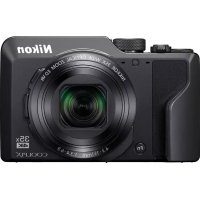
Coolpix A1000 - Appareil photo NIKON - Notice d'utilisation et mode d'emploi gratuit
Retrouvez gratuitement la notice de l'appareil Coolpix A1000 NIKON au format PDF.

| Type de produit | Appareil photo numérique compact |
| Marque | Nikon |
| Modèle | Coolpix A1000 |
| Capteur | CMOS 1/2.3 pouce, 16,0 millions de pixels effectifs |
| Objectif | NIKKOR avec zoom optique 35×, f/3.4-6.9, focale 4.3-151 mm (équiv. 24-840 mm) |
| Zoom numérique | Jusqu'à 4× (équiv. 3360 mm) |
| Viseur | Viseur électronique 0,5 cm (0,2 pouce) env. 1166k pixels avec réglage dioptrique |
| Moniteur | ACL TFT 7,6 cm (3 pouces) tactile Vari-angle, env. 1036k pixels |
| Stockage | Mémoire interne env. 81 Mo, carte SD/SDHC/SDXC (UHS-I) |
| Formats d'image | JPEG, RAW (NRW), MP4 (H.264/AAC) |
| Résolution max photo | 4608×3456 (16 M) |
| Résolution max vidéo | 2160/30p (4K UHD) |
| Sensibilité ISO | ISO 100-1600 (extensible à 6400 en modes P, S, A, M) |
| Obturateur | Mécanique et électronique, 1/2000 à 1 s (jusqu'à 25 s en mode Surimpression lumières) |
| Flash | Portée : 0,5-6,0 m (grand-angle), 2,0-3,0 m (téléobjectif) |
| Connectivité | USB micro (Hi-Speed), HDMI micro (type D), Wi-Fi 802.11b/g, Bluetooth 4.1 |
| Alimentation | Accumulateur Li-ion rechargeable EN-EL12 (fourni), adaptateur secteur EH-62F (en option) |
| Autonomie batterie | Environ 250 vues (images fixes) / 55 min (vidéo) |
| Dimensions (L × H × P) | Environ 114,2 × 71,7 × 40,5 mm (hors parties saillantes) |
| Poids | Environ 330 g (avec batterie et carte mémoire) |
| Température de fonctionnement | 0 °C à 40 °C |
| Sécurité | Consignes détaillées dans la notice : ne pas exposer à l'humidité, ne pas utiliser en marchant ou en conduisant, ne pas démonter, etc. |
| Entretien et nettoyage | Nettoyer avec un chiffon doux et sec ; ne pas utiliser de solvants. Stocker dans un endroit sec. |
| Pièces détachées et réparabilité | Accumulateur EN-EL12, adaptateur de charge EH-73P, câble USB UC-E21. Réparations par un centre agréé Nikon. |
FOIRE AUX QUESTIONS - Coolpix A1000 NIKON
Questions des utilisateurs sur Coolpix A1000 NIKON
0 question sur cet appareil. Repondez a celles que vous connaissez ou posez la votre.
Poser une nouvelle question sur cet appareil
Téléchargez la notice de votre Appareil photo au format PDF gratuitement ! Retrouvez votre notice Coolpix A1000 - NIKON et reprennez votre appareil électronique en main. Sur cette page sont publiés tous les documents nécessaires à l'utilisation de votre appareil Coolpix A1000 de la marque NIKON.
MODE D'EMPLOI Coolpix A1000 NIKON
- Lisez ce manuel attentivement avant d'utiliser l'appareil photo.
- Pour utiliser correctement l'appareil photo, veuillez dire la section « Pour votre sécurité » (page vi).
- ÀpRES avoir lu ce manuel, rangez-le dans un endroit facilement accessible pour vous y reférer ultérieurement.
Fr
Vous pouvez revenir à cette page en appuyant ou en cliquant sur dans la partie inférieure droite de n'importe qu'elle page.
Rubriques principales
Introduction. iii
Table des matieres.
Descriptif de l'appareil photo 1
Premiers pas 14
Opérations de base de la prise de vue et de la visualisation. 22
Fonctions de prise de vue 30
Fonctions de visualisation 83
Videos 95
Connexion de l'appareil photo à un téléviseur, une imprimante ou un ordinateur ... 109
Utilisation du menu 119
Notes techniques. 181
Rubriques communes

Pour votre sécurité Consels pour le réglage de l'exposition

Mise au point manuelle
Mode Créativité

Fonctions des commandes

Fonctions ne pouvant pas etre utilisées simultanement

Dépannage Index

Introduction
À lire en premier
Nous vous remercions d'avoir porté votrechoix sur l'appareil photo numérique Nikon COOLPIX A1000.
Symboles et conventions utilisés dans ce manuel
- Appuyez ou cliquez sur dans la partie inférieure droite de chaque page pour afficher « Recherche rapide » (口ii).
-Symboles
| Symbole Description | |
| √ | Cette icône signale les mises en garde et informations à dire avant d'utiliser l'appareil photo. |
| Cette icône signale les remarques et informations à dire avant d'utiliser l'appareil photo. | |
| Cette icône renvoie à d'autres pages contenant des informations pertinentes. | |
- Les cartes mémoire SD, SDHC et SDXC sont appelées « cartes mémoire » dans le present manuel.
- Les smartphones et les tablettes sont ici appelés « dispositifs intelligents »
- Le réglage au moment de l'achat est appelé « réglage par défaut »
- Les noms des rubriques de menu affichées sur l'écran de l'appareil photo et les noms des commandes ou les messages affichés sur l'écran d'un ordinateur s'affichtent en caractères gras.
- Dans ce manuel, les images sont parfois omises dans les exemples d'écran afin que les indicateurs d'écran soient plus clairment visibles.
iii

Introduction
À litre en premier
Informations et commandations
Formation permanente
Dans le cadre de l'engagement de Nikon pour la « Formation permanente » en rapport avec ses produits, des informations techniques et educatives constamment mises à jour sont disponibles sur les sites Web suivants :
- Aux États-Unis : https://www.nikonusa.com/
-En Europe : https://www.europe-nikon.com/support/ - En Asie, en Océanie, au Moyen-Orient et en Afrique : http://www.nikon-asia.com/
Consultez régulièrement ces sites Web pour vous tener au courant des dernières informations produit, des astuces, des réponses aux foires aux questions (FAQ) et des conseils d'ordre général sur l'imagerie et la photographie numériques. Des informations supplémentaires sont aussi disponibles auprès de votre représentant Nikon. Consultez le site Web ci-dessous pour savoir où vous adresser.
N'utilisez que des accessoires électroniques de marque Nikon
Les apparêls photo Nikon COOLPIX ont été conçus selon les normes les plus strictes et complrennent des circuits électroniques complexes. Seuls les accessoires électroniques de marque Nikon (y compris les chargeurs d'accumulateur, les accumulateurs, les adaptateurs secteur, et cables USB) certifiés par Nikon et compatibles avec cet apparéil photo numérique Nikon sont construits et prouvés être utilisables dans les conditions d'usage et de sécurité des circuits électroniques de ces apparêls.
L'UTILISATION D'ACCESSIONS ÉLECTRONIQUES DE MARQUES AUTRES QUE NIKON PEUT PROVOUER UN DYSFUNCTIONNEMENT DE VOTRE APPAREIL PHOTO ET ENTRAIÑER L'ANNULATION DE VOTRE GARANTIE NIKON.
L'utilisation d'accumulateurs Li-ion tiers ne portant pas le sceau holographique Nikon risque de provoquer un dysfonctionnement de l'appareil photo ou d'entrainer une surchauffe, un incendie, unerupture ou une fuite des accumulateurs.
Sceau holographique : identifie un
produit Nikon authentique.
Pour en savoir plus sur les accessoires de marque Nikon, renseignez-vous auprès d'un revendeur agreé Nikon.
Avant de prendre des photos importantes
Avant tout événement photographique important ( comme un marriage ou un voyage), faites des essais avec votre apparéil photo pour vous assurer qu'il fonctionne normalement. Nikon ne pourrait être tenu responsable de tous dommages ou pertes de profit decouulant d'un dysfonctionnement de ce produit.
iv

Introduction
À litre en premier

A propos des manuels
- Les manuels fournis avec votre apparéil photo ne peuvent pas être produits, transmis, transcrits, stockés sur un système d'extraction ou traduits dans une langue quelconque, quels qu'en soient la forme ou les moyens, sans accord écrit préalable de Nikon.
- Les illustrations et le contenu de l'écran représentés dans ce manuel peuvent différer de ceux de votre produit.
- Nikon se reserve le droit de modifier à tout moment les caractéristiques du matériel et du logiciel décrites dans ces manuels sans avis préalable.
- Nikon ne peut être tenu responsable des dommages consécutifs à l'utilisation de cet apparéil photo.
- Nous avons apporté le plus grand soin dans la réduction de ces manuels pour qu'ils soient précis et complets. Si, cependant, vous veniez à remarquer des erreurs ou des omissions, nous vous serions reconnaissants de les signaler à votre représentant Nikon (adresse fournie séparation).
Se conformer aux mentions relatives au droit d'auteur
En vertu de la loi sur le droit d'auteur, les photographies ou les enregistements des oeuvres protégées par le droit d'auteur, réalisés par l'appareil photo, ne peuvent pas etre utilisés sans l'autorisation du détenteur du droit d'auteur. Des exceptions sont prevues pour l'usage personnel, mais notez que meme l'usage personnel peut etre limite dans le cas de photographies ou d'enregistements d'expositions ou de spectacles.
Élimination des péripériques de stockage des données
Veuillez noter que supprimer des images ou formater des périhériques de stockage des données tels que des cartes mémoire ou la mémoire interne de l'appareil photo n'efface pas l'intégrality des données images d'origine. Des logiciels vendus dans le commerce permettent parfois de récuperer des fichiers effacés sur des périhériques usages, ce qui peut conduire à une utilisation malveillante des données images personnelles. Il incombe à l'utilisateur d'assurer la protection de ses données personnelles.
Avant de vous débarrasser d'un périhérique de stockage des données ou de le ceder à quelqu'un d'autre, voirlez à réinitialiser tous les réglages de l'appareil photo à l'aide de Réinitialisation dans le menu Configuration (120). ÀpRES la réinitialisation, effacez toutes les données du périhérique en utilisant un logiciel de suppression disponible dans le commerce, ou formatez le périhérique à l'aide de Formater la mémoire ou Formatage de la carte dans le menu Configuration (120), puis replissez-le intégralement avec des images ne contenant aucune information privée (par exemple des images de ciel vide). La destruction matérielle des cartes mémoire devra être effectuee avec le plus grand soin, afin d'éviter toute blessure ou tout dommage matériel.
Marquage de conformité
Suivez la procEDURE ci-dessous pour afficher quelques marquages de conformité aux exigences depuis répond l'appareil photo.
Appuyez sur la commande MENU → icône de menu Y → Marquage de conformité → commande OK
Pour votre sécurité
Afin d'eviter de provoquer des dommages matériels ou de vous blesser ou de blesser un tiers, lisez intégralement « Pour votre sécurité » avant d'utiliser ce produit.
Conservez ces consignes de sécurité dans un endroit facilement accessible à tous ceux qui pourrait se servir de ce produit.

DANGER
le non-respect des consignes indiquées par cette icône exposé à un danger de mort ou à de graves blessures.

AVERTISSEMENT
le non-respect des consignes indiquées par cette icône peut vous exposer à un danger de mort ou à de graves blessures.

ATTENTION
le non-respect des consignes indiquées par cette icône peut vous exposer à des blessures ou provoquer des dommages matériels.

AVERTISSEMENT
- N'utilisez pas ce produit en marchant ou en conduisant un vehicule. Le non-respect de cette consigne peut provoquer des accidents ou d'autres blessures.
- Ne démontré pas ou ne modifie pas ce produit. Ne touche pas les composants internes qui sont exposés suite à une chute ou à un autre accident. Le non-respect de ces consignes peut provoquer un choc électrique ou d'autres blessures.
-Si vous observez des anomalies provenant du produit comme de la fumée, de la chaleur ou des odeurs inhabituelles, retirez immédiatement l'accumulateur ou débranchez immédiatement la source d'alimentation. Continuer d'utiliser le matériel risque de provoquer un incendie, des brûlures ou d'autres blessures. - Gardez votre matériel au sec. Ne le manipulation pas avec les mains mouillées. Ne manipulation pas la prise avec les mains mouillées. Le non-respect de ces consignes peut provoquer un incendie ou un choc électrique.
- Ne laissez pas votre peu en contact prolongé avec ce produit lorsqu'il est sous tension ou lorsqu'il est branché. Le non-respect de cette consigne peut provoquer des brûlures superficielles.
- N'utilisez pas ce produit en présence de poussières ou de gaz inflammables comme du propane, de l'essence ou des aérosols. Le non-respect de cette consigne peut provoquer une explosion ou un incendie.
-
Ne pointez pas le flash en direction du conducteur d'un vehicule motorisé. Vous risquez sinon de provoquer un accident.
-
Conservez ce produit hors de portée des enfants. Le non-respect de cette consigne peut provoquer des blessures ou le dysfonctionnement du produit. En outre, notez que les petites pieces représentent un risque d'étouffement. Si jamais un enfant avait une piece de ce produit, consultez immédiatement un médecin.
- N'enroulez pas la courroie ou la dragonne autour de votre cou. Vous risquez sinon de provoquer des accidents.
-
N'utilisez pas des accumulateurs, des chargeurs, des adaptateurs secteur ou des cables USB qui ne sont pas conçus spécifique pour ce produit. Lorsque vous utilisez des accumulateurs, des chargeurs, des adaptateurs secteur et des cables USB conçus spécifique pour ce produit, ne faites pas les actions suivantes :
-
Endommager, modifier, plier les cordons ou les cables, tirer énergiquement dessus, les placer sous des objets lourds ou les exposer à la chaleur ou aux flammes.
- Utiliser le produit avec des convertisseurs ou des adaptateurs de voyage concus pour convertir d'une tension à une autre ou avec des onduleurs.
Le non-respect de ces consignes peut provoquer un incendie ou un chocoléctrique.
- Ne manipulez pas la prise lorsque vous chargez le produit ou lorsque vous utilisez l'adaptateur secteurpendant un orage. Le non-respect de cette consigne peut provoquer un choc électrique.
- Ne manipulez pas le matériel à mains nues dans des lieux exposés à des températures extrémement basses ou élevées. Le non-respect de cette consigne peut provoquer des brûlures ou des engelures.

ATTENTION
- Ne pointez pas l'objectif en direction du soleil ou d'autres sources très lumineuses. La lumière focalisée par l'objet peut provoquer un incendie ou endommager les composants internes du produit. Lorsque vous photographiez un sujet à contre-jour, voirlez à garder toujours le soleil à l'extérieur du cadre.
- Mettez ce produit hors tension lorsque son utilisation est interdite. Désactive les fonctionnalités sans fil lorsque l'utilisation de matériel sans fil est interdite. Les radioféquences émises par ce produit peuvent interférer avec le matériel à bord des avions ou dans les hopitaux ou autres infrastructures Médicales.
- Retirez l'accumulateur et débranchez l'adaptateur secteur si vous ne prévoyez pas d'utiliser ce produit avant longtemps. Le non-respect de cette consigne peut provoquer un incendie ou le dysfonctionnement du produit.
- Ne touchez pas les pièces mobiles de cet objectif ou d'autres pièces mobiles. Le non-respect de cette consigne peut provoquer des blessures.
- Ne déclenchez pas le flash lorsqu'il est en contact avec la peau ou avec des objets ou lorsqu'il est à proximité de ceux-ci. Le non-respect de cette consigne peut provoquer des brûlures ou un incendie.
vii

Introduction
-
Ne laisseriez pas le produit exposé à des températures excessivement chaudes pendant une période prolongée, comme dans une voiture fermée ou en plein soleil. Le non-respect de cette consigne peut provoquer un incendie ou le dysfonctionnement du produit.
-
Ne transportez pas l'appareil photo si un trépied ou accessoire similaire est fixé. Le non-respect de cette consigne peut provoquer des blessures ou le dysfonctionnement du produit.

DANGER concernant les accumulateurs
-
Manipuez correctement les accumulateurs. Le non-respect des consignes suivantes peut provoquer la fuite, la surchauffe, la casse ou l'inflammation des accumulateurs :
-
Utilisez uniquement des accumulateurs agreés pour ce produit.
- N'exposez pas les accumulateurs aux flammes ni à une chaleur excessive.
- Ne les démonze pas.
- Ne court-circuitez pas les contacts en les touchant avec des colliers, des épingle s à cheveux ou autres objets métalliques.
-
N'exposez pas les accumulateurs ou les produits dans lesquels ils sont insérés à des chocs physiques importants.
-
Rechargez uniquement comme indiqué. Le non-respect de cette consigne peut provoquer la fuite, la surchauffe, la casse ou l'inflammation des accumulateurs.
- Si du liquide provenant des accumulateurs entre en contact avec les yeux, rincez-les abondamment à l'eau claire et consultez immédiatement un médecin. Si vous attendez trop longtemps, vous risquez d'avoir des lésions oculaires.

AVERTISSEMENT concernant les accumulateurs
- Conservez les accumulateurs hors de portée des enfants. Si jamais un enfant avait un accumulator, consultez immédiatement un médecin.
- N'immergez pas les accumulateurs dans l'eau et ne les exposez pas à la pluie. Le non-respect de cette consigne peut provoquer un incendie ou le dysfonctionnement du produit. Séchez immédiatement le produit avec une serviette ou un objet similaire s'il est mouillé.
- Cessez immédiatement toute utilisation si vous remarquez une quelconque modification des accumulateurs, comme une décoloration ou une déformation. Arrêtez de recharger les accumulateurs EN-EL12 s'ils ne se rechargent pas pendant la durée indiquée. Le non-respect de ces précautions peut entraîner la surchauffe, la casse ou la fuite des accumulateurs, ou provoquer un incendie.
- Lorsque vous n'avez plus besoin des accumulateurs, protégez leurs contacts avec du ruban adhésif. Les accumulateurs risquent de surchauffer, de se casser ou de prendre feu si des objets métalliques touchent leurs contacts.
viii

Introduction
- Si du liquide provenant d'accumulateurs entre en contact avec la peau ou les vêtements d'une personne, rincez immédiatement et abondamment à l'eau claire les parties touchées. Le non-respect de cette consigne peut provoquer des irritations cutanées.
iX

Introduction
Table des matières
Recherche rapide. ii
Rubriques principales. ii
Rubriques communes.
Introduction. iii
Aire en premier 3
Symboles et conventions utilisés dans ce manuel. iii
Informations et recommendations.. iv
Pourvoiresecurite vi
Descriptif de l'appareil photo 1
Le boitier de l'appareil photo 2
Fonctions principales des commandes 4
Utilisation de I'ecran tactile 7
Moniteur/viseur 10
Pour la prise de vue 10
Pour la visualisation 13
Premiers pas 14
Fixation de la dragonne 15
Insertion de I'accumulateur et de la carte mémoire 16
Retrait de l'accumulateur ou de la carte mémoire 16
Charge de I'accumulateur 17
Modification de l'inclinaison du moniteur 19
Configuration de l'appareil photo 20
Opérations de base de la prise de vue et de la visualisation 22
Prendres photos 23
Utilisation du flash 25
Enregistrement de clips video 25
Prise de vue en mode tactile 26
Basculement entre le moniteur et le viseur 26
Visualisation d'images 27
Suppression d'images 28
Ecran de selection d/images à supprimer 29
Fonctions de prise de vue 30
Selection d'un mode de prise de vue 31
Mode (auto) 32
Mode Scene (prise de vue adapteee aux conditions de prise de vue) 33
Conseils et remarques concernant le mode Scène 34
Prise de vue en mode panoramicique simplifié 42
Visualisation en mode panoramicique simplifie 44
Prise de vue avec la fonction portrait optimisé (amélioration des visages humains lors de la prise de vue). 45
Mode Creativité (application d'effets lors de la prise de vue) 51
Modes P, S, A et M (réglage de l'exposition pour la prise de vue) 53
Conseils pour le réglage de l'exposition 54
Plage de contrôle de la vitesse d'obturation (modes P, S, A, et M) 56
Réglage des fonctions de prise de vue avec le selecteur multidirectionnel (4/5/4/2) ... 57
Mode de flash 58
Retardateur 61
Mode de mise au point 63
Utilisation de la mise au point manuelle 64
Utilisation du curseur créé 66
Correction d'exposition (réglage de la luminosite) 68
Utilisation de la commande Fn (fonction) 69
Utilisation du zoom 70
Utilisation de la prise de vue en mode tactile 72
Mise au point 73
Le déclencheur 73
Utilisation de la fonction AF sur le sujet principal 74
Utilisation de la fonction Detection des visages. 75
Sujets non adaptations à l'autofocus 76
Mémorisation de la mise au point 77
Réglages par défaut (flash, Retardateur et mode de mise au point) 78
Fonctions qui ne peuvent pas etre utilisees simultanement pendant la prise de vue. 80
Fonctions de visualisation 83
Fonction Loupe 84
Visualisation par planche d'imagettes/affichage du calendrier 85
Visualisation et suppression d'images prises dans une sequence 86
Visualisation des images d'une sequence 86
Effacement d/images d'une sequence 87
Modification des images (images fixes) 88
Avant de modifier des images 88
Retouche rapide: amélioration du contraste et de la saturation 89
D-Lighting: amélioration de la luminosité et du contraste 89
Correction yeux rouges : correction des yeux rouges lors de la prise de vue avec le flash..... 90
Retouche glamour: amélioration des visages humains 90
Filtres: appliquer les effets d'un filtrre numérique 92
Recadrage: creation d'une copie recadrée 94
Videos 95
Opérations de base d'enregistrement de videos et de visualisation deideos 96
Capture d'images fixes lors de l'enregistrement de videos 100
Réalisation de videos accelerées 101
Mode diaporama de clips (creation de courts-metrages par combinaison de clips
video) 103
Opérations pendant la visualisation d'une dette 106
Édition deVIDEOS 107
Extraction de la partie souhaitee d'une video 107
Enregistrement d'une image d'une video en tant qu'image fixe 108
Connexion de l'appareil photo à un téléviseur, une imprimante ou un ordinateur 109
Utilisation d'images 110
Affichage des images sur un téléviseur 111
Impression d'images sans utiliser d'ordinateur 112
Connexion de l'appareil photo à une imprimante 112
Impression des images une a une 113
Impression de plusieurs images 114
Transfert d'images vers l'ordinateur (ViewNX-i) 116
Installation de ViewNX-i 116
Transfert d'images vers un ordinateur 116
Utilisation du menu 119
Opérations de menu 120
Écran de sélection des images 122
123
Menu Prise de vue 123
Menu Video 124
Le Menu Visualisation 124
MenuRéseau 125
Menu Configuration 126
Menu Prise de vue (options de prise de vue courantes) 127
Qualité d'image. 127
Taille d'image 129
XII

Table des matieres

Menu Prise de vue (mode P, S, A ou M) 130
Balance des blancs (réglage de la teinte) 130
Mesure 133
Prise de vue en rafale 134
Sensibilité 138
Bracketing de l'exposition 139
Mode de zones AF. 140
Mode autofocus 143
Filtre antibruit 144
Aperçu de l'exposition M. 144
Le menu videoo. 145
Options video. 145
Mode autofocus. 150
VR video 151
Réduction bruit du vent 152
Cadence de prise de vue 152
Le Menu Visualisation 153
Marquer pour le transfert 153
Diaporama 154
Protégé 155
Rotation image 155
Copier (copie entre la carte mémoire et la mémoire interne) 156
Affichage séquences 157
MenuRéseau 158
Utilisation du clavier de saisie de texte 160
Menu Configuration 161
Fuseau hora et date 161
Réglages du moniteur 163
Sélection auto du viseur (passage automatique de l'affichage au viseur) 165
Timbre dateur. 166
Retard.: après declench. 167
VR photo 168
Assistance AF. 169
Zoom numérique 169
Commande zoom latere 170
Bouton mémo. expo./AF. 171
Réglages du son 172
Extinction auto 172
Formatage de la carte/Formater la mémoire. 173
Langue/Language 174
Sortie HDMI 174
Charge par ordinateur 175
Legendede images 176
Informations de copyright 177
Données de position 178
xiii

Table des matieres

Permuter Av/Tv 178
Mise en relief MF. 179
Réinitialisation 179
Commandes écran tactile 179
Marquage de conformité 180
Version firmware 180
Notes techniques. 181
Avertissements 182
Remarques concernant les fonctions de communication sans fil 184
Entretien du produit 187
L'appareil photo 187
L'accumulateur 188
L'adaptateur de charge 189
Cartes mémoire 190
Nettoyage et stockage 191
Nettoyage 191
Stockage 191
Messages d'erreur 192
Dépannage 195
Noms de fichiers 206
Accessoires 207
Télécommande ML-L7 208
Charactéristiques 212
Cartes mémoire pouvant être utilisées 216
Index 218
XIV
Descriptif de l'ordinateil photo
Le boitier de l'appareil photo. 2
Fonctions principales des commandes 4
Utilisation de I'écran tactile. 7
Moniteur/viseur 10
Le boîtier de l'appareil photo
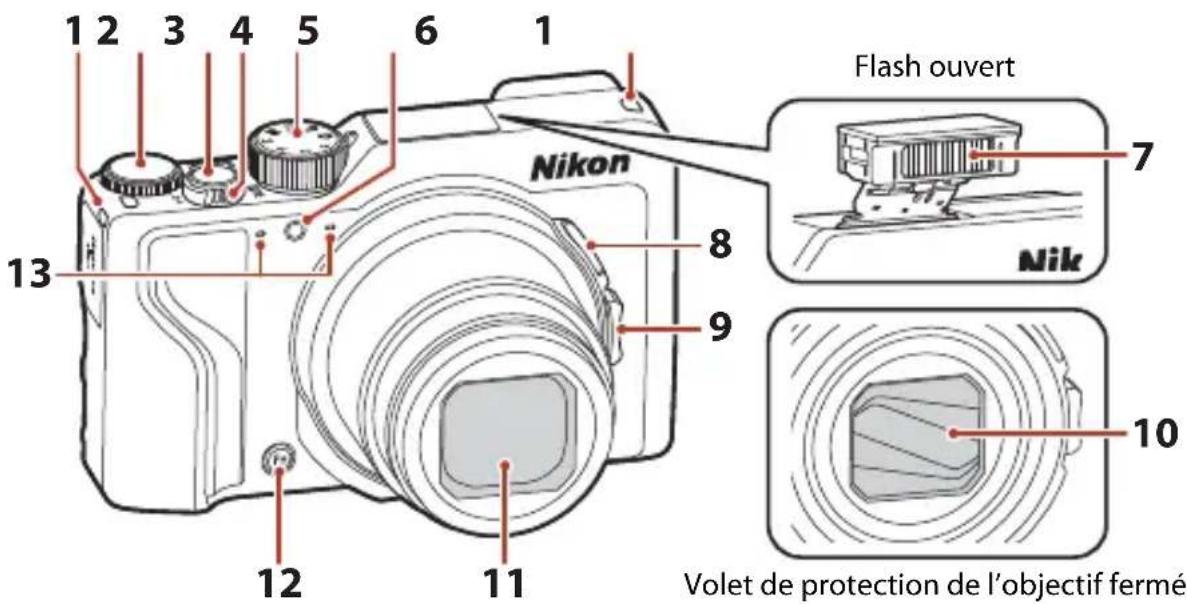
1 CEillet pour dragonne. 15
2 Molette de commande. 53
3 Declencheur. 24, 73
Commandedezoom. 70
W:Grand-angle. 70
T:Teleobjectif. 70
4 :Visuaisation par pla d'imagettes. 85
Q : Fonction loupe. 84
5 Selecteur de mode. 23, 31
Témoin du retardateur. 61
Illuminateur d'assistance AF.169
7 Flash 25, 58
8 Bouton (retour au zoom initial) 71
Commandede zoom laterale.70
W:Grand-angle 70
T:Teleobjectif 70
10 Volet de protection de I'objectif
f' Objectif
12 Commande Fn (fonction) 69
13 Microphone (stereo)
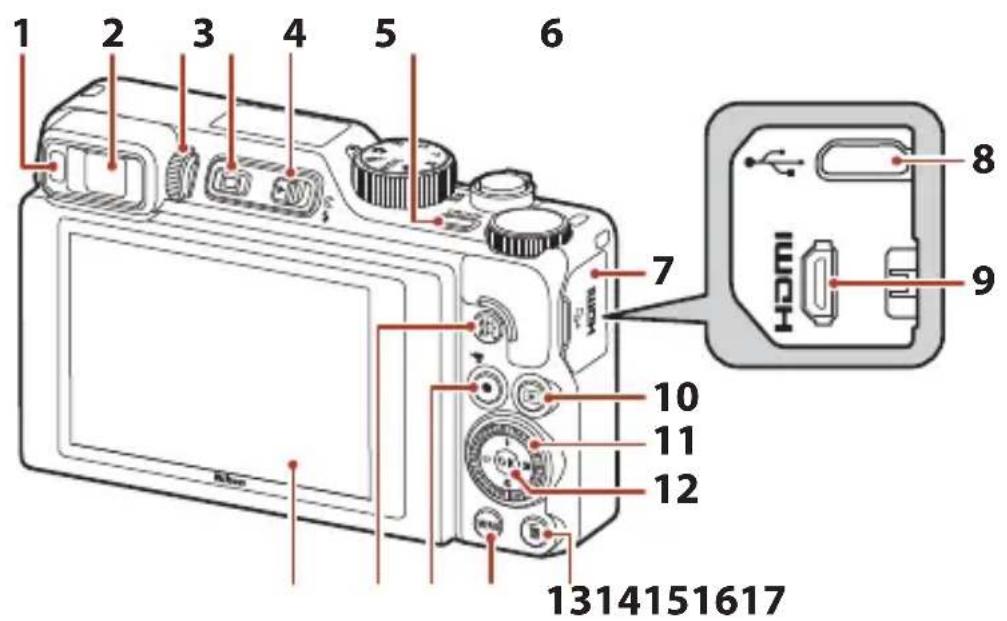
1 Deteceur oculaire. 26
2 Viseur électronique 26
3 Commande de réglage dioptrique....26
4 Commande (moniteur) 26
Commande (ouverture du flash) 25, 58
6 Commutateur marche-arrêt/témoin de mise sous tension (témoin de charge) 17, 20
7 Volet des connecteurs. 17, 110
8 Connecteur micro-USB. 17, 110
9 Micro-connecteur HDMI (Type D).....110
10 Commande (visualisation) 27
11 Selecteur rotatif (selecteur multidirectionnel)* 57, 120
Commande (appliquer la selection) 120
13Commande (effacer). 28
14Commande MENU (menu) 120
15 Commande (enregistrement video) 96
16Commande AE-L (AE-L/AF-L) 6,171
17 Moniteur. 10, 19
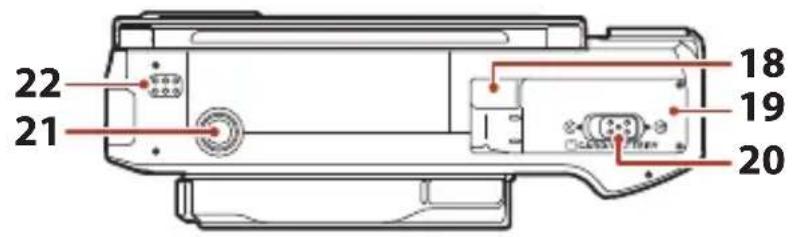
18 Cache du connecteur d'alimentation (pour adaptateur secteur en option)
19 Volet du logement pour accumulator/ cartemémoire 16
20 Levier de verrouillage. 16
21 Filetage pour fixation sur trépied
22 Haut-parleur
Fonctions principales des commandes
| Commande Fonction principale | ||
| Sélecteur de mode | Pour la prise de vue | Sélectionnez un mode de prise de vue (31). |
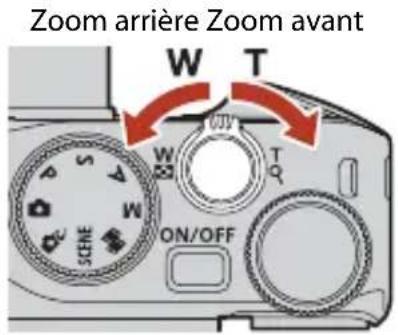
| Commande de zoom | Pour la prise de vue | Positionnez la commande sur T (R) (position téléobjectif) pour effectuer un zoom avant sur le suje, et sur W (R) (position grand-angle) pour effectuer un zoom arrêté et afficher une zone plus grande. |
| Pour la visualisation | • Positionnez la commande sur T (R) pour effectuer un zoom avant sur l'image, et sur W (R) pour afficher les images sous la forme d'imagettes ou le calendrier. • Permet de régler le volumependant la lecture d'une réserve. | |
| Commande de zoom (retour au zoom initial) | Pour la prise de vue | Agrandir l'angle de champ temporairement. |
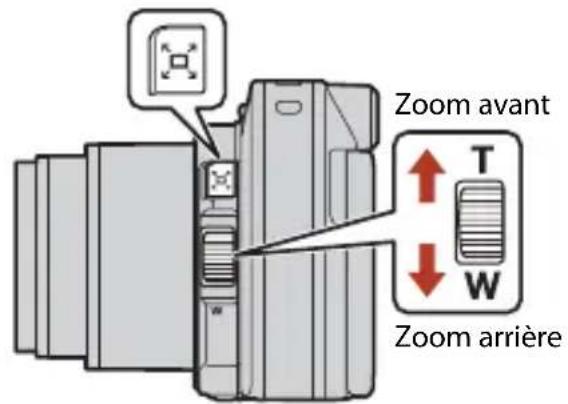
| Commande de zoom (lateral) | Pour la prise de vue | Permet d'utiliser la fonction attribuée dans Commande zoom latérale. • Zoom (réglage par défaut): positionnez la commande sur T (position téléobjectif) pour effectuer un zoom avant sur le suje, et sur W (position grand-angle) pour effectuer un zoom arrêté et afficher une zone plus grande. • Mise au point manuelle: lorsque le mode de mise au point est définis sur MF (mise au point manuelle), réglez la mise au point. • Réglez l'ouverture, la sensibilité, la correction d'exposition ou la balance des blancs. |
| Déclencheur | Pour la prise de vue | Lorsque vous appuyez sur la commande à mi-course: permet de régler la mise au point et l'exposition. Lorsque vous appuyez sur la commande jusqu'en fin de course: permet de prendre la photo. |
| Pour la visualisation | Permet de revenir en mode de prise de vue. | |
| Commande ● (enregistrement video) | Pour la prise de vue | Permet de démarrer et d'arrêté un enregistrement video. |
| Pour la visualisation | Permet de revenir en mode de prise de vue. | |
| Sélecteur multidirectionnel | Pour la prise de vue | •Lorsque l'écran de prise de vue apparaît : Affichez les écrans de réglage suivants en appuyant sur : - Flèche vers le haut (▲) : (mode de flash) - Flèche vers la gauche (▲) : (retardateur) - Flèche vers le bas (▼) : (mode demise au point) - Flèche vers la droite (▲) : (correction d'exposition/luminosité, saturation, teinte, D-Lighting actif) •Lorsque le mode de prise de vue est P (□53) : tournez le sélecteur multidirectionnel pour activer le décalage du programme. •Lorsque le mode de prise de vue est S (□53) : tournez le sélecteur multidirectionnel pour régler la vitesse d'obturation. •Lorsque le mode de prise de vue est A ou M : tournez le sélecteur multidirectionnel pour définir l'ouverture. |
| Pour la visualisation | •Lorsque l'écran de visualisation apparaît : modifiez l'image affichée en appuyant sur la flèche vers le haut (▲), vers la gauche (▲), vers le bas (▼), vers la droite (▲), ou en tournant le sélecteur multidirectionnel. •Lorsqu'une image agrandie s'affiche : déplacez la zone d'affchage. | |
| Pour le réglage | •Sélectionnez un élément à l'aide de ▲▼ ▲▶ ou en tournant le sélecteur multidirectionnel, puis appliquez la seLECTION en appuyant sur la commande OK. | |
| Commande OK (appliquer la sélection) | Pour la visualisation | •Permet d'afficher les images individuelles d'une série en mode de visualisation plein écran (□28). •Permet de faire défilier une image prise avec l'options Panoramaque simplifié. •Permet de dire des vidés. •Permet de passer des planches d'imagettes ou de l'affichage de la photo zoomée au mode de visualisation plein écran. |
| Pour le réglage | Permet d'appliquer l'élement que vous avez sélectionné à l'aide du sélecteur multidirectionnel. | |
| Molette de commande | Pour la prise de vue | •Lorsque le mode de prise de vue est P (53) : permet de définir le décalage du programme. •Lorsque le mode de prise de vue est S ou M (53) : permet de définir la vitesse d'obturation. •Lorsque le mode de prise de vue est A (53) : permet de régler l'ouverture. |
| Pour la visualisation | •Lorsque l'écran de visualisation apparaît : modifier l'image qui s'affiche. •Lorsqu'une image agrandie s'affiche : modifier le facteur de zoom. | |
| Pour le réglage | Sélectionnez un élément. | |
| MENU Commande MENU (menu) | Pour la prise de vue/ visualisation | Permet d'afficher ou de fermer le menu (120). |
| Fn Commande (fonction) Fn | Pour la prise de vue | En mode de prise de vue P, S, A ou M: permet d'afficher ou de fermer les menus de réglage tels que Rafale ou VR photo. |
| AE-L AF-L Commande AE-L AF-L (AE-L/AF-L) | Pour la prise de vue | Réglez l'exposition et/ou la mise au point en fonction du réglage Bouton mémo. expo./AF. |
| IOI Commande IOI (moniteur) | Pour la prise de vue/ visualisation | Permet de basculer entre le monitér et le viseur (26). |
| Commande (visualisation) | Pour la prise de vue | Permet de visualiser des images (27). |
| Pour la visualisation | •Lorsque l'appareil photo est hors tension, appuyez sur cette commande et maintenez-la,enforcée pourmettre l'apparéil photo sous tension en mode de visualisation (27). •P ermet de revenir en mode de prise de vue. | |
| Commande (effacer) | Pour la prise de vue | Permet d'affacer la的最后一ère image enregistrée (28). |
| Pour la visualisation | Permet d'affacer des images (28). | |
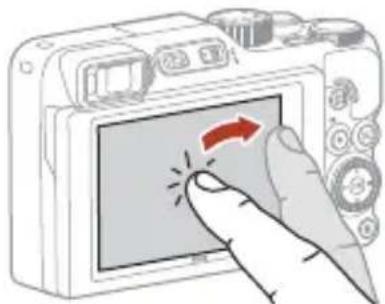
Utilisation de l'écran tactile
Le moniteur de cet apparéil photo est un écran tactile que vous pouvez piloter en le touchant avec vos doigs.
Toucher
Touchez rapidement l'écran tactile.
- Touchez pour sélectionner des éléments dans l'écran et les menus de prise de vue.
- Touchez pour sélectionner des images en mode de visualisation par planche d'imagettes.
- Touchez rapidement deux fois en mode de visualisation plein écran pour effectuer un zoom avant sur des images. Touchez rapidement deux fois sur les images agrandies pour annuler la fonction Loupe.
- Touchez pour utiliser la fonction de prise de vue en mode tactile.
- Touchez pour saisir des caractères à l'aide du clayier.
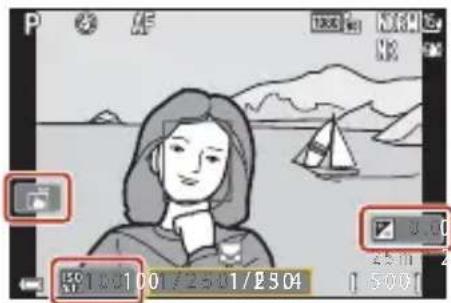
Vous pouvez toucher les éléments suivants (peut varier selon les réglages et l'état de l'appareil photo).
- Écran de prise de vue: zones encadrées d'un cadre gris, etc.
- Menu: icones de menu, éléments de menu, zones encadrées d'un cadre gris, etc.
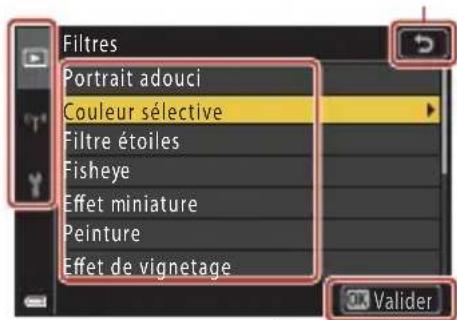
Revenez à l'écran précédent sans modifier les réglages
MenuÉcran de prise de vue
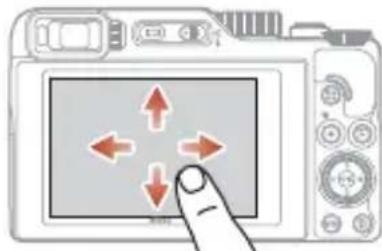
Feuilleter
Balayez l'écran tactile du doigt vers le haut, le bas, la gauche ou la droite.
- Affiche l'image precedente ou suivante en mode de visualisation (visualisation plein écran).
- Permet de faire défiler les écrans des menus et la visualisation par planche d'imagettes.
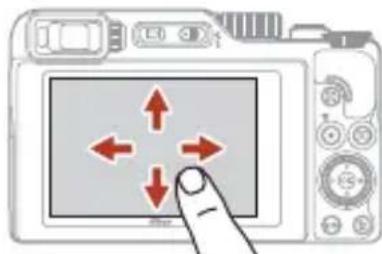
Faire glisser
Touchez l'écran tactile, déplacez votre doigt vers le haut, le bas, la gauche ou la droite, puis relâchez.
- Permet de faire défiler les écrons des menus et la visualisation par planche d'imagettes.
- Permet de déplacer la plage d'affichage alors qu'une image agrandie s'affiche.
- Permet de piloter les curseurs comme ceux du curseur créé
Permet d'ajuster le point de début ou de fin lors de l'edition de videos.
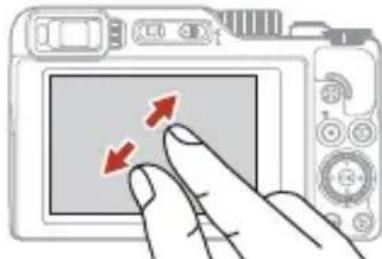
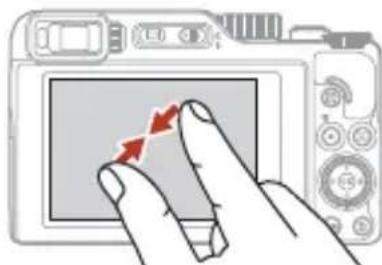
Écarter/Pincer
Touchez l'écran tactile des deux doigs, en les écartant ou en les pincant.
- Permet de modifier le nombre d'imagettes affichées en mode Visualisation par planche d'imagettes.
- Permet d'effectuer un zoom avant ou arrêté sur une image lors de la visualisation.

Remarques concernant I'écran tactile
- L'écran tactile de cet apparéil photo est de type capacitif. Il est possible qu'il ne réponde pas lorsque vous le touchez avec les ongles ou si vous portez des gants.
N'appuyez pas sur I'écran tactile avec des objets pointus durs. - N'appuyez pas l'écran tactile et ne le frottez pas avec une pression excessive.
- Il est possible que l'écran tactile ne réponde pas si vous appliquez une pellicule de protection achétée dans le commerce.

Remarques concernant l'utilisation de l'écran tactile
- L'appareil photo peut ne pas fonctionner correctement si vos doigs sont toujours en contact avec l'écran tactile ou que quelques chose touche une autre partie de l'écran tactile lors de vos opérations tactiles.
-
Il se peut que l'appareil photo ne fonctionne pas correctement si vous faites les opérations suivantes pendant que vous faites glisser/écartez/pincez l'écran.
-
Vous heurtez l'écran tactile
-
La distance sur laquelle vous déplacez vos doigts est trop courte
- Touchez légèrement l'écran tactile lorsque vous déplacez vos doigts
-La vitesse de déplacement de vos doigts est trop rapide - Le décalage temporel entre vos deux doigts lorsque vous écartez/pincez est trop important

Activation ou déactivation de la fonction tactile
Voussouspouce activoudesactiverlafonctiontactilea l'aide deCommandesecran tactiledans le menu Configuration (120).

Descriptif de l'appareil photo
Moniteur/viseur
Les informations affichées sur l'écran lors de la prise de vue ou de la visualisation changent en fonction des réglages de l'appareil photo et de l'état d'utilisation.
Par défaut, les informations sont affichées à la mise sous tension et au moment où vous utilisez l'appareil photo, puis elles disparaissent après quelques secondes (lorsqueInfos photos est régle surInfos auto sous Réglages du moniteur (163)).
Pour la prise de vue
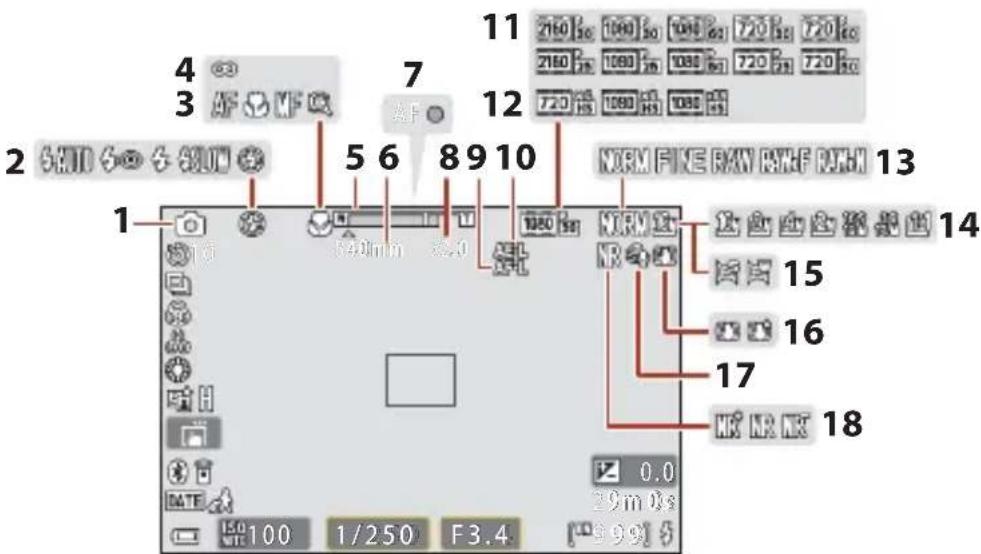
Modec de pRc de vuc
Groupe d'effets (Mode Créativité) 51
2 Mode de flash 58
3 Mode de mise au point. 63
4 Memorisation sur l'infini. 40
5 Indicateur de zoom.. 63,70
6 Focale (au format 35mm [135]) 70
7 Indicateur de mise au point. 24
8 Agrandissement du zoom numérique 70
9 AF-L. 171
10 AE-L 171
11 Options video (vèdés à vitesse normale) 146
12 Options video (videos HS) 147
13 Qualité d'image 127
14 Tailledimage. 129
15 Panoramaique simplifie 42
16 Icione de reduction de vibration... 151, 168
17 Reduction bruit du vent. 152
18 Filtre antibruit 144
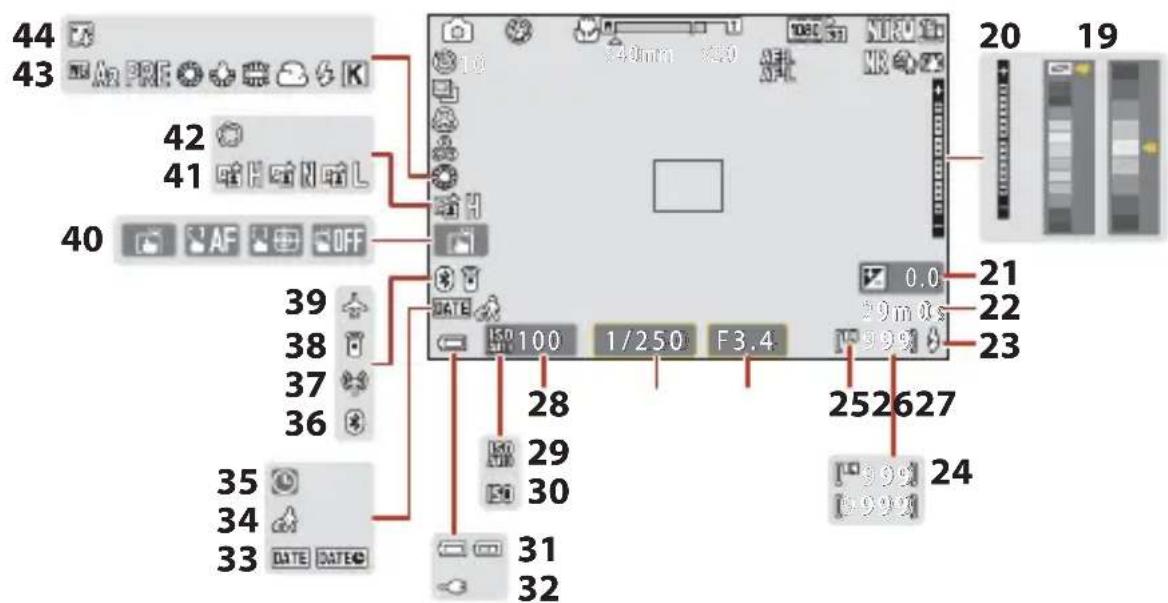
19 Barre de couleurs. 36, 39, 104
20 Indicateur d'exposition. 55
Valeur de correction de l'exposition 45,66,68
22 Durée d'enregistrement video restante 96, 98
23 Temoin de disponibilité 58
24 Nombre de vues restantes (images fixes) 23
25 Indicateur de mémoire interne. 23
26 Ouverture. 53
27 Vitesse d'obturation 53
28 Sensibilité 138
Indicateur de sensibilité automatique 29 138
30 Indicateur de sensibilité. 138
Indicateur du niveau de charge de l'accumulateur. 23
Indicateur de connexion de I'adaptateur de charge
32 Indicateur de connexion de l'adaptateur secteur
33 Timbre dateur. 166
34 Icone Destination. 161
Indicateur « Date non programme » 196
36 Indicateur de communication Bluetooth 159
37 Indicateur de communication Wi-Fi ...159
38 Telecommande Bluetooth connectee 210
39 Mode avion. 158
40 Prise de vue en mode tactile. 72
41 D-Lighting actif. 66
42 Flou. 45
43 Balance des blancs 130
44 Fond de teint. 45
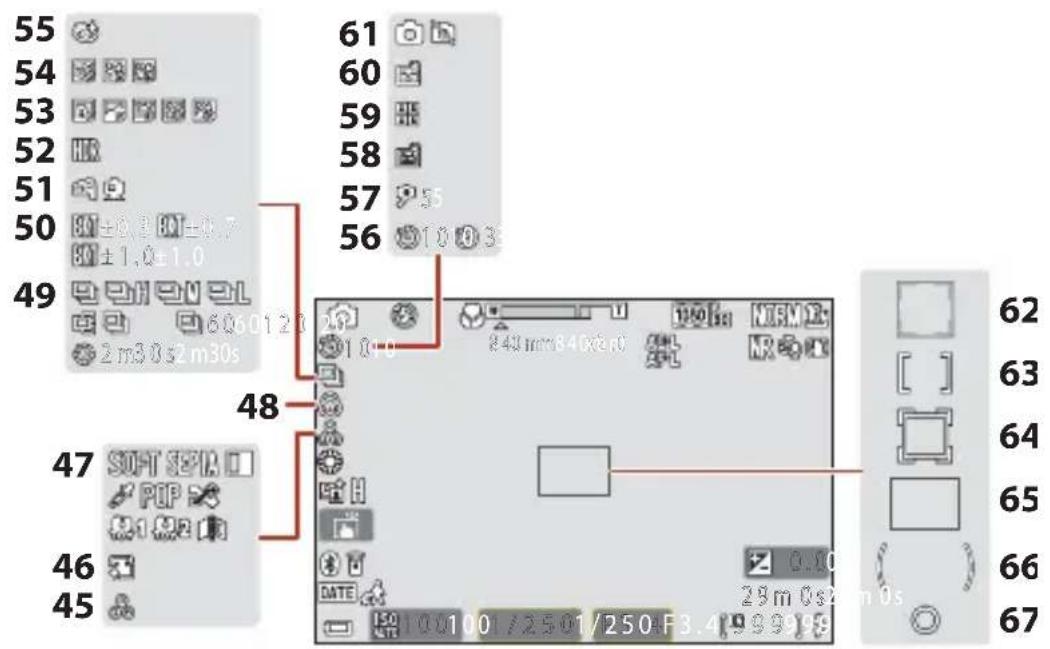
45 Teinte. 45,66
46 Maquillage. 45
47 Effets speciaux. 104
48 Saturation 45,66
49 Mode de prise de vue en continu 38,134
50 Bracketing de l'exposition 139
51 A main levée/trépied. 35, 36
52 Contre-jour (HDR) 37
53 Video accelerée. 101
54 Surimpressionlumières. 40
55 Icone Select.yeux ouverts. 49
56 Indicateur de retardateur. 61
57 Retardateur selfie 61
58 Declenchement auto. 38
59 Mosaique portrait. 47
60 Deteceur de sourire 50
61 Transfert d'images fixes (pendant l'enregistrement de videos) 100
Zone de mise au point (detection des visages ou des animaux domestiques) 38,50,75,140
Zone de mise au point (manuelle, centrale) 77, 141
Zone de mise au point (suivi du sujet) 141
Zone de mise au point 65 (AF sur le sujet principal) 74, 141
66 Zone pondedee centrale. 133
67 Zone de mesure spot. 133
Pour la visualisation
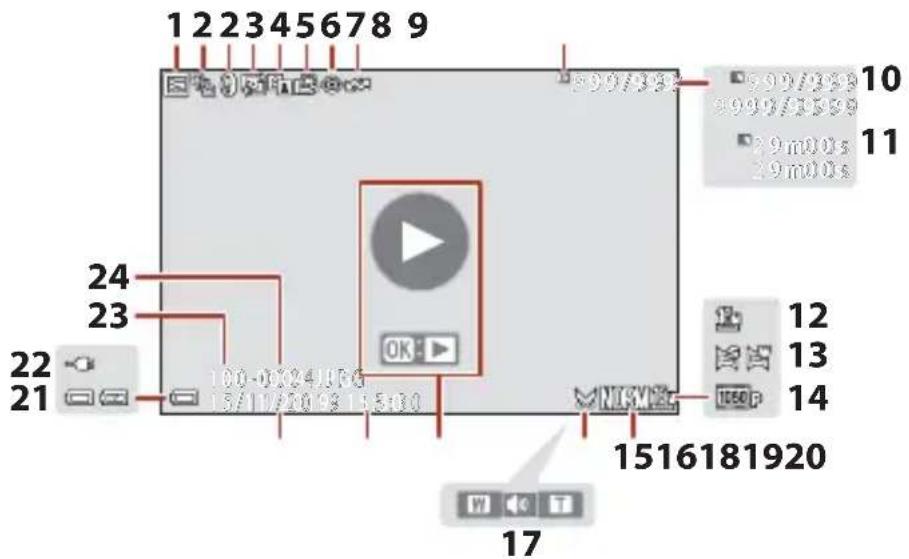
1 Icône de protection. 155
2 Affichage séquences (lorsque Chaque image est selectionné) 157
3 Icane Filtres. 92
4 Icane Retouche glamour. 90
5 Icane D-Lighting. 89
6 Icone Retouche rapide 89
7 Icone Correction yeux rouges. 90
8 Icone Marquer pour le transfert.153
9 Indicateur de mémoire interne. 23
10 Numéro de l'image actuelle/nombre total d'images
11 Durée de la video ou durée de lecture écoulée
12 Taille d'image. 129
13 Panoramaique simplifie. 44
14 Options video 145
15 Qualité d'image. 127
16 Icone Recadrer. 84, 94
17 Indicateur de volume. 106
Repere de lecture d'une videoo
18 Repere de visualisation de sequence. Repere de visualisation en mode panoramicique simplifie
19 Heure d'enregistrement
20 Date d'enregistrement
Indicateur du niveau de charge de l'accumulateur. 23
Indicateur de connexion de l'adaptateur de charge Indicateur de connexion de I'adaptateur secteur
23 Nom du dossier 206
24 Numéro et type de fichier. 206
Premiers pas
Fixation de la dragonne 15
Insertion de I'accumulateur et de la carte mémoire. 16
Charge de I'accumulateur 17
Modification de l'inclinaison du moniteur 19
Configuration de l'appareil photo. 20
Fixation de la dragonne
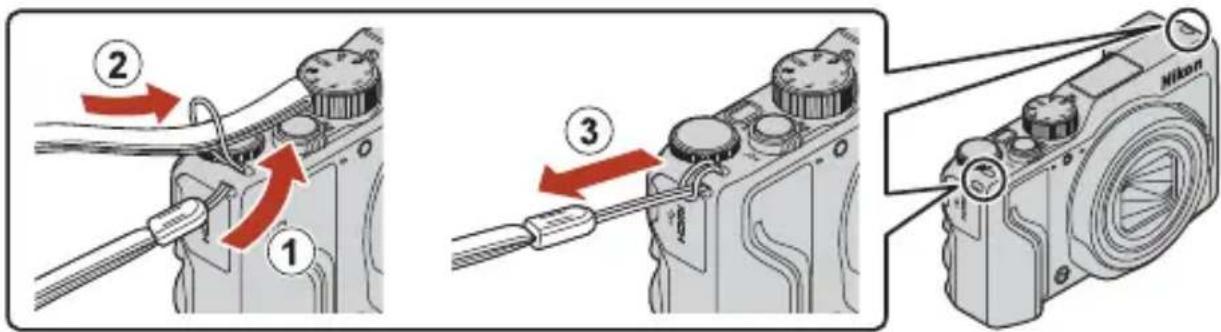
- La dragonne peut être attachée à l'un des oeillets présents de chaque côte (gauche et croit) du boîtier de l'appareil photo.
Insertion de l'accumulateur et de la carte mémoire
Loquet de l'accumulateur Logement pour carte mémoire
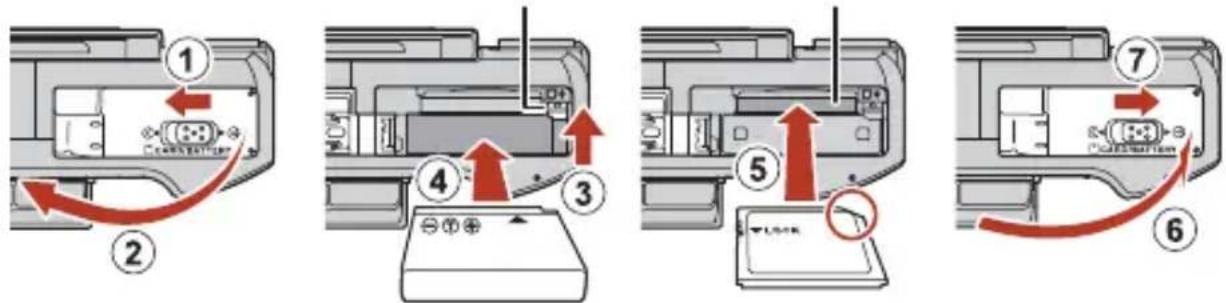
- Orientez correctement les bornes positive et négative de l'accumulateur, déplacez le loquet orange de l'accumulateur (③), puis insérez complètement l'accumulateur (④).
- Faites glisser la carte mémoire jusqu'à ce qu'elle se verrouille en émettant un déclic (5).
Veillez a ne pas insérer l'accumulateur ou la carte mémoire à l'envers ou tête en bas, car cela pourrait provoquer une défaillance. - Si le commutateur de protection en écriture de la carte mémoire est verrouillé, vous ne pouvez pas prendre des photos, supprimer des images ni formater la carte mémoire.
- Les données de l'appareil photo, y compris les photos et les videos, peuvent être enregistrées sur une carte mémoire ou dans la mémoire interne. Si vous souhaitez utiliser la mémoire interne, retirez la carte mémoire.

Formatage d'une carte mémoire
Lorsque vous insérez pour la première fois une carte mémoire précédemment utilisée dans un autre apparéil, voirlez à la formater à l'aide de cet apparéil photo.
- Notez que le formatage d'une carte mémoire efface définitivement toutes les images et les autres données qu'elle contient. Avant de formater la carte mémoire, n'oubliez pas d'effectuer des copies des images que vous souhaitez conserver.
- Insérez la carte mémoire dans l'appareil photo, appuyez sur la commande MENU, puis sélectionnez Formatage de la carte dans le menu configuration (120).
Retrait de l'accumulateur ou de la carte mémoire
Mettez l'appareil photo hors tension et vérifie que le témoin de mise sous tension et l'écran sont éteints, puis ouvre le volet du logement pour accumulator/carte mémoire.
-
Pour éjecter l'accumulateur, déplacez son loquet.
-
Poussez délicatement la carte mémoire dans l'appareil photo afin de l'éjecter partiellement.
- Soyez vigilant lorsque vous manipuez l'appareil photo, l'accumulateur et la carte mémoire immédiatement après avoir utilisé l'appareil photo, car ils peuvent être chauds.
Charge de l'accumulateur
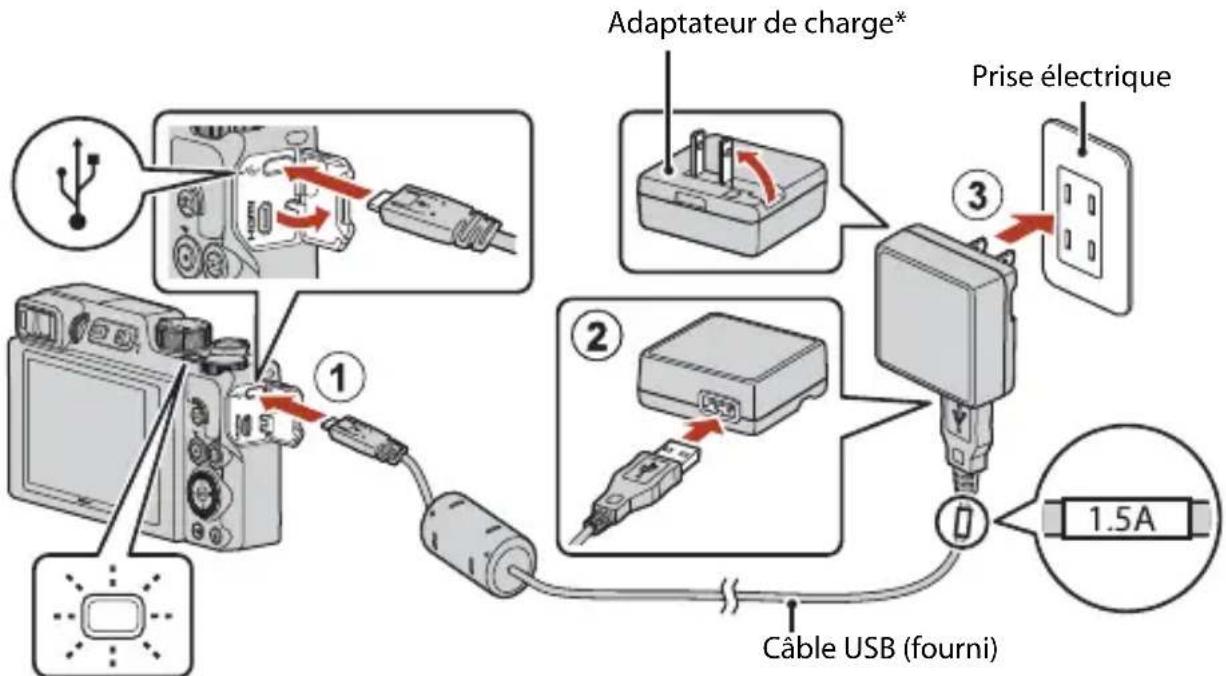
Témoin de mise sous tension (témoin de charge)
- Un adaptateur de prise secteur est joint selon le pays ou la région d'achat. La forme de l'adaptateur de prise secteur varie selon le pays ou la région d'achat.
- La charge démarre lorsque l'appareil est connecté à une prise électrique alors que l'accumulateur est inséré, comme montré sur l'illustration. Le tímoin de mise sous tension (témoin de charge) clignote lentement pendant que l'accumulateur est en cours de charge.
Lorsque la charge est terminée, le témoin de mise sous tension (témoin de charge) s'éteint. Débranchez l'adaptateur de charge de la prise électrique, puis débranchez le cable USB.
Le temps de charge est d'environ 2 heures et 30 minutes pour un accumulateur complètement décharge.
-
L'accumulateur ne peut pas etre charge lorsque le témoin de mise sous tension (témoin de charge) clignote rapidement, probabilité pour l'une des raisons suivantes.
-
La température ambiente ne convient pas pour la recharge.
- Le cable USB ou l'adaptateur de charge n'est pas correctement raccordé.
- L'accumulateur est endommagé.

Remarques concernant le cable USB
- N'utilisez pas un cable USB autre que l'UC-E21. L'utilisation d'un cable USB autre que l'UC-E21 peut progoquer une surchauffe, un incendie ou l'électrocution.
- Vérifiez la forme et le sens des fiches et voirlez à ne pas insérer ou à retarder les fiches tout droit.

Premiers pas

Remarques concernant la charge de l'accumulateur
-
Il est possible d'utiliser l'appareil photopendant que l'accumulateur se recharge, cependant le temps de charge augmente. Le témoin de mise sous tension (témoin de charge) s'éteint lorsque l'appareil est utilisé.
-
Vous ne pouvez pas enregistrer de clips video pendant que l'accumulateur est en cours de charge.
-
Eneldom cas, n'utilisez un adaptateur secteur d'un autre mode ou d'une autre marque. Utilisez exclusively l'adaptateur de charge EH-73P et non un adaptateur secteur USB ou un chargeur d'accumulateur pour téléphone mobile disponible dans le commerce. Le non-respect de cette consigne de sécurité pourrait entrainer une surchauffe ou endommager l'appareil photo.
Modification de l'inclinaison du moniteur
Yououpouvezregleresenset l'angle du moniteur.
Pour la prise de vue normale Lors de la prise de vue en position basse
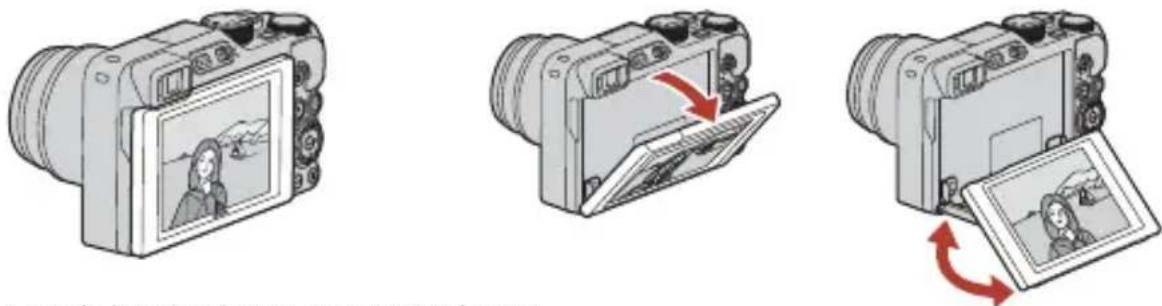
Lors de la prise de vue en position haute
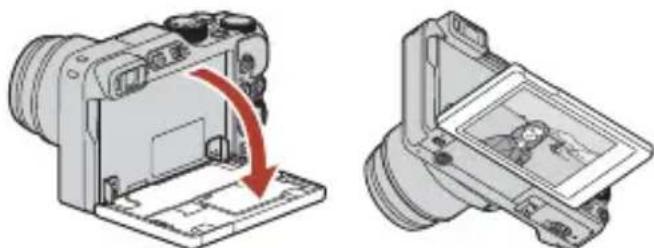
Lors de la prise d'autoportraits
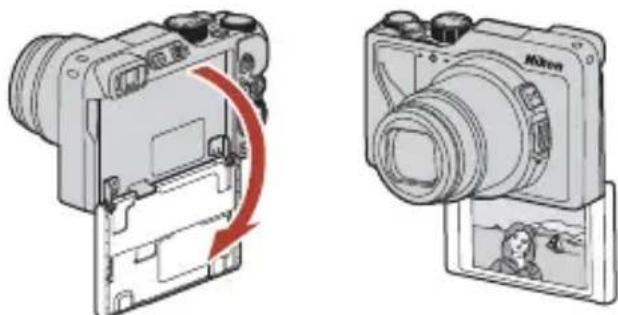

Remarques concernant le moniteur
-
Ne forcez pas lorsque vous modifie l'inclinaison du moniteur. Déplacez-le lentement dans sa place régiable afin de ne pas endommager la connexion.
-
Ne touche pas la zone située à l'arrière du moniteur.
Vous risque sinon de provoquer un dysfonctionnement du produit.
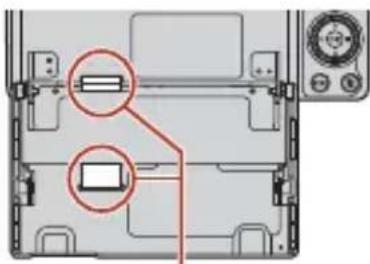
Faites particulièrement attention à ne pas entraire en contact avec ces zones.
Configuration de l'appareil photo
Lors de la mise sous tension initiale de l'appareil photo, les écrans de réglage de la langue d'affichage et de l'horloge de l'appareil photo s'affichent.
1 Mettez l'appareil photo sous tension.
- Servez-vous du sélection multidirectionnel pour sélectionner et modifier les réglages.
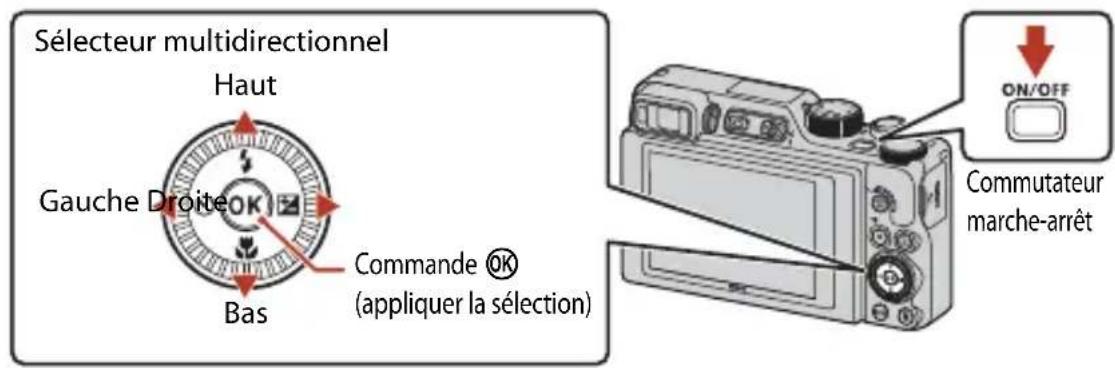
- Un écran de sélection de la langue s'affiche. Mettez en surbrillance une langue à l'aide de la commande du.selectur multidirectionnel et appuyez sur la commande OK pour la selectionner. Les langues affichées varient selon le pays ou la région.
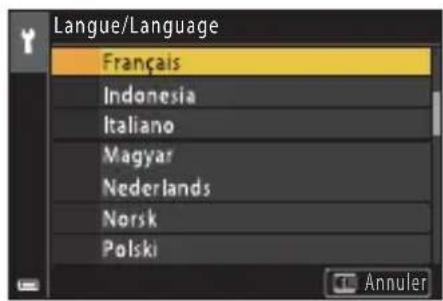
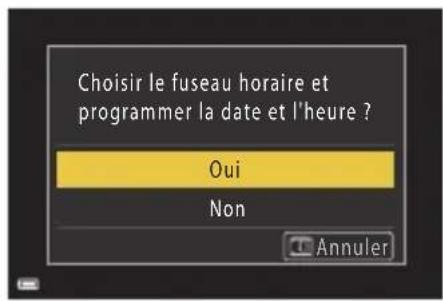
2 Sélectionnez Oui, puis appuyez sur la commande OK.
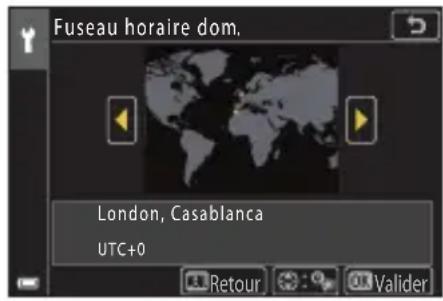
3 Mettez en surbrillance le fuseau hora de votre domicile et appuyez sur la commande OK.
- Appuyez sur ▲ pour activer l'heure d'été. Lorsqu'elle est activée, l'horloge est avancée d'une-heure et s'affiche. Lorsque vous appuyez sur pour la désactiver, l'horloge recule d'une-heure.
4 Appuyez sur ▲▼ pour selectionner le format de la date et appuyez sur la commande OK.
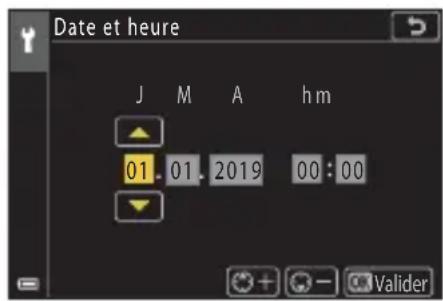
Saisissez la date et l'heure actuelles pour l'horloge de l'ordinateil photo et appuyez sur la commande OK.
- Appuyez sur ↓ pourmettre en surbrillance les éléments et appuyez sur ▲▼ pour les modifier.
- Sélectionnez le champ des minutes et appuyez sur la commande OK pour valider le réglage.
6 À l'invite, Sélectionnez Oui et appuyez sur la commande OK.
L'appareil photo revient a l'écran de prise de vue une fois la configuration terminée.
Réglage de la langue
Vous pouvez changer de langue à tout moment à l'aide de l'option Langue/Language du menu Configuration (120).
Pour modifier le réglage de fuseau hora et de date
Réglez Fuseau horaire et date dans le menu Configuration
Dans Fuseau hora, l'horloge avance d'une heures lorsque l'heure d'été est activée, et recule d'une heures lorsqu'elle est désactivée.
Opérations de base de la prise de vue et de la visualisation
Prendre des photos 23
Visualisation d/images 27
Suppression d/images 28
Prendre des photos
Le mode (auto) est utilisé ici à titre d'exemple. Le mode (auto) vous permet d'effectuer des opérations de prise de vue générales dans diverses conditions de prise de vue.
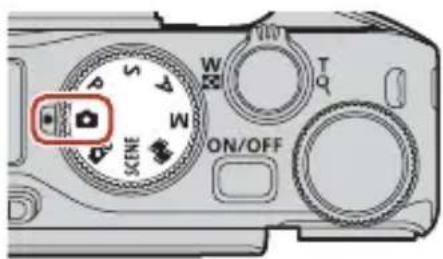
1 Positionnez le selecteur de mode sur
Indicateur du niveau de charge de I'accumulateur
: le niveau de charge de l'accumulateur est elevated.
: le niveau de charge de l'accumulateur est faible.
s' affiche si aucune carte mémoire n'est insérée dans l'appareil photo, et les images sont enregistrées dans la mémoire interne.
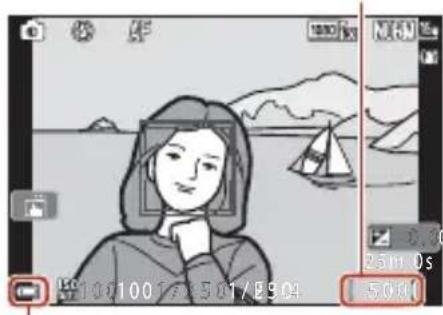
Nombre de vues restantes
Indicateur du niveau de charge de I'accumulateur
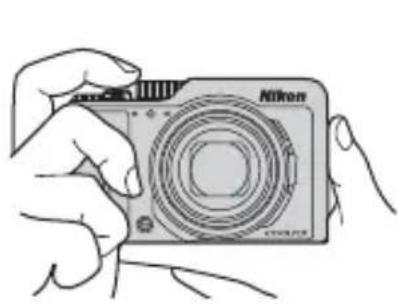
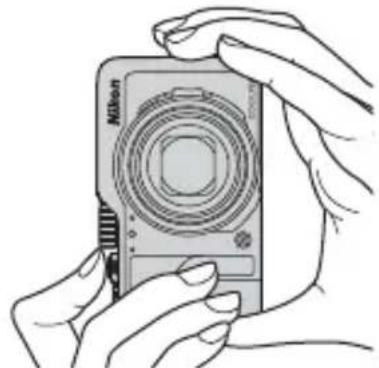
2 Tenez fermement l'appareil photo.
Veillez à ne pasmettre lesdoigts et d'autres objets sur I'objectif,le flash,l'Illuminateur d'assistance AF,le détecteur oculaire,le microphone et le haut-parleur.
Opérations de base de la prise de vue et de la visualisation
3 Cadrez la photo.
- Positionnez la commande de zoom ou la commande de zoom latérale pour modifier la position du zoom.
- Si vous perdez de vue votre sujet lors d'une prise de vue en position de zoom téléobjectif, appuyez sur la commande (retour au zoom initial) pour agrandir temporairement l'angle de champ et permettre à l'appareil photo de prendre le sujet plus facilement.
4 Appuyez sur le déclencheur à mi-course.
Appuyer sur le déclencheur à mi-course signifie appuyer sur le bouton et le maintainir enforcé jusqu'à ce que vous sentiez une légère résistance.
Lorsque la mise au point est effectuee sur le sujet, la zone de mise au point ou l'indicateur de mise au point brille en vert.
- En cas d'utilisation du zoom numérique, l'appareil photo effectue la mise au point sur le centre de la vue et la zone de mise au point ne s'affiche pas.
- Si la zone de mise au point ou l'indicateur de mise au point clignote, l'appareil photo n'est pas en mesure d'effectuer la mise au point. Modifiez la composition et essayez a nouveau d'appuyer sur le déclencheur à mi-course.
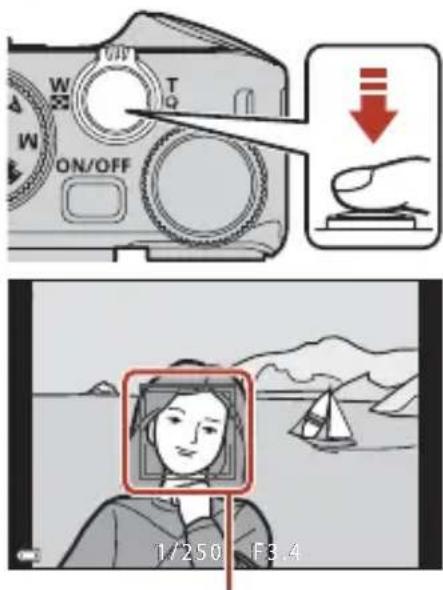
Zone de mise au point
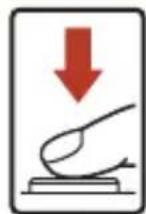
5 Sans lever le doigt, appuyez sur le déclencheur jusqu'en fin de course.
Opérations de base de la prise de vue et de la visualisation
Prendre des photos

Remarques concernant l'enregistrement des images ou clips video
L'indicateur du nombre de vues restantes ou l'indicateur du temps d'enregistrement restant clignote pendant l'enregistrement des images ou des clips video. N'ouvre pas le volet du logement pour accumulator/carte mémoire ou ne retirez pas l'accumulateur ou la carte mémoire alors qu'un indicateur clignote. Cela pourrait provoquer la perte de données, ou encore endommager l'appareil photo ou la carte mémoire.

Fonction Extinction auto
- Si aucune opération n'est effectuée pendant une minute environ, l'écran s'eteint, l'appareil photo passé en mode de veille et le témoin de mise sous tension clignote. L'appareil photo reste trois minutes environ en mode veille, puis il s'eteint.
- Pourvoir l'écran du mode de voir, appuyez sur le commutateur marche-arrêt ou sur le déclencheur.

Si vous utilisez un trépied
- Il est recommandé d'utiliser un trédied pour stabiliser l'appareil photo dans les situations suivantes:
Lors de la prise de vue dans des environnements sombres avec le mode de flash regle sur (désactivé)
- Lorsque le zoom est en position téléobjectif
- Lorsque vous utilisez un trupied pour stabiliser l'appareil photo pendant la prise de vue, reglez VR photo sur Désactive dans le menu configuration (120) pour éviter des erreurs potentielles inherentes à cette fonction.
Utilisation du flash
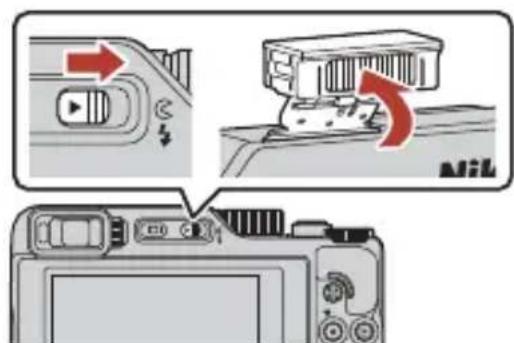
Si vous avez besoin du flash, par exemple dans des endroits sombres ou lorsque le sujet est a contre-jour, appuyez sur la commande (ouverture du flash) pour relever le flash.
- Appuyez sur la commande du sélecteur multidirectionnel lorsque l'écran de prise de vue s'affiche pour activer le mode de flash. Pour que le flash se déclenché toujours, Sélectionnéz (dosage flash/ambiance).
Lorsque vous n'utilisez pas le flash, poussez-le doucement pour l'abaisser jusqu'à ce qu'il se verrouille.
Enregistrement de clips video
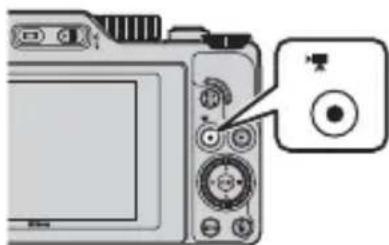
Affichez l'écran de prise de vue et appuyez sur la commande ● (enregistrement video) pour commencer à enregistrer une video. Appuyez de nouveau sur ● (enregistrement.

Opérations de base de la prise de vue et de la visualisation
Prise de vue en mode tactile
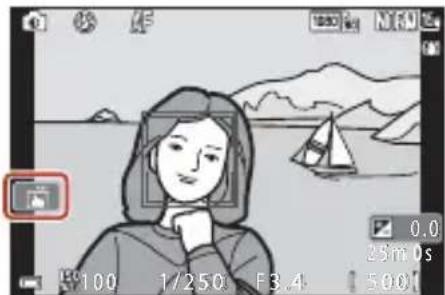
Vous pouvez activer la fonction de prise de vue en mode tactile en appuyant sur l'icone de prise de vue en mode tactile sur l'écran de prise de vue.
Lorsque le réglage par défaut [Déclencheur tactile est activé, l'obturator est activé lorsque vous appuyez simplement sur le sujet affché à l'écran, sans que vous ayez besoin d'utiliser le déclencheur.
Basculement entre le moniteur et le viseur
Il est recommandé d'utiliser le viseur par force luminosité lorsque vous avez du mal à voir le moniteur, par exemple à l'extérieur sous la luzière du soleil.
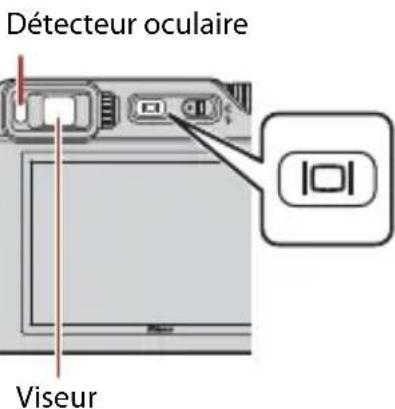
Lorsque le détecteur oculaire détecte que vous visage se rapproche du viseur, le moniteur s'eteint et le viseur s'allume (réglage par défaut).
- Vous pouvez aussi appuyer sur la commande [O] (moniteur) pour faire basculer l'affichage entre le moniteur et le viseur.
Réglage dioptrique du viseur
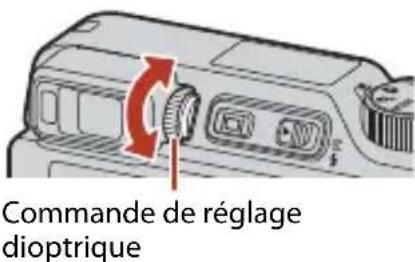
Lorsque l'affichage dans le viseur est difficile à voir, tournez la commande de réglage dioptrique pour effectuer le réglage en regardant dans le viseur.
- Veillez à ne pas vous faire mal à l'eel avec vos doigts ou vos ongles.

Remarques concernant la vérification et le réglage des couleurs d'une image
Utilisez le moniteur situé à l'arrière de l'appareil photo car sa reproduction des couleurs est supérieure à celle du viseur.

Opérations de base de la prise de vue et de la visualisation
Visualisation d/images
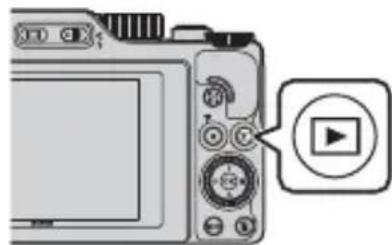
1 Appuyez sur la commande
(visualisation) pour entrer en mode de visualisation.
- Si vous appuyez sur la commande et la maintenance enforcée alors que l'appareil photo est étéint, il s'allume en mode de visualisation.
2 Utilisez le/selecteur multidirectionnel pour selectionner une image à afficher.
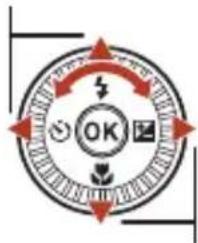
- Appuyez sur les touches ▲▼◇ et maintenez-les enforcées pour faire défiler rapidement les images.
- Vous pouvez également sélectionner des images en tournant le/selecteur multidirectionnel ou la molette de commande.
Pour lire un clip video enregistré, appuyez sur OK. - Pour revenir en mode de prise de vue, appuyez sur la commande ou sur le déclencheur.
- Positionnez la commande de zoom sur T (R) en mode de visualisation plein écran pour effectuer un zoom avant sur l'image.
Affichage de l'image precedente
Affichage de l'image suivante
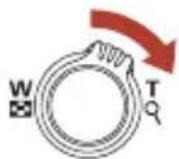
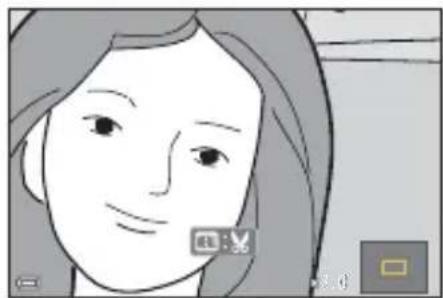
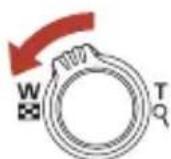
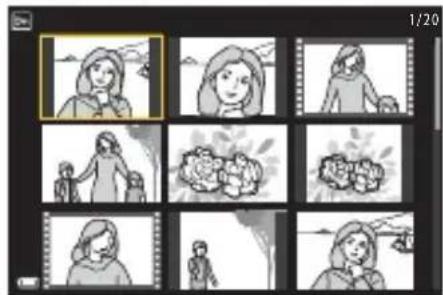
- En mode de visualisation plein écran, positionnez la commande de zoom sur W (®) pour passer au mode de visualisation par planche d'imagettes et afficher plusieurs images à l'écran.

Utilisation de l'écran tactile dans l'écran de visualisation
Vou puez utilise l'ecran tactile pour pilote r l'ecran de visualisation (7).

Opérations de base de la prise de vue et de la visualisation
Suppression d/images
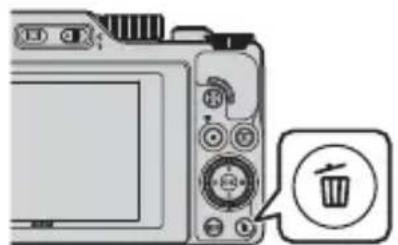
1 En mode de visualisation, appuyez sur la commande (effacer) pour supprimer l'image actuèlement affichée à l'écran.
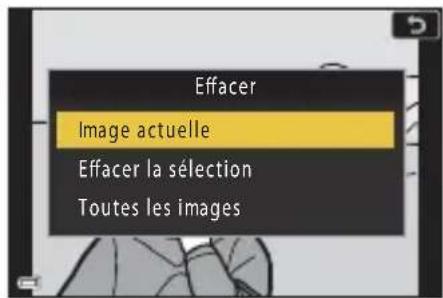
2 Utilisez les touches du selectiveur multidirectionnel pour selectionner la methode de suppression souhaitee et appuyez sur OK.
- Pour annuler, appuyez sur MENU.
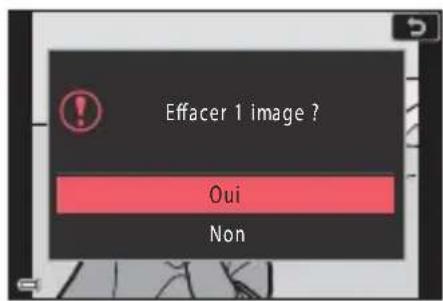
3 Sélectionnez Oui, puis appuyez sur OK.
- Les images effacées ne peuvent pas etre récapérées.
Remarque concernant la suppression d/images enregistrées simultanément aux formats RAW et JPEG
Lorsque vous utilisez cet apparéil photo pour supprimer des photos capturées à l'aide de RAW + Fine ou RAW + Normal dans le réglage Qualité d'image (123), les deux images RAW et JPEG enregistrées simultanément sont supprimées. Vous ne pouvez pas supprimer un seul format.
Effacement d/images prises en rafale (sequence)
- Les images prises en rafale ou avec la fonction Mosaicique portrait sont enregistrées sous la forme d'une série, et une seule image de la série (l'image représentative) s'affiche en mode de visualisation (réglage par défaut).
- Si vous appuyez sur la commande 📦 alors qu'une image représentative est affichée pour une série d'images, toutes les images de la série sont supprimées.
- Pour effacer des images individuelles dans une série, appuyez sur OK pour les afficher une par une et appuyez sur
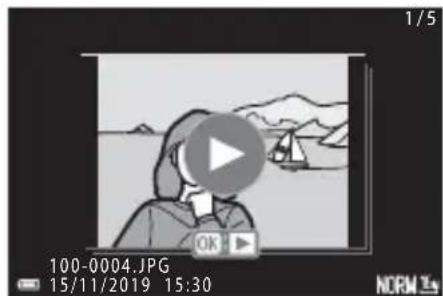
Effacement de l'image capturée en mode de prise de vue
En mode de prise de vue, appuyez sur pour effacer la dernière image enregistrée.
Operations de base de la prise de vue et de la visualisation
Écran de sélection d'images à supprimer
1 Utilisez le/selecteur multidirectionnel ou faites-le tourner pour selectionner l'imag que vous souhaitez supprimer.
- Positionnez la commande de zoom (□2) sur T (R) pour passer en mode de visualisation plein écran, ou sur W (B) pour passer au mode de visualisation par planche d'imagettes.
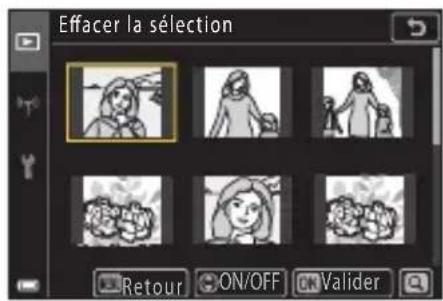
2 Utilisez pour selectionner ON ou OFF.
- Lorsque l'option ON est SéLECTIONNée, une icone s'affiche sous l'image可以选择. Repétez les étapes 1 et 2 pour SéLECTIONNER d'autres images.
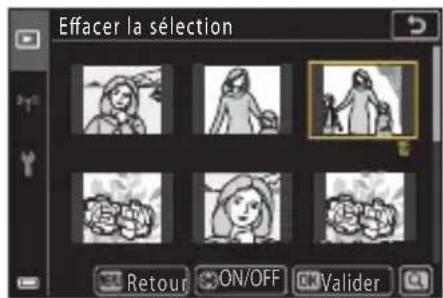
3 Appuyez sur OK pour appliquer la selection d'images.
- Une boîte de dialogue de confirmation s'affiche. Suivez les instructions à l'écran pour effectuer l'opération.
Fonctions de prise de vue
Selection d'un mode de prise de vue 31
Mode (auto) 32
Mode Scène (prise de vue adaptée aux conditions de prise de vue) 33
Mode Créativité (application d'effets lors de la prise de vue) 51
Modes P, S, A et M (réglage de l'exposition pour la prise de vue) 53
Réglage des fonctions de prise de vue avec le sélecteur multidirectionnel
(/心/). 57
Mode de flash 58
Retardateur 61
Mode de mise au point 63
Utilisation du curseur créé 66
Correction d'exposition (réglage de la luminosite) 68
Utilisation de la commande Fn (fonction) 69
Utilisation du zoom. 70
Utilisation de la prise de vue en mode tactile 72
Mise au point. 73
Réglages par défaut (flash, Retardateur et mode de mise au point) 78
Fonctions qui ne peuvent pas etre utilisées simultanément pendant la prise de vue. 80
Selection d'un mode de prise de vue
Vous pouvez tourner le selectiveur de mode afin d'aligner le mode de prise de vue souhaite avec le repere de l'indicateur sur le boitier de l'appareil photo.
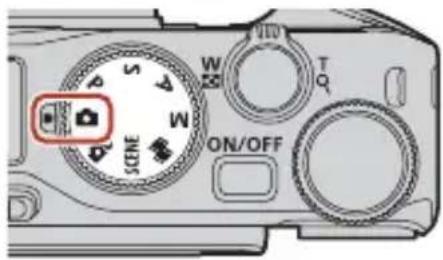
Mode (auto)
Sélectionnez ce mode pour effectuer des prises de vue générales dans diverses conditions de prise de vue.
Mode (Creativité)
Voussoupvez appliquerdes effets aux imagespendant la prise de vue.
- Modes SCENE (Scène)
Vous pouvez appuyer sur la commande MENU et selectionner un mode Scène pour prendre des photos en utilisant les réglages adaptés aux conditions de prise de vue. Lorsque vous utilisez l'option Sélecteur automatique (réglage par défaut), l'appareil photo reconnaît les conditions de prise de vue lorsque vous cadrez une image, et vous pouvez prendre des photos tenant compte de ces conditions.
Mode (Diaporama de clips)
L'appareil photo cree un court-metrage d'une durée de 30 secondes maximum (1080p1080/30p ou 108025p) en enregistrant et en combinant automatiqueledoisplus clips video d'une durée de plusieurs seconds.
Ces modes vous permettent de régler avec davantage de précision la vitesse d'obturation et l'ouverture.

Affichage de I'aide
La description des fonctions s'affiche lorsque vous modifie le mode de prise de vue ou affichez l'écran de réglages.
Appuyez sur le déclencheur à mi-course pour passerrapidement au mode de prise de vue. Vous pouvez afficher ou masquer les descriptions à l'aide de Affichage de I'aide dans Réglages du moniteur (126) dans le menu Configuration.
Mode (auto)
Sélectionnez ce mode pour effectuer des prises de vue générales dans diverses conditions de prise de vue.
Lorsqu'il détecte un visage, l'appareil photo effectue la mise au point dessus (75).
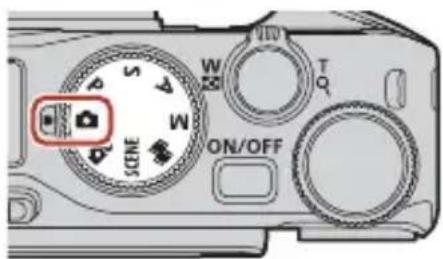
Fonctions disponibles en mode (auto)
Mode def flash (58)
Retardateur (61)
Mode demise au point (63)
Correction d'exposition (68)
- Menu Prise de vue (commun à différents modes de prise de vue) (127)
Mode Scène (prise de vue adaptée aux conditions de prise de vue)
Sélectionnez l'un de ces modes scène en fonction des conditions de prise de vue, et vous pouvez ainsi prendre des photos à l'aide de réglages adaptés à ces conditions.
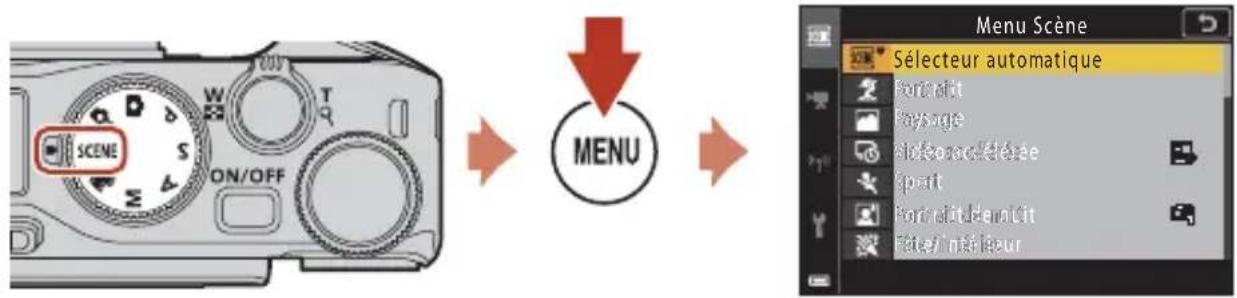
Appuyez sur la commande MENU pour afficher le menu Scène et selectionner l'un des modes Scène suivants à l'aide du selecteur multidirectionnel.
| SÉlecteur automatique (réglage par défaut) (□34) | Paysage de nuit (□36)1 |
| 2 Portrait | Gros plan (□36) |
| □ Paysage1 | Aliments (□36) |
| VIDéo accélérée (□101) | Feux d'artifice (□37)3,4 |
| Sport (□34)2 | Contre-jour (□37)1 |
| Portrait de nuit (□35) | Panoramaque simplifié (□42)1 |
| Fête/intérieur (□35)1 | Animaux domestiques (□38) |
| Plage1 | SOFT Flou (□39)1 |
| Neige1 | Couleur sélective (□39)1 |
| Coucher de soleil1,3 | Surimpression lumières (□40)5 |
| Aurore/crépuscule1,3 | Portrait optimisé (□45) |
1 L'appareil photo effectue la mise au point sur la zone située au centre de la vue.
2 L'appareil photo effectue la mise au point sur la zone située au centre de la vue (en mode autofocus).
3 Nous vous recommendons d'utiliser un trépied car la vitesse d'obturation est lente. Si vous utilisez un trépied pour stabiliser l'appareil photo lors de la prise de vue, réglez VR photo (168) sur Désactisé dans le menu configuration.
4 L'appareil photo effectue la mise au point sur l'infini (en mode autofocus).
5 Nous vous recommendons d'utiliser un trépied car la vitesse d'obturation est lente.
Conseils et remarques concernant le mode Scène
SCENE SCNE Sélecteur automatique
- L'appareil photo reconnaît les conditions de prise de vue lorsque vous cadrez une image, et vous pouze prendre des photos avec les réglages adaptés à ces conditions.
| Portrait (pour prendre des portraits en gros plan d'une ou deux personnes) | |
| Portrait (pour prendre des portraits d'un grand nombre de personnes ou des images dans lesquelles l'arrête-plan occupe une large partie du cadre) | |
| Paysage | |
| Portrait de nuit (pour prendre des portraits en gros plan d'une ou deux personnes) | |
| Portrait de nuit (pour prendre des portraits d'un grand nombre de personnes ou des images dans lesquelles l'arrête-plan occupe une large partie du cadre) | |
| Paysage de nuit | |
| Gros plan | |
| Contre-jour (pour prendre des photos de sujets autres que des personnes) | |
| Contre-jour (pour prendre des portraits) | |
| Autres conditions de prise de vue | |
- Dans certaines conditions de prise de vue, il peut arriver que l'appareil photo ne seLECTIONne pas les réglages souhaités. Dans ce cas, Sélectionnéz un autre mode de prise de vue (31).
Lorsque le zoom numérique est activé, l'icone du mode de prise de vue est remplacée par
SCENE Sport
- Pendant que le déclencheur est enforcé jusqu'en fin de course, les images sont capturées en rafale.
- L'appareil photo peut prendre jusqu'à environ 10 images en continu à environ 10 vps (lorsque la qualité d'image est définie sur Normal et la taille d'image sur 4608×3456).
- La cadence de prise de vue avec la prise de vue en continu risque d'être ralentie selon le paramètre effectif de qualité d'image, le paramètre de taille d'image, la carte mémoire utilisée ou les conditions de prise de vue.
- La mise au point, l'exposition et la teinte pour la seconde image et les images suivantes sont fixées aux valeurs déterminées avec la première image.

Fonctions de prise de vue
SCENE Portrait de nuit
-Ouvrez le flash avant la prise de vue.
-
Sur l'écran affché lorsque l'options 图 Portrait de nuit est selectionnée,choisissez A main levée ou Trepied.
A main levee: -
Lorsque l'icone sur l'écran de prise de vue apparaît en vert, appuyez sur le déclencheur jusqu'en fin de course pour prendre une série d'images combinées en une seule image et enregistrées.
- Lorsque l'icone sur l'écran de prise de vue apparait en blanc, appuyez sur le déclencheur jusqu'en fin de course pour capturer une seule image.
- Lorsque vous appuyez sur le déclencheur jusqu'en fin de course, tenez l'appareil photo immobile jusqu'à ce qu'une image fixe s'affiche. Àpres avoir pris une image, ne mettez pas l'appareil photo hors tension avant que l'écran n'ait basculé sur l'écran de prise de vue.
- Si le sujet se déplace pendant la prise de vue en rafale, il se peut que l'image soit déformée, floue ou présente un chevauchement.
- L'angle de champ (c'est-à-dire la zone d'image visible dans la vue) dans l'image enregistrée est plus étroit que celui sur l'écran de prise de vue.
- La prise de vue en rafale peut ne pas etre possible dans certaines conditions de prise de vue.
Trépied:
- L'appareil prend une photo à une vitesse d'obturation lente lorsque vous appuyez sur le déclencheur jusqu'en fin de course.
- La réduction de vibration est désactivée quels que soit le réglage VR photo (168) dans le menu configuration.
SCENE Fete/intérieur
- Pour éviter les effets de bouge d'appareil, tenez l'appareil photo immobile. Si vous utilisez un trépied pour stabiliser l'appareil photo lors de la prise de vue, réglez VR photo (168) sur Désactivé dans le menu configuration.
SCENE Paysage de nuit
-
Sur l'écran affché lorsque l'options Paysage de nuit est selectionnée, choisissez à main levée ou Trépied.
A main levee: -
Lorsque l'icone sur l'écran de prise de vue apparait en vert, appuyez sur le déclencheur jusqu'en fin de course pour prendre une série d images combinées en une seule image et enregistrées.
Lorsque l'icone sur I'ecran de prise de vue apparait en blanc, appuyez sur le déclencheur jusqu'en fin de course pour capturer une seule image. - Lorsque vous appuyez sur le déclencheur jusqu'en fin de course, tenez l'appareil photo immobile jusqu'à ce qu'une image fixe s'affiche. Àpres avoir pris une image, ne mettez pas l'appareil photo hors tension avant que l'écran n'ait basculé sur l'écran de prise de vue.
L'angle de champ (c'est-à-dire la zone d'image visible dans la vue) dans l'image enregistrée est plus étroit que celui sur l'écran de prise de vue. - La prise de vue en rafale peut ne pas etre possible dans certaines conditions de prise de vue.
Trépied:
- L'appareil prend une photo à une vitesse d'obturation lente lorsque vous appuyez sur le déclencheur jusqu'en fin de course.
- La réduction de vibration est désactivée quels que soit le réglage VR photo (168) dans le menu configuration.
SCENE Gros plan
- Le réglage du mode de mise au point (63) devient (macro) et l'appareil photo effectue automatiquement un zoom sur la position la plus proche à laquelle il peut effectuer la mise au point.
- Vous pouvez déplacer la zone de mise au point. Appuyez sur OK, utilisez les touches ▲▼□ du sélecteur multidirectionnel ou tournez-le pour déplacer la zone de mise au point, et appuyez sur OK pour appliquer le réglage.
SCENE Aliments
- Le réglage du mode de mise au point (63) devient (macro) et l'appareil photo effectue automatiquement un zoom sur la position la plus proche à laquelle il peut effectuer la mise au point.
- Vous pouvez tournier la molette de commande ou le sélecteur multidirectionnel pour régler la teinte. Le réglage de la teinte reste enregistré dans la mémoire de l'appareil photo, même après sa mise hors tension.
- Vous pouvez déplacer la zone de mise au point. Appuyez sur OK, utilisez les touches ▲▼□ du sélecteur multidirectionnel ou tournez-le pour déplacer la zone de mise au point, et appuyez sur OK pour appliquer le réglage.
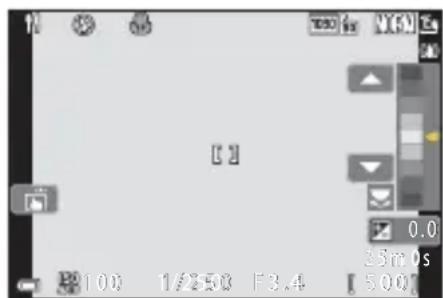
SCENE Feux d'artifice
- Vous pouvez appuyer sur la commande OK lorsqu'elécran de prise de vue s'affiche pour effectuer la mise au point à l'aide de la mise au point manuelle. Reportez-vous à l'étape 2 de la section « Utilisation de la mise au point manuelle » (64) pour obtenir de plus amples informations.
La vitesse d'obturation est fixe a 4 secondes.
Il n'est pas possible d'utiliser la correction de l'exposition (68).
SCENE Contre-jour
- Sur l'écran qui apparait lorsqu « Contre-jour est sélectionné, choisissez Activé ou Désactivé pour activer ou désactiver la composition HDR (high dynamic range) en fonction des conditions de prise de vue.
-
Désacté: le flash se déclenché pour éviter que le sujet soit masquédans l'ombre. Prenez des images avec le flash ouvert.
-
Appuyez sur le déclencheur jusqu'en fin de course pour prendre une image.
-
Active: utilisez cette option pour prendre des vues qui comprendnent à la fois des zones très lumineuses et des zones trèssons.
-
Lorsque le déclencheur est enforcé jusqu'en fin de course, l'appareil photo prend des images en continu et enregistre les deux images suivantes.
-Une image composite non-HDR
- Une image composite HDR dans laquelle la perte de détails dans les haute et les basses lumières est minimisé
- Si la mémoire disponible ne permet d'enregistrer qu'une image, seule l'image traitée par D-Lighting (189) au moment de la prise de vue, dans laquelle les zones sombres de l'image sont corrigées, est enregistrée.
- Lorsque vous appuyez sur le déclencheur jusqu'en fin de course, tenez l'appareil photo immobile jusqu'à ce qu'une image fixe s'affiche. ÀpRES avoir pris une image, ne mettez pas l'appareil photo hors tension avant que I'écran n'ait basculé sur I'écran de prise de vue.
L'angle de champ (c'est-à-dire la zone d'image visible dans la vue) dans l'imag enregistrée est plus etroit que celui sur I'écran de prise de vue. - Dans certaines conditions de prise de vue, des zones sombres peuvent apparaître autour des sujets lumineux ou des zones claires autour des sujets sombres.

Remarques concernant HDR
L'utilisation d'un trépied est recommmandée. Si vous utilisez un trépied pour stabiliser l'appareil photo, réglez VR photo (168) dans le menu configuration sur Désactivé.

Fonctions de prise de vue
Mode Scène (prise de vue adaptée aux conditions de prise de vue)

SCENE Animaux domestiques
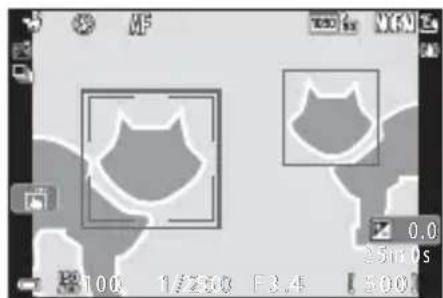
- Lorsque vous dirigez l'appareil photo vers un chien ou un chat, sa tête est automatiquement détectée et la mise au point s'opère sur celle-ci. Par défaut, le déclenchement se fait automatiquement une fois que l'appareil photo a détecté la tête d'un chien ou d'un chat (déclenchement auto).
Sur I'ecran affiche lorsque I'option Animaux domestiques est selectionnee, choisissez SVue par vue ou Rifale.
- SVue par vue : lorsqu'il détecte la tete d'un chien ou d'un chat, l'appareil photo prend une image.
Rafale: lorsqu'il détecte la tete d'un chien ou d'un chat, l'appareil photo prend trois images en continu.
Déclenchement auto et retardateur selfie
Vou puez definir les reglages suivants en appuyant sur le selecteur multidirectionnel (O).
-
Déclenchement auto: l'appareil photo se déclanche automatiquement lorsqu'il détecte la tete d'un chien ou d'un chat.
-
Le déclenchement auto est régle sur OFF après cinq prises de vue en rafale.
-
Vous pouvez également relâcher le déclencheur en appuyant sur le déclencheur. Lorsque Rafale est sélectionné, les images sont capturées en continu pendant que vous maintainez le déclencheur appuyé jusqu'en fin de course.
-
95s Retardateur selfie: le déclencheur est relachué 5 secondes après que vous avez appuyé sur le déclencheur jusqu'en fin de course.
Cadrez la photo après avoir appuyé sur le déclencheur jusqu'en fin de course.
- Reportez-vous à la section « Retardateur » (61) pour obtenir de plus amples informations.
-Lorsqu'il detecte le museau d'un chien ou d'un chat, ou bien un visage, l'appareil photo effectue la mise au point dessus. - L'appareil photo ne peut pas photographier en continu.
OFF: l'appareil photo relâche le déclencheur lorsque vous appuyez sur le déclencheur jusqu'en fin de course.
-Lorsqu'il detecte le museau d'un chien ou d'un chat, ou bien un visage, l'appareil photo effectue la mise au point dessus.
- Lorsque Rafale est sélection, les images sont capturées en continu pendant que vous maintenez le déclencheur appuyé jusqu'en fin de course.
Zone de mise au point
-
Quand l'appareil photo détecte un visage, il s'affiche à l'intérieur d'une cordure jaune. Quand l'appareil photo a effectué la mise au point sur un visage affché à l'intérieur d'une double cordure (zone de mise au point), la double cordure vitre au vert. Siaucun visage n'est détecté, l'appareil photo effectue la mise au point sur le sujet situé au centre de la vue.
-
Dans certaines conditions de prise de vue, l'appareil photo risque de ne pas pouvoir détecter le museau d'un chien ou d'un chat, ou bien un visage, et d'autres sujets risquent de s'afficher à l'intérieur d'une cordure.
SCENE SOFT Flou
- Applique un léger effet de flou artistique sur l'ensemble de la vue afin d'adoucir le rendu de l'image.
- Certaines Options video (145) ne sont pas disponibles.
SCENE Couleur sélective
- Permet de conserver uniquement la couleur selectionnee et de rendre les autres couleurs en noir et blanc.
- Tournez la molette de commande pour selectionner la couleur souhaitee.
SCENE Surimpressionlumières
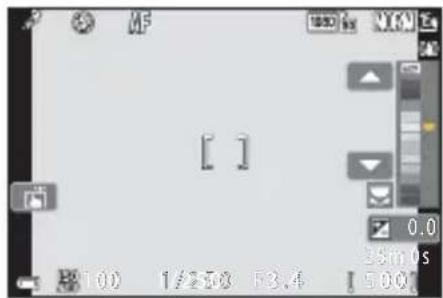
- L'appareil photo capture automatiquement les sujets en mouvement à intervalles réguliers, compare chaque image et assemble uniquement leurs zones lumineuses, puis les enregistre en tant qu'image unique. Les trainées lumineuses, par exemple le flux des phares de voitures ou les filés d'étoiles, sont capturées.
Sur l'écran qui apparait après avoir scélectionné Surimpression lumières, choisissez
Nuit ^+ filés de luziere, Nuit ^+ filés d'etoiles, ou Filés d'etoiles.
| Option Description | |
| Nuit + filés de lumière | Utilisé pour capturer le flux des phares de voiture sur un fond de paysage de nuit.L'appareil photo effectue la mise au point sur la zone située au centre de la vue.Vous pouvez tournier la molette de commande ou le sélecteur multidirectionnel pour définir l'intervalle souhaité entre les prises de vue. L'intervalle que vous avez régle devient la vitesse d'obturation. Vous pouvez également régler la vitesse d'obturation en touchant l'indicateur de vitesse d'obturation sur l'écran de prise de vue. Une fois que 50 images ont été capturées, l'appareil photo arrête automatiquement la prise de vue.Toutes les 10 photos, une image composée d'un chevauchement de trainées lumineuses capturées depuis le début de la prise de vue est automatiquement enregistrée. |
| Nuit + filés d'étoiles | Utilisé pour capturer les filés d'étoiles dans un paysage de nuit.La mise au point est réglée sur l'infini. s'affiche sur l'écran de prise de vue.Le zoom passé automatiquement à la position grand-angle maximum.Les photos sont prises à une vitesse d'obturation de 20 secondes toutes les 5 secondes environ. Une fois que 300 images ont été capturées, l'appareil photo arrête automatiquement la prise de vue.Toutes les 30 photos, une image composée d'un chevauchement de trainées lumineuses capturées depuis le début de la prise de vue est automatiquement enregistrée. |
| Filés d'étoiles | Utilisé pour capturer les filés d'étoiles.La mise au point est réglée sur l'infini. s'affiche sur l'écran de prise de vue.Le zoom passé automatiquement à la position grand-angle maximum.Les photos sont prises à une vitesse d'obturation de 25 secondes toutes les 5 secondes environ. Une fois que 300 images ont été capturées, l'appareil photo arrête automatiquement la prise de vue.Toutes les 30 photos, une image composée d'un chevauchement de trainées lumineuses capturées depuis le début de la prise de vue est automatiquement enregistrée. |
- L'écran peut s'eteindre pendant l'intervalle de prise de vue. Le témoin de mise sous tension s'allume lorsque l'écran est étant.
- Pour terminer la prise de vue avant qu'elle ne se termine automatiquement, appuyez sur la commande @pendant que l'écran est allumé.
- Lorsque vous avez obtenu les filés souhaités, terminez la prise de vue. Si vous poursuivez la prise de vue, des détails dans les zones composites peuvent être perdus.

Fonctions de prise de vue

Remarques concernant la fonction Surimpression lumières
L'appareil photo ne peut pas capturer d'image en l'absence de carte mémoire.
- Ne tournez pas le sélecteur de mode et ne retirez pas la carte mémoire tant que la prise de vue n'est pas terminée.
- Pour éviter que l'appareil photo s'éteigne inopinément, utilisez un accumulateur suffisamment charge.
- Il n'est pas possible d'utiliser la correction de l'exposition (68).
Lorsque you utilise Nuit ^+ filés d'etoiles ou Filés d'etoiles, la position zoom teleobjectif est limitée à un angle de champ équivalent au format 35mm [135]: environ 300 mm.
- La réduction de vibration est désactivée quel que soit le réglage VR photo (168) dans le menu configuration.

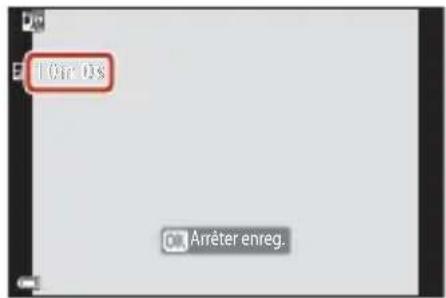
Temps resistant
Vous pouvez vérifier à l'écran le temps restant jusqu'à ce que la prise de vue s'arrête automatiquement.

Fonctions de prise de vue
Mode Scène (prise de vue adaptée aux conditions de prise de vue)

Prise de vue en mode panoramicique simplifié
Positionnez le sélecteur de mode sur SCENE commande MENU Panoramaque simplifié OK
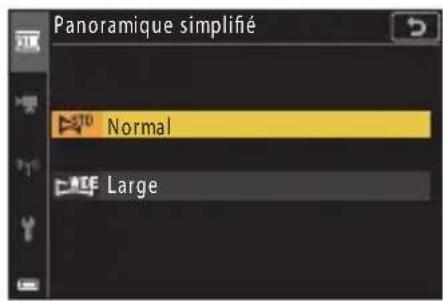
1 Sélectionnez ^STD Normal ou WIDE Large comme plage de prise de vue et appuyez sur la commande OK.
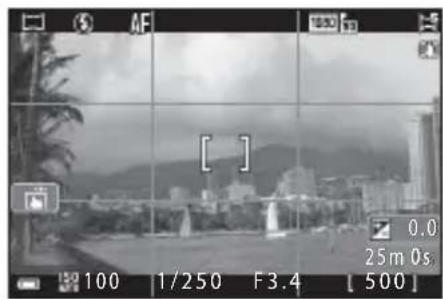
2 Cadrez la première extrémité de la scène panoramicique, puis appuyez à mi-course sur le déclencheur pour effectuer la mise au point.
-La facale est fixe sur la position grand-angle.
L'appareil photo effectue la mise au point au centre de la vue.
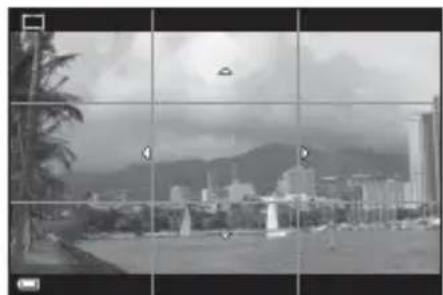
3 Appuyez sur le déclencheur jusqu'en fin de course, puis relâchéz-le.
s'affichent pour indiquer la direction de déplacement de l'appareil photo.
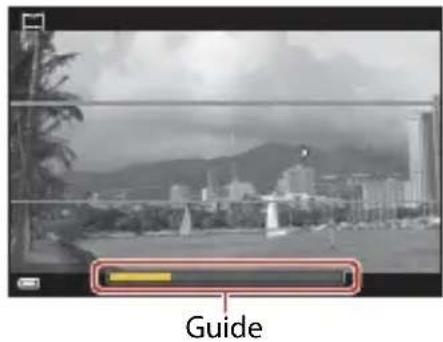
4 Déplacez l'appareil photo dans une des quatre directions jusqu'à ce que l'indicateur de guideatteigne la fin.
Lorsque l'appareil photo detecte la direction dans laquelle il se déplace, la prise de vue commence.
- La prise de vue s'arrête lorsque l'appareil capture la plage de prise de vue souhaïée.
-La mise au point et l'exposition sont verrouillées jusqu'à ce que la prise de vue commence.
Exemple de déplacement de l'ordinateil photo
-
En utilisant votre corps comme axe de rotation, déplacez l'appareil photo lentement en décrivant un arc de cercle, dans la direction du marquage (△∇).
-
La prise de vue s'arrête si le repère n'a pas atteint la fin au bout d'environ 15 secondes (lorsque l'options Normal est selectionnée) ou au bout d'environ 30 secondes (lorsque l'options Wide Large est selectionnée) après le début de la prise de vue.
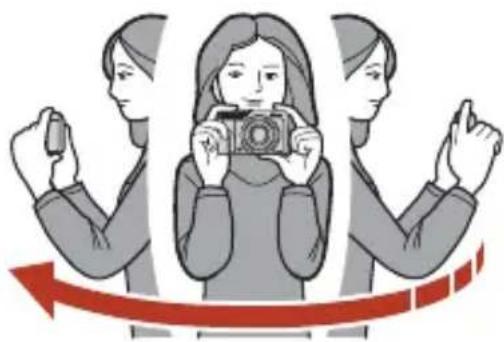
Remarques concernant la prise de vue en mode panoramicique simplifié
- La zone d'image dans l'imag enregistrée est plus petite que celle observée sur I'ecran au moment de la prise de vue.
- Une erreur peut se produit si vous déplacez trop rapidement l'appareil photo ou s'il subit des secousses trop importantes, ou encore si le sujet est trop uniforme (par exemple, des murs ou une scèneASF).
- Si la prise de vue est interrompue avant que l'appareil photo atteigne la moitié de la plage panoramicique, aucune image panoramicique n'est enregistrée.
Taille d'image du panoramaique simplifié
Quatre tailles d'image maximum différentes (en pixels) sont disponibles, comme précrit ci-après. Lorsque la prise de vue dépasse la moitié de la plage du panoramicique mais se termine avant la fin, la taille d'image diminue comme précrit ci-dessous.
Lorsque Normal est activé
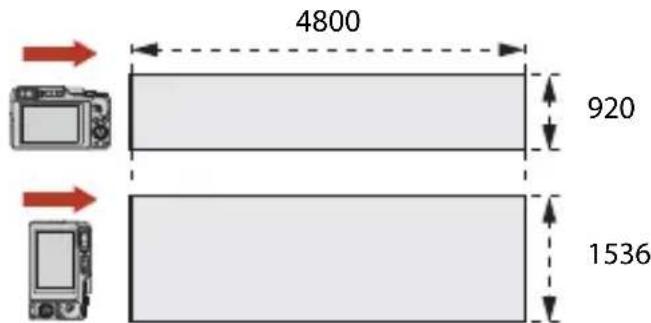
Lorsque WIDE Large est activé
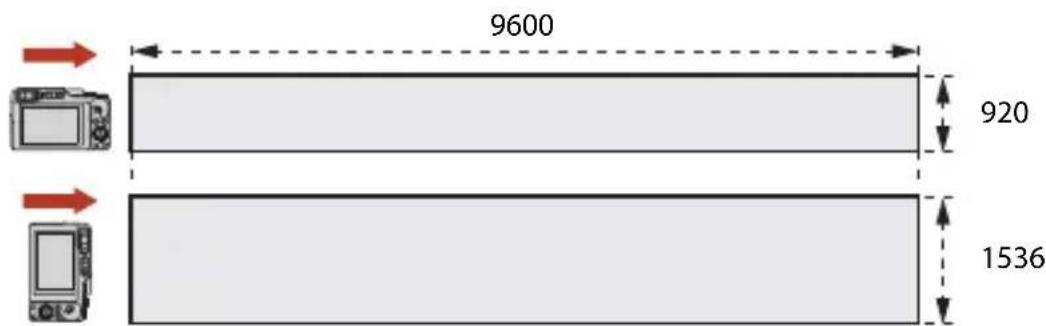
Visualisation en mode panoramicique simplifié
Passez en mode de visualisation (27), affichez en mode de visualisation plein écran une image enregistrée avec panoramaque simplifié, puis appuyez sur pour faire defiler l'image dans la direction utilisée lors de la prise de vue.
- Tournez le/selecteur multidirectionnel ou la molette de commande pour effectuer une avance ou un retour rapide.
Les commandes de lecture sont affichées sur l'écran pendant la visualisation.
Utilisez les touches du selecteur multidirectionnel pour selectionner une commande, puis appuyez sur pour effectuer les opérations suivantes.
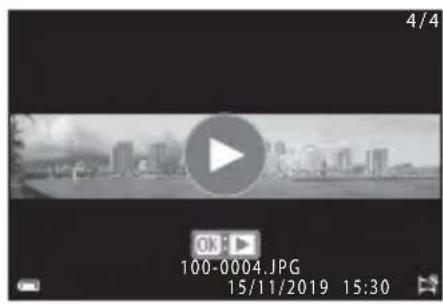
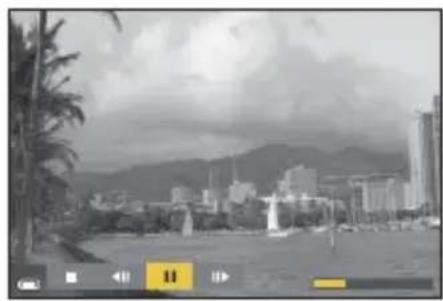
| Fonction l'ocne Description | |||
| Retour rapide | « | Maintenez la commande OK enfoncée pour effectuer un retour rapide.* | |
| Avance rapide | « | Maintenez la commande OK enfoncée pour effectuer une avance rapide.* | |
| Pause II | Suspend la visualisation. Les opérations ci-dessous peuvent être exécutées en mode pause. | ||
| « III | Maintenez enforcé le bouton OK pour effectuer un retour rapide.* | ||
| III | Maintenez enforcé le bouton OK pour faire défiler.* | ||
| « Reprise le défilament automatique. | |||
| Fin | « | Revient au mode de visualisation plein écran. | |
- Ces opérations peuvent également être effectuées en tournant le/selecteur multidirectionnel ou la molette de commande.
Remarques concernant les vues prises en mode panoramicique simplifié
-
Les images ne peuvent pas etre modifiées sur cet apparéil photo.
-
Il se peut que cet apparéil photo ne prenne pas en charge la visualisation par défilament de photos de panoramaque simplifié prises avec un apparéil photo numérique d'une autre marque ou d'un autre modèle, ou encore le zoom avant sur celles-ci.
Remarques concernant l'impression d/images panoramiciques
Selon les réglages de l'imprimante, il peut être impossible d'imprimer l'intégrality de l'image. En outre, certaines imprimantes ne prennt pas en charge l'impression de ce type de photos.
Prise de vue avec la fonction portrait optimisé (amélioration des visages humains lors de la prise de vue)
Vous pouvez prendre une photo avec la fonction retouche glamour afin d'améliorer les visages humains.
Positionnez le sélecteur de mode sur SCENE commande MENU Portrait optimisé OK commande MENU
1
Appuyez sur la touche du sélecteur multidirectionnel pour appliquer un effet.
Utilisez les touches pour selectionner l'effet souhaite.
Utilisez les touches ▲▼ pour sélectionner le niveau d'effet.
- Vous pouvez appliquer simultanément plusieurs effets.
Maquillage, Fond de teint, Flou, Saturation, Luminosité (Exp. +/-)
- Sélectionnez × Quitter pour masquer le curseur.
- ÀpRES avoir configuré les effets souhaités, appuyez sur la commande (R) ou seLECTIONnez X Quitter.

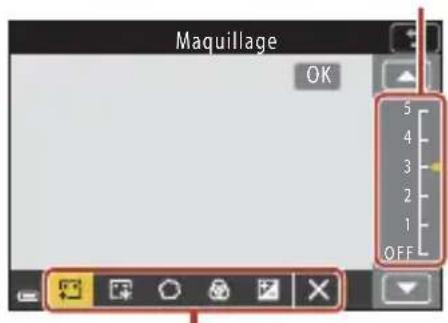
Curseur
Effets
2
Cadrez la photo et appuyez sur le déclencheur.
V
Remarques concernant la fonction portrait optimisé
Lorsque Flou est activé, certaines Options video (145) ne sont pas disponibles.
L'intensité de l'effet peut être différent entre l'image affichée sur l'écran de prise de vue et l'image enregistrée.
Paramètres de retouche glamour
Un historique s'affiche quand vous selectionnez Luminosite (Exp. +/-.
Reportez-vous à la section « Utilisation de l'histogramme » (68) pour obtenir de plus amples informations.

Fonctions de prise de vue
Fonctions disponibles dans Portrait optimisé
- Retouche glamour (45)
- Mosaique portrait (47)
- Select. yeux ouverts (49)
- Détector de sourire (50)
Mode def flash (58)
Retardateur (61) - Menu Prise de vue (commun à travers les différents modes de prise de vue) (127)
Utilisation du maquillage et du fond de teint
- Lorsque le mode Scène Portrait optimisé est définis sur Maquillage ou Fond de teint et que l'appareil photo détecte un visage, il traite l'image de manière à adoucir les tons chair du visage ou à régler les couleurs du visage avant d'enregistrer l'image (jusqu'à trois visages).
- Vous pouvez également enregistrer les images en appliquant l'effet Maquillage en cas de prise de vue en mode Scène Sélecteur automatique, Portrait ou Portrait de nuit. Il n'est pas possible d'ajuster l'intensité de l'effet.
- Vous pouvez également appliquer les effets Maquillage ou Fond de teint dans Retouche glamour dans le menu Visualisation après la prise de vue (90).

Remarques concernant la fonction Maquillage
L'enregistrement d'images après la prise de vue peut prendre davantage de temps.
- Dans certaines conditions de prise de vue, il est possible que vous n'obteniez pas les résultats escomptés ou que les effets soient appliqués à des zones de l'image ne comprendant aucun visage.
Utilisation de la fonction Mosaique portrait
L'appareil photo peut prendre une série de quatre ou neuf photos à intervalle et les enregistrer sous la forme d'une image en une seule vue (image mosaïque portrait).
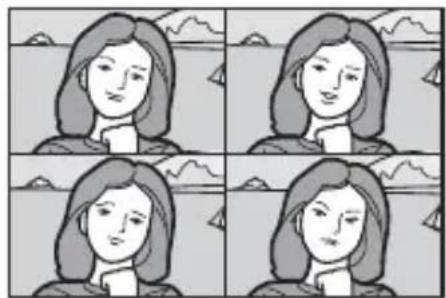
Positionnez le sélection de mode sur SCENE commande MENU Portrait optimisé OK Mosaique portrait OK
1 Activez l'option Mosaïque portrait.
- Nombre de vues : définissez le nombre de vues que l'appareil photo capture automatiquement (nombre d'images capturées pour une image composée). 4 (réglage par défaut) ou 9 peut être selectionné.
- Intervalle: définisse la durée de l'intervalle entre chaque vue. Court, Moyen (réglage par défaut) ou Long peut être seLECTIONné.
- Son du déclencheur : définissez l'activation du son du déclencheur en cas de prise de vue avec la fonction Mosaïque portrait.
Standard, Reflex, Magique (réglage par défaut) ou Désactivé peut être seLECTIONné. Si vous reglez autre que Désactivé, le son du compte à rebours est émis.
Le réglage, spécifique pour Son du déclencheur sous Réglages du son dans le menu configuration, n'est pas appliqué à cette option.
- Une fois les réglages terminés, appuyez sur la commande MENU ou sur le déclencheur pour quitter le menu.
2 Utilisez la touche du sélecteur multidirectionnel pour selectionner Mosaique portrait, et appuyez sur OK.
-Une boite de dialogue de confirmation s'affiche.
-Si vous souhaitez appliquer la retouche glamour au moment de la prise de vue, définissez l'effet avant de selectionner l'options Mosaïque portrait (45).

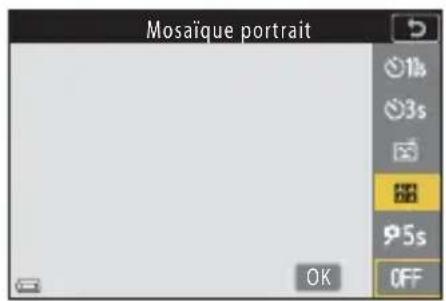
3 Prenez une photo.
- Quand vous appuyez sur le déclencheur, un compte à rebours commence (d'une durée de cinq secondes environ) et l'appareil déclanche automatiquement.
L'appareil photo déclenché automatiquement pour les photos restantes. Un compte à rebours commence environ trois secondes avant la prise de vue.
- Le nombre de vues est indiqué par sur l'écran. Il apparait en jaune pendant la prise de vue et ensuite en blanc.
4 Sur l'écran qui s'affiche lorsque l'appareil photo a terminé de prendre le nombre de vues spécifique, sélectionnez Oui et appuyez sur OK.
L'imagemosaiqueestenrgistrée.
- Chaque image capturée est enregistrée séparément de l'image de la mosaïque. Ces images sont regroupées sous forme de séquence et une image mosaïque unique est utilisée comme image représentative (86).
Lorsque Non est selectionné, l'image mosaïque n'est pas enregistrée.
Remarques concernant l'option Mosaique portrait
- Si vous effectue les opérations enumeratedes ci-dessous avant que l'appareil photo prenne le nombre de vues spécifique, la prise de vue est annulée et l'image de la mosaïque n'est pas enregistrée. Les photos prises avant l'annulation de la prise de vue sont enregistrées sous forme d'images distinctes.
- Appuyer sur le déclencheur
- Ouvrir ou fermer le flash
- Si des images sont capturées avec l'option Timbre dateur (166), la date et l'heure sont imprimées uniquement en bas à droite de l'image agrégée. La date et l'heure ne peuvent pas être ajoutées sur chaque image dans l'image agrégée.
- Il est possible que cette fonction ne puisse pas etre utilise conjoitement avec d'autres (80).
Utilisation de la fonction Select. yeux ouverts
L'appareil photo actionne automatiquement le déclencheur à deux reprises à chaque prise de vue et enregistre une image sur laquelle les yeux du sujeit sont ouverts.
-Si l'appareil photo a enregistré une image sur laquelle les yeux du sujet sont peut'être fermés, la boîte de dialogue à droite ci-contre s'affiche pendant quelques secondes.
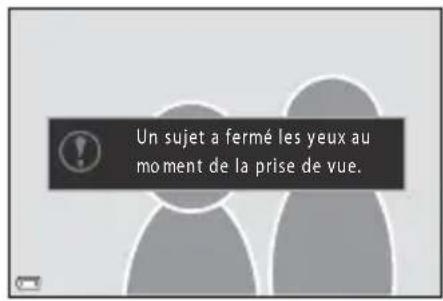
Tournez le sélecteur de mode sur SCENE commande MENU Portrait optimisé commande OK Sélect. yeux ouverts commande OK
Selectionnez Activée ou Désactivée (réglage par défaut) sous Sélect. yeux ouverts et appuyez sur OK.

Remarques sur le sélecteur yeux ouverts
Il est possible que cette fonction ne puisse pas etre utilise conjointement avec d'autres (80).
Utilisation du détecteur de sourire
L'appareil photo déclenché automatiquement lorsqu'un visage souriant est détecté.
Positionnez le sélecteur de mode sur SCENE commande MENU Portrait optimisé OK commande MENU
Appuyez sur le sélecteur multidirectionnel pour sélectionner Détector de sourire, puis appuyez sur OK.
- Reglez la fonction de retouche glamour avant de selectionner le détecteur de sourire (45).
- Quand vous appuyez sur le déclencheur pour prendre une photo, le détecteur de sourire se désactive.

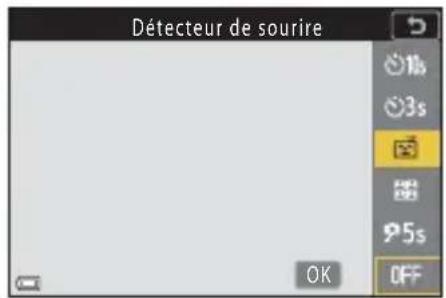

Remarques sur le détecteur de sourire
- Dans certaines conditions de prise de vue, il est possible que l'appareil photo ne puisse pas détecter de visage ou de sourire (75). Vous pouvez aussi appuyer sur le déclencheur pour prendre des photos.
- Il est possible que cette fonction ne puisse pas etre utilise conjointement avec d'autres (80).

Lorsque le témoin du retardateur clignote
Pendant l'utilisation du détecteur de sourire, le témoin du retardateur clignote lorsqu'ellappareil photo détecte un visage, et il clignote rapidement immédiatement après le déclenchement.
Mode Créativité (application d'effets lors de la prise de vue)
Vous pouvez appliquer des effets aux images pendant la prise de vue.
Cinq groupes d'effets sont disponibles: Rayonnement (réglage par défaut), Sénérité, Decalage, Classique et Ombre et lumière.
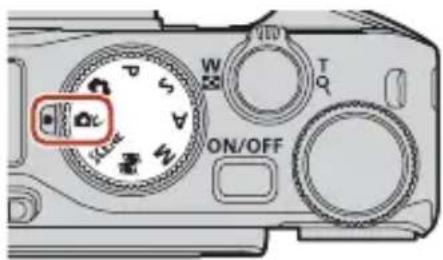
1 Appuyez sur la commande OK.
L'écran de seLECTION d'effet s'affiche.
2 Utilisez le/selecteur multidirectionnel pour selectionner un effet.
- Vous pouvez modifier le groupe d'effets en tournant la molette de commande.
- Pour quitter sans enregistrer la seLECTION, appuyez sur ▲.
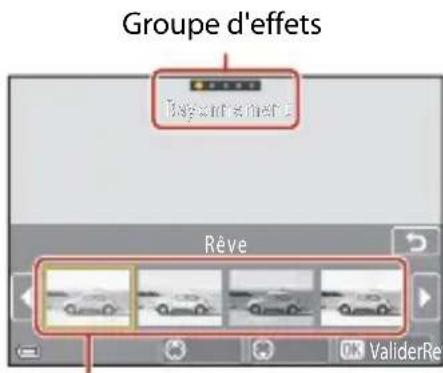
Effets
Pour régler l'effet, appuyez sur .
-Si vous ne souhaitez pas regler I'effet, appuyez sur la commande OK pour passer a I'etape 6.
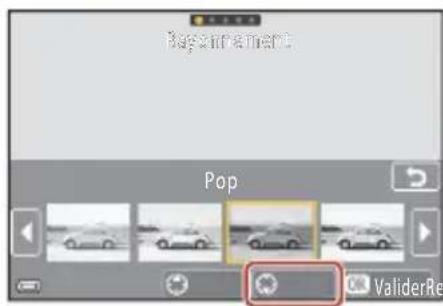
4 Utilisez pour selectionner l'option souhaitatione, puis appuyez sur .
- Sélectionnez Correction d'exposition, Contraste, Teinte, Saturation ou Luminosité dans les coins. Les options qui peuvent être sélectionnées varient en fonction du groupe.
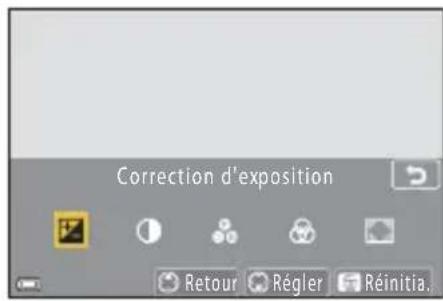
5 Utilisez pour régler le niveau de l'effet, puis appuyez sur la commande OK.
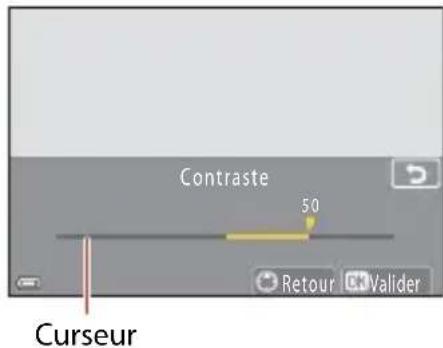
6 Appuyez sur le déclencheur ou sur la commande enregistrement video) pour photographier.
- L'appareil photo détecte le sujet principal et effectue la mise au point dessus (AF sur le sujet principal) (74). Lorsque l'appareil photo détecte un visage humain, il définit automatiquement la priorité de mise au point sur celui-ci.
Sélection d'un groupe d'effets
Vous pouze également seLECTIONner un groupe d'effets en appuyant sur la commande MENU lorsque l'écran à l'étape 1 s'affiche.
Fonctions disponibles en mode Créativité
Mode de flash (58)
Retardateur (61)
Mode de mise au point (63)
Correction d'exposition (68)
- Menu Prise de vue (commun à travers les différents modes de prise de vue) (127)
Modes P, S, A et M (réglage de l'exposition pour la prise de vue)
En modes P, S, A et M, vous pouvez régler l'exposition (combinaison de vitesse d'obturation et d'ouverture) en fonction des conditions de prise de vue. Vous pouvez ainsi mistriser la prise de vue en réglient les options du menu Prise de vue (120).
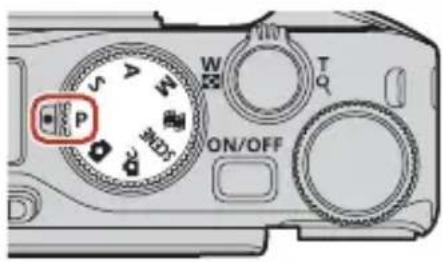
1 Voues pouez egalement regler cette fonction en touchant l'indicateur de vitesse d'obturation sur Iecran de prise de vue.
2.2 Voues pouvez également regler cette fonction en touchant l'indicateur d'ouverture sur l'écran de prise de vue.
3 Voupouez modifier les allocations de commandes pour le reglage de l'exposition a I'aide de Permuter Av/Tv dans le menu configuration (120).
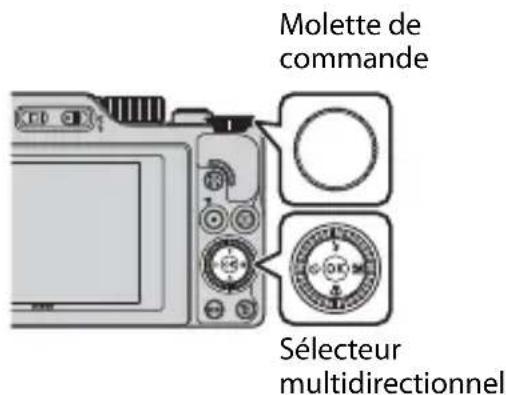
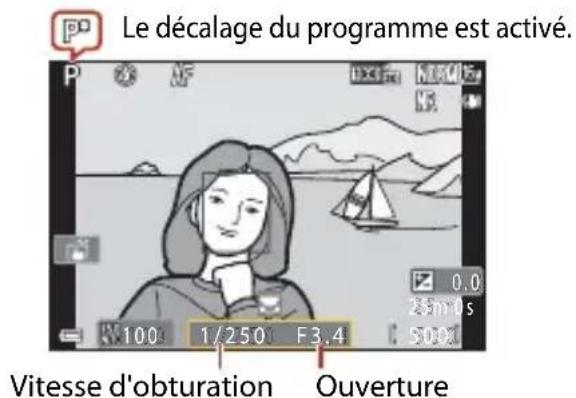
Conseils pour le réglage de l'exposition
L'impression de dynamisme et la quantité de flou en arrêté-plan des sujets dépendant des combinaisons de vitesse d'obturation et d'ouverture même si l'exposition est identique.
Effet de la vitesse d'obturation
L'appareil photo peut utiliser une vitesse d'obturation élevé pour faire en sorte qu'un sujet en mouvement apparaisse statique, ou utiliser une vitesse d'obturation lente pour souligner le mouvement d'un sujet.
Plus rapide 1/1000 s

Moins rapide 1/30 s
Effet de l'ouverture
L'appareil photo peut effectuer une parfaite mise au point sur le sujet, le premier plan et l'arrière-plan ou obtenir intentionnellement un arrêtre-plan flou.
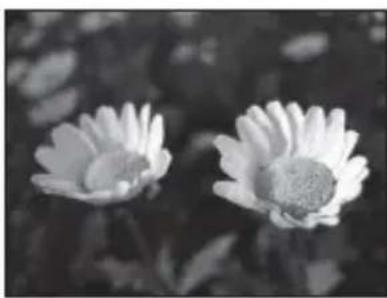
Petite ouverture (ouverture plus grande) f/3.4

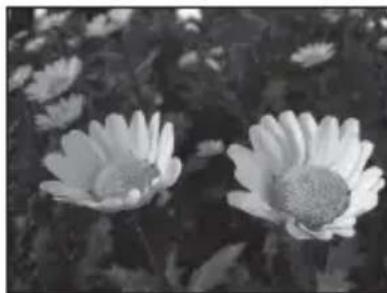
Grande ouverture (ouverture plus petite) f/8

Vitesse d'obturation et ouverture
- La plage de contrôle de la vitesse d'obturation varie en fonction de la focale, de l'ouverture ou du réglage de la sensibilité.
L'ouverture de cet apparéil photo change également en fonction de la focale. - Lorsque vous effectuez un zoom après avoir reglé l'exposition, les combinaisons d'exposition ou l'ouverture peuvent être modifiées.
- Les grandes ouvertures (exprimées par de petites valeurs) permettent l'entrée de plus de lumière dans l'appareil photo, les petites ouvertures (valeurs élevées) en admettent moins. La valeur d'ouverture la plus petite représentée l'ouverture la plus grande, et la valeur d'ouverture la plus grande représentée l'ouverture la plus petite.

Fonctions de prise de vue
Modes P, S, A et M (réglage de l'exposition pour la prise de vue)


Remarques concernant le réglage de l'exposition
Lorsque le sujet est trop nombre ou trop lumineux, il peut se révêler impossible d'obtenir l'exposition appropriée. Dans de tels cas, l'indicateur de vitesse d'obturation ou l'indicateur d'ouverture se met à clignoter (en modes P, S, et A), ou l'indicateur d'exposition s'affiche en rouge (en mode M) lorsque vous appuyez sur le déclencheur à mi-course. Changez le réglage de vitesse d'obturation ou d'ouverture.

Réglage de l'exposition lors de l'enregistrement d'une catégorie
Lors de l'enregistrement de videos en mode P, S, A ou M, les réglages de vitesse d'obturation et d'ouverture ne sont pas appliqués.
Indicateur d'exposition (en mode M)
La différence entre la valeur d'exposition ajustée et la valeur d'exposition optimale mesuree par l'appareil photo s'affiche dans l'indicateur d'exposition sur I'écran. La différence d'exposition s'affiche en mesures IL (-2 à +2 IL, par increments de 1/3 IL).
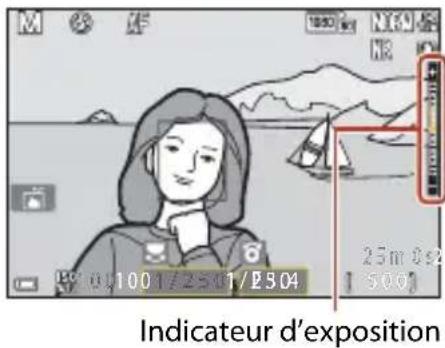

Remarques concernant la sensibilité
Lorsque la fonction Sensibilité (123) est définie sur Automatique (réglage par défaut) ou Plage fixe auto, la sensibilité en mode M est régée sur 100 ISO.
Fonctions disponibles en modes P, S, A et M
-Mode de flash (57)
Retardateur (57)
Mode de mise au point (57)
- Curseur créatif (57)
- Menu Prise de vue (120)
- Fonctions pouvant être régées à l'aide de la commande Fn (fonction) (121)

Zone demise au point
La zone de mise au point pour l'autofocus diffère selon le réglage de Mode de zones AF (123) dans le menu Prise de vue. Lorsque l'option AF sur le sujet principal (réglage par défaut) est sélectionnée, l'appareil photo détecte le sujet principal et effectue la mise au point dessus. Lorsque l'appareil photo détecte un visage humain, il définit automatiquement la priorité de mise au point sur celui-ci.

Fonctions de prise de vue
Modes P, S, A et M (réglage de l'exposition pour la prise de vue)

Plage de contrôle de la vitesse d'obturation (modes P, S, A, et M)
La plage de contrôle de la vitesse d'obturation varie en fonction de la focale, de l'ouverture ou du réglage de la sensibilité. De plus, la plage de contrôle change en fonction des réglages de prise de vue en continu suivants.
| Réglage | Plage de contrôle (seconde) | ||||
| Mode P | Mode S | Mode A | Mode M | ||
| Sensibilité1(□138) | Automatique2 | 1/2000-1 s 1/2000-8 s | |||
| 100 à 400 ISO2 | |||||
| 100 à 800 ISO2 | |||||
| ISO 100, 200, 400, 800, 1600, 3200, 6400 | |||||
| Rafale(□134) | Rafale H, Rafale M, Rafale L | 1/2000-1 s | |||
| Mémoire prédéclench. | 1/4000-1/125 s | ||||
| Rafale H : 120 vps | 1/4000-1/125 s | ||||
| Rafale H : 60 vps 1/4000-1/60 s | |||||
| Intervallomètre | Comme lorsque l'option Vue par vue est définie | ||||
1 Le réglage de la sensibilité est limité en fonction du réglage de prise de vue en continu (81).
En mode M, la sensibilité est régée sur 100 ISO.
Réglage des fonctions de prise de vue avec le sélecteur multidirectionnel (4/5/12)
Appuyez sur la commande () () () () du selecteur multidirectionnel lorsque I'ecran de prise de vue s'affiche pour utiliser les fonctions décrites ci-dessous.

Mode def flash
Lorsque le flash est ouvert, le mode de flash peut être définir fonction des conditions de prise de vue. Le flash se déclenché toujours lorsque vous sélectionnez (dosage flash/ambiance) ou (flash standard).
Retardateur/Retardateur selfie
L'appareil photo relâche l'obturateur une fois que le nombre défini de secondes s'est écoulé après que vous avez appuyé sur le déclencheur.
Mode demise au point
Selon la distance qui sépare le sujet de l'objet, vous pouvez désir une option parmi AF (autofocus) ou (macro). Vous pouvez également utiliser le mode MF (mise au point manuelle) lorsque le mode de prise de vue est P, S, A ou M, ou que le mode Scène est Sport ou Feux d'artifice.
- Cursor créatif/Correction d'exposition
- Cursor créatif: lorsque le mode de prise de vue est défini sur le mode P, S, A ou M vous pouvez régler la luminosité (correction d'exposition), la saturation, la teinte et l'option D-Lighting actif.
- Correction d'exposition : lorsque le mode de prise de vue est défini sur des modes autres que le mode P, S, A ou M, vous pouvez régler la luminosité (correction d'exposition).
Les fonctions qui peuvent etre activées varient selon le mode de prise de vue.
Mode de flash
Lorsque le flash est ouvert, le mode de flash peut etre defini en fonction des conditions de prise de vue.
1 Déplacez la commande (ouverture du flash) pour relever le flash.
Lorsque le flash est fermé, son fonctionnement est désactifé et s'affiche.
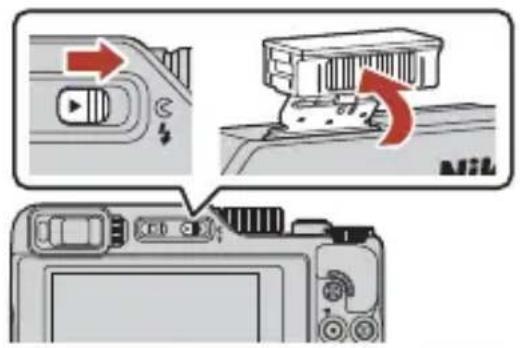
2 Appuyez sur le sélecteur multidirectionnel (4).

3 Sélectionnez le mode de flash souhaité (59) et appuyez sur OK.
- Si vous n'appuyez pas sur OK pour appliquer le réglage, la sélection est annulée.
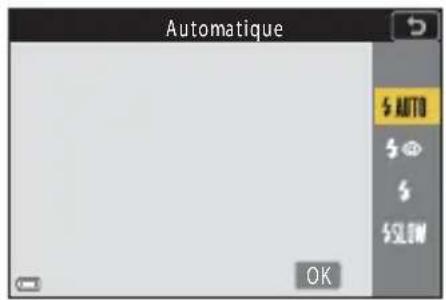
Témoin de disponibilité
Pendant la charge du flash, clignote. L'appareil photo ne peut prendre aucune photo. Si la charge est terminée, reste allumé.
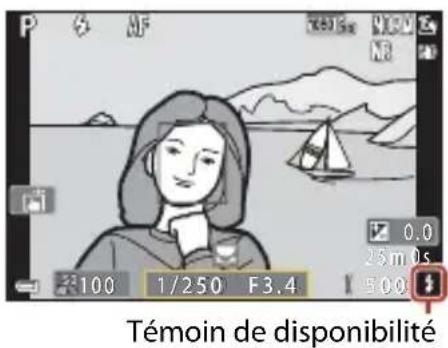
Modes de flash disponibles

Automatique
Le flash est actionné selon les besoin, notamment lorsqu'la luminosité est faible.
- L'indicateur du mode de flash s'affiche uniquement immédiatement après le réglage sur l'écran de prise de vue.

Auto attén. yeux rouges/Attenuat. yeux rouges
Permet d'attenuer l'effet « yeux rouges » provoqué par le flash dans les portraits (60).
- Lorsque l'option Attenuat. yeux rouges est selectionnée, le flash se déclenché lors de la prise de vue.

Le flash se déclença à chaque prise de vue.

Synchro lente
Convient aux portraits de nuit ou de soitée avec un paysage en arrêté-plan. Le flash est actionné selon les besoin pour éclairer le sujet principal. Des vitesses d'obturation lentes sont utilisées pour capturer l'arrière-plan de nuit ou lorsque la lumière est faible.

Remarques concernant la prise de vue avec flash
Lorsque vous utilisez le flash en position grand-angle, le bord de l'image peut etre nombre selon la distance de prise de vue.
Ce phénomène peut être amélioré en réglient légarement le zoom sur une position téléobjectif.

Réglage du mode de flash
Les modes de flash disponibles varient selon le mode de prise de vue.
| Mode de flash | O, Oc | SCENE | P1 | S1 | A1 | M1 |
| AUTO Automatique | 2√ | - | - | - | - | |
| Auto attén. yeux rouges | - - - - - | |||||
| Attenuat. yeux rouges | √ √ | |||||
| Dosage flash/ambiance | - - - - - | |||||
| Flash standard | √ √ | |||||
| SLOW Synchro lente | √ | - | √ | - | √ |
1 Avc les modes de prise de vue P, S, A et M, le reglage est enregistré dans la mémoire de l'appareil photo même après sa mise hors tension.
2 Disponible selon le réglage. Reportez-vous à la section « Réglages par défaut (flash, Retardateur et mode de mise au point) » (78) pour obtenir de plus amples informations.

Fonctions de prise de vue
Mode de flash

Auto attén. yeux rouges/Attenuat. yeux rouges
Si l'appareil photo détecte des yeux rouges lors de l'enregistrement d'une image, la zone affectée est traitée pour réduire l'effet yeux rouges avant l'enregistrement de l'image.
Tenez compte des points suivants lors de la prise de vue :
L'enregistrement d'images dure plus longtemps que d'habitude.
- Il est possible que la fonction d'atténuation des yeux rouges ne produit pas les résultats escomptés dans certaines situations.
- Dans certains cas, il se peut que le système d'atténuation des yeux rouges soit appliqué inutillement à des zones d'une image. Dans ce cas, Sélectionnez un autre mode de flash et prenez à nouveau la photo.

Fonctions de prise de vue
Mode de flash
Retardateur
L'appareil photo relâche l'obturator une fois que le nombre défini de secondes s'est écoulé après que vous avez appuyé sur le déclencheur. Si vous utilisez un trélipied pour stabiliser l'appareil photo lors de la prise de vue, réglez VR photo (168) sur Désactivé dans le menu configuration.
1 Appuyez sur le sélecteur multidirectionnel (O).
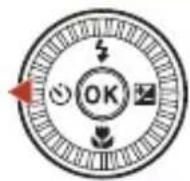
2 Sélectionnez le nombre de secondes jusqu'au relâchement du déclencheur et appuyez sur la commande OK.
- 10s (10 secondes): convient lors d'événements importants, des mariages par exemple.
3s (3 secondes):permet d'eviter le bouge d'appareil. - 95s (5 secondes, retardateur selfie): utilisez cette option pour les autoportraits.
Si vous n'appuyez pas sur pour appliquer le réglage, la sélection est annulée.
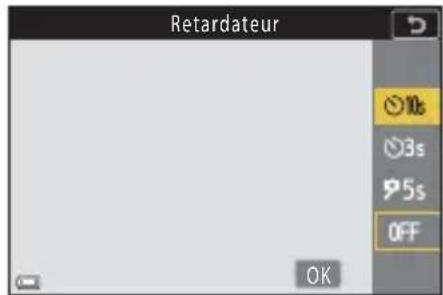
3 Cadrez la photo et appuyez sur le déclencheur à mi-course.
- Si vous utilisez 10s (10 secondes) ou 3s (3 secondes), assurez-vous que la mise au point est bien effectue sur les sujets.
- Si vous utilisez 5s (5 secondes, retardateur selfie), appuyez sur le déclencheur jusqu'en fin de course à l'etape 4, puis cadrez la photo.
4 Appuyez sur le déclencheur jusqu'en fin de course.
Le compte à rebours commence. Le témoin du retardateur clignote, puis reste allumé environ une seconde avant le déclenchement.
- Pour arrêté le compte à rebours, appuyez à nouveau sur le déclencheur.

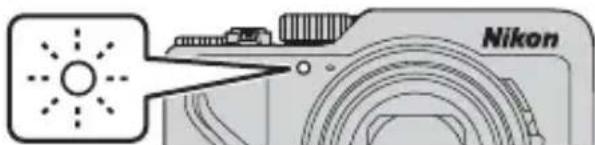

Mise au point et exposition lors de prise de vue avec le retardateur
- 10s/3s: la mise au point et l'exposition sont verrouillées lorsque vous appuyez sur le déclencheur jusqu'en fin de course.
95s: la mise au point et l'exposition sont definies juste avant le relachement du déclencheur.

Réglage du retardateur
- Il est possible que ce réglage ne soit pas disponible dans certains modes de prise de vue (78).
- Vous pouvez utiliser Retard.: après déclench. (167) dans le menu Configuration pour définiir s'il faut annuler le retardateur après l'avoir utilisé pour une prise de vue.

Fonctions de prise de vue
Mode de mise au point
Vousspeezselectionnerle mode de mise au point adaptea la distance de prise de vue.
1 Appuyez sur le selecteur multidirectionnel (2).

2 Sélectionnez le mode de mise au point souhaité (63) et appuyez sur la commande OK.
Si le réglage n'est pas appliqué lorsque vous appuyez sur la commande OK, la seLECTION est annulée.
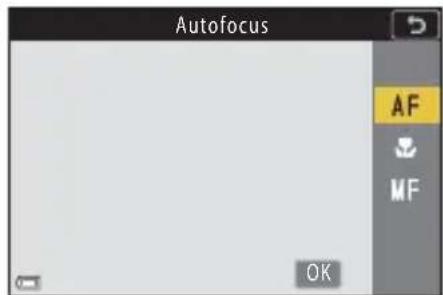
Modes de mise au point disponibles
AF Autofocus
Utilisez ce mode lorsque la distance qui sépare le sujet de l'objet est d'au moins 50~cm , ou d'au moins 2,0m en position de zoom téléobjectif maximum.
Macro
Utilisez ce mode pour prendre des photos en gros plan.
Lorsque le facteur de zoom est défini sur une position où et l'indicateur de zoom apparaissent en vert, l'appareil photo peut effectuer la mise au point sur des sujets se trouvant à une distance d'environ 10 cm de l'objectif. Lorsque le zoom est plus en position grand-angle que la position d'affichage de , l'appareil photo peut effectuer la mise au point sur des sujets se trouvant à une distance d'environ 1 cm de l'objectif. Lorsque le zoom se trouve sur la position de téléobjectif maximum, l'appareil photo peut effectuer la mise au point sur des sujets jusqu'à 2,0 m environ de l'objectif.
MF Mise au point manuelle
La mise au point peut être effectue sur tout sujet situé entre environ 1 cm et l'infini (∞) de l'objet (64). La distance minimale pour la mise au point est fonction de la foucle.
Réglage du mode de mise au point
- Il est possible que ce réglage ne soit pas disponible dans certains modes de prise de vue (78).
- Avec les modes de prise de vue P, S, A et M, le réglage est enregistré dans la mémoire de l'appareil photo même après sa mise hors tension.

Fonctions de prise de vue
Mode demise au point

Utilisation de la mise au point manuelle
Disponible dans les modes de prise de vue suivants.
- Modes P, S, A et M
Mode Scène Sport ou Feux d'artifice
1 Appuyez sur la touche
(du selectsur multidirectionnel, selectionnez MF (mise au point manuelle), puis appuyez sur OK.

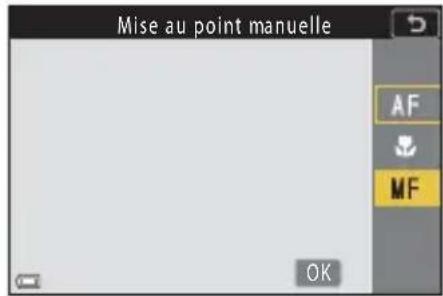
2 Utilisez le/selecteur multidirectionnel pour régler la mise au point tout en contrôlant la vue agrandie.
- Une vue agrandie du centre de l'image s'affiche. Appuyez sur pour basculer la vue entre 2 ×, 4 × et 1 × .
Tournez le selectiveur multidirectionnel dans le sens horaire pour effectuer la mise au point sur des sujets proches, ou dans le sens antihoraire pour effectuer la mise au point sur des sujets éloignés.
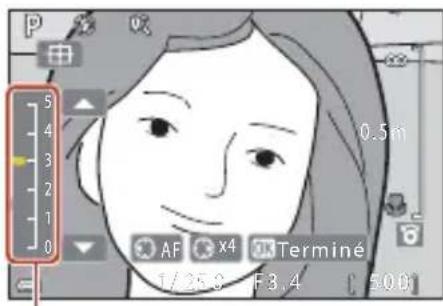
Niveau de mise en relief
La mise au point peut être régée de façon plus précise en tournant le/selecteur multidirectionnel lentement. Vous pouvez aussi régler la mise au point à l'aide de la molette de commande.
- Lorsque vous appuyez sur l'appareil photo effectue la mise au point sur le sujet au centre de la vue avec l'autofocus. La mise au point manuelle peut etre utiliser après la mise au point de l'appareil photo avec I'autofocus.
- La mise au point est assistée par la mise en surbrillance en blanc des zones sur lesquelles la mise au point est effectuee (mise en relief) (65). Appuyez sur pour regler le niveau de mise en relief.
- Appuyez sur le déclencheur à mi-course pour confirmer la composition de l'image.
Appuyez sur le déclencheur jusqu'en fin de course pour prendre la photo.
3 Appuyez sur OK.
-La mise au point définie est mémorisée.
- Appuyez sur le déclencheur jusqu'en fin de course pour prendre la photo.
Pour réajuster la mise au point, appuyez sur OK pour afficher l'écran de l'étape 2.
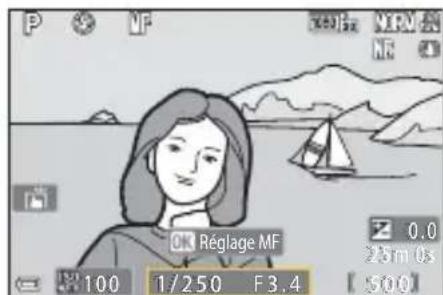
MF (Mise au point manuelle)
- Les chiffres affichés pour la mesure à droite de l'écran à l'étape 2 indiquent une distance approximative à laquelle la mise au point peut être effectue sur le sujeit lorsque la mesure est proche du centre.
- La distance minimale pour la mise au point est fonction de la focale. Lorsque le zoom se trouve sur la position de grand-angle maximum, l'appareil photo peut effectuer la mise au point sur des sujets jusqu'à 1 cm environ de l'objetif. Lorsque le zoom se trouve sur la position de téléobjectif maximum, l'appareil photo peut effectuer la mise au point sur des sujets jusqu'à 2,0 m environ de l'objetif.
- La portée réelle à laquelle la mise au point peut être effectue sur le sujet varie selon l'ouverture et la focale. Pour vérifier si la mise au point est effectue sur le sujet, contrôlez l'image après la prise de vue.
- Définissez Commande zoom latérale (126) dans le menu configuration sur Mise au point manuelle pour effectuer la mise au point en utilisant la commande de zoom latérale au lieu du sélecteur multidirectionnel à l' étape 2.
Mise au point manuelle lors de l'enregistrement d'une video
Si vous reglez le mode de mise au point sur MF et que vous appuyez sur la commande ● (enregistrement video), vous pouze utiliser la molette de commande ou le sélecteur multidirectionnel pour effectuer la mise au point pendant l'enregistrement d'une video.
Mise en relief
- La plage de niveau de contraste sur laquelle la mise au point est effectue peut être modifiée en réglant le niveau de mise en relief. Il est utile de définir le niveau bas pour les sujets à fort contraste et élevé pour les sujets à faible contraste.
- La mise en relief met en surbrillance les zones à fort contraste de l'image en blanc. Dans certaines conditions de prise de vue, la mise en surbrillance risque de ne pas fonctionner correctement ou des zones sur lesquelles la mise au point n'est pas effectue risquent d'être mises en surbrillance.
- Vous pouvez désactiver la vue de la mise en relief à l'aide de l'options Mise en relief MF (126) du menu configuration.
- Lorsque Options video (124) dans le menu video est défini sur l'option Video HS, la mise en relief ne peut pas s'afficher pendant l'enregistrement de videos.
Utilisation de l'écran tactile dans l'écran de prise de vue avec mise au point manuelle
Voussouspouvezutiliser l'ecran tactile pour piloteer le moniteur (7).
- Vous pouvez écarter/pincer une image agrandie pour modifier le facteur de zoom.
- Vous pouvez faire glisser une image agrandie pour afficher une autre zone de l'image. Lorsque vous touchez + , la zone d'affichage revient au centre de la vue.
Pour effectuer la mise au point à l'aide de la télécommande ML-L7 (disponible séparément)
- Vous pouvez appuyer sur le sélection multidirectionnel ▲▼ sur la télécommande pour régler la mise au point à l'aide de la télécommande lorsque vous utilisez la mise au point manuelle.
- Si vous appuyez sur la commande OK sur la télécommande, vous pouvez verrouiller l'appareil photo sur la mise au point que vous avez définie.

Fonctions de prise de vue
Utilisation du curseur crééif
Lorsque le mode de prise de vue est défini sur le mode P, S, A ou M, vous pouvez régler la luminosité (correction d'exposition), la saturation, la teinte et l'option D-Lighting actif lors de la prise de vue.
1 Appuyez sur le selecteur multidirectionnel (2).

2 Utilizez pour selectionner une option.
Teinte:permet de regler la teinte (rougeatre/ bleuatre) globale de l'imagre.
- Saturation: permet de régler la saturation globale de l'image.
Luminosite (Exp. +/)-: permet de régler la luminosite globale de l'image.
D-Lighting actif: permet de réduire la perte de détails dans les haute lumières et les ombres. Sélectionnez H (Élevée), N (Normale), L (Fable) pour le niveau d'effet.
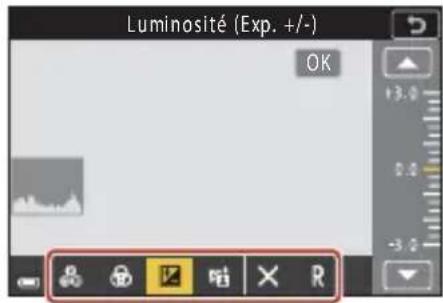
3 Appuyez sur ▲▼ pour régler le niveau.
- Vous pouvez afficher un aperçu des résultats à l'écran.
Pour définit un autre élément, revenez à l'étape 2. - Sélectionnez × Quitter pour masquer le curseur.
- Pour annuler tous les réglages, Sélectionnez R Réinitialiser et appuyez sur OK. Revenez à l'étépe 2 et ajustez à nouveau les réglages.
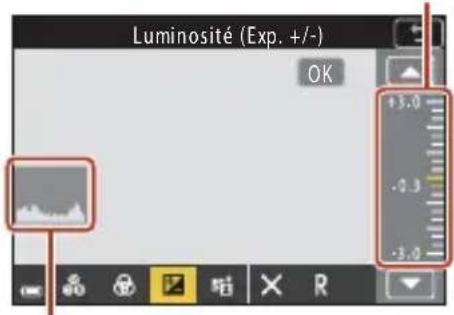
Curseur
Histogramme
4 Une fois les réglages terminés, appuyez sur OK.
- Les réglages sont appliqués et l'écran de prise de vue réapparait sur l'appareil photo.

Réglages du curseur créé
- Lorsque le mode de prise de vue est défini sur M, l'option Luminosite (Exp. +/-) ne peut pas être utilisée.
- D-Lighting actif n'est pas appliqué aux videos enregistrées avec l'option Options video réglée sur 720×4 HS 720/4×.
- Si vous utilisez D-Lighting actif, le bruit (pixels brillants répartis de manière aléatoire, brouillard, lignes) peut être accentué, des ombres sombres peuvent apparaître autour de sujets lumineux, ou des zones lumineuses peuvent apparaître autour de sujets sombres dans certaines conditions de prise de vue.
- Si vous utilisez D-Lighting actif, les dégradés peuvent être igorés selon le sujet.
- Il est possible que cette fonction ne puisse pas etre utiliserie conjointement avec d'autres (80).
-
Les réglages suivants restent enregistrés dans la mémoire de l'appareil photo, même après sa mise hors tension.
-
Teinte
- Saturation
Luminosité (Exp. +/−) -
D-Lighting actif
-
Reportez-vous à la section « Utilisation de l'histogramme » (68) pour obtenir de plus amples informations.

D-Lighting actif versus D-Lighting
- L'option D-Lighting actif dans le menu de prise de vue permet de capturer des images tout en réduisant la perte de détails dans les haute lumières, et d'ajuster la teinte lors de l'enregistrement des images.
- L'option D-Lighting (89) dans le menu Visualisation permet d'ajuster la teinte des images enregistrées.

Fonctions de prise de vue
Correction d'exposition (réglage de la luminosité)
Lorsque le mode de prise de vue est défini sur le mode (auto), le mode Scène, le mode Créativité ou le mode Diaporama de clips, vous pouvez régler la luminosité (correction d'exposition).
1 Appuyez sur le selecteur multidirectionnel (2).

2 Sélectionnez une valeur de correction et appuyez sur OK.
- Pour rendre l'image plus lumineuse, selectionnez une valeur positive (+).
- Pour rendre l'image plus nombre, seLECTIONnez une valeur négative (-).
-La valeur de correction est appliquée, même si vous n'appuyez pas sur OK. - Quand le mode Scène Portrait optimisé est sélectionné comme mode de prise de vue, l'écran de retouché glamour est affchéé en lieu de l'écran de correction de l'exposition (45).
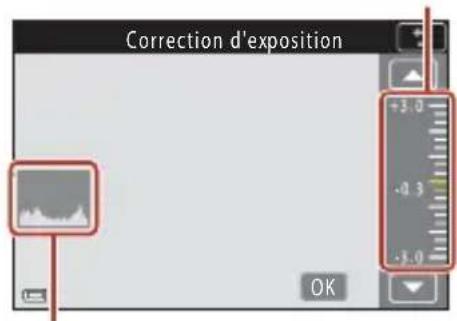
Curseur
Histogramme
Valeur de correction de l'exposition
-
Vous ne pouvez pas utiliser la correction de l'exposition dans les modes Scène suivants :
-
Video accelerée (en mode Ciel nocturne (150 min) ou Filés d'étoiles (150 min))
- Feux d'artifice
-
Surimpression lumières
-
Lorsque la correction de l'exposition est activée en utilisant un flash, la correction est appliquée à l'exposition de l'arrête-plan et à la puissance du flash.
Utilisation de l'histogramme
Un historogramme est la représentation, sous forme graphique, de la répartition des tons de l'image. Utilisez-le comme guide en cas de correction de l'exposition et de prise de vue sans flash.
- L'axe horizontal correspond à la luminosité des pixels ; les tons fonçés sont vers la gauche et les tons brillants vers la droite. L'axe vertical affiche le nombre de pixels.
L'augmentation de la valeur de correction de l'exposition deplace la distribution tonale vers la droite tandis que sa diminution entraîne la distribution tonale vers la gauche.

Fonctions de prise de vue
Utilisation de la commande Fn (fonction)
Si vous appuyez sur la commande Fn en mode P, S, A ou M, vous pouvez configurerrapidement les options de menu pré-enregistrées.
- Les options de menu ennumérées ci-dessous peuvent être enregistrées.
| Qualité d'image (□□127) | Rafale (□□134) |
| Taille d'image (□□129) | Sensibilité (□□138) |
| Balance des blancs (□□130) | Mode de zones AF (□□140) |
| Mesure (□□133) | VR photo (□□168) |
1 Appuyez sur la commande Fn (fonction) lorsque l'écran de prise de vue s'affiche.
- Vous pouvez selectionner les options de réglage du menu configuré (le réglage par défaut est Rafale) et Fn Commande Fn.
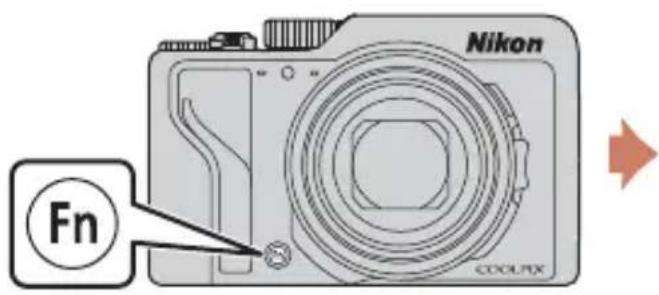

2 Utilisez le/selecteur multidirectionnel pour selectionner un réglage, et appuyez sur la commande OK.
Si le réglage n'est pas appliqué lorsque vous appuyez sur la commande OK, la sélection est annulée.

Applique la selection
Pour revenir à l'écran de prise de vue sans modifier le réglage, appuyez sur la commande Fn ou le déclencheur.
- Pour configurer une option de menu différente, Sélectionnez Gn Commande Fn et appuyez sur la commande OK. Sélectionnez l'option de menu souhaïée et appuyez sur la commande OK.
Utilisation du zoom
Lorsque vous déplacez la commande de zoom ou la commande de zoom latérale, la position du zoom change.
Pour effectuer un zoom avant : positionnez la commande sur T
Pour effectuer un zoom arrriere: positionnez la commande sur W
Lorsque vous allumez l'appareil photo, le zoom se déplace jusqu'à la position grand-angle Tmaxale.
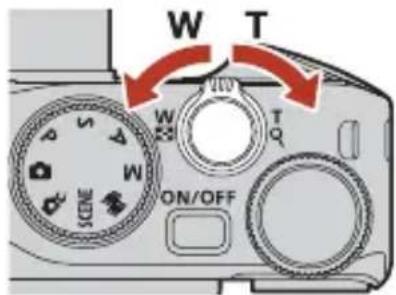
Zoom arrrière Zoom avant
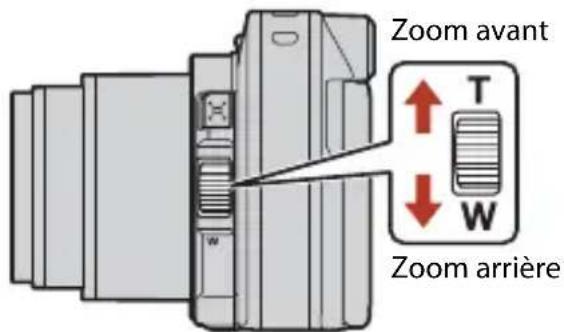
Commande de zoom Commande de zoom latérale
L'indicateur de zoom et la focale (au format 35mm [135]) s'affichent sur l'écran de prise de vue lorsque vous déplacez la commande de zoom ou la commande de zoom latérale.
- Vous pouvez activer le zoom numérique pour agrandir le sujet jusqu'à environ 4 × par rapport au facteur de zoom optique maximal, en tournant et maintainant la commande de zoom ou la commande de zoom latérale vers T lorsque l'appareil photo est en position de zoom optique maximal.
- Tournez la commande de zoom complètement dans un sens ou dans l'autre pour régler le zoom rapidement (sauf pendant l'enregistrement deVIDEOS).
- La fonction de la commande de zoom latérale peut être définie dans l'option Commande zoom latérale (170) dans le menu configuration.
- Si vous utilisez la télécommande ML-L7 (disponible séparément), l'appareil photo effectue un zoom avant lorsque vous appuyez sur la commande + de la télécommande, et un zoom arrêté lorsque vous appuyez sur la commande -

Zoom numérique
L'indicateur de zoom vire au bleu lorsque le zoom numérique est activé et il vire au jaune lorsque vous accentuez davantage encore le grossissement.
Lindcator de zoom est bleu : l'utilisation du Dynamic Fine Zoom entraine une diminution de la qualite de I'image qui n'est pas perceptible.
Lindicateur de zoom est jaune : dans certains cas, la qualite d'imaget sensiblement reduite.
Lindicateur brille en bleu sur une plaque plus etendue lorsque l'imag est de taille plus reduite.
L'indicateur de zoom ne devient pas bleu dans les cas suivants.
- Lorsque Bracketing de l'exposition est activé
Lors de I'enregistrement de videoes
- L'indicateur de zoom risque de ne pas Devenir bleu lorsque vous utilisez certains reglages de prise de vue en rafale ou d'autres reglages.

Fonctions de prise de vue
Utilisation du retour au zoom initial
Si vous perdez le sujet de vue lors de la prise de vue avec l'objet en position téléobjectif, appuyez sur le bouton (retour au zoom initial) pour agrandir temporairement la zone d'image visible (angle de champ) et ainsi cadrer le sujet plus facilement.
-
Appuyez sur tout en cadrant le sujet à l'intérieur de la cordure de cadrage de l'écran de prise de vue. Pour agrandir davantage la zone visible, positionnez la commande de zoom ou la commande de zoom latérale sur tout en appuyant sur la commande.
-
Relâchez pour revenir à la position de zoom d'origine.
- L'option Retour au zoom initial n'est pas disponible pendant l'enregistrement d'une réserve.
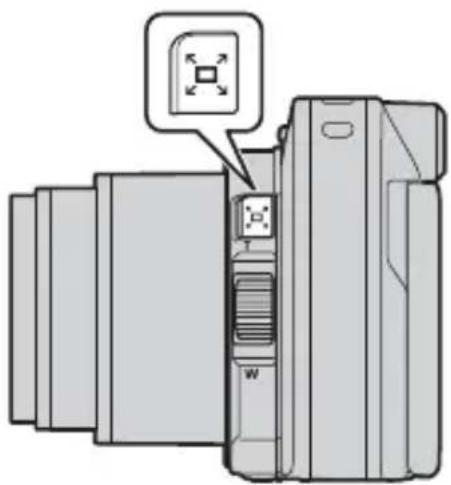
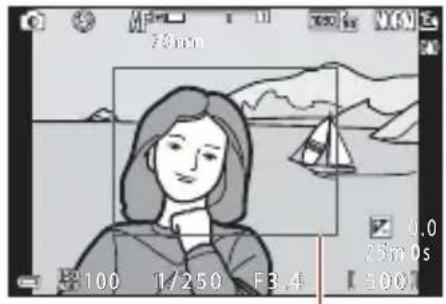
Bordure de cadrage
Utilisation de la prise de vue en mode tactile
Vous pouvez activer la fonction de prise de vue en mode tactile en appuyant sur l'icone de prise de vue en mode tactile sur l'écran de prise de vue.
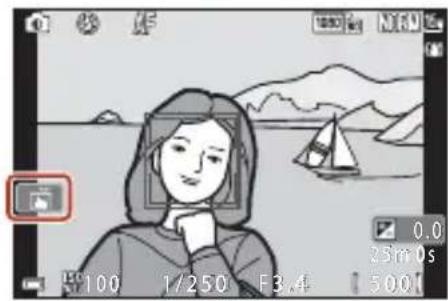
| Option Description | |
| Déclencheur tactile (réglage par défaut) | L'appareil photo effectue la mise au point sur le sujet que vous avons touché en utilisant l'autofocus et actionne le déclencheur.Lorsqu'il reconnaît des visages (75), l'appareil photo effectue la mise au point sur le sujet qui s'affiche dans la zone AF à double cadre.Vous pouvez aussi appuyer sur le déclencheur pour prendre des photos. |
| AF AF tactile | Touchez pour sélectionner la zone AF pour l'autofocus dans les cas suivants:en mode P, S, A ou M, Mode de zones AF (140) est définisur Manuel (ponctuel), Manuel (normal) ou Manuel (large)mode Scène Gros plan ou Aliments |
| Suivi du sujet tactile | En mode P, S, A ou M, lorsque Mode de zones AF est définisur Suivi du sujet, vous pouvez enregistrer le sujet à suivre en le touchant. |
| OFF Déclenchement tactile désactivé | Déactive la prise de vue en mode tactile. |

Remarques concernant la prise de vue en mode tactile
- Les éléments affichés varient selon le mode et les réglages de prise de vue.
La zone AF pouvant etre definie en mode tactile varie selon le mode et les reglages de prise de vue. - Lorsque le mode de mise au point est MF (mise au point manuelle), l'appareil photo ne regle pas la mise au point même si vous la touchez.
Lorsque AfL s'affiche, l'appareil photo ne regle pas la mise au point meme si vous la touchez.
parce que la mise au point est memorisee. - Une seule image est capturée même si vous avons activé le mode de prise de vue en rafale. Pour capturer des images en rafale, appuyez sur le déclencheur.
- Vous ne pouvez pas utiliser la prise de vue en mode tactile lors de l'enregistrement deVIDEOS.

Fonctions de prise de vue
Utilisation de la prise de vue en mode tactile

Mise au point
Le déclencheur
| Appuyer à mi-course | ↓ | Appuyer sur le déclencheur à mi-course signifie appuyer sur le bouton et le maintainir enforcé jusqu'à ce que vous sentiez une légère résistance. ·La mise au point et l'exposition (vitesse d'obturation et ouverture) sont régles lorsque vous appuyer à mi-course sur le déclencheur. La mise au point et l'exposition restent mémorisées tant que le bouton est enforcé à mi-course. ·La zone de mise au point varie selon le mode de prise de vue. |
| Appuyer jusqu'en fin de course | ↓ | Appuyez sur le déclencheur jusqu'en fin de course signifie appuyer à fond sur le bouton. ·Le déclenchement est effectué lorsque vous appuyez sur le déclencheur jusqu'en fin de course. ·Ne forcez pas lorsque vous appuyez sur le déclencheur, car vous risquez de bouger l'appareil et de prendre des photos flues. Appuyez délicatement sur la commande. |
Utilisation de la fonction AF sur le sujet principal
Lorsque Mode de zones AF (140) est reglé sur AF sur le sujet principal en mode P, S, A ou M, ou en mode créativité, l'appareil photo effectue la mise au point comme décrit ci-dessous lorsque vous appuyez sur le déclencheur à mi-course.
L'appareil photo détecte le sujet principal et effectue la mise au point sur celui-ci. Lorsque la mise au point est effectuée sur le sujet, la zone de mise au point s'affiche en vert. Lorsque l'appareil photo détecte un visage humain, il définit automatiquement la priorité de mise au point sur celui-ci.
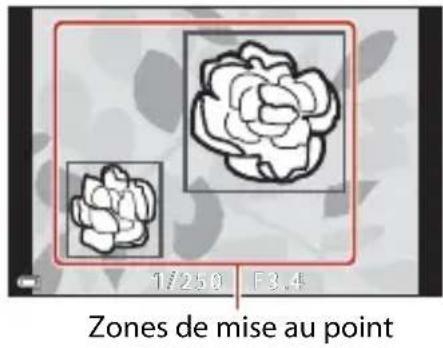
-Si aucun sujet principal n'est detecté, l'appareil photo selectionne automatiquement une ou plusieurs des neuf zones de mise au point contenant le sujet le plus proche de l'appareil photo. Lorsque la mise au point est effectuée sur le sujet, les zones de mise au point actives s'affichent en vert.
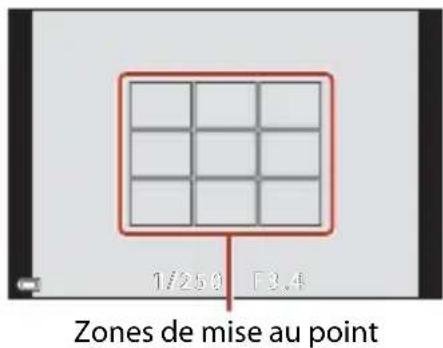

Remarques concernant la fonction AF sur le sujet principal
- Selon les conditions de prise de vue, l'appareil photo ne désit pas nécessairement le même sujeit principal.
- Il se peut que le sujet principal ne soit pas détecté lorsqu'vous utilisez certains réglages en mode Balance des blancs ou des groupes d'effets du mode créativité.
-
Il est possible que l'appareil photo ne puisse pas détecter correctement le sujet principal dans les cas suivants :
-
Lorsque le sujet est très nombre ou très clair
- Lorraine sujét principal ne possède pas de couleurs clairément définie
- Lorsque la photo est cadrée de telle façon que le sujet principal est sur le bord de l'écran
- Lorsque le sujet principal se compose d'un motif répétitif

Fonctions de prise de vue
Mise au point

Utilisation de la fonction Détction des visages
Avec les réglages suivants, l'appareil photo utilise la détction des visages pour effectuer automatiquement la mise au point sur des visages humains.
Mode (auto) (31)
Mode Scène Selecteur automatique, Portrait, Portrait de nuit ou Portrait optimisé (33)
Mode Diaporama de clips (103)
Lorsque le Mode de zones AF (140) est definite sur Priorite visage
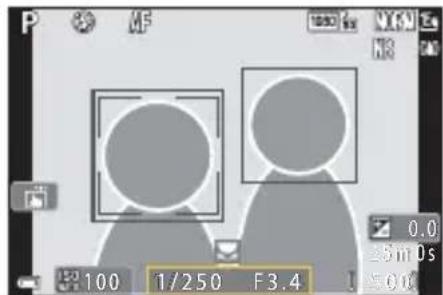
Si l'appareil photo détecte plusieurs visages, le visage sur lequel il effectue la mise au point est entouré par une cordure double et les autres, par une cordure simple.
Si vous appuyez sur le déclencheur à mi-course alors qu'aucun visage n'est détecté :
- En mode (auto), en mode Diaporama de clips ou lorsque Mode de zones AF est défini sur Priorité visage, l'appareil photo sélection la zone de mise au point contenant le sujet le plus proche de l'appareil photo.
- Lorsque Sélecteur automatique est sélectionné, la zone de mise au point change selon les conditions de prise de vue identifiées par l'appareil photo.
- Avec l'option Portrait, Portrait de nuit ou Portrait optimisé, l'appareil photo effectue la mise au point au centre de la vue.

Remarques concernant la détction des visages
-
La capacité de l'appareil photo à détecter les visages dépend d'une série de facteurs, notamment de l'orientation du regard des visages.
L'appareil photo ne peut pas détecter les visages dans les cas suivants : -
Lorsque les visages sont en partie masqués par des lunettes de soleil ou d'autres objets
- Lorsque les visages occupt une trop petite ou trop grande partie de la vue
Sujets non adaptations à l'autofocus
Il se peut que l'appareil photo n'effectue pas correctement la mise au point dans les cas suivants. Dans de rares cas, il peut arriver que la mise au point ne soit pas effectue sur le sujet alors que la zone de mise au point ou l'indicateur de mise au point s'affiche en vert :
-
Le sujet est très souvent
-
Les conditions de prise de vue incluent des objets de luminosité différente (par exemple, lorsque le sujet est très nombre, car il tourne le dos au soleil)
- Le contraste est inexistant entre le sujet et son environnement (par exemple, la personne photographée, portant une chemise blanche, se tient devant un mur blanc)
- Plusieurs objets se situent à des distances différentes de l'appareil photo (par exemple, le sujet se trouve dans une cage)
-
Sujets possédant des motifs répétitifs (stores de fenêtres, batiments dotés de plusieurs rangiées de fenêtres de forme similaire, etc.)
-
Le sujet se déplace rapidement
Dans de tels cas, essayez d'appuyer sur le déclencheur à mi-course pour répéter la mise au point plusieurs fois ou effectuez la mise au point sur un autre sujet se trouvant à une distance équivalente à celle du sujet réellement souhaité, puis utilisez la mémorisation de la mise au point (77).
L'appareil photo peut aussi effectuer la mise au point à l'aide de la mise au point manuelle (63, 64).
Mémorisation de la mise au point
Utilisez la mémorisation de la mise au point pour prendre des compositions créatives même lorsque la zone de mise au point est définie au centre de la vue.
1 Positionnez le sujet au centre du cadre et appuyez sur le déclencheur à mi-course.
L'appareil photo effectue la mise au point sur le sujet et la zone de mise au point s'affiche en vert.
L'exposition est également verrouillée.
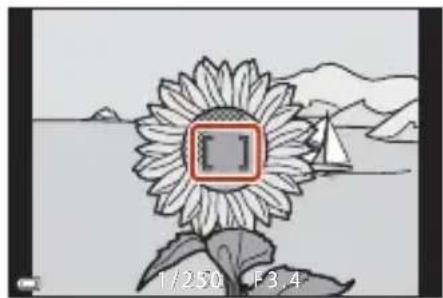
2 Sans lever le doigt, recomposez la photo.
Veillez a conserver la meme distance entre l'appareil photo et le sujet.
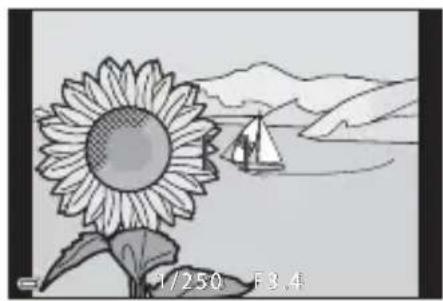
3 Appuyez sur le déclencheur jusqu'en fin de course pour prendre la photo.
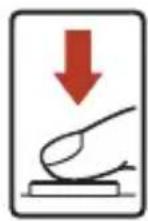
Déplacement de la zone de mise au point sur la position souhaitation
En mode de prise de vue P, S, A ou M, la zone de mise au point peut etre déplacée a l'aide du sélecteur multidirectionnel en définissant Mode de zones AF (140) dans le menu Prise de vue sur l'une des options manuelles.
Utilisation de la commande AE - L (AE-L/AF-L)
Vous pouvez également utiliser la commande pourémoriser l'exposition ou la mise au point au lieu d'appuyer sur le déclencheur et de le maintainir enforcé à mi-course (171).
Réglages par défaut (flash, Retardateur et mode de mise au point)
Les réglages par défaut pour chaque mode de prise de vue sont décrits ci-dessous.
| Mode de flash (☐57) | Retardateur (☐57) | Mode de mise au point (☐57) | |
| (auto) AUTO OFFAF | 1 | ||
| (mode Créativité) | AUTO | OFF | \( AF^1 \) |
| SCENE (mode Scène) (sélecteur automatique) AUTO | 2 | OFFAF | 3 |
| -portrait OFFAF | 3 | ||
| (paysage) | 3 | \( OFF^4 \) | \( AF^3 \) |
| (video accélérée) | 3 | OFFAF | 3 |
| (sport) | 3 | \( OFF^3 \) | \( AF^5 \) |
| -portrait de nuit) | 3 | OFFAF | 3 |
| (fête/intérieur) | 6 | OFFAF | 3 |
| (plage) AUTO OFFAF | 1 | ||
| (neige) AUTO OFFAF | 1 | ||
| (coucher de soleil) | \( 4^3 \) | OFFAF | 3 |
| (aurore/crépuscule) | \( 4^3 \) | \( OFF^4 \) | \( AF^3 \) |
| (paysage de nuit) | \( 4^3 \) | \( OFF^4 \) | \( AF^3 \) |
| (gros plan) | AUTO | OFF | \( 4^3 \) |
| (aliments) | \( 4^3 \) | OFF | 3 |
| (feux d'artifice) | \( 4^3 \) | \( OFF^3 \) | \( MF^3 \) |
| (contre-jour) | \( 4/4^7 \) | OFFAF | 3 |
| (panoramaque simplifié) | \( 4^3 \) | \( OFF^3 \) | \( AF^3 \) |
| (animaux domestiques) | \( 4^3 \) | \( 4^8 \) | \( AF^1 \) |
| SOFT (flou) | AUTO | OFF | \( AF^1 \) |
| (couleur sélective) | AUTO | OFF | \( AF^1 \) |
| (surimpression lumières) | \( 4^3 \) | \( 3s \) | \( AF^3 \) |
| -portrait optimisé) | \( 4^3 \) | \( OFF^{10} \) | \( AF^3 \) |
| (diaporama de clips) | \( 4^3 \) | OFFAF | 1 |
| P, S, A, et M | 4 | OFF | AF |
L'option MF (mise au point manuelle) ne peut pas etre selectionnee.
L'appareil photo可以选择 automatiquement le mode de flash approprié pour les conditions de prise de vue qu'il a sélectionnées. Il est possible de selectionner (déactivé) manuellement. Ne peut pas être modifié.
4 5s Retardateur selfie ne peut pas etre utilise.
5 Voupsouvez selectionner AF (autofocus) ou MF (mise au point manuelle).
6 Peut basculer en synchronisation lente avec mode de flash attenuation des yeux rouges.
Lorsque HDR est regle sur Desactive, le mode de flash est fixe sur (dosage flash/ambiance).
Lorsque HDR est defini sur Activé, le mode de flash est fixé sur (déactivé).
8 Déclenchement auto et 5s Retardateur selfie peuvent être utilisés. Vous ne pouvez pas utiliser 10s ou 3s.
9 Ne peut pas etre utilise lorsque Select.yeux ouverts est regle sur Activee.
10 Deteur de sourire et Mosaique portrait peuvent etre utilisés en plus de 10s, 3s ou 5s Retardateur selfie.
Fonctions qui ne peuvent pas etre utilisées simultanement pendant la prise de vue
Certaines fonctions ne peuvent pas etre utilisées avec d'autres réglages de menu.
| Fonctions restreintes | Option Description | |
| Mode de flash | Qualité d'image(127) | Lors de l'enregistrement d'images RAW, l'effect yeux rouges n'est pas attenué même si l'options 4 (auto attén. yeux rouges/atténuation des yeux rouges) est activée (y compris les images JPEG enregistrées en même temps). |
| Rafale(134) | Lorsque l'options Rafale H, Rafale M, Rafale L, Mémoire prédéclench., Rafale H : 120 vps ou Rafale H : 60 vps est sélectionnée, le flash ne peut pas être utilisé. | |
| Bracketing de l'exposition(139) | Il est impossible d'utiliser le flash. | |
| Sélect. yeux ouverts(49) | Si Sélect. yeux ouverts est réglé sur Activée, il n'est pas possible d'utiliser le flash. | |
| Retardateur | Mode de zones AF(140) | Si Suivi du sujet est sélectionné, il n'est pas possible d'utiliser le retardateur. |
| Teinte/saturation (utilisation du curseur créé) | Qualité d'image(127) | Lorsque l'options RAW, RAW + Fine ou RAW + Normal est sélectionnée, vous ne pouvez pas régler la teinte et la saturation à l'aide du curseur créé. |
| Qualité d'image | Rafale(134) | Lorsque l'options Mémoire prédéclench. est sélectionnée, la Qualité d'image est fixée sur Normal.Lorsque l'options Rafale H : 120 vps ou Rafale H : 60 vps est sélectionnée, le réglage RAW, RAW + Fine ou RAW + Normal ne peut pas être utilisé. |
| Taille d'image | Qualité d'image(127) | Lors que l'options RAW est sélectionnée, Taille d'image est fixé sur 16M 4608×3456.Lorsque l'options RAW + Fine ou RAW + Normal est sélectionnée, le réglage Taille d'image des images JPEG peut être activé. Par contre, vous ne pouvez pas sélectionner 159 4608×2592, 32 4608×3072 ou 13456×3456. |
| Rafale(134) | Taille d'image est définie comme suit selon le réglage de prise de vue en continu :Mémoire prédéclench. : 2M 1600×1200Rafale H : 120 vps : 2M 1600×1200Rafale H : 60 vps : 2M 1600×1200 | |
| Fonctions restreintes | Option Description | Lorsque la teinte est régée à l'aide du curseur créé, vous ne pouvez pas activer Balance des blancs dans le menu Prise de vue. Pour définir la Balance des blancs, Sélectionnez R dans l'écran de réglage du curseur créé pour réinitialiser la luminosité, la saturation, la teinte et D-Lighting actif. |
| Balance des blancs | Teinte (utilisation du curseur créé) (□66) | |
| Mesure | D-Lighting actif (utilisation du curseur créé) (□66) | Si vous utilisez D-Lighting actif, Mesure est réinitialisé sur Matricielle. |
| Rafale | Retardateur (□61) | Si vous utilisez le retardateur lorsque l'options Mémoire prédéclench. est sélectionnée, le réglage est fixé sur Vue par vue. |
| Qualité d'image (□127) | Lorsque l'options RAW, RAW + Fine ou RAW + Normal est sélectionnée, le réglage Mémoire prédéclench, Rafale H : 120 vps ou Rafale H : 60 vps ne peut pas être utilisé. | |
| Bracketing de l'exposition (□139) | Ne peut pas être utilisé en même temps. | |
| Sensibilité Rafale (□134) | Lorsque l'options Mémoire prédéclench., Rafale H : 120 vps ou Rafale H : 60 vps est sélectionnée, le réglage de la Sensibilité est spécifique automatiquement en fonction de la luminosité. | |
| Bracketing de l'exposition | Retardateur (□61) | Bracketing de l'exposition ne peut pas être utilisé. |
| Rafale (□134) Ne peut pas être utilisé en même temps. | ||
| Mode de zones AF | Mode de mise au point (□63) | Lorsque le mode MF (mise au point manuelle) est activé, Mode de zones AF ne peut pas être activé. |
| Teinte (utilisation du curseur créé) (□66) | Si la teinte a été régée à l'aide du curseur créé en mode AF sur le sujet principal, l'appareil photo ne détecte pas le sujet principal. Pour détecter le sujet principal, Sélectionnez R dans l'écran de configuration du curseur créé pour réinitialiser la luminosité, la saturation, la teinte et l'options D-Lighting actif. | |
| Balance des blancs (□130) | Si un réseau différément de Automatique est sélectionné pour Balance des blancs en mode AF sur le sujet principal, l'appareil photo ne détecte pas le sujet principal. | |
| Mode autofocus | Mode de mise au point (□63) | Lorsque le mode MF (mise au point manuelle) est activé, Mode autofocus ne peut pas être activé. |
| Fonctions restreintes | Option Description | |
| Sélect. yeux ouverts | Mosaïque portrait (47) | Lorsque l'options Mosaïque portrait est définie, la fonction Sélect. yeux ouverts ne peut pas être utilisée. |
| Détecteur de sourire (50) | Lorsque l'options Détecteur de sourire est définie, la fonction Sélect. yeux ouverts ne peut pas être utilisée. | |
| Timbre dateur | Qualité d'image (127) | Lorsque l'options RAW, RAW + Fine ou RAW + Normal est sélectionnée, la date et l'hourne ne peuvent pas être imprimées sur les images. |
| Rafale (134) | Lorsque l'options Mémoire prédéclench., Rafale H : 120 vps ou Rafale H : 60 vps est sélectionnée, la date et l'heure ne peuvent pas être imprimées sur les images. | |
| Zoom numérique | Qualité d'image (127) | Lorsque l'options RAW, RAW + Fine ou RAW + Normal est sélectionnée, le zoom numérique ne peut pas être utilisé. |
| Mode de zones AF (140) | Si Suivi du sujet est sélectionné, il n'est pas possible d'utiliser le zoom numérique. | |
| Son du déclencheur | Bracketing de l'exposition (139) | Le son du déclencheur est désactivé. |

Remarques concernant le zoom numérique
- Selon le mode de prise de vue ou les paramètres actuels, il se peut que le zoom numérique ne soit pas disponible (169).
- En cas d'utilisation du zoom numérique, l'appareil photo effectue la mise au point sur le centre de la vue.
Fonctions de visualisation
Fonction Loupe 84
Visualisation par planche d'imagettes/affichage du calendrier 85
Visualisation et suppression d'images prises dans une sequence 86
Modification des images (images fixes) 88
Fonction Loupe
Positionnez la commande de zoom sur T (fonction loupe R) en mode de visualisation plein écran (27) pour effectuer un zoom avant sur l'image.
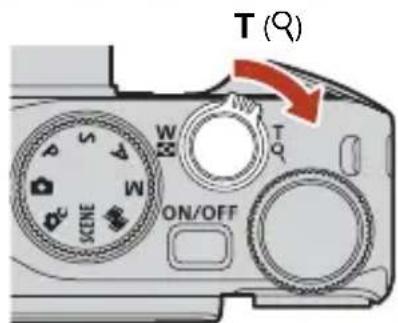
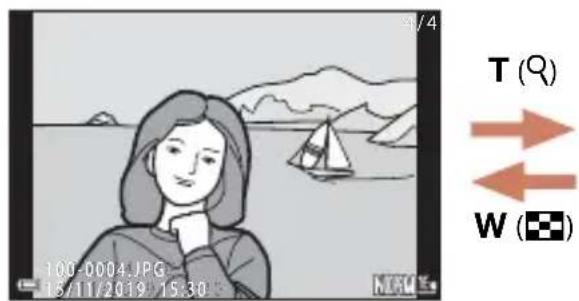
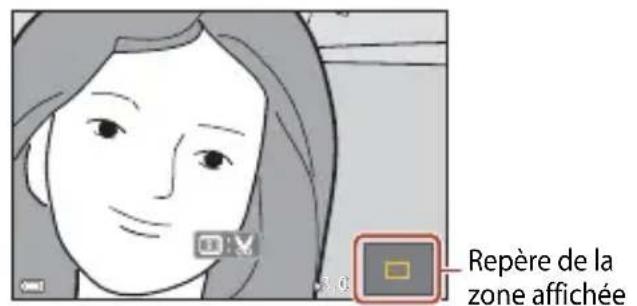
L'image est agrandie. Visualisation plein ec
- Vous pouvez modifier le facteur de zoom en positionnant la commande de zoom sur W (®) ou T (♀). Le zoom peut aussi être régé en tournant la molette de commande.
- Pour visualiser une zone différente de l'image, appuyez sur les touches du sélecteur multidirectionnel.
- Lorsqu'une image zoomée est affichée, appuyez sur OK pour revenir au mode de visualisation plein écran.

Recadraged/images
Lorsqu'une image zoomée est affichée, appuyez sur MENU pour recadrer l'image et inclure uniquement la partie visible puis l'enregistrer dans un fichier distinct (94).

Utilisation de l'écran tactile dans l'écran de visualisation
Vou pOUez utilise I'ecran tactile pour piloteer I'ecran de visualisation (7).
Visualisation par planche d'imagettes/affichage du calendrier
Positionnez la commande de zoom sur W (visualisation par planche d'imagettes) en mode de visualisation plein écran (27) pour afficher les images en tant qu'imagettes.

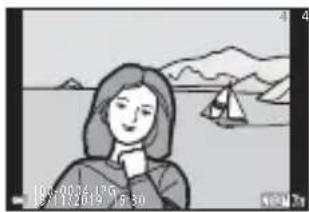
Visualisation plein écran
W
T (9)
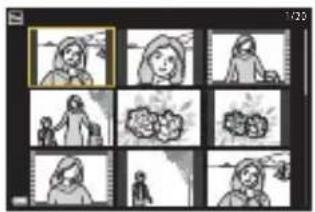
Visualisation par planche d'imagettes
W()
T (Q)
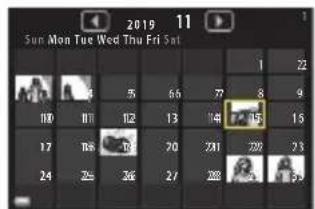
Affichage du calendrier
- Vous pouvez modifier le nombre d'imagettes affichées en positionnant la commande de zoom sur W (®) ou T (♀).
- Lorsque vous utilisez le mode de visualisation par planche d'imagettes, appuyez sur les touches du selecteur multidirectionnel ou tournez-le pour selectionner une image, puis appuyez sur la commande pour afficher cette image en mode de visualisation plein écran.
- Lorsque vous utilisez le mode d'affichage calendrier, appuyez sur les touches du selecteur multidirectionnel ou tournez-le pour selectionner une date, puis appuyez sur la commande OK pour afficher les images prises à cette date.
- Vous pouvez également seLECTIONner une image en tournant la molette de commande.

Remarques concernant l'affichage du calendrier
Les images prises lorsque la date de l'appareil photo n'est pas définie sont traitées comme des images prises le 1er janvier 2019.

Utilisation de l'écran tactile dans l'écran de visualisation
Yououpouezutilierlecrantactile pour piloteerlecran de visualisation (7).
Visualisation et suppression d'images prises dans une série
Visualisation des images d'une série
Les images prises en continu ou avec la fonction mosaique portrait sont enregistrées sous la forme d'une série.
Une image d'une série est utilisé comme l'image représentative pour représentier la série lorsque vous utilisez le mode de visualisation plein écran ou le mode de visualisation par planche d'imagettes.
Pour afficher chaque image de la série individuellement, appuyez sur OK.
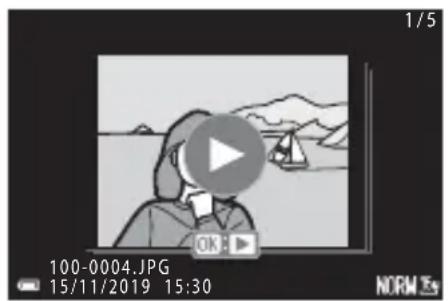
Après avoir appuyé sur OK, les opérations décrites ci-dessous sont disponibles.
-
Pour afficher l'image précédente ou suivante, tournez le/selecteur multidirectionnel ou appuyez sur .
-
Pour afficher les images qui ne sont pas incluses dans la série, appuyez sur pour revenir à l'affichage de l'image représentative.
-
Pour afficher les images d'une série sous la forme d'imagettes ou pour les visueliser dans un diaporama, réglez Affichage séquences (157) sur Chaque image dans le menu visualisation.
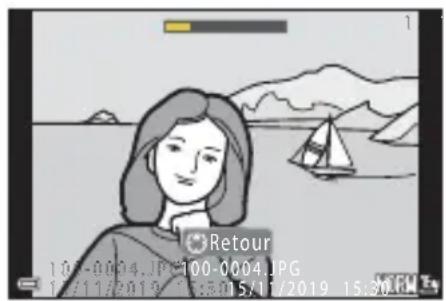
Options affichage séquences
Les images prises avec des apparciels photo autres que cet apparéil photo ne peuvent pas être affichées dans une série.
Options du menu visualisation disponibles lors de l'utilisation d'une série
- Lorsque vous visualisez les images d'une série en mode de visualisation plein écran, appuyez sur MENU pour sélectionner les fonctions dans le menu Visualisation (153).
-
Si vous appuyez sur MENU lorsqu'une image représentative est affichée, les réglages suivants peuvent être appliqués à toutes les images de la série :
-
Marquer pour le transfert, Protégéger, Copier
Effacement d/images d'une série
Lorsque vous appuyez sur la commande (effacer) pour des images d'une série, les images qui sont effacées varient en fonction du mode d'affichage des séquences.
Lorsque l'imagre représentative est affichee :
- Image actuelle : toutes les images de la série affichée sont supprimées.
- Effacer la sélection : si une image représentative est sélectionnée dans l'écran Effacer la sélection (29), toutes les images de la série sont effacées.
- Toutes les images : toutes les images de la carte mémoire ou de la mémoire interne sont effacées.
Lorsque les images d'une sequence sont affichees en mode de visualisation plein ecran :
- Image actuelle : l'image actuellement affichée est effacée.
- Effacer la sélection : les images qui sont sélectionnées dans la série sont supprimées.
- Toute la séquence: toutes les images de la séquence affichée sont supprimées.
Modification des images (images fixes)
Avant de modifier des images
Vouss pouvez aisement modifier des images sur cet apparéil photo. Les copies modifiées sont enregistrées dans des fichiers distincts.
Les copies modifiées sont enregistrées avec les mêmes date et heures de prise de vue que la photo d'origine.

- Les images RAW ne peuvent pas'être éditiones.
- Vous pouvez éoperator une image JPEG 10 fois maximum. Une image fixe créé en editsant une video peut être editede jusqu'à 9 fois.
- Il est possible que vous ne puissiez pas modifier des images d'une certaine taille ou avec certaines fonctions de modification.
Retouche rapide : amélioration du contraste et de la saturation
Appuyez sur (mode de visualisation) → Sélectionnez une image → commande
MENU → Retouche rapide → commande OK
Utilisez les touches du sélecteur multidirectionnel pour selectionner le niveau d'effet souhaité et appuyez sur OK.
-La version modifiee est affichee a droite.
Pour quitter sans enregistrer la copie, appuyez sur
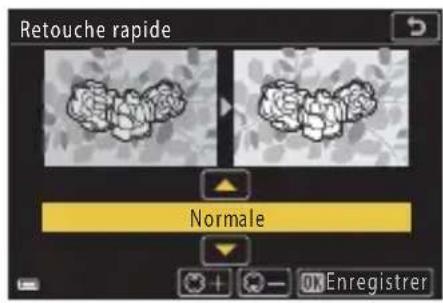
D-Lighting : amélioration de la luminosité et du contraste
Appuyez sur (mode de visualisation) → Sélectionnez une image → commande
MENU → D-Lighting → commande
Utilisez les touches du sélecteur multidirectionnel pour selectionner le niveau d'effet souhaité et appuyez sur OK.
-La version modifiee est affichee a droite.
Pour quitter sans enregistrer la copie, appuyez sur
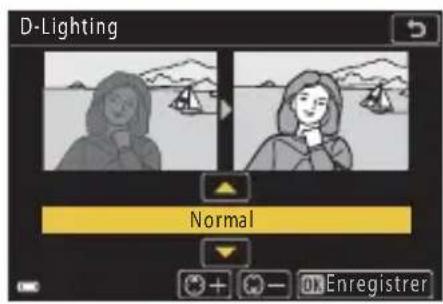
Correction yeux rouges : correction des yeux rouges lors de la prise de vue avec le flash
Appuyez sur 一 (mode de visualisation) Sélectionnez une image commande
MENU Correction yeux rouges commande
Prévisualisez le résultat et appuyez sur OK.
- Pour quitter sans enregistrer la copie, appuyez sur la touche du sélecteur multidirectionnel.
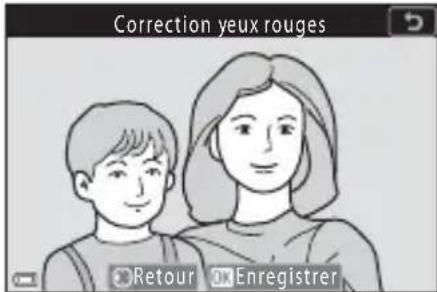
Remarques sur la correction des yeux rouges
- La correction des yeux rouges ne peut etre appliquee a des images qu'en cas de detction des yeux rouges.
- La correction des yeux rouges peut etre appliquee aux animaux domestiques (chiens ou chats) meme si leurs yeux ne sont pas rouges.
- Il est possible que la fonction de correction des yeux rouges ne produit pas les résultats escomptés dans certaines images.
- Il peut arriver, en de rares occasions, que la correction des yeux rouges soit appliquée à des zones de l'image qui ne le nécessitant pas.
Retouche glamour : amélioration des visages humains
Appuyez sur (mode de visualisation) → Sélectionnez une image → commande
MENU → Retouche glamour → commande
1 Utilisez les touches du selecteur multidirectionnel pour selectionner le visage à retoucher et appuyez sur OK.
-Si un seul visage est detecté, passez à l'etape 2.
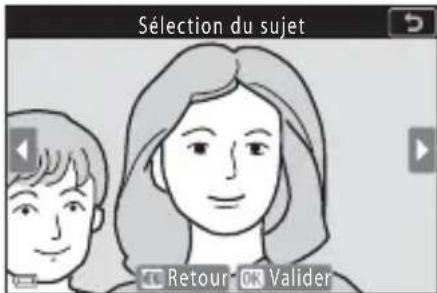
2 Utilisez les touches pour selectionner l'effet, les touches pour selectionner le niveau d'effet, et appuyez sur OK.
- Vous pouvez appliquer simultanément plusieurs effets. Reglez ou vérifiez les réglages pour tous les effets avant d'appuyer sur OK.
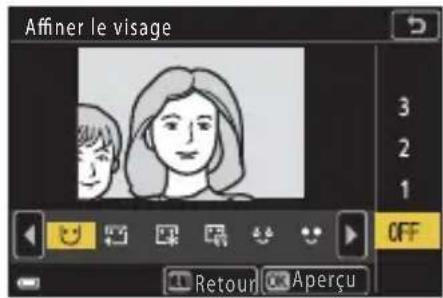
Affiner le visage, Maquillage, Fond de teint, Attenuation de l'éclat, Fonction anti-poches, Agrandir les yeux, Eclaircir le regard, Ombre à paupieres, Mascara, Blanchir les dents, Rouge à levres, Rougir les joues
- Appuyez sur la commande MENU pour revenir à l'écran de seLECTION d'une personne.
3 Prévisalisez le résultat et appuyez sur OK.
-
Pour modifier les réglages, appuyez sur « pour revenir à l' étape 2.
-
Pour quitter sans enregistrer l'imageéditede, appuyez sur la commande MENU.
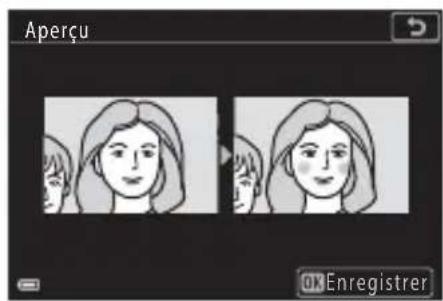
4 Sélectionnez Oui, puis appuyez sur OK.
-Une copie modifiée est créé.
Remarques concernant la retouche glamour
- Vous ne pouvez retoucher qu'un seul visage à la fois. Pour appliquer la fonction Retouché glamour à un autre visage,éditez l'imageéditee à nouveau.
- Selon la direction vers laquelle regardent les visages ou leur luminosité, il se peut que l'appareil photo ne detecte pas précisément les visages ou que la fonction Retouche glamour ne s'exécute pas de la manière escomptée.
Si aucun visage n'est detecté, un averissement s'affiche et l'ecran revient au menu visualisation. - La fonction Retouche glamour est disponible uniquement pour les images prises avec une sensibilité inférieure ou égale à 1600 ISO et dont la taille est supérieure ou égale à 640 × 480 .
Filtres : appliquer les effets d'un filtrer numérique
Appuyez sur (mode de visualisation) → Sélectionnez une image → commande
MENU → Filtres → commande OK
| Option Description | |
| Portrait adouci | Permet de rendre l'arrière-plan de sujets humains flou. Siaucun sujet humain n'est détesté, laissez la mise au point sur la zone au centre de la vue et rendez floue la zone qui l'entoure. |
| Couleur sélective | Permet de conserver uniquement la couleur sélectionnée et de rendre les autres couleurs en noir et blanc. |
| Filtre étoiles | Permet de produit des rayons lumineux qui émanent d'objects lumineux, comme les reflets du soleil ou l'éclairage urbain. Idéal pour les scènes de nuit. |
| Fisheye | Permet de creator des photos qui semble avoir été prises avec un objectif fisheye. Idéal pour les images prises en mode Macro. |
| Effet miniature | Permet de creator des images ressemblant à des photos en gros plan d'un diorama. Idéal pour les images prises en plongée depuis un endroit élevé, avec le sujet principal se trouvant vers le centre de la vue. |
| Peinture | Permet de creator des images recreant l'atmosphère de peintures. |
| Effet de vignetage | Permet de diminuer l'intensité de la lumière en périphérique du centre vers les bords d'une image. |
| Illustration photo | Permet d'augmenter la netteté des contours et de réduire le nombre de couleurs pour creator des images recreant l'atmosphère d'illustrations. |
| Portrait (couleur + N&B) | Permet de rendre les couleurs de l'arrière-plan de sujets humains en noir et blanc. Siaucun sujet humain n'est détesté, conservez les couleurs de la zone au centre de la vue et rendez la zone qui l'entoure en noir et blanc. |

Utilisez les touches du selecteur multidirectionnel pour selectionner I'effet de filtretre souhaite et appuyez sur OK.
- Lorsque des effets autres que Couleur sélective sont sélectionnés, passez à l'étape 3.
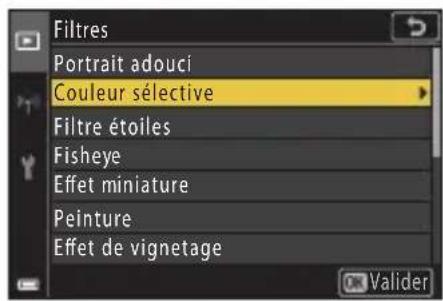
2 Utilisez pour selectionner la couleur a conserver et appuyez sur OK.
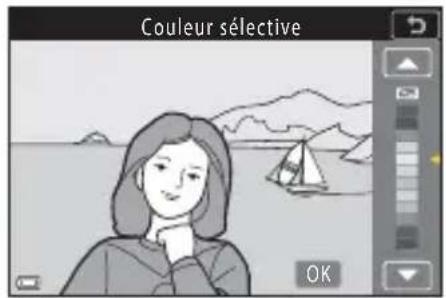
3 Prévisualisez le résultat et appuyez sur OK.
-Une copie modifiée est créé.
- Pour quitter sans enregistrer la copie, appuyez sur
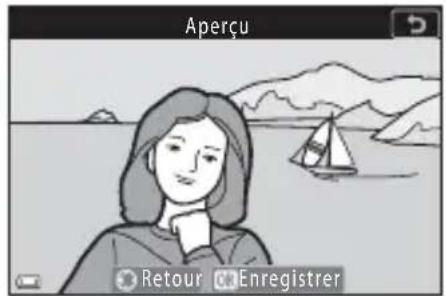
Recadrage : création d'une copie recadrée
1 Déplacez la commande de zoom pour agrandir l'image (84).
2 Réglez l'image de façon à ce que seule la partie à conserver soit affichée, puis appuyez sur la commande MENU (menu).
- Positionnez la commande de zoom sur T (Q) ou W (R) pour régler le facteur d'agrandissement. Définissez un facteur d'agrandissement auquel [EN]: s'affiche.
Utilisez les touches du selecteur multidirectionnel pour faire defiler jusqu'à la partie de l'image à afficher.
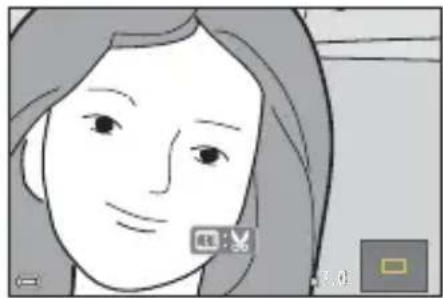
3 Vérifiez la zone que vous souhaitez conserver et appuyez sur la commande OK.
Pour reselectionner une zone a recadrer, appuyez sur pour revenir a l'etape 2.
- Pour quitter sans enregistrer l'image recadrée, appuyez sur la commande MENU.
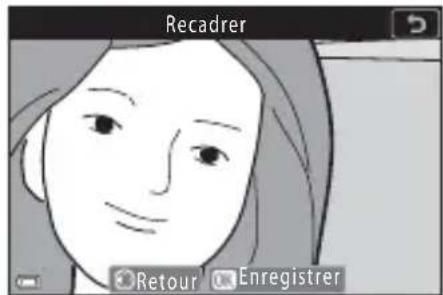
4 Sélectionnez Oui, puis appuyez sur OK.
-Une copie modifiée est créé.
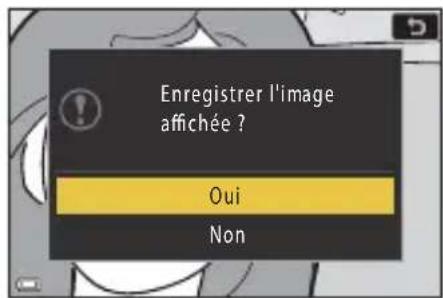
Remarques concernant le recadrage
Vou ne pouvez pas éditer les photos prises en mode Panoramaique simplifié.
Tailled image
- Le format (horizontal sur vertical) de la copie recadrée est identique à l'original.
Lorsque la taille d'imag de la copie recadrée est 320× 240 ou inferieure, l'imag s'affiche avec une taille inferieure pendant la visualisation.
Véðs
Opérations de base d'enregistrement de videos et de visualisation deideos.....96
Capture d'images fixes lors de l'enregistrement de videos 100
Realisation de videos accelerées. 101
Mode diaporama de clips (creation de courts-métrages par combinaison de clips video) 103
Opérationspendantla visualisationd'une videoe 106
Édition deVIDEOS 107
Opérations de base d'enregistrement deVIDEOS et de visualisation deVIDEOS
1 Affichez l'écran de prise de vue.
-Verifiez la durée d'enregistrement video restante.
- Il est recommandé d'afficher le cadre video qui indique la zone qui sera enregistrée dans une video (97).
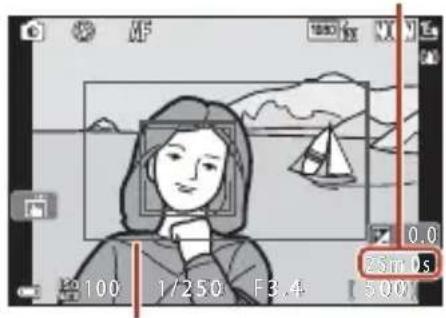
Durée d'enregistrement video restante
Cadre video
2 Appuyez sur la commande
enregistrement video) pour demarrer l'enregistrement de la video.
L'appareil photo effectue la mise au point au centre de la vue.
- Appuyez sur OK pour interrompre l'enregistrement, et appuyez de nouveau sur OK pour reprendre l'enregistrement (sauf lorsqu'une option video HS est selectionné dans Options video).
L'enregistrement s'arrête automatiquement s'il demeure en mode pause pendant cinq minutes environ.
- Vous pouvez capturer une image fixe en appuyant sur le déclencheur pendant que vous enregistrez une video (100).
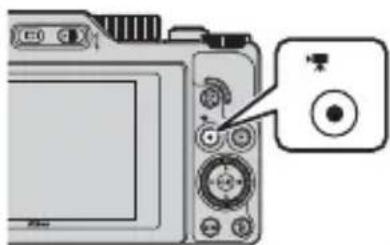
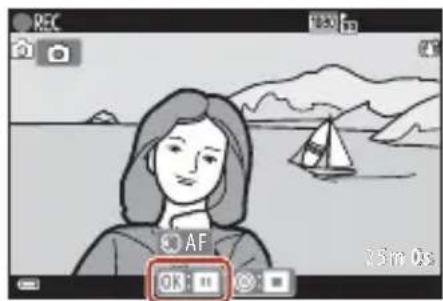
3 Appuyez de nouveau sur (P) pour arreter l'enregistrement.
4 Sélectionnez une réserve en mode de visualisation plein écran et appuyez sur OK pour la mise.
- Une video est représentée par une image accompagnée d'une icone d'options video.
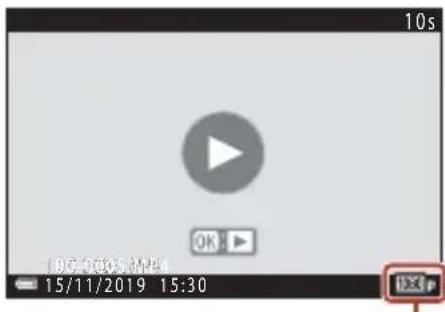
Options video
Cadre video
- ReglezInfos photos dans Reglages du moniteur (163) dans le menu configuration sur Cadre video+infos auto pour afficher le cadre video. Verifiez l'espace d'une video dans un cadre avant de lancer l'enregistrement.
- La zone qui est enregistrée dans une video varie en fonction des réglages de Options video ou VR video dans le menu Video.
Mise au point et exposition lors de l'enregistrement deVIDEOS
-
La mise au point peut être régée pendant l'enregistrement d'une réserve de la façon suivante en fonction du réglage Mode autofocus (143) du menu Video.
-
AF-S AF ponctuel (réglage par défaut): la mise au point est mémorisée lorsque l'enregistrement de la video commence. Pour utiliser la fonction Autofocus pendant l'enregistrement d'une video, appuyez sur la touche du sélecteur multidirectionnel.
-
AF-F AF permanent: la mise au point est régée de façon répetée même pendant l'enregistrement d'une video. Lorsque vous appuyez sur la commande -LAF-L pendant l'enregistrement d'une video, l'exposition ou la mise au point est mémorisée. Pour la déverrouiller, appuyez à nouveau sur la commande -LAF-L .
-
Lorsque le mode de mise au point (63) est défini sur MF (mise au point manuelle), réglez la mise au point manuellement. La mise au point peut être réglée en tournant le sélecteur multidirectionnel dans le sens antihoraire pour des sujets éloignés ou dans le sens horaire pour des sujets proches. Vous pouvez aussi régler la mise au point à l'aide de la molette de commande. Définissez Commande zoom latérale (170) dans le menu configuration sur Mise au point manuelle pour effectuer la mise au point à l'aide de la commande de zoom latérale.
- L'appareil photo continue de régler l'exposition lors de l'enregistrement deVIDEOS. Lorsque vous appuyez sur la commande - LAF - L , l'exposition ou la mise au point est mémorisée.
-
La fonction de la commande lorsque vous appuyez dessus lors de l'enregistrement de videos varie selon le réglage Bouton mémo. expo./AF (171) dans le menu configuration.
-
Si la fonction est régée sur Mémorisation expo. seule ou Mémo expo (temporisée): appuyer sur▶ mémorise la mise au point. Pour annuler la mémorisation, appuyez de nouveau sur▶.
- Si la fonction est réglée sur Mémorisation AF seulem.: appuyer sur mémorise l'exposition. Pour annuler la mémorisation, appuyez de nouveau sur .
Durée d'enregistrement video maximale
La durée des fichiers video individuels ne doit pas excéder 29 minutes, même s'il y a suffisamment d'espace libre sur la carte mémoire pour un enregistrement plus long.
La taille maximum d'un fichier video est de 4 Go. Si un fichier dépasse 4 Go alors que vous enregistrez depuis moins de 29 minutes, il est divisé en plusieurs fichiers et ne peut pas être lu en continu (145).
La durée d'enregistrement restante d'une video est affichee sur I'ecran de prise de vue.
- L'enregistrement risque de s'arrête avant que la limite ne soit atteinte si la température de l'appareil photo augmente.
- La durée d'enregistrement restante réelle peut varier selon le contenu de la vente, les mouvements du sujet ou le type de carte mémoire.
- Les cartes mémoire conformes à la classe de vitesse SD 6 ( classe de vitesse video V6) ou supérieure sont recommandées pour l'enregistrement des clips video. Lorsque Options video est défini sur 2160/2160/30p (4K UHD) ou 2160/25p (4K UHD), il est recommandé d'utiliser des cartes mémoire UHS de classe 3 ( classe de vitesse video V30) ou plus rapide. L'enregistrement d'une video peut s'interrompre de manière inattendue en cas d'utilisation d'une carte mémoire de niveau inférieur.

Température de l'appareil photo
- L'appareil photo peutchauffer lors de l'enregistrement de videoes pendant une période prolongée ou lorsque l'appareil photo est utilisé dans un milieu avec des températures élevées.
- Si l'intérieur de l'appareil photo devient extrémement chaud lors de l'enregistrement de videos, l'enregistrement s'interrompt automatiquement. La durée restante jusqu'à l'arrêt de l'enregistrement (10 s) s'affiche.
Après l'arrêt de l'enregistrement, l'appareil photo s'éteint.
Laissez l'appareil photo hors tension jusqu'à ce que ses composants interieurs aient refroidi.
Remarques concernant l'enregistrement des videos

Remarques concernant l'enregistrement des images ou clips video
L'indicateur du nombre de vues restantes ou l'indicateur du temps d'enregistrement restant clignote pendant l'enregistrement des images ou des clips video. N'ouvre pas le volet du logement pour accumulateur/carte mémoire ou ne retirez pas l'accumulateur ou la carte mémoire alors qu'un indicateur clignote. Cela pourrait provoquer la perte de données, ou encore endommager l'appareil photo ou la carte mémoire.
- Lorsque vous utilisez la mémoire interne de l'appareil photo, l'enregistrement des videos peut prendre un certain temps.
- Lors de l'utilisation de certaines Options video, l'enregistrement de la video dans la mémoire interne ou sa copie d'une carte mémoire vers la mémoire interne peut être impossible.

VédoS

Remarques concernant les videos enregistrées
L'utilisation du zoom numérique peut entraîner une certaine dégradation de la qualité d'image.
- Il se peut que le bruit de la commande de zoom, du zoom, du déplacement de l'objectif lors de l'autofocus, de la réduction de vibration en mode d'enregistrement video et de la commande d'ouverture lors du changement de luminosité soit enregistré.
- Les phénomènes suivants peuvent être observés sur l'écran lorsque vous enregistrez des videos. Ces phénomènes sont capturés dans les videos enregistrées.
- Des bandes peuvent apparaître sur les images sous un éclairage fluorescent, à vapeur de mercure ou à vapeur de sodium.
- Les sujets qui se déplacentrapidement d'un cote à l'autre du cadre,els qu'un train ou une voiture en mouvement, peuvent paraitre inclines.
- Si vous effectuez un mouvement panoramicique avec l'appareil photo, il se peut que l'intégrality de la vente soit inclinée.
-
L'éclairage ou d'autres zones lumineuses peuvent laisser des images résiduelles en cas de déplacement de l'appareil photo.
-
Selon la distance du sujet ou le zoom appliqué, il est possible que des bandes de couleur apparaisent pendant l'enregistrement et la visualisation d'une video de sujets représentant des motifs à répétition (tissus, fenètres à croisillons, etc.). Cela se produit si le motif du sujet et la disposition du capteur d'image interférént l'un avec l'autre; il ne s'agit pas d'un dysfonctionnement.

Remarques concernant la réduction de vibration en mode d'enregistrement video
- Lorsque VR video (151) dans le menu video est reglé sur Activée (hybride), l'angle de champ (autrement dit, la zone visible dans le cadre) devient plus étroit en mode d'enregistrement video.
- Lorsque vous utilisez un trupied pour stabiliser l'appareil photo lors de l'enregistrement, reglez l'options VR video sur Désactéve afin d'éviter des erreurs eventuelles provoquées par cette fonction.

Remarques concernant l'autofocus de l'enregistrement video
Il se peut que l'autofocus ne fonctionne pas correctement (76). Dans ce cas, effectuez une mise au point à l'aide de la mise au point manuelle (63, 64) ou procédez comme suit :
- Reglez Mode autofocus dans le menu Video sur AF ponctuel (réglage par défaut) avant de démarrer l'enregistrement de la video.
- Cadrez un autre sujet—positionné à la même distance de l'appareil photo que le sujet souhaité—au centre de la vue, appuyez sur la commande ● (↑) pour démarrer l'enregistrement, puis modifiez la composition.

VédoS
Opérations de base d'enregistrement de videos et de visualisation deideos
Capture d'images fixes lors de l'enregistrement deVIDEOS
Si vous appuyez sur le déclencheur jusqu'en fin de coursependant que vous enregistrez une video, une vue est enregistrée en tant qu'image fixe (image JPEG). L'enregistrement video se poursuit alors que l'image fixe est capturée.
-
Une image fixe peut être capturée lorsque s'affiche sur l'écran. Lorsque s'affiche, vous ne pouvez pas sauvégarder d'image fixe.
-
La taille des images fixes capturées est la même que la taille d'image de la video (146). La qualité d'image est fixée sur Normal.
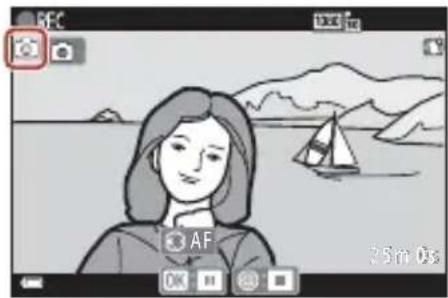

Remarques concernant la capture d/images fixes pendant l'enregistrement video
-
Les images fixes ne peuvent pas etre sauvegardées pendant l'enregistrement d'une video dans les situations suivantes:
-
Lorsque la durée de la video restante est inférieure à cinq secondes
-
Lorsque le réglage Options video (145) est défini sur une option Video HS
-
Il se peut que la visualisation des images d'une video enregistrées pendant la capture d'une image fixe ne soit pas fluide.
- Lessons émis lors du déclenchement peuvent être audibles dans la video enregistrée lors de la sauvegarde d'une image fixe.
Si I'appareil photo rouge lorsque you appuyez sur le déclencheur, l'image risque d'être floue.

Capture d/images fixes avec les commandes de l'écran tactile
Vous pouvez également capturer des images fixes lors de l'enregistrement de videos en touchant sur l'écran.
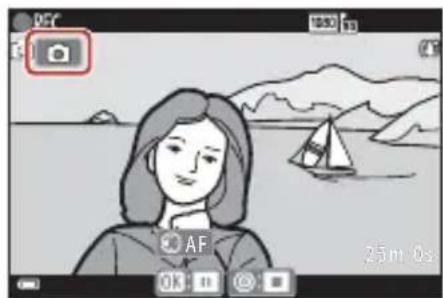
Réalisation de videos accélérées
L'appareil photo peut capturer automatiquement des images fixes selon une fréquence spécifique afin de creer des videos accélérées de 10 secondes environ.
- Lorsque la Cadence de prise de vue du menu Video est définie sur 30 vps (30p/60p), 300 images sont prises et enregistrées avec 1080 p 1080/30p. Lorsqu'il est défini sur 25 vps (25p/50p), 250 images sont prises et enregistrées avec 1080 p 1080/25p.
Positionnez le selecteur de mode sur SCENE commande MENU Video accélérée commande OK
| Type (durée de prise de vue requise) | Durée de l'intervalle | |
| 30 vps (30p/60p) 25 vps (25p/50p) | ||
| Paysage urbain (10 min)1 | 2 s 2,4 s | |
| Paysage (25 minutes)2 | 5 s 6 s | |
| Coucher de soleil (50 min)2 | 10 s 12 s | |
| Ciel nocturne (150 min)3,4 | 30 s 36 s | |
| Filés d'étoiles (150 min)4,5 | 30 s 36 s | |
1 L'appareil photo effectue la mise au point sur la zone située au centre de la vue.
2 La mise au point reste mémorisée sur l'infini.
3 Adapté à l'enregistrement des mouvements des étoiles. La mise au point est régée sur l'infini.
4 Le zoom passé automatiquement à la position grand-angle maximum. La position zoom teléobjectif est limitée à un angle de champ équivalent au format 35mm [135]: environ 300 mm.
5 Les mouvements des étoiles apparaissent sous la forme de traits de lumière, en raison du traitement de l'image. La mise au point est réglée sur l'infini.
1 Utilisez les touches du selecteur multidirectionnel pour selectionner un type, et appuyez sur OK.
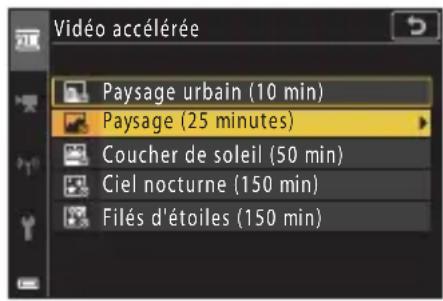
2 Sélectionnez si vous souhaitez corriger l'exposition (luminosité) et appuyez sur la commande OK (sauf en modes Files d'étoiles (150 min) et Ciel nocturne (150 min)).
Lorsque Mémo. expo. activée est sélectionné, l'exposition utilisée pour la première image est utilisée pour toutes les images. Lorsque la
luminosité change considérablement, par exemple à l'aurore, Mémo. expo. désactivée est recommendé.
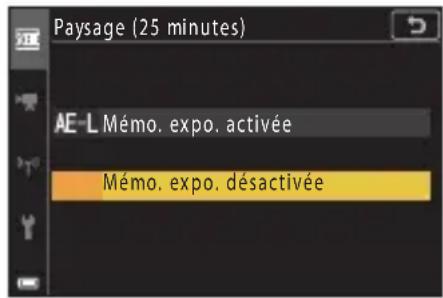
3 Stabilisez l'appareil photo à l'aide d'un outil tel qu'un trépied.
4 Appuyez sur le déclencheur pour capturer la première image.
-
Réglez la correction de l'exposition (68) avant de prendre la première image. La correction d'exposition ne peut plus être modifiée, une fois que la première image a été capturée. La mise au point et la teinte sont fixes, une fois que la première image a été capturée.
-
Le déclenchement s'opère automatiquement à partir de la deuxieme image.
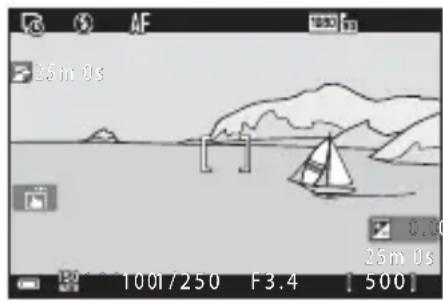
- Il est possible que l'écran s'éteigne pendant que l'appareil photo ne capture aucune image. Le tímoin de mise sous tension clignote lorsque l'écran est étéint.
- La prise de vue s'arrête automatiquement quand 300 ou 250 images ont ete capturées.
- Appuyez sur la commande OK pourmettre fin à la prise de vue avant que la durée de prise de vue requise soit écoulée et créé une video accéléérée.
- Il n'est pas possible d'enregistrer le son et les images fixes.
Remarques concernant la video accélérée
- L'appareil photo ne peut pas capturer d'image en l'absence de carte mémoire.
- Ne tournez pas le sélection de mode et ne retirez pas la carte mémoire tant que la prise de vue n'est pas terminée.
- Pour éviter que l'appareil photo s'éteigne inopinément, utilisez un accumulateur suffisamment charge.
- Vous ne pouvez pas enregistrer de video accéléée en appuyant sur la commande (
- La réduction de vibration est désactivée quels que soit le réglage VR photo (168) dans le menu configuration.
Mode diaporama de clips (création de courts-métrages par combinaison de clips video)
L'appareil photo cree un court-metrage d'une durée de 30 secondes maximum (1080/1080/30p ou 1080/25p) en enregistrant et en combinant automatiquement plusieurs clips video d'une durée de plusieurs secondes.
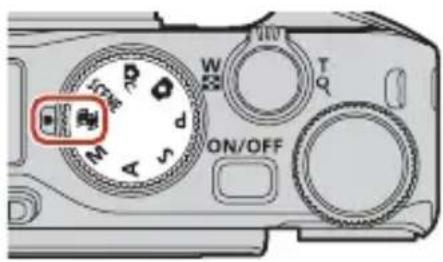
1 Appuyez sur la commande MENU (menu) et configurez les réglages pour enregistrer des影片.
- Nombre de vues: définissez le nombre de clips video qui doivent être enregistrés ainsi que la durée de chacun d'entre eux. Par défaut, l'appareil photo enregistre 15 clips video de 2 secondes chacun et créé ainsi un court-métrage de 30 secondes.
- Effets spéciaux (104): appliquez divers effets aux vidés, au moment de la prise de vue. Les effets peuvent être changés pour chaque clip video.
- Musique de fond : sélectionnez la musique de fond. Positionnéz la commande de zoom (2) sur T (9) pour la prévisualiser.
- Une fois les réglages terminés, appuyez sur la commande MENU ou sur le déclencheur pour quitter le menu.
2 Appuyez sur la commande enregistrement video) pour enregistrer un clip video.
L'appareil photo arrête automatiquement l'enregistrement du clip video au terme de la durée spécifique à l'étape 1.
- Il est possible de suspendre temporairement l'enregistrement des clips video. Reportez-vous à « Pause de l'enregistrement video » (105).
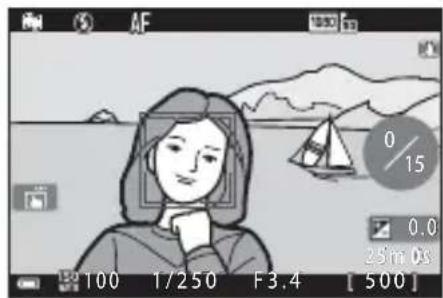
3 Validatez ou effacez le clip video enregistré.
Pour le vérifier, appuyez sur OK.
Pour le supprimer, appuyez sur Il est possible d'effacer tous les clips video ou seulement le dernier clip enregistré.
- Pour poursuivre l'enregistrement des clips video, repeteze l'opération décrite à l'étape 2.
- Pour changer les effets, revenez à l'étépe 1.
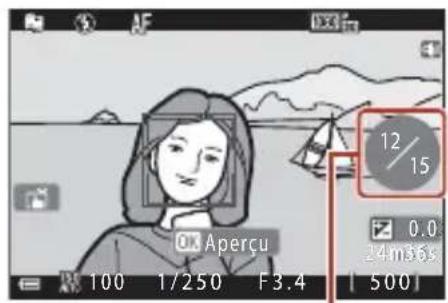
Nombre de clips video enregistrés
4 Enregistrez le diaporama de clips.
- Le diaporama de clips est enregistré des que l'appareil photo a terminé l'enregistrement du nombre de clips spécifique.
- Pour enregistrer un diaporama de clips avant que l'appareil photo ait terminé l'enregistrement du nombre de clips spécifique, appuyez sur la commande MENU quand l'écran de voirde prise de vue est affché, puis selectionnez Arrête l'enregistrement.
- Les clips video sont effacés des qu'un diaporama de clips est enregistré.
Effets spéciaux
| Fonction Description | |
| SOFT Flou | Adoucit l'image en ajoutant un léger flou à l'ensemble de l'image. |
| SEPIA Sépià nostalgicue | Ajoute un ton sépià et réduit le contraste pour simuler les qualités d'une vente photo. |
| Monochrome contrasté | Permet de creator une photo en noir et blanc avec un contraste élevé. |
| Couleur sélective | Permet de conserver uniquement la couleur sélectionnée et de rendre les autres couleurs en noir et blanc. |
| POP Pop | Augmente la saturation des couleurs de l'intégrality de l'image afin de lui procurer un aspect lumineux. |
| Traitement croisé | Confère à l'image une appearance mystériqueuse basée sur une couleur particulière. |
| Effet app. photo jouet 1 | Confère une teinte jaunâtre à l'intégrality de l'image et asombrit sa périhérie. |
| Effet app. photo jouet 2 | Réduit la saturation des couleurs de l'intégrality de l'image et asombrit sa périhérie. |
| Miroir | Reflète la moitié gauche de l'image depuis le centre pour creator une image symétrique. |
| OFF Désactivés (réglage par défaut) | Aucun effet n'est appliqué à l'image. |
Lorsque l'option Couleur selective ou Traitement croisé est selectionnée, utilisez les touches du selecteur multidirectionnel pour selectionner la couleur souhaitee, et appuyez sur la commande OK pour I'appliquer.
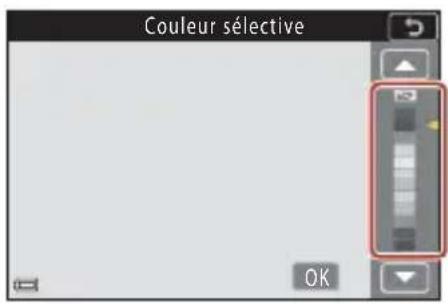
Opérations pendant la visualisation d'un clip video
Pour régler le volume, déplacez la commande de zoom pendant la visualisation d'un clip video (2). Les commandes de lecture s'affichent sur l'écran. Les opérations repertoriées ci-dessous peuvent être effectuées en utilisant les touches du sélecteur multidirectionnel pour selectionner une commande pu
| Fonction l'ocne Description | |
| Retour rapide | « Maintenez la commande OK enfoncée pour rembobiner la videoo. |
| Avance rapide | Maintenez la commande OK enfoncée pour une avance rapide de la videoo. |
| Pause II | Suspend la visualisation. Les opérations ci-dessous peuvent être exécutées en mode pause. |
| « Fait reculer la video d'une image. Maintenez la commande OK enfoncée pour rembobiner la videoo en continu. | |
| « Fait avancer la video d'une image. Maintenez la commande OK enfoncée pour avancer la videoo en continu. | |
| « Reprend la visualisation. | |
| Fin de la visualisation | « Revient à l'écran de prise de vue. |
| Fin de l'enregistrement | « Enregistre le diaporama de clips à partir des clips videoo enregistrres. |

Remarques concernant l'enregistrement d'un diaporama de clips
L'appareil photo ne peut pas enregistrer des videoes en l'absence de carte memoire.
- Ne remplacez pas la carte mémoire avant qu'un diaporama de clips soit enregistré.

Pause de l'enregistrement video
- Une image fixe avec une qualité d'image Normal et une taille d'image 1692 4608x2592 peut être prise en appuyant sur le déclencheur lorsque l'écran de veille de prise de vue est affché.
- Vous pouvez suspendre l'enregistrement video et visualiser des images ou passer à d'autres modes de prise de vue pour prendre des photos. L'enregistrement video reprend des que vous revenez en mode diaporama de clips.
Fonctions disponibles en mode diaporama de clips
- Retardateur (61)
Mode de mise au point (63)
Correction d'exposition (68) - Menu diaporama de clips (103)
- Menu options video (145)

VédoS
Mode diaporama de clips (création de courts-métrages par combinaison de clips video)

Opérations pendant la visualisation d'une dette
Pour régler le volume, déplacez la commande de zoom pendant la visualisation d'une réserve (2).
Tournez le/selecteur multidirectionnel ou la molette de commande pour effectuer une avance ou un return rapide.
Les commandes de lecture s'affichent sur l'écran. Les opérations repertoriées ci-dessous peuvent être effectuees en utilisant les touches du selecteur multidirectionnel pour selectionner une commande puis en appuyant sur OK.
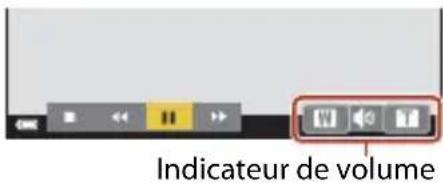
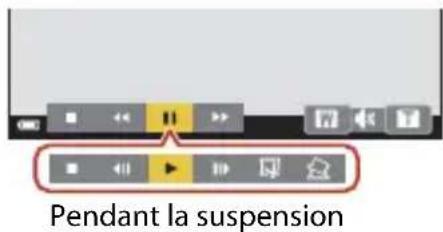
| Fonction l'oise Description | |
| Retour rapide | Maintenez la commande OK enfoncée pour rembobiner la video. |
| Avance rapide | Maintenez la commande OK enfoncée pour une avance rapide de la video. |
| Pause II | Suspend la visualisation. Les opérations ci-dessous peuvent être exécutées en mode pause. |
| Fait reculer la video d'une image. Maintenez la commande OK enfoncée pour rembobiner la video en continu.* | |
| Fait avancer la video d'une image. Maintenez la commande OK enfoncée pour avancer la video en continu.* | |
| Reprend la visualisation. | |
| Extrait la partie souhaitée d'une video et l'enregistre dans un fichier séparé. | |
| Extrait une image d'une video et l'enregistre en tant qu'image fixe. | |
| Fin □ Revient au mode de visualisation plein écran. | |
- La video peut également être avancée ou reculée d'une vue en tournant le selector multidirectionnel ou la molette de commande.

Utilisation de l'écran tactile lors de la visualisation deVIDEOS
Touchez l'écran pendant la visualisation d'une video pour la suspendre (7). Touchez l'écran pendant que la video est suspendue pour reprendre la visualisation.
Édition deVIDEOS
Lorsque vous edited des videos, utilisez un accumulateur suffisamment charge pour éviter que l'ordinateil photo ne s'éteigne pendant l'édition. Lorsque le niveau de charge de l'accumulateur est l , les fonctions d'édition de video sont indisponibles.
Extraction de la partie souhaitée d'une video
Il est possible d'enregistrer sous la forme d'un fichier distinct la partie souhaitatione d'une video capturée.
1 Lisez la video souhaitée et suspendez au point de début de la série à extraire (106).
2 Utilisez les touches du selecteur multidirectionnel pour selectionner la commande, et appuyez sur OK.
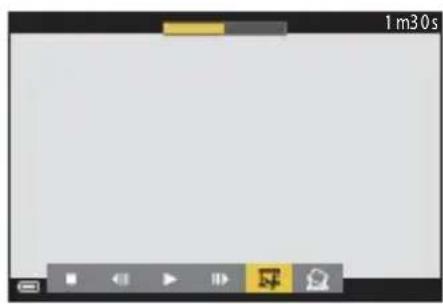
3 Utilisez pour selectionner la commande (Choisisr le début).
Utilisez les touches ou tournez la molette de commande pour déplacer la position de début. Vous pouze également la régler en faisant glisser l'icone de point de début (7).
Pour annuler l'edition, selectionnez (Retour), et appuyez sur OK.
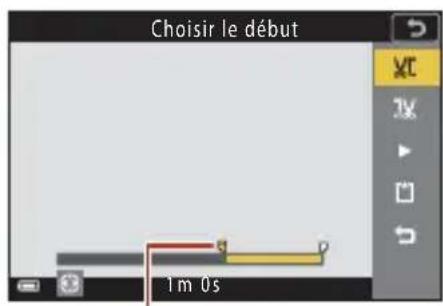
Point de début
4 Utilisez pour selectionner la commande (Choisisr la fin).
Utilisez les touches ou tournez la molette de commande pour déplacer la position de fin. Vous pouvez également la régler en faisant glisser l'icone de point de fin.
Pour prévisualiser la partie spécifiée, utilisez pour selectionner et appuyez sur OK. Appuyez de nouveau sur OK pour arreter la prévisualisation.
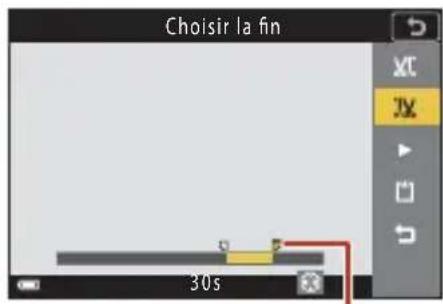
Point de fin
5 Utilisez ▲▼ pour sélectionner [Enregistrer) et appuyez sur OK.
- Suívez les instructions à l'écran pour enregistrer la réserve.
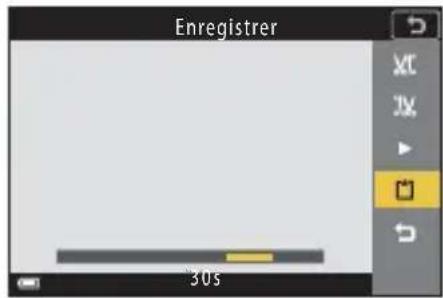
Remarques concernant l'extraction de videotos
-Une video createe par edition ne peut pas etre editee de nouveau.
- La partie de la video réellement recadrée peut différer légarement de la partie sélectionnée à l'aide des points de début et de fin.
- Les videos ne peuvent pas etre recadrées de sorte que leur durée soit inférieure à deux secondes.
Enregistrement d'une image d'une video en tant qu'image fixe
Une image d'une video enregistrée peut etre extraite et enregistree en tant qu'image fixe.
- Suspendez une video et affichez l'image à extraire (106).
Utilisez les touches du sélecteur
multidirectionnel pour selectionner la commande et appuyez sur OK.
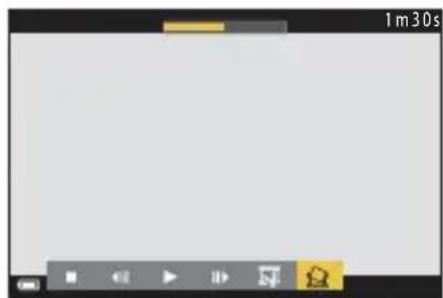
- Sélectionnez Oui lorsqu'un écran de confirmation s'affiche, et appuyez sur OK pour enregistrer l'image.
- L'image fixe est enregistrée avec la qualité d'image définié sur Normal. La taille d'image est déterminée par la taille d'image de la video d'origine (146).
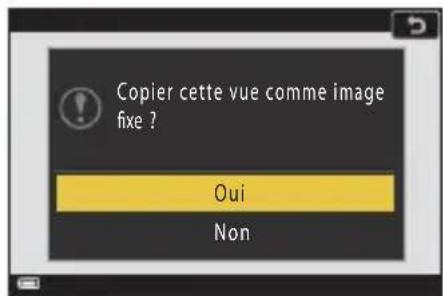
Restrictions applicable à l'extraction d/images fixes
Vou ne pouvez pas extraire d'images fixes d'une video enregistree avec une option video HS.
Connexion de l'appareil photo à un télévisueur, une imprimante ou un ordinateur
Utilisation d'images 110
Affichage des images sur un téléviseur 111
Impression d'images sans utiliser d'ordinateur 112
Transfert d'images vers l'ordinateur (ViewNX-i) 116
Utilisation d'images
Outre l'utilisation de l'application SnapBridge pour profiter des images capturées, vous pouvez également utiliser les images de diverses manières en connectant l'appareil photo aux apparèils décrits ci-dessous.
Affichage des images sur un téléviseur
Il est possible de visualiser sur un télévisuer les images et vidés enregistrées à l'aide de l'appareil photo.
Méthode de connexion : connectez un cable HDMI vendu dans le commerce à la prise d'entrée HDMI du téléviseur.
Impression d'images sans utiliser d'ordinateur
Si vous connectez l'appareil photo à une imprimante compatible PictBridge, vous pouvez imprimer des images sans utiliser d'ordinateur. Méthode de connexion : connectez l'appareil photo directement au port USB de l'imprimante à l'aide du cable USB.
Transfert d'images vers l'ordinateur (ViewNX-i)
Vous pouze transférer des images et des videos sur un ordinateur pour les visualiser et les retoucher.
Méthode de connexion : connectez l'appareil photo au port USB de l'ordinateur à l'aide du cable USB.
- Avant la connexion à un ordinateur, installez ViewNX-i sur l'ordinateur.
Remarques concernant la connexion des cables à l'appareil photo
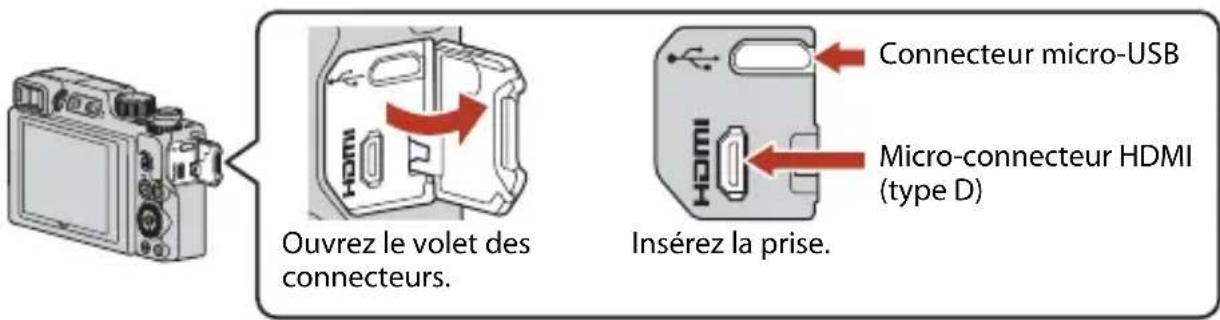
- Veillez à étéindre l'appareil photo avant de connecter ou de déconnecter des cables. Vérifiez la forme et le sens des fiches et voirlez à ne pas insérer ou à retarder les fiches tout droit.
Assurez-vous que l'accumulateur de l'appareil photo est suffisamment chargé. Si vous utilisez l'adaptateur secteur EH-62F (disponible séparément), vous pouvez alimenter cet apparéil photo directement sur le secteur. N'utilisez enaucun cas un adaptateur secteur autre que I'EH-62F. Le non-respect de cette consigne de sécurité pourrait entrainer une surchauffe et endommager l'appareil photo. - Pour plus d'informations sur les méthodes de connexion et les opérations à réaliser ensuite, reportez-vous à la documentation fournie avec l'appareil, en plus du présent document.
Connexion de l'appareil photo a un téléviseur, une imprimante ou un ordinateur
Affichage des images sur un téléviseur
1 Mettez l'appareil photo hors tension et raccordez-le au téléviseur.
- Vérifiez la forme et le sens des fiches et veillez à ne pas insérer ou à retarder les fiches tout droit.
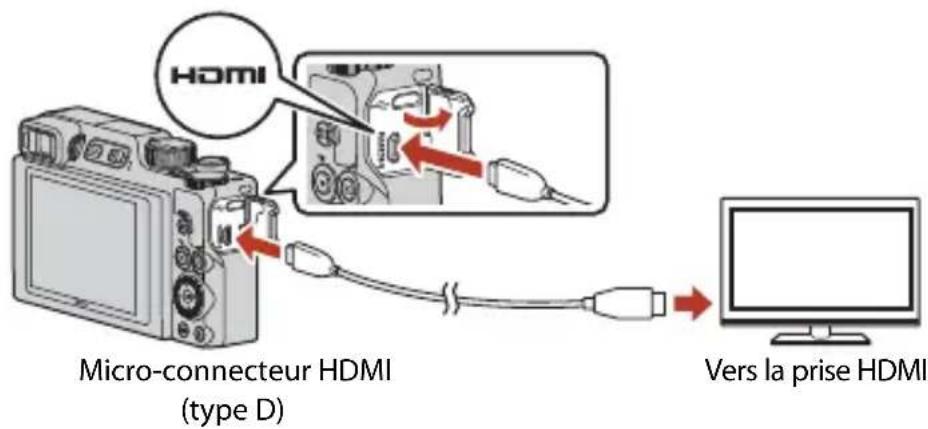
2 Reglez l'entrée du téléviseur sur l'entrée externe.
- Pour plus de détails, reportez-vous à la documentation fournie avec votre téléviseur.
3 Appuyez sur l et maintenez-le enfoncé pour allumer l'appareil photo.
- Les images sont affichées sur le téléviseur.
Pour lire des videos enregistrées avec 2160/30p (4K UHD) ou 2160/25 p 2160/25p (4K UHD) en qualite 4K UHD, utilisez un téléviseur et un cable HDMI compatibles 4K.
V Remarques en cas de connexion d'un cable HDMI
- Lorsque vous basculez l'appareil photo vers le mode de prise de vue, l'écran de prise de vue s'affiche, mais vous ne pouvez pas prendre de photo tant que l'appareil photo est connecté avec un cable HDMI.
L'ecran de prise de vue s'affiche a I'ecran pour la sortie HDMI, mais l'audio n'est pas produit. - Les informations de prise de vue et de photo ne s'affichent pas sur l'écran pour la sortie HDMI.
- Vous ne pouvez pas effectuer des opérations tactiles tant qu'un cable HDMI est connecté.
- Vous ne pouvez pas selectionner le menu Réseau tant qu'un cable HDMI est connecté.
Connexion de l'appareil photo a un téléviseur, une imprimante ou un ordinateur
Affichage des images sur un téléviseur

Impression d'images sans utiliser d'ordinateur
Les utilisateurs d'imprimantes compatibles PictBridge peuvent connecter l'appareil photo directement à l'imprimante et imprimer des images sans utiliser d'ordinateur.
Connexion de l'appareil photo à une imprimante
1 Mettez l'imprimante sous tension.
2 Mettez l'appareil photo hors tension et connectez-le à l'imprimante à l'aide du cable USB.
- Verifiez la forme et le sens des fiches et veiliez à ne pas insérer ou à retarder les fiches tout droit.
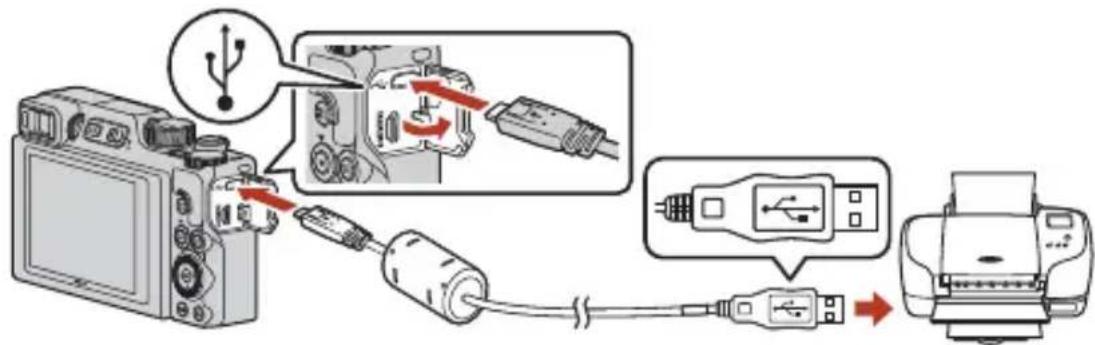
3 L'appareil photo s'allume automatiquement.
- L'écran de démarrage PictBridge (①) s'affiche sur l'écran de l'appareil photo, suivi de l'écran Sélection impression (②).


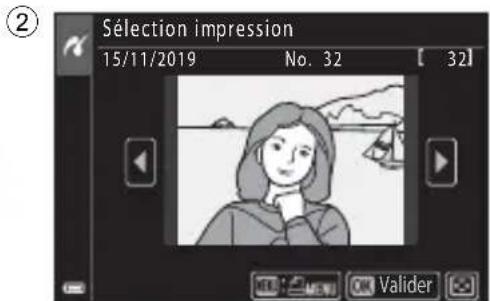
Si I'écran de démarrage PictBridge ne s'affiche pas
Si Automatique est sélectionné pour Charge par ordinateur (175), vous risquez de ne pas pouvoir imprimer des images via une connexion directe de l'appareil photo à certaines imprimantes. Si l'écran de démarrage PictBridge ne s'affiche pas après la mise sous tension de l'appareil photo, éteignez ce dernier et débranchez le cable USB. Réglez Charge par ordinateur sur Désactivée et connectez à nouveau l'appareil photo à l'imprimante.
Connexion de l'appareil photo a un téléviseur, une imprimante ou un ordinateur
Impression d'images sans utiliser d'ordinateur
Impression des images une à une
1 Utilisez les touches du selectiveur multidirectionnel pour selectionner l'image souhaitee et appuyez sur OK.
- Positionnez la commande de zoom sur W (B) pour passer en mode de visualisation par planche d'imagettes ou sur T (Q) pour passer en mode de visualisation plein écran.
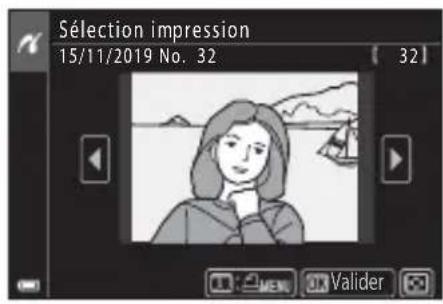
2 Utilisez ▲▼ pour sélectionnner Copies et appuyez sur OK.
Utilisez pour selectionner le nombre de copies souhaite (neuf maximum) et appuyez sur OK.
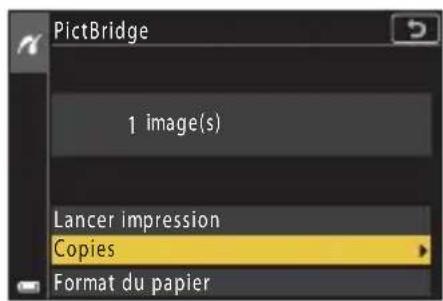
3 Sélectionnez Format du papier, puis appuyez sur la commande OK.
- Sélectionnez le format de papier souhaïte et appuyez sur OK.
- Pour imprimer avec le format de papier configué sur l'imprimante, Sélectionnez Par défaut.
- Les options de format de papier disponibles sur l'appareil photo varient selon l'imprimante que vous utilisez.
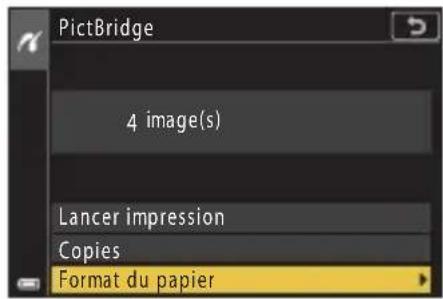
4 Sélectionnez Lancer impression, puis appuyez sur OK.
1 Lorsque l'écran Sélection impression s'affiche, appuyez sur MENU (menu).
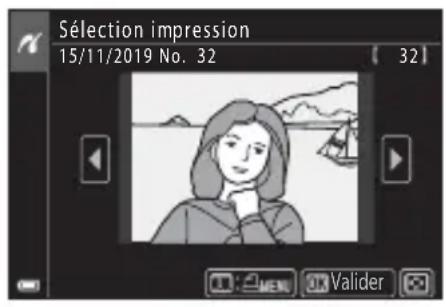
2 Utilisez les touches du selectiveur multidirectionnel pour selectionner Format du papier et appuyez sur la commande OK.
- Sélectionnez le format de papier souhaité et appuyez sur OK.
- Pour imprimer avec le format de papier configuré sur l'imprimante, Sélectionnez Par défaut.
- Les options de format de papier disponibles sur l'appareil photo varient selon l'imprimante que vous utilisez.
- Pour quitter le menu Impression, appuyez sur MENU.
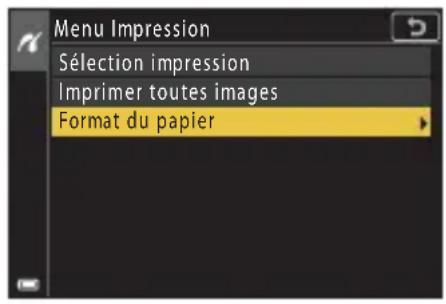
3 Sélectionnez Sélection impression ou Imprimer toutes images et appuyez sur la commande OK.
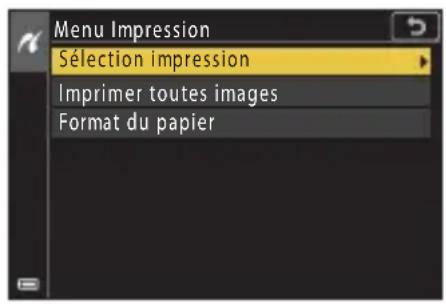
Selectionnez les images (99 maximum) et le nombre de copies (9 maximum) de chaque image.
Utilisez les touches du sélecteur multidirectionnel pour selectionner les images, et utilisez pour définir le nombre de copies à imprimer.
- Les images sélectionnées pour impression sont indiquées par suivi du nombre de copies à imprimer. Pour annuler la selection de l'impression, regle
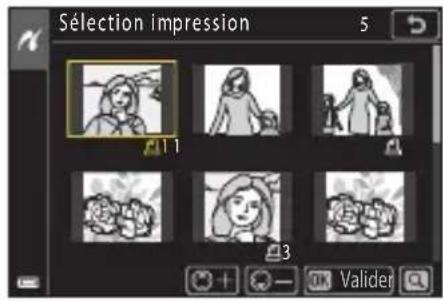
- Positionnez la commande de zoom sur T (R) pour passer en mode de visualisation plein écran ou sur W (R) pour passer en mode de visualisation par planche d'imagettes.
- Une fois les réglages terminés, appuyez sur OK. Lorsque l'écran illustré à droite s'affiche, Sélectionnez Lancer impression et appuyez sur OK pour démarrer l'impression.
Imprimer toutes images
Une copie de chaque image enregistrée dans la mémoire interne ou sur la carte mémoire est imprimée.
- Lorsque l'écran illustré à droite s'affiche, Sélectionnez Lancer impression et appuyez sur OK pour démarrer l'impression.
Transfert d'images vers l'ordinateur (ViewNX-i)
Installation de ViewNX-i
ViewNX-i est un logiciel Nikon qui vous permet de transférer des images et des videos vers votre ordinateur pour les visualiser et les retoucher.
Pour installer ViewNX-i, téléchargez la derniere version du programme d'installation de ViewNX-i du site Web ci-dessous et suivez les instructions d'installation qui s'affichent à l'écran.
https://downloadcenter.nikonimaglib.com
Pour connaître la configuration système requise et obtenir d'autres informations, consultez le site Web Nikon de votre région.
Transfert d'images vers un ordinateur
Les éléments affichés sur l'écran de votre ordinateur peuvent changer si vous mettez à jour la version de votre système d'exploitation ou de votre logiciel.
1 Préparez une carte mémoire contenant des images.
Vouss pouvez utiliser une des méthodes ci-dessous, à votre besoin, pour transférer des images de la carte mémoire vers un ordinateur.
- Logement pour carte mémoire SD/lecteur de cartes : insérez la carte mémoire dans le logement pour carte de votre ordinateur ou dans le lecteur de cartes (disponible dans le commerce) connecté à l'ordinateur.
- Connexion USB directe : mettez l'appareil photo hors tension et vérifie qu'il contient la carte mémoire. Connectez l'appareil photo à l'ordinateur à l'aide du cable USB.
L'appareil photo se met automatiquement sous tension.
Pour transférer des images enregistrées dans la mémoire interne de l'appareil photo, retirez la carte mémoire de l'appareil photo avant de le connecter à l'ordinateur.
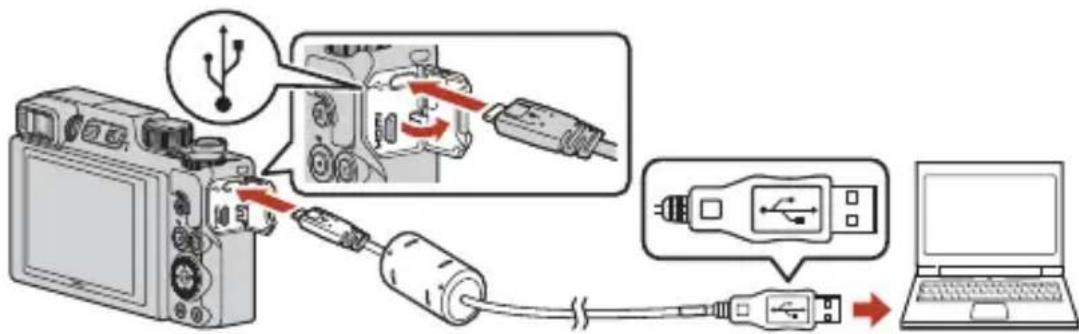
Remarques concernant la connexion de l'appareil photo à un ordinateur
Déconnectez de l'ordinateur tous les autres apparèils alimentés via USB. La connexion simultanée de l'appareil photo et d'autres périphériques alimentés via USB à un même ordinateur peut entraîner un dysfonctionnement ou une alimentation excessive de l'appareil photo susceptible d'endommager ce dernier ou la carte mémoire.
Connexion de l'appareil photo a un téléviseur, une imprimalte ou un ordinateur
Si un message vous invite àCHOISIR un programme, selectionnez Nikon Transfer 2.
-Si vous utiliser Windows 7
Si la boîte de dialogue ci-contre s'affiche, suivez la procédure ci-dessous pour sélectionner Nikon Transfer 2.
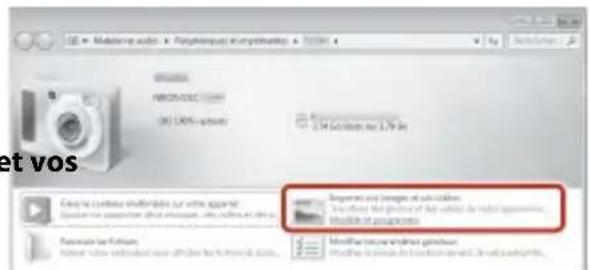
1 Sous Importer vos images et vos
védés, cliquez sur Modifier le programme. Une boîte de dialogue de scélection de programme s'affiche; scélectionnez Nikon Transfer 2 et cliquez sur OK.
2 Double-cliquez sur I'icone Nikon Transfer 2.
-Si vous utilisez Windows 10 ou Windows 8.1
Si la boîte de dialogue ci-contre s'affiche, cliquez sur la boîte de dialogue puis sur Importer le fichier/Nikon Transfer 2.
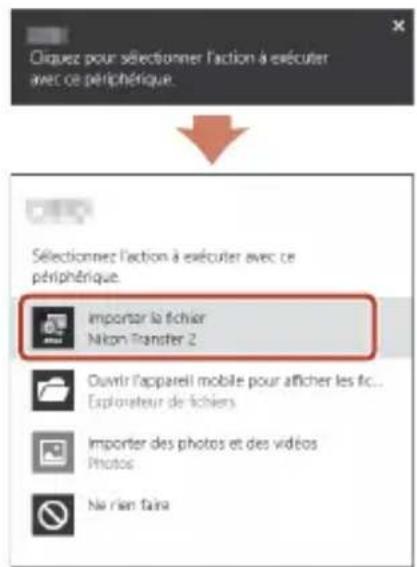
-Si vous utiliser OS X ou macOS
Si Nikon Transfer 2 ne démarre pas automatiquement, lancez l'application Transfert d'images qui est livrée avec Mac lorsque l'appareil photo et votre ordinateur sont connectés, et sélectionnez Nikon Transfer 2 comme application par défaut à ouvrir lorsque l'appareil photo est connecté à votre ordinateur.
Si la carte mémoire contient un grand nombre d'images, le démarage de Nikon Transfer 2 peut prendre un certain temps. Patientez jusqu'à ce que Nikon Transfer 2 démarre.

Remarques concernant le raccordement du cable USB
Le fonctionnement n'est pas garantis si l'appareil photo est connecté à l'ordinateur via un concentrateur USB.

Utilisation de ViewNX-i
Consultez laide en ligne pour plus d'informations.

Connexion de l'appareil photo à un téléviseur, une imprimante ou un ordinateur
Transfert d'images vers l'ordinateur (ViewNX-i)
2 Quand Nikon Transfer 2 démarre, cliquez sur Demarrer le transfert.
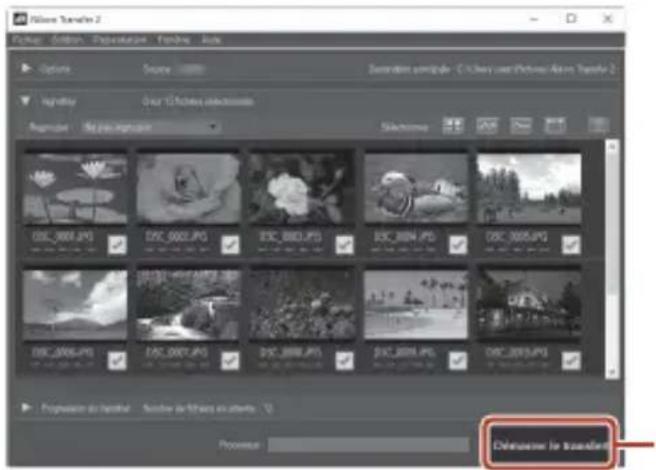
Demarrer le transfert
- Le transfert des images commence. Quand le transfert des images est terminé, ViewNX-i démarre et les images transférées s'affichent.
3 Mettez fin à la connexion.
- Si vous utilisez un lecteur de cartes ou un logement pour carte, choisissez l'option appropriée dans le système d'exploitation de l'ordinateur afin d'éjecter le disque amovible correspondant à la carte mémoire, puis retirez-la du lecteur de cartes ou du logement pour carte.
- Si l'appareil photo est connecté à l'ordinateur, mettez l'appareil photo hors tension, puis débranchez le cable USB.
Capture NX-D
Utilisez le logiciel Capture NX-D de Nikon pour affiner vos photos ou modifier les réglages des images RAW et les enregistrer dans d'autres formats. Vous pouvez le télécharger sur le site Web suivant:
https://downloadcenter.nikonimglib.com
Utilisation du menu
Opérations de menu 120
Listedesenus. 123
Menu Prise de vue (options de prise de vue courantes) 127
Menu Prise de vue (mode P, S, A ou M) 130
Le menu video 145
Le Menu Visualisation 153
MenuRéseau 158
Menu Configuration 161
Opérations de menu
Vouspouvezdefinirlesmenusuivantsenappuyant surlacommandemENU (menu).
- Menu Prise de vue 1,2
- Menu Video
-▶ Menu Visualisation
Menu Réseau - Menu Configuration
1 Appuyez sur la commande MENU lorsque l'écran de prise de vue s'affiche.
Les icones de menu et les options de réglage disponibles varient selon le mode de prise de vue.
3 Appuyez sur la commande MENU lorsqu'el'ecran de visualisation s'affiche.
1 Appuyez sur la commande MENU (menu).
- Le menu s'affiche.
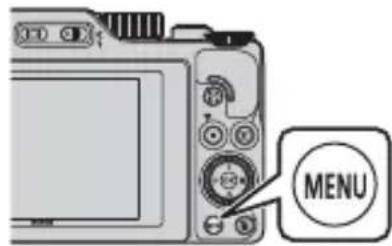
2 Appuyez sur le selecteur multidirectionnel.
L'icone de menu actuelle s'affiche en jaune.

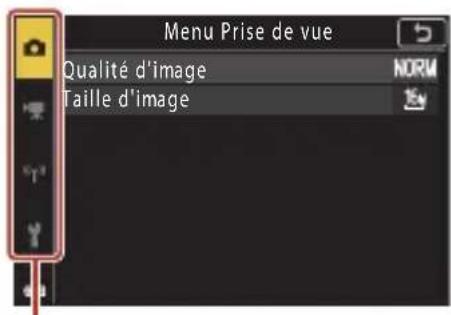
Icones de menu
3 Sélectionnez une icône de menu puis appuyez sur OK.
- Les options de menu peuvent à présent être seLECTIONnées.

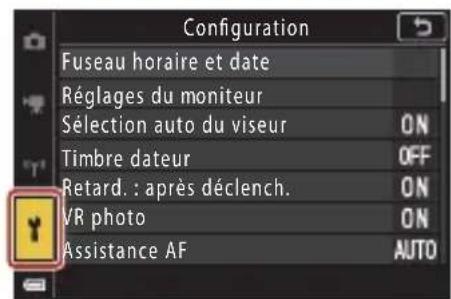
4 Sélectionnez une option de menu et appuyez sur OK.
- Selon le mode de prise de vue actuel ou l'etat de l'appareil photo, certaines options de menu ne peuvent pas etre definies.

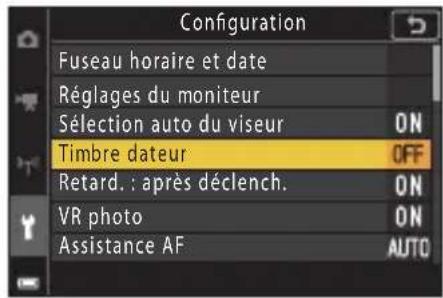
5 Sélectionnez un réglage et appuyez sur OK.
- Le réglage sélectionné est appliqué.
Lorsque vous avez terminé d'utiliser le menu, appuyez sur la commande MENU.
Lorsqu'un menu s'affiche, vous pouvez passer en mode de prise de vue en appuyant sur le déclencheur ou sur
Utilisation de la molette de commande ou du sélecteur multidirectionnel lorsqu'un menu est affché
VoussousquessLECTIONner une option de menu en tournant la molette de commande ou le sélecteur multidirectionnel lorsqu'un menu ou des options de réglage s'affiche(nt).
Utilisation du panneau tactile dans les menus
Vouspouvezutiliser l'écran tactile pour piloteer les menus (7).
Utilisation de la commande F (fonction)
Si vous appuyez sur la commande Fn en mode P, S, A ou M, vous pouvez configurer rapidement les options de menu pré-enregistrées (le réglage par défaut est Rafale). Pour configurer une option de menu différente, Sélectionnez
Commande Fn et selectionnez l'option de menu souhaitation.
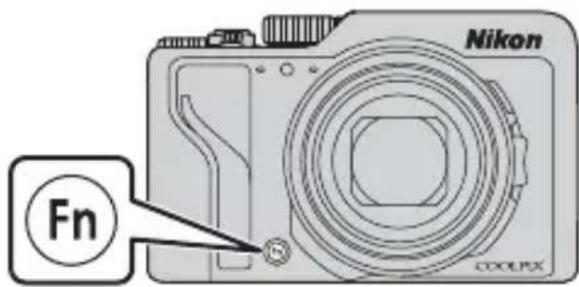
Écran de sélection des images
Lorsqu'un écran de sélection des images tel que celui affché à droite apparait lorsque vous utilisez le menu de l'appareil photo, suivez les procédures ci-dessous pour sélectionner les images.
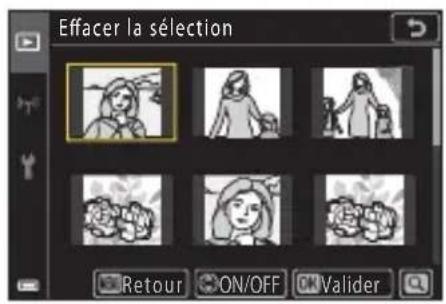
1 Utilisez les touches du selectiveur multidirectionnel ou tournez-le pour selectionner l'image souhaitee.
- Positionnez la commande de zoom (2) sur T (R) pour passer en mode de visualisation plein écran, ou sur W (B) pour passer au mode de visualisation par planche d'imagettes.
- Une seule image peut être seLECTIONNée pour
Rotation image.
Passez à l'etape 3.
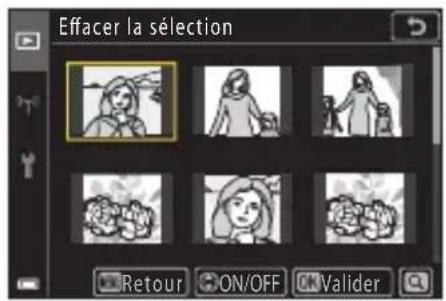
2 Utilisez pour selectionner ON ou OFF.
- Lorsque l'option ON est sélectionnée, une icône s'affiche sous l'image可以选择. Répétez les étapes 1 et 2 pour sélectionner d'autres images.
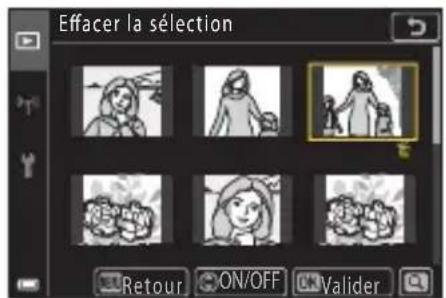
3 Appuyez sur pour appliquer la selection d'images.
- Quand une boîte de dialogue de confirmation s'affiche, suivez les instructions affichées.
Listedes menus
Menu Prise de vue
Entrez en mode de prise de vue commande MENU
Options courantes
| Option Réglage par défaut | |
| Qualité d'image* Normal 127 | |
| Taille d'image* | 4608×3456 |
| 129 |
- Vous pouvez également configurer l'option en appuyant sur la commande Fn (fonction) (121).
Pour les modes P, S, A et M
| Option Réglage par défaut | ||
| Balance des blancs* | Automatique (normale) | 130 |
| Mesure* Matricielle 133 | ||
| Rafale* Vue par vue 134 | ||
| Sensibilité* Automatique 138 | ||
| Bracketing de l'exposition | • Nombre de vues : Bracketing désactivé • Incrémented du bracketing : ±0,3 | 139 |
| Mode de zones AF* | AF sur le sujeit principal | 140 |
| Mode autofocus | Pré-mise au point | 143 |
| Filtre antibruit | Normal 144 | |
| Aperçu de l'exposition M | Activé | 144 |
- Vous pouvez également configurer l'option en appuyant sur la commande Fn (fonction) (121).
Menu Video
Entrez en mode de prise de vue commande MENU icone de menu commande
| Option Réglage par défaut | ||
| Options video | 1080 1080/30p ou 1080 25p | 145 |
| Mode autofocus AF ponctuel 150 | ||
| VR video Activée (hybride) 151 | ||
| Réduction bruit du vent Désactivée 152 | ||
| Cadence de prise de vue - | 1 | |
Le Menu Visualisation
Appuyez sur la commande (mode de visualisation) commande MENU
| Option | |
| Marquer pour le transfert1 | 153 |
| Retouche rapide2 | 89 |
| D-Lighting2 | 89 |
| Correction yeux rouges2 | 90 |
| Retouche glamour2 | 90 |
| Filtres2 | 92 |
| Diaporama | 154 |
| Protégér1 | 155 |
| Rotation image1 | 155 |
| Copier1 | 156 |
| Affichage séquences | 157 |
1 Sélectionnez une image sur l'écran de selection des images. Reportez-vous à la section « Écran de selection des images » (122) pour obtenir de plus amples informations.
2 Les images éditees sont enregistrées dans des fichiers distincts. Certaines images risquent de ne pas'être éditees.
Menu Réseau
Appuyez sur la commande MENU → icone de menu (T) → commande OK
| Option | |
| Mode avion 158 | |
| Choisir la connexion 158 | |
| Conn. au périph. mobile 158 | |
| Connexion télécom. 158 | |
| Options d'envoi auto. 158 | |
| Wi-Fi 159 | |
| Bluetooth 159 | |
| Rétablit régl. par défaut 159 |
Menu Configuration
Appuyez sur la commande MENU → icone de menu → commande OK
| Option | |
| Fuseau hora et date 161 | |
| Réglages du moniteur 163 | |
| Sélection auto du viseur 165 | |
| Timbre dateur 166 | |
| Retard.: après déclench. 167 | |
| VR photo* 168 | |
| Assistance AF 169 | |
| Zoom numérique 169 | |
| Commande zoom latérale 170 | |
| Bouton mémo. expo./AF 171 | |
| Réglages du son 172 | |
| Extinction auto 172 | |
| Formatage de la carte/Formater la mémoire | 173 |
| Langue/Language | 174 |
| Sortie HDMI | 174 |
| Charge par ordinateur | 175 |
| Légende des images | 176 |
| Informations de copyright | 177 |
| Données de position | 178 |
| Permuter Av/Tv | 178 |
| Mise en relief MF | 179 |
| Réinitialisation | 179 |
| Commandes écran tactile | 179 |
| Marquage de conformité | 180 |
| Version firmware | 180 |
- Vos pouvez également configurer l'option en appuyant sur la commande Fn (fonction) (121).
Menu Prise de vue (options de prise de vue courantes)
Qualité d'image
Entrez en mode de prise de vue commande MENU Qualité d'image commande
Définissez la qualité d'image (taux de compression) utilisé lorsque vous enregistrez des images.
Plus les taux de compression sont faibles,更好地 sont les qualités d'image, mais le nombre d'images pouvant être enregistrées est réduit.
Le réglage est également appliqué aux autres modes de prise de vue.
| Option Description | |
| FINE Fine | Image de qualité supérieure à Normal. Taux de compression de 1:4 environ |
| NORM Normal (réglage par défaut) | Qualité d'image normale, adaptée à la plupart des applications. Taux de compression de 1:8 environ |
| RAW RAW | Les données au format RAW du capteur d'image sont enregistrées sans traitement supplémentaire. Vous pouvez utiliser un ordinateur pour modifier les réglages qui ont été configurés pendant la prise de vue, par exemple la balance des blancs et le contraste. • Taille d'image est fixé sur 4608×3456 Format de fichier : RAW (NRW), format spécifique du Nikon |
| RAW+F RAW + Fine | Deux images sont enregistrées en même temps, une image RAW et une image JPEG de qualité fine. |
| RAW+N RAW + Normal | Deux images sont enregistrées en même temps, une image RAW et une image JPEG de qualité normale. |

Remarques concernant la qualité d'image
-
Vous ne pouvez pas définir la qualité d'image dans les modes de prise de vue suivants :
-
Modes Scène Video accéléée et Panoramaque simplifié
-
Mode diaporama de clips
-
Les images RAW ne peuvent pas etre capturées dans les modes de prise de vue suivants :
-
Modes scene
- Mode Créativité
- Mode diaporama de clips
Si vous modifie le mode de prise de vue sur l'un des modes de prise de vue ci-dessus lorsqu'une qualite d'image RAW a ete selectionnee, la qualite d'imag change sur Fine ou Normal.
- Il est possible que cette fonction ne puisse pas etre utilise conjunctionement avec d'autres (80).

Utilisation du menu

Images RAW de cet apparéil photo
- Les images RAW ne peuvent pas etre traitees sur cet apparuel photo.
ViewNX-i (116) doit être installé sur l'ordinateur pour que vous puissiez afficher des images RAW sur l'ordinateur. - Les images RAW ne peuvent pas etre editees ou imprimées directement. Vous pouvez regler les images ou Traitser les images RAW si vous les transferez sur un ordinateur, puis que vous utilisez un logiciel tel que Capture NX-D (118).

Enregistrement simultané d/images RAW et JPEG
- L'image RAW et l'image JPEG qui sont enregistrées en même temps portent le même numéro de fichier, mais avec leur extension propre, «.NRW » et «.JPG » respectivement (206).
- Lors de la visualisation sur l'appareil photo, seule l'image JPEG s'affiche.
- Notez que, lors de la suppression de l'image JPEG, l'image RAW qui a été enregistrée en même temps est également supprimée.

Nombre d'images pouvant être enregistrées
- Le nombre approximatif d'images pouvant etre enregistrées apparait sur l'écran lors de la prise de vue (23).
- Notez qu'en raison de la compression JPEG, le nombre d/images pouvant être enregistrées peut varier de façon importante selon le contenu de l'image, même lorsque vous utilise des cartes mémoire de même capacité et les mêmes réglages de qualité d'image et de taille d'image. De plus, le nombre d/images pouvant être enregistrées peut varier en fonction du fabricant de cartes mémoire.
- Si le nombre de vues restantes est de 10 000 ou plus, l'affichage indique « 9999 »

Utilisation du menu
Tailled image
Entrez en mode de prise de vue commande MENU Taille d'image commande @k
Définissez la taille d'image (nombre de pixels) utilisé lorsque vous enregistrez des images JPEG.
Plus l'image est grande, plus grande sera la taille à laquelle elle pourra être imprimée, mais le nombre d'images pouvant être enregistrées est réduit.
Le réglage est également appliqué aux autres modes de prise de vue.
| Option* | Rapport d'aspect (horizontal-vertical) |
| 4608×3456 (réglage par défaut) 4:3 | |
| 3264×2448 4:3 | |
| 2272×1704 4:3 | |
| 1600×1200 4:3 | |
| 4608×2592 16:9 | |
| 4608×3072 3:2 | |
| 3456×3456 1:1 |
- Les valeurs numériques indiquent le nombre de pixels capturés. Exemple : 4608×3456 = environ 16 megapixels, 4608×3456 pixels
Remarques concernant l'impression d/images au rapport d'aspect 1:1
Modifiez le réglage de l'imprimante sur « Bordure » lorsque vous imprimez des images avec un rapport d'aspect de 1:1.
Il est possible que certaines imprimantes ne permettent pas d'imprimer des images au rapport d'aspect 1:1.
Remarques concernant la taille d'image
-
Vous ne pouvez pas définir la taille d'image dans les modes de prise de vue suivants :
-
Modes Scène Videoe accelerée et Panoramaque simplifié
-
Mode diaporama de clips
-
Il est possible que cette fonction ne puisse pas etre utilise conjoitement avec d'autres (80).
Menu Prise de vue (mode P, S, A ou M)
- Consultez « Qualité d'image » (127) et « Taille d'image » (129) pour des informations sur Qualité d'image et Taille d'image.
Balance des blancs (réglage de la teinte)
Positionnez le sélecteur de mode sur P, S, A ou M → commande MENU → icône de menu P, S, A ou M → Balance des blancs → commande OK
Réglez la balance des blancs en fonction des conditions météo ou de la source lumineuse afin que les couleurs des images correspondent à ce que vous Voyez réellement.
| Option Description | |
| AUTO Automatique(normale) (réglage pardéfaut) | Le réglage de la balance des blancs est automatique.Lorsque l'options Auto (lumière chaude) est sélectionnée, lesimages sont conservées avec des couleurs chaudes si elles sontprises sous un éclairage artificiel. Lorsque vous utilisez le flash, labalance des blancs est réglée en fonction de l'éclairage du flash. |
| AUTO2 Auto (lumièrechaude) | |
| PRE Pré-réglagemanuel | À utiliser lorsque les résultats escomptés ne sont pas obtenus avecAutomatique (normale), Auto (lumière chaude), Incandescent,etc. (132). |
| Ensoleillé* À utiliser en | plain soleil. |
| Incandescent* | À utiliser sous un éclairage incandescent. |
| Fluorescent | À utiliser avec la plupart des éclairages fluorescents. Choisissez l'unedes options 1 (fluorescent blanc froid), 2 (fluorescent blanc lumièredu jour) et 3 (fluorescent ensolesille). |
| Nuageux* À utiliser quand le ciel est couvert. | |
| Flash* À utiliser avec le flash. | |
| Tempéra. couleur | À utiliser pour spécifique directement la température de couleur(131). |
- Des réglages fins en sept incréments sont disponibles. Appliquez une correction positive (+) pour renforcer la teinte bleue et négative (-) pour renforcer la teinte rouge.
Remarques concernant la balance des blancs
- Refermez le flash lorsque la balance des blancs est définie sur un réglage autre que Automatique (normale), Auto (lumière chaude) ou Flash (25).
- Il est possible que cette fonction ne puisse pas etre utiliserie conjunctionement avec d'autres (80).
La température de couleur est une mesure objective des couleurs des sources lumineuses exprimées dans l'unité de température absolue (K: Kelvin). Les sources lumineuses avec des températures de couleur inférieuressemblent plus rouges, alors que les sources lumineuses avec des températures de couleur supérieuressemblent plus bleues.
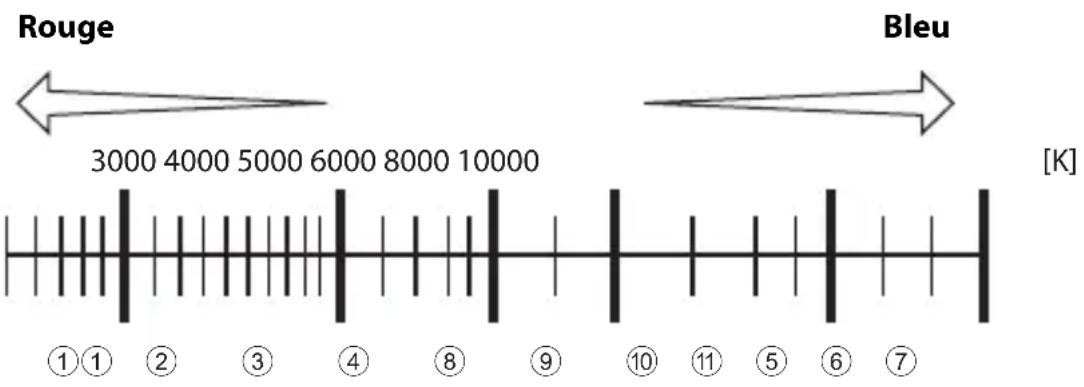
① Lampes à vapeur de sodium : 2700 K
Incandescentes/ Fluorescentes blanches chaudes : 3000 K
③ Fluorescentes blanches: 3700 K
④ Fluorescentes blanches froides: 4200 K
⑤ Fluorescentes blanches diurnes : 5000 K
⑥ Lumiere directedu soleil:5200K
⑦ Flash:5400K
(8) Nuageux:6000K
⑨ Fluorescentes lumière diurne : 6500 K
Vapeur de mercure haute température: 10 7200 K
⑪ Ombre:8000K
Utilisation de l'option Pré-réglage manuel
Suivez les procédures ci-dessous pour mesurer la valeur de balance des blancs sous l'éclairage de la prise de vue.
1 Placez un objet de referencia blanc ou gris sous l'éclairage qui sera utilisé lors de la prise de vue.
2 Utilisez les touches du selecteur multidirectionnel pour selectionner Pré-réglage manuel et appuyez sur OK.
L'objectif s'ouvre à la focale requise pour la mesure.
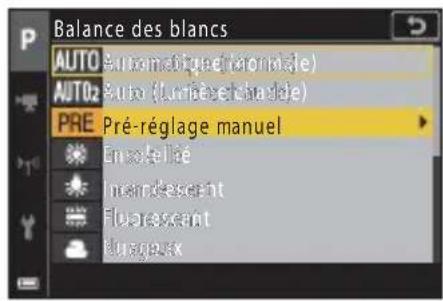
3 Sélectionnez Mesurer.
Pour appliquer la derniere valeur mesurée, selectionnez Annuler et appuyez sur OK.
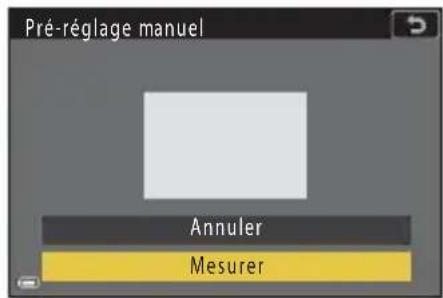
4 Cadrez l'objet de referencia blanc ou gris dans la fenêtre de mesure, puis appuyez sur OK pour mesurer la valeur.
Le déclencheur est actionné et la mesure est terminée (aucune image n'est enregistrée).
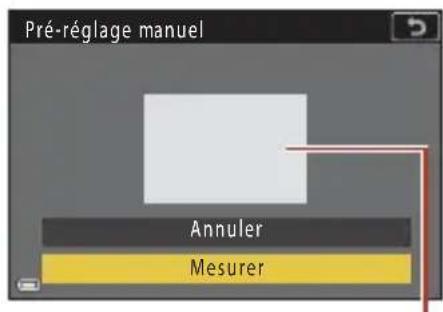
Fenêtre de mesure
Remarques concernant le pré-réglage manuel
Une valeur de balance des blancs pour l'éclairage du flash ne peut pas être mesurée avec Pré-réglage manuel. Lors d'une prise de vue avec le flash, reglez l'option Balance des blancs sur Automatique (normale), Auto (lumière chaude) ou Flash.
Mesure
Positionnez le sélection de mode sur P, S, A ou M → commande MENU → icone de menu P, S, A ou M → Mesure → commande @K
Le processus par lequel la luminosité du sujet est mesurée afin de déterminer l'exposition est appelé « mesure » Utilisez cette option pour définir la méthode de mesure de l'exposition de l'appareil photo
| Option Description | |
| Matricielle (réglage par défaut) | L'appareil photo utilise une zone large de l'écran pour la mesure. Il est recommendé pour la prise de vue classique. |
| Pondérée centrale | L'appareil photo mesure toute la vue, mais affecte la plus grande pondération au sujet au centre de la vue. Cette mesure est traditionnellement utilisée pour les portraits ; elle préserve les détails d'arrière-plan tout en laissant les conditions d'éclairage au centre de la vue déterminer l'exposition.* |
| Spot | L'appareil photo mesure la zone déterminée par le cercle au centre de la vue. Cette option peut être définie lorsque le sujet est plus clair ou plusASF que l'arrière-plan. Assurez-vous que le sujet se trouve dans la zone délimitée par le cercle lors d'une prise de vue.* |
- Pour définir la mise au point et l'exposition pour des sujets décentrés, réglez le Mode de zones AF sur manuel et définissez la zone de mise au point au centre de la vue, puis utilisez la mémorisation de la mise au point (77).

Remarques concernant l'option Mesure
- Lorsque le zoom numérique est activé, l'option Ponderée centrale ou Spot est sélectionnée selon le facteur de zoom.
- Il est possible que cette fonction ne puisse pas etre utiliserie conjunctionement avec d'autres (80).

Affichage sur l'écran de prise de vue
Lorsque l'option Ponderée centrale ou Spot est selectionnée, le guide de plage de mesure (12) est affché.

Utilisation du menu
Menu Prise de vue (mode P, S, A ou M)
Prise de vue en rafale
Positionnez le sélection de mode sur P, S, A ou M → commande MENU → icône de menu P, S, A ou M → Rafale → commande @K
| Option Description | |
| SVue par vue(réglage par défaut) | L'appareil prend une vue chaque fois que vous appuyez sur le déclencheur. |
| H Rafale H | Pendant que le déclencheur est,enforcé jusqu'en fin de course,les images sont capturées en rafale.L'appareil photo peut prendre jusqu'à environ 10 images en continu à environ 10 vps (lorsque la qualité d'image estdéfiènie sur Normal et la taille d'image sur 4608x3456). |
| M Rafale M | Pendant que le déclencheur est,enforcé jusqu'en fin de course,les images sont capturées en rafale.L'appareil photo peutprendre jusqu'à environ 200 images en continu à environ 7 vps (lorsque la qualité d'image estdéfiènie sur Fine ou Normal,et la taille d'image sur 4608x3456). |
| L Rafale L | Pendant que le déclencheur est,enforcé jusqu'en fin de course,les images sont capturées en rafale.L'appareil photo peutprendre jusqu'à environ 200 images en continu à environ 3 vps (lorsque la qualité d'image est défiènie sur Fine ou Normal,et la taille d'image sur 4608x3456). |
| Mémoire prédéclench. | Lorsque vous appuyez sur le déclencheur à mi-course,la prise de vue avec la mémoire de prédéclenchement commence. Quand vous appuyez sur le déclencheur jusqu'en fin de course,l'appareil photo enregistre l'image actuelle ainsi que celles capturées immédiatement avant l'appui sur le déclencheur (135). La prise de vue avec la mémoire de prédéclenchement permet de prendre des moments parfaitis.L'appareil photo peut capturer en continu jusqu'à 10 images environ à une cadence de 15 vps (y compris un maximum de 5 images capturées avec l'options Mémoire prédéclench.).La qualité d'image est fixée sur Normal et la taille d'image est fixée sur 1600x1200. |
| 120 Rafale H:120 vps | Chaque fois que le déclencheur est,enforcé jusqu'en fin de course,les images sont prises en continu à haute vitesse.L'appareil photo peut capturer en continu jusqu'à 60 images environ à une cadence de 120 vps.La taille d'image est fixée sur 1600x1200. |
| 60 Rafale H:60 vps | Chaque fois que le déclencheur est,enforcé jusqu'en fin de course,les images sont prises en continu à haute vitesse.L'appareil photo peut capturer en continu jusqu'à 60 images environ à une cadence de 60 vps.La taille d'image est fixée sur 1600x1200. |
| Intervallomètre | L'appareil photo prend automatiquement des images fixes en continu aux intervalles spécifiés (136). |

Remarques concernant la prise de vue en rafale
- La mise au point, l'exposition et la balance des blancs sont mémorisées avec les valeurs de la première image de chaque série (sauf Intervallomètre).
L'enregistrement des images après la prise de vue peut prendre un certain temps.
Lorsque la sensibilité augmente, du bruit peut apparaitre sur les photos prises. - La cadence de prise de vue peut ralentir en fonction de la qualite d'image, de la taille d'image, du type de carte memoire ou des conditions de prise de vue (par exemple si vous enregistrez des images RAW).
Lorsque you utilisez l'option Memoire predeclench., Rafale H: 120 vps ou Rafale H: 60 vps, des bandes ou des variations de luminosite ou des teintes peuvent apparaître sur les images qui ont ete enregistrées sous un eclairage qui clignote rapidement a un rythme eleve, comme les eclairages fluorescents, a vapeur de mercure ou a vapeur de sodium. - Il est possible que cette fonction ne puisse pas etre utilise conjunctionement avec d'autres (80).

Mémoire prédéclench.
Lorsque vous appuyez sur le déclencheur à mi-course ou jusqu'en fin de course, les images sont enregistrées de la manière décrite ci-dessous.
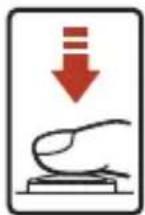
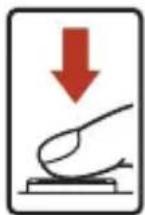
Appuyer à mi-course Appuyer jusqu'en fin de course
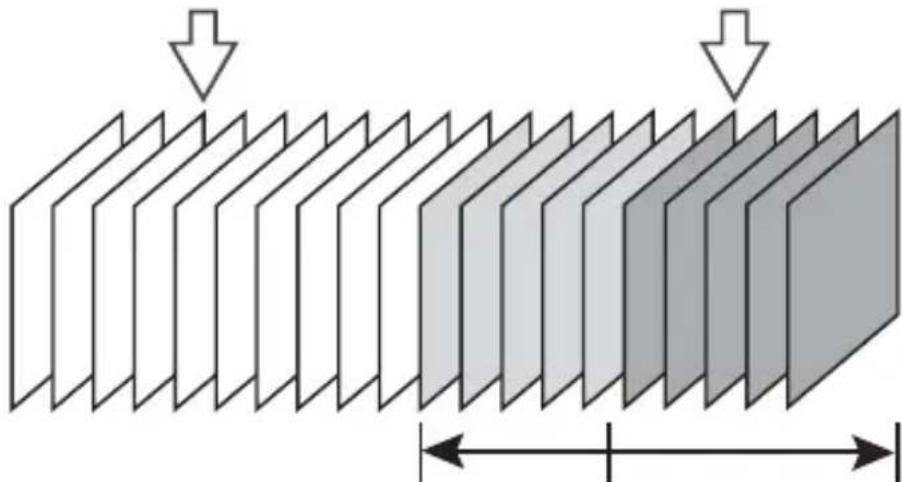
Images enregistrées avant l'appui jusqu'en fin de course
Images enregistrées lors de l'appui jusqu'en fin de course
- L'icone de mémoire de prédéclenchement (回) sur le moniteur apparait en vert lorsque vous appuyez sur le déclencheur à mi-course.

Utilisation du menu
Menu Prise de vue (mode P, S, A ou M)
Tournez le sélecteur de mode sur la commande P, S, A, ou M → commande MENU → icône de menu P, S, A, ou M → Rafale → commande OK → Intervallomètre → commande OK
1 Définissez l'intervalle souhaité entre chaque vue.
Utilisez pour selectionner un element, et utilisez pour regler l'heure.
- Une fois les réglages terminés, appuyez sur OK.
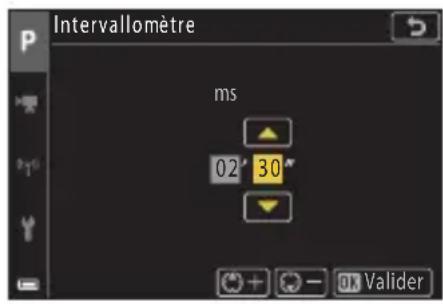
2 Appuyez sur la commande MENU (menu) pour afficher l'écran de prise de vue.
3 Appuyez sur le déclencheur pour prendre la première photo.
- Le déclenchement s'effectue automatiquement à l'intervalle spécifique pour prendre la seconde image et les images suivantes.
L'écran s'eteint et le témoin de mise sous tension clignote pendant les intervalles entre les vues.
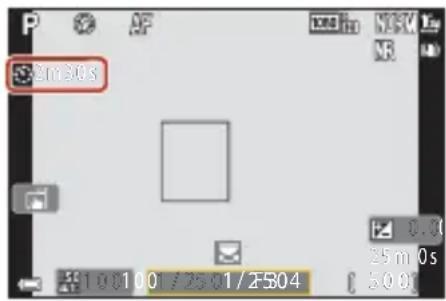
4 Lorsque vous avez pris le nombre d'images souhaite, appuyez sur le déclencheur.
-La prise de vue se termine.
- La prise de vue se termine automatiquement dans les cas suivants :
-Lorsque la carte mémoire est pleine
- Lorsque le nombre d/images capturées en continu atteint 9999

Remarques concernant l'intervallomètre
- Pour éviter que l'appareil photo ne s'éteigne de manière inattendue lors de la prise de vue, utilisez un accumulator suffisamment charge.
- Si vous utilisez l'adaptateur secteur EH-62F (disponible séparément ; 207), vous pouvez alimenter cet apparéil photo directement sur le secteur. N'utilisez enaucun cas un adaptateur secteur autre que I'EH-62F. Le non-respect de cette consigne de sécurité pourrait entraîner une surchauffe et endommager l' apparéil photo.
Veillez a ne pas déplacer le selecteur de mode sur un autre réglage tant que la prise de vue en mode Intervallomètre est en cours. La prise de vue se terminera. - Si la vitesse d'obturation est lente et que l'enregistrement d'une image prend du temps par rapport à l'intervalle spécifique, il se peut que certaines vues pendant la prise de vue en mode Intervallomètre soient annulées.
- Vous pouvez également utiliser le déclencheur de la télécommande ML-L7 (disponible séparation) pour débuter la prise de vue, mais non pour la terminer. Pour terminer la prise de vue, appuyez sur le déclencheur de l'appareil photo.
Sensibilité
Positionnez le sélecteur de mode sur P, S, A ou M → commande MENU → icone de menu P, S, A ou M → Sensibilité → commande @K
Une sensibilité plus élevé permet de capturer des sujets fonçés. Par ailleurs, même avec des sujets de luminosité similaire, il est possible de prendre des photos à des vitesses d'obturation plus élevées et de réduire le flou dû au bouge d'appareil ou au mouvement du sujet.
- Lorsqu'une sensibilité plus élevé est régée, les images peuvent contérer du bruit.
| Option Description | |
| AUTO Automatique (réglage par défaut) | La sensibilité est sélectionnée automatiquement dans la plage ISO comprise entre 100 et 1600. |
| ISO AUTO Plage fixe auto | La plage dans laquelle l'appareil photo règle automatiquement la sensibilité peut être 100 à 400 ISO ou 100 à 800 ISO. |
| 100, 200, 400, 800, 1600, 3200, 6400 | La sensibilité est fixée sur la valeur spécifique. |

Remarques concernant la sensibilité
- En mode M (manuel), lorsqu'elle est définie sur Automatique, 100 à 400 ISO ou 100 à 800 ISO, la sensibilité est réglée sur ISO 100.
- Il est possible que cette fonction ne puisse pas etre utilise conjoitement avec d'autres (80).

Affichage de la sensibilité sur l'écran de prise de vue
- Lorsque l'option Automatique ou Plage fixe auto est selectionnée, la valeur spécifique automatiquement pour la sensibilité s'affiche.
- Vous pouvez également activer cette fonction en touchant l'affichage de la sensibilité sur l'écran de prise de vue.
Bracketing de l'exposition
Positionnez le sélecteur de mode sur P, S ou A → commande MENU → icône de menu P, S ou A → Bracketing de l'exposition → commande OK
Voupez modifier automatiquement l'exposition (luminosite) lors de la prise de vue en rafale. Ceci est utile pour la prise de vue lorsqu'il est difficile de regler la luminosite de la photo.
| Option Description | |
| Nombre de vues | Sélectionnez Bracketing désactivé (réglage par défaut), 3 ou 5 pour le nombre d/images à capturer en continu. |
| Incrementedu bracketing | Sélectionnez ±0,3 (réglage par défaut), ±0,7 ou ±1,0 pour la largeur de l'incrément dans la correction de l'exposition. |
Les relations entre les réglages et l'ordre de prise de vue sont indiquées ci-dessous.
| Nombre de vues | Incrément du bracketing | Ordre de prise de vue |
| 3 | ±0,3 0, -0,3, +0,3 | |
| ±0,7 0, -0,7, +0,7 | ||
| ±1,0 0, -1,0, +1,0 | ||
| 5 | ±0,3 0, -0,7, -0,3, +0,3, +0,7 | |
| ±0,7 0, -1,3, -0,7, +0,7, +1,3 | ||
| ±1,0 0, -2,0, -1,0, +1,0, +2,0 |

Remarques concernant le Bracketing de l'exposition
- Bracketing de l'exposition n'est pas disponible en mode M (manuel).
- Lorsque la correction de l'exposition (66) et ± 0,3,± 0,7 ou ± 1,0 dans Increment du bracketing sont définis simultanément, les valeurs de correction de l'exposition combinées sont appliquées.
- Il est possible que cette fonction ne puisse pas etre utiliserie conjunctionement avec d'autres (80).

Utilisation du menu
Menu Prise de vue (mode P, S, A ou M)
Mode de zones AF
Tournez le sélection de mode sur P, S, A ou M → commande MENU → icone de menu P, S, A ou M → Mode de zones AF → commande OK
Définissez la façon dont l'appareil photo sélectionne la zone de mise au point pour l'autofocus.
| Option Description | |
| Priorité visage | Lorsque l'appareil photo détecte un visage humain, il effectue la mise au point sur celui-ci. Reportez-vous à la section « Utilisation de la fonction Détction des visages » (75) pour obtenir de plus amples informations. |
| Lors du cadrage d'une composition sans sujet humain ou détction de visages, l'appareil photo sélectionne automatiquement une (ou plusieurs) des neuf zones de mise au point contenant le sujeit le plus proche lorsque le déclencheur est enforcé à mi-course. | |
| Zone de mise au point | |
| [ ] Manuel (ponctuel) [ ] Manuel (normal) [ ] Manuel (large) | Utilisez les touches ▲▼▲ du sélecteur multidirectionnel pour déplacer la zone de mise au point à l'endroit souhaité. Pour utiliser le sélecteur multidirectionnel pour configurer le mode de flash ou d'autres réglages, appuyez sur OK. Pour revenir au déplacement de la zone de mise au point, appuyez de nouveau sur OK. Liminé de la zone de mise au point mobile |
| Zone de mise au point (zone centrale) Zone de mise au point (déplaceée) | |
| Suivi du sujet | Cette fonction permet de prendre en photo des sujets en mouvement. Enregistrez le sujet sur lequel l'appareil photo effectue la mise au point. La zone de mise au point se déplace automatiquement pour suivre le sujet. Reportez-vous à la section « Utilisation de la fonction Suivi du sujet » (142) pour obtenir de plus amples informations. |
| [ ] AF sur le sujet principal (réglage par défaut) | Lorsque l'appareil photo détecte le sujet principal, il effectue la mise au point sur celui-ci. Reportez-vous à la section « Utilisation de la fonction AF sur le sujet principal » (74) pour Obtérer de plus amples informations. Zones de mise au point |

Remarques concernant le mode de zones AF
- Lorsque le zoom numérique est activé, l'appareil photo effectue la mise au point sur la zone au centre de la vue, indépendamment du réglage Mode de zones AF.
- Il est possible que cette fonction ne puisse pas etre utiliserie conjunctionement avec d'autres (80).

Utilisation du menu
Menu Prise de vue (mode P, S, A ou M)
Utilisation de la fonction Suivi du sujet
Positionnez le sélecteur de mode sur P, S, A ou M → commande MENU → icône de menu P, S, A ou M → Mode de zones AF → commande ©K → Suivi du sujet → commande ©K → commande MENU
1 Enregistrez un sujet.
- Alignez le sujet à suivre avec la cordure au centre de la vue et appuyez sur OK.
Lorsqu'un sujet est enregistré, une cordure jaune (zone de mise au point) s'affiche autour de celui-ci et l'appareil photo entame le suivi du sujet.
Si I'enregistrement du sujet est impossible, la cordure est affichee en rouge.Modifiez la composition et reessayez d'enregistrer le sujet. - Pour annuler l'enregistrement du sujet, appuyez sur OK.
- Si l'appareil photo ne parvient plus a suivre le sujet enregistré, la zone de mise au point disparait. Enregistrrez à nouveau le sujet.
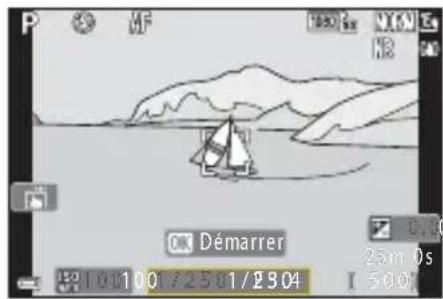
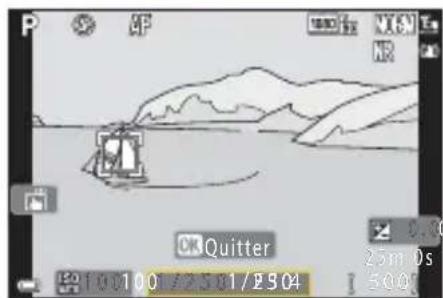
2 Appuyez sur le déclencheur jusqu'en fin de course pour prendre la photo.
-Si vous appuyez sur le déclencheur alors que la zone de mise au point n'est pas affichée, l'appareil photo effectue la mise au point sur le sujet au centre du cadre.
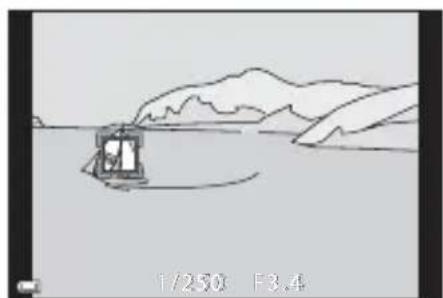
Remarques sur le mode suivi du sujet
- Si vous effectue des opérations telles qu'un zoom pendant que l'appareil photo suit le sujet, l'enregistrement est annulé.
- Le suivi du sujet n'est pas possible dans certaines conditions de prise de vue.
Mode autofocus
Tournez le sélecteur de mode sur P, S, A ou M → commande MENU → icône de menu P, S, A ou M → Mode autofocus → commande @K
Selectionnez le mode de mise au point de l'appareil photo lors de la capture d'images fixes.
| Option Description | |
| AF-S AF ponctuel | L'appareil photo effectue la mise au point uniquement lorsque vous enforcez le déclencheur à mi-course. |
| AF-F AF permanent | L'appareil photo effectue toujours la mise au point sur le sujet même si le déclencheur n'est pas enforcé à mi-course. Le son du déplacement de l'objectif est perceptible pendant la mise au point. |
| PRE-AF Pré-mise au point (réglage par défaut) | Mème si vous n'appuyez pas sur le déclencheur à mi-course, l'appareil photo effectue la mise au point lorsqu'il détecte un sujet en mouvement ou si la composition de l'image cadrée a largement changé. |

Remarques concernant le Mode Autofocus
Il est possible que cette fonction ne puisse pas etre utilise conjoitement avec d'autres (80).

Mode autofocus pour mode Diaporama de clips ou enregistrement de videos
Le mode autofocus pour le mode Diaporama de clips ou l'enregistrement de videos peut etre défin i avec Mode autofocus (150) dans le menu Video.
Filtre antibruit
Tournez le sélection de mode sur P, S, A ou M → commande MENU → icône de menu P, S, A ou M → Filtre antibruit → commande OK
Définissez l'ampleur de la fonction de réduction du bruit appliquée généralement lors de l'enregistrement des images.
| Option Description | |
| NR+ Élevé | Permet d'appliquer une réduction du bruit à un niveau supérieur à l'ampleur standard. |
| NR Normal (réglage par défaut) | Permet d'appliquer une réduction du bruit à l'ampleur standard. |
| NR- Faible | Permet d'appliquer une réduction du bruit à un niveau inférieur à l'ampleur standard. |
Aperçu de l'exposition M
Tournez le sélecteur de mode sur P, S, A ou M → commande MENU → icône de menu P, S, A ou M → Aperçu de l'exposition M → commande OK
Indiquez si vous souhaitez refleter ou non la luminosité sur l'écran de prise de vue lorsque l'exposition est modifiée en mode M (manuel).
| Option Description | |
| Activé (réglage par défaut) | Permet de reflérer la luminosité sur l'écran de prise de vue. |
| Déactivé | Ne reflète pas la luminosité sur l'écran de prise de vue. |
Le menu video
Options video
Entrez en mode de prise de vue commande MENU icone de menu Options video commande OK
Selectionnez l'options video voulue pour l'enregistrement. Sélectionnez des options video à vitesse normale pour enregistrer à vitesse normale, ou des options video HS (147) pour enregistrer au ralenti ou en accéléREDes options video susceptibles d'être sélectionnées varient selon le réglage Cadence de prise de vue (152).
- Les cartes mémoire conformes à la classe de vitesse SD 6 ( classe de vitesse video V6) ou supérieure sont recommandées pour l'enregistrement des clips video (216). Lorsque Options video est définir sur 2160/30p (4K UHD) ou 2160/25p (4K UHD), il est recommandé d'utiliser des cartes mémoire UHS de classe 3 ( classe de vitesse video V30) ou plus rapide.
Options video à vitesse normale
| Option (Taille d'image/Cadence de prise de vue, Format de fichier) | Taille d'image | Rapport d'aspect (horizontal-vertical) | Durée maximale d'enregistrement par fichier (approx.) |
| 2160 2160/30p (4K UHD)1,2 | 3840 × 2160 16:9 9 min | ||
| 2160 2160/25p (4K UHD)1,2 | |||
| 1080 1080/30p | 1920 × 1080 16:9 25 min | ||
| 1080 1080/25p (réglage par défaut) | |||
| 1080 1080/60p2 | 1920 × 1080 16:9 13 min | ||
| 1080 1080/50p2 | |||
| 720 720/30p | 1280 × 720 16:9 29 min | ||
| 720 720/25p | |||
| 720 720/60p | 1280 × 720 16:9 27 min | ||
| 720 720/50p |
1 Ne peut pas etre selectionné lorsque vous utilisez la mémoire interne.
2 Ne peut pas etre selectionne en mode Scene Flou ou Portrait optimise (lorsque Flou est activé).
- La durée des fichiers video individuels ne doit pas excéder 29 minutes, même s'il y a suffisamment d'espace libre sur la carte mémoire pour un enregistrement plus long. La taille maximum d'un fichier video est de 4 Go. Si un fichier dépasse 4 Go alors que vous enregistrez depuis moins de 29 minutes, il est divisé en plusieurs fichiers et ne peut pas être lu en continu.
- La durée d'enregistrement restante réelle peut varier selon le contenu de la vente, les mouvements du sujet ou le type de carte mémoire.
Options Video HS
Les videos enregistrées sont lues en acceléré ou au ralenti.
Reportez-vous à « Enregistrement de videos au ralenti et en accéléré (video HS) » (149).
| Option | Taille d'image Format (horizontal sur vertical) | Description |
| 720°HS 720/4×1 | 1280×720 16:9 | VidEOS au ralenti à 1/4 de la vitesse normale •Durée maximale d'enregistrement 2: 7 minutes et 15 secondes (lecture: 29 minutes) |
| 1080°HS 1080/2×1 | 1920×1080 16:9 | VidEOS au ralenti à 1/2 de la vitesse normale •Durée maximale d'enregistrement 2: 14 minutes et 30 secondes (lecture: 29 minutes) |
| 1080°HS 1080/0,5× | 1920×1080 16:9 | VidEOS accélérées 2× •Durée maximale d'enregistrement 2: 29 minutes (lecture: 14 minutes et 30 secondes) |
1 Ne peut pas etre selectionne en mode Scene Flou ou Portrait optimise (lorsque Flou est activé).
2 Pendant l'enregistrement de videos, l'appareil photo peut basculer entre un enregistrement à vitesse normale et un enregistrement au ralenti ou en accéléré. La durée maximale de l'enregistrement indiquée ici concerne le cas où l'enregistrement se poursuit sans passer à la vitesse normale.

Remarques concernant les videos HS
- Le son n'est pas enregistré.
- Les images fixes ne peuvent pas etre sauvegardees pendant I'enregistrement d'une video.
-L'enregistrement d'une video ne peut pas etre suspendu. - La focale, la mise au point, l'exposition et la balance des blancs sont verrouillées lorsque l'enregistrement video commence.

Utilisation du menu
En cas d'enregistrement à la vitesse normale :
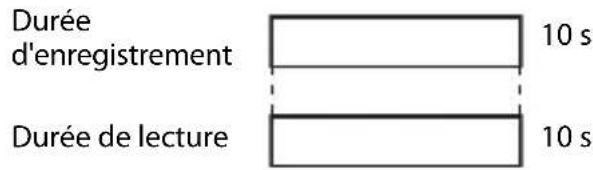
Enregistrement à 726 HS 720/4× :
Les videos sont enregistrées à 4× leur vitesse normale.
Elles sont lues au ralenti à une vitesse 4× plus lente.

Enregistrement à 1080/0,5× :
Les videos sont enregistrées à 1/2 de la vitesse normale.
Elles sont lues en acceléré à une vitesse 2× plus rapide.
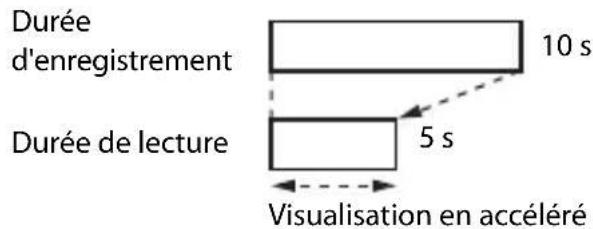
Enregistrement de videos au ralenti et en acceléré (video HS)
Entrez en mode de prise de vue commande MENU icone de menu Options video commande OK
Les videos enregistrées en mode video HS peuvent être visualisées au ralenti à 1/4 ou 1/2 de la vitesse de visualisation normale, ou en acceléré au double de la vitesse normale.
1 Utilisez les touches du selectiveur multidirectionnel pour selectionner une option de video HS (147) et appuyez sur OK.
- ÀpRES avoir appliqué l'option, appuyez sur la commande MENU pour revenir à l'écran de prise de vue.
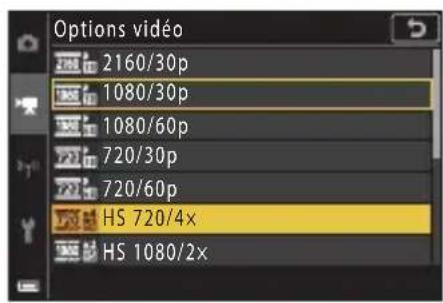
2 Appuyez sur la commande (enregistrement video) pour démarrer l'enregistrement.
L'appareil photo démarre l'enregistrement d'une video HS.
- L'appareil photo bascule entre l'enregistrement de video à vitesse normale et l'enregistrement de video HS chaque fois que vous appuyez sur OK.
- L'icone options video change lors du basculement entre l'enregistrement d'une video HS et l'enregistrement d'une video à vitesse normale.
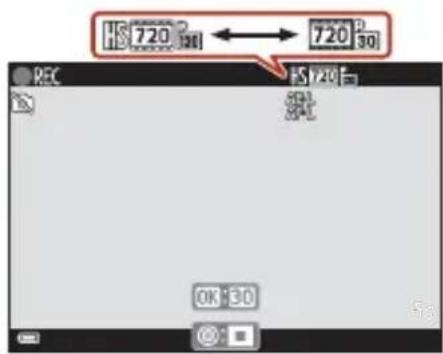
3 Appuyez sur la commande (P) pour arreter l'enregistrement.
Mode autofocus
Entrez en mode de prise de vue commande MENU icone de menu Mode autofocus commande OK
Selectionnez le mode de mise au point de l'appareil photo en mode Diaporama de clips ou pendant l'enregistrement de videos.
| Option Description | |
| AF-S AF ponctuel (réglage par défaut) | La mise au point est verrouillée au moment où l'enregistrement video commences.Sélectionnez cette option lorsque la distance entre l'appareil photo et le sujeit demeure relativement stable. |
| AF-F AF permanent | L'appareil photo effectue la mise au point en continu.Sélectionnez cette option lorsque la distance entre l'appareil photo et le sujeit varie considérablement pendant l'enregistrement. Il se peut que vous entendiez le son du déplacement de l'objectif lors de l'enregistrement video. Pour éviter que le bruit de la mise au point n'interfère avec l'enregistrement, il est recommendé d'utiliser AF ponctuel. |

Remarques concernant le Mode Autofocus
Lorsque l'option video HS est selectionnée dans Options video, le réglage est fixé sur AF ponctuel.
VR video
Entrez en mode de prise de vue commande MENU icone de menu VR video commande OK
Sélectionnez le réglage de réduction de vibration utilisé en mode Diaporama de clips ou pendant l'enregistrement deVIDEOS.
Déjectionnez Désactivement lorsque vous utilisez un trépied pour stabiliser l'appareil photo pendant l'enregistrement.
| Option Description | |
| Activée (hybride) (réglage par défaut) | Procede à la correction optique du bouge d'appareil à l'aide de la méthode à déplacement de lentilles. Effectue aussi une VR électronique à l'aide du traitement d'image. L'angle de champ (c'est-à-dire la zone d'image visible dans la vue) devient plus étroit. |
| Activé | Procede à la correction du bouge d'appareil à l'aide de la fonction VR décentrement. |
| Déactivé Aucune correction n'est effectué. | |

Remarques concernant le mode VR video
- Lorsque l'options video HS est selectionnée dans Options video, le réglage est fixé sur Désactisé.
- Les effets de bouge d'appareil risquent de ne pas etre totally eminés dans certaines situations.
Réduction bruit du vent
| Entrez en mode de prise de vue → commande MENU → icône de menu → Réduction bruit du vent → commande OK |
| Option Description | |
| Activée | Permet d'atténuer le son du vent à travers le microphone pendant l'enregistrement d'une dette. Lors de la visualisation, d'autressons peuvent être difficultement audibles. |
| Déactivée (réglage par défaut) | La réduction du bruit du vent est désactivée. |
Remarques concernant la fonction Réduction bruit du vent
Lorsque l'option video HS est selectionnée dans Options video, le réglage est fixé sur Désactivée.
Cadence de prise de vue
Entrez en mode de prise de vue commande MENU icone de menu Cadence de prise de vue commande OK
Selectionnez la cadence de prise de vue utilisé en mode Video accélérée, Diaporama de clips ou pendant l'enregistrement de videos. Quand le réglage de la cadence de prise de vue est modifié, cela change les options qui peuvent être régliées dans Options video (145).
| Option Description | |
| 30 vps (30p/60p) | Convient pour la visualisation sur un téléviseur conforme à la norme NTSC. |
| 25 vps (25p/50p) | Convient pour la visualisation sur un téléviseur conforme à la norme PAL. |
Le Menu Visualisation
Pour plus d'informations sur les fonctions de retouche d'images, reportez-vous à la section « Modification des images (images fixes) » (88).
Marquer pour le transfert
Appuyez sur (mode de visualisation) → commande MENU → Marquer pour le transfert → commande OK
Selectionnez des images fixes sur l'appareil photo et transférez-les sur un périhérique mobile connecté sans fil avec l'application SnapBridge.
Dans l'écran de selection des images (122), Sélectionnez ou désélectionnez les images à transférer.
- La taille des images transférées est limitée à 2 millions de pixels. Pour transférer des images fixes à leur taille d'origine, utilisez l'option Télecharger des photos dans l'application SnapBridge.
- Les images RAW et les videos ne peuvent pas etre selectionnées. Pour transférer des videos sur un périhérique mobile, utilisez l'option Telecharger des photos dans l'application SnapBridge.
- Notez que lorsque vous sélectionnez Réinitialisation (179) dans le menu Configuration ou Retablier régl. par défaut (159) dans le menu Réseau, les réglages Marquer pour le transfert que vous avez effectués sont annulés.
Diaporama
Appuyez sur (mode de visualisation) → commande MENU → Diaporama → commande OK
Vous pouvez visualiser des images une à une dans un « diaporama » automatique. Lors de la lecture de fichiers video dans le diaporama, seule la première vue de chaque video est affichée.
1 Utilisez les touches du selecteur multidirectionnel pour selectionner Demarrer et appuyez sur OK.
-Le diaporama démarre.
- Pour changer l'intervalle entre les images, sélectionnez Intervalle, appuyez sur OK, et spécifie la durée souhaitée avant de selectionner Demarrer.
- Pour que le diaporama se repete automatiquement, Sélectionnez l'option En boucle, puis appuyez sur OK avant de Sélectionner Demarrer.
- La durée de lecture maximale est de 30 minutes environ même si l'option En boute est activée.
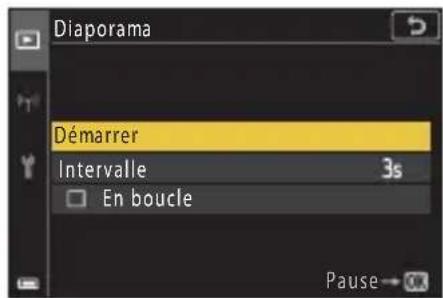
2 Terminate ou redémarrez le diaporama.
L'ecran illustré à droite ci-contre s'affiche quand le diaporama est terminé ou interrompu. Pour quitter le diaporama, Sélectionnez et appuyez sur OK. Pour reprene le diaporama, Sélectionnez et appuyez sur OK.
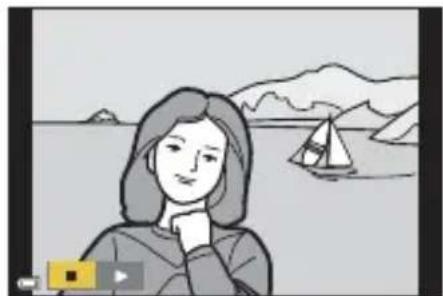
Opérations pendant la visualisation
- Utilisez les touches du sélecteur multidirectionnel ou tournez-le pour afficher l'image précédente/suivante. Appuyez sur les touches et maintenez-les enforcées pour un retour/avance rapide des images.
- Appuyez sur OK pour interrompre ou arrêté le diaporama.
Protégger
Appuyez sur (mode de visualisation) → commande MENU → Protégger → commande OK
L'appareil photo protège les images sélectionnées contre tout effacement accidentel. Sélectionnez les images à protéger ou annulez la protection à partir de l'écran de seLECTION des images (122).
Remarquez que le formatage de la carte mémoire ou de la mémoire interne de l'appareil photo efface définitivement toutes les données, y compris les fichiers protégés (173).
Rotation image
Appuyez sur (mode de visualisation) → commande MENU → Rotation image → commande OK
Indiquez l'orientation selon laquelle les images fixes enregistrées doivent etre affichees lors de la visualisation.
Selectionnez une image dans l'écran de selection des images (122). Lorsque l'écran rotation image s'affiche, utilisez les touches du/selecteur multidirectionnel ou tournez-le pour faire pivoter l'imagé de 90 degrés.
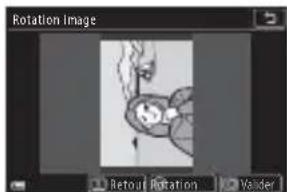
Rotation de 90 degrés dans les sens inverse des aiguilles d'une montre

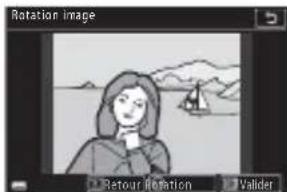

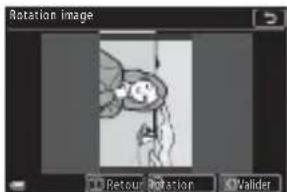
Rotation de 90 degrés dans lesens des aiguillesd'une montre
Appuyez sur OK pour finaliser l'orientation affichée, puis enregistrez les données d'orientation avec l'image.
Copier (copie entre la carte mémoire et la mémoire interne)
Appuyez sur (mode de visualisation) commande MENU Copier commande OK
Il est possible de copier des images entre une carte mémoire et la mémoire interne.
- Si vous insérez une carte mémoire qui ne contient aucune image et si l'appareil photo est basculé en mode de visualisation, La mémoire ne contient pas d'images. s'affiche. Lorsque cela se produit, appuyez sur la commande MENU pour sélectionner Copier.
1 Utilisez les touches du selectiveur multidirectionnel pour selectionner la destination vers laquelle copier les images et appuyez sur OK.
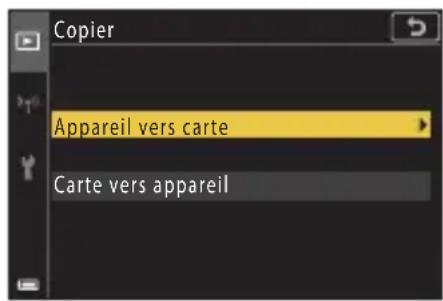
2 Choisissez une option de copie, puis appuyez sur OK.
- Si vous désissez l'option Images sélectionnées, utilisez l'écran de selection d'image pour spécifique des images (122).
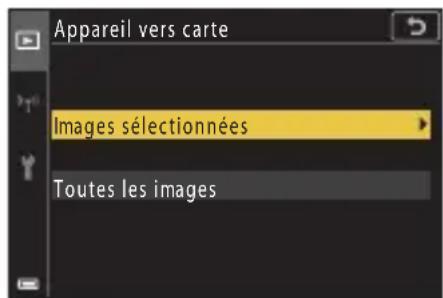
Remarques concernant la copie d'images
- Vous ne pouvez copier des images que dans des formats qui peuvent etre enregistrres par l'appareil photo.
- Un fonctionnement optimal ne peut etre garanti pour les photos qui ont ete prises avec une autre marque d'appareil photo ou qui ont ete modifiees sur un ordinateur.
Copied images d'une série
- Si vous sélectionnez une image représentative d'une série dans Images selectionnées, toutes les images de la série sont copies.
- Si vous appuyez sur la commande MENU lorsque les images d'une série sont affichées, seule l'option de copie Carte vers apparéil est disponible. Toutes les images de la série sont copiées si vous sélectionnez Séquence actuelle.

Utilisation du menu
Affichage séquences
Appuyez sur la commande 口 (mode de visualisation) commande MENU Affichage séquences commande OK
Selectionnez la méthode utilisé pour afficher des images dans la séquence (86).
| Option Description | |
| Chaque image | Affiche chaque image d'une série individuelle. s'affiche sur l'écran de visualisation. |
| Image représent. seule (réglage par défaut) | Affiche uniquement l'image représentative d'une série. |
Les réglages s'appliquent à toutes les séquences et sont conservés dans la mémoire de l'appareil photo, même après que celui-ci est étant.
Menu Réseau
Appuyez sur la commande MENU → icône de menu (T) → commande (K)
Configurez les réglages du réseau sans fil pour connecter l'appareil photo à un périphérique mobile ou à la télécommande ML-L7 (disponible séparation).
- Lorsque vous établissez une connexion sans fil entre l'appareil photo et un périphérique mobile à l'aide de l'application SnapBridge installée, vous pouvez transférer les images capturées à l'aide de l'appareil photo vers un périphérique mobile ou utiliser la prise de vue à distance. Consultez le « SnapBridge Guide de connexion » fourni pour connaître la procédure de connexion.
- Vous ne pouvez pas modifier certains régles pendant l'établissement d'une connexion sans fil. Pour les modifier, interrompez la connexion sans fil.
| Option Description | ||
| Mode avion | Sélectionnez Activé pour désactiver toutes les connexions sans fil. | |
| Choisir la connexion | Sélectionnez s'il faut connecter l'appareil photo à un périphérique mobile ou à la télécommande ML-L7 (disponible séparément). | |
| Conn. au périph. mobile | Sélectionnez cette option quand vous utilisez l'application SnapBridge pour connecter l'appareil photo et un périphérique mobile. Consultez le « SnapBridge Guide de connexion » fourni pour plus d'informations.Sélectionnez Périphérique mobile dans Choisir la connexion avant de sélectionner cette option. | |
| Connexion télécom. | Sélectionnez cette option lorsque vous connectez la télécommande ML-L7 (disponible séparément) avec l'appareil photo. L'appareil photo attend l'établissement de la connexion (210).Sélectionnez TélégCommande dans Choisir la connexion avant de sélectionner cette option. | |
| Options d'envoi auto. | Définissez les conditions pour l'envoi automatique d/images à un périphérique mobile.La taille des images transférées est limitée à 2 millions de pixels. Pour transférer des images fixes à leur taille d'origine, utilisez l'options Télécharger des photos dans l'application SnapBridge. | |
| Option Description | ||
| Wi-Fi | Type de connexion Wi-Fi | SSID*: Modifiez leSSID. Définissez unSSID alphanumericique comprenant entre 1 et 32 caractères SSID. |
| Authentif./chiffrement: Choisissez si les communications entre l'appareil photo et le périphérique mobile connecté sont cryptées.Les communications ne sont pas cryptées lorsque Open est sélectionné. | ||
| Mot de passer*: Définissez le mot de passer. Définissez un mot de passer alphanumérique comprenant entre 8 et 36 caractères. | ||
| Canal: Sélectionnez le canal utilisé pour la connexion Wi-Fi. Si la qualité de la communication est médiocre ou que la vitesse de transfert d'images est extrémement lente lorsque vous utilisez une connexion Wi-Fi, essayez de modifier le canal. | ||
| Paramètres actuels | Permet d'afficher les paramètres actuels. | |
| Bluetooth | Connexion au réseau | Sélectionnez Désactiver pour désactiver la communication Bluetooth. |
| Péripériques associés | Changez le périphérique mobile auquel vous connecter, ou supprimez le dispositif intelligent connecté.Cet apparéil photo peut être associé à cinq périphériques mobiles maximum, mais ne peut se connecter qu'à un périphérique à la fois. | |
| Envoyer si étèint | Définissez si vous souhaitez ou non autoriser l' apparéil photo à communiquer avec le périphérique mobile lorsque l' apparéil photo est étèint ou en mode veille (☐25). | |
| Rétablit régl. par défaut | Permet de réinitialiser tous les paramètres du menu Réseau à leurs valeurs par défaut. | |
- Voir « Utilisation du clavier de saisie de texte » (160) pour plus d'informations sur la saisie de caractères alphanumeriques.

Bluetooth Indicateur de communication dans l'écran de prise de vue
- Allumé: l'appareil photo est connecté à un périhérique mobile via Bluetooth.
- Clignotant : l'appareil photo attend le rétablissement de la connexion à un périphérique mobile. Il clignote également lorsque la communication Bluetooth est déconnectée lors du transfert d'images (203).
Utilisation du clavier de saisie de texte
Utilisez les touches du selecteur multidirectionnel pour selectionner des caractères alphanumeriques. Appuyez sur OK pour saisir le caractère selectionné dans le champ de texte et déplacez le curseur sur l'espace suivant.
- Sélectionnez l'icone Modifier le type de caractère et appuyez sur la commande OK pour modifier le type de caractère.
- Pour déplacer le curseur dans le champ de texte, tournez la molette de commande.
- Pour supprimer des caractères, déplacez le curseur vers le champ de texte que vous souhaitez supprimer et appuyez sur la commande.
Pour appliquer le réglage, Sélectionnez ↓ sur le clavier et appuyez sur OK.
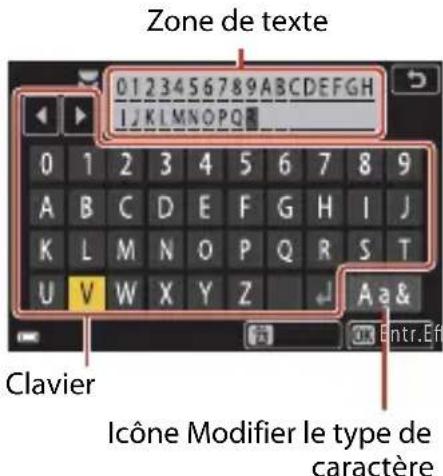
Utilisation de l'écran tactile sur le clavier de saisie de texte
Vous pouvez saisir des caractères en touchant le champ de texte, le clavier ou l'icone Modifier le type de caractère.
Menu Configuration
Fuseau hora et date
Appuyez sur la commande MENU → icône de menu ↑ → Fuseau hora et date → commande OK
Réglez l'horloge de l'appareil photo.
| Option Description | |
| Synchro. avec le périph. | Sélectionnez Activée pour synchroniser le réglage de date et d'heure avec un périphérique mobile. Activez la fonction de synchronisation de l'horloge dans l'application SnapBridge. |
| Date et heures* | • Sélection d'un champ: appuyez sur le sélecteur multidirectionnel • Editez la date et l'heure: appuyez sur ▲▼. La date et l'heure peuvent également être modifiées à l'aide de la molette de commande ou du sélecteur multidirectionnel. • Application du réglage: sélectionnez le réglage du champ des minutes, puis appuyez sur la commande OK. |
| Format de la date | Sélectionnez Année/mois/jour, Mois/jour/année ou Jour/mois/année. |
| Fuseau hora* | Vous pouvez régler le fuseau horsaire et l'heure d'été. • Lorsque la Destination (▲) est définie après avoir régle le fuseau horsaire du domicile (▲), le décalage horsaire entre la destination et le fuseau horsaire du domicile est calculé automatiquement, et la date et l'heure sont enregistrées pour la région sélectionnée. |
- Peut uniquement être activé lorsque Synchro. avec le périph. est défini sur Désactivée.
Définition du fuseau hora
1 Utilisez les touches du selectiveur multidirectionnel pour selectionner Fuseau hora et appuyez sur OK.
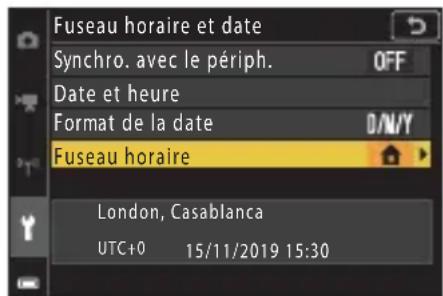
2 Sélectionnez Fuseau horaire dom. ou Destination et appuyez sur OK.
- La date et l'heure affichées sur l'écran ne sont pas les mêmes en fonction du fuseau horaire du domicile ou de la destination sélectionnée.
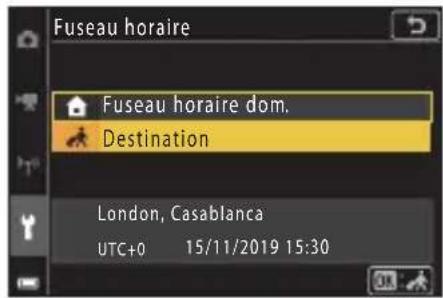
3 Appuyez sur
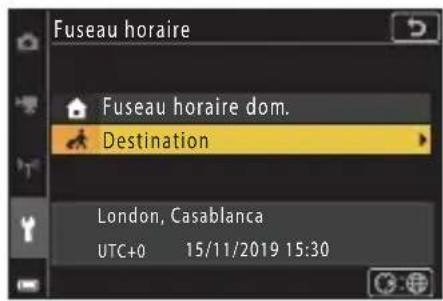
4 Utilisez pour selectionner le fuseau hora.
- Appuyez sur ▲ pour activer la fonction d'heure d'été, et s'affiche. Appuyez sur ↓ pour désactiver la fonction d'heure d'été.
- Appuyez sur pour appliquer le fuseau horaire.
- Si l'heure correcte ne s'affiche pas pour le fuseau horaire du domicile ou de la destination, reglez l'heure appropriée sous Date et heures.
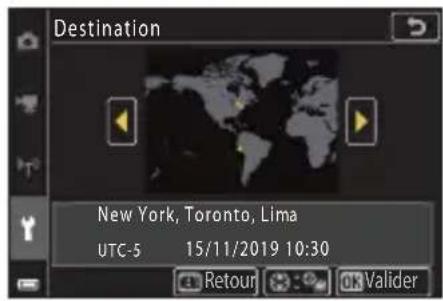
Réglages du moniteur
Appuyez sur la commande MENU → icone de menu ↑ → Réglages du monieur → commande @K
| Option Description | |
| Infos photos | Choisissez d'afficher ou non des informations sur l'écran. |
| Luminosité du moniteur | Réglez la luminosité du moniteur. •Réglage par défaut : 3 |
| Luminosité visueur électro. | Réglez la luminosité du visueur. •Réglage par défaut : 3 |
| Affichage de l'aide | La description des fonctions s'affiche lorsque vous modifie le mode de prise de vue ou affichez l'écran de réglages. •Réglage par défaut : Activé |
| Affichage des images | Choisissez d'afficher ou non l'image capturée immédiatement après la prise de vue. •Réglage par défaut : Activé |
Infos photos
| Mode de prise de vue Mode de visualisation | ||
| Afficher les_infos | P 0.0 100 1/250 F3.4 500 | 4.4 00-0004.JPG 5/11/2019 15:30 |
| Infos auto (réglage par défaut) | Les informations apparaissant dans Afficher les_infos sont affichées ou masquées, comme illustré dans Masquer les_infos, si aucune opération n'est exécutée pendant quelques secondes. Les informations réapparaissentès qu'une opération est exécutée. | |
| Masquer les_infos | ||
| Quadrillage+infos auto | P 25° 1/200 1/25.4 5.000° Outre les informations affichées dansInfos auto, un quadrillage s'affiche pour faciliter le cadrage des images. Le quadrillage n'est pas affchépendant l'enregistrement desVIDEOS. | Identique àInfos auto. |
| Cadrevideso+infos auto | P 25° 0.0 1/25.0 5.000° Outre les informations affichées dansInfos auto, un cadre représentant la zone qui sera capturée lors de l'enregistrement video s'affiche avant le démarragede celui-ci. Le cadrevideso n'est pas affchépendant l'enregistrement desVIDEOS. | Identique àInfos auto. |
Sélection auto du viseur (passage automatique de l'affichage au viseur)
Appuyez sur la commande MENU → icone de menu → Sélection auto du viseur → commande OK
| Option Description | |
| Activée (réglage par défaut) | Lorsque le capteur détecte que votre visage se rapproche du viseur, le détecteur oculaire réagit et l'affichage passé automatiquement au viseur. |
| Déactivée | Mème si vous approachedyer visage du viseur, l'affichage ne passes pas au viseur. |
Timbre dateur
Appuyez sur la commande MENU → icône de menu ↑ → Timbre dateur → commande OK
La date et l'heure de prise de vue peuvent etre incrustees sur les images au moment de la prise de vue.
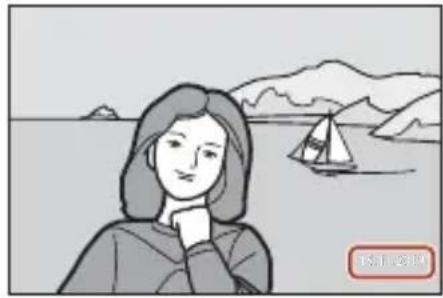
| Option Description | |
| DATE Date La date est imprimée | sur les images. |
| DATE© Date et heures | La date et l'houre sont imprimées sur les images. |
| Déactivée (réglage par défaut) | La date et l'heure ne sont pas imprimées sur les images. |

Remarques concernant l'option Timbre dateur
- Les dates et heures imprimées constituent une partie permanente des données de l'image et ne peuvent pas etre suprimées.La date et l'heure ne peuvent pas etre ajoutees une fois les photos prises.
-
La date et l'heure ne peuvent pas etre imprimées dans les cas suivants :
-
Lorsque le mode Scène est défini sur Portrait de nuit (lorsqu'il est défini sur À main levée), Paysage de nuit (lorsqu'il est défini sur À main levée), Contre-jour (lorsque HDR est défini sur Activé), Panoramaique simplifié ou Surimpression lumières
Lorsque Qualité d'image (127) est défini sur RAW, RAW + Fine, ou RAW + Normal
Lorsque Rafale (134) est défini sur Mémoire prédéclench., Rafale H: 120 vps, ou Rafale H: 60 vps
Lors de I'enregistrement de videoes
- Lors de la sauvégarde d'images fixes pendant l'enregistrement d'une réserve
- Lors de l'extraction d'images fixes d'une video pendant la lecture d'une video
La date et l'heure imprimées peuvent etre dificiles a dire si vous utilisez une petite taille d'image.
Retard.: après déclench.
Appuyez sur la commande MENU → icone de menu ↑ → Retard.: après déclench. → commande OK
Définissez s'il faut annuler le retardateur après l'avoir utilisé pour une prise de vue (61).
| Option Description | |
| ON Quitter le mode retard (réglage par défaut) | Le retardateur est annulé après la prise de vue. •Après la prise de vue en mode Scène Surimpression lumières, le retardateur n'est pas annulé. Pour terminer le retardateur, définissez manuellement le réglage du retardateur sur OFF. •Déclenchement auto et Détecteur de sourire ne sont pas annulés. |
| OFF Rester en mode retard. | La photographie avec retardateur continue après la prise de vue. •Lorsque l'appareil photo est étêt, le retardateur est annulé. •Mosaïque portrait est annulé. |
VR photo
Appuyez sur la commande MENU → icone de menu VR photo → commande
Selectionnez le réglage de réduction de vibration utilisé lors de la prise de vue d'images fixes.
Selectionnez Désacté lorsque vous utilisez un trépied pour stabiliser l'appareil photo pendant la prise de vue.
| Option Description | |
| Activé (réglage par défaut) | Procede à la correction du bouge d'appareil à l'aide de la fonction VR débutrement. |
| Déactivé Aucune correction | n'est effectué. |

Remarques concernant le mode VR photo
- ÀpRES que l'appareil photo est mis sous tension ou passé du mode de visualisation au mode de prise de vue, attendez que l'écran de prise de vue soit prét avant de prendre des images.
- Les images affichées sur l'écran immédiatement après la prise de vue risquent d'être floues.
- Il est possible que la fonction de réduction de vibration ne puisse pas totalement éliminer les effets de bouge d'appareil dans certaines situations.
Assistance AF
| Appuyez sur la commande MENU → icône de menu ↑ → Assistance AF → commande OK |
| Option Description | |
| AUTO Automatique (réglage par défaut) | L'illuminateur d'assistance AF s'éclaire automatiquement lorsque vous appuyez sur le déclencheur dans des conditions de faible luminosité. La portée de l'illuminateur est d'environ 3,5 m à la position grand-angle maximale et d'environ 5,0 m à la position téléobjectif maximale.L'Illuminateur d'assistance AF risque de ne pas s'allumer selon la position de la zone de mise au point ou du mode de prise de vue. |
| Désactivée | L'illuminateur d'assistance AF ne s'allume pas. |
Zoom numérique
Appuyez sur la commande MENU → icône de menu Y → Zoom numérique → commande OK
| Option Description | |
| Activé (réglage par défaut) | Zoom numérique activé. |
| Déactivé Zoom=numérique | déactivé. |

Remarques concernant le zoom numérique
- Le zoom numérique ne peut pas etre utilisé dans les modes Scène suivants :
- Portrait, Portrait de nuit, Paysage de nuit, Contre-jour (lorsque HDR est défini sur Activé), Panoramaique simplifié, Animaux domestiques, Portrait optimisé
- Le zoom numérique ne peut pas etre utilise dans d'autres modes de prise de vue avec certains réglages (82).
Commande zoom latérale
Appuyez sur la commande MENU → icône de menu ↑ → Commande zoom latérale → commande OK
Choisissez la fonction à effectuer pendant la prise de vue lorsque la commande de zoomLTRale est actionnée.
| Option Description | |
| ZOOM Zoom (réglage par défaut) | Réglez le zoom (70). |
| MF Mise au point manuelle1 | Lorsque le mode de mise au point est définiti sur MF (mise au point manuelle), utilisez la commande de zoom latérale pour effectuer la mise au point (64).Positionnez la commande de zoom latérale sur T pour effectuer la mise au point sur des sujets éloignés.Positionnez la commande de zoom latérale sur W pour effectuer la mise au point sur des sujets proches. |
| Ouverture2 | Réglez l'ouverture (53). |
| ISO Sensibilité (ISO)3 | Affichez l'écran de réglage de la sensibilité (138).Déplacez la commande de zoom latérale pendant que l'écran de réglage s'affiche pour sélectionner un élément. |
| Correction d'exposition4 | Affichez l'écran de réglage de la correction d'exposition (66, 68).Déplacez la commande de zoom latérale pendant que l'écran de réglage s'affiche pour sélectionner une valeur de correction. |
| WB Balance des blancs5 | Affichez l'écran de réglage de la balance des blancs (130).Déplacez la commande de zoom latérale pendant que l'écran de réglage s'affiche pour sélectionner un élément. |
| OFF Aucun | La commande de zoom latérale ne fonctionne pas même si elle est déplacée. |
1 Lorsque le mode de mise au point est definite sur des modes autres que MF, la commande de zoom laterale est désactivée.
2 Dans les modes de prise de vue où il n'est pas possible de regler l'ouverture, la commande de zoom laterale est désactivée.
3 Lorsque la sensibilité ne peut pas etre reglee, la commande de zoom laterale est desactivee.
4 Lorsque la correction d'exposition ne peut pas etre reglee, la commande de zoom laterale est desactivee.
5 Lorsque la balance des blancs ne peut pas etre reglee, la commande de zoom laterale est désactivée.
Bouton mémo. expo./AF
Appuyez sur la commande MENU → icône de menu ↑ → Bouton mémo. expo./AF → commande OK
Choisissez la fonction à effectuer pendant la prise de vue lorsque vous appuyez sur la commande - LAF - L (AE-L/AF-L) (3).
| Option Description | |
| Mémorisation expo/AF (réglage par défaut) | Maintenez la commande \( ^{AE-L} \)enfonnée pour mémoriser à la fois la mise au point et l'exposition.1 |
| Mémorisation expo. seule | Maintenez la commande \( ^{AE-L} \)enfonnée pour mémoriser l'exposition.2 |
| Mémo expo (temporisée) | Appuyez sur la commande \( ^{AE-L} \) pour mémoriser l'exposition. La mémorisation de l'exposition n'est pas annulée même si vous appuyez sur le déclencheur.3 Appuyez à nouveau sur la commande \( ^{AE-L} \) pour annuler la mémorisation de l'exposition. |
| Mémorisation AF seul. | Maintenez la commande \( ^{AE-L} \)enfonnée pour mémoriser la mise au point.4 |
1 Lorsque l'écran de réglage de la correction d'exposition s'affiche, la mémorisation de la mise au point et de l'exposition est annulée.
2 Lorsque l'écran de réglage de la correction de l'exposition s'affiche, la mémorisation de l'exposition est annulée.
3 Lorsque you modifie la correction de l'exposition, la mémorisation de l'exposition est annulée.
4 Lorsque l'écran de réglage de la correction d'exposition s'affiche, la mémorisation de la mise au point est annulée.

Remarque concernant le bouton mémo. expo./AF
-
L'exposition n'est pas mémorisée même si vous appuyez sur la commande -LAF-L dans les modes de prise de vue suivants.
-
M o d e M (manuel)
-
Mode Scène Video accélérée (en mode Ciel nocturne (150 min) ou Filés d'étoiles (150 min)), Feux d'artifice ou Surimpression lumières
-
Lorsque le mode de mise au point (63) est défini sur MF (mise au point manuelle), la mise au point n'est pas mémorisée même si vous appuyez sur la commande.
Réglages du son
Appuyez sur la commande MENU → icône de menu ↑ → Réglages du son → commande OK
| Option Description | |
| Son des commandes | Lorsque Activé (réglage par défaut) est sélectionné, l'appareil photo émet un signal sonore lors de l'exécution des opérations, deux signaux sonores lorsque la mise au point sur le sujet est effectué et trois signaux sonores en cas d'erreur. Le son de l'écran Welcome est également émis.Lessons sont désactivés lors de l'utilisation du mode scène Animaux domestiques. |
| Son du déclencheur | Lorsque Activé (réglage par défaut) est sélectionné, le son du déclencheur est émis lors du déclenchement.Le son du déclencheur n'est pas produit lors de l'enregistrement de clips video ou si vous utilisez le mode Scène Panoramaïque simplifié ou Animaux domestiques. |
Extinction auto
Appuyez sur la commande MENU → icone de menu → Extinction auto → commande OK
Vous pouvez déterminer le début qui doit s'écouler avant le passage de l'appareil photo en mode veille (25).
Voussoussezselectionner30s,1min(reglagepardefaut),5minou30min.

Réglage de la fonction Extinction auto
La durée qui s'écoule avant la mise en veille de l'appareil photo est fixée dans les cas suivants :
- Quand un menu est affiché : 3 minutes (si l'extinction automatique est régée sur 30 s ou 1 min)
- En cas de prise de vue au moyen de Déclenchement auto : 5 minutes (si l'extinction automatique est réglée sur 30 s ou 1 min)
- En cas de prise de vue au moyen de Détecteur de sourire: 5 minutes (si l'extinction automatique est réalisée sur 30 s ou 1 min)
Lorsque I'adaptateur secteur est connecté : 30 minutes - Dans l'attente de la connexion à Conn. au périph. mobile : 30 minutes
Formatage de la carte/Formater la mémoire
Appuyez sur la commande MENU → icône de menu ↑ → Formatage de la carte/Formater la mémoire → commande OK
Utilisez cette option pour formater une carte mémoire ou la mémoire interne.
Le formatage des cartes mémoire ou de la mémoire interne efface définitivement toutes les données. Les données effacées ne peuvent pas être restaurées. N'oubliez pas d'enregistrer les images importantes sur un ordinateur avant le formatage.
- Il est possible que vous ne puissiez pas sélectionner ce réglage pendant qu'une connexion sans fil est établie.
Formatage d'une carte mémoire
- Insérez une carte mémoire dans l'appareil photo.
- Sélectionnez Formatage de la carte dans le menu Configuration, puis appuyez sur OK.
Formatage de la mémoire interne
- Retirez la carte mémoire de l'appareil photo.
- Sélectionnez Formater la mémoire dans le menu Configuration, puis appuyez sur OK.
Pour lancer le formatage, selectionnez Formater sur l'écran qui s'affiche et appuyez sur OK.
- Ne mettez pas l'appareil photo hors tension ou n'ouvre pas le volet du logement pour accumulateur/carté mémoire pendant le formatage.
Langue/Language
Appuyez sur la commande MENU → icône de menu Y → Langue/Language → commande OK
Vouss拨eionner la langue d'affichage des menus et des messages de l'appareil photo.
Sortie HDMI
Appuyez sur la commande MENU → icône de menu Y → Sortie HDMI → commande OK
Selectionnez la résolution d'image lors de la sortie via HDMI.
Lorsque Automatique (réglage par défaut) est selectionné, 2160p, 1080p ou 720p est selectionné automatiquement pour la résolution prise en charge par le téléviseur connecté.
Charge par ordinateur
Appuyez sur la commande MENU → icone de menu Charge par ordinateur commande OK
| Option Description | |
| AUTO Automatique (réglage par défaut) | Lorsque l'appareil photo est relié à un ordinateur en marche (☐110), l'accumulateur inséré dans l'appareil photo est automatiquement rechargé grâce à l'électricité fournie par l'ordinateur. • Le tímoin de mise sous tension (tímoin de charge) clignote lentement pendant que l'accumulateur est en cours de charge. Lorsque la charge est terminée, le tímoin de mise sous tension (tímoin de charge) celase de clignoter et s'allume. |
| Désactivée | L'accumulateur inséré dans l'appareil photo n'est pas rechargé si l'appareil photo est connecté à un ordinateur. |

Remarques concernant la charge à l'aide d'un ordinateur
- Lorsque l'appareil photo est raccordé à un ordinateur, il se met sous tension et commence la charge. Si l'appareil photo est mis hors tension, la charge s'arrête.
- Un accumulateur totalement décharge est rechargé en environ 5 heures. Le temps de charge augmente si vous transférés des photos pendant que l'accumulateur se recharge.
- L'appareil photo se met automatiquement hors tension en l'absence de communication avec l'ordinateur dans les 30 minutes qui suivent la fin de la charge de l'accumulateur.

Lorsque le témoin de mise sous tension (témoin de charge) clignote rapidement
La charge est impossible, probabilité à cause d'une des raisons suivantes.
- La température ambiente ne convient pas pour la recharge. Rechargez l'accumulateur à l'intérieur à une température ambiente comprise entre 5^ et 35^ .
- Vous n'avez pas correctement connecté le cable USB ou l'accumulateur est défectueux. Vérifie que le cable USB est connecté correctement ou remplacez l'accumulateur si nécessaire.
L'ordinateur est en mode veille et ne fournit aucune alimentation. Reactive l'ordinateur. - Il est impossible de recharger l'accumulateur, car l'ordinateur ne peut pas alimenter l'appareil photo en raison des caractéristiques techniques ou des paramètres de l'ordinateur.

Utilisation du menu
Legendede images
Appuyez sur la commande MENU → icone de menu Legende des images commande
Joignez une légende précédemment enregistrree aux images qui seront capturées. Vous pouvez imprimer la légende jointe à des images qui seront envoyees à un périhérique mobile à l'aide de l'application (SnapBridge). Vous doivent au préalable configurer l'application SnapBridge. Reportez-vous à l'aide en ligne de l'application SnapBridge pour en savoir plus.
Vouspouvezegalement consulter le commentaire joint à l'aide des métadonnées ViewNX-i.
| Option Description | |
| Joindre une légende | Une légende enregistrée avec Entrer une légende est jointe aux images. • Sélectionnez Joindre une légende, appuyez sur ◆, et activez la case à cocher (♥). Lorsque vous appuyez sur OK, le réglage est activé et la légende sera ajoutée aux images qui seront prises. |
| Entrer une légende | Voupez enregistrer une légende compteant jusqu'à 36 caractères alphanumeric. • Sélectionnez Entrer une légende, appuyez sur la commande ◆, et l'écran de saisie s'affiche. Reportez-vous à « Utilisation du clavier de saisie de texte » (☐160) pour plus d'informations sur la méthode de saisie. |

Remarques concernant les légendes des images
Il n'est pas possible de joindre des légendes d'images à des clips video.

Affichage de la légende des images
Les légendes des images ne s'affichent pas même si les images sont lues sur l'appareil photo.

Utilisation du menu
Informations de copyright
Appuyez sur la commande MENU → icone de menu Informations de copyright commande OK
Joignez les informations de copyright précédemment enregistrées aux images qui seront capturées.
Voupe imprimer les informations de copyright jointes à des images qui seront envoyées à un périphérique mobile à l'aide de l'application (SnapBridge). Vous doivent au préalable configurer l'application SnapBridge. Reportez-vous à l'aide en ligne de l'application SnapBridge pour en savoir plus.
Vous pouvez également consulter les Informations de copyright jointes à l'aide des métadonnées ViewNX-i.
Option Description
| Joindre_infos decopyright | Les informations de copyrightenregistrées avec Photographe etCopyright sont jointes aux images.Sélectionnez Joindre infodefCopyright, appuyez sur®, et activez la case à cocher(✓). Lorsque vous appuyezsur OK, le réglage est activé etles informations de copyrightseront ajoutées aux imagesqui seront prises. | Informations de copyrightJoindre_infos de copyrightPhotographeprovide Xxxxxxxxxxxxxxx Xxxxxxxxxxxxxxx Copyright Xxxxxxxxxxxxxxx Xxxxxxxxxxxxxxx Régler Valider |
| Photographe | Voupez enregistrer un nom de photographe comportant jusqu'à36 caractères alphanumériques.Sélectionnez Photographe, appuyez sur la commande®, et l'écrande saisie s'affiche. Reportez-vous à « Utilisation du clavier de saisie detexte » (☐160) pour plus d'informations sur la méthode de saisie. | |
| Copyright | Voupez enregistrer un nom de détenteur decopyrightcomportant jusqu'à 54 caractères alphanumériques.Sélectionnez Copyright, appuyez sur la commande®, et l'écran desaisie s'affiche. Reportez-vous à « Utilisation du clavier de saisie detexte » (☐160) pour plus d'informations sur la méthode de saisie. | |

Remarques concernant les informations de copyright
- Les informations de copyright ne peuvent pas etre jointes aux clips video.
Pour empecher l'utilisation illégale de noms de photographes et de noms de détenteurs de copyright lors du prét ou du transfert de la propriété de l'appareil photo, veilles à désactiver le réglage Joindre info de copyright. Assurez-vous également que le nom du photographe et le nom du détenteur de copyright sont vides. - Nikon décline toute responsabilité en cas de problème ou de dommage resultant de l'utilisation de Informations de copyright.

Affichage des informations de copyright
- Les informations de copyright ne s'affichent pas même si les images sont lues sur l'appareil photo.
- Si vous saississez à la fois Photographe et Copyright, seul le nom du détenteur du copyright est imprimé sur les images dans l'application SnapBridge.

Utilisation du menu
Données de position
Appuyez sur la commande MENU → icone de menu ↑ → Données de position → commande OK
Choisissez d'ajouter ou non les données de position aux photos que vous prenez.
| Option Description | |
| Charger depuis le périph. | Sélectionnez Oui pour ajouter des informations de position du périphérique mobile aux images que vous prenez. Activez la fonction de données de position de l'application SnapBridge. |
| Position | Affichez les données de position obtenues. • Les données ne sont pas mises à jour pendant qu'elles sont affichées. Pour effectuer la mise à jour, exécutez à nouveau Position. |
Permuter Av/Tv
Appuyez sur la commande MENU → icône de menu ↑ → Permuter Av/Tv → commande OK
Modifiez les contrôle à utiliser pour le réglage de l'exposition en mode M.
| Option Description | |
| OFF Ne pas permuter (réglage par défaut) | Utilisez la molette de commande pour définir la vitesse d'obturation (Tv), et le sélecteur multidirectionnel pour définir l'ouverture (Av). |
| ON Permuter | Utilisez le sélecteur multidirectionnel pour définir la vitesse d'obturation (Tv), et la molette de commande pour définir l'ouverture (Av). |
Mise en relief MF
Appuyez sur la commande MENU → icône de menu ↑ → Mise en relief MF → commande OK
| Option Description | |
| Activées (réglage par défaut) | Lorsque vous utilisez MF (mise au point manuelle), la mise au point est assistée par la mise en surbrillance en blanc des zones sur lesquelles la mise au point est effectuée sur l'image affichée sur l'écran (64, 65). |
| Déactivées La mise en relief | est désactivée. |
Réinitialisation
Appuyez sur la commande MENU → icône de menu Y → Réinitialisation → commande OK
L'option Oui permet de restaurer les paramètres de l'appareil photo à leurs valeurs par défaut.
- Les paramètres du menu Réseau sont également réinitialisés à leurs valeurs par défaut.
- Certains réglages, tels que Fuseau hora et date ou Langue/Language, ne sont pas réinitialisés.
- Il est possible que vous ne puissiez pas selectionner ce réglage pendant qu'une connexion sans fil est établie.

Réinitialisation de la numérotation des fichiers
Pour réinitialiser la numérotation des fichiers à « 0001», supprimez toutes les images enregistrées sur la carte mémoire ou dans la mémoire interne avant de selectionner Réinitialisation.
Commandes écran tactile
Appuyez sur la commande MENU → icône de menu ↑ → Commandes écran tactile → commande OK
Définissez s'il faut activer les contrôles tactiles (7).
Réglage par défaut: Activer

Utilisation du menu
Marquage de conformité
Appuyez sur la commande MENU → icône de menu Y → Marquage de conformité → commande OK
Affichez quelques marquages de conformité aux exigences desquels répond l'appareil photo.
Version firmware
Appuyez sur la commande MENU → icône de menu Y → Version firmware → commande OK
Permet d'afficher la version actuelle du firmware de l'appareil photo.
- Il est possible que vous ne puissiez pas selectionner ce réglage pendant qu'une connexion sans fil est établie.
Notes techniques
Avertissements 182
Remarques concernant les fonctions de communication sans fil 184
Entretien du produit 187
L'appareil photo. 187
L'accumulateur 188
L'adaptateur de charge 189
Cartes mémoire 190
Nettoyage et stockage 191
Nettoyage 191
Stockage 191
Messages d'erreur 192
Dépannage 195
Noms de fichiers 206
Accessoires 207
Télécommande ML-L7 208
Caracteristiques. 212
Cartes mémoire pouvant être utilisées 216
Index 218
Avertissements
Avertissements pour les clients aux États-Unis
CONSIGNES DE SECURITE IMPORTANTES - CONSERVEZ CES INSTRUCTIONS.
DANGER - POUR RÉDUIRE LES RISQUES D'INCENDIE OU D'ÉLECTROCUTION, RESPECTEZ SCRUPULEUSEMENT CES INSTRUCTIONS
Pour la connexion à l'alimentation en dehors des États-Unis, utilisez un adaptateur de prise sector configuré ajustement pour la prise électrique, le cas échéant.
L'alimentation prévue doit être orientée verticalément ou posée sur le sol.
Avis de la FCC (Federal Communications Commission) sur les interférences radioélectriques
Cet équipement a ete teste et declare conforme aux restrictions des peripheriques numériques de classe B, conformement à l'article 15 de la reglementation de la FCC. Ces restrictions visent a garantir une protection

Nikon COOLPIX A1000
raisonnable contre les interférences nuisibles lorsque l'équipement est utilisé dans un environnement résidentiel. Cet équipement génére, utilise et peut émettre des radiofréquences et, s'il n'est pas installé et utilisé conformément au manuel d'instructions, il risque de cause des interférences néfastes avec les communications radio. Il n'y a toutefois aucune garantie que des interférences ne surviendront pas dans une installation donnée. Si cet apparéil cause des interférences nuisibles à la réception radio ou télévision, ce qui peut être déterminé en mettant l' apparéil sous tension et hors tension, l'utilisateur est invite à tenter de corriger l'interférence au moyen d'une ou de plusieurs des mesures suivantes :
- Réorienter ou déplacer l'antenne de réception.
- Augmenter la distance entre l'appareil et le récepteur.
- Connecter l'appareil à une prise se trouvant sur un circuit différent de celui où est connecté le récepteur.
- Consulter le fournisseur ou un technicien en radio/télévision experimenté pour obtenir de l'aide.
ATTENTION
Modifications
La FCC impose que l'utilisateur soit averti que toute modification apportée à cet apparéil et qui n'a pas été expressément approuvée par Nikon Corporation est de nature à annuler le droit d'utiliser l' apparéil.
Cables d'interface
Utilisez les cables d'interface vendus ou fournis par Nikon pour votre apparéil photo. L'utilisation d'autres cables d'interface peut entraîner un dépassement des limites de la classe B, article 15 du règlement de la FCC.
Nikon Inc.,
1300 Walt Whitman Road, Melville, New York 11747-3064, Etats-Unis.
Tél.: 631-547-4200
Avis pour les clients au Canada
Avis pour les clients en Europe
ATTENTION: IL Y A UN RISQUE D'EXPLOSION SI L'ACCUMULATEUR/LA PILÉ EST REMPLACÉ(E) PAR UN AUTRE DE TYPE INCORRECT.
Ce symbole indique que le matériel électrique etlectronique doit etre jetedans les conteneurs appropriés.
Les mentions suivantes s'appliquent uniquement aux utilisateurs situés dans les pays européens :
- Ce produit doit être jeté dans un point de collecte approprié. Il ne doit pas être jeté avec les déchets menagers.
- Le tri sélectif et le recyclage permettent de préserver les ressources naturelles et déviter les conséquences négatives pour la santé humaine et l'environnement, qui peuvent être provoquées par une élimination incorrecte.
- Pour plus d'informations, contactez votre revendeur ou les autorités locales charges de la gestion des déchets.
DéBARRASSEZ-VOUS DES ACCUMULATEURS/PILES USAGÉS EN SUIVANT LES CONSIGNES.
Ce symbole sur l'accumulateur/la pile indique que celui-ci/celle-ci doit etre collecte(e) séparation.
Les mentions suivantes s'appliquent uniquement aux utilisateurs situés dans les pays européens :
Tous les accumulateurs/piles, quils portent ce symbole ou non, doivent etre jetés séparation dans un point de collecte approprié. Ils ne doivent pas etre jetses avec les déchets menagers.
- Pour plus d'informations, contactez votre revendeur ou les autorités locales charges de la gestion des déchets.
Avis pour les clients en France
LE PRODUIT ET SON EMBALLAGE RELEVENT D'UNE CONSIGNE DE TRI


CONSIGNEPOUVANTVARIERLOCALEMENT WWW.CONSIGNESDETRILFR

Notes techniques
Avertissements

Remarques concernant les fonctions de communication sans fil
L'émetteur-recepteur sans fil inclus dans ce produit est conforme aux réglementations relatives au matériel sans fil en vigueur dans le pays où il est vendu et ne peut pas être utilisé dans d'autres pays (les produits achetés dans les pays de l'Union europeenne ou de l'AELE peuvent être utilisés partout dans ces régions). La responsabilité de Nikon ne saurait être engagée en cas d'utilisation dans un autre pays. Les utilisateurs souhaitant connaître le pays de vente d'origine du produit doivent s'adresser à leur centre de service Nikon local ou au représentant Nikon/agréé. Cette restriction s'applique uniquement à l'utilisation sans fil du produit, à l'exclusion de tout autre usage du produit.
Sécurité
Bien que l'un des avantages de ce produit soit de permettre à d'autres personnes de se connecter librement pour l'échange sans fil de données partout dans sa portée, les problèmes suivants peuvent se produire si la sécurité n'est pas activée :
- Vol de données : Des tiers malveillants peuvent interceptor les transmissions sans fil dans le but de dérober des identifiants d'utilisateur, des mots de passer et autres informations personnelles.
- Accès non autorisé : Les utilisateurs non autorisés peuvent acceder au réseau et modifier des données ou effectuer d'autres actions malveillantes. Notez qu'en raison de la conception des réseaux sans fil, des attaques spécialisées peuvent permettre un accès non autorisé même si la sécurité est activée. Nikon n'est pas responsable en cas de fuites de données ou d'informations susceptibles de survenir au cours d'un transfert de données.
- Ne tentez pas d'acceder à des réseaux auxquels vous n'étés pas autorisé à acceder, même s'ils s'affichent sur votre smartphone ou votre tablette. Cela pourrait être considéré comme un accès non autorisé. Accédez uniquement aux réseaux que vous étés autorisé à utiliser.
Gestion des informations privées et avis de non-responsabilité
- Les informations utilisateurs enregistrées et configuées sur le produit, y compris les réglages de connexion au réseau sans fil et d'autres informations privées, sont susceptibles d'être alterées et perdues en cas d'erreur d'utilisation, de présence d'électricité statique, d'accident, de dysfonctionnement, de réparation ou après toute autre manipulation. Pensez à tous les effecteurs des sauvégardes de vos données importantes. Nikon n'est pas responsable de tous dommages directs ou indirects ou pertes de profit resultant des alterations ou des pertes d'informations qui ne sont pas imputables à Nikon.
- Avant demettre ce produit au rebut ou de le ceder a un autre propriete, executez Reinitialisation dans le menu configuration (120) afin d'effacer toutes les informations utilisateurs qui ont ete enregistrées et configuées sur le produit, y compris les paramétres de connexion à un réseau sans fil et les autres données personnelles eventuelles.
- Nikon n'est pas responsable des dommages resultant d'une utilisation non autorisée de ce produit par des tiers en cas de vol ou de perte du produit.
Précautions lors de l'exportation ou du transport de ce produit à l'étranger
Ce produit est contrôle par les reglementations americaines sur l'exportation (EAR).
L'autorisation du gouvernement américain n'est pas requise pour l'exportation de ce produit vers des pays autres que les pays suivants, qui, à la date de réduction de ce document, sont soumis à un embargo ou à des contrôles spéciaux : Cuba, Iran, Corée du Nord, Soudan et Syrie (liste sujette à modification).
À l'attention des clients aux États-Unis et au Canada
Déclaration de conformité
Cet équipement est conforme aux dispositions prévues par l'article 15 du règlement de la FCC et aux normes RSS exemples de licence de l'ISED Canada. Son fonctionnement est soumis aux deux conditions suivantes : (1) cet apparéil ne doit pas causeur d'interférence nuisible et (2) cet apparéil doit accepter toute interférence reçue, notamment les interférences qui peuvent affecter son fonctionnement.
Déclaration de la FCC et de l'ISED sur l'exposition aux haute fréquences
Cet émetteur ne doit pas se couver à proximé d'un autre émetteur ou d'une autre antennée, ou encore être utilisé en même temps que ceux-ci.
Aucune preuve scientifique disponible ne revèle de problèmes de santé liés à l'utilisation d'appareils sans fil de faisible puissance. Toutefois, il n'existe aucune preuve que ceux-ci soient absolument surs. En cours d'utilisation, les apparêls sans fil de faisible puissance émettent des haute fréquences (HF) de faisible niveau, dans la gamme de fréquences des micro-ondes. Alors que des niveaux élevés de HF peuvent avoir un effet sur la santé (en chauffant des tissus), l'exposition à des HF de faisible niveau n'engendre aucun échauffement susceptible d'avoir un effet néfaste connu sur la santé. De nombreuses études de l'exposition aux HF de faisible niveau n'ont démontré aucun effet biologique. Certaines études ont sugéré que des effets biologiques pouvaient apparaitre, mais des recherches supplémentaires n'ont pas pu corroborer ces résultats.
Ce produit a eté testé et déclaré conforme aux limites d'exposition aux rayonnements définies par la FCC/l'ISED pour un environnement non contrôle. Il répond en outre aux consignes d'exposition aux haute fréquences définies (HF) par la FCC et au Reglement d'exposition aux haute fréquences (HF) RSS-102 de l'ISED. Consultez le rapport d'essais SAR disponible sur le site Web de la FCC.
Avis aux clients au Maroc
Cet apparéil est conforme à la réglementation sur les haute fréquences.
AGREE PAR L'ANRT MAROC
Numéro d'agrément : MR 16656 ANRT 2018
Avis pour les clients en Europe
Déclaration de conformité (Europe)
Par la presente, Nikon Corporation déclare que le type de matériel radio COOLPIX A1000 est conforme à la directive 2014/53/UE.
Le texte intégral de la déclaration de conformité de l'UE est disponible à l'adresse suivante: https://imaging.nikon.com/support/pdf/DoC_N1721.pdf.
-
Puissance de sortie maximale :
-
W i
- F i : 9 , 9 8 d B m ( E I R P )
-Bluetooth:3,54dBm(EIRP) -
Bluetooth Low Energy : 2,98 dBm (EIRP)
-
Fréquence de fonctionnement :
-Wi-Fi:2412-2462MHz (canaux1-11)
- Bluetooth : 2402- 2480 MHz
- Bluetooth Low Energy : 2402-2480 MHz
Entretien du produit
Observe les précautions décrites ci-après en plus des averissements de la section « Pour votre sécurité » (®vi-ix) lors du stockage ou de l'utilisation de cet apparéil.
L'appareil photo
Gardez l'appareil à l'abri des chocs violents
L'appareil risque de subir des dysfonctionnements s'il est soumis à de violents chocs ou à de fortes vibrations. En outre, ne touche pas l'objectif ou le volet de protection de l'objectif et ne force pas dessus.
Gardez votre matériel au sec
L'appareil ne fonctionnera plus après immersion dans l'eau ou exposition à une très forte humidité.
Évitez des changements brusques de température
Les changements brusques de température, comme il peut s'en produit lorsque vous entrez dans un local chauffé par temps froid ou que vous en sortez, sont susceptibles de créé de la condensation à l'intérieur de l'appareil. Pour éviter ce problème, rangez votre équipement dans un étui de transport ou dans un sac plastique avant de l'exposer à de brusques changements de température.
Maintenez l'appareil photo à distance des champs magnétiques puissants
N'utilisez pas et ne stockez pas cet apparéil à proximé d'équipements émettant de fortes radiations electromagnétiques ou de forts champs magnétiques. Cela entraîrerait la perte de données ou une défaillance de l' apparéil photo.
Ne dirigez pas l'objet vers des sources lumineuses importantes pendant de longues périodes
Évitez de diriger l'objectif vers le soleil ou d'autres sources lumineuses puissantes pendant une période prolongée lors de l'utilisation ou du stockage de l'appareil photo. Une lumière intense peut déterminer le capteur d'image, produitant ainsi un effet de flou blanc sur les photos.
Mettez l'appareil photo hors tension avant de(ATR)rER ou de déconnecter la source d'alimentation ou la carte mémoire
Ne retirez pas l'accumulateur lorsque l'appareil est sous tension ou que des images sont en cours d'enregistrement ou d'effacement. Forcer l'extinction de votre apparéil photo dans de telles conditions entraînerait la perte de données ou risquerait d'endommager la carte mémoire ou les circauts internes.
Remarques concernant le moniteur
- Les moniteurs (y compris les viseurs électroniques) sont fabriques avec une très haute précision; 99,99 % des pixels au moins sont effectifs et un maximum de 0,01 % sont absents ou défectueux. Par conséquent, bien que ces affichages puissant compter des pixels allumés en permanence (blanc, rouge, bleu ou vert) ou au contraire éteints en permanence (noir), ceci ne constitue pas un dysfonctionnement et n' affecte pas les images enregistrées avec votre apparéil.
- Les images du moniteur peuvent etre dificiles a percevoir sous un eclairage lumineux.
- N'applique pas de pression au moniteur, car cela risquerait de l'endommager ou de provoquer une defaillance. Si le moniteur venait à se casser, faites très attention de ne pas vous couper avec le verre et évitez tout contact des cristaux liquides avec la peau, les yeux ou la bouche.
L'accumulateur
Précautions d'utilisation
- Notez que l'accumulateur peut chauffer pendant son utilisation.
- N'utilise pas l'accumulateur lorsque la température ambiente est inférieure à 0^ ou supérieure à 40^ , car cela peut provoquer des dégats ou une défaillance.
- Si vous remarquez une anomalie quelconque, notamment une chaleur excessive, de la fumée ou toute odeur inhabituelle émanant de l'accumulateur, cessez immédiatement de l'utiliser et consultez votre revendeur ou un centre de service/agréé Nikon.
- Àpres avoir retiré l'accumulateur de l'appareil photo ou du chargeur d'accumulateur optionnel, glissez-le dans un sac en plastique, par exemple, afin de l'isoler.
Charge de l'accumulateur
Vérifiez le niveau de charge de l'accumulateur avant d'utiliser l'appareil photo. Remplacez ou rechargez l'accumulateur si nécessaire.
- Avant toute utilisation, rechargez l'accumulateur à l'intérieur en veillant à ce que la température ambiente soit comprise entre 5^ et 35^ .
- Si la température de l'accumulateur est élevée, cela peut l'empêcher de se charger correctement ou complètement, et ses performances risquent d'être réduites. À noter que l'accumulateur peut chauffer pendant son utilisation ; attendez qu'il refroidisse pour le recharger. Lorsque vous rechargez l'accumulateur inséré dans l'appareil photo à l'aide de l'adaptateur de charge ou d'un ordinateur, l'accumulateur ne se recharge pas à des températures inférieures à 0^ ou supérieures à 50^ .
- Arrêtez la charge lorsqu'ell'accumulateur est entiement charge pour ne pas risquer de réduire ses performances.
- La température de l'accumulateur peut augmenter pendant la charge. Toutefois, il ne s'agit pas d'un dysfonctionnement.
Transport des accumulateurs de secours
Si cela est possible, gardez à disposition des accumulateurs de rechange entièrement charges au moment des grandes occasions photographiques.
Utilisation de l'accumulateur par temps froid
Par temps froid, la capacité de l'accumulateur a tendance à diminuer. Si vous utilisez un accumulateur épuisé à basse température, l'appareil photo risque de ne pas se mettre sous tension. Gardez un accumulateur de rechange au chaud et intervertissez-les dés que nécessaire. Une fois réchauffé, un accumulateur peut retrouver de sa capacité.
Contacts de l'accumulateur
Si les contacts de l'accumulateur sont sales, l'appareil photo risque ne pas fonctionner. Si les contacts de l'accumulateur se salissent, nettoyez-les à l'aide d'un chiffon propre et sec avant de l'utiliser.
Charge d'un accumulateur décharge
Allumer ou éteindre l'appareil photo alors que l'accumulateur est décharge peut réduire l'autonomie de ce dernier. Avant d'utiliser l'accumulateur décharge, rechargez-le.
Stockage de l'accumulateur
- Retirez toujours l'accumulateur de l'appareil photo ou du chargeur d'accumulateur optionnel lorsqu'il n'est pas utilisé. Lorsque l'accumulateur est inséré dans l'appareil photo, il perd d'infimes quantités de courant, même si l'appareil n'est pas utilisé. L'accumulateur peut alors subir une décharge excessive, entrainant un arrêt total de son fonctionnement.
- Il est recommandé de recharger un accumulateur usage tous les six mois. Lorsque vous rangez l'accumulateur pendant de longues périodes, rechargeze-le au moins une fois tous les six mois et utilisez l'appareil photo jusqu'à ce que l'indicateur du niveau de charge de l'accumulateur affiche avant de le ranger à nouveau.
- Gillesz l'accumulateur dans un sac en plastique, par exemple, afin de l'isoler et de le ranger dans un endroit frais. L'accumulateur doit être rangé dans un lieu sec à une température ambiente comprise entre 15^ et 25^ . Ne rangez pas l'accumulateur dans des endroits extrémement chauds ou extrémement froids.
Autonomie de l'accumulateur
Une diminution marquee de la durée pendant laquelle un accumulateur entierement charge conserve sa charge lorsqu'il est utilisé à température ambiente indique que l'accumulateur a besoin d'être remplaced. Achetez un accumulateur neuf.
Recyclage des accumulateurs usages
Veuillez recycler les accumulateurs conformément aux reglementations en vigueur dans votre pays, en veillant à d'abord protégéurs leurs contacts avec du ruban adhésif.
L'adaptateur de charge
- L'adaptateur de charge EH-73P est destiné exclusivement à une utilisation avec des appareils compatibles. N'utilise jamais un apparéil d'un autre modèle ou d'une autre marque.
- N'utilisez pas un cable USB autre que l'UC-E21. L'utilisation d'un cable USB autre que l'UC-E21 peut provoquer une surchauffe, un incendie ou l'électrocution.
- Enaucun cas, n'utilisez un adaptateur secteur d'un autre mode ou d'une autre marque. Utilisez exclusively l'adaptateur de charge EH-73P et non un adaptateur secteur USB ou un chargeur d'accumulateur pour téléphone mobile disponible dans le commerce. Le non-respect de cette consigne de sécurité pourrait entrainer une surchauffe ou endommager l'appareil photo.
- L'adaptateur de charge EH-73P est compatible avec les prises secteur 100 V-240 V CA, 50/60 Hz. Pour profiter de l'adaptateur de charge à l'étranger, voirlez à utiliser un adaptateur de prise secteur (disponible dans le commerce) le cas échéant. Pour plus d'informations sur les adaptateurs de prise secteur, consultez votre agence de voyage.
Cartes mémoire
Précautions d'utilisation
- N'utilise que des cartes mémoire Secure Digital (216).
Veillez a respecter les precautions decrites dans la documentation fournie avec la carte memoire. - Si le commutateur de protection en écriture de la carte mémoire est verrouillé, vous ne pouvez pas prendre des photos, supprimer des images ni formater la carte mémoire.
- Ne collez pas d'étiquette ou d'autocollant sur les cartes mémoire.
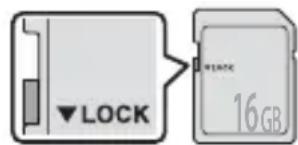
Commutateur de protection en écriture
Formatage
- Ne formatez pas la carte mémoire à l'aide d'un ordinateur.
- Lorsque vous insérez pour la première fois une carte mémoire précédemment utilisée dans un autre apparéil, voirlez à la formater à l'aide de cet apparéil photo. Avant d'utiliser une carte mémoire neue avec cet apparéil photo, il est recommendé de la formater sur celui-ci.
- Notez que le formatage d'une carte mémoire efface définitivement toutes les images et les autres données qu'elle contient. Avant de formater la carte mémoire, n'oubliez pas d'effectuer des copies des images que vous souhaitez conserver.
- Si le message Carte non formatée. Formater la carte ? apparait lors de la mise sous tension de l'appareil photo, la carte mémoire doit être formatée. Si vous ne souhaitez pas effacer certaines données, Sélectionnez Non. Copiez les données nécessaires sur un ordinateur, par exemple. Si vous souhaitez formater la carte mémoire, Sélectionnez Oui. La boîte de dialogue de confirmation s'affiche. Pour lancer le formatage, appuyez sur OK.
-
N'executez pas les opérations suivantes pendant le formatage, lorsque des données sont enregistrées ou effacées de la carte mémoire, ou encore au cours du transfert de données vers un ordinateur. Le non-respect de cette précaution pourrait provoquer la perte de données ou encore endommager l'appareil photo ou la carte mémoire :
-
Ouvrir le volet du logement pour accumulator/carte mémoire pour retarder/insérer l'accumulateur ou la carte mémoire.
- Mettre l'appareil photo hors tension.
- Debrancher l'adaptateur secteur.
Nettoyage et stockage
Nettoyage
N'utilisez pas d'alcool, de diluants ou autres produits chimiques volatils.
| Objectif/ viseur | Évitez deposer vos doigts sur les parties en verre. Pour-retirer la poussière ou les peluches,utiliserez une soufflette (en général,un petit accessoire équipé d'unallon en caoutchouc fixé à l'une de ses extrémités, sur lequel on appuie pour souffler de l'air à l'autre extrémité). Pour-retirer les empreintes et autres taches résistantes à la soufflette, nettoyez l'objectif avec un chiffon doux en effectuant un mouvement circulaire du centre vers la périhérie. Si cela ne suffit pas à le nettoyer,utilisez un chiffon légèrement humidifié avec un nettoyant pour objectif que vous trouvrez dans le commerce. |
| Moniteur | Pour-retirer la poussière ou les peluches,utiliserez une soufflette. Pour-retirer les empreintes et autres taches, nettoyez le moniteur avec un chiffon doux et sec en veillant à ne pas exercer de pression. |
| Boîtier | UtilisEZ une soufflette pour-retirer la poussière,les impuretés ou le sable,puis essuyez délicatement avec un chiffon doux et sec. ÀpRES avoir utilisé l'appareil photo à la plage ou dans un autre environnement sablonneux ou poussiéreux,retirez le sable,la poussière ou le sel avec un chiffon sec légèrement humidifié d'eau fraîche,puis essuyez avec soin.Notez que les corps étrangers introduits dans l'appareil photo peuvent provoquer des dommages qui ne sont pas couverts par la garantie. |
Stockage
Retirez l'accumulateur si vous envisagez de ne pas utiliser l'appareil pendant une période prolongée. Pour éviter la formation de moisissure, sortez l'appareil photo de l'endetroit où il est stocké au moins une fois par mois.
Allumez l'appareil photo et appuyez sur le déclencheur plusieurs fois avant de stocker de nouveau l'appareil photo. Ne rangez pas votre apparéil photo dans l'un des emplacements suivants:
- Mal aéré ou soumis à une humidité supérieure à 60 %
- Exposé à des températures supérieures à 50^ ou inférieures à -10^
- À proximé d'appareils générant de forts champs electromagnétiques comme des téléviseurs ou des radios
Pour ranger l'accumulateur, suivez les précautions décrites dans la section
« L'accumulateur » (188) dans « Entretien du produit » (187).
Messages d'erreur
Consultez le tableau ci-dessous si un message d'erreur s'affiche.
| Affichage Cause/Solution | ||
| La température de l'accumulateur est élevé. L'appareil photo va s'éteindre. | L'appareil photo s'éteint automatiquement. Avant de l'utiliser à nouveau, patientez jusqu'à ce que l'accumulateur ou l'appareil photo soit refroidi. | - |
| L'appareil photo va s'éteindre pour éviter la surchauffe. | ||
| La carte mémoire est protégée en écriture. | Le commutateur de protection en écriture est en position verrouillage. Déverrouillez-le. | 190 |
| Cette carte ne peut pas être utilisée. | Une erreur s'est produitpendant l'accès à la carte mémoire. •Utilisez une carte mémoire approuvée. •Vérifiez que les contacts sont propres. •Vérifiez que la carte mémoire est correctement insérée. | 16, 216 |
| Cette carte est illisible. | ||
| Carte non formatée.Formater la carte? | La carte mémoire n'a pas été formatée pour être utilisée dans l'appareil photo. Le formatage efface toutes les données enregistrées sur la carte mémoire. Si vous devez conserver des copies de certaines images, voirlez à sélectionner Non et à enregistrer les copies sur un ordinateur ou un autre support avant de lancer le formatage de la carte mémoire. Sélectionnez Oui et appuyez sur ✘ pour formater la carte mémoire. | 16, 190 |
| Mémoire insuffisante. Effacez des images ou insérez une nouvelle carte mémoire. 16, 28 | ||
| Enregistrement d'image impossible. | Une erreur s'est produit lors de l'enregistrement de l'image. Insérez une nouvelle carte mémoire ou formatez la mémoire interne ou la carte mémoire. | 16, 173 |
| L'appareil photo n'a plus de numéro de fichier disponible. Insérez une nouvelle carte mémoire ou formatez la mémoire interne ou la carte mémoire. | 16, 173 | |
| L'espace disponible est insuffisant pour enregistrer la copie. Effacez des images dans la mémoire de destination. | 28 | |
| Impossible de modifier l'image. | Vérifiez si les images peuvent être modifiées. 88, 201 | |
| L'enregistrement de vidés est impossible. | Une erreur de temporisation s'est produit lors de l'enregistrement de la video sur la carte mémoire. Sélectionnez une carte mémoire offrant une vitesse d'écriture supérieure. | 98, 216 |
| La mémoire ne contient pas d'images. | La mémoire interne ou la carte mémoire ne contient pas d'image. •Retirez la carte mémoire pour visualiser des images de la mémoire interne. •Pour copier les images enregistrées dans la mémoire interne de l'appareil photo sur la carte mémoire, appuyez sur la commande MENU pour sélectionnner Copier dans le menu Visualisation. | 16 120 |
| Ce fjichier ne contient pas de données image. | Le fjichier n'a pas été créé ou modifié avec cet apparéil photo. Le fjichier ne peut pas être visualisé sur cet apparéil photo. Visualissez-le à l'aide de l'ordinateur ou du pérophérique utilisé pour créé ou modifier ce fjichier. | - |
| Impossible de sélectionner cette image. | Les images RAW et les images capturées avec d'autres apparéils photo ne peuvent pas être marquées pour le transfert. | - |
| Toutes les images sont masquées. | Aucune image n'est disponible pour un diaporama. - | |
| Impossible d'effacer cette image. | L'image est protégée. Désactivez la protection. | 155 |
| Il est recommendé de prendre le flash ouvert. | Lorsque le mode Scène est Sélecteur automatique, vous pouvez prendre une image même si le flash est fermé mais le flash ne se déclenché pas. | 34 |
| Relevez le flash. | Lorsque le mode Scène est Portrait de nuit ou Contre-jour avec l'options HDR définie sur Déscientif, vous doivent ouvrir le flash pour prendre une image. | 35, 37 |
| La carte mémoire est absente. | Lors de la prise de vue en mode Scène Video accélérée ou Surimpression lumières, ou lorsque le mode de prise de vue est défini sur le mode Diaporama de clips, insérez une carte mémoire. | - |
| Éteignez l' apparéil photo puis rallumez-le. | Une erreur s'est produit dans le fonctionnement de l'objectif. N'exerce pas une pression excessive sur l'objet. Si vous éteignez l' apparéil photo puis que vous le rallumez, l'objet fonctionnera de nouveau de manière normale. Si l'erreur persiste même après la mise hors tension puis à nouveau sous tension de l' apparéil photo, contactez votre revendeur ou votre représentant Nikon agréé. | - |
| Erreur de communication | Une erreur s'est produit pendant la communication avec l'imprimante. Éteignez l' apparéil photo et rebranchez le cable USB. | 112 |
| Erreur du système | Une erreur s'est produit dans les circuits internes de l' apparéil photo. Mettez l' apparéil photo hors tension, retirez et insérez de nouveau l'accumulateur, puis remettez l' apparéil photo sous tension. Si le problème persiste, contactez votre revendeur ou votre représentant Nikon agréé. | 195 |
| Affichage Cause/Solution | |
| Erreur d'imprimante:vérifier l'état de l'imprimante. | Après avoir résolu le problème, sélectionnez Reprendre et appuyez sur OK pour reprendre l'impression.* |
| Erreur d'imprimante:vérifier le papier. | Chargez le papier au format spécifique, sélectionnez Reprendre et appuyez sur OK pour reprendre l'impression.* |
| Erreur d'imprimante:bourrage papier. | Retirez le papier bloqué, puis sélectionnez Reprendre et appuyez sur OK pour reprendre l'impression.* |
| Erreur d'imprimante:il n'y a plus de papier. | Chargez le papier au format spécifique, sélectionnez Reprendre et appuyez sur OK pour reprendre l'impression.* |
| Erreur d'imprimante:vérifier l'encre. | L'encre de l'imprimante pose problème.Vérifiez l'encre, puis sélectionnez Reprendre et appuyez sur OK pour reprendre l'impression.* |
| Erreur d'imprimante:il n'y a plus d'encre. | Remplacez la cartouche d'encre, puis sélectionnez Reprendre et appuyez sur OK pour reprendre l'impression.* |
| Erreur d'imprimante:fichier corrompu. | Le filchier d'image à imprimer pose problème.Sélectionnez Annuler et appuyez sur OK pour annuler l'impression.* |
- Pour plus de détails, reportez-vous à la documentation fournie avec votre imprimante.
Dépannage
Si l'appareil photo ne fonctionne pas correctement, consultez la liste des problèmes courants représentée ci-dessous avant de contacter votre revendeur ou votre représentant Nikon/agréé.
Problèmes d'alimentation, d'affichage et de réglages
| Problème Cause/Solution | □ |
| L'appareil photo est allumé mais ne répond pas. | •Attendez que l'enregistrement soit terminé.•Si le problème persiste, mettez l'appareil photo hors tension.Si l'appareil photo ne s'éteint pas, retirez l'accumulateur ou les accumulateurs puis réinsérez-le(s) ou, si vous utilisez un adaptateur secteur, débranchez-le et rebranchez-le.Notez que les données en cours d'enregistrement seront perdues, mais celles qui ont déjà été enregistrées ne seront pas affectées si vous retirez ou débranchez l'alimentation. |
| Impossible demettre l'appareilphoto sous tension. | •L'accumulateur est déchargé. 16, 17,•Le commutateur marche-arrêt est activé quelques secondes après l'insertion de l'accumulateur. Patientez quelques secondes avant d'appuyer sur le commutateur marche-arrêt. |
| L'appareil photo se met hors tension sans avertissement. | •L'appareil photo se met automatiquement hors tension pour économiser l'énergie (fonction d'extinction automatique).•Il est possible que l'appareil photo et l'accumulateur ne fonctionnent pas correctement à basse température.L'intérieur de l'appareil photo est devenu chaud. Laissez l'appareil photo hors tension jusqu'à ce que ses composants interieurs aient refroidi, puis remettez-le sous tension. |
| Le moniteur ou le visueur est vide. | •L'appareil photo est étèint. 20•L'accumulateur est déchargé. 23•L'appareil photo se met automatiquement hors tension pour économiser l'énergie (fonction d'extinction automatique).•Vous ne pouvez pas allumer le moniteur et le viseur simultanément. Un décai peut s'écouler lorsque vous basculez entre le moniteur et le viseur.L'appareil photo est connecté à un ordinateur.L'aise de vue avec Intervallomètre, ou en mode Scène Video accélérée ou Surimpression lumières est en cours. |
| L'appareil photochauffe. | L'appareil photo peut chauffer lorsque vous l'utilisez pendant longtemps, par exemple pour prendre des clips video ou envoyer des images, ou lorsque vous l'utilisez dans un environnement avec des Températures élevées; il ne s'agit pas d'un dysfonctionnement. |
| Impossible de charger l'accumulateur inséré dans l'appareil photo. | •Vérifiez toutes les connexions. 17 • Lorsque l'appareil photo est connecté à un ordinateur, il se peut qu'il ne recharge pas pour une des raisons décrites ci-dessous. - Désactivée est sélectionné pour Charge par ordinateur dans le menu configuration. - Si l'appareil photo est mis hors tension, la charge de l'accumulateur s'arrête. - La charge de l'accumulateur n'est pas possible lorsque la langue d'affichage de l'appareil photo ainsi que la date et l'heure ne sont pas définies ou lorsque la date et l'heure ont été réinitialisées après la décharge complète de l'accumulateur de l'horloge de l'appareil photo. Utilisez l'adaptateur de charge pour recharger l'accumulateur. - La charge de l'accumulateur peut s'arrêter si l'ordinateur passe en mode veille. - Selon les caractéristiques, les paramètres et l'état de l'ordinateur, il se peut que la charge de l'accumulateur ne soit pas possible. |
| Le moniteur n'est pas très lisible. | •La zone avaisinante est trop lumineuse. 26 - Déplacez-vous vers une zone plus nombre. - Utilisez le viseur. •Réglez la luminosité de l'écran. 163 |
| Il est difficile de voir dans le viseur. | •Réglez la dioptrie du viseur. •Réglez la luminosité du viseur. |
| L'apparil photo ne bascule pas entre le moniteur et le viseur. | •L'affichage ne change pas dans les cas suivants : - Si vous utilisez le zoom pendant l'enregistrement de vidés - Pendant la lecture d'une réserve - Pendant l'édition de vidés •Il se peut que l'affichage ne change pas pendant que vous utilisez l'appareil photo. |
| clignote sur l'écran. | •Si vous n'avez pas réglé l'horloge de l'appareil photo, l'indicateur clignote sur l'écran de prise de vue, et les images et les vidés enregistrées avant le réglage de l'horloge sont datées « 00/00/0000 00:00 » et « 01/01/2019 00:00», respectivement. Réglez correctement l'heure et la date de Fuseau horaire et date dans le menu configuration. •L'horloge de l'appareil photo n'est pas aussi précise que les montres ou horloges ordinaires. Comparez régulièrement l'heure de l'horloge de l'appareil photo avec celle d'une montre ou d'une horloge plus précise et réinitialisez-la, le cas échéant. |
| La date et l'heure d'enregistrement sont incorrectes. |
| Problème Cause/Solution | ||
| Aucune information ne s'affiche sur l'écran. | Masquer les_infos est sélectionné pourInfos photos dans Réglages du moniteur dans le menu Configuration. | 163 |
| Timbre dateur n'est pas disponible. | Fuseau hora et date n'a pas été définie dans le menu configuration. | 161 |
| La date n'est pas imprimée sur les images, même lorsque Timbre dateur est activé. | •La date ne peut pas être imprimée avec certains modes de prise de vue ou lorsque vous utilisez certains réglages dans d'autres fonctions. •Il est impossible d'imprimer la date sur les vidés. | 80, 166 |
| L'écran de réglage du fuseau hora et de la date s'affiche lors de la mise sous tension de l'appareil photo. | L'accumulateur de l'horloge est décharge; tous les réglages ont été réinitialisés à leur valeur par défaut. Configurez à nouveau les réglages de l'appareil photo. •La pile de l'horloge interne sert à alimenter l'horloge de l'appareil photo et à mémoriser certains réglages. Le temps de charge de la pile de l'horloge est d'environ 10 heures lorsque vous insérez l'accumulateur dans l'appareil photo ou que vous connectez l'adaptateur secteur (disponible séparément) à l'appareil photo. Elle fonctionnera ensuite pendant plusieurs jours même si vous avez retire l'accumulateur de l'appareil photo. | - |
| Les réglages de l'appareil photo sont réinitialisés. | ||
| L'appareil photofait du bruit. | Selon le réglage du Mode autofocus ou du mode de prise de vue, il se peut que l'appareil photo émette un son lors de la prise de vue. | 31, 143, 150 |
| Impossible de sélectionner un menu. | •Certaines fonctions ne peuvent pas être utilisées avec d'autres réglages de menu. •Certains menus ne sont pas disponibles pendant l'établissement d'une connexion sans fil. Déconnectez la connexion sans fil. •Vous ne pouvez pas scéléctionner le menu Réseau tant qu'un cable HDMI est connecté. | 80 - |
Problèmes de prise de vue
| Problème Cause/Solution | ||
| Impossibè de passer au mode de prise de vue. | Déconnectez le cable USB. 110 | |
| Impossibè de prendre des photos ou d'enregistrer des vidés. | •Lorsque l'appareil photo est en mode de visualisation, appuyez sur ▶, le déclencheur ou la commande ● (▲). •Lorsque les menus sont affichés, appuyez sur MENU. •Le flash est en cours de charge lorsqu Ⓞ clignote. •You ne pouvez pas enregistrer des vidés lorsqu l'appareil photo est connecté à l'adaptateur de charge. •You ne pouvez pas prendre des photos pendant que l'appareil photo est connecté avec un cable HDMI. •Insérez dans l'appareil photo une carte mémoire contenant suffisamment d'espace libre. •L'accumulateur est déchargeé. 16, 17, | 2, 27 121 58 18 111 16 188 |
| La mise au point est impossible. | •Le sujet est trop-Proche. Reprenéz la photo avec le mode Scène Sélecteur automatique ou Gros plan, ou le mode de mise au point macro. •Réglage du mode de mise au point incorrect. Vérifiéz ou modifier le réglage. •La mise au point du sujeet est difficile. 76 •Réglez Assistance AF sur Automatique dans le menu configuration. •Le mode de mise au point est configuré sur MF (mise au point manuelle). •Éteignez l'appareil photo puis rallumez-le. - | 33, 34, 36, 63 63 169 63, 64 |
| Des bandes de couleur apparaisent sur l'écran lors de la prise de vue. | Des bandes de couleur peuvent apparaitre lorsque vous photographiez des sujets représentant des formes repétitives (par exemple, des stores); cela n'est pas le signe d'un dysfonctionnement. | - |
| Problème Cause/Solution | □ | |
| Les images sont flues. | •Utilisez le flash. 58 •Augmentez la valeur de sensibilité. 138 •Activez VR photo lors de la prise de vue d'images fixes. Activez VR video lors de l'enregistrement de videotos. •Utilisez un trépied pour stabiliser l'appareil photo (cela permet d'optimiser l'efficacité du retardateur, si vous l'utilise simultanément). | 151, 168 61 |
| Des taches lumineuses apparaissent sur les photos prises au flash. | Le flash réfléchit les particules dans l'air. Fermez le flash, et définissez le réglage du mode de flash sur ⓸ (désactivé). | 58 |
| Le flash ne se déclenché pas. | •Le flash est fermé. 25, 58 •Le flash ne se déclenché pas avec certains modes de prise de vue ou lorsque vous utilisez certains réglages dans d'autres fonctions. | 78, 80 |
| Il est impossible d'utiliser le zoom numérique. | •Zoom numérique est défini sur Désactivé dans le menu configuration. •Le zoom numérique ne peut pas être utilisé avec certains modes de prise de vue ou lorsque vous utilisez certains réglages dans d'autres fonctions. | 169 82, 169 |
| Taille d'image n'est pas disponible. | Vous ne pouvez pas sélectionner Taille d'image avec certains modes de prise de vue ou lorsque vous utilisez certains réglages dans d'autres fonctions. | 80, 129 |
| Le déclenchement ne s'accompagne d'aucun son. | Désactivé est sélectionné pour Son du déclencheur dans Réglages du son dans le menu Configuration. Aucun son n'est émis avec certains réglages ou modes de prise de vue, même lorsque Activé est sélectionné. | 172 |
| L'illuminateur d'assistance AF ne s'allume pas. | Désactivée est sélectionné pour l'options Assistance AF dans le menu configuration. L'illuminateur d'assistance AF risque de ne pas s'allumer selon la position de la zone de mise au point ou du mode de prise de vue actuel, même lorsque Automatique est sélectionné. | 169 |
| Les imagesMLSbrent sales. | L'objectif est sale. Nettoyez-le. 191 | |
| Les couleurs ne sont pas naturelles. | La balance des blancs ou la teinte n'est pas correctement réglée. | 36, 66, 130 |
| Des pixels lumineux espaces de manière aléatoire (« bruit ») apparaissent sur l'image. | Le sujet estASF, ce qui signifie que la vitesse d'obturation est trop lente ou que la sensibilité est trop élevé. Pour réduire le bruit : •Utilisation du flash 25, 58 •Spécification d'une sensibilité plus faible 138 | |
| Les images sont tropsons (sous-exposées). | •Le flash est fermé ou un mode de prise de vue qui restreint le flash est sélectionné.La fenêtre du flash est bloquée.23•Le sujet est au-delà de la portée du flash.213•Réglez la correction de l'exposition.66, 68•Augmentez la sensibilité.138•Le sujet est rétro-éclairé. Sélectionnez le mode Scène Contre-jour, ou ouvrez le flash et réglez le mode de flash sur ↓ (dosage flash/ambiance/flash standard). | 25, 58, 7837, 58 |
| Les images sont trop claires (surexposées). | Réglez la correction de l'exposition.66, 68 | |
| Des zones autres que les yeux rouges sont corrigées. | Utilisez un mode de prise de vue autre que Portrait de nuit, et définissez le mode de flash sur un réglage autre que ↓ (auto attén. yeux rouges/attenuat. yeux rouges) et repreneze la photo. | 58, 78 |
| Les tons chair ne sont pas adoucis. | • Dans certaines conditions de prise de vue, les tons chair des visages risquent de ne pas être adoucis.Pour les images comptant au moins quatre visages, essayez d'utiliser la fonction Maquillage dans Retouche glamour dans le menu Visualisation. | 4690 |
| L'enregistrement des photos est fastidieux. | L'enregistrement des photos dure plus longtemps dans les situations suivantes:Lorsque la fonction de réduction du bruit est activée, par exemple lors de la prise de vue dans un endroitASFors:Lorsque le mode de flash est définiti sur ↓ (auto attén. yeux rouges/attenuat. yeux rouges)Lorsque vous prenez des vues dans les modes scène suivants: - À main levée dans Portrait de nuit - À main levée dans Paysage de nuit - HDR est définiti sur Activé dans Contre-jour - Panoramaïque simplifié:Lorsque Qualité d'image est définiti sur RAW, RAW + Fine ou RAW + Normal - Lo rsque la fonction de maquillage est appliquée lors de la prise de vue - En mode de prise de vue en continu 134 | 594212746 |
| Problème Cause/Solution | |
| Une bande en forme d'anneau ou une ligne aux couleurs de l'arc-en-ciel apparaît sur l'écran ou sur les images. | Lors d'une prise de vue à contre-jour ou si une source lumineuse très puissant (les rayons du soleil, par exemple) est incluse dans ou hors du cadre, une bande en forme d'anneau ou une ligne aux couleurs de l'arc-en-ciel (image fantôme) peut apparaitre. Modifiez la position de la source lumineuse ou cadrez la photo de sorte que la source lumineuse ne pénétre pas dans la vue, puis réessayez. |
Problèmes de visualisation
| Problème Cause/Solution | □ | |
| Impossible de dire le fichier. | • Cet apparéil photo peut être incapable de visualiser des images enregistrées avec une autre marque ou un autre modèle d' apparéil photo numérique.• Cet apparéil photo ne peut pas dire les images RAW ni les vidés enregistrées avec une autre marque ou un autre modèle d' apparéil photo numérique.• Cet apparéil photo peut être incapable de dire des données modifiées sur un ordinateur.• Les fichiers ne peuvent pas être lus en mode Intervallomètre. | - - - 134 |
| Impossible d'effectuer un zoom avant sur l'image. | • La fonction Loupe ne peut pas être appliquée aux vidés.• Il se peut que l' apparéil photo ne puisse pas effectuer un zoom avant sur des photos prises avec un autre modèle ou une autre marque d' apparéil photo numérique.• Lorsque vous effectuez un zoom avant sur une image de petite taille, le facteur de zoom indiqué à l'écran peut différer du facteur de zoom réel de l'image. | - |
| Impossible de modifier l'image. | • Certaines images ne peuvent pas être modifiées. Des images qui ont déjà été modifiées ne peuvent parfois plus être modifiées à nouveau.• L'espace disponible sur la carte mémoire ou dans la mémoire interne est insuffisant.• Cet apparéil photo ne permet pas de modifier des photos prises avec un autre apparéil.• Les fonctions de modification utilisées pour les images fixes ne sont pas disponibles pour les vidés. | 44, 88 - - - |
| Impossible de faire pivoter l'image. | Cet apparéil photo ne peut pas pivoter des images capturées avec un autre modèle ou une autre marque d' apparéil photo numérique. | - |
Problèmes liés aux périhériques externes
| Problème Cause/Solution | |
| Impossible d'établit une connexion sans fil avec un pérophérique mobile.1 | Lors de l'établissement d'une connexion sans fil pour la première fois, suivez les instructions décrites dans le « SnapBridge Guide de connexion ».Si une connexion sans fil est établie, effectuez les opérations suivantes.- Éteignez l'appareil photo puis rallumez-le.- Redémarrez l'application SnapBridge.- Annulez la connexion puis rétabliesez une connexion.Vérifiez les réglages Menu Réseau sur l'appareil photo.- Réglez Mode avion sur Désactivé.- Réglez Bluetooth ➔ Connexion au réseau sur Activer.- Réglez Choisir la connexion sur Pérophérique mobile.Si l'appareil photo est enregistré avec deux pérophériques mobiles ou plus, sélectionnez le pérophérique mobile que vous souhaitez connecter dans Menu Réseau ➔ Bluetooth ➔ Pérophériques associés sur l'appareil photo. Si deux appareils photo ou plus sont enregistrés dans l'application SnapBridge, basculesz la connexion sur l'application.- Utilisez un accumulateur suffisamment chargeé.- Insérez dans l'appareil photo une carte mémoire contenant suffisamment d'espace libre.Débranchez le cable HDMI ou USB. 110Activez Bluetooth, Wi-Fi et les fonctions de données de position sur le pérophérique mobile.Dans l'onglet de l'application SnapBridge ➔ Options deconnexion automatique ➔ activez Lien auto. Si l'options est désactivée, Télécharger des photos et Prise de vue à distance peuvent être utilisés, mais les images ne peuvent pas être téléchargées automatiquement. |
| Impossible de télécharger les images sur un périphérique mobile connecté sans fil avec l'application SnapBridge.1 | •Effectuez les opérations décrites ci-dessous lors d'un transfert automatique. - Réglez Menu Réseau → Options d'envoi auto. → Images fixes sur l'appareil photo sur Oui. - Dans l'onglet de l'application SnapBridge → Options deconnexion automatique → activez Lien auto. - Dans l'ed'application SnapBridge → Options deconnexion automatique → activez Tél'échéancement auto. - Si Menu Réseau → Bluetooth → Envoyer si étèint sur l'appareil photo est réglé sur Désactivé, activez l'appareil photo ou modifiez le réglage sur Activé. •Si vous nevez transférer un grand nombre d'images lors d'une communication Bluetooth, il se peut que la communication soit déconnectée lors du transfert d'images. Si vous éteignez l'appareil photo puis que vous le rallumez, il est reconnecté au périphérique mobile. Le transfert d'images reprend si l'appareil photo est reconnecttré au périphérique mobile dans les cas suivants. - Lorsque Menu Réseau → Options d'envoi auto. → Images fixes dans l'appareil photo est définir sur Oui - Lorsque des images sont marquées pour le transfert dans Menu Visualisation → Marquer pour le transfert sur l'appareil photo •Voune ne pourrez pas nécessairement transférer les images ou le transfert peut être annulé pendant que l'appareil photo est en cours d'utilisation. |
| Impossible d'effectuer la prise de vue à distance depuis un périphérique mobile connecté sans fil avec l'application SnapBridge.1 | •Voune ne pouvaz pas effectuer de prise de vue à distance s'il n'y a pas suffisamment d'espace libre dans la mémoire interne ou sur la carte mémoire. Supprimez les images que vous ne souhaitez pas conserver ou insérez une carte mémoire représentant suffisamment d'espace libre. •Voune ne pourrez pas utiliser la prise de vue à distancependant que l'appareil photo est en cours d'utilisation. |
| Impossible de télécharger les images fixes à leur taille d'origine dans l'application SnapBridge.1 | Pour Options d'envoi auto. et Marquer pour le transfert sur l'appareil photo, la taille des images téléchargées est limitée à 2 millions de pixels. Pour télécharger des images fixes à leur taille d'origine, utilisez l'options Tél'écharger des photos dans l'application SnapBridge. |
| La qualité de la communication est médiocre ou la vitesse de transfert d'images est extrémement lente lorsque vous utilisez la connexion sans fil avec l'application SnapBridge.1 | Sur l'appareil photo, essayez de modifier le canal dans Menu Réseau → Wi-Fi → Type de connexion Wi-Fi. |
| Problème Cause/Solution | ||
| L'appareil photo ne répond pas lorsque vous utilisez la télécommande ML-L7.2 | L'appareil photo n'est pas connecté à la télécommande ML-L7 (disponible séparément). Appuyez sur le bouton marche-arrêt de la télécommande pour étabir la connexion. Si ne s'affiche pas sur l'écran de prise de vue, procédez à un nouvel appariture.La télécommande ne peut être utilisée que pour les opérations de prise de vue.Les commandes Fn1/Fn2 de la télécommande ne peuvent pas être utilisées avec cet apparéil photo. | 210208208 |
| Échec de l' apparaire avec la télécommande ML-L7.2 | Vérifiez les réglages Menu Réseau sur l' apparéil photo.Réglez Choisir la connexion sur Télécommande.Réglez Mode avion sur Désactivé.Réglez Bluetooth → Connexion au réseau sur Activer. | 158 |
| Les images enregistrées dans l' apparéil photo ne s'affichent pas sur un pérophérique mobile ou un ordinateur connecté. | Si le nombre d/images enregistrées sur une carte mémoire insérée dans l' apparéil photo est supérieur à 10 000, les images capturées par la suite peuvent ne pas s'afficher sur un pérophérique connecté.Réduisez le nombre d/images enregistrées sur la carte mémoire. Copiez les images à conserver sur un ordinateur ou autre. | - |
| Les images ne s'affichent pas sur le télévisueur. | Un ordinateur ou une imprimante est connecté à l' apparéil photo.La carte mémoire ne contient aucune image.-Retirez la carte mémoire pour visualiser des images de la mémoire interne. | -16 |
| Nikon Transfer 2 ne démarre pas lorsque l' apparéil photo est raccordé à un ordinateur. | L' apparéil photo est étèint.-L'accumulateur est déchargeé. 16, 17,Le cable USB n'est pas correctement raccordé. 110,L' apparéil photo n'est pas reconnu par l'ordinateur.L'ordinateur n'est pas configuré pour démarrer automatiquement Nikon Transfer 2. Pour en savoir plus sur Nikon Transfer 2, reportez-vous aux informations d'aide incluses dans ViewNX-i. | 188116- - |
| L'écran PictBridge ne s'affiche pas lorsque l' apparéil photo est connecté à une imprimante. | Avec certaines imprimantes compatibles PictBridge, il se peut que l'écran de démarage PictBridge ne s'affiche pas et il peut être impossible d'imprimer des photos lorsque Automatique est sélectionné pour l'options Charge par ordinateur dans le menu configuration. Réglez Charge par ordinateur sur Désactivée et connectez à nouveau l' apparéil photo à l'imprimante. | 175 |
| Les images à imprimer ne sont pas affichées. | La carte mémoire ne contient aucune image.-Retirez la carte mémoire pour imprimer des images de la mémoire interne. | 16 |
| Problème Cause/Solution | |
| Impossible de sélectionner un format de papier avec l'appareil photo. | Le format du papier ne peut pas être sélectionné à partir de l'appareil photo dans les situations suivantes, même lors de l'impression à l'aide d'une imprimante compatible PictBridge. Utilisez l'imprimante pour sélectionner le format du papier.L'imprimante ne prend pas en charge les formats de papier utilisés par l'appareil photo.L'imprimante sélectionne automatiquement le format du papier. |
1 Consultez le « SnapBridge Guide de connexion » et l'aide en ligne de SnapBridge.
2 Consultez le Manuel d'utilisation fourni avec la télécommande ML-L7 (disponible séparation).
Noms de fichiers
Les images ou les videos se voient attribuer des noms de fichiers composés comme suit.
Nom de fichier :
JPG(3)(2)
| (1) Identificateur | N'apparaît pas sur l'écran de l'appareil photo. • DSCN: images fixes d'origine,VIDEOS, images fixes créées avec la fonction d'edition de video •RSCN: copies recadrées •FSCN: images créées à l'aide d'une fonction de modification d'image autre que recadrage,VIDEOS créées à l'aide de la fonction d'edition video |
| (2) Numéro de fichier | Affecté dans l'ordre croissant, en commençant par « 0001 » et en se terminant par « 9999 ». •Un dossier est créé chaque fois qu'une série d'images est prise à l'aide de la fonction d'intervallomètre, et les images sont sauvégardées dans ce dossier avec des nombres de fichier commençant par « 0001 ». |
| (3) Extension | Indique le format de fichier. •JPG: images fixes JPEG •.NRW: images fixes RAW •.MP4:VIDEOS |

Remarques
Lorsque des images sont capturées avec le réglage Qualité d'image (127) définis sur RAW + Fine ou RAW + Normal, les images au format RAW et JPEG qui sont enregistrées en même temps reçoivent le même identificateur et le même numéro de fichier. La paire d'images est enregistrée dans le même dossier et compte comme un fichier.

Dossiers pour l'enregistrement de fichiers
Les images fixes et les videos prises ou enregistrées avec cet apparéil photo sont sauvégardées dans des dossiers de la carte mémoire ou de la mémoire interne.
- Des numérios sequentiels sont ajoutés à des noms de dossier par ordre croissant, en commençant par « 100 » et en se terminant par « 999 »
-
Un dossier est créé dans les conditions suivantes :
-
Lorsque le nombre de fichiers dans un dossier atteint 999
-
Lorsqu'un fichier d'un dossier est numérote « 9999 »

Notes techniques
Noms de fichiers
Accessoires
| Chargeur d'accumulateur | MH-65 Chargeur d'accumulateur Le temps de charge est d'environ 2 heures et 30 minutes pour un accumulateur complètement déchargé. |
| Adaptateur secteur | EH-62F Adaptateur secteur connectez-le de la manière illustrée) |
| Assurez-vous que le cable du connecteur d'alimentation est inséré à fond dans la rainure du logement du connecteur d'alimentation avant d'insérer l'adaptateur secteur dans le logement pour accumulator. De plus, assurez-vous que le cable du connecteur d'alimentation est correctement inséré dans le logement pour accumulator avant de fermer le volet du logement pour accumulator/carte mémoire. Si une partie du cable sort de la rainure, le volet ou le cable peut être endommagé lors de la fermetre du volet. | |
| Accessoires de la télécommande | Télécommande ML-L7 Voir « Télécommande ML-L7 » (208) pour des instructions d'utilisation. |
La disponibilité peut varier selon le pays ou la région.
Reportez-vous à notre site Web ou aux brochures pour obtenir les informations les plus récentes à ce sujet.
Télécommande ML-L7
Vous pouvez apparier (210) la télécommande ML-L7 (disponible séparation) avec l'appareil photo et l'utiliser pour piloter l'appareil photo. Les opérations décrites dans la section « Description et fonctions de la télécommande (pour COOLPIX A1000) » (208) peuvent être effectuees lors de la prise de vue avec cet appariel photo.
- L'appareil photo ne peut être apparié qu'avac une seule télécommande à la fois. Lorsque l'appareil photo est apparié avec une autre télécommande, seule la télécommande appariée le plus récemment est activée.
- Consultez le Manuel d'utilisation fourni avec la télécommande ML-L7.
Description et fonctions de la télécommande (pour COOLPIX A1000)
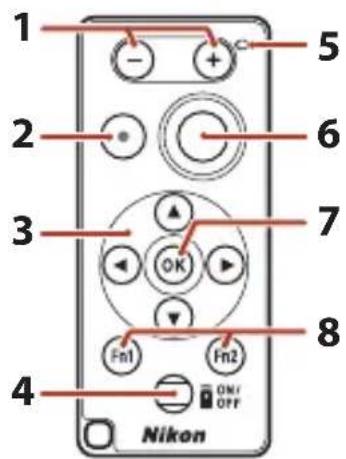
| Commande Fonction | ||
| 1 Commande -/commande + | Lorsque l'écran de prise de vue est affché, celui-ci effectue un zoom arrêté si vous appuyez sur la commande - et un zoom avant si vous appuyez sur la commande+. | Lance l'enregistrement d'une video lorsque vous appuyez sur la commande, l'arrête lorsque vous appuyez à nouveau dessus. |
| 2 | Commande d'enregistrement vidéo | |
| 3 Sélecteur multidirectionnel | • Fonctionne comme le sélecteur multidirectionnel de l'appareil photo. Il vous permet de configurer des réglages sur l'écran de prise de vue, par exemple le mode de flash (☐58), le retardateur (☐61), le mode de mise au point (☐63), le curseur crééif (☐66) et la correction d'exposition (☐68). • Si vous utilisez la mise au point manuelle, vous pouvez régler la mise au point à l'aide de ▲▼ (☐64). | |
| 4 Bouton marche-arrêt | Appuyez sur ce bouton pour allumer la télécommande et rechercher un apparéil photo qui est déjà apparié. Appuyez longuement sur le bouton (pendant 3 secondes au moins) pour rechercher un nouvel apparéil photo à apparier. Pour éteindre la télécommande, appuyez à nouveau sur le bouton. | |
| 5 T ét m o i n | Indique l'état de la télécommande ou l'état de la session de prise de vue, selon la couleur et le comportement du détermin. Repoitez-aous à la section « Témoin d'état sur la télécommande (pour COOLPIX A1000) » (209) pour obtenir de plus amples informations. | |
| 6 Déclencheur | Fonctionne comme le déclencheur de l' apparéil photo. Il n'est toute fois pas possible d'enforcer à mi-chemin et d'appuyer longuement. Quand vous utilisez le retardateur, vous pouvez appuyer sur le bouton pendant le décompte pour annuler la prise de vue. | |
| 7 Commande OK (appliquer la sélection) | Applique l'options sélectionnée. Lorsque vous réglez la mise au point manuelle, appuyez sur ce bouton pour arrêter la mise au point. | |
| 8 Commandes Fn1 (Fonction 1) / Fn2 (Fonction 2) | Non compatibles avec cet apparéil photo. | |
Témoin d'etat sur la télécommande (pour COOLPIX A1000)
| Couleur État Description | |
| Vert Clignote toutes les secondes | La télécommande recherche un apparil photo qui est déjà apparié. |
| Vert | Le processus d'appairage est en cours. |
| Vert Clignote toutes les 3 secondes | La connexion est établie entre la télécommande et l' apparil photo. |
| Orange Clignote une fois | La prise de vue d/images fixes commence. |
| Orange Clignote deux fois | La prise de vue d/images fixes se termine (Vidéo accélérée, Surimpression lumières). |
| Rouge Clignote une fois L'enregistrement de video démarre. | |
| Rouge Clignote deux fois L'enregistrement de video se termine. | |
Appairage de l'appareil photo et de la télécommande
Avant d'utiliser la télécommande pour la première fois, vousdez l' apparier avec I'appareil photo.
1 Appuyez sur la commande MENU sur l'appareil photo.
2 Appuyez sur le selecteur multidirectionnel , utilisez pour selectionner l'icone de menu (T), et appuyez sur la commande OK.
3 Sélectionnez Choiser la connexion, puis appuyez sur OK.
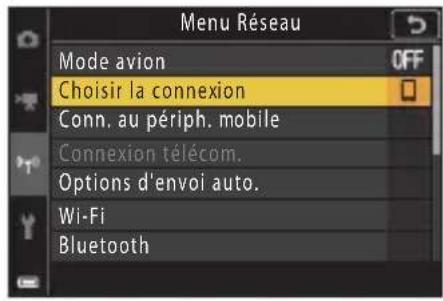
4 Sélectionnez Télecommande, puis appuyez sur OK.
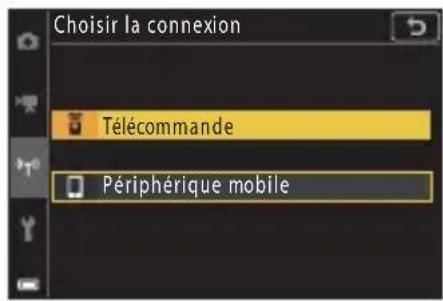
5 Sélectionnez Connexion télécom., puis appuyez sur OK.
- L'appairage est activé et l'appareil photo attend l'établissement de la connexion.
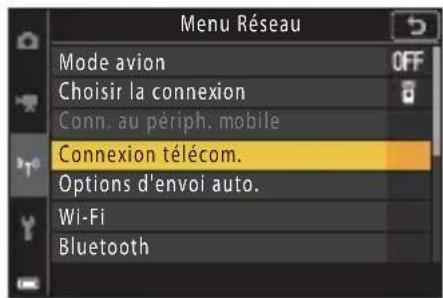
6 Appuyez longuement (pendant 3 secondes au moins) sur le bouton marche-arrêt de la télécommande.
- L'appairage démarre pour l'appareil photo et la télécommande. Durant le processus, le témoin d'état de la télécommande clignote toutes les 0,5 secondes.
Une fois l'appairage terminé, une connexion est établie entre l'appareil photo et la télécommande. Lorsque vous passez en mode de prise de vue, s'affiche sur l'écran de prise de vue.
Si un message d'éché de l'appairage s'affiche, effectuez à nouveau la procédure à partir de l'étape 5.
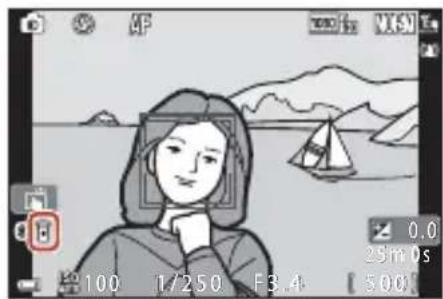
Basculer la connexion sur un périphérique mobile
-
Basculez la connexion depuis Télecommande vers Périphérique mobile dans Choisis la connexion dans le menu Réseau de l'appareil photo (158, 210).
-
Lorsque l'application SnapBridge est lancée sur votre périphérique mobile et qu'une connexion est établie entre l'appareil photo et le périphérique mobile, s'affiche sur l'écran de prise de vue.
Lorsque vous établiesz une connexion sans fil avec un périhérique mobile pour la première fois, consultez le « SnapBridge Guide de connexion » fourni.
Caracteristiques
Appareil photo numérique Nikon COOLPIX A1000
| Type Appareil photo numérique compact | |
| Nombre de pixels effectifs | 16,0 millions (Le traitement des images peut réduire le nombre de pixels effectifs) |
| Capteur d'image CMOS type | 1/2,3 pouce ; environ 16,79 millions de pixels au total |
| Objectif | Objectif NIKKOR avec zoom optique 35× |
| Focale | 4.3-151 mm (angle de champ équivalent à celui d'un objectif 24-840 mm au format 35mm [135]) |
| Ouverture f/3.4-6.9 | |
| Construction 13 éléments en 11 groupes (4 éléments d'objectif ED) | |
| Agrandissement du zoom numérique | Jusqu'à 4× (angle de champ équivalent au format 35mm [135] : env. 3360 mm) |
| Réduction de vibration | Décentrement (images fixes) Combinaison des fonctions de décentrement et de VR électronique (vidEOS) |
| AF (Autofocus) AF par détention de contraste | |
| Plage de mise au point | •[Grand-angle] : environ 50 cm-∞, [T] : environ 2,0 m-∞ •Macro : [Grand-angle] : environ 1 cm-∞, [T] : environ 2,0 m-∞ (Toutes les distances sont mesurées à partir du centre de l'avant de l'objectif) |
| Sélection de la zone de mise au point | Priorité visage, manuel (spot), manuel (normal), manuel (large), suivi du sujet, AF sur le sujet principal |
| Viseur | Viseur électronique, 0,5 cm (0,2 pouce) équivalent à environ 1166k pixels ACL avec la fonction de réglage dioptrique (-4 - +4 m-1) |
| Couverture de l'image (mode de prise de vue) | Environ 98% en horizontal et en vertical (par rapport à l'image réelle) |
| Couverture de l'image (mode de visualisation) | Environ 98% en horizontal et en vertical (par rapport à l'image réelle) |
| Moniteur | Moniteur ACL TFT (écran tactile) grand-angle de 7,6 cm (3 pouces), environ 1036k pixels avec traitement anti-reflet et réglage de la luminosité sur 5 niveaux, ACL TFT Vari-angle |
| Couverture de l'image (mode deprise de vue) | Environ 98% en horizontal et en vertical (par rapport à l'image réelle) |
| Couverture de l'image (mode de visualisation) | Environ 98% en horizontal et en vertical (par rapport à l'image réelle) |
| Stockage | |
| Support Mémoire interne (environ 81 Mo), carte mémoire SD/SDHC/SDXC | |
| Système de fichiers Conformé à DCF et Exif 2.31 | |
| Formats de fichier | Images fixes : JPEG, RAW (NRW) (format spécifique du Nikon) Clips video : MP4 (vidéo : H.264/MPEG-4 AVC, audio : stéroy AAC) |
| Taille d'image | |
| Images fixes | 16 M 4608×3456, 8 M 3264×2448, 4 M 2272×1704, 2 M 1600×1200, 16:9 12 M 4608×2592, 3:2 14 M 4608×3072, 1:1 3456×3456 |
| Clips vidéo | 2160/30p (4K UHD), 2160/25p (4K UHD), 1080/30p, 1080/25p, 1080/60p, 1080/50p, 720/30p, 720/25p, 720/60p, 720/50p, HS 720/4x, HS 1080/2x, HS 1080/0,5x |
| Sensibilité(sensibilité standard) | ISO 100-1600ISO 3200, 6400 (disponible lorsque le mode P, S, A ou M est utilisé) |
| Exposition | |
| Mode Mesure Matrice, pondérée centrale, spot | |
| Contrôle de l'exposition | Exposition en mode Auto programme avec décalage du programme, Auto à priorité vitesse, Auto à priorité ouverture, manuel, Bracketing de l'exposition, Correction de l'exposition (-3,0 IL - +3,0 IL, par incrément de 1/3 IL) |
| Obturator Déclencheur mécanique et électronique CMOS | |
| Vitesse | 1/2000-1 s1/2000-8 s (mode S, A ou M)1/4000 s (vitesse maximale pendant la prise de vue en rafale haute vitesse)25 s (Filés d'étoiles en mode Scène Surimpression lumières) |
| Ouverture Diaphragme electromagnétique en iris à 3 lamelles | |
| Plage | 7 incréements de 1/3 IL (W) (mode A, M) |
| Retardateur | 10 s, 3 s5 s (retardateur selfie) |
| Flash | |
| Portée (environ)(Sensibilité:Automatique) | [Grand-angle] : 0,5-6,0 m[T] : 2,0-3,0 m |
| Contrôle du flash Flash automatique TTL avec pré-éclairs pilotes | |
| Interface | |
| Connecteur USB | Connecteur micro-USB (n'utilisez pas d'autre cable USB que le cable UC-E21 USB fourn.), USB Hi-Speed |
| Connecteur de sortieHDMI | Prise en charge de l'impression directe (PictBridge)Micro-connecteur HDMI (type D) |
| Wi-Fi (Réseau sans fil) | |
| Normes IEEE 802.11b/g (protocole de réseau sans fil standard) | |
| Fréquence de fonctionnement | 2412-2462 MHz (caétaux 1-11) |
| Puisance de sortie maximale | 9,98 dBm (EIRP) |
| Authentication Système ouvert, WPA2-PSK | |
| Bluetooth | |
| Protocoles de communication | Spécification Bluetooth Version 4.1 |
| Fréquence de fonctionnement | Bluetooth: 2402-2480 MHzBluetooth Low Energy: 2402-2480 MHz |
| Puisance de sortie maximale | Bluetooth: 3,54 dBm (EIRP)Bluetooth Low Energy: 2,98 dBm (EIRP) |
| Sources d'alimentation | Un EN-EL12 Accumulateur Li-ion rechargeable (fourni)EH-62F Adaptateur secteur (disponible séparémented) |
| Temps de charge | Environ 2 h 30 min (avec utilisation de l'adaptateur de chargeEH-73P sans charge restante) |
| Autonomie de l'accumulateur1 | |
| Images fixes Environ 250 vues en cas d'utilisation de l'EN-EL12 | |
| Enregistrement de vidés (autonomie réelle de l'accumulateur pour l'enregistrement)2 | Environ 55 min (en cas d'utilisation de EN-EL12) |
| Filetage pour fixation sur trépied | 1/4 (ISO 1222) |
| Dimensions(L × H × P) | Environ 114,2 × 71,7 × 40,5 mm(hors parties saillantes) |
| Poids Environ 330 g (avec accumulateur et carte mémoire) | |
| Conditions de fonctionnement | |
| Température 0 °C - 40 °C | |
| Humidité 85 % maximum (sans condensation) | |
- Toutes les mesures sont effectuees conformement aux normes ou aux lignes directrices de la CIPA (Camera and Imaging Products Association).
1 L'autonomie de l'accumulateur ne tient pas compte de l'utilisation de SnapBridge et peut varier selon les conditions d'utilisation, notamment la température, l'intervalle entre les prises de vues et la durée d'affichage des menus et des images.
2 La durée des fichiers video individuels ne doit pas excéder 29 minutes, même s'il y a suffisamment d'espace libre sur la carte mémoire pour un enregistrement plus long. Laaille maximum est de 4 Go par fichier video. Si un fichier dépasse 4 Go alors que vous enregistrez depuis moins de 29 minutes, il est divisé en plusieurs fichiers et ne peut pas être lu en continu.
| Type Accumateur Li-ion rechargeable | |
| Capacité nominale | 3,7 V CC, 1050 mAh |
| Température de fonctionnement | 0 °C – 40 °C |
| Dimensions (L × H × P) Environ | 32 × 43,8 × 7,9 mm |
| Poids Environ. 22,5 g | |
EH-73P Adaptateur de charge
| Entrée nominale 100-240 V CA, 50/60 Hz, MAX 0,14 A | |
| Puisance nominale CC 5,0 V, 1,0 A, 5,0 W | |
| Température de fonctionnement | 0 °C – 40 °C |
| Rendement moyen en mode actif | 73,77 % |
| Consommation électrique hors charge | 0,075 W |
| Dimensions (L × H × P) Environ | 55 × 22 × 54 mm (sans adaptateur de prise secteur) |
| Poids Environ 51 g (sans adaptateur de prise secteur) | |
Les symboles indiqués sur ce produit ont la signification suivante :
CA, CC, Equipement de classe II (ce produit a ete construit avec une double isolation.)
- Nikon ne peut être tenu responsable des erreurs contenues dans ce manuel.
- Nikon se réserve le droit de modifier sans préavis l'aspect et les caractéristiques du produit.
- Les exemples d'images affichés sur l'appareil photo et les images et illustrations du manuel sont à titre d'illustration seulement.

Avis pour les clients en Europe
Distributor pour les pays de l'UE)
Nikon Europe B.V.
Tripolis 100, Burgerweeshuispad 101, 1076 ER Amsterdam, The Netherlands +31-20-7099-000
N°RCS:34036589


Notes techniques
Cartes mémoire pouvant être utilisées
L'appareil photo prend en charge les cartes mémoire SD, SDHC et SDXC.
L'appareil photo prend en charge UHS-I.
- Les cartes mémoire conformes à la classe de vitesse SD 6 ( classe de vitesse video V6) ou supérieure sont recommandées pour l'enregistrement des clips video. Lorsque Options video est défini sur 2160 p 2160/30p (4K UHD) ou 2160 p 2160/25p (4K UHD), il est recommandé d'utiliser des cartes mémoire UHS de classe 3 ( classe de vitesse video V30) ou plus rapide. L'enregistrement d'une video peut s'interrompre de manière inattendue en cas d'utilisation d'une carte mémoire de niveau inférieur.
- Quand vous utilisez un lecteur de cartes, assurez-vous qu'il est compatible avec toute carte mémoire.
- Contactez le fabricant pour plus d'informations sur les caractéristiques, le fonctionnement et les limitations d'utilisation.
Informations sur les marques commerciales
- Windows est une marque déposée ou une marque commerciale de Microsoft Corporation aux États-Unis et/ou dans d'autres pays.
- La marque et les logos Bluetooth® sont des marques déposées appartenant à Bluetooth SIG, Inc. et leur utilisation par Nikon Corporation s'effectue sous licence.
- Apple®, App Store®, les logos Apple, Mac, OS X, macOS, iPhone®, iPad®, iPod touch® et iBooks sont des marques commerciales ou déposées d'Apple Inc., aux États-Unis et dans d'autres pays.
- Android, Google Play et le logo Google Play sont des marques commerciales de Google LLC. Le robot Android est produit ou modifié à partir de travaux créé et partagés par Google, et utilisé conformément aux conditions décrites dans la licence d'attribution Creative Commons 3.0.
- iOS est une marque ou une marque déposée de Cisco Systems, Inc., aux États-Unis et dans d'autres pays, et est utilisé sous licence.
- Adobe, le logo Adobe, Acrobat et Reader sont des marques commerciales ou déposées d'Adobe Systems Corporation aux États-Unis et/ou dans d'autres pays.
- SDXC, SDHC, et les logos SD sont des marques commerciales de SD-3C, LLC.
-
PictBridge est une marque commerciale.
-
HDMI, le logo HDMI et High-Definition Multimedia Interface sont des marques commerciales ou déposées de HDMI Licensing, LLC.
HOMI
- Wi-Fi et le logo Wi-Fi sont des marques commerciales ou déposées de la Wi-Fi Alliance.
- Tous les autres noms de marques mentionnés dans ce manuel ou dans les autres documentations fournies avec votre matériel Nikon sont des marques commerciales ou des marques déposées de leurs détenteurs respectifs.
Ce produit est commercialisé sous la AVC Patent Portfolio License pour l'usage personnel et non commercial du consommateur et l'autorise à (i) encoder des videos conformément à la norme AVC (« videoo AVC ») et/ou à (ii) écoder des videos AVC qui ont été encodées par un consommateur à des fins personnelles et non commerciales et/ou qui ont été obtenues auprès d'un fournisseur de videos autorisé par licence à fournir des videos AVC. Aucune licence n'est accordée ou ne doit être utilisée implicitement à d'autres fins. Des informations supplémentaires sont disponibles auprès de MPEG LA, L.L.C.
Visitez le site http://www.mpegla.com.
Licence FreeType (FreeType2)
Certaines parties de ce logiciel sont protégées par copyright © 2012 The FreeType Project (https://www.freetype.org). Tous droits réservés.
Licence MIT (HarfBuzz)
Certaines parties de ce logiciel sont protégées par copyright © 2019 The HarfBuzz Project (https://www.freedesktop.org/wiki/Software/HarfBuzz). Tous droits réservés.
Index
Symboles
Mode Auto 31, 32
Mode Creativité 31, 51
SCENE Mode Scene 31, 33
A Mode Auto a priorite ouverture 31,53
S Mode Auto à priorité vitesse 31, 53
Mode Diaporama de clips. 31, 103
P Mode Auto programme 31, 53
M Mode manuel 31,53
Mode de visualisation. 27
Q Fonction loupe 27,84
W (Grand-angle). 2, 24, 70
Visualisation par planche d'imagettes 27,85
T(Téléobjectif) 2,24,70
AE-L Commande AE-L/AF-L 3,6,171
Bouton de return au zoom initial 2,4,71
Commande Appliquer la selection 3,5,120
Commande de visualisation... 3, 6, 27
Commande Effacer 3,6,28
Commande (enregistrement video) 3,5,25
Fn Commande defonction. 2,6,69
Commandedouverture du flash 3,25,58
MENUCommandemenu. 3,6,120
Commandemoniteur 3,6,26
Curseur créatif 57,66
Retardateur. 57, 61
Mode de mise au point 57,63
Mode de flash 57, 58
Correction de l'exposition 45, 57, 66, 68
A
Accessoires 207
Accumulateur.vi,16,17,188,214
Accumulateur Li-ion rechargeable vi, 16, 17, 188, 215
Adaptatour de charge..... vi, 17, 189, 215
Adaptateur secteur. 110, 207
AF permanent. 143, 150
AF ponctuel. 143, 150
AF sur le sujet principal 74, 141
Affichage de I'aide. 163
Affichage des images 163
Affichage en mode calendrier. 85
Affichagesecuences. 86,124,157
Alimentation 20
Aliments 33, 36
Animaux domestiques 33, 38
Aperçu de l'exposition M. 123, 144
Application 158
Application SnapBridge 158
Appui à mi-course 4, 24, 73
Assistance AF. 126, 169
Attenuat.yeux rouges. 59,60
Aurore/crepuscule 33
Auto attén.yeux rouges 59,60
Autofocus.... 63,76,123,124,143,150
B
Balance des blancs 69, 123, 130
Bluetooth 125, 159
Bouton mémo. expo./AF 126, 171
Bracketing de l'exposition 123, 139
C
Cable HDMI 110, 111
Cable USB. 17, 110, 112, 116
Cadence de prise de vue. 124, 152
Capacité de mémoire 23, 96
Capture d'images fixes lors de l'enregistrement de videotos. 100
Capture NX-D. 118
Carte mémoire 16, 190, 216
Carte mémoire SD. 16, 190, 216
Charge par ordinateur 126, 175
Chargeur d'accumulateur 207
Choisir la connexion 125, 158
Commandedereglagedioptrique 3,26
Commandedezoom. 2,4,24,70
Commande de zoom latérale .... 2, 4, 24
Commande Fn. 69
Commande zoom latérale 126, 170
Commandes d'écran tactile 126, 179
Commutateur marche-arrêt/témoin de mise sous tension 3,20
Conn. au périph. mobile 125, 158
Connecteur micro-USB 3,17,110,112,116
Connexion à la télécommande 125, 158
Contre-jour 33, 37
Copier 124, 156
Correction d'exposition.... 45, 57, 66, 68
Correction yeux rouges. 90, 124
Coucher de soleil 33
Couleur sélective 33, 39
Curseur créatif 57,66
D Date et heures 20,161
Décalage horsire. 161
Déclenchement auto. 38
Déclencheur 2,4,24,73
Detecteur de sourire 50
Detecteur oculaire 3,26
Detection des visages. 75
Diaporama 124, 154
D-Lighting. 89, 124
D-Lighting actif. 66
Données de position 126, 178
Durée d'enregistrement video restante 96, 98
E Ecran tactile.. 7
Édition d'images fixes. 88
Édition deVIDEOS 107
Effacer. 28, 87
Effets spéciaux 103, 104
En rafale haute vitesse 134
Enregistrement de videoos 25,96
Extinction auto 25, 126, 172
Extraction d'images fixes. 106, 108
F Faire glisser. 7
Fete/intérieur 33,35
Feuilleter 7
Feux d'artifice 33, 37
Filetage pour fixation sur trépied... 3, 214
Filtre antibruit. 123, 144
Filtres. 92, 124
Fin de I'enregistrement 104
Flash 2, 25, 58
Flash Automatique 59
Flash standard. 59
Flou 45
Flou SOFT 33, 39
Focale. 70, 212
Fonction Loupe 27,84
Fonctions qui ne peuvent pas etre utilisées simultanément. 80
Fond de teint 45, 46
Format de la date 21, 161
Format du papier 113, 114
Formatage de la carte 16, 126, 173
Formater. 16, 173
Formater des cartes mémoire. 16, 173
Formater la mémoire. 126, 173
Formater la mémoire interne 173
Fuseau horaire. 21, 161
Fuseau horaire et date. 20, 126, 161
G
Grand-angle 70
Gros plan 33, 36
H
Haut-parleur. 3
HDR 37
Heure d'été 21, 162
Histogramme 66, 68
Horloge. 20, 161
1
Illuminateur d'assistance AF. 2
Impression directe. 110, 112
Imprimante 110, 112
Imprimer. 110, 113, 114
Indicateur de mémoire interne. 11, 13
Indicateur demiseau point 10
Indicateur du niveau de charge de l'accumulateur 23
Informations de copyright 126, 177
Infos photos. 163
Intervalle 47
Intervallometre 134, 136
L
Langue/Langage 126, 174
Legendedeimages. 126,176
Logement pour carte mémoire. 16
Luminosité du moniteur 163
Luminosite viseur electro. 163
M
Macro. 63
Maquillage 45, 46
Marquage de conformité 126, 180
Marquer pour le transfert. 124, 153
Memoire interne. 16
Mémoire prédéclench. 134, 135
Mémorisation de la mise au point.... 77
Menu configuration 120, 161
Menu diaporama de clips. 103
Menu Prise de vue 120, 127, 130
MenuRéseau 120,158
Menu video. 120, 145
Menu visualisation. 120, 153
Mesure 69,123,133
Micro-connecteur HDMI. 3, 110
Microphone (stereo). 2
Mise au point. 24, 73, 140, 143, 150
Mise au point manuelle 63, 64
Mise en relief MF. 126, 179
Mode auto 31, 32
Mode Auto à priorité ouverture.... 31, 53
Mode Auto a priorite vitesse 31, 53
Mode Autoprogramme 31,53
Mode Creativité 31, 51
Mode de flash. 57, 58
Mode demise au point 57,63
Mode de prise de vue 31
Mode de visualisation 27
Mode de zones AF 69, 123, 140
Mode diaporama de clips. 31, 103
Mode manuel. 31, 53
Mode scene 31, 33
Molette de commande 2,6,53
Moniteur. 3, 10, 19, 191
Mosaicique portrait 47
Musique de fond. 103
N
Neige 33
Nom de fichier 206
Nombre de vues 47, 103
Nombre de vues restantes 23,128
0
Objectif 2, 212
Options d'envoi auto. 125, 158
Options video 124, 145
Ordinateur 110, 116
Ouverture. 53
Eillet pour dragonne 2,15
P
Panoramaique simplifie 33,42
Paysage 33
Paysagedenuit 33,36
Permuter Av/Tv. 126, 178
PictBridge 110, 112
Plage fixe auto. 138
Plage 33
33
Portrait de nuit 33, 35
Portrait optimisé 33, 45
Pré-mise au point 143
Pré-réglage manuel. 132
Priorité visage 140
Prise de vue 23, 31, 96
Prise de vue en mode tactile 26,72
Protégé 124, 155
0
Qualité d'image 69, 123, 127
B
Rafale. 69, 123, 134
Recadrage 84,94
Réduction bruit du vent. 124, 152
Réglages du moniteur 126, 163
Réglages du son. 126, 172
Réinitialisation 126, 179
Rétabir régl. par défaut 125, 159
Retardateur 57,61
Retardateur selfie 61
Retardateur: après le déclenchement 126, 167
Retoucheglamour. 45,90,124
Retouche rapide 89, 124
Rotation image. 124, 155
S
Saturation 45,66
Sellect.yeux ouverts. 49
Sellecteur automatique 33,34
Seleur de mode. 2,4,23,31
Sellecteur multidirectionnel. 3, 5, 120
Sélecteur rotatif 3,5
Selection auto du viseur 126, 165
Sensibilité 69, 123, 138
Sequence 28, 86
Son des commandes 172
Son du déclencheur 47, 172
SortieHDMI. 126,174
Sport 33, 34
Suivi du sujet. 141, 142
Surimpressionlumières 33,40
Synchro lente 59
Synchro. avec périphérique 161
工
Tailledimage. 69,123,129
Teinte 66
Telecommande 208
Téléobjectif. 70
Televiseur 110, 111
Témoin de charge 3, 17
Témoin de disponibilité 58
Témoin du retardateur 2,61
Température de couleur 131
Timbredatelur. 126,166
Toucher. 7
V
Version firmware. 126, 180
Video accelerée 33, 101
Video HS 147, 149
Védoa au ralenti 147,149
Videos en acceléré 147, 149
ViewNX-i. 116
Viseur 3,10,26,191
Visualisation 27,86,106
Visualisation d'un clip video 27,96,106
Visualisation en mode panoramicique simplifie 44
Visualisation par planche d'imagettes 27,85
Visualisation plein ecran.... 13,27,84,85
Vitesse d'obturation. 53,56
Volet des connecteurs 3, 17, 110
Volet du logement pour accumulateur/ cartemémoire. 3,16,17,110
Volume 106
VR photo. 126, 168
VR video 124, 151
Vue par vue. 134
W Wi-Fi 125,159
Z
Zone de mise au point 12,24
Zoom 24,70
Zoom numérique. 70,126,169
Il est interdit de reproductive une partie ou l'intégralité de ce manuel sousquelque forme que ce soit (à l'exception d'une brève citation dans un article ou un essai), sans autorisation écrite de NIKON CORPORATION.