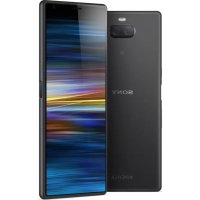
Xperia 10 Plus - Smartphone SONY - Notice d'utilisation et mode d'emploi gratuit
Retrouvez gratuitement la notice de l'appareil Xperia 10 Plus SONY au format PDF.

| Type de produit | Smartphone |
| Marque | Sony |
| Modèle | Xperia 10 Plus |
| Système d'exploitation | Android 9.0 |
| Écran tactile | Oui, avec détection latérale |
| Type de carte SIM | Nano SIM (simple ou double selon modèle) |
| Alimentation | Batterie rechargeable intégrée, charge via USB Type-C |
| Appareil photo arrière | Double appareil photo avec flash LED |
| Appareil photo avant | Oui, avec capteur de proximité/luminosité |
| Capteur d'empreintes | Oui, latéral |
| Connectivité sans fil | Wi-Fi, Bluetooth, NFC, GPS |
| Prise casque | Jack 3.5 mm |
| Port USB | USB Type-C |
| Radio FM | Oui |
| Entretien et nettoyage | Utiliser un chiffon sec et doux ; ne pas utiliser de produits chimiques |
| Sécurité | Verrouillage d'écran (schéma, PIN, mot de passe, empreinte), protection SIM, localisation à distance |
| Pièces détachées et réparabilité | Batterie non remplaçable par l'utilisateur ; réparation par centre agréé Sony |
| Informations générales | Notice téléchargeable au format PDF sur notice-facile.com |
FOIRE AUX QUESTIONS - Xperia 10 Plus SONY
Questions des utilisateurs sur Xperia 10 Plus SONY
0 question sur cet appareil. Repondez a celles que vous connaissez ou posez la votre.
Poser une nouvelle question sur cet appareil
Téléchargez la notice de votre Smartphone au format PDF gratuitement ! Retrouvez votre notice Xperia 10 Plus - SONY et reprennez votre appareil électronique en main. Sur cette page sont publiés tous les documents nécessaires à l'utilisation de votre appareil Xperia 10 Plus de la marque SONY.
MODE D'EMPLOI Xperia 10 Plus SONY
Guide de l'utilisateur
Table des matieres
Démarrage 6
A propos de ce Guide de l'utilisateur 6
Présentation 7
Installation - Une carte SIM. 8
Installation - Deux cartes SIM 9
Protection de I'ecran 10
Première mise en route de votre apparéil 10
Pourquoi ai-je besoin d'un compte Google ? 10
Transfert du contenu de votre ancien apparéil 11
Sécurité de l'appareil 13
Pour s'assurer que I'appareil est bien protégé. 13
Verrouillage de I'ecran 13
Gestionnaire d'empreintes 14
Protection de la carte SIM. 15
Utilisation d'appareils à deux cartes SIM 16
Localisation du ou des numérores IMEI de votre apparéil............ 16
Recherche ou verrouillage d'un apparéil perdu ou effacement de son contenu 17
Utilisation des services de géolocalisation 17
Apprendlesbases. 19
Utilisation de I'écran tactile 19
Utilisation du Detection latérale 21
Activation ou desactivation de I'ecran. 24
Contrôle intelligent du rétro-éclairage 24
Ecran d'accueil 24
Ecran des applications 25
Parcourir les applications 27
29
Raccourcis et dossiers 29
Arriere-plan 31
31
Notifications. 31
Icônes de la barre d'été 34
Batterie et maintenance 36
Chargement de votre apparéil 36
Gestion de la batterie et de l'alimentation 38
Mise à jour de votre apparéil 40
Redemarrage, réinitialisation et réparation 41
Amélioration des performances de la mémoire 43
Sauvegarde et synchronisation des données 45
Sauvegarde et synchronisation avec un compte Google 45
Sauvegarde et transfert des données à l'aide d'un ordinateur... 46
Sauvegarde et transfert des données à l'aide d'une carte mémoire 46
Synchronisation avec Microsoft Exchange ActiveSync 47
Téléchargement d'applications 48
Téléchargement d'applications sur Google Play 48
Téléchargement d'applications depuis d'autres sources 48
Internet et réseaux 49
Réglages Internet et MMS 49
Wi-Fi 49
Partage de votre connexion aux données mobiles 52
Contrôle de l'utilisation des données 53
Selection d'une carte SIM pour le traffic de données. 55
Selection de reseaux mobiles 55
Réglages de base 56
Acces aux réglages 56
Volume, vibration et son. 56
Coupez le son de votre apparéil à l'aide du mode « Ne pas déranger » 58
Parametres d'écran 59
Epinglage d'écran. 60
Réglages des applications 60
Réinitialisation de vos applications 62
Parametres de langue 62
Date et heures. 63
Amélioration de la qualité du son 63
Comptesutilisateursmultiples. 64
Saisie de texte 65
Claviers virtues 65
Modification de texte 66
Appel 67
Passer des appels 67
Réception d'applés 68
Transfert d'appels. 70
Blocage d'un numero 70
Contacts 72
Ajout et modification de contacts. 72
- Creation de groupes de contacts 73
73
Sauvegarde des contacts 75
Messagerie et chat 76
Lire et envoyer des messages. 76
Réglages de la messagerie 77
Configuration des emails 78
Musique et radio FM 79
Transfert de musique depuis un ordinateur vers votre apparéil 79
Écouter de la musique. 79
Écouter la radio FM. 81
Appareil photo 83
Prise en main de votre apparéil photo 83
Exposition, couleur et conditions de luminosité 86
Réglage d'une mise au point adaptée 89
Personnes, selfies et visages souriants 90
Édition de selfie 91
Sujets en mouvement 92
Effet bokeh 92
Utilisation des différents modes de capture d'images. 93
Résolution et mémoire 95
Etablissement d'un diagnostic pour votre apparéil photo. 96
Autres réglages de l'appareil photo 96
Photos et videotos de I'Album 98
Visionnage de photos et de videos 98
Menu de I'ecran d'accueil Album 98
Connectivite 100
Duplication de l'écran de votre apparéil sur un téléviseur à l'aide d'une connexion sans fil 100
Connexion de votre apparéil à des accessoires USB. 100
NFC (communication en champ proche) 102
Technologie sans fil Bluetooth 104
Applications et fonctions intelligentes qui vous font gagner du temps. 107
Utilisation de votre apparéil comme moyen de paiement...... 107
Calendrier et horloge 108
Calendrier 108
Horloge. 108
Accessibilité 111
Agrandissement 111
Taille de police 111
Tailled'affichage 111
Correction de couleur 111
TalkBack 112
Audio mono. 112
Switch Access. 112
Garantie, DAS et consignes de sécurité 115
Démarrage
À propos de ce Guide de l'utilisateur
Leprésent Guide de l'utilisateur de Xperia 10 Plus concerne la version logicielle Android™ 9.0. Si vous ne savez pas exactement sous qu'elle version logicielle fonctionne votre apparéil, vous pouvez vérifier cette information dans le menu Réglages.
Note
Il est possible que les fonctions des mises à jour du système et des mises à jour des applications de votre apparéil soient différentes de celles décrites dans le present Guide de l'utilisateur. La version d'Android peut ne pas être affectée au cours d'une mise à jour. Pour plus d'informations sur les mises à jour logicièlles, reportez-vous à la section Mise à jour de votre apparéil à la page 40.
Pour vérifier la version actuelle du logiciel et le nombre de modèle de votre apparéil
- Touchez Paramétres > Système > À propos du téléphone. La version actuelle du logiciel s'affiche sous Numéro de build. Le numéro de modulo de votre apparéil s'affiche sous Modèle.
Limitations des services et des fonctions
Il est possible que certains des services et des fonctions décrits dans leprésent Guide de l'utilisateur ne soient pas pris en charge dans tous les pays ou régions, ni par tous les réseaux ou fournisseurs de services. Le numéro d'urgence international peut toujours être utilisé dans l'ensemble des pays, régions et réseaux et par tous les fournisseurs de services, à condition que l'appareil soit connecté au réseau mobile. Veuillez contacter votre opérateur réseau ou votre fournisseur de services pour savoir si un service ou une fonction spécifique est utilisable et si des frais supplémentaires d'accès ou d'utilisation sont susceptibles de s'appliquer.
L'utilisation de certaines fonctions et applications décrites dans ce guide peut nécessiter un accès à Internet. Des frais de connexion Web risquent de vous être facturés lorsque vous vous connectez à Internet à partir de votre apparéil. Pour plus d'informations, contactez votre fournisseur de services sans fil.
Présentation
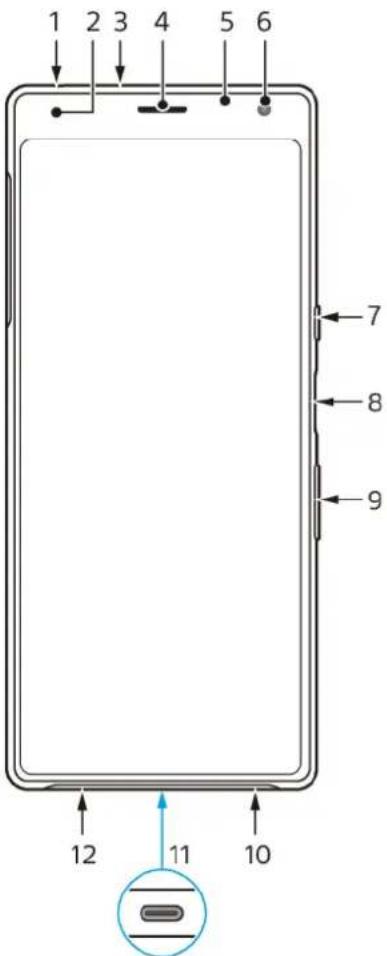
1 Prise jack pour casque
2Voyant de char ge/notification
3 Micro secondaire
4 Ecouteur
5 Capteur de proximé/luminosité
6 Appareil photo avant
7 Touche Marche/Arret
8 Detecteur d'empreintes digitales
9 Touche de volume/zoom
10 Haut-parleur
11 Port USB/chargeur
12 Micro principal
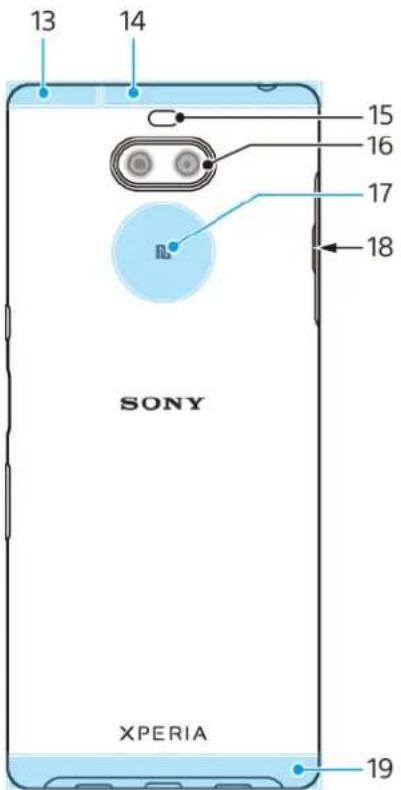
13 Antenne Wi-Fi/Bluetooth©/GPS
14 Diversité d'antenna
15 Voyant LED du flash
16 Double appareil photo
17 Zone de détention NFC™
18 Logement de carte nano SIM/carte mémoire
19 Antenne principale
Installation - Une carte SIM
Votre apparéil prend uniquement en charge les cartes nano SIM. Sur les apparéils à une carte SIM, vous pouvez utiliser une carte SIM et une carte mémoire.
Des emplacements distincts sont prevus pour la carte nano SIM et la carte mémoire. Veiliez à ne pas les confondre.
Pour savoir comment vérifier si vous appeareil utilise une ou deux cartes SIM, reportez-vous à la section Localisation du ou des numeros IMEi de votre apparéil à la page 16.
Note
Pour empêcher la perte des données, veiliez à bien eteindre votre apparéil ou à oter la carte mémoire avant desterolir le support pour enlever la carte nano SIM ou la carte mémoire de l'appareil.
Pour insérer une carte nano SIM et une carte mémoire
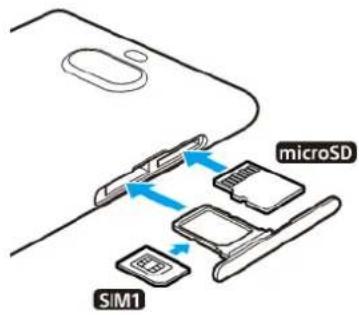
Note
Ne découpez pas votre carte SIM, car cela risque d'endommager votre apparéil.
1 Retirez le support de carte SIM.
2 Insérez la carte mémoire dans son emplacement, dans le bon sens.
3 Placez fermement la carte SIM dans le support de carte SIM.
4 Repoussez délicatement le support de carte SIM dans son logement jusqu'à ce qu'il se refère.
Installation - Deux cartes SIM
Votre apparéil prend uniquement en charge les cartes nano SIM. Les apparéils à deux cartes SIM utilisent une ou deux cartes nano SIM et une carte mémoire.
Ils ne sont pas disponibles dans tous les pays ni auprès de tous les opérateurs.
Pour savoir comment vérifier si vous appareil utilise une ou deux cartes SIM, reportez-vous à la section Localisation du ou des numeros IMEI de votre apparéil à la page 16.
Note
Pour empêcher la perte des données, veiliez à bien êtreindre votre apparéil ou à oter la carte mémoire avant desteroler le support pour enlever la ou les cartes nano SIM ou la carte mémoire de l' apparéil.
Pour insérer les cartes nano SIM et la carte mémoire
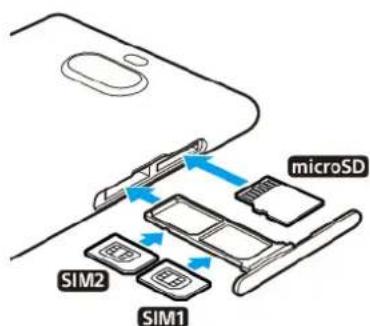
Note
Ne découpez pas votre carte SIM, car cela risque d'endommager votre apparéil.
1 Retirez le support de carte SIM.
2 Insérez la carte mémoire dans son emplacement, dans le bon sens.
3 Placez la carte SIM principale (SIM1) correctement dans le support de carte SIM.
4 Placez la seconde carte SIM (SIM2) correctement dans le support de carte SIM.
5 Repous sez délicatement le support de carte SIM dans son logement jusqu'à ce qu'il se refere.
Protection de l'écran
Note
Avant d'utiliser votre apparéil, retirez tous les films de protection pour avoir accès à toutes ses fonctionnalités.
Les films et protections d'écran peuvent contribuer à éviter que vous appareil ne soit endommagé. Nous vous conseillons d'utiliser uniquement des protections d'écran conçues spécifique pour votre apparéil Xperia. L'utilisation de protections d'écran d'une autre marque peut empêcher le bon fonctionnement de votre apparéil en couvrant les capteurs, les objectifs, les haut-parleurs ou les microphones. Cela peut également entraîner l'annulation de la garantie.
Première mise en route de votre(APpeuil
Nous vous recommendons de recharger la batterie pendant au moins 30 minutes avant le premier démarriage de l'appareil. Le rechargement de l'appareil ne vous empêche pas d'utiliser ce dernier. Pour plus d'informations sur le chargement, reportez-vous à la section Chargement de votre apparéil à la page 36.
Lorsque vous démarrez votre apparéil pour la première fois, un guide de configuration vous aide à configurer les paramètres de base, à vous connecter à vos comptes (par exemple, un compte Google™) et à personneliser votre apparéil.
Pour allumer votre apparéil
1 Appuyez longuement sur la touche Marche/Arrêt jusqu'à ce que l'appareil se mette à vibrer.
2 Saisissez le code PIN de votre carte SIM lorsqu'il vous est demandé, puis touchez (icone Terminé).
3 P atIENTez quelques instantes pendant le demarrage de I'appareil.
Astuce
Le code PIN de votre carte SIM est initialement fourni par votre opérateur réseau, mais vous pouvez le modifier ultérieurement dans le menu Réglages. Pour corriger une erreur faite pendant la saisie du code PIN de votre carte SIM, touchez (icone Retour arrière).
Pour arrêté l'appareil
1 Appuyez longuement sur la touche Marche/Arrêt jusqu'à ce que le menu des options s'affiche.
2 Touchez Eteindre.
Note
L'appareil peutmettrequelquesinstantsa s'arreter.
Pourquoi ai-je besoin d'un compte Google?
Votre appeareil Sony fonctionne sous la plateforme Android développée par Google. Lorsque vous l'achetez, votre apparéil est préconfigure avec un grand nombre d'applications et de services Google, comme Gmail™, Google Maps™, YouTube™ et l'application Google Play. Pour tirer le meilleur parti de ces services, vous avez besoin d'un compte Google. Un compte Google vous permet par exemple d'effectuer les opérations suivantes :
- Téchéarger et installer des applications sur Google Play.
-
Synchroniser vos emails, vos contacts et votre calendrier à l'aide de Gmail.
-
Sauvegar der, restaurer et transférer vos données d'un ancien apparéil vers votre nouvel apparéil.
- Discuter avec des amis à l'aide de l'application Google Duo™.
- Synchroniser l'historique de navigation et les signets grâce au navigateur Web Google Chrome™.
- Vous identifier comme l'utilisateur autorisé après une réparation logicielle à l'aide du logiciel Xperia Companion.
- Localiser, verrouiller ou effacer à distance les données d'un apparéil perdu ou volé à l'aide du service Rechercheer mon apparéil.
Pour plus d'informations sur Android et Google, rendez-vous sur le site http://support.google.com.
Pour configurer un compte Google sur votre appareil
1 Touchez Reglages > Comptes > Ajouter un compte > Google.
2 Suivez les instructions affichées à l'écran pour creer un compte Google ou connectez-vous si vous possédez déjà un compte.
Transfert du contenu de votre ancien apparéil
Il existe plusieurs façon de transférer vos données d'un ancien apparil vers notre nouvel apparéil.
- Synchronisation des données à l'aide d'un compte Google
- Copie et transfert des données à l'aide d'un ordinateur
- Copie et transfert des données à l'aide d'une carte SD
Synchronisation des données à l'aide d'un compte Google
Vous pouvez transférer des données par synchronisation avec un compte Google. Sauvegardez d'abord vos données sur le serveur Google depuis votre ancien téléphone à l'aide de votre compte Google. Ensuite, configurez le même compte Google sur votre nouvel appareil. Il existe plusieurs façon de sauvegarder et de synchroniser selon le contenu.
- Gmail, calendrier, contacts : Connectez-vous avec le même compte Google que celui que vous utilisiez sur votre ancien apparéil. Ensuite, votre Gmail, votre calendrier et vos contacts sont automatiquement synchronisés avec votre compte Google.
- Image (photo), video: Sauvegardez vos données de l'ancien apparéil sur le serveur Google en utilisant Google Photos. Ensuite, effectuez la synchronisation avec votre compte Google sur le nouvel apparéil.
- Applications, réglages, historique des appeals : Effectuez la sauvegarde automatiquement en utilisant Google Drive sur votre ancien apparéil. Ensuite, effectuez la synchronisation avec votre compte Google sur votre nouvel apparéil.
Fichiers de musique et autres documents : Sauvegardez manuellement les fischiers multimédias de l'ancien apparéil en utilisant Google Drive. Ensuite, effectuez la synchronisation avec votre compte Google sur le nouvel apparéil.
Pour plus d'informations, reportez-vous à la section Sauvegarde et synchronisation avec un compte Google à la page 45.
Transfert des données à l'aide d'un ordinateur
Si vous stockez des volumes importants de données sur votre apparéil, vous pouvez transférer vos données à l'aide d'un ordinateur. Pour plus d'informations, reportez-vous à la section Sauvegarde et transfert des données à l'aide d'un ordinateur à la page 46.
Transfert des données à l'aide d'une carte SD
Vous pouvez transférer les fichiers multimédias et les contacts à l'aide d'une carte SD. Pour plus d'informations, reportez-vous à la section Sauvegarde et transfert des données à l'aide d'une carte mémoire à la page 46.
Sécurité de l'appareil
Pour s'assurer que l'appareil est bien protégé
Votre apparéil inclut des options de sécurité fortement recommendées en cas de perte ou de vol.
Note
Lorsque vous utilisez une option de sécurité pour protégger votre apparéil, vous devez impératifement memoriser les détails fournis lors de la configuration.
Verrouillage de l'écran
Définisse le verrouillage d'écran de votre apparéil à l'aide d'un code PIN, d'un mot de passer, d'un schéma ou d'une empreinte digitale afin d'empêcher quiconque d'utiliser votre apparéil sans autorisation. Une fois le verrouillage d'écran paramétré, il est impossible de déverrouiller l'écran ou d'effacer le contenu de l' apparéil via la fonction Effacer toutes les données (rétablir la configuration d'usine) sans avoir fourni les informations de verrouillage de l'écran.
Localiser mon apparéil
Utilisez le service Recherche mon appareil pour localiser, verrouiller ou déverrouiller à distance un appareil perdu, ou pour effacer son contenu à distance. Une fois que vous étés connecté à votre compte Google, le service Recherche mon appareil est activé par défaut.
Verrouillage de la carte SIM
Verrouillez vos cartes SIM avec un code PIN afin de protégger votre abonnement contre toute utilisation abusive. Le code PIN est demandé à chaque démarrage de l'appareil.
Numéro IMEI
Conservez une copie du numéro IMEI. En cas de vol de votre apparéil, certains opérateurs réseau peuvent utiliser ce numéro pour bloquer l' apparéil et l'empêcher d'acceder au réseau dans votre pays ou votre région.
Sauvegarde
Sauvegardez le contenu de votre apparéil pour parer à toute évientualité (dégradation, perte ou vol).
- Pour effectuer une sauvegarde à l'aide d'un compte Google, reportez-vous à la section Sauvegarde et synchronisation avec un compte Google à la page 45.
- Pour effectuer une sauvégarde à l'aide d'un ordinateur, reportez-vous à la section Sauvegarde et transfert des données à l'aide d'un ordinateur à la page 46.
- Pour effectuer une sauvégarde à l'aide d'une carte mémoire, reportez-vous à la section Sauvegarde et transfert des données à l'aide d'une carte mémoire à la page 46.
Verrouillage de l'écran
Lorsque l'écran est verrouillé, vous devez le déverrouiller en le balayant ou en saississant votre schéma personnel, votre code PIN, votre mot de passer ou avec votre empreinte. Au départ, le balayage d'écran non protégé est paramétré, mais il
est recommandé d'utiliser un système de verrouillage d'écran plus sur pour protégger votre(APpeuil.
Le niveau de sécurité de chaque type de verrouillage est répertorié ci-dessous, du plus faible au plus fort :
- Balayage: pas de protection, mais vous disposez d'un accès rapide à l'écran d'accueil.
- Schéma : dessinez un schéma simple avec votre doigt pour déverrouiller votre apparéil.
PIN: saisissez un code PIN numérique d'au moins quatre chiffres pour déverrouiller votre apparéil. - Mot de passer : saisissez un mot de passer alphanumérique pour déverrouiller votre apparéil.
- Empreinte digitale : placez le doigt dont l'empreinte a ete enregistrree sur le détecteur pour deverrouiller votre apparéil.
Astuce
Avec la fonction Smart Lock, votre appareil peut se déverrouiller automatiquement dans certaines situations, comme lorsqu'il est connecté à un appareil Bluetooth ou lorsque vous le portez sur vous. Pour plus d'informations, rendez-vous sur le site http:// www.support.google.com/ et recherche « Smart Lock »
Pour creer ou modifier un verrouillage d'ecran
Note
Voudevez absolument messorier le schema,le code PIN ou le mot de passage de verrouillage de I'ecran. Si you oubliez ces informations, il est possible que you ne puissiez pas restaurer des données importantes telles que les contacts et les messages.
1 Touchez Reglages > Verrouillage d'écran et sécurité > Verrouillage de l'écran.
2 Si vous yêtes invite, confirmez voserverrouillage d'écran actuel.
3 Sélectionnez une option et suivez les instructions affichées à l'écran.
4 Lorsque vous utilisez un verrouillage d'écran sécurisé, vous pouvez paramétre la touche Marche/Arrêt pour verrouiller l'écran, définir le moment où le verrouillage doit s'activer et créé un message de l'écran de verrouillage en touchant (icone Réglages).
Astuce
Si vous utilisez un compte Microsoft Exchange ActiveSync (EAS), les réglages de sécurité EAS peuvent limiter le type de verrouillage de l'écran aux seuils code PIN ou mot de passer. Contactez notre administrateur réseau pour connaître les politiques de sécurité réseau en vigueur.
Gestionnaire d'emploi
Enregistrez vos empreinte afin de l'utiliser comme système de sécurité supplémentaire pour déverrouiller vos apparéil ou authenticateur des achat. Vous pouvez enregistrer jusqu'à 5 empréntes digitales sur vos apparéil.
Le schéma, le code PIN ou le mot de passer de verrouillage de l'écran est utilisé en tant que méthode de déverrouillage de secours lorsque l'emploi digitale sert à verrouiller l'écran. Avant d'enregistrer votre empréinte, assurez-vous que le capteur est propre et sec.
Pour enregistrer une empreinte digitale pour la première fois
1 Touchez Reglages > Verrouillage d'écran et sécurité > Gestionnaire d'emploi.
2 Touchez Suivant. Si le système vous y invite, confirmez votre schéma, code PIN ou mot de passer, ou Sélectionnéz la méthode de verrouillage de l'écran de secours et suivez les instructions qui s'affichent à l'écran pour la configurer.
3 T ouchez Suivant, puis suivez les instructions affichées à l'écran pour terminer l'enregistrement de l'empreinte digitale.
Pour enregistrer des empreintes digitales supplémentaires
1 Touchez Reglages > Verrouillage d'écran et sécurité > Gestionnaire d'emploi.
2 Confirmez votre schéma, code PIN ou mot de passer.
3 Touchez Ajouter une empreinte digitale, puis suivez les instructions à l'écran.
Pour supprimer une empreinte digitale enregistrée
1 Touchez Reglages > Verrouillage d'écran et sécurité > Gestionnaire d'emploi.
2 Confirmez votre schéma, code PIN ou mot de passer.
3 Touchez (icone Supprimer) pour supprimer l'empreinte digitale.
Pour renommer une empreinte digitale enregistrée
1 Touchez Reglages > Verrouillage d'écran et sécurité > Gestionnaire d'emploi.
2 Sélectionnez une empreinte digitale enregistrée dans la liste et attribuez-lui un nom, puis touchez OK.
Protection de la carte SIM
VoussoupiezverrouilleretdéverrouillerchaquecarteSIM queyouutilisez dans voitrappeireaI'aide d'uncodePIN.SiunecapteSIMestverrouillée,l'abonnement associéa lacarte estprotégécontrlesutilisationsabusives,cequi signifie que youdevrezenter uncodePINachoquedémarragedeI'appareil.
Si vous saississez un code PIN errone à de trop nombreuses reprises, votre carte SIM est bloquée. Vous devrez alors entraîre votre code PUK (Personal Unblocking Key ou clé personnelle de déblocage), puis un nouveau code PIN. Les codes PIN et PUK sont fournis par toute opérateur réseau.
Pour configurer le verrouillage d'une carte SIM
1 Touchez Reglages > Verrouillage d'écran et sécurité > Verrouillage de la carte SIM.
2 Si vous utilisez un apparéil avec deux cartes SIM, Sélectionnéz-en une.
3 Touchez le commutateur Verrouiller la carte SIM pour activer la fonction.
4 Saisissez le code PIN de la carte SIM et touchez OK. Le verrouillage de la carte SIM est maintainant actif et le code PIN vous sera demandé à chaque redémarrage de l'appareil.
Pour modifier le code PIN de la carte SIM
1 Touchez Reglages > Verrouillage d'écran et sécurité > Verrouillage de la carte SIM.
2 Si vous utilisez un apparéil avec deux cartes SIM, Sélectionnéz-en une.
3 Touchez Modifier code PIN carte SIM.
4 Saisissez l'ancien code PIN de la carte SIM et touchez OK.
5 Saisissez le nouveau code PIN de la carte SIM et touche OK.
6 Tapez à nouveau le nouveau code PIN de la carte SIM et touche OK.
Pour déverrouiller une carte SIM bloquée en utilisant le code PUK
1 Saisissez le code PUK et touchez (icone Terminé).
2 Saisissez un nouveau code PIN et touchez (icone Terminé).
3 Entr ez une seconde fois le nouveau code PIN et touchez (icone Terminé).
Note
Si vous entrez un code PUK errone à de trop nombreuses reprises, vous devez contacter cette opérateur réseau pour obtenir une nouvelle carte SIM.
Utilisation d'appareils à deux cartes SIM
Si vous utilisez un apparéil avec deux cartes SIM, il fonctionne avec une ou deux cartes SIM installées. Les communications entrantes peuvent arriver sur les deux cartes SIM et vous pouvez selectionner celle à partir de laquelle vous voulez passer vos communications sortantes. Avant d'utiliser plusieurs cartes SIM, vous devez les activer et selectionnéz celle qui prendra en charge le traffic de données.
Vous pouvez transférer des appels qui arrivent sur la carte SIM 1 vers la carte SIM 2 lorsque la carte SIM 1 n'est pas accessible, et inversement. Il s'agit de l'accessibilité par double carte SIM. Vous doivent l'activer manuellement. Reportez-vous à la section Transfert d'appels à la page 70.
Pour activer ou désactiver l'utilisation de deux cartes SIM
1 Touchez Reglages > Résseau et Internet > Paramètres avances > Double carte SIM.
2 Touchez les commuteurs SIM1 et SIM2 pour activer ou désactiver les cartes SIM.
Pour renommer une carte SIM
1 Touchez Réglages > Réseau et Internet > Paramètres avances > Double carte SIM.
2 Sélectionnez une carte SIM et donnez-lui un nouveau nom.
3 Touchez OK.
Pour selectionner la carte SIM prenant en charge le traffic de données
1 Touchez Reglages > Réseau et Internet > Paramètres avances > Double carte SIM > Données mobiles.
2 Sélectionnez la carte SIM que vous pouze utiliser pour le traffic de données.
Localisation du ou des numéroes IMEl de votre apparéil
Votre appeareil possede un ou deux identifiants uniques : il s'agit des numeros IMEI, ou ID du produit. Faites-en une copie. Vous pourriez en avoir besoin en cas de vol de votre appeareil ou pour contacter l'assistance technique.
Pour afficher votre ou vos numérores IMEI via le clavier numérique
1 Touchez (icone Telephone).
2 T ouchez (icone Clavier numérique).
3 Saisissez *06# à l'aide du clavier numérique. Le ou les numeros IMEI s'affichent automatiquement.
Pour voir votre ou vos numérores IMEI sur l'étiquette
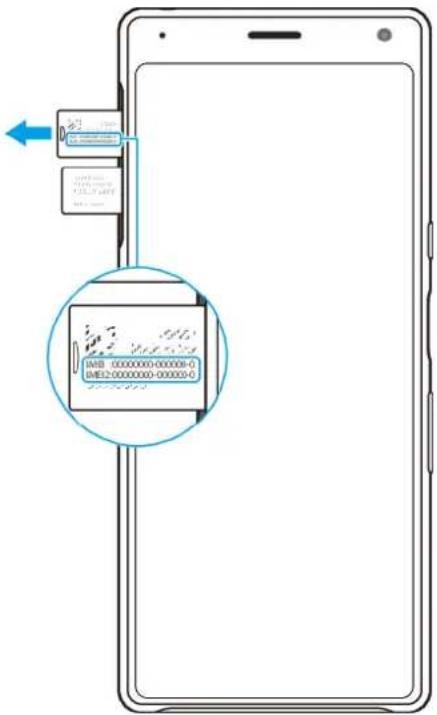
1 Retirez le support de carte SIM.
2 Sortez la carte mémoire de son emplacement.
3 Faites glisser l'étiquette vers l'extérieur à l'aide de votre ongle. Le ou les numérores IMEI figurent sur l'étiquette.
Recherche ou verrouillage d'un apparéil perdu ou effacement de son contenu
Google offre un service Web de localisation et de sécurité appelé Rechercher mon apparéil. Une fois que vous étés connecté à un compte Google, le service Rechercher mon apparéil est activé par défaut. Si vous perdez votre apparéil, vous pouvez utiliser le service Rechercher mon apparéil pour :
- Localiser et afficher l'emplacement de votre apparéil sur une carte.
- Verrouiller vous appeareil et faire apparaître un message sur l'écran de verrouillage.
- Deverrouiller votre apparéil et le réinitialiser en effacant son contenu.
- Activer la sonnerie, même si le son est désactivé.
Votre apparéil doit être en marche, disposer d'une connexion Internet et le service de localisation doit être activé. Le service Rechercheer mon apparéil peut ne pas être disponible dans tous les pays ou régions.
Pour plus d'informations sur le service Rechercheur mon apparéil, rendez-vous sur https://support.google.com/ et recherchez « Rechercheur mon apparéil »
Pour vous assurer que votre apparéil peut être localisé
- Rendez-vous sur le site https://www.google.com/android/findet connectez-vous à votre compte Google.
Utilisation des services de géolocalisation
Les services de géolocalisation permettent aux applications, comme Cartes et l'appareil photo, d'utiliser les informations de votre réseau mobile ou Wi-Fi, ainsi que du GPS (Global Positioning System), pour déterminer votre position approximative. Si vous ne vous trouvez pas de façon nette dans la ligne de mine
des satellites GPS, votre apparéil peut déterminer votre position à l'aide de la fonction Wi-Fi. Et si vous n'étés pas dans le rayon de couverture d'un réseau, votre apparéil peut déterminer votre position à l'aide de votre réseau mobile.
Pour que vous appareil puisse déterminer l'endetroit où vous vous trouvez, vous doivent activer les services de géolocalisation.
Pour activer ou désactiver les services de localisation
1 Touchez Reglages > Verrouillage d'ecran et sécurité > Localisation.
2 Touchez le commutateur pour activer ou désactiver les services de localisation.
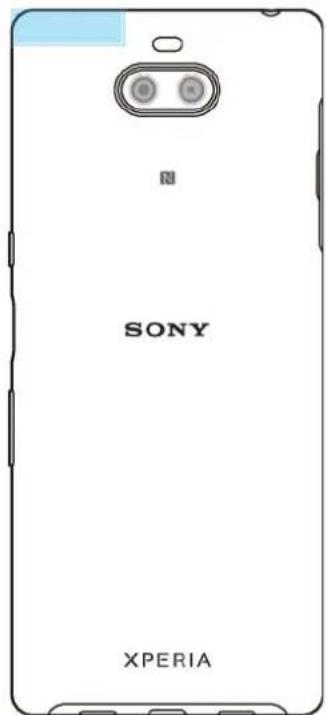
Amélioration de la précision du GPS
La première fois que vous utilisez la fonction GPS sur votre apparéil, votre localisation peut prendre quelques instants. Afin d'accélérer la recherche, assurez-vous que le ciel est bien dégagé à l'endetroit où vous vous trouvez. Restez immobile et ne couvrez pas l'antenne GPS. Les signaux GPS peuvent traverser les nuages et le plastique, mais ne peuvent pas traverser la plupart des objets solides, tels que les immeubles et les montagnes. Si au bout de quelques minutes, votre emplacement reste introuvable, changez d'endetroit.
Apprendlesbases
Utilisation de l'écran tactile
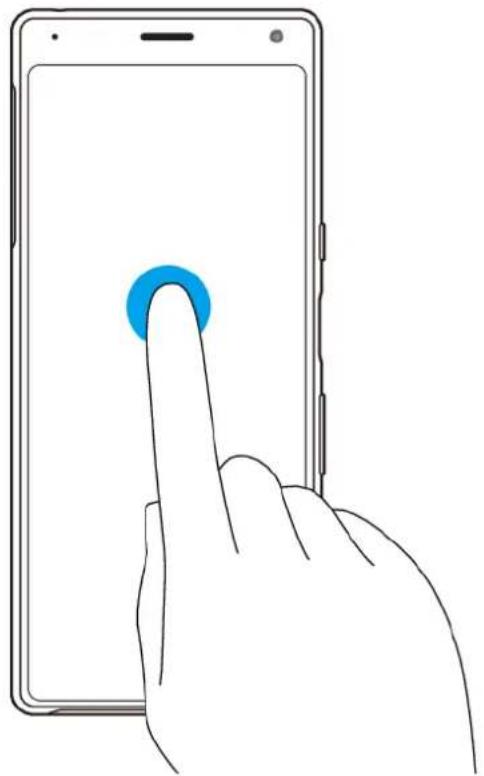
Toucher
Ouvr ez ou selectionnez un élément.
- Cochez ou décochez une case ou une option.
Saisissez le texte à l'aide du clavier virtuel.
Toucher longuement
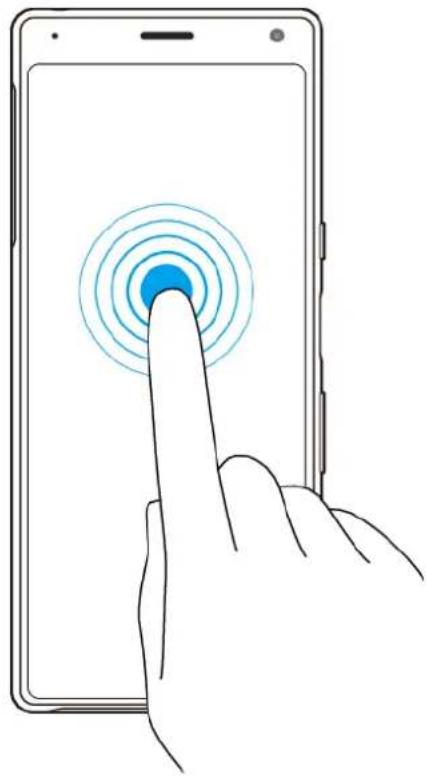
- Déplac ez un élément.
- Activez un mode de selection pour sélectionner plusieurs éléments d'une liste, par exemple.
Zoom avant ou arrêté avec les doigts
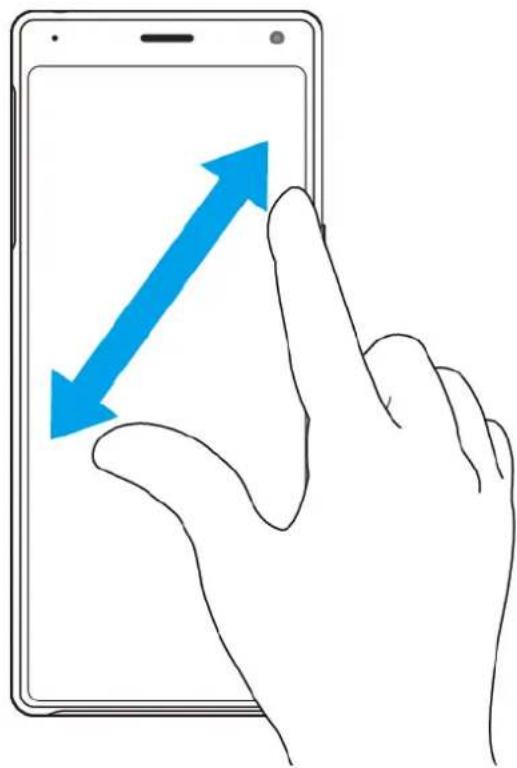
- Éc artez vos doigs ts ou approchez-les pour effectuer un zoom avant ou arriere sur des pages Web, des photos, des cartes ou lorsque vous prenez des photos et des vidéos.
Balayage et défilament
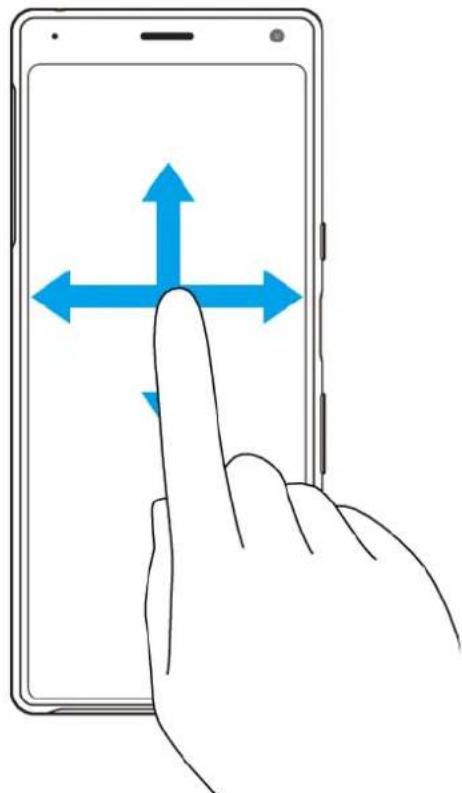
F aites defiler l'écran vers le haut et le bas ou vers la gauche et la droite.
Balayez vers la gauche ou la droite, par exemple, entre les volets de l'écran d'accueil.
Utilisation du Détction latérale
La barre de Détction latérale facilité l'utilisation de l'appareil avec une seule main. Vous pouvez afficher le menu Détction latérale en touchant deux fois la barre de Détction latérale située sur le bord de l'écran ou revenir à l'écran précédent en faisant glisser votre doigt sur l'écran. Assurez-vous de toucher ou de faire glisser votre doigt sur la barre de Détction latérale.
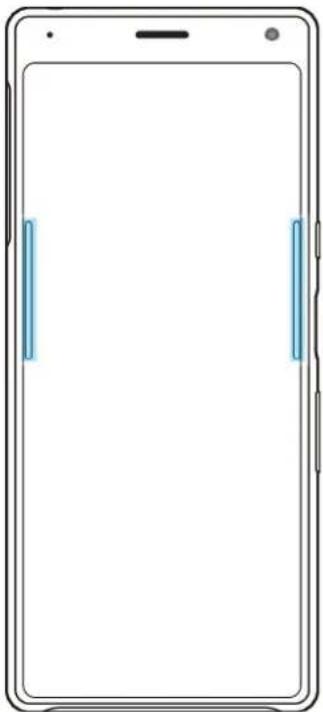
Note
Détection latorale n'est pas disponible dans certaines situations, comme lorsque le mode Ultra STAMINA est activé ou lorsque l'écran est en mode paysage.
Pour afficher le Menu Détction latérale
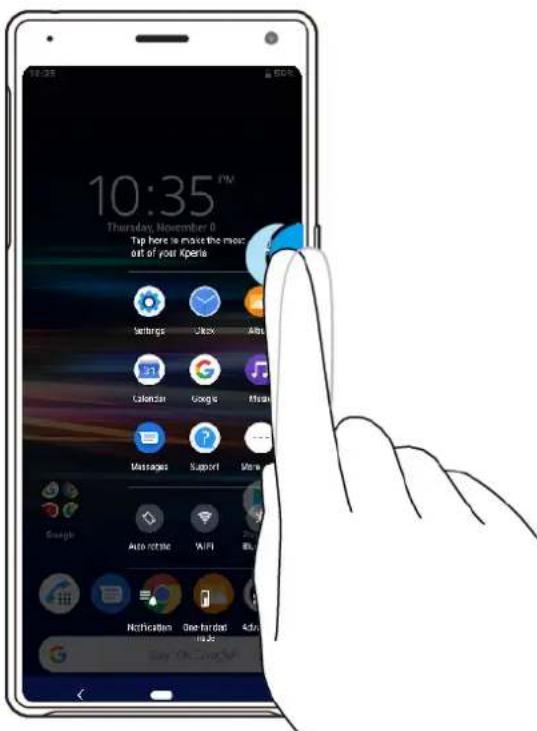
- P our activer le Menu Détction latérale, touchez deux fois la barre de Détction latérale.
Astuce
Pour quitter le Menu Detection latérale, touchez deux fois la barre de Détction latérale ou touchez une zone vide de l'écran.
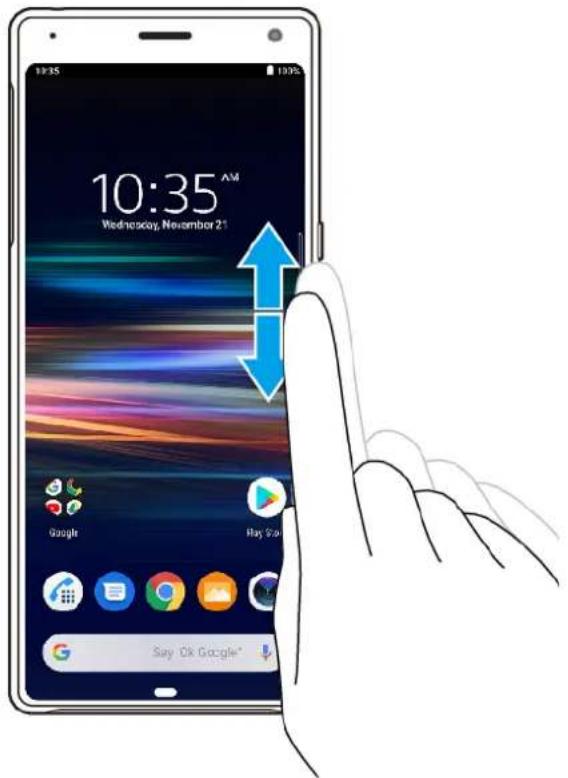
Pour revenir à l'écran précédent à l'aide du capteur lésral
F aites glisser votre doigt vers le haut ou le bas sur la barre de Detection laterale pour revenir à l'écran précédent.
Pour activer ou désactiver le Détction latérale
1 Touchez Reglages > Affichage > Paramétres avancés.
2 Touchez Detection latérale.
3 Touchez le commutateur pour activer ou désactiver cette fonction.
Réglages du Détction latérale
Menu Detection
lateral
Selectionnez la disposition du Menu Détection latérale et indique si vous souhaitez afficher le menu sur l'écran de verrouillage.
Sensibilité barde détction latérale
Réglez la façon d'interagir avec la barre de Détction latérale.
Config barredetection lat
Touchez Capteur activé pour indiquer si vous souhaitez utiliser Détction latorale sur un ou les deux côtes de l'écran. Touchez le commutateur Suspension détction latorale pour désactiver temporairement cette fonction.
Utilisez chaque curseur pour regler la longueur, la transparence et la position de la barre de Detection laterale.
Revenir en arrière Sélectionnez si vous souhaitez utiliser la barre de Détction latorale pour revenir à l'écran précédent.
Selectionner les applis repondant aux gestes
Définissez les applications à utiliser avec Détction latérale.
Activation ou déactivation de l'écran
Lorsque votre apparéil est allumé et reste inactif pendant une certaine durée,
I'écran s'assombrit et s'éteint pour économiser la batterie. Vous pouvez modifier la durée qui doit s'écouler avant que l'écran s'éteigne.
Lorsque l'écran est étèint, vous pouvez le verrouiller ou le déverrouiller, en fonction du réglage choisi. Reportez-vous à la section Verrouillage de l'écranà la page 13.
Pour activer ou désactiver l'écran
- Appuyez brievement sur la touche Marche/Arrêt.
Pour régler le temps d'inactivité avant la désactivation de l'écran
1 Touchez Reglages > Affichage > Délai avant veille.
2 Sélectionnez une option.
Contrôle intelligent du rétro-éclairage
Le contrôle intelligent du rétro-éclairage garde l'écran allumé tant que vous tenez l'appareil dans votre main. Lorsque vous posez l'appareil, l'écran s'éteint selon le réglage de veille que vous avez configuré.
Pour activer ou désactiver la fonction de contrôle intelligent du rétro-éclairage
1 Touchez Paramètres > Affichage > Paramètres avances > Contrôle intelligent du rétro-éclairage.
2 Touchez le commutateur pour activer ou désactiver cette fonction.
Écran d'accueil
L'écran d'accueil est le point de départ pour utiliser votre appareil. Il s'apparente au bureau d'un écran d'ordinateur. Le nombre de volets d'écran d'accueil est représenté par une barre en bas de l'écran d'accueil. La position de la barre indique le volet actuellement affché.
Pour acceder à l'écran d'accueil
- Touchez (bouton d'accueil).
Pour parcourir I'ecran d'accueil
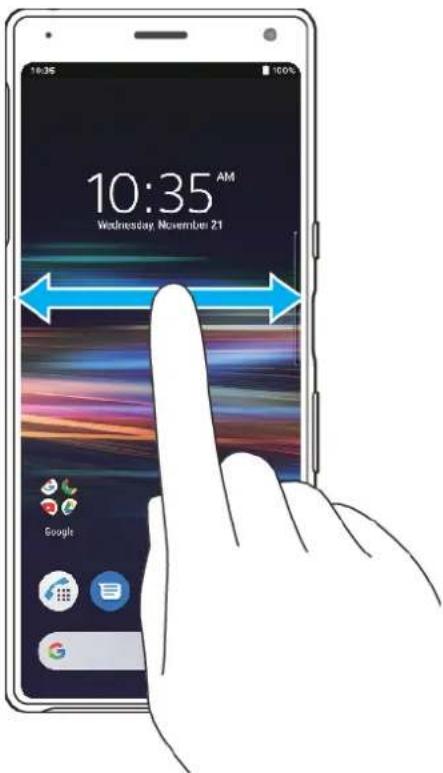
Pour permettre la rotation de I'ecran d'accueil
1 T ouchez longuement une zone vide sur l'écran d'accueil jusqu'à ce que le menu des options s'ouvre.
2 Touchez Paramètres accueil.
3 Touchez le commutateur Autoriser la rotation de l'écran d'accueil.
Écran des applications
L'écran des applications, qui s'ouvre à partir de l'écran d'accueil, contient les applications préinstallées sur votre appareil, ainsi que les applications que vous avez téléchargeés.
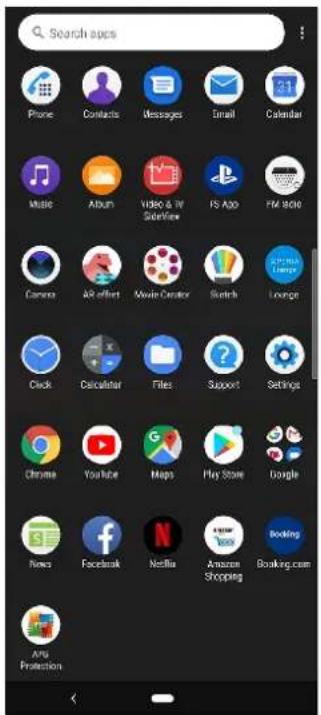
Pour afficher toutes vos applications sur l'écran des applications
- Balayez l'écran d'accueil vers le haut, puis faites défilier l'écran des applications vers le haut ou vers le bas pour afficher toutes les applications.
Pour ouvrir une application à partir de l'écran des applications
- Lorsque l'écran des applications est ouvert, balayez l'écran vers le haut pour repérer l'application, puis touchez-la.
Pour rechercher une application à partir de l'écran des applications
1 Lorsque l'écran des applications est ouvert, touche Rechercher dans les applications.
2 Saisissez le nom de l'application que vous souhaitez rechercher.
Pour organiser les applications sur l'écran des applications
1 Lorsque I'ecran des applications est ouvert, touchez (icone Menu).
2 T ouchez Trier les applis, puis selectionné une option.
Pour ajouter un raccourci d'application à l'écran d'accueil
1 Sur l'écran des applications, touchez longuement l'icone d'une application jusqu'à ce que l'appareil vibre, puis faites glisser l'icone vers le haut. L'écran d'accueil s'ouvre.
2 Faites glisser l'icone vers I'emplacement souhaite sur I'écran d'accueil, puis retirez voiture doigt.
Pour déplacer une application sur l'écran des applications
1 Lorsque I'ecran des applications est ouvert, touchez : (icone Menu).
2 As surez-vous que Tri personnelisé est sélectionné sous Trier les applis.
3 Touchez longuement l'application jusqu'à ce que l'appareil vibre, puis faites-la glisser vers son nouvel emplacement.
Parcourir les applications
Vous pouvez parcourir les applications à l'aide des boutons de navigation et de la fenêtre des applications récemment utilisées. Les boutons de navigation sont le bouton Retour et le bouton d'accueil. Vous avez également la capacité d'ouvrir deux applications simultanément à l'aide du mode écran fractionné. L'application doit pour cela prendre en charge la fonction multi-fenêtres.
Présentation de la navigation dans les applications
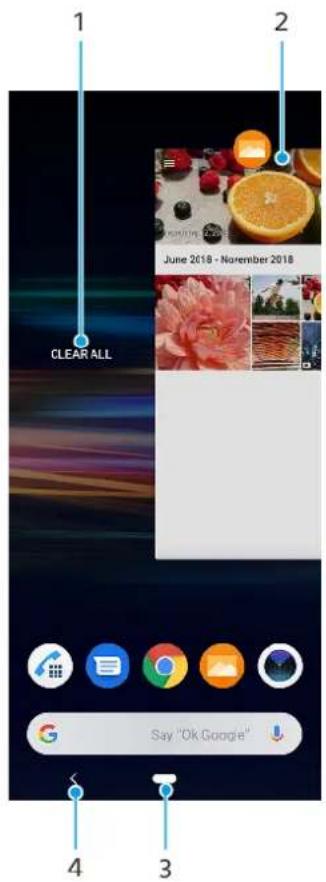
1 Tout eff acer: ferme toutes les applications recemment utilisées.
2 Fenêtre des applications récemment utilisées : outre une application récemment utilisé.
3 Bouton d'accueil: quitte une application et revient à l'écran d'accueil.
4 Bouton Retour: revient à l'écran précédent au sein d'une application ou ferme l'application.
Pour ouvrir la fenêtre des applications récemment utilisées
Balayez (bouton d'accueil) vers le haut.
Pour fermer toutes les applications récemment utilisées
1 Balayez (bouton d'accueil) vers le haut.
2 Balayez la fenetre complètement vers la droite, puis touchez Tout effacer.
Pour ouvrir un menu dans une application
- Avec l'application active, touchez (icone Menu) ou (icone Options).
Note
Notez qu'un menu peut ne pas etre disponible dans toutes les applications.
Mode écran fractionné
Le mode écran fractionné vous permet d'afficher deux applications en même temps, comme votre boîte de réception des emails et un navigateur Web, par exemple.
Présentation de l'écran fractionné
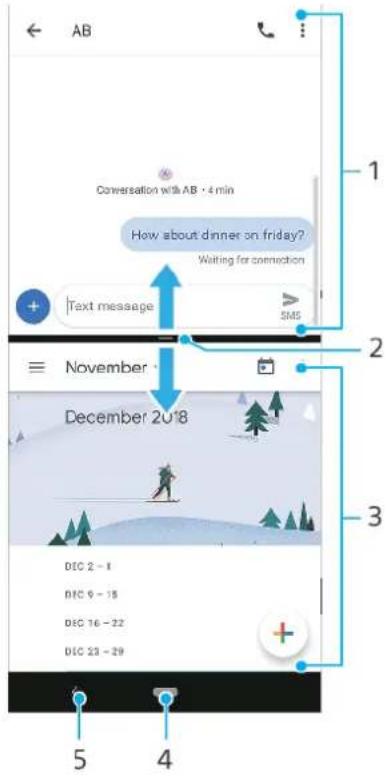
1 Application 1
2 Séparation de l'écran fractionné : faites-la glisser pour redimensionner les fenêtres.
3 Application 2
4 Bouton d'accueil: permet de revenir à l'écran d'accueil.
5 Bouton Retour: revient à l'écran précédent.
Note
Les applications ne sont pas toutes compatibles avec le mode écran fractionné.
Pour utiliser le mode écran fractionné
1 Assurez-vous que les deux applications que vous poulez utiliser en mode écram fractionné sont ouvertes et s'exécutent en arrêté-plan.
2 Balayez (bouton d'accueil) vers le haut pour ouvrir la fenêtre des applications récemment utilisées.
3 Balayez l'écran vers la gauche ou la droite pour repérer l'application que vous pouze utiliser en mode écran fractionné.
4 Touchez l'icone de l'application en haut de la fenêtre des applications, puis touchez Écran partagé.
5 Sélectionnéz la deuxième application voulue. Si vous poulez redimensionner les fenêtres de l'écran fractionné, faites glisser la cordure de l'écran fractionné au centre.
6 Pour quitter le mode écran fractionné, faites glisser la séparation de l'écran fractionné vers le haut de l'écran.
Mode à une main
Activez Mode à une main pour régler la taille d'affichage afin de pouvoir taper d'une main plus facilement.
Pour activer ou désactiver la fonction Mode à une main
1 Touchez Paramétres > Affichage > Paramétres avances > Mode à une main.
2 Touchez le commutateur Mode à une main pour activer ou désactiver cette fonction.
3 Pour réduire l'écran, touchez deux fois (bouton d'accueil).
4 P our quitter le Mode à une main, touche deux fois (bouton d'accueil) ou touche une zone vide sur l'écran.
Pour régler la position de l'écran
1 Pour déplacer l'écran vers la gauche ou la droite, touchez © (icone Flèche gauche) ou (icone Flèche droite).
2 P our déplacer l'écran vers le haut ou le bas, faites glisser les bandes horizontales situées à l'extrémité de l'écran redimensionné.
3 Pour redimensionner l'écran, faites glisser (icone Redimensionner l'écran) à l'extrémité de l'écran redimensionné.
Astuce
Pour rétabir le mode plein écran, touchez une zone vide de l'écran.
Widgets
Les widgets sont de petites applications que vous pouvez utiliser directement sur l'écran d'accueil. Ils jouent également le role de raccourcis. Par exemple, le widget Calendrier vous permet d'afficher votre planning directement sur l'écran d'accueil. Si vous touchez le widget, l'application Météo s'ouvre. Vous pouvez télécharger d'autres widgets sur Google Play.
Pour ajouter un widget à l'écran d'accueil
1 Touchez longuement une zone vide de votre Écran d'accueil jusqu'à ce que l'appareil se mette à vibrer, puis touchez Widgets.
2 Touchez longuement le widget que vous foulez ajouter, puis faites-le glisser vers l'emplacement souhaite.
Pour redimensionner un widget
1 Touchez longuement un widget jusqu'à ce que l'appareil se mette à vigorer, puis relâchéz le widget.
2 Faites glisser les pointillés pour réduire ou agrandir le widget.
3 Pour confirmer la nouvelle talle, touchez n'importe qu'elle partie de l'Écran d'accueil.
Pour déplacer un widget
- Touchez longuement le widget jusqu'à ce que l'appareil vibre, puis faites-le glisser vers son nouvel emplacement.
Pour supprimer un widget
- Touchez longuement le widget jusqu'à ce que l'appareil vibre, puis faites-le glisser vers Supprimer.
Raccourcis et dossiers
Les raccourcis et les dossiers vous permettent de génrer vos applications et de garder votre écran d'accueil bienOrganisé.
Présentation des raccourcis et dossiers
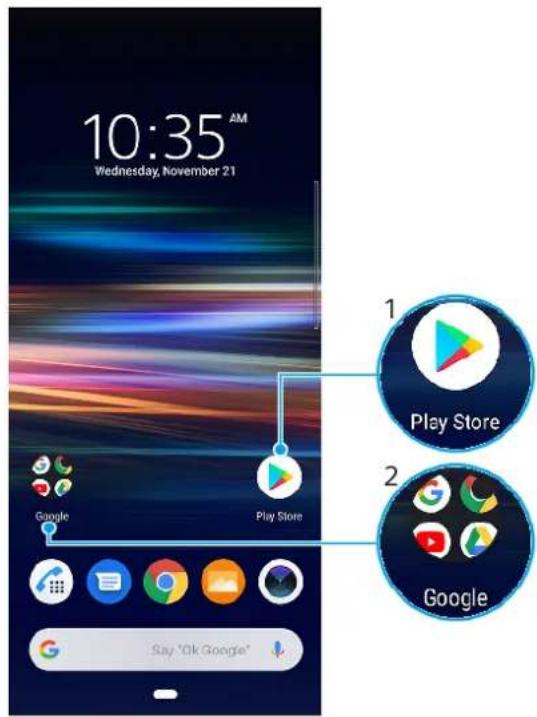
1 Acceder a une application a l'aide d'un raccourci
2 Acceder a un dossier contenant des applications
Pour déplacer un élément sur l'écran d'accueil
T ouchez longuement l'objet jusqu'à ce que l'appareil se mette à vigorer, puis faites glisser l'objet vers son nouvel emplacement. Lorsque vous faites glisser l'objet complètement vers la droite, un nouveau volet est ajoute à l'écran d'accueil.
Pour supprimer un élément à partir de l'écran d'accueil
- Touchez longuement l'objet jusqu'à ce que l'appareil se mette à vigorer, puis faites glisser l'objet vers Supprimer. Les volets qui ne contennent aucun éléments sont automatiquement supprimés.
Pour creer un dossier sur I'ecran d'accueil
- Touchez longuement une icône ou un raccourci d'application jusqu'à ce que l'appareil se mette à vigorer, puis faites glisser l'élement par-dessus une autre icône ou un autre raccourci.
Pour ajouter des éléments à un dossier sur l'écran d'accueil
- Touchez longuement un élément jusqu'à ce que l'appareil se mette à vigorrer, puis faites glisser l'élement jusqu'à au dossier.
Pour renommer un dossier sur l'écran d'accueil
1 Touchez le dossier pour l'ouvrir.
2 Touchez la barre du titre du dossier pour afficher un champ de saisie de texte.
3 Saisissez le nouveau nom du dossier.
Arrière-plan
Votre apparéil est livré avec un arrêté-plan par défaut, mais vous pouvez parfaitement adapter les écrans d'accueil et de verrouillage à votre propre style. Utilisez pour cela les fonds d'écran aux couleurs et motifs variés.
Il est possible d'utiliser un fond d'écran sans changer autres éléments de vos écrans d'accueil et de verrouillage. Les fonds d'écran animés ajoutent des effets visuels lorsque vous utilisez l'écran tactile, si bien que le contenu de l'écran change de manière dynamique.
Pour changer de fond d'écran
1 Touchez longuement une zone vide de votre Écran d'accueil jusqu'à ce que l'appareil se mette à vibrer.
2 Touchez Fonds d'écran.
3 Sélectionnez un fond d'écran et touche Définir comme fond d'écran.
4 Sélectionnez une option.
Astuce
Vou puez également utiliser une photo comme fond d'écran. Dans ce cas, au lieu de désirir l'un des fonds d'écran affichés, touchez Mes photos et sélectionnez une photo.
Réalisation d'une capture d'écran
Vouvasce la possibilite de capturer des images fixes de n'importe quel ecran de voitrappeil : ce sont des captures d'écran. Les captures d'écran que vous effectuez sont automatiquement enregistrées dans l'Album.
Pour effectuer une capture d'écran
1 Appuyez longuement sur la touche Marche/Arrêt jusqu'à ce que le menu des options s'affiche.
2 Touchez Capture d'écran.
Astuce
Voussoupiezegalementfaireunecapture d'écranenmaintenant enforcéessimultanement la toucheMarche/Arrêtetla touche de réduction du volume.
Pour afficher une capture d'écran
1 Touchez deux fois la barre d'etat pour ouvrir le panneau de notification.
2 Touchez la capture d'écran.
Notifications
Les notifications vous informant des événements tels que les nouveaux messages et les notifications du calendrier, ainsi que des activités en cours telles que les téléchangements de fichiers. Les notifications s'affichent aux endroits suivants :
- Barredétat
- Panneau de notification
- Écran de verrouillage
- Icône de l'application
Pour ouvrir ou fermer le panneau de notification
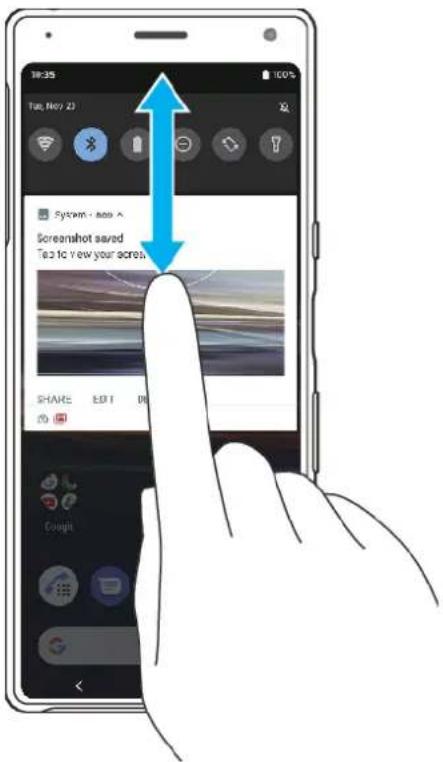
1 P our ouvrir le panneau de notification, faites glisser la barre d'etat vers le bas ou touchez-la deux fois.
2 Pour fermer le panneau de notification, faites-le glisser ou balayez-le vers le haut.
Astuce
Après avoir ouvert le panneau de notification, vous pouvez acceder au panneau des réglages rapides en faisant glisser la barre d'etat à nouveau vers le bas.
Pour réagir à une notification du panneau de notification
- Touchez la notification.
Pour faire disparaitre une notification depuis le panneau de notification
Balayez la notification vers la gauche ou la droite.
Note
Certaines notifications ne peuvent pas etre ignores.
Astuce
Pour repeter une notification, faites-la glisser lentement vers le cote, puis touchez ① (icone Repeter). Les notifications peuvent etre repetees dans 15 ou 30 minutes, ou 1 ou 2 heures.
Pour agrandir une notification sur le panneau de notification
- Touchez (icone Plus d'options) pour agrandir la notification et avoir accès à des informations supplémentaires la concernant, sans ouvrir l'application.
Pour effacer toutes les notifications du panneau de notification
- Touchez Tout effacer.
Astuce
Si la liste des notifications est longue, faites défilier l'écran vers le bas pour acceder au bouton Tout effacer.
Pour réagir à une notification de l'écran de verrouillage
- Touchez deux fois la notification.
Pour faire disparaitre une notification de I'ecran de verrouillage
Balayez la notification vers la gauche ou la droite.
Pour agrandir une notification sur l'écran de verrouillage
- Faites glisser la notification vers le bas.
Options d'affichage des notifications sur l'écran de verrouillage
Ne pas afficher les notifications
Cette option permet de ne receivevoir aucune notification sur l'écran de verrouillage.
Afficher tout le contenu des notifications
Cette option permet de receivevoir toutes les notifications sur l'écran de verrouillage. Lorsque vous activez ce réglage, gardez à l'esprit que tout le contenu (y compris le contenu des emails reçus et des messages de chat) sera visible sur votre écran de verrouillage, sauf si vous avez désigné les applications voulues comme sensibles via l'option Masquer le contenu sensible du menu des réglages Configurer les notifications.
Masquer le contenu sensible
Pour que ce réglage soit disponible, vous doivent avoir configuré un code PIN, un mot de passer ou un schéma pour verrouiller l'écran. Lorsque vous receivez une notification sensible pour un email ou un message de chat entrant, le contenu n'est pas visible sur votre écran de verrouillage.
Pour selectionner les notifications à afficher sur l'écran de verrouillage
1 Touchez Paramétres > Applis et notifications > Configurer les notifications.
2 Touchez Afficher les notifications.
3 Sélectionnez une option.
Astuce
Voussupouvzconserverlesnotificationssurlecrandeverrouillagejusqu'acquevouslesfassiezdisparaitre del'ecran en les balayant.Pouractiverespectione,touchelezcommutateurConserverlesnotifications sousConfigurerlesnotifications.
Définition du niveau de notification d'une application
Vouspouvezdéfinircommentrecevoirlesnotificationsd'uneapplication.
Pour définiir le niveau de notification d'une application
1 Touchez Paramétres > Applis et notifications.
2 Sélectionnez l'application souhaitée, puis touchez Notifications.
3 Touchez les commutateurs pour ajuster les réglages de notification comme vous le souhaitez.
Voyant de notification
Levoyant de notification vous informe de I'etat de la batterie et de certains autres événements. Par exemple, levoyant clignote en blanc lorsqu'il y a un nouveau message ou un appel en absence. Levoyant de notification est activé par défaut, mais peut être désactivé manuellement.
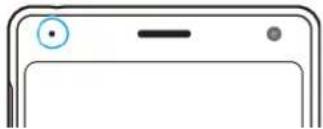
Note
Si levoyant de notification est desactive, il ne s'allume qu'en cas d'advertissement de I'etat de la batterie, par exemple lorsque le niveau de la batterie devient inférieur a 15%
Pour activer ou désactiver levoyant de notification
1 Touchez Paramétres > Applis et notifications > Configurer les notifications.
2 Touchez le commutateur Voyant LED pour afficher notification entrantes pour activer ou désactiver cette fonction.
Icônes de la barre d'été
Icones d'etat
Intensité du signal
Le mode reseau mobile s'affiche également lors de l'envoi et du téléchargement de données mobiles.
Absence de signal
Itinérance
Une connexion Wi-Fi est active et des données sont transmises
Une connexion Wi-Fi est active, mais il n'y a pas de connexion Internet
Cette icone apparait eteglement lorsque you essayez de you connecter a un reseau Wi-Fi sécurisé ou de portail captif. Une fois la connexion établie, la croix disparait. Si Google est bloqué dans voite zone, il se peut que la croix apparaisse meme lorsque I'appareil est connecté à un reseau et qu'une connexion Internet Wi-Fi est active.
L'estimation du pourcentage de charge de la batterie est également affichée.
L'estimation du pourcentage de charge de la batterie est également affichée.
Etat de la batterie
Batterie en cours de chargement
Mode Avion activé
Micro coupé
Mode haut-parleur activé
Mode « Ne pas déranger » activé
Mode silencieux
Mode Vibeur
Alarmé définié
GPS activé
Synchronisation en cours
Probleme de connexion ou de synchronisation
Note
Selon votre fournisseur de services, vous reseau ou votre region, les fonctions ou services représentés par certaines icones de cette liste peuvent ne pas etre disponibles.
Icones de notification
Nouveau SMS ou MMS
Appel en cours
Appel en absence
Appelen attente
Appareil avec une carte SIM : Transfert d'appels activé
Appareil avec deux cartes SIM: Transfert d'appels activé
O Nouveau message vocal
Nouvel email
Données en cours de téléchargement
Données en cours de transfert
Données mobiles désactivées
Configuration de base de I'appareil
Mises à jour du système disponibles
TéléchargeMENT de mises à jour du système
Installation des mises à jour du système téléchargeés
Mode STAMINA activé
Mode Ultra STAMINA activé
Entretien batterie activé
Ecran Capture
Chat video avec des amis à l'aide de l'application Duo
Chanson en cours de lecture
Appareil connecté à un ordinateur via un cable USB
Mémoire interne pleine à 75 % - toucher pour transférer des données vers une carte mémoire
La description de Detection latereale est disponible
A Avertissement
- Notifications supplémentaires non affichées
Note
Les iconées pouvant appararaitre sur votre apparéil ne sont pas toutes répertoriées ici. Cette liste est fournie à titre d'information et peut être modifiée sans préavis.
Pour empêcher une application d'envoyer des notifications
1 Touchez Paramètres > Applis et notifications.
2 Sélectionnez l'application souhaïée, puis touchez Notifications.
3 Touchez le commutateur Afficher les notifications pour bloquer les notifications de cette application.
Batterie et maintenance
Chargement de votre(APpeareil
Utilisez toujours un chargeur Sony d'origine et un cable USB Type-CTM conçus pour votre modèle Xperia. La mise en charge peut être plus longue, s'avérer totalement inefficace ou endommager votre apparéil si vous utilisez d'autres chargeurs et d'autres cables. Assurez-vous que tous les ports et connecteurs USB sont parfaitement secs avant d'insérer le cable.
Si la batterie est épuisée, il peut s'écouler jusqu'à 30 minutes avant que votre apparéil ne commence à se recharger. Pendant ce temps, l'écran peut rester totalment noir et ne pas afficher l'icone de chargement. Il faut parfois jusqu'à 4 heures pour recharger entière une batterie vide. La température ambiente peut affecter la vitesse de chargement.
Note
Votre apparéil comporte une batterie rechargeable qui ne peut être remplacée que par un centre de réparation agrée Sony. N'essayez jamais d'ouvrir ou de démonter vous-même cet apparéil. Cela pourrait l'endommager et entraîner l'annulation de la garantie.
Astuce
Votre apparéil se rechargera plus rapidement sur un chargeur mural que via un ordinateur. Lorsque votre apparéil est en charge, vous pouvez continuer à l'utiliser.
Pour charger votre apparéil
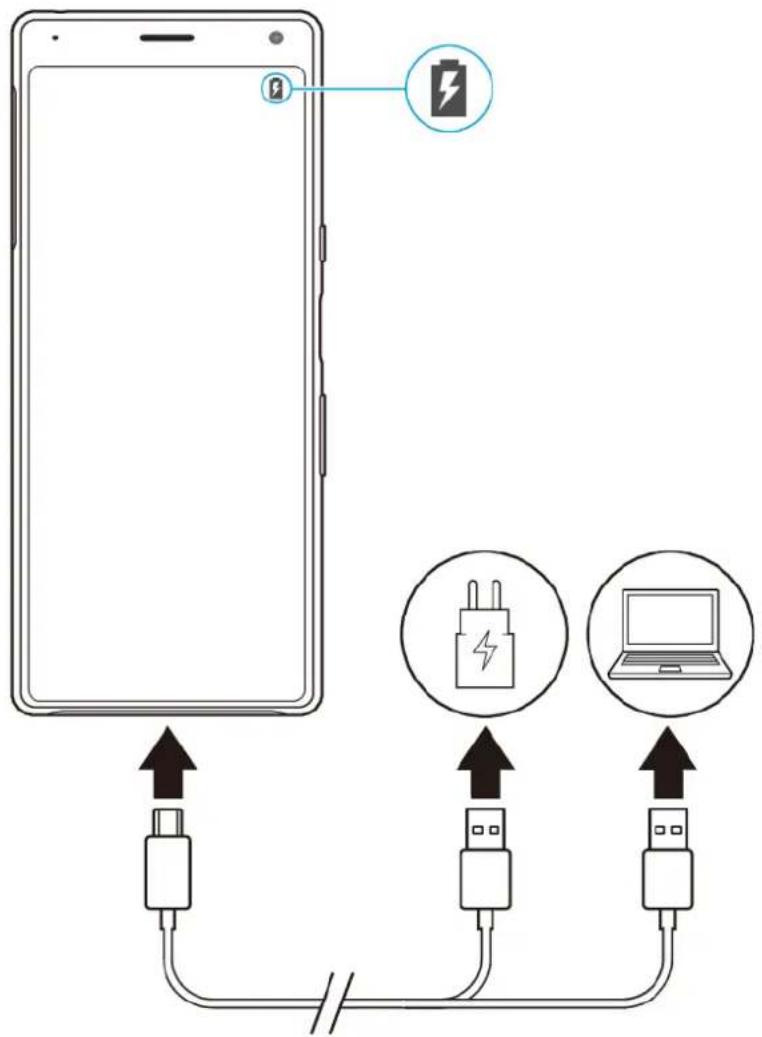
1 Br anchez une extrémité du cable USB sur le chargeur (ou sur le port USB d'un ordinateur).
2 Branche l'autre extrémité du cable sur le port USB de votre apparéil. Levoyant de notification s'allume lorsque le chargement démarre.
3 Lorsque l'appareil est totalement charge, debranchez le cable en tirant dessus dans l'axe. Veillez a ne pas plier le connecteur.
Note
Il est important d'utiliser un cable USB Type-C (fourni), car les autres types de cables USB risquent d'endommager l'appareil.
Astuce
Si la batterie est complètement décharge, quelques minutes peuvent s'écouler avant que levoyant de notification s'allume et que l'icone de chargement apparaisse.
Voyant de notification de I'etat de la batterie
Vert La batterie est en charge, le niveau de charge est supérieur à 90 %.
Orange La batterie est en charge, le niveau de charge est compris entre 15 et 90% .
Rouge La batterie est en charge, le niveau de charge est inférieur à 15 %.
Gestion de la batterie et de l'alimentation
Votre appeareil est équipé d'une batterie intégrée. Pour en tirer le meilleur parti, effectuez le suivi de la consommation des différentes applications et fonctions.
Vous peuvent également utiliser la fonction Entretien batterie pour augmenter la durée de vie de votre batterie. Les fonctions d'économie d'énergie en arrêtre-plan sont activées par défaut pour vous aider à réduire davantage la consommation de la batterie et des modes d'économie d'énergie supplémentaires sont disponibles si nécessaire.
Les fonctions d'économie d'énergie baisSENT la priorité de certaines fonctions de l'appareil non essentielles. Si vous ne pouze pas qu'une application soit affectée, vous pouvez l'exclure dans le menu des exceptions d'économie de la batterie. Les appeals et les SMS ne sont pas affectés.
Note
Les mises à jour du système peuvent modifier les fonctions d'économie d'énergie disponibles sur votre apparéil.
Pour consulter la consommation de la batterie
1 Touchez Paramètres > Batterie pour afficher l'estimation du pourcentage de charge et de l'autonomie restante de la batterie.
2 Touchez Paramétres avances pour en savoir plus sur l'utilisation de la batterie.
Pour afficher la consommation de batterie des applications
1 Touchez Paramètres > Applis et notifications.
2 Sélectionnez une application et affichez sa consommation de batterie sous Paramètres avances > Batterie.
Conseils d'utilisation généraux pour améliorer les performances de la batterie
Les conseils suivants peuvent vous aider à améliorer les performances de votre batterie :
- Baissez le niveau de luminosité de l'écran (voir Paramètres d'écran à la page 59).
- Désactivez le Bluetooth, le Wi-Fi et les services de localisation lorsqu'elles n'en ave pas besoin.
- Éteignez votre apparéil ou utilisez le mode Avion si vous étés dans une zone dont la couverture réseau est faible, VOIRE inexistante. Sinon, votre apparéilcherche régulièrement des réseaux disponibles, ce qui consomme de l'énergie.
- Utilisez un réseau Wi-Fi au lieu d'utiliser les données itinérantes lorsque vous étés à l'étranger. L'itinérance recherche votre réseau domestique, ce qui sollicite davantage la batterie étant donné que votre apparéil doit émettre avec une puissance de sortie plus élevé (voir Wi-Fi à la page 49).
- Modifiez les réglages de synchronisation de vos emails, de votre calendrier et de vos contacts.
- Recherche les applications qui consomment beaucoup de batterie et tenez compte des conseils en matière d'économie de batterie fournis pour ces applications sur votre apparéil.
- Modifie le niveau de notification d'une application (voir Notifications à la page 31).
- Désactivez l'autorisation de partage de la localisation d'une application (voir Régliages des applications à la page 60).
- Déinstallé les applications que vous n'utilise pas (voir Écran des applications à la page 25).
- Utilisez un kit mains libres Sony d'origine pour écouter de la musique. Les dispositifs mains libres consommment moins de batterie que les haut-parleurs de leur apparéil.
Redemarrez youre apparéil de temps en temps.
Pour exempler d'optimisation certaines applications
Vouspouvezfaireenorteque certaineapplicationsne soientpasoptimisées.
1 Touchez Paramètres > Batterie.
2 Touchez (: (icone Menu) et selectionnez Exceptions d'économie d'énergie. Vous verrez alors la liste des applications qui ne sont pas optimisées.
3 Pour ajouter ou supprimer des applications de cette liste, touche APPLIS, puis selectionné ou déslectionné une application de la liste pour modifier ses réglages en matière d'exception.
4 La liste des applications qui ne sont pas optimisées sera actualisée selon vos réglages.
Astuce
Vou puez égarlement configurer l'option Exceptions d'économie d'énergie via Paramétres > Applis et notifications > Avancées > Applis : accès spécial > Fonction d'économie d'énergie.
Mode STAMINA
Le niveau STAMINA détermine les différentes fonctions qui seront limitées ou désactivées afin de réduire la consommation de la batterie. Citons notamment les performances de rendu, les animations et la luminosité de l'écran, l'amélioration des images, la synchronisation des données d'application en arrêté-plan, le mode vibreur (sauf pour les appeals entrants), la diffusion en continu et le GPS (lorsque l'écran est étênt). (icone Mode STAMINA) apparait dans la barre d'état.
Astuce
L'appareil vous propose d'activer le Mode STAMINA si la batterie risque de s'épuiser avant la prochaine session de chargement prévue. Touchez Paramètres > Batterie > Mode STAMINA > Notification STAMINA intelligente, puis touche le commutateur pour activer ou désactiver cette fonction.
Pour activer ou désactiver le Mode STAMINA
1 Touchez Paramètres > Batterie.
2 Touchez Mode STAMINA, puis touchez le commutateur pour activer ou désactiver cette fonction. Lorsque le Mode STAMINA est activé, vous pouvez selectionner des options supplémentaires; par exemple, vous pouvez ajuster le pourcentage du démarrage automatique selon vos préférences.
Astuce
Voussouspouce exclure des applications de I'opération d'optimisation par le Mode STAMINA dans le menu Fonction d'économie d'énergie.
Mode Ultra STAMINA
L'autonomie de votre batterie est considérablement prolongée, mais les applications disponibles sont limitées et les données mobiles ainsi que le Wi-Fi sont désactivés. Il est toujours possible de passer des appeals et d'envoyer des SMS. L'écran d'accueil change et (icone Mode Ultra STAMINA) apparait dans la barre d'état.
Pour activer le Mode Ultra STAMINA
1 Touchez Paramètres > Batterie.
2 Touchez Mode Ultra STAMINA, puis Activer.
3 Touchez OK.
Note
Vou ne pouvez pas exclure des applications de l'opération d'optimisation par le Mode Ultra STAMINA.
Pour désactiver le Mode Ultra STAMINA
1 F aites glisser la barre d'etat vers le bas pour acceder au panneau de notification.
2 Touchez la notification Mode Ultra STAMINA actif.
3 Touchez OK.
Note
La déactivation du Mode Ultra STAMINA entraine le redémarrage de votre apparéil.
Entretien batterie
Utilisez la fonction Entretien batterie pour augmenter la durée de vie de votre batterie. Elle détecte vos habitudes de chargement et estime les heures de début et de fin de cette période de chargement standard. Le taux de chargement est contrôle de sorte que votre batterie atteigne 100% juste avant que vous ne déconnectiez le chargeur.
Note
La fonction Entretien batterie ne contrôle pas le taux de chargement tant qu'elle ne detecte pas de cycle de charge standard d'une durée de 4 heures minimum sur plusieurs jours.
Pour activer ou désactiver la fonction Entretien batterie
1 Touchez Paramètres > Batterie > Entretien batterie.
2 Touchez le commutateur pour activer ou désactiver le Entretien batterie.
Astuce
Les habitues liées au cycle de charge standard sont assimilées et enregistrées par la fonction Entretien batterie. Meme si cette fonction a été désactivée, elle adopte les habitues assimilées des qu'elle est reactivée.
Mise à jour de votre apparéil
Vous doivent être à jour le logiciel de votre apparéil afin de bénéficier des toutes dernières fonctionnalités, améliorations et correctifs de bugs, et de garantir des performances optimes. Lorsqu'une mise à jour du logiciel est disponible, (icone Mise à jour du système) s'affiche dans la barre d'etat. Vous pouvez également vérifier manuellement la présence de nouvelles mises à jour ou planifier une mise à jour.
La façon la plus simple d'installer une mise à jour logicielle consiste à le faire sans fil depuis votre apparéil. Notez toutes que certaines mises à jour ne peuvent pas etre tléchéges via un réseau sans fil. Vousdezalsutiliserlelogiciel Xperia Companion sur un PC ou un MacApple pourmettre a jour�que apparéil.
Avant de mettre à jour votre apparéil, tenez compte des points suivants :
Assurez-vous que vous disposez d'une capacité de stockage suffisante.
- Il est possible que les fonctions des mises à jour du système et des mises à jour des applications de votre apparéil soient différentes de celles décrites dans le present Guide de l'utilisateur. La version d'Android peut ne pas être affectée après une mise à jour.
Pour vérifier s'il existe une nouvelle version logicielle
- Touchez Paramétres > Système > Paramétres avancés > Mise à jour du logiciel.
Mise à jour sans fil de votre apparéil
L'application de mise à jour du logiciel vous permet demettre à jour votre apparéil sans fil. Les mises à jour que vous pouvez télécharger via un réseau mobile dépendent de votre opérateur. Il est recommendé d'utiliser un réseau Wi-Fi au lieu
d'un réseau mobile pour télécharger les nouveaux logiciels afin d'eviter les frais liés au traffic de données.
Pour installer une mise à jour du système
1 Touchez Paramétres > Système > Paramétres avancés > Mise à jour du logiciel.
2 Si une mise à jour du système est disponible, touchez METTRE À JOUR.
3 Restaurez l'appareil lorsque vous y este invite.
Pour configurer le téléchargement automatique des mises à jour du système
1 Touchez Paramétres > Système > Paramétres avancés > Mise à jour du logiciel.
2 Touchez (icone Menu), puis Paramétres > Mises à jour système auto.
3 Sélectionnez l'option de votrechoix.
Pour activer ou désactiver les mises à jour automatiques des applications
1 Touchez Paramétres > Système > Paramétres avancés > Mise à jour du logiciel.
2 Touchez : (icone Menu), puis Paramètres > Mise à jour auto des applis.
3 Sélectionnez l'option de votre choix.
Pourmettreà jourvotrappareilà l'aide d'un ordinateur
1 Connectez votre appareil à l'ordinateur à l'aide d'un cable USB.
2 Verifiez que l'écran de votre apparéil est déverrouillé et faites glisser la barre d'état vers le bas, puis touche Systeme Android à côté de Ψ (icone USB).
3 Touchez Appuyez ici pour plus d'options, puis Transfert de fichiers.
4 Ouvrez Xperia Companion s'il ne se lance pas automatiquement.
5 Assurez-vous que l'ordinateur dispose d'une connexion Internet.
6 Ordinateur: Si une nouvelle mise à jour logicielle est détectée, une fenêtre contextuelle s'affiche. Suivez les instructions qui s'affichent à l'écran pour effectuer les mises à jour logicielles voulues.
Note
Si le logiciel Xperia Companion n'est pas installe sur I'ordinateur en question, connectez voire appareil a I'ordinateur et suivez les instructions d'installation a I'ecran. Verifie que you utilisez bien le cable USB Type-C fourni avec voire appareil et qu'il est correctement branché a I'appareil et a I'ordinateur.
Redémarrage, réinitialisation et réparation
Vous pouvez forcer l'arrêt ou le redémarrage de votre apparéil s'il ne répond pas ou s'il ne redémarre pas normalement. Aucun réglage ni aucune donnée personnelle ne sera supprimé.
Vous pouvez également rétablier les paramètres d'usine de votre apparéil. Cette action est parfois nécessaire si vous appareil ne fonctionne plus correctement, mais veuillez notes que si vous souhaitez conserver des données importantes, vous dévrez d'abord sauvegarder ces données sur une carte mémoire ou sur une autre mémoire externe. Pour plus d'informations, reportez-vous à la section Sauvegarde et synchronisation avec un compte Google à la page 45.
Si vous appeareil ne démarre pas ou si vous souhaitez réinitialiser son logiciel, vous pouvez utiliser Xperia Companion pour le réparer. Pour plus d'informations sur l'utilisation de Xperia Companion, consultez le site Web de Xperia Companion https://support.sonymobile.com/xperia-companion/.
Pour redémarrer votre apparéil
Note
Votre apparéil peut ne pas redémarrer si le niveau de la batterie est faible. Connectez votre apparéil à un chargeur et essayez de le redémarrer.
1 Appuyez longuement sur la touche Marche/Arrêt.
2 Dans le menu qui s' ouvre, touche Redémarrer. L'appareil redémarre automatiquement.
Forcer le redémarrage ou l'arrêt de l'appareil
1 Appuyez longuement sur la touche Marche/Arrêt et la touche d'augmentation du volume simultanément jusqu'à ce que votre apparéil se mette à vibrer.
2 Selon que vous voulez forcer l'appareil à redémarrer ou à s'éteindre, précédez comme suit :
- Si vous souhaitez forcer le redémarrage de l'appareil : Relâchez les touches à ce moment. L'appareil redémarre.
- Si vous souhaitez forcer l'arrêt de l'appareil : Maintenez les touches enfoncées. Au bout de quelques secondes supplémentaires, l'appareil vibre trois fois et s'éteint.
Pour réinitialiser les paramètres d'usine
Note
Pour éviter d'endommager votre apparéil de manière irréversible, n'interrompez pas la procédure de réinitialisation des paramètres d'usine.
1 Sauvegardez, sur une carte mémoire ou sur une autre mémoire externe, toutes les données importantes enregistrées dans la mémoire interne de votre apparéil. Si vous avez stocké des fischiers chiffrés sur une carte SD, vous devez aussi supprimier ce chiffrement pour que les fischiers soient toujours utilisables après la réinitialisation.
2 Touchez Paramétres > Système > Avances > Options de réinitialisation.
3 Touchez Effacer toutes les données (rétablir la configuration d'usine) > Réinitialiser le téléphone.
4 Si nécessaire, tracez le schéma de déverrouillage de l'écran ou saisissez le code PIN ou le mot de passer de déverrouillage pour continuer.
5 Pour confirmer, touchez Tout effacer.
Astuce
Lorsque vous réinitialisiez les paramètres d'usine, vous ne rétablissez pas une ancienne version logicielle d'Android sur votre apparéil.
Réparation du logiciel de l'appareil
Vous pouvez utiliser Xerperia Companion pour réparer le logiciel de votre apparéil. Si vous avez oublé votre mot de passer, votre code PIN ou votre schéma de déverrouillage de l'écran, vous pouvez utiliser la fonction de réparation de Xerperia Companion pour supprimer cette action de sécurité. Vous doivent indiquer les détails de connexion de votre compte Google pour pouvoir effectuer cette opération. En appliquant la fonction de réparation, vous réinstallez le logiciel de votre apparéil et, ce faisant, vous risquez de perdre certaines données personnelles.
Après la mise à jour du logiciel Xperia, une réparation logicielle ou une réinitialisation des paramètres d'usine, il est possible que votre appareil ne réagisse pas, redémarre constamment ou ne démarre pas du tout. Dans ce cas, essayez de forcer l'arrêt de l'appareil, puis de le remettre en marche. Si le problème persististe, arrêtez l'appareil de force et effectuez une réparation logicielle.
Astuce
Sachez toute fois que lorsque vous receivez un nouveau nom d'utilisateur ou mot de passer Google, vous ne pouvez pas vous en servir immédiatement pour ouvrir une session.
Pour réparer le logiciel de l'appareil à l'aide de Xperia Companion
Note
Avant de procéder à une réparation logicielle, munissez-vous de vos nom d'utilisateur et mot de passé de compte Google. Selon vos réglages de sécurité, vous devrez peut-être saisir ces identifiants pour pouvoir redémarrer l'appareil une fois le logiciel réparé.
1 Assurez-vous que Xperia Companion est installé sur l'ordinateur.
2 Ouvrez le logiciel Xperia Companion sur I'ordinateur et cliquez sur Reparation logicielle dans I'ecran principal.
3 Suivez les instructions à l'écran pour réinstaller le logiciel et terminer la réparation.
Amélioration des performances de la mémoire
Votre appeareil propos differentes options de stockage et de memoire :
- La mémoire interne stocke le contenu télécharge ou transféré, ainsi que les données et réglages personnels.
- Afin de bénéficier d'un plus grand espace de stockage interne, vous pouvez utiliser une carte mémoire amovible ou un service Google pour stocker vos données.
Note
Vous pouvez acheter une carte memoire séparation.
- La mémoire dynamique (RAM) ne peut pas être utilisée pour le stockage. Elle permet de générer les applications en cours d'exécution et le système d'exploitation.
La mémoire de votre apparéil a tendance à se replir après une utilisation normale. Si l' apparéil commence à être lent ou si les applications se ferment soudainement, vous doivent envisager ce qui suit :
- Fermez les applications en cours d'exécution que vous n'utilise pas.
- Effacez la mémoire cache de toutes les applications.
- Désinstallez les applications téléchargées que vous n'utilisez pas.
- Transfrez les photos, les videos et la musique de la mémoire interne vers la carte mémoire.
Si vous appeareil ne parvient pas à dire le contenu sur la carte mémoire, vous devrez peut-être formater celle-ci. Sachez que lorsque vous formatez la carte, tout son contenu est supprimé.
Pour visualiser l'etat de la mémoire
- Touchez Paramètres > Stockage.
Pour effacer la mémoire cache de toutes les applications
1 Touchez Paramètres > Stockage.
2 Touchez LIBERER DE L'ESPACE. Si une carte mémoire est insérée dans l'appareil, Sélectionnéz Stockage > Espace de stockage interne partagé > LIBERER DE L'ESPACE.
Astuce
Lorsque vous effacez la mémoire cache, vous ne perdez pas d'informations importantes ni de réglages.
Pour arrêtier l'exécution des applications et des services
1 Touchez Paramètres > Applis et notifications.
2 Sélectionné une application ou un service, puis touchez FORCER L'ARRÉT > OK.
Pour formater la carte mémoire
1 Touchez Paramètres > Stockage.
2 Touchez Carte SD > (: (icone Menu), puis Paramétres de stockage > Formater, puis effectuez le formatage dans la boîte de dialogue de confirmation suivante.
Note
Tout le contenu de la carte mémoire est effacé lorsque vous la formatez. Veillez donc à sauvegarder toutes les données que vous souhaitez conserver. Pour sauvegarder votre contenu, vous pouvez le copier sur un ordinateur. Pour plus d'informations, reportez-vous à la section Sauvegarde et transfert des données à l'aide d'un ordinateur la page 46.
Nettoyeur intelligent
Nettoyeur intelligent améliore les performances de l'appareil en optimisant automatiquement le stockage et la mémoire en fonction de l'utilisation des applications.
Pour activer ou désactiver la fonction Nettoyeur intelligent
1 Touchez Paramètres > Xperia Assist.
2 Touchez Nettoyeur intelligent, puis touchez le commutateur pour activer ou désactiver cette fonction.
Note
Vou puez égarlement modifier, copier ou supprimer les fichiers manuellement en touchant l'application Fichiers.
Sauvegarde et synchronisation des données
Sauvegarde et synchronisation avec un compte Google
Vous pouvez sauvegarder vos données sur le serveur Google et les synchroniser avec un compte Google. Selon les types de contenus, il existe plusieurs façon de sauvegarder et de synchroniser. Si vous souhaitez transférer des données depuis votre ancien apparéil vers un nouvel apparéil, paramétrez la sauvegarde sur votre ancien apparéil et effectuez la synchronisation avec votre compte Google sur le nouvel apparéil. La sauvegarde est particulièrement recommendée si vous mettez à jour le logiciel de votre apparéil vers une version plus récente d'Android.
Pour configurer un compte Google
1 Touchez Paramétres > Comptes > Ajouter un compte, puis sélectionné Google.
2 Suivez les instructions à l'écran pour creer un compte ou vous connecter.
Pour sauvegarder et synchroniser Gmail, le calendrier et les contacts
1 Touchez Paramétres > Comptes.
2 Si vous ne disposez pas encore d'un compte Google, touchez Ajouter un compte.
3 Touchez le commutateur Synchronisation auto. données pour activer cette fonction. Notre Gmail, votre calendrier et vos contacts seront sauvégardés automatiquement.
Note
Vou puez transfereur et synchroniser les données de Gmail, du calendrier et des contacts automatiquement en vous connectant au compte Google utilise pour synchroniser les données sur toute ancien appariel.
Pour sauegarder et synchroniser les photos et les videos
1 Touchez (icone Google Photos).
2 T ouchez ≡ (icone Options), puis touchez le menu des réglages.
3 T ouchez le menu de sauvegarde et de synchronisation.
4 Touchez le commutateur pour activer cette fonction. Vos photos et vos videotos seront sauvegardées automatiquement.
Note
Vou puez synchroniser automatiquement les photos et les videos en vous connectant au compte Google utilisé pour synchroniser les données sur votre ancien apparéil. Pour plus d'informations sur Google Photos, rendez-vous sur le site http://support.google.com.
Pour sauvégarder et synchroniser les applications, les réglages du téléphone et l'historique des appeals
1 Touchez Paramètres > Système > Paramètres avancés > Sauvegarde.
2 Touchez le commutateur pour activer cette fonction. Les données de vos applications, les réglages de votre apparéil et l'historique des appels seront sauvégardés automatiquement.
Note
Vou puez eaglement activer la sauvegarde a partir du menu des parametes dans Google Drive. Vou pouze synchroniser automatiquement les données de vos applications, les réglages de votre apparéil et l'histoire des appels en vous connectant au compte Google utilisé pour synchroniser les données sur votre ancien apparéil. Lorsque vous mettez votre nouvel apparéil sous tension pour la première fois, connectez-vous au compte Google et suivez les instructions affichées à l'écran.
Pour sauvegarder et synchroniser les fichiers manuellement
1 Touchez (icone Musique) ou (icone Fichiers).
2 T ouchez longuement les fichiers à sauvégarder et sélectionnez Partager parmi les options qui s'afficht.
3 Enregistrez sur Google Drive.
Note
Vos pouvez synchroniser les données de votre nouvel apparéil en vous connectant au compte Google utilisé pour synchroniser les données sur votre ancien apparéil.
Sauvegarde et transfert des données à l'aide d'un ordinateur
Il est recommendé de sauvégarder vos données sur un ordinateur lorsque vous avez de nombreux fischiers multimédias, tels que des photos, desVIDEOS et des fischiers de musique. Vous pouvez également transférer les données d'un ancien appeareil vers votre nouvel appeareil en connectant les deux appeareils à l'ordinateur en même temps. Pour transférer et génér vos fischiers, utilisez une connexion par cable USB reliant votre appeareil et un ordinateur Windows.
Pour connecter à un ordinateur à l'aide d'un cable USB
1 Connectez votre apparéil à l'ordinateur à l'aide d'un cable USB.
2 Faites glisser la barre d'etat vers le bas, puis touchez Systeme Android a coté de Ψ (icone USB).
3 T ouchez Appuyez ici pour plus d'options. Vote ordinateur détecte l'appareil lorsque vous touchez Transfert de fichiers.
Note
Utilisez toujours un cable USB Type-C concu pour votre modele Xperia et assurez-vous qu'il est bien sec.
Pour sauvégarder vos données à l'aide d'un ordinateur
1 Déverrouillez l'écran de votre applié et connectez votre applié à l'ordinateur à l'aide d'un cable USB.
2 Sur l'ordinaire, selectionnez les fichiers à sauvegarder, puis copiez-collez ou faites glisser les fichiers vers un emplacement sur votre ordinaire.
Pour transférer des fichiers de votre ancien apparéil vers un nouvel apparéil
1 Déverrouillez l'écran de votre apparéil et connectez votre ancien apparéil ainsi que le nouvel apparéil à un ordinateur à l'aide d'un cable USB.
2 Sur l'ordinateur, selectionnez les fichiers à transférer depuis votre ancien apparéil, puis copiez-collez ou faites glisser les fichiers vers un emplacement sur votre nouvel apparéil.
Note
Lorsque vous copiez des fichiers depuis votre ancien apparéil vers le nouvel apparéil, assurez-vous que les noms de dossiers sont les mêmes sur les deux apparéils.
Sauvegarde et transfert des données à l'aide d'une carte mémoire
Pour sauvégarder et transférer des fichiers à l'aide d'une carte mémoire
1 Assurez-vous que la carte mémoire est insérée dans votre apparéil.
2 Touchez (icone Fichiers).
3 T ouchez longuement et marquez les fichiers à transférer vers la carte mémoire.
4 Touchez (:icone Menu) et selectionnez Copier vers... ou Déplacer vers... pour les sauvégarder ou les transférer.
Synchronisation avec Microsoft Exchange ActiveSync
Si vous entreprises utilise un compte Microsoft Exchange ActiveSync, cela vous permet d'acceder directement à vos emails, rendez-vous de calendrier et contacts professionnels depuis votre apparéil. Une fois la configuration effectuee, vous pouvez trouver vos informations dans les applications Envoyer un e-mail, Calendrier et Contacts.
Astuce
Si vous avez configuré un compte Microsoft Exchange ActiveSync (EAS) sur votre apparéil, les réglages de sécurité EAS peuvent limiter le type de verrouillage de l'écran aux seuls code PIN ou mot de passer. Cela se produit lorsque votre administrateur reseau indique, pour la sécurité de l'entreprise, un type d'écran de verrouillage applicable à tous les comptes EAS. Contactez l'administrateur reseau de votre entreprise ou organisation pour connaître la politique de sécurité du réseau appliquée aux apparéils mobiles.
Pour configurer un compte EAS à des fins de synchronisation
1 Touchez Paramètres > Comptes > Ajouter un compte > Exchange ActiveSync.
2 Saisissez votre adresse email professionnelle et votre mot de passer.
3 Touchez Suivant. Si une erreur se produit, entrez manuellement le nom de Domaine et l'adresse du serveur pour votre compte, puis touchez Suivant.
4 Suivez les instructions affichées à l'écran pour terminer la configuration.
5 Touchez Afficher plus d'options de synchronisation pour sélectionner une méthode et un intervalle de synchronisation, ainsi que les données que vous souhaitez synchroniser avec votre apparéil.
6 Touchez Suivant, puis indiquez dequelle maniere vous poulez etre informé de l'arrivee de nouveaux emails.
7 Touchez Suivant, entrez le nom du compte professionnel, puis touchez Terminer la configuration.
8 Si vous yêtes invité, activez l'administrateur de l'appareil pour autoriser votre serveur d'entreprises à définir certaines règles de sécurité sur vos appeareil, comme la désactivation de l'enregistrement vocal et l'utilisation du chiffrement de la mémoire.
Pour supprimer un compte EAS
1 Touchez Paramètres > Comptes.
2 Sélectionnez ensuite le compte EAS que vous souhaitez supprimer.
3 Touchez Supprimer le compte.
4 Touchez à nouveau Supprimer le compte pour confirmer.
Téléchargement d'applications
Téléchargement d'applications sur Google Play
Google Play est la boutique en ligne officielle de Google pour télécharger des applications,ieux,musiques,films et eBooks.Vous y trouvez des applications gratuites et payantes.Avant deCOMMencer a telecharger sur Google Play,vérifie que vous disposez d'une connexion Internet fonctionnelle,de préférence Wi-Fi, afin de limiter les frais de traffic de données.Pour plus d'informations,reportez-vous à la section Mise a jour de votre apparéil à la page 40.
Pour télécharger une application sur Google Play
1 Touchez (icone Play Store).
2 Selectionnez I'elément à télécharger en parcourant les catégories ou en utilisant la fonction de recherche.
3 Touchez l'élement dont vous souhaitez afficher les détails. Suivez les instructions affichées à l'écran pour terminer l'installation.
Téléchargement d'applications depuis d'autres sources
Si vous appeareil est configuré pour autoriser les téléchargements à partir de sources autres que Google Play, vous pouvez télécharger des applications directement à partir d'autres sites Web en suivant les instructions de téléchargement correspondantes.
Note
L'installation d'applications d'origine inconnue ou non fiable peut endommager vtre apparéil. Telechargez uniquement des applications provenant de sources fiables. Contactez le fournisseur d'applications pour toute question à ce sujet.
Pour activer ou désactiver le téléchargement des applications provenant d'autres sources
1 Touchez Reglages > Applis et notifications.
2 Touchez Paramètres avances > Applis : accès spécial > Installation d'applis inconnues.
3 Touchez l'application voulue pour autoriser l'installation d'applications provenant d'autres sources, puis touchez le commutateur Autoriser cette source pour activer ou désactiver cette fonction.
Internet et réseaux
Réglages Internet et MMS
Pour acceder à Internet ou envoyer des MMS sans Wi-Fi, vous devez disposer d'une connexion aux données mobiles configurée avec les réglages Internet et MMS appropriés. Voici quelques conseils :
- Pour la plupart des réseaux mobiles et des opérateurs de téléphonie mobile, ces réglages sont préinstallés sur votre appareil. Vous pouvez donc immédiatement utiliser Internet et envoyer des MMS.
- Vous pouvez rechercher manuellement les mises à jour relatives aux réglages Internet et MMS. Si vous modifie ou supprimez par erreur un réglage Internet ou MMS, réinitialisez ces réglages.
- Si le réglage Autonomie batterie - Préférence du mode STAMINA est activé afin d'économiser de l'énergie, l'intégrality du traffic des données mobiles est mise en pause lorsque l'écran est étant. Si cela entraîne des problèmes de connexion, essayez d'exclore certaines applications et certains services de la mise en pause, ou désactivez temporairement le mode STAMINA.
Pour télécharger les réglages Internet et MMS
1 Touchez Paramètres > Réseau et Internet > Paramètres Internet.
2 Touchez Acceptor. Une fois les réglages téléchargés, (icone Réglages Internet téléchargés) s'affiche dans la barre d'objet et la fonction de traffic des données mobiles s'active automatiquement.
Astuce
Si les réglages ne peuvent pas été téléchargés sur votre apparéil, vérifie l'intensité de signal des connexions de votre réseau mobile ou de leur réseau Wi-Fi. Déplacez-vous vers un lieu dégagé ou rapprochez-vous d'une fenêtre, puis réessayez.
Pour ajouter des réglages Internet et MMS
1 Touchez Paramètres > Réseau et Internet > Réseau mobile.
2 Si vous utilisez un apparéil avec deux cartes SIM, Sélectionnéz-en une.
3 Touchez Paramétres avances > Noms des points d'accès > + (icone Ajouter).
4 T ouchez Nom et saisisse le nom de votrechoix, puis touchez OK.
5 Touchez APN et saisissez le nom du point d'accès, puis touchez OK.
6 Saisissez toutes les autres informations requises. Si vous ne savez pas quelles sont les informations obligatoires, contactez notre opérateur réseau.
7 Lorsque vous avez terminé, touchez (: (icone Menu), puis Enregistrer.
Pour visualiser les réglages Internet et MMS télécharges
1 Touchez Paramètres > Réseau et Internet > Réseau mobile.
2 Si vous utilisez un apparéil avec deux cartes SIM, Sélectionnéz-en une.
3 Touchez Paramétres avances > Noms des points d'accès.
4 Pour afficher plus de détails, touche l'un des éléments disponibles.
Pour réinitialiser les réglages Internet et MMS
1 Touchez Paramétres > Réseau et Internet > Réseau mobile > Paramétres avances > Noms des points d'accès.
2 Touchez : (icone Menu).
3 SeLECTIONnez Rétabirr param. par défaut.
Wi-Fi
Utilisez le Wi-Fi pour surfer sur Internet, télécharger des applications ou envoyer et receivevoir des emails. Une fois que vous étés connecté à un réseau Wi-Fi, votre
appareil le mémorise et s'y connecte automatiquement la prochaine fois que vous vous trouvrez à portée.
Les reseaux Wi-Fi disponibles peuvent être ouverts ou sécurisés. Les reseaux sécurisés sont identifiés par (icône Verrouillage Wi-Fi) à côté du nom de réseau Wi-Fi.
Note
Certains reseaux Wi-Fi n'apparaissent pas dans la liste des reseaux disponibles, car ils ne diffusent pas leur nom de réseau (SSID). Si vous connaissiez le nom du réseau, vous pouvez l'ajouter manuellement à la liste des reseaux Wi-Fi disponibles.
Pour activer ou désactiver le Wi-Fi
1 Touchez Paramétres > Réseau et Internet > Wi-Fi.
2 Touchez le commutateur pour activer ou désactiver le Wi-Fi.
Pour vous connecter à un réseau Wi-Fi
1 Touchez Paramétres > Réseau et Internet > Wi-Fi.
2 Touchez le commutateur pour activer le Wi-Fi. L'ensemble des réseaux Wi-Fi disponibles s'affiche.
3 Pour vous connecter à un réseau Wi-Fi, touchez-le. Pour les réseaux sécurisés, entrez le mot de passer correspondant. (icone Wi-Fi) apparait dans la barre d'etat une fois que vous étés connecté.
Pour ajouter un réseau Wi-Fi manuellement
1 Touchez Paramétres > Réseau et Internet > Wi-Fi.
2 Faites defiler l'écran vers le bas et touchez Ajouter un réseau.
3 Saisissez les informations Nom du réseau.
4 Pour selectionner un type de sécurité, touchez le champ Securité.
5 Saisissez un mot de passer, le cas échéant.
6 Pour modifier certaines options avances telles que les réglages proxy et IP et le réseau masqué, touche Options avances, puis apportez les modifications voulues.
7 Touchez SAUVEG.
Augmentation de l'intensité du signal Wi-Fi
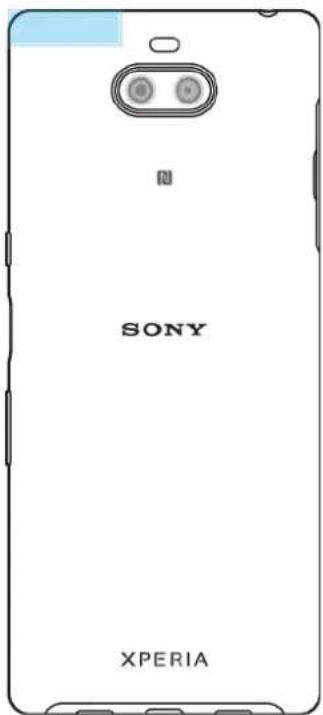
Voussoupiezpendreuncertainnombredemesures pouraméliorerlaréception Wi-Fi:
Rappr ochez votre apparéil du point d'accès Wi-Fi.
- Éloignez le point d'accès Wi-Fi de tout obstacle ou interférence potentielle.
- Ne couvrez pas la zone de l'antenne Wi-Fi de votre(APpeuil).
Réglages du Wi-Fi
Vous avez la possibilité de connaître l'etat des reseaux Wi-Fi auxquels vous étes connecté ou des reseaux Wi-Fi qui sont disponibles à proximite. Vous pouvez également configurer votre apparéil pour être averti lorsque ce dernier détecte un réseau Wi-Fi ouvert.
Pour activer le Wi-Fi automatiquement
1 Assurez-vous que le Wi-Fi est activé sur votre appareil.
2 Touchez Paramétres > Réseau et Internet > Wi-Fi.
3 Faites defiler l'écran vers le bas et touchez Préférences Wi-Fi. Touchez le commutateur Activation automatique du Wi-Fi pour activer ou désactiver cette fonction.
Pour activer ou désactiver les notifications du réseau Wi-Fi
1 Assurez-vous que le Wi-Fi est activé sur votre apparéil.
2 Touchez Paramétres > Résau et Internet > Wi-Fi.
3 Faites defiler I'ecran vers le bas et touche Preférences Wi-Fi.
4 Touchez le commutateur Notifications de réseau ouvert pour activer ou désactiver cette fonction
Pour afficher les informations détaillées sur un réseau Wi-Fi connecté
1 Touchez Paramétres > Réseau et Internet > Wi-Fi.
2 Touchez le réseau Wi-Fi auquel vous étés actuellément connecté. Les informations détaillées sur le réseau s'affichent.
Pour activer le changement automatique de réseau
1T ouchez Paramétres > Réseau et Internet > Wi-Fi.
2 Touchez Préférences Wi-Fi.
3 Touchez Paramétres avances > Changement de réseau auto, puis touchez ACTIVER.
Pour modifier le réglage de connexion automatique de chaque réseau enregistré
1 Touchez Paramétres > Réseau et Internet > Wi-Fi.
2 Touchez Préférences Wi-Fi > Paramètres avances > Connexion automatique.
3 Touchez le réseau Wi-Fi à activer ou à désactiver.
Pour trouver l'adresse MAC devoirte apparéil
1 Touchez Paramétres > Réseau et Internet > Wi-Fi.
2 Touchez Preférences Wi-Fi > Avances.
L'Adresse MAC apparait dans la liste.
Astuce
L'adresse MAC Wi-Fi est également accessible via Paramétres > Système > À propos du téléphone > Adresse MAC Wi-Fi.
Partage de votre connexion aux données mobiles
Plusieurs méthodes vous permettent de partager votre connexion aux données mobiles avec d'autres appareils :
- Point d'accès mobile : partagez simultanéménteerde connexion aux données mobiles en Wi-Fi avec jusqu'à 10 autres appareils.
- Point d'accès mobile par simple contact : faites en sorte que les apparciels se touchent pourCOMMencer àpartager VOte connexion aux données mobiles par Wi-Fi.
- Via USB : partagez votre connexion aux données mobiles avec un ordinateur à l'aide d'un cable USB.
- Via Bluetooth : partagez votre connexion aux données mobiles avec jusqu'à quatre autres appareils en Bluetooth.
Pour partager la connexion aux données à l'aide d'un cable USB
1 Connectez votre apparéil à un ordinateur à l'aide du cable USB.
2 Touchez Paramétres > Réseau et Internet > Point d'accès et partage de connexion.
3 Touchez le commutateur Via USB, puis touchez OK lorsque le système vous y invite. (icone Partage USB) s'affiche dans la barre d'etat des que vous ETES connecté.
4 Pour arrêter le partage de votre connexion de données, touchez le commutateur Via USB ou débranchez le cable USB.
Note
Vou ne pouvez pas partager simultanément la connexion de données et la carte SD de votre apparéil via un cable USB.
Pour partirer votre connexion mobile via un point d'accès mobile par simple contact
1 La fonction NFC doit être activée sur les deux apparciels et les deux écrans doivent également être actifs.
2 Touchez Paramétres > Réseau et Internet > Point d'accès et partage de connexion.
3 Touchez Point d'accès mobile par simple contact.
4 T énez ensemble les deux apparéils de sorte que leurs zones de détction NFC se touchent, puis touchez SE CONNECTER.
Note
Cela ne fonctionne que si les deux apparciels prennet également en charge le partage de connexion Wi-Fi NFC.
Pour partager votre connexion aux données mobiles avec un autre appareil Bluetooth
1 Assurez-vous que vous appareil et l'appareil Bluetooth sont associés et que le traffic de données mobiles est activé sur votre apparéil.
2 Notre apparéil : Touchez Paramètres > Réseau et Internet > Point d'accès et partage de connexion. Touchez le commutateur Via Bluetooth pour activer cette fonction.
3 Appareil Bluetooth : Configurez l'appareil de sorte qu'il recoive la connexion réseau via Bluetooth. Si l'appareil est un ordinateur, consultez la documentation ajustate pour terminer la configuration. Si l'appareil fonctionne sous Android, touchez l'icone des réglages située à côté du nom de l'appareil avec lequel il est associé sous Paramétres > Connexion de l'appareil > Appareils connectés précédemment, puis touchez le commutateur Accès Internet.
4 Voiture appeareil : Patientez jusqu'à ce que (icone Partage de connexion Bluetooth) et (icone Partage de connexion Bluetooth) s'affichent dans la barre d'etat. Lorsque ces icônes apparaisent, la configuration est terminée.
5 Touchez à nouveau le commutateur Via Bluetooth pour désactiver cette fonction.
Note
La fonction Via Bluetooth est désactivée chaque fois que vous éteignez votre apparéil ou désactiver la fonction Bluetooth.
Pour utiliser votre apparéil en tant que point d'accès mobile
1 Touchez Paramètres > Réseau et Internet > Point d'accès et partage de connexion.
2 Touchez Point d'accès mobile > Configurer le point d'accès.
3 Saisissez les informations Nom du réseau.
4 Pour selectionner un type de sécurité, touchez le champ Sécurité. Saisissez un mot de passer, le cas échéant.
5 Touchez ENREGISTRER.
6 Touchez le commutateur en haut de la liste pour activer la fonction.
7 Si vous y ETES invite, touchez OK pour confirmer. (icone Partage de connexion) s'affiche dans la barre d'etat une fois que le point d'accès mobile est actif.
8 Pour cesser de partager votre connexion aux données par Wi-Fi, touchez le commutateur Point d'accès mobile pour désactiver cette fonction.
Pour renommer ou sécuriser votre point d'accès mobile
1 Touchez Paramètres > Réseau et Internet > Point d'accès et partage de connexion.
2 Touchez Point d'accès mobile > Configurer le point d'accès.
3 Saisissez les informations Nom du réseau.
4 Pour selectionner un type de sécurité, touche le champ Sécurité. Saisissez un mot de passer, le cas échéant.
5 Touchez SAUVEG.
Contrôle de l'utilisation des données
Voussupouvz suivre la quantite des donnees reues et emises par voitre appareil.
pendant une pereiode donnée sur une connexion de donnees mobiles ou Wi-Fi.
Vou pouvez, par exemple, visualiser les quantités de données utilisées
individuellesment par des applications. Afin d'eviter des frais supplémentaires, vous
pouvez aussi définir des avertissements et des limites d'utilisation des données pour les données transférées via votre connexion aux données mobiles.
Pour contributor à réduire l'utilisation des données
1 Touchez Paramétres > Réseau et Internet > Consommation des données > Économiseur de données.
2 Touchez le commutateur pour activer ou désactiver cette fonction.
Pour activer ou désactiver le traffic de données
1 Touchez Paramétres > Réseau et Internet > Consommation des données.
2 Touchez le commutateur Données mobiles pour activer ou désactiver le traffic de données.
Astuce
Lorsque le traffic de données est désactivé, votre apparéil peut malgré tout étabir des connexions Wi-Fi et Bluetooth.
Pour définiir un averissement concernant l'utilisation des données
1 Vérifiez que le traffic de données mobiles est bien activé.
2 Touchez Paramétres > Réseau et Internet > Consommation des données > Avertissement et limite données.
3 Pour définir le niveau d'advertissement, touche le commutateur Activer une alerte.
4 Touchez Seuil d'advertisement et indique la limite d'utilisation de données voulue, puis touchez Définir. Vous receivez unAdvertisement lorsque le volume du traffic de données atteint le niveau fixé.
Pour définiir la limite d'utilisation des données mobiles
1 Vérifiez que le traffic de données mobiles est bien activé.
2 Touchez Paramétres > Réseau et Internet > Consommation des données > Avertissement et limite données.
3 Touchez le commutateur Définir une limite, puis touchez OK.
4 Pour fixer la limite d'utilisation des données, touche Limite de données, indiquez la limite souhaitee, puis touche Definir.
Note
Une fois que vous utilise des données mobiles atteint la limite fixée, le traffic de données mobiles est automatiquement désactiver sur toute apparéil.
Pour contrôler l'utilisation des données d'applications individuelles
1 Touchez Paramètres > Applis et notifications.
2 Touchez l'application que vous poulez contrôler, puis touchez Consommation des données.
Astuce
Les performances des applications individuelles risquent d'être affectées si vous modifie les réglages d'utilisation de leurs données.
Pour vérifier votre utilisation des données
1 Touchez Paramétres > Réseau et Internet > Consommation des données.
2 Pour consulter les informations concernant le volume de données mobiles transférées individuelle par des applications, touchez Consommation données applis.
3 Pour consulter les informations concernant le volume de données transférées via la connexion Wi-Fi, touche Consommation des données Wi-Fi sous Consommation des données.
Selection d'une carte SIM pour le traffic de données
Note
Cette fonction ne s'a applique qu'aux apparciels avec deux cartes SIM.
Si vous utilisez un apparéil avec deux cartes SIM, vous pouvez à tout moment sélectionner la carte SIM générant les données. Vous pouvez le faire pendant la configuration initiale de votre apparéil ou vous pouvez la sélectionner ou la changer ultérieurement via le menu Paramètres.
Pour changer de carte SIM utiliseré pour le traffic de données
1 Touchez Reglages > Réseau et Internet > Paramètres avancés > Double carte SIM > Données mobiles.
2 Sélectionnez une carte SIM.
Sélection de réseaux mobiles
Votre apparéil bascule automatiquement sur d'autres réseaux mobiles en fonction des réseaux mobiles qui sont disponibles à l'endetroit où vous vous trouvez. Vous pouvez également configurer votre apparéil manuelle pour utiliser un mode réseau mobile particulier. Si vous utilisez un apparéil avec deux cartes SIM, ce réseau s'applique à chacune d'elles.
Des icones d'etat différentes s'affichent dans la barre d'etat en fonction du type ou du mode de réseau auquel vous étés connecté. Reportez-vous à la section /icones d'etat à la page 34 pour découvert à quoi ressemblant les différentes icones d'etat.
Pour selectionner un mode réseau
1 Touchez Paramètres > Réseau et Internet > Réseau mobile.
2 Si vous utilisez un apparéil avec deux cartes SIM, Sélectionnéz-en une.
3 Touchez Paramètres avances > Type de réseau préfééré, puis sélectionnez un mode réseau.
Note
Si vous utilisez un apparéil avec deux cartes SIM, LTE ne peut être sélectionné que pour une carte SIM.
Pour sélectionner manuellement un autre réseau
1 Touchez Paramétres > Réseau et Internet > Réseau mobile.
2 Si vous utilisez un apparéil avec deux cartes SIM, Sélectionnéz-en une.
3 Touchez le commutateur Paramétres avances > Sélectionner automatiquement le réseau pour désactiver la fonction, puis touchez Réseau.
4 Sélectionnez un réseau.
Note
Si vous scélectionné un réseau manuelle, votre apparéil n'en recherchera pas d'autres même si vous quitterez la zone de couverture de ce réseau.
Pour activer la sélection automatique du réseau
1 Touchez Paramètres > Réseau et Internet > Réseau mobile.
2 Si vous utilisez un apparéil avec deux cartes SIM, Sélectionnéz-en une.
3 Touchez le commutateur Paramètres avances > Sélectionner automatiquement le réseau pour activer la fonction.
Réglages de base
Accès aux réglages
Affichez et modifie les réglages de votre apparéil à partir du menu des réglages. Le menu des réglages est accessible à partir de l'écran des applications et du panneau des réglages rapides.
Pour ouvrir le menu des réglages de l'appareil à partir de l'écran des applications
- Touchez Paramètres.
Pour afficher les informations concernant votre apparéil
- Touchez Paramétres > Système > À propos du téléphone.
Pour acceder au volet des réglages rapides
- Faites glisser la barre d'etat vers le bas avec deux doigs.
Pour sélectionner les réglages à afficher dans le panneau des réglages rapides
1 Avec deux doigs, faites glisser la barre d'etat entierement vers le bas, puis touchez (icone Modifier).
2 Pour ajouter un réglage au panneau des réglages rapides, faites glisser l'icone dans la partie supérieure de l'écran. Pour supprimer un réglage, faites glisser l'icone dans la partie inférieure de l'écran.
Pour réorganiser le panneau des réglages rapides
1 Faites glisser la barre d'etat complètement vers le bas, puis touchez (tône Modifier).
2 Touchez longuement une icône et déplacez-la à l'endetroit souhaité.
Pour allumer la torche
1 Faites glisser la barre d'etat vers le bas avec deux doigts.
2 Touchez (Eone Lampe).
Volume, vibration et son
Le volume et la vibration peuvent être modifiés en utilisant les touches de volume ou en modifient un réglage. Lessons et les tonalités peuvent uniquement être modifiés à partir d'un réglage.
Note
Les réglages des applis peuvent outrepasser les réglages du volume, de la vibration et du son sélectionnés.
Volume et vibration
Vous pouvez modifier les volumes de la sonnerie, des medias, des alarmes et des appels entrants. En outre, vous pouvezmettre vosappeil en mode vibreur (icone Vibreur).
Le volume de la sonnerie et des notifications (icone Volume de la sonnerie) affecte les notifications, le volume des appeals entrants (icone Volume des appeals) affecte les appeals et le volume du média (icone Volume du média) affecte la musique, les videos, lesiaux et d'autres medias. Par exemple, si vous modifie le volume tout en regardant une video, le volume du média est modifie. Le volume de l'alarme est indiqued par (icone Notification d'alarmes).
Pour modifier le volume
1 Appuye z sur la touche d'augmentation ou de diminution du volume. Cette action modifie le volume du média.
2 Pour modifier les volumes de la sonnerie, de notification ou d'alarme, touchez (icone Reglages). Chaque curseur permet de regler le volume.
Astuce
Touchez une icône de volume pour rapidement activer ou désactiver le volume.
Pour activer le mode vibreur
1 Appuyez sur la touche d'augmentation ou de diminution du volume.
2 Touchez l'icone affichée au-dessus du curseur une ou plusieurs fois jusqu'à ce que (icone Vibreur) s'affiche.
Pour activer le son accompagné d'une vibration pour les appel entrants
1 Touchez Paramètres > Son.
2 Touchez le commutateur Vibreur pour les appel pour activer cette fonction.
Sons et tonalités
Pour définiir la sonnerie
1 Touchez Paramètres > Son > Sonnerie du téléphone.
2 Si vous utilisez un apparéil avec deux cartes SIM, Sélectionnéz-en une.
3 Sélectionnez une option dans la liste ou touchez Ajouter une sonnerie etCHOISSEZ un fjichier de musique enregistré sur votre apparéil.
4 Pour confirmer, touchez OK.
Astuce
Pour définir une sonnerie spécifique pour un contact, reportez-vous à la section Ajout et modification de contacts à la page 72. Si vous utilisez un apparéil avec deux cartes SIM, vous pouvez définir différentes sonneries pour chaque carte SIM.
Pour régler la sonnerie de notification
1 Touchez Paramètres > Son > Sonnerie de notification.
2 Sélectionnez un son dans la liste ou sélectionnez Aucune pour désactiver toutes les sonneries de notification et définir vos notifications sur le mode vibreur uniquement.
3 Pour selectionner un fjichier de musique enregistré sur votre apparéil, touchez Ajouter une sonnerie.
4 Pour confirmer, touchez OK.
Note
Vouss pouvez modifier les réglages de votre appli pour autoriser un son d'une appli spécifique, même lorsque la sonnerie de notification est réglée sur Aucune. Reportez-vous à la section Notices à la page 31.
Pour activer ou désactiver d'autres sons et tonalités
1 Touchez Paramètres > Son > Paramètres avancés.
2 Touchez les commuteurs pour activer ou désactiver les différents sons et tonalités.
Coupez le son de votre apparéil à l'aide du mode « Ne pas déranger »
Activez Ne pas déranger pour passer en silencieux et limiter les vibrations et les indications visuelles lorsque vous ne souhaitez pas être déranged, par exemple la nuit.
Options de réglage
- Notifications
- Exceptions
Durée - Activer automatiquement
Pour activer ou désactiver Ne pas déranger
1 Faites glisser la barre d'etat complètement vers le bas pour acceder au panneau des réglages rapides.
2 Touchez (icone Ne pas déranger).
Régles automatiques
Vouspouvezdefinirdesreglesautomatiques pouractiverlemodeNe pas dérangeràdeshorairesspecifiquesou lorsdecertains événementsspecifiques.
Pour définiir une règle automatique
1 Touchez Paramétres > Son > Ne pas déranger > Activer automatiquement.
2 Touchez une règle automatique, par exemple Sommeil.
3 Définissez l'heure et les comportements comme bon vous semble. Pour modifier le nom de la règle, touchez (icone Modifier).
4 T ouchez le commutateur pour activer la regle.
Astuce
Pour creer une nouvelle rgle, touche Ajouter une rgle et suivez les instructions affichees a I'ecran.
Pour régler la sonnerie de notification lorsque le mode Ne pas déranger est activé
1 Touchez Paramètres > Son > Ne pas déranger.
2 Touchez Notifications.
3 Sélectionnez une option.
Pour définiR les exceptions du mode Ne pas déranger
1 Touchez Paramètres > Son > Ne pas déranger.
2 Touchez les options sous Exceptions.
3 Touchez les commutateurs pour activer une ou plusieurs options.
Pour définiir le moment de désactivation du mode Ne pas déranger
1 Touchez Paramètres > Son > Ne pas déranger.
2 Touchez Durée.
3 Sélectionnez un réglage et touche OK. Vous pouvez régler les heures en touchant + ou -.
Paramètres d'écran
Vous pouvez modifier le comportement de l'écran, sa luminosité, les dimensions d'affichage et la qualité. Sélectionnez, par exemple, une taille de police ou d'affichage plus grande afin de faciliter la lecture, ou modifiez les iconônes de la barre d'été.
Si vous souhaitez modifier l'arrière-plan, reportez-vous à la section Arrière-plan à la page 31. Pour modifier le temps d'inactivité souhaite avant la désactivation de l'écran, reportez-vous à la section Activation ou désactivation de l'écran à la page 24.
Pour modifier un réglage d'écran
1 Touchez Paramètres > Affichage.
2 Touchez le réglage que vous souhaitez modifier.
3 Apportez les modifications voulues à l'aide des curseurs, cases à cocher ou menus supplémentaires.
Niveau deluminosité
Réglez le niveau de luminosité à l'aide du curseur. Vous pouvez aussi activer le paramètre Adaptation de la luminosité afin d'optimiser automatiquement la luminosité en fonction de la lumière ambiente.
Bal blanc
Sélectionnez l'un des réglages prédéfinis. Si vous Sélectionnez Personnelisé, vous pouvez utiliser les curseurs pour régler la balance des blancs. Pour revenir au réglage par défaut, Sélectionnez Standard.
Éviter une action accidentelle lorsque l'écran est étéint
Voussoupiezempécher l'activation accidentelle devoireappareil lorsqu'il est dans unepoche ou un sac.Touchezle commutateurÉviter une action accidentelle lorsque l'écran est étenteint pour activer ou désactiver cette fonction.
Gamme couleurs et contraste
Améliorez la qualité des photos et desVIDEOS lorsqu'you les regardez sur votre apparéil. Utilisez, par exemple, le mode super-vif pour rendre les couleurs plus brillantes à l'écran.
Rotation auto écran
Paramétrez l'écran pour qu'il pivote automatiquement lorsque vous tournez l'appareil ou au contraire, pour que l'affichage reste en mode Portrait.
Astuce
Meme si la fonction Rotation auto écran est désactivée, vous pouvez faire pivoter l'écran manuellement en touchant (icone Pivoter) dans la barre de navigation.
Éclairage nocturne
La couleur de l'écran devient amberée en mode nuit. Cela facilité la visualisation de l'écran dans un environnement plus souvent et cela permet également de s'endormir plus facilement.
Pour modifier un réglage d'écran de verrouillage
1 Touchez Paramètres > Affichage > Avances > Préférences relatives à l'écran de verrouillage.
2 Touchez le réglage que vous souhaitez modifier.
3 Apportez les modifications voulues à l'aide des commutateurs, cases à cocher ou menus supplémentaires.
Épinglage d'écran
Utilisez l'épinglage d'écran pour que votre apparéil affiche uniquement l'écran d'une application spécifique. Par exemple, si vous jouez à un jeu et touche accidentellement le bouton d'accueil, la fonction d'épinglage d'écran permet d'empêcher la réduction de l'écran de l'application de jeu en cours. Vous pouze également utiliser cette fonction lorsque vous prétez votre apparéil à une autre personne afin de prendre l'accès à d'autres applications plus difficile. Par exemple, vous pouze épinger le écran de l'application Appareil photo lorsque vous prétez votre apparéil à quelqu'un pour prendre une photo afin que la personne ne puisse pas facilement utiliser d'autres applications ( comme l'application Email).
Note
L'épinglage d'écran n'est pas une fonction de sécurité et ne permet pas d'empêcher complètement les autres utilisateurs d'annuler l'épinglage d'un écran et d'acceder à votre apparéil. Pour protéger vos données, vous devez configurer votre apparéil pour qu'un code PIN, un mot de passer ou un schéma de verrouillage d'écran soit requis avant de pouvoir annuler l'épinglage de l'écran.
Pour activer ou désactiver la fonction d'épinglage d'écran
1 Touchez Paramètres > Verrouillage d'écran et sécurité > Avances > Épinglage d'écran.
2 Touchez le commutateur pour activer ou désactiver cette fonction.
Astuce
Il n'est pas obligatoire de définir un schéma, un code PIN ou un mot de passer pour que l'épinglage d'écran puisse fonctionner.
Pour épingleur un écran
1 Assurez-vous que l'épinglage d'écran est activé sur votre apparéil.
2 Ouvrez une application et accedez à l'écran que vous pouze épinger.
3 Balayez (bouton d'accueil) vers le haut pour ouvrir la fenêtre des applications récemment utilisées.
4 Touchez l'icone de l'application en haut de la fenêtre des applications, puis touchez Épingler.
5 Dans la fenêtre qui apparait, touchez OK.
Pour annuler l'épinglage d'un écran
- Sur l'écran épingle, touchez longuement < (bouton Retour) et < (bouton d'accueil) jusqu'à ce que l'écran ne soit plus épingle.
Astuce
Si vous avez selectionné une option de sécurité lors de l'activation de l'épinglage de l'écran, vous devrez saisir votre schéma de verrouillage, votre code PIN ou votre mot de passée pour déverrouiller l'appareil avant de pouvoir annuler l'épinglage.
Réglages des applications
Certaines applications vous demanderont des autorisations lorsque vous commence à les utiliser. Vous pouvez accorder ou refuser les autorisations individuellement pour chaque application dans le menu des réglages ou dans la
boîte de dialogue de confirmation de l'autorisation. Les exigences d'autorisation dépendent de la conception de l'application.
Accorder ou refuser des autorisations
Vous pouvez désir d'accorder ou de refuser les autorisations lorsque la boîte de dialogue s'affiche. Si vous avez utilisé une autre version Android précédemment, la plupart des applications auront déjà reçu les autorisations nécessaires.
Pour accorder une autorisation
- Pour accorder une autorisation, touche Autoriser. Vous pouvez cocher la case Ne plus demander si vous le souhaitez.
Pour refuser une autorisation
- Pour refuser une autorisation, touche REFUSER lorsque la boîte de dialogue s'affiche.
Astuce
Certaines applications peuvent etre utilisées même si vous avez refusé les autorisations.
Autorisations critiques
Certaines autorisations sont obligatoires pour que les applications fonctionnent comme prévu. Le cas échant, vous en serez informé par une boîte de dialogue.
Pour configurer des applications
1 Touchez Paramétres > Applis et notifications.
2 Sélectionnez une option de configuration. Par exemple,CHOISSEZ une application que vous souhaitez configurer.
Pour accorder des autorisations critiques
1 Touchez Paramètres > Applis et notifications > Avancées > Autorisation des applications.
2 Sélectionnez une option, puis touche le commutateur correspondant à l'autorisation à régler.
Accepter ou refuser les mises à jour automatiques des applications
Si la fonction de mise à jour automatique est activée, vos applications sont mises à jour sans confirmation de votre part; des volumes importants de données peuvent donc être téléchargés sans que vous ne vous en rendiez compte. Afin d'eviter des coûts de transfert de données potentiellement élevés, vous pouvez désactiver les mises à jour automatiques ou les activer uniquement sur une connexion Wi-Fi. Vous doivent désactiver la fonction de mise à jour automatique dans l'application Play Store pour éviter la mise à jour automatique des applications.
Pour activer ou désactiver les mises à jour automatiques pour toutes les applications dans le Play Store
1 Touchez (icone Play Store).
2 T ouchez (icone Options), puis Reglages > Mise à jour auto des applis.
3 Sélectionnéz l'options de votrechoix.
Liaison d'applications
Votre appeareil peut déterminer l'application par défaut pour gérer un lien Web particulier. Cela signifie que si le lien est définii, vous n'vez pas besoin de
sLECTIONner une application chaque fois que vous ouvrez un lien. Vous pouvez modifier l'application par défaut à tout moment.
Pour gérer les liens d'application depuis le menu Réglages
1 Touchez Paramètres > Applis et notifications.
2 Touchez Avances > Applications par défaut > Ouverture des liens.
3 Sélectionnez une appli, puis modifiez les réglages souhaités.
Réinitialisation de vos applications
Voussoupiezéinitialiser uneapplication ou en effacer lesdonnéessi l'application ne répond plus ou provoque des problèmes avec votre apparéil.
Pour réinitialiser les préférences des applications
1 Touchez Paramètres > Applis et notifications.
2 Touchez (icone Voir toutes les applications) pour voir toutes les applications.
3 T ouchez : (icone Menu) > Réinitialiser les préférences > Réinitialiser applis.
Astuce
Réinitialiser les préférences des applications ne supprime aucune des données des applications installées sur votre appareil.
Pour effacer les données d'une application
1 Touchez Paramètres > Applis et notifications.
2 Sélectionnez une application ou un service, puis touchez Stockage > EFFACER LES DONNÉES > OK.
Note
Lorsque vous effacez les données d'une application, les données de l'application en question sont définitivement effacées de l'appareil. Cette option n'est pas disponible pour tous les services ou applications.
Pour effacer le cache d'une application
1 Touchez Paramètres > Applis et notifications.
2 Sélectionnez une application ou un service, puis touche Stockage > EFFACER LE Cache.
Note
Cette option n'est pas disponible pour tous les services ou applications.
Pour effacer les réglages par défaut d'une application
1 Touchez Paramètres > Applis et notifications.
2 Sélectionnez une application ou un service, puis touchez Avances > Ouvrir par défaut > EFFACER LES ACTIONS PAR Défaut.
Note
L'option permettant d'effacer les réglages par défaut d'une application n'est pas disponible pour tous les services ou applications.
Paramètres de langue
Vous pouvez selectionner une langue par defaut pour votre apparéil et la changer plus tard. Vous pouvez également changer la langue d'écriture pour la saisie du texte.
Pour changer la langue
1 Touchez Paramètres > Système > Langues et saisie > Langues.
2 P our changer de langue, faites glisser la langue voulue au début de la liste. Si la langue voulue ne figure pas dans la liste, touchez + (icône Ajouter) pour l'ajouter.
Note
Si vous n'avez pas selectionné la bonne langue et que vous ne parvenez pas à dire les menus, touchez (icone Réglages) > (icone Menu système). Sélectionnez ensuite le texte situé en regard de (icone Clavier) et désissez la première entrée dans le menu qui s'affiche. Vous pouvez alors désirir la langue que vous pouze.
Date et heures
Vos pouvez modifier la date et I'heure sur votre apparéil.
Pour définiir la date manuellement
1 Touchez Paramètres > Système > Date et heures.
2 Désactivez la fonction Date/Heure automatique en touchant le commutateur.
3 Touchez Definir la date.
4 Balayez l'écran vers la gauche ou la droite, ou utilisez les flèches pour définir la date voulue.
5 Touchez OK.
Pour définiR l'heure manuellement
1 Touchez Paramètres > Système > Date et heures.
2 Désactivez la fonction Date/Heure automatique en touchant le commutateur.
3 Touchez Definir l'heure.
4 Sélectionnez les valeurs appropriées pour l'heure et les minutes.
5 Touchez OK.
Pour définiir le fuseau hora manuellement
1 Touchez Paramètres > Système > Date et heures.
2 Désactivez la fonction Fuseau hora automatique en touchant le commutateur.
3 Touchez Definir le fuseau hora.
4 Sélectionnez une option.
Amélioration de la qualité du son
Vous pouvez améliorer le son de votre apparéil en activant manuellement les réglages audio individuels tels que l'égaliseur et le son Surround. Vous pouvez activer le Réglage dynamique pour réduire les différences de volume entre les différents fichiers multimédias.
Pourmettreàniveaula qualite desfichiersmusicaux compressés
1 Touchez Paramètres > Son > Réglages audio.
2 Active la fonction DSEE HX en touchant le commutateur.
Note
Un casque filaire prénant en charge l'audio haute résolution est nécessaire pour dire le son dans une qualité équivalente à l'audio haute résolution.
Pour améliorer la sortie son automatiquement
1 Touchez Paramètres > Son > Réglages audio.
2 Activez la fonction AudioClair+ en touchant le commutateur.
Pour ajuster les réglages audio manuellement avec l'égaliseur
1 Touchez Paramètres > Son > Réglages audio.
2 Si l'une des fonctions AudioClair+ ou DSEE HX est activée, touche le commutateur correspondant pour la désactiver.
3 T ouchez Effets sonores > Égaliseur.
4 Pour régler le son manuellement, faites glisser les boutons des bandes de fréquence. Pour désir un réglage prédéfini, touchez √ (icone Plus d'options), sélectionnez le réglage, puis touchez OK pour valider votrechoix.
Astuce
Le réglage manuel des paramètres de sortie audio n'a aucune incidence sur les applications de communication vocale. Par exemple, il n'y a aucun changement au niveau de la qualité sonore des appeals vocaux.
Pour activer le son Surround
1 Touchez Paramètres > Son > Réglages audio > Effets sonores > Son surround (VPT).
2 Balayez l'écran vers la gauche ou la droite pour afficher le réglage souhaité, puis touchez (bouton Retour). Le réglage affché est appliqué.
Pour réduire les différences de volume à l'aide du Réglage dynamique
1 Touchez Paramètres > Son > Réglages audio.
2 Si la fonction DSEE HX est activée, désactivez-la en touchant le commutateur.
3 Activez la fonction Reglage dynamique en touchant le commutateur.
Comptes utilisateurs multiples
Votre apparéil prend en charge plusieurs comptes utilisateurs. L'utilisateur qui configure l' apparéil pour la première fois devient par le fait son propriété. Le propriétaire est le seul à pouvoir:gérer les comptes des autres utilisateurs.
Touchez Paramétres > Système > Avances > Utilisateurs multiples > Ajouter unutilisateur, puis le propriétaire créé deux types de comptes :
Utilisateur ordinaire: Ce type de compte convient à une personne qui utilise régulièrement votre apparéil.
Utilisateur invite: Activez cette option lorsqu'une personne souhaite utiliser votre apparéil temporairement.
Note
Certaines fonctionnalités ne sont accessibles qu'au propretaire. Par exemple, la mise à jour du logiciel ou le transfert de données. Ces fonctionnalités n'apparaissent pas dans le menu lors de la connexion en tant qu'utilisateur ordinaire ou utilisateur invite.
Pour basculer entre plusieurs comptes utilisateurs
1 Faites glisser la barre d'etat vers le bas avec deux doigts, puis touchez (icone d'utilisateur).
2 Touchez I'icone représentant le compte utiliser vers lequel vous voulez basculer. L'écran de verrouillage de ce compte utilisé apparait.
Saisie de texte
Claviers virtues
Certains fournisseurs de saisie de texte sont préinstallés sur votre(APpeuil.
Note
Le fournisseur par défaut dépend des réglages régionaux ou de langue que vous utilisez. Il est possible que certains fournisseurs de saisie de texte ne soient pas disponibles dans cette région.
Clavier SwiftKey
Vous pouvez saisir du texte à l'aide du clavier virtuel en touchant chaque dette.
Vous pouvez également utiliser la fonction Flow de SwiftKey et faire glisser votre doigt d'une dette à l'autre pour former des mots.
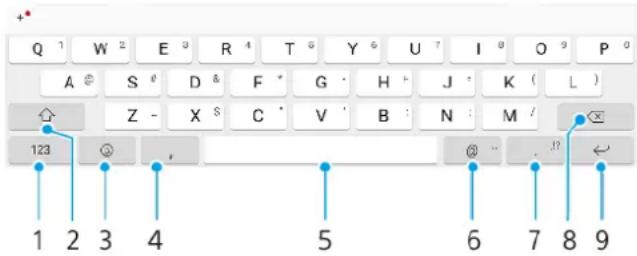
1 Afficher les nombre es et les symboles
2 Basculer entre minuscules, majuscules et verrouillage des majuscules
3 Acceder aux emojis
4 Saisir une virgule
5 Saisir un espace
6 Saisir un nom de Domaine
7 Saisir la ponctuation
8 Supprimer
9 Saisir un retour chariot
Astuce
- P our saisir un point, touchez deux fois la barre d'espace après avoir saisi un mot.
- Pour plus d'informations sur SwiftKey, rendez-vous sur le site https://swiftkey.com/.
Pour passer d'une option à une autre du clavier virtuel
1 Touchez Paramètres > Système > Langues et saisie > Clavier virtuel.
2 Touchez Gérer les cláviers, puis touchez le commutateur pour activer ou désactiver le clavier.
Pour entrer du texte à l'aide de la fonction de saisie gestuelle
1 Lorsque le clavier virtuel est ouvert, faites glisser le doigt d'une dette à l'autre pour tracer le mot que vous souhaitez écrite.
2 Levez le doigt après avoir fini d'enter un mot. L'appareil suggere un mot d'après les lettres que vous avez tracees.
3 Si le mot souhaité n'apparait pas, touchez × (icone Retour arrière) pour voir d'autres options et faites votrechoix. Si I'option souhaitee n'apparait pas, supprimeze le mot entier et tracez-le a nouveau ou entrez le mot en touchant chaque lettre l'une après I'autre.
Modification de texte
Vous pouvez selectionner, couper, copier et coller du texte au fur et à mesure de votre saisie. Vous pouvez acceder aux options de modification en touchant deux fois le texte saisi. Les options de modification deviennent ensuite disponibles via une barre d'application.
Barre des applications
Les actions suivantes sont disponibles pour le texte seLECTIONné :
Couper
Copier
Coller
Partager
- Tout sélectionner
Note
L'option Coller s'affiche uniquement si vous avez enregistré du texte dans le presse-papiers.
Appel
Passer des appels
Vous peuvent passer un appel en composant manuellement un numero de téléphone ou en utilisant la fonction de numérotation intelligente pour couver rapidement les numérios enregistrés dans vos contacts et votre journal des appeals. Pour passer un appel video, vous pouze utiliser l'application de chat video Duo présente sur votre apparéil.
Les utilisateurs d'appareils à deux cartes SIM peuvent définir une carte SIM par défaut pour passer les appels ou bien sélectionner la carte SIM voulue à chaque appel. Touchez Paramètres > Réseau et Internet > Paramètres avances > Double carte SIM > Appels pour sélectionner une option.
Présentation de la procédure pour passer des appeals
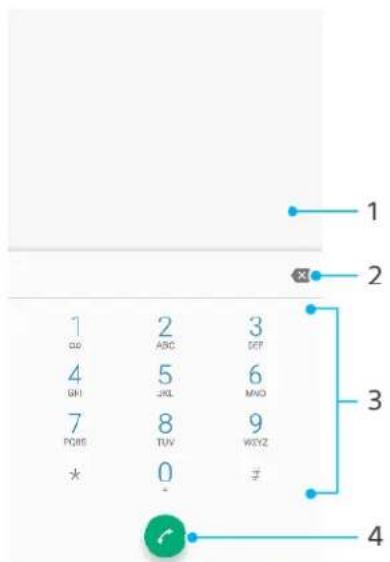
1 Affichage de la numér otaition intelligente et des options
2 Supprimer
3 Clavier numérique
4 Bouton d'appeel
Pour ouvrir le clavier numérique
1T ouchez (icone Telephone).
2 Si le clavier numérique n' apparait pas, touchez (icone Clavier numérique).
Pour composer un numero de téléphone
1 Touchez (icone Telephone).
2 Si le journal des appels s' ouvre, touchez (icone Clavier numérique) pour afficher le clavier numérique.
3 Saisissez le numero de téléphone et touchez (bouton d'applé).
4 Si vous utilise z un apparéil avec deux cartes SIM, Sélectionnez-en une si le système vous y invite.
Pour passer un appel à l'aide de la numérotation intelligente
1T ouchez (icone Telephone).
2 Si le journal des appels s' ouvre, touchez (icone Clavier numérique) pour afficher le clavier numérique.
3 Utilisez le clavier numérique pour entrer des lettres ou des chiffres correspondant au contact que vous voulez appeler. Au fur et à mesure que vous entrez des lettres ou des chiffres, une liste de correspondances possibles s'affiche.
4 Touchez le contact que vous voulez appeler.
5 Si vous utilisez un apparéil avec deux cartes SIM, Sélectionnez-en une si le système vous y invite.
Pour passer un appel international
1 Touchez (icone Telefoné). Le journal des appels s'affiche.
2 Touchez (icone Clavier numérique) pour afficher le clavier numérique.
3 Touchez longuement le 0 jusqu'à ce que le signe « + » s'affiche.
4 Entrez l'indicatif du pays, l'indicatif régional (sans les zéros d'en-tête) et le nombre de téléphone. Touchez ensuite (bouton d'appl).
5 Si vous utilise z un apparéil avec deux cartes SIM, Sélectionnez-en une si le système vous y invite.
Pour ajouter un numero d'applé direct à votre écran d'accueil
1 Touchez longuement une zone vide sur votre Écran d'accueil.
2 Dans le menu de personnalisation, touchez Widgets.
3 Parcourez la liste des applications et seLECTIONnez Raccourci appel.
4 Sélectionnez le contact et le numéro que vous souhaitez utiliser en tant que numéro d'appeel direct.
Pour afficher ou masqueryer votre numero de téléphone lors des appel sortants
1 Touchez (icone Telephone).
2 Touchez (icone Menu) > Paramétres.
3 Si vous utilisez un apparéil avec deux cartes SIM, touchez Comptes téléphoniques et seLECTIONnez une carte SIM. Si vous utilisez un apparéil avec une carte SIM, touchez Appels.
4 Touchez Autres paramètres > Numéro de l'aggellant et choisissez une option.
Note
Certain opérateurs ne proposent pas cette option.
Réception d'appels
Si vous receivez un appel alors que l'appareil est en mode veille ou que l'écran est verrouillé, l'application d'appeL s'ouvre et s'affiche en plein écran. Pour les apparciels avec deux cartes SIM, la couleur d'arrière-plan de l'écran désigne la carte SIM concernée par l'appeL. La couleur d'arrière-plan peut être modifiée dans les paramètres d'appeL.
Si vous receivez un appel lorsqu l'écran est actif, l'appeil est affché sous forme de notification qui apparait en haut de l'écran, quel que soit l'écran ouvert. Si vous utilisez un apparéil avec deux cartes SIM, les informations sur la carte SIM sont également affichées. Lorsque vous receivez la notification, vous pouvez désirer de prendre l'appeil et d'ouvrir l'écran de l'application d'appeil, ou de refuser l'appeil et rester sur l'écran actif.
Pour répondre à un appel lorsque l'écran est inactif
Lorsque you receivez un appel, balayez (icone Appel entrant) vers le haut.
Pour répondre à un appel lorsqu'el'écran est actif
- Lorsque vous receivez un appel, touchez RÉPONDRE dans la notification qui apparait en haut de l'écran.
Astuce
Plutôt que de prendre l'appoint, vous pouvez acceder à l'écran principal de l'application d'appoint en touchant la fenêtre de notification. Cette méthode vous donne accès à un plus grand nombre d'options de gestion de l'appoint. Vous pouvez, par exemple, decide de refuser l'appoint avec un message.
Pour refuser un appel lorsqu'el'ecran est inactif
- Lorsque vous receivez un appel, balayez © (icone Appel entrant) vers le bas.
Pour refuser un appel lorsque l'écran est actif
- Lorsque vous receivez un appel, dans la notification qui apparaît en haut de l'écran, touchez REFUSER.
Astuce
Plutôt que de refuser l'appoint, vous pouvez acceder à l'écran principal de l'application d'appoint en touchant la fenêtre de notification. Cette méthode vous donne accès à un plus grand nombre d'options de gestion de l'appoint. Vous pouvez, par exemple, decide derefuser l'appoint avec un message.
Pour couper la sonnerie d'un appel entrant
- Lorsque vous receivez l'expérience, appuyez sur la touche de volume.
Refus d'un appel par l'envoi d'un SMS
Vous pouvez refuser un appel à l'aide d'un SMS automatiquement envoyé à l'aggellant et conserveve avec le contact dans la conversation Messagerie.
Vous pouvezCHOISIR parmi un certain nombre de messages predefinis disponibles sur toute apparéil ou créé un message. Vus pouvez égarlement créé vos propres messages en modifiant les messages predefinis.
Pour refuser un appel à l'aide d'un SMS lorsque l'écran est inactif
1 Lorsque vous receivez un appel, faites glisser (icone Refuser avec response) vers le centre de l'écran.
2 Sélectionnez un message prédéfini ou touchez Écrire un nouveau message.
Pour refuser un appel à l'aide d'un SMS lorsque l'écran est actif
1 Lorsque vous receivez un appel, touchez la fenêtre de notification où figurent le numéro de téléphone ou le nom du contact.
2 Faites glisser (icone Refuser avec response) vers le centre de l'écran.
3 Se lectionnez un message predefini ou touche Écrire un nouveau message.
Pour refuser un deuxième appel à l'aide d'un SMS
1 Lorsque vous entendez un signal sonore repetependant un appel, faites glisser (icone Refuser avec reponse) vers le centre de I'écran.
2 Se lectionnez un message predefini ou touche Écrite un nouveau message.
Pour modifier le SMS servant à refuser un appel
1 Touchez (icone Telephone).
2 T ouchez : (icone Menu) > Paramétres.
3 Si vous utilisez un apparéil avec deux cartes SIM, touchez Comptes téléphoniques et seLECTIONnez une carte SIM. Si vous utilisez un apparéil avec une carte SIM, touchez Appels.
4 Touchez Refuser I'appel avec message.
5 T ouchez le message à modifier, puis procédez aux modifications nécessaires.
6 Touchez OK.
Transfert d'applés
Vous pouvez diriger les appels vers un autre destinataire, par exemple, un autre numero de téléphone ou un autre apparéil.
Si vous utilisez un appeareil à deux cartes SIM, vous pouvez également transférer des appels entrants de la carte SIM 1 vers la carte SIM 2 lorsque la carte SIM 1 n'est pas joignable, et inversement. Il s'agit de l'accessibilité par double carte SIM. Vous nevez l'activer manuellement.
Pour transférer des appels
1 Touchez (icone Telephone).
2 T ouchez : (icone Menu) > Paramétres.
3 Si vous utilisez un apparéil avec deux cartes SIM, touchez Comptes téléphoniques et seLECTIONnez une carte SIM. Si vous utilisez un apparéil avec une carte SIM, touchez Appels.
4 Touchez Transfert d'appei,uis selectionnee une option.
5 Saisissez le numéro vers lequel vous souhaitez transférer les appels, puis touchez Activer.
Pour désactiver le transfert d'appoint
1 Touchez (icone Télephone).
2 Touchez : (icone Menu) > Paramétres.
3 Si vous utilisez un apparéil avec deux cartes SIM, touchez Comptes téléphoniques et seLECTIONnez une carte SIM. Si vous utilisez un apparéil avec une carte SIM, touchez Appels.
4 Touchez Transfert d'appe!
5 Sélectionnez une option, puis touchez Déspectiver.
Pour activer la fonction Joignabilité double carte SIM
Note
Cette fonction ne s'applique qu'aux apparciels avec deux cartes SIM.
1 T ouchez Paramétres > Réseau et Internet > Paramétres avances > Double carte SIM > Joignabilité double carte SIM.
2 Sous Joignabilité double carte SIM, touche le commutateur pour activer la fonction.
3 Suívez les instructions affichées à l'écran pour appliquer la méthode.
Astuce
Si la fonction Joignabilité double carte SIM ne fonctionne pas une fois que vous l'avez activée, vérifie que vous avez saisi correctement les numéroes de téléphone pour chaque carte SIM. Dans certains cas, les numéroes sont détectés automatiquement lors de la configuration. Si ce n'est pas le cas, l'appareil vous invite à les saisir manuellement.
Blocage d'un numero
Voussoupiezbloquerdesnumerosafinde ne plusrecevoird'appels ou demeasagesdeleurpart.II suffit delesselectionner dansvoitristedecontacts ou d'indiquervous-memele numero detelephone en question.
Pour bloquer un numero de téléphone de la liste des contacts
1 Touchez (icone Telephone).
2 T ouchez longuement le numero que vous souhaitez bloquer.
3 T ouchez Bloquer le numéro, puis BLOQUER. Les appels et les SMS provenant de ce numéro sont alors bloqués.
Pour bloquer un numero de téléphone en le saississant
1 Touchez (icone Telephone).
2 T ouchez : (icône Menu) > Paramètres > Blocage d'appels > Ajouter un numéro.
3 Saisissez le numéro de téléphone que vous souhaitez bloquer, puis touchez BLOQUER. Les appeals et les SMS provenant de ce numéro sont alors bloqués.
Pour débloquer un numéro de téléphone
1 Touchez (icone Telephone).
2 T ouchez : (icone Menu) > Paramétres > Blocage d'appels.
3 Touchez × (icone Annuler) en regard du numero de téléphone que vous souhaitez débloquer, puis touchez DÉBLOQUER. Les appeals et les SMS provenant de ce numero ne sont alors plus bloqués.
Contacts
Ajout et modification de contacts
Vous pouvez ajouter, modifier ou supprimer des contacts sur votre apparéil et à partir des comptes synchronisés. Ajoutez des photos de vos contacts ou paramétrrez des sonneries individuelles afin de personneliser les contacts. Vous pouvez également modifier vos propres coordonnées.
Pour ajouter un contact
1 Touchez (icone Contacts).
2 T ouchez (icone Ajouter un contact).
3 Si vous ajustez un contact pour la première fois et que plusieurs comptes sont synchronisés avec votre apparériel, Sélectionnez un compte. Il devient le compte par défaut sur lequel sont enregistrés vos contacts. Vous pouvez ultérieurement désigner l'emplacement dans lequel enregistrer le contact en touchant (icone Ajouter un contact) > Enregistrement sur le compte.
4 Saisissez ou selectionnez les informations voulues pour le contact.
5 Lorsque vous avez terminé, touchez SAUVEG.
Note
Pour modifier le réglage par défaut d'enregistrement des contacts, touchez ≡ (icone Options) et Sélectionné le nouveau compte. Vous pouvez aussi Sélectionner Contact téléphonique pour enregistrer les contacts exclusivement sur votre apparéil. Pour placer un contact existant dans un nouveau compte, vous devez recreate le contact et l'enregistrer dans le nouveau compte.
Astuce
Si vous ajoutez un signe plus et l'indicatif de pays devant le numero de téléphone d'un contact, vous n'avez plus à modifier ce numero pour appeler depuis l'étranger.
Pour modifier un contact
1 Touchez (icone Contacts).
2 T ouchez le contact que vous voulez modifier, puis touchez (icone Modifier).
3 Modifie z les informations souhaitees.
4 Lorsque you've aze terminé, touchez SAUVEG.
Note
Certsains services de synchronisation ne vous permettent pas de modifier les détails du contact.
Pour ajouter ou supprimer la photo d'un contact
1 Touchez (icone Contacts).
2 T ouchez le contact que vous voulez modifier, puis touchez (icone Modifier).
3 T ouchez (icone Appareil photo), puis selectionnez une option.
4 Une f ois la photo mise a jour, touchez SAUVEG.
Astuce
Voussoupiezegalementajouterune photoaun contactdirectementa partirde l'application Album.
Pour personneliser la sonnerie d'un contact
1 Touchez (icone Contacts).
2 T ouchez le contact que vous voulez modifier, puis touchez (: (icone Menu) > Régler sonnerie.
3 Se le cctionnez une sonnerie ou touchez ^+ (icone Ajouter) pour selectionner un fichier de musique enregistré sur votre apparéil.
4T ouchez OK.
Pour envoyer tous les appeals d'un contact vers la messagerie vocale
1 Touchez (icone Contacts).
2 Selectionnez le contact souhaite.
3 Touchez (icone Menu) > Rediriger vers la messagerie.
Pour supprimer des contacts
1 Touchez (icone Contacts).
2 T ouchez longuement le contact que vous souhaitez supprimer.
3 Touchez (icone Supprimer), puis SUPPRIMER.
4 P our supprimer tout ou partie des contacts, cochez la case située à côté des contacts en question.
5 Touchez (icône Supprimer), fais SUPPRIMER.
Pour modifier les informations de contact vous concernant
1 Touchez (icone Contacts).
2 T ouchez ≡ (icone Options) > Mes_infos.
3 Touchez (icone Modifier), puis saississez les nouvelles informations ou effectuez les changements appropriés.
4 Lorsque you avez terminé, touchez SAUVEG.
Pour creer un contact a partir d'un SMS
1 Touchez (icone Messages).
2 Sélectionnez un numéro de téléphone, puis touchez (:icone Menu) > Ajouter un contact.
3 Sélectionnez un contact existant ou touchez Créer un contact.
4 Modifiez les coordonnées et touche SAUVEG.
Creation de groupes de contacts
Vous pouvez creer des libellés de contact afin de constituer des groupes de contacts ayant des points commun. Vous pouze intituler vos groupes « Famille » ou « Amis » pour les désignerer de vos autres contacts.
Pour creer un libellé de groupe
1 Touchez (icone Contacts).
2 Touchez (icone Options), puis Creer un libelle.
3 Sélectionnez l'emplacement où stocker vos contacts.
4 Saisissez un nom de libellé, puis touchez OK.
Pour supprimer un libellé de groupe
1 Touchez (icone Contacts).
2 T ouchez ≡ (icone Options), puis touchez le libellé que vous poulez supprimer.
3 T ouchez (: (icone Menu), puis Supprimer le libellé.
Transfert de contacts
Le transfert de contacts vers votre nouvel apparéil peut s'opérer de plusieurs manières. Vous pouvez synchroniser les contacts depuis un compte en ligne ou importer des contacts directement depuis un autre apparéil.
Si vous synchronisez les contacts de votre ancien apparéil avec un compte en ligne, vous pouvez transférer vos contacts vers leur nouvel apparéil à l'aide de ce compte.
Vou pouve égarlement copier les contacts vers une carte mémoire, utiliser le Bluetooth ou enregistrer les contacts sur une carte SIM. Pour plus de détails sur le
transfert de contacts depuis votre ancien apparéil, reportez-vous au Guide de l'utilisateur correspondant.
Transfert des contacts à l'aide d'un compte en ligne
Si vous synchronisez les contacts de votre ancien apparéil ou de votre ordinateur avec un compte en ligne (par exemple, Google Sync™ ou Microsoft Exchange ActiveSync), vous pouze transférer vos contacts vers votre nouvel apparéil à l'aide de ce compte.
Pour activer ou désactiver la synchronisation automatique des données
1 Touchez (icone Contacts).
2 T ouchez (icone Options), puis Paramétres.
3 Touchez Comptes, puis touchez le commutateur Synchronisation auto. données pour activer ou désactiver cette fonction.
4 Touchez OK.
Note
Vou devez est connecté au compte de synchronisation approprié pour pouvoir synchroniser vos contacts avec ce compte.
Autres méthodes de transfert des contacts
Il existe plusieurs autres moyens pour transférer des contacts de votre ancien apparéil au nouveau. Par exemple, vous pouvez copier vos contacts sur une carte mémoire ou utiliser la technologie Bluetooth. Pour plus de détails sur le transfert de contacts depuis votre ancien apparéil, reportez-vous au Guide de l'utilisateur correspondant.
Pour importer des contacts à partir de la carte mémoire
1 Touchez (icone Contacts).
2 T ouchez ≡ (icone Options), puis Paramétres > Importer > Carte SD ou mémoire interne (fichier.vcf).
3 Sélectionnez l'emplacement où stocker vos contacts.
4 Touchez (icone Options), puis selectionnéz Carte SD.
5 Touchez les fichiers que vous souhaitez importer pour les selectionner.
Pour importer des contacts via Bluetooth
1 Touchez Paramètres > Connexion de l'appareil > Associer nouvel apparéil et assurez-vous que votre apparéil est visible.
2 Lorsque vous receivez la notification d'un fisier entrant sur votre apparéil, faites glisser la barre d'état vers le bas, puis touchez la notification pour accepter le transfert du fisier.
3 Touchez Accepter pour démarrer le transfert du fichier.
4 Faites glisser la barre d'etat vers le bas. Une fois le transfert terminé, touchez la notification.
5 Touchez le fichier reçu et Sélectionnéz l'endetroit où stocker vos contacts.
Pour importer des contacts à partir d'une carte SIM
1 Touchez (icone Contacts).
2 T ouchez ≡ (icone Options), puis Paramétres > Importer.
3 Si vous utilisez un apparéil avec une carte SIM, touchez Importer depuis la carte SIM. Si vous utilisez un apparéil avec deux cartes SIM, sélectionnez-en une.
4 Sélectionnéz l'emplacement où stocker vos contacts.
5 Sélectionnez les contacts à importer, puis touchez Importer.
Sauvegarde des contacts
Voussauvez sauvegander les contacts dans la mémoire interne, sur une carte mémoire ou une carte SIM.
Pour exporter tous les contacts vers une carte mémoire
1 Touchez (icone Contacts).
2 T ouchez ≡ (icone Options) > Paramétres > Exporter > vers la carte SD ou la mémoire interne (fichier.vcf).
3 Touchez (icone Options) > Carte SD.
4 Sélectionnez un dossier de destination, puis touchez ENREGISTRER.
Pour exporter des contacts vers une carte SIM
Note
Lorsque vous exportez des contacts vers la carte SIM, certaines informations peuvent ne pas etre exportees. Cela est du à la memoire limite des cartes SIM.
1 Touchez (icone Contacts).
2 T ouchez ≡ (icone Options) > Paramétres > Exporter.
3 Si vous utilisez un apparéil avec une carte SIM, touchez Exporter vers la carte SIM. Si vous utilisez un apparéil avec deux cartes SIM, Sélectionnez celle vers laquelle vous voulez exporter les données.
4 Touchez OK.
5 Sélectionnez les contacts à exporter, puis touchez Exporter.
6 Sélectionnez une option, puis touchez OK.
Pour exporter tous les contacts vers la mémoire interne
1 Touchez (icone Contacts).
2 T ouchez ≡ (icone Options) > Paramétres > Exporter > vers la carte SD ou la mémoire interne (fichier.vcf).
3 Touchez (icone Menu) > Aff. mémoire stockage interne.
4 Touchez ≡ (icone Options), puis touchez le numéro de modulo de votre apparéil en regard de ☐ (icone Mémoire interne).
5 Se lectionnez un dossier de destination ou touchez simplement ENREGISTRER.
Messagerie et chat
Lire et envoyer des messages
L'application Messages montre vos messages sous forme de conversations, ce qui peut dire que tous les messages envoyés à une personne ou reçus de cette personne sont regroupés.
Note
Le nombre de caractères que vous pouvez envoyer dans le même message dépend de l'opérateur et de la langue utilisé. La taille maximale d'un MMS, dans laquelle il faut compter la taille des fichiers multimédias joints, dépend également de l'opérateur. Pour plus d'informations, contactez notre opérateur réseau.
Présentation de la messagerie
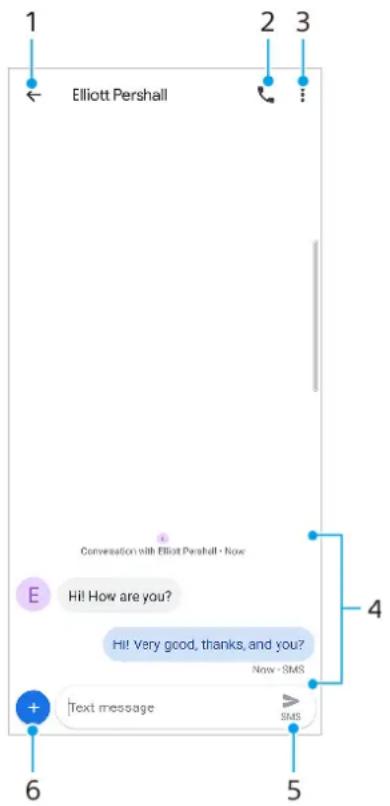
1 Retourner à la liste des conversations
2 Appeler l'expéditeur du message
3 Afficher les op tions du menu
4 Messages envoyes et reçus
5 Envoyer un message rédigé
6 Ajouter des pieces jointes
Pour creer et envoyer un message
1 Touchez (icône Messages).
2 Touchez (one Nouveau message).
3 Entre le nom ou le numéro de téléphone du destinataire, puis seLECTIONnez l'une des suggestions qui s'affichent. Si le destinataire n'est pas repertorié dans la liste des contacts, entrez son numéro manuellement.
4 Si vous souhait ez envoyer un message à un groupe, touchez + (icone Ajouter un destinataire) pour ajouter des destinataires.
5 Si vous utilisez un apparéil avec deux cartes SIM, touchez (icone Sélectionner une carte SIM) pour selectionner la carte SIM que vous souhaitez utiliser.
6 Saisissez le texte du message. Si vous souhaitez ajouter une piece jointe, touchez (icone Ajouter) et selectionnez l'option de piece jointe qui convient.
7 P our envoyer le message, touchez (icone Envoyer).
Astuce
Si vous quittez un message avant de l'envoyer, il est conservé comme brouillon. La conversation est alors marquée avec le mot Brouillon.
Pour lire un message reçu
1 Touchez (icone Messages).
2 T ouchez la conversation voulue.
3 Si le message n'est pas encore télécharge, touchez-le.
Astuce
Tous les messages reçus sont sauvégardés par défaut dans la mémoire de l'appareil.
Pour répondre à un message
1 Touchez (icone Messages).
2 T ouchez la conversation contenant le message.
3 Si vous utilisez un apparéil avec deux cartes SIM, touchez (icone Sélectionner une carte SIM) pour selectionner la carte SIM que vous souhaitez utiliser.
4 Saisissez votre reponse et touchez (icone Envoyer).
Pour transférer un message
1 Touchez (icone Messages).
2 T ouchez la conversation contenant le message youlu.
3 Si vous utilisez un apparéil avec deux cartes SIM, touchez (icone Sélectionner une carte SIM) pour selectionner la carte SIM que vous souhaitez utiliser.
4 Touchez longuement le message voulu, puis touchez (icone Transférer le message).
5 Sélectionnez un contact récent dans la liste ou touchez Nouveau message et entrez le nom ou le numéro de téléphone du destinataire, puis sélectionnez l'une des suggestions qui s'affichent. Si le destinataire n'est pas repertorié dans la liste des contacts, entrez manuellement son numéro.
6 Modifiez le message, si nécessaire, puis touchez (icone Envoyer).
Pour enregistrer un fjichier contenu dans un message reçu
1 Touchez (icone Messages).
2 Si le mes sage n'a pas encore ete telecharge, touchez-le.
3 Touchez longuement le fichier à enregistrer, puis selectionnez l'option souhaitatione.
Réglages de la messagerie
Voussupouvrezmodifierlesreglagesde notificationdes messageset indiquersiyou voulezactiveresrapportsdemireesmages.
Pour modifier les réglages de notification des messages
1 Touchez (icone Messages).
2 T ouchez : (icone Menu), puis Réglages.
3 Si vous utilise z un apparéil avec deux cartes SIM, touchez Général.
4 Pour définir une sonnerie de notification, touchez Notifications > Paramétres avances > Signal sonore, puis sélectionnez une option ou touchez + (icone Ajouter) et sélectionnez un fjichier de musique enregistré sur votre apparéil.
5 P our confirmer, touchez OK.
6 Pour ajuster d'autres réglages concernant les notifications, touche les commutateurs.
Pour activer ou désactiver les rapports de remise des messages sortants
1 Touchez (icone Messages).
2 Touchez : (icone Menu), puis Réglages.
3 Si vous utilise z un apparéil avec deux cartes SIM, sélectionnez-en une. Si vous utilisez un apparéil avec une carte SIM, touchez Avances.
4 Touchez le commutateur Obtenir des rapportes de remise SMS pour activer ou désactiver cette fonction.
Note
Une fois la fonction de rapport de remise activée, le message « Remis » s'affiche si les messages ont bien ete remis.
Configuration des emails
Utilisez l'application Email = (icone Email) sur votre apparéil pour envoyer et recevoir des emails via vos comptes de messagerie électronique. Vous pouvez avoir un ou plusieurs comptes de messagerie en même temps, y compris des comptes Microsoft Exchange ActiveSync professionnels.
Musique et radio FM
Transfert de musique depuis un ordinateur vers votre apparéil
Il existe deux moyens pour transférer de la musique d'un ordinateur vers votre apparéil :
- Connectez votre apparéil à un ordinateur à l'aide d'un cable USB Type-C.
Selectionnez Transfert de fichiers sur votre apparéil, puis copiez-collez simplement les fichiers ou faites-les glisser depuis l'ordinateur.
- Sur l'ordinateur, enregistrez vos fichiers multimédias à l'aide de Google Drive.
Ensuite, synchronisez les données sur votre apparéil en vous connectant au compte Google.
Note
L'application Musique ne prend pas nécessairement en charge tous les formats de fichiers de musique.
Écouter de la musique
Utilisez l'application Musique pour écouter vos musiques préférencés.
Présentation du lecteur de musique
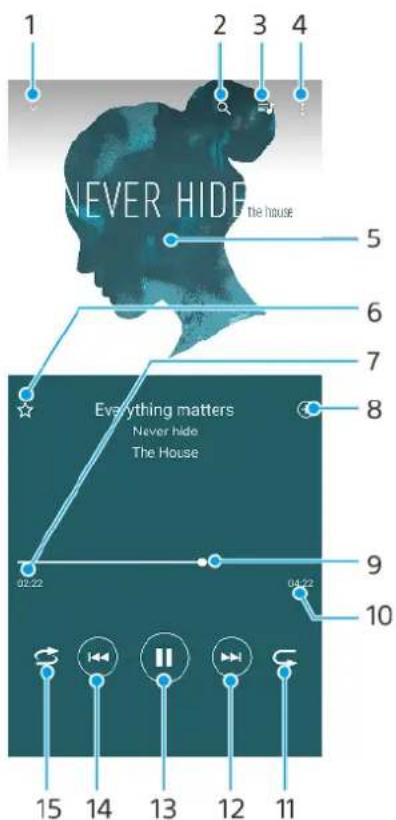
1Réduire le lecteur lorsqu'il est en plein écran
2 Rechercher dans l'ensemble des morceaux de musique enregistrés sur votre apparéil
3 Afficher la file d 'atte de lecture
4 Afficher les op tions du menu
5 Pochette de l'album (si disponible)
6 Ajouter un morceau comme favori ou le supprimer
7 Durée écoulée du morceau en cours
8 Ajouter un morceau à une liste de lecture
9 Indicateur de progression - Faites glisser ou touchez la ligne pour avancer rapidement ou revenir en arrêté.
10 Durée du morceau en cours
11 Repeter le morceau en cours ou tous les morceaux de la file d 'atte de lecture
12 Toucher pour passer au morceau suivant et toucher longuement pour avancer rapidement dans le morceau en cours
13 Lire ou mesure en pause un morceau
14 Toucher une fois ou toucher deux fois pour passer au début du morceau en cours ou au début du morceau précédent, toucher longuement pour revenir en arrêté dans le morceau en cours
15 Lire de façon aléatoire les morceaux dans la file d 'attente de lecture
Astuce
Comment utiliser (bouton Précédent) pendant la lecture d'un morceau
P endant les 5 premières secondes de la lecture, touche ce bouton pour revenir au morceau precedent.
- ÀpRES 5 secondes de lecture, touche ce bouton pour revenir au début du morceau en cours ou touchez-le deux fois pour revenir au morceau precedent.
Écran d'accueil de l'application Musique
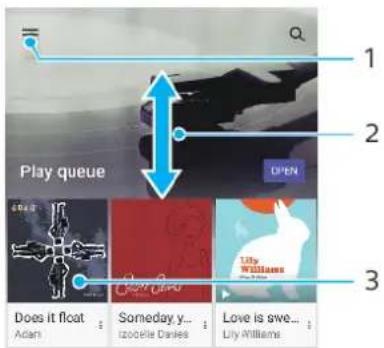
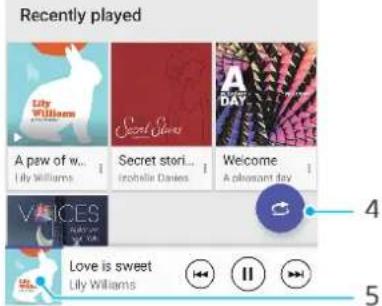
1 Ouvrir le menu Musique
2 Faire defiler l' écran vers le haut ou vers le bas pour afficher le contenu
3 Toucher pour dire un morceau placé dans la file d 'atte de lecture
4 Lire toutes les chansons en mode aléatoire
5 Revenir à l'écran du lecteur de musique
Note
Vou ne pourrez peut-etre pas dire des éléments protégés par copyright. Verifiez que vous disposez bien des droits nécessaires sur le contenu que vous souhaitez utiliser.
Pour modifier les informations sur la musique et télécharger unePOCHETED'album
1 Pendant la lecture d'un morceau dans l'application Musique, touchez la pochette d'album sur I'écran du lecteur de musique, puis touchez Modifier les infos musique.
2 Modifie les informations comme vous le souhaitez.
3 Pour définir ou telcharger une pochette d'album, touchez (icone Modifier), puis selectionné une option.
4 Lorsque vous avez terminé, touchez ENREGISTER.
Pour réduire l'application Musique
- Lorsqu'un morceau est en cours de lecture, touchez (bouton d'accueil) pour acceder à l'Écran d'accueil. L'application Musique continue de fonctionner en arrêté-plan.
Pour ouvrir l'application Musique lorsque celle-ci s'exécute en arrêté-plan
Lorsqu'un morceau est lu en arriere-plan, faites glisser la barre d'etat vers le bas et touchez la notification Musique.
- Vous pouvez également toucher © (jcône Musique).
Écouter la radio FM
La radio FM de votre apparéil fonctionné comme n'importe qu'elle radio FM. Vous pouvez, par exemple, parcourir et écouter les stations de radio FM et les enregistrer comme favoris. Pour cela, il vous suffit de brancher un casque ou des écouteurs filaires sur votre apparéil. En effet, le casque ou les écouteurs font office d'antenne. Àpès avoir branché l'un ou l'autre, vous pourrez basculer le son sur le haut-parleur de votre apparéil, si vous le souhaitez.
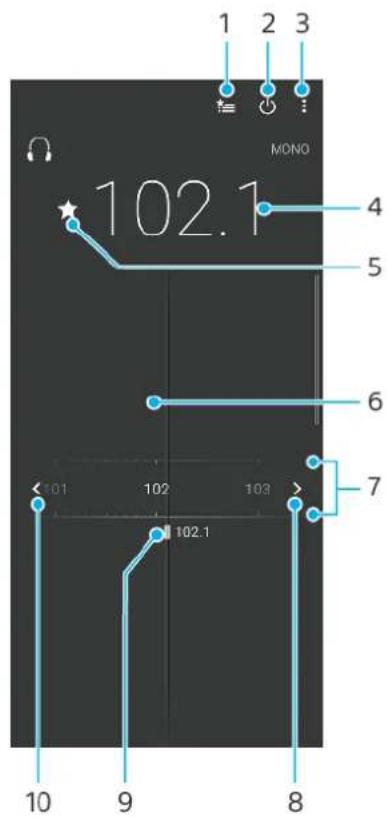
Présentation de la radio FM
1LIST des favors
2 Bouton Marche/Arrêt de la radio
3 Afficher les op tions du menu
4 Frequence selectionnee
5 Enregister une station dans les favors ou I'en retirer
6 Tuner
7 Bande de fréquence - Faire glisser la bande de fréquence vers la gauche ou la droite pour se déplacer parmi les stations
8 Faire defiler la bande de fr équence vers le haut pour rechercher une station
9 Station enregistrée dans la liste des favorsis
10 Faire defiler la bande de fr équence vers le bas pour rechercher une station
Pour écouter la radio FM
1 C onnectez un casque ou des écouteurs à votre apparéil.
2 Touchez (icone Radio FM). Les stations disponibles s'affichent au fur et à mesure que vous faites défiler la bande de fréquence.
Note
Lorsque vous allumez la radio FM, les stations disponibles s'affichent automatiquement. Si une station propose des informations RDS, ces dernières s'affichent quelques secondes après le début de l'écoute sur la station.
Pour changer de station radio
- Faites glisser la bande de fréquences vers la gauche ou vers la droite.
- Vous pouvez aussi toucher les flèches situées sur les côts de la bande pour passer au signal radio suivant qui soit satisfaisant.
Pour démarrer une nouvelle recherche de stations de radio
1 Lorsque la radio est en marche, touchez (icone Menu).
2 T ouchez Chercher les stations. La radio lance une recherche sur toute la bande de fréquence et marque toutes les stations disponibles.
Pour basculer le son de la radio sur le haut-parleur
1 Lorsque la radio est en marche, touchez (: (icone Menu).
2 T ouchez Lire avec le haut-parleur.
Astuce
Pour rebasculer le son vers le casque ou les écouteurs filaires, touchez : (icone Menu) et Lire dans le casque.
Appareil photo
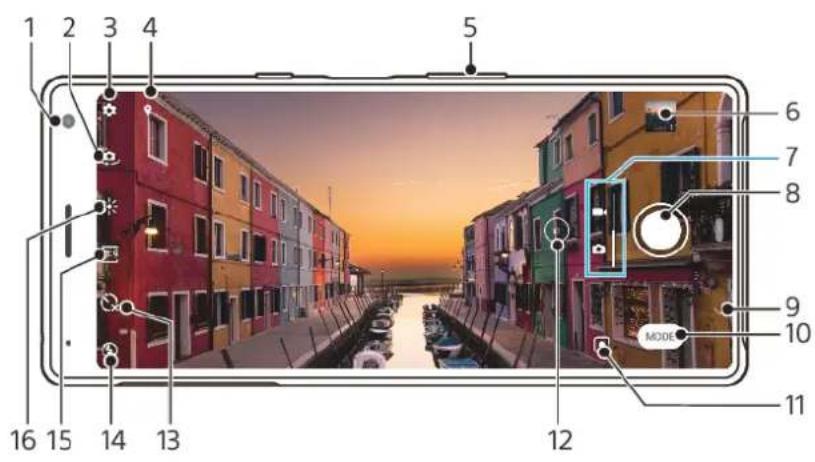
Prise en main de votre apparéil photo
1 Objectif de I'appareil photo avant
2 Permet de basculer entre l'appareil photo avant et l'appareil photo principal
3 Reglages de I'appareil photo
4 Permet d'enregistrer l'emplacement géographique
5 Utilisez les touches de volume pour effectuer un zoom avant ou arrêté
6 Touchez la miniature pour afficher , partager ou modifier des photos et des vidés
7 Permet de basculer entre la prise de photos et de videoteos
8 Utilisez le bouton de déclenchement pour prendre des photos ou enregistrer des videos
9 Permet de revenir à l' étape précédente ou de quitter l'appareil photo
10 Permet de selectionner un mode de capture d'images
11 Raccourci vers le mode de capture d'images selectionné en dernier
12 Toucher pour utiliser le zoom optique
13 Retardateur
14 Reglages du flash
15 Permet de selectionner un format
16 Couleur et luminosite
Conseils de base pour l'utilisation de l'ordinateil photo
- As surez-vous que l'objet est propre. La présence de traces de doigts ou de taches peut nuir à la qualité des photos.
- Utilisez le retardateur lorsque vous avez besoin d'un temps de préparation supplémentaire ou pour éviter de prendre des photos floues.
- Vérifiez régulierement la mémoire de votre apparéil. Les photos etVIDEOS en haute résolution consomment davantage de mémoire.
Pour lancer l'appareil photo
Balayez (one Appareil photo) sur l'écran de verrouillage.
- T ouchez - (icone Appareil photo) à partir de l'écran des applications.
- Appuye z deux fois sur la touche Marche/Arrêt. Touchez le commutateur Paramètres > Systeme > Comportement touche Marche/Arrêt > Lancer l'appareil photo pour activer cette fonction.
Bouton de déclenchement
L'utilisation du bouton de déclenchement différent selon le mode de capture d'images définis et les fonctions activées.
Présentation du bouton de déclenchement
Prendre une photo
Enregistrer une video/Repreneurre l'enregistrement
" Mettre une video en pause
Arrêter l'enregistrement d'une dette
Retardateur activé
Capture tactile activée
Capture tactile et Retardateur actives
Pour modifier le format
1 Lorsque vous utilisez l'appareil photo, touchez (icone Format).
2 Selectionnez un réglage.
Pour ajuster les réglages de l'appareil photo
1 Lorsque vous utilisez l'appareil photo, touchez (icone Reglages).
2 Balaye z la liste pour afficher les réglages disponibles et Sélectionnez un réglage.
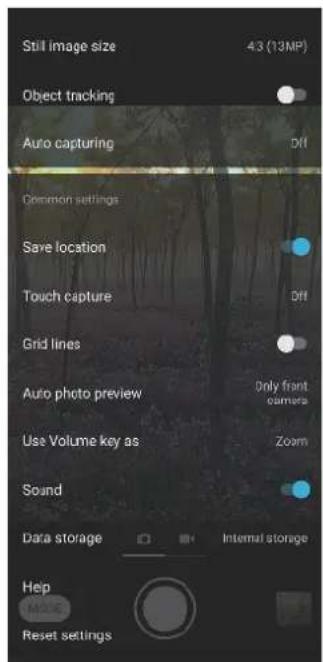
Note
Les réglages disponibles dépendent du mode de capture d'images sélectionné.
Pour afficher, partager ou modifier des photos et des vidés
1 Lorsque vous utilisez l'appareil photo, touchez une miniature pour ouvrir la photo ou la video correspondante.
2 Balayez l'écran vers la gauche ou la droite pour visualiser vos photos etVIDEOS.
3 Pour modifier une photo ou une video, touche l'écran.
Astuce
Vos photos et videotos sont stockées dans l'application Album. Reportez-vous à la section Visionnage de photos et de videotos à la page 98 pour plus d'options.
Modes de capture d'images
You pouvez selectionner les modes de capture en touchant Mode.
Note
Les réglages disponibles dépendent du mode de capture d'images sélectionné.
Présentation des modes de capture d/images
Certain des principaux modes de capture d'images sont indiqués ci-dessous.
Édition de selfie
Prenez des selfies plus attrayants.
- Bokeh
Prenez des photos avec un effet de flou.
- Ralenti
Ajoutez un effet de ralenti après l'enregistrement d'une video.
Effet réalité augmentée
Prenez des photos avec des scènes et des personnages virtuels.
Manuel
Prenez des photos avec les réglages de l'appareil photo ajustés manuellement.
Effet créatif
Prenez des photos avec des effets et des filtres de couleur.
Images panoramiciques
Prenez des photos panoramicques et avec un grand angle.
Pour basculer entre la prise de photos et de videotos
- Lorsque vous utilisez l'appareil photo, balayez I'écran pour sélectionner un mode photo ou video.
Pour selectionner un mode de capture d/images
- Lorsque vous utilisez l'appareil photo, touchez Mode et seLECTIONnez un mode de capture d'images.
Pour passer de l'appareil photo principal à l'appareil photo avant
- Lorsque vous utilisez l'appareil photo, touchez (une Changement d'appareil photo) pour passer de l'appareil photo principal à l'appareil photo avant, et inversement.
Astuce
Yououpouvezegalementpasserd'unappareilphotoaI'autre enbalayantI'ecrandeI'appareil photo vers le bas.
Pour utiliser le zoom
Rapprochez vos doigs ts ou ecartez-les sur I'ecran de I'appareil photo.
- Utilisez la touche de volume.
- Touchez x1 pour utiliser le zoom optique.
Note
Le zoom optique n'est disponible que pour l'appareil photo principal.
Astuce
Si vous zoomez plus de trois fois, la qualite de l'image risque de s'en trouver affectee.
Prenez plutot la photo sans zoomer et rignez-la ensuite.
Pour prendre une photo
- Touchez le bouton de déclenchement.
Pour enregistrer une vente
1 Lorsque vous utilisez l'appareil photo, balayez l'écran pour sélectionner (icone Enregister).
2 Touchez le bouton de déclenchement pour démarrer ou arrêté l'enregistrement.
Pour prendre une photo en touchant l'écran
1 Lorsque vous utilisez l'appareil photo, touchez (icone Reglages), puis touchez Capture tactile > Activé ou Uniquement laamera avant.
2 Fermez le menu des réglages. Le réglage est enregistré pour tous les modes de capture d'images.
3 Touchez n'importe où sur l'écran pour prendre une photo.
Astuce
Cette fonction peut également être utilisé pour les videos.
Pour prendre une photo pendant l'enregistrement d'une dette
- Pendant que vous enregistrez une réserve, touchez (icone Appareil photo). L'appareil prend la photo lors que vous relâchez le bouton de déclenchement.
Retardateur
Le Retardateur vous permet d'avoir plus de temps pour vous préparer pour une photo. Il facilité également la stabilisation de votre apparéil et évite d'obtenir des photos flues.
Pour utiliser le Retardateur avec l'appareil photo principal
1 Lorsque vous utilisez l'appareil photo, touchez (icone Retardateur) et selectionnez un décai.
2 Touchez le bouton de déclenchement pour prendre une photo. Une série de bips sonores marque le compte à rebours avant que la photo soit prise.
Exposition, couleur et conditions de luminosité
Pour une exposition correcte de vos photos, vous doivent passer la bonne quantité de lumière. L'appareil photo détecte automatiquement les conditions de luminosité ambiente et modifie les réglages en conséquence.
Différentes expositions peuvent s'appliquer, par exemple pour réaliser des portraits, prendre des photos de sujets en mouvement ou s'adapter à un faisible éclairage.
Optimisation des conditions de luminosité
-
Cherchez la lumière en fonction de la direction et de la couleur qui donnent de la forme et de la profondeur à une scène. Cette luzière correspond au lever et au coucher du soleil. La luzière naturelle à travers une vitre convient également.
-
P our.Abortir des photos de meilleure qualite lorsque la luminosite est faible, il faut assurer la stabilité de I'appareil. Vous pouvez placer I'appareil sur une surface dure et utiliser le retardateur.
- Mème en cas de mauvaises conditions de luminosité, essayez de prendre des photos avec et sans flash. La qualité est parfois meilleure sans flash.
Pour utiliser le flash
1 Lorsque vous utilisez l'appareil photo, touchez l'icone du flash qui apparait à l'écran, par exemple (icone Flash automatique).
2 L e cas échéant, modifier le réglage du flash.
3 Pour prendre une photo ou enregistrer une réserve, touche le bouton de déclenchement.
Note
Les réglages disponibles dépendent du mode de capture d'images sélectionné.
Astuce
Lorsque l'arrière-plan est plus éclairé que le sujet, utilisez le réglage Flash d'appoint pour supprimer les ombres.
Couleur, luminosité et valeur d'exposition
Votre apparéil photo ajuste automatiquement la couleur, la luminosité et la valeur d'exposition en détectant les conditions de luminosité et en estimant la température de couleur de l'éclairage ambient. Les apparéils photo numériques ne peuvent fournir qu'une estimation de la température de couleur : vous devrez donc peut-être ajuster les réglages pour obtenir un résultat correct.
Si vos photossemblant jaunies en interieur ou bleutees lors de l'utilisation du flash, essayez d'ajuster la couleur.
Pour obtenir deailles expositions dans des environnements faiblement éclairés, modifier la luminosité des photos et des vidés. Si vous utilisez le mode Manuel pour des photos, modifier la valeur d'exposition.
Pour régler la couleur et la luminosité
1 Lorsque you utilisez l'appareil photo, touchez 念 (icone Couleur et luminosite).
2 F aites glisser les curseurs pour régler la couleur et la luminosité.
3 Pour prendre une photo ou enregistrer une réserve, touchez le bouton de déclenchement.
4 Touchez × (icone Annuler) pour réinitialiser et fermer le réglage de la couleur.
Pour régler la valeur d'exposition
1 Lorsque vous utilisez l'appareil photo, touchez Mode > (icone Mode manuel).
2 T ouchez EV et faites glisser le curseur pour régler la valeur d'exposition.
3 Fermez le menu des réglages. Le réglage est alors enregistré.
4 Touchez le bouton de déclenchement pour prendre une photo.
Vitesse d'obturation
La vitesse d'obturation fait reférence à la durée pendant laquelle le déclencheur reste ouvert et le capteur de l'appareil photo reste de ce fait exposé à la lumière.
Une vitesse d'obturation rapide permet de saisir un mouvement, tandis qu'une vitesse d'obturation plus lente permet de creer un effet de « flou», où tout le parcours des sujets en mouvement apparait flou.
La vitesse d'obturation est reglee automatiquement pour les photos et les videoes.
Pour régler la vitesse d'obturation
1 L orsque you utilisez l'appareil photo, touchez Mode > (icone Mode manuel).
2 T ouchez SS et faites glisser le curseur pour régler la vitesse d'obturation.
3 Fermez le menu des réglages. Le réglage est alors enregistré.
4 Touchez le bouton de déclenchement pour prendre la photo.
Note
Ce réglage est uniquement disponible pour l'appareil photo principal.
ISO
La valeur ISO déterminé la sensibilité à la lumière de votre apparil photo. Une faible valeur ISO correspond à une faible sensibilité, et une valeur ISO élevé, à une grande sensibilité. En cas de sensibilité élevée, vos photos peuvent avoir un rendu flou.
Choisissez une valeur ISO élevé pour prendre en photo des sujets en mouvement ou pour des photos sans flash avec un faible éclairage.
Si la luminosité est trop importante, définissee le réglage ISO le plus bas afin d'obtenir une image de meilleure qualité.
La valeur ISO est reglee automatique lorsque vous prenez des photos et des videos.
Pour régler la valeur ISO
1 Lorsque vous utilisez l'appareil photo, touche Mode > (icone Mode manuel).
2 T ouchez ISO et faites glisser le curseur pour regler la valeur ISO.
3 Fermez le menu des réglages. Le réglage est alors enregistré.
4 Touchez le bouton de déclenchement pour prendre une photo.
Note
Ce réglage est uniquement disponible pour l'appareil photo principal.
Contre-jour fort (HDR)
Le contre-jour fort (HDR) est régle automatiquement lorsque vous prenez des photos. Vous pouvez également régler le contre-jour fort manuellement en mode manuel.
Pour régler un contre-jour fort
1 Lorsque vous utilisez l'appareil photo, touche Mode > (icone Mode manuel).
2 T ouchez (icone HDR) et selectionnez Activé.
3 T ouchez le bouton de déclenchement pour prendre une photo.
Balance des blancs
La balance des blancs est régée automatiquement lorsque vous prenez des photos et des vidés. En mode Manuel, vous pouvez régler la balance des blancs manuellement.
Pour régler la balance des blancs
1 Lorsque vous utilisez l'appareil photo, touche Mode > (icone Mode manuel).
2 T ouchez WB et selectionnez l'une des conditions de luminosité prédéfinies, par exemple (icone Balance des blancs en mode nuageux).
3 F ermez le menu des réglages. Le réglage est alors enregistré.
4 Touchez le bouton de déclenchement pour prendre une photo.
Réglages de la balance des blancs
Auto
Régler automatiquement la balance des couleurs
Nuageux
Adapter la balance des couleurs à un ciel nuageux
Lumière du jour
Adapter la balance des couleurs à un éclairage extérieur lumineux
Fluorescent
Adapter la balance des couleurs à un éclairage fluorescent
Incandescent
Adapter la balance des couleurs à des conditions d'éclairage qui dégagent de la chaleur, comme c'est le cas sous des ampôules
Optimisation de l'exposition
La mesure de l'exposition permet d'évaluer la quantité de lumière à laquelle un sujét est exposé, afin d'optimiser cette exposition.
La mesure de l'exposition est réalisée automatiquement lorsque vous prenez des photos et des vidés.
Il est possible de régler l'exposition manuellement en mode Manuel, par exemple pour une certaine partie de la photo.
Pour régler l'exposition par la mesure
1 Lorsque vous utilisez l'appareil photo, touchez Mode > (icone Mode manuel).
2 T ouchez (icone Réglages) > Mesure.
3 Sélectionnez une option d'exposition et fermez le menu des réglages. Le réglage est alors enregistré.
4 Touchez le bouton de déclenchement pour prendre une photo.
Note
Ce réglage est uniquement disponible pour l'appareil photo principal.
Paramètres de mesure
Visage
Mesure la quantité de lumière sur un visage et règle l'exposition de sorte que le visage ne soit ni trop souvent, ni trop clair.
Centre
Determine le centre de l'image et regle l'exposition en fonction de la luminosité du sujet.
Spot
Ajuste l'exposition pour une toute petite partie du sujet.
Moyenne
Mesure la luminosité moyenne de tout l'écran.
Réglage d'une mise au point adaptée
L'appareil photo règle automatiquement la mise au point et détecte les visages dans tous les modes de capture d'images. Il peut également détecter et suivre un
sujet en mouvement. Un cadre jaune indique le visage ou le sujet en mouvement sur lequel la mise au point est effectuee.
Vouss pouvez toucher l'écran pour faire la mise au point sur un endroit précis ou pour définir la distance de mise au point voulue. Ces options sont uniquement disponibles au niveau de l'appareil photo principal et varient en fonction du mode de capture d'images sélectionné.
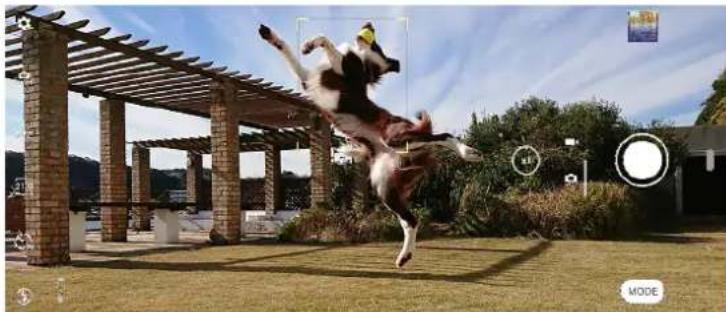
Pour définiir la distance de mise au point
1 Lorsque vous utilisez l'appareil photo principal, touchez Mode > (icone Mode manuel).
2 T ouchez (icone Définir la mise au point).
3 F aites glisser le curseur pour ajuster la distance de mise au point.
4 Fermez le menu des réglages. Le réglage est alors enregistré.
5 Touchez le bouton de déclenchement pour prendre une photo.
Note
Ce réglage est uniquement disponible pour l'appareil photo principal.
Personnes, selfies et visages souriants
Les visages sur lesquels la mise au point est effectue sont indiqués par un cadre de couleur. Touchez l'un des cadres pour selectionner un visage sur lequel effectuer la mise au point.
Utilisez la fonctionnalité Détection de sourire pour prendre automatiquement une photo lorsqu'une personne sourit. Si vous étés en train de filmer, une photo est prise à chaque fois qu'un sourire est détecté.
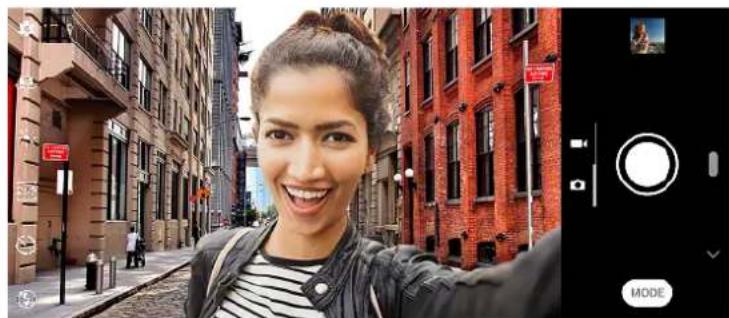
Prise de photos et capture de videotos de personnes
Tenez compte de I'orientation de I'appareil photo. Utilisez I'orientation portrait pour les photos en gros plan, afin que tout le cadre soit rempli. Utilisez I'orientation paysage pour les photos de groupe en gros plan, ou pour saisir un obiet en arrriere-plan.
- Placez l'appareil sur une surface dure et utilisez le retardateur @ pour éviter d'obtenir des photos floues.
Pour effectuer la mise au point sur un autre visage
- Avant de prendre une photo ou d'enregistrer une video, touchez l'un des cadres pour selectionner le visage sur lequel effectuer la mise au point.
Pour prendre une photo quand une personne sourit
1 Lorsque vous utilisez l'appareil photo, touchez (icone Réglages).
2 T ouchez Capture automatique ou Capture auto (video) > Détction de sourire.
3 Fermez le menu des réglages. Le réglage est enregistré pour le mode de capture d'images sélectionné.
4 Des que l'appareil photo détecte un sourire, il prend automatiquement une photo.
Note
Ce réglage n'est pas disponible lorsque la Taille de la video est définie sur 4K.
Pour prendre un selfie
1 Lorsque vous utilisez l'appareil photo, selectionnez un mode de capture de photo ou de video pour votreSELF.
2 Touchez (icone Changement d'appareil photo) pour activer l'appareil photo avant.
3 Touchez (icone Retardateur) pour utiliser le retardateur.
4 T ouchez le bouton de déclenchement pour prendre un selfie.
Astuce
Activez la fonction Effet peu douce pour adoucir les tons de peau lorsque vous prenez un selfie.
Pour activer la minuterie de selfie avec la paume de la main
1 Lorsque vous utilisez l'appareil photo, touchez (icone Changement d'appareil photo) pour activer l'appareil photo avant.
2 Touchez (icone Reglages).
3 T ouchez Capture automatique > Obturator manuel et fermez le menu des réglages. Le réglage est alors enregistré.
4 Placez la paume de votre main vers l'appareil photo, en maintainant les doigts vers le haut.
5 Lorsque l'appareil détecte votre main, la minuterie démarre et vous pouvez prendre un selfie.
Édition de selfie
Édition de selfie vous permet de prendre des selfies plus attrayants.
Presentsation de Edition de selfie
Bokeh
Applique un effet de flou autour de la personne
Peau douce
Permet d'adoucir les tons de peu
- Éclat de la peau
Permet d'éclaircir le teint de la peau
Agrandissement des yeux
Permet d'agrandir les yeux
Affinement du visage
Permet d'affiner votre visage
Pour prendre un selfie avec Édition de selfie
1 L orsque you utilisez l'appareil photo, touchez Mode > (icone Selfie portrait).
2 Touchez l'icone de l'effet que vous souhaitez appliquer et faites glisser le curseur pour régler l'effet. Si vous le souhaitez, reglez les autres effets de la même manière.
3 Touchez le bouton de déclenchement pour prendre une photo.
Astuce
Vou pousse enregistrer vous portrait dans la meme orientation que I'apercu en touchant (icone Mise en miroir) > Activé.
Sujets en mouvement
Lorsque vous prenez des photos et réalisez des videotos de sujets en mouvement, le timing est important pour obtenir de bons résultats.
La fonction Suivi d'objet permet de suivre automatiquement un sujet en mouvement.
Lorsque vous enregistrez des videos, vous pouze utiliser la fonction SteadyShot™ pour compenser les mouvements de l'appareil photo et stabiliser le cadre.
Capture d'images de sujets en mouvement
- Essayez de ne pas suivre le sujet. Tentez plutôt de vous placer dans une position telle que le sujet doive passer devant vous.
- Vous pouvez aussi modifier l'exposition en sélectionnant une vitesse d'obturation plus rapide ou une sensibilité ISO supérieure afin de figer le sujet en mouvement.
Pour suivre un objet
1 Lorsque vous utilisez l'appareil photo principal, touchez (icone Reglages).
2 T ouchez le commutateur Suivi d'objet pour activer la fonction.
3 Fermez le menu des réglages. Le réglage est alors enregistré.
4 Sélectionnez l'objet à suivre en le touchant dans le viseur.
5 Pour prendre une photo ou enregistrer une réserve, touche le bouton de déclenchement.
Pour enregistrer une video avec la stabilisation d'image
1 Lorsque vous utilisez l'appareil photo, balayez l'écran pour sélectionner (icone Enregistrer).
2 Touchez (icone Reglages).
3 T ouchez le commutateur SteadyShot™ pour activer la fonction.
4 Fermez le menu des réglages. Le réglage est alors enregistré.
5 Touchez le bouton de déclenchement pour enregistrer une-video.
Effet bokeh
Vous peuvent prendre des photos avec l'effet bokeh lorsque vous utilisez le double apparéil photo de votre apparéil. L'effet bokeh diminue la profondeur de champ d'une photo pourmettre en valeur les objets au premier plan, en créant un effet artistique.
Pour prendre une photo avec I'effet Bokeh
1 Lorsque you utilisez l'appareil photo, touchez Mode > Bokeh.
2 Pour régler l'intensité du flou d'arrière-plan, touchez (icone d'effet du double apparéil photo) > (icone Bokeh). Faites glisser le curseur pour régler le niveau youlu.
3 P our regler la luminosite, touchez ※ (icone de luminosite). Faites glisser le curseur pour regler le niveau voulu.
4 Touchez le bouton de déclenchement pour prendre une photo.
Astuce
Si vous vous rapprochez ou vous éloignez trop d'un objet alors que l'effet Bokeh est activé, un message d'advertissement s'affiche. Dans ce cas, ajustez la distance entre votre apparéil photo et l'objet pour prendre la photo avec l'effet Bokeh.
Utilisation des différents modes de capture d'images
Les modes de capture d'images permettent de prendre des photos et des videos plus créatives et de les partager avec vos amis. Vous pouvezisser des scènes virtuelles, des photos panoramiciques, etc. Vous pouvez également utiliser les modes de capture d'images fournis par Google.
Effet réalité augmentée
L'application de réalité augmentée Effet réalité augmentée vous permet de faire entrer vos photos ou videos dans des universs fantastiques et de creator des avatars et des autocollants.
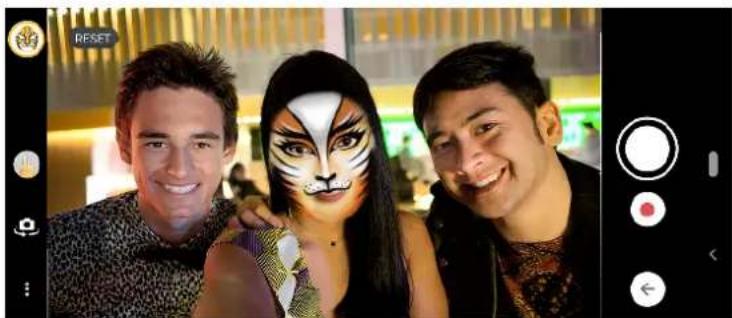
Pour prendre une photo ou enregistrer une video avec un effet réalité augmentee
1 Lorsque vous utilisez l'appareil photo, touchez Mode.
2 Touchez (icone Effet réalite augmentee) et selectionnez une scene.
3 Pour prendre une photo ou enregistrer une video, touche le bouton de déclenchement.
Bokeh
Vous pouvez prendre des photos avec l'effet bokeh lorsque vous utilisez le double apparéil photo de votre apparéil. L'effet bokeh diminue la profondeur de champ d'une photo pourmettre en valeur les objets au premier plan, en créé un effet artistique.
Pour prendre une photo avec I'effet Bokeh
1 Lorsque vous utilisez l'appareil photo, touchez Mode > Bokeh.
2 Pour régler l'intensité du flou d'arrière-plan, touchez (icone d'effet du double apparéil photo) > (icone Bokeh). Faites glisser le curseur pour régler le niveau youlu.
3 P our régler la luminosité, touchez (icone de luminosité). Faites glisser le curseur pour régler le niveau voulu.
4 Touchez le bouton de déclenchement pour prendre une photo.
Astuce
Si vous vous rapprochez ou vous éloignez trop d'un objet alors que I'effet Bokeh est activé, un message d'advertissement s'affiche. Dans ce cas, ajustez la distance entre votre apparéil photo et l'objet pour prendre la photo avec I'effet Bokeh.
Effet créatif
L'application Effet créé vous permet de prédéfinir des effets et des filtres de couleur avant de prendre une photo ou d'enregistrer une vente.
Pour prendre une photo ou enregistrer une video avec un effet créé
1 Lorsque vous utilisez l'appareil photo, touchez Mode.
2 Touchez (icone Effet créatif).
3 Balayez l'écran pour parcourir les filtres ou touchez un filtré pour obtaining un aperçu de l'effet correspondant.
4 Touchez (icone Application d'effet créé) pour appliquer le filtré et revenir à l'écran de l'appareil photo.
5 Pour prendre une photo ou enregistrer une réserve, touche le bouton de déclenchement.
6 Touchez (icone Changement de filtré) pour changer de filtré.
Images panoramiciques
Utilisez l'application Images panoramicques pour prendre des photos panoramicques et avec un grand angle.
Pour prendre une photo panoramicque
1 Lorsque vous utilisez l'appareil photo, touchez Mode.
2 Touchez (icone Panorama).
3 T ouchez le bouton de déclenchement.
4 Déplacez l'appareil photo lentement et régulierrement dans le sens indiqué sur l'écran.
Édition de selfie
Édition de selfie vous permet de prendre des yourselves plus attrayants.
Presentsation de Edition de selfie
Bokeh
Permet d'appliquer un effet de flou autour d'une personne
Peau douce
Permet d'adoucir les tons de peu
Eclat de la peau
Permet d'éclairir le teint de la peau
Agrandissement des yeux
Permet d'agrandir les yeux
Affinement du visage
Permet d'affiner votre visage
Pour prendre un selfie avec Édition de selfie
1 L orsque you utilisez l'appareil photo, touchez Mode > (icone Selfie portrait).
2 T ouchez l'icone de l'effet que vous souhaitez appliquer et faites glisser le curseur pour régler l'effet. Si vous le souhaitez, reglez les autres effets de la même manière.
3 Touchez le bouton de déclenchement pour prendre une photo.
Astuce
Vou puez enregistrer vos portrait dans la meme orientation que I'aperqu en touchant (icone Mise en miroir) > Activé.
Videos au ralenti
Vous pouvez utiliser le mode videoi Ralenti pour ajouter de puissants effets à vos vidés. L'effet Ralenti est ajouté à la video après son enregistrement à la vitesse normale.
Note
Il est essentiel de bénéficier de bonnes conditions de luminosité pour enregistrer des videos au ralenti.
Pour ajouter un effet de ralenti après l'enregistrement d'une video
1 Lorsque vous utilisez l'appareil photo, touchez Mode.
2 Touchez (icone Ralenti).
3 T ouchez le bouton de déclenchement pour enregistrer une video.
4 Touchez (bouton Arrêter) pour arrêtier l'enregistrement.
5 F aites glisser les cercles bleus aux endroits ou vous souhaitez faire apparaitre l'effet de ralenti.
6 Touchez (icone Sauvegarder la video au ralenti) pour sauvegarder la ou les vidés.
Résolution et mémoire
Le nombre de photos et de videos que vous pouvez stocker dépend de la résolution ou de la valeur MP (megapixels) utilisée et de la durée desVIDEOS.
Les photos et videos haute résolution prennant davantage de place dans la mémoire. Gardez à l'esprit qu'une résolution inférieure permet néanmoins d'obtenir des résultats de bonne qualité.
Vérifiez de temps à autre l'etat de la mémoire. Lorsqu'elle est pleine, vous pouvez transférer vos photos et vidés sur un autre périphérique de stockage pour libérer de la mémoire. Reportez-vous à la section Sauvegarde et synchronisation avec un compte Google à la page 45.
Vous pouvezCHOISIR de stocker vos photos et videos dans la memoire interne de votre apparéil ou sur une carte SD, à l'aide de l'option Stockage des données du menu des réglages de l' apparéil photo.
Pour modifier la résolution
1 Lorsque vous utilisez l'appareil photo, touchez (icone Reglages).
2 T ouchez Taille de l'image fixe ou Taille de la video.
3 Sélectionnez une résolution et fermez le menu des réglages. Le réglage est enregistré pour le mode de capture d'images sélectionné.
Astuce
Yououpouvezreglerla résolutiondechaquemodeedecaptured'imagesseparement.
Établissement d'un diagnostic pour votre apparéil photo
Si vous appeareil photo ne fonctionne pas correctement, vous pouvez effectuer un test de diagnostic pour identifier les événuels problèmes au niveau de l'appareil photo principal, de l'appareil photo avant ou du flash.
Pour effectuer un test de diagnostic de l'appareil photo
1 Verifiez que vous étés connecté à Internet. Lorsque vous utilisez l'appareil photo, touchez (icone Réglages).
2 T Ouchez Aide.
3 Sélectionnez une catégorie, puis suivez les instructions à l'écran.
Autres réglages de l'appareil photo
Géolocalisation
Vouss pouvez enregistrer le lieu ou vos photos et videos ont ete realises grace a la geolocalisation. Pour applieur la geolocalisation a vos photos et videos, vous nevez avoir acces a un reseau sans fil et activer la fonction GPS.
Pour activer la géolocalisation
1 Lorsque vous utilisez l'appareil photo, touchez (icone Reglages).
2 T ouche le commutateur Enregistrer l'emplacement pour activer la fonction. Le réglage est alors enregistré.
Icônes d' état de géolocalisation
La position géographique est enregistrée.
La position géographique n'a pas été trouvée.
Lignes de la grille
Les Lignes de la grille vous permettent d'appliquer la « règle des tiers » en plaçant les objets importants sur ces lignes ou à leurs intersections. Vous pouvez rendre vos photos et vidés plus intéressantes en ne plaçant pas systématiquement le sujet au centre de l'image.
Pour activer ou désactiver la grille
1 Lorsque vous utilisez l'appareil photo, touchez (icone Reglages).
2 T ouchez le commutateur Lignes de la grille pour activer ou désactiver la grille. Le réglage est alors enregistré.
Réglages d'aperçu des photos
Vou pouve ouvrir un aperçu des photos sitôt qu'elles sont prises.
Pour activer ou désactiver l'aperçu
1 Lorsque vous utilisez I'appareil photo, touchez (icone Reglages).
2 T ouche Aperçu auto de la photo et Sélectionnez une option. Le réglage est alors enregistré.
Réglages d'aperçu
ActivéDés que vous prenez une photo,sonaperçu s' affichependant
3 secondes en bas à droite de l'écran avant d'être enregistrée.
Uniquement lacamera avant
Dès que vous prenez une photo avec l'appareil photo avant, son aperçu s'affiche pendant 3 secondes en bas à droite de l'écran avant d'être enregistrée.
Désacté Aucun aperçu n'apparait. La photo est enregistrée directement.
Différentes utilisations possibles de la touche de volume
Vous pouvez modifier l'utilisation de la touche de volume.
Pour modifier le mode d'utilisation de la touche de volume
1 Lorsque vous utilisez I'appareil photo, touchez (icone Reglages).
2 T ouchez Util. touche volume comme et seLECTIONnez une option. Le réglage est alors enregistré.
Réglages de la touche de volume
Zoom Utilisez la touche de volume pour eff ectuer un zoom avant ou arrriere.
Volume La touche de volume est désactivée pour l'appareil photo.
Obturator La touche de volume peut être utilisé comme bouton de déclenchement pour les photos et les vidés.
Son
Lorsque la fonction Son est activée, l'appareil photo émet un son lorsque vous prenez une photo ou lorsque vous démarrez ou arrêtez un enregistrement video. Lorsque vous utilisez le retardateur, le compte à rebours est également indiqué par une série de bips.
Pour activer ou désactiver le son
1 Lorsque vous utilisez l'appareil photo, touchez (icone Reglages).
2 T ouchez le commutateur Son pour activer ou désactiver la grille. Le réglage est alors enregistré.
Photos et vidés de l'Album
Visionnage de photos et de videotos
L'application Album vous permet de visionner des photos et de regarder des vidés que vous avez prises avec votre apparéil photo. Elle vous permet également de visualiser du contenu similaire que vous avez enregistré sur votre apparéil. Toutes les photos et les vidés sont affichées dans une grille par ordre chronologique.
Présentation de l'application Album
1 Ouvrir le menu de l'écran d'accueil Album
2 Afficher les options du menu
3 Afficher un diapor ama de vos photos et videotoes
4 Balayer I'ecran vers la droite pour ouvrir le menu de I'ecran d'accueil Album
5 Afficher la date des éléments du groupe
6 Toucher une photo ou une video pour la visionner
7 Faire defiler I' ecran vers le haut ou vers le bas pour afficher le contenu
Menu de l'écran d'accueil Album
Depuis le menu de l'écran d'accueil Album, vous pouvez acceder à vos albums photo, y compris les photos et vidés prises avec des effets spéciaux. Dans l'application Album, vous pouvez également effectuer des opérations de modification basiques et utiliser des méthodes telles que le Bluetooth et les emails pour partager du contenu.
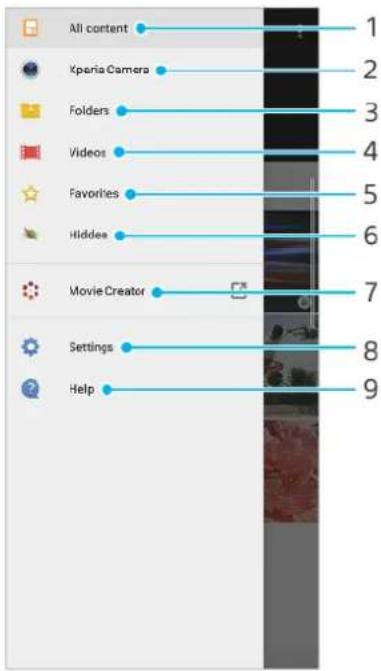
1 Revenir à l'écran d'accueil de l'application Album pour afficher I' ensemble du contenu
2 Afficher t outes les photos et videos prises avec l'appareil photo de votre apparéil
3 Afficher t outes les photos et videoes enregistrées sur votre apparéil dans différents dossiers
4 Afficher t outes les videos enregistrées sur l'appareil
5 Afficher vos pho tos et videos favorites
6 Afficher les photos et vidEOS masquées
7 Lancer Movie Creator pour visionner de courtes videos de vos photos
8 Ouvrir le menu des réglages de l'application Album
9 Ouvrir I'assistance sur le Web
Connectivité
Duplication de l'écran de votre apparéil sur un téléviseur à l'aide d'une connexion sans fil
Vous pouvez utiliser la fonction Duplication d'écran pour afficher l'écran de votre apparéil sur un téléviseur ou d'autres dispositifs d'affichage de grande taille sans utiliser de connexion par cable. La technologie Wi-Fi Direct® établit une connexion sans fil entre les deux apparéils ; vous pouvez donc vous installer comfortsément sur votre canapé et profiter de vos photos préférees. Cette fonctionnalité vous permet également d'écouter de la musique provenant de votre apparéil via les haut-parleurs de votre téléviseur.
Note
Lorsque vous utilisez la fonction Duplication d'écran, il peut arriver que la qualité de l'image soit dégradée par des interférences provenant d'autres réseaux Wi-Fi.
Pour dupliquer l'écran de votre apparéil sur un télévisueur
1 Televiseur: Suivez les instructions du Guide de l'utilisateur de votre téléviseur pour activer la fonction de duplication d'écran.
2 Voitr apparel : Touchez Parametes > Connexion de I'appareil > Prefecences de connexion > Duplication d'écran.
3 Touchez DEMARRER.
4 Touchez OK et selectionnez un apparéil.
Note
Votre telviseur doit prender en charge la duplication d'ecran grace à la technologie Wi-Fi CERTIFIED MiracastTM pour que la fonction soit opérationnelle. Si vous telviseur ne prend pas en charge la duplication d'ecran, vous devrez acheter séparément une carte video sans fil. Lorsque vous utilisez la fonction de duplication d'ecran, ne couvre pas la zone de l'antenne Wi-Fi de votre apparéil.
Astuce
Touchez (icone Menu) pour plus d'options.
Pour arrêté la duplication d'écran entre les apparèils
1 Touchez Paramètres > Connexion de l'appareil > Préférences de connexion > Duplication d'écran.
2 Touchez Deconnector, puis OK.
Astuce
Vou puez également arrêté la duplication d'écran en touchant la notification dans la barre d'etat de votre apparéil. Faites glisser la barre d'etat vers le bas et touchez Déconnecter, puis OK.
Connexion de votre apparéil à des accessoires USB
Vouss pouvez utiliser un adaptateur hote USB Type-C pour connecter votre apparéil à des accessoires USB, comme des périphériques de stockage de masse USB, des casques analogiques, des manéttes de jeu, des claviers USB et des souris USB. Si l'accessoire USB dispose d'un connecteur USB Type-C, aucun adaptateur hote USB Type-C n'est nécessaire.
Les adaptateurs hôtes USB Type-C sont vendus séparément. Sony ne garantit pas la compatibilité de tous les accessoires USB avec votre apparéil.
Note
Cet apparéil dispose d'un port USB Type-C sans cache. Si votre apparéil est entre en contact avec de l'eau, assurez-vous que le port est complètement sec avant d'y connecter un cable USB Type-C.
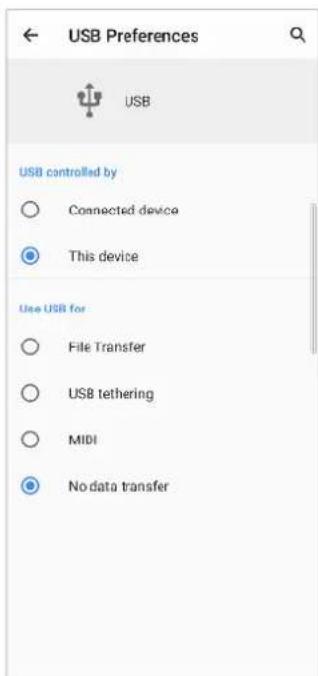
Preférences USB
USB contrôle Vous pouvezCHOISIRquelappareil contrroleI'autre,votrecappeil par ou celui connecte par USB.
Utiliser la connexion Transfert de fichiers
Permet de:gérer les fichiers ou demettre à jour le logiciel de l'appareil. Cette option est utilisée avec les ordinateurs MicrosoftWindows. Le chargement est activé par défaut.
Partage de connexion via USB
Votre apparéil peut faire office de dispositif de partage de connexion.
MIDI
Votre apparéil peut faire office d'entrée MIDI pour les applications d'instruments de musique.
Aucun transfert de données
Permet de recharger simplement votre apparéil lorsque USB contrôle par est définir sur Cet apparéil. Lorsque USB contrôle par est définir sur Appareil connecté, vous pouvez utiliser votre apparéil en tant que source d'alimentation et recharger l'autre apparéil connecté.
Pour modifier les préférences USB
1 Branchez un connecteur USB Type-C sur votre apparéil.
2 Faites glisser la barre d'etat vers le bas, puis touchez Systeme Android a cote de (icone USB).
3 T ouchez Appuyez ici pour plus d'options, puis selectionnez une option.
NFC (communication en champ proche)
La technologie NFC vous permet de/partager des données (vèdés, photos, adresses de pages Web, fichiers de musique ou contacts) avec d'autres appareils. NFC permet également de scanner des tags qui vous renseignent à propos d'un produit ou d'un service ou qui activent certaines fonctionnalités de votre apparéil.
NFC est une technologie sans fil d'une portée maximale d'un centimètre, ce qui impose deMAINTER les apparciels partageant des données à proximate l'un de l'autre. La fonction NFC doit être activée sur les deux apparciels et les deux écrans doivent également être actifs et déverrouillés.
La zone de détction NFC est située à l'arrière de l'appareil. Maintenez votre apparéil pres d'un autre apparéil ou d'un lecteur NFC de manière à ce que leurs zones de détction NFC soient en contact l'une avec l'autre.
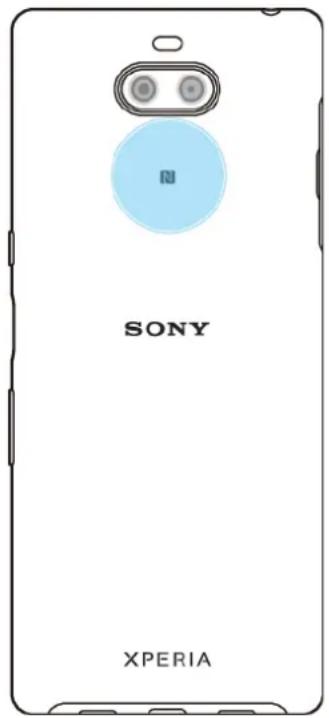
Note
Il est possible que la fonction NFC ne soit pas disponible dans tous les pays ou régions. Certaines applications permettent d'activer des fonctions NFC même quand l'appareil est étéint. Veuillez toute fois notes que tous les apparêils ne prennt pas en charge cette fonctionnalité.
Pour activer ou désactiver la fonction NFC
1 Touchez Paramètres > Connexion de l'appareil > Préférences de connexion.
2 Touchez le commutateur NFC pour activer ou désactiver cette fonction.
Pour partager un contact avec un autre apparéil à l'aide de NFC
1 Pour afficher les contacts, touchez (icone Contacts).
2 T ouchez le contact que vous voulez partager.
3 TenezYOUR appetiteIR pres de I'appareil recepteur de sorte que la zone de detction NFC d'un appeareil touche celle de I'autre. Lorsque les appeareils se connectent, une miniature du contact apparait.
4 Touchez la miniature pour demarrer le transfert.
5 Une f ois le transfert effectue, les informations sur le contact sont enregistrées sur l'appareil recepteur et s'affichent sur son écran.
Pour partager un fjichier de musique avec un autre apparéil via NFC
1 Pour ouvrir l'application Musique, touchez © (icône Musique).
2 Selectionnez une catégorie musicale et recherchez le morceau à partager.
3 Touchez sur le morceau pour l'écouter. Vous pouvez ensuite toucher (icone de pause) pour interrompre la lecture du morceau. Le transfert s'effectue, que le morceau soit en cours de lecture ou interrompu.
4 Assurez-vous que le morceau s'affiche en plein écran.
5 Tenez votre apparéil pres de l' apparéil récepteur de sorte que la zone de détention NFC d'un apparéil touche celle de l'autre apparéil. Lorsque les apparéils se connectent, une miniature du morceau apparait.
6 Touchez la miniature pour démarrer le transfert.
7 Une fois le transfert effectué, le fichier de musique est enregistré sur l'appareil récepteur.
8 Pour afficher le fichier de musique, faites glisser la barre d'etat vers le bas pour ouvrir le panneau de notification, puis touchez Partage terminé.
Pour partager une photo ou une video avec un autre apparéil à l'aide de NFC
1 Pour visualiser les photos et videos presentses sur votre apparéil, touchez Album.
2 Touchez la photo ou la video que vous poulez partager.
3 Tenez votre apparéil pres de l' apparéil récepteur de sorte que la zone de détention NFC d'un apparéil touche celle de l'autre apparéil. Lorsque les apparéils se connectent, une miniature de la photo ou de la video apparait.
4 Touchez la miniature pour démarrer le transfert.
5 Une fois le transfert terminé, la photo ou la video est enregistrée sur l'appareil de réception.
6 Pour afficher la photo ou la video, faites glisser la barre d'etat vers le bas pour ouvrir le panneau de notification, puis touche Partage terminé.
Pour partager une adresse Web avec un autre apparéil à l'aide de NFC
1 Pour ouvrir le navigateur Web, touchez (icone Chrome).
2 Char gez la page Web que vous voulez partager.
3 Tenez vous appeareil pres de I'appareil recepteur de sorte que la zone de détction NFC d'un appeareil touche celle de I'autre. Lorsque les appeareils se connectent, une miniature de la page Web apparait.
4 Touchez la miniature pour démarrer le transfert.
5 Une fois le transfert effectué, la page Web s'affiche sur l'écran de l'appareil récepteur.
Votre appeareil peut scanner diverses sortes de tags NFC pour receivevoir des informations supplémentaires, comme une adresse Web. Il peut, par exemple, scanner des tags incorpore s a un poster, a une publicite ou sur un produit en magasin.
Pour scanner un tag NFC
1 La fonction NFC doit être activée sur votre apparéil et l'écran doit être actif et déverrouillé.
2 Placez votre apparéil sur le tag de manière à ce que la zone de détention NFC soit en contact avec le tag. Voitre apparéil scanne le tag et affiche le contenu collecté. Touchez le contenu du tag pour l'ouvrir.
Connexion à un apparéil compatible NFC
Vous pouvez connecter votre apparéil à d'autres apparéils compatibles NFC produits par Sony, par exemple un haut-parleur ou un casque. Lorsque vous établissez ce type de connexion, reportez-vous au guide de l'utilisateur de l'autre apparéil pour plus d'informations.
Note
Le Wi-Fi ou le Bluetooth doit être activé sur les deux appareils pour que la connexion fonctionne.
Technologie sans fil Bluetooth
La fonction Bluetooth permet d'envoyer des fichiers à d'autres appareils compatibles Bluetooth ou de se connecter à des accessoires mains libres. Les connexions Bluetooth fonctionnent mieux dans une portée inférieure à 10 mètres (33 pieds), sans objets solides pouvant faire obstacle. Dans certains cas, vous doivent associé manuellement votre apparéil avec d'autres appareils Bluetooth.
Note
L'interopérabilité et la compatibilité entre les appareils Bluetooth peuvent varier.
Astuce
Si vous appeareil est parametre pour plusieurs utilisateurs, chacun de ces utilisateurs peut modifier les parametes Bluetooth et ces modifications affecteront tous les autres utilisateurs.
Pour activer ou désactiver la fonction Bluetooth
1 Touchez Paramètres > Connexion de l'appareil > Préférences de connexion.
2 Touchez Bluetooth.
Astuce
VoussoupiezaussiactiveroudésactiverleBluetootha partir du panneau des réglages rapides.
Attribution d'un nom à votre(AP)
Voussousvez attribuer un nom àvoitrappeeil.Cenom s'affiche sur les autres
appareils après avoir activé la fonction Bluetooth et regle donneur appeareil sur visible.
Pour attribuer un nom à votre(APpeareil
1 Vériféz que la fonction Bluetooth est activée.
2 Touchez Paramètres > Connexion de l'appareil > Associer nouvel apparéil.
3 Touchez Nom de l'appareil.
4 Saisissez le nom de votre apparéil.
5 Touchez RENOMMER.
Association avec un autre apparéil Bluetooth
Lorsque vous associezVote apparéil à un autre apparéil, vous pouvez, par exemple, le connecter à une oreillette Bluetooth ou à un kit de voiture Bluetooth et vous servir du deuxième apparéil pour partager de la musique.
Lorsque vous appeareil a ete associé à un autre appeareil Bluetooth, il memorise cette association.
Note
Certain appareils Bluetooth, comme la plupart des oreillettes Bluetooth, doivent etre associés et connectés avec I'autre apparéil.
Astuce
VoussouspoucezassociervotrecapareilaplusieursappareilsBluetooth,maisvousnepouvezyouconnectqu'au seuilprofilBluetootha la fois.
Pour associer votre apparéil à un autre apparéil Bluetooth
1 Assurez-vous que la fonction Bluetooth est activée sur l'appareil avec lequel vous souhaitez associier le vêtre et qu'il est visible pour les autres appareils Bluetooth.
2 Touchez Paramétres > Connexion de l'appareil > Associer nouvel apparéil. La liste des apparéils Bluetooth disponibles apparait.
3 Touchez l'appareil Bluetooth que vous souhaitez associier à votre apparéil.
Pour connecter votre apparéil à un autre apparéil Bluetooth
1 Touchez Paramètres > Connexion de l'appareil > Appareils connectés précédemment.
2 Touchez I'appareil Bluetooth auquel vous souhaitez vous connecter.
Pour dissocier un apparéil Bluetooth
1 Touchez Paramètres > Connexion de l'appareil > Appareils connectés précédemment.
2 Touchez (icone Reglages) en regard du nom de l'appareil à dissocier.
3 T ouchez Supprimer > Dissocier l'appareil.
Envoi et réception d'éléments via la technologie Bluetooth
La technologie Bluetooth permet de partager des éléments avec d'autres appareils compatibles Bluetooth (telephones ou ordinateurs, par exemple). Vous pouvez envoyer et receivevoir les types d' éléments suivants :
- Photos et videos
- Musique et autres fichiers audio
Pages Web
Pour envoyer des éléments via Bluetooth
1 Vérifiez que la fonction Bluetooth est activée sur l'appareil récepteur et que votre apparéil est visible pour les autres apparèils Bluetooth.
2 Ouvrez l'application sur l'appareil émetteur contenant l'élement à envoyer. Faites défilé jusqu'à l'élement désire.
3 En fonction de l'application et de l'élement que vous souhaitez envoyer, vous devrez peut-être, par exemple, toucher longuement l'élement ou l'ouvrir, puis toucher (icone Partager).
4 Selectionnez Bluetooth.
5 Activez la fonction Bluetooth si vous y etes invite.
6 Touchez le nom de l'appareil récepteur.
7 Sur l'appareil récepteur, acceptez la connexion si vous y étés invite.
8 Sur l'appareil émetteur, confirmez le transfert vers l'appareil récepteur si vous y étées invite.
9 Acceptez I'élément entrant sur l'appareil récepteur.
Pour receivevoir des éléments via Bluetooth
1 Vérifiez que la fonction Bluetooth est activée et que vous téléphone est visible pour les autres appareils Bluetooth.
2 L'appareil expéditeur commence maintainant à envoyer des données vers vous appleil.
3 Lorsque vous receivez la notification d'un fisquier entrant sur votre apparéil, faites glisser la barre d'étéat vers le bas, puis touchez la notification pour accepter le transfert du fisquier.
4 Touchez Acceptor pour demarrer le transfert du fichier.
5 Pour afficher la progression du transfert, faites glisser la barre d'etat vers le bas.
6 P our ouvrir un élément reçu, faites glisser la barre d'etat vers le bas, puis touchez la notification appropriée.
Pour afficher les fichiers reçus via Bluetooth
1 Touchez Paramètres > Connexion de l'appareil > Préférences de connexion.
2 Touchez Fichiers reçus.
Applications et fonctions intelligentes qui vous font gagner du temps
Utilisation de votre apparéil comme moyen de paiement
Vous pouvez utiliser votre apparéil afin de régler le prix des articles que vous achetez sans avoir à toucher votre porte-monnaie ou votre carte blée. Tous vos services de paiement installés sont regroupés pour être générés depuis un emplacement unique. Lorsque vous effectuez un paiement, veillez d'abord à activer la fonction NFC avant que vous apparéil ne touche un lecteur de carte. Pour plus d'informations sur la fonction NFC, reportez-vous à la section NFC (communication en champ proche) à la page 102.
Note
Il est possible que les services de paiement mobiles ne soient pas disponibles dans toute région. Pour les appareils avec deux cartes SIM, les paiements initiers par NFC sont uniquement pris en charge lorsqu'une carte SIM compatible NFC est insérée dans l'emplacement pour carte SIM 1.
Pour gérer les services de paiement
1 Vérifiez que le mode NFC est activé sur votre apparéil.
2 Touchez Paramètres > Applis et notifications > Applications par défaut > Payer sans contact. La liste des services de paiement s'affiche.
3 Gérez les services de paiement comme vous le souhaitez. Vous pouvez, par exemple, changer de service de paiement par défaut.
Calendrier et horloge
Calendrier
L'application Calendrier vous permet de gérer votre planning.
Si vous vous étés connecté et avez synchronisé votre apparéil avec un ou plusieurs comptes en ligne incluant des calendriers, par exemple, votre compte Google, les événements de calendrier de ces comptes apparaitront également dans
I'application Calendrier. Vous pouvez selectionner les calendriers que vous souhaitez integrer dans I'affichage commun Calendrier.
Lorsque l'heure d'un rendez-vous approche, une sonnerie de notification retentit sur votre apparéil pour vous le rappeler. En outre, (icone Notification du calendrier) s'affiche dans la barre d'etat.
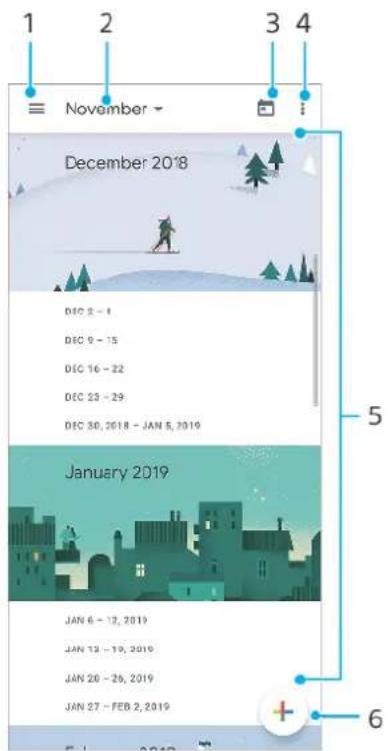
Présentation du calendrier
1 Acceder aux réglages, sélectionner le type d 'affichage et les calendriers que vous souhaitez consulter
2Vue generale du mois en cours
3 Revenir à la date du jour
4 Afficher les op tions du menu
5 Faire defiler I' écran vers le haut ou vers le bas pour parcourir le calendrier
6 Ajouter une entrée de calendrier
Horloge
Vous pouvez définir une ou plusieurs alarmes et utiliser n'importe quel fichier audio enregistré sur votre apparéil comme signal d'alarme. L'alarme ne sonne pas si votre apparéil est étant.
Le format hora affché pour l'alarme est identique au format selectionné pour vos réglages heures généraux, à savoir 12 heures ou 24 heures.
Présentation de l'horloge
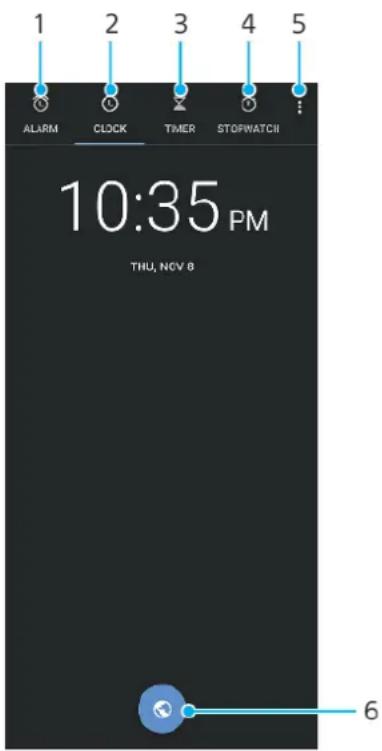
1 Acceder à l'onglet Alarme
2 Acceder à l'onglet Horloge
3 Acceder à l'onglet Minuterie
4 Acceder à l'onglet Chronomètre
5 Afficher les op tions du menu de l'onglet actif
6 Ajouter une horloge mondiale
Pour définiir une nouvelle alarme
1T ouchez Horloge > Alarme.
2 Touchez (icone Ajouter un élément).
3 Sele cctionnez la valeur souhaitee.
4 Touchez OK.
Astuce
Touchez (icone Plus d'options) pour modifier I'alarme.
Pour repeter une alarme lorsqu'elle se déclenché
Lorsque I'alarme sonne, touchez REPETER.
Pour désactiver une alarmé qui sonne
Lorsque I'alarme sonne, touchez IGNORER.
Astuce
Pour eteindre la repetition d'alarme, you pouez faire glisser la barre d'etat vers le bas pour ouvir le panneau de notification, puis toucher IGNORER.
Pour modifier l'heure d'une alarme
1 Touchez Horloge > Alarme, puis touchez (icone Plus d'options) correspondant à l'alarme que vous souhaitez modifier.
2 Touchez l'heure et selectionnee les valeurs souhaitees, puis touchez OK.
Pour activer ou désactiver une alarme
- Touchez Horloge > Alarme, puis touchez le commutateur.
Pour supprimer une alarme
- Touchez Horloge > Alarme, touchez (icone Plus d'options) correspondant à l'alarme que vous souhaitez supprimer, puis touchez Supprimer.
Pour modifier les alarmes
1 Touchez Horloge > Alarme.
2 Touchez (:icone Menu), puis Reglages.
3 Sélectionnez et définissez l'options de votre choix.
Pour définiir la sonnerie d'une alarme
1 Touchez Horloge > Alarme, puis touchez (icone Plus d'options) correspondant à l'alarme que vous souhaitez modifier.
2 Touchez (tône de son de l'alarme) et Sélectionné une option ou touchez Ajouter nouveau et Sélectionné un fjichier de musique.
3 Touchez (Bouton Retour). Le réglage est alors enregistré.
Pour définit une alarmé répétitive
1 Touchez Horloge > Alarme, puis touchez (icone Plus d'options) correspondant à l'alarme que vous souhaitez modifier.
2 Cochez la case Régister.
3 Cochez les cases correspondant aux jours de votrechoix.
Pour définiir la vibration d'une alarme
1 Touchez Horloge > Alarme, puis touchez (icone Plus d'options) correspondant à l'alarme que vous souhaitez modifier.
2 Cochez la case Vibreur.
Pour définiir le libellé de l'alarme
1 Touchez Horloge > Alarme, puis touchez (icone Plus d'options) correspondant à l'alarme que vous souhaitez modifier.
2 Touchez Nom, puis saisissez un nom de libellé.
3 Touchez OK.
Accessibilité
Agrandissement
La fonction Agrandissement vous permet de zoomer sur des parties de l'écran en les touchant trois fois d'affilée.
Pour activer ou désactiver l'agrandissement
1 Touchez Paramètres > Accessibilité > Agrandissement.
2 Sélectionnez une option et touche le commutateur pour activer la fonction correspondante.
Pour agrandir une zone et parcourir tout l'écran
1 Assurez-vous que l'option Agrandissement est activée.
2 En fonction de l'option d'agrandissement sélectionné, pour agrandir temporairement la zone, touchez l'écran trois fois ou touchez d'abord (icone Agrandissement), puis touchez l'écran.
3 Déplacez la zone en la faisant glisser avec au moins deux doigts.
4 Pour quitter le mode zoom, touchez à nouveau la zone trois fois ou touchez (icone Agrandissement).
Astuce
Avec certaines applications, vous pouvez également effectuer un zoom avant ou arrirée en pincant une zone.
Taille de police
Vou pouve activer l'option Taille de police pour augmenter la taille par défaut du textile affché sur votre apparéil.
Pour définir la taille de la police
1 Touchez Paramétres > Accessibilité.
2 Touchez Taille de police, puis choisisse la taille de police voulue en touchant l'échelle.
Taille d'affichage
VoussoupiezutiliserleréglageTailled'affichage pouraugmenteroudiminuenonseulementletexte,maisegalementtousles élémentsàI'écran.
Pour régler la taille d'affichage
1 Touchez Paramétres > Accessibilité.
2 Touchez Taille d'affichage, puis choisissez la taille d'affichage voulue en touchant l'échelle.
Correction de couleur
Le paramètre Correction couleur permet de régler l'affichage des couleurs à l'écran pour les utilisateurs ne voirant pas ou désignerant mal les couleurs.
Pour activer ou désactiver la correction des couleurs
1 Touchez Paramètres > Accessibilité > Correction couleur.
2 Touchez le commutateur Corriger les couleurs pour activer ou désactiver cette fonction.
3 Touchez Mode de correction, puis selectionnez la sensibilité de couleur adéquate.
Note
La fonction Correction couleur est actuellement en cours d'expérimération et pourrait affecter les performances de votre apparéil.
TalkBack
TalkBack est un service de lecture d'écran destiné aux malvoyants. TalkBack utilise des commentaires vocaux pour déscriè les différents événements et actions relatifs à votre apparéil Android. TalkBack déscrit également l'interface utilisateur et lit les erreurs logicielles, les notifications et les messages.
Pour activer la fonction TalkBack
1 Touchez Paramètres > Accessibilité > TalkBack.
2 Touchez le commutateur, puis touchez OK.
Note
Pour modifier les préférences de la parole, des commentaires et de l'interface tactile pour TalkBack, touchez Paramètres, puis touchez deux fois l'écran.
Astuce
TalkBack lance un tutoriel des que la fonctionnalité est activée. Pour quitter ce tutoriel, touchez (bouton Retour), puis touchez deux fois l'écran.
Pour désactiver TalkBack
1 Touchez Paramètres, puis touchez deux fois n'importe quel endroit de l'écran.
2 Touchez Accessibilité en faisant défilier la liste, puis touchez deux fois n'importe quel endroit de l'écran.
3 Touchez TalkBack en faisant defiler la liste, puis touchez deux fois n'importe quel endroit de l'écran.
4 Touchez le commutateur de marche/arrêt, puis touchez deux fois n'importe quels endroit de l'écran.
5 Touchez OK, puis touchez deux fois n'importe quel endroit de l'écran.
Audio mono
Le réglage Audio mono permet de dire les canaux audio gauche et droit simultanément lorsque du contenu audio est lu. Par rapport à la lecture stéreo, l'option Mono s'avère particulièrement utile pour les personnes souffrant de certains types de perte auditive ou pour des raisons de sécurité, notamment lorsque vous avez besoin d'écouter l'environnement dans lequel vous vous trouvez.
Pour activer ou désactiver l'option Audio mono
1 Touchez Paramétres > Accessibilité.
2 Touchez le commutateur Audio mono pour activer ou désactiver cette fonction.
Switch Access
La fonction Switch Access vous permet d'interagir avec votre apparéil via un ou plusieurs commutateurs. Un commutateur est un apparéil qui envoie un signal de combinaison de touches à votre apparéil Android. Les commutateurs s'avèrent tout particulièrement utiles pour les personnes souffrant de troubles moteurs. Pour en savoir plus sur Switch Access, Sélectionnez Paramètres > Accessibilité > Switch Access > Réglages > Aide et commentaires.
Pour activer ou désactiver Switch Access
1 Touchez Paramètres > Accessibilité > Switch Access.
2 T ouchez le commutateur pour activer ou désactiver cette fonction, puis touchez OK.
3 Suivez les instructions affichées à l'écran, puis touchez TERMINER.
À propos de l'application Assistance
Utilisez l'application Assistance pour obtenir des informations sur l'appareil et le logiciel. Elle permet de dire les rubriques d'aide, de résoudre des problèmes ou d'utiliser des applications utiles, comme le test de l'appareil. Consultez notre assistance sur le Web directement à partir de l'appli pour dire les guides de l'utilisateur, des articles d'information ou le forum d'assistance.
Note
Les coordonnées de l'assistance sont disponibles dans le menu Contactez-nous, même sans connexion réseau.
Pour acceder à l'application Assistance
- Touchez Paramètres > (icone Assistance).
Astuce
Pour bénéficier de la(Meilleure assistance, connectez-vous à Internet lorsqu'you utilisez l'application d'assistance.
Informations légales
Généralités
Ce Guide de l'utilisateur est publié par Sony Mobile Communications Inc. ou sa filiale nationale sans aucune garantie. Sony Mobile Communications Inc. peut, à tout moment et sans préavis, procéder à des améliorations et à des modifications du Guide de l'utilisateur en cas d'erreur typographique, d'erreur dans les informations représentées ou d'amélioration apportée aux programmes et/ou au matériel. Ces modifications seront toutefas intégrées aux nouvelles éditions de ce Guide de l'utilisateur. Toutes les figures sont de simples illustrations qui n'offrent pas nécessairement une représentation fisile de l'appareil.
Tous les norms de produit ou d'entreprises mentionnés dans ce document sont des marques commerciales ou des marques déposées de leurs propriétaires respectifs. Toutes les autres marques commerciales appartirient à leur propriété respectif. Tous les droits non expressement accordés sont réservés. Pour plus d'informations, visitez le site www.sonymobile.com/us/legal/.
Le present Guide de l'utilisateur peut faie reference à des applications ou à des services fournis par des tiers. L'utilisation de tels programmes ou services peut nécessiter un enregistrement distinct auprès du fournisseurs tiers, être payante ou exiger de leur part la saisie d'informations relatives à votre carte de crédit. Elle peut aussi à tout moment faie l'objet de conditions supplémentaires d'utilisation, de modification, d'interruption ou d'arrêt. Pour les applications accessibles par l'intermédiaire d'un site Web tiers, veillez tire les conditions d'utilisation et la politique de confidentialité applicables pour le site Web en question. Sony ne garantit pas la disponibilité, ni les performances des applications, sites Web ou services proposés par des tiers.
Votre appareil peut telecharger, enregistrer et transfier dautres contenus, par example, des sonneries. L'utilisation de tels contenus peut etre limite ou interde par des droits de tiers, notamment (lleste non limitative) des restrictions imposees par la legislation en vigueur sur les droits d'autre. Voues etes personelle et integralement responsable des contents supplémentaires que you telechargez ou transmette a partir de suaere appareil, pour lesquels la responsabilité de Sony ne peut en aucun cas etre engagée. Avant d'utiliser unquelconque contentu supplmentaire, verifie si vous possedez la licence adequate ou si you y etes autorise. Sony ne garantit pas la precision, l'integritie, ni la qualite des contents supplimentaires ou des contents tiers. En aucun case Sony ne peut etre responsable d'une utilisation inadique de contents supplémentaires ou de contents tiers.
Ce produit est accorded sous licence dans le cadre des licences du portefeuille de brevets visuels MPEG-4 et AVC pour l'utilisation personnelle et non commerciale d'un consommateur en vue (ii) d'encoder des séquences videoe, conformément à la norme visuelle MPEG-4 « Video MPEG-4 » ou à la norme AVC « Video AVC » et/ou (ii) de decoder des séquences videoe MPEG-4 ou AVC, qui ont été encodées par un consommateur agissant dans le cadre d'une activité personnelle et non commerciale et/ou qui ont été obtenues auprès d'un fouinseur de séquences videoe licencié par MPEG LA pour fournir des séquences videoe MPEG-4 et/ou AVC. Aucune licence n'est accordée, de manière implicée ou explicite, pour tout autre usage. Des informations complémentaires, notamment relatives à l'octroi des licences, ainsi que des utilisations promotionnelles, internes et commerciales, peuvent être obtenues auprès de MPEG LA, L.L.C. Consultez le site www.mpegl.com. Technologie de décodage audio MPEG Layer-3 accordée sous licence par Fraunhofer IIS et Thomson.
Remarque : Sony Mobile conseille aux utilisateurs de sauvegardier leurs données et informations personnelles.
SONY MOBILE NE POURRA EN AUCUN CAS ETRE RESPONSABLE POUR TOUTE PERTE, SUPPRESSION ET/OU ECRASEMENT DE DONNNEES PERSONNELLES OU DE FICHIERS STOCKES SUR VOTRE APPAREIL (Y COMPRIS, MAIS PAS UNIQUÈMENT, DE CONTACTS, DE MUSIQUES ET D'IMAGES) DÉCOULANT DE TOUTE MISE À JOUR DE VOTRE APPAREIL PAR L'INTERMEDIAIRE DES MÉTHODES DÉCRITES DANS LE PRESENT GUIDE OU DANS LA DOCUMENTATION DE L'UTILISATEUR. EN AUCUN CAS LA RESPONSABILITÉ TOTALE DE SONY MOBILE OU DE SES FOURNISSEURS ENVERS VOUS AU TITRE DES DOMMAGES, PERTES ET CAUSES D'ACTION (CONTRACTUELLE OU DÉLICTUELLE, Y COMPRIS, MAIS PAS UNIQUÊMENT, LA NÉLGENCE OU AUTRE) NE DEVRA DÉPASSER LE MONTANT QUE VOUS AVEZ RÉILLEMENT PAYE POUR VOTRE APPAREIL.
Tous droits réservés.
Garantie, DAS et consignes de sécurité
Pour plus d'informations sur la garantie, le DAS (débit d'absorption spécifique) et les consignes de sécurité, veillez dire les Informations importantes disponibles dans Paramétres > Système > À propos du téléphone > Informations légales sur votre apparéil.