GS270 PLUS - Smartphone GIGASET - Notice d'utilisation et mode d'emploi gratuit
Retrouvez gratuitement la notice de l'appareil GS270 PLUS GIGASET au format PDF.


| Caractéristiques | Détails |
|---|---|
| Écran | Écran IPS de 6,2 pouces, résolution HD+ (1520 x 720 pixels) |
| Processeur | Processeur MediaTek MT6739, quad-core à 1,5 GHz |
| RAM | 3 Go de RAM |
| Stockage interne | 32 Go, extensible via microSD jusqu'à 256 Go |
| Caméra arrière | Caméra principale de 13 MP avec autofocus et flash LED |
| Caméra avant | Caméra frontale de 5 MP |
| Batterie | Batterie de 3000 mAh, autonomie jusqu'à 12 heures en conversation |
| Système d'exploitation | Android 8.1 Oreo |
| Connectivité | 4G LTE, Wi-Fi, Bluetooth 4.2, GPS |
| Dimensions | 156 x 75 x 8,5 mm |
| Poids | 165 g |
| Maintenance | Nettoyage régulier, mise à jour du système d'exploitation recommandée |
| Sécurité | Déverrouillage par empreinte digitale, mises à jour de sécurité régulières |
| Informations générales | Compatible avec les accessoires USB Type-C, garantie de 2 ans |
FOIRE AUX QUESTIONS - GS270 PLUS GIGASET
Questions des utilisateurs sur GS270 PLUS GIGASET
0 question sur cet appareil. Repondez a celles que vous connaissez ou posez la votre.
Poser une nouvelle question sur cet appareil
Téléchargez la notice de votre Smartphone au format PDF gratuitement ! Retrouvez votre notice GS270 PLUS - GIGASET et reprennez votre appareil électronique en main. Sur cette page sont publiés tous les documents nécessaires à l'utilisation de votre appareil GS270 PLUS de la marque GIGASET.
MODE D'EMPLOI GS270 PLUS GIGASET
Vous trouverez le mode d'emploi également en ligne sur votre smartphone

Gigaset GS270 3
L'écran d'accueil .... 4
Présentation dans le manuel d'utilisation 5
Consignes de sécurité ....6
Premières étapes 9
Utilisation de l'appareil 13
Présentation de l'appareil 13
Configurer l'écran d'accueil 18
Notifications 21
Applications 24
Téléchargements 29
Capteur d'empreintes digitales 30
"Ne pas déranger" 31
Autres fonctions 33
Communication 36
Utilisation du téléphone 36
Contacts 41
Messages (SMS/MMS) 45
Paramètres 49
Appareil 49
Sécurité 56
Comptes et localisation 62
Applications 66
Connexions réseau 69
Système 80
Annexe 84
Service clients 84
Remarques du fabricant 88
Symboles 91
Index 93

Toutes les fonctions décrites dans le mode d'emploi ne sont pas nécessairement disponibles dans tous les pays, ni auprès de tous les fournisseurs.
Aperçu
Gigaset GS270
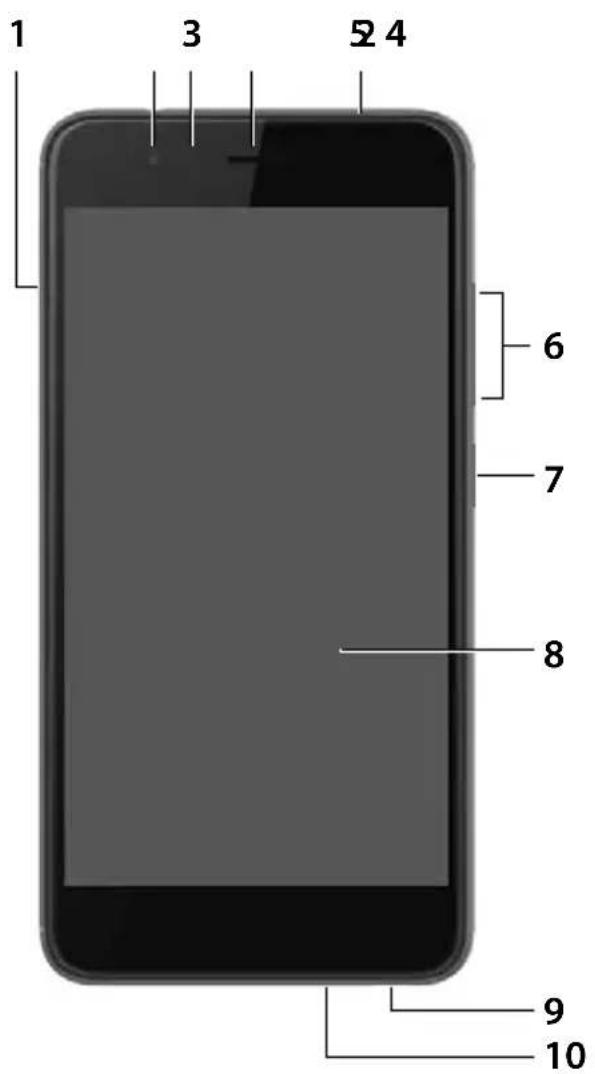
text_image
1 3 5 2 4 6 7 8 9 101 Tiroir à cartes SIM/SD
2 Voyant messages
3 Caméra avant
4 Écouteur
5 Prise kit oreillette (fiche jack 3,5 mm)
6 Touche de volume ( en haut : +, en bas : -)
7 Touche Marche/Arrêt
8 Écran tactile
9 Microphone
10 Prise de raccordement micro USB
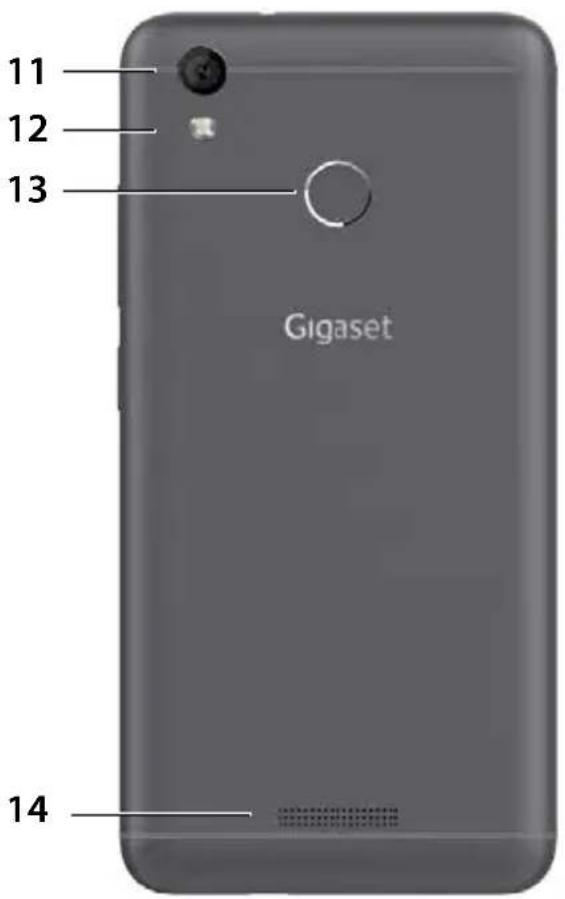
text_image
11 12 13 Gigaset 1411 Caméra arrière
12 Flash / lampe de poche
13 Capteur d'empreintes digitales
14 Haut-parleur
L'écran d'accueil
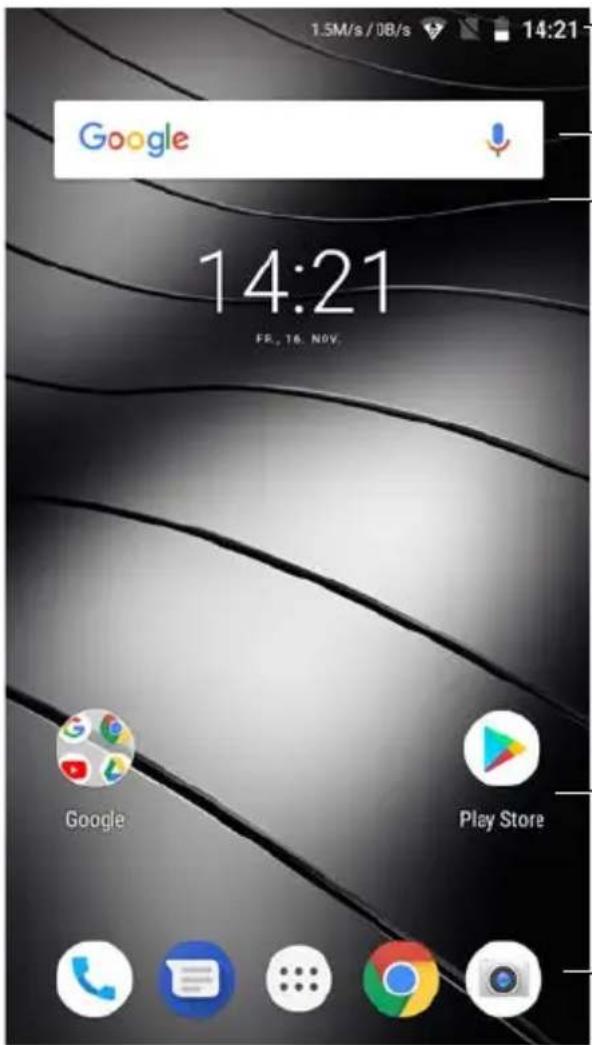
text_image
1.5M/s / 0B/s 14:21- Google 14:21 FR, 16 NOV. Google Play StoreBarre de notification et barre d'état
Les symboles indiquent l'entrée de notifications et différents états de fonctionnement (→ p . 9 1 )
Accès aux notifications (p. 21)
Accès aux réglages rapides (→p. 15)
Recherche Google (→ p . 2 0 )
Emplacement pour applications et widgets
Personnalisable librement (p. 18)
Barre des favoris
Accès au menu application et aux applications fréquemment utilisées (→p. 18)
Présentation dans le manuel d'utilisation
Symboles
 | Avertissements dont le non-respect peut provoquer des blessures ou endommager les appareils. |
 | Informations importantes sur la fonction et l'utilisation correcte ou les fonctions pouvant être à l'origine de coûts. |
 | Conditions requises pour pouvoir effectuer l'action suivante. |
 | Nombreuses informations utiles. |
Procédures
Exemple : Modifier le moment pour le passage au mode veille
Paramètres ▶ Affichage ▶ Paramètres avancés ▶ Veille ▶ sélectionner la période
| Étape Ce que vous devez faire | |
| ▶ A [DWAX] Buyer sur le symbole au-dessus de la barre des favoris. Le menu d'application s'ouvre.Remarque : Lorsque l'application que vous souhaitez ouvrir se trouve sur un écran d'accueil, vous pouvez passer cette étape. | |
| ▶ [SHAS] Paramètres | Appuyer sur l'application Paramètres. Le menu de réglage s'ouvre. |
| ▶ Affichage | Appuyer sur l'entrée du menu Affichage. |
| ▶ Paramètres avancés | Appuyer sur Paramètres avancés. Des réglages supplémentaires apparaissent. |
| ▶ Veille | Appuyer sur Veille. |
| ▶ Sélectionner la période | Appuyer sur la période souhaitée○ = sélectionné, ○ = non sélectionné |
Consignes de sécurité

Veuillez lire attentivement les remarques suivantes. En cas de non respect de ces indications, il existe un risque de blessures et d'endommagement de l'appareil ainsi que de non-respect des lois en vigueur.
Veuillez expliquer à vos enfants le contenu de ce document ainsi que les risques potentiels liés à l'utilisation de cet appareil.
Informations générales

Élimination des téléphones mobiles usagés selon les consignes (chapitre Déchets et protection environnementale ➤. 88).
- Pour votre propre sécurité, utilisez uniquement des accessoires d'origine Gigaset autorisés pour votre téléphone mobile. L'utilisation d'accessoires non compatibles peut endommager le téléphone mobile et être à l'origine de situations dangereuses Il est possible de se procurer les accessoires d'origine auprès du service clientèle Gigaset (voir Service clients → 84).
- Le téléphone mobile n'est pas étanche à l'eau. L'appareil et ses accessoires ne doivent donc pas être conservés ou chargés dans des environnements humides, comme par exemple dans des salles de bains, des salles de douche ou des cuisines. La pluie, l'humidité et tous les liquides peuvent contenir des minéraux pouvant être à l'origine de corrosion au niveau des circuits électriques. Lors du chargement, il existe un risque de chocs électriques, d'incendie et de dommages.
- Plage de température autorisée pour le chargement et l'utilisation : 0-40 °C.
Les températures élevées peuvent réduire la durée de vie des appareils électroniques, endommager la batterie, certaines pièces en plastique peuvent se déformer ou fondre. Lorsque le téléphone mobile est utilisé ou conservé dans des zones dans lesquelles la température est négative, de la condensation peut se former à l'intérieur du téléphone, ce qui détruit le circuit électronique.
- Le téléphone mobile ne doit pas être utilisé ou conservé dans des endroits poussièreux ou encrassés. La poussière peut être à l'origine de dysfonctionnements du téléphone mobile.
- Éteignez votre téléphone mobile dans des zones soumises au risque d'explosion et tenez compte de tous les avertissements. Les zones soumises au risque d'explosion sont tous les endroits dans lesquels il est recommandé d'éteindre les moteurs électriques. Dans de tels endroits, les étincelles peuvent être à l'origine d'explosions ou d'incendies à l'origine de blessures, voire de la mort le cas échéant.
Il s'agit notamment des lieux suivants : Les stations-services, les usines chimiques, les installations de transport et de stockage de produits chimiques dangereux, les surfaces sous les ponts des navires, les zones dans lesquelles l'air contient des substances chimiques ou des particules fines (par exemple particules de poussière ou de poudre métallique).
- La mise en court-circuit, le démontage ou la modification du téléphone mobile sont interdits – risque de blessures, de chocs électriques, d'incendie ou d'endommagement du chargeur.
- La connexion USB doit être établie avec la version USB 2.0 ou plus.
- Si, pendant l'utilisation, le chargement ou la conservation, le téléphone mobile devient très chaud, change de couleur, se déforme ou fuit, contactez immédiatement le service clientèle Gigaset.
Batterie et chargement
- La batterie est fixée à l'aide de vis. Ne démontez, ne soudez et/ou ne modifiez pas la batterie. Ne conservez pas le téléphone mobile dans des environnements ayant une forte influence mécanique.
- Tout contact entre l'électrolyte de la batterie et l'œil peut entraîner une perte de la vision. Si de l'électrolyte parvient dans les yeux, ne frottez pas les yeux avec la main. Rincez immédiatement abondamment l'œil concerné à l'eau claire et consultez un médecin. En cas de contact entre la peau (ou les vêtements) et l'électrolyte, il existe un risque de brûlures de la peau. Rincez immédiatement abondamment la peau ou le vêtement avec du savon et de l'eau claire et consultez un médecin le cas échéant.
- La température du téléphone mobile augmente pendant le chargement. Ne conservez pas le téléphone mobile avec des produits inflammables dans le même compartiment en raison du risque d'incendie.
- Ne rechargez pas la batterie pendant plus de 12 heures.
-
Chargez l'appareil uniquement dans les espaces intérieurs. N'utilisez pas votre téléphone mobile lors du chargement (conversations et composition de numéros d'appel).
-
Pendant le chargement, la prise doit être facilement accessible.
- Risque d'électrocution en cas d'orage.
- N'utilisez pas le chargeur lorsque le câble électrique est endommagé en raison du risque de choc électrique et d'incendie.
Casque

Des volumes sonores élevés peuvent endommager votre audition.
Le fait d'écouter de la musique ou des conversations dans un casque avec un volume élevé peut être désagréable et endommager durablement l'audition.
Pour éviter toute perte d'audition, évitez les volumes élevés pendant des périodes prolongées.
- Si vous utilisez votre casque lorsque vous marchez ou courez, veillez à ce que le cordon ne s'enroule pas autour de votre corps ou d'objets.
- Utilisez le casque uniquement dans des environnements secs. L'électricité statique qui se charge au niveau du casque peut se décharger en un choc électrique au niveau des oreilles. L'électricité statique peut se décharger en cas de contact entre le casque et la main ou en cas de contact avec du métal nu avant la connexion avec le téléphone portable.
Utilisation dans des hôpitaux / Dispositifs médicaux
- Les fonctions des dispositifs médicaux à proximité de votre produit peuvent être perturbées. Tenez compte des conditions techniques dans votre environnement, par exemple dans les cabinets médicaux.
- SI vous utilisez un dispositif médical (un stimulateur cardiaque par exemple), veuillez contacter le fabricant du dispositif avant l'utilisation. Vous pourrez obtenir des renseignements sur la sensibilité de l'appareil vis-à-vis des sources d'énergie externes haute fréquence.
- Stimulateurs cardiaques, défibrillateurs cardioverteurs implantés : Lorsque vous allumez le téléphone mobile, veillez à ce que la distance entre ce dernier et l'implant soit au moins de 152 mm. Pour réduire les perturbations potentielles, utilisez le téléphone mobile du coté opposé à celui de l'implant. En cas de perturbations potentielles, veuillez éteindre immédiatement le téléphone mobile. Ne placez pas le téléphone mobile dans la poche de votre chemise.
- Aides auditives, implants cochléaires : Certains appareils numériques sans fil peuvent perturber les aides auditives et les implants cochléaires. En cas de perturbations, veuillez vous adresser au fabricant de ces produits.
- Autres dispositifs médicaux : Si vous et les personnes dans votre environnement utilisez d'autres appareils médicaux, veuillez vous informer auprès du fabricant correspondant afin de savoir si ces appareils sont protégés contre les signaux de radiofréquence dans l'environnement. Vous pouvez également consulter un médecin à ce sujet.
Appels d'urgence
• Assurez-vous que le téléphone mobile est connecté au réseau GSM et est allumé. Entrez le numéro d'appel d'urgence le cas échéant et passez votre appel.
- Indiquez à l'employé de la centrale d'appel d'urgence l'endroit où vous vous trouvez.
- Ne mettez fin à la communication qu'après y avoir été invité par l'employé de la centrale d'appel d'urgence.
Enfants et animaux domestiques
- Conservez le téléphone mobile, les chargeurs et les accessoires hors de portée des enfants et des animaux. Les enfants et/ou les animaux domestiques peuvent avaler les petites pièces et il existe des dangers d'étouffement notamment. Les enfants ne peuvent utiliser le téléphone mobile que sous la surveillance d'un adulte.
Jeux
- Des parties de jeu prolongées sur le téléphone mobile peuvent, le cas échéant, être à l'origine de postures mauvaises pour la santé. Faites une pause de 15 minutes toutes les heures. En cas de sentiment de malaise pendant le jeu, la partie doit être immédiatement interrompue. Si cet état perdure, consultez un médecin sans tarder.
Consignes de sécurité
Avions, véhicules et sécurité routière
- Veuillez éteindre le téléphone mobile en avion.
Veuillez respecter les prescriptions et les restrictions. Les appareils sans fil peuvent perturber le fonctionnement des équipements d'aviation. Lors de l'utilisation du téléphone mobile, respectez impérativement les consignes du personnel de l'avion.
- En tant que conducteur/conductrice, la sécurité routière et celle des usagers de la route sont primordiales. L'utilisation de votre téléphone mobile pendant la conduite peut vous distraire et donc donner lieu à des situations dangereuses. De plus, cela peut vous conduire à enfreindre les lois en vigueur.
Carte SIM, carte mémoire et câble de connexion des données
- Ne retirez pas la carte du téléphone mobile lors de l'envoi ou de la réception des données : Des données peuvent être perdues, ou alors le téléphone mobile ou la carte mémoire peuvent être endommagés.
• L'établissement des connexions Internet à l'aide de la carte SIM peut entraîner des frais.
Appareils défectueux
- L'installation ou la réparation des produits est exclusivement réservée au personnel de maintenance qualifié.
- Éliminez les appareils défectueux de manière responsable ou faites-les réparer par notre service-clients ; de tels appareils pourraient perturber d'autres services sans fil.
- En cas de manipulation brutale du téléphone mobile (chute par exemple), l'écran peut se casser et le circuit électronique ainsi que les éléments intérieurs fragiles peuvent être endommagés.
- N'utilisez pas l'appareil lorsque l'écran est cassé ou félé. Des éclats de verre ou de plastique peuvent causer des blessures aux mains et au visage.
- En cas de dysfonctionnements du téléphone mobile, de la batterie et des accessoires, veuillez vous adresser à un centre de services Gigaset en vue d'une inspection.
Informations importantes complémentaires
- Ne dirigez jamais le flash directement dans les yeux des hommes ou des animaux. Si le flash est dirigé trop près en direction de l'œil humain, il existe un risque de perte temporaire de la vision ou d'altération de la capacité visuelle.
- Lors de l'exécution d'applications consommant beaucoup d'énergie ou de programmes sur l'appareil pendant une période prolongée, celui-ci peut chauffer. Cela est normal et n'a aucune influence sur les performances de l'appareil.
- Si l'appareil devient chaud, veuillez le poser de côté pendant quelques instants et interrompez le programme en cours d'exécution le cas échéant. En cas de contact avec un appareil très chaud, il existe un risque de légères irritations de la peau, comme des rougeurs par exemple.
- Ne peignez pas le téléphone mobile. Le vernis/la peinture peut endommager le téléphone mobile et peut être à l'origine de dysfonctionnements.
Premières étapes
Contenu de l'emballage
• un smartphone Gigaset GS270
- une batterie
- un câble de chargement avec bloc secteur
Mise en service
Insérer les cartes SIM et SD
Vous pouvez insérer deux cartes nano-SIM ou une carte nano-SIM et une carte micro-SD dans le smartphone.
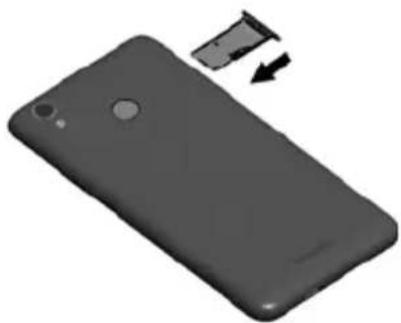
Ouvrez le tiroir à cartes SIM/SD. Pour cela, insérez un objet pointu dans la petite ouverture sur le tiroir à cartes SIM/SD.
▶ Sortez le tiroir à cartes.
Insérez la/les carte(s) nano-SIM / micro-SD dans le tiroir à cartes.
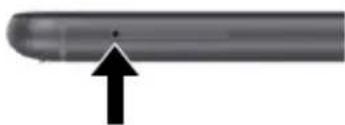
Ne procédez pas avec force lors de l'insertion de la carte SIM et de la carte mémoire, cela pourrait endommager le tiroir à cartes.
▶ Rentrez à nouveau le tiroir à cartes SIM/SD et appuyez jusqu'à ce qu'il s'encliquète.

L'appareil reconnaît les cartes SD avec une capacité de stockage de 32 Go. Des cartes plus grandes (jusqu'à 128 Go) peuvent être utilisées si elles ont été formatées dans GS270 (pas au niveau du PC).
Charger les batteries
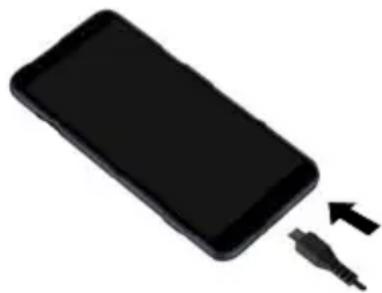
▶ Insérer le connecteur micro-USB du câble de chargement fourni dans le port micro-USB du smartphone
Raccorder le bloc secteur au port USB du câble de chargement et relier à une prise électrique.
L'appareil est chargé lorsque le symbole de chargement est plein dans la barre d'état.

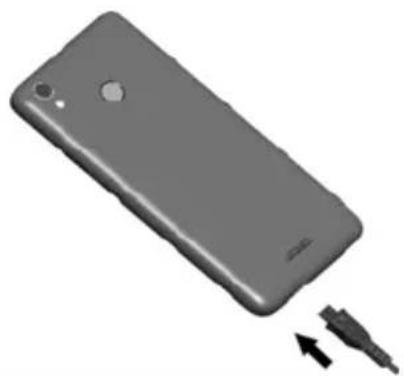
Pour éviter que le téléphone ne se décharge lors de la configuration, il est conseillé de le laisser branché jusqu'à la fin de la configuration.
Mettre l'appareil en marche
Appuyez longtemps sur la touche activation/désactivation.
Lorsque l'appareil invite à déverrouiller la carte SIM :
▶ Taper le code PIN de la carte SIM sur le clavier √
Lors de la première activation, un assistant démarre et guide l'utilisateur pendant la première configuration.
Assistant pour la configuration de l'appareil
Lorsque vous allumez votre appareil pour la première fois, vous serez automatiquement guidé dans les étapes de configuration les plus importantes.
< Retour : contrôler les réglages déjà effectués et modifier le cas échéant.
Suivant > Reprendre le réglage de la page et passer à la page suivante.
Ignorer Effectuer le réglage ultérieurement.
Sélectionner la langue
La langue sélectionnée s'affiche.
▶ Sélectionner une autre langue le cas échéant ▶ appuyer sur →
Insérer les cartes SIM
Cette page s'affiche uniquement s'il n'y a pas encore de carte SIM intégrée.
▶ Insérer maintenant la carte (→ p. 9)
Insérer ultérieurement la carte SIM : ▶ Igno rer
Établir une connexion Wi-Fi
Les réseaux sans fil (Wi-Fi) à portée s'affichent.
Appuyer sur le Wi-Fi souhaité ▶ entrer le mot de passe du Wi-Fi ▶ Se connecter ... la connexion avec le Wi-Fi sélectionné est établie
Configurer un compte Google
S'inscrire auprès d'un compte Google existant
▶ SANSIR l'adresse e-mail et le mot de passe de votre compte Google
ou
Configurer un nouveau compte
Saisir l'adresse e-mail et le mot de passe pour un nouveau compte Google.
Entrer le nom
Pour personnaliser les applications, vous pouvez entrer un nom. A l'aide du clavier, entrer :
Prénom et, le cas échéant, Nom ▶ Suivant
Configurer un e-mail
Gmail est configuré si vous vous êtes connecté à votre compte Google.
Vous pouvez configurer des adresses e-mail pour d'autres comptes mail ici. Les mails s'affichent également dans l'application Gmail.
▶ Sélectionner l'opérateur ▶ Saisir les données d'accès ▶ Suivant
Si vous ne souhaitez pas configurer d'autres comptes e-mail maintenant : ▶ Pas maintenant
Paramétrer la protection pour le téléphone
Protéger le smartphone contre toute utilisation non autorisée.
Empreinte digitale
- Ajouter une empreinte digitale - Suivant - ... un assistant s'ouvre et guide l'utilisateur dans les étapes nécessaires Informations complémentaires - p. 30
ou
PIN, motif ou mot de passe
▶ Sélectionner Configurer code PIN, motif ou mot de passe ▶ Suivant ▶ Schéma | Code PIN | Mot de passe ▶ Suivant ▶ Définir si la protection sélectionnée doit également être valable au démarrage de l'appareil
▶ Entrer le motif, le code PIN ou le mot de passe ▶ Suivant ▶ répéter ▶ Confirmer
Réglages pour les notifications
▶ Sélectionnez comment les messages doivent s'afficher lorsque l'appareil est verrouillé Suivant
Utilisation des services Google
Différents services s'affichent.
▶ activer/désactiver le service que vous souhaitez utiliser avec le commutateur ▶ Suivant Lors de cette étape, vous acceptez également les conditions d'utilisation et la déclaration de confidentialité de Google.
Réglages relatifs à l'écran d'accueil
L'écran d'accueil s'affiche. Vous pouvez définir différents points pour l'écran d'accueil.
▶ Effleurer et maintenir la pression sur l'écran d'accueil
Modifier l'arrière-plan :
Fonds d'écran ... les photos enregistrées dans l'appareil s'affichent ▶ sélectionner l'image d'arrière-plan ▶ appuyer sur Sélect. fond d'écran
Mettre des widgets à disposition sur l'écran d'accueil :
- Widgets ... les widgets disponibles s'affichent ▶ effleurer le widget souhaité et maintenir ... l'écran d'accueil s'affiche ▶ positionner le widget et le relâcher sur la position souhaitée
Votre smartphone est maintenant prêt à fonctionner !
Utilisation de l'appareil
Présentation de l'appareil
Activer/désactiver l'appareil
Mise en marche
Appuyer longuement sur la touche Marche/Arrêt ▶ annuler le verrouillage d'écran le cas échéant (si un verrouillage d'écran est configuré contre tout démarrage non autorisé) ... l'appareil est démarré
Verrouillage de l'écran : -p. 56
Déverrouiller la carte SIM
▶ Entrer le code PIN pour la carte SIM ▶ OK
Supprimer les notifications (le cas échéant)
Effacer une notification : ▶ balayer vers la droite ou la gauche
Éditer ultérieurement une notification : ▶ balayer vers le haut vers la barre de notification
Si aucun verrouillage d'écran est configuré contre toute utilisation non autorisée
Annuler le verrouillage d'écran ... l'écran d'accueil s'affiche
Verrouillage de l'écran : - p. 56
Désactiver
Appuyer longuement sur la touche Marche/Arrêt appuyer sur Éteindre OK

Vous pouvez également commuter le smartphone en Mo de Avion. Seules les fonctions radio sont désactivées, les autres fonctions de l'appareil restent disponibles.
Placer l'appareil en mode veille/terminer le mode veille
Placer l'appareil en mode veille
Appuyer brièvement sur la touche Marche/Arrêt

Si l'appareil n'est pas utilisé pendant une période donnée, il passe automatiquement en mode veille.
Définir la période d'inactivité pour le passage en mode veille
Paramètres ▶ Affichage ▶ Paramètres avancés ▶ Veille ▶ sélectionner la période
Présentation de l'appareil
Terminer le mode veille
Appuyer brièvement sur la touche Marche/Arrêt le cas échéant, supprimer les notifications annuler le verrouillage d'écran
Utiliser l'écran tactile
Mouvements et gestes pour l'utilisation de l'écran tactile :
Appuyer
▶ Toucher brièvement l'écran avec le doigt
Exemples :
Démarrer l'application, sélectionner la fonction ou le réglage: ▶ appuyer sur l'élément
Saisir du texte : ▶ appuyer sur un champ textuel ... un clavier s'affiche
Effleurer et maintenir
Maintenir le doigt sur un élément jusqu'à ce qu'il réagisse.
Tirer et relâcher
▶ Effleurer l'élément et maintenir ▶ déplacer le doigt sur l'écran jusqu'à l'endroit souhaité ▶ relâcher l'élément
Exemple : Déplacer les applications sur l'écran d'accueil
Effleurer ou pousser
Déplacer rapidement et sans pause le doigt sur l'écran
Exemple : commuter entre les écrans d'accueil
Appuyer deux fois
Appuyer brièvement deux fois successivement sur l'écran.
Exemple : Zoomer. Possible uniquement pour des pages spéciales, par exemple les pages Internet ou les cartes.
Zoomer en avant : ▶ Appuyer deux fois brièvement à la suite
Zoomer en arrière : ▶ Effectuer à nouveau une double pression
Serrer/écarter les doigts
▶ Placez deux doigts ou plus simultanément sur l'écran
Agrandir la vue : ▶ Écarter les doigts
Réduire la vue : ▶ Serrer les doigts
Exemple : Redimensionnement du contenu des pages Possible uniquement sur des pages spéciales, comme par exemple Google Maps et Chrome.
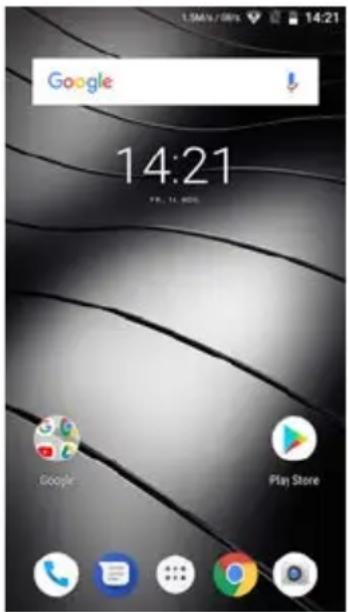
L'écran d'accueil
Un écran d'accueil s'affiche lorsque vous activez ou déverrouillez l'appareil ou lorsqu'aucune application n'est ouverte.
Vous pouvez créer plusieurs écrans d'accueil et les configurer selon vos souhaits, afin de pouvoir accéder rapidement à vos applications et contenus favoris (→ p. 18).
Revenir à l'écran d'accueil depuis une situation quelconque
Appuyer sur le bouton de navigation Ⓞ ... le dernier écran d'accueil ouvert s'affiche
Commuter entre des écrans d'accueil
Balayer vers la gauche ou la droite jusqu'à l'écran d'accueil souhaité.
text_image
Google 14:21 Time: 14:00 Google Play StoreCommuter entre des écrans d'accueil et des applications
En bas de chaque écran se trouvent trois boutons de navigation :

Ouvre le dernier écran visualisé, même si celui-ci appartient à une autre application. Il est possible de revenir plusieurs fois en arrière, au maximum jusqu'à l'écran d'accueil.
Ouvre le dernier écran d'accueil qui était ouvert.
Ouvre un aperçu des applications et des onglets de navigateur que vous avez utilisés en dernier lieu.
Ouvrir l'application : ▶ Appuyer dessus
Fermer l'application : ▶ Balayer l'application vers la droite ou la gauche
Réglages rapides
A l'aide des réglages rapides, vous pouvez, dans toutes les situations, accéder aux réglages fréquemment utilisés, par exemple pour l'éclairage de l'écran, le Wi-Fi ou Bluetooth, etc.
Ouvrir les réglages rapides
▶ Depuis la barre d'état, balayer vers deux doigts ... les principaux réglages rapides s'affichent
Balayer à nouveau vers le bas ou appuyer en haut à droite sur √ ... d'autres réglages rapides s'affichent ▶ si nécessaire, faire glisser vers la gauche/la droite pour afficher tous les réglages rapides
Symboles des réglages rapides ⬆. 91
Présentation de l'appareil
Activer/désactiver la fonction
Appuyer sur les réglages ... le symbole du réglage est noir, lorsqu'il est activé et gris lorsqu'il est désactivé
Modifier le réglage
Le réglage pour lequel il existe d'autres options (p. ex. Wi-Fi ou Bluetooth) sont dotés d'une petite flèche à côté du nom.
Appuyer sur le nom sous le symbole ▶ adapter le réglage comme souhaité
Modifier les réglages rapides
Vous pouvez ajouter d'autres réglages rapides, éliminer ceux qui ne sont pas utilisés et modifier la disposition des symboles.
Appuyer sur ⚡… les affichages rapides actuellement non utilisés s'affichent en bas toucher le symbole, le maintenir et tirervers la position souhaitée
Terminer la modification : appuyer en haut à gauche sur Rétablir la configuration usine : appuyer sur : Réinitialiser
Rédaction et édition de texte
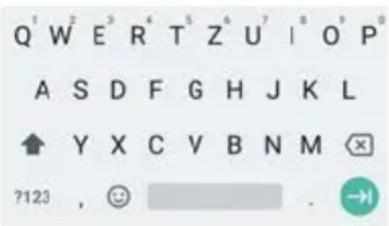
Pour écrire un texte, utilisez le clavier Google.
Ouvrir le clavier
- Appuyer sur l'emplacement au niveau duquel le texte peut être saisi
Il est possible d'entrer des lettres, des chiffres et des caractères spéciaux.
Passer de la saisie de lettres à celle de chiffres/caractères spéciaux et inversement. ▶ appuyer sur ?123
Fermeture du clavier
▶ Appuyer sur ◀ dans la barre de navigation
Ajouter un texte
Saisir des lettres ou des symboles :
▶ Appuyer sur une touche
Saisir des lettres majuscules : ▶ Appuyer sur la touche Majuscule

Activer/désactiver le verrouillage des majuscules :
▶ Effectuer une double pression sur la touche Majuscule

Afficher les lettres accentuées :▶ Effleurer et maintenir la touche
Pendant la saisie du texte, des propositions provenant du dictionnaire du clavier s'affichent.
Reprendre la proposition : ▶ Appuyer sur le mot ... le mot est repris, un espace est automatiquement inséré
Éditer du texte
| Positionner le curseur : | ▸ Appuyer sur l'emplacement du texte au niveau duquel vous souhaitez positionner le curseur |
| Déplacer le curseur : | ▸ Balayer vers la gauche ou la droite sur le texte |
| Effacer des caractères : | ▸ Effleurer et maintenir la touche de retour arrière |
| Sélectionner le texte : | ▸ Effleurer un mot et maintenir la pression ▶ à l'aide des tabulations des deux cotés, sélectionner plus ou moins de texte |
| Tout sélectionner : | ▸ Effleurer un mot et maintenir ▶ appuyer sur ⚠ ▶ Tout sélectionner |
| Couper un texte sélectionné : | ▸ Appuyer sur Couper |
| Copier un texte sélectionné : | ▸ Appuyer sur ⚠ ▶ Copier |
| Insérer du texte : | ▸ Positionner le curseur ▶ appuyer sur le curseur ▶ Coller |
| Formater du texte : | ▸ Sélectionner le texte ▶ Formater ... différentes possibilités de formatage s'affichent, par exemple pour souligner, colorer, représenter en gras etc. |
Modifier les réglages du clavier
Vous pouvez modifier différents réglages pour le clavier, par exemple la langue pour la configuration du clavier, la réaction à une pression de touche ou le design du clavier.
Paramètres ▶ Système ▶ Langues et saisie ▶ Clavier virtuel ▶ Gboard
Régler la saisie vocale
Lorsqu'une application le permet, vous pouvez également saisir du texte par saisie vocale grâce au microphone. La fonction est activée par défaut.
Activer/désactiver la saisie vocale :
Paramètres ▶ Système ▶ Langues et saisie ▶ Clavier virtuel ▶ Gérer les claviers ▶ activer/désactiver Goo gle Saisie vocale avec le commutateur
Réglages pour la saisie vocale :
▶ Paramètres ▶ Système ▶ Langues et saisie ▶ Clavier virtuel ▶ Google Saisie vocale
Configurer l'écran d'accueil
Vous pouvez créer plusieurs écrans d'accueil et les configurer selon vos souhaits, afin de pouvoir accéder rapidement à des applications et des contenus préférentiels.
Adapter la barre des favoris
Au bas de chaque écran d'accueil se trouve une barre des favoris qui vous permet d'accéder rapidement aux applications les plus fréquemment utilisées.
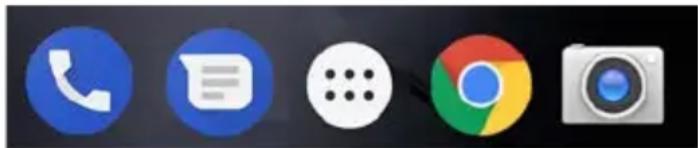
Ouvrir le menu avec toutes les applications :
appuyer sur le symbole 🏠 au centre de la barre des favoris
Les applications dans le menu application sont classés par ordre alphabétique.
Parcourir la liste : ▶ balayer vers le haut ou le bas
Supprimer une application de la barre des favoris
▶ Effleurer l'application dans la barre des favoris et tirer vers le haut
- tirer sur le bouton Supprimer en haut de l'écran et relâcher
ou
▶ tirer sur un autre emplacement de l'écran et relâcher
Ajouter un application
▶ sélectionner l'application souhaitée ▶ effleurer et maintenir la pression sur l'application ... l'écran d'accueil s'affiche en arrière-plan ▶ tirer l'application vers un emplacement libre de la barre de favoris et relâcher.
Modifier l'arrière-plan
▶ Effleurer l'arrière-plan et le maintenir ▶ appuyer sur Fonds d'écran ▶ sélectionner une photo des arrière-plans prédéfinis ou une photo dans Mes photos ▶ appuyer sur Sélectionner

Vous pouvez télécharger d'autres images d'arrière-plan sur Google Play.
Ajouter une application à l'écran d'accueil
ouvrir le menu d'application ▶ rechercher l'application souhaitée ▶ effleurer l'application et la tirer ... l'écran d'accueil s'affiche en arrière-plan ▶ tirer l'application sur un emplacement libre d'un écran d'accueil et relâcher
Ajouter un widget à un écran d'accueil
Les widgets sont des éléments pensés spécialement pour l'affichage sur une page d'accueil, comme une horloge, un extrait de calendrier pour le jour actuel, une entrée importante dans la liste des contacts ou un appel direct.
▶ Effleurer un emplacement libre sur un écran d'accueil et maintenir la pression ▶ appuyer sur Widgets
▶ Effleurer et maintenir le widget souhaité ... l'écran d'accueil s'affiche en arrière-plan ▶ tirer le widget sur un emplacement libre de l'écran d'accueil et relâcher
La taille de certains widgets peut être adaptée :
▶ Effleurer le widget et maintenir ▶ relâcher ... si la taille du widget peut être adaptée, vous voyez un cadre en pointillés sur les bords ▶ tirez les points pour adapter la taille du widget
Lorsque la taille correcte est réglée : ▶ appuyer sur un emplacement en dehors du widget
Déplacer des applications et des widgets
▶ Effleurer l'application/le widget sur l'écran d'accueil et relâcher ▶ tirer l'application/le widget sur la position souhaitée et relâcher ou tirer vers la gauche ou la droite sur un autre écran d'accueil et relâcher
Créer un dossier pour applications
▶ Effleurer l'application sur l'écran d'accueil et maintenir ▶ tirer le symbole de l'application sur un autre symbole d'application ... Une icône commune est créée pour les deux applications
Ajouter des applications :
▶ Effleurer l'application et maintenir ▶ tirer le dossier
Supprimer une application :
▶ Ouvrir le dossier ▶ effleurer l'application et maintenir ▶ tirer l'application depuis le dossier sur l'arrière-plan
Renommer le dossier :
▶ Ouvrir le dossier ▶ appuyer sur le nom ... le clavier s'ouvre ▶ effacer l'ancien nom ▶ saisir le nouveau nom ▶
Supprimer une application ou un widget
▶ Effleurer l'application/le widget sur l'écran d'accueil et maintenir ▶ tirer vers le haut vers l'option Supprimer et relâcher
Ajouter, re-disposer et supprimer des écrans d'accueil
Si vous avez créé plusieurs écrans d'accueil, lorsque vous faites glisser les doigts vers la gauche ou la droite, une fine barre blanche apparaît au-dessus de la barre des favoris, et affiche le nombre d'écrans d'accueil et la position de l'écran d'accueil actuel.
Configurer l'écran d'accueil
Ajouter des écrans d'accueil
▶ Effleurer l'application et la maintenir ▶ Tirer l'application entièrement vers la droite jusqu'à ce qu'un écran d'accueil vide apparaisse ▶ relâcher ... un nouvel écran d'accueil est enregistré, l'application est enregistrée par dessus
Redisposer les écrans d'accueil
Exercer une pression et maintenir le doigt sur un emplacement libre sur un écran d'accueil ... des photos pour les écrans d'accueil s'affichent en arrière-plan effleurer la photo d'un écran d'accueil et maintenir la pression tirer vers la droite ou la gauche sur la position souhaitée et relâcher
Supprimer un écran d'accueil
Supprimer toutes les applications et widgets de l'écran d'accueil (effacer ou déplacer sur un autre écran d'accueil) ... lorsque la dernière application/le dernier widget est supprimé, l'écran d'accueil est supprimé
Parcourir le smartphone et Internet
Vous pouvez disposer sur l'écran d'accueil le widget recherche Google, avec lequel vous pouvez faire des recherches sur votre smartphone ou sur Internet.

Saisir le terme recherché
Appuyer sur la barre de recherche ▶ entrer le terme de recherche sur le clavier ▶
Rechercher avec saisie vocale
Appuyer sur le symbole du microphone 🚙 ➤ énoncer le terme de recherche Informations complémentaires → Aide Google
Notifications
Les notifications vous informent sur différents événements, par exemple l'entrée d'un nouveau message vocal ou e-mail, des rendez-vous ou des réveils.
Les notifications sont affichées de la manière suivante :
- Dans la barre de notification : ▶ balayer de haut en bas sur l'écran
Un symbole dans la barre de notification indique les notifications présentes (→ p. 91). - Sur l'écran de verrouillage : lors du démarrage de l'appareil ou lorsque l'appareil était en état de repos.
- En haut sur l'écran pendant que vous faites autre chose sur votre appareil, par exemple lire un mail ou visualiser une vidéo.
- Si les points de notification sont autorisés : grâce à un point coloré sur le symbole de l'application ayant envoyé une notification
- Brièvement sur l'écran de repos
Modifier les réglages pour l'affichage des notifications : → p. 22
Les événements suivants sont également indiqués par le clignotement de la LED des messages :
- Nouvel e-mail
- Nouveau message vocal
- Appels en absence

L'option affichage LED est activée:
Paramètres ▶ Affichage ▶ activer affichage LED à l'aide du commu- tateur
Éditer des notifications
Visualiser/répondre à des notifications
Appuyer sur la notification ... le contenu du message s'affiche dans l'application correspondante. S'il y a plusieurs applications possibles, en sélectionner une.
Les informations affichées et les actions possibles dépendent de l'application ayant déclenché la notification.
Certaines applications permettent des actions afin de réagir à la notification. Vous pouvez par exemple répondre directement à un mail, désactiver un réveil ou afficher un point de rencontre sur la carte.
Modifier les options d'affichage de l'application pour les notifications :→ p. 23
Effacer/réinitialiser une notification
Effacer une notification :
▶ Balayer la notification vers la droite ou la gauche
Effacer toutes les notifications sur la page des notifications :
Faire défiler vers le bas à la fin des notifications ▶ Tout effacer
Réinitialiser la notification sur l'écran de verrouillage ou en haut de l'écran, afin de la lire plus tard :
▶ Balayer la notification vers le haut
Réglages pour les notifications
Modifier le son de notification standard
Paramètres ▶ Son ▶ Paramètres avancés ▶ Son de notification par défaut ▶ sélectionner le son de notification ▶ OK
Pas de son de notification : ▶ sélectionner Aucun(e) (première entrée dans la liste)

- Si vous souhaitez ne pas être dérangé, vous pouvez mettre votre appareil en mode silencieux. Plus aucun son de notification ne retentit.
Mise en mode silencieux de l'appareil avec le mode "Ne pas déranger" → p. 31
- Sur certaines applications, les réglages du son et des vibrations pour les notifications peuvent être définis directement dans l'application grâce au menu Paramètres.
- Si le volume de la sonnerie est abaissé jusqu'au mode vibration (→ p. 50), l'appareil n'émet plus de son en cas de notification, mais vibre. En cas de notifications pour lesquelles le mode vibration a déjà été sélectionné, le smartphone continue de vibrer.
Modifier les réglages pour les notifications d'application
Définir comment et quand des notifications d'une application doivent être affichées
Paramètres ▶ Applications et notifications ▶ afficher toutes les applications ▶ sélectionner l'application ▶ Notif ications appli
ou
▶ Effleurer une notification d'une application et maintenir ▶ Toutes les catégories
▶ activer/désactiver l'option souhaitée à l'aide du commutateur
Contrôler les réglages pour toutes les applications
Paramètres ▶ Applications et notifications ▶ Notifications ▶ Notifications appli ... toutes les applications s'affichent
Autoriser / empêcher les points de notification
Les points de notification indiquent la présence de nouveaux messages d'une application par un point coloré sur le symbole de l'application.
Réglage standard pour toutes les applications :
Paramètres ▶ Applications et notifications ▶ Notifications ▶ activer/désactiver Autoriser pastilles notification à l'aide du commutateur
Réglage spécifique à l'application :
Paramètres ▶ Applications et notifications ▶ afficher toutes les applications ▶ sélectionner l'application ▶ activer/désactiver Notifications appli ▶ Autoriser pastilles notification avec le commutateur
Notifications sur l'écran de verrouillage
Vous avez le choix entre les réglages suivants pour l'écran de verrouillage :
- Ne pas afficher les notifications
- Afficher tout le contenu des notifications
- Masquer le contenu sensible des notifications
Vous pouvez effectuer ces réglages différemment pour différentes applications ou les utiliser comme réglage standard pour toutes les applications.
Réglage standard pour toutes les applications :
Paramètres ▶ Applications et notifications ▶ Notifications ▶ Sur l'écran de verrouillage ▶ sélectionner l'option souhaitée
Réglage spécifique à l'application :
Paramètres ▶ Applications et notifications ▶ toutes les applications s'affichent ▶ sélectionner l'application ▶ Notifications appli ▶ Sur l'écran de verrouillage ▶ sélectionner l'option souhaitée
Applications
Les applications disponibles sur l'appareil sont enregistrées dans le menu application. L'appareil est livré avec une série d'applications standard. Dès que vous insérez une carte SIM, des applications supplémentaires de votre opérateur sont installées.
Vous pouvez télécharger et installer d'autres applications ou désactiver ou désinstaller des applications existantes.

Les applications fréquemment utilisées peuvent être placées directement sur un écran d'accueil (→ p. 18), les 4 principales dans la barre des favoris (→ p. 18).
Ouvrir et fermer une application
Ouvrir une application du menu application

L'écran d'accueil est ouvert. Si ce n'est pas le cas : ▶ appuyer sur
Appuyer sur ⚙… toutes les applications s'affichent (par ordre alphabétique) ▶ appuyer sur l'application devant être ouverte
Commuter entre différentes applications
Appuyer sur □ dans la barre de navigation ... les dernières applications utilisées s'affichent appuyer sur l'application devant être ouverte
Barre de navigation : → p. 15
Quitter/terminer des applications
Quitter une application
Appuyer sur ○ dans la barre de navigation ... l'écran d'accueil s'affiche. L'application reste ouverte et est reprise dans l'aperçu des applications.
Terminer une application
Appuyer sur □ dans la barre de navigation ... l'aperçu des applications s'affiche ▶ balayer une application vers la droite ou la gauche ... l'application est terminée
Terminer toutes les applications : ▶ Appuyer sur
Chercher une application
Appuyer sur ⚙… toutes les applications s'affichent ▶ appuyer sur Rechercher dans les applications au-dessus de la liste des applications ▶ entrer les premières lettres de l'application cherchée … toutes les applications adaptées s'affichent
Installer/désinstaller des applications
Installer de nouvelles applications
Télécharger des applications depuis Google Play :
Play Store ... Google Play Store s'ouvre ▶ rechercher l'application souhaitée ▶ ouvrir la page de l'application ▶ Installer
Désinstaller ou désactiver des applications
Les applications qui ne sont plus nécessaires peuvent être supprimées de l'appareil.
Vous pouvez désinstaller les applications ayant été téléchargées. Elles sont entièrement supprimées de l'appareil. Vous pouvez désactiver les applications pré-installées sur l'appareil (applications système), mais pas les effacer entièrement. Dès qu'une application a été désactivée, elle est masquée sur l'appareil.

La désactivation d'une application système peut être à l'origine d'erreurs dans les autres applications.
Paramètres ▶ Applications et notifications ▶ afficher toute les applications ▶ sélectionner l'application que vous souhaitez désinstaller ▶ Désinstaller / Désactiver
ou (pour les applications pouvant être désinstallées)
▶ effleurer l'application devant être désinstallée et maintenir ▶ tirer sur Désinstaller et relâcher
Afficher les applications et les processus système :
Paramètres ▶ Applications et notifications ▶ afficher toutes les applications ▶ appuyer sur ▶ Afficher les processus système
Applications standard Google pré-installées
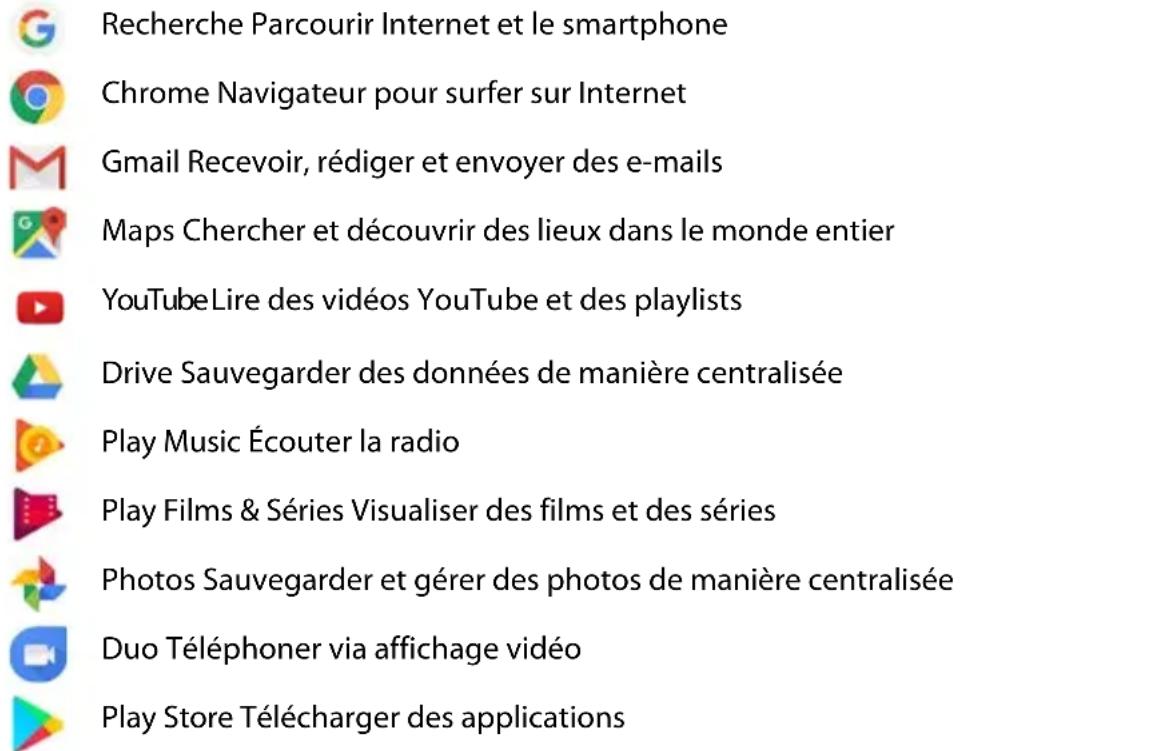
Le smartphone met à disposition de nombreuses applications standard de Google, notamment :
text_image
Recherche Parcourir Internet et le smartphone Chrome Navigateur pour surfer sur Internet Gmail Recevoir, rédiger et envoyer des e-mails Maps Chercher et découvrir des lieux dans le monde entier YouTubeLire des vidéos YouTube et des playlists Drive Sauvegarder des données de manière centralisée Play Music Écouter la radio Play Films & Séries Visualiser des films et des séries Photos Sauvegarder et gérer des photos de manière centralisée Duo Téléphoner via affichage vidéo Play Store Télécharger des applicationsPour obtenir de plus amples informations sur les applications Google → Aide Google
Utiliser simultanément deux applications
Dans le mode Splitscreen, il est possible d'afficher deux applications à côté ou au-dessus l'une de l'autre sur l'écran et de travailler en parallèle avec les deux applications.

Les deux applications supportent la fonction.
Démarrer le mode Splitscreen
Sélectionner la première application
▶ Ouvrir la première application depuis une page d'accueil ou le menu des applications ▶ appuyer sur □ dans la barre de navigation ▶ toucher la ligne de titre de l'application et maintenir la pression ▶ tirer vers le haut (ou vers le côté si vous tenez l'appareil à l'horizontal) et relâcher ... l'application s'affiche en haut (ou sur le côté) sur la moitié de l'écran Le symbole □ s'affiche maintenant dans la barre de navigation.
Sélectionner la deuxième application
Appuyer sur 📄 ... la page d'accueil s'ouvre ▶ ouvrir la deuxième application depuis une page d'accueil ou le menu des applications ... l'application est chargée dans la deuxième zone de l'écran
ou
Dans la liste des dernières applications utilisées affichée dans la deuxième partie de l'écran, appuyer sur le titre de la deuxième application ... l'application est chargée dans la deuxième partie de l'écran
Modifier la deuxième application
Appuyer sur 📄▶ sélectionner l'autre application depuis une page d'accueil ou le menu des applications
ou
Appuyer sur □ appuyer sur le titre d'une autre application
Arrêt du mode Splitscreen
▶ Effleurer le symbole □ et le maintenir
ou
Tirer la barre noire entre les deux applications entièrement vers le haut/le bas ou entièrement vers la droite/la gauche ... la deuxième application est terminée, l'appareil repasse au mode standard
Protection contre des applications malveillantes
Télécharger des applications depuis des sources autres que Google Play
Si vous voulez télécharger des applications depuis des sources autres que Google Play, vous devez l'autoriser explicitement. Vous trouverez cette fonction au niveau des réglages des applications permettant le téléchargement, par exemple navigateur ou programmes mail.
Paramètres ▶ Applications et notifications ▶ afficher toutes les applications ▶ sélectionner l'application avec laquelle vous souhaitez charger des applications provenant d'autres sources ▶ Installation d'applis inconnues ▶ activer le commutateur Autoriser cette source.
Si vous souhaitez utiliser des applications ayant été classées par Google comme peu sûres, vous devez explicitement autoriser l'utilisation des applications de ce type. Informez-vous au préalable auprès de Google sur les risques de sécurité présents.

Les applications provenant de sources inconnues peuvent représenter un risque pour la sécurité du smartphone. Tout téléchargement peut endommager le smartphone, les données personnelles peuvent être utilisées abusivement ou perdues.
Activer le contrôle d'application
Si la fonction est activée, votre appareil contrôle les applications lors de l'installation et la présence d'applications potentiellement malveillantes est régulièrement contrôlée sur l'appareil.
Paramètres ▶ Google ▶ Sécurité ▶ Google Play Project ▶ activer le commutateur Rechercher sur l'appareil les menaces pour la sécurité
Lorsque vous installez une application ne provenant pas de Google Play, les actions suivantes sont possibles :
- Recommandation mettant en garde contre l'installation de l'application.
- L'installation de l'application est entièrement bloquée, en présence d'une menace pour la sécurité de l'appareil.
- Des informations sur l'identification de l'application sont envoyées à Google, par exemple des informations de protocole, des URL en lien avec l'application, les ID des appareils, la version de votre système d'exploitation et l'adresse IP.
Les applications installées sur l'appareil sont régulièrement contrôlées. Si une application potentiellement malveillante est détectée, le contrôle des applications peut prendre les mesures suivantes :
- Recommandation : désinstaller immédiatement l'application.
- Supprimer de votre appareil une application dont la sécurité est incertaine.
Améliorer la détection des applications malveillantes

La fonction Rechercher sur l'appareil les menaces pour la sécurité est activée.
Si la fonction est activée, Google reçoit également des informations anonymes sur les applications installées ne provenant pas de Google Play Store. Cela aide Google à améliorer la protection de l'utilisateur contre les applications malveillantes.
Paramètres ▶ Google ▶ Sécurité ▶ Google Play Project ▶ activer le commutateur Améliorer la détection des applications malveillantes

Il est possible que cette option ne fonctionne pas pour toutes les applications, car les développeurs peuvent désactiver cette fonction afin d'éviter que leurs applications ne soient soumises à un contrôle.
Téléchargements
Vous pouvez télécharger des fichiers depuis des pages Internet sur l'appareil. Les fichiers téléchargés sont préférentiellement enregistrés dans l'application Explorateur de fichiers.

Les contenus tels que la musique, les émissions TV ou les livres ne sont généralement pas enregistrés dans Explorateur de fichiers mais dans l'application avec laquelle le téléchargement a été réalisé.
Travailler avec des fichiers téléchargés
Explorateur de fichiers
▶ Espace de stockage interne partagé ▶ Téléchargements
Ouvrir le fichier : ▶ appuyer sur le fichier ▶ sélectionner l'application avec laquelle le téléchargement doit être affiché
Effacer un fichier : ▶ effleurer le fichier et le maintenir ▶ appuyer sur
Diviser un fichier : ▶ effleurer le fichier et le maintenir ▶ appuyer sur

Capteur d'empreintes digitales
L'appareil dispose d'un capteur d'empreintes digitales. Ce dernier permet par exemple de déverrouiller l'appareil avec une empreinte digitale, d'autoriser des achats, de se connecter sur différentes applications ou d'ouvrir rapidement un contact à l'état de repos.
Configurer une empreinte digitale
Paramètres ▶ Sécurité et localisation ▶ Empreinte digitale ... un assistant s'ouvre et guide l'utilisateur dans les étapes nécessaires ▶ Suivant
Si un verrouillage d'écran est configuré : ▶ saisir le motif, le PIN ou le mot de passe.
Si aucun verrouillage d'écran n'est encore configuré : ▶ Verrouillage de l'écran (→ p. 56)

Le motif, le code PIN ou le mot de passe remplacent l'empreinte digitale.
Dans les cas suivants, la méthode alternative doit être utilisée :
- Lorsque l'empreinte digitale n'est pas reconnue après plusieurs essais.
- Pour modifier les empreintes digitales
- Lorsque plus de 48 heures se sont déjà écoulées, le méthode alternative doit être utilisée pour le déverrouillage.
Scanner l'empreinte digitale
▶ Poser le doigt sur le capteur au dos de l'appareil. Tenir l'appareil comme vous le tiendrez également ultérieurement lors du déverrouillage ▶Su ivant
Appuyer sur le capteur jusqu'à ce que le message Empreinte digitale ajoutée apparaisse. Lors de cette opération, modifier continuellement la position du doigt.
Terminer l'opération : ▶ OK
Ajouter d'autres empreintes digitales ▶ Empr einte digitale ▶ Ajouter une empreinte digitale

Il est possible d'ajouter jusqu'à cinq empreintes digitales. Elles sont enregistrées sous le nom doigt 1 – doigt 5
Noter que toutes les personnes dont les empreintes digitales sont ajoutées sont en mesure de déverrouiller l'appareil et d'autoriser des achats avec votre compte.
L'empreinte digitale est sauvegardées en toute sécurité et jamais hors de l'appareil.
Modifier le nom de l'empreinte digitale
Attribuer un nom adapté pour l'empreinte digitale, p. ex. "Index gauche".
Paramètres ▶ Sécurité et localisation ▶ Empreinte digitale ▶ appliquer la méthode alternative (motif, PIN ou mot de passe) pour le déverrouillage ▶ toucher le nom ▶ entrer un nouveau nom dans le champ textuel (max. 15 caractères) ▶ OK
Utiliser une empreinte digitale
Lorsqu'une action peut être autorisée par empreinte digitale, le symbole ou le motif de rechange s'affiche, par exemple lorsqu'un verrouillage d'écran avec empreinte digitale est configuré.
A l'aide d'un doigt, dont l'empreinte a été scannée, appuyer sur le capteur d'empreintes digitales ▶ répéter si nécessaire
Si l'empreinte digitale n'est pas reconnue après plusieurs essais, la méthode alternative est automatiquement activée.
"Ne pas déranger"
La fonction "Ne pas déranger" met l'appareil en sourdine ; il ne sonne et ne vibre pas. Cela vous permet par exemple d'éviter les sonneries la nuit ou pendant un rendez-vous ou toutes les perturbations à l'exception du réveil. Vous pouvez choisir parmi trois modes :
Aucune interruption (mettre entièrement en mode silencieux)
Pas de sonnerie, pas de vibration, pas de signalisation audible des réveils et des notifications, pas de son pour la musique, les vidéos, les jeux et autres médias.
Alarmes uniquement
Signalisation des sonneries de réveil, parallèlement le son de la musique, des vidéos, des jeux et des autres médias est activé.
Priorité uniquement
Signalisation de notifications importantes, parallèlement le son de la musique, des vidéos, des jeux et des autres médias est activé.
Les notifications importantes sont les messages des applications avec le réglage Considérer comme prioritaire (→ p. 23). Vous pouvez également définir d'autres événements comme interruption importante, par exemple des appels de certaines personnes.

"Ne pas déranger" peut également être activé automatiquement selon les règles définies. Définir des règles : → p. 51
Activer "Ne pas déranger"
Depuis la barre d'état, faites glisser vers le bas ... les réglages rapides s'affichent appuyer sur une pas déranger
Appuyer sur Alarmes uniquement ▶ sélectionner le mode souhaité (Aucune interruption / Alarmes uniquement / Priorité uniquement) ▶ définir combien de temps le réglage doit être appliqué (Jusqu'à ce que vous désactiviez ce mode ou sélectionner une période en heures avec +/-) ▶ OK ... le symbole suivant s'affiche dans la barre d'état :
Aucune interruption: / Alarmes uniquement, Priorité uniquement :

Le mode Alarmes uniquement peut également être réglé de la manière suivante :
L'écran étant activé, maintenir la touche de réduction du volume actionnée à droite au niveau de l'appareil jusqu'à ce que le volume atteigne le réglage le plus bas appuyer une nouvelle fois sur la touche de réduction du volume ... le mode Alarmes uniquement est activé
Désactiver "Ne pas déranger"
- Depuis la barre d'état, balayer vers le bas avec deux doigts ... les réglages rapides s'affichent - appuyer sur le symbole ou ... tous les signaux sont réactivés, le symbole - affiche
ou
Appuyer sur la touche de réduction du volume à droite au niveau de l'appareil appuyer sur Désactiver régler le volume le cas échéant
Désactiver la fonction "Ne pas déranger" pour certaines applications
Paramètres ▶ Applications et notifications ▶ afficher toutes les applications ▶ … toutes les applications s'affichent ▶ sélectionner l'application ▶ Notifications de l'application ▶ activer le commutateur à côté de Ignorer l'option "Ne pas déranger" … les notifications de cette application sont autorisées dans le mode Prioritaires uniquement
Définir des interruptions importantes
Définir les événements devant être signalés de manière sonore dans le mode Prioritaires uniquement.
Depuis la barre d'état, faites glisser vers le bas ... les réglages rapides s'affichent appuyer sur pas déranger Plus de paramètres Prioritaires uniquement activer/désactiver les événements pour Alarmes, Rappels, Événements et Appels répétés avec le commutateur
Les messages et les appels ne sont pas signalés de manière sonore par défaut (réglage Au cun). Modifier les paramètres :
Appuyer sur Messages / Appels sélectionner l'option souhaitée (De n'importe qui, Seulement ceux de vos contacts, Des contacts favoris uniquement)
Les contacts marqués sont caractérisés dans la liste des contacts en tant que favoris (→ p. 43).
Autres fonctions
Configurer plusieurs utilisateurs
Vous pouvez activer l'appareil pour d'autres utilisateurs. Chaque utilisateur dispose d'une zone spécifique qu'il peut configurer lui-même, par exemple écran d'accueil, applications, comptes, contacts etc. Différents utilisateurs sont représentés par différentes couleurs du symbole utilisateur.
Définition des utilisateurs
Paramètres ▶ Utilisateurs et comptes ▶ Personnel ... tous les utilisateurs disponibles s'affichent ▶ Ajouter un utilisateur ▶ OK ... un utilisateur est entré ▶ Configurer ... l'appareil passe dans la zone du nouvel utilisateur
▶ Depuis la barre d'état, faites glisser deux doigts vers le bas ▶ appuyer sur 🔒 ▶ Plus de paramètres ▶ entrer le nom
L'assistant de configuration s'ouvre.
▶ Effectuer des réglages spécifiques à l'utilisateur avec l'assistant.
Changer d'utilisateur
▶ Depuis la barre d'outils, faire glisser deux doigts vers le bas ▶ appuyer sur ⚙️ … tous les utilisateurs disponibles s'affichent ▶ appuyer sur l'utilisateur souhaité … les réglages de l'utilisateur sélectionné sont chargés

La configuration de nouveaux utilisateurs est uniquement possible dans le menu de réglage de l'utilisateur principal.
L'actualisation des applications peut être réalisée par tous les utilisateurs et est valable pour tous les utilisateurs.
Créer des captures d'écran
Enregistrer, éditer, partager et envoyer le contenu de l'écran du smartphone sous forme de photo.
Enregistrer une capture d'écran
▶ Ouvrir l'écran que vous souhaitez enregistrer.
Appuyer longuement sur la touche Marche/Arrêt Captures d'écran
ou
Appuyer simultanément sur la touche Marche/Arrêt et la touche de volume en bas.
Le contenu de l'écran est enregistré dans la mémoire interne de l'appareil. Le symbole s'affiche dans la barre de notification.
Visualiser une capture d'écran
▶ Balayer la barre de notification vers le bas ▶ appuyer sur la notification Capture d'écran réussie ... la capture d'écran s'affiche
Lorsque plusieurs applications sont disponibles pour l'édition de photos, par exemple Photos et Galerie : ▶ sélectionner l'application souhaitée

Les captures d'écran peuvent être éditées au moyen de l'application. Informations complémentaires sur l'application Photos → Aide Google
Transférer des fichiers entre l'ordinateur et le smartphone
A l'aide d'un câble USB, transférer des photos, de la musique, des sonneries et d'autres fichiers entre un ordinateur et le smartphone.

L'ordinateur reconnaît l'appareil au niveau du port USB. L'annonce standard est utilisée.
Raccorder le câble USB
▶ Raccorder l'appareil à un ordinateur à l'aide du câble USB fourni ... le symbole ⬤ s'affiche dans la barre de notification.
Transférer des fichiers

Échange de données avec un Mac : Android File Transfer est installé et démarré sur l'ordinateur.
Faites glisser votre doigt vers le bas sur la barre de notification appuyer sur la notification USB sélectionner Transférer des fichiers
Windows : sur l'ordinateur, la détection automatique du lecteur s'ouvre ▶ ouvrir Windows-Explorer ▶ déplacer des fichiers selon la méthode glisser-déposer comme pour les autres appareils externes
Mac : la fenêtre Android File Transfer s'ouvre sur l'ordinateur ▶ déplacer les fichiers par glisser-déposer
Gérer la musique
Télécharger de la musique depuis l'ordinateur à l'aide du gestionnaire de musique dans la médiathèque Google Play.
Informations pour la gestion de la musique avec Google Play Music : → Aide Google
Imprimer
Il est possible d'imprimer depuis l'appareil grâce à des applications avec fonction d'impression.

Une imprimante pouvant recevoir les données d'impression via une connexion Wi-Fi ou un réseau mobile est disponible.
Imprimer grâce à des applications
La procédure d'impression dépend de l'application utilisée.
▶ Ouvrir le menu à l'aide du symbole ≡ ou : ▶ appuyer sur Impression
Imprimer le contenu de l'écran : ▶ enregistrer la capture d'écran (→ p. 33) puis l'imprimer.
Ajouter, activer ou désactiver une imprimante
Paramètres ▶ Appareils connectés ▶ Impression
Ajouter un service d'impression :
- Ajouter un service ▶ sélectionner le service d'impression ▶ installer
Activer/désactiver le service d'impression :
- Sélectionner le service d'impression ▶ activer/désactiver avec le commutateur Activé/Désactivé
Transférer le contenu de l'écran sur un autre appareil (Streamen)
Transférer l'image et le son de votre smartphone sur un téléviseur.

Le téléviseur est équipé d'un appareil de Streaming (p. ex. Chromecast) et est accessible par Wi-Fi.
Démarrer la transmission
▶ Démarrer une vidéo sur le smartphone
▶ Depuis la barre d'état, faites glisser deux doigts vers le bas ... les réglages rapides s'ouvrent
Appuyer sur Caster ... les appareils de Streaming à portée sont cherchés ▶ dans la liste, appuyer sur l'appareil de Streaming auquel l'écran doit être transmis ... la transmission démarre. le symbole s'affiche dans la barre de notification
Stopper la transmission
Dans la barre de notification, faites glisser le doigt vers le bas ▶ dans le message Caster appuyer sur Arrêter la diffusion
Autoriser, activer et désactiver les appareils de Streaming
Paramètres ▶ Appareils connectés ▶ Cast ... les appareils de Streaming à portée sont recherchés ▶ sélectionner l'appareil ... il est entré dans la liste
▶ Activer/désactiver l'appareil avec le commutateur Activé/Désactivé
Informations sur Cromecast -Aide Google
Communication
Utilisation du téléphone
Pour téléphoner utilisez l'application 📞 Téléphone. Elle se trouve par défaut dans la barre des favoris de l'écran d'accueil (→ p. 18).
Appel
Téléphone ...
Saisir le nu
appuyer sur ... les touches de numérotation s'affichent saisir le numéro d'appel appuyer sur

Pendant la saisie, les contacts avec un numéro d'appel éventuellement correspondant s'affichent. En l'absence de saisies appropriées, il est possible de reprendre dans la liste des contacts le numéro d'appel entré.
Utiliser le numéro d'appel d'un contact
appuyer sur ... la liste des contacts s'ouvre sélectionner l'entrée ... tous les numéros d'appel enregistrés pour le contact s'affichent appuyer sur le numéro d'appel souhaité Contacts 41
Utiliser le numéro d'appel d'un contact favori
appuyer sur ★ ... la liste de favoris s'ouvre ▶ appuyer sur le contact souhaité ... le numéro d'appel principal du contact est sélectionné Ajouter un contact aux favoris ▶. 43
Utiliser un numéro d'appel du journal des appels
appuyer sur ⏻ ... le journal des appels s'ouvre ▶ appuyer sur le numéro d'appel souhaité Journal des appels → p. 40
Terminer un appel
appuyer sur

Les appels peuvent également être passés depuis d'autres applications ou widgets, par exemple depuis l'application Contacts.
Appels sortants
En cas d'appel entrant, le numéro de l'appelant s'affiche s'il est disponible. Des informations concernant le contact ou l'ID de l'appelant peuvent également s'afficher.
Prendre un appel
Verrouillage de l'écran activé : ▶ toucher le cercle blanc et le faire glisser vers le haut.
Pas de verrouillage d'écran : ▶ appuyer sur Répondre
Refuser un appel
Verrouillage de l'écran activé : ▶ toucher le cercle blanc et le faire glisser vers le bas
Pas de verrouillage d'écran : ▶ appuyer sur Refuser
Refuser un appel et envoyer un SMS à l'appelant
▶ Actionner le symbole de message □▶ sélectionner la réponse courte prédéfinie ou écrire un message ... l'appelant reçoit un message avec le texte sélectionné
Modifier des messages préréglés -p. 39

Si votre opérateur de téléphonie mobile a configuré une messagerie pour vous, les appelants dont vous avez refusé l'appel peuvent laisser un message.
Lorsque vous acceptez un appel alors que vous téléphonez avec une autre personne, l'appel actuel est mis en attente.
Options pendant un appel
Afficher les touches de numérotation pendant un appel
▶ appuyer sur
Commuter entre le casque, le haut-parleur et le kit oreillette Bluetooth raccordé
appuyer sur
Désactiver / réactiver le microphone
appuyer sur /
Interrompre / poursuivre la communication
appuyer sur
Enregistrement de la communication
Appuyer sur Ⓐ ... pendant l'enregistrement, un point rouge clignote sous les symboles d'options. L'enregistrement est enregistré dans la mémoire interne dans le dossier PhoneRecords
Terminer l'enregistrement : ▶ appuyer de nouveau sur

Informez votre interlocuteur que vous enregistrez la conversation.
Utilisation du téléphone
Double appel, va-et-vient
appuyer sur 🎋 avec 🎋, saisir le numéro d'appel du deuxième correspondant ou sélectionner parmi les contacts avec 🎋 appuyer sur ... 🎋 ampel est lancé. Le premier appel est mis en attente.
En haut de l'écran, la communication active s'affiche avec le numéro d'appel sous forme de En attente.
Basculer entre les communications (va-et-vient) :
appuyer sur ∪↑ ... l'appel en attente devient l'appel actif
Regrouper deux communications dans une conférence téléphonique
Une communication active, une communication en attente.
appuyer sur ↑ ... les communications sont regroupées
Terminer la conférence : ▶ appuyer sur 🚗 les numéros d'appel des correspondants s'affichent
appuyer sur à côté d'un numéro d'appel ... la liaison avec ce correspondant est terminée ou
appuyer sur ↗ à côté d'un numéro d'appel ... les communications sont à nouveau séparées, les liaisons sont conservées
Paramétrages des appels
Affichage du nom de l'appelant dans la liste des contacts et des appels de l'application du téléphone
▶ Téléphone ▶ appuyez sur : ▶ Paramètres ▶ Options d'affichage ...
Définir comment les appels doivent être triés ; sélectionner :
▶ Sélectionner Trier par ▶ Prénom ou Nom
Définir la manière dont les noms des contacts doivent être affichés :
▶ Sélectionner Format du nom ▶ Prénom en premier ou Nom en premier
Paramétrer les sonneries et la vibration
▶ Téléphone ▶ appuyez sur ⋮ ▶ Paramètres ▶ Sons et vibreur ...
Modifier la sonnerie : ▶ Sonnerie du téléphone ▶ sélectionnez une sonnerie ▶ OK
Vibrer lors d'un appel : ▶ activer l'option Vibrer aussi pour les appels
Tonalités lors de l'effleurement des touches de numérotation : ▶ activer l'option Son du clavier

Autres réglages des tonalités via l'application Pa ramètres ♦. 50
Éditer des réponses courtes (SMS)
Si vous ne souhaitez pas prendre un appel, vous pouvez envoyer à la place un SMS prédéfini (▶. 37).
Éditer le texte du SMS envoyé automatiquement :
▶ Téléphone ▶ appuyer sur : ▶ Paramètres ▶ Réponses rapides ... quatre messages préréglés sont listés ▶ appuyer sur une réponse ▶érer une réponse OK
Bloquer des numéros
Protégez-vous des appels et SMS indésirables.
▶ Téléphone ▶ appuyer sur : ▶ Paramètres ▶ Blocage des appels ... les numéros bloqués sont listés
Ajouter un numéro :
▶ Ajouter un numéro ▶ saisir le numéro ▶ BLOQUER
Réactiver le numéro :
appuyer sur ✗ à côté du numéro ▶ DÉBLOQUER
Utiliser TTY pour les appels
En mode TTY (Telephone TYPewriter), les personnes présentant des troubles de l'audition et de la parole peuvent communiquer grâce à la saisie de texte via le smartphone.

Le smartphone est relié à un téléphonoscripteur spécial ou à un autre service TTY via le port USB.
Activer le mode TTY :
▶ Téléphone ▶ appuyer sur : ▶ Paramètres ▶ Accessibilité ▶ Mode TTY ▶ sélectionner le mode souhaité
TTY (complet) Voir la communication sous forme de texte et l'écouter en audio.
TTY HCO Entendre ce que l'interlocuteur dit, répondre par saisie de texte.
TTY VCO Voir sous forme de texte ce que dit l'autre personne, répondre oralement.
Réglages en fonction du réseau
Selon votre opérateur de téléphonie mobile, vous pouvez utiliser d'autres services réseau, par exemple une messagerie, le renvoi d'appel, le signal d'appel, etc. Vous pouvez configurer ces services via le menu de réglage de l'application téléphone et les activer ou les désactiver le cas échéant.
▶ Téléphone ▶ appuyer sur ⋮ ▶ Paramètres ▶ Comptes téléphoniques ▶ appuyer sur la carte SIM, dont vous souhaitez éditer les services réseau
Journal des appels
Le journal des appels indique tous les appels manqués, acceptés et sortants.
Afficher le journal des appels
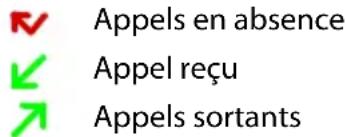
▶ Téléphone ▶ appuyer sur ⓤ ... les appels sont listés avec le numéro, le lieu et la date. Des flèches indiquent le type d'appel :
text_image
Appels en absence Appel reçu Appels sortantsAfficher les détails d'un appel
Appuyer sur l'appel ▶ Informations sur l'appel ... Des informations sur l'appel s'affichent, par exemple la date/l'heure et la durée de l'appel
Contacter un appelant

text_image
► Téléphone ► appuyer sur 🔍 ... Appeler : ► appuyer sur à côté de l'entrée Envoyer un SMS : ► appuyer sur l'appel ► Envoyer un message ► entrer le message ► appuyer sur ►Ajouter un numéro d'appel aux contacts
▶ Téléphone ▶ appuyer sur 📊 ▶ appuyer sur l'appel ▶ Ajouter au contact ou Créer un contact
Supprimer des appels dans le journal d'appels

text_image
Téléphone ▶ appuyer sur 📧 ... Effacer un appel : ▶ appuyer sur l'appel ▶ Informations sur l'appel ▶ appuyer sur 📣Effacer toutes les entrées :
appuyer sur : Historique appuyer sur : Supprimer l'historique des appels confirmer avec OK
Contacts
L'application 📁 Contacts vous permet d'enregistrer et d'organiser toutes les informations sur vos contacts, comme par exemple différents numéros d'appel, adresses, adresses mail etc.
D'autres applications, par exemple l'application 📊 Téléphone, accèdent aux informations et les mettent à disposition là où elles sont utilisées.
Utiliser des contacts
Visualiser des contacts
Contacts ... Les favoris s'affichent d'abord. Tous les contacts sont ensuite classés par ordre alphabétique.
Définir comment les contacts doivent être classés :
appuyer sur Paramètres Trier par sélectionner Prénom ou Nom
Définir la manière dont les contacts doivent être affichés :
appuyer sur Paramètres Format du nom sélectionner Prénom en premier ou Nom en premier
Adaptation de la vue
Les contacts peuvent être enregistrés dans différents emplacements, localement sur le smart-phone, sur la carte SIM ou dans le cloud d'un compte. Tous les contacts s'affichent par défaut. Vous pouvez limiter l'affichage, par exemple en masquant certains labels (groupes).
Afficher uniquement certains contacts :
appuyer sur : · · Personaliser la vue · · Personaliser ... toutes les sources de contacts sont affichées
- à l'aide de la touche √, ouvrir les options pour une source de contact ▶ marquer les options souhaitées ▶ Enregis trer ▶ ... seuls les contacts sélectionnés sont affichés
Utiliser un contact pour la communication
Appeler un contact, envoyer un e-Mail ou un SMS à un contact.
Contacts ▶ parcourir la liste, sélectionner le contact souhaité ▶ sélectionner l'action ...

text_image
Appeler : ▶ appuyer sur le numéro d'appel ou ... l'appel est lancé Envoyer un SMS : ▶ appuyer sur 📄 saisir le message appuyer sur ▶ Envoyer un e-mail : ▶ appuyer sur l'adresse e-mail ou sur 📋 entre un e-mail appuyer sur ▶Regrouper des contacts
Regrouper des contacts sous un label commun en groupes. Il est par exemple possible d'envoyer un message ou un e-mail de groupe aux membres d'un label. Différents labels sont prédéfinis, par exemple la famille et les amis.
Contacts appuyer sur ≡ ... les labels existants sont listés
Créer un nouveau label :
▶ Créer un libellé ▶ entrer le nom du label ▶ OK ▶ Ajouter des contacts ▶ sélectionner le contact ... le label est créé avec ce contact
Ajouter des contact à des labels :
Contacts appuyer sur sélectionner le label
Ajouter un nouveau contact :
appuyer sur ➕ entrer les données de contact ➕ Enregistrer
Ajouter un contact à la liste des contacts :
appuyer sur +... tous les comptes appartenant au compte sont listés ▶ sélectionner le contact
ou
Contacts ▶ sélectionner le contact ▶ appuyer sur ∴ Ajouter au label ▶ sélectionner un ou plusieurs labels ▶ OK

Un contact peut appartenir à plusieurs groupes.
Retirer un contact d'un label :
appuyer sur le label ▶ toucher le contact et maintenir ▶ appuyer sur ∴ Retirer du libellé
Supprimer un label :
Contacts appuyer sur ≡ sélectionner le label appuyer sur Supprimer le libellé
Ajouter des contacts

Lorsque vous avez configuré un compte Google, vous pouvez également configurer et entretenir vos contacts sur un ordinateur. Les contacts sont automatiquement synchronisés avec le smartphone.
Créer un contact
Contacts appuyer sur entrer le nom, le numéro d'appel et d'autres données pour le contact Enregistrer
Importer / exporter des contacts
Les contacts peuvent être exportés depuis tout emplacement de stockage et être importés sur un autre emplacement de stockage ; vous pouvez par exemple importer les contacts enregistrés sur la carte SIM dans votre compte Google ou déposer les contacts du compte Google sous forme de vCards dans la mémoire interne de l'appareil.
Exporter des contacts :
Contacts appuyer sur Paramètres Exporter appuyer sur sélectionner la destination de l'export entrer le nom pour l'export Enregistrer
Importer des contacts :
Contacts appuyer sur Paramètres Importer sélectionner la source pour l'import ... les contacts du répertoire source s'affichent sélectionner les contacts devant être importés Importer
Éditer des contacts
Éditer des détails sur les contacts
Contacts ▶ sélectionner le contact à éditer ▶ appuyer sur
appuyer sur le champ devant être édité ▶ modifier le contenu ▶ Enregistrer
ou
- faire défiler vers le bas
- appuyer sur Autres champs
- compléter les champs souhaités
- Enr egistrer
Ajouter un contact aux favoris
Ajouter aux favoris les personnes que vous contactez fréquemment. Les favoris sont affichés dans l'application 📞 Téléphone dans une liste séparée (→ p. 36).
Contacts ▶ sélectionner le contact ▶ appuyer sur ★ ... l contact apparaît dans l'application 📞 Téléphone dans la liste des favoris
Régler une sonnerie particulière pour un contact
Contacts ▶ sélectionner le contact ▶ appuyer sur ⋮ ▶ Régler sonnerie ▶ sélectionner la sonnerie ▶ OK
Renvoyer les appels d'un contact vers la messagerie
Contacts ▶ sélectionner le contact ▶ appuyer sur ⋮ Rediriger vers la messagerie
Effacer des contacts
Contacts ▶ sélectionner le contact ▶ appuyer sur : ▶ Supprimer ▶ OK
Effacer simultanément plusieurs contacts :
▶ Toucher successivement les contacts devant être effacés et maintenir ▶ appuyer sur Supprimer
Placer un contact pour appel direct sur l'écran d'accueil
Contacts ▶ sélectionner le contact ▶ appuyer sur : ▶ Ajouter à l'écran d'accueil ▶ Ajouter automatiquement
Regrouper les contacts
S'il existe plusieurs entrées de contacts pour une personne, vous pouvez les regrouper.

Les contacts sont enregistrés dans le même compte.
Propositions pour le regroupement de contacts
Contacts appuyer sur Suggestions Eliminer les doublons
Si cette option ne s'affiche pas, il n'y a pas de contacts pouvant être regroupés.
Accepter une proposition : ▶ Regrouper
Accepter toutes les propositions : ▶ Regrouper tout
Sélection manuelle des contacts devant être regroupés
Contacts appuyer sur : Sélectionner appuyer sur les contacts devant être regroupés appuyer sur : Regrouper
Séparer les contacts regroupés
Vous pouvez annuler toutes les modifications de vos contacts réalisées au cours des 30 derniers jours.
Contacts ▶ appuyer sur ≡ Paramètres ▶ Gérer les contacts – annuler les modifications ▶ le cas échéant, sélectionner le compte ▶ sélectionner le moment auquel les contacts doivent être réinitialisés ▶ Confirmer
Messages (SMS/MMS)
Pour envoyer et recevoir des messages, utilisez l'application Messages. Elle se trouve par défaut dans la barre des favoris de l'écran d'accueil (→ p. 18).
A la place de Messages, utiliser une autre application comme application standard pour échanger des messages

Au moins une autre application SMS est installée.
Messages ▶ appuyer sur : ▶ Paramètres ▶ Application SMS par défaut ▶ sélectionner une autre application SMS ▶ OK

Informations utiles sur l'application Messages:
Messages ▶ appuyer sur : ▶ Paramètres ▶ Aide et commentaires
Vous y trouverez ici également des informations sur les possibilités de réglage de l'application.
Envoyer ou répondre à des messages

Il arrive que des applications envoient des SMS via des services Premium payants. Android reconnaît toute tentative d'une application d'envoyer un SMS en votre nom. Lorsqu'il est possible que l'envoi du SMS entraîne des frais supplémentaires, un avertissement est émis. Dans ce cas, vous pouvez rejeter les SMS ou les envoyer tout de même.
Rédaction d'un SMS
Les messages textuels (SMS) peuvent contenir jusqu'à 160 caractères. Si vous saisissez un nombre plus important de caractères, le message est transmis en plusieurs SMS si votre opérateur prend en charge cette fonction.
Messages ... la liste des conversations s'affiche
Message dans l'une des conversations déjà présentes : ▶ appuyer sur la conversation
Créer une nouvelle conversation : ▶ appuyer sur
▶ Entrer le numéro d'appel, le nom ou l'adresse e-mail ... pendant la saisie, des contacts adaptés provenant de la liste des contacts sont proposés ▶ appuyer sur la proposition ou poursuivre la saisie
ou
sélectionner le contact (ou plusieurs contacts) auquel le message doit être envoyé
Saisir un message : ▶ Se sir le texte
Messages (SMS/MMS)
Insérer un smiley (Emoticon)
▶ Pendant la saisie du texte, appuyer à droite à côté du champ textuel sur 😊▶ sélectionner le symbole
Retour au clavier : ▶ appuyer sur
Enregistrer un message comme brouillon
Pendant la saisie d'un message texte, appuyer sur ← ... le message apparaît dans la liste des conversations en tant que brouillon
Poursuivre la saisie : ▶ appuyer sur cette conversation.
Rédiger un MMS
Les messages multimédia (MMS) peuvent contenir du texte, des images, des messages vocaux, des images de caméra ou des vidéos, des stickers préconfigurés (symboles déplacés) ou des informations sur un emplacement.
Lors de l'écriture d'un message, appuyer à gauche à côté du champ textuel sur ⚠▶ sélectionner la pièce jointe souhaitée, une sélection multiple est possible ...
Sticker
appuyer sur ⚙️ … d'autres stickers (symboles déplacés) s'affichent ▶ sélectionner un sticker
Télécharger d'autres stickers : ▶ faire défiler vers le bas ▶ Télécharger
Images et vidéos
appuyer sur ... les images et vidéos disponibles s'affichent sélectionner une image ou une vidéo
Créer de nouvelles images ou vidéos avec la caméra
appuyer sur 📄 ... la caméra s'ouvre
Activer le mode plein écran : ▶ appuyer sur
Enregistrer une vidéo : ▶appuyer sur
Commencer l'enregistrement : ▶ appuyer sur √
Messages vocaux
appuyer sur 🚙 … un symbole de microphone s'affiche ▶ toucher et maintenir le symbole enregistrer le message vocal ▶ relâcher le symbole

Les messages vocaux ne sont pas enregistrés sur l'appareil.
Carte avec emplacement
appuyer sur ⚙ … une carte sur laquelle figure votre emplacement actuel s'affiche ▶ Confirmer l'emplacement ou : ▶ Tirer la carte vers le haut, déplacer l'emplacement, sélectionner une autre position
Les fichiers joints s'affichent dans le message.
Afficher l'aperçu : ▶ appuyer sur la pièce jointe
Supprimer la pièce jointe : ▶ appuyer sur le x en haut à droite
Envoyer un message
▶ Écrire un message texte ou multimédia ▶ appuyer sur ▶ ... le message est envoyé
Retour à la liste des conversations : ▶ appuyer sur ←
Le message constitue le début d'une conversation. Il est enregistré dans la liste des messages sous le nom ou le numéro d'appel du destinataire. Les réponses du destinataire du message s'affichent dans la même conversation.
Répondre aux messages reçus
En cas de réception d'un nouveau message, la LED des messages clignote, vous recevez une notification et le symbole s'affiche dans la barre de notification.
appuyer sur la notification ... le message s'ouvre
ou
Messages ... la liste des conversations s'affiche ▶ appuyer sur la conversation avec le nouveau message
▶ entrer la réponse ▶ appuyer sur
Lire et gérer des messages
Lecture des messages
Messages ... la liste des conversations s'affiche ▶ appuyer sur une conversation ... tous les messages de cette conversation sont affichés par ordre chronologique
Gestion des messages
Appuyer et maintenir la pression sur le message ... une barre d'options s'affiche dans la partie supérieure ▶ sélectionner l'option ...
Partager un message :
appuyer sur <...différentes applications sont proposées, vous permettant de modifier le message et de transmettre, par exemple Messenger, E-Mail, Google Drive, etc.
Transférer un message à un contact ou un autre destinataire :
appuyer sur → sélectionner le destinataire ou démarrer une nouvelle conversation envoyer avec
Copier le texte d'un message :
appuyer sur □ ... le texte est copié dans le presse-papier. Vous pouvez l'utiliser lors d'une saisie de texte.
Afficher des informations complémentaires relatives au message et à l'expéditeur :
appuyer sur i ... en fonction du message, des informations détaillées s'affichent
Enregistrer des images ou des vidéos d'un MMS dans l'appareil :
appuyer sur 📋 ... l'image est enregistrée dans la mémoire interne de l'appareil dans Pictures/Messages
Effacer un message de la conversation :
appuyer sur confirmer avec Supprimer
Rechercher dans des messages
Messages ▶ appuyer sur 🔒 ▶ entrer le terme de recherche ... les messages contenant un texte correspondant au terme de recherche s'affichent
Gestion des conversations
Messages ... la liste des conversations s'affiche effleurer une (ou plusieurs) conversation(s) et maintenir la pression
... toutes les conversations sélectionnées sont identifiées par √. Une barre d'options s'affiche dans la partie supérieure ▶ sélectionner l'option souhaitée ...
Supprimer une/des conversation(s)
Appuyer sur 📄 confirmer avec Supprimer
Vous recevez par défaut une notification lors de la réception d'un nouveau message. Vous pouvez désactiver les notifications pour certains contacts.
Désactiver la notification : ▶appuyer sur
Réactiver la notification : ▶appuyer sur


Archiver une conversation
Les conversations archivées ne sont plus visibles sur l'écran d'accueil de l'application, mais il est encore possible de les lire.
appuyer sur ↓ ... les conversations sélectionnées sont archivées
Ouvrir les archives : ▶ appuyer sur ⚠ ▶ Archivé ... les conversations archivées s'affichent Rechercher un/des conversation(s) dans les archives : ▶ appuyer et maintenir la pression sur la/les conversation(s) ▶ appuyer sur 🏠 … les conversations sont à nouveau affichées sur la page d'accueil
Bloquer des conversations
Si vous ne voulez plus recevoir d'appels et de messages de certains groupes, vous pouvez les bloquer.
▶ Effleurer et maintenir la touche Conversation ▶ appuyer sur Ⓞ ▶ BLOQUER ... les appels et les messages des contacts sélectionnés ne sont plus signalés
Réactiver le contact : ▶ appuyer sur ⋮ ▶ Contacts bloqués ▶ appuyer sur ✗ à côté du numéro ▶ DÉBLOQUER
Paramètres
Appareil
Langue
Modifier la langue pour l'affichage à l'écran.
Paramètres ▶ Système ▶ Langues et saisie ▶ Langues ... toutes les langues disponibles s'affichent dans une liste. La langue actuellement utilisée est en haut.
Augmenter le nombre de langues disponibles :
- Ajouter une langue ▶ parcourir la liste et choisir la langue ▶ sélectionner le pays . . . la langue es ajoutée dans la liste
Sélection de la langue :
Appuyer et maintenir la pression sur la saisie ▶ tirer vers le haut et relâcher
Supprimer une langue de la liste :
Appuyer sur : Supprimer ▶ sélectionner les langues à supprimer ▶ appuyer sur OK
Écran
Luminosité
Modifier la luminosité de l'écran ou l'adapter à l'environnement.
▶ Depuis la barre d'état, faites glisser deux doigts vers le bas ... les réglages rapides s'ouvrent ou
Paramètres ▶ Affichage ▶ Niveau de luminosité
▶ Régler la luminosité avec le curseur

text_image
AUTOAdapter automatiquement le niveau de luminosité en fonction de la lumière ambiante disponible
▶ Cocher la case AUTO à côté du curseur
ou
Paramètres ▶ Affichage ▶ Adaptation de la luminosité ▶ activer/désactiver à l'aide du commutateur

Même si la luminosité est réglée sur l'adaptation automatique, vous pouvez adapter le niveau de luminosité à l'aide du curseur.
Taille de police
Modifier la taille d'affichage du texte.
Paramètres ▶ Affichage ▶ Paramètres avancés ▶ Taille de la police ▶ sélectionner la taille de police avec le curseur sur quatre niveaux

Orientation de l'écran
Définir comment se comporte le contenu de l'écran lorsque l'appareil est tourné.
Paramètres ▶ Affichage ▶ Paramètres avancés ▶ activer/désactiver l'option Rotation auto de l'écran

Cette option peut également être activée/désactivée dans les fonctions d'accessibilité et les réglages rapides.
Sonneries et volume
Volume
Modifier le volume de la sonnerie, de la musique et du réveil.
A l'aide de la touche de volume
- Appuyer sur la touche de volume à droite sur l'appareil ... le curseur pour le réglage du volume s'ouvre - appuyer à droite à côté du curseur sur la flèche - régler le volume à l'aide du curseur
Via le menu de réglage
Paramètres ▶ Son ▶ régler le volume de la sonnerie, du réveil et des médias à l'aide du curseur
Activer/désactiver la vibration
Désactiver la sonnerie, activer la vibration :
Appuyer sur la touche de volume en bas jusqu'à ce que le volume de la sonnerie atteigne le réglage le plus bas et que l'appareil vibre ... le symbole s'affiche dans la barre d'état
Activer la sonnerie et la vibration :
Paramètres ▶ Son ▶ activer/désactiver l'option Vibreur pour les appels avec le commutateur
Sonneries
Modifier la sonnerie standard
Paramètres ▶ Son ▶ Sonnerie du téléphone ▶ sélectionner la sonnerie ▶ OK
Ajouter de nouvelles sonneries
télécharger et installer l'application sonnerie de Google Play Store

Transférer un fichier audio (MP3) depuis un ordinateur :
Raccorder l'appareil à un ordinateur à l'aide du câble USB fourni → p. 34
Transférer un fichier audio (MP3) dans le gestionnaire de fichiers dans le dossier Ringtones
Paramètres ▶ Son ▶ Sonnerie du téléphone ▶ parcourir vers le bas ▶ Ajouter une sonnerie ▶ sélectionner la sonnerie ▶ OK
Définir des règles pour la mise automatique en mode silencieux
Mettre le smartphone en mode silencieux à certains moments ("Ne pas déranger").
▶ Paramètres Son Préférences "Ne pas déranger"
Mettre les sonneries en mode silencieux à des moments précis
▶ Sélectionner la règle standard Soirée de semaine ou Week-end ou Événement ▶ le cas échéant, modifier les réglages pour les règles ▶ activer/désactiver la règle avec le commutateur Activé/Désactivé
ou créer une règle spécifique
Appuyez sur Ajouter d'autres règles ▶ Règle basée sur l'heure ▶ Entrez un nom pour la règle ▶ OK
Définir le(s) jour(s), l'heure de début et de fin pour la règle
▶ Sélectionner l'option pour Préférences "Ne pas déranger" (→ p. 31)
▶ Activer/désactiver l'option L'alarme peut remplacer l'heure de fin
▶ Activer/désactiver la règle avec le commutateur Activé/Désactivé
Modes "Ne pas déranger" → p. 31
Désactiver le son pendant les rendez-vous et les discussions
Appuyer sur Ajouter d'autres règles appuyer sur Règle d'événement entrer le nom de la règle OK sélectionner l'option
Durant les événements pour: ▶ sélectionner le compte auquel la règle est appliquée si vous utilisez plusieurs comptes avec des dates de calendrier
Si la réponse est: ▶ sélectionner les rendez-vous au cours desquels la règle doit être appliquée (les rendez-vous que vous avez confirmés avec "Oui" ou "Peut-être" ou que vous n'avez pas encore confirmés)
Préférences "Ne pas déranger": ▶ sélectionner la fonction "Ne pas déranger" (Prioritaires uniquement, Alarmes uniquement, Aucune interruption (→ p. 31))
Appareil
Activer la règle
▶ Activer/désactiver la règle avec le commutateur Activé/Désactivé

Si nécessaire, mettre manuellement le smartphone en mode silencieux - p. 31
Définir les tonalités des touches

Vous utilisez le clavier Android standard.
Paramètres ▶ Système ▶ Langues et saisie ▶ Clavier virtuel ▶ Gboard ▶ Préférences ▶ sous Pression des touches effectuer les réglages pour la tonalité des touches
Activer/désactiver d'autres tonalités
Définir si, en cas d'utilisation des touches de numérotation, lors de chaque effleurement, lorsque le verrouillage d'écran est activé, des sons doivent être émis ou l'appareil doit vibrer.
Paramètres ▶ Son ▶ Paramètres avancés ▶ sous Autres sons et vibrations, activer/désactiver l'option souhaitée à l'aide du commutateur.
Gestion d'énergie
Pour une durée de fonctionnement aussi longue que possible de votre smartphone, l'appareil propose différentes possibilités afin d'utiliser de manière optimale la capacité de la batterie.
Afficher le niveau de charge de la batterie
Le niveau de charge est indiqué dans la barre d'état à l'aide du symbole ⚡ (→ p. 91).
Afficher l'état de charge en pourcentage à côté du symbole de la batterie :
Paramètres ▶ Batterie ▶ activer/désactiver la fonction Pourcentage de la batterie à l'aide du commutateur
Affichage de la consommation d'énergie
Paramètres ▶ Batterie ▶ appuyer sur le symbole de batterie ⚪ … des informations supplémentaires sur la consommation des composants du système s'affichent, par exemple Écran, Réseau mobile en veille, Wi-Fi

Si l'appareil est en cours de chargement, la durée restante avant que l'appareil soit entièrement chargé s'affiche à la place de la durée de fonctionnement restante.
Utiliser le mode d'économie d'énergie
Économiser l'énergie jusqu'à ce que l'appareil puisse être rechargé.
Dans l'économiseur d'énergie, certaines fonctions de l'appareil sont restreintes :
- Google Maps Navigation ne peut pas été utilisé.
- La fonction de vibration, les services de localisation et la plupart des données de base sont limités.
- Les e-mails, les SMS/MMS et les autres applications nécessitant la fonction de synchronisation ne sont actualisés qu'après l'ouverture.
Activer/désactiver le mode économiseur d'énergie :
Depuis la barre d'état, faites glisser les doigts vers le bas appuyer sur le symbole d'économie d'énergie + ... le mode d'économie d'énergie est activé ou désactivé.
ou
Paramètres Batterie Économiseur de batterie activer/désactiver la fonction avec le commutateur
Activer automatiquement le mode d'économie d'énergie en cas de niveau de charge bas
Paramètres ▶ Batterie ▶ Économiseur de batterie ▶ Activer automatiquement ▶ Jamais ou en cas de niveau de charge compris de 5% ou 15%

Lorsque le mode d'économie d'énergie est activé, le symbole de batterie en mode d'économie d'énergie s'affiche et les barres d'état et de navigation sont teintées en rouge.
Le mode d'économie d'énergie se termine automatiquement lorsque l'appareil est chargé.
Utiliser l'économiseur d'énergie intelligent
Dans le mode économiseur d'énergie intelligent à l'état de veille, les performances du système sont optimisées, les appareils périphériques non utilisés sont désactivés.
Paramètres Batterie activer/désactiver la fonction avec le commutateur
Autres réglages concernant la consommation d'énergie
Économies d'énergie grâce à la modification des réglages des composants du système.
Paramètres Batterie ...
Modifier les réglages de l'écran :
Adaptation de la luminosité activer/désactiver avec le commutateur
▶ Téléphone inactif ▶ sélectionner un temps plus court
Mémoire
L'appareil fait la différence entre une mémoire d'appareil permanente pouvant être élargie grâce à une carte SD et une mémoire vive. La mémoire permanente de l'appareil sert à conserver des données, comme par exemple des photos et des morceaux de musique. La mémoire vive est une mémoire temporaire utilisée par l'appareil pour exécuter des applications ainsi que le système complet.
Gestion de la mémoire de l'appareil sans carte SD
Contrôler l'espace de stockage disponible et la consommation de mémoire des applications.
Paramètres ▶ Stockage ... l'espace de stockage complet disponible et l'espace de stockage actuellement utilisé sont affichés ainsi qu'une liste des composants qui utilisent l'espace de stockage
Afficher des informations complémentaires : ▶ appuyer sur une entrée
Gestion de la mémoire de l'appareil avec carte SD

L'appareil reconnaît les cartes SD avec une capacité de stockage de 32 Go. Des cartes plus grandes (jusqu'à 128 Go) peuvent être utilisées si elles sont formatées dans Gigaset GS270 (pas au niveau du PC).
Paramètres ▶ Stockage ...
Définir où les données personnelles doivent être enregistrées :
Mémoire de stockage interne ou sélectionner Carte SD
Contrôler l'espace mémoire et la consommation de mémoire disponibles des applications :
Appuyer sur Espace de stockage interne partagé en regard de
Éjecter la carte SD :
A côté de Carte SD... appuyer sur ▲ ... la carte SD est désactivée. Elle ne peut plus être utilisée comme mémoire, les données sur la carte SD ne sont plus disponibles.
Remettre la carte SD en service :
Appuyer sur Carte SD ... Installer
Libérer l'espace de stockage de l'appareil
Désinstaller des applications non utilisées (→ p. 25)
Effacer des photos et des vidéos enregistrées et/ou les enregistrer dans un cloud, par exemple avec Google Fotos
Supprimer des morceaux de musique, des films et d'autres médias téléchargés.
Vider ou supprimer la cache ou les données pour des applications individuelles (→ p. 67)
Paramètres ▶ Stockage ▶ Libérer de l'espace ... les éléments du gestionnaire de fichiers pouvant être validés s'affichent ▶ sélectionner des éléments ▶ Valider
Fonctionnalités d'accessibilités
Pour les personnes avec handicap, il existe une série de réglages utiles permettant d'adapter l'utilisation du smartphone aux besoins personnels.
Paramètres ▶ Accessibilité ▶ activer/désactiver ou configurer la fonction souhaitée
Par exemple :
Synthèse vocale
Effectuer des réglages détaillés pour les instructions vocales.
Taille de la police
Utiliser la police agrandie pour les textes sur l'écran.
Taille d'affichage
Augmenter la taille des éléments à l'écran.
Agrandissement
A l'aide de déplacements d'agrandissement, agrandir provisoirement les contenus à l'écran.
Correction couleur
Compenser les effets du daltonisme.
Inversion des couleurs
Interversion des valeurs de couleur. Le texte noir sur fond blanc est alors transformé en texte blanc sur fond noir par exemple.
Grand curseur de souris
Agrandir le pointeur de la souris.
Cliquer en cas d'arrêt de l'aiguille
Activer la tonalité sonore en cas d'arrêt de l'aiguille.
Bouton Marche/Arrêt pour raccrocher
Terminer les appels en appuyant sur la touche Marche/Arrêt.
Rotation auto de l'écran
Commuter automatiquement entre le format portait et le format paysage lorsque le smartphone est tourné.
Délai de pression
Adapter la durée à partir de laquelle "Effleurer et maintenir" est activée lors de l'effleurement de l'écran.
Audio mono
Connector les canaux lors de l'écoute audio.
Sous-titres
Activer le sous-titre pour l'appareil et effectuer des réglages pour la langue, la police du texte et le style de sous-titre.
Texte avec contraste élevé
En fonction de la couleur du texte d'origine, utiliser le noir ou le blanc pour le texte.
Autres informations concernant les fonctionnalités d'accessibilité : → Aide Google
Sécurité
Verrouillage de l'écran
Le verrouillage de l'écran protège l'appareil contre toute utilisation non autorisée. Lorsque vous allumez l'appareil ou activez l'écran, vous êtes invité à débloquer l'appareil.
Le verrouillage d'écran est activé après une période définie à compter du moment où l'appareil a été commuté à l'état de repos.
Un motif, un code PIN ou un mot de passe sert de verrouillage d'écran.
Configurer le verrouillage d'écran
Paramètres ▶ Sécurité et localisation ▶ Verrouillage de l'écran ▶ saisir le PIN, le motif ou le mot de passe si vous avez déjà défini un verrouillage ▶ sélectionner la méthode
Aucun ... aucune sécurité
Balayer l'écran ... l'écran peut uniquement être déverrouillé en faisant glisser les doigts sur l'écran
Pour Schéma :
▶ Dessiner le motif en reliant au moins quatre points ▶ Continuer ▶ répéter le motif ▶ Confirmer
Pour Co de PIN :
▶ entrer au moins quatre lettres ou chiffres ▶ Continuer ▶ répéter le PIN ▶ OK
Pour Mot de passe :
▶ entrer au moins quatre lettres ou chiffres ▶ Continuer ▶ répéter le mot de passe ▶ OK

Avant la configuration du verrouillage, vous pouvez définir si l'appareil doit inviter au déverrouillage dès le démarrage.
Réglages pour le verrouillage de l'écran
Paramètres ▶ Sécurité et localisation ▶ appuyer sur ⚙ à côté de Verrouillage de l'écran ▶ effectuer le réglage
Rendre le motif visible/invisible
Uniquement dans le cas du verrouillage d'écran avec modèle. Lors de la saisie du motif de déverrouillage, le motif est affiché par défaut sous forme de ligne. Cela peut être empêché pour des raisons de sécurité.
▶ Activer/désactiver le commutateur à côté de Faire apparaître le schéma
Définir le moment du verrouillage d'écran automatique
Le verrouillage d'écran devient actif lorsque l'appareil est en état de repos pendant un certain temps.
▶ Verrouiller automatiquement ▶ Sélectionner la durée de l'état de repos
Activer le verrouillage d'écran lors de l'activation/la désactivation
▶ Activer/désactiver le commutateur à côté de Verr. instantané avec Marche/Arrêt

Les réglages pour Verrouiller automatiquement et Verr. instantané avec Marche/Arrêt peuvent être annulés via Smart Lock.
Saisir un message d'écran de verrouillage
Saisir le texte devant être affiché lorsque le verrouillage d'écran est activé, par exemple votre nom et votre adresse ou un message d'urgence Chaque personne prenant le téléphone en main peut lire le message sans déverrouiller le smartphone.
Message sur écran verrouillé ▶ Saisir le texte ▶ Enregistrer
Déverrouiller automatiquement l'appareil avec Smart Lock
Smart Lock permet de déverrouiller automatiquement le smartphone dans certaines conditions, par exemple lorsque vous le portez sur vous ou lorsque vous vous trouvez chez vous.

Le verrouillage d'écran a été configuré.
Smart Lock doit être activé sous Agents de confiance :
Paramètres ▶ Sécurité et localisation ▶ Agents de confiance
Configurer Smart Lock :
Paramètres ▶ Sécurité et localisation ▶ Smart Lock
Autres informations concernant Smart Lock : → Aide Google
Fixation de l'écran
Lorsque vous remettez le smartphone à quelqu'un, vous pouvez restreindre l'utilisation à certaines applications. Pour cela, fixez une certaine vue de cette application.
Activer/désactiver la fixation de l'écran
Paramètres ▶ Sécurité et localisation ▶ Épinglage d'écran ▶ activer/désactiver la fonction avec le commutateur
A l'aide du commutateur, définissez si le code PIN, le motif ou le mot de passe doit être entré avant l'annulation de la fixation.
Fixer l'écran
▶ Ouvrir l'écran devant être fixé ▶ appuyer sur le bouton de navigation □ ▶ faites glisser le doigt vers le haut jusqu'à ce que le symbole en forme d'épingle ▪ apparaisse ▶ appuyer sur le symbole ▶ OK
Désactiver la fixation de l'écran
▶ Actionner simultanément les boutons de navigation ◀ et □ maintenir ▶ le cas échéant, entrer le code PIN, le motif ou le mot de passe ... la fixation est désactivée
Verrouillage de la carte SIM
Le verrouillage de la carte SIM empêche l'utilisation non autorisée de l'appareil. Pour chaque carte SIM verrouillée, le code PIN doit être saisi lors du démarrage de l'appareil.
Le verrouillage PIN est activé à la livraison. Le code PIN est communiqué par l'opérateur.
Paramètres ▶ Sécurité et localisation ▶ Verrouillage de la carte SIM ▶ lorsque deux cartes SIM sont présentes, sélectionner dans la ligne d'en-tête l'utilisateur de la carte SIM
Activer/désactiver le verrouillage de la carte SIM :
▶ Activer/désactiver le commutateur à côté de Verrouiller la carte SIM ▶ entrer le code PIN actuel ▶ OK
Modifier le code PIN :
▶ Modifier code PIN carte SIM ▶ entrer le code PIN actuel ▶ OK ▶ entrer le nouveau code PIN (quatre caractères) ▶ OK
Autorisations d'application
Lors du téléchargement d'une application de Google Play, définissez les fonctions et les données auxquelles cette application peut accéder, par exemple aux contacts ou à la localisation.
Vous pouvez contrôler et modifier des autorisations pour les applications sur l'appareil. La gestion des autorisations des applications permet d'accéder rapidement à toutes les autorisations permettant des applications sur votre appareil.
Autorisations lors de l'installation des applications
Certaines applications téléchargées depuis Play Store demandent d'accéder à certaines données déjà avant l'installation. Pour les applications développées pour Android 6.0 et plus, vous pouvez accorder ou refuser des autorisations lors de la première utilisation.
Remarques concernant la manipulation des autorisations d'applications dans Google Play Store :
- Sur la page "Détails d'autorisation" d'une application dans Play Store, vous pouvez vérifier les autorisations dont a besoin l'application et décider si vous souhaitez installer l'application. Faites défiler la liste jusqu'en bas à la fin de la description de l'application.
- Pour de nombreuses applications, toutes les autorisations dans Google Play s'affichent avant l'installation. A l'aide de ces informations, vous pouvez décider si vous souhaitez installer les applications.
- Certaines applications sont installées sans interrogation concernant les autorisations. Vous pouvez alors autoriser ou refuser des autorisations individuelles lorsque vous utilisez ces applications pour la première fois.
- Lorsque des applications sont actualisées automatiquement, les autorisations peuvent également être modifiées. Le cas échéant, vous devez, lors de la première utilisation d'une fonction nécessitant une nouvelle autorisation, accorder ou refuser l'accès à ces données ou fonctions.
- Si vous souhaitez contrôler toutes les mises à jour avant l'installation, désactivez l'option de mises à jour automatiques dans Play Store.
Pour certaines applications : dans le menu ≡ sous Mes applications et mes jeux Pour certaines applications : dans le menu ≡ sous Paramètres
Activer/désactiver des autorisations pour les applications au niveau du smartphone
Paramètres ▶ Applications et notifications ... toutes les applications installées sont listées
Régler les autorisations d'une application :
- Sélectionner l'application dont les autorisations doivent être modifiées ▶ Autorisations ... toutes les autorisations utiles pour l'application s'affichent ▶ autoriser/refuser les autorisations souhaitées avec le commutateur
Afficher toutes les autorisations dans le détail :
appuyer sur : Toutes les autorisations

Si vous n'accordez pas ou retirez des autorisations pour une application, il se peut que celle-ci ne fonctionne plus correctement.
Gestionnaire des appareils Android
En cas de perte du smartphone, vous pouvez, à l'aide du gestionnaire des appareils Android, le localiser, le faire sonner, le verrouiller ou effacer des données.

L'appareil est enregistré sur un compte Google (→ p. 62)
La géolocalisation est activée (→ p. 65).
Activer/désactiver la surveillance par le gestionnaire des appareils Android :
Paramètres ▶ Google ▶ Sécurité ▶ Trouver mon appareil ▶ activer/désactiver la fonction avec le commutateur
ou
Paramètres ▶ Sécurité et localisation ▶ Trouver mon appareil ▶ activer/désactiver la fonction avec le commutateur
- Sélectionner le service que vous souhaitez utiliser pour la localisation des appareils, installez l'application le cas échéant et connectez-vous au compte Google
Vérifier si le gestionnaire des appareils Android peut localiser l'appareil :
Lorsque le service est désactivé, connectez-vous à votre compte Google et vérifiez si l'appareil s'affiche

Vous pouvez également installer le gestionnaire d'appareils Android sur des appareils mobiles, par exemple sur votre smartphone et sur une tablette (télécharger de Google Play).
Administrateurs de l'appareil
Les administrateurs de l'appareil sont des applications autorisées à établir une connexion avec votre smartphone et à échanger des données, pour la synchronisation, par ex. Vous attribuez cette autorisation lorsque vous configurez un compte hébergé par un service d'entreprise, par ex. pour une application de messagerie, de calendrier ou d'entreprise.
Paramètres ▶ Sécurité et localisation ▶ Gérer les applis d'administration de l'appareil ... une liste des administrateurs d'appareils s'affiche ▶ cocher la case à côté des applications qui doivent être autorisées comme administrateurs d'appareils
Afficher des informations sur l'administrateur de l'appareil :
▶ Effleurer et maintenir le service dans la liste

Lorsque vous désactivez un administrateur d'appareil, vous retirez aux services correspondants l'autorisation de synchroniser des données sur votre téléphone.
Les services Google (Gmail, contacts, calendrier, ...) ne sont pas traités comme des administrateurs d'appareil. L'autorisation pour ces services d'effectuer des modifications sur les smartphone est réglée via les paramètres du compte Google.
Certificats
Des certificats numériques sont utilisés pour identifier le smartphone en cas de connexions réseau sécurisées. Il vous faut un certificat par ex. pour des connexions VPN ou Wi-Fi ou pour l'authentication auprès de serveurs e-mail, de navigateurs ou d'autres applications. Certains certificats sont déjà enregistrés dans votre téléphone à l'état de livraison. Vous pouvez en installer d'autres.
Formats pris en charge :
- Certificats codés DER X.509 dans fichiers avec l'extension .CRT ou .CER.
- Certificats X.509 dans fichiers de mémoire clé PKCS#12 avec l'extension .P12 ou .PFX. Si vous installez un certificat d'une mémoire clé PKCS#12, les certificats clé privés correspondants ou les certificats d'un bureau de certification sont aussi installés.
Les fichiers dotés d'autres extensions ne peuvent pas être installés. Modifiez le cas échéant l'extension du fichier.
Administration de certificats
Paramètres ▶ Sécurité et localisation ▶ Chiffrement et identifiants ▶ Certificats de confiance
Les certificats installés s'affichent.
Système : Comprend tous les certificats établis par un bureau de certification (CA) durable-ment installés sur la mémoire à lecture seule de votre téléphone.
Utilisateur : Comprend tous les certificats CA que vous avez personnellement installés, par exemple lors de l'installation d'un certificat client.
Si un certificat est endommagé ou si vous n'avez pas confiance en un certificat, vous pouvez le désactiver ou le supprimer.
Appuyer sur le certificat ... des informations sur le certificat s'affichent ▶ faire défiler vers le bas
Certificat système : ▶ Désac tiver/Activer ▶ OK
Certificat utilisateur : ▶Su pprimer ▶ OK ... le certificat est définitivement supprimé et doit être réinstallé si nécessaire
Installation de certificats client et CA
Installer d'autres certificats depuis une carte SD, la mémoire interne, le dossier de téléchargement ou Google Drive.
Enregistrer le fichier du certificat ou le fichier de mémoire clé sur l'un des supports indiqués plus haut.
Paramètres ▶ Sécurité et localisation ▶ Chiffrement et identifiants ▶ Installer depuis la carte SD ▶ ouvrir le menu ▶ sélectionner l'emplacement de stockage des certificats ▶ appuyer sur le nom de fichier du certificat souhaité ou de la mémoire clé ▶ entrer le mot de passe de la mémoire clé ▶ OK ▶ entrer le nom du certificat ▶ OK
Les certificats CA sur lesquels reposent les certificats client, sont installés avec celui-ci.

Un verrouillage d'écran haute sécurité doit être configuré (PIN ou mot de passe, lorsque vous voulez installer des certificats). Vous êtes éventuellement prié de configurer un verrouillage d'écran (→ p. 56).
Comptes et localisation
Comptes
Pour utiliser sur plusieurs appareils des données personnelles comme des contacts, des photos ou une messagerie, utilisez un ou plusieurs comptes. Les informations sont synchronisées et mises à la disposition de tous les appareils enregistrés, et cela grâce à un compte.
Types de comptes
Compte Google
Un compte Google est nécessaire pour les services Google comme Gmail™, Google+™ ou YouTube™ ainsi que pour le téléchargement des applications sur Google Play™. Lorsque vous vous connectez à un compte Google, les e-mails, les contacts, les rendez-vous et les autres données attribuées à ce compte sont synchronisés avec votre appareil. Vous pouvez configurer un nouveau compte sur le smartphone ou enregistrer le smartphone sur un compte existant.
Compte e-mail
Si vous n'utilisez pas le compte Google pour l'envoi et la réception d'e-mails, vous devez inscrire votre smartphone auprès de votre serveur de messagerie. Les serveurs de messagerie POP3 et IMAP sont supportés.
Vous pouvez tout de même recevoir et envoyer des mails via l'application Gmail.
Gérer des e-mails via l'application Gmail : ▶ Utilisez un type de compte avec le symbole M
Gérer des e-mails via l'application E-mail : ▶ Utilisez un type de compte avec le symbole

Vous avez besoin d'informations sur le service que le compte utilise, par ex. l'adresse du serveur, l'identification et un mot de passe. Le téléphone doit pouvoir établir une connexion Internet via Wi-Fi.
Compte Exchange
Pour synchroniser les contacts, le calendrier, les tâches et les e-mails avec Microsoft Outlook™, configurez un compte Exchange.
Ajouter un compte
Paramètres ▶ Utilisateurs et comptes ▶ Ajouter un compte ▶ appuyer sur le type de compte devant être ajouté ▶ entrer les données de compte. Suivez les consignes à l'écran
Supprimer un compte

Lorsqu'un compte est supprimé de l'appareil, tous les contenus correspondants sont également supprimés, comme par exemple les e-mails, les contacts et les réglages.
Paramètres ▶ Utilisateurs et comptes ▶ appuyer sur le compte devant être effacé ▶ Supprimer le compte
Synchroniser
Vous pouvez définir comment les applications synchronisent les messages, les e-mails et les autres données actuelles dans votre compte Google.
Les applications Google sont automatiquement synchronisées par défaut avec le compte Google. Vous pouvez activer ou désactiver la synchronisation automatique pour différentes applications Google.

Les applications qui ne sont pas de Google, ne peuvent pas être synchronisées grâce à un compte Google. Le cas échéant, vous trouverez une option de synchronisation pour ces applications dans le menu de réglage correspondant.
Activer/désactiver la synchronisation automatique
Régler la synchronisation pour le compte Google :
Paramètres ▶ Utilisateurs et comptes ▶ activer/désactiver l'option Synchro auto des données

Il est possible de prolonger la durée de fonctionnement de la batterie en désactivant la synchronisation automatique. Réactivez la synchronisation automatique si vous souhaitez la poursuivre après le chargement de la batterie.
Régler la synchronisation pour différentes applications :
Paramètres ▶ Utilisateurs et comptes ▶ sélectionner le compte ▶ Synchronisation du compte . . . une liste des applications Google au moment de la dernière synchronisation s'affiche ▶ activer/désactiver la synchronisation d'une application avec le commutateur

La synchronisation ne peut être réglée pour différentes applications que si la synchronisation automatique est activée.
Synchroniser manuellement le compte
Lors de la synchronisation manuelle, les données de toutes les applications Google sont actualisées si la synchronisation automatique n'est pas activée. Si la synchronisation automatique est activée, seules les applications dont la synchronisation automatique n'est pas activée sont synchronisées.
Paramètres ▶ Utilisateurs et comptes ▶ sélectionner le compte ▶ Synchronisation du compte ▶ appuyer sur ▶ Synchroniser maintenant
Géolocalisation
Les applications disposant de l'autorisation pour la géolocalisation peuvent, à l'aide des informations de position de l'appareil, proposer des services liés à l'emplacement, comme des options de check-in ainsi que des remarques sur les conditions de circulation ou les restaurants à proximité.
Activer/désactiver la localisation
Paramètres ▶ Google ▶ Localisation ▶ activer/désactiver la fonction avec le commutateur
Modifier le mode de localisation
En fonction du mode, différentes sources sont utilisées pour la localisation de l'appareil.
- Haute précision
Le GPS, le Wi-Fi, Bluetooth ou les réseaux de téléphonie mobile sont utilisés pour déterminer aussi précisément que possible l'emplacement de votre appareil.
- Économie de batterie
L'appareil détermine l'emplacement à l'aide de sources consommant peu de courant, comme le Wi-Fi et les réseaux mobiles.
- Appareil uniquement
Seul le GPS est utilisé. Le service de géolocalisation de Google n'est pas utilisé. Ce mode consomme éventuellement plus de courant et est plus lent.
Lorsque la géolocalisation est activée :
Paramètres ▶ Google ▶ Localisation ▶ Mode ▶ sélectionner le mode
Contrôler la géolocalisation par des applications
Vérifier quelles sont les applications qui accèdent actuellement à votre emplacement ou qui y ont accédé dernièrement.
Paramètres ▶ Google ▶ Localisation ... sous Demandes de localisation récentes sont listées les dernières applications ayant accédé à la localisation de l'appareil.
Gestion du suivi de position
Lorsque le Suivi de position est activé, Google peut également déterminer la position de l'appareil lorsque aucune application Google n'est active. Les informations sur le suivi de position sont enregistrées dans votre compte Google pour tous les appareils affectés au compte.
Paramètres ▶ Google ▶ Localisation ▶ Google - Historique des positions
La page est le point de départ de toutes les activités concernant le suivi de position. Vous pouvez par exemple désactiver le suivi de position pour des appareils uniques ou pour tous les appareils, visualiser les positions sur lesquelles vous vous êtes rendu pendant une période donnée, afficher des informations sur les positions sur lesquelles vous vous êtes rendu ou effacer toutes les informations sur le suivi de votre position.
Informations sur le suivi de position -Aide Google
Applications
Informations complémentaires sur l'utilisation des applications → p. 24
Si vous avez plusieurs applications avec des fonctions identiques, vous pouvez choisir l'application devant être utilisée par défaut pour une application. Si vous avez par exemple téléchargé un autre calendrier ou une autre application pour le téléphone depuis Google Play, vous pouvez faire de cette application l'application standard.
Sélectionner une application standard pour une action
Si plusieurs applications sont disponibles pour une action et si aucune application standard n'est définie, vous êtes invité à sélectionner une application.
▶ Appuyer sur l'application que vous souhaitez utiliser.
- Sélectionner si cette application doit être utilisée Une seule fois ou Toujours ou pour cette action.
Si vous sélectionnez Toujours, l'application est réglée comme application standard pour toutes les actions de ce type.
Réinitialiser le réglage comme application standard
Paramètres ▶ Applications et notifications ▶ afficher toutes les applications ▶ sélectionner l'application pour laquelle Toujours a préalablement été sélectionné pour une action ▶ Ouvrir par défaut ▶ Effacer les actions par défaut

Lorsque vous redémarrez ensuite l'action, vous devez indiquer l'application devant être utilisée.
Définir l'application standard pour une fonction fréquemment utilisée
Pour certaines fonctions, vous pouvez à tout moment sélectionner une application standard sans exécuter une action correspondante.
Paramètres ▶ Applications et notifications ▶ Applications par défaut ... différentes fonctions s'affichent ▶ sélectionner la fonction ... s'il existe plusieurs applications pour cette fonction, elles s'affichent ▶ sélectionner l'application
Modifier les réglages d'une application
Contrôler les réglages d'application actuels et les modifier en cas de besoin.
Paramètres ▶ Applications et notifications ▶ afficher toutes les applications ▶ sélectionner l'application
Les réglages disponibles dépendent de l'application concernée.
Désinstaller / Désactiver
Supprimer une application de l'appareil / mettre une application hors service → p. 25
Forcer l'arrêt
Stoppe l'application, y compris tous les processus en arrière-plan. Il s'agit par exemple d'une mesure utile si une application ne réagit plus ou fonctionne en arrière-plan et consomme trop de ressources du système (mémoire par exemple). L'application peut être redémarrée dans le menu application.
Notifications de l'application
Définir la manière de traiter les notifications de l'application (→. 22)
Autorisations
Applications ou ressources du système auxquelles l'application peut accéder (→ p. 59)
Stockage
Espace de stockage occupé par l'application dans la mémoire interne.
Libérer de l'espace de stockage : ▶ appuyer sur Stockage ▶ Effacer les données
Libérer de la mémoire temporaire de l'application : ▶ appuyer sur Stockage ▶ Vider le cache
Consommation des données
Volume de données ayant été téléchargé en amont ou en aval par l'application via le réseau mobile de données ou Wi-Fi ( p. 73).
Batterie
Consommation de l'énergie de batterie depuis le dernier chargement complet (→ p. 52).
Ouvrir par défaut
Définir comment l'application doit procéder avec les liens.
Mémoire
Consommation de mémoire moyenne dans la mémoire temporaire de l'appareil pendant les trois dernières heures (→ p. 52).
Réglages généraux des applications
Contrôler et modifier les autorisations et les valeurs standard pour les applications.
Paramètres ▶ Applications et notifications
Notifications
Configurer des notifications pour des applications (→ p. 21).
Lorsque plusieurs applications avec une fonction identique sont disponibles, sélectionner l'application devant être utilisée par défaut (→ p. 66).
Accès appli. spéciale
Contient des informations complètes sur les possibilités d'accès des applications aux données et ressources du système.
Réinitialiser les réglages de l'application
Réinitialiser toutes les modifications effectuées au niveau des réglages d'application.
Paramètres ▶ Applications et notifications ▶ afficher toutes les applications ▶ appuyer sur : Réinitialiser les préférences
Connexions réseau
Le smartphone peut établir des connexions avec des réseaux mobiles, Wi-Fi et d'autres appareils via Bluetooth.
Réseaux mobiles
Pour téléphoner avec le smartphone via la téléphonie mobile, il est nécessaire de disposer d'une carte SIM d'un opérateur. Pour connaître les services disponibles et les conditions d'accessibilité, cf. le contrat de téléphonie mobile.
Vous pouvez insérer deux cartes SIM dans l'appareil, c'est-à-dire utiliser en parallèle deux réseaux de téléphonie mobile.
Ajuster la configuration
Paramètres ▶ Réseau et Internet ▶ Réseau mobile

Lorsque deux cartes SIM sont insérées dans l'appareil, la page Pa ramètres du réseau mobile contient un registre pour chaque carte SIM ▶ sélectionner l'onglet approprié le cas échéant.
Itinérance des données
Autoriser le fait que l'appareil transfère des données via des réseaux de téléphonie mobile d'autres opérateurs, alors que vous vous trouvez dans une zone dans laquelle le réseau de votre opérateur n'est pas disponible.

Selon votre réseau de téléphonie mobile, le Roaming peut engendrer des frais supplémentaires.
Préférences
Sélectionner le réseau de téléphonie mobile à utiliser préférentiellement lorsque vous ne vous trouvez pas dans la zone de votre opérateur.
Type de réseau préféré
Sélectionnez la norme de téléphonie mobile favorite, comme 2G, 3G, 4G. Le smartphone utilise par défaut le meilleur réseau disponible.
Mode LTE 4G avancé
Améliorez la qualité vocale et la suite de la communication.
Sélectionner automatiquement le réseau
Le réseau est sélectionné automatiquement par défaut.
Sélectionner soi-même le réseau : ▶ désactiver la fonction ▶ sélectionner le fournisseur parmi les réseaux disponibles.
Noms des points d'accès
En fonction de ces réglages, votre opérateur peut déterminer l'adresse IP correcte de votre appareil et établir une connexion sûre pour votre appareil.
Utiliser deux cartes SIM
Paramètres ▶ Réseau et Internet ▶ Cartes SIM ... les cartes SIM détectée dans les emplacements 1 et 2 s'affichent
Mettre la carte SIM hors service/en service : ▶ Activer/désactiver le commutateur
Afficher des informations :
appuyer sur une entrée ... le nom de la carte SIM, la couleur utilisée pour la carte, l'opérateur et le numéro d'appel s'affichent. Vous pouvez modifier le nom et la couleur d'affichage.
Définir la carte SIM à utiliser préférentiellement pour les fonctions suivantes :
- Données mobiles
Pour la transmission mobile des données, seule une carte SIM peut être utilisée :
- Appels
Vous pouvez définir une carte SIM pour tous les appels sortants ou, avant chaque appel, configurer une interrogation portant sur la carte SIM à utiliser.
• SMS
Une carte SIM peut être définie pour l'envoi de SMS.

Si vous insérez une nouvelle carte SIM ou remplacez une carte existante, il peut être nécessaire de procéder à une nouvelle attribution.
Wi-Fi
Établir avec le smartphone une connexion avec un Wi-Fi et utiliser la connexion pour la transmission des données ou pour surfer sur Internet.
Si le smartphone se trouve à portée d'un Wi-Fi enregistré, et si la fonction Wi-Fi est activée, une connexion s'établit automatiquement.
Activer/désactiver la fonction Wi-Fi
▶ Depuis la barre d'état, faites glisser deux doigts vers le bas ... les réglages rapides s'affichent ▶ appuyer sur le symbole Wi-Fi
ou
Paramètres ▶ Réseau et Internet ▶ Wi-Fi ▶ activer/désactiver le Wi-Fi avec le commutateur Activé/Désactivé
Lorsque le Wi-Fi est activé, le symbole ▼ s'affiche dans la barre d'état. Le symbole indique la force du signal en quatre nivaux. Des petites flèches dans le symbole indiquent lorsque des données sont transmises. La vitesse de transmission s'affiche à côté du symbole.

Pour prolonger la durée de la batterie, désactivez la fonction Wi-Fi si vous ne l'utilisez pas. Le Wi-Fi est désactivé en mode avion.
Établir une connexion Wi-Fi
Depuis la barre d'état, faites glisser deux doigts vers le bas ... les réglages rapides s'affichent appuyer sur la flèche sous le symbole Wi-Fi
ou
Paramètres ▶ Réseau et Internet ▶ Wi-Fi
... tous les Wi-Fi à portée s'affichent.
Les réseaux sécurisés par un mot de passe sont signalés par un symbole de cadenas 📄 côté de la saisie. Les réseaux sans symbole de cadenas sont des Hot Spots ouverts.
Appuyer sur le Wi-Fi souhaité ▶ entrer le mot de passe du réseau ▶ Se connecter ... lorsque la connexion est établie, Connecté s'affiche sous le nom du réseau
Les Wi-Fi enregistrés pour le smartphone sont affichés dans la liste Réseaux enregistrés, même s'ils sont hors de portée et en l'absence de connexion.
Afficher les Wi-Fi enregistrés : ▶ Rés eaux enregistrés
Ajouter d'autres Wi-Fi
Les Wi-Fi qui ne transmettent pas leur nom (les SSID) ou qui ne sont pas à portée ne s'affichent pas dans la liste des Wi-Fi. Ils peuvent tout de même être enregistrés avec un nom et un mot de passe. Si le réseau Wi-Fi est à proximité, la connexion est établie.
Paramètres ▶ Réseau et Internet ▶ Wi-Fi ▶ Ajouter un réseau ▶ entrer le nom du réseau (SSID) et les détails de sécurité ▶ Enregistrer ... le réseau apparaît dans la liste Réseaux enregistrés
Supprimer un Wi-Fi
Si l'appareil ne doit pas se connecter automatiquement à un réseau Wi-Fi enregistré, vous pouvez le supprimer de la liste des réseaux enregistrés.
Paramètres ▶ Réseau et Internet ▶ Wi-Fi ▶ Réseaux enregistrés ▶ appuyer sur le réseau enregistré devant être supprimé ▶ Retirer
Visualiser les détails Wi-Fi
Paramètres ▶ Réseau et Internet ▶ Wi-Fi ▶ appuyer sur le nom du réseau d'un Wi-Fi connecté ... des informations sur la connexion s'affichent, comme par exemple le statut de connexion, la force du signal, la vitesse de transmission
Modifier les réglages réseau :
▶ Effleurer et maintenir le nom du réseau ▶ Modifier le réseau
Effacer un réseau : ▶ Retir er le réseau
Configuration de la connexion
Adapter les réglages du réseau aux exigences du Wi-Fi avec lequel une connexion doit être établie.
Paramètres ▶ Réseau et Internet ▶ Wi-Fi ▶ effleurer et maintenir le nom du réseau ▶ Modifier le réseau ▶ à côté de Options avancées, appuyer sur la flèche vers le bas ...
Proxy
Lorsque la connexion avec un Wi-Fi est établie via un Proxy : ▶ appuyer sur Proxy
Copier manuellement les données Proxy : ▶ Manuels ▶ entrer les données ▶ Enregistrer
Configuration Proxy automatique : ▶ C onfig. Proxy autom. ▶ entrer l'URL d'un fichier PAC ▶ Enregistrer

Un fichier Proxy-Auto-Config (fichier PAC) permet à un navigateur Internet de trouver automatiquement le serveur Proxy adapté pour une URL souhaitée.
DHCP
S'il n'y a pas de serveur DHCP actif dans le Wi-Fi : ▶ appuyer sur Protocole DHCP ▶ Statique ▶ saisir les données pour la configuration du réseau ▶ E nregistrer
Options étendues
Paramètres ▶ Réseau et Internet ▶ Wi-Fi ▶ Paramètres Wi-Fi ▶ Options avancées ▶ sélectionner l'option ...
Notifications de réseau ouvert ▶ activer/désactiver avec le commutateur
Peut être activé pour afficher un réseau public performant.
Les certificats numériques servent à identifier l'appareil pour l'accès Wi-Fi. Si tous les certificats nécessaires ne sont pas disponibles, vous pouvez installer d'autres certificats.
▶ Installation de certificats ▶ sélectionner la source pour le certificat
Certificates -p. 61
Établir la connexion entre l'appareil et d'autres appareils compatibles Wi-Fi Direct.
Wi-Fi Direct ... les appareils ou les groupes compatibles Wi-Fi Direct à portée s'affichent sélectionner l'appareil ou le groupe souhaité
Connexion à un WLAN Access Point avec fonction WPS-Push.
▶ Utiliser WPS ▶ activer la fonction WPS-Push au niveau du point d'accès ... la connexion est établie
Connexion à un point d'accès Wi-Fi avec numéro d'identification personnel (PIN).
▶ Utiliser WPS avec un code ... le PIN-WPS de l'appareil s'affiche ▶ entrer le PIN-WPS au niveau du point d'accès ... la connexion est établie
Consommation de données
La consommation de données correspond à la quantité de données que l'appareil télécharge en amont ou en aval pendant une période définie via la connexion de données mobile ou Wi-Fi. La plupart de tarifs impliquent une limitation du volume de données. Pour éviter les frais supplémentaires, vous pouvez contrôler et limiter le cas échéant la consommation de données de l'appareil.
Vérifier la consommation des données
Paramètres ▶ Réseau et Internet ▶ Consommation des données
La consommation des données dans le réseau mobile est affichée pour une période donnée rapportée à la limite d'avertissement pour l'utilisation mobile des données dans une barre.
Sous Consommation des données mobiles s'affiche le volume de données transmises jusqu'alors pendant la période réglée. Sous Consommation données Wi-Fi figure le volume de données transmises via WiFi pendant la période réglée.
Afficher des informations complémentaires, par exemple les applications impliquées dans la consommation des données :
Appuyer sur Consommation des données mobiles ou Consommation données Wi-Fi ... des informations supplémentaires s'affichent, par exemple les applications ayant participé à la consommation des données.
Afficher une autre période :
Appuyer sur la flèche à côté de la période affichée
Modifier la période de facturation pour l'utilisation des données mobile :
▶ Cycle de facturation ▶ Cycle de facturation ▶ Sélectionner le début de la période de facturation mensuelle ▶ Dé finir
Définir la limite et un avertissement pour la consommation de données mobile
Saisie de la limite de données
Entrez le volume de données maximal que votre fournisseur met à disposition comme limite de données. Lorsque la limite réglée pour la consommation des données est atteinte, l'utilisation mobile des données est automatiquement désactivée. Vous recevez une notification.
Paramètres ▶ Réseau et Internet ▶ Consommation des données ▶ Cycle de facturation ▶ activer la fonction Définir une limite avec le commutateur ▶ OK
Appuyer sur Limite de données ▶ le cas échéant, commuter entre mégaoctet et gigaoctet ▶ modifier la valeur Définir
... la limite est entrée dans le graphique Consommation des données mobiles.
Réactiver l'utilisation des données :
Désactiver la fonction Définir une limite avec le commutateur ▶ OK

Le transfert de données peut maintenant entraîner des frais supplémentaires.
Définition d'un avertissement pour l'utilisation de données
Définissez une valeur pour le volume de données consommé pour lequel vous souhaitez recevoir un avertissement.
Paramètres ▶ Réseau et Internet ▶ Consommation des données ▶ Cycle de facturation ▶ Seuil d'avertissement ▶ modifier la valeur ▶ Définir
... lorsque la valeur définie pour le volume de données est atteinte, vous recevez une notification.
Activer/désactiver la connexion mobile des données
Lorsque vous désactivez le transfert des données via le réseau de téléphonie mobile, des actions avec consommation importante de données, comme par exemple l'actualisation des applications ne sont exécutées que lorsqu'une connexion existe avec un Wi-Fi.
- Depuis la barre d'état, faites glisser deux doigts vers le bas ... les réglages rapides s'affichent ▶ appuyer sur ^39 (=active)
ou
Paramètres ▶ Réseau et Internet ▶ Consommation des données ▶ activer/désactiver la transmission des données avec le commutateur Données mobiles

Certaines fonctions sont limitées lorsque l'utilisation mobile des données est désactivée.
Activation/désactivation du mode d'économie des données
Lorsque le mode d'économie des données est activé, l'utilisation mobile des données est réduite. La plupart des applications et services peuvent ne peuvent encore appeler des données d'arrière-plan que via WiFi.
- Depuis la barre d'état, faites glisser deux doigts vers le bas ... les réglages rapides s'affichent ▶ appuyer sur ( ) = activés)
ou
Paramètres ▶ Réseau et Internet ▶ Consommation des données ▶ Économiseur de données ▶ activer/désactiver la fonction avec le commutateur

La limitation des données de base peut perturber les performances de l'application. Vous ne recevez par exemple plus aucune notification jusqu'à la prochaine ouverture de l'application.
Limiter les données d'arrière-plan dans les WiFi payants
Normalement, le transfert de données est gratuit dans WiFi. Si vous vous trouvez dans un WiFi payant, par exemple dans un Hot Spot hors de chez vous, vous pouvez empêcher le transfert non signalé de données d'arrière-plan.
Paramètres ▶ Réseau et Internet ▶ Consommation des données ▶ Restrictions réseau ... les connexions réseau enregistrées sont affichées ▶ sélectionner le réseau ▶ sélectionner l'option Facturé à l'usage
Mesures complémentaires pour la réduction de la consommation des données
Désactiver la synchronisation automatique
Lorsque la synchronisation automatique est activée, des données des applications sont actualisées automatiquement, par exemple contacts et rendez-vous.
Désactiver la synchronisation automatique : → p. 64
Désactivation du roaming
Si le réseau de votre opérateur de téléphonie mobile n'est pas disponible, l'appareil peut utiliser les réseaux d'autres opérateurs grâce au roaming.
Paramètres ▶ Réseau et Internet ▶ Réseaux mobiles ▶ activer/désactiver
l'option avec le commutateur à côté de Itinérance des données

Le roaming peut engendrer des frais supplémentaires, mais dans certains endroits il s'agit de la seule possibilité pour établir une connexion Internet.
Bluetooth
Établir une connexion vers un appareil Bluetooth grâce à un smartphone.
Lorsque vous utilisez pour la première fois un appareil Bluetooth, il doit d'abord être couplé avec le smartphone par un processus d'appariement, afin de permettre une connexion sûre entre les deux appareils. La connexion s'établit ensuite automatiquement.
▶ Depuis la barre d'état, faites glisser deux doigts vers le bas ... les réglages rapides s'affichent ▶ appuyer sur le symbole Bluetooth ✝
ou
Paramètres ▶ Appareils connectés ▶ activer/désactiver le Bluetooth avec le commutateur Activé/Désactivé
Lorsque Bluetooth est activé, le symbole est affiché dans la barre d'état.

L'appareil est visible pour tous les appareils avec fonction Bluetooth à proximité. Pour prolonger la durée de la batterie, désactivez la fonction Bluetooth si vous ne l'utilisez pas. Bluetooth est désactivé en mode avion.
Effectuer un appariement (Pairing)
Avant de pouvoir connecter un téléphone ou une tablette avec un appareil Bluetooth, vous devez d'abord effectuer un appariement entre ces appareils. Après un tel appariement, les appareils conservent ce statut jusqu'à ce que vous mettiez fin à l'appariement.
Paramètres ▶ Appareils connectés ▶ Bluetooth ▶ Associer un nouvel appareil ... les appareils Bluetooth disponibles aux environs s'affichent ▶ appuyer sur le nom de l'appareil Bluetooth souhaité ▶ suivre les instructions à l'écran pour terminer l'appariement ... en cas de réussite, l'appareil est intégré dans la liste Périphériques associés

Si vous êtes invité à entrer un code, essayez avec les codes usuels 0000 ou 1234 ou reportez-vous à la documentation de l'appareil Bluetooth.
Modifier le nom des appareils Bluetooth connectés ou mettre fin à l'appariement
Paramètres ▶ Appareils connectés ▶ Bluetooth ▶ à côté de l'appareil Bluetooth dans la liste Périphériques associés appuyer sur
Modifier le nom : ▶ Entrer le nom de l'appareil ▶ OK Désactiver l'appariement : ▶ Sup primer
Modifier le nom Bluetooth du smartphone
Le smartphone est visible pour d'autres appareils Bluetooth sous le nom de Gigaset GS270. Vous pouvez modifier le nom.
Paramètres ▶ Appareils connectés ▶ Bluetooth ▶ Nom de l'appareil ▶ entrer le nom de l'appareil ▶ Renommer
Afficher des informations sur le transfert des données
Paramètres ▶ Appareils connectés ▶ Bluetooth ▶ Fichiers reçus ... les données reçues via Bluetooth s'affichent
Mode avion
En mode avion, les réseaux mobiles, le Wi-Fi et Bluetooth sont désactivés.
Depuis la barre d'état, faites glisser deux doigts vers le bas ... les réglages rapides s'affichent appuyer sur le symbole du mode avion
ou
Paramètres ▶ Réseau et Internet ▶ Mode Avion ▶ activer/désactiver le mode avion avec le commutateur
ou
Appuyer longuement sur la touche Marche/Arrêt appuyer sur Mode Avion OK Lorsque le mode avion est activé, le symbole s'affiche dans la barre d'état.
Réseau privé virtuel (VPN)
Un réseau privé virtuel (VPN) vous permet de raccorder le smartphone à un réseau privé ou un réseau d'entreprise. Si vous vous déplacez hors de chez vous et si vous avez accès à un Wi-Fi, utilisez la connexion VPN pour surfer en toute sécurité, pour téléphoner gratuitement grâce à votre numéro de fixe, pour accéder à votre messagerie ou à des données dans le réseau d'entreprise.

Un serveur VPN est configuré dans le réseau privé ou professionnel.
Un VPN-Client est pré-installé sur le smartphone. Pour configurer la connexion VPN, vous avez besoin des données de configuration de VPN.

Vous pouvez éventuellement avoir besoin d'un autre VPN-Client pour le VPN avec lequel vous voulez connecter le smartphone. Différentes applications VPN sont proposées dans Google Pays Store. Lorsque vous avez installé une application VPN, la configuration est réalisée via l'application.
Ajouter un VPN
Paramètres ▶ Réseau et Internet ▶ VPN ▶ appuyer sur + ▶ saisir les données de configuration ▶ Enregistrer
Établir une connexion avec un VPN
Paramètres ▶ Réseau et Internet ▶ VPN ... les VPN configurés sont listés ▶ sélectionner VPN ▶ entrer le Nom d'utilisateur et le Mot de passe ▶ Se connecter
SI l'appareil est connecté à un VPN, le symbole ⬤ s'affiche dans la barre d'état.
Séparer la connexion VPN
Depuis la barre d'état, faites glisser deux doigts vers le bas ... les réglages rapides s'ouvrent à côté de Il est possible que le réseau soit surveillé. cliquer sur le symbole à côté du VPN à déconnecter, appuyer sur Déconnecter
Suppression d'un VPN
Paramètres ▶ Réseau et Internet ▶ VPN ... les VPN configurés sont listés ▶ à côté du VPN devant être effacé, appuyer sur Supprimer
Modification des paramètres VPN
Paramètres ▶ Réseau et Internet ▶ VPN ▶ à côté du VPN devant être modifié, appuyer sur 🎯 🎯 les réglages VPN Enregistrer

Si vous utilisez une application VPN, celle-ci s'ouvre et vous pouvez alors réaliser les modifications souhaitées.
Activer/désactiver le VPN actif en continu
Dans certains VPN, l'appareil reste connecté en continu si la connexion VPN n'est pas inactive. Cela peut être utile si vous vous déplacez entre des Wi-Fi publics non sécurisés.
Activer un VPN actif en continu :
Lors de la connexion auprès d'un VPN, sélectionnez l'option Enregistrer les informations de compte
Appuyer sur : ▶ VPN permanent ▶ sélectionner VPN ▶ OK
Vous recevez une notification indiquant qu'un VPN actif en continu est activé ainsi que lorsque la connexion avec un VPN actif en continu est interrompue.
Désactiver un VPN actif en continu :
▶ Appuyer sur : ▶ VPN permanent ▶ Aucun ▶ OK

Si vous avez configuré un VPN via une application, l'option VPN permanent ne s'affiche pas.
Tethering avec Hotspot Wi-Fi, Bluetooth ou USB
Un Hotspot Wi-Fi mobile, Bluetooth-Tethering ou USB-Tethering vous permettent de débloquer la connexion des données du smartphone sur d'autres appareils. Utilisez par exemple une connexion du smartphone pour surfer sur Internet avec votre Notebook.

L'utilisation de connexions Hotspot ou Tethering peut engendrer des frais supplémentaires. Le cas échéant, adressez-vous à votre opérateur.
Les Hotspots et Tethering peuvent entraîner une forte consommation de la batterie.
Pendant l'utilisation de Hotspot et Tethering, raccorder le smartphone à une alimentation électrique.
Désactivez Hotspot et Tethering lorsque ce fonctions ne sont plus nécessaires.
Activer ou désactiver Hotspot Wi-Fi
Configurer son propre appareil comme Hotspot Wi-Fi.
Paramètres ▶ Réseau et Internet ▶ Point d'accès et partage de connexion ▶ Point d'accès Wi-Fi ▶ activer/désactiver la fonction avec le commutateur
Lorsque le Hotspot est activé, le symbole apparaît dans la barre d'état.
Le symbole s'affiche dans la barre de notification. Dans le message, vous voyez le nombre d'utilisateurs connectés et bloqués.
Ajuster les réglages du hotspot Wi-Fi
Modifier le nom du réseau, la sécurité, le mot de passe, la bande de fréquence pour le point d'accès.
Paramètres ▶ Réseau et Internet ▶ Point d'accès et partage de connexion ▶ Point d'accès Wi-Fi ▶ C onfigurer le point d'accès Wi-Fi ▶ adapter l'option souhaitée ▶ Enregistrer
Connector un appareil avec le Hotspot Wi-Fi
Afficher le nom du réseau et le mot de passe sur le smartphone :
Paramètres ▶ Réseau et Internet ▶ Point d'accès et partage de connexion ▶ Point d'accès Wi-Fi ▶ C onfigurer le point d'accès Wi-Fi ▶ appuyer sur Afficher le mot de passe ... le nom de réseau et le mot de passe s'affichent
Établir la connexion avec le hotspot au niveau de l'autre appareil :
▶ Ouvrir la liste avec les Wi-Fi à portée ▶ sélectionner le réseau avec le nom de réseau du Hotspot ▶ saisir le mot de passe du Hotspot ▶ connecter.
Configurer et utiliser Bluetooth-Tethering
Partager une connexion Internet avec d'autres appareils via Bluetooth

La connexion mobile des données est activée → p. 74
▶ Réaliser l'appariement entre le smartphone et l'appareil avec lequel vous souhaitez partager la connexion Internet (→ p. 76)
- Configurer l'autre appareil de sorte qu'il établisse une connexion réseau via Bluetooth. Pour cela, veuillez lire la notice de l'appareil le cas échéant.
Débloquer la connexion Internet du téléphone via Bluetooth-Tethering/terminer le déblocage :
Paramètres ▶ Réseau et Internet ▶ Point d'accès et partage de connexion ▶ activer/désactiver la fonction Partage connexion Bluetooth avec le commutateur ... vous pouvez maintenant établir une connexion Internet avec l'autre appareil
Configurer et utiliser USB-Tethering
Partager une connexion Internet avec un autre appareil via un câble USB

La connexion mobile des données est activée → p. 74
Raccorder le smartphone à un autre appareil à l'aide d'un câble USB ... le symbole USB s'affiche dans la barre de notification ▶ ouvrir le message via la connexion USB et s'assurer que Transférer des fichiers ou Transférer des photos (PTP) est réglé (→ p. 34)
Activer/désactiver USB-Tethering :
Paramètres ▶ Réseau et Internet ▶ Point d'accès et partage de connexion ▶ activer/désactiver la fonction Partage connexion Bluetooth par USB avec le commutateur ... vous pouvez maintenant établir une connexion Internet avec l'autre appareil
Lorsque USB-Tethering est activé, le symbole 🚪 s'affiche dans la barre de notification.

USB-Tethering est désactivé durablement lorsque vous tirez le câble USB.
USB-Tethering n'est pas disponible sur les ordinateurs Mac.
Système
Date et heure
Paramètres ▶ Système ▶ Date et heure ...
Régler automatiquement
Faire régler la date et l'heure automatiquement grâce à un serveur d'horloge :
▶ activer Date/Heure automatique
ou : ▶ désactiver et régler manuellement la date et l'heure
Régler manuellement
Définir la date ▶ sélectionner la date dans le calendrier ▶ OK
Définir l'heure tirer l'affichage de l'heure sur la position correcte OK
Pour le mode 12 heures, utiliser la couronne extérieure
Pour le mode 24 heures, utiliser lacouronne intérieure et extérieure
appuyer sur l'affichage des minutes de l'heure affichée tirer l'aiguille sur la position correcte OK
Configurer le fuseau horaire
Le fuseau horaire est réglé automatiquement par défaut. Choisir soi-même le fuseau horaire :
Désactiver le commutateur à côté de Fuseau horaire automatique appuyer sur Définir le fuseau horaire sélectionner le fuseau horaire dans la liste
Définir le format de la date et de l'heure
Afficher l'heure en format 24 heures (p. ex. 18:30) / 12 heures (6:30 après-midi) :
▶ Activer/désactiver le commutateur à côté de Utiliser le format 24 h
Mises à jour du logiciel
Vérifier la version Android
Paramètres ▶ Système ▶ Informations sur le téléphone ... la version actuelle est affichée sous Version d'Android
Télécharger les mises à jour Android actuelles
Lorsqu'une nouvelle mise à jour du système Android est disponible pour votre appareil, vous recevez une notification.

La mise à jour consomme de l'énergie et un volume de données important.
Avant l'installation, contrôlez donc l'état de charge de la batterie (→ p. 52) et la consommation de données (→ p. 73). Le cas échéant, branchez l'appareil à l'alimentation électrique et établissez une connexion Wi-Fi.
Installer une mise à jour après la réception d'une notification
L'écran n'est pas verrouillé : ▶ depuis la barre de notification, faites glisser votre doigt vers le bas ▶ appuyer sur la notification de mise à jour
L'écran est verrouillé : ▶ effectuez une double pression sur l'écran de verrouillage sur la notification de la mise à jour
Lancer l'installation : ▶ appuyer sur Télécharger
Installer une mise à jour sans réception d'une notification
Paramètres Système Informations sur le téléphone Mises à jour du système Contrôler les mises à jour ... le système est contrôlé
S'il existe une version plus actuelle : ▶ appuyer sur Télécharger
Réglages pour l'actualisation du système
Vous pouvez procéder aux réglages suivants pour le téléchargement des mises à jour :
Paramètres Système Informations sur le téléphone Mises à jour du système appuyer sur
- Définir le calendrier pour la recherche automatique de mises à jour
- Sélectionner l'option selon laquelle les mises à jour doivent être téléchargées automatiquement lorsqu'une connexion WLAN est établie.
Sauvegarder et restaurer le système
Sauvegarder les données et les paramètres
Sécuriser les données reliées avec un ou plusieurs comptes Google via le Android Backup Service. Si vous voulez remplacer l'appareil ou effacer des données, vous pouvez rétablir les données de tous les comptes Google préalablement sauvegardés.
Les données suivantes sont sauvegardées :
- Réglages calendrier Google
- Réseaux et mots de passe Wi-Fi
- Arrière-plans de l'écran d'accueil
- Réglages Gmail
- Applications installées via Google Play (sauvegardées dans l'application Play Store)
- Réglages de l'écran, par exemple luminosité et mode repos
- Réglages voix et saisie
- Date/Heure
- Réglages et données d'applications de fournisseurs tiers, qui divergent en fonction de l'application

Android Backup Service n'est pas utilisé par toutes les applications. Sur certaines applications, il est possible que toutes les données ne soient pas sauvegardées et restaurées.
Paramètres ▶ Système ▶ Sauvegarde ▶ activer/désactiver la fonction Sauve-garder sur Google Drive avec le commutateur
Configurer d'autres comptes de sauvegarde :
▶ Compte ▶ Ajouter un compte ▶ saisir le code PIN, le motif ou le mot de passe ▶ saisir les données du compte

Vous pouvez configurer plusieurs comptes de sauvegarde.
Réinitialiser les réglages de réseau
Réinitialiser le données Wi-Fi, téléphonie mobile et Bluetooth.
Paramètres ▶ Système ▶ Options de réinitialisation ▶ Réinitialiser le Wi-Fi, les données mobiles et le Bluetooth ▶ Réinitialiser les paramètres
Réinitialiser les réglages de l'application
Réinitialiser les réglages pour les applications comme les désactivations, les notifications, les réglages standard. Toutes les données d'application sont conservées.
Paramètres Système Options de réinitialisation Réinitialiser les préférences Réinitialiser applis
Rétablir les paramètres usine de l'appareil
Si vous remettez l'appareil à une autre personne, vous pouvez supprimer toutes les données personnelles.

Lors de la réinitialisation sur les réglages d'usine, la mémoire interne est effacée, les applications, la musique, les photos etc. téléchargées sont supprimées, la connexion au compte Google est annulée.
Paramètres ▶ Système ▶ Options de réinitialisation ▶ Effacer toutes les données (rétablir la configuration d'usine) ▶ Réinitialiser le téléphone
Annexe
Service clients
Pièces de rechange et accessoires pour votre produit, cf. www.gigaset.com.
Vous obtiendrez de l'aide sous www.gigaset.com/service ou par téléphone :
Les tarifs locaux/nationaux s'appliquent. D'autres prix sont susceptibles de s'appliquer aux appels depuis les réseaux mobiles.
Certificat de garantie
Certificat de garantie
La présente garantie bénéficie, dans les conditions ci-après, à l'utilisateur final ayant procédé à l'acquisition de ce Produit Gigaset Communications (ci-après le Client).
Pour la France, la présente garantie ne limite en rien, ni ne supprime, les droits du Client issus des articles suivants du Code Civil Français et du Code de la Consommation Français:
Article L.211-4 du Code de la Consommation :
« Le vendeur est tenu de livrer un bien conforme au contrat et répond des défauts de conformité existant lors de la délivrance.
Il répond également des défauts de conformité résultant de l'emballage, des instructions de montage ou de l'installation lorsque celle-ci a été mise à sa charge par le contrat ou a été réalisée sous sa responsabilité. »
Article L.211-5 du Code la Consommation :
« Pour être conforme au contrat, le bien doit :
1° Être propre à l'usage habituellement attendu d'un bien semblable et, le cas échéant :
- correspondre à la description donnée par le vendeur et posséder les qualités que celui-ci a présentées à l'acheteur sous forme d'échantillon ou de modèle ;
- présenter les qualités qu'un acheteur peut légitimement attendre eu égard aux déclarations publiques faites par le vendeur, par le producteur ou par son représentant, notamment dans la publicité ou l'étiquetage ;
2° Ou présenter les caractéristiques définies d'un commun accord par les parties ou être propre à tout usage spécial recherché par l'acheteur, porté à la connaissance du vendeur et que ce dernier a accepté. »
Article L.211-12 du Code de la Consommation :
« L'action résultant du défaut de conformité se prescrit par deux ans à compter de la délivrance du bien. »
Article 1641 du Code Civil :
« Le vendeur est tenu de la garantie à raison des défauts cachés de la chose vendue qui la rendent impropre à l'usage auquel on la destine, ou qui diminuent tellement cet usage, que l'acheteur ne l'aurait pas acquise, ou n'en aurait donné qu'un moindre prix, s'il les avait connus. »
Article 1648 du Code Civil, alinéa premier :
« L'action résultant des vices rédhibitoires doit être intentée par l'acquéreur dans un délai de deux ans à compter de la découverte du vice. »
- Si ce Produit Gigaset Communications et ses composants présentent des vices de fabrication et/ou de matière dans les 24 mois suivant son achat neuf, Gigaset Communications procédera à sa réparation ou le remplacera gratuitement et de sa propre initiative par un modèle identique ou par modèle équivalent correspondant à l'état actuel de la technique. La présente garantie n'est valable que pendant une période de 6 mois à compter de sa date d'achat neuf pour les pièces et éléments de ce Produit Gigaset Communications qui sont soumis à l'usure (par ex. batteries, claviers et boîtiers).
- La présente garantie n'est pas valable en cas de non-respect des informations contenues dans le mode d'emploi, ou en cas de dommage manifestement provoqué par une manipulation ou une utilisation inadéquate.
- La présente garantie ne s'applique pas aux éléments et données fournis par le vendeur du Produit Gigaset Communications, ou installés par le Client lui-même (par ex. l'installation, la configuration, le téléchargement de logiciels, l'enregistrement de données). Sont également exclus de la présente garantie le manuel d'utilisation ainsi que tout logiciel fourni séparément sur un autre support de données, ainsi que les Produits Gigaset Communications dotés d'éléments ou d'accessoires non homologués par Gigaset Communications, les Produits dont les dommages sont causés volontairement ou par négligence (bris, casses, humidité, température inadéquate, oxydation, infiltration de liquide, surtension électrique, incendie, ou tout autre cas de force majeure), les Produits Gigaset Communications présentant des traces d'ouverture (ou de réparation et/ou modifications effectuées par un tiers non agréé par Gigaset Communications), et les Produits envoyés en port dû à Gigaset Communications ou à son centre agréé.
- La facture ou le ticket de caisse comportant la date d'achat par le Client sert de preuve de garantie. Une copie de ce document justifiant de la date de départ de la garantie est à fournir pour toute mise en œuvre de la présente garantie. Un justificatif d'achat doit au moins comporter le nom et le logo de l'enseigne, la date d'achat, le modèle concerné et le prix. Le Client doit faire valoir ses droits à garantie dans les deux mois de la découverte du vice du Produit, sauf disposition impérative contraire.
- Le présent Produit Gigaset Communications ou ses composants échangés et renvoyés à Gigaset Communications ou son prestataire deviennent propriété de Gigaset Communications.
- La présente garantie s'applique uniquement aux Produits Gigaset Communications neufs achetés au sein de l'Union Européenne. Elle est délivrée par Gigaset Communications France SAS., Energy Park, 132/134 boulevard de Verdun, Bât 7, 5ème étage, 92400 Courbevoie.
- La présente garantie représente l'unique recours du Client à l'encontre de Gigaset Communications pour la réparation des vices affectant le Produit Gigaset Communications. Gigaset Communications exclut donc toute autre responsabilité au titre des dommages matériels et immatériels directs ou indirects, et notamment la réparation de tout préjudice financier découlant d'une perte de bénéfice ou d'exploitation, ainsi que des pertes de données. En aucun cas Gigaset Communications n'est responsable des dommages survenus aux biens du Client sur lesquels est connecté, relié ou intégré le Produit Gigaset Communications, sauf disposition impérative contraire.
De même, la responsabilité de Gigaset Communications ne peut être mise en cause pour les dommages survenus aux logiciels intégrés dans le Produit Gigaset Communications par le Client ou tout tiers à l'exception de Gigaset Communications.
- La mise en jeu de la présente garantie, et l'échange ou la réparation concernant le Produit Gigaset Communications ne font pas naître une nouvelle période de garantie, qui demeure en tout état de cause la durée initiale, sauf disposition impérative contraire.
- Gigaset Communications se réserve le droit de facturer au client les frais découlant du remplacement ou de la réparation du Produit Gigaset Communications lorsque le défaut du Produit Gigaset Communications n'est pas couvert par la garantie.
De même Gigaset Communications pourra facturer au Client les frais découlant de ses interventions sur un Produit Gigaset Communications remis par le Client et en bon état de fonctionnement.
Pour faire usage de la présente garantie, veuillez contacter en priorité votre revendeur, ou bien le service téléphonique de Gigaset Communications dont vous trouverez le numéro dans le manuel d'utilisation ci-joint.
Service clients
Loi n°2014-344 du 17 mars 2014 relative à la consommation (1) Art. L. 111-3.-
« Conformément à l'article L.111-3 du Code de la consommation, Gigaset Communications s'engage à mettre à disposition, dans un délai maximal de deux mois à compter de la demande, les pièces détachées indispensables à l'utilisation des produits, et ce, pour une durée de trois ans à partir de la fin de la production du produit considéré. »
Certificat de garantie pour la Suisse
La présente garantie bénéficie, dans les conditions ci-après, à l'utilisateur (Client), sans préjudice de ses droits de réclamation envers le vendeur :
- Si un produit neuf et ses composants présentent des vices de fabrication et/ou de matière dans les 24 mois suivant l'achat, Gigaset Communications, à sa seule discrétion, procédera à sa réparation ou le remplacera gratuitement par un modèle équivalent correspondant à l'état actuel de la technique. La présente garantie est valable pendant une période de six mois à compter de la date d'achat pour les pièces soumises à l'usure (par ex. batteries, claviers, boîtiers, petites pièces de boîtiers, housses - si compris dans la fourniture).
- La présente garantie n'est pas valable en cas de non-respect des informations contenues dans le mode d'emploi, et/ou en cas de dommage provoqué par une manipulation ou une utilisation non conforme.
- La présente garantie ne s'étend pas aux prestations du distributeur ou du Client lui-même (p. ex. l'installation, la configuration, le téléchargement de logiciels). Sont également exclus de la présente garantie les manuels d'utilisation et, le cas échéant, tout logiciel fourni séparément sur un autre support de données.
- Le ticket de caisse comportant la date d'achat sert de preuve de garantie. Le Client doit faire valoir ses droits à garantie dans les deux mois qui suivent la découverte du défaut.
- Les appareils remplacés et leurs composants échangés et renvoyés à Gigaset Communications deviennent la propriété de Gigaset Communications.
- La présente garantie s'applique aux appareils neufs achetés en Suisse. Elle est délivrée par la société Gigaset Communications Schweiz GmbH, Bielstrasse 20, 4500 Solothurn, Switzerland.
- Des recours autres ou plus étendus que ceux cités dans la présente garantie du fabricant sont exclus. Gigaset Communications décline toute responsabilité en cas d'arrêt d'exploitation, de perte de bénéfices et de perte de données, de logiciels supplémentaires utilisés par le Client ou d'autres informations. L'assurance les concernant est à la charge du Client. Si des dispositions légales imposent la responsabilité, notamment conformément à la loi sur la responsabilité du fait du produit, en cas de préméditation ou de négligence grave, suite à une atteinte portée à la vie, à l'intégrité physique ou à la santé, la clause de non-responsabilité ne s'applique pas.
- Une mise en jeu de la présente garantie ne prolonge pas la durée de garantie.
- Gigaset Communications se réserve le droit de facturer au Client les frais découlant du remplacement ou de la réparation lorsque le défaut n'est pas couvert par la garantie. Gigaset Communications en informera le Client au préalable.
- La société Gigaset Communications se réserve le droit de sous-traiter ses prestations de réparation après-vente.
Voir adresse sur www.gigaset.com/service
Une modification des règles de charge de la preuve au détriment du Client n'est pas liée aux règles précitées.
Déni de responsabilité
L'écran est composé de pixels. Chaque pixel est composé de trois sous-pixels (rouge, vert, bleu).
Il peut arriver qu'un sous-pixel soit défaillant ou qu'il y ait une variation de couleurs.
Un cas de prise en garantie n'existe que lorsque le nombre maximum de défauts de pixels permis est dépassé.
| Description Nombre max. d'erreurs de pixels autorisées | |
| Sous-pixel allumé 1 | |
| Sous-pixel sombre 1 | |
| Nombre total de sous-pixels allumés et sombres 1 |

Les traces d'usure sur l'écran et le boîtier dues à l'utilisation de l'appareil sont exclues de la garantie.
Certains contenus et services, auxquels il est possible d'accéder grâce à cet appareil, sont la propriété de tiers et sont protégés par les droits d'auteur, des brevets, des marques commerciales et/ou d'autres lois sur la propriété intellectuelle. De tels contenus et services sont exclusivement mis à disposition pour l'utilisation privée et non commerciale. Vous n'êtes pas autorisé à utiliser les contenus et les services d'une manière n'ayant pas été autorisée par le propriétaire du contenu concerné ou d'un fournisseur de services.
Sans restreindre la validité de base des dispositions précédentes, sauf spécifié expressément par le propriétaire du contenu ou le fournisseur de services, la modification, la reproduction, la diffusion, le téléchargement, la publication, la transmission, la traduction, la vente, la création d'œuvres dérivées, la distribution ou la propagation des contenus ou services représentés sur cet appareil, indépendamment du support et de la forme, sont interdits.
Remarques du fabricant
Homologation
Cet appareil est destiné à une utilisation au sein de l'Espace économique européen et en Suisse. Dans d'autres pays, son emploi est soumis à une homologation nationale.
Les spécificités nationales sont prises en compte.
Par la présente, la société Gigaset Communications GmbH déclare que l'équipement radio de type GS270/GS270 plus est conforme à la directive 2014/53/UE.
Le texte complet de la déclaration de conformité UE est disponible à l'adresse Internet suivante : www.gigaset.com/docs.
Cette déclaration est également disponible dans les fichiers « International Declarations of Conformity » ou « European Declarations of Conformity ».
Veuillez consulter ces fichiers.
Déchets et protection environnementale
Élimination correcte de ce produit
(Directive relative aux appareils électriques et électroniques (WEEE))
(Valable dans les pays avec systèmes de tri des déchets)

Ce marquage sur le produit, l'accessoire ou dans la littérature indique que le produit et ses accessoires électroniques (chargeur, casque, câble USB par exemple) ne doivent pas être éliminés dans les ordures ménagères.
Pour éviter les éventuels risques pour la santé et dommages environnementaux dus à une élimination incontrôlée des déchets, veuillez recycler ce produit de manière responsable afin de favoriser la réutilisation durable des matières premières.
Les utilisateurs privés sont tenus de s'adresser au revendeur auprès duquel le produit a été acheté ou de contacter les autorités compétentes, afin de savoir où les pièces peuvent être remises en vue d'une mise au rebut dans le respect de l'environnement.
Les utilisateurs professionnels sont tenus de s'adresser aux fournisseurs et de contrôler les conditions générales du contrat de vente.
Ce produit et les accessoires électroniques ne doivent pas être mis au rebut avec d'autres déchets commerciaux.
Ce „EEE“ est compatible avec la directive RoHS.
Caractéristiques techniques
Fréquence et bande
| Fréquence Bande | Puissance maximale | |
| 2G B2 29,6 dBm | ||
| B3 29,5 dBm | ||
| B5 32,5 dBm | ||
| B8 32,5 dBm | ||
| 3G B1 23,1 dBm | ||
| B8 23,0 dBm | ||
| 4G B1 21,8 dBm | ||
| B3 21,8 dBm | ||
| B7 21,9 dBm | ||
| B8 21,9 dBm | ||
| B20 21,8 dBm | ||
| WLAN 11B:16,5 | dBm 11G:14,1 dBm11N:13,5 dBm | |
| BT 8,0 dBm | ||
Informations sur l'adaptateur d'alimentation
Modèle : C39280-Z4-C772
Contribution: 100-240V 50/60Hz 0,5A
Sortie: 5V 2,0A
Accumulateur
Numéro de pièce : V30145-K1310-X464
Rayonnement
Informations sur la certification SAR (taux d'absorption spécifique)
CET APPAREIL EST CONFORME AUX DIRECTIVES INTERNATIONALES SUR LA CHARGE DUE AUX ONDES RADIO.
Votre appareil mobile a été conçu de manière à ne pas dépasser les valeurs limites d'exposition recommandées au niveau international et relatives aux ondes radio.
Ces directives ont été définies par une organisation scientifique indépendante (ICNIRP) et contiennent une grande marge de sécurité en vue de garantir la sécurité de toutes les personnes, indépendamment de leur âge et de leur état de santé. Les directives relatives à l'exposition aux ondes radio utilisent une unité de mesure, à savoir le taux d'absorption spécifique ou SAR. La valeur limite SAR pour les appareils mobiles est de 2,0 W/kg. Les valeurs SAR maximales dans le cadre des directives ICNIRP pour ce modèle d'appareil sont les suivantes :
Valeur SAR maximale pour ce modèle de téléphone et les conditions de relevé
Tête SAR 0,345 W/kg (10g)
Port au niveau du corps SAR 1,24 W/kg (10g)
Les valeurs SAR pour le port au niveau du corps ont été déterminées à une distance de 5 mm. Pour le respect des directives d'exposition HF concernant le port sur le corps, l'appareil doit au moins être placé à cette distance du corps.
Symboles
Barre d'état et réglages rapides
| Niveau de charge de la batterie / batterie en cours de chargement | |
| Mode d'économie d'énergie activé / désactivé | |
| La connexion Wi-Fi est activée. La qualité de réception est affichée en quatre niveaux. | |
| La connexion Wi-Fi est désactivée. | |
| Bluetooth activé / désactivé | |
| La connexion de téléphonie mobile est activée. La qualité de réception est affichée en quatre niveaux. | |
| Connexion de téléphonie mobile désactivée / aucune carte SIM insérée | |
| Connexion VPN active | |
| Connexion de données activée / désactivée | |
| des données activé / désactivé | |
| Mode avion activé / désactivé | |
| Format vertical réglé / pivotement automatique de l'écran possible | |
| Sonnerie : volume maximal / désactivée / vibration uniquement | |
| Lampe de poche activée / désactivée | |
| Streaming : démarrer / stopper la transmission des données | |
| Fonction "Ne pas déranger" : | |
| désactivée / Alarmes uniquement, Prioritaires uniquement / Aucune interruption | |
| Hotspot Wi-Fi activé |
Notifications
| Gestion des autorisations des applications | |
| Appels en absence | |
| Nouveaux messages | |
| Nouvel e-mail | |
| Nouvelle carte SD découverte | |
| Capture d'écran créée | |
| Câble USB raccordé / USB-Tethering activé | |
| Hotspot Wi-Fi activé | |
| Plusieurs connexions Tethering activées (USB et/ou Wi-Fi) | |
| Données téléchargées en amont / en aval | |
| TéléchargementTurbo activé | |
| Mise à jour pour Google disponible / applications Google actualisées |
... autres notifications spécifiques à l'application
Index
Nombres
4G LTE 69
A
Activer 10, 13
Activer/désactiver la notification pour les messages 48
Administrateur d'appareil....60
Aide 84
Aide pour l'application Messages ..... 45
Ajouter un service d'impression ..... 35
Appareil
configurer....10
faire sonner à distance....60
localiser 60
verrouiller à distance....60
Appariement....76
désactiver....76
Appel
à partir du journal des appels....40
effacer du journal des appels ..... 40
effectuer....36
lancer à partir des contacts ..... 41
prendre l'appel .... 37
refuser 37
refuser avec SMS....37
terminer....36
Appels
ordre de classement dans l'application téléphone .... 38
Application
consommation de données ..... 67
contacts....41
contrôle....28
déplacer sur l'écran d'accueil ..... 19
dernière ouverte....15
désactiver....25
désinstaller....25
détecter les malveillantes....29
e-mail 62
enregistrer dans un dossier sur l'écran.....19
forcer la clôture....67
installer 25
installer depuis une autre source ..... 28
messages 45
origine inconnue....28
paramètres....49
personnaliser 11
quitter 24
sécurité 28
standard....66
sur l'écran d'accueil .... 18
téléchargement .....29
téléphone....36
terminer....24
utiliser deux applications en parallèle ..... 27
Application standard 66
Applications Google 26
Appuyer 14
Appuyer deux fois ..... 14
Arrière-plan
définir dans l'assistant ..... 12
modifier....18
Assistant pour la configuration ..... 10
Autorisations....67
Autorisations d'application....58, 67
Autorisations d'applications
lors de l'installation ..... 59
Autorisations pour les applications ..... 58
B
Barre d'état 4
Barre de notification .... 4
ouvrir....21
Barre des favoris .... 4
adapter 18
Batteries
chargement 10
Blocage de numéros 39
Bluetooth
désactiver l'appariement .....76
effectuer un appariement ..... 76
modifier le nom de son propre appareil. . . . . 76
modifier le nom des appareils connectés....76
Tethering 79
Boutons de navigation....15
Brouillon, SMS....46
C
Caméra
arrière 3
avant 3
Capteur d'empreintes digitales ..... 3, 30
Carte SD
capacité de stockage....54
éjecter 54
insérer 9
remettre en service ....54
utiliser comme extension de mémoire ..... 54
Carte SIM
à utiliser préférentiellement ..... 70
déverrouiller....13
insérer 9
utiliser deux 70
Carte SIM à utiliser préférentiellement ..... 70
Certificat....61
afficher la liste....61
Index
installer de carte SD....62
suppression 61
Wi-Fi 72
Certificat de garantie .....84
Certificat X.509 61
Compte d'appels....39
Compte e-mail configurer avec l'assistant ..... 11
configurer via des réglages .....62
Compte Exchange....63
Compte Google....62
configurer avec l'assistant ..... 11
Conférence....38
Connexion Bluetooth....75
consommation de données ..... 73
téléphonie mobile....69
VPN 77
Wi-Fi 71
Connexion de données contrôler la consommation ....73
libérer 78
Connexion des données activer/désactiver .... 74
Connexions réseau 69
Consignes de sécurité ..... 6
Consommation d'énergie....52
Consommation de données....67, 73
Avertissement....74
limite....73
réduire....75
Contact ajouter au groupe .... 42
ajouter aux favoris....43
appeler 41
créer 43
effacer 44
placer sur l'écran d'accueil ..... 44
régler la sonnerie ..... 44
renvoyer l'appel vers la messagerie.....44
supprimer plusieurs....44
Contacts....41
classement....41
format de nom ....41
grouper 42
séparer les contacts regroupés ..... 44
Contenu de l'appareil transférer sur un autre appareil....35
Contenu de l'écran créer une capture d'écran .... 33
faire pivoter 50
Contenu de l'emballage....9
Contrôle des applications....28
Conversation....47
bloquer 48
supprimer....48
Créer un dossier pour applications ..... 19
Créer une capture d'écran .... 33
Customer Care 84
D
Date et heure régler automatiquement .... 80 régler manuellement.... 80
Déni de responsabilité....87
Déplacer....14
Désactiver....13
Détails d'un appel ....40
Deux cartes SIM....70
DHCP, dans le Wi-Fi .....72
Disposer les écrans d'accueil....20
Données effacer à distance ....60 sauvegarder ....82
Données, chargées via Bluetooth .....76
Double appel 38
Download....29
E
Économiseur d'énergie intelligent....53
Économiseur d'énergie....53
Écran faire pivoter .... 50 luminosité .... 49 mode veille.... 13 police plus grande.... 55
Écran d'accueil aperçu .... 4 réglages dans l'assistant.... 12
Écran d'accueil ....15 ajouter....20
ajouter, supprimer, déplacer des applications....18
ajouter, supprimer, déplacer un widget ..... 19
commuter 15
configurer....18
contact pour appel direct. 44
modifier l'arrière-plan ..... 18
revenir à....15
supprimer....20
Effleurer et maintenir .... 14
Effleurer ou pousser....14
Emoticon dans un SMS. 46
Empêcher les données d'arrière-plan dans les WiFi payants....75
Empreinte digitale configurer avec assistant ..... 11
configurer via les réglages .... 30
éditer....30
méthode alternative ..... 30
nom....30
utiliser 31
Enclenchez l'appareil ..... 10
Entrer le nom pour la personnalisation ..... 11
Environnement....88
Envoyer un e-mail à un contact....41
Espace de stockage disponible .... 54
libérer 54
occupation....54
Export de contacts....43
F
Favori, dans les contacts....43
Fichier de mémoire clé PKCS#12 .....61
Fixation de l'écran .... 57
Flash 3
Fonction activer/désactiver via les réglages rapides . . . 16
Fonctionnalités d'accessibilités....55
Format d'heure 80
Format de date 80
Format de nom contact dans l'application contacts ..... 41 contact dans l'application téléphone ..... 38
Fuseau horaire....80
G
Gestionnaire des appareils ..... 60
Gestionnaire des appareils Android....60
Groupes de contacts .... 42
H
Haut-parleur....3
Homologation....88
Hotspot 78
|
Import de contacts ....43
Import de vCard 43
Imprimer 35
Journal des appels....40
rappeler l'appelant 40
supprimer des appels 40
L
Langue régler avec l'assistant....10 régler via le menu de réglage....49
LED des messages ..... 21
Localisation....65
Luminosité 49
adapter aux conditions ambiantes ..... 49
M
Mains libres....37
Mémoire d'appareil ....54
Mémoire permanente 54
Mémoire temporaire .....54
Mémoire vive 54
Message gérer ....47 lire....47
Message d'écran de verrouillage....57
Message d'urgence 57
Message multimédia, voir MMS
Message textuel, voir SMS
Messages 45
Mettre en veille via des réglages rapides.... 31
Microphone .... 3 désactiver.... 37
Mise à jour 81
Mise à jour logiciel....81
Mise au rebut 88
MMS créer .... 46 parcourir tous .... 48
Mode avion. 76
Mode d'économie d'énergie activer automatiquement .... 53
Mode d'économie des données .....74
Mode de localisation ..... 65
Mode veille activer .... 13 définir la période d'inactivité .... 13 terminer .... 14
Mot de passe configurer avec l'assistant ..... 11 verrouillage de l'écran ..... 56
Motif configurer avec l'assistant ..... 11 verrouillage de l'écran ..... 56 visible/invisible ..... 56
Musique gérer .... 34 réglage du volume .... 50
N
Ne pas déranger ....31 activer ....31, 32
autoriser uniquement les interruptions importantes .... 31
définir les interruptions importantes.....32
désactiver....32
fonction réveil uniquement .....31
Règles automatiques....51
Index
silencieux....31
Niveau de charge de la batterie .....52
Notification....21
effacer 22
Notifications définir les réglages avec l'assistant ..... 11
Notifications d'application ..... 23, 67
Numéro d'appel saisir à l'aide du clavier....36
Numéro d'appel ajouter aux contacts depuis le journal des appels .... 40
Numéros d'appel bloquer .... 39
0
Ordre de classement, application téléphone ... 38
Ordre de classement, contacts ..... 41
Ouvrir le menu d'application ..... 5
P
Paramètres usine....83
PIN configurer avec l'assistant ..... 11 verrouillage de l'écran ..... 56
PIN-WPS 72
Point de notification 23
Premium-SMS 45
Protection contre toute utilisation non autorisée .... 56
Protection contre toute utilisation non autorisée configurer avec l'assistant ..... 11
Proxy, Wi-Fi....72
R
Raccordement Câble USB....34 kit oreillette....3 micro USB....3
Raccorder le câble USB....10, 34
Rayonnement 90
Recherche Google 20
Rechercher 20
Redimensionnement du contenu des pages ... 14
Réglages d'application réinitialiser 68
Réglages de l'application .....67
Réglages du clavier ..... 17
Réglages rapides....15
symboles 91
Régler une grande taille....55
Réinitialiser les réglages de réseau ..... 82
Répondre aux SMS/MMS 47
Réponse courte éditer....39 envoyer....37
Réseau de téléphonie mobile .....69
Réseau privé virtuel, voir VPN
Réveil, volume 50
Roaming....69
Roaming des données....69
S
Serrer/écarter les doigts....14
Serveur d'horloge 80
Service clients 84
Services Google....62 activer/désactiver avec l'assistant....12
Services réseau 39
Silencieux activer via "Ne pas déranger" ..... 31, 32
Smart Lock 57
Smiley dans un SMS....46
SMS brouillon ....46 écrire ....45 enregistrer comme brouillon ....46 envoyer à un contact ....41 parcourir tous ....48 payant ....45
SMS/MMS....45 envoyer....47 répondre....47
Sonnerie modification....38, 51 régler pour un contact....44 volume....50
Sous-titre 55
Streamen 35
Suivi de position 65
Symbole de chargement 10
Symboles barre d'état. 91 manuel d'utilisation. 5 notifications 92 réglages rapides 91
Synchronisation ....63 automatique....64
Synthèse vocale....55
Système mise à jour ....81 sauvegarder ....82
T
Taille d'affichage ....55
Taille de police 50, 55
Télécharger....29
Télécharger un fichier depuis Internet ..... 29
Télé phoner
à l'aide d'un casque .... 37
à l'aide d'un kit oreillette .....37
par haut-parleur ....37
Tethering
Bluetooth....79
USB 79
Texte
écrire et éditer ..... 16
taille de police 50
Tonalités des touches....52
Tonalités des touches de numérotation
activer dans l'application téléphone ..... 38
Touche Marche/Arrêt....3
Touche Volume 3
Touche WPS-Push 72
Touches de numérotation .....36, 52
Transférer des fichiers de/vers l'ordinateur....34
Trust Agents 57
Types de comptes 62
U
USB-Tethering....79
Utilisateur
Changer....33
configurer....33
Utilisation du téléphone....36
Utiliser l'écran tactile ..... 14
V
Va-et-vient 38
Verrouillage d'écran....56
automatique....57
mot de passe 56
motif 56
PIN....56
remplacement de l'empreinte digitale. . . . . . 30
Verrouillage de la carte SIM ....58
Version Android
contrôler 81
mise à jour 81
Vibration
activer/désactiver dans l'application téléphone .... 38
régler à l'aide de la touche de volume ..... 50
régler à l'aide du menu de réglage .....50
Volume
régler à l'aide de la touche de volume ..... 50
régler via le menu de réglage .....50
Volume de sonnerie
définir à l'aide des réglages ..... 50
VPN 77
ajouter....77
établir une connexion ..... 77
séparer la connexion .....77
W
Widget 19
adapter la taille....19
déplacer sur l'écran d'accueil ..... 19
placer sur l'écran d'accueil ..... 12
sur l'écran d'accueil ..... 19
Wi-Fi
établir une connexion .....10, 71
établir une connexion avec l'assistant ..... 10
Hotspot 78
Proxy 72
supprimer....71
Wi-Fi Direct....72
Z
Zoomer 14
Fabriqué par
Gigaset Communications GmbH
Frankenstr. 2a, D-46395 Bocholt
Allemagne
Sous réserve de disponibilité.
Tous droits réservés. Droits de modification réservés.
www.gigaset.com
Google, Android, Google Play et d'autres marques sont des marques de Google Inc.