
AVH-X2800BT - Autoradio PIONEER - Notice d'utilisation et mode d'emploi gratuit
Retrouvez gratuitement la notice de l'appareil AVH-X2800BT PIONEER au format PDF.


| Type de produit | Autoradio multimédia avec Bluetooth |
| Écran | Écran tactile de 6,2 pouces (15,7 cm) avec résolution 800 x 480 pixels |
| Alimentation électrique | Alimentation 12V |
| Dimensions approximatives | 178 x 100 x 160 mm |
| Poids | 1,2 kg |
| Compatibilités | Compatible avec Android et iOS via Bluetooth et USB |
| Type de batterie | Non applicable (fonctionne sur alimentation externe) |
| Tension | 12V DC |
| Puissance | 4 x 50 Watts (max) |
| Fonctions principales | Bluetooth, USB, AUX, radio FM/AM, compatibilité avec les applications de smartphone |
| Entretien et nettoyage | Utiliser un chiffon doux et sec pour nettoyer l'écran et le boîtier |
| Pièces détachées et réparabilité | Disponibilité de pièces détachées limitée, réparation recommandée par un professionnel |
| Sécurité | Installation recommandée par un professionnel pour éviter les courts-circuits |
| Informations générales | Vérifier la compatibilité avec le véhicule avant l'achat |
FOIRE AUX QUESTIONS - AVH-X2800BT PIONEER
Questions des utilisateurs sur AVH-X2800BT PIONEER
0 question sur cet appareil. Repondez a celles que vous connaissez ou posez la votre.
Poser une nouvelle question sur cet appareil
Téléchargez la notice de votre Autoradio au format PDF gratuitement ! Retrouvez votre notice AVH-X2800BT - PIONEER et reprennez votre appareil électronique en main. Sur cette page sont publiés tous les documents nécessaires à l'utilisation de votre appareil AVH-X2800BT de la marque PIONEER.
MODE D'EMPLOI AVH-X2800BT PIONEER
Merci d'avoir acheté ce produit Pioneer.
Veuillage lire attentivement ces instructions de façon à savoir comment utiliser votre modèle correctement. Àprouv avoir terminé de dire les instructions, conservezce ce document dans un endroit sur pour consultation ultérieure.
Important
Les écans fournis en exemple peuvent être différents des écans réels, lesquels peuvent être modifiés sans préavis à titre d'améliorations des performances et des fonctions.
Precautions. 4
Consignes importantes de sécurité. 4
Pour garantir une conduite en toute sécurité. 4
Lors de I'utilisation d'un ecran branche a V OUT. 5
Pour éviter l'épuisement de la batterie 5
Camera de retrovisée. 5
Manipulation du connecteur USB. 5
En cas d'anomalie. 5
Notre site web 5
A propos de ce produit 5
Protection du panneau et de I'ecran LCD.5
Remarques sur la mémoire interne. 5
A propos de ce manuel 6
Commandes de base.....6
Verificatons des nomes des composants et des fonctions 6
Télécommande 6
Remarques relatives à l'utilisation du panneau LCD
Réglage de l'angle du panneau LCD. 7
Insertion/éjection/connexion d'un support......7
Lors du premier démarrage. 7
Comment utiliser les écrons. 9
Sources AV prises en charge 10
Affichage de I'ecran de fonction AV. 10
Sélection d'une source 10
Changement de I'ordre d'affchage des sources 10
Utilisation de I'écran tactile. 10
Enregistrement et connexion d'un périphérique Bluetooth
Affiche I'ecran « Bluetooth » 11
Enregistrement de vos périphériques Bluetooth 11
Connexion manuelle d'un périphérique
Bluetooth enregistré 11
Changement de visibilité 12
Saisde du code PIN pour la connexion sans fil Bluetooth 12
Affiche les informations du périphérique.......12
Effacement de la mémoire Bluetooth 12
Mise à jour du logiciel Bluetooth. 12
Affiche de la version du logiciel Bluetooth 12
Changement de periphérique Bluetooth connecté 12
Telephonie mains libres. 13
Afficher l'écran de Menu téléphone............13
Effectuer un appel. 13
Recevoir un appel 14
Réduction de l'écran de confirmation de numération. 14
Modification des réglages du téléphone. 14
Utilisation de la fonction de reconnaissance vocale (pour iPhone) 14
Réglage de la synchronisation automatique de l'annulaire.... 15
Remarque pour le téléphone main libre 15
■Configuration pour iPod / iPhone ou smartphone....15
Proceduro de configuration de base d'un iPod / iPhone ou smartphone............15
Réglage de la méthode de connexion de l'appareil. 15
Compatibilité avec l'iPod 16
Compatibilité avec les appareils Android™......16
Informations relatives aux connexions et fonctions de chaque apparéel 17
Digital Radio 18
Fonctionnement du syntoniseur radio numérique. 18
Procédure de départ 18
Écouter une diffusion récente (décalage)......18
Selectionner un composant de service 18
Mettre à jour manuellement les informations de la liste des services. 18
Afficher I'ecran « DAB Settings » 19
Radio 20
Procedure de depart 20
Mise en mémoire des fréquences de radiodiffusion les plus puisantes 20
Afficher l'écran « Paramètres radio »............20
Syntonisation des fréquences puissantes......20
Réglage du pas de symponisation FM 20
Changement de qualite sonore du syntoniseur FM 21
Définir la recherche de fréquences alternatives 21
Définir la recherche Auto PI 21
Limitation des stations aux programmes régionales. 21
Réception des informations routières (TA) .....21
Réception des informations routières (TA) ....21
Recevoir des actualités 21
Disque 22
Procedure de depart 23
Sélection de fichiers dans la liste des nombres de fichiers 23
Changement du type de fichier multimédia .....23
Recherche de la partie que vous souhaitez
lire. 23
Utilisation du menu DVD 23
Changement de la langue des sous-titres/de I'audio 23
Utilisation du menu DVD à l'aide des touches de l'écran tactile. 24
■ Fichiers compressés......24
Procedure de démarrage (pour Disque) 26
Procedure de démarrage (pour USB) 26
Opérations communes à tous les types de fichiers 26
Opérations des fichiers audio 27
Opérations des fichiers image 27
iPod 27
Connexion de votre iPod 28
Procedure de depart. 28
Sélection de sources de chansons ou video dans l'écran de liste de lecture. 28
Utilisation de la fonction iPod de ce produit à partir de votre iPod............29
Sélection d'une chanson dans la liste associée à la chanson en cours de lecture (recherche de liaison) 29
AppRadioMode 29
Utiliser AppRadioMode 29
Utilisation de la fonction de mixage audio.....30
Pandora 30
Utilisation de Pandora. 31
Procedure de démarrage 31
Sélection d'une station Pandora dans la
liste 31
Ajout d'une station 32
Mise en mémoire de stations prérgliées....32
Spotify 32
Utilisation de Spotify avec cette catégorie audio/video pourvehicule Pioneer. 33
Procedure de depart 34
Sélection d'une piste ou d'une station dans la liste 34
Lecteur audio Bluetooth. 34
Procedure de depart 34
Sélection de fichiers dans la liste des nombres de fichiers 35
Source AUX. 35
Procedure de depart 35
Réglage du signal video 35
Entree AV 36
Procedure de démarrage (pour source AV)....36
Procedure de démarrage (pouramera) 36
Réglage du signal video. 36
■ MIXTRAX 36
Fonctionnement de MIXTRAX. 36
Fonctionnement de MIXTRAX EZ 36
Afficher I'ecran « MIXTRAX Settings » 37
Réglage du modele de clignotement. 37
Sommaire
Parametres du système 37
Affiche de I'ecran de réglage « Système » 37
Réglage de l'activation de la source audioBluetooth 37
Réglage de l'activation de la source Spotify...37
Réglage du défilament continu 37
Réglage du bip sonore 38
Réglage de la fonction de mixage audio automatique. 38
Réglage AppRadioMode Sound 38
Réglage de laamera de rétrovisée. 38
Réglage du mode sans éché. 38
Réglage du mode de démonstration 39
Selection de la langue du système 39
Selectionner l'emplacement d'utilisation 39
Réglage de la langue du clavier avec l'application pour iPhone............39
Réglage des positions de réponse de l'écran tactile (étaisonne de l'écran tactile)................................39
Régler le variateur 39
Réglage de l'image 40
Affichage de la version du micrologiciel 40
Affichage des licences open source. 40
Mise à jour du micrologiciel 40
Réglages sonores. 41
Affichage de I'ecran de réglage « Audio »……41
Réglage de l'équilibre avant-àrrière et droite-gauche. 41
Basculement mise en sourdine/atténuation du son 41
Ajustement des niveaux des sources. 41
Utiliser le contrôle de niveau automatique.....41
Régler la correction physiologique 42
Réglage de la sortie du haut-parleur d'extrêmes graves. 42
Régler la valeur de la fréquence de coupure. 42
Changer la sortie du haut-parleur arrirèe......42
Utilisation de l'accentuation des graves 42
Selection de la position d'écoute 42
Réglage précis des niveaux de sortie du haut-parleur 42
Réglage de l'alignement temporel. 43
Changer la presélection de l'alignement temporel. 43
Utilisation de l'égaliseur 43
Réglage automatique de la courbe d'égalisation (Auto EQ) 44
Enregister les paramètres de son 45
Charger les paramètres de son 45
■ Menu du Thème 45
Selection d'un affichage d'arriere-plan. 45
Réglage de la couleur d'éclairage 45
Selection de la couleur de thème 46
Selection de l'image d'horloge 46
Configuration du lecteur video 46
Réglage des langues prioritaires. 46
Réglage de l'affichage de l'icone d'angle 46
Réglage du rapport de format 46
Définir le verrouillage parental 47
Affichage code d'enregistrement DivX
VOD. 47
Affiche du code de désenregistrement de VOD DivX. 47
Lecture automatique de DVD 47
Réglage du signal video de laamera de rétrovisée... 48
■ Menu de favors 48
Créer un raccourci 48
Selection d'un raccourci 48
Suppression d'un raccourci 48
■Opérations communes....48
Réglage de l'heure et de la date. 49
Ménorisation des informations de la chanson sur un iPod (balisage iTunes) 49
Régler la fonction « Sound Retriever »............49
Changement du mode écran large. 49
Autres fonctions. 50
Restauration des réglages par défaut du produit. 50
Annexe 50
Dépannage 50
Messages d'erreur 51
Manipulation et entretien des disques. 53
Disques lisibles 53
Informations détaillées sur les supports lisibles. 54
Avis concernant les droits d'auteur et les marques commerciales. 56
Bluetooth 57
WMA 57
FLAC. 57
DivX 57
AAC 57
Android 57
Informations détaillées concernant les disposits iPod connectés 57
Utilisation de contentus connectés via uneapplication 58
Pandora 58
Spotify 58
Avis concernant la visualisation de données video. 58
Avis concernant la visualisation de DVD-Video 58
Avis concernant l'utilisation de fichiers MP3 58
Utilisation correcte de I'ecran LCD. 59
Spécifications 59
Précautions
Certaines lois nationales ou gouvernements peuvent interdre ou restreindre l'emplacement et l'utilisation de ce produit dans voire vehicule. Veuillez vous conformer à toutes les lois et reglementsions en vigueur concernant l'utilisation, l'installation et le fonctionnement de ce produit.

Pour la mise au rebut de ce produit, ne le mélangez pas avec les déchets domestiques habituels. Un système de collecte spécifique pour les produits électroniques usages existe conformément à la législation en vigueur sur le traitement, la collecte et le recyclage.
Les particuliers résident dans les états membres de l'UE, en Suisse ou en Norvège peuvent returner gratuiterient leurs produits électroniques usages dans un centre de collecte désigné ou chez un revendeur (en cas d'achat d'un nouvel apparéel similaire). Pour les pays non mentionnées ci-dessus, veuillez contacter les autorités locales pour connaître la méthode adequatue de mise au rebut. Ainsi, vous vous assurez que vous apparéel mis au rebut suit le traitement, la récapération et le recyclage nécessaires, empêchant ainsi les effets potentiellement négatifs sur l'environnement et la santé humaine.
ATTENTION
Ce produit est un produit laser de classe 1 classifié dans le cadre de la norme IEC 60825-1:2007 Sécurité des produits laser et content un module laser de classe 1M. Pour assurer une sécurité permanente, n'enlevez aucun couvercle et n'essayez pas d'acceder à l'intérieur du produit. Confiez l'entretien à du personnel qualifié.
APPAREIL À LASER DE CLASSE 1
ATTENTION-ÉMISSIONS DE RADIATIONS LASER VISIBLES ET INVISIBLES DE CLASSE 1M SI OUVERT. NE PAS OBSERVER DIRECTEMENT AVEC DES INSTRUMENTS OPTIQUES.
Consignes importantes de sécurité
AVERAGEMENT
- N'essayez pas d'installer ou de faire l'entretien de ce produit vous-même. L'installation ou l'entretien de ce produit par des personnes n'ayant aucune formation ou expérience en matière d'équipements électroniques et accessoires automobiles peut être dangereux et peut entraîner des risques d'électrocution, de blessure ou autres.
- Ne laïssiez pas ce produit entre en contact avec des liquides. Ceci pourrait cause une électrocution. En outre, le contact avec des liquides peut entraîner des dommages, de la fumée et une surchauffe de ce produit.
Si un liquide ou une matière étrangère pénétre dans ce produit, garez votre vehicule dans un endroit sur, foupez le contact (ACC OFF) immédiement, puis consultez votre revendeur ou le centre de service Pioneer agréé le plus proche. N'utilise pas ce produit dans de telles conditions car cela pourrait entraîrner un incendie, une électrocution ou une autre défaillance. - Si vous remarquez de la fumée, un bruit étrange ou une odeur venant de ce produit ou tout autre signe anormal au niveau de l'écran LCD, coupez immeditement l'alimentation électrique et consultez votre revendeur ou le centre
de service Pioneer agrée le plus proche. L'utilisation de ce produit dans ces conditions risque d'endommager définitivement le système.
- Ne désassemblez pas ou ne modifies pas ce produit, car les composants haute tension qui le composent peuvent causeur une électrocution. Assurez-vous de consulterer toute revendeur ou le service après-vente Pioneer agreeé le plus proche en cas de vérifications internes, de réglages ou de réparations.
Avant d'utiliser ce produit, veuilléz lièr les consignes de sécurité suivantes de manière à bien les comprendre:
N'utilisez pas ce produit, les applications ou laamera de rétrovisée en option (le cas échéant) si cela risque d'une façon ou d'une autre de détourner votre attention quand à la conduite en toute sécurité de votre vehicule. Observe toujours les règles de sécurité au volant et suivez toutes les réglementations de circulation en vigueur. Si vous éprouvEZ des difficultés à utiliser ce produit ou à lire I'écran, garez vos vehicule en lieu sür et serrez le frein à main avant d'effectuer les réglages nécessaires.
N'élevez jamais le volume de ce produit à un niveau tel que vous ne poussiez pas entendre les bruits de la circulation environnante et les vehicules d'urgence.
Pour plus de sécurité, certaines fonctions sont désactivées tant que le vehicule n'est pas à l'arrêt et/ou que le frein a main n'est pas serré.
- Conservé ce mode d'emploi à portée de main afin de vous y reférer pour les modes de fonctionnement et les consignes de sécurité.
N'installez pas ce produit à un endroit où il risque (i) d'entraver la visibilité du conducteur, (ii) d'alterer le fonctionnement de certains systèmes de commande ou dispositifs de sécurité du vehicule, y compris les airbags ou les touches de feu des détresse ou (iii) d'empecher le conducteur de conduir le vehicule en toute sécurité.
Veiliez à tousjours attacher votre ceinture de sécurité lorsqu'youe conduitze le vehicule. En cas d'accident, vos blessurespeuvent etre beaucoup plus graves si vous ceinture n'estpas attachee correctement.
N'utilisez jamais de casques d'ecoute pendant la conduite.
Pour garantir une conduite en toute sécurité
AAVERTISSEMENT
LE FIL VERT CLAIR DU CONNECTEUR D'ALIMENTATION EST CONCU POUR DETECTER LE STATUT EN STATIONNEMENT ET DOJIT ÉTRE BRANCHE CÔTE
Précautions
ALIMENTATION ÉLECTRIQUE DU CONTACTEUR DE FREIN À MAIN. UNE CONNECTION OU UNE UTILISATION INAPPROPRIÉE DE CE FIL PEUT ENFREINDRE LA LOI EN VIGUEUR ET RISQUER DE CAUSER DES BLESSURES GRAVES OU DES DOMMAGES.
N'essayez pas de modifier ou de désactiver le système de verrouillage du frein à main, qui est installé pour votre protection. La modification ou la désactivation du système de verrouillage du frein à main peut entrainer des blessures graves, voir mortelles.
Pour éviter les risques de dommages ou blessures et la violation évientuelle des lois applicables, ce produit ne doit pas être utilisé lorsqu'une image video est visible par le conducteur.
- Dans certains pays, le fait de regarder des images video sur un écran dans une voiture peut être illégal, même s'il s'agit d'autres personnes que le conducteur. Lorsqu'il existe de telles règles, vous nevez desuyes y conformer.
Si vous essayez de regarder des images video en conduisant, l'advertissement « Regarder la vente à l'avant en roulant est interdirit » apparait à l'écran. Pour regarder des images video sur cet écran, arrêté le vehicule dans un endroit s'ur et serrez le frein à main. Veuiliez maintainir la pedale de frein enforcée avant de desserrer le frein à main.
Lors de l'utilisation d'un écran branché à V OUT
La borne de sortie video (V OUT) est destinée au branchement d'un écran permettant aux passagers à l'arrête de regarder des images video.
AVERAGEMENT
N'installé JAMAIS l'écran arrêt à un endroit où le conductor pourrait voir des images video pendant la conduite.
Pour éviter l'épuisement de la batterie
Assurez-vous de faire tourner le moteur du vehicule lors de l'utilisation de cet apparéil. Utiliser cet apparéil sans faire tourner le moteur peut décharger la batterie.
AVERAGEMENT
N'installé pas ce produit dans des vehicules qui ne possèdent pas de cable ACC ni de circuit disponible.
Caméra de rétrovisée
Avec uneamera de rétrovisée en option, vous pouvez utiliser ce produit pour surveiller une caravane ou pour vous garer en marché arrêtée dans un emplacement de stationnement étrôt.
AVERAGEMENT
L'IMAGE DE L'ECRAN POT APPARAITRE INVERSEE.
UTILISZE L'ENTREE UNIQUEMENT POUR LA MARCHE ARRÈRIÉ OU L'IMAGE INVERSEÉ DE LA CAMÉRA DE RÉTROVISEÉ. TOUTE AUTRE UTILISATION POT BE ENTRAINER DES BLESSURES OU DES DOMMAGES.
ATTENTION
Le mode de rétrovisée doit être utilisé pour vous aider à surveilier une caravane ou pour faire une marche arrrière. N'utilise pas cette fonction dans un but de divertissement.
Manipulation du connecteur USB
ATTENTION
Pour évier toute perte de données et tout dommage du périphérique de stockage, ne le retirez jamais de ce produit pendant que des données sont en cours de transfert.
- Pioneer ne saurait garantir la compatibilité avec tous les péripériques de stockage de masse USB et n'assume aucune responsabilité en cas de pertes des données containues sur les lecteurs multimédias, iPhone, smartphones ou tout autre apparériel lors de l'utilisation de ce produit.
En cas d'anomalie
Si ce produit ne fonctionne pas correctement, veilliez vous adresser à votre revendeur ou au centre de service Pioneer agré le plus proche.
Notre site web
Visitez notre site :
http://www.pioneer-car.eu
- Enregistrez votre produit. Nous conservons les détails de la vente achat sur fidchier pour vous permettre de consulter ces informations en cas de déclaration de dommage comme une perte ou un vol.
-
Notre site Web fournir les informations les plus récentes sur PIONEOR CORPORATION.
-
Pioneer fournit régulierement des mises à jour logicielles pour améliorer ses produits. Veuiliez consulter la section Support du site Web de Pioneer pour toutes les mises à jour logicielles disponibles.
À propos de ce produit
- Ce produit ne fonctionne pas correctement en dehors de l'Europe. La fonction RDS (Radio Data System) fonctionne uniquement dans les zones propres des stations FM émettant des signaux RDS. Le service RDS-TMC peut également être utilisé dans des endroits où une station émet un signal RDS-TMC.
Le CarStereo-Pass Pioneer ne peut etre utilisé qu'en Allemagne.
Protection du panneau et de l'écran LCD
N'exposez pas I'ecran LCD à la lumière directe du soleil lorsque ce produit n'est pas utilisé. Cela peut provoquer un dysfonctionnement de I'ecran LCD en raison des haute températures générées.
Lorsque you utilisez un téléphone portable, maintainez l'antenne du portable éloignée de l'écran LCD pour éviter toute perturbation video, comme des taches, des bandes colorées, etc.
Pour empecher l'ecran LCD d'être endommage, touche les touches de I'ecran tactile uniquement avec le doigt et procededélicatement.
Remarques sur la mémoire interne
Avant desterol la batterie du vehicule
Certsains réglages et contenus enregistrés ne sont pas réinitialisés.
Données faisant l'objet d'un effacement
Les informations sont effacées si vous débranchez le fil jaune de la batterie (ou retirez la batterie).
- Certains réglages et contentus enregistrés ne sont pas reinitialisés.
Précautions
Réinitialisation du microprocesseur
ATTENTION
Appuyez sur RESET pour rétablit les réglages et contenus enregistrés par défaut.
- N'effectuez pas cette opération lorsqu'un périhérique est connecté à ce produit.
Certsains réglages et contenten enregistrées ne sont pas réinitialisés.
Le microprocesseur doit être réinitialisé dans les conditions suivantes:
- Avant la première utilisation de ce produit après son installation.
En cas d'anomalie de fonctionnement de ce produit.
Si des problèmes de fonctionnement du système surviennent. - Si la position de votre vehicule sur la carte s'affiche avec une erreur de positionnement importante.
1 Coupez le contact.
2 Appuyez sur le bouton RESET avec la pointe d'un stylo ou un autre object pointu.
Reportez-vous à la page 6, Vérification des noms des composants et des fonctions Les réglages et contenus enregistrés par défaut sont rétablis.
À propos de ce manuel
Ce manuel presente des écans réels pour déscrie les opérations. En fonction du modele utilisé, les écans de certaines unités peuvent toutefois etre differentes de ceux presentés dans ce manuel.
Signification des symboles utilisés dans ce manuel
| X0000BT | Indique le nom des modèles qui prennen en charge les opérations décrites. |
| Indique de toucher une touche programmable appropriée sur l'écran tactile. | |
| Indique de maintainir enfoncée une touche programmable appropriée sur l'écran tactile. | |
| Indique l'existence d'informations de référencé ou complémentaires pour la touche ou l'écran. |
Commandes de base
Vérification des noms des composants et des fonctions
X5800DAB
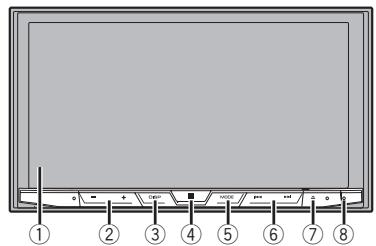
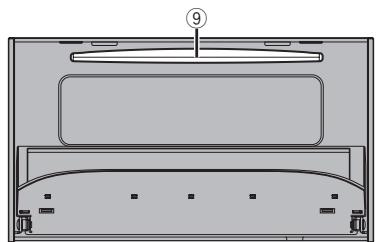
X3800DAB X2800BT
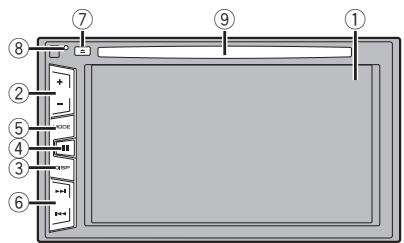
| 1 | Écran LCD | |
| 2 | Bouton Volume (+/-) | |
| 3 | Bouton DISP | Sur l'écran de Fonction AV, appuyez pour déselectiver l'affichage. Sur l'écran de l'application ou en mode navigation, appuyez pour afficher la barre de commande latérale. Maintenez,enforcé pour déselectiver l'affichage. ■ Si l'affichage est déactivé, touchez l'écran pour revenir à l'écran d'origine. |
| 4 | ■ Bouton | Appuyez sur ce bouton pour afficher l'écran de Menu principal. Maintenez,enforcé pour activer la fonction de reconnaissance vocale. ● Reportez-vous à la page 14, Utilisation de la fonction de reconnaissance vocale (pour iPhone) |
| 5 | Bouton MODE | Appuyez sur ce bouton pour basculer entre l'écran de l'application et l'écran de Fonction AV. Maintenez,enforcé pour passer au mode de visualisation Caméra. |
| 6 | Bouton TRK (▲/▲→■) | Appuyez pour revenir à la piste (chapitre) pré-cédente ou aller à la piste (chapitre) suivante. Maintenez,enforcé pour effectuer un retour rapide ou une avance rapide. Appuyez pour répondre à un appel ou pour terminer un appel. |
| 7 | ▲ Bouton | |
| 8 | Bouton RESET | ● Reportez-vous à la page 6, Réinitialisation du microproesseur |
| 9 | Logement de charge-ment de disque | ● Reportez-vous à la page 7, Insertion et éjection d'un disque |
Télécommande
La télécommande CD-R33 est vendue séparément.
Pour en savoir plus sur les opérations, consultez le manuel de la télécommande.
Commandes de base
Remarques relatives à l'utilisation du panneau LCD
AVENTISSEMENT
- Tenez les mains et les doigts à l'ecart de ce produit lorsqu'vous ouvrez, fermez ou regle le panneau LCD. Faites particulièrement attention aux mains et aux doigs des enfants.
N'utilise pas l'appareil avec le panneau LCD ouvert. Ceci peut entrainer un risque de blessure en cas d'accident.
ATTENTION
N'ouvrez ni ne fermez le panneau LCD de force. Ceci peut provoquer un dysfonctionnement.
- N'utilise pas ce produit tant que le panneau LCD n'est pas complètement ouvert ou fermé. Le panneau LCD peut s'arrêter sur cet angle par mesure de sécurité.
- Ne posez ni verre ni canette sur le panneau LCD ouvert.
Réglage de l'angle du panneau LCD
X5800DAB
1 Appuyez sur le bouton
2 Touchez + / ou - pour régler l'angle du panneau LCD.
3 Touchez X.
Retourne à l'écran précédent.
Insertion/éjection/connexion d'un support
ATTENTION
N'insérez aucun object dans le logement de chargement de disque autre qu'un disque.
Insertion et éjection d'un disque
Insérer un disque
X5800DAB
1 Appuyez sur le bouton
2 Touchez [O] pour ouvrir le panneau LCD.
3 Insérez un disque dans le logement de charge-ment de disque.
Ejecter un disque
X5800DAB
1 Appuyez sur le bouton
2 Touchez _ pour ouvrir le panneau LCD.
3 Retirez le disque et appuyez sur le bouton
Insérer un disque
X3800DAB
X2800BT
1 Insérez un disque dans le logement de charge-ment de disque.
Ejecter un disque
X3800DAB
X2800BT
1 Appuyez sur le bouton pour ejecter un disque.
Branchement et débranchement d'un périphérique de stockage USB
Avec certains périsériques de stockage USB, il se peut que ce produit n'atteigne pas sa performance optimale.
Le raccordement via un concentrateur USB n'est pas possible.
Un cable USB est nécessaire pour la connexion.
1 Retirez la fiche du port USB du cable USB.
2 Branche un péripérisque de stockage USB sur le cable USB.
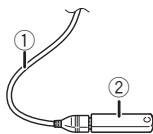
① CableUSB
② Periphérique de stockage USB
Vérifie qu'aucune donnée n'est en cours d'accès avant de retarder le périphérique de stockage USB.
Lors du premier démarrage
1 Allumez me moteur pour demarrer le système. L'écran « Sélectionné une longue » apprait.
A partir du deuxième离婚,l'écran affché différence en fonction des conditions précéndées.
2 Touchez la langue.
3 Touchez
L'écran « Paramètre d'emplacement » apparait.
X2800BT
L'écran « Paramètres du mode Haut-parleur » apparait. Passez à l'étape 6.
4 Touchez l'objet pour selectionner l'emplacement d'utilisation.
5 Touchez
L'écran « Paramètres du mode Haut-parleur » apparait.
6 Touchez les modes de haut-parleurs.
Mode standard
Système à 4 haut-parleurs avec haut-parleurs avant et après ou système à 6 haut-parleurs avec haut-parleurs avant et après et haut-parleurs d'extremes graves.
Mode reseau
Système à 3 voies avec un haut-parleur d'aignus, un haut-parleur de mémidiums et un haut-parleur d'extrêmes graves (haut-parleur de graves) pour reproduction des fréquences (bandes) hautes, moyennes et basses.
AVENTISSEMENT
N'utilise pas l'appareil en mode standard si un système de haut-parleurs pour mode reseau 3 voies est raccordé à cet apparell. Ceci peut endommager les haut-parleurs.
7 Touchez [OK].
L'écran « Réglage alimentation d'antenne » apparait.
X2800BT
L'écran « Config. smartphone » apparait. Passez à l' étape 10.
8 Touchez [Oui] pour utiliser l'alimentation de l'antenne DAB.
Reportez-vous à la page 19, Changer l'alimentation électrique de l'antenne radio numérique
9 Touchez [OK].
L'écran « Config. smartphone » apparait.
Commandes de base
10 Touchez l'objet.
Reportez-vous à la page 17, Informations relatives aux connexions et fonctions de chaque apparéil
11 Touchez
L'écran de Menu principal apparait.
Une fois le mode de haut-parleurs définit, le réglage ne peut pas être modifié sauf si ce produit est restauré aux réglages par défaut. Restaurez les réglages par défaut pour modifier le réglage du mode de haut-parleurs.
Reportez-vous à la page 50, Restauration des réglages par défaut
Changement du mode haut-parleur
Pour modifier le mode de haut-parleurs, vous nevez restaurer les réglages par défaut de ce produit.
1 Restaurez les réglages par défaut.
Reportez-vous à la page 50, Restauration des réglages par défaut
Comment utiliser les écrons
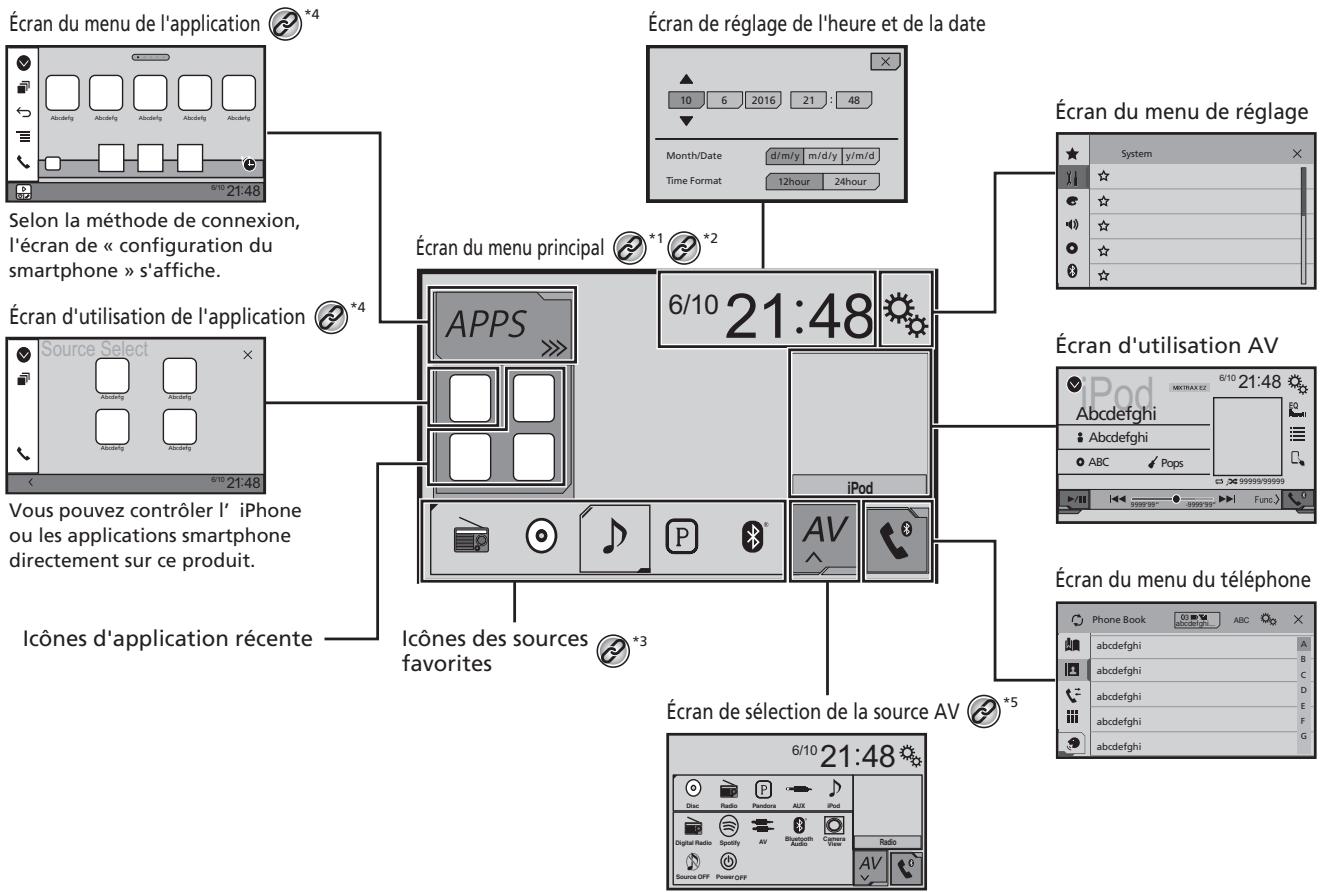
Commandes de base

L'écran de Menu principal de ce manuel est l'écran lors de l'utilisation d'AppRadioMode. Les éléments affichés à l'écran peuvent varier en fonction du périphérique ou du mode de connexion. Si vous connectez un iPhone par la technologie sans fil Bluetooth ou un smartphone par un cable USB, l'écran « Config. smartphone » apparait en touchant [APPS].

En appuyant sur le bouton sur n'importe quel écran, vous pouze afficher l'écran de Menu principal.

Quand vous connectez le système de navigation exter à cet apparéil, la touche mode navigation s'affichée dans le coin inférieur gauche de l'écran.

En appuyant sur le bouton MODE vous pouvez basculer entre l'écran de l'application et l'écran de Fonction AV.

Si vous sélectionnez "Power OFF", vous pouvez désactiver presque toutes les fonctions. Le mode "Power OFF" est annulé dans les cas suivants :
Réception d'un appel entrant.
- Affichege d'Image de laamera de rétrovisée lorsquel le vehicule fait marche arriere.
Appui sur un bouton de ce produit.
Coupure (ACC OFF) fais remise du contact (ACC ON).
Sources AV prises en charge
Vou puevez dire ou utiliser les sources suivantes avec ce produit.
Radio numérique (AVH-X5800DAB) (AVH-X3800DAB)
Radio
CD
ROM (fichiers audio compressés)
DVD-Video
USB
Les sources suivantes peuvent être liues ou utilisées en raccordant un dispositif axiauxie.
iPod
Spotify
Pandora® (AVH-X5800DAB) (AVH-X3800DAB)
Audio Bluetooth
Entree AV (AV)
AUX
Affichage de l'écran de fonction AV
1 Appuyez sur:
2 Touchez la touche de fonction AV.
L'écran de Fonction AV apparait.
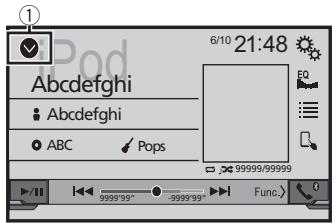
① Affiche la liste de sources.
Sélection d'une source
Source sur l'écran de Sélection de source AV
1 Affichez l'écran « Sélection de la source AV »
2 Touchez l'icone source.
Quand yousselectionne « Source OFF », la source AV est mise hors tension.
Source dans la liste de sources
1 Affichez la liste de sources.
Reportez-vous à la page 10, Affichage de l'écran de fonction AV
2 Touchez la touche source.
Quand yousselectionne « Source OFF», la source AV est mise hors tension.
Changement de l'ordre d'affichage des sources
Changement de l'ordre d'affichage des icônes sources
1 Affichez l'écran « Sélection de la source AV »
2 Maintenez enfoncée une icone source, puis faites glisser l'icone vers la position souhaitation.
Changement de l'ordre d'affichage des touches sources
1 Affichez la liste de sources.
Reportez-vous à la page 10, Affichage de l'écran de fonction AV
2 Touchez
3 Faites glisser la touche source vers la position souhaitee.
Utilisation de l'écran tactile
Vouysoupezecommandercpeproduintontouchantlestouchdes l'écran directement avec lesdoigts.
Pour empêcher l'écran LCD d'être endommage, assu-rez-vous de toucher l'écran uniquement avec le doigt delicatement.
Touches courantes de l'écran tactile
: Retourne à l'écran précédent.
X:Fermel l'ecran.
Commandes de base
Enregistrement et connexion d'un péri-phérique Bluetooth®
Utilisation des écrans de liste
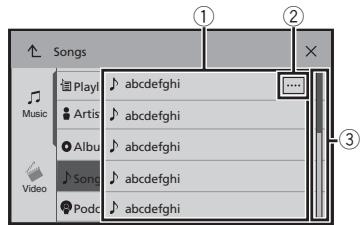
① Toucher un élément sur la liste vous permet de réduire le nombre d'options et de passer à l'opération suivante.
② Apparait最后一段时间,you are going to have a new baby.
Si vous touche la touche, le reste defile pour affichage.
③ Apparait lorsque des éléments ne peuvent pas etre affiches sur une seule page.
Faites glisser la barre du curseur ou la liste pour afficher des éléments masqués.
Utilisation de la barre temporelle
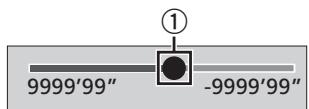
① Vous pouvez changer le point de lecture en faisant glisser la touche.
L'heure de lecture correspondant à la position de la touche s'affiché pendant le glissement de la touche.
Changement du panneau de fonction
1 Touchez [Func.]
Les touches de fonctions masquées apparaissent.
Cette touche n'apparait pas pour certaines sources AV.
Affiche l'écran « Bluetooth »
1 Appuyez sur ..
2 Touchez 0 , puis 0 .
L'écran « Bluetooth » apparait.
Enregistrement de vos péripériques Bluetooth
Si trois périhériques sont déjà appaïres, « Mémoire saturée » est affchéé. Supprimez d'abord un périhérique apparaïè.
Reportez-vous à la page 11, Suppression d'un périhérique enregistré
1 Activez la technologie sans fil Bluetooth sur vos péripériques.
2 Affiche l'écran « Bluetooth »
Reportez-vous à la page 11, Affiche l'écran « Bluetooth »
3 Touchez [Connexion].
4 Touchez Q.
Le système recherche des périmériques Bluetooth en attente de connexion et affiche dans une liste les périmériques trouvés.
5 Touchez le nom du périphérique Bluetooth.
Une fois le périphérique correctement enregistré, le système établit une connexion Bluetooth. Une fois la connexion établie, le nom du périphérique s'affiché sur la liste.
Si vous pertéphérique prend en charge SSP (appariement simple et sécurisé), un nombre de six chiffres apparaît sur l'affichage de ce produit. Touchez [Oui] pour appairer le pertéphérique.
La connexion Bluetooth peut également être effectuee en détectant ce produit parmi les appareils Bluetooth. Avant l'enregistrement, assurez-vous que « Visibilité » dans le menu « Bluetooth » est regle sur « Act ». Pour des informations détaillées sur le fonctionnement d'un périhérique Bluetooth, consultez les consignes d'utilisation fournies avec le périhérique Bluetooth.
念 Reportez-vous à la page 12,Changement de visibilité
- Deux téléphones portables peuvent être connectés simultanément à ce produit.
Reportez-vous à la page 12, Changement de péripérisque Bluetooth connecté
Si you essayez de connecter untelephone portable non connecte alors que deuxtelephones portables sont déjà connecteds,le premier des deuxtelephones portables connecteds sera déconnecté et le telephone portable non connecté sera connecté à la place.
Réglage de la connexion automatique du péripérisque Bluetooth
Cette fonction connecte automatique le dernier péripéhérique Bluetooth connecté à ce produit dés que les deux péripéhéquences ne sont éloignés que de quelques metres.
Le réglage par défaut est "Act".
Si deux périhériques Bluetooth éaient connectés en dernier, les deux périhériques sont connectés à ce produit automatiquement dans l'ordre d'enregistrement dans la liste des périhériques.
1 Affiche l'écran « Bluetooth »
Reportez-vous à la page 11, Affiche l'écran « Bluetooth »
2 Touchez [Connexion automatique] pour basculer entre "Act" et "Dés".
Suppression d'un périphérique enregistré
ATTENTION
Ne mettez jamais ce produit hors tension pendant la suppression du péripérisque Bluetooth apparé.
1 Affiche l'écran « Bluetooth ».
Reportez-vous à la page 11, Affiche l'écran « Bluetooth »
2 Touchez [Connexion].
3 Touchez
Connexion manuelle d'un périphérique Bluetooth enregistré
Connectez le périphérique Bluetooth manuellement dans les cas suivants :
- Deux péripériques Bluetooth ou plus sont enregistrées et vous souhaitez selectionner manuellement le péripérique à utiliser.
Enregistrement et connexion d'un périphérique Bluetooth®
- Vous souhaitez reconnectcer un périhérique Bluetooth déconnecté.
La connexion ne peut etre établie automatiquement pour une raison ou pour une autre.
1 Activez la technologie sans fil Bluetooth sur vos péripériques.
2 Affiche l'écran « Bluetooth »
念 Reportez-vous à la page 11, Affiche I'ecran « Bluetooth »
3 Touchez [Connexion].
4 Touchez le nom du périphérique que vous souhaitez connecter.
Pour déconnexer le périhérique, touchez le nom du périhérique connecté dans la liste.
Changement de visibilité
Cette fonction définit si ce produit est visible ou non pour l'autre périphérique.
Le réglage par défaut est "Act".
1 Affiche l'écran « Bluetooth ».
念 Reportez-vous à la page 11, Affiche I'écran « Bluetooth »
2 Touchez [Visibilité] pour basculer entre "Act" et "Dés".
Saisie du code PIN pour la connexion sans fil Bluetooth
Pour connecter votre périmétrie Bluetooth à ce produit, vous doivent saisir un code PIN.
You pouze changer le code PIN avec cette fonction.
Le code PIN par défaut est « 0000 »
1 Affiche l'écran « Bluetooth »
念 Reportez-vous à la page 11, Affiche I'ecran « Bluetooth »
2 Touchez [Entrée code].
3 Touchez [0] à [9] pour saïrir le code PIN (jusqu'à 8 chiffres).
4 Touchez
Affiche les informations du périphérique
1 Affiche l'écran « Bluetooth »
念 Reportez-vous à la page 11, Affiche I'ecran « Bluetooth »
2 Touchez [Information apparelil].
Le nom et l'adresse du périphérique Bluetooth sur ce produit sont affichés.
Effacement de la mémoire Bluetooth
Ce réglage est disponible uniquement lorsqu vous arrêté que votre vehicule dans un endroit sür et serrez le freiér à main.
ATTENTION
Ne me déttes jamais ce produit hors tension pendant l'effacement de la mémoire Bluetooth.
1 Affiche l'écran « Bluetooth »
Reportez-vous à la page 11, Affiche l'écran « Bluetooth »
2 Touchez [Effacer mémoire Bluetooth].
3 Touchez [Effacer].
L'écran de confirmation apparait.
Mise à jour du logiciel Bluetooth
Cette fonction est utilisée pourmettrea jourceproduitavec le dernierlogicielBluetooth。Pour desinformationstétailléesesurle logiciel Bluetooth et sa mise a jour, consultez notre site Web.
- La source est désactivée et la connexion Bluetooth est déconnectée avant de démarrer le processus.
- Ce réglage est disponible uniquement lorsque vous arrêtez cette vehicule dans un endroit sūr et serrez le frein à main.
- Vous doivent stocker le filchier de mise à jour de la version dans le périmètre de stockage USB à l'avance.
ATTENTION
Ne mettez jamais ce produit hors tension et ne déconnectez jamais le téléphone pendant la mise à jour du calculi.
1 Connectez à cet apparéil le périhérique de stockage USB où le filchier à jour de la version est stocké.
Reportez-vous a la page 7, Branchement et débranchement d'un périphérique de stockage USB
2 Affiche l'écran « Bluetooth »
Reportez-vous à la page 11, Affiche l'écran « Bluetooth »
3 Touchez [MAJ logiciel Bluetooth].
4 Touchez [Demarrer].
Suivez les instructions à l'écran pour terminer la mise à jour du logiciel Bluetooth.
Affichage de la version du logiciel Bluetooth
En cas de dysfonctionnement de ce produit, vous devrez peut-être contacter yourself revendeur pour réparation.
Dans de tels cas, suive la procédure suivante pour vérifier la version logicielle de cet apparéil.
1 Affiche l'écran « Bluetooth »
念 Reportez-vous à la page 11, Affiche l'écran « Bluetooth »
2 Touchez [Version logicielle Bluetooth].
La version du module Bluetooth de ce produit apparait.
Changement de périphérique Bluetooth connecté
Après l'enregistrement et la connexion de périphériques Bluetooth à ce produit, vous pouvez basculer entre les périphériques à l'aide de la touche de commutation des périphériques de la fonction du téléphone et de certaines sources audio.
- Vous pouze enregistrer jusqu'à trois périhériques Bluetooth sur ce produit.
Reportez-vous à la page 11, Enregistrement de vos périphériques Bluetooth - Vous pouce connecter l'un des périhériques enregistrés à ce produit. Si le périhérique enregistré est équipé d'une fonction téléphone, jusqu'à deux périhériques peuvent être connectés simultanément lors de l'utilisation de la fonction téléphone. Si deux des trois périhériques enregistrés sont déjà connectés, vous pouce connecter le troisième périhérique restant pour utiliser uniquement la fonction audio à l'aide de la touche de commutation des périhériques sur l'écran de la source audio.
L'icône du téléphone portable en cours d'utilisation est affichée sur l'écran "Menu du téléphone". Si vous connectez deux téléphones portables à ce produit simultanément, vous pouvez basculer entre les téléphones portables à l'aide de la touche de commutation des périphériques. Le contenu du menu du téléphone de chaque téléphone portable connecté est méorisé.
念 Reportez-vous à la page 13, Telephonye mains libres
La touche de commutation des péripériques apparaît pour certaines sources audio. La source audio peut automatiquement basculer sur une autre source en fonction du péripérisque sélectionné.
Téléphonie mains libres

Synchronise les contacts de l'annulaire de ce produit avec les contacts de votre téléphone manuelle.
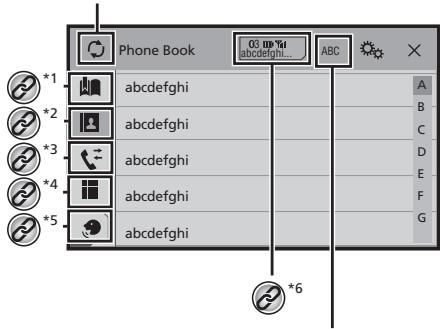

Change la langue de recherche pour l'anglais ou la langue du système.

Bascule sur l'écran de numérotation prédéfinie.
Reporte-vas a la page 14,Utilisation des listes de numération predefiniies

Bascule vers la liste de l'annuaire.
Reportez-vous à la page 13, Appel d'un nombre enregistré dans l'annulaire

Bascule vers les listedes des appel en absence, reçus et effectués.
Reportez-vous à la page 13, Appel à partir du journal des appels

Change de mode pour entrer directement le numéro de téléphone.
Reportez-vous à la page 13, Marquage direct

Bascule vers la fonction de reconnaissance vocale (pour iPhone).
Reportez-vous à la page 14, Utilisation de la fonction de reconnaissance vocale (pour iPhone)

Si vous connectez deux téléphones portables à ce produit simultanément, vous pouvez basculer entre les téléphones portables à l'aide de la touche de commutation des périques. Les éléments suivants sont affichés sur la touche.
- Nom du téléphone portable en cours d'utilisation
- Nombre de liste du téléphone portable en cours d'utilisation
- État de la batterie du téléphone portable en cours d'utilisation
- État de la réception du téléphone portable en cours d'utilisation
Reportez-vous à la page 12, Changement de péphérique Bluetooth connecté
ATTENTION
Pour votre sécurité, évitez de téléphoner dans la mesure du possible en conduisant.
Pour utiliser cette fonction, vous doivent connecter leur téléphone portable à ce produit via Bluetooth à l'avance.
Reportez-vous à la page 11, Enregistrement et connexion d'un périphérique Bluetooth
Afficher l'écran de Menu téléphone
1 Appuyez sur:
2 Touchez
L'écran de Menu téléphone apparait.
Effectuer un appel
Vous dispose de nombreuses méthodes pour effectuer un appel.
Marquage direct
1 Affichez l'écran « Menu du téléphone »
Reportez-vous à la page 13, Afficher l'écran de Menu téléphone
2 Touchez
3 Touchez les touches numériques pour saisir le numéro de téléphone.
4 Touchez pour passer un appel.
5 Touchez pour terminer l'essay.
Il se peut que vous entendiez un bruit lorsque vous raccrochez.
Appel d'un numéro enregistré dans l'annuaire
Les contacts sur votre téléphone seront automatiquement transférés sur ce produit.
Visibilité » de l'écran « Bluetooth » doit être activée.
Reportez-vous à la page 12, Changement de visibilité
Si deux téléphones portables sont automatiquement connectés à ce produit à l'aide de la fonction de connexion automatique des périphériques Bluetooth, l'annuaire du deuxième téléphone s'affiche.
1 Affichez l'écran « Menu du téléphone »
Reportez-vous à la page 13, Afficher l'écran de Menu téléphone
2 Touchez
3 Touchez le nom désiré dans la liste.
4 Touchez le numero de téléphone.
L'écran de numérotation apparaît et la numérotation commence.
5 Touchez pour terminer l'appeal.
Appel à partir du journal des appels
1 Affichez l'écran « Menu du téléphone »
- Reportez-vous à la page 13, Afficher l'écran de Menu téléphone
2 Touchez
3 Touchez l'élément pour changer la liste de l'histoire.
Les éléments suivants sont disponibles :
- : List des appel reçus
: Lieste des appels composés
: Lieste des appels en absence
4 Touchez une entrée de la liste pour effectuer un appel.
L'écran de numérotation apparait et la numérotation commence.
5 Touchez pour terminer l'appeal.
Téléphonie mains libres
Utilisation des listedes de numérorotation prédéfinies
Enregistrement d'un numéro de téléphone
Voupeuz enregistrer jusqu'à six numériés de téléphone prédéfinisé par périphérique.
1 Affichez l'écran « Menu du téléphone »
Reportez-vous à la page 13, Afficher l'écran de Menu téléphone
2 Touchez ou
Sur l'écran "Répertoire téléphonique", touche le nom sahaité pour afficher le nombre de téléphone du contact.
3 Touchez
Composition d'un numéro à partir de la liste de numérotation prédéfinie
1 Affichez l'écran « Menu du téléphone »
Reportez-vous à la page 13, Afficher l'écran de Menu téléphone
2 Touchez
3 Touchez l'objet souhaïte.
L'écran de numérotation apparaît et la numérotation commence.
Recevoir un appel
Lorsque deux téléphones sont connectés simultanément, si un appel entrant est reçu sur le deuxième téléphone alors que vous étés déjà en communication sur le premier téléphone, l'écran de confirmation de numérorotation du第二种 téléphone s'affiche.
1 Touchez pour répondre à l'expérience.
- Si vous touchez tout en receivevant un appel en attente, vous pouvez passer à la personne en train de parler.
- Touchez pour rejeter l'appeel.
2 Touchez pour terminer l'appeel.
Réduction de l'écran de confirmation de numérotation
L'écran de confirmation de numération ne peut pas être réduit sur l'écran de Fonction AV.
Les sources AV ne peuvent pas etre selectionnées meme si I'ecran de confirmation de numerotation est reduit lorsque vous parlé au téléphone ou receivez un appel entrant.
1 Touchez
- Touchez [C] pour afficher à nouveau l'écran de confirmation de numération.
Modification des réglages du téléphone
Réglage de la réponse automatique
Vou pouvez désir de répondre ou non automatiquement à un appel.
Le réglage par défaut est "Dés".
Meme si un appel entrant est reçu sur l'autre téléphone connecté lorsqu vous étète déjà en communication, l'appe! enrutent ne sera pas accepté automatiquement.
1 Affiche l'écran « Bluetooth »
Reportez-vous à la page 11, Affiche l'écran « Bluetooth »
2 Touchez [Réponse auto] pour basculer entre "Act" et "Dés".
Mise en service ou hors service de la sonnerie
Voupezvezoisird'utiliserounonla sonneriedeceproduit. Le réglage par défaut est"Act".
1 Affiche l'écran « Bluetooth »
念 Reportez-vous à la page 11, Affiche l'écran « Bluetooth »
2 Touchez [Tonalité] pour basculer entre "Act" et "Dés".
Inversion des noms dans l'annulaire
Voupeuvezutilisercefonctionpochangerl'ordurdur prénom et du nom dans l'annuaire.
1 Affiche l'écran « Bluetooth »
念 Reportez-vous à la page 11, Affiche l'écran « Bluetooth »
2 Touchez [Inverser le nom].
Réglage du mode隱私
Au cours d'une conversation, vous pouvèisser en mode privé (parlez directement dans votre téléphone portable).
1 Touchez On^Private ou Off^Private pour activer ou désactiver le mode隱私.
Si deux téléphones portables sont connectés à ce produit et le premier téléphone est en modePrivé, vous pouvez recevoir des appel entrants sur le deuxième téléphone tout en Maintenant l'appeil en cours sur le premier téléphone.
Lorsque deux téléphones portables sont connectés a ce produit et le mode privé du premier téléphone est désactivé, si un appel entrant est accepté sur le deuxième téléphone alors qu'un appel est en cours sur le premier téléphone ou lors de la composition d'un numéro ou de la réception d'un appel sur le premier téléphone, l'appeal, la composition du numéro ou la réception sur le premier téléphone est interrompue.
Réglage du volume d'écoute d'un tiers
Ce produit peut être régégu au volume d'écoute de l'autre partie.
1 Touchez pour basculer entre les trois niveaux de volume.
Utilisation de la fonction de reconnaissance vocale (pour iPhone)
En connectant votre iPhone à ce produit, vous pouze utiliser la fonction de reconnaissance vocale (mode Siri Eyes Free) sur ce produit.
Lorsqu'un iPhone exécutant iOS 6.1 ou supérieur est utilisé, le mode Siri Eyes Free est disponible avec ce produit.
Dans ce chapitre, iPhone et iPod touch sont appelés « iPhone ».
1 Affichez l'écran « Menu du téléphone »
Reportez-vous à la page 13, Afficher l'écran de Menu téléphone
2 Touchez
La fonction de reconnaissance vocale est lançée et l'écran de commande vocale apparait.
Téléphonie mains libres
- Vous pouce également lancer la fonction de reconnaissance vocale en maintainer enforcé.
Si deux téléphones portables sont automatiquement connectés à ce produit à l'aide de la fonction de connexion automatique des périhériques Bluetooth, la fonction de reconnaissance vocale (mode Siri Eyes Free) sera activée sur le deuxième téléphone.
Si vous pouze utiliser la fonction de reconnaissance vocale (mode Siri Eyes Free) sur un autre iPhone connecté, touche / / / / / pour basculer sur l'autre iPhone. I'iPhone sur lequel vous ave BASculer sera définir comme le périphérique actuel.
Réglage de la synchronisation automatique de l'annuaire
Voupezchoisirde synchroniserou non Iannuaire avec les contacts de toute telephone automatique lors de la connexion du telephone a ce produit.
Lereglage pardefautest“Dés”.
1 Affiche l'écran « Bluetooth »
念 Reportez-vous a la page 11, Affiche I'ecran « Bluetooth »
2 Touchez [Synchronisation auto. du repertoire] pour basculer entre "Act" et "Dés".
Remarque pour le téléphone main libre
Remarques generales
La connexion à tous les téléphones portables dotés de la technologie sans fil Bluetooth n'est pas garantie.
La distance en visibilité directe entre ce produit et votre téléphone portable doit être de 10 mètres ou moins lors de l'envoi et de la réception voix-données avec la technologie Bluetooth.
- Avec certains téléphones portables, il se peut que le bip sonne ne soit pas émis des haut-parleurs.
- Si le mode privé est sélectionné sur le téléphone portable, la téléphonie mains libres peut être désactivié.
Enregistrement et connexion
- Le fonctionnement des téléphones portables varie en fonction du type de téléphone portable. Consultez le manuel d'instructions fourni avec votre téléphone portable pour des instructions détaillées.
Si le transfert de I'annuaire ne fonctionne pas, déconnectez voiture telphone puis effectuez a nouveau I'appairage de voitre tellephone vers ce produit.
Effectuer et recevoir des appels
- Vous entendrez probabilité un bruit dans les situations suivantes :
Lorraine you responded au téléphone avec le bouton du téléphone.
Lorsquevelle interlocuteur raccroche.
Si suo interlocuteur n'entend pas la conversation du fait d'un écho, diminéze le volume du téléphone mains libres. - Avec certains téléphones portables, même après avoir appuyé sur le bouton de votre téléphone portable pour accepter un appel, le téléphone main libre peut ne pas être disponible.
- Le nom enregistré apparait si le nombre de téléphone est déjà enregistré dans l'annuaire. Si un nombre de téléphone est enregistré sous des noms différents, seul le nombre de téléphone sera affchéé.
Les journaux des appeals reçus et le journal des numérores composés
- Vous ne pouvez pas appeler à partir de l'entrée d'un'utiliste inconnu (pas de numéro de téléphone) dans le journal des appel reçus.
Si les appel sont effectués en utilisant le téléphone portable, aucune donnée de journal n'est enregistrée dans ce produit.
Transferts de l'annuaire
S'il y a plus de 1000 entrées dans l'annuaire de votre téléphone portable, il se peut que toutes les entrées ne soient pas téléchargeées complètement.
- Selon le téléphone, ce produit peut ne pas afficher correctement l'annuaire.
- Si l'annuaire du téléphone contient des données images, il se peut que l'annuaire ne soit pas correctement transféré.
- Sur certains téléphones portables, le transfert de l'annuitaire n'est pas possible.
Configurationpour iPod / iPhoneou smartphone
Lors de l'utilisation d'un iPod / iPhone ou d'un smartphone avec ce produit, configrez les réglages du produit en fonction de l'apparéil à connecter.
Cette section décrit les réglages nécessaires à chaque apparéil.
Procedure de configuration de base d'un iPod / iPhone ou smartphone
① Sélectionnez la méthode de connexion de votre appareil.
Reportez-vous à la page 15, Réglage de la méthode de connexion de l'appareil
② Connectez votre apparéil à ce produit.
Connexion, consultez le manuel d'installation.
③ Si nécessaire, connectez votre apparéil à ce produit via une connexion Bluetooth.
Reportez-vous a la page 11, Enregistrement et connexion d'un péphérique Bluetooth®
Réglage de la méthode de connexion de l'appareil
Pour utiliser l'application pour iPhone ou smartphone sur ce produit, séLECTIONné la méthode de connexion de votre apparéel. Les réglages varient selon l' apparéil connecté.
1 Affichez l'écran de réglage « Systeme »
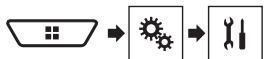
2 Touchez [Param. d'entrée/sorting].
3 Touchez [Config. smartphone].
4 Touchez les réglages suivants.
- Appareil : Sélectionnéz l'appareil à connecter.
- Connexion / Application : Sélectionnéz la méthode de connexion.
Reportez-vous à la page 17, Informations relatives aux connexions et fonctions de chaque apparéil
Configuration pour iPod / iPhone ou smartphone
Le réglage change après l'exécution automatique des processus suivants.
La source est désactivée.
AppRadioMode est fermé.
- La connexion du smartphone (USB et Bluetooth) est déconnectée.
Compatibilité avec l'iPod
Ce produit vend uniquement en charge les modèles d' iPod et les versions logiciéles d'iPod qui seront. Les autres peuvent ne pas fonctionner correctement.
iPhone 4, 4s, 5, 5c, 5s, 6, 6 Plus : iOS 7.0 ou version ultérieure.
iPhone 3GS : iOS 6.0.1
- iPod touch (4e, 5e génération) : iOS 6.0.1
- iPod touch (3e génération): iOS 5.1.1
- iPod touch (2e génération): iOS 4.2.1
iPod classic 160 Go (2009) : Ver. 2.0.4
iPod classic 160 Go (2008) : Ver. 2.0.1
iPod classic 80 Go : Ver.1.1.2
- iPod nano (7e génération)
- iPod nano (6e génération) : Ver. 1.2
- iPod nano (5e génération) : Ver. 1.0.2
iPod nano (4e generation) : Ver. 1.0.4
- iPod nano (3e génération) : Ver. 1.1.3
- Vous pouvez connecter et commander un iPod compatible avec ce produit en utilisant des cables de connexion vendus séparément.
Les méthodes d'opération peuvent varier selon le modele de l'IPod et la version logicielle.
En fonction de la version logicielle de l'iPod, ce dernier peut ne pas etre compatible avec ce produit. Pour en savoir plus sur la compatibilite d'un iPod avec ce produit, consultez les informations sur notre site Web.
Ce manuel concerne les modeles d'iPod suivants.
iPod avec connecteur à 30 broches
iPhone 3GS, 4, 4s
- iPod touch 2e, 3e, 4e génération
iPod classic 80 Go, 160 Go
- iPod nano 3e, 4e, 5e, 6e génération
iPod avec connecteur Lightning
iPhone 6, 6 Plus
iPhone 5, 5c, 5s
- iPod touch 5e génération
- iPod nano 7e génération
Compatibilité avec les appareils Android
Les méthodes d'opération peuvent varier selon le modele de l'appareil Android et la version logicielle du système d'exploitation Android.
- En fonction de la version du système d'exploitation Android, ce dernier peut ne pas être compatible avec ce produit.
La compatibilité n'est pas garantie avec tous les apparèils Android.
Pour en savoir plus sur la compatibilité d'un apparéel Android avec ce produit, consultez les informations sur notre site Web.
Configuration pour iPod / iPhone ou smartphone
Informations relatives aux connexions et fonctions de chaque apparéil
Les réglages et cables nécessaires pour connecter chaque appareil, ainsi que les sources disponibles sont les suivants.
iPod / iPhone avec connecteur à 30 broches
| Méthode de connexion de l'appareil | En cas de connexion par Bluetooth | En cas de connexion par CD-IU201V (vendu séparément) | En cas de connexion par CD-IU51 (vendu séparément) | |
| Config. smartphone | Appareil | iPhone / iPod | iPhone / iPod | iPhone / iPod |
| Connexion | Sans fil via BT | USB | USB | |
| Connexion Bluetooth | Une connexion Bluetooth est nécessaire. | — | — | |
| Sources disponibles | iPod (audio) | ✓ | ✓ | ✓ |
| iPod (vidéo) | — | ✓ | — | |
| Pandora | ✓ | ✓ | ✓ | |
| Spotify | ✓ | ✓ | ✓ | |
iPod / iPhone avec connecteur Lightning
| Méthode de connexion de l'appareil | En cas de connexion par Bluetooth | En cas de connexion par CD-IU52 (vendu séparément) | |
| Config. smartphone | Appareil | iPhone / iPod | iPhone / iPod |
| Connexion | Sans fil via BT | USB | |
| Connexion Bluetooth | Une connexion Bluetooth est nécessaire. | — | |
| Sources disponibles | iPod (audio) | ✓ | ✓ |
| iPod (vidéo) | — | — | |
| Pandora | ✓ | ✓ | |
| Spotify | ✓ | ✓ | |
| AppRadioMode | — | ✓ | |
Appareil Android
| Méthode de connexion de l'appareil | En cas de connexion par Bluetooth | Lors de la connexion via CD-MU200 (vendu séparément) | |
| Config. smartphone | Appareil | Autres | Autres |
| Application | USB/MTP | AppRadioMode | |
| Connexion Bluetooth | Une connexion Bluetooth est nécessaire. | — | |
| Sources disponibles | Pandora | ✓ | — |
| Spotify | ✓ | — | |
| AppRadioMode | — | ✓ Lorsque "Application" de "Config. smartphone" est régé sur "AppRadioMode". | |
Digital Radio
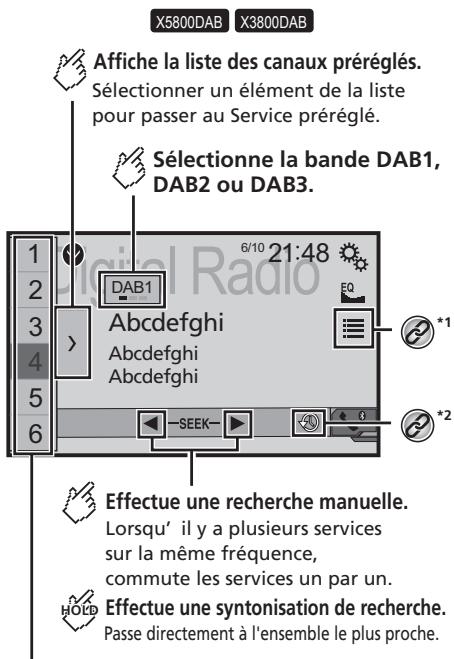

Rappelle le composant de service préréglé mémorisé sur une touche à partir de la mémoire.

Enregistre le composant de service actuel sur une touche.

Affiche l'écran de liste de services.
Reportez-vous à la page 18, Sélectionner un composant de service
Reportez-vous à la page 18, Mettre à jour manuellement les informations de la liste des services

Passau mode decalage.
Reportez-vous à la page 18, Écouter une diffusion récente (décalage)
En appuyant sur 一 _ 1 ^ 一 ou 一 _ 1 ^ 一 ,you pouze egallement acceder aux Composants de service préélectionnions.
En maintainant appuyé «ou » et en relachant, vous pouvez égalément effectuer la symonisation.
Fonctionnement du symtoniseur radio numérique
Pour une réception radio numérique améliorée, assurez-vous qu'une ANTENNE RADIO NUMérique avec une entree alimentation fantôme (type actif) est utilisée. Pioneer recommande d'utiliser AN-DAB1 (vendu séparation).
La consommation électric de l'antenne radio numérique doit être de 100 mA ou moins.
- Qualité sonore élévee (quasiment aussi élèvee que les CD, bien qu'elle puisse être réduite dans certains cas afin de permettre la diffusion de plus de services)
Réception sans interférences
Certain stations effectuent des tests de diffusion.
Prise en charge de MFN
Si certains ensembles prenent en charge le même composant de service, passée automatiquement à un autre ensemble qui a une meilleure réception.
Procedure de départ
1 Affichez l'écran « Sélection de la source AV »
2 Touchez [Digital Radio].
L'écran « Digital Radio » apparait.
La liste des services est automatiquement mise à jour quand la fonction radio numérique est démarrée pour la première fois.
Si la mise à jour réussit, la station apparaissant au sommet de la liste des services est automatiquement syntoniseé.
Écouter une diffusion récente (décalage)
Ce produit enregistre automatiquement en mémoire des diffusions récentes.
Vou poucè interrompré ou écouter à nouveau les diffusions enregistrées en utilisant cette fonction (mode décalage).
1 Touchez pour passer au mode décalage.
- Touch pour reprendre la diffusion en direct.
La diffusion enregistrée est écrasée par la dernière diffusion.
Si la durée d'une sélection interrompue dépasse la longueur de la capacité de la mémoire, la lecture reprend à partir du début et la selection en mémoire.
Selectionner un composant de service
Voussouspevez selectionner un composant de service.
1 Touchez [3] pour afficher l'écran de liste des services.
2 Touchez la liste de services pour afficher la liste de services.
Service (éiquette service): Affiche tous les composants de se
- Type de programme (étiquette PTY):
- Recherche dans les informations du type de programme.
Ensemble (étiquette ensemble): Affiche la liste d'ensembres.
3 Touchez l'objet souhaité.
Mettre à jour manuellement les informations de la liste des services
1 Touchez [3] pour afficher l'écran de liste des services.
2 Touchez [Recherche].
Digital Radio
Quand vous commencerce à utiliser cette source, les informations de la liste des services sont mises à jour automatiquement.
Si une modification intervient dans l'ensemble actuel, les informations de la liste de services sont mises a jour automatiquement.
Afficher l'écran « DAB Settings
1 Appuyez sur:
2 Touchez 品 ,puis X1.
3 Touchez [Réglages source AV].
4 Touchez [Paramètres DAB].
Définir le suivi de service
HARD LINK
Quand le symtoniseur ne peut pasutenir une bonneréception, symtonise vers un autre ensemble qui prend en charge le même composant de service.
Si,aucun autre composant de service ne peut etre trovue ou si la reception resteste medicocre, cette fonction passae automatiquement a une émission FM identique.
SOFT LINK
Cette fonction est disponible quand "Soft Link" est regel sur "Act".
Reportez-vous à la page 19, Paramétrer la Soft link
- Uniquement disponible dans les régions où la fonction SOFT LINK est prise en charge.
- Le contente de l'émission du canal commuté peut différer du contentu du canal original.
Si la HARD LINK échoue, symtonise vers un autre ensemble qui prend en charge un composant de service similaire.
Si,aucunautrecompositonde service nepeutetrevouou si laréception resté médiocre, cette fonction passa automatiquementaune émission FM similaire.
Le réglage par défaut est "Act".
1 Afficher l'écran « Paramètres DAB »
Reportez-vous à la page 19, Afficher l'écran « DAB Settings »
2 Touchez [Poursuite du service] pour basculer entre "Act" et "Dés".
- En fonction du modele utilisé, ce menu peut ne pas s'afficher.
Changer l'alimentation électrique de l'antenne radio numérique
Le réglage par défaut est "Act".
Pour en savoir plus sur le raccordement d'une antenné radio numérique, reportez-vous au manuel d'installation.
1 Désactivez la source.
Reportez-vous à la page 10, Sélection d'une source
2 Afficher l'écran « Paramètres DAB »
Reportez-vous à la page 19, Afficher l'écran « DAB Settings »
3 Touchez [Puissance de l'antenne] pour basculer entre "Act" et "Dés".
Réception des informations routières (TA)
Les informations routières peuvent être reçues depuis la première fréquence sélectionnée, interpromant les autres sources.
1 Afficher l'écran « Paramètres DAB »
Reportez-vous à la page 19, Afficher l'écran « DAB Settings
2 Touchez [Interrupt. Info traffic].
3 Touchez I'élément.
- TA désact. (par défaut): Désactive TA Interrupt.
TA DAB+RDS: Reçoit les informations routières DAB et RDS. Les informations routières DAB ont la priorité.
TA RDS:
Reçoit automatique les informations routières des stations RDS uniquement.
- En fonction du modele utilisé, ce menu peut ne pas s'afficher.
Paramétrer la Soft link
Le réglage par défaut est "Dés".
- Cette fonction est disponible quand “Poursuite du service” est rédigé sur “Act”.
念 Reportez-vous à la page 19, Définir le suivé service - Uniquement disponible dans les régions où la fonction SOFT LINK est prise en charge.
1 Afficher l'écran « Paramètres DAB »
Reportez-vous à la page 19, Afficher l'écran « DAB Settings »
2 Touchez [Soft Link] pour basculer entre "Act" et "Dés".
- En fonction du modele utilisé, ce menu peut ne pas s'afficher.
Radio
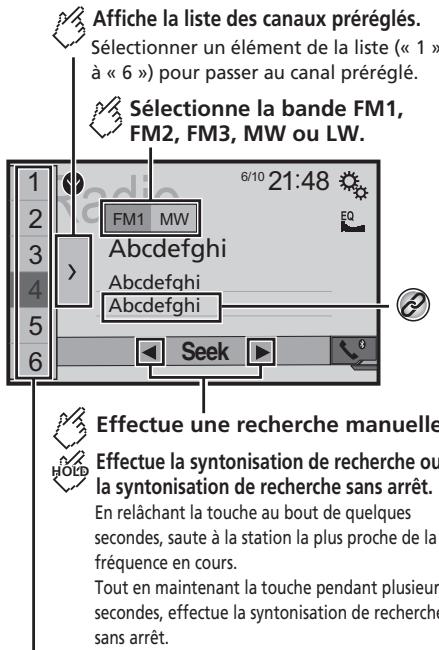

Rappelle le canal préréglé mémorisé sur une touche à partir de la mémoire.

Enregistre la fréquence d'émission actuelle sur une touche.

Mémorise les informations de la chanson sur un iPod.
Reportez-vous à la page 49, Mémorisation des informations de la chanson sur un iPod (balisage iTunes)
En appuyant sur [ou], vous pouvez également acceder aux canaux préseLECTIONns.
En maintenant appluyé l'ou et en relachant, vous pouvez également effectuer la syntonisation.
En touchant de manière prolongée [ou ], vous pouvez proceder à la symtonisation en continu. Touchez à nouveau pour annuler.
La bande (MW ou LW) indiquée sur la touche de bande de l'écran tactile change automatiquement en fonction de la plage de fréquence sur laquelle vous étés actuellément symtonisé.
Procedure de départ
1 Affichez l'écran « Sélection de la source AV »
2 Touchez [Radio].
L'écran « Radio » apparait.
Mise en mémoire des fréquences de radiodiffusion les plus puissantes
La fonction BSM (mémoire des mêtres stations) enregistre automatiquement les six fréquences de diffusion les plus puisantes sur les touches de préselection « 1 » à « 6 »
En memorisant des fréquences de radiodiffusion avec BSM, il se peut que celles déjà enregistrées soient remplacées.
Les fréquences de radiodiffusion précédemment mémoriées peuvent rester en mémoire si le nombre de fréquences enregistrées n'a pas atteint la limite.
1 Touchez
2 Touchez 2 pour démarrer une recherche.
Pendant que le message est affiché, les six fréquences de radiodiffusion les plus puissantes sont mémoriées pour les touches de présielection dans l'ordre de leur puissance de signal.
- Si vous touchez [Annuler], le processus de stockage est annulé.
Afficher l'écran « Paramètres radio »
1 Affichez l'écran de réglage « Système »
2 Touchez [Réglages source AV].
3 Touchez [Paramétres radio].
Syntonisation des fréquences puissantes
Ce réglage est disponible uniquement lorsque "Radio" est sélectionné comme source.
La synonymisation automatique locale vous permet de rechercher uniquement les stations de radio ayant un signal suffisant.
1 Affichez l'écran « Paramètres radio »
Reportez-vous à la page 20, Afficher l'écran « Paramétres radio »
2 Touchez [Local].
3 Touchez l'objet.
Dés (par défaut) :
Désactive le réglage de synonymisation automatique.
Niveau1 à Niveau4 :
Régle le niveau de sensibilité de la FM sur Niveau1 à Niveau4 (pour PO et GO à Niveau1 ou Niveau2).
Le réglage FM « Niveau4 » (PO et GO « Niveau2 ») permet uniquement la réception des stations avec les signaux les plus puissants.
Réglage du pas de symponisation FM
Vou pousse Change le pas de syntonisation para la bande FM. Le reglage par défaut est *100kHz".
Le pas de réglage resté à 50 kHz pendant la recherche manuelle.
1 Désactivez la source.
Reportez-vous à la page 10, Sélection d'une source
2 Affichez l'écran « Paramètres radio »
Reportez-vous à la page 20, Afficher l'écran « Paramêtres radio »
3 Touchez [Pas en mode FM] pour changer le pas sur "50kHz" ou "100kHz".
Changement de qualité sonore du symponiseur FM
- Cette fonction est uniquement disponible quand vous receivez la bande FM.
1 Affichez l'écran « Paramètres radio »
Reportez-vous à la page 20, Afficher l'écran « Paramétres radio »
2 Touchez [Son Tuner] pour selectionner l'objet. - Musique (par défaut):
- Donne la priorité à la qualité du son.
- Parole: Donne la priorité à la réduction du bruit.
Standard: Ne donneaucen effet.
Définir la recherche de fréquences alternatives
Quand le symtoniseur ne peut pas obltenir une bonne reception,
syntonise vers une autre station émettrice qui prend en charge
le même programme dans le réseau courant.
Le réglage par défaut est Act
1 Affichez l'écran « Paramètres radio »
Reportez-vous à la page 20, Afficher l'écran « Paramêtres radio »
2 Touchez [Suivi RDS] pour basculer entre "Act" et "Dés".
Définir la recherche Auto PI
Lorsque you passez a la station émettrice contenant des données RDS, recherche automatquement la station émettrice avec le même code PI (Identification du programme) dans toute la bande de fréquence.
Le réglage par défaut est "Dés".
1 Désactivez la source.
念 Reportez-vous a la page 10, Sélection d'une source
2 Affichez I'ecran « Paramétres radio »
Reportez-vous à la page 20, Afficher l'écran « Paramêtres radio »
3 Touchez [Auto PI] pour basculer entre "Act" et "Dés".
Meme si vous reglez sur « Dés», la recherche PI est automatiquement effectue quand le symtonisseur ne peut pas obtenir une bonne reception.
Limitation des stations aux programmes nationales
Vou puevez basculer si le code region est verifiependant la recherche Auto PI.
Le reglage par defaut est Act
1 Affichez l'écran « Paramètres radio »
Reportez-vous à la page 20, Afficher l'écran « Paramêtres radio »
2 Touchez [Région] pour basculer entre "Act" et "Dés".
Réception des informations routières (TA)
- Cette fonction est uniquement disponible quand vous receivez la bande FM.
Les informations routières peuvent etre reçues depuis la dernière fréquence sélectionnée, interrompant les autres sources.
X5800DAB X3800DAB
1 Affichez I'ecran « Paramètres radio »
Reportez-vous à la page 20, Afficher l'écran « Paramêtres radio »
3 Touchez l'objet.
- TA désact. (par défau): Désective TA Interrupt.
TA DAB+RDS:
Reçoit les informations routieres DAB et RDS. Les informations routieres DAB ont la priorite:
TA RDS:
Reçoit automatique les informations routières des stations RDS uniquement.
Réception des informations routières (TA)
- Cette fonction est uniquement disponible quand vous receivez la bande FM.
Les informations routières peuvent être reçues depuis la dernière fréquence sélectionnée, interrompant les autres sources. Le réglage par défaut est "Dés".
X2800BT
1 Affichez l'écran « Paramètres radio »
Reportez-vous à la page 20, Afficher l'écran « Paramétres radio »
2 Touchez [Interrupt. Info traffic] pour basculer entre "Act" et "Dés".
Recevoir des actualités
Les actualités peuvent être reçues depuis la première fréquence sélectionnée, interrompant les autres sources.
Le réglage par défaut est "Déss".
1 Affichez l'écran « Paramètres radio »
Reportez-vous à la page 20, Afficher l'écran « Paramétres radio »
2 Touchez [Interrupt. Actualités] pour basculer entre "Act" et "Dés".
Disque
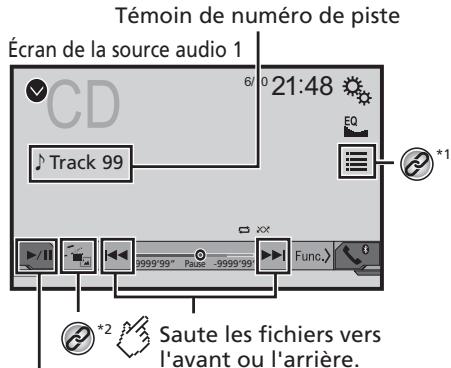

Commute entre le mode de lecture et de pause.

Lit les fichiers dans un ordre aléatoire.
Cette fonction est disponible pour les CD musicaux.

Ne lit pas les pistes dans un ordre aléatoire.

Lit toutes les pistes dans un ordre aléatoire.
Écran de la source audio 2
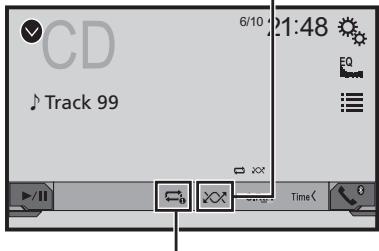

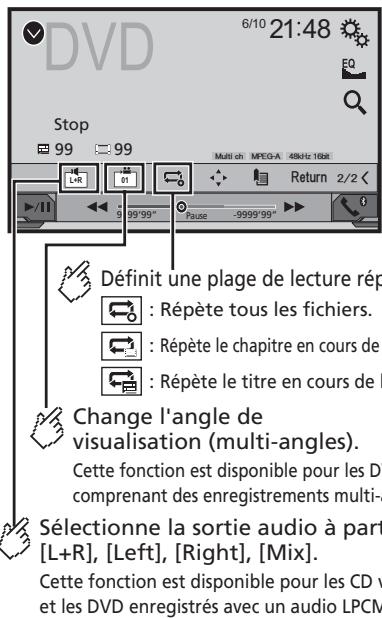
Définit une plage de lecture répetée.

: Repete le disque en cours de lecture.

: Repete la piste en cours de lecture.

Masque les touches de I'ecran tactile. Pour afficher de nouveau les touches, appuyez n' importe ou sur I'ecran.

Effectue une lecture image par image.

Effectue une lecture au ralenti.
Chaque fais que vous appuyez sur
[12], cela change la vitesse en quatre
étapes dans l'ordre suivant: 1 / 16 1 / 8 1 / 4 1 / 2
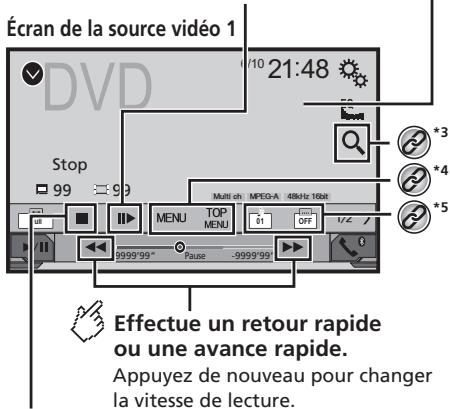

Arrête la lecture.
Écran de la source video 2
Disque
Écran de la source video 2

Reprend la lecture (signet).
Cette fonction est disponible pour les DVD video.
Voupezemémoriser un seul point comme signetoundisque(jusqu'acinqdisques).
Poureffacerlesignetsurle disque,enforcezentmaintenez cette touche.

Fait revenir en arrêté et démarre la lecture à partir du point spécifique. Cette fonction est disponible pour les disques DVD video et CD video dotés d'une fonction PBC (commande de lecture).

Selectionne une piste dans la liste.
Reportez-vous à la page 23, Sélection de fichiers dans la liste des nombres de fichiers

Change le type de fichier multimédia.
Reportez-vous a la page 23, Changement du type de filcher multimédia

Recherche la partie que vous souhaitez dire.
Reportez-vous à la page 23, Recherche de la partie que vous souhaitez lire

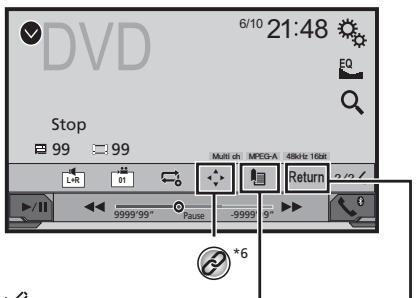
Affiche le menu DVD.
- Reportez-vous à la page 23, Utilisation du menu DVD

Change la langue des sous-titres/de l'audio.
Reportez-vous à la page 23, Changement de la langue des sous-titres/de l'audio

Affiche le clavier du menu DVD.
- Reportez-vous à la page 24, Utilisation du menu DVD à l'arde des touches de l'écran tactile
En appuyant sur «ou sur «, vous pouvez également sauter les fichiers/chapitres en avant ou en arrirée.
En maintainant enforcé ou « vous pouvez également effectuer un retour rapide ou une avalanche rapide.
Lors de la lecture d'un Video CD avec PBC, [PBCOn] s'affiche.
- Vous pouvez régler la taille d'écran pour l'image video.
念 Reportez-vous à la page 48, Operations communes
Procedure de départ
Vou pouvrez livre an CD musical, un Video CD ou un DVD-Visidoo normal à l'aide du lecteur intégré de ce produit.
ATTENTION
Pour des raisons de sécurité, les images video ne sont pas visibles quand le vehicule se déplace. Pour regarder des images video, arrêtez-vous dans un endroit sur et serrez le frein à main.
1 Insérez le disque.
La source change et la lecture démarre.
Reportez-vous à la page 7, Insertion et éjection d'un disque
Si le disque est déjà insere, selectionnez [Disc] comme source de lecture.
Sélection de fichiers dans la liste des noms de fichiers
1 Touchez
2 Touchez une piste de la liste pour la litre.
Changement du type de fichier multimédia
Lors de la lecture d'un support numérique contenant divers types de fichiers multimédias, vous pouvez basculer entre les types de fichiers multimédias à lire.
1 Touchez
2 Touchez l'objet.
Music
Passa au type de fichier multimédia musical (audio compressé).
Video
Passau type de fichier multimédia video.
CD-DA:
Passé au type de fichier multimédia CD (données audio (CD-DA)).
Recherche de la partie que vous souhaitez dire
Pour les DVD-Viséo, vous pouvez scélectionner [Title] [Chapter] ou [10Key].
Pour les Video-CD, vous pouvez scélectionner [Track] ou [10Key] (PBC uniquement).
1 Touchez Q.
2 Touchez l'element pour selectionner la fonction de recherche.
3 Touchez de [0] à [9] pour entrer le nombre souhaïte.
Pour annuler une saisie de nombre, touchez [C].
4 Touchez l pour demarrer la lecture a partir du nombre que vous avez enregistré.
Utilisation du menu DVD
You poucvez commander le menu DVD en touchant directement un élément du menu sur l'écran.
- Cette fonction peut ne pas fonctionner correctement avec le contenu de certains disques DVD. Dans ce cas, utilisez les touches de l'écran tactile pour pouvoir utiliser le menu DVD.
1 Touchez TOpou MEnu
2 Touchez l'objet de menu souhaité.
Changement de la langue des sous-titres/de l'audio
1 Touchez ou pour changer la langue.
Change la langue des sous-titres.
: Change la langue de l'audio.
Disque
- Vous pouvè également changer la langue des sous-titres/de l'audio à l'aide du menu « Config. DVD/DivX »
Reportez-vous à la page 46, Réglage des langues prioritaires
Utilisation du menu DVD à l'aide des touches de l'écran tactile
Si des éléments du menu DVD apparaissent, les touches de l'écran tactile peuvent les recouvrir. Lé cas échéant, Sélectionnez un élément au moyen de ces touches.
1 Touchez
2 Touchez , , ou pour sélectionner l'objet de menu souhaïte.
3 Touchez
L'affichage du menu varie en fonction du disque.
- Si vous touchez , vous pouvez utiliser le menu DVD directement.
Fichiers compressés
Écran de la source audio 1 (Exemple : USB)
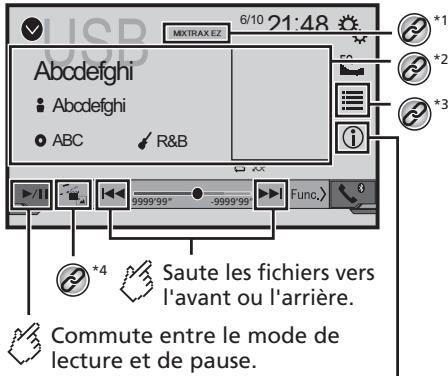

Commute l'affichage des
informations sur la musique actuelle.
Lit les fichiers dans un ordre aléatoire.

: Ne lit pas les fisiers dans un ordre aléatoire.

: Lit tous les fichiers dans la plage repétée dans un ordre aléatoire.
Écran de la source audio 2 (Exemple : USB)
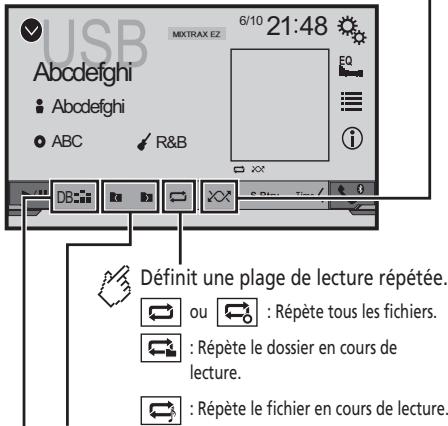

Selectionne le dossier precedent ou suivant.

Construit la base de données pour le mode de musique Naviguer.
Cette fonction n' est disponible que pour USB.
Fichiers compressés

Masque les touches de l'écran tactile. Pour afficher de nouveau les touches, appuyez n' importe où sur l'écran.
Écran de la source video (Exemple : disque)
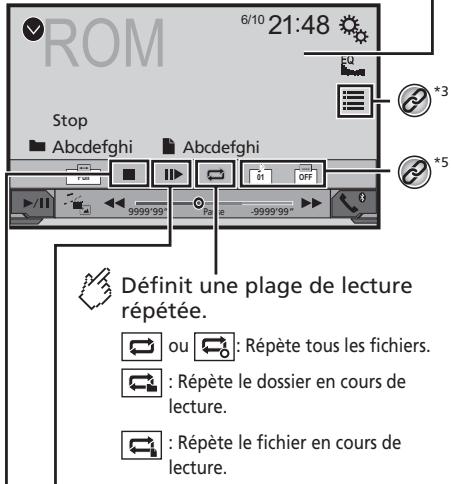

Effectue une lecture image par image.

Effectue une lecture au ralenti.

Arrête la lecture.
Écran de la source video (Exemple : disque)
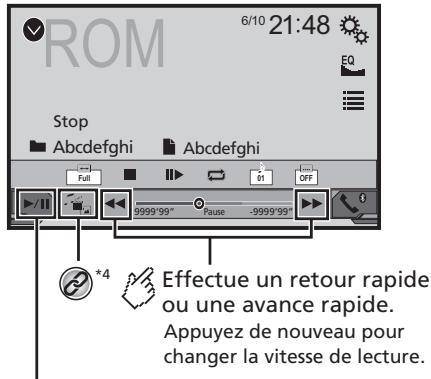

Commute entre le mode de lecture et de pause.

Masque les touches de l'écran tactile. Pour afficher de nouveau les touches, appuyez n' importe où sur l'écran.

Tourne l'image affichée de 90^ dans le sens horsaire.

Selectionne le dossier suivant ou precedent.
Écran de l'image fixe
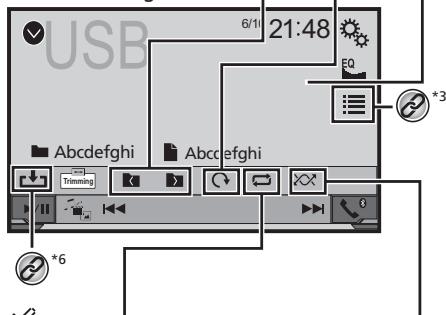

Définit une plage de lecture repétée.

: Repete tous les fichiers.

: Repete le dossier en cours de lecture.

Lit les fichiers dans un ordre aléatoire.

: Ne lit pas les fichiers dans un ordre aléatoire.

: Lit tous les fichiers dans la plage en cours de lecture repétée dans un ordre aléatoire.
Fichiers compressés
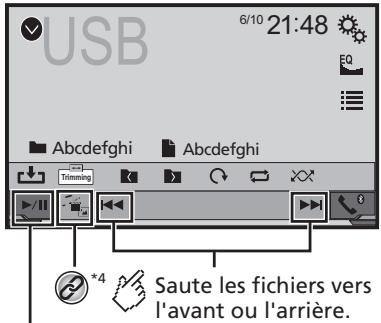
Écran de l'image fixe

Commute entre le mode de lecture et de pause.

Affiche I'ecran MIXTRAX.
Reportez-vous à la page 36, MIXTRAX

Affiche I'ecran de recherche de liaison.
Cette fonction est disponible uniquement pour le périmètre de stockage USB.
Reportez-vous à la page 27, Sélection d'une chanson dans la liste associée à la chanson en cours de lecture (recherche de liaison)

Sélectionne un fichier dans la liste.
Reportez-vous à la page 26, Sélection de fichiers dans la liste des nombres de fichiers
Lorsque you lisez des fichiers audio compressés enregistrées sur un périphérique de stockage USB, vous pouvez rechercher un fjichier à l'aide de Music Browse.
Reportez-vous à la page 27, Sélection d'unchyffer à l'aide du mode Music Browse

Change le type de fichier multimédia.
Reportez-vous à la page 26, Changement du type de fichier multimédia

Change la langue des sous-titres/de l'audio.
Cette fonction est disponible uniquement pour les fichiers video compensés enregistrés sur un disque.
Reportez-vous à la page 23, Changement de la langue des sous-titres/de l'audio

Enregistre l'image actuelle comme fond d'écran.
Reportez-vous à la page 27, Enregistrement de l'image comme fond d'écran
Voupez dire des fichiers audio compressés, des fichiers video compressés ou des fichiers image enregistrées sur un disque ou sur un périhérique de stockage USB.
Reportez-vous à la page 55, Tableau de compatibilité des supports
En appuyant sur l ou sur l , vous pouvez également sauter les fichiers en avant ou en arrêté.
En maintenant enforcé ou , vous pouce effectuer unretourrapideouvance rapide.
En maintainant enforcé ou sur le fidchier image, you pouvez rechercher dans 10 fidchiers JPEG à la fois. Si le fidchier en cours de lecture est le premier ou le dernier du dossier, la recherche n'est pas effectuee.
Les images JPEG ne sont pas affichées dans l'écran arrêté.
- Vous pouvez régler la taille d'écran pour la video et les images JPEG.
Reportez-vous à la page 48, Opérations communes
ATTENTION
Pour des raisons de sécurité, les images video ne sont pas visibles quand le vehicule se déplace. Pour regarder des images video, arrêtez-vous dans un endroit sur et serrez le frein à main.
Procedure de démarrage (pour Disque)
1 Insérez le disque.
La source change et la lecture démarre.
Reportez-vous à la page 7, Insertion et éjection d'un disque
Si le disque est déjà inséré, sélectionnez [Disc] comme source de lecture.
Procedure de démarrage (pour USB)
2 Branchez le périhérique de stockage USB.
Reportez-vous a la page 7, Branchement et débranchement d'un périphérique de stockage USB
3 Touchez [USB].
La lecture suit l'ordre des nombres de dossier. Les dossiers sont ignorés s'il ne contentiennent pas de fischiers lisibles.
Opérations communes à tous les types de fichiers
Sélection de fichiers dans la liste des noms de fichiers
Voupeuzearcher des fichiers ou dossiers à litre à l'aide de la liste des noms de fichiers ou de dossiers.
1 Touchez
2 Touchez un fichier de la liste pour le litre.
Touchez un dossier dans la liste pour voir son contenu. Vous pouverez狐 un filchier dans la liste en le touchant.
Changement du type de fichier multimédia
Lors de la lecture d'un support numérique contenant divers types de fichiers multimédias, vous pouvez basculer entre les types de fichiers multimédias à lire.
1 Touchez
2 Touchez l'élément.
Music
Passa au type de fichier multimédia musical (audio compressé).
Video
Passe au type de fichier multimédia video.
CD-DA:
Passé au type de fichier multimédia CD (données audio (CD-DA)).
Photo
Bascule le type de fichier multimédia sur image fixe (données JPEG).
Fichiers compressés
Opérations des fichiers audio
Sélection d'un fichier à l'aide du mode Music Browse
Voupezuez选取ner les fichiers à lire à l'aide de la liste de catégories si les fichiers contiennent des informations de balise.
- Cette fonction est disponible uniquement pour le périhérisque de stockage USB.
1 Touchez pour creator une base de données. Le mode Music Browse sera disponible une fois la base de données créée.
2 Touchez
3 Touchez la catégorie souhaitée pour afficher la liste des fichiers.
4 Touchez I'élément.
Affinez l'élement jusqu'à ce que le titre de la chanson ou le nom du fjicher souhaite s'affichée dans la liste.
5 Touchez le titre de la chanson ou le nom du fichier à生存.
Si la seLECTION effectuee avec Music Browse a ete annulee, you pouce repasser en mode Music Browse en touchant Ionglet [Tag] dans I'ecran de la liste de fichiers/dossiers et en touchant la piste souhaitee.
Sélection d'une chanson dans la liste associée à la chanson en cours de lecture (recherche de liaison)
Si you touche la pochette de I'album, la liste des chansons dans I'album s'affiche.
- Cette fonction est disponible uniquement pour le périhérisque de stockage USB.
1 Passez en mode Music Browse.
- Reportez-vous à la page 27, Sélection d'un fichier à l'aide du mode Music Browse
2 Touchez les informations de la chanson pour ouvrir la liste des chansons.
3 Touchez la chanson pour la dire.
Opérations des fichiers image
Enregistrement de l'image comme fond d'écran
Vous pouce enregistrer l'image actuellément affichee dans la mémoire de ce produit et la définir comme fond d'écran pour l'écran AV ou l'écran du menu principal.
1 Affichez une image sur I'ecran.
Reportez-vous à la page 26, Procedure de démarriage (pour USB)
Reportez-vous à la page 26, Opérations communes à tous les types de fichiers
2 Touchez sur l'image.
3 Touchez les éléments suivants.
Écran AV:
Enregistre l'image comme fond d'écran pour l'écran AV.
Ecran d'accueil:
Enregistre l'image comme fond d'écran pour l'écran du menu principal.
Les deux:
Enregistre l'image comme fond d'écran pour l'écran AV et l'écran du menu principal.
4 Touchez « Oui » pour écraser l'image.
Si su enregistrez la nouvelle image, le fond d'écran actuel est remplaced.
Réglage de l'intervalle du diaporama
Les fichiers JPEG peuvent être affichés sous forme de diaporama sur ce produit. Ce réglage permet de régler l'intervalle entre chaque image.
Le réglage par défaut est "10sec".
- Ce réglage est disponible pendant la lecture de fichiers JPEG.
1 Affichage de l'écran "Réglage video".
2 Touchez [Durée image diaporama].
3 Touchez l'objet.
Les éléments suivants sont disponibles :
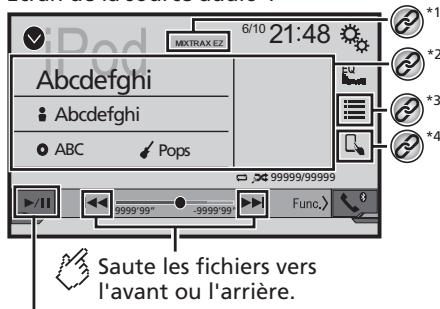
Écran de la source audio 1
Commute entre le mode de lecture et de pause.

Change la vitesse du livre audio.
× 1 : Lecture normale
× 2 : Lecture rapide
× 1 / 2 : Lecture au ralenti

Lit les fichiers dans un ordre aléatoire.
: Lecture dans un ordre aléatoire des chansons ou des videos dans la liste sélectionnée.
L:Lit I'album dans un ordre aléatoire.
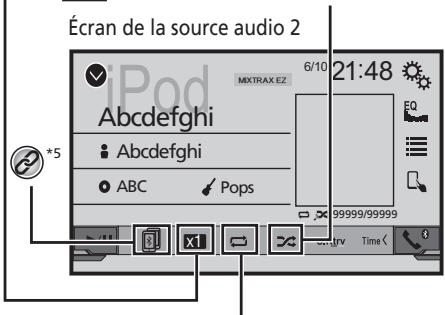

Définit une plage de lecture repétée.
: Repete la lecture de la liste selectionnee complete.
_0 : Repete la chanson ou video en cours.
Écran de la source video
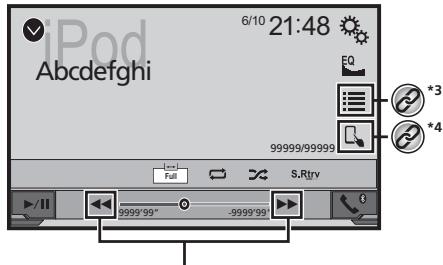

Effectue un retour rapide ou une avance rapide.

Affiche I'ecran « MIXTRAX »
念 Reportez-vous à la page 36, MIXTRAX

Affiche I'ecran de recherche de liaison.
Reportez-vous à la page 29, Sélection d'une chanson dans la liste associée à la chanson en cours de lecture (recherche de liaison)

Selectionne une chanson ou une video dans la liste.
Reportez-vous à la page 28, Sélection de sources de chansons ou video dans l'écran de liste de lecture

Change le mode de commande sur « AppMode »
- Reportez-vous à la page 29, Utilisation de la fonction iPod de ce produit à partir de votre iPod

Bascule entre les peripériques Bluetooth lorsque les peripériques sont connectés à ce produit via Bluetooth.
Reportez-vous à la page 12, Changement de péphérique Bluetooth connecté
- En apuyant sur le bouton |▶▶ ou▶▶, vous pouvè une sensation des fichiers en avant ou en arrêté.
En maintainant enforcé le bouton |▶▶ ou▶▶, vous pouvez également effectuer un return rapide ou une avance rapide.
Voussouspoucezreglerlatailled'écran pour I'imagé video.
念 Reportez-vous à la page 48,Opérations communes
Connexion de votre iPod
Lors de la connexion d'un iPod à ce produit, sélectionné la méthode de connexion de votre périphérique. Les réglages varient selon l'appareil connecté.
- Reportez-vous à la page 15, Configuration pour iPod / iPhone ou smartphone
Les sources disponibles varient selon la méthode sélectionnée de connexion de votre périsphérique.
Reportez-vous à la page 17, Informations relatives aux connexions et fonctions de chaque apparéel
ATTENTION
Pour des raisons de sécurité, les images video ne sont pas visibles quand le vehicule se déplace. Pour regarder des images video, arrêtez-vous dans un endroit sur et serrez le frein à main.
Procedure de départ
1 Connectez votre iPod.
- Reportez-vous à la page 28, Connexion de votre iPod La source change et la lecture démarre.
Lors der connexion d'un iPhone ou d'un iPod touch, quittete toutes les applications avant de connecter le périphérique.
2 Affichez l'écran « Sélection de la source AV »
3 Touchez [iPod].
Sélection de sources de chansons ou video dans l'écran deliste de lecture
You could see a chanson ou la video que vous souhaïez dire dans l'écran de liste de lecture.
1 Touchez
2 Touchez ou pour changer la liste de catégorie de musique ou video.
3 Touchez la catégorie.
Si vous utilisez l'Anglais comme langueue système, la fonction de recherche alphabetique est disponible. Touchez la barre de recherche initiale pour utiliser cette fonction.
iPod
4 Touchez le titre de la liste.
Si vous ne trouvrez pas la chanson ou la vente souhaitee, essayez a nouveau de rechercher conformément aux étapes ci-dessus.
5Lancez la lecture de la liste selektionnee.
- Selon la génération ou la version de l'IPod, certaines fonctions peuvent ne pas être disponibles.
- Vous pouze dire des listedes de lecture créées avec l'application MusicSphere. L'application est disponible sur notre site Web.
Utilisation de la fonction iPod de ce produit à partir de votre iPod
Voupeuz controller la fonction iPod de ce produit depuis I'Pod dans « AppMode ». L'écran de l'application de l'Pod peut être affiché sur ce produit et les fichiers musicaux et video sont lis avec ce produit.
- Cette fonction n'est pas disponible lorsque vous utilisez une fonction d'ipod avec un iPhone 6 Plus, iPhone 6, iPhone 5s, iPhone 5c, iPhone 5 ou iPod touch (5g generation).
Lorsque cette fonction est utilisée, l'IPod ne s'éteint pas même si vous coupez le contact. Utilisez l'IPod pour lemettre hors tension.
1 Touchez
2 Utilisez l'iPod connecté pour selectionner une video ou une chanson à生存.
Certaines fonctions sont toujours accessibles à partir de ce produit même si le mode de commande est rédigé sur « AppMode ». Cependant, le fonctionnement dépend de vos applications.
Touchez pour changer le mode de commande.
Selection d'une chanson dans la liste associée à la chanson en cours de lecture (recherche de liaison)
- Si vous touche la pochette de l'album, la liste des chansons dans l'album s'affiche.
1 Touchez les informations de la chanson pour ouvrir la liste des chansons.
2 Touchez la chanson pour la dire.
AppRadioMode
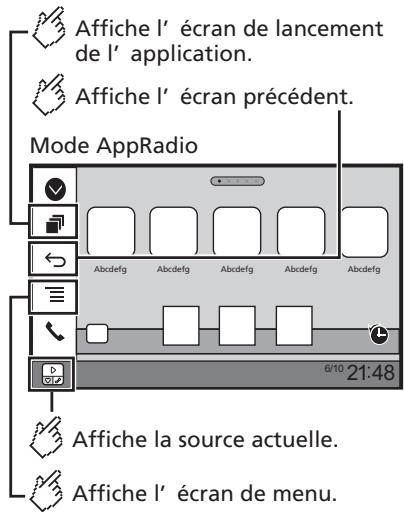
- Appuyez sur le bouton DISP pour masquer la barre de commande latorale d'application. Appuyez à nouveau sur le bouton DISP pour l'afficher à nouveau.
6 et ne sont pas disponibles selon le type d'appareil.
AVENTISSEMENT
Certaines utilisations d'un iPhone ou d'un smartphone pouvant ne pas etre legales en conduitant dans voire juridiction, vousdezcev connaitre de telles restrictions et les respecter.
En cas deoute sur une fonction donnée, ne l'utilisez que lorsque le vehicule est garé.
Aucune fonctionnalité ne doit être utilisée tant qu'il n'est pas sur de le faire dans les conditions de conduite rencontres.
Utiliser AppRadioMode
VoupezoucommanderlesapplicationspouruniPhoneou un smartphone directement depuisI'ecran(AppRadioMode).
En AppRadioMode, vous pouvez utiliser les applications avec le doit, à savoir par appui, glissement, défiling ou balayage sur l'écran de ce produit.
Les mouvements de goits compatibles dépendant de l'application pour un iPhone ou un smartphone.
Meme si une application n'est pas compatible avec AppRadioMode, selon l'application une image peut etre affichée. Mais vous ne pouvez pas faire fonctionner l'application.
Pour utiliser AppRadioMode, installez l'application AppRadio sur l'iPhone ou le smartphone à l'avance. Pour des informations détaillées sur l'application AppRadio, rendez-vous sur le site suivant :
http://www.pioneer-car.eu/AppRadioMode
Assurez-vous de dire Utiliser le contente connecté de l'application avant de procedure à cette operation.
Reportez-vous à la page 58, Utilisation de contenus connectés via une application
- Pioneer ne peut pas être tenu responsable pour tout problème survenant à la suite d'un contenu d'application incorrect ou défectueux.
- Le contente et les fonctionnalités des applications prises en charge sont sous la responsabilité des fournisseurs de l'application.
- En AppRadioMode, les fonctionnalités accessibles à travers ce produit sont limitées pendant la conduite, et les fonctions disponibles sont déterminées par les fournisseurs des applications.
- La disponibilité de la fonctionnalité AppRadioMode est déterminée par les fournisseurs des applications et non pas par Pioneer.
- AppRadioMode permet d'acceder à d'autres applications que celles de la liste (soumises à des limitations pendant la conduite), mais le content qui peut être utilisé est déterminé par les fournisseurs des applications.
Procedure de départ
Lors de la connexion d'un iPhone ou d'un smartphone à ce produit, vous nevez seLECTIONner la méthode de connexion de votre péphérique. Les réglages varient selon l'appareil connecté.
Reportez-vous à la page 15, Configuration pour iPod / iPhone ou smartphone
Pour les utilisateurs d'iPhone
1 Connectez votre iPhone.
2 Appuyez sur:
Pour en savoir plus sur le racordement d'un iPhone, consultez le manuel d'installation.
AppRadioMode
3 Touchez [APPS].
Quand l'application est prete a etre lancede, des messages apparaissant sur I'ecran de ce produit.
4 Utilisez votre iPhone pour lancer l'application.
L'application AppRadio est Iancée.
5 Touchez [OK].
L'écran AppRadioMode (écran de menu de l'application) apparait.
Pour les utilisateurs d'un smartphone (Android)
1 Déverrouillez votre smartphone et connectez-le à ce produit via USB.
Pour en savoir plus sur la connexion d'un appareil Android™, consultez le manuel d'installation.
2 Appuyez sur.
3 Touchez [APPS].
AppRadio app est lancée et l'écran AppRadioMode (écran de menu de l'application) apparait.
Fonctionnement commun de tous les apparèils
Si vous connectez votre apparéel alors qu'une application compatible AppRadioMode est déjà exécutée, l'écran de commande de l'application apparaît sur ce produit.
Touchez l'icône de l'application souhaïette après avoir lancer l'application AppRadio.
L'application désirée est lancée et l'écran de commande de l'application apparait.
Appuyez sur pour revenir à l'écran de Menu principal.
Utilisation du clavier
Lorsque you appuyez sur la zone de saisie de texte d'une application pour iPhone, un clavier s'affiche a l'ecran. Vous pouvez saisir le texte souhaité directement à partir de ce produit.
ATTENTION
Pour cette sécurité, la fonction de clavier n'est disponible que lorsque le vehiclue est arrêté et que le frein a main est serré.
- Cette fonction est disponible uniquement en AppRadioMode sur iPhone.
1 Executez AppRadioMode.
念 Reportez-vous a la page 29, Procedure de départ
2 Touchez la zone de saisie de texte sur l'écran de commande de l'application.
Un clavier apparait pour que vous puissiez saisir le texte.
La langue du clavier peut etre modifiee.
Reportez-vous à la page 39, Réglage de la langue du clavien avec l'application pour iPhone
Utilisation de la fonction de mixage audio
Voupez émettre un mixage audio de la source AV et de l'application pour iPhone ou smartphone si AppRadioMode est utilisé.
- Cette fonction peut ne pas être disponible selon l'application ou la source AV.
1 Executez AppRadioMode.
2 Appuyez sur le bouton de Volume (+ / - )
Le menu de mixage audio s'affiche à l'écran.
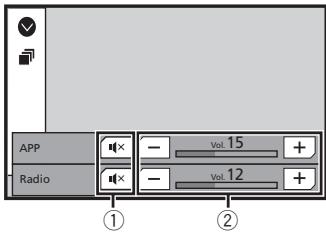
① Touchez pour couper le son. Touchez à nouveau pour rétablier le son et qu'il ne soit pas mixé.
② Règle le volume audio.
Chaque appui sur [+] ou [-] augmente ou diminuè le niveau du volume.
L'écran de Fonction AV et l'écran de l'application peuvent être permutés en appuyant sur:
Pandora®
X5800DAB
X3800DAB
Donne un « Pouce vers le bas » pour la piste en cours de lecture et passé à la piste suivante.
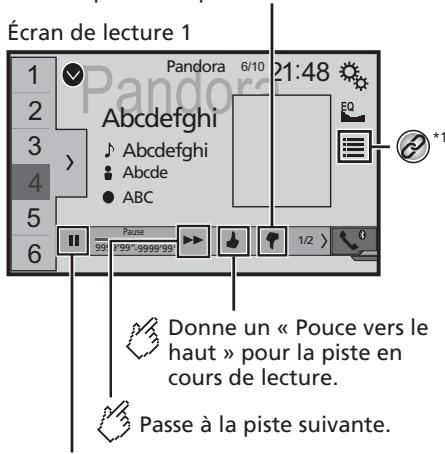

Commute entre le mode de lecture et de pause.
Pandora®
Annfiche la listedes stations preréglées. Selectionner un élément de la liste ( « 1 » à « 6 ») pour passera à la station preréglée.
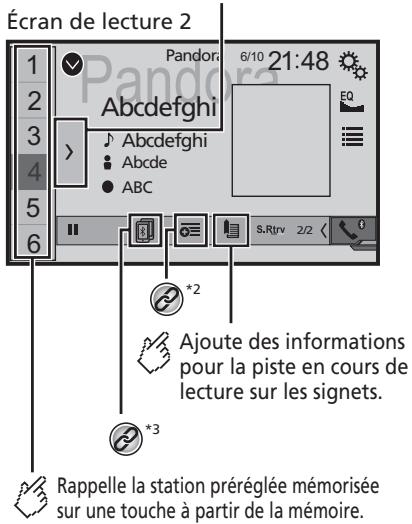

Selection d'une station Pandora dans la liste.
- Reportez-vous à la page 31, Sélection d'une station Pandora dans la liste

Cree une nouvelle station.
念 Reportez-vous a la page 32, Ajout d'une station

Bascule entre les péripériques Bluetooth lorsque les péripériques sont connectés à ce produit via Bluetooth.
Reportez-vous à la page 12, Changement de périhétique Bluetooth connecté
- En appuyant sur le bouton▶, vous pouvez sauter les chansons vers l'avant.
- et ne sont pas disponibles lorsqu'elles utilissez une station partagée.
Dans ce chapitre, iPhone et iPod touch sont appelés « iPhone ».
AVENTISSEMENT
Certaines utilisations d'un iPhone ou d'un smartphone pouvant ne pas etre legales en conduitant dans voire juridiction, vous devez connaître de telles restrictions et les respecter.
En cas de doute sur une fonction donnée, ne l'utilisez que lorsque le vehicule est garé.
Aucune fonctionnalité ne doit être utilisée tant qu'il n'est pas sur de le faire dans les conditions de conduite rencontres.
Utilisation de Pandora
Voupezut utiliser cette source uniquement lorsqu'Parametre d'emplacement est regle sur "Australie".
Reportez-vous à la page 39, Sélectionner l'emplacement d'utilisation
Vou pousse profiter de Pandora en connectant un iPhone ou un smartphone sur lequel l'application Pandora est installée.
Important
- Conditions requises pour l'accès à Pandora avec audio/video pour vehicule Pioneer
Reportez-vous à la page 15, Configuration pour iPod / iPhone ou smartphone - Veuillez mette à jour le micrologiciel de l'application Pandora vers la première version avant utilisation. Téché-ge-à depuis iTunes App Store ou Google Play.
- Créez un compte gratuite ou payant en ligne. Vous pouvez creer le compte dans l'application Pandora depuis votre iPhone ou depuis le site Web (http://www.pandora.com/ account/register).
Pour utiliser le service Pandora, vous doivent voir plus tardy et accorder à Internet via un réseau 3G, EDGE, LTE (4G) ou Wi-Fi. Si le plan de données pour chaque iPhone ne fournit pas d'utilisation de données illimitée, des frais supplémentaires peuvent être facturés par toute fournisseur de services.
Restrictions :
En fonction de la disponibilité d'Internet, il se peut que vous ne puisiez pas receivevoir le service Pandora.
Le service Pandora peut etre modifier sans préavis. Le service peut etre affecte par n'importe quel element suivant : version du micrologiciel de I'iPhone, version du micrologiciel de I'application Pandora, modification du service de musique Pandora.
- Certaines fonctions du service Pandora ne sont pas dis
ponibles lors de l'accès au service via les approels audio/ video pour vehicule Pioneer.
Sont comprises, mais sans s'y limiter, les fonctions suivantes : création de nouvelles stations, suppression de stations, envoi d'informations sur les stations actuelles, achat de pistes sur iTunes, visionnement d'informations textuelles supplémentaires, connexion à Pandora, réglage de la qualité audio du réseau cellulaire (Cell Network Audio Quality).
Pandora internet radio est un service de musique non affiliated à Pioneer. Plus d'informations sont disponibles à l'adresse http://www.pandora.com
L'application mobile Pandora est disponible pour la plupart des iPhone et smartphones, visitez le site http:// www.pandora.com/ everywhere/mobile pour les dernières informations concernant la compatibilité.
Procedure de démarrage
Lors de la connexion d'un iPhone ou d'un smartphone à ce produit, Sélectionné la méthode de connexion de votre périphérique. Les réglages varient selon l'appleil connecté.
Reportez-vous à la page 15, Configuration pour iPod / iPhone ou smartphone
- Vous pouvez utiliser le service Pandora en connectant un iPhone par USB ou Bluetooth.
Siyoussutilizeunsmartphone,connectez-vous par Bluetooth.
Reportez-vous à la page 11, Enregistrement de vos péripériques Bluetooth
Pour en savoir plus sur la connexion d'un iPhone, consultez le manuel d'installation.
1 Déverrouillez et connectez votre apparéil.
2 Affichez l'écran « Sélection de la source AV »
3 Touchez [Pandora].
Sélection d'une station Pandora dans la liste
1 Touchez
Les éléments suivants sont disponibles :
Pandora®
A):passa at la liste de stations.
:Passasea la listede genres.
: lit seulement une piste en fonction des caractéristiques musicales particulières depuis plusieurs stations aléatoires.
A-Z: trie les éléments de la liste par ordre alphabetique.
Date: trie les éléments de la liste dans l'ordre des dates.
: supprime la station.
Les stations partagées sont indiquées par
Ajout d'une station
1 Touchez
2 Touchez [Piste] (à partir de la piste) ou [Artiste] (à partir de l'artiste).
Une nouvelle station est crée.
Mise en mémoire de stations prérogliées
Voupeu peuttre en mémoire six stations sur les touches de préélection "1" à "6".
1 Touchez
2 Touchez de manière prolongée un élément sur la liste des stations préregliées pendant quelques secondes.
La station actuelle est ménorisée sur une touche de préselection.
Spotify®
Écran de lecture 1 (Piste)
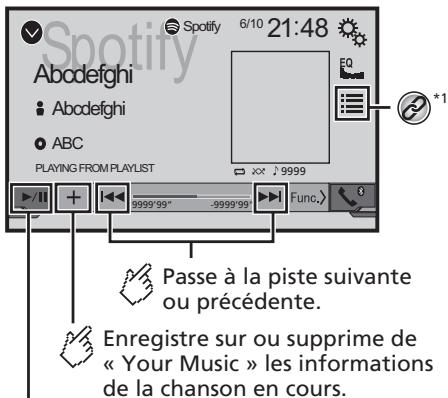
Commute entre le mode de lecture et de pause.

Lit les pistes dans un ordre aléatoire.
Écran de lecture 2 (Piste)
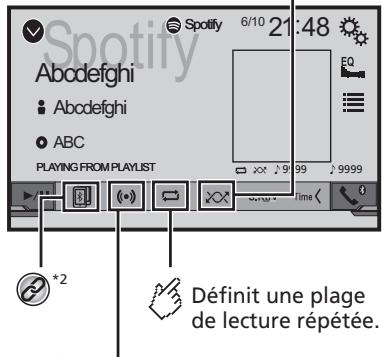

Passenmode radio.
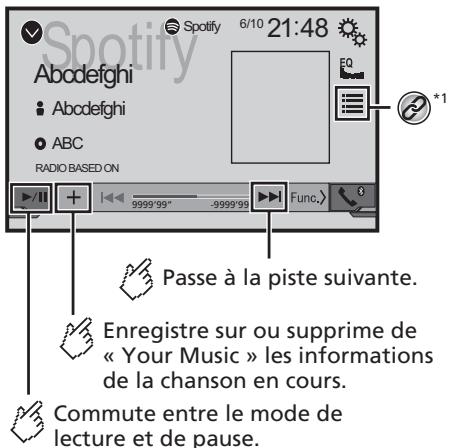
Écran de lecture 1 (Mode radio)

Donne un « Pouce vers le bas » pour la piste en cours de lecture et passé à la piste suivante.
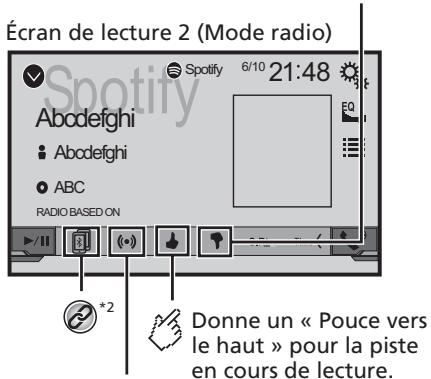

Démarre un nouveau mode radio.

tionne une piste ou une station dans la liste.
Reportez-vous à la page 34, Sélection d'une piste ou d'une station dans la liste

Bascule entre les peripériques Bluetooth lorsque les peripériques sont connectés à ce produit via Bluetooth.
Reportez-vous à la page 12, Changement de périhérique Bluetooth connecté
En appuyant sur le bouton ou, vous pouze également passer aux chansons suivantes ou précédente.
AVENTISSEMENT
Certaines utilisations d'un iPhone ou d'un smartphone pouvant ne pas ettre legales en conducisant dans voire juridiction, vousdezvezeconnaitre de telles restrictions et les respecter.
En cas de doute sur une fonction donnée, ne l'utilise que lorsque le vehicule est garé.
Aucune fonctionnalité ne doit être utilisée tant qu'il n'est pas sur de le faire dans les conditions de conduite rencontres.
Utilisation de Spotify avec votre apparéil audio/vidéo pour vehicule Pioneer
Pour profiter de Spotify pendant que vous conduissez, téléchargez d'abord l'application Spotify sur votre iPhone ou smartphone. Vous pouvez la télécharger à partir de l'iTunes App Store ou Google Play. Choisissez un compte gratuite où un compte Premium payant, soit dans l'application soit sur le site Spotify.com. Un compte Premium vous donne accès à plus de fonctionnalités, telles que l'écoute hors ligne. Si vous disposedez déjà d'un compte Spotify, veillezmettre à jour l'application vers laforthème version. Connectez ensuite votre téléphone à votre vehicule. Vous pouvez désormais emmenezEZe toute musique sur la route.
Important
- Vérifiez les conditions requises pour l'accès à Spotify avec l'audio/la video pour vehicule Pioneer.
Reportez-vous à la page 15, Configuration pour iPod / iPhone ou smartphone
Pour utiliser Spotify, vous doivent avoir connectar à Internet via un réseau 3G, EDGE, LTE (4G) ou Wi-Fi. Si le plan de données pour votre iPhone ou smartphone ne fournit pas d'utilisation de données illimitée, des frais supplémentaires peuvent être facturés par toute fournisseur de services.
Pour plus d'informations sur les pays et les régions où Spotify peut être utilisé, consultez le site https://www.spotify.com/us/select-your-country/.
Restrictions :
- En fonction de la disponibilité d'Internet, il peut que vous ne puisiez pas receivevoir le service Spotify.
Le service Spotify peut être modifié sans préavis. Le service peut être affecté par n'importequel élément suivant : version du micrologiciel de l'iPhone ou smartphone, version du micrologiciel de l'application Spotify, modification du service de musique Spotify.
Certaines fonctions du service Spotify ne sont pas disponibles lors de l'accès au service via les apparèils audio/vidéo pour vehicule Pioneer. - Spotify est un service de musique non affiliated à Pioneer. Plus d'informations sont disponibles sur https://support.spotify.com/
L'application Spotify est disponible pour la plupart des iPhone et smartphones. Veuillez visitez le site https://support).(https://support).(https://support).(https://support).(https://support).(https://support).(https://support).(https://support).(https://support).(https://support).(https://support).(https://support).(https://support).(https://support).(https://support).(https://support).(https://support).(https://support).(https://support).(https://support).(https://support).(https://support).(https://support).(https://support).(https://support).(https://support).( https://support.(https://support.(https://support.(https://support.(https://support.(https://support.(https://support.(https://support.(https://support.(https://support.(https://support.(https://support.(https://support.(https://support.(https://support.(https://support.(https://support.(https://support.(https://support.(https://support.(https://support.(https://support.(https://support.(https://support.(https://support.(https://support.( https://support.(https://support.(https://support.(https://support.(https://support.(https://support.(https://support.(https://support.(https://support.(https://support.(https://support.(https://support.(https://support.(https://support.(https://support.(https://support.(https://support.(https://support.(https://support.(https://support.(https://support.(https://support.(https://support.(https://support.(https://support.
Spotify®
Lecteur audio Bluetooth
Procedure de départ
Lors de la connexion d'un iPhone ou d'un smartphone à ce produit, sélectionné la méthode de connexion de votre périphérique. Les réglages varient selon l'apparéil connecté.
Reportez-vous à la page 15, Configuration pour iPod / iPhone ou smartphone
- Vous pouvez utiliser le service Spotify en connectant un iPhone par USB ou Bluetooth.
Lors de l'utilisation d'un smartphone, connectez-vous par Bluetooth.
Reportez-vous à la page 11, Enregistrement de vos périhé
riques Bluetooth
Pour en savoir plus sur la connexion d'un iPhone, consultez le manuel d'installation.
1 Déverrouillez et connectez votre apparéil.
2 Affichez l'écran de réglage « Systeme »
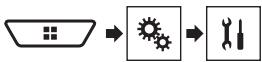
3 Touchez [Réglages source AV].
4 Verifiez que "Spotify" est activé.
5 Affichez l'écran « Sélection de la source AV »
6 Touchez [Spotify] sur l'écran de Sélection des source AV.
Sélection d'une piste ou d'une station dans la liste
1 Touchez
Les éléments suivants sont disponibles :
- Your Music : Sélectionne une piste ou une station dans la liste des informations de chansons enregistrées.
Browse: Sélectionne une piste dans la liste des catégories.
Radio: Sélectionne une station dans la liste des stations.
Écran de lecture 1
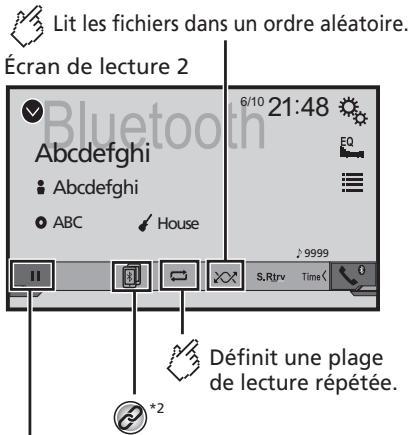
Commute entre le mode de lecture et de pause.

Sélectionne un fichier dans la liste.
Reportez-vous à la page 35, Sélection de fichiers dans la liste des nombres de fichiers

Bascule entre les peripheriques Bluetooth lorsque les peripheriques sont connectés à ce produit via Bluetooth.
Reportez-vous à la page 12, Changement de périhérique Bluetooth connecté
- Selon le lecteur audio Bluetooth connecté à ce produit, les opérations disponibles avec ce produit peuvent être limitées aux deux niveaux suivants :
— A2DP (Advanced Audio Distribution Profile, Profil de distribution audio avancée) : Seule la lecture de chansons sur toute lecteur audio est possible.
— A2DP et AVRCP (Audio/Video Remote Control Profile, Profil de commande audio/video à distance): La lecture, la pause, la selection de chansons, etc. sont possibles. - En apuyant sur le bouton 1 ou 2 , vous pouvègément sauter les fichiers en avant ou en arrrière.
En maintainant enforcé le bouton |▶▶ ou▶▶, vous pouze également effectuer un return rapide ou une avance rapide. - Selon l'appareil Bluetooth connecté à ce produit, les opérations disponibles avec ce produit peuvent être limitées ou différer par rapport aux descriptions de ce manuel.
Lorsque you ecoutez des chansons sur votre lecteur audio Bluetooth, evitez autant que possible d'utiliser un téléphone portable. Si vous essayez de le faire fonctionner, le signal peut provoquer un bruit sur la lecture des chansons.
Quand vous parlé sur l'apparilé Bluetooth connecté à ce produit via Bluetooth, la lecture peut être interrompue.
Procedure de départ
- Avant d'utiliser le lecteur audio Bluetooth, enregistrez et connectez le périphérique sur ce produit.
Reportez-vous à la page 11, Enregistrement de vos périerhéques Bluetooth
1 Retirez le cable de connexion pour l'utilisation de AppRadioMode.
- Vous ne pouv pas utiliser l'articlel Bluetooth si le cable de connexion pour l'utilisation de AppRadioMode est branché.
2 Affichez I'ecran de réglage « Système »
Lecteur audio Bluetooth
3 Touchez [Réglages source AV].
4 Vérifiez que « Bluetooth Audio » est activé.
5 Affichez l'écran « Sélection de la source AV »
6 Touchez [Bluetooth Audio] sur l'écran de Sélection de source AV.
Sélection de fichiers dans la liste des noms de fichiers
- Cette fonction est disponible uniquement lorsqu la version AVRCP du périphérique Bluetooth est 1.4 ou supérieure.
1 Touchez
2 Touchez un fichier ou un dossier de la liste pour le litre.
Source AUX
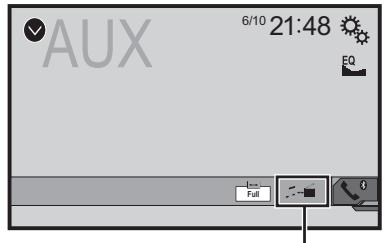
Commute entre l'entrée audio.
- Un cable AV mini-jack (CD-RM10) (vendu séparation) est nécessaire pour la connexion.
Pour en savoir plus sur le raccordement de l'objet video externe, reportez-vous au manuel d'installation.
ATTENTION
Pour des raisons de sécurité, les images video ne sont pas visibles quand le vehicule se déplace. Pour regarder des images video, arrêtez-vous dans un endroit sur et serrez le frein à main.
Procedure de départ
You pouverezafficher la sortide d'image video sur le periphérique connecté à l'entree video.
1 Affichez l'écran de réglage « Système »
2 Touchez [Param. d'entree/sortie].
3 Vérifiez que « Entrée AUXiliaIRE » est acté.
4 Affichez l'écran « Sélection de la source AV »
5 Touchez [AUX].
Réglage du signal video
Lorsqueyouconnectezceproduitauéquipementauxiliaire, sélectionnéreléglage du signal video approprié.
Le réglage par défaut est "Automatique".
- Vous ne pouvEZ utiliser cette fonction que quand l'entrée de signal AUX reçoit le signal video.
1 Affichage de I'ecran « Réglage video »

2 Touchez [Réglage signal video].
3 Touchez [AUX].
4 Touchez l'élément.
Les éléments suivants sont disponibles :
Automatique, PAL, NTSC, PAL-M, PAL-N, SECAM.
Entrée AV
Vous pouvez afficher la sortie d'image video sur le périphérique connecté à ce produit.
Pour en savoir plus sur le raccordement de l'élementé video externe, reportez-vous au manuel d'installation.
ATTENTION
Pour des raisons de sécurité, les images video ne sont pas visibles quand le vehicule se déplace. Pour regarder des images video, arrêtez-vous dans un endroit sur et serrez le frein à main.
Procedure de démarrage (pour source AV)
You pouv accafficher la sortie d'image video sur le periphérique connecté à l'entrée video.
1 Affichez l'écran de réglage « Système »
2 Touchez [Param. d'entree/sortie].
3 Touchez [Entree Audio/Video].
X5800DAB X3800DAB
Réglez le paramètre sur « Source »
X2800BT
Réglez le paramètre sur « Act »
4 Affichez l'écran « Sélection de la source AV »
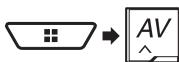
5 Touchez [AV].
L'imagé s'affiche à l'écran.
Procedure de démarrage (pour camera)
X5800DAB X3800DAB
Yououpeafficherla sortiedimage video sur la camera connectee à l'entrée video.
1 Affichez l'écran de réglage « Système »
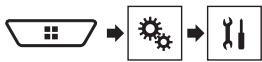
2 Touchez [Param. d'entrée/sorting].
3 Touchez [Entree Audio/Video] de maniere repétée, réglez sur « Caméra »
4 Affichez l'écran « Sélection de la source AV »
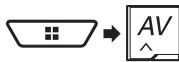
5 Touchez [Vue Camera].
L'imagé s'affiche à l'écran.
Lorsque les vues de laamera de retrovisée et de la 2ème camera sont toutes les deux disponibles, la touche permottant de changer l'affichage apparait. Appuyez sur cette touche pour basculer l'affichage entre l' image de laamera de retrovisée et l' image de la 2èmeamera.
Réglage du signal video
Lorsque you connectez ce produit a un équipement audiovisuel, selectionnee le reglage du signal video approprié. Le reglage par defaulted est "Automatique".
- Vous ne pouvez utiliser cette fonction que quand l'entrée de signal AV reçoit le signal video.
1 Affichage de I'ecran « Réglage video »
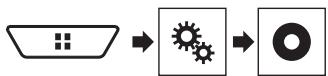
2 Touchez [Réglage signal video].
3 Touchez [AV].
4 Touchez l'objet.
Les éléments suivants sont disponibles :
Automatique, PAL, NTSC, PAL-M, PAL-N, SECAM.
MIXTRAX

Active le mode MIXTRAX.
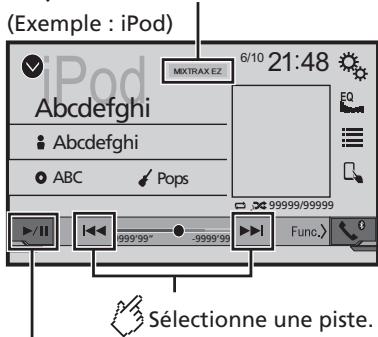
Commute entre le mode de lecture et de pause.
En apuyant sur le bouton ou▶you pouvez également sauter les fichiers en avant ou en arrêté.
En maintainant enforcé le bouton |▶▶ ou▶▶, vous pouze également effectuer un return rapide ou une avance rapide.
Fonctionnement de MIXTRAX
MIXTRAX est la technologie originale de création de mixages en continu de sélections dans votre bibliothèque audio, accompanies d'effets DJ.
Fonctionnement de MIXTRAX EZ
Vou pouveutiliser cet appeareil pour lire des fichiers audio iPod/USB.
MIXTRAX EZ est utilisé pour ajouter de nombreux effets sonores entre les chansons pour organiser les pauses entre les chansons.
Cela yous permect d'ecouter de la musique sans interruption.
- Cette fonction est uniquement disponible quand un fichier sur un périhérique de stockage USB ou une chanson sur un iPod est en cours de lecture.
- Cette fonction n'est pas disponible quand le mode de contrôle est rédigé sur Mode application.
MIXTRAX
- En fonction du fichier/de la chanson, les effets sonores peuvent ne pas etre disponibles.
- En fonction du filchier/de la chanson, la lecture sans interruption peut ne pas etre disponible.
Afficher l'écran « MIXTRAX Settings »
1 Appuyez sur:
2 Touchez du puis [Réglages source AV].
3 Touchez [Paramétres MIXTRAX].
L'écran "Paramètres MIXTRAX" s'affiche.
Définition de la plage de lecture
Le réglage par défaut est "60s".
1 Affichez I'ecran « Paramètres MIXTRAX »
Reportez-vous à la page 37, Afficher l'écran « MIXTRAX Settings »
2 Touchez [Mode lecture courte].
3 Touchez l'objet.
Les éléments suivants sont disponibles :
Définition de l'effet d'affichage
Vousoupezdefinir l'effet d'affichage pour MIXTRAX.
Le réglage par défaut est“Act”.
1 Affichez I'ecran « Paramètres MIXTRAX »
Reportez-vous à la page 37, Afficher l'écran « MIXTRAX Settings »
2 Touchez [Effet affichage] pour basculer entre "Act" et "Dés".
Définition de l'effet de coupure
Vous pouvez définir la tonalité d'effect qui retentit quand vous sautez les pistes en avant ou en arrrière.
Le réglage par défaut est "Act".
1 Affichez I'ecran « Paramètres MIXTRAX »
Reportez-vous à la page 37, Afficher l'écran « MIXTRAX Settings »
2 Touchez [Effet coupure] pour basculer entre "Act" et "Dés".
Définition de l'effet MIXTRAX
You pouze definir et lore I'effet MIXTRAX que vous souhaitez.
Le réglage par défaut est "Standard".
1 Affichez I'ecran « Paramètres MIXTRAX »
Reportez-vous à la page 37, Afficher l'écran « MIXTRAX Settings »
2 Touchez [Réglages effets].
3 Touchez l'objet.
Les éléments suivants sont disponibles :
Si vous sélectionné « Custom », cochez l'effect que vous sauhidez.
Réglage du modele de clignotement
Les couleurs clignotantes changent suivant l'évolution du niveau sonore et des graves.
1 Affichez I'ecran « Paramètres MIXTRAX »
Reportez-vous à la page 37, Afficher l'écran « MIXTRAX Settings »
2 Touchez [Scha de clignotement].
3 Touchez l'objet.
Son1 (par défaut) à Son6 :
Le mode de clignement change en fonction du niveau sonore. Sélectionné un mode souhaié.
Passe-B1 à Passe-B6
Le modele de clignotement change en fonction du niveau de basses. Sélectionné un mode souhaité.
Aléatoire1:
Le modele de clignotement change de maniere aléatoire en fonction du mode du niveau sonore et du mode passée-bas.
Aléatoire2
Le modele delignotement change de maniere aléatoire en fonction du mode du niveau sonore.
Aléatoire3
Le modele delignement change de maniere alatoire en fonction du mode passe-bas.
Dés:
Le modele de clignotement ne change pas.
Paramètres du système
Affichage de l'écran de réglage « Systeme »
1 Appuyez sur:
2 Touchez puis
L'écran de réglage « Système » apparait.
Réglage de l'activation de la source audio Bluetooth
Le réglage par défaut est "Act".
1 Affichez I'ecran de réglage « Système »
Reportez-vous à la page 37, Affichage de l'écran de réglage « Systeme »
2 Touchez [Réglages source AV].
3 Touchez [Bluetooth Audio] pour basculer entre "Act" et "Dés".
Réglage de l'activation de la source Spotify
Le réglage par défaut est "Act".
1 Affichez l'écran de réglage « Systeme »
Reportez-vous à la page 37, Affichage de l'écran de réglage « Systeme »
2 Touchez [Réglages source AV].
3 Touchez [Spotify] pour basculer entre "Act" et "Dés".
Réglage du défilament continu
Lorsque "Toujours defiler" est régla sur "Act", les informations textuelles enregistrées défilent en permanence sur l'écran quand le vehicule est arrêté.
Le réglage par défaut est "Dés".
1 Affichez l'écran de réglage « Système »
Reportez-vous à la page 37, Affichage de l'écran de réglage « Systeme »
Paramètres du système
2 Touchez [Toujours defiler] pour basculer entre "Act" et "Dés".
Réglage du bip sonore
Le réglage par défaut est "Act".
1 Affichez l'écran de réglage « Système »
Reportez-vous à la page 37, Affichage de l'écran de réglage « Systeme »
2 Touchez [Bip] pour basculer entre "Act" et "Dés".
Réglage de la fonction de mixage audio automatique
Voupezchoisirdactiverounonlafonctionde mixageaudio
automatique.Si lafonctionde mixageaudio automatiqueest
active,ceproduibasculeautomatiquemententrelemixage ou
nondu son de sourceAVetssortingsonedevoitrhone ou
smartphone enfonctionde lapropriete de mixage, comme celsel du son mixé ou du son solo de l'application au premier plan sur
voterehoneousmartphone.
Lereglage pardefautest“Act".
1 Affichez l'écran de réglage « Système »
Reportez-vous à la page 37, Affichage de l'écran de réglage « Systeme »
2 Touchez [Mix auto] pour basculer entre "Act" et "Dés".
Réglage AppRadioMode Sound
Vou pouver définiir où le son de AppRadioMode est émis lorsqu'il est utilisé avec un apparéil Android.
1 Affichez l'écran de réglage « Système »
Reportez-vous à la page 37, Affichage de l'écran de réglage « Systeme »
2 Touchez [Param. d'entrée/sorting].
3 Touchez [AppRadioMode Sound].
4 Touchez les réglages suivants.
- AVH (par défaut): Le son est émis par les haut-parleurs de cet apparéil.
- Smartphone: Le son est émis par les haut-parleurs de l'appareil Android.
Avec un iPhone, le son est always mis par les hautparleurs de cet apparellé.
Réglage de laamera de rétrovisée
Uneamera de rétrovisée vendue séparément (par exemple ND-BC8) est nécessaire pour utiliser la fonction deamera de rétrovisée. (Pour en savoir plus, veuillez consulter votre revendeur.)
Camera de rétrovisée
Ce produit comporte une fonction permettant de BASCER automatiquement sur l'image en plein ecran de laamera de rétrovisée installée sur votre vehicule, lorsque le levier de vitesse est sur la position REVERSE (R).
Le mode Vue Camera vous permet également de vérifier ce qui est dérivier vous en conduisant.
Caméra pour le mode Vue Caméra
Vue Camera peut être affiché en tout temps. Veuillez notes qu'avce ce réglage, l'image de la camera n'est pas modifiée pour s'adapter à l'écran et qu'une portion de l'image habituelle de la camera est tronquée.
Pour afficher l'image de laamera, touchez [Vue Camerà] sur l'écran " Sélection de la source AV".
Reportez-vous à la page 10, Source sur l'écran de Sélection de source AV
Pour définiir laamera de rétrovisée commeamera pour le modeVue Cameragérez"Entracemera de recul sur "Act".
Reportez-vous à la page 38, Réglage d'activation de la camera de rétrovisée
Lors del l'utilisation de la 2eme camera,reglez "Entrée Audio/Video" sur "Camera". (AVH-X5800DAB)(AVH-X3800DAB).
Reportez-vous à la page 36, Procedure de démarrage (pour camera)
Lorsque les vues de la camera de retrovisée et de la 2eme camera sont toutes les deux disponibles, la touche permettant de changer l'affichage apparait. Appuyee sur cette touche pour bascuer I'affichage entre I'image de la camera de retrovisée et I'imagee de la 2emeamera.
ATTENTION
Pioneer recommends l'utilisation d'une camera qui émet des images inversées ; sinon, l'image à l'écran peut être inversée .
Vérifiez immeditamente que l'écran affiche une image deamera de rétrovisée lorsque le levier de vitesse est déplace à la position REVERSE (R) depuis une autre position.
Lorsque l'écran bascule sur l'image en plein écran de la camera de rétrovisée pendant la conduite normale, passsez au réglage inverse dans « Polaritéamera »
Si vous touchez [pendant l'affichage de l'image de la camera, l'image affichée s'estint temporairement.
Réglage d'activation de laamera de rétrovisée
Le réglage par défaut est "Dés".
1 Affichez l'écran de réglage « Systeme »
Reportez-vous à la page 37, Affichage de l'écran de réglage « Système »
2 Touchez [Paramètres de laamera].
3 Touchez [Entree Camera de recul] pour basculer entre "Act" et "Dés".
Réglage de la polarité de laamera de rétrovisée
- Cette fonction est disponible quand « Entreze Camere de recul » est « Act »,
Reportez-vous à la page 38, Réglage d'activation de la camera de rétrovisée
1 Affichez l'écran de réglage « Système ».
Reportez-vous à la page 37, Affichage de l'écran de réglage « Systeme »
2 Touchez [Paramètres de laamera].
3 Touchez [Polarite camera].
Batterie (par défaut): La polarité du cable raccordé est positif.
- Masse: La polarité du cable raccordé est négative.
Réglage du mode sans éché
X5800DAB
X3800DAB
Vou puevez définir le mode sans échec qui gère le fonctionnement de certaines fonctions uniquement quand vous arrêtez votre vehicule dans un endroit sür et serrez le frein à main.
Le réglage par défaut est "Act".
1 Affichez l'écran de réglage « Système ».
Reportez-vous à la page 37, Affichage d'écran de réglage « Systeme »
2 Touchez [Mode sécurité] pour basculer entre "Act" et "Dés".
Paramètres du système
Réglage du mode de démonstration
Le réglage par défaut est "Act".
1 Affichez l'écran de réglage « Système »
Reportez-vous à la page 37, Affichage de l'écran de réglage « Systeme »
2 Touchez [Mode démonstration] pour basculer entre "Act" et "Dés".
Sélection de la langue du système
Si les réglages de la langue intégrée et de la langue sélectionné sont différents, les informations de texte peuvent ne pas s'afficher correctement.
- Certains caractères peuvent ne pas s'afficher correctement.
1 Affichez l'écran de réglage « Système »
Reportez-vous à la page 37, Affichage de l'écran de réglage « Systeme »
2 Touchez [Languedu système].
3 Touchez la langue.
Une fois la langue seLECTIONnée, l'écran précédent est rétabli.
Sélectionner l'emplacement d'utilisation
X5800DAB X3800DAB
Ce réglage n'est pas disponible en utilisant Pandora.
1 Affichez l'écran de réglage « Système »
Reportez-vous à la page 37, Affichage de l'écran de réglage « Systeme »
2 Touchez [Parametre d'emplacement] pour basculer entre les éléments suivants.
Europe (par défaut)
Australie
Réglage de la langue du clavier avec l'application pour iPhone
Vou pousseutiliserleclavierenAppRadioMode enreglantla langueudelclavier pouriPhone.
Cette fonction est disponible uniquement en AppRadioMode sur iPhone
1 Affichez l'écran de réglage « Système »
Reportez-vous à la page 37, Affichage de l'écran de réglage « Système »
2 Touchez [Clavier].
3 Touchez la langue.
Une fois la langue seLECTIONnée, I'écran précédent est rétabli.
Réglage des positions de réponse de l'écran tactile (éta-lonnage de l'écran tactile)
Si la position des touches de l'écran tactile est décalée par rapport à la position où celles-ci réagissant quand vous touche l'écran, ajustez leur position sur l'écran tactile.
Ce réglage est disponible uniquement lorsque vous arrêté que votre vehicule dans un endroit sür et serrez le frein à main.
N'utilissez pas un object pointu, tel qu'un stylo-bille ou un portemine, qui risquerait d'emdommager l'écran.
- Ne coupé pas le moteur lors de la sauvégarde des données sur la position ajustée.
1 Affichez l'écran de réglage « Systeme »
Reportez-vous à la page 37, Affichage de l'écran de réglage « Système »
2 Touchez [Étalonnage écran tactile].
3 Touchez [Oui].
4 Touchez les deux coins de l'écran le long des flèches, puis touchez les centres des deux symboles + simultanément deux fois.
5 Appuyez sur:
Les résultats du réglage sont sauvegardés.
6 Appuyez a nouveau sur.
Effectuez le réglage sur 16 points.
7 Touchez délicatement le centre du symbole « + » affché à l'écran.
La cible indique I'ordre.
Si vous appuyez sur , la position precedemment reglee est retable.
Si vous maintainez enforcé le bouton , le réglage est annulé.
8 Maintenez enforcé ..
Les résultats du réglage sont sauvégardés.
Régler le variateur
Régler le déclenchement du variateur
- Ce réglage est disponible uniquement lorsque vous arrêtez votre vehicule dans un endroit sür et serrez le frein à main.
1 Affichez l'écran de réglage « Système »
Reportez-vous à la page 37, Affichage de l'écran de réglage « Système »
2 Touchez [Paramètres de variation d'intensité].
3 Touchez [Déclencheur variateur].
4 Touchez l'objet.
Automatique (par défaut) :
Passe automatiquement le variateur à allumé ou étant en fonction de la mise en marche ou de l'extinction des phares de cette vehicule.
Manuel
Passenuellement le variateur a allumé ou eteint.
Heure:
Passé le variateur à allumé ou éteint à l'heure que vous avez réglieré.
Régler la durée du variateur en journee ou la nuit
Vou puezvez utilise cette fonction quand « Déclencher variateur » est régulé sur « Manuel »
Ce réglage est disponible uniquement lorsque vous arrêté vos vehicule dans un endroit sür et serrez le frein à main.
1 Affichez l'écran de réglage « Système »
Reportez-vous à la page 37, Affichage de l'écran de réglage « Systeme »
2 Touchez [Paramètres de variation d'intensité].
3 Touchez [Jour/Nuit] pour basculer entre les éléments suivants.
Jour (par défaut) :
Eteint manuellement le variateur.
Nuit:
Allume manuelles le variateur.
Paramètres du système
Régler la durée du variateur en option
Yououpezregler l'heurea laquelle le variateur est allumé ou eteint.
- Vous pouvez utiliser cette fonction quand « Déclencher variateur » est régulé sur « Heure »
- Ce réglage est disponible uniquement lorsqu'vous arrêté que voséculte dans un endroit sür et serrez le freiér à main.
1 Affichez l'écran de réglage « Système »
Reportez-vous à la page 37, Affichage de l'écran de réglage « Système »
2 Touchez [Paramètres de variation d'intensité].
3 Touchez [Durée de variation d'intensité]. L'écran « Paramètre de durée » apparait.
4 Faites glisser les curseurs pour régler la durée du variateur.
- Vous pouze également régler la durée du variateur en touchant ou.
- Chaque appui sur ou déplace le CURSEUR en arrêté ou en avant dans la plage de 15 minutes.
Le réglage par défaut est 18h00-6h00 (6h00 PM-6h00 AM).
Quand les curses sont placés au même point, la durée disponible du variateur est 0 heures.
Quand le curseur de reglage de I'heure d'arret est placé à l'extremité gauche et le curseur de reglage de I'heure de mise en marche est place sur I'extremité droite, la durée disponible du variateur est 0 heures.
Quand lesurse de reglage de l'heure de mise en marche est placé à l'extrémité gauche et le curseur de réglage de l'heure d'arrêt est placé sur l'extrémité droite, la durée disponible du variateur est 24 heures.
L'affichage de l'heure de la barre de réglage de durée du variateur dépend du réglage de l'affichage de l'horloge.
念 Reportez-vous à la page 49, Reglage de l'heure et de la date
Réglage de l'image
You pouvez ajuster l'image pour chaque source et laamera de rétrovisée.
ATTENTION
Par mesure de sécurité, vous ne pouvez pas utiliser certaines de ces fonctions pendant que le vehicule est en mouvement. Pour activer ces fonctions, vous doivent vous arrêté dans un endroit sur et serrer le frein à main.
1 Affichez l'écran que vous souhaitez ajuster.
2 Affichez l'écran de réglage « Système »
Reportez-vous à la page 37, Affichage de l'écran de réglage « Système »
3 Touchez [Ajuster image].
4 Touchez l'objet pour selectionner la fonction à ajuster.
Luminosite:
Ajuste l'intensité du noir. (-24 à +24)
Contrast: Ajuste le contraste. (-24à +24)
Couleur:
Ajust la saturation des couleurs. (-24 à +24)
Teinte: Ajuste la tonalité de couleur (quelle couleur est accentuee, rouge ou vert). (-24à +24)
Dimmer:
Ajuste la luminosité de l'affichage. (+1 à +48)
- Température couleur:
- Ajuste la température de couleur, d'ou une(Meilleure)balance des blancs. (-3à +3)
Avec certaines images, you ne pouvez pas regier la Teinte et la Couleur.
- Si vous touchez [Vue arrière] ou [2ème cam], le mode passe au mode de camera sélectionné. En touchant [Source], [Navi] ou [Apps], vous pouvez revenir au mode sélectionné.
5 Touchez , , , pour régler.
- Les réglages de « Luminosite», « Contrast » et « Dimmer » sont stockés séparément quand les phares de votre vehicule sont éteints (journée) et allumés (nuit).
« Luminosite » et « Contrast » sont commutés automatiquement selon que les phares du vehicule sont allumés ou éteints.
口 Dimmer peut etre modifie au niveau du reglage ou de I'heure pourIallumerouI'eteindre.
Reportez-vous à la page 39, Regler le variateur
L'ajustement d'image peut ne pas être disponible avec certaines cameras de rétrovisée.
Le contenu du réglage peut être mémorisé séparément.
Affichage de la version du micrologiciel
1 Affichez l'écran de réglage « Systeme »
Reportez-vous à la page 37, Affichage de l'écran de réglage « Système »
2 Touchez [Informations système].
3 Touchez [Information système]. L'écran « Information système » apparait.
Affichage des licences open source
1 Affichez l'écran de réglage « Système »
Reportez-vous à la page 37, Affichage de l'écran de réglage « Systeme »
2 Touchez [Informations système].
3 Touchez [Licence].
Les licences open source des fonctions dont ce produit est équipe s'affichent.
Mise à jour du micrologiciel
ATTENTION
- Le périphérique de stockage USB pour la mise à jour doit uniquement contérer le fjicher de mise à jour correct.
- Ne mettez jamais ce produit hors tension, ne déconnectez jamais le périphérique de stockage USB pendant la mise à jour du micrologiciel.
- Vous ne poucemettre à jour le micrologiciel que lorsquel le vehicule est arrêté et que le frein à main est serrer.
1 Téléchargez les fichiers de mise à jour du micrologiciel.
2 Connectez un périphérique de stockage USB vierge (forme) à votre ordinateur, puis localize le fichier de mise à jour correct et copiez-le sur le périphérique de stockage USB.
3 Connectez le péripérisque de stockage USB à ce produit.
4 Désactivez la source.
念 Reportez-vous à la page 10, Sélection d'une source
5 Affichez l'écran de réglage « Système »
Reportez-vous à la page 37, Affichage de l'écran de réglage « Système »
6 Touchez [Informations système].
7 Touchez [Mise à jour système].
Paramètres du système
8 Touchez [Continuer] pour afficher le mode de transfert de données.
Suivees les instructions a l'écran pour terminer la mise à jour du micrologiciel.
- Ce produit est automatiquement réinitialisé une fois la mise à jour du micrologiciel terminée avec succès.
Si un message d'erreur apparait à l'écran, touchez l'écran et effectuez à nouveau les étapes ci-dessus.
Réglages sonores
Affichage de l'écran de réglage « Audio »
1 Appuyez sur.
2 Touchez 0 , puis 1 .
L'écran de réglage « Audio » apparait.
Réglage de l'équilibre avant-à-rrière et droite-gauche
1 Affichez l'écran de réglage « Audio ».
Reportez-vous à la page 41, Affichage de l'écran de réglage « Audio »
2 Touchez [Fader/Balance].
Seul l'équilibre peut être ajusté lorsqu"Mode réseau est sélectionné comme mode de haut-parleurs. Touchez [Balance] et passerez à l' étape 4.
3 Touchez ou pour régler l'équilibre des haut-parleurs avant/arrière.
Réglez « Avant » et « Arrière » sur « 0 » lors de l'utilisation d'un système à double haut-parleur.
4 Touchez ou pour régler l'équilibre des haut-parleurs gauche/droite.
- Vous pouvez également régler la valeur en faisant glisser le point sur le tableau affché.
Basculement mise en sourdine/ atténuation du son
Vouppouvase automatique couper ou attenueur le volume de la source AV et le volume de l'application de l'iPhone lorsque la sortie de navigation est reglee sur le guidage vocal.
1 Affichez l'écran de réglage « Audio »
Reportez-vous à la page 41, Affichage de l'écran de réglage « Audio »
2 Touchez [Niveau silence].
3 Touchez l'objet.
ATT (par défaut) :
Le volume devient inférieur de 20 dB par rapport au volume actuel.
Silence:
Le volume est ramene a 0.
Dés:
Le volume ne change pas.
Ajustement des niveaux des sources
SLA (réglage du niveau de la source) vous permet de réglier le niveau du volume sonore de chaque source pour évier les fortes variations d'amplitude sonore en passant d'une source à l'autre.
- Les réglages sont basés sur le niveau du volume du symponseur FM qui, lui, demeure inchangé.
- Cette fonction n'est pas disponible lorsque le symthoniseur FM est sélectionné comme source AV.
1 Comparez le niveau du volume du syntoniseur FM au niveau de la source.
2 Affichez l'écran de réglage « Audio »
Reportez-vous à la page 41, Affichage de l'écran de réglage « Audio
3 Touchez [Niveau des sources audio].
4 Touchez ou pour régler le volume de la source.
Si vous touchez directement la zone dans laquelle le curseur peut être déplace, le réglage SLA prend la valeur du point touché.
+4 > -4 > s affiche à mesure que le volume sonore augmente ou diminue.
Le réglage par défaut est « 0 »
Utiliser le contrôle de niveau automatique
Cette fonction corige automatique la différence de niveau audio entre les fichiers musicaux ou les sources.
1 Affichez l'écran de réglage « Audio ».
Reportez-vous à la page 41, Affichage de l'écran de réglage « Audio »
2 Touchez [Contrôle niveau auto.].
3 Touchez l'objet.
Dés (par défaut) :
Désactive le réglage du contrôle de niveau automatique.
Mode1:
Corrige légarement la différence de niveau audio entre les fichiers musicaux ou les sources (pour le signal audio à plage dynamique étoire).
Mode2:
Réglages sonores
Corrige significativement la différence de niveau audio entre les fichiers musicaux ou les sources (pour le signal audio à plage dynamique large).
Régler la correction physiologique
Cette fonction compensé les définuts des plages de basse féquence et de haute féquence à faible volume.
Le réglage par défaut est "Dés".
- Cette fonction n'est pas disponible si vous passiez ou receivez un appel avec la fonction mains libres.
1 Affichez l'écran de réglage « Audio »
Reportez-vous à la page 41, Affichage de l'écran de réglage « Audio »
2 Touchez [Intensité du son].
3 Touchez I'élément.
Les éléments suivants sont disponibles :
Dés, Bas, Moy, Haut.
Réglage de la sortie du haut-parleur d'extrêmes graves
Ce produit est équipé d'une sortie du haut-parleur d'extrêmes qui peut être mise en ou hors service.
Le réglage par défaut est "Act".
1 Affichez l'écran de réglage « Audio »
Reportez-vous à la page 41, Affichage de l'écran de réglage « Audio »
2 Touchez [Subwoofer] pour basculer entre "Act" et "Dés".
Régler la valeur de la fréquence de coupure
You pouverezreglierla valeurde la fréquenceof coupurede chaque haut-parleur.
Les haut-parleurs suivants peuvent être régés :
Mode standard: Avant, Arrière, Haut-parleur d'extrêmes graves.
Mode reseau : Haut, Medium, Haut-parleur d'extremes graves.
« Paramétres du subwoofer » est disponible uniquement quand « Subwoofer » est « Act »
Reportez-vous à la page 42, Réglage de la sortie du haut-parleur d'extrêmes graves
1 Affichez l'écran de réglage « Audio ».
Reportez-vous à la page 41, Affichage de l'écran de réglage « Audio »
2 Touchez [Filtre] ou [Paramètres du subwoofer].
3 Touchez ou pour changer de haut-parleur.
4 Faites glisser la courbe du graphique pour définir la position de coupure.
5 Faites glisser le point le plus bas du graphique pour définir la pente de coupure.
Les éléments suivants peuvent également être régles.
Phase
Bascule la phase du haut-parleur d'extrêmes graves entre la position normale et inversée.
LPF/HPF
Passé le réglage LPF/HPF à « Act » ou « Dés »
Lorsqu'il est désactivé, le filtre passée-haut ou le filtre passées bas de chaque haut-parleur peut également être activé en touchant les courbes du graphique.
- Cette fonction n'est pas disponible lorsque vous reglez le haut-parleurs des aiguus.
Changer la sortie du hautparleur arrête
Cette fonction est disponible quand « Mode standard » est sélectionné en tant que mode de haut-parleur.
Le réglage par défaut est "Arr."
1 Désactivez la source.
Reportez-vous à la page 10, Sélection d'une source
2 Affichez l'écran de réglage « Audio »
Reportez-vous à la page 41, Affichage de l'écran de réglage « Audio »
3 Touchez [Sortie haut-parleur arriere].
4 Touchez pour basculer entre "Arr." et "Subwoofer".
Utilisation de l'accentuation des graves
1 Affichez l'écran de réglage « Audio »
Reportez-vous à la page 41, Affichage de l'écran de réglage « Audio »
2 Touchez [Accentuation Graves].
3 Touchez pour selectionner le niveau d'amplification des basses de 0 à +6.
Sélection de la position d'écoute
Voupeuz selectionner la position d'ecoute souhaitee comme centre des effets sonore.
Le réglage par défaut est "Dés".
1 Affichez l'écran de réglage « Audio »
Reportez-vous à la page 41, Affichage de l'écran de réglage « Audio »
2 Touchez [Position d'écoute].
3 Touchez la position souhaitation pour changer la position d'écoute.
Les éléments suivants sont disponibles :
Dés, Avant Gauche, Avant Droit, Avant, Tout.
« Tout » n'est pas disponible quand « Mode réseau » est sélectionné en tant que mode de haut-parleur.
Réglage précis des niveaux de sortie du haut-parleur
Des réglages précis du niveau de sortie du haut-parleur sont possibles en écoute la sortie audio.
Cette fonction est disponible lorsque « Subwoofer » est régèle sur « Act »
- Reportez-vous à la page 42, Réglage de la sortie du haut-parfait d'extremes graves
1 Affichez l'écran de réglage « Audio »
Reportez-vous à la page 41, Affichage de l'écran de réglage « Audio »
2 Touchez [Niveau haut-parleurs].
3 Touchez ou pour selectionner la position d'écoute si nécessaire.
Les éléments suivants sont disponibles :
Dés, Avant Gauche, Avant Droit, Avant, Tout.
Le réglage par défaut est "Dés"
- « Tout » n'est pas disponible quand « Mode réseau » est sélectionné en tant que mode de haut-parlure.
Siyoumodifielereglagede la positiond'ecoute,les niveaux de sortie de tous les haut-parleurs change en fonction du reglage selectionné.
Réglages sonores
4 Touchez ou pour ajuster le niveau de sortie du haut-parleur.
- "24" dB à "10" dB s'affiche à mesure que le niveau à corriège augmente ou diminué.
Les haut-parleurs suivants sont disponibles :
Mode standard: Avant gauche, Avant droit, Arrière gauche, Arrière droit, Haut-parleur d'extrêmes graves
Mode réseau: Haut gauche, Haut droit, Médium gauche, Médium droit, Haut-parleur d'exrêmes graves
Pour utiliser cette fonction, l'acoustique du vehicule doit être mesurerée au prétable.
Réglage de l'alignement temporel
En réglant la distance entre chaque haut-parleur et la position d'écoute, l'alignement temporel permet de corrigir la durée nécessaire au son pour parvenir à la position d'écoute.
1 Mesurez la distance entre la tete de la personne qui ecoute et chaque haut-parleur.
2 Affichez l'écran de réglage « Audio »
Reportez-vous à la page 41, Affichage de l'écran de réglage « Audio »
3 Touchez [Alignment temporel].
4 Touchez ou pour selectionner la position d'ecoute si nécessaire.
Les éléments suivants sont disponibles :
Dés, Avant Gauche, Avant Droit, Avant, Tout.
Le réglage par défaut est "Dés".
« Tout » n'est pas disponible quand « Mode réseau » est sélectionné en tant que mode de haut-parleur.
Si you modifie le réglage de la position d'écoute, les niveaux de sortie de tous les haut-parleurs change en fonction du réglage sélection.
5 Touchez ou pour entrer la distance entre le haut-parleur selectionné et la position d'écoute.
- Vous pouvez saisir la valeur tous les 2.5cm (entre 0 et 350 cm).
Les haut-parleurs suivants sont disponibles :
Mode standard: Avant gauche, Avant droit, Arriere gauche,
Arrière droit, Haut-parleur d'extrêmes graves
Mode reseau : Haut gauche, Haut droit, Medium gauche,
Médim droit, Haut-parleur d'extrêmes graves
Cette fonction n'est disponible que lorsque la position d'écoute est reglée sur « Avant Gauche » ou « Avant Droit »
Pour utiliser cette fonction, l'acoustique du vehicule doit être mesureur au prétable.
- Si vous touchez [TA activé], l'alignement temporel est obligatoirement désactivé.
Changer la préselection de l'alignement temporel
1 Affichez l'écran de réglage « Audio ».
Reportez-vous à la page 41, Affichage de l'écran de réglage « Audio »
2 Touchez [Alignment temporel prédéfini].
3 Touchez l'objet.
- Initial (par défaut): Régle à la valeur de réglage initiale.
- ATA:
- Refiète le résultat de « Calibrage EQ&TA auto » à la valeur de réglAGE.
Déris: Réinitialise toutes les valeurs de réglage à 0. - Perso: Régle à la value ajustée à « Alignment temporel »
Quand vous reglez l'alignment temporel, l'élément préseLECTIONné passée automatiquement à « Perso » - « Perso » ne peut être sélectionné que lorsque la position d'écoute est réglée sur « Avant Gauche » ou « Avant Droit ».
Utilisation de l'égaliseur
Rappel des courbes d'égalisation
Sept courbes d'égalisation sont enregistrées, que vous pouvez aisément rappeler à tout moment. Voici une liste des courbes d'égalisation :
S.Bass est une courbe qui amplifie lessons graves uniquement.
- Puisant est une courbe qui amplifie à la fois lessons graves et aigués.
- Naturel est une courbe qui amplifie légarement à la fois lessons graves et aigus.
Vocal est une courbe qui amplifie lessons mediums, c'est-à-dire de production vocale.
- Plat est une courbe plate sans amplification.
- Perso1 est une course d'égalisation régée que vous creez. Si vous scélectionné cette course, l'effect est appliqué à toutes les sources AV.
- Perso2 est une courbe d'égalisation régée que vous creez. Si vous scélectionnez cette courbe, l'effect est appliqué à toutes les sources AV.
Le réglage par défaut est « Puisant »
1 Affichez l'écran de réglage « Audio ».
Reportez-vous à la page 41, Affichage de l'écran de réglage « Audio
2 Touchez [Egaliseur graphique].
3 Touchez l'égaliseur.
Personnalisation des courbes d'égalisation
Vou puevez ajuster comme souhaite le réglage de la courbe d'égalisation actuellément sélectionnée. Les réglages peuvent être faits avec un égalisseur graphique à 13 bandes.
Si vous procédé à des réglages lorsqu'une courbe « S.Bass », « Puisant», « Naturel», « Vocal » ou « Plat » est sélectionnée, les réglages de la courbe d'égalisation prenent obligatoirement la valeur « Perso1 »
Si vous procedez à des réglages lorsqu'la'une courbe « Perso2 » est sélectionnée par exemple, la courbe « Perso2 » est mise à jour.
Des courbes « Perso1 » et « Perso2 » peuvent être créées pour être communes à toutes les sources.
1 Affichez l'écran de réglage « Audio »
Reportez-vous à la page 41, Affichage de l'écran de réglage « Audio
2 Touchez [Egaliseur graphique].
3 Sélectionnez la courbe que vous souhaitez utiliser comme base de votre personnelisation.
4 Touchez la fréquence dont vous souhaitez régler le niveau.
Si vous glissez un doigt sur les barres de plusieurs bandes d'égalisation, les réglages de la courbe d'égalisation prennen la valeur du point touché sur chaque barre.
Réglage de l'égaliseur autoajusté
Voupezregler l'égaliseur auto-ajustepour s'adapter à l'acoustique du vehicule. Pour utiliser cette fonction, l'acoustique du vehicule doitetre mesurer au prealable.
Le réglage par défaut est "Dés".
Réglages sonores
- Reportez-vous à la page 44, Réglage automatique de la courbe d'égalisation (Auto EQ)
Pour régler manuellement la course d'égalisation, réglez « EG & TA auto. » sur « Dés »
1 Affichez l'écran de réglage « Audio »
Reportez-vous à la page 41, Affichage de l'écran de réglage « Audio »
2 Touchez [EG & TA auto.] pour basculer entre "Act" et "Dés".
Réglage automatique de la courbe d'égalisation (Auto EQ)
En mesurant l'acoustique du vehicule, la courbe d'égalisation peut être régée automatiquement en fonction de l'intérieur du vehicule.
AVENTISSEMENT
Un son grave (bruit) peut être émis des haut-parleurs lors de la mesure de l'acoustique du vehicule. N'effectuez jamais de mesure Auto EQ en conduisant.
ATTENTION
-
Vérifiez bien les conditions avant de réaliser le réglage Auto EQ, car les haut-parleurs peuvent être endomagés s'il est réalisé dans les conditions suivantes :
-
Quand les haut-parleurs ne sont pas raccordés correctement. (Par exemple, quand un haut-parleur arrêté est connecté à la sortie du haut-parleur d'extrêmes graves.)
- Quand un haut-parleur est connecté à un amplificateur de puissance délivrant une puissance de sortie supérieure à la capacité de puissance d'entrée du haut-parleur.
- Si un microphone pour la mesure acoustique (vendu sépa
rément) n'est pas placé dans un emplacement approprié,
la tonalité de mesure peut devenir forté et la mesure peut
prénde du temps, entraîner une décharge de la batterie.
Assurez-vous de placer le microphone à l'emplacement
specifié.
Avant d'utiliser la fonction Auto EQ
- Execuéze Auto EQ dans un endroit aussi calme que possible, avec le moteur et la climatisation du vehicule éteints. Coupe également l'alimentation des téléphones de voiture ou des téléphones portables dans le vehicule ou retirez-les à l'avance. Lessons environnants peuvent empêcher la mesure correcte de l'acoustique du vehicule.
Assurez-vous d'utiliser le microphone pour la mesure acoustique (vendu séparément). Utilisez un autre microphone peut empêcher la mesure ou Causes une mesure incorrecte de l'acoustique du vehicule.
PourRAIeR la Fonction Auto EQ,les haut-parleurs avantdoiventreconnecteds.
Lorsque ce produit est connecté à un amplificateur de puissance avec commande du niveau d'entrée, la fonction Auto EQ peut être incapable de fonctionner si le niveau d'entrée de l'amplificateur est reglé en dessous du niveau standard.
Quand ce produit est raccordé à un amplificateur de puissance avec un FPB (filtre passée-bas), désavitez le FPB avant d'executer Auto EQ. Définissez également la fréquence de coupure pour le FPB intégré d'un haut-parlreur d'extrémes graves actif à la fréquence la plus haute.
- La distance a été calculée par un ordinateur afin d'offrir le déliai optimum et assurer des résultats précis. Ne changez pas cette valeur.
— Le son refléchi dans le vehicule est important et des retards se produit.
— Le filtrte passée-bas sur des haut-parleurs d'extrêmes graves actifs ou des amplificateurs extérieurs retardé lessons graves.
- Si une erreur se produit lors de la mesure, vérifie ce qui suit avant de mesurer l'acoustique du vehicule.
Haut-parleurs avant (gauche/droite)
Haut-parleurs arrirée (gauche/droite)
—Bruit
- Microphone pour la mesure acoustique (vendu séparation)
Batterie faible
Réalisation de la fonction Auto EQ
Auto EQ change les réglages audio comme suit :
— Les réglages de l'équilibre avant-à-rrière/droite-gauche retournant à la position centrale.
Reportez-vous à la page 41, Réglage de l'équilibre avant-arrête et droite-gauche
— « Niveau silence » est réglé sur « Dés »
密 Reportez-vous à la page 41, Basculement mise en sourdine/attenuation du son
Les réglages précédents pour Auto EQ sont remplacés.
ATTENTION
Ne foupez pas le moteur pendant que la mesure est en cours.
1 Arretez le vehicule dans un endroit calme, fermez toutes les portes, les vitres et le toit ouvrier, pais coupez le moteur.
Si le moteur est laïssé en marche, le bruit du moteur peut empêcher la mesure directe de la fonction Auto EQ.
Si des restrictions de conduite sont détectées pendant la mesure, la mesure est annulée.
2 Fixez le microphone pour la mesure acoustique (vendu séparément) au centre de l'appuie-tête du conducteur, en le dirigeant vers l'avant.
L'Auto EQ peut différer en fonction de l'endetroit où vous place le microphone. Si souhaite, place le microphone sur le siège du passager avant et exécutez Auto EQ.
3 Debranchez I'iPhone ou le smartphone.
4 Allumez le contact (ACC ON).
Si la climatisation ou le dispositif de chauffage du vehicule est en marche, etignez-le.
5 Basculez la source AV sur « Source OFF »
念 Reportez-vous à la page 10, Sélection d'une source
6 Affichez l'écran de réglage « Audio »
Reportez-vous à la page 41, Affichage de l'écran de réglage « Audio »
7 Touchez [Calibrage EQ&TA auto].
L'écran « Calibrage EQ&TA auto » apparait.
8 Connectez le microphone de mesure acoustique (vendu séparation) à ce produit.
Branchez le microphone dans la prise d'entrée AUX de ce produit.
Utilisiez une rallonge (venuede sépérément) si le cordon du microphone (vendu sepérément) n'est pasASFZ long.
9 Touchez [Avant Gauche] ou [Avant Droit] pour selectionner la position d'écoute actuelle.
10 Touchez [Demarrer].
Un compte à rebours de 10 secondes démarre.
La connexion Bluetooth est déconnectée avant de démarrer le processus.
11 Sortez du vehicule et laisserze les portieres fermées jusqu'à ce que le compte à rebours soit terminé.
Lorsque le compte à rebours est terminé, une tonalité (bruit) de mesure est émise par les haut-parleurs et la mesure Auto EQ démarre.
12 Attendez que la mesure soit terminée.
Quand Auto EQ est terminé, un message apparait.
La durée de la mesure varie en fonction du type de vehicule.
Pour arreter la mesure, touchez [Stop].
Réglagessonores
13 Rangez le microphone avec précaution dans la boîte à gants ou dans un autre endroit sur.
Si le microphone est exposé à la lumière directe du soleil pendant une période prolongée, la température élevée peut causeur une déformation, un changement de couleur ou un mauvais fonctionnement.
Enregistrer les paramètres de son
Yououpouvezenregisterprurappelerlesparametesdesson courantsuivants: accentuation des graves,pente,phase du haut-parleur d'ex-. extremes graves,niveau des haut-parleurs,eigaineur graphique HPF/LPFIpositiond'ecoute,croisement,alignmenttemporel
1 Affichez l'écran de réglage « Audio »
Reportez-vous à la page 41, Affichage de l'écran de réglage « Audio
2 Touchez [Enregistrer les paramètres].
3 Touchez [OK].
Tous les paramètres de son courants sont enregistrés.
- Quand vous touchez [Annuler], returne à l'écran de réglage « Audio ».
Charger les paramètres de son
1 Affichez l'écran de réglage « Audio »
Reportez-vous à la page 41, Affichage de l'écran de réglage « Audio »
2 Touchez [Charger les paramètres].
3 Touchez l'objet.
Les éléments suivants sont disponibles :
Parametre AEQ. Parametre audio.
口 «Paramètre AQE» est disponible uniquement si vous avez déjà effectue la mesure Auto EQ.
- Reportez-vous à la page 44, Réglage automatique de la courte d'égalisation (Auto EQ)
« Paramètre audio » est disponible uniquement si vous avez déjà enregistré les paramétres de son.
Reportez-vous à la page 45, Enregister les paramétres de son
Menu du Thème
Sélection d'un affichage d'arrière-plan
L'affichage d'arrêtre-plan peut être sélectionné à partir de 9 affichages différents prédéfinis pour l'écran d'exploitation AV et 6 affichages différents prédéfins pour l'écran de Menu principal. De plus, vous pouvez changer l'affichage d'arrêtre-plan à autres images importées depuis un périphérique de stockage USB.
1 Affiche l'écran « Thème ».
2 Touchez [Fond d'écran].
3 Touchez [HOME] ou [AV] pour changer d'écran.
Le contenu du réglage peut être méorisé séparément pour l'écran de Fonction AV et l'écran de Menu principal.
4 Touchez l'objet.
- Affichages prédéfinis : Sélectionne l'affichage d'arrière-plan prédéfiée de votre choix.
- [Personalisé]: Affiche l'image d'arrière-plan importée depuis le périmérique de stockage USB.
Reportez-vous à la page 27, Enregistrement de l'image comme fond d'écran
(ésacté) : Masque l'affichage d'arrière-plan.
Réglage de la couleur d'éclairage
La couleur d'éclairage peut être sélectionnée parmi 7 couleurs différentes. De plus, l'éclairage peut être basculé entre ces 7 couleurs dans l'ordre.
Sélection de la couleur parmi les couleurs prédéfinitiones
You pouvez selectionner une couleur d'éclairage dans la liste des couleurs.
1 Affiche l'écran « Thème ».
2 Touchez [Illumination].
3 Touchez la couleur souhaïée.
- Touches de couleur : Pour sélectionner la couleur prédéfinie de votrechioix.
- [s] (personnalisé): Affiche l'écran de personnalisation de la coulée d'éclairage.
Reportez-vous à la page 45, Création d'une couleur définie par l'utilisateur
(arc en ciel): Bascule progressivevement entre les cinq couleurs par défaut en ordre.
- Vous pouv prévisulier l'écran de Menu principal ou l'écran de Fonction AV en touchant notamment [HOME] ou [AV].
Création d'une couleur définie par l'utilisateur
You could create a coloureréfiniepar l'utilisateur.La couloirecréeestenregistree,etyoucoulde la的选择nerlósdu prochain réglage de la couleuré d'éclairage.
1 Affiche I'ecran « Theme »
2 Touchez [Illumination].
3 Touchez la touche suivante.

Affiche l'écran de création d'une valeur définie par l'utilisateur et de son enregistrement dans la mémoire.
4 Touchez les touches suivantes.

Réglez la luminosité et le niveau de rouge, vert et bleu afin de creer une coulee préférente.

Menu du Thème
- Vous pouvez également ajuster la tonalité de couleur en faisant glisser la barre des couleurs.
5 Maintenez enfoncé [Memo] pour enregistrer la couleur personnalisée dans la mémoire.
La couleur personnelisée est enregistrree dans la memoire. La couleur definite is rappelée de la memoire lorsque vous touche ulterieirement sur la meme touche.
Sélection de la couleur de thème
Une coulee de thème peut être sélectionnée parmi 5 couleurs différentes.
1 Affiche I'ecran « Thème »
2 Touchez [Thème].
3 Touchez la couleur souhaitatione.
- Vous pouce prévisualiser l'écran de Menu principal ou l'écran de Fonction AV en touchant spécifiement [HOME] ou [AV].
Sélection de l'image d'horloge
L'horologie de l'écran de Fonction AV et de l'écran de Menu principal peut être selectionné parmi 3 images différentes.
1 Affiche I'ecran « Thème »

2 Touchez [Horloge].
3 Touchez l'objet.
- Images prédéfinitions : Sélectionne l'image d'horloge prédéfiéne de votre choix.
(lysé) : Masque l'affichage d'horloge.
Configuration du lecteur video
Réglage des langues prioritaires
Voupez attribuer la langue prioritaire au sous titre, à l'audio et au menu prioritaires en lecture initiale. Si la langue sélectionnée est enregistrée sur le disque, les sous-titres, l'audio et le menu sont affichés ou générites dans cette langue.
Ce réglage est disponible lorsque la source sélectionné est « Disc » , « CD » , « Video CD » ou « DVD » .
Réglage de la langue
Vouspuce definiir la preference de langue.Lorsque cette fonction est disponible,les sous-titres,l'audio ou le menu seront affichés dans la langue selectionné.
1 Affichage de I'ecran « Réglage video »
2 Touchez [Config. DVD/DivX].
3 Touchez [Langue sous-titre], [Langue audio] ou [Menu langue].
Le menu contextual apparait.
4 Touchez la langue désirée.
Si you selectionne « Autres», un écran de saïe du code langue est affiéche. Saisissez le code à quatre chiffres de la langue souhaiée puis touche [ ]
Si la languese scélectionné n'est pas disponible, la languese spécifiée par défaut sur le disque est émise et affichée.
- Vous pouce également changer la langue en touchant la touche de changement de langue pendant la lecture.
Le réglage effectué ici n'est pas affecté même si vous changez la langue pendant la lecture à l'aide de la touche appropriée.
Réglage de l'affichage de l'icone d'angle
L'odore d'angle peut être réglée afin qu'elle apparaissée à l'écran lorsque l'angle peut être changé.
Ce réglage est disponible lorsque la source sélectionnée est « Disc » , « CD » , « Video CD » ou « DVD » .
1 Affichage de I'ecran « Réglage video »
2 Touchez [Config.DVD/DivX].
3 Touchez à plusieurs reprises [Multi Angle] jusqu'à ce que le réglage souhaïte apparaisse.
- Act (par défaut): Active le réglage multi-angle.
Des:Desactive Ireglage multi-angle.
Réglage du rapport de format
Il existe deux types d'affichages. Un affichage écran large représenté un rapport largeur/hauteur (format TV) de 16:9, alors qu'un affichage normal a un format TV de 4:3. Si vous utilisez un écran arrirée normal avec un format TV de 4:3, vous pouvez définir le rapport de format ajusté à votre écran arrirée. (Nous recom-mandons d'utiliser cette fonction uniquement si vous souhaite adapter le rapport de format à l'écran arrirée.)
Si vous utilisez un affichage normal, selectionnez « Letter Box » ou « Pan Scan », Sélectionner « 16:9 » peut générer une image anormale.
- Si vous scéléctionnez le rapport de format télévision, l'affichage de ce produit prend le même réglage.
Ce réglage est disponible lorsque la source sélectionnée est « Disc » , « CD » , « Video CD » ou « DVD » .
1 Affichage de I'ecran « Réglage video »
2 Touchez [Config. DVD/DivX].
3 Touchez [Format TV].
Le menu contextual apparait.
4 Touchez l'élément.
16:9 (par défaut): Affiche l'image au format d'écran large (16:9)的那一句话 (réglage initial).
Letter Box: Applique à l'image la forme d'une boîte aux lettres avec des bandes noires en haut et en bas de l'écran.
Pan Scan: Coupe l'image sur la droite et la gauche de l'écran.
Si vous lisez des disques qui ne doivent pas d'un système panscan, le disque est lu en « Letter Box » même si vous avoir sélectionné le réglage « Pan Scan », Vérifie que l'emballage du disque compte la marque 16:9 LB.
Configuration du lecteur video
Le rapport de format TV ne peut pas etre modifie pour certains disques. Pour en savoir plus, reportez-vous aux instruct- tions du disque.
Définir le verrouillage parental
Certain disques DVD-Viséo permettent l'utilisation del verrouillage parental pour définir des restrictions afin que les enfants ne puissent pas regarder de scènes violentes ou destinées aux adults. Vous pouvez définir le niveau de verrouillage parental par pas comme souhaïé.
Lorsque you réglez un verrouillage parental, puis lance la lecture d'un disque avec verrouillage parental, les indications de saisie du numéro de code peuvent être affichées. Dans ce cas, la lecture commence lorsque le numéro de code correct est saisi.
Ce réglage est disponible lorsque la source sélectionnée est « Disc » , « CD » , « Video CD » ou « DVD » .
Réglage du numéro de code et du niveau
Si vous utilisez pour la première fois cette fonction, enregistrez voiture numero de code. Si vous n'enregistrez pas un numero de code, le verrouillage parental ne fonctionnera pas.
1 Affichage de I'ecran « Réglage video »
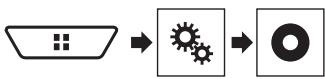
2 Touchez [Config. DVD/DivX].
3 Touchez [Parental].
L'écran « Parental » apparait.
4 Touchez les touches [0] à [9] pour saisir un numéro de code à quatre chiffres.
5 Touchez la touche suivante.

Enregistre le nombre de code et vous pouvessenuité définiir le niveau.
6 Touchez un nombre entre [1] et [8] pour selectionner le niveau souhaite.
[8]: Active la lecture de l'intégrality du disque (réglage initial).
[7] à [2]: Acte la lecture des disques pour enfants et des disques non destinés aux adults.
[1]: Active la lecture de disques pour enfants uniquement.
7 Touchez la touche suivante.

Définit le niveau de verrouillage parental.
- Nous vous recommendons de garder trace de votre numéro de code au cas où vous l'oublieriez.
Le niveau de verrouillage parental est enregistré sur le disque. Vous pouze le confirmer en le recherchant sur l'embaillage du disque, la documentation fournie ou le disque lui-même. Vous ne pouze pas utiliser le verrouillage parental avec des disques qui ne disposent pas d'un niveau de verrouillage parental enregistré.
Pour certains disques, le verrouillage parental peut uniquement ignorer certaines scènes, après lesquelles la lecture normale reprend. Pour en savoir plus, reportez-vous aux instructions du disque.
Affichage du code d'enregistrement DivX VOD
Pour reproductive un contentu Divx® VOD (video à la demande) sur ce produit, vous nevez d'abord enregistrer le produit auprès de votre fournisseur de contentu Divx VOD. Pour ce faire, générez un code d'enregistrement Divx VOD et soumettez-le à votre fournisseur.
Notez Your code, car you en aurez besoin pour enregistrer ce produit auprès de votre fournisse DivX VOD.
Ce réglage est disponible lorsque la source sélectionnée est « Disc » , « CD » , « Video CD » ou « DVD » .
1 Affichage de I'ecran « Réglage video »
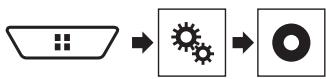
2 Touchez [Config. DVD/DivX].
3 Touchez [DivX® video à la demande].
L'écran « DivX® video à la demande » apparait.
Si un code d'enregistrement a déjà été activé, il ne peut pas être affché.
4 Touchez [Code d'enregistrement].
Votre code d'enregistrement de 10 chiffres apparait.
Notez toute code,car youen aurez besoin pour enregistrer ce produit apres devoitre fournisseur DivxVOD.
Affichage du code de désen-gistrement de VOD DivX
Un code d'enregistrement enregistré avec un code de désigné, ne peut être effacé.
Ce réglage est disponible lorsque la source sélectionnée est « Disc » , « CD » , « Video CD » ou « DVD » .
1 Affichage de l'écran « Réglage video »
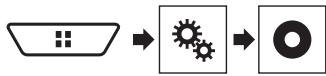
2 Touchez [Config. DVD/DivX].
3 Touchez [DivX® video à la demande].
L'écran « DivX® video à la demande » apparait.
4 Touchez [Code de désenregistrement].
Votre code de désenregistrement de 8 chiffres apparait.
Lecture automatique de DVD
Lorsqu'un disque DVD avec un menu DVD est inséré, ce produit annule automatiquement le menu DVD et démarre la lecture à partir du premier chapitre du premier titre.
Cerains DVD peuvent ne pas fonctionner normalement. Si cette fonction ne fonctionne pas correctement, désactive-la et démarrez la lecture.
Ce réglage est disponible lorsque la source sélectionnée est « Disc » , « CD » , « Video CD » ou « DVD » .
1 Affichage de l'écran « Réglage video »
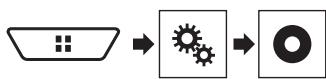
2 Touchez [Config. DVD/DivX].
3 Touchez à plusieurs reprises [Lecture DVD automatique] jusqu'à ce que le réglage souhaïte apparaisse.
Configuration du lecteur video
- Dés (par défaut): Désactive le réglage de lecture automatique du DVD
Act: Active le réglage de lecture automatique du DVD
Réglage du signal video de laamera de rétrovisée
Lorsque vous connectez uneamera de retrovisée à ce produit, sélectionné le réglage du signal video approprié.
- Vous ne pouv essifier cette fonction que quand l'entrée de signal AV reçoit le signal video.
1 Affichage de I'ecran « Réglage video »
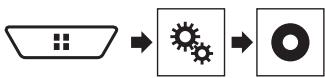
2 Touchez [Réglage signal video].
3 Touchez [Cama].
Le menu contextual apparait.
- Automatique (par défaut): Ajuste automatique le réglage du signal video.
PAL: Regle le signal video sur PAL. - NTSC: Régle le signal video sur NTSC.
PAL-M: Regle le signal video sur PAL-M.
PAL-N: Regle le signal video sur PAL-N.
SECAM: Regle le signal video sur SECAM.
Menu de favoris
L'enregistrement de vos éléments de menu favoris dans des raccourcis vous permet d'acceder rapidement à l'écran de menu enregistré en touchant simplement l'écran « Favoris »
Il est possible d'enregistrer un maximum de 12 éléments dans le menu des favoris.
Créer un raccourci
1 Affiche l'écran « Paramètres »
2 Touchez l'icone en forme d'étoile de l'objet de menu.
L'icone en forme d'étoile du menu sélectionné est remplie.
Pour annuler l'enregistrement, touchez de nouveau l'icone en forme d'étoile dans la colonne des menus.
Sélection d'un raccourci
1 Affiche l'écran « Favoris »

2 Touchez I'élément de menu souhaïte.
Suppression d'un raccourci
1 Affiche l'écran « Favoris »
2 Touchez la colonne du menu des favors.
Le menu sélectionné est supprimé de l'écran « Favoris »
- Vous pouvez également supprimer un raccourci en touchant l'icone en forme d'étoile dans la colonne du menu enregistré.
Opérations communes
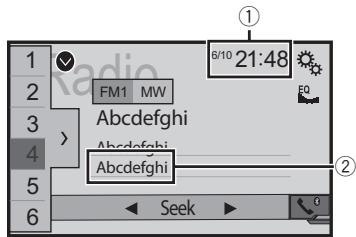
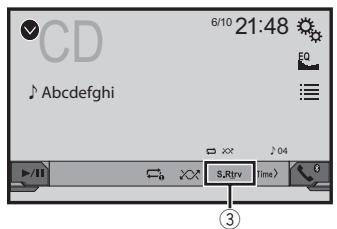
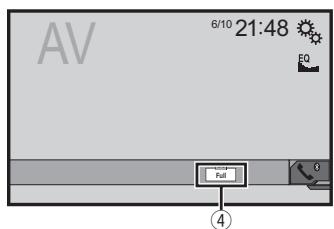
① Affichage de l'horloge
Annal de la nuit de l'après 17:00 en France
Reportez-vous à la page 49, Réglage de l'houré et de la date
② Informations des chansons
Exécuté l'étiquetage iTunes
Reportez-vous à la page 49, Ménorisation des informations de la chanson sur un iPod (balisage iTunes)
③ Touche S.Rtrv
Modifie le réglage de sound retriever
Opérations communes
Reportez-vous à la page 49, Régler la fonction « Sound Retriever »
④ Touche mode affichage écran Change le mode écran large
Reportez-vous à la page 49, Changement du mode écran large
Réglage de l'heure et de la date
1 Touchez l'heure actuelle sur I'ecran.
2 Touchez ou pour régler l'heure et la date correctes.
Vou pouce exploitier les éléments suivants: Année, mois, date, heures, minutes.
- Vous pouvez modifier le format d'affichage de l'heure à « 12 heures » (par défaut) ou « 24 heures »
- Pouvez modifier l'ordre du format d'affichage de la date : Jour-mois-année, Mois-jour-année, Année-mois-date.
Mémorisation des informations de la chanson sur un iPod (balisage iTunes)
Vou puevez sauvegarder les informations des chansons dans l'IPod quand ce produit recoit les informations des chansons. Les chansons aparaftront dans une liste de lecture appelée « Tagged playlist » dans iTunes la prochaine fois que vous synchroniserez votre iPod. Vous puevez acheter directement les chansons par l'interneniaide de ce produit.
La fonction de balisage iTunes est disponible pendant la réception d'émissions numériques.
- Cette fonction est disponible sur les modèle iPod suivants : iPhone 3G, 3GS, 4, 4s, 5, 5c, 5s, 6, 6 Plus iPod touch 1ère, 2ème, 3ème, 4ème, 5ème génération iPod classic 1ère, 2ème génération iPod nano 3e, 4e, 5è, 6è génération
La version d'iTunes doit etre 7.4 ou supérieure.
1 Regler la station de radio.
Reportez-vous à la page 20, Radio
2 Touchez le titre de la chanson ou le nom de l'artiste.
Les informations de la chanson en cours de diffusion sont mémorises sur le produit.
Quand les informations sont acquises, s'esteint et s'affiche.
Les informations d'un maximum de 50 chans peuvent être mérmisées sur ce produit.
3 Connectez votre iPod.
Les informations de la chanson sont transférées sur votre iPod.
Si vous iPod est déjà connecté, les informations de la chanson sont transférées sur toute iPod à chaque fois que vous touche les informations de la chanson.
Lorsque le transfert des informations de la chanson est terminé, les informations mémorisées dans le produit sont effacées automatiquement.
- Si vous étègnze le produit ou débranchez l'IPod pendant le transfert des informations de la chanson, il se peut que le transfert ne soit pas correctement terminé.
- Pendant que le produit memorise les informations de la chanson, le transfert sur un iPod n'est pas possible.
Régler la fonction « Sound Retriever »
La fonction « Sound Retriever » améliore automatiquement l'audio compressé et restaut une son riche.
1 Touchez S.Rtrv pour modifier les réglages.
- S.RrV (Mode1) (par défaut), S.RrV (Mode2): Active la fonction « Sound Retriever »
S.RTrv (Désactive) : Désactive la fonction « Sound Retriever »
L'effet du Mode2 est supérieur à celui du Mode1.
Changement du mode écran large
Youou puevez regler la taille d'ecran pour la video et les images JPEG.
Le réglage par défaut est « Full » et « Normal » pour les images JPEG.
- JPEG peut être régé sur "Normal" ou "Trimming" en mode écram large.
1 Touchez la touche suivante.
L'apparce de cette touche est différente selon le réglage sélectionné.
2 Touchez le mode souhaite.
Full:
Une image 4:3 est agrandie horizontally uniquement, ce qui vous permet de bénéficier d'une image sans aucune omission.
Zoom
Une image 4:3 est agrandie dans les mêmes proportions verticallement et horizontallement.
Normal:
Une image 4:3 est affichée normalement, sans modifier sa proportion.
- Trimming
Une image est affichée sur tout l'écran avec le rapport longueur/hauteur laïssé tel quel. Si le rapport d'écran est différent de l'image, l'image peut être affichée en partie coupée en haut, en bas ou sur les côts.
- Ce réglage s'applique aux images JPEG uniquement.
Vou ne pouvez pas utiliser cette fonction en conduisant. - Des réglages différents peuvent être ménorisés pour chaque source video.
Lorsqu'une video est affichee dans un mode ecran large different de son rapport de format d'origine, elle peut apparaitredifferente.
L'imagé video est plus grossière lorsqu'elle est affichée en mode « Zoom »
Autres fonctions
Restauration des réglages par défaut du produit
Voupez restaurer les réglages et le contenu enregistré par défaut. Plusieurs méthodes peuvent être utilisées pour effacer les données utilisateur.
Méthode 1: Retirez la batterie du vehicule
Réinitialise divers réglages enregistrés sur le produit.
- Les réglages configurés sur l'écran « Thème » ne sont pas reinitialisés.
Méthode 2: Restaure les réglages par défaut depuis le menu "Système"
Méthode 3: Appuyez sur le bouton RESET
Reportez-vous à la page 6, Réinitialisation du microprogrammeur
Restauration des réglages par défaut
Ce réglage est disponible uniquement lorsqu'elles arrêté que leur vécuule dans un endroit sür et serrez-vous frei à main.
ATTENTION
Ne foupez pas le moteur lors de la restauration des réglages.
1 Affichez l'écran de réglage « Système »
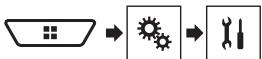
2 Touchez [Restaurer les paramètres].
Un message confirmant l'initialisation des réglages s'affiche.
3 Touchez [Restaurer].
- La source est désactivée et la connexion Bluetooth est déconnectée avant de démarrer le processus.
Annexe
Dépannage
Si vous rencontres des problèmes en utilisant ce produit, consultez cette section. Les problèmes les plus courants sont indiqués ci-dessous, avec les causes probables et les solutions. Si vous ne trouze pas de solution à votre problème ici, contactez votre revendeur ou le centre de service Pioneer agree le plus-Proche.
Problèmes courants
Un écran noir est affiché et l'opération à l'aide des touches de l'écran tactile n'est pas possible.
Le mode "Power OFF" est activé.
- Appuyez sur n'importe qu'elle touche de ce produit pour annulier le mode.
Problèmes avec l'écran de commandes AV
Lecture du CD ou DVD impossible.
Le disque a ete insere a l'envers.
Insérez le disque avec l'étiquette vers le haut.
Le disque est sale.
Nettoyez le disque.
Le disque est fissure ou endommagé.
- Insérez un disque rond normal.
Les fichiers du disque sont dans un format incorrect.
— Vérifiez le format des fichiers.
Le format du disque ne peut pas etre lu.
Changez de disque.
Le type de disque charge n'est pas compatible avec ce
produit.
Vérifiez le type du disque.
L'écran est recouvert d'un message d'advertisement et la video n'est pas visible.
→Le fil de détction de la position du frein a main n'est pas branché ou le frein n'est pas serré.
- Branché correctement le fil du frein à main et serrez le frein à main.
Le verrouillage par frein à main est activé.
- Stationné que le vehicule en lieu sür et serrez le frein à main.
Pas de sortie video de l'équipment raccardé.
→ Le réglage "Entrée Audio/Viséo" ou "Entrée AUXILIAIRE" est incorrect.
- Rectifiez les réglages.
L'audio ou la video saute.
Le produit n'est pas fermement fixé.
Fixez-le fermement.
Aucun son n'est produit. Le niveau du volume n'augmente pas.
Les cables ne sont pas branchés correctement.
Connectez les cables correctement.
Le système est en mode de lecture d'image fixe, ralenti ou image par image d'un DVD-Video.
— Il n'y aCRC un son en mode de lecture d'image fixe, ralenti ou image par image d'un DVD-Viséo.
Le système est en pause ou exécuté un retour ou une avance rapide pendant la lecture du disque.
Pour tout autre support qu'un CD musical (CD-DA), il n'ya pas de son en retour ou avance rapide.
L'icone est affichée et l'opération est impossible.
L'opération n'est pas compatible avec la configuration video.
— Cette opération n'est pas possible. (Par exemple, le DVD en cours de lecture ne possede pas cet angle, ce systeme audio, cette langue de sous-titre, etc.)
La lecture aléatoire en mode Music Browse est annulée dans le périmètre de stockage USB.
La lecture aléatoire en mode Music Browse est annulée lorsque le contact est coupé (ACC OFF).
— Repassez en mode Music Browse et activez la lecture aléatoire.
L'image s'arrête (pause) et le produit ne fonctionne pas.
La lecture des données est impossible pendant la lecture du disque.
— Arretez une fois la lecture, puis reprenez-la.
L'imagestéirée,avecun rapportde formatincorrect.
Le réglage du rapport n'est pas correct pour l'affichage.
- Sélectionnez le réglage approprié pour cette image.
Un message de verrouillage parental est affiché et la lecture du DVD n'est pas possible.
Leverrouillage parental est actif.
Désactive le verrouillage parental ou changez le niveau.
Le verrouillage parental pour la lecture du DVD ne peut pas etree annulé.
Le numero de code est incorrect.
Saisissez le numero de code correct.
La lecture ne se fait pas avec les réglages de langue audio et langue des sous-titres sélectionnés dans « Config. DVD/DivX »
Le DVD lu ne compte pas de dialogues ou sous-titres dans la langue sélectionné dans « Config. DVD/DivX »
— Il est impossible de changer de langue si la langue seLECTIONnée dans « Config. DVD/DivX » n'est pas enregistrée sur le disque.
L' image est très floue/distordue et nombre pendant la lecture.
Le disque content un signal interdisant la copie. (Certains disques peuvent en dispose.)
— Étant donné que le produit est compatible avec le système de protection contre la copie analogue CopyGuard, des bandes horizontales ou autres imperfections peuvent affecter l'image lorsqu'un disque pourvu de ce type de signal de protection est visionné sur certains écans. Ceci n'est pas un dysfonctionnement.
Impossible d'utiliser l'iPod.
L'ipod est bloqué.
- Reconnectez i'Pod avec le cable d'interface USB Pour iPod / iPhone.
- Mettez à jour la version logicielle de l'iPod.
Une erreurs'est produit.
- Reconnectez i'Pod avec le cable d'interface USB Pour iPod / iPhone.
- Stationnez votre vehicule en lieu s ur et coupez le contact. Mettez la clé de contact sur la position arrêt (ACC OFF). Puis redémarrez le moteur et remetteze ce produit sous tension.
- Mettez à jour la version logicielle de l'iPod.
Les câbles ne sont pas branchés correctement.
Connectez les cables correctement.
Le son depuis l'iPod n'est pas entendu.
Le sens de sortie du son peut automatiquement changer lorsque des connexions Bluetooth et USB sont utilisées simultanément.
Utilisez l'iPod pour modifier le sens de sortie du son.
Problèmes avec l'écran du téléphone
Impossible de composer un numero, car les touches de l'écran tactile ne sont pas actives.
Voitrételephoneest hors réseau.
Réessayez après être revenu dans une zone couverte.
La connexion entre le téléphone portable et le produit est impossible pour le moment.
Suivez la procEDURE de connexion.
Lorsque deux téléphones portables sont connecteds a ce produit simultanement, si un numero est en cours de composition ou la sonnerie ou un appel en cours sur le premier téléphone, il n'est pas possible de composer un numero sur le deuxieme téléphone.
— Lorsque l'opération sur le premier des deux téléphones est terminée, utilisez la touche de commutation des périhériques pour basculer sur le deuxième téléphone et composer un numéro.
Problèmes avec l'écran de l'application
Un écran noir est affché.
- Pendant que vous utilisiez une application, celle-ci a été interrompue côte smartphone.
Appuyez sur pour afficher I'ecran du Menu principal.
Le systeme d'exploitation du smartphone peut être en attende d'opérations sur l'écran.
— Arrêtéz le vehicule dans un lieu sur et vérifie l'écran du smartphone.
L'écran est affché, mais aucune opération n'est possible.
Une erreurs'est produit.
- Stationnévez leur vehicule en lieu sur et coupez le contact (ACC OFF). Ensuite, rallumez le contact (ACC ON).
— Si un apparéil Android est connecté, coupez la connexion Bluetooth depuis ce produit,uis rétabissée-la.
Le smartphone n'était pas chargeé.
La recharge s'est arrêtée, car la température du smartphone a augmente en raison de son'utilisation prolongée pendant la recharge.
—Débranche le smartphone du cable et patientez jusqu'à ce qu'il refroidisse.
La batterie a consommé plus d'énergie qu'elle n'a été rechargede.
— Ce problème peut être résolu en interrompant les services inutiles sur le smartphone.
Le son provenant de AppRadioMode de l'appareil Android ne peut pas etre entendu via les haut-parleurs de cet appareel.
En fonction de l'apparéil Android, le son provenant de AppRadioMode peut ne pas être émis via les haut-parleurs de cet apparéil.
— Basculez sur « Smartphone » dans les réglages
« AppRadioMode Sound ».(Reportez-vous à 38)
Messages d'erreur
Quand des problèmes se produit avec ce produit, un message d'erreur apparait à l'écran. Reportez-vous au tableau ci-dessous pour identifier le problème, puis effectuez l'action corrective suggérée. Si l'erreur persiste, enregistrez le message d'erreur et contactez cette revendeur ou le centre de service Pioneer le plus proche.
Commun
Erreur AMP.
Ce produit ne fonctionne pas ou le branchement des haut-parleurs est incorrect ; le circuit de protection est activé.
— Vérifiez le branchement des haut-parleurs. Si le message ne disparait throughout pays, même après avoir coupé/allumé le moteur, contactez votre revendeur ou un centre de service Pioneer agreeé pour obtenir de l'aide.
Pandora
Error-19
Echec de communication.
— Débranche le cable de l'IPod. Dés que le menu principal de l'IPod s'affiche, rebranche l'IPod et réinitialiseze-le.
Limineteinte.
Limitede sautatteinte.
- Ne dépassez pas la limite de saut.
Pandora limite le nombre total de sauts par heures.
Verification dispositif
Vou n'etes pas connecté à l'application Pandora.
Connectez-vous à l'application Pandora.
USB Incompatible
Le périphérique de stockage USB connecté n'est pas pris en charge par ce produit.
— Déconnectez que vos périmétrie et remplacez-le par un périmérique de stockage USB compatible.
Verification USB
Le connecteur USB ou le cable USB est en court-circuit.
— Vérifiez que le connecteur USB ou le cable USB n'est pas coïncé ou endommage.
Le périphérique de stockage USB connecté consomme plus que le courant maximum autorisé.
— Déconnectez le périhérique de stockage USB et ne l'utilis-sez pas. Coupez le contact, rallumez-le, puis connectez un périhérique de stockage USB compatible.
Lecture impossible en raison de Restrictions de licences
L'application Pandora est accédée/déplacee depuis une région non incluse dans la licence.
— Accédez à Pandora depuis une région sous licence.
Spotify
Limiteatteinte.
Limitede sautatteinte.
- Ne dépassez pas la limite de saut.
Spotify limite le nombre total de sauts par heures.
Verification USB
Le connecteur USB ou le cable USB est en court-circuit.
- Verifiez que le connecteur USB ou le cable USB n'est pas coincé ou endomagè.
Le périphérique de stockage USB connecté consomme plus que le courant maximum autorisé.
— Déconnectez le périhérique de stockage USB et ne l'utilis-sez pas. Coupelez contact, rallumeze, puis connectez un périhérique de stockage USB compatible.
Disque
Error-02-XX/FF-FF
Le disque est sale.
Nettoyez le disque.
Le disque est rayé.
Changez de disque.
Le disque est insere a I'envers.
Vérifiez que le disque est placé correctement.
Il y a une erreur électrique ou mécanique.
Appuyez sur le bouton RESET.
Région DVD différente
Le disque n'a pas le même numéro de région que ce produit.
— Remplacez le DVD par un autre ayant un numéro de région correct.
Disque illible
Ce type de disque ne peut pas etre lu sur ce produit.
- Remplacez le disque par un disque pouvant etre lu sur ce produit.
Fichier illisible
Ce type de fichier ne peut pas etre lu sur ce produit.
— Sélectionnez un fichier pouvant être lu.
Passer
Le disque inséré contient des fichiers protégés par DRM.
— Les fichiers protégés sont ignorés.
Protégé
Tous les fichiers du disque inséré sont protégés par DRM (gestion des droits numériques).
Changez de disque.
Temperature
La température du produit est en dehors de la plage de fonctionnement normal.
- Patientez jusqu'à ce que la température du produit revienne dans la plaje de fonctionnement normal.
Le disque inséré contient du contentu VOD DivX expiry.
— Sélectionnez un fichier pouvant être lu.
Ce n'est pas possible de l'écrite dans le flash
L'histoire de lecture des contents VOD ne peut pas etre enregistré pour une raison inconnue.
—Réessayez.
— Si le message apparait souvent, contactez vous revendeur.
Votre apparéil n'est pas autorisé à dire cette réserve protégée DivX.
Le code d'enregistrement DivX du produit n'a pas été autorisé par le fournisseur de contenu VOD DivX.
— Enregistrez le produit auprès du fournisseur de contenu VOD DivX.
Taux d'image video non-compatible
La cadence du fichier DivX est supérieure à 30 ips.
— Sélectionnez un fichier pouvant être lu.
AUDIO FORMAT NOT SUPPORTED
Ce type de fichier n'est pas pris en charge sur ce produit.
— Sélectionnez un fichier pouvant être lu.
Péripétrique de stockage USB
Error-02-9X/-DX
Echec de communication.
— Coupez le contact puis rallumez-le.
— Déconnectez le périhérique de stockage USB.
- Changez la source. Puis revenez au périhérique de stockage USB.
Fichier illible
Ce type de fichier ne peut pas etre lu sur ce produit.
— Sélectionnez un fichier pouvant être lu.
La sécurité du périhérique de stockage USB connecté est activée.
— Suiviez les instructions du périphérique de stockage USB pour désactiver la sécurité.
Passer
Le périhérique de stockage USB connecté contient des fichiers protégés par DRM.
— Les fichiers protégés sont ignorés.
Protégé
Tous les fichiers sur le périhérique de stockage USB connected contiendu au content du DRM.
- Remplacez le périphérique de stockage USB.
USB Incompatible
Le périphérique de stockage USB connecté n'est pas pris en charge par ce produit.
- Déconnectezce que vos périmétrie et remplacez-le par un périmérique de stockage USB compatible.
Verification USB
Le connecteur USB ou le cable USB est en court-circuit.
— Vérifiez que le connecteur USB ou le cable USB n'est pas coincidence ou endommage.
Le périphérique de stockage USB connecté consomme plus que le courant maximum autorisé.
— Déconnectez le périhérique de stockage USB et ne l'utilis-sez pas. Coupez le contact, rallumeze-le, puis connectez un périhérique de stockage USB compatible.
Erreur de CONCENTRATEUR
Le concentrateur USB connecté n'est pas pris en charge par ce produit.
Connectez directement le périhérique de stockage USB à ce produit.
Aucune réponse
Ce produit ne peut pas reconnaître le périhérique de stockage USB connecté.
- Déconnectez le périhérique et remplacez-le par un autre périhérique de stockage USB.
USB déconnectée pour protection apppeilIne pas reconnecter cette USB dans l'appeilRedemarrez I'appellé.
Le connecteur USB ou le cable USB est en court-circuit.
— Vérifiez que le connecteur USB ou le cable USB n'est pas coïncé ou endommage.
Le périphérique de stockage USB connecté consomme plus que le courant maximum autorisé.
— Déconnectez le périphérique de stockage USB et ne l'utilis-sez pas. Coupez le contact, rallumeze-le, puis connectez un périphérique de stockage USB compatible.
Le cable d'interface USB Pour iPod / iPhone est en court-circuit.
— Vérifiez que le cable d'interface USB Pour iPod / iPhone ou le cable USB n'est pas coïncé ou endommage.
AUDIO FORMAT NOT SUPPORTED
Ce type de fichier n'est pas pris en charge sur ce produit.
— Sélectionnez un fichier pouvant être lu.
iPod
Error-02-6X/-9X/-DX
Défaillance de l'iPod.
— Débranche le cable de l'IPod. Dés que le menu principal de l'IPod s'affiche, rebranche l'IPod et réinitialise-ze.
Error-02-67
La version du micrologiciel de l'iPod est ancienne.
- Mettez à jour la version d'iPod.
Balisage iTunes
Error-8D
La ROM FLASH intégrée a rencontré une erreur.
Coupez le contact puis rallumez-le.
enregistrement titre échoué
Les informations de balise ne peuvent pas etre enregistrées sur ce produit.
—Réessayez.
Déjà enregistré
→ Ces informations de balise sont déjà enregistrées dans la mémoire.
— Les informations de balise ne peuvent etre enregistrées qu'une seule fois pour une chanson donnée. Les informations de balise ne peuvent pas etre enregistrées plusieurs fois pour une meme chanson.
Mémoire pleine. Connecter l'IPod
Les informations de balise sont correctement enregistrées. La mémoire flash de ce produit est saturaé.
— Les informations de balise sur ce produit sont automatiquement transférées sur l'iPod lorsqu'un iPod est connecté.
Mémoire pleine. Titres non charges. Connecter iPod.
La mémoire flash du produit utilisé comme stockage temporaire est saturaé.
— Les informations de balise sur ce produit sont automatiquement transférées sur l'iPod lorsqu'un iPod est connecté.
iPod plein. Informations non-tranfere
La mémoire utilisée pour les informations de balise sur l'I'Pod est satured.
Synchronezl'I'Pod aveciTunes et effacez la listede lecture balisee.
Le transfert a échoué. Connecter l'iPod à nouveau
- Les informations de balise de ce produit ne peuvent pas etre transferrées sur l'iPod.
Vérifiez l'IPod et reessayez.
Bluetooth
Error-10
Probleme d'alimentation du module Bluetooth de ce produit.
Coupez le contact puis rallumez-le. Si le message d'erreur s'affiche toujours après cette action,contactez vous revendeur ou un centre de service Pioneer agréé.
Manipulation et entretien des disques
Certaines précautions fondamentales sont nécessaires lors du maniement de vos disques.
Lecteur intégré et précautions
Utilisez exclusivement des disques traditionnels, parfaitement circulaires. N'utilise pas d'autres formes de disque.
N'utilise pas de disque fissure, ébréché, gondolle, etc., car cela risque d'endommager le lecteur intégré.
Utilise des disques de 12 cm. N'utilise pas de disques de 8 cm ou un adaptateur pour disques de 8 cm.
- Quand vous utilisez des disques qui peuvent etre imprimés sur une éiquette, vérifie les instructions et les avertissements sur les disques. En fonction des disques, l'insertion et I'éjection peuvent ne pas etre possibles. Utiliser de tels disques peut entrainer des dommages à I'equipment.
- Ne collez pas d'étiquettes, n'écrivez pas ou n'appliquez pas de produits chimiques sur la surface du disque.
- Ne collez pas d'étiquettes en vente dans le commerce ou d'autres matériaux sur les disques.
- Pour nettoyer un disque, essuyez-le avec un chiffon doux, du centre vers l'extérieur.
- La condensation peut affecter temporairement les performances du lecteur intégré.
- La lecture des disques peut ne pas être possible à cause de leurs caractéristiques, de leur format, de l'application utilisée pour l'enregistrement, de l'environnement de lecture, des conditions de stockage, etc.
- Les sécousses dues à la route peuvent interrompree la lecture du disque.
- Lizez les précautions d'emploi des disques avant de les utilisier.
Conditions ambiantes pour le disque
- Par temps très chaud, un dispositif protège ce produit en le mettant automatiquement hors service en cas de surchauffe.
- En dépôt dusoon apporté lors de la conception de ce produit, de petites rayures, qui n'effectent pas le fonctionnement normal du système, sont susceptibles d'apparaître à la surface du disque suite à une Usure mécanique, en raison des conditions ambiantes d'utilisation ou de nombreuses manipulations du disque. Il ne s'agit pas d'un signe de dysfonctionnement de ce produit. Ceci est une Usure normale.
Disques lisibles
DVD-Video

- DVD est une marque de commerce de DVD Format/Logo Licensing Corporation.
Il n'est pas possible de dire des disques DVD audio. Il se peut que ce lecteur de DVD ne puisse pas dire tous les disques portant les marques ci-dessus.
CD

Disques enregistrés en AVCHD
Cet apparéil n'est pas compatible avec les disques enregistrés au format AVCHD (Advanced Video Codec High Definition). N'insérez pas de disques AVCHD. Sinon, il se peut que le disque ne puisse pas être ejecté.
Annexe
Lecture de DualDisc
- Les DualDiscs possèdent une face CD pour enregistrer des fichiers audio et une face DVD pour enregistrer des fichiers video.
La face DVD peut etre lue avec ce produit. Toutefois, la face CD des DualDiscs etant physiquement incompatible avec les normes generales CD, il se peut que la face CD ne puisse pas etre lue par ce produit. - Si vous chargez et ejectez souvent un DualDisc, vous risquiez de rayer le disque.
Certaines rayues peuvent entrainer des problèmes de lecture sur ce produit. Parfois, le DualDisc reste bloqué dans le logement de chargement de disque et ne peut pas être ejecté. Pour évier ici, nous vous conseillons d'éventer l'utilisation de DualDisc avec ce produit. - Veuillez contacter le fabricant pour plus d'informations sur les DualDiscs.
Dolby Digital
Ce produit mélange-abaissée en interne les signaux Dolby Digital et le son est émis en stéroid.
- Fabriqué sous licence de Dolby Laboratories. Dolby et le symbole double-D sont des marques déposées de Dolby Laboratories.

DOLBY.
DIGITAL
Informations détaillées sur les supports lisibles
Compatibilité
Remarques générales sur la compatibilité des disques
Certaines fonctions de ce produit risquement de ne pas etre disponibles pour certains disques.
La compatibilité n'est pas garantie avec tous les disques.
Il n'est pas possible de dire des disques DVD-ROM/ DVD-RAM.
- La lecture des disques peut devenir impossible suite à une exposition directe au soleil, à de hautees températures ou du fait des conditions de rangement dans le vehicule.
Disques DVD-Viséo
Les disques DVD-Visdeo qui ont des nombres de région incompatibles ne peuvent pas etre lus sur ce lecteur de DVD. Le nombre de région du lecteur se trouve sur le chassinis de ce produit.
Disques DVD-R/DVD-RW/DVD-R SL (simple couche)/DVD-R DL (double couche)
- Les disques non finalisés ayant été enregistrés au format Video (mode video) ne peuvent pas être lus.
- Les disques ayant été enregistrés au format d'enregistrement video (mode VR) ne peuvent往前 être lis.
- Les disques DVD-R DL (double couche) ayant eté enregistrés en mode Layer Jump ne peuvent pas être lus.
Pour des informations détaillées sur le mode d'enregistrement, veuillez vous adresser au fabricant du support, de l'enregistreur ou du logiciel d'écriture.
Disques CD-R/CD-RW
- Les disques non finalisés ne peuvent pas être lus.
Il est possible que les disques CD-R/CD-RW enregistrés sur un graveur CD musical ou un ordinateur ne soient pas lisibles du fait des caractéristiques du disque, de la présence de rayures ou possière sur le disque ou en raison de rayures, saleté ou condensation sur la lentille du lecteur intégré. - Selon l'appareil d'enregistrement, le logiciel d'écriture, leurs réglages et d'autres facteurs environnementaux, il se peut que les disques enregistrrés sur un ordinateur ne soient pas lisibles.
- Veulilie enregistrer dans le format correct. (Pour en savoir plus, veulilie contacter le fabricant du support, de l'enregistreur ou du logiciel d'écriture.)
- Il est possible que ce produit n'affiche pas les titres et autres informations textuelles enregistrées sur un CD-R/CD-RW (dans le cas de données audio (CD-DA)).
- Avant d'utiliser des CD-R/CD-RW, veuillage lie les précautions à prendre.
Remarques générales sur le périphérique de stockage USB
-
Ne laissiez pas le périphérique de stockage USB dans un emplacement aux températures élevées.
-
Selon le type du périphérique de stockage USB que vous utilisez, ce produit peut ne pas reconnaître le périphérique de stockage ou les fichiers peuvent ne pas êtrelus correctement.
Les informations textuelles de certains fichiers audio et videoisrquementde nepas s'affichercorrectement. - Les extensions de fichiers doivent être utilisées correctement.
Au démarge de la lecture de fichiers à partir d'un périphérique de stockage USB comportant une structure hierarchique de dossiers complexe, il peut y avoir un court temps d'attente. - Les opérations peuvent varier selon le type de périphérique de stockage USB.
- Il peut ne pas être possible de reproduire certains fichiers musicaux d'une source USB à cause des caractéristiques des fichiers, du format des fichiers, de l'application utilisée pour l'enregistrement, de l'environnement de lecture, des conditions de stockage, etc.
Compatibilité du périhérique de stockage USB
Pour en savoir plus sur la compatibilité du périhérique de stockage USB avec ce produit, consultez la page 59, Spécifications.
Protocole: en bloc
- Vous ne pouvez pas connecter un périphérique de stockage USB à ce produit via un concentrateur USB.
- Les péripériques de stockage USB avec partition ne sont pas compatibles avec ce produit.
Fixez soigneusement le periphérique de stockage USB pendant la conduite. Ne laissez pas le periphérique de stockage USB tomber sur le plancher, où il risque de se retrouver coince sur la pédale de frein ou l'accéléateur.
- Au démarriage de la lecture des fichiers audio codés avec des données d'images, il peut y avoir un court temps d'attente.
- Certains périphériques de stockage USB connectés à ce produit peuvent produit un bruit parasite affectant la radio.
Ne connectez rien d'autre qu'un périphérique de stockage USB.
La série des fischiers audio sur un périphérique de stockage USB
Pour les péripériques de stockage USB, la séquence de lecture est différente de la série sur le péripérisque de stockage USB.
Directives de manipulation et informations supplémentaires
- Ce produit n'est pas compatible avec les cartes Multi Media Card (MMC).
Il n'est pas possible de dire les fichiers au copyright protégé.
Remarques générales concernant les fichiers DivX
Remarques spécifiques aux fichiers DivX
Seul le bon fonctionnement des fichiers DivX tlécharge depuis des sites partenaires DivX est garanti. Les fichiers DivX non autorisés peuvent ne pas fonctionner correctement.
- Les fichiers de location DRM ne peuvent pas être commandés tant que la lecture n'a pas commencé.
- Ce produit correspond à un fisier DivX allant jusqu'à 1 590 minutes 43 secondes. Les fonctions de recherche au-delà de cette limite sont interdites.
Pour lire un fichier VOD DivX, vous nevez fournir le code ID de ce produit au fournisseur VOD DivX. Pour plus d'informations sur le code ID, consultez la page 47, Affichage du code d'enregistrement DivX VOD.
Pour plus de détails sur les versions de video Divx pouvant être lues sur ce produit, veuillez consulter la page 59, Spécifications.
Pour en savoir plus sur DivX, visitez le site Web: http://www.divx.com/
Fichiers de sous-titres DivX
- Les fichiers de sous-titres au format srt (avec l'extension « .srt ») peuvent être utilisés.
Seul un fjichier de sous-titres peut etre utilise pour chaque.
fichier DivX.Vous ne pouvez pas associer plusieurs fjichiers
de sous-titres. - Les fichiers de sous-titres nommés avec la même chaine de caractères avant l'extension que le fichier DivX sont associées au fichier DivX. Les chaines de caractères avant l'extension doivent être identiques. Toutfootis, s'il n'y a qu'un fichier DivX et un fichier de sous-titres dans un seul dossier, les fichiers sont associés même si les names de fichiers diffident.
Le fichier de sous-titres doit etre enregistraredein me melse dossier que le fichier Divx. - Jusqu'à 255 fichiers de sous-titres peuvent être utilisés. Les fichiers de sous-titres au-delà de cette limite ne seront pas reconnus.
Le nom de chaque fischié de sous-titres peut contenir jusqu'à 64 caractères, extension incluse. Au-delà de cette limite de 64 caractères, le fischié de sous-titre risque de ne pas être reconnu.
Le code de caractère du filcher de sous-titres doit être conforme à ISO-8859-1. Si des caractères autres qu'ISO-8859-1 sont utilisés, les caractères peuvent ne pas s'afficher correctement. - Les sous-titres risquent de ne pas s'afficher correctement si les caractères du fichier de sous-titres complènnt un code de commande.
Pour les équipements avec un haut débit de transfert, les sous-titres et la video risquent de ne pas être bien synchronisés.
Si I'affichage de plusieurs sous-titres dans un court laps de temps, 0,1 seconde par exemple, a ete programmé, les soustitres risquent de ne pas s'afficher au bon moment.
Tableau de compatibilité des supports
Généralités
Durée de lecture maximum d'un fisier audio stocké sur le disque : 60 h
Duree de lecture maximum d'un fischié audio stocké sur un périphérique de stockage USB : 7h30 (450 minutes)
CD-R/-RW
Système de fichiers : ISO9660 niveau 1:ISO9660 niveau 2:Romeo, Joliet.UDF 1.02/1.50/2.00/2.01/2.50
Nombre maximum de dossiers : 700
Nombre maximum de fichiers : 999
Types de fichiers pouvant êtrelus:MP3,WMA,AAC,DivX, MPEG1,MPEG2,MPEG4
DVD-R/-R SL/-R DL/DVD-RW
Système de fichiers : ISO9660 niveau 1:ISO9660 niveau 2:Romeo, Joliet.UDF 1.02/1.50/2.00/2.01/2.50
Nombre maximum de dossiers : 700
Nombre maximum de fichiers : 3500
Types de fichiers pouvant êtrelus:MP3,WMA,AAC,DivX, MPEG1,MPEG2,MPEG4
Periphérique de stockage USB
Système de fichiers : FAT16/FAT32
Nombre maximum de dossiers : 1 500
Nombre maximum de fichiers : 15 000
Types de fichiers pouvant etre lus: MP3, WMA, AAC, WAV, FLAC, H.264, MPEG4, JPEG
Compatibilité MP3
- Ver.2.x de la balise ID3 a la priorité lorsque les versions 1.x et 2.x existent.
Ceproduittn'estpascompatibleaveclesprogrammes suivants:MP3i(MP3interactif),mp3PRO,liste diffusion m3u
CD-R/-RW
Extension de fichier : .mp3
Débit binaire: 8 kbps à 320 kbps (CBR), VBR
Fréquence d'échéantillonnage: 16 kHz à 48 kHz (32 kHz, 44,1 kHz, 48 kHz pour plus de relief)
Balise ID3: Balise ID3 Ver.1.0, 1.1, 2.2, 2.3
DVD-R/-R SL/-R DL/DVD-RW
Extension de fichier : .mp3
Débit binaire : 8 kbps à 320 kbps (CBR), VBR
Fréquence d'échéantillonnage: 16 kHz à 48 kHz (32 kHz, 44,1 kHz, 48 kHz pour plus de relief)
Balise ID3: Balise ID3 Ver.1.0, 1.1, 2.2, 2.3
Periphérique de stockage USB
Extension de fichier:.mp3
Débit binaire: 8 kbps à 320 kbps (CBR), VBR
Fréquence d'échantillonnage: 8 kHz à 48 kHz
Balise ID3: Balise ID3 Ver. 1.0, 1.1, 2.2, 2.3, 2.4
Compatibilité WMA
Ce produit n'est pas compatible avec les programmes suivants: Windows Media™ Audio 9 Professional, Lossless, Voice
CD-R/-RW
Extension de fichier:.wma
Débit binaire : 5 kbps à 320 kbps (CBR), VBR
Fréquence d'échantillonnage: 8 kHz à 48 kHz
DVD-R/-R SL/-R DL/DVD-RW
Extension de fichier:.wma
Débit binaire : 5 kbps à 320 kbps (CBR), VBR
Fréquence d'échéantillonnage: 8 kHz à 48 kHz
Periphérique de stockage USB
Extension de fichier:.wma
Débit binaire : 5 kbps à 320 kbps (CBR), VBR
Fréquence d'échantillonnage: 8 kHz à 48 kHz
Compatibilité WAV
La fréquence d'échantillonnage indiquée à l'écran peut être arrondie.
Les fichiers WAV sur le CD-R/RW, DVD-R/R/W/R SL/R DL ne peuvent que estlus.
Periphérique de stockage USB
Extension de fichier : .wav
Format:PCM linéaire(LPCM)
Fréquence d'échantillonnage: 16 kHz à 48 kHz
Bits de quantification : 8 bits et 16 bits
Compatibilité AAC
Ce produit lit les fichiers AAC codés par iTunes.
CD-R/-RW
Extension de fichier : .m4a
Débit binaire: 8 kbps à 320 kbps (CBR)
Fréquence d'échantillonnage: 8 kHz à 44,1 kHz
Annexe
DVD-R/-R SL/-R DL/DVD-RW
Extension de fichier : .m4a
Débit binaire: 8 kbps à 320 kbps (CBR)
Fréquence d'échantillonnage: 8 kHz à 44,1 kHz
Periphérique de stockage USB
Extension de fichier:.m4a
Débit binaire: 8 kbps à 320 kbps (CBR)
Fréquence d'échantillonnage: 8 kHz à 48 kHz
Compatibilité FLAC
Periphérique de stockage USB
Extension de fichier : .flac
Débit binaire: 8 kbit/s, 16 kbit/s, 24 kbit/s
Fréquence d'échantillonnage: 8 kHz à 48 kHz
Compatibilité DivX
- Ce produit n'est pas compatible avec les programmes suivants : Format DivX Ultra, fichiers DivX sans données video, fichiers DivX codés avec le codec audio LPCM (PCM linéaire)
Selon la composition des informations du fichier, comme le nombre de flux audio, au démarriage de la lecture des disques, il peut y avoir un court temps d'attente.
Si la taille d'un fjichier est supérieure à 4 Go, la lecture s'arrête avec la fin.
Certaines opérations spéciales sont parfois interdites du fait de la composition des fichiers DivX.
Le schiers a hauts debits risquent de ne pas etre lus corre c tement. Le débit de transfert standard est de 4 Mbps pour les CD et 10,08 Mbps pour les DVD. - Les fichiers DivX du périphérique de stockage USB ne peuvent pas être lus.
CD-R/-RW
Extension de fichier : .avi/.divx
Profil (version DivX): Home Theater Ver. 3.11/Ver. 4.x/Ver. 5.x/Ver. 6.x
Codec audio compatible : MP3, Dolby Digital
Débit binaire (MP3) : 8 kbps à 320 kbps (CBR), VBR
Fréquence d'échéantillonnage (MP3): 16 kHz à 48 kHz (32 kHz, 44,1 kHz, 48 kHz pour plus de relief)
Taille d'image maximale : 720 pixels x 576 pixels
Taille de fichier maximale : 4 Go
DVD-R/-R SL/-R DL/DVD-RW
Extension de fichier:.avi/.divx
Profil (version DivX):Home Theater Ver.3.11/Ver.4.x/Ver.5.x/ Ver.6.x
Codec audio compatible : MP3, Dolby Digital
Débit binaire (MP3) : 8 kbps à 320 kbps (CBR), VBR
Fréquence d'échantillonnage (MP3): 16 kHz à 48 kHz (32 kHz,
44,1 kHz, 48 kHz pour plus de relief)
Taille d'image maximale : 720 pixels x 576 pixels
Taille de fichier maximale : 4 Go
Compatibilité des fichiers video (USB)
Les fichiers peuvent ne pas etre lus correctement selon I'environnement dans lequel le fjichier a ete creu ou le contenu du fjichier.
Ce produit n'est pas compatible avec le transfert de données en écriture de paquets.
Ce produit peut reconnaître jusqu'à 32 caractères, depuis le premier caractère jusqu'à l'extension de fichier et le nom de dossier. Selon la zone d'affichage, le produit peut essayer de les affichers dans une talbre de police réduite. Cependant, le nombre maximum de caractères pouvant être affichés dépend de la largeur de chaque caractère et de la zone d'affichage.
La sequence de selection de dossiers ou d'autres opérations peut être modifiée selon le historique de codage ou d'écriture.
Quelle que soit la longueur de la section vide entre les chantsons d'un enregistrement original, les disques audio compressés sontlusavec a une courte pause entre les chansons.
.avi
Format:MPEG-4/H.264
Codec video compatible : MPEG-4 (Profil simple)/H.264 (Profil ligne de base)
Codec audio compatible: MP3 PCM linéaire (LPCM)
Résolution maximum : 640 pixels x 360 pixels
Cadence maximale des images : 30 ips
Taille de fichier maximale : 2 GB
Durée de lecture maximum : 150 minutes
Les fichiers peuvent ne pas etre lus selon le débit binaire.
.mp4
Format:MPEG-4/H.264
Codec video compatible : MPEG-4 (Profil simple)/H.264 (Profil ligne de base)
Codec audio compatible : AAC/MP3 PCM linéaire (LPCM)
Résolution maximum : 640 pixels x 360 pixels
Cadence maximale des images : 30 ips
Taille de fichier maximale : 2 GB
Durée de lecture maximum : 150 minutes
Les fichiers peuvent ne pas etre lus selon le débit binaire.
.3gp
Format:MPEG-4/H.264
Codec video compatible : MPEG-4 (Profil simple)/H.264 (Profil ligne de base)
Codec audio compatible : AAC/MP3 PCM linéaire (LPCM)
Résolution maximum : 640 pixels x 360 pixels
Cadence maximale des images : 30 ips
Taille de fichier maximale : 2 GB
Durée de lecture maximum : 150 minutes
Les fichiers peuvent ne pas etre lus selon le débit binaire.
.mkv
Format:MPEG-4/H.264
Codec video compatible: MPEG-4 (Profil simple)/H.264 (Profil ligne de base)
Codec audio compatible : AAC/MP3 PCM linéaire (LPCM)/AC-3
Résolution maximum : 640 pixels x 360 pixels
Cadence maximale des images : 30 ips
Taille de fichier maximale : 2 GB
Durée de lecture maximum : 150 minutes
Les fichiers peuvent ne pas etre lus selon le débit binaire.
.mov
Format:MPEG-4/H.264
Codec video compatible: MPEG-4 (Profil simple)/H.264 (Profil ligne de base)
Codec audio compatible : AAC/MP3 PCM linéaire (LPCM)
Résolution maximum : 640 pixels x 360 pixels
Cadence maximale des images : 30 ips
Taille de fichier maximale : 2 GB
Durée de lecture maximum : 150 minutes
Les fichiers peuvent ne pas etre lus selon le débit binaire.
Exemple de hierarchie
- Ce produit assigne les nombres de dossier. L'utilisateur ne peut pas assigner les nombres de dossier.
Avis concernant les droits d'auteur et les marques commerciales
The Regents of the University of California. Tous droits réservés. La redistribution et l'utilisation sous formes source et binaire, avec ou sans modification, sont autorisées si les conditions suivantes sont respectées :
- Les redistributions de code source doivent conserver l'avis de droits d'auteur ci-dessus, cette liste de conditions et la clause de non-responsabilité suivante.
- Les redistributions sous forme binaire doivent réproduire l'avis de droits d'auteur ci-dessus, cette liste de conditions et la clause de non-responsabilité suivante dans la documentation et/ou les autres éléments fournis avec la distribution.
- Tous les supports publicitaires mentionnant des caractéristiques ou l'utilisation de ce logiciel doivent afficher l'avis suivant:
Ce produit inclut un logiciel développé par l'Université de
Californie à Berkeley et ses contributeurs.
Annexe
- Ni le nom de l'Université ni les noms de ses contributeurs ne peuvent être utilisés pour soutenir ou promouvoir des produits dérivés de ce logiciel sans autorisation écrite spécifique préalable.
CE LOGICIEL EST FOURNI PAR LES MEMBRES DU CONSEIL D'ADMINISTRATION ET LES CONTRIBUTEURS « TEL QUEL » ET Toute GARANTIE EXPRESSÉ OU IMPLICITE, COMPRENANT, MAIS NON LIMITÉE, AUX GARANTIES IMPLICITES DE VALEUR MARCHANDE ET D'ADEQUATION À UN USAGE SPECIFIQUE EST REJETÉE. EN AUCUN CAS LES MEMBRES DU CONSEIL D'ADMINISTRATION ET LES CONTRIBUTEURS NE SAURAIENT ÉTRE TENUS RESPONSABLES POUR TOUT DOMMAGE DIRECT, INDIRECT, ACCESSOIRE, SPÉCIAL, EXEMPLAIRE OU CONSEÇUTIF (COMPRENANT, MAIS NON LIMITÉA, L'ACQUISITION DE BIENS OU DE SERVICES DE SUBSTITUTION; LA PERTÉ D'USAGE, DE DONNÉES OU DE PROFITS; OU I'TERRUPTION DE L'ACTIVité) QUEULE QU'EN SOIT LA CAUSE ET QUEU QUE SOIT LE TYPE DE RESPONSABILITE, CONTRACTUELLE, STRICTE OU DÉLICTUELLLE (COMPRENANT LA NÉLGENCE OU AUTRE) RÉSULTANT D'une MANIÈRE OU D'une AUTRE DE L'UTILISATION DE CE LOGICIEL, MÊME S'ILS ONT ÉTÉ INFORMÉS DE LA POSSIBILITÉ D'un TEL DOMMAGE
Bluetooth

Bluetooth
La marque de mot et les logos Bluetooth® sont des marques déposées apparentant à Bluetooth SIG, Inc. et toute utilisation de ces marques par PIONEER CORPORATION est faite sous licence. Les autres marques de commerce ou noms commerciaux sont la propriété de leur propriété respectif.
WMA
Windows Media est une marque déposée ou une marque commerciale de Microsoft Corporation aux États-Unis et/ou dans d'autres pays.
Ce produit intégré une technologie détenue par Microsoft Corporation, qui ne peut être utilisée et distribuée que sous licence de Microsoft Licensing, Inc.
FLAC
La redistribution et l'utilisation sous formes source et binaire, avec ou sans modification, sont autorisées si les conditions suivantes sont respectées :
— Les redistributions de code source doivent conserver l'avis de droits d'auteur ci-dessus, cette liste de conditions et la clause de non-responsabilité suivante.
Les redistributions sous forme binaire doivent réproduire l'avis de droits d'auteur ci-dessus, cette liste de conditions et la clause de non-responsabilité suivant dans la documentation et/ou les autres matériaux fournis avec la distribution.
- Ni le nom de Xiph.org Foundation, ni celui de ses contributeurs ne saurait est utilisé pour soutenir ou promouvoir des produits dérivés de ce logiciel sans autorisation écrite préalable.
CE LOGICIEL EST FOURNI PAR LES DÉTENTEURS DES DROITS D'AUTEUR ET LES CONTRIBUEURS "EN L'ETAT" ET AUCUNE GARANCTE EXPlicitTE OU IMPLICITE, Y COMPRIS, MAIS SANS S'Y LIMITER, LES GARANTIES IMPLICITES DE QUALITÉ MARCHANDE ET D'ADEQUATION À UN USAGE PARTICULIER N'EST DONNÉE. EN AUCUN CAS LA FONDATION OU LES CONTRIBUEURS NE SAURAIENT ÉTRÉ TENUS RESPONSABLES POUR TOUT DOMMAGE DIRECT, INDIRECT, ACCESSIOIRE, SPEÇIAL, EXEMPLAIRE OU CONSEÇUTIF (Y COMPRIS, MAIS SANS S'Y LIMITER, L'ACQUISITION DE BIENS OU DE SERVICES DE SUBSTITUTION, LA PERTE D'usage, DE DONNÉES OU DE PROFITS, OU L'INTERRUPTION DE L'ACTIVité) QUELLE OU 'EN SOIT LA CAUSE ET QUEL QUE SOIT LE TYPE DE RESPONSABILITE, CONTRACTUEILLE, STRICTE OU DÉLICTUILLE (Y COMPRIS LA NÉLGENCE OU AUTRE) RÉSULTANT D'UNE MANIÈRE OU D'une AUTRE DE L'UTILISATION DE CE LOGICIEL, MÉME S'ILS ON ÉTÉ INFORMÉS DE LA POSSIBILITE D'un TEL DOMMAGE.
DivX
DIVX
Les apparueils DivX Certified ont ete testes pour leur lecture video DivX (.divx, .avi) de haute qualite. Quand vous voirce le logo DivX, vous save que vous beneficiez de la liberte de dire vos films DivX preferés.
DivX®, DivX Certified® et les logos correspondants sont des marques de commerce de DivX, LLC et sont utilisées sous licence.
Cet'article dilVxCertifieda subi avec succes des tests rigoureux pour garantir qu'il lit les videos DIXe.
Pour dire des films DivX achetés, commencez par enregistrerVoteille sur vod.divx.com. Vous pouvez trouver votre coded'enregistrement dans la section DivX VOD du menu de configura-tion de l'appareil.
Reportez-vous à la page 47, Affichage du code d'enregistrement DivX VOD
AAC
AAC est l'acronyme de Advanced Audio Coding et désigne la technologie de compression audio standard utilisée avec MPEG-2 et MPEG-4. Plusieurs applications peuvent être utilisées pour coder les fichiers AAC, mais les formats et extensions de fichiers différent en fonction de l'application utilisée pour coder. Cet apareil lit les fichiers AAC codés par iTunes.
Android™
Android est une marque commerciale de Google Inc.
Informations détaillées concernant les dispositifs iPod connectés
- Pioneer n'accepte aucune responsabilité pour les données perdues depuis un iPod, même si ces données sont perdues pendant l'utilisation de ce produit. Veuillez effectuer régulièrement une copie de sauvegarde des données de votre iPod.
- Ne laïsez pas l'iPod exposé à la lumière directe du soleil pendant de longues périodes. Cela risque de provoquer un dysfonctionnement de l'iPod en raison de la température élevée.
- Ne laïsez pas l'IPod dans un lieu exposé à de fortes températures.
Fixeiszigneusement l'ipod pendant la conduite. Ne le laissez pas totomber sur le plancher, ou il risque de se retrouver coicné sous la pédale de frein ou l'accélérateur.
Pour en savoir plus, reportez-vous à la documentation iPod.
iPhone et iPod
Made for

iPod iPhone
Les accessoires électroniques portant la mention « Made for iPod » et « Made for iPhone » ont été concus pour fonctionner respectivement avec un iPod ou un iPhone et sont certifications conformes aux exigencies d'Apple par le fabricant. Apple n'est pas responsable pour le fonctionnement de cet appareil ou de sa compatibilité avec les normes réglementaires et de sécurité.
Veuillez notesque l'emploi de cet accessoire avec un iPod ou un iPhone peut affecter les performances sans fil.
iPhone, iPod, iPod classic, iPod nano et iPod touch sont des marques commerciales d'Apple Inc., déposées aux États-Unis et dans d'autres pays.
Lightning
Lightning est une marque commerciale d'Apple Inc.
App Store
App Store est une marque de service d'Apple Inc.
iOS
iOS est une marque commerciale dont les droits afférients sont détenus par Cisco aux États-Unis et dans d'autres pays.
iTunes
iTunes est une-Marque commerciale d'Apple Inc., enregistrées aux États-Unis et dans d'autres pays.
Utilisation de contenus connectés via une application

IMPORTANT
Configuration requise pour acceder à des services de contenu en utilisant ce produit :
La version la plus récente de la (des) application(s) de contenu connectée(s) compatible(s) avec Pioneer pour smartphone, disponible auprès du fournisseur de service, téléchargeé sur votre smartphone.
Un compte actif auprès du fournisseur de service de contenus.
Forfait données smartphone.
Remarque: si le forfait de données pour votre smartphone ne propose pas une utilisation illimitée des données, des frais supplémentaires pouraient vous ettre facteurs par votre fournisseur pour I'acces aux contenus connectés de l'application via les reseauux 3G, EDGE et/ou LTE (4G).
- Connexion à Internet via le réseau 3G, EDGE, LTE (4G) ou Wi-Fi.
- Câble pour adaptateur Pioneer en option connectant votre iPhone à ce produit.
Restrictions :
L'access aux contenus connectés via une application dépendra de la disponibilité d'un réseau cellulaire et/ou Wi-Fi permettant à votre smartphone de se connecter à Internet.
- La disponibilité du service peut être géographiement limite à la région. Consultez le fournisseur de service de contenus connectés pour de plus amples informations.
- La capacité de ce produit d'acceder à des contenus connectés est susceptible d'être modifiée sans préavis et pourrait être affectée par l'une des situations suivantes : problèmes de compatibilité avec les versions futures de microprogramme du smartphone, problèmes de compatibilité avec les versions futures de la (des) application(s) de contenus connectées(s) pour smartphone, les changements ou l'interruption du service ou de la (des) application(s) de contenus connectées(s) par le fournisseur.
Pandora®
Pandora, le logo Pandora et la robe de la marque Pandora sont des marques de commerce ou des marques déposées de Pandora Media, Inc. Utilisation soumise à autorisation.
Pandora n'est disponible que dans certains pays. Visitez le site "http://www.pandora.com/legal" pour en savoir plus.
Spotify®

SPOTIFY et le logo Spotify font partie des marques déposées de Spotify AB. Des approeils numériques mobiles compatibles et un abonnement premium sont nécessaires, le cas échéant, consultez le site http://pioneer.eu/spotify.
Avis concernant la visualisation de données video
Rappelez-vous que l'utilisation de ce système dans un but commercial ou de presentation publique peut constituer une violation de droits d'auteur protégés par les lois sur le copyright.
Avis concernant la visualisation de DVD-Viséo
Ce produit fait appel à des principes technologiques destinés à interdirre la piraterie des oeuvres protégées par des droits d'auteur, principes qui sont eux-memes couverts aux États-Unis par des brevets et d'autres formes de propriété intellectuelle appartenant à Rovi Corporation. La rétro-ingénierie et le désassemblance sont proscrits.
Avis concernant l'utilisation de fichiers MP3
L'acquisition de ce produit octroi uniquement une licence pour une utilisation privée et non-commercialie de ce produit. Elle n'octroi en aucun cas une licence ou un droit d'utilisation pour toute diffusion en temps réel (terrestre, par satellite, câble et/ou n'importeuelautre média) commerciale (c'est-à-diregénérant des revenus), diffusion/transmission via Internet, intranets et/ou autres reseaux ou via d'autres systèmes de distribution de contenu électronique, tels que des applications de lecture audio ou audio sur demande. Une licence indépendante est requise pour de telles utilisations. Pour en savoir plus, visitez notre site http://www.mp3licensing.com.
Utilisation correcte de l'écran LCD
Manipulation de I'écran LCD
Lorsque I'ecran LCD est exposé à la lumière directe du soleil pendant un long moment, il devient très chaud, ce qui risque d'endommager I'ecran LCD. Lorsque vous n'utilise pas ce produit, évitez au maximum de l'exposer à la lumière directe du soleil.
L'écran LCD doit être utilisé dans la plage de températures indiquée dans la page 59, Spections.
N'utilise pas I'ecran LCD à des températures élevées ou inférieures à la plage de température de fonctionnement, sous peu de provoquer le dysfonctionnement de l'ecran LCD ou de l'endommager.
L'écran LCD est exposé afin d'augmenter sa visibilité dans le vehicule. Veuiliez ne pas appuyer fortement dessus au risque de l'endommager.
- Ne forcez pas en poussant I'écran LCD au risque de le rayer.
- Ne touchez l'écran LCD qu'avec vos doigts lorsque vous utilisez les fonctions de l'écran tactile. L'écran LCD peut se rayer facilement.
Écran à cristaux liquides (LCD)
Si I'écran LCD se trouve à proximé d'une ératation du climatiseur, assurez-vous que l'air provenant du climatiseur ne souffle pas dessus. L'air chaud émis par le chauffage peut endommager I'écran LCD et l'air froid du climatiseur peut entraîner la formation d'humidité dans ce produit, ce qui risque de l'endommager.
- De petits points noirs ou blancs (points lumineux) peuvent apparaître sur l'écran LCD. Ils sont inherents aux caractéristiques de l'écran LCD et n'indiquent pas un dysfonctionnement.
L'écran LCD sera difficile à voir s'il est exposé à la lumière directe du soleil.
Lorsque you utilisez un telephone portable, maintenez son antenné éloignée de l'écran LCD pour éviter la perturbation de la video par l' apparition de taches, de bandes colorées, etc.
Entretien de l'écran LCD
Pour dépoussieré ou nettoyer l'écran LCD, étéignez d'abord le produit, puis essuyez l'écran avec un chiffon sect et doux.
Lorsque you essuyez l'écran LCD, faites attention de ne pas rayer la surface. N'utilise pas de nettoyants chimiques corrosifs ou abrasifs.
Rétroéclairage par DEL (diode electroluminescente)
Une diode electroluminescente est utilisée à l'intérieur de l'affichage pour éclairer l'écran.
- À basse température, l'utilisation du rétroéclairage par DEL peut augmenter la rémanence de l'image et déterminer la qualité de l'image à cause des caractéristiques de l'écran LCD. La qualité de l'image augmentera en même temps que la température.
La durée de vie du rétroéclairage par DEL est de plus de 10 000 heures. Cependant, elle peut diminuer s'il est utilisé à haute température. - Si le retroéclairage DEL atteint la fin de sa durée de vie, l'écran devient plus nombre et l'image n'est plus visible. Dans ce cas, veillez consulterer votre revendeur ou le centre de service Pioneer agréé le plus proche.
Spécifications
Généralités
Source électrice nominale 14,4 V CC (10,8 V à 15,1 V admissible)
Installation de mise à la terre ....Type négatif
Consummation maximale de courant 10,0 A
Dimensions (L× H× P) .. DIN
Chassis 178 mm × 100 mm × 157 mm
Panneau avant 188 mm × 118 mm × 26 mm (AVH-X5800DAB)
Panneau avant 188 mm × 118 mm × 11 mm (AVH-X3800DAB/AVH-X2800BT)
D
Chassis 178 mm × 100 mm × 165 mm
Panneau avant 171 mm × 97 mm × 18 mm (AVH-X5800DAB)
Panneau avant. 171 mm x 97 mm x 3 mm (AVH-X3800DAB/AVH-X2800BT)
Poids (AVH-X5800DAB)
Poids 1.6 kg (AVH-X3800DAB/AVH-X2800BT)
Affichage
Taille d'écran/rapport de format .... 6,95 pouces de largeur/16:9 (zone d'affichage effective : 156,6 mm × 81,6 mm) (AVH-X5800DAB)
Taille d'écran/rapport de format 6,2 pouces de largeur/16:9
(zone d'affective effective : 137.52 mm × 77.232 mm) (AVH-X3800DAB/AVH-X2800BT)
Pixels 1152000(2400×480)
Mode d'affichage Commande par matrice active TFT
Système de couleurs .....................Compatible PAL/NTSC/PAL-M/PAL-N/SECAM
Audio
Puisance de sortie maximale .50 W × 4 canaux/4Ω
- 50W× 2 canaux/4 +70W× 1 canal/2Ω (pour le hautparleur d'extrésmes graves)
Puisance de sortie en continu .... 22 W x 4 (50 Hz à 15 kHz, 5 % THD, 4Ω impedance, 2 Canaux)
Impedance de charge 4 Ω (4 Ω à 8 Ω [2 Ω par canal] admissible)
Niveau de sortie de la présortie (max) 4,0 V
Égaliseur (Égaliseur graphique à 13 bandes) :
Frequence.....50 Hz/80 Hz/125 Hz/200 Hz/315 Hz/500 Hz/800 Hz /1,25 kHz/2 kHz/3,15 kHz/5 kHz/8 kHz/12.5 kHz
Gain 12 dB (2 dB/pas)
Fréquence ...50 Hz/63 Hz/80 Hz/100 Hz/125 Hz/160 Hz/200 Hz
Haut-parleur d'extrêmes graves/LPF :
Frequence .50 Hz/63 Hz/80 Hz/100 Hz/125 Hz/160 Hz/200 Hz
Alignement temporel 0 à 140 pas (2,5 cm/pas)
Graves amplifiées :
Gain +12dBa0dB
Niveau du haut-parleur +10 dB à -24 dB (1 dB/pas)
Frequence ... 1,25 kHz/1,6 kHz/2 kHz/2.5 kHz/3,15 kHz/4 kHz/5 kHz/6,3 kHz/8 kHz/10 kHz/12.5 kHz
Haut-parleur d'extrêmes graves :
Fréquence .........25 Hz/31,5 Hz/40 Hz/50 Hz/63 Hz/80 Hz/100 Hz /125 Hz/160 Hz/200 Hz/250 Hz
Alignement temporel 0 à 140 pas (2,5 cm/pas)
Graves amplifiées :
Gain +12dBa0dB
Niveau du haut-parleur +10 dB à -24 dB (1 dB/pas)
Unité de DVD
Système ... Lecteur DVD-Viséo, VCD, CD, MP3, WMA, AAC, DivX, MPEG
Disques utilisables ...DVD-VIDEO,VIDEO-CD, CD, CD-R, CD-RW, DVD-R, DVD-RW, DVD-RDL
Numéro de région 2
Format du signal :
Fréquence d'échantillonnage .... 32 kHz/44,1 kHz/48 kHz/96 kHz
Nombre de bits de quantification 16 bits/20 bits/24 bits, linéaire
Réponse en fréquence ............5 Hz à 22 000 Hz (avec DVD, à la fréquence d'échéantillonnage 48 kHz)
Rapport signal sur bruit ...91 dB (1 kHz) (IEC-A network) (niveau RCA)
Niveau de sortie :
Vidéo 1,0 Vp-p/75Ω (± 0,2V)
Nombre de canaux 2 (stéreo)
Format de decodage MP3 MPEG-1 & 2 Couche audio 3
Format de écodage WMA ... Ver. 7, 7.1, 8, 9, 10, 11, 12 (2 canaux audio) (Windows Media Player)
Format de decodage AAC .......MPEG-4 AAC (codé seulement par iTunes) ..m4a (Ver. 10.6 et précédentes)
Format de décadé DivX .... Home Theater Ver. 3, 4, 5, 2, 6 (Sauf ultra et HD) : .avi., .divx
Format de écodage video MPEG .........MPEG-1, MPEG-2, MPEG-4 (part2), MS MPEG-4 (ver 3)
USB
Spéc. standard USB . USB 1.1, USB 2.0 pleine vitesse, USB 2.0 h aute vitesse
Alimentation max. en courant 1,0 A
Classe USB .......MSC (Mass Storage Class), MTP (Protocole de transfert multimédia)
Système de fichiers .FAT16,FAT32
Format de decodage MP3 MPEG-1 & 2 Couche audio 3
Format de decodage WMA ... Ver. 7, 7.1, 8, 9, 10, 11, 12 (2 canaux audio) (Windows Media Player)
Format de décodeage AAC .......MPEG-4 AAC (codé seulement par iTunes) (Ver. 10.6 et précédentes)
Format de décodage FLAC . . . . . . . . . . . . . . . . . . . . . . . . . . . . . . . . . . . . . . . . . . . . . . . . . . . . . . . . . . . . . . . . . . . . . . . . . . . . . . . . . . . . Codec)
Format de signal WAV (Mode MSC uniquement) ....PCM linéaire
Fréquence d'échantillonnage ... PCM linéaire : 16 kHz, 22,05 kHz, 24 kHz, 32 kHz, 44,1 kHz, 48 kHz
Format de decodage JPEG (Mode MSC uniquement) .jpeg.jpg. jpe
Echantillonnage de pixels 4:2:2, 4:2:0
Taille de décodage. MAXI: 8 192 (H) × 7 680 (l), MINI: 32 (H) × 32 (l)
Format de decodage video H.264 Profil ligne de base
Format de decodage video MPEG4 Profil simple
Bluetooth
Version ..............................................Bluetooth 3.0 certifié
Puisance de sortie +4 dBm max. (Classe electrique 2)
Bande de fréquence 2400 MHz à 2483,5 MHz
Syntoniseur FM
Bande de fréquence 87,5 MHz à 108 MHz
Sensibilité utile 11 dBf (0,8μV/75Ω, mono, S/N:30 dB)
Rapport signal sur bruit 72 dB (réseau IEC-A)
Syntoniseur MW
Bande de fréquence 531 kHz à 1 602 kHz (9 kHz)
Sensibilité utilisable 28 V (S/B:20 dB)
Rapport signal sur bruit 62 dB (réseau IEC-A)
Syntoniseur LW
Bande de fréquence 153 kHz à 281 kHz
Sensibilité utilisable 30 V (S/B:20 dB)
Rapport signal sur bruit 62 dB (réseau IEC-A)
Syntoniseur DAB
(AVH-X5800DAB/AVH-X3800DAB)
Bande de fréquence (Bande III) 174,928 MHz à
239,200 MHz (5A à 13F)
Bande de fréquence (Bande L) 1 452,960 MHz à 1 490,624 MHz (LA à LW)
Sensibilité utilisable (Bande III) 96 dBm
Sensibilité utilisable (Bande L).-94 dBm
Rapport signal sur bruit. 85 dB
Les caractéristiques et la presentation peuvent être modifiées à des fins d'amélioration sans avis prétable.
http://www.pioneer-car.eu
Visitez www.pioneer-car.fr (ou www.pioneer-car.eu) pour enregister leur apparéil.