A3 - Smartphone OPPO - Notice d'utilisation et mode d'emploi gratuit
Retrouvez gratuitement la notice de l'appareil A3 OPPO au format PDF.

| Type de produit | Smartphone |
| Marque | OPPO |
| Modèle | A3 |
| Dimensions (h × l × p) | 156,0 × 75,3 × 8,0 mm |
| Poids | 165 g |
| Capacité de la batterie | 4230 mAh |
| Système d'exploitation | Android avec ColorOS 5.1 |
| Écran | 6,2 pouces, résolution HD+ (1520 × 720 pixels) |
| Appareil photo arrière | Double capteur : 16 MP + 2 MP |
| Appareil photo avant | 8 MP |
| Processeur | MediaTek Helio P35 |
| Mémoire RAM | 4 Go |
| Stockage interne | 64 Go (extensible via microSD) |
| Réseau | 4G LTE, Wi-Fi 802.11 a/b/g/n/ac, Bluetooth 4.2 |
| Capteurs | Accéléromètre, gyroscope, capteur de proximité, boussole |
| Reconnaissance faciale | Oui, déverrouillage en 0,08 seconde |
| Fonctions principales | Assistant intelligent, écran partagé, clonage d'applications, gestionnaire de téléphone, mode modem |
| Entretien et nettoyage | Nettoyer avec un chiffon doux et sec ; éviter l'humidité et les températures extrêmes |
| Sécurité | Code d'accès, reconnaissance faciale, verrouillage intelligent, coffre-fort |
| Pièces détachées et réparabilité | Batterie rechargeable remplaçable par un professionnel ; utiliser des accessoires OPPO d'origine |
| Informations générales | Notice d'utilisation disponible en PDF ; garantie selon le pays d'achat |
FOIRE AUX QUESTIONS - A3 OPPO
Questions des utilisateurs sur A3 OPPO
0 question sur cet appareil. Repondez a celles que vous connaissez ou posez la votre.
Poser une nouvelle question sur cet appareil
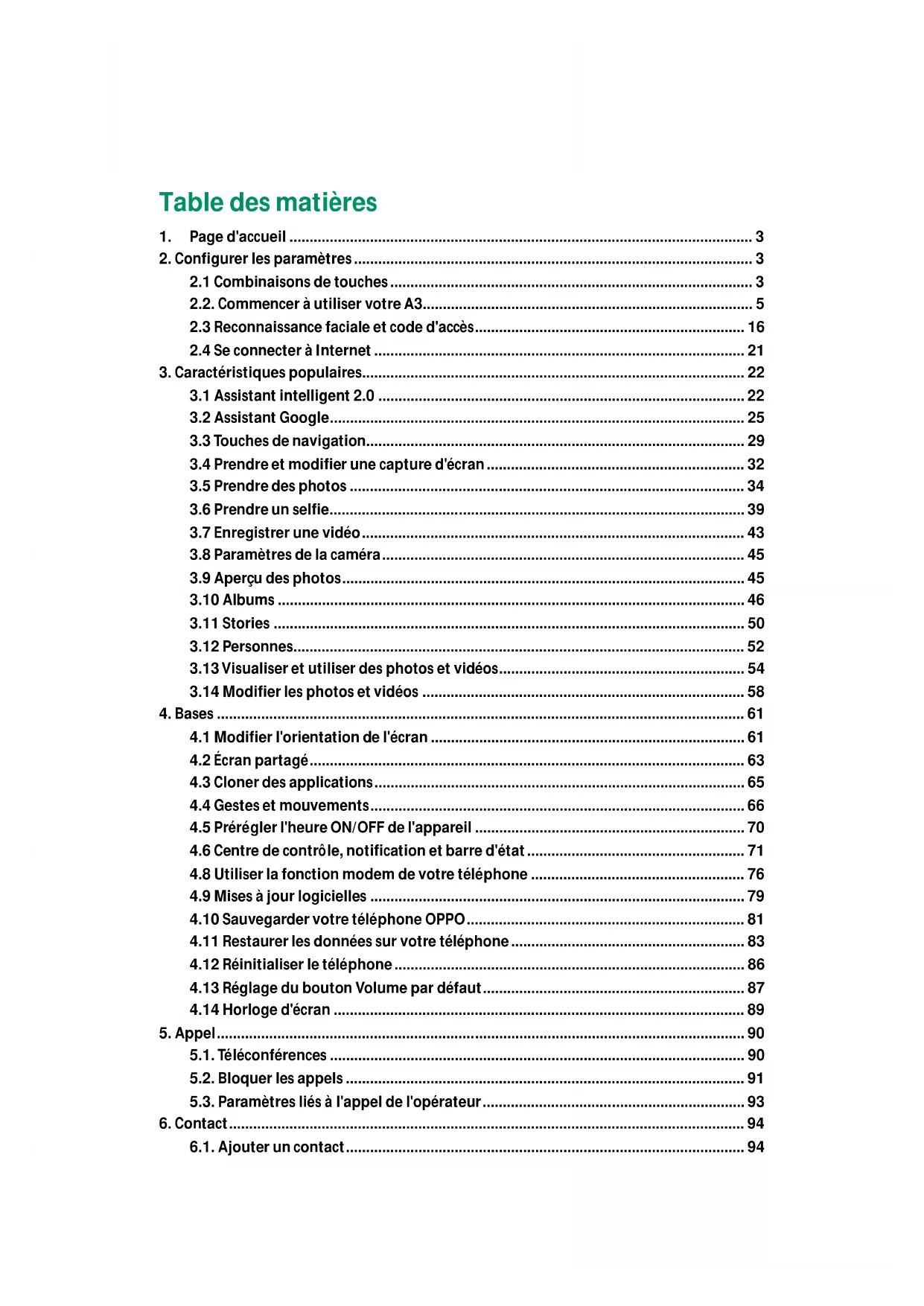
Téléchargez la notice de votre Smartphone au format PDF gratuitement ! Retrouvez votre notice A3 - OPPO et reprennez votre appareil électronique en main. Sur cette page sont publiés tous les documents nécessaires à l'utilisation de votre appareil A3 de la marque OPPO.
MODE D'EMPLOI A3 OPPO
- Page d'accueil 3
- Configurer les paramétres 3
2.1 Combinations de touches 3
2.2. Commencer à utiliser votre A3 5
2.3 Reconnaissance faciale et code d'accès 16
2.4 Se connecter à Internet 21
- Caracteristiques populaires 22
3.1 Assistant intelligent 2.0 22
3.2 Assistant Google 25
3.3 Touches de navigation 29
3.4 Prendre et modifier une capture d'écran 32
3.5Prendre des photos 34
3.6 Prendre un selfie 39
3.7 Enregister une video 43
3.8 Paramètres de laamera 45
3.9 Aperçu des photos 45
3.10 Albums 46
3.11 Stories 50
3.12 Personnel 52
3.13 Visualiser et utiliser des photos et videos 54
3.14 Modifier les photos et videos 58
- Bases 61
4.1 Modifier l'orientation de I'ecran 61
4.2 Écran partagé 63
4.3 Cloner des applications 65
4.4 Gestes et mouvements 66
4.5 Prerégler l'heure ON/OFF de I'appareil 70
4.6 Centre de contrôle, notification et barre d'etat 71
4.8 Utiliser la fonction modem de votre téléphone 76
4.9 Mises à jour logicielles 79
4.10 Sauvegarder vous telephone OPPO 81
4.11 Restaurer les données sur votre téléphone 83
4.12 Réinitialiser le téléphone 86
4.13 Reglage du bouton Volume par défaut 87
4.14 Horloge d'écran 89
- Appel 90
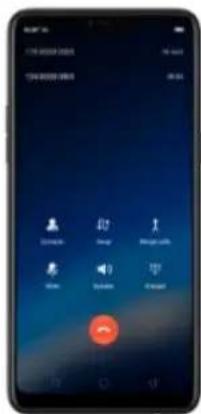
5.1.Teléconferences 90
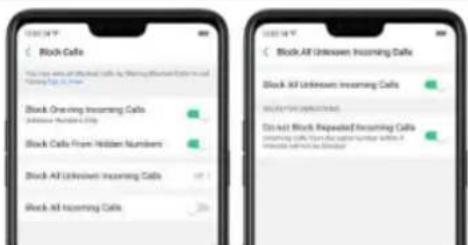
5.2.Bloquer les appels 91
5.3. Paramètres liés à l'appeil de l'opérateur 93
- Contact 94
6.1.Ajouter un contact 94
#
6.2.Modifier et supprimer un contact 96
6.3.Importer et exporter les contacts 97
6.4.ContactsSIM 100
6.5.Gerer les contacts 102
6.6.Sauvegader voscontacts 104
6.7.ContactsVIP 104
- Gestionnaire de téléphone 105
7.1. Scanner et optimiser le téléphone 105
7.2.Effacer le stockage 106
7.3. Autorisation de confidentialité 108
7.4.Scan de virus 110
7.5.Fonctionsfrequemmentutilisées 111
7.6.Detction de problemescourants 115
8.Horloge 117
8.1.Regler les alarmes 117
8.2.Ajouter et visuaiser les horologes a traversle monde 120
9.Dossiers. 121
9.1.Navigatior rapide 121
9.2. Visualiser et géné les dossiers 121
9.3.Effacer le stockage 124
9.4.Gerer les fichiersdu telephone a distance 125
10.Calculatice 126
11.Vie privée et sécurité 131
11.1. Rechercher mon téléphone 131
11.2.Verrouillage intelligent 133
11.3. Permissionsd'application 134
11.4. Protégé les informations personnelles 135
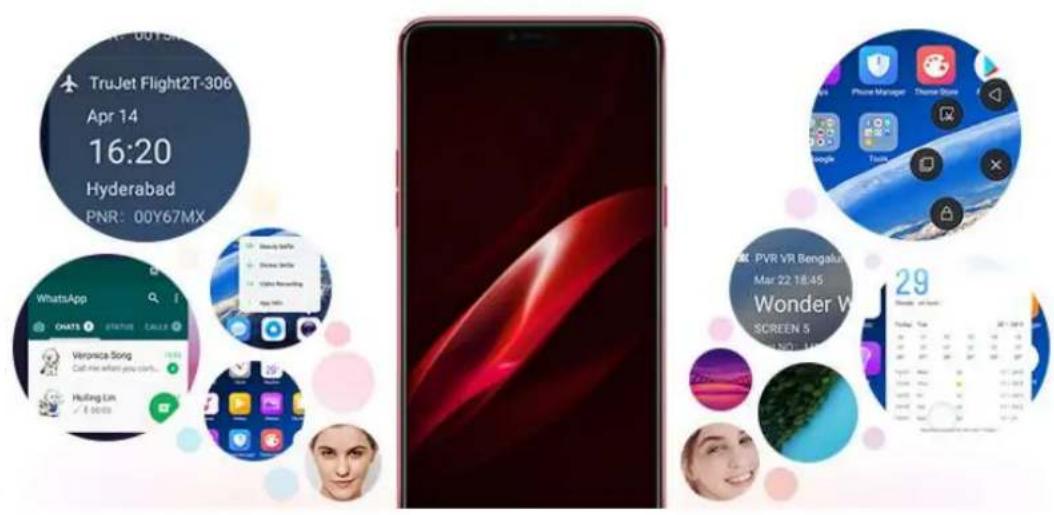
1. Page d'accueil
2. Configurer les paramètres
2.1 Combinaisons de touches
En général, vous pouvez utiliser deux boutons de votre téléphone pour générer un résultat spécifique. Les principales combinaisons de touches sont les suivantes :
Lorsque le téléphone est allumé
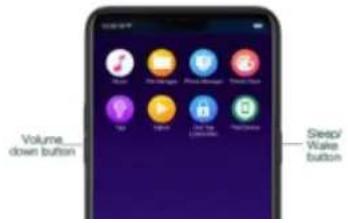
Maintenez enfoncées les touches d'alimentation et de diminution du volume : votre téléphone enregistre une capture d'écran de la page en cours. Pour faire une longue capture d'écran, cliquez sur la capture d'écran, puis sur Capture d'écran longue.
Maintenez enforcées les touches d'alimentation et d'augmentation du volume : si le téléphone ne répond pas, maintenez enforcée la combinaison des touches pendant au moins huit secondes pour forcer le redémarrage de votre téléphone.
Lorsque le téléphone est eteint
Maintenez enfoncées les touches d'alimentation et de diminution du volume : le téléphone entre en mode de récapération, ce qui permet demettre à jour le système, d'effacer les données, de vérifier le disque, etc.
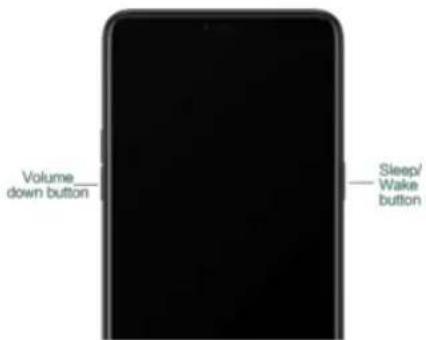
Maintenez enfonotes les touches d'alimentation et d'augmentation du volume : cêla pémet de forcer le redémarrage du téléphone. Maintenez enfonotes les deux touches jusqu'à ce que vous t'ép電話 soit allumé.
2.2. Commencer à utiliser votre A3
ConfloueryeremarthophoneA3pour la premeiere fois
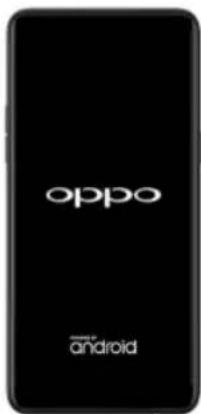
- Sélectionner les options de langues et de région
Sélectionnez la langue de votre choix. Choisissez vous pays ou région, puis diquez sur Suivant.
Veuillez notes que la langue est importante pour l'affichage de votre téléphone, notamment en ce qui concerne la date et l'heure, la localisation, les contacts, les e-mails, etc. Vous pouvez effectuer un Appel d'urgence en selectionnant la langue.
Cette option est uniquement recommendée si vous disposez d'un forfait d'échange de données. Veuillez notes que l'utilisation de données hors forfait peut entraîner des frais supplémentaires de la part de votre opérateur. Déplacez le curseur vers la croite pour activer puis cliquez sur Continuer.
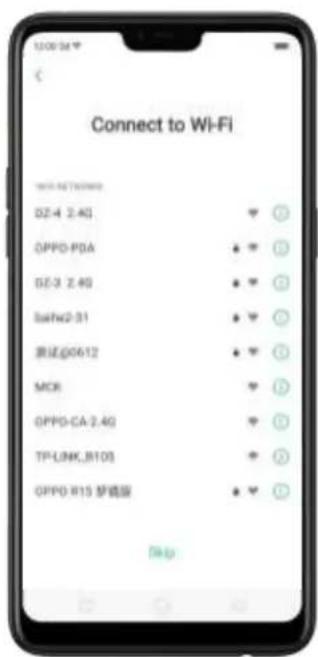
4. Se connecter à un réseau Wi-Fi
Selectionnez un réseau Wi-Fi dans la liste des réseaux figurant sur votre A3. Saisissez le mot de passer si nécessaire, puis cliquez sur Suivant. Vous pouvez passer cette étape et ajouter un réseau plus tard.
Vouss pouvez vous connecter à des réseaux Wi-Fi cachés en cliquant sur Ajouter manuellement un réseau.
Cliquez sur Passer si le réseau Wi-Fi est indisponible.
Contactez l'assistance si vous ne pouvez pas vous connecter au Wi-Fi.
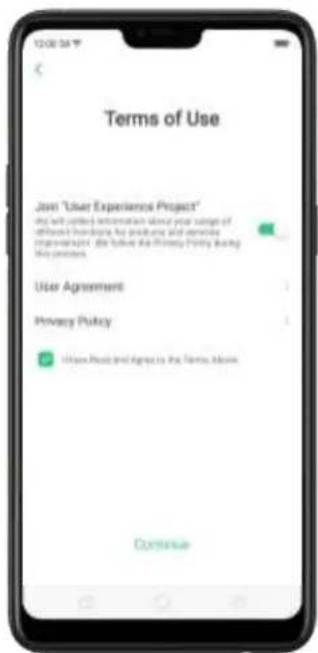
5. Conditions d'utilisation
Vous pouvez prendre connaissance des termes du « Contrat d'utilisateur » et de la « Politique de confidentialité ». Il est également possible de participer à un « Projekt d'expérience utilisateur » qui contribuera à améliorer les produits et services d'OPPO. Vous devez cliquer et confirmer que vous avez lu et accepté les conditions stipulées pour continuer.
6. Compte Google
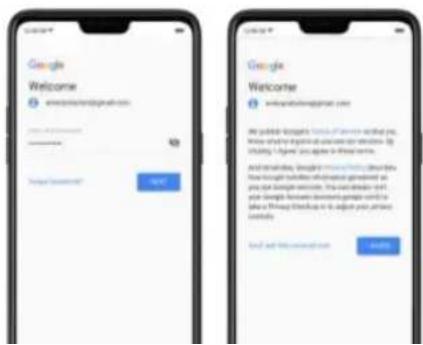
Vous serez envite à vous connecter à votre compte Google. Si vous aze oublé votre adresse e-mail, vous pouvez enterer toute numero de téléphone ou une autre adresse e-mail pour la recuperer.
Cliquez sur Creer un compte si vous n'en avez pas.
Cliquez sur Passer si youssouhaitez yousconnecte a votre compte Google plus tard.
Aprés la configuration, cliquez sur Suivant, vous verrez alors une option pour ne pas ajouter le compte maintainant ou cliquez sur Jacepe.
7. Services Google
Lisez chaque service fourni par Google, cliquez sur Plus pour consulter la liste puis cliquez sur J'accpe.
Conseil: ces services peuvent être activés ou déactivés à tout moment. OPPO respecte la politique de confidentialité de Google et utilise également les données correspondantes.
8. Assistant Google
Voici une brève introduction à l'Assistant Google, un assistant très intelligent qui s'active lorsque vous dites « Ok, Google ». Pas besoin d'appuyer constamment sur le micro. Vous pouvez configurer l'assistant uniquement après la partie Pour commencer, cliquez sur Suivant pour continuer.
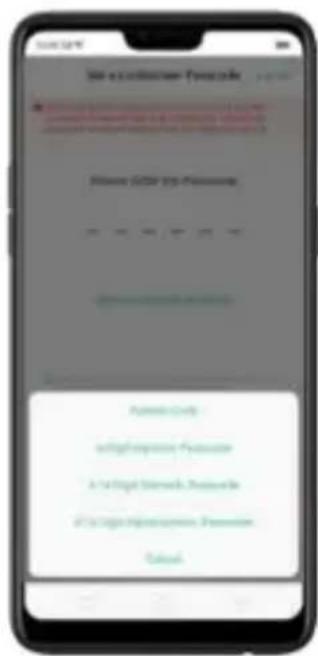
9. Définir le code d'accès
C'est indispensable pour sécuriser les données importantes stockées dans votre téléphone.
Dans certains cas, vous aurez besoin de ce s fonctionnalités non seulement pour déverrouiller votre téléphone, mais aussi pour effectuer des paiements.
Vous serez d'abord invite a salle un code d'acces. Par defaut, le code d'acces est un code à 6 chiffres. Cliquez sur « Autres méthodes de chiffrement » si vous souhaitez utiliser un code à schéma, un code numérique à 4 chiffres, un code numérique à 4-16 chiffres ou un code alphanumerique à 14-16 caradères.
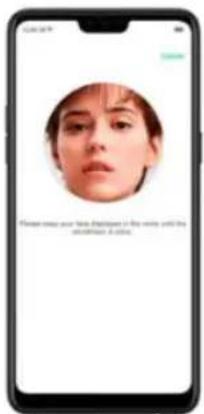
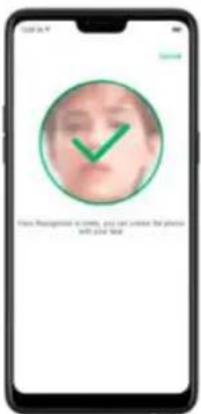
10. Enregistrerla reconnaisance facale
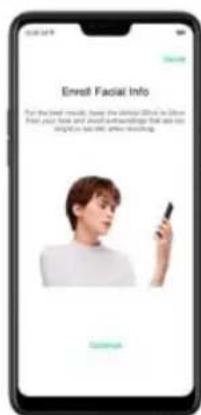
Une des solutions les plus rapides pour débloquer votre téléphone. Avec une vitesse incroyable de 0,08 seconde. Pour un résultat optimal, tenez l'apparéil entre 20 cm et 50 cm de votre visage et évitez les fondstrop lumineux ou tropsons.
Pour utiliser la reconnaissance faciale, vous devez d'abord définir un code d'accès sur votre téléphone. Lorsque vous téléphone vont être allumé ou redémarré, vous devrez entrer votre code d'accès pour déverrouiller le téléphone.
11. Assistant Wi-Fi
Cela peut de selectionner et de se connecter intelligemment au meilleur réseau Wi-Fi disponible. (Cela peut ameliorer l'utilisation des données Wi-Fi). De plus, vous pouvez activer l'option Passage automatique en cellulaire si vous souhaitez utiliser les données cellulaires automatiquement lorsque la connexion Wi-Fi est mauvaise. (L'assistant Ni-Fi peut utiliser une petite quantite de données pour détecter la qualite de la connexion cellulaire). Il suffit de deploir le curseur vers la droite pour activer et diquez sur Continuer.
OPPO
12. Mises à jour logicielles
Voussoupiezactiver lamisea jour automatique de nuit qui mettra a jour yourelogiciel pour bénéficierdesdernieres fonctionnalités et corrections.Lamisea jour automatique se fera entre 2h00 et 5h00 du matin lorsque le telephone n'est pas utilisé.Cela ne consommera pas de données.Ilsuffit de déplacerlecurseurversla droite pour activeretcliquez surContinuer.
13. Importer des données
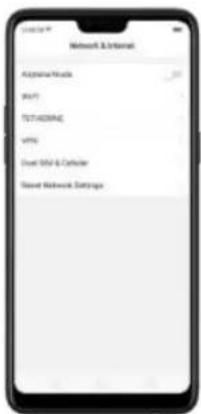
Il est désormais facile d'importer ou de cloner des données depuis votre ancien téléphone. Vous pouvez désirir de cloner vos données depuis un téléphone Android ou un iPhone. Il est imperatif que vous soyez connecté au même réseau avant le début du clonage.
appo
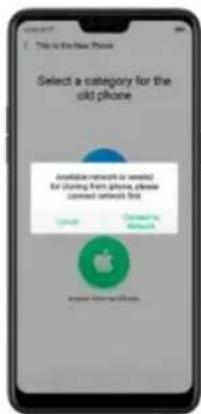
Sur Android, le QR code du téléphone suffit pour que le donage commence et que tous les fichiers soient transférés.
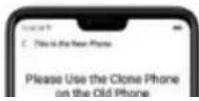
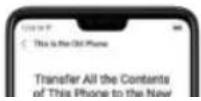
Si vous n'avez pas besoin de déplacer du contenu,cliniez sur Définir comme un nouveau téléphone OPPO et commencez à profiter de votre nouveau A3.
2.3 Reconnaissance faciale et code d'accès
La configuration d'un code d'accès sur l'écran de verrouillage, d'un code secret et de la reconnaissance faciale sur votre A3 sont des mesures de sécurité que tous les utilisateurs doivent prendre. Suivez ces étapes pour définir un code d'accès qui sera nécessaire pour déverrouiller votre téléphone et acceder aux informations qui y sont stockées.
Utilisez un code d'accès sur l'écran de verrouillage de votre téléphone OPPO.
Définir le code d'accès de l'écran de verrouillage
Allez dans [Paramètres] > [Reconnaisance faciale et code d'accès], accédez à [Code d'accès de
l'écran de verrouillage], cliquez sur [Activer le code d'accès].
Vousserez invite a entrer un code numérique à 6 chiffres. Si vous souhaitez utiliser d'autres types de codes d'accès, cliquez sur Autres méthodes de chiffrement.
Cliquez sur Autres méthodes de chiffrement. Quatre types de codes d'accès sont possibles :
Code à schéma : Permet de dessiner un schéma avec au moins quatre points connectés.
Code d'accès numérique à 4 chiffres : Permet de définir un code d'accès contenant quatre chiffres uniquement.
Code d'accès numérique à 4-16 chiffres: Permet de définir un code d'accès contenant entre quatre et seize chiffres uniquement.
Code d'accès alphanumeric à 4-16 chiffres: Permet de définir un code d'accès contenant quatre à seize chiffre et/ou lettres, en fonction de vos préférences.
DessinerVote schema ou saisir voce code d'acces.
Redessinez your schema ou ressaisissez Your code d'acces pour le valider et l'activer.
Modifier le code d'acces
Allez dans [Paramétres] > [Reconnaisance faciale et code d'accès], cliquez sur [Modifier le code d'accès].
Dessiner donne schema actuel ou saisir voce code secret actuel.
Dessinez vous nouveau schéma ou saisissez votre nouveau code secret. Si vous souhaitez utiliser d'autres types de codes d'accès, cliquez sur Autres méthodes de chiffrement en bas de l'écran.
Redessinez vous schema ou ressaisissez votre code d'acces pour le valider et l'activer.
Déactualer le code d'accès
Allez dans [Paramétres] > [Reconnaisance faciale et code d'acès], díquez sur [Déscientier le code d'acès].
Dessinez vous arihme actuel ou taisisez your code secre actuel pour le confirmier.
Affichez plus de détails dans Définir et utiliser un code d'accès avec votre smartphone
OPPO.
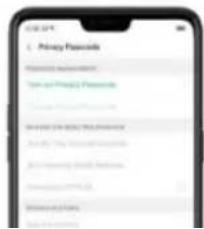
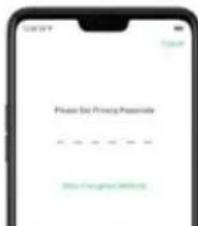
Définir le code secret
Une fois le code acte, la validation est utilisée pour toutes les fonctionnalités de confidentialité telles que le chiffrement d'applications et le Coiffre-lord.
Gérer le code secret
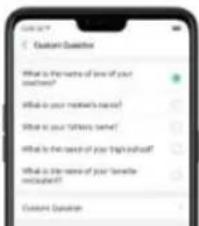
Aliez dans [Paramétres] > [Reconnaisance faciale et code d'accès] > [Code secret] creez un code de chiffrement, puis configurer ou personnalise une question de sécurité, puis diquez sur Terminate.
Rermarque: la question de sécurité peut etre utilise pour reinitialiser le code d'acces.
#
de chiffrement et cliquez sur [Modifier les questions de sécurité] saissiez à nouveau le code de chiffrement puis configrez ou personnalisez une nouvelle question de sécurité, cliquez sur Terminate.
Associer une adresse électronique de sécurité : l'e-mail utilisé permettra de récapérier le code secret. Aliez dans [Paramétres] > [Reconnaisance faciale et code d'accès] > [Code secret] saississez le code de chiffrement,clinquez sur [Associer une adresse e-mail de sécurité] saississez à nouveau le code de chiffrement puis saisssez z'adresse e-mail,clinquez sur Utiliser.
Mettre à jour l'adresse e-mail de sécurité associée
Allez dans [Paramètres] > [Reconnaisance faciale et code d'accès] > [Code secret] saississez le code de chiffrement, diquez sur [Associer une adresse e-mail de sécurité] diquiez sur Modifier l'adresse e-mail puis saississez à nouveau le code de chiffrement, saississez la nouvelle adresse e-mail, diquiez sur Utilisér.
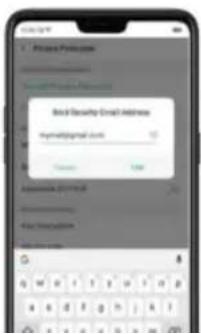
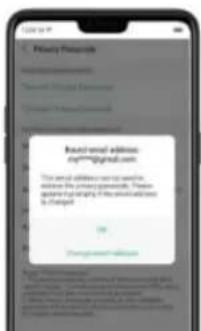
Remarque : vous devez saisir un code d'acbeschiffre et une question de sécurité avant d'utiliser les autres fondctions avec le code secre.
Enregistrer un visage sur votre téléphone OPPO
Avant d'ajouter un visage, vous devez creer un code d'accès sur votre téléphone OPPO. Vous pouvez utilise ser voir re visage pour:
le déverrouillage du téléphone depuis l'écran de verrouillage
le chiffrement des applications
la protection des schiers
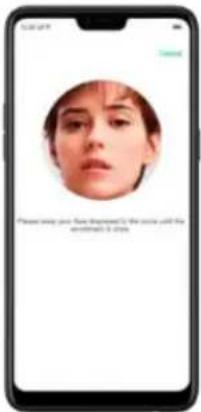
Suive les instructions à l'écran. Pour un résultat optimal, tenez le téléphone entre 20 et 50cm de la voite visage et positionnez voite visage dans le cercle jusqu'à ce que l'enregistrement soit terminé. Evitez les environnementes trop lumineaux ou trop sommes lors de l'enregistrement du visage.
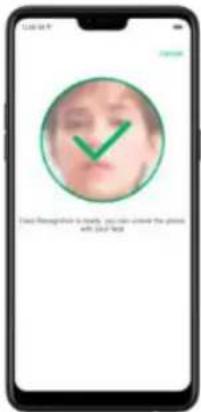
Supprimerles visagesenregistres
Allez dans [Paramétres] > [Reconnaisance faciale et code d'accès], diquez sur [Supprimer les visages enregistrés].
Utilisez la reconnaissance faciale pour déverrouiller fécran, pour le verrouillage d'applicationset le Coffre-fort. Aliez dans [Paramétres] > [Reconnaisance faciale et code d'acès] > [Utiliser la reconnaissance faciale pour], puis activez ensuite les fonctionnalités que vous souhaitez utiliser.
app0
Connexion aux données mobiles
Allez dans [Parametres] > [Double SIM et cellulaire] et activez [Données mobiles], ou balayez
versile basdepuisle haut devoitre eran pour ouvrir la Centre de controliere,puis appuyez sur

Remarque: activer la connexion au réseau mobile peut entrainer des coûts supplémentaires.
Consultez voire opereateur de reseau mobile.
3. Caracteristiques populaires
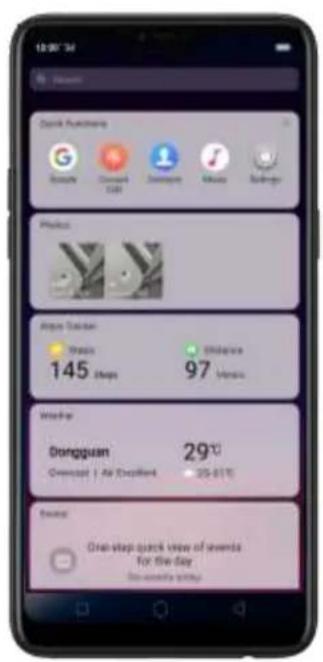
Le nouvel Assistant intelligent collecte des Informations telles que la meteo, le suivi des pas, des photos et des événements, et les rassemble dans un résumé actif du programme de la journée. Les applications rapides et les contacts favoris vous permettent d'ouvrir une application ou d'appeler quel qu'un en un seul geste. Vous pouvez également personnaliser l'Assistant intelligent pourieux répondre à vos besoin etmettre en avant ce qui compteoidsraient pour vous.
Ouvez l'Assistant intelligent. Aliez dans [Paramétres] > [Services pratiques] et activé l'Assistant intelligent]. Ou balayez l'écran d'accueil de gauche à droite, puis diquez sur Activer l'Assistant intelligent.
intelligent vers le bas, puis diquez sur Modifier. Cliquez sur + ou - pour ajouter ou supprimer des widgets. Pour modifier l'ordre de vosinformations, maintainez enfoncé, puistafles glisser vers un nouvel emplacement.
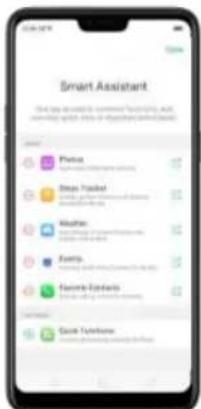
Informations que vous pouvez obtenir grâce à l'Assistant intelligent :
Fondions rapides: Vous offre un acces rapide aux applications. Cliquez sur +, diquez sur Ajouter plus d'appli ciations, puis choisiase une application. Vous pouvez ouvir d'etre la comparation en apportant ses propriétaires faucaires et智力 test.
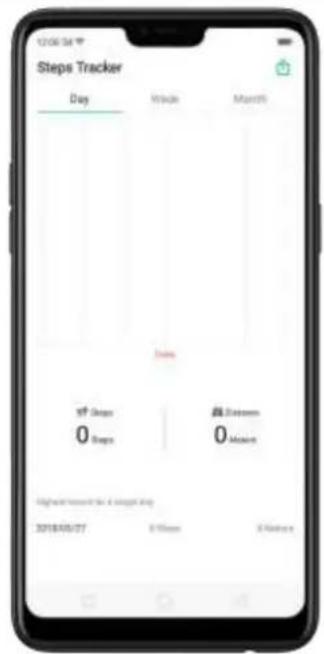
- Événements: Permet de suivre tous vos événements dans l'application Calendrier.
- Contacts favoris : Vous permet de passer un appel en un seul geste. Cliquez sur + , puisCHOisissez un contact. Cliquez sur l'imagé de profil pour appeler la personne.
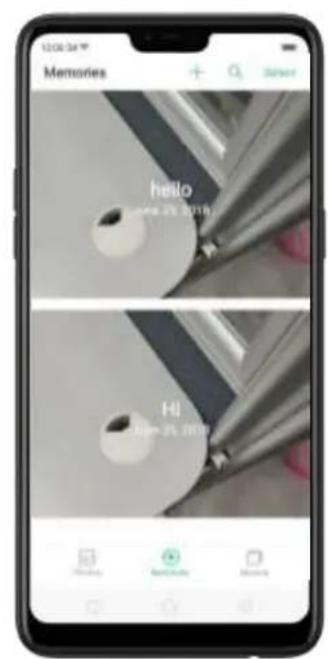
- Photos: Vous pouvez consulter rapidement votre dernier album photo enregistré. Assurez-vous d'avoir des photos enregistrées dans votre mémoire pour qu'elles s'affichent sur la page de l'Assistant intelligent.
Google sait tout et ses réponses ne manqueront pas de vous surprénde et de vous faire sourir. Désomais, il est très simple d'attirer l'attention de Google. Plus besoin d'appuyer sur le micro. Dites simplement: « Bonjour, Google « ou « Ok, Google », Puis, il reconnait votre voix et attend给您 demandes. Vous pouvez commencer à lui poser des questions, lui demander la météo, où se trouve le meilleur restaurant ou quels sont les films actuelsment en salle à proximé. Vous pouvez aussi lui demander d'effectuer certaines tâches comme régler une alarme, passer un appel téléphonique, vérifier lese-mails, ouvrir lesparamétres du téléphone, dire une video sur YouTube, chanter une chanson ou dire un poème, et bien plus encore. L'Assistant Google a également une belle voix. Vous devez d'abord activer l'Assistant Google pour profiter de cette fondion.
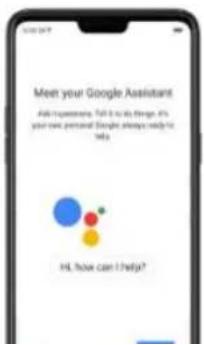
#
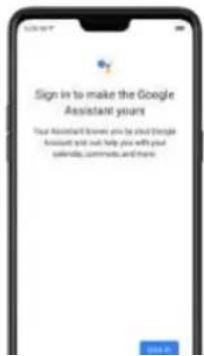
2.CliqueurSeconneterpuissaisisezvoirecomptegMgal.
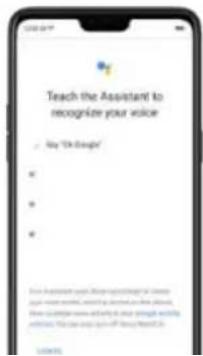
3.Cliquez sur Demarrer pour apprendre a l'Assistant a reconnaitre voix.
4. Suivez les instructions affichées. Vous devez dire deux fois « Ok Google», Idem avec « Hey Google »
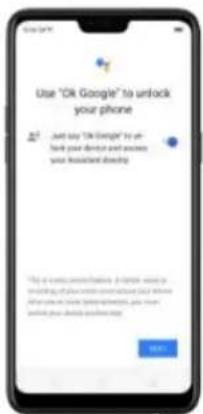
5. Vouspouvrez dire « Ok Google » pour déverrouiller votre apparéel et acceder directement à yoursse Assistant. Il suffit de déplacer leurreur sur la droite pour activer, puis de cliquer sur Suivant pour commencer à utiliser l'application.
(Remarque: une voix ou un enregistrement similaire à votre voix peut déverrouiller votre apparéil)
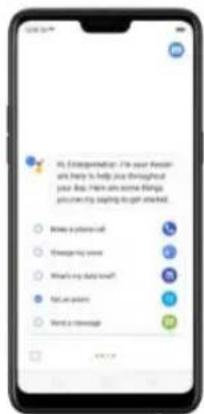
lobnes


- Image de profil de l'Assistant Google.


- Cliquez id si vous préférez écrire des questions à votre Assistant.


- Mode actif. C'est-à-dire que vous (ou l'Assistant) ditesquelque chose.


- Mode insert on an wille Autrament dit nannnnae padit rian
Compte
- Adresse Gmail : elle affiche vos activités avec l'Assistant Google sur tous les apparciels Android compatibles avec Google Now, à condition que vous utilisiez la même adresse e-mail pour vous connecter.
- Informations personnelles : contient les adresses de votre domicile et lieu de travail pour un meilleur itinéraire lors de vos déplacements, un surnom que vous souhaitez que votre Assistant utilise pour vous parler, et une option pour permettre l'actualisation des e-mails afin de receivevoir les dernières nouvelles et fonctionnalités avec votre Assistant.
- Préférences: contient les unités de température pour la météo, l'option de changement de la voix par défaut de l'Assistant avec 8 autres sélections, l'option de transport qui vous demande comment vous voyagez habituèlement, et le mode d'heure d'été.
- Pa们ements : c'est ici que vous pouvez configurer les moyens de paiement et l'adresse. (Remarque : non disponible dans tous les pays).
- Reconnaissance vocale : pour associer plusieurs utilisateurs à un seul apparéil Google Home et le partager avec la famille et les amis. jusqu'à 6 personnes peuvent l'utiliser sur une seule Google Home.
Appareils
- Téléphone : vous trouvez d'autres paramétres pour l'appareil tels que les réglages mains libres, la langue de l'Assistant, la saisie préféree, le contexte de l'écran, les notifications, etc.
Services
Musique: vous pouvezCHOISIR YouTube ou un lecteur de musique par defaut.
- Domotique: vous pouvez ajouter des apparèils tels que Google Home, des téléphones, des montres et même connecter vos apparèils domestiques intelligents (la liste actuelle des marques compatibles est disponible) et affecter des apparèils aux différentes pièces, comme « éteindre les lumières de la chambre » ou « éteindre les lumières du sous-sol »
- Actualités: vous assistant vous présente les actualtés depuis les sources enregistrées Ditesimplement : « éouter lesactuaillés »
Routines: dites juste une commande et votre Assistant accompil plusieurs tâches. Par exemple, lorsque vous dites « bonjour » 5 actions sont possibles en un instant : il peut vous donner la météo, vos déplacements, votre programme du jour, les rappels du jour, et vous journés ensuite de la musique. Et vous pouvez toutespersonnaliser l'Assistant selon vos préférences.
- Liste de courses: ajoute une liste de choses à adheer pour ne plus rien ou bilier la prochaine fois que vous allez au supermarché.
Raccours: creez des moyens plus rapides et plus simples de faire ce que vous preferiez. comme lorsque vous dites « c'est l'heure du sport», l'Assistant doit voir une musique pour faire du sport. Ou lorsque vous dites « je suis d'humeur mortelaise», l'Assistant montroisa des photos de cette famille plebee famie
appo
[Touches de navigation].
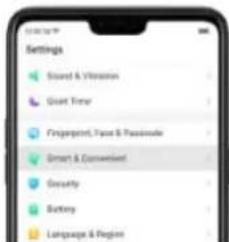
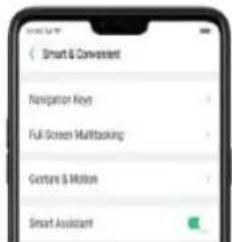
Navigation virtuelle par touches
Activier la navigation virtuelle par touches. Le paramètre par default est la navigation virtuelle par touches. Si vous souhaitez l'activer manuellement, cliquez sur Navigation virtuelle par touches. Modifier l'ordre des touches de navigation virtuelle. Les touches suivent l'ordre type pour OPPO: Menu, Accueil et Retour de gauche à droite. Si vous étés gaucher, vous pouvez les modifier avec l'ordre Retour-Accueil-Menu.
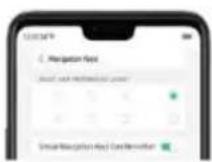
Masquer les touches de navigation virtuelle. Lorsque vous lançoze une application en plein d'ecran, les
3.4 Prende et modifier une capture d'ecran
Vous pouvez réaliser une capture d'écran de ce qui est affiché sur l'écran actuel de votre A3 et prendre de longues captures d'écran de vos conversations sur n'importe qu'elle application de messagerie, ou la capture d'écran d'une page Web complète, ou la capture d'écran de certaines longues pages d'applications. Vous pouvez modifier les captures d'écran directement sur l'application Photos à l'aide d'un ensemble d'outils de traitement professionnelles. Un marquee a également été ajouté pour surfigner du texte, dessiner et personnaliser la capture d'écran que vous avez prise.
Faire une capture d'écran de la page en cours
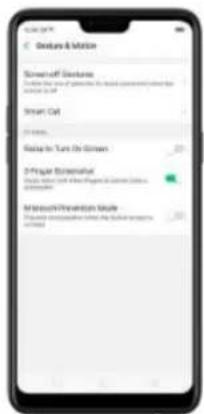
Appuyez et maintenez enfoncés les boutons d'alimentation et de diminution du volume pendant 2 secondes environ, l'écran dignote brièvement en blanc et vous entendez le bruit d'un obturator si le son de votre téléphone est activé.
Enregistrer une longue capture d'écran
Avec le smartphone OPPO, vous pouvez facilement enregistrer des captures d'écran plus longues d'un simpleblick.
Pour enregistrer des longues captures d'ocan :
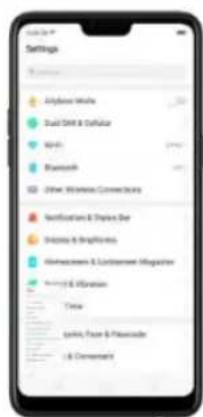
- Appuyez et maintenez enfoncés les boutons d'alimentation et de réduction du volume pendant 2 secondes environ, ou balayez vers le bas avec trois doits pour prendre une capture d'écran de la page en cours.
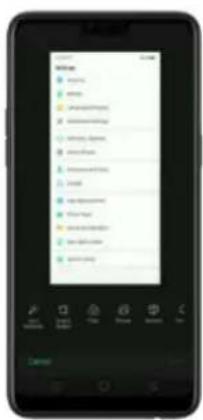
- Cliquez sur la capture d'ecran, cliquez sur Longue capture d'ecran, puis faites defiler la page
3.5 Prende des photos
Vouspuvezutiliserlescamera pourprenredesphotosetdesvideos
Oe 1 1 1 1 1 1 1 1 1 1 1 1 1 1 1 1 1 1
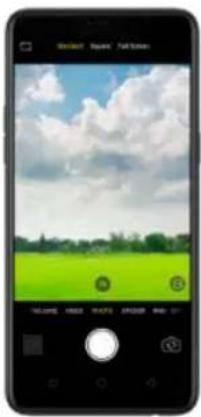
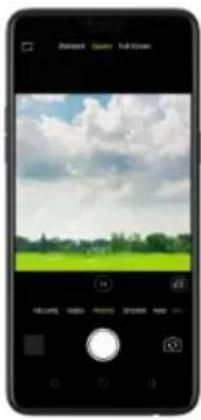
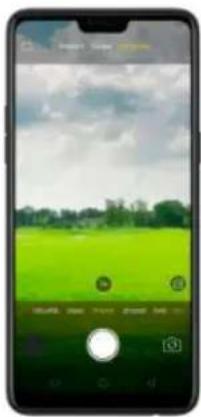
Commuter les cameras. Clique sur

Pendre une photo. Diriger voire camera vers le suet et diquez sur
Zoom avant ou arrêté. Laamera enregistr de video haute résolution et des photos aVEC un
zom 1x et 2x. Pour basquier rapidement, faites glisser ou Vous pouvez aussi pincer
Tecran pour zoomer en avant ouen aniere.



#
Activer ou désactiver le flash. Cliquez sur x, puis diqueez sur On ou Off. Lorsque vous cliquez sur Auto, votre téléphone détecte automatiquement les conditions d'éclairage et déterminée si le flash est nécessaire. Lorsque vous disqueez sur Rill-in, votre téléphone utilise le flash intégré pour compenser la lumière ambiante.
Activer ou désactiver le HDR. Cliqueur sur IOR, puis cliquez sur On, Off ou Auto. Lorsque le HDR (imagerie a grande gamme dynamique) est activé, les photos prenrent plusieurs expositions de la même scène et les combinant pour creer une image plus esthefique et plus détaillée.
Utiliser le retardateur. Le retardateur vous laisse le temps de faire partir de la photo. Cliquez sur puis cliquez sur 3 s ou 10 s. Cliquez sur Toucher si vous souhaitez prendre des photos en touchant l'écran.
Utiliser le mode Beauté. Cliquez sur 5. Le filtre Beuté intégré ajuste automatiquement le teint de la peau, améliorer les caractéristiques du visage et apporter d'autres modifications minuées à votre appearance. L'appareil photo propose six niveaux de beauté.
Ajouter un filtre. Vous pouvez appliquer un filtre avant de prendre une photo. Oliquez sur diquez sur FILTRE, et vous verrez une série d'options de filtres, avec un aperçu de fêflet une fois applicé à votre photo. Oliquez sur le filtre que vous souhaitez utiliser. Passez à ORIGINAL pour retirer le filtre.
Ajouter un sticker en RA Utilisez des stickers pour decorer votre photo. Choisissez STICKER, diquez
sur puis choisissez en sticker en PA
Prendre une photopanoramique. Choisssez PANO.
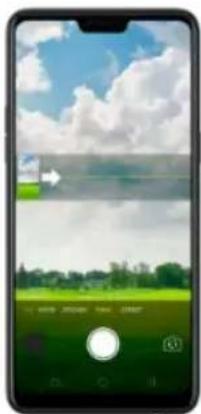
Avec laamera avant, cliquez sur le bouton de l'obturator et vous entendez un « Ding ». Faibles pivotier le téléphone a gauche ou à droit é jusqu'à ce que vous entendiez le son une deuxième fois. Laphoto est prise automatiquement.
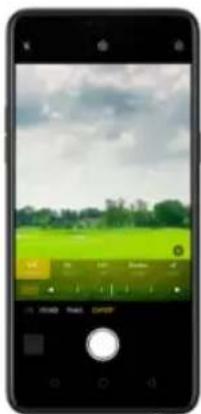
Pendre des photos en ratale. Choisissez une photo, appuyez et maintainez enfin le bouton de l'obitateur, et vous verrez de nombreux écans apparaîtrerapidement, ce qui montre le nombre de photos que vous prenez. Retirez voir deoit pour arrer. Pour seLECTIONner les photos que vous
souhaitez conserver, cliquez sur Galerie, diquez sur , selectionnez les photos, puis cliquez sur Terminé.
3.6 Prendre un selfie
Pour passer à laamera avant, cliquez sur hs le coin inférieur droit de I'ecran.
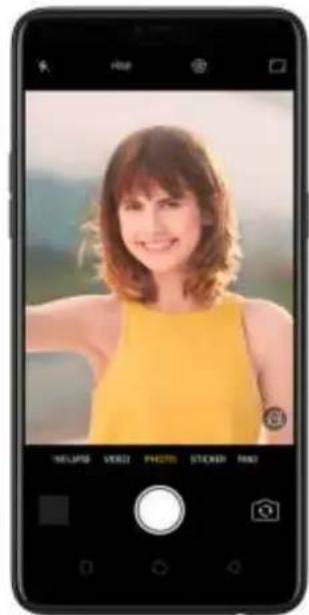
Activé le flash. Cliquez sur, plus cliquez sur On. Un écran blanc avec une luminosité maximale est utilisé en tant que flash avant.
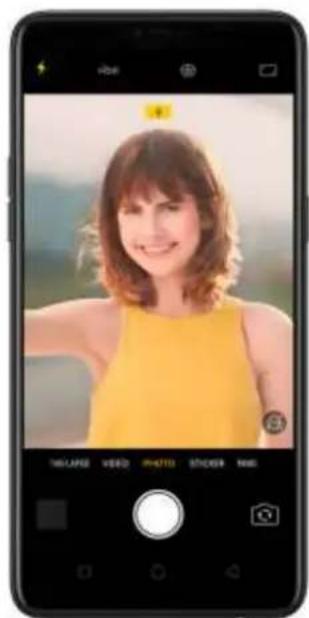
Activer ou désactiver le 3-HDR avant. Cliquez sur , plus cliquez sur Off, On ou Auto. En prénant des photos en pleine lumière ou à l'ombre, le 3-HDR frontal vous aide à ajuster le rapport
luminosite-obscurte sur la photo et a améliorer l'aspect de voire sujet.
Utiliser le retardateur. Le retardateur vous laisse le temps de faire partie de la photo. Clique sur

puls cliquez sur 3 sou 10 s Cliqz sur Appuyer si vous souhaize prendre des photos en appuyant sur trecran, cliqz sur Gestes pour prendre des photos en montrant voire paume.
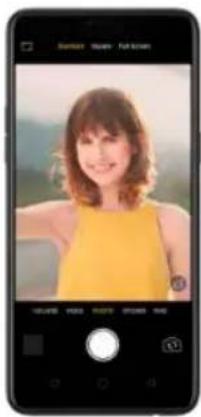
Ajouter un filtre. Vous pouvez appliquer un filtre avant de prendre une photo. Cliquez sur diquez sur FILTRE, et vous verrez une série d'options de filtres, avec un aperçu de l'effet une fois appliqué à vous photo. Cliquez sur le filtre que vous souhaitez utiliser. Passez à ORIGINAL pour referrer le filtre.
#
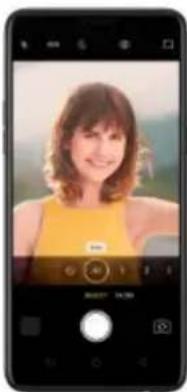
Utiliser Beaute Al : Cliquez sur Al. L'option personnelle Beaute Al offre une fonctionnalite permectant une reconnaissance précise et un embelliement delicat de chaque caractéristique du visage. Tout le monde est unique dans l'appareil photo.
Choisir un niveau de beautie: Ajouter le meme effect estehelique a toutes personnes sur la photo.Lappareil photo propose six niveaux de beautie.
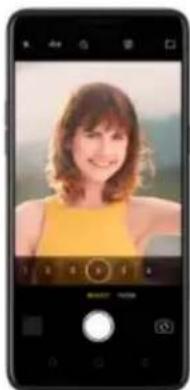
Ajouter un sticker en RA. Utilisez des stickers pour decorer voter photo. Choiissez STICKER cliquez
sur puis choisisssz un sticker en RA.
Prendre une photo panoramicque. Choisissez PANO. Cliquez sur le bouton de l'obturator et vous entendez un « Ding ». Faites pivoter le téléphone à gauche ou à droite jusqu'à ce que vous entendiez le son une deuxieme fois. La photo est prise automatiquement.
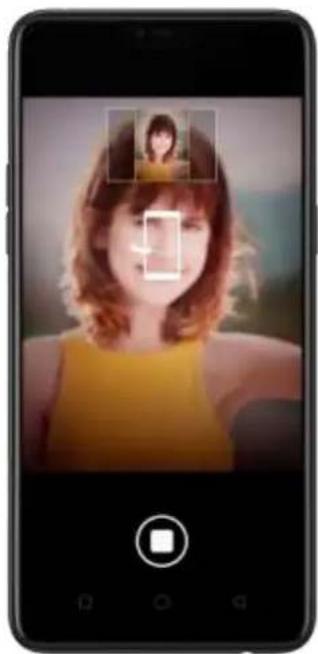
3.7 Enregistrrer une catégorie
Avec laamera, vous pouvez enregistrer des videos, y compris des videos en time-lapse et des videotos ralenties 10 secondes.
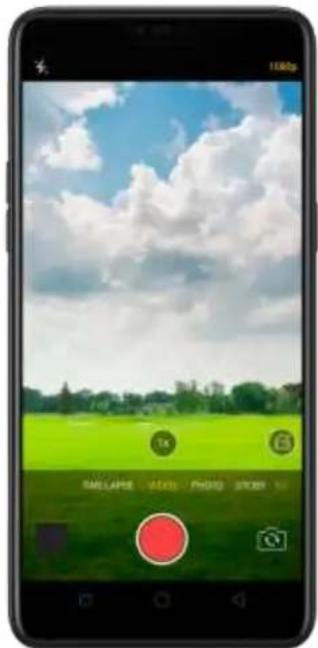
Enregistrer une video. Choisissez Video, puis cliquez sur le bouton Enregistrer ou appuyez sur le
bouton Volume pour commencer et arrêté l'enregistrement. Vous pouvez désir la qualité de video 720p, 1080p ou 4k.
Zoom avant ou arrêté en filmant une video. (caméra arrière) Faites glisser ou « Voussoupvez aussi pincer l'écran pour zoomer en avant ou en arrêté.
Activer ou désactiver le flash. Cliquez sur pour activer le flash. Cliquez sur pour désactiver le flash.
Enregistrer une video en time-lapse. Choisissez Time-lapse. Cette option enregistre une scene ou un objet avec une évolution lente et la transforme en video accélérée.
Enregistrer une video en SLO-MO. Choisissez Video en SLO-MO. Cette option enregistre une scene ou un objet avec une action ou un mouvement normal et la transforme en une video à très faible vitesse.
Prendre des photos en filmant une video. Cliquez sur le bouton de l'obturator dans le coin inférieur gauche de l'écran.
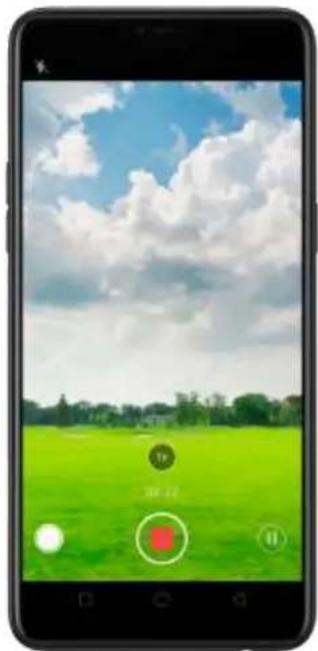
Utiliser le mode Beuté. Cliquez sur l'etre Beuté intégré ajusté automatiquement le teint de la peau, améliore les caractéristiques du visage et apporte d'autres modifications mineures à votre appearance. L'appareil photo propose six niveaux de beuté.
Ajouter un filtré. Vous pouvez appliquer un filtré avant de prendre une photo. Cliquez sur cliquez sur FILTR, et vous verrez une série d'options de filtres, avec un aperçu de l'effet une fois appliqué à votre photo. Cliquez sur le filtré que vous souhaitez utiliser. Passez à ORIGINAL pour retarder le filtré.
3.8 Paramètres de laamera
Les paramètres de l'apparéil photo sont des options spéciales qui vous aïdent à prendre des photos ou à enregistrer des vidés plus facilement. Allez dans [Paramètres] > [Application système] > [Caméra].
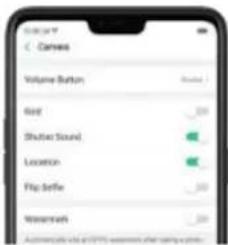
Bouton Volume: Régles les boutons Volume pour qu'il fonctionnent comme des commandes de volume ou de zoom, ou l'obturator.
Grille: Afficher les lignes de la grille pour vérifier que la caméra est bien droite.
Sonde l'obturator : Adivezou desactivele sone de l'obturator de tappareil photo en prenant une photo.
Codage video : «vous ayez le choix entre Efficace et compatibilite optimale. Efficace utilise le codage H.265 pour réduire la taille du fichter video. compatibilite optimale utilise le codage H.264 pour que la lecture video soit prise en charge sur un ancien apparéel
Emplacement:Taggez vos photos avec la geolocalisation.
Routour pour faire un selfie: Le miroir retourne les photos de la caméra frontal.
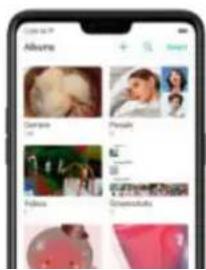
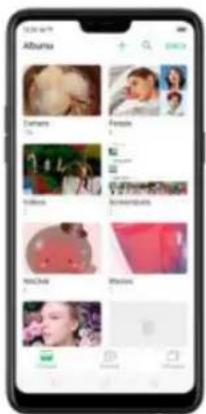
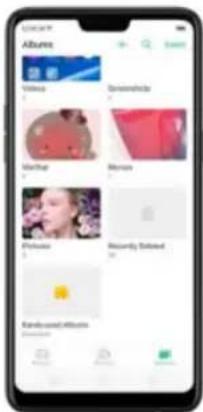
Oer un nouvel album. Gliquez sur + , saissiez un nom, pusciliquez sur Enregister. Silectionnez Photos et Vidios, pusidiquez sur Terminate.
Ajouter des éléments à un album existant. Pendant la visualisation des photos, cliquez sur Sélectionner, sélectionnez des éléments, cliquez sur Ajouter à, cliquez sur Albums, puis sélectionnez un album.
Retirer des éléments d'un album. Depuis l'écran de l'album, cliquez sur Sélectionner, sélectionnez des éléments, cliquez sur Supprimer, puis cliquez sur Supprimer la photo.
Supprimer un album. Depuis l'écran Albums, cliquez sur Sélectionner, cliquez sur l'album, puis díquez sur Supprimer l'album. Les albums photo par défaut ne peuvent pas être suprimés.
Supprimer une photo ou une video dans Photos. Cliquez sur une photo ou une video, puis cliquez sur Supprimer la photo, ou cliquez sur SLECTIONNNER, selectionnez les photos ou videos à supprimer, puis cliquez sur Supprimer. Les photos et vidés supprimées sont conservedes dans l'album Récemment supprimependant 30 jours avant leur suppression définitive.
Restaurer une photo ou une video supprimée. Dans l'album Récommment suprimé, díquez sur la photo ou la réserve, díquez sur Restaurer, puis clíquez sur Restaurer à photo ou Restaurer la réserve pour renvoyer l'article dans Photos. Ou depuis l'album Récommment suprimé, díquez sur Sélectionner, sélectionné les photos et videos que vous souhaitEZ restaurer, puis clíquez sur
Restaurer.
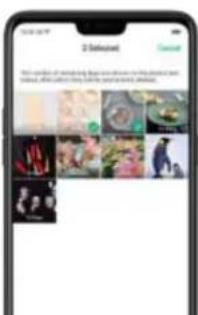
d'autres albums dans!Album rarement utilise en diquant sur Selectionner > Définir comme rarement utilise.
Vos photos seront rangiées selon un ordre séquentiel par date de modification. En d'autres termes, une fois qu'une photo ou une réserve ancienne a été modifiée, elle sera enregistrée comme la photo ou video laplus récente.
Les photosistéchéargés à partir des applications de spam seront contrôlées par la liste noire
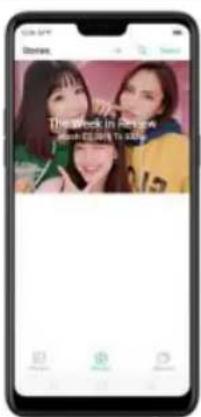
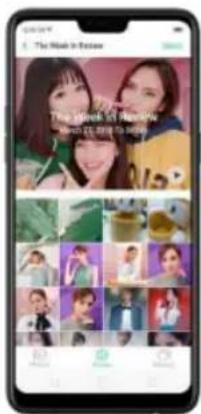
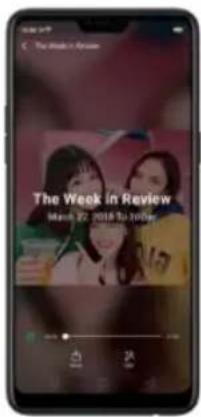
Personnaliser un film Story. Clique sur un film Story pendant la lecture, puis clique sur Modifier pour faire ce qui suit :
#
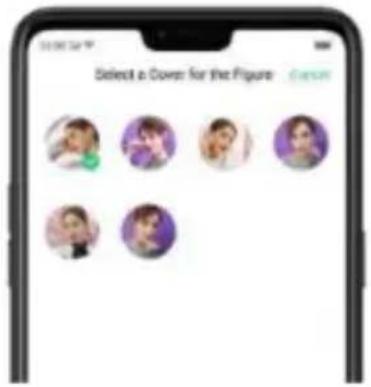
- Choisir une image de couverture : Oliquez sur Image de couverture puis cliquez sur la photo que vous souhaitez utiliser.
- Modifier le titre: Cliquez sur Titre, modifiez le titre, puis diquez sur Enregistrer.
- Choisir ou supprimer des photos : Cliquez sur Photos, diquez sur , puis selectionnez les photos que vous souhaite ez ajouter dans le film. Cliquez sur pour supprimer les photos du film.
Modifier la longueur du film : Chiquez sur Longueur, puis fates defiler les molettes pour modifier la longueur.
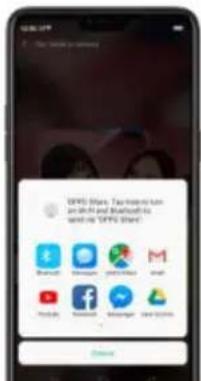
Partager un film Story. Cliquez sur un film souvenir pendant la lecture, puis diquez aur Envoyer.
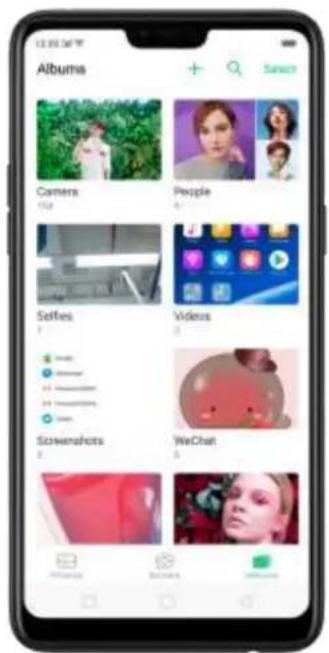
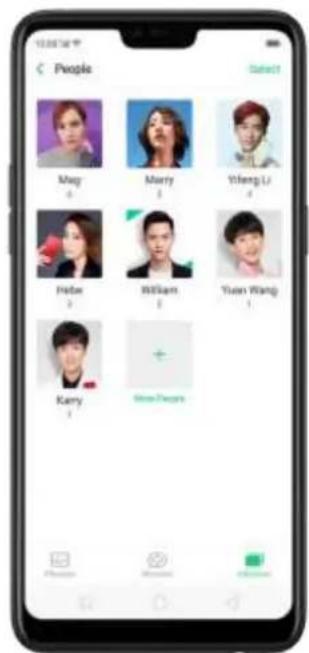
Nommer ou renommer un album Personnel
Si un profil reste sans nom, cliquez sur l'album Personnes, cliquez sur « + Ajouter un nom», puis tapez le nom que vous souhaitez utiliser et cliquez sur Enregistrer.
Si un profil n'a pas le bon nom, cliquez sur l'album Personnes, cliquez sur le nom, puis tapez le nom que vous souhaitez utiliser et cliquez sur Enregisterr.
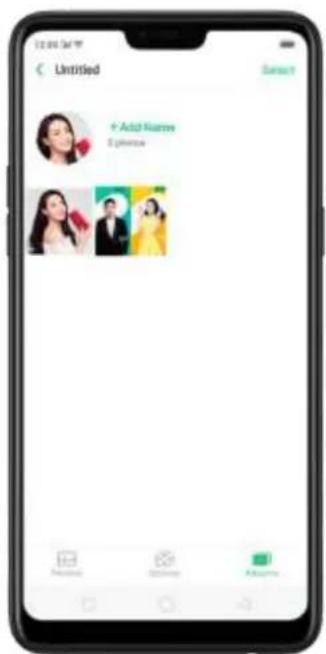
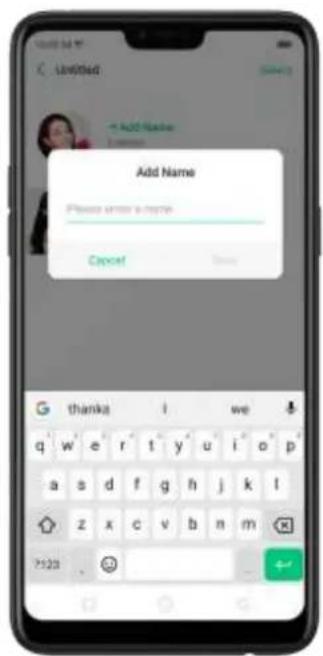
Masquer, afficher et fusionner les albums Personnes
Masquer les albums Personnes. Cliquez sur Sélectionner, Sélectionnez les albums Personnes puis cliquez sur Masquer. Les albums cachés sont collectés dans Plus de personnes.
Afficher les albums Personnnes. Pour afficher les albums cachés diquez sur Plus de personnes, selectionnez les albums Personnes puis cliquez sur Afficher.
Fusionner les albums Personnes en un seul. Cliquez sur Sélectionner, sélectionné au moins deux albums Persomes puis cliquez sur Fusionner.
Supprimer les photos mal identifiées d'un album
Oliquez sur un album Personnes dont vous poulez supprimer des photos, diquez sur Selectionner, selectionner les photos mal identifiées puis diquez sur Mauvaise personne. Les photos sont déplacées vers Plus de personnes
Définir une photo de couverture pour l'album Personnel
Oiquez sur Ialbum d'une personne, diquez sur le portrait, puis choisissez la photo que vous souhaitez utiliser comme couverture.
Ajouter desphotos à un album Personnels
- Cliquez sur un album Personnnes, cliquez sur Selectionner, selectionner les photos que vous souhaitez ajouter à l'autre album, puis diquez sur Mauvaise personne. Les photos seront rassemblées dans un album dans Plus de personnes.
- Dans Plus de personnes, diquez sur Selectionner, selectionnee Ialbumpuis diquez sur Afficher.
- Allez sur t'écran des albums Personnnes, cliquez sur Sélectionner, selectionnez à la fois l'album et celui auquel vous souhaitez ajouter les photos, puis diquez sur Fusionner.
3.13 Visualiser et utiliser des photos et videoteos
Vssaliser vos photos et videos. Cliquez sur Photos, puis sur une photo ou une video.Cliquez sur
pour lire une video. Ou diquez sur Camera, puis diquez sur la vignette dans le coin inférieur gauche de Iecran.
Afficher une photo en plein ecran. Cliquez sur une photo, puis sur Iecran pour masquer les
commende
Voir la photo suivante ou precedente. Balayez vers la gauche ou la droite.
Visualiser une photo en mode paysage. Dans le Centre de contrôle, désactiver (Mode portrait) puis tournez votre téléphone sur le coût. La photo pivote automatiquement et, si elle est en format paysage, sepend pour s'adapter à l'écran.
Zoom avant ou arriré. Double-diqué ou pinpaz une photo pour ouvrir ou fermer. Faîtes glisser pour voir d'autres parties de la photo.
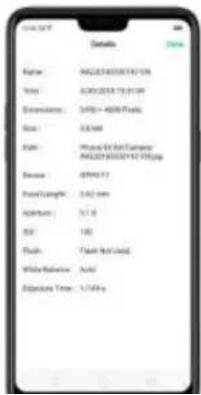
Voir les détails des photos et videos. Oiquez sur une photo ou une video, puis diquiez sur

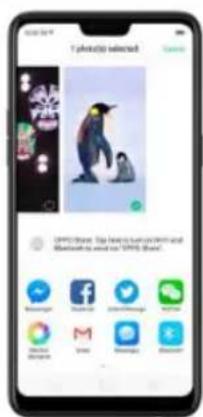
Utiliser une photo comme fond d'écran. Cliquez sur une photo, d'écran sur Définir comme, puis d'écran sur Définir comme fond d'écran. Faibles glisser la photo en panoramaque, ou pincez la photo pour zoomer, jusqu'à obtenir l'effet liééré. Puis d'écran sur Définir comme pour définir le fond d'écran sur écran d'accueil ou écran de verrouillage.

Termin.
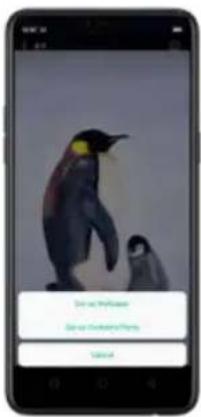
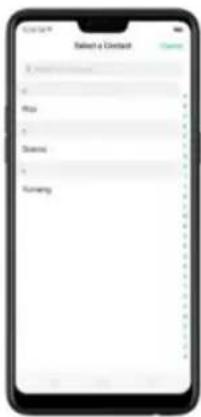
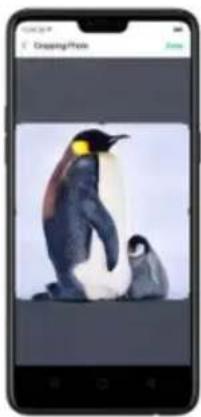
Ajouter une photo ou une video à un album existant. Giquez sur Ajouter à, puis selectionnez l'album.
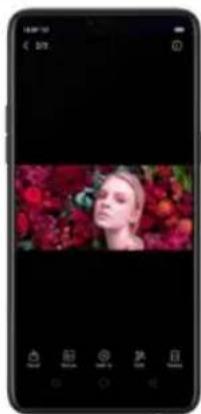
Modifier laphoto. Cliquez sur Modifier. Vous pouvez modifier vos photos (notamment le recadrage, Tajout de texte et de filtres, etc.) à l'aide d'un ensemble d'outils de traitement professionnelles. Voir Modifier les photos et vidios.
Supprimer une photo ou une video. Giquez sur Supprimer.
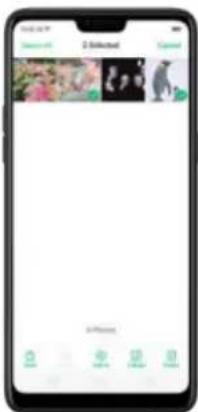
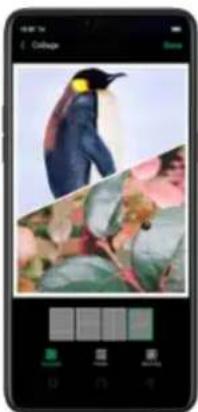
Combiner les photos. Depuis récran Photos, diquez sur Silectionner, selectionner les photos, puis diquez sur Collage. Choisssez un modele de collage, puis cliquez sur Terminate.
3.14 Modifier les photoset videos
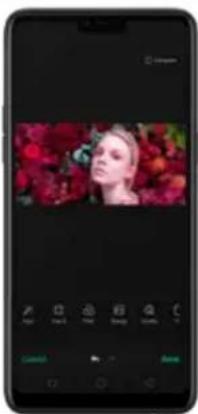
Amélioration automatique: Améliorer les niveaux de luminosité, le contraste, la saturation, la température de couleur et d'autres caractéristiques pour optimier l'équilibre visuel de la photo.
Recadrer et pivoter : Pour recadrer la photo, diquez et faitesglisser un coin ou un cote de la photo, ou diquez sur Rapport et appliquez un rapport hauteur / largeur predefini sur la photo, comme 1:1 ou 9:16. Pour pivoter la photo, deplacze la molette dans langle souhaite ou cliquez sur Piveter pour faire tourner la photo à 90 degrees Diquez sur Anjuler pour initiaisier des modifications.
- Ajuster: Reglez manuellement la luminosité, le contraste, la saturation et la température de couleur de la photo.
Mosaic : Pxelisez une partie de la photo . Vous pouvez modifier le motif et l'épaisseur de la mosaïque.
Flou: Reglez leffet de flou sur la photo avec un cde ou des lignes droites. La zone a l'intérieur du cercle ou des lignes representation la partie non floutte. Oiquez sur Tecan et faites glisser le cde ou les lignes pour selectionner la zone a flouter. Fait es glisser le curseur vers la gauche ou la troite pour ajuster intensite du floutage.
Gomme: Gommez les personnes, les filigranes et tout objet indesirable qui se trouvent sur voire photo.
Modifier une video. Ouvrez l'application Photos, diquez sur la video, cliquez sur Modifier, puisdiquez sur un outil. Lorsque vous avez terminé, diquez sur Terminé.
Recadrer: Faites glisser une extrémite de la barre pour découper les parties de la video que vous ne souhait ez pas enregistrer. Vous ne pouvez enregistrer que des segments continus de la video.
Filtre: Ajoutez un filtre couleur à la photo, comme Ensoleille, Journée d'été et Polaroid.
- Bande son : Ajoutez une bande son à la vente. Vous pouvez également utiliser la musique enregistrée sur votre téléphone. Cliquez sur pour désactiver le son original de la vente.
Pourverrouillier l'ocran en mode portrait, balayez de haut en bas pour ouvir le centre de contrôle.
puis diquez sur . Ou allez dans [Parametres] > [Affichage et luminosite] et deplacze le curseur
[Verrouiller le mode portrait] vers la droile. Notezque

apparait dans la barre d'etat.
4.2 Écran partagé
Le A3 l'onctionnant avec ColorOS5.1 vous permet de définir plusieurs modes pour répondre à vos besoins personnels. Le mode écran partagé permet de divisier l'écran en deux zones, chaque zone affichtant une scène différente en même temps. Vous pouvez maintainant regarder un film et disouter avec des amis sur le même écran.
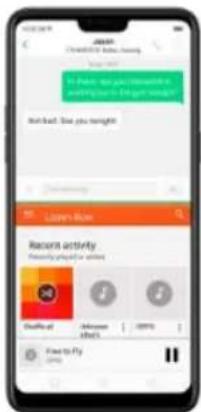
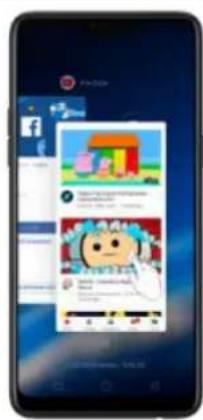
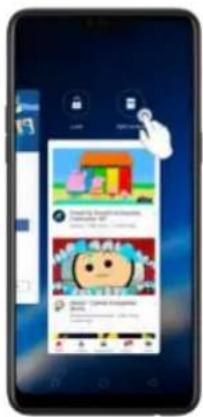
Utiliser un écran partagé. Aliez dans [Paramités] > [Application écran partagé], puis activement [Application écran partagé] et [Balayez avec 3 doigs pour partagier l'écran]. Il existe quatre
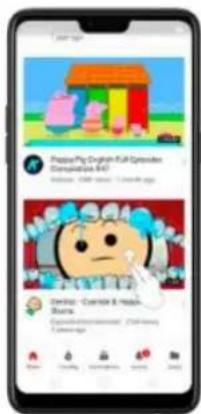
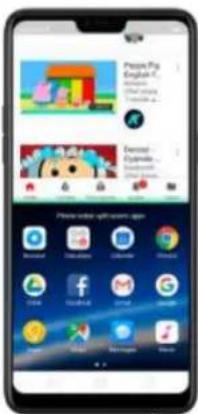
- Dans l'interface d'une application, appuyez et maintainez enfoncé le bouton multilâche pour entrer dans le mode écran partagé.
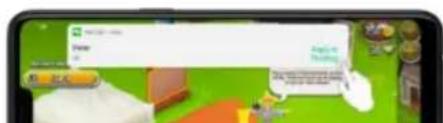
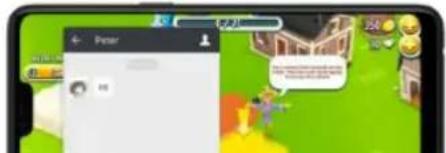
- Quand vous utilisez une application en mode paysage et que vous receivez un message d'une autre application, cliquez sur « Réponse écran partagé » pour entrer dans le mode écram partagé.
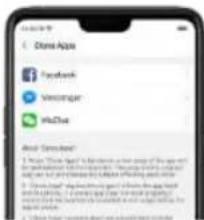
signifie que la fonction ou l'opération n'est pas mise en charge par l'application ou par le téléphone.
- Pour le moment, la fonction « Cloner des applications » ne prend pas en charge le
transfert de donnees entre une application clonee et un ordinateur.
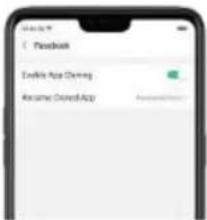
- Actuellement, « Cloner des applications » ne peut pas exécuter plus de deux clones d'applications simultanément.
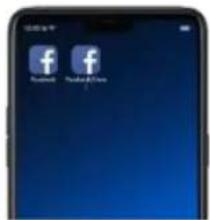
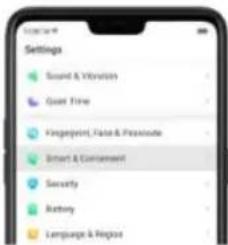
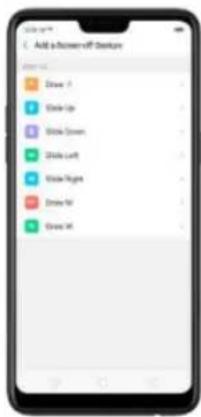
Pour définiir des gestes complexes pour des fonctions spécifiques, allez dans [Paramétres] > [Services pratiques] > [Gestes et mouvement].
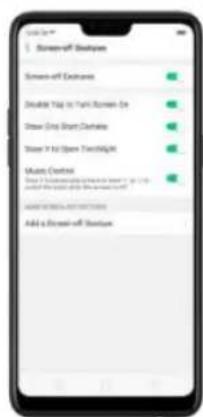
Gestes sur l'ecran
Pour defini des gestes sur l'éran, il faut d'abord activer l'options.
Double-diquer pour allumer l'écran : Allumez vous écran verrouille en double-diquant sur l'écran.
Dessiner un O pour démarrer la camera : En mode veille ou verrouille, vous pouvez dessiner un O sur Técran verwouille pour ouvir l'application Camera.
Dessiner un V pour ouvir la lampe torche : En mode veille ou verrouille, vous pouvez dessiner un V sur Iecran verrouille pour ouvir la lampe torche.
3.Gestesdu daigt
ErRegistrar une capture d'écran, Balayez l'écran vers le bas à laide de trois doits.
Utiliser un écran partagé. Dans l'interfaced'une application, balayez f'écran vers le haut avec trois doigts pour entrer dans le mode écran partagé.
La technologie de définition de mouvements est utilisé dans le smartphone OPPO. Utilisez-la pour que vous têlephone réponde aux mouvements.
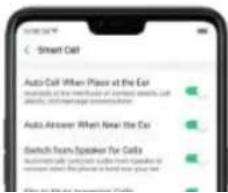
Appel intelligent
Appel automatique quand le téléphone est porté à l'oreille : Avant d'utiliser un appel automatique, vous doivent voir la carte SIM par défaut pour appeler. Allez dans les détails du contact, les détails de l' appel, la conversation de messages ou l'interface d'informations, placez le téléphone prés de voir re oreille et voir le téléphone appelée automatiquement cette personne spécifique.
Rèponse automatique quand le téléphone est à proximé de l'oreille: Cette fonction permet à vous telèPHONE de répondre automatiquement à tout appel entrant lorsque vous placez le téléphone depuis de votre oreille.
Changement de mode pendant les appeals : Utilisez cette option pour passer automatiquement du haut-parleur à l'ecouteur lors que vous placez le téléphone prés de votre oreille lors d' appeals téléphoniques.
Poutourner pour couper les appels entrants: Utilisez oatte option pour couper la sonnerie en refoumt le tellephone sur la table ou d'autres surfaces planes.
4.5 Prérogler l'heure ON/OFF de l'appareil
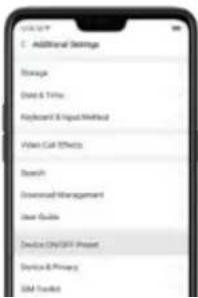
Cette fonctionnementé vous permet d'activer ou de désactiver automatiquement votre smartphone OPPO à l'heure que vous spécifie. Par exemple, vous pouvez vous endormir en écoutez libre musique préférente sans avoir à vous soucié d'éteindre vos打电话. Vous pouze également désignier differentes manières de programme les événements en fonction de vos besoins (chaque jour, chaque année et une seule fois).
Activier le prééglage ON/OFF de l'apparéel. Allez dans [Paramètre] > [Paramètres supplémentaires] > [Prééglage ON/OFF de l'apparéel], puis déplacez les curseurs vers la droite si nécessaire.
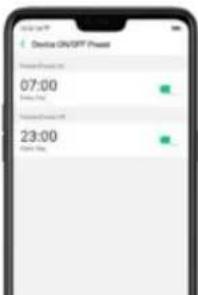
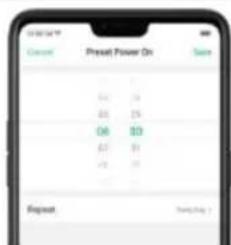
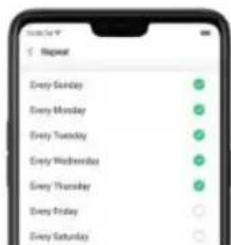
Ripeper Tevenement certains jours. Cliquez sur Itheure, diquez sur Repiter, pus choisisez les jours.
4.6 Centre de contrôle. notification et
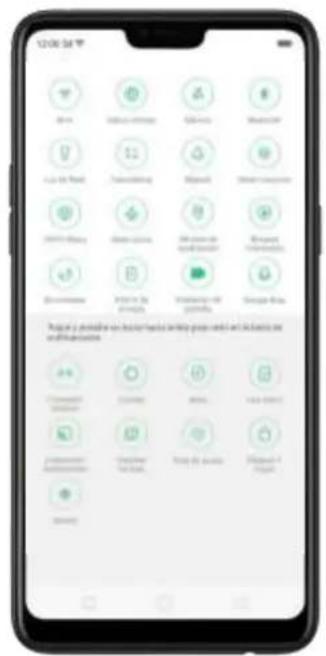
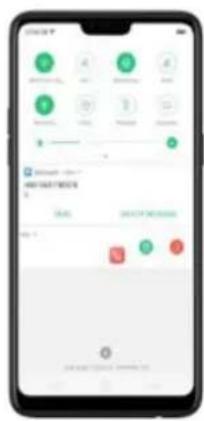
Ouvrir le Centre de contrôle. Balayez l'écran de haut en bas depuis n'importe quel écran (sauf l'encoche au centre supérieur de l'écran). Vous verrez les raccourcis listed en haut et les notifications en dessous.
Personnaliser les raccourcis. Par défaut, le téléphone indique 8 raccourcis lorsque vous ouvrez le Centre de contrôle. Cliquez sur ou balayez vers le bas pour afficher d'autres raccourcis.
Pour modifier ou réorganiser les raccourcis, cliquez sur en haut, puis maintenez enfonnée et faites glisser une icône vers la position de votrechioix. Pour enregistrer vos modifications, cliquez sur
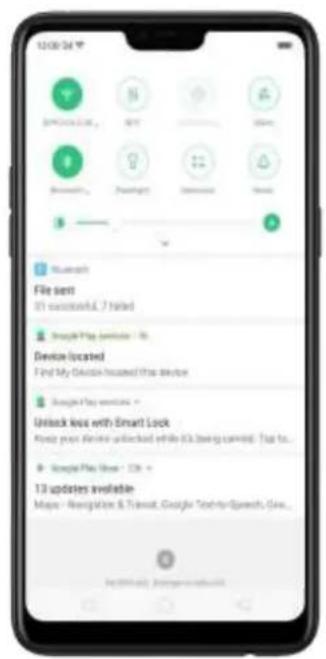
Contrer la luminosite. Deplaceze le scoureur pour regler la luminosite de trecran. Lorsque vous faites glisser le scoureur, d'autres éléments du Centre de contrôle sont temporairement masqués.
Notifications
Les notifications vous alertent de nouveaux messages, des appeals entrants, des événements du calendrier, et ainsi de suite. Lorsqu'une notification apparait, vous pouvez diquer dessus pour l'ouvrir ou la balayer pour la rejeuter.
#
Afficher toutes les notifications. Balayez vers le bas en partant d'en haut pour afficher les notifications récentes.
Ouvré l'application pour répondre Cliquez sur une notification pour acoder à l'application correspondante.
Lorsque I'ecran du telephone est verrouillé, faites glisser la notification vers la droite. Il se peut que vous devièez entreir toute code d'accès.
Annuler les notifications. Raites gissner la notification vers la gauche, pui cliquez sur Supprimer.
Pour regierer toutes les notifications, cliquez sur
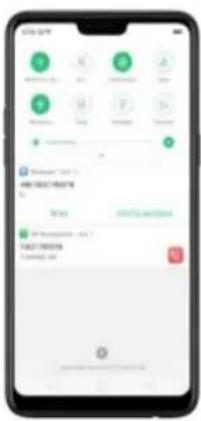
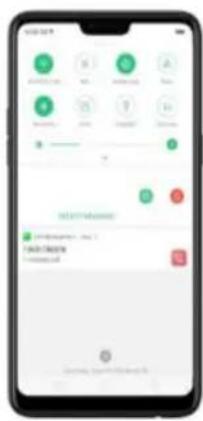
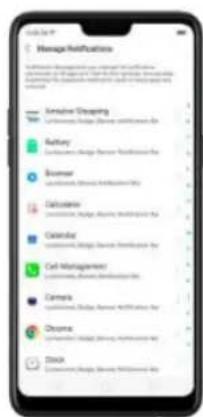
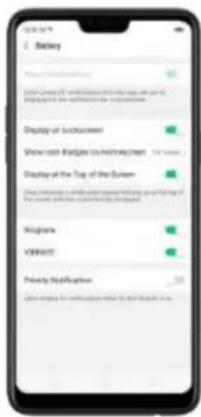
Alllicher l'utilisation des données en bas. Aliez dans [Paramétres] > [Notification et barre d'état] et déplaceze le curseur vers la droite. Voire utilisation quotidienne et mensuelle des données s'affiche en bas de la barre de notifications.
Activier l'éran des notifications, Allez dans [Paramétres] > [Notification et barre d'état] et désplacez le scourer vers la croite.
Barredetat
Des iones d'etat s'affichent sur la bare d'etat indiquant la connectivite sans fil, l'etat de la batterie et I'heure.
4.8 Utiliser la fonction modem de votre téléphone
Utiliser la fonction modem peut vous permettre de partirager la connexion Internet de votre téléphone avec plusieurs apparels, teas que vous ordinateur, Your tablette ou d'autres péripériques. La fonction modem fondiènne lorsque vous désigne est connecté à l'Internet vi- desdonnées mobilesou un réseau Wi-R.
Transformervotretelephane en point d'acessionsppennel.
- Aliez dans [Parametres] > [Autres connexions sans fil] > [Point d'apôts personnel], puis déprécié le scourer vers la croite.
2.Définissez le nom et le mot de passée du point d'accès. - Sur un autre apparéil, choisissez votre point d'accès dans la liste des réseaux Wi-Fi disponibles.
Remarque: lorsqu'un apparéil est connecté, un bandeau bleu apparait en haut de l'écran du téléphone.
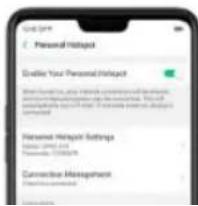
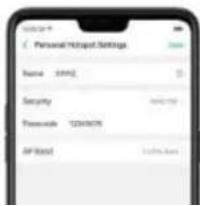
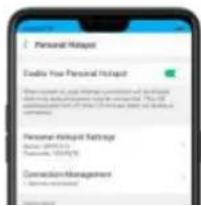
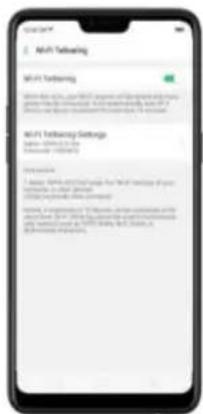
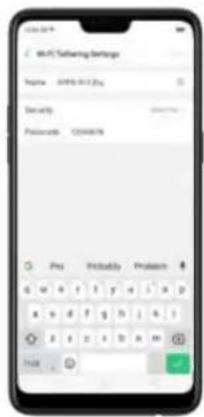
Pemarque: la fonction modem en Wi-Fi s'est eint automatique si aucin appellil n'est connecté pendant plus de 10 minutes. Ce aper met d'économiser la batterie. Un maximum de 10 apparéis peuvent être connectés maisils ne peuvent pas été utilisés simultanément avec des fonctionnalités telles que OPPO Share, Wi-Fi Direct ou Multi-screen Interaction.
Utilisaion modem par USB
-
Connectez-vous telèphone à VOIRE ordiateur à l'aide du cible foumi.
-
Aliez dans [Parametres] > [Autres connexions sans fil] > [Function modem par USB], puis déplacez le nombre des éléments.
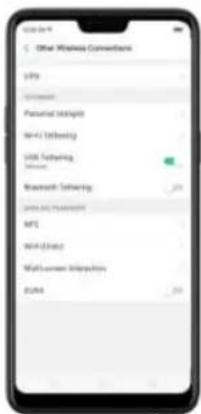
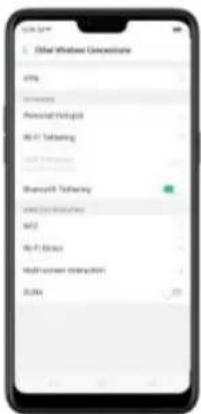
Fonction modem en Bluetooth.
- Aliez dans [Parametres] > [Autres connexons sans fil] et activez [Fondion modem en
Bluetooth].
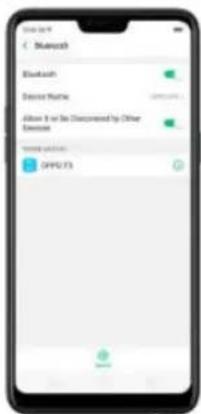
- Dans [Paramètres] > [Bluetooth], appraïez et connectez votre téléphone à votre téléphone.
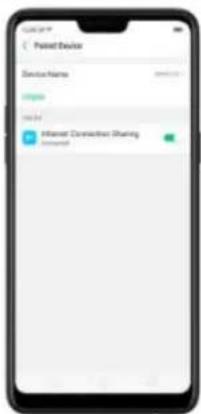
Contrer l'utilisation de toute réserve de données mobiles. Aliez dans [Paramétres] > [Double SIM et données cellulaires].
4.9 Mises à jour logicielles
Il est always préférent demettre à jour le logiciel lorsqu'une nouvelle version est disponible. Presque tous les smartphones reçoivent des notifications de mise à jour du système. Si vous vous désignez un nouveau smartphone, sauf le cas d'usages, et si l'etat ne devait changé, la société ne sera prêant que la solution ne s'est correctée.
#
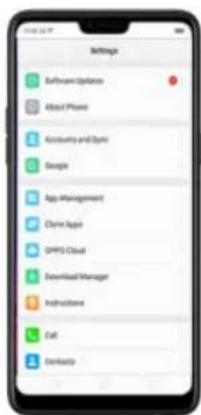
- Connectez-vous à un réseau Wi-Fi ou mobile fonctionnel. Le système affiche automatiquement la nouvelle mise à jour, le cas échéant. Vous pouvez voir une notification sur l'icone « Mises à jour système », sinon le message «-vous dispose璋 de la dernière version » apparait.
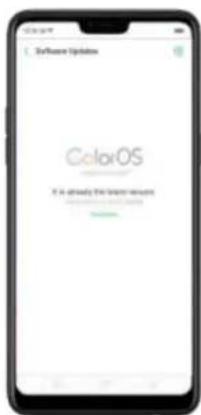
- Telechargez le micrologiciel. Effectuez le tetechargement a partir d'un réseau Wi-Fi pour éviter la consommation de vos données mobiles
- Cliquez sur [Mises à jour système]. Voitre apparéil redémarre et commence la mise à jour, ce qui peut prendre quelques minutes.

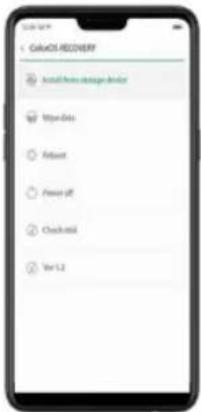
oe que vous tellephone entree en mode de recupération.
4. Dans le mode de récuperation, cliquez sur [Installer depuis un dispositif de stockage] > [Installer depuis SD] pour couver le pack de mise à jour.
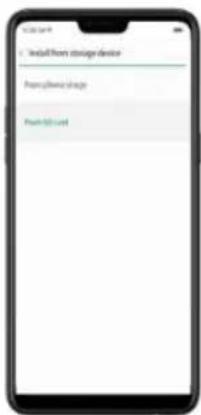
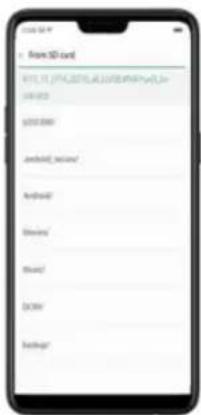
- Cliquez sur le micrologiciel. Un message de confirmation apparait sur voite eocr.An.Cliquez sur Oui.
Votre appareil redemarre et commence la mise a jour, ce qui peut prendre quelques minuies.
4.10 Sauvegarder vous telephone OPPO
C
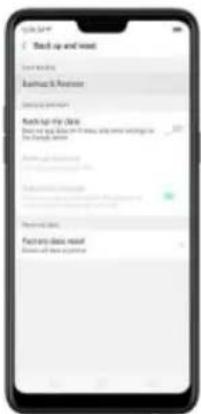
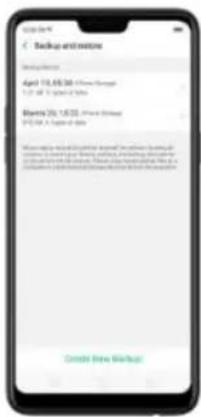
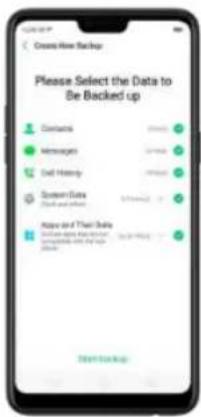
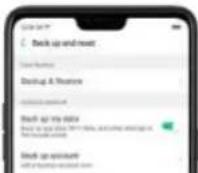
Sauvegarde sur Google. Allez dans [Parametres] > [Parametres supplémentaires] > [Sauvegarder et réniit (aliser) et activéz [Sauvegarder mes données]. Vous pouvez sauvégarder les données de toute application, les données Wi-Fi et d'autres paramétres sur le serveur Google.

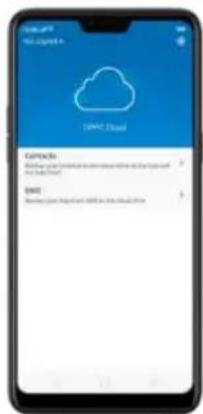
Conneder vous telpephone a un ordinateur pour creer une sauevegarde. Cest une methode courante pour sauevagerter toutes vos donnees. Ne deconnectez pas votre tellephone pendant la sauevegarde.
Alfichez Sauvegarder vot re smartphone OPPO pour plus de détails
4.11 Restaurer les données sur votre téléphone
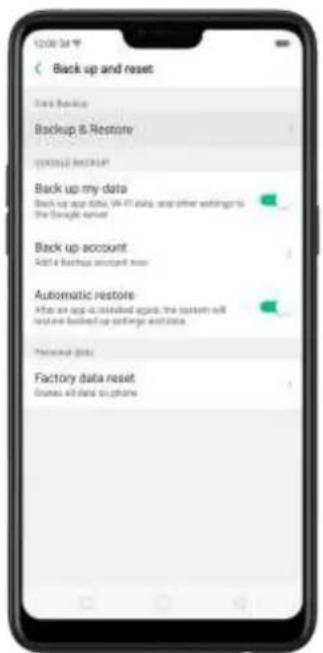
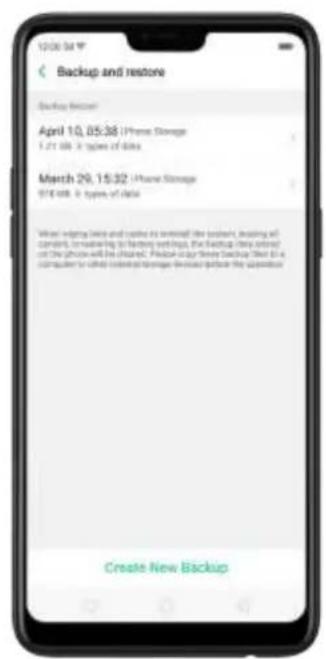
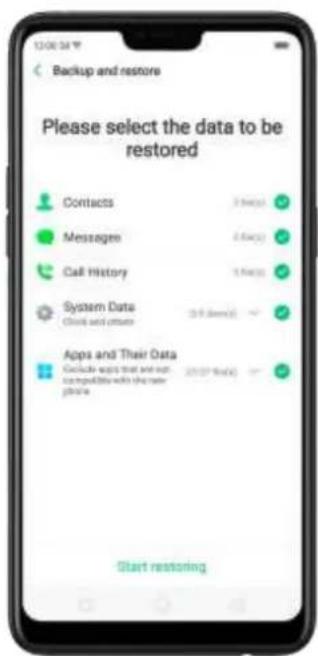
- Sélectionnez les données à restaurer, y compris les contacts, les messages, l'histoire des appeals, les données système ainsi que les applications et leurs données. Puis commencez la restauration.
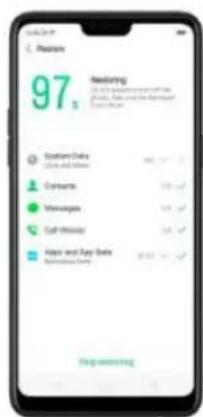
- Le smartphone OPPO affiche la progression et des détails jusqu'à la fin de la restauration. Vous pouvez cliquer sur Arrêté la restauration à tout moment.
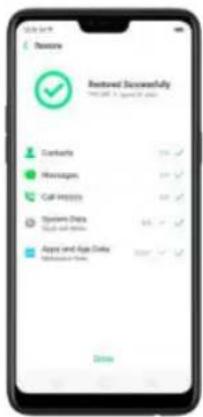
- Néteignez PASat ne rédémarrez PASvotre téléphone pendant le processus de restauration, sinon lesdonnées pouraient êtreendommagées ouperdues.
- Une fois la restauration terminée, vous pouvez supprimer les données qui ne sont plus nécessaires.
RestaurerVotesmartphoneOPPOviaun ordinatour
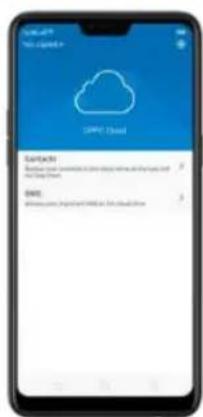
S vos fichiers de sauvage sont stoudes sur un periphérique de stockage exter me comme une
Transferrv os donneesavecCloner te telephone
S you estes passa a un nouveau telphone OPPO, you pouvez transfierer vosdonnées depuis votrecancien tetephone vers votre nouveau tetephone OPPO via Cloner le tetephone.
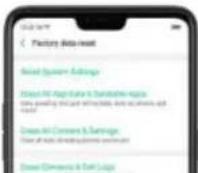
Cette option réinitialise tous les paramètres du système sans supprimer aucune donnée ou fichier média.
Elfacertouteslesdonnéesd'appliicationsetlesapplicationssupprimables
Cette option supprime toutes les applications fierces et les données d'applications. Mais les données enregistrées par l'utiliser au comme les photos, la musique et les videos sont conservedes.
Bfacer tousies contenus et parametes
Avec cette option, toutes les données du smartphone OPPO sont effaciées, y compris le contenu, les paramétres, les photos et la musique. Le smartphone OPPO est réinitialisé à son état initial inactive, qui correspond à l'état d'usine.
Bfacer les contacts et lesjournaux d'appels
EnChoosingctteoption,touslescontactset historique desappelsonteffacedstelephone. Seuls les contactssur la carteSIM sont conserves.LesautresdonnéessurlesmartophoneOPPone sont pas alectees.
BfacertousLSMSetMMS
EnChoosinge tce option,tous les messages SMSet MMSont effacedu telephone.Saui sles SMS sur la carte SIM sont conservedes.Les autres donnnes sur lesmartphone OPPO ne sont pas affectees.
volume pour lajuster. Mais désormais, vous pouvez désirier les boutons physiques pour ajuster uniquement le volume de la sonnerie ou le volume média.
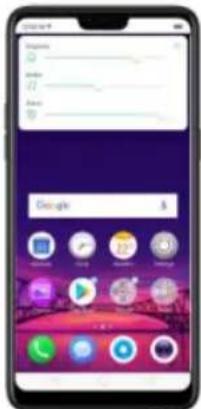
Pour le volume par défaut, allez dans [Paramétres] > [Son et Vibration] > [Réglage du bouton Volume par défaut] puischaissiez le type de réglage par défaut du volume : Volume de la sonnerie ou volumé media. Une fois terminé, les boutons physiques pour suppêntes et émette (les volumes ne seront) plus que le volume ne sera diminué, qu'en cas d'air, qu'en air.
4.14 Horloge d'écran
Si vous souhaitez connaître l'heure ou savoir si quelqu'un vous a appelé ou envoyé des messages sans ouvrir ou allumer l'écran, la fonction Horloge d'écran est idéale. Cela affiche l'heure et les rappels comme des appelés manqués, des SMS non lus, des messages Wechat et QQ non lus, même lorsque l'écran est étant.
Pour activer l'horloge d'écran :
- Allez dans [Paramètres] > [Affichage et luminosite] > [Horloge d'écran] et déplacez le curseur Horloge de l'écran vers la croite activer.
- Faites ensuite défilier la molette pour définir le temps d'utilisation de l'horloge d'écran.
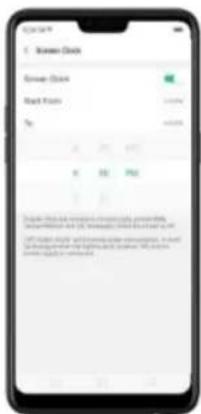
Remarque: I'horologie d'écran = peut augmenter la consommation de la batterie, donc elle ne s'affiche pas si le niveau de la batterie est inférieur au 10% sans alimentation connectée.
5. Appel

5.2.Bloquer les appels
Le blocage permet d'éviter les appels téléphoniques indésirables. Vou spouce vez également ajouter des numérores à laisiè noire pour bloquer les appels de numérores de téléphone
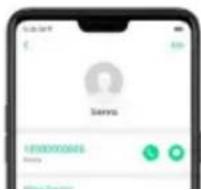
Ajouter un contact ou un nombre de téléphone à la liste noire. Cliquez sur Telefoné,
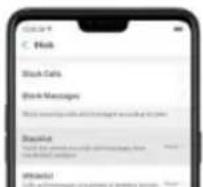
puis sur Contacts. Choisesez un contact, puis cliquez sur Ajouter à laiste noire. Vous pouvez également aller dans [Paramétres] > [Appel] > [Bloquer], ou dans [Paramétres] >
[Sécurité] > [Bloquer], cliquez sur [Liste noire], cliquez sur , puis saisssez le nombre ou d'oisissez vos contacts.
5.3. Paramétres liés à l'expérience de l'opérateur
Le smartphone OPPO comprend plusieurs fonctionnalités d'appoint telles que le renvoi d'appels, l'attente d'appels, la messagerie vocale, etc.
Configurez les fonctionnalités d'appoint. Allez dans [Paramètres] > [Appel] > [Paramètres liés à l'appoint de l'opérateur].
- Messagerie vocale : Lorsque vous estes absent ou que vous ne pouvez pas acceder au téléphone, votre messagerie vocale repond pour vous. Les correspondants peuvent vous laisser des messages audio enregistrres et vous pouvez consulter, écouter etGER les messages.
Numeros de composition fixe : Ajoutez des numeros à la liste FDN et, lorsqu'elle est activée, la fonction FDN limite les appeals sortants aux seuils numeros indiqués ou aux numeros avec certains préfixes.
Renvoi d'appoint : Un appel entrant sera redirige vers un autre numero de téléphone auquel l'utilisateurappele pourra répondre.Notez que apparait sur la barre d'etat.
Interdiction d'emploi : Certains types d'appels sortants ( comme les appels internationaux) et/ou entrants sont restreints.
Appel en attente : Vous entendez des bips courts si quelqu'un vous appelle pendant que vous etes en ligne.
6. Contact
6.1. Ajouter un contact
Avec Contacts du smartphone OPPO, il est facile d'avoir toutes vos informations de contacts avec vous.
Ajouter un nouveau contact. Gliquez sur Contacts, cliquez sur + , puis saisissez les informations du contact.
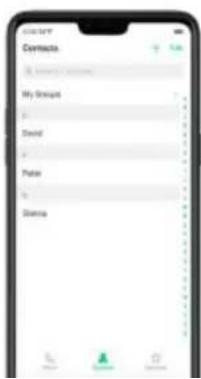
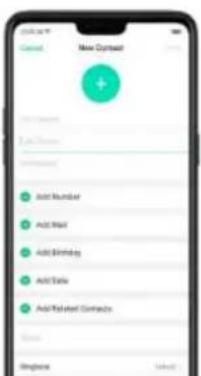
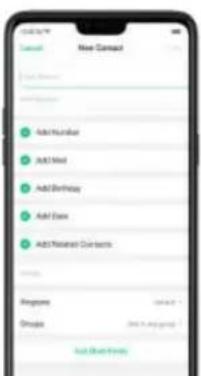
Ajoutez les informations d'un appelant recent à vos contacts. Cliquez sur Téléphone pour voir les appeals récents. Cliquez sur , puis cliquez sur Créer un nouveau contact ou Ajouter à un contact existant.
6.2. Modifier et supprimer un contact
Vou pouvez modifier vos contacts directement sur votre smartphone OPPO.
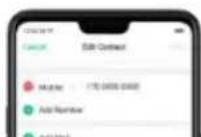
Modifiez le numéro de téléphone, l'adresse et d'autres informations d'un contact. Cliquez sur Contacts etCHOISSEZ un contact, puis appuyez sur Modifier.
Pour ajouter un élément ( comme une adresse e-mail ou un numéro de téléphone), cliquez sur à côté de l'élement.
Pour supprimer un élément, cliquez sur

a cote.
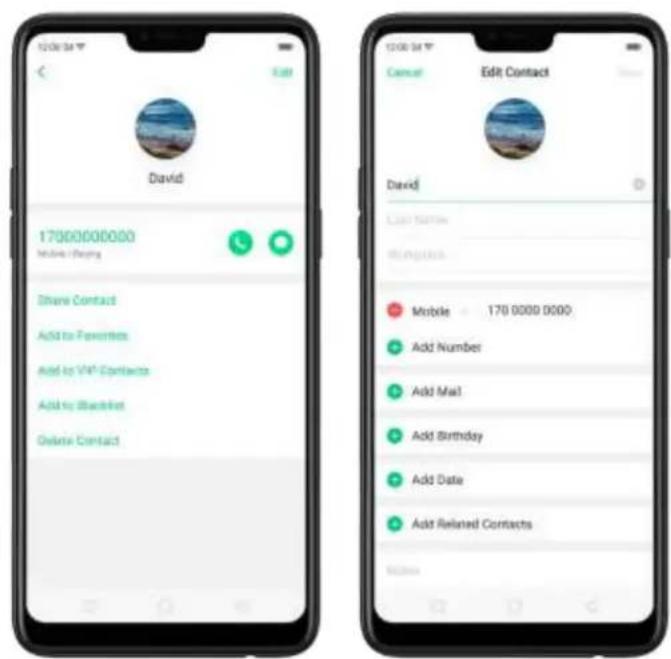
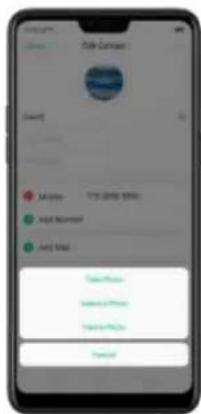
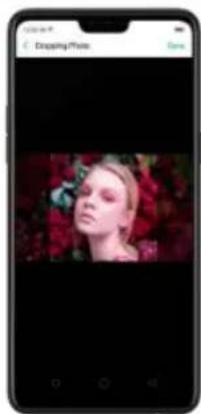
Attribuer une photo à un contact ou modifier la photo d'un contact.
-
Cliquez sur ou cliquez sur la photo existante.
-
Cliquez sur Prendre une photo pour utiliser laamera et prendre une photo ou cliquez sur Sélectionner une photo pour sélectionner une photo existante, ou cliquez sur Supprimer la photo pour supprimer la photo.
- Faites glisser la photo dans la zone à recadrer, puis cliquez sur Terminé.
Supprimer un contact. Cliqueur Supprimer le contact sur la page Details du contact ou faites defiler les informations du contact vers le baset et ciquez sur Supprimer le contact.
app0
#
pouvez les transférer via Bluetooth depuis ce téléphone. Sil y a des contacts repétés, le téléphone les fusionne automatiquement lors de l'importation des contacts.
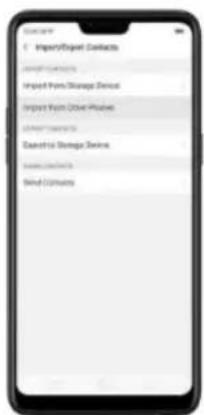
Importer les contacts. Aliez dans [Parametes] > [Applications système] > [Contacts] > [Importer/exporter les contacts].
- Importer depuis dispositif de stockage. Enregistrez les contacts importés dans voitre téléphone.
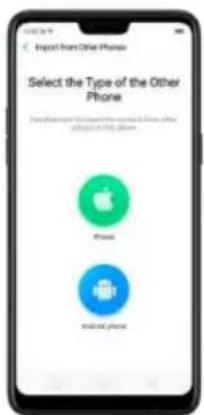
- Importer depuis d'autre téléphone. Importez les contactes stockés sur d'autres téléphones dans vos retelephone OPPO via Bluetooth.
Importer/exporter les contacts de la carte SIM. Allez dans [Paramétres] > [Applications système] > [Contacts] > [Contacts carte SIM], cliquez sur Importer ou Exporter, puis cochez les contacts et les déplacez sur la SIM ou le téléphone.
6.4. Contacts SIM
Vous pouvez ajouter, modifier, supprimer, importer et exporter des contacts SIM directement sur voire smartphone OPPO. Aliez dans [Parametes] > [Applications système] > [Contacts] > [Contact scarte SIM].
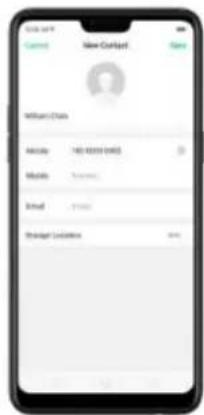
Ajouter un contact SM. Cliquez sur + , puis saississe les informations du contact et cliquez sur Enregister.
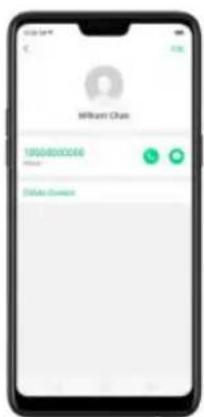
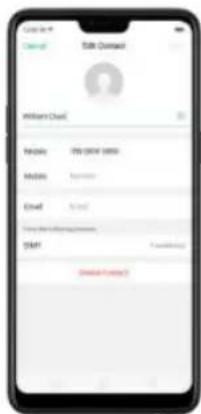
Supprimer les contacts SIM en une seule fois. Cliquez sur Modifier en haut à droite, cochez les contacts et cliquez sur Supprimer.
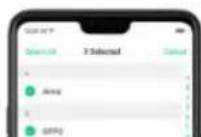
Contacts you permect de sauegarder et de modifier facilement les informations de contact, y compris les nomes, les numeros, les adresses, etc. Pour organiser etmettre adisposition vos contacts,procedez comme suit:
Ajouter un nouveau contact. Cliquez sur Telephone sur I'ecran d'acquel, cliquez sur Contact s, puis diquez sur +. Le contact est enregistré dans vos re stockage telephonique.
Modifier les contacts existants. Si vous souhaitez ajouter des détails à un compte existant, cliquez sur le compte puis modifier-le.
Importer ou exporter les contacts. Aliez dans [Parametes] > [Applications système] > [Contacts], puis selectionné le chemin d'importation/exportation. Affichez Importer et exporter les contacts sur votre smartphone OPPO.
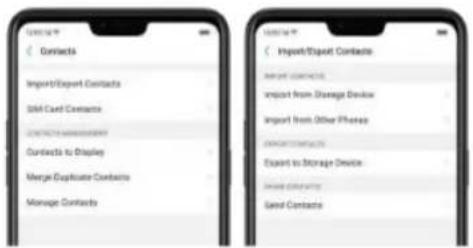
Fusionner les contacts en double. Cliquez sur Fusionner les contacts en double. Le téléphone fusionne automatiquement les contacts ayant le même nom.
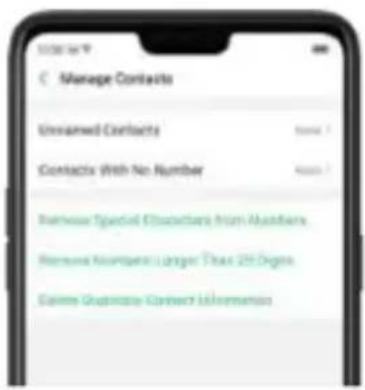
Gérer les contacts. Pour gérer les contacts sans nom ni numéro, ou pour supprimerrapidement les numérios non valides, cliquez sur [Gérer les contacts].
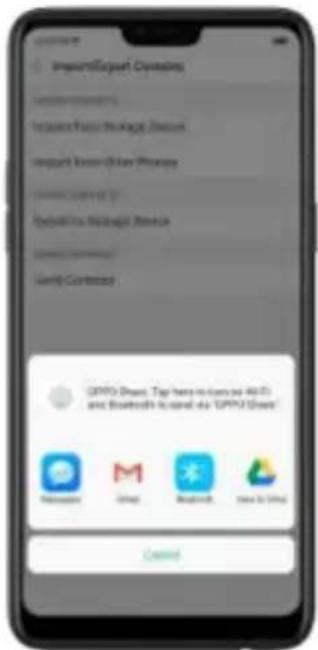
Envoyer les contacts. Aliez dans [Paramétres] > [Applications système] > [Contacts] > [Importer/exporter les contacts] > [Envoyer les contacts]. Tous les contacts enregistrés sur votre téléphone sont partages.
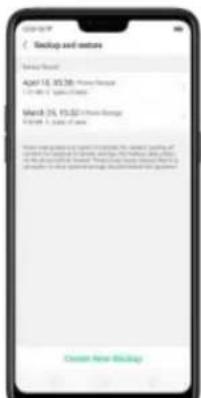
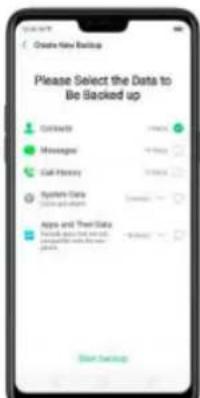
Sauveg arde ez vos contacts. Aliez dans [Paramétres] > [Paramétres supplémentaires] > [Sauvegard er et réinitialiser] > [Sauvegard er et restaurer] > [Créer une nouvelle sauvégarde]. Affichez Sauvegarder vous smartphone OPPO.
6.6. Sauvegarder vos contacts
S vousutilize reguillerement votresmartphone OPPO il est neceassare de sauegarder les contact safin que vous puissiez facilement les restaurer ou lesutiliser sur un autre appareil.
Utiliser l'outil de sauvegarde intégré. Allez dans [Paramétres] > [Paramétres supplémentaires] > [Sauvegarder et réinitialiser], puisciquez sur [Sauvegarder et restaurer]. Sauvegardez vos contacts Vousdevez faire une copie du fichier de sauvegarde existant et le déplacer vers un autre disposif de stockage.
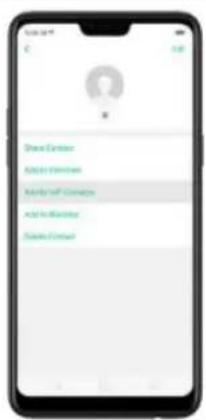
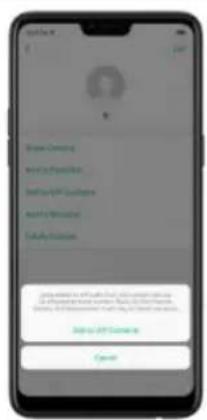
7. Gestionnaire de téléphone
7.1. Scanner et optimiser le téléphone
L'optimisation reguliere de votre smartphone CPPO permet de garantir des performances stables et plusrapides.
Bements d'optimisation automatique, Aliez dans l'Gestionnaire de téléphone, le système
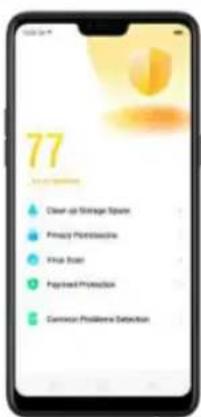
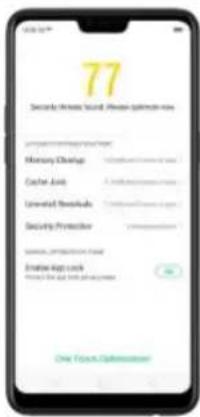
Éléments d'optimisation manuelle. Cliquez respectivement sur le bouton vert sur le côte d'roit de chaleur élément, puis suivez les instructions du téléphone.
7.2.Effacer le stockage
Utilizez Effacer le stockage pour détecter et éliminerrapidement lesdossiers ou fichierstemporaires,les cookies et les cachegénérasparscalculis internes et des échéages deden socrésions libérées de neuf ans d'été de change. L'ouen neu neiglement neu vivit
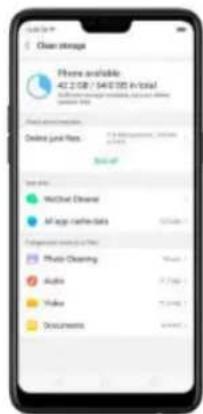
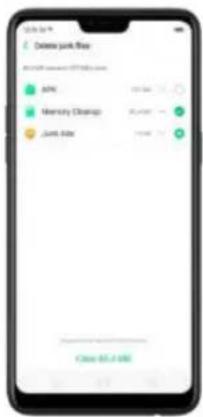
Supprimer les données d'applications. Cliquez sur Toutes les données des caches d'applications, selectionnez les applications qui ont des caches, puis cliquez sur Supprimer. L'action ne peut pas etre annulée.
Libérer plus d'espace de stockage. Vouspouvrez supprimer les fichiers inutilles sur voire téléphone, y comprislesphotos, les fichiers audio et video.
7.3. Autorisation de confidentialité
Utilisez la fonction Autorisation de confidentialité pour gérer les autorisations d'applications, protégé vos et vie privée et gérer les applications qui se lancent lorsque le téléphone demare. Clique sur Gestionnaire de téléphone, puisur Autorisation de confidentialité.
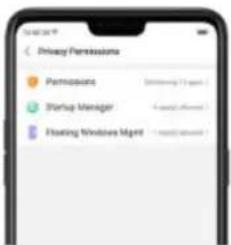
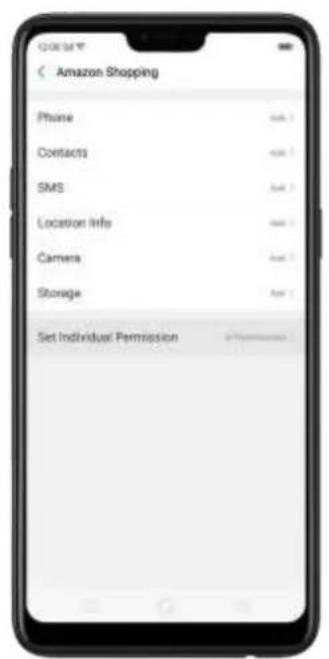
Gérer les autorisation d'applications. Cuvrez Gestionnaire de téléphone, puis cliquez sur Autorisation de confidentialité. Vous pouvez passer en revue chaque autorisation
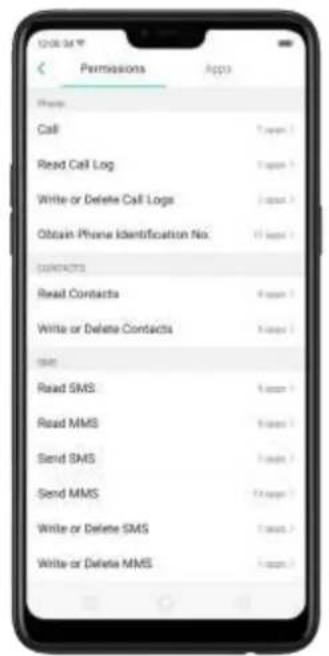
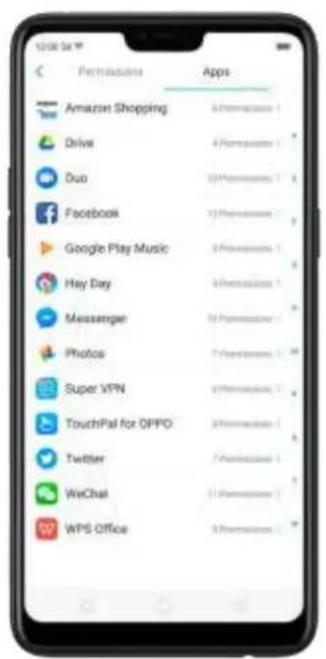
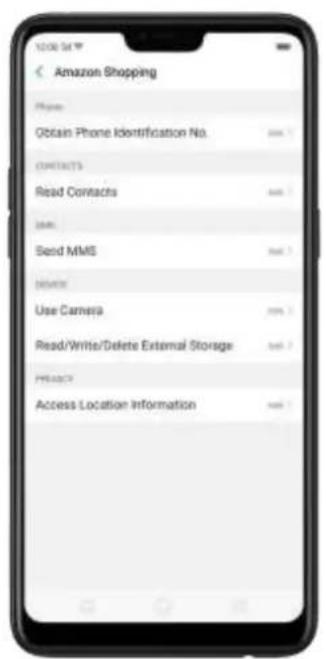
Cliquez sur [Définir les autorisations individuelles] pour visualiser et définir des autorisations plus détaillées.
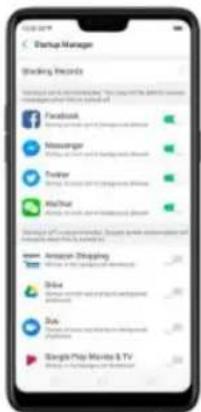
Autoriser les applications à démarrer en arrêté-plan ou au démarrage du téléphone.
Cliquez sur Gestionnaire de téléphone. Déplacez les curseurs d'applications vers la droite.
Affichez Régler le gestionnaire de téléphone.
Pour afficher les applications dont le démarrage en arrêté-plan a été bloqué, cliquez sur Rapports de blocage.
Activier les fenêtres flottantes. Déplacez le curseur d'application vers la droite. Voitre message d'application s'affiché dans la fenêtre flottante pour une visualisation et une utilisation aiees. (Uniquement pour les applications compatibles avec la fonction Fenêtres flottantes.)
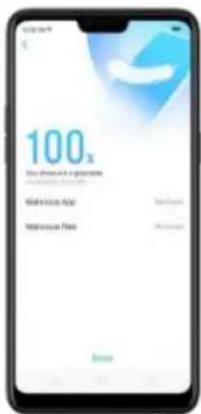
7.5. Fonctions fréquement utilisées
Dans Gestionnaire detelophone, you pouez rapidement effacer vos
telecharges et fichiersinutiles des applications fréquement utilisées, telles
que WeChat, WhatsApp, etc.
WhatsApp Cleaner
Effacer les caches et les fichiers inutiles. Cliquez sur [Effacer maintainant] pour effacer les fichiers cache générés lors del'utilisation de l'application.
Effacer les autres fichiers d'applications. Vospouvez supprimer les fichiers d'appli cations pour libérer de l'espace de stockage sur le téléphone, par exemple les photos, videotos, audio, messages vocaux, et fichiers. Selectionnez une option, cliquez sur Selectionner pour selectionner les fichiers, puis cliquez sur Supprimer.
WeChat Cleaner
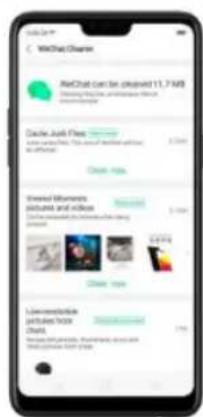
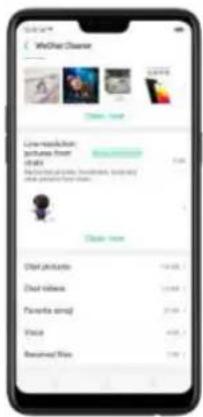
Effacer les fichiers inutilles Cliquez sur [Effacer maintainant] pour effacer les fichiers cache généres lors de l'utilisation de l'application.
Elfacer l'histoire des vues. Cliquez sur [Elfacer maintainant] pour effacer toutes les photos et videos vues.- La prochaine fois que vous afficherez le message, les photos et videos pourront etre telechargees a nouveau sur Internet.
Pour supprimer une partie del'historique des vues, diquez sur [Moments, photos
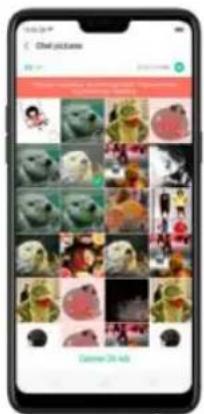
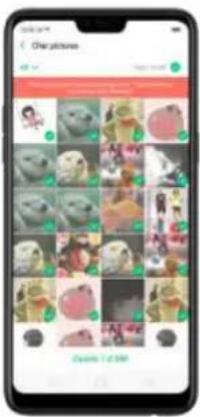
Effacer les photos basse résolution provenant de chats web. Cliquez sur [Effacer maintainant] pour effacer les photos, les vignettes, les icones et autres images issues du chat web.
Effacer les fichiers reçus ou envoyés par chat web. Vous pouvez supprimer les fichiers
d'applications pour libreer de l'espace de stockage sur le téléphone, dont des photos et
des videos, des emojis, des fichiers vocaux et des fichiers reçus depuis le chat web.
Selectionnez une option, cliquez sur pour selectionner les fichiers, puis cliquez sur
Supprimer.
Remarque: ces types de fichiers ne peuvent pas etre recupere s apres nettoyage.
7.6. Détction de problèmes courants
Gestionnaire de téléphone vous permet de diagnostiquer les problèmes courants du téléphone et de tracer des solutions pour les résoudre rapidement.
app0
youou souhaitez détector, puis cliquez sur [Demarrer la détction].
Detection automatique des éléments : y compris la mémoire du téléphone, la ou les cartes SIM et la version du système. Le téléphone effectue automatiquement la détction.
Éléments de détction manuelle : y compris les capteurs, les connexions, la batterie et la recharge, les touches physiques, l'écran, laamera, l'audio, et les vibrations. Pendant la détction, vousdezutisinlerle téléphone conformément aux instructions affichées à l'écran.
Le téléphone presente tous les résultats de test du système et affiche les éléments anormaux de façon intuitive. Cliquez sur l'objet anormal pour afficher la solution proposée par votre téléphone.
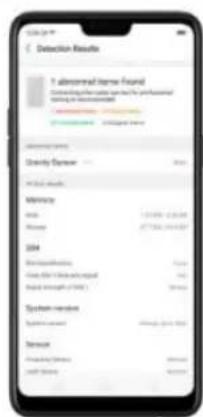
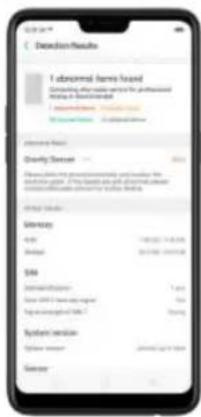
Rapports de détention. Cliquez sur [Rapports] pour visualiser tous les rapports de détention.
Régier une alarme. Oliquez sur Alarme et cliquez sur ,taites defiler la molette pour chang er l'heure, puis ajustez l'un des parametes suivants:
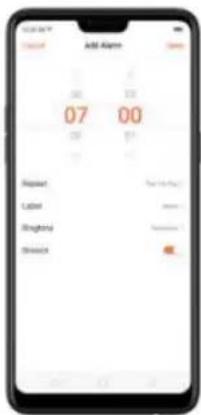
Pour regler I alarme a repeter corteins jour, cliquez sur Repeter et choisissez lesjours.
Pour attribuer une description à l'alarme, cliquez sur Dégris. Voitre téléphone affiche la déscription lorsqu'alarme se dédènche.
Purchoie In ennnnnaeiala dma nainr sur Sonneria
Activer ou désactiver une alarme. Déplacez le curseur vers la droite ou la gauche. Si au moins une alarme est activée, apparaît sur la barre d'etat en haut de l'écran.
Conseil : l'alarme fonctionne même si votre téléphone est eteint.
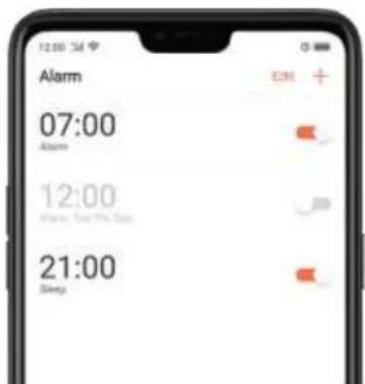
Modifier les paramètres d'une alarme. Cliquez sur l'alarme.
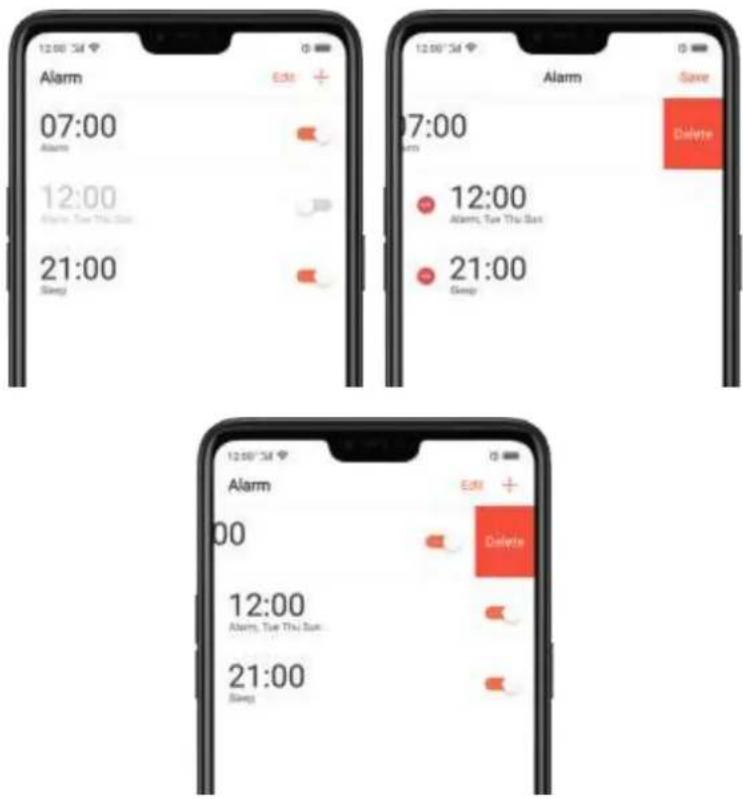
Supprimer une alarme. Cliquez sur Modifier, puis cliquez sur à côté d'une alarme et cliquez sur Supprimer. Ou balayez vers la gauche sur l'alarme, puis cliquez sur Supprimer.
8.2. Ajouter et visualiser les horloges à traversle monde
Vous pouvez ajouter plusieurs horologes pour afficher l'heure dans les grandes villes du monde.
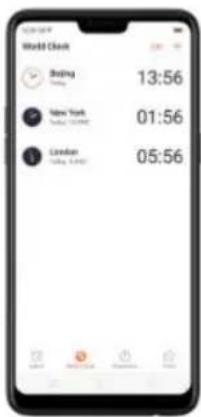
Afficher les horloges Clagueur Horloe mondiale. S le cadran del horlooge est blanc.
9. Dossiers
9.1. Navigation rapide
Le Gestionnaire de fichiers classe automatiquement vos fichiers en fonction de leurs extensions afin que vous puissiez les parcourir plus clairement et plus facilement.
Navigation rapide. Cliquez sur Fichiers, pour afficher les cinq catégories : Audio, Video, Photo, Document et APK. Les options varient en fonction des applications que vous avez téléchargees. Par exemple, si vous téléchargez Messenger, Messenger devient une autre option de classification. Cliquez sur une catégorie pour parcourir etGER les fichiers.
9.2. Visualiser et génér les dossiers
Gestionnaire de fichiers vous proposé différentes manieres de gerer vos fichiers et dossiers.
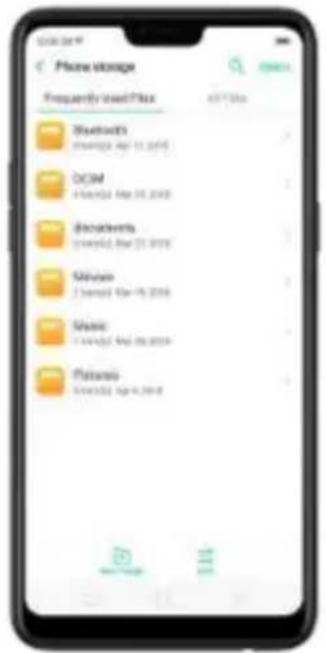
Fichiersfrequemment utilisés. Vuspouvez consulter les dossiersfrequement utilisés. Cliquez sur Stockage du téléphone pour saisir et désir le dossier à gerer.
Rechercheur un document ou un dossier. Aiquez sur Stockage du telephone, cliquez sur Tous lesfichiers, cliquez sur licone de recherche, puis saisissez lenom d'un document ou d'un dossier.
Oe er un nouveau dossier. Cliqueur Nouveau dossier. Entrezlenom du dossier,puis cliquez sur Enregistrer.
Trier les fichiers et dossiers. Oliquez sur Trier, choisissez ensuite de trier vosfichiers et dossierspar nom, taille,type ou heures de creation.
Envoyer, couper, copier, supprimer, compresser, afficher les détails et renomer un document ou un dossier. Qiquez sur Selectionner, choisissez le document ou le dossier, puis choisissez une option.
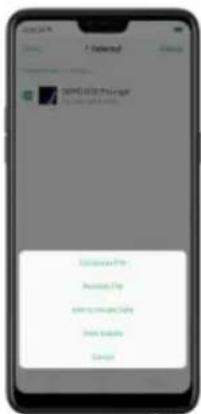
Déplacer les documents dans le coffre-fort. Cliquez sur Sélectionner,CHOISSEZ les documents, diquez sur Plus, puis diquez sur Ajouter au Coffre-fort. Veuillez noter que les dossiers ne peuvent pas été déplacésversile Coffre-fort. Affichez le Coffre-fort.
Tout selectionner. Sur n'importe quelle page, lorsque vous cliquez sur Selectionner, vous pouvez tout selectionner rapidement en cliquant sur Tout selectionner dans leoin supérieur gauche.
9.3.Effacer le stockage
Dansle Gestionnaire de fichiers,Elfacer le stockage youuspermet d'utiliser directement la fonction de nettoyage dans le Gestionnaire de telephone.
Supprimer les fichiers inutiles. Cliquez sur Gestionnaire de téléphone, puiscliquez sur El facerle stockage. Cliquez sur Tout effacer pour supprimer tous lestypes de fichiers inutiles. Vouspouverezegalementchosirlesfichiersa supprimer.
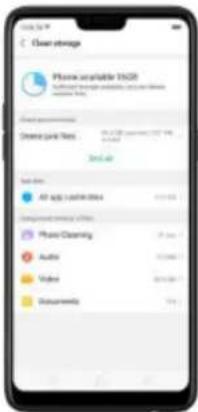
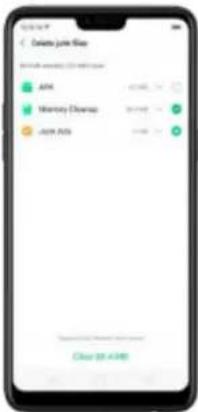

Remarque: pour libérer plus de stockage, il est préférible de supprimer les fichiers inutiles sur toute téléphone, y compris les photos, les fichiers audio et video.
9.4. Gérer les fichiers du téléphone à distance
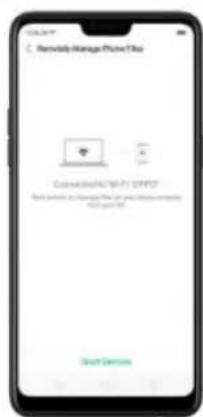
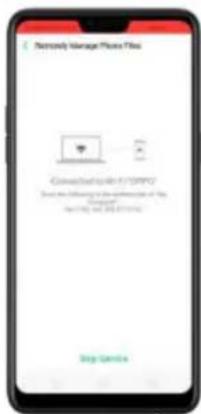
La gestion adistance peut transformer voter telephone en serveur FTP pour que you pusssiez visualiser et telecharger des fichiers stockes sur votre telephone a distance depuis
10. Calculatrice
La nouvelle application Calculatrice du A3 combiné non seulement les calculatrices standard et scientifique, mais aussi des fonctions utiles très pratiques.

Bfacerlesresultatsducalcul.Qiquez sur

Masquer ou afficher le clavier. Gliquez sur au milieu de l'écran pour masquer le clavier. Gliquez sur Calculer ou sur la formule de calcul pour reprendre.
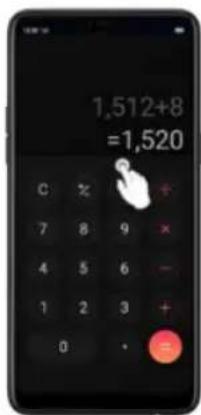
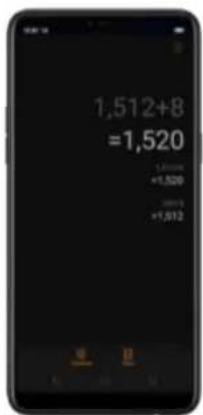
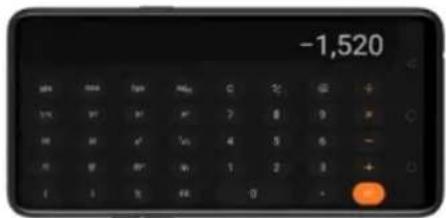
Utiliser la calculatrice scientifique. Retoumez vous telephone en mode paysage.
Nouvelles fonctions dans la Calculateur du A3. Deno nombreuses fonctions importantes
ont ete ajoutees. Qiquez sur sur la partieen haut adroite de votre calculatrice puis selection nez la fonction que youssouhaitez utiliser.
Les nouvelles fonctions
- Conversion de devises - si vous pouvez savoir quelles sont les conversions en cours en temps réel. Cliquez sur pour sélectionner les devisesque vous souhaite convertir. Elles sont presentses par ordre alphabetique avec les drapeaux
nationaux acote. Vos pouvez aussi cliquer sur Q pour rechercher le pays ou la devise que vous souhaitez convertir. Cliquez sur AC pour supprimer le dernier
chiffre et cliquez sur pour effacer les résultats Appuyez longtempssur le résultat pour le copier dans le presse-papiers.
Remarque : dans la mesure où les taux de change sont volatils et changent tout le temps, vous doivent-disposer d'une connexion Internet pour que cette option fonctionne et obtienne les conversions en temps réel.
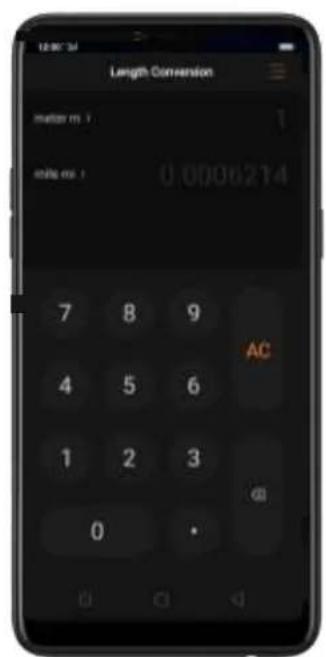
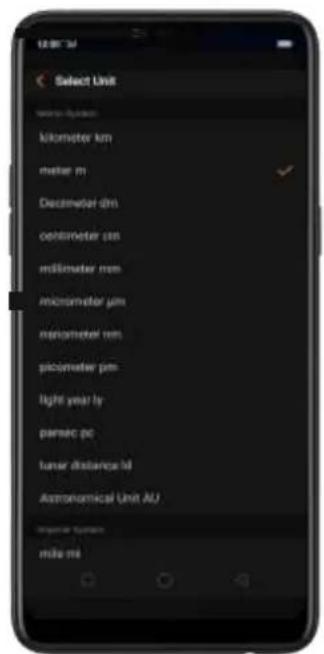
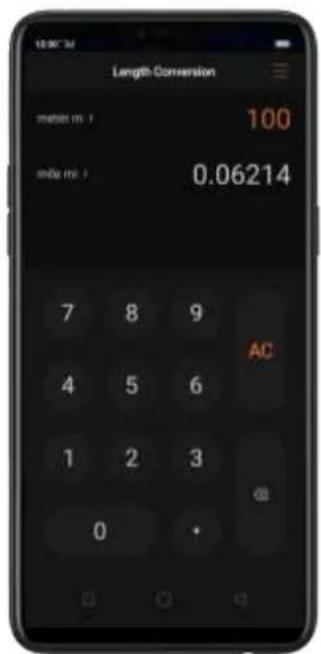
- Longueur, superficie, volume, vitesse, poids, températe, puissance et
pression - Cliquez sur pour selectionner l'unité que vous souhaitez convertir.
Cliquez sur AG supprimer le dernier chiffre et cliquez sur pou effacer les résultats. Appuyez longtemps sur le résultat pour le copier dans presse-papiers.
11. Vie privée et sécurité
11.1. Recherche mon téléphone
En cas de perte ou de vol de votre téléphone, vous pouvez utiliser Rechercheur montéléphone pour localiser, verrouiller ou réinitialiser votre téléphone. Vous doivent connecter à votre compte Google et activer le service de localisation sur votre téléphone.
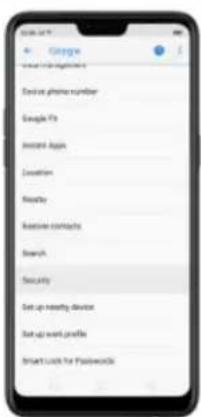
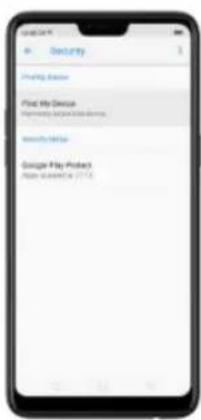
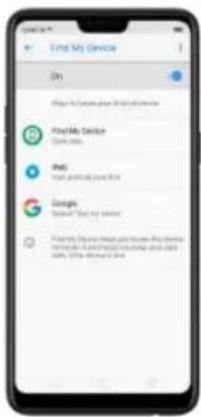
Activer et utiliser Rechercheur mon téléphone. Allez dans [Paramétres] > [Google] > [Sécurité] et cliquez sur Rechercheur mon téléphone. Déplacez le curseur vers la droite. Pour utiliser Rechercheur mon téléphone, vous pouvez cliquer sur Rechercheur mon téléphone pour télécharger l'application, ou sur Web ou Google pour vous diriger vers la page Web « Rechercheur mon téléphone »
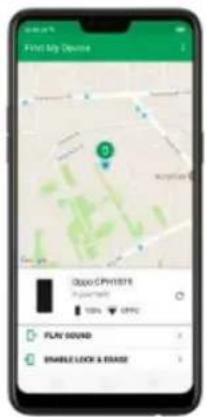
- Localiser l'apparéil à distance. La localisation géographique du téléphone apparait dans les résultats de la recherche, ainsi qu'une option permettant de le localiser.
- Lire un son. Lancer une sonnerie forte et continue avec le volume au maximum pendant cinq minutes, même si le téléphone est en silencieux.
- Activer le verrouillage et la suppression à distance. Si vous pensez que vous téléphone a été voie, utilisez cette fonctionnalité pour verrouiller à distance entre téléphone et affecter la totalité des données provenirées sur la téléphone.
OPPO

11.2. Verrouillage intelligent
Leverrouillage intelligent est un moyen facile et pratique d'acceder à votre téléphone.
Activer les options du verrouillage intelligent. Aliez dans [Paramétres] > [Paramétrés supplémentaires] > [Apparéil et vie privée] > [Verrouillage intelligent], puis saisissez votre code d'accès téléphonique.
#
- Lieux de confiance. Si vous avez ajouté des lieux de confiance, votre apparéil resté déverrouillé à proximité de ces zones. Par exemple, si vous avez ajouté votre maison comme lieu de confiance et que vous étés à 80 m de votre maison, l' apparéil reste en mode déverrouillé.
Appareils de confiance. Si vous avrez ajouté des apparéils de confiance, par exemple vous montre Bluetooth ou le système Bluetooth de votre voiture. Une fois connecté, votre approeil reste en mode déverrouillé. (Remarque: les connexions Bluetooth ont une portée de 100 metres maximum.)
Voix de confiance. Dites « OK Google » et enregistrez la voix sur votre compte Google. Lorsque vous dites « OK Google», vous appearei se déverrouille quand il reconnait votre voix.
Rémarque : lorsque le Verrouillage intelligent est activé, vous telétéphone resté déverrouillé lorsqu'vous le portez sur vous, ce qui vide rapidément la batterie de votre téléphone. Cela entraine également l'actionnement involonteaire des commandes si vous mettez le téléphone dans votre poche. Par conséquent, si vous souhaïez utiliser le Verrouillage intelligent, nous vous conseillons de la faire avec moderation.
11.3. Permissions d'application
Chaque application installes sur votre smartphone OPPOpeut nécessiter certaines
Modifier l'autorisation. Vous pouvez passer en revue chaque autorisation d'applications sur votre téléphone et, grâce à un contrôle total, vous pouvez autoriser, refuser ou limiter chaque autorisation en fonction de vos besoins.
Autoriser : Autorisez toujours l'application à utiliser les autorisations requises.
- Refuser : Désactivez complètement les autorisations requises pour l'application.
- Demander : Chaque fois que vous démarrez l'application, celle-ci vous demande d'accepter les autorisations nécessaires.
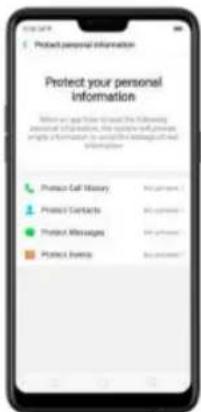
11.4. Protégier les informations personnelles
Les applications lisent automatiquement vos informations personnelles pour acceder à des fonctions restreintes, alors que la plupart de ces informations sont sensibles, comme l'histoire des appeals, les contacts, les messages et les événements du calendrier ; certaines applications peuvent parfois se livrer à des activités malveillantes telles que le téléchargement ou l'exposition de vos données privées et le suivi de vos activités. En utilisant cette fonctionnalité, lorsqu'une application essaire de dire les informations dont elle a besoin, votre téléphone fournit des informations vides只不过 que vos informations réelles, ce qui vous aide à protégger votre vie privée.
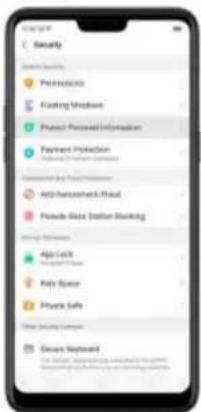
Protégéz votre historique d'appels, vos contacts, vos messages et vos événements. Allez dans [Paramétrés] > [Sécurité] > [Protégér les informations personnelles], puis choisissez une option. Voustrouverez une liste d'applications nécessitant certaines informations. Si vous ne souhaite pasdonner de vraies informations à une application, déplaceze le curseur de l'application vers la droite, puis cliquez sur [Activer la fonction].Votretéléphone fournira alors des informations vides.

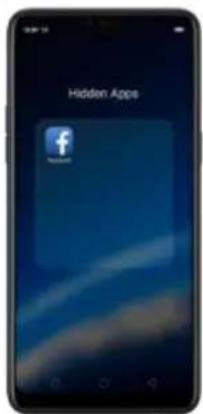
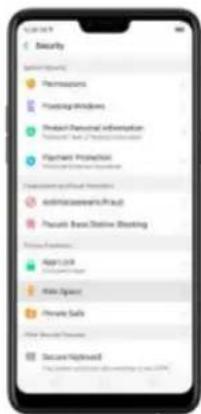
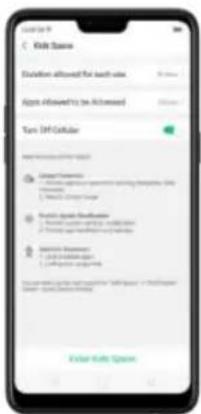
11.5. Masquer l'icone de I'ecran d'accueil
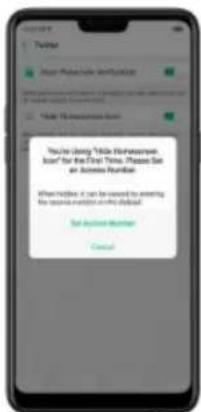
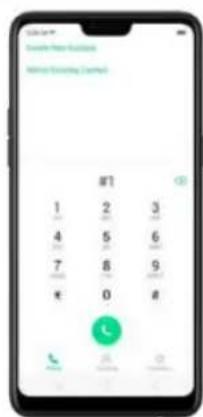
Ce message apparait uniquement lorsque vous utilisez la fonction cachee pour la premiere fois Cliquez sur Definir le code d'acotes.
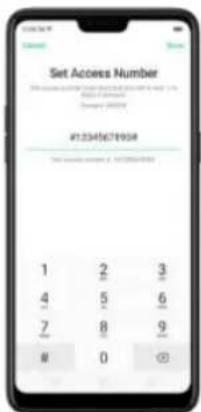
- Définissez un code d'accès qui commence et se termine par «# » et content entre un et seze caractères puis diquez sur Terminé.
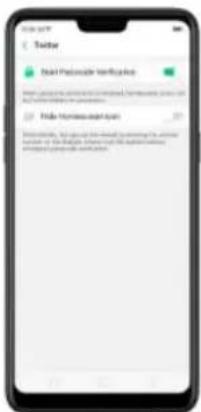
- Vous pouvez également configurer l'application cachée pour ne pas l'afficher dans les tâches récentes ou désactiver ses notifications.
Remarque:
- Vous pouvez passer le code d'accès chiffre et ouvrir directement les applications cachées en composant le numéro d'accès.
- Les applications qui ne sont pas affichées dans les tâches récentes peuvent être refermées en utilisant la fonction de nettoyage en un seul geste.
Le code d'accès ne peut être définir que lorsque vous utilisez la fonction cachée
appo
12. Entretien et réparation
12.1. Optimiser la durée de vie de la batterie
- Remarque: les batteries rechargeables sont un nombre limite de cycles de charge et leur remplacement peut eventulement etre necessaire. Il est normal que la batterie perde sa capacite au fil du temps, mais vous pouvez faire ce qui suit pour optimiser saduriede vie.
Utiliser des accessoires d'origine OPPO. Chargez le téléphone avec l'adaptateur d'alimentation original OPPO et le cable USB La recharge avec des accessoires tiers peut avoir un impact sur la durée de vie de la batterie, voire provoquer des incidents de sécurité.
Utiliser l'apparil à une température adaptée. La batterie pour smartphone OPPO est donc pour étreperformante dans une large plage de températures ambiantes (zone de comfort ideale : 16°C à 25°C). Lorsque la température est supérieure à 45°C, la capacité de la batterie est irrreversiblement endommagée et le téléphone risque même de court-circuit et de brûler. - Ne pasutiliser pendant la recharge. Les programmes tels que les appels de longue durée, lesjeux ou les videos en ligne entrainent une surchauffe rapide du téléphone.
- Ne pas décharger complètement la batterie de votre téléphone. Chargez
#
- Ne pascharger fréquèment avec un bloc d'alimentation portable. Si un bloc d'alimentation alimentée la batterie avec un courant supérieur à la capacité de cette dernière, cela peut endommager progressivement votre batterie. Assurez-vous que le bloc d'alimentation que vous achetez est de bonne qualité, qu'il possède une puissance nominale adaptée à votre téléphone et qu'il correspond bien au chargeur mural que vous utilisez.
12.2. Autres informations de maintenance et de réparation
Lestéphones portables sont des objets fragiles,utilisez-les avec soin.Les instructions suivantes peuvent vous aid aproteger vous téléphone :
- Nefaites pas tomber votre telephone et evitez qu'il subisse des chocs violents.
- Neplacez pasvotes telephone dans un four a micro-ondes ou dans un autre équipement a haute tension, celui pourrait provoquer des dommages, un incendie ou une explosion.
- Nelaissz pasle tetephone dans des environnementcheschauds, humides ou poussiereux.Celapeut entrainer un dysfonctionnement du tetephone.
- Voitrételephone contient des petites pioces qui peuvent partager un risque d'etouffement pour les jeunes enfants. Maintenezeonvotec telephone et ses accessoires à l'ecart des jeunes enfants.
- Nepeignez pas? Nepeignez pas? La peinture bloquerais les capteurs et
Veuiliez lire attentivement toutes les informations de sécurité avant d'utiliser le téléphone pour garantir la sécurité personnelle et une utilisation appropriée. Les pièces consommables (telles que la batterie et les écouteurs) possédent des périodes de garantie différentes de celle de votre téléphone. Vérifielez-vous reçu de garantie pour connaître les détails.
Déclaration
- Les photos, les paramétres et les chemins d'acès peuvent différer de ceux de votre téléphone. L'image est représentée à titre indicatif uniquement. En cas d'incohérence entre l'odore et le produit réel, le produit réel prévaut.
- #
- Page d'accueil
- Configurer les paramètres
- Combinaisons de touches
- Lorsque le téléphone est allumé
- Commencer à utiliser votre A3
- Se connecter à un réseau Wi-Fi
- Conditions d'utilisation
- Compte Google
- Services Google
- Assistant Google
- Définir le code d'accès
- Enregistrerla reconnaisance facale
- Assistant Wi-Fi
- Mises à jour logicielles
- Importer des données
- Reconnaissance faciale et code d'accès
- Définir le code secret
- Gérer le code secret
- Enregistrer un visage sur votre téléphone OPPO
- Supprimerles visagesenregistres
- Caracteristiques populaires
- lobnes
- Compte
- Appareils
- Services
- Navigation virtuelle par touches
- Prende et modifier une capture d'ecran
- Prende des photos
- Prendre un selfie
- Enregistrrer une catégorie
- Paramètres de laamera
- Visualiser et utiliser des photos et videoteos
- Modifier les photoset videos
- Écran partagé
- Gestes sur l'ecran
- 3.Gestesdu daigt
- Appel intelligent
- Prérogler l'heure ON/OFF de l'appareil
- Centre de contrôle. notification et
- Notifications
- Barredetat
- Utiliser la fonction modem de votre téléphone
- Mises à jour logicielles
- Sauvegarder vous telephone OPPO
- Restaurer les données sur votre téléphone
- Elfacertouteslesdonnéesd'appliicationsetlesapplicationssupprimables
- Bfacer tousies contenus et parametes
- Bfacer les contacts et lesjournaux d'appels
- BfacertousLSMSetMMS
- Horloge d'écran
- Pour activer l'horloge d'écran :
- Appel
- 5.2.Bloquer les appels
- Paramétres liés à l'expérience de l'opérateur
- Contact
- Ajouter un contact
- Modifier et supprimer un contact
- Contacts SIM
- Sauvegarder vos contacts
- Gestionnaire de téléphone
- Scanner et optimiser le téléphone
- 7.2.Effacer le stockage
- Autorisation de confidentialité
- Fonctions fréquement utilisées
- WhatsApp Cleaner
- Détction de problèmes courants
- Ajouter et visualiser les horloges à traversle monde
- Dossiers
- Navigation rapide
- Visualiser et génér les dossiers
- 9.3.Effacer le stockage
- Gérer les fichiers du téléphone à distance
- Calculatrice
- Les nouvelles fonctions
- Vie privée et sécurité
- Recherche mon téléphone
- Verrouillage intelligent
- Permissions d'application
- Protégier les informations personnelles
- Masquer l'icone de I'ecran d'accueil
- Remarque:
- Entretien et réparation
- Optimiser la durée de vie de la batterie
- Autres informations de maintenance et de réparation
- Déclaration
Marque : OPPO
Modèle : A3
Catégorie : Smartphone