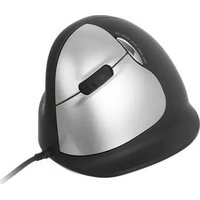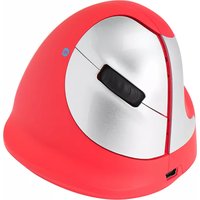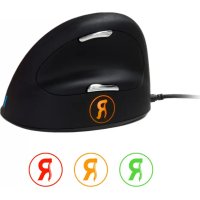
RGOBRHESMR - Souris R-Go Tools - Notice d'utilisation et mode d'emploi gratuit
Retrouvez gratuitement la notice de l'appareil RGOBRHESMR R-Go Tools au format PDF.


| Type de produit | Souris |
| Marque | R-Go Tools |
| Modèle | RGOBRHESMR |
| Connectivité | Bluetooth |
| Nombre de boutons | 6 (gauche, droit, molette, page suivante, page précédente, DPI) |
| Réglage DPI | Oui, cycle bas-haut |
| Bouton d'appairage | Oui |
| Compatibilité | Windows, macOS |
| Utilisation | Bureautique |
| Technologie de détection | Optique |
| Type de molette | Défilement |
| Boutons de navigation | Page précédente et suivante (Windows uniquement) |
| Connexion sans fil | Bluetooth |
| Entretien | Nettoyer avec un chiffon doux sec |
| Alimentation | Piles (estimation) |
FOIRE AUX QUESTIONS - RGOBRHESMR R-Go Tools
Questions des utilisateurs sur RGOBRHESMR R-Go Tools
0 question sur cet appareil. Repondez a celles que vous connaissez ou posez la votre.
Poser une nouvelle question sur cet appareil
Téléchargez la notice de votre Souris au format PDF gratuitement ! Retrouvez votre notice RGOBRHESMR - R-Go Tools et reprennez votre appareil électronique en main. Sur cette page sont publiés tous les documents nécessaires à l'utilisation de votre appareil RGOBRHESMR de la marque R-Go Tools.
MODE D'EMPLOI RGOBRHESMR R-Go Tools
- bouton « page suivante » (seulement Windows)
- bouton « page précédente » (seulement Windows)
- bouton droit
- molette de défilament
- bouton gauche
- bouton pour le changement de DPI
- bouton « page suivante » (seulement Windows)
- bouton « page précédente » (seulement Windows)
- bouton droit
- molette de défilament
3 et 4 boutons pour le changement de DPI (3 sec)*
- bouton gauche
- bouton d'appairage bluetooth
Chaque fois que le commutateur
DPI (6)/(3&4)* est pressée, le DPI
augmente.
Lorsque le commutateur est
pressé après le DPI le plus élevé,
le DPI se réinitialise au DPI le
plus bas.
Merci de noter que selon le système utilisé, la procédure d'installation peut légèrement varier
RGOHEREDR
RGOHEREDL
Sélectionnez "Bluetooth et autres" dans les "paramètres Windows", puis "ajouter un appareil Bluetooth ou un autre appareil". (Assurez-vous que le Bluetooth soit activé). Sélectionnez Bluetooth dans la nouvelle fenêtre pour que la recherche commence.
Sélectionnez "Préférences système" (situé dans la barre de tâche en bas à droite de votre écran). Sélectionnez Bluetooth dans la nouvelle fenêtre (Préférences système). Vous accéderez à la configuration Bluetooth. (Assurez-vous que le Bluetooth est activé). Si non, sélectionnez ON sur la partie gauche de l'écran pour activer le Bluetooth.
Étape 2
Maintenant, allumez votre souris
et appuyez sur le bouton connexion (6).
La désignation de votre souris HE002 doit apparaître dans la liste des appareils Bluetooth.
Sélectionnez « Couple » afin de démarrer l'étape d'appairage. Veuillez attendre que votre PC/Mac se connecte à votre souris.
Étape 3
Désormais votre souris doit apparaître avec la mention «ouple ». Votre souris est désormais apparue avec succès et prête à l'emploi.