HAMA KC500 - Clavier

KC500 - Clavier HAMA - Notice d'utilisation et mode d'emploi gratuit

Retrouvez gratuitement la notice de l'appareil KC500 HAMA au format PDF.

📄 2 pages Français FR Télécharger 💬 Question IA 10 questions ⚙️ Specs
Notice HAMA KC500 - page 1
Choisissez votre langue et indiquez votre email : nous vous enverrons une version traduite specifiquement.
Type de produit Clavier filaire
Marque Hama
Modèle KC500
Disposition des touches AZERTY (français)
Type de touches Membrane
Rétroéclairage Non
Connectivité USB filaire
Longueur du câble 1,5 m
Dimensions (L x l x H) 450 x 150 x 25 mm
Poids 450 g
Systèmes d'exploitation supportés Windows, macOS, Linux
Touches multimédias Oui (12 touches)
Pavé numérique Oui
Matériau Plastique ABS
Couleur Noir
Entretien et nettoyage Débrancher avant nettoyage ; utiliser un chiffon doux légèrement humide ; éviter les produits abrasifs et l'humidité excessive.
Sécurité Ne pas exposer à l'eau, éviter les chocs, ne pas démonter.
Garantie 2 ans
Pièces détachées et réparabilité Non réparable par l'utilisateur ; contacter le service après-vente en cas de défaut.
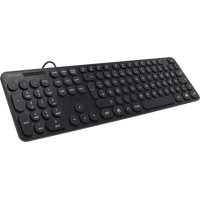
Informations générales Clavier filaire robuste pour usage bureautique et domestique.

FOIRE AUX QUESTIONS - KC500 HAMA

Comment brancher le clavier Hama KC500 ?
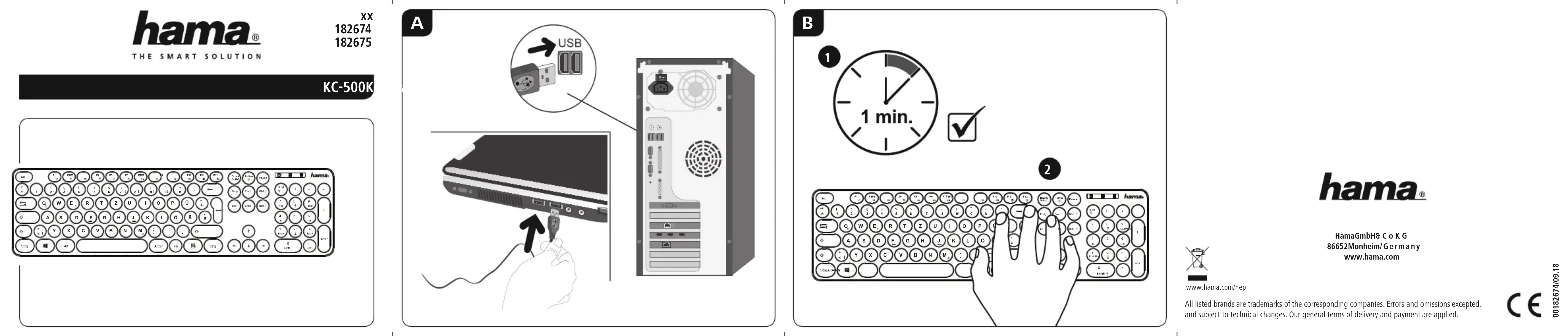
Branchez simplement le câble USB sur un port disponible de votre ordinateur. Le clavier est reconnu automatiquement sans pilote supplémentaire.
Le clavier ne fonctionne pas, que faire ?
Vérifiez que le câble est bien enfoncé dans le port USB. Essayez un autre port USB. Si le problème persiste, redémarrez l'ordinateur ou testez sur une autre machine.
Comment nettoyer le clavier Hama KC500 ?
Débranchez le clavier. Utilisez un chiffon doux légèrement humide (pas mouillé) pour essuyer les touches et la surface. Évitez les produits chimiques et ne versez pas de liquide à l'intérieur.
Le clavier est-il compatible avec Windows 10 et Windows 11 ?
Oui, il est compatible avec Windows, macOS et Linux. Aucun pilote spécifique n'est requis.
Que faire si une touche reste bloquée ?
Essayez de dégager délicatement la touche à l'aide d'un cure-dent ou d'un compresseur d'air. Si le problème persiste, contactez le service après-vente.
Les touches multimédia fonctionnent-elles sous Mac ?
La plupart des touches multimédia sont reconnues sous macOS, mais certaines peuvent nécessiter une configuration logicielle (comme les touches de volume).
Comment utiliser les touches de fonction (F1-F12) ?
Les touches F1-F12 permettent d'accéder aux fonctions système par défaut. Pour utiliser les actions imprimées (comme le volume), maintenez la touche Fn enfoncée simultanément.
Le clavier fait-il du bruit ?
Il s'agit d'un clavier à membrane, donc assez silencieux. Les touches font un bruit modéré lors de la frappe.
Puis-je utiliser le clavier avec une tablette ou un smartphone ?
Oui, si votre appareil supporte un clavier USB via un adaptateur OTG (On-The-Go). Le clavier est reconnu comme un périphérique standard.
Comment tester les touches sans logiciel ?
Vous pouvez ouvrir un éditeur de texte (Bloc-Notes, TextEdit) et tester chaque touche. Vérifiez également le voyant Verr Maj (Caps Lock) si présent.

Questions des utilisateurs sur KC500 HAMA

0 question sur cet appareil. Repondez a celles que vous connaissez ou posez la votre.

Poser une nouvelle question sur cet appareil

L'email reste privé : il sert seulement à vous prévenir si quelqu'un répond à votre question.

Aucune question pour l'instant. Soyez le premier à en poser une.

Téléchargez la notice de votre Clavier au format PDF gratuitement ! Retrouvez votre notice KC500 - HAMA et reprennez votre appareil électronique en main. Sur cette page sont publiés tous les documents nécessaires à l'utilisation de votre appareil KC500 de la marque HAMA.

MODE D'EMPLOI KC500 HAMA

montageouuneutilisationnonconformesduproduitouencore

pravoquésparunnonrespectdesconsignesdumoded'emploi

eboudescalsignesdesecunte.

Assistant notice
Powered by Anthropic
En attente de votre message
Informations produit

Marque : HAMA

Modèle : KC500

Catégorie : Clavier