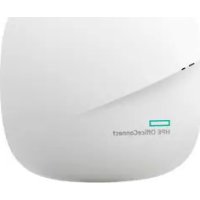
OfficeConnect OC20 - Routeur HP - Notice d'utilisation et mode d'emploi gratuit
Retrouvez gratuitement la notice de l'appareil OfficeConnect OC20 HP au format PDF.


| Type de produit | Point d'accès sans fil / Routeur Wi-Fi |
| Marque | HP |
| Modèle | OfficeConnect OC20 |
| Dimensions (approx.) | 20 x 20 x 5 cm (sans support) |
| Poids (approx.) | 0,5 kg |
| Alimentation | PoE IEEE 802.3af (PD) ou adaptateur secteur 12 V CC (vendu séparément) |
| Consommation électrique | Max. 12 W |
| Fréquences radio | 2,4 GHz (802.11b/g/n) et 5 GHz (802.11a/n/ac) |
| Normes sans fil | IEEE 802.11a/b/g/n/ac |
| Technologie MIMO | Oui, entrées et sorties multiples |
| Ports | 1x Ethernet 10/100/1000Base-T (RJ-45) avec PoE-in, 1x console série (4 broches) |
| Voyants DEL | 2 DEL : état système (vert/rouge) et état liaison radio (vert/ambre) |
| Bouton de réinitialisation | Oui, par enfoncement prolongé (15 s) sous tension |
| Sécurité physique | Fente pour verrou Kensington |
| Gestion | Application OfficeConnect (iOS/Android) ou console série |
| Fonctions principales | Point d'accès Wi-Fi, moniteur radio, double radio simultanée, BLE intégré, support VLAN |
| Contenu de l'emballage | Point d'accès OC20, adaptateur pour rail plafonnier, support de montage AP-220-MNT-W1W, guide de démarrage rapide |
| Accessoires optionnels | Adaptateur secteur AP-AC-12V30B, câble console AP-CBL-SER |
| Entretien et nettoyage | Nettoyer avec un chiffon sec et doux. Ne pas utiliser de produits liquides ou abrasifs. |
| Conformité réglementaire | FCC, UE (radio 2,4/5 GHz), RoHS, PoE IEEE 802.3af |
FOIRE AUX QUESTIONS - OfficeConnect OC20 HP
Questions des utilisateurs sur OfficeConnect OC20 HP
0 question sur cet appareil. Repondez a celles que vous connaissez ou posez la votre.
Poser une nouvelle question sur cet appareil
Téléchargez la notice de votre Routeur au format PDF gratuitement ! Retrouvez votre notice OfficeConnect OC20 - HP et reprennez votre appareil électronique en main. Sur cette page sont publiés tous les documents nécessaires à l'utilisation de votre appareil OfficeConnect OC20 de la marque HP.
MODE D'EMPLOI OfficeConnect OC20 HP
Point d'accès OfficeConnect OC20
Guide d'installation

Hewlett Packard Enterprise
Munis de deux radios, les points d'accès (AP) sans fil
OfficeConnect OC20 sont compatibles avec la norme
IEEE802.11ac, qui permet d'établier des réseaux locaux sans-fil
(WLAN) haute performance. La technologie à entrees multiples et sorties multiples (MIMO) permet à ces AP d'offrir une performance élevé, tant dans la bande 2,4 GHz (802.11n) que 5 GHz (802.11ac), tout enPNANT en charge les services sans fil 802.11a/b/g.
Les points d'accès OC20 sont dotés des capacité suivantes :
Émetteur-recepteur sans fil;
- Fonction de point d'accès sans fil ou de monitreur radio sans fil IEEE 802.11a/b/g/n/ac;
-Compatibilité avec la norme PoE IEEE 802.3af;
Gestion de configuration centralisée et mise à jour;
Radio BLE(Bluetooth Low Energy)integree.

Cet apparéil doit être installé et entretenu par un professionnel en mobilité détenant un certificat AMCP ou un technicien détenant une certification HPE équivalente. Les points d'accès HPE sont classés comme des dispositifs de transmission radio et soumis aux réglementations gouvernementales en vigueur dans le pays hôte. La responsabilité de veiller à ce que la configuration et le fonctionnement de cet apparéil s'effectuent en conformité avec la réglementation en vigueur dans leur pays incombe aux administrateurs du réseau. Pour obtenir la liste complètes des canaux approuvés dans cette pays, veuillez consulter les notes de publication de la Table sur le cadre réglementaire à télécharger d'ArubaOS à l'adresse http://h20565.www2.hpe.com/hpsc/doc/public/display?docId=a00026718en_us.
Contenu de l'emballage
- Point d'accès OC20
Adaptateur pour rail plafonnier (piece de rechange : AP-220-MNT-C1)
AP-220-MNT-W1W
Guide de démarrage rapide

REMARQUE
Si l'un de ces éléments est incorrect, absent ou endommagé, contactez votre fournisseur. Conservez la boîte si possible, y compris le matériel d'emballage d'origine. Servez-vous de ce matériel pour remballer l'appareil et le renvoyer au fournisseur si nécessaire.
Logiciel

ATTENTION
En tant que dispositifs de transmission radio, les points d'accès sont soumis aux réglementations gouvernementales. Les administrateurs reseau responsables de leur configuration et de leur fonctionnement doivent se conformer aux réglementations locales donnant la radiodiffusion. Plus particulièrement, les points d'accès doivent respecter les attributions de canaux en vigueur à l'endetroit où ils seront utilisés.
Vue d'ensemble du matériel OC20
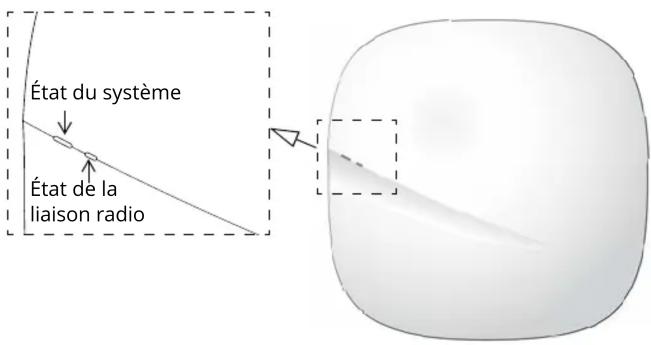
Figure 1 Avant
Voyants DEL
Les points d'accès OC20 sont munis de deux voyants DEL qui indiquent l'état du système et de la liaison radio de l'appareil. Ces deux DEL peuvent être configurées selon trois modes distincts :
Mode normal (par défaut): voir Tableau 1;
les deux voyants eteints;
- clignotement lent : les deux voyants clignotent en vert (synchronisés).
Tableau 1 Indications d'etat des voyants DEL des appareils OC20 en mode normal
DEL Couleur/état Signification
| État du système (gauche) | Éteint Appareil étéint | |
| Vert - Clignotement lent | L'appareil démarre, n'est pas prét à l'emploi | |
| Vert - fixe L'appareil | est prét à l'emploi, sans restriction | |
| Vert - clignotement rapide | L'appareil est prét à l'emploi, liaison montante négociée avec vitesse sous-optimale (< 1 Gb/s) | |
| Rouge - fixe Erreur système | ||
Tableau 1 Indications d'etat des voyants DEL des appareils OC20 en mode normal
DEL Couleur/état Signification
| État de la liaison radio (droit) | Éteint L'appareil est étée int ou les deux radios sont désactivées | |
| Vert - fixe Les deux radios sont activées en mode d'accès | ||
| Vert - clignotement lent | Une radio est activée en mode accès | |
| Ambre - fixe Les deux radios sont activées en mode moniter | ||
| Ambre - clignotement lent | Une radio est activée en mode moniter | |
| Alternance | • Vert : une radio en mode accès • Ambre : une radio en mode moniter | |
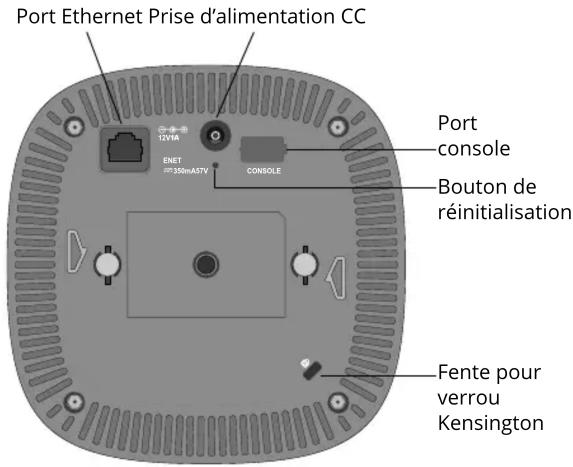
Figure 2 Panneau arrête
Port console
Le port série de console est situé à l'arrière de l'OC20 et est un connecteur à 4 broches protégé par un couvercle antipoussière. Un cable adaptateur série en option, vendu séparément (AP-CBL-SER), permet de relier l'appareil AP à un terminal série ou un ordinateur portable à des fins de gestion directe locale.
Port Ethernet
Les points d'accès OC20 sont munis d'un port Ethernet 10/100/1000Base-T (RJ-45) MDI/MDIX à détction automatique à des fins de connectivité réseau filaire. Ce port conforme à la norme IEEE 802.3af prend en charge l'alimentation Power over Ethernet (PoE) en tant que périphérique alimenté (Powered Device, PD) par un équipement de source d'alimentation (PSE, Power Sourcing Equipment) tel qu'un injecteur PoE ou une infrastructure réseau prénant en charge l'alimentation PoE.
Fente pour verrou Kensington
Par mesure de sécurité supplémentaire, les points d'accès OC20 sont munis d'une fente permettant d'insérer un verrouk Kensington.
Bouton de réinitialisation
Pour réinitialiser un point d'accès OC20 aux paramètres d'usine par défaut :
- Appuyez et maintenez enforcé le bouton de réinitialisation au moyen d'un petit objet étroit comme un trombone alors que le point d'accès OC20 n'est pas sous tension (par alimentation CC ou PoE.)
- Reliez l'alimentation (CC ou PoE) au point d'accès OC20 tout en maintainant le bouton de réinitialisation enforcé.
- Relâchez le bouton de réinitialisation sur le point d'accès OC20 après 15 secondes.
Prise d'alimentation CC
En l'absence d'une source d'alimentation PoE, un ensemble d'adaptateur secteur AP-AC-12V30B en option (vendu séparément) peut être utilisé pour alimenter les points d'accès OC20.
De plus, un adaptateur CA/CC (ou toute autre source de CC) peut être utilisé pour alimenter cet apparéil, à condition qu'il soit conforme à toutes les exigences réglementaires locales en vigueur et que l'interface CC réponde aux spécifications suivantes :
12 V CC (+/- 5%) et au moins 12 W;
connecteur rond positif au centre, d'un diamètre de 2,1/5,5 mm et d'une longueur de 9,5 mm.
Avant de commencer

ATTENTION
Déclaration de la FCC: Le raccordement incorrect d'un point d'accès installé aux États-Unis et configuré avec un contrôleur d'un modele non américain contrevient à l'autorisation d'utilisation d'équipment accordée par la FCC. Toutefinaux volunteered ou intentionnelle de ce genre peut entraîner l'obligation par la FCC demettre fin immeditaient à l'utilisation de l'appareil, qui pourrait faire l'objet d'une confiscation (47 CFR 1.80).

ATTENTION
EU Statement:
Produit radioasse puissance pour réseau local opérant sur les fréquences 2,4 GHz et 5 GHz.
Liste de vérification préalable à l'installation
Avant d'installer vos points d'accès OC20, assurez-vous d'avoir les éléments suivants :
- Câble UTP catégorie 5e ou supérieure de la longueur requise.
L'une des sources d'alimentation suivantes :
Source d'alimentation Power over Ethernet (PoE) conforme à la norme IEEE 802.3af;
Ensemble d'adaptateur secteur HPE Aruba AP-AC-12V30B (vendu séparation).
Identification des emplacements d'installation précis
Les points d'accès OC20 peuvent se fixer au plafond ou sur un murtilisez votre logiciel RF Plan ou vos outils de modélisation de déploiation sans fil afin de déterminer le(s) meilleur(s) emplacement(s) d'installation. Chaque emplacement doit se situer le plus pris possible du centre de la zone de couverture prévue et être dégagé de tout obstacle ou autre source évidente d'interférences. En effet, ces sources d'interférences, réflècteurs ou absorbeurs de radiofréquences nuisent à leur propagation; il faut donc en tener compte durant l'étape de planification et ajuster votre logiciel RF Plan en conséquence.
Identification des sources d'interférences, réflecteurs et absorbeurs de radiofréquences connus
Il est essentiel de repérer sur le terrain les sources d'interfERENCE, réflècteurs et absorbeurs de radiofréquences connues. Veillez à tener compte de ces sources lors de la pose d'un point d'accès à son emplacement fixe. Entre autres exemples de sources nuisant à la qualité des radiofréquences, citons :
la brique et le ciment;
les objets contenant de I'eau;
le métal;
les jours à micro-ondes;
- les téléphones et les casques d'écoute sans fil.
Installation du point d'accès

BEMARQUE
L'entretien de tous les points d'accès Hewlett Packard Enterprise devrait etre effectue par un technicien detenant un certificat AMCP ou équivalent.
Le point d'accès OC20 est livré avec un adaptateur pour rail plafonnier et un support de montage AP-220-MNT-W1W. Des ensembles supplémentaires de montage au plafond ou au mur sont vendus séparément comme accessoires.

Il incombe au technicien d'installation de fixer solidement le point d'accès sur le rail plafonnier conformément aux étapes décrites ci-dessous. Une installation incorrecte de ce produit pourrait entraîner des blessures physiques ou des dommages matériels.
Utilisation de l'adaptateur pour rail plafonnier
L'adaptateur pour rail plafonnier inclus peut être utilisé pour fixer le point d'accès OC20 à un rail plafonnier de 14,28 mm (9/16 po) ou 23,81 mm (15/16 po).
- Faites passer les cables nécessaires par un orifice praticé dans la dalle du plafond, à proximité de l'emplacement où le point d'accès sera fixé.
- Placez l'adaptateur contre la face arrière du point d'accès de façon à former un angle d'environ 30 degrés avec les fixations (voir Figure 3).
- Faites pivoter l'adaptateur dans le sens des aiguilles d'une montre jusqu'à ce qu'il s'enclenché dans les fixations (voir Figure 3).
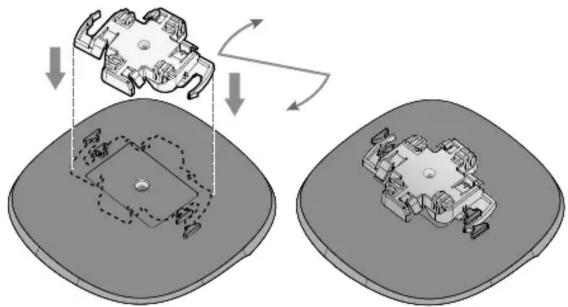
Figure 3 Fixation de l'adaptateur de rail plafonnier au point d'accès
- Maintenez le point d'accès à proximité du rail plafonnier de façon à ce que les rainures de montage de l'appareil forment un angle d'environ 30 degrés avec le rail (voir Figure 4 et Figure 5). Veillez à ce que le mou du cable, s'il y a lieu, demeure au-dessus de la dalle du plafond.
- Tout en poussant dans la direction de la dalle du plafond, faites pivoter le point d'accès dans le sens des aiguilles d'une montre jusqu'à ce qu'il s'échéne avec le rail plafonnier.
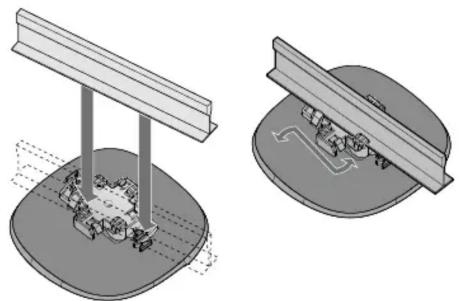
Figure 4 Montage d'un point d'accès à un rail plafonnier de 23,81 mm (15/16 po)
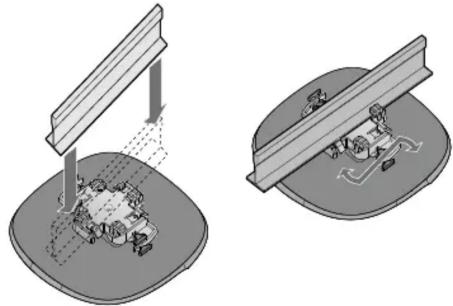
Figure 5 Montage d'un point d'accès à un rail plafonnier de 14,28 mm (9/16 po)
Utilisation du support AP-220-MNT-W1W
Le support AP-220-MNT-W1W peut être utilisé pour monter le point d'accès OC20 à un mur.
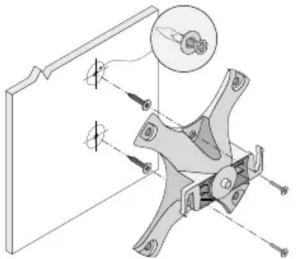
- Commencez par fixer le support au mur comme montré à la Figure 6 ou la Figure 7.
a. Installez les ancrages muraux nécessaires. Les ancrages muraux ne sont pas inclus dans l'emballage.
b. Alignez les trouss de vis du support avec les ancrages déjà installés ou avec les points de vis marqués.
c. Insérez les vis pour fixer le support. Les vis ne sont pas incluses dans l'emballage.
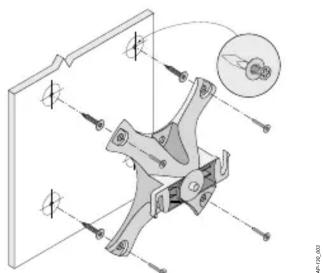
Figure 6 Fixation du support à un mur
Figure 7 Fixation du support à un mur (alternative)
- Fixez le point d'accès au support fixé comme montré à la Figure 8.
a. Alignez le point d'accès avec le support en plaçant le point d'accès pour que ses fixations de montage soient à un angle d'environ 30 degrés par rapport au support.
3. Tout en poussant dans la direction du mur, faites pivoter le point d'accès dans le sens des aiguilles d'une montre jusqu'à ce qu'il s'enclenché en place (voir Figure 8).
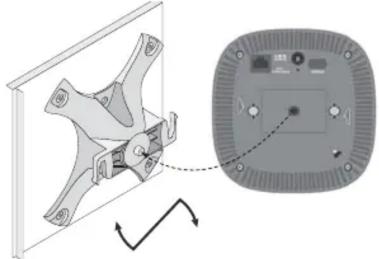
Figure 8 Fixation du point d'accès au support
Raccord des cables nécessaires
Posez les câbles conformément à toutes les réglementations et pratiques locales et nationales applicables.
Configuration au moyen de l'application OfficeConnect
Lorsque l'appareil est installé et sous-tension, il est configuré au moyen de l'application OfficeConnect, qu'on peut télécharger sur l'App Store® d'Apple ou sur le Google Play™ store.
Lancez l'application pour obtenir les instructions étape par étape de configuration de votre point d'accès OC20.
Vérification de la connectivité après l'installation
Les voyants DEL intégrés au point d'accès peuvent servir à vérifier que ce dernier est bien alimenté en électricité et que l'initialisation se déroule correctement (voir Tableau 1). Pour plus de renseignements concernant la vérification de la connectivité réseau après l'skeleton, veuillez consulter la carte de démarrage rapide OfficeConnect comprise dans la boîte avec votre point d'accès OC20.
Contacter HPE
Ce produit comprend du code autorisé en vertu de la licence publique générale GNU, de la licence publique générale limite GNU ou de certaines autres licences de logiciels ouverts.
Une copie complète lisible par machine du code source correspondant à ce code est disponible sur demande. Cette offre est valide pour toute personne qui recoit cette information et expirira trois ans après la date de la distribution finale de cette version du produit par Hewlett Packard Enterprise Company.
Pour obtenir ce code source, envoyez un chèque ou un mandat-poste au montant de 10 $ US à :
Ce matériel est couvert par une garantie HPE. Pour de plus amples renseignements, consultez http://h17007.www1.hpe.com/us/en/ networking/support/warranty/index.aspx#I&tab TABCurrent.

Hewlett Packard
Enterprise
3333 Scott Boulevard
Santa Clara, California 95054
USA


- Point d'accès OfficeConnect OC20
- Hewlett Packard Enterprise
- Contenu de l'emballage
- Logiciel
- Vue d'ensemble du matériel OC20
- Voyants DEL
- Port console
- Port Ethernet
- Fente pour verrou Kensington
- Bouton de réinitialisation
- Prise d'alimentation CC
- Avant de commencer
- EU Statement:
- Liste de vérification préalable à l'installation
- Identification des emplacements d'installation précis
- Identification des sources d'interférences, réflecteurs et absorbeurs de radiofréquences connus
- Installation du point d'accès
- Utilisation de l'adaptateur pour rail plafonnier
- Utilisation du support AP-220-MNT-W1W
- Raccord des cables nécessaires
- Configuration au moyen de l'application OfficeConnect
- Vérification de la connectivité après l'installation
- Contacter HPE
- Hewlett Packard
- Enterprise
Marque : HP
Modèle : OfficeConnect OC20
Catégorie : Routeur