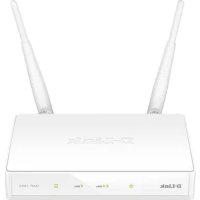
DAP1665 - Routeur D-LINK - Notice d'utilisation et mode d'emploi gratuit
Retrouvez gratuitement la notice de l'appareil DAP1665 D-LINK au format PDF.


| Caractéristiques | Détails |
|---|---|
| Type de produit | Routeur sans fil |
| Norme Wi-Fi | 802.11ac |
| Fréquences | 2.4 GHz et 5 GHz |
| Vitesse maximale | AC1200 (300 Mbps sur 2.4 GHz et 867 Mbps sur 5 GHz) |
| Ports Ethernet | 4 ports Gigabit Ethernet |
| Fonctionnalités de sécurité | WPA/WPA2, filtrage MAC, pare-feu SPI |
| Configuration | Interface web intuitive, application mobile disponible |
| Dimensions | 210 x 140 x 30 mm |
| Poids | 300 g |
| Alimentation | Adaptateur secteur 12V |
| Garantie | 2 ans |
FOIRE AUX QUESTIONS - DAP1665 D-LINK
Questions des utilisateurs sur DAP1665 D-LINK
0 question sur cet appareil. Repondez a celles que vous connaissez ou posez la votre.
Poser une nouvelle question sur cet appareil
Téléchargez la notice de votre Routeur au format PDF gratuitement ! Retrouvez votre notice DAP1665 - D-LINK et reprennez votre appareil électronique en main. Sur cette page sont publiés tous les documents nécessaires à l'utilisation de votre appareil DAP1665 de la marque D-LINK.
MODE D'EMPLOI DAP1665 D-LINK
Manuel d'utilisation
Point d'accès bi-bande sans fil AC1200
DAP-1665
Préface
D-Link se réserve le droit de réviser ce document et d'en modifier le contenu sans aucune obligation de préavis.
Révisions du manuel
| Révision Date Description | |
| 1.01 septembre 1, 2014 • Version initiale | |
Marques commerciales
D-Link et le logo D-Link sont des marques ou des marques déposées de D-Link Corporation ou de ses filiales aux États-Unis ou dans d'autres pays. Tous les autres noms de société ou de produit mentionnés dans ce document sont des marques ou des marques déposées de leur société respective.
Apple ^® , Apple logo ^® , Safari ^® , iPhone ^® , iPad ^® , iPod touch ^® et Macintosh ^® sont des marques déposées d'Apple Inc. aux États-Unis et dans d'autres pays. App Store ^SM est une marque de service d'Apple Inc.
Le navigateur Chrome™, Google Play™ et Android™ sont des marques de Google Inc.
Internet Explorer ^® , Windows ^® et le logo Windows sont des marques du groupe Microsoft.
Copyright © 2014 par D-Link Corporation, Inc.
Tous droits réservés. Toute reproduction partielle ou totale de ce document est interdite sans l'autorisation écrite de D-Link Corporation, Inc.
Le but de ce produit est de créer une connexion réseau permanente pour vos périphériques. À ce titre, il ne dispose pas d'un mode de veille et n'utilise pas un mode de gestion de l'alimentation. Si vous souhaitez éteindre ce produit, veuillez simplement le débrancher de la prise secteur.
Consommation électrique
Ce périphérique est un produit ErP (Energy related Product = Produit lié à la consommation d'énergie) doté de la fonction HiNA (High Network Availability = Grande disponibilité au réseau) et il passe automatiquement en mode veille réseau dans la minute suivant une interruption de la transmission des paquets afin d'économiser l'énergie. Il peut également être éteint à l'aide d'un interrupteur d'alimentation pour économiser de l'énergie.
Veille réseau : 4.31 watts
Éteint : 0.11 watts
Table des matières
Préface......i
Révisions du manuel ....i
Marques commerciales ....i
Consommation électrique ....i
Présentation du produit......1
Contenu de la boîte....1
Configuration système requise ....2
Introduction 3
Caractéristiques ....4
Description du matériel ....5
Connexions 5
Voyants....6
Bouton WPS 7
Plug & Play 8
Modes de fonctionnement 8
Mode Point d'accès....9
Mode Client sans fil....10
Mode Répétiteur....11
Mode Pont....12
Mode Pont avec PA 13
Éléments à prendre en compte avant d'installer le réseau
sans fil....14
Configuration......15
Utilitaire de configuration Web 15
Assistant de configuration sans fil....16
Mode point d'accès....17
Mode Client sans fil....19
Mode Répétiteur....23
Configuration manuelle....27
Paramètres sans fil....27
Mode Point d'accès....28
Mode Client sans fil....31
Mode Pont....32
Mode Pont avec PA....33
Mode Répétiteur....37
Configuration de la sécurité du réseau sans fil ...42
Configuration du réseau local....45
Avancé....49
Mode point d'accès....49
Contrôle d'accès....49
Limites appliquées à l'utilisateur....53
Mode Client sans fil....54
Contrôle d'accès....55
Mode Pont avec PA 56
Mode Répétiteur....57
Contrôle d'accès....57
Table des matières
Limites appliquées à l'utilisateur....60
Maintenance 61
Administrateur....61
Système....62
Microprogramme 63
Heure....64
Contrôle du système....65
Tâches planifiées....66
État....67
Informations sur le périphérique....67
Journaux 68
Statistiques....69
Réseau sans fil....70
Aide 71
Sécurité du réseau sans fil ....72
Définition du WEP 72
Définition du WPS 72
Définition du WPA....73
Connexion à un réseau sans fil ....74
Windows ^® 8....74
Windows ^® 7....76
Windows Vista ^® 79
WPA/WPA2 80
WPS/WCN 2.0....82
À l'aide de Windows ^® XP....83
Configuration de WPA-PSK....84
Résolution des problèmes ....86
Bases de la mise en réseau....90
Vérifiez votre adresse IP 90
Attribution statique d'une adresse IP ....91
Caractéristiques techniques....92
Déclarations de conformité ....93
Présentation du produit Contenu de la boîte

DAP-1665 Point d'accès bi-bande sans fil AC1200
Câble Ethernet
Deux antennes amovibles ^1
Adaptateur secteur
CD-ROM avec manuel
Remarque : L'utilisation d'une alimentation dont la tension diffère de celle du DAP-1665 risque de l'endommager et en annule la garantie.
^1 L'aspect des antennes externes peut varier d'une région à l'autre.
Configuration système requise
| Configuration réseau requise | Un réseau EthernetClients sans fil IEEE 802.11ac/n/g/b/a (Mode point d'accès/répétiteur)Réseau sans fil IEEE 802.11ac/n/g/b/a (Mode pont/répétiteur)Ethernet 10/100/1000 |
| Exigences relatives à l’utilitaire de configuration Web | Ordinateur avec :Système d’exploitation Windows®, Macintosh ou LinuxAdaptateur Ethernet installéConfiguration requise pour le navigateur :Internet Explorer® 7,0 ou une version ultérieureMozilla Firefox 12,0 ou une version ultérieureGoogleTM Chrome 20,0 ou une version supérieureApple Safari 4,0 ou une version ultérieureUtilisateurs de Windows®: Vérifiez que vous avez installé la dernière version de Java. Visitezwww.java.compour télécharger la dernière version. |
Introduction
D-Link, un leader dans le secteur de la mise en réseau, présente son nouveau DAP-1665 Point d'accès bi-bande sans fil AC1200. Grâce à sa capacité de transfert de fichier avec un débit de signal sans fil combiné maximum atteignant 1200 Mbits/s ^1 , le DAP-1665 vous offre accès à un réseau sans fil haut débit depuis votre domicile ou votre bureau.
Le DAP-1665 est conforme à la toute dernière norme IEEE 802.11ac en version préliminaire ; il peut donc se connecter et interagir avec les autres clients sans fil 802.11ac compatibles. Le DAP-1665 est également rétrocompatible avec les périphériques 802.11b/g/n. Il peut être configuré de manière modulable, pour fonctionner dans 5 modes : Point d'accès, Client sans fil, Pont, Pont avec PA et Répétiteur. Avec l'assistant de configuration, le DAP-1665 garantit que vous serez au point et en mesure d'exécuter un réseau sans fil en quelques minutes seulement.
Le DAP-1665 dispose du WPS (Wi-Fi Protected Access - WPA-PSK/WPA2-PSK) qui offre un meilleur niveau de sécurité aux communications de données sans fil. Le DAP-1665 comporte également des fonctions de sécurité supplémentaires permettant de maintenir votre connexion sans fil à l'abri de tout accès non autorisé.
Le DAP-1665 prend également en charge le WPS, ainsi que les modes de fonctionnement répétiteur et client sans fil, chacun pouvant être configuré facilement à l'aide de la méthode PIN ou d'un bouton poussoir.
^1 Débit maximum du signal sans fil provenant des spécifications de la norme 802.11ac en version préliminaire. Le débit de transmission réel des données peut varier. Le surdébit, ainsi que les conditions du réseau et les facteurs environnementaux, dont l'importance du trafic réseau, les matériaux de construction et les constructions, peuvent avoir des conséquences négatives sur le débit de transmission réel des données. Les facteurs environnementaux ont des conséquences négatives sur la portée du signal sans fil. La plage et les débits sans fil sont des mesures de performances RELATIVES de D-Link, basés sur la plage et les débits sans fil d'un produit Sans fil N standard de D-Link.
Caractéristiques
- Mise en réseau sans fil plus rapide : le DAP-1665 assure des vitesses sans fil combinées atteignant 1200 Mbits/s ^1 . Ce potentiel permet aux utilisateurs de participer à des activités en ligne en temps réel, comme des diffusions vidéo, des jeux en ligne et des communications audio en temps réel.
- Modes de fonctionnement souples : le DAP-1665 peut fonctionner comme un point d'accès, un répétiteur, un client sans fil, un pont et un pont avec PA ; en d'autres termes, vous pouvez personnaliser son fonctionnement afin qu'il s'adapte à vos besoins spécifiques de mise en réseau.
- Port Gigabit Ethernet : le port Gigabit Ethernet intégré facilite la connexion câblée, qui peut atteindre 1 Gbit/s, ce qui signifie que les périphériques câblés peuvent également bénéficier des capacités haut débit sans fil du DAP-1665.
- Compatible avec les périphériques IEEE 802.11n/g/b/a : le DAP-1665 est toujours parfaitement compatible avec les normes 802.11n/g/b/a. Il peut donc se connecter aux adaptateurs sans fil des anciens périphériques.
- Sécurité élevée : utilisez le WPS pour établir une connexion sécurisée avec de nouveaux périphériques en quelques secondes, en appuyant simplement sur un bouton ou en saisissant un code PIN. Le chiffrement de sécurité WPA/WPA2 est également disponible, pour vous permettre de personnaliser la sécurité de votre réseau.
- Assistant de configuration convivial : grâce à son interface Web simple d'utilisation, le DAP-1665 vous permet de contrôler les informations accessibles aux utilisateurs du réseau sans fil, qu'elles se trouvent sur Internet ou sur le serveur de votre société. Configurez votre point d'accès avec vos paramètres spécifiques en quelques minutes.
^1 Débit maximum du signal sans fil provenant des spécifications de la norme 802.11ac en version préliminaire. Le débit de transmission réel des données peut varier. Le surdébit, ainsi que les conditions du réseau et les facteurs environnementaux, dont l'importance du trafic réseau, les matériaux de construction et les constructions, peuvent avoir des conséquences négatives sur le débit de transmission réel des données. Les facteurs environnementaux ont des conséquences négatives sur la portée du signal sans fil. La plage et les débits sans fil sont des mesures de performances RELATIVES de D-Link, basés sur la plage et les débits sans fil d'un produit Sans fil N standard de D-Link.
Description du matériel
Connexions
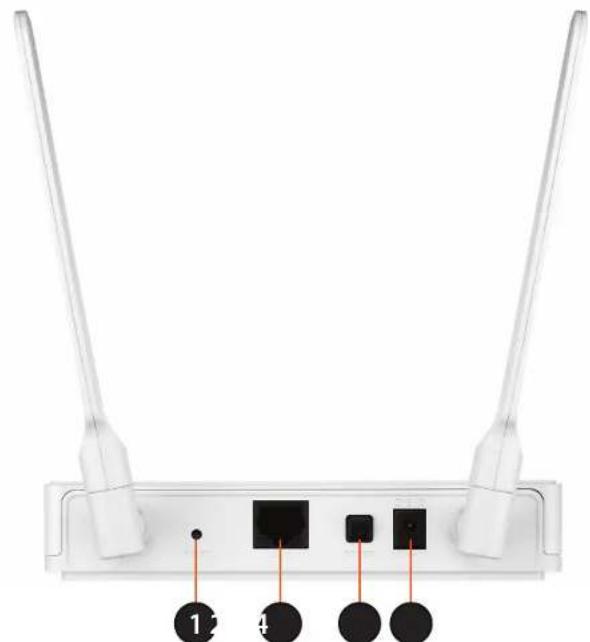
| 1 | Bouton de réinitialisation | Une pression sur le bouton de réinitialisation restaure les valeurs d'usine du point d'accès. |
| 2 | Port du réseau local | Connexion de périphériques Ethernet 10/100/1000 tels que des ordinateurs, des commutateurs et des concentrateurs. |
| 3 | Interrupteur principal | Appuyez dessus pour allumer ou éteindre l'appareil. |
| 4 | Fiche d'alimentation | Prise pour l'adaptateur secteur fourni. |
Description du matériel
Voyants
text_image
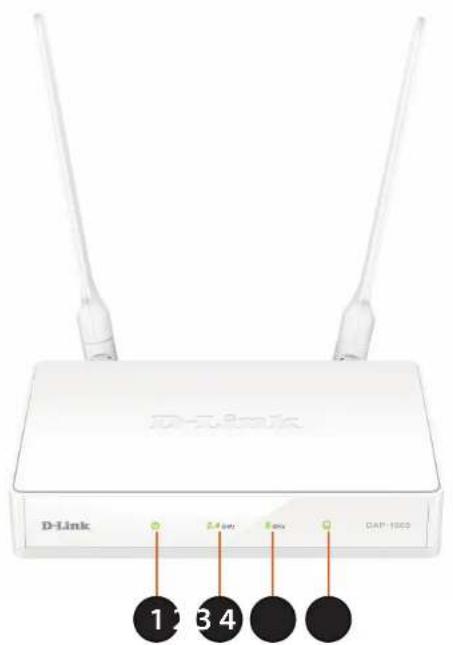
D-Link 2.4 port 3 port CAP-1500 1 2 3 4| 1 | Voyant d'alimentation | Lorsqu'il reste allumé en vert, la connexion à l'alimentation est correcte. |
| 2 | 2,4 GHz sans fil | Lorsque le voyant reste allumé en vert, la bande sans fil de 2,4 GHz est active. |
| 3 | 5 GHz sans fil | Lorsque le voyant reste allumé en vert, la bande sans fil de 5 GHz est active. |
| 4 | Voyant du réseau local | S'il reste constamment allumé en vert, la connexion au port LAN est active. |
Description du matériel
Bouton WPS
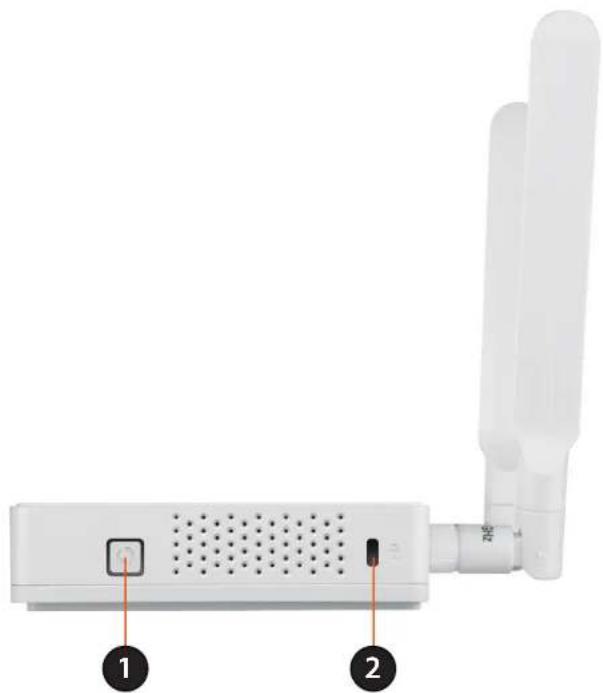
| 1 Bouton WPS | Appuyez sur ce bouton pour utiliser le WPS afin d'établir une connexion sécurisée avec d'autres périphériques sans fil. |
| 2 Fente Kensington | Connectez un dispositif de verrouillage Kensington® pour protéger votre point d'accès contre le vol. |
Plug & Play
Veuillez configurer le DAP-1665 avec un ordinateur connecté directement au périphérique. Les pages suivantes expliquent les différents modes de fonctionnement que vous pouvez utiliser.
Modes de fonctionnement
Le DAP-1665 dispose d'un certain nombre de modes de fonctionnement qui vous permettent de le personnaliser en fonction de vos besoins en matière de mise en réseau. Consultez les sections suivantes pour déterminer quel mode convient le mieux à votre réseau.
- Mode Point d'accès - page 9
• Mode Client sans fil - page 10
• Mode Répétiteur- page 11 - Mode Pont - page 12
• Mode Pont avec PA - page 13
Mode Point d'accès
Le mode Point d'accès (PA) ajoute une fonction sans fil à votre réseau câblé. Le DAP-1665 sert de point d'accès central à tous les ordinateurs (clients) possédant une interface réseau sans fil 802.11ac ou rétrocompatible 802.11n/g/b/a et se trouvant à portée du point d'accès. Les clients doivent se connecter au nom de réseau (SSID) diffusé par le point d'accès pour accéder au réseau sans fil. Si la sécurité sans fil est activée sur le point d'accès, le client doit saisir un mot de passe pour s'y connecter. En mode Point d'accès, plusieurs clients peuvent se connecter sans fil au réseau en même temps.
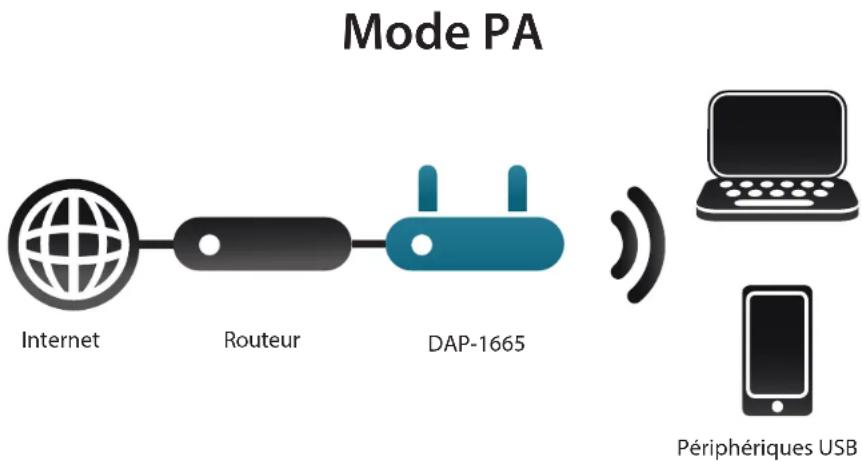
flowchart
graph LR
    A["Internet"] --> B["Routeur"]
    B --> C["DAP-1665"]
    C --> D["Périphériques USB"]
Mode Client sans fil
En mode Client sans fil, le DAP-1665 sert d'adaptateur réseau sans fil pour votre périphérique Ethernet (par ex. console de jeu ou décodeur de télévision). Connectez votre périphérique Ethernet au point d'accès à l'aide d'un câble Ethernet et bénéficiez de vitesses câblées atteignant 1000 Mbits/s.
Si vous êtes sur le point de connecter plusieurs périphériques Ethernet à votre DAP-1665, connectez le port LAN au DAP-1665 à un commutateur Ethernet, puis connectez vos périphérique à ce commutateur.
Exemple : Connectez une console de jeu au DAP-1665 à l'aide d'un câble Ethernet. L'unité est configurée sur le mode Client sans fil ; elle se connecte donc sans fil à un routeur sans fil de votre réseau.
Mode Client
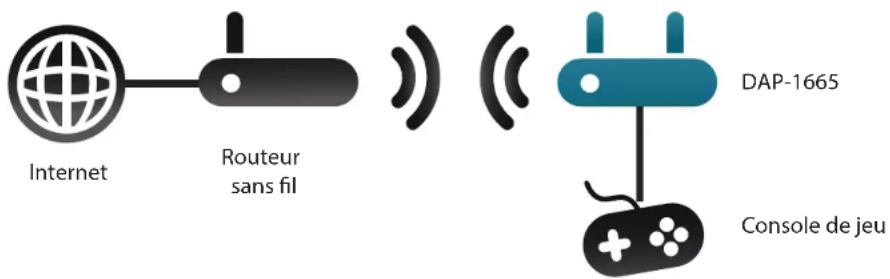
flowchart
graph LR
    A["Internet"] --> B["Routeur sans fil"]
    B --> C["DAP-1665"]
    C --> D["Console de jeu"]
Mode Répétiteur
En mode Répétiteur, le DAP-1665 étend la portée de votre réseau sans fil en répétant le signal sans fil d'un autre point d'accès ou routeur sans fil. Le DAP-1665 et les routeurs sans fil (le cas échéant) doivent se trouver à portée les uns des autres. Le réseau sans fil étendu peut utiliser les mêmes paramètres de SSID et de sécurité que le réseau existant ; vous pouvez également décider de définir un nouveau nom de réseau et une méthode de sécurité.
Mode Répétiteur
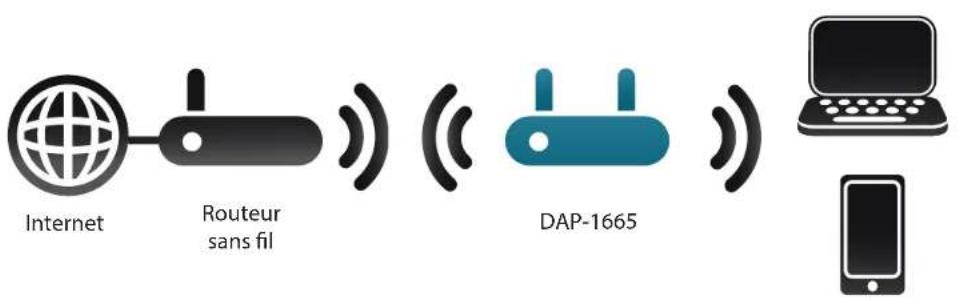
text_image
Internet Routeur sans fil DAP-1665Périphériques USB
Mode Pont
En mode Pont, le DAP-1665 établit une connexion sans fil entre deux réseaux pour pouvoir partager des données sans connexion physique. Les deux réseaux doivent se situer dans la portée sans fil l'un de l'autre pour que le mode Pont fonctionne.
Remarque : Le mode Pont n'est pas spécifié dans les normes Wifi ou IEEE. Ce mode fonctionne uniquement avec deux appareils DAP-1665. La compatibilité avec d'autres PA (voire d'autres PA D-Link) n'est pas garantie.
Mode Pont

flowchart
graph LR
    A["Internet"] --> B["Routeur/Commutateur"]
    B --> C["DAP-1665 DAP-1665"]
    C --> D["Routeur/Commutateur"]
Mode Pont avec PA
Le mode Pont avec PA dispose des mêmes fonctions que le mode Pont, mais possède en plus le mode Point d'accès, qui permet aux clients sans fil de se connecter à l'un des DAP-1665 et d'accéder aux deux réseaux via le pont sans fil.
Remarque : Le mode Pont avec PA n'est pas spécifié dans les normes Wifi ou IEEE. Ce mode fonctionne uniquement avec deux appareils DAP-1665. La compatibilité avec d'autres PA (voire d'autres PA D-Link) n'est pas garantie.
Mode Pont avec PA
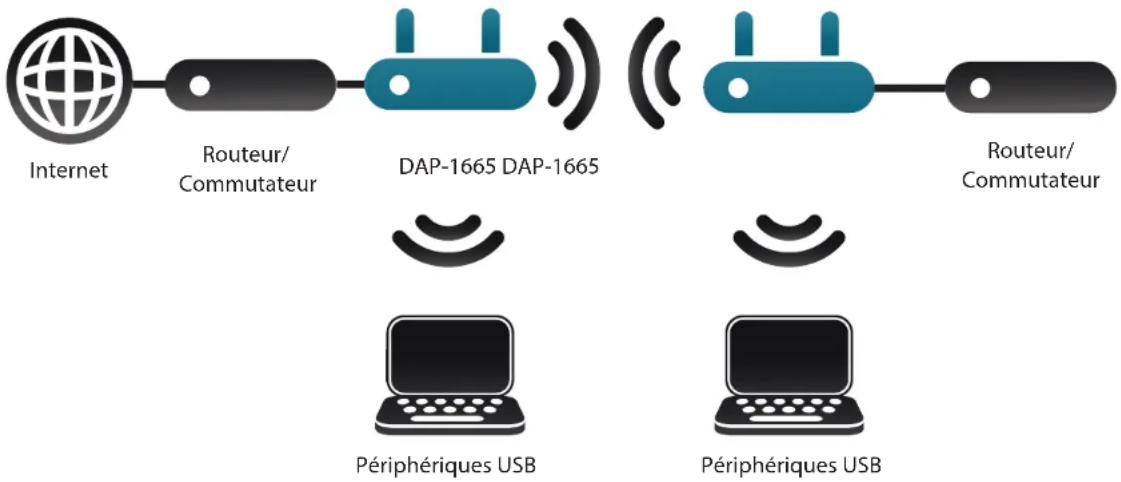
flowchart
graph LR
    A["Internet"] --> B["Routeur/Commutateur"]
    B --> C["DAP-1665 DAP-1665"]
    C --> D["Routeur/Commutateur"]
    C --> E["Périphériques USB"]
    C --> F["Périphériques USB"]
Éléments à prendre en compte avant d'installer le réseau sans fil
Le point d'accès sans fil du DAP-1665 vous permet d'accéder à votre réseau à l'aide d'une connexion sans fil de presque n'importe où dans les limites de la portée de fonctionnement du périphérique. Vous devez toutefois garder à l'esprit que le nombre, l'épaisseur et l'emplacement des murs, plafonds ou autres objets à travers lesquels les signaux sans fil doivent passer peuvent limiter la portée. En général, les portées varient en fonction des types de matériau et du bruit RF (radiofréquence) de fond de votre domicile ou votre entreprise. Pour optimiser la portée de votre réseau sans fil, suivez ces conseils de base :
-
- Limitez au maximum le nombre de murs et de plafonds entre le point d'accès D-Link et d'autres périphériques du réseau. Chaque mur ou plafond peut réduire la portée de votre adaptateur de 1 à 30 mètres. Placez les appareils de façon à limiter le nombre de murs ou de plafonds.
-
- Faites attention à la ligne directe entre les périphériques en réseau. Un mur de 50 cm d'épaisseur avec une inclinaison de 45 degrés équivaut à un mur de presque 1 m d'épaisseur. Avec une inclinaison de 2 degré, il équivaut à un mur de plus de 14 mètres d'épaisseur! Si vous voulez améliorer la réception, placez les appareils de sorte que le signal passe directement à travers le mur ou le plafond (au lieu de l'incliner).
-
- Les matériaux de construction font une différence. Une porte pleine en métal ou des tiges en aluminium peuvent avoir des conséquences négatives sur la portée. Essayez de placer les points d'accès, les routeurs sans fil et les ordinateurs de sorte que le signal passe par une cloison sèche ou des portes ouvertes. Certains matériaux et objets, comme le verre, l'acier, le métal, les parois isolées, l'eau (aquariums), les miroirs, les classeurs, les briques et le béton, dégradent le signal du réseau sans fil.
-
- Maintenez votre produit à l'écart (au moins 1 à 2 mètres) de dispositifs électriques ou d'appareils générant un bruit RF.
-
- L'utilisation de téléphones sans fil de 2,4 GHz ou de X-10 (produits sans fil, comme des ventilateurs plafonniers, des lampes ou des systèmes de sécurité à domicile) risque également de dégrader votre connexion sans fil. Vérifiez que la base de votre téléphone de 2.4 GHz se trouve le plus loin possible de vos périphériques sans fil. La base transmet un signal, même si le téléphone n'est pas utilisé.
Configuration
Cette section vous indique comment configurer votre point d'accès sans fil D-Link à l'aide de l'utilitaire de configuration Web.
Utilitaire de configuration Web
Pour modifier les paramètres par défaut ou la configuration du DAP-1665, vous pouvez utiliser l'utilitaire de configuration Web.
Pour accéder à l'utilitaire de configuration, ouvrez un navigateur Web (par ex. Internet Explorer), puis saisissez http://dlinkap dans le champ d'adresse.
Sélectionnez Admin dans le menu déroulant, puis saisissez votre mot de passe. Laissez le mot de passe vierge par défaut.
Si le message d'erreur Impossible d'afficher la page s'affiche, veuillez consulter la section «Résolution des problèmes» à la page 86 pour obtenir de l'aide.

text_image
http://dlinkap/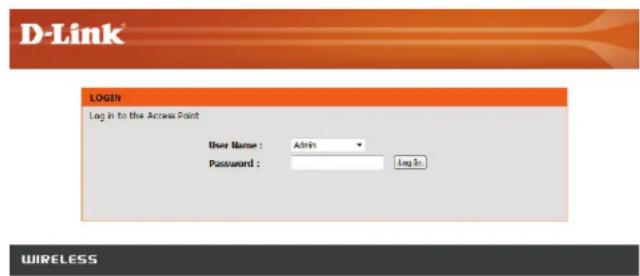
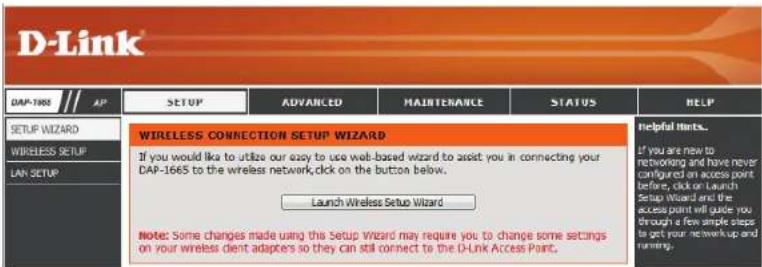
Cliquez sur Launch Wireless Setup Wizard (Lancer l'assistant de configuration sans fil) pour configurer votre point d'accès.
Pour configurer le point d'accès manuellement, sans exécuter l'assistant, passez à «Configuration manuelle» à la page 27.
Cliquez sur Next (Suivant) pour continuer.
Cet assistant est conçu pour vous aider à configurer votre DAP-1665 en tant que point d'accès.
Sélectionnez Access Point (Point d'accès) dans le menu déroulant. Ensuite, cliquez sur Next (Suivant) pour continuer.
Cet écran vous aide à définir un nom de réseau (SSID) et un mot de passe de sécurité pour votre réseau sans fil. Indiquez un SSID pour les bandes de 2,4 GHz et 5 GHz (ces noms doivent être différents). Si vous souhaitez utiliser le même mot de passe de sécurité sans fil pour les deux réseaux, cochez la case, puis saisissez le mot de passe souhaité dans le champ prévu à cet effet. Si vous souhaitez utiliser un mot de passe différent pour chaque réseau, décochez la case, puis saisissez les mots de passe souhaités dans les champs 2.4 GHz Wi-Fi Password (Mot de passe Wi-Fi 2,4 GHz) et 5 GHz Wi-Fi Password (Mot de passe Wi-Fi 5 GHz).
Cliquez sur Next (Suivant) pour continuer.
WELCOME TO THE D-LINK WI-FI SETUP WIZARD
Une page de résumé indiquant les paramètres actuels des réseaux sans fil de 2,4 GHz et 5 GHz apparaît. Il est recommandé de noter ces informations afin de vous y reporter ultérieurement.
Cliquez sur Enregistrer pour enregistrer les paramètres.
Le PA se réinitialise automatiquement pour que vos paramètres réseau s'appliquent.
Lorsque le périphérique a terminé sa réinitialisation, l'écran principal apparaît.
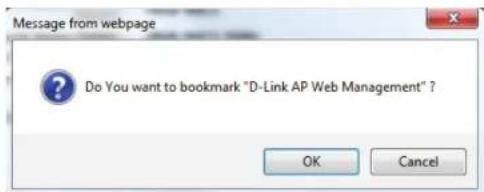
Une boîte de dialogue vous demandant si vous souhaitez enregistrer l'adresse pour l'utilitaire de configuration Web dans les signets de votre navigateur apparaît. Cliquez sur OK pour enregistrer ; vous accédez aux paramètres de signets de votre navigateur pour enregistrer l'adresse. Cliquez sur Cancel (Annuler) pour continuer sans enregistrer de signet.
Le PA se réinitialise automatiquement pour que vos paramètres réseau s'appliquent.
Lorsque le périphérique a terminé sa réinitialisation, l'écran principal apparaît.
SETUP COMPLETE!
Cet assistant est conçu pour vous aider à configurer votre DAP-1665 en tant que client sans fil.
Sélectionnez Wireless Client (Client sans fil) dans le menu déroulant.
Ne sélectionnez WPS comme méthode de configuration que si votre périphérique sans fil prend en charge le WPS (Wi-Fi Protected Setup). Pour la configuration Manual (Manuelle), passez à page 21.
Cliquez sur Next (Suivant) pour continuer.
SELECT CONFIGURATION METHOD
Appuyez sur le bouton-poussoir du WPS de votre routeur sans fil dans les 120 secondes pour terminer le processus de configuration du WPS.
VIRTUAL PUSH BUTTON
Si une connexion a été établie, cliquez sur Finish (Terminer) à l'écran suivant pour terminer le processus de configuration. Si la connexion échoue, cliquez sur Retry (Réessayer) pour réessayer ou sur Cancel (Annuler) pour annuler le processus de configuration.
Sélectionnez la configuration manuelle pour configurer votre réseau manuellement.
Cliquez sur Next (Suivant) pour continuer.
Recherchez le SSID du réseau sans fil auquel vous voulez vous connecter dans la liste. Pour le sélectionner, cliquez sur le bouton radio dans la colonne complètement à droite. Cliquez sur Connect (Connexion) en bas de la page pour continuer.
Si vous ne voyez pas votre réseau dans la liste, cliquez sur Rescan (Rechercher de bouveau) pour rechercher de nouveau.
Si le réseau sans fil utilise une sécurité sans fil, saisissez le mot de passe Wi-Fi dans le champ prévu à cet effet.
Cliquez sur Next (Suivant) pour continuer.
SELECT CONFIGURATION METHOD
Une boîte de dialogue vous demandant si vous souhaitez enregistrer l'adresse pour l'utilitaire de configuration Web dans les signets de votre navigateur apparaît. Cliquez sur OK pour enregistrer ; vous accédez aux paramètres de signets de votre navigateur pour enregistrer l'adresse. Cliquez sur Cancel (Annuler) pour continuer sans enregistrer de signet.
Le PA se réinitialise automatiquement pour que vos paramètres réseau s'appliquent.
Lorsque le périphérique a terminé sa réinitialisation, l'écran principal apparaît.
Cet assistant est conçu pour vous aider à configurer votre DAP-1665 en tant que répétiteur pour étendre la portée de votre réseau sans fil.
Sélectionnez Repeater (Répétiteur) dans le menu déroulant.
Ne sélectionnez WPS comme méthode de configuration que si votre périphérique sans fil prend en charge le WPS (Wi-Fi Protected Setup). Pour la configuration Manual (Manuelle), passez à page 25.
Cliquez sur Next (Suivant) pour continuer.
SELECT CONFIGURATION METHOD
Appuyez sur le bouton-poussoir du WPS de votre routeur sans fil dans les 120 secondes pour terminer le processus de configuration du WPS.
VIRTUAL PUSH BUTTON
Si une connexion a été établie, cliquez sur Finish (Terminer) à l'écran suivant pour terminer le processus de configuration. Si la connexion échoue, cliquez sur Retry (Réessayer) pour réessayer ou sur Cancel (Annuler) pour annuler le processus de configuration.
Sélectionnez la configuration manuelle pour configurer votre réseau manuellement.
Cliquez sur Next (Suivant) pour continuer.
L'assistant recherche ensuite les réseaux sans fil disponibles dans la portée du DAP-1665. Recherchez le SSID du routeur ou du point d'accès que vous souhaitez étendre, puis cliquez sur le bouton radio dans la colonne Select (Sélectionner).
Cliquez sur Connect (Connexion) en bas de la page pour continuer.
Si vous ne voyez pas votre réseau dans la liste, cliquez sur Rescan (Rechercher de bouveau) pour rechercher de nouveau.
Si le réseau sans fil utilise une sécurité sans fil, saisissez le mot de passe Wi-Fi dans le champ prévu à cet effet.
Cliquez sur Next (Suivant) pour continuer.
SELECT CONFIGURATION METHOD
Par défaut, le champ Wireless Network Name (SSID) (Nom du réseau sans fil [SSID]) affiche le même nom que pour le réseau source. Si vous souhaitez indiquer un autre nom de réseau étendu, saisissez-le dans le champ prévu à cet effet. Si vous souhaitez utiliser le même nom de réseau, cochez la case ci-dessous. Le mot de passe de sécurité est le même que pour le réseau source, que son nom soit identique ou non.
Cliquez sur Next (Suivant) pour continuer.
Une page de résumé affichant le nom du réseau et le mot de passe Wi-Fi du réseau étendu apparaît. Il est recommandé de noter ces informations afin de vous y reporter ultérieurement.
Cliquez sur Save (Enregistrer) pour enregistrer la configuration.
PLEASE ENTER THE SETTINGS FOR THE EXTENDED NETWORK
Vous pouvez également configurer votre DAP-1665 manuellement plutôt que d'exécuter l'Assistant de configuration. Consultez les pages suivantes pour obtenir des instructions détaillées sur la configuration manuelle du DAP-1665 dans votre mode de fonctionnement préféré.
Mode Point d'accès - page 28
Mode Client sans fil - page 31
Mode Pont - page 32
Mode Pont avec PA - page 33
Mode Répétiteur - page 37
Mode Point d'accès
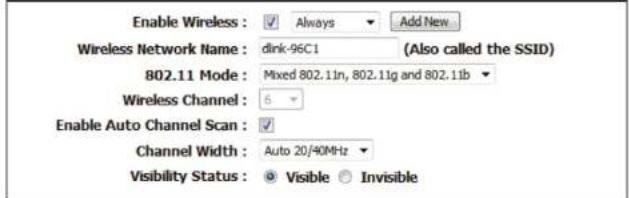
Bande de 2,4 GHz :
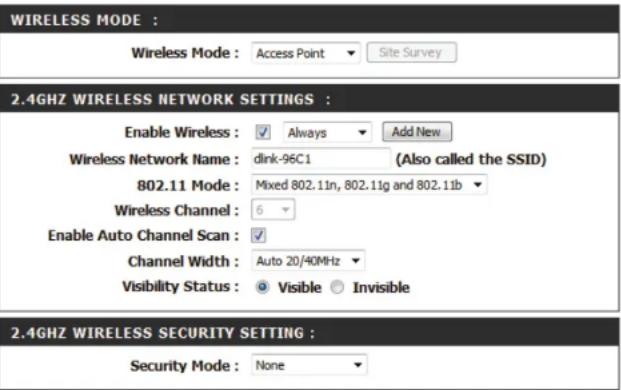
Wireless Mode Sélectionnez Access Point (Point d'accès) dans le menu déroulant. (Mode sans fil) :
Enable Wireless (Activer le mode sans fil) : 2,4 GHz. Si vous ne voulez pas utiliser le réseau sans fil, décochez la case pour désactiver toutes les fonctions de réseau sans fil. Vous pouvez également configurer une période (calendrier) spécifique. Sélectionnez un calendrier dans le menu déroulant ou cliquez sur Add New (Ajouter nouveau) pour créer un nouveau calendrier. Par défaut, le calendrier est défini sur Always (Toujours).
Nom du réseau sans fil :
Indiquez un nom de réseau (SSID) permettant d'identifier le réseau de 2,4 GHz. Il s'agit du nom de réseau que le client sans fil recherche lorsqu'il se connecte à votre réseau sans fil.
802.11 Mode (Mode 802.11):
sélectionnez un des éléments suivants : 802.11n seulement : Sélectionnez cette option si vous utilisez uniquement des clients sans fil 802.11n.
Mixed 802.11n and 802.11g (802.11n et 802,11g mixtes) : sélectionnez cette option si vous utilisez un mélange de clients sans fil 802.11n et 802,11g.
Mixed 802.11n, 802.11g, and 802.11b (802.11n, 802.11g et 802.11b mixtes): Sélectionnez cette option si vous utilisez un mélange de clients sans fil 802.11n, 802.11g et 802.11b.
Wireless Channel (Canal sans fil) :
Indique le paramètre de canal correspondant au DAP-1665. Vous pouvez modifier le canal pour l'adapter au canal d'un réseau sans fil existant ou pour réduire les interférences dans les zones congestionnées. Si vous activez le balayage automatique des canaux, cette option n'est pas disponible.
Activer le balayage automatique des
Le paramètre Auto Channel Scan (Balayage automatique des canaux) peut être sélectionné pour que le DAP-1665 puisse sélectionner automatiquement le canal présentant le moins d'interférences.
Sélectionner la largeur du canal : Auto 20/40 : Sélectionnez cette option si vous utilisez à la fois des périphériques sans fil 802.11n et non 802.11n.
Channel Width
text_image
WIRELESS MODE : Wireless Mode : Access Point Site Survey 2.4GHZ WIRELESS NETWORK SETTINGS : Enable Wireless : Always Add New Wireless Network Name : dink-96C1 (Also called the SSID) 802.11 Mode : Mixed 802.11n, 802.11g and 802.11b Wireless Channel : 6 Enable Auto Channel Scan : ✓ Channel Width : Auto 20/40MHz Visibility Status : Visible Invisible 2.4GHZ WIRELESS SECURITY SETTING : Security Mode : None20 MHz : Sélectionnez cette option si vous n'utilisez pas de client sans fil 802.11n.
État de visibilité :
Indiquez si vous voulez que le nom (SSID) de votre réseau sans fil soit Visible ou Invisible pour les clients sans fil. Si vous sélectionnez Invisible, le SSID du DAP-1665 ne peut pas être vu par les utilitaires de visite des lieux ; les clients sans fil doivent donc saisir manuellement le SSID de votre réseau sans fil pour s'y connecter.
Pour en savoir plus sur la configuration de la sécurité du réseau sans fil, voir «Configuration de la sécurité du réseau sans fil» à la page 42.
Mode de sécurité :
2.4GHZ WIRELESS NETWORK SETTINGS :
Cochez la case pour activer la fonction sans fil de la bande de 5 GHz. Si vous ne voulez pas utiliser le réseau sans fil, décochez la case pour désactiver toutes les fonctions de réseau sans fil. Vous pouvez également configurer une période (calendrier) spécifique. Sélectionnez un calendrier dans le menu déroulant ou cliquez sur Add New (Ajouter nouveau) pour créer un nouveau calendrier. Par défaut, le calendrier est défini sur Always (Toujours).
Nom du réseau sans fil :
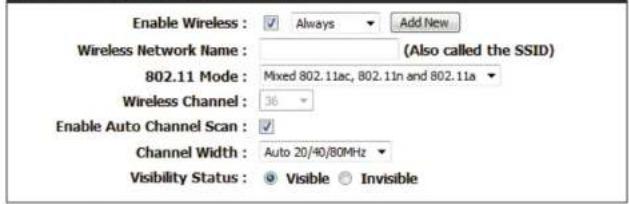
Indiquez un nom de réseau (SSID) permettant d'identifier le réseau de 5 GHz. Il s'agit du nom de réseau que le client sans fil recherche lorsqu'il se connecte à votre réseau sans fil. Ce nom doit être différent de celui du réseau de 2,4 GHz configuré ci-dessus.
sélectionnez un des éléments suivants :
802,11a Only (802,11a seulement) : Sélectionnez cette option si
5GHz WIRELESS NETWORK SETTINGS
802.11 Mode vous utilisez uniquement des clients sans fil 802.11g.
(Mode 802.11): 802.11n seulement : Sélectionnez cette option si vous utilisez uniquement des clients sans fil 802.11n.
Mixed 802.11n and 802,11a (802.11n et 802,11a mixtes) : sélectionnez cette option si vous utilisez un mélange de clients sans fil 802.11n et 802,11g.
802.11ac Only (802.11ac seulement) : sélectionnez cette option si vous utilisez uniquement des clients sans fil 802.11ac.
Mixed 802.11ac and 802.11n (802.11ac et 802.11n mixtes) : sélectionnez cette option si vous utilisez un mélange de clients sans fil 802.11ac et 802.11n.
Mixed 802.11ac, 802.11n and 802,11a (802.11ac, 802.11n et 802.11a mixtes) : Sélectionnez cette option si vous utilisez un mélange de clients sans fil 802.11ac, 802,11n et 802.11a.
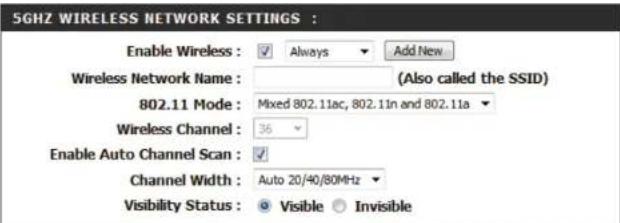
Indique le paramètre de canal correspondant au DAP-1665. Vous pouvez modifier le canal pour l'adapter au canal d'un réseau sans fil existant ou pour réduire les interférences dans les zones congestionnées. Wireless Channel Si vous activez le balayage automatique des canaux, cette option n'est pas disponible.
Le paramètre Auto Channel Scan (Balayage automatique des canaux) peut être sélectionné pour que le DAP-1665 puisse sélectionner automatiquement le canal présentant le moins d'interférences.
Activer le balayage automatique des canaux :
Channel Width : Sélectionner la largeur du canal : Auto 20/40/80 : sélectionnez cette option si vous utilisez une combinaison de périphériques sans fil 802.11ac, 802.11n et autres. (Largeur de canal) : Auto 20/40 : Sélectionnez cette option si vous utilisez à la fois des périphériques sans fil 802.11n et non 802.11n. 20 MHz : Sélectionnez cette option si vous n'utilisez pas de client sans fil 802.11n.
État de visibilité : Indiquez si vous voulez que le nom (SSID) de votre réseau sans fil soit Visible ou Invisible pour les clients sans fil. Si vous sélectionnez Invisible, le SSID du DAP-1665 ne peut pas être vu par les utilitaires de visite des lieux ; les clients sans fil doivent donc saisir manuellement le SSID de votre réseau sans fil pour s'y connecter.
Cliquez sur Save Settings (Enregistrer les paramètres) en haut de la page pour enregistrer la configuration actuelle.
Mode Client sans fil
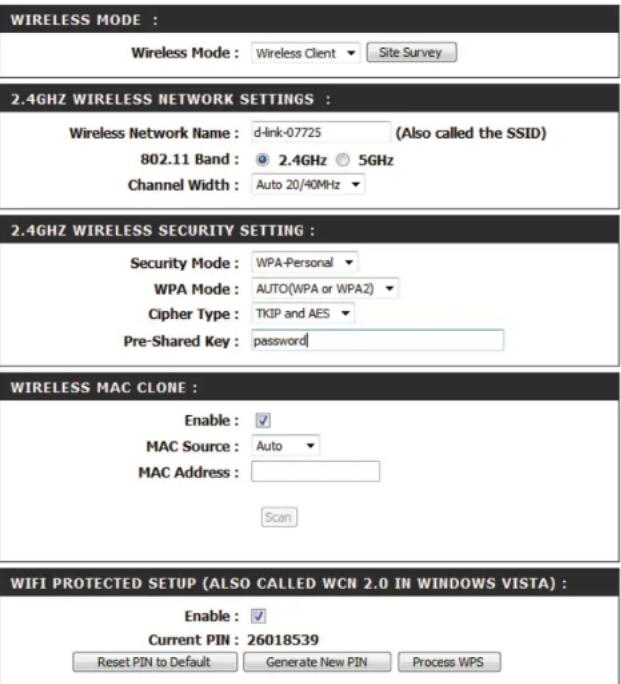
Wireless Mode (Mode sans fil) : Sélectionnez Wireless Client Mode (Mode Client sans fil) dans le menu déroulant.
Site Survey (Visite des lieux) : Cliquez sur Site Survey (Visite des lieux) pour afficher une liste des réseaux sans fil dans votre région. Pour sélectionner un réseau sans fil, cliquez sur le bouton radio situé dans la colonne complètement à droite de la page de recherche. Cliquez sur Connect (Connexion) en bas de la page de recherche pour confirmer la sélection. Le nom du réseau sans fil apparaît automatiquement dans le champ Wireless Network Name (Nom du réseau sans fil) ci-dessous.
Nom du réseau sans fil : Saisissez le SSID du réseau sans fil auquel vous souhaitez vous connecter. Si vous avez un doute, cliquez sur Site Survey (Visite des lieux) et sélectionnez-le dans la liste, s'il y apparaît.
Bande 802.11 : Sélectionnez la bande sans fil du réseau sans fil à laquelle vous souhaitez vous connecter. Vous ne pouvez vous connecter qu'à une seule bande sans fil à la fois.
Channel Width Sélectionnez la largeur de canal que vous souhaitez utiliser pour vous (Largeur de canal) : connecter au réseau sans fil.
Sécurité Mode : Sélectionnez le mode de sécurité sans fil et les paramètres correspondants qui seront utilisés par le réseau auquel vous vous connectez. Pour en savoir plus sur la sécurité du réseau sans fil, voir «Configuration de la sécurité du réseau sans fil» à la page 42.
Wireless MAC Clone (Clonage MAC sans fil) : Cochez la case Enable (Activer) pour que le DAP-1665 active le clonage de l'adresse MAC d'un autre périphérique.
Wi-Fi Protected Setup (Configuration sécurisée du Wifi) : Cochez la case Enable (Activer) pour utiliser la méthode PIN associée au WPS. Affiche le code PIN actuel, que vous pouvez utiliser pour vous connecter au routeur avec la méthode WPS-PIN.
PIN actuel : Cliquez sur Reset PIN to Default (Réinitialiser le PIN) pour réinitialiser le code PIN à ses paramètres par défaut. Cliquez sur Generate New PIN (Générer un nouveau code PIN) pour générer un code PIN aléatoire pour votre connexion WPS. Cliquez sur Process WPS (Processus WPS) pour lancer le processus de configuration du bouton-poussoir WPS.
Cliquez sur Save Settings (Enregistrer les paramètres) pour enregistrer la configuration actuelle.
text_image
WIRELESS MODE : Wireless Mode : Wireless Client Site Survey 2.4GHZ WIRELESS NETWORK SETTINGS : Wireless Network Name : d-link-07725 (Also called the SSID) 802.11 Band : 2.4GHz 5GHz Channel Width : Auto 20/40MHz 2.4GHZ WIRELESS SECURITY SETTING : Security Mode : WPA-Personal WPA Mode : AUTO(WPA or WPA2) Cipher Type : TKIP and AES Pre-Shared Key : password WIRELESS MAC CLONE : Enable : ✓ MAC Source : Auto MAC Address : Scan WIFI PROTECTED SETUP (ALSO CALLED WCN 2.0 IN WINDOWS VISTA) : Enable : ✓ Current PIN : 26018539 Reset PIN to Default Generate New PIN Process WPSMode Pont
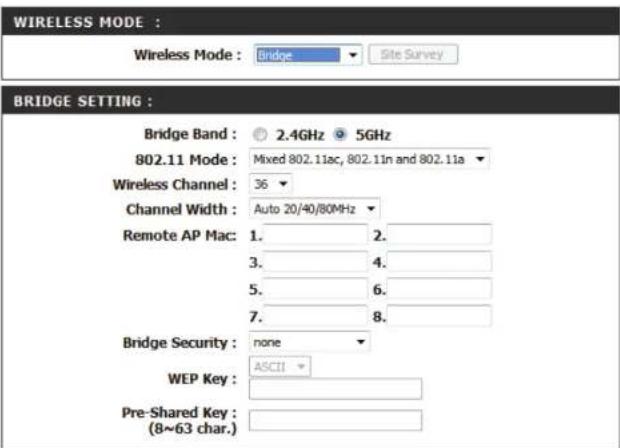
Wireless Mode Sélectionnez Bridge (Pont) dans le menu déroulant. (Mode sans fil) :
Bridge Band (Bande du pont) : Sélectionnez la bande sans fil que vous souhaitez utiliser pour le pont sans fil : 2.4 GHz : le pont peut fonctionner selon la norme 802.11n, 802.11g ou 802.11b. 5 GHz : le pont peut fonctionner selon la norme 802.11ac, 802,11n ou 802.11a.
802.11 Mode Sélectionnez le mode 802.11 approprié en fonction de la norme (Mode 802.11): 802.11 que le pont doit utiliser.
Wireless Channel Sélectionnez le canal sans fil que le pont doit utiliser. Tous les points d'accès du pont doivent utiliser le même canal sans fil. (Canal sans fil) :
Channel Width Sélectionnez la largeur du canal approprié entre 20MHz ou Auto (Largeur de canal) : 20/40MHz dans le menu déroulant. Si vous utilisez la bande de 5 GHz, une option Auto 20/40/80 supplémentaire est disponible.
Remote AP MAC (Adresse MAC du PA distant) : Entrez les adresses MAC des PA du réseau qui agissent en guise de ponts pour connecter sans fil plusieurs réseaux.
Bridge Security (Sécurité du pont) : Sélectionnez la méthode de sécurité du réseau sans fil souhaitée dans le menu déroulant. Si vous sélectionnez WEP, vous devez également sélectionner une méthode de chiffrement dans le menu déroulant suivant, puis saisir la clé WEP dans le champ prévu à cet effet. Si vous sélectionnez WPA, vous devez saisir une clé pré-partagée (mot de passe) dans le champ prévu à cet effet. Quel que soit le mode de sécurité sélectionné, les paramètres doivent être identiques sur tous les points d'accès situés sur le pont. Pour en savoir plus sur la sécurité du réseau sans fil, voir «Configuration de la sécurité du réseau sans fil» à la page 42.
Cliquez sur Save Settings (Enregistrer les paramètres) en haut de la page pour enregistrer la configuration actuelle.
text_image
WIRELESS MODE : Wireless Mode : Bridge Site Survey BRIDGE SETTING : Bridge Band : 2.4GHz 5GHz 802.11 Mode : Mixed 802.11ac, 802.11n and 802.11a Wireless Channel : 36 Channel Width : Auto 20/40/80MHz Remote AP Mac: 1. 2. 3. 4. 5. 6. 7. 8. Bridge Security : none WEP Key : ASCII Pre-Shared Key : (8~63 char.)Remarque : Le mode Pont n'est pas totalement spécifié dans les normes Wifi ou IEEE. Il fonctionne avec d'autres appareils DAP-1665. La communication avec d'autres PA (voire d'autres PA D-Link) n'est pas garantie..
Mode Pont avec PA
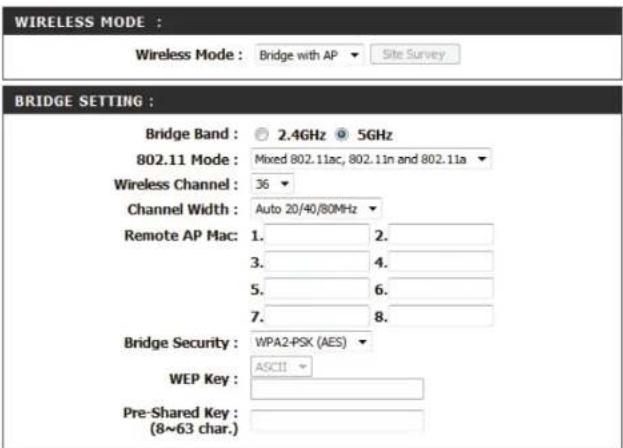
Wireless Mode (Mode sans fil) : Sélectionnez Bridge with AP (Pont avec PA) dans le menu déroulant.
Bridge Band (Bande du pont) : Sélectionnez la bande sans fil que vous souhaitez utiliser pour le pont sans fil : 2.4 GHz : le pont peut fonctionner selon la norme 802.11n, 802.11g ou 802.11g. 5 GHz : le pont peut fonctionner selon la norme 802.11ac, 802,11n ou 802.11a.
802.11 Mode Sélectionnez le mode 802.11 approprié en fonction de la norme (Mode 802.11): 802.11 que le pont doit utiliser.
Wireless Channel (Canal sans fil) : Sélectionnez le canal sans fil que le pont doit utiliser. Tous les points d'accès du pont doivent utiliser le même canal sans fil.
Channel Width Sélectionnez la largeur du canal approprié entre 20MHz ou Auto (Largeur de canal) : 20/40MHz dans le menu déroulant. Si vous utilisez la bande de 5 GHz, une option Auto 20/40/80 supplémentaire est disponible.
Remote AP MAC (Adresse MAC du PA distant) : Entrez les adresses MAC des PA du réseau qui agissent en guise de ponts pour connecter sans fil plusieurs réseaux.
Bridge Security (Sécurité du pont) : Sélectionnez la méthode de sécurité du réseau sans fil souhaitée dans le menu déroulant. Si vous sélectionnez WEP, vous devez également sélectionner une méthode de chiffrement dans le menu déroulant suivant, puis saisir la clé WEP dans le champ prévu à cet effet. Si vous sélectionnez WPA, vous devez saisir une clé pré-partagée (mot de passe) dans le champ prévu à cet effet. Quel que soit le mode de sécurité sélectionné, les paramètres doivent être identiques sur tous les points d'accès situés sur le pont. Pour en savoir plus sur la sécurité du réseau sans fil, voir «Configuration de la sécurité du réseau sans fil» à la page 42.
Cliquez sur Save Settings (Enregistrer les paramètres) en haut de la page pour enregistrer la configuration actuelle.
text_image
WIRELESS MODE : Wireless Mode : Bridge with AP Site Survey BRIDGE SETTING : Bridge Band : 2.4GHz 5GHz 802.11 Mode : Mixed 802.11ac, 802.11n and 802.11a Wireless Channel : 36 Channel Width : Auto 20/40/80MHz Remote AP Mac: 1. 2. 3. 4. 5. 6. 7. 8. Bridge Security : WPA2-PSK (AES) WEP Key : ASCII Pre-Shared Key : (8~63 char.)Remarque : Le mode Pont avec PA n'est pas totalement spécifié dans les normes Wifi ou IEEE. Il fonctionne avec d'autres appareils DAP-1665. La communication avec d'autres PA (voire d'autres PA D-Link) n'est pas garantie.
Bande de 2,4 GHz :
Remarque : Si l'option Bridge Band (Bande du pont) est définie sur 2.4 GHz, les paramètres de la bande de 2,4 GHz du PA sont identiques à ceux du pont et seuls le SSID et l'état de visibilité de la bande de 2,4 GHz sont modifiés.
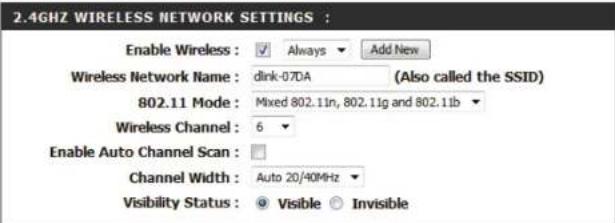
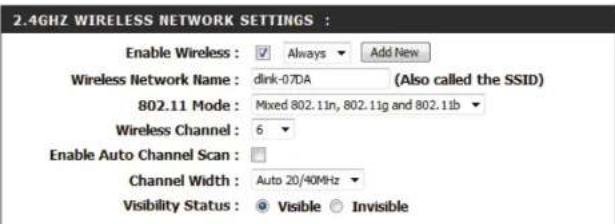
Enable Wireless (Activer le mode sans fil) : Cochez cette case pour activer la fonction sans fil pour la bande de 2,4 GHz. Si vous ne voulez pas utiliser le réseau sans fil, décochez la case pour désactiver toutes les fonctions de réseau sans fil. Vous pouvez également configurer une période (calendrier) spécifique. Sélectionnez un calendrier dans le menu déroulant ou cliquez sur Add New (Ajouter nouveau) pour créer un nouveau calendrier. Par défaut, le calendrier est défini sur Always (Toujours).
Wireless Network Spécifiez un nom de réseau (SSID) pour identifier le réseau de 2,4 GHz. Name (Nom du Il s'agit du nom de réseau que les clients sans fil rechercheront lors de réseau sans fil): la connexion à votre réseau sans fil.
802.11 Mode Sélectionnez un des éléments suivants : (Mode 802.11) : 802.11n Only (802.11n seulement) : Sélectionnez cette option si vous utilisez uniquement des clients sans fil 802.11n. Mixed 802.11n and 802.11g (802.11n et 802,11g mixtes) : sélectionnez cette option si vous utilisez un mélange de clients sans fil 802.11n et 802,11g. Mixed 802.11n, 802.11g, and 802.11b (802.11n, 802.11g et 802.11b mixtes) : Sélectionnez cette option si vous utilisez un mélange de clients sans fil 802.11n, 802,11g et 802.11b.
text_image
2.4GHz WIRELESS NETWORK SETTINGS : Enable Wireless : ✓ Always ▼ Add New Wireless Network Name : dink-07DA (Also called the SSID) 802.11 Mode : Mixed 802.11n, 802.11g and 802.11b Wireless Channel : 6 Enable Auto Channel Scan : Channel Width : Auto 20/40MHz Visibility Status : ● Visible ○ Invisible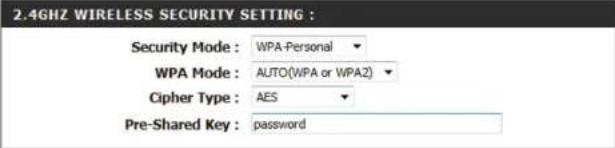
text_image
2.4GHZ WIRELESS SECURITY SETTING : Security Mode : WPA-Personal WPA Mode : AUTO(WPA or WPA2) Cipher Type : AES Pre-Shared Key : passwordWireless Channel (Canal sans fil) : Indique le paramètre de canal correspondant au DAP-1665. Vous pouvez modifier le canal pour l'adapter au canal d'un réseau sans fil existant ou pour réduire les interférences dans les zones congestionnées. Si vous activez Auto Channel Scan (Balayage automatique des canaux), cette option ne sera pas disponible.
Enable Auto Le paramètre Auto Channel Scan (Balayage automatique des canaux) peut être sélectionné pour que le DAP-1665 puisse sélectionner automatiquement le canal présentant le moins d'interférences. Channel Scan (Activer le balayage automatique des canaux) :
Channel Width Sélectionner la largeur du canal : (Largeur de canal) : Auto 20/40 MHz : sélectionnez cette option si vous utilisez à la fois des périphériques sans fil 802.11n et non 802.11n. 20 MHz : Sélectionnez cette option si vous n'utilisez pas de client sans fil 802.11n.
Visibility Status (État de visibilité) : Indiquez si vous souhaitez que le nom de réseau (SSID) de votre réseau sans fil soit Visible ou Invisible pour les clients sans fil. Si vous sélectionnez Invisible, le SSID du DAP-1665 ne peut pas être vu par les utilitaires de visite des lieux ; les clients sans fil doivent donc saisir manuellement le SSID de votre réseau sans fil pour s'y connecter.
Mode de sécurité : Pour en savoir plus sur la configuration de la sécurité du réseau sans fil, voir «Configuration de la sécurité du réseau sans fil» à la page 42. Cliquez sur Save Settings (Enregistrer les paramètres) en haut de la page pour enregistrer la configuration actuelle.
text_image
2.4GHz WIRELESS NETWORK SETTINGS : Enable Wireless : ✓ Always ▼ Add New Wireless Network Name : dink-07DA (Also called the SSID) 802.11 Mode : Mixed 802.11n, 802.11g and 802.11b Wireless Channel : 6 ▼ Enable Auto Channel Scan : Channel Width : Auto 20/40MHz ▼ Visibility Status : ● Visible ○ Invisible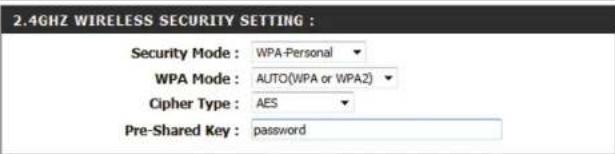
text_image
2.4GHZ WIRELESS SECURITY SETTING : Security Mode : WPA-Personal WPA Mode : AUTO(WPA or WPAZ) Cipher Type : AES Pre-Shared Key : passwordBande de 5 GHz :
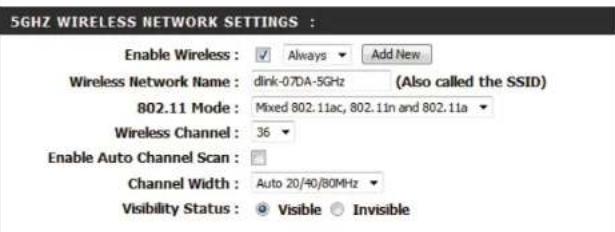
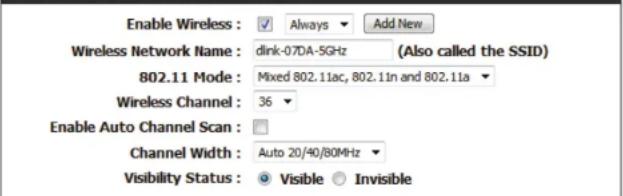
Enable Wireless (Activer le mode sans fil) : Cochez cette case pour activer la fonction sans fil pour la bande de 5 GHz. Si vous ne voulez pas utiliser le réseau sans fil, décochez la case pour désactiver toutes les fonctions de réseau sans fil. Vous pouvez également configurer une période (calendrier) spécifique. Sélectionnez un calendrier dans le menu déroulant ou cliquez sur Add New (Ajouter nouveau) pour créer un nouveau calendrier. Par défaut, le calendrier est défini sur Always (Toujours).
Wireless Network Name (Nom du réseau sans fil) : Spécifiez un nom de réseau (SSID) pour identifier le réseau de 5 GHz. Il s'agit du nom de réseau que les clients sans fil rechercheront lors de la connexion à votre réseau sans fil. Ce nom doit être différent de celui du réseau de 2,4 GHz configuré ci-dessus.
text_image
5GHz WIRELESS NETWORK SETTINGS : Enable Wireless : ✓ Always ▼ Add New Wireless Network Name : dink-07DA-5GHz (Also called the SSID) 802.11 Mode : Mixed 802.11ac, 802.11n and 802.11a Wireless Channel : 36 Enable Auto Channel Scan : Channel Width : Auto 20/40/80MHz Visibility Status : ● Visible ○ Invisible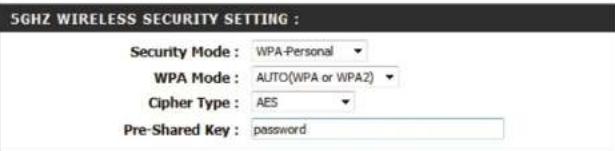
text_image
5GHZ WIRELESS SECURITY SETTING : Security Mode : WPA-Personal WPA Mode : AUTO(WPA or WPA2) Cipher Type : AES Pre-Shared Key : password802.11 Mode (Mode Sélectionnez un des éléments suivants :
802.11) : 802.11a Only (802.11a seulement) : Sélectionnez cette option si vous utilisez uniquement des clients sans fil 802.11a.
802.11n Only (802.11n seulement): Sélectionnez cette option si vous utilisez uniquement des clients sans fil 802.11n.
Mixed 802.11n and 802.11a (802.11n et 802,11a mixtes) : Sélectionnez cette option si vous utilisez un mélange de clients sans fil 802.11n et 802,11a.
802.11ac Only (802.11ac seulement) : sélectionnez cette option si vous utilisez uniquement des clients sans fil 802.11ac.
Mixed 802.11ac et 802.11n (802.11ac et 802.11n mixtes) : Sélectionnez cette option si vous utilisez un mélange de clients sans fil 802.11ac et 802.11n.
Mixed 802.11ac, 802.11n and 802,11a (802.11ac, 802.11n et 802.11a mixtes) : Sélectionnez cette option si vous utilisez un mélange de clients sans fil 802.11ac, 802,11n et 802.11a.
5GHZ WIRELESS NETWORK SETTINGS :
text_image
Enable Wireless : ✓ Always ✓ Add New Wireless Network Name : dink-07DA-5GHz (Also called the SSID) 802.11 Mode : Mixed 802.11ac, 802.11n and 802.11a Wireless Channel : 36 Enable Auto Channel Scan : Channel Width : Auto 20/40/80MHz Visibility Status : ○ Visible ○ Invisible5GHZ WIRELESS SECURITY SETTING :

text_image
Security Mode : WPA-Personal WPA Mode : AUTO(WPA or WPA2) Cipher Type : AES Pre-Shared Key : passwordWireless Channel (Canal sans fil) : Indique le paramètre de canal correspondant au DAP-1665. Vous pouvez modifier le canal pour l'adapter au canal d'un réseau sans fil existant ou pour réduire les interférences dans les zones congestionnées. Si vous activez Auto Channel Scan (Balayage automatique des canaux), cette option ne sera pas disponible.
Enable Auto Le paramètre Auto Channel Scan (Balayage automatique des canaux) peut être sélectionné pour que le DAP-1665 puisse sélectionner
Channel Scan
(Activer le balayage automatique des canaux) :
Channel Width Sélectionner la largeur du canal :
(Largeur de canal) : Auto 20/40/80 MHz : sélectionnez cette option si vous utilisez une combinaison de périphériques sans fil 802.11ac, 802.11n et autres.
Auto 20/40 MHz : sélectionnez cette option si vous utilisez à la fois des périphériques sans fil 802.11n et non 802.11n.
20 MHz : Sélectionnez cette option si vous n'utilisez pas de client sans fil 802.11n.
Visibility Status (État de visibilité) : Indiquez si vous souhaitez que le nom de réseau (SSID) de votre réseau sans fil soit Visible ou Invisible pour les clients sans fil. Si vous sélectionnez Invisible, le SSID du DAP-1665 ne peut pas être vu par les utilitaires de visite des lieux ; les clients sans fil doivent donc saisir manuellement le SSID de votre réseau sans fil pour s'y connecter.
Mode de sécurité : Pour en savoir plus sur la configuration de la sécurité du réseau sans fil, voir «Configuration de la sécurité du réseau sans fil» à la page 42.
Cliquez sur Save Settings (Enregistrer les paramètres) en haut de la page pour enregistrer la configuration actuelle.
Mode Répétiteur
Le mode Répétiteur permet de rediffuser le signal sans fil d'un réseau afin d'étendre la portée. Le DAP-1665 peut répéter le signal sans fil à l'aide des bandes de 2,4 GHz et 5 GHz.
Bande de 2,4 GHz :
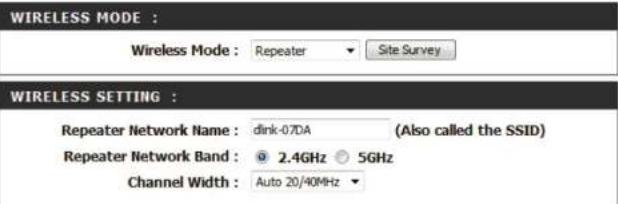
Wireless Mode Sélectionnez Repeater (Répétiteur) dans le menu déroulant.
(Mode sans fil) :
Site Survey (Visite des lieux) :
Cliquez sur Site Survey (Visite des lieux) pour afficher une liste des réseaux sans fil dans votre région. Pour sélectionner un réseau sans fil, cliquez sur le bouton radio situé dans la colonne complètement à droite, puis cliquez sur Connect (Connexion) en bas de la page pour continuer. Le nom du réseau sans fil apparaît automatiquement dans le champ Repeater Network Name (Nom du réseau du répétiteur) ci-dessous ; la bande du réseau du répétiteur et la largeur du canal sont détectées automatiquement.
Repeater Network Nom :
Si vous n'avez pas utilisé le bouton Site Survey (Visite des lieux) ci-dessus, saisissez le SSID du point d'accès dont vous voulez répéter le signal.
Repeater Network Band (Bande du réseau du répétiteur) :
Si vous n'avez pas utilisé le bouton Site Survey (Visite des lieux) ci-dessus, sélectionnez la bande sans fil du réseau du répétiteur.
Channel Width (Largeur de canal) :
Si vous n'avez pas utilisé le bouton Site Survey (Visite des lieux) ci-dessus, sélectionnez la largeur de canal à utiliser pour communiquer avec le réseau du répétiteur.
Enable Wireless (Activer le mode sans fil) :
Cochez cette case pour activer la bande sans fil de 2,4 GHz. Par défaut, le calendrier est défini sur Always (Toujours), mais vous pouvez en sélectionner un dans le menu déroulant, ou cliquer sur Add New (Ajouter) pour créer un nouveau calendrier.
Repeater Network Name (Nom du réseau du répétiteur) :
Affiche le nom du réseau à répéter.
text_image
WIRELESS MODE : Wireless Mode : Repeater Site Survey WIRELESS SETTING : Repeater Network Name : dink-07DA (Also called the SSID) Repeater Network Band : 2.4GHz 5GHz Channel Width : Auto 20/40MHz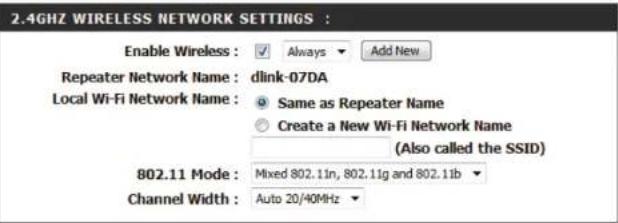
text_image
2.4GHz WIRELESS NETWORK SETTINGS : Enable Wireless : ✓ Always ▼ Add New Repeater Network Name : dlink-07DA Local Wi-Fi Network Name : ○ Same as Repeater Name ○ Create a New Wi-Fi Network Name (Also called the SSID) 802.11 Mode : Mixed 802.11n, 802.11g and 802.11b Channel Width : Auto 20/40MHz ▼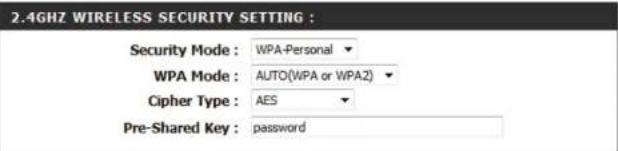
| Local Wi-Fi Network Name(Nom du réseauWi-Fi local) : | Indiquez le nom que vous souhaitez attribuer au réseau tendu du DAP-1665 à l'aide des boutons radio :Same as Repeater Name (Identique au nom du répétiteur) ; le réseau étendu porte le même nom (SSID) que celui du répétiteur.Create a New Wi-Fi Network Name (Créer un nouveau nom de réseau Wi-Fi) : saisissez un nouveau nom (SSID) pour le réseau étendu dans le champ ci-dessous. |
| 802.11 Mode(Mode 802.11) : | sélectionnez un des éléments suivants :802.11n seulement : Sélectionnez cette option si vous utilisez uniquement des clients sans fil 802.11n.Mixed 802.11n and 802.11g (802.11n et 802,11g mixtes) : sélectionnez cette option si vous utilisez un mélange de clients sans fil 802.11n et 802,11g.Mixed 802.11n, 802.11g, and 802.11b (802.11n, 802.11g et 802.11b mixtes) : Sélectionnez cette option si vous utilisez un mélange de clients sans fil 802.11n, 802.11g et 802.11b. |
| 2.4GHZ WIRELESS NETWORK SETTINGS : | |
| Enable Wireless : | AlwaysAdd New |
| Repeater Network Name : | dlink-07DA |
| Local Wi-Fi Network Name : | Same as Repeater NameCreate a New Wi-Fi Network Name(Also called the SSID) |
| 802.11 Mode : | Mixed 802.11n, 802.11g and 802.11b |
| Channel Width : | Auto 20/40MHz |
| Wireless Channel(Canal sans fil) : | Indique le paramètre de canal correspondant au DAP-1665. Vous pouvez modifier le canal pour l'adapter au canal d'un réseau sans fil existant ou pour réduire les interférences dans les zones congestionnées. Si vous activez le balayage automatique des canaux, cette option n'est pas disponible. |
| Activer le balayage automatique des canaux : | Le paramètre Auto Channel Scan (Balayage automatique des canaux) peut être sélectionné pour que le DAP-1665 puisse sélectionner automatiquement le canal présentant le moins d'interférences. |
| Channel Width(Largeur de canal) : | Sélectionnez la largeur du canal approprié entre 20MHz ou Auto 20/40MHz dans le menu déroulant. |
| État de visibilité : | Indiquez si vous voulez que le nom du réseau sans fil (SSID) de 2,4 GHz soitVisibleou Invisible. Si vous sélectionnezInvisible, le SSID du DAP-1665 ne peut pas être vu par les utilitaires de visite des lieux ; les clients sans fil doivent donc saisir manuellement le SSID de votre réseau sans fil pour s'y connecter. |
| Sécurité | Pour en savoir plus sur la configuration de la sécurité du réseau sans fil, voir «Configuration de la sécurité du réseau sans fil» à la page 42. |
| Mode : | |
Remarque : Si le réseau de répéteurs utilise la bande de 2.4 GHz, le Canal sans fil, le Balayage automatique des canaux, et les options Statut de visibilité ne pourront être configurés. Le DAP-1665 utilise les paramètres du réseau de répéteurs pour ces options.
Bande de 5 GHz :
Enable Wireless (Activer le mode sans fil) :
Cochez cette case pour activer la bande sans fil de 5 GHz. Si vous ne voulez pas utiliser le réseau sans fil, décochez la case pour désactiver toutes les fonctions de réseau sans fil. Vous pouvez également configurer une période (calendrier) spécifique. Sélectionnez un calendrier dans le menu déroulant ou cliquez sur Add New (Ajouter nouveau) pour créer un nouveau calendrier. Par défaut, le calendrier est défini sur Always (Toujours).
Repeater Network Name (Nom du réseau du répétiteur) :
Affiche le nom du réseau à répéter.
Local Wi-Fi Network Name (Nom du réseau Wi-Fi local) :
Indiquez le nom que vous souhaitez attribuer au réseau tendu du DAP-1665 à l'aide des boutons radio :
Same as Repeater Name (Identique au nom du répétiteur) ; le réseau étendu porte le même nom (SSID) que celui du répétiteur.
Create a New Wi-Fi Network Name (Créer un nouveau nom de réseau Wi-Fi) : saisissez un nouveau nom (SSID) pour le réseau étendu dans le champ ci-dessous.
802.11 Mode (Mode 802.11):
sélectionnez un des éléments suivants :
802,11a Only (802,11a seulement) : Sélectionnez cette option si vous utilisez uniquement des clients sans fil 802.11g.
802.11n seulement : Sélectionnez cette option si vous utilisez uniquement des clients sans fil 802.11n.
Mixed 802.11n and 802,11a (802.11n et 802,11a mixtes) : sélectionnez cette option si vous utilisez un mélange de clients sans fil 802.11n et 802,11g.
802.11ac Only (802.11ac seulement) : sélectionnez cette option si vous utilisez uniquement des clients sans fil 802.11ac.
Mixed 802.11ac and 802.11n (802.11ac et 802.11n mixtes) : sélectionnez cette option si vous utilisez un mélange de clients sans fil 802.11ac et 802.11n.
Mixed 802.11ac, 802.11n and 802,11a (802.11ac, 802.11n et 802.11a mixtes) : Sélectionnez cette option si vous utilisez un mélange de clients sans fil 802.11ac, 802,11n et 802.11a.
5GHz WIRELESS NETWORK SETTINGS :
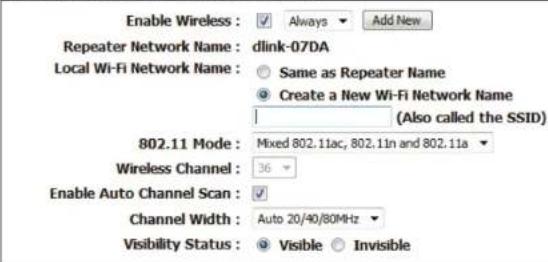
Indique le paramètre de canal correspondant au DAP-1665. Vous pouvez modifier le canal pour l'adapter au canal d'un réseau sans fil existant ou pour réduire les interférences dans les zones congestionnées. Si vous activez le balayage automatique des canaux, cette option n'est pas disponible.
Activer le balayage automatique des canaux :
Le paramètre Auto Channel Scan (Balayage automatique des canaux) peut être sélectionné pour que le DAP-1665 puisse sélectionner automatiquement le canal présentant le moins d'interférences.
Channel Width (Largeur de canal) :
Sélectionner la largeur du canal : Auto 20/40/80 MHz : sélectionnez cette option si vous utilisez une combinaison de périphériques sans fil 802.11ac, 802.11n et autres. Auto 20/40 MHz : sélectionnez cette option si vous utilisez à la fois des périphériques sans fil 802.11n et non 802.11n. 20 MHz : Sélectionnez cette option si vous n'utilisez pas de client sans fil 802.11n.
État de visibilité :
Indiquez si vous voulez que le nom du réseau sans fil (SSID) de 2,4 GHz soit Visible ou Invisible. Si vous sélectionnez Invisible, le SSID du DAP-1665 ne peut pas être vu par les utilitaires de visite des lieux ; les clients sans fil doivent donc saisir manuellement le SSID de votre réseau sans fil pour s'y connecter.
Mode de sécurité :
Pour en savoir plus sur la configuration de la sécurité du réseau sans fil, voir «Configuration de la sécurité du réseau sans fil» à la page 42.
Cliquez sur Save Settings (Enregistrer les paramètres) en haut de la page pour enregistrer la configuration actuelle.
5GHz WIRELESS NETWORK SETTINGS :
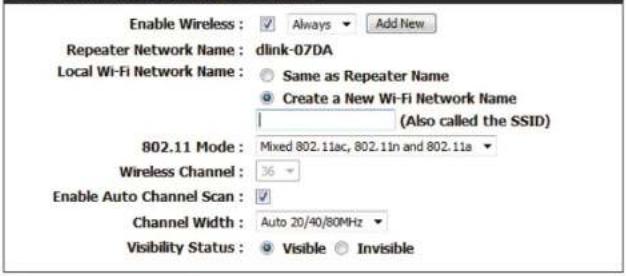
Remarque : Si le réseau de répéteurs utilise la bande de 5 GHz, le Canal sans fil, le Balayage automatique des canaux, et les options Statut de visibilité ne pourront être configurés. Le DAP-1665 utilise les paramètres du réseau de répéteurs pour ces options.
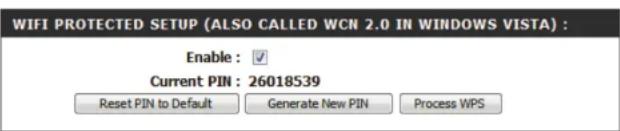
Utilisation du WPS
Activer : Cochez cette case pour activer les périphériques sans fil et les connecter au point d'accès par WPS.
PIN actuel : Affiche le code PIN actuel utilisé par les clients qui se connectent à l'aide de la méthode WPS-PIN.
Reset PIN to Default (Restaurer le PIN par défaut) : Cliquez sur ce bouton pour réinitialiser le code PIN du WPS du point d'accès par défaut.
Générer un nouveau PIN : Cliquez sur ce bouton pour générer un nouveau code PIN du WPS.
Process WPS Cliquez sur ce bouton pour lancer le processus de configuration du (Processus WPS) : WPS-PBC (bouton-poussoir).
Configuration de la sécurité du réseau sans fil
Le chiffrement de la sécurité du réseau sans fil empêche les utilisateurs non autorisés d'accéder à votre réseau sans fil. Le DAP-1665 dispose de deux méthodes de chiffrement de sécurité du réseau sans fil : WEP et WPA. Il est recommandé d'utiliser la sécurité WPA si vos périphériques sans fil la prennent en charge car cette méthode est plus sécurisée que l'ancienne norme WPS. Pour en savoir plus sur les normes de sécurité du réseau sans fil, voir «Sécurité du réseau sans fil» à la page 72.
Remarque : Sauf mention contraire, le processus de configuration de la sécurité est identique pour les bandes de 2,4 GHz et de 5 GHz.
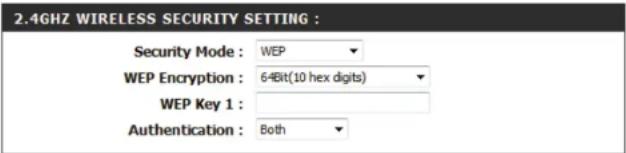
WEP
Mode de sécurité : Sélectionnez WEP dans le menu déroulant.
WEP Encryption La norme WEP offre deux niveaux de chiffrement : 64 bits et 128 bits. (Chiffrement WEP) Chaque niveau dispose de l'option de clé (mot de passe) composée de caractères hexadécimaux ou ASCII : 64Bit (10 hex digits) (64 bits [10 caractères hexadécimaux]) : utilise une clé composée de 10 caractères hexadécimaux (0-9, A-F). 64Bit (5 ascii characters) (64 bits [5 caractères ascii]) : utilise une clé composée de 5 caractères ASCII (0-9, A-Z, plus symboles). 128Bit (26 hex digits) (128 bits [26 caractères hexadécimaux]) : utilise une clé composée de 26 caractères hexadécimaux (0-9, A-F). 128Bit (13 ascii characters) (128 bits [13 caractères ascii]) : utilise une clé composée de 13 caractères ASCII (0-9, A-Z, plus symboles).
WEP Key 1 (Clé WEP 1) : Saisissez la clé WEP (mot de passe) souhaitée pour votre réseau sans fil. La clé doit respecter les exigences de la méthode de chiffrement WEP décrite ci-dessus.
Authentication (Authentication) : Sélectionnez une méthode d'authentication dans le menu déroulant : Cliquez sur Save Settings (Enregistrer les paramètres) en haut de la page pour enregistrer la configuration actuelle.
text_image
2.4GHZ WIRELESS SECURITY SETTING : Security Mode : WEP WEP Encryption : 64Bit(10 hex digits) WEP Key 1 : Authentication : BothWPA-Personnel
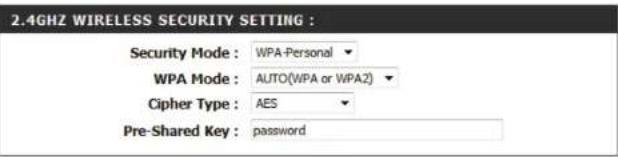
Mode de sécurité : Sélectionnez WPA-Personal dans le menu déroulant.
WPA Mode (Mode WPA): Le DAP-1665 prend en charge deux versions du WPA : WPA et WPA2. Il est recommandé d'utiliser Auto(WPA ou WPA2) pour recourir à la version WPA2 pour se connecter aux clients sans fil la prenant en charge.
Cipher Type (Type de chiffrement) : Sélectionnez le type de chiffrement dans le menu déroulant.
Clé pré-partagée : Saisissez la clé pré-partagée (mot de passe) souhaitée pour le réseau sans fil. Les clients sans fil auront besoin de cette clé pour se connecter à votre réseau sans fil.
Cliquez sur Save Settings (Enregistrer les paramètres) en haut de la page pour enregistrer la configuration actuelle.
text_image
2.4GHZ WIRELESS SECURITY SETTING : Security Mode : WPA-Personal WPA Mode : AUTO(WPA or WPA2) Cipher Type : AES Pre-Shared Key : passwordWPA Entreprise
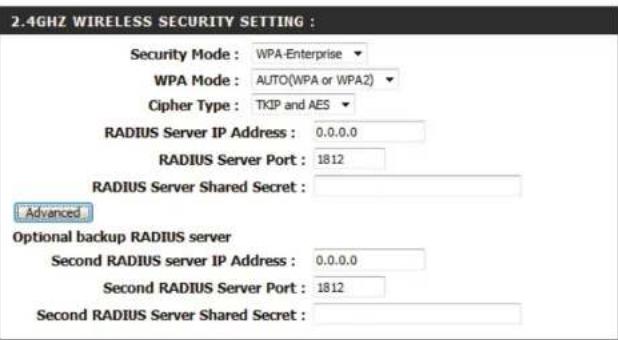
WPA-Enterprise utilise un serveur d'authentication RADIUS pour fournir une authentication centralisée à votre accès sans fil. S'il vous manque des informations requises pour cette configuration, contactez votre administrateur réseau.
Mode de sécurité : Sélectionnez WPA-Enterprise dans le menu déroulant.
WPA Mode (Mode WPA) : Le DAP-1665 prend en charge deux versions du WPA : WPA et WPA2. Il est recommandé d'utiliser Auto(WPA ou WPA2) pour recourir à la version WPA2 pour se connecter aux clients sans fil la prenant en charge.
Cipher Type (Type de chiffrement) : Sélectionnez le type de chiffrement dans le menu déroulant.
RADIUS Server IP Saisissez l'adresse IP du serveur d'authentication RADIUS de votre réseau. Address (Adresse IP du serveur RADIUS) :
Clé pré-partagée : Saisissez le port correspondant au serveur d'authentification RADIUS.
Radius Server Shared Secret (Secret partagé du Serveur Radius) : Saisissez le secret partagé requis par le serveur d'authentification RADIUS.
text_image
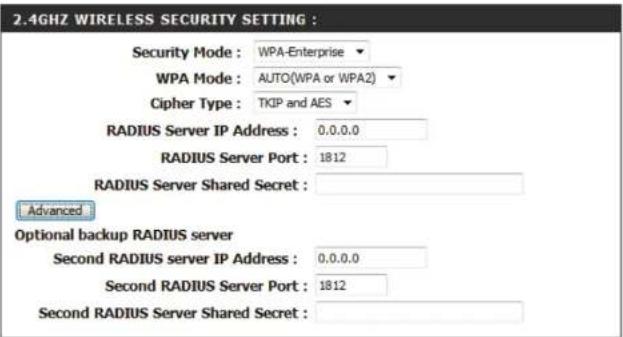
2.4GHZ WIRELESS SECURITY SETTING : Security Mode : WPA-Enterprise WPA Mode : AUTO(WPA or WPA2) Cipher Type : TKIP and AES RADIUS Server IP Address : 0.0.0.0 RADIUS Server Port : 1812 RADIUS Server Shared Secret : Advanced Optional backup RADIUS server Second RADIUS server IP Address : 0.0.0.0 Second RADIUS Server Port : 1812 Second RADIUS Server Shared Secret :Advanced (Avancé) : Cliquez sur le bouton Advanced (Avancé) pour afficher les options de configuration d'un serveur RADIUS avec sauvegarde en option.
Second RADIUS Server IP Address (Adresse IP du serveur RADIUS secondaire) :
Saisissez l'adresse IP du serveur d'authentication RADIUS de sauvegarde de votre réseau.
Second Pre-Shared Key (Clé pré-partagée secondaire) :
Saisissez le port correspondant au serveur d'authentication RADIUS de sauvegarde.
Second Radius Server Shared Secret (Secret partagé du serveur Radius secondaire) :
Saisissez le secret partagé requis par le serveur d'authentication RADIUS de sauvegarde.
Cliquez sur Save Settings (Enregistrer les paramètres) en haut de la page pour enregistrer la configuration actuelle.
text_image
2.4GHZ WIRELESS SECURITY SETTING : Security Mode : WPA-Enterprise WPA Mode : AUTO(WPA or WPA2) Cipher Type : TKIP and AES RADIUS Server IP Address : 0.0.0.0 RADIUS Server Port : 1812 RADIUS Server Shared Secret : Advanced Optional backup RADIUS server Second RADIUS server IP Address : 0.0.0.0 Second RADIUS Server Port : 1812 Second RADIUS Server Shared Secret :Configuration du réseau local
La page LAN Setup (Configuration du réseau local) vous permet de configurer les paramètres du réseau local (LAN) du point d'accès. Cette page vous permet de configurer les paramètres d'adresse IP du réseau local, ainsi que l'adresse IPv6.
Adresse IP dynamique/statique
| Device Name (Nom du périphérique) : | Vous pouvez modifier le nom de votre point d'accès pour l'identifier plus facilement. Saisissez le nom du point d'accès dans le champ prévu à cet effet. Si vous modifiez le nom du périphérique, vous devez utiliser le nouveau nom dans la barre d'adresse du navigateur Web pour accéder à l'utilitaire de configuration Web.Exemple:http://nomdupériphérique |
| Ma connexion au réseau local est : | Indiquez comment vous souhaitez configurer les paramètres d'adresse IP du point d'accès dans le menu déroulant :Dynamic IP(Adresse IP dynamique [DHCP]) : le point d'accès demande une adresse IP au serveur DHCP auquel il est connecté.Static IP (Adresse IP statique) : vous pouvez indiquer manuellement les paramètres d'adresse IP du point d'accès. |
| Adresse IP : | Saisissez l'adresse IP que vous voulez attribuer au point d'accès (Adresse IP statique uniquement). |
| Masque de sous-réseau : | Saisissez le masque de sous-réseau utilisé par le point d'accès (Adresse IP statique uniquement). |
| Gateway Address (Adresse de la passerelle) : | Saisissez l'adresse de passerelle par défaut utilisée par le point d'accès (Adresse IP statique uniquement). |
| Serveur DNS principal : | Saisissez l'adresse du serveur DNS principal utilisée par le point d'accès (Adresse IP statique uniquement). |
| Serveur DNS secondaire : | Saisissez l'adresse du serveur DNS secondaire utilisée par le point d'accès (Adresse IP statique uniquement).Cliquez surSave Settings(Enregistrer les paramètres) en haut de la page pour enregistrer la configuration actuelle. |
Le point d'accès dispose d'un serveur DHCP intégré qui peut attribuer automatiquement des adresses IP aux clients connectés qui le demandent. La fonction de serveur DHCP n'est disponible qu'en mode Static IP Address (Adresse IP statique).
Activer le serveur Cochez la case pour activer la fonction de serveur DHCP. DHCP :
Plage d'adresses IP Saisissez la portée du groupe d'adresses DHCP d'où les clients le DHCP : demandant peuvent se voir attribuer une adresse. Vous devez vous assurer que l'adresse IP statique du point d'accès se situe en-dehors de cette plage pour éviter tout conflit.
Toujours diffuser : Cochez cette case pour que le serveur DHCP diffuse toujours sa réponse aux clients. Cela peut aider à éviter les problèmes lorsque les clients ne parviennent pas à obtenir une adresse IP du serveur DHCP.
Passerelle : Adresse de passerelle envoyée aux clients qui le demandent.
WINS : Saisissez l'adresse du serveur WINS envoyée aux clients qui le demandent.
DNS: Saisissez l'adresse du serveur DNS envoyée aux clients qui le demandent.
Durée de la concession DHCP : Sélectionnez la durée de concession de l'adresse DHCP souhaitée dans le menu déroulant.
Dynamic DHCP Ce tableau présente les détails des clients qui reçoivent une adresse Client List (Liste de clients DHCP dynamiques) : DHCP du serveur DHCP.
Cliquez sur Save Settings (Enregistrer les paramètres) en haut de la page pour enregistrer la configuration actuelle.
DHCP SERVER SETTINGS :
DHCP Lease Time : 1 Hour
DYNAMIC DHCP CLIENT LIST :
Le DAP-1665 peut être configuré pour fonctionner à l'aide du protocole IPv6. Si vous connectez le point d'accès à un réseau utilisant une adresse IPv6, vous devez configurer les paramètres appropriés dans cette section.
| My IPv6 Connection is (Ma connexion IPv6 est) : | Sélectionnez Link-Local Only (Lien-local uniquement) dans le menu déroulant. Cette option permet de définir l'adresse IPv6 locale du point d'accès. |
| LAN IPv6 Link-Local Address (Adresse lien-local IPv6 du réseau local) : | L'adresse IPv6 locale du routeur sera affichée ici. Cette adresse doit servir à accéder à l'utilitaire de configuration Web via le protocole IPv6.Cliquez sur Save Settings (Enregistrer les paramètres) en haut de la page pour enregistrer la configuration actuelle. |
| My IPv6 Connection is (Ma connexion IPv6 est) : | Sélectionnez Static IPv6 (IPv6 statique) dans le menu déroulant. Vous pouvez ainsi attribuer une adresse IPv6 statique au point d'accès. |
| Adresse IPv6 du réseau local : | L'adresse IPv6 locale du routeur sera affichée ici. Cette adresse doit servir à accéder à l'utilitaire de configuration Web via le protocole IPv6. |
| Subnet Prefix Length (Longueur du préfixe de sous-réseau) : | Saisissez le préfixe des adresse IPv6 présentes sur votre réseau. |
| Passerelle par défaut : | Saisissez l'adresse de passerelle IPv6 par défaut de votre réseau. |
| Serveur DNS principal : | Saisissez l'adresse du serveur DNS IPv6 principal de votre réseau. |
| Serveur DNS secondaire : | Saisissez l'adresse du serveur DNS IPv6 secondaire de votre réseau. |
Cliquez sur Save Settings (Enregistrer les paramètres) en haut de la page pour enregistrer la configuration actuelle.
IPV6 CONNECTION TYPE :
My IPv6 Sélectionnez Autoconfiguration (SLAAC/DHCPv6) Connection is (Ma connexion IPv6 est) : [Autoconfiguration (SLAAC/DHCPv6)] dans le menu déroulant. Le point d'accès demande les paramètres IPv6 d'un serveur DHCPv6 présent sur votre réseau.
IPv6 DNS Settings (Paramètres DNS IPv6) : Vous pouvez choisir de demander au point d'accès d'obtenir automatiquement les paramètres du serveur DNS à partir du serveur DHCP ou indiquer les paramètres du serveur DNS IPv6 à utiliser. Si vous sélectionnez Obtain IPv6 DNS automatically (Obtenir le DNS IPv6 automatiquement), aucune configuration complémentaire n'est requise.
Serveur DNS Saisissez l'adresse de serveur DNS IPv6 principal à utiliser. principal :
Serveur DNS Saisissez l'adresse de serveur DNS IPv6 secondaire à utiliser. secondaire :
Cliquez sur Save Settings (Enregistrer les paramètres) en haut de la page pour enregistrer la configuration actuelle.
IPV6 CONNECTION TYPE :
Cette section vous permet de configurer les paramètres avancés de votre DAP-1665. Différentes fonctions avancées peuvent être configurées en fonction du mode de fonctionnement de votre périphérique. Les instructions ci-dessous sont répertoriées en fonction du mode de fonctionnement.
Mode point d'accès Contrôle d'accès
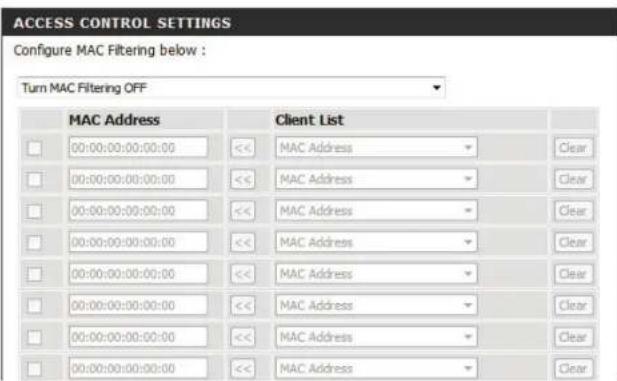
Le filtrage MAC vous permet de contrôler l'accès sans fil à votre réseau en fonction des adresses MAC des clients.
| Configure MAC Filtering (Configurer les filtres MAC) : | Utilisez le menu déroulant pour sélectionner la méthode de filtrage MAC souhaitée :Turn MAC Filtering OFF (Désactiver le filtrage MAC) : aucun filtrage MAC n'est appliqué.Turn MAC Filtering ON and ALLOW (Activer le filtrage MAC et autoriser) :le filtrage MAC est activé et seules les adresses MAC répertoriées dans le tableau ci-dessous ont un droit d'accès.Turn MAC Filtering ON and DENY (Activer le filtrage MAC et refuser) :le filtrage MAC est activé et seules les adresses MAC répertoriées dans le tableau ci-dessous n'ont pas accès. |
| Checkbox (Case à cocher) : | Cochez la case pour inclure cette adresse MAC dans les règles de filtrage MAC. |
| MAC Address (Adresse MAC) : | Saisissez l'adresse MAC du client que vous souhaitez filtrer. Si le client est actuellement connecté au point d'accès, vous pouvez le sélectionner dans le menu déroulant Client List (Liste de clients), puis cliquer sur << pour renseigner le champ automatiquement. |
Cliquez sur Clear (Effacer) pour effacer tous les champs. Cliquez sur Save Settings (Enregistrer les paramètres) en haut de la page pour enregistrer la configuration actuelle.
Cette page vous permet de configurer les paramètres sans fil avancés des bandes de 2,4 GHz et 5 GHz.
Bande de 2,4 GHz :
Puissance de Sélectionnez la puissance de transmission souhaitée de la radio sans transmission : fil dans le menu déroulant.
Activation de WMM : Cochez la case pour activer la fonction multimédia sans fil (WMM), un moteur QoS qui permet de réduire le décalage et la latence lors de la transmission de contenu multimédia via votre connexion sans fil.
IG court : L'utilisation d'un intervalle de garde (IG) court peut augmenter le débit. Cependant, il peut aussi augmenter le nombre d'erreurs sur certaines installations en raison de la sensibilité accrue aux réflexions de radiofréquence. Sélectionnez l'option la plus adaptée à votre installation.
Surveillance du trafic IGMP : Activez cette option pour que le point d'accès puisse écouter le trafic IGMP et détecter les clients ayant besoin de flux de multidiffusion.
Partition du réseau local sans fil : Si vous activez cette option, les clients sans fil ne pourront pas communiquer les uns avec les autres, mais auront accès aux ressources du réseau, notamment Internet.
HT20/40 Activez cette option pour réduire les interférences dues aux autres coexistence réseaux sans fil dans votre environnement. Si la largeur de votre canal est de 40 MHz et qu'un autre canal de réseau sans fil la chevauche, cela produit des interférences et votre routeur bascule automatiquement sur 20 MHz.
Cliquez sur Save Settings (Enregistrer les paramètres) en haut de la page pour enregistrer la configuration actuelle.
2.4GHZ ADVANCED WIRELESS SETTINGS :
Transmit Power : 100%
WMM Enable : √
Short GI : √
IGMP Snooping :
WLAN Partition : ☐
HT 20/40 Coexistence : ☑ Enable ☐ Disable
Bande de 5 GHz :
Puissance de transmission : Sélectionnez la puissance de transmission souhaitée de la radio sans fil dans le menu déroulant.
Activation de WMM : Cochez la case pour activer la fonction multimédia sans fil (WMM), un moteur QoS qui permet de réduire le décalage et la latence lors de la transmission de contenu multimédia via votre connexion sans fil.
IG court : L'utilisation d'un intervalle de garde (IG) court peut augmenter le débit. Cependant, il peut aussi augmenter le nombre d'erreurs sur certaines installations en raison de la sensibilité accrue aux réflexions de radiofréquence. Sélectionnez l'option la plus adaptée à votre installation.
Surveillance du trafic IGMP : Activez cette option pour que le point d'accès puisse écouter le trafic IGMP et détecter les clients ayant besoin de flux de multidiffusion.
Partition du réseau local sans fil : Si vous activez cette option, les clients sans fil ne pourront pas communiquer les uns avec les autres, mais auront accès aux ressources du réseau, notamment Internet.
Cliquez sur Save Settings (Enregistrer les paramètres) en haut de la page pour enregistrer la configuration actuelle.
| 5GHz ADVANCED WIRELESS SETTINGS : | |
| Transmit Power : | 100% |
| WMM Enable : | |
| Short GI : | |
| IGMP Snooping : | |
| WLAN Partition : | |
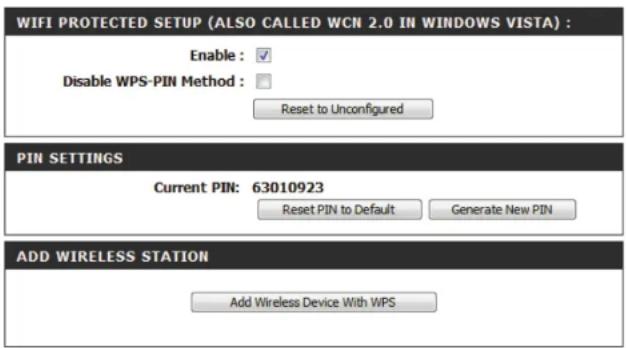
WPS
Cette section vous permet de définir la manière dont le DAP-1665 utilise le WPS pour créer une connexion sans fil sécurisée.
Activer : Cochez cette case pour activer le WPS.
Disable WPS-PIN Method (Désactiver la méthode WPS-PIN) : Cochez la case pour désactiver le WPS à l'aide de la méthode PIN. Si vous sélectionnez cette option, les clients sans fil peuvent seulement utiliser la méthode WPS-PBC (connexion par bouton-poussoir).
PIN actuel : Affiche le code PIN actuel que les clients sans fil peuvent utiliser pour se connecter au point d'accès. Cliquez sur Reset PIN to Default (Réinitialiser le PIN) pour réinitialiser le code PIN à ses paramètres par défaut. Cliquez sur Generate New PIN (Générer un nouveau code PIN) pour générer un nouveau code PIN aléatoire.
Add Wireless Station (Ajouter une station sans fil) : Cliquez sur Add Wireless Device With WPS (Ajouter un périphérique sans fil avec WPS) pour activer la méthode WPS-PBC (bouton-poussoir). Vous aurez ensuite 120 secondes pour appuyer sur le bouton WPS du nouveau périphérique que vous souhaitez connecter.
Cliquez sur Save Settings (Enregistrer les paramètres) en haut de la page pour enregistrer la configuration actuelle.
Limites appliquées à l'utilisateur
Ici, vous pouvez définir le nombre d'utilisateurs maximum pouvant se connecter simultanément au point d'accès.
Activer la limite Utilisateur : Cochez cette case pour activer la fonction de limite d'utilisateur.
User Limit Saisissez un nombre d'utilisateurs (1 à 32).
(Limites appliquées à l'utilisateur) :
Cliquez sur Save Settings (Enregistrer les paramètres) en haut de la page pour enregistrer la configuration actuelle.

text_image
USER LIMIT SETTINGS Enable User Limit : ✓ User Limit (1 - 32) : 0Mode Client sans fil
Puissance de transmission : Sélectionnez la puissance de transmission souhaitée de la radio sans fil dans le menu déroulant.
HT20/40 Activez cette option pour réduire les interférences dues aux autres coexistence (Coexistence HT20/40) : est de 40 MHz et qu'un autre canal de réseau sans fil la chevauche, cela produit des interférences et votre routeur bascule automatiquement sur 20 MHz.
Cliquez sur Save Settings (Enregistrer les paramètres) en haut de la page pour enregistrer la configuration actuelle.
2.4GHZ ADVANCED WIRELESS SETTINGS :
Transmit Power : 100%
HT 20/40 Coexistence : ☑ Enable ☑ Disable
Bande de 5 GHz :
Puissance de transmission : Sélectionnez la puissance de transmission souhaitée de la radio sans fil dans le menu déroulant.
Cliquez sur Save Settings (Enregistrer les paramètres) en haut de la page pour enregistrer la configuration actuelle.
Le filtrage MAC vous permet de contrôler l'accès sans fil à votre réseau en fonction des adresses MAC des clients.
Configure MAC Utilisez le menu déroulant pour sélectionner la méthode de filtrage Filtering (Configurer MAC souhaitée : les filtres MAC) : Turn MAC Filtering OFF (Désactiver le filtrage MAC) : aucun filtrage MAC n'est appliqué. Turn MAC Filtering ON and ALLOW (Activer le filtrage MAC et autoriser) : le filtrage MAC est activé et seules les adresses MAC répertoriées dans le tableau ci-dessous ont un droit d'accès. Turn MAC Filtering ON and DENY (Activer le filtrage MAC et refuser) : le filtrage MAC est activé et seules les adresses MAC répertoriées dans le tableau ci-dessous n'ont pas accès.
Checkbox (Case à cocher) : Cochez la case pour inclure cette adresse MAC dans les règles de filtrage MAC.
MAC Address Saisissez l'adresse MAC du client que vous souhaitez filtrer. Si le client est actuellement connecté au point d'accès, vous pouvez le sélectionner dans le menu déroulant Client List (Liste de clients), puis cliquer sur << pour renseigner le champ automatiquement.
Cliquez sur Clear (Effacer) pour effacer tous les champs. Cliquez sur Save Settings (Enregistrer les paramètres) en haut de la page pour enregistrer la configuration actuelle.
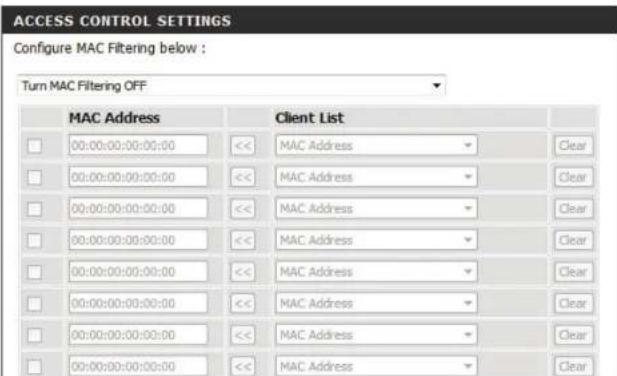
Sur cette page, vous pouvez ajuster les paramètres sans fil avancés à la fois pour la bande de 2.4 GHz et celle de 5 GHz. Les paramètres de ce mode sont les mêmes que pour le « «Mode Point d'accès» à la page 28, sauf exception tel que noté ci-dessous.
Puissance de transmission : Sélectionnez la puissance de transmission souhaitée de la radio sans fil dans le menu déroulant.
Activation de WMM : Cochez la case pour activer la fonction multimédia sans fil (WMM), un moteur QoS qui permet de réduire le décalage et la latence lors de la transmission de contenu multimédia via votre connexion sans fil.
IG court : L'utilisation d'un intervalle de garde (IG) court peut augmenter le débit. Cependant, il peut aussi augmenter le nombre d'erreurs sur certaines installations en raison de la sensibilité accrue aux réflexions de radiofréquence. Sélectionnez l'option la plus adaptée à votre installation.
Surveillance du trafic IGMP : Activez cette option pour que le point d'accès puisse écouter le trafic IGMP et détecter les clients ayant besoin de flux de multidiffusion.
Partition du réseau local sans fil : Si vous activez cette option, les clients sans fil ne pourront pas communiquer les uns avec les autres, mais auront accès aux ressources du réseau, notamment Internet.
HT20/40 Activez cette option pour réduire les interférences dues aux autres coexistence réseaux sans fil dans votre environnement. Si la largeur de votre canal est de 40 MHz et qu'un autre canal de réseau sans fil la chevauche, cela produit des interférences et votre routeur bascule automatiquement sur 20 MHz.
Cliquez sur Save Settings (Enregistrer les paramètres) en haut de la page pour enregistrer la configuration actuelle.
2.4GHZ ADVANCED WIRELESS SETTINGS :
Transmit Power : 100%
WMM Enable :
Short GI : √
IGMP Snooping :
WLAN Partition :
HT 20/40 Coexistence : ☑ Enable ☐ Disable
Mode Répétiteur
Contrôle d'accès
Le filtrage MAC vous permet de contrôler l'accès sans fil à votre réseau en fonction des adresses MAC des clients.
Configure MAC Utilisez le menu déroulant pour sélectionner la méthode de filtrage Filtering (Configurer MAC souhaitée : les filtres MAC) : Turn MAC Filtering OFF (Désactiver le filtrage MAC) : aucun filtrage MAC n'est appliqué. Turn MAC Filtering ON and ALLOW (Activer le filtrage MAC et autoriser) : le filtrage MAC est activé et seules les adresses MAC répertoriées dans le tableau ci-dessous ont un droit d'accès. Turn MAC Filtering ON and DENY (Activer le filtrage MAC et refuser) : le filtrage MAC est activé et seules les adresses MAC répertoriées dans le tableau ci-dessous n'ont pas accès.
Checkbox (Case à cocher): Cochez la case pour inclure cette adresse MAC dans les règles de filtrage MAC.
MAC Address Saisissez l'adresse MAC du client que vous souhaitez filtrer. Si le client est actuellement connecté au point d'accès, vous pouvez le sélectionner dans le menu déroulant Client List (Liste de clients), puis cliquer sur << pour renseigner le champ automatiquement.
Cliquez sur Clear (Effacer) pour effacer tous les champs. Cliquez sur Save Settings (Enregistrer les paramètres) en haut de la page pour enregistrer la configuration actuelle.
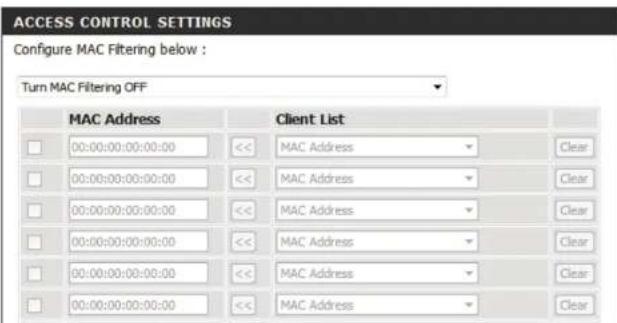
Cette page vous permet de configurer les paramètres sans fil avancés.
Puissance de Sélectionnez la puissance de transmission souhaitée de la radio sans transmission : fil dans le menu déroulant.
Activation de WMM : Cochez la case pour activer la fonction multimédia sans fil (WMM), un moteur QoS qui permet de réduire le décalage et la latence lors de la transmission de contenu multimédia via votre connexion sans fil.
IG court : L'utilisation d'un intervalle de garde (IG) court peut augmenter le débit. Cependant, il peut aussi augmenter le nombre d'erreurs sur certaines installations en raison de la sensibilité accrue aux réflexions de radiofréquence. Sélectionnez l'option la plus adaptée à votre installation.
Surveillance du trafic IGMP : Activez cette option pour que le point d'accès puisse écouter le trafic IGMP et détecter les clients ayant besoin de flux de multidiffusion.
Partition du réseau local sans fil : Si vous activez cette option, les clients sans fil ne pourront pas communiquer les uns avec les autres, mais auront accès aux ressources du réseau, notamment Internet.
HT20/40 Activez cette option pour réduire les interférences dues aux autres coexistence (Coexistence HT20/40) : réseaux sans fil dans votre environnement. Si la largeur de votre canal est de 40 MHz et qu'un autre canal de réseau sans fil la chevauche, cela produit des interférences et votre routeur bascule automatiquement sur 20 MHz.
Cliquez sur Save Settings (Enregistrer les paramètres) en haut de la page pour enregistrer la configuration actuelle.
ADVANCED WIRELESS SETTINGS
Transmit Power : 100%
WMM Enable : √
Short GI : √
IGMP Snooping :
WLAN Partition :
HT 20/40 Coexistence : ☑ Enable ○ Disable
WPS
Cette section vous permet de définir la manière dont le DAP-1665 utilise le WPS pour créer une connexion sans fil sécurisée.
Activer : Cochez cette case pour activer le WPS.
Disable WPS-PIN Method (Désactiver la méthode WPS-PIN) : Cochez la case pour désactiver le WPS à l'aide de la méthode PIN. Si vous sélectionnez cette option, les clients sans fil peuvent seulement utiliser la méthode WPS-PBC (connexion par bouton-poussoir).
PIN actuel : Affiche le code PIN actuel que les clients sans fil peuvent utiliser pour se connecter au point d'accès. Cliquez sur Reset PIN to Default (Réinitialiser le PIN) pour réinitialiser le code PIN à ses paramètres par défaut. Cliquez sur Generate New PIN (Générer un nouveau code PIN) pour générer un nouveau code PIN aléatoire.
Cliquez sur Add Wireless Device With WPS (Ajouter un périphérique sans fil avec WPS) pour activer la méthode WPS-PBC (bouton-poussoir). Vous aurez ensuite 120 secondes pour appuyer sur le bouton WPS du nouveau périphérique que vous souhaitez connecter.
Cliquez sur Save Settings (Enregistrer les paramètres) en haut de la page pour enregistrer la configuration actuelle.
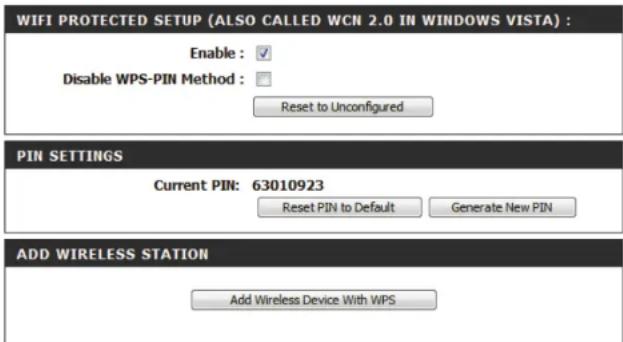
Limites appliquées à l'utilisateur
Ici, vous pouvez définir le nombre d'utilisateurs maximum pouvant se connecter simultanément au point d'accès.
Activer la limite Utilisateur : Cochez cette case pour activer la fonction de limite d'utilisateur.
User Limit
(Limites appliquées à l'utilisateur) :
Saisissez un nombre d'utilisateurs (1 à 32).
Cliquez sur Save Settings (Enregistrer les paramètres) en haut de la page pour enregistrer la configuration actuelle.
USER LIMIT SETTINGS
Enable User Limit
User Limit (1 - 32)

0
广力云
Maintenance
La section Maintenance vous permet de configurer les paramètres administratifs du routeur, notamment l'heure et la date, le mot de passe administrateur et la mise à jour du microprogramme du périphérique.
Administrateur
Nouveau mot de passe : Pour modifier le mot de passe du compte Admin de l'utilitaire de configuration Web, saisissez un nouveau mot de passe dans le champ prévu à cet effet.
Confirmer le mot de passe : Ressaisissez le nouveau mot de passe dans ce champ.
Enable Graphical Cochez la case pour activer l'authentication graphique. L'authentication graphique utilise un test challenge-réponse pour empêcher les utilisateurs non autorisés d'accéder à l'utilitaire de configuration par des moyens automatisés.
Cliquez sur Save Settings (Enregistrer les paramètres) en haut de la page pour enregistrer la configuration actuelle.
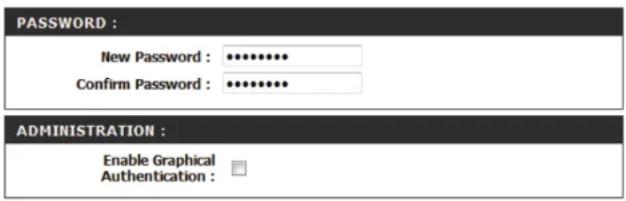
text_image
PASSWORD : New Password : ••••••••• Confirm Password : ••••••••• ADMINISTRATION : Enable Graphical Authentication : □Système
La page System (Système) permet d'enregistrer et de restaurer la configuration du périphérique, ainsi que de restaurer les paramètres par défaut.
Enregistrer les paramètres sur le disque dur local : Cliquez sur Save (Enregistrer) pour enregistrer la configuration actuelle du point d'accès dans un fichier de votre ordinateur local. Après avoir cliqué, une boîte de dialogue Save File (Enregistrer le fichier) apparaît pour vous inviter à enregistrer le fichier de configuration sur votre ordinateur.
Charger des paramètres depuis le disque dur local : Cliquez sur Browse (Parcourir) pour localiser un fichier de configuration enregistré sur votre ordinateur local. Une fois le fichier localisé, cliquez sur Upload Settings (Charger les paramètres) pour appliquer la configuration du fichier au point d'accès. Remarque : La configuration actuelle est alors remplacée.
Restaurer les paramètres par défaut : Cliquez sur Restore Device (Restaurer le périphérique) pour réinitialiser les paramètres par défaut du DAP-1665. Avertissement : Cette opération efface tous les paramètres actuels et ne peut pas être annulée.
RéInitialiser le Cliquez sur Reboot (Redémarrer) pour redémarrer le périphérique.
périphérique : Vous devrez vous reconnecter au périphérique après le redémarrage.
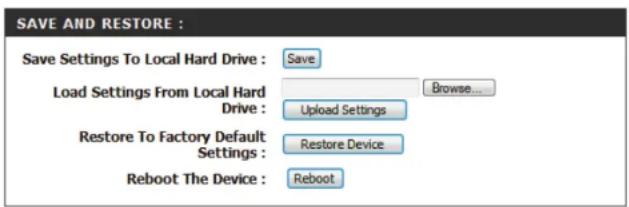
text_image
SAVE AND RESTORE : Save Settings To Local Hard Drive : Save Load Settings From Local Hard Drive : Upload Settings Browse... Restore To Factory Default Settings : Restore Device Reboot The Device : RebootMicroprogramme
La page Firmware (Microprogramme) permet de mettre à jour le microprogramme du périphérique, ainsi que d'ajouter ou de supprimer des packs linguistiques.
Informations concernant le microprogramme :
Cette section affiche les informations relatives au microprogramme et au pack linguistique actuels. Cliquez sur Remove (Supprimer) pour supprimer les packs linguistiques installés. Cliquez sur Check Now (Vérifier maintenant) pour vérifier le nouveau progiciel ou les nouvelles versions des packs linguistiques.
Remarque : Le point d'accès doit disposer d'une connexion Internet active pour rechercher les mises à jour du microprogramme et du pack linguistique.
Check the Latest Firmware and Language Pack Versions (Rechercher les dernières versions du microprogramme et du pack linguistique) :
Si la recherche précédente de microprogramme et de packs linguistiques a détecté des mises à jour, les détails s'affichent ici. Cliquez sur Download (Télécharger) pour télécharger les fichiers de mise à jour sur votre ordinateur.
Mise à jour du microprogramme :
Cliquez sur Browse (Parcourir) pour rechercher un fichier du microprogramme sur votre ordinateur. Une fois localisé, cliquez sur Upload (Charger) pour lancer le processus de mise à jour du microprogramme. Il est recommandé d'enregistrer la configuration actuelle de votre routeur sur la page System (Système) avant de débuter la mise à jour du microprogramme.
Avertissement : Vous devez utiliser une connexion câblée pour que le point d'accès mette le microprogramme à jour.
Mise à jour du pack linguistique :
Cliquez sur Browse (Parcourir) pour rechercher un fichier de pack linguistique sur votre ordinateur. Une fois localisé, cliquez sur Upload (Charger) pour lancer le processus de mise à jour du pack linguistique.
FIRMWARE INFORMATION :
Current Firmware Version : 1.00
Date: 2013/07/15
Current Language Pack Version :
Date :
La page Time (Temps) permet de configurer les paramètres d'heure et de date du point d'accès. Vous pouvez également configurer les paramètres d'heure d'été et synchroniser l'horloge du point d'accès et du calendrier avec un serveur NTP Web.
Heure : Affiche l'heure et la date actuelles du point d'accès.
Fuseau horaire : Sélectionnez votre fuseau horaire dans le menu déroulant.
Activer l'heure Cochez la case pour que le point d'accès configure automatiquement d'été : l'horloge pour l'heure d'été.
Daylight Saving Offset (Décalage d'heure d'été) : Sélectionnez le décalage à appliquer pour le début de l'heure d'été dans le menu déroulant.
Dates de Utilisez les menus déroulants pour définir les dates Start (Début) et changement End (Fin) de l'heure d'été. d'heure :
Activer le serveur Cochez la case pour que le point d'accès synchronise automatiquement NTP : son horloge et son calendrier avec un serveur NTP en ligne.
Serveur NTP Saisissez l'adresse du serveur NTP que vous souhaitez utiliser dans utilisé : le champ prévu à cet effet ou sélectionnez un serveur prédéterminé dans le menu déroulant, puis cliquez sur << pour renseigner le champ.
Date et heure : Utilisez les menus déroulants pour configurer l'heure et la date manuellement. Cette option n'est pas disponible si l'option Enable NTP Server (Activer le serveur NTP) est sélectionnée ci-dessus.
Cliquez sur Save Settings (Enregistrer les paramètres) en haut de la page pour enregistrer la configuration actuelle.
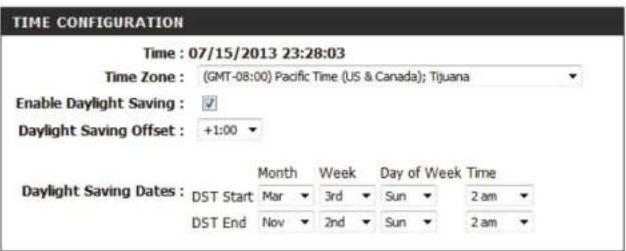
text_image
TIME CONFIGURATION Time : 07/15/2013 23:28:03 Time Zone : (GMT-08:00) Pacific Time (US & Canada); Tijuana Enable Daylight Saving : Daylight Saving Offset : +1:00 Daylight Saving Dates : Month Week Day of Week Time DST Start Mar 3rd Sun 2 am DST End Nov 2nd Sun 2 am
text_image
AUTOMATIC TIME CONFIGURATION Enable NTP server : NTP Server Used : ntp1.dink.com << ntp1.dink.com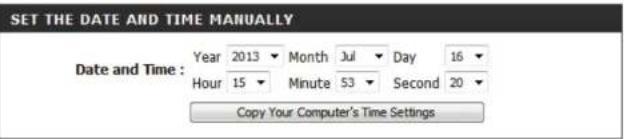
Nom d'hôte ou adresse IP : Saisissez le nom d'hôte ou l'adresse IP devant faire l'objet d'un test ping.
Ping Result (Résultat du ping) : Affiche les résultats du test ping ci-dessus.
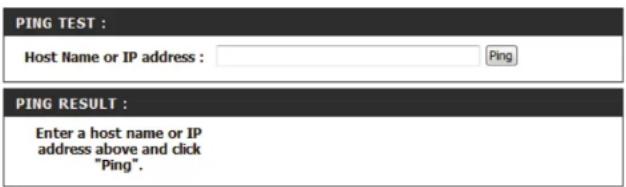
La page Schedules (Calendriers) permet de créer de nouvelles règles de calendrier pour diverses fonctions du point d'accès. Les calendriers créés ici pourront être sélectionnés dans les menus déroulants de sélection de calendriers de l'utilitaire de configuration.
Nom : Saisissez un nom pour identifier la nouvelle règle du calendrier.
Days(s) (Jour(s)): Sélectionnez All Week (Toute la semaine) pour que la règle soit active tous les jours de la semaine. Sélectionnez Select Day(s) (Sélectionner le(s) jour(s)) pour déterminer les jours où activer la règle. Les jours peuvent être sélectionnés en cochant les cases ci-dessous.
All Day-24 hrs Cochez la case pour activer la règle toute la journée les jours sélectionnés ci-dessus. (Toute la journée - 24 h) :
Time format Indiquez si vous souhaitez utiliser le format horaire 24-hour (Format horaire) : (24 heures) ou 12-hour (12 heures).
Heure de début : Saisissez l'heure à laquelle la règle doit s'activer chaque jour sélectionné ci-dessus.
Heure de fin : Saisissez l'heure à laquelle la règle doit se désactiver chaque jour sélectionné ci-dessus.
Cliquez sur Add (Ajouter) pour ajouter la règle à la liste de règles du calendrier. Cliquez sur Clear (Effacer) pour effacer tous les champs.
Liste des règles de calendrier. Ce tableau affiche un résumé de toutes les règles de calendrier actuelles. Cliquez sur l'icône Edit (Modifier) pour modifier la règle ou sur l'icône Delete (Supprimer) pour supprimer la règle de la liste.
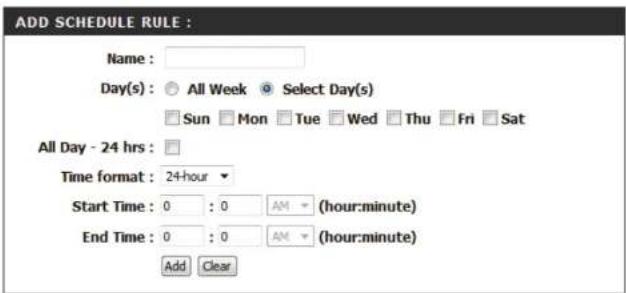
text_image
ADD SCHEDULE RULE : Name: Day(s) : All Week Select Day(s) Sun Mon Tue Wed Thu Fri Sat All Day - 24 hrs : Time format : 24-hour Start Time : 0 : 0 AM (hour:minute) End Time : 0 : 0 AM (hour:minute) Add Clear| SCHEDULE RULES LIST : | ||
| Name | Day(s) | Time Frame |
| Schedule 1 | Mon Wed Thu Fri | 09:00 AM-05:00 AM |
État Informations sur le périphérique
Cette page affiche les informations actuelles du DAP-1665, notamment les données du réseau local et du réseau local sans fil, ainsi que les statistiques.
Général : Affiche l'heure du point d'accès et la version du microprogramme.
Réseau local : Affiche l'adresse MAC et les paramètres de l'adresse IP privée (locale) du point d'accès.
Wireless LAN (Réseau local sans fil) : Affiche l'adresse MAC et les paramètres du réseau sans fil, notamment le SSID et le canal de la bande de 2,4 GHz.
Wireless LAN 2 (Réseau local sans fil 2) : Affiche l'adresse MAC et les paramètres du réseau sans fil, notamment le SSID et le canal de la bande de 5 GHz.
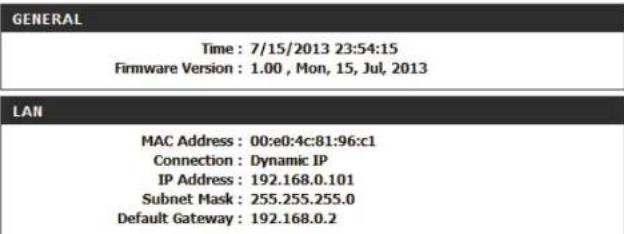
text_image
GENERAL Time : 7/15/2013 23:54:15 Firmware Version : 1.00 , Mon, 15, Jul, 2013 LAN MAC Address : 00:e0:4c:81:96:c1 Connection : Dynamic IP IP Address : 192.168.0.101 Subnet Mask : 255.255.255.0 Default Gateway : 192.168.0.2Le DAP-1665 conserve un journal des événements et des activités qui le concernent. Si le périphérique est réinitialisé, les journaux sont automatiquement effacés.
Options du journal : Vous pouvez afficher plusieurs types de journaux : System Activity (Activité du système), Debug Information (Informations de débogage), Attacks (Attaques), Dropped Packets (Paquets rejetés) et Notice (Avis). Cochez les cases pour afficher les éléments de journal de chaque type. Cliquez sur Apply Log Settings Now (Appliquer les paramètres du journal maintenant) pour mettre à jour les options du journal.
Première page : Ce bouton vous dirige vers la première page du journal.
Dernière page : Ce bouton vous dirige vers la dernière page du journal.
Previous Page Ce bouton vous dirige vers la page précédente du journal. (Page précédente):
Next Page (Page suivante) : Ce bouton vous dirige vers la page suivante du journal.
Clear Log (Effacer le journal) : Ce bouton efface tout le contenu actuel du journal.
Enregistrer le journal : Ce bouton vous permet d'enregistrer le journal actuel dans un fichier de votre ordinateur local.
Refresh Ce bouton actualise le journal. (Actualiser) :
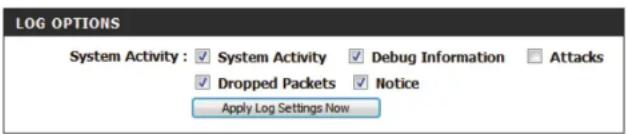
Le DAP-1665 conserve les statistiques du trafic. Vous pouvez voir le nombre de paquets qui passent par le réseau local et les parties sans fil du réseau. Le compteur de trafic se réinitialise si le point d'accès est redémarré. Utilisez les boutons Refresh (Actualiser) et Clear (Effacer) en haut de la page pour actualiser ou effacer les statistiques.
TRAFFIC STATISTICS :
La section sans fil vous permet de voir les clients sans fil connectés à votre point d'accès sans fil.
Temps de Affiche la durée pendant laquelle le client sans fil a été connecté au point d'accès. connexion :
Sécurité du réseau sans fil
Cette section présente les différents types de sécurité que vous pouvez utiliser pour protéger votre réseau sans fil des intrus. Notez que certaines méthodes de sécurité ne sont pas disponibles dans tous les modes de fonctionnement. Le DAP-1665 offre les types de sécurité suivants :
Le WEP est une ancienne forme de chiffrement sans fil, qui fonctionne uniquement en mode 802.11g. Il convient d'utiliser des caractères hexadécimaux pour créer une clé d'authentication. Le WEP est considéré comme moins sécurisé que les nouvelles normes de sécurité WPA/WPA2. Il est recommandé de n'utiliser ce mode de sécurité que si vos clients sans fil ne prennent pas en charge la norme WPA/WPA2.
Définition du WPS
Le WPS vous permet d'établir rapidement et facilement une connexion sans fil sécurisée entre des périphériques, grâce à un bouton-poussoir ou un code PIN. Grâce à cette méthode, les utilisateurs n'ont pas besoin de modifier les paramètres de leurs périphériques sans fil, ni de se souvenir de mots de passe de sécurité. De nombreux périphériques sans fil disposent d'un bouton-poussoir physique, placé quelque part sur le boîtier extérieur, tandis que d'autres ont un bouton virtuel, intégré dans le logiciel de configuration. Pour en savoir plus sur la connexion au DAP-1665 par WPS, consultez la documentation de votre périphérique sans fil.
Définition du WPA
Le WPA (Wi-Fi Protected Access = Accès protégé Wi-Fi) est une norme Wi-Fi conçue pour améliorer les fonctions de sécurité du WEP (Wired Equivalent Privacy).
Voici les 2 principales améliorations par rapport au WEP :
- Amélioration du cryptage des données grâce au protocole TKIP (Temporal Key Integrity Protocol). Le TKIP mélange les clés à l'aide d'un algorithme de hachage et, en ajoutant une fonction de contrôle d'intégrité, garantit que les clés n'ont pas été sabotées. Le WPA2 repose sur la norme 802.11i et utilise la norme AES (Advanced Encryption Standard) au lieu de TKIP.
- Authentication des utilisateurs, qui manque généralement dans le WEP, via le protocole d'authentication extensible (EAP). Le WEP régule l'accès à un réseau sans fil en fonction d'une adresse MAC spécifique au matériel d'un ordinateur relativement simple à flairer et voler. L'EAP repose sur un système de chiffrement de clés publiques plus sécurisé pour garantir que seuls les utilisateurs autorisés peuvent accéder au réseau.
Le WPA-PSK/WPA2-PSK utilise une phrase de passe ou une clé pour authentifier votre connexion sans fil. La clé est un mot de passe alphanumérique comprenant entre 8 et 63 caractères. Ce mot de passe peut inclure des symboles (!?&_) et des espaces. Cette clé doit être strictement identique à celle saisie sur votre pont ou point d'accès sans fil. Le WPA/WPA2 comprend l'authentication des utilisateurs via le protocole EAP (Extensible Authentication Protocol). L'EAP repose sur un système de chiffrement de clés publiques plus sécurisé pour garantir que seuls les utilisateurs autorisés peuvent accéder au réseau.
Le WPA/WPA2 comporte deux principaux niveaux de sécurité : personnel et entreprise.
- Le WPA/WPA2 - Personnel est suffisant pour la plupart des réseaux à domicile ; cette méthode fait appel à une clé pré-partagée, comme expliqué ci-dessus, pour authentifier les utilisateurs et chiffrer les données.
- Le WPA/WPA2 - Entreprise est conçu pour les environnements réseau de plus grande ampleur; cette méthode fait appel à un serveur RADIUS centralisé pour l'authentication. Les utilisateurs doivent être enregistrés et autorisés par le serveur RADIUS pour accéder au réseau sans fil.
Connexion à un réseau sans fil Windows® 8
Il est recommandé d'activer la sécurité sans fil (WPA/WPA2) sur le routeur ou le point d'accès sans fil avant de configurer l'adaptateur sans fil. Si vous rejoignez un réseau existant, vous devez connaître la clé de sécurité utilisée (mot de passe Wi-Fi).
Pour rejoindre un réseau existant, repérez l'icône du réseau sans fil dans la barre de tâches, près de l'affichage de l'heure.

text_image
11:35 AM 1/21/2013 Icône de réseau sans filEn cliquant sur cette icône, vous affichez une liste des réseaux sans fil qui se trouvent dans la proximité de connexion de votre ordinateur. Sélectionnez le réseau désiré en cliquant sur le nom du réseau.
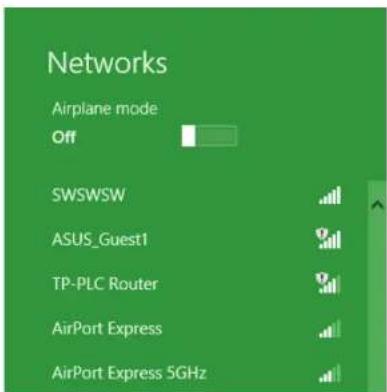
text_image
Networks Airplane mode Off SWSWSW ASUS_Guest1 TP-PLC Router AirPort Express AirPort Express 5GHzSection 5 - Connexion à un réseau sans fil
On vous demandera ensuite de saisir la clé de sécurité du réseau (mot de passe Wi-Fi) pour le réseau sans fil. Saisissez le mot de passe dans le champ prévu à cet effet, puis cliquez sur Next (Suivant).
Si vous souhaitez utiliser le WPS pour vous connecter au routeur, vous pouvez aussi appuyer sur le bouton WPS sur votre routeur pour activer la fonction WPS.
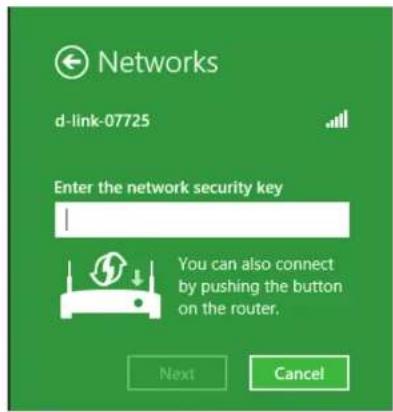
Lorsque vous avez réussi à établir une connexion réussie à un réseau sans fil, le mot Connecté apparaît près du nom du réseau auquel vous êtes connecté.
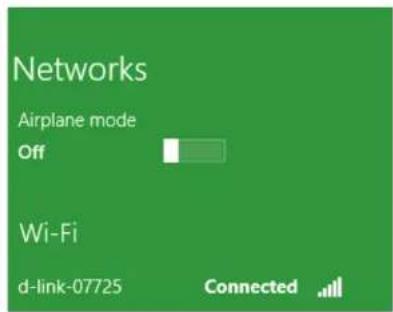
text_image
Networks Airplane mode Off Wi-Fi d-link-07725 ConnectedWindows® 7
Il est recommandé d'activer la sécurité sans fil (WPA/WPA2) sur le routeur ou le point d'accès sans fil avant de configurer l'adaptateur sans fil. Si vous rejoignez un réseau existant, vous devez connaître la clé de sécurité ou la phrase de passe utilisée.
- Cliquez sur l'icône sans fil dans la zone de notification (en bas à droite).
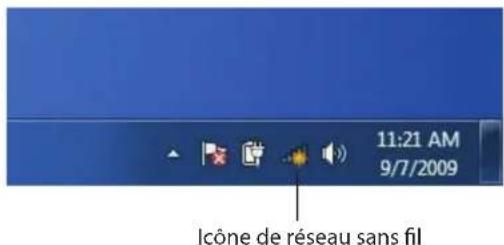
text_image
11:21 AM 9/7/2009 Icône de réseau sans fil- L'utilitaire affiche tous les réseaux sans fil disponibles dans votre zone.
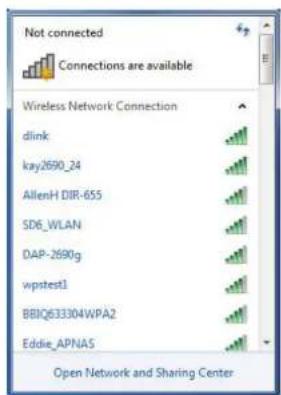
Section 5 - Connexion à un réseau sans fil
- Sélectionnez le réseau sans fil (SSID) auquel vous souhaitez vous connecter, puis cliquez sur le bouton Connect (Connexion).
Si vous obtenez un bon signal, mais que vous ne pouvez pas accéder à Internet, vérifiez les paramètres TCP/IP de votre adaptateur sans fil. Reportez-vous à la section Bases de la mise en réseau de ce manuel pour de plus amples informations.
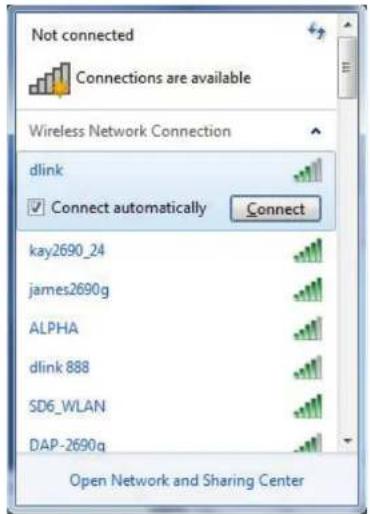
- La fenêtre suivante apparaît pendant que l'ordinateur tente de se connecter au routeur.
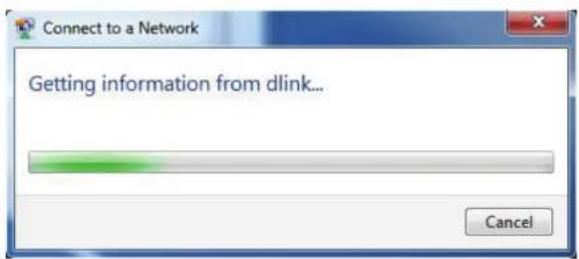
Section 5 - Connexion à un réseau sans fil
- Entrez la même clé de sécurité ou phrase de passe que celle du routeur, puis cliquez sur Connect (Connexion). Vous pouvez également vous connecter en appuyant sur le bouton WPS du routeur.
La connexion au réseau sans fil prendre 20 à 30 secondes. Si elle échoue, vérifiez que les paramètres de sécurité soient corrects. La clé ou la phrase de passe doit être strictement identique à celle du routeur sans fil.
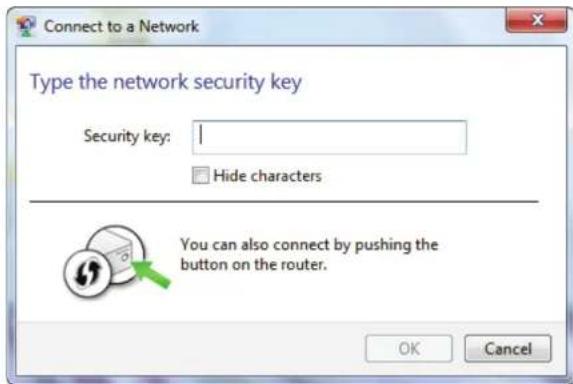
Les utilisateurs de Windows Vista peuvent utiliser l'utilitaire sans fil intégré. Si vous utilisez l'utilitaire d'une autre société, veuillez vous reporter au manuel d'utilisation de votre adaptateur sans fil pour obtenir de l'aide sur la connexion à un réseau sans fil. La plupart des utilitaires possèdent une option « site survey » (Visite des lieux) similaire à l'utilitaire de Windows Vista®, comme indiqué ci-dessous.
Si l'infobulle Wireless Networks Detected (Réseaux sans fil détectés) s'affiche, cliquez au centre de la bulle pour accéder à l'utilitaire.
ou
Faites un clic droit sur l'icône de l'ordinateur sans fil dans la zone de notification (en bas à droite de l'écran à côté de l'heure). Sélectionnez Connect to a network (Connexion à un réseau).
L'utilitaire affiche tous les réseaux sans fil disponibles dans votre zone. Cliquez sur l'un d'eux (affiché à l'aide du SSID), puis cliquez sur le bouton Connect (Connexion).
Si vous obtenez un bon signal, mais que vous ne pouvez pas accéder à Internet, vérifiez les paramètres TCP/IP de votre adaptateur sans fil. Reportez-vous à la section Bases de la mise en réseau de ce manuel pour de plus amples informations.
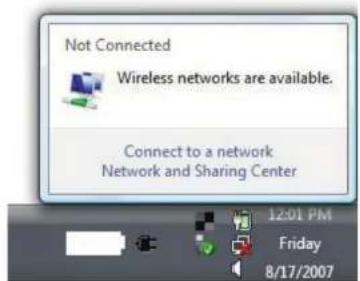
Il est recommandé d'activer la sécurité sans fil (WPA/WPA2) sur le routeur ou le point d'accès sans fil avant de configurer l'adaptateur sans fil. Si vous rejoignez un réseau existant, vous devez connaître la clé de sécurité ou la phrase de passe utilisée.
-
Ouvrez l'utilitaire sans fil de Windows Vista en cliquant avec le bouton droit de la souris sur l'icône de l'ordinateur sans fil, dans la zone de notification (en bas à droite de l'écran). Sélectionnez Connect to a network (Connexion à un réseau).
-
Sélectionnez le nom Wi-Fi (SSID) auquel vous souhaitez vous connecter, puis cliquez sur Connect (Connector).
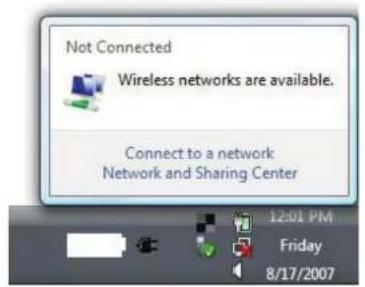
Section 5 - Connexion à un réseau sans fil
- Saisissez la même clé de sécurité ou phrase de passe (mot de passe Wi-Fi) que celle du routeur, puis cliquez sur Connect (Connector).
La connexion au réseau sans fil prendre 20 à 30 secondes. Si elle échoue, vérifiez que les paramètres de sécurité soient corrects. La clé ou la phrase de passe doit être strictement identique à celle du routeur sans fil.
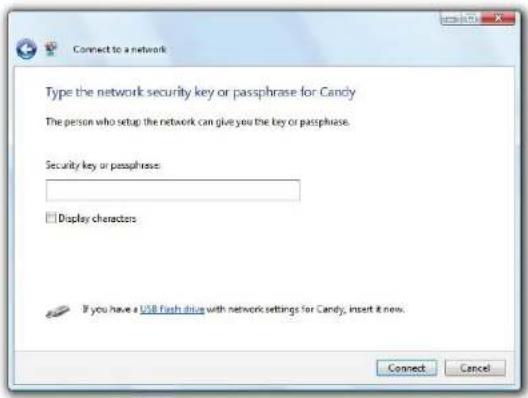
Le routeur prend en charge la protection Wi-Fi, dénommée WCN 2.0 sous Windows Vista. Les instructions de configuration suivantes diffèrent selon que vous utilisez Windows Vista ou un logiciel tiers pour configurer le routeur.
Lorsque vous configurez le routeur pour la première fois, la protection Wi-Fi est désactivée et non configurée. Or, pour profiter des avantages de la protection Wi-Fi, le routeur doit être activé et configuré. Trois méthodes de base permettent d'y parvenir : utilisez l'assistance pour WCN 2.0 intégrée de Windows Vista, le logiciel fourni par un tiers, ou bien configurez manuellement.
Si vous exécutez Windows Vista, connectez-vous au routeur et cochez la case Enable (Activer) dans la section Basic > Wireless (Paramètres de base > Sans fil). Utilisez le PIN actuel affiché dans la section Advanced > Wi-Fi Protected Setup (Avancé > WPS), ou bien cliquez sur le bouton Generate New PIN (Générer un nouveau PIN) ou sur le bouton Reset PIN to Default (Réinitialiser le PIN par défaut).

Si vous utilisez un logiciel tiers pour configurer la protection Wi-Fi, suivez attentivement les instructions. Ensuite, passez à la section suivante pour configurer le routeur que vous venez de paramétrer.
À l'aide de Windows® XP
Les utilisateurs de Windows® XP peuvent utiliser l'utilitaire sans fil intégré (Zero Configuration Utility). Les instructions suivantes s'appliquent aux utilisateurs du Service Pack 2. Si vous utilisez l'utilitaire d'une autre société ou Windows® 2000, veuillez vous reporter au manuel d'utilisation de votre adaptateur sans fil pour obtenir de l'aide sur la connexion à un réseau sans fil. La plupart des utilitaires possèdent une option « site survey » (Visite des lieux) similaire à l'utilitaire de Windows® XP, comme indiqué ci-dessous.
Si l'infobulle Wireless Networks Detected (Réseaux sans fil détectés) s'affiche, cliquez au centre de la bulle pour accéder à l'utilitaire.
ou
Faites un clic droit sur l'icône de l'ordinateur sans fil dans la zone de notification (en bas à droite de l'écran à côté de l'heure). Sélectionnez Afficher les réseaux sans fil disponibles.
L'utilitaire affiche tous les réseaux sans fil disponibles dans votre zone. Cliquez sur l'un d'eux (affiché à l'aide du SSID), puis cliquez sur le bouton Connect (Connexion).
Si vous obtenez un bon signal, mais que vous ne pouvez pas accéder à Internet, vérifiez les paramètres TCP/IP de votre adaptateur sans fil. Reportez-vous à la section Bases de la mise en réseau de ce manuel pour de plus amples informations.
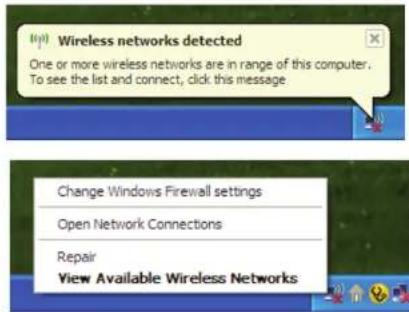
Il est recommandé d'activer le WEP sur le routeur sans fil ou le point d'accès avant de configurer l'adaptateur sans fil. Si vous rejoignez un réseau existant, vous devez connaître la clé WEP utilisée.
-
Ouvrez l'utilitaire sans fil de Windows® XP en cliquant avec le bouton droit de la souris sur l'icône de l'ordinateur sans fil, dans la zone de notification (en bas à droite de l'écran). Sélectionnez Afficher les réseaux sans fil disponibles.
-
Sélectionnez le réseau sans fil (SSID) auquel vous souhaitez vous connecter, puis cliquez sur Connect (Connexion).

Section 5 - Connexion à un réseau sans fil
- La boîte de dialogue Wireless Network Connection (Connexion réseau sans fil) apparaît. Saisissez la phrase de passe WPA-PSK, puis cliquez sur Connect (Connexion).
La connexion au réseau sans fil prendre 20 à 30 secondes. Si elle échoue, veuillez vérifier que les paramètres de WPA-PSK sont corrects. La phrase de passe WPA-PSK doit être strictement identique à celle du routeur sans fil.
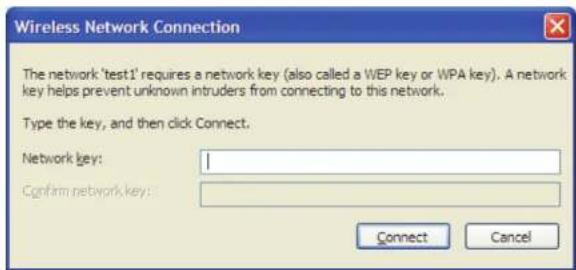
Résolution des problèmes
Ce chapitre apporte des solutions aux problèmes pouvant survenir pendant l'installation et l'utilisation du routeur DAP-1665. Lisez les descriptions suivantes si vous rencontrez des problèmes.
1. Pourquoi n'ai-je pas accès à l'utilitaire de configuration Web ?
Lorsque vous saisissez le nom ou l'adresse IP du point d'accès D-Link (192.168.0.50 par exemple), vous ne vous connectez pas à un site Web ou à Internet. L'utilitaire est intégré dans une puce ROM du périphérique lui-même. Votre ordinateur doit se trouver sur le même sous-réseau IP pour se connecter à l'utilitaire Web.
- Vérifiez qu'une version actualisée de Java est activée sur le navigateur Web. Nous recommandons les versions suivantes :
- Microsoft Internet Explorer® version 7.0 ou supérieure
- Mozilla Firefox® 12.0 ou une version ultérieure
- Google Chrome™ 20.0 ou une version supérieure
-
Apple Safari® 4.0 ou une version ultérieure
-
Vérifiez la connectivité physique en contrôlant que le voyant reste allumé sur le périphérique. S'il ne l'est pas, essayez un autre câble. Si l'ordinateur est éteint, le voyant l'est peut-être également.
- Désactivez les logiciels de sécurité Internet exécutés sur l'ordinateur. Les pare-feux logiciels, comme Zone Alarm, Black Ice, Sygate, Norton Personal Firewall et le pare-feu Windows XP° peuvent bloquer l'accès aux pages de configuration. Vérifiez les fichiers d'aide joints à votre logiciel pare-feu pour de plus amples informations sur sa désactivation ou sa configuration.
- Configurez vos paramètres Internet :
- Allez dans Start > Settings > Control Panel (Démarrer > Paramètres > Panneau de configuration). Double-cliquez sur l'icône Internet Options (Options Internet). Sous l'onglet Security (Sécurité), cliquez sur le bouton qui restaure les paramètres par défaut.
- Cliquez sur l'onglet Connexions, puis définissez l'option de numérotation sur Ne jamais établir de connexion. Cliquez sur le bouton Paramètres du réseau local. Veillez à ce que rien ne soit coché. Cliquez sur OK.
- Dans l'onglet Advanced (Avancés), cliquez sur le bouton permettant de rétablir les paramètres avancés. Cliquez trois fois sur OK.
-
Fermez votre navigateur Web (s'il est ouvert), puis rouvrez-le.
-
Accédez à la gestion Web. Ouvrez votre navigateur Web, puis saisissez l'adresse IP de votre point d'accès D-Link dans la barre d'adresse. Cette opération doit ouvrir la page de connexion de votre gestion Web.
- Si vous ne parvenez toujours pas à accéder à la configuration, débranchez l'alimentation du point d'accès pendant 10 secondes, puis rebranchez-la. Patientez environ 30 secondes, puis essayez d'accéder à la configuration. Si vous possédez plusieurs ordinateurs, essayez de vous connecter avec un autre ordinateur.
2. Que dois-je faire si j'ai oublié mon mot de passe ?
Si vous oubliez votre mot de passe, vous devez réinitialiser votre point d'accès. Malheureusement, cette procédure réinitialise tous vos paramètres.
Pour réinitialiser le point d'accès, localisez le bouton de réinitialisation (orifice) à l'arrière de l'appareil. Lorsque le point d'accès est allumé, utilisez un trombone pour maintenir le bouton enfoncé pendant 10 secondes. Relâchez-le pour que le point d'accès réalise la procédure de réinitialisation. Patientez environ 30 secondes avant d'accéder au point d'accès. L'adresse IP par défaut est 192.168.0.50. Lorsque vous vous connectez, le nom d'utilisateur est Admin; laissez la case de mot de passe vide.
3. Pourquoi ne puis-je pas me connecter à certains sites ou envoyer et recevoir des courriers électroniques lorsque je me connecte via mon point d'accès ?
Si vous avez des difficultés à envoyer ou recevoir des courriers électroniques, ou à vous connecter à des sites sécurisés (par ex. eBay, sites de banques et Hotmail), nous conseillons de réduire la MTU par étapes de dix (par ex. 1 492, 1 482, 1 472, etc.).
Remarque : Les utilisateurs d'AOL DSL+ doivent utiliser une MTU de 1400.
Pour trouver la taille de MTU appropriée, vous devez réaliser un ping spécial de la cible à laquelle vous tentez d'accéder. Il peut s'agir d'un autre ordinateur ou d'une URL.
- Cliquez sur Start (Démarrer), puis sur Run (Exécuter).
- Sous Windows® 95, 98 et ME, saisissez command (sous Windows® NT, 2000 et XP, saisissez cmd), puis appuyez sur Entrée (ou cliquez sur OK).
- Lorsque la fenêtre s'ouvre, vous devez réaliser un ping spécial. Utilisez la syntaxe suivante :
ping [url] [-f] [-l] [valeur MTU]
Exemple : ping yahoo.com -f -l 1472
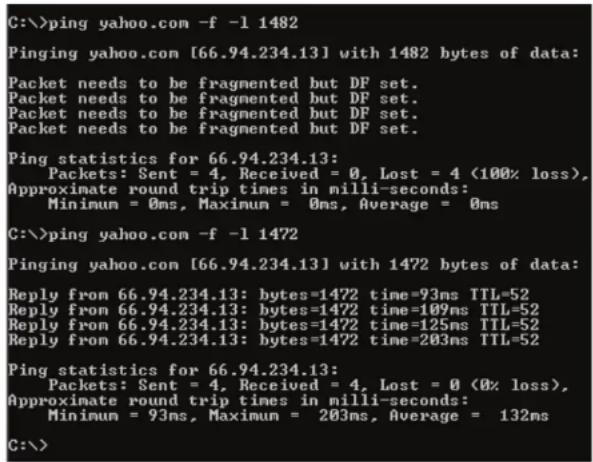
Vous devez commencer à 1472 et réduire de 10 à chaque fois. Lorsque vous obtenez une réponse, augmentez de 2 jusqu'à ce que vous obteniez un paquet fragmenté. Relevez cette valeur et ajoutez-lui 28 pour prendre en compte les divers en-têtes TCP/IP. Par exemple, considérons que 1452 correspond à la valeur appropriée. La taille de MTU réelle doit être de 1480, soit la valeur optimale pour le réseau avec lequel nous travaillons (1452 + 28 = 1480).
Après avoir trouvé votre MTU, vous pouvez maintenant configurer votre point d'accès à l'aide de la taille de MTU appropriée.
Pour modifier la vitesse de la MTU sur votre point d'accès, procédez comme suit :
- Ouvrez votre navigateur, saisissez l'adresse IP de votre point d'accès (192.168.0.1), puis cliquez sur OK.
- Saisissez votre nom d'utilisateur (Admin) et votre mot de passe (vierge par défaut). Cliquez sur OK pour accéder à la page de configuration Web du périphérique.
- Cliquez sur Setup (Configuration), puis sur Manual Configure (Configuration manuelle).
- Pour modifier la MTU, saisissez le nombre dans le champ MTU, puis cliquez sur Save Settings (Enregistrer les paramètres) pour enregistrer vos paramètres.
- Testez votre courrier électronique. Si le changement de MTU ne résout pas le problème, continuez à la modifier par étapes de dix.
Bases de la mise en réseau
Vérifiez votre adresse IP
Après avoir installé votre adaptateur, vous devez par défaut définir les paramètres TCP/IP pour obtenir automatiquement une adresse IP d'un serveur DHCP (c'est-à-dire un routeur sans fil). Pour vérifier votre adresse IP, procédez comme suit.
Cliquez sur Start > Run (Démarrer > Exécuter). Dans la zone d'exécution, saisissez cmd, puis cliquez sur OK. (les utilisateurs de Windows® 7/Vista® saisissent cmd dans le champ Start Search [Rechercher]).
À l'invite, saisissez ipconfig, puis appuyez sur Entrée.
L'adresse IP, le masque de sous-réseau et la passerelle par défaut de votre adaptateur s'affichent.
Si l'adresse est 0.0.0.0, vérifiez l'installation de votre adaptateur, les paramètres de sécurité et les paramètres de votre routeur. Certains logiciels pare-feu bloquent parfois les demandes DHCP sur les nouveaux adaptateurs.
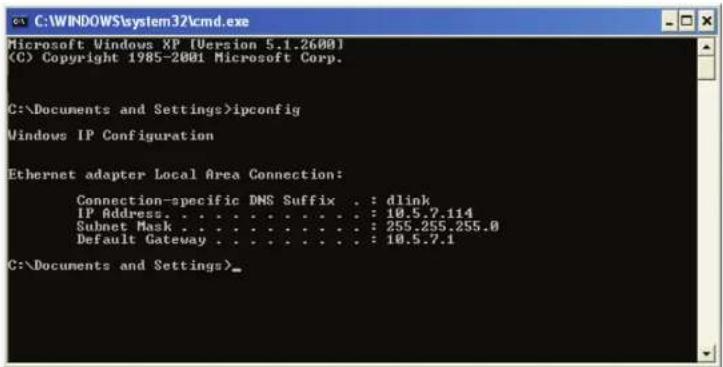
text_image
C:\WINDOWS\system32\cmd.exe Microsoft Windows XP [Version 5.1.2600] (C) Copyright 1785-2001 Microsoft Corp. C:\Documents and Settings>ipconfig Windows IP Configuration Ethernet adapter Local Area Connection: Connection-specific DNS Suffix . : dlink IP Address. . . . . . . . . . . . . . : 10.5.7.114 Subnet Mask . . . . . . . . . . . . : 255.255.255.0 Default Gateway . . . . . . . . . . . : 10.5.7.1 C:\Documents and Settings>Attribution statique d'une adresse IP
Si vous n'utilisez pas de passerelle/routeur compatible avec le serveur DHCP, ou si vous devez attribuer une adresse IP statique, veuillez procéder comme suit :
Étape 1
Windows® 7 - Cliquez sur Démarrer > Panneau de configuration > Réseau et Internet > Centre Réseau et partage > Modification paramètres adaptateur.
Windows Vista" - Cliquez sur Démarrer > Panneau de configuration > Réseau et Internet > Centre réseau et partage > Gérer les connexions réseau.
Windows® XP - Cliquez sur Démarrer > Panneau de configuration > Connexions réseau.
Windows® 2000 - Sur le Bureau, faites un clic droit sur Voisinage réseau > Propriétés.
Étape 2
Cliquez avec le bouton droit de la souris sur Local Area Connection (Connexion au réseau local), qui représente votre adaptateur réseau, puis sélectionnez Properties (Propriétés).
Étape 3
Sélectionnez Internet Protocol (TCP/IP) [Protocole Internet (TCP/IP)], puis cliquez sur Properties (Propriétés).
Étape 4
Cliquez sur Use the following IP address (Utiliser l'adresse IP suivante), puis saisissez une adresse IP du même sous-réseau que votre réseau ou l'adresse IP du réseau local de votre routeur.
Exemple : Si l'adresse IP du réseau local du routeur est 192.168.0.1, configurez votre adresse IP sur 192.168.0.X, X représentant un chiffre entre 2 et 99. Vérifiez que le nombre que vous choisissez n'est pas utilisé sur le réseau. Définissez la même Passerelle par défaut que celle de l'adresse IP du réseau local de votre routeur (192.168.0.1).
Définissez le même Primary DNS (DNS principal) que celui de l'adresse IP du réseau local de votre routeur (192.168.0.1). Le Secondary DNS (DNS secondaire) est inutile, mais vous pouvez quand même saisir un serveur DNS fourni par votre FAI.
Étape 5
Cliquez deux fois sur OK pour enregistrer vos paramètres.
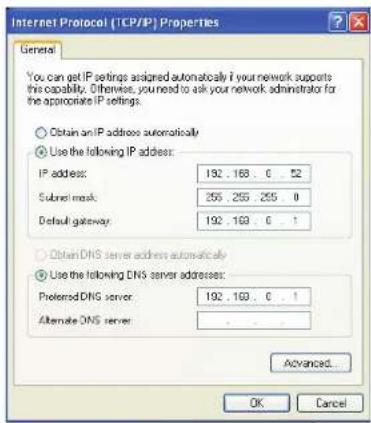
Caractéristiques techniques
Normes
- IEEE 802.11ac
- IEEE 802.11b
- IEEE 802.11n
- IEEE 802.3
- IEEE 802.11g
- IEEE 802.3u
Sécurité
- WPA/WPA2
- WEP
- Personnel • WPS
- Entreprise
Débit du signal sans fil
• Jusqu'à 1200 Mbits/s
Puissance de transmission maximale ^2
• 2,4 GHz • 5 GHz
-11n:22 dBm -11ac:21 dBm
-11g:22 dBm -11a:21 dBm
-11b:25 dBm -11n:20 dBm
Tension de fonctionnement maximale
-12V1A
Consommation électrique
• 5,18 W
Plage de fréquences ^3
- Bande de 2,4 GHz :
- 2,4 - 2,4835 GHz
- Bande de 5 GHz :
- 5.15 GHz à 5.35 GHz
- 5.47 GHz à 5.85 GHz
Antennes
- Deux antennes externes de 2 dBi ou deux antennes externes de 3/5 dBi ^2
Voyants
- Alimentation
- Sans fil 5 GHz
- Sans fil 2,4 GHz
- Réseau local
Température
- En fonctionnement
- 0 °C à 55 °C
- Stockage
--20 à 65 °C
Humidité
- En fonctionnement
- 10 - 90 % (sans condensation)
- Stockage
- 5 - 95 % (sans condensation)
Sécurité et Émissions
- CE
- IC
• FCC • Wi-Fi certifiè
• TELEC • VCCI
Dimensions
- 47 x 108 x 27,8 mm
Poids
• 222 g
Déclarations de conformité
Marques commerciales :
D-Link est une marque déposée de D-Link Corporation/D-Link Systems, Inc. Les autres marques ou marques déposées appartiennent à leurs propriétaires respectifs.
Déclaration de copyright :
Aucune partie de cette publication ou de la documentation jointe à ce produit ne peut être reproduite, sous quelque forme que ce soit et par quelque moyen que ce soit, ni utilisée pour créer des dérivés, comme la traduction, la transformation ou l'adaptation, sans permission de D-Link Corporation/D-Link Systems, Inc., comme stipulé par le Copyright Act américain de 1976 et les amendements apportés à celui-ci. Le contenu est soumis à modification sans préavis.
Copyright ©2010-2011 par D-Link Corporation/D-Link Systems, Inc. Tous droits réservés.
Avertissement de marque CE :
Ce produit est de classe B. Dans un environnement domestique, il peut produire des interférences radio. Dans ce cas, l'utilisateur peut être tenu de prendre des mesures adéquates.
Déclaration de la Commission fédérale des communications (FCC) sur les interférences
Ce dispositif se conforme à la partie 15 des Règles FCC. Le fonctionnement est soumis aux deux conditions suivantes : 1) Ce dispositif ne risque pas de produire des interférences nuisibles, et 2) il doit accepter tous types d'interférences reçues, y compris celles qui peuvent entraîner un dysfonctionnement.
Cet équipement a été testé et s'avère conforme aux limites applicables aux appareils numériques de classe B, conformément à la partie 15 des Règles FCC. Ces limites sont destinées à fournir une protection raisonnable contre les perturbations nuisibles dans une installation résidentielle. Cet équipement génère, utilise et peut rayonner une énergie de radiofréquence et, s'il n'est pas installé et utilisé conformément aux instructions, il peut produire des interférences nuisibles avec la communication radio. Cependant, il n'est pas garanti qu'aucune interférence ne se produise dans une installation donnée. Si cet équipement produit des interférences nuisibles à la réception de la radio ou de la télévision, ce qui peut être déterminé en éteignant puis en rallumant l'équipement, l'utilisateur est encouragé à essayer de corriger les interférences en prenant une des mesures suivantes :
- Réorientation ou déplacement de l'antenne réceptrice.
- Éloignement de l'équipement et du récepteur.
- Connexion de l'équipement dans une prise d'un autre circuit que celui auquel le récepteur est connecté.
- Consultez le revendeur ou un technicien radio/TV expérimenté pour obtenir de l'aide.
Mise en garde FCC : Tout changement ou modification non expressément approuvés par la partie responsable de sa conformité risque d'invalider l'autorisation d'utiliser cet appareil accordée à l'utilisateur.
Le fonctionnement dans la bande de 5,15 à 5,25 GHz est limité à un usage intérieur seulement.
Cet émetteur ne doit pas être placé près d'une autre antenne ou d'un autre émetteur ni fonctionner en conjonction avec ceux-ci.
REMARQUE IMPORTANTE :
Déclaration de la FCC relative à l'exposition aux radiations :
Cet équipement est conforme aux limitations concernant l'exposition aux radiations établies par la FCC dans un environnement non contrôlé. Lorsque vous installez et utilisez l'équipement, laissez une distance minimum de 20 cm entre l'élément rayonnant et vous.
Remarque : La sélection du code du pays est disponible uniquement sur les modèles non américains et n'est pas disponible pour tous les modèles américains. Selon les règles FCC, tous les produits Wi-fi commercialisés aux États-Unis doivent fonctionner uniquement sur les canaux américains.
Déclaration d'Industrie Canada
This device complies with Industry Canada licence-exempt RSS standard(s). Operation is subject to the following two conditions: (1) this device may not cause interference, and (2) this device must accept any interference, including interference that may cause undesired operation of the device. Le présent appareil est conforme aux CNR d'Industrie Canada applicables aux appareils radio ne possédant pas de licence. L'exploitation est autorisée aux deux conditions suivantes : (1) l'appareil ne doit pas produire de brouillage, et (2) l'utilisateur de l'appareil doit accepter tout brouillage radioélectrique subi, même si le brouillage est susceptible d'en compromettre le fonctionnement.
Caution :
(i) les dispositifs fonctionnant dans la bande 5 150-5 250 MHz sont réservés uniquement pour une utilisation à l'intérieur afin de réduire les risques de brouillage préjudiciable aux systèmes de satellites mobiles utilisant les mêmes canaux;
(ii) De plus, les utilisateurs devraient aussi être avisés que les utilisateurs de radars de haute puissance sont désignés utilisateurs principaux (c.-à-d., qu'ils ont la priorité) pour les bandes 5 250-5 350 MHz et 5 650-5 850 MHz et que ces radars pourraient causer du brouillage et/ou des dommages aux dispositifs LAN-EL.
REMARQUE IMPORTANTE :
Déclaration d'exposition aux rayonnements :
Cet équipement est conforme aux limites d'expositions aux rayonnements IC énoncées pour un environnement non contrôlé. Lorsque vous installez et utilisez l'équipement, laissez une distance minimum de 20 cm entre l'élément rayonnant et vous.
NOTE IMPORTANTE :
Déclaration d'exposition aux radiations :
Cet équipement est conforme aux limites d'exposition aux rayonnements IC établies pour un environnement non contrôlé. Cet équipement doit être installé et utilisé avec un minimum de 20 cm de distance entre la source de rayonnement et votre corps.
