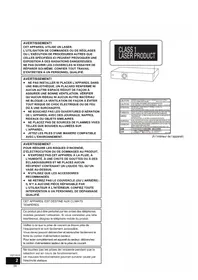
SCBTT350 - Lecteur blu-ray PANASONIC - Notice d'utilisation et mode d'emploi gratuit
Retrouvez gratuitement la notice de l'appareil SCBTT350 PANASONIC au format PDF.


| Type de produit | Système home cinéma Blu-ray 3D |
| Marque | Panasonic |
| Modèle | SCBTT350 |
| Puissance totale (RMS) | 1000 W (10 % distorsion) |
| Consommation électrique | 100 W (veille : 0,2 W) |
| Alimentation | AC 220-240 V, 50 Hz |
| Poids (unité principale) | Environ 3,5 kg |
| Lecteurs de disques | BD-Video, BD-RE/R, DVD-Video, DVD-RAM/R/RW, CD, CD-R/RW |
| Formats de fichiers pris en charge | MP3, JPEG, DivX, AVCHD, MPEG2 |
| Connectivité | HDMI (avec ARC), USB, LAN, entrée audio optique, AUX, antenne FM |
| Fonctions réseau | DLNA, VIERA CAST, BD-Live |
| Radio FM | 30 préréglages, RDS |
| Configuration des enceintes | 5.1 canaux (avant, centrale, surround, caisson de basse) |
| Puissance par canal (RMS) | Avant : 125 W, Central : 250 W, Surround : 125 W, Caisson : 250 W |
| Sortie vidéo | HDMI (1080p/1080i/720p/480p), vidéo composite |
| Blu-ray 3D | Oui (nécessite téléviseur et câble HDMI compatibles) |
| Télécommande | Oui (modèle N2QAKB000090) |
| Accessoires fournis | Télécommande, piles, câble vidéo, antenne FM intérieure, cordon d'alimentation, étiquettes pour câbles d'enceinte |
| Entretien | Chiffon doux et sec ; nettoyage de lentille avec RP-CL720E |
| Consignes de sécurité | Débrancher avant nettoyage ; ne pas ouvrir ; éviter liquides et objets métalliques |
FOIRE AUX QUESTIONS - SCBTT350 PANASONIC
Questions des utilisateurs sur SCBTT350 PANASONIC
0 question sur cet appareil. Repondez a celles que vous connaissez ou posez la votre.
Poser une nouvelle question sur cet appareil
Téléchargez la notice de votre Lecteur blu-ray au format PDF gratuitement ! Retrouvez votre notice SCBTT350 - PANASONIC et reprennez votre appareil électronique en main. Sur cette page sont publiés tous les documents nécessaires à l'utilisation de votre appareil SCBTT350 de la marque PANASONIC.
MODE D'EMPLOI SCBTT350 PANASONIC
Ce produit peut être perturbé par les ondes des téléphones mobiles pendant l'utilisation. Si vous constatiez une telle interférence, éloignez le téléphone mobile du produit.
Veillez à ce que la prise de courant se trouve pres de l'équipment et soit facilement accessible.
Vous doivent pouvoir débrancher et rebrancher facilement la fiche du cordon d'alimentation secteur.
Pour isoler complètement cet apparéil du secteur, débranchez le cordon d'alimentation secteur de la prise de courant.
Ne touche pas les prises de l'enceinte pendant que la selection est en cours de fonctionnement.
Un mauvais fonctionnement pourrait survenir causé par l'électricité statique.

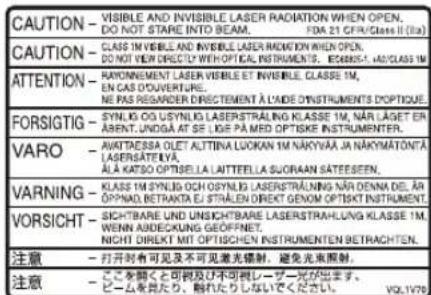
(À l'intérieur de l'appareil)
Consignes de sécurité
Emplacement
Placez l'appareil sur une surface plane, à l'écart des rayons directs du soleil, des températures élevées, de l'humidité élevée et des vibrations excessives. Ces facteurs peuvent endommager le coffret et les autres composants de l'appareil, raccourcissant ainsi sa durée de service.
Ne placez aucun object lourd sur l'appareil.
Tension
N'utilisez aucune source d'alimentation à haute tension. Cela risquerait de surcharger l'appareil et de causeur un incendie. N'utilisez aucune source d'alimentation CC. Vérifiez attentivement la source utilisée si vous installez l'appareil sur un navire ou en tout autre endroit où du courant continu est utilisé.
Protection du cordon d'alimentation
Assurez-vous que le cordon d'alimentation est bien branché et qu'il n'est pas endommagé. Il y a risque d'incendie ou de chocolélectrique si le cordon est mal branché ou endommagé. Évitez de tirer sur le cordon ou de le plier, et ne placez aucun objet lourd dessus.
Pour débrancher le cordon, saisissez-le fermement par sa fiche. Il y a risque de chocolélectrique si vous tirez sur le cordon d'alimentation lui-même.
Ne manipuez pas la fiche avec les mains mouillées. Il y a risque de chocolélectrique.
Corps étrangers
Veillez à ne pas laisser tomber d'objets métalliques dans l'appareil. Il y a risque de chocolélectrique ou de dysfonctionnement.
Veillez à ne pas renverser de liquide dans l'appareil. Il y a risque de chic électrique ou de dysfonctionnement. Le cas échéant, débranchez immédiatement l'appareil de la prise secteur et contactez votre revendeur.
Ne vaporisez:aucun insecticide sur ou dans l'appareil. Ils contiennent des gaz inflammbables qui peuvent prender feu s'ils sont vaporisés dans l'appareil.
Réparation
N'essayez pas de réparer cet apparéil vous-même. En cas d'interruption du son, de non allumage des tímoins, d'apparition de fumée ou de tout autre problème non mentionné dans ce mode d'emploi, débranche le cordon d'alimentation et contactez votre revendeur ou un centre de réparation/agréé. Il y a risque de chic électrique ou d'endommagement de l' apparéil si une personne non qualifiée tente de le réparer, de le démonter ou de le remonter.
Pour augmenter la durée de vie de l'appareil, débranchez-le de sa source d'alimentation lorsque vous prévoyez de ne pas l'utiliser pendant une période prolongée.
Avis aux utilisateurs concernant la collecte et l'elimination des piles et des apparils electriques et Electroniques usages
Apposé sur le produit lui-même, sur son emballage, ou figurant dans la documentation qui l'accompagne, ce pictogramme indique que les piles et apparciels électriques et electroniques usages doivent être séparés des ordures menagères.
Afin de permettre le traitement, la valorisation et le recyclage adequats des piles et des appareils usages, veuillez les porter à l'un des points de collecte prévus, conformément à la législation nationale en vigueur ainsi qu'aux directives 2002/96/CE et 2006/66/CE.
En éliminant piles et apparèils usages conformément à la réglementation en vigueur, vous contribuez à prévenir le gaspillage de ressources précieuses ainsi qu'à protéger la santé humaine et l'environnement contre les effets potentiellément nocifs d'une manipulation inappropriée des déchets.
Pour de plus amples renseignements sur la collecte et le recyclage des piles et apparèils usages, veuillez vous renseigner auprès de votre mairie, du service municipal d'enlevement des déchets ou du point de vente où vous avez acheté les articles concernés.
Le non-respect de la reglementation relative à l'élimination des déchets est passible d'une peine d'amende.

Pour les utilisateurs professionnels au sein de l'Union europeenne
Si vous souhaitez vous defaire de pieces d'équipement électrique oulectronique, veillez vous renseigner directement auprès de votre détaillant ou de votre fournisseur.
[Information relative à l'élimination des déchets dans les pays extérieurs à l'Union française]
Ce pictogramme n'est valide qu'a l'intérieur de l'Union europeenne. Pour connaître la procédure applicable dans les pays hors Union Europeenne, veuillez vous renseigner auprès des autorités locales compétentes ou de vote distributeur.
Note relative au pictogramme à apposer sur les piles (voir les 2 exemples ci-contre)
Le pictogramme représentant une poubelle sur roues barrée d'une croix est conforme à la reglementation. Si ce pictogramme est combiné avec un symbole chimique, il remplit également les exigences posées par la Directive relative au produit chimique concerné.
| Java toutes les marques de commerce et les logos basés sur Java sont des marques déposées de Sun Microsystems, Inc. aux États-Unis et dans les autres pays. |
| Fabriqué sous licence de Dolby Laboratories. Les termes Dolby et Pro Logic, ainsi que le signe double D sont des marques commerciales de Dolby Laboratories. |
| Fabriqués sous licence couverte par brevet américain n°: 5,451,942; 5,956,674; 5,974,380; 5,978,762; 6,226,616; 6,487,535; 7,392,195; 7,272,567; 7,333,929; 7,212,872 et autres brevets américain et mondiaux délivrés et en cours de délivrance. Le DTS et le symbole sont des marques déposées et DTS-HD, DTS-HD Master Audio | Essential et les logos DTS sont des marques de commerce de DTS, Inc. Ce produit comprend un logiciel. © DTS, Inc. Tous droits réservés. |
| Cet élément intégre une technologie de protection contre la copie qui est protégée par des brevets des États-Unis et par les droits de propriété intellectuelle de Rovi Corporation. Le démontage et le désassemblage sont interdits. |
| HDMI, le logo HDMI et High-Definition Multimedia Interface sont des marques déposées ou enregistrées de HDMI Licensing LLC aux États-Unis et dans d'autres pays. |
| Ce produit est commercialisé dans le cadre de la licence de portefeuille de brevet AVC et de la licence de portefeuille de brevet VC-1 pour une utilisation personnelle et non commerciale par un consommateur, en vue (i) d'encoder une video conformément à la norme AVC et à la norme VC-1 ("AVC/VC-1 Video") et/ou (ii) de décoder une video AVC/VC-1 précédement encodee par un consommateur dans le cadre d'une activités personelle et non commerciale et/ou obtenue auprès d'un fournisseur video autorisé à commercialiser des videos AVC/VC-1. Aucune licence n'est accordée ni implácile pour toute autre utilisation. Pour plus d'informations, veuillus contacter MPEG LA, LLC. Consultez le site http://www.mpegla.com. |
| HDAVI ControlTM est une marque de commerce de Panasonic Corporation. |
| x.v.Colorum est une marque commerciale. |
| VIERA CAST est une marque commerciale de Panasonic Corporation. |
| "AVCHD" et le logo "AVCHD" sont des marques commerciales de Panasonic Corporation et Sony Corporation. |
| Le logo SDXC est une marque déposée de SD-3C, LLC. |
| "DVD Logo" est une marque commerciale de DVD Format/Logo Licensing Corporation. |
| Blu-ray DiscTM, Blu-rayTM, Blu-ray 3DTM, BD-LiveTM, BONUSVIEWTM et les logos sont des marques commerciales de Blu-ray Disc Association |
| DivX®, DivX Certified®, DivX PlusTM HD et les logos associés sont des marques déposées de DivX, Inc. et doivent être utilisés sous licence. DivX®, DivX Certified®, DivX PlusTM HD and associated logos are registered trademarks of DivX, Inc. and are used under license. |
| YouTube et Picasa sont des marques déposées par la société Google, Inc. |
| "Conçu pour iPod" et "Conçu pour iPhone" significiert qu'un accessoirelectronique a été concçu pour se connecter spécifiquement à un iPod, ou un iPhone, respectivement, et a été certifié conforme par le concepteur aux normes de performance Apple. Apple décline toute responsabilité concernant le fonctionnement de cet apparéil ou sa conformité aux normes de sécurité et de réglementation. iPhone, iPod, iPod classic, iPod nano, et iPod touch sont des marques de commerce Apple Inc., enregistrées aux États-Unis et dans d'autres pays. |
| DLNA, the DLNA Logo and DLNA CERTIFIED are trademarks, service marks, or certification marks of the Digital Living Network Alliance. |
| Windows est une marque déposée de Microsoft Corporation aux États-Unis et dans les autres pays. |
Consignes de sécurité 3
Commencer
Accessoires 6
Entretien de l'appareil et des supports. 7
Utiliser la telecommande 7
Guide de reference de la commande 8
Disques/cartes/clés USB compatibles. 10
ÉTAPE 1: Préparation des enceintes 12
Assemblers enceintes BTT755 12
Pour preparer les cables et effectuer la connexion 13
ETAPE 2: Positionnement. 14
ETAPE 3: Raccordements 15
Cable de connexion enceinte 15
-Connexion a un telleviseur 15
- Connexion avec un décodeur (Set Top Box), etc. 17
- Connexion à un réseau à large bande passante 18
-Connexion antenna radio 19
ETAPE 4: Connexion du cordon
d'alimentation 19
ETAPE 5: Config. Facile 20
-Réglage facile du Réseau 21
Mise à jour du logiciel 23
ETAPE 6:Reprogrammation de la
telecommande 24
Pour introduire ou retirer un support 24
Menu START 25
Pour bénéficier des effets sonores
provenant de toutes les enceintes 26
-Benéficier d'effets de sonambiophonique. 26
Lecture
Lire des contenus video 27
-Autres opérations pendant la lecture. 27
Fonctions utiles 28
Profiter de BD-Live ou BONUSVIEW en BD-Video 28
·A propos de la fonction DivX 29
Lecture de videos Blu-ray 3D™ 29
-Configuration 3D 29
Lecture des images fixes. 30
Fonctions utiles 30
Lecture de la musique 31
Radio
Ecouter la radio 31
Prerégler les stations automatique. 31
Prerégler les stations manuellement 31
- Ecouter/confirmer les canaux prérogliés 32
Diffusion RDS. 32
TV
Bénéficiaz du téléviseur avec les enceintes
de l'appareil 32
-Effects surround 32
- Modes Son 32
- Pour sélectionner le type d'audio provenant de la prise
DIGITAL AUDIO IN. 32
Opérations liées avec le téléviseur
(VIERALink"HDAVIControlTM") 33
-Configuration lien audio 33
- Contrôle facile uniquement avec la
telecommande VIERA 34
Autres dispositifs
Utiliser l'iPod/iPhone 34
- Connexion d'un iPod/iPhone 34
- iPod/iPhone Lecture 35
Fonctions avancées
Utiliser VIERA CAST 36
Menu de lecture 36
Caracteristique DLNA. 38
Menu de réglage 39
-Paramétrages des enceintes 43
Parametrages des enceintes en option
Option d'installation des enceintes 44
Référence
Guide de résolution des pannes 45
Messages 48
A propos des fichiers MP3/JPEG/DivX/
AVCHD/MPEG2 49
Information supplémentaire 51
Glossaire. 52
Caracteristiques techniques 53
Index. 111
- Ces instructions sont applicable aux modèles SC-BTT755 et SC-BTT350. Sauf indications contraires, les illustrations de ce mode d'emploi sont du SC-BTT755.
- Bien que les commandes soient principalement décrites pour la télécommande, vous pouvez également les effectuer directement sur l'appareil principal lorsque les touches de commande sontidentiques.
| Système SC-BTT755 SC-BTT350 | |||
| Appareil principal SA-BTT755 SA-BTT350 | |||
| Système de haut-parleurs | Enceintes avant SB-HF | 730 SB-HF230 | |
| Enceinte centrale SB-HC | C730 SB-HC480 | ||
| Enceinte surround SB-HS | HS735 SB-HS230 | ||
| Caisson de basse SB-HW330 SB-HW480 | |||
- Certains accessoires et périhériques externes mentionnés dans ce mode d'emploi non inclus avec ce produit peuvent être indisponibles à la vente dans certaines régions.
Accessoires
Contrôlez les accessoires fournis avant d'utiliser cet apparéil.
Pour les accessoires des enceintes, refrez-vous à la page 12.
1 Telecommande
(N2QAKB000090)
2 Piles pour la télécommande
1 Feuilles d'étiquettes pour câbles d'enceinte
1 Câble video
1 Antenne FM interieure
1 Cordon d'alimentation

- Numeros de produits corrects à compter de juin 2010. Cela peut être soumis à des changements.
Nutilisez pas de cordon d'alimentation avec d'autres apparroiels.
Entretien de l'appareil et des supports
Nettoyez cet apparéil avec un chiffon doux et sec.
- Ne jamais utiliser d'alcool, de diluant pour peintures ni de benzène pour nettoyer cette unité.
- Avant d'utiliser un chiffon traité chimiquement, lisez soigneusement les instructions fournies avec le chiffon.
Nettoyer la lentille avec le nettoyeur pour lentilles
Nettoyeur pour lentille: RP-CL720E
- Ce nettoyant de lentille peut ne pas etre disponible à la vente dans tous les pays, par exemple il n'est pas disponible en Allemagne, veuillez consulter votre revendeur Panasonic pour etre conseilé.
- Ce nettoyant de lentille est principalement utilisé sur les enregistrleurs DVD Panasonic (DIGA), mais il est également adapté pour une'utilisation sur cet apparéil.
Nettoyez les disques
FAITES ÉVITEZ


Nettoyez avec un linge humide, puis essuyez jusqu'à ce qu'il soit sec.
Disque et informations relatives à la manipulation de la carte
- Tenir les disques par les bords pour éviter de les égratigner par inadvertance ou avec vos empreintes.
- Evitez de coller des étiquettes ou des autocollants sur les disques.
- Evitez d'utiliser des nettoyants comme les vaporisateurs, le benzène, le diluant, les liquides de prévention contre l'électricité statique ou tout autre solvant.
- Enlevez toute poussière, eau, ou corps étranger des terminaux qui se trouvent sur le côte arrêté de la carte.
- N'utilisez pas les disques suivants:
- Les disques comportant un adhésif exposé des autocollants ou étiquettes enlevés (disques loués, etc).
- Disques très affectés par la voilure ou la fissure.
- Des disques aux formes irrégulières, s'apparentant au coeur.
En cas d'élimination ou de cession de cet apparéil
Cet apparéil peut conserver les informations de réglage d'utilisateur. Si vous vous débarrasssez de cet apparéil en le jetant ou en le cédant, suivez la procédure du retour de tous les réglages de préRéglage en usine pour effacer les réglages d'utilisateur. (⇒ 45, “Pour ramener tous les réglages sur leur valeur d'usine.")
- L'histoire de l'exploitation peut être enregistré dans la mémoire de cet apparéil.
Utiliser la télécommande
Insérez-les de telle sorte que les pôles (+ et -) correspondant à ceux de la télécommande.
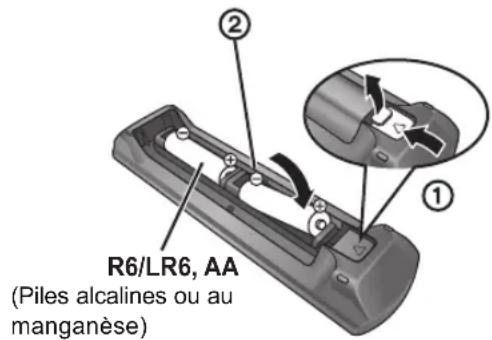
Pointez-le vers la cellule de réception du signal de commande à distance sur cet apparéil. (⇒ 9)

Une utilisation non appropriée des piles peut entrainer une fuite d'électrolyte qui peut endomager les parties entrant en contact avec le fluide et provoquer un incendie.
- Ne mélangez pas d'anciennes et de nouvelles piles ou des piles de différents types.
- Ne chauffez pas, n'exposez pas à une flamme.
- Ne laïsez pas de façon prolongée les piles exposées au rayonnement direct du soleil dans une voiture aux portières et aux fenêtres fermées.
- N'ouvrez pas, ne court-circuitez pas les piles.
- N'essayez pas de recharger des piles alcalines ou au manganése.
- Ne pas utiliser des piles dont le revêtement a été enlevé.
Enlevez les piles si la télécommande doit rester inutilisée pendant une durée prolongée. Gardez dans un endroit frais à l'abri de la lumière.
ATTENTION
Danger d'explosion si la batterie est remplacée de façon incorrecte.
- Remplacez-la uniquement par un type identique ou équivalent recommendé par le fabricant. Eliminez les batteries usées selon les instructions du fabricant.
Guide de référence de la commande
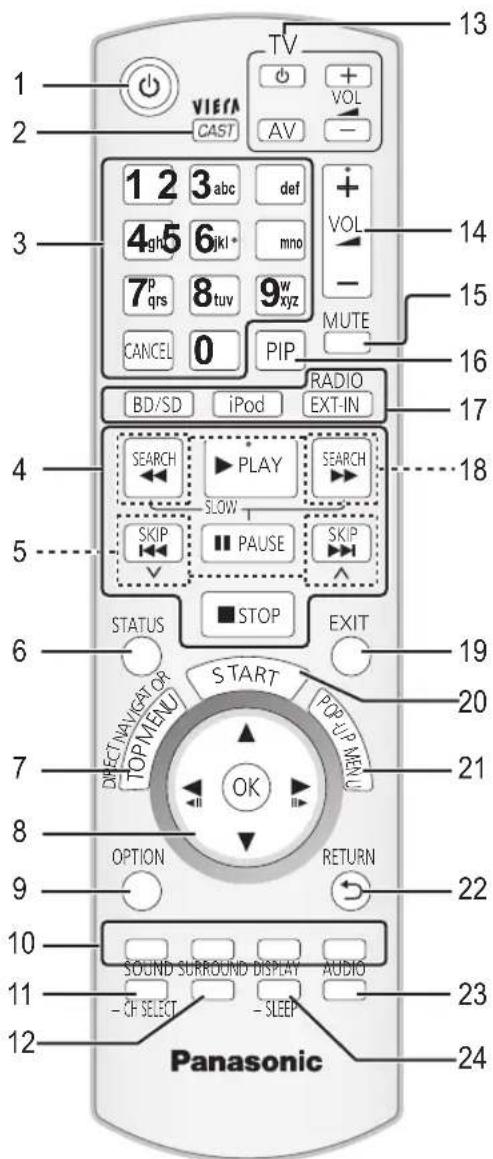
Télécommande
1 Allumez et eteignez l'appareil ( 20)
2 Affiche I'ecran d'accueil du VIERA CAST ( 36)
3 Sélectionnez les numéries des titres etc./Saisissez les numérios ou les caractères (⇒ 36) [CANCEL]: Cancel
4 Touches de commande de la lecture de base (⇒ 27)
5 Sélectionnez les stations radio préréglées (⇒ 32)
6 Affichez les messages d'etat (⇒ 27)
7 Affichez Menu principal/DIRECT NAVIGATOR (27)
8 [A,▼,▲,▶]: Sélection du menu [OK]: Sélection
[▲, ]: Sélectionnez une stations radio prérégée (⇒ 32)
[4](<II),[▶](IIB):Photogramme par photogramme (→ 27)
9 Affichez le menu OPTION (⇒ 28)
10 Touches colorées (rouge, verte, jaune, bleue)
Ces boutons sont utilisés pour les opérations suivantes;
- Lire un disque BD-Video contenant des applications Java™ (BD-J).
- Afficher les écrans "Visu. du Titre" et "Visualisation Album". (⇒ 30)
Commander les contenus de VIERA CAST ( 36)
11 Règle le Mode Son (26)/Sélectionne le canal de l'enceinte (26)
12 Sélectionnez les effets son ambiophoniques (⇒ 26)
13 Boutons de commande du téléviseur
Vouspouvezfairefonctionnerleteleviseurenutilisantles touchesde la telecommandede l'appareil.
[]: Allumez puis éteignez le téléviseur
[AV]: Passez sur l'entrée sélectionnée
[+-VOL]:Reglez le volume
14 Reglez le volume de l'unité principale
15 Désactive le son
- "MUTE" clignote sur l'afficheur de l'appareil, pendant que la fonction est active.
- Pour annuler, appuyez de nouveau sur la touche ou réglez le volume.
La fonction "muet" est annulée si l'appareil est eteint.
16 Activez/désactive z' image secondaire (image incrustée) ( 28)
17 Sélectionnez la source
[BD/SD]: Sélectionnez le lecteur de disques ou le lecteur de carte SD (→ 25)
[iPod]: Sélectionné iPod/iPhone comme source
(⇒ 25, 35)
[RADIO/EXT-IN]: Sélectionnez le symponiseur FM le dispositif USB ou l'audio externe comme source ( 25,31,32)
18 Sélectionnez les stations radio manuellement (31)
19 Quitter l'écran du menu
20 Affichez le menu de START (→ 25)
21 Affichez le menu contextual ( 27)
22 Revenz à l'écran précédent
23 Sélectionnez l'audio (→ 27)
24 Affiche le Menu de Lecture (⇒ 36)/règle le retardateur de veille
① Maintenez appuyé [-SLEEP].
(2) Pendant que "SLEEP × × est affché, appuyez sur [-SLEEP] plusieurs fois pour selectionner la durée (en minutes).
- La sélection du retardateur peut aller jusqu'à 120 minutes.
- Sélectionnez "OFF" pour annuler la configuration.
Pour confirmer la durée restante
Appuyez et maintenez de nouveau la touche.
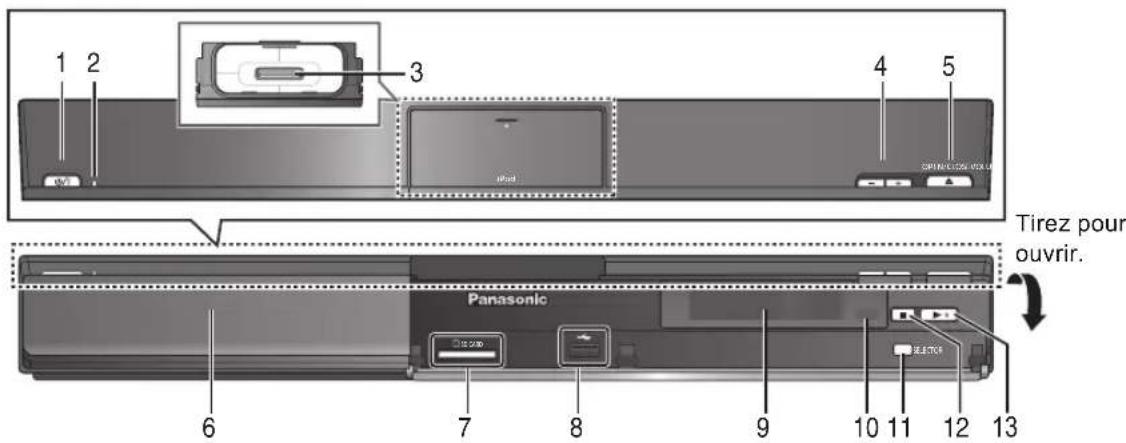
1 Interrupteur veille/marche ( / ) 20
Appuyez pour commuter l'appareil de I'etat allumé à I'etat de veille et inversement. En mode veille, l'appareil consomme encore une petite quantité d'électricité.
2 Témoin indicateur d'alimentation
L'indicateur s'allume lorsqu'est appareil est allumé.
3 Connectez iPod/Phone ( 34)
4 Reglez le volume de l'unité principale
5 Ouvrez ou fermez le plateau disque ( 24)
6 Plateau disque
7 Fente carte SD (⇒ 24)
8 P or t U S B ( 24)
9 Affichage (Affichage FL)
- "SRD" (SURROUND) s'allume lorsqu'le son est reproduit sur les haut-parleurs surround.
10 Capteur de signal de la télécommande
Distance: dans approx. 7 m.
Angle: Approx. 20^ haut et bas, 30^ gauche et droite
11 Sélectionnéz la source (⇒ 25)
12 Arret (27)
13 Demarrez la lecture ( 27)
Si le cache avant se détache
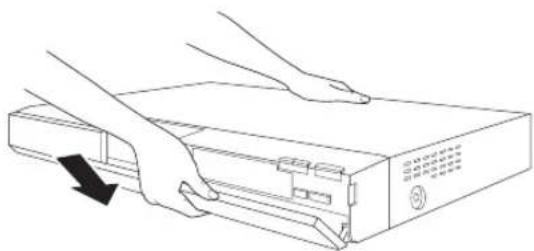
① Tenez la partie arrrière de l'unité principale d'une main et faites correspondre le coté gauche ou droit du premier crochet en saillie du cache avec le logement correspondant sur l'appareil.
Pousse le crochet fermement vers l'appareil jusqu'à entendre un clic. Puis poussez les crochets suivants un par un jusqu'à ce qu'ils soient tous installés à leur place.
③ Verifiez que le cache rouge a present correctement.
- SiILA n'est pas le cas, retirez-le et repeteze la procEDURE ci-dessus.
Appareil principal (Arrière)
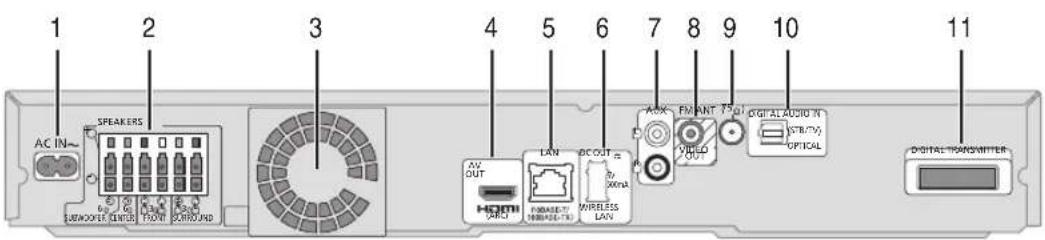
1 Prise AC IN (⇒ 19)
2 Prises enceinte ( 15)
3 Ventilateur de refroidissement
4 Prise HDMI AV OUT (⇒ 17)
5 Port LAN (→ 18)
6 Port USB pour adaptateur sans fil en option (⇒ 18)
7 P r i s e A U X ( 16)
8 PriseVIDEO OUT ( 16)
9 Prise antenna radio FM (→ 19)
10 Prises DIGITAL AUDIO IN ( 16,17)
11 Support émetteur numérique (→ 14)
Connectez un récepteur numérique en utilisant un système sans fil en option.
Disques/cartes/clés USB compatibles
| Type | Exemples de logo | Détail du type Contenus | lisibles* |
| BD | BlurayDisc | BD-Video Video | |
| BD-RE | Vidéo JPEG | ||
| BD-R | Vidéo DivX® | ||
| DVD | VIDEO | DVD-Video Video | |
| DVD R A M RAM4.7 | DVD-RAM | Vidéo AVCHD JPEG | |
| DVD R R4.7 | DVD-R | Vidéo AVCHD | |
| DVD R R DL | DVD-R DL | DivX® MP3 JPEG | |
| DVD R W | DVD-RW | Vidéo AVCHD | |
| — | +R/+RW/+R DL | ||
| CD | COMPACT DISC DIGITAL AUDIO | CD musicaux [CD-DA] musicaux | |
| — | CD-R CD-RW | DivX® [CD-DA] musicaux MP3 JPEG | |
| SD | SD XC | Carte mémoire SD (de 8 Mo à 2 Go) Carte mémoire SDHC (de 4 Go à 32 Go) Carte mémoire SDXC (48 Go, 64 Go) (Compatible avec les types mini et micro) (à compter de décembre 2009) | MPEG2 AVCHD JPEG |
| USB — | Dispositif USB (jusqu'à 128 Go) | DivX® MP3 JPEG |
- Voir page 11, 49-50 pour de plus amples informations sur les types de contenus qui peuvent être lus.
- Impossible de dire les disques
Tout autre disque qui n'est pas spécifique supporté ou décrit précédement.
2,6 Go et 5,2 Go de DVD-RAM
DVD-RAM impossible d'être sortis de leurs étuis
CD Super Audio
CD de Photos
DVD-Audio
CD Video et CD Super Video
Disques WMA
HD DVD
Information de gestion de région
BD-Video
Cet apparéil peut réproduire les disques BD-Viséo portant une étiquette avec le code de région "B". Exemple:


DVD-Video
Cet apparéil peut réproduire les disques DVD-Viséo portant une étiquette avec le numéro de région "2" ou "ALL". Exemple:



■ Finalisation
Les DVD-R/RW/R DL, +R/+RW/+R DL et CD-R/RW enregistrés par ungraveur,etc.doivent estre finalisés par legraveur pouretrelus sur cet appeareil.Veuillez consulter lesinstructions dugraveur.
BD-Viséo
- Des videos en 3D peuvent être visionnées si l'appareil est connecté à un téléviseur prénant en charge la 3D à l'aide d'un cable HDMI High Speed.
- Cet apparéil peut décoder un audio à début binaire élevé (Dolby Digital Plus, Dolby TrueHD, DTS-HD High Resolution Audio et DTS-HD Master Audio) adopté par le BD-Viséo. Afin de pouvoir utiliser ces formats audio, consultez la page 40.
CD musicaux
Le fonctionnement et la qualite sonore des CD qui n'obéissent pas aux caractéristiques CD-DA (contrôle de copie des CD, etc.) ne peuvent etre garantis.
Cartes SD
- Les cartes miniSD, microSD, microSDHC et microSDXC peuvent être utilisées mais il faut se servir d'une carte adaptatrice. Elles sont généralement livrées avec de telles cartes. Si tel n'est pas le cas, ce sera au client de s'en procurer une.
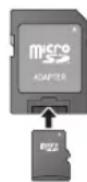
Tenez la carte mémoire hors de portée des enfants pour éviter qu'ils ne l'avent.
- Pour protégé les contenus de la carte, déplacer l'onglet de protection d'enregistrement (sur la carte SD) sur "LOCK".
- Cet apparéil est compatible avec les cartes mémoires SD qui répondent aux specifications de carte SD de formats FAT12 et FAT16, de même que les Cartes mémoires SDHC en format FAT32 (Ne supportent pas les longs noms de fichiers) et les Cartes mémoires SDXC en exFAT.
- Si la carte SD est utilisée avec des ordinateurs ou des appareils incompatibles, les contenus enregistrres peuvent être effacés en raison du formatage de la carte, etc.
- La mémoire réellement utilisable est légèrement inférieure à la capacité de la carte.
Clé USB
- Cet apparéil ne garantit pas la connexion avec tous les dispositifs USB.
- Cet apparéil ne prend pas en charge le chargement des dispositifs USB.
- Les systèmes fichiers FAT12, FAT16 et FAT32 ne sont pas pris en charge.
- Cet apparéil supporte une clé USB 2.0 à Haute Vitesse.
#
- Dans certains cas, la lecture du support ci-dessus pourrait être impossible en raison du type de support, de la condition de l'enregistrement, de la méthode d'enregistrement et de la manière selon laquelle les fichiers ont été créés.
- Les produits du disque peuvent contrer la maniere dont les disques sont lus. Ainsi, vous pouze ne pas toujours etre en mesure de contrer la lecture tel que decrite dans les presentes consignes d'utilisation. Veuillez dire attentivement les instructions relatives a l'utilisation du disque.
ÉTAPE 1: Préparation des enceintes
Attention
- L'unité principale et les enceintes fournies doivent être utilisées uniquement de la façon indiquée dans cette installation. Le non respect de ces instructions pouraient avoir pour effet d'endommager l'amplificateur et/ou les enceintes et entrainer un risque d'incendie. Consultez un réparateur qualifié en cas de dommage ou de changement brusque du niveau de performance.
- N'essayez pas de fixer les enceintes aux murs au moyen de méthodes autres que celles décrites dans le present mode d'emploi.
- Ne touchez pas la partie avant textile des enceintes. Tenez les enceintes par les cotes.
BTT755

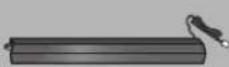
2 Enceintes avant
2 Enceinte surround


4Bases
8 Vis A

4 Supports (avec cable)

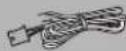
1 Câble d'enceinte

4 Vis B
BTT350

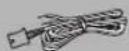
5 Cable d'enceinte
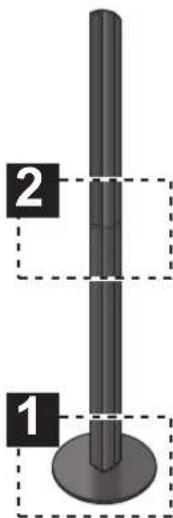
Assembler les enceintes BTT755
Attention
- Ne pas marchez sur la base. Faites attention si des enfants se trouvent à proximé.
Pour transporter les enceintes, tenez le support et la base.
Preparation
- Pour empêcher toute dépréciation ou rayure, effectuez l'assemblage sur une piece de tissu sans asperités.
- Pour l'installation murale en option, voir page 44.
- Gardez les vis hors de portée des enfants, risque d'ingestion.

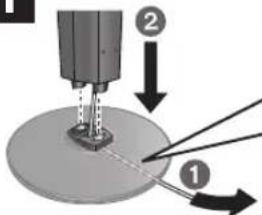
Retour à la base
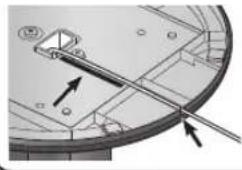
Tirez le cable le long de la ligne et faites-le glisser dans la rainure.
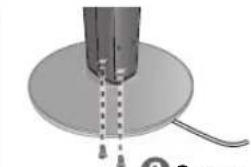
Vis A

Serrez solidement.

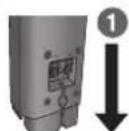
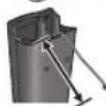
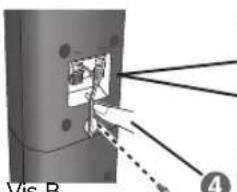

Insérez le fil à fond.
+: Blanc
Ligne bleue
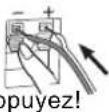
Enoncez dans la rainure.
Serrez solidement.
Pour préparer les câbles et effectuer la connexion
1 L'utilisation des autocollants des cables d'enceinte est pratique lorsqu'on effectue les connexions des cables.
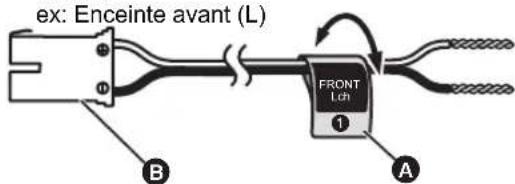
Autocollant du cable d'enceinte (fourni)
B Connecteur
| Autocollant cable enceinte Couleur | |
| ① AVANT (L) BLANC | |
| ② AVANT (R) ROUGE | |
| ③ SURROUND (L) BLEU | |
| ④ SURROUND (R) GRIS | |
| ⑤ CENTRALE VERT | |
| ⑥ CAISSON DE BASSE VIOLET |
Assurez-vous que le nombre sur chaque autocollant corresponde au connecteur de couleur.
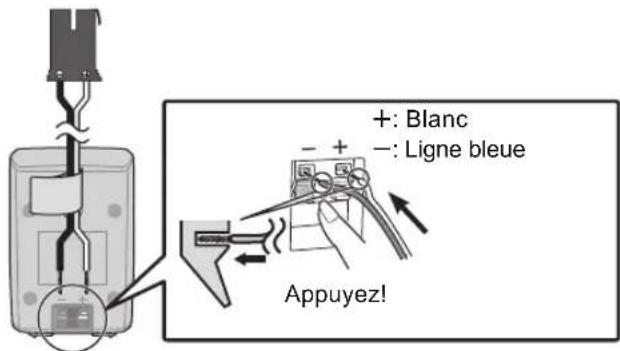
Pour connecter les cables de l'enceinte. Introduisez le cable complètement, en prénant soin de ne pas introduu au-delà de l'isolant de celui-ci. ex.: Enceinte surround BTT350
#
Veillezne pas croiser (court-circuiter) ou inverser la polarite des cables d'enceinte afin de ne pas endommager les enceintes.
- Ne pas utiliser l'enceinte avant comme une enceinte ambiophonique (surround) ou vice versa. Vérifier le type d'enceinte à l'aide de l'étiquette se trouvant à l'arrête de cette-ci avant de connecter le cable approprié.
Pour eviter de se bleser en tombant ou de faire tomber l'enceinte, placez les cables d'enceinte avec soin pour ne pas trübcher ou s'y accrocher.
- Ne tenez pas l'enceinte d'une seule main en la transportant pour éviter qu'elle ne s'endommage en tombant.
BTT755
Empécher les enceintes de tomber
- Consultez un professionnel du bâtiment en ce qui concerne la procédure appropriée pour la fixation à un mur en béton ou à une surface qui pourrait ne pas assurer un support suffisant. Une mauvaise fixation pourrait se traduire par des dommages pour le mur et les enceintes.
Utilisez une cordelette de moins de 2,0 mm, capable de supporter plus de 10 kg.
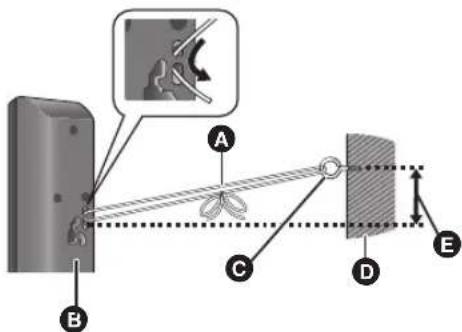
A Cordon (non fourni)
Faites-le passer le long du mur jusqu'à l'enceinte et serrez-le fermement.
Face arrriere de l'enceinte
Vis a oeilleton (non fourni)
Mur
Environ 150 mm
ÉTAPE 2: Positionnement
La façon dont vous installez les enceintes peut afferter les basses et le champ acoustique.
Exempl d'installation
Placez les enceintes avant, centrale et ambiophoniques à environ la même distance de la position d'assise. Les angles dans le schéma sont approximatifs.

- Placez les enceintes à un minimum de 10mm du système pour assurer une aération appropriée.
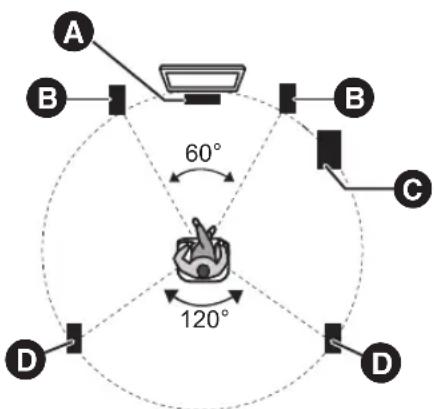
A Enceinte centrale
- Posez-la sur une étagère ou un chevalet pour ne pas interférer avec les différents capteurs du téléviseur (éclairage ambient, etc.). Les vibrations causées par l'enceinte peuvent perturber les images si elle est posée directement sur le téléviseur.
Enceintes avant
Caisson de basse
D Enceinte surround
- Placez les enceintes à la même hauteur ou plus haut que le niveau de l'oreille.

Vou puevez bénéficier du son des enceintes ambiophoniques sans fil en utilisant l'accessoire sans fil Panasonic en option (SH-FX71).
Pour plus de détails, reférez-vous au mode d'emploi du système sans fil en option.

- Utilisation des enceintes fournies
L'utilisation d'autres enceintes peut endommager l'unité et affecter de façon négative la qualité du son. - Vous risquez d'endommager vos enceintes et de réduire leur durée de vie si vous utilisez l'appareil avec un volume élevé de façon prolongée.
- Placer les enceintes devant
Il est possible de placer toutes les enceintes en face de la position d'assise. Cependant, l'effectiambiophonique optimal pourrait ne pas être obtenu. - Placez les enceintes sur des bases plates et sûres.
- Si vous placez les enceintes trop pres du sol, des murs ou descoins, cela peut se traduire par des basses excessives. Couvrez les murs et les fenêtes au moyen de rideaux écips.
- Pour l'installation murale en option, voir page 44.
Si une coloration irreguliere survient sur votre téléviseur, eteignez celui-ci pendant environ 30 minutes.
SiILA persiste, eloignez les enceintes du téléviseur.
- Mettez à jour votre système pour un système 7.1
L'unité principale est conçue pour bénéficier du son ambiophonique (surround) 7.1. En connectant 2 apparèils sans fil Panasonic SH-FX71 avec 4 enceintes, un effet plus similaire au cinema est disponible.
Equipement nécessaire:
2 systèmes sans fil en option (SH-FX71)
2 enceintes supplémentaires
[Impédance: 3 Ω à 6 Ω, Consommation d'énergie enceinte: 100 W (Min)]
Pour plus de détails, reférez-vous au mode d'emploi du système sans fil en option.
Eteignez tous les apparciels avant le branchement et lisez le mode d'emploi approprié.
Ne connectez pas le fil d'alimentation CA tant que toutes les autres connexions n'ont pas eteffectuees.
Câble de connexion enceinte
Branchez aux bornes de la même couleur.
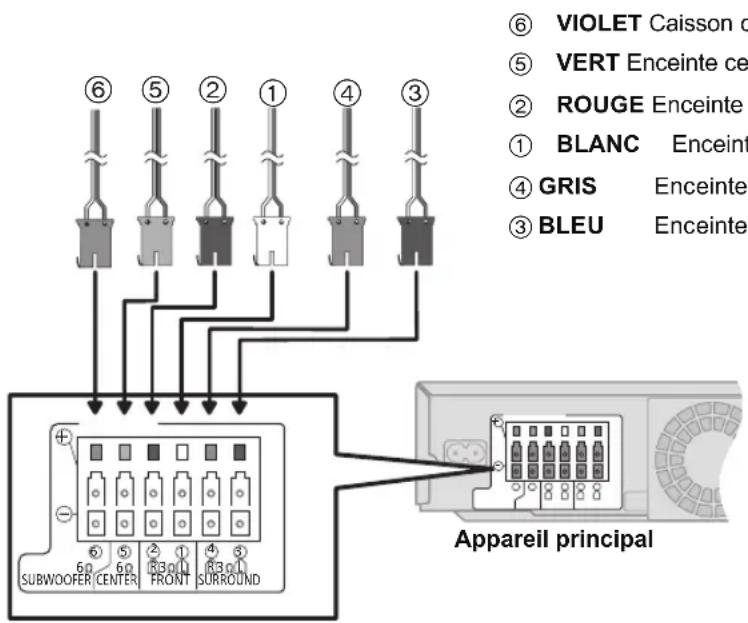
En utilisant le système sans fil en option, n'essayez pas de connecter des enceintes surround supplémentaires ou des enceintes surround arrêté à l'unité principale.
Connexion à un téléviseur
- La connexion de base est expliquée dans le Guide de paramétrage facile inclus, cependant, il existe plus d'exemples pour optimiser la configuration de votre système.
- Ce système prend en charge le PCM et l'entrée audio bitstream Dolby Digital. Cependant, le système ne prend pas en charge l'entrée audio bitstream DTS.

- N'effectuez pas de connexion video à travers le magnétoscope.
Du fait de la protection anti-copie, l'image pourrait ne pas s'afficher correctement. - Eteignez tous les apparèils avant la connexion.
OPTICAL IN
- Àprous avoir effectué la connexion audio numérique, effectuez la configuration la mêux adaptee au son de votre équipement numérique (⇒ 32).
HDMI
La connexion HDMI prend en charge VIERA Link "HDAVI Control" ( 33) lorsqu'elle est utilisée avec un téléviseur compatible avec Panasonic.
- Veuillez utiliser des cables HDMI High Speed ayant le logo HDMI ( comme montré sur la couverture). Nous vous conseillons d'utiliser un cable HDMI de Panasonic. Pour retransmettre un signal en 1080p, vuillez utiliser des cables HDMI de 5,0 mètres ou moins.
Numero d'element recommendé (Cable HDMI High Speed): RP-CDHS15 (1,5 m), RP-CDHS30 (3,0 m), RP-CDHS50 (5,0 m), etc.
- Le son sera produit par les enceintes si "Non" est sélectionné dans "Sortie audio HDMI". (⇒ 41)
Connexion de base
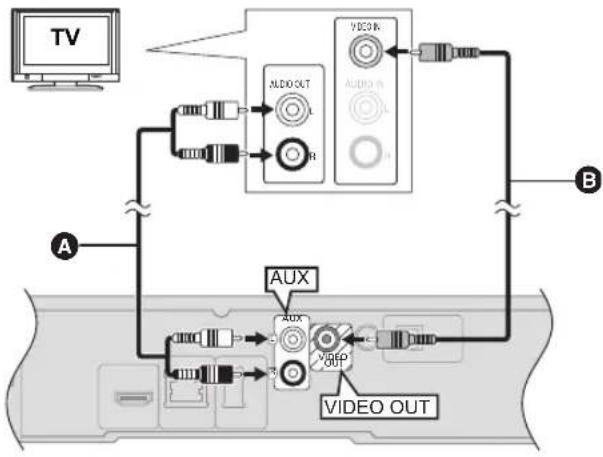
Pour bénéficier du son du téléviseur à partir de ce système d'enceintes home cinema
1 Connectez le télévisuer et l'appareil principal avec un cable audio (non fourni).
2 Sélectionnez "AUX" comme source (⇒ 25).
Connexion pour un son meilleur
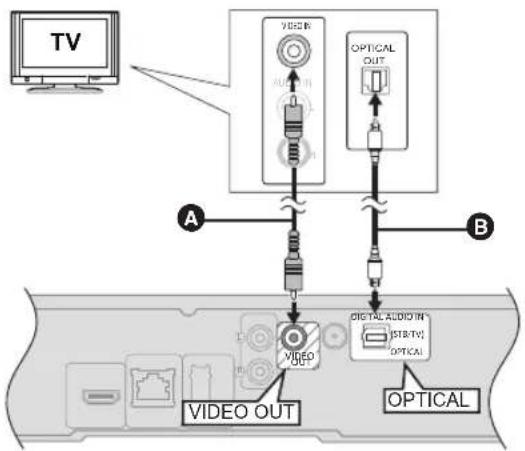
Pour bénéficier du son du téléviseur à partir de ce système d'enceintes home cinema
1 Connectez le téléviseur et l'appareil principal avec un cable audio optonumérique (non fourni).
2 Sélectionnez “DIGITAL IN” ou “D-IN” comme source (⇒ 25).
A Câble video (fourni)
Cable audio optionique (non inclus)
ex.
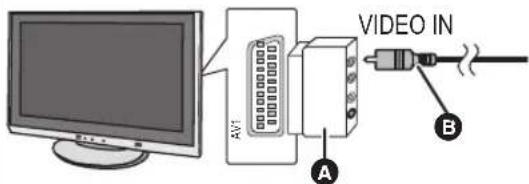
Si le télévisuer n'est pas équipé d'une prise VIDEO IN, connectez en utilisant un adaptateur péritel (Péritel—VIDEO IN).
A Adaptateur péritel (non fourni)
Cable video (fourni)
Connexion pour une(Meilleureimage et un meilleur son
- Il est possible de visionner des videos en 3D en connectant cet apparéil à un télévisseur prénant en charge la 3D.
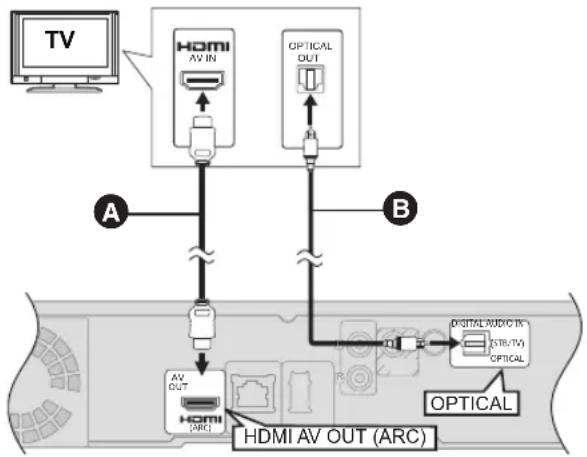
Pour bénéficier du son du téléviseur à partir de ce système d'enceintes home cinema
1 Connectez le téléviseur et l'appareil principal avec un cable audio optonumérique (non fourni).
2 Sélectionnez “DIGITAL IN” ou “D-IN” comme source (⇒ 25).
A Cable HDMI (non fourni)
Cable audio optionéique (non fourni)
- Pour le son du télévisuer, un cable audio (non inclus) peut également être utilisé pour la connexion de la prise AUX à la prise AUDIO OUT du télévisuer.
ARC (Canal Retour Audio)
(Disponible en connectant un téléviseur compatible ARC)
Avec cette fonction il est possible de receivevoir le signal audio numérique à partir du téléviseur sans connecter d'autres cables audio. Veillez à connecter la prise compatible ARC du téléviseur.
- Sélectionnez "ARC" comme source d'entree audio ( 25)
- Référez-vous au mode d'emploi du télévisuer pour la configuration de la sortie du son numérique.
Connexion avec un décodeur (Set Top Box), etc.
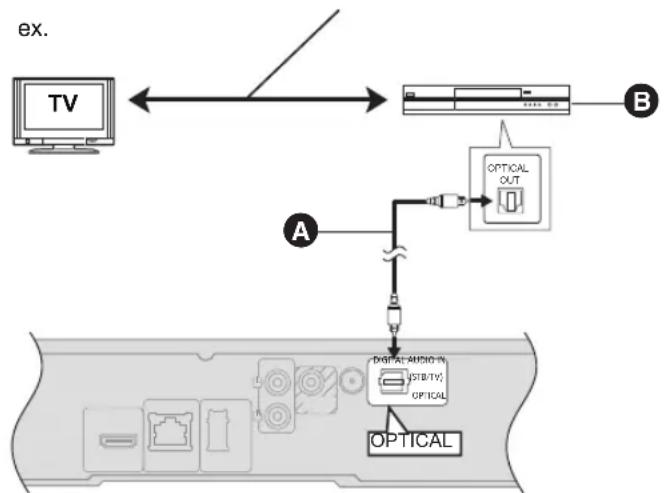
Voir le mode d'emploi des différents dispositifs pour les connexions optimes.
Pour bénéficier du son du téléviseur à partir de ce système d'enceintes home cinema
1 Connectez le décembreur TV et l'appareil principal avec un cable audio optonumérique (non fourni).
2 Sélectionnez “DIGITAL IN” ou “D-IN” comme source (⇒ 25).
A Câble audio optionérique (non inclus)
Decodeur (Cable/Satellite), etc.
Connexion à un réseau à large bande passante
Ces services peuvent être utilisés quand cet apparéil est connecté à un réseau à large bande passante.
Le logiciel peutetre mis a jour ( 23)
- Vous pouvez profiter de BD-Live (⇒ 28)
- Vous pouvez profiter de VIERA CAST (⇒ 36)
- Caracteristique DLNA (38)
Utilisation du cable LAN (Ethernet)
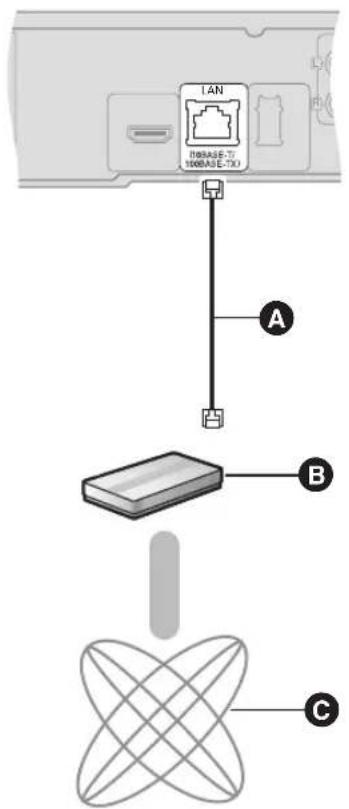
A Cable LAN [tout droit] (non inclus)
B Routeur de bande large passante, etc.
Internet
- Utilisez des cables LAN blindés pour la connexion aux péripériques.
- L'insertion d'un cable autre que le cable LAN dans la prise LAN peut endomager l'appareil.
Pour de plus amples détails sur la méthode de connexion, consultez les instructions fournies avec l'appareil connecté.
Utilisation de l'Adaptateur LAN sans fil DY-WL10 (en option)
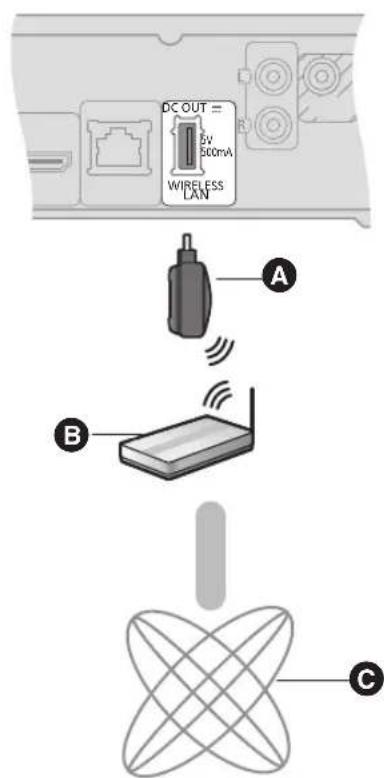
Adaptateur LAN de connexion sans fil
3 Routeur de connexion sans fil (point d'accès), etc.
Internet
- Seul l'Adaptateur LAN de connexion sans fil DY-WL10 (en option) peut être utilisé.
- Lisez complètement le mode d'emploi pour l'Adaptateur LAN de connexion sans fil DY-WL10 (en option) avant de l'employer.
- Pour des informations à jour sur la compatibilité de votre routeur sans fil (Point d'Accès) consultez l'adresse http://panasonic.jp/support/global/cs/ (Ce site est uniquement en anglais.)
- Cet apparéil n'est pas compatible avec les réseaux LAN sans fil publics fournis dans les aéroports, gares, cafés etc.
Connexion antenna radio
Utiliser une antennene interne
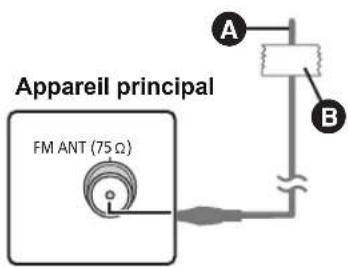
Antenne FM interieure (fournie)
3 Ruban adhesif
Fixez cette extrémité de l'antenne à l'endetroit où la réception est optimale.
Utiliser une antennae externe
Utilisez une antenné extérieur si la réception radio FM est faible.
ex.
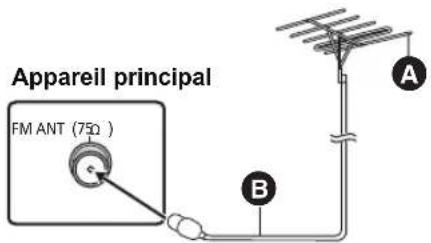
Antenne FM extérieure [Utilisation d'une antenné de télévision (non fournie)]
L'antenna doit être installée par un technicien qualifié.
75Ω cable coaxial (nonfourni)
ÉTAPE 4: Connexion du cordon d'alimentation
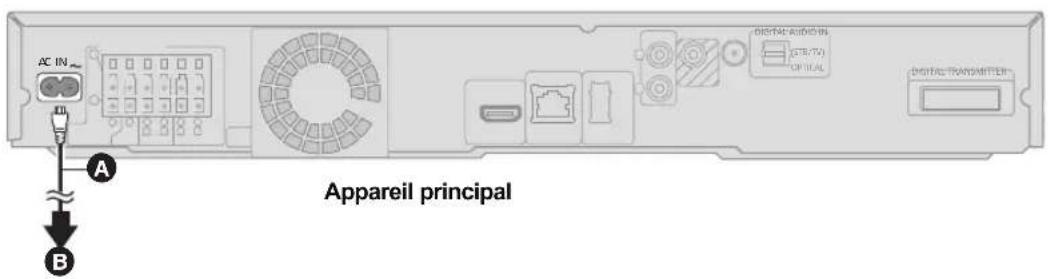
A Cordon d'alimentation (fourni)
A brancher au secteur
- Ne connectez qu'une fois que toutes les autres connexions sont terminées.
L'appareil principal consomme une petite quantite d'électricité provenant de l'alimentation secteur même lorsqu'il est étant (Lorsque le réglage du "Demarrage rapide" est sur "Non": environ 0,2 W.). Afin d'économiser l'énergie, si vous ne devez plus utiliser cet apparéil pendant une longue période, débranchez-le de la prise d'alimentation murale.
ÉTAPE 5: Config. Facile
La Config. Facile vous assiste pour effectuer la configuration nécessaire.
Suivez les instructions s'affichant à l'écran pour configurer les paramétrages de base du système.
Preparation
- Allumez vous télévisuer et selectionnez le mode d'entrée videée approprié (ex. VIDEO 1, AV 1, HDMI, etc.) pour adapter les connexions à cet apparéil.
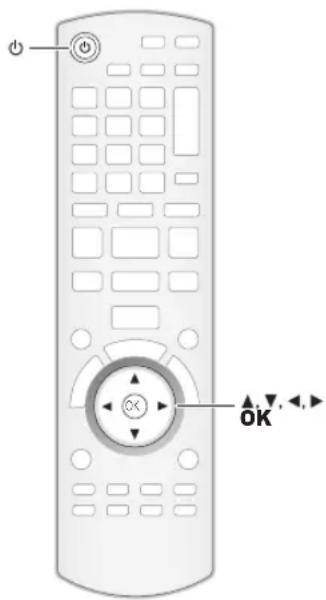
1 Appuyez sur [O].
2 Suivez les instructions à l'écran et effectuez les réglages avec [, , , ] , puis appuyez sur [OK].
Langue
Selectionnez la langue utilisé dans l'écran du menu.
Aspect TV
Selectionnez le format pour l'adapter à votre téléviseur et à vos préférences.
Dispositif sans fil
Si un émetteur numérique est installé, il est nécessaire de specifier la configuration en cours.
Position des enceintes
Spécifiez la position des enceintes ambiophoniques.
Verif. d'enceintes
Vérifie que la connexion de chaque enceinte est correcte.
Sortie d'enceintes
Effectuez le paramétrage du son ambiophonique pour la sortie des enceintes.
Audio TV
Selectionnez la connexion d'entrée audio en provenance de votre téléviseur. [élément avec "(TV)'].
Démarrage rapide
Accélé le démarrage quand l'appareil est étéint.
3 Appuyez sur [OK] plusieurs fois pour terminer la "Config. Facile".
Après avoir complété le "Config. Facile", vous pouvez effectuer le "Réglage facile du réseau".
![PANASONIC SCBTT350 - Appuyez sur [OK] plusieurs fois pour terminer la "Config. Facile". - 1](/content/2026/03/448130/images/a74eedb4b707dc848fea136be2067d3b79985e95700eca8ac1fc29481f201a8c.jpg)
- Vous pouvez réaliser ce réglage à tout moment en sélectionnant "Config. Facile" dans le menu Réglage. (→ 42)
- La configuration de la Langue et du Aspect TV sont automatiquement récapucées si cet apparéil est connecté à un téléviseur Panasonic (VIERA)PNANT en charge le HDAVI Control 2 ou supérieur via un cable HDMI.
Réglage facile du Réseau
Selectionnez "Cable" ou "Sans fil" puis appuyez sur [OK].
![PANASONIC SCBTT350 - Selectionnez "Cable" ou "Sans fil" puis appuyez sur [OK]. - 1](/content/2026/03/448130/images/c82cb137ae3f91c5079f3abccb98fab264225e9f0b36b4452197d2668ea9fc09.jpg)
Connexion "Cable"
Suivez les instructions à l'écran pour effectuer la configuration de votre connexion.
Lorsque you rencontrez des problèmes ( 22)
Connexion "Sans fil"
Si vous selectionnez "Sans fil" et "L'adaptateur LAN sans fil n'est pas connecté." est affché, vérifie que l'adaptateur LAN sans fil est correctement branché. Ou bien, déconnectez-le et rebranche-ile. S'il n'y a peu changement à l'affichage, consultez votre revendeur pour être consellé.
Selectionnez "WPS (Bouton PUSH)" ou "Recherche du point d'accès" puis suive les instructions à l'écran et effectuez les réglages.
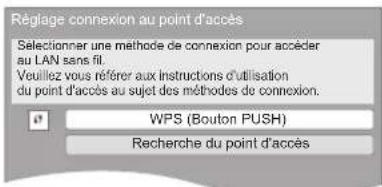
WPS (Bouton PUSH):
Si vous routeurs sans fil (Point d'accès)
prénd en charge le WPS (Bouton PUSH), vous pouvez facilement
effectuer la configuration en appuyant
sur sa propre touche WPS.
Le WPS (Wi-Fi Protected Setup) est une norme qui facilité les réglages liés à la connexion et à la sécurité des dispositifs LA
ex.
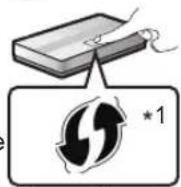
① Appuyez sur la touche WPS ou sur la touche correspondante du routeur sans fil (Point d'accès) jusqu'à ce que levoyant commence à clignoter.
- Pour plus de détails, reférez-vous au mode d'emploi du routeur sans fil (Point d'accès).
② Appuyez sur [OK].
Recherche du point d'accès:
Les routeurs sans fil disponibles (Point d'accès) sont recherchés et listedes. Vous pouvez selectionner celui à utiliser à partir de la liste.
① Appuyez sur [▲,▼] pour sélectionner le SSID*² du réseau sans fil (Point d'accès) que vous désirez connecter. Puis appuyez sur [OPTION] pour afficher les informations du réseau sélectionné, et prenez note du type d'authentication et de cryptage.
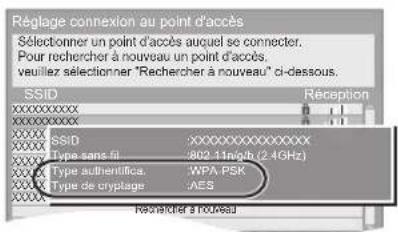
- Si vous ne trouvez pas le SSID*, Sélectionnez "Recherche à nouveau".
② Appuyez sur [RETURN], puis appuyez sur [OK]. Puis selectionnéz sur l'écran suivant l'élement qui correspond au type d'authentication note à la fin de l'étape ① (⇒ ci-dessus)
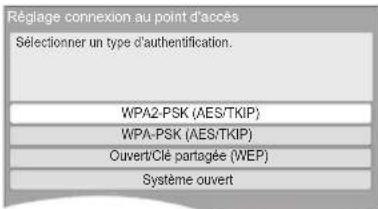
Suivez les instructions à l'écran pour effectuer la configuration.
- Entrez dans "Clé de cryptage" la clé de cryptage fournie avec votre routeur sans fil (Point d'accès).
1 Un routeur sans fil compatible avec la configuration Wi-Fi protégée (point d'accès) peut avoir le symbole illustré ici.
2 Un SSID (Service Set Identification) est un nom utilisé par un LAN de connexion sans fil pour identifier un réseau particulier. La transmission est possible si les SSID correspondant pour les deux apparènts.
Lorsque vous rencontres des problèmes de réglages
Réglage de connexion Point d'accès
Réglage connexion au point d'access
La connexion au point d'accès a échoué.
Un conflit avec d'autres aspareils s'est produit.
Voulez-vous configurer a nouveau le Reglage de la connexion au point d'access ?
Qui Non

| Affichage Vérifiez | ce qui suit. |
| Un conflit avec d'autres apparèils s'est produit. | • Veuillez patienter un moment, puis réessayez. |
| La connexion n'a pas pu se faire dans le temps imparti. | • Réglage du routeur sans fil (point d'accès) pour une adresse MAC, etc. • Le signal pourrait être faible En utilisant le cable rallonge USB inclus avec l'Adaptateur LAN USB, réglez la position de l'Adaptateur LAN USB. • Le SSID et la clé de cryptage du routeur sans fil (point d'accès). • Veuillez patienter un moment, puis réessayez. |
| Une erreur d'authentication ou une erreur de dépassement du temps imparti s'est produit. | |
| Une erreur de l'appareil s'est produit | • Connexion d'un Adaptateur LAN de connexion sans fil S'il n'y a aucune amélioration du symptôme, consultez votre revendeur. |
Réglage facile du Réseau (Contrôle de connexion)
| Régliage facile du réseau (Test connexion) | |
| Termine: | |
| 1. Connexion cable LAN | Echoué |
| 2. Règlage adressé IP | Echoué |
| 3. Connexion à la passerelle | Echoué |
| Le cable LAN n'est pas connecté Véhicule vérifier la connexion. Dééconnier "Oui", et appuyer sur [OK] pour verifier a nouveau la connexion réseau. Dééconnier "Non" et appuyer sur [OK] pour terminer le Règlage facile du réseau. | |
| Oui Non | |
| Affichage | Vérifiez ce qui suit. | |
| 1. Connexion cable LAN ou :Échoué • Connexion au point d'accès2. Réglage adressie IP :Échoué3. Connexion à la :Échoué passerelle | La connexion des cables LAN (⇒ 18) | |
| 1. Connexion cable LAN ou :Réussi • Connexion au point d'accès2. Réglage adressie IP :Échoué3. Connexion à la :Échoué passerelle | Connexion et réglages du concentrateur et du routeur • Régles de “Configuration adressie IP / DNS” (⇒ 42) | |
| 1. Connexion cable LAN ou :Réussi Connexion au point d'accès2. Réglage adressie IP :Réseau à domicile dispo3. Connexion à la :Échoué passerelle | ||
| 1. Connexion cable LAN ou :Réussi Connexion au point d'accès2. Réglage adressie IP :Réussi3. Connexion à la :Échoué passerelle | ||
Réglage Facile de réseau (Contrôle de connexion Internet)
| Réglage facile du réseau (Test connexion Internet) |
| Terminé. |
| - Connexion à Internet : Échoue(B019) |
| Le test de connexion a échoué. |
| Impossibla de tracer le serveur. (B019) |
| Veuillage vous reférer aux instructions d'utilisation pour la cause de l'armeur et la mesure à prendre. Appuyer sur [OK]. |
| OK |
| Affichage Vérifiez ce qui suit. | |
| Impossible de trouver le serveur. (B019) | · “Serveur DNS préfééré” et “Serveur DNS auxiliaire” régles du “Configuration adresse IP / DNS” (⇒ 42) |
| La connexion au serveur a échoué. (B020) | · Le serveur pourrait être occupé ou le service peut avoir été suspendu. Veuillez patienter quelques instants, puis réessayez. · Réglage de “Configuration serveur Proxy” (⇒ 42) et du routeur |

- Consultez le mode d'emploi du concentrateur ou du routeur.
- Vous pouvez réaliser ce réglage à tout moment en sélectionnant "Réglage facile du réseau" dans le menu Réglage. (⇒ 42)
- Vous pouvez recommencer ces réglages individuellement en utilisant "Configuration réseau". (42)
- N'utilisez pas ce dispositif pour vous connecter à un réseau de connexion sans fil dont vous ne possedez pas les droits d'usage. Pendant les recherches automatiques dans un environnement de réseau sans fil, les réseau de connexion sans fil (SSID) dont vous ne possedez pas les droits d'usage peuvent s'afficher. Cependant, l'utilisation de ces réseaux peut être considérée comme un accès-illegal.
- Àprouses réglages de réseau de cet appareil, les réglages (niveau de cryptage, etc.) du routeur de connexion sans fil (Point d'accès) peuvent changer. Lorsque vous avez des problèmes pourmettre votre PC en ligne, effectuez des réglages de réseau sur votre PC conformément aux réglages du routeur sans fil (point d'accès).
- Veuillez prende note que la connexion a un réseau sans cryptage peut entrainer la vue du contenu de la communication par des fierce parties, ou la fuite de données personnes ou d'informations secrétés.
Mise à jour du logiciel
A l'occasion, Panasonicédite un micrologicielactualisé de cet apparéil qui peut ajouter ou améliorer la manière de fonctionner d'un accessoire. Ces mises à jour sont disponibles gratuitement.
Cet apparéil est en mesure de contrôle automatiquement les micrologiciels lorsqu'il est connecté à Internet par une connexion à bande large passante.
Lorsqu'une nouvelle version de micrologiciel est disponible, l'écran suivant s'affiche.
Le dernier firmware est disponible.
Veuiliez mette à jour le firmware dans Configuration.
Pourmettreàjourelfirmware
Appuyez sur [START] Sélectionnez "Vers Autres" [OK] Sélectionnez "Configuration" [OK] Sélectionnez "Autres" [OK] Sélectionnez "Mise à jour du firmware" [OK] Sélectionnez "Mettre à jour maintainant"
Si le téléchargement sur cet apparéil échoue ou si cet apparéil n'est pas connecté à Internet, vous pouvez télécharger le dernier micrologiciel à partir du site Web suivant et le graver sur un CD-R pourmettreà jourle micrologiciel.
http://panasonic.jp/support/global/cs/ (Ce site est uniquement en angeais.)
Pour afficher la version de micrologiciel sur cet apparéil. ( 42, "Information système")
NE DEBRANCHEZ PAS l'appareil de l'alimentation ou ne faites rien pendant la mise a jour.
Après avoir installé le micrologiciel, “FINISH” s'affichera sur l'écran de l'appareil. L'appareil se remettra en marche et l'écran suivant s'affichera.
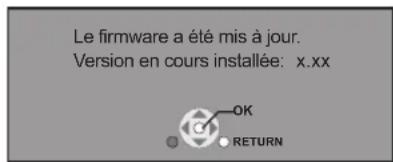

- Le téléchargement prendra quelques minutes. Cela peut prendre plus longtemps ou ne pas fonctionner convenablement en fonction de l'environnement de connexion.
- Si vous ne pouze pas contrôler la première version de micrologiciel, réglez "Vérification de la mise à jour auto." sur "Non". (⇒ 42)
ÉTAPE 6: Reprogrammation de la télécommande
Quand les autres produits Panasonic ne réagissant pas face à cette télécommande
Changez "Télécommande" ( 42) sur l'appareil principal et la télécommande (les deux doivent se correspondre) si vous placez d'autres produits Panasonic à proximité et qu'ils répondent à la même télécommande.
Pour changer le code de l'appareil principal.
1 A l'arrêt, appuyez sur [START].
2 Appuyez sur [, ] pour Sélectionner "Vers Autres" et appuyez sur [OK].
3 Appuyez sur [, ] pour sélectionner "Configuration" puis appuyez sur [OK].
4 Appuyez sur [, ] pour selectionner "Autres" et appuyez sur [OK].
5 Appuyez sur [, ] pour sélectionner "Télécommande" et appuyez sur [OK].
6 Appuyez sur [, ] pour selectionner le code (1 ou 2), puis appuyez sur [OK].
Pour changer le code sur la télécommande.
1 Tout en appuyant sur [OK] Appuyez et maintenez la touche numérique (1 ou 2), possedant le même numero que vous avez selectionné à l'objet 6 pendant plus de 5 secondes.
2 Appuyez sur [OK].
Pour introduire ouretirer un support
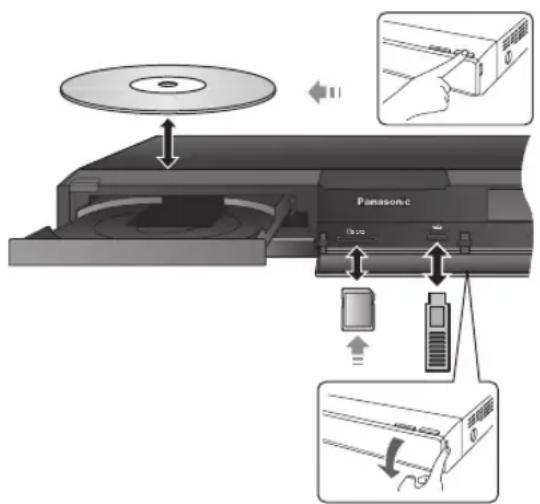
- Lorsque vous introduisez un support, assurez-vous que le bon cotoé est dirigé vers le haut.
- Pendant que l'indicateur de lecture est affché, n'éteignez pas l'appareil et ne retirez pas le support. Cela pourrait provoquer la perte des contenus des supports.
- Lorsque vous retirez la carte SD, appuyez au centre de la carte et tirez-la tout droit dehors.
Pour changer de source
Appuyez sur [BD/SD] ou [EXT-IN] pour sélectionner "BD/DVD", "SD" ou "USB".
- Si un support est introduit pendant l'arrêt de l'appareil, la source change automatiquement selon le support lié.
Menu START
Les fonctions principales de cet apparéil peuvent être générées du menu START.
1 Appuyez sur [START].
2 Appuyez sur [, ] pour sélectionner l'élement, puis appuyez sur [OK].
ex.BD-Video
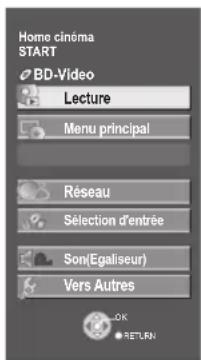
| Lecture Visualisation image | Lecture des contenus. | |
| Menu principal (⇒ 27) | ||
| Menu (⇒ 27) | ||
| Réseau | Réseau domestique (DLNA) | (⇒ 38) |
| Contenu Internet | Affiche l'écran d'accueil du VIERA CAST (⇒ 36) | |
| Sélection d'entrée | Change pour chaque source BD/DVD/CD Carte SD iPod RADIO FM: Pour écouter la radio FM (⇒ 31) Péripérisque USB Pour bénéficier du son provenant du téléviseur (⇒ 32) AUX1: En utilisant un cable audio ARC1: En utilisant un cable HDMI (Disponible en connectant un téléviseur compatible ARC) DIGITAL IN1: En utilisant un cable audio optionnérique Pour bénéficier du son provenant des autres apparils (⇒ 32) DIGITAL IN2: En utilisant un cable audio optionnérique *1 "(TV)" s'affiche en regard des éléments paramétrés pour l'entrée TV AUDIO. *2 "(CABLE/SATELLITE)" s'affiche en regard de DIGITAL IN quand le paramétrage est pour l'entrée CABLE/SATELLITE AUDIO. | |
| Son(Egaliseur) (⇒ 26) | ||
| Vers Autres | Listes de lecture: Vous pouvez dire des listes de lecture créées sous DVD-VR. |
| Configuration: (⇒ 39) | |
| Gestion Carte: (⇒ 28) |
Pour quitter l'écran Appuyez sur [START].
■ Sélectionner la source au moyen de la télécommande
| Touche | Source |
| BD/SD | BD/DVD ou Carte SD (SD) (⇒ 27) |
| iPod | iPod (IPOD) (⇒ 34) |
| RADIOEXT-IN | RADIO FM (FM) (⇒ 31)Périphérique USB (USB) (⇒ 27)Pour bénéficier du son provenant du téléviseur (⇒ 32)AUX*1ARC*1DIGITAL IN1 (D-IN)Pour bénéficier du son provenant des autres apparciels (⇒ 32)DIGITAL IN2 (D-IN)*1 "(TV)" s'affiche en regard des éléments paramétrés pour l'entrée TV AUDIO.*2"(CABLE/SATELLITE)" s'affiche en regard de DIGITAL IN quand le paramétrage est pour l'entrée CABLE/SATELLITE AUDIO. |

- Les éléments à afficher peuvent varier en fonction du support.
- Si le sélection est commuté, cela peut prendre du temps de dire la vente et/ou l'audio selectionné.
Pour bénéficier des effets sonores provenant de toutes les enceintes
Bénéficier d'effets de son ambiophonique
1 Appuyez sur [SURROUND] plusieurs fois pour selectionner l'effet.
STANDARD
Le son sort tel qu'il a ete enregistrre/encode.
La sortie sur les enceintes varie selon la source.
MULTI-CHANNEL
Vou puevez bénéficier du son des enceintes avant ainsi que des enceintes ambiophoniques, meme quand vous reproduceze un son 2 canaux ou non ambiophonique.
MANUAL
L'effet sélectionné ne s'affiche que sur l'unité principale.
2 Quand "MANUAL" est affché
Appuyez sur [, ] et Sélectionnez l'effet souhaité.
Approprié pour les logiciels de cinéma, ou celui enregistré en Dolby Surround.
(sauf DivX)
DOLBY PRO LOGIC II MUSIC
Ajoute des effets 5.1 canaux aux sources stéreo. (sauf DivX)
Vou puevez bénéficier d'un effet surround similaire au 6.1/7.1 en utilisant les enceintes 5.1.
SUPER SURROUND
Vou puez bénéficier de son de tous les enceintes avec des sources stéreo.
2CH STEREO:
Vous pouvez dire n'importequelle source en stéreo. Le son est sorti sur les enceintes avant et le caisson de basse uniquement.
Régler le niveau des enceintes pendant la lecture
① Appuyez et maintenez [-CH SELECT] pour activer le mode de configuration de l'enceinte.
② Appuyez sur [-CH SELECT] plusieurs fois pour sélectionner l'enceinte.
Chaque fais que vous appuyez sur la touche:

- Lorsque les enceintes surround arrêté en option sont connectées.
L R: Enceinte avant
(gauche et droite: seule la balance est régliable.)
- Appuyez sur [▲, ▲] pour régler la balances des enceintes avant.
C: Enceinte centrale
RS: Enceinte surround (droite)
RB*: Enceinte surround arriere (droite)
LB^* : Enceinte surround arriere (gauche)
LS: Enceinte surround (gauche)
SW: Caisson de basse
- Les canaux qui ne sont pas inclus dans la reproduction du son ne seront pas affichés (Le caisson de basse est affché même s'il n'est pas inclus).
③ Appuyez sur [▲] (augmenter) ou [▼] (diminuer) pour régler le niveau de l'enceinte pour chaque enceinte. -6 dB à +6 dB
■ Modifier les modes son
① Appuyez sur [SOUND] plusieurs fois pour sélectionner le mode.
- Le mode sélectionné ne s'affichera que sur l'unité principale.
② Quand le mode selectionne est affiché
Appuyez sur [>, ] et Sélectionné le paramétrage souhaité.
EQUALIZER
Voussouspoucezselectionnerlesparametragesde qualite sonore.
FLAT
Annulez (aucun effet n'est ajoute).
HEAVY
Ajoute du punch au rock.
CLEAR
Clarifie les aiguus.
SOFT
Pour musique de fond.
SUBWOOFER LEVEL
Yououpuvezajusterlaquantitedebasse.
1 (Effet le plus faible) à 4 (Effet le plus fort)
- Le paramétrage que vous effectuez est conservé et rappelé chaque fois que vous utilisez le même type de source.
H.BASS
Voussoupiezamplifierunsonàbassefréquencede manièreaccequele son de bassespuissantessoit entendu clairément,meme s'il'acoustiquede la pièce n'estpas excellente.
- Voitre réglage est enregistré et rappelé à chaque fois que vous lisez du même type de source.
CENTER FOCUS
(Option effective lors de la lecture audio contenant un son canal central.)
Vous pouvez faire en sorte que le son de l'enceinte centrale semble provenir de l'intérieur du téléviseur.
WHISPER-MODE SURROUND
Vou puevez améliorer l'effet surround du volume du son bas. (Idéal pour un visionnage tardif la nuit)

- Les modes/effets du son peuvent ne pas etre disponibles ou n'avoir aucune effet avec certaines sources.
- Vous pourriez constater une réduction de la qualité sonore quand ces effets/modes sonores sont utilisés avec certaines sources. Dans ce cas, désactiver les effets/modes sonores.
Lire des contenus video
BD DVD CD SD USB
Preparation
Allumez le téléviseur et selectionnez l'entrée video appropriée sur l'appareil.
1 Appuyez sur [O] pour allumer l'appareil.
2 Insérez le support.
Démarrez la lecture.
- Si le menu est affché, appuyez sur [, , , ] pour sélectionner l'élément et appuyez sur [OK].
- Si un message s'affiche à l'écran pendant la lecture d'un logiciel video prénant en charge la 3D, visionnez selon les instructions.
- Si la lecture ne commence pas, appuyez sur [▶ PLAY].
Pour afficher des menus
Vous pouvez afficher Menu principal, DIRECT NAVIGATOR ou Menu Pop-up.
Appuyez sur [TOP MENU/DIRECT NAVIGATOR] ou [POP-UP MENU].
- Appuyez sur [, , , ] pour sélectionner l'élement et appuyez sur [OK].
- Le menu contextual apparait également en appuyant sur [OPTION] et en seLECTIONnant "Menu Pop-up".
Pour afficher les messages d'etat
Pendant la lecture, appuyez sur [STATUS].
Les messages d'etat vous renseignent sur la lecture en cours.
Chaque fois que vous appuyez sur la touche [STATUS], les informations affichées changeront.
ex.BD-Video
T:Titre,C:Chapitre,PL:Listede lecture
![PANASONIC SCBTT350 - Pendant la lecture, appuyez sur [STATUS]. - 1](/content/2026/03/448130/images/9f4dd5faf16b8efa1a9e70288eb55eb6e8494e736b348fb794c5bc80a0b8aa74.jpg)
![PANASONIC SCBTT350 - Pendant la lecture, appuyez sur [STATUS]. - 2](/content/2026/03/448130/images/01da8b337ab01e572e3d7a670143ee3dfc45beebe3d8ac56fb5535d405e2d798.jpg)
- Le signal provenant des disques PAL sort comme PAL. Le signal provenant des disques NTSC sort comme "NTSC" ou "PAL60". Vous pouvez selectionner "NTSC" ou "PAL60" sous "Sortie Contenu NTSC" pour les disques NTSC. (→ 40)
- LES DISQUES CONTINUENT DE TOURNER PENDANT QUE LES ELEMENTS DU MENU S'AFFICHENT. Appuyez sur [■ STOP] une fois que vous avez terminé la lecture, afin de protégger le moteur de l'appareil, l'écran de votre télévisuer, etc.
- En fonction du support et des contenus, l'écran peut changer ou peut ne pas apparaitre.
DivX: Les lectures successives ne sont pas possibles. - Si un menu est affché au moment où une video en 1080/60p (1920×1080/60 progressif) enregistrée par un scèoscope numérique haute-definition de Panasonic est visionnée, selectionnnez "Lire une video (AVCHD)".
- Il n'est pas possible de dire des videos AVCHD et MPEG2 qui ont et e extrait et supprimé, copie et collé sur le support.
Autres opérations pendant la lecture
Ces fonctions pourraient ne pas fonctionner en fonction du support et des contenus.
Arrêt
Appuyez sur [■ STOP].
La position d'arrêt est mémorisée.
Reprise la fonction de lecture
Appuyez sur [▶ PLAY] pour reprendre la lecture à partir de cette position.
- L'effacement de la position survient si le tiroir est ouvert ou si vous appuyez sur [■ STOP]lusieurs fois pour afficher "STOP" sur l'appareil.
- Sur les disques BD-Video, y compris BD-J (⇒ 52), la fonction de reprise lecture ne fonctionne pas.
Pause
Appuyez sur [II PAUSE].
- Appuyez sur [IPAUSE] à nouveau ou sur [PLAY] pour reprendre la lecture.
Rechercher/Ralenti
Rechner
Lors de la lecture, appuyez sur [SEARCH< ] ou sur [SEARCH>].
- Musique et MP3: la vitesse est fixée à une simple étape.
Ralenti
Une fois l'appareil mis en pause, appuyez sur [SEARCH] ou sur [SEARCH].
La vitesse augmente jusqu'à 5 étapes.
- Appuyez sur [▶ PLAY] pour revenir à la vitesse de lecture normale.
Sauter
Pendant la lecture ou en cours de pause, appuyez sur [SKIP] ou [SKIP].
Passez au titre, chapitre, ou piste que vous voulez dire.
- Chaque appui augmente le nombre de sauts.
DivX: Direction arriere [SKIP] ]uniquement.
Image par image
Une fois I'appareil mis en pause, appuyez sur [«] («I) ou sur [»] (I»).
- Appuyez et maintenez la touche enforcée pour faire avancer tout à tour la lecture ou revenir en arrêté.
- Appuyez sur[▶ PLAY pour revenir à la vitesse de lecture normale.
- BD-Viséo et AVCHD: Vers l'avant [▶] (■■) uniquely.
Changement d'audio
Appuyez sur [AUDIO].
Vous pouvez modifier le numero de canal audio ou la langue de la bande-son ( 51) , etc.
Fonctions utiles
1 Appuyez sur [OPTION].
2 Sélectionnez une option, puis appuyez sur [OK].
Pendant que I'écran DIRECT NAVIGATOR est affché
| Propriétés | Pour afficher les propriétés du titre (date d'enregistrement, etc.). |
| Visu. des chapitres | Pour sélectionner le chapitre. |
| Vers Image | Lecture des images fixes (⇒ 30). |
| Dossier Pour passer à un autre dossier. | |
| Voir titres Pour sélectionner le titre. | |
Pendant la lecture
| Format écran | Lorsque des barres noires s'affichent au-dessus, au fond, à gauche, et à droit de l'écran, vous pouvez agrandir l'image de manière à faire le plein écran. |
| Menu principal | Pour afficher Menu principal. |
| Menu Pop-up | Pour afficher Menu Pop-up. |
| Menu Pour afficher Menu. | |
- En fonction des contenus lus, si vous effectuez un "Format écran", il pourrait ne rien se passer.
- Lorsque le "Aspect TV" ( 41) est reglé sur "4:3" ou "4:3 Boîte lettres", l'effect de "Zoom avant" dans le "Format écran" est désactivé.

- En fonction du support et des contenus, les éléments affichés peuvent différer.
Profiter de BD-Live ou BONUSVIEW en BD-Viséo
Qu'est-ce BONUSVIEW?
BONUSVIEW vous permet de profiter de fonctions comme l'image par image ou la piste audio secondaire, etc.
Qu'est-ce que BD-Live?
En plus de la fonction BONUSVIEW, BD-Live vous permet de profiter de plus de fonctions comme les sous-titrages, les images exclusives et les produits en ligne en connectant cet apparéil à Internet.
- Les fonctions utilisanles et le mode de fonctionnement peuvent varier selon le disque, voir le mode d'emploi du disque et/ou le site Internet du fabricant.
Lecture image par image
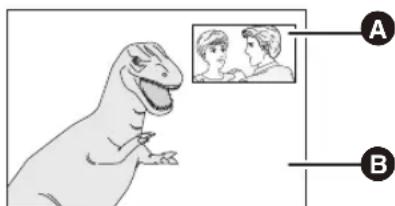
Allumer/Éteindre la video seconde Appuyez sur [PIP].
VQT2W20
28

Vidéo secondaire

Vidéo primaire
Pour allumer/eteindre I'audio secondaire
① Appuyez sur [DISPLAY].
② Appuyez sur [▲,▼] pour sélectionner le menu “Disque” et appuyez sur [▶].
③ Appuyez sur [▲,▼] pour sélectionner le menu "Type signal" et appuyez sur [OK].
④ Appuyez sur [▲,▼] pour sélectionner le menu “Bandesonore” sous le menu “Védo secondaire” et appuyez sur [▶].
⑤ Appuyez sur [▲,▼] pour sélectionner "Oui" ou "Non". Lorsque "Oui" est sélectionné, appuyez sur [▶] puis appuyez sur [▲,▼] pour sélectionner la langue.
⑥ Appuyez sur [RETURN] pour quitter.

- Pendant la recherche/le ralenti ou l'image-par-image, seul le premier video est affchéé.
- Lorsque "Piste sonore secondaire BD-Video" en "Sortie audio numérique" est régèle sur "Non", la piste audio secondaire ne sera pas lue ( 40 ).
Profitez de disques BD-Live avec Internet
Certain contenus BD-Live disponibles sur les disques Blu-ray pouraient nécessiter la création d'un compte Internet pour acceder aux contenus BD-Live. Suivez l'affichage à l'écran ou le mode d'emploi du disque pour obtenir des informations sur l'acquisition d'un compte.
1 Connectez au réseau. ( 18)
2 Introduisez une carte SD (avec 1 GB ou plus d'espace libre).
Une carte SD est utilisée comme stockage local ( 52)
3 Insérez le disque.
Effacement de données/Formatage de cartes SD
Il y a plusieurs fonctions BD-video dont vous pouvez bénéficier en copiant les données sur la carte SD (Sauvegarde locale). Si vous n'avez plus besoin des données enregistrées sur la carte SD, vous pouvez les supprimer à l'aide de l'opération suivante.
① Insérez une carte SD.
② Appuyez sur [START].
③ Appuyez sur [▲,▼] pour sélectionner "Vers Autres" et appuyez sur [OK].
④ Appuyez sur [▲,▼] pour sélectionner "Gestion Carte" et appuyez sur [OK].
⑤ Appuyez sur [▲,▼] pour sélectionner "Effacement des données BD-Viséo" ou "Formatez carte SD", puis appuyez sur [OK].
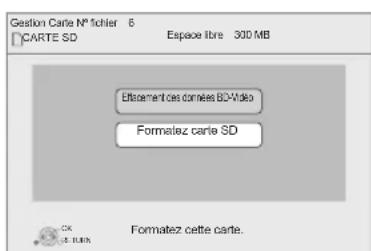
⑥ Appuyez sur [▲, ▲] pour sélectionner “Oui” et appuyez sur [OK].
⑦ Appuyez sur [▲, ▲] pour sélectionner “Démarrer” et appuyez sur [OK].

- Pour utiliser les fonctions ci-dessus, nous vous conseillons de formater la carte à l'aide de cette année. Si la carte SD que vous utilisez est formatée, toutes les données sur la carte seront effacées. Elles ne peuvent pas'être recoupérées.
- "Accès Internet BD-Live" pourrait devoir être modifié pour certains disques(40).
- Quand des disques prenant en charge BD-Live sont lus, les numéross d'identification du lecteur ou du disque pourrait être envoyés au fournisseurs de contentus par Internet.
À propos de la fonction DivX
A PROPOS DU DIVX PLUS™ HD:
DivX® est un format video numérique conçu par DivX, Inc. Il s'agit d'un apparéil DivX Certified officiel qui lit les videos DivX, ainsi que les videos DivX Plus™ HD (H.264/.MKV) jusqu'à 1080p et le contenu premium. Visitez le site www.divx.com pour plus d'informations et de logiciels pour convertir vos fichiers en video DivX.
AU SUJET DES VIDEO DIVX A LA DEMANDE:
Cet apparéil DivX® certifié doit être enregistré afin de dire les contenus DivX Video-on-Demand (VOD).
Pour produit un code d'enregistrement, placez la section DivX VOD dans le menu de réglage de l'appareil.
Allez sur vod.divx.com avec ce code pour compléter le processus d'enregistrement et en savoir plus sur DivX VOD.
- Les images video du content DivX VOD sauvegardées sur la clé USB peuvent uniquement être reproduite par une sortie HDMI.
Affichez le code d'enregistrement de l'appareil.
( 42, "Enregistrement DivX" sous "Autres")
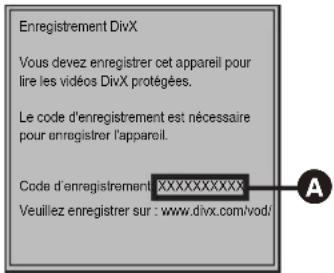
A 10 caractères alphanumerices
- Àprou la lecture du contenu DivX VOD pour la première fois, le code d'enregistrement ne s'affiche pas.
- Si vous achetez des contenus DivX VOD en utilisant un code d'enregistrement différent du code de cet apparéil, vous ne pourrez pas dire ces contenus.
Annules I'enregistrement de I'appareil.
( 42, "Enregistrement DivX" sous "Autres")
Appuyez sur [▲, ▲] pour sélectionner "Oui" dans "Enregistrement DivX".
Utilisez le code d'annulation d'enregistrement pour annuler l'enregistrement sur www.divx.com.
A propos des contenus DivX VOD ne pouvant etre lus qu'un nombre predefini de fois
Certsains contenus DivX VOD ne peuvent etre lus qu'un nombre prdefini de fois. Lorsque vous lisez ce contenu, le nombre de lectures et le nombre de lectures possibles initialement s'affichent.
- Le nombre de lectures restantes se réduit chaque fois que vous lisez le contenu. Mais si vous redémarrez la lecture au moyen de la fonction de reprise lecture, le nombre de lectures restantes ne se réduit pas.
■ Affichage du texte de sous-titre
Vou puevez afficher le texte des sous-titres prsentes sur le disque video DivX sur cet apparéil.
Cette fonction n'a pas de rapport avec les sous-titres spécifiés dans les specifications de standard DivX et elle n'a pas de standard clair. Le fonctionnement pourrait être différent ou incorrect selon la façon dont le fichier a été fait ou l'etat de l'appareil (en lecture, à l'arrêt etc.).
Réglez "Sous-titres" in "Disque" (⇒ 36)

- Les fichiers videois DivX qui n'ont pas l'inscription "Texte" ne contiennent pas de sous-titrages.
- Si les sous-litres ne sont pas affichés correctement, essayez de changer la configuration de la langue. (→ 40)
- Vous pouvez ne pas pouvoir afficher le texte du sous-titrage selon le fjichier.
Lecture deVIDEOS Blu-ray 3D™
BD
Vou puez bénéficier des videos très réaliste d'un logiciel video prénant en charge les Blu-ray en 3D™ en connectant cet apparéil à l'aide d'un cable HDMI high speed à un téléviseur prénant en charge la 3D.
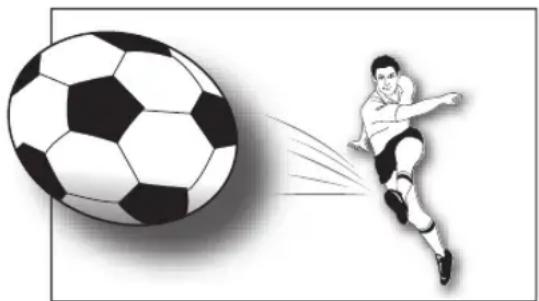
L'imagestpurementindicative.
La lecture d'un disque qui a des titres enregistrés avec 2 structures décran (Côte à côte) etc. pouvant bénéficier de la 3D, sera effectue selon la configuration 3D du téléviseur, independamment des configurations mentionnées dans les tableaux ci-dessous.
- Les écrons d'affichage, comme le menu Lecture, ne seront pas affichés correctement.
Preparation
Connectez un téléviseur compatible 3D à une prise HDMI AV OUT de cet apparéil à l'aide d'un cable HDMI High speed, et Sélectionné le mode entrée video HDMI sur le téléviseur. ( 16, 17)
Effectuez les préparations nécessaires sur le téléviseur.
La méthode de lecture est la même que pour cette d'un disque normal. (→ 27)
- Lisez en suivant les instructions affichées à l'écran.
Configuration 3D
Effectuez les réglages suivants si nécessaire.
| Méthode de lecture disque 3D | Il est également possible de visionner des disques 3D en 2D (video conventionnelle). (⇒ 39) |
| Type de 3D | Si vous ne pouvez pas visionner en 3D, changez la configuration par celle demandée pour le format du téléviseur connecté. (⇒ 41) • Changez la configuration de la 3D sur le téléviseur même si “Côte à côte” est sélectionné. |
| Message affiché pour la 3D | Cachez l'écran d'ajretissement du visionnage en 3D. (⇒ 39) |
| Niveau d'affichage | Ajustez la position de la fenêtre pop-up du menu de lecture ou de l'écran des messages etc. (⇒ 37) |

- Veuillez diminuier la durée de visionnage des images en 3D si vous ne vous sentez pas bien ou si cela provoque une fatigue visuelle. Dans le cas où vous ressentez des étoudissements, des nausées ou un autre inconfort lors du visionnage des images 3D, cessez toute'utilisation et faites reposer vos yeux.
- Selon le téléviseur connecté, la video en cours de lecture peut doivent 2D à cause d'un changement de résolution etc. Vérifiez la configuration 3D du téléviseur.
- La video en 3D peut ne pas etre reproduce par la maniere reglee dans "Format video HDMI" ou "Sortie 24p" ( 41).
Lecture des images fixes
BD DVD CD SD USB
(BD-RE, DVD-RAM/-R/-R DL, CD-R/RW, Carte SD, cle USB)
1 Introduisez un disque, une carte SD ou une clé USB.
Si le menu s'affiche, appuyez sur [ , ] pour selectionner I'elément, puis appuyez sur [OK].
2 BD-RE, DVD-RAM
Appuyez sur [ , , , ] pour selectionner l'album et appuyez sur [OK].
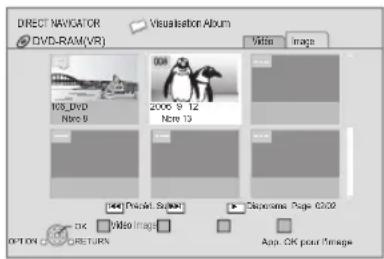
3 Appuyez sur [, , ] pour selectionner l'image fixe et appuyez sur [OK].
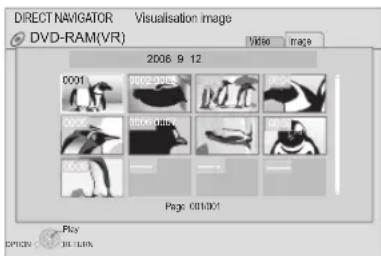
Appuyez sur [, ] pour afficher l'image fixe précédente ou l'imagainuente.
Pour quitter l'écran
Appuyez sur [TOP MENU/DIRECT NAVIGATOR].
Pour afficher les propriétés de l'image
Pendant la lecture, appuyez à deux reprises sur [STATUS].
ex.JPEG sur DVD-RAM Date de prise

Pour quitter l'écran
Appuyez sur [STATUS].
Fonctions utiles
1 Appuyez sur [OPTION].
2 Sélectionnez une option, puis appuyez sur [OK].
Pendant que l'écran "Visualisation Album" ou "Visualisation image" est affché
| Démarrer diapor. | Vous pouvez afficher les images fixes, l'une après l'autre, à intervalles réguliers. |
| Réglage Diaporama | IntervalleChanger le temps d'intervalle entre deux images.Effet de transitionRéglez la méthode d'affichage.Lecture en boucleRépéter le diaporama.Piste AudioLes fichiers musicaux présents sur un iPod/ iPhone ou sur un CD musical ou sur un Periphérique USB peuvent être lus comme musique de fond pendant le diaporama.Doss. Piste AudioUn dossier à dire peut être sélectionné quand un dispositif USB contenant des fichiers MP3 est connecté à cet apparuel.Appuyez sur [▲,▼,▲,▲] pour sélectionner “Validator” et appuyez sur [OK]. |
| Dossier sélectionné | Pour passer à un autre dossier supérieur. • Seulement s'il y a plusieurs dossiers parents visibles |
| Dossier | Pour sélectionner les images fixes dans un autre dossier. |
| Vers Vidéo | Lecture de contenus video (⇒ 27) |
| Vers vue album | Pour afficher un visionnage d'album. |
Pendant la lecture (sauf pour le diaporama)
| Pivoter à DROITE | Faites pivoter l'image fixe. |
| Pivoter à GAUCHE | |
| Diminuer | Réduit l'image fixe. • La fonction n'est disponible que pour les images fixes de petite taille. |
| Agrandir Annulation "Diminuer". | |

- En fonction du support et des contenus, les éléments affichés peuvent différer.
- Lorsqu'une image fixe avec un grand nombre de pixels est lui, l'intervalle d'affchage peut revenir plus long. Meme avec le changement de réglage, l'intervalle d'affchage peut ne pas revenir plus court.
- Lorsqu'un CD musical, une clé USB avec des MP3 enregistrés et un iPod/iPhone sont introduits/connectés à l'appareil, l'iPod/iPhone aura la priorité de lecture pour le fond musical.
Lecture de la musique
DVD CD USB
(DVD-R/-R DL, CD musical, CD-R/RW, clé USB)
1 Introduisez un disque ou une clé USB.
Si le menu s'affiche, appuyez sur [ , ] pour selectionner I'elément, puis appuyez sur [OK].
2 Appuyez sur [, ] pour Sélectionner la piste et appuyez sur [OK].
![PANASONIC SCBTT350 - Appuyez sur [, ] pour Sélectionner la piste et appuyez sur [OK]. - 1](/content/2026/03/448130/images/c0d65144ef448332be5ee6dc7c5888d15a355cb9c1a326db3822d752084e9891.jpg)
"Indique la piste en cours de lecture.
Lecture d'une piste dans un autre dossier
① Pendant que "liste de musique" s'affiche Appuyez sur [OPTION]
② Appuyez sur [▲,▼] pour Sélectionner "Décisionnez dossier" et appuyez sur [OK].

- Il est impossible de selectionner les dossiers contenant des pistes incompatibles.
Ecouter la radio
Prérogler les stations automatiquement
Il est possible de paramétreur jusqu'à 30 stations.
1 Appuyez sur [RADIO] pour selectionner "FM".
2 Appuyez sur [STATUS] pour selectionner la position pour demarrer la recherche automatique des préroglages.
LOWEST:
Pour commencer le préréglage automatique avec la fréquence la plus BASSE (FM87.50).
CURRENT:
Pour commercier le prépréglage automatique avec la fréquence actuelle.*
*Pour modifier la fréquence, voir "Prérogler les stations manuellement".
3 Appuyez et maintenez enforcé [OK].
Relâchez le bouton quand "AUTO" s'affiche.
Le symponiseur commence à préregler toutes les stations qu'il peut recevoir sur les canaux par ordre croissant.
![PANASONIC SCBTT350 - Appuyez et maintenez enforcé [OK]. - 1](/content/2026/03/448130/images/5822f14518a5627056dd6ebe984d296171b9f7a82dd6f49efae323c7f791422b.jpg)
- "SET OK" s'affiche quand les stations sont paramétrés, et la radio se syntonise sur la première radio préreglee.
- "ERROR" s'affiche en cas d'éché du prééglage automatique. Préégliez les canaux manuellement.
Prérogler les stations manuellement
Preparation
Selectionnez une émission de radio.
① Appuyez sur [RADIO] pour seLECTIONNER "FM".
② Appuyez sur [SEARCH] ou [SEARCH] pour selectionner la fréquence.
- Pour démarrer la symdonisation automatique, appuyez et maintainez enforcé [SEARCH], [SEARCH] jusqu'à ce que la fréquence commence à défilar. La symdonisation s'arrête quand une station est trouvée.
1 Pendant I'ecoute de la radio Appuyez sur [OK].
2 Quand "P" clignote sur l'afficheur Appuyez sur les touches numerotées pour selectionner un canal.
Pour selectionner un nombre à 1 chiffre
p.ex.,1:[1] [OK].
Pour selectionner un nombre a 2 chiffre
p.ex.,12: [1] [2]

- La station precedemment mémorisée est remplacee quand une autre station est mémorée dans le même canal prênégl.
Ecouter/confirmer les canaux prêrgles
1 Appuyez sur [RADIO] pour sélectionner "FM".
2 Appuyez sur les touches numéroétées pour selectionner le canal.
Pour selectionner un nombre à 1 chiffre
p.ex.,1: [1] [OK].
Pour selectionner un nombre à 2 chiffre
p.ex.,12:[1] [2]
En alternative, appuyez sur [ , ] ou [ , ]
Diffusion RDS
Si la station que vous écoutez transmet des signaux RDS, l'indication "RDS" s'allume sur I'afficheur.
Pendant I'ecoute de la radio
Appuyez sur [DISPLAY] pour afficher les donnéesège.
pseudo.
PS: Program service
PTY: Program type
OFF: Affichage fréquence
| Affichage PTY | |||
| NEWS VARIED FINANCE | COUNTRY | ||
| AFFAIRS POP M CHIL | DREN NATIONAL | ||
| INFO | ROCK M | SOCIAL A | OLDIES |
| SPORT | M.O.R. M* | RELIGION | FOLK M |
| EDUCATE | LIGHT M | PHONE IN | DOCUMENT |
| DRAMA | CLASSICS | TRAVEL | TEST |
| CULTURE | OTHER M | LEISURE | ALARM |
| SCIENCE WEATHER JAZZ | |||
Affiche sur l'unité principale
TUNED/STEREO:
Affiche en recevant une émission en stéreo
TUNED:
Affiché en recevant une émission en monaural ou si un son monaural est seLECTIONné.
Si le bruit est excessif
Appuyez sur [AUDIO] pour afficher "MONO".
Le son devient monaural.
Appuyez de nouveau sur la touche pour annuler le mode. "AUTO STEREO" sera affiché sur l'unité principale. Selon système d'émission, stéro ou monaural sera selectionné "MONO" est également annulé si vous changez de fréquence
- Ce paramétrage peut être prééré gl pour chaque station radio.
Bénéficiez du télévisueur avec les enceintes de l'appareil
Preparation
Allumez vous téléviseur et selectionnez le mode d'entrée audio approprié [AUX, ARC, D-IN] pour qu'il corresponde aux connexions de cet apparéil. (⇒ 25)
Effets surround
Vou puez amelierer les sources stereo avec un effet abiophonique.
1 Appuyez sur [SURROUND] plusieurs fois pour selectionner l'effect.
2 Tandis que "MANUAL" est affché sur l'afficheur de l'appareil Appuyez sur [, ] et selectionnez l'effet désiré.
Modes surround pour bénéficier du son du téléviseur ou des sources stéreo à partir de toutes les enceintes:
DOLBY PRO LOGIC II MOVIE
DOLBY PRO LOGIC II MUSIC
- SUPER SURROUND
Pour des informations plus détaillées sur cette opération, voir la section "Bénéficier d'effets de son ambiophonique", page 26.
Modes Son
You pouvez regler le mode selon la source ou la situation.
1 Appuyez sur [SOUND] plusieurs fois pour selectionner le mode.
2 Tandis que le mode selectionne est affiché sur l'afficheur de l'appareil Appuyez sur [4, ] et selectionnez la configuration désirée.
Pour des informations plus détaillées sur cette opération, voir la section "Modifier les modes son", page 26.
Pour selectionner le type d'audio provenant de la prise DIGITAL AUDIO IN
1 Appuyez sur [EXT-IN] à plusieurs reprises pour sélectionner "D-IN" (DIGITAL IN).
2 Appuyez sur [AUDIO] plusieurs fois pour sélectionner le type.
M1
M2
M1+M2 (audio stereo)
(Fonctionne uniquement avec Dolby Dual Mono)
- "M1" ou "M2" n'est pas disponible si "Oui" est sélectionné dans "Entree audio numérique". (⇒ 40)

- Le son entrant à travers les prises DIGITAL AUDIO IN ou AUX n'est pas produit à partir de la prise HDMI AV OUT.
Opérations liées avec le téléviseur
Qu'est-ce que VIERA Link "HDAVI Control"?
VIERA Link "HDAVI Control" est une fonction pratique offrant des opérations liées de cet apparéil, et un téléviseur Panasonic (VIERA) sous "HDAVI Control". Vous pouvez utiliser cette fonction en connectant l'équipement avec un cable HDMI. Voir le mode d'emploi de l'équipement connecté pour plus d'informations sur le fonctionnement.
Preparation
① Réglez "VIERA Link" sur "Oui" (⇒ 41). (Le réglage par défaut est "Oui".)
② Paramétrez les opérations "HDAVI Control" sur l'appareil connecté (p. ex., télévisueur).
③ Allumez tous les apparciels compatibles "HDAVI Control" et selectionnez le canal d'entrée de cet apparéil sur le télévisueur connecté, de telle sorte que la fonction "HDAVI Control" fonctionne correctement. En cas de modification de la connexion ou des paramétrages, répétez cette procédure.
Configuration lien audio
Pour configurer le lien audio avec le téléviseur
Avec la télécommande;
-
Sélectionnez la connexion audio du téléviseur utilisé sur l'unité principale.
① Appuyez sur [START] et appuyez sur [▲,▼] pour sélectionner "Vers Autres" puis appuyez sur [OK].
② Appuyez sur [▲,▼] pour sélectionner "Configuration" puis appuyez sur [OK].
③ Appuyez sur [▲,▼] pour sélectionner "Connexion TV / Appareil" puis appuyez sur [OK].
④ Appuyez sur [▲,▼] pour Sélectionner "Entrée audio TV".
⑤ Appuyez sur [▲, ▲] pour passer à “AUX”, “ARC” ou “DIGITAL IN”. -
Sélectionnez "AUX" ou "ARC dans "Entrée Audio TV" si la prise DIGITAL AUDIO IN est utilisé pour la connexion du décodeur TV.
Quand la connexion ou les paramétrages sont modifiés, vérifiez de nouveau les points ci-dessus.
Configuration du lien audio avec le décembreur
Avec la télécommande;
- Sélectionnez le canal d'entrée décodeur sur le téléviseur.
① Appuyez sur [EXT-IN] pour sélectionner "D-IN".
② Appuyez sur [STATUS] pour sélectionner "CABLE/ SATELLITE AUDIO ON". - Si le canal d'entrée du décodeur sur le téléviseur est modifié ou si vous souhaitez changer le dispositif alloué pour les opérations liées, Sélectionnez "CABLE/SATELLITE AUDIO OFF" à la phase ② ci-dessus, puis répétez les phases ① à ②.
#
- VIERA Link "HDAVI Control", sous la base des fonctions de commande fournies par HDMI qui est une norme industrielle connue sous le nom de HDMI CEC (Consumer Electronics Control), est une fonction unique que nous avons mis au point et ajouté. Ainsi, son fonctionnement avec l'appareil des autres fabricants qui prennt en charge HDMI CEC ne peut être garantie.
- Cet apparéil prend en charge la fonction "HDAVI Control 5". "HDAVI Control 5" est la norme la plus récente (en vigueur à compter de décembre 2009) pour les apparéils compatibles avec HDAVI Control de Panasonic. Cette norme est compatible avec un apparéil Panasonic HDAVI habitual.
- Veuillez consulter les manuels individuels pour la fonction de prise en charge de l'appareil commercialisé par les autres fabricants VIERA Link.
Lecture une touche
Vous pouvez allumer cet apparéil et le téléviseur, et démarrer la lecture d'un disque, par une simple pression d'un bouton. Pendant que l' apparéil et le téléviseur sont en mode veille; Appuyez sur [▶ PLAY]
Sélection haut-parleurs
Vou puez selectionner si l'audio est sorti depuis les enceintes de I'appareil ou les enceintes du téléviseur en utilisant les parametrages du menu du téléviseur.
Home cinema
Les enceintes de l'appareil sont actives
- Lorsque cet apparéil est en mode de veille, en changeant les haut-parleurs du téléviseur vers les haut-parleurs de cet apparéil dans le menu TV allumera automatiquement l' apparéil et selectionnera "AUX" 2, "ARC"1, 2 ou "D-IN" (DIGITAL IN)2 en tant que source.
- Vous pouvez contrôler le réglage du volume en utilisant le bouton Volume ou Mute de la télécommande du téléviseur.
- Si vous éteignez cet apparéil, les enceintes du téléviseur s'activeront automatiquement.
TV
Les enceintes du téléviseur sont actives.
Le volume de cet apparéil est réglé sur "0".
- La sortie audio est en audio 2 canaux.
#
- Quand on commute entre les enceintes de l'appareil et les enceintes du téléviseur, l'écran du téléviseur pourrait être vide pendant quelques secondes.
- Le son provenant de! "AUX", "DIGITAL IN", de la "FM Radio" ou d'un "iPod" sera retransmis par les enceintes de ce apparéil même si les enceintes du téléviser sont sélectionnées.
Changement automatique de l'entrée (Power on Link)
Lorsque les opérations suivantes sont réalisées, le téléviseur commutera automatiquement le canal d'entrée et affichera l'action correspondante. De plus, lorsque le téléviseur est étant, il se rallumera automatiquement.
-Quand la lecture demarre sur cet apparéil
-Quand une action qui utilise l'écran d'affichage est effectuee (ex. DIRECT NAVIGATOR écran)
-BD-Video, DVD-Video: Lorsque la lecture s'arrête, le téléviseur revient automatiquement au mode symponiseur TV.
- Lorsque you commute l'entrée du téléviseur en mode tuner TV, cet appeareil commutera automatiquement sur "AUX" "ARC1, 2 ou "D-IN" (DIGITAL IN)2.
- Cette fonction ne marche pas lorsque le sélection iPod/iPhone estcision. (35)
Fonction synchronisation
labiale automatique
(pour HDAVI Control 3 ou plus)
Le retard entre le son et l'image est automatiquement régle, ce qui vous permet d'obtenir un son approprié pour l'image (⇒ 40, "Délai audio").
- Cela ne fonctionne que lorsque "BD/DVD", "SD", "USB", "AUX"2, "ARC"1,2 ou "D-IN" (DIGITAL IN)2 est sélectionné en tant que source sur cet apparéil.
1 La sélection fonctionne uniquement en utilisant un téléviseur compatible ARC.
2 "AUX", "ARC" ou "D-IN" fonctionne en fonction de la configuration en "Configuration lien audio".
Eteindre le lien
Tous les apparèils connectés compatibles avec "HDAVI
"Control", y compris cet apparéil, s'éteignent automatiquement quand vous éteignez le téléviseur.
Lecture continue de la musique même après avoir étéint le téléviseur
(Lorsque l'appareil est connecté à un téléviseur Panasonic
(VIERA) qui prend en charge le HDAVI Control 2 ou supérieur.)
Selectionnez "Vidéo" pour l'option "Arrêt simultané" (⇒ 41)
Contrôle facile uniquement avec la télécommande VIERA
Seul un téléviseur prend en charge la "HDAVI Control 2" ou ultérieur
À l'aide de la télécommande du téléviseur, vous pouvez dire des disques au moyen de "Panneau contrôle" et afficher le Top Menu ou le Pop-up Menu, etc.
- Cela fonctionne uniquement dans les modes lecture et reprise "BD/DVD", "SD" ou "USB".
1 Appuyez sur [OPTION].
ex.BD-Video
![PANASONIC SCBTT350 - Appuyez sur [OPTION]. - 1](/content/2026/03/448130/images/7f4e6bc718da678e64f2562cc02fb137ff1c36e1f4829d2a1c4d681ecdb48910.jpg)
2 Sélectionnez un élément et appuyez sur [OK].
- Le menu OPTION peut ne pas apparaitre pendant que le Menu Principal du BD-Video ou DVD-Video est affché.
![PANASONIC SCBTT350 - Sélectionnez un élément et appuyez sur [OK]. - 1](/content/2026/03/448130/images/bcc9ca901f81a97481bcefd7b42ff1e906f4fc5ca69d3eec1f5526c511dae710.jpg)
- Les boutons que vous pouvez utiliser pour cet apparéil varient selon le téléviseur. Pour plus de détails, voir le mode d'emploi du téléviseur.
- Le fonctionnement de cet apparéil risque d'être interrompu si vous appuyez sur des boutons incompatibles de la télécommande du téléviseur.
- Selon le menu, les opérations de certains boutons pouraient ne pas être possibles depuis la télécommande du téléviseur.
Connexion d'un iPod/iPhone
Preparation
- Avant de connecter/deconnecter l'iPod/iPhone, éteignez l'unité principal ou réduisez le volume de l'unité principal au minimum.
- Vérifiez que le cable de connexion video est lié pour visionner des photos/videos à partir d'un iPod/iPhone.
1 Poussez pour ouvrir le couvercle du I' iPod/iPhone.
2 Connectez l'iPod/iPhone (non fourni) fermement.
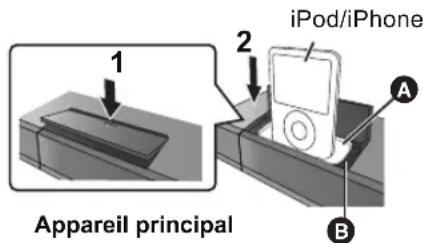
Adaptateur de la station d'accueil (non inclus)
- Installez l'adaptateur jusqu'à ce qu'il soit correctement placé dans la station d'accueil.
L'adaptateur doit être fourni avec votre iPod/iPhone pour une utilisation stable.
Si vous avez besoin d'un adaptateur, consultez vosere vendeur de iPod/Phone.
3 Station d'accueil pour iPod/Phone

A propos de la recharge de la batterie
L'iPod/iPhone commencera la recharge indépendamment du fait que l'appareil est allumé ou éteint.
- "IPOD *" s'affiche sur l'afficheur de l'unité principalependant le chargement de l'IPod/Phone en mode veille de l'unité principale.
- Une fois la recharge terminée, il ne se produit pas de recharge supplémentaire.
Compatible iPod/iPhone (A compter de juin 2010)
- La compatibilité dépend de la version du logiciel de votre iPod/iPhone.
| Nom Taille mémoire | |
| iPod touch 3ème génération 32 Go, 64 Go | |
| iPod nano 5ème génération (caméscope) 8 Go, | 16 Go |
| iPod touch 2ème génération 8 Go, 16 Go, 32 Go | |
| iPod classic 120 Go, 160 Go (2009) | |
| iPod nano 4ème génération (vidéo) 8 Go, 16 Go | |
| iPod classic 160 Go (2007) | |
| iPod touch 1ère génération 8 Go, 16 Go, 32 Go | |
| iPod nano 3ème génération (vidéo) 4 Go, 8 Go | |
| iPod classic 80 Go | |
| iPod nano 2ème génération (aluminium) 2 Go, 4 | Go, 8 Go |
| iPod 5ème génération (vidéo) | 60 Go, 80 Go |
| iPod 5ème génération (vidéo) | 30 Go |
| iPod nano 1ère génération | 1 Go, 2 Go, 4 Go |
| iPod 4ème génération (affichage couleur) | 40 Go, 60 Go |
| iPod 4ème génération (affichage couleur) | 20 Go, 30 Go |
| iPod 4ème génération | 40 Go |
| iPod 4ème génération | 20 Go |
| iPod mini | 4 Go, 6 Go |
| iPhone 3GS | 16 Go, 32 Go |
| iPhone 3G | 8 Go, 16 Go |
| iPhone | 4 Go, 8 Go, 16 Go |
iPod/iPhone Lecture
Autres méthodes de lecture
Preparation
Assurez-vous que la source "IPOD" est selectionnée. Appuyez sur [iPod] pour selectionner la source.
- Pour visionner des photos/films depuis un iPod/iPhone Utilisez le menu de l'iPod/iPhone pour effectuer la configuration de la sortie photo/video appropriée pour votre téléviseur.
- Pour afficher l'image, allumez le téléviseur et selectionnez le mode d'entrée video approprié.
Lire de la musique/des videos
1 Appuyez sur [iPod] pour sélectionner "IPOD".
2 Appuyez plusieurs fois sur [STATUS] pour selectionner le menu Musique ou le menu Video.
3 Appuyez sur [, ] pour sélectionner un élément puis appuyez sur [OK].
- Répétez cette étape jusqu'àu démarrage de la lecture du titre sélectionné.
- Appuyez sur [, ] pour afficher la page précédente ou suivante.
p.ex. écran de lecture musique
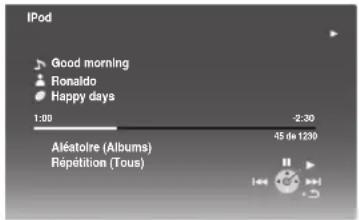
Pour quitter, appuyez sur [TOP MENU/DIRECT NAVIGATOR].
Lire des photos
1 Appuyez sur [iPod] pour sélectionner "IPOD".
2 Appuyez plusieurs fois sur [STATUS] pour sélectionner "ALL" sur l'afficheur de l'appareil.
3 Commutez l'entrée du téléviseur sur video in.
4 Lisez un diaporama sur votre iPod/iPhone. L'image apparait sur votre téléviseur.
Pour utiliser les fonctions iPod touch/iPhone
① Appuyez sur le bouton Accueil sur le iPod touch/iPhone.
② Sélectionnez les fonctions iPod touch/iPhone sur l'écran tactile pour commander l'appareil.
Vous pouvez utiliser la télécommande pour commander le menu d'iPod/iPhone.
L'opération peut varier selon le modele de l'iPod/iPhone.
- [▲,▼]: Pour naviguer dans les options du menu
- [OK]: Pour aller au menu suivant.
- [RETURN]:Pour revenir au menu précédent.
1 Appuyez sur [START].
2 Appuyez sur [ , ] pour selectionner "Menu", puis appuyez sur [OK].
3 Appuyez sur [, ] pour selectionner "Mode lecture", puis appuyez sur [OK].
4 Appuyez sur [, ] pour sélectionner un élément puis appuyez sur [OK].
Aléatoire (Uniquement pour la lecture de la musique.) Morceaux:
Lisez toutes les chansons presentses sur iPod/iPhone en ordre aléatoire.
Albums:
Lisez toutes les chansons de l'album en ordre aléatoire.
Répétition
Un:
Lisez une chanson/vidéo donnée de façon répétée.
Tous:
Lisez toutes les chansons/vidéo des éléments sélectionnés (p. ex. Lists de lecture, Albums, etc.) de façon répetée.
5 Appuyez sur [, ] pour selectionner le paramétrage puis appuyez sur [OK].
![PANASONIC SCBTT350 - Appuyez sur [, ] pour selectionner le paramétrage puis appuyez sur [OK]. - 1](/content/2026/03/448130/images/1b4ff4075eaa38781cb566d64204fd03cff396fabd3488090901265480124125.jpg)
- La configuration du mode de lecture sera conservée jusqu'à ce que des modifications soient apportées sur le même iPod/Phone.
- Cette fonction ne marche pas si "TOUS (Affichage iPod)" est selectionné.
Commandes de base
(Uniquement pour la lecture de la musique et de la video)
| Boutons Fonctions | |
| [PLAY] Lecture | |
| [STOP] | Pause |
| [PAUSE] | |
| [SKIP, SKIP] | Sauter |
| (Appuyez et maintenez enforcé) [SEARCH, SEARCH] | Recherche |

L'effet surround et le mode son sont disponibles ( 26)
Utiliser VIERA CAST
Vou puez acceder à une selection de services Internet à partir de la page d'accueil avec VIERA CAST, par exemple YouTube, Picasa Albums Web. (A compter de juin 2010)
Preparation
- Connexion réseau (⇒ 18)
Paramétrages réseau (→ 21)
1 Appuyez sur [VIERA CAST].
Le message s'affiche. Veuillez dire attentivement ces instructions, puis appuyez sur [OK].
2 Appuyez sur [ , , , ] pour selectionner l'option puis appuyez sur [OK].
Boutons accessible:
[▲,▼,▲,▶], [OK], [RETURN], boutons colorés, boutons numériques
VIERA CAST Ecran d'accueil;
![PANASONIC SCBTT350 - Appuyez sur [ , , , ] pour selectionner l'option puis appuyez sur [OK]. - 1](/content/2026/03/448130/images/3a16b77c15b547b65fd8685827cf05e9c0571121e6630a394613c09ff55cae26.jpg)
Les images sont fournies uniquement à des fins d'illustration, le contenu pourrait être modifié sans préavis.
Pour revenir à l'écran d'accueil VIERA CAST
Appuyez sur [VIERA CAST].
Pour quitter VIERA CAST
Appuyez sur [EXIT], [START] ou [TOP MENU/DIRECT NAVIGATOR].
- Si le logo du disque Blu-ray est sélectionné sur l'écran d'accueil, la source de lecture sera changée et revienda à la source précédemment sélectionnée.

- Dans les cas suivants, les réglages sont possibles à l'aide du "Réglages Contenu Internet" (→ 42)
Lorsqu'on limite I'emploi de VIERA CAST.
Lorsque l'audio est déformé.
Lorsqu'une heures erronée s'affiche
- Si une connexion Internet lente est utilisée, la réserve peut ne pas s'afficher correctement. On préconise un service Internet à haute vitesse avec une vitesse minimum de 6 Mbps.
Assurez-vous demettre a jour le firmware si un averissement de mise a jour du firmware s'affiche a l'écran. Si le firmware n'est pas mis a jour, vous ne pourrez plus utiliser la fonction VIERA CAST. (23)
L'ecran d'accueil VIERA CAST peut faire l'objet de modifications sans préavis.
- Les services VIERA CAST sont fournis par leurs fournisseurs respectifs; ces services peuvent être interrompus de façon-temporaire ou permanente sans préavis. Par conséquent, Panasonic décline toute responsabilité concernant la continuity de ces services.
- Les fonctions des sites Internet ou le contenu des services pouraient ne pas etre disponibles.
- Certains contenus pourraient ne pas etre appropriés pour certains spectateurs.
- Certains contenus pourraient n'être disponibles que pour des pays spécifiques et que dans certaines langues.
Menu de lecture
1 Appuyez sur [BD/SD] pour selectionner "BD/DVD".
2 Appuyez sur [DISPLAY].
ex.BD-Video
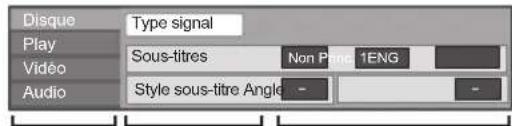
Menu ParamétresOptions
3 Appuyez sur [, ] pour selectionner le menu et appuyez sur [] .
4 Appuyez sur [ , , , ] pour selectionner un element et appuyez sur[].
5 Appuyez sur [, ] pour selectionner le réglage.
Certains éléments peuvent être modifiés en appuyant sur [OK]. Pour quitter l'écran
Appuyez sur [DISPLAY].
Selon la condition de l'appareil (lecture, arrêt etc.) et le contenu du support, certaines options pourraient ne pas pouvoir être seLECTIONnées ou modifiées.
Concernant la langue, les attributs audio et les attributs video: ( 51)
Disque
Type signal
Vidoe principale
| Vidéo | La méthode d'enregistrement du videod original apparait. |
| Bande sonore | Sélectionnez le type d'audio ou la langue. |
Vidéo secondaire
| Vidéo | Activez/désactivez les images. La méthode d'enregistrement du video original apparaît. |
| Bande sonore | Sélectionnez l'activation/désactivation de l'audio et de la langue. |
Vidéo
La méthode d'enregistrement du video original apparait.
Bande sonore
Affiche ou change la bande-son.
Sous-titres
Enclenche ou déclenché le sous-titrage et change la langue en fonction du support.
Style sous-titre
Selectionne le style de sous-titrage.
Canal audio
Selectionne le numero du canal audio.
(27, "Changement d'audio")
Angle
Selectionne le numero de l'angle.
Certaines options ne peuvent etre modifiées que dans le menu spécifique du disque. ( 27)
Play
Répetition lecture
(Uniquement lorsque le temps écoulé s'affiche sur l'appareil.) Sélectionne l'élement à repeter. Les éléments affichés varient en fonction du type de support.
Selectionnez "Non" pour annuler.
Aléatoire
Selectionne ou non la lecture alleatoire.
Niveau d'affichage
(Uniquement lorsque l'option "Full HD" est seLECTIONnée dans "Type de 3D" ( 41) .)
La position de la fenêtre pop-up du menu de lecture ou de l'écran des messages etc. peut être ajustée pendant la lecture 3D.
Vidéo
Image
Sélectionnez le mode de qualité de l'image pendant la lecture.
Clarté du détail
L'imagest nette et détaillée.
Progressif
Selectionnez la méthode de conversion du signal progressif en fonction du type de contenu lu.
- Si le video est perturbé lorsqu'on a sclectionné "Auto", scélectionnez "Video" ou "Film" d'après le contenu à dire.
24p
Les films et autres contenus enregistrés sur DVD-Video à 24p sont produits à 24p.
- Uniquement lorsque vous avez sélectionné "Oui" dans "Sortie 24p" ( 41) et lu les disques enregistrés à un taux de 60 champs par seconde.
Audio
Effets sonores\*1,2
(Disques enregistrés en 48 kHz ou moins)
Cette caractéristique vous donne un son plus éclatant en augmentant la partie de haute fréquence de l'audio.
| Re-master 1 Pop et rock | |
| Re-master 2 Jazz | |
| Re-master 3 Classique |
Optim. Dial.*1
Le volume de la chaine centrale est augmentée pour que le dialogue soit plus facile à entendre.
Son Haute Clarté
Lorsqu'il est connecté à un téléviseur par prise HDMI AV OUT pour la reproduction de l'image, il produit un son clair.
- Uniquement quand vous avez seLECTIONné "Actif" sous "Son Haute Clarté" (⇒ 40)
1 Quand l'audio est sorti sur la prise HDMI AV OUT, cette fonction n'est active que lorsque "Dolby D/Dolby D+/Dolby TrueHD" ou "DTS/ DTS-HD" est paramétré sur "PCM". (⇒ 40)
2 Cette fonction n'a pas d'effet quand le type d'audio est Dolby Pro Logic II.
Caracteristique DLNA
Vou puez beneficier des musiques, des videos ou des images sauvegardees sur un serveur de media certifie DLNA ( comme un ordinateur sur lequel est instalé Windows 7, etc.) connecte au reseau domestique avec cet apparil.
Vou pouze egalement les visionner avec des graveurs compatibles avec DLNA Panasonic (DIGA).
- Les pays où DIGA est disponible sont limités. Consultez le site suivant pour connaître la disponibilité. http://panasonic.jp/support/global/cs/
- Pour l'exploitation d'un apparéil connecté au réseau, consultez les modes d'emploi respectifs.
Non compatible avec certains fichiers audio, video et image.
Preparation
① RÉaliséz la connexion (→ 18) et la configuration du réseau de cet apparéil (→ 21).
② Effectuez la connexion reseau domestique de I'ordinateur ou DIGA. Lorsqu'il est connecte a un ordinateur avec Windows 7 installe
- Ajoute les contenus et les dossiers aux bibliothèques de l'ordinateur.
- La liste de lecture de Windows Media Player peut dire uniquement les contenus enregistrés dans ces bibliothèques.
Concernant la méthode de configuration de Windows 7 consultez son mode d'emploi ou l'aide.
Lorsqu'il est connecté à ungraveur compatible Panasonic DLNA (DIGA)
Lorsqu'un message s'affiche demandant que l'appareil soit enregistré pour son fonctionnement, suivez les opérations des étapes 1 à 4 de “Bénéficiez des contenus de l'équipment connecté sur cet apparéil via le réseau” ( droite).
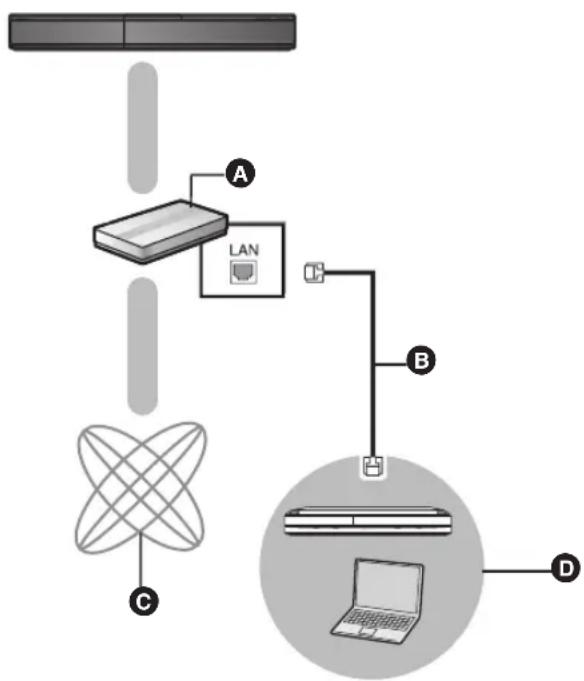
A Routeur de bande large passante, Routeur de connexion sans fil (point d'accès), etc.
Cable LAN [tout droit]
Internet
Serveur de media certifié DLNA
Bénéficiez des contenus de l'équipment connecté sur cet apparéil via le réseau
1 Appuyez sur [START].
2 Appuyez sur [, ] pour sélectionner "Réseau" puis appuyez sur [OK].
3 Appuyez sur [, ] pour sélectionner "Réseau domestique (DLNA)" puis appuyez sur [OK].
- Une liste de l'équipement connecté par le biais du réseau s'affiche.
- Cette liste peut être actualisée en appuyant sur le bouton rouge de la télécommande.
ex.
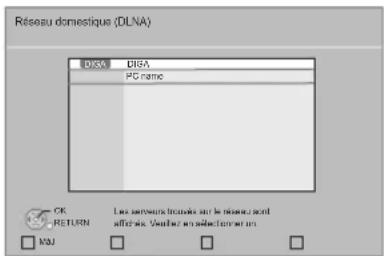
4 Appuyez sur [, ] pour selectionner l'équipement qui servira à dire les contenus, puis sur [OK].
5 Appuyez sur [, , , ] pour désir l'élement à dire (dossier), puis appuyez sur [OK].
- La structure du menu sera différente selon l'equipement connecté à cet appeareil. Sélectionnez les contenus en repétant l'opération.
- Panneau contrôle s'affiche lorsque la lecture commence.
On peut intervenir par [▲,▼,▲,▶], [OK] et [EXIT].
Panneau contrôle
ex.
- Appuyez sur [OK] si le Panneau contrôle ne s'affiche pas.
- Appuyez sur [RETURN] pourcher le panneau de contrôle.

- Selon l'équipment, le visionnage des images pourrait s'avérer impossible.
- Les éléments affichés en gris sur l'écran ne peuvent pas être lus par cet apparéil.
- Cet apparéil ne peut pas être lu par un équipement connecté.
- En fonction des performances du PC connecté, les images videoe peuvent être collées pendant la lecture, ou peuvent ne pas etre lues du tout.
Fonctions utiles pour la lecture d'images
- Ces opérations sont possibles lorsqu'vous lisez des images depuis l'équipement connecté.
Pendant que la liste des contenus est affichée
① Appuyez sur [OPTION].
② Sélectionnez un élément, puis appuyez sur [OK].
| Démarrer diapor. | Vous pouvez afficher les images fixes, l'une après l'autre, à intervalles réguliers. |
| Réglage Diaporama | Interval. Changer le temps d'intervalle entre deux images. Boucle Répéter le diaporama. Appuyez sur [▲, ▼, □, ▝] pour sélectionner “Validator” et appuyez sur [OK]. |
Pendant la lecture
① Appuyez sur [OPTION].
- Si le menu OPTION ne s'affiche pas, appuyez de nouveau sur [OPTION].
② Sélectionnez un élément, puis appuyez sur [OK].
| Statut | Affiche les propriétés de l'image (⇒ 30). |
| Pivoter à DROITE (sauf pour les diaporamas) | Faites pivoter l'image fixe. |
| Pivoter à GAUCHE (sauf pour les diaporamas) |
Menu de réglage
Modifiez les paramètres de l'appareil si nécessaire. Les paramètres restent intacts même si vous faites basculer l'unité en mode de veille.
1 Appuyez sur [START] et appuyez sur [ , ] pour selectionner "Vers Autres" puis appuyez sur [OK].
2 Appuyez sur [, ] pour sélectionner "Configuration" puis appuyez sur [OK].
| Configuration |
| Disque |
| Vidéo |
| Audio |
| Affichage |
| Connexion TV / Appareil |
| Réseau |
| Autres |
| OK RETURN |
3 Appuyez sur [, ] pour selectionner le menu et appuyez sur [OK].
4 Appuyez sur [, ] pour sélectionner un élément et appuyez sur [OK]. S'il existe d'autres éléments, repreneze ces étapes.
5 Appuyez sur [, , , ] pour sélectionner l'option et appuyez sur [OK].
- Des différences peuvent exister dans les méthodes de fonctionnement. Si ce cas se produit, suivez les consignes qui s'affichent à l'écran pour en savoir plus sur le déroulement de l'opération.
A propos du mot de salle
Le mot de passer des éléments suivants est commun.
N'oubliez pas votre mot de passer.
- "Evaluation DVD-Video"
- "Restrictions BD-Video"
- "Verrouiller" (⇒ 42)
Disque
Evaluation DVD-Video
Réglez un niveau de contrôle d'accès pour limiter la lecture du DVD-Viséo.
- Suívez les instructions qui s'affichent à l'écran. Saisissez un mot de passer à 4 chiffres à l'aide des boutons numérétés lorsque l'écran de mot de passer s'affiche.
Restrictions BD-Video
Régle une limite d'âge pour la lecture de la BD-Viséo.
- Suívez les instructions qui s'affichent à l'écran. Saisissez un mot de passer à 4 chiffres à l'aide des boutons numérétés lorsque l'écran de mot de passer s'affiche.
Méthode de lecture disque 3D
Selectionnez la méthode de lecture du logiciel video compatible 3D.
Message affché pour la 3D
Réglez pour afficher ou cacher l'écran d'ajretissement du visionnage en 3D lors de la lecture du logiciel video compatible 3D.
Préférence bande sonore
Choisissez la langue de l'audio.
- Si "Originale" est sélection, la langue originale de chaque disque est chosesie.
- Saisissez un code (→ 51) avec les boutons numérotés quand vous sélectionnez "Autre ***".
Preférence pour les sous-titres
Choisissez la langue pour les sous-titres.
- Si "Automatique" est sélectionné et la langue可以选择 pour "Préférence bande sonore" n'est pas disponible, les sous-titres apparaissent automatiquement dans cette langue s'ils sont disponibles sur ce disque.
- Saisissez un code (→ 51) avec les boutons numérotés quand vous sélectionnez "Autre ***".
Préférence menus disque
Choisissez la langue des menus de disques.
- Saisissez un code (→ 51) avec les boutons numérotés quand vous sélectionnez "Autre ***".
Accès Internet BD-Live (⇒ 28)
Vous pouvez restreindre l'accès à Internet quand les fonctions BD-Live sont utilisées.
- Si "Limits" est sélectionné, l'accès à Internet est autorisé uniquement pour des contenus BD-Live ayant des certificates de propriété de contenu.
Texte pour sous-titre DivX
Selectionnez un élément adapté selon la langue utilisé pour le sous-titrage du DivX (→ 29).
- L'objet est affchéé uniquement après la lecture d'un fjichier.
Vidéo
Mode d'arrêt sur image
Choisissez le type d'image affichee pendant une pause à la lecture
| Automatique | Sélectionne automatiquement le type d'image affichée. |
| Champ | Sélectionnez ce réglage si un effet de sautillement se produit lorsque "Automatique" est sélectionné. |
| Image | Sélectionnez ce réglage si un petit texte ou des détails de l'odore ne peuvent se voir clairément lorsque "Automatique" est sélectionné. |
Lecture à raccords invisibles
Les chapitres dans les listes de lecture sont enchainnés sans raccord.
- Sélectionnez "Oui", lorsque l'image se bloque pendant un instant au segment de chapitres dans les listes de lecture.
Sortie Contenu NTSC
Selectionnez PAL60 ou la sortie NTSC lors de la lecture NTSC des disques.
Audio
Compression dynamique
Vous pouvez écouter des volumes bas tout en percévant clairément les dialogues.
(Dolby Digital, Dolby Digital Plus et Dolby TrueHD uniquement)
- "Auto" est efficace uniquement lorsqu'on lit du Dolby TrueHD.
Sortie audio numérique
Appuyez sur [OK] pour afficher les paramétres suivants:
Dolby D/Dolby D +/Dolby TrueHD DTS/DTS-HD
Son MPEG
Selectionnez le signal audio à reproduce
- Sélectionnez "PCM", lorsque l'apparéil connecté ne peut décoder le format audio respectif.
- Le fait de ne pas effectuer les réglages ajustés peut donner lieu à des bruits.
Piste sonore secondaire BD-Video
Selectionnez ou non le mixage des audio primaire et secondaire (y compris le cliquetis sonore). ( 28)
- Si "Non" est sélectionné, l'appareil se contente de reproductive l'audio primaire.
Entree audio numérique
Appuyez sur [OK] pour afficher les paramétres suivants:
PCM fixe
Selectionnez le signal audio à entrer
- "Oui": PCM est disponible.
- "Non": PCM et Dolby Digital sont disponibles.
Selectionnez "Oui" si le son est coupé par intermittence.
Downmix
Selectionnez le système down-mix pour bénéficier d'un son multicanaux ou d'un son sur 2 canaux.
- Sélectionnez "Surround encode" pour bénéficier d'un son ambiophonique (surround).
- Il n'y a pas d'effet de down-mix sur le signal audio bitstream.
Le son est sorti en "Stereo" dans les cas suivants. Lecture AVCHD
-Lecture d'audio secondaire (y compris le cliquetis sonore).
Reformatage Audio en 7.1
Le son surround avec 6.1caaux ou moins est automatiquement etendu et lu a 7.1caaux.
- Si "Non" est sélectionné, le son est lu par le nombre original de canaux.
(Veuillez noter que dans le cas d'un audio canal 6.1, la lecture se fera au canal 5.1)
Le reformatage Audio est permitted dans les cas suivants:
- Lorsque vous avez sélectionné "PCM" dans "Sortie audio numérique".
- Lorsque le son est en Dolby Digital, Dolby Digital Plus, Dolby TrueHD ou LPCM.
Son Haute Clarté
Lorsqu'il est connecté à un téléviseur par prise HDMI AV OUT pour la reproduction de l'image, il produit un son clair.
- Réglez sur "Actif", puis sur "Son Haute Clarté" dans le menu de lecture sur "Oui". (→ 37)
Délai audio
Le problème de synchronisation entre l'audio et le video est corrigé en retardant la reproduction audio.
Enceinte
Voir page 43
Affichage
Affichage à l'écran
Choisissez si vous pouze afficher les messages d'etat automatiquement.
Langue à l'écran
Choisissez la langue de ces menus et les messages d'affichage à l'écran.
Fonction écran de veille
Cette fonction vous évite de faire face à un rodage à l'écran. Lorsqu'elle est régée sur "Oui":
En l'absence d'opération pendant 5 minutes ou plus, l'écran affché passe aux autres états automatiquement.
- Pendant la lecture et la pause, etc., cette fonction n'est pas disponible.
- Pendant l'écoute de la musique (CD-DA ou MP3), après environ 5 minutes l'écran du DIRECT NAVIGATOR devient noir avec le message "Écran de veille".
Luminosité de l'afficheur
Change la luminosité de l'affichage de l'unité.
- Si "Automatique" est sélectionné, l'affichage est obscurci pendant la lecture et lumineux sauf pendant la lecture.
Licence logicielle
Les informations relatives aux logiciels utilisés par cette unité s'affichent.
Connexion TV / Apparel
Type de 3D
Selectionnez le format du téléviseur connecté.
- Changez la configuration de la 3D sur le téléviseur même si "Côte à côte" est sélectionné.
Aspect TV
Réglez pour faire correspondre le type de téléviseur branché.
Lorsqu'il est connecté à un téléviseur à aspect 4:3 en lecture d'image à format 16:9:
| 4:3 | Les côtés sont coupés de façon que l'image puisse replir l'écran. En cas de lecture d'un BD-Viséo, il sera reproduit comme “4:3 Boîte lettres”. |
| 4:3 Boîte lettres | Des lignes noires apparaissent en haut et en bas de l'image. |
Lorsqu'il est connecté à un télévisueur à grand écran 16:9 et en lecture d'image au format 4:3:
| 16:9 | Le video est affiché à un format 4:3 au centre de l'écran. |
Connexion HDMI
Appuyez sur [OK] pour afficher les paramètres suivants:
Format video HDMI
Les éléments pris en charge par les périhériques connectés sont indiqués à l'écran comme “”. Lorsque tous les éléments sans “” sont sélectionnées, les images peuvent être déformées.
- Si "Automatique" est sélectionné, il sélectionne automatiquement la meilleure résolution adaptée au téléviseur connecté.
- Pour profiter d'une définition video convertie en 1080p, vous doivent connecter l'appareil directement à une HDTV (Téléviseur Haute Définition) compatible 1080p. Si cette unité est reliée à une HDTV par un autre dispositif, il peut également être 1080p compatible.
Sortie 24p
Lorsque cet apparéil est connectée à un téléviseur pouvant accepter une sortie 1080/24p et utiliser un cable HDMI, les films et autres contenus enregistrés en 24p sont reproduits en 24p.
- Lors de la lecture de DVD-Video, paramétrez sur "Oui" puis paramétrez "24p" dans "Video" (⇒ 37) sur "Oui"
- Lorsque des images BD-Video autres que 24p sont lues, elles sont reproduites en 60p.
Mode couleur HDMI
Ce réglage sert à seLECTIONner la conversion couleur-espace du signal de l'image lorsque l'appareil est connecté en utilisant un cable HDMI.
Sortie audio HDMI
Ce réglageChoisi s'il convient d'effectuer la sortie audio à partir du HDMI.
- Le son sera produit par les enceintes si "Non" est seLECTIONné.
VIERA Link
Réglé pour utiliser la "HDAVI Control" fonction une fois connecté avec un cable HDMI à un périhérique qui prend en charge "HDAVI Control".
- Sélectionnez "Non" lorsque vous ne souhaitez pas utiliser "HDAVI Control".
Sortie couleur intense
Ce réglage sert à selectionner l'utilisation de Sortie couleur intense lorsque le téléviseur qui prend en charge Deep Colour est connecté.
Contenus type signaux
En fonction du contenu à生存, le télévisuer diffusera en se basant sur la méthode parfaite lorsqu'un télévisuer prénant en charge cette fonction est connecté.
Arrét simultané
Selectionnez la lien d'extinction souhaité de cet apparéil pour le fonctionnement de VIERA Link (34). (Cela fonctionne selon les paramétrages de l' apparéil compatible VIERA Link "HDAVI Control" connecté.)
Video/Audio:
Quand on eteint le televiseur, cet appareil s'eteint automatiquement.
Vidéo:
Quand on eteint le téléviseur, cet apparéil s'eteint sauf en presence des conditions suivantes:
-Lecture audio CD ou MP3
-Mode iPod/iPhone
-Mode radio
-AUX", "ARC" ou mode "D-IN" (DIGITAL IN) (configuration TV AUDIO non selectionnee pour VIERA Link)
-Mode "D-IN" (DIGITAL IN) (configuration CABLE/ SATELLITE AUDIO non selectionnee pour VIERA Link)
Entrée audio TV
Selectionnez l'Entrée audio TV qui fonctionne avec les opérations VIERA Link
Système TV
Modifiez le réglage pour faire correspondre l'équipment avec lequel vous connectez.
- Quand des contenus NTSC sont lus, ils sont sortis dans le format de signal spécifique dans "Sortie Contenu NTSC", independamment des paramétrages prênts.
Réseau
Réglage facile du réseau (⇒ 21)
Configuration réseau
Effectuer individuellement des réglages liés au réseau. Appuyez sur [OK] pour afficher les paramétres suivants:
Mode connexion LAN
Selectionner une méthode de connexion.
Réglage connexion au point d'accès
Ceci permet les réglages du routeur sans fil (point d'accès) et des connexions et le contrôle des connexions actuelles et de l'etat des connexions lorsqu'on utilise une connexion sans fil.
Réglage de la connexion
L'assistant: assistant de connexion du routeur sans fil (point d'accès) s'affichera.
Configuration adresse IP / DNS
Cela sera t a contralor l'etat de la connexion du reseau et a regler l'adresse IP et celle liée au DNS. Appuyez sur [OK] pour afficher les réglages respectifs.
- "Config. de la vitesse de connexion" est possible uniquement quand "Config. auto. de la vitesse de connexion" est coupé "Non".
Configuration serveur Proxy
Cela sera t'controller I'etat de la connexion avec un serveur Proxy et a effectuer des reglages. Appuyez sur [OK] pour afficher les reglages respectifs.
Réglages Contenu Internet (⇒ 36) (VIERA CAST)
Appuyez sur [OK] pour afficher les paramètres suivants:
Verrouiller
Vous pouvez restreindre l'utilisation de VIERA CAST.
Suivez les instructions qui s'affichent à l'écran. Saisissez un mot de passer à 4 chiffres à l'aide des boutons numérotés lorsque l'écran de mot de passer s'affiche.
Contrôle Auto. du Volume
Le volume qui est différent selon les contenus est regle automatiquement sur le volume standard pendant l'utilisation de VIERA CAST.
- En fonction du contenu, cette fonction peut ne pas avoir d'effet.
- Sélectionnez "Non" si le son est déformé.
Fuseau Horaire
La fonction fuseau hora vous permet de régler l'heure de l'appareil en fonction de votre emplacement géographique.
- Certains contenus VIERA CAST nécessitant de définir le fuseau hora. Définissez ce fuseau hora si nécessaire.
Heure d'etre
- Sélectionnez "Oui" lorsque vous utilisez l'heure d'été.
Autres
Télécommande
Changez le code de télécommande si d'autres produits Panasonic réagissant avec cette télécommande.
Demarrage rapide*
Accélé le démarrage quand l'appareil est étéint.
- Un apparéil de commande interne sera alimenté lorsqu'il est régle sur "Oui" donc si on compare au réglage "Non", ceci peut se produit.
-La puissance absorbée pendant l'inactivité augmente. (à propos de la puissance absorbée 53)
*Selon la configuration de conservation d'énergie activée sur le téléviseur, cette fonction peut avoir moins d'effet si l'appareil est démarré au moyen de la fonction Power on link. (→ 33)
Config. Facile (20)
Vous pouvez activer la configuration de base pour optimiser votre Home Cinéma.
Réglages par défaut
Cela ramène toutes les valeurs dans le menu Réglages et le menu lecture, sauf pour "Télécommande", "Mode connexion LAN", "Réglage connexion au point d'accès", "Configuration adresse IP / DNS", "Configuration serveur Proxy", "Verrouiller", "Évaluation DVD-Video" et "Restrictions BD-Viséo" etc. pour les réglages par défaut.
Enregistrement DivX (→ 29)
Vous avez besoin de ce code d'enregistrement pour acheter et dire le contenu des DivX Video-on-Demand (VOD).
Information système
Affiche la version du firmware de cet apparéil et du module LAN sans fil de votre adaptateur LAN sans fil.
Mise à jour du firmware (→ 23)
Appuyez sur [OK] pour afficher les paramétres suivants.
Vérification de la mise à jour auto.
Quand l'appareil reste connecté à Internet, il contrôle l'existence d'une version plus récente du logiciel quand on l'allume et vous pouvezmettre à jour le logiciel si nécessaire.
Metre à jour maintainant
You pouvezmettreàjour manuellementlelogiciel.
Paramétrages des enceintes
Temps de retard () ms 00
Pour une écoute optimale avec le son 5.1 canaux, toutes les enceintes, sauf le caisson de basses, doivent être à la même distance de l'endetroit où le spectateur est assist.
Si chacune des distances A ou B est plus courte que C
( ci-dessous), trouvez la différence dans le tableau correspondant et ajustez le temps de retard pour compenser la différence.
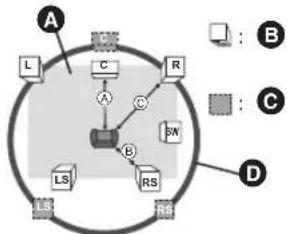
A B C: Cercle correspondant à la distance d'écoute primaire constante
A Dimensions approximatives de la pièce
Position réelle de l'enceinte
Position ideale de I'enceinte
Distance d'ecoute primaire
1 Appuyez sur [ , , , ] pour selectionner la boite de distance (ps) puis appuyez sur [OK].
ex., configuration 5.1
![PANASONIC SCBTT350 - Appuyez sur [ , , , ] pour selectionner la boite de distance (ps) puis appuyez sur [OK]. - 1](/content/2026/03/448130/images/48f2c10e33bee5ecd2ff109ecabc4fa691e0f540fee51ff58ff4e370a0c7e219.jpg)
Centre (C)
⑧ Surround Gauche (LS), Surround Droit (RS) ex., configuration canal 7.1
![PANASONIC SCBTT350 - Appuyez sur [ , , , ] pour selectionner la boite de distance (ps) puis appuyez sur [OK]. - 2](/content/2026/03/448130/images/0e68c9266ff7d1248ff78ccd41b0c36cb67cbfe393e444ddf88f9c53163713c8.jpg)
Surround gauche arriere (LB), Surround droit amiere (RB)
2 Appuyez sur [, ] pour selectionner le paramétrage puis appuyez sur [OK].
A Enceinte centrale
| Différence Paramétrage | |
| Env. 34 cm 1,0 ms | |
| Env. 68 cm 2,0 ms | |
| Env. 102 cm 3,0 ms | |
| Env. 136 cm 4,0 ms | |
| Env. 170 cm 5,0 ms |
⑧ Enceinte surround / Enceinte surround arriere
| Différence | Paramétrage |
| Env. 170 cm | 5,0 ms |
| Env. 340 cm | 10,0 ms |
| Env. 510 cm | 15,0 ms |
Pour utiliser les enceintes 7.1
① Verifie la différence entre la distance des deux enceintes avant et des enceintes surround arrêté à partir de la position assise.
② Réglez le temps de retard des enceintes surround arrêté.
Régler le niveau de l'enceinte
Volume (balance des canaux) (B
(Option effective lors de la lecture de son multicanaux)
1 Sélectionnez "Test" et appuyez sur [OK].
Une sortie du signal de test s'effectue.
2 Pendant I'ecoute du signal de test,
Appuyez sur [, ] pour régler le volume de chaque enceinte.
Le volume peut etre regle entre +6 dB a-6dB.
- Paramétrrez le niveau de chaque enceinte selon le volume de l'enceinte avant (L) et avant (R) respectivement.
3 Appuyez sur [OK].
Le signal d'essai s'arrête.
ex., configuration 5.1
![PANASONIC SCBTT350 - Appuyez sur [OK]. - 1](/content/2026/03/448130/images/ae242042cd3f06eaa84769186d28e1f374e5fabb5b012afa8214a3f59901ae5a.jpg)
A Centre (C)
Test
Ambiophonique (LS), Ambiophonique (RS)
Pour terminer les paramétrages des enceintes
Appuyez sur [, , , ] pour selectionner "Terminer" et appuyez sur [OK].
Option d'installation des enceintes
Fixer à un mur
Vous pouvez fixer toutes les enceintes (sauf le caisson de basses) à un mur.
- Le mur ou la colonne sur lequel les enceintes doivent être fixées doit être en mesure de supporter 10kg par vis. Consultez un professionnel du batiment qualifié si vous souhaitez fixer les enceintes à un mur. Une mauvaise fixation pourrait se traduire par des dommages pour le mur et les enceintes.
- N'essayez pas de fixer les enceintes aux murs au moyen de méthodes autres que celles décrites dans leprésent mode d'emploi.
1 Vissez une vis (non fourni) dans le mur.
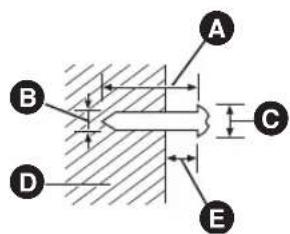
A Laissez environ 30 mm
B 4,0mm
7.0 mm à 9.4 mm
Mur ou pilier
E 5,5mm a7,5mm
2 Placez l'enceinte de façon sure sur la ou les vis avec les orifice(s).
| ex. : ETT755 Enceinte avant | |
| NON OUI | |
| • Dans cette position, l'enceinte tombera probablement si elle est déplacée vers la gauche ou la droite. | • Déplacez l'enceinte de façon à ce que la vis soit dans cette position. |
BTT755: Enceinte avant, Enceinte surround Fixez à un mur sans la base ni le support.
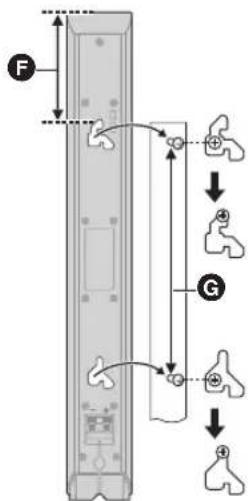
BTT350
Enceinte avant, Enceinte surround
VQT2W20
44
97 mm
⑥ 210mma212mm
26mm
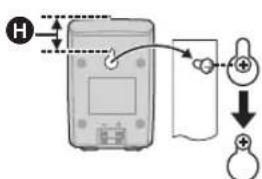
BT1755: Enceinte centrale
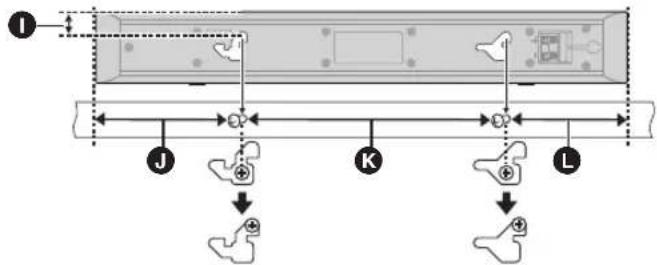
BTT350: Enceinte centrale
18,8mm
117mm
209 mm à 211 mm
97 mm
M 17 mm
99 mm à 101 mm
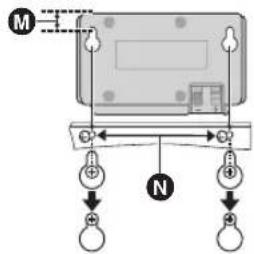
Pour éviter la chute de l'enceinte
BTT755: Enceinte avant, Enceinte centrale, Enceinte surround ex.: BTT755 Enceinte avant
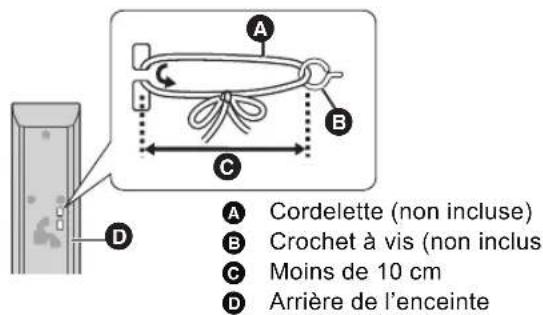
- Consultez un entrepreneur en bathtub qualifié pour éviter d'endommager le mur ou les enceintes.
- Utilisez une cordelette de moins de 2,0 ~mm , capable desupporter plus de 10 ~kg .
Guide de résolution des pannes
Avant de demander un service, veuillez suivre les étapes suivantes.
Le dernier micrologiciel est-il installé? Les mises à jour de micrologiciels peuvent etre produit pour corriger des irregularités de fonctionnement que I'on découvert sur certains films. ( 23) Effectuez les contrôles suivants. Si le problème persiste, consultez votre revendeur pour d'autres instructions.
Ce qui suit indique que votre apparéil ne rencontre aucun problème avec cette unité:
- Sons réguliers de rotation du disque.
- Perturbation du disque pendant la recherche.
- Déformation de l'image pendant le remplacement des disques 3D.
L'appareil ne répond pas à la télécommande ou aux boutons du panneau avant.
Maintenez la touche [O/I] de l'appareil principal appuyee pendant 5 secondes.
-S'il n'est always pas possible de couper l'appareil, débranchez le cordon d'alimentation, patiently une minute, puis rebranchez le cordon.
- Impossible d'éjecter le disque.
L'appareil peut avoir un problème.
Tandis que l'appareil est eteint, appuyez et maintenez simultanement [SKIP ] sur la telecommande et [OPEN/ CLOSE] sur I'appareil pendant plus de 5 secondes.
Fonctionnement général
Pour revenir aux réglages d'usine
- Sélectionnez "Oui" sous "Réglages par défaut" dans le Menu de configuration. ( 42)
Pour ramener tous les réglages sur leur valeur d'usine.
- Réglez l'unité ainsi qu'il suit:
Tandis que l'appareil est étéint, appuyez et maintenez simultanément [+VOLUME], [▲ OPEN/CLOSE] et [O/I] sur l'unité principale pendant plus de 5 secondes.
La télécommande ne fonctionne pas correctement.
- La télécommande et l'unité centrale utilisant des codes différents. Modifier le code sur la télécommande. ( 24)
- Il pourrait être nécessaire de paramétre le code de la télécommande à nouveau après avoir changé les batteries de la télécommande. (24)
Le disque ne peut pas etre lu.
Le disque est sale. ( 7)
- Contrôlez le code de la région.
Les photos (JPEG) ne sont pas lues normalement.
- Les images qui ont été éditees sur un PC, comme une image Progressive JPEG, etc., peuvent ne pas être lues.
Le mode tuner TV n'est pas affiché lorsqu'le téléviseur est allumé.
- Ce phénomène peut se produit en fonction des réglages du téléviseur lorsque "Démarriage rapide" est régle sur "Oui".
- En fonction du télévisueur, ce phénomène peut être évité en reconnectant le cable HDMI à un connecteur d'entrée HDMI différent ou en changeant le réglage de la connexion automatique HDMI.
Le contenu de la clé USB est illisible.
- Si elle est introduite pendant la lecture, la clé USB n'est pas reconnaue par l'appareil.
Vouavesoubliévoitrmotdepassede censureparentale (niveau de classement).
Le seul recours est d'annuler le verrouillage par niveau de classement.
Tandis que le plateau du disque est vide et que "BD/DVD" est sélectionné comme source, appuyez et maintenez simultanément [SKIP] sur la télécommande et [▶]
(Lecture) sur l'appareil pendant plus de 5 secondes. Le contrôle parental reviendra au réglage d'usine.
Électricité
Pas d'alimentation.
- Insérez le fil alimentation CA de façon sure dans une prise secteur. (⇒ 19)
L'unité bascule en mode de veille.
- Quand l'heure paramétrée pour l'arrêt temporisé aura passé, l'appareil s'eteindra. ( 8)
- L'un des périhériques de sécurité de l'unité est activé. Appuyez sur [0/1] sur l'unité centrale pour éteindre l'unité.
L'alimentation de l'appareil est désactivée quand l'entrée pour le téléviseur est commutée.
- C'est un phénomène normal lorsqu'on emploie VIERA Link (HDAVI Control 4 ou ultérieur). Pour de plus amples détails, veuillez tire le mode d'emploi du téléviseur.
Affichages
L'affichage estASFRE.
- Changez "Luminosité de l'afficheur" dans le Configuration menu. (41)
Ecran du téléviseur et film
Les images de cet apparéil ne s'affichent pas sur le téléviseur. L'image est déformée.
Présence d'un tressauprement.
- Une résolution incorpore est sélectionnée dans "Format video HDMI". Réinitialisez l'appareil de la façon suivante: Tandis que le plateau du disque est vide et que "BD/DVD" est sélectionné comme source, appuyez et maintenez simultanément [▶] (Lecture) et [■] (Stop) sur l'unité principale pendant plus de 5 secondes pour annuler la configuration.
- Lorsque Dolby Digital Plus, Dolby TrueHD, et l'audio DTS-HD ne sont pas produits en bitstream, Sélectionnez "Oui" dans "Réglages par défaut" et effectuez les réglages corrects. (→ 42)
- L'appareil et le téléviseur sont des systèmes video différents.
A l'arrêt, maintenez enfoncés [■] (Stop) et [▲ OPEN/CLOSE] sur l'unité principale pendant 5 secondes ou plus.
Le système commute de PAL à NTSC ou inversement. - Le système utilisé sur le disque ne correspond pas à votre télévisuer.
- Les disques PAL ne peuvent pas être visionnés correctement sur un téléviseur NTSC.
- Cet apparéil peut convertir des signaux NTSC en PAL60 pour le visionnage sur un téléviseur PAL ("Sortie Contenu NTSC" dans le "Vidéo").
- Lorsque "Méthode de lecture disque 3D" dans le Menu Configuration est réglé sur "Lecture 3D", les images peuvent ne pas être reproduites à cause de la méthode de connexion. Retirez le disque de cet appariel et Sélectionnez "Lecture 2D". (⇒ 39)
En visionnant un disque 3D, le son peut etre entendu mais il n'y a aucune image video sur le téléviseur.
- Changez le mode entrée video pour le mode entrée video HDMI adaptable sur le téléviseur.
La video n'est pas sortie.
- Reglez le "Son Haute Clarté" dans le menu lecture sur "Non" pour utiliser la prise VIDEO OUT. (>37)
La sortie de la video ne se fait pas en haute définition.
- Confirmez que le "Format video HDMI" dans le menu réglages soient régle convenablement. (>41)
La video en 3D n'est pas reproduite.
- Est-ce que la configuration de cet apparéil et du téléviseur est correcte? (>17)
La video 3D n'est pas retransmise correctement en 2D
Est-ce que la "Méthode de lecture disque 3D" est régée sur "Lecture 2D"? (>39)
- Les disques qui ont des titres enregistrés en Côte à côte (2 structures d'écran) pouvant bénéficier de la 3D sont visionnés selon la configuration du téléviseur.
Une bande noire s'affiche autour du bord de I'ecran. Le format de I'ecran est anormal.
- Confirmez le bon réglage de l'“Aspect TV”. (>41)
- Ajustez le réglage d'aspect du téléviseur. (Le réglage avec "Format écran" (>28) sur l'appareil est également possible).
Une fois qu'on a choisi "Home cinema" dans "Sélection haut-parleurs" au moyen de la télécommande du télévisueur, la sélection d'entrée du télévisueur change également.
- Déconnectez le cable HDMI du téléviseur et reconnectectez-le à une autre prise HDMI IN.
Son
Pas de son.
Volume bas.
Son déformé.
Impossible d'entendre le type de son souhaite.
- Contrôlez les connexions aux enceintes et autres apparèils. (>12, 13, 15-19)
Assurez-vous que les paramétrages des enceintes pour vos enceintes sont corrects. (>43) - Pour effectuer la sortie audio à partir d'un périphérique branché à un cable HDMI, reglez "Sortie audio HDMI" sur "Oui" dans le menu Configuration. (>41)
- Lorsque "Piste sonore secondaire BD-Video" est regle sur "Oui", Dolby TrueHD, Dolby Digital Plus, DTS-HD Master Audio et DTS-HD High Resolution Audio sont produits en Dolby Digital ou DTS Digital Surround.
- Re-master ne fonctionnera pas si le signal bitstream est produit à partir de la prise HDMI AV OUT. (>37)
- En fonction de l'équipment connecté, le son peut être déformé si cette unité est branchée à l'aide d'un cable HDMI.
- L'audio multi-canaux provenant d'un dispositif connecté au téléviseur n'est pas sorti sous sa forme multi-canaux d'origine.
-Si le dispositif est doté d'une prise de sortie audio optique, connectez le dispositif à la prise "OPTICAL" de cet apparéil. (>17,32)
Absence de son ambiophonique.
- Appuyez sur [SURROUND] pour sélectionner un effet ambiophonique. (>26)
- (En utilisant les enceintes 7.1)
Le son n'est pas disponible à partir des enceintes arrêté surround même avec le Dolby Pro Logic II allumé.
Impossible d'obtenir l'audio.
- Lorsque le son est produit à partir de la prise HDMI AV OUT, réglez "Dolby D/Dolby D+/Dolby TrueHD", "DTS/ DTS-HD" ou "Son MPEG" sur "PCM". (>40)
Aucun son en provenance du téléviseur
- Appuyez sur [EXT-IN] pour Sélectionner la source correspondante. (>25)
- La fonction ARC (Audio Return Channel) n'est pas disponible. A la place, utilisez un cable audio optionique ou un cable audio pour avoir le son du téléviseur. (> 15, 17)
- Si le téléviseur n'est pas compatible avec ARC et si on n'emploi qu'une connexion HDMI, une connexion audio extra s'impose (>15, 17).
- S'il n'y aaucun son provenant del'équipment connecté à la prise DIGITAL AUDIO IN de cet apparéil, vérifie que la sortie audio optonumérique de cet équipement est régée sur PCM.
Fonctionnement iPod/iPhone
Impossible de charger ou d'utiliser.
Assurez-vous que iPod/Phone est bien connecté. (>34)
- La batterie du iPod/iPhone est épuisée. Chargez le iPod/ iPhone, puis réessayez.
Impossible d'afficher des films/photos iPod/iPhone sur le téléviseur.
Assurez-vous que le téléviseur est connecté à la prise VIDEO OUT sur cet apparéil. (>16)
- Utilisez le menu iPod/iPhone pour effectuer les paramétrages film/photo appropriés pour votre téléviseur. (Voir le manuel d'utilisation de votre iPod/iPhone.)
Le canal d'entrée du télévisuer a ete commute involontairement sur I'entree HDMI.
- Quand l'unité principale est connectée à un téléviseur compatible "HDAVI Control" et que VIDEO IN est sélectionné pour la lecture de videos ou de photos sur un iPod/iPhone, le canal d'entrée du téléviseur commute automatiquement sur le canal d'entrée HDMI quand on appuie sur [START].
- Sélectionnez de nouveau le canal d'entrée VIDEO IN du téléviseur.
Radio
On entend un son déformé ou du bruit.
- Reglez la position de l'antenne.
- Utilisez une antenné extérieure. (>19)
On entend un son de battement.
- Essayez de garder une certaine distance entre l'antenne et le téléviseur.
Réseau
Impossible de se connecter au réseau.
- Confirmez la connexion de réseau et les réglages.
(⇒ 18, 42) - Consultez le manuel d'utilisation de chaque dispositif et connectez-les en conséquence.
Pendant l'utilisation d'une connexion LAN sans fil, la video ou le son provenant d'un serveur de media certifié DLNA est lu de façon intermittente, n'est pas lu ou bien des images de la video manquent durant la lecture.
- Un routeur avec un taux de transfert élevé comme un routeur sans fil de 802.11n (2,4 GHz ou 5 GHz) (Point d'accès) peut résoudre le problème. Si vous utilisez un routeur sans fil de 802.11n (2,4 GHz ou 5 GHz) (Point d'accès), Il est nécessaire de régler le type de cryptage sur "AES".
L'utilisation simultanée d'un four à micro-ondes, d'un téléphone sans fil etc. à 2,4 GHz peut cause des interruptions de connexion ou d'autres problèmes.
- Sur l'écran "Réglage connexion au point d'accès" (⇒ 42), au moins 4 indicateurs de "Réception" doivent être allumés pour que la connexion soit stable. Si 3 indicateurs ou moins sont allumés ou si la connexion est en train de s'interrompre, changez la position ou l'angle de votre routeur sans fil (Point d'accès) et voyagez si l'état de connexion s'améliore. S'il n'y a aucune amélioration, connectez-vous à un réseau filaire et effectuez de nouveau la "Réglage facile du Réseau" (⇒ 21).
Le contenu de la clé USB est illisible.
- Les clés USB connectées à l'aide d'un cable rallonge USB différent de celui qui est compris avec l'Adaptateur LAN sans fil DY-WL10 (en option) ou un concentrateur USB, peuvent ne pas être reconnues par cet apparéil.
Autres difficultés avec la lecture
La BD-Video ou le DVD-Video n'est pas lu.
Assurez-vous que le disque que vous utilisez est celui du code de région approprié de la BD-Video ou du numero de région du DVD-Video, et n'est pas défectueux. ( 11)
- Vous avez regle un niveau de contrôle d'acces pour limiter la BD-Video ou la lecture du DVD-Video. Modifiez ce réglage. ( 39)
- La sortie de certaines BD-Viséo ne peut être effectue qu'à l'aide du HDMI.
Je ne peux pas dire BD-Live.
La carte SD est protégée en écriture. ( 11)
- Confirmez que cet apparéil soit connecté à la bande large passante d'Internet. (⇒ 18)
- Confirmez les réglages "Accès Internet BD-Live". (→ 40)
- Confirmez que la carte SD se trouve dans la fente prévue à cet effet. (⇒ 24)
La piste son et les sous-titres alternatifs ne peuvent etre selectionnées.
- Les langues ne sont pas enregistrées sur le disque.
- Avec certains disques, il est possible que vous ne puissiez pas utiliser le menu de lecture pour changer de bande son et de sous-titres. Utilisez les menus du disque lui-même pour effectuer les changements. (⇒ 27)
impossible de modifier l'angle.
- La modification des angles ne peut intervenir que pendant les scènes au cours desquelles différents angles sont enregistrés.
Messages
Les messages suivants ou numeros de service apparaissent à l'écran du téléviseur ou de l'unité lorsque que celui chose d'inhabituel est détecté au démarrage et pendant l'utilisation.
Sur le téléviseur
Lecture impossible.
- Vous avez insere un disque incompatible.
Lecture impossible sur ce lecteur.
- Vous avez essayé de dire une image non compatible.
Aucun disque n'est present.
- Le disque peut avoir été inséré à l'envers.
Cette opération n'est pas disponible.
- Certaines opérations ne sont pas prises en charge par l'appareil. Par exemple :
- BD-Video: Pendant la lecture, le ralenti arrêté ou l'image par image arrêté n'est pas possible.
L'adresse IP n'est pas configurée.
- Le "Adresse IP" sous "Configuration adresse IP / DNS" est "..., ..., ...". Paramétrez "Adresse IP", "Masque de sous-réseau", et "Adresse Passerelle". ( Sélectionnez l'acquisition automatique de l'adresse si nécessaire.)
(En utilisant l'Adaptateur LAN sans fil en option: DY-WL10) Le réglage actuel de sécurité du LAN sans fil est faible. Il est recommendé de changer le réglage.
- Le type d'authentication pour le LAN sans fil est régé sur "Système ouvert", ou le type de cryptage est régé sur "Pas de cryptage". Il est recommendé de crypter pour des raisons de sécurité. Pour de plus amples détails, consultez le mode d'emploi du routeur sans fil utilisé. Le cryptage est nécessaire lorsqu'on lit un video, etc. depuis des appareils compatibles avec DLNA.
Aucun video
- Selon l'iPod/iPhone connecté, le menu video peut être indisponible sur le téléviseur. Sélectionnez "ALL" sur l'afficheur de l'appareil et effectuez la lecture video à partir du menu de votre iPod/iPhone. (→ 35)
Sur l'afficheur de l'appareil
F99
- L'unité ne fonctionne pas correctement. Appuyez sur [♂/l] l'unité centrale afin de faire passer l'appareil en mode de voir pendant 3 secondes. Appuyez à présent [♂/l] sur l'unité centrale une nouvelle fois pour êtreindre l'unité.
U59
- Cet apparéil est chaud. Il passée en mode de veille pour des raisons de sécurité. PatIENTez pendant 30 minutes pour que le message disparaisse. Sélectionnez une position avec une bonne ventilation lorsque vous installez l' apparéil. Ne bouchez pas l'orifice de ventilation à l'arrière et sur le côte de l' apparéil.
U72
U73
- Le branchement HDMI se fait de manière inhabituelle.
- Eteignez l'appareil et le téléviseur.
- Déconnectez le cable HDMI entre le lecteur et le téléviseur.
HDMI ONLY
- La sortie de certains disques BD-Video ne peut être effectuee qu'a I'aide du cable HDMI.
NET
S'affiche pendant que VIERA CAST demarre.
No PLAY
- Il y a une restriction d'affichage sur une BD-Video ou DVD-Video. (→ 39)
No READ
- Le support est sale ou rayé. L'appareil ne peut pas le dire.
PLEASE WAIT
- L'appareil suit un processus interne. Il ne s'agit pas d'un mauvais fonctionnement. Vous ne pouvez pas utiliser l'appareil pendant que "PLEASE WAIT" est affché.
REMOVE
- Le dispositif USB absorbe trop d'électricité. Enlevez le dispositif USB.
SET
(“□” représenté un numéro.)
- La télécommande et l'unité centrale utilisant des codes différents. Modifier le code sur la télécommande. ( 24)
H□ ou F□
(“□” représenté un numéro.)
- Contrôlez et corrigez les connexions des cables des enceintes.
- Quelque chose d'inhabituel se passe.
- Verifiez l'unité à l'aide du guide de dépannage. Si le numéro de service ne disparaît pas, précèdez de la manière suivante:
① Debranche la fiche de la prise secteur, attendez quelques secondes, puis rebranche-la.
② Appuyez sur [O/I] pour allumer l'appareil. Si le nombre de service ne disparaît pas malgré tout, contactez le fournisseur. Communique le nombre de service au fournisseur lorsque vous demandez à obtenir son aide.
UPD□/□
(“□” représenté un numéro.)
- Le micrologiciel a ete mis a jour.
Veuillez ne pas couper l'alimentation.
IPOD OVER CURRENT ERROR
- L'iPod/iPhone absorbetrop d'electricite.Enlevez l'iPod/ iPhone et eteignez I'appareil.
START
- Le système est redémarré lors de la mise à jour du logiciel. N'éteignez pas l'appareil.
FINISH
- La mise à jour du logiciel est terminée.
NOT CONDITIONAL
L'opération demandée ne peut pas etre effectuee.
A propos des fichiers MP3/JPEG/DivX/ AVCHD/MPEG2
MP3
| Format fichier MP3 | |
| Extension | Les fichiers doivent compter l'extension“.mp3” ou“.MP3”. |
| Taux de compression | 32 kbit/s à 320 kbit/s |
| Taux d'échantillon age | 44,1 kHz/48 kHz |
| Référence | Balises ID3 : version 1, 2.2, 2.3, 2.4(Uniquement des titres et des noms d'artistes) |
JPEG
| Format de fichier | JPEG |
| Extension | Les fischiers doivent composer l'extension“.jpg” ou“.JPG”. |
| Résolution de l'image | entre 34×34 et 8192×8192 pixels (le sous-echantillonnage est de 4:2:2 ou 4:2:0) |
| Référence | Le JPEG conforme au DCF* est pris en charge. • Le format MOTION JPEG et Progressive JPEG ne sont pas pris en charge. |
- Design rule for Camera File system: standard défin par la Japan Electronics and Information Technology Industries Association (JEITA).
Les DVD-RAM doivent être conformes à l'UDF 2.0.
Les BD-RE doivent etre conformes a l'UDF 2.5.
DivX
| Format de fichier | DivX |
| Extension* | Les fichiers doivent comporter l'extension“.DIVX”,“.divx”,“.AVI” ou“.avi”. |
| Résolution de l'Image | Jusqu'à 1920×1080 pixels |
-
Les DivX certifiés pour dire les video DivX jusqu'à HD 1080p, y compris un contenu en prime.
Vidéo
-Nombre de source: Jusqu'à 1
-Codec: MPEG-4 SP (Profil simple), MPEG-4 ASP (Profil simple avance)
-FPS Images par seconde*: jusqu'à 60 fps
Audio
-Nombre de source: Jusqu'à 8
-Format: MP3, MPEG, Dolby Digital
-Multicanal: Dolby Digital est possible. MPEG multi est de l'ordre de 2 ch conversion.
La fonction GMC (Global Motion Compensation) n'est pas prise en charge. -
Ce qui suit (DivX Plus HD) est ajoute à la norme DivX à gauche.
Extension :“.MKV” ou“.mkv”
Vidéo Codec: MPEG-4 AVC/H.264
FPS (Images par seconde):
De 320× 240 à 1920× 1080 : 30 fps
- Cet apparéil prend en charge les fichiers DivX de moins de 4 Go d'une clé USB.
- Les DVD-R et DVD-R DL doivent être conformes à l'UDF 1.02 sans ISO9660 et UDF 1.5 avec ISO9660.
- Les BD-R doivent être conformes à l'UDF 2.5.
Fichier texte de sous-titrage de DivX
| Format fischi | Fichier texte de sous-titrage de DivX MicroDVD, SubRip, ou TMPlayer |
| Extension | Les fischiodersent compter l'extension“.SRT”,“.srt”,“.SUB”,“.sub”,“.TXT”,ou“.txt” |
| Référence | • Le fischi video DivX et le fischiertext des sous-titrages sont contenus dans le même dossier, et les noms de fischiorent les mêmes à l'exception de ceux des extensions de fischier. • En fonction des méthodes de création des fischiers ou de l'état de l'enregistrement, seules des parties de sous-titres peuvent s'afficher ou les sous-titres pourraient ne pas s'afficher du tout. • Si l'extension du fischié est“.mkv”ou“.MKV”, vous ne pouvez pas afficher le texte du sous-titrage. |
AVCHD
| Format de fichier | Format AVCHD (V1.0) utilisé sur les caméscopes à haute définition (Panasonic et quelques autres) |
Codec MPEG-4AVC/H.264
- Les disques doivent être conformes au UDF 2.5.
MPEG2
| Format de fichier | Format SD-Video* utilisé par les caméscopés de définition standard (Panasonic et quelques autres) |
Codec MPEG2
- SD-Video Entertainment Video Profile

- Avec certains états d'enregistrement et structures de dossiers, l'ordre de lecture peut varier ou la lecture peut être impossible.
CD-R, CD-RW: ISO9660 niveau 1 ou 2 (sauf pour les formats étendus), Joliet
Cet apparéil est compatible avec la multi-sessions.
Cet apparéil n'est pas compatible avec l'écriture par paquets.
DVD-R, DVD-R DL (sauf pour AVCHD): ISO9660 niveau 1 ou 2 (sauf pour
les formats etendus), Joliet, UDF Bridge (UDF 1.02/ISO9660)
Cet apparéil n'est pas compatible avec la multi-sessions.
Cet apparéil n'est pas compatible avec l'écriture par paquets.
Structure des dossiers qui peuvent etre lus sur cet apparéil
Vous pouvez dire les fichiers sur cet apparéil en constituent des dossiers comme illustré ci-dessous. Toutefois, selon la méthode d'écriture des données (logiciel d'écriture), la lecture n'est pas obligatoirement effectué dans l'ordre où vous les avez numérotés.

Dossier qui peut être affiché avec cet apparéil.
***: Chiffres
XXX: Lettres
*1***:de 001 a 999
^2** : de 100 à 999
XXXXX:5 chiffres
*3****:de0001a9999
XXXX: 4 chiffres
Structures des dossiers photos (JPEG)
Racine
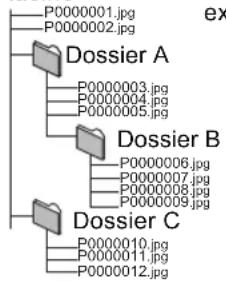
Racine
dans DVD-R*4/DVD-R DL*4/ CD- ^*5 / -RW*5
A l'intérieur de chaque dossier, les fichiers sont presentés dans l'ordre dans lequel ils ont ete modifiés ou dans celui ou les photos ont ete prises.
ex.
dans BD-RE DVD-RAM
La structure de dossiers n'est pas affichée.
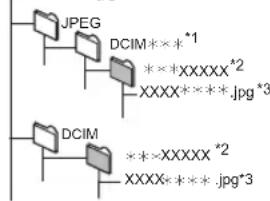
Racine
ex.
Dans une carte SD *4/clé USB*4
Affiche les fichiers JPEG de tous les dossiers.
La structure de dossiers n'est pas affichée.
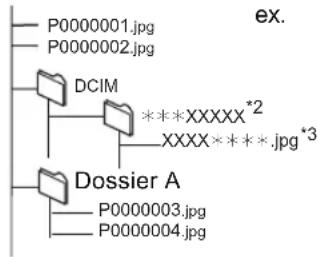
Structure des dossiers MP3
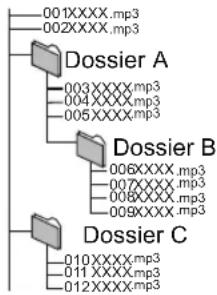
Racine
ex.
dans un dispositif DVD-R/ DVD-RLCD-R/CD-RW/clé USB
Affectez aux fichiers un préfixe de 3 chiffres pour préciser l'ordre dans lequel vous pouze qu'ils soient lus.
Structure des dossiers DivX
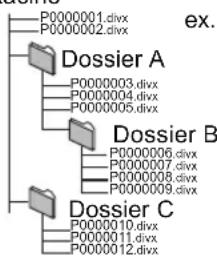
Racine
dans BD-R*7/DVD-R*7/
DVD-R DL*7/CD-R*7/ CD-RW*7 /cle USB*7
A l'intérieur de chaque dossier, les fichiers sont presentés dans l'ordre dans lequel ils ont ete modifiés ou dans celui ou les photos ont ete prises.
4 Le nombre maximum total de contenus d'image et de dossiers reconnaissables: 3000 contenus d'image et 300 dossiers.
5 Le nombre total combiné maximum d/images et de dossiers: 999 contenus d'image et 99 dossiers.
6 Le nombre maximum total de contenus d'image et de dossiers reconnaissables: 9999 contenus d'image et 300 dossiers.
7 Le nombre total combiné maximum de fichiers et de dossiers: 200 fichiers et 300 dossiers.
Information supplémentaire
■ Affichage de la liste des langues
| Afficheur | Langue | Afficheur | Langue | Afficheur | Langue |
| ENG | Anglais | JPN | Japonais | ARA | Arabe |
| FRA | Français | CHI | Chinois | HIN | Hindi |
| DEU | Allemand | KOR | Coréen | PER | Persan |
| ITA | Italien | MAL | Malais | IND | Indonésien |
| ESP | Espagnol | VIE | Vietnamien | MRI | Maori |
| NLD | Néerlandais | THA | Thai' | BUL | Bulgare |
| SVE | Suèdois | POL | Polonais | RUM | Roumain |
| NOR | Norvégien | CES | Tchéque | GRE | Grec |
| DAN | Danois | SLK | Slovaque | TUR | Turc |
| POR | Portugais | HUN | Hongrois | * | Autres |
| RUS | Russe | FIN | Finnois |
Attribut video
Afficheur Signification
MPEG-2/MPEG-4AVC/VC-1 Methode d'enregistrement video
Attribut audio
| Afficheur Signification | |
| LPCM/ Digital/Digital | |
| TrueHD/DTS/DTS-ES Mtrx/Type de signal | |
| DTS-ES Dscrt/DTS 96/DTS 96 ES Mtrx/ | |
| DTS-HD HI RES/DTS-HD MSTR/MPEG | |
| ch (canal) Nombre de chaînes | |
| k (kHz) | Fréquence d'échantillonnage |
| b (débit) Nombre de débits | |
- Listede codes de langues
Langue Code Langue Code Langue Code
| AbKhaze: | 6566 | Grec: | 6976 | Pendjabi: | 8065 |
| Afar: | 6565 | Groenlandais: | 7576 | Persan: | 7065 |
| Afrikaans: | 6570 | Guarani: | 7178 | Polonais: | 8076 |
| Albanais: | 8381 | Gujati: | 7185 | Portugais: | 8084 |
| Allemand: | 6869 | Georgien: | 7565 | Quechua: | 8185 |
| Amharique: | 6577 | Haoussa: | 7265 | Rhéto-roman: | 8277 |
| Anglais: | 6978 | Hindi: | 7273 | Roumain: | 8279 |
| Arabe: | 6582 | Hongrois: | 7285 | Russe: | 8285 |
| Arménien: | 7289 | Hébreu: | 7387 | Samoan: | 8377 |
| Assamais: | 6583 | Indonésien: | 7378 | Sanscrit: | 8365 |
| Aymara: | 6589 | Interlingua: | 7365 | Serbe: | 8382 |
| Azerbaldjanais: | 6590 | Irlandais: | 7165 | Serbo-croate: | 8372 |
| Bachkir: | 6665 | Islandais: | 7383 | Shona: | 8378 |
| Basque: | 6985 | Italien: | 7384 | Sindhi: | 8368 |
| Bengali, bangla: | 6678 | Japonais: | 7465 | Slovaque: | 8375 |
| Bhoutani: | 6890 | Javanais: | 7487 | Slovène: | 8376 |
| Bihari: | 6672 | Kannada: | 7578 | Somali: | 8379 |
| Birman: | 7789 | Kazakh: | 7575 | Souahéli: | 8387 |
| Biélorusse: | 6669 | Kirghiz: | 7589 | Soudanais: | 8385 |
| Breton: | 6682 | Kurde: | 7585 | Suédois: | 8386 |
| Bulgare: | 6671 | Laotien: | 7679 | Tadjik: | 8471 |
| Cachemirien: | 7583 | Latin: | 7665 | Tagal: | 8476 |
| Cambodgien: | 7577 | Lette, letton: | 7686 | Tamoul: | 8465 |
| Catalan: | 6765 | Lingala: | 7678 | Tatar: | 8484 |
| Chinois: | 9072 | Lituanien: | 7684 | Tchéque: | 6783 |
| Cingalais: | 8373 | Macédonien: | 7775 | Telugu: | 8469 |
| Corse: | 6779 | Malais: | 7783 | Thai: | 8472 |
| Corée: | 7579 | Malayalam: | 7776 | Tibétain: | 6679 |
| Croate: | 7282 | Malgache: | 7771 | Tigrigna: | 8473 |
| Danois: | 6865 | Maltais: | 7784 | Tonga: | 8479 |
| Espagnol: | 6983 | Maori: | 7773 | Turc: | 8482 |
| Espéranto: | 6979 | Marathe: | 7782 | Turkmene: | 8475 |
| Estonien: | 6984 | Moldave: | 7779 | Twi: | 8487 |
| Fidjlen: | 7074 | Mongol: | 7778 | Ukrainien: | 8575 |
| Finnois: | 7073 | Nauri: | 7865 | Vietnamien: | 8673 |
| François: | 7082 | Norvégien: | 7879 | Volapúk: | 8679 |
| Frison: | 7089 | Néerlandais: | 7876 | Wolof: | 8779 |
| Féroïen: | 7079 | Népalais: | 7869 | Xhosa: | 8872 |
| Galicien: | 7176 | Oriya: | 7982 | Yiddish: | 7473 |
| Gallois: | 6789 | Ourdou: | 8582 | Yorouba: | 8979 |
| Gaéliique écossais: | 7168 | Ouzbek: | 8590 | Zoulou: | 9085 |
| Pachto, pachtou: | 8083 |
Glossaire
AVCHD
AVCHD est un nouveau format (standard) pour des cameras video haute définition susceptible d'être utilisé pour enregistrer et dire des images HD à haute résolution.
BD-J
Certsains disques BD-Video contiennent des applications Java, et ces applications sont appelées BD-J. Vous avec la possibilité d'utiliser différentes fonctionnalités interactives en plus de la lecture de la video normale.
Bitstream
Il s'agit ici de la forme numérique des données audio multicanaux (ex. canal 5.1) avant décodage en différents canaux.
Deep Colour
Cet apparéil intègre l' HDMI qui peut réproduire une plus grande palette de couleurs (4096 étapes) lorsqu'il est connecté à un téléviseur compatible.
Vou puez profiter de couleurs naturelles particulièrement riches, avec une gradation douce et détaillée et une bande minimale de couleur.
[Une gradation de couleur plusasse (256 grades), sans Deep Colour, sera reproductive si le télévisueur connecté ne prend pas en charge le Deep Colour.
L'appareil sera automatiquement régle sur la sortie qui correspond au téléviseur connecté.]
DLNA (Digital Living Network Alliance)
DLNA est une norme qui rend l'électronique numérique certifiée DLNA plus facile et plus pratique à utiliser sur un réseau domestique.
Dolby Digital
Il s'agit ici d'une méthode d'encodage de signaux numériques mise au point par les Dolby Laboratories. En dehors de l'audio (à 2 canaux) stéreo, ces signaux peuvent également être des audio multicanaux.
Dolby Digital Plus
Une qualité de son supérieure et multicanale est rendue possible à l'aide Dolby Digital Plus. BD-Viséo des supports atteignant une sortie de 7.1 canal.
Dolby Pro Logic II
Dolby Pro Logic II you permit de dire des sources video en 5.1.
Dolby TrueHD
Dolby TrueHD est un format audio de très haute qualité qui produit le studio master audio. BD-Video Prend en charge une sortie attignant un canal 7.1.
Fusion des canaux (down-mixing)
Il s'agit ici du processus de remixage de l'audio multicanal trouve sur certains disques dans des canaux plus petits.
DTS (Digital Theater Systems)
Ce système de codage audiophonique est utilisé dans de nombreuses salles cinematographiques. Il existe une bonne séparation entre les canaux, de sorte que des effets sonores réalisistes soient possibles.
DTS-HD
DTS-HD est un format audio sophistique de grande qualite utilise dans les cinémas. Le dispositif DTS Digital Surround compatible precedent peut dire le DTS-HD comme un son en DTS Digital Surround. BD-Video prend en charge la sortie en 7.1 canaux.
DTS-HD High Resolution Audio
C'est un format de signal réalisé en améliorant les précédents formats DTS, DTS-ES et DTS 96/24. Il est compatible avec les fréquences d'échantillonnages 96 kHz/48 kHz. BD-Viséo prend en charge la sortie en 7.1 canal.
DTS-HD Master Audio | Essential
Ceci est un format audio sans perte et compatible avec le 96 kHz/7.1 canaux et le 192 kHz/2 canaux ou moins. De plus, une reproduction fisèle du son Master est possible en utilisant la technologie de codage audio sans perte. BD-Video prend en charge la sortie en 7.1 canaux.
Plage dynamique
La plage dynamique est la différence qui existe entre le niveau sonore le plus bas, audible par-dessus les bruits de l'équipement, et le niveau sonore le plus élevé avant toute distorsion.
La compression de la plage dynamique renvoie à une réduction de l'écart entre les sons les plus assourdissants et les sons les plus doux. Ceci signifie que vous pouvez écouter à des volumes bas, et continuer à écouter clairment un dialogue donné.
Le HDMI est une interface pour produits électroniques de consommation. Contrairement aux branchements conventionnels, il transmet des video numériques et signaux audio non comprés sur un seul cable.
Local Storage
Cette zone de mémoire est utilisé comme destination pour les sous-contenus pour la lecture de BD-Live sur BD-Video.
LPCM (Linear PCM)
C'est un type de format PCM.
Ce sont des signaux numériques non compressés,semblables à ceux que l'on retrouve sur les CD.
PCM (Pulse Code Modulation)
C'est un format permettant de convertir un son analogue en son numérique, ce qui vous permit d'obtenir un son numérique sans problème.
Il s'agit d'un processeur qui fonctionne en utilisant un algorithme exclusif de Panasonic. Différentstraitements sont supportés, y compris une conversion à niveau élevé du format de balayage de TV d'entrelacé à progressif et à une conversion de niveau élevé du signal video standard de résolution (480i ou 576i) en signal video de haute définition 1080.
En conséquence, cet apparéil est capable de fournir une réserve de résolution optimale au téléviseur relié.
x.v.ColourTM
x.v. Colour™ est un nom pour les apparciels compatibles avec le format xvYCC, une norme internationale pour la couleur étendue des films cinématographiques, et qui suivent les règles de transmission du signal.
Vous pouvez apprecier des couleurs vives dans un plus grand besoin de couleur pour une image plus réaliste, une fois relié à un télévisueur qui prend en charge le x.v.Color™ à l'aide d'un cable HDMI.
24p
Il s'agit d'une image à balayage progressif enregistrées à une fréquence de 24 images par seconde (films cinématographiques). De nombreux films BD-Viséo sont enregistrés en 24 images/seconde en conformité avec les matériaux de films.
Caracteristiques techniques
GENERAL
Consommation electrique: 100 W
Consommation en mode de
veille:Environ 0,2 W
Alimentation: AC 220 V à 240 V, 50 Hz
iPod/iPhone Prise: DC OUT 5 V 500 mA MAX
Connecteur LAN sans fil: DCOUT5V500mA
(USB 2.0 standard)
Masse: Environ 3,5 kg
(Les dimensions et le poids
n'incluent pas les enceintes)
Plage de température de
fonctionnement:
0^ C 40^ C
Plage d'humidité de
fonctionnement: 35% à 80% RH
(pas de condensation)
SECTION AMPLIFICATEUR
SORTIE ALIMENTATION
RMS TTL: 1000 W
1 kHz, 10 % de distorsion harmonique totale
FRONT: 125 W par ca. (3 Ω)
CENTER: 250 W par ca. (6 Ω)
SURROUND: 125 W par ca. (3 Ω)
100 Hz, 10 % de distorsion harmonique totale
SUBWOOFER: 250 W par ca. (6 Ω)
SORTIE ALIMENTATION DIN
TTL: 590W
1 kHz, 1,0% de distorsion harmonique totale
FRONT: 90 W par ca. (3 Ω)
CENTER: 115 W par ca. (6 Ω)
SURROUND: 90 W par ca. (3 Ω)
45 Hz à 120 Hz, 1,0 % de distorsion harmonique totale
SUBWOOFER: 115 W par ca. (6 Ω)
SECTION TUNER FM
Mémoire préregée:30 stations
Plage de la
fréquence: 87,50 MHz à 108,00 MHz
(par variation de 50kHz
Prises antenna: 75Ω (inégal)
SECTION ENCEINTE
ENCEINTES AVANT
BT755 SB-HF730
Type:
2 ENCEINTE 3 VOIES
Bass-reflex.
3.5cm× 10cm
TYPE CONIQUE × 2
Aigus (Tweeter): 2,5 cm TYPE SEMI-DOME
Impedance:
3Ω
Sortie pression son: 78 dB/W (1 m)
Plage de la fréquence: 100 Hz à 30 kHz (-16 dB),
130 Hz à 25 kHz (-10 dB)
Masse: Environ 2,3 kg
BTT350 SB-HF230
Type:
1 ENCEINTE 1 VOIE
Bass-reflex.
Pleine portee:
6.5 cm TYPE CONIQUE
Impedance:
3Ω
Sortie pression son:
78 dB/W (1 m)
Plage de la fréquence:
105 Hz à 25 kHz (-16 dB),
130 Hz à 22 kHz (-10 dB)
Masse:
80mm× 118,5mm× 68mm
Environ 0,4kg
ENCEINTE CENTRALE
BT1755 SB-HC730
Type:
2 ENCEINTE 3 VOIES
Bass-reflex.
Haut-parleur de graves:
3,5cm× 10cm
TYPE CONIQUE × 2
Aigus (Tweeter): 2,5 cm TYPE SEMI-DOME
Impedance:
6Ω
Sortie pression son:
78 dB/W (1 m)
Plage de la fréquence:
100 Hz à 30 kHz (-16 dB),
130 Hz à 25 kHz (-10 dB)
Dimensions (L× H× P)
424mm× 59mm× 76mm
Masse:
Environ 1,06 kg
BTT350 SB-HC480
Type:
1 ENCEINTE 1 VOIE
Bass-reflex.
Pleine portee:
6.5 cm TYPE CONIQUE
Impedance:
6Ω
Sortie pression son:
79 dB/W (1 m)
Plage de la fréquence:
90 Hz à 25 kHz (-16 dB),
115 Hz à 22 kHz (-10 dB)
Haut-parleur de graves: 3,5cm× 10cm
TYPE CONIQUE × 2
Aigus (Tweeter): 2,5 cm TYPE SEMI-DOME
Impedance: 3 Ω
Sortie pression son: 78 dB/W (1 m)
Plage de la fréquence: 100 Hz à 30 kHz (-16 dB),
130 Hz à 25 kHz (-10 dB)
Dimensions (L× H× P) 255 mm×1024 mm×255 mm
Masse: Environ 2,3 kg
BTT350 SB-HS230
Type:1 ENCEINTE 1 VOIE
Bass-reflex.
Pleine portee: 6,5 cm TYPE CONIQUE
Impedance: 3 Ω
Sortie pression son: 78 dB/W (1 m)
Plage de la fréquence: 105 Hz à 25 kHz (-16 dB),
130 Hz à 22 kHz (-10 dB)
Dimensions (L× H× P) .. 80 mmx118,5 mmx68 mm
Masse: Environ 0,4 kg
CAISSON DE BASSE
BT755 SB-HW330
Type:1 ENCEINTE 1 VOIE (type
Kelton)
Haut-parleur de graves: 16 cm TYPE CONIQUE
Radiateur passif: 25 cm
Impedance: 6 Ω
Sortie pression son: 78 dB/W (1 m)
Plage de la fréquence: 35 Hz à 180 Hz (-16 dB),
40 Hz à 160 Hz (-10 dB)
Dimensions (L× H× P) 180,5 mm×322 mm×351 mm
Masse: Environ 4,6 kg
BT350 SB-HW480
Type:1 ENCEINTE 1 VOIE
Bass-reflex.
Haut-parleur de graves: 16 cm TYPE CONIQUE
Impedance: 6Ω
Sortie pression son: 78 dB/W (1 m)
Plage de la fréquence: 40 Hz à 220 Hz (-16 dB),
45 Hz à 180 Hz (-10 dB)
Dimensions (L× H× P) .. 145 mm×289,5 mm×258 mm
Masse: Environ 2,8 kg
SECTION PRISE
USB:
Débit binaire: Jusqu'à 4 Mbps (DivX)
(ARRIERE) USB 2.0 (Utiliser uniquement avec
I'adaptateur LAN sans fil)
Ethernet: Systeme 1 10BASE-T/100BASE-TX
Emplacement de carte
SD: Prise:1dispositif
Entree Audio
AUX: × 1
Entree audio numérique
Optique: × 1
Fréquence
d'échéantillonnage: 32 kHz, 44,1 kHz, 48 kHz
Format audio: PCM, Dolby Digital
VQT2W20
SECTIONVIDEO
| Système du signal: | PAL/NTSC |
| Sortie Video | |
| Niveau de sortie: | 1,0 Vp-p (75 Ω) |
| Prise de sortie: | Pin jack (1 système) |
| Sortie HDMI AV | |
| Format de sortie: | 1080p/1080i/720p/480p |
| Prise de sortie: | Type A (19 broches)HDMI (avec 3D, ARC, Content Type)Cet apparéil prend en charge la fonction "HDAVI Control 5". |
| Caracteristiques du LASER | |
| Produit LASER de Classe 1 | |
| Longueur d'onde: | 790 nm (CD)/655 nm (DVD)/405 nm (BD) |
| Puisance du laser: | Aucune radiation dangereuse n'est émise grâce à la protection de sécurité |
\section*{Caracteristiques sujéttes à modifications sans préavis.}
FRANÇAIS
Index
A
Adresse IP 42
A l'écran
Langue 41
Messages d'etat 27
Ambiophonique mode
chuchotement 26
Angle 36
Arrêt temporisé. 8
Audio
Attribut 51
Canal audio 36
Changement audio durant
la lecture. 27
Langue 40
AVCHD. 49,52
B
Bandesonore 36
BD-J 52
BD-Live 28
BONUSVIEW 28
C
Carte SD 11,28
Chapitre 28
Connexion
Antenne 19
AUX 16
Connexions sans fil 14
Decodeur 17
Enceintes 15
HDMI 17
iPod/iPhone 34
LAN sans fil 18
OPTICAL IN 16, 17
Téléviseur. 15
USB 24
Connexion fil
d'alimentation CA 19
D
Deep Colour 52
Demarrage rapide 42
Désactiver le son 8
Diaporama 30
DIRECT NAVIGATOR 27
Disque et informations relatives
a la manipulation de la carte . 7
DivX 49
DLNA 38
Dolby Digital 40,52
Dolby Digital Plus 40, 52
Dolby Pro Logic II 26, 52
Dolby TrueHD 40,52
DTS 40,52
DTS-HD 40,52
E
Elimination du produit 7
F
Finalise 11
Formatage des cartes SD. 28
H
HDMI. 15, 52
0
Image fixe 30
Image par image 27
iPod/iPhone 34
#
JPEG 49
L
LAN 18
Langue
A l'ecran 41
Audio 40
Bandesonore 36
Listedes codes langues. 51
Menu 40
Sous-titres 36,40
Lecture
AVCHD. 27
DivX 29
JPEG 30
MPEG2. 27
MP3 31
Lecture aléatoire 37
Listes de lecture 25
LPCM 52
M
Menu
Configuration 39
Lecture 36
POP-UP 27
Menu Configuration 39
Menu contextuel 27
Messages d'etat 27
Mise à jour du micro-logiciel . 23
MPEG2 49
MP3 49
N
Nettoyage
Réglages par défaut 42
Remasteriser 37
Répetition lecture 37
Reprendre la fonction
de lecture 27
Restrictions BD-Video 39
S
Sauter 27
Serveur Proxy 42
Son Haute Clarté 37,40
Sous-titres 36
Stockage local. 52
Surround sound 26
1
Télécommande
Code de contrôle 24
Utiliser la télécommande 7
V
VIERA CAST 36
- Consignes de sécurité
- Emplacement
- Tension
- Protection du cordon d'alimentation
- Corps étrangers
- Réparation
- Commencer
- Lecture
- Radio
- TV
- Autres dispositifs
- Fonctions avancées
- Parametrages des enceintes en option
- Référence
- Accessoires
- Entretien de l'appareil et des supports
- FAITES ÉVITEZ
- Utiliser la télécommande
- ATTENTION
- Guide de référence de la commande
- Télécommande
- Boutons de commande du téléviseur
- Si le cache avant se détache
- Appareil principal (Arrière)
- - Impossible de dire les disques
- Tout autre disque qui n'est pas spécifique supporté ou décrit précédement.
- Information de gestion de région
- BD-Video
- DVD-Video
- ■ Finalisation
- BD-Viséo
- CD musicaux
- Cartes SD
- Clé USB
- #
- ÉTAPE 1: Préparation des enceintes
- BTT755
- BTT350
- Assembler les enceintes BTT755
- Preparation
- Pour préparer les câbles et effectuer la connexion
- Empécher les enceintes de tomber
- ÉTAPE 2: Positionnement
- Exempl d'installation
- A Enceinte centrale
- Equipement nécessaire:
- Câble de connexion enceinte
- Connexion à un téléviseur
- OPTICAL IN
- HDMI
- Connexion de base
- Connexion pour un son meilleur
- Connexion pour une(Meilleureimage et un meilleur son
- ARC (Canal Retour Audio)
- (Disponible en connectant un téléviseur compatible ARC)
- Connexion avec un décodeur (Set Top Box), etc.
- Connexion à un réseau à large bande passante
- Connexion antenna radio
- Utiliser une antennene interne
- Utiliser une antennae externe
- ÉTAPE 4: Connexion du cordon d'alimentation
- ÉTAPE 5: Config. Facile
- Appuyez sur [OK] plusieurs fois pour terminer la "Config. Facile".
- Réglage facile du Réseau
- Selectionnez "Cable" ou "Sans fil" puis appuyez sur [OK].
- Connexion "Cable"
- Connexion "Sans fil"
- Selectionnez "WPS (Bouton PUSH)" ou "Recherche du point d'accès" puis suive les instructions à l'écran et effectuez les réglages.
- WPS (Bouton PUSH):
- Recherche du point d'accès:
- Lorsque vous rencontres des problèmes de réglages
- Réglage de connexion Point d'accès
- Réglage connexion au point d'access
- Réglage facile du Réseau (Contrôle de connexion)
- Réglage Facile de réseau (Contrôle de connexion Internet)
- Mise à jour du logiciel
- ÉTAPE 6: Reprogrammation de la télécommande
- Pour introduire ouretirer un support
- Pour changer de source
- Menu START
- ■ Sélectionner la source au moyen de la télécommande
- Pour bénéficier des effets sonores provenant de toutes les enceintes
- Appuyez sur [SURROUND] plusieurs fois pour selectionner l'effet.
- STANDARD
- MULTI-CHANNEL
- Quand "MANUAL" est affché
- Appuyez sur [, ] et Sélectionnez l'effet souhaité.
- DOLBY PRO LOGIC II MUSIC
- SUPER SURROUND
- 2CH STEREO:
- Régler le niveau des enceintes pendant la lecture
- ■ Modifier les modes son
- EQUALIZER
- FLAT
- HEAVY
- CLEAR
- SOFT
- SUBWOOFER LEVEL
- H.BASS
- CENTER FOCUS
- WHISPER-MODE SURROUND
- Lire des contenus video
- Appuyez sur [O] pour allumer l'appareil.
- Insérez le support.
- Pour afficher des menus
- Appuyez sur [TOP MENU/DIRECT NAVIGATOR] ou [POP-UP MENU].
- Pour afficher les messages d'etat
- Pendant la lecture, appuyez sur [STATUS].
- Autres opérations pendant la lecture
- Arrêt
- Appuyez sur [■ STOP].
- Reprise la fonction de lecture
- Pause
- Appuyez sur [II PAUSE].
- Rechercher/Ralenti
- Rechner
- Lors de la lecture, appuyez sur [SEARCH< ] ou sur [SEARCH>].
- Ralenti
- Une fois l'appareil mis en pause, appuyez sur [SEARCH] ou sur [SEARCH].
- Sauter
- Pendant la lecture ou en cours de pause, appuyez sur [SKIP] ou [SKIP].
- Image par image
- Une fois I'appareil mis en pause, appuyez sur [«] («I) ou sur [»] (I»).
- Changement d'audio
- Appuyez sur [AUDIO].
- Fonctions utiles
- Profiter de BD-Live ou BONUSVIEW en BD-Viséo
- Qu'est-ce BONUSVIEW?
- Qu'est-ce que BD-Live?
- Lecture image par image
- Pour allumer/eteindre I'audio secondaire
- Profitez de disques BD-Live avec Internet
- Effacement de données/Formatage de cartes SD
- À propos de la fonction DivX
- A PROPOS DU DIVX PLUS™ HD:
- AU SUJET DES VIDEO DIVX A LA DEMANDE:
- Affichez le code d'enregistrement de l'appareil.
- Annules I'enregistrement de I'appareil.
- A propos des contenus DivX VOD ne pouvant etre lus qu'un nombre predefini de fois
- ■ Affichage du texte de sous-titre
- Réglez "Sous-titres" in "Disque" (⇒ 36)
- Lecture deVIDEOS Blu-ray 3D™
- BD
- Configuration 3D
- Lecture des images fixes
- Lecture de la musique
- DVD CD USB
- Introduisez un disque ou une clé USB.
- Appuyez sur [, ] pour Sélectionner la piste et appuyez sur [OK].
- Lecture d'une piste dans un autre dossier
- Ecouter la radio
- Prérogler les stations automatiquement
- Appuyez sur [RADIO] pour selectionner "FM".
- Appuyez sur [STATUS] pour selectionner la position pour demarrer la recherche automatique des préroglages.
- LOWEST:
- CURRENT:
- Appuyez et maintenez enforcé [OK].
- Prérogler les stations manuellement
- Ecouter/confirmer les canaux prêrgles
- Diffusion RDS
- Affiche sur l'unité principale
- Si le bruit est excessif
- Bénéficiez du télévisueur avec les enceintes de l'appareil
- Effets surround
- Modes Son
- Pour selectionner le type d'audio provenant de la prise DIGITAL AUDIO IN
- Opérations liées avec le téléviseur
- Qu'est-ce que VIERA Link "HDAVI Control"?
- Configuration lien audio
- Pour configurer le lien audio avec le téléviseur
- Configuration du lien audio avec le décembreur
- Lecture une touche
- Sélection haut-parleurs
- Home cinema
- Changement automatique de l'entrée (Power on Link)
- Fonction synchronisation
- labiale automatique
- (pour HDAVI Control 3 ou plus)
- Eteindre le lien
- Contrôle facile uniquement avec la télécommande VIERA
- Appuyez sur [OPTION].
- Sélectionnez un élément et appuyez sur [OK].
- Connexion d'un iPod/iPhone
- Compatible iPod/iPhone (A compter de juin 2010)
- iPod/iPhone Lecture
- Autres méthodes de lecture
- Lire de la musique/des videos
- Lire des photos
- Pour utiliser les fonctions iPod touch/iPhone
- Vous pouvez utiliser la télécommande pour commander le menu d'iPod/iPhone.
- Répétition
- Appuyez sur [, ] pour selectionner le paramétrage puis appuyez sur [OK].
- Commandes de base
- Utiliser VIERA CAST
- Appuyez sur [VIERA CAST].
- Appuyez sur [ , , , ] pour selectionner l'option puis appuyez sur [OK].
- Pour revenir à l'écran d'accueil VIERA CAST
- Pour quitter VIERA CAST
- Menu de lecture
- Disque
- Type signal
- Vidéo
- Bande sonore
- Sous-titres
- Style sous-titre
- Canal audio
- Angle
- Play
- Répetition lecture
- Aléatoire
- Niveau d'affichage
- Image
- Clarté du détail
- Progressif
- 24p
- Audio
- Effets sonores\*1,2
- Optim. Dial.*1
- Son Haute Clarté
- Caracteristique DLNA
- Lorsqu'il est connecté à ungraveur compatible Panasonic DLNA (DIGA)
- Bénéficiez des contenus de l'équipment connecté sur cet apparéil via le réseau
- Fonctions utiles pour la lecture d'images
- Pendant que la liste des contenus est affichée
- Pendant la lecture
- Menu de réglage
- A propos du mot de salle
- Evaluation DVD-Video
- Restrictions BD-Video
- Méthode de lecture disque 3D
- Message affché pour la 3D
- Préférence bande sonore
- Preférence pour les sous-titres
- Préférence menus disque
- Accès Internet BD-Live (⇒ 28)
- Texte pour sous-titre DivX
- Mode d'arrêt sur image
- Lecture à raccords invisibles
- Sortie Contenu NTSC
- Compression dynamique
- Sortie audio numérique
- Dolby D/Dolby D +/Dolby TrueHD DTS/DTS-HD
- Son MPEG
- Piste sonore secondaire BD-Video
- Entree audio numérique
- PCM fixe
- Downmix
- Reformatage Audio en 7.1
- Délai audio
- Enceinte
- Affichage
- Affichage à l'écran
- Langue à l'écran
- Fonction écran de veille
- Luminosité de l'afficheur
- Licence logicielle
- Connexion TV / Apparel
- Type de 3D
- Aspect TV
- Connexion HDMI
- Format video HDMI
- Sortie 24p
- Mode couleur HDMI
- Sortie audio HDMI
- VIERA Link
- Sortie couleur intense
- Contenus type signaux
- Arrét simultané
- Video/Audio:
- Vidéo:
- Entrée audio TV
- Système TV
- Réseau
- Réglage facile du réseau (⇒ 21)
- Configuration réseau
- Mode connexion LAN
- Réglage connexion au point d'accès
- Réglage de la connexion
- Configuration adresse IP / DNS
- Configuration serveur Proxy
- Réglages Contenu Internet (⇒ 36) (VIERA CAST)
- Verrouiller
- Contrôle Auto. du Volume
- Fuseau Horaire
- Heure d'etre
- Autres
- Demarrage rapide*
- Config. Facile (20)
- Réglages par défaut
- Enregistrement DivX (→ 29)
- Information système
- Mise à jour du firmware (→ 23)
- Vérification de la mise à jour auto.
- Metre à jour maintainant
- Paramétrages des enceintes
- Temps de retard () ms 00
- Appuyez sur [ , , , ] pour selectionner la boite de distance (ps) puis appuyez sur [OK].
- Appuyez sur [, ] pour selectionner le paramétrage puis appuyez sur [OK].
- Pour utiliser les enceintes 7.1
- Régler le niveau de l'enceinte
- Volume (balance des canaux) (B
- Sélectionnez "Test" et appuyez sur [OK].
- Pendant I'ecoute du signal de test,
- Appuyez sur [OK].
- Option d'installation des enceintes
- Fixer à un mur
- Vissez une vis (non fourni) dans le mur.
- Placez l'enceinte de façon sure sur la ou les vis avec les orifice(s).
- Pour éviter la chute de l'enceinte
- Guide de résolution des pannes
- Fonctionnement général
- Pour revenir aux réglages d'usine
- Pour ramener tous les réglages sur leur valeur d'usine.
- La télécommande ne fonctionne pas correctement.
- Le disque ne peut pas etre lu.
- Les photos (JPEG) ne sont pas lues normalement.
- Le mode tuner TV n'est pas affiché lorsqu'le téléviseur est allumé.
- Le contenu de la clé USB est illisible.
- Électricité
- Pas d'alimentation.
- L'unité bascule en mode de veille.
- L'alimentation de l'appareil est désactivée quand l'entrée pour le téléviseur est commutée.
- Affichages
- L'affichage estASFRE.
- Ecran du téléviseur et film
- Les images de cet apparéil ne s'affichent pas sur le téléviseur. L'image est déformée.
- Présence d'un tressauprement.
- En visionnant un disque 3D, le son peut etre entendu mais il n'y a aucune image video sur le téléviseur.
- Son
- Fonctionnement iPod/iPhone
- Impossible de se connecter au réseau.
- Pendant l'utilisation d'une connexion LAN sans fil, la video ou le son provenant d'un serveur de media certifié DLNA est lu de façon intermittente, n'est pas lu ou bien des images de la video manquent durant la lecture.
- Autres difficultés avec la lecture
- La BD-Video ou le DVD-Video n'est pas lu.
- Je ne peux pas dire BD-Live.
- La piste son et les sous-titres alternatifs ne peuvent etre selectionnées.
- impossible de modifier l'angle.
- Messages
- Sur le téléviseur
- Lecture impossible.
- Lecture impossible sur ce lecteur.
- Aucun disque n'est present.
- Cette opération n'est pas disponible.
- L'adresse IP n'est pas configurée.
- (En utilisant l'Adaptateur LAN sans fil en option: DY-WL10) Le réglage actuel de sécurité du LAN sans fil est faible. Il est recommendé de changer le réglage.
- Aucun video
- Sur l'afficheur de l'appareil
- F99
- U59
- U72
- U73
- HDMI ONLY
- NET
- No PLAY
- No READ
- PLEASE WAIT
- REMOVE
- SET
- H□ ou F□
- UPD□/□
- IPOD OVER CURRENT ERROR
- START
- FINISH
- NOT CONDITIONAL
- A propos des fichiers MP3/JPEG/DivX/ AVCHD/MPEG2
- MP3
- JPEG
- DivX
- Fichier texte de sous-titrage de DivX
- AVCHD
- MPEG2
- Structure des dossiers qui peuvent etre lus sur cet apparéil
- Structures des dossiers photos (JPEG)
- Structure des dossiers MP3
- Structure des dossiers DivX
- Information supplémentaire
- Afficheur Signification
- - Listede codes de langues
- Glossaire
- BD-J
- Bitstream
- Deep Colour
- DLNA (Digital Living Network Alliance)
- Dolby Digital
- Dolby Digital Plus
- Dolby Pro Logic II
- Dolby TrueHD
- Fusion des canaux (down-mixing)
- DTS (Digital Theater Systems)
- DTS-HD
- DTS-HD High Resolution Audio
- DTS-HD Master Audio | Essential
- Plage dynamique
- Local Storage
- LPCM (Linear PCM)
- PCM (Pulse Code Modulation)
- x.v.ColourTM
- Caracteristiques techniques
- GENERAL
- SECTION AMPLIFICATEUR
- SECTION TUNER FM
- SECTION ENCEINTE
- BTT350 SB-HS230
- CAISSON DE BASSE
- BT755 SB-HW330
- BT350 SB-HW480
- SECTION PRISE
- USB:
- Emplacement de carte
- Entree Audio
- SECTIONVIDEO
- FRANÇAIS
- Index
- A
- B
- C
- D
- E
- F
- H
- 0
- L
- Langue
- M
- Menu
- N
- Nettoyage
- S
- 1
- V
Marque : PANASONIC
Modèle : SCBTT350
Catégorie : Lecteur blu-ray