KXP1694 - Imprimante PANASONIC - Notice d'utilisation et mode d'emploi gratuit
Retrouvez gratuitement la notice de l'appareil KXP1694 PANASONIC au format PDF.


| Caractéristique | Détails |
|---|---|
| Type d'imprimante | Imprimante matricielle |
| Résolution d'impression | 80 x 132 caractères par seconde |
| Interface de connexion | Parallèle et série |
| Compatibilité système | Compatible avec Windows et DOS |
| Dimensions | 350 x 250 x 150 mm |
| Poids | 3,5 kg |
| Consommation électrique | 40 W en fonctionnement, 15 W en veille |
| Maintenance | Remplacement de la tête d'impression recommandé tous les 5 millions de caractères |
| Sécurité | Ne pas exposer à l'humidité, utiliser sur une surface stable |
| Garantie | 1 an |
FOIRE AUX QUESTIONS - KXP1694 PANASONIC
Questions des utilisateurs sur KXP1694 PANASONIC
0 question sur cet appareil. Repondez a celles que vous connaissez ou posez la votre.
Poser une nouvelle question sur cet appareil
Téléchargez la notice de votre Imprimante au format PDF gratuitement ! Retrouvez votre notice KXP1694 - PANASONIC et reprennez votre appareil électronique en main. Sur cette page sont publiés tous les documents nécessaires à l'utilisation de votre appareil KXP1694 de la marque PANASONIC.
MODE D'EMPLOI KXP1694 PANASONIC
Panasonic
ИНСТРУКЦИЯ ЗА РАБОТА
Матричен принтер
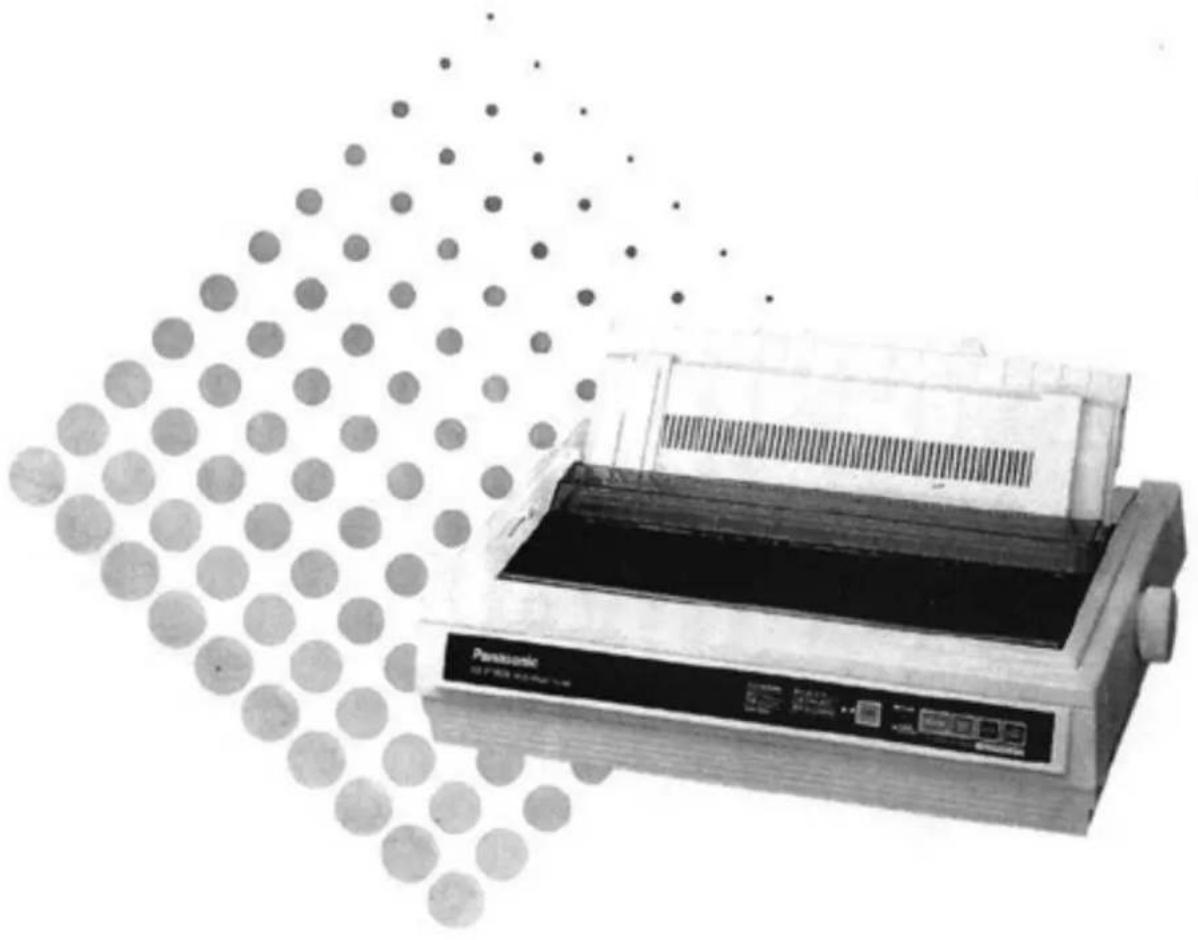
KX-P1694
natural_image
Panasonic printer with paper feed and control panel, no visible text or symbols on the device itselfВнимание:
- При работа с устройството, контактът трябва да е наблизо и да е лесно достъпен.
- Статично електричество може да повреди печатащата глава и интерфейса. За да предпазите принтера от статично електричество, преди да пипате принера е необходимо да докоснете заземена метална повърхност, през която да се разреди статичното електричество от дланите Ви. (Внимавайте като пипате печатащата глава, защото тя може да е гореща.)
- Захранващото напрежение на устройството е отбелязано на табелата отзад. Включвайте принтера само в контакти с посоченото напрежение.
- За предотвратяване на опасността от пожар или токов удар, не излагайте това устройство на дъжд или повишена влажност.
Серийният номер на устройството се намира на табелата отзад. За Ваше удобство, отбележете този номер по-долу и пазете тази книжка заедно с фактурата за покупката, за да послужи в случай на кражба или за бъдещи справки.
МОДЕЛ No. КХ-Р1694
ИМЕ НА ТЪРГОВЕЦА
СЕРИЕН No.
ДАТА НА ПОКУПКАТА
IBM и IBM-PC са регистрирани търговски марки на International Business Machines Corporation.
Proprinter с търговска марка на International Business Machines Corporation.
Microsoft® e търговска марка на Microsoft Corporation.
Epson e регистрирана търговска марка на Seiko Epson Corporation.
Драйвер за управление на принтера: All Rights Reserved COPYRIGHT 1990-1992 Microsoft Corporation.
Различни детайли от това ръководство подлежат на изменение без предварително уведомяване.
All Rights Reserved COPYRIGHT 1995 KYUSHU MATSUSHITA ELECTRIC CO., LTD.
Въведение
Поздравяваме Ви с покупката на принтер Panasonic.
Този принтер е многофункционален, висококачествен, 9-иглен матричен принтер, който е проектиран за нуждите на Вашия офис. Фабрично той е настроен да работи с повечето от разпространените програмни продукти.
Вашата приложна програма би трябвало да управлява по-голяма част от функциите на принтера. В повечето случаи няма да бъде необходимо да бъдат променяни първоначалните настройки на принтера.
Технически характеристи:
Емулация: EPSON FX-1170 и IBM Proprinter ПИХЛ
Дискета за настройка: Програма за настройка, програма справочник на командите, драйвер за Windows 3.1
Шруфмове: 3 Draft (Pica, Elite, Micron)
4 Near Letter Quality (NLQ)
(Courier, Bold PS, Sans Serif, Roman)
Скорост на печат: В режим Draft - 300 знака за секунда (при 15 знака на инч).
В режим NLQ - 48 знака за секунда (при 15 знака на инч).
Подаване на хартията: Чрез фрикционен механизмъм и трактор (вграден избутващ/издърпващ).
Пътища на хартията: Заден, преден, долен, горен
Откъсване на хартията: Усъвършенствана система за придвижване на перфорацията до предварително зададена позиция за откъсване.
Автоматично зареждане на хартията: Позволява да се използват единични листа или пликове без да маха перфорираната хартия.
Листоподаващо устройство (КХ-Р38): Опция. Позволява автоматично и бързо подаване на листовете.
Сериен интерфейс (KX-PS13 и KX-PS14): Опция.Когато е инсталирана платката КХ-PS14, Вис може да превключвате от паралелен към сериен интерфейс и обратно.
Буферен чип (КХ-Р44) Опция. Чип, който позволява да се увеличи паметта на принтера от 12К на 44К
Брой копия: Оригинал плюс още три химизирани листа.
ТАБЛИЦА НА СЪДЪРЖАНИЕТО
Глава 1. Преди да започнете работа
| Разопаковане | 4 |
| Подготова | 4 |
| Части на принтера | 5 |
Глава 2. Настройка
| Свързване към компютъра | 7 |
| Касета с мастилена лента | 8 |
| Поставяне на касетата | 8 |
| Изваждане на касетата | 9 |
| Подаване на хартия | 10 |
| Перфорирана хартия(Задно подаване/режим избутваш трактор) | 10 |
| Перфорирана хартия(Подаване отпред/режим издърпваш трактор) | 12 |
| Листове и пликове(Подаване отторе/фрикционен режим) | 15 |
| Автотест/Избор на драйвер за принтера | 16 |
| Автотест | 16 |
| Инсталиране на драйвер за принтера(Windows ver.3.1) | 17 |
Глава 3. Работа с дискетата за настройка
| Първоначална настройка | 18 |
| Стартиране на програмата за първоначална настройка | 21 |
| Отпечатване на текущите настройки | 22 |
| Разглеждане на текущите настройки | 23 |
| Установяване на параметрите | 23 |
| Запазване на промените на диска | 24 |
| Изход от програмата за настройка | 23 |
| Зареждане на настройките от диск | 24 |
| Изпращане към принтера | 25 |
| Помощ | 25 |
Глава 4. Използване на контролния панел
| Използване на контролния панел | 26 |
| Избор на шрифт | 26 |
| Нов ред/Нова страница | 26 |
| Установяване началната позиция на печат | 27 |
| Откъсване | 28 |
| Зареждане на хартия | 28 |
| Индикатор за край на хартията | 26 |
| Режим за първоначална настройка | 29 |
Глава 5. Команди за управление
| Програма"Справочник за командите на принтера"(Използване на дискетата за настройка) | 32 |
Глава 6. Поддръжка и отстраняване на повреди
| Периодично подържане | 33 |
| Технически характеристики | 34 |
Разопаковане
След като разопаковате принтера проверете дали всички показани по-долу части са налице и в изправно състояние.
natural_image
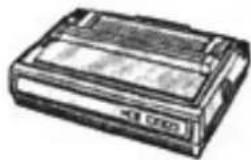
Illustration of a rectangular electronic device with a label and indicator lights (no readable text or symbols)Принтер
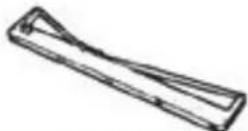
Касета с мастилена
лента (КХ-Р170)
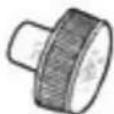
Дръяка на валяка

Ръководство за
работа

Дискета за настройка
Дискетата за настройка съърпка граißер за Windows ver 3.1 (стр. 17), програма за настройка (стр. 18) и програма справочник на командите (стр. 30). За да използвате тази gucketa Bue се нуждаете от IBM-PC съвместим компотър с монтирано 3.5" флопидсково устройство.
Забележка:
Препоръчваме Ви да запазите оригиналната опаковка в случай, че в бъдеще се наложи да транспортирате принтера.
Поггомовка
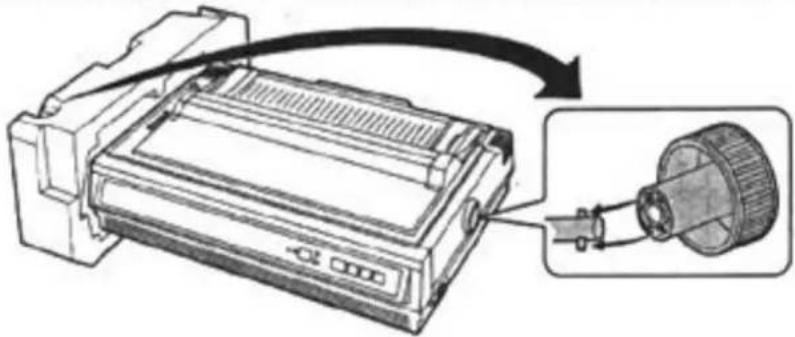
(a) Вмъкнете дръжката на валяка в отвора от дясната страна на принтера и я завъртете докато започне да се пълъзга по оста. Натиснете дръжката към валяка за да я закрепите добре.
natural_image
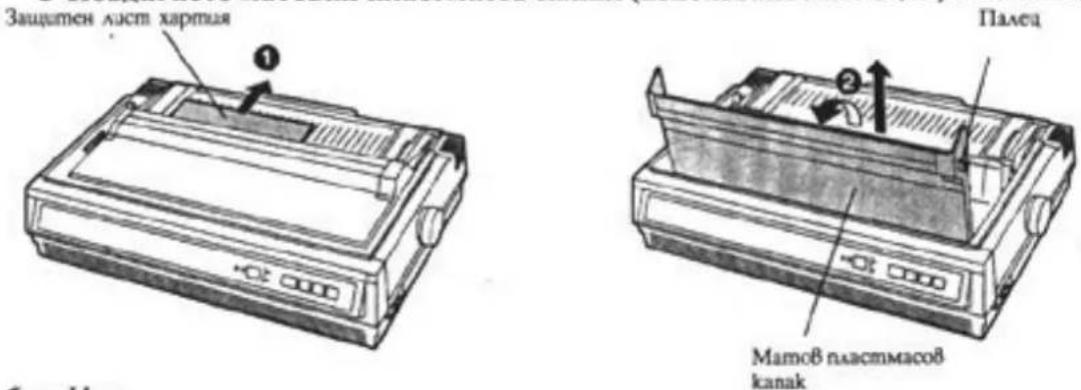
Diagram of a device with an arrow indicating direction, showing internal components and a close-up of a cylindrical component (no text or symbols present)(b) ① Извадете защитния лист хартия, който съдържа инструкции за разопаковането на принтера.
② Повдигнете матовия пластмасов капак (използвайте палецът) и го извадете
text_image
Защитен лист хартия ① Палец ② Мамов пластмасов канакЗабележка:
• Внимавайте да не изпуснете матовия пластмасов капак
Поггомовка
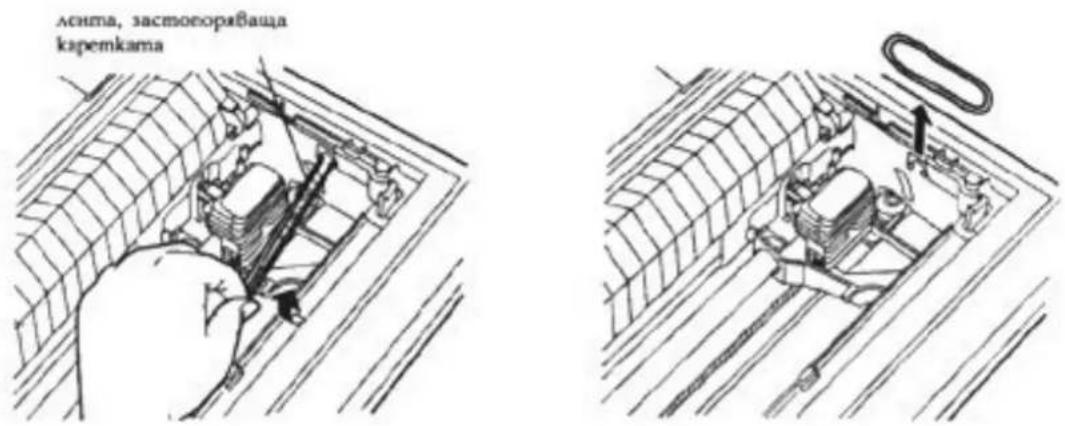
(c) Извадете лентата, която застопорява каретката, както е показано:
text_image
Аснта, застюворяваща каремкамаЧасти на принтера
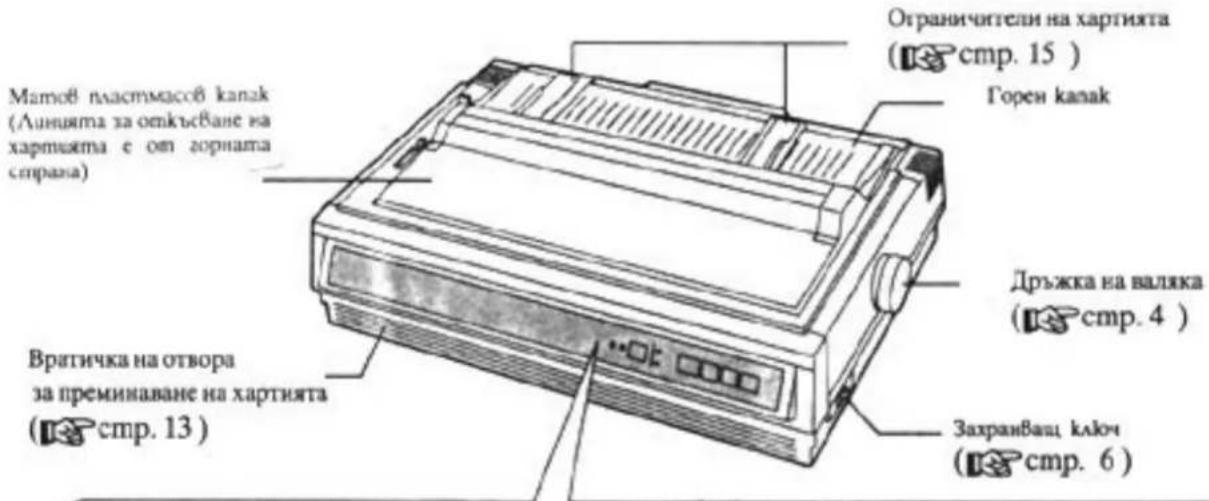
text_image
Матов пластмассов kanak (Линията за откъсване на хартията є оп горната спрана) Вратичка на отвора за преминаване на хартията (стр. 13) Отраничители на хартията (стр. 15 ) Горен капак Дръжка на валька (стр. 4 ) Захраиващ ключ (стр. 6 )Панел за управление
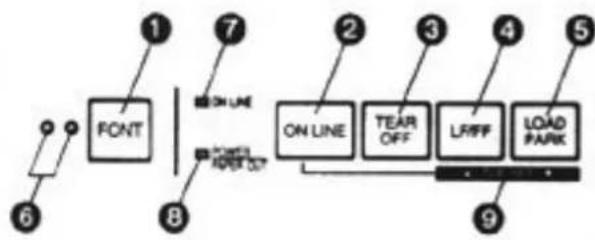
flowchart
graph TD
    A["6"] --> B["FONT"]
    B --> C["7"]
    C --> D["ON LINE"]
    D --> E["TEAR OFF"]
    E --> F["LRIFF"]
    F --> G["LOAD PARK"]
    G --> H["9"]
    style A fill:#f9f,stroke:#333
    style H fill:#f9f,stroke:#333
1 Пуема FONT: Чрез екщо-от ибара багане шарофета (стр. 25)
2Hyvoca ON LINE- ToxOymos aflapasiflo uau propusiflo lipokama closenikempa.
3) Iyema TEAR OFF - Hamuckatika mosa/fyena Ilor up spugfakume aprueraa nampapauu uang na omio/chasemou (cmp.27).
-
Γυσία ΛΕΥΓΓ - Κιτολε κατακάσεις αν επεια τυσία Φυσία Που σαραβακεια παρανεμα στρασε ρερ ναπρος, ζερ-ρικανετιον αφυτιού δικο σραβακεια παρανεμα στρανεμα στρανεμα στρανεμα στρανεμα στρανεμα στρανεμα στρανεμα στρανεμα στρανεμα στρανεμα στρανεμα στρανεμα στραν επεια στρανεμα στρανεμα (σπ. 15, 26).
-
Symma LOADPARK - Cunus vassile pa preogaste uva ovanatene premanente (opn. 27).
-
Hagakamoru FONT - Temu Hagakamoru akkastan latu apujen eutcpas (zmp. 27)
Tilagulamop ONLINE - Trusi agulamop ofera, kommo epapetzenašlpuakama na npaemepa člavačkorma (ONLINE pekuča) u se ofera, kommo ernaš lpuaka e sáprama (OFFLINE pekuča).
8 Hegakamp/POWER/PAPER OUT - Tosungakamp-ohens, követőe podjegno morabávane e zuregna nepire. 130 mm, követőeho nepire (opr. 25)
9 Micro Line Feed/TOP SET - Vincolabs se na immacelbane na relaxamento on начального на воста до некомото на оплыхбазе (comp. 26)
Части на принтера
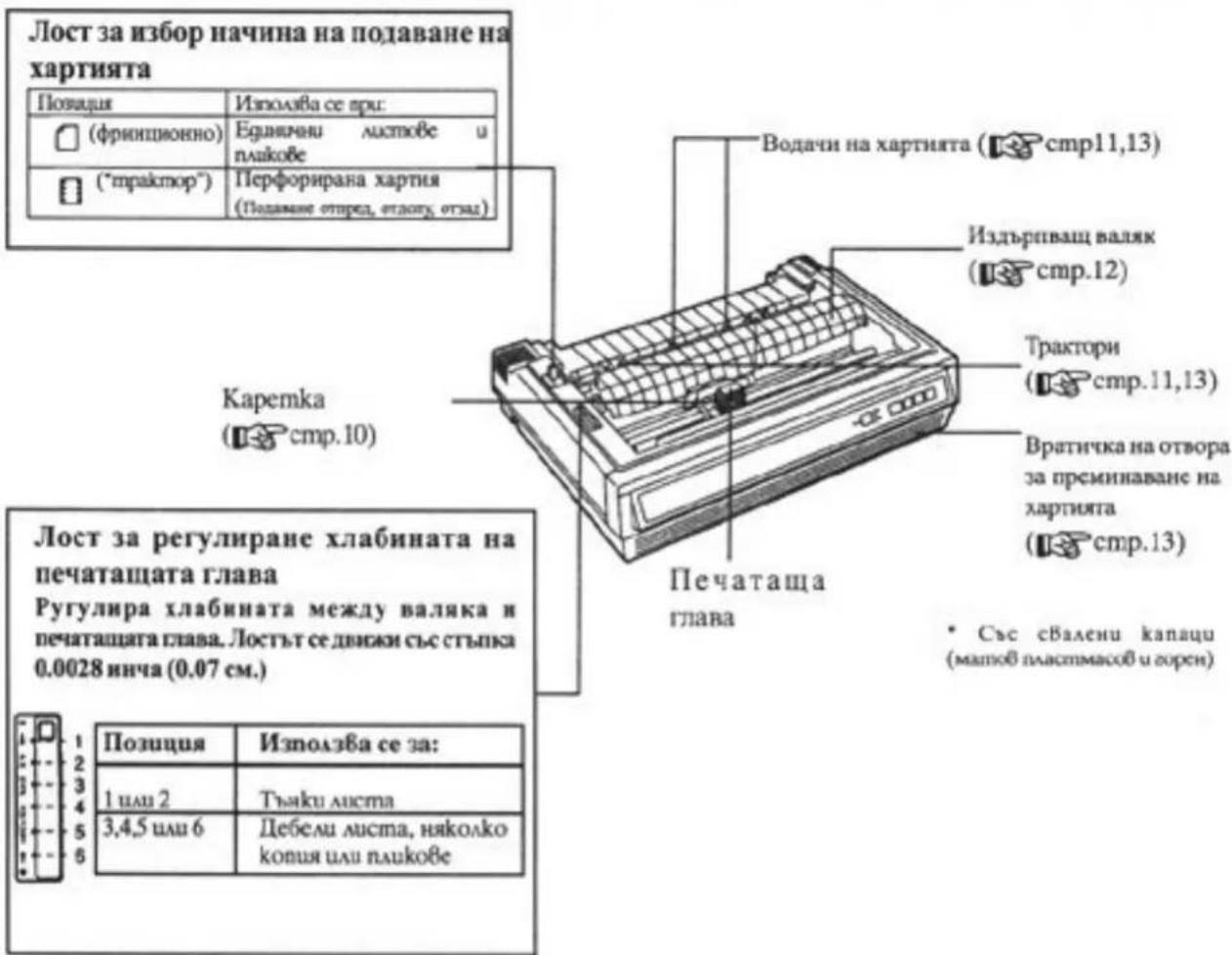
text_image
Лост за избор начина на подаване на хартията Повадия Използва се при: (фринционно) Едивични листове и плшкове ("трактор") Перфорирана хартия (Подаване отпред, отлопх, отзаг) Каремка (стр.10) Лост за регулиране хлабината на печатащата глава Ругулира хлабината между валяка и печатащата глава. Лостът се движи със стъпка 0.0028 иича (0.07 см.) Позиция Използва се за: 1 или 2 Тъяки листа 3,4,5 или 6 Дебели листа, няколко копия или плшкове Водачи на хартията (стр11,13) Издърпващ валяк (стр.12) Трактори (стр.11,13) Вратичка на отвора за преминаване на хартията (стр.13) Печатаща глава • Със свалени капаци (мапов пластимасов и горен)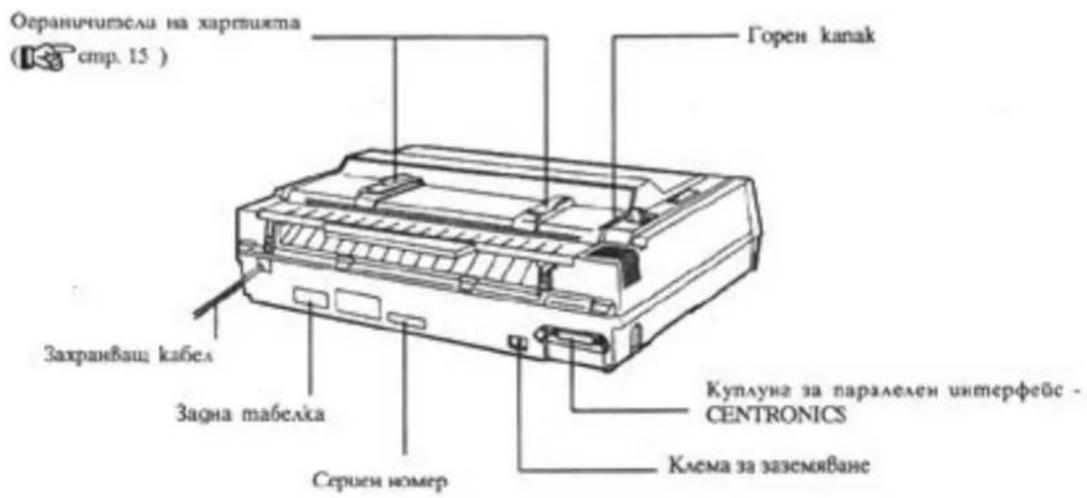
text_image
Осераничнієли на харевнята (стр. 15 ) Захранваш кабел Загна табелка Сершен номер Горен капак Куплунг за паралелен интерфейс - CENTRONICS Клема за заземяванеСвързване към компютъра
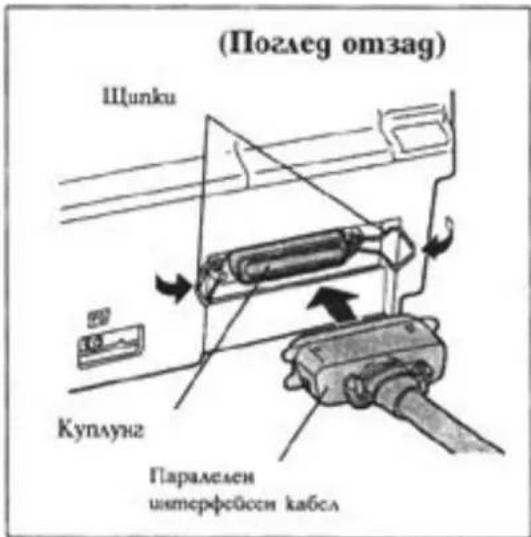
1 Съединете паралелния интерфейсен кабел от Вашия компютър към Вашия принтер и закопчайте щипките на принтера.
text_image
(Поглег омзаг) Щunku Куплунг Паралелен интерфейсен кабелЗабележка:
Ако нямате интерфейсен кабел Вие трябва да купите такъв от магазин за компютри или от дилър на Panasonic.
Ако кабельт има ширмовка за заземяване, свържете я към клемата за заземяване.

text_image
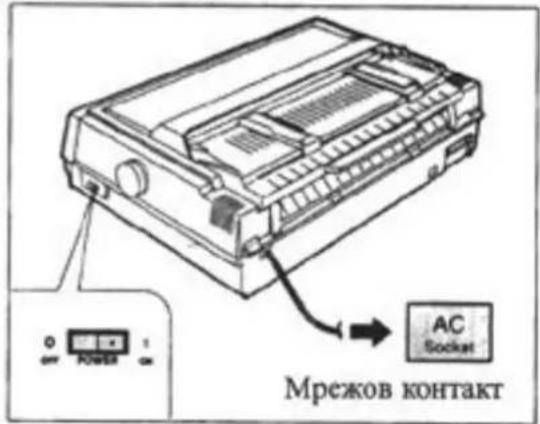
Проводник за заземяване на ширмобкада Клема за заземяване2 Свържете захранващия кабел на принтера към занулен мрежов контакт.
Когато се подава захранване към принтера индикаторът POWER/PAPER OUT на контролния панел свети.
text_image
Мрежов контакт AC SocketКасета с мастилена лента
Поставяне на касетата с лентата
1 Включете захранването.
Каретката ще се премести автоматично в зоната за смяна на лентата.
Забележка:
● Принтерът позволява касетата с лента да бъде поставяна само в тази зона.
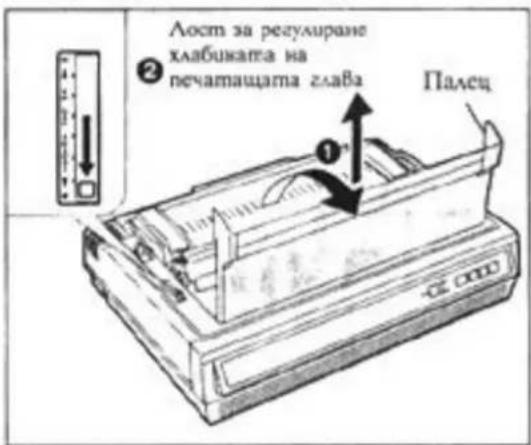
2 ⓍПовдигнете матовия пластмасов капак и го извадете (Използвайте палеца разположен от дясната страна) ⓍПоставете лоста за регулиране хлабината на печатащата глава в позиция (+)
text_image
Лост за регулиране хлабиката на печатащата глава ПалецЗабележка:
- Внимавайте да не изпуснете матовия пластмасов капак.
- Печагащата глава може да е гореща. Внимавайте когато капакът е отворен.
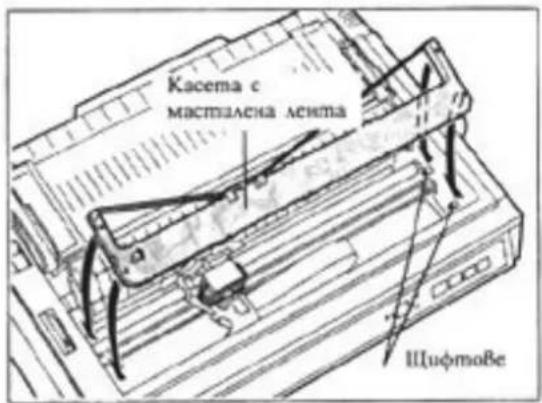
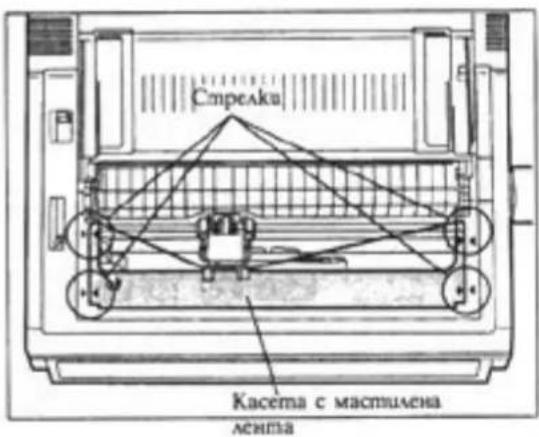
3 Поставете касета на четирите щифта. Вкарайте първо задния край на касетата.
text_image
Касема с масталена ленпа Щифтове4 Подравнете четирите стрелки, нарисувани на касетата със стрелките от лявата и дясната страна на рамката. Натиснете касетата надолу. Трябва да чуете шракване.
text_image
Стрелки Касета с масшилена леплаЗабележка:
- Убедете се, че лентата е поставена добре.
Касета с мастилена лента
5
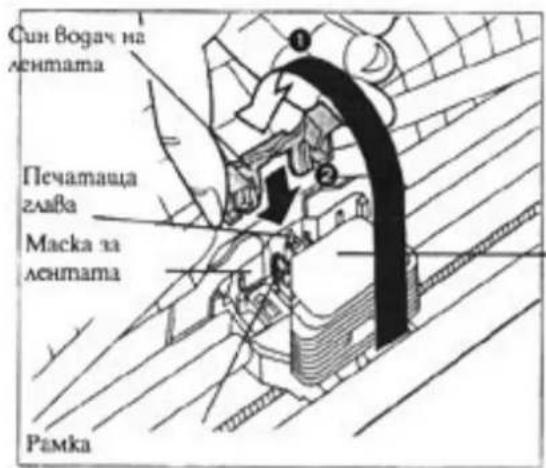
① С палеца и показалеца хванете синия водач на лентата и го откачете от касетата като го издърпате нагоре.
② Придвижете синия вдач на лентата до рамката, намираща се на каретката и го натиснете надолу.
text_image
Sun Bogach na lemtama Печамаша глава Маска за LENTAMA РамkaЗабележка:
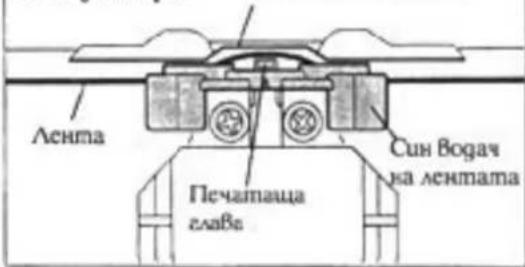
● Ако лентата не влиза лесно между маската и главата, запъртете винта за да отстранитие хлабината на лентата.
Поглег отгоре
Maska за лентата
text_image
Lenna Син Водач на лентама Печатаща глава6
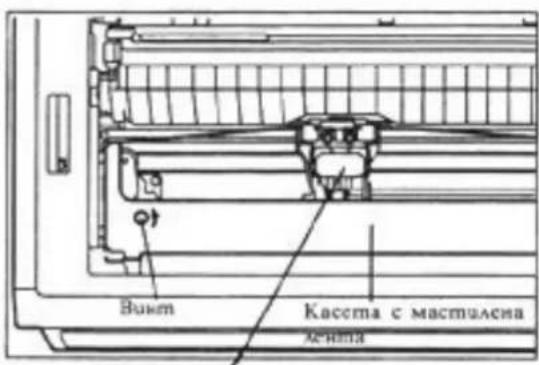
Завъртете винга на касетата, за да се опъне добре лентата.
text_image
Викт Кассета с масталесна АгентяВнимание!
Гореща повърхност!
Не пипай!
7
① Поставете матовия пласмасов капак.
② Нагласете лоста за регулиране хлабината на печатащата глава съобразно хартията, която използвате.
Лост за регулиране хлабината на печатащата глава
| Позиция | Използва се за: |
| 1 или 2 | Тънки листа |
| 3,4,5 или 6 | Дебели листа, няколко копия или пликове |
Изваждане на касетама с лентама
1 Изпълнете стъпки 1-2 от глава "Поставяне на касетата с мастилена лента" (стр. 8).
2 Изпълнете в обратен ред стъпките от
инсталационната процедура
(стъпка5 → стъпка4 → стъпка 3) от
глава "Поставяне на касетата с
мастилена лента" (стр.8 и 9)
Забележка!
● Печатащата глава може да е гореща. Внимавайте когато капакът е отворен.
- Не повдигайте лентовия кабел, който се намира под каретката, защото може да го повредите.
Подаване на хартията
Избор на посоката за зареждане на хартията
Вашият принтер Panasonic има 4 пътя за придвижване на хартията ( горен, долен, заден, преден). Предният, долпият и задният са за перфорирана непрекъсната хартия. Горният е за единични листа и пликове
Допълнителното листоподаващо устройство е предназначено за 80 листа, които се подават през горния път
| Подаване на хартията отзад(стр. 10 | Подаване на хартията отпреди отдолу (стр. 12) | Подаване на хартиятаотгоре (стр. 15) |
-Едиопластова непрекъсанатаперфорирана хартия-Многоопластова непрекъсанатаперфорирана хартия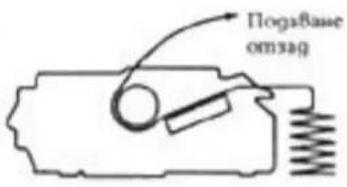 | -Едиопластова непрекъсанатаперфорирана хартия-Многоопластова непрекъсанатаперфорирана хартия-Етикети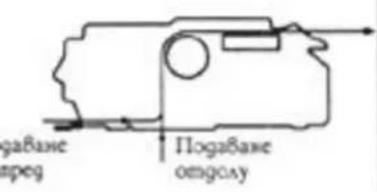 | -Отгелимиста[Допълнителното листоподаващоустройство е предназначено за 80листа]-Плшкобеюре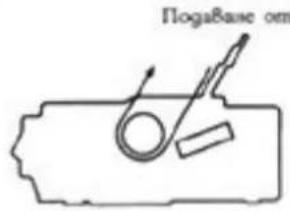 |
Перфорирана хартия (Задно водаване/режим избутващ (PUSH) тракмор)
1 Включете захранването.
Индикаторът за липса на хартия [PAPER OUT] ще мига, показвайки, че няма хартия.
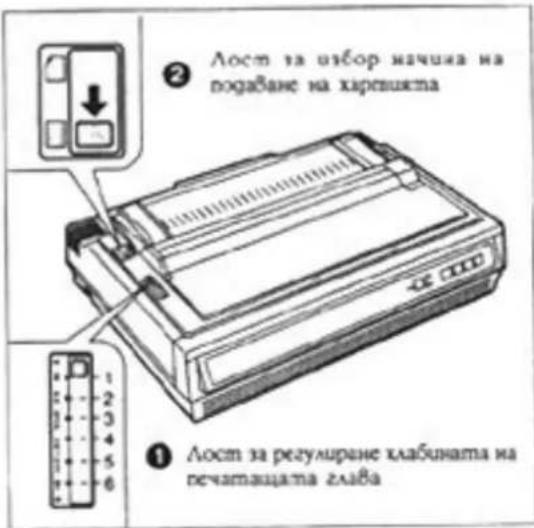
2 • Нагласете доста за регулиране хлабината на печаташата глава, съобразно хартията, която използвате.
| Позиция | Използва се за: |
| 1 или 2 | Тънки листа |
| 3,4,5 или 6 | Дебели листа, някоалко копия или плакове |
②Поставете лоста за избор начина на подаване на хартията в положение “☐”
text_image
② Лост за избор начала на подаване на харевикла ① Лост за регулиране хлабината на печатащата главаПодаване на хартията
3 Свалете горния капак.
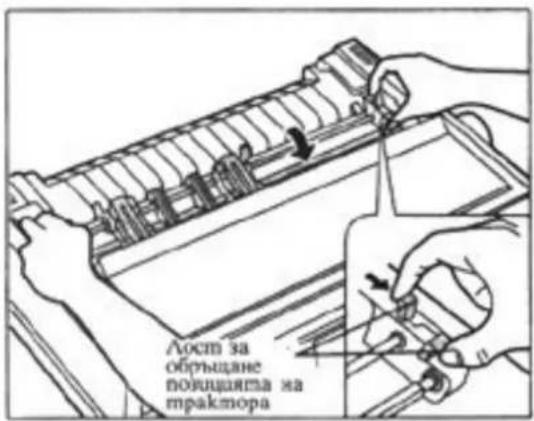
4 Натиснете двата лоста за обръщане позицията на трактора и завъртете трактора надолу докато се застопори.
text_image
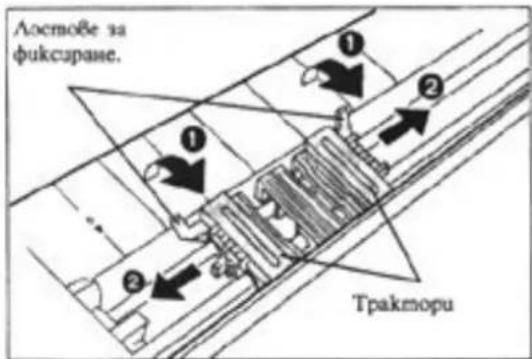
Аост за обръщане поящаята на трактора5 Освободете тракторите чрез лостовете за фиксиране.
②Плъзнете тракторите така, че да заемат приблизително ширината на хартията, която ще използвате.
text_image
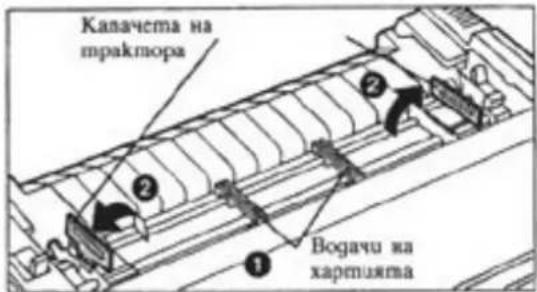
Лосмове за фуксиране. ① ② ① ② Тракмору6 ① Поставете двата водача на хартията на еднакво разстояние от двата трактора. ② Отворете капачетата на тракторите.
text_image
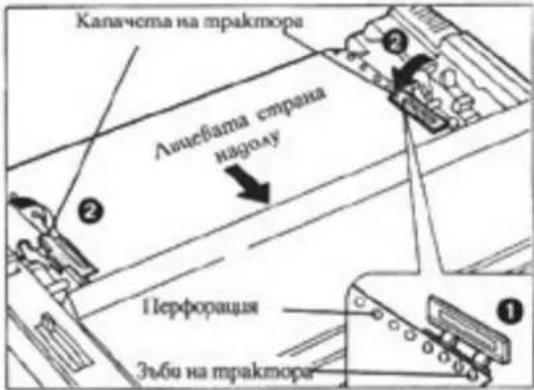
Калачета на трактора ① ② ② ② Водачи на хартията7 ① Подайте хартията през прореза между принтера и горния капаки поставете дупките на хартията върху зъбчетата на трактора. Проверете дали хартията е опъната добре.
② Затворете капачетата.
text_image
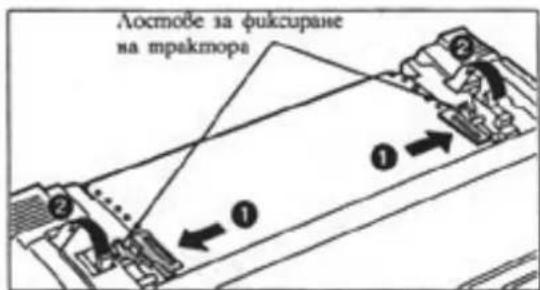
Капачета на трактора Лицевата страна надому Перфорация Зьби на трактора8 ① Нагласете тракторите така че да премахнат всяка хлабина на хартията. ② Затворете лостовете за фиксиране на трактора.
text_image
Лостобе за фиксиране на трактораПодаване на хартията
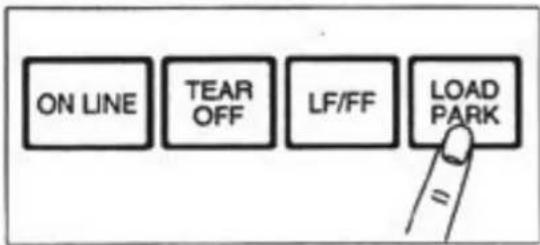
9 Натиснете бутон LOAD/PARK .
Това ще придвижи автоматично хартията до началото на страницата.
text_image
ON LINE TEAR OFF LF/FF LOAD PARKЗабележка:
Не използвайте LF/FF за зареждане на хартията.
10. Поставете горния капак.
11. Ако индикаторът ON LINE не свети натиснете бутон ON LINE.
Забележка:
Ако пускате принтера за първи път продължете с Избор на драйвер
Перфорирана хартия (Подаване отпред и отдолу/режим издърпванц (PULL) трактор)
1 Включете захранването.
Индикаторът за липса на хартия [PAPER OUT] ще мига, показвайки, че няма хартия.
2 ● Нагласете лоста за регулиране хлабината на печатащата глава, съобразно хартията, която използвате.
| Позиция | Използва се за: |
| 1 или 2 | Тънки листа |
| 3,4,5 или 6 | Дебели листа, някоалко копия или пайкове |
② Поставете лоста за избор начина на подаване на хартията в положение “☐”
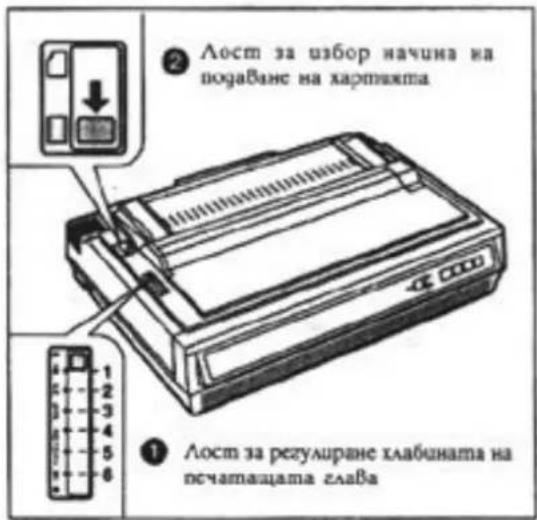
text_image
② Лост за избор начина на поğаване на хартижта ① Лост за регулиране хлабината на печатащата глава3 o Сгънете матовия пластмасов капак и го свалете.
② Свалете горния капак.
4 Свалете издърпващия валяк като го хванете за двата палеца, леко го завъртите напредел, докато го почуствате свободен и след това го повдигнете.
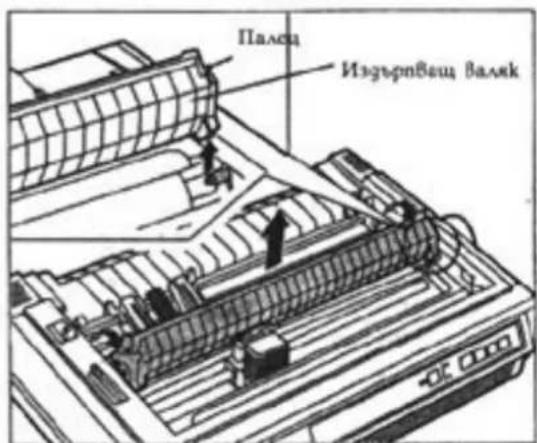
text_image
Палоц Изърпвещ ВалякПодаване на хартията
5 Натиснете двата лоста за обръщане позицията на трактора и завъртете трактора нагоре докато се застопори.
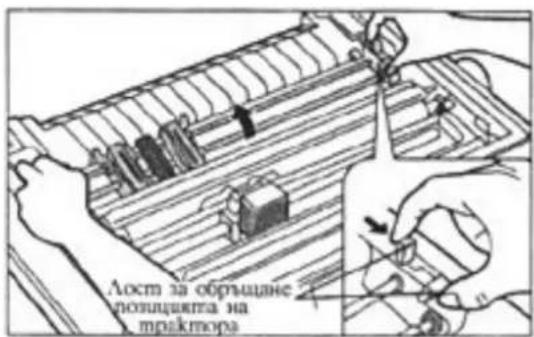
text_image
Лост за обръщане розицията на трактора6 Освободете тракторите чрез лостовете за фиксиране.
② Пльзнете тракторите така, че да заемат приблизително ширината на хартията, която ще използвате.
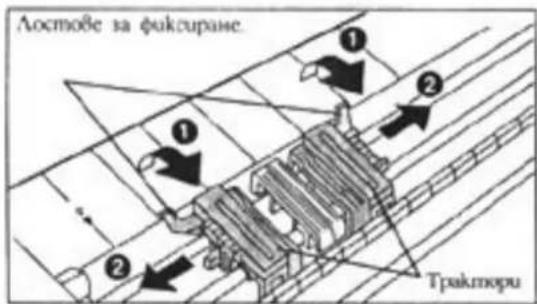
text_image
Лостове за факсиране. ① ② ① ② Трактори7 Ⓞ Поставете двата водача на хартията на еднакво разстояние от двата двата трактора.
② Отворете капачетата на трактора.
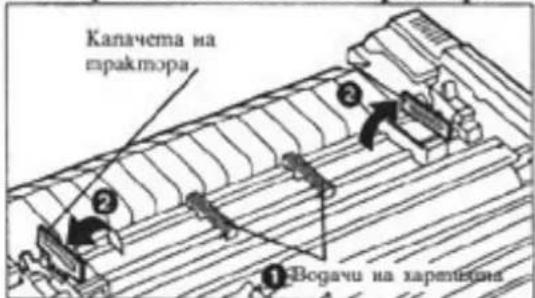
text_image
Капачета на ерактора ① Водачи на зартикина8 Подаване отдолу
Принтерът трябва да е поставен на специална поставка или маса, позволяваща достъп до долната страна на принтера. Пъхнете хартията през долния отвор, докато се появи пред валяка.
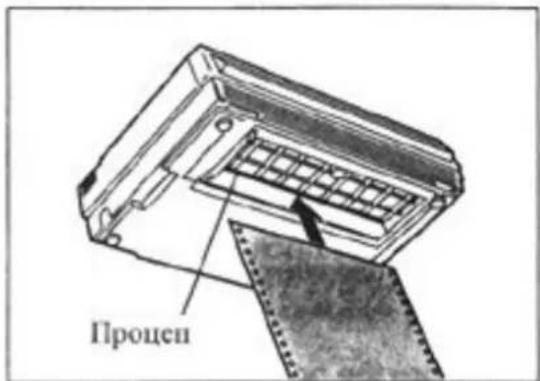
text_image
ПроцепПодаване отпред
Отворете вратичката на предния процент и пъхнете хартията, докато се появи пред валяка. Подайте хартията през прореза между принтера и горния капак.
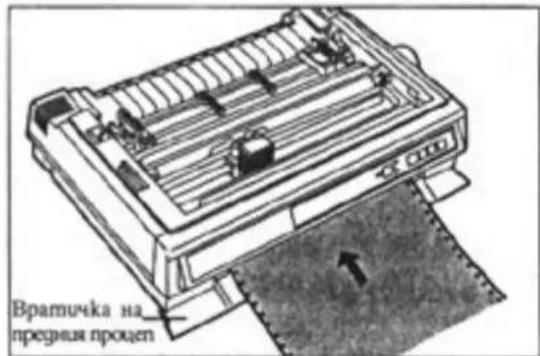
text_image
Вратичка на предняя проценПодаване на хартията
9 Издърпайте началото на хартията както е показано.

natural_image
Technical line drawing of a mechanical printer with internal components and a textured base (no text or symbols)10 o Поставете дупките на хартията върху зъбчетата на трактора. Проверете дали хартията е опъната добре.
② Затворете капачетата
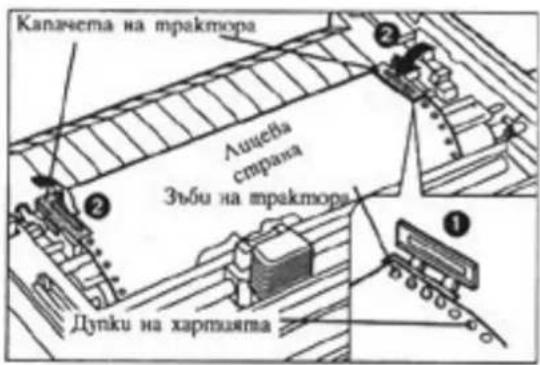
text_image
Капачета на трактора Лищейв страна Зъби на трактора Дупки на хартията110 Нагласете тракторите така че да премахнат всяка хлабина на хартията.
② Затворете лостовете за фиксиране на трактора.
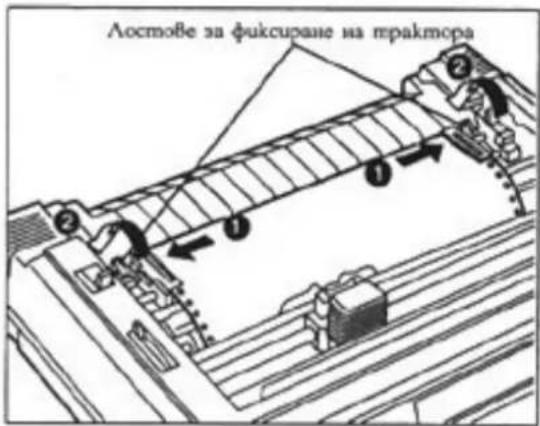
text_image
Лостове за фиксиране на трактора12 ① Затворете горния капак. ② Затворете матовия капак.
13 Ако индикаторът ON LINE не свети, натиснете бутон ON LINE.
Забележка:
- Ако пускате принтера за първи път продължете с Избор на драйвер (стр.16)
Поставяне на хартия
Листове и плкове (Подаване отпред/фрикционен режим)
1 Включете захранването.
Индикаторът за липса на хартия [PAPER OUT] ще мига, показвайки, че няма хартия.
2 o Нагласете лоста за регулиране хлабината на печатащата глава, съобразно хартията, която използвате.
| Позиция | Използва се за: |
| 1 или 2 | Тънки листа |
| 3,4,5 или 6 | Дебели листа, няколжо копия или пликове |
② Поставете лоста за избор начина на подаване на хартията в положение “☐”
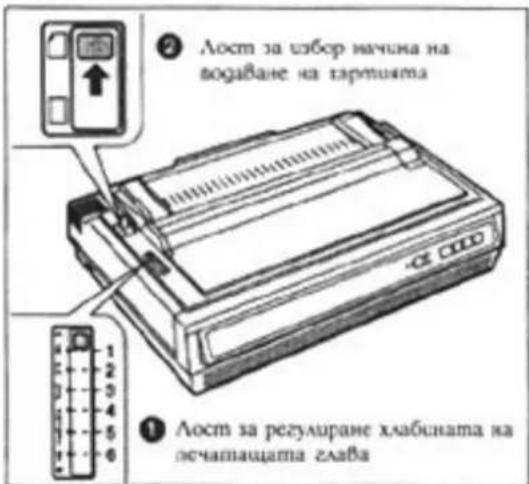
text_image
② Лост за избор начина на водаване на таритията ① Лост за регулиране хлабината на печатащата глава3 Изправете горния капак както е показано.

text_image
Горен канак Марюš náscnámocé kanak4 o Регулирайте разстянието между двата ограничителя на хартията според ширината на използваната хартия.
Забележка:
- Крайната лява позиция се определя от положението, в което ще чуете шране на левия ограничител.
② Поставете лист хартия или плик така че да минава между ограничителите Листът автоматично ще се придвижи до първият ред достъпен за печат.
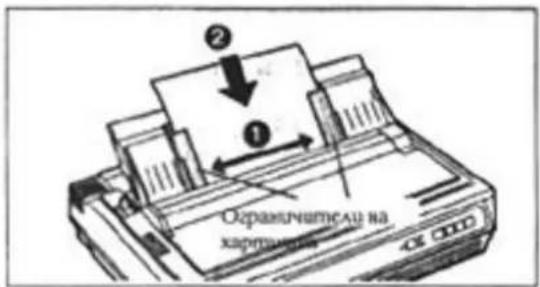
text_image
Obraničniciu na harmoniЗабележка:
- За да забраните автоматичното придвижване до първия ред на страницата в менюто INSTALL на програмата за настройка задайте AUTO LOADING OFF (стр.)
- Ако сте направили това за да придвижите автоматично хартията до първия ред достъпен за печат трябва да натиснете бутона LOAD/PARK
- Ако иските да наместите хартията, поставете лоста за избор начина на подаване на хартията в положение "☐". Това ще освободи листа и ще му позволи да се движи свободно във всички посоки. След като нагласите хартията в желаното положение въринете обратно лоста в положение"☐".
5 Ако индикаторът ON LINE не свети натиснете бутон ON LINE
Забележка:
- Ако пускате принтера за първи път продължете с Избор на драйвер (стр.16)
Забележка:
- Когато лоста за избор ичина на подаване на хартията в положение "☐" всички индикатори ще мигат за да ви покажат, че лостът е в грешно положение.
- Когато работите с пликове, ако пликът не може да се зареди придвижете лоста за избор начина на подаване на хартията в положение "☐" и го подайте ръчно. След това върнете лоста за избор начина на подаване на хартията в положение "☐"
Автомест/Избор на драйвер
Абмомесм
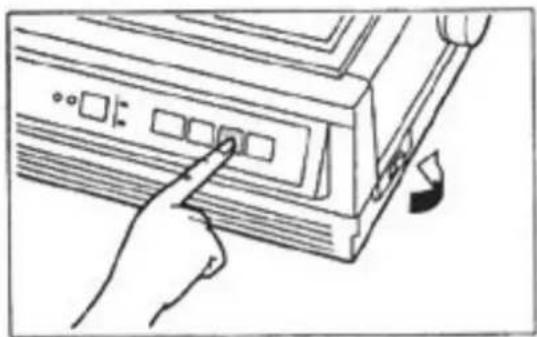
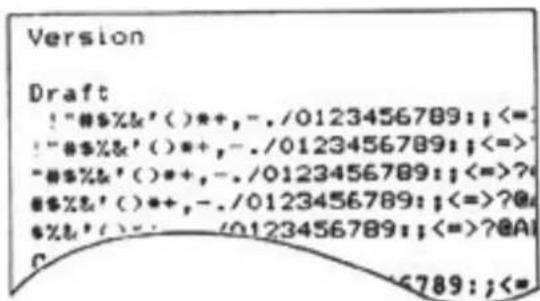
Принтерът има вграден автотест, който позволява да бъде проверявана неговата изправност. Когато е активиран, принтерът отпечава по 5 реда с всеки един от резидентните шрифтове, след косто 20 минути ще продължи да отпечатва кодовата таблица в DRAFT режим.
1 Заредете хартия и след това изключете принтера. (вж.стр.).
2 Едновременно с включване на захранването натиснете бутон LF/FF и после го отпуснете.
natural_image
Line drawing of a hand pressing a button on a computer device (no text or symbols visible)3 Автотестът изглежда така:
text_image
Version Draft !"#$%&'()*++,-./0123456789;;<=>" !"#$%&'()*++,-./0123456789;;<=>' "#$%&'()*++,-./0123456789;;<=>?# #$%&'()*++,-./0123456789;;<=>?@ *%&'()*:,-./0123456789;;<=>?@A/ C 6789;;<=4 Ако принтера функционира нормално Вие може да го изключите по време на теста или да изчакате докато той приключи. (Приблизително 20 мин.)
Избор на драйвер за принтера
Драйверът за принтера позволява на приложната програма, с която работите да управлява успешно принтера. Този драйвер се съдържа в приложната програма.
Изборът на драйвер за принтера е последната стъпка преди да започнете да печатате и тя се изпълнява с помощта на Вашата приложна програма. Начинът е различен в зависимост от използвания софтуер. За да изпълните коректно процедурата, направете необходимата справка в документацията на софтуерния пакет. Естествено първият Ви избор би трябвало да бъде Panasonic KX-P3626. Но ако този модел липсва в списъка от принтери на Вашата програма Вие трябва да изберете алтернатива от моделите, посочени в долната таблица.
Забележка:
Ако използвате Microsoft Windows Version 3.1 Вие трябва да инсталирате специалния драйвер за този продукт, който се намира на дискетата за настройка. Как да направите това е подробно описано на стр.
Приоритет при избор на драйвер за принтера
| Избор на принтер |
| Panasonic KX-P1694 |
| Panasonic KX-P3696 |
| Panasonic KX-P1695 |
| Epson FX-1170 |
| Panasonic KX-P1150 |
| Panasonic KX-P2180 |
| Epson FX серия |
| IBM Proprinter IIIXL* |
- Ако изберете IBM ProprinterIII XL Вие трябва да смените емулацията чрез дискетата за настройка или от контролния панел (стр. 18-24, 28-30)
Инсталиране на грайвер на принтера
(Windows Ver.3.1)
Това е необходимо само ако използвате Microsoft Windows Version 3.1. Дискетата за настройка, с която е комплектован Вашия принтер съдържа драйвер за Microsoft Windows Version 3.1. За да го инсталирате трябва да започнете от прозореца Program Manager на Windows. За коректната инсталация е необходимо да изпълните внимателно следната процедура.
Забележка:
- Използвайте командата DISKCOPY за да направите резервно копие на дискетата за настройка. За повече информация се обърнете към ръководството на DOS.
1 В "Main Group" изберете "Control Panel".
2 От "Control Panel" изберете "Printers". Ако има инсталирани драйвсри те се появяват в диалоговия прозорец и ADD>> е недостъпна опция. В "Installed Printers" изберете принтера, който искате. Отилете на стъпка 9.
3 Щракнете на ADD>>
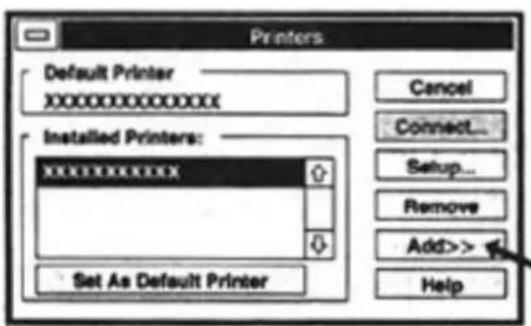
text_image
Printers Default Printer XXXXXXXXXXXXX Installed Printers: XXXXXXXXXXXXX Set As Default Printer Cancel Connect... Setup... Remove Add>> ? Help4 B "List Printers" изберете "Install Unlisted or Updated Printer".
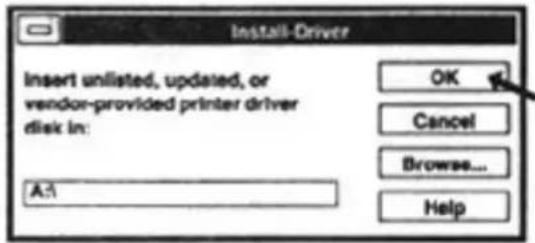
5 Щракнете на Install
6 Поставете дискетата за настройка в устройство A:
Ако поставите дискетата в устройство В, напишете В:\
7 Щрахнете ОК
text_image
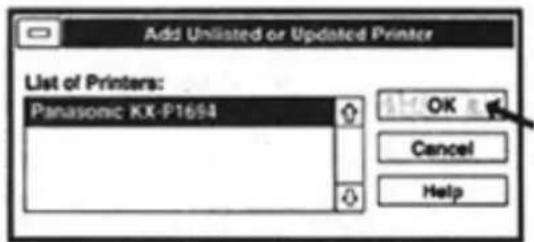
Install-Driver Insert unlisted, updated, or vendor-provided printer driver disk in: A:\ OK Cancel Browse... HelpДрайверът за КХ-Р1694 ще се появи в диалоговия прозорец.
8 Щракнете ОК
text_image
Add Unlisted or Updated Printer List of Printers: Panasonic KX-P1694 OK Cancel Help9 Шракнете Set As Default Printer.
10 Щракнете Close.
11 Излезте от "Control Panel".
Работа с guckemata за настройка
Принтерът позволява да се настройват 43 параметъра, дадени в таблицата. Настройването може да става от контролния панел или като се използва дискетата за настройка.
| МЕНЮ | ПАРАГРАФ | УСЛОВИЯ | ОПИСАНИЕ | |||
| PRINT STYLE | FONT | DRAFT SANS SERIF BOLD PS ROMAN COURIER | Определя шрифта с който да се печата | |||
| (характеристи ки на печата) | PITCH(символ на инч) | 10 CPI 17 CPI 5 CPI 8.5 CPI12 CPI 20 CPI 6 CPI15 CPI Proportional 7.5 CPI | Определя броя на символите за един инч (срі) | |||
| EMULATION | EMULATION(съвместимос m) | Epson FX-1170IBM (Proprinter IIIXL) | Прави софтуерните команди на EPSON-1170или IBM (Proprinter IIIXL) | |||
| PAGE FORMAT(формат на страница) | LINE/INCH(линия на инч) | 1 LPI 3 LPI 6LPI 9LPI2 LPI 4 LPI 8 LPI 12LPI | Определя броя на редовете в един инч (lrі) | |||
| PAGE LENGTH(гължина на страницата) | 14" 11" 5.5"12" 8.5" сбоборна " (0.5" go 15")11 ^2 /, " 8" 12.7" go 381.00 мм) | Определя дъльината на страницата. Когато е избрана опция FREE числото може да се регулира със стъпка 1/72"(приблизително 0.38 мм) от 0.5" до 15"(приблизително от 12.70 мм до 381.00 мм) | ||||
| TOP MARGIN ^*1 (разстояние от горния край на стр.) | 0.00 " go 2.50" (от 0.00 см go 6.35 см) | Определя горната граница.Числото може да се изменя със стъпка 1/72"(приблизително 0.38 мм) | ||||
| BOTTOM MARGIN ^*1 (разстояние от голния край на стр.) | от 0.00" go 5.00" (от 0.00 см go 12.70 см) | Определя горната граница.Числото може да се изменя със стъпка 1/72"(приблизително 0.38 мм) | ||||
| LEFT MARGIN ^*2 (разстояние от левия край на стр.) | 0 go 134 колони (10 CPI) | Определя лявото поле.Числото зависи от избраня брой символи на инч и ширрочина на полето за печат (PRINT WIDTH) | ||||
| RIGHT MARGIN ^*2 (разстояние от десния край на стр.) | 2 go 136 колони (10 CPI) | Определя дясното поле.Числото зависи от избраня брой символи на инч и ширрочина на полето за печат (PRINT WIDTH) | ||||
| CTR PRINTHEAD(центриране на главата) | 10 go 80 колони (10 CPI) | Числото се промени със стъпка 1 | ||||
Работа с gucketама за настройка
| PRINT MODE | ПОСОКА НА ГРАФИКИТЕ | ДВУПОСОЧНО ЕДНОПОСОЧНО(само от ляво на дясно) | При UNI DIRECTION принтерът печата графика само от ляво на дясно,а при BI DIRECTION и в двете посоки |
| (режим на печамане) | ПОСОКА НА ТЕКСТА | ДВУПОСОЧНО ЕДНОПОСОЧНО(само от ляво на дясно) | При UNI DIRECTION принтерът печата текст само от ляво на дясно,а при BI DIRECTION и в двете посоки |
| ШИРИНА НА ПЕЧАТ | 13,6 инча 8.0 инча , | ||
| TEXT ENHANCEMENT (курсий) | BOLD (почернен) | off on | Активира пътния печат (ON)Отменя плътния печат (OFF) |
| DOUBLE HIGH (двойна височина) | off on | Активира печатането с двойна височина (ON)Отменя печатането с двойна височина (OFF) | |
| DOUBLE STRIKE (двоен удар) | off on | Активира печатането с двоен удар (ON)Отменя печатането с двоен удар (OFF) | |
| ITALICS (наклонен) | off on | Активира печатането с курсив (ON)Отменя печатането с курсив (OFF) | |
| ZERO FONT (шрифт на "нулама") | NORMAL (0) POINT(0) SLASH (0) | Отпечатва вида на нулата: нормално (0),с точка (0), зачертана (0) | |
| ТАБЛИЦИ НА СИМВОЛИТЕ | ДЪРЖАВА | САЩ ШВЕЦИЯ ДАНИЯ СЛОВЕНИЯ ФРАНЦИЯ ИТАЛИЯ ИСПАНИЯ 2 ГЕРМАНИЯ ИСПАНИЯ1 А.АМЕРИКА АНГЛИЯ ЯПОНИЯ ДАНИЯ2 НОРВЕГИЯ КОРЕЯ | Избира една от 14 кодови таблици. |
| ТАБЛИЦА НА СИМВОЛИТЕ | ITALIC (само за Еpson) GRAPHIC1 GRAPHIC2 | Избира една от трите набора символи (ITALIC) е достъпна само за EPSON емулация | |
| СТРАНИЦА НА КОДОВЕТЕ | САЩ ТУРЦИЯ PC-866 ПОЛША МУЛТИЛИНГВА БРАЗИЛИЯ РУСИЯ БЪЛГАРИЯ ПОРТУГАЛИЯ ЧЕХИЯ КАНАДА (фр.) PC-855 УНГАРИЯ НОРВЕГИЯ PC-852 ISO LATIN2 | Избира една от 6 възможни кодови таблици |
^*1 Знакът се увеличава или намалява с ^1/_72 шнча (= 0.35 мм)
^2 Параметрите на знака забисят от избраните стойности на РITCH и PRINT WIDTH.
Работа с дuckетама за настройка
| МЕНЮ | ПАРАГРАФ | УСЛОВИЯ | ОПИСАНИЕ |
| INSTALL(инспальране) | AUTO CR/IBM(само 8 IBM режим ) | OFF (LF,VT,ESC+"J")ON (LF,VT,ESC+"J") + CR | При ON автоматично подава CR след LF,VT, ESC+"J" Тази опция е достъпна само в IBM смуляция. |
| AUTO LF | OFF (само CR)ON (CR+LF) | При ON автоматично подава LF след CR | |
| AUTO LOADING*1 | OFFON (позиционира абепоматично едиличен листилш плик на пърдия печапен ред) | При ON автоматично предвижка листа или плика до първки достъпен за печат ред. | |
| SELECT 20 CPI(само 8 IBM режим) | OFFON | ||
| PAPER OUT DETECT | OFFON | Датчикът за липка на хартия е активен (ON) или сигналът от него се игворира (OFF) | |
| REVERSE LF/PULL | OFFON (позволява реверсибно зареждане "отмоду" и "отмред") | ||
| TEAR OFF | MANUAL (позволява да изпаратиме побече (ръчно) гакни в буферната памест на приншера и да освободите комплектра су)AUTO (перфорацията на картижта абепоматично се премостѣга до попиция "tear off") | Когито настройкита е MANUAL перфорацията на картията се придвижка до позицията за откъсване чах след нитискане на бутов TEAR OFF. Когито настройкита с AUTO перфорацията на картията се придвижка автоматично до позицията за откъсване | |
| AUTO ON LINE | OFFON (позволява абепоматично да се премине в ON LINE режим след зареждане на картията) | Когито настройкита е ON принтерът автоматично минава в режим ON LINE (готов за присмане на даники от компотъра) след зареждането на картия | |
| INTERFACE(Tода условие е приложимо, само ако каво опция с инстальрана платка KX-PS14за RS -232C сериен интерфейс) | INTERFACE | ABTO ПАРАЛЕЛЕН СЕРИЕН | |
| DATA LENGTH(гължина на даниите) | 8 бита7 бита | ||
| BAUD RATE*3(скорост на продаване) | 150 BPS 600 BPS 2400 BPS 9600 BPS300 BPS 1200 BPS 4800 BPS | ||
| PARITY *3 (четности) | не нечешен шнорира се чешен | ||
| PROTOCOL*3 | DTRXON/XOFF | ||
| SDT*3 | RBC 128RBC 512(избира капащитема на остатъчния буфер - R.B.C. - 128 или 512 бита, за да елимпицира данните от трансфера - S.D.T.) (X/OFF) | ||
| RDT*3 | SDT+128SDT+256(избира капащитема на остатъчния буфер - R.B.C.) - 128 или 256 бита, за да въкспанови данните от трансфера - R.D.T.) (X/ON) | ||
| T.O.F. SETTING | TRACTOR | 0.00" go 5.00" (0.00 см go 12.70 см) | |
| FRICTION | 0.00" go 5.00" (0.00 см go 12.70 см) | ||
| CUT SHEET FEEDER*2 | 0.00" go 5.00" (0.00 см go 12.70 см) |
- Тода условие не може ga će зареди, ако će ипполафа опшкена Auto Cut Sheet Feeder (KX-P38).
^7 Техи условия моны на се заредки, костано се изполаба оценкита Cut Sheet Feeder (KX-P38).
7.Витуалентра избора на AUTO им SERIAL 8 мелкого на INTERFACE.
^* вициите се увеличават или намаливат с 12 -(ского 0.35 мм)
Работа с guckemata за настройка
Дискетата за настройка може да работи на IBM PC съвместим компютър с 3.5" флопи дисково устройство. Преди да работите с дискетата Ви съветваме да направите копие, а оригинала да съхраните на сигурно място. Фабрично принтерът е настроен да работи с повечето от разпространените програмни продукти. В повечето случаи няма да бъде необходимо да бъдат променяни първоначалните настройки на принтера. За да проверите фабричните настройки погледнете стр. Ако не искате да ги променяте Вне сте готови за работа.
Забележка:
- Използвайте командата DISKCOPY за да направите резервно копие на дискетата за настройка. За повече информация се обърнете към ръководството на DOS.
- Вие може да инсталирате програмата за настройка на Вашия твърд диск или всехи път, когато ще променяте нещо да я стартирате от дискетата. И двата метода са възможни.
За да направите автоматична инсталация на програмата за настройка на Вашият диск С, изпълнете следното:
- Поставете guckemata в устройство А или В.
- Напишете А: (или В:) и на тиснете ENTER.
- Напшеме INSTALL и на тисHEME ENTER
Тази процедура автоматично създава на устройство С: директория с име 1694 и копира в нея всички програми от дискетата за настройка. Ако искате да се стартира програмата за настройка, натиснете У. Ако не искате да се стартира, натиснете N.
За да стартирате программите от устройство С направете следното:
3a DOS
Когато на екрана се появи C:> напишете CD 1694 и натиснете Enter
Напишете SETUP и натиснете Enter
3a WINDOWS
Изберете RUN от менюто FILE
Напишете C:\1694\SETUP и щракнете на OK (или натиснете Enter)
SETUP е една дума! Ако не сте я написали вярно на екрана ще Ви се появи съобщение за грешка.
Стартиране на програмата за първонална настройка
1 Поставете дискетата в устройство А или В.
<3a DOS>
2 Напишеме А: (или В:) и натиснете ENTER
3 Hanuweme SETUP.
4 Hamucheme ENTER.
<3a Windows>
2 Изберете Run от менюто File.
3 Hanuweme A:\SETUP (B:\SETUP)
4 Щракнете ОК или натиснете ENTER.
Работа с дuckетама за настройка
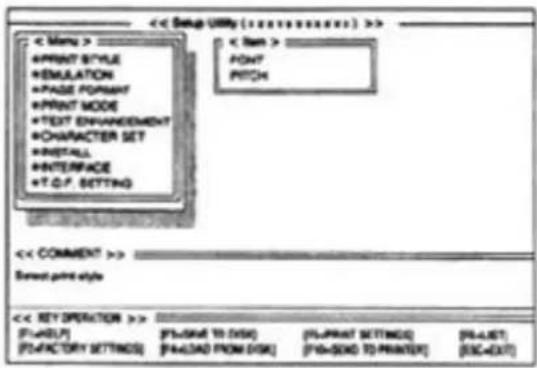
5 Първият екран е въведение в работата с дискетата за начална настройка. Моля прочетете го и натиснете произведен клавиш за продължение (Ако работите с монохромен монитор натиснете клавиша "М").
6 ще се отвори прозорец Menu
text_image
< Setup Utility (Treatments) >> << Menu > +PRINT STYLE +EMULATION +PAGE FORMAT +PRINT MODE +TEXT ENVANCEMENT +CHARACTER SET +INSTALL +INTERFACE +T.O.F. SETTING << Comment >> Select print style << KEY OPERATION >> [FLUHELP] [F:\START TO DISK] [F:\PRINT SETTINGS] [F:\LSET] [F:\FACTORY SETTINGS] [F:\LOAD FROM DISK] [F:\ADD TO PRINTER] [F:\C:\EXIT]Забележка:
- Можете да работите използвайки мишката или стрелките на клавиатурата.
Използване на клавиатурата:
• ♂/↑ за придвижване в отворения прозорец
• ⇔ за преминаване към прозорците Item и Setting
• ENTER за избор в прозорец
• ⇔ за връщане в предишния прозорците
Използване на мишката:
• Осветете желаният от Вас избор и натиснете левия бутои на мишката.
Отпечатване на текущите настройки
Преди да променяте някой от параметрите Вие можете да проверите текущите настройки като отпечатате информация за тях на принтера.
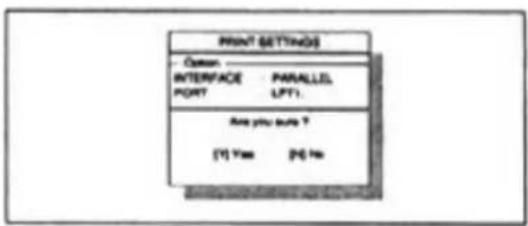
1 Нагиснете F5
На екрана ше се появи меню Print Setting
2 Натиснете клавиш У или N или осветете желаният от Вас отговор и натиснете Enter.
"Y": Текущите настройки ще бъдат отпечатани.
“N”: Текущите настройки нима да бъдат отпечатани и ше се върнете в главното меню.
text_image
PROVET SETTINGS Custom INTERFACE PARALLEL PORT LPT1. Are you sure ? (Y) Yes (N) NoЗабележка:
- Когато изпращате данни по сериен интерфейс, не забравяйте да направите необходимите настройки (меню INTERFACE)
- Hamuscheme ⬤, за ga ocßemume PARALLEL.
- Hamucheme ENTER
- Hamuckäume ♦, gokamo ocßemume SERIAL.
- Hamucheme ENTER
Три допълнителни опции (BAUD RATE, PARITY и DATA LENGTH) ще се появят в прозореца PRINT SETTINGS.
За да промените настройките на други опции, без да натискаме F5, повторете стъпките от 1 до 4 за всяка една от тях.
Работа с дuckетама за настройка
Разглеждане на текущите настройки
Преди да променяте някой от параметрите, Вие можете да проверите текущите настройки като изобразите информация за тях на экрана.
1 Натиснете F6.
На скрана ще се появи списък на настройките
2 Натиснете произволен клавиш за да се върнете в главното меню.
Установяване на параметрите
1 В прозореца
- При изключване на принтера се възстановява шрифта по подразбиране. Можете да изберете шрифт по подразбиране като използвате дискетата за настройка.
- Когато и двата индикатора FONT не светят, изборът на шрифт се управлява със софтуерни команди.
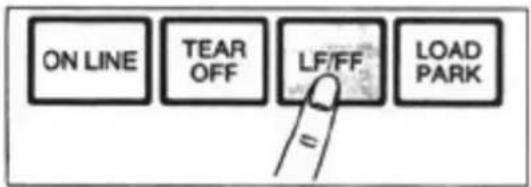
Нов рег/Нова страница (бутон LF/FF)
Вие можете да установявате положението на хартията, използвайки бутоните на контролния панел, когато принтера е в режим OFF LINE или когато принтера не печата в режим ON LINE.
text_image
ON LINE TEAR OFF LF/FF LOAD PARKНов ред
При поставена хартия натискайки LF/FF един път придвижвате хартията с един ред напред.
Нова страница
При поставена хартия задържайки LF/FF главата на принтера ще се премести в средата и хартията ще се придвижи до началото на следващата страница.
Индикатор за край на хартията
Вашият принтер има датчик за липса на хартия. Ако възникне такава ситуация, принтерът спира да печата и влиза в OFF LINE режим и индикаторът PAPER OUT от контролния панел започва да мига. За да продължите да печатате, изпълнете стъпките описани по-надолу:
1 Натискайте ON LINE продължително.
2 Заредете нова хартия (стр.).
3 Ако индикаторът ON LINE не свети, натиснете бутон ON LINE
Забележка
- Когато датчикът за край на хартия е разрешен, принтерът спира да печата 0.5" преди края на страницата.
- Датчикът може да бъде забраняван от дискетата за настройка.
Използване на контролния панел
Установяване на начална позиция на печат (TOF Position).
Тази функция Ви позволява да задавате коя да бъде позицията на първият ред за печат и да зареждате автоматично хартията до тази позиция. Зададената позиция се запазва и след изключване на принтера. В паметта на принтера могат да бъдат запомнени 3 различни позиции в зависимост от начина на подаване на хартията [трактор - подаване на хартията отзад (☐), трактор - подаване на хартията отдолу/отторе (☐), с фрикцион - листове и пликове (☐), включително допълнителното листоподаващо устройство (КХ-Р38)]. Вие може да зададете тази позиция от дискетата за настройка или от контролния панел, използвайки финото придвижване.
Забележка:
- Не въртете дръжката на валяка, защого принтерът няма да отброи правилно редовете.
- Когато ще настройвате началната позиция на перфорирана хартия, всички настраойки трябва да ги правите на първия лист.
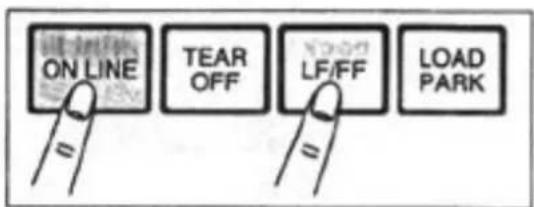
Фино преместване с един ред напред
text_image
ON LINE TEAR OFF LF/FF LOAD PARKПри поставена хартия и натиснат бутон ON LINE, натискайки LF/FF един път придвижвате хартията напред със стъпка 1/216". Задържането на бутоните води до непрекъсаното придвижване на хартията.
text_image
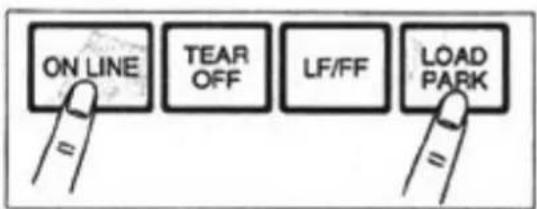
ON LINE TEAR OFF LF/FF LOAD PARKФино преместване с един ред назад
При поставена хартия и натиснат бутон ON LINE, натискайки LOAD/PARK един път придвижвате хартията назад със стъпка 1/216". Задържането на бутоните води до непрекъснато придвижване на хартията.
1 Ако е необходимо предефинирайте дължината на хартията, с която ще работе, като използвате дискетата за настройка, контролния панел или приложен софтуер.
2 Фино преместване с един ред напред При натиснат бутон ON LINE, натискате LF/FF
Фино преместване с един ред назад При натиснат бутон ON LINE, натискате LOAD/PARK
3 При достигане на желаната позиция (не повече от 5" от началото на листа) отпуснете бутоните.
Това положение на хартията автоматично се запомня като начална позиция за печат (Top Of Form Posision)
Използване на контролния панел
Омкъсване (бутон TEAR OFF)
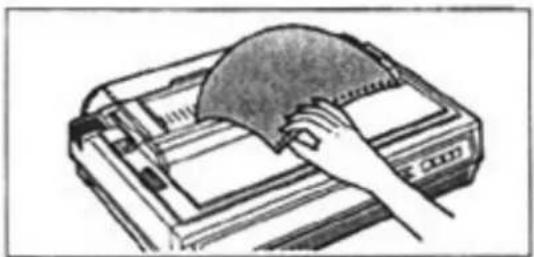
Тази функция е достъпна за перфорираната хартията от задния път за придвижване (Избутваш трактор). Тя Ви позволява да придвижите напред хартията до мястото за късане. След откъсването на страницата вие можете да върнете хартията в началната позиция за печат като натиснете отново бутон TEAR OFF. Ахо бутон TEAR OFF не бъде нагиснат повторно принтерът автоматично ще върне хартията до първия ред, след като като получи данни от компютъра.
1 Натиснете TEAR OFF за да придвижите хартията до линията на откъсване

text_image
ON LINE TEAR OFF LF/FF LOAD PARK2 Откъснете хартията.
natural_image
Illustration of a hand using a tool to clean or restore a surface on a device (no text or symbols visible)3 Натиснете TEAR OFF за да върнете хартията на първия ред, достъпен за печат.
Зареждане на хартията (бутон LOAD PARK)
Тази функция с достъпна за перфорираната хартията от задния път за придвижване (Избутваш трактор). Тя Ви позволява да използвате единични листа или пликове без да вадите или да хабите Вашата перфорирана хартия.
1 Откъснете използваната страница от
перфорираната хартия.
2 Натиснете LOAD/PARK за да върне перфорираната хартия на изходна позиция.
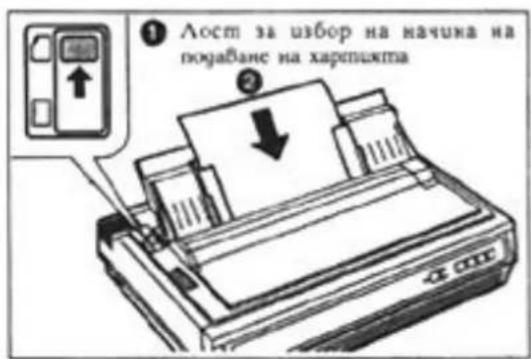
30 Поставете лоста за избор на начина на подаване на хартията в положение “☐”
② Заредете един лист или плик.
Когато печатането приключи махнете листа (или плика) от принтера.
text_image
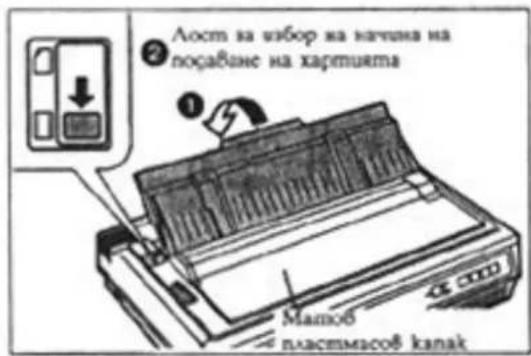
① Лост за избор на начика на пожаване на хартижта4 o Свалете горния капак.
② Преместете лоста за избор начина на подаване на хартия в позиция “☐”
text_image
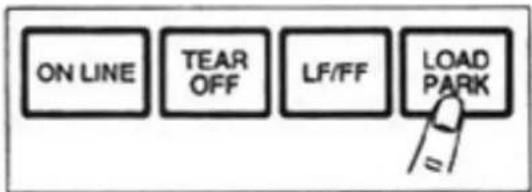
Лост за избор на начина на подаване на хартията Машкоб пластмасов капак5 Натиснете LOAD/PARK за да се презареди перфорираната хартия в началната позиция за печат.
text_image
ON LINE TEAR OFF LF/FF LOAD PARKИзползване на контролния панел
Режим за първоначална настройка
Той позволява да се настройват следпите параметри: Емулация, Дължина на страницата, Посока на печат, Автоматично минаване на нов ред, Допълнително листоподаващо устройство. Тези параметри могат да се настройват и от дискетата за настройка.
Ако е инсталирана опцията за сериен интерфейс, в този режим могат да се настройват и други параметри свързани с него.( [ ] стр. 19).
1 Заредете лист хартия (стр.) и изключете принтера.
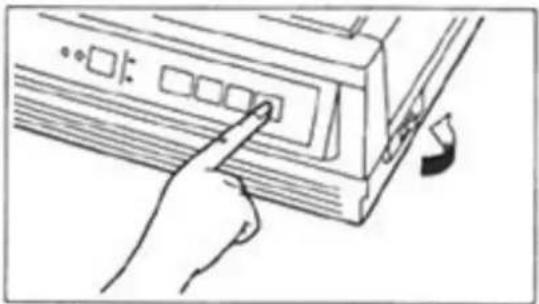
2 За да включите режима за първоначална настройка. Едновременно с включването на принтера, натиснете LOAD/PARK
natural_image
Line drawing of a hand pressing a button on a device (no text or symbols visible)При инсталирана опция за KX-PS14, за да включите режима за първоначална настройка на серийния интерфейс едновременно с включването на принтера, натиснете ON LINE и TEAR OFF
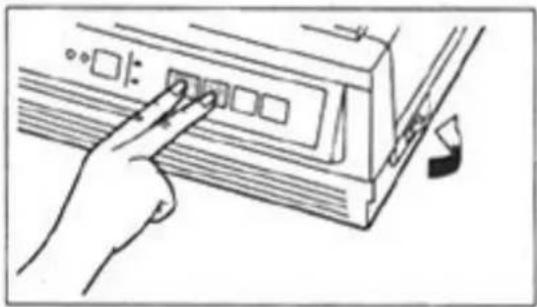
natural_image
Hand pressing a button on a device panel (no text or symbols visible)Двата индикатора FONT мигат.
Текущите настройки ще бъдат отпечатани автоматично.
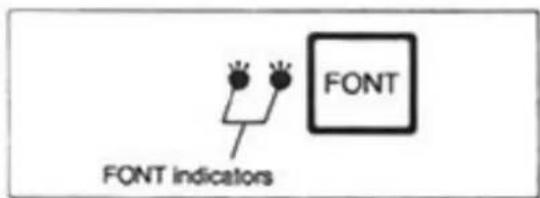
text_image
FONT FONT indicators3 За избор на параметър Натиснете и отпуснете бутон FONT
С всяко натискане на бутои FONT, Вие се придвижвате към следващия параметър. Изберете желания параметър според състоянието на индикаторите FONT стр.
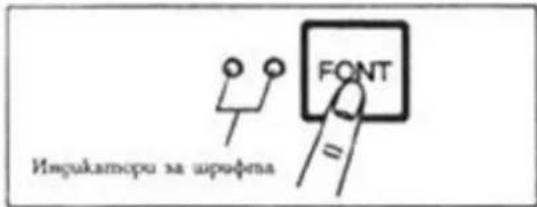
text_image
Инsgukamoru за шрофпа FONT4 За настройка на стойността на параметъра.
С всяко натискане на бутон ON LINE, Вие променяте стойността на параметъра.
За да промените стойността на други параметри, повторете стъпки 3 и 4.
За да промените съответната настройка, повторете стъпака 3 и 4.
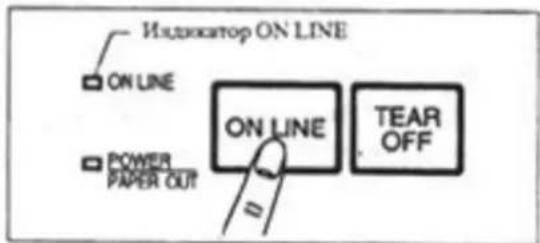
text_image
Indicator ON LINE ON LINE POWER PAPER OUT ON LINE TEAR OFF5 За излизане от режима на първоначална настройка натиснете LOAD/PARK Двата индикатора FONT изгаєват. Текущите настройки ще бъдат отпечатани автоматично.
text_image
ON LINE TEAR OFF LF/FF LOAD PARKИзползване на контролния панел
Емулация: Натиснете FONT един път.
Режим Epson⇒ Hamucheme ON LINE ⇒ IBM режим




ABmo LF : Намиснете FONT два пъти
Off ⇒ Hamucheme ON LINE ⇒ ON




Допълнително листоподаващо устройство: Намиснете FONT три пъти Off ⇒ Намиснете ON LINE ⇒ ON
(Само козато е инсталцрано допълнително листоподаващо устройство КХ-Р38)




Посока на печат : Натиснете FONT 4 пъти
Еднопосочно ⇒ Натиснете ON LINE ⇒ Двупосочно




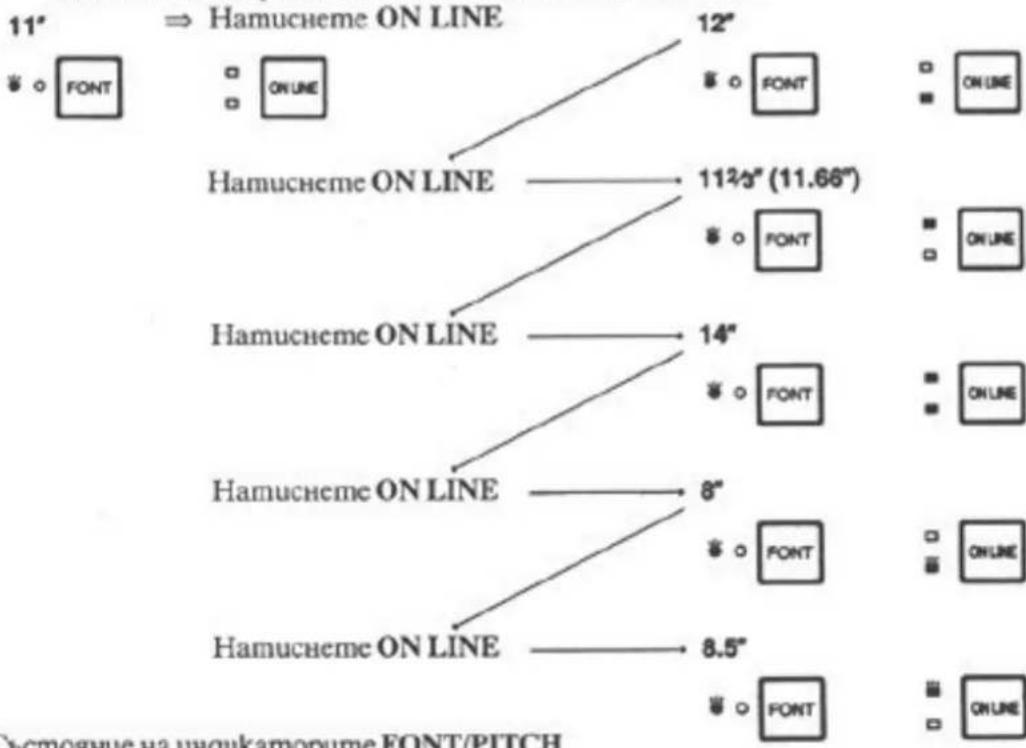
Дължина на страницата: Намиснете FONT 5 пъти
flowchart
graph TD
    A["11°"] --> B["⇒ Hamucheme ON LINE"]
    B --> C["12""]
    C --> D["ON LINE"]
    B --> E["Hamiche ON LINE"]
    E --> F["11½³" (11.66")"]
    F --> G["ON LINE"]
    E --> H["Hamiche ON LINE"]
    H --> I["14""]
    I --> J["ON LINE"]
    E --> K["Hamiche ON LINE"]
    K --> L["8""]
    L --> M["ON LINE"]
    E --> N["Hamiche ON LINE"]
    N --> O["8.5""]
    O --> P["ON LINE"]
Състояние на индикаторите FONT/PITCH
• usgukamopym cleftu
○ ungakamopym ne cbeim
аидикаторым миза
ON LINE/POWER - ungukamop
■ индикаторым сбеми
□ шидикаторым не сбеми
шидикаторът мила
Използване на контролния панел
Връщане на всички параметри към фабричните настройки
Това води до възстановяване на фабричните стойности на всички параметри, включително на тези направени от дискстата за настройка. Изпълнете следното:
1 За да включите режима за първоначална настройка
Едновременно с включването на принтера, натиснете LOAD/PARK Двата индикатора FONT мигат.
2 Hamucheme TEAR OFF
Това води до възстановяване на фабричните стойности на всички параметри. Ще чуете един звуков сигнал.
3За да излезете от режима за първоначална настройка. Намиснете LOAD/PARK Фабричните настройки ще се отпечатат на принтера, ако има заредена хартия.
Програма "Справочник за командите на принтера" (Използване на дискетата за настройка)
Тази програма Ви позволява да получите подробно обяснение на всяка софтуерна команда. Всяко показано обяснение може да бъде отпечатано ако желаете.
Преди да използвате дискетата за начална настройка би било добре да направите резервно копие и да работите с него. Така ако се случа нещо с копието Вие винаги може да го въстановите от оригиналната дискета.
Забележка:
- Използвайте командата DISKCOPY на операционната система, за да направите резервно копие. За по-подробна информация направете справка в документацията на ДОС.
•Вие може да инсталирате програмата за настройка на Вашия твърд диск или всеки път да я стартирате от дискетата. И двата метода са възможни.
За да направите автоматична инсталация на програмата за настройка на диска вижте стр. 21
1 Посмаßeme guckemama 6 усмроüсмбо А или В.
3a
2 Напишеме А: (илу В) и намисHEME ENTER.
3 Напишете CMDREF.
4 Натиснете ENTER.
5 Първият екран е въведение в работата с дискетата за начална настройка. Моля прочетеме го и натиснете произволен клавиш за продължение (Ако работите с монохромен монитор натиснете клавиша "М").
Ще се появи екран 1.
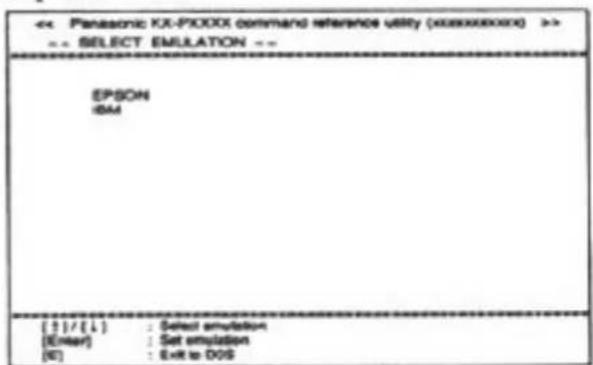
6 Натиснете ↑ или ↓.
Изберете нужната смулация.
Забележка:
- Можете да работите използвайки мишката или стрелките на клавиатурама.
3a WINDOWS
2 Изберете RUN от менюто File.
3 Напишете А:\CMDREF или
(B:\CMDREF)
4 Щракнете на ОК (или натиснете Enter)
Екран 1
text_image
<< Panasonic KX-PXXXX command reference utility (xxxxxxxxx) >> == SELECT EMULATION = EPSON IBM [↑]/[↓] : Select emulation [Enter] : Set emulation [O] : Exit to DOSПрограма
"Справочник за командите на принтера"
7 Натиснете ENTER
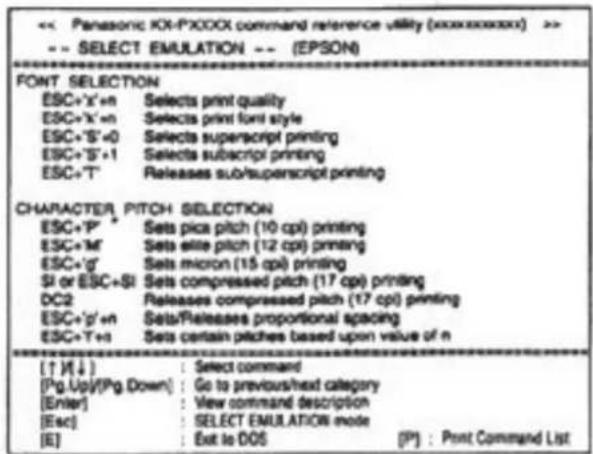
Емулацията ще се установи и ще се появи екран
Екран 2
text_image
<< Panasonic KX-PX00X command reference utility (xxxxxxxxxxx) >> -- SELECT EMULATION -- (EPSON) FONT SELECTION ESC+X' +n Selects print quality ESC+X' +n Selects print font style ESC+S' +0 Selects superscript printing ESC+S' +1 Selects subscript printing ESC+T' Releases sub/superscript printing CHARACTER PITCH SELECTION ESC+P' * Sets pica pitch (10 cpi) printing ESC+M' Sets elite pitch (12 cpi) printing ESC+g' Sets micron (15 cpi) printing SI or ESC+SI Sets compressed pitch (17 cpi) printing DC2 Releases compressed pitch (17 cpi) printing ESC+J' +n Sets/Releases proportional spacing ESC+T' +n Sets certain pitches based upon value of n (↑↓) (Pg.Up)(Pg.Down): Select command [Enter]: Go to previous/head category [Esc]: View command description [E]: SELECT EMULATION mode [IP]: Print Command List| [¶] / [↓] | Придвижва курсора един рег нагоре/надолу |
| [Pg.Up]/[Pg.Down] | Придвижва курсора до първата команда на предишния/следващия раздел |
| [Enter] | Извежда объяснението на командата |
| [Esc] | Връща към Екран1 |
| [E] | Изход в DOS |
| [P] | Отпечатamba списък на командите |
Ако искате да разпечатаме списък на командите с параметри, написнете Р и след това - Y.
“Y”: Списъкът на командите се печати на принтера
"N": На монитора се появява екран 2
Ekran 3

text_image
Print command list? (Y / N) Yes No8 Натиснете Pg.Up / Pg.Down или ↑ / ↓. Изберете команда.
9 Натиснете Enter
Екран 4 Ви показва подробно обясняване на командата.
Ako uckame ga излезете om програмата преминете към стъпка 10.
Ekran 4
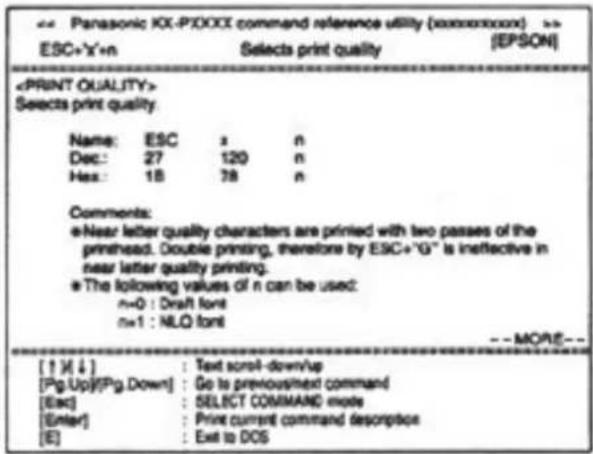
text_image
Panasonic XC-PX00XX command reference utility (xxxxxxxxxx) >> ESC+X+n Selects print quality (EPSON)The following values of n can be used:
n=0 : Draft font n=1 : NLO font -- -MOVE-- [↑↓] : Text scroll-down/up [Pg.Upj](Pg.Down] : Go to previous next command [Esc] : SELECT COMMAND mode [Enter] : Print current command description [E] : Exit to DOS| [↑] / [↓] | Придвижва мекста един рег нагоре/надолу |
| [Pg.Up]/[Pg.Down] | Придвижва курсораGo първата команда от предишния/следващия раздел |
| [Enter] | Извежда обяснението на командата |
| [Esc] | Връща към Екран2 |
| [E] | Изход в DOS |
Ако искаме да разпечатаме тези обяснения написнете ENTER отново и написнете Y.
Y - Обяснението на командата се отпечатва на принтера
N - На монитора се появява екран 4
Екраи 5

text_image
Print current command description? (Y / N) Yes No10 Натиснете Е .
Вие ще излезете от програмата
"Справочник за командите на принтера".
Поддръжка и отстраняване на повреди
Периодично поддържане
За принтера не е необходимо специално поддържане. Обаче разумната грижа за него ще увеличи живота му. Препоръчват се следните периодични дейности :
●Изчистването на принтера е най-важното действие, което може да изпълнява потребителя. Честотата на почистването зависи от работната среда.
- изключите захранването.
- изчистете кутията и капаците с мека кърпа.
- Свалете матовия пластмасов капак. Почистете с прахосмукачка или избършете вътрешността. Бъдете много внимателни да не повредите плоския кабел на главата на принтера или водещият ремък на каретката.
Забележка:
Печатащата глава може да е топла. Внимавайте, когато принтерът е отворен.
- Валякът трябва да се чисти само с генатуриран спирт.
- Водещата ос на каретката може да бъде смазана с много фино масло.
Свържете се с Вашия упълномощен Panasonic обслужващ център за съвет за намазването.
Касета с лента
Ако лентата започне да загира, да се задържа или къса от печатащата глава Вашия принтер има нужда от сервиз.
Приложение
Технически характерuckmuku
| Технически характеристики | |
| Изисквания към захранващото напрежение: | Посочени са на табелата от задната страна на принтера |
| Интерфейс: | Паралелен CENTRONICS RS232C/серинии интерфейсни платки [KX-PS13,KX-PS14](опция) |
| Шрифтове: | 3 Draft (Pica, Elite, Micron) 4 Near Letter Quality(Courier, Bold PS, Sans Serif, Roman ) |
| Софтуерна емулация: | EPSON FX-1170 IBM ProprinterIII XL |
| Буфер: | 12K стандартн, Допълнително32K(опция KX-P44) |
| Кодови таблици: | В EPSON емулация еднаItalic и 17 международниВ IBM режим една LEGALи 17 международни |
| Знакова матрица: | 1/84"(0.3мм) диаметър на точката МатрицаХор.х Верт. Draft NLQ 9x9 18x18 |
| Точки на инч Хор. | 1/120"(0.21мм) 1/240"(0.011мм)1/72"(0.35мм) Верт. 1/144"(0.18мм) |
| Максимален брой символи на ред: | |
| ШРИФТ ШИРОЧИНА НА ПОЛЕТО ЗА ПЕЧАТ8"/13.6"Pica 10 cpi 80/136Elite 12 cpi 96/163Micron 15 cpi 120/204Compressed 17 cpi 137/233Elite Compressed 20 cpi 160/272 | |
| Скорост на печат: | Micron 300 cps 40 cps Elite 240 cps 48Pica 200 cps 40 Draft NLQ |
| Посока на печат: | Двупосочно за графика и текст |
| Време за придвижване един ред напред: | Приблизително 76 мсек.(със стъпка на придвижване 4.2 мм) |
| Подаване на хартията: | Трактор Фрикционен механизмъм |
| Ниво на шума: | По-малко от 55 DB |
| Условия на работната среда: | Температура 10-35 С Влажност 20-80% |
| Консумирана мощност: | Макс 90 W Стандартна 14W Автотест 60WTемпература -20~60 С Влажност 10-90% |
| Условия за съхранение: | 200 миллиона удара в DRAFT режим |
| Живот на печатащата глава: | Безконечна мастилена лента |
| Печатаща лента: | в касета КХ-Р170 с издържливост5 миллиона знака |
| Датчици: | За край на хартията За прегряванена печатащата глава За престоварванеЗа отворен капак |
| Размери: | 590ммх407ммх172мм ШхДхВ |
| Тегло: | 11.1кг. |
| Процесор: | TOSHIBA CORPORATION TMP90C845F 16MHz |
Допълнителни устройства и модули
KX-PS13 RS232C/Seruiha интерфейсна пламка(19.2 K Bps)
KX-PS14 RS232C/Sерийна интерфейсна пламка(9600 Bps)
КХ-Р38 Листоподаващо устройство
КХ-Р170 Касета с черна мастилена лента
KX-P44 32K чип памем
| Matsushita Electric Industrial Co., LtdCentral P.O. Box 288, Osaka 530-91, Japan |