KXP7500 - Imprimante PANASONIC - Notice d'utilisation et mode d'emploi gratuit
Retrouvez gratuitement la notice de l'appareil KXP7500 PANASONIC au format PDF.


| Caractéristiques techniques | Imprimante matricielle à impact, vitesse d'impression jusqu'à 550 caractères par seconde, résolution d'impression de 240 x 216 dpi. |
|---|---|
| Utilisation | Idéale pour les applications de facturation, de traitement de données et d'impression de documents multiples. |
| Maintenance et réparation | Remplacement facile des rubans d'impression, nettoyage régulier recommandé pour maintenir la qualité d'impression. |
| Sécurité | Respecte les normes de sécurité électrique, ne pas utiliser dans des environnements humides. |
| Informations générales | Compatibilité avec divers systèmes d'exploitation, connectivité via port parallèle et USB, dimensions compactes adaptées aux bureaux. |
FOIRE AUX QUESTIONS - KXP7500 PANASONIC
Questions des utilisateurs sur KXP7500 PANASONIC
0 question sur cet appareil. Repondez a celles que vous connaissez ou posez la votre.
Poser une nouvelle question sur cet appareil
Téléchargez la notice de votre Imprimante au format PDF gratuitement ! Retrouvez votre notice KXP7500 - PANASONIC et reprennez votre appareil électronique en main. Sur cette page sont publiés tous les documents nécessaires à l'utilisation de votre appareil KXP7500 de la marque PANASONIC.
MODE D'EMPLOI KXP7500 PANASONIC
Manuel d'instructions
KX-P7510
Modèle KX-P7500
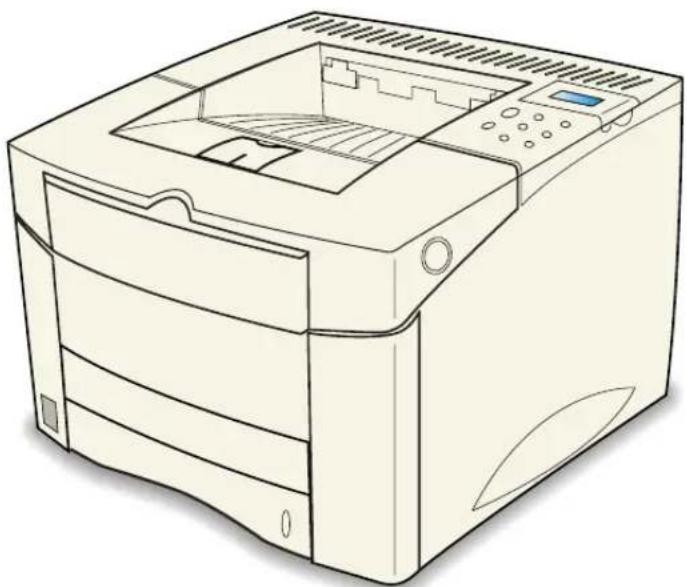
- Ce manuel concerne l'imprimante laser Panasonic KX-P7500/KX-P7510 (avec carte reseau KX-PNB2).
- Veuillez tire soigneusement le manuel d'instructions et le guide de l'utilisateur de la carte KX-PNB2 avant d'utiliser l'imprimante.
N'exposez pas le CD-ROM aux rayons directs du soleil ou a des temperatures extrêmes, n'égratignez pas et ne salissez pas sa surface.
Félicitations pour l'achat de l'imprimante laser Panasonic.
| KX-P7500 | ·La KX-P7500 est équipée en standard de 20 Mo de RAM et d'une cassette de 500 feuilles. |
| KX-P7510 | ·La KX-P7510 est équipée en standard d'une carte réseau (KX-PNB2). Installé les utilisaires de réseau (Installation de l'utilitaire réseau) pour impression en réseau. |
Les numéro des série se trouve sur l'étiquette, à l'arrête des apparciels. Pour des raisons pratiques, reportez le numéro ci-dessous et gardez ce manuel à portée de la main ainsi que vos preuves d'achat, qui vous seront utiles en cas de vol ou pour toute referencia.
MODELE NOM DU REVENDEUR
N° DE SERIAL DATE D'ACHAT

En tant que partenaire d'Energy Star®, Panasonic a vérifié que ce produit est conforme aux directives d'Energy Star® au point de vue conservation de l'énergie.
(Energy Star est une marque déposée aux USA.)
PostScript est une marque d'Adobe Systems Incorporated.
- Apple, AppleTalk, LocalTalk, LaserWriter, Macintosh et TrueType sont des marques d'Apple Computer, Inc.
- IBM est une marque de International Business Machines Corporation.
SunOS, Solaris et Java sont des marques, déposées ou non, de Sun Microsystems, Inc. aux Etats-Unis et dans d'autres pays.
- NetWare®, Novell®, Internetwork Packet Exchange (IPX™) et SPX™ sont des marques de Novell, Inc.
- Times et Helvetica sont des marques de Linotype-Hell AG et/ou de ses filiales.
UNIX est une marque de X/Open Company, Ltd.
Microsoft, MS-DOS, Windows et Windows NT sont des marques de Microsoft Corporation déposées et/ou utilisées aux États-Unis et/ou dans d'autres pays.
- Centronics est une marque de Centronics Data Computer Corporation.
- Avery est une marque et tous les codes Avery sont des marques d'Avery Dennison Corporation.
- Pentium est une marque d'Intel Corporation.
- PCL est une marque de Hewlett-Packard Company.
- PowerPage est une marque déposée d'Electronics For Imaging, Inc.
Tous les autres noms de produits sont des marques, deposees ou non, de leurs propriétaires respectifs.
Les illustrations photographiques ont ete reproduites avec la permission de la Microsoft Corporation.
Acrobat Reader, copyright ©1987-1999 Adobe Systems Incorporated. Tous droits réservés.
Les instructions données dans ce guide sont susceptibles d'être modifiées sans préavis.
Accord de licence d'utilisation
CET ACCORD A VALEUR DE CONTRAT LEGAL ENTRE VOUS ET PANASONIC. AVANT D'OUVRIR L'EMBALLAGE, VEUILLEZ LIRE ATTENTIVEMENT TOUS LES TERMES ET CONDITIONS DU PRESENT ACCORD. L'OUVERTURE DE CET EMBALLAGE INDIQUE QUE VOUS ACCEPTEZ L'ENSEMBLE DE CES TERMES ET CONDITIONS. Si vous n'etes pas d'accord avec ces termes et conditions, veuillez renvoyer le paquet sans l'ouvrir ainsi que les autres composants de ce produit Panasonic à l'adresse de votre vendeur, votre argent vous sera rembourse. Aucun remboursement ne sera effectué si vous rendez ces produits après avoir ouvert le présente emballage ou égaré des composants.
1. DROITS D'AUTEUR:
Panasonic a le droit ou la permission de produit sous licence le logiciel ci-joint (ci-après "le LOGICIEL"), mis au point et propriété exclusive de Kyushu Matsushita Electric Co., Ltd. ou de son concessioneur de licence (ci-après "Concesseur de licence"). Vous acceptez un DROIT D'UTILISATION LIMITE du LOGICIEL et de la documentation y afférie, et que vous n'obtiennent ou n'ajouterez aucun titre, propriété ou autre droit du/au LOGICIEL ou à la/de la documentation y afférie, tous titres et droits restant la propriété du Concesseur de licence et de Panasonic.
2. DROIT DE LICENCE:
(1) L'autorisation non exclusive d'exploiter le LOGICIEL sur votre ordinateur vous est donné. (2) Si vous souhaitez exploiter le LOGICIEL sur votre réseau, vous pouze installer le LOGICIEL sur serveur de réseau et/ou ses clients et utiliser des copies du LOGICIEL sur votre réseau. (3) La production d'un nombre raisonnable de copies du LOGICIEL est permise exclusivement à titre de réserve ou à des fins d'archivage. (4) Vous n'êtes pas autorisé à luer ou préter le LOGICIEL, mais votre droit peut être transféré de manière définitive, conformément aux termes duprésent Accord de Licence, si cet Accord, toutes les copies du LOGICIEL et la documentation y afférient et le lecteur Panasonic CD-ROM sont également transférés à un tiers qui accepte sans conditions les termes de cet Accord. (5) Vous n'êtes pas autorisé à modifier, dé-compiler ou démonter le LOGICIEL, bien que, dans les limites de l'Union Européenne et de l'European Free Trade Association, il vous soit possible de modifier, dé-compiler, ou démonter le LOGICIEL conformément aux termes et conditions de l'Article 6 de la Directive de la Communauté Européenne pour la Protection Legale des Programmes Informatiques, OJL 122/42 (17 mai 1991). (6) Vous n'êtes pas autorisé à copier, modifier, changer ou transférer le LOGICIEL toute copie ainsi produit ou la documentation y afférieante, partiellement ou intégralement, autrement que selon les termes précis de cet Accord.
3. TERMES:
Cette licence est applicable jusqu'à son terme. Vous pouvez ymettre fin en détruisant le LOGICIEL, la documentation y afférie ainsi que toutes leurs copies. Un terme est également mis à cette licence si vous ne vous pliez pas à l'un de ses termes ou conditions quel qu'il soit. Le cas échéant, vous vous engagez à détruire toutes les copies du LOGICIEL et de la documentation y afférie.
4. LIMITES DE GARANTIE:
Panasonic garantit, sous reserve d'une exploitation dans des conditions normales d'utilisation, que le support de données sur lequel le LOGICIEL est fourni ne presente aucun défaut matériel ou de fabrication, et s'engage à réparer ou, le cas échéant, à remplacer Gratisement tout support défectueux, et cependant une période de quatre-vingt-dix (90) jours après la date de son acquisition.
5. RESPONSABILITIES LIMITEES:
MIS A PART LES EXAMPLES PRE CITES, NI PANASONIC, NI LES FOURNISSEURS PANASONIC, NE DONNENT, A VOUS OU A UN TIERS, UNE QUELCONQUE GARANTIE OU INTERPRETATION INCLUANT NOTAMMENT, ET SANS Y ETRE LIMITE, LA GARANTIE SUPPOSEE DE LA VALEUR MARCHANDE DU LOGICIEL OU DE SON PARFAIT ETAT POUR UN BUT PARTICULIER QUELCONQUE. NI PANASONIC, NI LES FOURNISSEURS PANASONIC, NE SERONT RESPONSABLES D'UN QUELCONQUE DOMMAGE SUBI PAR VOUS OU UN TIERS INCLUANT NOTAMMENT ET SANS Y ETRE LIMITE, DES DOMMAGES CONSECUTIFS A CETTE UTILISATION INHABITUELLE, SPECIAUX OU DES CONDAMNATIONS PENALES. LES LIMITATIONS CI-DESSUS S'APPLIQUERONT QUELLE QUE SOIT LA FORME DE L'ACTION CONTRACTUELLE, CIVILE (INCLUANT LA NEGLIGENCE), PENALE, RESPONSABILITE DU FAIT DU PRODUIT DEFECTUEUX OU AUTRE, MEME SI LADITE PARTIE A ETE PREALABEMENT AVISEE DE LA POSSIBILITE D'UN TEL DOMMAGE.
Accord de licence d'utilisation 3
Pourvoiresecurite 9
Remarques generales 9
Alimentation. 9
Consignes de sécurité relatives à l'utilisation de machines possédant une unité laser 10
Emission d' ozone 10
Déplacement de l'imprimante 10
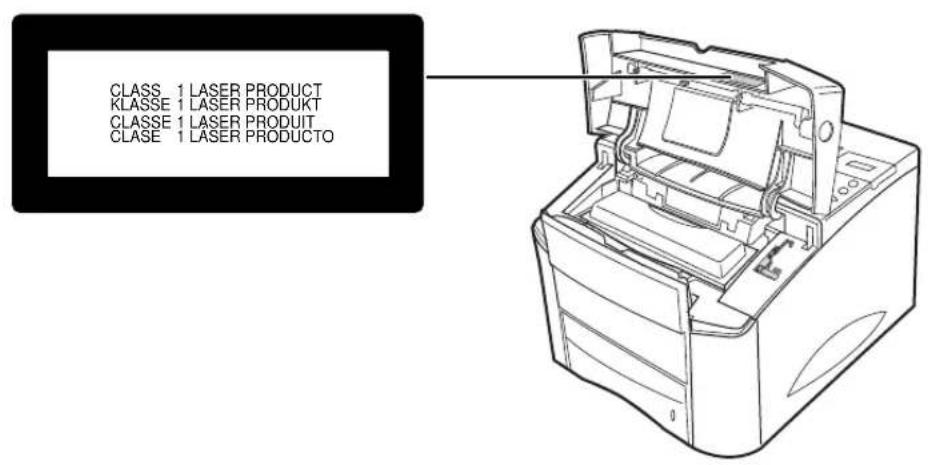
Etiquettes de sécurité 11
Chapitre 1
Avant de commencer
13
CD-ROM 14
Dommages dus à l'électricité statique. 15
Cable d'interface 16
Elimination des déchets 16
Caracteristiques de la série KX-P7500 16
Description du modele. 16
Qualiteelevee 16
Rapidité 16
Simplicité d'utilisation 17
Fonction mise en réseau (pour KX-P7510). 17
Port local 17
Autres fonctionnalités 18
Configuration système requise 18
Windows 18
Macintosh 18
Espace minimum nécessaire. 19
Alimentation 19
Déballage 20
Vue avant 21
Vue arriere 21
Présentation résumée du panneau de commandes 22
Boutons du panneau de commande 23
Afficheur du panneau de commande 23
Chapitre 2
Installation de l'imprimante
Preparation de l'imprimante. 25
Installation de la cartouche de toner. 27
Chargement des supports 29
Chargement du papier dans la 1ere cassette 30
Chargement du papier dans le bac tout usage 35
Chargement des transparents dans le bac tout usage 37
Chargement des enveloppes dans le bac tout usage 38
Chargement des etiquettes dans le bac tout usage 40
Connexion de l'imprimante 41
Utilisation d'un cable d'interface parallele 41
Utilisation d'un cable réseau 43
Raccordement du cordon d'alimentation et mise sous tension 44
Impression de la page d'essay à partir du panneau de commande 45
Chapitre 3
Installation des logiciels pour Windows
Installation du pilote d'imprimante
(Pilote d'impremante PCL) 48
Installation du pilote d'imprimante pour Windows 95/Windows 98/ Windows NT 4.0 48
Installation du pilote d'imprimante pour Windows 3.1 52
Installation des logiciels supplémentaires. 52
Installation de I'Affichage d'etat pour Windows 95/Windows 98 . 52
Installation du pilote d'imprimante PostScript pour Windows. 54
Installation du pilote d'imprimante PostScript pour Windows 95/Windows 98. 54
Installation du pilote d'imprimante PostScript pour Windows NT 4.0 . . . . . . . . . . . . . . . . . . . . . . . . . . . . . . . . . . . . . . . . . .
Suppression du logiciel de la Série KX-P7500. 68
Chapitre 4
Mode d'emploi de l'imprimante
Utilisation du panneau de commandes 71
71
Modification des paramètres d'imprimante. 71
Vue d'ensemble des menus de l'imprimante. 72
PRINTING MENU (MENUD'IMPRESSION). 73
CONFIG MENU (MENUDE CONFIGURATION) 78
JOB MENU (MENUDES TACHES) 81
TEST MENU (MENUDES TESTS). 83
I/O MENU (MENUD'ENTREE-SORTIE) 84
Chapitre 4
Mode d'emploi de l'imprimante
PCL MENU (MENUDESLANGAGESDECOMMANDE D'IMPRIMANTE) 84
PS II MENU. 86
Utilisation du pilote d'imprimante (Pilote d'imprimante PCL). 87
Pour afficher la fenetre des propriétés Série KX-P7500 87
Utilisation du pilote d'imprimante de la Panasonic KX-P7500 Series . . . . . . 90
Impression en superposition 95
Impression avec alimentation manuelle à partir du bac tout usage 98
Impression recto-verso 99
Procedure de réglage des paramètres de menu 99
Orientation du papier pour l'impression recto verso 100
Impression 101
Chapitre 5
Entretien et maintenance
Entretien de la cartouche de toner 103
Durée de vie de la cartouche de toner 103
Répartition le toner 103
Nettoyage de l'imprimante 105
Nettoyage du corps de l'imprimante 106
Nettoyage de l'UBL (unité de balayage laser). 109
Dégagement des bourages de papier 110
Dépannage. 124
Problèmes généraux d'impression 124
Mauvaise qualite d'impression 125
Problèmes rencontres avec un Mac(intosh) 126
Problèmes liés à PostScript 127
Messages sur I'ecran de l'imprimante 127
Messages d'etat 127
Messages d'erreur 128
Remballage 132
Chapitre 6
Options
Options. 137
Retrait et repose du couvercle d'imprimante. 138
Installation de modules de mémoire d'imprimante additionnelle 145
Installation d'un module SIMM DRAM. 146
Installation d'un module SIMM PostScript 150
Contenu du kit 150
Installation d'un module SIMM PS 151
Chapitre 6
Options
Installation d'une carte de réseau pour Ethernet. 153
Contenu du kit 154
Installation d'un kit d'interface IrDA/RS-232C 157
Contenu du kit 158
Installation de la 2eme cassette d'alimentation
(500 pages). 162
Contenu du kit 163
Chapitre 7
Guide de l'utilisateur pour Macintosh
Impression d'un document en utilisant l'option PS sur un
Macintosh. 175
Retrait du couvercle d'imprimante 176
Installation d'un module SIMM PostScript 179
Contenu du kit 179
Installation d'un module SIMM PS 180
Installation d'une carte réseau pour Ethernet 182
Contenu du kit 182
Installation d'une carte d'interface LocalTalk/RS-232C 185
Contenu du kit 185
Repose du couvercle d'imprimante 188
Branchement du cable réseau
(pour l'impression en reseau) 191
Branchement du cable LocalTalk 192
Installation du logiciel 193
Installation du pilote d'imprimante LaserWriter 193
Installation du pilote d'imprimante PostScript 193
Impression à partir d'un Macintosh 196
Boite de dialogue Format d'impression 197
Boite de dialogue Imprimer 199
Annexe
Caracteristiques 203
Imprimante 203
Supports 204
Cable 213
Interface parallele bidirectionnelle 214
Contrôleur 215
Tableau de correspondance des polices de caractères 216
Index 218
Pour votre sécurité
Remarques générales
Avertissement
- Pour éviter tout risque d'incendie ou d'électrocution, vous ne devez pas exposer cette machine à la pluie ou à une atmophère humide.
Attentions
- N'ouvre pas les capots et ne tentez pas de réparer la machine vous-même. Pour toute intervention technique, contactez le personnel qualifié.
Alimentation
Avertissement
- La tension d'alimentation de la machine est indiquée sur la plaque du fabricant. Ne branchez l'imprimante que sur une prise à la tension appropriée.
- Pendant l'utilisation de la machine, la prise doit être proche de celle-ci et facilement accessible.
- Pour que l'utilisation de l'imprimante se déroule dans les valeurs conditions de sécurité, le cordon d'alimentation secteur fourni doit être branché sur une prise secteur standard à trois broches, effectivement reliée à la terre via le cablage habituel.
- Le fait que la machine fonctionne de manière satisfaisante ne signifie pas que le point d'alimentation est relié à la terre, et ne garantit donc pas l'absolue sécurité de l'ss installation. Par conséquent, si vous éprouvez le moindre doute concernant la mise à la terre effective du point d'alimentation, faites appel à un electricien qualifié.
- Si vous n'arrivez pas à brancher le cordon sur la prise secteur, faites appel à un électricien/agréé qui remplaça la prise existante par une prise correctement reliée à la terre. Ne désactivez pas la fonction de mise à la terre; autrement dit, n'utilise pas de transformateur.
Consignes de sécurité relatives à l'utilisation de machines possédant une unité laser
Attentions
- Cette imprimante utilise un rayon laser. L'utilisation de commandes ou de réglages non décrits dans ce manuel ainsi que l'exécution de procédures non décrites peuvent vous exposer dangereusement à ce rayon.
Caracteristiques de la diode laser
Puissance: 5mW maxi.
Longueur d'ondes : 780 nm
Type de rayonnement : Continu
Emission d' ozone
Avertissement
Assurez-vous que l'imprimante est installée dans une piece correctement aérée, afin d'éviter une concentration excessive d'ozone dans l'air. Dans la mesure où l'ozone est plus lourd que l'air, nous vous recommendons de veiller au bon renouvellement de l'air au niveau du sol.
Déplacement de l'imprimante
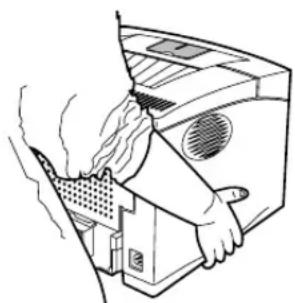
L'imprimante pese environ 17 kg. Deplacez l'imprimante avec I'arriere de cette-ci vers vous.
Auparavant, débranchez-la et enlevez le cordon secteur.
Etiquettes de sécurité
(courant alternative 220-240 V)
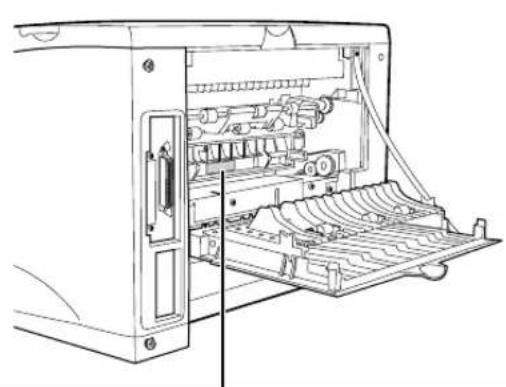

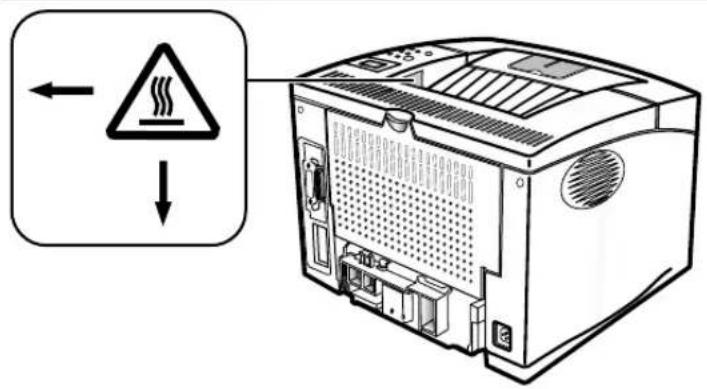
Chapitre 1
Avant de commencer
Avant de proceser à l'installation de votre nouvelle imprimante, veuillez dire les informations qui suive.
- "Attentions" page 13.
- "Caracteristiques de la série KX-P7500" page 16.
- "Configuration système requise" 口 page 18.
· "Espace minimum nécessaire" page 19.
"Alimentation" page 19. - "Déballage" page 20.
- "Présentation résumée du panneau de commandes" page 22.
Attentions
Avant de partager à l'installation de votre nouvelle imprimante, veuilles dire les informations qui suivent.

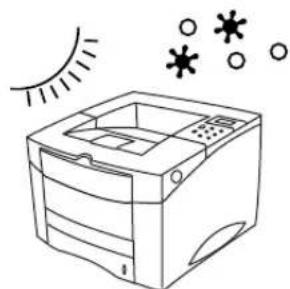
- Exposition directe aux rayons du soleil
- Températures extrêmes (plage recommandée: 10 à 32,5°C)
- Humidité ou sécheresse excessives (plage d'humidité relative recommendée: 30 à 80%)
- Condensation consécutive à une brusque variation de température

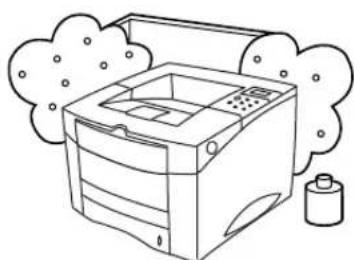
Installation dans une zone mal ventilée
Installation dans une zone très poussièreuse ou dont l'air est charge en produits chimiques (solvants, etc.)
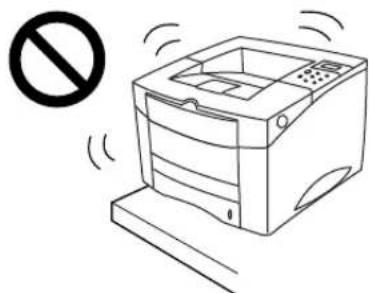
- Installation sur une surface instable ou non plane
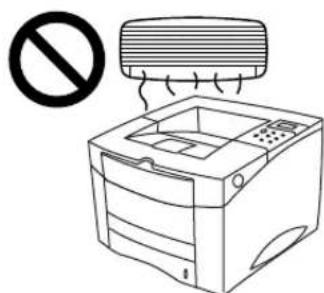
Installation devant une bouche d'airation
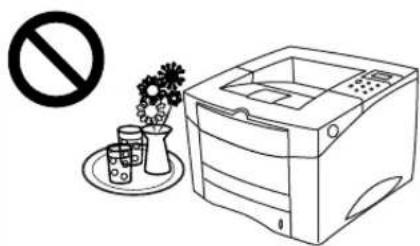
- Ne laissiez pas de liquides à proximé. Si un liquide venait à pénétrer à l'intérieur, cela pourrait sérieusement endommager l'imprimante.
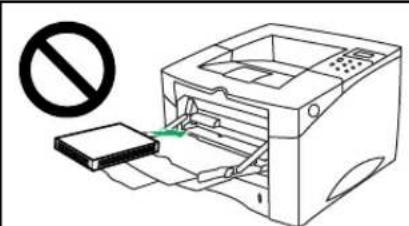
Volume de supports ou de documents trop important, depassant le repere situé sur le guide du bac.

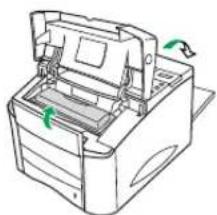
- Ne jamais ouvrir les couvercles supérieur/arrière pendant que l'imprimante fonctionne, ce qui pourrait provoquer un bourrage du papier.

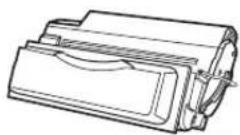
Toner inapproprié
Utilisation d'un toner différent du toner Panasonic (risque de dommages matériels).
CD-ROM
Pour éviter d'abîmer accidentellement les CD-ROM:

- Ne touchez pas la surface des disques et n'écrivez pas dessus.
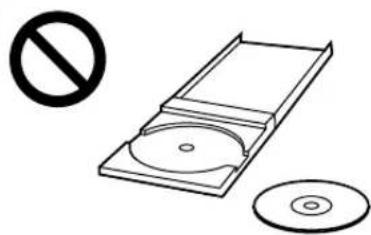
- Ne laissez pas les disques hors de leur boitier de protection.

- N'exposez pas les disques aux rayons directs du soleil ou à une source de chaleur.

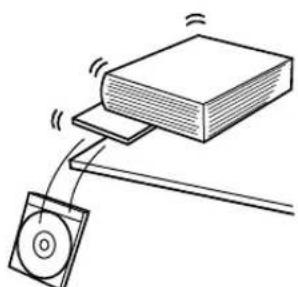
- Ne placez pas d'objets lourds sur les boitiers et ne les laissez pas tomber.
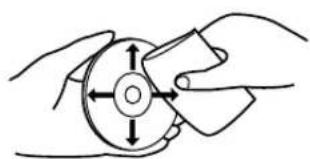
- Pour nettoyer un disque, tenez-le par ses bords et essuyez-le à l'aide d'un chiffon doux et sec, en procédant du centre vers l'extérieur.
Dommages dus à l'électricité statique
Pour éviter que les composants écumentés ci-dessous ne soient endommagés par l'électricité statique, posez une main sur une surface métallique mise à la masse (boîtier métallique nu de l'imprimante, par exemple) avant de les toucher.
- Connecteurs d'interface—Parallele, RS-232C, LocalTalk, IrDA et réseau
- Composants électriques, connecteurs à l'intérieur de l'imprimante, tous les composants de carte en option (carte réseau pour Ethernet*1, carte d'interface Local Talk/RS-232C, carte d'interface IrDA/RS-232C ou barettes SIMM)
- Broches de connecteurs sur le 2ème cassette d'alimentation optionnel de l'imprimante.
Cable d'interface
Utilisez toujours un cable blindé. L'utilisation d'un cable non blindé pourrait cause des interférences radio.
Elimination des déchets
Les déchets peuvent être jetés ou incinérés conformément aux réglementations régionale et locale en matière d'environnement.
Caracteristiques de la série KX-P7500
Les imprimantes série KX-P7500 assurent une impression noir et blanc (monochrome) rapide et de haute qualité sur papier ordinaire tout en offrant la capacité d'utilisation et les hautes performances d'une imprimante laser (voir ci-après).
Description du modele
| KX-P7500 | ·La KX-P7500 est équipée en standard de 20 Mo de RAM et d'une cassette de 500 feuilles |
| KX-P7510 | ·La KX-P7510 est équipée en standard d'une carte réseau (KX-PNB2). Installéz les utilisaires de réseau (Installation de l'utilitaire réseau) pour impression en réseau – voir le guide d'installation rapide de la carte KX-PNB2. |
Qualité elevée
- Résolution—maximale 600 × 600 ppp, classe 1200 ppp avec Technologie de résolution optimale (Optimum Resolution Technology)
Rapidité
- Impression en continu
avec la 1ere cassette
Letter: 17 ppm (page par minute) maximum
A4: 16 ppm maximum
avec le bac tout usage
12 ppm maximum
Simplicité d'utilisation
- Le pilote d'imprimante permet l'impression facile de documents en quadrichromie.
Fonction mise en réseau (pour KX-P7510)
- Prise en charge de 100Base-TX et 10Base-T
- Prise en charge des systèmes d'exploitation suivants :
Windows® 951/Windows 982/Windows NT® 4.0*3
- NetWare 3.x/NetWare 4.x/NetWare 5.0
Mac OS 7.5x, 7.6x, 8.x, 9.0
— Generic Unix System V, version 3.x, Generic Unix System V, version 4.x, SCO Unix 5.x, SUN OS 5 (System V, Solaris 2.x), HP-UX (versions 9.x et 10.x), SUN OS 4 (BSD, Solaris 1.x), Linux
- Prise en charge des protocôles d'impression suivants :
Impression poste à poste Windows IP
Impression poste à poste Windows IPX
Impression poste à poste Windows DLC
LPR PSERVER
Impression NetWare (PSERVER/RPRINTER en NDS et/ou dans le mode binaire)
- Prise en charge des protocôles de réseau suivants :
^1 Système d'exploitation Microsoft® Windows® 95 (que nous appellerons Windows 95)
^2 Système d'exploitation Microsoft® Windows® 98 (que nous appellerons Windows 98)
^*3 Systèmes d'exploitation Microsoft® Windows NT® Workstation et Microsoft® Windows NT® version 4.0 (que nous appellerons Windows NT 4.0)
Port local
Conforme a IEEE 1284
REMARQUE
- Un port parallele compatible ECP supporte Windows® 95 et 98. Activer le mode ECP par le biais du setup BIOS de l'ordinateur. Consulter la documentation de l'ordinateur pour plus de détails.
detailed.
Autres fonctionnalités
- Impression recto-verso intégrée
- Emulation PCL6 et PS2 (en option)
- Fonction économique d'électricité et de toner
Configuration système requise
Vous pouvez utiliser l'imprimante dans un environnement reseau et imprimer depuis un PC compatible fonctionnant avec Windows ou un ordinateur Macintosh.
Windows
La configuration système minimum requise pour utiliser cette imprimante avec un PC est :
- IBM ou ordinateur compatible avec un processeur 486 ou plus puissant
- Windows® 3.1, 3.11, Windows 95, Windows 98 ou Windows NT® 4.02 (Intel uniquement)
- Câbles d'interface adaptés à votre connexion réseau ou imprimante
- RAM de 8 Mo pour Windows 3.1 et 3.11 (16 Mo recommends pour certaines applications) ou de 16 Mo pour Windows 95/98, Windows NT 4.0
- Capacité de disque duré de 20 Mo disponible
- Lecteur de CD-ROM
^1 Systeme d'exploitation Microsoft® Windows® version 3.1 ou 3.11 (que nous appellerons Windows 3.1, 3.11)
2 Service Pack 3 ou version ultérieure est requis.
Macintosh
La configuration système minimum requise pour utiliser cette imprimante avec un Macintosh est :
Mac OS 7.5x, 7.6x, 8.x, 9.0
- Câbles d'interface adaptés à votre connexion réseau ou imprimante
- Lecteur de CD-ROM
- Extension Mémoire (SIMM PostScript) (Page 179)
- Carte réseau pour Ethernet (Page 182) ou carte d'interface LocalTalk/RS-232C (Page 185)
Voupeoucnecter directement la KX-P7510aunMac,tandisque laKX-P7500a besoin de l'une des 2 cartes en option,la carte reseau Ethernet ou la carte d'interface LocalTalk/RS-232C.
Espace minimum nécessaire
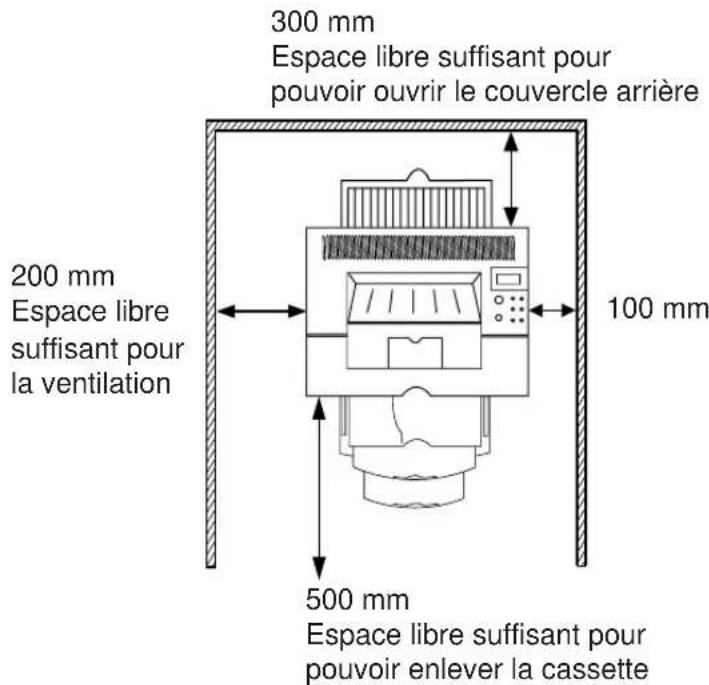
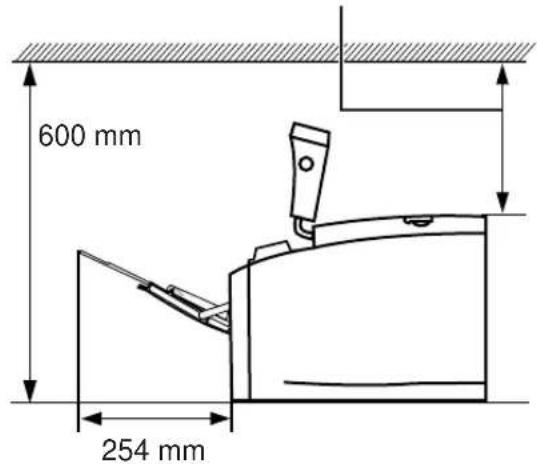
300 mm
Espace libre suffisant pour pouvoir ouvrir le couvercle supérieur et changer la cartouche de toner
Alimentation
- La tension de l'alimentation ne doit pas varier de plus de 10% par rapport à la tension indiquée sur la plaque du fabricant (apposée à l'arrête des appareils).
- N'utilise pas de rallonge électrique.
- N'utilise pas de système de conditionnement de ligne, ni de dispositif de protection contre les surtensions, qui pourrait provoquer une erreur au niveau de la machine.
Déballage
Assurez-vous que tous les éléments mentionnés ci-dessous vous ont bien été fournis et qu'ils sont en bon état. En cas de piece manquante ou endommagée, contactez votre revendeur. Vous trouvrez à la page 2 un encadré permettant le report des informations importantes, telles que le nom du revendeur, le numero de série et la date d'achat.
- Imprimante
- Cartouche de toner
- KX-P7500 Series CD-ROM (contient le logiciel pour l'imprimante et la carte reseau, le manuel d'instructions et Acrobat Reader)
- Cordon d'alimentation
- Guide de configuration
- Guide d'installation rapide pour carte reseau Ethernet KX-PNB2 (KX-P7510 seulement)
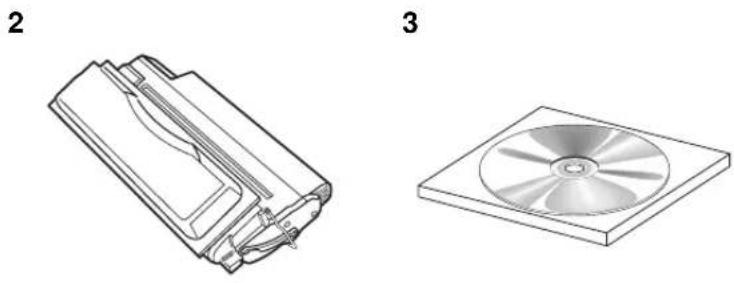
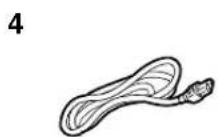
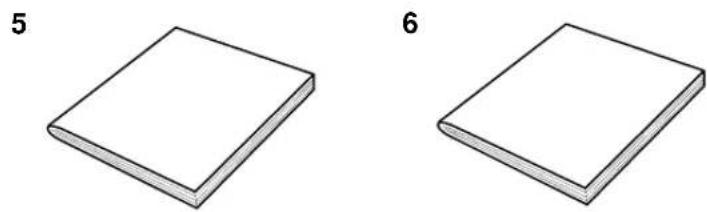
REMARQUES
- Conservez le carton et les matériaux d'emballage pour le transport futur de l'imprimante; ceux-ci sont spécialement concus pour protéger la machine en cas de déplacement.
- Un cable d'imprimante n'est pas inclus dans les accessoires livrés.
- Caracteristiques techniques de ce cable : celui-ci, de type parallele, doit etre compatible avec l'interface parallele Centronics et avec la norme IEEE 1284.
Vue avant
La représentation ci-dessous montre l'avant de l'imprimante et indique ses principaux éléments.
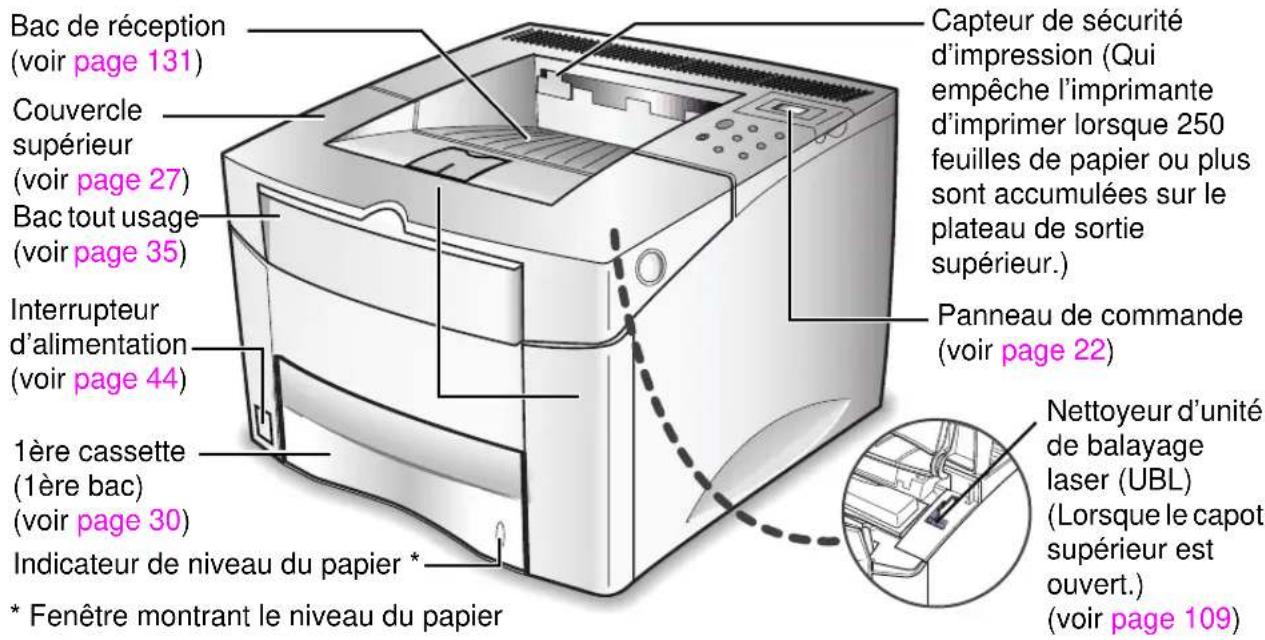
Vue arrière
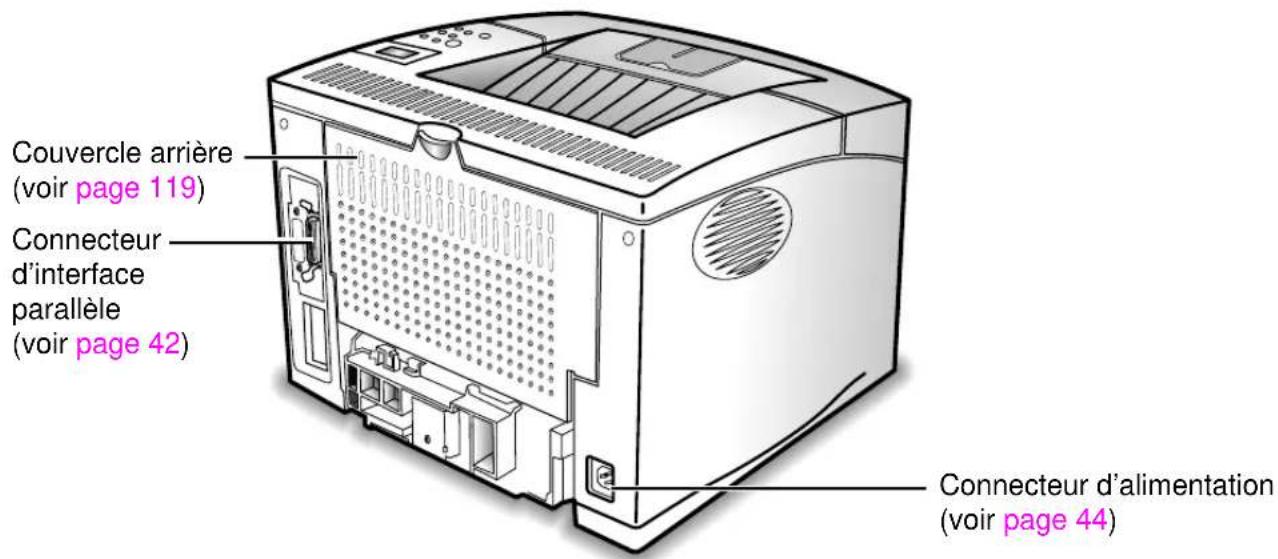
L'illustration suivant le vue arrêté de votre imprimante et indique les divers éléments principaux.
Présentation résumée du panneau de commandes
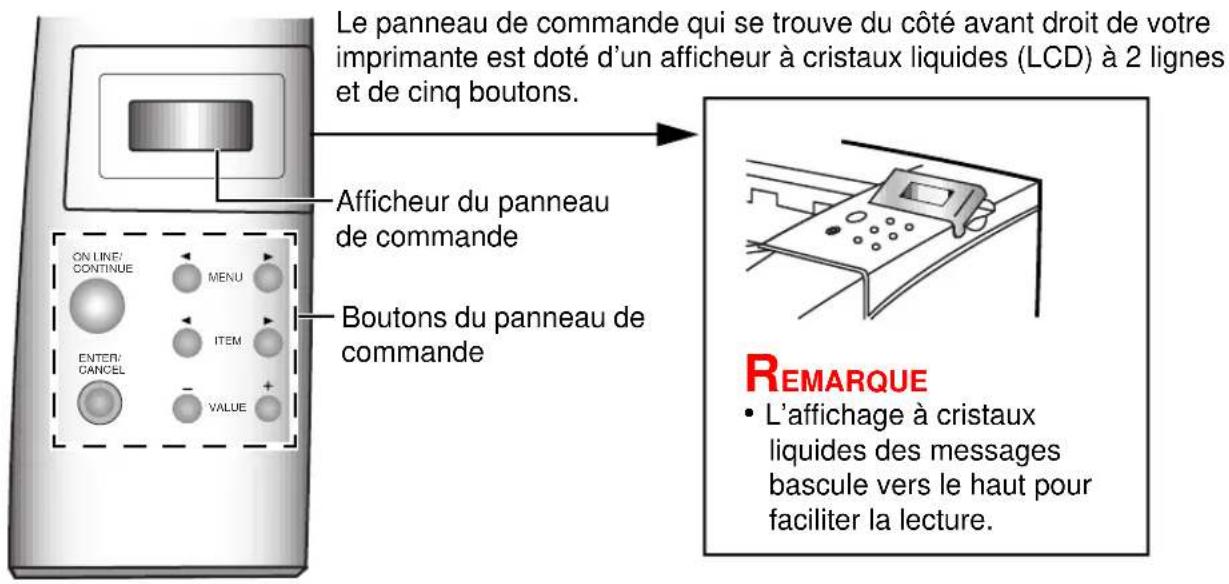
Le bouton ON LINE/CONTINUE (EN LIGNE/CONTINUER) indique l'etat de l'imprimante.
| Couleur duvoyant | État duvoyant | L'imprimante est... |
| Vert(Prêt) | Allum En ligneÉteint Hors ligneClignotant En cours de traitement d'information | |
| Orange(Erreur) | Allum État d'erreur irrécupérableRésoudre les problèmes liés au message d'erreur en passant en revue les listes de vérification et les tests.Clignotant État d'erreur récepuble | Résoudre les problèmes liés au message d'erreur en passant en revue les listes de vérification et les tests.Clignotant État d'erreur récepuble |
Boutons du panneau de commande
Utilisez les cinq boutons du panneau de commande pour ouvrir un menu, faire defiler une liste de valeurs, modifier les paramètres d'imprimante et répondre aux messages de l'imprimante. Le tableau suivant déscrit les fonctions correspondant à chaque bouton.
| Bouton Fonction | |
| ON LINE/CONTINUE ON LINE/ CONTINUE | • Met l'imprimante en ligne ou hors ligne. • Permet à l'imprimante de poursuivre l'impression lorsqu'elle indique un état d'erreur récapérable. |
| ENTER/CANCEL (ENTRER/ ANNULER) ENTER/CANCEL | • Annule l'impression en cours de traitement par l'imprimante lorsque celle-ci est en ligne. • Sauvegarde la valeur sélectionnée pour cet article lorsque l'imprimante est hors ligne. |
| MENU MENU | • Fait défilier les menus du panneau de commande. ←: menu précédent, →: menu suivant |
| ITEM (ELEMENT.) • Fait ITEM | défilier les articles du menu sélectionné. ←: élément précédent, →: élément suivant |
| VALUE (VALEUR) VALUE | • Fait défilier les valeurs de l'article de menu sélectionné. —: valeur précédente, +: valeur suivante |
Afficheur du panneau de commande
L'écran affiche les menus/ éléments/ valeurs de réglage, les messages d'erreur et les messages d'état.
Pour changer les réglages de l'imprimante, voir page 71.
Pour de plus amples renseignements sur les messages d'erreurs et d'etat, voir page 127.
Chapitre 2
Installation de l'imprimante
Ce chapitre décrit le paramétrage des imprimantes série KX-P7500, leur raccordement à un PC et leur mise sous tension. Il contient également les instructions pour charger du papier, pour utiliser le bac multifonctions et pour imprimer la page de test.
Principales étapes d'installation de l'imprimante:
- "Préparation de l'imprimante" page 25.
- "Installation de la cartouche de toner" 一 page 27.
- "Chargement des supports" page 29.
- "Connexion de l'imprimante" page 41.
Raccordement du cordon d'alimentation et mise sous tension" page 44. - "Impression de la page de test depuis le panneau de commandes de l'imprimante" 7 page 45.
Préparation de l'imprimante
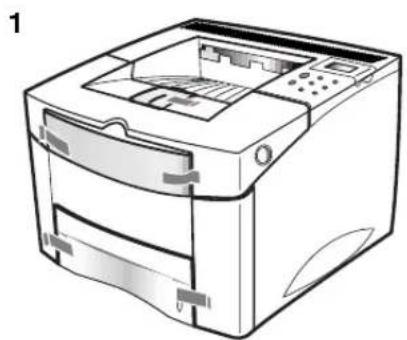
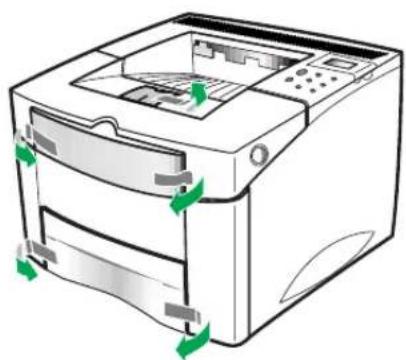
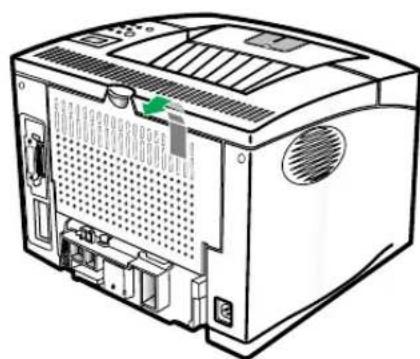
Lors de l'entreposage et du transport de votre imprimante, vous constaterez que des bandes de ruban adhésif sont utilisées pour maintainir en place certains des éléments qui peuvent se déplacer ou s'ouvir soudainement et, par le fait même, être endommages.
1 Avant de brancher votre imprimante et de commencer à l'utiliser, il vous faut doncsterolircesbandesde ruban adhesif, comme I'illustrerla figurecidessous.
2 Sortez la cassette de l'imprimante en la faisant glisser.
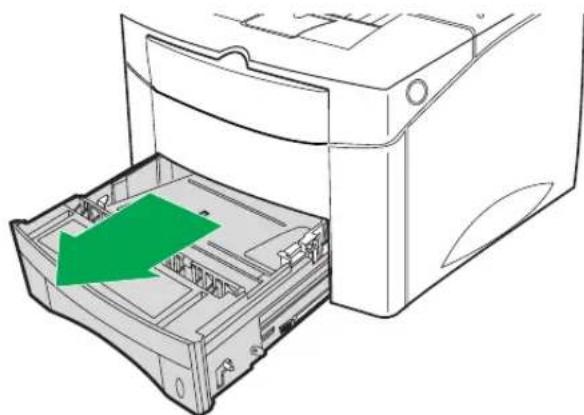
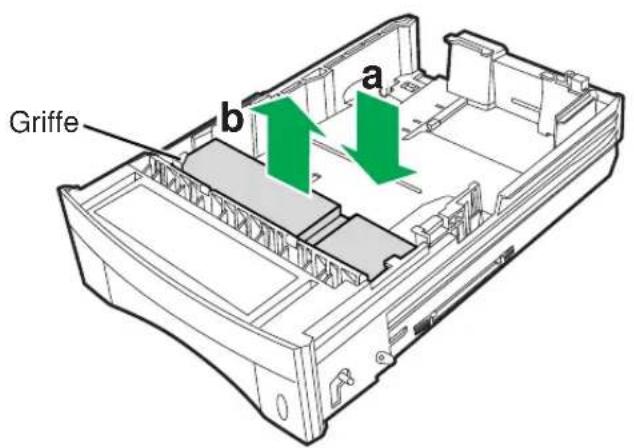
3 a) Appuyez sur la plaque métallique jusqu'à ce qu'un cig se fasse entendre: elle est en place.
b) Retirez soigneusement l'emballage de la cassette en veillant à ne pas endommager la griffe.
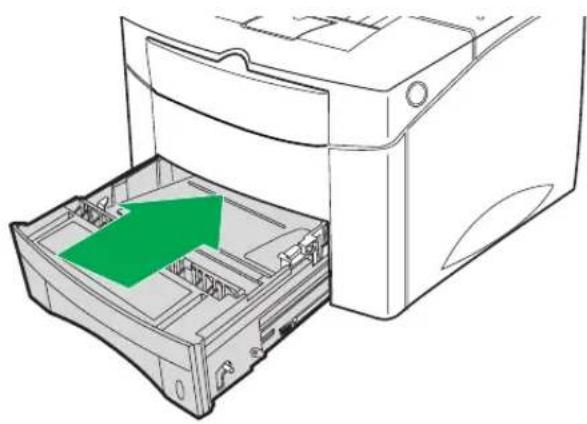
4 Inserez complètement la cassette dans l'imprimante.
Installation de la cartouche de toner
1
Retirez la cartouche de toner de son emballage.
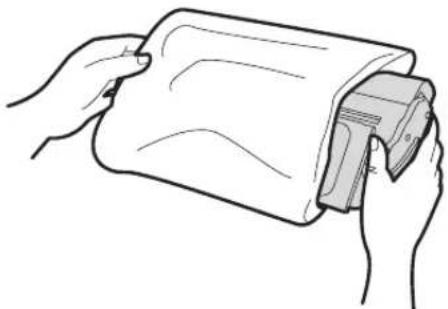
ATTENTION
- Pour éviter d'endommager la cartouche de toner :
— ne la sortez de son emballage que lorsque vous serez prét(e) à l'utiliser.
— ne l'exposez pas à la lumière pendant plus de 3 minutes, car cela pourrait l'endommager.
— ne l'exposez pas à la lumière solaire directe.
— n'ouvre pas le volet et ne touche pas la surface du cylindre vert à l'intérieur de la cartouche.
REMARQUE
- Conservez tous les matériaux d'emballage pour les transports ultérieurs eventuels.
2
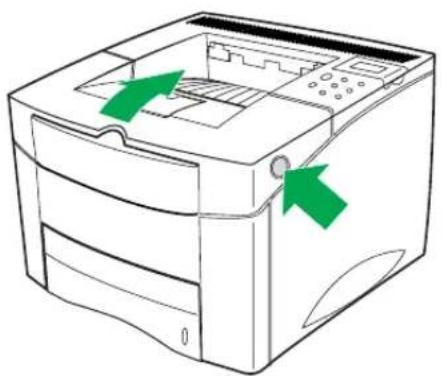
Ouvre le couvercle supérieur de l'imprimante en appuyant sur le bouton se trouvant du côté droit de l'imprimante.
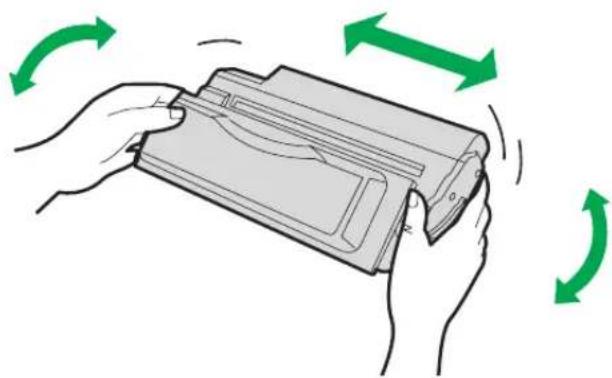
3 Tournez la cartouche dans le sens des flèches et secoucez-la doucement dans le sens indiqué environ 10 fois afin de répartir régulièrement le toner à l'intérieur de la cartouche.
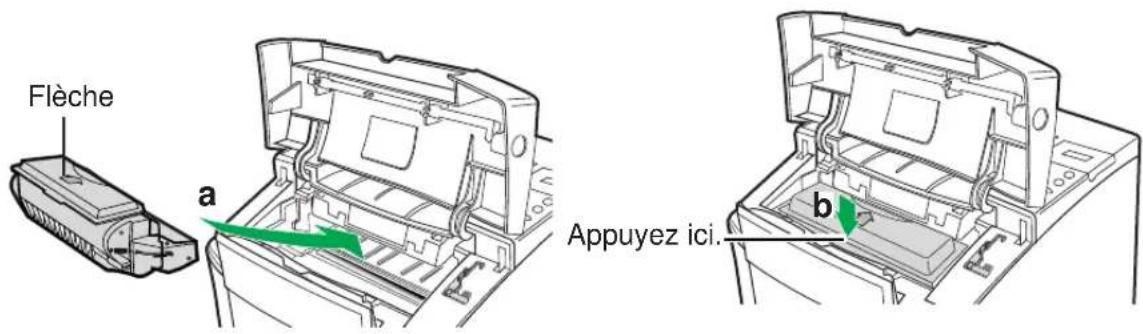
4 a) Placez la cartouche comme indiqué, la flçche sur la cartouche dirigée vers l'arrêt de l'imprimante. Enforcez la cartouche à l'intérieur à fond jusqu'à la butée.
b) Poussez-la comme indiqué de façon à ce qu'elle repose correctement dans son logement.
5 Fermez le couvercle supérieur.
REMARQUES
-
Si vous échappez de l'encre sur vos vêtements, les essuyer à l'aide d'un chiffon sec et les nettoyer à l'eau froide.
-
Avec une impression en continu à 5% de couverture en format A4 ou Lette, le toner dure en moyenne pendant 8000 pages en mode simplex et dans le mode DENSITE par défaut.
Chargement des supports
Votre imprimante est dotée d'une 1ere cassette qui peut contenir jusqu'à 500 feuilles de papier et d'un bac tout usage qui peut contenir jusqu'à 100 feuilles de papier, 30 transparents ou 10 enveloppes.
Pour plus d'informations sur les supports, reportez-vous à la section "Supports", à la page 204.
Supports d'impression
Pour la 1ere cassette
| Supports Description | |
| Papier laser | Impression recto: 60 á 90 g/m2 Impression recto verso: 75 á 90 g/m2 |
Pour le bac tout usage
Le bac tout usage est un bac supplémentaire qui permet de charger tous les types de supports dont le format est compris entre 98 × 148 mm et 216 × 356 mm.
| Supports Description | |
| Papier laser | Impression recto: 60 à 160 g/m2 Impression recto verso*1: 75 à 90 g/m2 |
| Transparent | 3M CG3300 |
| Étiquettes | AVERY 5160, AVERY 5161, AVERY 5162, AVERY 5163, AVERY 5660, AVERY 5661, AVERY 5662, AVERY 5663, Avery L7159, Avery L7160, Avery L7161, Avery L7162, Avery L7163, Avery L7164 (30 étiquettes maximum par feuille) |
| Enveloppe | 60 à 90 g/m2 |
| Stock de cartes | Jusqu'à 161 g/m2 |
*¹ Lorsque vous imprimerez recto-verse, ne vous attendez pas à la même qualité d'impression et à la même régularity que pour l'impression sur un seul côté.
Voir également les remarques et caractéristiques techniques détaillées des supports au Supports page 204.
Chargement du papier dans la 1ere cassette
REMARQUE
- Les instructions pour charger le papier dans la cassette OPT du 2ème dispositif d'alimentation sont différentes (voir page 164).
1 Sortez complètement la cassette de l'imprimante en la tirant.
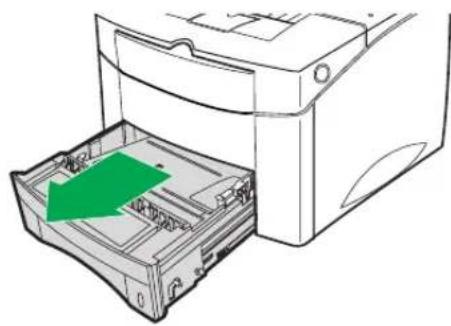
Pour placer du papier format Légal ou in-folio (90g / m^2) dans la cassette, rabattez le levier vert du côte gauche de la cassette de façon à le bloquer dans le petit trou sous la fente.
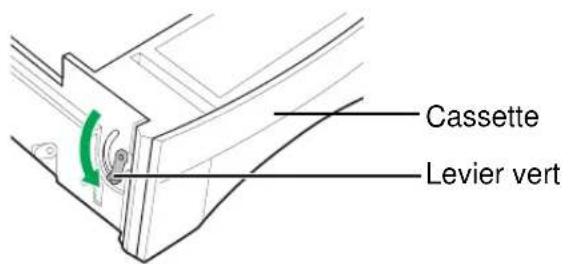
REMARQUES
-
Si la cassette est mal reglee, il se peut qu'un message d'erreur s'affiche à l'imprimante ou que le papier se froisse.
-
Pour ramener le levier vert à sa position de départ :
a) soulevez-le
b) dégagez-le dans la fente
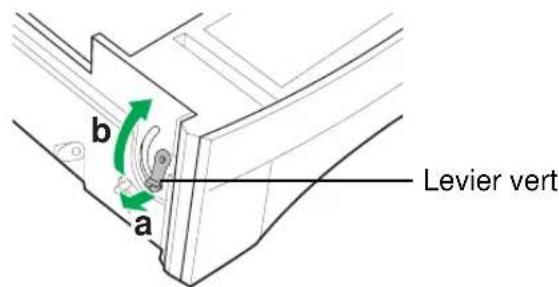
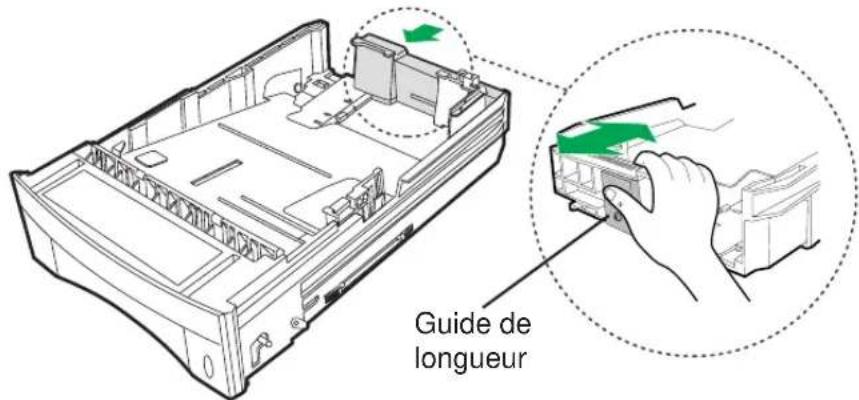
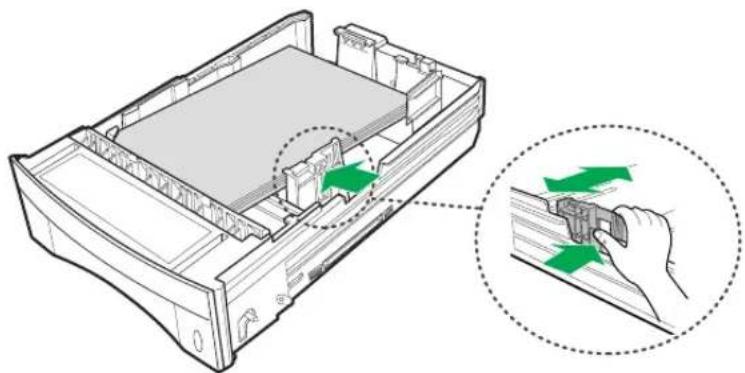
3 Appuyez sur la partie arriere du guide de longueur et faites glisser ce dernier pour obtenir le format désiré jusqu'à ce qu'il soit bien encliqueté en place.
Les formats de papier sont indiqués au fond de la cassette.
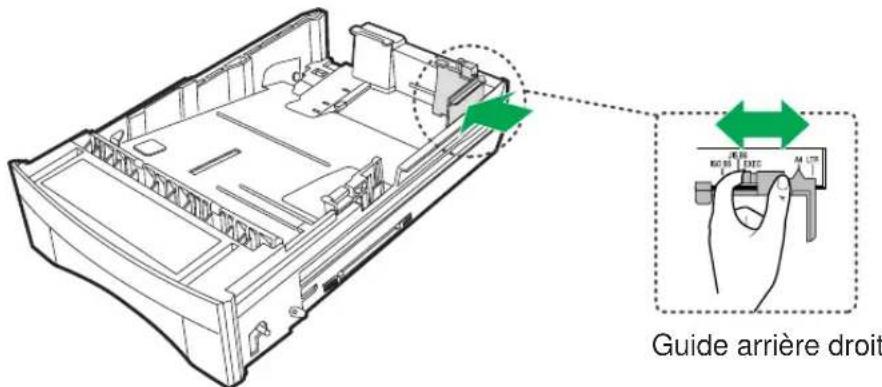
4 Soulevez le guide arriere droit et faites-le glisser pour obtenir la largeur de papier désirée.
5 Appuyez sur le guide de largeur et le guide arriere croit et faites-le glisser jusqu'à l'extreme droite de la cassette.
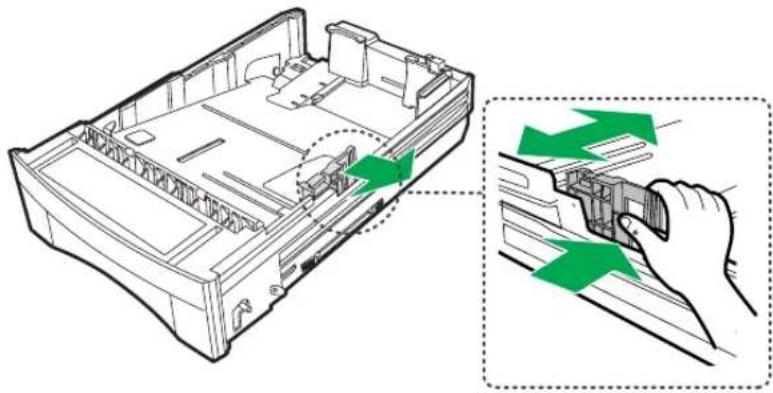
6
Appuyez sur la plaque métallique jusqu'à ce qu'unciesse fasse entendre: elle est en place.
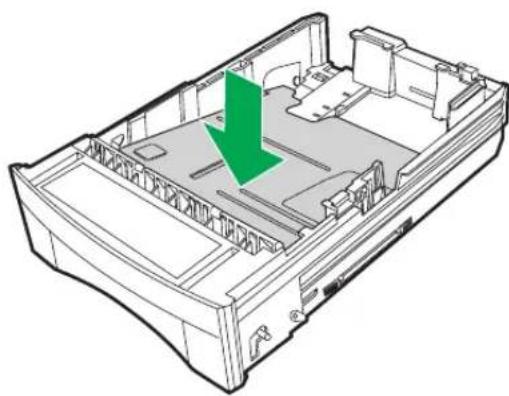
7
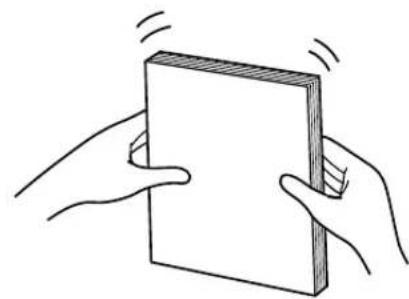
Déramez les papier, puis tapotez la pile sur une surface plane afin de prévenir les bourrages ou un décalage lors de l'impression.

REMARQUE
- La réutilisation de supports déjà introduits dans l'imprimante (après un bourrage, par exemple) peut réduire la durée de vie des consommables et des composants participant au transport du papier.
8
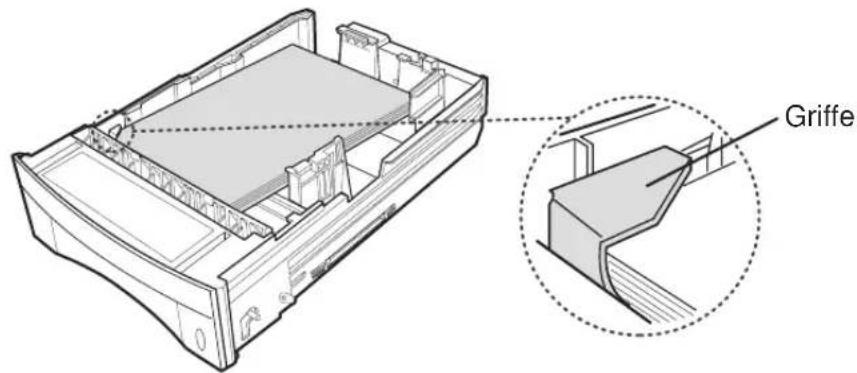
Placez soigneusement le papier contre la paroi arrière et le côte gauche de la cassette en évitant que l'onglet n'abime le coin du papier.
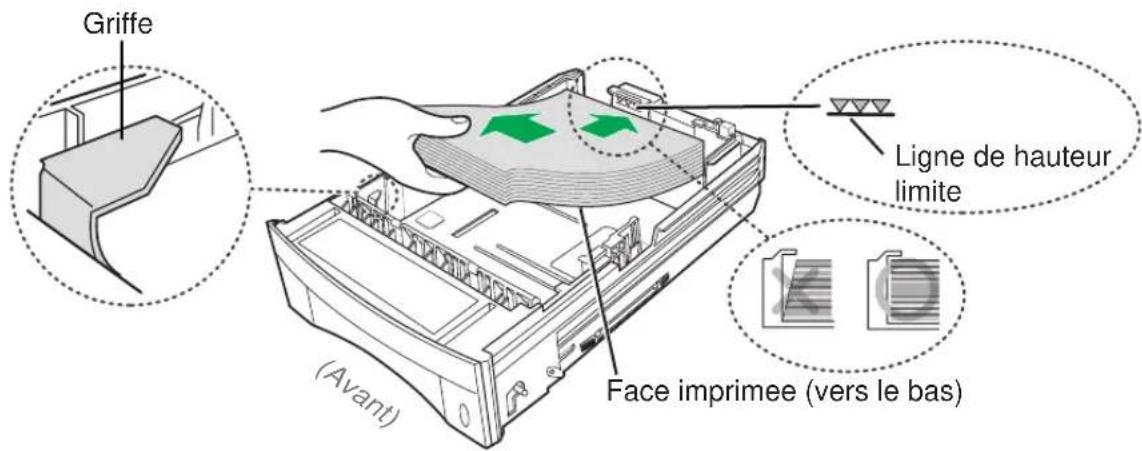
REMARQUES
Assurez-vous que le papier n'est ni pié ni froissé.
- Placez le papier en vous assurant que la face imprimée recommandee est orientee vers le bas.
- Maintenez le papier soulevé et assurez-vous que la ligne de hauteur limite sur la cassette n'est pas dépasse.
- Ne mélangez pas des supports de gramma ou de type différents dans le bac; sinon, un bourrage risque de se produit.
9
Appuyez sur le guide de largeur et faites-le glisser vers la gauche jusqu'à ce qu'il touche légerement le bord du papier.
10 Assurez-vous que le papier est inséré sous la griffe de retenue de la cassette.
11 Insérez légèrement la cassette dans l'imprimante en la faisant glisser. L'imprimante détecte automatiquement le format du papier charge si la cassette est ajustement régée.
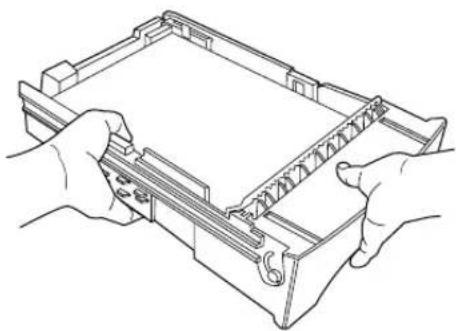
ATTENTION
- Complètement remplie, la cassette pèse environ 4,7kg ; tenez-la donc fermement des deux mains comme indiqué ci-dessous.
Chargement du papier dans le bac tout usage
Le bac tout usage constitue un moyen pratique d'imprimer des enveloppes, des transparents ou tout autre type de media sans avoir a décharger un autre bac.
Pour plus d'informations sur les supports, reportez-vous à la section "Supports", à la page 204.
REMARQUE
- La réutilisation de supports déjà introduits dans l'imprimante (après un bourrage, par exemple) peut réduire la durée de vie des consommables et des composants participant au transport du papier.
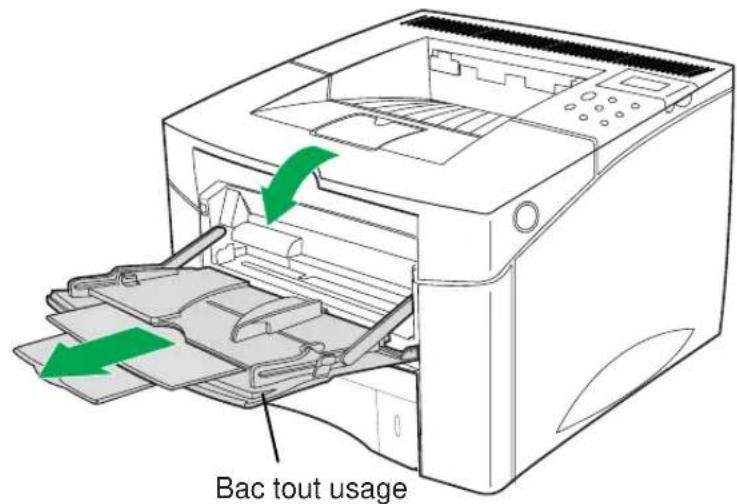
1 Ouvrez le bac tout usage, puis tirez sur la rallonge du bac.
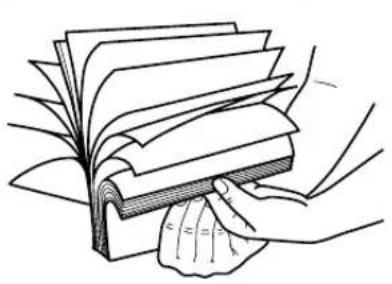
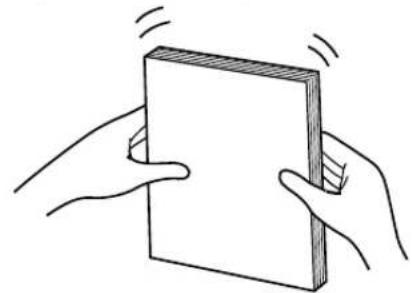
2 Déramez les papier, puis tapotecz la pile sur une surface plane afin de prévenir les bourrages ou un décalage lors de l'impression.
REMARQUE
Assurez-vous que le papier n'est ni plie ni froissé.
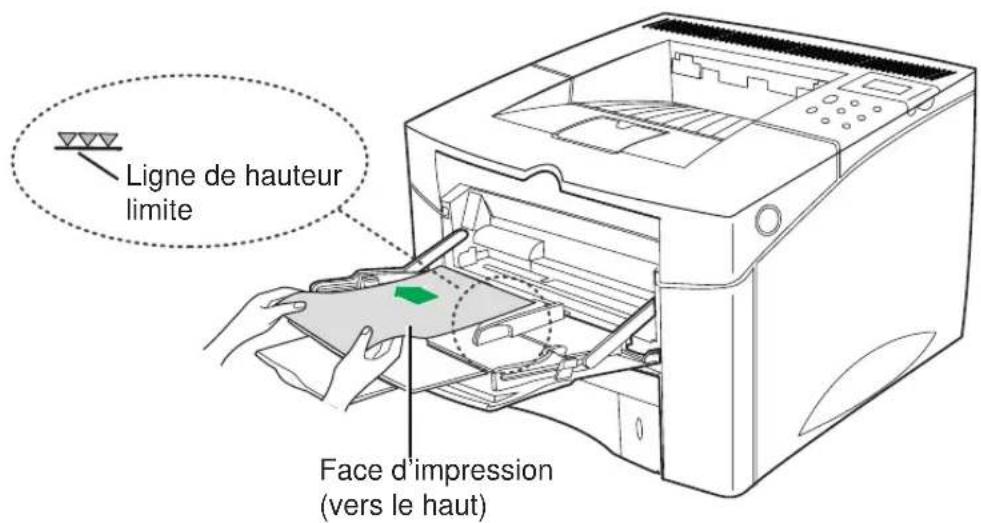
3 Placez le papier contre le cote du bac tout usage en vous assurant que la face d'impression recommandee est orientee vers le haut et que le bord supérieur est d'abord dirigé vers l'imprimante, tel qu'illustré.
REMARQUE
- Ne dépassez pas la ligne de hauteur limite du papier sur le guide.
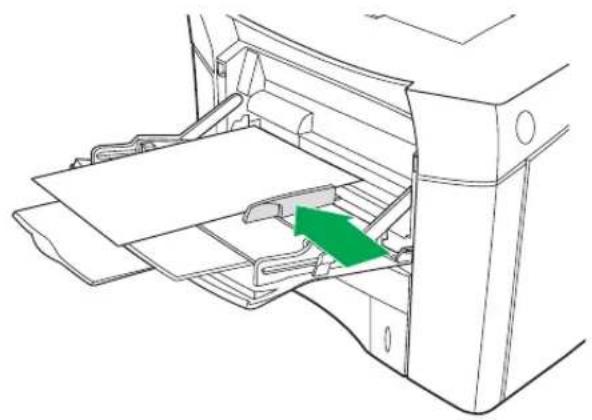
4 Réglez le guide-papier pour obtenir le format du papier inséré en le poussant.
Chargement des transparents dans le bac tout usage
Les transparents sont automatiquement chargées à partir du bac tout usage ou des autres bacs. Certaines marques de transparents peuvent nécessiter un changement manuel. Le bac d'alimentation manuelle peut containir jusqu'à 30 feuilles de papier de format A4 ou Letter.
REMARQUES
- N'utilise que des transparents concus pour des imprimantes laser.
Pour les transparents, nous recommandons la refere en 3M CG3300. Si le résultat obtenu est de mauvaise qualite, essayez d'imprimer sur l'autre face. - Placez les transparents sur une surface plane pour leur permettre de refroidir après les avoir retirés de l'imprimante.
- Vous ne pouvez pas utiliser les cassettes avec des transparents ; pour l'alimentation en transparents, utilisez le bac tout usage.
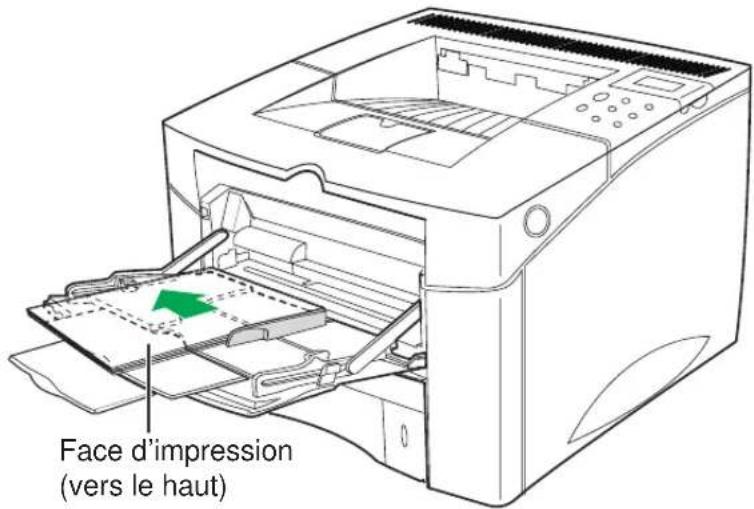
Dans le cas du bac tout usage, chargez les transparents en prerant soin de disposer la face à imprimer vers le haut et de diriger le haut de la feuille vers l'imprimante.
REMARQUES
- Puisque les transparents sont plus lourds que le papier, ne chargez pas les bacs à leur pleine capacité.
- Retirez chaque transparent du plateau de sortie avant d'en imprimer un autre.
- Sélectionnez "TRANSPARENT" dans la case Type papier du pilote de l'imprimante. Voir caractéristiques des transparents page 208.
Chargement des enveloppes dans le bac tout usage
De nombreux types d'enveloppes peuvent etre imprimés avec le bac tout usage ou la cassette OPT. Les types d'enveloppe sont : COM-10, MONARCH, DL, C5 et C6 (60 à 90 g/m2). L'imprimante charge automatiquement jusqu'à 10 enveloppes. La qualite d'impression est fonction de la constitution de l'enveloppe.
REMARQUES
- Soumettez toujours à l'essay quelsques enveloppés avant d'en acheter une grande quantité.
- Pour avoir une meilleure qualité d'impression, Sélectionnez "Fin" dans la case Type papier du pilote de l'imprimante.
- Pour un rendement optimal, utilisez des enveloppes constituées de papier bond de 75g / m^2
- N'utilisez pas les enveloppès quiprésent les anomalies suivantes :
— Enveloppes endommagées de celuique façon:
— Enveloppes相对较 des agrafes métalliques, de la ficelle ou des réglettes à piage;
— Enveloppes comportant des fenêtres, des trous, des entailles ou du gaufrage;
— Enveloppes dont la bande de colle du rabat est exposée une fois que le rabat de l'enveloppe est scelled ou fermé.
Pour obtenir des renseignements sur les specifications d'enveloppe, reportez-vous à la page 210.
1
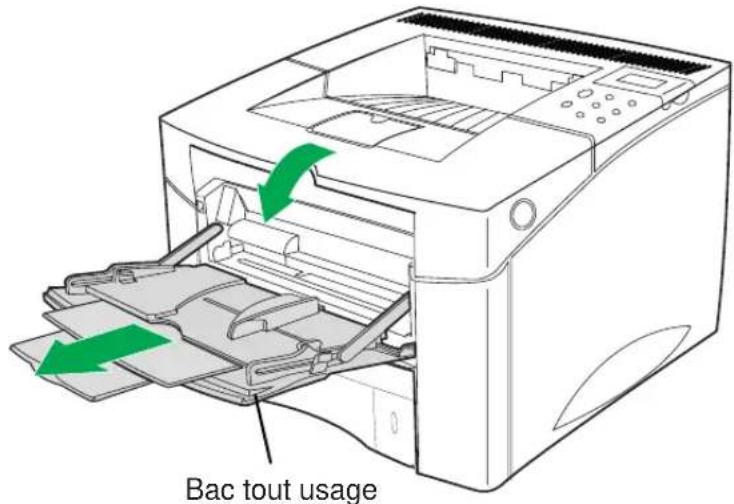
Ouvrez le bac tout usage, puis tirez sur la rallonge du bac.
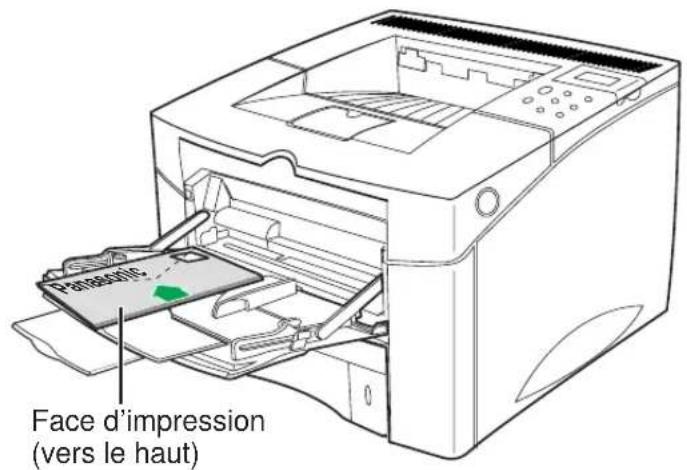
2 Chargez jusqu'à 10 enveloppés du côte gauche du bac tout usage en prénant soin de diriger la face à imprimer vers le haut et l'extrémité d'affranchissement vers l'imprimante.
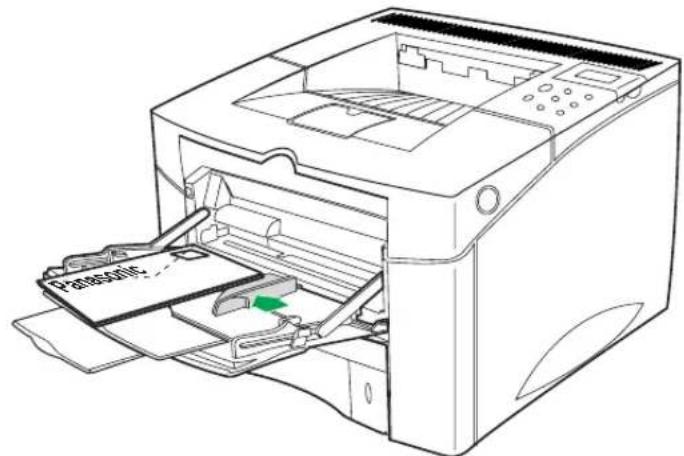
3 Réglez le guide de façon à ce qu'il touche au récepteur d'enveloppés sans plier les enveloppés.
4 Régler l'article Source de la boîte de dialogue de la fenêtre des propriétés à "Alimentation manuelle" ou "Plateau MP" (voir page 98).
— Pour une impression en continu à partir du bac tout usage, réglez l'article Source à “Plateau MP”.
— Pour imprimer une seule de feuille de papier à partir du bac tout usage, réglez l'article Source à "Alimentation manuelle".
5 Sélectionnez "Fin" dans la case Type papier du pilote de l'imprimante.
REMARQUES
- N'utilise pas d'enveloppès fléchies vers le bas; (voir ci-dessous à gauche).
- En cas de pris, essayez d'imprimer en repliant le volet de l'enveloppe vers l'intérieur, comme indiqué ci-dessous à droite.
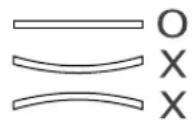

Pour effectuer l'alimentation en enveloppes dans la cassette OPT, voir page 168.
Chargement des étiquettes dans le bac tout usage
Les étiquettes sont automatiquement chargées à partir du bac tout usage.
REMARQUES
- Pour les types d'étiquettes pouvant être imprimés, voir page 208.
- Utilisez une feuille d'étiquettes complète. Si des feuilles incomplètes sont utilisées, les étiquettes risquent de se détacher pendant l'impression, causant ainsi un bourrage de papier.
- Evitez d'imprimer des étiquettes si la température est trop élevé; vous risquieriez d'endommager les consommables. Le revêtement adhésiif doit rester à l'état stable à une température de 400^ (205^) , soit la température maximale de l'imprimante.
- N'utilisez pas une feuille d'étiquettes lorsque la feuille support est exposée.
- L'impression recto verso des feuilles d'étiquettes est interdite.
- Sélectionnez "Fin" dans la case Type papier du pilote de l'imprimante.
Vou ne pouvez pas charger les étiquettes à partir des cassettes, utilisez le bac tout usage pour les charger.
Dans le cas du bac tout usage, chargez les feuilles d'étiquettes en prénant soin de disposeer la face à imprimer vers le haut et de diriger son côte court vers l'imprimante. Imprimez une pile de 25 feuilles d'étiquettes à partir du bac tout usage.
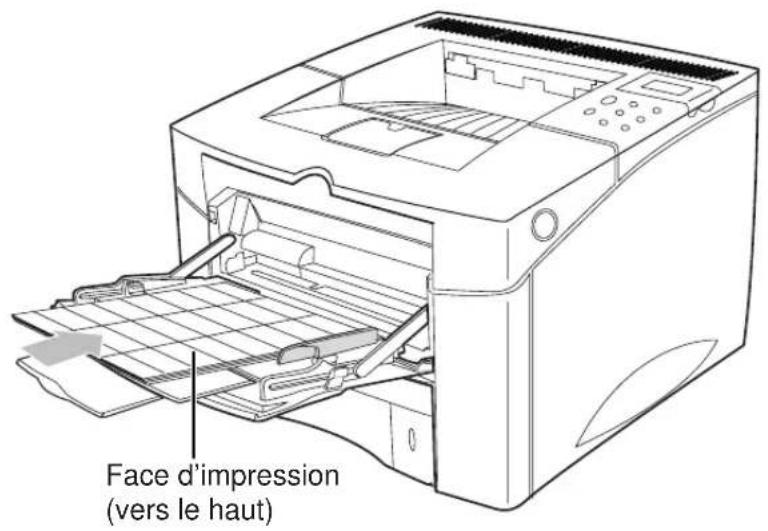
Connexion de l'imprimante
Utilisation d'un cable d'interface parallele
Pour imprimer directement à partir d'un ordinateur type PC, vous devez connecter l'imprimante à l'ordinateur avec un cable interface parallele.
Si vous ne possédez pas de cable d'interface parallèle, vous devrez vous en procurer un auprès de votre magasin d'informatique ou d'un revendeur locale (reportez-vous à la section "Interface parallelle bidirectionnelle", à la page 214).
REMARQUE
- Utilisez un cable interface parallele bidirectionnel bliné.
1 Vérifiez bien que l'imprimante et l'ordinateur auquel elle est connectée sont coupés et débranchés de la prise secteur.
2 Branchez l'extremite appropriée du cable parallele au connecteur se trouvant à l'arrête de l'imprimante.
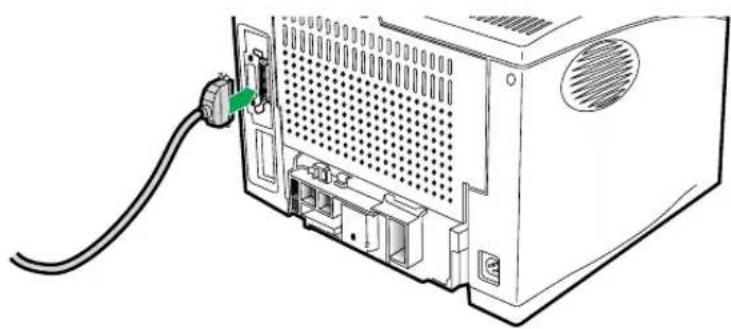
3 Enoncez les ailettes menagées de chaque côte du connecteur dans les encoches de la fiche, tel qu'illustré.
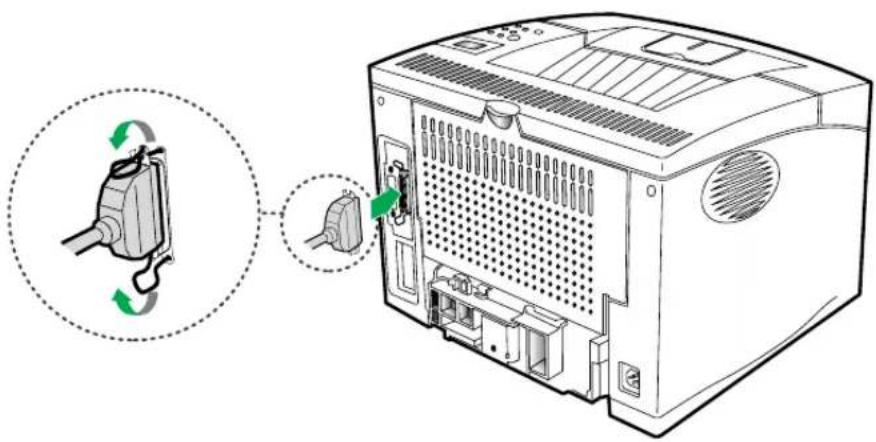
4 Branchez l'autre extrémité du cable dans le connecteur parallele approprié de votre ordinateur, puis serrez les vis.
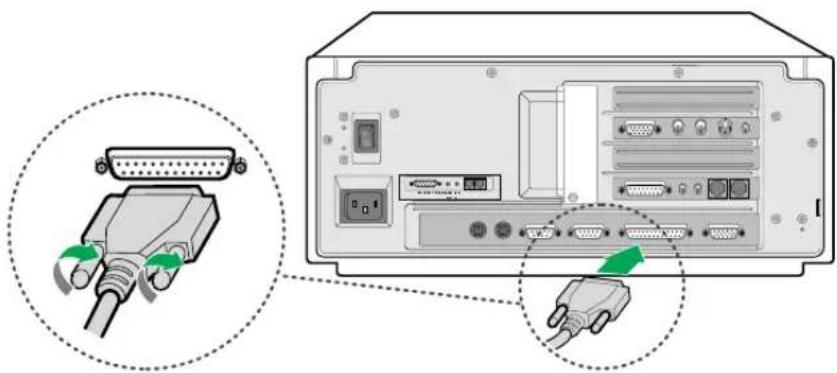
REMARQUE
- En réalité, le connecteur de l'ordinateur risque d'être différent d'un fabricant à l'autre.
Utilisation d'un cable réseau
Si vous utilisez une KX-P7510 ou KX-P7500 avec la carte réseau KX-PNB2 installée, vous pouvez raccorder votre imprimante à un réseau Ethernet 10/100 Base-T.
REMARQUE
- Utilisez un cable paire torsadée blindé catégorie 5 avec connecteur RJ-45.
1 Vérifiez bien que l'imprimante et l'ordinateur sont coupés.
2 Connectez un cable reseau à paire torsadée (non fourni) sur le port RJ-45.
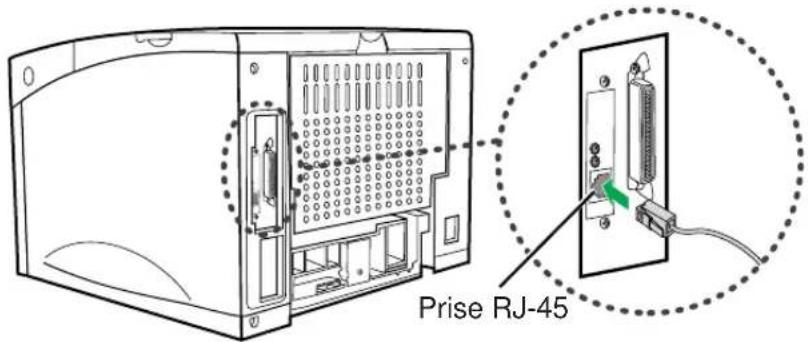
3 Pour paramétrel l'imprimante pour le réseau, voir le guide d'installation rapide de la carte réseau Ethernet KX-PNB2.
Raccordement du cordon d'alimentation et mise sous tension
1 Branchez l'extrémité appropriée du cordon d'alimentation fourni au connecteur se trouvant à l'arrête de l'imprimante.
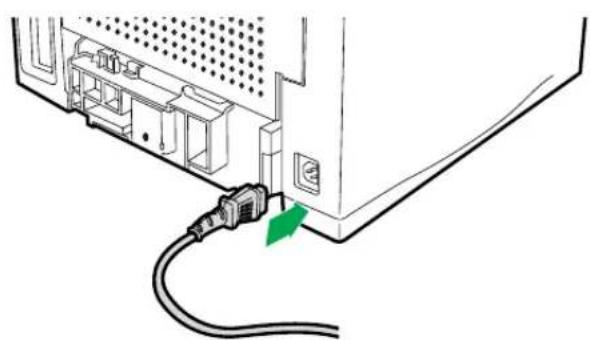
2 Raccordez l'autre extrémité à une prise secteur ad hoc.
3 Mettez l'imprimante sous tension en appuyant sur le interrupteur d'alimentation.
Vous entendrez des bruits à l'intérieur, puis le mot "READY" apparaitra sur l'écran du panneau de commandes, indiquant que l'imprimante est préte à fonctionner.
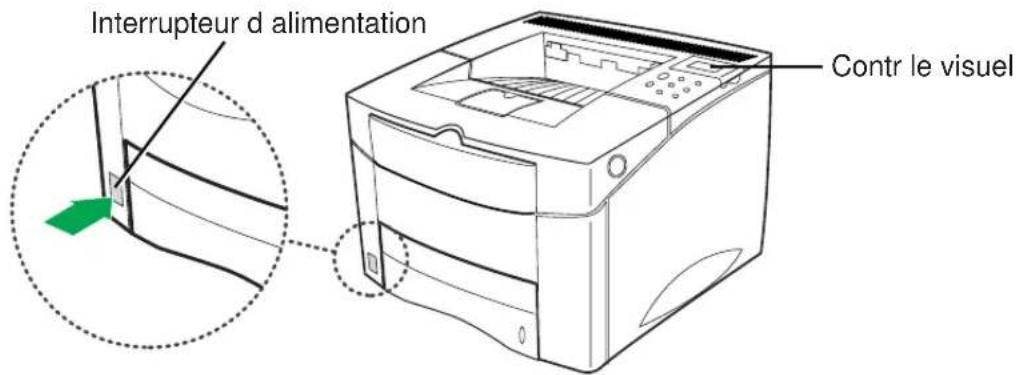
REMARQUE
- Lorsque vous mettez le système sous tension pour la première fois, si un message s'affiche à l'écran de l'ordinateur, indiquant qu'un nouveau périphérique a été détecté, fermez la boîte de dialogue et installez le logiciel d'impression en exécutant la procédure décrite à la section "Installation du pilote d'imprimante", à la page 47.
Impression de la page d'essay à partir du panneau de commande
Imprimez une page avec la liste des menus pour vérifier que l'imprimante fonctionne correctement. Pour de plus amples détails sur les boutons sur le panneau de commandes, voir page 22.
1 Vérifiez que “READY” s'affiche sur l'afficheur du panneau de commande de l'imprimante.
READY
2 Appuyez sur le bouton ON LINE/CONTINUE.
Le message "OFFLINE" figure à l'afficheur et l'imprimante est hors ligne.
OFFLINE
3 Appuyez sur le bouton MENU ou jusqu'à ce que "TEST MENU" soit affché.
TEST MENU
4 Appuyez sur le bouton ITEM ou jusqu'à ce que " SELFTEST" soit affché.
SELFTEST
5 Appuyez sur le bouton ENTER/CANCEL pour imprimer.
"PRINTING PCL6" apparait et reste affiché sur l'écran jusqu'à ce que la page ait été imprimée. L'imprimante repasse ensuite en mode veille (READY).
La page de test imprimée est reproductive ci-dessous.
Panasonic
Laser Printer
KX-P7500 Series
Menu Map
PRINTING MENU
PAPER = A4
MPSIZE=A4
COPIES = 1
ORIENT = P
TRAY AUTO
T-MARGIN=0.0
LMARGIN-0.0
CONFIG MENU JOB MENU
EMUL = AUTO
LOCKTRAY NONE
PWR SAVE = OFF
AUTOCONT = ON
TON.SAVE = OFF
JAM RECV. = ON
TOLERLOW = STOP
ORT MODE = ENHANCE
TIMEOUT = 15
DENSITY = MEDIUM
PAP.TYPE = NORMAL
MENUCLR
MOPT=ON
FUSER CLEAN
Chapitre 3
Installation des logiciels pour Windows
Ce chapitre déscrit l'installation du logiciel de l'imprimante.
| Software Système d'exploitation support | |
| Pilote d'impremante PCL Windows 95/Windows 98/Windows NT 4.0/Windows 3.1, 3.11 | |
| Affichage d'état Windows 95/Windows 98 | |
| Pilote d'imprimante PostScript Windows 95/Windows 98/Windows NT 4.0/Mac OS | |
| Utilitaire de réseau* Windows 95/Windows 98/Windows NT 4.0 |
- Un logiciel est quelles fois utilisé pour configurer le réseau. Pour installer l'Utilitaire de réseau, voir le guide d'installationrapide de la carte réseau KX-PNB2.
Pour imprimer dans de bonnes conditions avec le pilote PostScript, vous devrez installer la barrette de mémoire PS SIMMs en option dans l'imprimante.
Les principales étapes de l'installation des logiciels utilisateur de la Série KX-P7500 à partir du CD-ROM sont les suivantes:
- "Installation du pilote d'imprimante" (Pilote d'impremante PCL) page 48
- "Installation des logiciels supplémentaires" (Affichage d'etat) page 52
- "Installation du pilote d'imprimante PostScript pour Windows 95/Windows 98" page 54
- "Installation du pilote d'imprimante PostScript pour Windows NT 4.0" page 60
"Suppression du logiciel de la Serie KX-P7500" page 68
Si vous configUREZ une imprimante qui sera partagée par de nombres utilisateurs et que vous souhaitezmettre les pilotes d'imprimante à la disposition d'autres personnes, quitterze le programme d'installation et copiez manuellement les pilotes et fichiers d'imprimante figurant sur le KX-P7500 Series CD-ROM à l'emplacement de votrechoix. Cette methode vous permet, par exemple, de copier des pilotes d'imprimante sur un serveur du réseau ou sur une disquette.
REMARQUE
- La fonction Plug and Play de Windows 95/Windows 98 permet la détction automatique de tout nouvel équipement installé sur l'ordinateur. Si l'imprimante est connectée à l'ordinateur via le port parallele et qu'elle est sous tension au moment du redémarrage de l'ordinateur, une boîte de dialogue vous informe qu'un nouveau périhérique a été détecté, et vous invite à installer le logiciel fourni par le fabricant. Dans ce cas, voir page 50.
Installation du pilote d'imprimante (Piloted'impremante PCL)
Pour configurer l'imprimante en imprimante PCL6, vous devrez installer le Pilote d'imprimante PCL pour Windows. Ce fichier est inclus sur le CD-ROM de la Série KX-P7500.
Installation du pilote d'imprimante pour Windows 95/Windows 98/Windows NT 4.0
Si la fonction d'exécution automatique de Windows est activée, le programme d'installation présente sur le KX-P7500 Series CD-ROM s'exécute automatiquement lorsque vous insérez ce dernier dans le lecteur de CD-ROM. Vous pouvez alors indiquer quels sont les fichiers à installer sur l'ordinateur.
REMARQUE
- Si la fonction d'exécution automatique de Windows n'est pas activée, lancez le programme d'installation en selectionnant Poste de travail et en cliquant deux fois sur l'icone du lecteur de CD-ROM, ou bien en ouvrant, sur le CD-ROM, le dossier du programme d'installation et en cliquant deux fois sur le fichier Setup.exe.
Pour installer le pilote d'imprimante:
1 Insérez le KX-P7500 Series CD-ROM dans votre lecteur de CD-ROM. Le programme démarre automatiquement.
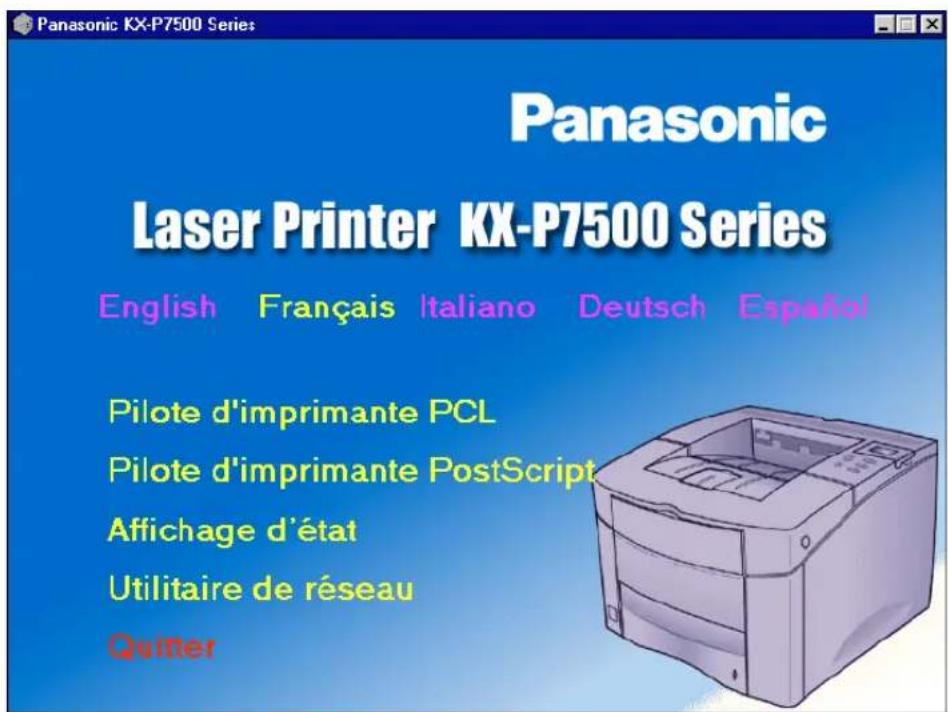
2 Dans la fenêtre Panasonic KX-P7500 Series (imprimante laser série KX-P7500), cliquez sur Français puis sur Pilote d'imprimante PCL parmi les options d'installation.
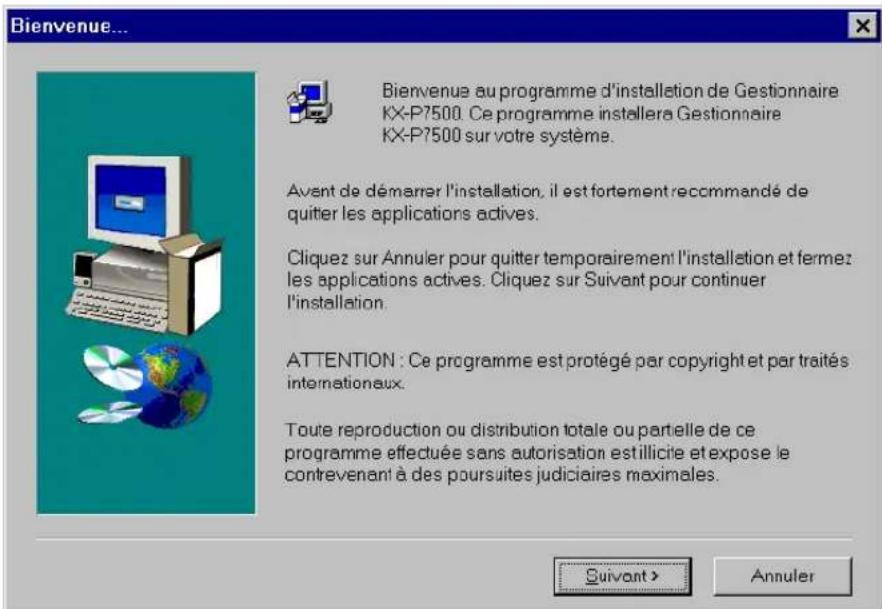
3 Cliquez sur Suivant>
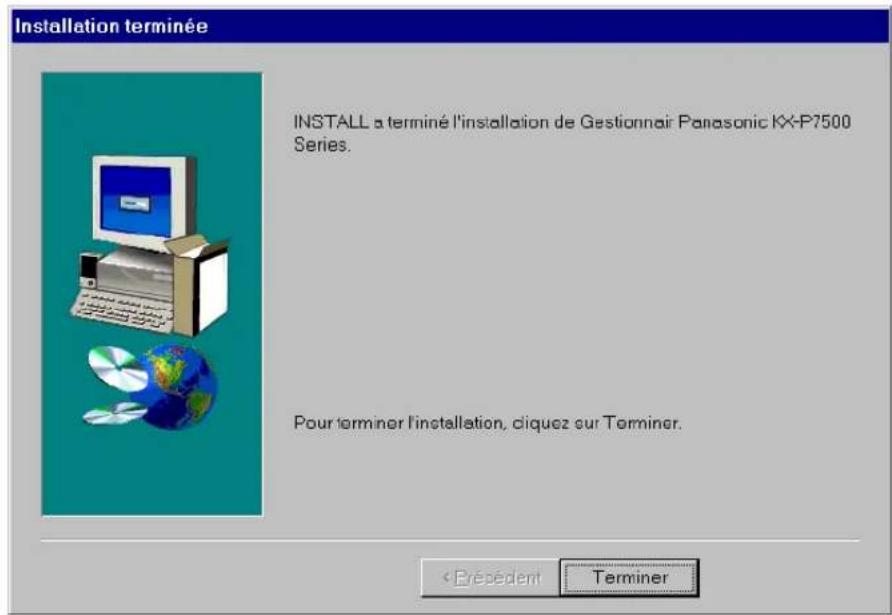
4 Cliquez sur Terminer.
5 Cliquez sur Quitter.
Pour utiliser Plug and Play
Pour Windows 95
1 Mettez l'imprimante sous tension.
2 Quand "READY" s'affiche sur le tableau de commande de l'imprimante, allumez l'ordinateur et démarrez Windows 95.
La fenêtre Assistant de mise à jour de pilote de périphérique s'affiche.
3 Inserez le KX-P7500 Series CD-ROM dans votre lecteur de CD-ROM.
4 Cliquez sur Suivant>
5 Cliquez sur Terminer.
La fenêtre Insérez la disquette s'affiche.
6 Cliquez sur OK pour fermer la fenetre Inserez la disquette.
7 Cliquez sur Parcourir...
8 Sélectionnez votre lecteur de CD-ROM puis cliquez sur OK.
9 Cliquez sur OK.
La fenetre Panasonic KX-P7500 Series s'affiche.
10 Suivez les étapes 2 à 4 page 49 pour terminer l'installation.
Après l'installation, redémarrez le système.
REMARQUE
- La procEDURE d'installation Plug and Play varie en fonction de la version de Windows 95. Consultez le fichier Aide sous Windows 95.
Pour Windows 98
1 Mettez l'imprimante sous tension.
2 Quand "READY" s'affiche sur la LCD de l'imprimante, allumez l'ordinateur et démarrez Windows 98.
La fenetre Assistant Ajout de nouveau matériel s'affiche.
3 Inserez le KX-P7500 Series CD-ROM dans votre lecteur de CD-ROM.
4 Cliquez sur Suivant>
5 Cliques sur la case a cocher du lecture de CD-ROM ( ) puis déslectionnéz les autres cases a cocher.
6 Cliquez sur Suivant>
7 Cliquez sur Suivant>>
La fenetre Panasonic KX-P7500 Series s'affiche.
8 Suivez les étapes 2 à 4 page 49 pour terminer l'installation.
Après l'installation, redémarrez le système.
Installation du pilote d'imprimante pour Windows 3.1
Pour installer le pilote d'imprimante:
1 Démarrez Windows et fermez toutes les applications qui se sont ouvertes au démarrage.
2 Inserez le KX-P7500 Series CD-ROM dans votre lecteur de CD-ROM.
3 Cliquez sur le menu Fichier, a partir de la fenetre Gestionnaire de programmes et cliquez sur Executer....
4 Cliquez sur Parcourir... et selectionnez votre lecteur de CD-DOM dans la boîte de Lecteurs.
5 Sélectionnez setup16.exe, et cliquez sur OK.
6 Cliquez sur OK.
L'installateur démarre. La fenêtre Panasonic KX-P7500 Series s'affiche.
7 Suívez les étapes 2 à 4 page 49 pour terminer l'installation.
Installation des logiciels supplémentaires
Installation de I'Affichage d'etat pour Windows 95/Windows 98
Le moniteur intelligent (Affichage d'etat) est un programme qui indique l'etat actuel de l'imprimante.
REMARQUE
- Le moniteur intelligent (Affichage d'etat) ne fonctionne que sous Windows 95 et 98.
Pour installer I'Affichage d'etat:
1 Insérez le KX-P7500 Series CD-ROM dans votre lecteur de CD-ROM. Le programme démarre automatiquement.
2 Dans la fenêtre Panasonic KX-P7500 Series, Sélectionnez Affichage d'etat parmi les options d'installation.
3 Suivez les instructions affichees à l'écran pour terminer l'installation.
REMARQUE
- Si la fonction d'exécution automatique de Windows n'est pas activée, lancez le programme d'installation en selectionnant Poste de travail et en cliquant deux fois sur l'icone du lecteur de CD-ROM, ou bien en ouvrant, sur le CD-ROM, le dossier du programme d'installation et en cliquant deux fois sur le fichier Setup.exe.
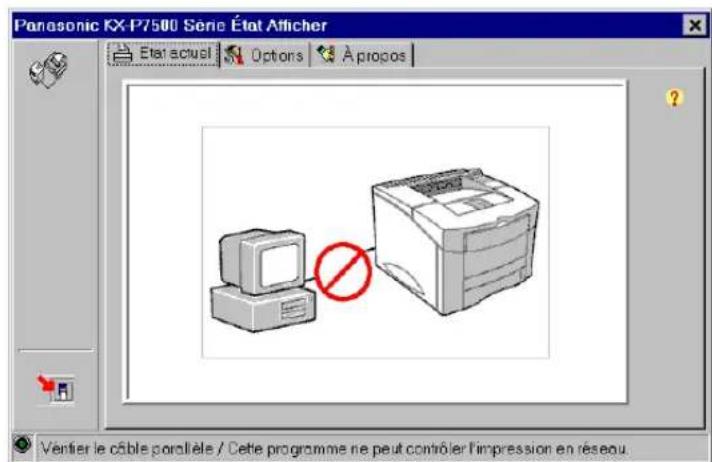
Pour lancer I'Affichage d'etat:
Le monieur intelligent (Affichage d'etat) est un programme qui indique l'etat actuel de l'imprimante.
REMARQUE
- Vous pouvez ainsi surveiller l'etat de l'imprimante qui est connectee au réseau.
1 Cliquez sur Demarrer, selectionnez Programmes, Panasonic, Panasonic KX-P7500 Series, puis cliquez sur Affichage d'etat.
La fenêtre Affichage d'etat apparait et l'icone correspondant est affiché sur la barre de tâches de l'écran de l'ordinateur.

Installation du pilote d'imprimante PostScript pour Windows
Pour imprimer dans de bonnes conditions avec le pilote PostScript, vous devrez installer la barrette de mémoire PS SIMMS en option dans l'imprimante.
Avant d'instructor le pilote PostScript de l'imprimante, vérifie que la barrette de mémoire PS SIMMS en option est installée dans cette-ci.
ATTENTION
- Si vous utilisez le pilote PostScript sans que la barrette de mémoire PS SIMMS en option soit installée, l'imprimante produit de nombreuses pages de caractères.
Installation du pilote d'imprimante PostScript pour Windows 95/Windows 98
Pour installer le pilote PostScript pour Windows 95/Windows 98:
1 Insérez le KX-P7500 Series CD-ROM dans votre lecteur de CD-ROM. Le programme démarre automatiquement.
2 Dans la fenêtre Panasonic KX-P7500 Series (imprimante laser série KX-P7500), cliquez sur Français puis sur Pilote d'imprimante PostScript parmi les options d'installation.
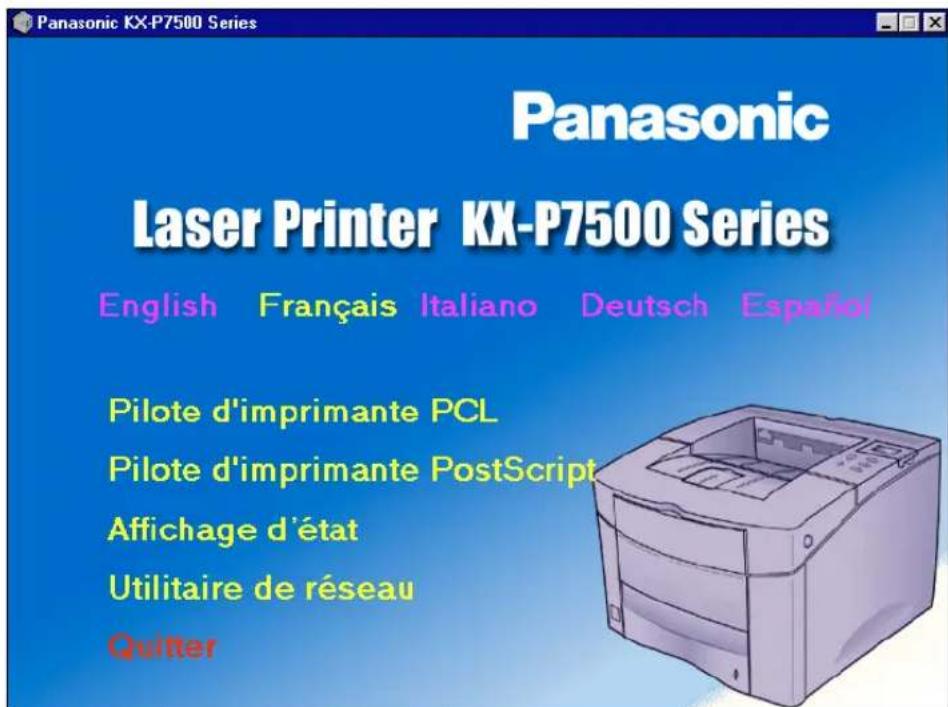
3 Cliquez sur Suivant>
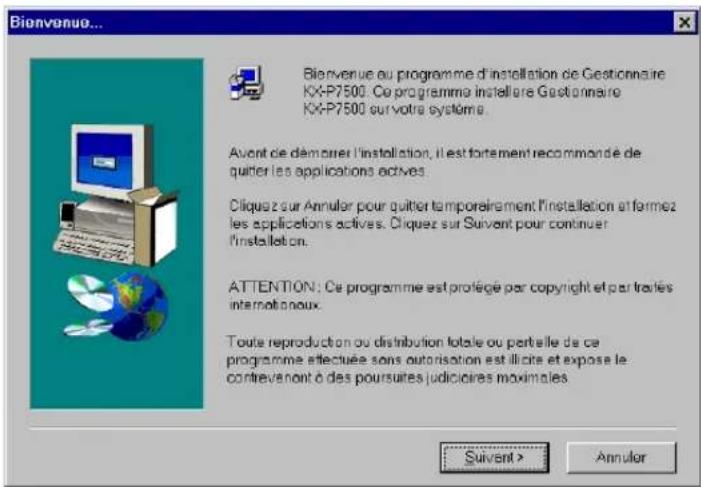
4 Cliquez sur Suivant>
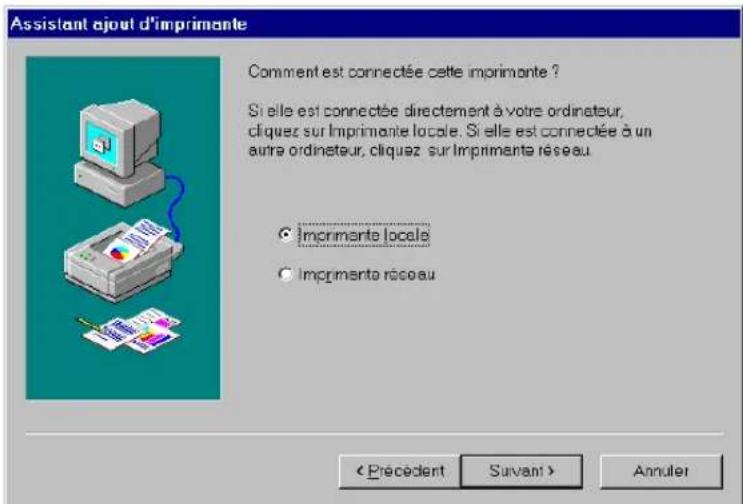
- Si vous imprimez par l'interface parallele, Sélectionnéz "Imprimante locale".
- Si vous imprimez par un réseau, Sélectionnez "Imprimante locale" et finissez d'installer le pilote de l'imprimante, puis consultez le guide d'installation rapide de la carte réseau KX-PNB2 pour la configuration en réseau.
REMARQUE
- Si vous étés un "client" et que vous imprimez par l'intermédiaire de Windows ou d'un serveur NetWare sur le réseau, vous pouvez installer le pilote de l'imprimante en sélectionnant "Imprimante réseau".
5 Cliquez sur Disquete fournie... puis sur Parcourir
"X*1: Français*2\Ps\Win95_98", cliquez sur OK puis sur OK.
*1Le nom du lecteur de CD-ROM depends de l'ordinateur.
*2Sélectionnez une langue (English, Deutsch, Français, Espanol ou Italiano)
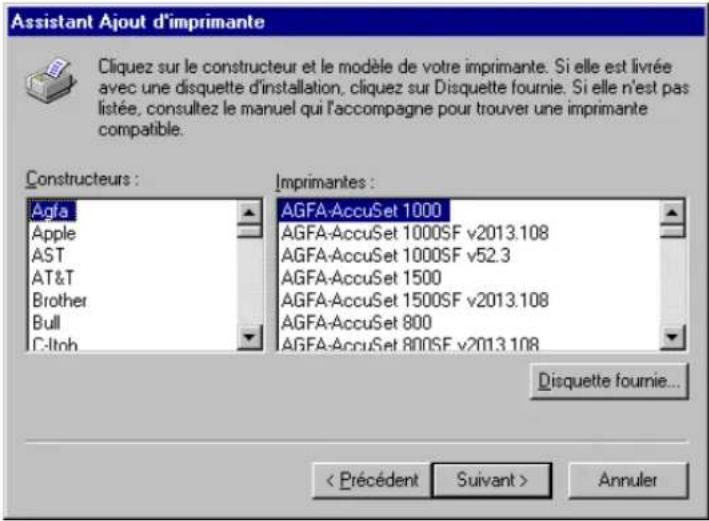
Le nom de l'imprimante est affché.
6 Cliquez sur Suivant>
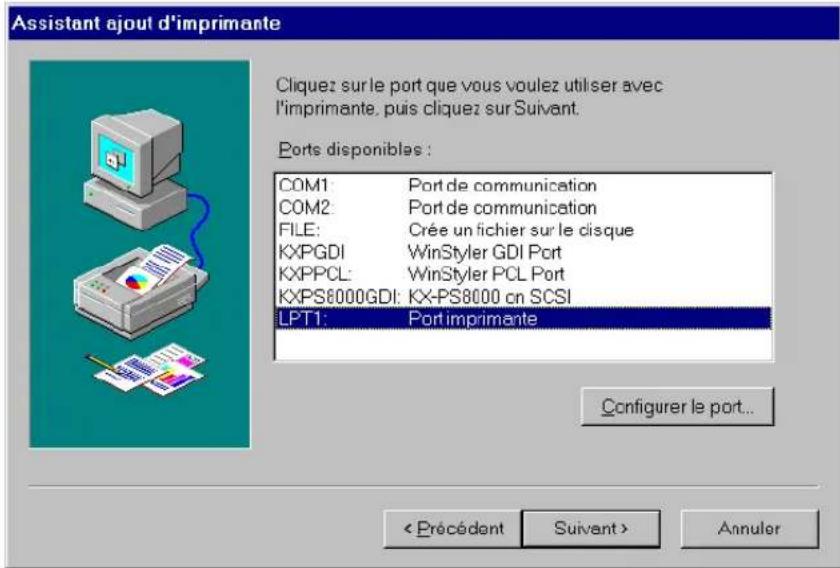
7 Sélectionnez LPT1 puis cliquez sur Suivant>
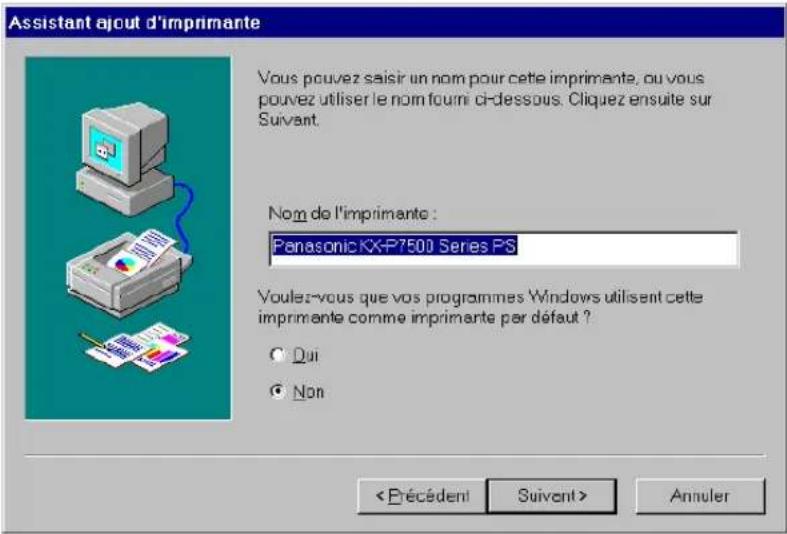
8 Sélectionnez pour faire de la KX-P7500/7510 l'imprimante par défaut ou non, puis cliquez su Suivant>
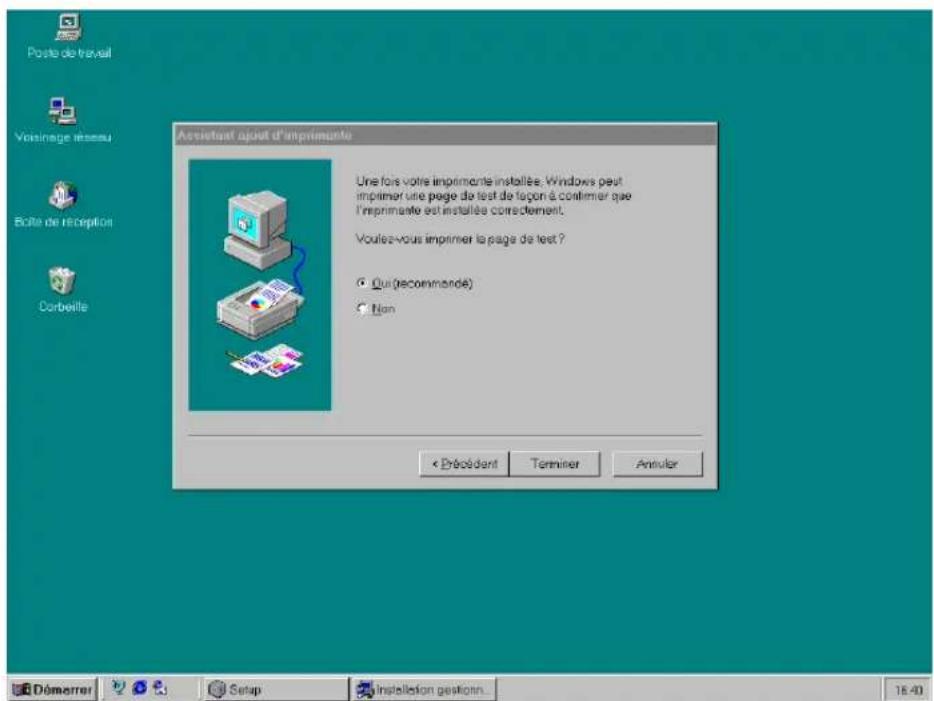
9 Cliquez sur Terminer.
- Cliquez sur "Non" si vous ne voulez pas imprimer une page d'essay.
- Cliquez sur "Oui [recommende]" pour imprimer une page d'essay.
10 Cliquez sur OK.
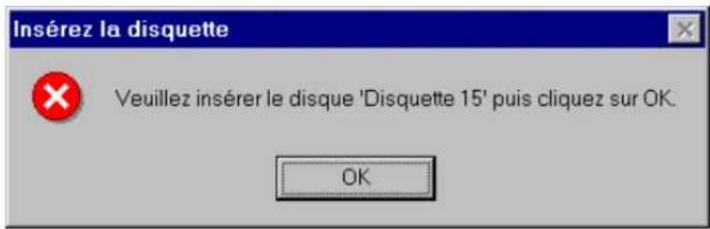
11 Insérez le CD d'origine pour Windows. Sélectionnéz le pilote de CD-ROM, puis Sélectionnéz le dossier Win95 (ou Win98). Cliquez sur OK.
REMARQUE
- Lorsque vous installez la Disquette XX Windows 95 à l'ETAPE 11, Sélectionnez le lecteur de disnette et cliquez sur OK.
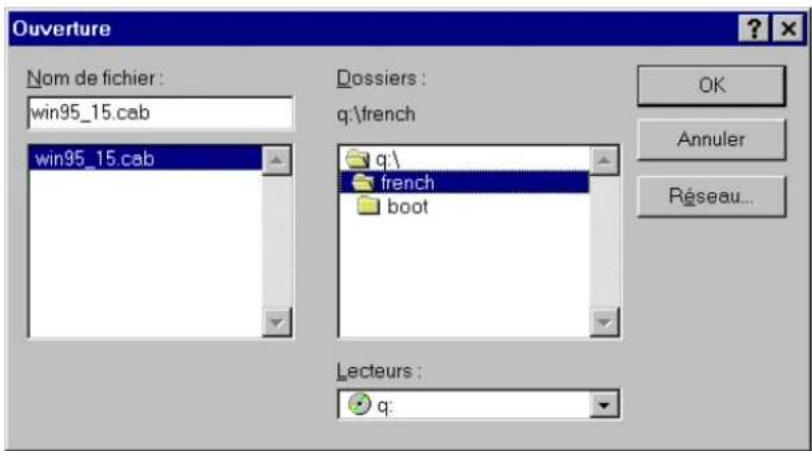
12 Cliquez sur Terminer.
Pour paramétre le pilote PostScript :
1 Cliquez sur Demarrer, selectionnez Parametes, et cliquez sur Imprimantes.
La fenetre Imprimantes s'affiche.
2 Cliquez sur I'icone de I'imprimante Panasonic KX-P7500 Series PS.
3 Sélectionnez Propriétés dans le menu Fichier.
La fenêtre Propriétés de Panasonic KX-P7500 Series PS apparaît avec l'onglet Général ouvert.
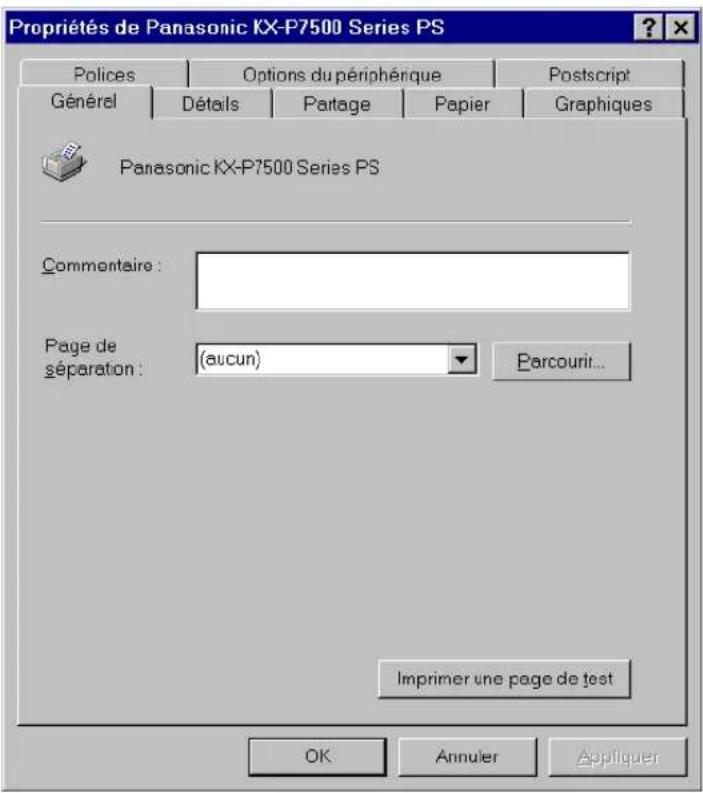
Chacune des fonctions majores du programme peut etre visionnee en cliquant sur l'onglet correspondant.
4 Cliques sur I'onglet approprié.
5 Sélectionnez les options requises.
Installation du pilote d'imprimante PostScript pour Windows NT 4.0
Pour installer le pilote d'imprimante PostScript pour Windows NT 4.0:
1 Insérez le KX-P7500 Series CD-ROM dans votre lecteur de CD-ROM. Le programme démarre automatiquement.
2 Dans la fenêtre Panasonic KX-P7500 Series (imprimante laser série KX-P7500), cliquez sur Français puis sur Pilote d'imprimante PostScript parmi les options d'installation.
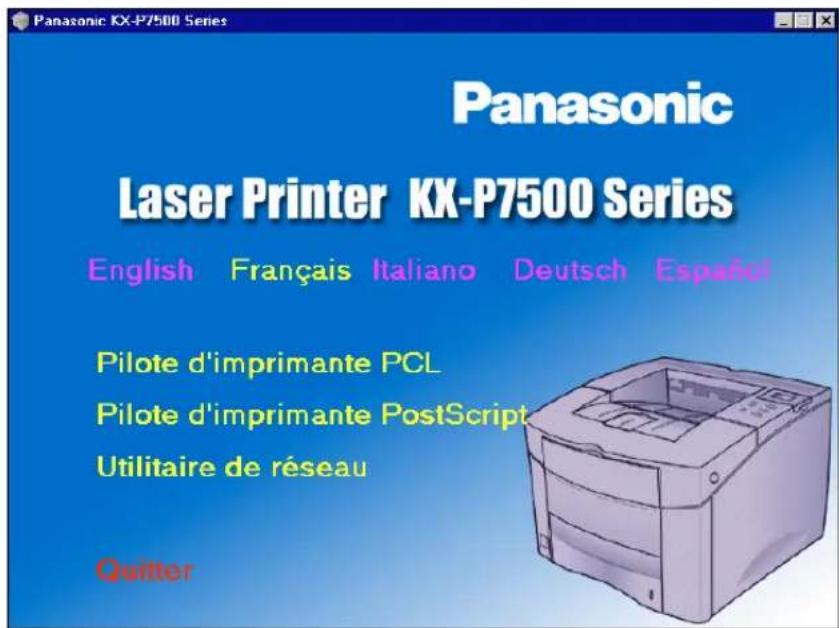
3
Cliquez sur Suivant>>
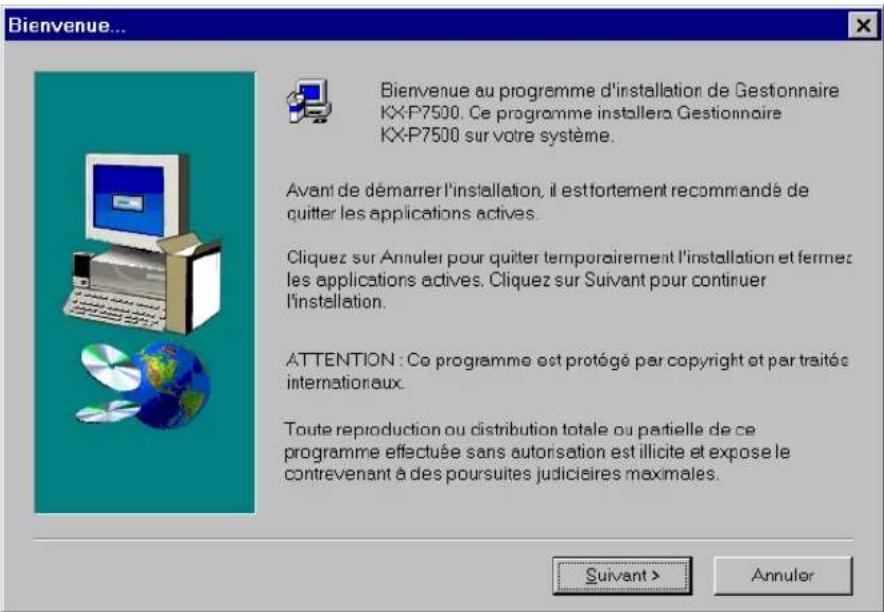
4
Cliquez sur Suivant>
- Si l'imprimante est gérée et configurée sur cet ordinateur ou utilisée pour une impression "d'égal à égal" (peer-to-peer) en réseau, cliquez sur "Cet ordinateur".
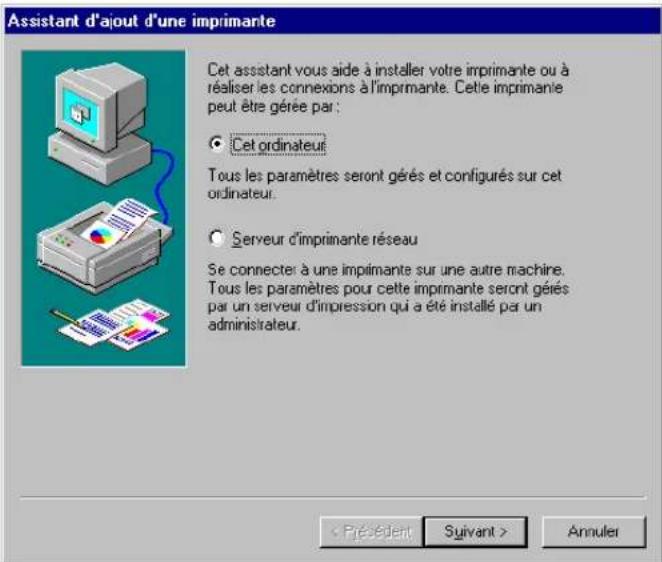
5
Cochez la case sur la même ligne que le ou les ports que vous désirez utiliser, puis-cliquez sur Suivant>.
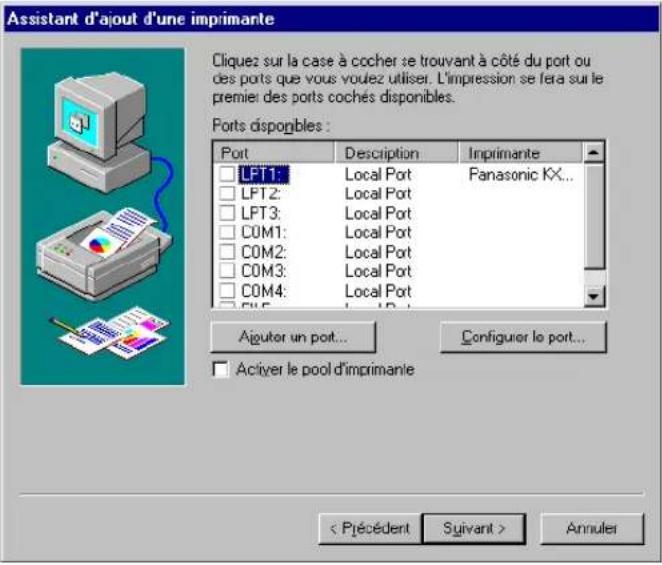
6
Cliquez sur Disquette fournie...
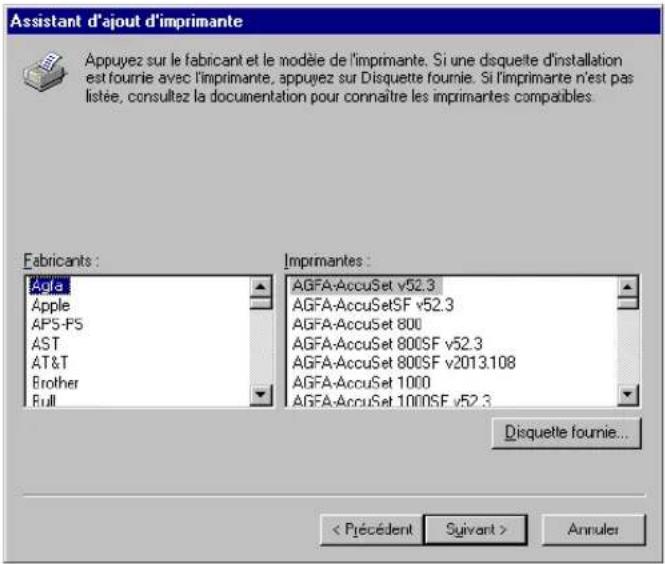
7 Dans la zone de texte, entrez le nom du lecteur de CD-ROM (X:\ par exemple) puis cliquez sur Parcourir...
- Le nom du lecteur de CD-ROM dépend de l'ordinateur.
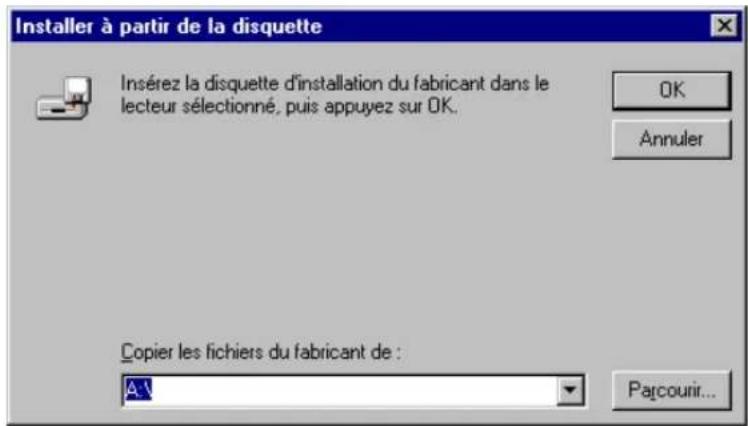
8 Sélectionnez "X: Français*PS\Winnt\7500PS".
- Sélectionnez une langue (English, Deutsch, Français, Espanol ou Italiano).
9 Cliquez sur Ouvrir, puis sur OK.
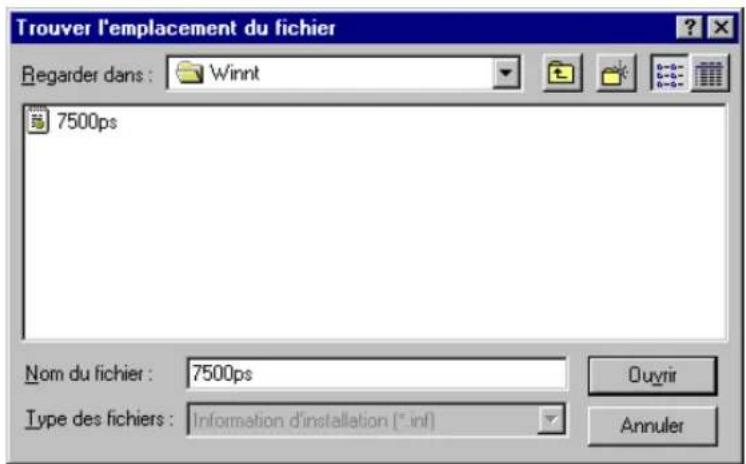
10 Cliquez sur Suivant>
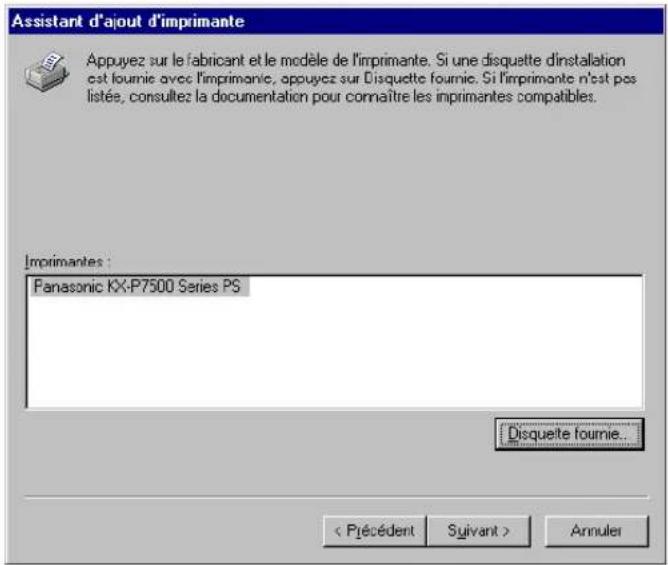
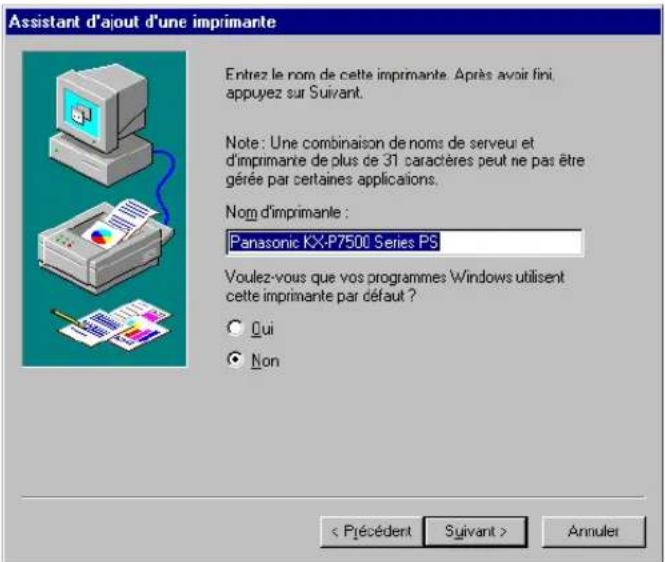
11 Sélectionnez pour faire de la série KX-P7500 l'imprimante par défaut ou non, puis cliquez su Suivant>
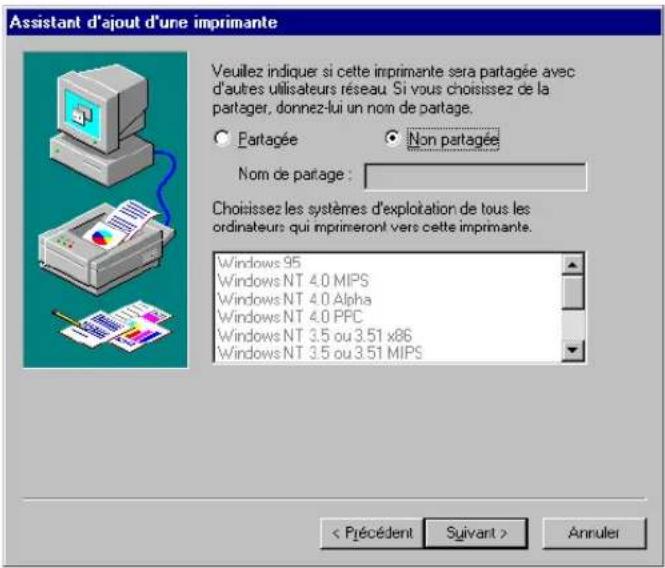
12 Cliquez sur Suivant>>
- Cliquez sur "Partagée" et entrez un nom partagé dans la case Nom partagé si vous désirez partager l'imprimante avec des utilisateurs du réseau.
Selectionnez le ou les systèmes d'exploitation utilisés par les postes clients du réseau dans la zone Pilotes supplémentaires si vous souhaitez installer un pilote d'imprimante pouvant être télécharge automatiquement par ces postes.
- Cliquez sur "Non partagée" si vous ne pouze pas partager l'imprimante.
13 Cliquez sur Terminer.
- Cliquez sur "Non" si vous ne voulez pas imprimer une page d'essay.
- Cliquez sur "Oui [recommandé]" pour imprimer une page d'essay.
Un test d'impression est effectué - suivez les instructions sur l'écran.
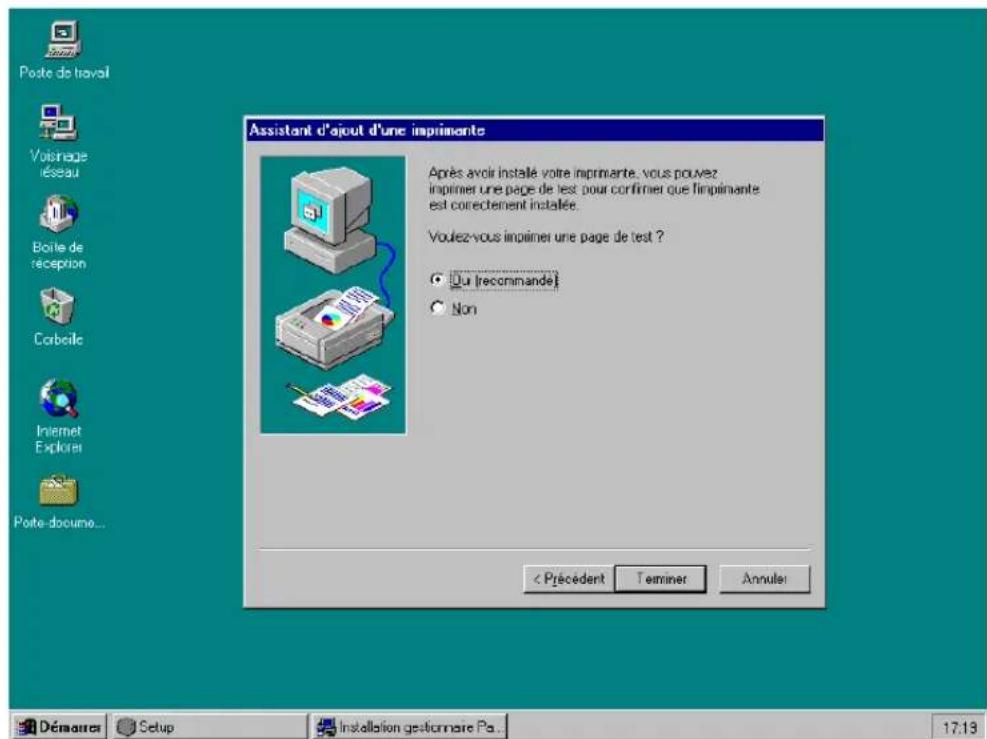
14 Cliquez sur OK.
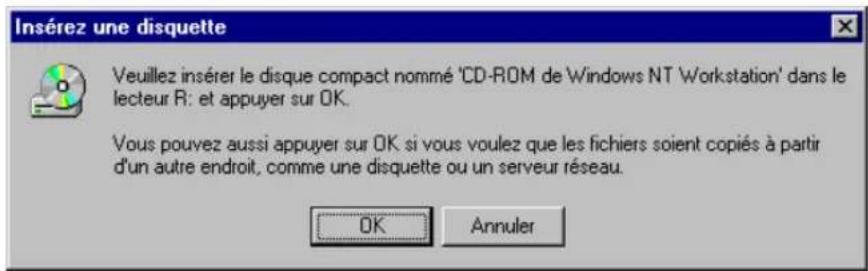
15 Insérez le CD original pour Windows NT 4.0. Dans la zone de texte, entrez "D:\i386" puis cliquez sur OK.
- Le nom du lecteur de CD-ROM dépend de l'ordinateur.
16 Cliquez sur Terminer.
Pour paramétre le pilote PostScript:
1 Cliquez sur Demarrer, selectionnez Parametes, et cliquez sur Imprimantes.
La fenêtre Imprimantes s'affiche.
2 Cliquez sur I'icone de I'imprimante Panasonic KX-P7500 Series PS.
3 Sélectionnez Valeurs par d'efaut du document... du menu Fichier.
La fenêtre Propriétés de Panasonic KX-P7500 Series PS Document par déf... s'affiche, avec l'onglet Mise en Page.
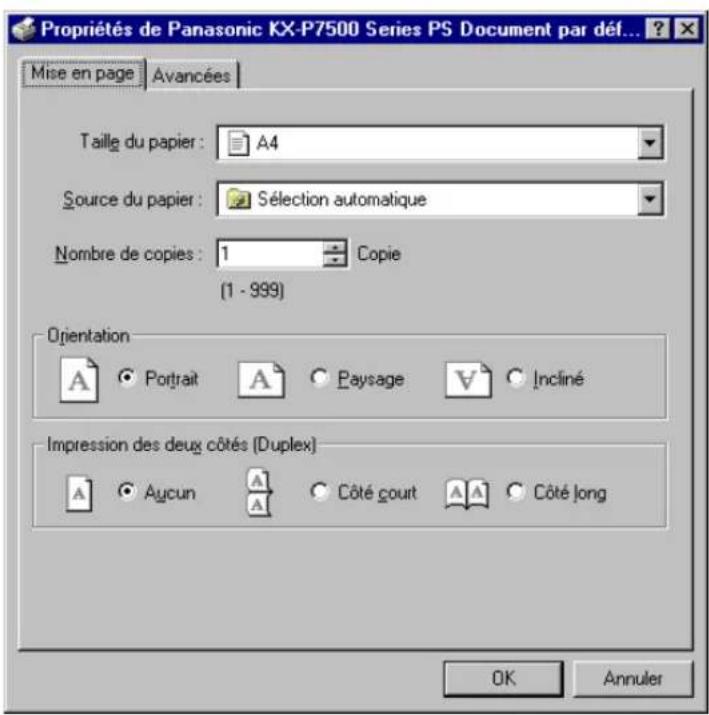
Chacune des fonctions majores du programme peut etre visionnee en cliquant sur l'onglet correspondant.
4 Cliques sur I'onglet approprié.
5 Sélectionnez les options requises.
Suppression du logiciel de la Série KX-P7500
Procedez comme suit si vous devez désinstaller le logiciel Série KX-P7500.
Pour les utilisateurs de Windows 95/Windows 98
Pour désinstaller le Pilote d'imprimante PCL:
1 Cliques sur Demarrer, selectionnez Programmes, Panasonic, puis cliquez sur Panasonic KX-P7500 Series.
2 Cliquez Supprimer installation gestionnaire.
3 Suivez les instructions qui s'affichent à l'écran.
Pour désinstaller l'Affichage d'etat:
1 Cliquez sur Demarrer, selectionnez Programmes, Panasonic, puis cliquez sur Panasonic KX-P7500 Series.
2 Cliquez Utilitaire de déinstallation.
3 Cliqueoui.
4 Suivez les instructions qui s'affichent à l'écran.
Pour supprimer le pilote d'imprimante PostScript:
1 Cliquez sur Demarrer, selectionnez Parametes, et cliquez sur Imprimantes.
2 Sélectionnez l'icone KX-P7500 Series Panasonic PS.
3 Cliquez sur le menu Fichier puis sur Supprimer.
4 Cliqueoui
Pour les utilisateurs de Windows NT 4.0
Pour désinstaller le Pilote d'imprimante PCL:
1 Cliquez sur Demarrer, selectionnez Programmes, Panasonic, puis cliquez sur Panasonic KX-P7500 Series.
2 Cliquez Supprimer installation gestionnaire.
3 Suivez les instructions qui s'affichent à l'écran.
Pour supprimer le pilote d'imprimante PostScript:
1 Cliquez sur Demarrer, selectionnez Parametes, et cliquez sur Imprimantes.
2 Sélectionnez l'icone KX-P7500 Series Panasonic PS.
3 Cliquez sur le menu Fichier puis sur Supprimer.
4 Cliqueoui
Pour les utilisateurs de Windows 3.1
Pour désinstaller le Pilote d'imprimante PCL:
1 Dans le Gestionnaire de programmes, cliquez deux fois sur I'icone Panasonic KX-P7500 Series.
2 Cliquez deux fois sur I'icone Supprimer installation gestionnaire.
3 Cliquez sur Oui.
Chapitre 4
Mode d'emploi de l'imprimante
Ce chapitre explique comment changer les réglages d'impression depuis le panneau de commandes et paramétrer les options d'impression dans le pilote, et comment effectuer certaines impressions spéciales.
Il donne également des renseignements détaillés sur les menus et fonctions du panneau de commandes.
Ce chapitre est divisé en 4 sections :
- "Utilisation du panneau de commandes" F page 71
- "Utilisation du pilote de l'imprimante (Pilote d'imprémente PCL)" page 87
Impression avec alimentation manuelle a partir du bac multifonctions" page 98 - "Impression recto-verse" page 99
Utilisation du panneau de commandes
Menu du Panneau de commandes
Un certain nombre de menus est disponible à l'écran de l'imprimante pour vous aider à changer les réglages. Certains menus ne s'affichent que si une option particulière est installée au sein de l'imprimante.
Lorsque vous sélectionnez un nouveau paramètre à partir du panneau de commande, l'astérisque (*) se déplace à côté du paramètre sélectionné pour indiquer qu'il s'agit du paramètre par défaut de l'utilisateur actuel.
Pour utiliser les boutons sur le panneau de commandes, voir page 22.
REMARQUE
- Les modifications apportées à partir d'une application logicielle ont priorité sur les paramètres par défaut régés par l'utilisateur à partir du panneau de commande d'imprimante.
Modification des paramètres d'imprimante
1 Vérifiez que "READY" s'affiche sur le tableau de commande de l'imprimante.
2 Appuyes sur la touche ON LINE/ CONTINUE.
Le message "OFFLINE" figure à l'afficheur et l'imprimante est hors ligne.
3 Appuyez sur le bouton MENU jusqu'à ce que le menu dont vous avez besoin figure à l'afficheur.
4 Appuyez sur le bouton ITEM jusqu'à ce que l'article de menu dont vous avez besoin figure à l'afficheur.
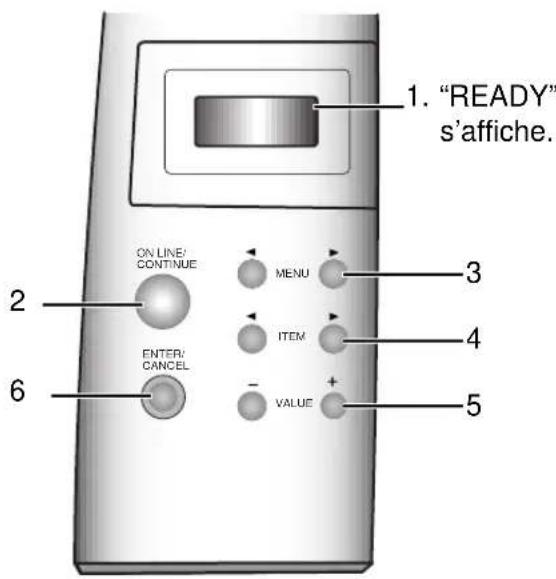
5 Appuyez sur le bouton VALUE jusqu'à ce que le paramètre dont vous avez besoin figure à l'afficheur.
6 Appuyez sur le bouton ENTER/CANCEL pour sauvegarder la selection.
Un astérisque (*) apparait à côté du paramètre par défaut de l'utilisateur actuel qui correspond à cet article du menu.
Vue d'ensemble des menus de l'imprimante
| MENU (Menus) | PRINTING MENU (MENU D'IMPRESSION) | CONFIG MENU (MENU DE CONFIGURATION) | JOB MENU (MENU DES TÂCHES) | TEST MENU (MENU DES TESTS) | PCL MENU (MENU DES LANGAGES DE COMMANDE D'IMPROMANTE) |
| ITEM (Articles) | PAPER MP SIZE COPIES ORIENT TRAY T-MARGIN L-MARGIN DUPLEX AUTO CR WIDE A4 QUALITY | EMUL SWITCH LOCKTRAY PWR SAVE AUTOCONT TON.SAVE JAM RECV TONERLOW | ORT MODE TIMEOUT DENSITY PAP.TYPE MENU CLR MOPT DUP.TOP DUP.LEFT S-BIND L-BIND FUSER CLEAN | SELFTEST DEMOPAGE | FONTLIST TYPEFACE SYMBOL LINES PITCH PT.SIZE COURIER |
Certains menus ne s'affichent que si l'option requise est installee. Il s'agit des menus suivants :
| MENU (Language) | I/O MENU (MENU D'ENTRÈSE SORTIE Si la carte LocalTalk/ RS-232C en option est installée au sein de votre imprimante. | NETWORK MENU (MENU DE RESEAU) Si la carte réseau (KX-PNB2) est installée au sein de votre imprimante. | PS II MENU (MENU PS) Si un module SIMM PostScript est installé sur votre imprimante | |
| ITEM (Articles) | BAUDRATE ROBU.XON | RESET NIC CFG NET TCP/IP CFG TCP LPD DHCP CFG ADRS BOOTP RARP APL TALK NETWARE CFG NWAR AUTO EN_8023 | EN_II EN_8022 EN_SNAP UPDATE BOOT SVR UNIX WINDOWS SV-IP B1 SV-IP B2 SV-IP B3 SV-IP B4 FACTORY DEFAULT PRINT NET CFG | FONT LIST |
| RMARQUE • Voir le guide de l'utilisateur de la carte réseau KX-PNB2. | ||||
PRINTING MENU (MENU D'IMPRESSION)
Utilisez le MENU D'IMPRESSION (MENU IMP.) pour définir tous les paramètres relatifs à l'entrée et à la sortie d'imprimante, ainsi que le matériel d'impression particulier que vous utilisez pour votre imprimante.
Articles du MENU IMP.
| Menu Article | Valeurs et fonctions | |
| PRINTING MENU (MENU D'IMPRESSION) | PAPER* (PAPIER) You devrez vérifier le paramétrage du BAC (voir page 76). Chaque réglage PAPIER varie selon ce paramétrage. | Si le menu TRAY (BAC) est régé sur AUTO, MP, MANUAL LETTER (propre au pays); valeur par défaut LEGAL, A4 (propre au pays), EXE, JIS B5, ISO B5, COM-10, MONARCH, DL, C5, POST A6, C6, FOLIO A5, STS, A6 |
| Si le menu TRAY (BAC) esé régé sur 1ST LETTER (propre au pays), LEGAL, A4 (propre au pays), EXE, JIS B5, ISO B5, FOLIO | ||
| Si le menu TRAY (BAC) est régé sur OPT LETTER (propre au pays), LEGAL, A4 (propre au pays), EXE, JIS B5, ISO B5, COM-10, MONARCH, DL, C5, FOLIO | ||
| Si le menu DUPLEX n'est pas régé sur OFF (SHORT ou LONG) LETTER (propre au pays), LEGAL, A4 (propre au pays), FOLIO | ||
| MP SIZE* (TAILLEMP FORMAT DU BAC TOUT USAGE) Voues dévrez vérifier les paramètres de DUPLEX (voir page 77). Chaque paramètre de MP SIZE varie en fonction des paramètres de DUPLEX. | Si le menu DUPLEX est régé sur OFF LETTER (propre au pays), LEGAL, A4 (propre au pays), EXE, JIS B5, ISO B5, COM-10, MONARCH, DL, C5, POST A6, C6, FOLIO, A5, STS, A6 | |
| Si le menu DUPLEX n'est pas régé sur (SHORT ou LONG) LETTER (propre au pays), LEGAL, A4 (propre au pays), FOLIO |
- Le paramètre FORMAT PAPIER identifie le formatage par défaut pour chaque bac. Il est important de selectionner le format de papier qui convient à partir du menu, pour utiliser les bacs. Paramètre par défaut : Letter ou A4
| Menu Article | Valeurs et fonctions | |
| PRINTING MENU (MENU D'IMPRESSION) | COPIES (COPIES) | 1 à 999 (1; valeur par défaut) Le paramètre COPIES déterminé le nombre de copies de chaque page à imprimer. L'imprimante ne fusionne pas automatiquement les copies. Par exemple, si vous envoyez trois pages à imprimer et réglez le nombre de copies à 2, l'imprimante imprime les pages dans l'ordre suivant : page 1, page 1, page 2, page 2, page 3, page 3. |
| ORIENT (ORIENT, ORIENTATION) | P: Portrait (valeur par défaut) L: Paysage Le paramètre ORIENT déterminé l'orientation de l'impression sur la feuille. P (Portrait) signifie que l'impression s'effectue parallèlement au côte court du papier. L (Paysage) signifie que l'impression s'effectue parallèlement au côte long du papier. ABC...... Portrait Paysage ABC...... | |
| PRINTING MENU (MENU D'IMPRESSION) | TRAY (BAC) | AUTO (valeur par défaut) 1ST (1ER) MP (MP) OPT (si le 2ème cassette d'alimentation est installé) MANUAL (MANUEL) Le paramètre BAC indique le bac d'alimentation en papier par défaut. "AUTO" signifie que l'imprimante transmet le matériel d'impression à partir de l'autre bac lorsqu'un bac est vide. Si vous utilisez le même format et le même type de matériel d'impression dans tous les bacs, ces derniers sont automatiquement reliés. "1ST" signifie que le matériel d'impression est acheminé par l'imprimante à partir de la 1ère cassette, à moins qu'elle ne soit vide ou fermée. "MP" veut dire que l'imprimante est alimentée en continu par le bac tout usage jusqu'à ce qu'il soit vide ou fermé (déselectionné). Utilisez la sélection "MANUELLE" pour imprimer individuellement des enveloppées ou autres supports d'impression à partir du bac tout usage. Pour imprimer une autre enveloppe, etc. appuyez sur le bouton ONLINE/CONTINUE. "OPT" n'est disponible que si le bac en option est installé. Voir la section "Installation de la 2ème cassette d'alimentation" à la page 162. |
| T-MARGE (MARGE SUPérieURE) | 0,0" à 9,9"(0,0"; valeur par défaut) (Portrait) 0,0" à 6,5"(0,0"; valeur par défaut) (Paysage) L'article de menu T.MARGE vous permit de sélectionner la marge supérieure du matériel d'impression. Les unités sont des pôues. La valeur maximum dépend du paramétrage de l'élement "PAPER" (voir page 74). | |
| L-MARGE (MARGE DE GAUCHE) | 0,0" à 6,5"(0,0"; valeur par défaut) (Portrait) 0,0" à 9,9"(0,0"; valeur par défaut) (Paysage) L'article de menu L.MARGE vous permit de sélectionner la marge de gauche du matériel d'impression. Les unités sont des pôues. La valeur maximum dépend du paramétrage de l'élement "PAPER" (voir page 74). | |
| PRINTING MENU (MENU D'IMPRESSION) | DUPLEX (RECTO VERSO) | OFF (NON) (valeur par défaut) LONG (LONG) SHORT (COURT) Lorsque vous imprimerez recto-verse, sélectionnez le côté " relié" (LONG ou COURT- voir schéma ci-dessous). Pour fixer les marges, voir page 83. L'imprimante peut automatiquement imprimer recto verse. Utilisez la sélection NON lorsque le texte doit être imprimé sur une seule face de la feuille de papier. Pour obtenir de plus amples renseignements, reportez-vous à la page 101. LONG SHORT A B L A B C D E F G H I |
| AUTO CR (RETOUR DE CHARIOT AUTOMATIQUE) | LF (valeur par défaut) LF + CR Le paramètre AUTO CR détermine si l'imprimante effectue automatiquement un retour de chariot suite à la réception d'une commande de contrôle de changement de ligne. | |
| WIDE A4 (LARGE A4) | OFF (NON) (valeur par défaut) ON (ON) Le format LARGE A4 permet d'imprimer 80 colonnes au format A4. | |
| QUALITY (QUALITE) | 300 600 (valeur par défaut) Le paramètre QUALITE détermine la résolution d'impression lors de l'impression d'une page. | |
CONFIG MENU (MENUDE CONFIGURATION)
Utilisez le MENU DE CONFIGURATION (MENUCONFIG.) pour configurer diverses fonctions d'imprimante.
Articles du MENU CONFIG.
| Menu Article Valeurs et fonctions | ||
| CONFIG MENU (MENU DE CONFIGURA- TION) | EMUL (EMUL) | AUTO (valeur par défaut) PCL PS II (si le module SIMM PostScript est installée) HEXDUMP Voues pouvez sélectionner l'émulation d'impression d'un document. |
| PWR SAVE (ECONOMIE D'ENERGIE) | OFF (NON) 15 (valeur par défaut) 30 45 60 L'article de menu PWR SAVE (ECONOMIE D'ENERGIE) vous permit de réduire la consommation d'énergie lorsque l'imprimante est au repos. Ce réglage déterminée la durée (en minutes) pendant laquelle l'imprimante attendra après la的最后一 minute impression ou la的最后一 fois où un bouton du panneau de commandes aura été enforcé avant de semettre en mode économique d'énergie (veille). Elle se remettra sous tension lorsqu'elle receiveva un travail d'impression ou lorsque vous appuierez sur un bouton. Pour réduire la consommation d'électricité et le coût de fonctionnement, cette imprimante compte une fonction économique d'énergie (PWR SAVE) calculable. Celle-ci est activée et réglée en usine à 15 minutes, conformément aux modalités de la norme ENERGY STAR®. | |
| CONFIG MENU (MENU DE CONFIGURA- TION) | AUTOCONT (POURSUIT DE L'IMPRESSION) | ON (OUI) (valeur par défaut) OFF (NON) Le paramètre AUTOCONT déterminé si l'imprimante poursuit l'impression après avoir détecté une non-concordance entre les formats de papier. Si une erreur est produit et que le paramètre AUTOCONT est réglié à NON, l'imprimante interrupt l'impression et attend l'intervention de l'opérateur. Si le bouton ON LINE/CONTINUE du panneau de commande est enforcé, l'imprimante poursuit l'impression sans tener compte de la non-concordance entre les formats de papier. Lorsque le paramètre AUTOCONT est réglié à OUI, l'imprimante reprend automatiquement leTraitement. |
| TON.SAVE (ECONOMIE D'ENCRE) | OFF (NON) (valeur par défaut) ON (OUI) Le paramètre TON.SAVE aide à prolonger la durée de vie de la cartouche d'encre en contrôlant la quantité d'encre qu'utilise l'imprimante pour l'impression. Sélectionnez la valeur NON si la durée de vie de la cartouche d'encre importe peu. Ce paramètre peut cependant modifier la qualité d'impression. | |
| JAM RECV (SAUVEGARDE EN CAS DE PAGE COINCÉE) | OFF (NON) (valeur par défaut) ON (OUI) Lorsque le paramètre JAM RECV est réglié à NON, l'imprimante ne réimprime pas une page qui a été coincée une fois que l'image intégrale a été imprimée sur la page. Lorsque l'article de menu JAM RECV est réglié à OUI, l'imprimante garde en mémoire la page imprimée jusqu'à ce que l'imprimante confirme que la page est bien sortie de l'imprimante. L'imprimante réimprime alors la page coincée. | |
| TONERLOW (BAS NIVEAU D'ENCRE) | CONTINU (CONTINU) (valeur par défaut) STOP (STOP) Ce paramètre déterminé si l'imprimante poursuit l'impression une fois qu'elle détecte que le niveau d'encre est bas. Si le niveau d'encre est bas et que l'article de menu TONERLOW est réglié à STOP, appuyez sur le bouton ON LINE/CONTINUE. En pareil cas, remplacez la cartouche d'encre ou réglez l'article de menu TONERLOW à CONTINU (POURSUIVER). | |
| Menu Article | Valeurs et fonctions | |
| CONFIG MENU (MENU DE CONFIGURA- TION) | SWITCH (TRANSFERT) (Si le 2ème cassette d'alimentation est installé) | ON (OUI EN FONCTION) (valeur par défaut) OFF (NON HORS FONCTION) Le paramètre OUI indique à l'imprimante de charger le papier à partir d'une autre cassette lorsqu'une cassette est vide. Dans le cas du paramètre NON, un message d'erreur est affché. Lorsque le menu TRAY (BAC) est sur AUTO, cet élément n'est pas affché. |
| LOCKTRAY (VERRNONLLAGE BAC)(Si la 2ème cassette d'alimentation est installée et si l'article de menu SWITCH est réglé sur ON (Activé)) | NONE (NON AUCUN) (valeur par défaut) 1ST (1ER CASSETTE) OPT (CASSETTE EN OPTION) MP (BAC TOUT USAGE) Lorsque le bac est réglé à LOCKTRAY, il n'almente pas en papier lorsque l'autre cassette est vide. Par exemple, si l'article de menu LOCKTRAY est réglé à MP, la cassette ne transfère pas l'alimentation vers le bac tout usage. | |
JOB MENU (MENU DES TACHES)
Utilisez le MENU DES TACHES (MENU APPLIC) pour définir tous les paramètres relatifs à la qualité d'imporession, y compris l'article MENU CLR.
Articles du MENU APPLIC.
| Menu Article | Valeurs et fonctions | |
| JOB MENU (MENUDES TÂCHES) | ORT MODE (MODE ORT) | |
| ENHANCE (ENTRELAC) (valeur par défaut)NORMAL (NORMAL)GRAY (GRIS)Utilisez le paramètre d'imprimante ORT (Optimum Resolution Technology) pour obtenir une impression dont les angles, les courbes et les arêtes sont précis.ENHANCE: Meilleure image de texteNORMAL: La fonction ORT de l'imprimante est désactivée.GRAY: Meilleure image photographique | ||
| TIMEOUT (TEMPORISATION) | ||
| 0 à 30015 (valeur par défaut)Le paramètre TIMEOUT détermine le salarié (en secondes) d'atte de l'imprimante avant l'impression de la dernière page d'une impression qui ne se termine pas par une commande d'impression de page. Dans le cas d'une temporisation d'impression, l'imprimante transfère les données dans le tampon d'impression.0: Aucune temporisation. | ||
| DENSITY (DENSITÉ) | ||
| LIGHT (CLAIR)MEDIUM (MOYENNE) (valeur par défaut)DARK (FONCE)Vous pouvez pârir ou focrer l'impression sur la page en modifiant l'article de menu DENSITY.Le paramètre MEDIUM donne habituèlement les Meileurs résultats. | ||
| Menu Article Valeurs et fonctions | ||
| JOB MENU (MENUDES TÂCHES) | PAP.TYPE (FORMAT DE PAPIER) | NORMAL (NORMAL) (valeur par défaut) THICK (FIN, ÉPAIS) THIN (GLACE, ENVIRONNEMENT HUMIDE) TRANSP. (transparent) Le paramètre PAP.TYPE vous permet de préciser le format du matériel d'impression installé dans chaque bac. Sélectionnez NORMAL si le matériel d'impression est du papier ordinaire (60 g/m2 à 105 g/m2). Sélectionnez THICK si le matériel d'impression est du papier épais (au-dessus 105 g/m2), du papier à force proportion de pâte de chif-fon, des enveloppées ou des étiquettes. Sélectionnez THIN si le matériel d'impression est du papier mince (60 g/m2) et que l'air est humide. Choisissez TRANSP. si vous utilisez des transparents. Le nombre de types de supports d'impression affché peut être différent, selon les régliages des éléments PAPER (PAPIER) et TRAY (BAC). |
| MENU CLR (MENULIBÉRER) | Lorsque vous sélectionnez MENU CLR, l'imprimante ramène chaque article de menu à sa valeur par défaut régée en usine. | |
| MOPT (Memory Optimizaion Technology) | ON (OUI, EN FONCTION) (valeur par défaut) OFF (NON, HORS FONCTION) Ce paramètre permet à l'imprimante de Traitser plus de données en maximisant la capacité de la mémoire. Si cette valeur est régée à OUI, des données complexes peuvent être traitées. | |
| DUP.TOP (Margesupérieure d'une feuille double face) | 5,0 (valeur par défaut) 0 à 9,9 mm (par incréments de 0,1) Cette option vous permet de définir la marge supérieure quand vous avezi choisi "long" à partir du menu recto versso (Duplex) (voir page 77). | |
| DUP.LEFT (Margegaugche d'une feuille double face) | 5,0 (valeur par défaut) 0 à 9,9 mm (par incréments de 0,1) Cette option vous permet de définir la marge gauche quand vous avez choisi «long» à partir du menu recto versso (Duplex) (voir page 77). | |
| Menu Article | Valeurs et | fonctions |
| JOB MENU (MENUDES TÂCHES) | S-BIND (RELIURE PAR LE CÔTE COURT) | 0 (valeur par défaut) 0 à 22 mm (par incréments de 1) Cette option vous permet de définir la marge gauche quand vous nevez relier des feuilles double face par le côté court (voir page 77). |
| L-BIND (RELIURE PAR LE CÔTE LONG) | 0 (valeur par défaut) 0 à 22 mm (par incréments de 1) Cette option vous permet de définir la marge gauche quand vous nevez relier des feuilles double face par le côté long (voir page 77). | |
| FUSER CLEAN (NETTOYAGE DE L'UNITÉ DE FUSION) | Si le versus de la feuille est sale,choisissez l'options de nettoyage de l'unité de fusion. Cette option élimine toute particule étrangère. Lorsque FUSER CLEAN est activé, l'ensemble de fixation tourne environ toutes les 10 secondes et imprime une page recto-verse d'un type particulier pour nettoyer cet ensemble de fixation. | |
TEST MENU (MENU DES TESTS)
Utilisez le MENU DES TESTS (MENU TEST) pour imprimer une variété de listes portant sur les ressources, les réglages et les tâches d'impression.
Articles du MENU TEST
| Menu Article Valeurs et | fonctions | |
| TEST MENU (MENU DES TESTS) | SELFTEST (AUTO TEST) | Sélectionnez SELFTEST pour imprimer une page de configuration. Cet article de menu vous permet de vous assurer que l'imprimante fonctionne ajustement. Pour obtenir de plus amples renseignements, reportez-vous à la page 45. |
| DEMOPAGE (PAGE DE DEMONSTRATION) | Sélectionnez DEMOPAGE pour imprimer une page de démonstration standard. |
I/O MENU (MENUD'ENTRÉE-SORTIE)
Ce menu n'est disponible que si la carte d'interface LocalTalk/RS232C en option ou le kit d'interface IrDA/RS-232C également en option est installé sur votre imprimante.
Articles du I/O MENU
| Menu Article | Valeurs et fonctions | |
| I/O MENU (MENUD'ENTRÉE-SORTIE) | BAUDRATE (DéBIT EN BAUDS) | Ce paramètre vous permet de sélectionner la vitesse à laquelle les données sont transmises à destination ou en provenance de votre ordinateur.La configuration du Port COM et de l'imprimante à une valeur supérieure à 19 200 bps entraînérait des erreurs imprévues en mode DOS.300 à 1152009600 (valeur par défaut réglée en usine) |
| ROBU.XON | ON (OUI, EN FONCTION) (valeur par défaut)OFF (NON, HORS FONCTION) |
PCL MENU (MENU DES LANGAGES DE COMMANDE D'IMPRIMANTE)
Utilisez le MENU DES LANGUAGES DE COMMANDE D'IMPRIMANTE (MENU PCL) pour changer les paramètres d'imprimante qui ne modifiient que les travaux imprimés à l'aide du langage d'impression utilisant une émulation PCL.
PCL MENU Items
| Menu Article | Valeurs et fonctions | |
| PCL MENU (MENU DES LANGAGES DE COMMANDE D'IMPRIMANTE) | FONTLIST (LISTE DES POLICES) | Vous peuvent imprimer une liste d'échantillons de police indiquant les polices offertes pour l'émulation PCL. (Voir page 216) |
| TYPEFACE (CARACTERES TYPOGRAPHIQUES) | PCL 1 à PCL 54 PCL 1 (valeur par défaut) | |
| Menu Article Valeurs et fonctions | ||
| PCL MENU (MENU DES LANGAGES DE COMMANDE D'IMPROMANTE) | SYMBOL (SYMBOLES) | ROMAN 8 à PCCYRILLIC PC 8 (valeur par défaut) Liste des répertoires de symboles Un répertoire de SYMBOL est un répertoire des caractères alphanumeric, des signes de ponctuation et des symboles particuliers utilisés lors de l'impression à l'aide d'une police sélectionnée. Dans le cas d'une émulation PCL, le répertoire de symboles définit également le caractère qui sera imprimé pour chacune des touches du clavier (ou plus précisément, pour chacun des codes caractère). |
| LINES (LIGNES) | 5 à 128 A4: 64 (valeur par défaut) Letter: 60 (valeur par défaut) Utilisez l'article de menu LINES pour modifier le nombre de lignes qui peuvent être imprimées sur chaque page. Ce paramètre peut varier de 5 à 128 lignes par page. L'imprimaTE définit l'espacement entre chaque ligne à l'aide des paramètres Lines, Paper Size et Orientation. | |
| PITCH (PAS DE CARACTERES) | 0,44 à 99,99 10,00 (valeur par défaut) Si vousCHOISISSÉ une police de caractères variables à chasse unique, vous pouze selectionner le pas de caracterès. L'article de menu PITCH précise le nombre de caracterès à espacement fixe que comprend un pouce de caracterès tapés horizontally. You pouze selectionner une valeur entre 0,44 et 99,99 caracterès par pouce par incréments de 0,01 caractères par pouce. | |
| PT.SIZE (LARGEUR DE PAS) | Vous pouze selectionner le format des caractères de la police. Le message PITCH ou PT.SIZE s'affiche selon la valeur sélectionnée pour l'article de menu TYPEFACE. | |
| COURIER | REGULAR (REGULIER) (valeur par défaut) DARK (FONCE) | |
PS II MENU
| Menu Article Valeurs et | fonctions |
| PS II FONTLIIST Vous pouvez installer une liste d'échantillons de polices indiquant toutes les polices de caractères disponibles pour émulation sous PostScript 2. | |
Utilisation du pilote d'imprimante (Pilote d'imprimante PCL)
Pour afficher la fenêtre des propriétés Série KX-P7500
Avec Windows 95/Windows 98
1 Cliquez sur Demarrer, selectionnez Parametes, et cliquez sur Imprimantes.
La fenetre Imprimantes s'affiche.
2 Cliques sur I'one de l'imprimante Panasonic KX-P7500 Series PCL6.
3 Sélectionnez Propriétés dans le menu Fichier.
La fenêtre Propriétés de Panasonic KX-P7500 Series PCL6 apparaît avec l'onglet Général ouvert.
4 Cliquez sur I'onglet approprié.
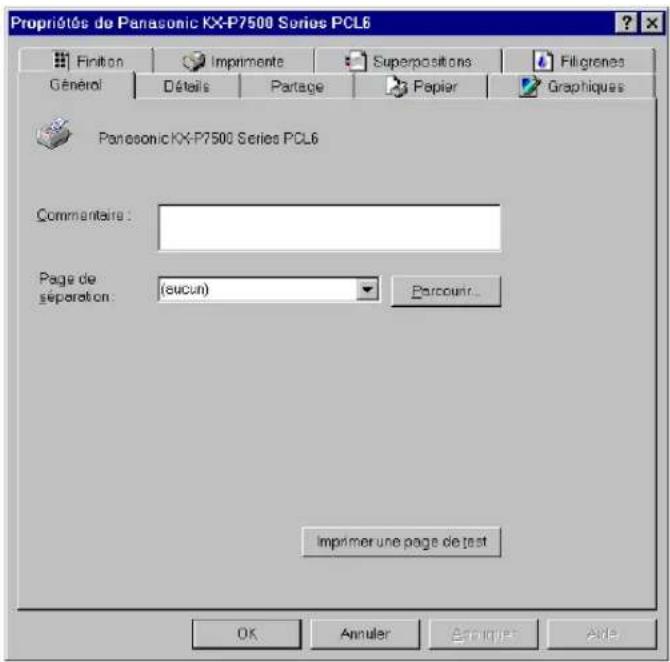
Chacune des fonctions majores du programme peut etre visionnee en cliquant sur I'onglet correspondant.
Avec Windows NT 4.0
1 Cliquez sur Demarrer, selectionnez Parametes, et cliquez sur Imprimantes.
La fenêtre Imprimantes s'affiche.
2 Cliques sur I'one de l'imprimante Panasonic KX-P7500 Series PCL6.
3 Sélectionnez l'options Valeurs par défaut du document... du menu Fichier. La fenêtre Panasonic KX-P7500 Series PCL6 Paramètres par défaut s'affiche, avec l'onglet Papier.
4 Cliques sur I'onglet approprié.
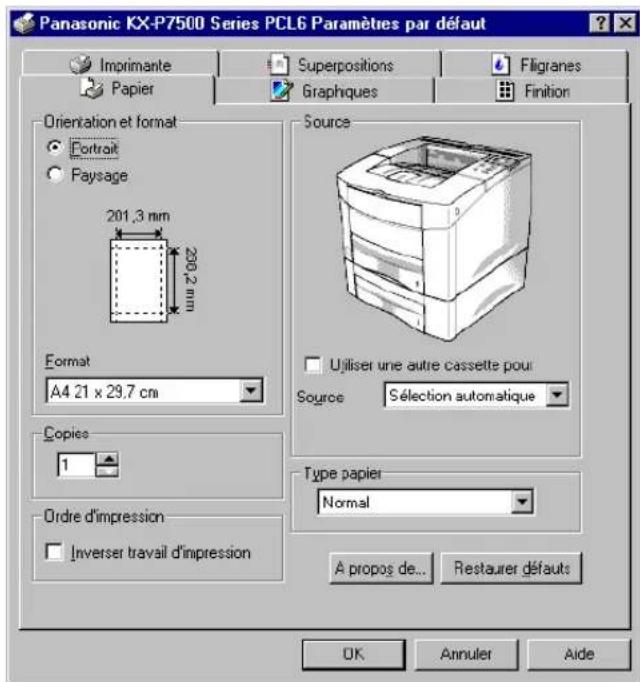
Chacune des fonctions majores du programme peut etre visionnee en cliquant sur I'onglet correspondant.
Avec Windows 3.1
1 Dans le Gestionnaire de programmes, cliquez deux fois sur I'icone Groupe principal.
La fenêtre Groupe principal s'affiche.
2 Cliquez deux fois sur Iicone Panneau de configuration.
3 Cliquez deux fois sur I'icone Imprimantes dans la fenetre Panneau de configuration.
La fenetre Imprimantes s'affiche.
4 Sélectionnez Panasonic KX-P7500 Series PCL6, puis cliquez sur [Configurer...].
La fenêtre Panasonic KX-P7500 Series PCL6 s'affiche. Les options d'impression apparaisent sous forme d'onglet dans cette fenêtre.
5 Cliquez sur l'onglet approprié.
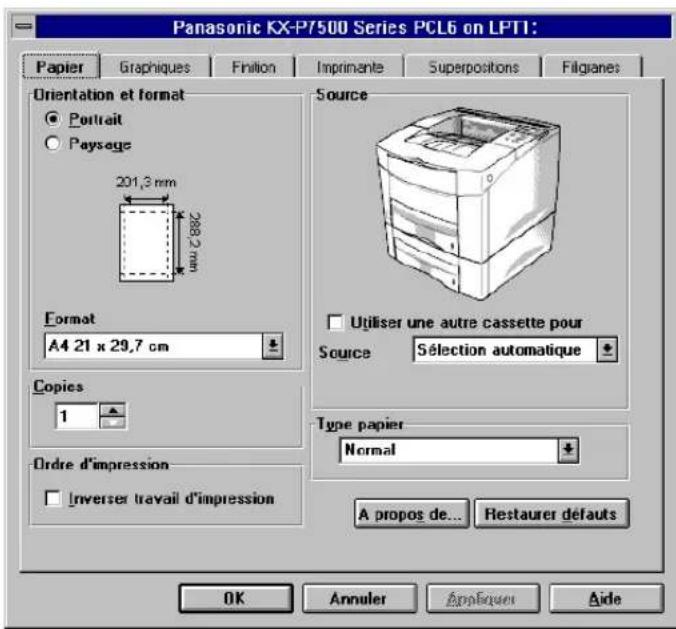
ATTENTION
- Les modifications apportées à partir d'une application logicielle ont priorité sur les paramètres par défaut établis par l'utilisateur à partir du panneau de commande d'imprimante.
Utilisation du pilote d'imprimante de la Panasonic KX-P7500 Series
Les fonctions du pilote d'imprimante sont réparties au moyen de neuf onglets :
Pour acceder à la boite de dialogue de l'un de ces ontlets, cliquez sur l'onglet qui se trouve à la partie supérieure de la fenêtre des propriétés.
Chaque onglet de la version Panasonic KX-P7500 Series PCL6 est précit à titre d'exemple dans la presente section.
Onglet Papier
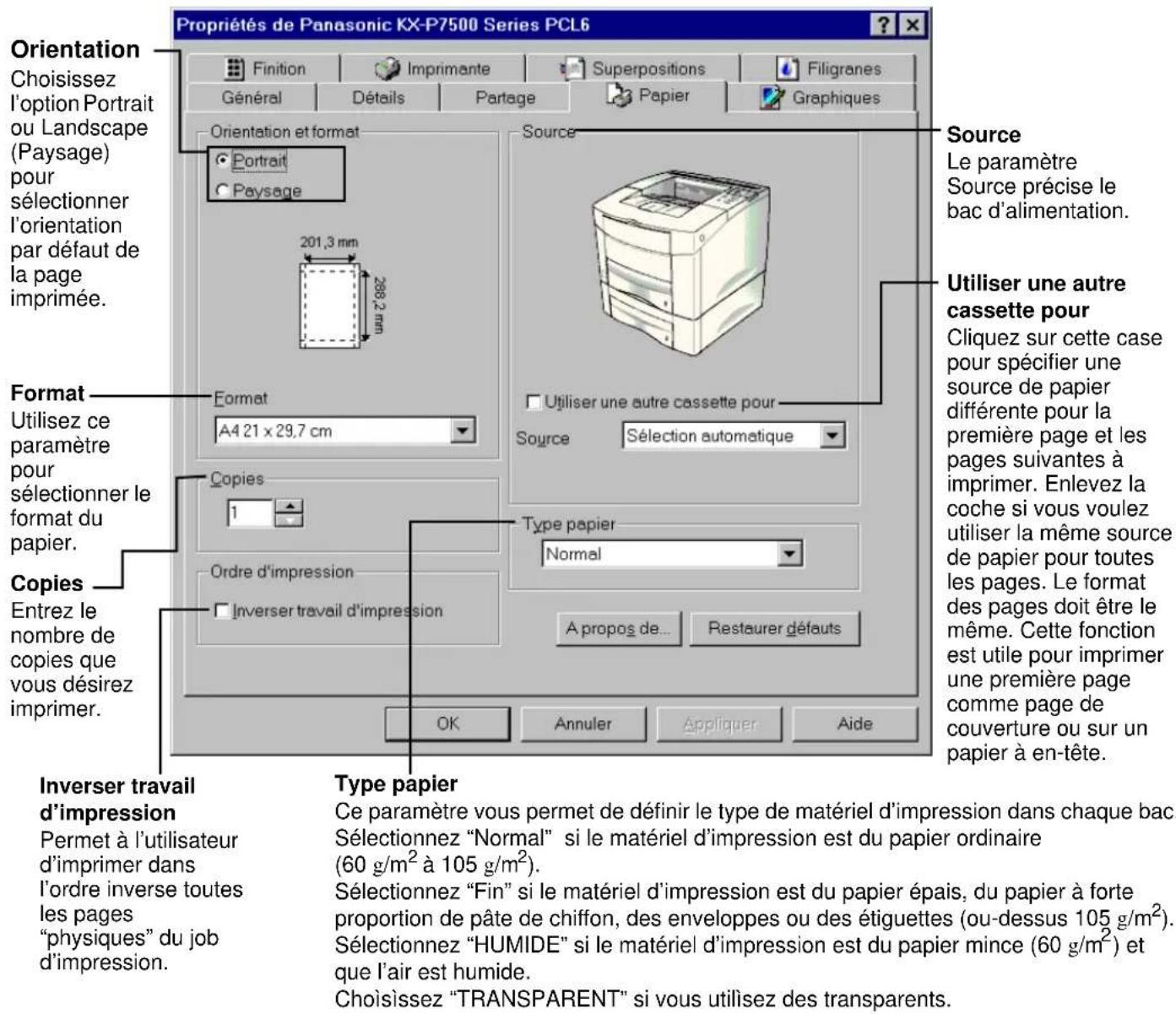
REMARQUES
- Pour obtenir de plus amples renseignements sur chacun de ces menus, cliquez sur le bouton Aide. Le menu d'aide donne de l'information détaillée sur chaque menu.
- Lors d'une impression bord à bord, il pourrait y avoir une certaine perte des données sur les bords concernés à cause de restrictions mécaniques et physiques.
Onglet Graphiques
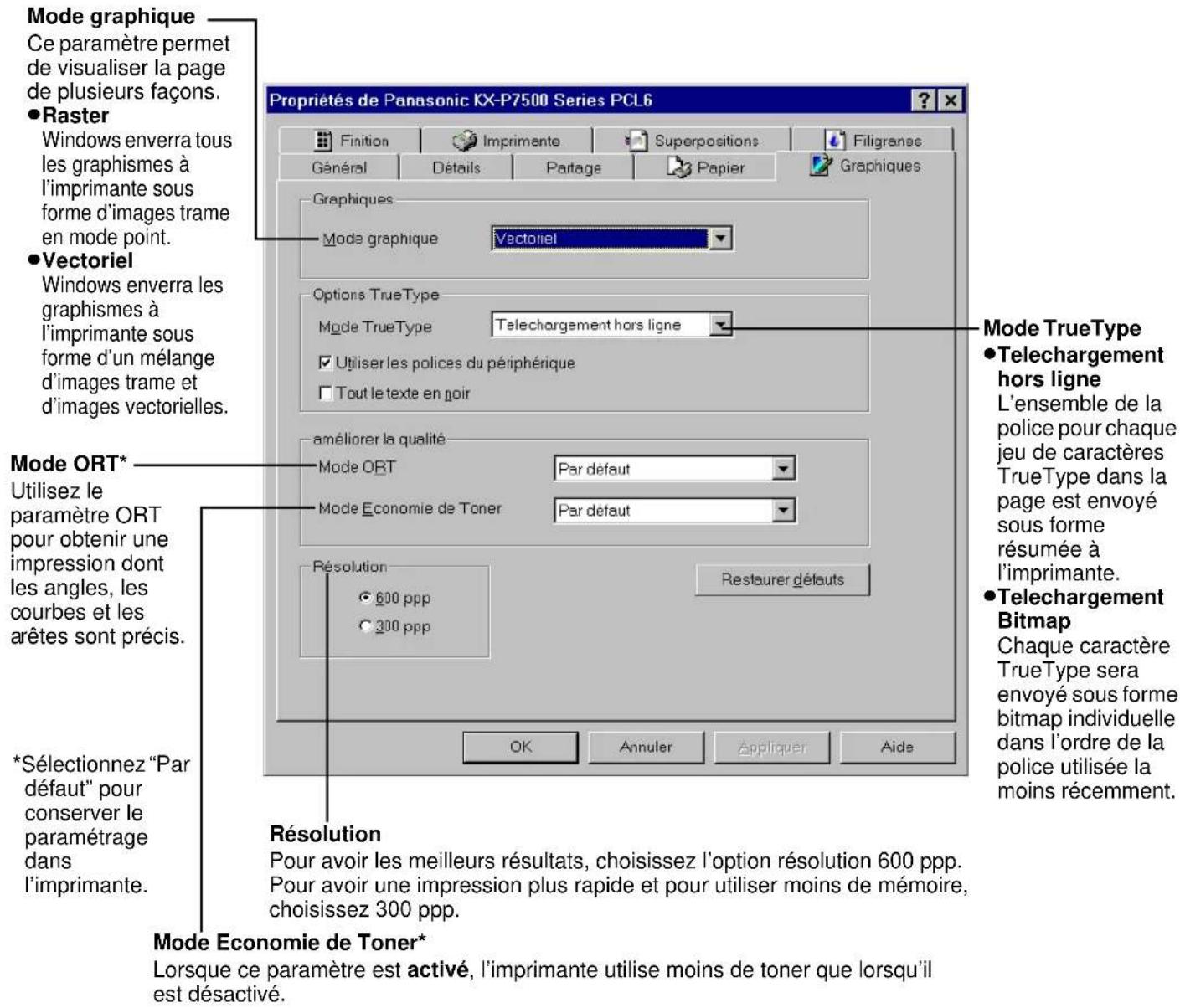
REMARQUES
- Toutes les images graphiques ne peuvent pasforcement etre imprimées en mode Vecteur (vectoriel). Si vous selectionnnez ce mode et que vos images graphiques ne s'impriment pas comme elles apparaissent sur I'ecran de votre ordinateur, selectionnze le mode trame (Raster) et reimprimez le graphisme.
- S'il y a un nombre important de polices TrueType sur votre page, les performances d'impression baisseront de manière marquee si vous choisissez l'option Telecharger hors ligne. La capacité de la mémoire pourrait également être dépassée.
- Pour obtenir de plus amples renseignements sur chacun de ces menus, cliquez sur le bouton Aide. Le menu d'aide donne de l'information détaillée sur chaque menu.
Onglet Finition
Mode finition
- Plusieurs pages par côte
Ce processus prend une page physique et la divise en pages physiques plus petites. Chaque page logique est ensuite réduite et traitée de manière à l'adapter à la nouvelle page physique plus petite. Il est ainsi possible d'imprimer plusieurs pages sur une seule.
Imprimer les bords de page
La cordure sera imprimée dans la marge s'il y a plus de deux pages par feuille.
Impression brochure
Imprime automatiquement votre document en recto-verse en arrangerant les pages de maniere a ce que les feuilles puisent etre pliees en deux apres l'impression pour former une brochure.
Largeur page
Cette fonction permet à l'utilisateur de Sélectionner le format de la page physique sur laquelle se fera l'impression. Une page logique peut ainsi être imprimée sur une page physique plus petite ou plus grande.
- Poster
Vous pouvez élargir une page individuelle et l'imprimer sur plusieurs feuilles avec des parties se chevauchant. Cette impression Poster ne convient pas à l'impression recto- verso.
Recto verso
Aucune
Impression sur un seul côté.
Bord long
Impression recto-verso alignée sur le cote le plus long de la feuille.
Bord court
Impression recto-verso alignée sur le côte le plus court de la feuille.
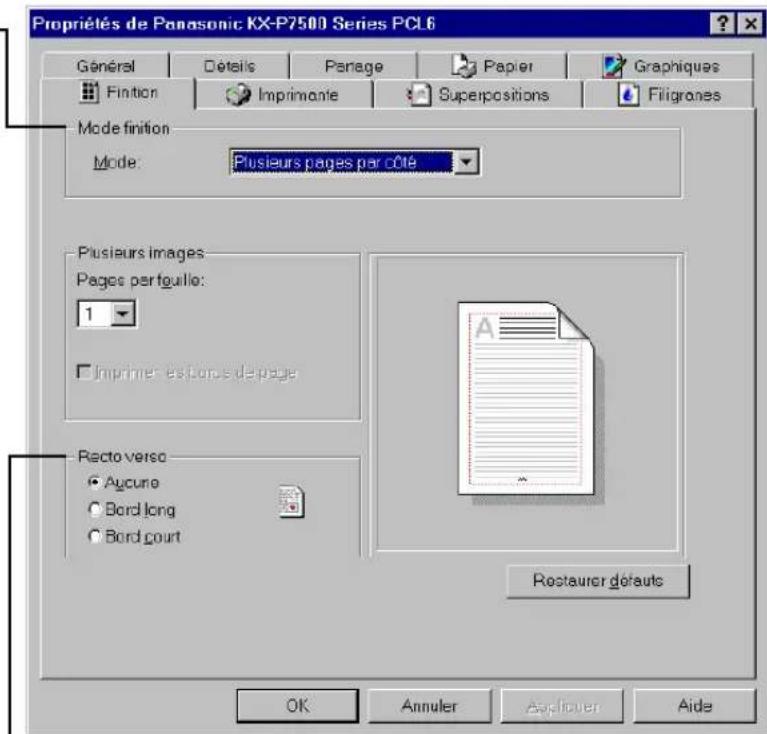
REMARQUE
- Pour obtenir de plus amples renseignements sur chacun de ces menus, cliquez sur le bouton Aide. Le menu d'aide donne de l'information détaillée sur chaque menu.
Onglet Imprimante
Protection de page
Permet à l'imprimante de réserver une certaine quantité de mémoire supplémentaire, ce qui peut être particulièrement utile lors de l'impression de documents complexes contenant du texte et des graphismes, afin d'éviter des problèmes de dépassement de capacité mémoire.
Memoire
Selectionne la valeur de la mémoire d'imprimante installée au sein de l'imprimante.
Après avoir ajoute plus de mémoire, réglez la valeur de la mémoire d'imprimante.
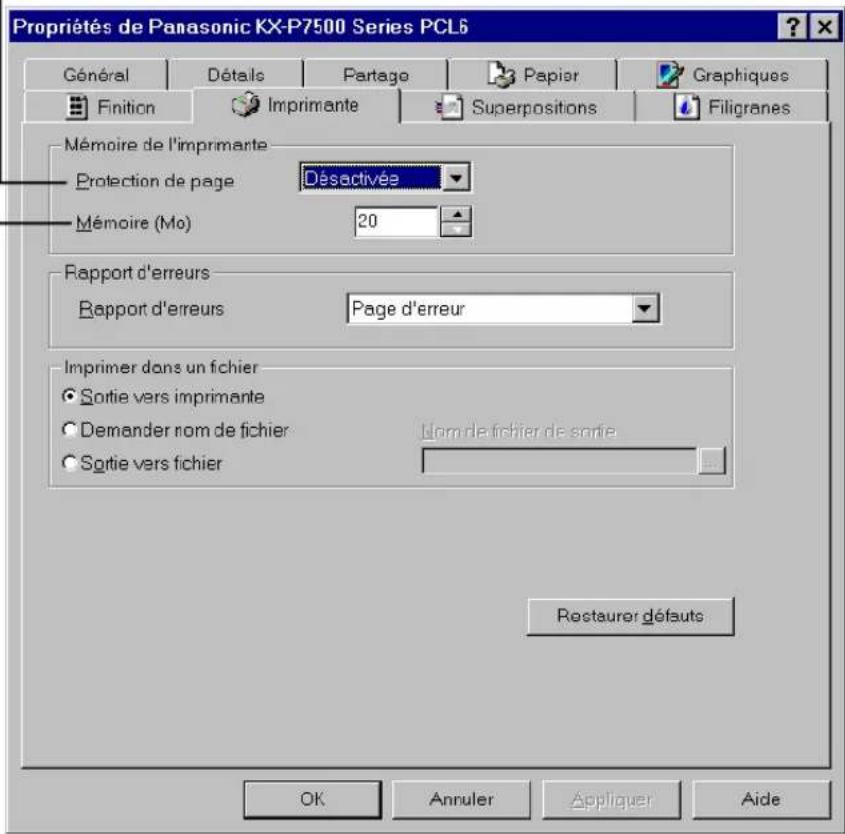
REMARQUE
- Pour obtenir de plus amples renseignements sur chacun de ces menus, cliquez sur le bouton Aide. Le menu d'aide donne de l'information détaillée sur chaque menu.
Onglet Superpositions
Vous pouvez superposer un fjichier existant sur votre document final à imprimer, par exemple le logo de votre société dans l'en- ô et son adresse dans le pied.

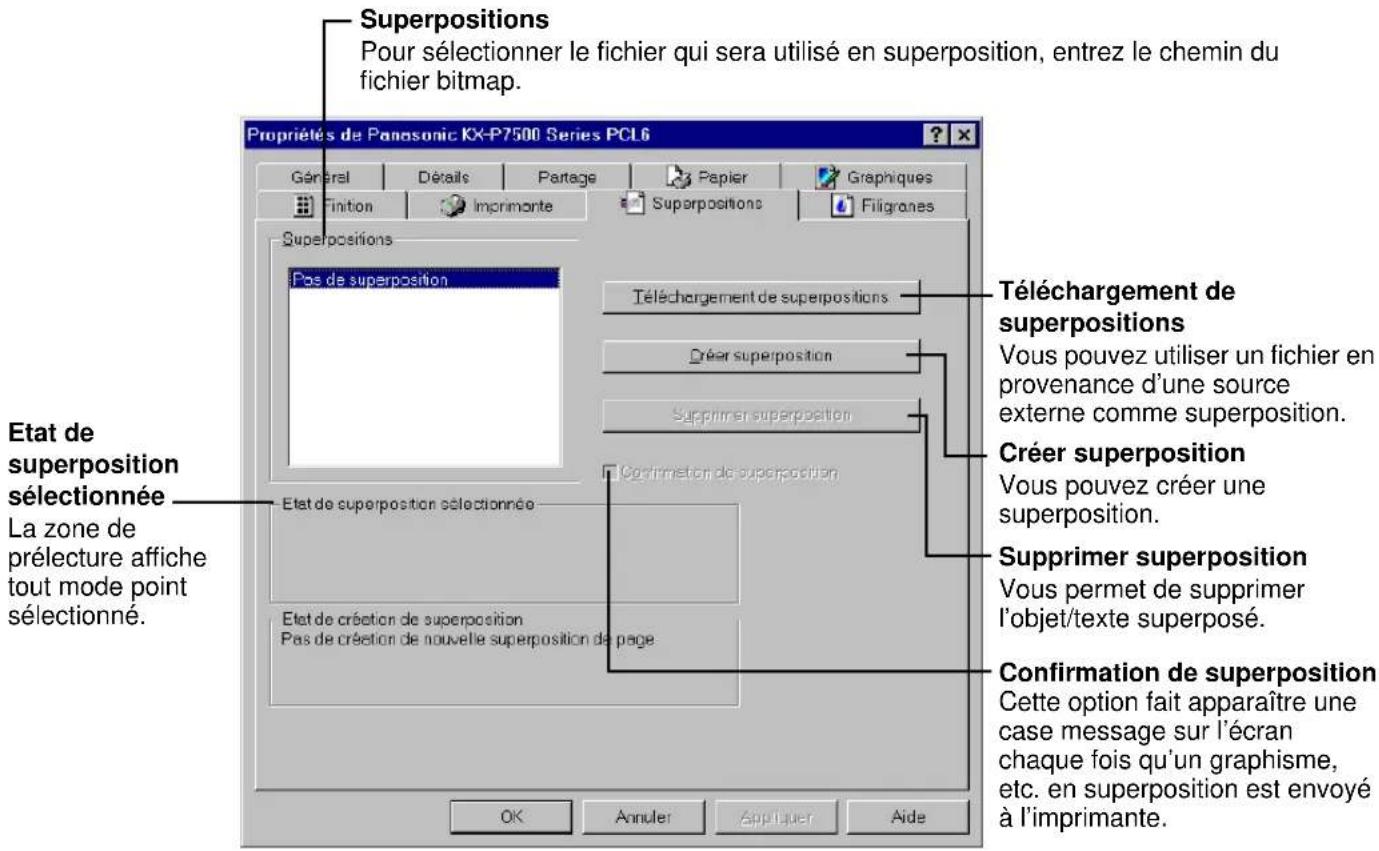
REMARQUE
- Pour obtenir de plus amples renseignements sur chacun de ces menus, cliquez sur le bouton Aide. Le menu d'aide donne de l'information détaillée sur chaque menu.
Impression en superposition
L'impression en superposition s'effectue dans l'ordre suivant :
-
creation d'un fichier superposition et sa sauvegarde;
-
ouverture du document sur lequel vous poulez imprimer la superposition;
-
impression.
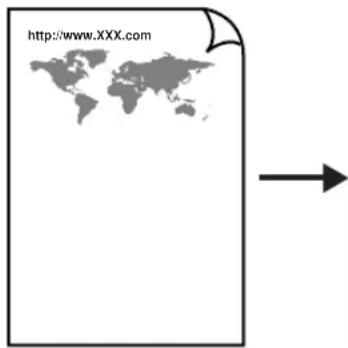
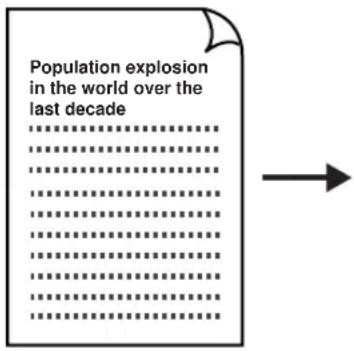

Pour sauvegarder un fichier destiné à être superposé :
1 Avec une application comme Paint, creez puis sauvegardez le fichier que vous désirez superposer à votre document.
2 Dans le menu Fichier, cliquez sur Imprimer puis sur Propriétés : la fenêtre Propriétés de Panasonic KX-P7500 Series PCL6 apparait.
3 Cliquez sur Creer superposition dans l'onglet Superpositions.
4 Entrez un nouveau nom pour le fichier à superposer, ou le même nom avec l'extension OVP (p.ex. XXX.OVP) dans le repertoire utilisé pour l'opération 1 ci-dessus dans la case Nom fichier.
5 Cliquez sur Sauvegarder dans le cas de Windows NT 4.0 seulement.
6 Cliquez OK.
7 Cliquez sur OK.
La fenetre Creer superposition de page s'affiche.
8 Cliquez sur Oui.
En fait, vous imprimerez dans un fichier, ce qui fait qu'aucune feuille imprimée ne sortira de l'imprimante. Ce fichier que vous venez de creer sera enregistré comme un fichier OVP.
Pour ouvrir un document et l'imprimer sur le fichier à superposer :
1 Ouvrez le document que vous désirez imprimer avec l'élement en superposition et cliquez sur Imprimer dans le menu Fichier.
2 Cliquez sur Propriétés pour faire apparaitre la fenêtre Propriétés de Panasonic KX-P7500 Series PCL6.
3 Dans l'onglet Superpositions, selectionnez dans la liste de la case Superpositions le fichier superposition que vous désirez superposer à votre document.
Si le fichier n'est pas sur la liste dans cette case, cliquez
Téléchargement de superpositions et selectionnez le fichier à superposer.
4 Cliquez sur OK.
5 Cliquez sur OK pour imprimer le document.
Le document est imprimé sur le:ficher a superposer.
REMARQUE
- L'option Confirmation de superposition fait apparaitre une case message sur l'écran chaque fois qu'un graphisme, etc. en superposition est envoyé à l'imprimante. Le message demande confirmation que vous désirez bien transférer un fichier à superposer. Si la case pour cette option n'est pas cochée, le fichier à superposer sera toujours envoyé à l'imprimante. Cette option n'est pas active si PAS DE SUPERPOSITION a été sélectionné ou si l'élement à superposer sélectionné actuel a été transféré de manière permanente dans l'imprimante.
Onglet Filigranes
Vous pouvez superposer une ligne de texte en diagonale sur la ou les pages imprimées - par exemple "Version préliminaire" ou "Secret".

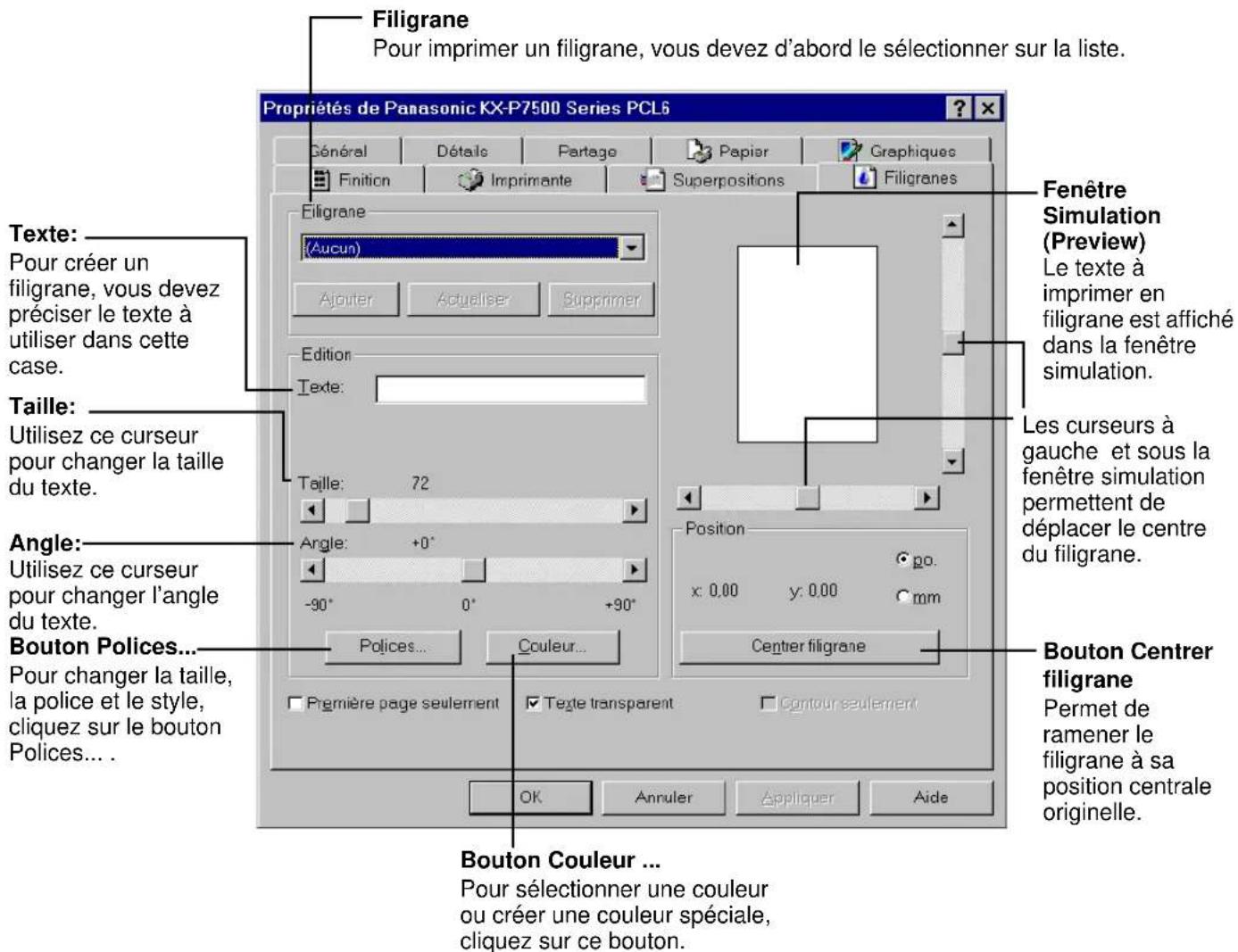
Impression avec alimentation manuelle à partir du bac tout usage
La fonction Alimentation manuelle vous permit d'imprimer sur du papier spécial à partir du bac tout usage comme, par exemple, sur des enveloppés ou du papier à en-tête. Si l'article de menu Tray est régle à Manuel, l'imprimante n'imprimera qu'à partir du bac tout usage. L'option Manuel Feed peut être selectionnée par l'intémediaire du logiciel ou du pilote d'imprimante.
Pour de plus amples détails sur la source, voir page 90.
1 Sélectionnez l'option Alimentation manuelle comme source d'alimentation en papier.
- Dans la fenêtre des propriétés, Sélectionnez "Alimentation manuelle".
- Vous pouvez selectionner "MANUAL" (Manuel) comme source d'alimentation en papier en réglant l'article Tray du menu du panneau de commande.
2 Placez une feuille de papier dans le bac tout usage.
3 Imprimez votre document.
4 Appuyez sur ON LINE/CONTINUE quand un message sur I'écran vous le demandera.
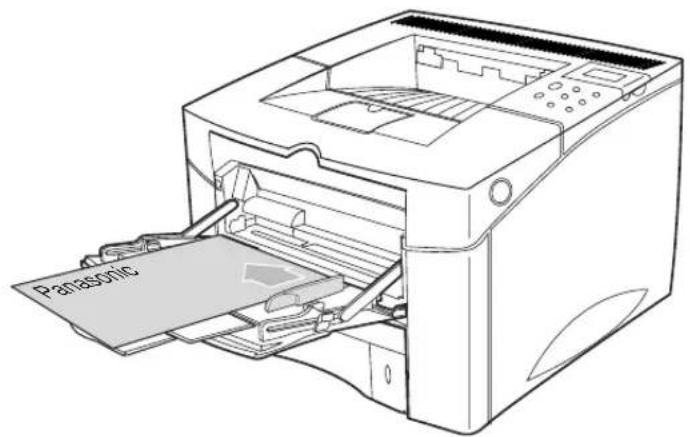
Impression recto-verso
L'imprimante peut automatiquement imprimer recto verso en définissant les parametes du "PRINTING MENU" ou de l'onglet Finition du pilote d'imprimante PCL6 de la KX-P7500 Series.
REMARQUES
- L'impression recto verso est interdite pour des étiquettes, des transparents, des enveloppes ou du papier dont la masse est supérieure à 90~g / m^2 .
Des dommages à l'imprimante ou un bourrage de papier peuvent en résultat.
- Il est normal que la qualité et la fiabilité de l'impression ne soient pas aussi bonnes qu'en cas d'impression sur un seul cotoé.
Procedure de réglage des paramètres de menu
Si vous utilisez un pilote qui ne possede pas de fenetre des propriétés, vous pouvez selectionner l'option "DUPLEX" en reglant les parametes du menu du panneau de commande.
1 Vérifiez que “READY” s'affiche sur le tableau de commande de l'imprimante.
2 Appuyez sur la touche ON LINE/CONTINUE.
Le message "OFFLINE" figure à l'afficheur et l'imprimante est hors ligne.
3 Appuyez sur la touche MENU jusqu'à l'affichage de "PRINTING MENU".
4 Appuyez sur la touche ITEM jusqu'à l'affichage de "DUPLEX".
5 Appuyez sur VALUE jusqu'à ce que le paramètre dont vous avez besoin figure à l'afficheur.
(Pour obtenir de plus amples renseignements, reportez-vous à la page 77).
6 Appuyez sur ENTER/CANCEL pour sauvegarder la selection.
Un astérisque (*) apparait à côté du paramètre par défaut de l'utilisateur actuel qui correspond à cet article de menu.
REMARQUE
- Les paramètres du pilote d'imprimante et de l'application logicielle ont priorité sur les paramètres du panneau de commande.
Les instructions pour paramétre les menus sur l'écran du panneau de commandes sont données page 71.
Orientation du papier pour l'impression recto verso
L'imprimante imprime le verso du papier en premier; ainsi, les types de papier comme le papier à en-tête et le papier préimprimé doivent être orientés comme l'illustrer la figure ci-dessous.
Dans le cas du bac tout usage, chargez le papier enPNANT soin de disposeur sa face recto vers le haut et de diriger le haut des feuilles vers l'imprimante.
- Réglez l'article Source de la boîte de dialogue de la fenêtre des propriétés à Alimentation manuelle ou Plateau MP (bac tout usage).
— Pour une impression en continu à partir du bac tout usage, réglez l'article Source à “Plateau MP”.
— Pour imprimer une seule de feuille de papier à partir du bac tout usage, réglez l'article Source à “Alimentation manuelle”.
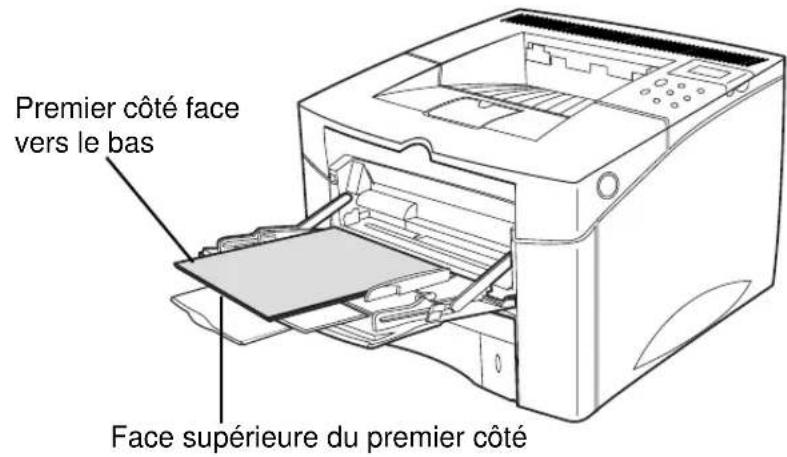
Pour la 1ère cassette ou la cassette OPT, chargez le premier côté face vers le haut, en orientant le haut du papier vers l'imprimante.
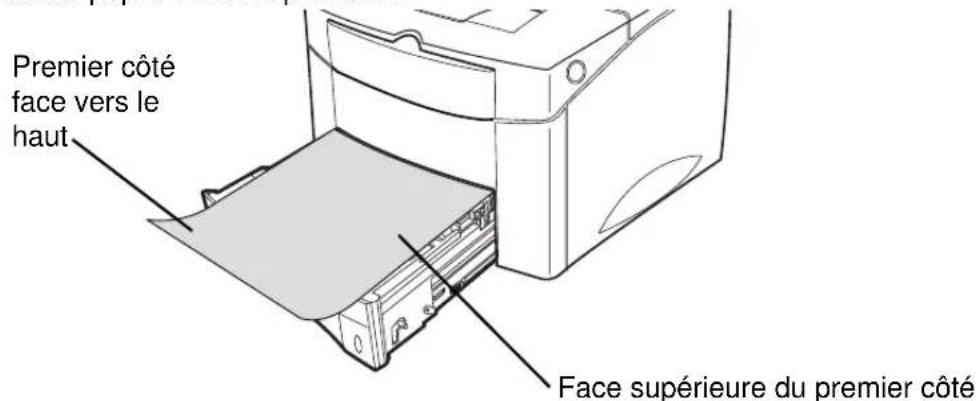
Pour de plus amples renseignements sur la cassette OPT, voir page 162.
Impression
1 Ouvrez le document à imprimer sous l'application appropriée.
2 Cliquez sur Imprimer dans le menu Fichier.
3 Cliquez sur Propriétés.
Les paramètres du pilote d'imprimante PCL s'affichent et l'onglet Général est sélectionné.
4 Cliquez sur I'onglet Finition.
Les paramètres de l'onglet Finition s'affichent.
5 Réglez l'article Duplex à Bord court ou Bord long, puis sélectionné l'article Source.
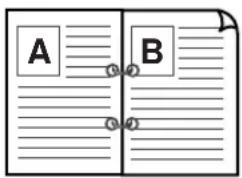
(Bord long)

(Bord court)
Chapitre 5
Entretien et maintenance
Ce chapitre explique comment entretenir votre imprimante et comment résoudre certains problèmes courants que vous pourriez partager.
Il comprend les sections suivantes:
- "Entretien de la cartouche de toner" page 103
- "Nettoyage de l'imprimante" page 105
Degagement des bourages de papier page 110 - "Dépannage" page 124
- "Messages sur l'écran de l'imprimante" page 127
"Remballage" page 132
Entretien de la cartouche de toner
La cartouche de toner est un composant replacable par l'utilisateur. Lorsque l'écran du panneau de commandes affiche "TONERLOW" (TONER BAS), assurez-vous que vous avez une cartouche de toner de rechange. Il pourrait être possible de continuer à imprimer jusqu'à ce que la cartouche soit complètement usée, puis de la changer immédiatement à ce moment-là.
ATTENTION
- Pour éciter d'endommager la cartouche de toner :
—ne la sortez de son emballage que lorsque vous serez prét(e) à l'utiliser
—ne l'exposez pas à la lumière pendant plus de 3 minutes, car cela pourrait l'endommager
—ne l'exposez pas à la lumière solaire directe
- Le message s'affiche quand il reste suffisamment de toner pour imprimer environ 500 à 1000 pages en simplex à 5% de couverture dans le mode DENSITE par défaut.
Durée de vie de la cartouche de toner
La vie utile de la cartouche dépendra de la quantité de toner utilisée pour les impressions effectuees. Dans le cas de la seule impression de textes avec un taux de couverture de 5 % sur papier de format A4 ou Lettre US, une cartouche de toner dure en moyenne 8000 pages en mode impression d'un seul cotoé, en fonction des conditions ambiantes et des types de supports d'impression utilisés. Ce chiffre suppose également que les paramètres DENSITY (DENSITE) d'impression et TON.SAVE (ECONOMIE TONER) sur les menus ont été laissés à leur valeur par défaut.
Répartition le toner
Lorsque le niveau de toner est bas, certaines zones d'une page imprimée peuvent etre decolorées ou pãies. Il se peut que vous puissiez améliorer provisoirement la qualite d'impression en répartissant le toner dans la cartouche.
1 Ouvrez le couvercle supérieur de l'imprimante en appuyant sur le bouton se trouvant du cote croit de l'imprimante.
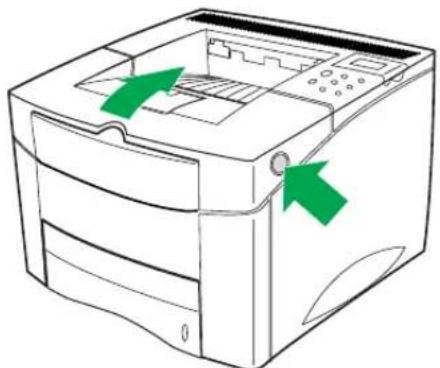
2 Retirez la cartouche de toner de l'imprimante.
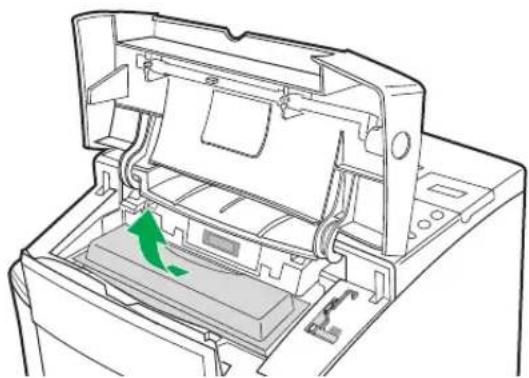
3 Tournez la cartouche dans le sens des flèches et secoucez-la doucement dans le sens indiqué environ 10 fois afin de répartir régulièrement le toner à l'intérieur de la cartouche.
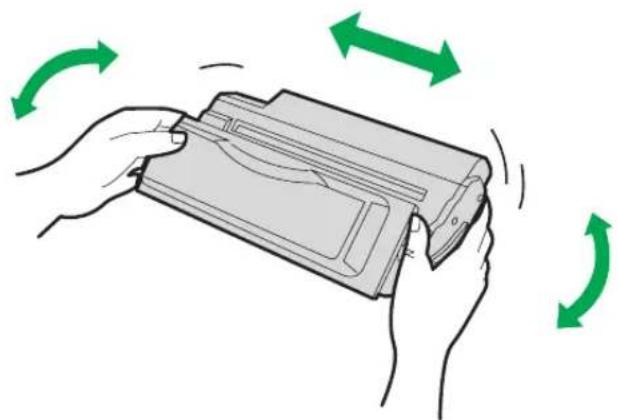
4
a) Placez la cartouche comme indiqué, la flçche sur la cartouche dirigée vers l'arrêt de l'imprimante. Enforcez la cartouche à l'intérieur à fond jusqu'à la butée.
b) Poussez-la comme indiqué de façon à ce qu'elle repose correctement dans son logement.
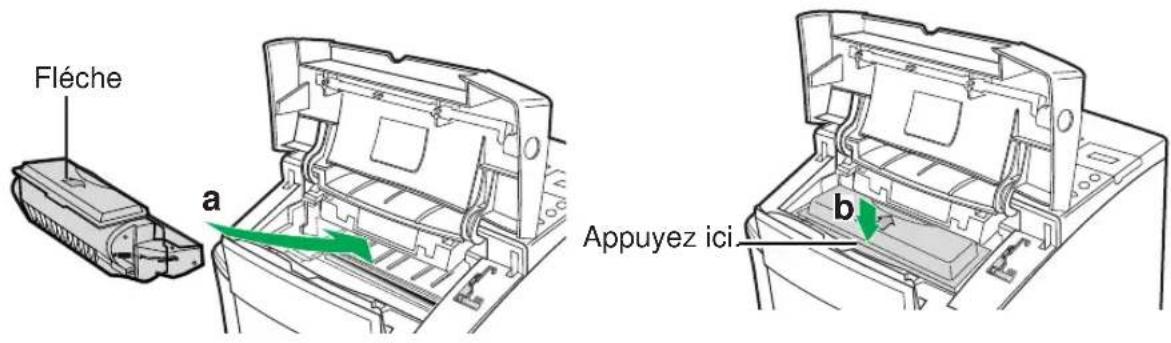
5
Fermez le couvercle supérieur.
REMARQUE
- Si l'impression reste faible, changez la cartouche de toner.
Nettoyage de l'imprimante
Il est recommandé de nettoyer de temps à autre l'imprimante, en fonction des conditions ambiantes.
Vousdevezla nettoyer:
Au minimum une fois par mois
- Lorsque vous installerez une nouvelle cartouche de toner
Lorsque la qualite d'impression commence a se deteterer
ATTENTION
- N'utilisez jamais d'alcool ou d'agents de nettoyage à base de solvant pour nettoyer l'imprimante car ils risquent d'endommager le bâti ou les composants de l'imprimante.
- N'utilisez jamais une Brosse à soies dures ou un tampon abrasif.
- N'exposez pas la cartouche de toner à la lumière pendant plus de trois minutes, pour éviter tout risque de détérioration.
- N'exposez pas la cartouche de toner aux rayons directs du soleil.
- Entourez la cartouche de toner d'une feuille de plastique noir protectrice.
- Pour l'installation de la cartouche de toner, suivez le descriptor de l'etape 4, page 105.
Nettoyage du corps de l'imprimante
1 Vérifiez que l'imprimante est hors tension et que son cordon secteur est débranché.
2 Retirer le papier du bac tout usage.
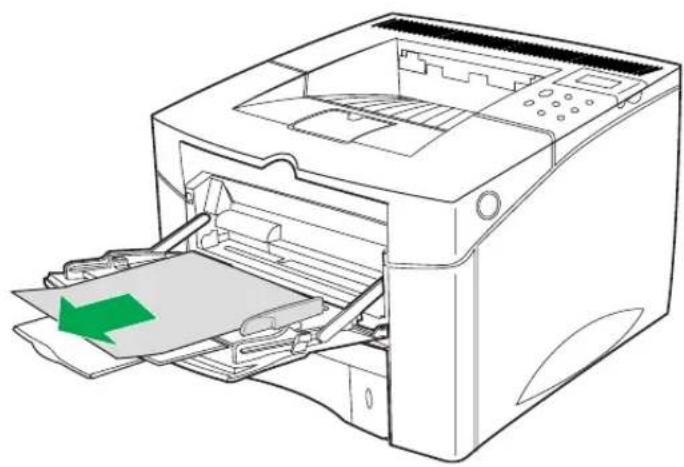
3
a) Ouvrez le couvercle supérieur et retirez la cartouche de toner.
b) Nettoyez la face inférieure de la cartouche de toner à l'aide d'un chiffon doux.
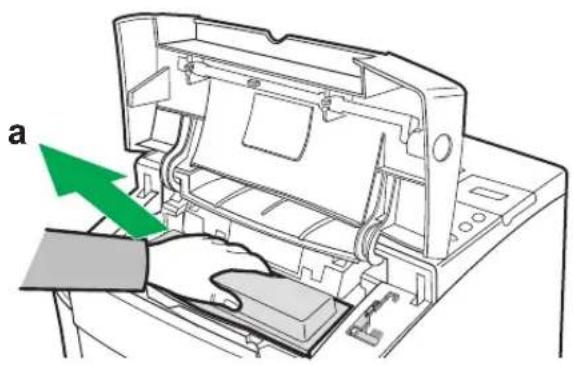
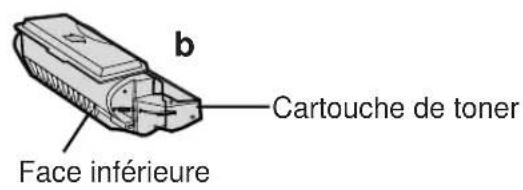
REMARQUE
- N'ouvrez pas l'obturateur et ne touche pas la surface du tambour vert de la cartouche.
4
Nettoyez l'intérieur de l'imprimante à l'aide d'un chiffon doux. N'oubliez pas de nettoyer les nervues noires vers l'arrière.
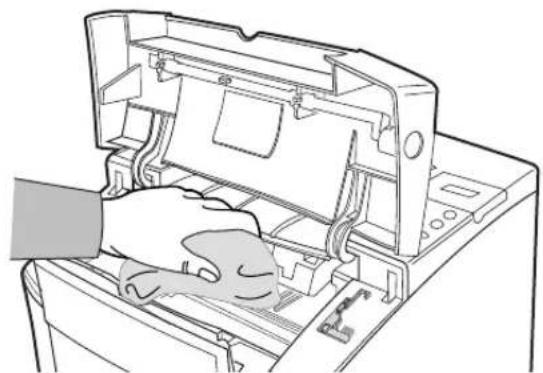
REMARQUE
- Lors du nettoyage de l'imprimante, prenez soit de ne pas toucher le rouleau de transfert (rouleau en caoutchouc noir situé sous la cartouche d'encre). Toute trace d'huile corporelle sur le rouleau peut perturber la qualité d'impression.
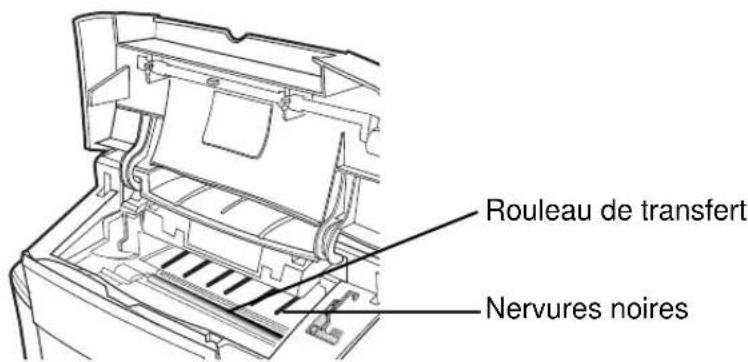
5 Si le bati extérieur ou le bac tout usage sont sales, nettoyez-les à l'aide d'un chiffon doux et propre légarement humecté d'un détergent doux.
ATTENTION
- N'utilisez pas d'essence, de diluant, d'aerosols de nettoyage ou de poudre abrasive.
- Faites attention de ne pas endommager le levier palpeur en le touchant.
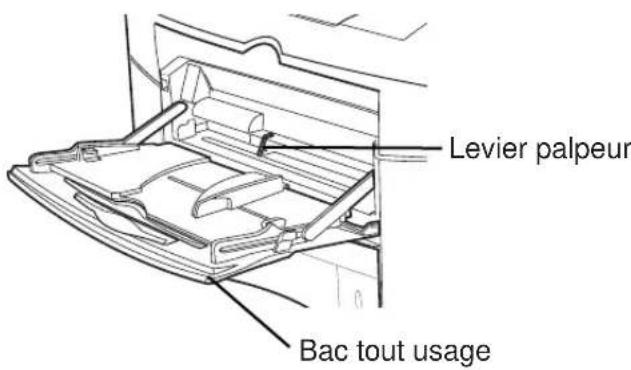
6 Remplacez la cartouche de toner, refermez le couvercle supérieur, branchez le cordon d'alimentation, puis mettez l'imprimante sous tension.
Nettoyage de l'UBL (unité de balayage laser)
Pour continuer à avoir une impression de haute qualité, nettoyez l'ensemble de balayage laser lorsque de légères lignes verticales apparaisent de haut en bas sur les impressions.
1 Coupez l'imprimante, ouvre le couvercle supérieur et enlevez la cartouche de toner.
2 Sortez le nettoyeur d'UBL en le tirant vers le haut et placez-le sur l'UBL.
3 Faites glisser le nettoyeur d'UBL horizontally sur le rail se trouvant a la partie supérieure de l'UBL.

4 Changez la cartouche puis refermez le couvercle et rebranche l'imprimante.
REMARQUE
Voir ealement les schemas d'instructions sur Ietiquette a lintereur du couercle supierieur.
Dégagement des bourrages de papier
Si l'écran de l'imprimante affiche un message* indiquant un bourrage, vérifie que des pages ne sont pas bloquées aux emplacements indiqués sur le schéma à la page suivante, puis effectuez la procédure donnée pour éliminer le bourrage.
*Messages de bourrage
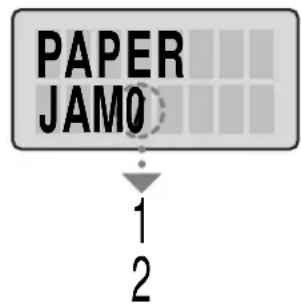
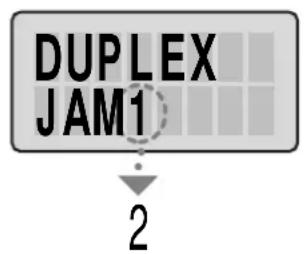
Les étiquettes explicatives à l'intérieur du couvercle supérieur indique où peuvent se produit des bourrages et doivent certaines indications pour y remedier.
REMARQUE
- Prenez bien soit de ne pas déchirer le papier lors du dégagement des bourrages de papier. Si un petit morceau de papier reste dans l'imprimante, il risque de causeur d'autres bourrages de papier.
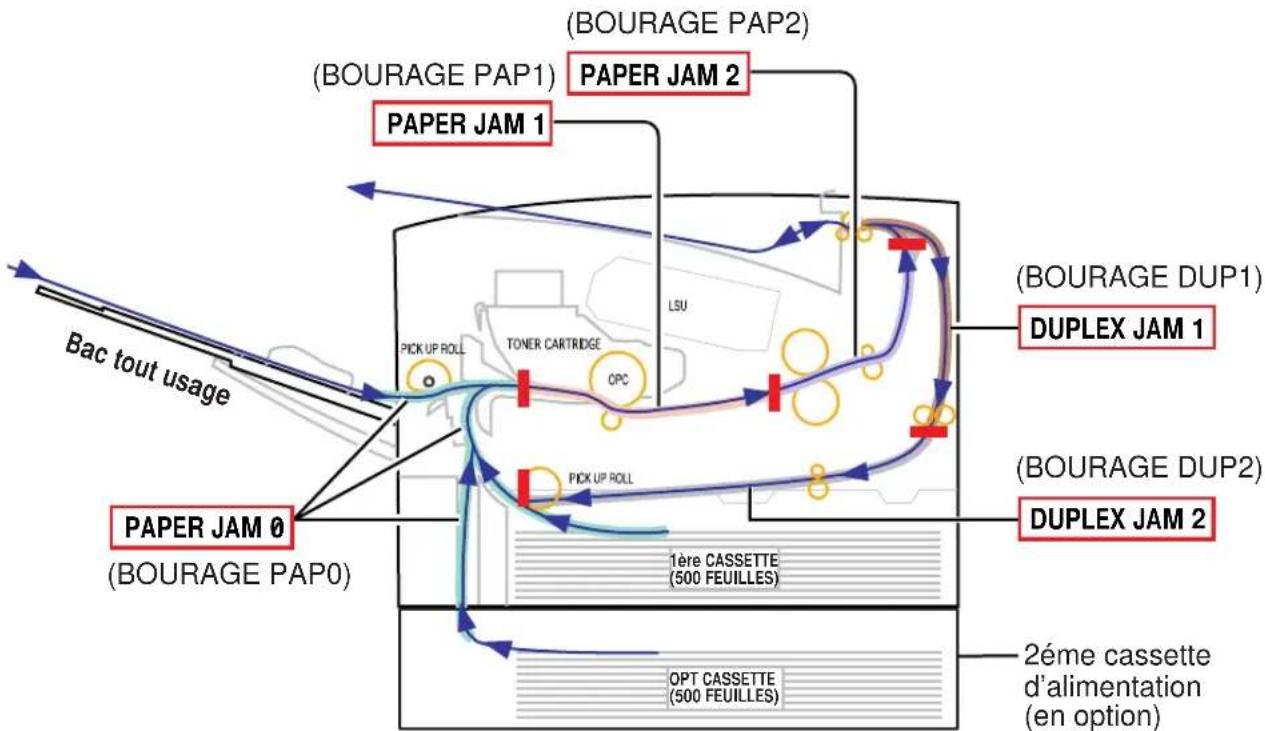
- Pour un "PAPER JAM 0", voir page 112.
- Pour un "PAPER JAM 0" de 2ème cassette d'alimentation, voir page 114
- Pour un "PAPER JAM 0" de bac tout usage, voir page 116
- Pour un "PAPER JAM 1", voir page 116.
Pour un "PAPER JAM 2", voir page 118. - Pour un "DUPLEX JAM 1", voir page 120.
- Pour un "DUPLEX JAM 2", voir page 122.
1 Tirez sur la cassette en la glissant hors de l'imprimante, puis retirer tout papier endommagé du bac.
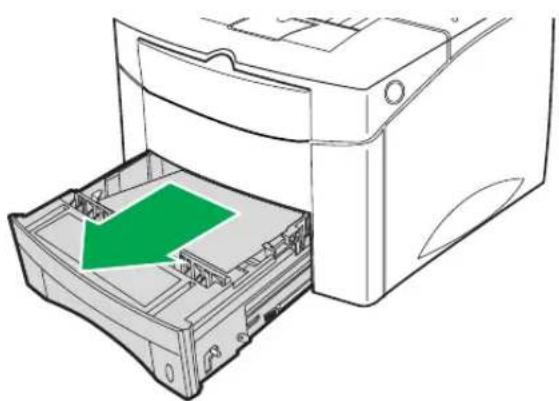
ATTENTION
- Complètement remplie, la cassette pèse environ 4,7kg ; tenez-la donc fermement des deux mains comme indiqué ci-dessous.
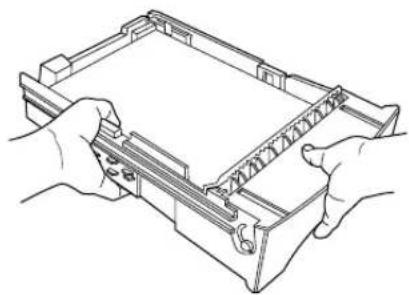
2 Si le bord d'une page bloquée est visible à proximé d'une cassette d'alimentation, saisissez-la des deux cotés et tirez-la lentement vers le bas jusqu'à ce qu'elle se libre.
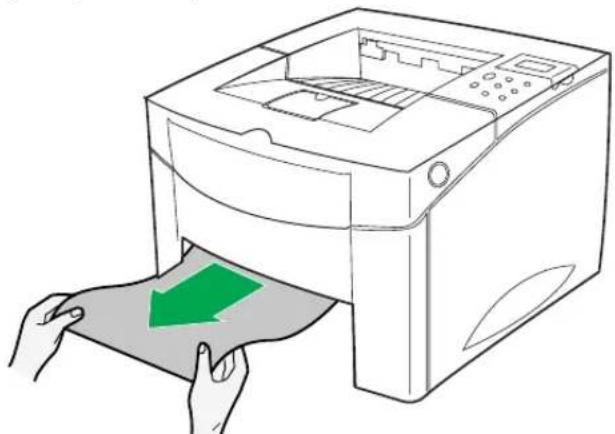
3 Assurez-vous que le papier est insere sous la griffe de retenue du guide.
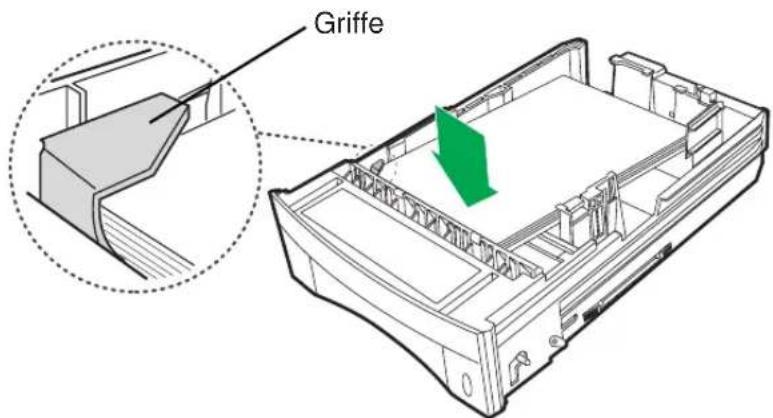
4 Remettez la cassette en place.
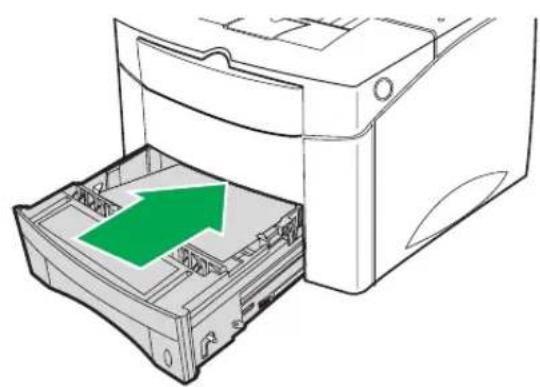
5 Ouvrez puis fermez le couvercle supérieur pour effacer le message d'indication de bourrage de papier.
"PAPER JAM 0" de 2ème cassette d'alimentation
1 Tirez sur la cassette en la glissant hors de l'imprimante, puis retarder tout papier endommagé du bac.
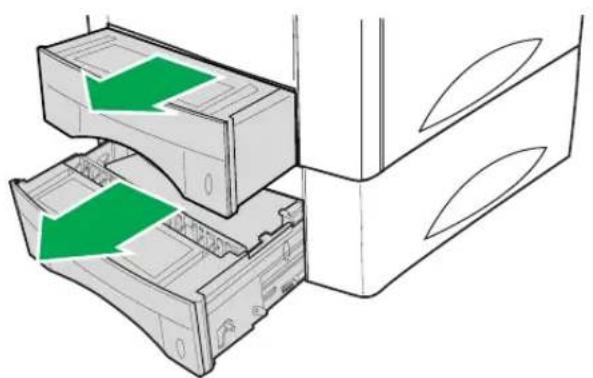
ATTENTION
- Complètement remplie, la cassette pèse environ 4,7kg ; tenez-la donc fermement des deux mains comme indiqué ci-dessous.
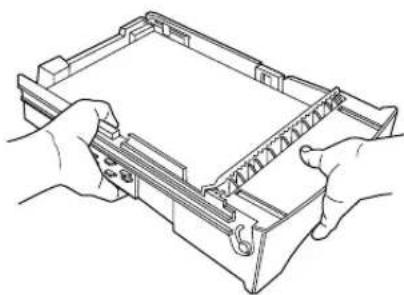
2 Si le bord d'une page bloquée est visible à proximé d'une cassette d'alimentation, saisissez-la des deux cotés et tirez-la lentement vers le bas (ou le haut selon le cas) jusqu'à ce qu'elle se libère.
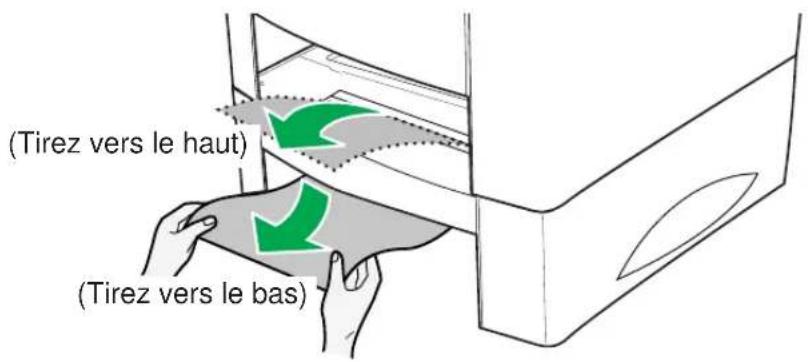
3 Assurez-vous que le papier est insere sous la griffe de retenue du guide.
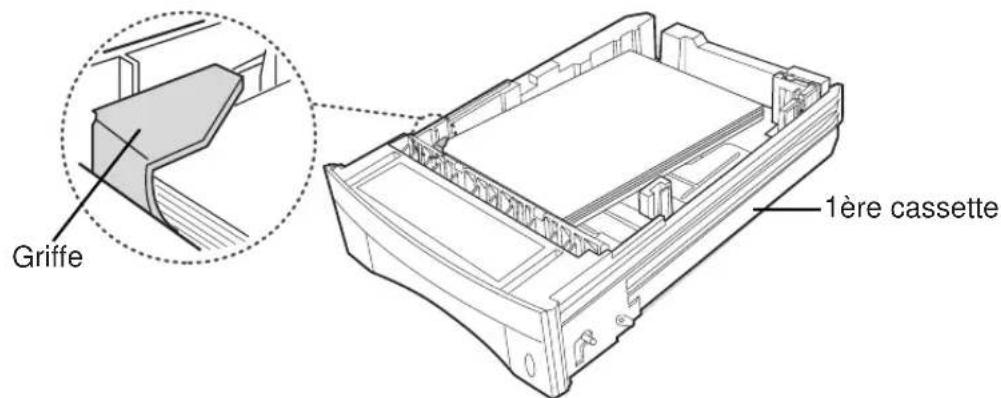
4 Remettez la cassette en place.
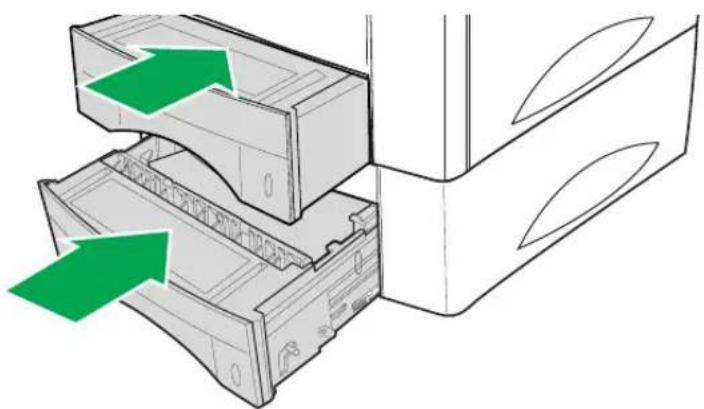
5 Ouvrez puis fermez le couvercle supérieur pour effacer le message d'indication de bourrage de papier.
1 Saisissez les deux cots de la page bloquée et tirez lentement jusqu'à ce qu'elle se libere.
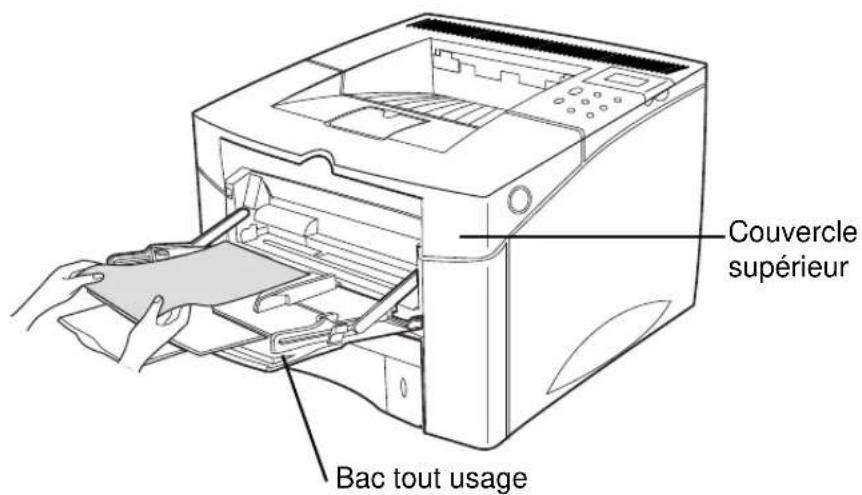
2 Ouvrez puis fermez le couvercle supérieur pour effacer le message d'indication de bourrage de papier.
"PAPER JAM 1"
1 Ouvrez et fermez le couvercle supérieur. Le papier sort tout seul de l'imprimante et le bourrage est élimné.
Si le bourrage n'est pas éliminé, procédez comme suit.
2 Ouvrez le couvercle supérieur et retirez la cartouche de toner.
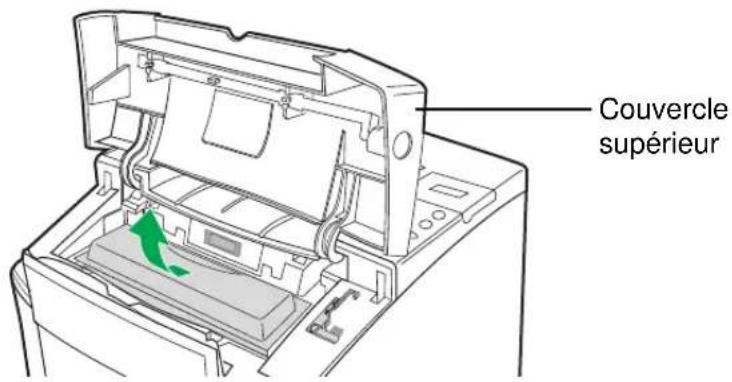
ATTENTION
- N'exposez pas la cartouche de toner à la lumière pendant plus de trois minutes, pour éviter tout risque de détérioration.
- N'exposez pas la cartouche de toner aux rayons directs du soleil.
- Entourez la cartouche de toner d'une feuille de plastique noir protectrice.
3 Saisissez chaque cote de la feuille de papier, puis tirez-la lentement hors de l'imprimante.
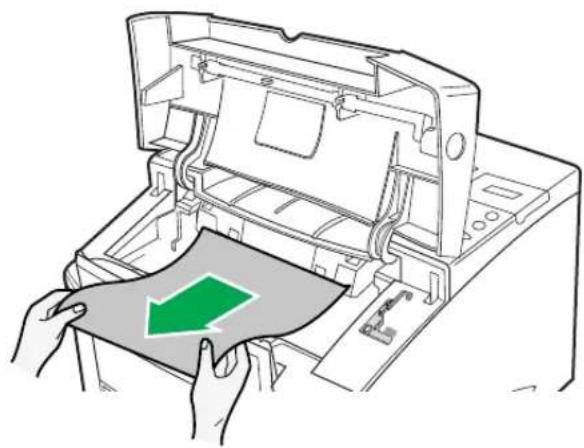
REMARQUE
- Si le papier est totalement bloqué et que vous ne pouvez pas le tirer, procédez comme indiqué pour "PAPER JAM 2", étapes 2 à 6 (voir page 118).
4
a) Placez la cartouche comme indiqué, la flçche sur la cartouche dirigée vers l'arrêt de l'imprimante. Enforcez la cartouche à l'intérieur à fond jusqu'à la butée.
b) Poussez-la comme indiqué de façon à ce qu'elle repose correctement dans son logement.
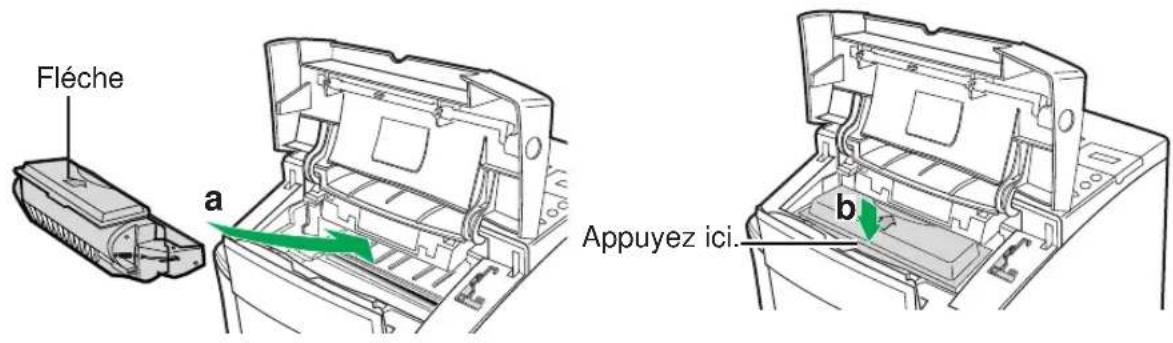
5
Fermez le couvercle supérieur.
Le bourage devrait avoir eté élimné.
"PAPER JAM 2"
1
Ouvrez et fermez le couvercle supérieur.
Le papier sort tout seul de l'imprimante et le bourrage est eliminé.
Si le bourrage n'est pas éliminé, procédez comme suit.
2 Ouvrez le couvercle arrriere.
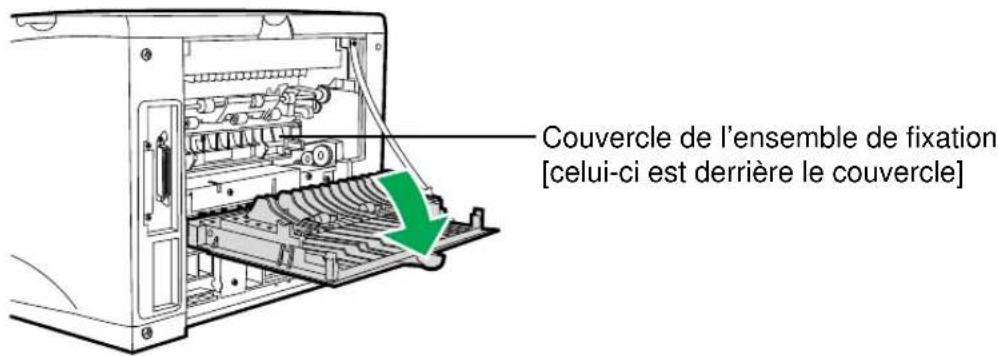
ATTENTION
- Le couvercle de l'ensemble de fixation et ce dernier sont chauds.
— Faites attention quand vous enleverez du papier bloqué.
— Si vous avez à ouvrir le couvercle de l'ensemble de fixation, débranchez l'imprimante et attendez 10 minutes (après avoir ouvert le couvercle arrêté) pour laisser l'ensemble de fixation refroidir avant d'ouvrir son couvercle.
3 S'il n'y a pas de papier bloqué visible, ouvre le couvercle tout en tenant l'onglet vert à droite du couvercle.
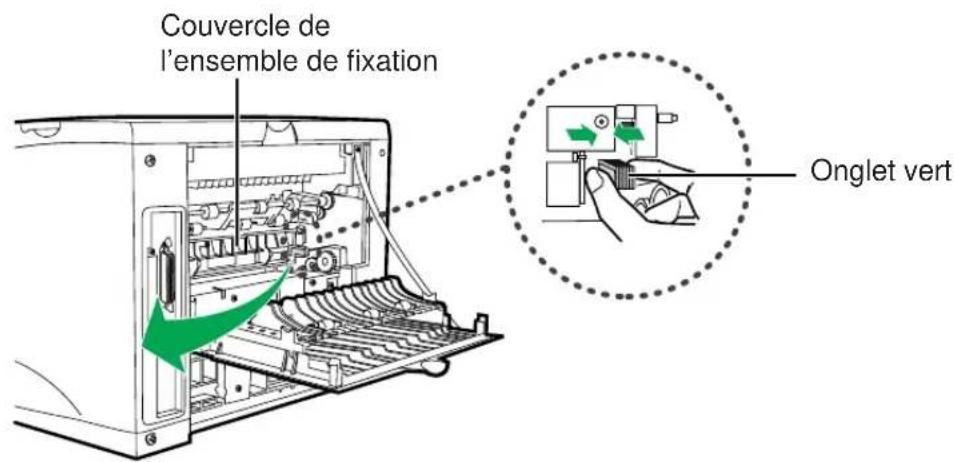
4 Saisissez chaque cote de la feuille de papier, puis tirez-la lentement hors de l'imprimante.
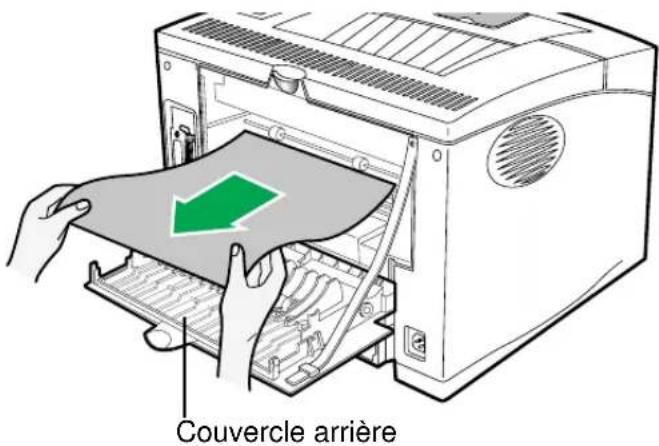
5 Si le couvercle de l'ensemble de fixation est ouvert, soulevez-le (a) puis refermez-le (b).
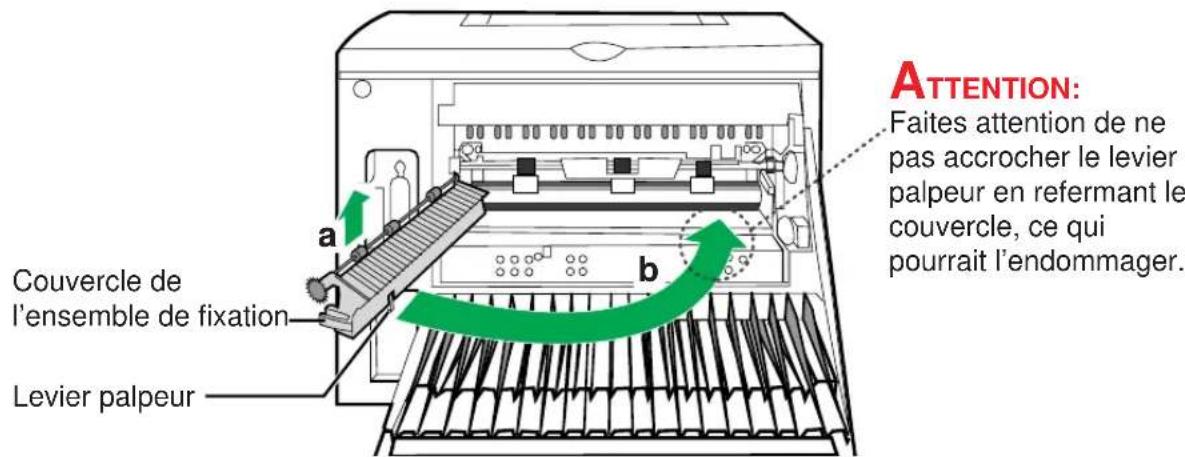
6 Fermez le couvercle arrriere. Le bourge devrait avoir ete elimine.
"DOUBLEX JAM 1"
1 Ouvrez et fermez le couvercle supérieur. Le papier sort tout seul de l'imprimante et le bourrage est eliminé. Si le bourrage n'est pas eliminé, procededz comme suit.
2 Ouvrez le couvercle arrriere.
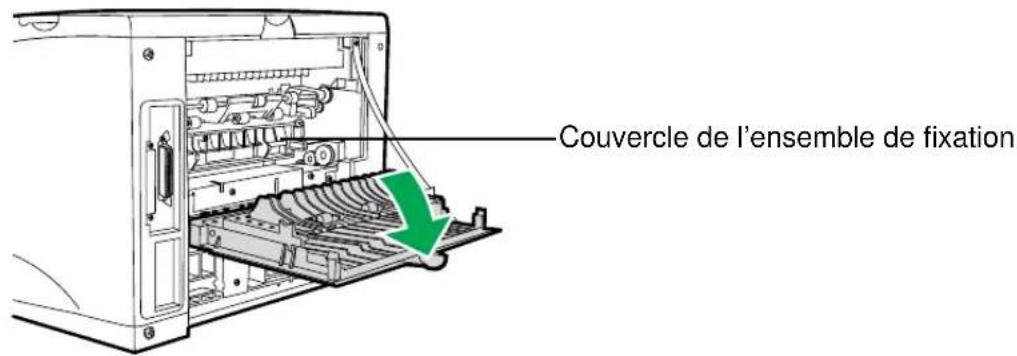
ATTENTION
- Le couvercle de l'ensemble de fixation et ce dernier sont chauds.
— Faites attention quand vous enleverez du papier bloqué.
— Si vous avez à ouvrir le couvercle de l'ensemble de fixation, débranchez l'imprimante et attendez 10 minutes (après avoir ouvert le couvercle arrêté) pour laisser l'ensemble de fixation refroidir avant d'ouvrir son couvercle.
3 Saisissez chaque cote de la feuille de papier, puis tirez-la lentement hors de l'imprimante.
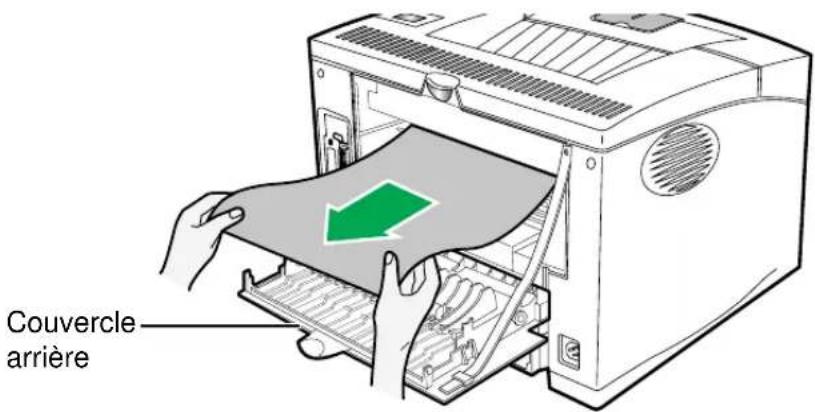
4 Fermez le couvercle arriere.
Le bourge devrait avoir eté élimné.
"DOUBLEX JAM 2"
1 Ouvrez et fermez le couvercle supérieur.
Le papier sort tout seul de l'imprimante et le bourrage est elimine.
Si le bourrage n'est pas éliminé, procédez comme suit.
2 Sortez complètement la cassette de l'imprimante en la tirant.
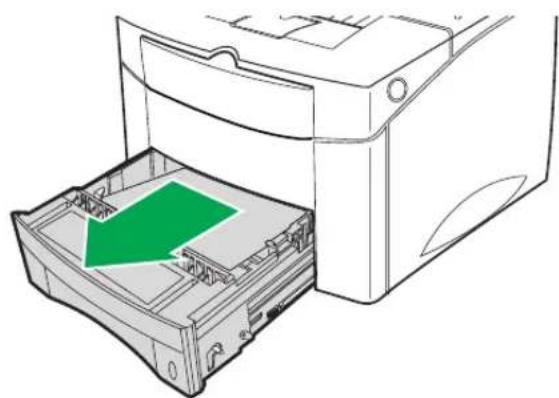
ATTENTION
- Complètement remplie, la cassette pèse environ 4,7kg ; tenez-la donc fermement des deux mains comme indiqué ci-dessous.
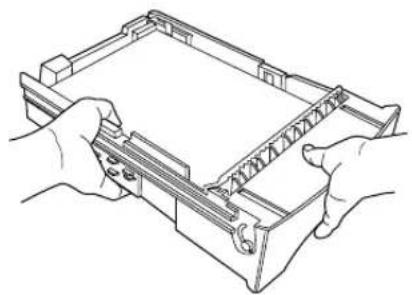
3 a) Tirez la plaque métallique vers le bas tenant l'onglet vert sur le côte droit de l'imprimante.
b) Sortez lentement la feuille de papier en la tirant hors de l'imprimante.
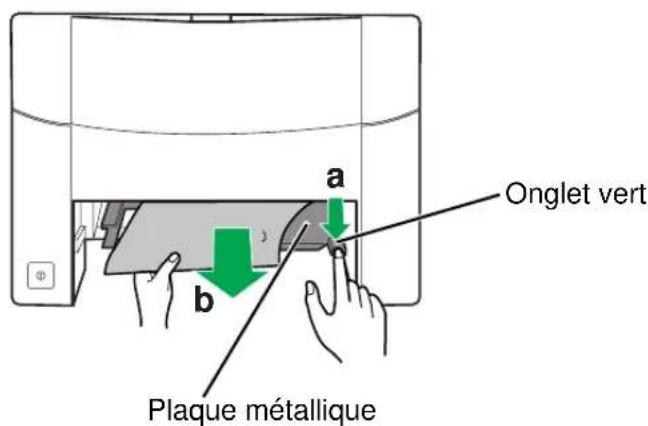
4 Remettez la cassette en place.
5 Ouvrez puis fermez le couvercle supérieur pour effacer le message d'indication de bourrage de papier.
Dépannage
Problèmes généraux d'impression
| Problème Solution | |
| L'alimentation ne peut être appliquée. • Vérifiez les connexions du cordon d'alimentation. • Assurez-vous que l'alimentation fournie à l'imprimante est stable et qu'elle est conforme aux specifications de l'imprimante. | |
| L'imprimante ne s'active pas lorsque le bouton du panneau de commande est enforcé. | • Mettez l'imprimante hors tension, puis remettez-la sous tension. |
| L'imprimante ne peut imprimer à partir d'une application logicielle. | 1. Sélectionnez Démarrer-Paramètres- Imprimantes à partir de la barre des tâches de Windows 95. 2. Cliquez sur l'icône PCL6 ou PS printer. 3. Sélectionnez Fichier-Imprimante par défaut. |
| Les données à imprimer ne sont pas transmises à l'imprimante. | • Vérifiez les connexions du cable d'imprimante (voir page 41). • Vérifiez le port d'imprimante de votre ordinateur. |
| La page de test n'est pas imprimée. • Assurez-vous que tous les bacs sont ajustement chargés, réglicés et installés au sein de l'imprimante. • Assurez-vous que tous les couvercles sont ajustement fermés. |
Mauvaise qualité d'impression
| Problème Solution | |
| Des lignes verticalesASFont claires sont imprimées sur la page.L'impression est trop floue. | Répartissez l'encre dans la cartouche de toner(voir page 103).Réglez l'article de menu "DENSITY (DENSITE)"(voir page 81).Nettoyez l'ensemble de balayage laser et l'intérieurde l'imprimante (voir page 105 et page 109). |
| La page imprimée parafitsale. | Nettoyez la face inférieure de la cartouche detoner.N'ouvre pas l'obturator et ne touche pas lasurface du tambour vert de la cartouche.Nettoyez les nervues noires à l'intérieur (versl'arrière).(voir page 106) |
| Taches d'encre apparentes. | Imprimez quelques autres pages pour voir si leproblème se corige.Nettoyez l'intérieur de l'imprimante (voir page 105et page 109).Vérifiez le type et la qualité du papier. |
| L'imprimante saute des lettres. | Vérifiez le type et la qualité du papier.Vérifiez l'environnement de l'imprimante.Installez une nouvelle cartouche de toner.Vérifiez les connexions du cable d'imprimante. |
| L'imprimante saute des lettres lors d'uneimpression en mode DOS à partir deWindows 95. | Sortez du programme Affichage d'état. |
| "Check .... (Vérifier Cable parallelle/Affichage d'état ne peut surveillerl'impression en réseau)" apparaît enmode Affichage d'état. | Vérifiez les connexions du cable d'imprimante.Vous ne pouvez surveiller l'état de l'imprimante raccordée par le réseau.Sortez du programme Affichage d'état. |
| Des taches sur le verso de la feuille causées par des particules étrangères sur l'unité de fusion. | • Une impression extensive peut entraîner l'accumulation d'encre en poudre sur le rouleau presseur de l'unité de fusion. L'encre en poudre peut se fondre et se transférer sur le verso des feuilles. • Choisissez "FUSER CLEAN" à partir du menu JOB. • EnCHOISIGANT "FUSER CLEAN" le moteur tournependant 10 secondes et imprime une feuille recto verso utilisant une configuration spécifique afin de nettoyer l'unité de fusion. |
Problèmes rencontres avec un Mac(intosh)
| Problème Solution | |
| L'icône du pilote de l'imprimante ne s'affiche pas dans la boîte de dialogue Chooser. | • Le pilote LaserWriter 8.x doit être installé sur le système d'exploitation Mac. Vérifiéz qu'il se trouve dans le réseau Extensions du dossier système. Si ce n'est pas le cas, installez-le. • Vérifiéz que le branchement a été effectué à l'aide d'un cable standard. • Vérifiéz que l'imprimante est connectée au réseau approprié. Vérifiéz AppleTalk dans le panneau de commande du menu Apple. |
| Le nom de votre imprimante ne s'affiche pas dans la boîte de dialogue Chooser. | • Vérifiéz que AppleTalk est activé dans Chooser. • Vérifiéz que l'imprimante est en marche et que "READY" est affché sur l'écran. • Vérifiéz que le cable LocalTalk est branché correctement à la fois sur l'imprimante et sur le Macintosh. |
| Le pilote de l'imprimante ne configure pas automatiquement l'imprimante lorsque vous cliquez sur Auto Setup dans la fenêtre Printer Setup. | • P7500.PPD n'a pas été copié. Réinstallé le logiciel de l'imprimante. Reportez-vous à la section "Installation du logiciel" à la page 193. |
Problèmes liés à PostScript
| Problème Solution | |
| Des messages d'erreur du type "This job contains binary data..." sont imprimés. | 1. Ouvrez la fenêtre Properties du PS driver.2. Cliquez sur PostScript.3. Cliquez sur le bouton Advanced (fonctions évoluées).4. Les données binaires pures ne sont pas prises en charge. Sélectionnez un另一种 type de données. |
| La cassette en option n'est pas sélectionnée par le PS driver. | 1. Ouvrez la fenêtre Properties du PS driver.2. Réglez l'article de menu "cassette en option" sous l'options Device à installed. |
Messages sur l'écran de l'imprimante
Le tableau suivant explique les messages qui peuvent figurer à l'afficheur du panneau de commande.
Messages d'etat
| Massage L'imprime | Prêt à imprimer |
| READY | |
| PRINTING | En train de receivevoir des données ou d'imprimer |
| Massage L'imprimante est... | |
| SLEEP... | En mode économique d'énergie (voir page 78.) |
| WAIT... | En cours d'initialisation (réchauffage) • Attendez que “READY” soit affchéé |
| OFFLINE | Hors ligne |
Messages d'erreur
Si le message d'erreur est toujours affiché après que la mesure correctrice indiquée ait eté effectuee correctement, contactez le SAV.
| Message Sens et action requise | |
| COVER OPEN | Le(s) couvercle(s) supérieur et/ou arrière est/sont ouvert(s). • Refermez-le(s). La cartouche de toner n'est pas installée ou est mal paramétrée. • Installéla cartouche. • Réinstalléla correctement. |
| INVAUD CARTRIDG | Une cartouche de type incorrect a été installée. • Remplacez-la par une cartouche pour imprimante série KX-P7500 Panasonic. |
| READY TonerLow | L'imprimante manque d'encre. • Achetez une nouvelle cartouche et remplacez la cartouche de toner. |
| TonerLow STOP | Le niveau d'encre est bas. L'article de menu TONERLOW est régle à STOP. • Achetez une nouvelle cartouche et remplacez la cartouche de toner. • Réglez l'article de menu TONERLOW à CONTINU. • Appuyez sur le bouton ON LINE/CONTINUE. |
| PAPER JAM0 1 2 | L'imprimante détecte un bourrage de papier. • Ouvrez le couvercle et retirez la feuille de papier coincée. Pour obtenir de plus amples renseignements, reportez-vous à la page 112-118. |
| DUPLEX JAM1 2 | L'imprimante détecte un bourrage de papier lors d'une impression recto versso. • Ouvrez le couvercle et retirez le papier coincé (voir pages 120-122). |
| EMPTY1st A4 Format papier Opt | • Chargez le papier pour effacer le message. |
| LOAD 1STA4* Format papier MP OPT | Le format de papier demandé ne correspond pas au format de papier chargé dans la cassette indiquée.* Le format papier affché est le format de papier requis. |
| LOAD MANUAL | • Appuyez sur la touche ON LINE/CONTINUE. |
| EMPTY MANUAL | • Chargez le papier dans le bac tout usage. |
| INTERNAL ERROR | Une erreur interne s'est produite.Mettez l'imprimante hors tension, puis remettez-la sous tension.Contactez le SAV ou un centre de réparation/agréé. |
| OVERRUN | Des données trop complexes ont été transmises à l'imprimante.Si ce message reste affché, augmentez la capacité de la mémoire. |
| WAIT IMAGE | Le programme en mémoire a été endommagé de chaque façon.Contactez le SAV ou un centre de réparation/agréé. |
| SERIALERROR | L'imprimante déetecte une erreur d'interface série. • Réglez l'imprimante au même début en bauds. |
| MEMORYOVERFLOW | La mémoire de l'imprimante est insuffisante. • Vous pouvez pouvoir ajouter plus de mémoire à l'imprimante. • Assurez-vous que l'article de menu MOPT (Memory Optimization Technology) est réglé à OUI. |
| S R1TTAYOPEN | Le premier 1ère cassette (1ST TRAY) est ouvert. • Fermez le premier 1ère cassette (1ST TRAY) pour supprimer le message. |
| OP RTTAYOPEN | La cassette OPT (OPT TRAY) est ouvert. • Fermez le premier cassette OPT (OPT TRAY) pour supprimer le message. La cassette OPT (OPT TRAY) est vide quand les enveloppées sont chargées. • Chargement des enveloppées dans la cassette OPT (OPT TRAY). |
| READYCLOSE1st | Le premier 1ère cassette (1st TRAY) est ouvert, cependant vous pouvez imprimer en utilisant le bac tout usage ou la cassette OPT. • Fermez le premier 1ère cassette (1st TRAY) pour supprimer le message. |
| READYCLOSEOpt | La cassette OPT (Opt TRAY) est ouvert, cependant vous pouvea imprimer en utilisant le premier 1ère cassette (1st TRAY) ou le bac tout usage. • Fermez le premier cassette OPT (Opt TRAY) pour supprimer le message. |
| OUTBINFULL | Le bac récepteur est plein. • Videz-le. La cassette OPT (OPT TRAY) est vide quand les enveloppées sont chargées. • Chargement des enveloppées dans la cassette OPT (OPT TRAY). |
Remballage
Nous vous recommendons vivement de conserver le carton et TOUS les matériaux d'emballage d'origine. Si vous nevez transporter l'imprimante, executez la procedure ci-dessous.
REMARQUES
- Si vous devez envoyer toute série KX-P7500 en réparation, consultez d'abord leur revendeur ou la société Panasonic.
- Veuillez utiliser le carton et les matériaux d'emballage d'origine.
- Un remballage de l'imprimante mal effectué peut entraîner la facturation du nettoyage de l'encre repandue.
- Etant donné que l'imprimante utilise un toner sec (poudre), vous devez la manipuler avec précaution et notamment la maintainir droite (à la verticale).
Matériel requis:
- Cartons d'origine et matérieliaux d'emballage
- Papier journal ou chiffons
Ruban adhésif et ciseaux
Pour préparer l'imprimante pour le remballage:
1 Mettez l'imprimante hors tension, retirez le cordon d'alimentation et tous les cables d'interface.
2 Sortez la cassette de l'imprimante et enlevez le papier à l'intérieur.
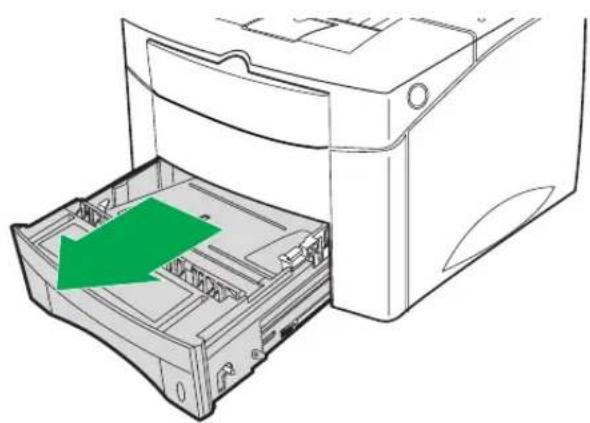
3 Inserez le bloc de blocage dans la cassette.
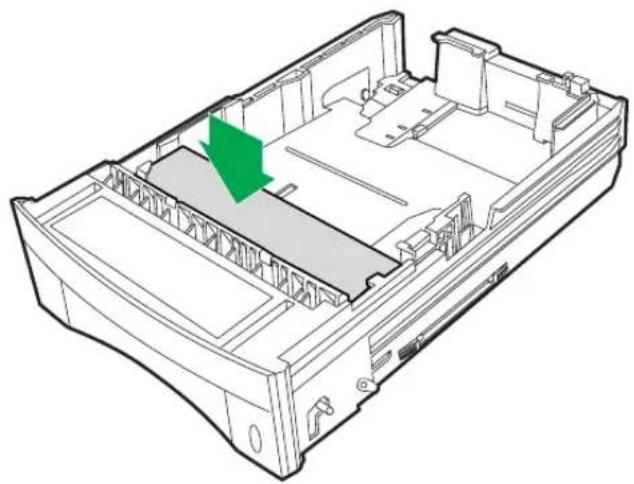
4 Insérez la cassette dans l'imprimante.
1 Ouvrez le couvercle supérieur de l'imprimante en appuyant sur le bouton se trouvant du cote croit de l'imprimante.
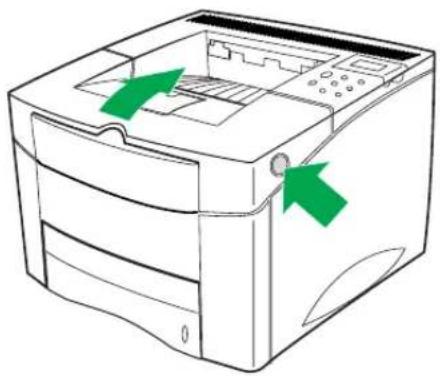
2 Retirez la cartouche de toner de l'imprimante.
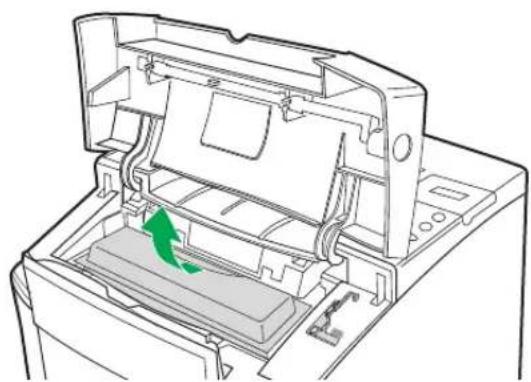
3 Placez la cartouche de toner dans un sachet et refermez et scellez bien celui-ci.
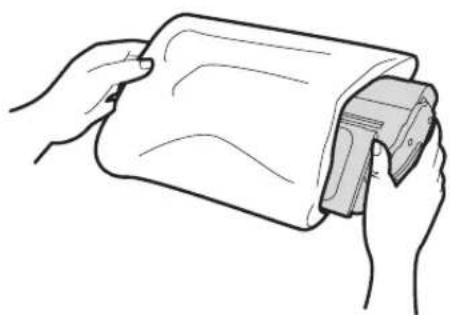
4 Fermez le couvercle supérieur.
1 Essuyez les traces eventuelles de toner sur et autour de l'imprimante.
REMARQUE
- Un aspirateur à toner est le meilleur outil pour nettoyer le toner repandu. N'utilise pas d'aspirateur menager classique qui n'est pas conscience pour retenir les particules de toner.
Fixez le bac tout usage, la cassette et le couvercle arrriere à l'imprimante avec du ruban adhésiF.
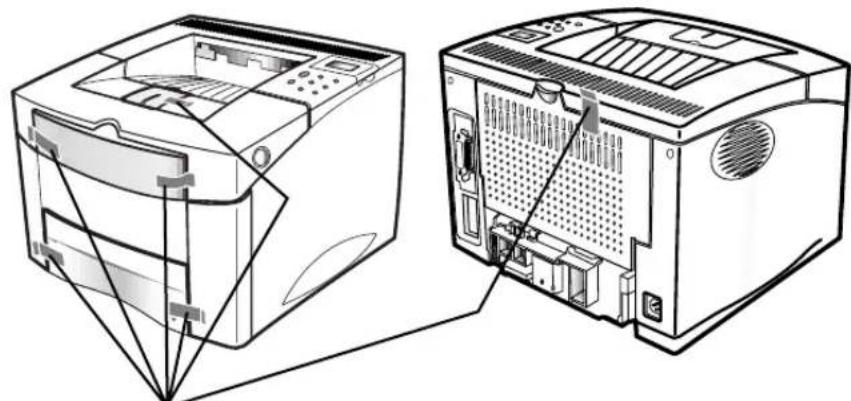
Ruban adhésif
Si vous ne disposez pas la 2ème cassette d'alimentation, passez à l'étape 5, à la page suivante.
3 Si vous disposez la 2ème cassette d'alimentation, soulevez l'imprimante et séparez-la du chargeur.
ATTENTION
- L'imprimante pèse environ 17 kg. Prenez les précautions nécessaires avant de les soulever.
4 Replacez la 2eme cassette d'alimentation dans son carton d'origine.
5 Replacez tous les autres accessoires dans leurs cartons d'origine.
6
Replacez l'imprimante dans son carton d'origine.
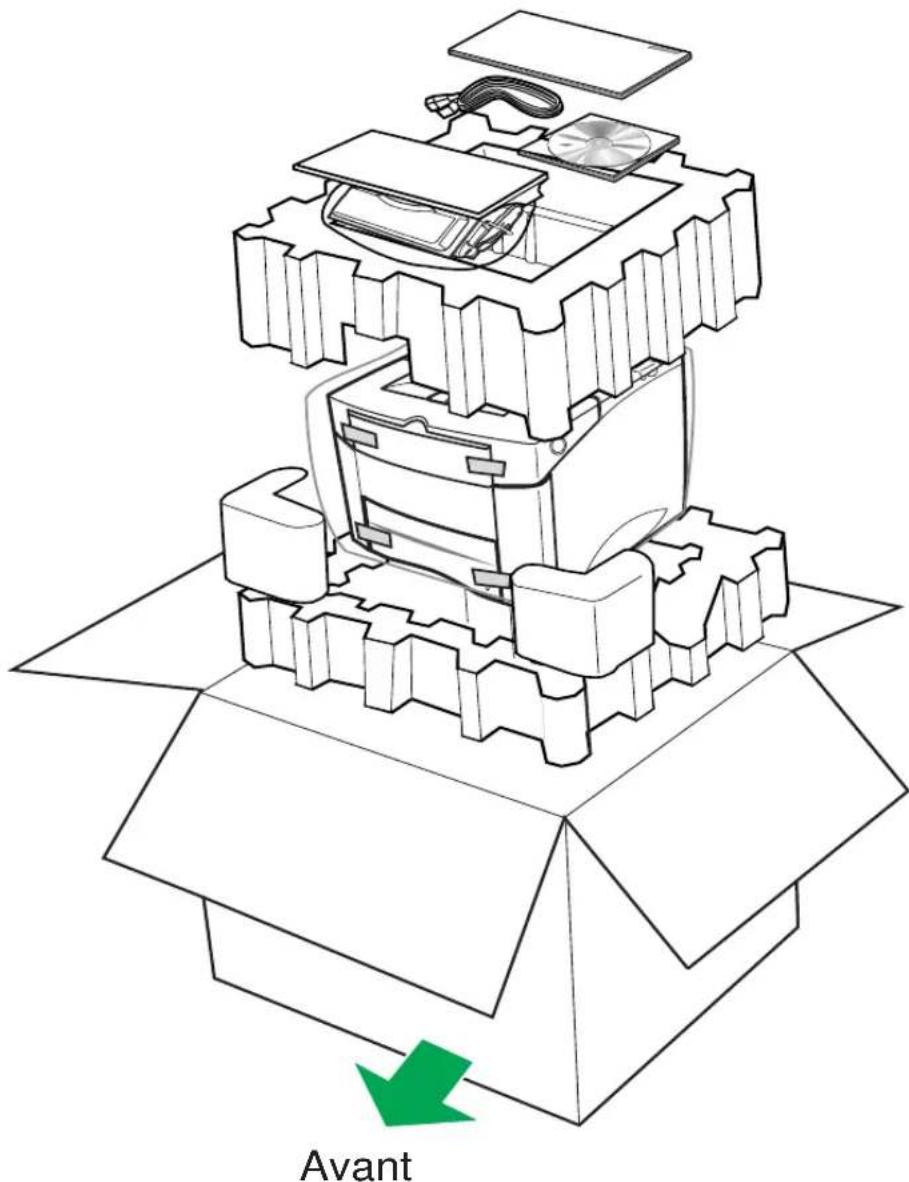
Chapitre 6
Options
Options
Les options suivantes sont disponibles auprès de votre revendeur Panasonic pour augmenter les capacités ou performances de la série KX-P7500:
Deux connecteurs pour barrettes mémoire SIMM supplémentaires sont installés sur la carte du contrôleur de l'imprimante (l'un est déjà occupé par la barrette 16 Mo d'origine). Chaque fente peut recevoir une plaquette DRAM SIMM de 16, 32 ou 64 Mo.
- Barrettes SIMM de DRAM, 32 Mo ou 64 Mo page 145
- Extension Mémoire (SIMM PostScript) (KX-PPSU4) page 150
- Carte reseau pour Ethernet (KX-PNB2) page 153
- Carte d'interface IrDA/RS-232C (KX-PNB6) page 157
- 2ère cassette d'alimentation (KX-PMF2) page 162
*L'imprimante KX-P7510 est équipée en standard d'une carte réseau Ethernet.
REMARQUE
- Vous aurez besoin d'un tournevis ad hoc pour installer certaines options.
Vous devrez enlever le couvercle cote croit de l'imprimante pour pouvoir installer les options suivantes:
- SIMM DRAM
- SIMM PS
- Carte réseau pour Ethernet*
- Carte d'interface IrDA/RS-232C
*L'imprimante KX-P7510 est équipée en standard d'une carte réseau Ethernet.
IMPORTANT
- Pour éviter le risque de dépréciation des composants par électricité statique, touche une surface métallique reliée à la masse, comme le chassis découvert de l'imprimante, avant de toucher aux composants.
- Connecteurs d'interface; parallèle, RS-232C, LocalTalk, IrDA et réseau
- Composants électriques, connecteurs à l'intérieur de l'imprimante, tous composants de la carte facultative (DRAM SIMM, carte réseau Ethernet, carte d'interface IrDA/RS-232C ou carte d'interface LocalTalk/RS-232C)
Broches de connexion de la 2eme cassette d'alimentation de l'imprimante
Retrait et repose du couvercle d'imprimante
ATTENTION
- Ne déplacez pas les composants qui ne sont pas indiqués.
Pour retirer le couvercle d'imprimante:
1 Eteignez l'imprimante et faites sorting la 1ere cassette.
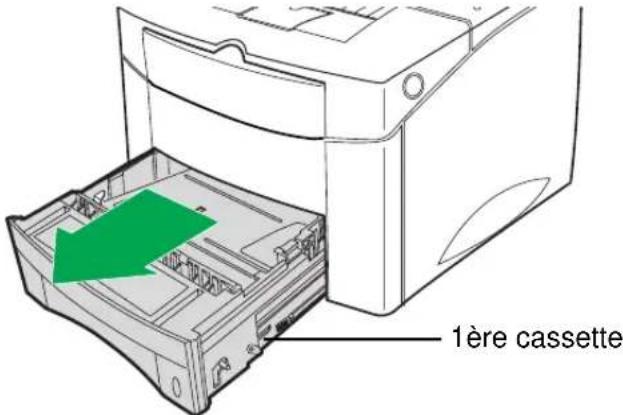
2 Debranchez le cordon d'alimentation et déconnectez les cables qui sont branchés sur les connecteurs situés à l'arrière de l'imprimante.
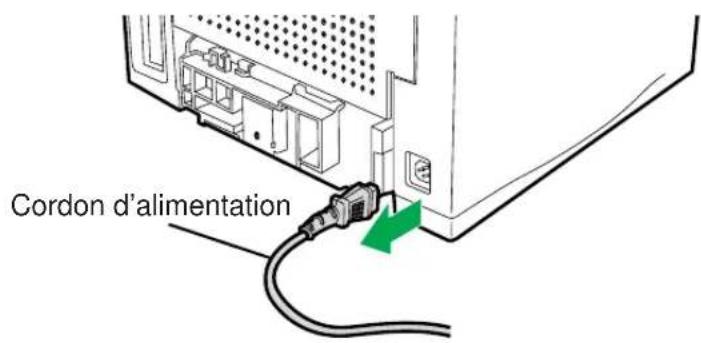
3 a) Ouvrez le couvercle arriere.
b) Retirez les deux vis à l'arrête de l'imprimante.
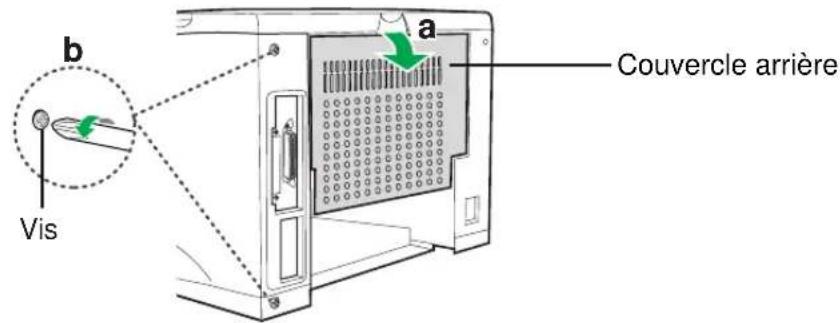
4 a) Tirez sur la languette pour libérer le couvercle d'imprimante.
b) Faites glisser le couvercle vers l'arriere de l'imprimante.
c) Dégagez le couvercle de l'imprimante en le faisant pivoter et souvevez le couvercle d'imprimante pour le dégager entièrement.
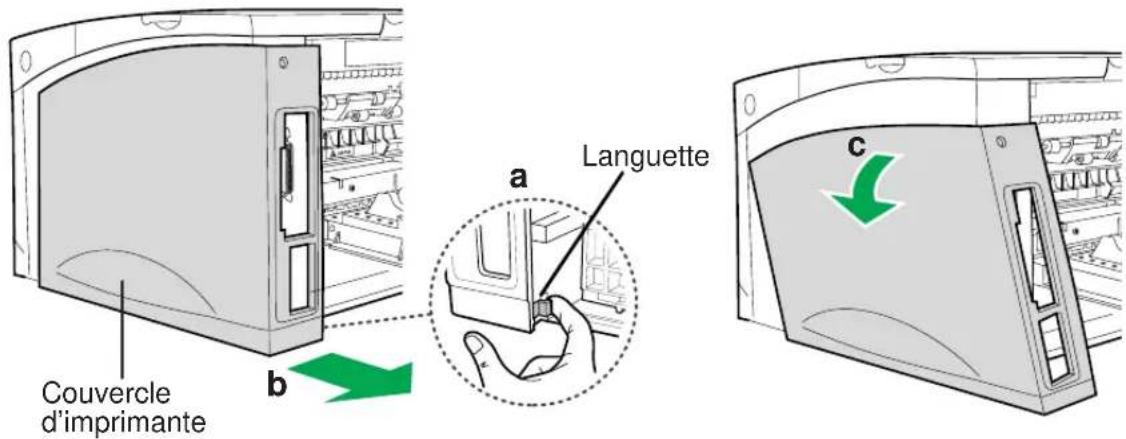
5 Retirez les cinq vis de la plaque métallique recouvrant le tableau de commande, puis retirez la plaque.
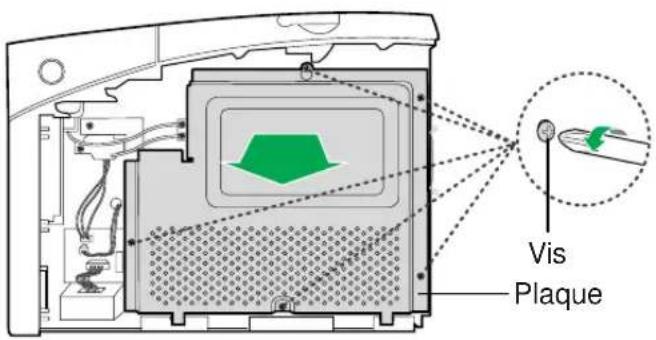
ATTENTION
- Ne déplacez pas les composants qui ne sont pas indiqués.
■ Présentation de la carte contrôleur
Une fois le capot de l'imprimante ouvert, vous pouvez voir la carte contrôleur illustrée ci-dessous.
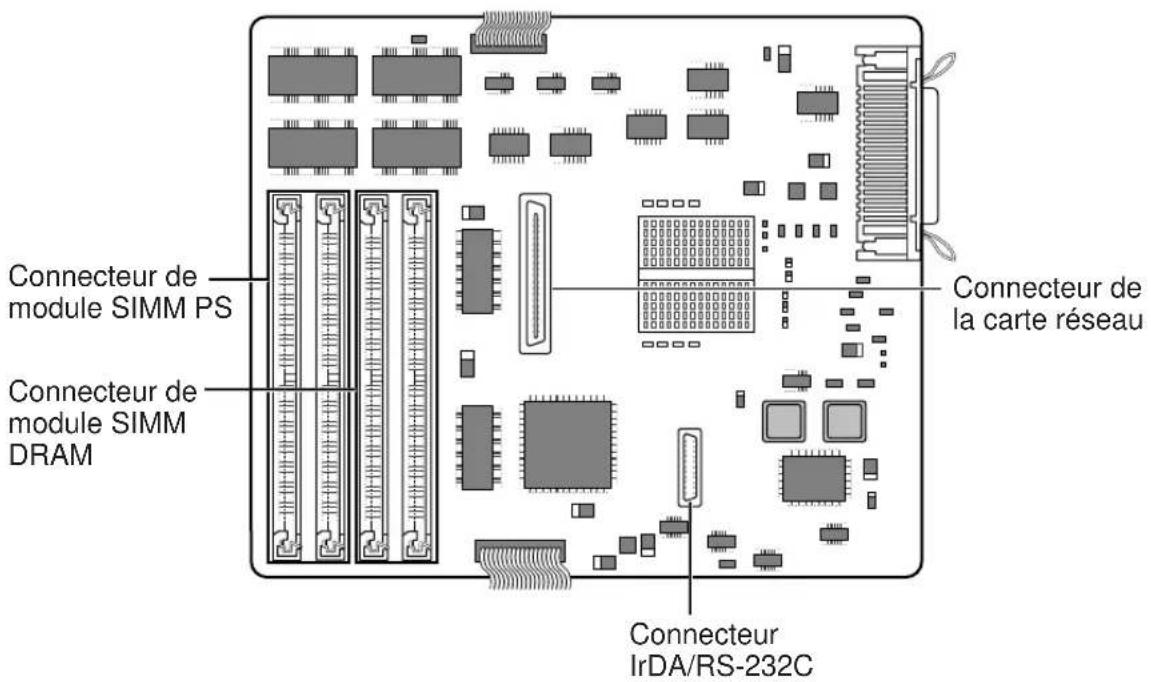
Pour plus d'informations sur l'installation des options sur l'imprimante, reportez-vous aux sections suivantes:
- "Installation de modules de mémoire d'imprimante additionnelle" page 145
- "Installation d'un module SIMM PostScript" page 150
- "Installation d'une carte de réseau pour Ethernet" page 153
- "Installation d'un kit d'interface IrDA/RS-232C" page 157
a) Replacez la vis supérieure sans serrer et suspendez la plaque dessus.
b) Serrez les quatre autres vis.
c) Serrez la vis supérieure.
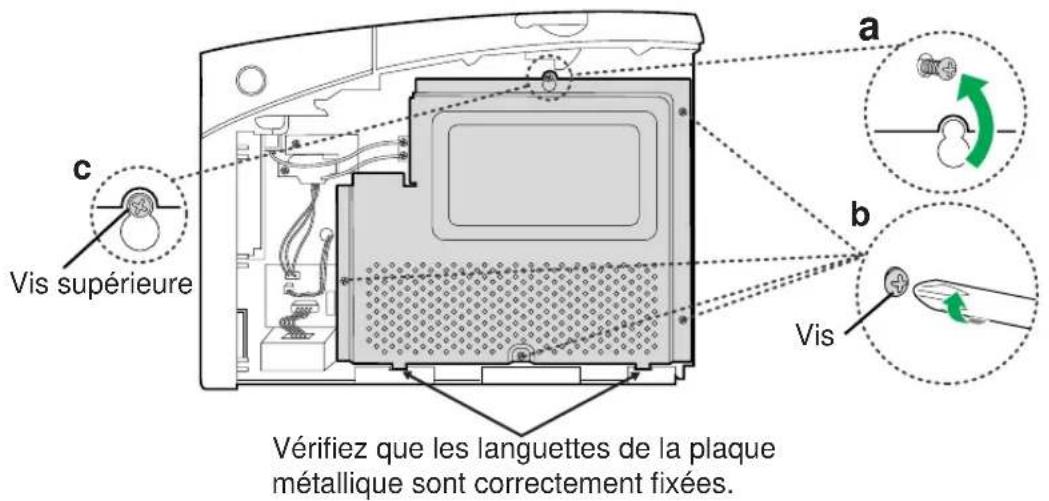
2 Redresse les attaches sur le connecteur pour éviter de les cacher derrière le couvercle d'imprimante.
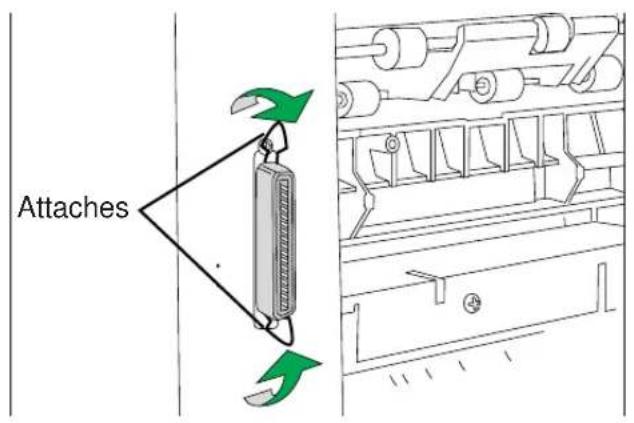
3
a) Placez la base du couvercle d'imprimante sur l'imprimante.
Veillez à ce que les languettes inférieures situées sur le couvercle s'adaptent aux fentes correspondantes générées dans l'imprimante.
b) Faites pivoter le couvercle vers l'imprimante.
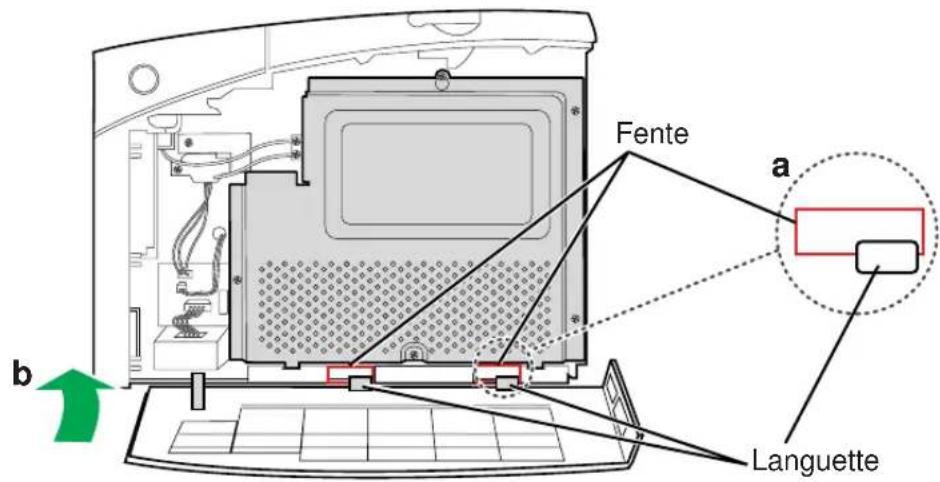
4
Faites glisser le couvercle vers l'avant de l'imprimante jusqu'à ce qu'il s'enclenché.
Si I'ergot ne s'installe pas correctement, poussez l'arriere vers la flècheA.
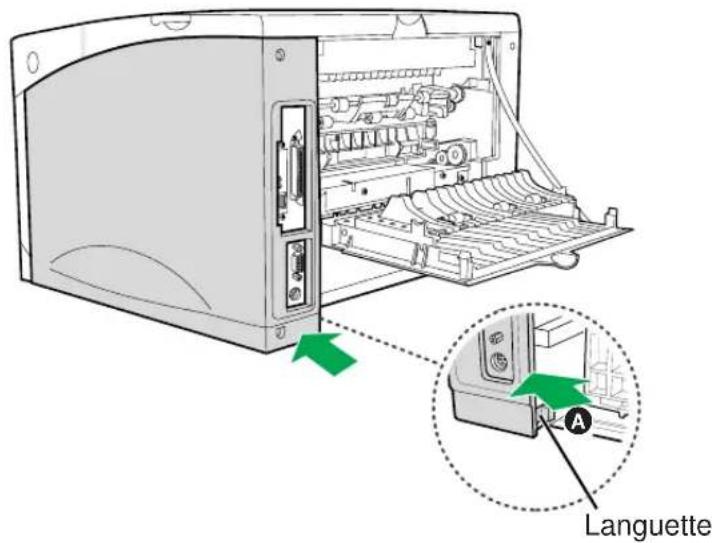
5 a) Serrez doucement les deux vis. b) Fermez le couvercle arriere.
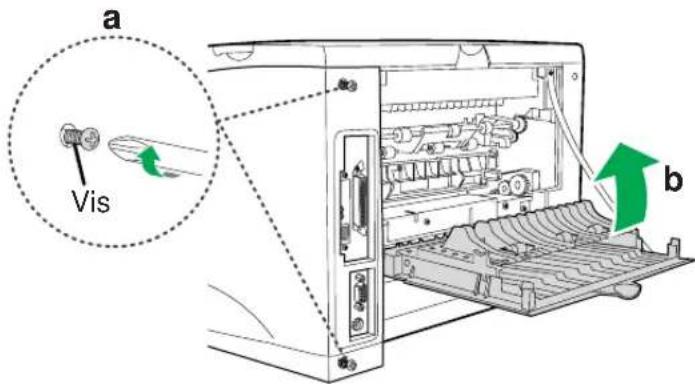
6 Replacez la 1ere cassette, puis branchez a nouveau les cables de jonction et le cordon d'alimentation.
Installation de modules de mémoire d'imprimante additionnelle
Le chapitre qui suit vous expliquera comment installer un module de mémoire DRAM SIMM de 32 ou 64 Mo sur la Série KX-P7500.
Procedez comme suit pour installer le module SIMM:
- Enlevez le couvercle cote droit (voir page 138).
- Installez une barrette SIMM dans le connecteur vide de la carte du contrôleur, ou changez la barrette deja en place.
- Replacez le couvercle (voir page 142).
IMPORTANT
- Pour éviter le risque de dépréciation des composants par électricité statique (reportez-vous à la page 138), touchez une surface métallique reliée à la masse, comme le chassis découvert de l'imprimante, avant de toucher aux composants.
REMARQUE
- Cette imprimante ne supporte pas les SDRAM.
ATTENTION
- Ne faites pas tomber la barrette SIMM de DRAM et ne la tordez pas.
- Ne touchez pas le bord du connecteur de la barrette SIMM de DRAM.
- Protégez la barrette SIMM de DRAM de l'électricité statique en la conservant dans son emballage antistatique jusqu'àu moment de l'installation.
- Evitez les conditions suivantes: exposition directe aux rayons du soleil, températures élevées ou humidité.
Installation d'un module SIMM DRAM
146
Options
La carte contrôleur est livrée avec la configuration mémoire suivante:
- Les connecteur du module SIMM numérotaes CN9 et CN10 sont réservées au module SIMM ROM du logiciel de base de l'imprimante.
- Les connecteur du module SIMM numerotées CN7 et CN8 sont réservées au module SIMM de mémoire d'imprimante.
- Le connecteur à SIMMs marqué CN7 porte une barrette 16 Mo.
Le connecteur CN8 restant est vide.
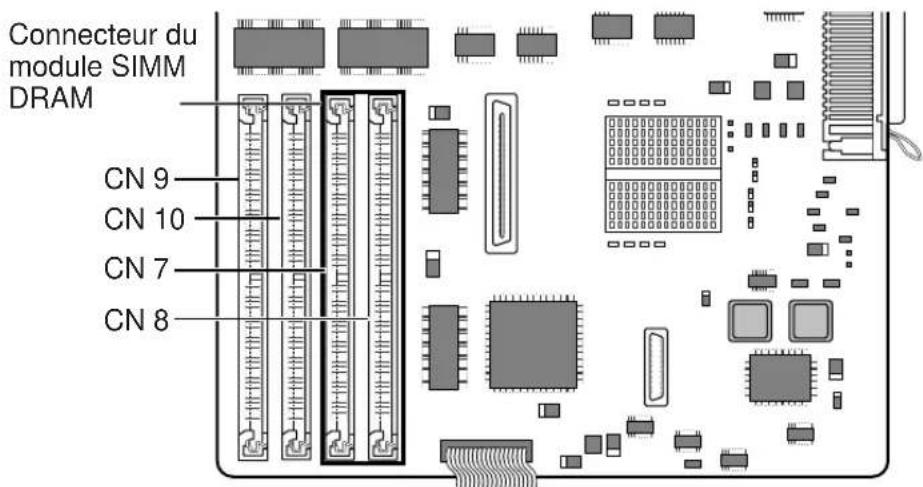
Le tableau ci-dessous indique les nombres des connecteurs et les capacities de mémoire DRAM SIMM possibles sur cette imprimante. Vous pouvez installer une barrette SIMM de DRAM supplémentaire de jusqu'à 128 Mo en CN7 ou CN8. Pour cela, vous devrez enlever puis replacer le couvercle de l'imprimante - voir "Retrait et repose du couvercle d'imprimante" page 138.
| CN7 CN8 | ||
| SIMM de 4 Mo ● | ● | |
| SIMM de 8 Mo —* ● | ||
| SIMM de 16 Mo ● | ● | |
| SIMM de 32 Mo —* ● | ||
| SIMM de 64 Mo ● | ● |
non accepted: accepté
*Ce connecteur ne "reconnait" que la moitié de barrettes 8 et 32 Mo si elles sont installées.
1 Retirez la mémoire de son emballage.
Évitez de toucher les points de connexion menagés sur le bord de la carte.
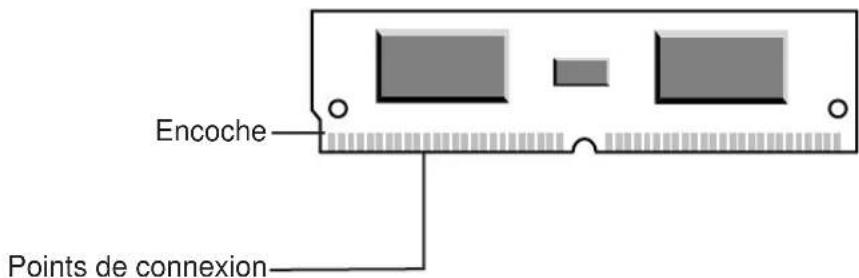
2 Tenez la mémoire en prénant soin de diriger les points de connexion vers le connecteur, puis positionné l'encôche tel qu'illustré.
Insérez la mémoire complètement dans le connecteur à un angle de 30^ , puis faites-la pivoter vers la gauche jusqu'à ce qu'elle soit bien encliquetée en place.
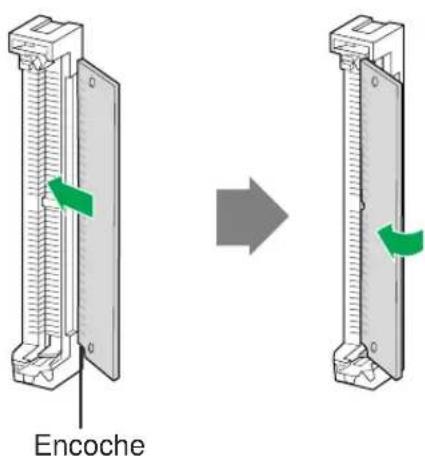
3 Assurez-vous que les deux attaches métalliques du connecteur sont bien fixées et que les deux broches menagées de chaque côte du connecteur sont insérées dans les orifices de la mémoire.
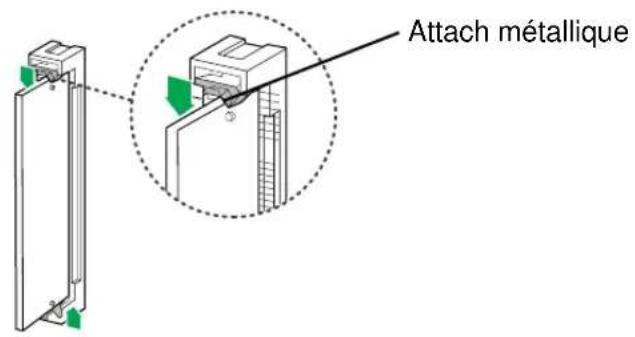
4 Poursuivez en executant les étapes décrites à la section intitulée “Pour replacer le couvercle d'imprimante” page 142.
5 Reglez l'article de menu Mémoire de l'imprimante de l'onglet Imprimante de la boîte de dialogue de la fenêtre des propriétés à la valeur de la mémoire d'imprimante ajoutée.
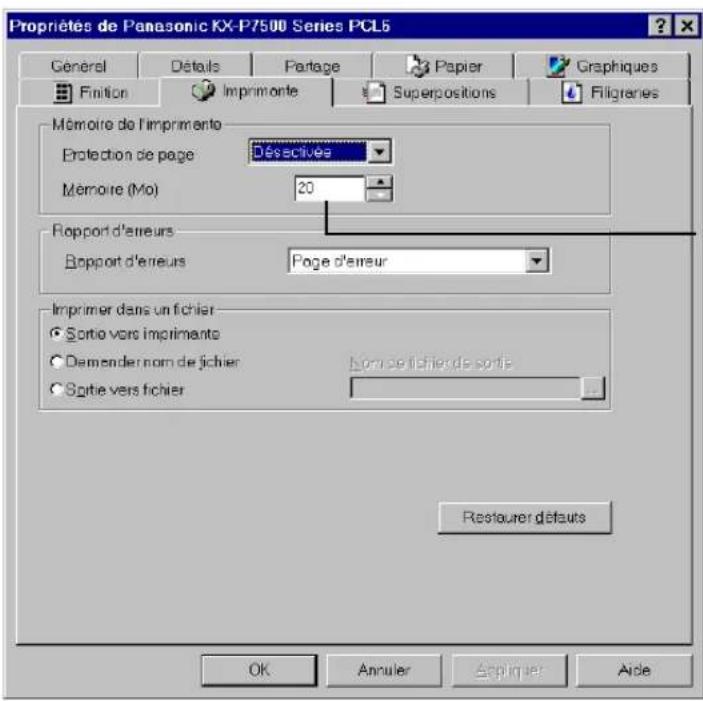
Mémoire de l'imprimante
Exécutez les étapes suivantes si vous devez-retirer une mémoire d'imprimante en option avant d'en installer une nouvelle.
1 Dégagez les attaches métalliques menagées de chaque côte du connecteur de la mémoire.
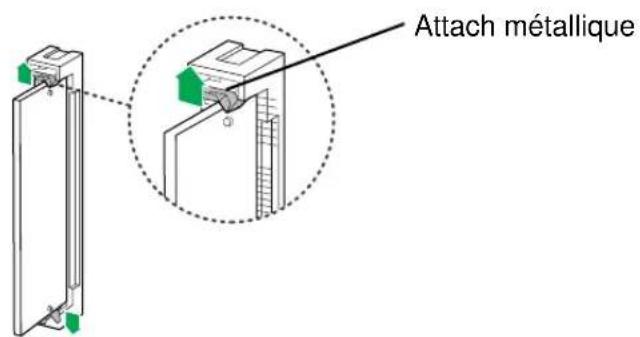
2 Faites pivoter la mémoire vers la droite à un angle de 30^ , puis sortez-la doucement du connecteur en la tirant, tel qu'illustré.
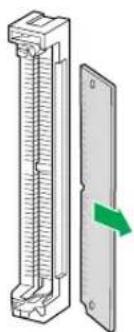
3 Remettez la mémoire d'imprimante dans son emballage d'origine.
REMARQUE
- Si vous n'avez pas conservé cet emballage, enveloppez la mémoire dans du papier et rangez-la dans une boîte.
Installation d'un module SIMM PostScript
La rubrique suivantes you explique comment installer un module SIMM PS (KX-PPSU4) sur la Série KX-P7500.
Procedez comme suit pour installer le module SIMM PS:
- Enlevez le couvercle cote droit (voir page 138).
- Installez une barrette SIMM PS dans le connecteur vide de la carte du contrôleur.
- Replacez le couvercle (voir page 142).
IMPORTANT
- Pour éviter le risque de détérioration des composants par électricité statique (reportez-vous à la page 138), touchez une surface métallique reliée à la masse, comme le chassis découvert de l'imprimante, avant de toucher aux composants.
Contenu du kit
- SIMM PS (KX-PPSU4)
ATTENTION
- Ne faites pas tomber la barrette SIMM PS et ne la tordez pas.
- Ne touchez pas le bord du connecteur de la barrette SIMM PS.
- Protégez la barrette SIMM PS de l'électricité statique en la conservant dans son emballage antistatique jusqu'àu moment de l'installation.
- Evitez les conditions suivantes: exposition directe aux rayons du soleil, températures élevées ou humidité.

POWERPAGE
REMARQUE
- Le module SIMM PS contient l'interpréteur PowerPage® de niveau 2J d'Electronics for Imaging, Inc.
Installation d'un module SIMM PS
La carte contrôleur est livrée avec la configuration mémoire suivante:
- Les connecteur du module SIMM DRAM numerotées CN7 et CN8 sont réservées au module SIMM de mémoire d'imprimante.
Les 2 connecteurs restants, CN9 et CN10, sont vides et réservés à la barrette SIMM PS.
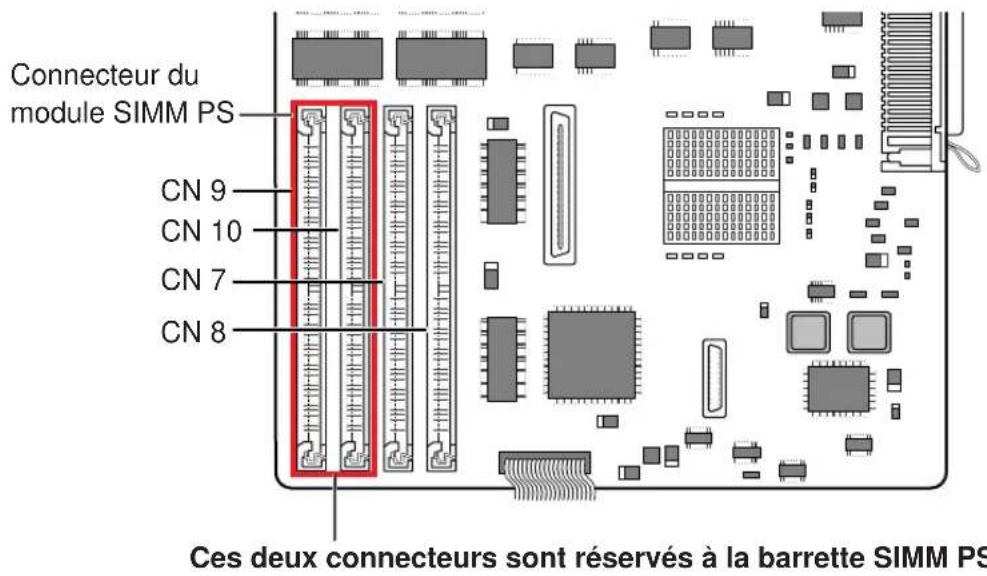
L'installation d'un module SIMM PS nécessite le retrait et la repose du couvercle d'imprimante. Voir instructions à la rubrique "Retrait et repose du couvercle d'imprimante" page 138.
Pour installer le module SIMM PS:
1 Retirez la mémoire en option de son emballage.
Évitez de toucher les points de connexion menagés sur le bord de la carte.

2 Tenez la mémoire en option en prénant soin de diriger les points de connexion vers le connecteur (CN9 or CN10), puis positionnez l'encôche tel qu'illustré. Insérez la mémoire en option complètement dans le connecteur à un angle de 30^ , puis faites-la pivoter vers la gauche jusqu'à ce qu'elle soit bien encliquétée en place.
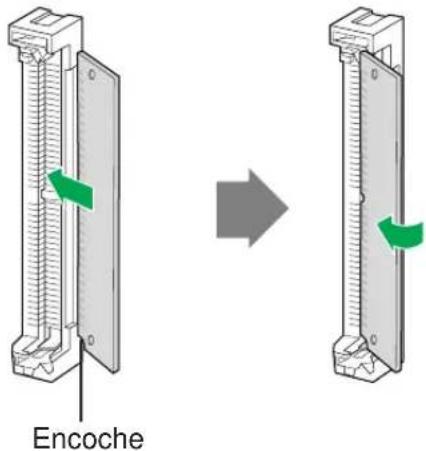
3 Assurez-vous que les deux attaches métalliques du connecteur sont bien fixées et que les deux broches menagées de chaque côte du connecteur sont insérées dans les orifices de la mémoire en option.
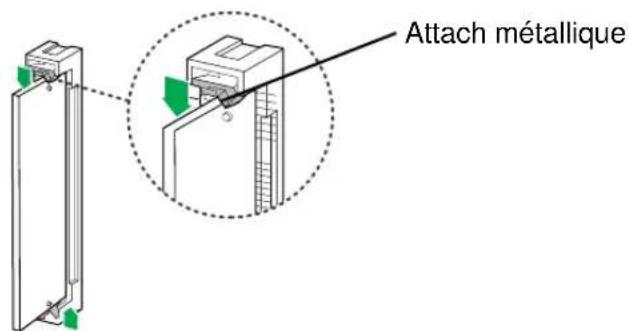
4 Poursuivez en executant les étapes décrites à la section intitulée “Pour replacer le couvercle d'imprimante”: page 142.
5 Installé le pilote PostScript pour Windows comme indiqué dans le chapitre 3 - voir page 54 pour Windows 95/98 ou page 60 pour Windows NT 4.0.
Installation d'une carte de réseau pour Ethernet
La section suivantes you aidera a installer une carte de reseau pour Ethernet (KX-PNB2) (illustre ci-dessous) sur la KX-P7500.
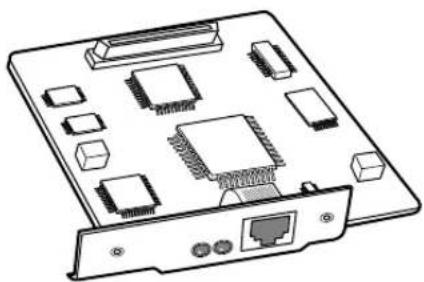
Carte réseau pour Ethernet
Pour installer la nouvelle carte réseau, vous doivent exécuter la procédure suivante:
- Enlevez le couvercle cote droit (voir page 138).
- Installez la carte réseau sur la carte contrôleur.
- Replacez le couvercle (voir page 142).
- Effectuez la configuration réseau de l'imprimante. Voir le guide d'installation rapide de la carte réseau (KX-PNB2).
IMPORTANT
- Pour éviter le risque de détérioration des composants par électricité statique (reportez-vous à la page 138), touchez une surface métallique reliée à la masse, comme le chassis découvert de l'imprimante, avant de toucher aux composants.
Contenu du kit
- Carte reseau pour Ethernet (KX-PNB2)
ATTENTIONS
- Ne laïsez pas tomber la carte réseau et ne la tordez pas.
- Ne touchez pas le connecteur de la carte.
- Protégez la carte de réseau de l'électricité statique en la laissant dans son emballage antistatique jusqu'au moment de l'installer.
- Evitez les conditions suivantes: exposition directe aux rayons du soleil, températures élevées ou humidité.
Avant d'amorcer cette procEDURE, retirez le couvercle d'imprimante de l'imprimante. Pour plus d'informations, reportez-vous à la section "Retrait et repose du couvercle d'imprimante" page 138.
Pour installer la carte réseau:
1 Retirez les deux vis de la plaque métallique recouvrant l'ouverture du connecteur de cable.
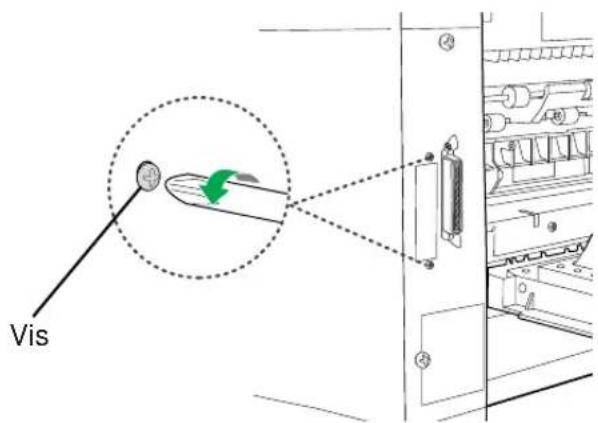
3 Introduisez le connecteur de la carte réseau dans le connecteur de carte réseau situé sur le tableau de commande de l'imprimante, jusqu'à ce qu'il soit totalement en place.
Les deux connecteurs devraient correspondre parfaitement.
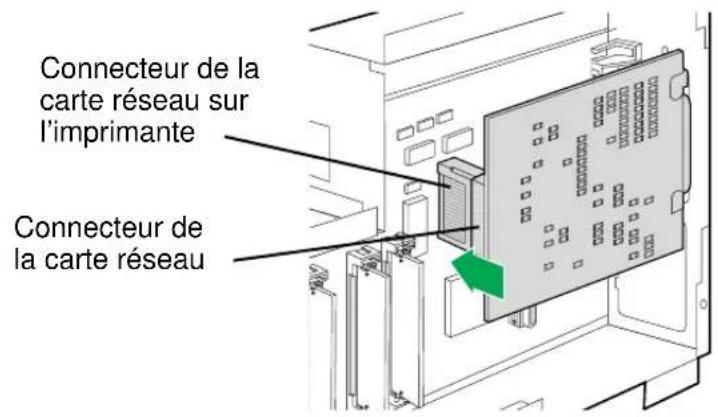
4 Serrez les deux vis delicatement pour bloquer la carte reseau sur le tableau de commande de l'imprimante.
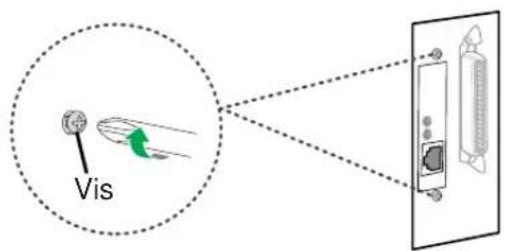
5 Poursuivez en executant les étapes décrites à la section intitulée “Pour replacer le couvercle d'imprimante” page 142.
6 Connectez un cable reseau à paire torsadée (non fourni) sur le port RJ-45.
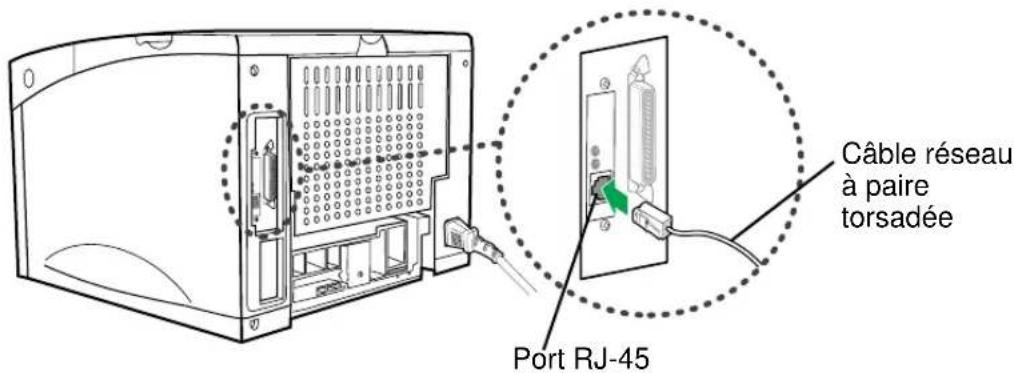
7 Allumez l'imprimante.
8 Voir le guide d'installation résumé de la carte réseau pour les instructions d'installation et le menu de réseau affiché sur l'écran de l'imprimante.
REMARQUES
Le voyant vert supérieur s'allume quand le cable est relié au port situé sur la carte reseau.
- ÀpRES le lancement du système, levoyant vert inférieur clignote irregulierement et levoyant vert supérieur devrait s'allumer en continu.
Installation d'un kit d'interface IrDA/RS-232C
Vous pouvez utiliser un kit d'interface IrDA/RS-232C (KX-PNB6) pour imprimer à distance d'un ordinateur IrDA-compatible, équipé d'un port à infrarouge.
Vous pouvez utiliser cette option sous Windows 95/98.
Le port infrarouge est conforme aux specifications établies par l'Infrared Data Association (IrDA). Le port infrarouge transfère les données à des vitesses pouvant aller jusqu'à 115.200 bits par seconde.
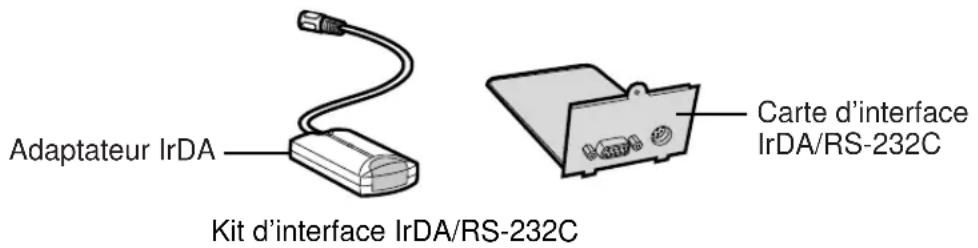
Procedez comme suit pour installer le kit d'interface IrDA/RS-232C:
- Enlevez le couvercle cote droit (voir page 138).
- Installez la carte d'interface IrDA/RS-232C sur la plaquette de commande de l'imprimante (voir page 158).
- Replacez le couvercle (voir page 142).
- Connectez le cable de l'adaptateur IrDA au port infrarouge.
- Installez le pilote de port IR sur votre ordinateur.
- Installez le kit d'interface IrDA/RS-232C.
Contenu du kit
Adaptateur IrDA
- Carte d'interface IrDA/RS-232C
Avant d'amorcer cette procEDURE, retirez le couvercle d'imprimante de l'imprimante. Pour plus d'informations, reportez-vous à la section "Retrait et repose du couvercle d'imprimante" page 138.
Pour installer un kit d'interface IrDA/RS-232C:
1 Retirez la vis fixant la plaque métallique recouvrant l'ouverture permettant d'acceder au connecteur du cable.
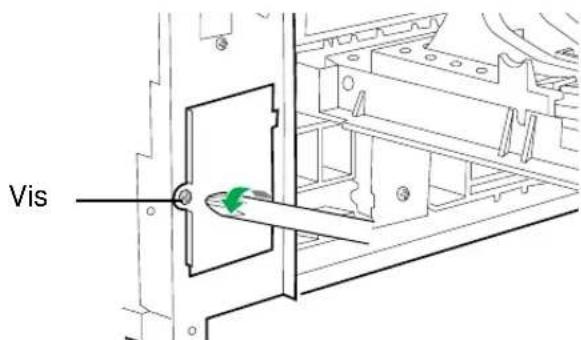
3 Inserez la carte d'interface IrDA/RS-232C dans la fente de carte.
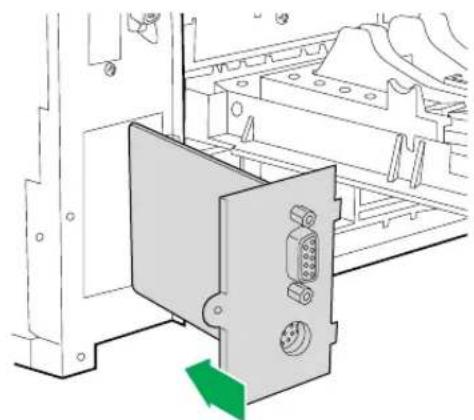
4 Insérez, à fond, le connecteur de la carte dans le connecteur IrDA/RS-232C de la plaquette de commande de l'imprimante.
Les deux connecteurs devraient correspondre parfaitement.
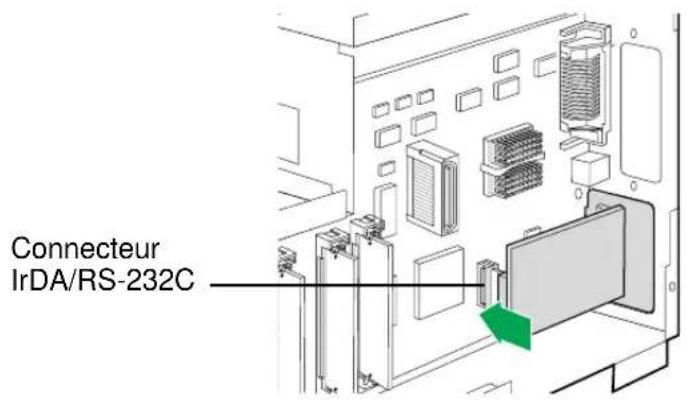
5 Serrez les vis afin de fixer la carte sur la carte contrôleur.
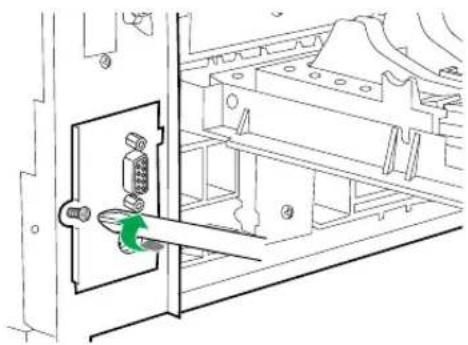
6 Continue en suivant les "Etapes 1 à 4" de la rubrique "Pour replacer le couvercle d'imprimante:" de la page 142.
7 Branchez le cable de I'adaptateur dans le port infrarouge.
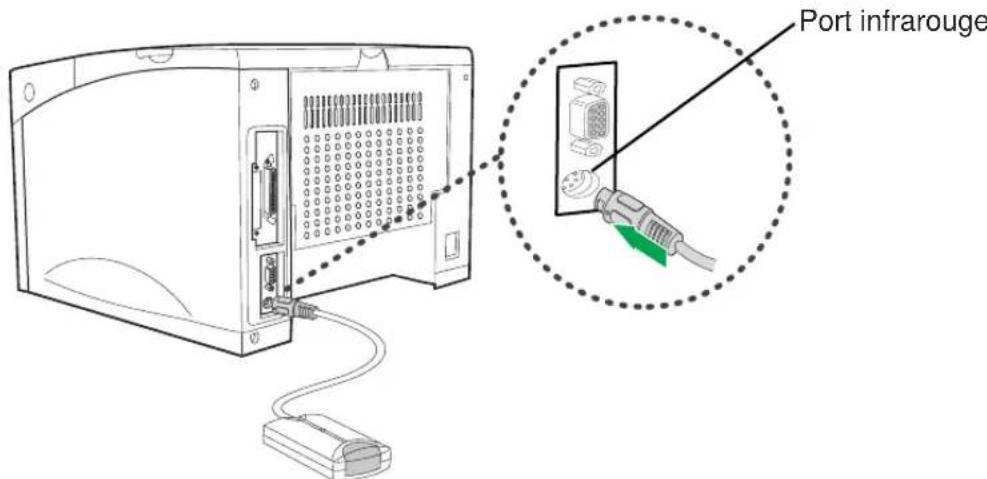
8 Replacez la 1ere cassette, puis rebranchez (eventuellement) les cables d'interface et secteur.
Procedure d'impression
1 Installez le pilote de port infrarouge sur votre ordinateur
- Si vous ne possédez pas ce pilote, veuilles demander à votre fabricant de PC de vous le fournir.
- Vous pouvez télécharger le pilote infrarouge de Windows 95 sans frais à partir du réseau Internet (http://www.microsoft.com).
2 Ouvrez les propriétés de l'imprimante PCL ou PS série KX-P7500 dans le fichier Imprimantes.
3 Ouvrez l'onglet Details et selectionnez Port d'impression infrarouge.
4 Dispossez le port infrarouge de votre ordinateur à un angle de 15 degrés par rapport à chaque côte de la ligne, tel qu'illustré.
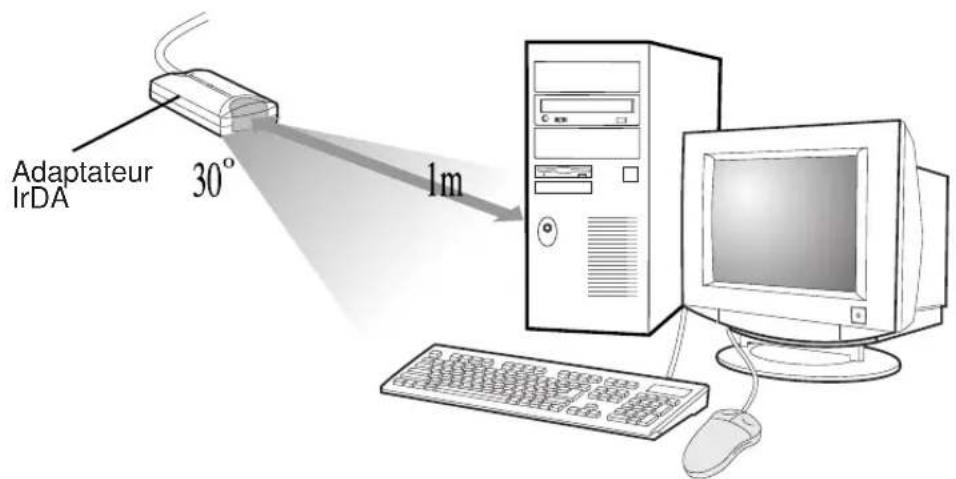
5 L'imprimante doit se trouver a moins de 1 m de l'ordinateur.
6 Assurez-vous que l'imprimante est prete a l'emploi.
7 Cliquez sur Demarrer, selectionnez Paramétres, puis cliquez sur Panneau de configuration.
8 Cliquez deux fois sur l'icone Infrarouge pour afficher le Moniteur infrarouge. Si l'icone de ce moniteur infrarouge est affiché dans la fenêtre système, cliquez sur l'icone.
9 Vérifiez bien que la fenêtre monitateur infrarouge affiche KX-P7500 dans l'onglet Statut.
10 Envoyez l'impression a partir de I'ordinateur.
REMARQUE
- Si la vitesse d'impression est lente, procedez comme suit:
1)Effectuez les opérations 7 et 8 ci-dessus pour afficher la fenêtre Moniteur infrarouge.
2)Ouvrez l'onglet Options et cochez la case "Limiter la vitesse connexion à:" et changer cette vitesse en entrant une valeur supérieure.
3)Cliquez sur OK.
Installation de la 2ème cassette d'alimentation (500 pages)
Vous pouvez installer un 2ème cassette d'alimentation (KX-PMF2). Pour cela, procédez comme suit:
- Débranche l'imprimante (détachez le cordon d'alimentation).
- Debranche tous les cables à l'arrière.
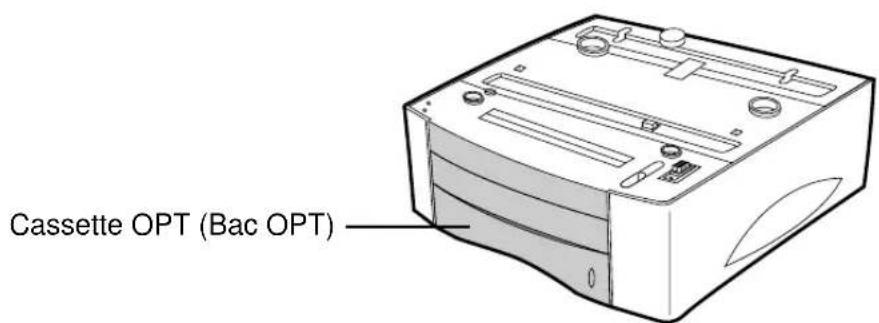
2ème cassette d'alimentation
Procedez comme suit pour installer la 2ème cassette d'alimentation:
- Installez la 2ème cassette d'alimentation.
- Chargez le papier dans la cassette OPT.
- Sélectionnez la source de papier avec le pilote de l'imprimante.
Contenu du kit
- 2ème cassette d'alimentation
Installation d'une 2ème cassette d'alimentation:
1 Eteignez l'imprimante, puis retirez le cordon d'alimentation et les cables. (Suivez les étapes qui correspondent à votre modele d'imprimante).
2 Placez le 2eme cassette d'alimentation sur une table ou un chariot solide.
3 Déposez l'imprimante délicatement sur le 2ème cassette d'alimentation. Veillez à introduire correctement le connecteur. Veillez à ne pas laisser d'espace entre l'imprimante et le 2ème cassette d'alimentation.
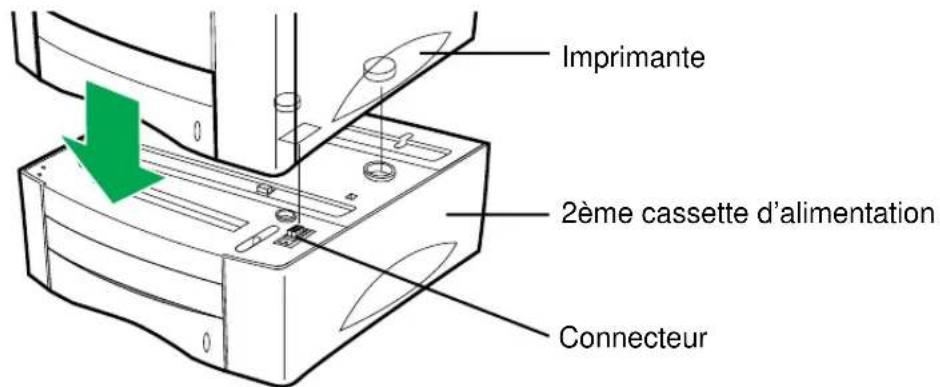
ATTENTION
L'imprimante pèse environ 17 kg. Déplacez l'imprimante avec l'arrière de cette-ci vers vous. Aparavant, débranchez-la et enlevez le cordon secteur.
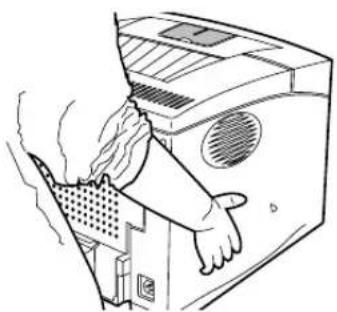
4 Rebranche tous les cables à l'arrête de l'imprimante.
5 Rebranche le cordon d'alimentation a l'imprimante.
6 Assurez-vous que le message "READY" figure à l'afficheur du panneau de commande.
Chargement du papier dans la cassette OPT:
Votre imprimante est dotée d'une cassette en option pouvant contenir jusqu'à 500 feuilles de papier ou 40 enveloppes.
Pour charger le papier dans la cassette en option, procedez comme suit:
1 Sortez complètement la cassette de l'imprimante en la tirant.
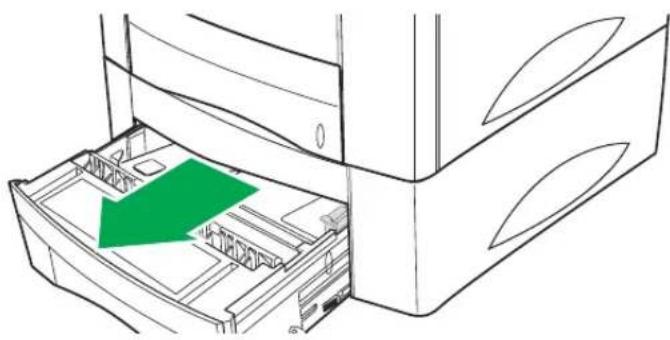
ATTENTION
- Complètement remplie, la cassette pèse environ 4,7kg ; tenez-la donc fermement des deux mains comme indiqué ci-dessous.

2
Veillez à positionner le levier vert, situé sur le côte gauche de la cassette, en suivant le schéma ci-dessous.
(Voir l'étiquette attachée à la cassette, qui indique le sens du levier.)
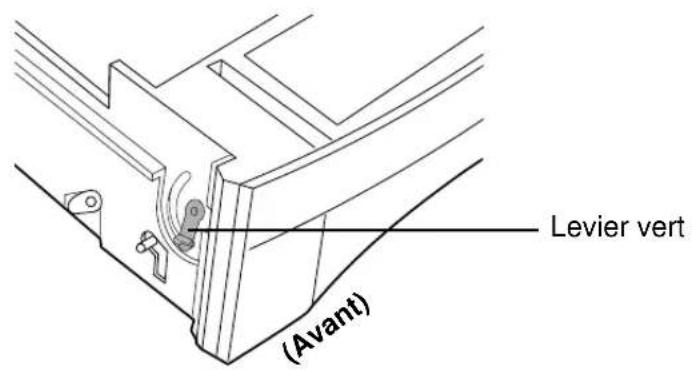
REMARQUES
- Pour positionner le levier vert, appuyez dessus afin de le bloquer dans le petit orifice situé en-dessous de la fente.
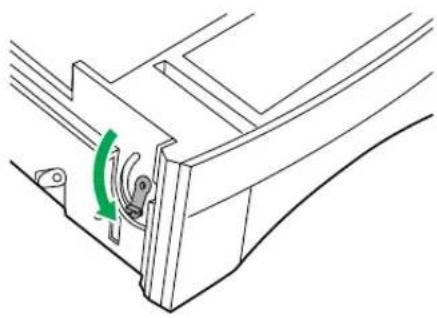
3 Procedez aux étapes suivantes avant de commencer à charger les enveloppes:
a) Appuyez sur la plaque métallique pour bloquer sa position.
b) Relevez le levier du guide de longueur et faites glisser le guide de longueur à la taille "LTR" indiquée en base de la cassette. Le guide s'enclenche dans sa position.
c) Serrez le guide de largeur et faites-le glisser à l'extrémité droite de la cassette.
d) Serrez le levier du guide enveloppes et faites-le glisser à l'extrémité arrrière.
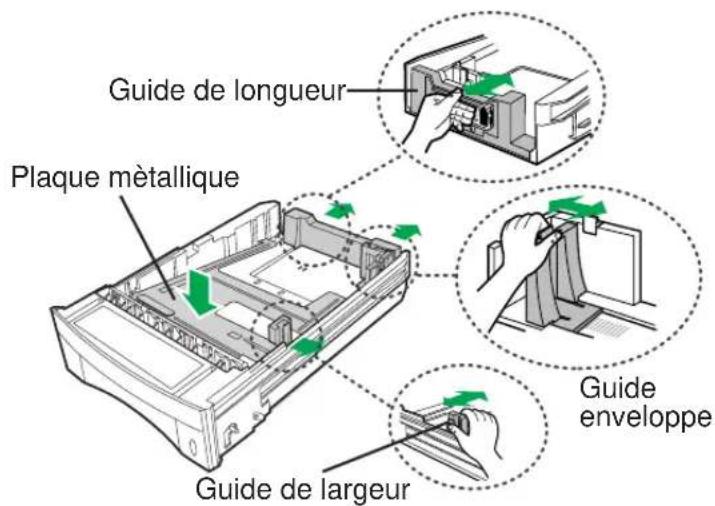
4 Soulevez la patte du guide arriere droit complètement et faites-le glisser à la taille de papier voulue jusqu'à ce qu'il s'enclenche. Le format de papier est indiqué au fond de la cassette en option.
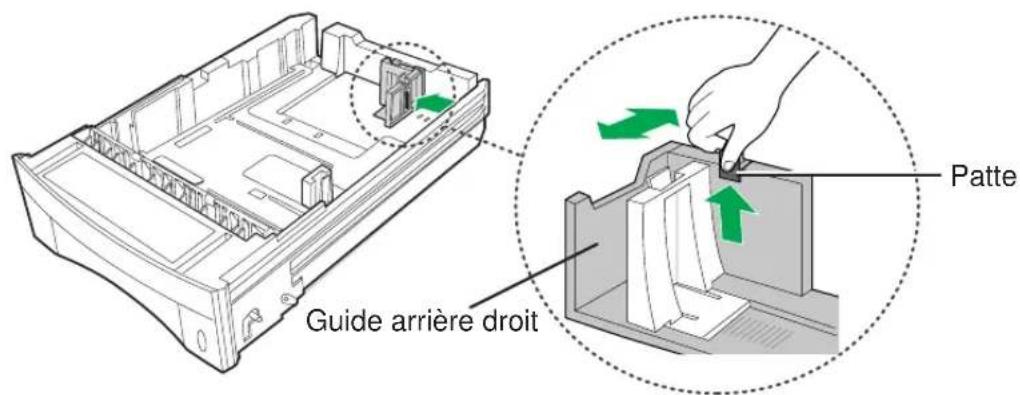
ATTENTION
- Pour éviter d'endommager le guide arrière droit, tirez sa languette à fond avant de le faire coulisser.
5 Appuyez sur le guide de longueur, soulevez-le, puis faites-le glisser pour obtenir le format de papier désiré jusqu'à ce qu'il soit bien encliqueté en place.
Le format de papier est indiqué au fond de la cassette OPT.
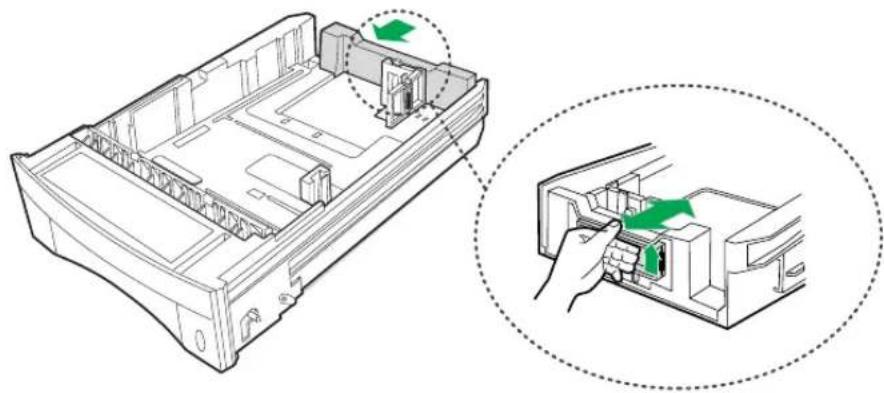
6 Chargez le papier en le plaçant contre l'angle arriere gauche de la cassette.
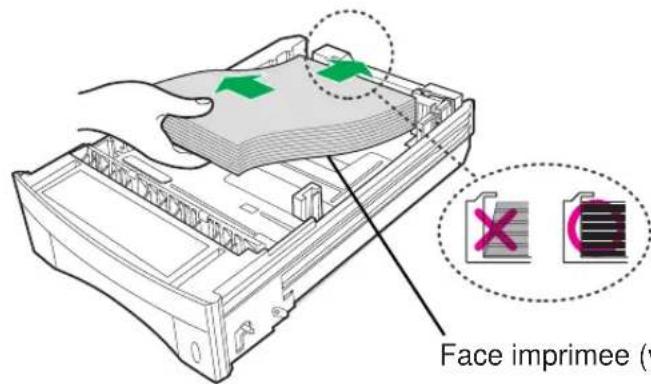
Face imprimee (vers le bas)
REMARQUES
Assurez-vous que le papier n'est ni pié ni froissé.
- La hauteur de la pile ne doit pas dépasser la ligne de hauteur limite situé dans le bac: sinon, un bourrage risque de se produit.
Ligne de hauteur limite
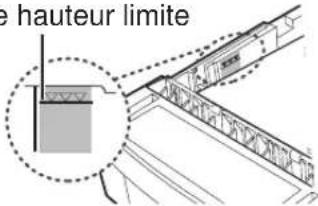
- Ne mélangez pas des supports de grammaque ou de type différents dans le bac; sinon, un bourrage risque de se produit.
7
Appuyez sur le guide de largeur et faites-le glisser vers la gauche jusqu'à ce qu'il touche légèrement le bord du papier.
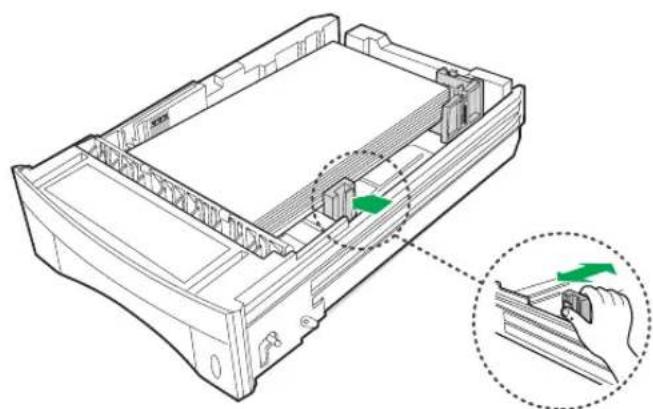
8
Faitez glisser la cassette entirèrement dans l'imprimante.
REMARQUE
- Il se peut que l'imprimante recupere le papier de la 1ère cassette en premier. Pour remédier à la situation, voir le chapitre "Pour sélectionner l'alimentation en papier à partir de la boîte de dialogue de la fenêtre des propriétés en PCL:" page 174.
Chargement du d'enveloppes dans la cassette OPT:
Votre imprimante est dotée d'une cassette OPT pouvant contenir jusqu'à 500 feuilles de papier ou 40 enveloppes.
Pour charger le papier dans la cassette OPT, procedez comme suit:
1 Sortez complètement la cassette de l'imprimante en la tirant.
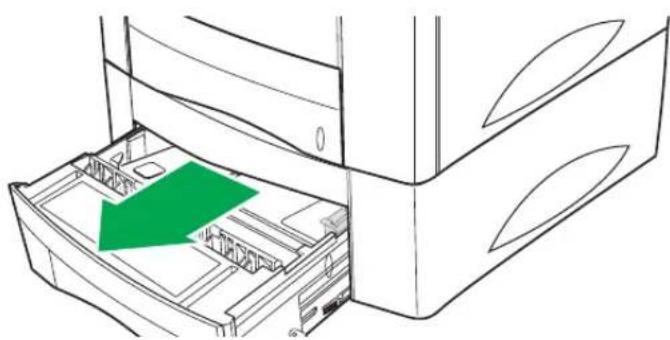
ATTENTION
- Complètement remplie, la cassette pèse environ 4,7kg ; tenez-la donc fermement des deux mains comme indiqué ci-dessous.
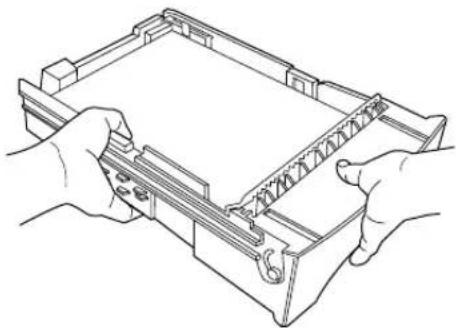
2 Veillez à positionner le levier vert, situé sur le côte gauche de la cassette, en suivant le schéma ci-dessous.
(Voir l'étiquette attachée à la cassette, qui indique le sens du levier.)
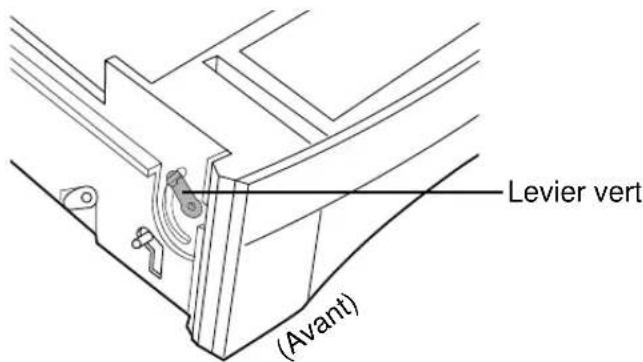
REMARQUES
Pour ramener le levier vert a sa position de depart :
a) soulevez-le
b) dégagez-le dans la fente
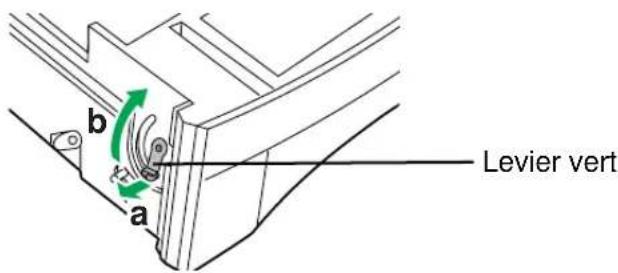
3
Procedez aux étapes suivantes avant de commencer à charger les enveloppes:
a) Appuyez sur la plaque métallique pour bloquer sa position.
b) Relevez le levier du guide de longueur et faites glisser le guide de longueur à la taille “LTR” indiquée en base de la cassette. Le guide s'enclenché dans sa position.
c) Serrez le guide de largeur et faites-le glisser à l'extrémité droite de la cassette.
d) Serrez le levier du guide enveloppes et faites-le glisser à l'extrémité arrêté.
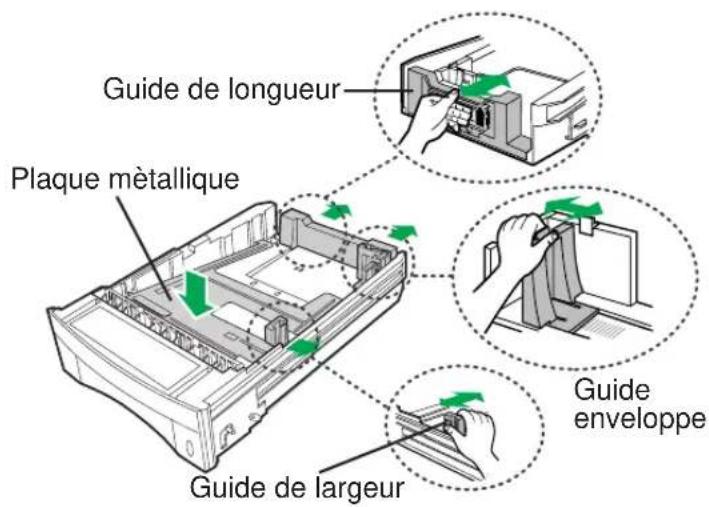
4 Soulevez la patte du guide arriere droit complètement et faites-le glisser à la taille de enveloppe voulue jusqu'à ce qu'il s'enclença.
Le format de enveloppe est indiqué au fond de la cassette en option.
REMARQUE
- Le cote croit du guide arriré droit s'alignera avec les tailles d'enveloppe indiquées en bas de la cassette.
ATTENTION
- Pour éviter d'endommager le guide arrêté droit, tirez sa languette à fond avant de le faire coulisser.
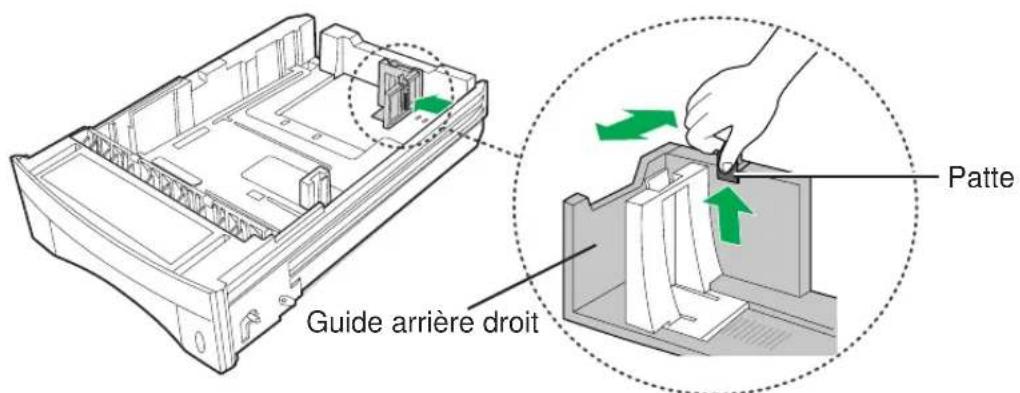
5 Appuyez sur le guide de longueur, soulevez-le, puis faites-le glisser pour obtenir le format de enveloppe désiré jusqu'à ce qu'il soit bien encliquete en place. Le format de enveloppe est indiqué au fond de la cassette en option.
REMARQUES
L'arriere du guide de longueur s'alignera avec les taillles d'enveloppe indiquées en bas de la cassette.
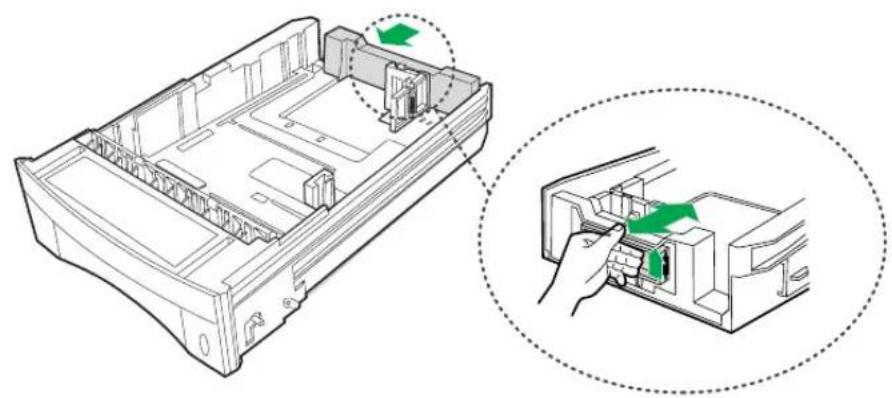
6
Chargez le enveloppe en le plaçant contre l'angle arrière gauche de la cassette.
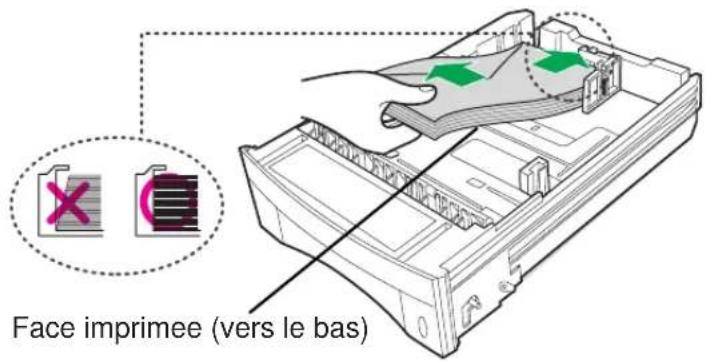
REMARQUES
Assurez-vous que le enveloppe n'est ni plie ni froissé.
- Ne mélangez pas des supports de grammaque ou de type différents dans le bac; sinon, un bourrage risque de se produit.
7
Si besoin est, serrez le levier du guide enveloppes et faites-le glisser jusqu'à ce qu'il touche l'arête des enveloppes.
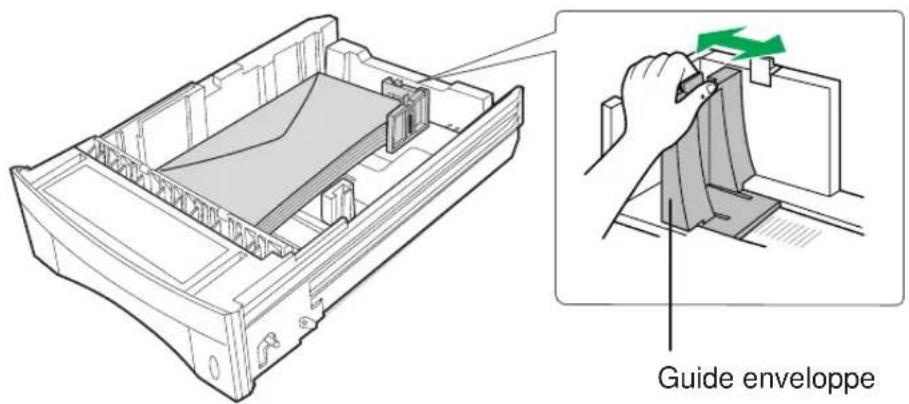
8 Appuyez sur le guide de largeur et faites-le glisser vers la gauche jusqu'à ce qu'il touche légerement le bord du enveloppe.
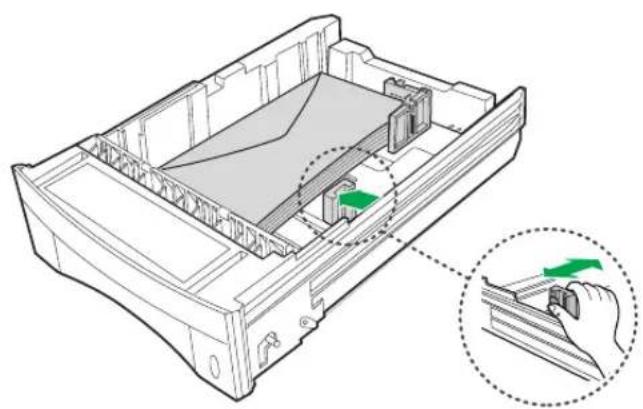
9 Faitez glisser la cassette entierement dans l'imprimante.
REMARQUE
Il se peut que l'imprimante recupere le papier de la 1ere cassette en premier. Pour remedier à la situation, voir le chapitre "Pour selectionner l'alimentation en papier à partir de la boite de dialogue de la fenetre des propriétés en PCL:" page 174.
Pour sélectionner l'alimentation en papier à partir de la boîte de dialogue de la fenêtre des propriétés en PCL:
1 Cliquez sur Demarrer, selectionnez Parametes, et cliquez sur Imprimantes.
2 Cliques sur I'one de l'imprimante Panasonic KX-P7500 Series PCL6.
3 Sélectionnez Propriétés dans le menu Fichier.
4 Cliquez sur I'onglet Papier.
5 Placez I'elément Source sur Sélection automatique ou Bac inférieur.
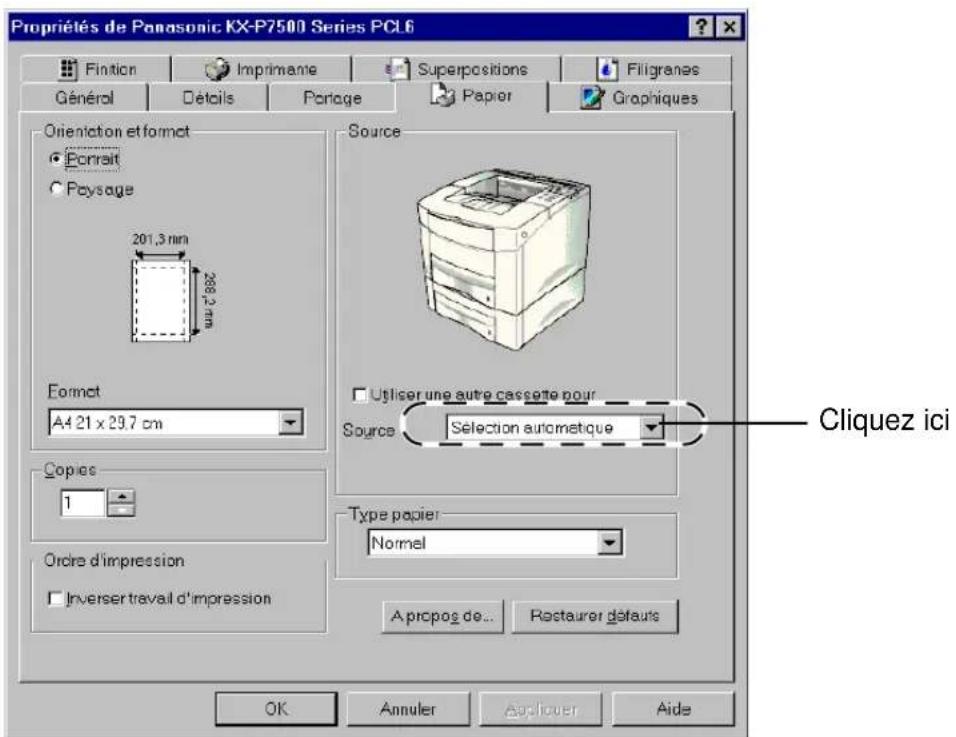
REMARQUE
- Les réglages du pilote d'imprimante et de l'application logicielle ont priorité sur ceux du panneau de commande.
Chapitre 7
Guide de l'utilisateur pour Macintosh
Impression d'un document en utilisant l'option PS sur un Macintosh
Pour pouvoir imprimer, suivez les instructions dans les 6 sections suivantes dans l'ordre indiqué:
- Retrait du couvercle d'imprimante 巧 page 176
- Installation d'un module SIMM PostScript page 179
- Installation d'une carte d'inte18rface LocalTalk/RS-232C 一 page 185 ou Installation d'une carte reseau pour Ethernet* 一 page 182
- Repose du couvercle d'imprimante page 188
- Branchement du cable réseau (ou de cable LocalTalk) 一 page 191
Installation du logiciel page 193
*Une carte réseau Ethernet est installée à l'usine dans les imprimantes KX-P7510.
IMPORTANT
-
Pour éviter le risque de dépréciation des composants par électricité statique, touche une surface métallique reliée à la masse, comme le chassis découvert de l'imprimante, avant de toucher aux composants.
-
Connecteurs d'interface; parallèle, RS-232C, LocalTalk et réseau
- Composants électriques, connecteurs à l'intérieur de l'imprimante, tous composants de la carte facultative (DRAM SIMM, SIMM PS, carte réseau Ethernet, ou carte de d'interface LocalTalk/RS-232C)
- Broches de connexion de la 2ème cassette d'alimentation de l'imprimante
Retrait du couvercle d'imprimante
ATTENTION
- Ne déplacez pas les composants qui ne sont pas indiqués.
Pour retirer le couvercle d'imprimante:
1 Eteignez l'imprimante et faites sorting la 1ere cassette.
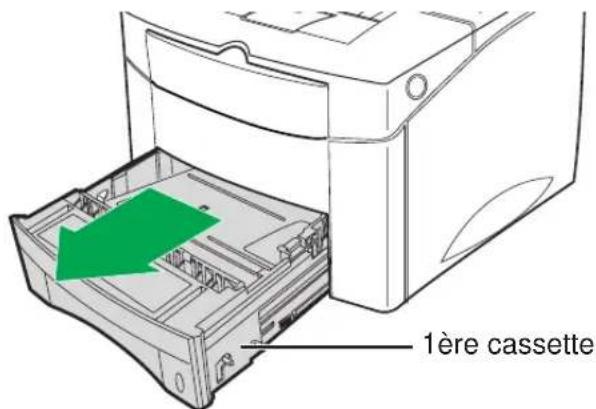
2 Debranche le cordon d'alimentation et disconnectez les cables qui sont branchés sur les connecteurs situés à l'arrière de l'imprimante.
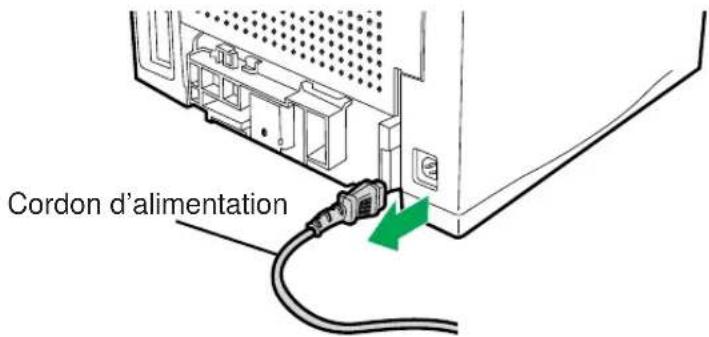
a) Ouvrez le couvercle arrriere.
b) Retirez les deux vis à l'arrête de l'imprimante.
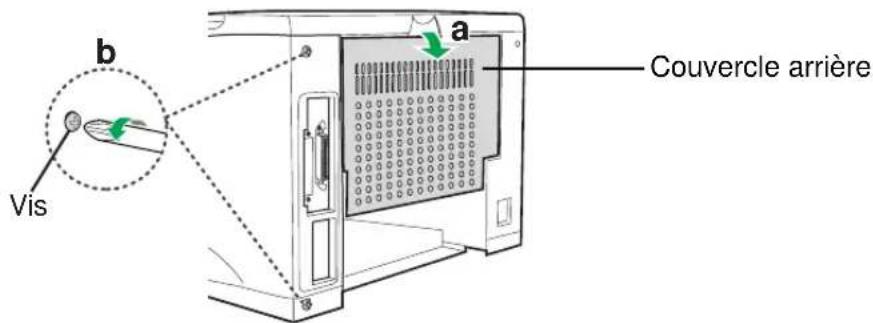
4 a) Tirez sur la languette pour libérer le couvercle d'imprimante.
b) Faites glisser le couvercle vers l'arriere de l'imprimante.
c) Dégagez le couvercle de l'imprimante en le faisant pivoter et souvevez le couvercle d'imprimante pour le dégager entièrement.
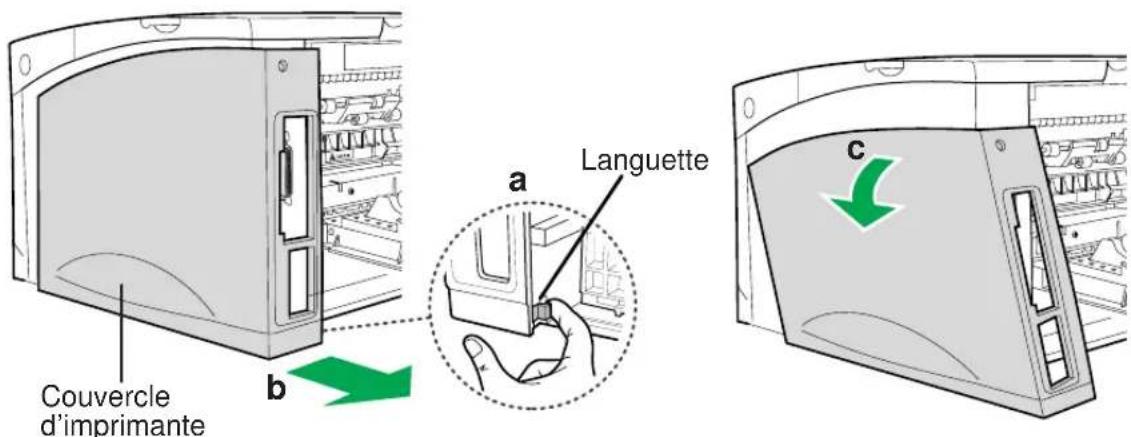
5 Retirez les cinq vis de la plaque métallique recouvrant le tableau de commande, puis retirez la plaque.
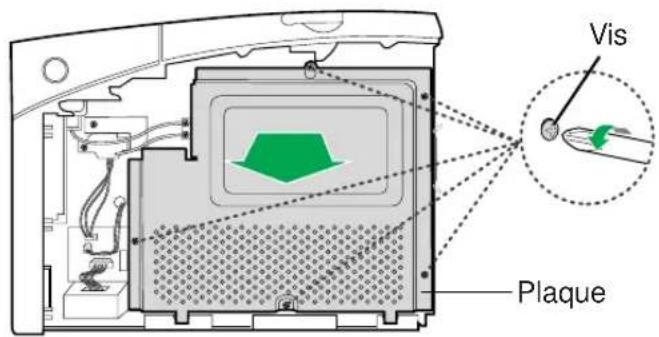
ATTENTION
- Ne déplacez pas les composants qui ne sont pas indiqués.
■ Présentation de la carte contrôleur
Une fois le capot de l'imprimante ouvert, vous pouvez voir la carte contrôleur illustrée ci-dessous.
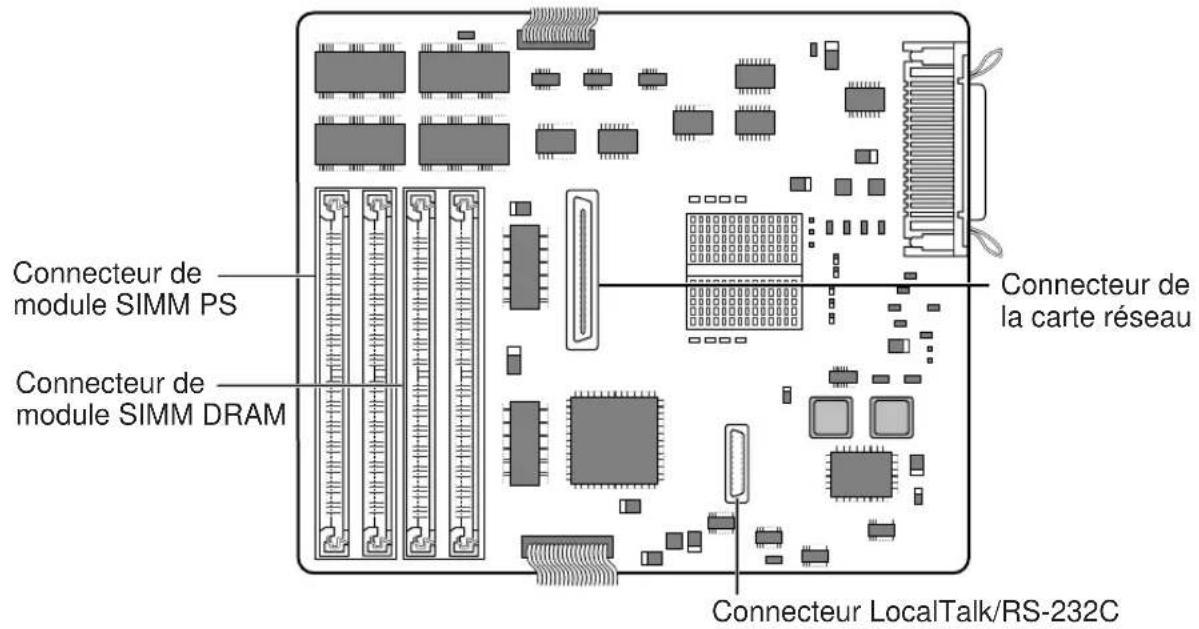
Pour plus d'informations sur l'installation des options sur l'imprimante, reportez-vous aux sections suivantes:
- "Installation d'un module SIMM PostScript" à la page 179
- "Installation d'une carte réseau pour Ethernet" à la page 182
- "Installation d'une carte d'interface LocalTalk/RS-232C" à la page 185
Installation d'un module SIMM PostScript
La rubrique suivantes you explique comment installer un module SIMM PS (KX-PPSU4) sur la Série KX-P7500.
IMPORTANT
- Pour éviter le risque de détérioration des composants par électricité statique (reportez-vous à la page 175), touchez une surface métallique reliée à la masse, comme le chassis découvert de l'imprimante, avant de toucher aux composants.
Contenu du kit
- SIMM PS (KX-PPSU4)
ATTENTION
- Ne faites pas tomber la barrette SIMM PS et ne la tordez pas.
- Ne touchez pas le bord du connecteur de la barrette SIMM PS.
- Protégez la barrette SIMM PS de l'électricité statique en la conservant dans son emballage antistatique jusqu'àu moment de l'installation.
- Evitez les conditions suivantes: exposition directe aux rayons du soleil, températures élevées ou humidité.
Installation d'un module SIMM PS
La carte contrôleur est livrée avec la configuration mémoire suivante:
- Les fentes de module SIMM DRAMM numerotées CN7 et CN8 sont réservées au module SIMM de mémoire d'imprimante.
- Les 2 connecteurs restants, CN9 et CN10, sont vides et réservés à la barrette SIMM PS.
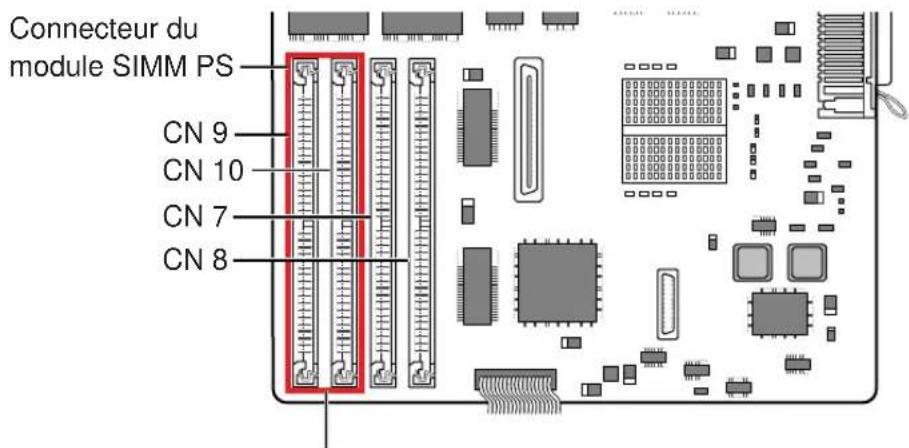
Ces deux connecteurs sont réservés à la barrette SIMM PS.
L'installation d'un module SIMM PS nécessite le retrait et la repose du couvercle d'imprimante. Voir instructions à la rubrique "Retrait du couvercle d'imprimante" à la page 176.
Pour installer le module SIMM PS:
1 Retirez la mémoire en option de son emballage.
Évitez de toucher les points de connexion menagés sur le bord de la carte.
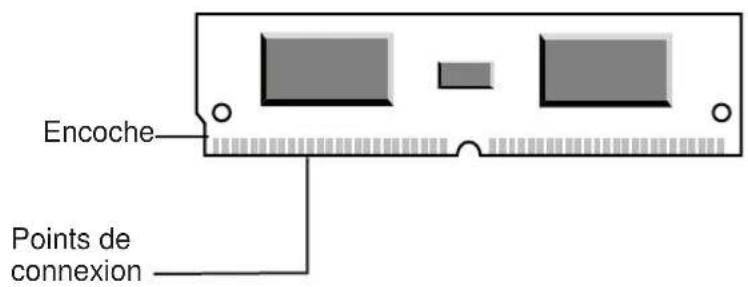
2 Tenez la mémoire en option en prénant soin de diriger les points de connexion vers le connecteur (CN9 or CN10), puis positionnez l'encôche tel qu'illustré. Insérez la mémoire en option complètement dans le connecteur à un angle de 30^ , puis faites-la pivoter vers la gauche jusqu'à ce qu'elle soit bien encliquétée en place.
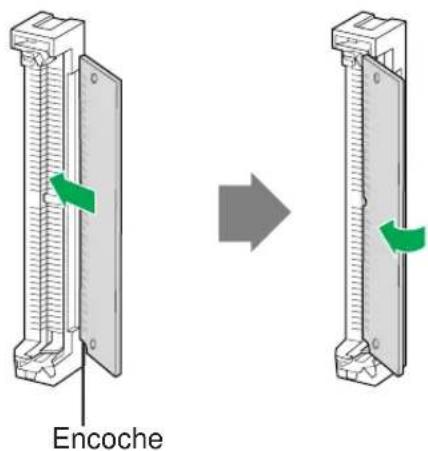
3 Assurez-vous que les deux attaches métalliques du connecteur sont bien fixées et que les deux broches menagées de chaque côte du connecteur sont insérées dans les orifices de la mémoire en option.
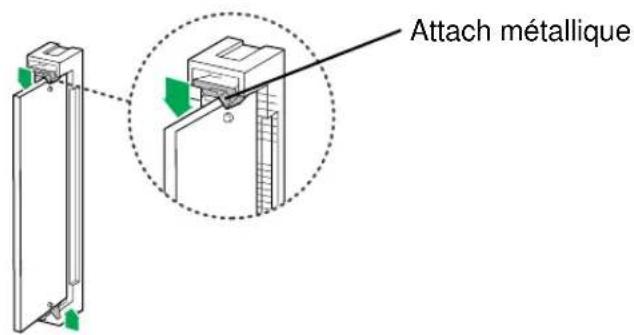
4 Poursuivez en exécutant les étapes décrites à la section intitulée "Installation d'une carte réseau pour Ethernet" à la page 182 ou "Installation d'une carte d'interface LocalTalk/RS-232C" à la page 185.
Installation d'une carte réseau pour Ethernet
La section suivantes you aidera a installer une carte de reseau pour Ethernet (KX-PNB2) (illustre ci-dessous) sur la KX-P7500.
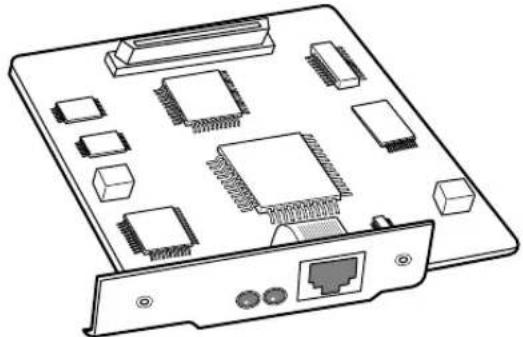
Carte réseau pour Ethernet
IMPORTANT
- Pour éviter le risque de détérioration des composants par électricité statique (reportez-vous à la page 175), touchez une surface métallique reliée à la masse, comme le chassis découvert de l'imprimante, avant de toucher aux composants.
Contenu du kit
- Carte réseau pour Ethernet (KX-PNB2)
ATTENTIONS
- Ne laissez pas tomber la carte reseau et ne la tordez pas.
- Ne touchez pas le connecteur de la carte.
- Protégéz la carte de réseau de l'électricité statique en la laissant dans son emballage antistatique jusqu'au moment de l'installer.
- Evitez les conditions suivantes: exposition directe aux rayons du soleil, températures élevées ou humidité.
Pour installer la carte réseau:
1 Retirez les deux vis de la plaque métallique recouvrant l'ouverture du connecteur de cable.

3 Introduisez le connecteur de la carte reseau dans le connecteur de carte reseau situé sur le tableau de commande de l'imprimante, jusqu'à ce qu'il soit totalement en place.
Les deux connecteurs devraient correspondre parfaitement.
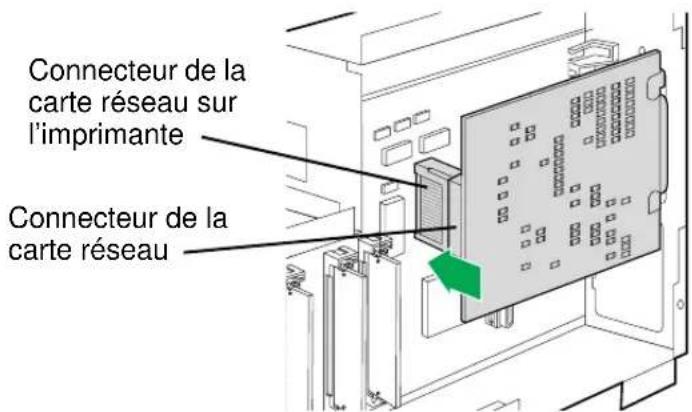
4 Serrez les deux vis délicatement pour bloquer la carte réseau sur le tableau de commande de l'imprimante.
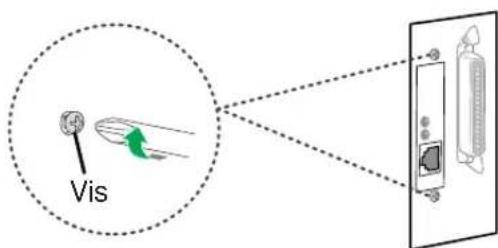
5 Poursuivez en exécutant les étapes décrites à la section intitulée "Repose du couvercle d'imprimante" à la page 188.
Installation d'une carte d'interface LocalTalk/RS-232C
La section suivant you aidera à installer une carte d'interface LocalTalk/RS-232C (KX-PNB4) (illustre ci-dessous) sur la KX-P7500 Series.
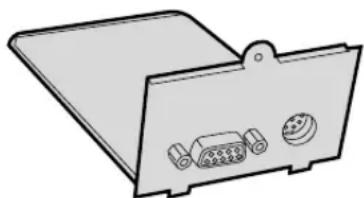
Carte d'interface LocalTalk/RS-232C
IMPORTANT
- Pour éviter le risque de détérioration des composants par électricité statique (reportez-vous à la page 175), touchez une surface métallique reliée à la masse, comme le chassis découvert de l'imprimante, avant de toucher aux composants.
Contenu du kit
- Carte d'interface LocalTalk/RS-232C (KX-PNB4)
ATTENTIONS
- Ne laissiez pas tomber la carte d'interface et ne la tordez pas.
- Ne touchez pas le connecteur de la carte d'interface.
- Protégéz la carte d'interface de l'électricité statique en la laissant dans son emballage antistatique jusqu'àu moment de l'installer.
- Evitez les conditions suivantes: exposition directe aux rayons du soleil, températures élevées ou humidité.
Pour installer la carte d'interface LocalTalk/RS-232C:
1 Retirez la vis fixant la plaque métallique recouvrant l'ouverture permettant d'acceder au connecteur du cable.
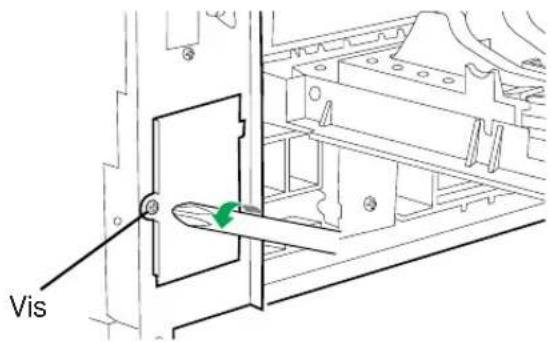
3 Inserez la carte d'interface LocalTalk/RS-232C dans la fente de carte.
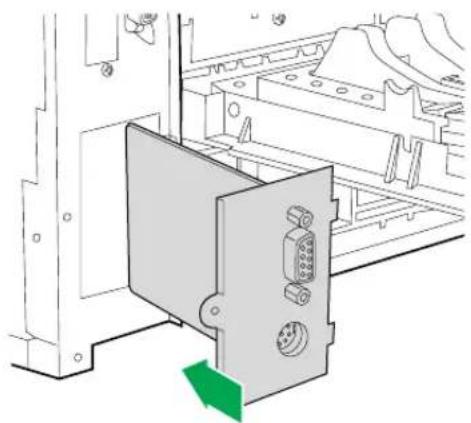
4 Insérez, à fond, le connecteur de la carte dans le connecteur LocalTalk/ RS-232C de la plaquette de commande de l'imprimante, jusqu'à ce qu'il soit totallyment en place.
Les deux connecteurs devraient correspondre parfaitement.
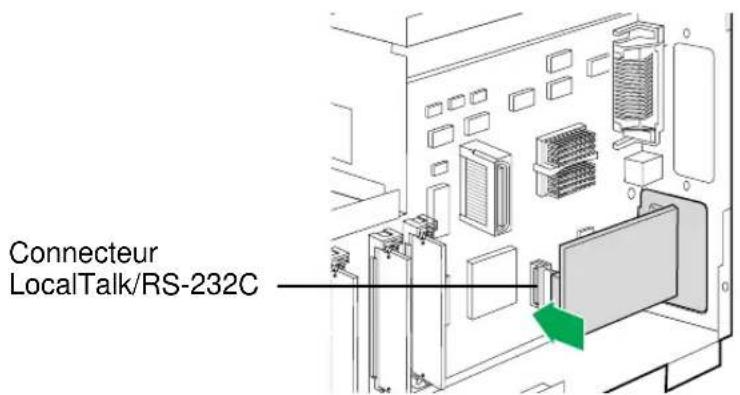
5 Serrez les vis afin de fixer la carte sur la carte contrôleur.
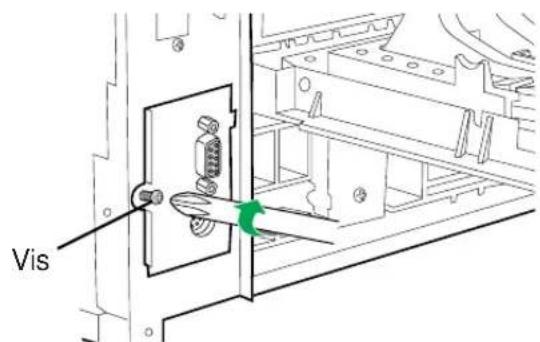
6 Poursuivez en exécutant les étapes décrites à la section intitulée "Repose du couvercle d'imprimante" à la page 188.
Repose du couvercle d'imprimante
Pour replacer le couvercle d'imprimante:
a) Replacez la vis supérieure sans serrer et suspendez la plaque dessus.
b) Serrez les quatre autres vis.
c) Serrez la vis supérieure.
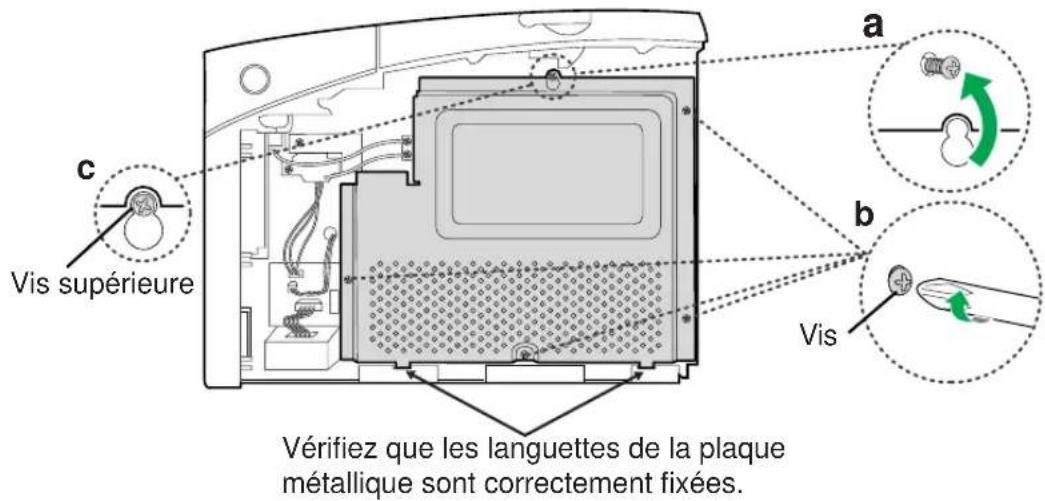
2 Redresse les attaches sur le connecteur pour eviter de les cacher derriere le couvercle d'imprimante.
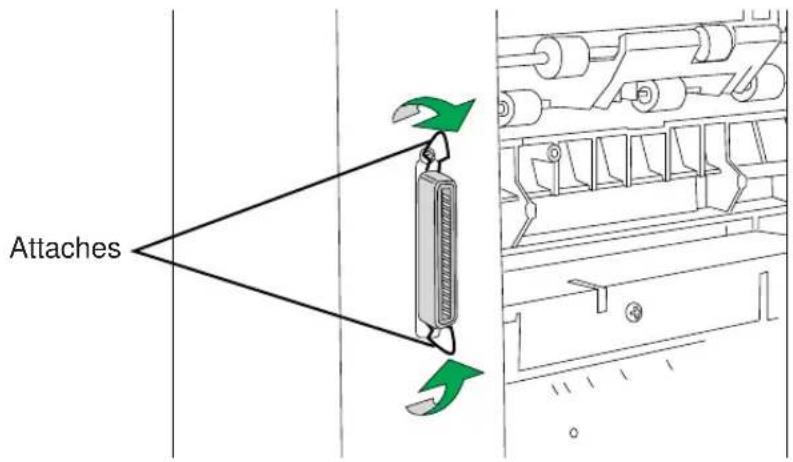
3
a) Placez la base du couvercle d'imprimante sur l'imprimante.
Veillez à ce que les languettes inférieures situées sur le couvercle s'adaptent aux fentes correspondantes générées dans l'imprimante.
b) Faites pivoter le couvercle vers l'imprimante.
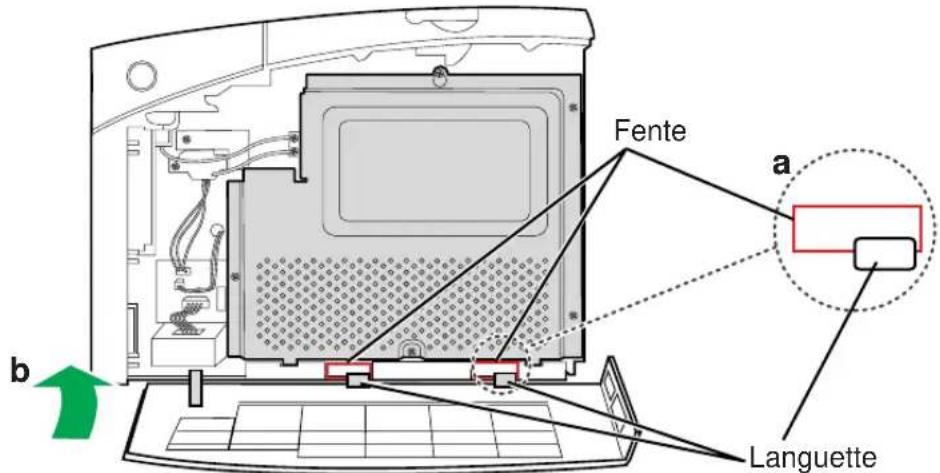
4
Faites glisser le couvercle vers l'avant de l'imprimante jusqu'à ce qu'il s'enclenché.
Si I'ergot ne s'installe pas correctement, poussez l'arriere vers la flèche A.
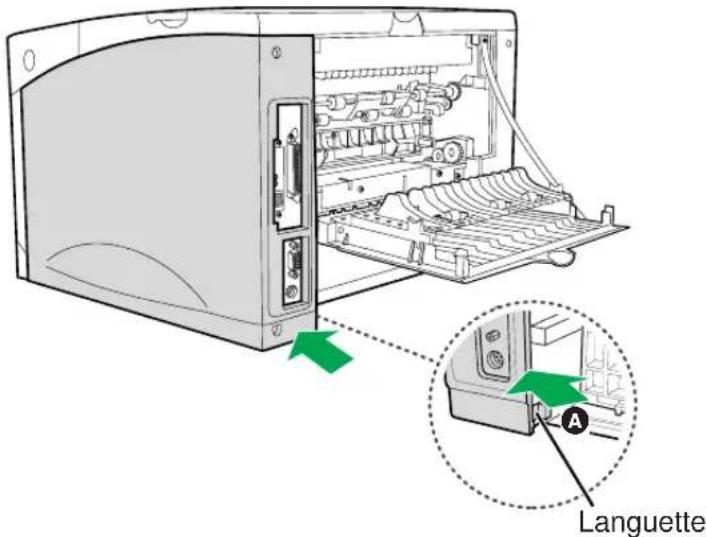
5 a) Serrez doucement les deux vis. b) Fermez le couvercle arriere.
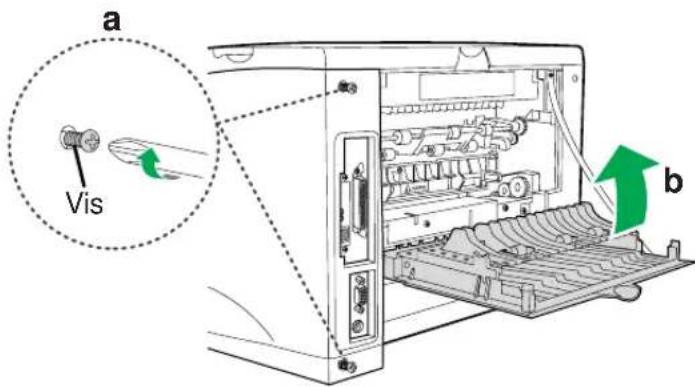
6 Replacez la 1ere cassette, puis branchez a nouveau les cables de jonction et le cordon d'alimentation.
Branchement du cable réseau (pour l'impression en réseau)
Reliez l'imprimante au réseau à l'aide d'un câblage standard identique à celui utilisé pour les autres composants de votre réseau. Vérifiez que l'imprimante est hors tension avant d'effectuer le branchement au port.
REMARQUE
- Le câblage requis ne fait pas l'objet de recommendations particulières.
1 Connectez un cable reseau à paire torsadée (non fourni) sur le port RJ-45.
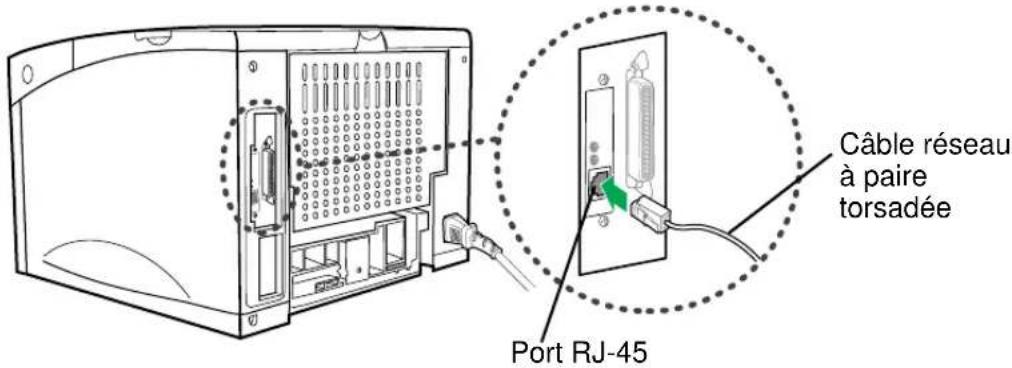
2 Poursuivez en exécutant les étapes décrites à la section intitulée "Installation du logiciel" à la page 193.
RMARQUES
Le voyant vert supérieur s'allume quand le cable est relié au port situé sur la carte reseau.
- ÀpRES le lancement du système, le voyant vert inférieur clignote irregulierement et le voyant vert supérieur devrait s'allumer en continu.
Branchement du cable LocalTalk
La connexion à un port LocalTalk s'effectue à l'aide d'un cable LocalTalk. Vérifiez que l'imprimante est hors tension avant d'effectuer le branchement au port.
1 Reliez l'imprimante a votre Macintosh a I'aide d'un cable LocalTalk.
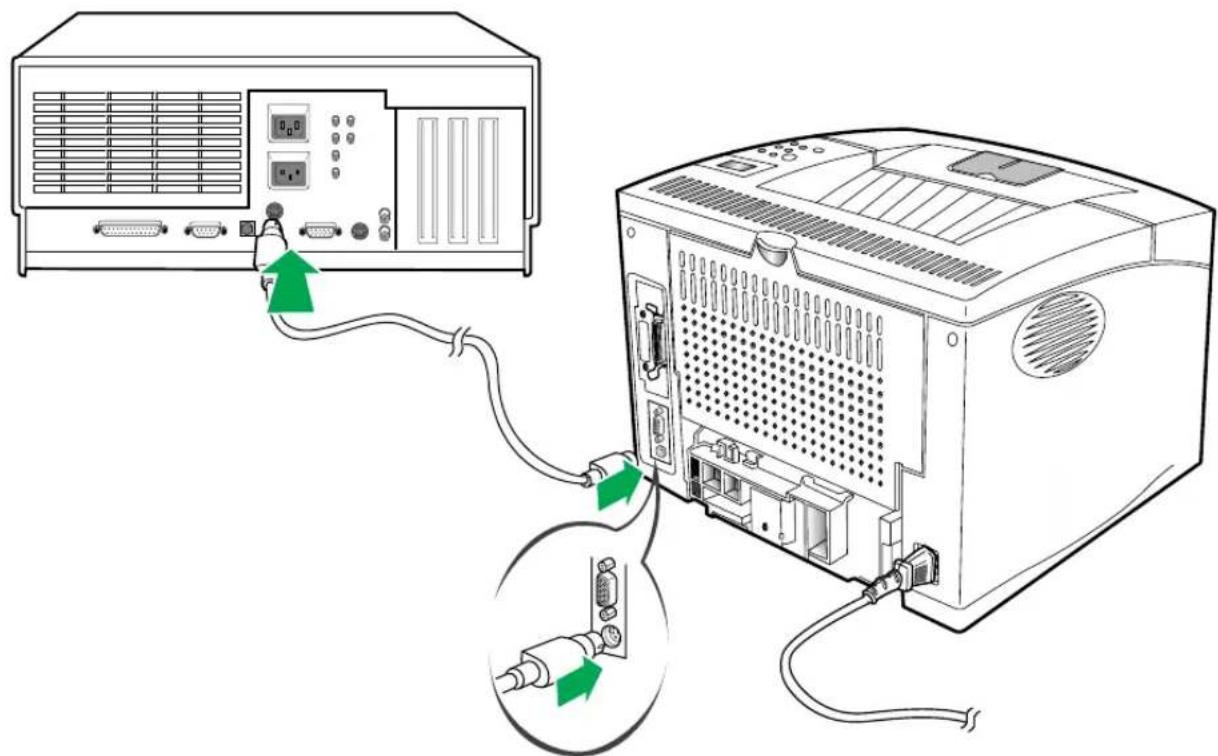
2 Poursuivez en exécutant les étapes décrites à la section intitulée "Installation du logiciel" à la page 193.
REMARQUE
- Le cable LocalTalk ne fait pas partie des accessoires fournis avec l'imprimante. Vous doivent par conséquent acheter ce dernier séparément. Pour plus de renseignements, contactez vous fournisseur Macintosh.
Installation du logiciel
Les exigences système suivantes sont requises pour connecter un ordinateur Macintosh à l'imprimante.
- Systeme d'exploitation Mac version 7.5X, 7.6X, 8.X, 9.0
- Pilote d'imprimante LaserWriter 8.X pour Macintosh
PostScript PPD KX-P7500
Installation du pilote d'imprimante LaserWriter
Le pilote d'imprimante LaserWriter 8 est le pilote communément utilisé avec le système d'exploitation Mac version 7.5X, 7.6X, 8.X, 9.0. Vérifiez que ce pilote d'impression est installé sur votre système. Si ce n'est pas le cas, reportez-vous à l'aide du système d'exploitation Mac pour obtenir des informations relatives à l'installation de ce pilote.
Installation du pilote d'imprimante PostScript
Si vous avez installe un module SIMM PS en option sur votre imprimante, installez le Pilote d'imprimante PostScript.
Vérifiez que le message "READY" est affché sur l'écran du panneau de commande.
1 Si nécessaire, appuyez sur le bouton de mise en marche du Macintosh.
2 Insérez le disque KX-P7500 Series CD-ROM dans votre lecteur de CD-ROM.
3 Cliquez 2 fois sur l'icone KXP7500, puis sur le fichier Francais et copiez le fichier P7500.PPD dans le repertoire Descriptions d'imprimantes dans le repertoire Extensions.
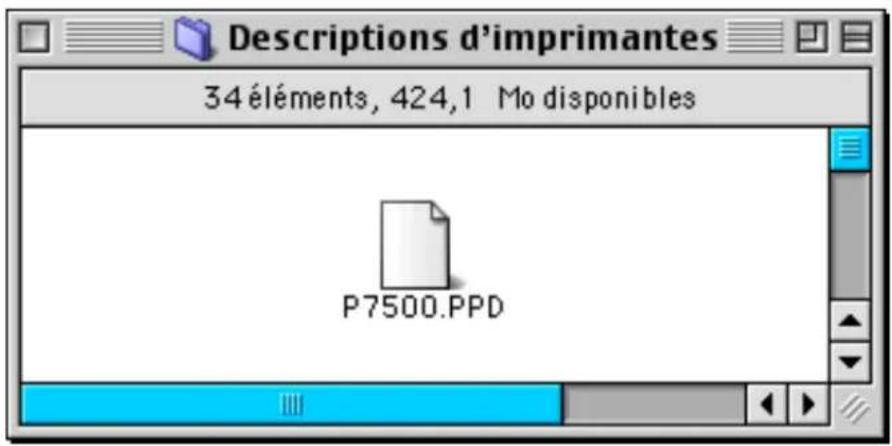
4 À partir du menu Apple, Sélectionnez Tableaux de bord, puis cliquez sur AppleTalk.
La boîte de dialogue AppleTalk s'affiche.
5 À partir de la liste déroulante Connexion, Sélectionnez Port imprimante pour un branchement à l'aide d'un cable LocalTalk ou Ethernet pour une connexion réseau. Et fermez la fenêtre AppleTalk.
REMARQUE
- Si l'option Port imprimante est selectionnee lorsque I'ordinateur est connecte a un reseau, la connexion est desactive.
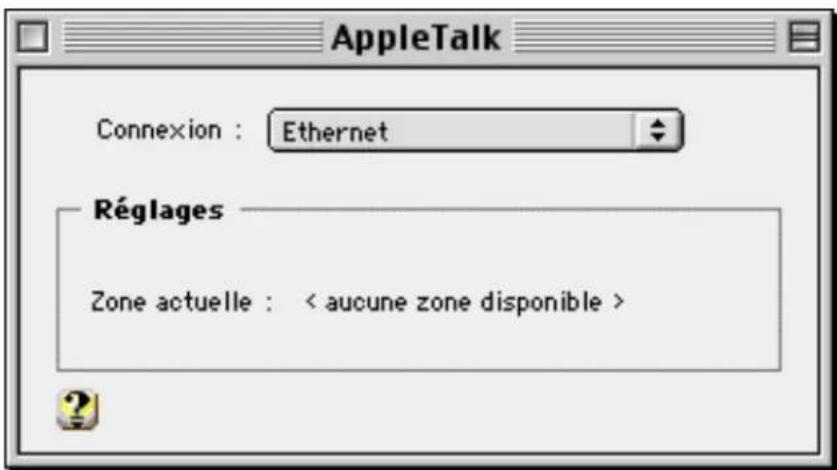
6
À partir de Sélecteur dans le menu Apple, Sélectionnez l'icone
LaserWriter 8. Le nom de votre imprimante apparait dans la partie droite de la fenêtre. Le nom par défaut sera "KXP0000f0a0XXXX" (KXP suivi d'une adresse Mac sous forme hexadécimale) si vous selectionnez Ethernet à l' étape 5 ou "Panasonic KX-P7500" si vous selectionnez Port imprimante à l' étape 5.
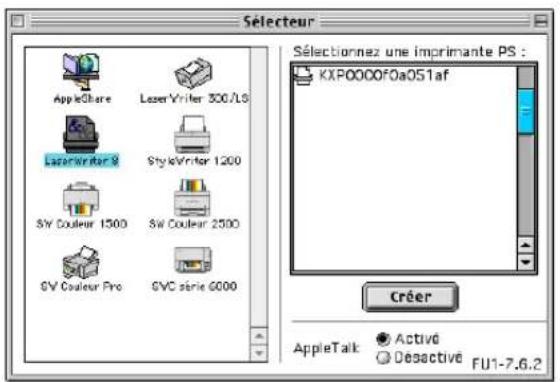
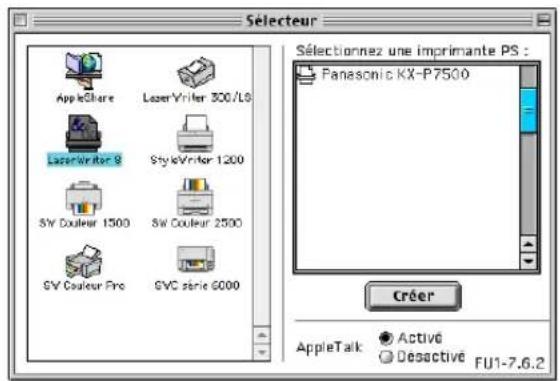
7
Cliquez sur le nom de votre imprimante.
8
Cliquez sur Créer si ce bouton s'affiche. L'installation est terminée. IgnorEZ les étapes suivantes.
REMARQUE
- Les étapes ci-dessous ne sont valables que pour certaines versions de pilotes.
9
Cliquez sur Réglages.
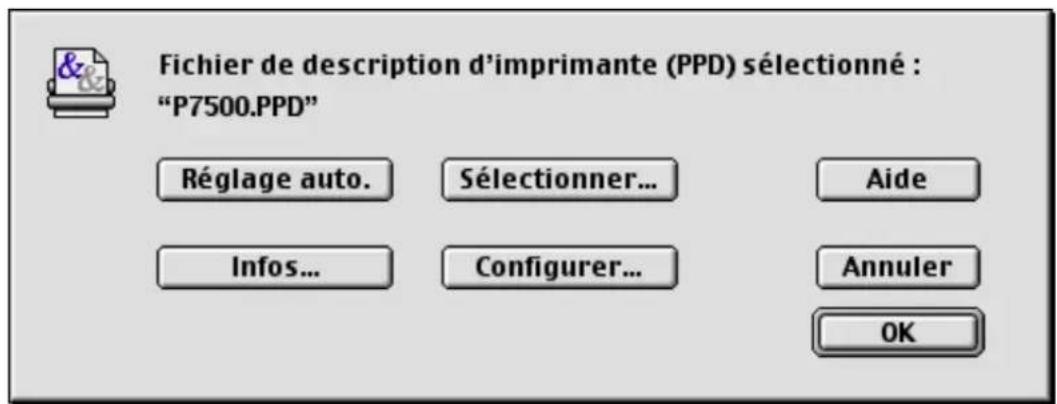
10 Cliquez sur Réglage auto. Le fichier P7500.PPD est installé automatiquement et l'icone de l'imprimante P7500 s'affiche sur le bureau.
IMPORTANT
- Si l'installation automatique échoue, cliquez sur Sélectionner... et scélectionnez le fichier P7500.PPD.
11 Vérifiez que le fichier P7500.PPD est installé correctement. Cliquez sur OK, puis sélectionnez Sélecteur.
Impression à partir d'un Macintosh
1 Lancez l'application requise et ouvre le document que vous pouze imprimer.
2 Sélectionnez Sélecteur sur le menu Apple.
3 Vérifiez qu'AppleTalk est activé.
4 Cliquez sur l'icone LaserWriter 8, puis selectionnez le nom de votre imprimante série KX-P7500.
5 Depuis le menu Fichier de votre application, selectionnez Format d'impression...
La case de dialogue Format d'impression apparait.
6 Effectuez tous les changements du format d'impression requis, puis cliquez sur OK.
Pour de plus amples renseignements sur le paramétrage des pages, voir page 197.
7 Dans le menu Fichier de l'application, selectionnez Imprimer...
La case de dialogue Imprimer apparait.
8 Effectuez tous les changements du paramétrage d'impression requis, puis cliquez sur OK.
Pour de plus amples renseignements sur le paramétrage de l'impression, voir page 199.
9 Voitre imprimante commencerà imprimer.
Boîte de dialogue Format d'impression
Lorsque vous sélectionnez Format d'impression dans le menu Fichier de l'application, la boîte de dialogue illustrée ci-dessous s'affiche.
REMARQUE
L'aspect de la boite de dialogue Page Setup varie en fonction de l'application et de la version LaserWriter utilisées.
■ Attributes de page
Papier: Permet de sélectionner le format de papier à utiliser.
Échelle: Permet d'imprimer une copie réduite ou agrandie du document. Pour ce faire, entrez le pourcentage de réduction ou d'agrandissement souhaité.
Orientation: Permet de sélectionner l'orientation Portrait (vertical) ou Paysage (vertical) du document. Pour ce faire, cliquez sur l'icone appropriée.
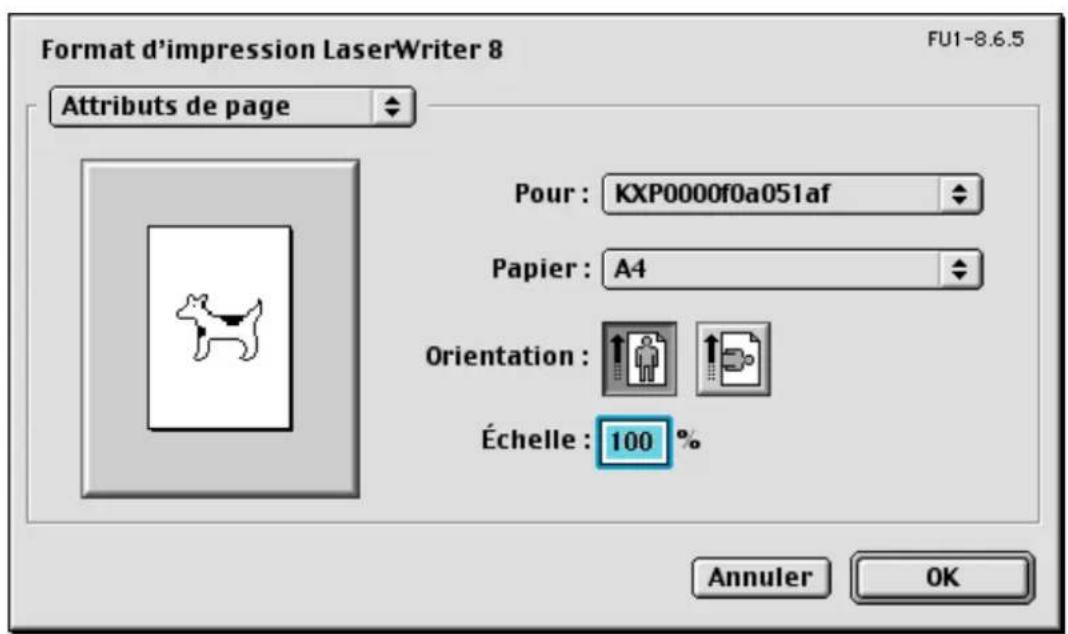
- Options PostScript
Pour afficher des paramètres LaserWriter supplémentaires, Sélectionnez Options PostScript sur le menu déroulant. La fenêtre ci-dessous apparait.
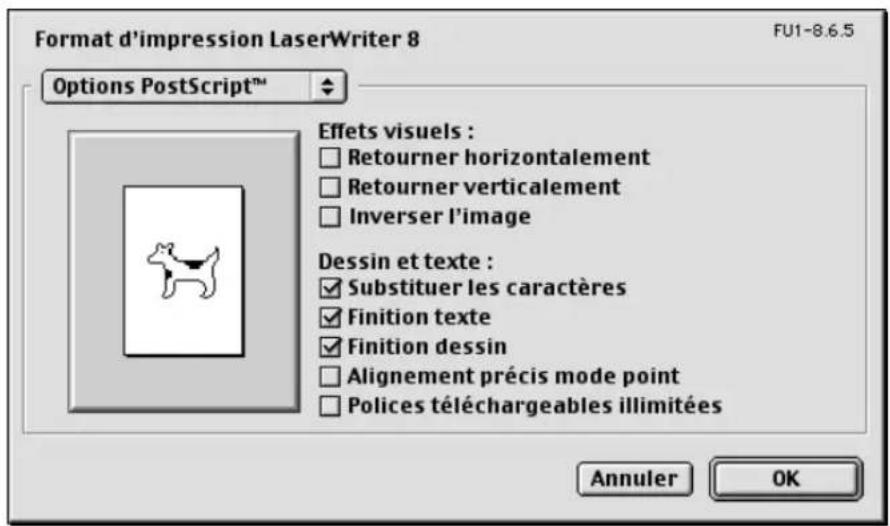
Effects visuels
Retourner horizontal:
Cochez cette case pour imprimer le document en retournement horizontal.
Retourer verticalelement:
Cochez cette case pour imprimer le document en retournement vertical.
Inverser l'image:
Cochez cette case pour imprimer les parties blanches du document en noir et les parties noires en blanc.
Dessin et texte
Substituer les caractères:
Cochez cette case pour permettre à l'imprimante de replacer des polices pendant l'impression.
Finition texte:
Cochez cette case pour améliorer la qualité des polices bitmap imprimées.
Finition dessin:
Cochez cette case pour améliorer la qualité des images graphiques imprimées en lissant les contours irréguliers.
Cochez cette case pour améliorer l'impression des images bitmap.
Polices t'échéabless illimitées:
Cochez cette case pour utiliser un nombre important de polices dans un document.
Boîte de dialogue Imprimer
Lorsque vous sélectionnez Imprimer... dans le menu Fichier de l'application, la boîte de dialogue illustrée ci-dessous s'affiche.
REMARQUE
L'aspect de la boite de dialogue Imprimer varie en fonction de l'application et de la version LaserWriter utilisées.
Généralités
Vers: Utilisez ces boutons pour envoyer votre document à l'imprimante ou pour le sauvegarder sous forme de fichier PostScript.
Copies: Entrez le nombre de pages à imprimer.
Pages: Pour imprimer toutes les pages, cliquez sur Toutes. Pour imprimer uniquement une sequence de pages, tapez le numero de la première page dans la boite De et le numero de la derniere dans la boite A.
Alimentation: Utilisez ces boutons et menus pour selectionner la source de papier souhaitee.
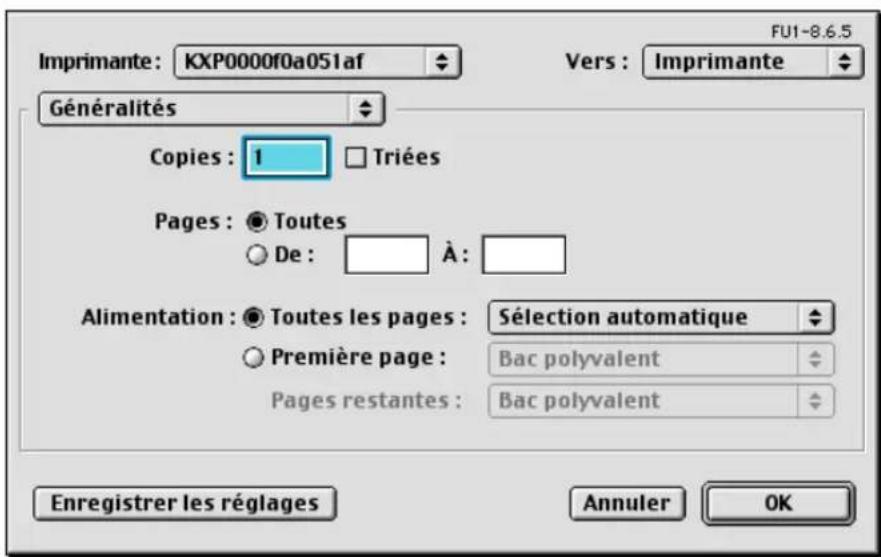
■ Options spécifiques
Pour afficher des paramètres d'impression supplémentaires, Sélectionnez Options spécifiques sur le menu dérouulantitué directement sous le nom de l'imprimante.
La fenêtre illustrée ci-dessous s'affiche.
Choisir Résolution: Permet de selectionner la résolution d'impression.
Mode ORT: Configure le paramètre ORT (Optimum Resolution Technology - Technologie de résolution optimale), qui permet d'obtenir des angles, courbes et bords homogènes.
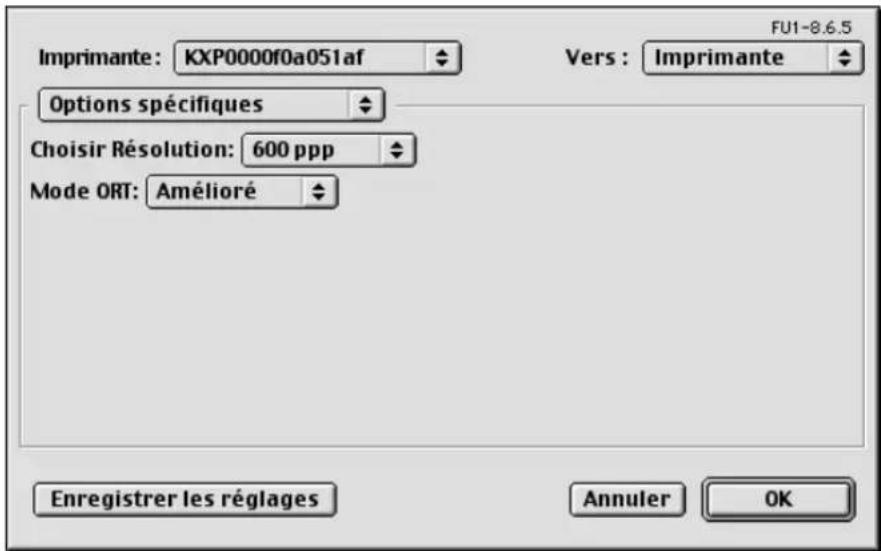
■ Mise en page
Pour afficher des paramètres d'impression supplémentaires, Sélectionnez Mise en page sur le menu dérouulant situé directement sous le nom de l'imprimante.
La fenêtre illustrée ci-dessous s'affiche.
Imprimer en recto verso: Déterminé le sens de "reliure" pour l'impression recto-verso ou coupe celle-ci.
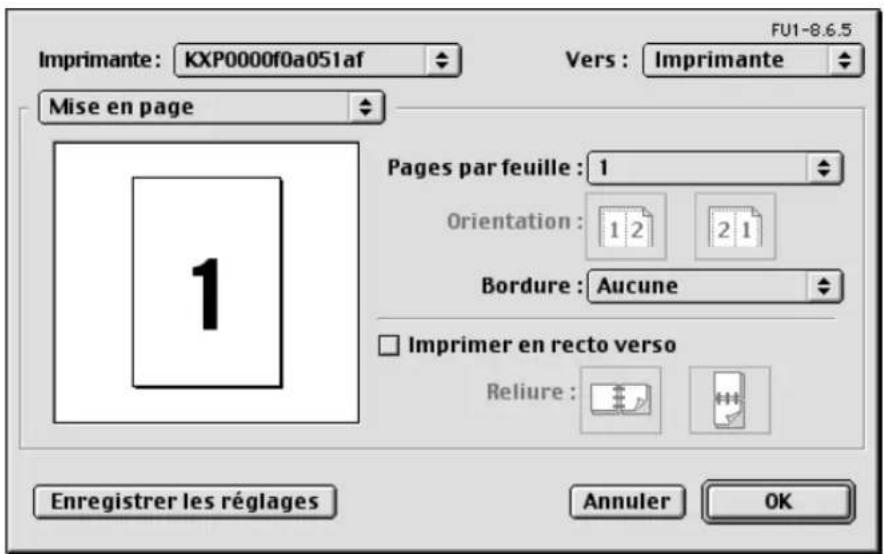
Annexe
Cette annexe donne les caractéristiques techniques des équipements suivants :
- "Imprimante" page 203
"Supports" page 204
“Cable” page 213 - "Interface parallèle bidirectionnelle" F page 214
"Contrôleur" page 215
Caracteristiques
Imprimante
Alimentation
Reportez-vous à la plaque du fabricant apposée à l'arrête de l'imprimante.
Vitesse d'impression
Impression en continu
avec la 1ere cassette
Lettre: 17 ppm (page par minute) maximum
A4: 16 ppm maximum
avec le bac tout usage
12 ppm maximum
Température
En fonctionnement: 10^ à 32,5^
Stockage: 0^ C à 35^ C
Humidité
En fonctionnement: 20% à 80%
d'humidité relative
Stockage: 10% à 90%
d'humidité relative
Résolution
600× 600 ppp
Classe 1200 ppp avec Technologie de résolution optimale (Optimum Resolution Technology)
Méthode d'impression
Délai de préchauffage
Inférieur à 60 secondes (à 23^ )
Inférieur à 13 secondes (Impression reco)
Dimensions (LPH)
Unité standard:
Environ 427mm x 432mm x 301mm
Avec le 2ème cassette d'alimentation en option :
Environ 427mm x 432mm x 443mm
Poids
Environ 17kg
(2ème cassette d'alimentation: Environ 7 kg)
Consommation electrique
Moyenne d'impression: 340 W
Mode Economie d'énergie: 20 W (KX-P7500)
25 W (KX-P7510)
Niveau sonore
En cours d'impression: 50 dB (A)
Au repos: niveau bruit de fond
Durée de vie de la cartouche de toner
8000 pages (5% de la surface d'impression) (Format A4 ou Lettre, impression en continu sur un seul côté, mode DENSITY (Densité) par défaut)
Supports
Traitement du papier
Capacité à l'entrée
1ere cassette: 500 feuilles à 75 g/m
Bac tout usage: 100 feuilles à 75 g/m 2 (10 enveloppes)
Cassette OPT*: 500 feuilles à 75 g/m (40 enveloppes)
Capacité à la sortie
Côté imprimé vers le bas: 250 feuilles à 75g / m^2
Côté imprimé vers le haut: Non
Type de support
1ere cassette: A4, Lettre, Legal, B5, Executive, Folio 60g / m^2 à 90g / m^2
Bac tout usage:
- Papier, Transparent, Étiquettes 60g / m^2 à 161g / m^2
Stock de cartes jusqu'à 161g/m - Enveloppe
Cassette en option*:
A4, Lettre, Legal, B5, Executive, Folio 60g / m^2 à 90g / m^2
- Enveloppe
Impression recto verso
Papier: A4, LTR, Folio, Legal 75g/m² à 90g/m²
- Lorsque le 2ème cassette d'alimentation en option est installé
■ Type, format et grammage de papier acceptables et capacité en papier de toutes les cassettes/bacs
Le tableau suivant donne des détails au sujet du matériel d'impression que vous pouvez charger dans chacune des cassettes d'imprimante.
| Supports Form | at du papier 1ère cassette Cassette | Cassette | OPT Bac tout usage | |
| Papier —A4 | 210 x 297 mm | ● | ● | ● |
| —LETTRE | 216 x 279 mm | ● | ● | ● |
| —FOLIO (Légal US 13 po) | 216 x 330 mm | ● | ● | ● |
| —LEGAL (Légal US 14 po) | 216 x 356 mm | ● | ● | ● |
| — EXECUTIVE | 184 x 267 mm | ● | ● | ● |
| — STATEMENT | 140 x 216 mm | — | — | |
| —ISO B5 | 176 x 250 mm | ● | ● | ● |
| —JIS B5 | 182 x 257 mm | ● | ● | ● |
| —A5 | 148,5 x 210 mm | — | — | |
| —A6 | 105 x 148,5 mm | — | — |
205
Annexe
| Supports Format du papier 1ère cassette Cassette OPT | Bac tout usage | |||
| ENVELOPPE | ||||
| — COM-10 | 105 x 241 mm | — | ● | ● |
| — MONARCH | 98 x 191 mm | — | ● | ● |
| — DL | 110 x 220 mm | — | ● | ● |
| — C5 | 162 x 229 mm | — | ● | ● |
| — C6 | 114 x 162 mm | — | — | ● |
| TRANSPARANT | ||||
| — A4 | 210 x 297 mm | — | — | ● |
| — LETTRE | 216 x 279 mm | — | — | ● |
| ÉTIQUETTS | ||||
| — A4 | 210 x 297 mm | — | — | ● |
| — LETTRE | 216 x 279 mm | — | — | ● |
| A6 (CARTE POSTALE INTERNATIONALE) | 100 x 148 mm | — | — | ● |
| POIDS DU PAPIER | 60 à 90 g/m2 | 60 à 90 g/m2 | 60 à 161 g/m2 | |
| — FEUILLE SÉPARÉE | — | 60 à 75 g/m2 | 60 à 90 g/m2 | |
| — ENVELOPPE | ||||
| CAPACITÉ DE PAPIER | 500 feuilles à 75g/m2 | 500 feuilles à 75 g/m2 | 100 feuilles à 75 g/m2 | |
| — FEUILLE SÉPARÉE | — | 40 feuilles à 75 g/m2 | 10 feuilles à 90 g/m2 | |
| — ENVELOPPE | — | — | 25 feuilles | |
| — ÉTIQUETTES | — | — | 30 feuilles | |
| — TRANSPARENT | — | — | — | |
non accepté accepté
REMARQUE
- Respectez les instructions de stockage du fabricant.
Pour charger du papier Legal ou in-folio (90g / m^2) dans la 1ere cassette:
Réglez la position du levier vert selon le type de support d'impression. Pour de plus amples détails sur le réglage avec ce levier, voir page 30
| Supports 1ère cassette | |
| — papier FOLIO — papier LEGAL | Levier vert |
| — divers | Levier vert |
Pour placer une ou des enveloppes dans la cassette OPT:
Réglez la position du levier vert selon le type de support d'impression. Pour de plus amples détails sur le réglage avec ce levier, voir page 165.
| Supports Cassette OPT | |
| — divers | Levier vert |
| — Enveloppe | Levier vert |
Grammage du papier
L'imprimante a ete conque pour fonctionner de maniere satisfaisante avec la plupart des types de papier. Neanmoins, les differences existant entre les differents papier peuvent influer considérablement sur la qualite d'impression et la fiabilité de la gestion du papier. Nous you recommandons vivement de tousjours tester un nouveau papier avant de l'acheter.
Marges et zone d'impression
Lorsque l'image est imprimée sur le support, ses dimensions sont légèrement inférieures à celles du support; il s'agit de la zone d'impression. Il est possible que vous ayez à ajuster les marges dans votre application pour que les deux correspondent.
Le tableau et les illustrations ci-dessous indiquent les formats de page, les zones d'impression maximales et les marges à définir pour les formats de supports acceptés par l'imprimante.
| Support Dimensions Zone d'impression | Marges | ||||
| Supérieure | Inférieure Laterales | ||||
| Lettre 216 | mm x 279 mm 208 | mm x 271 mm 4 mm 4 | mm 4 mm | ||
| A4 210 mm | x 297 mm 202 mm | x 289 mm 4 mm 4 mm | 4 mm | ||
| Legal 216 | mm x 356 mm 208 | mm x 348 mm 4 mm 4 | mm 4 mm | ||
Types de papier à éviter
- Papier représentant une surface très lisse, brillante ou très texturée
- En-têtes de lettuce imprimés à basse température ou par thermogravure, en raison du risque de transfert de l'impression sur le rouleau de fixation, qui serait alors endommagé. L'encre utilisée sur les papiers préimprimés doit pouvoir supporter sans dommages une température de 200^ pendant 0,1 seconde.
- Papier en mauvais état ou plissé, papier compteant bords recours, ou papier presentant des irrégularités (onglets, agrafes, etc.)
- Formulaires à plusieurs feuilletts ou papier autocopiant
- Papier comportant 25% ou plus de coton et/ou de fibres
- Papier jet d'encre, en raison du risque de transfert sur le rouleau de fixation, qui serait alors endommagé
Impression recto verso
L'impression recto- verso est possible avec le bac multifonctions, la 1ere cassette ou la cassette OPT (2eme disposifit d'alimentation en option). Neanmoins, nous ne pouvons garantir une qualite d'impression et une fiabilité identiques a celles que vous obtenez en impression recto seul. Il est vivement recommande de suivre les instructions ci-dessous pour l'impression recto verso:
- Les formats de papier acceptables sont :
—A4
LETTRE
FOLIO (Légal US 13 po)
— LEGAL (Légal US 14 po)
- Lorsque vous chargez le papier dans le bac multifonctions, assurez-vous que les pages sont calées contre les guides du bac.
- Le papier doit avoir un grammaje de 75 à 90g / m^2
- Evitez d'imprimer des aplats couleur dans la bande située 15mm en dessous du rebord supérieur de la page, ce qui pourrait provoquer un bourrage (voir ci-dessous).
Vouspouvce cependant imprimer des caractères dans cette zone.
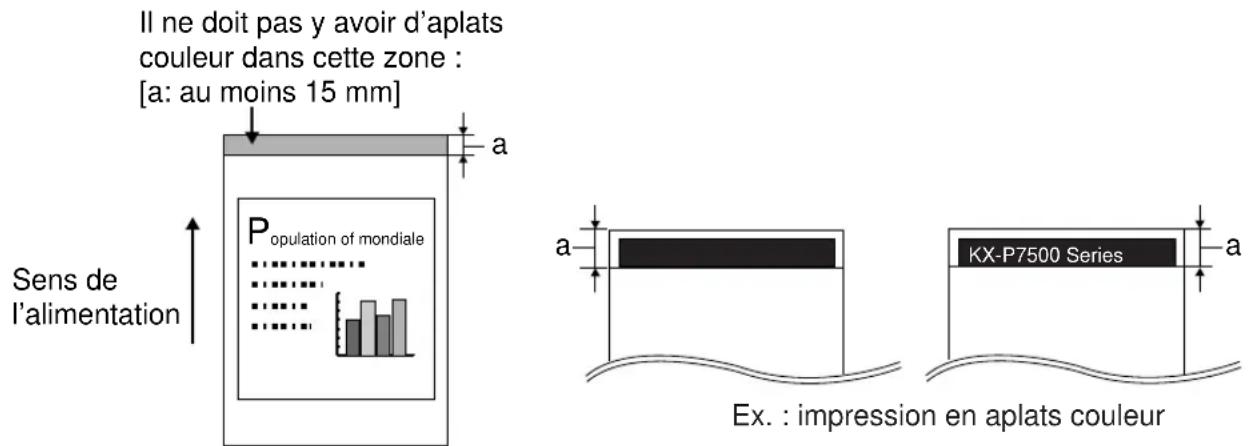
En impression sur un seul côté, Il est également déconseilé d'avoir des aplats couleur dans cette bande.
- Transparents etétiquettes
Vous pouze également imprimer sur des transparents et des étiquettes conçus pour l'imprimante. Panasonic a testé les différentes marques existantes et retenu les produits suivants:
- Pour éviter d'endommager l'imprimante, n'utilise que des transparents et des étiquettes conçues pour des imprimantes laser.
- Pour éviter tout risque d'endommager l'imprimante, n'utilise pas de transparents pour imprimantes jet d'encre.
- Les transparents et la colle des étiquettes doivent rester stables à 205^ , température maximale de l'imprimante.
- La réutilisation de transparents déjà introduits dans l'imprimante (après un bourrage, par exemple, ou lorsqu'un transparent est ejecté sans avoir été imprimé) peut réduire la durée de vie des consommables et des composants participant au transport du papier.
Lorsque you utiliserez des transparents, si la qualite de l'impression est mauvaise, imprimez de I'autre cote. - Marges pour des transparents :
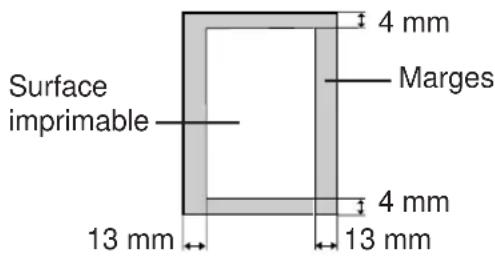
Lorsque you imprimez des etiquettes, celles-ci doivent recouvrir entierement leur support.
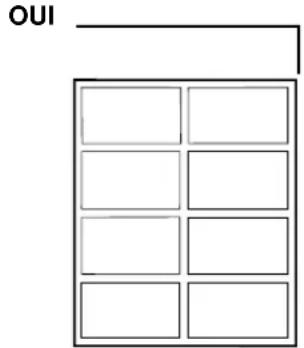
Les étiquettes recouvre toute la feuille.
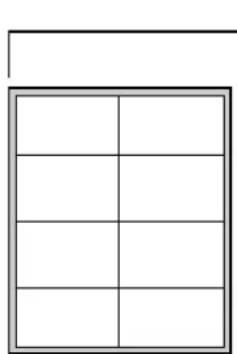
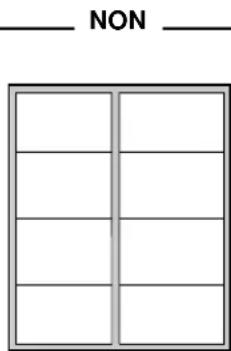
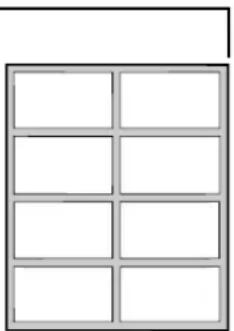
Le support apparait par endroit.
Enveloppes
Nous vous recommendons d'utiliser des enveloppes de bonne qualite pliees en diagonale du type illustré ci-dessous :
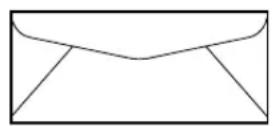
Les enveloppes de bonne qualite presentent les caractéristiques suivantes:
Bord d'attaque fin avec une pliure franche
- Grammage de 75g / m^2
- Forme plate, absence de pris, de courbures, d'épaisseurs, de déchirures, etc.
REMARQUE
- Le risque de pliure n'est pas exclu même avec des enveloppopes de qualité.
- En cas de pris, essayez d'imprimer en repliant le volet de l'enveloppe vers l'intérieur, conformément à l'illustration.

Marges pour les enveloppopes acceptées par cette imprimante :
- N'imprimer que des caractères dans la zone imprimable.
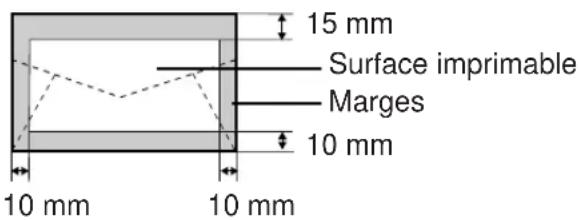
En raison d'un risque accru de bourrage, nous vous déconseillons d'utiliser des enveloppces:
- De forme irrégulière
Courbées, plissées, déchirées, floissées, cornees, etc.
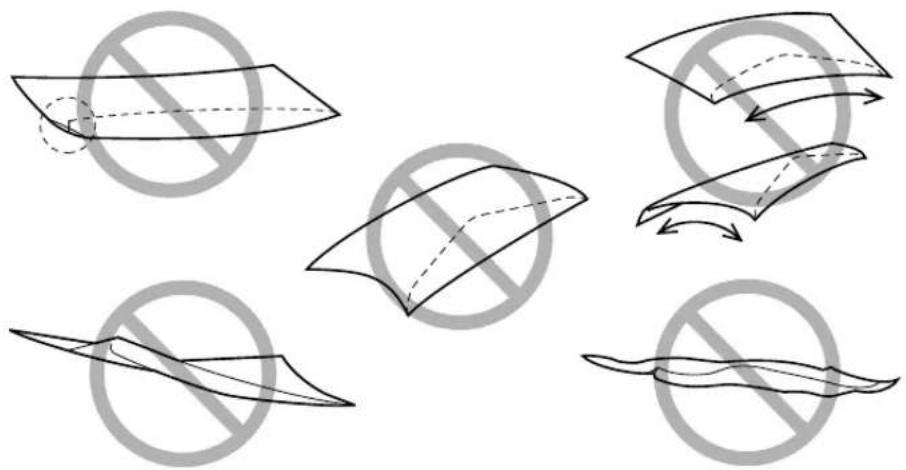
- Dont le rabat inférieur est droit

- Très texturées, ou possédant une surface glacée
- Possédant un rabat de fermeture adhésisif avec bande de protection
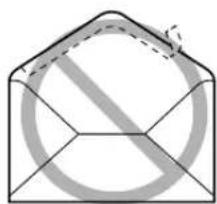
- Possédant un deuxième rabat de fermetre
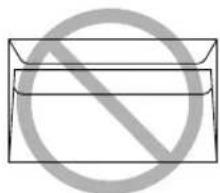
- Auto-adhesives
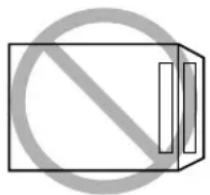
- Epaisses ou dont les pliures ne sont pas franches
Gaufrées - Déjà imprimées
N'essayez pas d'imprimer sur les types d'enveloppes suivants, faute de quoi l'imprimante pourrait etre endommagée.
- Enveloppes相对较 un système de fermetre (boucle, pression ou cordon à enrouler), comme illustré ci-dessous
- Enveloppes comportant une fenêtre transparente ( comme illustré ci-dessous)
- Enveloppes qui pourraient fondre, se decolorer, brûler ou provoquer une émission de produits dangereux lorsqu'elles sont exposées à 200^ pendant 0,1 seconde
- Enveloppes dont le rabat de fermeture adhesif est scelled par pression et non par humidification

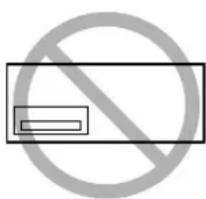
Testez toujours les enveloppés que vous souhaitez acheter afin de vérifier qu'elles se comportent de façon satisfaisante.
Pour obtenir les membresurs résultats à l'impression
- Evitez d'imprimer dans une atmophère très humide (humidité relative supérieure à 70%). Un taux d'humidité élevé peut déformer l'enveloppe (courbure) et provoquer un dépôt de toner excessif.
Un taux d'humidité élevé peut également provoquer la fermetre prématurée de l'enveloppe. - Evitez d'imprimer si la température est inférieure à 10^ et que l'humidité relative est inférieure à 30% . La coexistence de ces deux facteurs peut provoquer un éclaircissement de l'impression.
Le mode de stockage des enveloppopes est très important. Placez-les à plat dans un endroit protégé de l'humidité, en évitant que leurs bords soient endommagés ou courbés. L'humidité relative ne doit pas dépasser 70%.
Cable
Parallele
IEEE 1284
Série
RS-232C
LocalTalk (RS-422)
IrDA
RS-232C
IrDA
Interface parallele bidirectionnelle
L'interface parallele bidirectionnelle est conforme à la norme IEEE P1284-B.
Si vous ordinateur possède un port parallele bidirectionnel, le pilote d'imprimante et l'imprimante peuvent tirer parti d'un transfert de données plus rapide.
\section*{Caracteristiques techniques:}
| Type de connecteur | 57-30360 (AMPHENOL) ou équivalent |
| Câble Utilisé un cable blindé de 2m maximum. | |
Configuration des broches
| Emission Réception Signal Emission Réception | |||||
| 1 19 nStrobe 13 28 Select | |||||
| 2 20 Data 1 14 30 nAutoFd | |||||
| 3 21 Data 2 15 | |||||
| 4 22 Data 3 16 SG | |||||
| 5 23 Data 4 17 FG | |||||
| 6 24 Data 5 18 | +5V | ||||
| 7 25 Data 6 31 30 | ninit | ||||
| 8 26 Data 7 32 29 | nFault | ||||
| 9 27 Data 8 33 SG | |||||
| 10 28 | nAck | 34 | |||
| 11 29 | Busy | 35 | +5V | ||
| 12 28 | PError | 36 30 | nSelectin | ||
Connecteur d'interface parallele (cote imprimante)
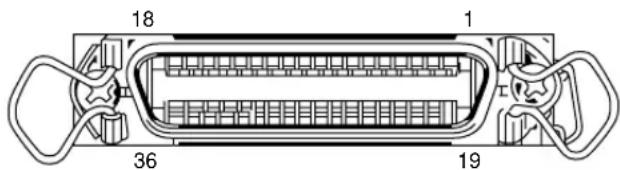
REMARQUES
- "Réception" désigne le côte "retour" d'un cable en paire torsadée et est relié au zéro (0) logique.
Assurez-vous que vous utilisez un cable blinde. L'imprimante ne peut fonctionner normalement si l'une quelconque des broches n'est pas connectee.
Contrôleur
(*1 Certains modèles KX-P7510 ont déjà une SIMM PostScript installee.)
Memoire
20 Mo Standard
(pouvant être portée à 132 Mo max. à l'aide de barrettes SIMM)
Interface
Standard:
Parallele bidirectionnel conforme IEEE 1284 (Nibble, Byte, ECP)
En option:
10 Base-T/100 Base-TX*2 (Commutation automatique),
(^*2 équipe en standard la KX-P7510)
Panneau de commande
Langue utilisée : Anglais.
Afficheur a cristaux liquides 8× 2
Afficheur a cristaux liquides à réglage d'angle
Polices
Résident: 45 polices
PS 2:35 polices de caractères (SIMM PS en option
Cartes reseau
10 Base-T/100 Base-TX (Ethernet)
SNMP/MIB
Pilote de périphérique
PCL: Windows 95, Windows 98, Windows NT 4.0 or Windows 3.1, 3.11

POWERPAGE
REMARQUE
- Le module SIMM PS contient l'interpréteur PowerPage® de niveau 2J d'Electronics for Imaging, Inc.
Tableau de correspondance des polices de caractères
Ce tableau répertorie les noms de polices de caractères d'applications Windows telles que Microsoft Word correspondant aux polices de caractères résidentes de la liste de polices PCL.
R:Police residente
TT: Police True Type reconnectne par Windows.
En cas de seLECTION d'une des polices de caractères du tableau, l'imprimante n'imprime pas la police True Type mais la police résidente.
| Noms des polices des applications Windows | Noms des polices de la liste de polices de la KX-P7500 PCL | ||
| Type de police | Numéro | ||
| Courier TT 1 Courier Lt SWC | |||
| 2 Courier Lt SWC Bold | |||
| 3 Courier Lt SWC Italic | |||
| 4 Courier Lt SWC Italic Bold | |||
| Letter gothic R 5 Letter Gothic | |||
| 6 Letter Gothic Bold | |||
| 7 Letter Gothic Italic | |||
| Albertus R 8 Flareserif821SWC Albertus xb R 9 Flareserif821SWC Extra Bold | |||
| CG Times R 10 Dutch801 SWC | |||
| 11 Dutch801 SWC Bold | |||
| 12 Dutch801 SWC Italic | |||
| 13 Dutch801 SWC Italic Bold | |||
| CG Omega R 14 ZapHumst Dm SWC | |||
| 15 ZapHumst Dm SWC Bold | |||
| 16 ZapHumst Dm SWC Italic | |||
| 17 ZapHumst Dm SWC Italic Bold | |||
| Coronet R 18 Ribbon 131 SWC Italic | |||
| Clarendon Cd R 19 Clarendon SWC Condensed Bold | |||
| Univers R 20 Swiss742 SWC | |||
| 21 Swiss742 SWC Bold | |||
| 22 Swiss742 SWC Italic | |||
| 23 Swiss742 SWC Italic Bold | |||
| Univers Cd R 24 Swiss742 | Cn SWC Condensed | ||
| 25 Swiss742 Cn SWC Condensed Bold | |||
| 26 Swiss742 Cn SWC Condensed Italic | |||
| 27 Swiss742 Cn SWC Condensed Italic Bold | |||
| Antique Olv R 28 Incised901 SWC | |||
| 29 Incised901 SWC Bold | |||
| 30 Incised901 SWC Italic | |||
| Garamond TT 31 OrigGaramond SWC | |||
| 32 OrigGaramond SWC Bold | |||
| 33 OrigGaramond SWC Italic | |||
| 34 OrigGaramond SWC Italic Bold | |||
| Marigold R 35 Abdrey Two SWC | |||
| Ariel TT 36 Swiss SWM | |||
| 37 Swiss SWM Bold | |||
| 38 Swiss SWM Italic | |||
| 39 Swiss SWM Italic Bold | |||
| Times New Roman TT 40 Dutch SWM | |||
| 41 Dutch SWM Bold | |||
| 42 Dutch SWM Italic | |||
| 43 Dutch SWM Italic Bold | |||
| Symbol TT 44 Symbol Set SWM | |||
| Wingdings TT 45 Morewing bats SWC | |||
Numerics
10 enveloppces 29
250 feuilles de papier 21
2eme cassette d'alimentation 162
Installation 163
500 feuilles de papier 29
600 ppp 16
A
Affichage d'etat. 52
Alimentation en papier 174
Alimentation manuelle. 98
AppleTalk. 194
AUTO CR 77
AUTOCONT 79
B
Bac tout usage 35
BAUDRATE. 84
Bourrages de papier 111
DUPLEXJAM1 120
DUPLEXJAM2 122
PAPER JAM 0 112
PAPER JAM 0 de 2eme cassette d'alimentation 114
PAPER JAM 0 de bac tout usage. 116
PAPER JAM 1 116
PAPER JAM 2 118
C
Cable d'interface parallele 41
Capeur de sécurité d'impression 21
Caracteristiques 203
Carte contrôleur 141, 178
Carte réseau pour Ethernet 153, 182
Cartouche de toner Entretien 103 Installation 27
Cassette OPT
Chargement du d'enveloppes 168
Chargement du papier/d'enveloppes 164
CD-ROM 14,48
Chargement des supports 29
CONFIG MENU 78
Configuration système requise 18
Connecteur d'alimentation 21
Connecteur d'interface parallele 21
Connecteur de la carte reseau 141, 178
Connecteur de module SIMM DRAM 141, 178
Connecteur de module SIMM PS. 141, 178
Connecteur IrDA/RS-232C 141
Connecteur LocalTalk/RS-232C 178
Contenu du kit Impression 161
Copies. 90
Cordon d'alimentation 44
Couleur duvoyant 22
COURIER 85
Couvercle d'imprimante 138
Couvercle de I'ensemble de fixation 120
Couvercle supérieur 21
COVER OPEN 128
D
Déballage 20
DEMOPAGE 83
DENSITY 81
DUPLEX 77
DUPLEX size 74
E
EMPTY MANUAL 130
EMUL 78
Encoche 147, 152
ENTER/CANCEL Bouton 23
Enveloppes 38,164,168,210
Ethernet Base-T 10/100 43
Étiquettes 40, 208
F
FONTLIST 84,86,216
FORMAT PAPIER 74
G
Guidearriereroit 31
Guide de largeur 31
Guide de longueur. 31
H
HEXDUMP 78
1
I/O MENU 73,84
Impression recto-verse 99, 208
Indicateur de niveau du papier 21
In-folio 30
Infrared kit Installation 158
INTERNAL ERROR. 130
Interrupteur d'alimentation 44
IrDA/RS-232C 157
ITEM Bouton 23
J
JAM RECV 79
JOB MENU 81
K
KX-P7500 16
KX-P7510 16
KX-PNB2. 153, 182
KX-PNB4. 185
KX-PNB6. 157
KX-PPSU4 150,179
L
Lecteur de CD-ROM 48
Légal 30
Leviervert. 30,165
Ligne de hauteur limite 33
LINES 85
L-MARGE 76
LOCKTRAY. 80
M
Macintosh 175
Matériaux d'emballage 132
Mauvaise qualité d'impression 125
MEMORY OVERFLOW. 131
MENUBouton. 23
MENUCLR 82
menus de l'imprimante 72
Messages d'erreur 128
Messages d'etat 127
MOPT 82
MP SIZE 74
N
Nettoyage 105
Nettoyeur d'UBL 109
NETWORK MENU 73
0
OFFLINE. 71
Onglet Filigranes. 97
Onglet Finition. 92
Onglet Général 59,87
Onglet Graphiques 91
Onglet Imprimante. 93
Onglet Papier 90
Onglet Superpositions. 94
ONLINE/CONTINUE Bouton. 23
ORIENT. 75
Orientation. 90
ORT MODE. 81
OVERRUN. 130
P
Page d'essai 45
Panneau de commandes 22, 71
PAP.TYPE 82
PAPER. 74
Paysage. 75
PCL MENU 84
PCL6. 48, 87, 88, 89, 174
Pilote d'imprimante Installation 48,52
Utilisation 87, 88, 89
Pilote d'imprimante LaserWriter 193
Pilote d'imprimante PostScript Installation 54,60,193
PITCH 85
Plug and Play 50
Port infrarouge. 157
Port RJ-45 43
75
PostScript PPD 193
PRINTING MENU 73
PRINTING PCL6. 46
Problèmes d'impression 124
Protection de page 93
PS II MENU. 73,86
PT.SIZE 85
PWR SAVE 78
Q
QUALITY. 77
R
READY Toner Low. 129
Remballage. 132
ROBU.XON. 84
Rub adhesif. 25
Ruban adhesif. 135
s
SELFTEST 45
SERIAL ERROR 131
SIMM DRAM. 146
SIMM PostScript 150, 179
Source. 90
Source de papier. 90
Supports 204
Suppression du logiciel. 68
SWITCH 80
SYMBOL 85
T
TEST MENU 83
TIMEOUT 81
T-MARGE 76
TON.SAVE 79
Toner Low STOP. 129
TONERLOW 79
Transparents 37,208
TRAY. 76
TYPEFACE 84
V
VALUE Bouton 23
Vitesse d'impression. 16
Vue arriere 21
Vue avant 21
W
Windows 3.1
Désinstaller le logiciel. 69
installation du pilote d'imprimante 52
Utilisation du pilote d'imprimante 89
Windows 95
Affichage d'etat 52
Déinstaller le logiciel. 68
installation du pilote d'imprimante 48
Pilote PostScript. 54
Utilisation du pilote d'imprimante 87
Windows 98
Affichage d'etat 52
Déinstaller le logiciel. 68
installation du pilote d'imprimante 48
Pilote PostScript. 54
Utilisation du pilote d'imprimante 87
Windows NT 4.0
Désinstaller le logiciel. 69
installation du pilote d'imprimante 48
Pilote PostScript. 60
Utilisation du pilote d'imprimante 88