KXP7100 - Imprimante PANASONIC - Notice d'utilisation et mode d'emploi gratuit
Retrouvez gratuitement la notice de l'appareil KXP7100 PANASONIC au format PDF.


| Caractéristiques techniques | Imprimante à impact matriciel, vitesse d'impression jusqu'à 550 caractères par seconde, résolution d'impression de 240 x 216 dpi. |
|---|---|
| Utilisation | Idéale pour les impressions de documents en continu, tels que les factures et les bons de commande. |
| Maintenance et réparation | Remplacement de la tête d'impression et des rubans d'encre requis périodiquement, nettoyage régulier des composants internes. |
| Sécurité | Utiliser l'imprimante dans un environnement sec et bien ventilé, éviter les contacts avec l'eau et les produits chimiques. |
| Informations générales | Compatible avec divers systèmes d'exploitation, connectivité via port parallèle, dimensions compactes pour un gain de place. |
FOIRE AUX QUESTIONS - KXP7100 PANASONIC
Questions des utilisateurs sur KXP7100 PANASONIC
0 question sur cet appareil. Repondez a celles que vous connaissez ou posez la votre.
Poser une nouvelle question sur cet appareil
Téléchargez la notice de votre Imprimante au format PDF gratuitement ! Retrouvez votre notice KXP7100 - PANASONIC et reprennez votre appareil électronique en main. Sur cette page sont publiés tous les documents nécessaires à l'utilisation de votre appareil KXP7100 de la marque PANASONIC.
MODE D'EMPLOI KXP7100 PANASONIC
Instructions d'utilisation
Modèle N° KX-P7100
Les instructions d'utilisation de la KX-P7100 se trouvent dans les deux fichiers suivants.
- Print.pdf
- Mainte.pdf
Vous pouvez ouvrir ces fichiers en cliquant sur leur nom ci-dessus. Les caractéristiques de l'imprimante sont décrites dans les pages suivantes de ce fjchier.

Paramètres et impression (Print.pdf)
Ce chapitre contient des informations sur le panneau de l'imprimante, le pilote de l'imprimante et l'impression d'un document.

Entretien et specifications (Mainte.pdf)
Ce chapitre contient des informations sur le nettoyage de l'imprimante, le remplacement des fournitures, le déblocage des bourrages, le dépistage des pannes, les messages d'erreur, le remballage et les specifications de l'imprimante ainsi que sur les supports à utiliser et l'interface.
Lisez attentivement ces instructions d'utilisation avant demettre l'imprimante en marche.
Mettez le CD-ROM de l'imprimante en lieu sur pour pouvoir le consulter par la suite.
N'exposez pas le CD-ROM à la lumière directe du soleil ni à une chaleur extréme et voirlez à ne pas rayer ni tacher sa surface.
Caracteristiques
Félicitations d'avoir achété la KX-P7100. Nous sommes certains que cette imprimante répondra à vos besoin d'impression et vous donnera de nombreuses années d'utilisation productive et efficace.
Manipulation du papier
Bac d'alimentation Media (cassette universelle):
Permet de charger jusqu'à 250 feuilles de papier de 75g / m^2
Il est également possible de charger des transparents ou des enveloppes.
■ Alimentation manuelle :
Permet de charger un seul support (papier, transparent, étiquette ou enveloppe) à la fois.
Impression recto-verse automatique (Consultez "Impression recto-verse" sur page 45 sous la rubrique "Paramètres et impression")
- Imprime automatiquement votre document sur le recto et le verso du papier.
Superposition (Consultez "Impression de superposition - Filigrane" sur page 47 sous la rubrique "Paramètres et impression")
- Superpose des données (image ou caractères) sur n'importequel document.
Haut 2 / Haut 4 (Consultez "Configuration du pilote de l'imprimante" sur page 22 sous la rubrique "Paramètres et impression")
- Imprime 2 ou 4 pages sur une seule feuille de papier afin d'économiser du papier.
Économie d'énergie (Consultez "Utilisation de la fenêtre Console d'imprimante" sur page 41 sous la rubrique "Paramètres et impression")
- Économise de l'énergie lorsque l'imprimante est inactive.
Fonction d'aide animée (Consultez "Gestionnaire des programmes de l'imprimante" sur page 53 sous la rubrique "Paramètres et impression")
- La fenêtre d'affichage de l'etat de l'imprimante KX-P7100 alerte l'utilisateur sur les erreurs courantes de fonctionnement. Cliquez sur la touche pour avoir une aide animée. Cette fonction vous guidera dans l'exécution des opérations requises pour que votre imprimante puisse recommencer à fonctionner.
Interface parallèle bidirectionnelle ou interface USB
(Consultez "Spcifications" sur page 44 sous la rubrique "Entretien et specifications")
- Permet la communication entre l'ordinateur et l'imprimante au moyen de l'interface parallele ou USB.

En tant que partenaire d'ENERGY STAR®, Panasonic a vérifié que oe produit est conforme aux directives d'ENERGY STAR® au point de vue conservation de l'énergie. (ENERGY STAR est une marque déposée aux USA.)
Destiny™ et WinStyler™ sont des marques de commerce de Destiny Technology Corporation.
Copyright 2001 pour WinStyler™ Destiny Technology Corp. Version 2.0 Tous droits réservés.
Ces instructions d'utilisation peuvent etre changées sans préavis.
Paramètres et impression
Précautions 3
Noms des pieces 5
Panneau de l'imprimante 6
Voyants 6
Bouton CONTINUE 7
A propos des supports 8
Supports disponibles et formats des supports 8
Grammages de papier disponibles et capacité 9
Supports recommendations 9
Chargement des supports et impression 10
Marges et zone d'impression 11
Utilisation du Bac d'alimentation Media 12
Commentutiliser l'alimentation manuelle 18
Configuration du pilote de l'imprimante 22
Affichage de la fenetre Propriétés de Panasonic KX-P7100 22
Onglet Details (Windows 95 / Windows 98 / Windows Me) 25
Onglet Partage (Windows 95 / Windows 98 / Windows Me) . . . . . . 26
Onglet Configuration de la page 27
Onglet Avancé 29
Onglet Qualité 31
Onglet Profils 33
Affichage des fenêtres Propriétés de l'imprimante pour Windows NT 4.0 / Windows 2000 35
Onglet Ports (Windows NT 4.0 / Windows 2000) 37
Onglet Partage (Windows NT 4.0 / Windows 2000) 38
Onglet Paramètres du périhérique (Windows NT 4.0 / Windows 2000) 40
Utilisation de la fenêtre Console d'imprimante 41
Affichage de la fenetre Console d'imprimante 41
Zone de file d'attente 41
42
Utilisation des options d'impression spéciales 45
Impression recto-verso 45
Impression de superposition - Filigrane 47
Gestionnaire des programmes de l'imprimante 53
Icône de gestionnaire des programmes de l'imprimante sur la barre des tâches 53
Fonction de le gestionnaire des programmes 54
Information de récapération 55
Comment configurer le gestionnaire des programmes de l'imprimante 56
Index 57
- Microsoft, Windows et Windows NT sont des marques de commerce ou des marques déposées de Microsoft Corporation aux États-Unis et/ou dans d'autres pays.
- CorelDRAW est une marque déposée de Corel Corporation ou de Corel Corporation Limited au Canada, aux États-Unis et/ou dans d'autres pays.
- Avery et toutes les autres marques et noms de produits associés sont des marques de commerce d'Avery Dennison Corporation.
- 3M et le logo 3M sont des marques de commerce ou des marques déposées de 3M.
-XEROX est une marque de commerce de XEROX CORPORATION. - Toutes les autres reconnaissances sont des marques de commerce ou des marques déposées de leurs détenteurs respectifs.
Instantané(s) d'écran(s) produit(s) avec la permission de Microsoft Corporation.
Précautions
Afin d'eviter tout fonctionnement défectueux de la machine, n'utilise pas l'imprimante dans les conditions suivantes :
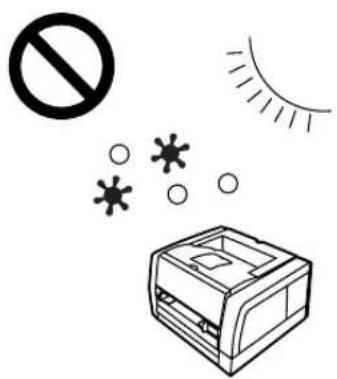
- Exposition directe à la lumière du soleil.
- Température extrémement haute ou BASSE (plage de température: 10^ à 32,5^ ).
- Humidité extrémement forte ou faible (plage d'humidité: 20% à 80% H.R.)
- Condensation due à un changement rapiè de température.
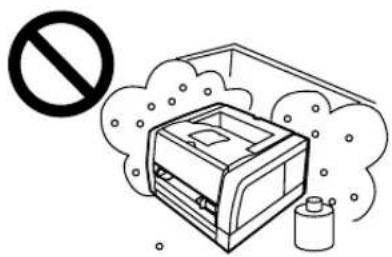
- Endroits mal ventilés.
- Endroits avec une concentration elevée de poussière ou d'émanations de produits chimiques. (solvant etc.)
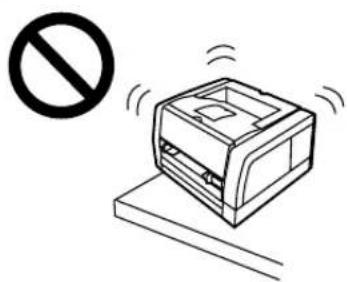
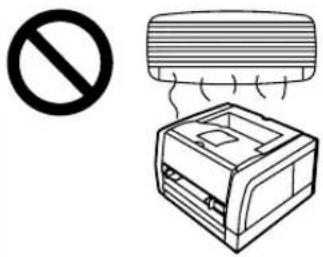
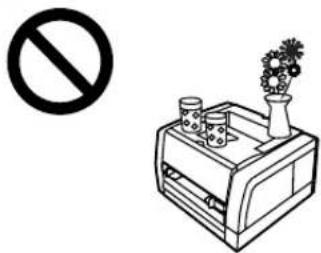
-
Surfaces instables ou pas horizontales.
-
Juste devant des pouches de distribution d'air.
Liquides a proximite de l'imprimante.
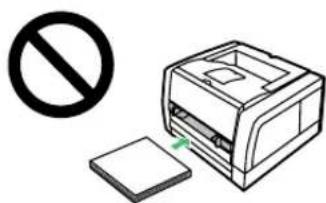
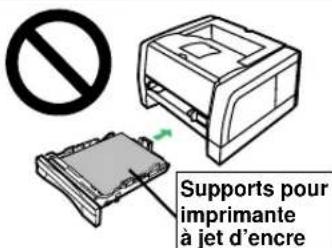
- Insérer une pile de supports dans l'alimentation manuelle. (N'insérez qu'un support à la fois.)
Support pour jet d'encre (papier, transparents, etc.) ou transparent d'imprimante couleur laser; possibilité d'enroulement autour du rouleau de fusion et de détérioration consécutive.
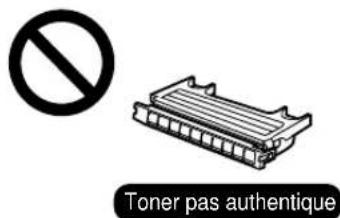
N'utilisez pas de toner autre que du toner Panasonic authenticate car cela pourrait endommager l'imprimante.
Dommages causés par l'électricité statique
Afin d'empêcher les éléments suivants d'être endommages par l'électricité statique, touchez une surface métallique mise à la terre, comme le bati métallique nu de l'imprimante avant de toucher un de ces éléments.
- Connecteurs d'interface : parallèle et USB
- Composants électriques, connecteurs à l'intérieur de l'imprimante
Cable d'interface
Utilisez toujours un cable d'interface blindo. Si vous utilisez un cable non blindo, il est possible que les données soient affectees par les parasites.
Source d'alimentation
N'utilise pas de conditionneur de ligne, de suppresseur de transitoires ni de protecteur de surtension car cela pourrait entraîner une erreur de l'imprimante.
Espace de ventilation
Il faut un espace de ventilation supérieur à 20 mm entre l'imprimante et le mur.
Utilisation de l'interface USB
Veuillez noter que, si plusieurs imprimantes KX-P7100 sont connectees dans un arbre USB, une seule de ces imprimantes effectuera un travail d'impression.
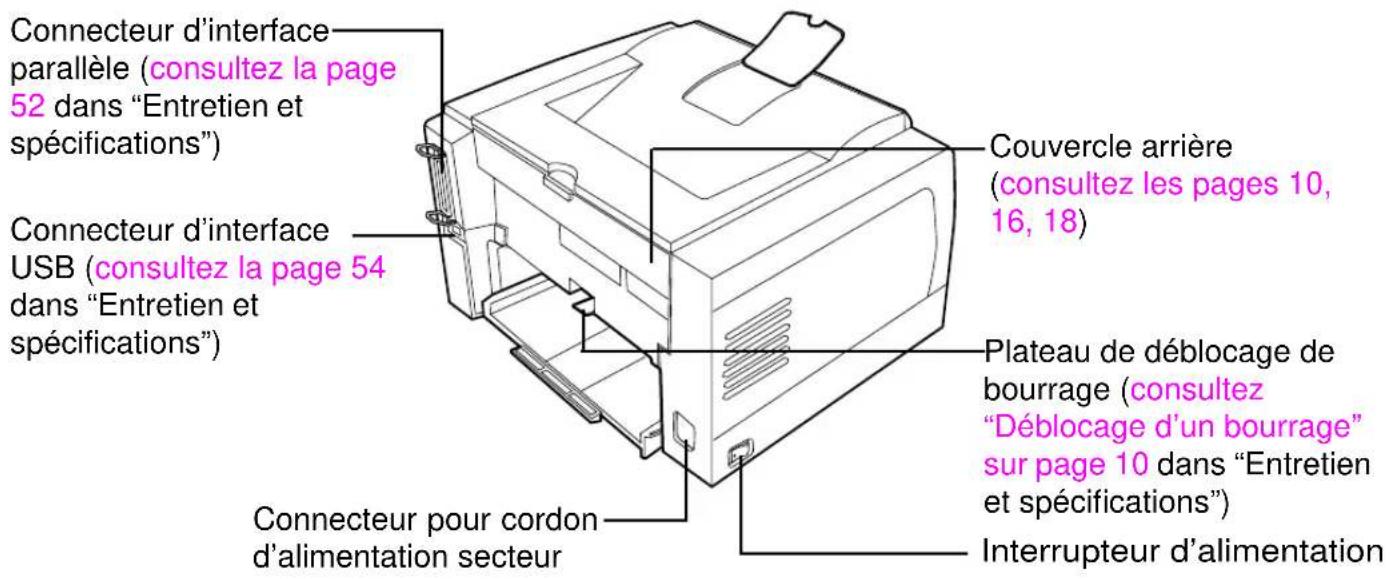
Noms des pieces
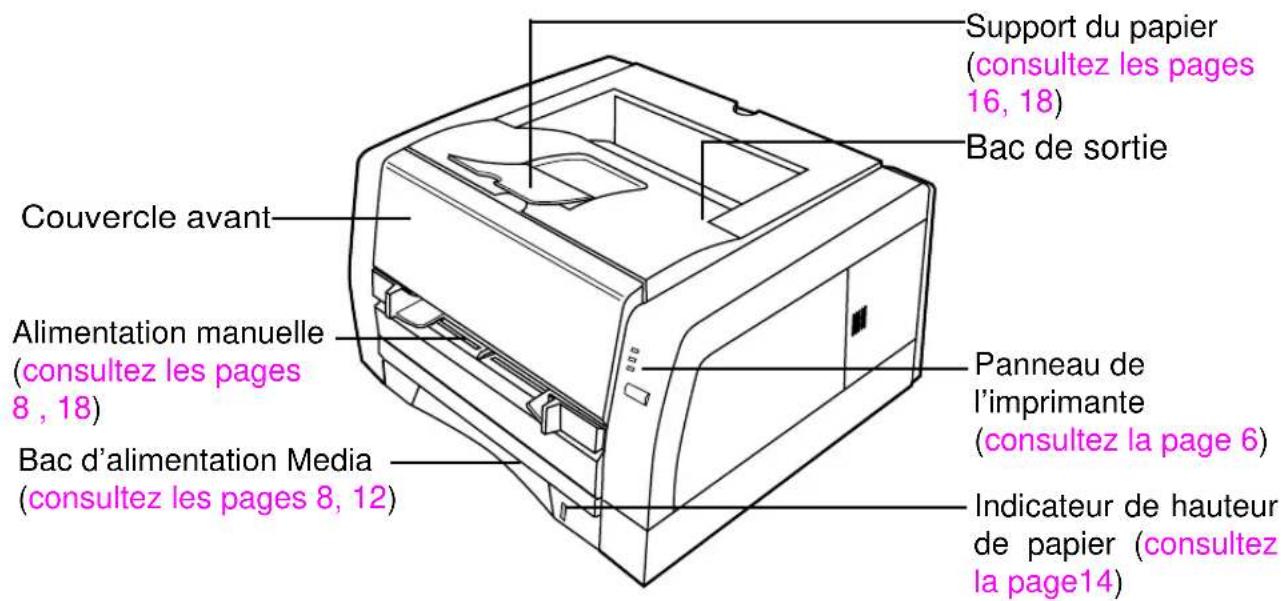
Vue latérale de l'avant
Vue latérale de l'arrière
Panneau de l'imprimante
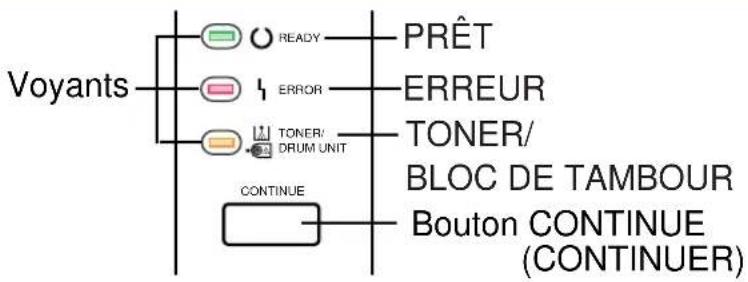
Voyants
Trois voyageants indiquent les états suivants de l'imprimante.
| READY | ERROR | TONER/DRUM UNIT | État de l'imprimante |
| L'imprimante s'échauffe (trois voyageants s'allument l'un après l'autre). | |||
| L'imprimante est prête à imprimer ou dans le mode de veille. | |||
| Une erreur interne se produit. ---> Mettez l'imprimante hors tension et remettez-la sous tension. Si le problème persiste, faites appel à un service de maintenance pour faire réviser votre imprimante. | |||
| L'imprimante recoit des données, imprime ou il reste des données en mémoire. | |||
| Des erreurs pouvant être rectifiées (bourrage de support, manque de support etc.) se sont produites. Consultez "Entretien et Spécifications" pour le dépistage des pannes. | |||
| Le bloc de tambour n'est pas installé dans l'imprimante. | |||
| Il n'y a peut-être plus de toner. | |||
| Le bloc de tambour est usé. | |||
| Le bloc de tambour est usé ou il n'y a peut-être plus de toner. | |||
| Le bloc de tambour est usé. Changez le bloc de tambour. | |||
| Le toner est insuffisant. |
:voyant allume.
Cartouche de Toner: KX-PDP8
Bloc de tambour: KX-PDM7
:voyant eteint.
:voyant clignotant rapidement (a des intervals d'une seconde).
1 L'etat varie selon la situation.
Bouton CONTINUE
L'imprimante execute l'action suivante selon son etat lorsqu'on appuie sur ce bouton.
| READY | ERROR | TONER/DRUM UNIT | État de l'imprimante |
| L'imprimante s'éveille de l' état de veille (mode d'économie d'énergie). | |||
| L'imprimante se rétablit de l' état d'erreur une fois que l'erreur bac d'alimentation vide ou alimentation papier est éliminée. |
:voyant allumé.
:voyant clignotant rapidement (a des intervalles d'une seconde)
:voyant eteint.
À propos des supports
Consultez les tableaux ci-dessous pour connaître les supports disponibles. Pour les remarques et les specifications détaillées sur les supports, consultez "Supports" sur page 46 dans "Entretien et specifications".
Supports disponibles et formats des supports
| Supports | Taille des supports | Bac d'alimentation Media | Alimentation manuelle | Impression recto-verse |
| Papier Papier de coton | LettreUS | ○ | ○ | ○ *1 |
| A4 | ○ | ○ | ○ *1 | |
| Légal US | ○ | ○ | ○ *1 | |
| B5 | ○ | ○ | ○ *1 | |
| Exécutive US | ○ | ○ | ○ *1 | |
| A5 | ○ | ○ | × | |
| A6 | ○ | ○ | × | |
| Taille des supports *2 utilisables | Max. | 216 X 356 mm | 216 X 356 mm | 216 X 356 mm |
| Min. | 105 X 148,5 mm | 76,2 X 127 mm | 182 X 257 mm | |
| Transparent | LettreUS | ○ | ○ | × |
| A4 | ○ | ○ | × | |
| Étiquette | LettreUS | × | ○ | × |
| A4 | × | ○ | × | |
| Envelope | US 9 | ○ | ○ | × |
| US 10 | ○ | ○ | × | |
| Monarch | ○ | ○ | × | |
| DL | ○ | ○ | × | |
| C5 | ○ | ○ | × |
:accepté X:pas accepté
1 Vous ne pouvez pas utiliser de papier de coton pour l'impression recto-verse
2 Si vous imprimez un document sur un papier de format spécial, imprimez-le en utilisant le logiciel d'application qui permet de selectionner le format spécial comme format de la page. Sélectionnez alors le format papier Correspondance ou A4 comme paramètre pour le format des supports d'impression.
Grammages de papier disponibles et capacité
| Supports | Bac d'alimentation Media | Alimentation manuelle | Impression recto-verse | |
| Grammages de papier | Papier normal | 60 - 105 g/m2 | 60 - 105 g/m2 | 75 - 90 g/m2 |
| Papier épais | × | 106 - 165 g/m2 | × | |
| Enveloppe | 90 g/m2 | 90 g/m2 | × | |
| Capacité de papier | Papier | 250 feuilles [75 g/m2] | 1 feuille | |
| Transparent | 20 feuilles 1 feuille | |||
| Étiquette | × | 1 feuille | ||
| Enveloppe | 30 feuilles 1 feuille |
*1 Lorsque vous utilisez du papier recyclé, Sélectionnez Papier normal comme type de support sur l'onglet Configuration de la page (consultez page 27).
Chargement des supports et impression
Consultez le Guide de configuration pour les instructions suivantes.
- Installation du bloc de tambour et cartouche de toner
- Connexion des cables
- Installation du logiciel de l'imprimante
Les supports imprimés sortent sur le bac de sortie (en haut de l'imprimante). Lorsque le document sur du papier écais [106 - 165g / m^2 ] ou l'enveloppe est imprimée, il est possible qu'elle soit gondolée. Vous pouvez éviter que cela ne se produit en ouvrant le couvercle arrrière car les supports sont alors imprimés droits. Cependant, il faut l'enlever chaque fois que ces supports sont imprimés pour empêcher un bourrage. Pour les supports disponibles, consultez "À propos des supports" sur page 8.
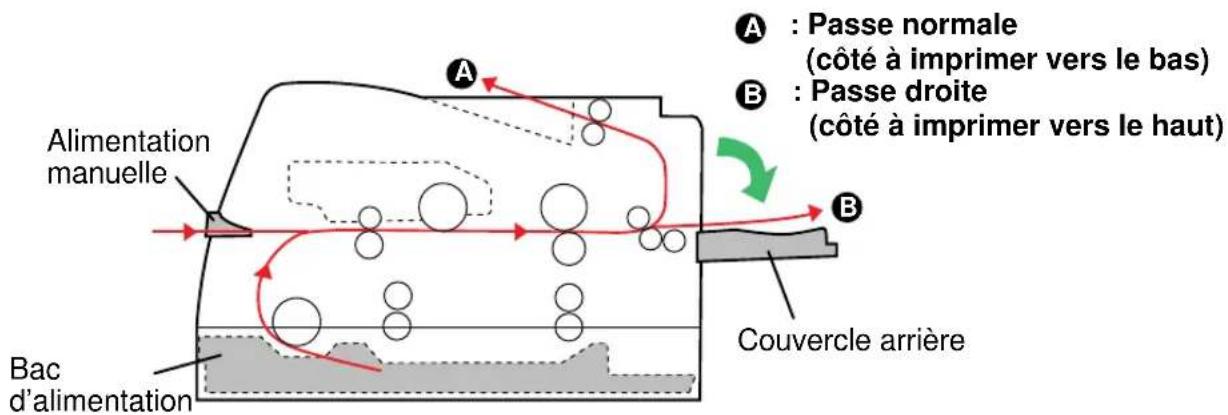
NOTA
Veillez à utiliser l'alimentation manuelle lorsque vous imprimez un document sur du papier écais [106 - 165g / m^2 ] ou une étiquette.
Marges et zone d'impression
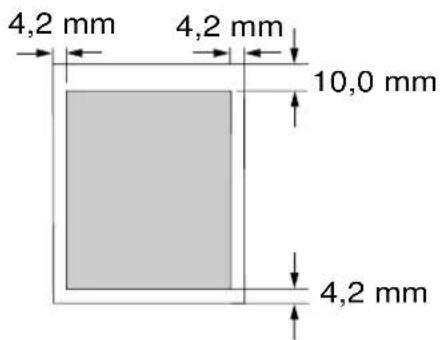
L'imag (zone d'impression) est imprimée un peu plus petite que le format du support. Il faut 4,2mm pour les mages du haut, du bas et de cote. Il est possible que vous deviez modifier les mages de la page dans le logiciel d'application afin quelles correspondant à la zone d'impression.
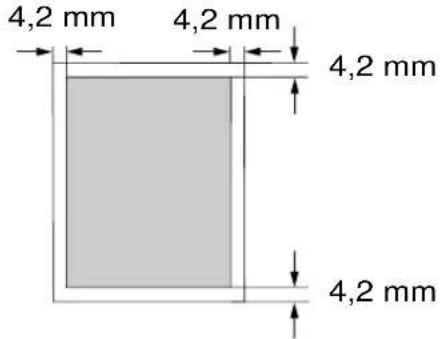
(Envelope)
Utilisation du Bac d'alimentation Media
1 Tirez le Bac d'alimentation Media hors de l'imprimante.
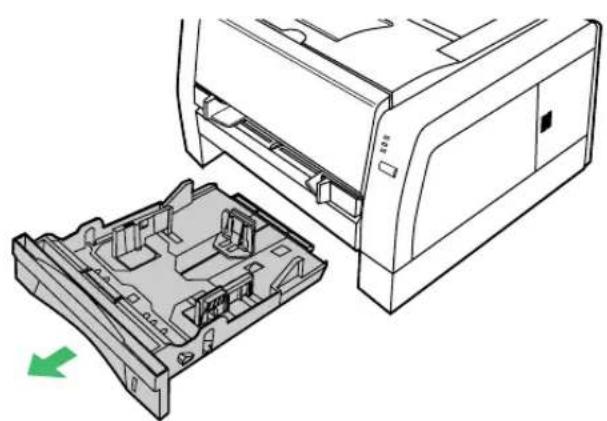
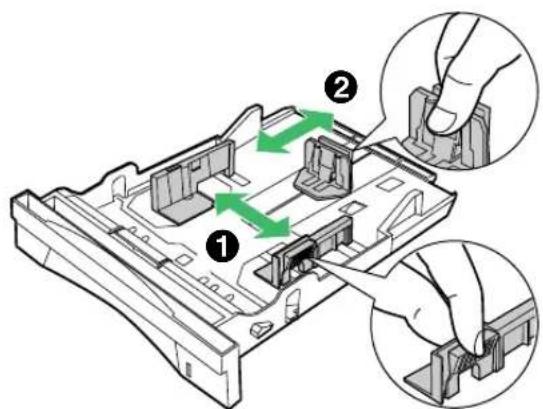
2 Pincez les guides des supports et faites-les glisser à la largeur ( 1 ) et à la longueur ( 2 ) approximatives des supports.
Chargement des supports et impression
NOTA
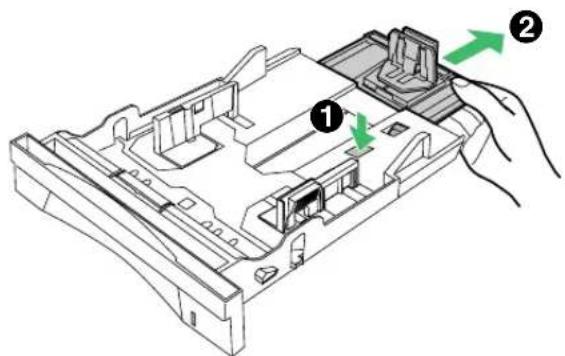
- Lorsque vous chargez du papier ministre, faites coulisser l'ensemble guide de longueur (2) de manière à l'alloger tout en appuyant sur la butée (1).
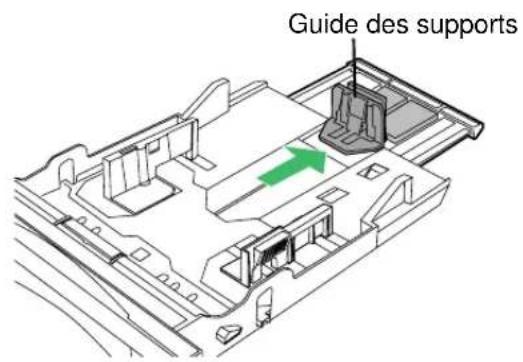
-Si le guide des supports a ete enleve, remontez-le.
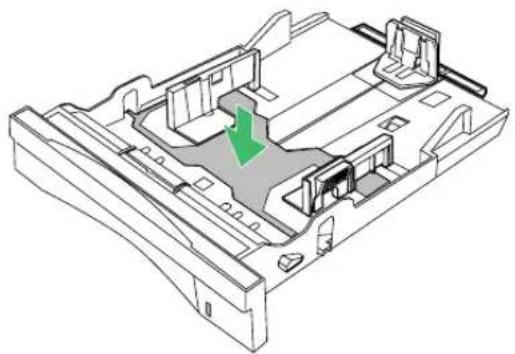
-Si la plaque métallique se trouve dans la position haute par accident, il est alors impossible d'insérer le Bac d'alimentation Media dans l'imprimante. Poussez la plaque métallique vers le bas jusqu'à ce que vous entendiez un déclic, le bloquant ainsi en position.
Chargement des supports et impression
3 Tapez la pile de supports sur une surface horizontally afin d'éviter les bourrages de supports ou une impression de travers.
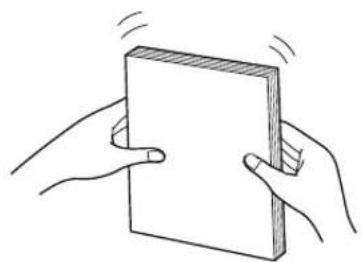
NOTA
- Veillez à ne pas laisser d'empreintes digitales sur les supports, ce qui pourrait entraîner une impression maculée.
-Si vous réutilisez des supports (papier utilisé ou coincide) qui ont déjà été alimentés une fois à travers l'imprimante, cela peut réduire la durée de vie des consommables et des éléments montés sur le passage du papier.
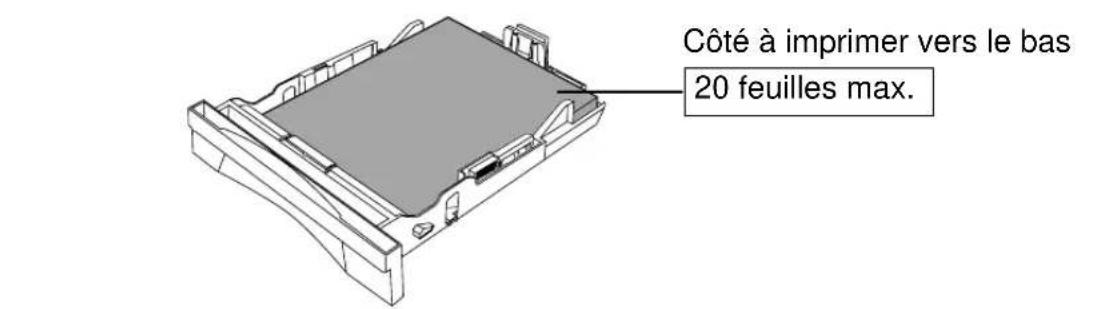
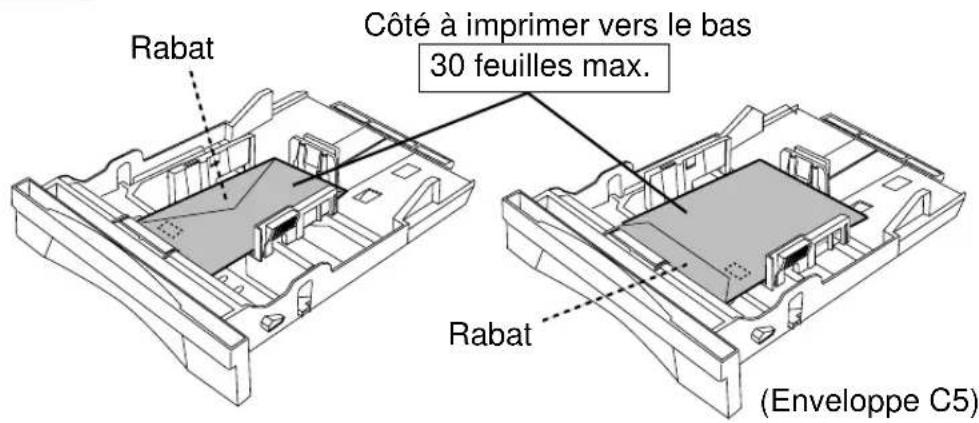
4 Placez les supports avec le cote a imprimer vers le bas.

Chargement des supports et impression
Transparent
Envelope
NOTA
-La plupart des supports sont fournis avec des instructions recommendant le cote à imprimer en premier.
- Ne mélangez pas différents types ou écaisseurs de supports dans le Bac d'alimentation. Media car cela pourrait entraîner un bourrage.
-Si vous chargez un nombre de feuilles depassant le nombre spécifique, cela pourra entraîner un bourrage ou un décalage de l'impression.
5 Réglez les guides des supports pour le format des supports.
Veillez a ce que les butees des guides des supports soient inserees dans les rainures du Bac d'alimentation Media.
Chargement des supports et impression
6 Faites glisser le Bac d'alimentation Media à fond dans la fente de l'imprimante.
ATTENTION
Tenez bien le Bac d'alimentation Media avec les deux mains afin de ne pas le faire tomber, particulièrement s'il est complètement chargé.
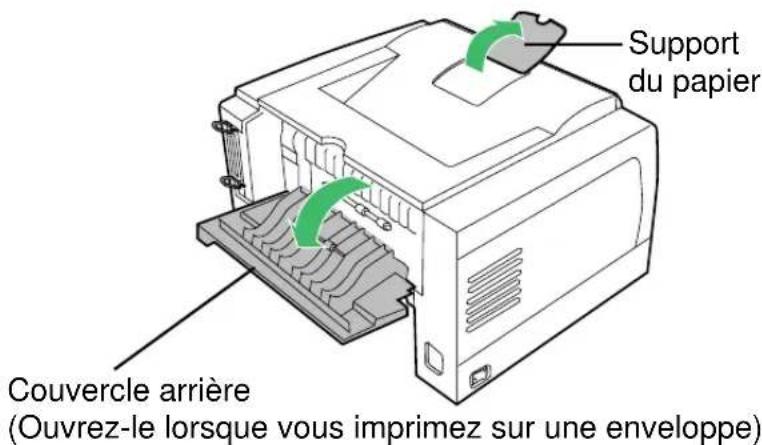
7 Soulevez le volet de support du papier de manière à ce que les supports ne tombent pas du bac de sortie.
- Il est recommandé d'ouvrir le couvercle arrière de l'imprimante pour éviter que le support ne se gondole ou ne se froisse lorsque vous imprimez un document sur une enveloppe.
Avant d'imprimer un document, spécifiez le format du papier, le type de supports et la source de papier depuis le pilote de l'imprimante en suivant les instructions données ci-après.
8 Affichez la fenêtre d'impression dans le logiciel d'application.
9 Sélectionnez l'imprimante Panasonic KX-P7100 et cliquez sur Propriétés.
La fenêtre des propriétés de l'imprimante est alors affichée.
Chargement des supports et impression
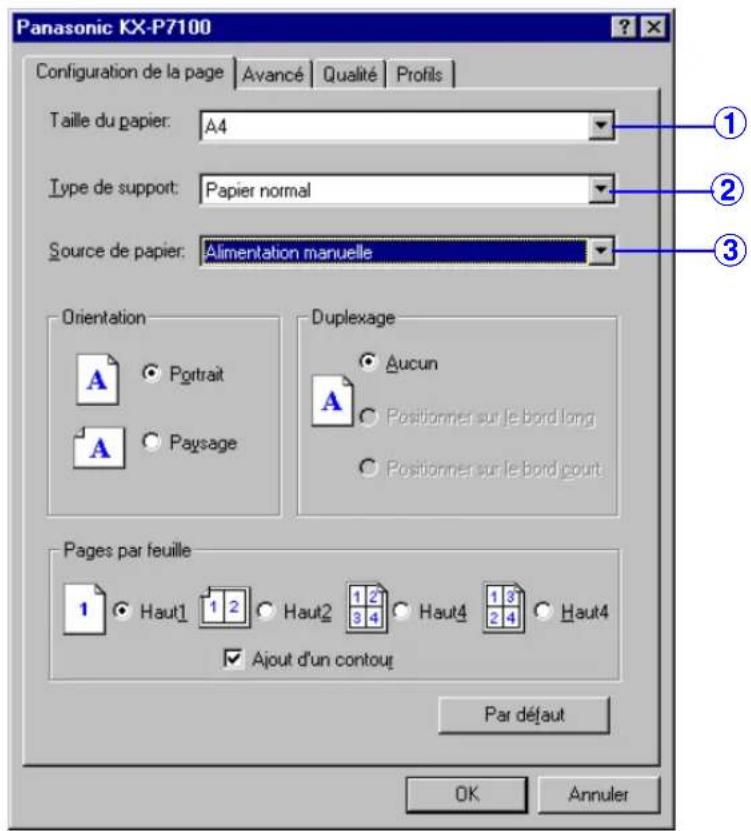
10 Sélectionnez le Bac d'alimenta. Media (3) à partir de Source de papier et spécifiez le taille du papier (1) et le type de support (2).
- Vous ne pouvez pas selectionner Papier épais ou Étiquette lorsque vous selectionnez Bac d'alimenta. Media comme Source de papier.
- Pour avoir des informations détaillées sur la configuration du pilote de l'imprimante, consultez "Configuration du pilote de l'imprimante" sur page 22.
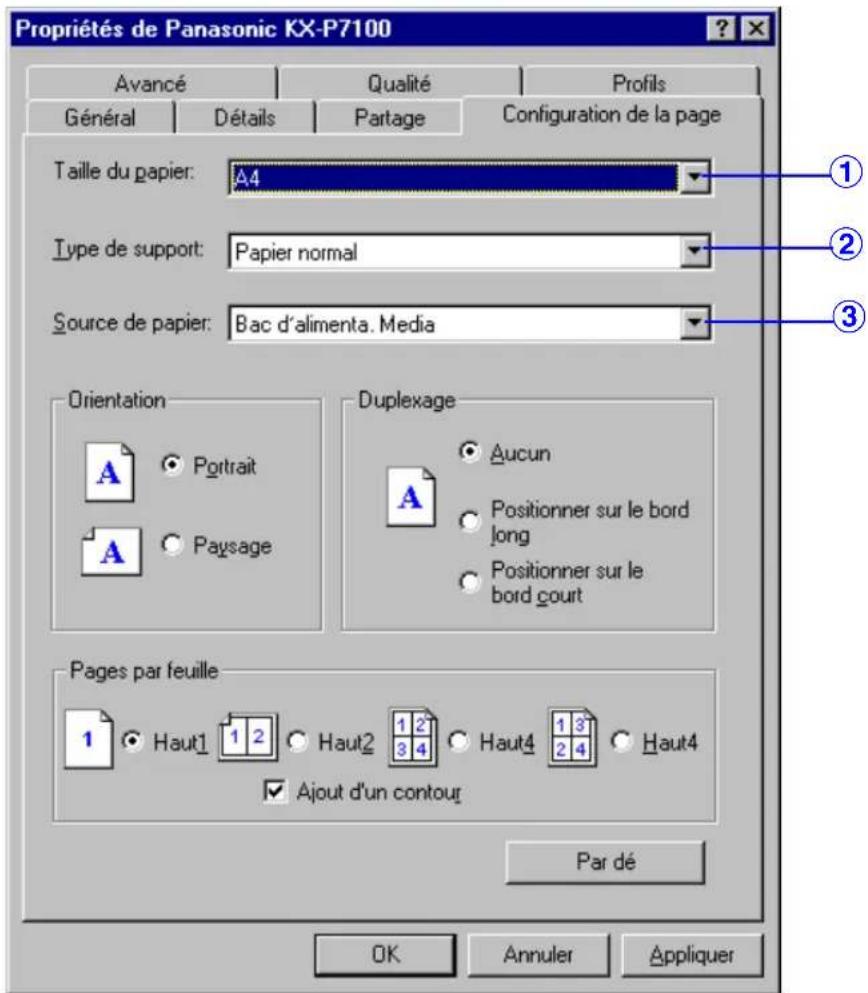
11 Cliquez sur ekimprimez un document.
- Si vous avez ouvert le couvercle arrière comme indiqué en 7, voirlez à enlever le support chaque fois qu'il est imprimé pour éviter un gondolage ou un bourrage de support.
Comment utiliser l'alimentation manuelle
L'alimentation manuelle dessert un bac supplémentaire pour y charger n'importe quel type de support dont le format varie entre 76,2mm× 127mm et 216mm× 356mm . Lorsque vous poulez imprimer sur du papier épais [106 - 165g / m^2] ou des étiquettes, utilisez le Bac d'alimentation manuelle.
1 Soulevez le volet de support du papier de manière à ce que les supports ne tombent pas du bac de sortie.
- Il est recommandé d'ouvrir le couvercle arrêté de l'imprimante pour éviter que le support ne se gondole ou ne se froisse lorsque vous imprimez un document sur du papier écais [106 - 165g / m^2] , une enveloppe.

2 Réglez les guides du support à la largeur approximative du support.
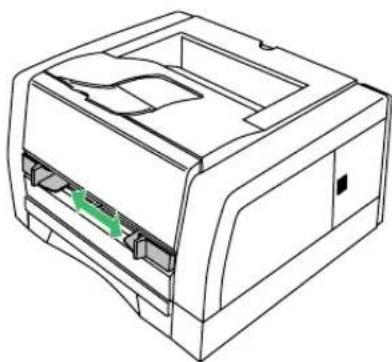
Chargement des supports et impression
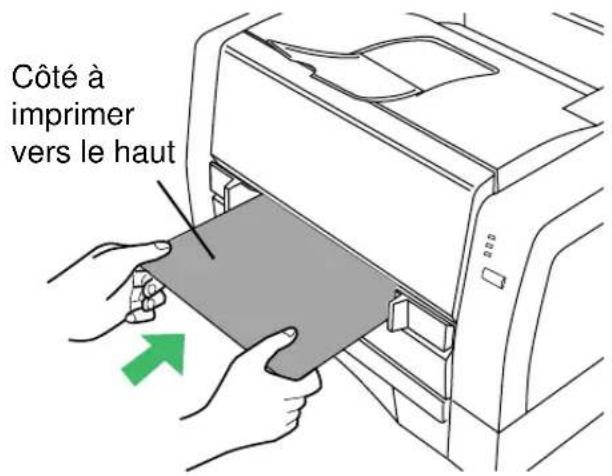
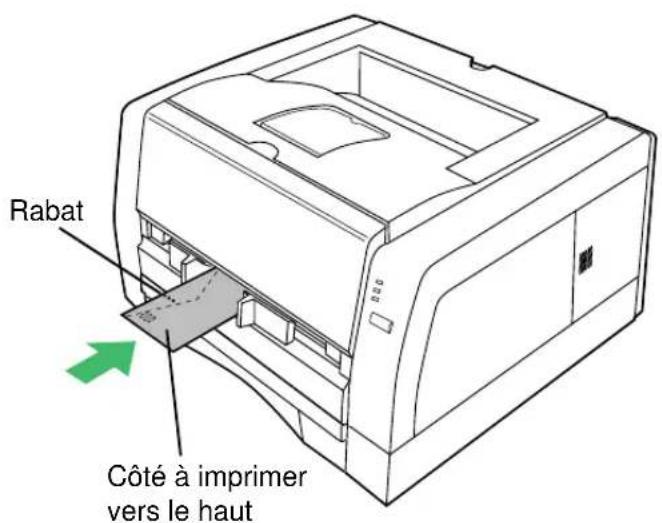
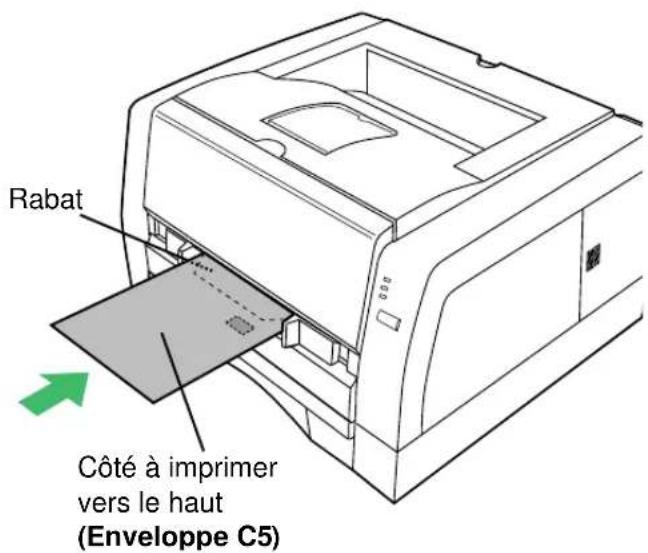
3 Insérez un support avec le côté à imprimer vers le haut dans
l'alimentation manuelle tout en réglient les guides du support à la largeur du support.
Le support inséré est alimenté un petit peu dans l'alimentation manuelle de façon automatique.
Veillez à insérer un seul support à la fois dans l'alimentation manuelle.
Papier / Étiquette / Transparent
Envelope
4 Affichez la fenetre d'impression dans le logiciel d'application.
5 Sélectionnez l'imprimante Panasonic KX-P7100 et cliquez sur Propriétés.
La fenêtre des propriétés de l'imprimante est alors affichée.
6 Sélectionnez Alimentation manuelle (3) comme Source de papier et spécifiez le taille du papier (1) et le type de support (2).
- Pour avoir des informations détaillées sur la configuration du pilote de l'imprimante, consultez "Configuration du pilote de l'imprimante" sur page 22.
7 Cliquez sur kimprimez un document.
- Si vous avez ouvert le couvercle arriere comme indiqué en 1, veillez à enlever le support chaque fois qu'il est imprimé pour éviter un gondolage ou un bourrage de support.
Chargement des supports et impression
8 Une fois qu'un support a eté alimenté depuis l'alimentation manuelle, insérez un autre support dans l'alimentation manuelle pour l'impression suivante.
- Si vous tardez à insérer le support dans l'alimentation manuelle, il est possible qu'une erreur d'absence de support se produit. Dans ce cas, insérez le support dans l'alimentation manuelle.
Configuration du pilote de l'imprimante
Affichage de la fenêtre Propriétés de Panasonic KX-P7100
Il est possible de configurer l'imprimante au moyen de la fenêtre Propriétés de Panasonic KX-P7100. Vous pouvez l'afficher à partir de Windows® (voir ci-dessous) ou à partir d'une application (consultez page 24).
A Configuration de l'imprimante à partir de Windows
Lorsque vous configUREz l'imprimante au moyen de la fenetre Propriétés de Panasonic KX-P7100 sous Windows, la configuration est conservée même si vous arrêtez et redémarrez Windows.
1 Cliquez sur Denatier le curseur sur Parametes, puis cliquez sur Imprimantes.
La fenêtre Imprimantes est alors affichée.
2 Cliquez sur I'icone Panasonic KX-P7100.
3 Cliquez sur le menu Fichier, puis cliquez sur le menu suivant selon le système d'exploitation.
- Propriétés (Windows 95^2 / Windows 98^3 / Windows Me ^*4 )
- Paramétres par défaut du document... (Windows NT® 4.0*5)
- Options d'impression...(Windows NT® 2000*6)
La fenêtre Propriétés de Panasonic KX-P7100 est alors affichée.
^1 Système d'exploitation Windows® de Microsoft® (appelé ci-après Windows)
^2 Système d'exploitation Windows® 95 de Microsoft® (appele ci-après Windows 95)
^3 Système d'exploitation Windows® 98 de Microsoft® (appelé ci-après Windows 98)
^4 Systeme d'exploitation Windows® Millenium de Microsoft® (appele ci-après Windows Me)
^5 Système d'exploitation Windows NT® Version 4.0 de Microsoft® (appelé ci-après Windows NT 4.0)
^6 Systeme d'exploitation Windows® 2000 de Microsoft® (appelé ci-après Windows 2000)
Configuration du pilote de l'imprimante
4 Cliquez sur un onglet pour afficher les caractéristiques.
Onglet Details (consultez page 25) [pour Windows 95, Windows 98, Windows Me]
Onglet Partage (consultez page 26) [pour Windows 95, Windows 98, Windows Me]
Onglet Configuration de la page
(consultez page 27)
Onglet Avance (consultez page 29)
Onglet Qualité (consultez page 31)
Onglet Profils (consultez page 33)
pour Windows 95,Windows 98, Windows Me,Windows NT 4.0, Windows 2000
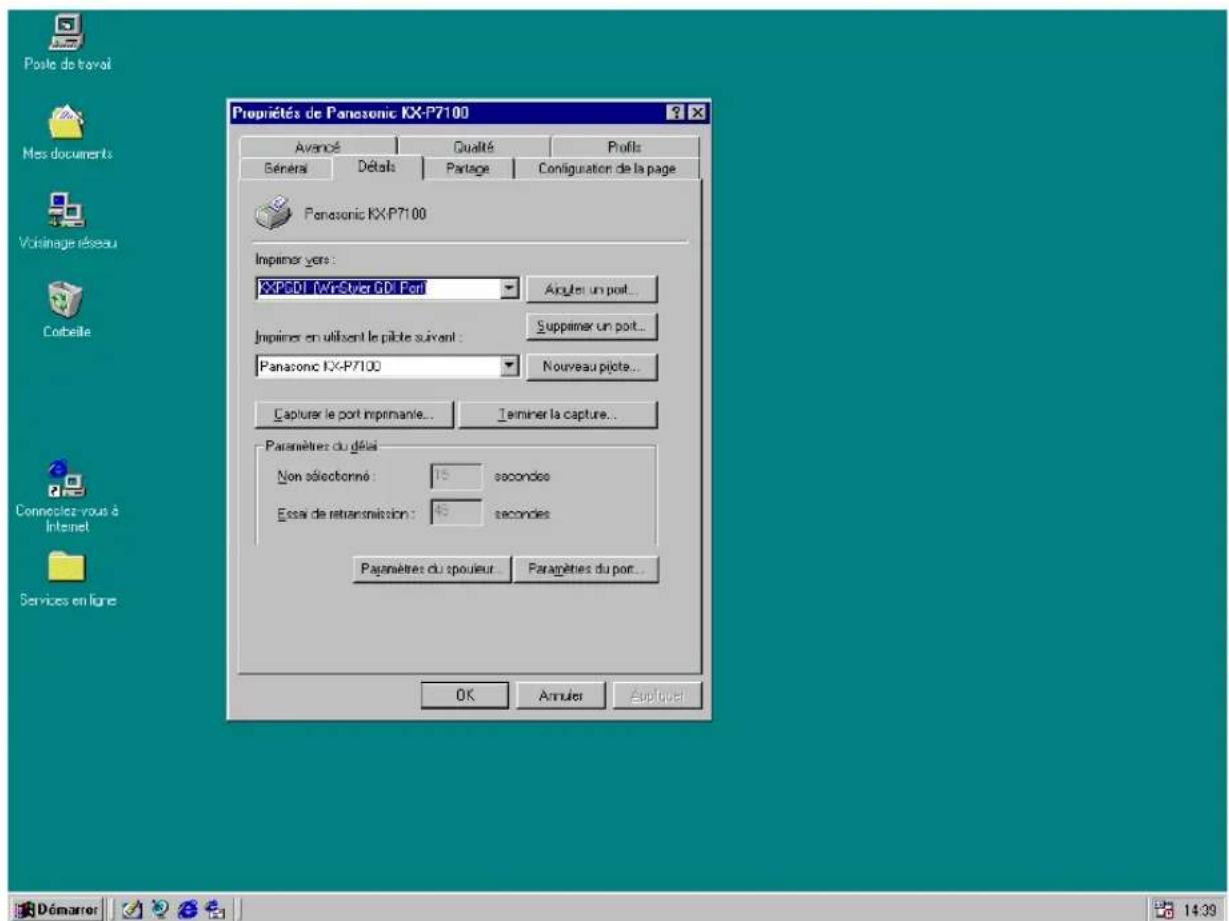
(onglet dans Windows 98)
- Les onglets sont différents dans Windows NT 4.0 / Windows 2000.
- Pour Windows NT 4.0 / Windows 2000, vous pouvez configurer d'autres éléments en selectionnant Propriétés dans le menu Fichier (consultez page 35).
B Configuration de l'imprimante à partir d'une application :
Lorsque vous configurer l'imprimante au moyen de la fenetre Propriétés de Panasonic KX-P7100 à partir d'une application, cette configuration est ramenée à la configuration par défaut si vous fermez l'application.
Par exemple, pour imprimer un document créé dans Microsoft WordPad dans Windows 98, procédez comme indiqué ci-après :
1 Cliquez sur Dehacternez Programmes, selectionnez Accessoires, puis cliquez sur WordPad.
La fenêtre WordPad est alors affichée.
2 Cliquez sur le menu Fichier, puis cliquez sur Imprimer....
La fenêtre Impression est alors affichée.
3 Sélectionnez Panasonic KX-P7100 dans la zone Nom :
4 Cliquez sur Propriétés.
La fenêtre Propriétés de Panasonic KX-P7100 est alors affichée.
5 Cliquez sur un onglet pour afficher les caractéristiques.
Onglet Configuration de la page (consultez page 27)
Onglet Avancé (consultez page 29)
Onglet Qualité (consultez page 31)
Onglet Profils (consultez page 33)
NOTA
- Les options d'impression dans le menu Fichier dépendent de l'application Windows. Consultez le manuel de l'application.
Onglet Détails (Windows 95 / Windows 98 / Windows Me)
NOTA
- Cette option n'existe que dans Windows 95, Windows 98 et Windows Me.
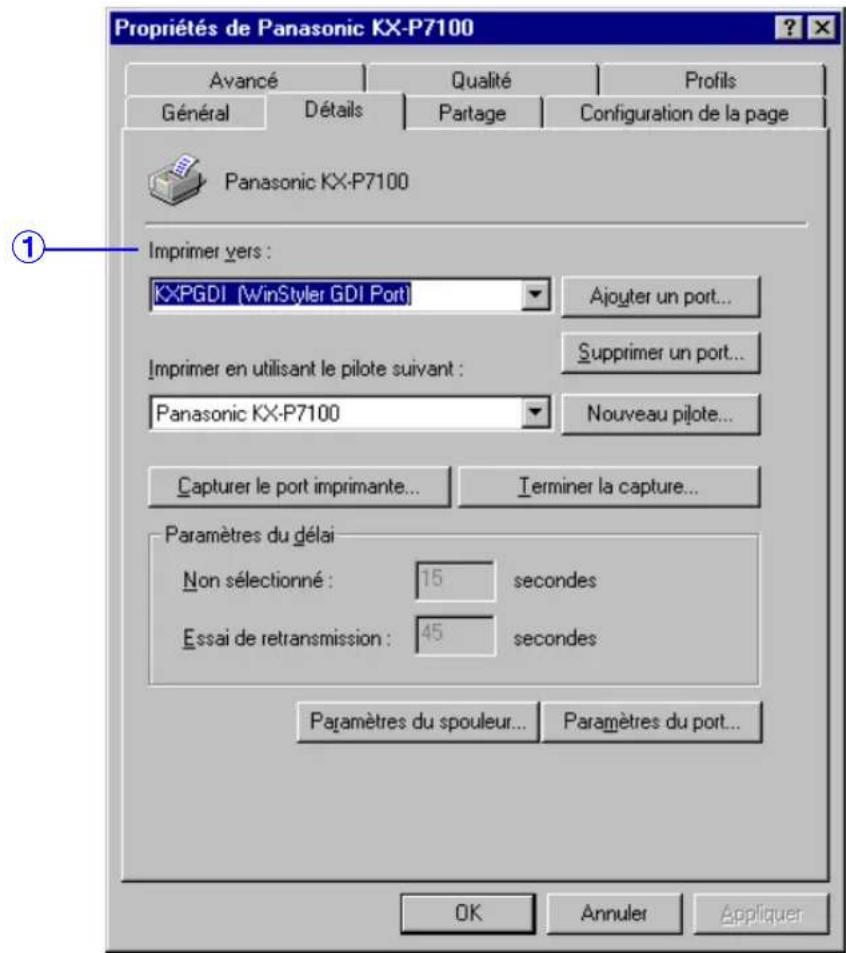
(1) Imprimer vers
Vous permet de selectionner le port auquel le cable d'interface parallele ou le cable USB est connecté.
Interface parallele : KXPGDI (WinStyler GDI Port)
Pour les fonctions d'autres boutons, consultez le menu Aide dans Windows.
Onglet Partage (Windows 95 / Windows 98 / Windows Me)
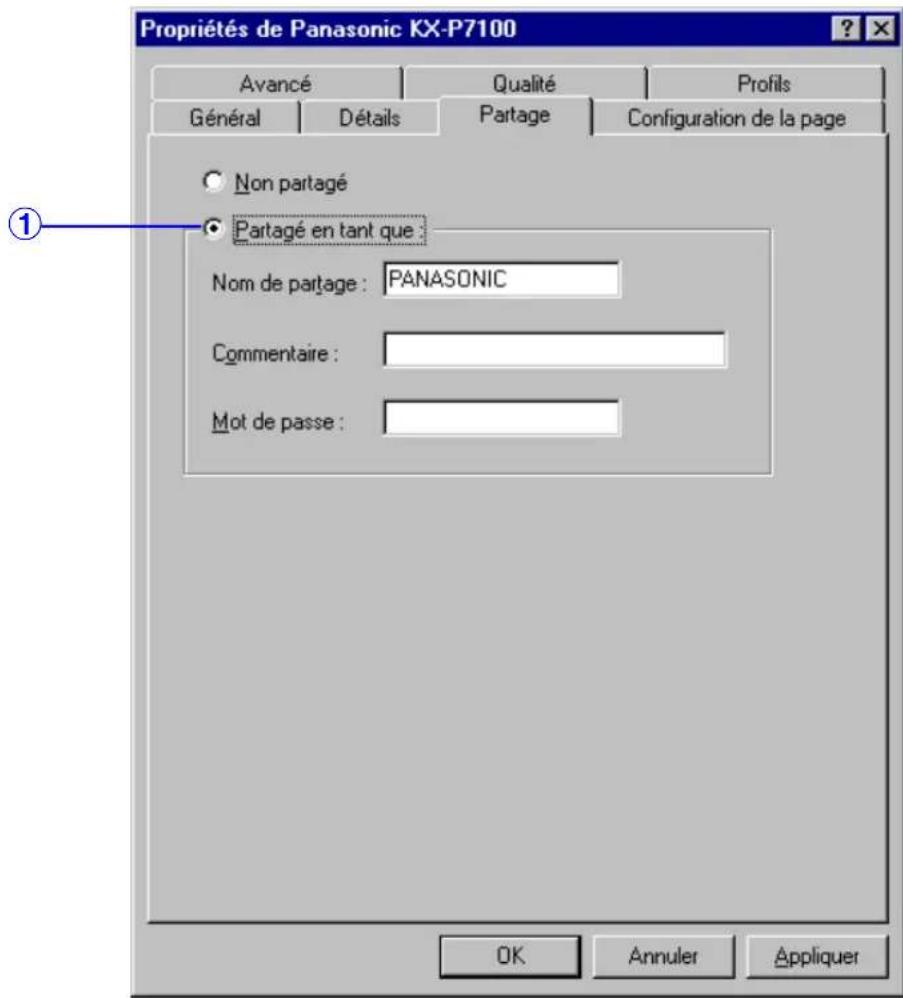
① Partagé en tant que
You per met de partager l'imprimante sur le reseau.
Pour avoir des informations détaillées, consultez le menu Aide dans Windows.
Lorsque l'imprimante est partagée pour permettre à d'autres PC d'imprimer, le pilote de l'imprimante doit être charge.
Onglet Configuration de la page
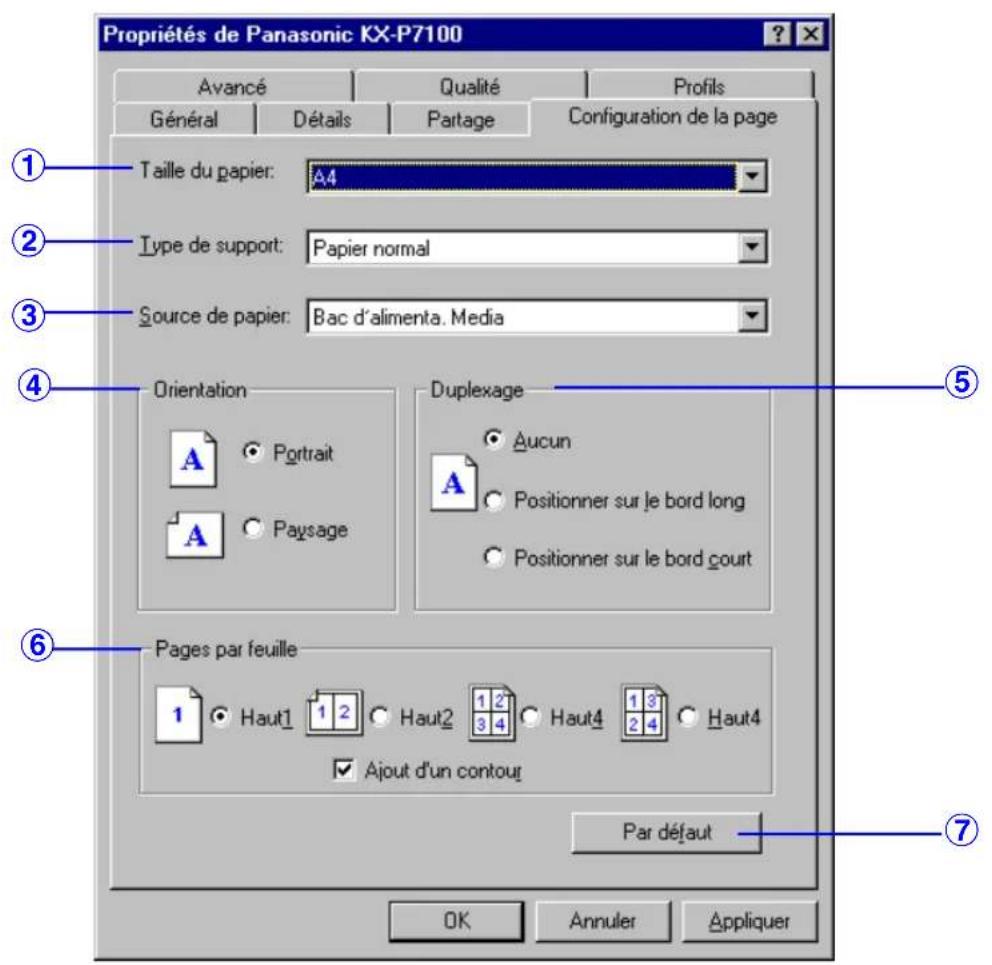
① Taille du papier
Permet deCHOISIR un papier de format different.
Vous pouvez selectionner LettreUS, A4, Legal US, Executive US, B5, A5, A6, Enveloppe US 10, Enveloppe US 9, Monarch, Enveloppe DL ou Enveloppe C5.
(2) Type de support
Vous permet de sélectionner le type de supports charges dans le bac d'alimentation media ou l'alimentation manuelle. Lorsque vous sélectionnez Etiquette ou Papier épais, Alimentation manuelle est sélectionnée dans Source de papier.
La vitesse d'impression sera lente selon le type de support.
Configuration du pilote de l'imprimante
③ Source de papier
Vous permet de selectionner le bac d'alimentation media ou l'alimentation manuelle
Vous ne pouvez pas imprimer sur du papier épais [106 - 165g / m^2] ou des étiquettes en utilisant le bac d'alimentation media. Vous pouvez imprimer sur ces supports en utilisant l'alimentation manuelle.
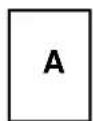
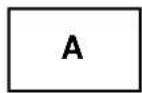
(4) Orientation
Selectionne Portrait ou Paysage.
Portrait Paysage
(5) Duplexage
Délectionne soit Positionner sur le bord long, soit Positionner sur le bord court lorsque vous VOULEZ imprimer sur les deux côtés du papier. Pour effectuer une impression recto- verso, les supports suivants et la source de papier doivent être régles pour effectuer une impression recto- verso, consultez "Impression recto- verso" sur page 45.
Taille du papier : A4, LettreUS, B5, Exécutive US ou Légal US
Type de support : Papier normal
Source de papier: Bac d'alimenta. Media
Pages par feuille
Spécifie le nombre de pages de votre document à imprimer sur une seule feuille de papier. Si vous cliquez sur la case à cocher Ajout d'un contour lorsque vous sélectionnez Haut2 ou Haut4, la cordure de page sera imprimée.
⑦ Par défaut
Ramène les paramètres de l'onglet Configuration de la page aux paramètres par défaut.
Onglet Avance
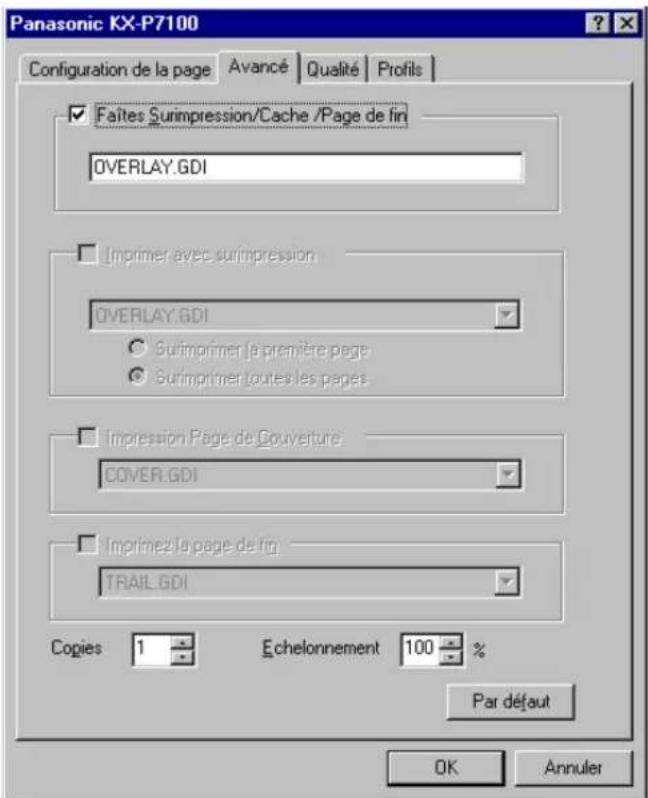
L'option Superposition vous permet de superposer un fichier de superposition (images ou caractères) sur un document (consultez "Impression de superposition - Filigrane" sur page 47).
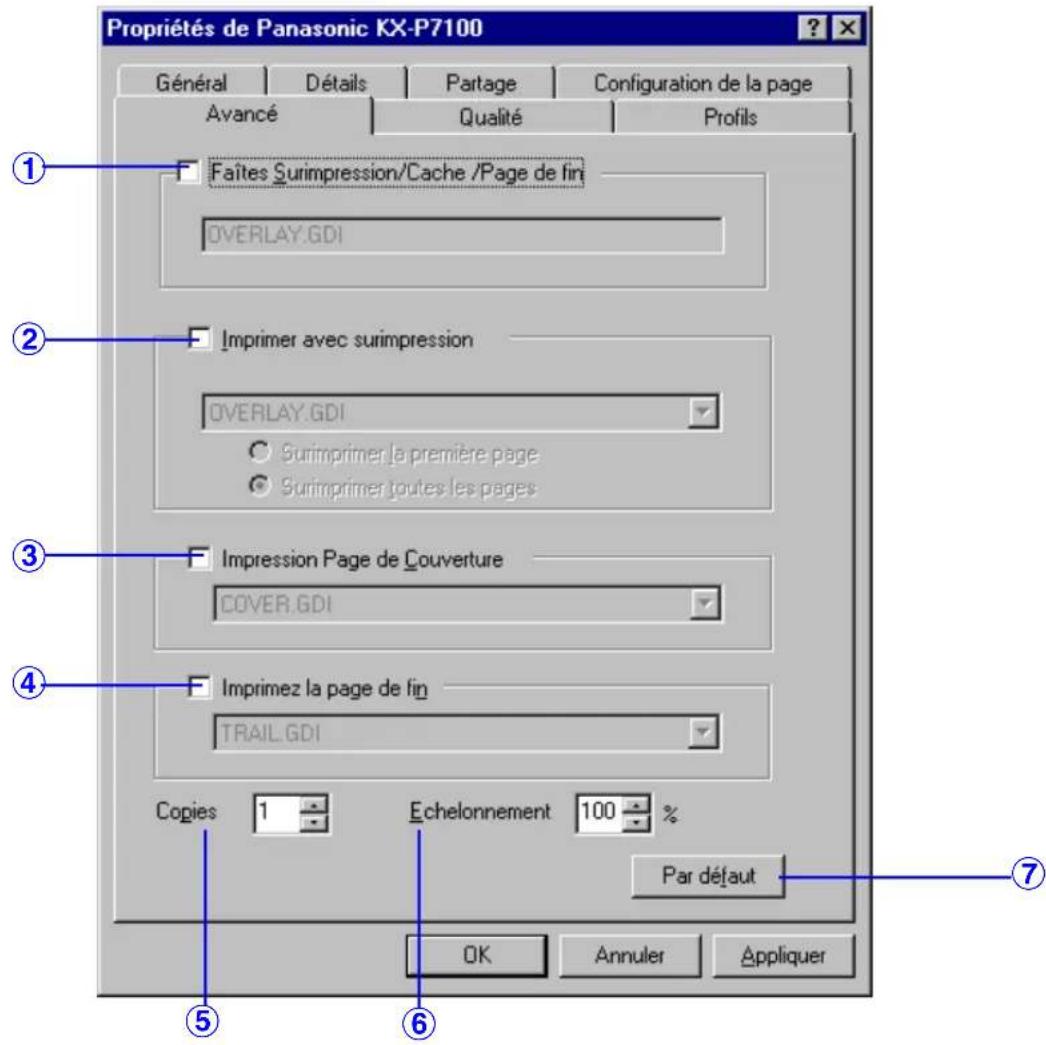
① Faîtes Surimpression / Cache / Page de fin
Vous permet d'enregistrer un filchier GDI pour les graphismes et/ou les caractères qui vous désirez superposer sur/avant/après un document.
Configuration du pilote de l'imprimante
② Imprimer avec surimpression
Vous permet de sélectionner un fichier GDI que vous désirez superposer sur un document lorsqu'il est imprimé. Voici des exemples d'utilisation de l'option de superposition :
Surimprimer la première page : Vous permet d'incorporer un en- 電 te sur la première page d'une lecture d'affaires.
Surimprimer toutes les pages : Vous permet de superposer le mot “Confidential” (Confidentiel) sur chaque page d'un document important.
③ Impression Page de Couverture
Permet d'imprimer une page de couverture sur une page séparée avant le document.
4 Imprimez la page de fin
Permet d'imprimer une page de fin sur une page séparée avant le document.
⑤ Copies
Determine le nombre de copies auquel le document sera imprimé.
NOTA
- Il est également possible de déterminer le nombre de copies en utilisant certains logiciels d'application.
Cependant, il est recommandé de fixer le nombre de copies en utilisant une seule méthode, soit à partir de ce pilote, soit à partir d'un logiciel d'application, afin d'éviter les problèmes d'impression.
⑥ Echelonnement
Réduit ou agrandit un document à imprimer entre 25% et 400% .
7 Par défaut
Ramène les paramètres de l'onglet Avancé aux paramètres par défaut.
Configuration du pilote de l'imprimante
Onglet Qualité
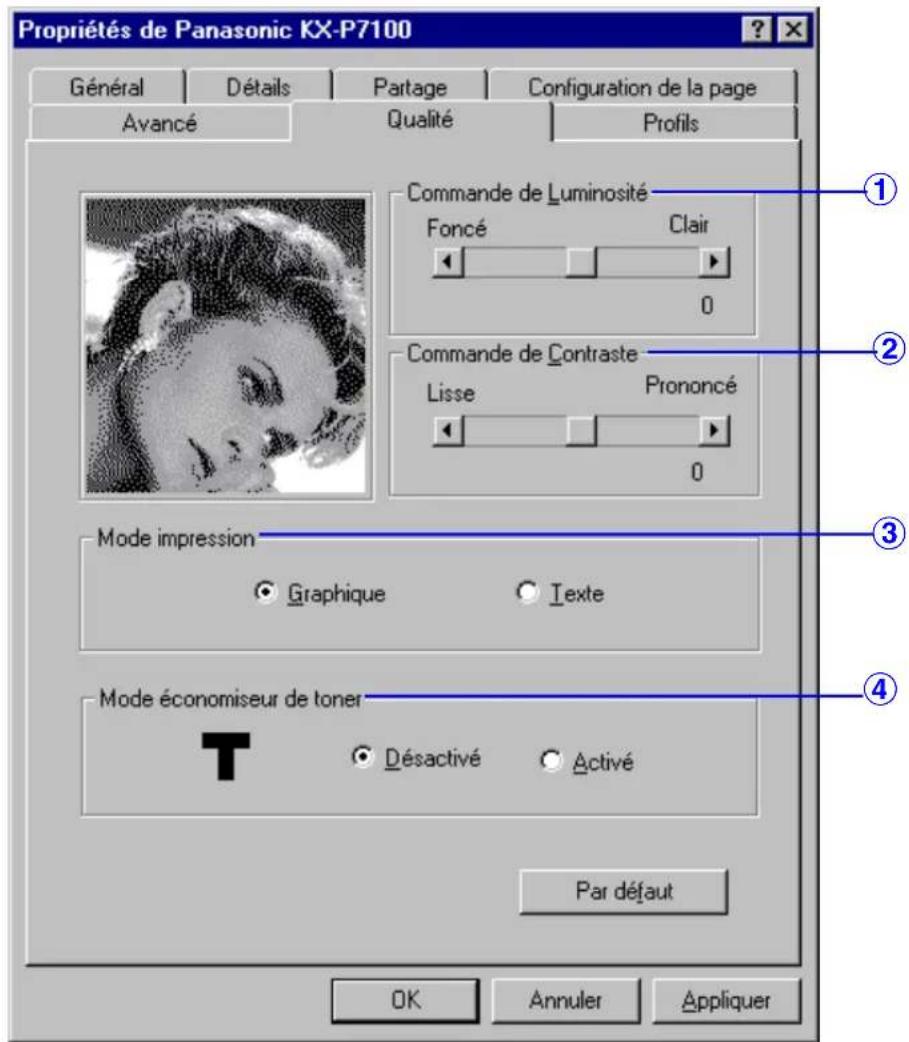
① Commande de Luminosité
Change la luminosité d'une image. Un réglage plus clair (en augmentant la valeur) produit une image plus claire et un réglage plus nombre (en diminuant la valeur) produit une image plus nombre.
② Commande de Contraste
Règle la plage entre les teintes les plus sombres et les plus claires dans l'image. Lisse correspond à un faible contraste et Prononcé correspond à un fort contraste.
Configuration du pilote de l'imprimante
③ Mode impression
Sélectionné le mode d'impression approprié pour le type de document à imprimer.
Graphique: Les documents sont imprimés en niveaux de gris. Sélectionnez le mode d'impression Graphique pour les documents contenant des photographies, des illustrations etc.
Texte : Les documents sont imprimés en noir et blanc. Sélectionnez le mode Texte pour les documents contenant uniquement du texte.
④ Mode économique de toner
Avec le Mode économiqueur de toner activé, votre imprimante réduira la quantité de toner utilisée pour imprimer. Les zones noires et le texte sont remplacés par un ombrage gris clair.
Désactivé: La fonction d'économie de toner est désactivée. C'est le paramètre par défaut et c'est celui recommandé pour obtenir la meilleure qualité d'impression.
Activé: La fonction d'économie de toner est activée.
Réglage de la luminosité et/ou du contraste
1 Faites glisser le curseur a droite ou a gauche ou cliquez sur ou .Vous pouvez voir le résultat de ce réglage dans le cadre Aperçu.
2 Cliquez sur ORur activer ce(s) réglage(s).
Onglet Profils
Voupe enregister les parametes du pilote (par exemple, impression sur une etiquette ou une enveloppe etc.) en utilisant l'onglet Profils et les recupérer quand vous en avez besoin.
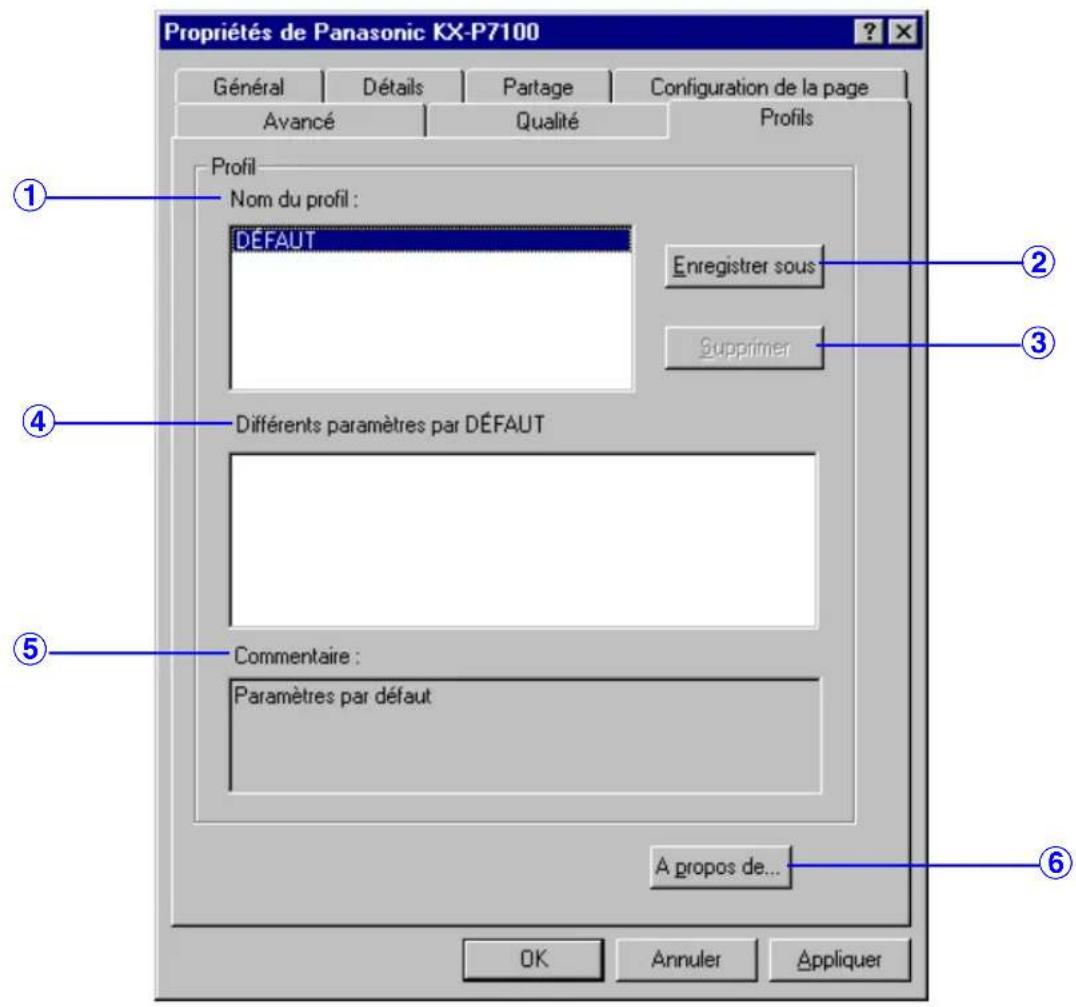
① Nom du profil
Affiche les noms des profils enregistrés. Le profil (DéFAUT) est enregistré par défaut et ne peut être changé ni supprimé.
Configuration du pilote de l'imprimante
② Enregistrer sous
Permet d'enregistrer un nouveau profil ou de renouveler le profil enregistré.
1 Changez les paramètres du pilote.
2 Cliquez sur I'onglet Profils.
3 Cliquez sur . [Enregistrer sous]
4 Entre un nom de profil et un commentaire.
-Si vous entrez le même nom de profil que celui existant dans la zone Nom du profil, ce profil est renouvelé.
5 Cliquez sur OK
- Si vous désirez renewveler ce profil, la fenêtre de confirmation apparait pour écraser le profil. Cliquez sur Oui
③ Supprimer
Vous permet de supprimer un profil selectionné dans la zone Nom du profil à part DEFAULT.
1 Cliquez sur le profil, puis cliquez sur . Supprimer
4 Différents paramètres par DÉFAUT
Affiche la différence entre les paramètres par défaut et le profil sélectionné.
(5) Commentaire
Affiche le commentaire que vous avez entre lorsque vous avez enregistré un nouveau profil. Ce commentaire est affché lorsque vous selectionnez un profil.
⑥ A propos de...
Affichage des fenêtres Propriétés de l'imprimante pour Windows NT 4.0 / Windows 2000
1 Cliquez sur Deneteur e curseur sur Parametes, puis cliquez sur Imprimantes.
La fenêtre Imprimantes est alors affichée.
2 Cliquez sur I'icone Panasonic KX-P7100.
3 Cliquez sur le menu Fichier, puis cliquez sur Propriétés. La fenêtre Panasonic KX-P7100 propriétés est alors affichée.
4 Cliquez sur un onglet pour afficher les caractéristiques.
Onglet Ports (consultez page 37)
Onglet Partage (consultez page 38)
Onglet Paramétres du périphérique (consultez page 40)
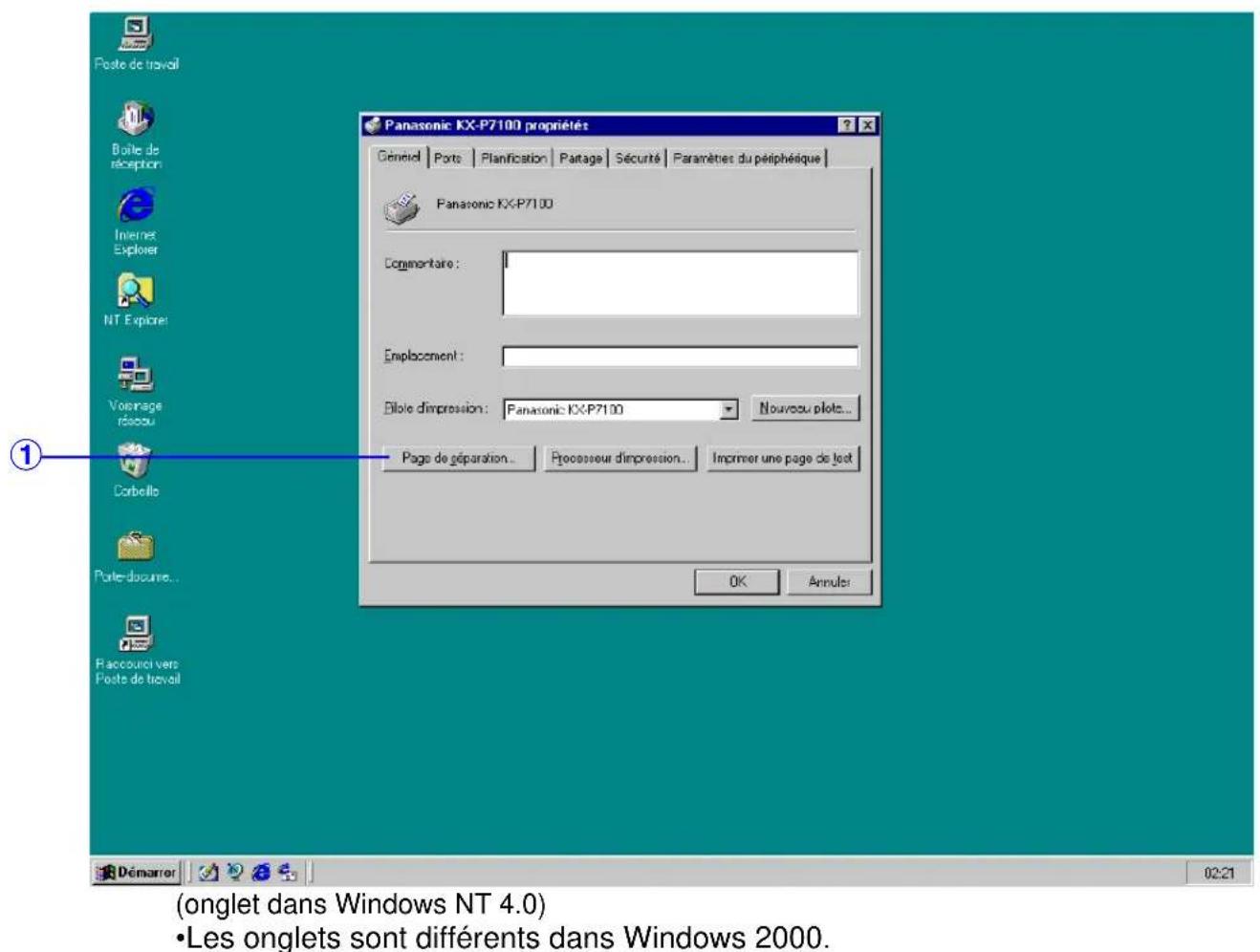
NOTA
- La page de séparation (1) ne peut pas être imprimée à partir de l'onglet Général (Windows NT 4.0) ou l'onglet Avancé (Windows 2000).
Onglet Ports (Windows NT 4.0 / Windows 2000)
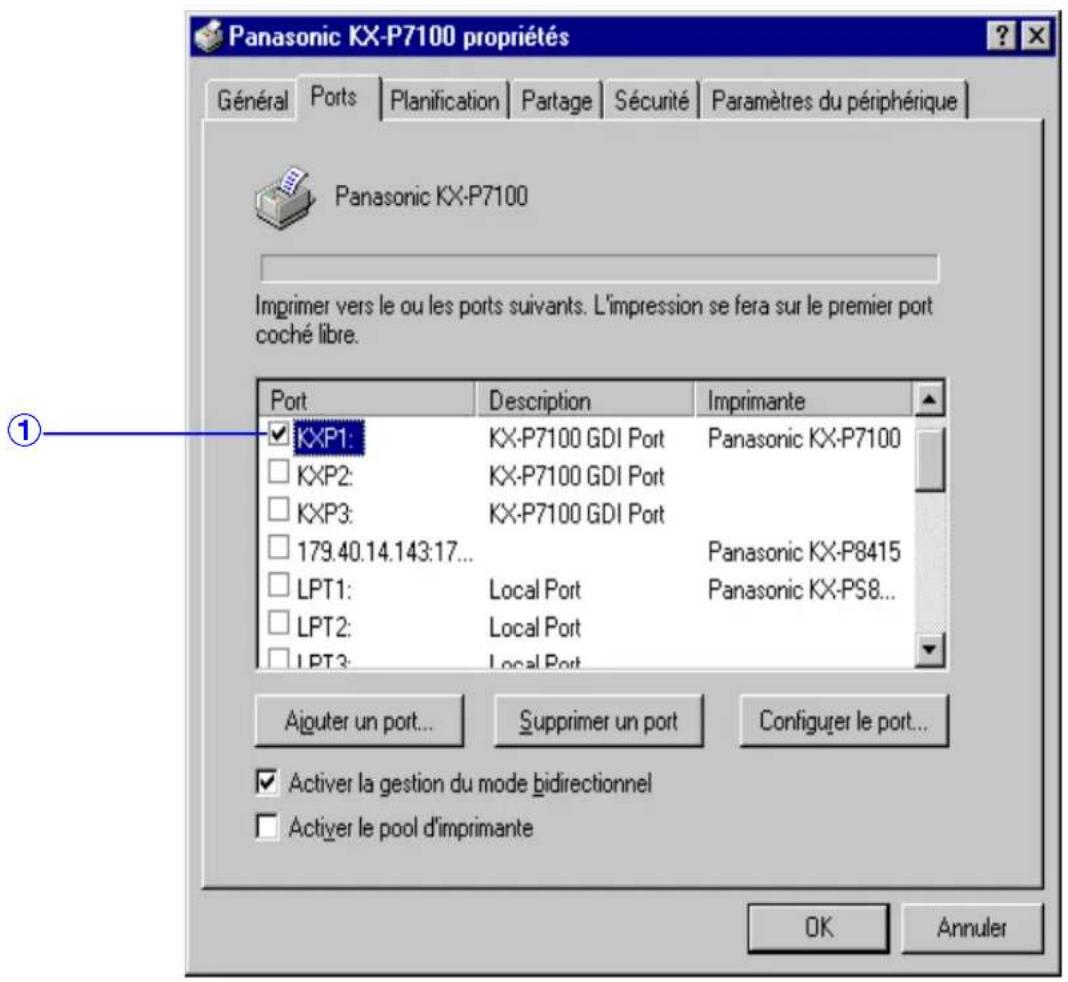
(onglet dans Windows NT 4.0)
① Port coché
Les documents seront imprimés vers le port coché.
Interface paralleIe: KXP1, KXP2, KXP3
Interface USB: KXPUSB (Windows 2000 tableau)
Onglet Partage (Windows NT 4.0 / Windows 2000)
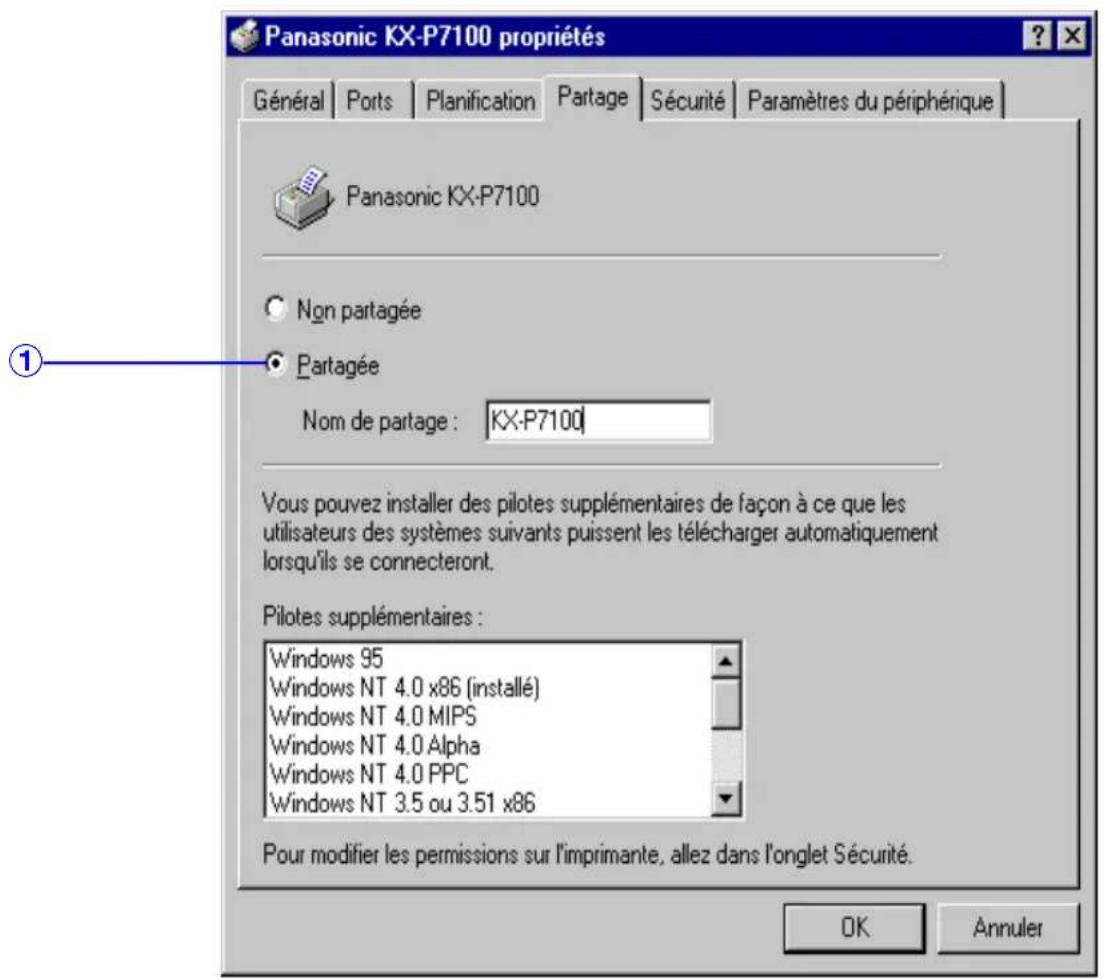
(onglet dans Windows NT 4.0)
① Partagée (Windows NT 4.0) / Partagée en tant que (Windows 2000)
Cet onglet vous permet de partager l'imprimante sur le réseau.
Pour l'opération de configuration, consultez "Partage de l'imprimante avec un ordinateur client" (consultez page 39).
Configuration du pilote de l'imprimante
- Partage de l'imprimante avec un ordinateur client:
1 Cliquez sur le bouton à cocher Partagée (Windows NT 4.0) ou sur le bouton à cocher Partagée en tant que (Windows 2000).
2 Tapez le nom de l'imprimante (par exemple: KX-P7100) dans la zone Nom de partage ou Partagée en tant que.
NOTA
-Si l'imprimante partagée est utilisee par I'intermediare de Windows 95 ou de Windows 98, le nom de l'imprimante ne doit pas depasser 12 caractères.
3 Cliquez sur OK
NOTA
-Si vous foulez utiliser une imprimante KX-P7100 partagée dans le réseau, sélectionnez Réseau de l'imprimante dans la boîte de dialogue Choisissez le modele de l'imprimante lorsque vous installez le pilote de l'imprimante.
Onglet Paramètres du périphérique (Windows NT 4.0 / Windows 2000)
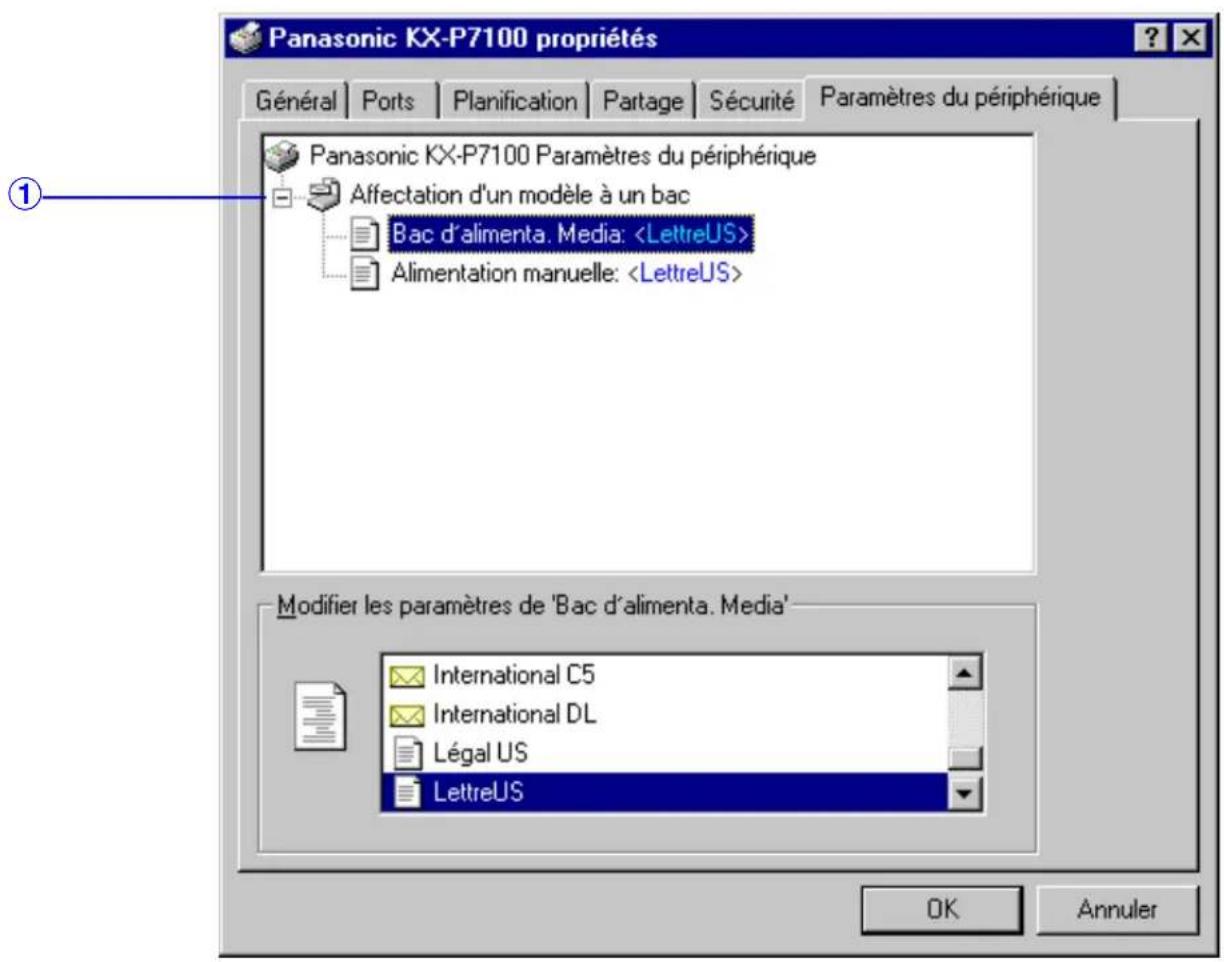
(onglet dans Windows NT 4.0)
① Affection d'un modele à un bac
Permet d'affector le format de papier au Bac d'alimentation Media ou à l'alimentation manuelle.
Si la case à cocher Maintenir les documents non conformes est cochée dans l'onglet Planification (Windows NT 4.0) ou Conserver les documents non conformes est cochée dans l'onglet Avance (Windows 2000), il sera affiché que le format du papier est différent dans la fenêtre du spouler sur Windows lorsque vous imprimez un document sur un papier de format différent de l'Affectation d'un modele à un bac.
Utilisation de la fenêtre Console d'imprimante
La fenêtre Console d'imprimante KX-P7100 fournit un moyen facile de configurer et de contrôler l'imprimante et de commander les travaux d'impression lorsque l'imprimante est connectée à votre ordinateur au moyen du cable d'interface parallele ou USB. Si l'imprimante est connectée par l'intérimédiaire du réseau, vous ne pouvez pas utiliser la Console d'imprimante.
Affichage de la fenêtre Console d'imprimante
1 Cliquez sur Demarrer, mettez le curseur sur Programmes, Panasonic et Panasonic KX-P7100, puis cliquez sur La console de l'imprimante. La fenetre Console d'imprimante Panasonic KX-P7100 est alors affichee.
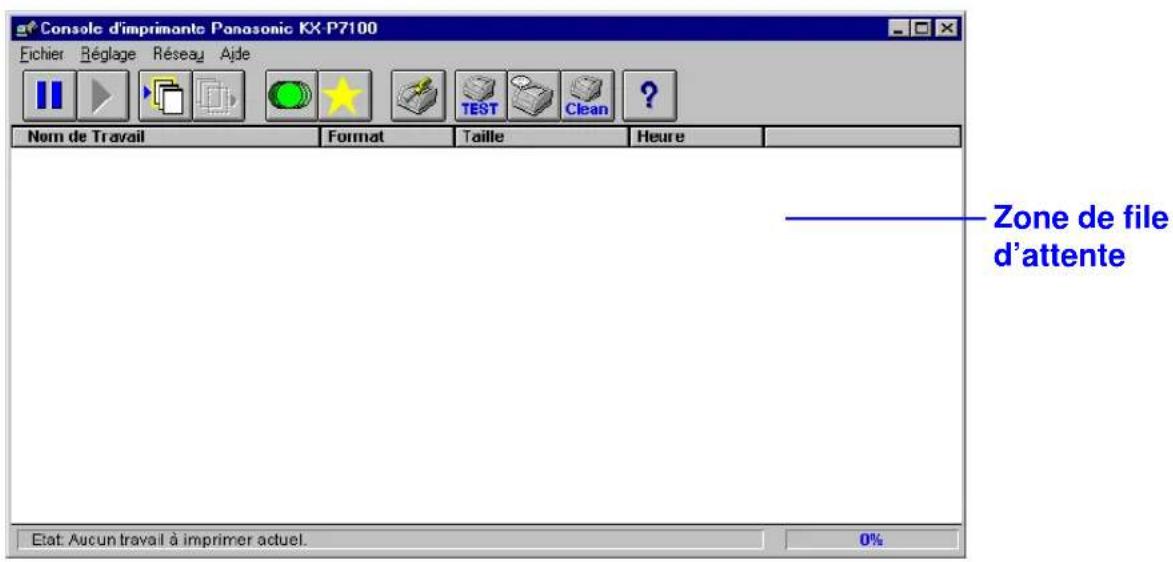
Zone de file d'atte
Les travaux d'impression sont affichés avec les données suivantes dans la zone de file d'atte.
Nom de Travail : nom du fichier du document et nom de l'application qui l'a créé
Format: format (GDI) du travail d'impression
Taille:aille du travail d'impression
Heure : heures à laquelle le travail d'impression a été créé
Menus (Boutons)
■ Menu Fichier
Pause Imprimante (

Permet de suspendre l'impression d'un document. L'impression suspendue du document peut'être reprise ou annulée.
Permet de reprendre l'impression suspendue d'un document.
Ajouter Document (

Permet d'ajouter un fichier de travail d'impression (format GDI) à la file d'attente.
Supprimer Document (

Vous permet de supprimer le travail d'impression selectionné (mis en valeur) de la file d'attente.
Sortir
Permet de sorting de la fenêtre de la Console d'imprimante Panasonic KX-P7100.
■ Menu Réglage
Réglage de la densité (1)

Le paramètre Densité vous permet de définir la densité des points placés sur le papier.
Economie d'énergie (

Pour economiser l'énergie et réduire les frais d'exploitation, cette imprimante est poursuivie d'une optionprogrammable d'économie d'énergie. Cette imprimante est régée en usine avec l'options d'économie d'énergie activée pour répondre aux exigences ENERGY
STAR®. Si cette option d'économie d'énergie est activée, l'imprimante se mettra dans le mode d'économie d'énergie si elle est au repospendant 2 minutes.
Configuration Imprimante (

Lorsque vous sélectionnez ce menu, la fenêtre de configuration du pilote de l'imprimante est affichée pour vous permettre de configurer l'imprimante. Pour avoir des informations détaillées, consultez "Configuration du pilote de l'imprimante" sur page 22.
■ Menu Réseau
Imprimez la page test (

Permet d'imprimer une page de configuration comme celle reproduite ci-dessous. Assurez-vous qu'il n'y a pas de travaux d'impression suspendus dans la fenetre de la console de l'imprimante; il est aussi recommandé de fermer toutes les applications avant d'imprimer une page de test.
Configuration
ConfigurationPC
Version logiciel: Version ###
Date:
Version Windows:
Canal de Sortie: ###
Capacité Totale RAM: KOctets
Espace Disque Libre ###Octets sur C:
Mode Imprimante GDI
Densité: Medium
Economie d'énergie: On
Configuration de l'imprimante
Nom de l'imprimante: Panasonic KX-P7100
Contrôleur FW:#.##
Moteur FW: ###
Pagina: ###
Pagina du tambour d'imagerie: ###
Utilisation de la fenêtre Console d'imprimante
Etat Imprimante (Locale) (

Quand une erreur s'est produit, le gestionnaire des programmes de l'imprimante permet de vous indiquer l'etat de l'imprimante sur l'écran. Lorsque vous sélectionnez ce menu, la fenêtre Gestionnaire des programmes de l'imprimante apparait sur l'écran et permet de configurer les paramétres de démarrage et d'émission de bips. Pour avoir des informations détaillées, consultez "Gestionnaire des programmes de l'imprimante" sur page 53.
Procedez au nettoyage de l'unité du fusible (

Lorsque vous cliquez sur ce bouton, l'imprimante imprime 5 feuilles de pages blanches pour nettoyer le bloc fixeur.
- Menu Aide
A propos de
Affiche la version de la fenetre Console d'imprimante KX-P7100.
Index
Permet d'afficher les menus d'aide pour la fenetre de la console.

: Permet d'afficher le menu d'aide de la fonction. Cliquez sur cette icone, puis cliquez sur le bouton de fonction pour lequel vous poulez afficher le menu d'aide.
Utilisation des options d'impression spéciales
Impression recto-verse
Lorsque vous effectuez une impression recto- verso automatique, vous devez alimenter le papier à partir du Bac d'alimentation Media. Vous ne pouvez pas utiliser l'alimentation manuelle pour l'impression recto- verso.
NOTA
- Vous doivent utiliser le papier suivant. Sinon, il pourra se produit un floissement ou un bourrage de papier.
Papier normal 75 - 90g / m^2
1 Chargez du papier [75 - 90g / m^2 ] dans le Bac d'alimentation Media.
- Vous pouvez utiliser du papier LettreUS, A4, Légal US, B5 ou Exécutive US.
Redresse le papier s'il est gondole.
2 Ouvrez un document pour effectuer une impression recto-verse et affichez la fenêtre d'impression dans votre application.
3 Sélectionnez l'imprimante Panasonic KX-P7100 et cliquez sur Propriétés.
La fenêtre des propriétés de l'imprimante est alors affichée.
- L'opération à effectuer pour afficher la fenêtre des propriétés de l'imprimante peut être différente selon le logiciel d'application.
4 Changez le paramètre sur le papier correct charge dans le bac d'alimentation.
Taille du papier : Sélectionnez le format du papier (LettreUS, A4, Légal US, B5 ou Exécutive US).
Type de support : Sélectionnez Papier normal.
Source de papier : Sélectionnez Bac d'alimenta. Media.
Utilisation des options d'impression spéciales
5 Cliquez sur le bouton à cocher Positionner sur le bord long ou Positionner sur le bord court pour le menu Impression recto-verse.
A A : Positionner sur le bord long
A : Positionner sur le bord court
6 Cliquez sur OK
7 Imprimez le document.
NOTA
Lorsque vous imprimez beaucoup de données, il est possible que le papier s'arrête un moment à la sortie des supports de l'imprimante avant l'impression du verso du papier. Veillez à ne pas confondre cela avec un bourrage de papier.
Impression de superposition - Filigrane
Vous pouvez utiliser l'option de Superposition pour :
- Incorporer vous en-tête sur la première page d'une dette d'affaires.
- Imprimer votre logo en bas de chaque page d'un ensemble de transparents de presentation.
Superposer le mot "Confidential" (Confidential) sur chaque page d'un document important. - Imprimer une page de couverture ou une page de fin spéciale pour chaque travail d'impression.
NOTA
L'option de superposition est disponible uniquement pour l'imprimante locale qui est connectée directement à votre ordinateur. (Cette option ne peut pas etre utiliser avec un ordinateur client par l'internendiaire du réseau.)
- Opérations principales pour l'impression de superposition
- Créez un fichier de superposition et enregistrez-le comme un fichier GDI, avec l'extension (.GDI).

NOTA
Certain fichiers de superposition (filigranes) ont ete prepares d'avance (consultez page 48).Vou puez simplement executer l'impression de superposition en selectionnant le fichier preparé du filigrane lorsque vous imprimez un document (consultez page 52).
- Sélectionnez l'option de superposition.
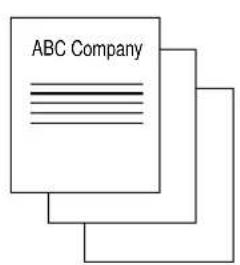
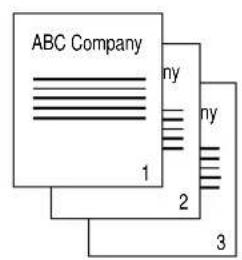
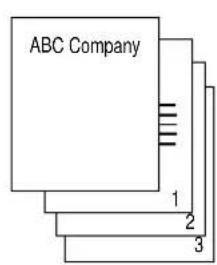
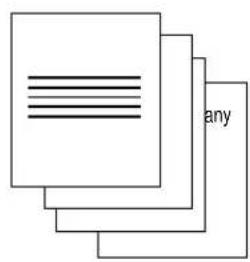
Surimprimer la Surimprimer Impression Page Imprimez la première page toutes les pages de Couverture page de fin.
- Imprimez un document que vous voulez superposer avec un fichier de superposition.
Fichiers de superposition préparés (Filigranes)
Pour imprimer le filigrane, consultez la page 52.
CONFIDENT.GDI COPY.GDI NOTCOPY.GDI



DRAFT.GDI SAMPLE.GDI


Utilisation des options d'impression spéciales
Pour effectuer l'impression de superposition
1 En utilisant une application comme Paintbrush ou CorelDRAW, créez et enregistrez le fichier de superposition que vous désirez superposer sur un document.
2 Vérifiez les données de superposition en les imprimant.
3 Affichez la fenêtre d'impression et sélectionnez l'imprimante Panasonic KX-P7100.
4 Cliquez sur Propriétés pour afficher la fenêtre des propriétés de l'imprimante.
5 Cliquez sur l'onglet Avancé, puis cliquez sur la case à cocher Faîtes Surimpression / Cache / Page de fin.
Utilisation des options d'impression spéciales
6 Entrez un nouveau nom de fichier ou le même nom de fichier (12 caractères max. y compris l'extension) que celui utilisé lors de l'opération 1 dans la zone du nom de fichier avec l'extension (.GDI).
Ce fichier est enregistré dans le repertoire suivant.
Windows 95, Windows 98, Windows Me : Program Files\Panasonic\Panasonic KX-P7100
Windows NT 4.0, Windows 2000: Winnt (OS System)\system32\Kxp7100
- Vous ne pouvez pas utiliser les noms suivants pour le fichier de superposition (fichier GDI).
CONFIDENT.GDI COPY.GDI COVER.GDI DRAFT.GDI
NOTCOPY.GDI SAMPLE.GDI TEST.GDI TRAIL.GDI
WTPAGE.GDI
7 Cliquez sur OK
8 Imprimez le fichier de superposition vers la KX-P7100.
La fenêtre de confirmation pour faire un fichier de superposition est alors affichée.
9 Cliquez sur Oui
L'imprimante n'imprimera pas le fichier de superposition. Ce fichier sera enregistré sur votre ordinateur comme un fichier de superposition (fichier *.GDI).
10 Minimisez ou fermez l'application.
11 Ouvrez un document à imprimer avec le fichier de superposition et affichez la fenêtre d'impression.
12 Sélectionnez l'imprimante Panasonic KX-P7100.
13 Cliquez sur Propriétés pour afficher la fenêtre des propriétés de l'imprimante.
Utilisation des options d'impression spéciales
14 Cliquez sur l'onglet Avance, puis cliquez sur la case à cocher que vous désirez.
Imprimer avec surimpression: Le fichier de superposition est superposé sur la première page (Surimprimer la première page) ou sur toutes les pages (Surimprimer toutes les pages) d'un document.
Impression Page de Couverture : Le fichier de superposition est imprimé comme page de couverture avant le document.
Imprimez la page de fin : Le fichier de superposition est imprimé comme page de fin après le document.
NOTA
-Si la case Faites Surimpression/Cache/Page de fin. est cochée, supprimez la coche.
Lorsque you selectionnez Cache ou Page de fin, la sortie imprimée sera assemblée meme si la fonction Assembler de l'application est invalidee.
15 Cliquez sur la zone sous la selection et selectionnez le fichier de superposition nommé lors de l'opération 6.
- Vous pouvez également selectionner le fichier de superposition preparé (consultez page 48).
16 Cliquez sur OK
17 Imprimez le document.
Exemple d'impression de filigrane
L'exemple suivant montre comment imprimer le filigrane COPY sur toutes les pages.
1 Ouvrez un document à imprimer avec le fichier de superposition et affichez la fenêtre d'impression.
2 Sélectionnez l'imprimante Panasonic KX-P7100.
3 Cliquez sur Propriétés pour afficher la fenêtre des propriétés de l'imprimante.
4 Cliquez sur l'onglet Avancé, puis cliquez sur la case à cocher Imprimer avec surimpression.
NOTA
-Si la case Faites Surimpression/Cache/Page de fin. est cochée, supprimez la coche.
5 Cliquez sur la zone sous la selection et selectionnee COPY.GDI.
6 Cliquez sur OK
7 Imprimez le document.
Gestionnaire des programmes de l'imprimante
Gestionnaire des programmes de l'imprimante
Le gestionnaire des programmes de l'imprimante indique l'état de l'imprimante, les messages d'erreur ou les informations de reprise de l'imprimante locale connectée à votre ordinateur au moyen du cable d'interface parallèle ou du cable d'interface USB. Lorsqu'une erreur s'est
produite, l'icone de gestionnaire des programmes de l'imprimante ( ) clignote sur la
barre des tâches ou une fenêtre d'affichage de l'etat de l'imprimante apparait sur l'écran. L'icone de gestionnaire des programmes de l'imprimante est différente selon l'erreur de l'imprimante.
Si l'imprimante est partagée par l'intermédiaire du réseau, vous ne pouvez pas utiliser le gestionnaire des programmes de l'imprimante.
Icône de gestionnaire des programmes de l'imprimante sur la barre des tâches
Si le paramètre de démarrage est régé sur Pause, l'icone de gestionnaire des programmes
de l'imprimante () sera située sur la barre des tâches lorsque le système sera démarré (consultez "Comment configurer le gestionnaire des programmes de l'imprimante" sur page 56).
Lorsqu'une erreur d'imprimante s'est produit, l'icone de gestionnaire des programmes de l'imprimante clignote sur la barre des tâches. Pour afficher la fenêtre de l'état de l'imprimante, double-cliquez sur l'icone clignotante.
Si vous poulez sortir du programme de gestionnaire des programmes de l'imprimante, cliquez sur l'icone de gestionnaire des programmes de l'imprimante avec le bouton droit de la souris, puis selectionnez Sortir.
Fonction de le gestionnaire des programmes
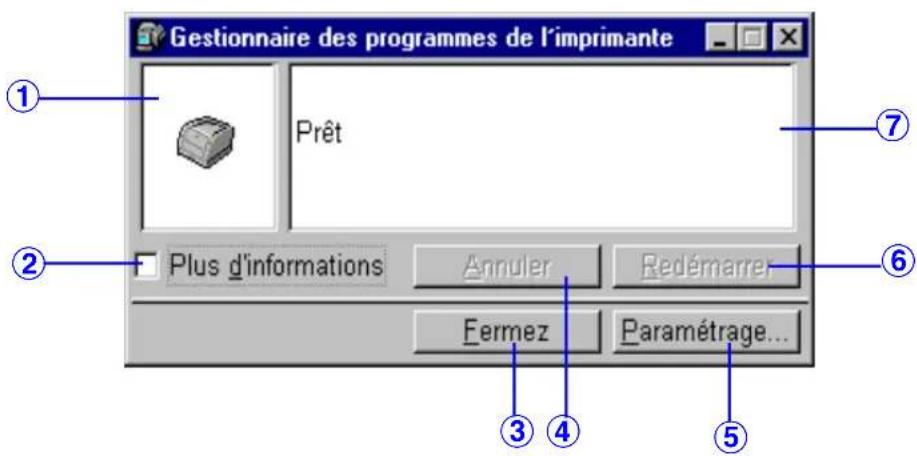
① Cette zone indique l'etat de l'imprimante.
(2) Les informations sur la reprise de l'imprimante sont affichées lorsqu'on appuie sur la case à cocher Plus d'information (consultez "Information de récapération" sur page 55).
③ En cliquant sur Fennizermez la fenêtre de gestionnaire des programmes de l'imprimante.
④ Vous annulez un travail d'impression en appuyant sur Artiulien primante n'est pas en train d'imprimer, Artigles et désactivé.
⑤ En cliquant sur Parannétragievez les paramètres de démarrage et démission de bips de le gestionnaire des programmes de l'imprimante (consultez "Comment configurer le gestionnaire des programmes de l'imprimante" sur page 56).
6 Vouss actionnez ce bouton lorsque qu'une erreur d'alimentation de support s'est produit. En débloquant un bourrage et en cliquant sur Redésmaererettez la reprise de l'impression.
7) Cette zone indique une erreur ou un message d'etat.
Gestionnaire des programmes de l'imprimante
Information de récapération
Les information de récapération indiquent l'instruction corrective avec animation lorsqu'une erreur de l'imprimante s'est produit.
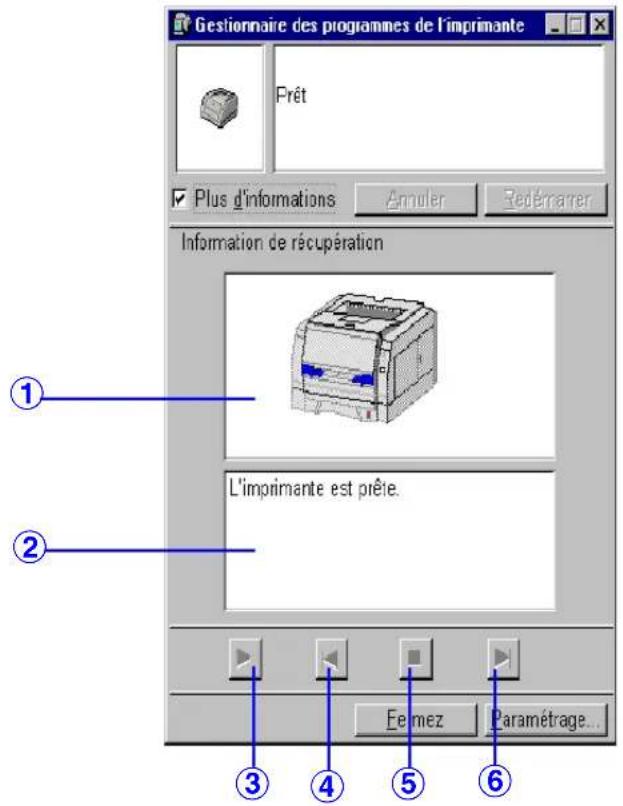
① Indique avec animation la mesure corrective à prendre pour supprimer l'erreur de l'imprimante.
② Indique les instructions correctes ou l'etat.
③ Vous démarrez l'animation en cliquant sur ce bouton. Lorsque l'animation est démarrée, le bouton de démarriage est remplaced par le bouton En cliquant suige bouton, vous arrêtez l'animation.
④ En cliquant sur le bouton «vous allez en arrêté.
⑤ En cliquant sur le bouton «vous quitterz l'animation.
6 En cliquant sur le bouton /vous allez en avant.
Comment configurer le gestionnaire des programmes de l'imprimante
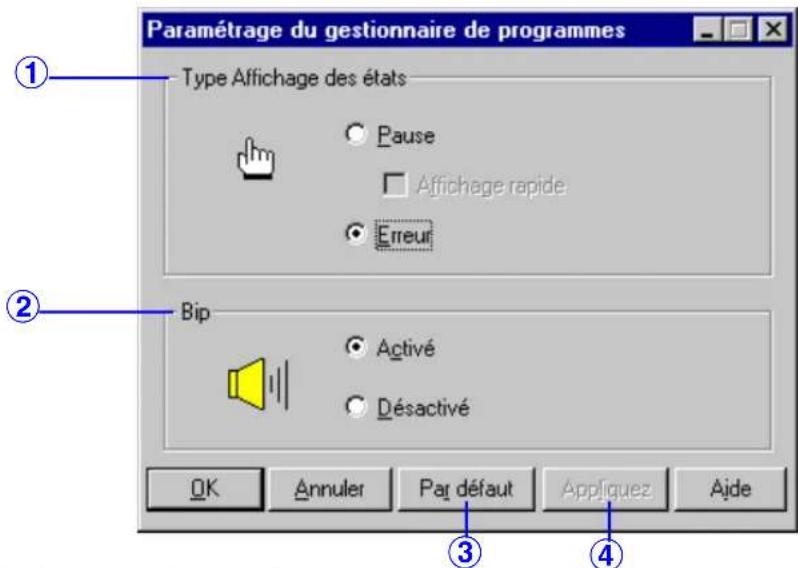
① Type Affichage des états
Pause: Si vous cliquez sur le bouton à coche Pause, le programme d'affichage de l'état de l'imprimante tourne et l'icone est place sur la barre de tâches lors du démarrage de Windows. L'icone clignote sur la barre des tâches lorsqu'une erreur d'imprimante s'est produit. Pour afficher la fenêtre de l'état de l'imprimante, double-cliquez sur l'icone clignotante. La fenêtre de gestionnaire des programmes de l'imprimante est affichée automatiquement lorsqu'une erreur de l'imprimante s'est produit si vous cliquez sur le bouton à cocher Affichage rapide.
Erreur: La fenêtre de gestionnaire des programmes de l'imprimante est affichée lorsqu'une erreur de l'imprimante s'est produit. Une fois que cette erreur a disparu, cette fenêtre est fermée.
Bip
Si vous cliquez sur le bouton à coche Activé, des bips seront émis lorsqu'une erreur de l'imprimante s'est produit.
③ Par défaut
Ramène le gestionnaire des programmes aux paramêtres usine par défaut.
(4) Appliquez
Vous appliquez les changements en cliquant sur ce bouton Appliquez
Index
Index
A
Ajout d'un contour 27,28
Alimentation manuelle 5,8,18
B
Bac d'alimentation Media 5,8,12
Bac de sortie 5
Bouton CONTINUE 7
C
Commandedecontraste 31
Commandedluminosite 31
Comment configurer l'imprimante 22
Configuration de l'imprimante 43
Configuration le gestionnaire des programmes de l'imprimante 56
Connecteur pour cordon d'alimentation secteur 5
Copies 29,30
Couverclearriere. 5,10,16,18
Couvercle avant 5
E
Echelonnement 29,30
Economie d'energie 42
Envelope 8,11,15,19
Espace de ventilation 4
Etat Imprimante 44
Étiquette 8, 9, 19
F
Faibles Surimpression 29
Fenetre Console d'imprimante 41
Menu Fichier 42
Menu Réglage 42
MenuRéseau 43
Fenêtre propriétés
de l'imprimante 22,35
Filigrane 47
G
Gestionnaire des programmes
de l'imprimante 53
Fonction 54
Information de récapération 55
H
Haut1/Haut2/Haut4 27
1
Impression
Commentutiliser l'alimentation manuelle 18
Page test 43
recto-verso 45
Utilisation du bac d'alimentation 12
Impression de superposition 29, 30, 47
Impression page de couverture 29,30
Impression recto-verse
Positionner sur le bord court 28
Positionner sur le bord long 28
Imprimer avec surimpression . 29, 30
Imprimez la page de fin 29,30
Information de récapération 55
Interface parallele 5
Interface USB 5
Interrupteur d'alimentation 5
Paramètres et impression
Entretien et specifications
Index
M
Marge 11
Mode economiseur de toner 31, 32
Mode impression Graphique 31, 32
Texte 31, 32
N
Nettoyage de I'unité du fusible 44
Noms des pieces 5
0
Onglet Avancé 29
Onglet Configuration de la page 27
Onglet Details 25
Onglet Paramètres du périhérique 40
Onglet Partage 26,38
Onglet Ports 37
Onglet Profils 33
Onglet Qualité 31
P
Page test 43
Pages par feuille 27, 28
Panneau del imprimante 5,6
Papier 8,9,14,19
Partage de l'imprimante 39
Passagedu papier 10
Paysage 27, 28
Pilote de l'imprimante 22
Plateau de déblocage de bourrage 5
Portrait 27, 28
Precautions 3
R
Réglage de la densité 42
S
Source d'alimentation 4
Source de papier 27, 28
Support du papier 5
Supports 8
T
Tailledu papier 8,27
Transparent 8,9,15,19
Type de support 8,27
V
Voyant ERREUR 6
Voyant PRET .6
Voyant TONER/BLOC DE TAMBOUR . .6
Voyants 6
Z
Zone d'impression 11
Zone de file d'attente 41
Ajouter 42
Continuer 42
Pause 42
Supprimer 42
Entretien et specifications
Éléments replacables 3
Nettoyage de l'imprimante 5
Externe 5
Interne 5
Déblocage d'un bourrage 10
Bac d'alimentation Media vide ou mal charge 11
Bourrage A 13
Bourrage B 15
Bourrage C 18
Bourrage D 20
Bourrage E 21
Dépistage des pannes 23
Nettoyage du tambour photosensible 34
Indication des erreurs 38
Instructions de remballage 39
Remballage 39
Specifications 44
Imprimante 44
Supports 46
Interface parallele bidirectionnelle 52
Interface USB (Universal Serial Bus) 54
- Microsoft, Windows et Windows NT sont des marques de commerce ou des marques déposées de Microsoft Corporation aux États-Unis et/ou dans d'autres pays.
- Avery et toutes les autres marques et noms de produits associés sont des marques de commerce d'Avery Dennison Corporation.
- 3M et le logo 3M sont des marques de commerce ou des marques déposées de 3M.
- Toutes les autres reconnaissances sont des marques de commerce ou des marques déposées de leurs détenteurs respectifs.
Éléments remplaçables
Fournitures
Lorsque l'impression est pâle ou que les voyants signaient l'état suivant, il faut alors remplacer un élément.
| Éléments de l'imprimante | Voyants | Message de la fenêtre d'affichage de l'état de l'imprimante | Durée de vie moyenne | |
| ERROR | TOLER/ DRUM UNIT | |||
| Cartouche de Toner KX-PDP8 | ○ | Encre presque vide | — | |
| Changez bientôt la cartouche de toner. | ||||
| ○ | Encre vide | 4.000 pages1,2 | ||
| Remplacez la cartouche de toner. | ||||
| Bloc de tambour KX-PDM7 | ○ | Changez le bloc de tambour | — | |
| Changez bientôt le bloc de tambour. | ||||
| ○ | Bloc de tambour usé | 20.000 pages | ||
| Remplacez bientôt le bloc de tambour. | ||||
| Bloc de tambour usé et cartouche de toner vide | ||||
| Remplacez dèsMAINANT LE BLOC DE tambour et la cartouche de toner. | ||||
□ :voyant éteint.
:voyant allumé.
:voyant clignotant rapidement (a des intervalles d'une seconde).
^1 Consultez la page suivante.
2 La cartouche de toner fournie avec l'imprimante est une cartouche de toner de nécessaire de départ qui contient moins de toner. Sa durée utile prévue est 2.000 pages.)
Éléments replácables
*1 La durée de vie moyenne est basée sur un couvrage moyen de 5% de la zone imprimable et sur une densité standard lorsqu'on utilise les supports recommendés (consultez l'exemple: couvrage de 5%). La durée de vie d'une cartouche de toner varie selon le couvrage, la température, l'humidité ou les supports etc. Il est donc impossible de spécifique de durée de vie moyenne. Une impression continue avec couvrage de 10% de la zone imprimable réduira à peu près de moitié la durée de la cartouche de toner par rapport à un couvrage d'impression de 5%.
Exemple (covrage de 5%
Nettoyage de l'imprimante
Il est recommandé de nettoyer l'imprimante régulière. La fréquence de nettoyage dépend de l'environnement dans lequel l'imprimante est utilisée.
Vou desveez nettoyer l'imprimante :
- au moins une fois par mois.
- lorsque vous changez la cartouche de toner.
- lorsque la qualité de l'impression s'est déteriorée.
ATTENTION
N'tilisez pas de benzene, de diluant, de detergents en aerosol ni de poudre abrasive.
External
1 Mettez l'imprimante HORS TENSION.
2 Nettoyez tous les couvercles avec un linge doux. Utilisez n'importe quel détergent commercial doux.
Interne
1 Mettez l'imprimante hors tension et débranchez le cordon d'alimentation pour votre sécurité.
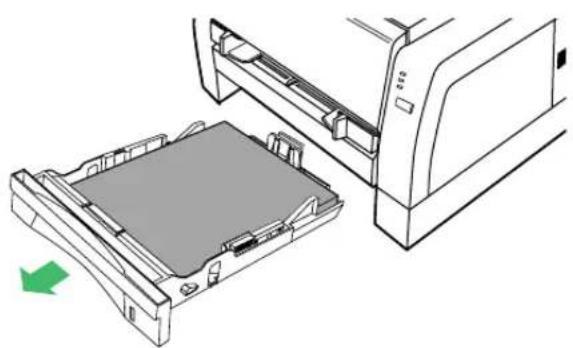
2 Déposez le Bac d'alimentation Media de l'imprimante.
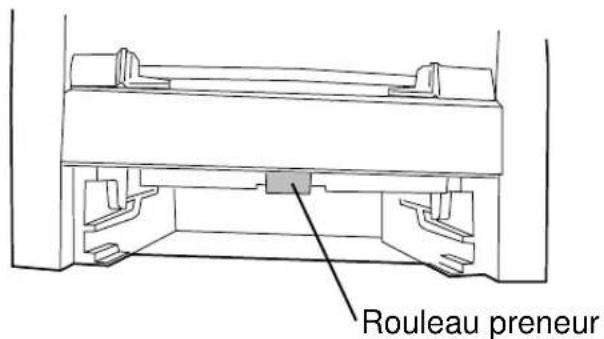
3 Tout en tournant le rouleau preneur, essuyez-le avec un linge doux humecté d'un détergent commercial doux.
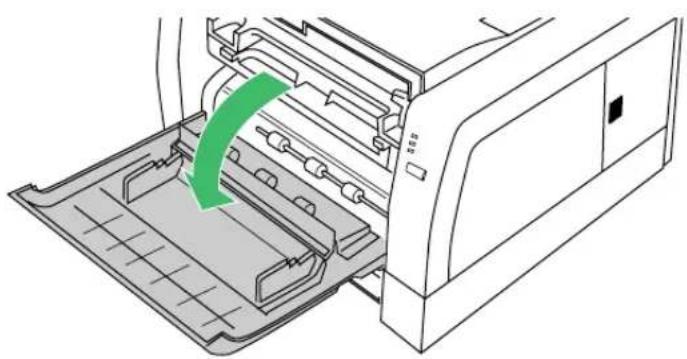
4 Ouvrez le couvercle avant.
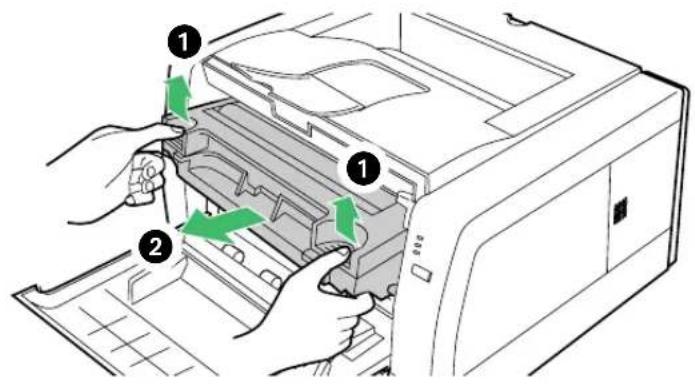
5 Soulevez le bloc de tambour ( 1 ) et faites-le coulisser pour l'extraire de l'imprimante ( 2 ).
- Pour éviter de repandre du toner, il est recommandé de placer le bloc de tambour sur une feuille de journal ou une toile de protection.

PRECAUTION DE SECURITE
L'imprimante est très chaude à l'intérieur; ne touche pas les éléments représentés CIDessous afin de ne pas vous brûler.
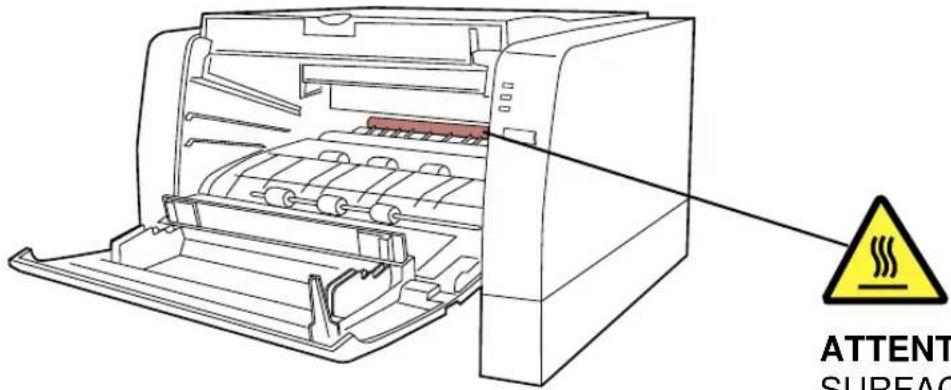
ATTENTION:
SURFACE CHAUBE
ATTENTION
Suivez les precautions indiquees ci-apres afin de ne pas endommager le bloc de tambour.
-
Ne touchez pas la surface noire du tambour reproduite ci-dessous.
-
N'exposez pas le bloc de tambour à la lumière pendant plus de 5 minutes.
-
N'exposez pas le bloc de tambour à la lumière directe du soleil.
-
Ne gardez pas le bloc de tambour à proximé de poussière ni de saleté.
-
Ne mettez pas le bloc de tambour dans un endroit très humide.
-
Ne touche pas les electrodes reproduites ci-dessous afin de ne pas endommager l'imprimante par électricité statique.
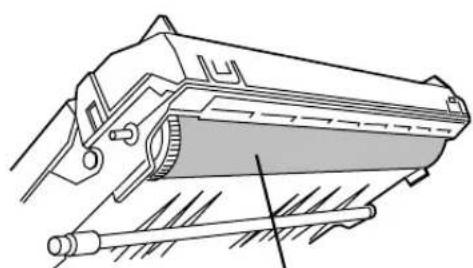
Tambour noir
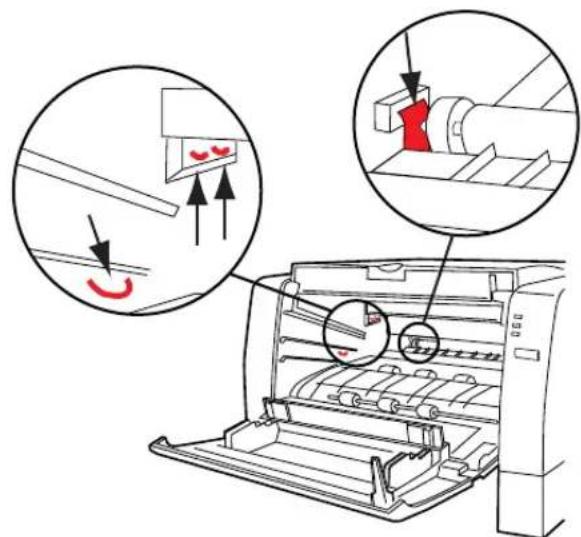
Électrodes (réprésentées en rouge)
Nettoyage de l'imprimante
6 Essuyez les galets (A) et (B) et le toboggan à papier avec un linge doux humecté d'un détergent commercial doux.
- Veuillez à enlever la poussière de papier.
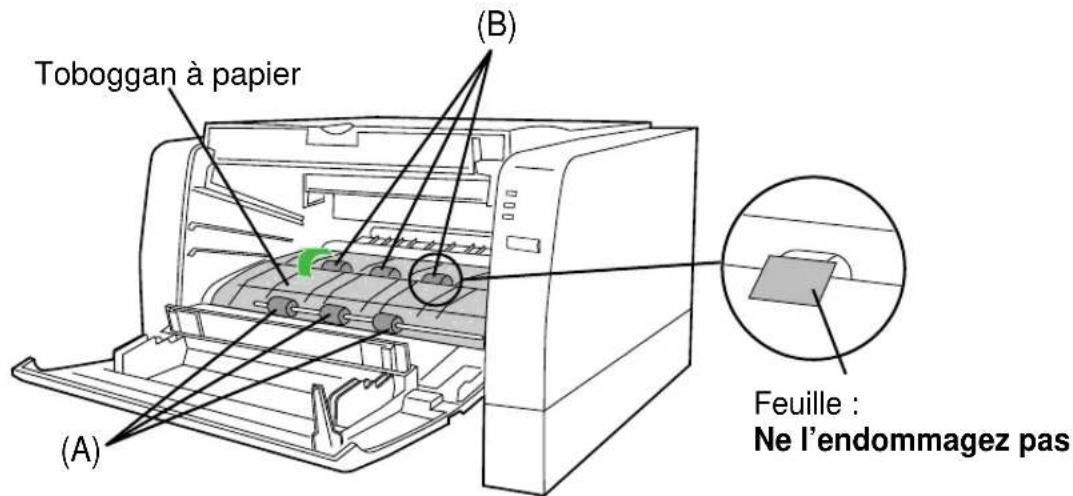
NOTA
- Vous pouvez tourner les galets avant (A) sur 180^ . Vous pouvez tourner les galets internes (B) dans le sens de la flèche. Veillez à ne pas endommager les feuilles devant les galets internes (B).
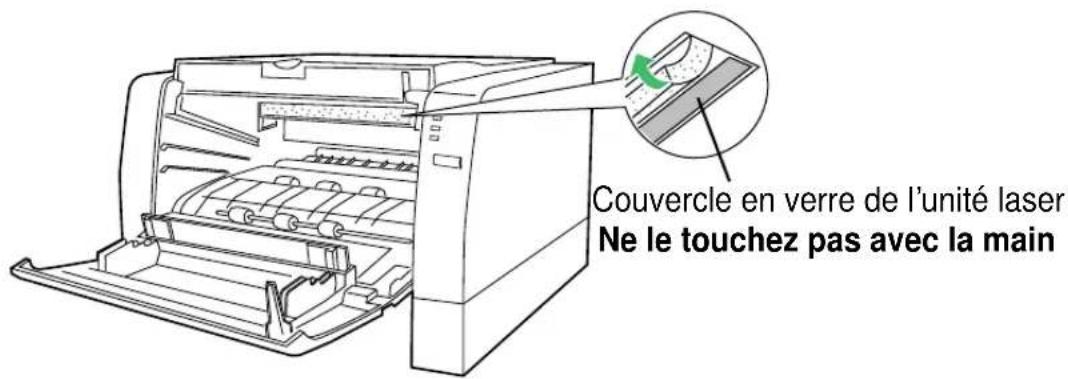
7 Tournez l'éponge vers le haut et essuyez soigneusement l'unité le couvercle en verre de l'unité laser avec un linge sec non pelucheux.
ATTENTION
Pour éviter d'endommager l'imprimante
N'tilisez pas d'alcool a friction pour essuyer le couvercle en verre de I'unité laser.
- Ne touchez pas le couvercle en verre de l'unité laser avec la main.
Nettoyage de l'imprimante
8 Essuyez soigneusement le fil éliminateur d'effet de couronne du bloc de tambour en passant plusieurs fois un sec coton-tige le long de ce fil.
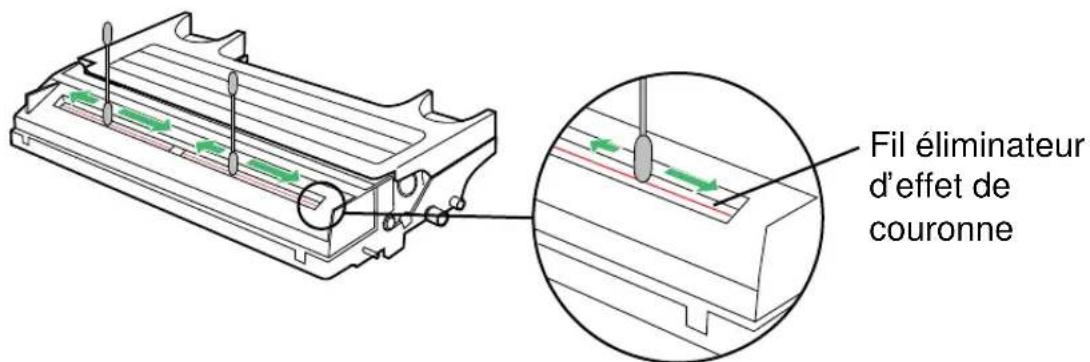
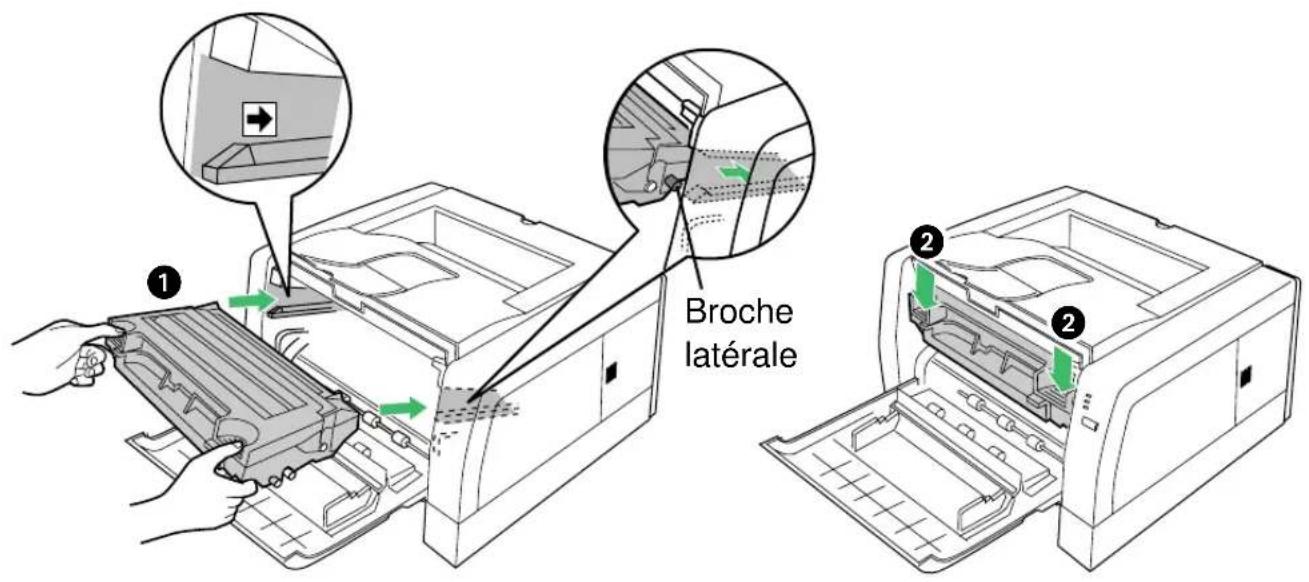
9 Insérez fermement le bloc de tambour dans la fente de l'imprimante (1) [insérez les broches latérales du bloc de tambour dans la rainure (indiquée par Poussez vers le bas (2)).
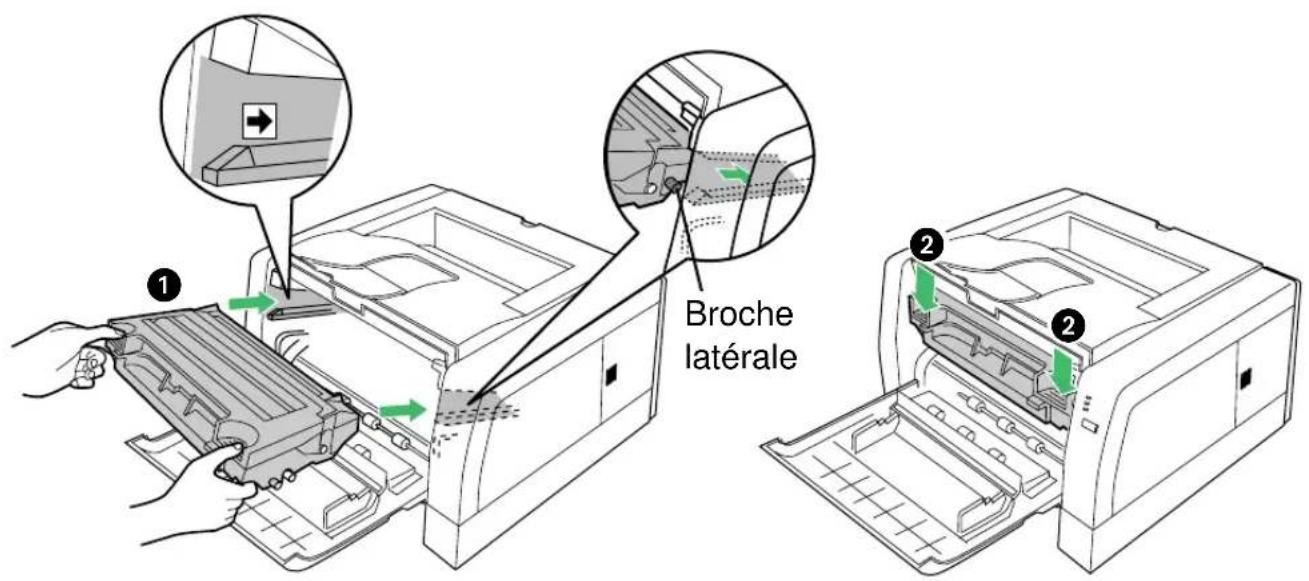
10 Fermez le couvercle avant et remontez le Bac d'alimentation Media dans l'imprimante.
Déblocage d'un bourrage
Si des bourages se produit fréquement, veillez suivre les directives suivantes :
- Utilisez toujours du papier et des transparents de première qualite. consultez "Supports" sur page 46.
Veillez à charger du papier écais [106 - 165 g/m²] ou des étiquettes uniquement dans le Bac d'alimentation Media manuelle.
Si un bourrage de support se produit, la fenêtre d'gestionnaire des programmes de l'imprimante signale "Bac d'alimentation Media vide ou mal charge" ou "Bourrage
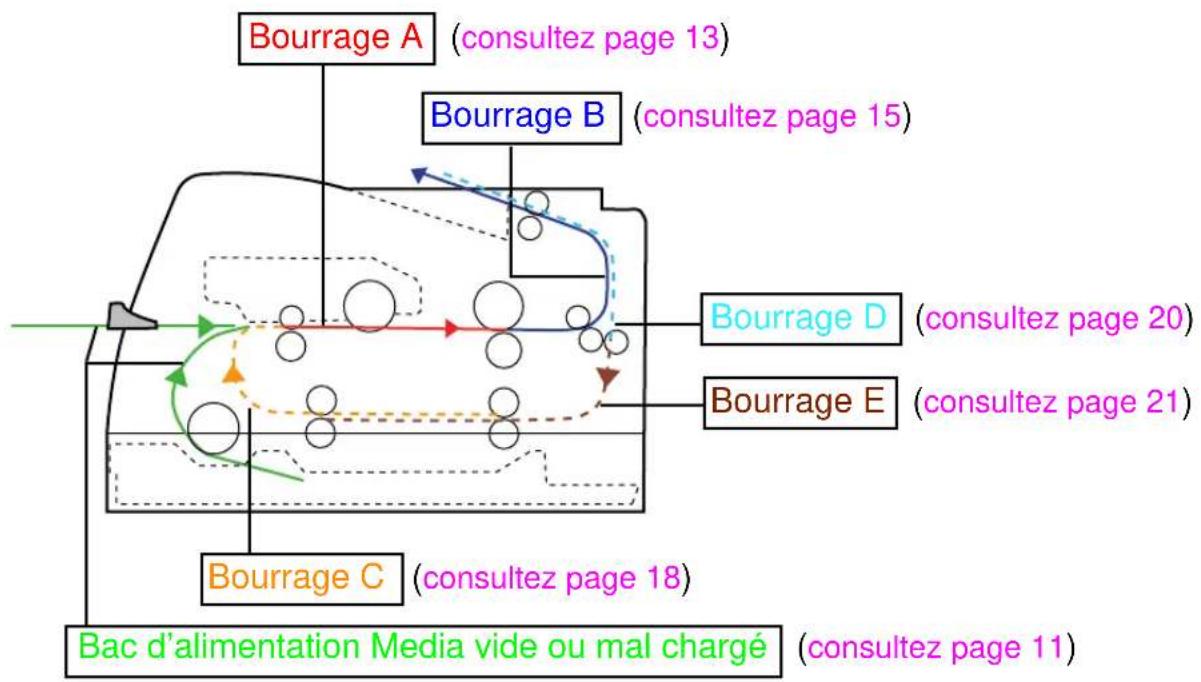
Bac d'alimentation Media vide ou mal charge
Lorsqu'un support ne se trouve pas dans le Bac d'alimentation Media ou qu'une erreur d'alimentation de support s'est produit. Chargez le support dans le Bac d'alimentation Media ou eliminez l'erreur de defaulted d'alimentation en procédant de la manière suivante :
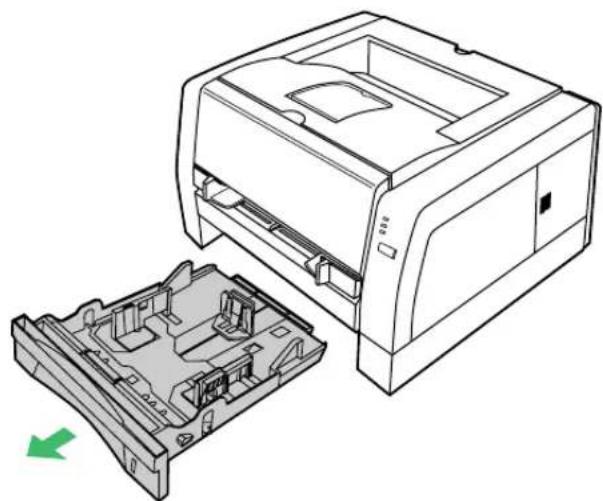
1 Tirez le Bac d'alimentation Media hors de l'imprimante.
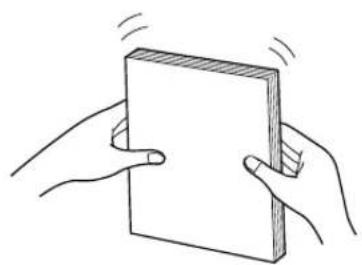
2 Tapez la pile de supports sur une surface horizontale afin d'eviter les bourrages de supports ou une impression de travers.
- Si une erreur d'alimentation de support s'est produit, enlevez la pile de supports du Bac d'alimentation Media et tapez-la.
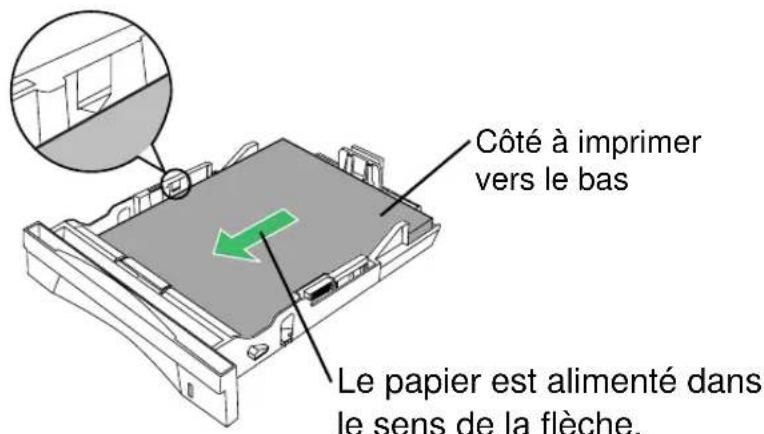
3 Placez les supports avec le cote a imprimer vers le bas.
Veillez à ce que les supports ne dépassent pas la marque limite.
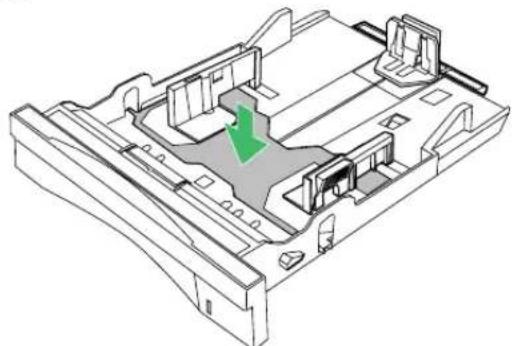
NOTA
-Si la plaque métallique se trouve dans la position haute par accident, il est alors impossible d'insérer le Bac d'alimentation Media dans l'imprimante. Avant de charger les supports, poussez la plaque métallique vers le bas jusqu'à ce que vous entendiez un déclic, le bloquant ainsi en position.
4 Remontez le Bac d'alimentation Media dans l'imprimante.
ATTENTION
Tenez bien le Bac d'alimentation Media avec les deux mains afin de ne pas le faire tomber, particulièrement s'il est complètement chargé.
5 Appuyez sur le bouton CONTINUE sur le panneau de l'imprimante
pendant moins de 5 secondes ou bien cliquez sur Redemarrer sur la fenetre d'gestionnaire des programmes de l'imprimante afin d'éliminer le statut d'erreur et continuez/commencez l'impression.
Bourrage A
1 Ouvrez le couvercle avant.
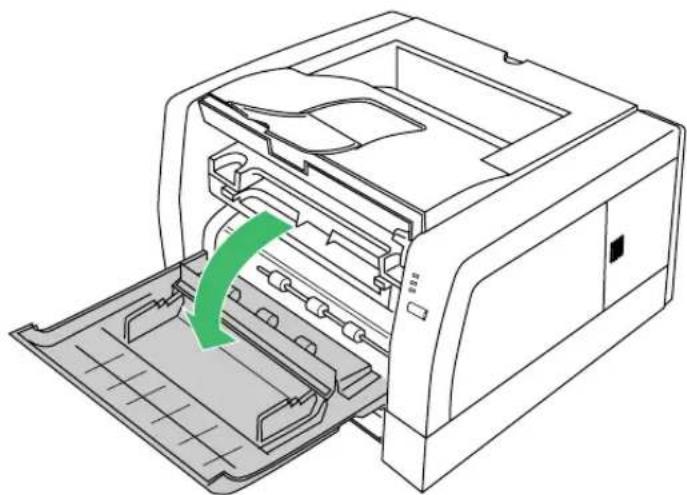
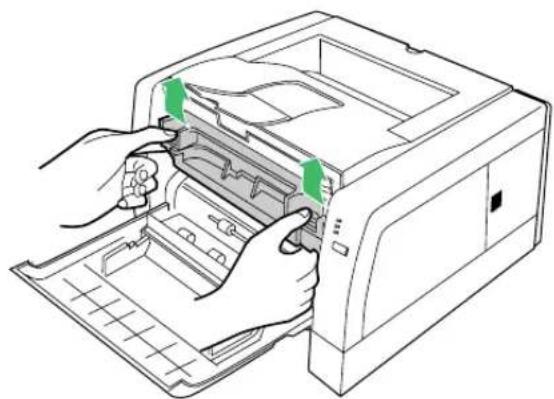
2 Soulevez le bloc de tambour.
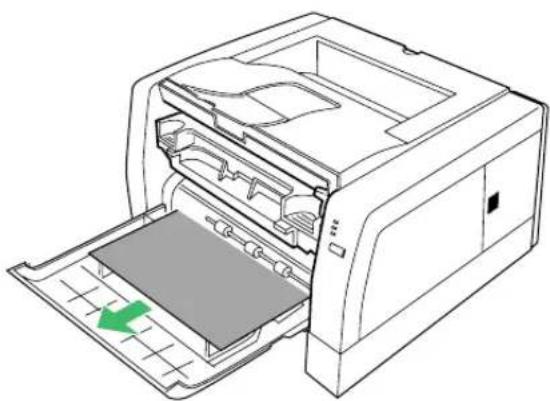
3 Saisissez les deux côtes du support coincide et tirez dessus lentement pour le faire sortir de l'imprimante.
4 Poussez le bloc de tambour vers le bas.
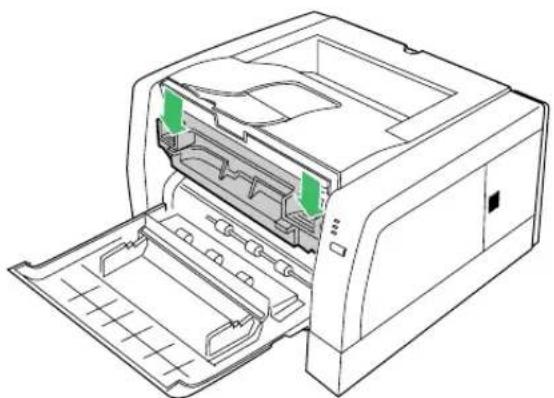
5 Fermez le couvercle avant.
Bourrage B
1 Ouvrez le couvercle avant.
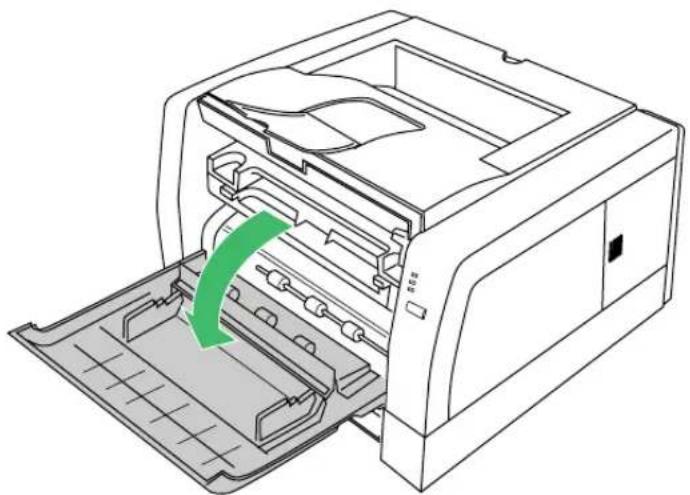
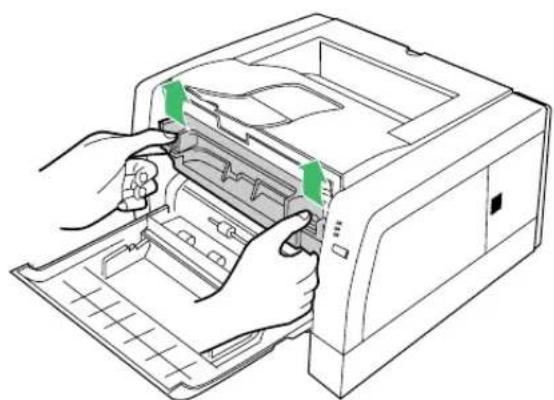
2 Soulevez le bloc de tambour.
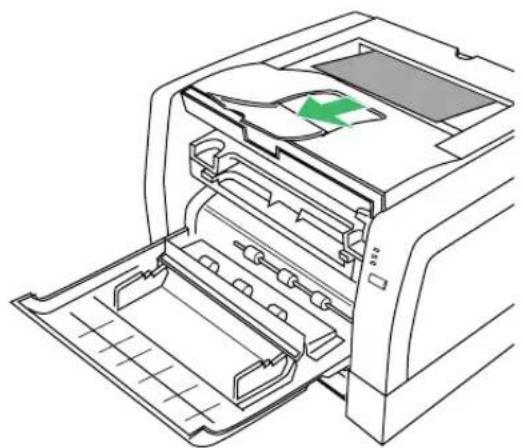
3 Enlevez le support coincide du bac de sortie.
-Ou bien -
Ouvrez le couvercle arrêté de l'imprimante (1) et enlevez le support coince. (2).
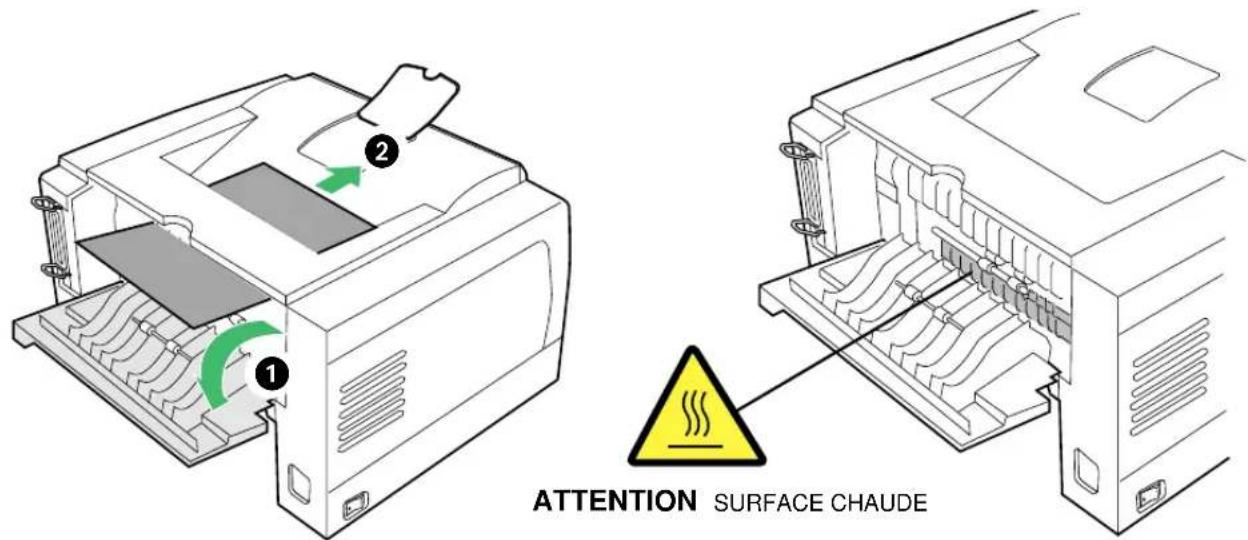
4 Poussez le bloc de tambour vers le bas.
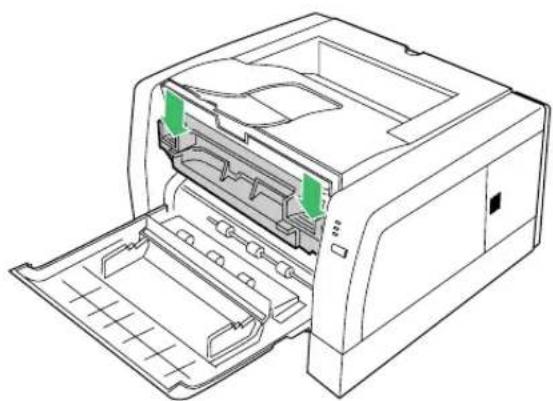
5 Fermez le couvercle avant.
Bourrage C
1 Procedez comme pour débloquer un bourrage A (consultez page 13).
- Ou bien -
1 Tirez le Bac d'alimentation Media hors de l'imprimante.
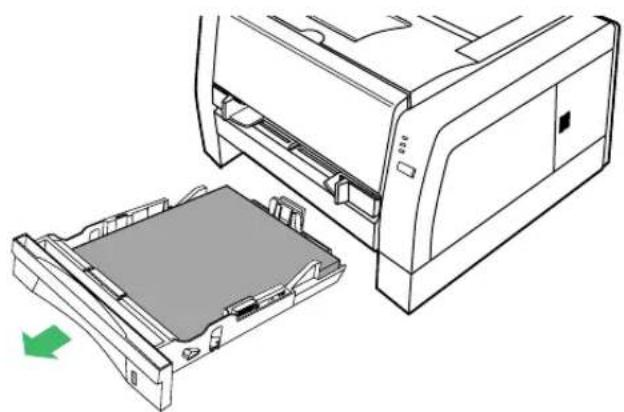
2 Tirez lentement sur le support coince (2) pour le faire sortir de l'imprimante tout en poussant la patte centrale (1) du plateau de déblocage vers le bas.
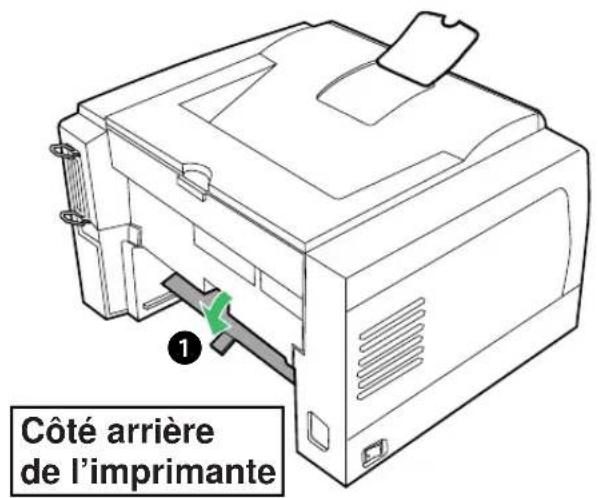
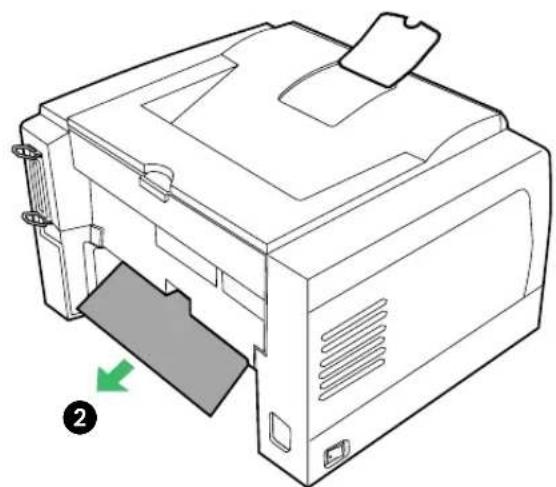
3 Remontez le Bac d'alimentation Media dans l'imprimante.
4 Ouvrez et fermez le couvercle avant afin d'éliminer l'indication d'erreur.
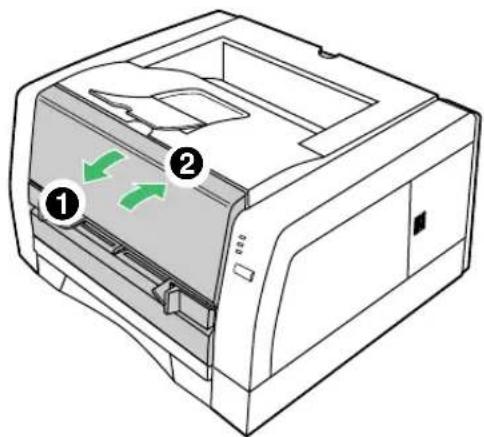
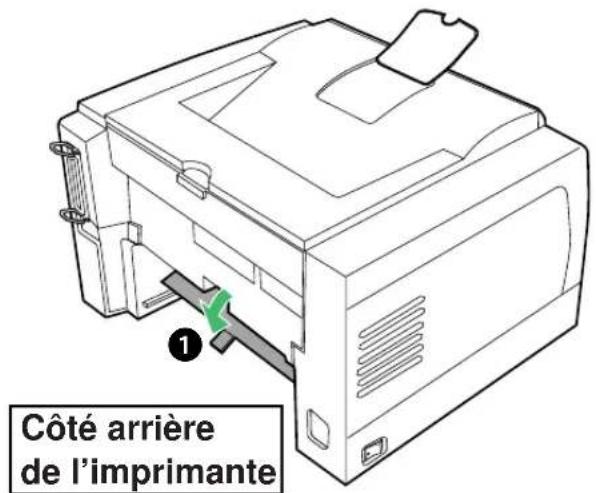
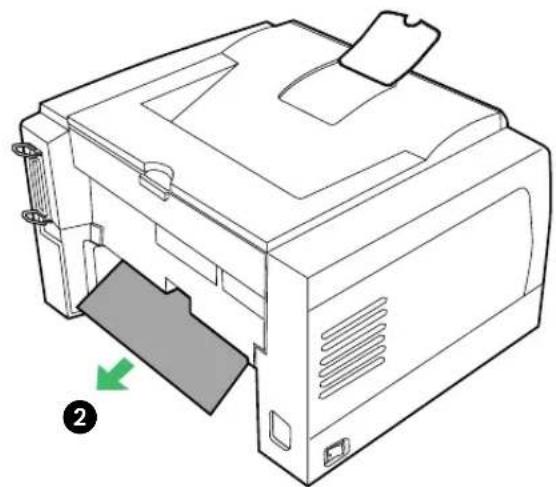
Bourrage D
1 Ouvrez le couvercle arrêté de l'imprimante ( ) et saisissez les deux côts du support coince et tirez dessus lentement pour le faire sortir de l'imprimante ( ).
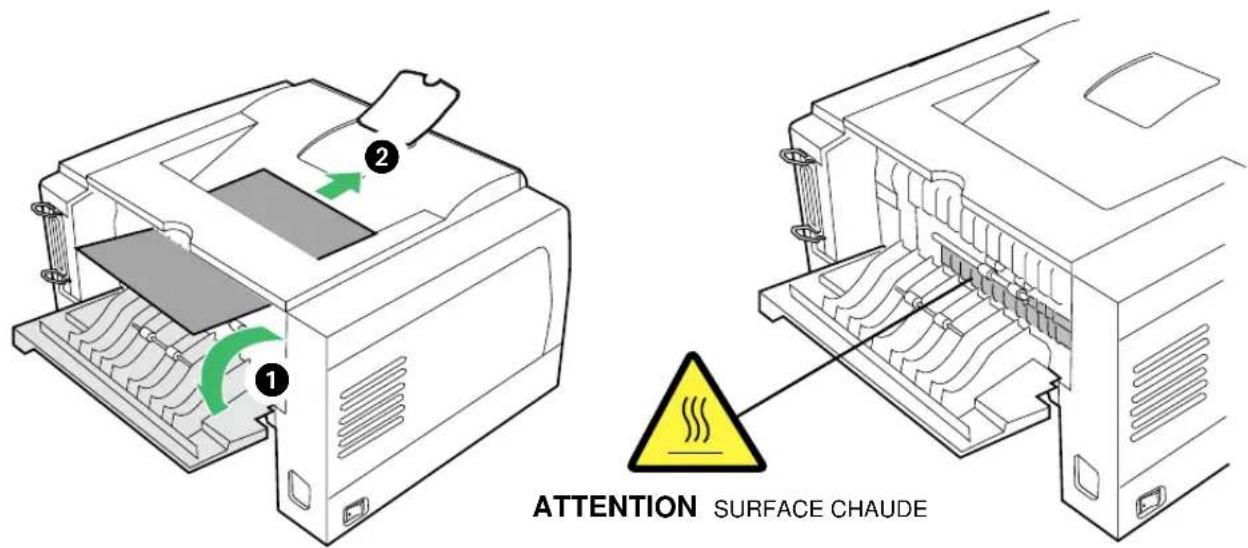
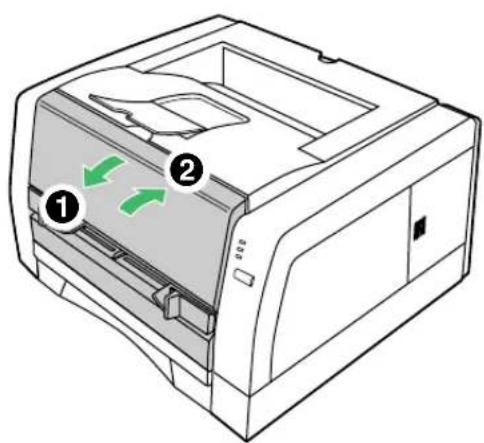
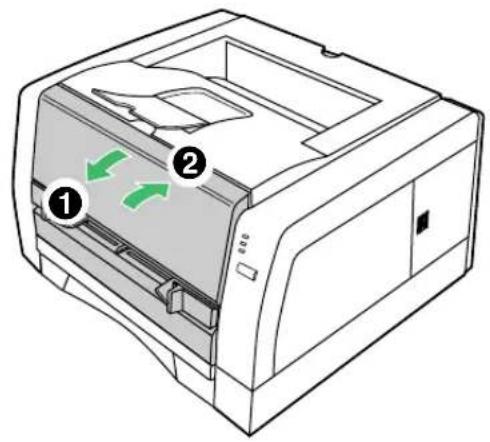
2 Ouvrez et fermez le couvercle avant afin d'éliminer l'indication d'erreur.
Bourrage E
1 Procedez comme pour débloquérun bourrage D (consultez page 20).
- Ou bien -
1 Tirez le Bac d'alimentation Media hors de I'imprimante.
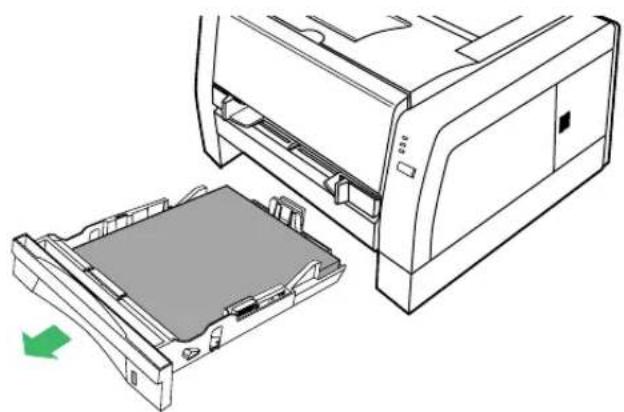
2 Tirez lentement sur le support coince (2) pour le faire sortir de l'imprimante tout en poussant la patte centrale (1) du plateau de déblocage vers le bas.
3 Remontez le Bac d'alimentation Media dans l'imprimante.
4 Ouvrez et fermez le couvercle avant afin d'éliminer l'indication d'erreur.
Dépistage des pannes
| Problème Cause | possible Mesure corrective | |
| Le fond des images est imprimé en gris. | La cartouche de toner a atteint la fin de sa vie utile. | Remplacez la cartouche de toner. |
| Le bloc de tambour a atteint la fin de sa vie utile. | Remplacez le bloc de tambour. | |
| Vous utilisez un type de support incorrect. | Vérifiez si le support est utilisable ou pas (consultez "Supports" sur page 46). | |
| Votre imprimante se trouve dans une atmophère extrémement humide. | Vérifiez l'atmosphère (consultez "Spécifications" sur page 44). | |
| Une image pâle est imprimée dans une position différente de l'original. | Le pilote d'imprimante n'est pas configuré correctement pour le papier. | Régliez correctement le paramètre type de support du pilote de l'imprimante (consultez page 22 dans "Paramètres et impression"). |
| La cartouche de toner a atteint la fin de sa vie utile. | Remplacez la cartouche de toner. | |
| Humidité de l'imprimante trop force/faible. | Vérifiez l'atmosphère (consultez "Spécifications" sur page 44). | |
| La densité de l'impression est forte. | Affichez la fenêtre Console d'imprimante et régliez la densité ( ) au niveau plus clair (consultez "Utilisation de la fenêtre Console d'imprimante" sur page 41 dans "Paramètres et impression"). |
Dépistage des pannes
| Problème Cause | possible Mesure corrective | |
| Des taches de toner apparaisent sur la page.ABCD- - - - - - - - - - - - - - - - - - - - - - - - - - - - - - - - - - - - - - - - - - - - - - - - - - - - - - - - - - - - - - - - - - - - - - - - - - - - - - - - - - - - - - - - - - - - - - - - - - - - - | Taches de toner sur le tambour photosensible. | Nettoyez les taches de toner à l'aide d'un chiffon doux (consultez "Nettoyage du tambour photosensible" sur page 34). |
| Le bloc de tambour est endommagé. | Remplacez le bloc de tambour. | |
| Le fil éliminateur d'effet de couronne dans le bloc de tambour est sale. | Nettoyez le fil éliminateur d'effet de couronne dans le bloc de tambour (consultez "Nettoyage de l'imprimante" sur page 5). | |
| La page toute entière est imprimée en noir. | Remplacez le bloc de tambour. |
Dépistage des pannes
| Problème Cause | possible Mesure corrective | |
| Des taches blanches ou noires apparaisent à des intervalles de 94 mm. | Colle d'étiquette ou poussière sur le tambour photosensible de l'unité de tambour. | Essuyez le tambour photosensible du bloc de tambour (consultez "Nettoyage du tambour photosensible" sur page 34). |
| Le tambour photosensible du bloc de tambour est sale ou rayé. | Remplacez le bloc de tambour. | |
| Les lignes horizontally apparaissent par intervalles de 94 mm. | Une particule de poussière est coincée dans l'engrenage du tambour photosensible. | Dépoussiérer l'engrenage (consultez "Nettoyage du tambour photosensible" sur page 34). |
Dépistage des pannes
| Problème Cause | possible Mesure corrective | |
| Des lignes blanches et horizontales apparaissent sur la page. | Le bloc de tambour est endommagé. | Remplacez le bloc de tambour. |
| La cartouche de toner est endommagée. | Remplacez la cartouche de toner. | |
| La cartouche de toner a été entreprises pendant longtemps. (Essayez de secouver la cartouche pour relâcher le toner.) | Imprimez plusieurs pages blanches jusqu'à ce que les lignes disparaisent. | |
| Essayez de secouver la cartouche pour relâcher le toner. |
Dépistage des pannes
| Problème Cause | possible Mesure corrective | |
| Une ligne noire verticale apparaît sur la page. | Le fil éliminateur d'effet de couronne dans le bloc de tambour est sale. | Nettoyez le fil éliminateur d'effet de couronne dans le bloc de tambour (consultez "Nettoyage de l'imprimante" sur page 5). |
| La cartouche de toner est endommagée. | Remplacez la cartouche de toner. | |
| Le bloc de tambour est endommagé. | Remplacez le bloc de tambour. | |
| Le bloc fixeur est endommagé. | Affichez la fenêtre Console d'imprimante et cliquez sur l'icone ( pour imprimer des données de nettoyage (consultez "Utilisation de la fenêtre Console d'imprimante" sur page 41 dans "Paramètres et impression"). Si le fixeur n'est pas rétabli,appelez un service de maintenance afin de remplaçer le bloc fixeur. |
Dépistage des pannes
| Problème Cause | possible Mesure corrective | |
| Une ligne blanche verticale apparait sur la page. | Le couvercle de l'unité laser est sale. | Nettoyez le couvercle de l'unité laser (consultez "Nettoyage de l'imprimante" sur page 5). |
| De petites particules sont mélangées avec le rouleau de la cartouche de toner. | Remplacez la cartouche de toner. | |
| L'imprimante imprime de travers. | Les supports ne sont pas installés correctement. | Installez les supports correctement dans le Bac d'alimentation Media. Réglez correctement les guides des supports. |
| Trop de supports sont charges dans le Bac d'alimentation Media. | Réduisez la pile de supports de façon à ce que la hauteur des supports ne dépasse pas la marque limite. | |
| Vous utilisez un type de support incorrect. | Vérifiez si le support est utilisable ou pas (consultez "À propos des supports" sur page 8 dans "Paramètres et impression"), (consultez "Supports" sur page 46). |
Dépistage des pannes
| Problème Cause | possible Mesure corrective | |
| Les supports d'impression sont froissés. | Les supports ne sont pas installés correctement. | Installez les supports correctement dans le Bac d'alimentation Media. Réglez correctement les guides des supports. |
| Les supports sont humides. Utilisez du papier frais. | ||
| Voussutilizez un type de support incorrect. | Vérifiez si le support est utilisable ou pas (consultez "À propos des supports" sur page 8 dans "Paramètres et impression"), (consultez "Supports" sur page 46). | |
| Le dos de la page imprimée semble sale. | Le rouleau de transfert ou le bloc fixeur sont contaminés après le déblocage d'un bourrage. | Affichez la fenêtre Console d'imprimante et cliquez sur l'icone ( pour imprimer des données de nettoyage (consultez "Utilisation de la fenêtre Console d'imprimante" sur page 41 dans "Paramètres et Impression"). |
| La cartouche de toner a atteint la fin de sa vie utile. | Remplacez la cartouche de toner. | |
| Voussutilizez un type de support incorrect. | Utilisez un support correct (consultez "À propos des supports" sur page 8 dans "Paramètres et Impression"), (consultez "Supports" sur page 46). | |
Dépistage des pannes
| Problème Cause | possible Mesure corrective | |
| Des erreurs fréquentes de prise de support se produit. | Le guide de longueur des supports du Bac d'alimentation Media n'est pas régle correctement. | Vérifiez si le guide de longueur des supports est régle sur la rainure indiquant le format du support. |
| Vérifiez si le support charge n'est pas incurve. | ||
| Les supports ne sont pas installés correctement dans le Bac d'alimentation Media. | Vérifiez si les supports ne sont pas installés sur la butée de hauteur des supports (A) du guide de longueur des supports. | |
| Le rouleau preneur est sale. Nettoyz le rouleau preneur (consultez "Nettoyage de l'imprimante" sur page 5). | ||
| L'image est coupée. La调查显示 l'image est plus grande que la zone d'impression. | Réglez l'image de façon à ce qu'elle s'insère dans la zone d'impression. Il faut 4,2 mm pour les marges du haut, du bas et de côte. | |
Si vous ne parvenez pas à imprimer
Dépistage des pannes
| Problème Cause | possible Mesure corrective | |
| L'imprimante n'est pas en marche. | Il est possible que l'imprimante ne soit pas branchée à une prise secteur ou qu'elle soit hors tension. | Assurez-vous que vous avez bien branché l'imprimante et que vous l'avez mise sous tension. |
| Il est possible que le(s) cable(s) d'interface ne soit(en)t pas connecté(s) correctement. | Assurez-vous que vous avez connecté correctement le(s) cable(s) d'interface (consultez "Interface parallèle bidirectionnelle" sur page 52), [consultez "Interface USB (Universal Serial Bus)" sur page 54].Assurez-vous que le port d'imprimante correct est sélectionné dans le pilote d'imprimante pour le cable utilisé (consultez "Configuration du pilote de l'imprimante" sur page 22 dans "Paramètres et Impression"). | |
| Le pilote de l'imprimante n'est pas installé correctement. | ||
| L'imprimante n'imprime pas correctement. | Il est possible qu'un pilote approprié ne soit pas installé ou que l'imprimante correcte ne soit pas sélectionnée. | Si la liaison de communication entre votre ordinateur et l'imprimante fonctionne mais que l'imprimante ejecte une page blanche lorsqu'vous imprimez à partir de votre application ou par l'intérémédiaire de Windows, assurez-vous que le pilote approprié est installé et que vous avoir scéléctionné l'imprimante correctement. |
Dépistage des pannes
| Problème Cause possible Mesure corrective | |
| La configuration pour l'impression n'est pas efficace. | Il est possible que certaines applications ne vous permettent pas de changer les paramètres par l'intémédiaire de la fenêtre de réglage des paramètres du pilote de l'imprimante. |
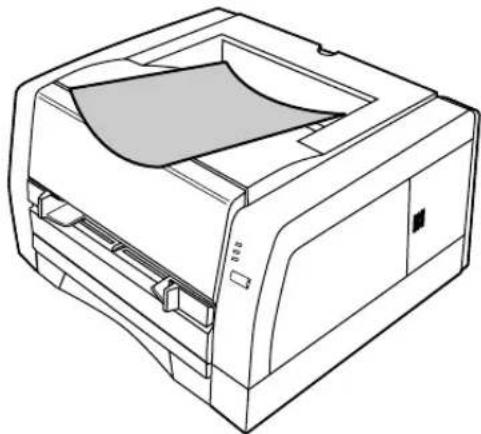
Si la sortie imprimée est irrégulière
Si la sortie imprimée est irrégulière à cause du roulage du papier comme illustré ci-dessous, faites glisser le Bac d'alimentation Media hors de l'imprimante et returnez la pile de papier, puis réinsérez le Bac d'alimentation Media.
Si vous ne pouvez pas installer le pilote de l'imprimante dans la version 4.0 du système d'exploitation Microsoft® Windows NT®
Le pilote de l'imprimante ne peut pas etre installe avec l'assistant d'ajout d'une imprimante dans Windows NT 4.0; installez le pilote de l'imprimante avec Setup.exe (Consultez "Installation du logiciel de l'imprimante" dans le Guide de configuration).
Le nombre de lignes se change en mode d'impression 2 pages ou 4 pages à l'aide du tableau Microsoft® Excell
Ajustez la hauteur de la cellule du tableau.
L'Affichage d'etat de l'imprimante affiche des alertes en cas d'impression de nombreux fichiers
En cas d'impression de nombreux fichiers, les messages "Courant hors tension, Problème de cable ou Imprimante occupée" peuvent s'afficher sur l'Affichage d'état de l'imprimante. Attendeç quelques instants. L'impression reprend automatiquement.
Nettoyage du tambour photosensible
Si de la colle ou de l'adhesif d'une étiquette se trouve sur le tambour photosensible du bloc de tambour, nettoyez-le en procédant comme indiqué ci-après.
1 Ouvrez le couvercle avant de l'imprimante.
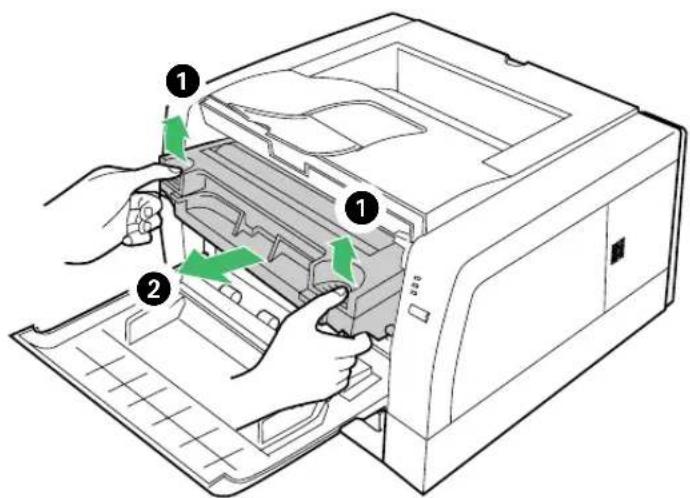
2 Soulevez le bloc de tambour ( 1 ) et faites-le couilisser pour l'extraire de l'imprimante ( 2 ).
3 Tout en poussant le bloc de tambour comme montré ci-dessous ( 1 ), soulevez la cartouche de toner ( 2 ).
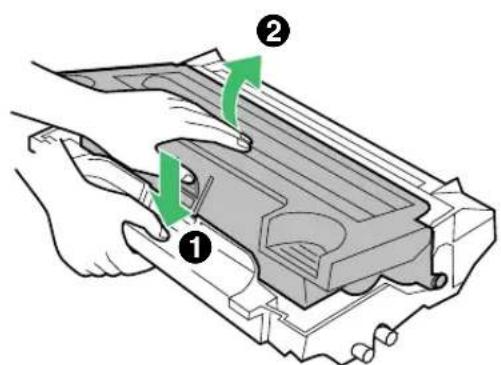
4 Déposez la cartouche de toner du bloc de tambour.
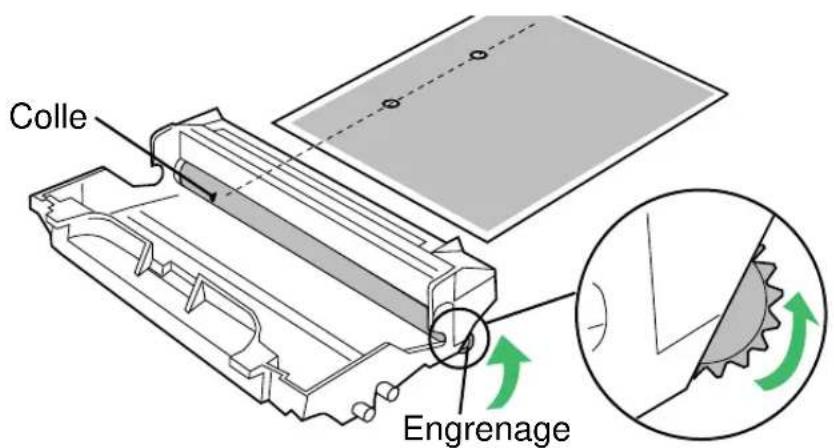
5 Si une étiquette est collée, chercher la partie collée en faisant pivoter l'engrenage du tambour photosensible dans le sens de la flèche.
- La colle se trouvera sur la portion ou des taches blanches ou noires apparaisent dans l'image imprimée.
ATTENTION
Suivez les précautions indiquées ci-après afin de ne pas endommager le bloc de tambour.
- Ne tournez pas le tambour photosensible dans le sens inverse de celui indiqué sur la figure ci-dessus, sinon le bloc de tambour pourrait être endommagé.
-Ne touchez pas la surface noire du tambour.
N'exposez pas le bloc de tambour à la lumière pendant plus de 5 minutes.
N'exposez pas le bloc de tambour à la lumière directe du soleil. - Ne gardez pas le bloc de tambour à proximite de poussière ni de saleté.
- Ne mettez pas le bloc de tambour dans un endroit très humide.
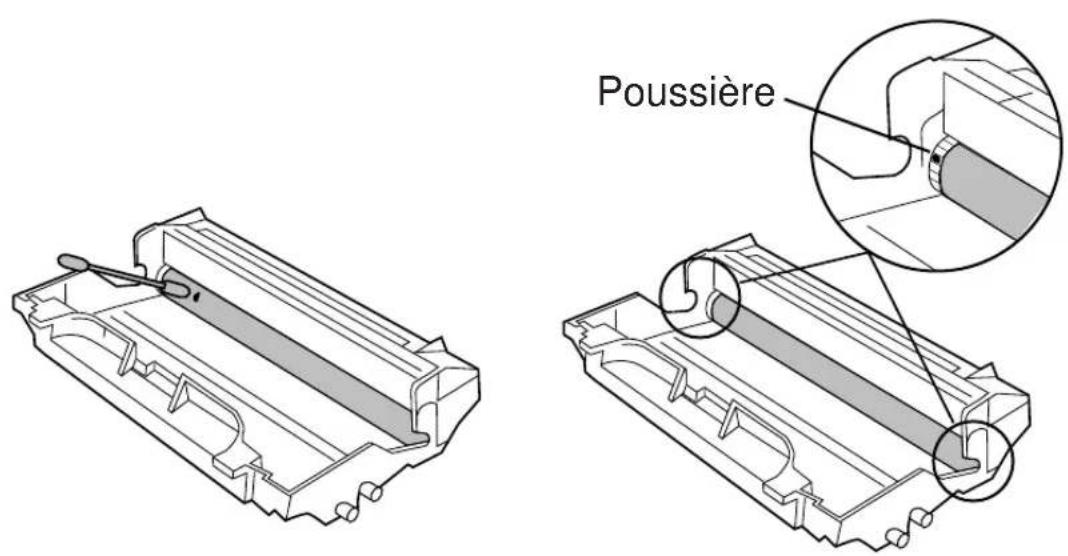
6 Essuyez le tambour photosensible avec un sec coton-tige ou dépoussiérer l'engrenage du tambour photosensible.
ATTENTION
- N'utilisez pas d'objet pointu comme un crayon à bille pour éviter d'endommager le bloc de tambour en enlevant la colle.
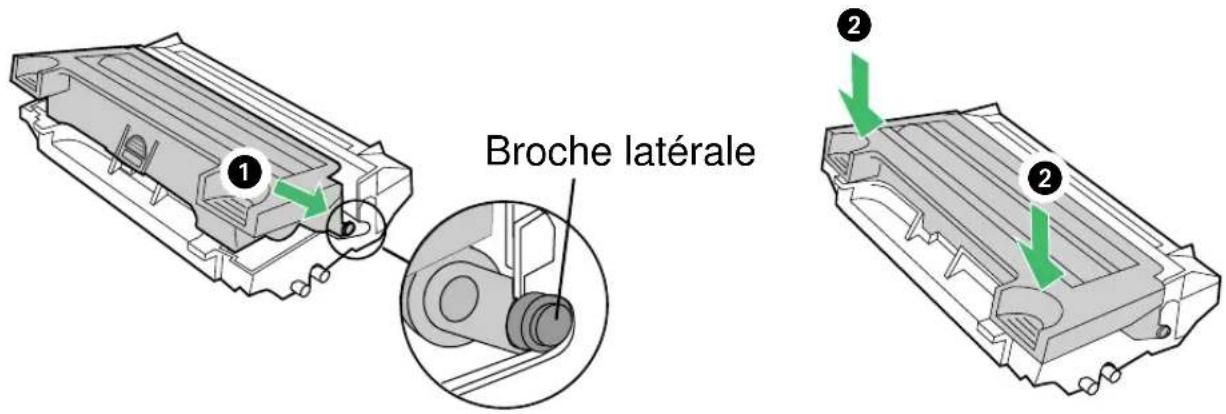
7 Insérez les broches latérales de la cartouche de toner dans les encoches du bloc de tambour (1). Poussez la cartouche de toner dans le bloc de tambour (2).
Dépistage des pannes
8 Inserez fermement le bloc de tambour dans la fente de l'imprimante (1) [inserez les broches laterales du bloc de tambour dans la rainure (indiquee par Poussez vers le bas (2)).
9 Fermez le couvercle avant.
Indication des erreurs
| Voyants | Cause possible | Remède | |
| O | READY | Le couvercle avant est ouvert. | Fermez le couvercle avant. |
| ERROR | Le bac d'alimentation est vide. | Chargez des supports dans le bac d'alimentation et appuyez sur le bouton CONTINUE (moins de 5 secondes). | |
| TOLER/ DRUM UNIT | L'imprimante n'a pas alimenté de support depuis le bac d'alimentation. | ||
| Un bourage de support s'est produit. | Enlevez le support coincé, puis ouvrez le couvercle avant et fermez-le. | ||
| Un dépassement ou débordement de la mémoire vive s'est produit. | Appuyez sur le bouton CONTINUE (moins de 5 secondes). | ||
| O | READY | Une erreur interne s'est produit. | Mettez l'imprimante hors tension pendant quelques secondes puis remettez-la sous tension. Si l'erreur continue,appelez un service de maintenance. |
| ERROR | |||
| TOLER/ DRUM UNIT | |||
| *1 | READY | Toner insuffisant. | Remplacez bientôt la cartouche de toner. |
| ERROR | |||
| TOLER/ DRUM UNIT | Le bloc de tambour est presque usé. | Remplacez bientôt le bloc de tambour. | |
| READY | Le bloc de tambour n'est pas installé. | Installez le bloc de tambour. | |
| ERROR | Cartouche de toner vide. | Remplacez dès maintainant la cartouche de toner. | |
| TOLER/ DRUM UNIT | Le bloc de tambour est usé. | Remplacez dès maintainant le bloc de tambour. | |
| Le bloc de tambour est usé et la cartouche de toner est vide. | Remplacez dès maintainant le bloc de tambour et la cartouche de toner. | ||
:voyant allumé.
:voyant clignotant rapidement (a des intervalles d'une seconde)
:voyant eteint.
Instructions de remballage
Remballage
Il est fortement recommandé de conserver le carton d'origine et TOUTES les matières d'emballage. Au cas où vous auriez besoin de transporter ou d'expédier votre imprimante, suivez les instructions données ci-après.
PRECAUTION DE SECURITE
L'imprimante pèse environ 10kg
NOTA
- Au cas où vous auriez besoin d'expédier votre imprimante pour des opérations de maintenance, consultez au préalable votre revendeur ou Panasonic.
- Utilisez le carton d'origine et toutes les matieres d'emballage d'origine.
- N'expédiez pas l'imprimante avec le bloc de tambour installé.
- Un remballage incorrect de l'imprimante pourrait entraîner des frais de maintenance au cas où il faudrait enlever le toner repandu.
- Étant donné que cette imprimante utilise du toner sec, il faut faire extrémement attention lors de la manipulation. Il faut manipuler l'imprimante dans la position droite (verticale).
Matières requises :
- Cartons d'origine et matieres d'emballage
Papier journal ou feuille de protection
Ruban adhésif d'emballage et ciseaux
1 Mettez l'imprimante hors tension et débranchez le cordon d'alimentation et tous les cables d'interface.
2 Ouvrez le couvercle avant.
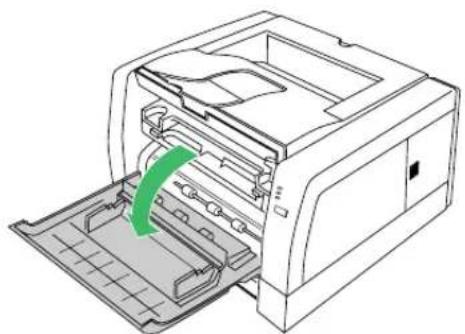
3 Soulevez le bloc de tambour ( 1 ) et faites-le coulisser pour l'extraire de l'imprimante ( 2 ).
- Pour éviter de repandre du toner, il est recommandé de placer le bloc de tambour sur une feuille de journal ou une toile de protection ou, encore mistrs, de le remetre dans son sac (noir) d'expedition.
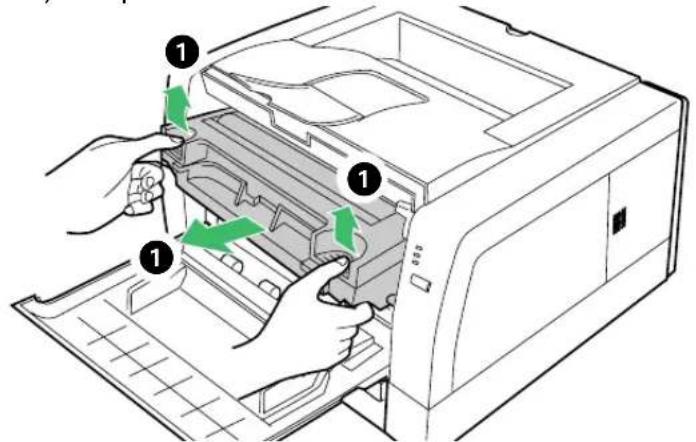
ATTENTION
Suivez les precautions indiquees ci-apres afin de ne pas endommager le bloc de tambour.
- Ne touchez pas la surface noire du tambour reproduite ci-dessous.
- N'exposez pas le bloc de tambour à la lumière pendant plus de 5 minutes.
- N'exposez pas le bloc de tambour à la lumière directe du soleil.
- Ne gardez pas le bloc de tambour à proximé de poussière ni de saleté.
- Ne mettez pas le bloc de tambour dans un endroit très humide.
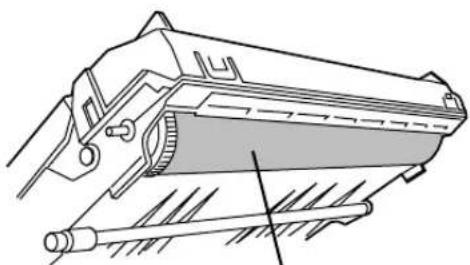
Tambour noir
4 Tout en poussant le bloc de tambour comme montré ci-dessous ( 1), soulevez la cartouche de toner ( 2).
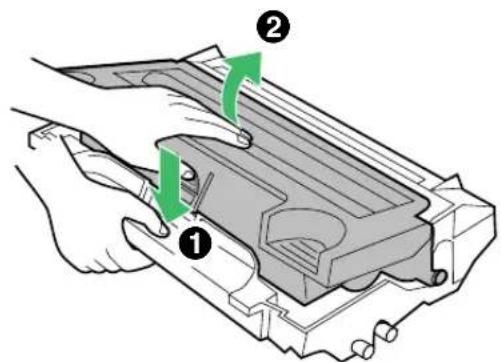
5 Remontez le couvercle d'expedition sur la cartouche de toner.
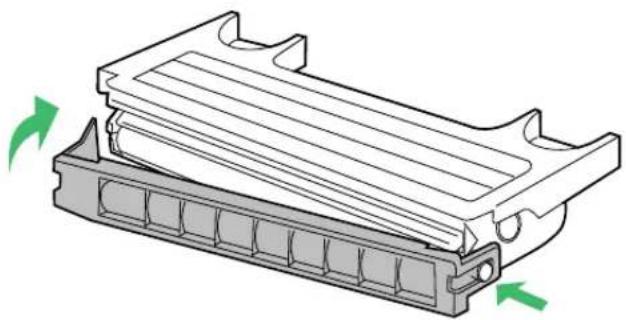
6 Placez la cartouche de toner dans un sac en plastique et fermez l'extrémité du sac de façon étanche.
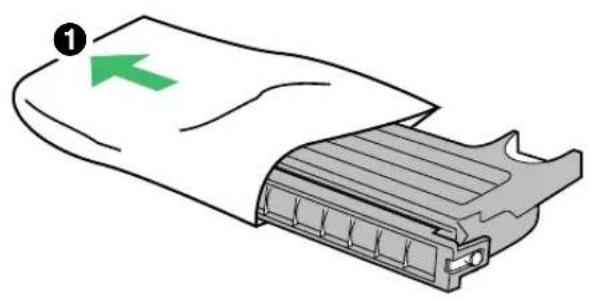
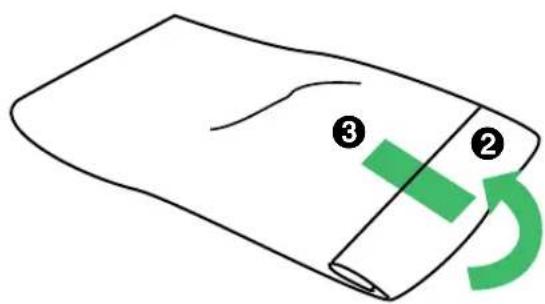
7 Enveloppez le bloc de tambour dans la feuille de protection afin de protégger la surface du tambour.
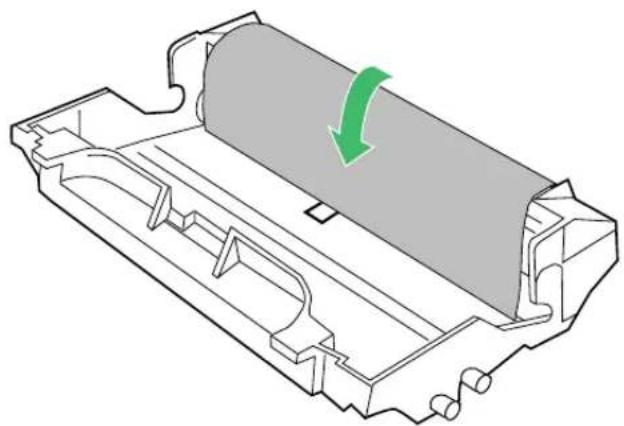
8 Placez le bloc de tambour dans un sac en plastique et fermez l'extrémité du sac de façon étanche.
9 Fermez le couvercle avant.
10 Enlevez toute trace de toner à l'intérieur et autour de l'imprimante.
NOTA
- Si vous disposez d'un aspirateur de toner, c'est le meilleur outil pour enlever tout toner repandu. N'utilisez pas d'aspirateur de bureau standard ; les collecteurs de poussiere d'aspirateurs typiques ne retiendront pas le toner.
11 Remballez l'imprimante.
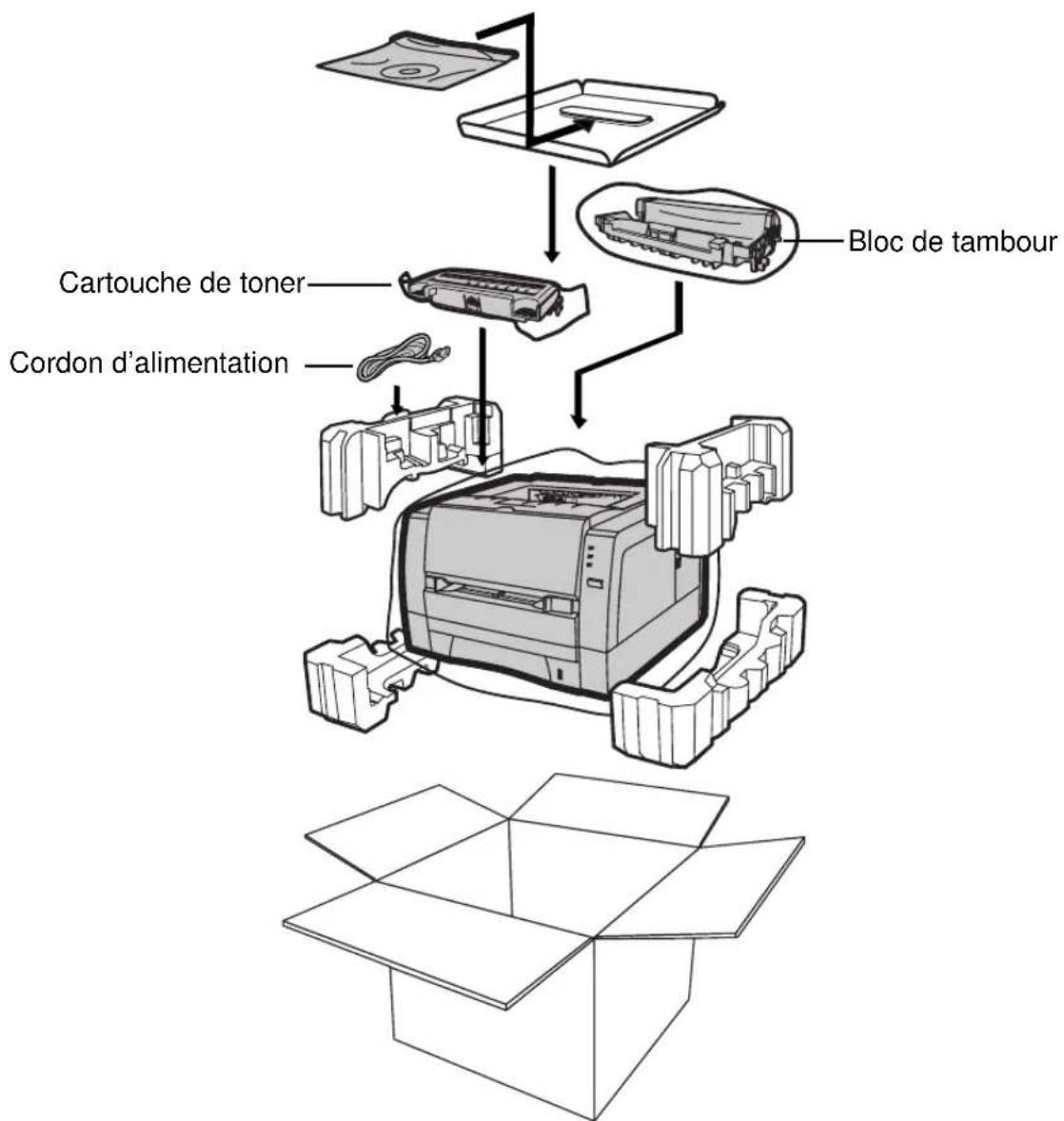
Spécifications
Imprimante
Méthode d'impression :
Laser semi-conducteur
Vitesse d'impression :
14 pages/min. maximum (Papier normal format A4, impression d'un seul cote, 5% d' éléments imprimants)
15^*1 pages/min. maximum (Papier normal format LettreUS, impression d'un seul cote, 5% d'éléments imprimants)
^ 1 La vitesse maximum d'impression est de 14,6 pages/min.
Première impression :
15 seconds
Résolution :
600× 600 dpi (points par pouce)
Alimentation du papier :
Bac d'alimentation Media (cassette universelle) : jusqu'à 250 feuilles de papier [75 g/m²]
Alimentation manuelle : 1 feuille
Sortie du papier :
Jusqu'à 150 feuilles de papier [75g / m^2 ]
Source d'alimentation :
Consultez la plaque signalétique à l'arrière de la machine.
Memoire:
2 Mo
Interface :
Parallele bidirectionnelle, USB
Temps d'échauffement
Moins de 25 secondes [a 22^ , H.R. 50% ]
Conditions de fonctionnement :
10 à 32,5°C, 20 à 80% d'humidité relative
Conditions d'entreposage :
0 à 35^ , 10 à 80% d'humidité relative
Dimensions :
399 (largeur) X 390,5 (profondeur) X 254 (hauteur) mm
Masse :
Environ 10kg
Consommables / durée de vie :
Cartouche de toner du nécessaire de départ (fournie avec l'imprimante); 2.000 pages en moyenne *1
Cartouche de toner : 4.000 pages en moyenne*1
Bloc de tambour : 20.000 pages en moyenne*1
*1 Durée de vie moyenne pour 5 % d'éléments imprimants avec impression répétitive de 10 pages (Format A4 / commercial, impression d'un seul côté, densité par défaut).
5% d' éléments imprimants signifie que les éléments noirs dans la zone d'impression représentent 5% de cette-ci. L'impression continue de 10% d' éléments imprimants réduira à peu près de moitié la durée de vie de la cartouche de toner par comparaison avec l'impression de 5% d' éléments imprimants. Le mode d'économie de toner vous permet d'économiser du toner (consultez "Onglet Qualité" sur page 31 dans "Paramètres et impression").
Consommation d'énergie :
Impression*2 (en moyenne): 310 W ou moins
Mode d'attente (en moyenne): 70 W ou moins
Economie d'énergie
( quand le ventilateur s'arrête): 5,5 W ou moins
Répond aux exigences de conservation d'énergie ENERGY STAR®.
*2 Vitesse maximum d'impression, impression d'un seul cot
Niveau sonore :
Impression : 49 dBA
Mode d'attente : 37 dBA
Processeur :
Intel 80C51 compatible
Supports
■ Spécifications du papier
Cette imprimante est conçue de manière à bien fonctionner avec la plupart des types de papier. Cependant, des différences de papier peuvent avoir des effets importants sur la qualité de l'impression ou la fiabilité de la manipulation du papier. Il est fortement recommandé d'essayer toujours le papier avant de l'acheter pour s'assurer qu'il fournit une performance désirable. Les indications suivantes seront utiles.
Grammage :
60 à 105 g/m²
Épaisseur :
3,7 à 7,5 millièmes de pouce
Teneur en eau
4% à 6%
Lissé :
100 à 300 Sheffield
Teneur en acide :
5,5 pH minimum
Compatibilité de fusion :
Ne doit pas roussir, fondre, se maculer ni dégager des émissions dangereuses lorsqu'il est chauffé à 200^ pendant 0,1 seconde.
Dimensions de coupe :
± 0,0795 ~mm des dimensions nominales, coins 90^ ± 4^
Grain :
Sens machine
Conditions des bords coupés :
Coupés avec des lames tranchantes, sans poussière de papier
Teneur en cendres :
Ne doit pas dépasser 10%
Roulage :
Pas de roulage permissible vers le cotoe a imprimer.
Emballage :
Papier-rames polyamine hydrofugé
NOTA
- Entreposez toujours vous papier conformément aux recommandations du fabricant.
Tailles de papier et d'enveloppes
Les tailles de papier et d'enveloppes indiquées ci-dessous sont acceptées par l'imprimante.
| Support Nom Dimensions | |
| Papier LettreUS 216 x 279 mm | |
| A4 210 x 297 mm | |
| Légal US 216 x 356 mm | |
| B5 176 x 250 mm | |
| Exécutive US 184 x 267 mm | |
| A5*1 | 148,5 x 210 mm |
| A6*1 | 105 x 148,5 mm |
| Enveloppe*1 | Envelope US 9 98 x 225 mm |
| Envelope US 10 105 x 241 mm | |
| Envelope DL 110 x 220 mm | |
| Envelope C5 162 x 229 mm | |
| Monarch | |
| 98 x 191 mm |
*1 L'impression recto-verse ne peut pas etre executee sur du papier format A5 ou A6 ni sur les enveloppes.
Types de papiers à éviter
Papier extrémement lisse ou brillant ou papier à forte texture
Papiers couchés
Papier acid
- Papier à en-tête imprimé à basse température ou par thermographie. Ces matières peuvent se transférer sur le rouleau fixeur et endommager l'imprimante. Tout papier pré-imprimé doit utiliser des encres pouvant supporter une température de 200^ pendant 0,1 seconde.
Papier endommagé ou froissé, ou papier avec des irrégularités comme des ongles, des agrafes etc.
Liasses d'imprimés multiples ou papier autocopiant
Papier avec une teneur en coton et/ou en fibre supérieure a 25%
Supports pour imprimantes à jet d'encre (papier, transparents etc.) (Ces supports pourraient se transférer sur le rouleau fixeur et endommager la machine.)
- Transparents et étiquettes
Vous pouvez également imprimer sur des étiquettes et des transparents qui sont faits pour l'imprimante. Panasonic a essayé les supports suivants et a trouve qu'ils pouvaient être imprimés de façon satisfaisante.
Transparents de rétroprojection 3M CG3300
Étiquettes AVERY 5160, AVERY 5161, AVERY 5162, AVERY 5163, AVERY 5660, AVERY 5661, AVERY 5662, AVERY 5663, Avery L7159, Avery L7160, Avery L7161, Avery L7162, Avery L7163, Avery L7164
- Pour éviter d'endommager l'imprimante, n'utilise pas de transparents pour imprimantes à jet d'encre.
- Les transparents et la matière adhesive des étiquettes doivent être stables à 205^ , température maximum de l'imprimante.
-Si vous réutilisez des transparents qui ont déjà été alimentés une fois à travers l'imprimante (par exemple après des bourrages ou si le transparent a été ejecté sans être imprimé), cela peut réduire la durée de vie des consommables et des éléments montés sur le passage du papier.
Lorsque you utilisez des transparens, si la qualite de l'impression est medicore, imprimez de I'autre cote.
NOTA
- Pour n'importe quel papier support pour étiquettes, les étiquettes doivent recouvrir complètement le support (voir la figure ci-dessous).
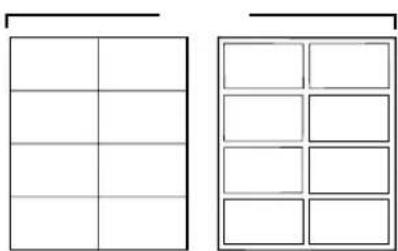
Étiquettes couvrant la totalité du support.
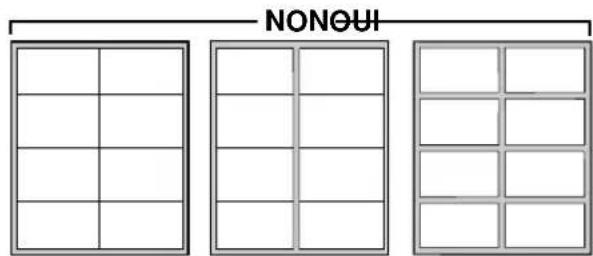
Le support est exposé.
- Spécifications des enveloppés
Il est recommandé d'acheter uniquement des enveloppes de première qualité avec des joints diagoniaux, comme montré sur le schéma ci-dessous :
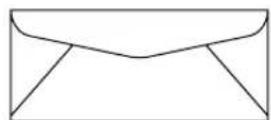
Les enveloppes de première qualite ont les caractéristiques suivantes :
- Un bord d'entrée mince et bien plié
Grammage du papier de 90g / m^2 - Plates, sans roulage, pris de froissement, entailles etc.
NOTA
- Un fouissement peut se produit dans certains cas, même si vous utilisez des enveloppes de premiere qualite.
Spécifications
Il n'est pas recommandé d'utiliser des enveloppès représentant une ou plusieurs des caractéristiques suivantes (car cela pourrait entraîner des bourrages de papier):
-Enveloppes de forme irrégulière
- Enveloppes gondolées, froissées, entaillées, tordues, écornées ou endommagées d'une façon quelconque
-Enveloppes à joints lateraux
- Enveloppes d'une forte texture ou avec des surfaces extrémement brillantes
-Enveloppes que I'on ferme en enlevant une bande detachable
-Enveloppés avec plusieurs rabats à fermer
-Enveloppes auto-adhesives
-Enveloppes bombées ou pas piées nettement
-Enveloppessgaufrées
- Enveloppes ayant déjà été imprimées avec une imprimante laser
-Enveloppes ayant déjà été imprimées à l'intérieur
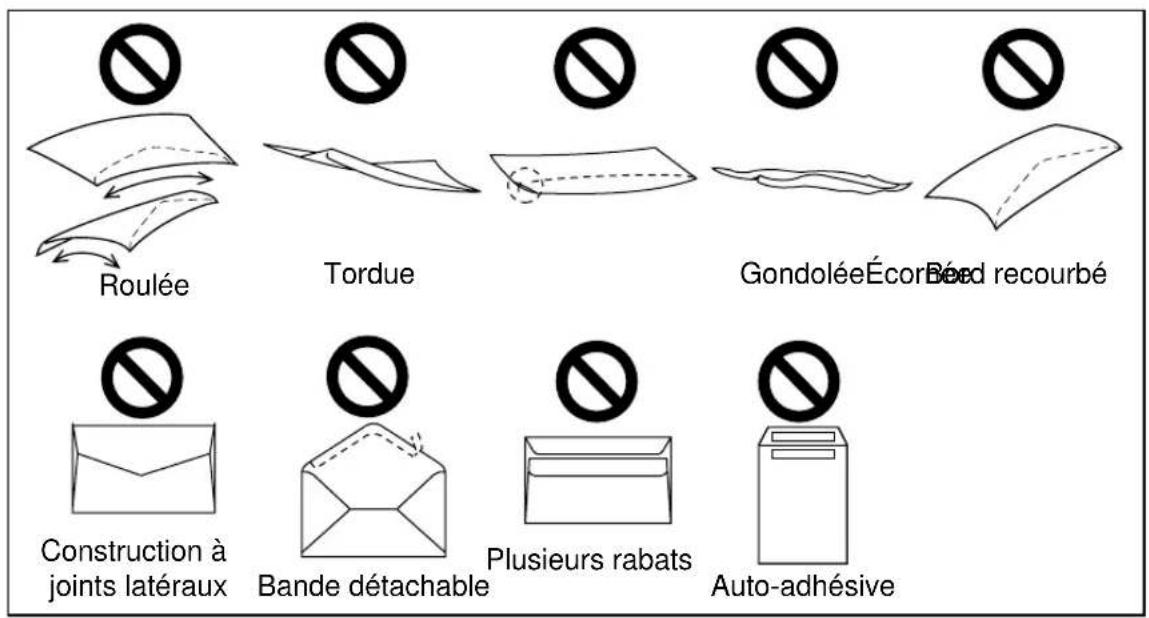
Spécifications
N'essayez pas d'imprimer sur aucun des types suivants d'enveloppes. Ces enveloppes pourraient endommager leur imprimante.
-Enveloppes avec des agrafes, des fermoirs ou des liens (voir la figure 1)
-Enveloppes avec des fenêtres transparentes (voir la figure 2)
- Enveloppes qui fondront, roussiront, se maculeront ou dégageront des émissions dangereuses lorsqu'elles seront exposées à une température de 200^ pendant 0,1 seconde.
- Enveloppes utilisant des colles encapsulées qui n'ont pas besoin d'être humectées mais sur lesquelles il faut appliquer une pression pour les fermer.
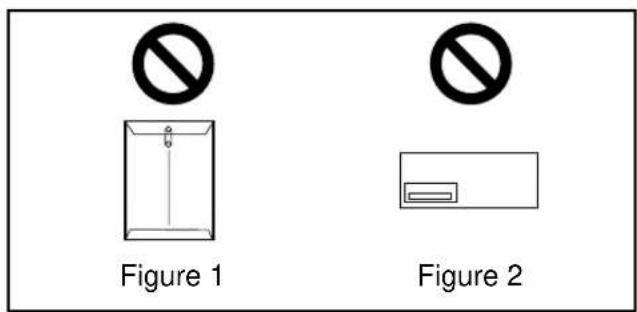
Testez toujours un échantillon des enveloppes que vous envisagez d'acheter. Assurez-vous que l'enveloppe en question permet d'obtenir une impression acceptable.
Pour obtenir les mêleurs résultats d'impression
- Evitez d'imprimer dans une atmophère très humide, c'est à dire d'une humidité supérieure à 70%.
Une forte humidité pourrait faire gondoler l'enveloppe et lui faire absorber une quantité de toner excessive.
Une forme humidité pourrait également sceller l'enveloppe.
L'entreposage des enveloppes est très important. Entreposéz-les à l'ecart de toute humidité atmosphérique ou autre, dans un endroit où elles peuvent être à plat et ou leurs bords ne seront pas piés ni endommages. L'humidité ne doit pas dépasser 70% H.R.
Interface parallèle bidirectionnelle
Type de connecteur : Anphenole à 36 broches
Cable : utilisez un cable blinde d'une longueur de 2 metres ou moins.
Configuration des broches
| Broche Signal | |
| 1 nStrobe | |
| 2 Data 1 | |
| 3 Data 2 | |
| 4 Data 3 | |
| 5 Data 4 | |
| 6 Data 5 | |
| 7 Data 6 | |
| 8 Data 7 | |
| 9 Data 8 | |
| 10 nAck | |
| 11 Busy | |
| 12 PError | |
| 13 Select | |
| 14 nAutoFd | |
| 15 NC | |
| 16 GND | |
| 17 FG | |
| 18 Vcc |
| Broche Signal | |
| 19 GND | |
| 20 GND | |
| 21 GND | |
| 22 GND | |
| 23 GND | |
| 24 GND | |
| 25 GND | |
| 26 GND | |
| 27 GND | |
| 28 GND | |
| 29 GND | |
| 30 GND | |
| 31 ninit | |
| 32 nFault | |
| 33 GND | |
| 34 NC | |
| 35 NC | |
| 36 nSelectIn | |
Connecteur d'interface parallele (côté imprimante)
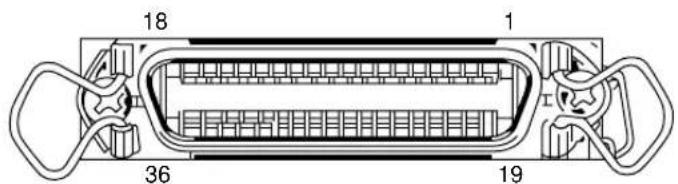
Spécifications
ATTENTION
-
Si ce cable est connecté au PC par l'intermédiaire d'une mémoire tampon ou d'un sélecteur d'imprimante, il est possible que l'imprimante ne marche pas.
-
Vous ne pouvez pas utiliser de serveur d'impression pour imprimer.
NOTA
Veillez a bien utiliser un cable blinde. L'imprimante ne marchera pas correctement si une brochure quelconque n'est pas connectee.
Interface USB (Universal Serial Bus)
Cable: utilisez un cable blindé d'une longueur de 5 metres ou moins.
Configuration des broches
| Broche de signal Signal | |
| 1 | VBUS |
| 2 -Data | |
| 3 + Data | |
| 4 Ground | |
Connecteur d'interface USB (côté imprimante)
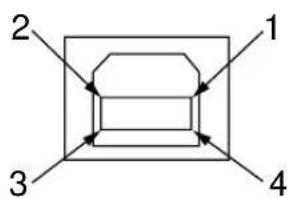
NOTA
Veillez a utiliser un cable blinde pleine vitesse dans lequel les cables pour Data + et Data - sont la paire torsadée.
- Nous ne pouvons garantir une impression normale en cas d'utilisation simultanée de l'imprimante KX-P7100 et d'autres périhériques USB.