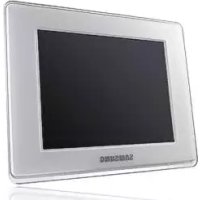
SPF83V - Cadre photo numérique SAMSUNG - Notice d'utilisation et mode d'emploi gratuit
Retrouvez gratuitement la notice de l'appareil SPF83V SAMSUNG au format PDF.


| Type de produit | Cadre photo numérique |
| Marque | Samsung |
| Modèle | SPF83V |
| Taille d'écran | 8 pouces (20 cm) TFT |
| Résolution | 800 x 600 pixels |
| Luminosité | 200 cd/m² |
| Contraste | 500:1 |
| Mémoire interne | 64 Mo |
| Connectivité réseau | Wi-Fi 802.11b/g, 2.4 GHz, jusqu'à 54 Mbit/s |
| Ports USB | 1 port amont USB 2.0 (périphérique), 1 port aval USB 1.1 (hôte) |
| Lecteur de cartes mémoire | 4 en 1 (SD, MMC, MS, XD) + CF |
| Formats photo pris en charge | JPEG (jusqu'à 3200 x 2400) |
| Formats vidéo pris en charge | MPEG1, MPEG4, WMV9 (jusqu'à 1024x768) |
| Formats audio pris en charge | MP3 |
| Haut-parleur intégré | 1 W |
| Alimentation | Adaptateur secteur externe 12 V, 2 A, 24 W |
| Consommation électrique | Max. 12 W, normal 10 W, veille < 1 W |
| Dimensions (L x H x P) | 230,5 x 182,4 x 120 mm |
| Poids | 650 g |
| Fonctions principales | Diaporama avec musique de fond, rotation automatique, horloge, alarme, partage de photos via Wi-Fi (Windows Live Spaces, RSS, PC) |
| Entretien et nettoyage | Débrancher l'appareil, nettoyer avec un chiffon doux et sec. Ne pas utiliser de produits chimiques. |
| Sécurité | Ne pas démonter, réparer ou modifier soi-même. En cas de problème, contacter un centre de services agréé. |
| Réparabilité | Réparation par un centre de services Samsung agréé uniquement. |
| Pièces détachées | Contacter le service client Samsung pour obtenir des pièces de rechange. |
FOIRE AUX QUESTIONS - SPF83V SAMSUNG
Questions des utilisateurs sur SPF83V SAMSUNG
0 question sur cet appareil. Repondez a celles que vous connaissez ou posez la votre.
Poser une nouvelle question sur cet appareil
Téléchargez la notice de votre Cadre photo numérique au format PDF gratuitement ! Retrouvez votre notice SPF83V - SAMSUNG et reprennez votre appareil électronique en main. Sur cette page sont publiés tous les documents nécessaires à l'utilisation de votre appareil SPF83V de la marque SAMSUNG.
MODE D'EMPLOI SPF83V SAMSUNG
Cliquez sur l'icône Frame Manager pour exécuter le fichier d'installation.
Frame Manager est installé dans C:/Program
Pour exécuter Frame Manager, cliquez sur Démarrer,
Programmes, puis FrameManager > Frame Manager.
Consignes de sécurité
Symboles de sécurité
Alimentation
Installation
Utilisation et entretien
Panorama
Functions
Composants
Avant
Amière
Côté (Boutons)
Connexion
Alimentation
USB
Carte mémoire
Utilisation
Boutons
Photo
Horloge
Paramètres
Applications
Paramètres initiaux
Recommendations aux
utilisateurs
Paramètres et exemples
Programmes apparentés
Caractéristiques
Caractéristiques
Fichiers pris en charge
Résolution des problèmes
Résolution des problèmes
Terminologie
Centres de services


L'utilisation, la copie ou la reproduction de tout ou une partie du présent
manuel est interdite sans l'autorisation écrite de Samsung Electronics.
Le contenu de ce manuel peut être modifié sans préavis.
©2007 Tous droits réservés, Samsung Electronics,
Digital Photo Frame
SPF-83V

Consignes de sécurité Panorama Connexion Utilisation Applications Caractéristiques Résolution des problèmes
Consignes de sécurité
Symboles de sécurité
Alimentation
Installation
Utilisation et entretien
Symboles de sécurité
× Veuillez respecter les consignes ci-dessous afin d'éviter tout accident ou endommagement du produit lors de son utilisation,

Avertissement Le non-respect de ces consignes peut donner lieu à de graves blessures, voire entraîner la mort.

Achtung
Le non-respect de ces consignes peut donner lieu à de graves blessures, voire entraîner la mort.
Symboles de sécurité
Alimentation
Installation
Utilisation et entretien
Alimentation
Les Images n'ont qu'une valeur de référence et ne sont pas applicables à tous les cas (ni à tous les pays).

Avertissement
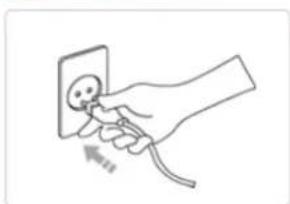
Insérez la fiche d'alimentation correctement jusqu'à ce qu'elle soit bien en place.
- Une fiche mal branchée peut provoquer un incendle.
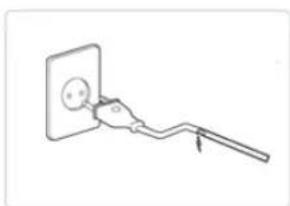
N'utilisez pas de fiche, de cordon ou de prise d'alimentation endommagé, car cela pourrait provoquer une décharge électrique, voire un incendie.

Pour éviter tout risque d'électrocution, ne touchez pas la fiche d'alimentation avec des mains humides.

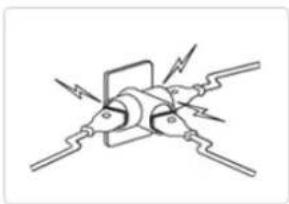
- Ne branchez pas plusieurs appareils sur une seule prise, car sa surchauffe pourrait provoquer un incendie.
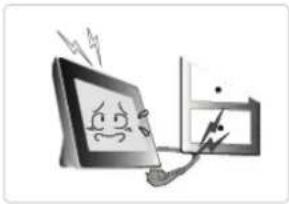
Ne forcez pas lorsque vous tirez sur le cordon d'alimentation. Ne placez rien de lourd sur le cordon d'alimentation, car cela risquerait de provoquer une décharge électrique, voire un incendie.
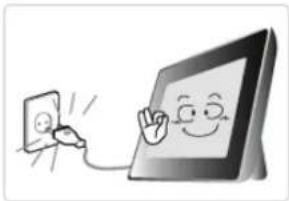
Veillez à mettre l'appareil hors tension et à le débrancher avant de le déplacer. Veillez à débrancher également tout autre câble de connexion à un autre appareil.
- Si vous déplacez le produit sans débrancher son cordon d'alimentation, vous risquez de l'endommager et de provoquer une décharge électrique, voire un incendie.
Achtung
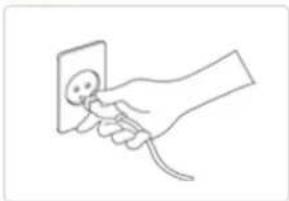
Lorsque vous débranchez l'appareil, ne tirez pas sur le fil car, en procédant de la sorte, vous risqueriez d'endommager la fiche.
- Si vous ne respectez pas cette consigne, il se peut que l'appareil ne s'allume plus correctement ou que cela provoque un incendie.
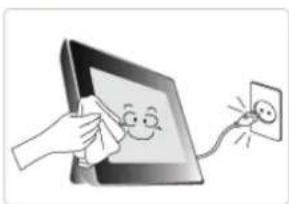
Vérifiez que l'appareil est bien débranché avant de le nettoyer.
- Le non-respect de cette consigne pourrait provoquer une décharge électrique, voire un incendie.
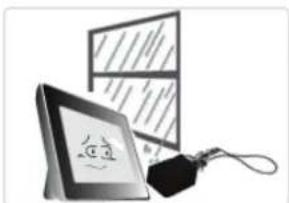
Ne placez pas le produit dans un environnement exposé à l'essence, à la fumée ou à l'humidité ; n'installez pas le produit dans un véhicule.
- Cela peut gêner son fonctionnement ou provoquer un incendie.
- Éviter plus particulièrement d'utiliser votre moniteur près d'une source d'eau ou à l'extérieur s'il venait à neiger ou à pleuvoir.
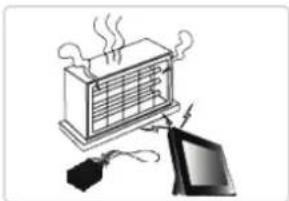
N'installez pas le produit près d'un appareil de chauffage.
• Cela pourrait provoquer un incendie.
Symboles de sécurité
Utilisation et entretien
Symboles de sécurité
Alimentation
Installation
Utilisation et entretien
Installation

Avertissement
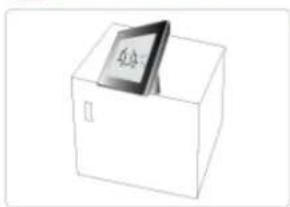
Lorsque vous installez le produit sur une armoire ou sur une étagère, évitez que l'extrémité avant du produit ne dépasse du bord du meuble.
- Le non-respect de cette consigne pourrait entraîner la chute du produit et, par là même, provoquer un dysfonctionnement du produit ou occasionner des blessures corporelles.
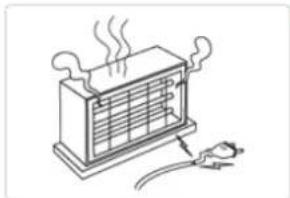
Ne placez pas le cordon d'alimentation à proximité d'un appareil de chauffage, car le cordon pourrait fondre et provoquer une décharge électrique, voire un incendie.
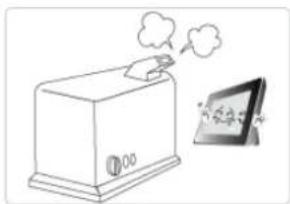
N'installez le produit ni dans un endroit exposé à l'huile, à la fumée, à l'humidité, à l'eau ou à la pluie, ni dans une voiture.
- Tout contact du produit avec l'une de ces substances pourrait en effet provoquer une décharge électrique, voire un incendie.
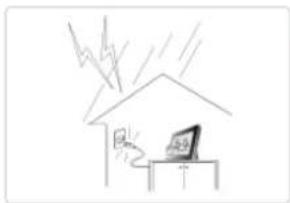
En cas d'orage, débranchez l'appareil.
- Le non-respect de cette consigne pourrait provoquer une décharge électrique, voire un incendie.

Achtung
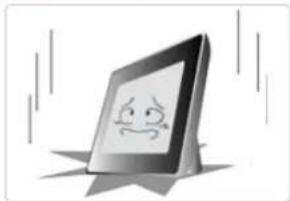
Lorsque vous installez le produit, déposez-le délicatement.
- Le non-respect de cette consigne risquerait d'endommager l'appareil ou d'occasionner des blessures corporelles.

Evitez de faire tomber le produit lorsque vous le déplacez, car vous risqueriez de l'endommager ou de vous blesser.
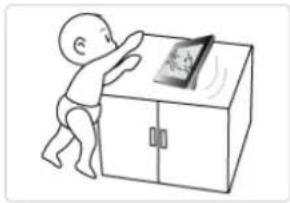
Ne placez pas le produit à un endroit situé à portée des enfants.
- Le produit risquerait en effet de tomber et de les blesser.
Symboles de sécurité
Alimentation
Installation
Utilisation et entretien
Utilisation et entretien

Avertissement
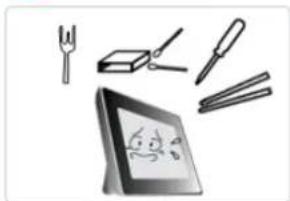
N'insérez aucun objet métallique tel qu'un pic à brochettes, un fil électrique ou une vrille, ni aucun élément inflammable tel que du papier ou des allumettes dans les bornes situées à l'arrière de l'appareil ; ce faisant, vous risqueriez de provoquer une décharge électrique, voire un incendie.
- Si de l'eau ou toute substance étrangère entre en contact avec le produit, veillez à le mettre hors tension et à le débrancher, puis à contacter un centre de services.
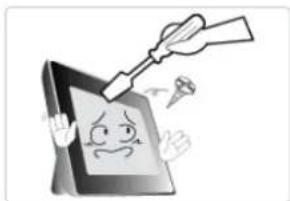
Vous ne devez jamais démonter, réparer ou modifier le produit vous-même.
- Si votre appareil doit être réparé, contactez un centre de services. Le non-respect de cette consigne pourrait provoquer une décharge électrique, voire un incendie.

Achtung
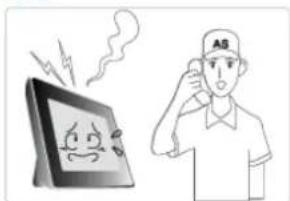
Si vous entendez un bruit étrange, décelez une odeur de brûlé ou voyez de la fumée, débranchez immédiatement l'appareil et contactez un centre de services.
- Le non-respect de cette consigne pourrait provoquer une décharge électrique, voire un incendie.

Enlevez toujours la poussière ou l'eau qui pourrait se trouver sur les broches et connexions de la fiche d'alimentation.
- Le non-respect de cette consigne pourrait provoquer une décharge électrique, voire un incendie.
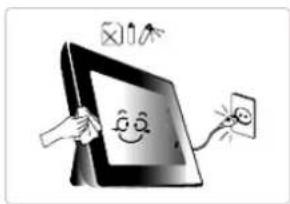
Lorsque vous nettoyez l'appareil, veillez tout d'abord à le débrancher, puis nettoyez-le à l'aide d'un chiffon doux et sec.
- N'utilisez aucun produit chimique tel que du benzène, de l'alcool, des solvants, de l'insectifuge, des produits aromatiques, des lubrifiants, des détergents ou de la cire.
Si vous ne comptez pas utiliser l'appareil pendant une période prolongée, veillez à le débrancher.
- Une forte accumulation de poussière peut provoquer une surchauffe ou une inflammation et entraîner une décharge électrique, voire un incendie.
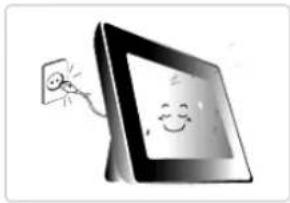
Si le produit doit être installé dans un emplacement particulier ne répondant pas aux conditions générales d'utilisation, veuillez contacter l'un de nos ingénieurs, dans la mesure où le produit pourrait présenter de graves problèmes de qualité en raison de son environnement.
- Il s'agit notamment d'environnements où l'appareil serait exposé à des particules de poussière fines, à des produits chimiques, à une température élevée ou basse, à de l'humidité ou encore si l'appareil doit être utilisé de manière ininterrompue pendant une longue période.
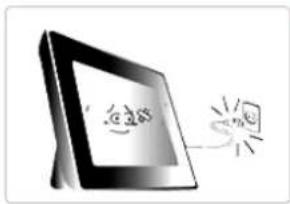
Si le produit est tombé ou si son boîtier est endommagé, mettez-le hors tension et débranchez-le.
- Si vous utilisez le produit sans vérifier au préalable qu'il n'a pas été endommagé, vous risquez de provoquer une décharge électrique, voire un incendie. Veuillez contacter un centre de services.
Comment éliminer ce produit (déchets d'équipements électriques et électroniques) - Europe uniquement

(Applicable dans les pays de l'Union Européen et aux autres pays européens disposant de systèmes de collecte sélective)
Ce symbole sur le produit ou sa documentation indique qu'il ne doit pas être éliminé en fin de vie avec les autres déchets ménagers. L'élimination incontrôlée des déchets pouvant porter préjudice à l'environnement ou à la santé humaine, veuillez le séparer des autres types de déchets et le recycler de façon responsable. Vous favoriserez ainsi la réutilisation durable des ressources matérielles.
Les particuliers sont invités à contacter le distributeur leur ayant vendu le produit ou à se renseigner auprès de leur mairie pour savoir où et comment ils peuvent se débarrasser de ce produit afin qu'il soit recyclé en respectant l'environnement.
Les entreprises sont invitées à contacter leurs fournisseurs et à consulter les conditions de leur contrat de vente. Ce produit ne doit pas être éliminé avec les autres déchets commerciaux.
L'utilisation, la copie ou la reproduction de tout ou une partie du présent manuel est interdite sans l'autorisation écrite de Samsung Electronics. Le contenu de ce manuel peut être modifié sans préavis. ©2007 Tous droits réservés. Samsung Electronics.
Digital Photo Frame SPF-83V

Consignes de sécurité Panorama Connexion Utilisation Applications Caractéristiques Résolution des problèmes
Panorama
| Fonctions | Composants | Avant | Arrière | Côté |
Fonctions
01 Augmentez la capacité mémoire de votre cadre à l'aide d'une carte mémoire et profitez immédiatement des photos stockées.
- En insérant la carte mémoire CF ou SD/MMC/MS/XD de votre appareil photo numérique dans le cadre photo, vous pouvez profiter, en un clin d'œil, des images qui y sont stockées. Il s'agit là, également, d'une manière d'augmenter la capacité mémoire de votre cadre photo numérique.
02 Design élégant
- Design élégant, lignes épurées... Votre cadre photo numérique constitue un objet décoratif qui trouvera parfaitement sa place sur votre bureau ou votre table.
- Son socle rotatif à 360 degrés permet une installation tant horizontale que verticale.
| Fonctions | Composants | Avant | Arrière | Côté |
Vérifiez que le paquet livré contient bien tous les composants.
Si vous constatez qu'il manque quelque chose, contactez le distributeur local auprès duquel vous avez acheté le produit. Pour les articles disponibles en option, contactez un centre de services.
Utilisez exclusivement l'adaptateur secteur fourni avec le produit.
Composants
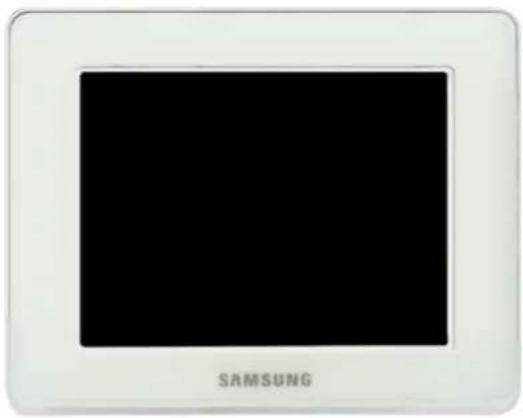
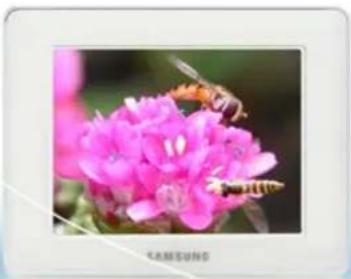
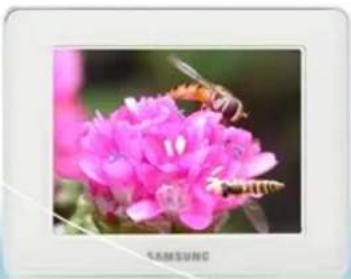
Cadre photo numérique
(Les couleurs peuvent varier d'un produit à l'autre.)
Manuel
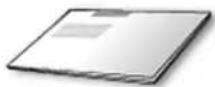
Démarrage rapide

Garantie
(N'est pas disponible dans toutes les
agences)

Guide d'utilisation
Câbles
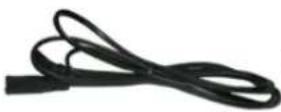
Cordon d'alimentation
Le cadenas Kensington est un dispositif utilisé pour fixer physiquement le système dans le cas d'une utilisation dans un endroit public. (Le dispositif de verrouillage est fourni séparément.)
Contactez le revendeur de votre dispositif de verrouillage pour obtenir des informations sur son utilisation.


Prise
d'entrée CC
Branchez l'adaptateur secteur sur cette prise. Connectez le cordon d'alimentation à la borne d'alimentation du secteur.


Connectez un ordinateur ou un périphérique externe à l'aide d'un câble USB.
Port de liaison montante Connectez votre cadre photo numérique au port USB d'un
ordinateur à l'aide d'un câble USB.
× Veillez à utiliser le câble USB (type A-B) fourni avec votre cadre photo numérique lorsque vous
connectez ce dernier à un ordinateur via le port de liaison montante.

Socle
Son socle rotatif à 360 degrés permet une installation tant horizontale que verticale. Si votre cadre photo
numérique est installé verticalement, vous pouvez faire pivoter vos photos en utilisant la fonction de
ation spécialement prévue à cet effet.

Support de
prévention
contre le
glissement


Connexion
Casque
(Sortie)

Haut-
parleur
Soutient l'appareil afin qu'il reste bien en place lorsqu'il repose sur une surface glissante.
Branchez vos écouteurs sur la prise casque.
Vous pouvez lire des fichiers audio et vidéo sans installer de haut-parleur supplémentaire.
| Fonctions
Composants
Avant
Arrière
Côté

Côté
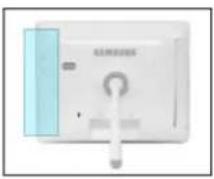
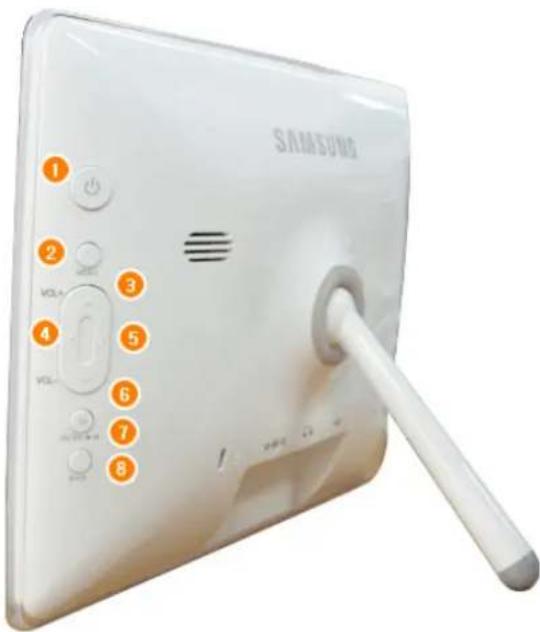

[∅Bouton d'alimentation
Témoin d'alimentation
Permet d'allumer ou d'éteindre l'appareil. Maintenez le bouton d'alimentation sur la droite
de l'appareil enfoncé pendant environ 2 secondes.
Indique l'état de l'alimentation.
Lorsque l'appareil est sous tension, ce témoin est allumé.

[MENU] Bouton Menu
Affiche la fenêtre du menu dans le coin inférieur gauche de l'écran.

[VOL +] Bouton du volume
Permet de régler le volume sonore lors de la lecture de fichiers audio ou vidéo.
[↑]Bouton Haut
Utilisé pour déplacer vers le haut.

[ ] Bouton Gauche
Utilisé pour déplacer vers la gauche.


Bouton Dro Utilisé pour déplacer vers la droite.

[VOL - ] Bouton du volume
Permet de régler le volume sonore lors de la lecture de fichiers audio ou vidéo.

B o u t o n

Utilisé pour déplacer vers le bas.

[ENTER] Bouton de sélection
Permet de sélectionner un fichier à lire, un paramètre du menu ou une option.
Connectez un ordinateur ou un périphérique externe à l'aide d'un câble USB.
Port de liaison descendante Connectez votre cadre photo numérique à un périphérique de stockage compatible USB à l'aide d'un câble USB.
L'utilisation, la copie ou la reproduction de tout ou une partie du présent manuel est interdite sans l'autorisation écrite de Samsung Electronics. Le contenu de ce manuel peut être modifié sans préavis. ©2007 Tous droits réservés. Samsung Electronics.
Digital Photo Frame
SPF-83V


Consignes de sécurité Panorama Connexion Utilisation Applications Caractéristiques Résolution des problèmes

Connexion
Alimentation
USB
Carte mémoire

Connexion de l'alimentation
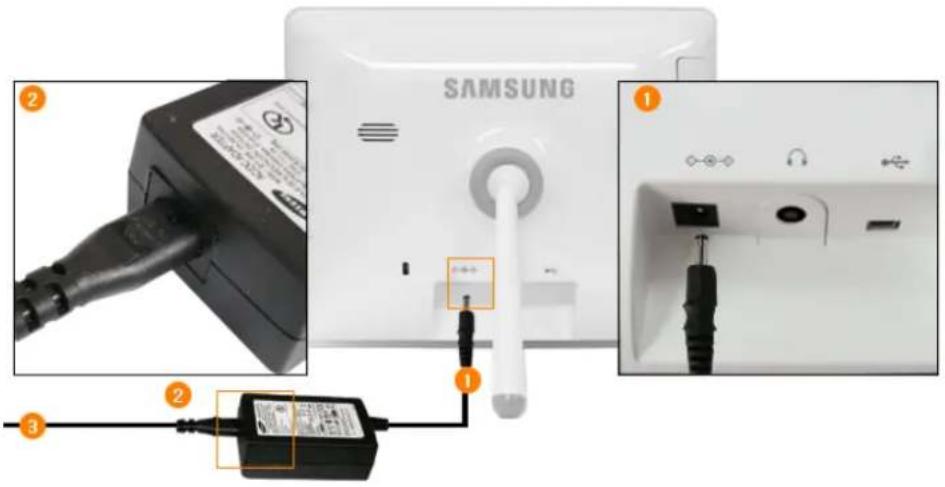
1 Branchez l'adaptateur secteur sur la borne située à l'arrière du produit.
2 Connectez le cordon d'alimentation à l'adaptateur secteur.
3 Si tous les câbles sont connectés, insérez la fiche d'alimentation dans une prise.
4 Appuyez sur le bouton 🔒 situé sur le côté droit du produit afin de le mettre sous tension.
Alimentation
USB
Carte mémoire

Connexion via le port USB

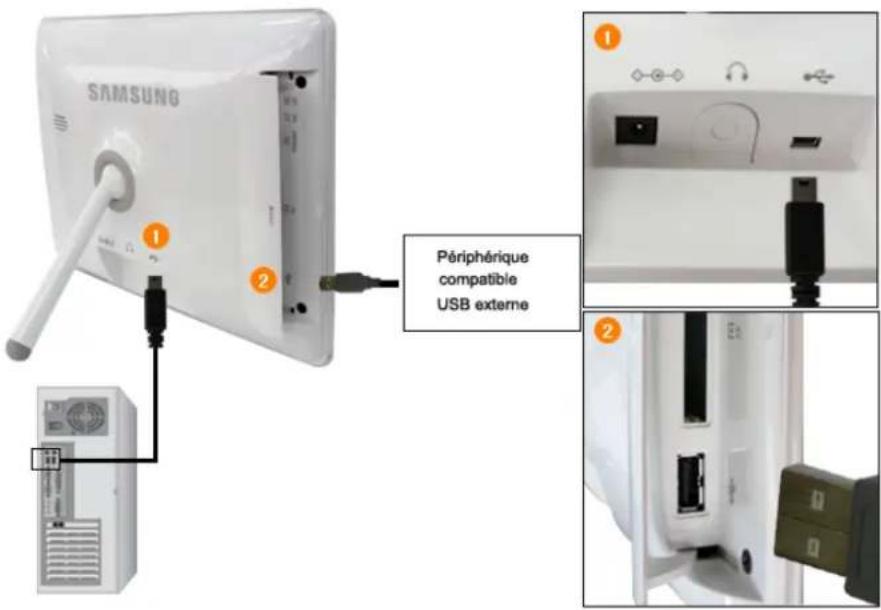
Port de liaison montante
Utilisé pour connecter votre cadre photo numérique à un ordinateur.
Lorsque vous connectez votre cadre photo numérique à un ordinateur via le port de liaison montante, veillez à utiliser le câble USB fourni avec le produit.
2 Port de liaison descendante
Utilisé pour connecter un périphérique USB externe à votre cadre photo numérique.
Il est possible que certains périphériques USB ne prennent pas en charge le Digital Photo Frame.
Cet appareil ne prend pas en charge les lecteurs de cartes USB. Seul le stockage USB est pris en charge.
× Les périphériques externes connectés à votre cadre photo numérique ne sont pas reconnus par votre PC.
Lorsque vous connectez un périphérique externe au port de liaison descendante, utilisez le câble USB fourni avec ce périphérique. (Pour plus d'informations sur les périphériques externes et leurs câbles, contactez le centre d'assistance approprié.)
Samsung ne pourra être tenue responsable des éventuels dysfonctionnements d'un périphérique externe provoqués par l'utilisation d'un câble autre que celui spécifié pour chaque périphérique.
× Certains produits externes sont fournis avec un câble qui ne satisfait pas aux normes USB. Ce câble peut, dès lors, être à l'origine d'un dysfonctionnement.
Si un périphérique de stockage externe ne fonctionne pas normalement lorsqu'il est connecté à votre cadre photo numérique, essayez de le connecter à votre ordinateur. Si le problème persiste, contactez le centre d'assistance du fabricant de ce périphérique ou de votre ordinateur.
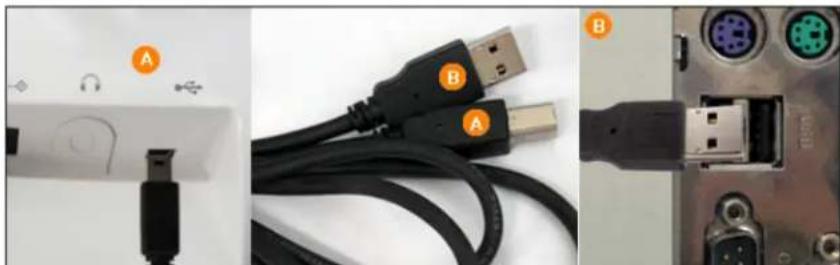
A Connectez-le au port de liaison montante de votre cadre photo numérique.
Connectez-le au port USB de votre ordinateur.
Structure du dossier
dessous. Vous pouvez sauvegarder et lire tous les fichiers vidéo et de musique dans les dossiers suivants.
Vous pouvez également ajouter et supprimer des dossiers au besoin. (Cependant, si vous supprimez les dossiers par défaut suivants, ces derniers sont automatiquement créés lorsque le produit est reconnecté.)
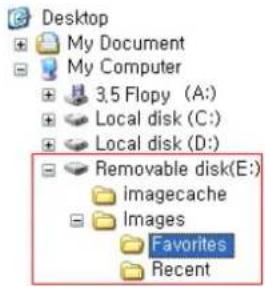
01 images Dossier par défaut créé par le produit (Le chemin d'accès entier est affiché dans le cadre photo numérique : Photos / frame memory / images)
02 Favorites Stocke principalement des photos.
03 Recent Stocke temporairement la dernière photo affichée.
04 imagecashe Stocke autant de Web Photos (photos de Windows Live ou RSS) dans la mémoire cache qu'il en a été utilisé dans le dossier images. Si vous copiez les photos de votre PC dans imagecashe, elles sont invisibles et ne peuvent pas être visualisées sur votre cadre photo numérique.
Ce produit possède une mémoire de 64 Mo.
Si la mémoire est pleine, aucun autre fichier ne peut être enregistré.
× Ne retirez pas le produit alors que vous enregistrez, lisez ou supprimez un fichier.
Le nom du volume du disque amovible (par exemple E:, F:, G:) peut différer selon la configuration de votre ordinateur.
Alimentation
USB
Carte mémoire
Connexion d'une carte mémoire
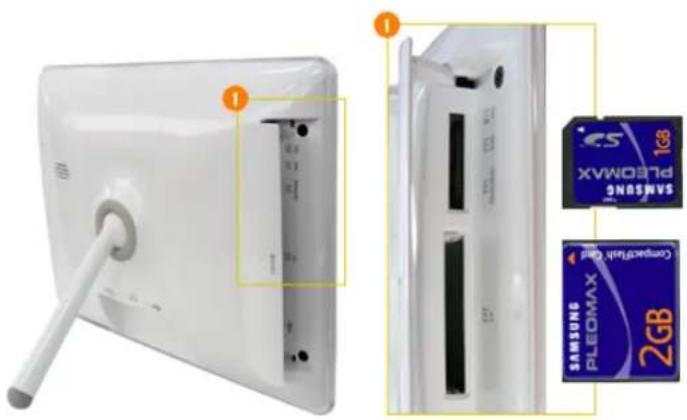
1 Emplacement pour carte mémoire
Faites glisser la carte dans le sens indiqué sur sa face supérieure.
Si vous retirez la carte mémoire alors que la lecture de fichiers MP3, de vidéos ou de photos est en cours, vous risquez de provoquer un dysfonctionnement du produit. Dans ce cas, mettez le produit hors
tension, puis à nouveau sous tension.
L'utilisation, la copie ou la reproduction de tout ou une partie du présent manuel est interdite sans l'autorisation écrite de Samsung Electronics. Le contenu de ce manuel peut être modifié sans préavis. ©2007 Tous droits réservés. Samsung Electronics.
Digital Photo Frame
SPF-83V

Consignes de sécurité Panorama Connexion Utilisation Applications Caractéristiques Résolution des problèmes
Utilisation
Boutons
Photos, Photos Web
Musique
Vidéo
Paramètres
Boutons
- Fonctions directes
Bouton Description

Allume ou éteint le produit.
Maintenez le bouton d'alimentation sur la droite de l'appareil enfoncé pendant environ 2 secondes.
MENU Ouvre le menu à l'écran et quitte
VOL +, VOL -
Lorsque l'OSD n'est pas à l'écran, appuyez sur le bouton pour régler le volume.
_iV_i<_i>
Ces boutons vous permettent de sélectionner et d'ajuster les éléments du menu.
ENTER Active le menu mis en surbrillance.
BACK
Utilisez ce bouton pour ouvrir le menu à l'écran et reculer d'une étape dans le menu.
Boutons
Photos, Photos Web
Musique
Vidéo
Paramètres
Photos / Web photos
List Menu (Only Photos)
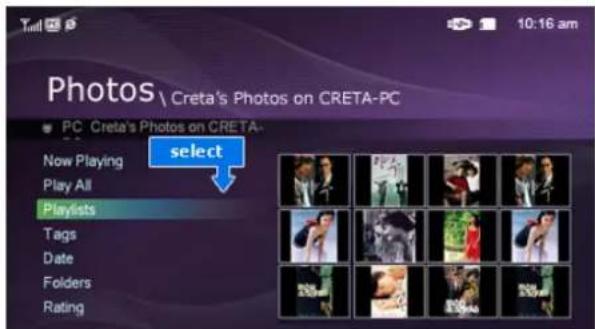
Lorsque vous appuyez sur la touche MENU, le menu apparaît à l'écran.
Menu
Sous-menu
Description
- Carte mémoire, USB, Mémoire du cadre (valeur par défaut)
Afficher les images à partir de
Support de stockage connecté
Vous ne pouvez sélectionner que les périphériques externes actuellement connectés

Lorsque la liste de miniatures est sélectionnée
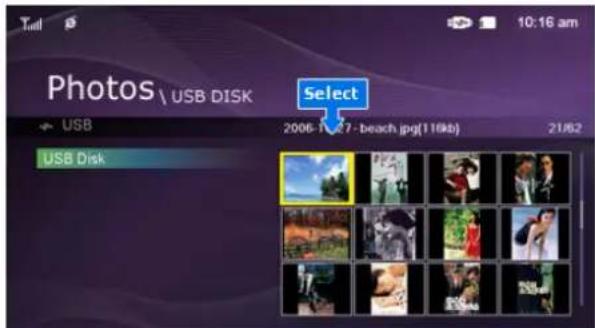
Lorsque vous appuyez sur la touche MENU, le menu apparaît à l'écran.
Menu
Sous-menu
Description
Lancer le diaporama Lancer le diaporama
Copier vers favoris
Copie des films depuis le périphérique externe connecté vers le répertoire racine de la Mémoire du cadre de votre cadre photo numérique.
Suppr.
Oui, Non
Supprime le fichier.
Permet de visualiser d'autres photos ayant un rapport avec l'image sélectionnée, par exemple celles ayant une date proche.
- Il est impossible d'accéder aux films à partir de la Mémoire du cadre.
Vous pouvez spécifier le fond musical pour vos diaporamas.
Déf. en arrière-plan
A ce stade, Background music (musical d'arrière-plan) dans le menu Config. est automatiquement réglée sur Personnalisée (Personnalisé).
- Mar., Arr., Config.
Fond musical
Vous pouvez spécifier le fond musical pour vos diaporamas. Sélectionnez Mar. puis choisissez Config.. Sélectionnez ensuite la musique que vous voulez lire. Vous pouvez régler le volume à l'aide des boutons (∧∨) situés sur la droite de votre cadre photo numérique.
+ Slideshow Menu
Sous-menu Detail OSD
Menu
Description
Interrompre le diapo./ Reprendre le diapo.
Interrompre le diapo./Reprendre le diapo.
Transition
• Fondu, Balayage, Diapositive, Masquer, Contrôleurs, Aléatoire, Aucun
Permet de sélectionner un effet à utiliser lors de l'affichage d'images à l'écran.
Paramètres du diapo.
Contrôle l'intervalle de temps entre les fichiers image pour un diaporama.
Répété Mar., Arr.
Aléatoire Mar., Arr.
Permet de choisir le mode de lecture des fichiers : séquentielle ou aléatoire.
Permet de visualiser d'autres photos ayant un rapport avec l'image sélectionnée, par exemple celles ayant une date proche.
- . Il est impossible d'accéder aux films à partir de la Mémoire du cadre.
0\~100
Luminosité
Réglage du niveau entre 0 et 100.
| Rotat. | Original, 90°, 180°, 270°Permet de sélectionner l'un des paramètres suivants : Original, 90°, 180°, and 270°. |
| Evaluation photos | Pendant la lecture d'un diaporama, des étoiles (★) s'affichent selon la note donnée par Windows Media Player.-. Il est impossible d'accéder aux films à partir de la Mémoire du cadre. |
| Photo Aspect | Original, PleinPermet de sélectionner un ratio pour les images à afficher. |
| Déf. en arrière-plan | Etablit l'image en cours du diaporama comme image d'arrière-plan de l'écran principal. |
| Fond musical | Mar., Arr., Config.Vous pouvez spécifier le fond musical pour vos diaporamas.Sélectionnez Mar. puis choisissez Config.. Sélectionnez ensuite la musique que vous voulez lire. Vous pouvez régler le volume à l'aide des boutons (∧∨) situés sur la droite de votre cadre photo numérique. |
- Fonctions directes (diaporama)
Lire le fichier suivant dans la liste.
< Lire le fichier précédent dans la liste.
▶ II En appuyant sur le bouton ▶ II, vous pouvez lire ou interrompre le fichier.
MENU Ouvre le menu à l'écran et quitte
Boutons | Photos, Photos Web | Musique | Vidéo | Paramètres |
Musique
List Menu
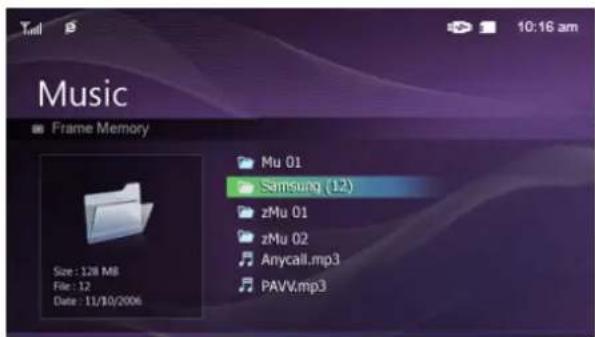
Lorsque vous appuyez sur la touche MENU, le menu apparaît à l'écran.
Menu
Sous-menu
Description
- Carte mémoire, USB, Mémoire du cadre (valeur par défaut)
Source musique
Support de stockage connecté Vous ne pouvez sélectionner que les périphériques externes actuellement
connectés.
• Une fois, Répété, Répéter, Aléatoire
Mode lecture
Permet de sélectionner l'un des modes suivants : Une fois, Répété, Répéter, Aléatoire
Copier
Copie des musique depuis le périphérique externe connecté vers le répertoire racine de la Mémoire du cadre de votre cadre photo numérique.
Suppr.
Supprime
le fichier.
Play Menu
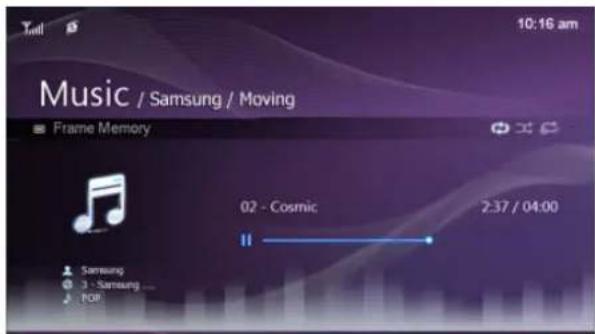
Lorsque vous appuyez sur la touche MENU, le menu apparaît à l'écran.
Menu
Sous-menu
Description
Mode lecture
Une fois, Répété, Répéter, Aléatoire
Permet de sélectionner l'un des modes suivants : Une fois, Répété, Répéter, Aléatoire
Luminosité
0\~100
Réglage du niveau entre 0 et 100.
Direct Functions
Lit le fichier précédent dans la Contenu.
< Lit le fichier suivant dans la Contenu.
A.V Réduction du volume
▶||
Lit le fichier. Mettre le diaporama sur pause.
MENU Lire les informations fichier. Quitter le menu.
Boutons | Photos, Photos Web | Musique | Vidéo | Paramètres |
Vidéo
List Menu
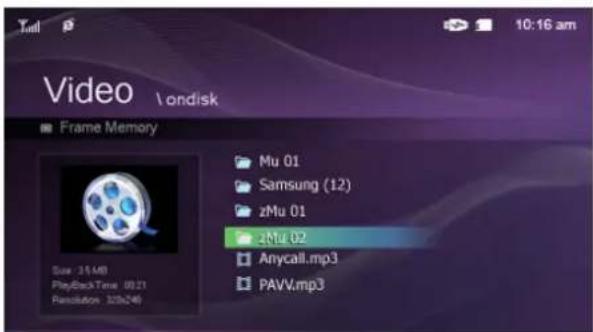
Lorsque vous appuyez sur la touche MENU, le menu apparaît à l'écran.
Menu
Sous-menu
Description
- Carte mémoire, USB, Mémoire du cadre (valeur par défaut)
Source vidéo
Support de stockage connecté Vous ne pouvez sélectionner que les périphériques externes actuellement connectés.
Mode lecture
- Une fois, Continu
Permet de sélectionner l'un des modes suivants : Une fois, Continu.
Copier vers la mémoire
Copie des films depuis le périphérique externe connecté vers le répertoire racine de la Mémoire du cadre de votre cadre photo numérique.
du cadre
Suppr.
Supprime
le fichier.
Play Menu
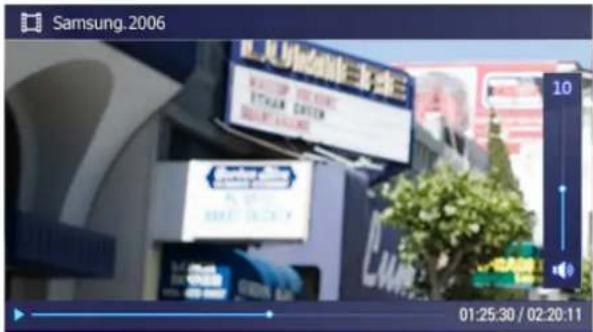
Lorsque vous appuyez sur la touche MENU, le menu apparaît à l'écran.
Menu
Sous-menu
Description
Une fois, Continu
Mode lecture
Permet de sélectionner l'un des modes suivants : Une fois, Continu.
0\~100
Luminosité
Réglage du niveau entre 0 et 100.
- Fonctions directes
Lit le fichier précédent dans la Contenu.
< Lit le fichier suivant dans la Contenu.
, Réduction du volume
▶ II
Lit le fichier. Mettre le diaporama sur pause.
MENU
Mettre le diaporama sur pause. Lire les informations fichier. Quitter le menu. Lire le diaporama.
Boutons | Photos, Photos Web | Musique | Vidéo | Paramètres |
Paramètres
Set Paramètres
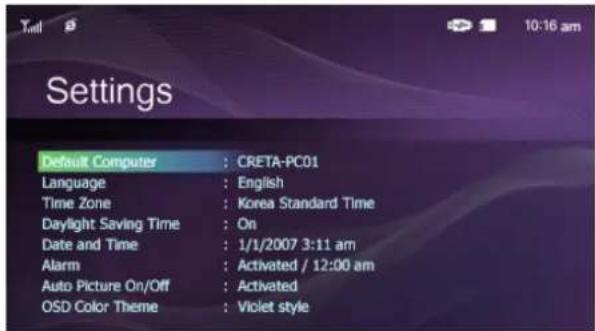
Sous-menu
Menu
Description
Ordinateur par défaut A l'aide de la fonction de recherche de connexion LAN sans fil, vous pouvez réinitialiser la connexion en cours et resélectionner l'ordinateur qui vous envoie la photo.
• English, Deutsch, Español, Français, Italiano, Русский, Português
Langue
Permet de sélectionner la langue à utiliser sur votre produit.
Fuseau Horaire
Sélectionnez le paramètre Fuseau Horaire
• Mois, Jour, Année, Heure, Minute, am/pm
Date et heure Entrez et définissez les paramètres Mois, Jour, Année, Heure, Minute ou am/pm. Lorsque le cordon d'alimentation est déconnecté, les informations Date et heure sont perdues. Par conséquent, vous devrez les redéfinir à chaque fois
Alarme
Vous pouvez définir des alarmes.
Votre produit sera automatiquement activé à l'heure spécifiée. Votre produit sera automatiquement désactivé à l'heure spécifiée.
Si l'écran a été éteint à Off Time, il se rallume lorsque vous appuyez sur une touche autre que celle de mise sous tension.
Lorsque votre cadre photo est connecté à votre PC comme périphérique Mass Storage à l'aide de d'un câble Mini-Monitor ou USB, l'écran ne s'éteindra pas, même à Off Time.
Thème couleurs OSD
• Style violet, Style bleu, Style vert, Style orange
Vous pouvez sélectionner une couleur pour l'arrière-plan OSD.
Image d'arrière-plan
Par défaut, Personnalisée
Vous pouvez réinitialiser l'image par défaut pour l'arrière-plan du menu principal.
• 12 heures, 24 heures
Format de l'heure
Vous pouvez choisir d'afficher l'heure.
• Menu Accueil, Dernier mode exécuté
Vous pouvez sélectionner le menu à l'écran affiché lorsque votre cadre photo numérique démarre.
Mode démarrage
• Auto, Manuel, Mise à j. heure
Mise à j. heure par Internet
Choisissez si vous souhaitez définir les informations d'heure reçues via Internet comme heure système de votre cadre photo numérique.
• 1 Minute, 3 Minutes, 5 Minutes
Parcourir le délai d'attente
Sélectionnez l'heure de lancement de l'écran de veille.
Cependant, si aucun bouton n'est actionné avant une (1) minute, l'écran de veille se met en marche, quels
| que soient les paramètres Parcourir le délai d'attente (Délai de navigation). | |
| Bouton Son | Mar., Arr.Le son émis lors de la pression sur un bouton peut être activé ou désactivé. |
| Luminosité | 0~100Réglage du niveau entre 0 et 100. |
| Réseau sans fil (SSID) | Affiche une liste des SSID disponibles lorsque vous disposez d'un point d'accès à proximité de votre machine. |
| Code de réseau sans fil | Affiche le mot de passe requis si le point d'accès est doté d'un paramètre de sécurité. |
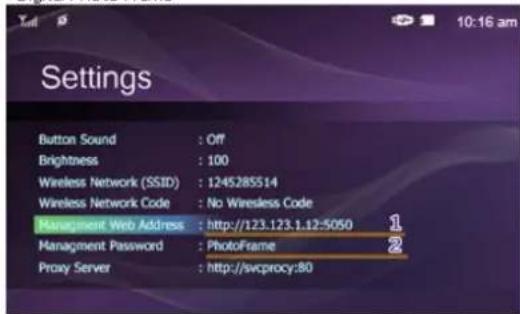
| Adresse Web de gestion | Affiche l'adresse de la page Web pour se connecter à Samsung Photo Frame Web Configuration. |
| Mot de passe de gestion | Affiche le mot de passe requis pour se connecter à Samsung Photo Frame Web Configuration. |
| Serveur Proxy | Affiche l'adresse du serveur proxy actuellement configuré.Vous pouvez le modifier dans la section Config de Samsung Photo Frame Web Configuration. |
| Proxy nécessaire | Oui, NonVous pouvez préciser si vous souhaltez utiliser ou non un serveur proxy. |
| Mise à jour du micrologiciel | Auto, Manuel, M à j. micrologicielMettre le produit à jour à l'aide d'un périphérique externe (SD/MMC/MS/XD,USB).Rendez-vous sur www.samsung.com pour les dernières mises à jour de firmware. |
| Réinitialiser les paramètres | Oui, NonReverts the product settings to factory defaults. |
| Informations sur le produit | Model, Vers. microprog., CopyrightVoir les informations produit. |
Management Web
Digital Photo Frame
PC
01 Accédez à [Paramètres]-[Adresse Web de gestion] dans votre Cadre photo puis ouvrez cette URL à l'aide d'Internet Explorer sur votre PC.
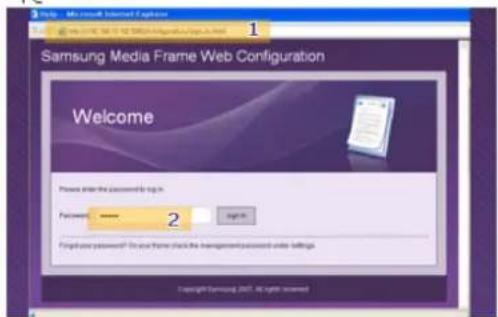
02 Lorsque vous êtes connecté, la page de Bienvenue s'affiche. Entrez le Mot de passe que vous voyez dans [Paramètres]-[Mot de passe de gestion] de votre Cadre photo dans la zone [Mot de passe] de la page de Bienvenue puis cliquez sur le bouton [sign in] (connexion).
| Menu | Sous-menuDescription |
| Bienvenue ! | Mot de passeAffiche le mot de passe requis pour se connecter à Samsung Photo Frame Web Configuration.Active le mode sensible à la casse. |
| Cadre photo | Lecture en coursVous pouvez simultanément afficher les photos en cours d'affichage dans le diaporama. |
| Photos Web | Sources de photos, Liste des contacts de Windows Live SpacesVous pouvez ajouter ou supprimer une adresse Web à partir de laquelle recevoir des photos. |
| Stockage | Liste des contacts de Windows Live SpacesVous pouvez vérifier la taille des photos dans les adresses répertoriées dans Web Photos (Photos Web).Simple, Mot de passe d'administration, Date et heure, Configuración de la red |
| Paramètres | Vous pouvez entrer et modifier le nom, le mot de passe administrateur, l'heure le serveur proxy réseau, etc. |
| Aide | Affiche l'aide pour l'utilisation de Samsung Photo Frame Web Configuration. |
L'utilisation, la copie ou la reproduction de tout ou une partie du présent manuel est interdite sans l'autorisation écrite de Samsung Electronics. Le contenu de ce manuel peut être modifié sans préavis. ©2007 Tous droits réservés. Samsung Electronics.
Digital Photo Frame
SPF-83V

Consignes de sécurité Panorama Connexion Utilisation Applications Caractéristiques Résolution des problèmes
Applications
Paramètres initiaux
Guide d'installation du programme et recommandations aux utilisateurs
Paramétrage du partage de photos sur votre PC - Configuration de Windows
Paramétrage du partage de photos sur votre PC - Configuration du cadre photo
Visualisation de photos sur Windows Live Space
Visualisation des photos d'un flux RSS
Comment configurer les options Rating et Tags (VISTA:Tags, XP:Labels) pour les photos sur votre PC
Je souhaite mettre à jour le microprogramme.
Je souhaite me connecter à un moniteur à l'aide du programme Mini-Monitor. (Windows XP only)
Paramètres initiaux
Afin d'utiliser la fonction de partage sans fil fournie avec ce produit, Windows Vista doit être installé sur votre ordinateur et un point d'accès sans fil doit se trouver à proximité de votre machine. (Pour les utilisateurs de Windows XP, Windows Media Player 11 est requis et doit être installé sur votre PC.)
1. Choose Your Language
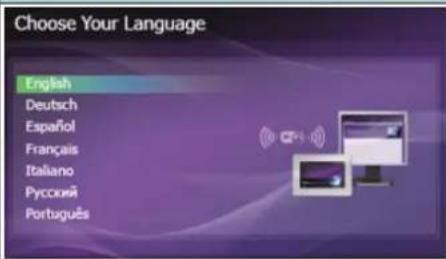
Allumez votre cadre photo numérique et choisissez une langue.
La langue choisie est alors utilisée pour l'OSD ainsi que pour le
"Samsung Photo Frame Web Configuration" incorporé dans votre cadre photo numérique.
Vous pouvez modifier la langue via Paramètres -> Langue.
2. Choose Your WiFi Network
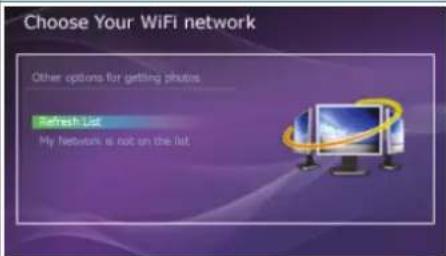
Choisissez votre réseau sans fil
: Une liste des points d'accès disponibles apparaît.
(Si aucun accès n'est disponible, cliquez sur "Mettre les réseaux à jour" pour mettre à jour la liste.)
Choisissez un point d'accès auquel vous connecter. L'état de la connection apparaît dans une fenêtre pop-up et l'écran "Choisir un ordinateur" apparaît.
3. Choose Computer

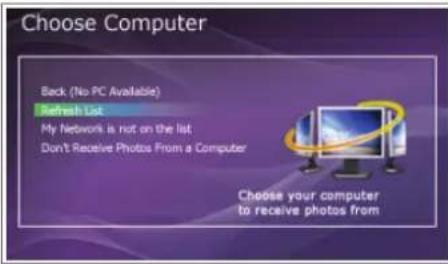
Choisir un ordinateur
: Une liste des ordinateurs disponibles apparaît.
(Si aucun accès n'est disponible, cliquez sur "Mettre la liste à jour" pour mettre à jour la liste.)
Sélectionnez un PC auquel vous connecter, et l'écran principal apparaît.
Assurez-vous que les paramètres sont configurés comme indiqué ci-dessous. Dans le cas contraire, votre PC pourrait ne pas apparaître dans la liste, ou il vous serait impossible de le connecter.
Dans Vista, sélectionnez Panneau de configuration > Centre Réseau et partage > Personnaliser. Vérifiez si le Type d'emplacement est réglé sur Privé.
Guide d'installation du programme et recommandations aux utilisateurs

Windows XP
01 Il est vivement recommandé d'installer .Net Framework 3.0. 02 Cliquez sur l'icône "Frame Manager" sur l'écran principal du manuel pour exécuter le fichier d'installation.
Installation de Frame Manager
Frame Manager - Manuel de l'utilisateur
Windows Media Player 11 ou version ultérieure doit être installé.
0d Digital Image Library Starter Edition (DISE)
: Ce programme vous permet de modifier le classement des photos sur votre cadre photo numérique via votre PC.
× Recommandations lorsque vous utilisez le cadre photo numérique : Internet Explorer version 7.0 ou postérieure

Windows Vista
01 Cliquez sur l'icône "Frame Manager" sur l'écran principal du manuel pour exécuter le fichier d'installation.
Installation de Frame Manager
Frame Manager - Manuel de l'utilisateur
Paramétrage du partage de photos sur votre PC - Configuration de Windows Vista

Ajout de photos dans la bibliothèque
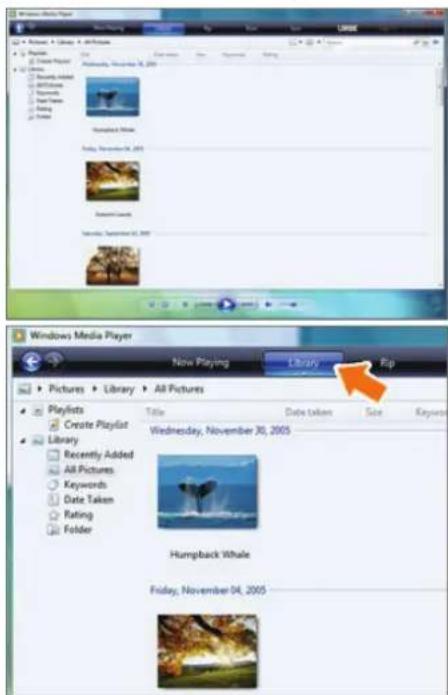
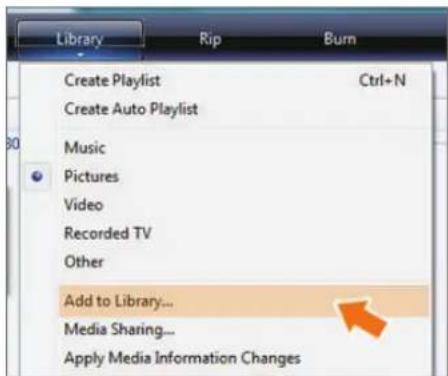
Cliquez sur l'onglet [Bibliothèque] dans la partie supérieure.

Dans cet onglet, cliquez sur [Ajouter à la
Dans la fenêtre qui apparaît, sélectionnez [My personal folders] (Mes dossiers) dans la section [Select the folders to monitor] (Choix des dossiers à gérer), puis choisissez le dossier contenant les photos. Cliquez enfin sur [Ajouter].
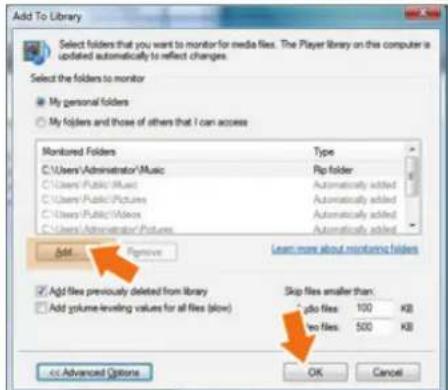
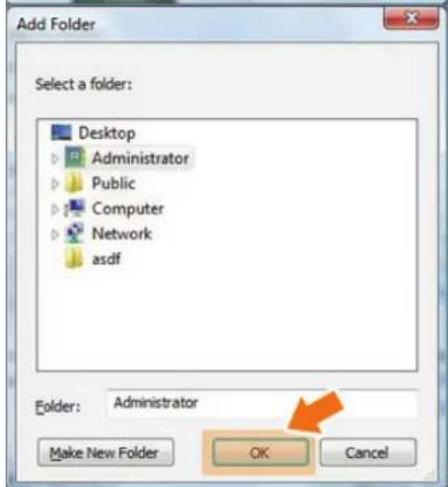
Sélectionnez le dossier à partager, puis cliquez sur [OK] pour l'ajouter.
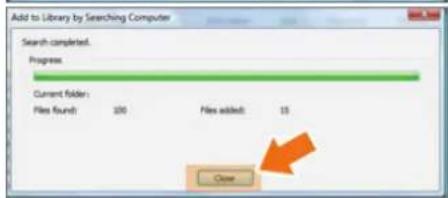
Lorsque vous cliquez sur [OK], la fenêtre [Ajouter à la bibliothèque] disparaît pour laisser place à la fenêtre [Ajouter à la bibliothèque en recherchant sur l'ordinateur]. Patientez jusqu'à la fin de l'opération, puis cliquez sur [Fermer].
Vérification des photos partagées
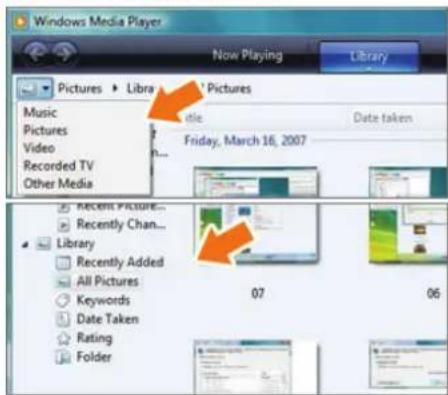
Dans le Window Media Player, paramétrez la catégorie (sous le symbole [?] en haut à gauche) sur [Image].
Dans [Bibliothèque], sélectionnez les paramètres Toutes les images, Mots clés, Date de la prise de vue, Rating (Classement), Dossiers, et vérifiez que les photos ajoutées se trouvent bien dans la bibliothèque.

Paramètres de partage pour l'acceptation des connexions depuis votre cadre photo
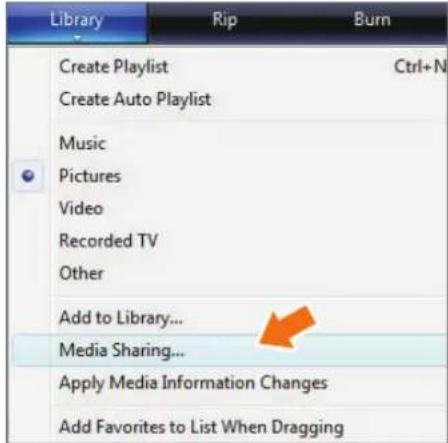
Dans l'onglet [Bibliothèque], cliquez sur [Media Sharing] (Partage des médias).
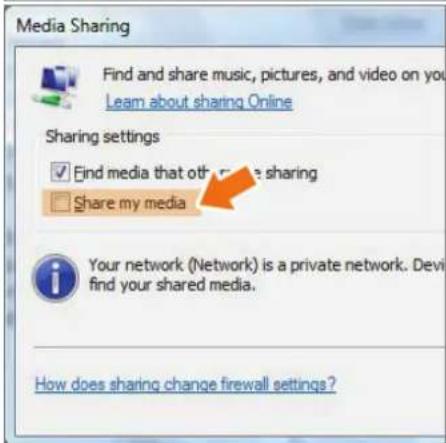
Dans la fenêtre qui apparaît, cochez la case [Share my media] (Partager mes médias), dans [Paramètres de partage].
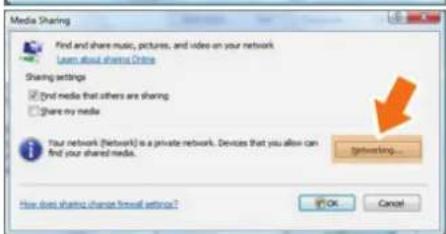
Si aucun [périphérique disponible] n'est affiché dans la fenêtre [Library Sharing] (Partage de bibliothèque), passez aux étapes 4. Dans le cas contraire, passez directement à l'étape 5.
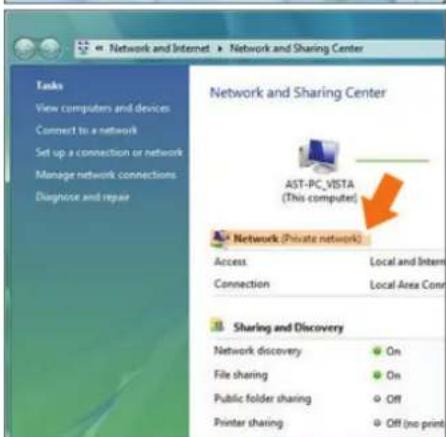
Dans la fenêtre [Library Sharing] (Partage de bibliothèque), cliquez sur [Accès réseau], puis vérifiez si le réseau sélectionné est paramétré sur [Private network] (Réseau privé). Si tel n'est pas le cas contraire, sélectionnez cette option.
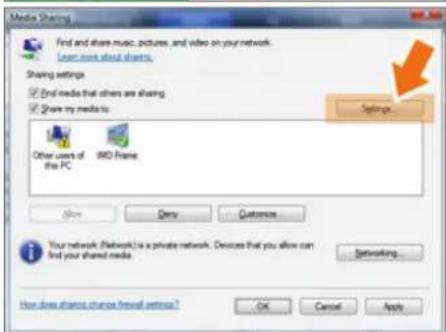
Si votre réseau est de type privé, la liste des [périphériques disponibles] et le bouton [Paramètres] sont accessibles dans la fenêtre [Library Sharing] (Partage de bibliothèque).
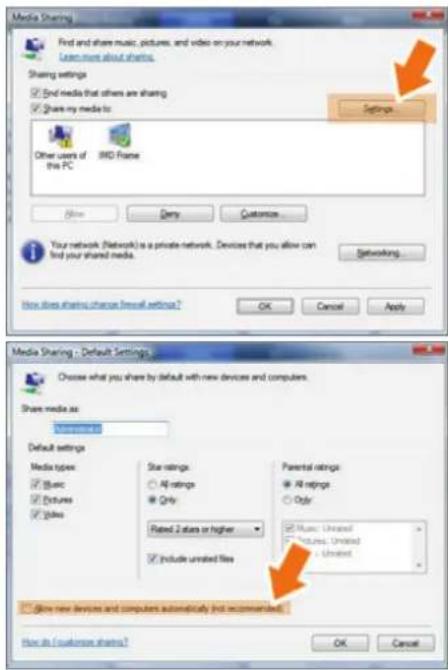
Dans cette fenêtre, cliquez sur [Paramètres]. La fenêtre des paramètres par défaut du partage de bibliothèque s'affiche.
Dans cette fenêtre, paramétrez [Type de média] sur [Image], [Star ratings] (Classement en étoiles) et [Parental ratings] (Contrôle parental) sur [All ratings] (Tous les classements) ou sur un classement requis dans la section [Paramètres par défaut]. Pour ajouter automatiquement à la liste un périphérique ou un ordinateur qui tente de se connecter à la bibliothèque, cochez la case [Add new devices and computers automatically] (Ajouter automatiquement les nouveaux périphériques et ordinateurs).
Seules les photos peuvent être transmises via un partage d'ordinateur.
Paramétrage du partage de photos sur votre PC - Configuration du cadre photo
01 Vérification des connexions réseau
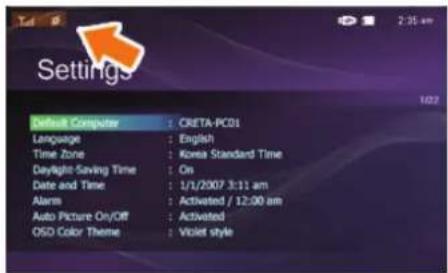
Vérifiez si l'icône Réseau apparaît en haut à gauche de l'écran principal.
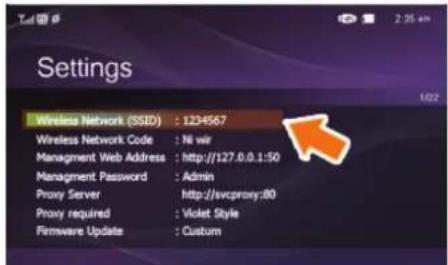
Si tel est le cas, reportez-vous à la section Vérification des connexions de l'ordinateur ci-dessous. Dans le cas contraire, accédez à [Paramètres]-[Réseau sans fil (SSID)].
✗ SSID : Service Set Identifier
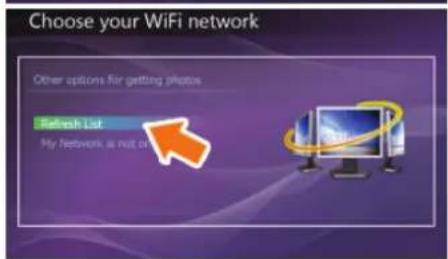
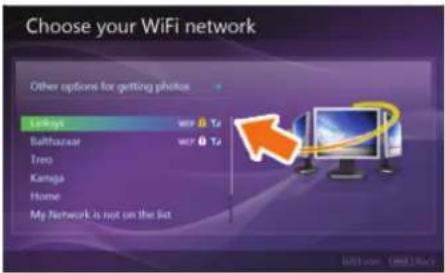
Dans la fenêtre [Réseau sans fil (SSID)], sélectionnez le SSID auquel vous souhaitez connecter votre cadre photo numérique. Si aucun SSID disponible n'est affiché, cliquez sur [Refresh Networks] (Actualiser les réseaux) pour mettre la liste à jour.
Si vous sélectionnez cette option lorsque le SSID est crypté, une fenêtre d'entrée de mot de passe est affichée. Vous ne pouvez vous connecter au réseau que si vous entrez le mot de passe correct.
04 Si le message Connected (Connecté) s'affiche, votre cadre photo numérique est connecté au réseau.
Vérification des connexions de l'ordinateur
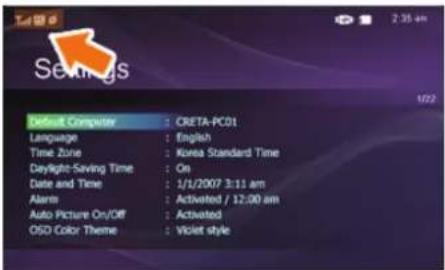
Vérifiez si l'icône PC apparaît en haut à gauche de l'écran principal.
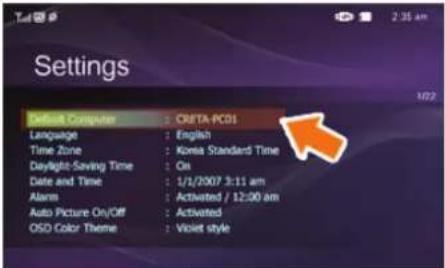

Si tel est le cas[1, accédez à l'écran principal. Dans le cas contraire, accédez à [Paramètres]-[Ordinateur par défaut].
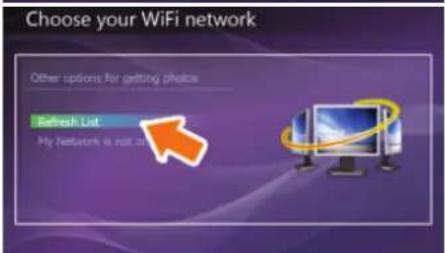
Dans la fenêtre [Ordinateur par défaut], sélectionnez le PC auquel vous souhaitez connecter votre cadre photo numérique. Si le PC souhaité n'est pas affiché, cliquez sur [Actualiser la liste] pour mettre la liste à jour et le sélectionner.
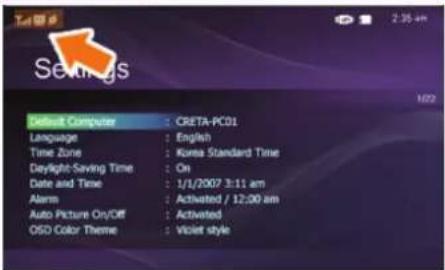
Si vous êtes connecté, vous rebasculez vers l'écran [Paramètres]. L'icône du PC apparaît désormais en haut à gauche de l'écran principal.

Vérification des connexions de l'ordinateur
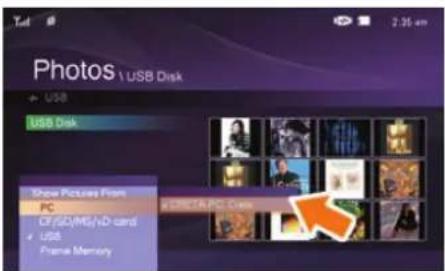
Dans le menu principal, sélectionnez [Photos].

Sur l'écran [Photos], vérifiez si les photos placées dans Nom du compte sur Nom de l'ordinateur sont correctes. Si tel n'est pas le cas, appuyez sur le bouton [Menu], et sélectionnez le PC auquel vous voulez vous connecter.
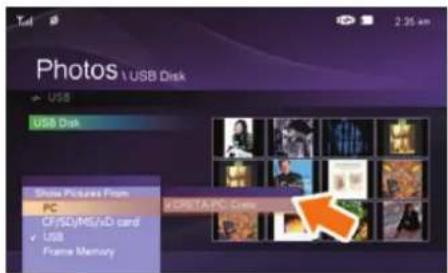
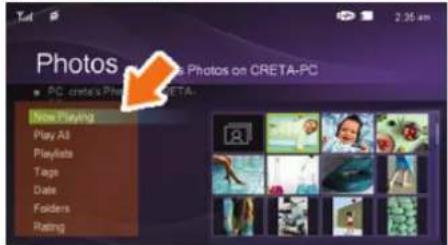
Vous pouvez afficher les photos partagées sur
l'ordinateur connecté via les options Sélections, Tags (Mots-clés), Dates, Dossiers et Ratings (Classements).

Vérification de Windows Live Space et du téléchargement de photos
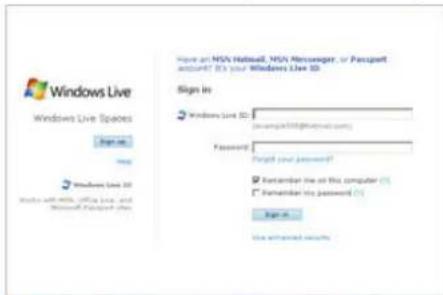
Si vous ne possédez pas encore de
compte MSN (MSN Hotmail, MSN Messenger, Passport), crééez-en un. Connectez-vous à Windows Live Space (http://spaces.live.com/) à l'aide de votre compte MSN.
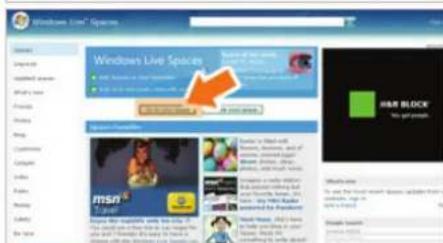
Si vous ne disposez d'aucun espace personnel, créez-en un et connectez-vous y.
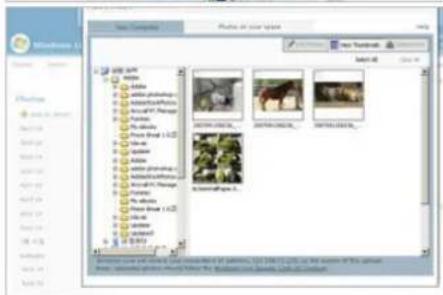
Dans votre espace, modifiez le mode
d'édition. Ajoutez des albums et des photos en cliquant sur Ajouter, dans la catégorie Photos.

Paramétrage de la configuration Internet
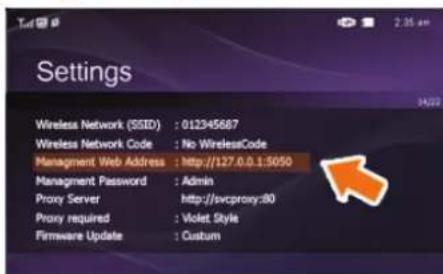
Sur votre cadre photo numérique,
accédez à [Paramètres]-[Management Web Address] (Adresse Web de gestion). Notez l'adresse Internet (URL) affichée dans la fenêtre [Management Web Address] (Adresse Internet de gestion). Connectez-vous à cette adresse depuis votre ordinateur, à l'aide d'Internet Explorer.

Lorsque vous êtes connecté, la page de
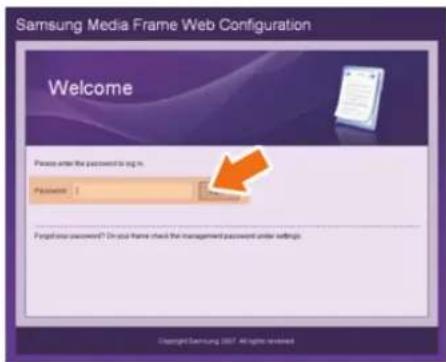
bienvenue s'affiche. Sur cette page, entrez le mot de passe affiché sur l'écran [Paramètres]-[Mot de passe de gestion] de votre cadre photo numérique dans la zone [Mot de passe] (Mot de passe), puls cliquez sur [Sign in] (Connexion).
× Vous pouvez modifier le mot de passe (par défaut : Admin) dans les paramètres de la configuration Internet du cadre média Samsung.
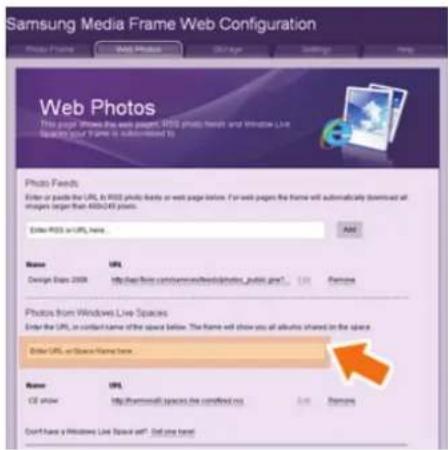
Sur la page de configuration Internet du cadre média Samsung, cliquez sur l'onglet [Web Photos] (Photos Internet), puis ajoutez l'adresse de l'espace (par exemple, s'test'agit de http://test.space.live.com, il vous suffit de taper cette adresse) dans la zone de saisie de l'adresse URL de la liste des photos de Windows Live Spaces et de cliquer sur [Add] (Ajouter).
03 Vérification des photos de votre espace sur votre cadre photo numérique
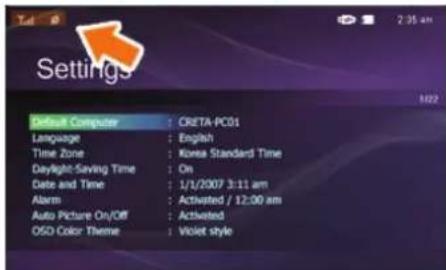
Vérifiez tout d'abord les connexions
réseau. (Reportez-vous aux sections Viewing the Photos Shared from Vista Windows on your Digital Photo Frame (Visualisation des photos partagées depuis Windows Vista sur votre cadre photo numérique) - What You Should Do on Your Digital Photo Frame (Que faire sur votre cadre photo numérique) - Vérification des connexions réseau.)
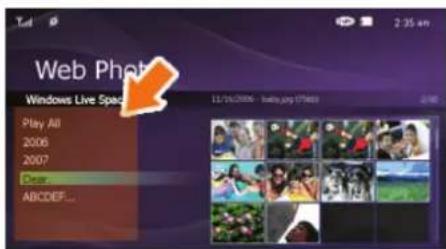
Sur l'écran principal de votre cadre photo numérique, accédez à [Web Photo] (Photos Internet)-(Windows Live Space). La liste des espaces ajoutés à la configuration Internet s'affiche.
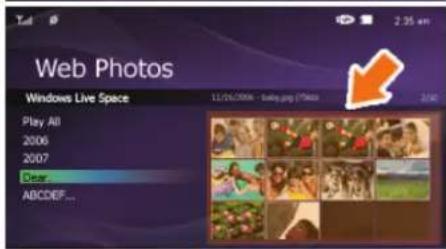
Sélectionnez un espace. La liste des albums inclus dans l'espace sélectionné s'affiche. Sélectionnez un album ; les miniatures des photos incluses dans l'album sélectionné s'affichent sur la droite.
Visualisation de photos sur Windows Live Space
01 Vérification de Windows Live Space et du téléchargement de photos
01 Si vous ne possédez pas encore de compte MSN (MSN Hotmail, MSN Messenger, Passport), crééez-en un. Connectez-vous à Windows Live Space (http://spaces.live.com/) à l'aide de
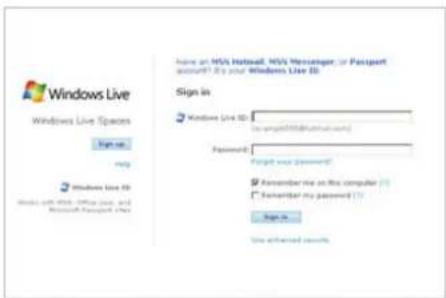
Si vous ne disposez d'aucun espace personnel, créez-en un et connectez-vous y.
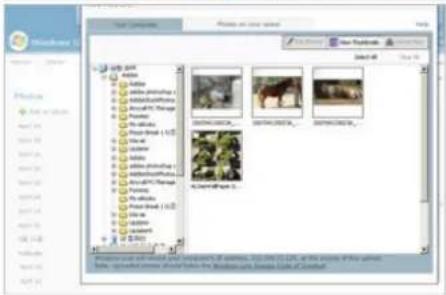
Dans votre espace, modifiez le mode d'édition. Ajoutez des albums et des photos en cliquant sur Ajouter, dans la catégorie Photos.

Paramétrage de la configuration Internet
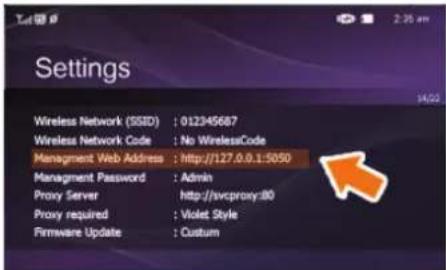
Sur votre cadre photo numérique, accédez à [Paramètres]-[Management Web Address] (Adresse Web de gestion). Notez l'adresse Internet (URL) affichée dans la fenêtre [Management Web Address] (Adresse Internet de gestion). Connectez-vous à cette adresse depuis votre ordinateur, à l'aide d'Internet Explorer.
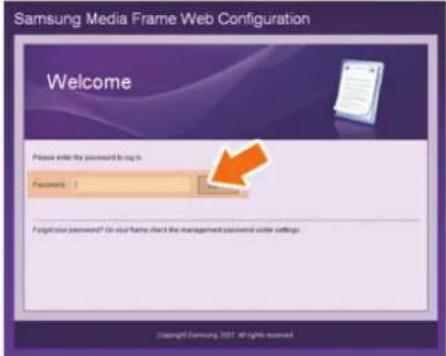
Lorsque vous êtes connecté, la page de bienvenue s'affiche. Sur cette page, entrez le mot de passe affiché sur l'écran [Paramètres]-[Mot de passe de gestion] de votre cadre photo numérique dans la zone [Mot de passe] (Mot de passe), puis cliquez sur [Sign in] (Connexion).

Vous pouvez modifier le mot de passe (par défaut : Admin) dans les paramètres de la configuration Internet du cadre média Samsung.

Sur la page de configuration Internet du cadre média Samsung, cliquez sur l'onglet [Web Photos] (Photos Internet), puis ajoutez l'adresse de l'espace (par exemple, s'test'agit de http://test.space.live.com, il vous suffit de taper cette adresse) dans la zone de saisie de l'adresse URL de la liste des photos de Windows Live Spaces et de cliquer sur [Add] (Ajouter).
Vérification des photos de votre espace sur votre cadre photo numérique
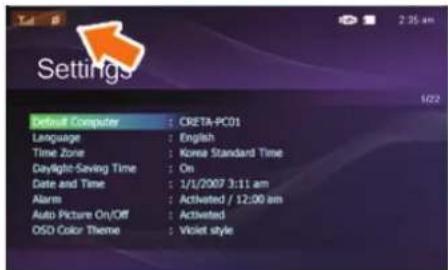
Vérifiez tout d'abord les connexions
réseau. (Reportez-vous aux sections Viewing the Photos Shared from Vista Windows on your Digital Photo Frame (Visualisation des photos partagées depuis Windows Vista sur votre cadre photo numérique) - What You Should Do on Your Digital Photo Frame (Que faire sur votre cadre photo numérique) - Vérification des connexions réseau.)
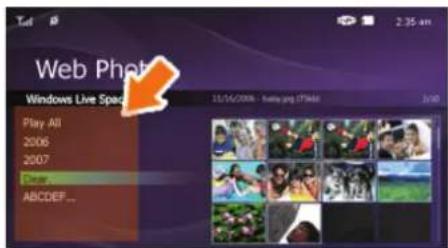
Sur l'écran principal de votre cadre photo
numérique, accédez à [Web Photo] (Photos Internet)-[Windows Live Space]. La liste des espaces ajoutés à la configuration Internet s'affiche.
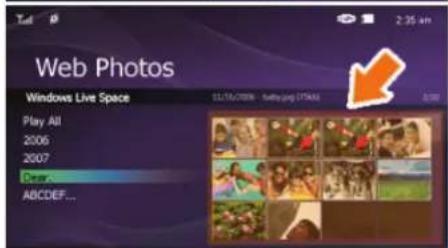
Sélectionnez un espace. La liste des
albums inclus dans l'espace sélectionné s'affiche. Sélectionnez un album ; les miniatures des photos incluses dans l'album sélectionné s'affichent sur la droite.
Visualisation des photos d'un flux RSS

Configuration Internet
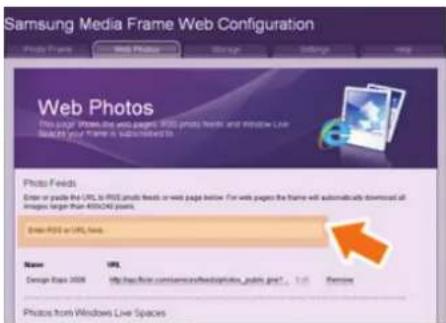
en suivant la procédure indiquée dans la section relative au paramétrage de la configuration Internet pour Windows Live Space. Cliquez sur [Web Photo]-[Photo Feeds] pour accéder à la fenêtre d'entrée RSS. Dans la fenêtre d'entrée RSS, entrez l'adresse RSS puis cliquez sur [Add].
Qu'est-ce qu'une adresse RSS ?
Il s'agit de l'adresse qui apparaît dans la zone d'adresse de la page Web (XML) affichée lorsque vous cliquez sur l'icône FEED sur un site de

Vérification des photos d'un flux RSS sur votre cadre photo numérique
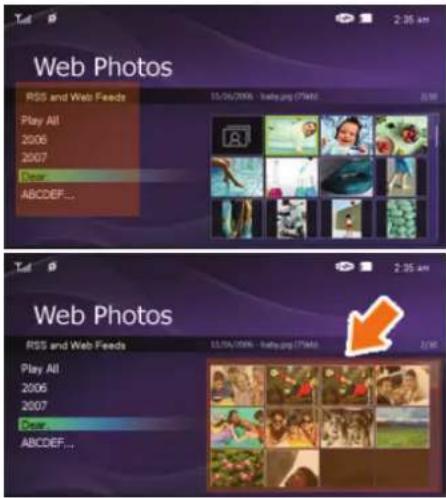
Sur l'écran principal de votre cadre photo
numérique, accédez à [Web Photo] (Photos Internet)-[RSS and Web Feeds] (Fils RSS et Internet). La liste des fils ajoutés à la configuration Internet s'affiche.
Sélectionnez un fil dans la liste. Les
miniatures des photos du fil sélectionné s'affichent sur la droite.
Comment configurer les options Rating et Tags (VISTA:Tags, XP:Labels) pour les photos sur votre PC

Windows VISTA
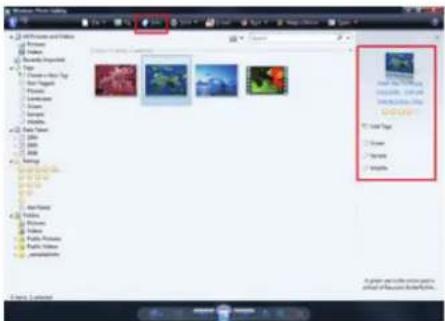
01 Cliquez sur Démarrer – Tous les programmes - Windows Photo Gallery pour lancer Windows Photo Gallery.
02 Si vous choisissez Info en haut de l'écran Windows Photo Gallery, le volet contenant les informations sur la photo s'affiche à droite.
03 Sélectionnez une photo et modifiez les options Rating ou Tags dans le volet d'Informations à droite.

Windows XP

01 Cliquez sur Démarrer - Tous les programmes - Microsoft Digital Image Starter Edition 2006 - Microsoft Digital Image Starter Edition 2006 Library.
La fenêtre Microsoft Digital Image Starter Edition 2006
Library s'ouvre.
03 Sélectionnez une photo et configurez les options Rating et Labels pour la photo choisie, au bas de l'écran.
Je souhaite mettre à jour le microprogramme.

Préparatifs
01 Cadre photo numérique
02 Fichier de mise à jour du microprogramme.
03 Mettre le produit à jour à l'aide d'un périphérique externe (SD/MMC/MS/XD,USB).
Rendez-vous sur www.samsung.com pour les dernières mises à jour de firmware.

Connexion d'une carte mémoire USB à
l'ordinateur
01 Lorsque vous êtes prêt, connectez la carte mémoire USB à votre ordinateur.
Copiez le fichier de mise à jour du microprogramme que vous avez téléchargé sur la carte mémoire USB.
(Veillez à copier le fichier de mise à jour du microprogramme dans le répertoire racine.)
03 Connexion d'une carte mémoire USB au cadre photo numérique
01 Retirez la carte mémoire USB de votre ordinateur et connectez-la à votre cadre photo numérique.
Si votre cadre photo numérique est éteint, mettez-le sous tension.
04 Sélection de la mise à jour
01 Sélectionnez Mise à jour du micrologiciel, de Paramètres.
05 Mise à jour...
01 La progression de la mise à jour est affichée à l'écran.
Pour un maximum de sécurité, après le démarrage, mettez le cadre photo numérique hors tension, retirez la carte mémoire USB, puis remettez-le sous tension.
× Ne retirez pas la carte mémoire USB pendant l'opération de mise à jour. N'appuyez sur aucune touche pendant l'opération de mise à jour. N'Insérez aucune autre carte pendant l'opération de mise à jour. Ne mettez pas le cadre photo numérique hors tension pendant l'opération de mise à jour. Vous pouvez contrôler si la mise à jour a été effectuée avec succès en vérifiant si la version du microprogramme du cadre photo numérique correspond bien à celle de la mise à jour.
Je souhaite me connecter à un moniteur à l'aide du programme Mini-Monitor.(Windows XP only)
La fonction Mini-Monitor permet au cadre photo numérique de fonctionner comme moniteur secondaire.
Installation de Frame Manager
Frame Manager - Manuel de l'utilisateur
Utilisation de votre cadre photo numérique comme Mini-Monitor. Utilisation de votre cadre photo numérique comme Mass-Storage. Modification du mode actuel Réglage de la luminosité Mise à jour du micrologiciel
Configuration requise
• Système d'exploitation : Windows XP SP2
• Vitesse du processeur du système : 1,5 GHz
• USB : EHCT (Extended Host Controller) pour USB 2.0
• RAM : 256 Mo ou plus
× Avertissement
-
Windows XP Service Pack 2 doit être installé. Il est susceptible de ne pas fonctionner avec un système d'exploitation autre que Windows XP SP2. Nous déclinons toute responsabilité en cas de problèmes découlant d'une installation sur un système d'exploitation autre que Windows XP SP2.
-
Nous recommandons une fréquence du processeur de 2,4 GHz minimum. Votre cadre photo numérique est susceptible de ne pas fonctionner normalement si les spécifications de votre PC sont inférieures à celles recommandées.
-
Veillez à l'installer correctement, comme indiqué dans le guide d'installation.
-
N'utilisez pas votre Mini-Monitor comme moniteur principal. Nous déclinons toute responsabilité en cas de problèmes découlant du non-respect des instructions. Si vous l'utilisez comme moniteur principal, l'écran peut être vide.
-
Veillez à utiliser le câble USB fourni.
-
Lorsque vous utilisez votre cadre photo numérique comme Mini-Monitor, tous les boutons sont inactifs, à l'exception du bouton d'alimentation.
-
Après utilisation, faites basculer vers le moniteur principal tous les programmes affichés sur le Mini-Monitor.
-
Pour certaines cartes vidéo, il se peut que le Mini-Monitor ne fonctionne pas normalement. Le cas échéant, réglez l'Accélération matérielle sur Complète.
Pour régler l'Accélération matérielle sur Complète : cliquez avec le bouton droit de la souris sur le Bureau Windows et sélectionnez Propriétés dans le menu qui s'affiche. La fenêtre Propriétés de l'affichage s'affiche. Cliquez sur l'onglet Paramètres > Avancé > Dépannage. Réglez la réglette de l'Accélération matérielle sur Complète.
× Limitations et recommandations
- Limitation : L'accélération graphique matérielle, telle que DirectX ou OpenGL, n'est pas prise en charge par Mini-Monitorcar l'émulation d'un processeur graphique par votre processeur standard serait nécessaire, ce qui n'est pas avantageux. Les lecteurs media qui utilisent DirectX ne fonctionnent pas correctement avec Mini-Monitor.
Exemple : lecteurs GOM, VLC
- Recommendation : N'utilisez pas ni n'exécutez l'application directX ou OpenGL sur Mini-Monitor.
L'utilisation, la copie ou la reproduction de tout ou une partie du présent manuel est interdite sans l'autorisation écrite de Samsung Electronics. Le contenu de ce manuel peut être modifié sans préavis. ©2007 Tous droits réservés. Samsung Electronics.
Digital Photo Frame SPF-83V
Consignes de sécurité Panorama Connexion Utilisation Applications Caractéristiques Résolution des problèmes
Caractéristiques
| Caractéristiques | Fichiers pris en charge |
Caractéristiques
| Éléments | Caractéristiques | |
| Nom du Modèle | SPF-83V |
| Type | TFT 8 pouces (20 cm) | ||
| Résolution | 800 x 600 | ||
| Ecran | Luminosité(Luminosité) | 200 cd/m^2 | |
| Facteur de contraste | 500:1 | ||
| Interface | Digital 6 bits |
| Formats pris en charge | Prise en charge de MPEG1, 4 etWMV9 agrandi à l'échelle 1024 x 768MPEG4 SP, ASP/L3, L5 (720 x 480, 2 Mbits/s, 30 images/s)WMV9 SP, MP/niveau moyen (720 x 480, 2 Mbits/s, 30 images/s)Résolution d'image JPEG jusqu'à 3200 x 2400 (8 Mo) |
| Mémoire intégrée | 64 Mo |
| Réseau | Wi-Fi 802.11b/g 2.4GHz 54Mbps |
| Son | 1 haut-parleur intégré 1 W |
| Version 2.0, 2 canaux | |
| USB | (en amont (périphérique 2,0) et un en aval (hôte 1,1),Le lecteur de mémoire externe n'est pas pris en charge) |
| Support (carte mémoire) | 4 In 1(SD≤4Gb / MMC≤4Gb / XD≤2Gb / MS≤32Gb), CF |
| Alimentation | Rating | Adaptateur secteur externe (12 V, 2 A, 24 W) |
| Consumption | Max : 12 WNormal : 10 WMode désactivé (apparell hors tension) : en dessous de 1 W |
| Fichler photo | Diaporania/Intervale/Fivoter Image (auto, mandel)/Amchage miniature/Prise en charge WMP11 Windows Vista |

Fichier musical MP3
Fichiers de contenu
Fichier film MPG, MPEG4, WMV9
Réseaux Wi-Fi, DHCP depuis un point d'accès, image depuis un flux RSS
Réseaux
Informations Informations mémoire, informations fichier, et informations d'état
Général
Dimensions (LxHxP) 230,5 x 182,4 x 120 mm / 9,07 x 7,18 x 4,72 inch
Poids 650 g / 1,43 lb
Le design du produit peut varier en fonction du modèle. Les spécifications peuvent être modifiées sans avis préalable en vue d'améliorer les performances du produit.

Matériel de classe B (équipement de communication pour une utilisation en milieu résidentiel) Ce produit est conforme aux directives de compatibilité électromagnétique relatives à un usage résidentiel et peut être utilisé partout, y compris dans les zones résidentielles. (Le matériel de classe B émet moins d'ondes électromagnétiques que le matériel de classe A.)
Caractéristiques | Fichiers pris en charge
Fichiers pris en charge
Le cadre photo numérique utilise les modules suivants : WinCE 5.0 Pour de plus amples informations, consultez les sites Web suivants : RMI Alchemy Developer Support Site(http://209.254.132.52/RMI/EmbeddedDeveloper.nsf)
L'utilisation, la copie ou la reproduction de tout ou une partie du présent manuel est interdite sans l'autorisation écrite de Samsung Electronics. Le contenu de ce manuel peut être modifié sans préavis. ©2007 Tous droits réservés, Samsung Electronics.
Digital Photo Frame
SPF-83V

Consignes de sécurité Panorama Connexion Utilisation Applications Caractéristiques Résolution des problèmes
Résolution des problèmes
Résolution des
problèmes
Terminologie
Centres de
services
Declaration of
Conformity
Résolution des problèmes
Cette section contient la liste des solutions aux différents problèmes qui peuvent se présenter lors de l'utilisation du cadre photo numérique. Lorsque vous êtes confronté à un problème, vérifiez d'abord dans la liste ci-dessous s'il n'y figure pas et, le cas échéant, suivez la procédure proposée pour le résoudre. Si le problème persiste, contactez ou rendez-vous dans le centre de services le plus proche.
Symptômes Causes possibles et actions proposées
| Mon cadre photo numérique ne s'allume pas. | Vérifiez la connexion d'allimentation entre le produit et l'adaptateur secteur.Assurez-vous que le logo Samsung est affiché en mode plein écran lorsque vous appuyez sur le bouton d'allimentation. |
| La mise sous tension s'effectue mais l'écran est vierge. | Vérifiez le type de carte mémoire. Si la carte n'est pas insérée correctement ou n'est pas prise en charge, il se peut que la photo ne s'affiche pas à l'écran. (Ce produit prend uniquement en charge les cartes SD et MMC/XD/MS.)Si la carte et les autres connexions sont correctes, vérifiez les extensions de fichiers. (Ce produit prend uniquement en charge le format d'image JPEG, les formats vidéo MPEG4 et WMV9, ainsi que les fichiers audio MP3. Voir Spécifications.) |
| Lorsque le cadre photo numérique s'allume, l'affichage de la première Image peut prendre un certain temps. | Le chargement d'un fichier à partir d'une carte mémoire externe peut prendre plusieurs secondes. (La durée dépend, en fait, du format et de la taille du fichier.) |
| Rien ne s'affiche à l'écran ; seul le son des fichiers vidéo MPG1, MPEG4 et WMV9 est émis. | Le chargement d'un fichier de grande taille peut prendre un certain temps. (C'est une question de spécifications.)Si seul le son fonctionne continuellement, essayez d'appuyer sur l'un des boutons situés sur le côté droit de l'appareil. |
| Le format d'image de l'écran semble anormal. | Sélectionnez l'une des trois valeurs dans le menu Config.>Lecture>Ratio d'image à l'aide des boutons situés sur le côté droit de l'appareil.(Voir Config.>Lecture>Ratio d'image) |
| La couleur de l'écran est trop faible ou trop forte. | Réglez la luminosité dans le menu Config.>Image>Luminosité à l'aide des boutons situés sur le côté droit de l'appareil.(Voir Config.>Image>Luminosité) |
| J'ai connecté un périphérique externe (mémoire USB ou lecteur MP3), mais il ne fonctionne pas. | Vérifiez la connexion du câble entre le produit et le périphérique externe.Assurez-vous que le périphérique externe fonctionne lorsqu'il n'est pas connecté au cadre et vérifiez le format des fichiers qui y sont stockés.Seuls les périphériques USB exécutant Windows CE 5.0x. peuvent être pris en charge.Vérifiez que votre périphérique USB prend en charge Windows CE 5.0x. |

| L'écran fonctionne, mais aucun son n'est émis lors de la lecture de fichiers vidéo MPEG4 et WMV9. | Essayez de vérifier fichier film original sur votre PC.Si vous ne remarquez rien d'anormal dans les paramètres, Il se peut simplement que le passage d'un fichier à l'autre prenne un certain temps (en fonction de la taille et du format des fichiers). |
| L'écran fonctionne, mais aucun son n'est émis lors de la lecture de fichiers vidéo MPEG4 et WMV9. | Essayez de modifier le volume à l'aide des boutons situés sur le côté droit du produit. |
| Le film se bloque à certains endroits. | Ce phénomène peut se produire en fonction de l'état du fichier vidéo.Les coupures peuvent survenir lors de la lecture, selon le type et la taille du fichier vidéo. (Contenu haut débit)Formats de fichiers vidéo : MPEG1, MPEG 4, WMV9Résolution . inférieure à 1024 x 768 |
| Chaque fois que j'éteins, puis rallume mon cadre photo numérique, l'heure affichée est incorrecte. | Ce produit n'est pas pourvu d'une batterie intégrée. Lorsque vous mettez le produit hors tension, les informations relatives à l'heure ne sont pas conservées. Vous devez, de ce fait, définir l'heure à chaque fois que vous mettez votre cadre photo numérique sous tension. Cependant, si vous êtes connecté à Internet et si l'option Paramètres > Internet time update est définie sur Auto, l'heure est mise à jour automatiquement.(Paramètres>Mise à j. heure par Internet) |
| Lorsque j'appuie sur un bouton de menu, le menu ne s'affiche pas immédiatement. | L'affichage du menu, ainsi que d'autres opérations peuvent prendre un certain temps lorsque le produit est occupé à charger une image à afficher. |
| Mon cadre photo numérique ne télécharge pas les photos d'Internet. | Vérifiez que le point d'accès connecté à votre cadre photo numérique possède un accès à Internet. |
| Impossible d'afficher des photos du Web pendant les services en ligne. | La taille maximum des fichiers téléchargeables d'Internet est de 4,2 Mo. (La taille maximum des fichiers locaux est de 8,5 Mo.)Les photos téléchargées d'Internet, du Web et des fils doivent être au format JPEG (au-delà de 400 X 240 pixels) |
| Impossible de changer le classement des Images en temps réel dans Windows Media Center. | Cela est possible en fermant Windows Media Player puis en l'ouvrant à nouveau. |
| Impossible de changer le classement des photos de mon PC depuis mon cadre photo numérique. | Frame Manager doit être lance au préalable.Après avoir effectué des modifications, fermez puis rouvrez Windows Media Player. |
| J'ai changé le nom de cadre mais celui-ci n'a pas été pris en compte. | Sélectionnez et supprimez le cadre photo numérique partagé de la liste de partage de medias et de bibliothèque dans Windows Media Player, puis éteignez votre cadre photo numérique et votre PC avant de les rallumer. Assurez-vous d'allumer votre cadre photo numérique une fois que votre PC a démarré. |
| Je n'arrive pas à connecter mon cadre photo numérique à Windows Media Player sur mon PC. | Vérifiez que votre cadre photo numérique et votre PC sont tous les deux connectés au même point d'accès.Dans Vista, sélectionnez Panneau de configuration > Centre Réseau et partage > Personnaliser. Vérifiez si le Type d'emplacement est réglé sur Privé.(Pour plus d'informations, reportez-vous à refer toApplications > Paramètres de partage pour l'acceptation des connexions depuis votre cadre photo)Sélectionnez cadre photo numérique dans la liste Lecteur Windows Media > Bibliothèque > Partage des fichiers multimédias. Vérifiez s'il est réglé sur Autoriser. |
| L'icône Frame Manager ne s'affiche pas. | Vérifiez qu'un cadre photo numérique est connecté. Si aucun cadre photo numérique n'est connecté, l'icône ne s'affiche pas. |
Terminologie
| Termes | Description |
| MPEG4(Motion Picture Expert Group4) | MPEG4 est une technologie de compression destinée aux communications vidéo. Elle permet la mise en œuvre de contenu multimédia bidirectionnel. Cette technologie a été mise au point dans le but de transmettre des vidéos sur des lignes à faible débit sur Internet ou pour les communications mobiles. Son utilisation est largement répandue sur les ordinateurs, téléviseurs et téléphones cellulaires. Un fichier vidéo compressé au format MPEG4 est désigné sous le nom de fichier MPG ou MPEG. |
| WMV9(Window Media Video 9) | Codec vidéo au format MPEG4 développé par Microsoft |
| MP3(MPEG Audio Layer-3) | MP3 est une technologie de compression audio de haute qualité. Elle offre un taux de compression 50 fois supérieur à celui d'un CD. Etant donné qu'il offre un niveau de qualité élevée et une taille de fichier restreinte grâce à son taux de compression, ce format est couramment utilisé sur Internet, ainsi que pour les transmissions radio FM, etc. Un fichier audio au format MP3 est désigné sous le nom de fichier MP3. |
| JPEG(Joint Photographic Coding Expert Group) | JPEG est une technologie de compression d'Images. De toutes les technologies de compression d'images, c'est celle qui offre la plus petite perte. Son utilisation est largement répandue dans le domaine de la transmission de fichiers multimédia sur Internet, ainsi que dans un grand nombre d'autres applications. Un fichier image au format JPEG est désigné sous le nom de fichier JPEG ou JPG. En règle générale, la création d'un fichier JPEG s'effectue en deux étapes : 1) Prise de vue avec un appareil photo numérique, utilisation d'un programme de dessin ou d'un progiciel graphique sur ordinateur. 2) Compression de l'image au format JPEG. |
| Carte SD(Secure Digital) | Une carte SD est une carte mémoire Flash de la taille d'un timbre-poste. Elle offre une excellente stabilité, ainsi qu'une capacité élevée. Son utilisation est très répandue dans différents produits numériques, tels que les assistants numériques (PDA), appareils photo numériques, lecteurs MP3, téléphones cellulaires et ordinateurs portables. Elle ressemble à une carte MMC, mais diffère par le nombre de broches et par son épaisseur. Elle est également équipée d'une fonction de définition d'un mot de passe pour la sécurité des données. |
| MMC(Multi Media Card) | La carte MMC est une carte mémoire Flash externe utilisée pour les petits périphériques mobiles, comme c'est le cas pour la carte SD. Vu son encombrement plus faible que celui des cartes SD/MMC, elle s'est rapidement imposée en tant que norme pour les cartes mémoire. Elle est généralement utilisée pour enregistrer des vidéos et des photos. |
| Câble USB1) TYPE A-B | Pour une connexion à un ordinateur, utilisez le port de liaison montante. Ce produit prend en charge la norme USB 2.0. Un câble de type A-B est fourni pour connecter votre cadre photo numérique à l'ordinateur. Le type A est le connecteur USB utilisé pour la connexion à l'ordinateur. Le type B est le connecteur USB utilisé pour la connexion à un périphérique externe. Vous pouvez connecter votre cadre photo numérique à un ordinateur à l'aide d'un câble USB de type A-B. |
| Câble USB2) Câble pour la connexion d'autres périphériques | Ce type de câble doit être utilisé lors de la connexion à un port de liaison descendante. Ce produit prend en charge la norme USB 2.0. Lorsque vous connectez un périphérique externe au port de liaison descendante, utilisez le câble USB fourni avec ce périphérique. |
| AP(Point d'accès) | Si vous utilisez un téléphone cellulaire, vous entendrez fréquemment parler de "répéteur." Dans un réseau LAN sans fil (WLAN), le point d'accès remplit une fonction identique à celle du répéteur. Il s'agit, en fait, d'un équipement intermédiaire à travers lequel les cartes LAN sans fil reçoivent des signaux. Al'instar d'un téléphone cellulaire qui effectue des appels via un répéteur, une carte LAN sans fil envoie et reçoît des données via un point d'accès. |
| SSID(Universal Plug & Play) | • SSID est un identifiant unique de 32 bits qui est associé à chaque en-tête de tout paquet transmis sur un réseau LAN sans fil. Il est utilisé comme mot de passe lorsqu'un périphérique sans fil se connecte à un BBS (Basic Service Set). Etant donné qu'un SSID permet de différencier un LAN sans fil des autres réseaux sans fil, tous les points d'accès et périphériques sans fil qui souhaitent accéder à un LAN sans fil doivent utiliser le même SSID. Si un périphérique ne connaît pas le SSID unique d'un BBS donné, il ne pourra pas s'y connecter. |
| Résolution des problèmes | Terminologie | Centres de services | Declaration of Conformity |
Centres de services
Si vous avez besoin d'une assistance pour un produit, contactez ou rendez-vous auprès d'un centre de services Samsung. Pour les services liés à la connexion réseau et au serveur.
| Services | Contacts |
| Site Web Samsung Electronics | http://www.samsung.com |

Si vous avez des suggestions ou des questions concernant les produits Samsung, veuillez contacter le Service Consommateurs Samsung.
North America
U.S.A 1-800-SAMSUNG (726-7864) http://www.samsung.com/us
CANADA 1-800-SAMSUNG (726-7864) http://www.samsung.com/ca
MEXICO 01-800-SAMSUNG (726-7864) http://www.samsung.com/mx
Latin America
ARGENTINE 0800-333-3733 http://www.samsung.com/ar
| BRAZIL | 0800-124-4214004-0000 | http://www.samsung.com/br |
CHILE 800-SAMSUNG (726-7864) http://www.samsung.com/cl
COLOMBIA 01-8000112112 http://www.samsung.com.co
COSTA RICA 0-800-507-7267 http://www.samsung.com/latin
ECUADOR 1-800-10-7267 http://www.samsung.com/latin
EL SALVADOR 800-6225 http://www.samsung.com/latin
GUATEMALA 1-800-299-0013 http://www.samsung.com/latin
JAMAICA 1-800-234-7267 http://www.samsung.com/latin
PANAMA 800-7267 http://www.samsung.com/latin
PUERTO RICO 1-800-682-3180 http://www.samsung.com/latin
REP. DOMINICA 1-800-751-2676 http://www.samsung.com/latin
TRINIDAD & TOBAGO 1-800-SAMSUNG (726-7864) http://www.samsung.com/latin
VENEZUELA 0-800-100-5303 http://www.samsung.com/latin
Europe
AUSTRIA 0800-SAMSUNG(726-7864) http://www.samsung.com/at
BELGIUM 0032 (0)2 201 24 18 http://www.samsung.com/be
CZECH REPUBLIC 844 000 844 http://www.samsung.com/cz
Distributor pro Českou republiku:
L'utilisation, la copie ou la reproduction de tout ou une partie du présent manuel est interdite sans l'autorisation écrite de Samsung Electronics. Le contenu de ce manuel peut être modifié sans préavis. ©2007 Tous droits réservés. Samsung Electronics.
Digital Photo Frame
SPF-83V



- Consignes de sécurité
- Panorama
- Connexion
- Utilisation
- Applications
- Caractéristiques
- Résolution des problèmes
- Symboles de sécurité
- Alimentation
- Utilisation et entretien
- Installation
- Avertissement
- Achtung
- Fonctions
- Composants
- Port de liaison montante
- Port de liaison descendante
- Structure du dossier
- Boutons
- - Fonctions directes
- Bouton Description
- Photos / Web photos
- List Menu (Only Photos)
- Menu
- Sous-menu
- Description
- + Slideshow Menu
- Sous-menu Detail OSD
- - Fonctions directes (diaporama)
- Musique
- List Menu
- Play Menu
- Direct Functions
- Vidéo
- Paramètres
- Set Paramètres
- Langue
- Fuseau Horaire
- Alarme
- Thème couleurs OSD
- Image d'arrière-plan
- Format de l'heure
- Mode démarrage
- Mise à j. heure par Internet
- Parcourir le délai d'attente
- Management Web
- Paramètres initiaux
- Choose Your Language
- Choose Your WiFi Network
- Choose Computer
- Guide d'installation du programme et recommandations aux utilisateurs
- Installation de Frame Manager
- Frame Manager - Manuel de l'utilisateur
- Paramétrage du partage de photos sur votre PC - Configuration de Windows Vista
- Ajout de photos dans la bibliothèque
- Vérification des photos partagées
- Paramètres de partage pour l'acceptation des connexions depuis votre cadre photo
- Paramétrage du partage de photos sur votre PC - Configuration du cadre photo
- Vérification des connexions réseau
- Vérification de Windows Live Space et du téléchargement de photos
- Paramétrage de la configuration Internet
- Vérification des photos de votre espace sur votre cadre photo numérique
- Visualisation de photos sur Windows Live Space
- Vérification de Windows Live Space et du téléchargement de photos
- Vérification des photos de votre espace sur votre cadre photo numérique
- Visualisation des photos d'un flux RSS
- Configuration Internet
- Comment configurer les options Rating et Tags (VISTA:Tags, XP:Labels) pour les photos sur votre PC
- Je souhaite mettre à jour le microprogramme.
- × Limitations et recommandations
- Fichiers pris en charge
- Centres de services
- North America
- Latin America
- Europe
Marque : SAMSUNG
Modèle : SPF83V
Catégorie : Cadre photo numérique