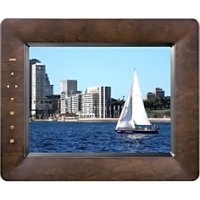
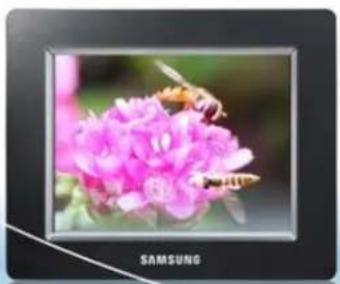
SPF86H - Cadre photo numérique SAMSUNG - Notice d'utilisation et mode d'emploi gratuit
Retrouvez gratuitement la notice de l'appareil SPF86H SAMSUNG au format PDF.

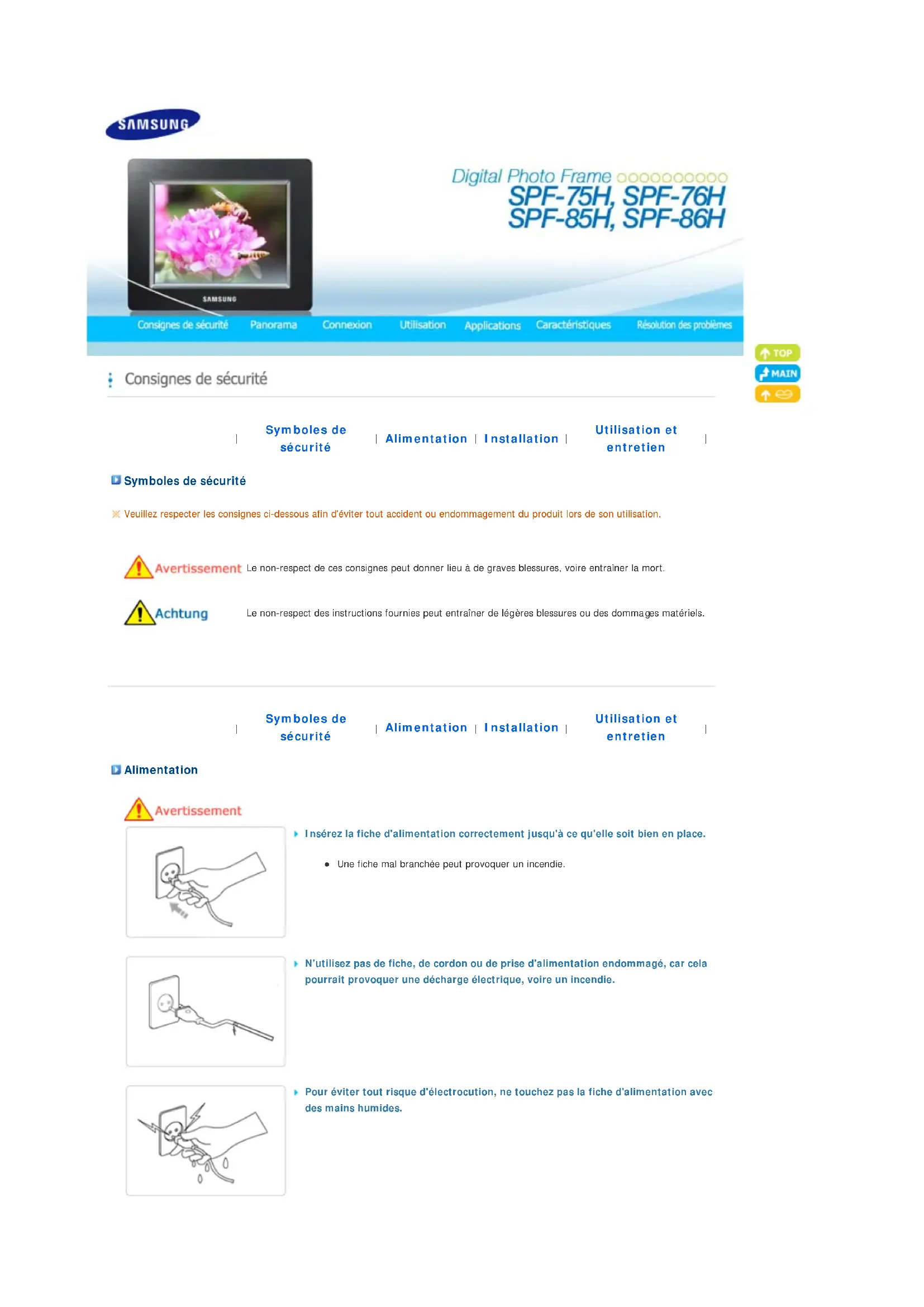
| Type de produit | Cadre photo numérique |
| Marque | Samsung |
| Modèle | SPF86H |
| Taille d'écran | 8 pouces (20 cm) TFT |
| Résolution d'écran | 800 x 600 |
| Mémoire intégrée | 1 Go |
| Formats d'image pris en charge | JPEG (hors Progressive et CMYK) |
| Ports USB | 1 liaison montante (device 2.0), 1 liaison descendante (host 1.1) |
| Cartes mémoire supportées | SD / MMC (FAT32) |
| Alimentation | Adaptateur secteur externe (12 V, 2 A, 24 W) |
| Consommation (mode normal) | Moins de 7 W |
| Consommation (hors tension) | Moins de 1 W |
| Dimensions (L x H x P) | 228 x 187,5 x 46 mm |
| Poids | 700 g |
| Fonctions principales | Diaporama, horloge, mini-moniteur (via PC), affichage de photos |
| Entretien et nettoyage | Débrancher l'appareil avant le nettoyage ; utiliser un chiffon doux et sec ; éviter l'alcool, le benzène ou les détergents |
| Sécurité | Ne pas exposer à l'humidité, à la chaleur excessive, ni insérer d'objets métalliques ; débrancher si odeur ou fumée ; verrou Kensington disponible |
| Pièces détachées et réparabilité | Adaptateur secteur, câble USB, guide d'utilisation fournis ; pour réparation, contacter un centre de services Samsung |
| Informations générales | Notice disponible en PDF, mise à jour du firmware possible via clé USB ou carte SD ; compatibilité Windows XP SP2, Vista (32 bits) |
FOIRE AUX QUESTIONS - SPF86H SAMSUNG
Questions des utilisateurs sur SPF86H SAMSUNG
0 question sur cet appareil. Repondez a celles que vous connaissez ou posez la votre.
Poser une nouvelle question sur cet appareil
Téléchargez la notice de votre Cadre photo numérique au format PDF gratuitement ! Retrouvez votre notice SPF86H - SAMSUNG et reprennez votre appareil électronique en main. Sur cette page sont publiés tous les documents nécessaires à l'utilisation de votre appareil SPF86H de la marque SAMSUNG.
MODE D'EMPLOI SPF86H SAMSUNG
..... Consignes de sécurité
... Panorama
... Connexion
..... Utilisation
... Applications
... Caractéristiques
Résolution des problèmes

Digital Photo Frame
SPF-75H, SPF-76H
SPF-85H, SPF-86H

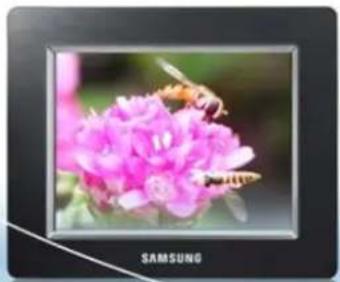
Consignes de sécurité
Panorama
Connexion
Utilisation
Applications
Caractéristiques
Résolution des problèmes
Digital Photo Frame
SPF-75H, SPF-76H
SPF-85H, SPF-86H
Consignes de sécurité
Symboles de sécurité
Alimentation
Installation
Utilisation et entretien
Symboles de sécurité
Veuillez respecter les consignes ci-dessous afin d'éviter tout accident ou endommagement du produit lors de son utilisation.

Avertissement
Le non-respect de ces consignes peut donner lieu à de graves blessures, voire entraîner la mort.

Achtung
Le non-respect des instructions fournies peut entrainer de légères blessures ou des dommages matériels.
Symboles de sécurité
Alimentation
Installation
Utilisation et entretien
Alimentation

Avertissement
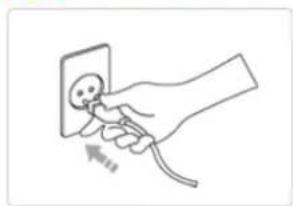
Insérez la fiche d'alimentation correctement jusqu'à ce qu'elle soit bien en place.
- Une fiche mal branchée peut provoquer un incendie.
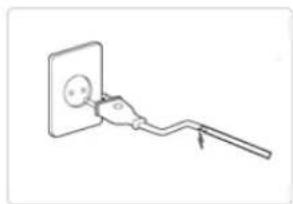
N'utilisez pas de fiche, de cordon ou de prise d'alimentation endommagé, car cela pourrait provoquer une décharge électrique, voire un incendie.
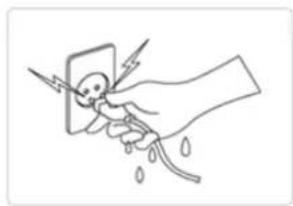
Pour éviter tout risque d'électrocution, ne touchez pas la fiche d'alimentation avec des mains humides.
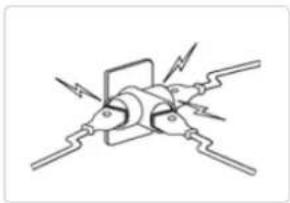
Ne branchez pas plusieurs appareils sur une seule prise, car sa surchauffe pourrait provoquer un incendie.
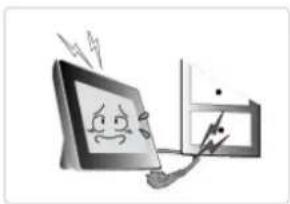
Ne forcez pas lorsque vous tirez sur le cordon d'alimentation. Ne placez rien de lourd sur le cordon d'alimentation, car cela risquerait de provoquer une décharge électrique, voire un incendie.
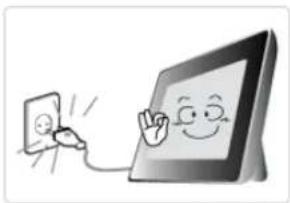
Veillez à mettre l'appareil hors tension et à le débrancher avant de le déplacer. Vellez à débrancher également tout autre câble de connexion à un autre appareil.
- Si vous déplacez le produit sans débrancher son cordon d'alimentation, vous risquez de l'endommager et de provoquer une décharge électrique, voire un incendie.
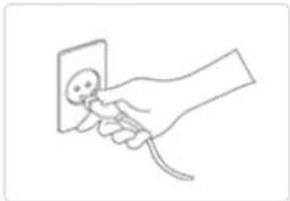
Lorsque vous débranchez l'appareil, ne tirez pas sur le fil car, en procédant de la sorte, vous risqueriez d'endommager la fiche.
- Si vous ne respectez pas cette consigne, il se peut que l'appareil ne s'allume plus correctement ou que cela provoque un incendie.
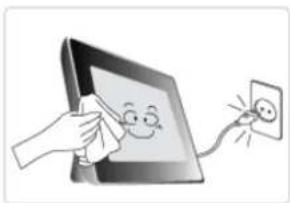
Vérifiez que l'appareil est bien débranché avant de le nettoyer.
- Le non-respect de cette consigne pourrait provoquer une décharge électrique, voire un incendie.
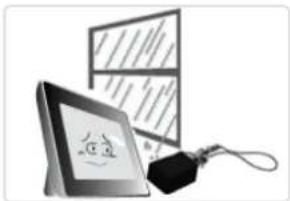
Ne placez pas le produit dans un environnement exposé à l'essence, à la fumée ou à l'humidité ; n'installez pas le produit dans un véhicule.
- Cela peut gêner son fonctionnement ou provoquer un incendie.
- Éviter plus particulièrement d'utiliser votre moniteur près d'une source d'eau ou à l'extérieur s'il venait à neiger ou à pleuvoir.
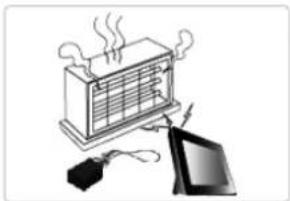
N'installez pas le produit près d'un appareil de chauffage.
• Cela pourrait provoquer un incendie.

Avertissement
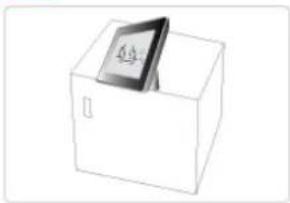
Lorsque vous installez le produit sur une armoire ou sur une étagère, évitez que l'extrémité avant du produit ne dépasse du bord du meuble.
- Le non-respect de cette consigne pourrait entraîner la chute du produit et, par là même, provoquer un dysfonctionnement du produit ou occasionner des blessures corporelles.
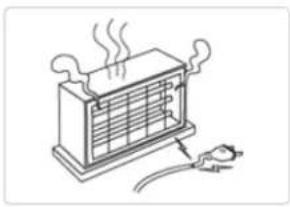
Ne placez pas le cordon d'alimentation à proximité d'un appareil de chauffage, car le cordon pourrait fondre et provoquer une décharge électrique, voire un incendie.
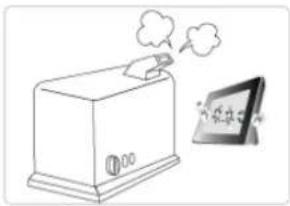
N'installez le produit ni dans un endroit exposé à l'huile, à la fumée, à l'humidité, à l'eau ou à la pluie, ni dans une voiture.
- Tout contact du produit avec l'une de ces substances pourrait en effet provoquer une décharge électrique, voire un incendie.
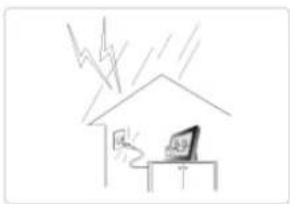
En cas d'orage, débranchez l'appareil.
- Le non-respect de cette consigne pourrait provoquer une décharge électrique, voire un incendie.

Achtung
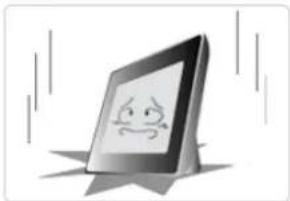
Lorsque vous installez le produit, déposez-le délicatement.
- Le non-respect de cette consigne risquerait d'endommager l'appareil ou d'occasionner des blessures corporelles.

Evitez de faire tomber le produit lorsque vous le déplacez, car vous risqueriez de l'endommager ou de vous blesser.
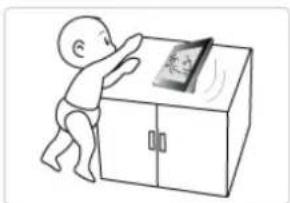
Ne placez pas le produit à un endroit situé à portée des enfants.
- Le produit risquerait en effet de tomber et de les blesser.

Avertissement
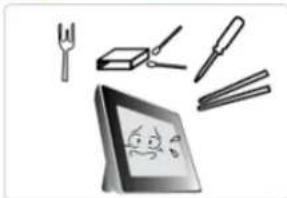
N'insérez aucun objet métallique tel qu'un pic à brochettes, un fil électrique ou une vrille, ni aucun élément inflammable tel que du papier ou des allumettes dans les bornes situées à l'arrière de l'appareil ; ce faisant, vous risqueriez de provoquer une décharge électrique, voire un incendie.
- Si de l'eau ou toute substance étrangère entre en contact avec le produit, veillez à le mettre hors tension et à le débrancher, puis à contacter un centre de services.
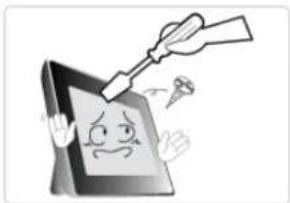
Vous ne devez jamais démonter, réparer ou modifier le produit vous-même.
- Si votre appareil doit être réparé, contactez un centre de services. Le non-respect de cette consigne pourrait provoquer une décharge électrique, voire un incendie.

Achtung
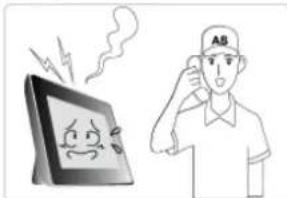
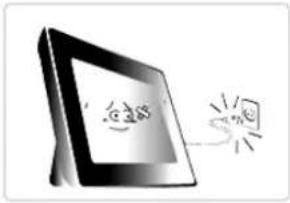
Si vous entendez un bruit étrange, décelez une odeur de brûlé ou voyez de la fumée, débranchez immédiatement l'appareil et contactez un centre de services.
- Le non-respect de cette consigne pourrait provoquer une décharge électrique, voire un incendie.

Enlevez toujours la poussière ou l'eau qui pourrait se trouver sur les broches et connexions de la fiche d'alimentation.
- Le non-respect de cette consigne pourrait provoquer une décharge électrique, voire un incendie.
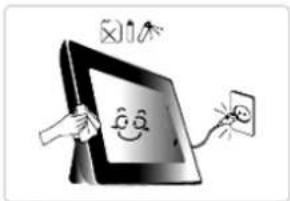
Lorsque vous nettoyez l'appareil, veillez tout d'abord à le débrancher, puis nettoyez-le à l'aide d'un chiffon doux et sec.
- N'utilisez aucun produit chimique tel que du benzène, de l'alcool, des solvants, de l'insectifuge, des produits aromatiques, des lubrifiants, des détergents ou de la cire.
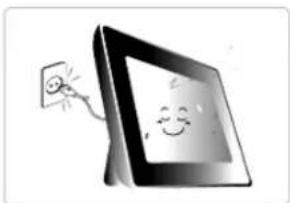
Si vous ne comptez pas utiliser l'appareil pendant une période prolongée, veillez à le débrancher.
- Une forte accumulation de poussière peut provoquer une surchauffe ou une inflammation et entraîner une décharge électrique, voire un incendie.

Si le produit doit être installé dans un emplacement particulier ne répondant pas aux conditions générales d'utilisation, veuillez contacter l'un de nos ingénieurs, dans la mesure où le produit pourrait présenter de graves problèmes de qualité en raison de son environnement.
- Il s'agit notamment d'environnements où l'appareil serait exposé à des particules de poussière fines, à des produits chimiques, à une température élevée ou basse, à de l'humidité ou encore si l'appareil doit être utilisé de manière ininterrompue pendant une longue période.
Si le produit est tombé ou si son boîtier est endommagé, mettez-le hors tension et débranchez-le.
- Si vous utilisez le produit sans vérifier au préalable qu'il n'a pas été endommagé, vous risquez de provoquer une décharge électrique, voire un incendie. Veuillez contacter un centre de services.
Comment éliminer ce produit
(déchets d'équipements électriques et électroniques)
- Europe uniquement
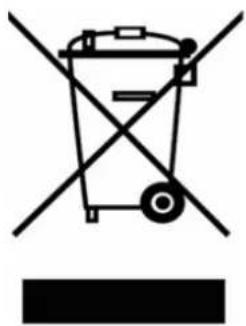
(Applicable dans les pays de l'Union Européen et aux autres pays européens disposant de systèmes de collecte sélective)
Ce symbole sur le produit ou sa documentation indique qu'il ne doit pas être éliminé en fin de vie avec les autres déchets ménagers. L'élimination incontrôlée des déchets pouvant porter préjudice à l'environnement ou à la santé humaine, veuillez le séparer des autres types de déchets et le recycler de façon responsable. Vous favoriserez ainsi la réutilisation durable des ressources matérielles.
Les particuliers sont invités à contacter le distributeur leur ayant vendu le produit ou à se renseigner auprès de leur mairie pour savoir où et comment ils peuvent se débarrasser de ce produit afin qu'il soit recyclé en respectant l'environnement.
Les entreprises sont invitées à contacter leurs fournisseurs et à consulter les conditions de leur contrat de vente. Ce produit ne doit pas être éliminé avec les autres déchets commerciaux.
L'utilisation, la copie ou la reproduction de tout ou une partie du présent manuel est interdite sans l'autorisation écrite de Samsung Electronics. Le contenu de ce manuel peut être modifié sans préavis. ©2008 Tous droits réservés. Samsung Electronics.
Digital Photo Frame
Consignes de sécurité
Panorama
Connexion
Utilisation
Applications
Caractéristiques
Résolution des problèmes
Panorama
| Fonctions
Composants
Avant
Arrière
Côté
Fonctions
01 Extension de la mémoire intégrée à l'aide de cartes mémoire. Affichage instantané des images enregistrées.
02 Fonction Mini-Monitor.
03 Design stylé
- Un design de choix, stylé utilisable comme décoration sur un bureau ou une table.
- Un socle orientable permet les installations horizontale et verticale.
| Fonctions
Composants
Avant
Arrière
Côté
Vérifiez que le paquet livré contient bien tous les composants.
Si vous constatez qu'il manque quelque chose, contactez le distributeur local auprès duquel vous avez acheté le produit. Pour les articles disponibles en option, contactez un centre de services.
Utilisez exclusivement l'adaptateur secteur fourni avec le produit.
Composants
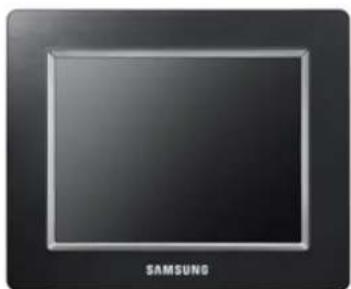
Cadre photo numérique
(La couleur et la forme de l'appareil peuvent varier en fonction du modèle.)
Manuel


Garantie
Démarrage rapide :
(N'est pas disponible dans toutes les agences)
Guide d'utilisation
Câbles
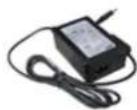
Cordon d'alimentation Câble USB Adaptateur secteur
| Fonctions | Composants | Avant | Arrière | Côté |
Avant
La couleur et la forme de l'appareil peuvent varier en fonction du modèle.
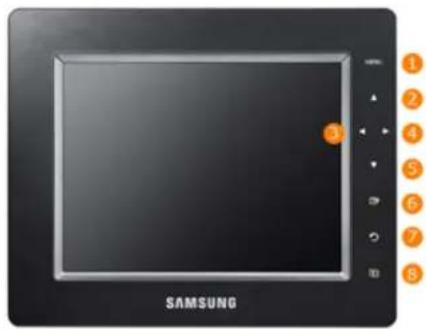
Ce produit est un appareil à touches sensibles. Si vous touchez légèrement le bouton à droite de l'appareil, la lumière du bouton s'allume.
1 [MENU] Bouton Menu Affiche la fenêtre du menu dans le coin inférieur gauche de l'écran.
2 [▲ Bouton Haut Utilisé pour déplacer vers le haut.
3 [◄] Bouton Gauche Utilisé pour déplacer vers la gauche.
4 [▶] Bouton Droi Utilisé pour déplacer vers la droite.
5 [▼] B o u t o n B Utilisé pour déplacer vers le bas.
6 [1] Bouton de sélection Permet de sélectionner un fichier à lire, un paramètre du menu ou une option.
7 [ ] Bouton Retour Met deze toets gaat u één stap terug in het menu en Ouvirt u het schermmenu.
B Bouton Diaporama Lance un diaporama.
| Fonctions | Composants | Avant | Arrière | Côté |
Arrière
La couleur et la forme de l'appareil peuvent varier en fonction du modèle.
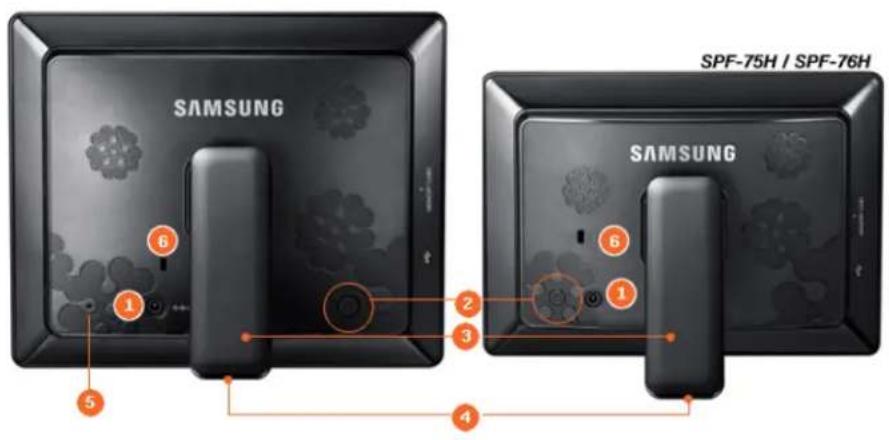
Prise d'entrée CC
Branchez l'adaptateur secteur sur cette prise. Connectez le cordon d'alimentation à la borne d'alimentation du secteur.
2 [+] B o u t o n d'alimentation
Permet d'allumer ou d'éteindre l'appareil.
3 Socie Si votre cadre photo numérique est installé verticalement, vous pouvez faire pivoter vos photos en utilisant la fonction de rotation spécialement prévue à cet effet.
4 Support de prévention contre le glissement
Soutient l'appareil afin qu'il reste bien en place lorsqu'il repose sur une surface glissante.
5 Borne de service
Cette borne est réservée à la maintenance du produit. Ne l'utilisez pas sans raison.
6 Verrou Kensington
Le verrou Kensington est un périphérique utilisé pour fixer physiquement le système lorsque vous l'utilisez dans un lieu public. (Le dispositif de verrouillage est fourni séparément.)
| Fonctions | Composants | Avant | Arrière | Côté |
Côté
La couleur et la forme de l'appareil peuvent varier en fonction du modèle.
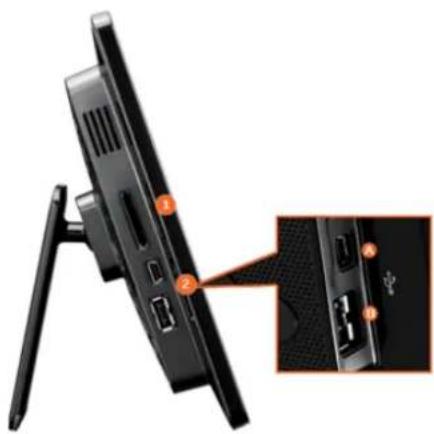
Vous pouvez insérer une carte CF ou SD/MMC dans ce compartiment afin de visualiser et d'utiliser son contenu.
Connectez un ordinateur ou un périphérique externe à l'aide d'un câble USB.
Port de liaison montante Connectez votre cadre photo numérique au port USB d'un ordinateur à l'aide d'un câble USB.
× Veillez à utiliser le câble USB (type A-B) fourni avec votre cadre photo numérique lorsque vous connectez ce dernier à un ordinateur via le port de liaison montante.
B Port de liaison descendante Connectez votre cadre photo numérique à un périphérique de stockage compatible USB à l'aide d'un câble USB. (Insert USB storage device)
L'utilisation, la copie ou la reproduction de tout ou une partie du présent manuel est interdite sans l'autorisation écrite de Samsung Electronics. Le contenu de ce manuel peut être modifié sans préavis. ©2008 Tous droits réservés. Samsung Electronics.
Digital Photo Frame
Consignes de sécurité
Panorama
Connexion
Utilisation
Applications
Caractéristiques
Résolution des problèmes
Connexion
Alimentation
USB
Carte mémoire
Connexion de l'alimentation
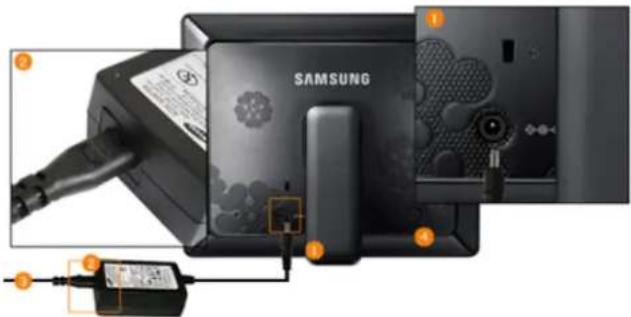
1 Branchez l'adaptateur secteur sur la borne située à l'arrière du produit.
2 Connectez le cordon d'alimentation à l'adaptateur secteur.
3 Si tous les câbles sont connectés, insérez la fiche d'alimentation dans une prise.
4 Appuyez sur le bouton situé sur le côté droit du produit afin de le mettre sous tension.
Alimentation
USB
Carte mémoire
Connexion via le port USB
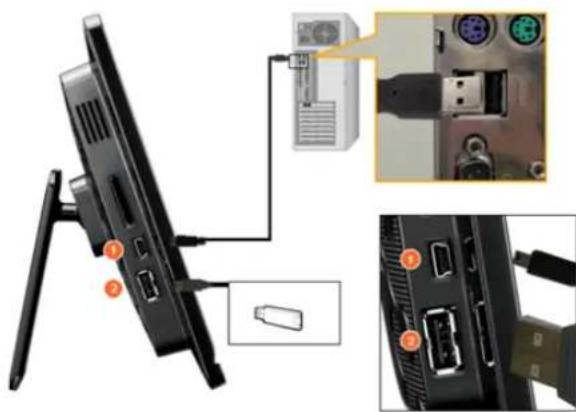
Port de liaison montante
Utilisé pour connecter votre cadre photo numérique à un ordinateur.
Lorsque vous connectez votre cadre photo numérique à un ordinateur via le port de liaison montante, veillez à utiliser le câble USB fourni avec le produit.

Port de liaison descendante
Utilisé pour connecter un périphérique USB externe à votre cadre photo numérique.
Si vous connectez votre clé USB à un concentrateur USB ou une extension USB, il pourrait ne pas être reconnu. Assurez-vous donc que la clé USB est insérée directement dans le port prévu à cet effet.
Cet appareil ne prend pas en charge les lecteurs de cartes USB. Seul le stockage USB est pris en charge.
Les périphériques externes connectés à votre cadre photo numérique ne sont pas reconnus par votre PC.
Lorsque vous connectez un périphérique externe au port de liaison descendante, utilisez le câble USB fourni avec ce périphérique. (Pour plus d'informations sur les périphériques externes et leurs câbles, contactez le centre d'assistance approprié.)
Samsung ne pourra être tenue responsable des éventuels dysfonctionnements d'un périphérique externe provoqués par l'utilisation d'un câble autre que celui spécifié pour chaque périphérique.
× Certains produits externes sont fournis avec un câble qui ne satisfait pas aux normes USB. Ce câble peut, dès lors, être à l'origine d'un dysfonctionnement.
Si un périphérique de stockage externe ne fonctionne pas normalement lorsqu'il est connecté à votre cadre photo numérique, essayez de le connecter à votre ordinateur. Si le problème persiste, contactez le centre d'assistance du fabricant de ce périphérique ou de votre ordinateur.
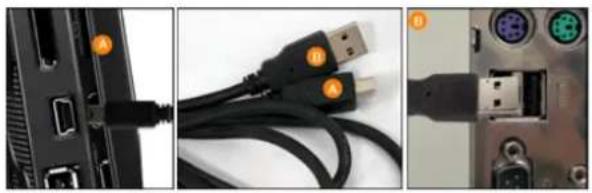
Connectez-le au port de liaison montante de votre cadre photo numérique.
B Connectez-le au port USB de votre ordinateur.
Alimentation
USB
Carte mémoire

Connexion d'une carte mémoire
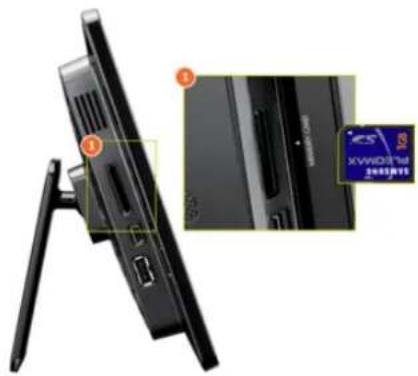
Faites glisser la carte dans le sens indiqué sur sa face supérieure.
L'utilisation, la copie ou la reproduction de tout ou une partie du présent manuel est interdite sans l'autorisation écrite de Samsung Electronics. Le contenu de ce manuel peut être modifié sans préavis. ©2008 Tous droits réservés. Samsung Electronics.
Digital Photo Frame
Consignes de sécurité
Panorama
Connexion
Utilisation
Applications
Caractéristiques
Résolution des problèmes
Digital Photo Frame
SPF-75H SPF-76H
SPF-85H SPF-86H
Utilisation
× En cas d'inutilisation des boutons pendant (10) minutes, l'écran de veille est activé.
Ce produit est un appareil à touches sensibles. Si vous touchez légèrement le bouton à droite de l'appareil, la lumière du bouton s'allume.
Lorsque la lumière du bouton est allumée, les boutons fonctionnent lorsque vous les touchez.
Manuel d'utilisation | Photos | Horloge | Paramètres |
Manuel d'utilisation
Boutons
| Menu Description | |
| MENU | Ouvrir ou fermer un menu.Maintenez enfoncé le bouton MENU pendant plus de cinq (5) secondes. Tous les voyants des boutons clignoteront deux fois et la fonction de verrouillage du bouton sera activée. Pour désactiver la fonction de verrouillage du bouton, maintenez de nouveau enfoncé le bouton MENU pendant plus de cinq (5) secondes. |
| ▲,▼,◄, | Se déplacer d'un élément à l'autre et ajuster leur valeur. |
| Sélectionner une fonction. | |
| Retourner à l'écran précédent.Maintenir ce bouton enfoncé pendant (2) secondes pour retourner à l'écran principal. | |
| Lancer un diaporama.Lorsque vous lancez un diaporama en appuyant sur le bouton [☐], les photos se trouvant à l'emplacement de la dernière photo lue s'affichent comme un diaporama. Si les photos ont été supprimées de l'emplacement de la dernière photo lue, l'appareil les recherche automatiquement avant de les afficher dans un diaporama. |
Ecran Indications d'état
| Affichage Description | |
| S'affiche lorsqu'un périphérique USB est connecté. | |
| S'affiche lorsqu'une carte mémoire SD/MS est connectée. | |
Manuel d'utilisation | Photos | Horloge | Paramètres |
Lorsque vous sélectionnez un dossier
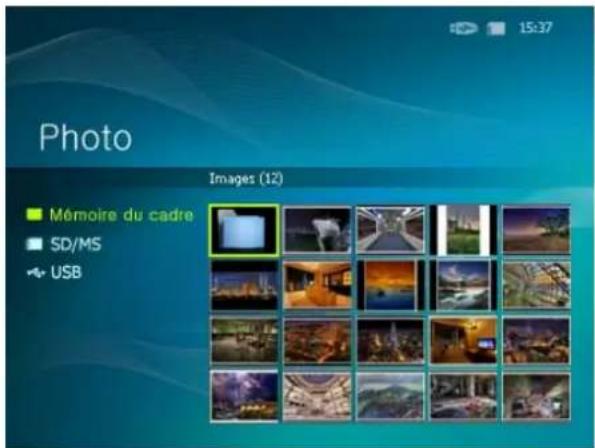
Si vous appuyez sur le bouton Menu, le menu de l'élément sélectionné s'affiche à l'écran.
| Menu Description |
| Ouvrir Ouvrir le dossier sélectionné. |
| Copier Copier le dossier sélectionné. |
| Supprimer Supprimer le doissier sélectionné. |
Menu affiché lors de la sélection d'une miniature.
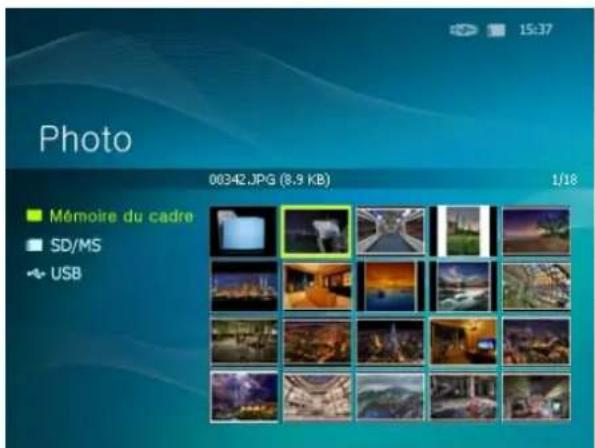
Si vous appuyez sur le bouton Menu, le menu de l'élément sélectionné s'affiche à l'écran.
| Menu | Sous-menu |
| Description | |
| Lancer le diaporama Lancer un diaporama. | |
| Copier | Copier le fichier sélectionné vers un autre périphérique de stockage. (Activé si un périphérique de stockage est connecté.) |
| Copier tous | Copier tous les fichiers vers un autre périphérique de stockage. (Activé si un périphérique de stockage est connecté.) |
| Supprimer Supprimer le fichier sélectionné. | |
| Supprimer tous Supprimer tous les fichiers. | |
| Déf. en arrière-plan | Définit l'image sélectionnée comme arrière-plan de l'écran principal.Le mode d'image d'arrière-plan est alors automatiquement converti en Personnalisé. |
Lorsque vous copiez une photo à partir d'un périphérique de stockage externe (SD/MS, USB) dans la Mémoire du cadre, si
l'option [Redimensionné] est définie dans [Paramètres]-[Options]-[Copie de la mémoire du cadre], la taille (qualité) de la photo est automatiquement réduite avant d'être enregistrée, de façon à ce qu'elle s'adapte à l'écran de votre cadre photo numérique et les Informations EXIF (relatives à l'apparell photo) qu'elle contient sont supprimées. Assurez-vous donc que vous utilisez uniquement les photos enregistrées dans la Mémoire du cadre pour le cadre photo numérique.
Si vous coplez beaucoup de fichiers à la fois, l'opération peut prendre du temps.
Menu Diaporama
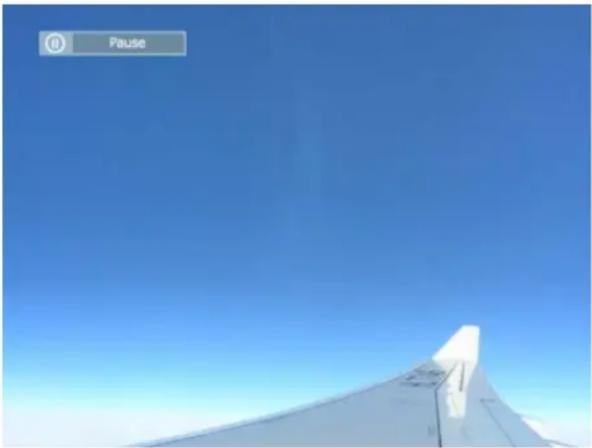
Si vous appuyez sur le bouton Menu, le menu de l'élément sélectionné s'affiche à l'écran.
Seules les photos d'une résolution inférieure à 8 000 (largeur) * 8 000 (hauteur) pixels peuvent être affichées à l'écran.
Ce produit est capable de prendre en charge jusqu'à 4 000 images. Si ce nombre est dépassé, le diaporama n'affichera pas les images restantes.
| Menu | Sous-menu Menu détaillé | |
| Description | ||
| Paramètres diaporama | Effet de diaporama | Fondu, Aveugler, Alvéole, Mosaïque, Echiquier, Dissolution, Effacer, Etendre, Soie, Aléatoire, Roue, Transition coin, Ellipse |
| Sélectionne un effet d'affichage. | ||
| Vitesse | Rapide, Normal, Lent | |
| Sélectionne une vitesse d'affichage. | ||
| Mode | Toutes les photos, Photos du dossier, Toutes les photos de façon aléatoire, Photos du dossier de façon aléatoire, Répéter une photo | |
| Sélectionne le mode d'affichage. | ||
| Afficher l'horloge | Arrêt, Marche | |
| Activer ou désactiver l'affichage de l'heure pendant un diaporama. | ||
| Luminosité | 0~100 | |
| Ajuster la luminosité. | ||
| Rotat. | Original, 90°, 180°, 270° | |
| Permet de sélectionner l'une des options suivantes : Original, 90°, 180°, 270°. | ||
| Zoom | x1, x2, x4 | |
| Sélectionnez cet élément si vous souhaitez effectuer un zoom sur une photo. Vous pouvez l'agrandir 2 ou 4 fois. La taille réelle (1x) est celle utilisée lorsque la photo s'ajuste à la largeur. | ||
| Rapport d'aspect | Afficher l'horloge, Ajust. auto, Aj. largeur, Aj. écran | |
| Vous pouvez sélectionner le mode d'ajustement des photos affichées.Afficher l'horloge - Si les dimensions de la photo dépassent celles de l'écran, elle est ajustée à celles-ci.Ajust. auto - Si les dimensions de la photo sont différentes de celles de l'écran, la photo est ajustée à la taille de l'écran.Aj. largeur - Les photos sont adatées à la largeur de l'écran. La photo peut être rognée en hauteur ou largeur, mais n'est pas déformée.Aj. écran - Les photos sont adaptées à une résolution de 800*600 (l'image de la photo peut être | ||
| déformée). | ||
| Supprimer | Supprimer une photo actuellement affichée dans le diaporama.✕ Cette fonction n'est pas disponible pour un diaporama de photos PC, Live Space ou RSS. | |
| Déf. en arrière-plan | Établit l'image en cours de sélection comme arrière-plan de l'écran principal. | |
+ Fonction directe
| Menu Description | |
| MENU | Lire les informations fichier.Quitter le menu. |
| ▶ | Ouvrir le fichier suivant dans la liste. |
| ◀ | Ouvrir le fichier précédent dans la liste. |
| Lit le fichier. Mettre le diaporama sur pause. | |
| Lancer un diaporama. | |
Manuel d'utilisation
Photos
Horloge
Paramètres
Horloge
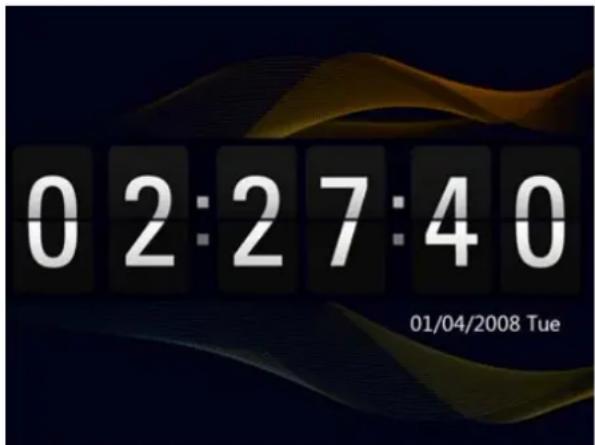
Si vous appuyez sur le bouton Menu, le menu de l'élément sélectionné s'affiche à l'écran.
| Menu | Sous-menu Menu détaillé |
| Description | |
| Date et heure | Mois, Date, Année, Heure, Minute, am/pm (lorsque le Format de l'heure est défini sur 12 heures).Mois, Date, Année, Heure, Minute (lorsque le Format de l'heure est défini sur 24 heures). |
| Défliér la date et l'heure. | |
| Format de l'heure | 12 heures, 24 heures |
| Comme Format de l'heure, vous avez le choix entre 12 heures et 24 heures.Si vous sélectionnez 24 heures, l'option am/pm n'apparaît pas. | |
| Format de date | YYYY/MM/DD, MM/DD/YYYY, DD/MM/YYYY |
| Vous pouvez sélectionner le format d'affichage de la date. | |
| Type d'horloge | Analogique, Digital, Horloge et calendrier |
| Vous pouvez choisir un type d'horloge. |
Manuel d'utilisation
Photos
Horloge
Paramètres
Paramètres

| Menu | Sous-menu Menu détaillé | |
| Description | ||
| Options | Langue | English, Deutsch, Español, Français, Italiano, Nederlands, Polski, Русский, Português, Svenska, Türkçe, 简体中文, 日本語, 한국어 |
| Vous pouvez choisir la langue du produit. | ||
| Luminosité | 0~100 | |
| Régler la luminosité de l'écran. | ||
| Diaporama direct | Arrêt, Marche | |
| Si vous sélectionnez Marche, un diaporama s'affiche automatiquement au démarrage de l'appareil.Si vous connectez un périphérique de stockage externe, les photos qui s'y trouvent sont affichés dans un diaporama. | ||
| Adapt. auto portrait | Arrêt, Marche | |
| Si le cadre photo numérique est disposé horizontalement, l'image au format portrait pivote automatiquement afin de s'afficher entièrement dans le cadre photo. | ||
| Copie de la mémoire du cadre | Taille initiale, Redimensionné | |
| Lorsque vous copiez une photo à partir d'un périphérique de stockage externe (SD/MS, USB) dans la Mémoire du cadre, si l'option [Redimensionné] est définie dans [Paramètres]-[Options]-[Copie de la mémoire du cadre], la taille (qualité) de la photo est automatiquement réduite avant d'être enregistrée, de façon à ce qu'elle s'adapte à l'écran de votre cadre photo numérique et les informations EXIF (relatives à l'appareil photo) qu'elle contient sont supprimées. Assurez-vous donc que vous utilisez uniquement les photos enregistrées dans la Mémoire du cadre pour le cadre photo numérique. | ||
| Preferences(Préférences) | Mode démarrage | Accueil, Dernier mode exécuté, Diaporama |
| Vous pouvez sélectionner le premier écran affiché au démarrage de l'appareil. | ||
| Économiseur d'écran | Diaporama, Horloge | |
| Vous pouvez sélectionner le type d'écran de veille.Si aucun bouton n'est actionné pendant dix (10) minutes, l'écran de veille est activé. | ||
| Arrière-plan Accueil | Par défaut, Personnalisée | |
| Définir l'arrière-plan du menu principal. | ||
| Marche/Arrêt image autom. | Activé, Heure, Minute, am/pm, Répétition | |
| Lorsque l'horloge atteint l'heure d'arrêt, les autres opérations s'arrêtent et l'écran s'éteint. Lorsque l'horloge atteint l'heure de marche, l'écran s'allume et l'appareil reprend son fonctionnement à l'état précédent.Si l'écran s'éteint parce que l'horloge a atteint l'heure d'arrêt, appuyez sur n'importe quelle touche à l'exception du bouton Power pour afficher de nouveau l'écran.Si l'appareil est utilisé comme périphérique Mini-Monitor ou Stockage de masse connecté à votrePC à l'aide d'un câble USB, l'écran ne s'éteindra pas, même si l'horloge a atteint l'heure d'arrêt. | ||
| Mettre à jour/Réinitialiser | Mise à jour du micrologiciel | Vous pouvez mettre à jour le logiciel de l'appareil via une clé USB ou une carte mémoire (SD/MS).Pour obtenir le fichier de micrologiciel le plus récent, visitezwww.samsung.com. |
| Réinitialiser les paramètres | • Oui, Non | |
| Rétablir les paramètres par défaut définis en usine.Cependant, cela ne comprend pas les informations de temps ni les paramètres de langue. | ||
| Informations sur le produit | • Modèle, Vers. microprog. | |
| Vous pouvez vérifier les informations relatives à votre appareil. | ||
- Je souhaite mettre à jour le microprogramme.

Préparatifs
01 Cadre photo numérique
02 Fichier de mise à jour du microprogramme.
Rendez-vous sur www.samsung.com pour les dernières mises à jour de firmware.
03 Mettre le produit à jour à l'aide d'un périphérique externe (SD/MS,USB).

Connexion d'une carte mémoire USB à l'ordinateur
01 Lorsque vous êtes prêt, connectez la carte mémoire USB à votre ordinateur.
Copiez le fichier de mise à jour du microprogramme que vous avez téléchargé sur la carte mémoire USB.
(Veillez à copier le fichier de mise à jour du microprogramme dans le répertoire racine.)

Connexion d'une carte mémoire USB au cadre photo numérique
01 Retirez la carte mémoire USB de votre ordinateur et connectez-la à votre cadre photo numérique.
Si votre cadre photo numérique est éteint, mettez-le sous tension.

Mise à jour...
01 Sélectionnez [Mise à jour du ] sur la page [Paramètres]-[Update/Reset].
02 Une fois la mise à jour terminée, éteignez votre cadre photo numérique, retirez la carte mémoire USB puis rallumez votre cadre photo numérique pour une sécurité maximum.
× Ne retirez pas la carte mémoire USB pendant l'opération de mise à jour.
N'appuyez sur aucune touche pendant l'opération de mise à jour.
N'insérez aucune autre carte pendant l'opération de mise à jour.
Ne mettez pas le cadre photo numérique hors tension pendant l'opération de mise à jour.
Vous pouvez contrôler si la mise à jour a été effectuée avec succès en vérifiant si la version du microprogramme du cadre photo numérique correspond bien à celle de la mise à jour.
Consignes de sécurité
Panorama
Connexion
Utilisation
Applications
Caractéristiques
Résolution des problèmes
Applications
Le cadre photo numérique vous permet non seulement de profiter de vos photos mais peut également servir de mini moniteur secondaire. La fonction « Mini-Monitor » permet d'utiliser le cadre photo numérique comme moniteur secondaire. Il suffit pour cela de connecter le cadre photo numérique à votre ordinateur via un câble USB. Cette fonction rend votre travail sur PC plus efficace grâce à un moniteur supplémentaire. Pour utiliser votre cadre photo numérique comme mini moniteur, installez d'abord le programme Frame Manager. (Notez toutefois que vous ne pouvez utiliser qu'un seul cadre photo numérique comme mini moniteur.)
Installation de Frame Manager
Frame Manager - Manuel de l'utilisateur
Utilisation de votre cadre photo numérique comme Mini-Monitor.
Utilisation de votre cadre photo numérique comme Mass Storage.
Modification du mode actuel
Réglage de la luminosité
Mise à jour du micrologiciel
Configuration requise
- Système d'exploitation : Windows XP SP2, Vista (32bit)
• USB : EHCT (Extended Host Controller) pour USB 2.0
• RAM : 256 Mo ou plus
Avertissement
-
Sous Windows XP, le Service Pack 2 est nécessaire.
Il est susceptible de ne pas fonctionner avec un système d'exploitation autre que Windows XP SP2. Nous déclinons toute responsabilité en cas de problèmes découlant d'une installation sur un système d'exploitation autre que Windows XP SP2. -
Nous recommandons une fréquence du processeur de 2.4 GHz minimum. Votre cadre photo numérique est susceptible de ne pas fonctionner normalement si les spécifications de votre PC sont inférieures à celles recommandées.
-
Veillez à l'installer correctement, comme indiqué dans le guide d'installation.
-
N'utilisez pas votre Mini-Monitor comme moniteur principal. Nous déclinons toute responsabilité en cas de problèmes découlant du non-respect des instructions. Si vous l'utilisez comme moniteur principal, l'écran peut être vide.
-
Veillez à utiliser le câble USB fourni.
-
Lorsque l'écran est dans l'état Mini-Monitor, aucun des boutons ne fonctionne, sauf le bouton d'alimentation et les boutons ▲/▼.
-
Après utilisation, faites basculer vers le moniteur principal tous les programmes affichés sur le Mini-Monitor.
-
Pour certaines cartes vidéo, il se peut que le Mini-Monitor ne fonctionne pas normalement. Le cas échéant, réglez l'Accélération matérielle sur Aucune.
Pour régler l'Accélération matérielle sur Aucune : cliquez avec le bouton droit de la souris sur le Bureau Windows et sélectionnez Propriétés dans le menu qui s'affiche. La fenêtre Propriétés de l'affichage s'affiche. Cliquez sur l'onglet Paramètres > Avancé > Dépannage. Réglez la réglette de l'Accélération matérielle sur Aucune.
- Il est impossible d'utiliser l'effet Aéro de Windows Vista avec le Mini-Monitor.
- Sous Windows Vista, certains films ne peuvent pas être regardés sur le Mini-Monitor.
- Si le pilote de la carte vidéo est mis à jour alors que Frame Manager est déjà installé, il se peut que la fonction Mini-Monitor ne fonctionne pas correctement. Dans ce cas, désinstallez Frame Manager et réinstallez-le.
- Si la fonction de rotation de Frame Manager est utilisée, il se peut que le paramètre d'emplacement actuel de Mini-Monitor soit modifié. Même si la fonction de rotation est utilisée, il ne sera pas indiqué que l'écran pivote dans la fenêtre [Propriétés d'affichage].
L'utilisation, la copie ou la reproduction de tout ou une partie du présent manuel est interdite sans l'autorisation écrite de Samsung Electronics. Le contenu de ce manuel peut être modifié sans préavis, ©2008 Tous droits réservés. Samsung Electronics.
Digital Photo Frame
Consignes de sécurité
Panorama
Connexion
Utilisation
Applications
Caractéristiques
Résolution des problèmes
Caractéristiques
Caractéristiques
SPF-75H, SPF-76H | SPF-85H, SPF-86H
| Éléments Caractéristiques | ||
| Nom du Modèle SPF-75H,SPF-76H | ||
| Type | TFT 7 pouces (17 cm) | |
| Résolution Ecran | 800 x 480 | |
| Interface Digital 6 bit | ||
| Formats pris en charge JPEG (Progressive JPEG et CMYK JPEG non pris en charge) | ||
| Mémoire intégrée 1 GB | ||
| USB | Un en amont (périphérique 2.0) et un en aval (hôte 1.1) | |
| Support (carte mémoire) | SD/MS (FAT32) | |
| Alimentation | Signalétique | Adaptateur secteur externe (12V, 2A, 24W) |
| Consommation | Normal mode : moins de 7WPower off mode : moins de 1W | |
| Général | Dimensions (LxHxP) | 215,5 x 156,5 x 43 mm / 8,5 x 6,2 x 1,7 inch |
| Poids | 525 g / 1,2 lb | |
SPF-75H, SPF-76H | SPF-85H, SPF-86H
| Éléments Caractéristiques | ||
| Nom du Modèle SPF-85H, SPF-86H | ||
| Type TFT 8 pouces (20 cm) | ||
| Résolution Ecran | 800 x 600 | |
| Interface Digital 6 bit | ||
| Formats pris en charge JPEG (Progressive JPEG et CMYK JPEG non pris en charge) | ||
| Mémoire intégrée 1 GB | ||
| USB | Un en amont (périphérique 2.0) et un en aval (hôte 1.1) | |
| Support (carte mémoire) | SD/MS (FAT32) | |
| Alimentation | Signalétique | Adaptateur secteur externe (12V, 2A, 24W) | |
| Consommation | Normal mode : moins de 7WPower off mode : moins de 1W | ||
| GénéralPoids | 700 g / 1,5 lb | Dimensions (LxHxP) | 228 x 187,5 x 46 mm / 8.9 x 7.4 x 1,7 inch |
Le design du produit peut varier en fonction du modèle. Les spécifications peuvent être modifiées sans avis préalable en vue d'améliorer les performances du produit.

Matériel de classe B (équipement de communication pour une utilisation en milieu résidentiel) Ce produit est conforme aux directives de compatibilité électromagnétique relatives à un usage résidentiel et peut être utilisé partout, y compris dans les zones résidentielles. (Le matériel de classe B émet moins d'ondes électromagnétiques que le matériel de classe A.)
L'utilisation, la copie ou la reproduction de tout ou une partie du présent manuel est interdite sans l'autorisation écrite de Samsung Electronics. Le contenu de ce manuel peut être modifié sans préavis. ©2008 Tous droits réservés, Samsung Electronics.
Digital Photo Frame
Consignes de sécurité
Panorama
Connexion
Utilisation
Applications
Caractéristiques
Résolution des problèmes
Résolution des problèmes
| Résolution des problèmes | Terminologie | Centres de services |
Résolution des problèmes
Cette section contient la liste des solutions aux différents problèmes qui peuvent se présenter lors de l'utilisation du cadre photo numérique. Lorsque vous êtes confronté à un problème, vérifiez d'abord dans la liste ci-dessous s'il n'y figure pas et, le cas échéant, suivez la procédure proposée pour le résoudre. Si le problème persiste, contactez ou rendez-vous dans le centre de services le plus proche.
| Symptômes Causes et actions | |
| L'appareil ne s'allume pas. | Vérifiez les connexions du câble d'adaptateur et la prise d'alimentation de l'appareil. |
| L'appareil met du temps à afficher une image une fois qu'il est allumé.L'appareil met du temps à passer à la photo suivante. | Si la résolution est élevée ou si le fichier est volumineux, l'affichage de la photo peut être lent. |
| Je me suis connecté à un périphérique externe mais il n'est pas reconnu. | Vérifiez les connexions entre le produit et le périphérique de stockage externe.Après l'avoir connecté à l'ordinateur, vérifiez s'il fonctionne. |
| Il reste de la place sur la mémoire du cadre, mais je ne peux plus y copier de photos. | Créez un dossier dans la mémoire du cadre et copiez-y vos photos. |
| J'ai inséré une carte mémoire, mais elle ne fonctionne pas.J'ai connecté un périphérique de stockage USB, mais il ne fonctionne pas. | Il se peut que certains périphériques ne soient pas pris en chargeEssayez un autre périphérique de stockage. |
| Une photo en format Portrait est renversée en format Paysage. | Vérifiez si l'option d'ajustement automatique des portraits [Auto Fit Portrait Photo] est activée sous [Paramètres-Options]. |
| Aucun diaporama n'est lancé automatiquement. | Réglez [Mode démarrage] sur [Diaporama] dans [Paramètres-Préférences]. |
| Les options Marche/Arrêt automatique ne fonctionnent pas. | Si les options Marche automatique et Arrêt automatique sont réglées sur la même heure, elles ne fonctionnent pas.Vérifiez le réglage de l'heure. |
| L'icône de FrameManager ne s'affiche pas. | Assurez-vous que le programme FrameManager a été installé.Sélectionnez Démarrer - Programmes - Samsung - FrameManager pour redémarrer le Frame Manager.Redémarrez l'ordinateur. |
| J'ai appuyé sur un bouton mais cela ne fonctionne pas. | Vérifiez que la fonction de verrouillage du bouton est activée.Si vous maintenez enfoncé le bouton MENU pendant plus de cinq (5) secondes, la fonction de verrouillage du bouton est activée. Si vous appuyez sur un bouton, cela ne fonctionne pas.Pour désactiver la fonction de verrouillage du bouton, maintenez de nouveau |
| Résolution des problèmes | Terminologie | Centres de services |
Terminologie
| Termes Description | |
| JPEG(Joint Photographic Coding Expert Group) | JPEG est une technologie de compression d'images. De toutes les technologies de compression d'images, c'est celle qui offre la plus petite perte. Son utilisation est largement répandue dans le domaine de la transmission de fichiers multimédia sur Internet, ainsi que dans un grand nombre d'autres applications. Un fichier image au format JPEG est désigné sous le nom de fichier JPEG ou JPG. En règle générale, la création d'un fichier JPEG s'effectue en deux étapes : 1) Prise de vue avec un appareil photo numérique, utilisation d'un programme de dessin ou d'un progiciel graphique sur ordinateur. 2) Compression de l'image au format JPEG. |
| Carte SD(Secure Digital) | Une carte SD est une carte mémoire Flash de la taille d'un timbre-poste. Elle offre une excellente stabilité, ainsi qu'une capacité élevée. Son utilisation est très répandue dans différents produits numériques, tels que les assistants numériques (PDA), appareils photo numériques, lecteurs MP3, téléphones cellulaires et ordinateurs portables. Elle ressemble à une carte MMC, mais diffère par le nombre de broches et par son épaisseur. Elle est également équipée d'une fonction de définition d'un mot de passe pour la sécurité des données. |
| Câble USB1) TYPE A-B | Pour une connexion à un ordinateur, utilisez le port de liaison montante. Ce produit prend en charge la norme USB 2.0. Un câble de type A-B est fourni pour connecter votre cadre photo numérique à l'ordinateur. Le type A est le connecteur USB utilisé pour la connexion à l'ordinateur. Le type B est le connecteur USB utilisé pour la connexion à un périphérique externe. Vous pouvez connecter votre cadre photo numérique à un ordinateur à l'aide d'un câble USB de type A-B. |
| Câble USB2) Câble pour la connexion d'autres périphériques | Ce type de câble doit être utilisé lors de la connexion à un port de liaison descendante. Ce produit prend en charge la norme USB 2.0. Lorsque vous connectez un périphérique externe au port de liaison descendante, utilisez le câble USB fourni avec ce périphérique. |
| Résolution des problèmes | Terminologie | Centres de services |
Centres de services
Si vous avez besoin d'une assistance pour un produit, contactez ou rendez-vous auprès d'un centre de services Samsung. Pour les services liés à la connexion réseau et au serveur.
Services Contacts
Site Web Samsung Electronics www.samsung.com

Si vous avez des suggestions ou des questions concernant les produits Samsung, veuillez contacter le Service Consommateurs Samsung.
North America
U.S.A 1-800-SAMSUNG (7267864) http://www.samsung.com/us
CANADA 1-800-SAMSUNG (7267864) http://www.samsung.com/ca
| Latin America | ||
| ARGENTINE 0800-333-3733 http://www.samsung.com/ar | ||
| BRAZIL | 0800-124-4214004-0000 | http://www.samsung.com |
| CHILE 800-SAMSUNG(726-7864) http://www.samsung.com/cl | ||
| COLOMBIA 01-8000112112 http://www.samsung.com/co | ||
| COSTA RICA 0-800-507-7267 http://www.samsung.com/latin | ||
| ECUADOR 1-800-10-7267 http://www.samsung.com/latin | ||
| EL SALVADOR 800-6225 http://www.samsung.com/latin | ||
| GUATEMALA | 1-800-299-0013 | http://www.samsung.com/latin |
| HONDURAS | 800-7919267 | http://www.samsung.com/latin |
| JAMAICA | 1-800-234-7267 | http://www.samsung.com/latin |
| NICARAGUA | 00-1800-5077267 | http://www.samsung.com/latin |
| PANAMA | 800-7267 | http://www.samsung.com/latin |
| PUERTO RICO | 1-800-682-3180 http://www.samsung.com/latin | |
| REP. DOMINICA | 1-800-751-2676 | http://www.samsung.com/latin |
| TRINIDAD & TOBAGO | 1-800-SAMSUNG(726-7864) | http://www.samsung.com/latin |
| VENEZUELA 0-800-100-5303 http://www.samsung.com/latin | ||
| Europe | ||
| AUSTRIA | 0810 - SAMSUNG (7267864, € 0.07/min) | http://www.samsung.com/at |
| BELGIUM | 02 201 2418 | http://www.samsung.com/be(Dutch)http://www.samsung.com/be_fr(French) |
| CZECH REPUBLIC | 800 - SAMSUNG (800-726786)Distributor pro Českou republiku:Samsung Zrt., Česká organizační složka, Oasis Florenc, Sokolovská394/17, 180 00, Praha 8 | http://www.samsung.com/cz |
| DENMARK | 8 - SAMSUNG (7267864) | http://www.samsung.com/dk |
| EIRE | 0818 717 100 | http://www.samsung.com/ie |
| FINLAND | 30 - 6227 515 | http://www.samsung.com/fi |
| FRANCE 01 4863 0000 | http://www.samsung.com/fr | |
| GERMANY | 01805 - SAMSUNG (7267864, € 0.14/Min) | http://www.samsung.de |
| HUNGARY 06-80-SAMSUNG(726-7864) | http://www.samsung.com/hu | |
| ITALIA | 800-SAMSUNG(726-7864) | http://www.samsung.com/it |
| LUXEMBURG 02 261 03 710 http://www.samsung.com/lu | ||
| NETHERLANDS | 0900-SAMSUNG (0900-7267864) (€ 0,10/Min) | http://www.samsung.com/nl |
| NORWAY | 3 - SAMSUNG (7267864) | http://www.samsung.com/no |
| POLAND | 0 801 1SAMSUNG(172678)022 - 607 - 93 - 33 | http://www.samsung.com/pl |
| PORTUGAL | 808 20 - SAMSUNG (7267864) | http://www.samsung.com/pt |
| SLOVAKIA | 0800-SAMSUNG (7267864) | http://www.samsung.com/sk |
SPAIN 902 - 1 - SAMSUNG (902 172 678) http://www.samsung.com/es
SWEDEN 075 - SAMSUNG (726 78 64) http://www.samsung.com/se
SWITZERLAND 0848 - SAMSUNG(7267864, CHF 0.08/min) http://www.samsung.com/ch
U.K 0845 SAMSUNG (7267864) http://www.samsung.com/uk
CIS
| ESTONIA 800-7267 http://www.samsung.com/ee | ||
| LATVIA 8000-7267 http://www.samsung.com/lv | ||
| LITHUANIA 8-800-77777 http://www.samsung.com/lt | ||
| KAZAKHSTAN | 8-10-800-500-55-500 | http://www.samsung.com/kz_ru |
| KYRGYZSTAN 00-800-500-55-500 | ||
| RUSSIA | 8-800-555-55-55 | http://www.samsung.ru |
| TADJIKISTAN 8-10-800-500-55-500 | ||
| UKRAINE | 8-800-502-0000 | http://www.samsung.ua |
| UZBEKISTAN | 8-10-800-500-55-500 | http://www.samsung.com/kz_ru |
Asia Pacific
| AUSTRALIA | 1300 362 603 | http://www.samsung.com/au |
| CHINA | 800-810-5858400-810-5858010-6475 1880 | http://www.samsung.com/cn |
| HONG KONG : 3698-4698 http://www.samsung.com/hk | ||
| INDIA | 3030 82821800 1100111-800-3000-8282 | http://www.samsung.com/in |
| INDONESIA | 0800-112-8888 | http://www.samsung.com/id |
| JAPAN | 0120-327-527 | http://www.samsung.com/jp |
| MALAYSIA | 1800-88-9999 | http://www.samsung.com/my |
| NEW ZEALAND | 0800 SAMSUNG (0800 726 786) | http://www.samsung.com/nz |
| PHILIPPINES | 1-800-10-SAMSUNG(726-7864)1-800-3-SAMSUNG(726-7864)02-5805777 | http://www.samsung.com/ph |
| SINGAPORE | 1800-SAMSUNG(726-7864) | http://www.samsung.com/sg |
| THAILAND | 1800-29-323202-689-3232 | http://www.samsung.com/th |
| TAIWAN | 0800-329-999 | http://www.samsung.com/tw |
| VIETNAM | 1 800 588 889 | http://www.samsung.com/vn |
L'utilisation, la copie ou la reproduction de tout ou une partie du présent manuel est interdite sans l'autorisation écrite de Samsung Electronics. Le contenu de ce manuel peut être modifié sans préavis, ©2008 Tous droits réservés. Samsung Electronics.
Digital Photo Frame



- Digital Photo Frame
- SPF-75H, SPF-76H
- SPF-85H, SPF-86H
- Consignes de sécurité
- Symboles de sécurité
- Alimentation
- Avertissement
- Achtung
- Panorama
- Fonctions
- Composants
- Manuel
- Avant
- Arrière
- Côté
- Connexion
- Connexion de l'alimentation
- Connexion via le port USB
- Utilisation
- Manuel d'utilisation
- Menu Diaporama
- + Fonction directe
- Horloge
- Paramètres
- - Je souhaite mettre à jour le microprogramme.
- Applications
- Installation de Frame Manager
- Frame Manager - Manuel de l'utilisateur
- Configuration requise
- Caractéristiques
- Résolution des problèmes
- Centres de services
Marque : SAMSUNG
Modèle : SPF86H
Catégorie : Cadre photo numérique