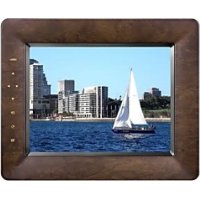
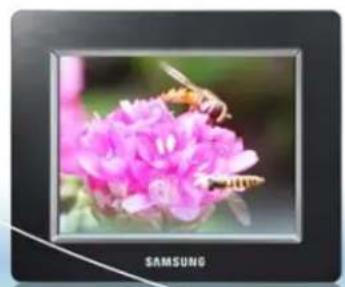
SPF86P - Cadre photo numérique SAMSUNG - Notice d'utilisation et mode d'emploi gratuit
Retrouvez gratuitement la notice de l'appareil SPF86P SAMSUNG au format PDF.

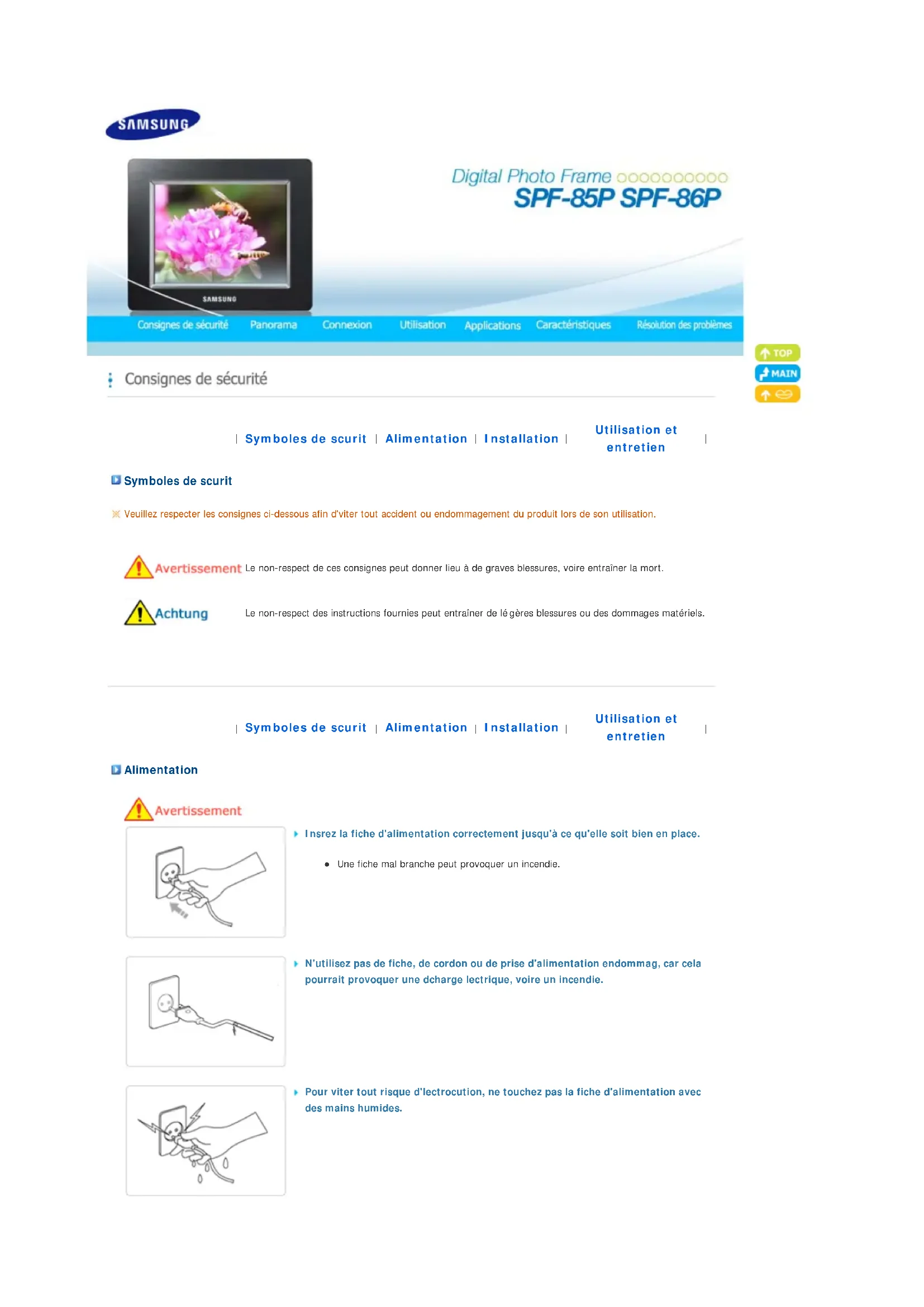
| Type de produit | Cadre photo numérique |
| Marque | Samsung |
| Modèle | SPF86P (également SPF-85P) |
| Résolution d'écran | 800 x 600 pixels |
| Luminosité | 200 cd/m² |
| Contraste | 400:1 |
| Formats image supportés | JPEG (hors Progressive JPEG et CMYK JPEG) |
| Formats audio supportés | MP3 |
| Mémoire intégrée | 1 Go |
| Capacité maxi images | Jusqu'à 4 000 images |
| Support carte mémoire | SD, MMC, MS (FAT32) |
| Ports USB | 1 amont (USB 2.0) et 1 aval (USB 1.1 hôte) |
| Alimentation | Adaptateur secteur externe (12 V, 2 A, 24 W) |
| Batterie | Lithium-ion 7,4 V, 770 mAh (durée de vie d'environ 1 h en diaporama) |
| Consommation électrique | Moins de 8 W (jusqu'à 14 W en charge batterie) |
| Dimensions (L x H x P) | 228 x 187,5 x 46 mm |
| Poids | 785 g |
| Fonctions principales | Diaporama avec effets et musique de fond, horloge/alarme, Mini-Monitor (écran secondaire PC), rotation automatique des portraits, zoom (x2, x4), copie et gestion des fichiers |
| Entretien et nettoyage | Débrancher l'appareil, nettoyer avec un chiffon doux et sec. Ne pas utiliser de produits chimiques (benzène, alcool, solvants, etc.) |
| Sécurité | Consignes : ne pas exposer à l'huile, fumée, humidité ; ne pas insérer d'objets métalliques ; ne pas démonter ; débrancher en cas d'orage |
| Pièces détachées et réparabilité | Batterie non remplaçable par l'utilisateur. Pour toute réparation, contacter un centre de services Samsung. Verrou Kensington disponible pour sécurisation physique. |
FOIRE AUX QUESTIONS - SPF86P SAMSUNG
Questions des utilisateurs sur SPF86P SAMSUNG
0 question sur cet appareil. Repondez a celles que vous connaissez ou posez la votre.
Poser une nouvelle question sur cet appareil
Téléchargez la notice de votre Cadre photo numérique au format PDF gratuitement ! Retrouvez votre notice SPF86P - SAMSUNG et reprennez votre appareil électronique en main. Sur cette page sont publiés tous les documents nécessaires à l'utilisation de votre appareil SPF86P de la marque SAMSUNG.
MODE D'EMPLOI SPF86P SAMSUNG
... Consignes de sécurité
Panorama
... Connexion
Utilisation
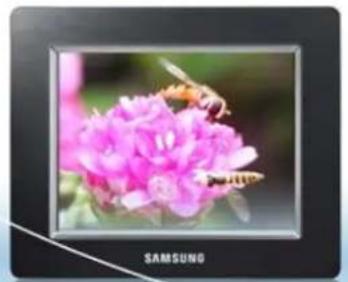
Digital Photo Frame SPF-85P, SPF-86P

Consignes de sécurité
Panorama
Connexion
Utilisation
Applications
CharACTERISTQUES
Résolution des problèmes
Consignes de sécurité
Symboles de scurit | Alimentation | Installation | Utilisation et entretien
Symboles de scurit
Vevilz rster les consignes ci-dessous afin d'iter tout accident ou endommagement du produit lors de son utilisation.

Avertissement Le non-respect de ces consignes peut donner lieu à de graves blessures, voire entrainer la mort.

Achtung
Le non-respect des instructions fournies peut entrainer de légères blessures ou des dommages matériels.
Symboles de scurit | Alimentation | Installation | Utilisation et entretien
Alimentation

Avertissement
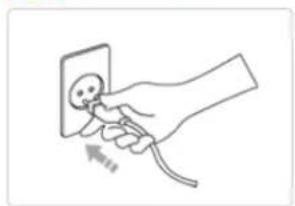
Insrez la fiche d'alimentation correctement jusqu'à ce qu'elle soit bien en place.
- Une fiche mal branche peut provoquer un incendie.
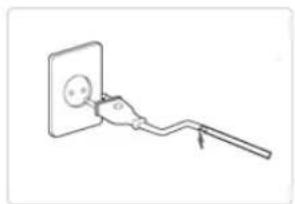
N'utilise pas de fiche, de cordon ou de prise d'alimentation endommag, car cela pourrait provoquer une dcharge lectrique, voire un incendie.
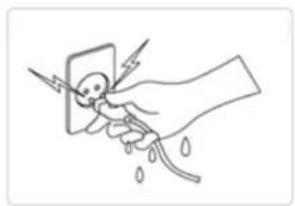
Pour viter tout risque d'electrocution, ne touche pas la fiche d'allimentation avec des mains humides.
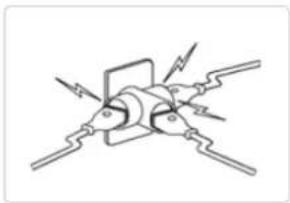
Ne branchez pas plusieurs appareils sur une seule prise, car sa surchauffe pourrait provoquer un incendie.
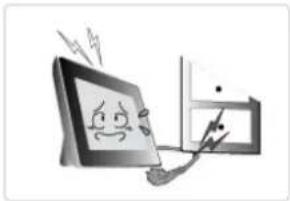
Ne forcez pas lorsque vous tirez sur le cordon d'alimentation. Ne placez rien de lourd sur le cordon d'alimentation, car cela risquerait de provoquer une dcharge lectrique, voire un incendie.
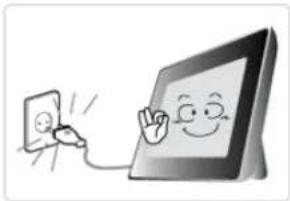
Veillez a mettre l'appareil hors tension et a le dbrancher avant de le dplacer. Veillez a dbrancherg alement tout autre cable de connexion a un autre appareil.
- Si vous dplacez le produit sans dbrancher son cordon d'alimentation, vous risque de l'endommager et de provoquer une dcharge lectrique, voir un incendie.
Achtung
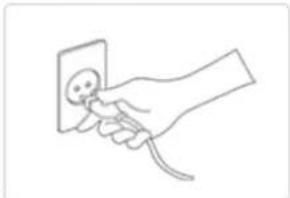
Lorsque vous dbranchez l'appareil, ne tirez pas sur le fil car, en proportant de la sorte, vous risqueriez d'endommager la fiche.
- Si vous ne respectez pas cette consigne, il se peut que l'appareil ne s'allume plus correctement ou que cela provoque un incendie.
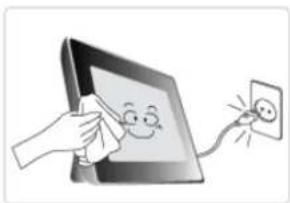
Vrifiez que I'appareil est bien dbranch avant de le nettoyer.
- Le non-respect de cette consigne pourrait provoquer une dcharge lectrique, voir un incendie.
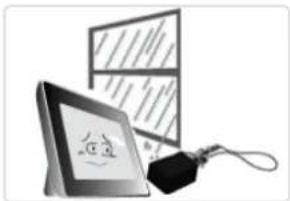
Ne placez pas le produit dans un environnement exposé à l'essence, à la fumée ou à l'humidité; n'installez pas le produit dans un vehicule.
- Cela peut génir son fonctionnement ou provoquer un incendie.
viter plus particulierement d'utiliser votre moniteur pres d'une source d'eau ou a l'extrieur s'il venait a neiger ou a pleuvoir.
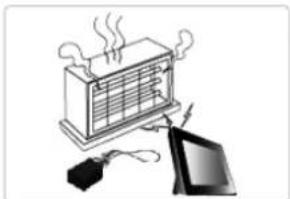
N'installez pas le produit pres d'un appareil de chauffage.
- Cela poursTrait provoquer un incendie.

Avertissement
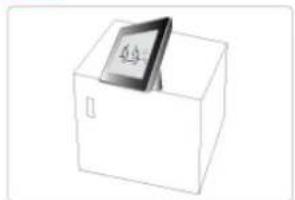
Lorsque vous installez le produit sur une armoire ou sur une tagere, vitez que l'extrmit avant du produit ne dpasse du bord du meuble.
- Le non-respect de cette consigne pourrait entrainer la chute du produit et, par là même, provoquer un dysfonctionnement du produit ou occasionner des blessures corporelles.
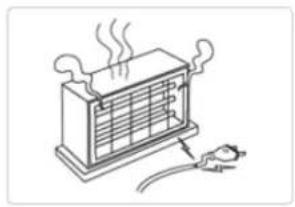
Ne placez pas le cordon d'alimentation a proximit d'un apparieil de chauffage, car le cordon pourrait fondre et provoquer une dcharge lectrique, voir un incendie.
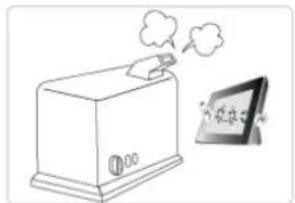
N'installé le produit ni dans un endroit expos à l'huile, à la fume, à l'humidit, à l'eau ou à la pluie, ni dans une voiture.
- Tout contact du produit avec l'une de ces substances pourrait en effet provoquer une dcharge lectrique, voir un incendie.
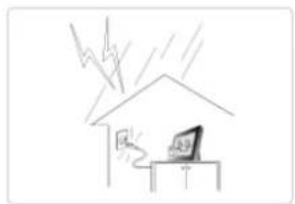
En cas d'orage, dbranche l'appareil.
- Le non-respect de cette consigne pourrait provoquer une dcharge lectrique, voir un incendie.

Achtung
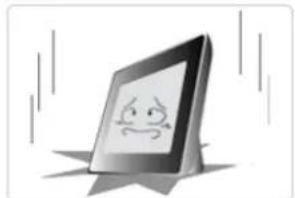
Lorsque you installez le produit, dposez-le dicationement.
- Le non-respect de cette consigne risquérait d'endommager l'appareil ou d'occasionner des blessures corporelles.

Evitez de faire tomber le produit lorsque vous le dplacez, car vous risqueriez de l'endommager ou de vous bleisser.
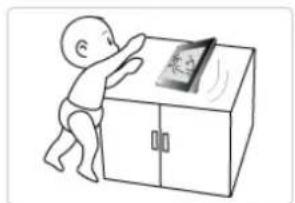
Ne place pas le produit à un endroit situ à porté des enfants.
Le produit risquerait en effet de tomber et de les blesser.

Avertissement
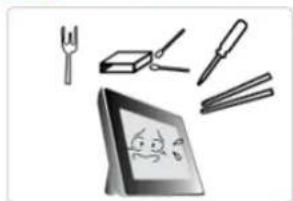
N'insrez aucun objet mtallique tel qu'un pic a brochettes, un fil lectrique ou une vrille, ni aucun lment inflammable tel que du papier ou des allumettes dans les bornes situes à l'arrière de l'appareil ; ce faisant, vous risqueriez de provoquer une dcharge lectrique, voire un incendie.
- Si de l'eau ou toute substance triangère entre en contact avec le produit, veillez à lemettre hors tension et à le dbrancher, puis à contacter un centre de services.
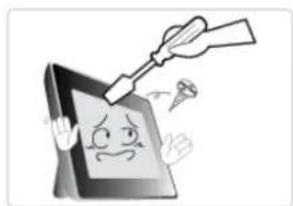
Vou ne devez jamais dmoner, rparer ou modifier le produit vous-meme.
Si vous appeareil doit etre rpar, contactez un centre de services. Le non-respect de cette consigne pourrait provoquer une dcharge lectrique, voire un incendie.

Achtung
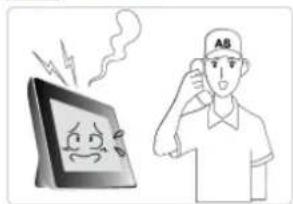
Si vous entendez un bruit trange, dcelez une oedur de brul ou voyagez de la fume, dbranchez immmiatement l'appareil et contactez un centre de services.
- Le non-respect de cette consigne pourrait provoquer une dcharge lectrique, voir un incendie.
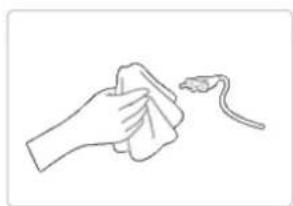
Enlevez toujours la poussière ou l'eau qui pourrait se trouver sur les broches et connexions de la fiche d'alimentation.
- Le non-respect de cette consigne pourrait provoquer une dcharge lectrique, voir un incendie.
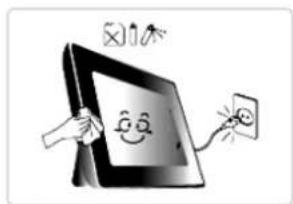
Lorsque vous nettoyez l'appareil, veillez tout d'abord à le dbrancher, puis nettoyez-le à l'aide d'un chiffon doux et sec.
N'utilise aucun produit chimique tel que du benzene, de l'alcool, des solvants, de l'insectifuge, des produits aromatiques, des lubrifiants, des dtergents ou de la cire.
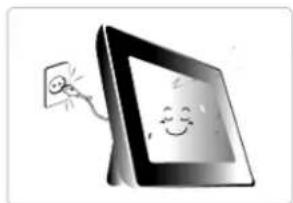
Si vous ne comptez pas utiliser l'appareil pendant une priode prolonge, veillez à le dbrancher.
- Une forte accumulation de poussière peut provoquer une surchauffe ou une inflammation et entrainer une dcharge lectrique, voire un incendie.
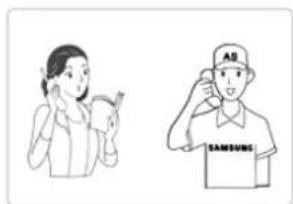
Si le produit doit etre install dans un emplacement particulier ne rpondant pas aux conditions gnrales d'utilisation, veuillez contacter l'un de nos ingnieurs, dans la mesure ou le produit pourrait prsenter de graves problemes de qualit en raison de son environnement.
- Il s'agit notamment d'environnements ou l'appareil serait expos a des particules de poussiere fines, a des produits chimiques, a une temprature leve ou basse, a de I'humidit ou encore si I'appareil doit etre utilis de maniere ininterrompue pendant une longue priode.
Si le produit est tomb ou si son boilier est endommag, mettez-le hors tension et dbranchez-le.
- Si vous utilisez le produit sans vrifier au prable qu'il n'a pas t endommag, vous risque de provoquer une dcharge lectrique, voire un incendie. Veuiliez contacter un centre deservices.
Comment liminer ce produit
(dchetsd'quipements lectriques et lectroniques)
- Europe uniquely

(Applicable dans les pays de l'Union Europen et aux autres pays europens disposant de systèmes de collecte slective)
Ce symbole sur le produit ou sa documentation indique qu'il ne doit pas etre limin en fin de vie avec les autres dchets mnagers. L'limination incontrole des dchets pouvant porter prejudice a I'environnement ou a la sant humaine, veuillez le sparing des autres types de dchets et le recycler de façon responsable. Vous favoriserez aussi la rutilisation durable des ressources matrielles.
Les particuliers sont invits à contacter le distributeur leur ayant vendu le produit ou à se renseigner auprès de leur mairie pour savoir où et comment ils peuvent se dbarrasser de ce produit afin qu'il soit recyclen en respectant l'environnement.
Les entreprises sont invite à contacter leurs fournisseurs et à consulter les conditions de leur contrat de vente. Ce produit ne doit pas être limin avec les autres dchets commerciaux.
Elimination des batteries de ce produit
- Europe uniquely

(Applicable aux pays de l'Union française et aux autres pays européens dans lesquels des systèmes de collecte sélective sont mis en place.)
Le symbole sur la batterie, le manuel ou l'emballage indique que les batteries de ce produit ne doivent pas etre eliminées en fin de vie avec les autres déchets menagers. L'indication eventuelle des symboles chimiques Hg, Cd ou Pb signifie que la batterie contient des quantités de mercure, de cadmium ou de plomb supérieures aux niveaux de reference stipulés dans la directive CE 2006/66. Si les batteries ne sont pas correctement eliminées, ces substances peuvent porter préjudice à la santé humaine ou à l'environnement.
Afin de protégé les ressources naturelles et d'encourager la réutilisation du matériel, veillez à séparer les batteries des autres types de déchets et à les recycler via votre système local de collecte gratuite des batteries.
Consignes de sécurité
Panorama
Connexion
Utilisation
Applications
Characteristiques
Résolution des problèmes
Panorama
| Fonctions
Composants
Avant
Arrière
Côté
Fonctions
Extension de la mémoire intégrée à l'aide de cartes mémoire. Affichage instantané des images enregistrées.
3 Fonction de musique de fond.
33 Peut etre utilise avec la batterie pour une periode specifie sans etre connecte a une prise electrique.
06 Fonction Mini-Monitor.
15 Design style
Un design de可以选择, styleable comme decoration sur un bureau ou une table.
Un socle orientable permet les installations horizontale et verticale.
| Fonctions
Composants
Avant
Arrière
Côté
Vérifié que le paquet livre contient bien tous les composants.
Si you constatez qu'il manque quelque chose, contactez le distributeur local apres duquel vous avez achete le produit. Pour les articles
disponibles en option, contactez un centre de services.
Utilisez exclusivement l'adaptateur secteur fourni avec le produit.
Composants
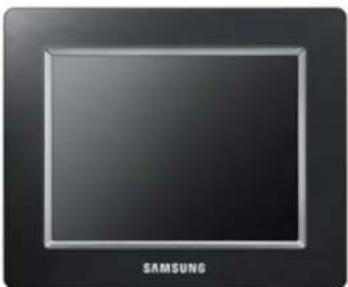
Cadre photo numérique
(La couleur et la forme de l'appareil peuvent varier en fonction du modele.)
Manuel


Garantie
Demarrage rapide:
(N'est pas disponible dans toutes les agencies)

Guide d'utilisation
Cables
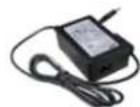
Cordon d'alimentation Cable USB Adaptateur secteur
| Fonctions
Composants
Avant
Arrière
Côté
Avant
La couleur et la forme de l'appareil peuvent varier en fonction du modele.
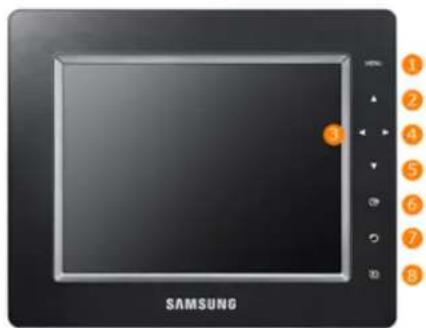
Ce produit est un apparéil à touches sensibles. Si vous touchelez légerement le bouton à droite de l'appareil, la lumière du bouton s'allume.
[ MENU] Bouton Menu Affiche la fenetre du menu dans le coin inférieur gauche de I'ecran.
[1] Bouton Haut Utilisé pour déplacer vers le haut.
3 Bouton Gauche Utilise pour deplacer vers la gauche.
[ ] Bouton Droi utilise pour déplacer vers la droite.
[▼] B O u t o n Butilé pour déplacer vers le bas.
6 Bouton de selection Permet de selectionner un filier à litre, un paramètre du menu ou une option.
Bouton Retour Met deze toets gaat u een stap terug in het menu en Ouvrt u het schermmenu.
B Bouton Diaporama Lance un diaporama.
| Fonctions
Composants
Avant
Arrière
Côté
Arriere
La couleur et la forme de l'appareil peuvent varier en fonction du modele.
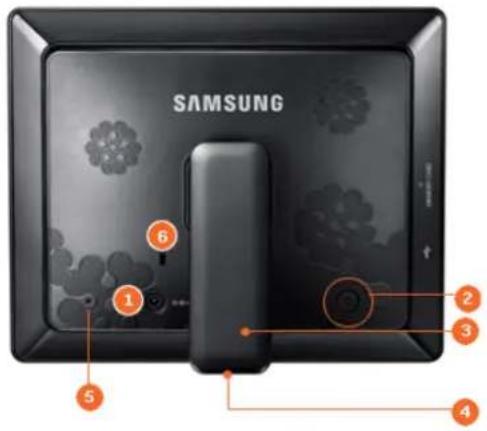

Prise
d'entree CC
Branchez l'adaptateur secteur sur cette prise. Connectez le cordon d'alimentation à la borne d'alimentation du secteur.

[O] B o u t o n
d'alimentation
Permet d'allumer ou d'eteindre l'appareil.

Socle Si vous cadre photo numérique est installé verticalément, vous pouvez faire
pivoter vos photos en utilisant la fonction de rotation spécialement prévue a cet effet.

Support de prévention
contré le glissement
Soutient l'appareil afin qu'il reste bien en place lorsqu'il repose sur une surface glissante.

Borne de service

Verrou Kensington
Cette borne est réservée à la maintenance du produit. Ne l'utilise pas sans raison.
Le verrou Kensington est un périhérique utilisé pour fixer physiquement le système lorsque vous l'utilise dans un lieu public. (Le dispositif de verrouillage est fourni séparation.)
| Fonctions | Composants | Avant | Arrière | Côté |
Côté
La couleur et la forme de l'appareil peuvent varier en fonction du modele.
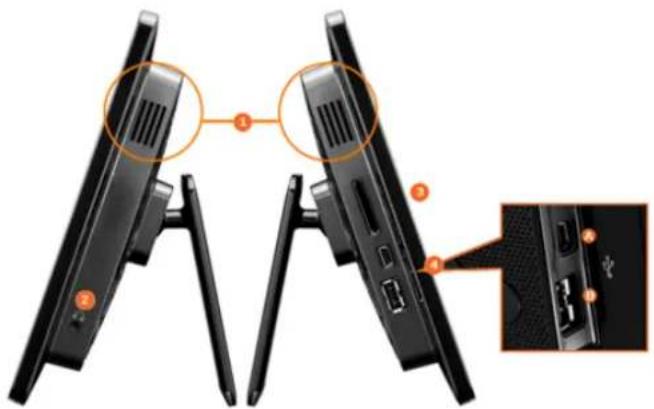

Haut-parleur
Vous pouvez écouter du son sans brancher de haut-parleur supplémentaire.


Branchez vos écouteurs sur la prise casque.
Connexion Casque (Sortie)

MEMORY CARD
Vous pouvez inserer une carte SD ou MMC/MS dans ce compartment affin de visualiser et d'utiliser son contenu.


USB
Connectez un ordinateur ou un périhérique externe à l'aide d'un cable USB.

Port de liaison montante
Connectez votre cadre photo numérique au port USB d'un ordinateur à l'aide d'un cable USB.
Veiliez à utiliser le cable USB (type A-B) fourni avec votre cadre photo numérique lorsqu'vous connectez ce dernier à un ordinateur via le port de liaison montante.
B Port de liaison descendante Connectez-vous cadre photo numérique à un périphérique de stockage compatible USB à l'aide d'un cable USB.
L'utilisation, la copie ou la reproduction de tout ou une partie du present manuel est interdite sans l'autorisation écrite de Samsung Electronics. Le content de ce manuel peut être modifié sans préavis. ©2008 Tous droits réservés. Samsung Electronics.
Digital Photo Frame
Consignes de sécurité
Panorama
Connexion
Utilisation
Applications
CharACTERISTUES
Résolution des problèmes
Connexion
Alimentation
USB
Carte mémoire
Connexion de l'alimentation
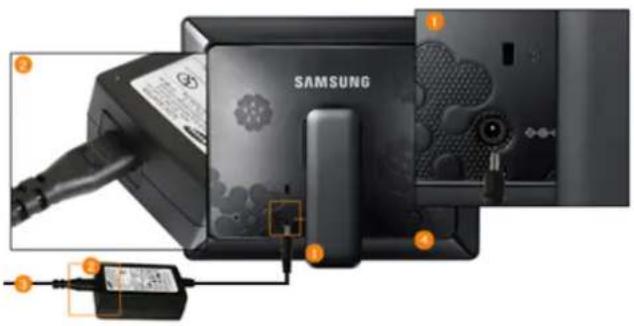
1 Branchez l'adaptateur secteur sur la borne s'est a l'arrive du produit.
Connectez le cordon d'alimentation à l'adaptateur secteur.
Si tous les cables sont connectés, inserez la fiche d'alimentation dans une prise.
4 Appuyez sur le bouton citué sur le côte droit du produit afin de lemettre sous tension.
Alimentation
USB
Carte mémoire
Connexion via le port USB
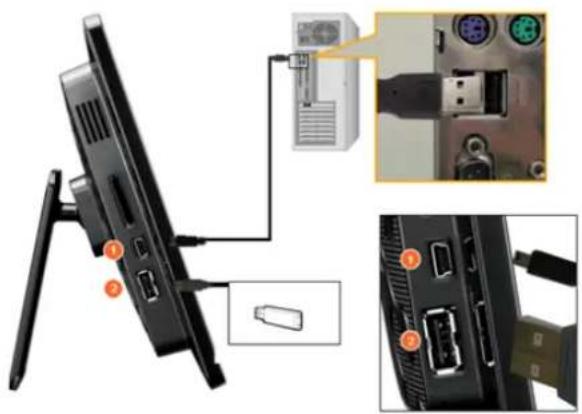

Port de liaison montante
Utilisé pour connecter votre cadre photo numérique à un ordinateur.
Lorsque vous connectez votre cadre photo numérique à un ordinateur via le port de liaison montante, veillez à utiliser le cable USB fourni avec le produit.

Port de liaison descendante
Utilisé pour connecter un périphérique USB externe à votre cadre photo numérique.
Si vous connectez votre clé USB à un concentrateur USB ou une extension USB, il pourrait ne pas être reconnu. Assurez-vous donc que la clé USB est insérée directement dans le port prévu à cet effet.
Cet apparéil ne prend pas en charge les lecteurs de cartes USB. Seul le stockage USB est pris en charge.
Les peripheriques externes connectés à votre cadre photo numérique ne sont pas reconnus par toute PC.
Lorsque vous connectez un périhérique externe au port de liaison descendante, utilisez le cable USB fourni avec ce périhérique. (Pour plus d'informations sur les périhériques externes et leurs cables, contactez le centre d'assistance approprié.)
Samsung ne pourra etre tenue responsable des eventuels dysfonctionnements d'un peripherique externe provoqués par l'utilisation d'un cable autre que celui specifie pour chaque peripherique.
Certains produits externes sont fournis avec un cable qui ne satisfait pas aux normes USB. Ce cable peut, des lors, etre a l'origine d'un dysfonctionnement.
× Si un periphérique de stockage externe ne fonctionne pas normalement lorsqu'il est connecté à votre cadre photo numérique, essayez de le connecter à votre ordinateur. Si le problème persiste, contactez le centre d'assistance du fabricant de ce periphérique ou de votre ordinateur.
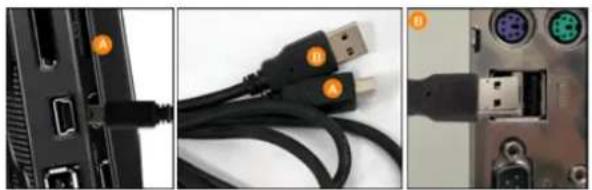

Connectez-le au port de liaison montante de votre cadre photo numérique.

Connectez-le au port USB de votre ordinateur.
Alimentation
USB
Carte mémoire
Connexion d'une carte mémoire
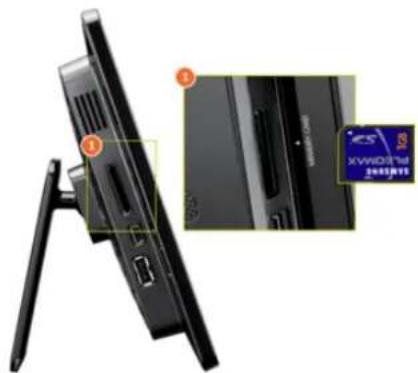

MEMORY CARD Faites glisser la carte dans le sens indiqué sur sa face supérieure.
L'utilisation, la copie ou la reproduction de tout ou une partie du present manuel est interdite sans l'autorisation écrite de Samsung Electronics. Le content de ce manuel peut être modèle sans préavis ©2008 Tous droits réservés, Samsung Electronics.
Digital Photo Frame
Consignes de sécurité
Panorama
Connexion
Utilisation
Applications
Characteristiques
Résolution des problèmes
Utilisation

En cas d'initiisation des boutons pendant dx (10) minutes, le mode Diaporama ou Horloge est activé. Cependant, si un fichier musical est en cours de lecture, le mode Horloge est activé et le nom du fichier est affché.
Ce produit est un apparéil à touches sensibles. Si vous touchelez légarement le bouton à droite de l'appareil, la lumière du bouton s'allume.
Lorsque la lumiere du bouton est allumée, les boutons fonctionnent lorsque vous les touchez.

Manuel d'utilisation
Boutons
| Menu Description | |
| MENU | Ouvrir ou fermer un menu. Maintenez enforcé le bouton MENU pendant plus de cinq (5) secondes. Tous les voyants des boutons clignoteront deux fois et la fonction de verrouillage du bouton sera activée. Pour désactiver la fonction de verrouillage du bouton, maintenez de nouveau enforcé le bouton MENU pendant plus de cinq (5) secondes. |
| ▲,▼,▲ | Se déplacer d'un élément à l'autre et ajuster leur valeur. |
| ○ | Sélectionner une fonction. |
| ○ | Retourner à l'écran précédent. × Maintenir ce bouton enforcé pendant (2) secondes pour returner à l'écran principal. |
| ○ | Lancer un diaporama. Lorsque vous lancez un diaporama en appuyant sur le bouton [◎], les photos se trouvant à l'emplacement de la dernière photo lui s'affichent comme un diaporama. Si les photos ont été supprimées de l'emplacement de la dernière photo lui, l'appareil les recherche automatiquement avant de les afficher dans un diaporama. |
Ecran Indications d'etat
| Affichage Description | |
| S'affiche lorsqu'un périphérique USB est connecté. | |
| S'affiche lorsqu'une carte mémoire SD/MS est connectée. | |
Temoins batterie
| Affichage | Description |
| S'affiche lorsque la batterie fonctionne avec le cable d'alimentation branché et est en train d'être chargée. | |
| S'affiche lorsque la batterie a fini d'être chargée et que le cable d'alimentation est branché. | |
| S'affiche lorsque la batterie a fini d'être chargée. | |
| S'affiche lorsqu'environ 25% de la batterie ont été consommés. | |
| S'affiche lorsqu'environ 50% de la batterie ont été consommés. | |
| S'affiche lorsqu'environ 75% de la batterie ont été consommés. | |
| S'affiche lorsqu'environ 95 % de la batterie ont été consommés. Dans ce cas, l'écran passse à l'écran principal, l'icone indiquant que la batterie est déchargée clignote au milieu de l'écran et l'appareil est mis hors tension. Pendant que cette icone clignote, vous ne pouvez pas acceder à un sous-menu. | |
| Lorsqu'elle est totalement déchargée, la batterie met environ deux (2) heures à se charger entièrement. Le diaporama peut continuer pendant une (1) heures dans l'état par défaut (Volume 70, Luminosite 70) lorsque la batterie est pleine. L'autonomie de la batterie varie selon les paramètres choisis (Luminosite, Volume, etc.). Lorsque la batterie interne est complètement chargée et que l'adaptateur secteur estdéconnecté pendant plus de 3 jours, la batterie interne sera déchargée. Lorsque la batterie interne est complètement déchargée, connectez l'adaptateur secteur pour la recharger et régler à nouveau l'heure. L'autonomie de la batterie diminue à mesure que l'appareil est utilisé. La batterie rechargeable intégrée à ce produit ne peut pas être replacée par l'utilisateur. Pour plus d'informations sur son remplacement, contactez votre fournisseur de services. | |
Manuel d'utilisation | Photos | Musique | Horloge et alarme | Paramètres |
Photos
Lorsque you selectionnez un dossier
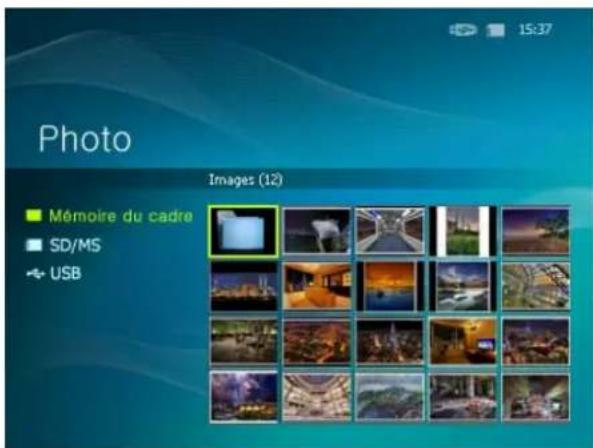
Si vous appuyez sur le bouton Menu, le menu de l'élément sélectionné s'affiche à l'écran.
| Menu Description | |
| Ouvrir Ouvrir le dossier sélectionné. | |
| Copier Copier le dossier sélectionné. | |
| Supprimer Supprimer ledosssier sélectionné. |
Menu affiché lors de la seLECTION d'une miniature.
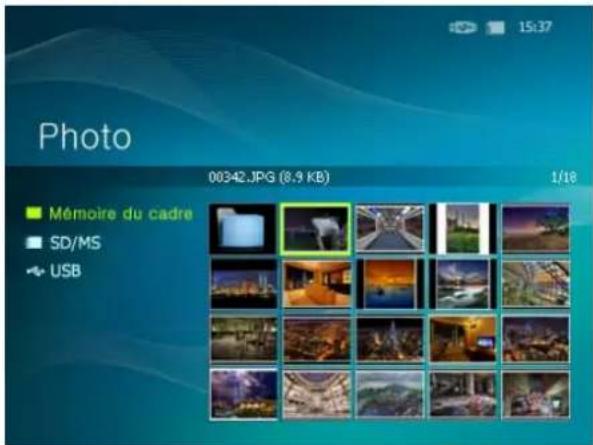
Si vous appuyez sur le bouton Menu, le menu de l'élément sélectionné s'affiche à l'écran.
| Menu | Sous-menu |
| Description | |
| Lancer le diaporama Lancer un diaporama. | |
| Copier | Copier le fichler sélectionné vers un autre pérophérique de stockage. (Activé si un pérophérique de stockage est connecté.) |
| Copier tous | Copier tous les fjchiers vers un autre pérophérique de stockage. (Activé si un pérophérique de stockage est connecté.) |
| Supprimer Supprimer le fichier sélectionné. | |
| Supprimer tous Supprimer tous les fjchiers. | |
| Déf. en arrêté-plan | Définit l'image sélectionnée comme arrêté-plan de l'écran principal. Le mode d'image d'arrêté-plan est alors automatiquement converti en Personalisé. |
Lorsque you copiez une photo a partir d'un periphérique de stockage exter (SD/MS, USB) dans la Mémoire du cadre, si l'option [Redimensionné] est définie dans [Paramètres]-[Options]-[Copie de la mémoire du cadre], la taille (qualité) de la photo est automatiquément réduite avant d'être enregistrée, de façon à ce qu'elle s'adapte à l'écran de votre cadre photo numérique et les informations EXIF (relatives à l'appareil photo) qu'elle contient sont supprimées. Assurez-vous donc que vous utilisez uniquement les photos enregistrées dans la Mémoire du cadre pour le cadre photo numérique.
Si vous copiez beaucoup de fichiers à la fols, l'opération peut prendre du temps.
Menu Diaporama
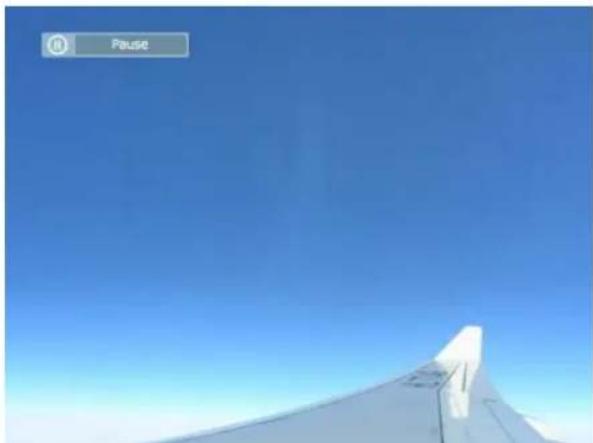
Si vous appuyez sur le bouton Menu, le menu de l'élément sélectionné s'affiche à l'écran.
X Seules les photos d'une résolution inférieure à 8 000 (largeur) * 8 000 (hauteur) pixels peuvent etre affichees a l'ecran.
X Ce produit est capable de prendre en charge jusqu'à 4 000 images. Si ce nombre est dépasse, le diaporama n'affichera pas les images restantes.
| Menu | Sous-menu | Menu détaillé |
| Description | ||
| Paramètres diaporama | Effet de diaporama | Fondu, Aveugler, Alvêole, Mosaique, Echiquier, Dissolution, Effacer, Etendre, Soie, Aléatoire, Roue, Transition coin, Ellipse |
| Sélectionne un effet d'affichage. | ||
| Vitesse | Rapide, Normal, Lent | |
| Sélectionne une vitesse d'affichage. | ||
| Mode | Toutes les photos, Photos du dossier, Toutes les photos de façon aléatoire, Photos du dossier de façon aléatoire, Répéter une photo | |
| Sélectionne le mode d'affichage. | ||
| Afficher l'horloge | Arrêt, Marche | |
| Activer ou désactiver l'affichage de l'heure pendant un diaporama. | ||
| Luminosité | 0~100 | |
| Ajuster la luminosité. | ||
| Rotat. | Original, 90°, 180°, 270° | |
| Permet de sélectionner l'une des options suivantes : Original, 90°, 180°, 270°. | ||
| Zoom | x1, x2, x4 | |
| Sélectionnez cet élément si vous souhaitez effectuer un zoom sur une photo. Vous pouvez l'agrandir 2 ou 4 fois. La taille réelle (1x) est celle utilisée lorsque la photo s'ajuste à la largeur. | ||
| Rapport d'aspect | Afficher l'horloge, Ajust. auto, Aj. largeur, Aj. écran | |
| Vous pouvez sélectionner le mode d'ajustement des photos affichées. Afficher l'horloge - Si les dimensions de la photo dépassent celles de l'écran, elle est ajustée à celles-ci. Ajust. auto - Si les dimensions de la photo sont différentes de celles de l'écran, la photo est ajustée à la tallie de l'écran. Aj. largeur - Les photos sont adatées à la largeur de l'écran. La photo peut être rognée en hauteur ou largeur, mais n'est pas déformée. Aj. écran - Les photos sont adaptations à une résolution de 800*600 (l'image de la photo peut être déformée). | ||
| Supprimer | Supprimer une photo actuellément affichée dans le diaporama. | |
| Déf. en arrêté-plan | Etablit l'image en cours de sélection comme arrêté-plan de l'écran principal. | |
| Musique de fond | Marche, Arrêt, Paramètres musicaux | |
| Sélectionnez [Marche] sous [Musique de fond]. Sélectionnez ensuite [Paramètres musicaux] sous [Musique de fond] en appuyant sur le bouton MENU etCHOisissez un fjicher musical enregistré dans la Mémoire du cadre ou sur un périphérique de stockageexterne connecté.Lorsque le produit est utilisé pour la première fois, les fjichiers musicaux intégrés sont utilisés commemusique de fond.La prochaine fois que le diaporama est lancé avec le bouton [Diaporama], le fjichier de musique de fond luen dernier lieu est utilisé comme musique de fond. | ||
Fonction directe
| Menu Description | |
| MENU | Lire les informations fisier. Quitter le menu. |
| ▶ | Ouvrir le fjichier suivant dans la liste. |
| ← | Ouvrir le fjichier précédent dans la liste. |
| ▲ ↑Réduction du volume | |
| ◎ | Lit le fjichier. Mettre le diaporama sur pause. |
| ◎ | Lancer un diaporama. |
Manuel d'utilisation
Photos
Musique
Horloge et alarme
Paramètres
Musique
Menu affché lors de la selection d'une liste.
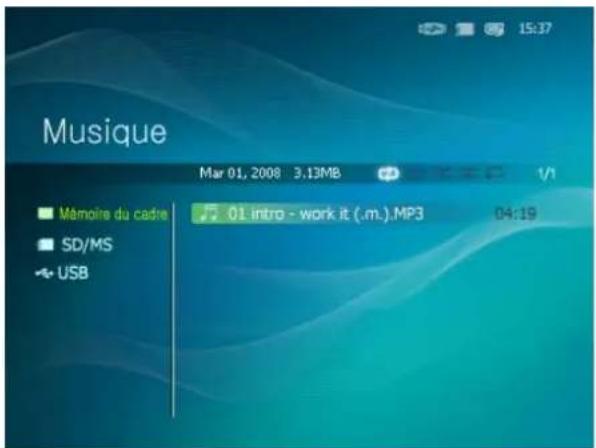
Si vous appuyez sur le bouton Menu, le menu de l'element selectionné s'affiche à l'écran.
| Menu | Sous-menu |
| Description | |
| Lire de la musique Lire un fisier. | |
| Mode de lecture | Tous les morceaux musicaux, Morceaux musicaux du dossier, Tous les morceaux musicaux de façon aléatoire, Morceaux musicaux du dossier de façon aléatoire, RédPTR un morceau |
| Sélectionner le mode de lecture. | |
| Copier Copier le fjichier sélectionné vers un autre pérophérique de stockage. | |
| Copier tous | Copier tous les fjichiers vers un autre pérophérique de stockage. |
| Supprimer Supprimer le fjichier sélectionné. | |
| Supprimer tous Supprimer tous les fjichiers. | |
Menu affiché lors de la lecture d'une musique.
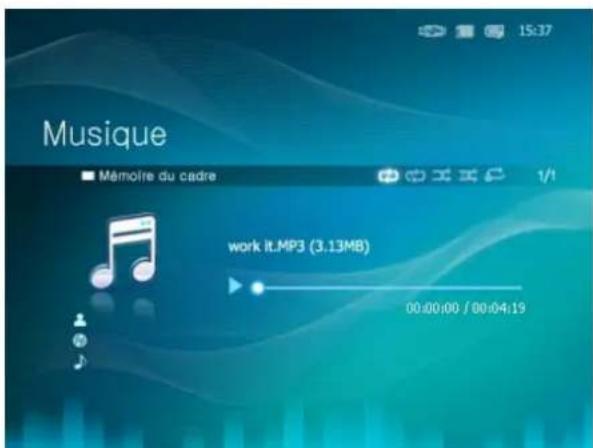
Si vous appuyez sur le bouton Menu, le menu de l'élément sélectionné s'affiche à l'écran.
| Menu | Sous-menu |
| Description | |
| Mode de lecture | Tous les morceaux musicaux, Morceaux musicaux du dossier, Tous les morceaux musicaux de façon aléatoire, Morceaux musicaux du dossier de façon aléatoire, Rèpéter un morceau |
Fonction directe
| Menu Description | |
| MENU | Lire les informations fischier. Quitter le menu. |
| • | Ouvrir le fjichier suivant dans la liste. |
| • | Ouvrir le fjichier précédent dans la liste. |
| ▲ ▲Réduction du volume | |
| ○ | Lit le fjichier. Mettre le diaporama sur pause. |
| ○ | Lancer un diaporama. |
Manuel d'utilisation
Photos
Musique
Horlogete alarme
Paramètres
Horloge et alarme
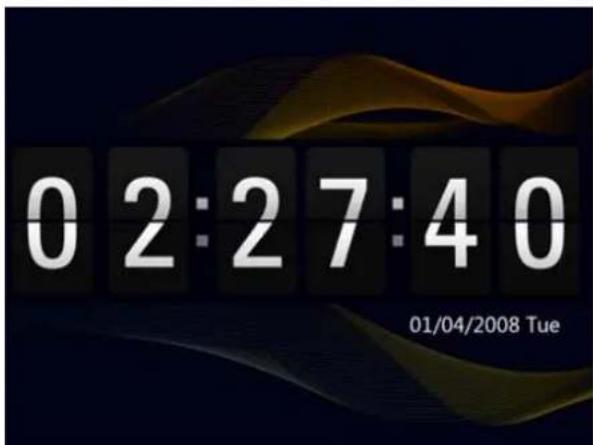
Si yous appuyez sur le bouton Menu, le menu de I'element selectionne s'affiche a I'ecran.
| Menu | Sous-menu Menu détaillé | |
| Description | ||
| Date et heures | Mois, Date, Année, Heure, Minute, am/pm (lorsque le Format de l'heure est définir sur 12 heures). Mois, Date, Année, Heure, Minute (lorsque le Format de l'heure est définir sur 24 heures). | |
| Définir la date et l'heure. | ||
| Format de l'heure | 12 heures, 24 heures | |
| Comme Format de l'heure, vous avez lechioix entre 12 heures et 24 heures. Si vous Sélectionnez 24 heures, l'options am/pm n'apparaît pas. | ||
| Format de date | YYYY/MM/DD, MM/DD/YYYY, DD/MM/YYYY | |
| Voues pouvez Sélectionner le format d'affichage de la date. | ||
| Type d'horloge | Analogue, Digital, Horloge et calendrier | |
| Voues pouvez désir un type d'horloge. | ||
| Actifé Oui, Non | * | |
| Définir l'heure Manuel, Après 10 min, Après 20 min, Après 30 min. | ||
| Heure | 1~12 (lorsque le Format de l'heure est définir sur 12 heures). 0~23 (lorsque le Format de l'heure est définir sur 24 heures). | |
| Minute 00~59 | * | |
| Alarme | am/pm am, pm | * |
| Répétition | * Une fols, Sam~Dim, Lun~Sam, Lun~Ven, Tous les jours | |
| Son | * Son 1, Son 2, Son 3 | |
| Volume | * 0~100 | |
| Voues pouvez définir une alarme. | ||
Photos
Musique
Horlogete alarme
Paramètres
Parametes
Paramètres
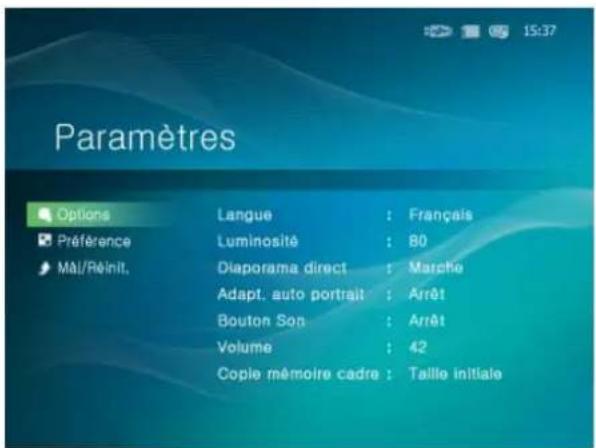
| Menu | Sous-menu Menu | détaillé |
| Description | ||
| Options | Langue | • English, Deutsch, Espanol, Français, Italiano, Nederlands, Polski, Yüssel, Português, Svenska, Türke,简体中文,日本語,한국어 |
| Vouss pouvez désir la langue du produit. | ||
| Luminosité | • 0~100 | |
| Régler la luminosité de l'écran. | ||
| Adapt. auto portrait | • Arrêt, Marche | |
| Si le cadre photo numérique est disposé horizontally, l'image au format portrait pivote automatiquement afin de s'afficher entièrement dans le cadre photo. | ||
| Bouton Son | • Arrêt, Marche, Moyen (Medium), Haut (High) | |
| Vouss pouvez activer ou désactiver le bouton du son que vous entendez lors de l'utilisation de l'appareil. | ||
| Volume | • 0~100 | |
| Régler le volume. | ||
| Copie de la mémoire du cadre | • Taille initiale, Redimensionné | |
| Lorsque vous copiez une photo à partir d'un périhérique de stockage externe (SD/MS, USB) dans la Mémoire du cadre, si l'option [Redimensionné] est définie dans [Paramètres]-[Options]-[Copie de la mémoire du cadre], la taille (qualité) de la photo est automatiquement réduite avant d'être enregistrée, de façon à ce qu'elle s'adapte à l'écran de votre cadre photo numérique et les informations EXIF (relatives à l'appareil photo) qu'elle contient sont supprimées. Assurez-vous donc que vous utilisez uniquement les photos enregistrées dans la Mémoire du cadre pour le cadre photo numérique. | ||
| Mode démarrage | • Accueil, Dernier mode exécuté, Diaporama | |
| Preferences(Préférences) | Vous pouvez sélectionner le premier écran affiché au démarrage de l'appareil. | |
| Économiseur d'écran | * Diaporama, Horloge | |
| Vous pouvez sélectionner le type d'écran de veille.Si aucun bouton n'est actionné pendant dix (10) minutes, l'écran de veille est activé. | ||
| Arrière-plan Accueil | * Par défaut, Personnalisée | |
| Définir l'arrière-plan du menu principal. | ||
| Marche/Arrêt image autom. | * Activé, Heure, Minute, am/pm, Répétition | |
| Lorsque l'horloge atteint l'heure d'arrêt, les autres opérations s'arrêtent et l'écran s'eteint. Lorsque l'horloge atteint l'heure de marche, l'écran s'allume et l'appareil reprend son fonctionnement à l'état précédent.Si l'écran s'eteint parcque que l'horloge a atteint l'heure d'arrêt, appuyez sur n'importe qu'elle touche à l'exception du bouton Power pour afficher de nouveau l'écran.Si l'appareil est utilisé comme périphérique Mini-Monitor ou Stockage de masse connecté à votre PC à l'alde d'un cable USB, l'écran ne s'etelindra pas, même si l'horloge a atteint l'heure d'arrêt. | ||
| Mettre à jour/Réinitialiser | Mise à jour du micrologiciel | Vous pouvezmettre à jour le logiciel de l'appareil via une clé USB ou une carte mémmoire (SD/MS).Pour obtenir le filchier de micrologiciel le plus récent, visitez www.samsung.com. |
| Réinitialisser les paramètres | * Oui, Non | |
| Rétablir les paramètres par défaut définis en usine.Cependant, cela ne comprend pas les informations de temps ni les paramètres de langue. | ||
| Informations sur le produit | * Modèle, Vers. microprog. | |
| Vous pouvez vérifier les informations relatives à votre apparéil. | ||
Je souhaitemettrea jourle microprogramme.

Preparatifs

Cadre photo numérique

Fichier de mise à jour du microprogramme.

Rendez- vous sur www.samsung.com pour les dernières mises à jour de firmware.

Mettre le produit à jour à l'aide d'un périphérique externe (SD/MS,USB).

Connexion d'une carte memoire USB a l'ordinateur

Lorsque you etes pret, connectez la carte memoire USB a suaive ordinateur.

Copiez le fichier de mise à jour du microprogramme que vous avez télécharge sur la carte mémoire USB.

(Veillez à copier le fichier de mise à jour du microprogramme dans le réseau racine.)

Connexion d'une carte memoire USB au cadre photo numérique

Retirez la carte mémoire USB de votre ordinateur et connectez-la à votre cadre photo numérique.

Si vous cadre photo numérique est etént, mettez-le sous tension.

Mise à jour...

Selectionnez [Mise à jour du ] sur la page [Paramétres]-[Update/Reset].

Une fois la mise à jour terminée, éteignez votre cadre photo numérique, retirez la carte mémoire USB puis rallumez votre cadre photo numérique pour une sécurité maximum.

Ne retirez pas la carte mémoire USB pendant l'opération de mise à jour.
N'appuyez sur aucune touche pendant l'opération de mise à jour.
N'insérez aucune autre carte pendant l'opération de mise à jour.
Ne mettez pas le cadre photo numérique hors tension pendant l'opération de mise à jour.
Voues pouze contrôler si la mise à jour a été effectuee avec succes en vérifiant si la version du microprogramme du cadre photo numérique correspond bien a celle de la mise à jour.
L'utilisation, la copie ou la reproduction de tout ou une partie du present manuel est interdee sans l'autorisation ecrite de Samsung Electronics. Le contenu de ce manuel peut etre modifie sans préavis @2008 Tous droits réservés.Samsung Electronics.
Digital Photo Frame
Consignes de sécurité
Panorama
Connexion
Utilisation
Applications
Charakteristiques
Résolution des problèmes
Applications

Le cadre photo numérique vous permet non seulement de profiter de vos photos mais peut également servir de mini moniteur secondaire. La fonction « Mini-Monitor » permet d'utiliser le cadre photo numérique comme moniteur secondaire. Il suffit pour cela de connecter le cadre photo numérique à votre ordinateur via un cable USB. Cette fonction rend toute travail sur PC plus efficace grâce à un moniteur supplémentaire. Pour utiliser votre cadre photo numérique comme mini monitueur, installez d'abord le programme Frame Manager. (Notez toutes que vous ne pouvez utiliser qu'un seul cadre photo numérique comme mini monitueur.)
Installation de Frame Manager
Frame Manager - Manuel de l'utilisateur
Utilisation de votre cadre photo numérique comme Mini-Monitor.
Utilisation de votre cadre photo numérique comme Mass Storage.
Modification du mode actuel
Réglage de la luminosité
Mise à jour du micrologiciel
Configuration require
- Systeme d'exploitation : Windows XP SP2, Vista (32bit)
- USB : EHCT (Extended Host Controller) pour USB 2.0
RAM:256Moouplus
Avertissement
- Sous Windows XP, le Service Pack 2 est nécessaire.
Il est susceptible de ne pas fonctionner avec un système d'exploitation autre que Windows XP SP2. Nous déclinons toute responsabilité en cas de problèmes decouulant d'une installation sur un système d'exploitation autre que Windows XP SP2.
- Nous recommendons une fréquence du processeur de 2.4 GHz minimum.
Votre cadre photo numérique est susceptible de ne pas fonctionner normalement si les specifications de votre PC sont inférieures a celles recommandees.
-
Veillez à l'installer correctement, comme indiqué dans le guide d'installation.
-
N'utilisez pas votre Mini-Monitor comme moniter principal.
Nous déclinons toute responsabilité en cas de problèmes decouant du non-respect des instructions. Si vous l'utilise comme monitateur principal, l'écran peut être vide.
-
Veillez à utiliser le cable USB fourni.
-
Lorsque l'écran est dans l'etat Mini-Monitor, aucun des boutons ne fonctionne, sauf le bouton d'alimentation et les boutons
- Apre's utilisation, faites basculer vers le moniteur principal tous les programmes affiches sur le Mini-Monitor.
- Pour certaines cartes video, il se peut que le Mini-Monitor ne fonctionne pas normalement. Le cas échéant, réglez l'Accélération matérielle sur Aucune.
Pour regler l'Acceleration matérielle sur Aucune : cliquez avec le bouton droit de la souris sur le Bureau Windows et selectionnez Propriétés dans le menu qui s'affiche. La ferètre Propriétés de l'affichage s'affiche. Cliquez sur l'onglet Paramétres > Avance > Dépannage. Réglez la réglette de l'Accelération matérielle sur Aucune.
-
Il est impossible d'utiliser l'effet Aero de Windows Vista avec le Mini-Monitor.
-
Sous Windows Vista, certains films ne peuvent pas etre regardes sur le Mini-Monitor.
- Si le pilote de la carte video est mis a jour alors que Frame Manager est déjà installé, il se peut que la fonction Mini-Monitor ne fonctionne pas correctement. Dans ce cas, désinstallé Frame Manager et réinstallé-le.
- Si la fonction de rotation de Frame Manager est utilisée, il se peut que le paramètre d'emplacement actuel de Mini-Monitor soit modifié. Meme si la fonction de rotation est utilisée, il ne sera pas indiqué que l'écran pivote dans la fenêtre [Propriétés d'affichage].
Consignes de sécurité
Panorama
Connexion
Utilisation
Applications
Charactéristiques
Résolution des problèmes
Charactéristiques

Charactéristiques
| Éléments Caractéristiques | ||
| Nom du Modèle SPF-85P, SPF-86P | ||
| Résolution 800 x 600 | ||
| Ecran | Luminosité | 200 cd/m2 |
| Facteur de contraste | 400 : 1 | |
| Interface Digital 6 bit TTL | ||
| Formats pris en charge | JPEG (Progressive JPEG et CMYK JPEG non pris en charge) MP3 | |
| Mémoire intégrée | 1 GB | |
| USB | Un en amont (péripérique 2.0) et un en aval (hôte 1.1) | |
| Support (carte mémoire) | SD/MS (FAT32) | |
| Alimentation | Signalétique | Adaptateur secteur externe (12V, 2A, 24W) |
| battery | 7.4V 770mAh | |
| Consommation | Mode normal : moins de 8W (mais 14 W pour le chargement de la batterie), mode d'arrêt : moins de 1W (meme s'il est hors tension, l'appareil peut consommer jusqu'à 10 W pendant la charge de la batterie). | |
| Son | 1 W + 1 W (stéroid), casque | |
| Général | Dimensions (LxHxP) | 228 x 187,5 x 46 mm / 9,0 x 2,6 x 1,8 inch |
| Poids | 785 g / 1,8 lb | |
Le design du produit peut varier en fonction du modele. Les specifications peuvent etre modifiées sans avls préalable en vue d'améliorer les performances du produit.

Consignes de sécurité
Panorama
Connexion
Utilisation
Applications
Charakteristiques
Résolution des problèmes

Résolution des problèmes
Résolution des problèmes
Terminologie
Centres de services

Résolution des problèmes
Ct i t nique. Lorsque you e a un probleme, verifiez d'abord dans la liste ci-dessous s'il n'y figure pas et, le cas echeant, suive la procedre proposée pour le resoudre. Si le probleme persiste, contactez ou rendez-vous dans le centre de services le plus proche.
| Symptômes Causes et actions | |
| L'appareil ne s'allume pas. | Vérifiez les connexions du cable d'adaptateur et la prise d'alimentation de l'appareil. |
| L'appareil met du temps à afficher une image une fois qu'il est allumé.L'appareil met du temps à passer à la photo suivante. | Si la résolution est élevé ou si le fichier est volumineux, l'affichage de la photo peut être lent. |
| Je me suis connecté à un périhérique externe mais il n'est pas reconnectu. | Vérifiez les connexions entre le produit et le périhérique de stockage externe.Après l'avoir connecté à l'ordinateur, vérifiez s'il fonctionne. |
| Il reste de la place sur la mémoire du cadre, mais je ne peux plus y copier de photos. | Créez un dossier dans la mémoire du cadre et copiez-y vos photos. |
| J'ai inséré une carte mémoire, mais elle ne fonctionne pas.J'ai connecté un périhérique de stockage USB, mais il ne fonctionne pas. | Il se peut que certains périhériques ne seront pas pris en chargeEssayez un autre périhérique de stockage. |
| Une photo en format Portrait est renversée en format Paysage. | Vérifiez si l'options d'ajustement automatique des portraits [Auto Fit Portrait Photo] est activée sous [Paramétres-Options]. |
| Aucun diaporama n'est lancé automatiquement. | Réglez [Mode démarriage] sur [Diaporama] dans [Paramétres-Préférences]. |
| Les options Marche/Arrêt automatique ne fonctionnent pas. | Si les options Marche automatique et Arrêt automatique sont régliées sur la même-heure, elles ne fonctionnent pas.Vérifiez le réglage de l'heure. |
| La fonction [Bouton Son] est activée (Marche) mais il n'y a pas de son lorsqu'un bouton est actionné. | Le son des boutons ne se fait pas entendre lors du réglage du volume ou de la luminosité. |
| L'icône de FrameManager ne s'affiche pas. | Assurez-vous que le programme FrameManager a été installé.Sélectionnez Demarrer - Programmes - Samsung - FrameManager pour redémarrer le Frame Manager.Redémarrrez l'ordinateur. |
Vérifie que la fonction de verrouillage du bouton est activée.
Résolution des problèmes
Terminologie
Centres de services
Terminologie
| Termes Description | |
| JPEG(Joint Photographic Coding Expert Group) | JPEG est une technologie de compression d/images. De toutes les technologies de compression d/images, c'est celle qui offre la plus petite perte. Sonutilisation est largement répandue dans le domaine de la transmission defichiers multimédia sur Internet, ainsi que dans un grand nombre d'autresapplications. Un filchier image au format JPEG est désigné sous le nom defilchier JPEG ou.JPG. En règle générale, la création d'un filchier JPEG s'effectueen deux étapes : 1) Prise de vue avec un apparéil photo numérique, utilisationd'un programme de dessin ou d'un progiciel graphique sur ordinateur. 2)Compression de l'image au format JPEG. |
| Carte SD(Secure Digital) | Une carte SD est une carte mémoire Flash de la taille d'un timbre-poste. Elleoffre une excellente stabilité, ainsi qu'une capacité élevée. Son utilisation esttrès répandue dans différents produits numériques, telés que les assistantsnumériques (PDA), apparéils photo numériques, lecteurs MP3, téléphonescellulaires et ordinateurs portables. Elle ressemble à une carte MMC, maisdiffère par le nombre de broches et par son épaissieur. Elle est égalementéquipée d'une fonction de définition d'un mot de passer pour la sécurité desdonnées. |
| MP3(MPEG Audio Layer-3) | MP3 est une technologie de compression audio de haute qualité. Elle offreetuux de compression 50 fois supérieur à celui d'un CD. Etant donné qu'il offreetun niveau de qualité élevé et une taille de filchier restreinte grâce à son tauxde compression, ce format est couramment utilisé sur Internet, ainsi que pourles transmissions radio FM, etc. Un filchier audio au format MP3 est désignésous le nom de filchier MP3. |
| Câble USB1) TYPE A-B | Pour une connexion à un ordinateur, utilisez le port de liaison montante. Ceproduit prend en charge la norme USB 2.0. Un cable de type A-B est fournipour connecter votre cadre photo numérique à l'ordinateur. Le type A est leconnecteur USB utilisé pour la connexion à l'ordinateur. Le type B est leconnecteur USB utilisé pour la connexion à un périhérique externe. Vouspouvez connecter votre cadre photo numérique à un ordinateur à l'aide d'uncâble USB de type A-B. |
| Câble USB2) Câble pour la connexion d'autrespéripériques | Ce type de cable doit être utilisé lors de la connexion à un port de liaisondescendante. Ce produit prend en charge la norme USB 2.0. Lorsque vousconnectez un périhérique externe au port de liaison descendante, utilisez lecâble USB fourni avec ce périhérique. |
Résolution des problèmes
Terminologie
Centres de services
Centres de services
Si vous avez besoin d'une assistance pour un produit, contactez ou rendez-vous aupres d'un centre de services Samsung. Pour les services liés à la connexion réseau et au serveur.
Services Contacts
Site Web Samsung Electronics www.samsung.com
North America
U.S.A 1-800-SAMSUNG (7267864) http://www.samsung.com/us
CANADA 1-800-SAMSUNG (7267864) http://www.samsung.com/ ca
MEXICO 01-800-SAMSUNG (7267864) http://www.samsung.com/ mx
Latin America
ARGENTINE 0800-333-3733 http://www.samsung.com/ar
BRAZIL
0800-124-421
4004-0000
http://www.samsung.com
CHILE 800-SAMSUNG(726-7864) http://www.samsung.com/cl
COLOMBIA 01-8000112112 http://www.samsung.com/ co
COSTA RICA 0-800-507-7267 http://www.samsung.com/latin
| ECUADOR | 1-800-10-7267 | http://www.samsung.com/latin |
| EL SALVADOR | 800-6225 | http://www.samsung.com/latin |
| GUATEMALA | 1-800-299-0013 | http://www.samsung.com/latin |
| HONDURAS | 800-7919267 | http://www.samsung.com/latin |
| JAMAICA | 1-800-234-7267 | http://www.samsung.com/latin |
| NICARAGUA | 00-1800-5077267 | http://www.samsung.com/latin |
| PANAMA | 800-7267 | http://www.samsung.com/latin |
| PUERTO RICO | 1-800-682-3180 http://www.samsung.com/latin | |
| REP. DOMINICA | 1-800-751-2676 | http://www.samsung.com/latin |
| TRINIDAD & TOBAGO | 1-800-SAMSUNG(726-7864) | http://www.samsung.com/latin |
| VENEZUELA 0-800-100-5303 http://www.samsung.com/latin | ||
Europe
| Europe | ||
| AUSTRIA | 0810 - SAMSUNG (7267864, € 0.07/min) | http://www.samsung.com/at |
| BELGIUM | 02 201 2418 | http://www.samsung.com/ be (Dutch) http://www.samsung.com/ be_fr (French) |
| CZECH REPUBLIC | 800 - SAMSUNG (800-726786) | http://www.samsung.com/cz |
| Distributor pro Českou republicu: Samsung Zrt., Česká organizačni složka, Oasis Florenc, Sokolovská394/17, 180 00, Praha 8 | ||
| DENMARK | 8 - SAMSUNG (7267864) | http://www.samsung.com/dk |
| EIRE | 0818 717 100 | http://www.samsung.com/ ie |
| FINLAND | 30 - 6227 515 | http://www.samsung.com/ fi |
| FRANCE 01 4863 0000 | http://www.samsung.com/ fr | |
| GERMANY | 01805 - SAMSUNG (7267864, € 0.14/Min) | http://www.samsung.de |
| HUNGARY 06-80-SAMSUNG(726-7864) | http://www.samsung.com/hu | |
| ITALIA | 800-SAMSUNG(726-7864) | http://www.samsung.com/ it |
| LUXEMBURG 02 261 03 710 | http://www.samsung.com/ lu | |
| NETHERLANDS | 0900-SAMSUNG (0900-7267864) (€ 0,10/Min) | http://www.samsung.com/ni |
| NORWAY 3 - SAMSUNG (7267864) http://www.samsung.com/no | ||
| POLAND | 0 801 1SAMSUNG(172678)022 - 607 - 93 - 33 | http://www.samsung.com/pl |
| PORTUGAL 808 20 - SAMSUNG (7267864) http://www.samsung.com/pt | ||
| SLOVAKIA 0800-SAMSUNG (7267864) http://www.samsung.com/sk | ||
| SPAIN 902 - 1 - SAMSUNG (902 172 678) http://www.samsung.com/es | ||
| SWEDEN 075 - SAMSUNG (726 78 64) http://www.samsung.com/se | ||
| SWITZERLAND 0848 - SAMSUNG(7267864, CHF 0.08/min) http://www.samsung.com/ch | ||
| U.K 0845 SAMSUNG (7267864) http://www.samsung.com/uk | ||
| CIS | ||
| ESTONIA 800-7267 | http://www.samsung.com/ee | |
| LATVIA | 8000-7267 | http://www.samsung.com/lv |
| LITHUANIA | 8-800-77777 | http://www.samsung.com/lt |
| KAZAKHSTAN | 8-10-800-500-55-500 | http://www.samsung.com/kz_ru |
| KYRGYZSTAN | 00-800-500-55-500 | |
| RUSSIA | 8-800-555-55-55 | http://www.samsung.ru |
| TADJIKISTAN | 8-10-800-500-55-500 | |
| UKRAINE | 8-800-502-0000 | http://www.samsung.ua |
| UZBEKISTAN | 8-10-800-500-55-500 | http://www.samsung.com/kz_ru |
| Asia Pacific | ||
| AUSTRALIA | 1300 362 603 | http://www.samsung.com/au |
| CHINA | 800-810-5858400-810-5858010-6475 1880 | http://www.samsung.com/cn |
| HONG KONG : 3698-4698 | http://www.samsung.com/hk | |
| INDIA | 3030 82821800 1100111-800-3000-8282 | http://www.samsung.com/in |
| INDONESIA | 0800-112-8888 | http://www.samsung.com/id |
| JAPAN | 0120-327-527 | http://www.samsung.com/jp |
| MALAYSIA | 1800-88-9999 | http://www.samsung.com/my |
| NEW ZEALAND | 0800 SAMSUNG (0800 726 786) | http://www.samsung.com/nz |
| PHILIPPINES | 1-800-10-SAMSUNG(726-7864)1-800-3-SAMSUNG(726-7864)02-5805777 | http://www.samsung.com/ph |
| SINGAPORE | 1800-SAMSUNG(726-7864) | http://www.samsung.com/sg |
| THAILAND | 1800-29-323202-689-3232 | http://www.samsung.com/th |
| TAIWAN | 0800-329-999 | http://www.samsung.com/tw |
| VIETNAM | 1 800 588 889 | http://www.samsung.com/vn |
| SOUTH AFRICA 0860-SAMSUNG(726-7864) http://www.samsung.com/za | |
| TURKEY 444 77 11 http://www.samsung.com/tr | |
| U.A.E 800-SAMSUNG (726-7864) | 8000-4726 http://www.samsung.com/ae |
L'utilisation, la copie ou la reproduction de tout ou une partie du present manuel est interdite sans l'autorisation écrite de Samsung Electronics. Le content de ce manuel peut-être modifié sans préavis. ©2008 Tous droits réservés. Samsung Electronics.
Digital Photo Frame



- Digital Photo Frame SPF-85P, SPF-86P
- Symboles de scurit
- Alimentation
- Achtung
- Avertissement
- Panorama
- Fonctions
- Composants
- Manuel
- Avant
- Arriere
- Côté
- Connexion
- O Connexion de l'alimentation
- O Connexion via le port USB
- Port de liaison montante
- Port de liaison descendante
- Connexion d'une carte mémoire
- Utilisation
- Manuel d'utilisation
- Boutons
- Ecran Indications d'etat
- Temoins batterie
- Photos
- Menu Diaporama
- Fonction directe
- Musique
- Horloge et alarme
- Parametes
- Paramètres
- Je souhaitemettrea jourle microprogramme.
- Preparatifs
- Connexion d'une carte memoire USB a l'ordinateur
- Connexion d'une carte memoire USB au cadre photo numérique
- Mise à jour...
- Applications
- Installation de Frame Manager
- Frame Manager - Manuel de l'utilisateur
- X Configuration require
- Charactéristiques
- O Charactéristiques
- Résolution des problèmes
- Centres de services
- Terminologie
- Services Contacts
- North America
- Latin America
- Europe
Marque : SAMSUNG
Modèle : SPF86P
Catégorie : Cadre photo numérique