Notice Facile
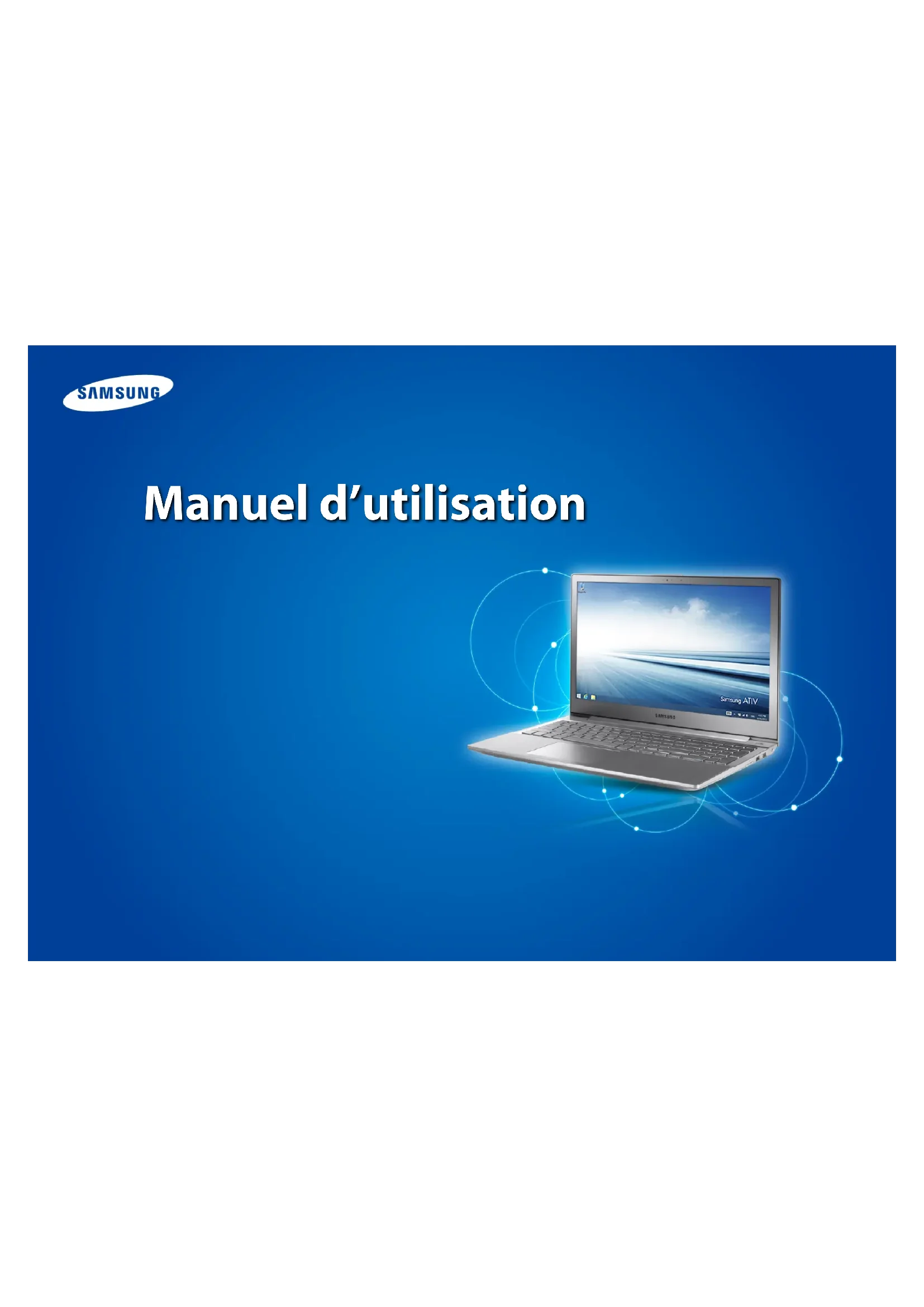
NP870Z5GE - Ordinateur portable SAMSUNG - Notice d'utilisation et mode d'emploi gratuit
Retrouvez gratuitement la notice de l'appareil NP870Z5GE SAMSUNG au format PDF.

| Caractéristique | Détails |
|---|---|
| Modèle | SAMSUNG NP870Z5GE |
| Type d'appareil | Ordinateur portable |
| Processeur | Intel Core i7 |
| RAM | 8 Go |
| Stockage | SSD 256 Go |
| Taille de l'écran | 15,6 pouces |
| Résolution de l'écran | 1920 x 1080 pixels (Full HD) |
| Carte graphique | Intel HD Graphics 4000 |
| Système d'exploitation | Windows 10 |
| Connectivité | Wi-Fi, Bluetooth, USB 3.0, HDMI |
| Poids | 1,8 kg |
| Dimensions | 375 x 250 x 20 mm |
| Autonomie de la batterie | Jusqu'à 8 heures |
| Maintenance | Accès facile aux composants internes pour mise à niveau |
| Sécurité | Chiffrement des données, protection par mot de passe |
| Garantie | 1 an |
FOIRE AUX QUESTIONS - NP870Z5GE SAMSUNG
Téléchargez la notice de votre Ordinateur portable au format PDF gratuitement ! Retrouvez votre notice NP870Z5GE - SAMSUNG et reprennez votre appareil électronique en main. Sur cette page sont publiés tous les documents nécessaires à l'utilisation de votre appareil NP870Z5GE de la marque SAMSUNG.
MODE D'EMPLOI NP870Z5GE SAMSUNG
Manuel d’utilisation1
Mise en route Sommaire
Chapitre 1. Mise en route
3 Avant de commencer 6 Consignes de sécurité 21 Posture correcte durant l’utilisation de l’ordinateur 24 Présentation 29 Mise sous et hors tension de l’ordinateur
Chapitre 2. Utilisation de Windows
33 Présentation de Microsoft Windows 34 Aperçu rapide de l’écran 37 Utilisation du menu Icônes 39 Utilisation des applications 44 Touches d’accès rapide de Windows 45 Utilisation d’un écran tactile (modèles à écran tactile uniquement)
Chapitre 3. Utilisation de l’ordinateur
54 Clavier 57 Touchpad 61 Lecteur CD externe (ODD, à acheter) 63 Logement pour carte multiple 66 Connexion d’un périphérique d’achage 71 Réglage du volume 72 Contrôle de la luminosité de l’écran LCD 74 Réseau câblé 77 Réseau sans l (en option) 79 Utilisation du dispositif de sécurité TPM (en option) 89 Utilisation de l’app Multimedia (en option) 91 Mise à jour des logiciels Samsung 92 Diagnostic de l’état de l’ordinateur et résolution des problèmes 93 Utilisation du logement de sécurité
Chapitre 4. Paramètres et mise à niveau
95 Programme de conguration du BIOS 97 Dénition d’un mot de passe au démarrage 100 Modication de la séquence de démarrage 101 Augmentation de la mémoire (en option) 104 Batterie
Chapitre 5. Dépannage
109 Restauration/Sauvegarde de l’ordinateur (en option) 116 Réinstallation de Windows (en option) 120 Questions/Réponses
126 Consignes de sécurité importante 128 Remplacement des pièces et des accessoires 130 Déclarations sur le respect des normes 143 Information du Symbole WEEE 144 Agréé TCO (pour les modèles correspondants uniquement) 145 Caractéristiques techniques du produit 147 GlossaireAvant de commencer 3 Consignes de sécurité 6 Posture correcte durant l’utilisation de l’ordinateur 21 Présentation 24 Mise sous et hors tension de l’ordinateur 29
Chapitre 1. Mise en route
Avant de commencer Avant de lire le manuel d’utilisation, prenez connaissance des informations suivantes. Il se peut que les éléments en option ainsi que certains • périphériques et logiciels dont il est question dans le manuel d’utilisation ne soient pas fournis et/ou modiés par la mise à niveau. Notez que l’environnement de l’ordinateur mentionné dans le manuel d’utilisation peut être diérent du vôtre. Les images utilisées pour le capot et le corps principal • dans le manuel de l'utilisateur étant celles du modèle représentatif de chaque série, elles peuvent diérer de l'apparence réelle du produit. Ce manuel détaille les actions de la souris et les gestes • permettant de parcourir les menus. Seuls les modèles tactiles prennent en charge la fonctionnalité gestuelle. Ce manuel a été rédigé pour le système d’exploitation • Windows 8.1. Les descriptions et chires peuvent diérer, selon le système d’exploitation installé. Le manuel d’utilisation fourni avec cet ordinateur peut • varier selon le modèle. Notations des consignes de sécurité Icône Notation Description Avertissement Le non-respect des instructions accompagnées de ce symbole peut entraîner des blessures et/ou la mort. Attention Le non-respect des instructions accompagnées de ce symbole peut entraîner des blessures légères ou endommager vos biens. Notations de texte Icône Notation Description Attention Le contenu de cette section comprend les informations requises concernant la fonction. Remarque Le contenu de cette section comprend les informations nécessaires à l’utilisation de la fonction.4
Mise en route Avant de commencer Copyright © 2014 Samsung Electronics Co., Ltd. Samsung Electronics Co., Ltd. détient le copyright du présent manuel. Le contenu du présent manuel ne doit pas être reproduit ni transmis sous quelque forme que ce soit ou par quelque moyen que ce soit, électronique ou mécanique, sans le consentement de Samsung Electronics Co., Ltd. Les informations contenues dans le présent document peuvent être modiées sans préavis du fait de l’amélioration des performances du produit. Samsung Electronics ne pourra pas être tenu responsable de la perte de données. Veillez à ne pas perdre de données importantes et à sauvegarder vos données an d’éviter une telle perte. Systèmes d’exploitation et logiciels pris en charge Si vous changez le système d’exploitation installé par défaut sur votre ordinateur ou si vous installez un logiciel qui n’est pas pris en charge par le système d’exploitation d’origine de votre produit, vous ne recevrez aucune assistance technique, votre produit ne sera pas échangé et vous ne pourrez pas bénécier d’un remboursement. De plus, toute demande de service vous sera facturée. Veuillez utiliser votre ordinateur avec le système d’exploitation installé en usine. Si vous installez un autre système d’exploitation, il se peut que des données soient eacées ou que l’ordinateur ne démarre pas.4
Chapitre 1. Mise en route
A propos de la norme de représentation de la capacité du produit À propos de la représentation de la capacité du stockage La capacité du périphérique de stockage (disque dur, SSD) du fabricant est calculée en considérant que 1 Ko = 1 000 octets. Le système d’exploitation (Windows) calcule toutefois la capacité du dispositif de stockage en considérant que 1 Ko = 1 024 octets, ce qui implique que la représentation de la capacité du disque dur dans Windows est inférieure à la capacité réelle. Par exemple, pour un disque dur de 80 Go, Windows représente la capacité comme étant de 74,5 Go, 80 x 1 000 x 1 000 x 1 000 octets/(1 024 x 1 024 x 1 024) octets = 74,505 Go. La représentation de la capacité dans Windows peut même s’avérer plus petite encore, car certains programmes comme Recovery peuvent être hébergés dans une zone cachée du disque dur. A propos de la représentation de la capacité de la mémoire La capacité de la mémoire indiquée dans Windows est inférieure à la capacité réelle. En eet, le BIOS ou un adaptateur vidéo utilise une partie de la mémoire ou l’alloue à un usage ultérieur. (par ex. pour 1 Go (=1 024 Mo) de capacité mémoire installée, Windows peut indiquer 1 022 Mo, voire moins) Avant de commencer6
Chapitre 1. Mise en route
Installation Ne pas installer l’appareil dans des lieux exposés à l’humidité, comme une salle de bains. Vous risquez une électrocution. Respectez les conditions d’utilisation de l’appareil spéciées dans le manuel d’utilisation du fabricant. Conservez les sachets en plastique hors de portée des enfants. Ils peuvent entraîner un risque d’étouement. Maintenez une distance de 15 cm ou plus entre l’ordinateur et un mur adjacent et ne placez aucun objet dans l’espace ainsi réservé. Cela pourrait augmenter la température intérieure de l’ordinateur et provoquer des blessures. Consignes de sécurité N’installez pas l’ordinateur sur un plan incliné ou dans un endroit sujet aux vibrations, ou évitez de l’utiliser dans ces circonstances pendant une longue période. Cela augmente le risque de disfonctionnement ou d’endommagement de l’appareil. Veiller à ce que personne ne se trouve à proximité des éléments de l’ordinateur tels que le ventilateur et l’adaptateur, car ils dégagent de la chaleur pendant longtemps lorsque l’ordinateur est sous tension. L’exposition prolongée d’une partie de votre corps à la chaleur dégagée par le ventilateur ou par l’adaptateur CA pourrait entraîner une brûlure. Evitez d’obstruer le ventilateur situé à l’arrière ou sur le côté de l’ordinateur lorsque vous l’utilisez sur un lit ou un coussin. Si le ventilateur est obstrué, vous risquez d’endommager l’ordinateur ou de provoquer une surchaue des composants internes. Pour votre sécurité et pour éviter tout dégât, lisez attentivement les consignes de sécurité suivantes. Ces indications se rapportant à de nombreux modèles Samsung Computers, il se peut que certaines illustrations ne correspondent pas au vôtre. Avertissement Le non-respect des instructions accompagnées de ce symbole peut entraîner des blessures et même la mort. Ver 3.66
Chapitre 1. Mise en route
N’utilisez pas de prise secteur, de cordon d’alimentation ni de prise électrique endommagé ou desserré.Vous risquez de recevoir une électrocution ou de provoquer un incendie.
Enfoncez fermement le cordon d’alimentation dans la prise murale et dans l’adaptateur secteur.Dans le cas contraire vous risquez de provoquer un incendie.
Ne débranchez pas le cordon d’alimentation en tirant sur le câble.Si le cordon est endommagé, il peut provoquer une électrocution.Ne pliez pas le cordon d’alimentation de façon excessive et ne placez pas d’objets lourds dessus. Il est particulièrement important de placer le cordon d’alimentation hors de portée des enfants en bas âge et des animaux domestiques.Si le cordon est endommagé, il peut provoquer une électrocution ou un incendie. Alimentation Les illustrations de la che d’alimentation et de la prise murale peuvent varier selon les spécications du pays concerné et selon le modèle de l’appareil.
Ne touchez ni la prise secteur ni le cordon d’alimentation les mains mouillées.Vous risquez une électrocution.Si vous branchez l’appareil à l’aide d’une rallonge ou d’une prise multiple, veuillez respecter leurs caractéristiques (tension/intensité).Vous risquez de recevoir une électrocution ou de provoquer un incendie.
En cas de bruit au niveau du cordon d’alimentation ou de la prise murale, débranchez le cordon d’alimentation de la prise murale et contactez un centre de service.Vous risquez de recevoir une électrocution ou de provoquer un incendie. Consignes de sécurité Avertissement Le non-respect des instructions accompagnées de ce symbole peut entraîner des blessures et même la mort.8
Chapitre 1. Mise en route
Connectez le cordon d’alimentation à une prise ou une multiprise (rallonge) avec mise à la terre. Sinon, vous risqueriez de vous électrocuter. Si l’alimentation n’est pas mise à la terre, une fuite de courant peut se produire, entraînant un risque de choc électrique. Si de l’eau ou toute autre substance conductrice (ex. liquide, poussière, poudre métallique, mine de crayon, etc.) pénètre dans le produit, débranchez le cordon d’alimentation et contactez le centre de service après-vente Samsung. Si l’ordinateur portable dispose d’une batterie externe (amovible), retirez la batterie. Un dispositif endommagé à l’intérieur de l’ordinateur peut provoquer une électrocution ou un incendie. Maintenez le cordon d’alimentation ou la prise propre et évitez tout dépôt de poussière, cela pourrait engendrer un risque d’incendie. Précautions à prendre lors de l’utilisation de l’adaptateur CA Reliez soigneusement le cordon d’alimentation à l’adaptateur CA. Un contact incomplet pourrait engendrer un incendie. Utilisez uniquement l’adaptateur CA fourni avec le produit. Si vous utilisez un autre adaptateur, l’écran est susceptible de clignoter. Ne placez pas d’objets lourds et évitez de marcher sur le cordon d’alimentation ou l’adaptateur CA, vous risqueriez de les endommager. Un cordon endommagé pourrait être à l’origine d’une décharge électrique ou d’un incendie. Débranchez l’adaptateur secteur à che intégrée de la prise murale en tirant son boîtier dans la direction indiquée par la èche. Si vous débranchez l’adaptateur en tirant sur son câble, vous risquez de l’endommager. Un choc électrique, un bruit d’explosion ou des étincelles peuvent alors se produire. Avertissement Le non-respect des instructions accompagnées de ce symbole peut entraîner des blessures et même la mort. Consignes de sécurité8
Chapitre 1. Mise en route
Utilisation des batteries Chargez entièrement la batterie à la première utilisation de l’ordinateur. Conservez la batterie hors de portée des enfants en bas âge qui pourraient la mettre à la bouche et des animaux familiers qui pourraient la mordiller. Il y a risque de choc électrique ou d’étouement. Utilisez uniquement une batterie et un adaptateur CA agréés. Utilisez une batterie et un adaptateur agréés par Samsung Electronics. Les batteries et adaptateurs non agréés ne sont pas toujours conformes aux exigences de sécurité et peuvent entraîner des problèmes ou des dysfonctionnements et provoquer une explosion ou un feu. Avertissement Le non-respect des instructions accompagnées de ce symbole peut entraîner des blessures et même la mort. Consignes de sécurité N’utilisez pas l’ordinateur à un emplacement mal ventilé, par exemple sur un lit, un oreiller, un coussin, etc. et ne l’utilisez pas dans une pièce chauée par le sol ; l’ordinateur risquerait de surchauer. Veillez à ce que les grilles d’aération (sur le côté) ne soient pas bouchées, surtout dans ce type d’environnement. Des grilles d’aération bouchées peuvent entraîner une surchaue de l’ordinateur et être à l’origine de problèmes, voire d’une explosion. N’utilisez pas l’ordinateur dans un emplacement humide, tel que salle de bain ou sauna. L’ordinateur pourrait ne pas fonctionner correctement et vous risquez de subir une décharge électrique. Utilisez l’ordinateur aux niveaux de température et d’humidité recommandés (10 à 32°C, 20 à 80 % HR).10
Chapitre 1. Mise en route
En cas de fuite du liquide de le produit (ou la batterie) ou d’odeur étrange émanant de le produit (ou la batterie) , retirez-la de l’ordinateur et contactez un centre de services. Elle pourrait déclencher un incendie ou une explosion. Pour utiliser l’ordinateur en toute sécurité, remplacez toute batterie hors service par une nouvelle batterie agréée. Ne fermez pas l’écran LCD et ne transportez pas l’ordinateur dans votre sac alors qu’il est toujours sous tension. Si vous mettez l’ordinateur dans votre sac sans l’éteindre, il risque de surchauer et d’entraîner un feu. Éteignez l’ordinateur avant tout déplacement. Ne faites jamais chauer le produit (ou la batterie) et ne le (la) jetez jamais dans un feu. Ne mettez jamais le produit (ou la batterie) et ne l’utilisez jamais dans un endroit chaud, tel qu’un sauna, un véhicule exposé à la chaleur, etc. Elle pourrait déclencher un incendie ou une explosion. Veillez à ce qu’aucun objet métallique, tel que clé ou trombone ne soit en contact avec la partie extérieure (pièces en métal) de la batterie. Tout contact avec un objet métallique pourrait entraîner une circulation excessive de courant et endommager la batterie ou provoquer un feu. Consignes de sécurité Avertissement Le non-respect des instructions accompagnées de ce symbole peut entraîner des blessures et même la mort.10
Chapitre 1. Mise en route
Consignes de sécurité Avertissement Le non-respect des instructions accompagnées de ce symbole peut entraîner des blessures et même la mort. Utilisation de l’ordinateur Débranchez tous les câbles reliés à l’ordinateur avant de nettoyer celui-ci. Si votre ordinateur portable est équipé d’une batterie externe et amovible, retirez cette dernière. Dans le cas contraire, vous risquez de recevoir une électrocution ou d’endommager l’appareil. Ne branchez pas de ligne téléphonique connectée à un téléphone numérique sur le modem. Vous risqueriez de provoquer une électrocution ou un incendie, ou d’endommager l’appareil. Ne placez pas de récipient contenant de l’eau ni de produits chimiques sur l’ordinateur ou à proximité. Si de l’eau ou des produits chimiques pénètrent dans l’ordinateur, ils peuvent provoquer un incendie ou une électrocution. Si l’ordinateur se casse ou tombe, débranchez le cordon d’alimentation et contactez un centre de service pour une vérication de sécurité. Si l’ordinateur portable dispose d’une batterie externe (amovible), retirez la batterie. L’utilisation d’un ordinateur abîmé peut provoquer une électrocution ou un incendie. Evitez d’exposer directement l’ordinateur aux rayons du soleil dans un endroit clos, comme à l’intérieur d’un véhicule. Vous risquez de provoquer un incendie. L’ordinateur pourrait surchauer et pourrait également faire l’objet d’un vol. N’utilisez pas votre ordinateur portable pendant des périodes prolongées s’il est en contact avec une partie de votre corps. Sa température peut augmenter, même en fonctionnement normal. Vous pourriez vous brûler.12
Chapitre 1. Mise en route
Lorsque vous retirez la batterie de l’horloge en temps réel, conservez-la hors de portée des enfants, qui pourraient la toucher et/ ou l’avaler. Il y a risque d’étouement. Si un enfant a avalé la batterie, contactez immédiatement un médecin. Avant de mettre l’ordinateur à niveau, veillez à le mettre hors tension et d’en débrancher tous les câbles. Si l’ordinateur portable dispose d’une batterie externe (amovible), retirez-la. Dans le cas contraire, vous risquez de provoquer une électrocution. Mises à niveau Veillez à ne procéder à la mise à niveau de l'ordinateur que si vous disposez des connaissances et capacités susantes. Si ce n'est pas le cas, demandez l'aide du centre de services ou d'un technicien agréé pour la mise à niveau. Veillez à mettre à niveau uniquement les parties spéciées dans le manuel utilisateur selon les procédures décrites. Ne démontez pas les autres pièces vous- même. Vous risquez de recevoir un choc électrique, de provoquer un incendie ou d’endommager l’appareil. Ne démontez jamais l’alimentation ou l’adaptateur secteur. Vous risquez une électrocution. Consignes de sécurité Avertissement Le non-respect des instructions accompagnées de ce symbole peut entraîner des blessures et même la mort.12
Chapitre 1. Mise en route
Consignes de sécurité Avertissement Le non-respect des instructions accompagnées de ce symbole peut entraîner des blessures et même la mort. Rangement et déplacement Respectez les consignes du lieu où vous vous trouvez (par ex. dans un avion, un hôpital, etc.) lorsque vous utilisez un périphérique de communication sans l (LAN sans l, Bluetooth, etc.). Evitez d’exposer les lecteurs à des champs magnétiques. Les appareils de sécurité à champ magnétique incluent notamment les portiques de sécurité et les détecteurs de métaux des aéroports. Les appareils de sécurité des aéroports contrôlant les bagages, tels que les tapis roulants, utilisent des rayons X à la place du magnétisme et n’endommagent pas les lecteurs. Lorsque vous transportez l’ordinateur portable avec d’autres produits tels que l’adaptateur, la souris, des livres, etc., veillez à ce que rien ne compresse l’ordinateur. Si un objet lourd compresse l’ordinateur, un point blanc ou une tache peut apparaître sur l’écran LCD. Veillez dès lors à ne pas appliquer de pression sur l’ordinateur. Il est préférable de ranger l’ordinateur dans un compartiment diérent des autres objets.14
Chapitre 1. Mise en route
Consignes de sécurité Installation Ne bloquez pas les ports (orices), les aérations, etc. de l’appareil et n’y insérez aucun objet. Un composant endommagé à l’intérieur de l’ordinateur peut causer une électrocution ou un incendie. Un composant endommagé à l’intérieur de l’ordinateur peut causer une électrocution ou un incendie. Dans le cas contraire, la température intérieure de l’ordinateur pourrait augmenter et l’ordinateur risque de mal fonctionner ou de s’arrêter. Ne placez pas d’objet lourd sur l’appareil. Cela risque de poser problème à l’ordinateur. En outre, cet objet pourrait tomber et blesser quelqu’un ou endommager l’ordinateur. Utilisation des batteries Mettez les batteries usées au rebut de façon appropriée. Elles peuvent déclencher un incendie ou une explosion.• La procédure de mise au rebut de batteries peut varier d’un • pays à l’autre et d’une région à l’autre. Mettez les batteries usées au rebut de façon appropriée. Ne lancez pas les batteries, ne les démontez pas et ne les immergez pas dans l’eau. Cela pourrait provoquer des blessures, un incendie ou une explosion. Utilisez uniquement des batteries agréées par Samsung Electronics. Dans le cas contraire, vous risquez de déclencher une explosion. Lorsque vous stockez ou déplacez des batteries, évitez de les mettre en contact avec des objets en métal tels que des clés de voiture ou des trombones. Un contact avec du métal peut entraîner un courant excessif et une température élevée, ce qui pourrait endommager les batteries ou provoquer un incendie. Respectez les instructions du manuel pour charger les batteries. Dans le cas contraire, vous risquez de provoquer une explosion ou un incendie et d’endommager l’appareil. Attention Le non-respect des instructions accompagnées de ce symbole peut entraîner des blessures légères ou endommager l’appareil.14
Chapitre 1. Mise en route
Ne faites pas chauer pas le produit (ou la batterie) et ne l’exposez pas à la chaleur (p. ex. à l’intérieur d’un véhicule en été). Elles pourraient déclencher un incendie ou une explosion. Utilisation de l’ordinateur Ne placez pas de bougie, de cigare allumé, etc. au-dessus ou sur l’appareil. Vous risquez de déclencher un incendie. Utilisez une prise murale ou une prise multiple connectée à la terre. Dans le cas contraire, vous risquez de provoquer une électrocution. Prenez soin de faire tester l’appareil par un technicien d’entretien et de sécurité après toute réparation. Les Centres de Réparation Samsung agrées réaliseront les vérications de sécurité après une réparation. L’utilisation d’un appareil réparé non testé peut provoquer une électrocution ou un incendie. En cas d’orage, éteignez immédiatement l’ordinateur, débranchez le cordon d’alimentation de la prise murale et n’utilisez pas de modem ou de téléphone. Vous risquez de recevoir une électrocution ou de provoquer un incendie. Ne posez pas votre ordinateur ni l’adaptateur secteur sur vos genoux ou sur une surface molle. Si la température de l’ordinateur augmente, vous risquez de vous brûler. Branchez uniquement des périphériques agréés aux connecteurs ou aux ports de l’ordinateur. Dans le cas contraire, vous risquez de provoquer une électrocution et un incendie. Fermez l’écran LCD uniquement après avoir vérié que l’ordinateur portable est éteint. Dans le cas contraire, la température pourrait augmenter et cela pourrait surchauer et déformer l’appareil. N’appuyez pas sur le bouton d’éjection alors que le lecteur de CD-ROM fonctionne. Vous risquez de perdre des données et aussi de causer des blessures par l’éjection inopinée de la disquette ou du disque. Protégez le produit contre les chutes et les chocs. Vous risqueriez de vous blesser ou d’endommager les données. Consignes de sécurité Attention Le non-respect des instructions accompagnées de ce symbole peut entraîner des blessures légères ou endommager l’appareil.16
Chapitre 1. Mise en route
Ne connectez pas l’antenne à des mécanismes électriques tels que la prise murale. Vous risquez une électrocution. Lorsque vous manipulez les pièces d’un ordinateur, respectez les consignes du manuel fourni avec ces pièces. Dans le cas contraire, vous risquez d’endommager l’appareil. Si l’ordinateur dégage de la fumée ou si vous sentez une odeur de brûlé, débranchez la che d’alimentation de la prise murale et contactez immédiatement un centre de service. Si votre ordinateur portable est équipé d’une batterie externe et amovible, retirez cette dernière. Vous risquez de déclencher un incendie. N’utilisez pas un CD endommagé ou modié. Vous risquez d’endommager l’appareil ou de vous blesser. N’insérez pas vos doigts dans l’emplacement de la carte PC. Vous risquez de vous blesser ou de recevoir une électrocution. Nettoyez l’ordinateur à l’aide d’une solution prévue à cet eet, puis utilisez l’ordinateur uniquement lorsqu’il est entièrement sec. Dans le cas contraire, vous pouvez provoquer une électrocution ou un incendie. La méthode d’éjection de secours d’un disque à l’aide d’un trombone ne doit pas être employée lorsque le disque est en marche. Assurez-vous d’utilisez le dispositif d’éjection de secours du disque seulement lorsque le lecteur de disque optique est arrêté. Dans le cas contraire, vous risquez de vous blesser. N’approchez pas votre visage du lecteur de disque optique lorsqu’il fonctionne. Vous risquez de vous blesser en cas d’éjection inopinée. Avant l’utilisation de CD, veriez qu’ils n’ont ni fêlures ni dommages. Cela pourrait endommager le lecteur et provoquer des dommages au périphérique et des blessures à l’utilisateur. Ne laissez pas l’appareil dans un endroit exposé aux champs magnétiques. Un champ magnétique peut avoir pour conséquence un • dysfonctionnement de l’appareil ou une décharge de la batterie. Les informations sauvegardées sur la bande magnétique d’une • carte de crédit, d’une télécarte, d’un livret bancaire, de tickets de transport, etc. peuvent être endommagées par le champ électromagnétique d’un ordinateur. Consignes de sécurité Attention Le non-respect des instructions accompagnées de ce symbole peut entraîner des blessures légères ou endommager l’appareil.16
Chapitre 1. Mise en route
Mises à niveau Manipulez les pièces du produit avec précaution. Vous pourriez vous blesser ou endommager l’appareil. Veillez à ne pas lancer ni laisser tomber une pièce ou un périphérique de l’ordinateur. Vous pourriez vous blesser ou endommager l’appareil. Après le désassemblage, veillez à fermer le capot, puis connectez l’alimentation. Dans le cas contraire, vous vous exposeriez à un risque d’électrocution sur le circuit exposé. Utilisez uniquement des pièces agréées par Samsung Electronics. Cela pourrait endommager le produit ou provoquer un incendie. Ne tentez jamais de démonter ou de réparer l’appareil vous- même. Si le produit est modié, désassemblé ou réparé par l’utilisateur, la garantie expire et des frais seront facturés. L’utilisateur risque en outre de provoquer un accident. Veillez à utiliser un centre de services Samsung Electronics agréé. Avant de connecter un périphérique non fabriqué ou non agréé par Samsung Electronics, renseignez-vous auprès de votre centre de service. Vous risquez d’endommager l’appareil. Rangement et déplacement Avant de déplacer l’appareil, éteignez-le et débranchez tous les câbles. Dans le cas contraire, l’appareil risque d’être endommagé ou des utilisateurs pourraient trébucher sur les câbles. Si vous n’utilisez pas votre ordinateur portable pendant une longue période, déchargez la batterie et conservez-la séparément. (Pour les batteries externes et amovibles) La batterie sera ainsi conservée dans les meilleures conditions. N’utilisez pas l’ordinateur et ne le consultez pas alors que vous conduisez un véhicule. Vous risquez de provoquer un accident de la circulation. Concentrez-vous sur la conduite du véhicule. Soyez prudent lorsque vous refermez l’écran LCD. Si vous refermez l’écran LCD alors qu’un objet (par exemple un stylo) est placé sur le clavier de l’appareil, l’écran LCD peut se briser. Consignes de sécurité Attention Le non-respect des instructions accompagnées de ce symbole peut entraîner des blessures légères ou endommager l’appareil.18
Chapitre 1. Mise en route
Précautions à prendre contre la perte de données (gestion du disque dur) Prenez soin de ne pas endommager les données conservées sur un disque dur. En eet, un lecteur de disque dur est tellement sensible aux • impacts externes qu’un choc risque de causer la perte des données enregistrées à sa surface. Soyez particulièrement prudent lorsque l’ordinateur est sous • tension, car tout déplacement de l’ordinateur ou tout impact risque d’endommager les données conservées sur le disque dur. La société n'est pas responsable de la perte de données sur le • disque dur. Causes pouvant endommager les données d’un disque dur, ainsi que le disque dur luimême. Les données peuvent être perdues par un impact externe sur • le disque durant le démontage ou le montage de l’ordinateur. Les données peuvent être perdues lorsque l’ordinateur est mis • hors tension ou réinitialisé par une coupure de courant, alors que le lecteur de disque dur fonctionne. Les données peuvent être perdues et irrécupérables en raison • d’une infection de l’ordinateur par un virus. Les données peuvent être perdues si l’ordinateur est mis hors • tension alors qu’un programme est en cours d’exécution. Le déplacement de l’ordinateur ou un impact alors que le • lecteur de disque dur fonctionne peut corrompre les chiers ou créer des secteurs défectueux sur le disque dur. An d’éviter les pertes de données causées par un lecteur de disque dur endommagé, vous devez sauvegarder vos données fréquemment. Consignes de sécurité Attention Le non-respect des instructions accompagnées de ce symbole peut entraîner des blessures légères ou endommager l’appareil.18
Chapitre 1. Mise en route
Consignes de sécurité Utilisation de l’alimentation électrique dans un avion Etant donné que le type de prise dière en fonction du type d’avion, branchez le cordon d’alimentation de façon appropriée. Les valeurs de référence de la prise et de l’adaptateur voiture étant utilisées, elles peuvent diérer des pièces réelles. Utilisation du cordon d’alimentation CA Connectez les broches du cordon d’alimentation perpendiculairement au centre de la prise. Si les broches ne se trouvent pas au centre des orices, elles ne • sont insérées que jusqu’à la moitié de leur longueur. Dans ce cas, rebranchez le cordon d’alimentation. Vous devez insérer le cordon d’alimentation dans la prise • lorsque le voyant d’alimentation de celle-ci est vert. Si le cordon est branché correctement, le voyant d’alimentation reste vert. Dans le cas contraire, il s’éteint. Débranchez alors le cordon, vériez si le voyant d’alimentation est vert, puis rebranchez le cordon d’alimentation. Exemple à ne pas suivre Exemple à suivre Orices centrauxVoyant d’alimentationCordon d’alimentation 110 VCordon d’alimentation 220 V20
Mise en route Consignes de sécurité Utilisation de l’adaptateur voiture Si vous disposez d’une prise allume-cigare, vous devez utiliser l’adaptateur voiture (en option). Branchez la che allume-cigare de l’adaptateur voiture dans la prise allume-cigare et la che CC de l’adaptateur voiture dans le port d’entrée d’alimentation de l’ordinateur. Adaptateur voiturePrise allume-cigare en volFiche allume-cigareFiche CC Utilisation du convertisseur avion Selon le type d’avion, vous devez utiliser l’adaptateur voiture et le convertisseur avion. Branchez le convertisseur avion (en option) à l’adaptateur voiture (en option), puis insérez la prise d’entrée d’alimentation avion dans la prise d’alimentation. Convertisseur Branchez cette extrémité à l’adaptateur voiture.Branchez la prise d’entrée d’alimentation avion dans la prise d’alimentation de l’avion.
Chapitre 1. Mise en route
Posture correcte durant l’utilisation de l’ordinateur Il est très important de se placer dans une posture correcte pour éviter tout dommage physique. Les instructions suivantes décrivent la posture appropriée à l’utilisation d’un ordinateur, d’après les résultats d’études ergonomiques. Lisez-les et respectez-les scrupuleusement lors de l’utilisation de l’ordinateur. Autrement, la probabilité de troubles musculo-squelettiques dus à des mouvements répétés risque d’augmenter et de causer de sérieux dommages physiques. Les instructions contenues dans ce manuel s’appliquent à • un utilisateur moyen. Si vous présentez des cas particuliers, vous devez adapter • ces recommandations à vos propres besoins. Posture correcte Réglez la hauteur des bureaux et des sièges selon votre taille. Lorsque vous vous asseyez sur la chaise de bureau et placez vos mains sur le clavier, vos bras doivent former un angle droit. Réglez la hauteur de la chaise an que vos talons reposent confortablement sur le sol. Utilisez l’ordinateur uniquement en position assise et non • couchée. Ne posez pas l’ordinateur sur vos genoux. Si la température de • l’ordinateur augmente, vous risquez de vous brûler. Lorsque vous tapez sur le clavier, votre poignet doit rester • droit. Utilisez une chaise de bureau munie d’un dossier confortable.• Lorsque vous êtes assis sur la chaise de bureau, le centre de • gravité de vos jambes doit se trouver au-dessus de vos pieds et non au-dessus de la chaise. Si vous avez besoin de téléphoner tout en utilisant l’ordinateur, • mettez un casque téléphonique. N’utilisez pas l’ordinateur tout en coinçant le téléphone contre votre épaule ; cela aecterait votre posture. Conservez les accessoires dont vous avez fréquemment • besoin pour votre travail à portée de main, an de pouvoir les atteindre facilement.22
Mise en route Posture correcte durant l’utilisation de l’ordinateur Position des yeux Placez l’écran au moins à 50 cm de vos yeux. Réglez la hauteur de l’écran an que son bord supérieur soit à • la même hauteur que vos yeux ou légèrement en dessous. Evitez un réglage trop brillant de l’achage.• Conservez l’écran dans un parfait état de propreté.• Si vous portez des lunettes, nettoyez-les avant d’utiliser • l’ordinateur. Si vous devez saisir à l’aide du clavier un contenu imprimé, • placez les feuilles sur un support xe an qu’elles soient presque à la même hauteur que l’écran. Position des mains Vos bras doivent rester à angle droit, comme illustré. Vos avant-bras doivent rester droits.• Ne placez pas les paumes de vos mains sur le clavier lors de la • saisie. Ne vous crispez pas sur la souris.• N’appuyez pas sur le clavier, le touchpad ou la souris avec une • force excessive. Si vous utilisez l’ordinateur durant de longues périodes, il est • recommandé d’y connecter un clavier et une souris externe.22
Chapitre 1. Mise en route
Posture correcte durant l’utilisation de l’ordinateur Contrôle du volume (casques et haut-parleurs) Avant d’écouter de la musique, vériez le niveau du volume. V ériez votre niveau de volume!! Avant de mettre un casque, vériez que le niveau de volume • n’est pas trop élevé. Il n’est pas recommandé d’utiliser un casque pendant de • longues périodes. Toute variation par rapport aux paramètres par défaut de • l’égaliseur peut provoquer une décience auditive. Le paramètre par défaut peut être modié lors des mises à • jour du logiciel et du pilote sans nécessiter votre intervention. Vériez le paramètre par défaut de l’égaliseur avant de l’utiliser pour la première fois. Pour éviter d'éventuels dommages auditifs, n'utilisez pas longuement l'appareil à un niveau sonore élevé. Gestion du temps (pauses) Si vous devez travailler sur ordinateur durant plus d’une heure, • faites une pause d’au moins 10 minutes après 50 minutes d’activité. Eclairage N’utilisez pas l’ordinateur dans des lieux sombres. Le niveau • d’éclairage nécessaire pour se servir d’un ordinateur doit être le même que pour lire un livre. Un éclairage indirect est recommandé. Utilisez un rideau pour • éviter tout reet sur l’écran. Conditions d’utilisation N’utilisez pas l’ordinateur dans des lieux chauds et humides.• Respectez les plages de températures et de taux d’humidité • spéciées dans le manuel d’utilisation.24
Mise en route Présentation Vue avant Les images utilisées pour le capot et le corps principal dans le manuel de l’utilisateur étant celles du modèle représentatif de chaque série, les couleurs et l’aspect des images peuvent diérer de l’apparence réelle du produit en fonction du modèle.
Témoin de fonctionnement de l’appareil Indique l’état de fonctionnement de l’appareil photo.
Lentille photo Cette lentille permet de prendre des images xes et d’enregistrer des séquences vidéo. Vous pouvez prendre une photo ou lmer en utilisant le menu Icônes > Démarrer > Caméra.
Capteur d’éclairage (en option) Ce capteur détecte l’éclairage ambiant de l’ordinateur. Lorsque l’éclairage ambiant diminue, le rétroéclairage de l’ordinateur se déclenche automatiquement. Lorsque l’éclairage ambiant augmente, le rétroéclairage de l’ordinateur s’éteint automatiquement.
Microphone Vous pouvez utiliser le microphone intégré.
Ecran LCD Les images sont achées ici.
Indicateurs d’état Indique l’état de fonctionnement de l’ordinateur. Le voyant de fonctionnement est allumé lorsque la fonction correspondante est active.
Bouton d’alimentation électrique Allume et éteint l’ordinateur.
Clavier Périphérique permettant d’entrer des données en appuyant sur les touches.
Touchpad/Boutons du Touchpad Le Touchpad et les boutons du Touchpad orent des fonctions similaires à celles proposées par la molette et les boutons de la souris.24
Chapitre 1. Mise en route
Présentation Indicateurs d’état
Alimentation Ce voyant indique l’état de fonctionnement de l’ordinateur. Allumé: lorsque l’ordinateur fonctionne. Clignotant: lorsque l’ordinateur est en mode Veille.
Etat de charge Indique la source d’alimentation actuelle et l’état de charge de la batterie restante. Vert: lorsque la batterie est chargée au maximum ou que la batterie n’est pas installée. / Rouge ou orange: lorsque la batterie est en charge. Eteint: lorsque l’ordinateur fonctionne sur batterie sans être connecté à l’adaptateur secteur.26
Chapitre 1. Mise en route
Présentation Vue latérale droite
Logement pour carte multiple
Un logement pour carte prend en charge plusieurs types de cartes.
Port USB 2.0 Vous pouvez brancher des périphériques USB aux ports USB, par exemple un clavier/une ouris, un appareil photo numérique, etc.
Logement de sécurité Vous pouvez sécuriser l’ordinateur en connectant un verrou et un câble au logement de sécurité.26
Mise en route Présentation Vue latérale gauche
Qu’est-ce qu’un port USB rechargeable? Prise en charge de fonctions d’accès et de recharge • d’appareil USB. La fonction de recharge USB est prise en charge que • l’alimentation soit allumée ou non. Charger un appareil sur un port USB rechargeable peut • prendre plus de temps qu’à la normale. L’utilisation de la fonction USB rechargeable lorsque • l’ordinateur fonctionne sur batterie réduit le temps d’utilisation de la batterie. L’utilisateur ne peut pas évaluer le statut de chargement du • périphérique USB depuis l’ordinateur. Certains périphériques USB sont susceptibles de ne pas • prendre cette fonction en charge. Vous pouvez • activer/désactiver la fonction Chargeable USB en sélectionnant l’option Settings > Gestion de l’alimentation > Charge USB. (en option) 1 Prise CC Prise utilisée pour connecter l’adaptateur secteur fournissant le courant à l’ordinateur. 2 Port LAN câblé Branchez le câble Ethernet à ce port. 3 Port moniteur Port utilisé pour connecter un moniteur, un téléviseur ou un projecteur prenant en charge une connexion SUB-D à 15 broches. 4 Port HDMI Il permet de connecter un câble HDMI. Vous pouvez ainsi bénécier des images et du son numériques sur votre téléviseur.
port USB 3.0 rechargeable (en option) Des ports USB sur lesquels vous pouvez connecter des appareils USB ainsi qu'un port USB rechargeable sont prévus. En utilisant un port USB rechargeable, vous pouvez accéder à un appareil USB ou le recharger. Le port peut diérer selon la gure ( ou ) imprimée sur le port du produit.
Prise Ecouteurs / Casque Pour la connexion d’écouteurs ou d’un casque.28
Chapitre 1. Mise en route
Présentation Vue du bas
Compartiment mémoire La mémoire principale est installée à l’intérieur du compartiment.
Orice de secours de la batterie Cet orice permet de couper l’alimentation de la batterie. Insérez et appuyez l’extrémité d’un trombone déplié dans l’orice an de couper l’alimentation de la batterie. Pour plus d’informations, reportez-vous à la section A propos de la fonction de coupure de l’alimentation de la batterie interne dans les consignes de sécurité. Selon le modèle, l’emplacement de l’orice d’éjection de secours peut varier.
Haut-parleur Périphérique utilisé pour produire du son. Pour remplacer votre matériel (disque dur, mémoire, batteries, etc.), contactez le service technique Samsung pour obtenir de l’aide. Dans ce cas, il se peut que des frais vous soient facturés.28
Chapitre 1. Mise en route
Mise sous et hors tension de l’ordinateur Mise sous tension de l’ordinateur
Branchez l’adaptateur secteur.
Relevez l’écran LCD.
Appuyez sur le bouton d’alimentation électrique pour allumer l’ordinateur.
Quand l’ordinateur est allumé, le voyant d’alimentation est allumé. A propos de l’activation de Windows Lors de la première mise sous tension de l’ordinateur, l’écran d’activation de Windows s’ache. Suivez les instructions des procédures d’activation à l’écran pour utiliser l’ordinateur. Réglage de la luminosité de l’écran Lorsque l’ordinateur fonctionne sur batterie, la luminosité de l’écran LCD se règle automatiquement sur faible. Appuyez sur la combinaison de touches + pour augmenter la luminosité de l’écran.
- Ecran tactile : eectuez un mouvement de balayage vers l’intérieur à partir du bord droit.
- Touchpad et souris : faites glisser le pointeur de la souris vers le coin supérieur ou inférieur droit de l’écran.
Pour agrandir la barre, appuyez sur Paramètres áᔪŖᮁ᯲ᰆ⊹ᖅᱶ
Chapitre 1. Mise en route
Mise sous et hors tension de l’ordinateur Mise hors tension de l’ordinateur Etant donné que les procédures d’extinction de l’ordinateur • dièrent selon le système d’exploitation installé, veuillez éteindre votre ordinateur en suivant les procédures du système d’exploitation acheté.Sauvegardez toutes vos données avant de cliquer sur • Arrêter. Sur le bureau
- Ecran tactile : Tapez sur le bouton Démarrer situé dans le coin inférieur gauche et maintenez-le enfoncé.
- Touchpad et souris : cliquez avec le bouton droit sur le bouton Démarrer situé dans le coin inférieur gauche.
Cliquez sur Arrêter ou se déconnecter > Arrêter. Sur l’écran d’accueil
Sélectionnez Marche/Arrêt
dans le coin supérieur droit de l’écran Accueil. Accueil
Sélectionnez Arrêter.30
Chapitre 1. Mise en route
- Ecran tactile : eectuez un mouvement de balayage vers l’intérieur à partir du bord droit.
- Touchpad et souris : faites glisser le pointeur de la souris vers le coin supérieur ou inférieur droit de l’écran.
Cliquez sur Paramètres áᔪŖᮁ᯲ᰆ⊹ᖅᱶ > Marche/Arrêt
> Arréter. Si vous souhaitez éteindre votre ordinateur alors que vous êtes déconnecté, déverrouillez l’écran et cliquez sur Marche/ Arrêt
> Arréter. Déverrouiller l’écran Pour déverrouiller l’écran de verrouillage, utilisez l’une des méthodes suivantes : Écran tactile :• faites glisser l’écran verrouillé de bas en haut. Touchpad et souris :• cliquez sur l’écran de verrouillage. Clavier :• appuyez sur n’importe quelle touche. 10:00 Mercredi 1er janvier Si le compte est protégé par un mot de passe, saisissez-le pour vous connecter après avoir déverrouillé l’écran. Mise sous et hors tension de l’ordinateurChapitre 2. Utilisation de Windows Présentation de Microsoft Windows 33 Aperçu rapide de l’écran 34 Utilisation du menu Icônes 37 Utilisation des applications 39 Touches d’accès rapide de Windows 44 Utilisation d’un écran tactile (modèles à écran tactile uniquement) 4533
Chapitre 2 Utilisation de Windows
Présentation de Microsoft Windows Microsoft Windows est un système d’exploitation, composant essentiel pour faire fonctionner un ordinateur. Pour tirer pleinement parti de votre ordinateur, vous devez apprendre à l’utiliser correctement. Pour savoir comment utiliser le système d’exploitation, allez à Aide et support de Windows et Aide+Conseils. L’écran peut se présenter diéremment selon le modèle et • le système d’exploitation utilisés. Ce manuel est conçu pour Windows 8.1 et son contenu • peut varier selon la version du système d’exploitation. L'image du bureau achée peut diérer en fonction • du modèle du produit et de la version du système d'exploitation. Achage de l’aide Pour ouvrir l’Aide, procédez comme suit : CClavier :• sur le bureau, appuyez sur la touche F1. Ecran tactile :• eectuez un mouvement de balayage vers l’intérieur à partir du bord droit. Le menu Icônes s’ache. Tapez sur Paramètres > Aide. Touchpad et souris :• placez le pointeur de la souris au-dessus du coin supérieur ou inférieur droit de l’écran pour acher les Icônes. Tapez sur Paramètres > Aide. Si vous êtes connecté à Internet, vous pouvez accéder à la version la plus récente de l’aide en ligne. Achage d’Aide+Conseils Dans l’écran Accueil, sélectionnez Aide+Conseils. Accueil Il est possible d’activer les options des menus Windows de deux manières diérentes : en manipulant la souris et par des gestes.34
Chapitre 2 Utilisation de Windows
Aperçu rapide de l’écran Windows fournit à la fois le nouveau mode l’écran Accueil et le mode Bureau du système d’exploitation existant. 10:0001/01/2014 FRA Écran AccueilBureau Accueil Bureau Les fonctions disponibles ici sont semblables à celles fournies par le Bureau dans les précédentes versions de Windows 8. 10:0001/01/2014 FRA
1 Bureau Fait référence au Bureau.
Achage du menu Icônes Le menu Icônes est caché dans la partie droite de l’écran. Le menu Icônes tel qu’illustré s’ache. Ecran tactile :• eectuez un mouvement de balayage vers l’intérieur à partir du bord droit. Touchpad et souris :• placez le pointeur de la souris au-dessus du coin supérieur ou inférieur droit de l’écran. 3 Icônes Fait référence au menu qui vous permet d’utiliser des fonctions telles que Rechercher, Partager, Démarrer, Périphérique et Paramètres.
Bouton Démarrer Allez jusqu’à l’écran Accueil. Cliquez avec le bouton droit sur le bouton ou tapez sur celui-ci et maintenez-le enfoncé pour sélectionner des menus à accès rapide tels que Arrêter et Panneau de conguration.34
Chapitre 2 Utilisation de Windows
Aperçu rapide de l’écran Utilisation du bouton Démarrer Pour accéder rapidement et facilement à diérentes fonctions de Windows, utilisez l’une des méthodes suivantes : Ecran tactile :• maintenez enfoncé le bouton Démarrer ( ). Touchpad et souris :• cliquez droit sur le bouton Démarrer
Panneau de conguration Explorateur de chiers Menu Alimentation Bouton Démarrer Écran Accueil Lancez les applications sur l’écran Accueil. Depuis le bureau, cliquez sur le bouton Démarrer ou ouvrez les Icônes et sélectionnez l’icône Accueil. Accueil
Utilisation de Windows Aperçu rapide de l’écran 1 Écran d’accueil Fait référence à l’écran d’accueil par défaut de Windows. 2 Application Fait référence aux applications actuellement installées. Les applications Samsung fournies avec le produit d’usine d’origine sont compatibles avec le système d’exploitation pris en charge par le produit. Le changement de système d’exploitation peut avoir pour résultat une utilisation limitée des applications.
Compte d’utilisateur Fait référence au compte d’utilisateur actif.
Éteignez l’ordinateur ou sélectionnez le mode Veille et Redémarrer.
Rechercher Pour générer une liste intégrée de résultats de la recherche couvrant les applications, les chiers et les pages Web, eectuez une recherche par mot-clé.
Achage du menu Icônes Le menu Icônes est caché dans la partie droite de l’écran. Placez le pointeur de la souris sur le bord supérieur ou inférieur droit de l’écran pour acher le menu Icônes. 7 Icônes Fait référence au menu qui vous permet d’utiliser des fonctions telles que Rechercher, Partager, Démarrer, Périphérique et Paramètres. 8 Bureau Bascule vers le mode Bureau.
L’écran Applications apparaît, achant une liste en mosaïque de toutes les applications installées sur l’ordinateur. Cet écran apparaît uniquement lorsque l’on utilise la souris.
Bouton Démarrer Ce bouton apparaît uniquement lorsque l’on utilise la souris. Déplacez le pointeur de la souris vers le coin inférieur gauche pour acher le bouton Démarrer áᔪŖᮁ᯲ᰆ⊹ᖅᱶ
Cliquez sur le bouton pour basculer vers l’écran de l’application exécutée en dernier ou le bureau. Cliquez avec le bouton droit sur ce bouton et, en fonction de ce que vous voulez faire, sélectionnez Arrêter ou Panneau de conguration.36
Chapitre 2 Utilisation de Windows
Icônes est un nouveau type de menu qui associe le menu Démarrer au Panneau de conguration des versions existantes de Windows. Le menu Icônes vous permet de congurer rapidement le ou les périphériques connectés à votre ordinateur, de rechercher des applications/chiers, d’utiliser la fonction de partage, etc. Activation du menu Icônes Pour ouvrir les Icônes, procédez comme suit : Ecran tactile : • eectuez un mouvement de balayage vers l’intérieur à partir du bord droit. Touchpad et souris :• placez le pointeur de la souris au-dessus du coin supérieur ou inférieur droit de l’écran. Icônes Achage du menu Icônes Achage du menu Icônes Accueil SearchShareStar tDeviceSettings Rechercher Pour générer une liste intégrée de résultats de la recherche couvrant les applications, les chiers et les pages Web, eectuez une recherche par mot-clé. SearchShareStar tDeviceSettings Partager Partagez diérents types de chiers avec d’autres personnes par échange d’e-mails. SearchShareStar tDeviceSettings Démarrer Allez à l’écran Démarrer ou ouvrez l’application exécutée en dernier. SearchShareStar tDeviceSettings Périphériques Trouvez et utilisez des périphériques connectés comme des imprimantes et des moniteurs. SearchShareStar tDeviceSettings Paramètres Congurez l’ordinateur ou les paramètres des applications selon vos préférences. Utilisation du menu Icônes38
Chapitre 2 Utilisation de Windows
Utilisation du menu Icônes Modication des paramètres Les menus Windows fréquemment utilisés sont regroupés. Cliquez sur Icônes > Paramètres. Icône Nom Description de la fonction
Réseau sans lVous permet de vous connecter à un réseau sans l. Sélectionnez le réseau sans l de votre choix.
Réglage du volumeVous permet de régler le volume ou de couper le son.
Luminosité de l’écranVous permet de régler la luminosité de l’écran.
Avis Vous permet de régler l’intervalle auquel une application envoie des avis. AlimentationÉteignez l’ordinateur ou sélectionnez le mode Veille et Redémarrer. ENG Langue Sélectionnez la langue de votre choix. Modier les paramètres du PC D’autres paramètres peuvent être congurés.38
Chapitre 2 Utilisation de Windows
Utilisation des applications Une application désigne un programme (on parle également d’App). Au sens large du terme, une application désigne l’ensemble des logiciels installés sur le système d’exploitation. Windows fournit des applications de base pour les tâches exécutées fréquemment. Démarrage/Fermeture d’une application Cliquez sur une application dans l’écran d’accueil pour l’activer. Pour quitter l’application en cours d’exécution depuis l’écran tactile Eectuez un mouvement de balayage vers le bas depuis le bord supérieur de l’écran. Pour quitter l’application en cours d’exécution à l’aide de la souris Déplacez le curseur vers le bord supérieur droit de la liste des applications et sélectionnez . Utilisation des applications Achage des applications en cours d’exécution
Déplacez le pointeur de la souris vers le coin supérieur gauche de l’écran pour acher la dernière application exécutée.
Déplacez-le ensuite vers le bas pour acher la liste des applications en cours d’exécution (classées dans l’ordre).
Cliquez sur une application de cette liste ou faites-la glisser au centre de l’écran. Vous pouvez, à présent, vérier l’application sélectionnée qui est en cours d’exécution. Cliquez avec le bouton droit sur une application de la liste, puis cliquez sur Fermer pour la quitter.
Chapitre 2 Utilisation de Windows
Utilisation des applications Utilisation d’écrans partagés
Sélectionnez les applications dans l’écran Accueil.
- Ecran tactile : posez le doigt sur le bord supérieur et eectuez un mouvement de balayage vers la gauche ou la droite.
- Touchpad et souris : placez le pointeur de la souris sur le bord supérieur. Le pointeur prend la forme d’une paume de main. Faites ensuite glisser la souris vers la gauche ou la droite.
Replacez chaque écran partagé à votre convenance.
Déplacez la Barre de fractionnement de l’écran pour modier le rapport de fractionnement. Exemple : exécution simultanée des applications Weather (Météo) et Store Barre de fractionnement de l’écran Application Weather (Météo) Application Store40
Chapitre 2 Utilisation de Windows
Ajout/suppression d’une application dans l’écran d’accueil
Allez à l’écran Applications.
- Ecran tactile : eectuez un mouvement de balayage vers le haut depuis l’écran Accueil.
- Touchpad et souris : cliquez sur l’icône située dans le coin inférieur gauche de l’écran Accueil.
Tapez sur l’application et maintenez-la enfoncée ou cliquez avec le bouton droit sur celle-ci pour acher la liste des applications.
Sélectionnez Épingler à l’écran d’accueil ou Détacher de l’écran d’accueil . Exemple : suppression d’une application dans l’écran d’accueil
L’application Appareil photo en un coup d’œil Utilisez l’application appareil photo fournie avec le SE pour prendre des photos ou enregistrer des lms, puis les éditer selon vos préférences.
Sélectionnez Caméra dans l’écran Accueil.
Pour prendre des photos, sélectionnez . Pour enregistrer des lms, sélectionnez . Utilisation des applications42
Chapitre 2 Utilisation de Windows
Utilisation des applications Pour regarder la photo ou le lm
Pour regarder immédiatement les photos prises à l’aide de l’appareil
- Ecran tactile : eectuez un mouvement de balayage de la gauche vers la droite.
- Touchpad et souris : cliquez sur la èche située à gauche de l’écran.
Dans l’écran Accueil, sélectionnez Photos > Pellicule. Cela ache un diaporama continu de photos et de vidéos. Pour éditer des photos
Sélectionnez une photo à éditer.
Faites glisser le doigt du bord inférieur de l’écran tactile vers le haut. Vous pouvez aussi cliquer avec le bouton droit sur la photo.
Puis, sélectionnez Editer et éditez la photo à votre convenance. Attention Ne faites pas de photos d’une personne sans son accord.• Ne faites pas de photos ni d’enregistrements vidéo où cela • est interdit. Ne faites pas de photos ou d’enregistrements vidéo • susceptibles d’enfreindre les règles de respect de la vie privée ou de condentialité.42
Chapitre 2 Utilisation de Windows
Utilisation du Windows Store Si vous exécutez l’App Store dans l’écran d’accueil, les applications du Windows Store sont achées. Sachez cependant qu’un compte Microsoft est nécessaire pour acheter des applications dans le Windows Store. Vous pouvez continuer après avoir enregistré votre compte Microsoft dans le menu Icônes. Samsung ne peut pas résoudre les erreurs provoquées par d’autres applications installées depuis le Windows Store. Contactez directement le support clientèle l’application. Conguration de votre compte Microsoft Un compte Microsoft vous permet de synchroniser vos paramètres avec d’autres périphériques fonctionnant sous Windows en ligne et ainsi de partager des chiers et des paramètres. Vous devez enregistrer un compte Microsoft pour télécharger ou acheter des applications sur Windows Store.
Exécutez le menu Icônes et cliquez ensuite sur Paramètres > Modier les paramètres du PC. Ou sélectionnez Paramètres du PC sur Accueil.
Sélectionnez Votre compte > Se connecter à un compte Microsoft.
Enregistrez votre compte en suivant les procédures ci- dessous. Utilisation des applications44
Utilisation de Windows Touches d’accès rapide de Windows Vous pouvez utiliser les touches d’accès rapides suivantes dans Windows. Fonction Touches d’accès rapide Description de la fonction Achage de l’écran d’accueil Touche Windows Bascule vers le mode Démarrer. Achage du Bureau Touche Windows + D Bascule vers le mode Bureau. Exécution du menu Icônes Touche Windows + C Active le menu Icônes. Verrouillage de l’écran Touche Windows + L Verrouille l’écran. Ouverture des Options d’ergonomie Touche Windows + U Ouvre la conguration des Options d’ergonomie. Ouverture des paramètres Deuxième écran Touche Windows + P Ouvre le menu des paramètres du moniteur externe. Ouverture de l’outil Gestion avancée Touche Windows + X Ouvre l’outil Gestion avancée. Fermeture de l’application Alt + F4 Fermer l’application en cours d’exécution.44
Chapitre 2 Utilisation de Windows
Utilisation d’un écran tactile (modèles à écran tactile uniquement) L’écran tactile vous permet d’utiliser votre ordinateur sans clavier ni souris. Les instructions de l’écran tactile décrivent également les fonctions pouvant être activées via ce dernier. Pour une utilisation prolongée de l’ordinateur, nous vous recommandons d’utiliser un clavier et une souris.• Veillez à manipuler l’écran tactile avec votre doigt. En eet, il ne fonctionnera pas si vous employez un objet dur.• Votre écran tactile ne fonctionnera pas correctement en présence de corps étrangers tels que des insectes ou de l’eau.• Utilisation d’un écran tactile Cette fonction est prise en charge par les modèles Windows à écran tactile et est activée par certaines applications.• Notez aussi que les fonctions prises en charge peuvent varier selon l’application.• Familiarisation avec les fonctions tactiles de base Vous pouvez facilement apprendre à utiliser l’écran tactile. Fonction tactile Description de la fonction Eectuer un mouvement de balayage vers l’intérieur à partir du bord droit Ache le menu Icônes généralement masqué dans la partie droite de l’écran.46
Utilisation de Windows Utilisation d’un écran tactile (modèles à écran tactile uniquement) Fonction tactile Description de la fonction Eectuer un mouvement de balayage vers l’intérieur à partir du bord gauche Ache la dernière application exécutée.
Eectuer un mouvement de balayage vers le bas depuis le bord supérieur ou vers le haut depuis le bord inférieur Ache les options de l’application en cours d’exécution. Eectuez un mouvement de balayage vers le haut sur l’écran Accueil. Une mosaïque de toutes les applications installées s’ache. Eectuez un mouvement de balayage vers le bas depuis le haut de l’écran Toutes les applications. L’écran Toutes les applications bascule vers l’écran Démarrer. Eectuer un mouvement de balayage vers le bas à partir du bord supérieur Fermez toutes les applications en cours d’exécution.46
Utilisation de Windows Utilisation d’un écran tactile (modèles à écran tactile uniquement) Fonction tactile Description de la fonction Légère pression (clic) Exercez une légère pression avec votre doigt pour sélectionner un élément. (Si vous exercez une légère pression sur un menu, une option, une icône d’application spécique, etc. qui s’ache à l’écran, la fonctionnalité correspondante est activée.) Double pression (double-clic) Exercez une légère pression avec votre doigt deux fois de suite pour sélectionner un élément. Taper et eectuer un mouvement de balayage Déplace l’élément cible sélectionné ou passe à la page suivante. Cette opération vous permet de faire un dessin ou d’écrire quelques lettres. Rotation avec plusieurs 2 doigts Eectue une rotation de l’élément cible sélectionné. Ecartement ou rapprochement de 2 doigts Eectue un zoom avant ou arrière dans l’élément cible.48
Utilisation de Windows Utilisation d’un écran tactile (modèles à écran tactile uniquement) Fonction tactile Description de la fonction Pression prolongée (clic droit de la souris) Correspond à la fonction de clic droit du bouton de la souris. Ache d’autres options pouvant être dénies pour l’élément cible sélectionné ou des informations plus détaillées. Eeurement de 2 doigts vers le haut/bas, vers la gauche/droite (délement) Eectue un déplacement vers le haut/bas ou vers la gauche/droite. Correspond à la fonction de délement sur votre souris.48
Chapitre 2 Utilisation de Windows
Utilisation d’un écran tactile (modèles à écran tactile uniquement) Calibrage de l’écran Calibrez votre écran si vous utilisez l’écran tactile pour la première fois ou que le pointeur ne fonctionne pas correctement et que la précision a diminué. La procédure de calibrage de l’écran peut varier selon le système d’exploitation. Il se peut que certains systèmes d’exploitation ne la prennent pas en charge.
Sur le Bureau, appuyez sur le menu Charms (Icônes) > Settings (Paramètres) > Control Panel (Panneau de conguration) > Tablet PC Settings (Paramètres Tablet PC) > Calibration (Calibrage). Appuyez ensuite sur la touche OK.
Lorsque la fenêtre Calibration (Calibrage) s’ouvre, appuyez sur le signe + en suivant les instructions à l’écran.
Le point d’entrée de votre écran tactile est maintenant calibré.50
Chapitre 2 Utilisation de Windows
Utilisation d’un écran tactile (modèles à écran tactile uniquement) Saisie de caractères Vous pouvez utiliser le clavier ou le clavier tactile pour entrer des caractères. La saisie de caractères varie selon le système d’exploitation et n’est pas prise en charge par tous. Pour une utilisation prolongée de l’ordinateur, nous vous recommandons d’utiliser le clavier. La saisie de caractères est expliquée à l’aide d’un exemple dans le Bloc-Notes. Utilisation du clavier tactile Le clavier tactile est un clavier à l’écran proposé par le système d’exploitation Windows. Les consignes d’utilisation du mode tactile et du mode manuscrit se trouvent ci-dessous.
Eectuez un mouvement de balayage vers le haut sur l’écran Accueil. L’écran Toutes les applications apparaît. Sélectionnez Bloc-notes. Vous pouvez aussi cliquer sur l’icône située dans le coin inférieur gauche sur l’écran Accueil, puis sur Bloc-notes.
Placez votre main sur l’écran du Bloc-Notes pour acher le curseur.
Sur le bureau, tapez sur l’icône située à droite de la barre des tâches pour acher le clavier tactile. [Mode de saisie] Mode tactileMode tactile (ache le pavé numérique au centre.)Mode d’écriture manuscrite50
Chapitre 2 Utilisation de Windows
Utilisation d’un écran tactile (modèles à écran tactile uniquement) Mode tactile Le mode tactile propose le même environnement de saisie qu’un clavier conventionnel.
Tapez sur l’îcône mode tactile sur le Clavier tactile.
Appuyez sur les touches pour entrer vos caractères. Saisie de caractères en mode d’écriture manuscrite Vous pouvez entrer des caractères en les écrivant en mode d’écriture manuscrite dans le panneau de saisie sur l’écran tactile.
Tapez sur l’icône Mode manuscrit sur le Clavier tactile.
Ecrivez dans la zone prévue à cet eet du Handwriting Mode Input Panel (volet d’écriture manuscrite) sur l’écran tactile.
Appuyez sur le bouton Insert (Insérer) pour entrer des caractères.52
Utilisation de Windows Utilisation d’un écran tactile (modèles à écran tactile uniquement) Note pour l’utilisation de l’écran tactile Lors de l’utilisation de l’écran tactile, veillez à avoir les mains • propres et sèches. Dans les environnements humides, séchez vos mains et la surface de l'écran tactile avant de l'utiliser. Ne vaporisez pas directement le produit d’entretien pour écran • LCD sur l’écran tactile. Le produit risque de s’inltrer par le bas de l’écran tactile. Lors de l’utilisation d’un produit d’entretien pour écran LCD, vaporisez-le sur un chion pour nettoyer votre écran tactile. (L’utilisation d’un chion ou d’un produit abrasif risque d’endommager votre écran tactile.) N’exercez pas une pression ou un impact trop important sur • l’écran tactile et n’appliquez pas d’objet pointu, tel que la pointe d’un stylo à bille. Vous risqueriez d’endommager l’écran tactile. Si votre doigt eeure l’écran trop doucement, l’opération • risque de ne pas être reconnue. Lorsque vous utilisez l’écran, appuyez sur l’élément de manière • précise et veillez à ne pas eeurer d’autres éléments. Les capteurs de l’écran tactile sont situés sur les bords de ce • dernier. Lors de l’installation d’un accessoire ou d’une coque de protection, veillez à ne pas couvrir les bords de l’écran tactile. Veillez à ne pas endommager les bords de l’écran tactile.• En eet, il risque de ne pas fonctionner correctement si les bords sont endommagés. Votre écran tactile ne fonctionnera pas correctement en • présence de corps étrangers tels que des insectes ou de l’eau. Veillez à éliminer toute trace de ces derniers avant d’utiliser l’écran tactile. En eet, il ne fonctionnera pas si vous employez un objet dur • tel que votre ongle, un style à billes, etc.Clavier 54 Touchpad 57 Lecteur CD externe (ODD, à acheter) 61 Logement pour carte multiple 63 Connexion d’un périphérique d'achage 66 Réglage du volume 71 Contrôle de la luminosité de l’écran LCD 72 Réseau câblé 74 Réseau sans l (en option) 77 Utilisation du dispositif de sécurité TPM (en option) 79 Utilisation de l’app Multimedia (en option) 89 Mise à jour des logiciels Samsung 91 Diagnostic de l’état de l’ordinateur et résolution des problèmes 92 Utilisation du logement de sécurité 93
Utilisation de l’ordinateur54
Chapitre 3. Utilisation de l’ordinateur
Clavier Les fonctions et procédures relatives aux touches de raccourci sont abordées dans les sections suivantes. L’illustration peut être diérente du clavier réel.• Selon le pays, le clavier peut être diérent. Ce qui suit décrit principalement les raccourcis clavier.• Touches de raccourci Tout en appuyant sur la touche Fn et en la maintenant enfoncée, appuyez sur une touche de raccourci. Vous pouvez également appuyer sur la touche Fn Lock ainsi que sur une touche d’accès rapide an de pouvoir utiliser plus facilement les fonctions Raccourci.
Fn Lock On : Le voyant bleu est allumé
Utilisation de l’ordinateur Clavier Touches de raccourci Nom Fonction Settings Le programme de contrôle des logiciels Samsung, la fonction Settings, est lancée. Contrôle de la luminosité de l’écran Contrôle la luminosité de l’écran. Moniteur LCD/externe Bascule la sortie écran vers l’écran LCD ou le moniteur externe lorsqu’un moniteur externe (ou un téléviseur) est branché à l’ordinateur. Touchpad Active ou désactive la fonction Touchpad. Lors de l’utilisation d’une souris externe uniquement, vous pouvez désactiver le Touchpad. Muet Appuyez sur cette touche pour activer ou couper le son. Commandes du volume Contrôle le volume. Contrôle de la luminosité du rétro-éclairage du clavier (en option) Contrôle la luminosité du rétro-éclairage du clavier. Cette fonction n’est disponible que sur les modèles prenant en charge la fonction de rétroéclairage du clavier. Mode silencieux Réduit le bruit du ventilateur pour permettre une utilisation sans bruit de l’ordinateur. Wi-Fi Permet d’établir la connexion au réseau Wi-Fi et de la désactiver. Si le réseau Wi-Fi est activé, la liste des points d’accès (PA) s’ache.56
Chapitre 3. Utilisation de l’ordinateur
Clavier Autres touches de fonction (en option) Exécute les fonctions de clic droit de la souris (Touchpad).•
Si vous appuyez sur la touche • Fn Lock, vous pouvez utiliser les touches d’accès rapide sans devoir enfoncer la touche Fn. Pour utiliser les touches numériques, appuyez sur la touche • Num Lock. Num Lock Si les touches d’accès rapide ne fonctionnent pas correctement, vous devez installer le Settings.56
Chapitre 3. Utilisation de l’ordinateur
Touchpad Le Touchpad ore les mêmes fonctions qu’une souris et les boutons gauche et droit du Touchpad jouent le rôle des boutons gauche et droit d’une souris. Touchez le Touchpad uniquement avec les doigts. Tout • autre objet, tel qu’un style à bille, n’est pas reconnu par le Touchpad. Si vous touchez le Touchpad ou que vous appuyez sur les • boutons du Touchpad lors du démarrage, le démarrage de Windows peut être plus long. Fonctions tactiles de base Déplacement du curseur sur l’écran Placez un doigt sur le Touchpad, sans appuyer, et déplacez-le. Le curseur de la souris se déplace en conséquence. Déplacez le doigt dans la direction vers laquelle vous souhaitez déplacer le curseur. Fonction Clic Posez le doigt sur le Touchpad et cliquez sur un élément. Vous pouvez aussi appuyer brièvement sur le bouton de gauche et le relâcher. Tapoter Cliquer
Fonction Double-clic Placez un doigt sur le Touchpad et tapotez deux fois rapidement du doigt sur l’élément souhaité. Vous pouvez également appuyer deux fois rapidement sur le bouton gauche du Touchpad. Cliquer deux fois Tapoter deux fois ou58
Chapitre 3. Utilisation de l’ordinateur
Fonction du bouton droit Cela correspond au fait de cliquer sur le bouton droit de la souris. Appuyez une fois sur le bouton droit du Touchpad. Le menu contextuel correspondant s’ache. Cliquer Fonction de déplacement Cela permet de faire glisser un élément pour le déplacer après l’avoir sélectionné. Sélectionnez un élément à faire glisser, appuyez sur le bouton gauche du Touchpad et maintenez-le enfoncé pour déplacer l’élément vers un nouvel emplacement. Maintenir enfoncé le bouton gauche du Touchpad Déplacer Fonction Geste du Touchpad (facultatif) La fonction Geste du Touchpad peut ne pas être fournie et sa version peut diérer selon le modèle. Certaines procédures d’utilisation peuvent varier selon la version. Conguration de la fonction Geste Il est possible que certaines fonctions de mouvement ne soient pas disponibles. Dans ce cas, vous pouvez les congurer en utilisant le chemin suivant. Cliquez sur le menu Icônes > Paramètres áᔪŖᮁ᯲ᰆ⊹ᖅᱶ > Modier les paramètres du PC > PC et périphériques > Souris et pavé tactile. Pour annuler la fonction Geste, désactivez la case à cocher de l’élément correspondant dans la fenêtre de conguration du Touchpad. Touchpad58
Chapitre 3. Utilisation de l’ordinateur
Fonction de délement Cette fonction est la même que la zone de délement du Touchpad. Si vous placez deux doigts sur le Touchpad et les déplacez vers le haut, le bas, la gauche ou la droite, l’écran déle dans la direction correspondante.
Fonctions de zoom Si vous placez deux doigts sur le Touchpad ensemble ou écartés, un zoom avant ou arrière est eectué sur l’image ou le texte aché. Zoom arrière Zoom avant
Fonction d’activation du menu Icônes Si vous touchez le bord droit du Touchpad avec votre doigt, puis le faites glisser vers le centre, le menu Icônes s’ache. Dernière exécution de la fonction d’ouverture de Windows Placez votre doigt sur le bord gauche du Touchpad et faites- le glisser vers le centre pour activer un programme exécuté précédemment parmi les applications en cours d’exécution. Touchpad60
Chapitre 3. Utilisation de l’ordinateur
Fonction d’activation/de désactivation du Touchpad Verrouillage à l’aide des touches de raccourci Pour dénir l’environnement exclusivement lié à la souris, il sut de verrouiller le Touchpad. Pour verrouiller la fonction Touchpad, appuyez sur les touches
Vous pouvez également appuyer sur la touche puis enfoncer la touche pour éteindre la fonction Touchpad. Touchpad60
Chapitre 3. Utilisation de l’ordinateur
Cet ordinateur prend en charge un lecteur CD-ROM USB externe (peut s’acheter en supplément). Vériez si le l’interface du lecteur de CD-ROM externe est de type USB. Pour obtenir des caractéristiques détaillées, reportez-vous au catalogue. Ne pas insérer un CD fêlé ou rayé. • Autrement, le CD peut se briser et endommager le lecteur de disque optique lorsque le CD tourne à une vitesse élevée. Lorsque vous nettoyez un CD ou un DVD, utilisez avec un • chion doux, en essuyant de l’intérieur du support vers l’extérieur. Ne pas éjecter un CD lorsque la DEL de fonctionnement du • CD est allumée. Les chires utilisés pour la description sont tirés d’un • modèle de référence. Par conséquent, ils peuvent diérer des chires réels. L’utilisation d’un CD qui n’est pas de forme circulaire n’est • pas recommandée. Connexion du lecteur de CD Connectez le lecteur CD au port USB. Port USB Lecteur CD externe (ODD, à acheter)62
Chapitre 3. Utilisation de l’ordinateur
Lecteur CD externe (ODD, à acheter) Insertion et éjection d’un CD
Appuyez sur le bouton d’éjection du lecteur CD.
Lorsque le plateau-tiroir du CD s’ouvre, insérez un CD ou un DVD jusqu’à entendre un clic.
Fermez le plateau-tiroir du CD (vous devez entendre un clic). L’indicateur d’état du lecteur de CD est allumé. La vitesse de lecture et d’écriture du lecteur de CD peut • varier en fonction de l’état et du type de support.Pour éjecter un CD lorsque le lecteur de CD ne fonctionne • pas ou que l’ordinateur est éteint, placez l’extrémité d’un trombone ( ) dans l’orice d’éjection de secours, jusqu’à ce que le plateau-tiroir du CD s’ouvre.62
Utilisation de l’ordinateur Logement pour carte multiple Le logement pour cartes multiples permet de lire et d’écrire des données sur diérents types de cartes mémoire. Lorsque vous insérez une carte mémoire, veillez à bien l’insérer dans le bon sens. En poussant une carte mémoire mal insérée, vous risquez d’endommager la carte ou le logement. Vous pouvez utiliser des cartes mémoire comme disque • amovible et échanger facilement des données avec des périphériques numériques comme un appareil photo, etc. Achetez séparément des cartes mémoire de la capacité • choisie. La couleur du logement pour cartes multiples peut être • diérente de sa représentation dans ce manuel. Avant d’utiliser le logement, retirez la carte mémoire factice • (pour les modèles dotés de cartes factices uniquement). Insérez la carte mémoire dans le logement pour cartes • multiples, dans le sens indiqué sur le logement. Les cartes mémoire marquées d’un astérisque « * » doivent • être insérées dans un adaptateur adéquat, qui doit à son tour être inséré dans le logement pour cartes multiples. L’insertion directe de ce type de cartes mémoire dans le logement pour cartes multiples, sans utiliser un adaptateur adéquat, risque d’endommager l’ordinateur. L’ordinateur risque de ne pas reconnaître le périphérique • en fonction de l’état de l’adaptateur adéquat. La vitesse de transfert des données peut diérer en • fonction des caractéristiques techniques de la carte mémoire. Exemple) Carte SD Dénomination des cartes mémoire Le tableau qui suit répertorie les noms complets des cartes mémoire pour chaque abréviation. Abréviation Nom de la carte mémoire SD Secure Digital *mini SD mini Secure Digital *micro SD micro Secure Digital SDHC Secure Digital High Capacity *mini SDHC mini Secure Digital High Capacity *micro SDHC micro Secure Digital High Capacity SDXC Secure Digital eXtended Capacity *micro SDXC micro Secure Digital eXtended Capacity64
Chapitre 3. Utilisation de l’ordinateur
Logement pour carte multiple
Insérez une carte mémoire dans le logement pour cartes multiples, dans le bon sens.
Le message suivant s’ache en haut à droite. Cliquez pour ouvrir le dossier, puis cliquez sur Acher les chiers. Si un message s’ache pour vous signaler un problème, cliquez sur la fenêtre correspondante > Continuer sans analyser. Vous pouvez suivre la procédure décrite au numéro 3.
L’Explorateur de chiers est exécuté sur le Bureau. Vous pouvez enregistrer, déplacer et eacer des données sur le lecteur correspondant. Retrait d’une carte mémoire Retirez la carte en la tenant par son extrémité. Vous pouvez également appuyer sur l’extrémité de la carte et la retirer lorsqu’elle est éjectée.64
Chapitre 3. Utilisation de l’ordinateur
Logement pour carte multiple Formatage d’une carte mémoire Avant d’utiliser la carte mémoire pour la première fois, vous devez la formater. Le formatage eace toutes les données enregistrées sur la carte. Si la carte renferme des données, sauvegardez-les avant de la formater.
Cliquez sur l’icône Explorateur de chiers dans la barre des tâches dans le bas du bureau.
Cliquez avec le bouton droit du Touchpad sur un lecteur de carte et sélectionnez Formater.
Cliquez sur Démarrer pour commencer le formatage. Pour partager une carte mémoire avec un périphérique • numérique comme un appareil photo, il est recommandé de formater la carte mémoire dans le périphérique numérique avant utilisation. Si vous formatez une carte mémoire dans l’ordinateur avant de l’insérer dans le périphérique numérique, vous devrez peut-être la formater à nouveau dans le périphérique numérique. Si la carte mémoire est protégée en écriture et en position • verrouillée, vous ne pouvez pas la formater, y écrire des données ni en eacer des données. L’insertion et l’extraction répétées d’une carte mémoire • risque de l’endommager. Le format SDIO (Secure Digital Input Output) n’est pas pris • en charge. Vous ne pouvez pas lire ni modier des données protégées • par les droits d’auteur.66
Chapitre 3. Utilisation de l’ordinateur
Connexion d’un périphérique d'achage Si vous connectez un périphérique d’achage comme un moniteur, un téléviseur, un projecteur, etc., vous pouvez regarder la photo sur l’écran plus large du périphérique lorsque vous faites une présentation ou regarder une vidéo ou un lm. L’ordinateur prend en charge deux types de ports : les ports de moniteur D-SUB et les ports HDMI. La qualité visuelle étant meilleure avec HDMI qu’avec D-SUB, si plus d’un port est disponible, connectez le port orant la meilleure qualité visuelle. Avant de commencer, vériez le port et le câble du périphérique d'achage avant de le connecter à l'ordinateur. A propos du câble de connexion Les utilisateurs doivent également acheter les câbles de connexion nécessaires. Câble pour moniteur analogique (D-SUB) Câble HDMI66
Chapitre 3. Utilisation de l’ordinateur
Raccordement au port moniteur Connectez un moniteur externe, téléviseur ou projecteur prenant en charge l’interface D-SUB pour acher l’image sur un plus grand écran. Améliorez vos présentations en reliant l’ordinateur à un projecteur.
Branchez le cordon d’alimentation du moniteur, du téléviseur ou du projecteur branché et branchez le courant. Sélectionnez le mode pour périphérique externe sur votre téléviseur lors de la connexion.
Sélectionnez le menu Charms (Icônes) > Périphériques áᔪŖᮁ᯲ᰆ⊹ᖅᱶ > Projecteur > Deuxième écran. Sélectionnez le mode moniteur voulu. 3&ִփـࢿࢠѿءִփ Écran du PC uniquement Le contenu s’ache uniquement sur le moniteur de l’ordinateur (périphérique actuel). 3&ִփـࢿࢠѿءִփ Dupliquer Le contenu du périphérique actuel s’ache également sur le périphérique externe. 3&ִփـࢿࢠѿءִփ Étendre L’écran du périphérique actuel est étendu au périphérique externe. 3&ִփـࢿࢠѿءִփ Deuxième écran uniquement Le contenu s’ache uniquement sur l’écran du périphérique externe. Vous pouvez également congurer le double achage : Ouvrez la fenêtre Display Settings (conguration de l'écran) dans le panneau de conguration, sélectionnez Monitor 2, puis cochez la case Expand to t to this monitor (Agrandir aux dimensions de ce moniteur) pour congurer le double achage. Pour des informations plus détaillées, consultez l'aide en ligne Windows. Connexion d’un périphérique d'achage68
Chapitre 3. Utilisation de l’ordinateur
Connexion via le port Micro HDMI (en option) En reliant l’ordinateur à un téléviseur à l’aide d’un port HDMI, vous pouvez proter d’une haute qualité tant visuelle que sonore. En cas de connexion d’un téléviseur par port HDMI, vous devez congurer l’écran et le son.
Branchez le câble HDMI to sur le port HDMI du téléviseur. Moniteur externe
Projecteur Ce n’est pris en charge que sur les modèles avec port de • sortie TV (HDMI). Si le téléviseur est équipé de plusieurs ports HDMI, • connectez l’ordinateur au port DVI IN. Lorsque vous connectez l’ordinateur à un téléviseur, réglez • le mode d’entrée externe du téléviseur sur HDMI.
Sélectionnez le menu Charms (Icônes) > Périphériques áᔪŖᮁ᯲ᰆ⊹ᖅᱶ > Projecteur > Deuxième écran. Sélectionnez le mode moniteur voulu. 3&ִփـࢿࢠѿءִփ Écran du PC uniquement Le contenu s’ache uniquement sur le moniteur de l’ordinateur (périphérique actuel). 3&ִփـࢿࢠѿءִփ Dupliquer Le contenu du périphérique actuel s’ache également sur le périphérique externe. 3&ִփـࢿࢠѿءִփ Étendre L’écran du périphérique actuel est étendu au périphérique externe. 3&ִփـࢿࢠѿءִփ Deuxième écran uniquement Le contenu s’ache uniquement sur l’écran du périphérique externe. Connexion d’un périphérique d'achage68
Chapitre 3. Utilisation de l’ordinateur
Utilisation plus ecace des graphiques NVIDIA (en option) NVIDIA Optimus est une fonction permettant de sélectionner et d’utiliser automatiquement le chipset graphique interne ou externe en fonction du logiciel en cours d’exécution. On peut, par exemple, utiliser le chipset graphique interne pour la navigation Internet ou le traitement de texte an de limiter la consommation d’énergie et le chipset graphique externe hautes performances pour les jeux ou le traitement vidéo an de rendre l’expérience plus réaliste. Le modèle NVIDIA Optimus prend en charge Windows 8 • uniquement.Cette fonction n’est disponible que sur les modèles • prenant en charge la technologie NVIDIA Optimus. Enregistrement des programmes qui seront exécutés par le chipset graphique externe Pour exécuter un programme à l’aide du chipset graphique externe, vous devez enregistrer ce programme dans le Panneau de conguration NVIDIA. Certains programmes sont préenregistrés. Pour enregistrer d’autres programmes (jeux 3D, etc.), procédez comme suit :
Cliquez avec le bouton droit de la souris sur le Bureau et sélectionnez Panneau de conguration NVIDIA.
Sélectionnez Paramètres 3D > Gérer les paramètres 3D dans le volet de gauche, puis sélectionnez l’onglet Paramètres de programme.
Dans le champ Sélectionner un programme à personnaliser(S), cliquez sur le bouton Ajouter pour enregistrer le logiciel. Vous pouvez enregistrer uniquement des chiers exécutables (EXE). Connexion d’un périphérique d'achage70
Chapitre 3. Utilisation de l’ordinateur
Dans le champ Sélectionner le processeur graphique préféré pour ce programme (O), sélectionnez Processeur NVIDIA hautes performances et cliquez sur le bouton Appliquer.
Le programme a été enregistré. Lorsque vous lancez le programme enregistré, il s’exécute à l’aide du chipset graphique externe sans qu’une conguration supplémentaire ne soit nécessaire. Connexion d’un périphérique d'achage70
Chapitre 3. Utilisation de l’ordinateur
Réglage du volume Vous pouvez régler le volume à l’aide du clavier et du programme de contrôle du volume. Réglage du volume à l’aide du clavier
Appuyez sur la combinaison de touches + pour activer ou désactiver le volume. Réglage du volume à l’aide du programme de réglage du volume Cliquez sur le menu Icônes > Paramètres áᔪŖᮁ᯲ᰆ⊹ᖅᱶ
pour régler la barre de contrôle. Muet Utilisation du magnétophone Les procédures pour enregistrer du son à l’aide du magnétophone Windows sont décrites ci-dessous.
Branchez un microphone sur la prise écouteurs/casque. Vous pouvez également utiliser le MIC interne.
Cliquez avec le bouton droit sur l’icône Volume de la barre de tâches et sélectionnez Périphériques d’enregistrement.
Vériez si le microphone est déni en tant que périphérique d’enregistrement par défaut. Dans le cas contraire, cliquez avec le bouton droit sur le microphone et sélectionnez Dénir en tant que périphérique par défaut.
Cliquez sur l’icône située dans le coin inférieur gauche sur l’écran Accueil, puis cliquez sur Magnétophone.
Cliquez sur Démarrer l’enregistrement.72
Chapitre 3. Utilisation de l’ordinateur
Contrôle de la luminosité de l’écran LCD
Cliquez sur le menu Icônes > Paramètres áᔪŖᮁ᯲ᰆ⊹ᖅᱶ > icône Luminosité
Réglez la luminosité à l’aide de la barre de contrôle de la luminosité de l’écran. Modication du mode d’image Vous pouvez modier le mode d’image selon vos préférences de visionnage, en optimisant par exemple l’achage pour les lms ou les livres électroniques.
Cliquez sur l’icône située dans le coin inférieur gauche sur l’écran Accueil.
Cliquez sur Settings > Achage > Nuance des couleurs. Dynamique :• ce mode rendra les images nettes et précises. Standard :• mode d’image standard. Film :• sélectionnez ce mode lorsque l’éclairage ambiant est sombre ou lorsque vous regardez des lms. Film (intense) :• ce mode augmentera la luminosité des scènes plus sombres pour plus de contraste. Mode lecture :• ce mode est recommandé pour la lecture de livres électroniques. Aucun eet :• mode d’image par défaut. La luminosité de l’écran est automatiquement dénie sur le niveau le plus élevé lorsque l’alimentation secteur est branchée et réduite lorsque l’ordinateur tourne sur batterie, an de prolonger l’autonomie de la batterie.72
Utilisation de l’ordinateur Contrôle de la luminosité de l’écran LCD Conserver le paramètre de luminosité de l’écran LCD à • chaque redémarrage de l’ordinateur Pour conserver le paramètre de luminosité de l’écran LCD déni à l’aide des touches de contrôle de la luminosité ou par le biais des options d’alimentation, suivez les procédures ci-dessous. Principe des pixels défectueux d’un ordinateur • portable Description : Samsung respecte les spécications en matière de qualité et de abilité des écrans LCD. En dépit de cela, la présence d’un faible nombre de pixels défectueux est inévitable. Un grand nombre de pixels défectueux peut entraîner des problèmes d’apparence. En revanche, un faible nombre de pixels défectueux n’aecte pas les performances de l’ordinateur. Samsung observe et gère les principes suivants en matière de pixels : - Pixels blancs : 2 ou moins - Pixels noirs : 4 ou moins - Combinaison de pixels blancs et noirs : 4 ou moins Instructions pour le nettoyage de l’écran LCD Nettoyez l’écran LCD à l’aide d’un chion doux légèrement humidié avec une solution nettoyante pour ordinateur, que vous passerez d’un bord à l’autre (un seul sens). Nettoyer l’écran LCD en exerçant une force excessive peut l’endommager.74
Chapitre 3. Utilisation de l’ordinateur
Réseau câblé Un réseau câblé est un environnement réseau utilisé pour un réseau d’entreprise ou une connexion Internet à large bande passante à domicile. Ce manuel est basé sur la dernière version de Windows. • Selon la version de Windows, le contenu ou les illustrations peuvent diérer de ceux du modèle concerné. Toutefois, la plupart des opérations de base sont similaires à celles des versions antérieures du système d’exploitation Windows. Les chires utilisés pour la description sont tirés d’un • modèle de référence. Par conséquent, ils peuvent diérer des chires réels. Connexion au réseau local (LAN) câblé
Connectez le câble LAN au port de réseau LAN câblé.
Cliquez sur le menu Icônes sur le Bureau > Paramètres áᔪŖᮁ᯲ᰆ⊹ᖅᱶ > Panneau de conguration > Réseauet et Internet > Centre Réseau et partage, puis cliquez sur Modier les paramètres de la carte dans le volet de gauche.
Sélectionnez Ethernet, puis cliquez avec le bouton droit de la souris et sélectionnez Propriétés. Le nom du périphérique réseau peut varier en fonction du modèle de périphérique réseau qui équipe votre ordinateur.74
Chapitre 3. Utilisation de l’ordinateur
Sélectionnez Internet Protocol Version 4(TCP/IPv4) dans la liste des composants réseau, puis cliquez sur Propriétés. Le nom du composant réseau peut varier en fonction du • système d’exploitation installé. Pour ajouter un composant réseau, cliquez sur Installer • dans l’écran illustré ci-dessus. Vous pouvez ajouter des clients, des services et des protocoles.
Congurez les paramètres IP. Si vous utilisez DHCP, sélectionnez la case d’option Obtenir une adresse IP automatiquement. Pour utiliser une adresse IP statique, sélectionnez Utiliser l’adresse IP suivante, puis dénissez l’adresse IP manuellement. Lorsque vous n’utilisez pas le protocole DHCP, demandez l’adresse IP à votre administrateur réseau.
Une fois les paramètres dénis, cliquez sur le bouton OK. La conguration des paramètres réseau est maintenant terminée. Réseau câblé76
Chapitre 3. Utilisation de l’ordinateur
Réseau câblé Utilisation de la fonction WOL (Mise sous tension par réseau) <Wake On LAN> est une fonction qui sort le système du mode Veille lorsqu’un signal (comme une commande ping ou magic packet) provient du réseau (réseau câblé).
Cliquez sur le menu Icônes sur le Bureau > Paramètres áᔪŖᮁ᯲ᰆ⊹ᖅᱶ > Panneau de conguration > Réseauet et Internet > Centre Réseau et partage, puis cliquez sur Modier les paramètres de la carte dans le volet de gauche.
Cliquez avec le bouton droit sur Connexion au réseau local, puis sélectionnez Propriétés.
Cliquez sur l’onglet Congurer > Gestion de l’alimentation. Sélectionnez Permettre à ce périphérique de faire sortir l’ordinateur de l’état de mise en veille, puis cliquez sur OK. Redémarrez l’ordinateur. - Si le système sort du mode Veille sans avoir reçu un signal, utilisez-le après avoir désactivé la fonction <Wake On LAN>. - Le fait de connecter un réseau câblé tout en utilisant un réseau sans l peut ne pas lancer la fonction <Wake on LAN>. Congurez le réseau sans l sur Désactiver pour utiliser la fonction <Wake On LAN>. - Il se peut que la fonction <Wake On LAN> ne fonctionne pas lorsque la fonction d’économie d’énergie hybride est utilisée. Le mode de veille hybride peut être désactivé à partir des Options d’alimentation dans le Panneau de conguration. L’activation de la fonction Wake On LAN par Ping n’est pas prise en charge. Lorsque je me connecte à un réseau câblé 100 Mbit/s/1 Gbit/ s et que l’ordinateur quitte le mode Veille/Veille prolongée, un message m’informant d’une connexion au réseau câblé 10 Mbit/s/100 Mbit/s s’ache. Cela se produit parce que lorsque l’ordinateur quitte le mode Veille/Veille prolongée, la restauration du réseau dure environ 3 secondes. Une fois le réseau restauré, il fonctionne à 00 Mbps/1 Gbps. Lorsque l’ordinateur fonctionne sur batterie, il peut s’écouler quelques secondes entre l’insertion du câble LAN et le moment où il est possible de se connecter à Internet. Ce délai est dû à la fonction d’économie d’énergie qui permet de réduire la consommation de la batterie. Lorsque l’ordinateur fonctionne sur batterie, la vitesse du réseau câblé est automatiquement réduite an d’économiser la batterie. Dans ce cas, un LAN de 1 Gbps/100 Mbps fonctionne à la vitesse de 100 Mbps/10 Mbps.76
Chapitre 3. Utilisation de l’ordinateur
Un environnement réseau sans l (réseau sans l) est un environnement réseau qui permet la communication entre plusieurs ordinateurs à la maison ou dans un bureau de petite taille à l’aide de périphériques réseau sans l. L’image à l’écran et la terminologie peuvent changer en • fonction du modèle. Selon la version du programme, certaines fonctions • peuvent ne pas être disponibles et d’autres fonctions, disponibles. Les descriptions ci-dessous sont destinées aux modèles • d’ordinateur disposant d’une carte ou d’un périphérique réseau sans l. Un périphérique réseau sans l est facultatif. Les illustrations de ce manuel peuvent diérer des illustrations réelles en fonction du modèle de votre périphérique réseau sans l. Qu’est-ce qu’un point d’accès (PA)? Un PA est un périphérique réseau qui crée des ponts entre les réseaux câblés et les réseaux sans l ; il correspond à un concentrateur sans l dans un réseau câblé. Vous pouvez connecter à un PA plusieurs ordinateurs sur lesquels des réseaux sans l sont installés. Réseau sans l (en option)78
Chapitre 3. Utilisation de l’ordinateur
Réseau sans l (en option) Connexion à un réseau sans l S’il existe un PA, vous pouvez vous connecter à Internet via le PA à l’aide de la méthode de connexion via un réseau sans l fournie par Windows.
Si vous cliquez sur le menu Icônes > Paramètres áᔪŖᮁ᯲ᰆ⊹ᖅᱶ > Connexions réseau , une liste des points d’accès disponibles s’ache. Lorsque vous sélectionnez un point d’accès pour vous y connecter, le bouton Connecter s’ache. Liste des points d’accès
Cliquez sur Connecter. Si une clé réseau est dénie pour le point d’accès, saisissez-la, puis cliquez sur OK. Pour obtenir la clé réseau, consultez votre administrateur réseau.
Une fois la connexion au point d’accès eectuée, Connecté s’ache en regard de l’AP correspondant. Vous pouvez maintenant utiliser le réseau sans l.78
Chapitre 3. Utilisation de l’ordinateur
Utilisation du dispositif de sécurité TPM (en option) Le dispositif de sécurité TPM (Trusted Platform Module) est une solution de sécurité qui protège vos données et informations privées en sauvegardant les informations d’authentication de l’utilisateur sur la puce TPM installée sur l’ordinateur. Pour utiliser le dispositif de sécurité TPM, vous devez initialiser la puce TPM dans le programme de conguration du BIOS, initialiser le programme TPM puis enregistrer l’utilisateur. Cette fonction est uniquement prise en charge par les • modèles TPM (puce de sécurité). Pour plus d’informations, consultez l’aide en ligne du • programme. La version du programme décrite dans ce manuel est • sujette à des modications et les images et la terminologie utilisées dans ce manuel peuvent diverger des images et de la terminologie réelles. Installation du TPM Avant de pouvoir utiliser la fonction TPM, vous devez respecter les étapes suivantes.
Initialisation de la puce TPM Permet d’initialiser les informations d’authentication sauvegardées sur la puce TPM.
Installation du programme TPM Permet d’installer le programme TPM.
Enregistrement du programme TPM Permet d’enregistrer le programme TPM. Si vous suivez la procédure ci-dessus, vous pourrez utiliser la fonction TPM.80
Chapitre 3. Utilisation de l’ordinateur
Utilisation du dispositif de sécurité TPM (en option) Initialisation de la puce TPM Lorsque vous utilisez la fonction TPM pour la première fois ou lorsque vous souhaitez à nouveau enregistrer l’utilisateur, vous devez initialiser la puce TPM. L’initialisation de la puce TPM eace toutes les informations • d’authentication sauvegardées sur la puce TPM. La décision d’initialiser la puce doit être mûrement rééchie. Pour réinitialiser la puce TPM lorsque la fonction TPM est • en cours d’utilisation, vous devez tout d’abord décrypter les chiers et dossiers existants cryptés par la fonction TPM. Dans le cas contraire, vous ne pourrez pas accéder aux chiers et dossiers cryptés une fois la réinitialisation eectuée.
Redémarrez l’ordinateur. Lorsque le logo Samsung apparaît à l’écran, appuyez plusieurs fois sur la touche F2.
Chapitre 3. Utilisation de l’ordinateur
Utilisation du dispositif de sécurité TPM (en option)
Sélectionnez Exit pour enregistrer les modications.
Lorsque l’ordinateur redémarre automatiquement et que le logo Samsung s’ache à l’écran, appuyez plusieurs fois sur la touche F2.
Sélectionnez Exit pour enregistrer les modications. L’ordinateur redémarre automatiquement. L’initialisation de la puce TPM est terminée. Installez et enregistrez le programme TPM. Installation du programme TPM Vous pouvez installer le programme TPM comme suit. Installez le programme en suivant la procédure ci-dessous. Ce programme est fourni uniquement pour les modèles Recovery et la fonction TPM. Méthode 1
Exécutez Recovery, puis cliquez sur Logiciel système. - Si votre ordinateur ne démarre pas ou si le Logiciel système ne s’ache pas dans le programme Recovery, utilisez la méthode 2 pour installer le programme TPM.
Cliquez sur Installation du logiciel système.
Le programme SW Update sera alors lancé. Sélectionnez TPM Host SW (Logiciel hôte TPM) et cliquez sur Install Now (Installer maintenant). Si le support logiciel système est fourni avec le produit, vous pouvez installer le programme en l’utilisant (uniquement lorsqu’il est fourni).82
Chapitre 3. Utilisation de l’ordinateur
Une fois le programme installé, cliquez sur OK et l’ordinateur redémarrera. Méthode 2
Mettez l’ordinateur sous tension, puis appuyez immédiatement plusieurs fois sur la touche F4.
Après quelques instants, le programme Recovery s’exécute. Cliquez sur Logiciel système.
Lorsqu’une fenêtre contextuelle apparaît et vous demande de redémarrer le système, cliquez sur Yes (Oui). Le système commence à redémarrer. Après quelques instants, le programme SW Update s’exécute automatiquement.
Connectez-vous au réseau.
Sélectionnez TPM Host SW et cliquez sur Install (Installer).
Une fois le programme complètement installé, cliquez sur Close (Fermer).
Fermez la fenêtre SW Update et redémarrez de nouveau votre ordinateur. Enregistrement du programme TPM
Cliquez avec le bouton droit sur l’icône dans la barre des tâches. Exécutez l’option Gestion de la plate-forme de sécurité avec les droits d’administrateur. Cliquez sur l’onglet Paramètres utilisateur, puis initialisez les paramètres.
Les paramètres d’authentication de sécurité commencent avec l’Initialization Wizard (Assistant d’initialisation). Lorsque l’Assistant d’initialisation apparaît, cliquez sur Next (Suivant). Utilisation du dispositif de sécurité TPM (en option)82
Chapitre 3. Utilisation de l’ordinateur
Utilisation du dispositif de sécurité TPM (en option) Si le message status not initialized (statut non initialisé) s’ache, cliquez sur Yes (Oui). Si vous sauvegardez le chier de récupération d’urgence sur un périphérique de stockage externe tout en suivant les instructions de l’Assistant d’initialisation, vous pouvez utiliser le dispositif de sécurité TPM de manière plus sûre.y.
Sélectionnez une Security Platform Feature (Fonctionnalité de la plate-forme de sécurité) et dénissez un basic user password (mot de pass utilisateur de base).
Achevez l’enregistrement en suivant les instructions.
L’enregistrement de l’utilisateur pour le programme TPM est terminé. Vous pouvez crypter des chiers et des dossiers en utilisant le système de cryptage des chiers et utiliser des chiers et des dossiers à crypter en les créant ou en les copiant sur le disque virtuel. Le disque virtuel est créé à l’endroit suivant.84
Chapitre 3. Utilisation de l’ordinateur
Utilisation du dispositif de sécurité TPM (en option) Utilisation du programme TPM Pour plus d’informations sur l’utilisation de la fonction TPM, consultez l’aide en ligne du programme. Crypter un chier (dossier) Cette fonction permet de crypter des chiers et des dossiers. Vous pouvez protéger des documents en toute sécurité grâce au système de chiers de cryptage (Encrypt File System). La fonction Encrypt File System (EFS) (Système de chiers de cryptage) est prise en charge par les systèmes d’exploitation suivants.Windows 7 Professional / Enterprise / Ultimate• Windows 8 Pro / Enterprise• Windows 8.1 Pro / Enterprise•
Cliquez à l’aide du bouton droit de la souris sur le dossier (ou chier) à crypter et sélectionnez Encrypt (Chirer) dans le menu contextuel.
Si la fenêtre Conrm Attribute Changes (Conrmation des modications d’attributs) s’ache, sélectionnez l’étendue du cryptage et cliquez sur OK (OK). (Cette boîte de dialogue s’ache uniquement lorsque le dossier est crypté.)
Si la fenêtre user authentication (authentication de l’utilisateur) s’ache, entrez le basic user password (mot de pass utilisateur de base) que vous avez entré lors de l’enregistrement de l’utilisateur et cliquez sur OK (OK).84
Chapitre 3. Utilisation de l’ordinateur
Vous pourrez conrmer que la couleur du nom du dossier (chier) dans le dossier crypté est devenue verte. Ouvrir un dossier (chier) crypté
Double-cliquez sur le dossier (chier) crypté.
Si la fenêtre user authentication (authentication de l’utilisateur) s’ache, entrez le basic user password (mot de pass utilisateur de base) que vous avez entré lors de l’enregistrement de l’utilisateur et cliquez sur OK (OK).
Le dossier (chier) s’ouvre. Décrypter un dossier (chier) crypté
Cliquez à l’aide du bouton droit de la souris sur le dossier (ou chier) crypté et sélectionnez Decrypt (Décrypter) dans la fenêtre contextuelle.
Si la fenêtre user authentication (authentication de l’utilisateur) s’ache, entrez le basic user password (mot de pass utilisateur de base) que vous avez entré lors de l’enregistrement de l’utilisateur et cliquez sur OK (OK).
Le dossier (chier) est décrypté. Utilisation du disque virtuel (Personal Secure Drive: PSD) Le disque virtuel (PSD) est un espace virtuel d’enregistrement et de gestion de données condentielles. Sur le disque virtuel (PSD) créé, vous pouvez créer des chiers et des dossiers comme avec un disque normal (p.ex. le disque C:) et vous pouvez utiliser les données condentielles sauvegardées sur un autre disque en copiant les données sur le disque virtuel (PSD). Utilisation du dispositif de sécurité TPM (en option)86
Chapitre 3. Utilisation de l’ordinateur
Lorsque le disque virtuel (PSD) ne s’ache pas Vous pouvez uniquement utiliser le disque virtuel (PSD) lorsque vous avez sélectionné l’option Personal Secure Drive (PSD) au cours de l’enregistrement du programme. Si vous n’avez pas sélectionné l’option au cours de l’enregistrement, procédez comme suit.
Cliquez avec le bouton droit sur l’icône dans la barre des tâches. Exécutez l’option Gestion de la plate-forme de sécurité avec les droits d’administrateur. Cliquez sur Congurer les options de la plate-forme de sécurité.
Lorsque l’Initialization Wizard (Assistant d’initialisation) s’ache, sélectionnez Personal Secure Drive (PSD) (Personal Secure Drive (PSD)) et entrez le mot de passe utilisateur.
Cliquez plusieurs fois sur Next (suivant) en suivant les instructions de l’Initialization Wizard (Assistant d’initialisation) pour fermer l’assistant. Lorsque le disque virtuel (PSD) n’est pas chargé Pour utiliser le disque virtuel (PSD), celui-ci doit être chargé. S’il n’est pas chargé, vous pouvez le charger en procédant comme suit.
Cliquez avec le bouton droit de la souris sur l’icône Security Platform (Security Platform) dans la barre d’état système de la barre des tâches et sélectionnez Personal Secure Drive (Personal Secure Drive) > Load (Chargement) dans le menu contextuel.
Dans la fenêtre de chargement, entrez le mot de passe utilisateur et cliquez sur OK (OK).
Ouvrez l’Explorateur de chiers . Le lecteur Personal Secure apparaît dans le volet de l’arborescence de gauche. Notez que lorsque vous avez copié des données condentielles sur le PSD, les chiers de données originaux ne sont pas cryptés. Utilisation du dispositif de sécurité TPM (en option)86
Chapitre 3. Utilisation de l’ordinateur
Quand vous devez à nouveau vous enregistrer (pour eacer les informations d’authentication sur le puce TPM) Pour enregistrer un utilisateur à nouveau, vous devez eacer les informations d’authentication sauvegardées sur la puce TPM, puis eacer la puce TPM. Enregistrez l’utilisateur dans l’ordre suivant.
Supprimez le disque virtuel.
Supprimez les informations d’authentication sauvegardées sur la puce TPM. Suppression du disque virtuel Si un disque virtuel est créé, vous devez supprimer le disque virtuel avant de supprimer les informations d’authentication sauvegardées sur la puce TPM.
Cliquez avec le bouton droit sur > , puis cliquez sur Personal Secure Drive (Personal Secure Drive) > Create/ Manage (Créer/Gérer).
Cliquez sur Next (Suivant).
Entrez le mot de passe que vous avez saisi lors de l’enregistrement du programme TPM, puis cliquez sur Next (Suivant).
Sélectionnez Delete selected PSD (Supprimer le PSD sélectionné), puis cliquez sur Next (Suivant).
Cliquez sur Next (Suivant), puis sur Finish (Terminer).
Le disque virtuel est supprimé. Utilisation du dispositif de sécurité TPM (en option)88
Chapitre 3. Utilisation de l’ordinateur
Suppression des informations d’identication sauvegardées sur la puce TPM
À partir du bureau, sélectionnez le menu Icônes > Paramètres > Panneau de conguration > Programmes > Uninstall a program (Désinstaller un programme) > Inneon TPM Professional Package (Pack professionnel Inneon TPM). Ensuite, cliquez sur Uninstall (Désinstaller).
Si un message s’ache, cliquez sur Yes (Oui) pour supprimer le programme.
Si le message Inneon Security Platform (plate-forme de sécurité Inneon) s’ache, cliquez sur No (Non).
Cliquez sur l’icône Explorateur de chiers dans la barre des tâches dans le bas du bureau.
Dans View (Achage) > Options (Options) > Folder Options (Options des dossiers) > View (Achage) > élément Hidden les and folders (Dossiers et chiers cachés), sélectionnez l’option Show hidden les, folders, and drives (Acher les chiers, dossiers et les disques cachés), puis cliquez sur OK.
Cherchez et supprimez le dossier Inneon dans le dossier Explorateur de chiers > Disque local C: > ProgramData.
Le programme TPM est supprimé. Pour utiliser la fonction TPM, répétez les procédures d’initialisation de la puce TPM. Utilisation du dispositif de sécurité TPM (en option)88
Chapitre 3. Utilisation de l’ordinateur
Utilisation de l’app Multimedia (en option) S PhotoStudio et S Player+ vous permettent de prendre des photos et de lmer des vidéos et de les éditer à votre convenance. S PhotoStudio Editez des photos que vous avez prises ou sélectionnées selon vos préférences. S Player+ Ecoutez de la musique ou regardez des clips vidéo stockés sur l’ordinateur. Selon la version du programme, certaines fonctions • peuvent ne pas être disponibles et d’autres fonctions, disponibles.En fonction du modèle, l’application peut ne pas être • fournie.Services relatifs aux logiciels tiersPour obtenir plus d’informations sur les logiciels tiers et • les demandes de service associées, contactez le fabricant concerné.Il se peut que certaines opérations de dépannage, faisant • suite à des demandes de service, ne fonctionnent pas selon l’éditeur du logiciel concerné. Utilisation de l’application S PhotoStudio
Dans l’écran d’accueil, sélectionnez S PhotoStudio.
Sélectionnez une photo à éditer.
Sélectionnez un mode d’édition dans la barre située dans le coin inférieur droit. Le contenu de la barre supérieure gauche varie selon le mode d’édition sélectionné. Retour à l’accueil Appliquer des eets à la photo achéeMode d’éditionOuvrir un nouveau chierAnnuler les modicationsRétablir les modicationsPartager sur les réseaux sociauxEnregistrer sous
Lorsque vous avez terminé, enregistrez l’image sous un autre nom.90
Chapitre 3. Utilisation de l’ordinateur
Utilisation de l’app Multimedia (en option) Utilisation de l’application S Player+ De nombreux types de chiers, dont les formats multimédias, sont disponibles avec S Player+.
Dans l’écran d’accueil, sélectionnez S Player+.
Cliquez sur un chier à lire. Seuls les chiers du dossier Vidéo ou Musique peuvent être lus. Déplacez le chier sélectionné dans un dossier correspondant. Pour acher les sous-titres, le chier des sous-titres doit se • trouver dans le même dossier que celui contenant le chier multimédia à lire. Vous pouvez également cliquer avec le bouton droit sur l’écran vidéo et sélectionner Sous-titre > Ajouter. Spéciez le chemin d’accès au sous-titre, puis cliquez sur Ouvrir.Il se peut que certains chiers ne puissent pas être lus • correctement en raison du type d’encodage.Pour lire une autre vidéo en même temps que le chier vidéo actuel :1. Cliquez avec le bouton droit sur l'écran ou eectuez un mouvement de balayage vers l'intérieur depuis le bord supérieur.2. Cliquez ou appuyez sur un chier à lire dans la liste supérieure.
Chapitre 3. Utilisation de l’ordinateur
Mise à jour des logiciels Samsung SW Update est un programme qui recherche les pilotes et logiciels Samsung installés à l’achat de l’ordinateur et vous aide à les mettre à jour. Vous pouvez vérier les chiers pouvant être mis à jour • avant de procéder à l’opération. Pour ce faire, vous devez obligatoirement être connecté à Internet. SW Update ne fournit aucune mise à jour pour les pilotes • de périphériques ou logiciels installés séparément par l’utilisateur. En fonction du modèle, l’application peut ne pas être • fournie.
Cliquez sur l’icône située dans le coin inférieur gauche sur l’écran Accueil, puis cliquez sur SW Update.
Le programme SW Update est exécuté. Sélectionnez les éléments que vous souhaitez mettre à jour avant de procéder à la procédure de mise à jour proprement dite. Mise à jour de logiciels Liste de logiciels92
Chapitre 3. Utilisation de l’ordinateur
Diagnostic de l’état de l’ordinateur et résolution des problèmes Le programme Support Center est le guide de dépannage des ordinateurs Samsung. Il permet de diagnostiquer l’état du système et met à votre disposition un Forum aux Questions (FAQ) pour résoudre les problèmes fréquents. En fonction du modèle dont vous disposez, il se peut que Support Center ne soit pas fourni ou que la version utilisée soit diérente.
Cliquez sur l’icône située dans le coin inférieur gauche sur l’écran Accueil, puis cliquez sur Support Center.
Support Center est activé et le diagnostic de votre ordinateur commence. Une fois la procédure de diagnostic terminée, le menu System Status (État du système) ache la liste des problèmes à résoudre, comme illustré ci-dessous. Questions-réponses concernant les principaux problèmes aectant l’ordinateur Diagnostic de l’ordinateur et dépannage Recherche des problèmes de l’ordinateur
Vous pouvez résoudre un problème en cliquant sur le bouton Troubleshoot (Dépanner) correspondant.92
Chapitre 3. Utilisation de l’ordinateur
Utilisation du logement de sécurité Vous pouvez sécuriser l’ordinateur en connectant un verrou et un câble au logement de sécurité. Pour utiliser cette fonction, vous devez acheter un verrou et un câble, vendus en option. Pour utiliser un verrou et un câble, reportez-vous au manuel du produit. Attachez le verrou et le câble à un objet xe et l’autre extrémité du câble au logement de sécurité. Le programme Support Center est le guide de dépannage des ordinateurs Samsung. Il permet de diagnostiquer l’état du système et met à votre disposition un Forum aux Questions (FAQ) pour résoudre les problèmes fréquents. En fonction du modèle dont vous disposez, il se peut que Support Center ne soit pas fourni ou que la version utilisée soit diérente.
Cliquez sur l’icône située dans le coin inférieur gauche sur l’écran Accueil, puis cliquez sur Support Center.
Support Center est activé et le diagnostic de votre ordinateur commence. Une fois la procédure de diagnostic terminée, le menu System Status (État du système) ache la liste des problèmes à résoudre, comme illustré ci-dessous. Questions-réponses concernant les principaux problèmes aectant l’ordinateur Diagnostic de l’ordinateur et dépannage Recherche des problèmes de l’ordinateur
Vous pouvez résoudre un problème en cliquant sur le bouton Troubleshoot (Dépanner) correspondant.Programme de conguration du BIOS 95 Dénition d’un mot de passe au démarrage 97 Modication de la séquence de démarrage 100 Augmentation de la mémoire (en option) 101 Batterie 104
Paramètres et mise à niveau95
Chapitre 4. Paramètres et mise à iveau
Programme de conguration du BIOS Le programme de conguration du BIOS vous permet de congurer votre ordinateur selon vos besoins. Utilisez le programme de conguration du BIOS pour • dénir un mot de passe de démarrage, modier la séquence de démarrage ou ajouter un nouveau périphérique. Attention : des paramètres incorrects peuvent entraîner • un mauvais fonctionnement ou un blocage du système ; soyez donc prudent lorsque vous utilisez le programme de conguration du BIOS. Les fonctions du programme de conguration du BIOS • sont susceptibles de changer, dans le but d’améliorer les fonctions du produit. Les menus et options du programme de conguration • du BIOS peuvent varier en fonction du modèle de votre ordinateur. Accès au programme de conguration du BIOS
Mettez l’ordinateur sous tension. Appuyez immédiatement plusieurs fois sur la touche F2.
Après quelques instants, l’écran de conguration du BIOS apparaît. Les options du programme de conguration du BIOS peuvent varier selon le produit.96
Paramètres et mise à iveau Ecran de conguration du BIOS Les menus et options du programme de conguration du BIOS peuvent varier en fonction du modèle de votre ordinateur. System Time > System Date > SATA Port 1 xxxxxxxxxxxx CPU Vender Intel(R) CPU Type Core xxxxxxxxxxxx CPU Speed x.xx GHz CPU VT (VT-x) Supported Total Memory xxxx MB BIOS Version E00AAT.017.120804.dg MICOM Version E00AAT.017 Aptio Setup Utility - Copy (C) 2012 American Megatrends, Inc. Menu de conguration Eléments de conguration Aide L’aide pour l’élément sélectionné apparaît automatiquement. Menu de conguration Description SysInfo Il s’agit d’une description des spécications de base de l’ordinateur. Advanced À l’aide de ce menu, vous pouvez congurer les chipsets principaux et les fonctions supplémentaires. Security Utilisé pour congurer des fonctions de sécurité, notamment les mots de passe. Boot Ce menu vous permet de congurer les périphériques et les paramètres de démarrage tels que la priorité au démarrage. Programme de conguration du BIOS96
Chapitre 4. Paramètres et mise à iveau
Dénition d’un mot de passe au démarrage Si vous dénissez un mot de passe, vous devez le saisir lorsque vous allumez l’ordinateur ou souhaitez accéder au programme de conguration du BIOS. En dénissant un mot de passe, vous pouvez limiter l’accès au système aux seuls utilisateurs autorisés et protéger ainsi les données et les chiers enregistrés sur l’ordinateur. Trois sous-menus sont disponibles pour la dénition du • mot de passe (Mot de passe superviseur, Mot de passe utilisateur et Mot de passe du disque dur). Veillez à ne pas oublier ou perdre votre mot de passe.• Ne divulguez votre mot de passe à personne.• Si vous oubliez votre mot de passe de superviseur ou du • disque dur, vous devrez vous adresser au centre de services pour obtenir de l’aide. Dans ce cas, des frais vous seront facturés. En cas d’oubli de votre mot de passe utilisateur, désactivez • le mot de passe superviseur et le mot de passe utilisateur sera automatiquement désactivé. Les captures d’écran et les termes peuvent être diérents • selon les modèles d’ordinateur et les versions des pilotes. Dénition d’un mot de passe superviseur Si vous dénissez un mot de passe superviseur, vous devez le saisir lorsque vous allumez l’ordinateur ou souhaitez accéder au programme de conguration du BIOS. Dénir uniquement un mot de passe superviseur et un mot de passe utilisateur n’est pas très sûr. Vous pouvez utiliser un mot de passe de disque dur pour améliorer le niveau de sécurité.
Sélectionnez le menu Security dans le programme de conguration du BIOS.
Sélectionnez Set Supervisor Password. Aptio Setup Utility - Copy (C) 2012 American Megatrends, Inc. Supervisor Password ClearUser Password ClearHDD Password ClearSet Supervisor Password >Set User Password >Set HDD Password >Power On Boot OnSecure Boot Configuration >TPM Configuration >Intel Anti-Theft Technology Configuration >98
Chapitre 4. Paramètres et mise à iveau
Dénition d’un mot de passe au démarrage
Entrez un mot de passe, appuyez sur <Enter>, réintroduisez le mot de passe pour conrmation et appuyez une nouvelle fois sur <Enter>. Le mot de passe peut comporter jusqu’à 8 caractères. Vous pouvez utiliser des caractères alphanumériques et des caractères spéciaux.
Le mot de passe superviseur est déni. Le mot de passe superviseur est requis pour allumer l’ordinateur ou accéder au programme de conguration du BIOS. Pour certains modèles, si le message du mot de passe entré s’ache dans la fenêtre Setup Notice, les réglages sont terminés uniquement lorsque vous appuyez sur <Enter>. Dénition d’un mot de passe utilisateur Le mot de passe utilisateur vous permet d’allumer l’ordinateur, mais pas de modier les paramètres principaux du BIOS car vous ne pouvez pas y accéder. Pour congurer un mot de passe utilisateur, vous devez avoir préalablement déni un supervisor password. Si vous désactivez le mot de passe superviseur, le mot de passe utilisateur est également désactivé. Dans Set User Password sélectionnez et suivez la procédure depuis l’étape 3 de la section « Dénition d’un mot de passe superviseur ». Dénition d’un mot de passe au démarrage Pour dénir un mot de passe au démarrage, le mot de passe de l’administrateur (Set Supervisor Password) doit être déni à l’avance. Dénissez l’option Password on boot sur Enabled. Une fois qu’un mot de passe au démarrage est déni, vous devez entrer un mot de passe pour démarrer l’ordinateur. Veillez à retenir le mot de passe pour plus tard.98
Chapitre 4. Paramètres et mise à iveau
Dénition d’un mot de passe au démarrage Dénition d’un mot de passe pour le disque dur (facultatif) Si vous dénissez un mot de passe pour un disque dur, ce dernier ne sera pas accessible à partir d’un autre ordinateur. Sélectionnez l’option Set HDD Password, puis dénissez un mot de passe, comme indiqué à l’étape 3 de la section « Dénition d’un mot de passe superviseur ». La fonction de dénition de mot de passe pour le disque • dur n’est pas disponible sur tous les modèles. Modication du mot de passe du disque dur• Pour des raisons de sécurité, vous pouvez modier le mot de passe du disque dur uniquement après avoir redémarré l’ordinateur en appuyant sur le bouton d’alimentation de celui-ci. Si vous ne pouvez pas modier le mot de passe du disque dur ou si le message HDD Password Frozen s’ache lorsque vous accédez au programme de conguration du BIOS et que vous sélectionnez Security > HDD Password, appuyez sur le bouton Power pour redémarrer l’ordinateur. Désactivation du mot de passe
Sélectionnez le mot de passe à désactiver. Pour déverrouiller le mot de passe administrateur, par exemple, appuyez sur Set Supervisor Password.
Dans l’option Enter Current Password, entrez le mot de passe actuellement conguré et appuyez sur <Enter>.
Laissez le champ de l’option Enter New Password vide, puis appuyez sur <Enter>.
Laissez le champ de l’option Conrm New Password vide, puis appuyez sur <Enter>. Le mot de passe est désactivé. Pour certains modèles, le mot de passe est annulé uniquement lorsque vous appuyez sur Enter dans la fenêtre Setup Notice.100
Chapitre 4. Paramètres et mise à iveau
Modication de la séquence de démarrage Par défaut, l’ordinateur est conguré de manière à démarrer, en priorité, à partir du disque dur. Cette section vous apprendra comment modier le réglage de manière à ce que l’ordinateur démarre à partir d’un périphérique USB. L’image à l’écran et les termes peuvent varier selon le modèle et la version du pilote du logiciel.
Connectez un périphérique USB de démarrage.
Immédiatement après le redémarrage de l’ordinateur, appuyez sur F2 à plusieurs reprises.
Accédez au programme de conguration du BIOS. Sélectionnez le menu Boot dans le programme de conguration du BIOS. Aptio Setup Utility - Copy (C) 2012 American Megatrends, Inc. Boot Device Priority >Secure Boot Control OnFast BIOS Mode OffPXE OPROM Off
Dénissez l’élément Boot Device Priority (Priorité des périphériques d’amorçage) > Boot Option #1 (Option d’amorçage #1) dans l’écran de droite sur USB device (Périphérique USB). Aptio Setup Utility - Copy (C) 2012 American Megatrends, Inc. Boot Option Priorities Boot Option #1 xxx
Sélectionnez Save (Enregistrer), puis Yes (Oui).
L’ordinateur redémarre. La priorité de démarrage a été modiée, de telle sorte que le périphérique démarrera, en priorité, à partir du périphérique USB. Pour démarrer sur le DOS lors de l’utilisation d’un périphérique USB, accédez à la conguration du BIOS, sélectionnez le menu Boot, puis dénissez l’option Fast BIOS Mode sur O.100
Chapitre 4. Paramètres et mise à iveau
Augmentation de la mémoire (en option) Ces descriptions concernent les modèles équipés d’une trappe de compartiment mémoire. Pour le remplacement ou la mise à niveau de la mémoire des modèles dépourvus de trappe de compartiment mémoire, demandez l’aide de votre centre de services. Un logement mémoire est prévu pour le remplacement par l’utilisateur de la mémoire correspondante. Le remplacement ou l’installation d’un nouveau module de mémoire ne peut s’eectuer que lorsque l’ordinateur est hors tension et que l’adaptateur secteur est déconnecté de ce dernier.Il est recommandé d’ajouter un module de mémoire • ayant les mêmes spécications (même fabricant et même capacité) que celui installé.Les images utilisées pour l’illustration sont celles d’un • modèle spécique. Par conséquent, elles peuvent diérer du produit réel. Remplacement des modules de mémoire
Débranchez l’adaptateur secteur après avoir éteint l’ordinateur.
Insérez un objet, tel qu’un trombone, dans l’orice de secours situé au bas de l’ordinateur an de couper l’alimentation de la batterie. Si le bouton d’alimentation ne fonctionne plus, cela signie que l’alimentation a bien été coupée. Si vous n’appuyez pas sur l’orice de secours, la carte mère et le module de mémoire risquent d’être endommagés.Orice de secoursSelon le modèle, l’emplacement de l’orice de secours de la batterie peut varier.102
Chapitre 4. Paramètres et mise à iveau
Augmentation de la mémoire (en option)
A l’aide d’un tournevis, retirez la vis du couvercle du compartiment mémoire situé en bas de l’ordinateur. Vis de xation Compartiment mémoire
Insérez un nouveau module de mémoire dans le compartiment mémoire en l’inclinant d’environ 30 degrés et en l’alignant sur l’angle du compartiment mémoire. Emplacement pour carte mémoire Si la mémoire est protégée par un couvercle Desserrez la vis de xation pour retirer le couvercle de protection et insérez le module de mémoire. Couvercle de protection de la mémoire
Poussez le module de mémoire vers le bas an de l’emboîter correctement. Si le module de mémoire ne se loge pas facilement, poussez-le vers le bas tout en poussant les loquets du module de mémoire vers l’extérieur. Loquets du module de mémoire102
Chapitre 4. Paramètres et mise à iveau
Fermez le couvercle du compartiment mémoire et remettez la vis en place. Si votre ordinateur est pourvu d’un couvercle de protection de la mémoire, insérez le couvercle de protection avant de fermer le couvercle du compartiment mémoire.
Branchez l’adaptateur secteur et appuyez sur le bouton d’alimentation pour mettre l’ordinateur sous tension. Si vous ne branchez pas l’adaptateur secteur, l’ordinateur ne s’allumera pas, même si vous appuyez sur le bouton d’alimentation. Retrait d’un module de mémoire Poussez les loquets du module de mémoire vers l’extérieur. Le module de mémoire va s’éjecter. Retirez le module de mémoire en l’inclinant de 30 degrés.104
Paramètres et mise à iveau Batterie Observez les instructions suivantes lorsque l’ordinateur fonctionne sur batterie, sans connexion au secteur. Cet ordinateur comporte une batterie interne. Précautions Les utilisateurs ne doivent pas la retirer ni remplacer la • batterie interne. Si vous devez la retirer ou la remplacer, faites appel à • un centre de services agréé an d’éviter tout dommage au produit ou aux utilisateurs. Cette manipulation vous sera facturee. Utilisez uniquement les chargeurs spéciés dans le Manuel • utilisateur. Eloignez toujours la batterie des sources de chaleur, • ne l’exposez jamais aux ammes ni à une température supérieure à 60°C en raison du risque d’incendie. Consultez la section relative à l’environnement d’utilisation • du système dans ce manuel, puis utilisez et stockez la batterie à température ambiante. Avant d’utiliser pour la première fois votre ordinateur, • veillez à brancher l’adaptateur secteur et à charger entièrement la batterie. Les images utilisées pour l’illustration sont celles d’un • modèle spécique. Par conséquent, elles peuvent diérer du produit réel. Vous pouvez utiliser l’ordinateur pendant que la batterie • est en charge. Toutefois, ceci augmentera le temps de charge de la batterie. Si la batterie atteint une certaine température, l’ordinateur peut arrêter la charge de la batterie pour des raisons de sécurité. Emplacement de la batterie interne104
Chapitre 4. Paramètres et mise à iveau
Batterie Chargement de la batterie
Branchez l’adaptateur secteur à la prise d’entrée d’alimentation de l’ordinateur. La charge de la batterie débutera.
Une fois la batterie totalement chargée, le voyant Charge devient vert. Etat Voyant ChargeCharge en cours Rouge ou orangeCharge terminée Vert Adaptateur secteur non connecté Désactivé Mesure de la charge restante de la batterie Vous pouvez visualiser l’état du niveau de charge de la batterie en eectuant les procédures suivantes. Vérication de la charge de la batterie dans la barre des tâches Déconnectez l’adaptateur secteur et positionnez le pointeur de la souris sur l’icône de la batterie dans la barre d’état système de la barre des tâches pour vérier la charge restante de la batterie. 10:0001/01/2014 FRA 5 h 21 min (64%) restante(s) Acher le statut du chargement de la batterie alors que l’ordinateur est hors tension Connectez ou déconnectez l’adaptateur secteur de l’ordinateur an d’acher le statut du chargement de la batterie alors que l’ordinateur est hors tension.106
Chapitre 4. Paramètres et mise à iveau
Batterie Informations sur la durée d’utilisation de la batterie Une batterie est une fourniture qui se remplace ; après une longue utilisation, sa capacité/son autonomie diminue. Si l’autonomie de la batterie est réduite de moitié ou plus, nous vous recommandons d’en acheter une nouvelle. Si vous n’utilisez pas la batterie pendant une longue période, stockez-la après l’avoir chargée à 30-40 % de sa capacité. Vous préservez ainsi sa durée de vie. Augmentation de la durée d’utilisation de la batterie Réduction de la luminosité de l’écran LCD
Cliquez sur le menu Icônes > Paramètres áᔪŖᮁ᯲ᰆ⊹ᖅᱶ > icône Luminosité
Réglez la luminosité à l’aide de la barre de contrôle de la luminosité de l’écran. La durée de vie de la batterie s’en trouvera allongée. Utilisation du programme de gestion de l’alimentation Ce programme vous aide à utiliser la batterie plus ecacement et prend en charge le mode d’alimentation optimal pour l’environnement d’exploitation.
Cliquez sur le menu Icônes sur le Bureau > Paramètres áᔪŖᮁ᯲ᰆ⊹ᖅᱶ > Panneau de conguration > Matériel et audio > Options d’alimentation. Vous pouvez également cliquer avec le bouton droit sur l’icône du périphérique de mesure de l’alimentation électrique dans la zone de notication de la barre de tâches et sélectionner Options d’alimentation.
Si l’écran suivant apparaît, sélectionnez l’un des modes.106
Chapitre 4. Paramètres et mise à iveau
Batterie Utilisation de la fonction d’étalonnage de la batterie (en option) Si vous chargez/déchargez la batterie de manière répétée pendant de courtes périodes, la durée d’utilisation de la batterie peut être réduite de la diérence entre la charge réelle de la batterie et la valeur de charge restante achée. Dans ce cas, la charge réelle de la batterie et la charge restante achée seront identiques en déchargeant complètement la batterie avec la fonction d’étalonnage de la batterie, avant de la recharger de nouveau. Les captures d’écran et les termes peuvent être di érents selon les modèles d’ordinateur et les versions des pilotes.
Débranchez l’adaptateur secteur après avoir éteint l’ordinateur.
Allumez à nouveau l’ordinateur et appuyez sur la touche F2 pour passer à l’écran de conguration.
La fonction d’étalonnage de la batterie est activée et la batterie est déchargée de force. Pour interrompre l’opération, appuyez sur la touche <Esc>. Cette opération nécessite de 3 à 5 heures en fonction de la capacité de la batterie et de la charge restante.Chapitre 5. Dépannage Restauration/Sauvegarde de l’ordinateur (en option) 109 Réinstallation de Windows (en option) 116 Questions/Réponses 120109
Chapitre 5. Dépannage
Restauration/Sauvegarde de l’ordinateur (en option) En cas de problème avec votre ordinateur, Samsung met à votre disposition Recovery, un programme de restauration qui vous permet de rétablir aisément les paramètres par défaut (dénis en usine). Une autre solution consiste à sauvegarder votre ordinateur, de manière à pouvoir le restaurer sur l’état de votre choix quand vous le souhaitez. Présentation du programme Recovery Aide Récupérer Sauvegarde Fonction Description Récupérer Restaure l’intégralité du disque Windows. Sauvegarde Vous pouvez sauvegarder tout le contenu de votre disque Windows. En fonction du modèle dont vous disposez, il se peut • que le programme Recovery ne soit pas fourni ou que la version utilisée soit diérente. Selon la version utilisée, il se peut que certaines fonctions • soient légèrement diérentes, voire qu’elles ne soient pas incluses. Pour de plus amples informations, consultez la section Aide du programme. Le programme de restauration n’est pas fourni avec les • modèles dont la capacité du disque dur ou du disque SSD est inférieure à 64 Go. Les unités optiques (lecteurs CD/DVD, etc.) ne sont pas • prises en charge par le programme Recovery. Comme la restauration du système entraîne la suppression • de toutes les données et de tous les programmes installés par l’utilisateur et enregistrés après le dernier point de restauration, nous vous recommandons de sauvegarder toute donnée importante avant de procéder à la restauration de votre système.110
Chapitre 5. Dépannage
Restauration Si l’ordinateur ne démarre pas ou en cas de tout autre problème grave, vous pouvez restaurer les paramètres par défaut de l’ordinateur.
- Si Windows ne démarre pas : Allumez l’ordinateur et appuyez plusieurs fois sur la touche F4 pour accéder à l’écran Recovery. - Sur l’écran de démarrage, après le démarrage de l’ordinateur Cliquez sur l’icône située dans le coin inférieur gauche sur l’écran Accueil, puis cliquez sur Recovery.
Si vous exécutez le programme pour la première fois, vous devez accepter le Contrat de licence utilisateur.
Si l’écran de menu initial s’ache, cliquez sur Recover (Récupérer). Sélectionnez un point de restauration et cliquez ensuite sur Recover (Récupérer). Si vous activez la conservation des données utilisateur, l’ordinateur est restauré et les données actuelles de l’utilisateur sont conservées.
La récupérer est exécutée en fonction des instructions achées à l’écran. Une fois cette opération terminée, vous pouvez utiliser votre ordinateur normalement. Restauration/Sauvegarde de l’ordinateur (en option)110
Chapitre 5. Dépannage
Restauration à la suite d’une sauvegarde Vous pouvez restaurer votre ordinateur après l’avoir sauvegardé sur un disque distinct ou un périphérique de stockage externe. Sauvegarde
Pour sauvegarder votre ordinateur sur un périphérique de stockage externe, connectez ce dernier au lecteur approprié.
Cliquez sur Sauvegarde dans l’écran d’accueil de Recovery. Sélectionnez le disque à sauvegarder, puis cliquez sur Sauvegarde. Vous ne pouvez pas sélectionner de lecteur DVD.Sélectionnez le lecteur à utiliser pour l’enregistrement.
La procédure de sauvegarde est exécutée conformément aux instructions achées. Restauration/Sauvegarde de l’ordinateur (en option)112
Chapitre 5. Dépannage
Restauration Vous pouvez restaurer votre ordinateur en utilisant la copie de sauvegarde réalisée précédemment.
Si l’image de sauvegarde est enregistrée sur un périphérique de stockage externe, connectez ce dernier.
Démarrez Recovery, puis cliquez sur Recover (Récupérer).
Sélectionnez une Option de récupérer, puis cliquez sur Recover (Récupérer). Sélectionnez un point de restauration.
La récupérer est exécutée en fonction des instructions achées à l’écran. Une fois cette opération terminée, vous pouvez utiliser votre ordinateur normalement. Restauration/Sauvegarde de l’ordinateur (en option)112
Chapitre 5. Dépannage
Pour copier le disque de stockage externe Lorsque vous remplacez un périphérique de stockage (tel qu’un disque dur, une unité SSD, etc.) intégré à l’ordinateur (périphérique que l’on désignera, ci-après, sous le nom de disque dur), vous pouvez y transférer les données existantes de manière simple et sécurisée. Veillez à ce que le nouveau périphérique de stockage dispose d’une capacité susante pour contenir vos données existantes. Vous devez acheter un connecteur USB externe séparément pour connecter le disque dur à l’ordinateur.
Vous devez acheter un connecteur USB externe séparément pour connecter le disque dur à l’ordinateur.
Démarrez Recovery, puis cliquez sur Disk copy (Copie de disque) .
Sélectionnez une option sous Disk recovery Point (Point de récupération du disque), puis cliquez sur Disk copy (Copie de disque).
Les données stockées sur le disque dur actuel sont enregistrées sur le nouveau support.
Une fois l’enregistrement des données terminé, ouvrez le cache du disque dur au bas de l’ordinateur et remplacez le disque existant par le nouveau. Si vous ne parvenez pas à ouvrir le cache disque, contactez le service technique Samsung pour obtenir de l’aide. Dans ce cas, il se peut que des frais vous soient facturés.
Votre ordinateur est maintenant équipé d’un nouveau disque dur. Le nouveau disque dur contient désormais toutes les données de l’ancien disque dur et présente les mêmes paramètres. Restauration/Sauvegarde de l’ordinateur (en option)114
Chapitre 5. Dépannage
Fonction d’exportation de l’image disque Si vous procédez fréquemment à la restauration des paramètres par défaut (dénis en usine) de votre ordinateur, une méthode pratique consiste à exporter l’image disque par défaut sur un périphérique de stockage externe.
Connectez le périphérique de stockage externe, puis sélectionnez un lecteur pour l’enregistrement.
Cliquez sur Exécuter.
Eectuez cette procédure en suivant les instructions de sauvegarde complète d’une image disque par défaut sur le périphérique de stockage externe. Déconnectez à présent le périphérique de stockage externe enregistré et rangez-le. Pour rétablir les paramètres par défaut de l’ordinateur, connectez le périphérique de stockage externe qui contient l’image du disque de votre ordinateur et répétez les étapes de la section relative à la récupération. Restauration/Sauvegarde de l’ordinateur (en option)114
Chapitre 5. Dépannage
Restauration/Sauvegarde de l’ordinateur (en option) Fonction de restauration de l’ordinateur sous Windows 8 En cas de problème avec votre ordinateur, un programme de restauration vous permet de rétablir aisément les paramètres par défaut. Pour les modèles dont le SSD fait moins de 64 Go, utilisez la fonction de restauration du système de Windows (Windows System Restore) plutôt que le programme Recovery.
Cliquez sur Icônes > Paramètres > Modier les paramètres du PC > Mise à jour et récupération > Récupération.
Cliquez sur la touche Démarrer pour eectuer une Actualiser…. ou Tout ….. Actualiser….Si votre PC ne fonctionne pas correctement, vous pouvez le restaurer tout en conservant vos chiers multimédia comme vos photos, vos vidéos et vos chiers musique, etc. ainsi que tous vos documents personnels. Tout ….Vous pouvez supprimer tous les éléments de votre ordinateur et réinstaller Windows.Nous vous conseillons de sauvegarder les chiers dans les dossiers suivants avant d’utiliser la fonction Restauration de PC, étant donné que ces chiers ne sont pas conservés.\Windows, \Program les, \Program les(x86), \ProgramData, dossier OEM (ex) c:\samsung), \User\<user name>\AppData
Suivez les instructions à l’écran pour continuer le processus de restauration. Une fois la restauration terminée, vous pouvez utiliser l’ordinateur normalement. Une fois la récupération terminée, cliquez sur l’icône située dans le coin inférieur gauche sur l’écran Accueil, et exécutez SW Update.116
Chapitre 5. Dépannage
Réinstallation de Windows (en option) Vous pouvez réinstaller Windows à l’aide du MÉDIA DE RESTAURATION DU SYSTÈME pour Windows lorsque Windows ne fonctionne plus correctement. (Pour les modèles fournis avec un MÉDIA DE RESTAURATION DU SYSTÈME.) Pour les modèles équipés de la fonction Recovery, vous pouvez réinstaller Windows à l’aide de cette dernière. Il est possible que le • MÉDIA DE RESTAURATION DU SYSTÈME ne soit pas fourni avec votre modèle d’ordinateur.Si vous ne pouvez pas démarrer Windows, ou si vous • voulez eacer toutes les données actuelles et réinstaller Windows, installez Windows en suivant les instructions de la section [Réinstallation lorsque Windows ne démarre pas].Il se peut que certaines illustrations ne correspondent pas • à votre produit.Ces descriptions peuvent diérer selon le système • d’exploitation.La réinstallation de Windows peut supprimer les données • (chiers et programmes) enregistrées sur le disque dur.Veillez à sauvegarder toutes les données importantes. • Samsung Electronics ne pourra pas être tenu responsable de la perte de données. Réinstallation dans Windows
Insérez le MÉDIA DE RESTAURATION DU SYSTÈME dans le lecteur CD.
Si la fenêtre Select Windows Installation (Sélectionner l’installation Windows) s’ouvre, cliquez sur Install Now (Installer maintenant). Lorsque la fenêtre de sélection de mise à jour s’ache, cliquez sur le bouton approprié. Si vous sélectionnez Go online to get the latest updates for installation (Télécharger les dernières mises à jour pour l’installation) dans la fenêtre de sélection de mise à jour, les dernières mises à jour sont installées et vous pouvez passer à l’étape 4. Pour cette étape, votre ordinateur doit être connecté à Internet.
Si l’écran User Agreement (Contrat de licence utilisateur) s’ache, sélectionnez I accept the license terms (J’accepte les termes du contrat de licence), puis cliquez sur Suivant. Selon la version du système d’exploitation, il est possible que cet écran ne s’ache pas.116
Chapitre 5. Dépannage
La fenêtre suivante s’ache. Sélectionnez une option d’installation. Si vous cliquez sur Personnalisée, les procédures se poursuivent séquentiellement à partir de l’étape 5. Si vous cliquez sur Mise à niveau, les procédures se poursuivent séquentiellement à partir de l’étape 6. Selon la version du système d’exploitation, il est possible • que cet écran ne s’ache pas. Personnalisée• Sélectionnez cette option pour Réinstaller Windows. Vous devez réinstaller tous les pilotes périphériques et programmes nécessaires après l’installation personnalisée. De plus, les chiers et dossiers inutiles sont susceptibles de rester sur le disque dur après l’installation (exemple : C:\Windows.old, etc.) Mise à niveau• Sélectionnez cette option pour Mettre à niveau Windows, tout en conservant les chiers, congurations et programmes actuels. Bien que vous n’ayez nul besoin de réinstaller les pilotes de périphériques et les programmes, certains programmes sont susceptibles de ne pas fonctionner correctement après la mise à jour.
Lorsqu’une fenêtre s’ache pour vous demander l’emplacement d’installation du système d’exploitation, sélectionnez une partition du disque dur, puis cliquez sur le bouton Suivant. Le lecteur D comprend une zone destinée à enregistrer l’image de sauvegarde à l’aide de Samsung Recovery Solution. Il est recommandé d’installer Windows sur le lecteur C. Lorsque d’anciens chiers d’installation Windows se trouvent dans la partition sélectionnée, un message s’ache vous informant que les chiers et dossiers seront déplacés dans le dossier Windows.old. Cliquez sur le bouton OK.
L’installation de Windows continue. L’ordinateur redémarrera 3 fois au cours de l’installation. Si le message Appuyez sur une touche pour démarrer à partir du CD-ROM ou du DVD… s’ache après un redémarrage, n’appuyez sur aucun bouton.
Enregistrez un utilisateur conformément aux instructions achées à l’écran de Windows.
Une fois l’enregistrement terminé, le Bureau de Windows s’ache. Pour un fonctionnement optimal de l’ordinateur, l’installation des logiciels nécessaires est recommandée.118
Chapitre 5. Dépannage
Réinstallation de Windows (en option) Réinstallation lorsque Windows ne démarre pas Si Windows ne démarre pas, démarrez avec le MÉDIA DE RESTAURATION DU SYSTÈME ; à partir de là, vous pouvez réinstaller Windows.
Insérez le MÉDIA DE RESTAURATION DU SYSTÈME dans le lecteur DVD et redémarrez l’ordinateur.
Si le message Appuyez sur une touche pour démarrer à partir du CD-ROM ou du DVD… s’ache au démarrage, appuyez sur une touche du clavier.
Après quelques instants, les fenêtres Options telles que Langue, Heure, Clavier, etc. s’achent. Validez les paramètres, puis cliquez sur le bouton Suivant.
Si la fenêtre Select Windows Installation (Sélectionner l’installation Windows) s’ouvre, cliquez sur Install Now (Installer maintenant). Selon la version du système d’exploitation, il se peut que vous soyez invité à sélectionner un système d’exploitation. Si vous cliquez sur Suivant, l’écran de l’étape 5 s’ache.
Si l’écran User Agreement (Contrat de licence utilisateur) s’ache, sélectionnez I accept the license terms (J’accepte les termes du contrat de licence), puis cliquez sur Suivant. Selon la version du système d’exploitation, il est possible que cet écran ne s’ache pas.
Lorsque la fenêtre demandant le type d’installation s’ache, cliquez sur Personnalisée. Selon la version du système d’exploitation, il est possible que cet écran ne s’ache pas.
Lorsqu’une fenêtre s’ache en vous demandant l’emplacement d’installation du système d’exploitation, sélectionnez la partition du disque dur, puis cliquez sur le bouton Suivant. Le lecteur D comprend une zone destinée à enregistrer l’image de sauvegarde à l’aide de Samsung Recovery Solution. Il est recommandé d’installer Windows sur le lecteur C.118
Chapitre 5. Dépannage
Réinstallation de Windows (en option) A. Si vous cliquez sur • Options de lecteur (avancées), vous pouvez supprimer, formater, créer ou développer une partition. Cliquez sur une fonction et suivez les instructions à l’écran. Lorsque d’anciens chiers d’installation Windows se • trouvent dans la partition sélectionnée, un message s’ache vous informant que les chiers et dossiers seront déplacés dans le dossier Windows.old. Cliquez sur le bouton OK.
Les étapes suivantes sont les mêmes qu’à partir de l’étape 7 de Réinstallation dans Windows.120
Chapitre 5. Dépannage
Vous pouvez rechercher d’éventuels problèmes aectant le système et consulter les solutions aérentes. Vous pouvez également consulter les éventuelles références requises lors de l’utilisation de l’ordinateur. Questions liées à la restauration
Qu’est-ce qu’une zone de restauration ?
Les ordinateurs Samsung disposent d’une partition supplémentaire pour restaurer les ordinateurs ou enregistrer des chiers de sauvegarde. (Concerne uniquement les modèles équipés de Recovery.) Cette partition, appelée zone de restauration, inclut une image de restauration, qui comprend le système d’exploitation et les programmes d’application.
La représentation de la capacité du disque dur dans Windows est diérente des caractéristiques du produit.
La capacité du périphérique de stockage (disque dur) du fabricant est calculée en considérant que 1 Ko = 1 000 octets. Cependant, le système d’exploitation (Windows) calcule la capacité du périphérique de stockage en considérant que 1 Ko = 1 024 octets, ce qui implique que la représentation de la capacité du disque dur dans Windows est inférieure à la capacité réelle. La représentation de la capacité dans Windows peut être inférieure à la capacité réelle, car certains programmes occupent une certaine zone du disque dur en dehors de Windows. Pour les modèles équipés de Recovery, la représentation de la capacité du disque dur dans Windows peut être inférieure à la capacité réelle, car Recovery utilise une zone cachée d’environ 5 à 20 Go du disque dur pour enregistrer l’image de restauration, qui n’est pas comptabilisée dans la taille totale disponible pour Windows. La taille de Recovery varie selon les modèles, en fonction des diérences de taille des programmes appliqués. Questions/Réponses120
Chapitre 5. Dépannage
Qu’est-ce qu’une image de restauration ?
Ce terme fait référence à l’état de l’ordinateur (y compris le système d’exploitation, des pilotes spéciques, des logiciels, etc.) qui est converti en image de données. Cette image, intégrée dans le disque dur, est nécessaire pour la restauration de l’ordinateur. Notez cependant qu’elle n’est pas fournie pour les périphériques de stockage dont la capacité est inférieure à 64 Go.
Comment restaurer un ordinateur sur lequel le programme de restauration n’est pas installé ?
La fonction Restauration du PC fournie avec Windows vous permet de rétablir les paramètres du PC. Pour plus d’informations, reportez-vous à la section consacrée à la fonction de restauration dans l’aide. Questions liées à Windows
Je ne trouve pas le bouton Arrêter de l’ordinateur.
- Ecran tactile : - Dans le coin supérieur droit de Accueil, sélectionnez Marche/Arrêt (
) > Arrêter. - Tapez sur Icônes > Paramètres > Alimentation > Arrêter. - Tapez sur le bouton Démarrer ou maintenez-le enfoncé pour sélectionner Arrêter ou Se déconnecter > Arrêter.
- Touchpad et souris : - Dans le coin supérieur droit de Accueil, sélectionnez Marche/Arrêt (
) > Arrêter. - Cliquez sur Icônes > Paramètres > Alimentation > Arrêter. - Cliquez avec le bouton droit sur le bouton Démarrer, puis cliquez sur Arrêter ou Se déconnecter > Arrêter. Questions/Réponses122
Chapitre 5. Dépannage
L’application a disparu de l’écran d’accueil.
1. Eectuez un mouvement de balayage vers le haut sur l’écran
2. Une mosaïque de toutes les applications installées s’ache.
3. Tapez sur une application et maintenez-la enfoncée pour
l’ajouter, puis tapez sur Épingler à l’écran d’accueil.
- Touchpad et souris :
1. Cliquez sur l’icône située en bas à gauche sur l’écran
Accueil pour acher une mosaïque de toutes les applications installées sur l’ordinateur.
2. Cliquez droit sur l’application et sélectionnez Épingler à
l’écran d’accueil pour la faire apparaître dans la mosaïque de l’écran Accueil.
Comment puis-je désinstaller une application ?
A partir du Bureau, cliquez sur le menu Icônes > Paramètres > Panneau de conguration > Désinstaller un programme. Vous pouvez également cliquer avec le bouton droit sur Démarrer, puis cliquez sur Programmes et fonctionnalités. Sélectionnez le programme, puis cliquez sur Supprimer.
Comment modier les paramètres de l’écran et de l’environnement, la couleur, ... ?
Cliquez sur Icônes > Paramètres > Modier les paramètres du PC > PC et périphériques. Vous pouvez dénir les paramètres du système d’exploitation, tels que l’apparence de l’écran. Pour une conguration détaillée de votre ordinateur, cliquez sur le menu Icônes sur le Bureau > Paramètres > Panneau de conguration. Vous pouvez congurer votre ordinateur de la même manière que les systèmes Windows existant.122
Chapitre 5. Dépannage
Active X ne démarre pas dans Internet Explorer sur l’écran d’accueil.
Internet Explorer sur l’écran d’accueil étant conforme aux normes Internet HTML5, il ne prend pas en charge Active
X. Cependant, Internet Explorer sur le Bureau prend lui en
Activation d’Active X : Si vous cliquez avec le bouton droit de la souris sur Internet Explorer, la fenêtre suivante s’ache. Appuyez sur le bouton , puis cliquez sur Acher sur le Bureau. Active X est désormais activé.
Je souhaite désinstaller le système d’exploitation Windows 8 ou 8.1 préinstallé et en installer un autre.
Si vous souhaitez installer un système d’exploitation diérent sur votre ordinateur, vous devez commencer par modier les paramètres du BIOS. Pour plus d’informations, consultez le site Web http:// www.samsung.com et accédez à Assistance clientèle > Dépannage. Lancez une recherche sur Windows 8 ou 8.1 et sélectionnez le problème vous concernant parmi la liste des résultats de la recherche.
L’écran chevauche les caractères de texte ou la police semble plus petite.
Si la taille de la police dénie est trop grande ou trop petite, il se peut que l’écran chevauche le texte, ce qui a un impact sur la lisibilité. Sur le bureau, cliquez avec le bouton droit de la souris dans une zone vide, cliquez sur Personnaliser > Achage > Modier la taille de tous les éléments, puis sur Appliquer.124
Chapitre 5. Dépannage
Questions/Réponses Questions liées à l’achage
Le Bureau aché sur le téléviseur après avoir établi une connexion via le port HDMI n’est pas adapté à la taille de l’écran.
Accédez au panneau de conguration de la carte graphique pour régler les paramètres de l’écran.
Pour les cartes graphiques Intel Cliquez sur le Bureau avec le bouton droit et accédez ensuite à Graphics Properties (Propriétés graphiques) > Display (Écran) > General (Général). Réglez les paramètres Horizontal Ratio (Rapport horizontal) et Vertical Ratio (Rapport vertical) pour adapter la taille de l’écran, puis cliquez sur OK.
Pour les cartes graphiques AMD
1. Cliquez sur le Bureau avec le bouton droit et sélectionnez
Propriétés graphiques > Desktop and Display (Bureau et écran) > My Digital Flat Panel (Mon écran plat) > Expansion Options (Options d’extension) (Digital Flat Panel).
2. Réglez la barre de contrôle pour qu’elle s’adapte aux coins
du téléviseur, puis cliquez sur Appliquer. Questions liées au son
Aucun son n’est émis par le téléviseur après avoir établi une connexion via le port HDMI.
1. Cliquez avec le bouton droit sur la barre de tâches du
Bureau, puis sélectionnez Play Device (Périphérique de lecture).
2. Dénissez l’option sur Digital Audio (HDMI), HDMI device
(Périphérique HDMI), HDMI Output (Sortie HDMI) ou une autre option, puis cliquez sur Set as Default (Dénir par défaut). Cliquez ensuite sur OK. Autres
Je ne parviens pas à démarrer mon ordinateur en mode DOS à l’aide d’un périphérique USB.
Si vous souhaitez démarrer votre ordinateur en mode DOS à l’aide d’un périphérique USB, dénissez l’option Fast BIOS Mode du menu Advanced dans le BIOS sur Disabled avant d’utiliser cette fonction.Chapitre 6. Annexe Consignes de sécurité importante 126 Remplacement des pièces et des accessoires 128 Déclarations sur le respect des normes 130 Information du Symbole WEEE 143 Agréé TCO (pour les modèles correspondants uniquement) 144 Caractéristiques techniques du produit 145 Glossaire 147126
Mesures de sécurité Votre système est conçu et testé pour répondre aux dernières normes de sécurité relatives aux équipements technologiques. Cependant, an d’assurer un emploi sans danger de cet appareil, il est important de suivre les instructions indiquées dans l’appareil et la documentation adjointe. Suivez toujours ces instructions an de vous préserver de blessures personnelles et d’endommagement de votre système. Installation de votre système Lisez et suivez toutes les instructions indiquées dans l’appareil • et la documentation avant de mettre en marche votre système. Retenez toutes les instructions de sécurité et d’utilisation pour un usage futur. N’utilisez pas cet appareil à proximité de l’eau ou d’une source • de chaleur comme un radiateur. Installez l’appareil sur une surface de travail stable.• L’appareil doit être utilisé uniquement avec le type de source • d’alimentation indiqué sur la plaque signalétique. Assurez-vous que la prise que vous utilisez pour alimenter • votre équipement soit facilement accessible en cas d’incendie ou de court-circuit. Si votre ordinateur possède un interrupteur de sélection de • voltage, assurez-vous que l’interrupteur soit dans la position correcte pour votre réseau. Les ouvertures dans le boîtier de l’ordinateur sont prévues pour • la ventilation. Il ne faut pas bloquer ni couvrir ces ouvertures. Assurez-vous de prévoir un espace convenable, au moins 15 cm, autour du système pour la ventilation lorsque vous installez votre espace de travail. N’introduisez jamais d’objet d’aucune sorte dans les orices de ventilation de l’ordinateur. Assurez-vous que le ventilateur situé en bas du boîtier soit • dégagé en permanence. Ne placez pas l’ordinateur sur une surface molle, cela pourrait bloquer la ventilation inférieure. Si vous utilisez une rallonge avec ce système, assurez-vous • que la puissance maximum totale des appareils branchés à la rallonge ne dépasse pas la puissance maximum de celle-ci. Les utilisateurs d’ordinateurs portables dotés d’un châssis • brillant doivent prendre en compte la possibilité de reets perturbants, provenant de la lumière et de surfaces brillantes, lors du positionnement de leur ordinateur. Consignes de sécurité importante Ver 3.5126
Annexe Précautions à prendre lors de l’utilisation Ne marchez pas sur le cordon d’alimentation et ne posez aucun • objet au-dessus. Ne renversez rien sur l’appareil. Le meilleur moyen d’éviter d’y • renverser quelque chose est de ne pas boire ni manger près de votre système. Certains appareils ont une batterie CMOS remplaçable dans • la carte-mère. Vous risquez de provoquer une explosion si la batterie CMOS est remplacée de façon incorrecte. Remplacez la batterie par le même modèle ou un modèle équivalent recommandé par le fabricant. Mettez les batteries usées au rebut conformément aux instructions du fabricant. Si la batterie CMOS a besoin d’être remplacée, assurez-vous qu’un technicien qualié eectue la tâche. Quand vous éteignez l’ordinateur, une petite quantité de • courant circule encore à travers l’ordinateur. An d’éviter une électrocution, débranchez toujours tous les câbles, retirez la batterie et les câbles du modem des prises murales avant de nettoyer l’appareil. Débranchez l’appareil de la prise murale et demandez les • services d’une personne qualiée si: – Le cordon d’alimentation est endommagé. – Du liquide a été renversé dans l’appareil. – L’appareil ne fonctionne pas correctement alors que vous avez suivi les instructions d’utilisation. – L’appareil est tombé ou le boîtier a été endommagé. – La performance de l’appareil a changé. Instructions d’utilisation sécurisée d’un PC portable
1. Lors de l’installation et de l’utilisation des périphériques,
veuillez consulter les exigences de sécurité du manuel d’utilisation.
Les périphériques ne peuvent être utilisés qu’avec les équipements indiqués dans leurs spécications techniques.
3. Si une odeur de brûlé ou de la fumée se dégage de l’ordinateur,
l’unité doit être éteinte et la batterie retirée. L’unité doit être vériée par un technicien qualié avant sa réutilisation.
La maintenance et la réparation des périphériques doivent être eectuées par des centres de service agrées.
Ne laissez pas votre ordinateur portable fonctionner tout en le laissant posé sur votre peau pendant de longues périodes. La température de surface de la base augmente lors d’une utilisation normale (tout particulièrement lors de l’utilisation sur secteur). Un contact prolongé avec la peau peut engendrer une gêne voire des brûlures. Consignes de sécurité importante128
Remplacement des pièces et des accessoires Utilisez uniquement des pièces et des accessoires recommandés par le fabricant. An de réduire le risque d’incendie, utilisez uniquement AWG Nº 26 ou des diamètres de câbles supérieurs. N’utilisez pas cet appareil dans les zones dites dangereuses. Ces zones comprennent les zones de soins des installations médicales et dentaires, les environnements riches en oxygène ou les zones industrielles. Mise au rebut des batteries Ne jetez pas aux ordures des batteries rechargeables ou des produits alimentés avec des batteries rechargeables non amovibles. Contactez l’assistance téléphonique de Samsung pour savoir où jetez les batteries que vous ne pouvez plus utilisez ni recharger. Suivez toutes les normes locales lors du dépôt des anciennes batteries. IL Y A UN RISQUE D’EXPLOSION SI LA BATTERIE EST REMPLACEE PAR UNE BATTERIE DE TYPE INCORRECT. METTEZ LES BATTERIES USEES AU REBUT CONFORMEMENT AUX INSTRUCTIONS. Sécurité du laser Tous les appareils sont équipés de lecteurs de CD ou de DVD conforme aux normes de sécurité, y compris IEC 60825-1. Les appareils laser de ces composants sont classés comme “Produits Laser de Classe 1” par la norme de rendement de la radiation du département des services sanitaires et humains (DHHS) des Etats- Unis. Si l’unité a besoin de service après-vente, contactez un centre local agrée. Remarque sur la sécurité laser:• L’utilisation de commandes, de réglages ou de procédures autres que ceux spéciés dans ce guide peut présenter un risque de radiation. An d’éviter l’exposition aux rayons laser, n’essayez pas d’ouvrir le boîtier du lecteur de CD ou de DVD. Radiation de classe 1M lors de l’ouverture de l’appareil.• N’examinez pas le rayon au moyen d’instruments optiques. Rayonnement laser invisible de classe 3B en cas • d’ouverture. Evitez toute exposition au rayon.128
Remplacement des pièces et des accessoires Connexion et déconnexion de l’adaptateur secteur Sa prise de sortie doit se trouver à proximité de l’appareil et être facilement accessible. Ne débranchez pas le cordon d’alimentation en tirant sur le câble. Conditions requises du cordon d’alimentation L’ensemble du cordon d’alimentation (prise, câble et prise de l’adaptateur secteur) fourni avec votre ordinateur satisfait aux conditions requises à l’utilisation dans le pays où vous avez acheté votre équipement. Les ensembles de cordons d’alimentation utilisés dans d’autres pays doivent satisfaire aux conditions requises du pays où vous utilisez votre ordinateur. Pour plus d’informations sur l’ensemble du cordon d’alimentation, contactez votre distributeur ou revendeur agrée, ou bien votre fournisseur de services. Conditions requises générales La liste de conditions suivante est applicable pour tous les pays: Tous les cordons d’alimentation doivent être approuvés par • une agence ocielle responsable de son évaluation dans le pays où ce cordon sera utilisé. Le cordon d’alimentation doit avoir une capacité minimum de • courant de 7 A et un voltage nominal de 125 ou 250 volts AC, selon celle recommandée dans chaque pays. (USA ONLY) Le dispositif coupleur doit satisfaire à la conguration • mécanique du connecteur, norme EN 60 320/IEC 320, feuille C7(ou C5), pour s’emboiter dans l’entrée correpondante de l’ordinateur.130
Déclarations sur le respect des normes Conseils sur les dispositifs sans l (Si l’appareil est équipé d’une bande 2,4 G ou 5 G) Des dispositifs de basse puissance, de type radio LAN (périphériques de communication sans l par radiofréquence RF) fonctionnant sur une bande de 2.4GHz/5GHz sont peut-être intégrés dans votre appareil. La section suivante est une synthèse générale de considérations lors de l’utilisation de dispositifs sans
Des restrictions, précautions et considérations supplémentaires pour des pays spéciques sont indiquées dans la section pays spécique (ou groupe de pays). Les dispositifs sans l de votre système sont uniquement aptes pour l’utilisation dans les pays indiqués sur l’étiquette qui montre les limites admises de radiofréquence que vous trouverez sur votre appareil. Si le pays dans lequel vous utiliserez le dispositif sans l n’est pas sur la liste, veuillez contacter l’agence locale correspondante pour connaître les limites admises de radiofréquence. Les dispositifs sans l sont contrôlés minutieusement et leur utilisation peut ne pas être autorisée. Le champ de puissance de RF du dispositif ou des dispositifs sans l qui sont intégrés dans votre ordinateur portable est bien inférieur aux limites de RF connues jusqu’à présent. Puisque l’émission d’énergie des dispositifs sans l (qui sont intégrés dans votre ordinateur portable) est inférieure à celle permise par les normes de sécurité et par les recommandations de sécurité sur radiofréquence, le fabricant considère que ces dispositifs sont sûrs. Cependant, indépendamment des niveaux de puissance, il est impératif de minimiser le contact humain lors de l’utilisation normale. Certaines circonstances exigent des restrictions sur les dispositifs sans l. Des exemples de restrictions communes sont présentés ci- dessous : Les radiofréquences des dispositifs sans l peuvent • interférer avec l’équipement des vols commerciauxLes normes actuelles d’aviation exigent d’éteindre les dispositifs sans l lors d’un voyage en avion. 802.11ABGN (connu également comme Ethernet sant l ou Wi) et les dispositifs de communication Bluetooth sont des exemples de dispositifs qui fournissent une communication sans l. Dans les environnements où il est considéré que le • risqué d’interférence avec d’autres dispositifs ou services est nuisible ou perçu comme nuisible, l’utilisation d’un dispositif sans l peut être restreinte ou interdite. Les aéroports, les hôpitaux et les atmosphères chargées d’oxygène et de gaz inammables sont d’autres exemples où l’utilisation de dispositifs sans ls peut être restreinte ou interdite. Lorsque vous ignorez si l’environnement où vous vous trouvez permet l’utilisation de dispositifs sans l, demandez la permission à l’autorité correspondante avant d’utiliser ou d’allumer le dispositif sans l.130
Déclarations sur le respect des normes Chaque pays a des restrictions diérentes sur l’utilisation • des dispositifs sans l. Puisque votre appareil possède un dispositif sans l intégré, lorsque vous voyagez dans un autre pays avec celui-ci, consultez auprès des autorités compétentes les restrictions d’utilisation de dispositifs sans l de ce pays.Si votre appareil possède un dispositif sans l intégré, • n’utilisez pas ce dispositif sauf si tous les boîtiers et protections ainsi que l’appareil sont entièrement assemblés.Les dispositifs sans l ne peuvent pas être réparés par • l’utilisateur. Ne les modiez en aucune façon. La modication d’un dispositif sans l annulera votre autorisation à son utilisation. Veuillez contacter le fabricant pour la réparation.Utilisez uniquement des lecteurs attestés par le pays où • le dispositif sera utilisé. Consultez le kit de réparation du système du fabricant ou contactez l’assistance technique pour de plus amples informations. Etats-Unis d’Amérique Déclarations et exigences de sécurité pour les Etats- Unis et le Canada Ne touchez pas ou ne déplacez pas l’antenne lorsque l’unité est en cours de transmission ou de réception. Ne tenez pas un composant contenant le système de transmission radio de manière à ce que l’antenne soit très proche de vous ou touche des membres du corps exposés, en particulier le visage ou les yeux, en cours de transmission. Ne faites pas fonctionner le système radio et n’essayez pas de transmettre des données si l’antenne n’est pas reliée ; il y a sinon un risque d’endommagement du système radio. Utilisation dans des environnements spéciques: L’utilisation de périphériques sans l dans des emplacements dangereux est limitée par les contraintes imposées par les directeurs de sécurité de tels environnements. L’utilisation des périphériques sans l dans les avions est régie par la Federal Aviation Administration (FAA). L’utilisation des périphériques sans l dans les hôpitaux est restreinte aux limites dénies par chaque hôpital.132
Avertissement relatif à la présence de dispositifs explosifs à proximité N’utilisez pas un transmetteur portable (comme un périphérique réseau sans l) à proximité de détonateurs non blindés ou dans un environnement explosif, sauf si le périphérique a été modié de manière à être conforme pour une telle utilisation. Avertissement relatif à l’utilisation de l’équipement à bord d’un avion Les réglementations de la FCC et de la FAA interdisent l’utilisation de périphériques sans l à radiofréquence à bord des avions car leurs signaux peuvent interférer avec les instruments de navigation critiques. Autres périphériques sans l Déclarations de sécurité pour les autres périphériques présents dans le réseau sans l: Consultez la documentation fournie avec les adaptateurs Ethernet sans l ou avec les autres périphériques du réseau sans l. Ce périphérique radio conforme au chapitre 15 de la FCC fonctionne sans interférer avec les autres périphériques fonctionnant à cette fréquence. Toute modication dudit produit qui n’a pas été expressément approuvée par Intel peut annuler le droit d’usage de ce périphérique par l’utilisateur Emetteur involontaire selon le chapitre 15 de la FCC Ce dispositif est conforme au chapitre 15 des règles de la FCC. Le fonctionnement est sujet aux deux conditions suivantes : (1) ce dispositif ne peut pas provoquer d’interférences nuisibles et (2) ce dispositif doit accepter toute interférence reçue, y compris les interférences qui peuvent provoquer des anomalies dans le système. Cet équipement a été testé et déclaré en conformité avec les limites imposées aux équipements numériques de classe B conformément au chapitre 15 des règles de la FCC. Ces limites ont été conçues de manière à fournir une protection raisonnable contre les interférences nuisibles dans les installations résidentielles. Cet équipement génère, utilise et peut émettre de l’énergie de fréquence radio et s’il n’est pas installé et utilisé conformément aux instructions, il peut provoquer des interférences nuisibles qui n’auraient pas lieu avec une installation correcte. Si cet équipement est responsable d’interférences perturbant la réception radio ou télévisée, ce qui peut être vérié en mettant l’équipement hors et sous tension, l’utilisateur est invité à tenter de remédier à ces interférences en ayant recours à une ou plusieurs des mesures suivantes: Réorienter ou déplacer l’antenne de réception.• Ecarter davantage l’équipement et le récepteur.• Brancher l’équipement dans une prise dépendant d’un • circuit diérent de celui du récepteur. Consulter le distributeur ou un technicien radio/TV • chevronné an d’obtenir de l’aide. Déclarations sur le respect des normes132
Si cela est nécessaire, l’utilisateur devra consulter le fournisseur ou un technicien expérimenté en radio/télévision pour plus de conseils. La lecture du livret suivant peut être utile pour l’utilisateur : “Sur les interférences” Ce livret se trouve dans les bureaux régionaux locaux de la FFC. Notre compagnie n’est pas responsable d’interférences de radio ou de télévision dues à des modications non autorisées de cet équipement ou au remplacement ou à la jonction de câbles et d’équipement autres que ceux indiqués par notre compagnie. Sa correction sera sous la responsabilité de l’utilisateur. Utilisez uniquement des câbles de données protégés avec ce système. Emetteur volontaire selon le chapitre 15 de la FCC (Si l’appareil est équipé d’une bande 2,4 G ou 5 G) Des dispositifs de basse puissance, de type radio LAN (périphériques de communication sans l par radiofréquence RF) fonctionnant sur une bande de 2.4GHz/5GHz sont peut- être intégrés dans votre appareil. Cette section est applicable uniquement si ces dispositifs sont présents. Consultez l’étiquette du système pour vériez la présence de dispositifs sans l. Les dispositifs sans l qui peuvent être intégrés dans votre système sont uniquement aptes pour une utilisation aux Etats- Unis d’Amérique si l’étiquette du système présente un nombre d’identication de la FCC. Ce périphérique ne peut être utilisé qu’à l’intérieur en raison de son fonctionnement dans une plage de fréquences allant de 5,15 à 5,25 GHz. La FCC exige l’utilisation de ce produit à l’intérieur pour une plage des fréquences allant de 5,15 à 5,25 GHz an de réduire les éventuelles interférences nuisibles avec les systèmes mobiles par satellite du même canal. Les radars de grande puissance sont considérés comme les utilisateurs principaux des bandes de 5,25 à 5,35 GHz et de 5,65 à 5,85 GHz. Ces stations radar peuvent provoquer des interférences avec ce périphérique et/ou l’endommager. Son utilisation est soumise aux deux conditions suivantes : 1) ce dispositif ne peut pas provoquer d’interférences nuisibles et (2) ce dispositif doit accepter toute interférence reçue, y compris les interférences qui peuvent provoquer des anomalies dans le système. Les dispositifs sans l ne peuvent pas être réparés par l’utilisateur. Ne les modiez en aucune façon. La modication d’un dispositif sans l annulera votre autorisation à son utilisation. Contactez le fabricant pour la réparation. Déclarations sur le respect des normes134
Informations sur la santé et la sécurité Exposition aux radiofréquences (RF) Informations de certication Ce produit peut contenir un émetteur radio intégré et un récepteur. Il est conçu et fabriqué pour ne pas dépasser les limites d’exposition aux radiofréquences (RF) dénies par la Commission fédérale des télécommunications (FCC) du gouvernement des États-Unis. Ces limites d’exposition de la FCC sont issues des recommandations de deux organisations d’experts, le Conseil national de protection radiologique et de mesure (NCRP) et l’Institute of Electrical and Electronics Engineers (IEEE). Dans les deux cas, les recommandations ont été élaborées par des experts scientiques et des ingénieurs de l’industrie, du gouvernement et du milieu universitaire après des examens approfondis de la littérature scientique concernant les eets biologiques des radiofréquences. Avant la commercialisation d’un nouveau modèle auprès du public, la FCC doit certier qu’il ne dépasse pas la limite d’exposition qu’elle a établie. L’évaluation de chaque modèle est eectuée dans des positions et des endroits (par exemple le bas sur le corps) exigés par la FCC. Pour une utilisation sur le corps, ce modèle répond aux directives d’exposition RF de la FCC lorsqu’il est utilisé avec un accessoire Samsung conçu pour ce produit. Le non-respect des restrictions ci-dessus peut entraîner une violation des directives d’exposition RF de la FCC. Pour connaître les information sur l’exposition aux RF ou le DAS, reportez-vous à http://www.fcc.gov/oet/ea/fccid/. Ce site utilise le numéro d’identication FCC de ce produit placé à l’extérieur du produit. Il peut parfois être nécessaire de retirer la batterie pour trouver ce numéro. Une fois que vous avez le numéro d’identication FCC d’un produit particulier, suivez les instructions du site Web et il devrait vous fournir des informations ou des valeurs d’exposition aux RF pour un DAS type ou maximal pour ce produit. Pour le modèle correspondant uniquement Le débit d’absorption spécique (DAS) est une mesure de la vitesse d’absorption de l’énergie RF par le corps humain exprimée en watts par kilogramme (W/kg). La limite de sécurité des appareils sans l préconisée par la FCC est de 1,6 W par kilogramme (1,6 W/kg). En cours de fonctionnement, le DAS de cet appareil peut être bien inférieur à la valeur maximale. En eet, cet appareil est conçu pour fonctionner à des niveaux de puissance diérents pour n’utiliser que l’énergie nécessaire pour atteindre le réseau. D’une façon général, plus vous êtes proche d’une antenne de station de base sans l, plus la puissance de sortie est faible. Déclarations sur le respect des normes134
Canada Emetteur involontaire selon ICES-003 Cet équipement numérique ne dépasse pas les limites en vigueur pour la classe B en matière d’émissions d’ondes radio émanant des équipements numériques telles que dénies dans le Règlement sur le brouillage radioélectrique édicté par Industrie Canada. Emetteur volontaire selon RSS 210 Cet appareil est conforme à la norme RSS 210 d’Industrie Canada. Son fonctionnement est soumis aux deux conditions suivantes : (1) cet appareil ne peut pas provoquer d’interférences, et (2) cet appareil doit accepter toutes les interférences reçues, y compris celles susceptibles d’entraîner un fonctionnement non désiré de cet appareil. La mention « IC » devant le numéro de certication de l’équipement signie uniquement qu’il satisfait aux caractéristiques techniques d’Industrie Canada. Pour réduire les interférences radio potentielles envers d’autres utilisateurs, il convient de choisir le type d’antenne et son gain an que la puissance rayonnée isotrope équivalente (PIRE) ne dépasse pas celle requise pour une communication réussie. Pour éviter les interférences radio à l’encontre du service sous licence, cet appareil est destiné à une utilisation à l’intérieur et à l’écart de toute fenêtre an d’orir une protection maximale. Tout équipement (ou son antenne d’émission) installé à l’extérieur doit faire l’objet d’une licence. (Si l’appareil est équipé d’une bande 2,4 G ou 5 G) Des dispositifs de basse puissance, de type radio LAN (périphériques de communication sans l par radiofréquence RF) fonctionnant sur une bande de 2.4GHz/5GHz sont peut- être intégrés dans votre appareil. Cette section est applicable uniquement si ces dispositifs sont présents. Consultez l’étiquette du système pour vériez la présence de dispositifs sans l. Les dispositifs sans l qui peuvent être intégrés dans votre système sont uniquement aptes pour une utilisation au Canada si l’étiquette du système présente un nombre d’identication d’Industrie Canada. En cas d’utilisation d’un LAN sans l IEEE 802.11a, ce produit ne peut être utilisé qu’à l’intérieur en raison de son fonctionnement dans une plage des fréquences allant de 5,15 à 5,25 GHz. Industrie Canada exige l’utilisation de ce produit à l’intérieur pour une plage des fréquences allant de 5,15 à 5,25 GHz an de réduire les éventuelles interférences nuisibles avec les systèmes mobiles par satellite du même canal. Le radar de grande puissance est considéré comme l’utilisateur principal des bandes de 5,25 à 5,35 GHz et de 5,65 à 5,85 GHz. Ces stations radar peuvent provoquer des interférences avec ce périphérique et/ou l’endommager. Le gain d’antenne maximum autorisé avec ce périphérique est de 6 dBi an de respecter la limite de P.I.R.E. pour une plage des fréquences de 5,25 à 5,35 GHz et de 5,725 à 5,85 GHz dans un fonctionnement point à point. Déclarations sur le respect des normes136
La sortie de puissance du dispositif sans l (ou des dispositifs) qui peut être intégré dans votre système est bien inférieure aux limites d’exposition de RF établies par Industrie Canada. Son utilisation est soumise aux deux conditions suivantes : 1) ce dispositif ne peut pas provoquer d’interférences nuisibles et 2
2) ce dispositif doit accepter toute interférence reçue, y compris
les interférences qui peuvent provoquer des anomalies dans le système. An de prévenir des interférences de radio au service autorisé, ce dispositif est prévu pour être utilisé à l’intérieur et éloigné des fenêtres pour fournir une protection maximum. Un équipement (ou son antenne de transmission) qui est installé à l’extérieur est sujet à une autorisation. Les dispositifs sans l ne peuvent pas être réparés par l’utilisateur. Ne les modiez en aucune façon. La modication d’un dispositif sans l annulera votre autorisation à son utilisation. Contactez le fabricant pour la réparation. Brésil Este produto esta homologado pela ANATEL, de acordo com os procedimentos regulamentados pela Resolucao 242/2000, e atende aos requisitos tecnicos aplicados. Este equipamento opera em caráter secundário, isto é, não tem direito a proteção contra interferência prejudicial, mesmo de estações do mesmo tipo, e não pode causar interferência a sistemas operando em caráter primário. Déclarations sur le respect des normes136
Union Européenne Marque CE de l’union européenne et déclarations de conformité Les produits destinés à la vente au sein de l’Union européenne sont identiés par la marque de Conformité Européenne (CE) qui indique qu’ils sont conformes aux directives, normes européennes et amendements applicables indiqués ci-dessous. Cet équipement porte également l’identiant de Classe 2. L’information suivante est uniquement applicable aux systèmes qui portent l’étiquette CE
Normes européennes Cet équipement de technologie de l’information a été testé et satisfait les normes européennes suivantes: Directive CEM 2004/108/CE• Directive basse tension 2006/95/EC• Directive R&TTE 1999/5/CE• Samsung Electronics (UK) Ltd, Euro QA Lab. Blackbushe Business Park Saxony Way, Yateley, Hampshire GU46 6GG United Kingdom Information de l’accord sur radio en Europe (pour les produits équipés de dispositifs radio homologué par la UE) Ce produit est un ordinateur portable ; des dispositifs de basse puissance, de type radio LAN (périphériques de communication sans l par radiofréquence RF) fonctionnant sur une bande de 2.4GHz/5GHz sont peut-être intégrés dans votre appareil, conçus pour un usage domestique ou dans les bureaux. Cette section est applicable uniquement si ces dispositifs sont présents. Consultez l’étiquette du système pour vériez la présence de dispositifs sans l. Les dispositifs sans l qui peuvent être intégrés dans votre système sont uniquement aptes pour une utilisation dans l’Union Européenne ou des zones jointes si l’étiquette du système porte le sigle CE avec un numéro de registre du corps notié et un symbole d’alerte. La sortie de puissance du dispositif sans l ou des dispositifs qui peuvent être intégrés dans votre système est bien inférieure aux limites d’exposition de RF établies par la Commission Européenne à travers la norme R&TTE. La bande basse de 5,15 à 5,35 GHz ne doit être utilisée qu’à l’intérieur. Voir les restrictions relatives à la technologie 802.11b et 802.11g pour les pays ou régions spéciques dans la section “Restrictions pour l’Espace économique européen” ci- dessous. Déclarations sur le respect des normes138
Pour consulter la déclaration de conformité UE de ce produit (en anglais uniquement), rendez-vous sur : http://www.samsung.com/ uk/support/main/supportMain.do http://www.samsung.com/uk/support et recherchez le numéro de modèle du produit. Si la déclaration de conformité du modèle qui vous intéresse n’est pas disponible sur notre site Web, contactez votre revendeur ou envoyez un e-mail à l’adresse suivante. doc.eu@samsung.com Informations sur le fabricant Samsung Electronics Co., Ltd. 129, Samsung-Ro, Yeongtong-Gu, Suwon-City, Gyeonggi-Do, 443-742, Korea Samsung Electronics Suzhou Computer Co., Ltd. No. 198, Fangzhou Road, Suzhou Industrial Park, Jiangsu Province, 215021, China Tél. : +86-0512-6253-8988 Samsung Electronics Vietnam Co., Ltd. Yen Phong 1, I.P Yen Trung Commune, Yen Phong Dist., Bac Ninh Province, Vietnam Pour obtenir l’adresse e-mail ou le numéro de téléphone du Centre de services Samsung, consultez la garantie ou contactez le revendeur de votre produit. Restrictions pour l’Espace économique européen Restriction locale relative à l’utilisation des ondes radio 802.11b/802.11g Remarques pour l’intégrateur : Les déclarations suivantes concernant les restrictions locales doivent être publiées dans l’ensemble de la documentation utilisateur nal fournie avec le système ou produit incorporant le produit sans l. Etant donné que les fréquences utilisées par les périphériques LAN sans l 802.11b/802.11g peuvent ne pas encore être harmonisées dans tous les pays, les produits 80 .11b/80 .11g sont conçus pour être utilisés exclusivement dans des pays ou régions spéci ques, et ils ne peuvent pas être utilisés dans des pays ou régions autres que ceux prévus lors de leur commercialisation. En tant qu’utilisateur de ces produits, il est de votre responsabilité de vous assurer que les produits ne sont utilisés que dans les pays ou régions pour lesquels leur utilisation a été prévue. Vous devez également véri er qu’ils sont con gurés sur la plage de fréquences et de canaux adaptée au pays ou à la région d’utilisation. Toute variation par rapport aux restrictions et paramètres admissibles du pays ou de la région d’utilisation peut représenter une violation des lois locales applicables et peut être punie en conséquence. Déclarations sur le respect des normes140
Annexe La version européenne est conçue pour être utilisée dans l’ensemble de l’Espace économique européen. Cependant, l’utilisation de ce produit est restreinte dans les régions et pays particuliers ci-dessous: Généralités Les normes européennes exigent une puissance d’émission rayonnée maximum correspondant à une puissance isotrope rayonnée équivalente (PIRE) de 100 mW ainsi que l’utilisation d’une plage de puissances de 2 400 – 2 483,5 MHz. La bande basse de 5,15 à 5,35 GHz ne doit être utilisée qu’à l’intérieur. Belgique Dans le cas d’une utilisation privée, à l’extérieur d’un bâtiment, au- dessus d’un espace public, aucun enregistrement n’est nécessaire pour une distance de moins de 300 m. Pour une distance supérieure à 300 m, un enregistrement auprès de l’IBPT est requise. Pour une utilisation publique à l’extérieur de bâtiments, une licence de l’IBPT est requise. Pour les enregistrements et licences, veuillez contacter l’IBPT. Pour les autres langues, reportez-vous aux modes d’emploi correspondants. France La bande basse de 5,15 à 5,35 GHz ne doit être utilisée qu’à l’intérieur. RTC CAUTION CAUTION : Danger of explosion if battery is incorrectly replaced. Replace only with the same or equivalent type recommended by the manufacturer. Discard used batteries according to the Manufacturer’s instruction. ATTENTION : si la batterie est remplacée de façon incorrecte, ceci peut entraîner une explosion. Remplacez uniquement par une de même type ou équivalent recommandée par le fabriquant. Mettez les batteries au rebut conformément aux instructions des fabricants. Déclarations sur le respect des normes142
Annexe Exposition aux radiofréquences Situation générale de l’énergie radioélectrique Votre ordinateur portable ou votre tablette sont équipés d’un émetteur et d’un récepteur. Lorsqu’il est activé, il reçoit et émet de l’énergie radioélectrique. Lorsque vous communiquez avec votre ordinateur portable ou votre tablette, le système qui gère votre connexion contrôle le niveau d’énergie auquel l’ordinateur portable ou la tablette émet. Informations sur la certication du débit d’absorption spécique (DAS) Cet ordinateur portable ou cette tablette embarqué(e) avec un réseau WAN sans l ou un réseau LAN sans l inclut un émetteur/ récepteur radio. Celui-ci est conçu pour ne pas dépasser les limites d’exposition aux ondes radioélectriques recommandées par les directives internationales. Ces directives ont été développées par une organisation scientique indépendante, l’ICNIRP, et incluent des marges de sécurité destinées à garantir la sécurité de toutes les personnes, quels que soient leur âge et leur état de santé. Les directives utilisent une unité de mesure appelée débit d’absorption spécique (DAS). La limite du DAS pour les appareils mobiles est de 2,0 W/kg et la valeur la plus élevée du DAS pour cet appareil lors des tests près du corps était de 0,176 W/kg. Étant donné que le DAS est mesuré en utilisant la puissance d’émission la plus élevée de l’appareil, le DAS eectif de cet appareil en cours de fonctionnement est typiquement inférieur à la valeur indiquée ci-dessus. En eet, les changements automatiques du niveau de puissance de l’appareil garantissent que ce dernier n’utilise que le niveau minimum requis pour se connecter au réseau. L’Organisation mondiale de la santé a déclaré qu’en l’état actuel des informations scientiques, le recours à des précautions particulières pour utiliser des appareils mobiles n’est pas nécessaire. L’OMS indique que si vous souhaitez réduire l’exposition, vous pouvez limiter la durée des appels an d’éloigner les appareil mobiles de la tête et du corps. Limiter l’exposition aux champs de radiofréquences (RF) Pour les personnes qui souhaitent limiter leur exposition aux champs de radiofréquences, l’Organisation mondiale de la santé (OMS) donne les conseils suivants : Mesures de précaution : en l’état actuel des connaissances scientiques, rien n’indique la nécessité d’adopter des précaution particulières lors de l’utilisation de l’ordinateur portable. Si des personnes se sentent concernées, elles peuvent choisir de limiter leur exposition ou celle de leurs enfants aux radiofréquences en limitant la durée de leurs connexions ou en utilisant des dispositifs mains-libres pour éloigner l’ordinateur portable de la tête et du corps. Pour obtenir d’autres informations sur ce sujet, visitez la page d’accueil de l’OMS : http://www.who.int/pehemf Aide-mémoire N°193 de l’OMS : juin 2000. Déclarations sur le respect des normes142
Annexe Information du Symbole WEEE Les bons gestes de mise au rebut de ce produit (Déchets d’équipements électriques et électroniques) (Applicable aux pays disposant de systèmes de collecte séparés) Ce symbole sur le produit, ses accessoires ou sa documentation indique que ni le produit, ni ses accessoires électroniques usagés (chargeur, casque audio, câble USB, etc.) ne peuvent être jetés avec les autres déchets ménagers. La mise au rebut incontrôlée des déchets présentant des risques environnementaux et de santé publique, veuillez séparer vos produits et accessoires usagés des autres déchets. Vous favoriserez ainsi le recyclage de la matière qui les compose dans le cadre d’un développement durable. Les particuliers sont invités à contacter le magasin leur ayant vendu le produit ou à se renseigner auprès des autorités locales pour connaître les procédures et les points de collecte de ces produits en vue de leur recyclage. Les entreprises et professionnels sont invités à contacter leurs fournisseurs et à consulter les conditions de leur contrat de vente. Ce produit et ses accessoires ne peuvent être jetés avec les autres déchets professionnels et commerciaux. Elimination des batteries de ce produit (Applicable aux pays disposant de systèmes de collecte séparés) Le symbole sur la batterie, le manuel ou l’emballage indique que les batteries de ce produit ne doivent pas être éliminées en n de vie avec les autres déchets ménagers. L’indication éventuelle des symboles chimiques Hg, Cd ou Pb signie que la batterie contient des quantités de mercure, de cadmium ou de plomb supérieures aux niveaux de référence stipulés dans la directive CE 2006/6666. Si les batteries ne sont pas correctement éliminées, ces substances peuvent porter préjudice à la santé humaine ou à l’environnement. An de protéger les ressources naturelles et d’encourager la réutilisation du matériel, veillez à séparer les batteries des autres types de déchets et à les recycler via votre système local de collecte gratuite des batteries.144
Agréé TCO (pour les modèles correspondants uniquement) Félicitations! Ce produit est certié TCO pour la facilité d’utilisation et l’environnement Félicitations ! Le produit que vous venez d’acheter est porteur de l’étiquette TCO. Cela signie que votre ordinateur a été conçu, fabriqué et testé conformément à des critères de performances et de respect de l’environnement parmi les plus strictes au monde. Cette exigence en fait un produit de haute performance, élaboré dans le souci de l’utilisateur et dans une optique permettant également de réduire l’impact sur le climat et notre environnement naturel. La certication TCO est un programme contrôlé par un tiers, dans le cadre duquel chaque modèle est testé dans un laboratoire agréé impartial. Tous les critères ont été élaborés par TCO Development en coopération avec des scientiques, des experts, des utilisateurs ainsi que des fabricants du monde entier. Voici quelques-unes des fonctions oertes par ce produit : Facilité d’utilisation – Conçu pour vous Bonne ergonomie visuelle et grande qualité d’image, assurant • des performances maximales et réduisant le risque de fatigue de l’œil. Plusieurs exigences dans les domaines de la luminosité, du contraste, de la résolution et des couleurs Conçu pour permettre de connecter un périphérique d’achage, • un clavier et une souris externes (recommandé lors de l’utilisation prolongée d’un ordinateur portable ou d’un netbook) Conception ergonomique du clavier pour faciliter l’utilisation • et accroître la lisibilité Entièrement testé conformément à des normes de sécurité • rigoureuses Faibles émissions électriques et magnétiques. Niveaux sonores • bas Environnement – Conçu pour la planète La marque fait preuve de citoyenneté et dispose d’un système • de gestion environnementale certié (EMAS ou ISO 14001) Très faible consommation d’énergie, que ce soit en mode veille • ou inactif, ce qui réduit l’impact sur le climat Restrictions relatives aux matériaux dangereux : ignifuges • bromés et chlorés, plastiants, plastiques et métaux lourds tels que le cadmium, le mercure, le plomb et le chrome hexavalent (l’interdiction du mercure et les limitations concernant les ignifuges dangereux vont au-delà de la conformité RoHS) Le produit et son emballage sont recyclables• L’entreprise ore des options de reprise• Pour obtenir de plus amples informations, rendez-vous à l’adresse www.tcodevelopment.com Certication TCO – Technologie pour vous et la planète Document TCOF1190 TCO, version 2.0144
Annexe Les caractéristiques du système peuvent varier d’un modèle à l’autre. Pour obtenir les caractéristiques détaillées du système, reportez-vous au catalogue du produit. Processeur (en option) Processeur Intel® Core™ i5/i7 Mémoire principale (en option) DDR3L Périphérique de stockage (en option) 9.5mmH SATA HDD SSD Carte graphique (en option) Intel® HD Graphics NVIDIA GeForce GT 750M Environnement d’utilisation Température : -5~40 °C pour le stockage, 10~32 °C en fonctionnement Humidité : de 5 à 90 % pour le stockage, de 20 à 80 % en fonctionnement Caractéristiques c.a. / c.c. (en option) Entrée) 100 - 240 VCA, 50~60Hz, Sortie) 19VDC 4.74A, 19VDC 6.32A Caractéristiques PC (en option) 19VDC 4.74A (90W), 19VDC 6.32A (120W) Il est possible que les composants en option ne soient • pas fournis ou que d’autres composants soient fournis en fonction du modèle d’ordinateur. Les caractéristiques du système sont soumises à • modication sans préavis. La capacité du disque dur d’un ordinateur sur lequel • Recovery est installé est représentée comme étant plus petite que les caractéristiques du produit. La quantité de mémoire que Windows peut utiliser peut • être inférieure à la quantité de mémoire actuellement disponible. Caractéristiques techniques du produit146
Caractéristiques techniques du produit Marques commerciales Samsung est une marque déposée de Samsung Co., Ltd. Intel, Core™ i5/i7 sont des marques déposées de Intel Corporation. Microsoft, MS-DOS et Windows sont des marques déposées de Microsoft Corporation. The terms HDMI and HDMI High-Denition Multimedia Interface, and the HDMI Logo are trademarks or registered trademarks of HDMI Licensing LLC in the United States and other countries. JBL est une marque déposée de Harman International Industries, Incorporated aux Etats-Unis et/ou dans d’autres pays. Tous les autres noms de produit ou de société mentionnés dans le présent document sont des marques déposées de leurs sociétés respectives. Partenaire ENERGY STAR® En tant que partenaire ENERGY STAR®, SAMSUNG a déterminé que ce produit répond aux directives d’ecacité énergétique d’ENERGY STAR®. Basé sur le volontariat, le programme ENERGY STAR a pour • objectif de réduire les émissions de gaz à eet de serre en optimisant l’ecacité énergétique. Les options de gestion de l’alimentation de ce produit ont été • activées par défaut, avec divers paramètres de temporisation allant de 1 minute à 5 heures. Lorsqu’il est en mode Veille, ce produit peut être réactivé en • appuyant sur un bouton situé sur le châssis. HDMI146
Annexe Glossaire Le glossaire répertorie les termes utilisés dans ce manuel d’utilisation. Pour d’autres termes, faites une recherche dans l’aide de Windows. Sauvegarde Moyen d’enregistrer les données actuelles, pour les restaurer plus tard si nécessaire. Une sauvegarde est le moyen de restaurer des données informatiques lorsque les données ou l’ordinateur sont endommagés. USB rechargeable Ce programme d’alimenter un USB spécique lorsque le système est en mode d’économie d’énergie, en veille prolongée ou hors tension. Client Se rapporte à un ordinateur qui utilise les ressources partagées d’un réseau fournies par un serveur. DDR SDRAM (Double Data Rate Synchronous Dynamic Random Access Memory) La DRAM est un type de mémoire dont les cellules se composent d’un condensateur et d’un transistor fabriqués à bas coût. La SDRAM est un type de mémoire dont les performances ont été améliorées par la synchronisation de l’horloge avec l’horloge externe du processeur. La DDR SDRAM est un type de mémoire dont les performances ont été améliorées en doublant la vitesse de fonctionnement de la SDRAM. Son utilisation est aujourd’hui largement répandue. Cet ordinateur utilise une mémoire de type DDR SDRAM. Gestionnaire de périphériques Outil administratif utilisé pour la gestion des périphériques informatiques. Vous pouvez ajouter ou supprimer des pilotes de périphérique ou mettre à jour un pilote de périphérique à l’aide du Gestionnaire de périphériques. DHCP (Dynamic Host Conguration Protocol) Cette expression fait référence à l’attribution automatique d’adresses IP aux utilisateurs sur le réseau par les administrateurs réseau. Direct X Interface d’application développée pour permettre aux programmes d’application Windows d’accéder aux périphériques à très grande vitesse. La vitesse de fonctionnement des cartes graphiques, cartes mémoire et cartes son devant être très rapide pour orir une qualité vidéo et audio supérieure, Direct X permet une interaction et un contrôle plus rapide entre les applications et les périphériques. En utilisant Direct X, les performances multimédia de Windows sont considérablement améliorées. Driver Logiciel qui interagit entre le matériel et le système d’exploitation. Un système d’exploitation connaît les informations relatives au matériel et le contrôle. En général, un pilote est fourni avec le périphérique correspondant.148
Annexe D-sub (D-subminiature) Il s’agit du câble reliant un écran cathodique classique et l’ordinateur. Ce câble permet la sortie de données vidéo analogiques. DVD (Digital Versatile Disk) Le DVD a été développé pour remplacer le CD (Compact Disk). Bien que la forme et la taille du disque du DVD soient identiques à celles d’un CD, la capacité d’un DVD est d’au moins 4,7 Go, tandis que celle d’un CD est de 600 Mo. La vidéo DVD est numérique, à la diérence de la vidéo (analogique) VHS, et prend en charge la compression MPEG2 et le son numérique. Pour lire un DVD, un lecteur de DVD est requis. Pare-feu Système de sécurité utilisé pour protéger un réseau interne ou un Intranet des réseaux externes grâce à une procédure d’authentication. HDMI Il s’agit d’une spécication d’interface vidéo/audio numérique permettant la transmission de signaux vidéo et audio sur un seul câble. Mode Veille prolongée Mode d’alimentation qui enregistre toutes les données de la mémoire sur le disque dur et éteint le processeur et le disque dur. Lorsque vous annulez le mode Veille prolongée, tous les programmes d’application qui fonctionnaient sont restaurés à l’état dans lequel ils se trouvaient avant la mise en veille. Icône Se rapporte à la petite image qui représente un chier dont les utilisateurs peuvent se servir. IEEE802.XX Il s’agit d’un ensemble de spécications dénies par le comité 802 de l’IEEE pour le procédé de connexion LAN baptisé XX. LAN (Local Area Network, réseau local) Réseau de communication connectant les ordinateurs, les imprimantes et les autres périphériques au sein d’un réseau local (dans un immeuble par exemple). Un LAN permet à tous les périphériques connectés d’interagir avec d’autres périphériques sur le réseau. Le LAN actuel utilise la méthode MAC (Media Access Control) Ethernet développée au début des années 1980. Pour se connecter à un Ethernet, une carte réseau appelée carte LAN, carte Ethernet ou carte d’interface réseau est requise. Pour échanger des données entre ordinateurs, un protocole est requis en plus du matériel. Windows utilise TCP/IP comme protocole par défaut. Glossaire148
Annexe Ecran LCD (Liquid Crystal Display, achage à cristaux liquides) Il existe des types d’écran LCD à matrice passive et à matrice active. Cet ordinateur utilise un écran LCD de type matrice active, appelé écran TFT. Un écran LCD se composant de transistors qui remplacent le tube cathodique (comme sur les écrans CRT), sa taille peut être réduite. En outre, il ne clignote pas ; l’oeil se fatigue ainsi moins. Réseau Groupe d’ordinateurs et de périphériques, tels que des imprimantes et des scanners, connectés par une liaison de communication. Un réseau peut être petit ou grand, il peut être connecté en permanence grâce à des câbles ou temporairement grâce à des lignes téléphoniques ou des liaisons sans l. Le réseau le plus important est Internet, un réseau mondial. Administateur réseau Utilisateur qui planie, congure et gère les opérations du réseau. Parfois, un administrateur réseau est appelé administrateur du système. Zone de notication Se rapporte à la zone à droite de la barre de tâches incluant les icônes des programmes telles que le contrôle du volume, les options d’alimentation et l’heure. Partition Ce terme fait référence à l’acte ou à la pratique consistant à diviser l’espace de mémoire d’un disque dur en zones de données distinctes appelées partitions. Si un disque dur de 100 Go est partitionné en 2 partitions de 50 Go, le disque dur peut être utilisé comme s’il y avait 2 disques durs. Protocole Un protocole est un ensemble de règles utilisées par les ordinateurs pour communiquer les uns avec les autres sur un réseau. Un protocole est une convention ou une norme régulant ou activant la connexion, la communication et le transfert de données entre les extrémités d’un système informatique. Il dénit les procédures de transmission de données et le support de transmission pour optimiser les fonctions du réseau. Lancement rapide Se rapporte à une barre d’outils qui peut être congurée an que vous puissiez lancer un programme tel qu’Internet Explorer ou acher le bureau Windows en un clic. Vous pouvez ajouter une icône dans la zone de lancement rapide de la barre de tâches et lancer un programme fréquemment utilisé en cliquant sur cette icône.. Carte SDHC (Secure Digital High Capacity) C’est l’extension de la carte SD qui prend en charge plus de 2 Go. Glossaire150
Annexe Carte SDXC (Secure Digital eXtended Capacity) Le format SDXC ore une capacité et une vitesse plus élevées que la norme SDHC. Il s’agit d’une nouvelle norme de carte SD qui peut, en théorie, orir une capacité de mémoire allant jusqu’à 2 To. Pour mettre en œuvre une grande capacité de mémoire, appliquez les spécications de la norme exFAT. Server En général, un serveur se rapporte à un ordinateur qui fournit des ressources partagées pour les utilisateurs du réseau. Partage Se rapporte à la conguration d’une ressource d’un ordinateur telle qu’un dossier ou une imprimante, an que d’autres utilisateurs puissent également l’utiliser. Dossier partagé Dossier qui peut être utilisé par d’autres utilisateurs sur le réseau. Mode Veille Mode d’alimentation qui permet aux ordinateurs de consommer moins d’énergie lorsqu’ils ne sont pas utilisés. Lorsqu’un ordinateur est en mode Veille, les données sur la mémoire de l’ordinateur ne sont pas sauvegardées sur le disque dur. Si le courant est coupé, les données de la mémoire seront perdues. Fichier système Les chiers système sont des chiers qui sont lus et utilisés par le système d’exploitation Windows. En général, les chiers système ne doivent pas être supprimés ou déplacés. TCP/IPv4 Il s’agit d’un système d’adressage de 4 octets (32 bits) séparé en 4 x 1 octet (8 bits) par un point, chaque octet étant représenté par un nombre décimal. USB (Universal Serial Bus) Se rapporte à une norme d’interface série développée pour remplacer les normes d’interface classiques telles que Serial et PS/2. Les caractéristiques de transmission de données constituent l’une des normes d’interface utilisées pour la connexion d’un ordinateur à des périphériques externes. Ces caractéristiques peuvent être, entre autres, USB 1.0, 1.1, 2.0 ou 3.0. Elles prennent en charge des périphériques externes exigeant des taux de données élevés, tels que des périphériques AV, des disques durs secondaires ou des lecteurs CD-RW. Plus la version est élevée (p.ex. USB 3.0), meilleur est le taux de données. Windows Media Player Programme multimédia inclus avec Windows. A l’aide de ce programme, vous pouvez lire un chier média, créer un CD audio, écouter une diusion radio, rechercher et gérer des chiers multimédia, copier des chiers sur un périphérique portable, etc. Glossaire