Plus 10 - Tablette ALCATEL - Notice d'utilisation et mode d'emploi gratuit
Retrouvez gratuitement la notice de l'appareil Plus 10 ALCATEL au format PDF.

| Type de produit | Tablette avec clavier détachable (mode ordinateur portable) |
| Marque | Alcatel |
| Modèle | Plus 10 |
| Système d'exploitation | Windows |
| Alimentation | Batterie rechargeable via port micro USB (tablette ou clavier) |
| Ports | Micro USB, Micro HDMI, USB, Prise casque |
| Connectivité | Wi-Fi, 3G/4G (via carte SIM), Bluetooth (non spécifié mais probable) |
| Appareil photo avant | Oui (non spécifié en détail) |
| Appareil photo arrière | Oui (non spécifié en détail) |
| Stockage interne | Non spécifié |
| Stockage extensible | MicroSD (logement dédié) |
| Clavier | Détachable avec pavé tactile, touche 3G/4G, voyants |
| Écran | Tactile (taille non spécifiée) |
| Haut-parleurs | 1 haut-parleur intégré |
| Microphone | Intégré |
| SIM | 1 logement carte SIM (3G/4G) dans le clavier |
| Sécurité | Mot de passe par défaut pour hotspot Wi-Fi (modifiable) |
| Entretien | Nettoyer avec un chiffon doux et sec, éviter l'humidité |
| Pièces détachées | Clavier, câble micro USB, chargeur (non inclus dans la notice) |
| Réparabilité | Non spécifiée, pièces non listées |
| Contenu de la boîte | Tablette, clavier, adaptateur secteur (probable), câble micro USB |
| Garantie | Non spécifiée |
FOIRE AUX QUESTIONS - Plus 10 ALCATEL
Questions des utilisateurs sur Plus 10 ALCATEL
0 question sur cet appareil. Repondez a celles que vous connaissez ou posez la votre.
Poser une nouvelle question sur cet appareil
Téléchargez la notice de votre Tablette au format PDF gratuitement ! Retrouvez votre notice Plus 10 - ALCATEL et reprennez votre appareil électronique en main. Sur cette page sont publiés tous les documents nécessaires à l'utilisation de votre appareil Plus 10 de la marque ALCATEL.
MODE D'EMPLOI Plus 10 ALCATEL
1.1 Aspect 1
1.2 Mise en charge de la tablette et du clavier 3
1.3 Insertion des cartes microSD et SIM 4
1.4 Connexion du clavier au point d'accès 5
1.5 Changement de mode 6
2 Fonctions Windows 7
2.1 Menu Demarrer 7
2.2 Centre de notifications 9
2.3 Recherche 9
2.4 Applications actives 10
2.5 Paramètres 10
3 Utilisation du clavier 11
3.1 Rangement de votre tablette 11
3.2 Pavé tactile et gestuel 11
3.3 Touche 3G/4G 13
3.4 Voyants du clavier 13
3.5 Configuration du clavier 15
Mise en marche
1.1 Aspect
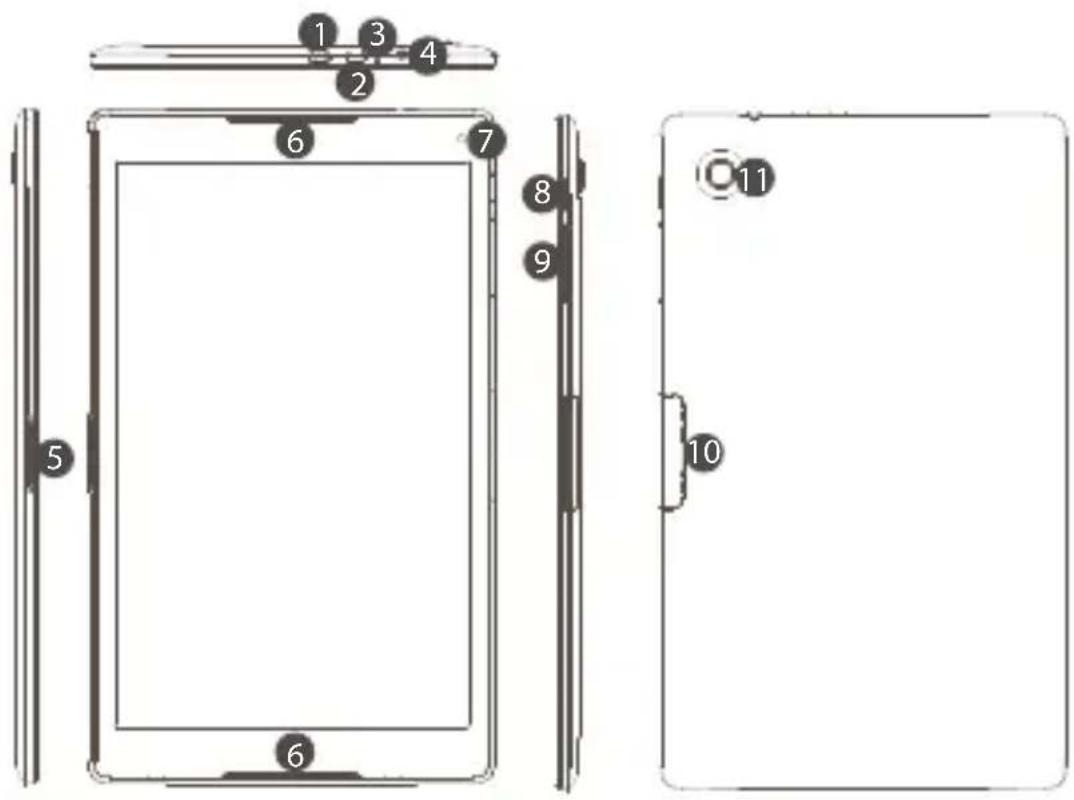
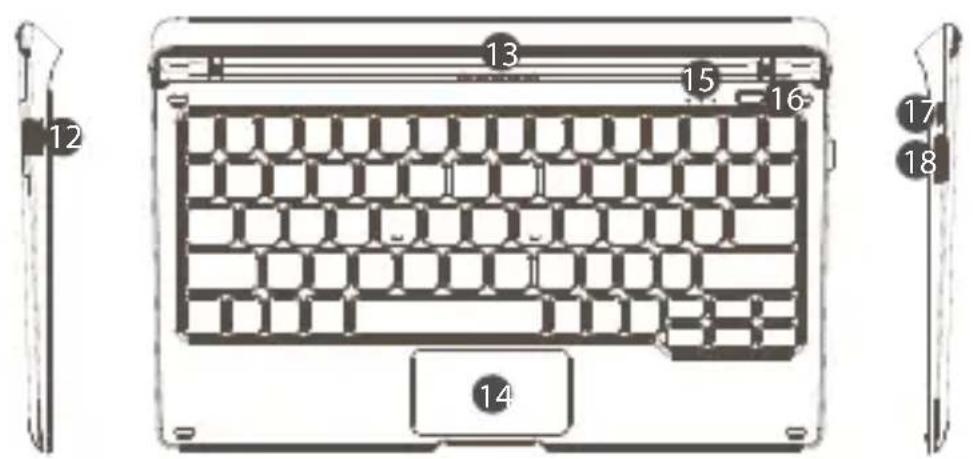
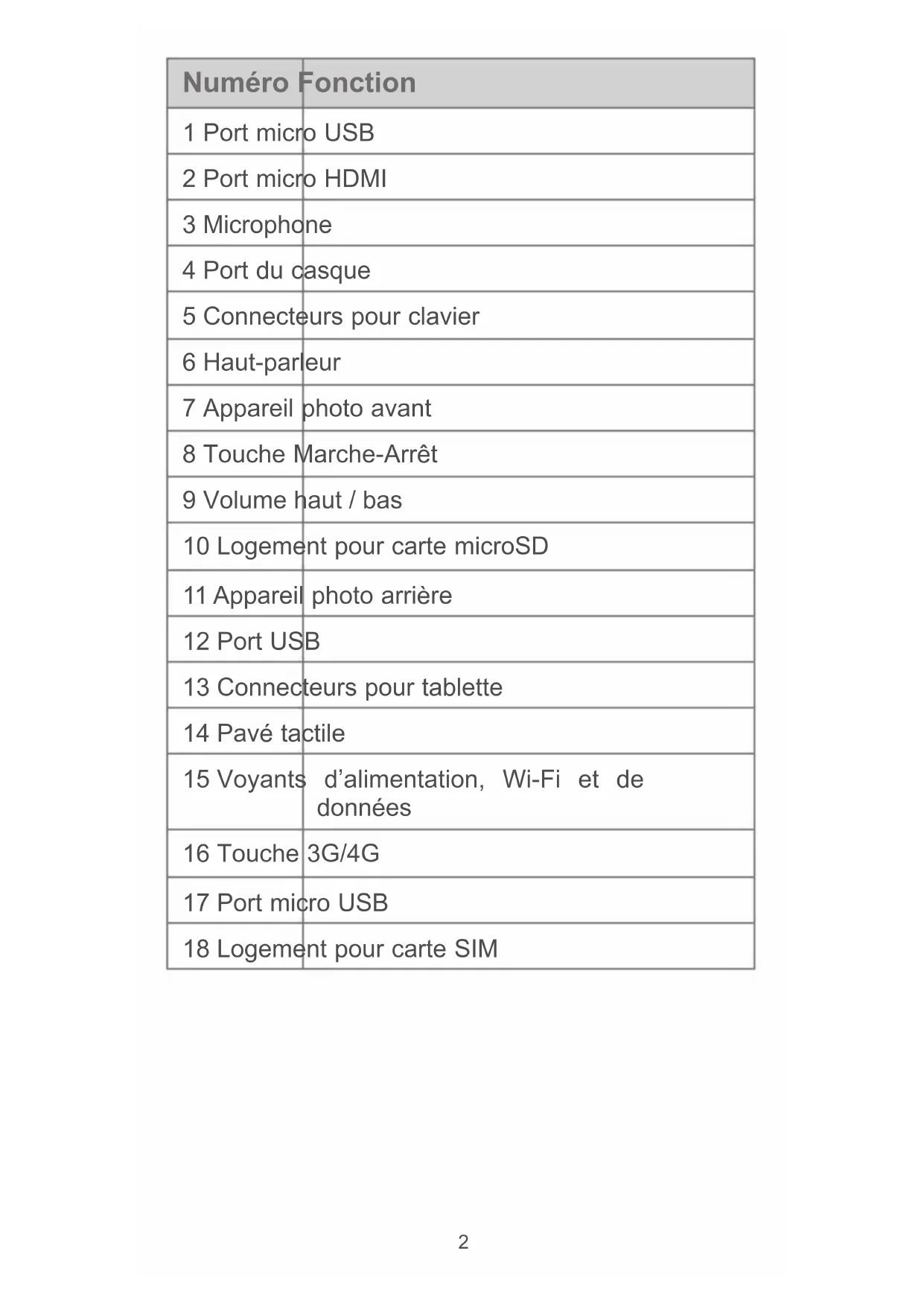
| Numéro Fonction | |
| 1 Port micro USB | |
| 2 Port micro HDMI | |
| 3 Microphone | |
| 4 Port du casque | |
| 5 Connecteurs pour clavier | |
| 6 Haut-parleur | |
| 7 Appareil photo avant | |
| 8 Touche Marche-Arrêt | |
| 9 Volume haut / bas | |
| 10 Logement pour carte microSD | |
| 11 Appareil photo arrière | |
| 12 Port USB | |
| 13 Connecteurs pour tablette | |
| 14 Pavé tactile | |
| 15 Voyants d'alimentation, Wi-Fi et de données | |
| 16 Touche 3G/4G | |
| 17 Port micro USB | |
| 18 Logement pour carte SIM |
1.2 Mise en charge de la tablette et du clavier
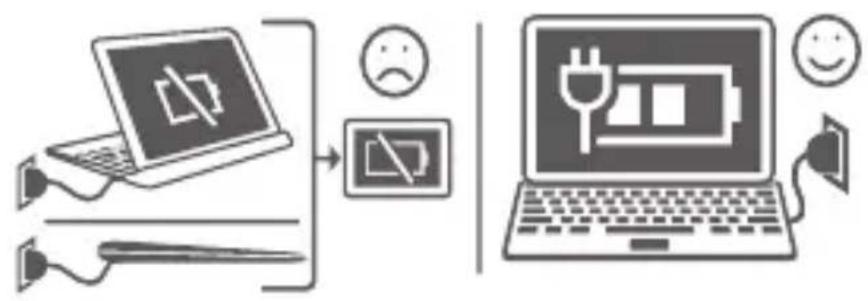
Avant toute première utilisation, il est conseilé de recharger la tablette et le clavier. Le port micro USB de la tablette peut servir à recharger directement la tablette, alors que celui du clavier permet de recharger simultanément la tablette et le clavier.
Avant de procéder à la mise en charge, veuillez notes les points suivants :
- Sélectionnez le port micro USB (en haut) plutôt que le port micro HDMI (en bas).
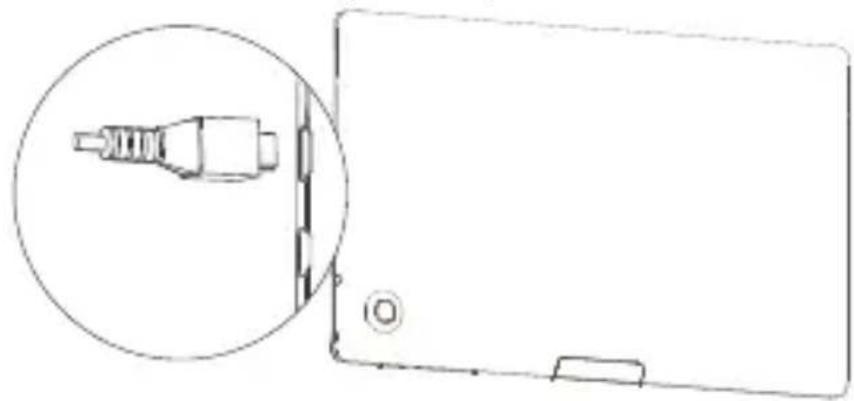
- Si vous souhaitez recharger la tablette à l'aide du port micro USB place sur le clavier, la tablette doit être correctement raccordée au clavier en mode ordinateur portable.
1.3 Insertion des cartes microSD et SIM
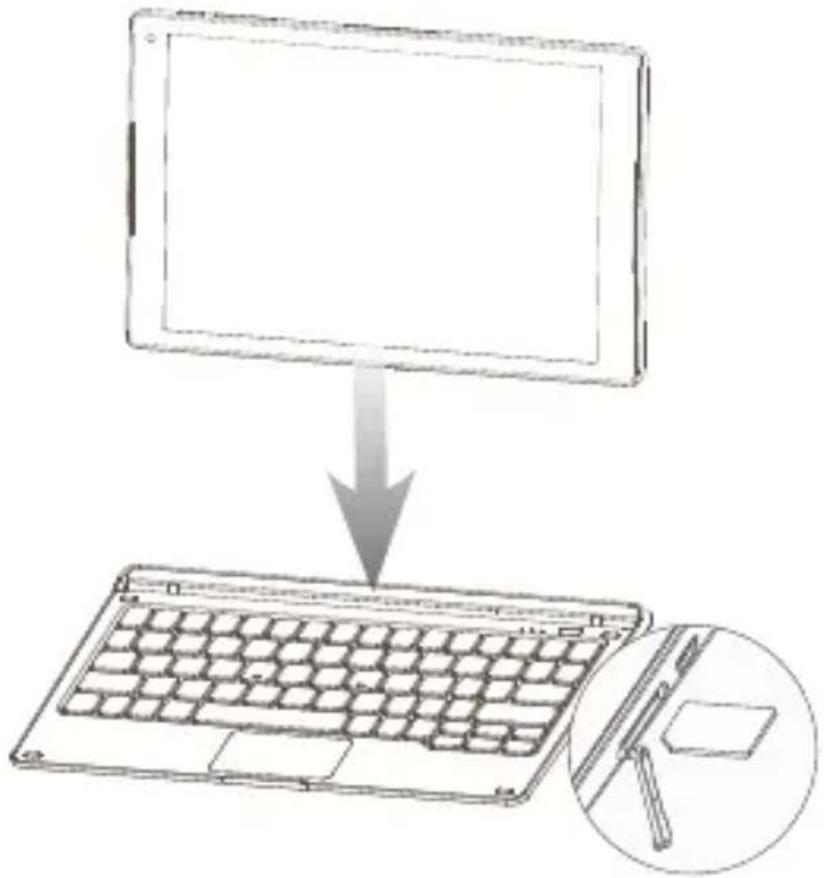
Insérez la carte microSD pour offrir davantage d'espace de stockage à votre tablette.
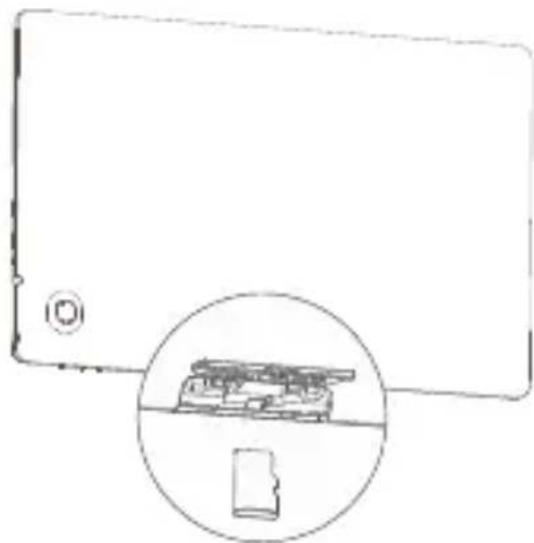
Insérez une carte SIM 3G/4G dans le logement pour carte SIM, et raccordez la tablette au clavier pour bénéficier pleinement de l'expérience Plus10.
1.4 Connexion du clavier au point d'accès
Après insertion de la carte SIM 3G/4G, le clavier créé un point d'accès. En connectant votre tablette à ce point d'accès, vous pouze bénéficier des services Internet tels que les discussions en ligne, la navigation sur des pages Web, les videos, les yeux, etc.
- Insérez une carte SIM 3G/4G dans le logement du clavier.
- Appuyez sur la touche 3G/4G. Les voyants de données et Wi-Fi passent au vert.
- Sur la barre des tâches de l'écran de la tablette, appuyez sur l'icone Wi-Fi , puis sélectionnez « PLUS 10 LTE KB_xxxx » dans la liste des points d'accès.
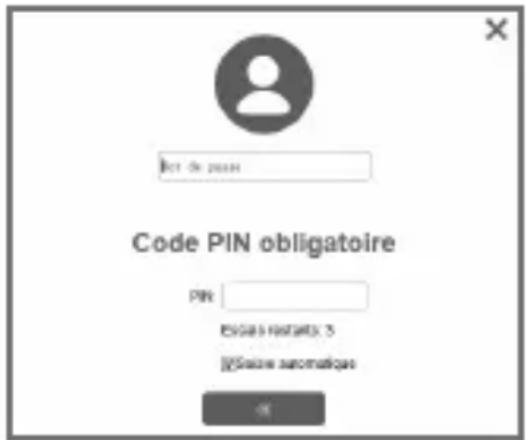
Saisissez le mot de passer par défaut pour confirmer. - Dans la fenêtre qui apparaît, saisissez le mot de passage de connexion par défaut « admin ».
Entez le code PIN de votre carte SIM.
- Une fois la connexion établie, l'icone Wi-Fi devient
Remarque: Par défaut, le nom du hotspot est «PLUS 10 LTE KB_XXXX» et le mot de passer par défaut est soit «12345678» soit les 8 derniers chiffres de l'IMEI du clavier (voir l'étiquette du clavier). Pour protéger vos données personnelles, il est conseillé de modifier immédiatement votre mot de passer en vous connectant sur la page Web de l'interface utilisateur.
1.5 Changement de mode
Suite au démarrage de votre tablette, vous pouvez seLECTIONner le mode de votrechoix.
Dès que vous détachez la tablette du clavier, le passage du mode paysage au mode portrait est activé.
Dès que vous connectez la tablette au clavier, le mode ordinateur portable est activé.
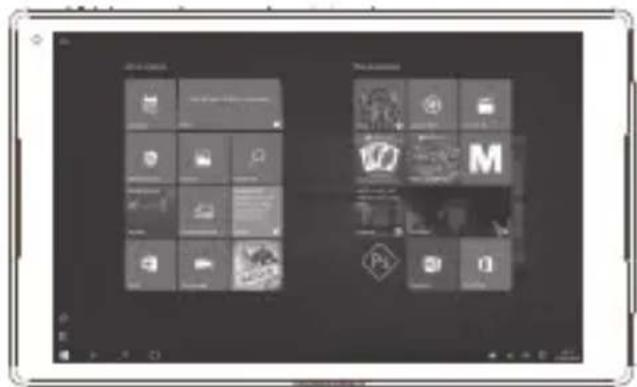
Mode paysage
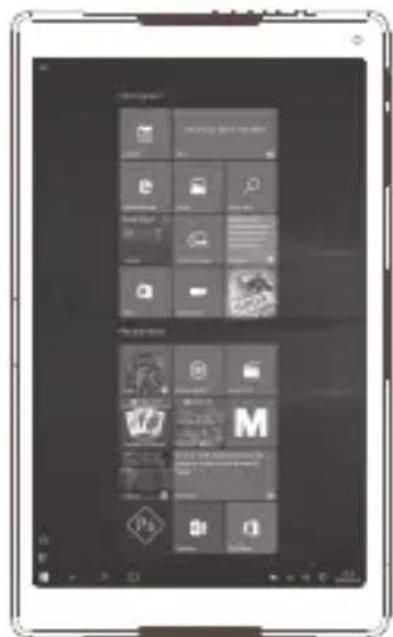
Mode portrait
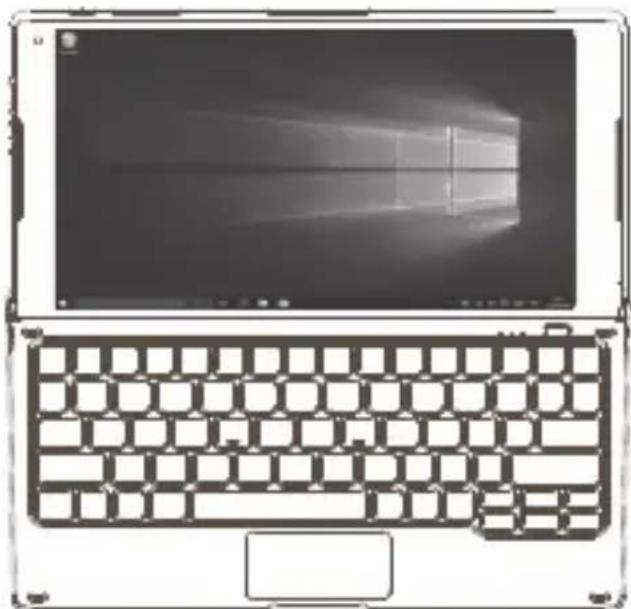
Mode ordinateur portable
2 Fonctions Windows
Vous pouvez bénéficier des fonctions Windows en utilisant la tablette seule ou en mode ordinateur portable. Ce guide prend l'exemple de l'utilisation de la tablette seule pour décrire ces fonctions.
2.1 Menu Demarrer
Appuyez sur la touche pour activer le menu Demarrer.
- Déplacez les applications que vous utilisez frequentlyment dans le menu Demarrer pour pouvoir y accederrapidement. Vous pouze à tout moment réorganiser, redimensionner, ajouter et supprimer les mosaïques.
- Appuyez sur En bas et à gauche du menu Demarrer, vous trouvez les liens rapides vers l'Explateur de fichiers, les Paramétres, le bouton Marche/Arrêt (pour éteindre,mettre en veille et redémarrer la tablette) et le dossier Tous les programmes.
- Les applications都是非常有用的,使用这些应用程序可以提高效率。
- Voiture nom et l'image de votre profil s'affichent également en haut à gauche. Sélectionnez-les pour changer les paramètres de votre compte, verrouiller l'écran ou vous déconnecter.
Appuyer sur une mosaique pour ouvrir une application.
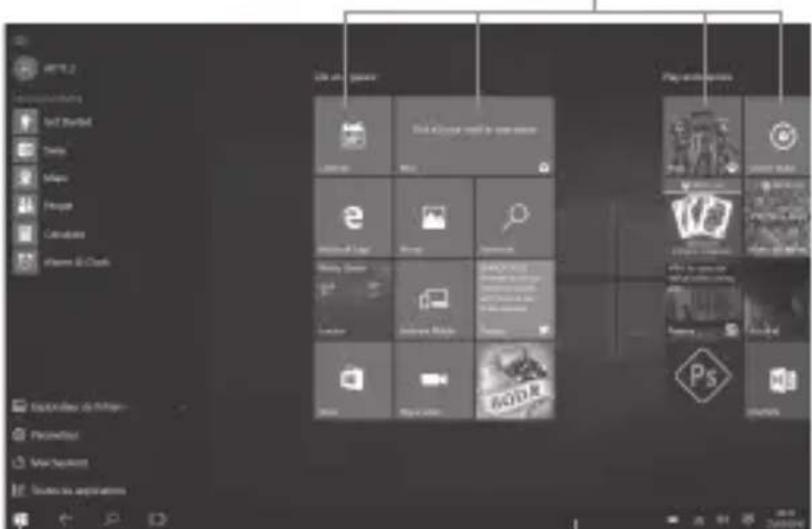
Appuyer pour revenir au menu Demarrer.
Barre des tâches
Voyants d'etat et de notifications
Appuyer sur une icone pour en voir plus
2.2 Centre de notifications
Effectuez un mouvement de balayage à partir du bord croit de l'écran ou appuyez sur sur la barre des tâches pour ouvrir le Centre de notifications.
Depuis le Centre de notifications, vous pouze régler les paramètres courants comme les connexions Wi-Fi ou la luminosité décran. En cas de notifications, elles apparaissent en haut du Centre de notifications.
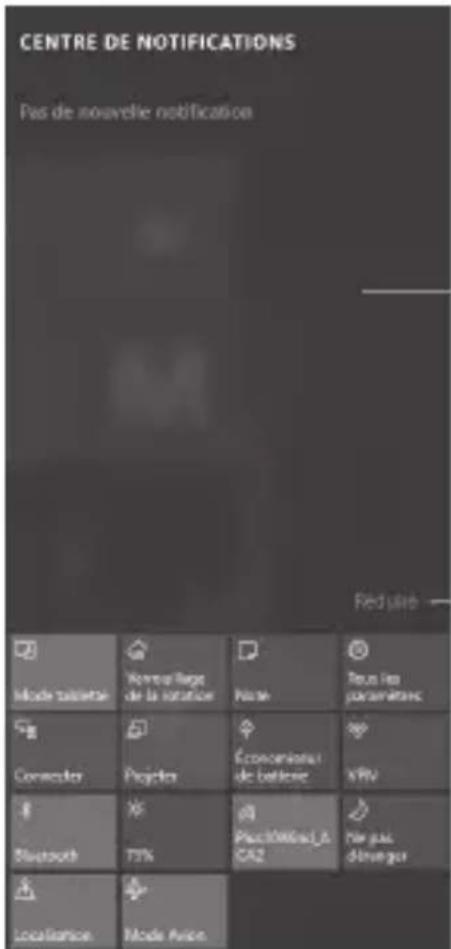
Les notifications s'affichent ici.
Appuyer pour réduire la zone des paramètres courants.
2.3 Recherche
Accédez à et Sélectionnez Cortana ou appuyez sur sur la barre des tâches. Vous pouvez alors entrer votre question dans la zone de recherche.
2.4 Applications actives
Effectuez un mouvement de balayage à partir du bord gauche de l'écran ou appuyez sur sur la barre des tâches pour afficher toutes les applications ouvertes. Sélectionnez l'application qui vous intéressée ou fermez une application en appuyant sur le « X » dans le coin supérieur droit de sa fenêtre.
Appuyer pour afficher les détails d'une tâche en cours.
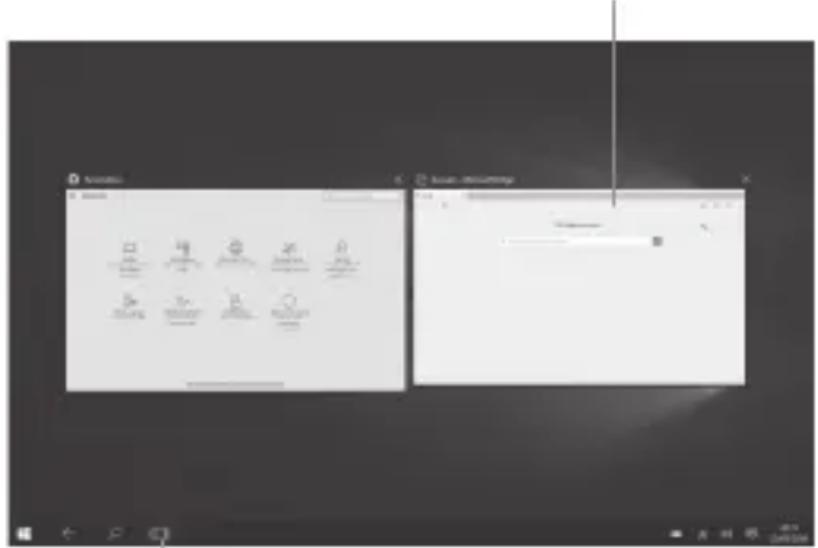
Appuyer pour acceder au mode Applications actives.
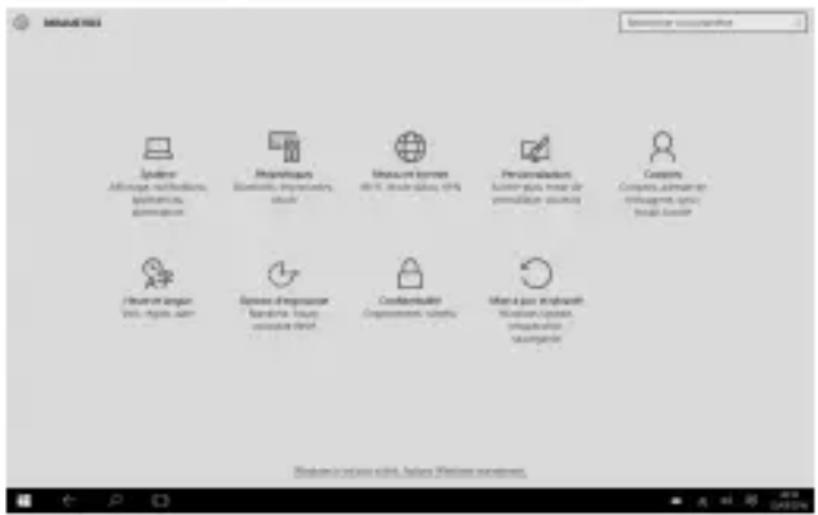
2.5 Paramètres
Selectionnez Paramétres dans le menu Demarrer ou Tous les paramétres sur la barre des tâches pour acceder à tous vos paramétres.
3 Utilisation du clavier
Le clavier vous permet d'utiliser votre tablette comme un ordinateur portable en mettant à votre disposition des touches, un pavé tactile et gestuel ainsi que des fonctionnalités pour connecter une souris, un smartphone, une tablette, etc.
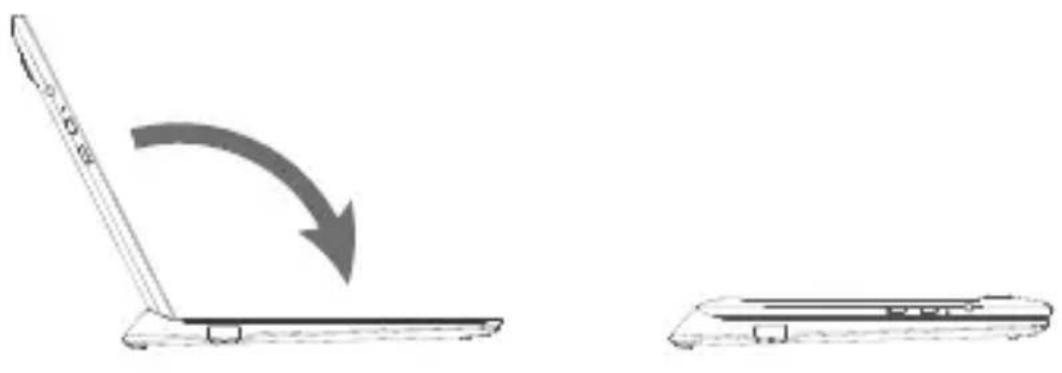
3.1 Rangement de votre tablette
Lorsque vous repliez le clavier sur la tablette, elle devient plus facile à transporter, occupe moins d'espace et passé en mode veille afin déconomiser la batterie.
3.2 Pavé tactile et gestuel
Le pavé tactile du clavier reconnaît huit gestes qui rendent son utilisation plus facile.
Undoigt

Appuyez deux fois pour démarrer une application. Cela revient à effectuer un double-clic à l'aide d'une souris.

Appuyez deux fois et faites glisser le doigt pour déplacer une icône sur l'écran.
Deux doigts

Appuyez pour afficher les attributs d'un objet. Cela revient à effectuer un clédroit à l'aide d'une souris.
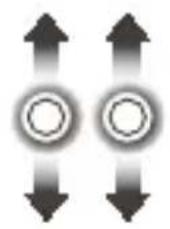
Appuyez et faites glisser les doigts vers le haut ou le bas pour faire defiler l'écran vers le haut ou le bas.
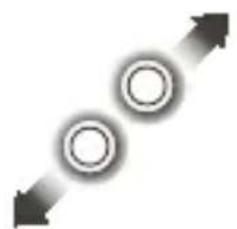
Écartez les deux doigts ou rapprochez-les pour redimensionner un élément sur l'écran.
Trois doigts

Appuyez pour démarrer la recherche Cortana.
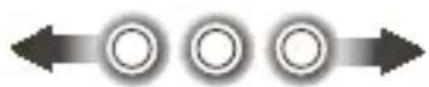
Appuyez et faites glisser les doigts vers la gauche ou la droite pour passer d'une tâche à l'autre.
Quatre doigts

Appuyez pour afficher le Centre de notifications.
3.3 Touche 3G/4G
La touche 3G/4G est située dans le coin supérieur droit du clavier. Vous pouvez effectuer différentes opérations en fonction de la durée d'appui sur la touche.
| Durée Opération | |
| Appui court | Démarrer le clavier. |
| Activer le point d'accès Wi-Fi lorsqu'il est en mode veille. | |
| 2 secondes Éteindre le clavier. | |
| 8 secondes Forcer la restauration des paramètres par défaut du clavier. La restauration est terminée dés que tous les voyants clignotent trois fois en vert. | |
3.4 Voyants du clavier
Les voyageants d'alimentation (Vi-Fi) et de données () vous indiquent l'etat du clavier.
Voyant d'alimentation
Rouge fixe Niveau de la batterie inférieur à 20%
Rouge Niveau de la batterie inférieur à clignotant à 1 s 20% et mise en charge d'interrmittence
Vert clignotant Niveau de la batterie supérieur à à 1 s 20% et mise en charge d'interrmittence
Éteint Batterie complètement chargée
Vert fixe Clavier démarré
Éteint après avoir clignoté en rouge pendant 3 s
Niveau de la batterie très faible et démarrage du clavier impossible
Éteint après avoir clignoté en rouge pendant 0,1 s
Extinction du clavier
Voyant Wi-Fi
Vert fixe Point d'accès Wi-Fi activé
Éteint Point d'accès Wi-Fi désactifé
Voyant de données
Rouge
clignotant
à 0,5 s
d'interrmittence
Carte SIM non insérée ou non détectée
Vert clignant à 0,1 s d'interrmittence
Recherche du service de données 3G/4G
Rouge
clignotant
à 0,2 s
d'interrmittence
Message SMS reçu et non lu
Rouge fixe Carte SIM détectée et absence de service de données 3G/4G
Vert fixe Service de données 3G/4G disponible
Éteint Clavier éteint
3.5 Configuration du clavier
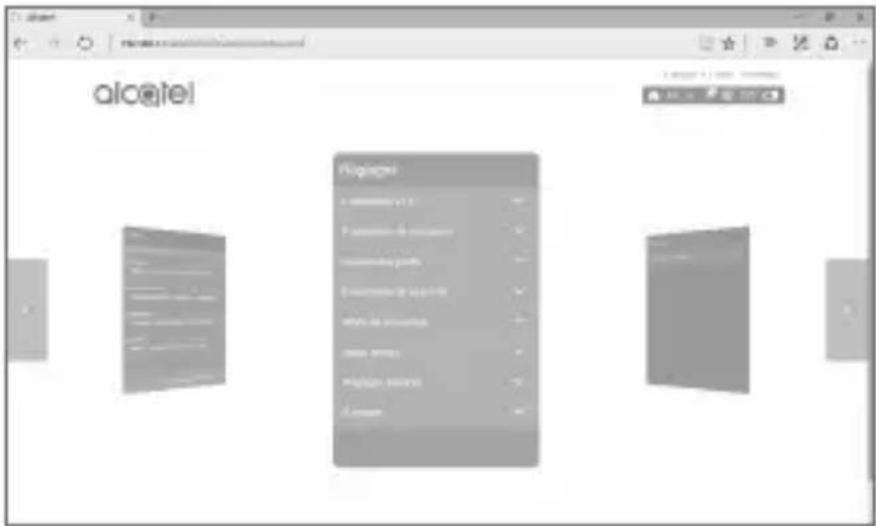
Une fois la tablette connectée au point d'accès du clavier, vous pouvez configurer votre clavier à l'aide de la page Web de l'interface utilisateur.
- Ouvrez le navigateur, entrez « 192.168.1.1 ou « plus10.home » dans la barre d'adresse et confirmez.
- Sur la page qui s'affiche, entrez le mot de passer par défaut « admin » pour vous connecter à la page Web de l'interface utilisateur.
- Vous pouvez alors paramétrer la carte SIM, l'utilisation des données, les SMS, les mises à jour en ligne et d'autres fonctions du clavier.