DJControl Inpulse 300 - Equipement DJ HERCULES - Notice d'utilisation et mode d'emploi gratuit
Retrouvez gratuitement la notice de l'appareil DJControl Inpulse 300 HERCULES au format PDF.

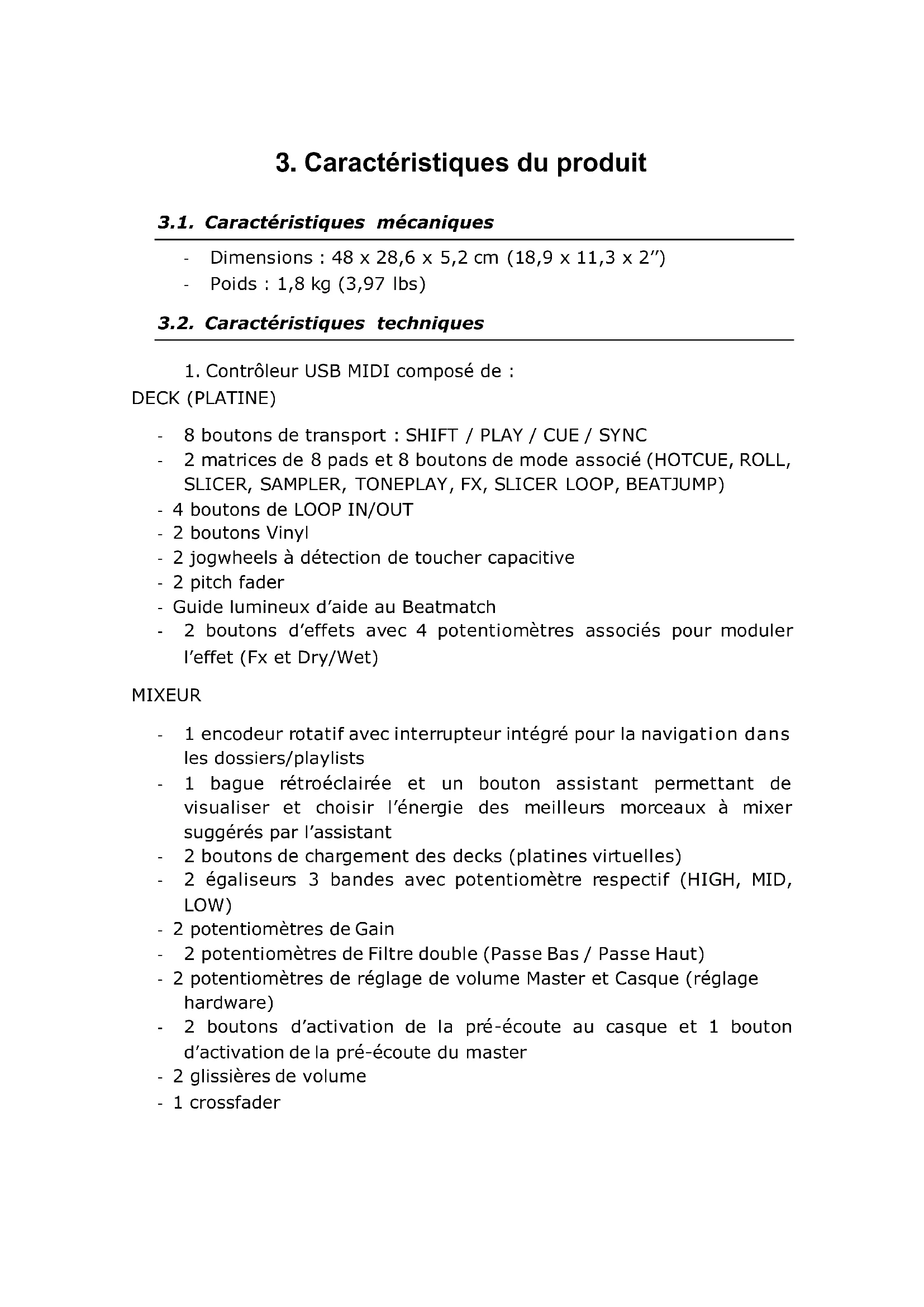
| Type de produit | Contrôleur DJ USB MIDI avec interface audio intégrée |
| Marque | Hercules |
| Modèle | DJControl Inpulse 300 |
| Dimensions | 48 x 28,6 x 5,2 cm |
| Poids | 1,8 kg |
| Alimentation | Alimentation par bus USB (5V) |
| Connectivité | USB 2.0 (MIDI + Audio) |
| Interface audio | Carte son multicanal intégrée, 24 bits / 44,1 kHz |
| Sorties audio | Sortie enceintes (RCA) et sortie casque (Jack 3,5 mm) |
| Platines virtuelles | 2 decks avec jogwheels capacitifs, pitch faders, pads et boutons de transport |
| Pads de performance | 16 pads rétroéclairés avec modes Hot Cue, Roll, Slicer, Sampler, Tone Play, FX, Slicer Loop, Beat Jump |
| Égaliseur | 2 égaliseurs 3 bandes (High, Mid, Low) + Gain + Filtre double (Passe-Bas/Passe-Haut) |
| Effets | 2 boutons d'effets avec potentiomètres Fx et Dry/Wet |
| Fonctions d'aide | Beatmatch Guide (TEMPO et BEAT ALIGN), Assistant pour suggestion de morceaux, Hercules DJ Academy intégrée |
| Logiciel compatible | DJUCED® (fourni), compatible avec tout logiciel DJ supportant les contrôleurs MIDI (Serato, Traktor, etc.) |
| Systèmes d'exploitation | Windows (7, 8, 10) et macOS (Plug-and-Play, pilotes ASIO disponibles) |
| Entretien et nettoyage | Nettoyer avec un chiffon doux et sec. Éviter les liquides et produits abrasifs. |
| Température d'utilisation | Température ambiante (10°C à 35°C) |
| Contenu de la boîte | Contrôleur, câble USB, autocollant DJUCED, flyer de garantie |
FOIRE AUX QUESTIONS - DJControl Inpulse 300 HERCULES
Questions des utilisateurs sur DJControl Inpulse 300 HERCULES
0 question sur cet appareil. Repondez a celles que vous connaissez ou posez la votre.
Poser une nouvelle question sur cet appareil
Téléchargez la notice de votre Equipement DJ au format PDF gratuitement ! Retrouvez votre notice DJControl Inpulse 300 - HERCULES et reprennez votre appareil électronique en main. Sur cette page sont publiés tous les documents nécessaires à l'utilisation de votre appareil DJControl Inpulse 300 de la marque HERCULES.
MODE D'EMPLOI DJControl Inpulse 300 HERCULES
Manuel de l'utilisateur
DJCONTROL INPUT 300
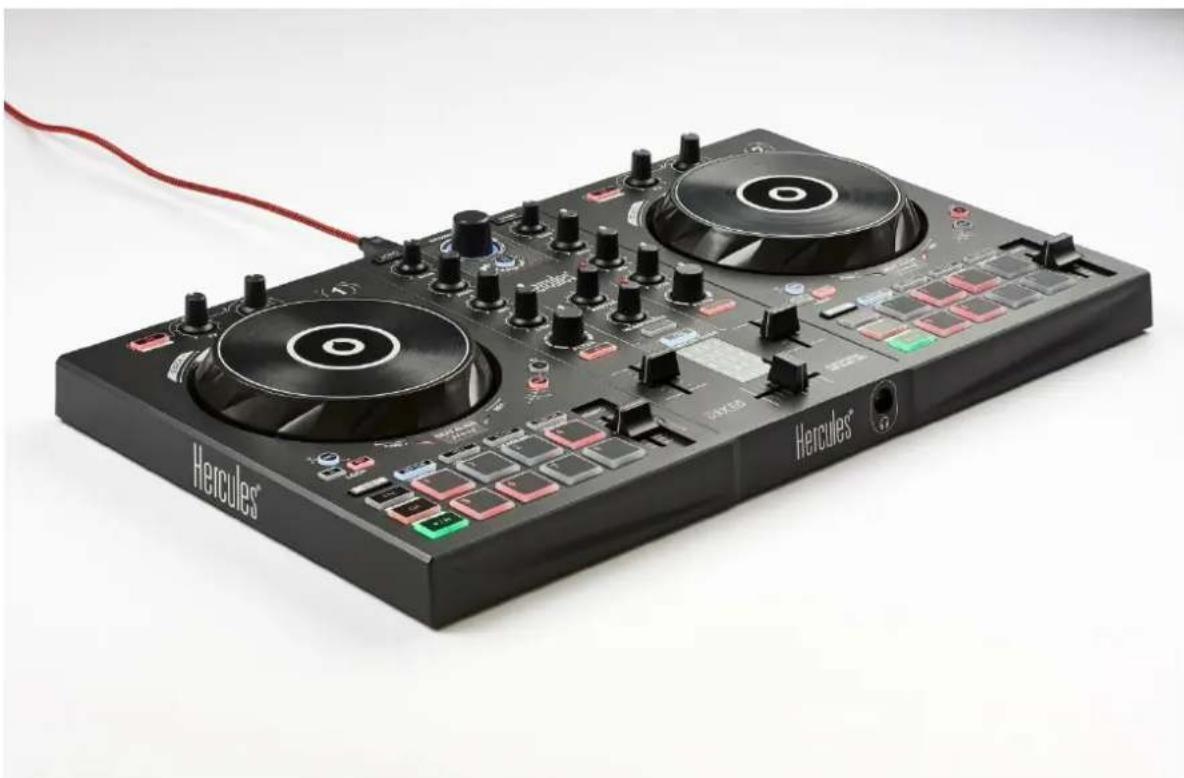
1. Vue d'ensemble
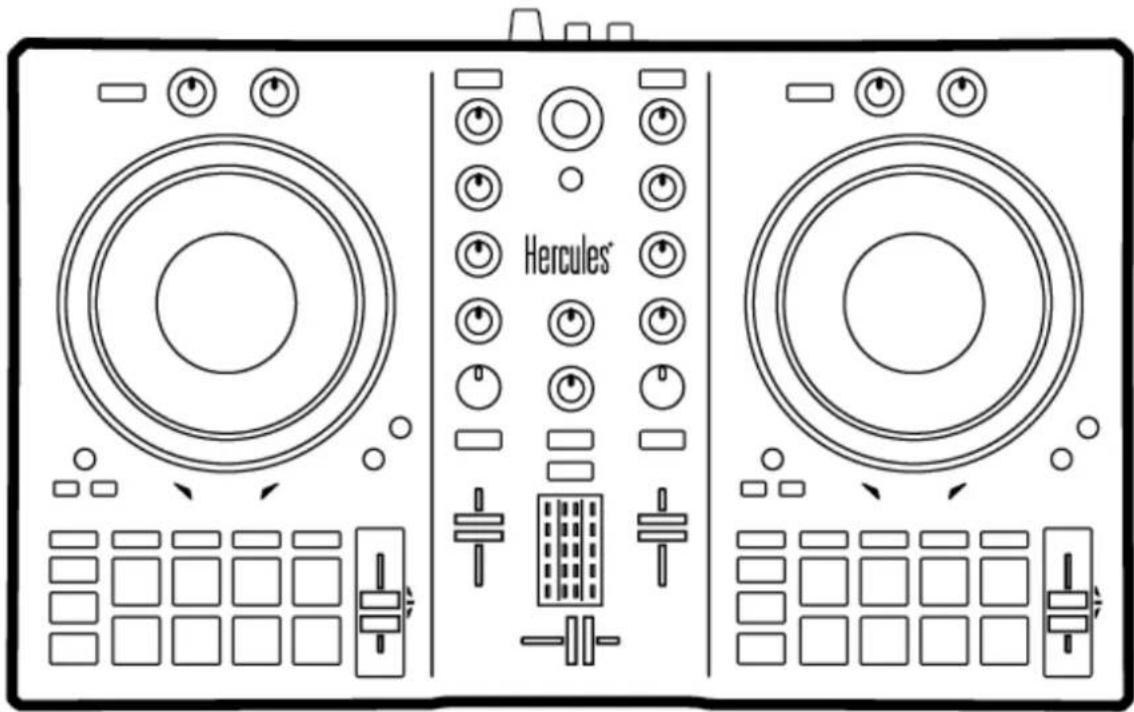


2. Contenu de la boîte
- Hercules DJControl Impulse 300
- Câble USB
- Autocollant DJUCED
- Flyer de garantie
3. Caracteristiques du produit
3.1. Caracteristiques mécaniques
- Dimensions: 48 × 28,6 × 5,2 cm (18,9 × 11,3 × 2")
- Poids : 1,8 kg (3,97 lbs)
3.2. Caracteristiques techniques
- Contrôleur USB MIDI composé de :
DECK (PLATINE)
- 8 boutons de transport : SHIFT / PLAY / CUE / SYNC
- 2 matrices de 8 pads et 8 boutons de mode associé (HOTCUE, ROLL, SLICER, SAMPLER, TONEPLAY, FX, SLICER LOOP, BEATJUMP)
- 4 boutons de LOOP IN/OUT
- 2 boutons Vinyl
- 2 jogwheels à détction de toucher capacitive
- 2 pitch fader
- Guide lumineux d'aide au Beatmatch
- 2 boutons d'effets avec 4 potentiomètres associés pour modifier l'effet (Fx et Dry/Wet)
MIXEUR
- 1 encodeur rotatif avec interrupteur intégré pour la navigation dans les dossiers/playlists
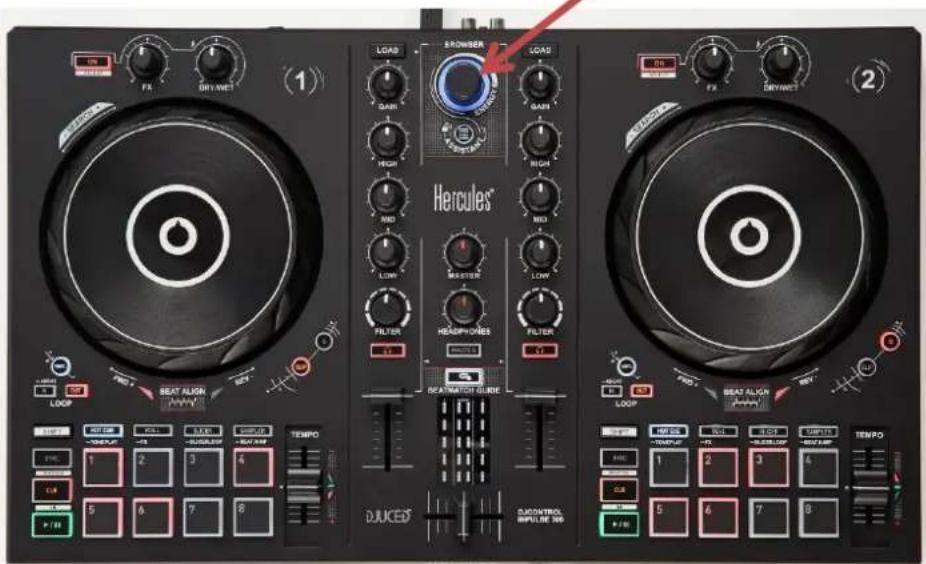
- 1 bague rétroéclairée et un bouton assistant permettant de visualiser et désirir l'énergie des mêleurs morceaux à mixer suggérés par l'assistant
- 2 boutons de chargement des decks (platines virtuelles)
- 2 égaliseurs 3 bandes avec potentiamètre respectif (HIGH, MID, LOW)
- 2 potentiometres de Gain
- 2 potentiometres de Filtre double (Passe Bas / Passe Haut)
- 2 potentiomètres de réglage de volume Master et Casque (réglage hardware)
- 2 boutons d'activation de la pré-écoute au casque et 1 bouton d'activation de la pré-écoute du master
- 2 glissières de volume
- 1 crossfader
2. Interface audio multicanal intégrée
Sortie enceintes (=) sortie 1-2) avec connecteur RCA
Puisance max = 5 dBU into 1kΩ
O THD+N @1 kHz -80dB
。 Résolution = 24 bits
O Frequence d'échantillonnage = 44~kHz
Sortie casque (=) sortie 3-4) avec connecteur jack 3,5 mm
。 Puissance max = 5 dBU into 32Ω @1Khz
THD+N @1kHz ~ -75dB
。 Résolution = 24 bits
O Frequence d'echantillonnage = 44~kHz
4. Installation
4.1. Branchement sur l'ordinateur (connexion USB)
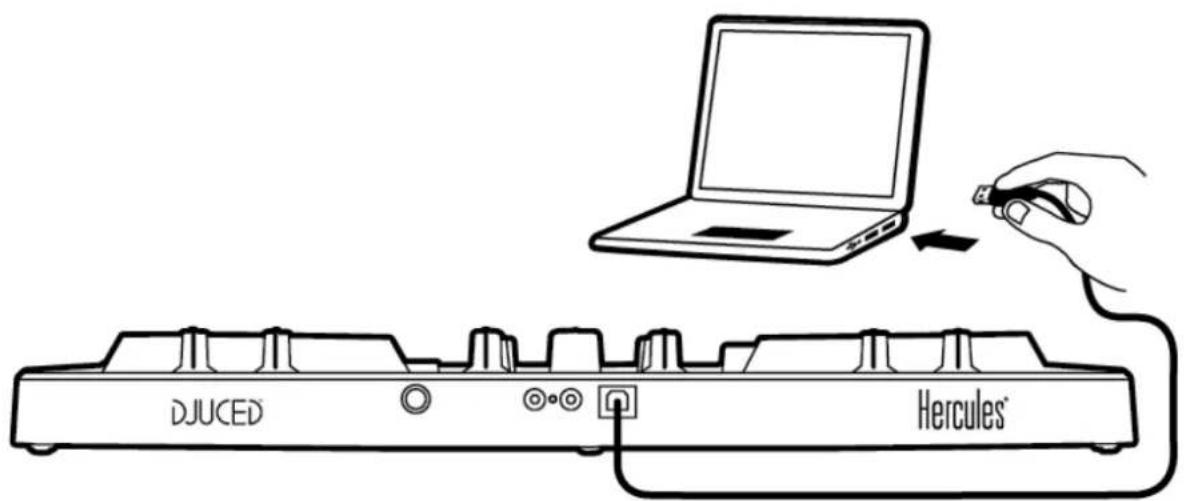
Note: Une série d'allumage des LEDs, appelée Vegas Mode, se déclenché à chaque branchement du produit sur votre ordinateur. Le Vegas Mode se déroule en quatre phases permettant d'éclairer toutes les leds et d'afficher 4 couleurs possibles de la bague d'énergie multicolore rétroéclairée.
Téléchargez et installez DJUCED®.
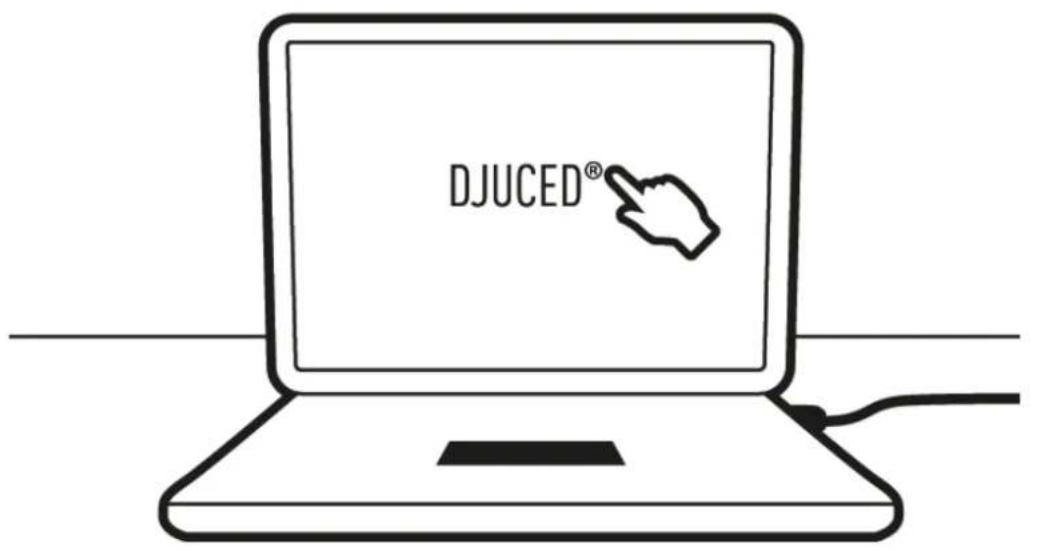
4.3. Demarrage de DJUCED
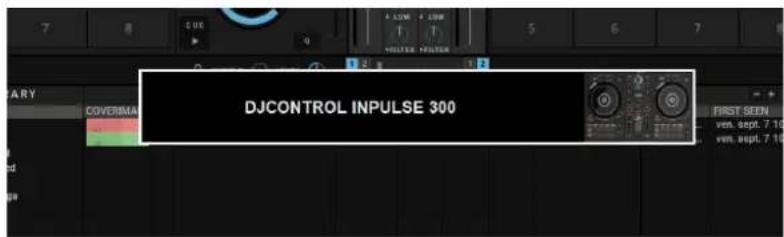
Une fenêtre apparait, indiquant que votre produit est correctement détecté et prét à fonctionner.
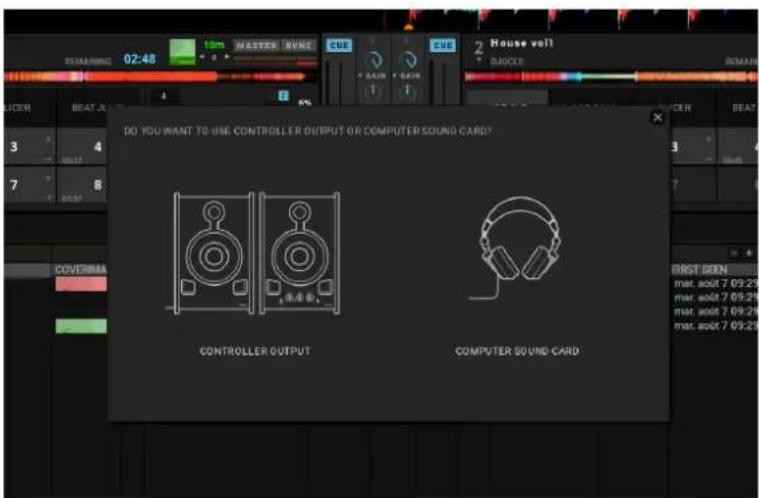
Au premier lancement du logiciel DJUCED®, vous étés guidé dans la mise en place de votre produit et de la connexion des différents éléments tels que votre casque audio ou vos enceintes actives et, le cas échéant, la sélection de vos enceintes d'ordinateur intégrées si vous n'avez aucun de ces deux éléments pour démarrer. Suivez pas à pas les informations à l'écran avant de démarrer.
4.4. Hercules DJ Academy
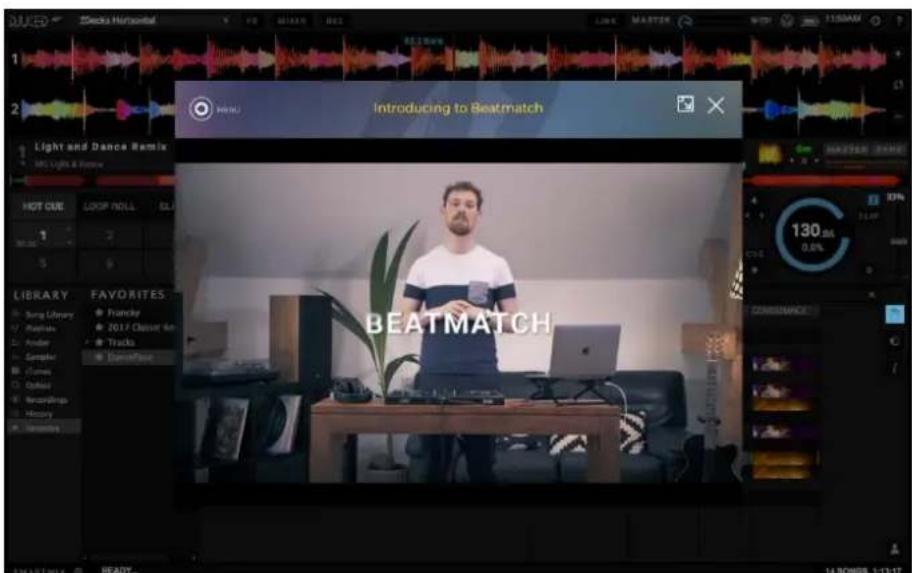
Suivez les tutoriels de la Hercules DJ Academy intégrés à DJUCED® et
accessibles en cliquant sur Iicone
5. Description fonctionnelle
5.1. Description du produit
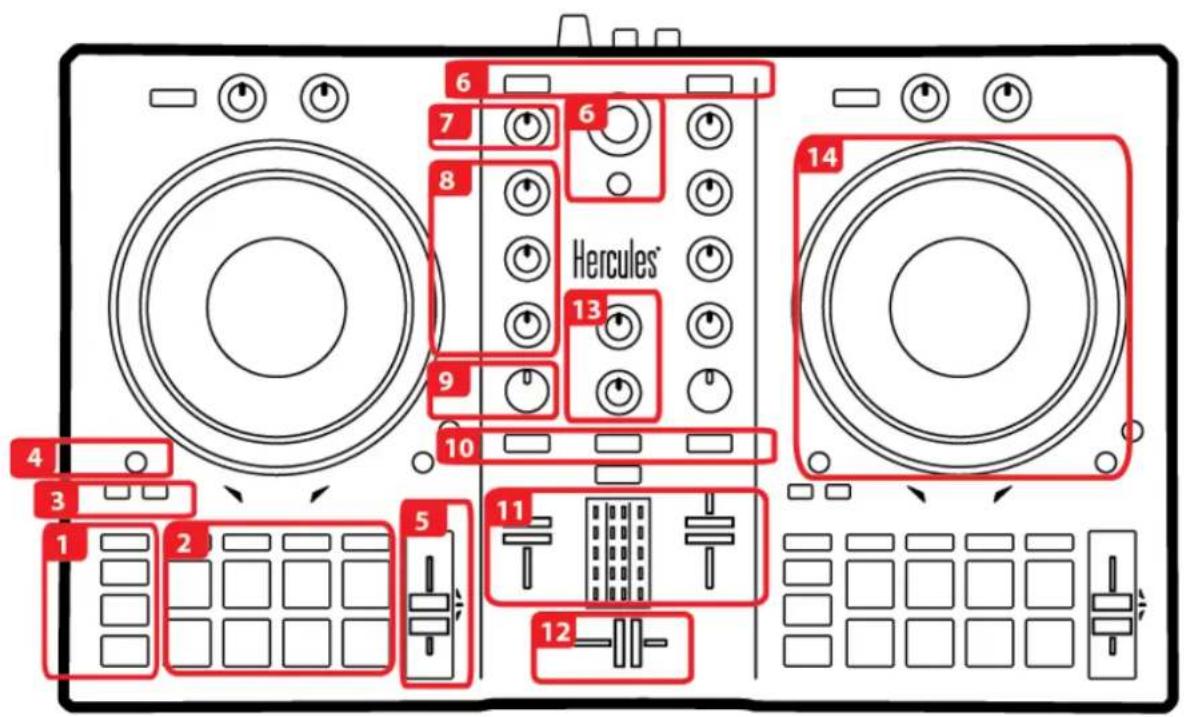


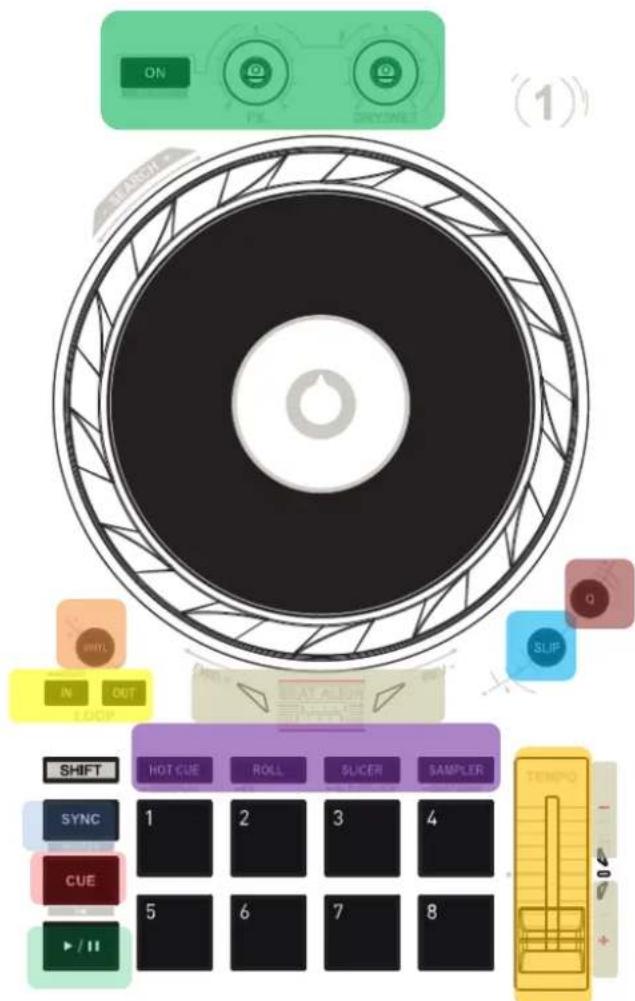
- Boutons de transport : synchronisation, point Cue, lecture/pause, SHIFT
- Pads de performance
- Loop In/Out (début de la boucle/fin de la boucle)
- Activation / Désactivation du mode Vinyl (Scratch)
- Glissière de réglage du tempo avec aide visuelle au beatmatch (leds rouges) et led verte centrale de retard au tempo d'origine
- Navigation dans la bibliothèque, bouton Assistant pour l'aide au choix des membresurs morceaux et affichage/choix de l'énergie des morceaux suggérés, chargement des morceaux
- Réglage du Gain
- Egalisation 3 bandes (HIGH / MID / LOW)
- Double Filtre (Passe-Bas / Passe-Haut)
- Pré-écoute au casque des platines virtuelles 1 et 2 et de la sortie Master
- Faders de volume des platines virtuelles 1 et 2
- Crossfader
- Volume casque et volume Master (réglage hardware)
- Platine : Scratch, pitch bend
- Sortie mix enceintes (1-2) au format RCA pour branchement à des enceintes actives
- Port USB pour branchement à un ordinateur
17.Sortie casque (3-4) au format mini-jack 3.5mm - Port d'extension propriété Hercules pour des accessoires additionnels
L'EGALISEUR (EQ)
Le BOUTON ROTATIF contrôle l'intensité de l'EQ de DJUCED. Un bouton est associé à chaque bande : HIGH / MID / LOW
Le comportement est identique sur les platines 1 et 2.
GAIN :
Potentiomètre de réglage de gain des platines 1 et 2
Parcourez simplement votre bibliothèque musicale vers le HAUT/BAS en tournant l'encodeur vers la
GAUCHE/DROITE
APPUYEZ sur l'encodeur pour SELECTIONNER les DOSSIERS/FICHIERS.
Appuyez sur SHIFT + l'encodeur pour revenir à la racine de l'explorateur.
Appuyer sur le bouton ASSISTANT pour afficher le panneau de suggestion des salariés morceaux à mixer.
Appuyez sur ASSISTANT et tournez l'encodeur pour ajuster l'énergie des morceaux sugérés.
BOUTONS LOAD
Ces boutons ont deux fonctions :
-
RÉduire/developper les dossiers.
-
Charger la piste selectionnee sur la platine de destination.
PRE-FADER LISTENING (PFL)
Activez/desactive les boutons saur
entendre/couper le son de chaque platine dans votre casque et le bouton MASTER pour entendre/couper le son du mix diffusé au public dans votre casque.
Les potentiétaires Headphones et Master contrôle respectivement le volume dans votre casque et dans vos enceintes.
VOLUME FADERS
Ces faders (un par platine) contrôlent le volume de chaque platine.
CROSSFADER
Ce fader permet de mixer le son des différentes platines.
FILTER
Potentiembre de Filtre permettant d'ajuster la fréquence du double filtré (passe-haut / salle-bas).
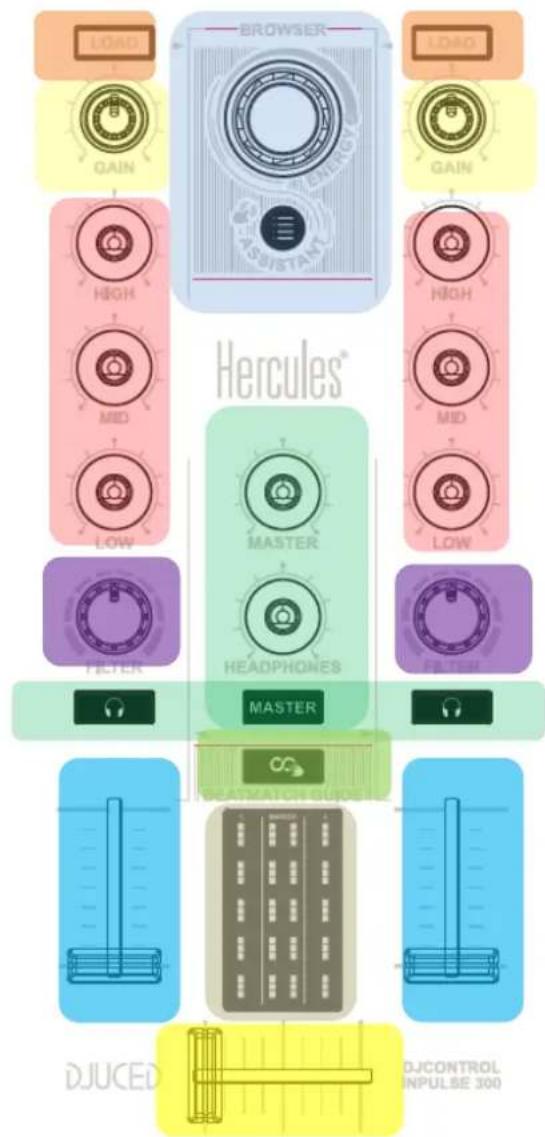
BEATMATCHGUIDE
Bouton d'activation/désacvdation des aides au beatmatch (TEMPO et BEAT ALIGN).
VUMETRES
VUMETRE des platines 1 et 2 (mono)
VUMETRE Master (stereo)
VINYL
Ce bouton permet d'activer/désactiver le mode SCRATCH (à utiliser en combinaison avec les jogwheels).
MODE
En combinaison avec les pads, il permet de selectionner leur mode :
HOTCUE/ROLL/SLICER/SAMPLER independamment par plaine
Les modes secondaires sont accessibles par appuis longs d'1/2 seconde (TONEPLAY/FX/SLICER
LOOP/BEATJUMP), dans ce cas le bouton de mode clignote pour indiquer quel mode est actif.
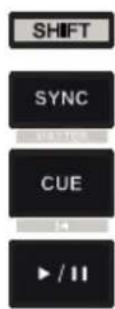
Bouton de lecture: LIRE/METTRE EN PAUSE la piste sur les platines 1 et 2.
CUE:
- Si une piste n'est PAS en cours de lecture, insere un point Cue à l'emplacement actuel du CURSEUR DE LECTURE.
- Si une piste est en cours de lecture, le curseur de lecture se place sur le dernier point Cue utilisé et arrête la lecture de la piste.
- Maintenez le bouton Cue enforcé pour démarrer la lecture de la piste; si vous relâchez le bouton, la piste revient au point Cue.
- Appuyez sur le bouton Cue + le bouton LECTURE pour exécuter un CUE-PLAY (CUP).
- SHIFT + CUE = revenir au début de la piste.
SYNC:
- Appuyez sur le bouton SYNC pour synchroniser les BPM de la platine avec le Master Tempo.
- Appuyez sur SHIFT + SYNC pour forcer la platine actuelle en tant que Master Tempo.
LOOP
- Activation/Désactivation d'une boucle enChoosing le point d'entrée (IN) et le point de sortie (OUT). Si vous maintenez le bouton LOOP IN enforcé pendant 12 seconde une boucle automatique de 4 beats est endenchée.
A tout moment vous pouvez /2 ou x2 la taîle de la boucle active en appuyant simultanément sur SHIFT+LOOP IN (/2) et SHIFT+LOOP OUT (x2).
SLIP
Activation/Désactivation du mode Slip. Permet d'avoir la lecture du morceau en arrêté-plan pour conserver son phrasé lors d'une phase de scratch par exemple.
QUANTIZE
Activation/Desactivation du mode Quantize. Permet de déclencher les actions sur le prochain beat (Lecture, Cue Point)
TEMPO :
Une glissière de TEMPO permet d'ajuster manuellement la vitesse d'un morceau (BPM) pour synchroniser deux morceaux. La led verte à droite de la glissière indique que le morceau est joué à son tempo d'origine (glissière de TEMPO au centre)
Guides visuels de TEMPO: indiquent s'il faut ralentir/accelérer le morceau (monter ou descendre la glissiere de TEMPO). Guides visuels de BEAT ALIGN : indiquent dans quel sens tourner la couronne du jogwheel pour aligner les beatgrids des deux morceaux.
CONTROLE DU RACK D'EFFETS
Activation/Desactivation de I'effet 1. Modulation de I'effet grace au potentiometre Fx dédié et ajustement de la quantité d'effet grace au potentième Dry/Wet. La seLECTION d'effet s'effectue en Shift + FX ON
En mode HOTCUE
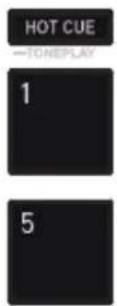
AJOUTEZ un HotCue à la position du curseur de lecture en appuyant sur un pad.
Le pad s'illumine en rouge lorsqu'un HotCue est défini. Appuyez sur un pad pour positionner le curseur de lecture sur le HotCue correspondant.
Pour supprimer un HotCue, appuyez sur SHIFT + un pad.
AJOUTEZ ou SUPPRIMEZ jusqu'à 8 HOTCUES à la volée.
En mode ROLL
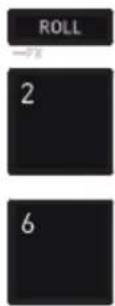
Le pad 1 active une boucle temporaire d'1/16 de beat.
Le pad 2 active une boucle temporaire d'1/8 de beat
Le pad 3 active une boucle temporaire d'1/4 de beat.
Le pad 4 active une boucle temporaire d'1/2 de beat.
Le pad 5 active une boucle temporaire d'1 beat.
Le pad 6 active une boucle temporaire de 2 de beats.
Le pad 7 active une boucle temporaire de 4 de beats.
Le pad 8 active une boucle temporaire de 8 de beats.
Le morceau continue la lecture en fond et lorsque vous relâchez la boucle/le pad, vous continuez la lecture du morceau sans avoir perdu le rhythmé et le phrasé.
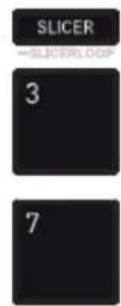
En mode SLICER
L'activation du mode SLICER découpe la boucle active en 8 et chaque pad de 1 à 8 permet de rejoigner en boucle ces 8 'slices' à la volée. La boucle active se déplace tout au long du morceau.
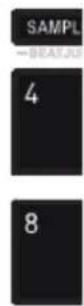
En mode SAMPLER
Les pads permettent de jouer les 8 samples se trouvant sur les 2 premières lignes du sampler multifouche de DJUCED®.
Pad eteint = pas de sample en lecture.
Pad rallumé = le sample est en cours de lecture.
SHIFT + Pad = arrêt du sample en cours de lecture
Ce mode permet de rejouer un point CUE à des hauteurs de note différentes. Le point CUE peut être sélectionné en mode HOTCUE préalablement.
En mode_FX(appui long)
Le pad 1 active une transition automatique avec l'effet 'FadeToGrey'.
Le pad 2 active une transition automatique avec l'effet WASH OUT.
Le pad 3 active une transition automatique avec l'effet TRANSDELAY.
Le pad 4 active une transition automatique avec l'effet DUB DELAY.
Le pad 5 active l'effet FLANGER.
Le pad 6 active l'effect PHONEVOX.
Le pad 7 simule un Baby Scratch au point CUE 1.
Le pad 8 simule un Baby Scratch à l'endetroit actuel dans le morceau.
L'activation du mode SLICER LOOP désoupe la boucle active en 8 et chaque pad de 1 à 8 permet de rejouer en boucle ces 8 'slices' à la volée. La boucle active reste en boucle dans ce mode.
En modeBeatJUMP (appui long)
Le pad 1 recule d'1 beat dans le morceau.
Le pad 2 avance d'1 beat dans le morceau.
Le pad 3 recule de 2 beats dans le morceau.
Le pad 4 avance de 2 beats dans le morceau.
Le pad 5 recule de 4 beats dans le morceau.
Le pad 6 avance de 4 beats dans le morceau.
Le pad 7 recule de 8 beats dans le morceau.
Le pad 8 avance de 8 beats dans le morceau.
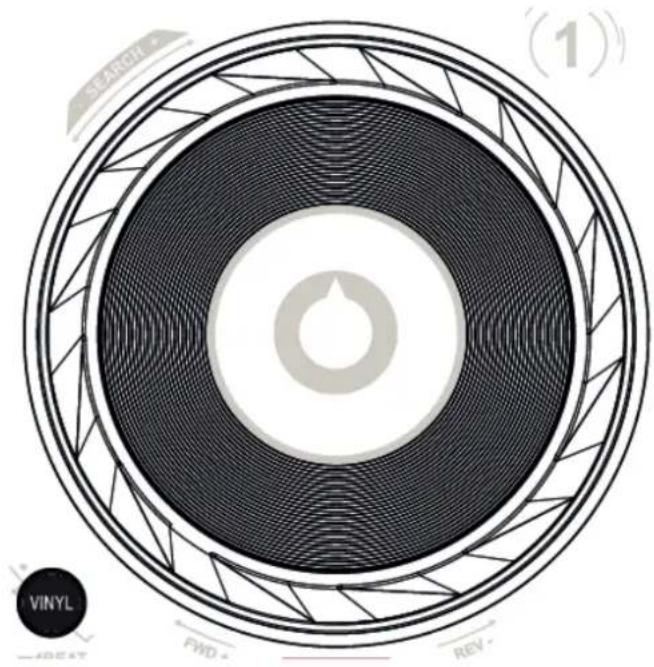
PLATINE (JOGWHEEL)
Les jogwheels sont à détction de toucher capacite et peuvent réagir au moindre effleurement des doigts. Grace aux jogwheels, vous pouvez :
- vous déplacer dans les morceaux (lorsque la lecture est arrêtée).
- contrôler le pitch bend d'un morceau (pendant la lecture).
- scratcher (lorsque le mode Vinyl (Scratch) est activé), en touchant le plateau supérieur du jogwheel et en tournant le jogwheel vers la droite et vers la gauche.
En combinaison avec la touche SHIFT, vous accedez à la fonction SEARCH pour vous déplacer rapidement dans un morceau.
5.2. Carte son multicanal
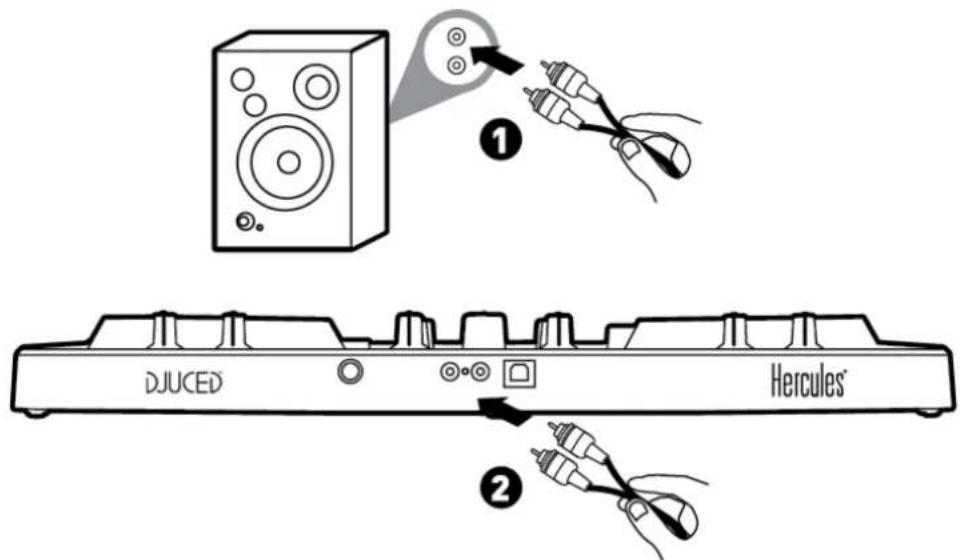
Le produit possède une carte son multicanal intégrée afin de pouvoir diffuser votre mix sur des enceintes pour le public (sortie enceintes) et de pré-)couter le morceau suivant en cours de préparation avec votre casque (sortie casque).
1.Sortie enceintes (=) sortie 1-2
Vos enceintes doivent être branchées sur la sortie enceintes située à l'arrière de votre produit
2.Sortie casque (=) sortie 3-4
Votrecasque doitetrebranchésurlasortingcasque situeesur la faceavantvoireproduit.
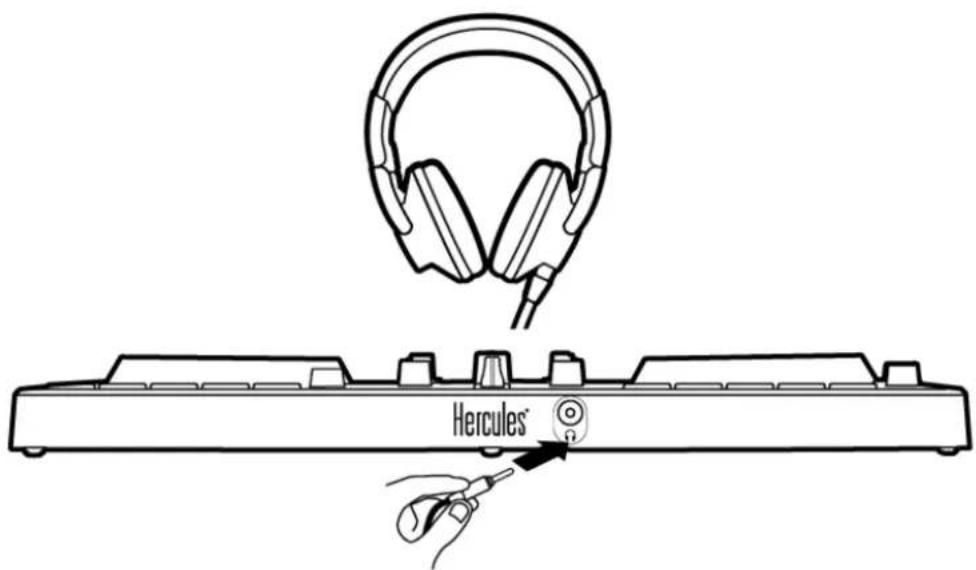
Par défaut, à chaque branchement de votre produit, la sortie casque est assignée à la sortie 3-4 afin de fonctionner dans tous les logériels de DJING du marché, notamment DJUCED®.
Cependant, si vous souhaitez utiliser la sortie casque de votre produit pour écouter de la musique depuis votre ordinateur avec iTunes, par exemple, vous doivent router la sortie 1-2 sur la sortie casque. Pour ce faire, appuyez sur le bouton Master.
5.3. compatibilité
1. USB Audio / USB Midi
Ce produit est plug and play et peut fonctionner sans pilotes sur tous les ordinateurs PC ou Mac, car il respecte les normes USB Audio et USB Midi.
2. ASIO
Des pilotes ASIO sont disponibles sur la page produit du site support Hercules si un logiciel le nécessite ou si vous souhaitez bénéficier d'une latence plus faible sur votre PC. Les pilotes Hercules ASIO possèdent un panneau de contrôle accessible dans la barre des tâches sur PC ou dans le repertoire application\Hercules\DJControl Inpulse 300 sur Mac.
Ce panneau permet de régler les différents paramètres ASIO tels que les tailles de buffer et la latence.
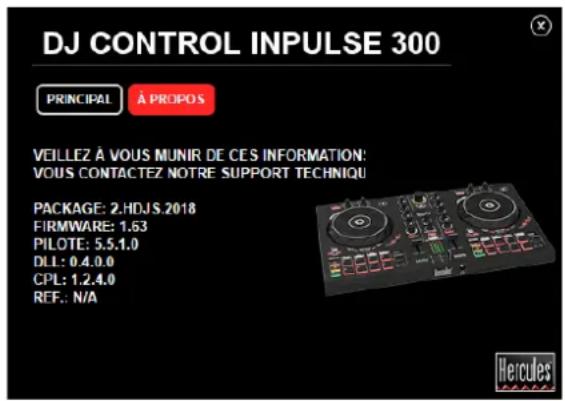
La procEDURE de réglage des paramètres ASIO est la suivante :
-Réglez laaille du buffer USB sur Standard (4ms).
-Réglez la taille du buffer ASIO à 512 qui est un bon point de départ.
-Démarrez votre logiciel (ex : DJUCED®) et sélectionnez le pilote DJControl Impulse 300 ASIO :
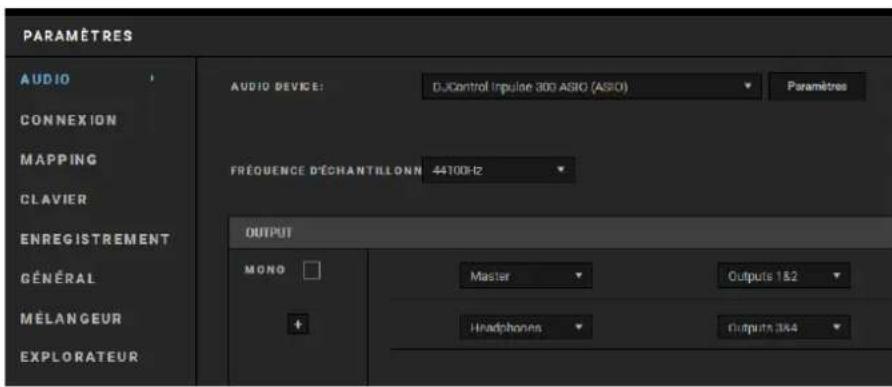
Lorsque le logiciel 'prénd la main' sur le pilote ASIO, vous remarquerez que les réglages ASIO ne sont plus modifiables dans le panneau de contrôle. C'est tout à fait normal cela indique que le pilote ASIO est 'en cours d'utilisation'.
- Utilisez votre logiciel et soyez attentif aux artéfacts et coupures dans l'audio (clicks, pops) et à la latence. Dans tous les cas, vous devrez ajuster les tailles de buffer en conséquence.
-Fermez votre logiciel et ajustez votre buffer ASIO d'une valeur à chaque fois :
- Diminuez la taille du buffer pour diminuer la latence.
- Augmentez la taille du buffer si vous avez des coupures ou artefacts dans l'audio.
Vous devrez repeter cette opération jusqu'à trouver la taille de buffer optimale pour votre système.
Les pilotes sont disponibles ici : https://support.hercules.com
3. Mise à jour firmware
Votre produit possède un mode de mise à jour firmware automatique. Pour ce faire, il suffit d'installer les pilotes Hercules et de suivre les instructions à l'écran. La mise à jour firmware se fera automatiquement.
Les pilotes sont disponibles ici : https://support.hercules.com
Le panneau de contrôle permet également d'acceder à cette information et affiche les versions de pilotes installés sur votre ordinateur dans l'onglet A PROPOS. Munissez-vous de ces informations si vous avez besoin de contacter le Support technique Hercules.
6. Mode Demo
Ce mode est disponible lorsque vous branchez votre produit sur une alimentation USB et est notamment utilisé en magasin. Dans ce cas, le produit n'est pas fonctionnel, il se trouve en mode démonstration: une série de démonstration s'exécuté perpetuallement.
7. FAQ
a. Aucun son ne sort de mon casque.
Vérifiez que vous avez branché votre casque sur la face avant du produit, car votre produit est équipéd'une carte son multicanal préconfigurée pour fonctionner avec DJUCED®.
Par défaut, les 2 boutons de pré-écoute sont activés au premier démarrage du logiciel. Vous pouvez ensuite selectionner l'une ou l'autre des platines que vous souhaitez écouter dans votre casque ou le bouton master pour écouter le résultat de votre mix.
b. Aucun son ne sort de mes enceintes.
Vérifiez que vous avez branché vos enceintes sur les connecteurs RCA à l'arrière du produit, car votre produit est équipé d'une carte son multicanal préconfigurée pour fonctionner avec DJUCED®.
c. Aucun son ne sort des enceintes de mon ordinateur portable.
Votre produit est équipé d'une carte son multicanal préconfigurée pour fonctionner avec DJUCED®. Si vous souhaitez utiliser les enceintes intégrées de votre ordinateur portable, cochez l'option 'ENVOYER LE MASTER VERS LES ENCEINTES' dans les paramètres de DJUCED®.
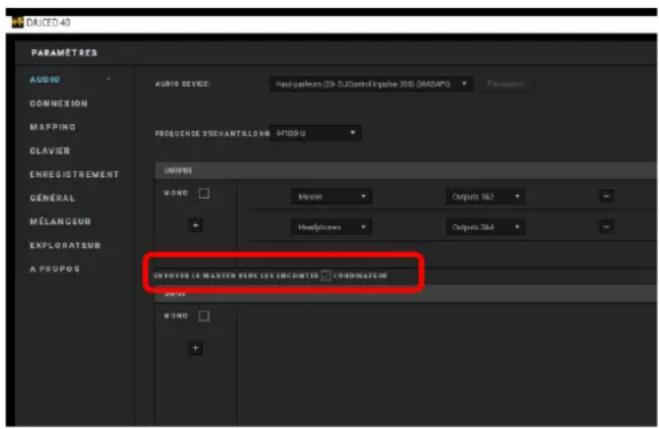
d. Aucun son ne sort de mon casque ni des enceintes de mon ordinateur portable.
Si vous avez changé la carte son par défaut dans DJUCED® ou coché l'option 'ENVOYER LE MASTER VERS LES ENCEINTES' et besoin cette de votre ordinateur portable par défaut, vous nevez également brancher votre casque sur votre ordinateur. En effet, DJUCED® gère une seule carte
son pour la sortie enceintes et la sortie casque. Si vous carte son intégrée ne possède qu'une seule sortie (1-2) comme dans l'exemple ci-dessous, vous ne pourrez-pas utiliser votre casque pour effectuer la pré-)coute.
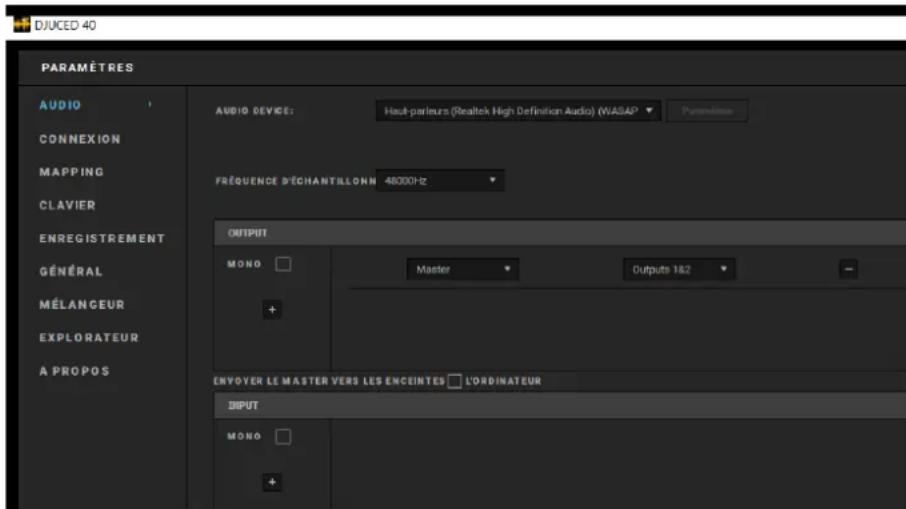
Dans ce cas, branchez votre casque et vos enceintes directement sur le produit.
e. Je ne peux pas connecter mes enceintes multiméias sur ma console.
Si la connectique de vos enceintes differe de celle de la console, vous pouze utiliser un adaptateur RCA vers mini-jack 3,5 mm (non fourni) ou tout autre format correspondant à vos enceintes.
Voussouspoucezegalementbranchervos enceintes sur la sortiecasqueet routerla sortie1-2surlasorting3-4enappuyantsurleboutonMASTER.
8. Marques commerciales
Intel® et Pentium® sont des marques déposées d'Intel Corporation.
Microsoft® Windows® 7, 8 et 10 sont des marques commerciales déposées ou des marques commerciales de Microsoft Corporation aux États-Unis et/ou dans d'autres pays.
Mac et Mac OS sont des marques commerciales d'Apple Inc., déposées aux États-Unis et dans d'autres pays.
La marque DJUCED et les éléments graphiques DJUCED sont la propriété de Guillemot Corporation.
Toutes les autres marques commerciales et tous les autres noms commerciaux sont dûment respectés dans leprésent document et restent la propriété de leurs propriétaires respectifs. Les illustrations ne sont pas contractuelles. Le contenu, les illustrations et les specifications duprésent document pourront être modifiés sans notification préalable et peuvent varier d'un pays à l'autre.
9. Copyright
Aucune partie de ce manuel ne peut être reproductive, résumée, transmise, transcrite, stockée dans un système de recherche, ou traduite en toute langue ou langage informatique, à peu que fin ou par quelque moyen que ce soit, électronique, mécanique, magnétique, manuel, par le biais de photocopies, d'enregistrents, ou autres, sans l'autorisation expresse et écrite de Guillemot Corporation S.A.
10. Contrat de licence utilisateur final applicable au logiciel DJUCED®
Veuillez tire attentivement le Contrat de licence qui s'affiche lors de l'installation de DJUCED®.

- Manuel de l'utilisateur
- DJCONTROL INPUT 300
- Vue d'ensemble
- Contenu de la boîte
- Caracteristiques du produit
- Caracteristiques mécaniques
- Caracteristiques techniques
- DECK (PLATINE)
- MIXEUR
- Interface audio multicanal intégrée
- Installation
- Branchement sur l'ordinateur (connexion USB)
- Demarrage de DJUCED
- Hercules DJ Academy
- Description fonctionnelle
- Description du produit
- L'EGALISEUR (EQ)
- GAIN :
- GAUCHE/DROITE
- BOUTONS LOAD
- PRE-FADER LISTENING (PFL)
- VOLUME FADERS
- CROSSFADER
- FILTER
- BEATMATCHGUIDE
- VUMETRES
- VINYL
- MODE
- CUE:
- SYNC:
- LOOP
- SLIP
- QUANTIZE
- TEMPO :
- CONTROLE DU RACK D'EFFETS
- En mode HOTCUE
- En mode ROLL
- En mode SLICER
- En mode SAMPLER
- En mode_FX(appui long)
- En modeBeatJUMP (appui long)
- PLATINE (JOGWHEEL)
- Carte son multicanal
- compatibilité
- USB Audio / USB Midi
- ASIO
- Mise à jour firmware
- Mode Demo
- FAQ
- a. Aucun son ne sort de mon casque.
- b. Aucun son ne sort de mes enceintes.
- c. Aucun son ne sort des enceintes de mon ordinateur portable.
- d. Aucun son ne sort de mon casque ni des enceintes de mon ordinateur portable.
- e. Je ne peux pas connecter mes enceintes multiméias sur ma console.
- Marques commerciales
- Copyright
- Contrat de licence utilisateur final applicable au logiciel DJUCED®
Marque : HERCULES
Modèle : DJControl Inpulse 300
Catégorie : Equipement DJ