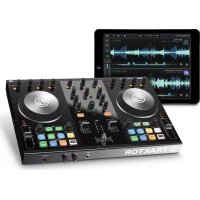
Traktor Kontrol S2 MK2 - Equipement DJ NATIVE INSTRUMENTS - Notice d'utilisation et mode d'emploi gratuit
Retrouvez gratuitement la notice de l'appareil Traktor Kontrol S2 MK2 NATIVE INSTRUMENTS au format PDF.

| Type de produit | Contrôleur DJ avec interface audio intégrée |
| Marque | Native Instruments |
| Modèle | Traktor Kontrol S2 MK2 |
| Dimensions (L x P x H) | 320 x 290 x 70 mm (estimé) |
| Poids | 2,5 kg (estimé) |
| Alimentation | Via USB ou adaptateur secteur externe (non inclus) |
| Fonctions principales | 2 Decks, molettes jog, section Loop, effets (FX), synchronisation SYNC, hotcues, égaliseur 3 bandes, crossfader, pré-écoute casque, interface audio 24 bits/96 kHz |
| Entretien et nettoyage | Nettoyer avec un chiffon doux et sec. Éviter l'humidité et les produits abrasifs. |
| Sécurité | Utiliser dans un environnement sec, ne pas exposer à l'eau ou à des températures extrêmes. Débrancher avant nettoyage. |
| Pièces détachées et réparabilité | Pièces de rechange disponibles auprès du fabricant. Réparation par un technicien agréé recommandée. |
| Informations générales | Logiciel TRAKTOR PRO 2 inclus, compatible Windows et macOS, connectivité USB 2.0, sorties principales RCA et TRS, entrée micro. |
FOIRE AUX QUESTIONS - Traktor Kontrol S2 MK2 NATIVE INSTRUMENTS
Questions des utilisateurs sur Traktor Kontrol S2 MK2 NATIVE INSTRUMENTS
0 question sur cet appareil. Repondez a celles que vous connaissez ou posez la votre.
Poser une nouvelle question sur cet appareil
Téléchargez la notice de votre Equipement DJ au format PDF gratuitement ! Retrouvez votre notice Traktor Kontrol S2 MK2 - NATIVE INSTRUMENTS et reprennez votre appareil électronique en main. Sur cette page sont publiés tous les documents nécessaires à l'utilisation de votre appareil Traktor Kontrol S2 MK2 de la marque NATIVE INSTRUMENTS.
MODE D'EMPLOI Traktor Kontrol S2 MK2 NATIVE INSTRUMENTS
Manuel d'utilisation

Les informations contenues dans ce document peuvent etre modifiees a tout moment sans preavis et n'engagent pas la responsabilité de Native Instruments GmbH. Le Logiciel décrit dans ce document est soumis à l'acceptation d'une Licence d'Utilisation et ne doit pas etre copie sur d'autres supports. Aucune partie de ce manuel ne peut etre copie, reproduce, transferee ou enregistrree, sous quelque forme que ce soit et pour quelque usage que ce soit, sans I'accord ecrit explicite de Native Instruments GmbH. Tous les noms de produits et d'entreprises sont des marques déposées par leurs propriétaires respectifs.
Écrit par : Native Instruments GmbH
Traduit par : Nicolas Durand
Version du logiciel : 2.6.4 (09/2013)
Remerciements spéciaux à l'équipe de bêta-testeurs, dont l'aide nous fuct précieuse non seulement pour couver et corriger les bogues, mais aussi pour rendre ce produit encore meilleur.
Germany
© Native Instruments GmbH, 2012. Tous droits réservés.
Table des matieres
1 Bienvenue dans l'Univers de TRAKTOR KONTROL S2! 11
1.1 Qu'est-ce que TRAKTOR KONTROL S2 ? 11
1.2 La documentation de TRAKTOR KONTROL S2 en un coup d'ceil 12
1.2.1 Quels sont les documents disponibles? 12
1.2.2 Ordre recommendé de lecture 13
1.2.3 Dans ce Manuel 13
1.3 Configuration Require 15
2Vue d'ensemble rapide de TRAKTOR KONTROL S2 16
3 Préparer votre Music Library 19
3.1 Qu'est-ce que la Track Collection ? 19
3.2 Importer des dossiers de musique 20
3.3 Morceaux gérés par iTunes 21
3.3.1 Jouer les morceaux gérés par iTunes 21
3.3.2 Importer une Sélection de Pistes depuis iTunes 23
3.3.3 Importer les Playlists diTunes 23
4 Turoriels 24
4.1 Jouer voire premier morceau 24
4.1.1 Chargement Rapide d'une Piste 25
4.1.2 Lire la piste 28
4.1.3 Si vous n'entendez pas de musique 29
4.2 Mixer une deuxieme piste 31
4.2.1 Charger et lore la deuxieme piste 31
4.2.2 Preparer le Mix à l'aide du casque 32
4.2.3 Synchroniser la deuxieme piste 33
4.2.4 Creer un Cue Point pour faire un Point de Départ 33
4.2.5 Interlude: si la piste de gauche s'est terminée 35
4.2.6 Mixer une piste en utilisant l'Égalisation et le Filtre d'un canal 35
4.2.7 Tout faire à la main 37
4.3 Regler les niveaux 40
4.3.1 La théorie 40
4.3.2 La pratique 41
4.4 Utiliser les Boucles et les Cue Points 44
4.4.1 Jouer avec des Boucles 44
4.4.2 Utiliser les Hotcues 47
4.5 Utiliser des Samples dans notre Mix 49
4.5.1 Charger un Sample depuis la Collection 51
4.5.2 Declencher le Sample 52
4.5.3 Extraire un Sample à partir d'une Track Deck 53
4.5.4 Supprimer un Sample 56
4.6 Ajouter des effets 56
4.6.1 Mode Group 57
4.6.2 Preparer le FX Unit 58
4.6.3 Assigner le FX Unit à des Decks, et faire apparaitre les effets 59
4.6.4 Contrcler le FX Unit 59
4.6.5 Mode Single 60
4.6.6 Enregister un Snapshot d'un FX Unit 61
4.7 Synchronisation 61
4.7.1 Introduction 62
4.7.2 Qui est le Master? 64
4.7.3 Un autre outil utile pour la synchronisation 67
5UtiliserleS2avecTRAKTORDJ 69
5.1 Principales fonctions du S2 pour une utilisation avec TRAKTOR DJ 69
5.1.1 Navigation et chargement des pistes 70
5.1.2 Contrôles de volume des Decks et crossfader 71
5.1.3 Utilisation des Filtres 72
5.1.4 Regler gain d'un canal 72
5.1.5 Utilisation des EQs (Égalisations) 73
5.1.6 Pré-ecoute au casque 74
5.1.7 Contrôle des Decks 76
5.2 Utilisation de la section Transport 78
5.2.1 Boutons PLAY 79
5.2.2 Boutons CUE 79
5.2.3 BoutonsSYNC(MASTER) 79
5.2.4 Boutons FLUX 80
5.2.5 Boutons Hotcue 80
5.2.6 Utiliser les Boucles 81
5.2.7 Utilisation des encodeurs Loop MOVE 84
5.3 Utiliser les FX 87
5.3.1 Faire apparaitre l'Affichage Effect d'une Deck 87
5.3.2 Utilisation de la section FX du S2 88
6Vue d'ensemble de I'appareil 92
6.1 Panneau Supérieur - Zones Principales 92
6.1.1 Decks 92
6.1.2 Mixer (Table de Mixage) 96
6.1.3 FX Units (Modules d'Effets) 97
6.2 La façade arrêté 98
6.2.1 Section MIC 99
6.2.2 Section OUTPUTS 99
6.2.3 Section POWER 100
6.3 La façade avant 101
6.4 Types d'elements de contrôle 102
6.4.1 Boutons 102
6.4.2 Curseurs 103
6.4.3 Encodeurs 103
6.4.4 Molettes jog 104
6.4.5 Tirettes (Faders) 105
6.4.6 Indicateurs de niveau et Indicateurs 105
6.4.7 Interrupteurs 106
6.4.8 Prises 106
7 Reference Contrôleur Matériel 107
7.1 Ce qu'il faut savoir 107
7.1.1 Structure globale du contrôle S2 107
7.1.2 Types de Decks de TRAKTOR: Track Decks et Remix Decks 108
7.1.3 Boutons SHIFT:Acceder aux fonctions secondaires 108
7.2 Utilisation des Molettes Jog 109
7.3 Utilisation de la Section Tempo 110
7.3.1 Tirette Tempo 110
7.3.2 Tempo Reset 111
7.4 Utilisation de la Section Loop 112
7.4.1 Boutons LOOP IN et LOOP OUT 112
7.4.2 Encoder Loop MOVE 113
7.4.3 Encoder Loop SIZE 114
7.5 Utilisation de la section CUE/REMIX SLOTS 115
7.5.1 Mode Cue 115
7.5.2 ModeRemixDeck 117
7.6 Utilisation de la section Transport 120
7.6.1 Boutons CUE et PLAY 120
7.6.2 BoutonSYNC 121
7.6.3 Bouton SHIFT 122
7.7 Utilisation du Mixer 123
7.7.1 Encoder GAIN/FILTER 124
7.7.2 Curseurs EQ (Egalisation) 125
7.7.3 Boutons FX Assign 126
7.7.4 Tirette du Canal et indicateur de niveau du Canal 127
7.7.5 Crossfader 128
7.7.6 Section Main 128
7.7.7 Bouton de pré-écoute au casque (CUE) 129
7.7.8 Affichage Master 129
7.7.9 EncoderurBrowse(BROWSE)etboutonsLoad(A etB) 131
7.7.10 Cursor Remix Deck et boutons Mode (A et B) 131
7.8 Utilisation des FX Units 132
7.8.1 Mode Single et mode Group 133
7.8.2 Reforence des FX Units 133
7.9 Navigation et chargement 134
7.10 Mode TRAKTOR natif et Mode MIDI 136
7.10.1 Mode TRAKTOR Natif 136
7.10.2 ModeMIDI 137
8 Personnaliser TRAKTOR KONTROL S2 138
8.1 La fenetre de Preférences 138
8.2 Reglages et Preférences pour les éléments de contrôle du S2. 140
8.2.1 S2 Control Options 142
8.2.2 Restore Default 145
8.2.3 Calibration 145
8.2.4 LEDs (diodes) 146
8.3Autres réglages intéressants 146
8.3.1 Changer de type de Deck (Deck Flavor) 147
8.3.2 Configurer le routage des entrées 147
8.4 Le Setup Wizard (Assistant de Configuration) 148
9 L'interface audio du S2 et son panneau de contrôle 150
9.1 Réglages sous Mac OS X 150
9.2 Reglages sous Windows: le Control Panel (Panneau de Contrôle) 151
9.2.1 Ouvrir le Control Panel 151
9.2.2 Page Audio Settings 152
9.2.3 Page Diagnostics 154
9.3 Utiliser le S2 comme interface de sortie audio par défaut 157
9.3.1 Windows 157
9.3.2 Mac OS X 157
10Dépannage et aide 159
10.1 TRAKTOR ne démarre pas 159
10.2 Problemes liés au matériel 159
10.2.1 Bases 159
10.2.2 Problèmes d'USB et de Pilote 160
10.2.3 Mise à Jour du Pilote 160
10.2.4 Problemes d'Alimentation USB 161
10.2.5 Utiliser le TRAKTOR KONTROL S2 avec un ordinateur portable 161
10.3 Plaque supérieure de la Molette Jog branlante 162
10.4 TRAKTOR plante 163
10.5 Obtenir de I'Aide 163
10.5.1 Base de Connaissances/Readme/Assistance en ligne 163
10.5.2 Forum 164
10.6 Mises à jour 164
11Annexe A-Configurations Classiques 165
11.1 Configuration classique de TRAKTOR KONTROL S2 165
11.2 Ajouter un micro 173
12Annexe B-Informations Techniques 174
12.1 Specifications Techniques 174
12.2 Données environnementales 174
13Annexe C -Références Rapides 175
13.1 Reforence Rapide 175
13.2 Reforence rapide du Mixer 178
13.2.1 Rerference rapide de la Section Main 178
13.2.2 Rerference rapide des Canaux et du Crossfader 178
13.2.3 Rerference rapide de I'Affichage Master 179
13.3 Reforence rapide des FX Units 179
13.4 Reforence rapide pour la navigation, le chargement et la copie 180
Index 181
1 Bienvenue dans l'Univers de TRAKTOR KONTROL S2!
Au nom de toute l'équipe de Native Instruments, nous vous remercions d'avoir besoin le contrôleur DJ TRAKTOR KONTROL S2!
1.1 Qu'est-ce que TRAKTOR KONTROL S2?
TRAKTOR KONTROL S2 est un système de performance DJ intégrant logiciel et matériel, conçu par les créateurs de TRAKTOR. TRAKTOR KONTROL S2 est né de la fusion du contrôleur matériel toutes options TRAKTOR KONTROL S2, et du logiciel de pointe TRAKTOR PRO 2.
Le contrôle tout-en-un TRAKTOR KONTROL S2 possède une mixette DJ ergonomique, une interface audio 24-bit/96 kHz intégrée, ainsi qu'une interface de contrôle parfaitement adaptée à TRAKTOR PRO 2. Vous avez maintainant tous les contrôle nécessaires à une performance live au bout de vos doigs!
Conventions dans ce document
Ce document utilise des formats particuliers pour souligner certains points ou pour vous avertir de problèmes potentiels. Les icônes représentées ci-dessous vous permettront de désigner immédiatement le type d'information en question :
Lorsque you想念 ce icone de point d'exclamation, lisez la note attentivement et, le cas échéant, suive à la lecture les instructions et conseils qu'elle contient.

Cette icone représentant une ampoule indique que la note contient des informations complémentaires utiles. Ces informations faciliteront souvent la réalisation d'une tâche donnée ; cependant, elles ne s'appliquent pas nécessairement à votre configuration ou à votre système d'exploitation ; elles méritent néanmoins toujours d'être lues.
De plus, le formatage suivant est utilisé :
-
Les textes apparaissant dans des menus (tehs qu'Open..., Save as..., etc.) ainsi que les chemins d'accès aux emplacements sur votre disque dur (ou sur tout autre périhérique de stockage) sont imprimés en italique.
-
Les textes faisant reference à des éléments apparaissant sur le matériel sont imprimés en orange. Lorsque vous voyagez cette mise en forme, vous pouze être sur (e) de tracer le même texte quelques part sur votre matériel.
- Les textes apparaissant ailleurs sur l'écran (noms des boutons, contrôleles, textes près des cases à cocher, etc.) sont imprimés en bleu clair. Lorsque vous voyagez cette mise en forme, vous pouze être sur(e) de tracer le même texte quelque part sur votre écran.
- Les noms et concepts importants sont imprimés en gras.
- Les références aux touches de votre clavier d'ordinateur sont entourées de crochets (par exemple : « Appuyez sur [Maj] + [Entrée ] »).
Les instructions uniques sont indiquées par cette flèche de type « bouton lecture »
→ Les résultats des actions sont indiqués par cette flèche plus petite.
1.2 La documentation de TRAKTOR KONTROL S2 en un coup d'eel
1.2.1 Quels sont les documents disponibles?
Le Setup Guide (Guide d'Installation)
Un Setup Guide (Guide d'Installation) est disponible sur la page d'enregistrement en ligne du produit. Sur la carte d'enregistrement incluse dans la boîte de votre TRAKTOR S2, vous trouvezez un lien vers la page d'enregistrement en question. Il vous guidera tout au long de l'installation logicielle et matérielle de votre système TRAKTOR KONTROL S2, depuis le début jusqu'au moment où le premier son sortira de vos enceintes. C'est la première étape de votre apprentice passage de TRAKTOR KONTROL S2.

Commencez par lore le Setup Guide. Passez ensuite à la lecture du present Manuel de TRAKTOR KONTROL S2, pour vous familiariser avec TRAKTOR KONTROL S2!
Le Manuel TRAKTOR KONTROL S2
Après que vous ayez lu et suivi les instructions du Setup Guide (Guide d'Installation), votre système TRAKTOR KONTROL S2 doit être préférent à fonctionner. L'étape suivante est la lecture duprésent document, le Manuel TRAKTOR KONTROL S2. Le Manuel propose une approche pratique du TRAKTOR KONTROL S2. De plus, il possède un guide détaillé de votre contrôleur matériel TRAKTOR KONTROL S2 au chapitre Récurrence Matériel, ainsi que d'autres informations pratiques au chapitre Récurrence des Tâches. Le chapitre ↑1.2.3, Dans ce Manuel vous offrira une vue d'ensemble du contenu de ce manuel.
Le Manuel de TRAKTOR 2
Pour des informations détaillées sur toutes les fonctionnalités du logiciel TRAKTOR, veillez consulter le manuel de TRAKTOR 2. Il est disponible au format PDF, dans le sous-dossier Documentation du dossier d'installation de TRAKTOR 2.
1.2.2 Ordre recommandi de lecture
Nous vous conseillons de dire les documentations dans l'ordre suivant :
- Le Setup Guide (Guide d'Installation).
- Le Manuel TRAKTOR KONTROL S2
- Le Manuel de TRAKTOR 2.
1.2.3 Dans ce Manuel
Voues etes actuellement en train de lire le Manuel TRAKTOR KONTROL S2. Ce manuel est organise comme suit :
- Le chapitre ↑2, Vue d'ensemble rapide de TRAKTOR KONTROL S2 vous familiariserarapidement avec l'interface utilisateur du TRAKTOR KONTROL S2 et ses zones principales, tant du cote matériel que logiciel.
-
Le chapitre ↑3, Préparer votre Music Library vous expliquera comment importer votre musique dans la puissant Track Collection de TRAKTOR, afin que vous puissiez utiliser toutes les fonctionnalités du TRAKTOR KONTROL S2 avec votre propre musique.
-
Le Chapitre ↑4, Tutoriels est un assortment de tutoriels concernant votre contrôle. Ils vous permettront de découvert progressivement comment utiliser les nombreux outils offerts par le TRAKTOR KONTROL S2. Ces examples pratiques simplient le processus d'apprentissage et vous permettront de faire rapidement vos premiers pas dans le monde du DJing par ordinateur.
- Le Chapitre ↑5, Utiliser le S2 avec TRAKTOR DJ fournit une vue d'ensemble de l'utilisation du TRAKTOR KONTROL S2 avec l'application TRAKTOR DJ installée sur un appareil iOS.
- Le Chapitre ↑6, Vue d'ensemble de l'appareil est une section de referencia exhaustive qui déscrit tous les éléments de contrôle se trouvant sur votre contrôleur matériel TRAKTOR KONTROL S2. Si vous ave des doutes sur la fonction d'un élément de contrôle particulier, vous trouvez à ce chapitre toutes les informations nécessaires.
- Le Chapitre est un assortment de mini tutoriels illustrant le fonctionnement individuel de chacune des zones du contrôle; vous y trouvez par exemple un sous-chapitre décrivant les opérations réalisables à l'aide de la section Mixer.
- Le chapitre ↑8, Personnel TRAKTOR KONTROL S2 décrit comment personneler TRAKTOR KONTROL S2 afin de l'adapter à vos besoin particuliers.
- Le Chapitre ↑9, L'interface audio du S2 et son panneau de contrôle presente l'interface audio intégrée du contrôleur matériel TRAKTOR KONTROL S2.
- Le chapitre ↑10, Dépannage et aide fournit une liste des problèmes les plus courants et de leurs solutions, ainsi que des informations expliquant comment obtenir de l'aide.
- Pour finir, trois annexes contiennent des informations complémentaires :
L'Annexe A décrit plusieurs configurations permettant d'intégrer TRAKTOR KON-TROL S2 à votre studio ou à votre installation de scene.
L'Annexe B fournit les specifications techniques du contrôle TRAKTOR KON-TROL S2.
L'Annexe C contient des tableaux de Référence Rapide concernant tous les éléments de contrôle de votre contrôleur. Si vous ave le moindre doute concernant un élément de contrôle en particulier, cette annexe constituya un mémo particulièrement utile !
Surnoms disponibles au Logiciel et au Matériel
Dans ce document, le contrôleeur matériel TRAKTOR KONTROL S2 sera nommé « TRAKTOR KONTROL S2 », « contrôleur S2 » ou, plus simplement, « S2».
De la même manière, le logiciel TRAKTOR sera parfois simplement appelé « TRAKTOR »
Ainsi, une phrase telle que « TRAKTOR KONTROL S2 est un système DJ intégré permettant de contrôler TRAKTOR à l'aide de votre S2 » ne devrait pas vous suprendre.
1.3 Configuration Requise
Pour connaître la configuration minimale requise pour votre ordinateur, veuillez consulter la section du site web de Native Instruments détaillant les specifications de TRAKTOR :
http://www.native-instruments.com/en/products/traktor/dj-software/traktor-pro-2/specifications/
Pour vérifier la compatibilité avec divers systèmes d'exploitation, veuillez vous rendre à l'adresse :http://www.native-instruments.com/compatibility.
2 Vue d'ensemble rapide de TRAKTOR KONTROL S2
Ce mini-chapitre vousprésentera rapidement les zones et concepts principaux de TRAKTOR KONTROL S2, aussi bien sur votre contrôleur matériel TRAKTOR KONTROL S2 que dans le calculiel TRAKTOR PRO.

Pour commencer, le logiciel TRAKTOR PRO possède quatre platines virtuelles nommées. Decks, offrant chacune plusieurs modes de fonctionnement (mode Track Deck, mode Remix Deck, mode Live Input); vous avez donc entre les mains un système particulièrement versatile. Cependant, lorsque vous utilisez le logiciel en konjection avec le contrôleur TRAKTOR KONTROL S2, les Decks du haut (dans le logiciel) doivent toujours être des Track Decks, et les Decks du bas (dans le logiciel) doivent toujours être des Remix Decks. Notre logiciel sera automatiquement configuré de cette manière à l'issue de l'installation de votre contrôleur S2 et du logiciel TRAKTOR (instructions à suivre dans le Setup Guide). Gardez cette information à l'esprit durant votre lecture du présence manuel.

Prenez le temps de dire ces quelques pages qui vous éclaireront sur le fonctionnement de TRAKTOR KONTROL S2, et vousdonneront un aperçu de la puissance de son design. Si vous savez déjà importer des fichiers de musique dans TRAKTOR, vous pouvez sauter le chapitre 3 , Préparer votre Music Library, et directement attaquer les tutororiels du chapitre 4 , Turoiels (apres avoir lu le present chapitre).

Vue cote a cote du contrôleur matériel et du logiciel
(1) Decks: TRAKTOR KONTROL S2 possède deux Decks (Platines) matérielles. Les Decks permettent de contrôle les pistes (et les Samples). Vous pouvez vous représentier les Decks comme l'équivalent des bonnes vieilles platines vinyle ou CD, mais avec une bonne dose d'outils additionnels, et la flexibilité offerte par la connexion à un système informatique. La Deck de gauche de votre S2 permet de contrôle la Track Deck A du logiciel. La Deck de droite de votre S2 permet de contrôle la Track Deck B du logiciel. De plus, il est possible de contrôle les Remix Decks C et D de TRAKTOR grâce à la zone CUE/REMIX SLOTS du contrôleur. Pour cela,
il fautmettre la zone CUE/REMIX SLOTS en mode Remix Deck (par opposition au mode Cue, dans lequel ces boutons permettent de contrcler les Cue Points associés aux Track Decks A et B).Pour plus d'informations concernant ces deux modes,veuillage consultier le chapitre 7.5 Utilisation de la section CUE/REMIX SLOTS.
(2) FX Units (Modules d'Effets): les signaux provenant des Decks peuvent être traités par deux FX Units (Modules d'Effets) situés en haut du contrôleur et de l'interface logicielle. Les FX Units donnent accès à toute la collection d'Effets de haute qualité de TRAKTOR: le FX Unit de gauche de votre S2 contrôle le FX Unit de gauche dans le logiciel, quiTRAite le signal de la Track Deck A de TRAKTOR. Le FX Unit de droite de votre S2 contrôle le FX Unit de droite dans le logiciel, quiTRAite le signal de la Track Deck B de TRAKTOR.

Pour tout vous dire, il est tout à fait possible d'assigner chaque FX Unit au traitement de n'importe qu'elle source de signal (Decks A-D) ; cependant, puisque nous n'en sommes qu'à l'introduction, contentons-nous d'une configuration simple !

Il est possible d'activer deux FX Units supplémentaires dans le logiciel, afin deTRAitter le signal issu des Remix Decks C et D de TRAKTOR, ou bien pour envoyer le signal d'une Deck de votrechoix a travers plusieurs FX Units. L'architecture de TRAKTOR est particulie-rement flexible en ce qui concerne l'utilisation des Decks virtuelles et le routage des effets. Pour plus d'informations, veillez vous referrer au Manuel de TRAKTOR 2.
(3) Mixer : Situé au milieu de votre contrôleur TRAKTOR KONTROL S2, le Mixer reçoit les signaux audio provenant des quatre Decks A-D du logiciel TRAKTOR ; il y a un canal pour chan-cune des Track Decks A et B, et un canal combiné destiné aux Remix Decks C et D : vous avez donc la une mixette à trois canaux. comme n'importe qu'elle autre mixette DJ, le Mixer sert simplement à : ajuster le niveau relatif de chaque canal ; contrôle l'égalisation spécifique des canaux ; éventuellesment à faire passer les signaux par des modules d'effets (FX Units) ; et au final à envoyer le signal résultat dans la section Main située au-dessus du Mixer. In fine, cela constitue le mix diffusé à votre audience.

Voutrouvez une presentation plus détaillée au début du Chapitre ↑6, Vue d'ensemble de l'appareil, suivie par une description exhaustive de tous les éléments de contrôle de votre contrôleur TRAKTOR KONTROL S2. Pour une explication détaillée de toutes les fonctionnalités du logiciel TRAKTOR, veuillez consulter le Manuel TRAKTOR 2 fourni sur le disque d'installation.
3 Préparer votre Music Library
Il y a fort à parier que vous disposez déjà d'une collection de fichiers musicaux sur votre ordinaire. Ce chapitre est dédié à ceux d'entre vous qui sont impatients de mixer avec leur propre musique! Vous apprendrez ici à rapidement importer votre musique dans la puissant Track Collection de TRAKTOR.
Si vous préférez apprendre immédiatement à utiliser TRAKTOR KONTROL S2, passesce ce chapitre et allez directement consulter les tutorériels du Chapitre ↑4, Turoiels, qui utilisent les pistes de démo fournies avec le TRAKTOR KONTROL S2. Il vous sera toujours possible de revenir lore ce chapitre plus tard.
3.1 Qu'est-ce que la Track Collection?
La Track Collection (ou plus simplement la « Collection ») est l'ensemble des pistes de musique que contient votre base de données TRAKTOR.
La Track Collection est simplement une autre manière d'afficher les fichiers de musique que vous possédez déjà sur votre ordinateur. La Collection facilitite leur organisation, leur étiquetage, et leur préparation, dans le but de les intégrer à votre mix.
Il est pertinent de remarquer que la Track Collection ne tient pas compte de l'organisation physique des fichiers de musique sur votre disque dur ; elle ne modifie en aucune manière cette organisation (à moins que vous ne supprimiez des fichiers depuis TRAKTOR).
Ce qu'est la Track Collection
- Une base de données stockant de nombreuses informations concernant vos fichiers musicaux.
- Une méthode pratique permettant de représenter et d'effectuer des recherches parmi vos fichiers de musique, en fonction de nombreuses caractéristiques (étiquettes) telles que le titre, le nom de l'artiste, le tempo (BPM), le genre, la durée, etc.
- L'endetroit dans lequel sont stockées les informations spécifiques à TRAKTOR concernant vos morceaux.
- La base à partir de laquelle vous pourrez creator vos Playlists.
Ce que ne fait pas la Track Collection
- Déplacer, Copier ou Convertir des fichiers audio dans quelles dossier secret.
- Modifier de quelques manière que ce soit la structure hierarchique des fichiers sur votre disque dur.
Pour utiliser la Track Collection, il vous faut la replir en y importante vos fichiers musicaux.
3.2 Importer des dossiers de musique
TRAKTOR propose une fonction d'importation pratique pour les morceaux stockés sur votre disque dur :
Effectuez un cli c droit (Windows) ou un [Ctrl]+clic (Mac OS X) sur l'onglet Track Collection de l'arborescence du Browser, et selectionnez Import Music Folders dans le menu contextual.

Le menu contextual de la Track Collection avec l'entrée Import Music Folders selectionnee.
Par défaut, ce processus imports tous les fichiers musicaux qui se trouvent dans le dossier Ma Musique de votre système d'exploitation.
Pensez à préparer à l'avance les pistes que vous comptez utiliser dans un DJ set afin de pouvoir utiliser des fonctions telles que la synchronisation ou le bouclage automatique (Auto Looping): TRAKTOR analyse vos fichiers pour en extraire certaines caractéristiques (BPM, etc.).
Pour lancer le processus d'analyse, effectuez un click droit sur une ou plusieurs pistes selec tionnee(s) dans le Browser, et choisissez Analyze (Async) dans le menu contextuel. Pour lancer I'analyse d'une piste, vous pouvez aussi la faire glisser dans une Track Deck. L'avancement du processus d'analyse est indiquée par une barre bleue claire située en bas de TRAKTOR, et progressant vers la droite.
Si vous avez stocké vos morceaux dans d'autres dossiers ou sur des supports de stockage amovibles, vous pouvez ajouter ces dossiers à la liste des Music Folders de TRAKTOR en procédant comme suit :
- Ouvrez Preferences > File Management.
- Cliques sur le bouton Add... situé en bas de la section Music Folders.
- Naviguez jusqu'au dossier que vous désirez ajouter.
- Confirmez avec OK.
Répétez l'opération pour ajouter tous vos Dossiers de Musique.
Les sous-dossiers sont automatiquement inclus dans l'importation. Vous n'avez donc pas besoin de les ajouter manuellement.
3.3 Morceaux gérés par iTunes
Si vous avez déjà organisee Your collection de morceaux avec iTunes, TRAKTOR yous offreet un acces direct a your Bibliothèque iTunes et a vos listedes de lecture iTunes.
3.3.1 Jouer les morceaux gérés par iTunes
Il est possible de parcourir votre Bibliothèque et vos Playlists iTunes directement depuis le TRAKTOR KONTROL S2. Au passage, cela sera l'occasion de vous initier à la navigation et au chargement depuis votre contrôleur matériel. Pour ce faire, nous utiliserons les éléments de contrôle suivants :
- Le bouton SHIFT :

L'encoder BROWSE :
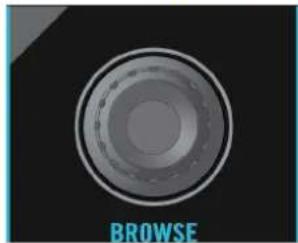
- Les boutons LOAD A et B situés en-dessous de l'encodeur BROWSE :
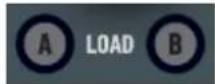
Pour rechercher des pistes et les charger sur les Decks :
- Maintenez enforcé le bouton SHIFT (peu imports lequel), et faites tourner l'encodeur BROWSE pour naviguer au sein de l'arborescence du Browser, jusqu'à selectionner l'icone iTunes. Tout en maintainant le bouton SHIFT enforcé, appuyez sur l'encodeur BROWSE pour ouvrir le nœud iTunes.
- De la même manière, naviguez jusqu'à une Playlist de votrechoix au sein de ce nœud.
- Une fois que vous avez sélectionné la Playlist désirée dans l'arborescence du Browser, relâchez le bouton SHIFT.
- Tournez l'encodeur BROWSE pour naviguer au sein de la Playlist selectionnelle precedemment, jusqu'à couver une piste que vous désirez jouer.
- Pour charger la piste sur la Deck de gauche (qui contrôle la Track Deck A de TRAKTOR), appuvez sur le bouton LOAD A situé en-dessous de l'encodeur BROWSE.
- Repetez les étapes 4-5, mais finissez en appuyant sur le bouton LOAD B, afin de charger une autre piste dans la Deck de croite (qui contrôle la Track Deck B de TRAKTOR).
Dans l'arborescence, le nœud iTunes est un affichage en lecture seule de votre Bibliothèque et de vos listes de lecture iTunes. Aucune fonction d'édition n'est disponible pour cet affichage.
Équivalentlogiciel
Il est bien sur possible d'effectuer toutes ces opérations depuis l'interface utilisateur du logiciel TRAKTOR.
- Cliquez sur I'icone iTunes dans l'arborescence du Browser afin d'ouvrir ce nœud.
- Parcourez la Bibliothèque et les Listes de Lecture comme vous le fériez dans iTunes.
- Chargez une piste sur un Deck comme vous le feriez depuis une Liste de Lecture normale de TRAKTOR — par exemple via un glisser-deposer de la piste sur le Deck.
3.3.2 Importer une Sélection de Pistes depuis iTunes
YououpvezimporterdanslaTrackCollectionune selectiondepistesdevoireBibliothèqueiTunesdirectementdepuilsinterfacutilisateurderTRAKTOR:
- Cliquez sur l'icône iTunes dans l'arborescence du Browser afin d'ouvrir ce nœud.
- Sélectionnez les morceaux que vous souhaitez importer dans la Track Collection.
- Glissez votre selection sur I'icone de la Track Collection dans l'arborescence du Browser.
- Vous pouvez aussi effectuer un clic droit (Windows) ou [Ctrl]+clic (Mac OS X) sur la sélection et besoin import to Collection dans le menu contextualuel.
3.3.3 Importer les Playlists d'IiTunes
Voupez importer directement les Playlists d'iTunes en tant que Playlists de TRAKTOR, et ce directement depuis l'interface utilisateur de TRAKTOR :
- Cliquez sur I'icone iTunes dans l'arborescence du Browser afin d'ouvrir ce nœud.
- Sélectionnez la Playlist à importer.
- Faites glissez cette Playlist sur l'icône Playlists.
Voussousiezaussieeffectuerunclicdroit(Windows)ou[Ctrl]+clic(MacOSX)surlaPlaylistetchoisirImporttoPlaylists dansle menucontextuel.
4 Tutorialiels
Ce chapitre vous guidera dans la réalisation des tâches les plus classiques que vous aurez à effectuer lors de votre utilisation du TRAKTOR KONTROL S2.
Ces tutoriels privilègient les aspects pratiques. Ils commencer par les tâches les plus simples, pour vous mener progressivement à des opérations plus complexes, afin de vous familiariser au moins avec votre système TRAKTOR KONTROL S2. ÀpRES cette lecture, vous devriez posseder un savoir-faire suffisant pour vous permettre de mixer à l'aide du TRAKTOR KONTROL S2.
Les tutoriels presentés ici et dans le chapitre suivant utilise les pistes de démo fournies, qui ont été copiees sur votre disque dur lors de l'installation de TRAKTOR KONTROL S2. Vous pouvez donc suivre ces tutoriels même si vous n'avez pas encore importé votre propre musique dans la Track Collection. Pour plus d'informations sur l'importation de votre musique dans la Collection, veuillez consulter le chapitre ↑3, Préparer votre Music Library.

Gardez à l'esprit que la Deck de gauche sur le contrôleur correspond à la Track Deck A de TRAKTOR, tandis que la Deck de droite correspond à la Track Deck B de TRAKTOR.
4.1 JouerVote premiormorceau
Ce premier tutoriel vous apprendra à charger et à jour une piste, à vérifier les sorties audio nécessaires, et à effectuer un diagnostic rapide de votre système dans le cas où aucune musique ne sortirait de vos enceintes.
Préequis
Nous supposons ici que votre système TRAKTOR KONTROL S2 est déjà fonctionnel. Si ce n'est pas le cas, veuillez suivre les instructions contenues dans le Setup Guide ; revenez ensuite dire ce chapitre !
Dans le cas où vous auriez déjà modifié des paramètres dans TRAKTOR avant d'aborder ces tutoriels, nous vous recommendons fortement de réinitialiser votre système aux réglages d'utilité en procédant ainsi :
- Dans le logiciel TRAKTOR, cliquez sur le menu Help de la barre de menus située en haut de l'écran (sous Mac OS X) ou en haut de la fenêtre (sous Windows), et selectionnez Help > Start Setup Wizard.
- Dans la fenêtre qui s'ouvre alors, cliquez sur Next pour confirmer que votre S2 est connecté
- La fenêtre suivante vous demande si vous désirez utiliser TRAKTOR avec une mixette externe. Choisissez Yes, puisque vous utiliserez TRAKTOR avec le Mixer de votre contrôleeur externe.
- La fenêtre suivante vous demande la combinaison de types de Decks que vous désirez utiliser dans TRAKTOR. Dans le menu déroulant, Sélectionnez l'entrée 2 Track Decks + 2 Remix Decks, et cliquez sur Next.
- Cliquez sur Finish pour confirmer votre selection et fermer le Setup Wizard.
→ TRAKTOR estMAINANT optimé pour fonctionner avec=yotrere contrôleur S2.
Une dernière chose : lorsque vous utilisez une mixette externe, TRAKTOR presuppose que vous ne désirez pas voir le Mixer interne s'afficher dans l'interface du logiciel. Mais, dans notre cas, nous désirons constater les effets du contrôle par le S2 sur le Mixer interne. Il nous faut donc modifier l'apparance de l'interface de TRAKTOR, à l'aide du menu déroulant de selection du Layout : procédez de la manière suivante :
Dans le Header de TRAKTOR, cliquez sur le menu deroulant situé à côte du symbole en forme de loupe, et selectionnez Mixer dans la liste.

→ Le Mixer de TRAKTOR apparait alors au milieu de l'interface utilisateur du logiciel.
4.1.1 Chargement Rapide d'une Piste
Chargeons la piste « Techno 1 » (une des pistes de démo fournies) sur la Deck A. Pour sélectionner et charger la piste, nous allons utiliser les éléments de contrôle suivants sur notre S2 :
- N'importe lequel des deux boutons SHIFT (situés en bas de chacun des Decks) :

L'encodeur BROWSE (situé au milieu du Mixer) :

Le bouton LOAD de la Deck de gauche (situé en-dessous de l'encodeur BROWSE, et nommé « A »):
Observe la fenêtre du logiciel TRAKTOR, et effectuez les actions suivantes :
- Maintenez le bouton SHIFT enforcé, et tournez l'encodeur BROWSE, afin de sélectionner le dossier de Listes de Lecture (« Playlists ») dans l'arborescence du Browser. Tout en maintainant le bouton SHIFT enforcé, appuyez sur l'encodeur BROWSE pour ourir le contrôle de ce dossier.
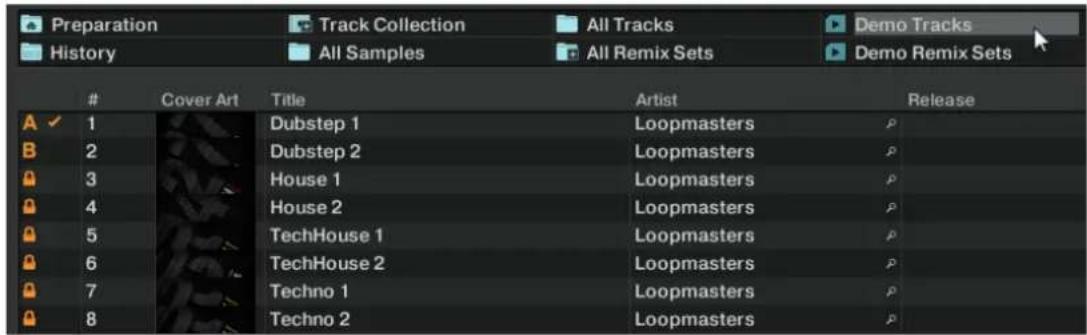
- Maintenez le bouton SHIFT enforcé, et tournez l'encodeur BROWSE pour sélectionner la Playlist Demo Tracks.
Les pistes de la Playlist Demo Tracks apparaisent en-dessous (si jamais vous ne trouvez
pas la Playlist Demo Tracks ici, vous pouvez aussi l'ouvrir depuis le nœud Explorer de l'arborescence du Browser) :
- Relâchéz le bouton SHIFT, et tournez l'encodeur BROWSE pour parcourir la Playlist, jusqu'à selectionner la piste Techno 1.
- Une fois la piste selectionnée, appuyez sur le bouton LOAD A de votre contrôleur, afin de charger cette piste sur la Track Deck A. (Bien evidemment, pour charger la piste sur la Track Deck B, il vous faut appuyer sur le bouton LOAD B du contrôleur.)

La piste est chargée. Dans TRAKTOR, sa forme d'onde et sesinfos apparaissent alors sur la Deck A:


En plus de cet usage du S2 permettant de charger des pistes, vous pouvez aussi, au sein du logiciel, glisser-deposer les pistes depuis le Browser ou depuis un fichier de votre ordinaireur, directement sur une des Decks de TRAKTOR.
4.1.2 Lire la piste
Une fois la piste chargee, il vous suffit d'appuyer sur le bouton PLAY situé sur la Deck de gauche :

→ La piste commence a etre lue. Le bouton PLAY s'illumine et la forme d'onde commence à defiler dans TRAKTOR.

De la même manière que precedemment, appuyer sur le bouton PLAY de la Deck de droite aurait déclenché la lecture sur la Track Deck B.
A cheque Deck son canal
L'audio qui est joué sur chaque Deck peut être modelé à l'aide des contrôleurs du canal correspondant sur le Mixer. Puisque votre piste est chargeée sur la Deck A, vous pouvez contrôler son signal sur le canal A (le canal de gauche du Mixer):

Le Canal A
Au point où nous en sommes, vous devriez déjà entendre du son sortir de vos enceintes ou de votre sono. Si ce n'est pas le cas, veuillez suivre les conseils de la section suivante.
4.1.3 Si vous n'entendez pas de musique
Si la piste est en cours de lecture sur la Deck mais que le son sortant de votre système d'amplification est trop faible, ou s'il n'y a pas de son du tout, vérifie les points suivants :

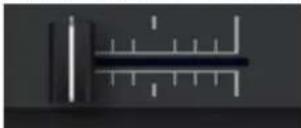
En bas de votre S2, vérifie que le crossfader est poussé complètement à gauche :
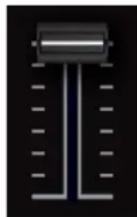
Juste au-dessus, la tirette du canal A doit etre montee au maximum :
L'indicateur de niveau du Canal A doit afficher la presence d'un signal. Si ce n'est pas le cas, vérifie que les boutons HI, MID, LOW du canal de gauche sont tous régles au centre ; tout en haut de la tranche du canal, appuyez une fois sur l'encodeur GAIN/FILTER, afin de réinitialiser le gain d'entrée du canal à 0 dB.
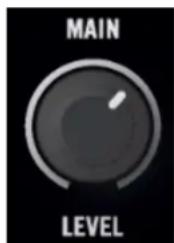
En haut et au centre du Mixer, le curseur MAIN LEVEL doit être tourné au moins partiellement vers la droite :
Si vous observez de l'activité sur les indicateurs de niveau MAIN LEVEL du S2 ou sur les indicateurs de niveau MAIN du Header de TRAKTOR, mais n'entendezaucun son, veillez vérifier vos connexions, en commençant par le cable reliant les Sorties Main Out de votre S2 à votre système de sonorisation.
4.2 Mixer une deuxième piste
Maintenant que vous savez comment charger rapidement et lore des pistes à l'aide du TRAK-TOR KONTROL S2 (voir chapitre ↑4.1, Jouser votre premier morceau), voyons comment mixer une deuxième piste. En passant, vous apprendrez à réaliser quelques opérations de mixage que tout DJ numérique se doit de connaître : comment pré-)couter des pistes, synchroniser des pistes, démarrer la lecture à la bonne position et comment mixer deux pistes à l'aide du crossfader.
Préquis
Nous supposons ici que vous avez suivi les instructions du tutoriel precedent (voir chapitre 4.1 , Jouer votre premier morceau). TRAKTOR KONTROL S2 est maintainant dans l'etat suivant:
- La piste « Techno 1 » est chargée sur la Deck A. La piste est en cours de lecture et le son sort sur vos enceintes.
- Le crossfader est pousse complètement à gauche.
4.2.1 Charger et dire la deuxième piste
Nous allons besoin la piste « Techno 2 » et la charger sur la Deck B, comme nous l'avons fait pour la Deck A dans le précédent tutorial :
- Au sein de la Playlist Demo Tracks, naviguez jusqu'à la piste Techno 2.
- Appuyez sur le bouton LOAD B pour charger la piste sur la Deck B. Dans la fenetre de TRAKTOR, la forme d'onde et lesinfos de la piste apparaissent sur la Deck B.
- Sur le contrôleur, appuyez sur le bouton PLAY de la Deck de droite pour lancer la lecture.
La lecture de la piste commence. Le bouton PLAY s'illumine et la forme d'onde commence à se déplacer dans la Deck B de TRAKTOR.
Nous n'entendons pas encore de musique provenant de la Deck B, car le crossfader du S2 est pousse complètement à gauche — notre intention est de mixer progressivement la piste de la Deck B.
Avant de continuer, il nous faut tournier le curseur CUE MIX de la façade avant du S2 jusqu'à sa position centrale.
Voupez déjà faire un petit test : en déplaçant progressivement le crossfader vers la droite, vous devriez entendre la piste de la Deck B apparaitre dans le mix, tandis que la piste de la Deck A s'estompe progressivement. Evidemment, notre mix n'est pas encore satisfaisant : avant de mixer la deuxieme piste, il nous faut aligner son beat sur celui de la piste de la Deck A. Pour l'instant, replaçons le crossfader complètement à gauche.
Si vous n'entendezaucunson provenant de la Deck B,meme aveclecrossfaderpoussecomplotementadroite,consultezlesétapesdediagnostic du chapitre 4.1.3 ,Siyouns'entendezpas de musique.
4.2.2 Préparer le Mix à l'aide du casque
À partir de maintainant, habituons-nous à préparer le mix à l'aide du casque, jusqu'à ce que la piste suivante (dans notre cas, celle de la Deck B) soit prete à être mixée.
CUE
Bouton CUE
Sur voire S2, appuyez sur le bouton CUE du canal B (situé juste au-dessus de la tirette).
→ Le bouton s'allume, indiquant que la Deck B envoie son signal sur le canal de Pré-écoute (Cue), qui s'écoute au casque.
A tout moment, vous pouvez utiliser le curseur CUE MIX situé sur la façade avant de votre S2 pour ajuster l'équilibre entre la piste en pré-écoute (Deck B) et le mix principal (Deck A) dans votre casque : tournez vers la gauche pour vous concentrer sur la piste en pré-écoute, et vers la droite pour entendre le mix principal.
Vouss pouvez maintainant travailler sur la piste lue par la Deck B sans interférer avec le mix principal entendu par votre public. Quel que soit le mix que vous entendez dans votre casque, le mix principal reste contrôle par le crossfader et les tirettes de canal.
4.2.3 Synchroniser la deuxième piste
Avant de faire entrer la piste lue sur la Deck B dans le mix, nous allons utiliser l'outil de Synchronisation automatique (Sync) de TRAKTOR, afin d'ajuster son tempo à celui de la piste de la Deck A. Ceci s'effectue en une seule étape grâce au bouton SYNC :

Bouton SYNC
Appuyez sur le bouton SYNC de la Deck de croite afin de synchroniser son tempo et sa phase à ceux de la Deck A.
→ Le bouton SYNC s'illumine. Maintenant, les deux pistes sont parfaitement synchronisées.
En tournant lentement le curseur CUE MIX de la façade avant, vous pouvez entendre dans le casque la deuxième piste entre dans le mix, synchronisée avec celle de la Deck A.
Veuillez noter qu'il faut toujours ajuster le tempo de la piste que le public n'entend pas!
4.2.4 Creer un Cue Point pour faire un Point de Départ
Vous désirerez certainement encore plus de contrôle concernant le passage d'un morceau que vous allez faire entrer dans le mix. Par exemple, il vous faudra généralement synchroniser non seulement les tempos des morceaux mais aussi leurs temps forts. L'utilisation d'un point particulier dans une piste (pour mixer la piste, la déclencher, etc.) est appelée « positionnement » ou « cueing »
TRAKTOR KONTROL S2 vous permet de creer des points de positionnement - nous les appelerons « Cue Points ». Une fois définis, ces points sont notamment intéressants à réutiliser plus tard dans votre mix, ou lors d'une prochaine session.

Les quatre boutons CUE/REMIX SLOTS eteints.
Sur la Deck de droite, que la piste soit en train d'être lue ou non, appuyez simplement sur un des boutons CUE/REMIX SLOTS eteint sur un temps fort (disons le bouton CUE/ REMIX SLOTS numero 1).
→ Le bouton s'illumine en bleu : vous avez mis en mémoire un Cue Point, auquel vous pourrez returner aisément, en appuyant une nouvelle fois sur le même bouton.
Aligner des Cue Points sur les beats
Gracé à la fonction Snap de TRAKTOR, vous n'avez pas à vous soucier de la précision avec laquelle vous placez le Cue Point sur le temps. Lorsque le mode Snap est activé, tout point défini sur la piste ira se placer sur le beat le plus proche, de façon à ce que vous reveniez directement à ce beat la prochaine fois que vous rappellerez ce point. Pour activer le mode Snap, appuyez sur le bouton S situé en-dessous du curseur MAIN du Mixer de TRAKTOR. (Si le Mixer n'est pas visible, vous pouvez le faire apparaitre à l'aide du menu déroulant situé en haut à gauche de l'interface utilisateur. C'est le menu se trouvant à gauche du symbole en forme de loupe.)
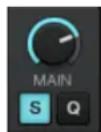
Le bouton indicateur de mode Snap (S) dans le panneau Master de TRAKTOR.
Aligner les Pistes
L'alignment de deux pistes est très simple :
- Assurez-vous que la Deck B est en train de dire sa piste (son bouton PLAY doit être allumé).
- Lorsque vous entendez un temps fort dans l'autre piste, appuyez sur le bouton CUE/REMIX SLOTS que vous venez d'utiliser pourmettre en memoire un temps fort de la piste de la Deck B.
→ La position de lecture sur la Deck B saute alors au Cue Point enregistré ( comme cela peut se voir dans la fenêtre de TRAKTOR), et la lecture reprend à partir de là. Les deux pistes sont maintenant parfaitement alignées, prêtes à être mixées.
Coller aux beats
Une fois encore, ne vous souciez pas d'appuyer sur le bouton exactement sur un beat : par défaut, TRAKTOR s'assure que les beats des deux pistes restent alignés, et que le saut ne ruine pas l'alignement préalablement réalisé. Ceci est dû au mode Quantize activé par défaut, comme le montre le bouton QUANT (Q) allumé dans le panneau Master (cf. image ci-dessous).
Lorsque le mode Quantize est enclenché, et que vous effectuez un saut au sein d'une piste (par ex. en appuyant sur un bouton CUE/REMIX SLOTS), la lecture saute à la position la plus proche qui préserve l'alignement des pistes, afin de ne pas perdre la synchronisation établie.
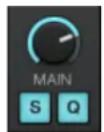
Les boutons indicateurs de mode Snap et Quantize allumés, dans le panneau Master de TRAKTOR.
4.2.5 Interlude: si la piste de gauche s'est terminée
La piste « Techno 1 » est lue sur la Deck A depuis que nous avons commencé ces tutoriels, et il se peut qu'elle se soit achevée. Dans ce cas, procedez comme suit :
Sur la Deck de gauche, appuyez sur SHIFT+CUE pour revenir au début de la piste.
Voussoupiezmaintenantrepriseslouvouesenétiez.
4.2.6 Mixer une piste en utilisant l'Égalisation et le Filtre d'un canal
Il est temps maintainant de tester quelques Égalisations et Filtres du TRAKTOR KONTROL S2 :

Les curseurs EQ et FILTER.
Tournez n'importe lequel des curseurs EQ du canal B pour entendre son effet sur la piste en pré-écoute.
Les égalisations constituent d'excellents outils pour effectuer de petites retouches sur une piste avant de la mixer, de manière à réaliser la transition la plus douce possible. La technique la plus classe consiste à filtrer la ligne de basse de la piste entrante — deux lignes de basse superposées seront rarement bien.

Nous allons maintainant effectuer un premier veritable mélange de pistes. Tournez le curseur CUE MIX complètement à droite pour entendre le mix principal dans le casque (ou otez vos écouteurs pour entendre le mix directement grâce à votre système de sonorisation).
Pour faire entrer la nouvelle piste dans le mix :
- Le crossfader étant toujours poussé complètement à gauche, supprimez la basse de la piste de la Deck B en tournant le curseur LOW du canal B vers la gauche.
- Mixez progressivement le canal B en déplaçant lentement le crossfader jusqu'à sa position centrale.
- Maintenant, les deux pistes sont lues simultanément, et vous poulez faire apparaitre laasse de la nouvelle piste; faites progressivement diminuer laasse du canal A tout enaugmentant celle du canal B.
- Finalisez la transition en déplaçant progressivement le crossfader jusqu'à l'extrémité droit.
→ Voues venez de réaliser votre premier mix à l'aide du TRAKTOR KONTROL S2!
4.2.7 Tout faire à la main
Voussousseussi réalisérévoitrémix « à la main», sansutiliserlesoutilsde synchronisation et de pré-étoute de TRAKTOR.
Suivant toute probabilité, vous ne ferez pas tout à la main dans votre quotidien de DJ. C'est néanmoins une bonne idée de se familiariser avec la méthode « manuelle», car :
- Cela peut s'avérer nécessaire pour réaliser une synchronisation avec un disque vinyle, ou avec le dernierorceau du DJ précédent.
- Vous pourrez ensuite combiner ces techniques avec les outils avancés de TRAKTOR, afin de développer votre propre style de mix.
Pour tester cela, mixons une nouvelle piste sur la Deck A avec celle que nous venons d'intégrer au mix sur la Deck B.
Dorenavant, la piste sur la Deck B est « à l'antenne», autrement dit elle est entendu par toute pubic. Aussi travaillerons-nous maintainant exclusivement sur la Deck de gauche du contrôleur, qui controle la Track Deck A dans le logiciel.
Premiers pas
- Assurez-vous tout d'abord que le crossfader est poussé complètement à droite.
- Pendant la lecture de la piste sur la Deck B, chargez la piste House 1 de la Playlist Demo Tracks sur la Deck A (mémo : tournez l'encodeur BROWSE pour désir la piste dans la liste, puis appuyez sur le bouton LOAD A pour charger la piste sur la Deck de gauche).
- Appuyez sur le bouton PLAY de la Deck de gauche pour lancer la lecture de la nouvelle piste.
- Sur cette même Deck, assurez-vous que le bouton SYNC est eteint.
- Sur le Mixer, désactivez le bouton CUE situé au-dessus du fader du canal B, et activez celui du canal A, afin d'entendre la nouvelle piste dans le mix du casque (il vous faudra peut-être ajuster le curseur CUE MIX en conséquence).
Ajuster le tempo
Le tempo de chaque Deck peut être régle manuellement grâce à la tirette TEMPO :
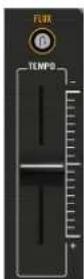
Utilisez la tirette TEMPO pour ajuster le tempo de la Deck.
Reglez la tirette de tempo de la Deck de gauche de manière à ce que le tempo de la piste « sonne bien », ou soit le même que celui de l'autre piste, dont la valeur est affichée en haut de la Track Deck B de TRAKTOR.
Pré-écoute manuelle avec la molette jog
Voussouspoucezutiliserla molettejog pouryousdéplacernanuellementausein de la piste,jusqu'atrouverunbonpointd'entree pourle mix:

La molette jog de gauche de votre contrôle S2.
- Sur la Deck de gauche, presse et faites tourner la plaque supérieure de la molette jog pour parcourir la piste. (Vous pouze aussi effectuer une recherche rapide en maintainant SHIFT enforcé en bas de la Deck, et en faisant tourner la molette jog.)
- Une fois que vous avez trouvez un point de repère intéressant (disons un temps fort), gardez la pression sur la molette jog, puis relâchéz au moment d'un temps fort de l'autre piste.
La Deck A se met en lecture à partir de ce point.
Veuillez notes qu'il est aussi possible d'arrêter la lecture (en appuyant sur le bouton PLAY) avant de rechercher un point de repère intéressant à l'aide de la molette jog. Une fois le pointTrouve, vous pouvez relâcher la molette jog — puisque la Deck n'est pas en lecture, la tête delecture ne bougera pas de ce point. Au moment d'un temps fort de l'autre piste, appuyez a nouveau sur le bouton PLAY de la Deck de gauche.
Aligner les beats
Dans le cas où vous entendriez encore un léger décalage entre les deux pistes, vous pouvez utiliser le cerclage extérieur de la molette jog pour ajuster la phase de la piste et supprimer le décalage :
Sur la Deck de gauche, faites tourner le cerclage extérieur de la molette jog dans le sens désiré pour ALTERER temporairement le tempo et ajuster la phase, afin de supprimer un décalage minime.
→ Vos pistes sont maintainant parfaitement synchronisées.

Veuillez remarquer que ceci peut aussi être utile lorsqu'vous utilisez l'outil de Synchronisation de TRAKTOR. En effet, dans certaines situations, la détction de beat automatique peut nécessiter une légere correction : par exemple, dans les pistes possedant des basses inhabituèlement fortes, la « sensation » du beat peut arrivier légèrement après le beat déteçu par TRAKTOR. Si vous n'avez pas réussi à corriger manuellel le Beatgrid de votre piste avant d'entrez en scene, vous pouvez toujours supprimer le décalage à la volée, à l'aide du cerclage extérieur de la molette jog.
Intégrer la nouvelle piste au Mix
Une fois prét(e), vous pouvez progressivement déplacer le crossfader de croite (Deck B) à gauche pour intégrer progressivement la piste de la Deck A au mix.
→ Voues venez de réaliser votre premier mix manuel à l'aide du TRAKTOR KONTROL S2!
Ne vous attendez pas à être tout de suite capable d'aligner les beats de deux morceaux manuellement. Cela nécessite un entrainment intensif et nous ne pouvons pas ici entre dans tous les détails de cette procédure. C'est en forgeant que l'on devient forgeron!
4.3 Régler les niveaux
Avant d'aller plus loin, il est nécessaire que vous comprendiez l'importance à accorder aux niveaux du mix. Voici quelques indications simples qui vous permettront d'obtenir le meilleur son pour votre mix.
Meme si cette section peut sembler un peu technique, veuillez prendre le temps de dire ces quelques pages qui pourront vous sortir d'un mauvais pas, en particulier en condition de live!
4.3.1 La théorie
Le mix est l'action de mélanger des signaux provenant de différentes sources (et évientuellement de lestraiter, au passage).
La règle d'or est : assurez-vous qu'aucun signal ne soit écrêté, tout en tentant d'utiliser la plus grande plage de dynamique disponible. Pour faire court, voici deux raisons à cela :
- En utilisant toute la dynamique disponible, vous maintainez le bruit à un niveau faible, reliativement au niveau de votre mix. Ceci permet d'obtenir un meilleur rendu des détails de votre musique.
- On ne le rend pas un signal plus puissant en le faisant saturer; on ne fait qu'empirir sa qualité. Les parties les plus fortes (généralement les beats) sont alors coupées, ce qui réduit la dynamique du signal et produit de la distorsion dans le mix. Ce type de signal fait souffrir vos enceintes — et votre public! (Dans ce cas de figure, préparez-vous aussi à affronter un ingé son ou un propriétaire de club furieux.)
Aussi assurez-vous de tousjours garder vos signaux à des niveaux satisfaisant ces deux conditions.
4.3.2 La pratique
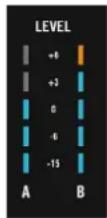
Pour vous aider à ajuster vos niveaux, le Mixer du S2 possède de nombreux contrôle et indicateurs de niveau. Chaque indicateur de niveau est constitué d'une barre de diodes bleues matérielisant le niveau du signal ; la diode située tout en haut de la barre est orange et indique la saturation.

Les indicateurs de niveau LEVEL sur le S2.
La regle mentionnée ci-dessus se traduit donc ainsi :
Meilleur usage pour l'ajustement des niveaux : Assurez-vous que les niveaux affichés allent aussi haut que possible dans la zone bleue, sans atteindre les diodes rouges, ou bien très rarement.
Laisser votre signal aller « dans le rouge » et utiliser la saturation pour obtenir un son plus « sale » n'est pas recommandé : pour ajouter de la distorsion ou des parasites, utilisez plutôt la superbe sélection d'effets de TRAKTOR !
Régler le niveau sur chaque canal
Chaque canal du Mixer possède un indicateur de niveau vertical, situé à côte de son fader. Cet indicateur affiche le niveau pré-fader du signal sur ce canal, c'est-à-dire le niveau absolu du signal, avant qu'il ne soit ajusté par la tirette du canal. Pour régler ce niveau, utilisez l'encodeur GAIN/FILTER situé tout en haut du canal :

Un encodeur GAIN/FILTER se trouve en haut de chaque canal.
- Réglez l'encodeur GAIN/FILTER du canal de manière à ce que le niveau affché par l'indicateur lumineux évolu dans la partie haute de la zone bleue, sans atteindre la diode rouge de saturation.
Notez que les réglages d'égalisation (EQ) et de filtrtre affectent aussi le niveau du signal, tout comme les FX Units, le cas échéant. Aussi,ès que vous touchez à l'un de ces réglages, peut-il être nécessaire de réajuster le réglage de l'encodeur GAIN/FILTER.
Evidemment, tenez également compte du parti pris artistique des pistes que vous mixez : pour des pistes dont le niveau moyen varie beaucoup (par exemple des pistes avec une intro douce), réglez le niveau du canal en fonction des passages les plus forts.
Equilibrer les niveaux d'un canal à l'autre
De plus, pour éviter toute saute de niveau trop brusque lorsque vous passez d'un canal à l'autre, il faut tenter d'équilibrer les niveaux moyens utilisés sur vos canaux :
Avant de mixer une piste que vous avez préparée, reglez son curseur GAIN/FILTER de manière à ce que le niveau affché par son indicateur corresponde en gros à celui du canal de la piste actuellément écoutee.

TRAKTOR peut effectuer cette opération pour vous en réglant automatiquement toute nouvelle piste à un niveau satisfaisant. Cette fonction nommée « Autogain » est basée sur des valeurs de gain extraites de vos pistes. Cependant, en fonction des égalisations, filtrés et effets que vous pouvez appliquer à la piste en préparation, il peut être nécessaire de vérifier l'équilibre des niveaux avant de lancer le mix. De plus, il est important ici de considérer le niveau moyen de la piste au point particulier auquel vous comptez l'intégrer au mix.
Régler le niveau global (Main)
Les signaux provenant de tous les canaux sont mixés ensemble en fonction des niveaux relatifs définis par les tirettes des canaux et la position du crossfader. Ce mix est ensuite envoyé de la sortie principale de TRAKTOR à la section Main. L'image ci-dessous représenté le curseur MAIN LEVEL du S2 :

La section Main de votre S2.
Les indicateurs de niveau MAIN du Header de TRAKTOR affichent le niveau global (droite et gauche) de votre mix avant qu'il ne soit ajusté par le curseur MAIN LEVEL. Pour régler ce niveau, utilisez le curseur MAIN situé juste en-dessous des indicateurs de niveau MAIN, dans le panneau Master de TRAKTOR (voir ci-dessous).

L'indicateur MAIN et le curseur MAIN, dans TRAKTOR.
- Réglez le curseur MAIN dans le panneau Master de TRAKTOR, de sorte que les indicateurs de niveau MAIN évoluent dans la partie haute de la zone bleue, sans allumer les diodes rouges de saturation.
Par défaut, un limiteur est activé sur la sortie principale de TRAKTOR. Lorsque ce limiteur est activé, les diodes de saturation des indicateurs de niveau MAIN n'indiquent plus une saturation, mais l'entrée en action du limiteur. Le limiteur empêche toute distorsion du signal, mais générale une contraction de la plage de dynamique de la piste qui est irrémédiable. Aussi, assurez-vous que les diodes de saturation ne s'allument pas trop, même lorsque le limiteur est allumé!
Lorsque les diodes rouges de saturation s'allument, il ne sert à rien de baisser le curseur MAIN LEVEL sur votre S2 : en effet, ajuster le niveau du signal provenant de TRAKTOR alors qu'il a déjà été écrêté ou compressé ne réglera rien au problème !

Si le signal sature ou si le limiteur se déclenché, baissez le curseur MAIN dans TRAKTOR.

Si le niveau affché par les indicateurs de niveau MAIN reste trop bas, vérifie le niveau des tiretres de canal — elles sont probablement elles aussi régles trop bas !
4.4 Utiliser les Boucles et les Cue Points
Maintenant que vous avez appris à réaliser les opérations de mix basique, nous allons nous concentrer sur une des incroyables caractéristiques de TRAKTOR KONTROL S2 : les outils de bouclage.
Prérequis
Comme d'habitude, nous supposons que vous avez suivi les instructions des precedents tutorriels. TRAKTOR KONTROL S2 est maintainant dans l'état suivant :
- La piste « House 1 » est chargée sur la Deck A. La piste est en cours de lecture et le son sort sur vos enceintes.
- Le crossfader est pousse complètement à gauche.
4.4.1 Jouer avec des Boucles
Sur notre S2, chaque Deck est equipée de contrôles dédiés aux boucles, situés dans la section LOOP, juste en-dessous de la molette jog de la Deck :

La section Loop, de gauche à droite : l'encodeur LOOP MOVE, les boutons LOOP IN et LOOP OUT, et l'encodeur LOOP SIZE.
Créer une Boucle de longueur prédéfinie
Creons une boucle sur la piste de la Deck A.
L'encodeur LOOP SIZE
Pour creer une boucle sur une piste en cours de lecture, il suffit d'appuyer sur I'encodeur LOOP SIZE.
→ Ceci cree automatiquement une boucle à cet emplacement de la piste.
La Taille de Boucle correspondra au nombre sélectionné dans TRAKTOR :

L'Affichage de Taille de Boucle
Pour modifier la taille d'une Boucle, il vous suffit de tourner l'encodeur LOOP SIZE jusqu'à ce que l'affichage indique le nombre de beats désiré.

Veuillez remarquer qu'il est possible de modifier la taille de la Boucle avant ou après sa création ! Si vous modifiez cette tailleAAParavant, cela affertera les prochaines Boucles que vous creerez.
Créer une Boucle manuellement
Voussoususciereer manuellementles pointsde depart et de fin de la boute.Pour ce faire,utilisez les boutonsLOOP IN et LOOP OUT de la section Loop.
Les boutons LOOP IN et LOOP OUT
- Appuyez sur le bouton LOOP IN pour définir le Point de Départ de la Boucle.
- Appuyez sur le bouton LOOP OUT pour définir le Point de Fin de la Boucle.
Dés que vous appuyez sur le bouton LOOP OUT, une Boucle est créé, et la lecture en boucle est déclenchée.
Nous avons déjà représenté le mode Snap dans un tutoriel précédent (voir ↑4.2.4, Créer un Cue Point pour faire un Point de Départ). Ce mode affecte aussi les Points de Départ et de Fin de Boucle, de façon à ce qu'ils soient automatiquement calés sur des beats.

Voussousbien sur modifier la tailled'une boucle definie manuellement enutilisant I'encodeur LOOP SIZE, comme decrit ci-dessus.
Lorsque you definisse une Boucle manuellement, la Taille de Boucle affichee dans la section Loop de TRAKTOR peut ne pas correspondre à la taille reelle de la boucle.
Déplacer une Boucle
Il est possible de rapidement déplacer la Boucle active au sein de la piste en utilisant l'encodeur LOOP MOVE, situé à gauche de la section Loop.
L'encodeur LOOP MOVE
Pour déplacer la Boucle, tournez l'encodeur LOOP MOVE.
La taille du déplacement correspond à la Taille de Boucle définie, affichée dans la section Loop de TRAKTOR.

Si vous tournez l'encodeur LOOP MOVE sans qu'aucune Boucle ne soit active, vous effecu-tu au sein de la piste des sauts avant/arithre de la taille définie pour la Boucle. Voir section ↑7.3.2, Tempo Reset pour plus d'informations à ce sujet.
Enregisterr une Boucle
Dans le tutoriel précédent, nous avons appris à enregistrer des Cue Points. Rien de plus simple ; il suffit d'appuyer sur un des boutons CUE/REMIX SLOTS éteints.
Un bouton CUE/REMIX SLOTS éteint
L'enregistrement des bocles fonctionne de la meme maniere :
Pour enregistrer la Boucle active, cliquez sur un bouton CUE/REMIX SLOTS eteint.
→ Le bouton CUE/REMIX SLOTS s'allume, cette fois-ci en vert : vous venez d'enregistrer une Boucle que vous pouvez rappeler à tout moment en appuyant à nouveau sur ce mêmebouton.
Le même bouton, allumé en vert
Désactiver le bouclage
Pour désactiver la Boucle en cours, procédez comme suit :
Pour désactiver le bouclage, appuyez l'un des encodeurs LOOP MOVE ou LOOP SIZE.
La lecture continue alors normalement après la Boucle.

Appuyez sur l'encodeur LOOP MOVE quand aucune Boucle n'est active pour activer le mode de bouclage : la prochaine Boucle presente sur la piste sera activée.
4.4.2 Utiliser les Hotcues
Dans ce tutorial et le précédent, nous avons utilisé les Hotcues pour enregistrer des Cue Points et des Boucles. Nous allons ici vous montré quelques détails supplémentaires concernant leur utilisation.

Boutons CUE/REMIX SLOTS avec diverses assignations
Comme expliqué precedemment, lorsque vous appuyez sur un bouton CUE/REMIX SLOTS eteint, si aucune Boucle n'est active, vous enregistrez un Cue Point à la position de lecture de la piste (le bouton devient bleu). Si une Boucle est active, vous enregistrez cette Boucle (le bouton devient vert).
Sur la forme d'onde, dans la Deck du logiciel, une ligne utilisant le même code couleur apparait à la position correspondante. De plus, un petit nombre en haut de cette ligne vous rappelle quel bouton utiliser pour sauter directement à ce Cue Point ou pour activer cette Boucle :

Une forme d'onde avec un Cue Point enregistré en Hotcue 2, et une Boucle enregistrée en Hotcue 3.
Si vous faites une erreur, ou decide de vous débarrasser d'un Hotcue particulier, il est aisé de le supprimer :
Pour supprimer un Hotcue, maintenez le bouton SHIFT enfoncé, et appuyez sur le bouton CUE/REMIX SLOTS désire.
→ Le bouton concerné s'eteint alors.
Example
Les Hotcues ne sont pas seulement des marque-pages pour certains passages d'un morceau — ils peuvent aussi être utilisés de manière créative, comme pour remodeler certains passages d'une chanson, creator des effets de beat juggling, etc.
En guise d'exemple, nous allons vous montrer comment utiliser rapidement une Boucle enregistrée dans un Hotcue pourannoncer la piste que vous etes sur le point de faire enterer dans le mix. Au passage, cela nous permettra de resumer ce que nous avons appris jusqu'à maintenant.
Supposons que vous avez suivi jusqu'à maintainant les instructions des tutorériels précédents; la piste « Techno 2 » doit encore être chargée sur la Deck B. Imaginons que la piste de la Deck A est « On Air » (en cours de lecture, avec le crossfader complètement à gauche, la piste est audible sur toute système de sonorisation) et que vous désirez préparer la piste de la Deck B pour la faire entraîr dans le mix :
- Déclenchez la lecture de la prochaine piste et envoyez-la dans le casque, en activant le bouton CUE du canal correspondant, au centre de votre S2.
-
Trouvez une boucle interessante vers le début de la piste en utilisant les contrôles de la section Loop de la Deck de droite.
-
Une fois que vous avez une bonne Boucle activée qui vous satisfait, enregistrez-la en appuyant sur un bouton CUE/REMIX SLOTS eteint, et laissez-la tourner.
- Commencez à faire apparaitre cette Boucle dans votre mix, par exemple en coupant les basses comme nous l'avons fait dans un tutorialiel précédent (voir ↑4.2.6, Mixer une piste en utilisant l'Égalisation et le Filtre d'un canal).
- Lorsque vous étés sur le point de complètement faire disparaitre la première piste, désactivé la Boucle sur la nouvelle piste, et vous avez fini.
4.5 Utiliser des Samples dans votre Mix

Comme mentionné précédement, le logiciel TRAKTOR possède quatre platines virtuelles nommées Decks, offrant chacune plusieurs modes de fonctionnement (mode Track Deck, mode Remix Deck, mode Live Input). La plupart du temps, les Decks physiques de droite et de gauche sur votre S2 servent à contrôler les Decks A et B situés en haut dans le logiciel TRAKTOR. Pour l'utilisation avec le S2, ces Decks doivent toujours être en mode Track Deck. De plus, le S2 possède des fonctionnalités permettant de contrôler les Decks du bas C et D dans le logiciel, à l'aide de la section CUE/REMIX SLOTS. Pour l'utilisation avec le S2, ces Decks doivent toujours être en mode Remix Deck. Voitre logiciel sera automatiquement configuré de cette manière à l'issue de l'installation de votre contrôleur S2 et du logiciel TRAKTOR (instructions à suivre dans le Setup Guide séparé).
Pour contrôle les Remix Decks C et D à l'aide de votre S2, il vous faut passer les sections CUE/REMIX SLOTS en mode Remix Deck. Pour cela, utilisez les boutons A/B situés en-dessous du curseur REMIX.
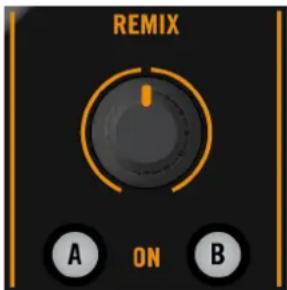
Les boutons A/B de la section REMIX.
Le curseur REMIX permet de contrôle le volume des deux Remix Decks simultanément ; c'est un canal combiné. Une fois les sections CUE/REMIX SLOTS passées en mode remix Deck, les boutons 1 à 4 permettent de contrôle les Sample Slots supérieurs des Remix Decks C et D, au lieu des Cue Points associés aux Track Decks.
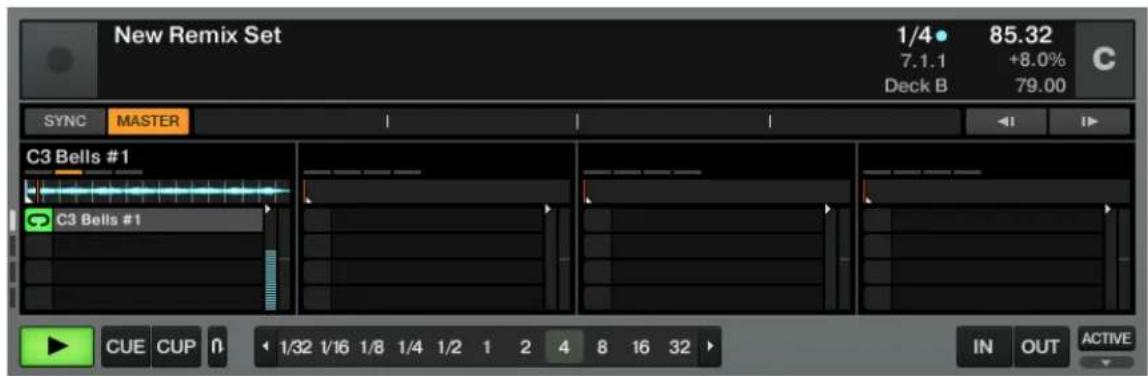
Le Remix Deck C avec un Sample charged dans la Sample Cell supérieure du premier Sample Slot.
Les Remix Decks sont très pratiques pour ajouter des Samples à votre mix, ou encore pour enregistrer des Samples à la volée afin de remixer vos morceaux en direct. Vous pouvez aussi utiliser les Remix Decks pour creer de nouvelles pistes à la volée, en superposant jusqu'à huit extraits. Découvrons maintainant comment contrôle les Remix Decks à partir de votre S2.

Si vous utilisez les Sample Decks dans une version precedente de TRAKTOR, ne panique pas! Toutes les fonctionnalités des ancients Sample Slots ont ete conservedes.
Prérequis
Comme d'habitude, nous supposons que vous avez suivi les instructions des precedents tutorriels. TRAKTOR KONTROL S2 est maintainant dans l'etat suivant :
-
La piste « Techno 2 » est chargée sur la Deck B. La piste est en cours de lecture et le son sort sur vos enceintes. Au passage : à partir de maintainant, nous utilisieren les terme « Track Deck » pour faire reference aux Decks qui jouent des morceaux de musique, de façon à aisément ↔ disterer les Track Decks des Remix Decks. Dans TRAKTOR, vous pouvez constater que les deux Decks du haut (A et B) sont des Track Decks, tandis que les deux Decks du bas (C et D) sont des Remix Decks.
-
La Deck A est arrêtée (si ce n'est pas le cas, appuyez sur le bouton PLAY de la Deck de gauche).
- Le crossfader est pousse complètement à droite.
4.5.1 Charger un Sample depuis la Collection
VoussoupvezchargerdesSamplesdanslesREMIXSLOTSdirectementdepuisvoireTrackCollection:
- Appuyez sur le bouton A situé sous le curseur REMIX, au milieu du Mixer.
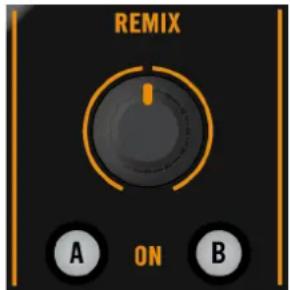
Ceci permet de passer les boutons CUE/REMIX SLOTS du contrôleur en mode Remix Deck. Le bouton A s'illumine ; maintainant, les quatre boutons CUE/REMIX SLOTS 1-4 permettent de contrôler les quatre Sample Slots de la Remix Deck C, dans le logiciel.
- Maintenez le bouton SHIFT enfoncé et tournez l'encodeur BROWSE afin de sélectionner le dossier Track Collection dans l'arborescence du Browser. Tout en maintainant le bouton SHIFT enfoncé, appuyez sur l'encodeur BROWSE pour ouvrir le nœud de ce dossier.
- Maintenez le bouton SHIFT enforcé et tournez l'encodeur BROWSE afin de sélectionner le dossier All Remix Sets dans l'arborescence du Browser. Tout en maintainant le bouton SHIFT enforcé, appuyez sur l'encodeur BROWSE pour ouvrir le nœud de ce dossier.
- Maintenez le bouton SHIFT enforcé et tournez l'encodeur BROWSE afin de seLECTIONner le dossier Dirty Trap dans l'arborescence du Browser.
-
Lâchez le bouton SHIFT et tournez l'encodeur BROWSE pour sélectionner le sample « C3 Bells #1 » dans la Playlist.
-
Sur le Deck de gauche, appuyez sur SHIFT et un des boutons CUE/REMIX SLOTS (disons le premier) pour charger le sample dans le Remix Slot correspondant :
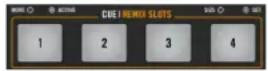

Vous pouvez aussi réaliser cette opération dans le logiciel : effectuez un glisser-deposer depuis la liste jusqu'que sur un Sample Slot.
Le Sample est maintainant charge et prét à être joué.
- Dans TRAKTOR, la Remix Deck C contient maintainant le Sample, dans la Sample Cell supérieure du premier Sample Slot.
- Sur votre S2, le bouton CUE/REMIX SLOTS correspondant est maintainant estompé, de manière à indiquer que le Remix Slot contient un Sample, même s'il n'est pas encore audible.
4.5.2 Declencher le Sample
Déclencher le Sample est simple comme appuyer sur un bouton CUE/REMIX SLOTS estompé :
- Appuyez sur le bouton CUE/REMIX SLOTS estompé pour déclencher la lecture du Sample.
- Appuyez à nouveau sur le bouton pour rendre le Sample Slot correspondant silencieux. Appuyez encore une fois sur le bouton pour rendre le Slot à nouveau audible.
- Appuyez sur les boutons SHIFT + CUE/REMIX SLOTS pour arrêter la lecture du Sample et revenir au début pour la prochaine lecture.
Le Sample est lu en boucle. En effet, le Sample est en mode Loop, ce qui est indiqué par le symbole en forme de boucle situé à gauche de la Sample Cell :

Le Sample « C3 Bells #1 » en mode Loop.
PourmettreleSampleenmodeOne-Shot,ilvousfautouvrilePanneauAdvanceddelaRemix Deck.Effectuezdesdouble-clicssurlehautdeLaDeck pourfairedefilerlesdiversLayouts de Deck,jusqu'accequelePanneauAdvancedapparaisse.
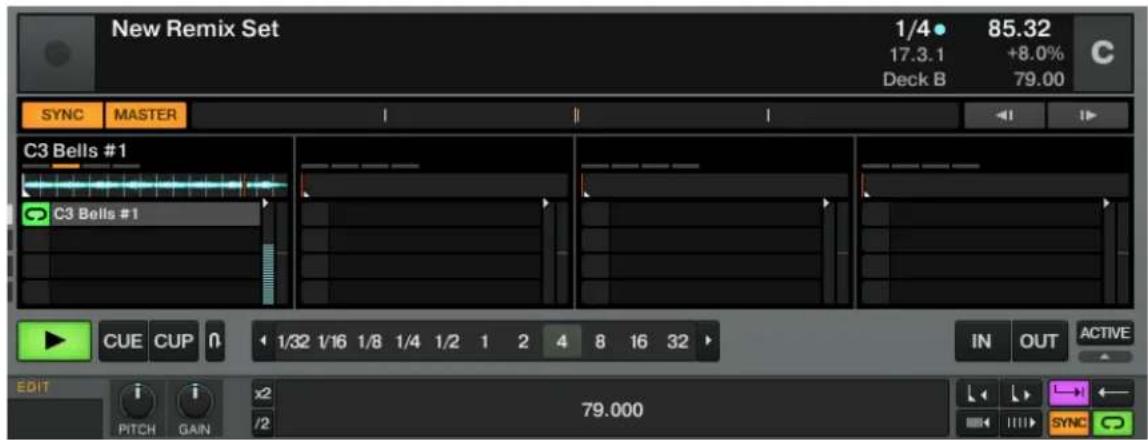
La Remix Deck C et son Panneau Advanced situé juste en-dessous. En bas à droite, le curseur de la souris pointe vers le bouton de seLECTION du Mode de Lecture qui permet deCHOISIR entre le mode Loop et le mode One-shot.
▶ Cliquez sur le bouton de selection du Mode de Lecture en bas à droite du Panneau Advanced (voir la capture d'écran ci-dessus) pour passer le Sample en mode One-shot, si vous le désirez.
En mode One-shot, appuyer sur le bouton CUE/REMIX SLOTS d'un Sample en cours de lecture permet d'arrêter le Sample Slot.

Après l'arrêt de la lecture du sample, appuyer une deuxième fois sur SHIFT + CUE/REMIX SLOTS efface le Sample du Sample Slot.
Si vous n'entendez pas journé le Sample (alors qu'il est en mode audible), assurez-vous que la tirette du canal C n'est pas à zéro, dans le logiciel TRAKTOR.
4.5.3 Extraire un Sample à partir d'une Track Deck
Nous avons vu comment charger des Samples directement dans une des Remix Decks à partir du Browser de TRAKTOR, mais voici un outil encore plus cool :
- Assurez-vous que la piste « Techno 2 » est encore en cours de lecture sur la Deck de droite (la Deck B dans TRAKTOR). Si ce n'est pas le cas, démarrez sa lecture en appuyant sur PLAY. (Si la lecture est arrivée au bout de la piste, appuyez sur SHIFT + CUE pour revenir au début de la piste.)
- Pour activer le mode Remix Deck pour la Deck de droite, appuyez sur le bouton REMIX Mode de droite (nomme « B ») situé en-dessous du curseur Remix.
- Créez une Boucle sur la Deck B en utilisant les contrôleles de la section Loop ( comme dé-crit au chapitre ↑4.4, Utiliser les Boucles et les Cue Points).
- Appuyez sur un bouton CUE/REMIX SLOTS eteint — disons le bouton 1.
→ Ceci extrait automatiquement la Boucle active de la Track Deck B et la copie dans la Sample Cell supérieure du premier Sample Slot du Remix Deck D, juste en dessous :
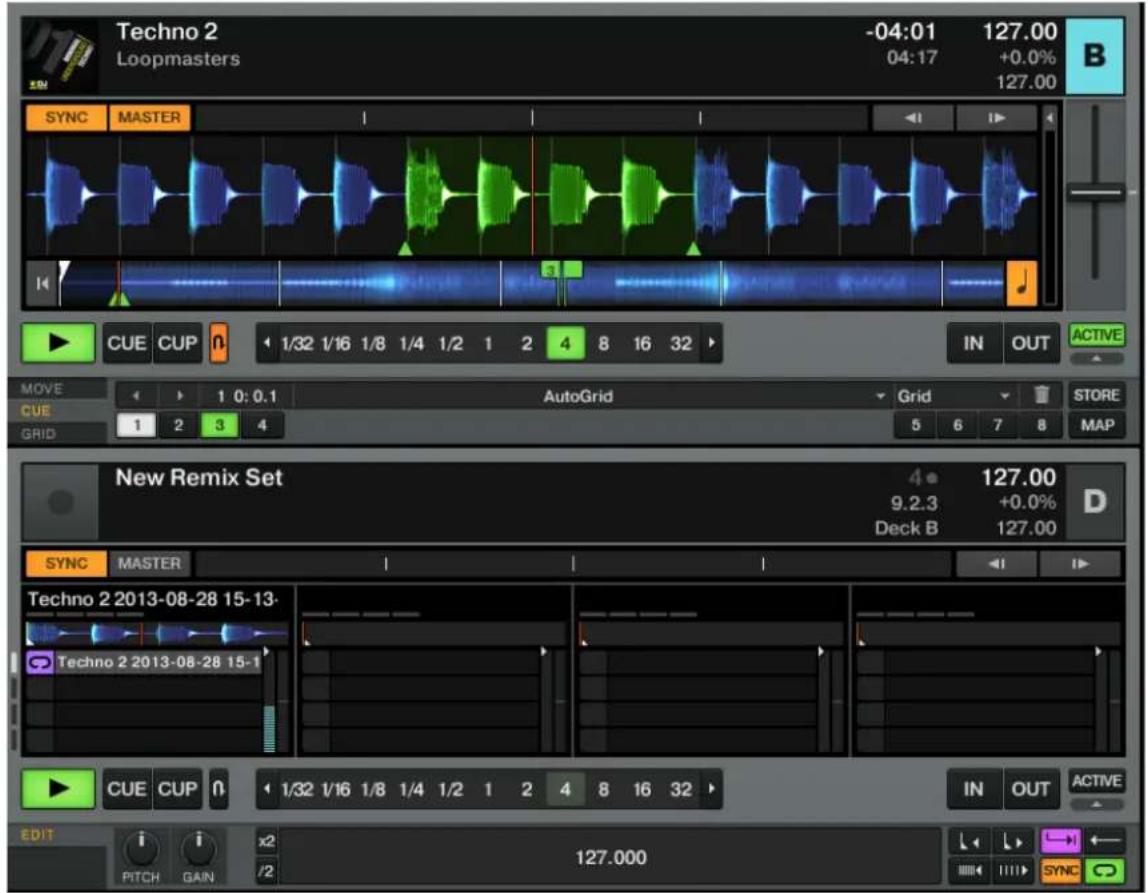
Nous venons d'exporter la Boucle active de la Deck B dans la Sample Cell supérieure du premier Sample Slot de la Deck D.
La boucle est prete a etre jouee dans la Remix Deck C. De plus, si les modes Snap et SYNC sont actifs, la boucle sera parfaitement synchronisée avec la Track Deck B située au-dessus.
Les boutons CUE/REMIX SLOTS possèdent les mêmes contrôles de lecture que désrit précé demment (appuyez sur le bouton pour prendre le Sample silencieux/audible, SHIFT + bouton pour arrêté la lecture et revenir au début lors de la prochaine lecture, SHIFT + bouton à nouveau pour supprimer le Sample).

Comme désrit précédemment, vous pouvez selectionner le Mode de Lecture du Sample (mode Loop ou mode One-shot, voir ↑4.5.2, Déclencher le Sample).
Vouss pouvez maintainant charger une piste différente sur la Deck B tout en conservant la boute de la piste precedente enregistrree dans la Remix Deck D, qui pourra etre declenchee a tout moment. Ce principe est formidable pour extraire des bocles a la vollee et les utiliser pour construire un mix alternatif!

Si la Deck « source » n'est pas en train de jourer une Boucle lorsque vous appuyez sur le bouton CUE/REMIX SLOTS, un sample en est quand même extrait, commeçant à la position de lecture actuelle. La boucle créée sera automatiquement découvert à la Taille de Boucle affichée dans TRAKTOR.
Extrayez quelques Samples de différents endroits de la piste de la Deck B et jouez un peu avec, pour vous habituer aux contrôles de lecture décrits ci-dessus (déclenchement, mode silencieux, etc.).
4.5.4 Supprimer un Sample
À tout moment, si vous désirez vider le contenu d'une des Sample Cells, il vous suffit de maintainir le bouton SHIFT enforcé, et d'appuyer simultanément le bouton CUE/REMIX SLOTS correspondant pour arreter la lecture du Sample, puis de repeter cette action pour vider la Sample Cell. Le bouton CUE/REMIX SLOTS s'estint alors.
Le tutoriel suivant va vousprésenter les effets de TRAKTOR.

Pour une description plus approfondie des Remix Decks et de leurs possibilités, veuillez consulter le Manuel de TRAKTOR 2.
4.6 Ajouter des effets
Maintenant que nous avons vu comment réaliser les opérations basiques de lecture et de mixage des pistes et des samples, voyons comment ajouter des effets — des « FX», dans la terminologie de TRAKTOR.
TRAKTOR possède une section d'effets extrémement puissant. Par défaut, TRAKTOR propose deux FX Units (modules d'effets) assignables à n'importe qu'elle Deck. Les interfaces de ces FX Units sont reproduites sur votre S2, juste au-dessus de chacune des Decks :
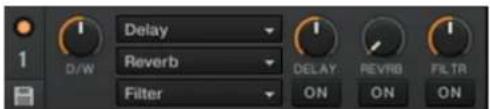
Un FX Unit dans TRAKTOR.

Un FX Unit sur le contrôle S2.
Prérequis
Comme d'habitude, nous supposons que vous avez suivi les instructions des precedents tutorriels. TRAKTOR KONTROL S2 est maintainant dans l'état suivant :
- La piste « Techno 2 » est chargée sur la Deck B. La piste est en cours de lecture et le son sort sur vos enceintes.
- La Deck A est arrêtée (si ce n'est pas le cas, appuyez sur le bouton PLAY de la Deck de gauche).
- Le crossfader est pousse complètement à droite.
4.6.1 Mode Group
Les FX Units de TRAKTOR peuvent fonctionner dans deux modes différents : en mode Group ou en mode Single. En mode Group, un FX Unit peut contir jusqu'à trois effets internes de TRAKTOR. En mode Single, un FX Unit ne contient qu'un effet, mais vous pouvez controller les paramétres de l'effet à l'aide des potentiamétres de contrôle FX.
Commençons par le mode Group. Nous utiliserons ici le FX Unit de gauche (nommé FX1) de votre S2 — mais tout ce qui sera décrit ici s'applique évidemment aussi au FX Unit de droite.
PourmettreleFXUnitenmodeGroup,allez dansPreferences Effects FXPanelMode,puischoisissezGroupdansle menuderoulantadéquat.
→ Dans le logiciel TRAKTOR, vous pouvez voir trois etages d'effets empilés dans le FX Unit correspondant (voir l'image ci-dessus).
4.6.2 Préparer le FX Unit
Chargeons les trois effets par défaut, et activons le FX Unit.
- Maintenez le bouton SHIFT enfoncé, et appuyez sur le bouton FX On (situé tout à gauche du FX Unit, sous le curseur DRY/WET) pour charger les trois effets par défaut :
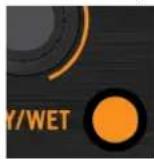
- Choisissez l'effet à activer en appuyant sur le Bouton FX 1-3 correspondant. Vous pouvez bien sur utiliser les trois effets simultanément — il vous suffit d'activer les trois boutons :

Les Boutons FX s'allument pour indiquer les effets actifs.
- Pour continuer, tournez le curseur DRY/WET complètement à gauche — nous l'utiliserons plus tard pour faire apparaitre l'effectifs progressivement :
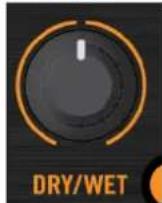
→ Voitre FX Unit est maintainant pret a traiter tout signal que vous pourrez lui envoyer!
4.6.3 Assigner le FX Unit à des Decks, et faire apparaitre les effets
Il nous faut maintainant assigner cet FX Unit à une Deck. Pour cela, nous utilisierons les boutons FX Assign situés en haut de chaque canal du Mixer, en-dessous de l'encodeur GAIN/FILTER :
Les boutons FX Assign situés sur chaque canal
Assignons le FX Unit 1 au Deck B :
- Appuyez sur le bouton FX Assign de gauche (nommé « 1 ») du canal B pour assigner le FX Unit 1 à la Deck B.
- Tournez progressivement le curseur DRY/WET dans le sens hora pour faire apparaitre l'effet.
→ Vous entendez maintainant la piste de la Deck B traitée par le FX Unit 1.

Il est possible d'assigner simultanément un autre canal au même FX Unit. Par exemple, si vous désírez appliquer ces effets aux samples charges dans les Decks C ou D, il vous suffit d'appuyer le bouton FX Unit « 1 » sur les canaux correspondants, dans le logiciel.
4.6.4 Controller le FX Unit
Vouss pouvez contrcler chaque effet de cet FX Unit en tournant les curseurs respectifs FX 1-3 :

Les Curseurs FX 1-3
Jouez un peu avec les curseurs FX 1-3 et écoutez le résultat sur le son. Vous pouvez aussi activer/désactiver chaque effet individuellement, en appuyant sur le bouton FX correspondant (il est situé en-dessous du curseur).
Changer I'effet dans un Slot
Vouss pouvez charger un autre effet dans chacun des slots du FX Unit. Chargeons I'effet Gater (effet de Seuil) dans le premier FX Slot :
- Maintenez SHIFT enforcé, et appuyez plusieurs fois sur le bouton FX 1 pour faire défiler tous les effets disponibles, jusqu'à ce que le Gater soit sélectionné dans le premier étage du FX Unit 1, dans TRAKTOR.
- Si le premier étage d'effets est désactivé, appuyez sur le Bouton FX 1 pour l'activer (le bouton doit s'allumer).
→ Vous doivent alors entendre le Gater couper le signal audio à intervalles réguliers.

Il peut être judicieux de désactiver les Boutons FX 2 et 3 pour mieux désigner l'effet du Gater sur le son.
Effets synchronisés au tempo
Essayons maintain la chose suivante :
Reglez le Curseur FX 1 sur différentes valeurs, et ecoutez le résultat sur le son.
→ Vous remarquerez que l'effet de celui est toujours synchronisé avec le beat! Entre autres usages, cela peut être très utile pour renforcer temporairement le rythme, par exemple lors des transitions d'une piste à la suivante.

Vouss pouvez vérifier cela en bougeant la tirette TEMPO de la Deck de droite : poussez la tirette vers le bas pour accelerer le rythme de la piste... le Gater suit le changement de rythme.
4.6.5 Mode Single
Vous pouvez également utiliser chacun des FX Units en mode Single. Plutot que d'utiliser plusieurs effets avec un seul paramètre chacun, le mode Single vous permet d'utiliser un seul effet avec beaucoup plus de paramètres disponibles.
Nous allons cette fois-ci le faire sur le FX Unit de droite (nomme 一 × F X 2 ) de suaive S2.
- Si vous FX Unit de croite est en mode Group, allez dans Preferences > Effects > FX Panel Mode, et Sélectionnez Single dans le menu dérounant FX2, afin demettre ce FX Unit en mode Single.
- Appuyez sur les boutons SHIFT + FX On pour charger un effet dans le FX Unit. Maintenez le bouton SHIFT enforcé, et continue à appuyer sur le bouton FX On pour faire défiler tous les effets disponibles, jusqu'à ce que vous en trouviez un qui vous intérisse.
- Appuyez maintainant sur ce même bouton FX On (sans SHIFT, cette fois-ci) pour allumer le FX Unit.
Le bouton FX On s'allume.
- Sur le canal B, appuyez sur le bouton FX Assign (nomme « 2 ») pour assigner la Deck B à cet FX Unit. Si vous désirez entendre distinctement le nouvel effet, vous pouvez désactiver le bouton FX Assign de gauche sur ce canal.
Les Curseurs FX 1-3 et les Boutons FX 2 et 3 vous permettront d'effectuer des contrôles avances sur cet effet. A tout moment, vous pouze appuyer sur le Bouton FX 1 pour réinitialiser les paramètres à leurs valeurs par défaut.

Comme pour le mode Group, le curseur DRY/WET permet de contrôler l'équilibre entre le signal « dry » (non traité) et le signal « wet » (traité par l'effet).
4.6.6 Enregisterur un Snapshot d'un FX Unit
Si vous réaliserez le même réglage d'effet à chaque fois, et que vous désirez en faire votre réglage d'effet par défaut, suivez les instructions suivantes :
- Reglez les curseurs et boutons FX à votre goût.
- Dans le logiciel, cliquez sur l'icone de Disquette située en bas à gauche du FX Unit.
La prochaine fois que vous chargerez cet effet, ses paramètres prendront les valeurs enregistrées.
4.7 Synchronisation
Il est maintainant temps de se pencher sur les outils avancés de synchronisation proposés par TRAKTOR. Une fois familiarisé(e) avec ces puissants outils, vous pourrez les utiliser pour construire des mixes riches et complexes.
4.7.1 Introduction
Dans les tutoriels precedents, nous avons à plusieurs reprises observé les outils de synchronisation de TRAKTOR en action :
- Nous avons synchronisé une piste à la précédente avant de l'intégrer au mix (voir ↑4.2, Mixer une deuxieme piste).
- Nous avons joué des Boucles et sauté directement à des Cue Points sans perdre le rythme (voir ↑4.4, Utiliser les Boucles et les Cue Points).
- Nous avons extrait un sample d'une piste et l'avons joué en rythme avec la piste (voir 4.5 , Utiliser des Samples dans votre Mix).
- Nous avons remarqué que l'effet Gater (effet de seuil) était synchronisé à la piste à laquelle il est appliqué (voir ↑4.6, Ajouter des effets).
Pour que tout ceci fonctionne, TRAKTOR a besoin d'un tempo et d'un beat de reférence par rapport auxquels effectuer les synchronisations. Nous appelons cela le tempo master.
Le Tempo Master
Dans TRAKTOR, le tempo master est la source de tempo à laquelle se synchronisent tous les autres éléments. Le tempo master peut être l'horloge interne de TRAKTOR, ou bien une des Track Decks A ou B. Nous n'avons pas besoin de conserver le même tempo master durant tout le mix, mais il y a à tout moment un (et un seul) tempo master.
Ainsi, en activant la fonction Sync sur une Track Deck (en appuyant sur le bouton SYNC), vous dites à TRAKTOR : « Synchronise la piste de cette Deck avec le tempo master actuel »
Sources possibles pour le tempo master :
L'Horloge de TRAKTOR peut fournir un tempo et un clic.
- Une Track Deck peut fournir le tempo et les beats de la piste qu'elle est en train de dire.
La Beatgrid
Pour qu'une Track Deck fournisse un tempo et un beat assez solides pour constituer une source de tempo, ces caractéristiques doivent être précisé déterminées pour la piste chargeée. Aussi les pistes doivent elles d'abord être analysées par TRAKTOR afin de déterminer leur tempo ainsi que la position des beats. Le résultat d'une telle analyse est ce que nous appelons la Beatgrid. Chacune de vos pistes possède une Beatgrid spécifique :

La forme d'onde d'une piste et sa Beatgrid (indiquée par les segments blancs verticaux).
La Beatgrid d'une piste est non seulement importante lorsqu'une Track Deck est configurée comme tempo master, mais aussi lorsque vous désirez que cette Track Deck soit elle-même synchronisée avec le tempo master, quel qu'il soit.
Les pistes de démo utilisées dans les tutoriels ont été préalablement analysées ; elles possèdent donc toutes une Beatgrid fiable. Avant de pouvoir utiliser efficacement les outils de synchronisation avec vos propres pistes de musique, il vous faudra procédé à leur analyse. Pour plus d'informations sur la façon de procédé, veillez consulter le chapitre ↑3, Préparer votre Music Library. Pour plus de détails concernant la Beatgrid, l'Analyse et la Track Collection, veillez consulter le Manuel de TRAKTOR 2.
Qu'est-ce qui est synchronisé et qu'est-ce qui ne l'est pas?
Pour faire simple, les Samples qui sont lus en mode Loop et les effets variant avec le temps sont toujours automatiquement synchronisés avec le tempo master en cours.
Pour chacune des Track Decks, vous pouze decide d'utiliser ou non la fonction de Synchronisation automatique — par exemple, vous évitez la synchronisation si vous voulez réaliser l'alignement des tempos manuellement (voir tutoriel 4.2 , Mixer une deuxième piste), ou si vous ne voulez pas d'alignement de tempo pour la piste en question.
4.7.2 Qui est le Master?
Vous pouvez construire votre mix avec diverses configurations de Decks : vous pouvez mixer avec seulement deux Track Decks, ou bien utiliser en plus les Remix Decks (configuration par défaut).
Suivant vos habitudes de DJ et votre configuration de Decks préféree, vous aurez des besoines et une perspective differents dans votre choix du tempo master. Nous allons ici décrive les différents cas envisageables.
Laisser TRAKTOR decide pour vous : le Mode Auto
Observons tout d'abord l'Horloge de TRAKTOR :
Dans TRAKTOR, cliquez sur I'icone de metronome située en haut a gauche de la fenetre, afin d'afficher le panneau Master Clock :

Le panneau Master Clock de TRAKTOR.
Dans ce panneau Master Clock, vous pouvez voir le bouton AUTO activé ; cela signifie que TRAKTOR est en mode Auto.

Le mode Auto est activé par défaut, et c'est le mode que nous avons utilisé dans tous les tutororiels précédents.
Lorsque AUTO est activé, TRAKTOR assigne le tempo master à l'une ou l'autre des Track Decks; c'est-à-dire que le tempo master change de Deck lorsque la Deck servant de tempo master est arrêtée ou lorsque vous y chargez une nouvelle piste. Ainsi, vous n'avez jamais à vous occuper de définir le tempo master vous-même.

Si aucune Track Deck n'est en train de jour, l'Horloge devient le tempo master, et devient la reférence pour la synchronisation des effets et/ou des Samples encore actifs!
You pouvez tester ceci de la manière suivante :
- Arretez les Decks en cours de lecture.
Dans le panneau Master Clock de TRAKTOR, l'indicateur MASTER s'illumine, signalant ainsi que l'Horloge interne est devenue le tempo master :
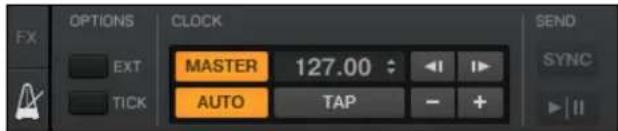
- Chargez deux pistes sur les Decks A et B.
- Lancez la lecture sur la Deck A.
La Deck A est maintainant le tempo master : dans TRAKTOR, le bouton MASTER de la Deck de gauche s'est allumé :

- Lancez la lecture sur la Deck B et alignez les beats de cette piste sur ceux de la piste de la Deck A (manuellement ou grâce à la Synchronisation automatique).
- Arretez la Deck A.
La Deck B est maintainant le tempo master : dans TRAKTOR, le bouton MASTER de la Deck de gauche s'est eteint, tandis que celui du Deck de droite s'est allumé :

Le mode Auto garantit que chaque nouvelle piste du mix donne la reférence de tempo, et que tous les effets et les autres Decks se synchronisont correctement à elle — sans que vous soyez contraint(e) de toujours utiliser le même tempo de reférence.
Si vous désirez pouvoir réaliser vos alignements de tempo parfois manuellement et parfois à l'aide de la synchronisation automatique, laissez le bouton AUTO activé, dans le panneau Clock du logiciel ; il vous suffira d'activer le bouton SYNC sur une des Decks de votre S2 lorsque vous en avez besoin.
- Si SYNC est activé, la nouvelle Deck hérite son tempo du tempo master.
- Si SYNC est désacté, la nouvelle piste définit le nouveau tempo master.
Notez qu'il est aussi possible de définir manuellement une Deck spécifique comme tempo master :
Pour définit manuellement une Track Deck comme tempo master, appuyez sur SHIFT + SYNC sur cette Deck.
Utiliser l'Horloge comme Tempo Master
Si vous ne comptez effectuer que des transitions avec des beats synchronisés et que vous comptez rester aujourd'hui sont donné pendant toute la nuit, utiliser l'Horloge interne TRAKTOR comme tempo master sera pour vous le mode d'utilisation idéal. Pour cette configuration, procédex comme suit :
- Dans le panneau Clock de TRAKTOR, désactive le bouton AUTO.
- Cliquez sur le bouton MASTER pour définir l'Horloge comme tempo master.
Le panneau Clock doit maintainer ressemblier à ceci :
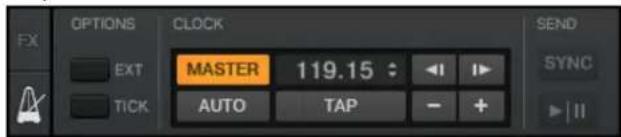
Sur vous S2, activez la Synchronisation sur les deux Decks, en appuyant sur les boutons SYNC.
De cette manière, toutes les Decks se caleront automatiquement sur le tempo de l'Horloge. Vous pouvez maintainant configurer le tempo de l'Horloge au tempo auquel vous comptez réaliser votre mix, à l'aide du champ numérique situé à droite du bouton MASTER (voir image ci-dessus):
Modifiez le tempo de l'Horloge en cliquant sur la valeur de tempo affichee, puis en faisant glisser votre souris verticalement, tout en gardant le bouton enfoncé.
Voupsouspez voir le tempo de toutes les Decks changer en consequence.
Il est possible de réassigner le tempo master à une des Track Decks à tout moment, en appuyant sur SHIFT + SYNC sur la Deck désirée, sur votre S2.
4.7.3 Un autre outil utile pour la synchronisation
Pour finir, nous voulons évoquer ici une autre fonction interessante pour la synchronisation : la fonction Keylock.
Les Modes Snap et Quantize
Voussous en souvenez probabilité, nous avons déjà évoqué les modes Snap et Quantize dans le tutoriel du chapitre ↑4.2, Mixer une deuxième piste :
- Le mode Snap garantit que toute Boucle ou Cue Point que vous creez dans une piste est positionné(e) sur le beat le plus proche.
- Le mode Quantize assure que tout saut que vous faites au sein d'une piste conserve la synchronisation de phase — que vous sautiez à une Boucle, à un Cue Point ou à un beat.
Les modes Snap et Quantize peuvent être activés/désactivés dans TRAKTOR grâce à un simple clic sur les boutons correspondants, sur le Mixer de l'interface logicielle :

Les boutons SNAP (S) et QUANT (Q) permettent respectivement d'activer/désactiver les modes Snap et Quantize.
Suivant ce que vous comptez faire, vous pouvez decide d'activer ou de désactiver ces modes à tout moment. Voici quelques exemple :
- Si vous désirez définir une Boucle démarrant sur un beat, activez Snap, puis appuyez sur l'encodeur LOOP SIZE à peu pres au moment du beat désiré.
- Au contraire, si vous voulez définir un Cue Point lors de l'entrée de chêurs qui ne démarrent pas nécessairement sur un beat, désactivez Snap avant d'appuyer sur un bouton CUE/REMIX SLOTS éteint.
-
Si vous étés sur le point d'intégrer au mix une piste synchronisée, et désirez que les temps forts des deux pistes tombent parfaitement ensemble, activez le bouton Quant avant d'appuyer sur PLAY (ou sur un des boutons CUE/REMIX SLOTS).
-
Si vous voulez vous amuser avec un Sample charge sur une Remix Deck et faire des effets de bêgalement en appuyant sur le bouton CUE/REMIX SLOTS correspondant de manière répetée (souvenez-vous qu'en mode Remix Deck, les boutons CUE/REMIX SLOTS permettent de contrôler les Remix Decks C et D de TRAKTOR), il vous faudra désactiver Quant afin de pouvoir creer des répétitions plus courtes qu'un beat.
Etc.
Verrouiller la hauteur tonale de vos morceaux
Lorsque vous synchronisez des pistes, vous alterez leur tempo, et conséquémment leur hauteur tonale (ou « pitch »). Pour les petits ajustements de tempo, ce n'est généralement pas un souci. Mais lorsque le tempo est modifié de manière plus radicale, le pitch résultat peut devenir problème : lessons de grosse caisse peuvent perdre leur puissance, les voix doivent bizarres, etc.
Pour éviter cela, TRAKTOR KONTROL S2 possède un outil nommé Keylock, qui permet de dé-solidariser la hauteur tonale et le tempo d'une piste :
- Chargez deux pistes avec des tempos assez differents sur les Decks A et B.
- Lancez la lecture sur les deux Decks et synchronisez la Deck B avec la Deck A.
Vouss pouvez clairement entendre que la hauteur tonale de la piste de la Deck B a changé. - Appuyez maintenant sur les boutons SHIFT + PLAY de la Deck de croite de votre S2. Ceci active la fonction KEYLOCK sur cette Deck.
La hauteur tonale de cette piste revient alors à sa hauteur originale, ce qui permet de conserver l'essentiel de son « feeling » acoustique. Dans la section de la Deck, l'indicateur KEYLOCK s'illumine pour vous rappeler que le Keylock est actif sur cette Deck :

En conclusion, il n'existe pas de configuration de synchronisation « correcte » : tout dépend de votre style de DJing, et du genre de musique utilisé et produit pendant vos performances.
5 Utiliser le S2 avec TRAKTOR DJ
Le TRAKTOR KONTROL S2 est concu pour fonctionner avec l'application TRAKTOR DJ installée sur les appareils iOS. Ce chapitre décrit les fonctions principales du S2 lorsqu'il est utilisé avec l'application TRAKTOR DJ. Les appareils iOS concernés sont l'iPad, l'iPhone et l'iPod touch.

L'application iPhone porte le nom « TRAKTOR DJ pour iPhone »
Le S2 est actuellément compatible avec les appareils iOS suivants :
iPhone 5c
iPhone 5s
iPhone 4
iPhone 4S
iPhone 5
- iPod touch (5ème génération)
- iPod touch (4ème génération)
- iPad 2
- iPad (3ème génération)
- iPad (4ème génération)
- iPad mini

Un adaptateur Lightning-to-Dock Apple est nécessaire pour utiliser le S2 avec un iPad (4ème génération), iPad Mini ou iPhone 5.
5.1 Principales fonctions du S2 pour une utilisation avec TRAKTOR DJ
Cette section déscrit les fonctionnalités clé du S2 utilisé avec l'application TRAKTOR DJ instalée sur votre appareil iOS.
5.1.1 Navigation et chargement des pistes
Le tutoriel suivant vous aidera à vous familiariser avec les fonctionnalités du S2 liées à la navigation et au chargement des pistes depuis la Collection de TRAKTOR DJ.
- Appuyez sur l'encodeur BROWSE pour afficher l'arborescence des fichiers musicaux dans TRAKTOR DJ.
→ Vo rre musique est ici triee suivant un des attributs : Songs (morceaux), Playlists, Artists, Albums ou Genre. - Sélectionnez Songs et appuyez à nouveau sur l'encodeur BROWSE afin d'entrée dans votre Collection de morceaux.
- Tournez l'encodeur BROWSE afin de parcourir votre Collection de pistes.
- Appuyez sur le bouton LOAD A ou B pour charger la piste.
→ Le mode d'affichage de TRAKTOR DJ bascule immédiatement en mode Deck View. Le bouton LOAD de la Deck du S2 est maintainant illuminé en orange : cela indique qu'une piste y est chargee. - Lancez la lecture de la piste.
- Appuyez à nouveau sur l'encodeur BROWSE (ou appuyez sur les boutons LOAD) afin de selectionner une nouvelle piste au sein de TRAKTOR DJ.
- Tournez à nouveau l'encodeur BROWSE pour sélectionner la piste de votrechioix.
- Une fois la piste sélectionnée, appuyez à nouveau sur l'encodeur BROWSE.
→ TRAKTOR DJ affiche alors ses Recommended Tracks (Pistes Recommendées). Ces recommandations sont proposées par l'application en fonction de la tonalité et du tempo. Il est possible à tout moment de faire remonter votre navigation d'un niveau (d'un nœud) en appuyant sur un bouton SHIFT du S2 tout en tournant l'encodeur BROWSE. Pour faire remonter la navigation jusqu'àu niveau « groupe » (Songs, Playlists et Artists...), mainte-nez SHIFT enforcé et appuyez sur l'encodeur BROWSE. - Chargez votre piste suivante sur la Deck disponible de votre S2.
5.1.2 Contrôles de volume des Decks et crossfader
Utilisé avec l'application TRAKTOR DJ, le S2 permet de contrôle les Decks A & B. Les tirettes des canaux A & B du S2 contrôle donc le volume des Decks A et B. Si le crossfader est complètement à gauche, vous n'entendrez que la Deck A (si la tirette de volume A est elle-même montée). Si le crossfader est complètement à droite, vous n'entendrez que la Deck B (si le contrôle de volume correspondant est monté).
Vous pouvez observer que, lorsque vous déplacez le crossfader du S2, le crossfader correspondant se déplace simultanément dans TRAKTOR DJ. Il en va de même pour les tirettes des canaux.
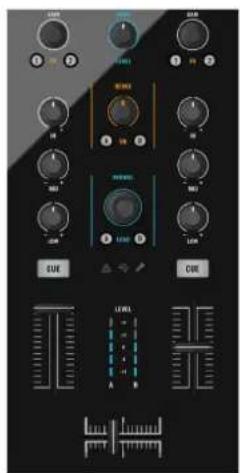

La section Mixer du S2 et la section d'Égalisation correspondante dans TRAKTOR DJ.
Dans TRAKTOR DJ, la Deck A est située en haut, et la Deck B se trouve en-dessous. Dans TRAKTOR DJ pour iPhone, la tirette d'affichage des Decks indique que la Deck A est située en haut et la Deck B en bas.
5.1.3 Utilisation des Filtres
La fonction principale des encodeurs GAIN/FILTER du S2 consiste à contrôler l'effet Filter de TRAKTOR DJ pour la Deck correspondante. Pour activer celui-ci :
Tournez l'encodeur GAIN/FILTER. Tournez-le vers la croite pour couper les basses fréquences ; tournez-le vers la gauche pour couper les hautes fréquences. Par ailleurs, lorsqu'on tourne un curseur GAIN/FILTER vers la croite, vous remarquerez dans TRAK-TOR DJ que le Filter se déplace vers la croite suivant l'axe X ; il se produit l'effet inverse lorsqu'on tourne le curseur vers la gauche.
Pour afficher la section Filter de la Deck dans TRAKTOR DJ :
Dans l'affichage Equalizer d'une Deck de TRAKTOR DJ, touchez du doigt la section Filter.
Symbole indiquant l'activation de l'effet Filter dans TRAKTOR DJ
5.1.4 Regler le gain d'un canal
La fonction secondaire des encodeurs GAIN/FILTER du S2 consiste à contrcler le gain de la Deck correspondante dans TRAKTOR DJ. Pour regler le niveau du gain :
Maintenez SHIFT enfoncé + tournez l'encodeur GAIN/FILTER. Tournez l'encodeur vers la droite pour augmenter le gain de la Deck en cours de lecture. Inversement, si vous tournez cet encodeur vers la gauche, le niveau de la piste en cours de lecture diminue.
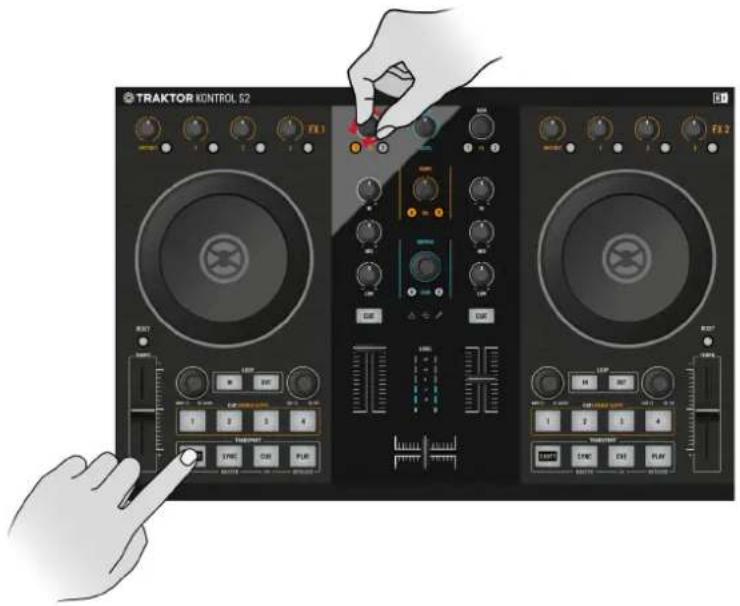
Réglage du gain du Canal A.

Appuyez sur SHIFT + encodeur GAIN/FILTER à nouveau pour réinitialiser la valeur du Gain.
5.1.5 Utilisation des EQs (Égalisations)
Les manipulations effectuees sur les curseurs d'égalisation (EQ) du S2 (canal A ou B) sont directement reproduits dans la section Equalizer de TRAKTOR DJ. Pour afficher la section d'égalisation (Equalizer) d'une Deck de TRAKTOR DJ à l'aide du S2 :
Appuyez sur le bouton FX 2 situé en haut du canal A ou B.
La fenêtre amovable Equalizer s'affiche alors sur la Deck correspondante dans TRAK-TOR DJ.
L'affichage Equalizer de TRAKTOR DJ.
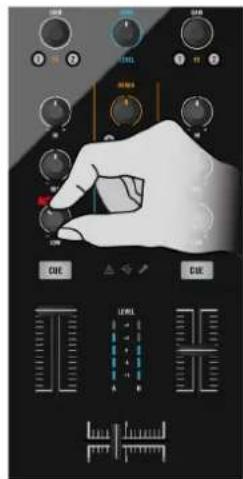
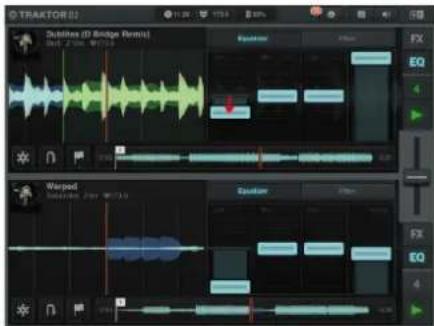
Baisse du contrôle d'égalisation LOW du canal A et son effet correspondant dans l'affichage Equalizer de TRAKTOR DJ.
5.1.6 Pré-écoute au casque
Le curseur CUE VOL situé à l'avant du S2 permet de régler le volume de la sortie casque. Le curseur CUE MIX permet quant à lui de déterminer ce que vous désirez entendre dans le casque : uniquement le mix principal, uniquement le canal de pré-écoute (« cue channel »), ou bien un mélange des deux.
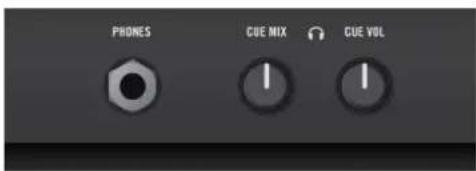
La prise casque et ses contrôles CUE, situés sur la face avant du S2
Voici comment proceber à la pré-écoute d'une piste avec votre casque :
- Chargez une piste dans chacune des Decks A et B.
- Cliquez sur les boutons PLAY de chacune des pistes pour lancer leur lecture.
- Placez le curseur CUE MIX en position centrale.
- Reglez un volume d'ecoute au casque comfortable à l'aide du curseur CUE VOL.
- Avec les tirettes des canaux montées, déplacez le crossfader d'un côté et de l'autre, afin d'éçouter une piste puis l'autre.
- Déplacez le crossfader complètement du côte du canal A, afin de n'entendre que la piste de la Deck A. Baissez complètement la tirette de volume du canal B.
- Appuyez sur le bouton CUE du canal B.
→ Le bouton s'allume, indiquant que la Deck B envoie son signal sur le canal de Pré-écoute (Cue), que vous pouvez maintainant entendre dans le casque. Veuillez remarquer que maintainant, qu'elle que soit la position du crossfader, vous continuez à entendre la Deck B, car sa fonction de Pré-écoute est activée. - Appuyez à nouveau sur le bouton CUE du canal B pour le désactiver, puis appuyez sur le bouton CUE A.
→ Vous entendez maintainant la piste jouée par la Deck A, et cequelle que soit la position du crossfader. Cela est dû au fait que le bouton Cue A est activé, et que le curseur CUE MIX est en position centrale. - Appuyez sur les deux boutons CUE A et B de maniere à les rendre tous deux actifs (éclairés).
- Tournez le curseur CUE MIX complètement à gauche.
- Jouveient un peu avec les deux boutons CUE. Vous pouvez remarquer que, lorsque les deux boutons CUE sont désactifs (lorsqu'ils ne sont pas allumés), aucun son ne sort du casque.
-
Appuyez sur les deux boutons CUE de maniere à les désactiver.
-
Tournez le curseur CUE MIX complètement à droite. Si les tirettes des canaux sont montées, vous pouvez entendre le mix principal dans votre casque.
Veuillez remarquer que, lorsque les deux tirettes des canaux sont complètement baissees, aucun son ne sort du casque.
- Déplacez le crossfader d'un côte à l'autre, et écoutez le mix principal dans votre casque.
Gardez à l'esprit que, quel que soit le mix que vous entendez dans votre casque, le mix principal est toujours contrôle par le crossfader et les tiretres de canal.
5.1.7 Contrôle des Decks
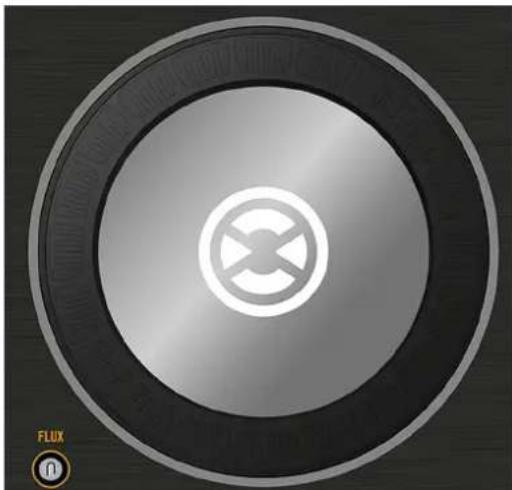
Une molette jog de votre S2
Les molettes jog de votre S2 permettent de SCRatcher, de positionner des points de repere (Cue Points), d'ajuster manuellement le tempo des pistes, de rembobiner ou de parcourir les pistes.
Parcourir une piste
Voussousyoudedeplacermanuellementauseind'une pisteencoursdelecture dansTRAKTORDJ;pourcela:
-
Appuyez sur la plaque supérieure d'une molette jog et faites-la tournier pour parcourir la piste (afin par exemple de trouver un bon passage pour faire entrer la piste dans le mix).
-
Une fois que vous avez trouvez un point de repère intéressant (disons un temps fort), gar- dez la pression sur la molette jog, puis relâchéz au moment d'un temps fort de l'autre piste. La Deck A se met en lecture à partir de ce point.
Il est aussi possible d'arrêter la lecture (en appuyant sur le bouton PLAY) avant de rechercher un point de repèreMLSistant à l'aide de la molette jog.
Une fois le point trouve, vous pouvez relâcher la molette jog — puisque la Deck n'est pas en lecture, vous ne perdrez pas le point de repère. Au moment d'un temps fort de l'autre piste, appuyez à nouveau sur le bouton PLAY de la Deck de gauche.
Navigation Visuelle (Stripe Navigation)
Lorsqu'une piste est en cours de lecture dans TRAKTOR DJ, vous pouze passer en mode de Navigation Visuelle. Cette fonction permet de prévisualiser n'importe quel point de la piste sans interférer avec la lecture en cours, puis de faire sauter la lecture directement au point choisi. Activez la Navigation Visuelle comme ceci :
Appuyez sur SHIFT + appuyez et faites tourner la molette jog de la Deck en cours de lecture.
→ Vouspouvezmaintenant naviguer visuellement ausein de la piste.
Pour sauter directement à la position sélectionnée au sein de la piste :
Appuyez sur le bouton CUE.
Pour sortir du mode de Navigation Visuelle :
Appuyez sur l'encodeur Loop MOVE.
Mixer manuellement
Le S2 permet de contrôle les Decks de TRAKTOR DJ de manière similaire à des platines vinyle classiques. Lorsque le mode SYNC est désactivé, vous pouvez fröler les molettes jog de sorte à alterer temporairement le tempo (effectuer un « pitchbend »). Ceux et celles d'entre vous qui sont habitués à caler leurs pistes manuellement préféeront certainement cette méthode de DJing classe.
Avec les modes SYNC et KEYLOCK désactivés, il est possible d'effectuer des pitch bends (alte-ration de la hauteur tonale).

Avec le mode FLUX activé, tentez des expériences : scratchez les molettes jog et déclenchez les boutons Hotcue.
Utilisation des tirettes de Tempo
Le S2 offre la possibilité de contrôler le tempo d'une ou de plusieurs pistes en cours de lecture dans TRAKTOR DJ en modifient manuellement le tempo des Track Decks qui les lisent. Modifier le tempo de la piste en cours de lecture a pour effet de modifier le tempo global de TRAKTOR DJ. Par défaut, la piste en cours de lecture est jouée au tempo sélectionné par la tirette TEMPO. Par défaut, la tirette TEMPO permet de modifier le tempo dans une plage de 8 _ du tempo original. Il peut arriver que vous souhaitiez atteindre un tempo bien plus élevé ou bien plus bas, par exemple lors d'une transition entre deux pistes. Voici comment procéder :
- Suivant que vous désirez accélérer ou ralentir la piste, assurez-vous que la tirette TEMPO du S2 est complètement poussé à l'une de ses extrémités (+ ou -).
- Maintenez SHIFT enforcé et ramenez la tirette TEMPO à sa position centrale. Relâchez le bouton SHIFT; vous pouvez maintainant travailler sur la plage de BPM suivante (une plage de 10 bpm, plus rapide ou plus lent suivant le cas); repêze cette opération pour accélérer ou ralentir vos pistes autant que vous le désirez.

TRAKTOR DJ permet de configurer le fader pour une plage de tempo utile de : 8_/12_/25_/50_
5.2 Utilisation de la section Transport
Les sections Transport du S2 sont situées en-dessous des molettes jog, de chaque côté de l'appareil. La section Transport de gauche permet de contrôle la Deck A de TRAKTOR DJ; celle de droite contrôle la Deck B. Les sections Transport du S2 permettent de contrôle:
- Les fonctions de lecture (& Keylock)
- Le positionnement (Cueing) (& Redémarrage)
- Les Hotcues
- Les fonctions de bouclage (Loop)
-
Les fonctions de déplacement (Move)
-
Les fonctions de synchronisation (Sync) (& le mode Beatgrid)
- Les fonctions du mode Flux
Ce chapitre vousprésentera toutes les fonctions associées à chacun des boutons de la section Transport. Vous y découvertrez aussi le comportement lumineux des boutons lorsque le S2 est utilisé avec TRAKTOR DJ.
5.2.1 Boutons PLAY
Appuyez sur l'un ou l'autre des boutons PLAY pour déclencher la lecture de la Deck correspondante dans TRAKTOR DJ. Si vous appuyez à nouveau sur le bouton PLAY pendant qu'une piste est en cours de lecture, la lecture s'interrompra et la Deck sera mise en pause.
Lorsque vous lancez la lecture à l'aide d'un des boutons PLAY du S2, ce bouton s'allume en vert.
Keylock
Pour activer la fonction Keylock (verrouillage de hauteur tonale) d'une Deck de TRAKTOR DJ, appuyez sur SHIFT + PLAY sur votre S2.
5.2.2 Boutons CUE
Voici les fonctions associées aux boutons CUE du S2 dans TRAKTOR DJ. Si une piste est en cours de lecture, appuyez sur le bouton CUE pour placer un Point de Repère (Cue Marker); cela aura aussi pour effet d'arrête la lecture de la piste. À la reprise de la lecture, la piste returnera au Cue Point le plus proche et commencerà la lecture à partir de ce point.
5.2.3 Boutons SYNC (MASTER)
Les boutons SYNC du S2 permettent de synchroniser automatiquement le tempo d'une piste (en BPM) à celui de la piste en cours de lecture dans TRAKTOR DJ. Les boutons SYNC du S2 s'allument en orange lorsque la fonction est activée.
Dans TRAKTOR DJ, il peut se produit qu'une Deck soit en état de Demi-Synchronisation. Celà correspond au cas où les temps des Decks sont les mêmes mais où les pistes ne sont pas en phase. Par exemple :
- Avec deux pistes synchronisées, si vous utilisez une des molettes jog pour SCRatcher (avec le bouton FLUX désactivé) et que vous ne libéré pas la piste en rythme.
- Avec deux pistes synchronisées, si vous utilisez des Cue Points places hors du rythme.
Lorsqu'une Deck de TRAKTOR DJ est en mode Demi-Synchronisé. Dans TRAKTOR DJ; le symbole SYNC de la Deck est alors allumé en rouge; sur le S2, le bouton SYNC correspondant clignote en orange.
Pour réinitialiser la fonction SYNC :
Appuyez sur le bouton SYNC clignotant sur le S2.
→ Vous entendrez immédiatement les pistes se recaler. Le bouton SYNC du S2 ne clignote alors plus en orange, et l'indicateur SYNC de TRAKTOR DJ redevient vert.
Mode Edit de la Beatgrid
Appuyez sur SHIFT + SYNC pour activer dans TRAKTOR DJ le mode Edit de la Beatgrid sur la Deck correspondante. Dans ce mode, vous pouvez ajuster manuellement la Beatgrid d'une piste de la manière suivante :
- En faisant tourner la molette jog pour caler la forme d'onde/régler la phase de la Beatgrid.
- Les boutons Hotcue 1-4 peuvent être utilisés pour selectionner le temps fort que vous souhaitez utiliser.
- En tournant les encodeurs Loop MOVE pour faire défiler la piste par sauts de 4 temps.
5.2.4 Boutons FLUX
Appuyez sur l'un ou l'autre des boutons FLUX situés au-dessus des tirettes TEMPO pour basculer la Deck en mode Flux. Le mode Flux permet de sauter directement jusqu'à des Cue Points ou des boucles, sans pour autant perdre le calage rythmique global des pistes.
5.2.5 Boutons Hotcue
Les boutons Hotcue sont situés de part et d'autre du S2, au sein des sections CUE/REMIX SLOTS. Chaque section CUE/REMIX SLOTS contient 4 boutons Hotcue (1-4). Ces boutons rétroéclairés RVB reproduisent la couleur des boutons Cue de TRAKTOR :
- Bleu : Cue Point
- Vert : Boucle
Jaune : Charger
Orange : Fade In/Out - Blanc: Marqueur de Grille (Grid Marker)

TRAKTOR DJ sauvegarde le placement de la Beatgrid sous forme d'un Point Hotcue; c'est la raison pour laquelle un bouton Hotcue blanc apparait au chargement de beaucoup de vos pistes.

Lorsque vous utilisez le Loop Slicer de TRAKTOR DJ, les boutons Hotcue 1-4 du S2 permettent de contrcler les Slices ; ils s'allument en vert lorsque le mode Loop Slicer est activé. Veuillez consulter la section consacree à l'Utilisation des Boucles.

Lorsque vous utilisez le mode Freeze de TRAKTOR DJ, les boutons Hotcue 1-4 du S2 permettent de contrcler les Slices ; ils s'allument en bleu lorsque le mode Freeze est activé. Veuiliez consulter la section consacree à l'Utilisation des encodeurs Move/Mode Freeze.

Pour supprimer le contenu (Cue Point, boucle, etc.) enregistré dans un bouton Hotcue, maintenez le bouton SHIFT enforcé et appuyez sur le bouton Hotcue que vous souhaitez vider de son contenu. Ce bouton s'eteint alors.
Définir des Points Hotcue
Pour creer un nouveau Point Hotcue à l'aide du S2 :
Appuyez sur l'un des boutons Hotcue disponibles (non éclairés).
→ Le bouton Hotcue selectionné est maintainant allumé en bleu.
5.2.6 Utiliser les Boucles
Le S2 donne accès aux fonctionnalités de bouclage de TRAKTOR DJ ; vous pouvez pour cela appuyer sur les boutons LOOP IN/OUT, ou bien selectionner une taille de boucle à l'aide de l'encodeur Loop SIZE puis appuyer sur l'encodeur.
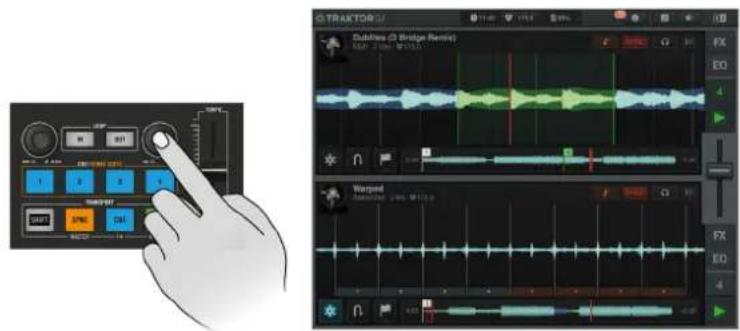
Déclenchement d'une Boucle dans TRAKTOR DJ à l'aide de l'encodeur Loop SIZE.
Enregistrer des Boucles à l'aide du S2
Si vous découvert des passages de vos pistes parfaitis pour la lecture en boucle, utilisez donc le S2 pour les enregistrer pour une utilisation ultérieure ; pour ce faire :
Avec le mode Loop activé, appuyez sur un bouton Hotcue disponible (non éclairé).
→ Le bouton Hotcue selectionne est maintainant allumé en vert, de sorte à indiquer qu'une boucle y est enregistrée.

Pour supprimer le contenu (Cue Point, boucle, etc.) enregistré dans un bouton Hotcue, maintenez le bouton SHIFT enforcé et appuyez sur le bouton Hotcue que vous souhaitez vider de son contenu. Ce bouton s'eteint alors.
Mode Loop Slicer
- Les instructions qui suivent détaillent l'utilisation du Loop Slicer de TRAKTOR DJ.
- Activez une Boucle sur la Deck de votrechioix, à l'aide de l'encodeur Loop SIZE ou bien manuellement, à l'aide des boutons LOOP IN/OUT.
- Appuyez sur l'encodeur Loop MOVE pour activer le mode Loop Slicer de TRAKTOR DJ.
→ Vous pouvez observer que TRAKTOR DJ affiche la taille de Boucle seLECTIONnée en tranches (nous les appellerons des « Slices »). Les 4 boutons Hotcue du S2 sont maintainant allumés en vert ; ils peuvent être déclenchés individuellement tant que le Loop Slicer est activé.
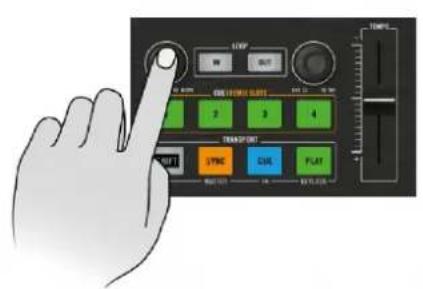
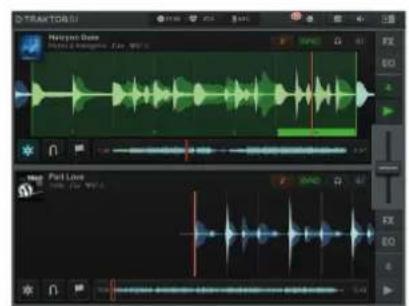
- Restez en mode Loop Slicer, et faites des essais de déclenchement des boutons Hotcue.
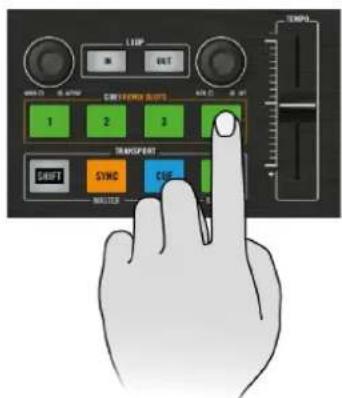
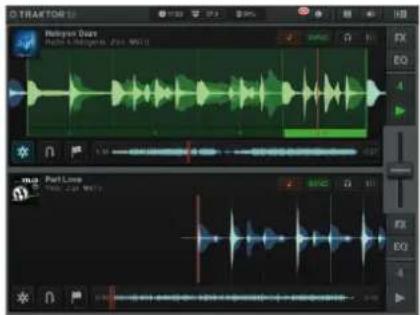
Déclenchement du bouton Hotcue 4 dans le mode Loop Slicer de TRAKTOR DJ.

Lorsque vous étés en mode Loop Slicer, il est possible de décaler le Point de Départ d'une Boucle en tournant l'encodeur MOVE. Tournez-le vers la gauche pour décaler le Point de Départ de la Boucle en arrête au sein de la piste ; tournez-le vers la droite pour effectuer un décalage en avant au sein de la piste. Appuyez sur l'encodeur Move et faites-le tournier pour déplacer toute la Boucle de 1 beat.

En mode Loop Slicer, tandis que vous déclenchez les boutons Hotcue verts, faites des expériences en tournant l'encodeur Loop ; ce réglage à la volée de la taille de Boucle peut produit d'intérêssants résultats créatifs.
5.2.7 Utilisation des encodeurs Loop MOVE
Utilisés avec TRAKTOR DJ, les encodeurs Loop MOVE peuvent avoir diverses fonctionnalités. Le mode d'utilisation par défaut de ces encodeurs permet d'effectuer des sauts avant/arrrière au sein d'une piste (« Beatjump »). Tournez vers la gauche pour revenir en arrrière au sein de la piste; tournez vers la droite pour avancer au sein de la piste.
Zoom sur la Forme d'onde
Appuyez sur SHIFT + tournez un des encodeurs Loop MOVE du S2 pour zoomer sur la Forme d'onde de la Deck correspondante dans TRAKTOR DJ. Tournez vers la droite pour dézoomer (élargir la vue globale de la piste); tournez vers la gauche pour zoomer (AGRandir les détails de la piste).
Mode Freeze
Appuyez sur l'un des encodeurs Loop MOVE du S2 pour activer le mode Freeze sur la Deck correspondante dans TRAKTOR DJ. TRAKTOR DJ désoupe la zone du mode Freeze en Slices. Sur le S2, les boutons Hotcue 1-4 de la section correspondante sont maintainant éclairés en bleu ; ils représentent les Slices 1-4 de TRAKTOR DJ.
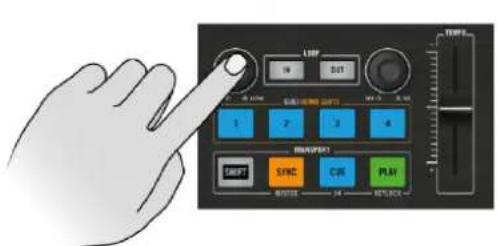
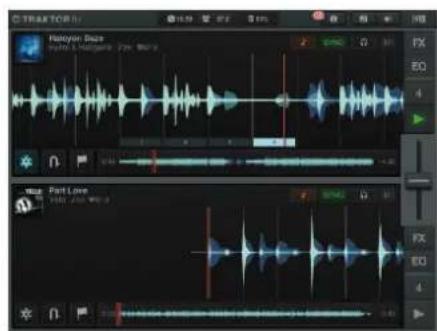
Appuyez sur l'encodeur Loop MOVE pour activer le mode Freeze de TRAKTOR DJ.

Contrairement au mode Loop Slicer, le mode Freeze continue la lecture même lorsque le Point de lecture sort de la section du mode Freeze.
À partir de la section de la piste (en cours de lecture) actuellement visualisée, le mode Freeze permet de déclencher des passages isolés à la manière des Cue Points. Ces Cue Points du mode Freeze peuvent être de vérables passages de la piste ou être réduits à un simple coup de charley.
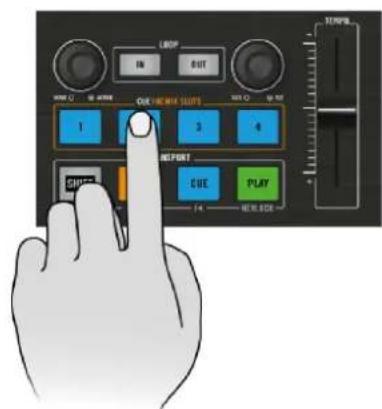

Déclenchement du bouton Hotcue 2 en mode Freeze.
Laaille de la section du mode Freeze et des sections de Cue individuelles dépend du niveau de zoom actuellément utilisé. Vous pouvez modifier le niveau de zoom sur la piste en maintenant SHIFT,enforcé et en tournant l'encodeur Loop MOVE.Tournez vers la droite pour dézoomer (elargir la vue globale de la piste) ; tournez vers la gauche pour zoomer (AGRandir les détails de la piste).À ce niveau de zoom, il est possible de déclencher séparément les coups de grosse caisse, de caisse claire, de charley, etc.
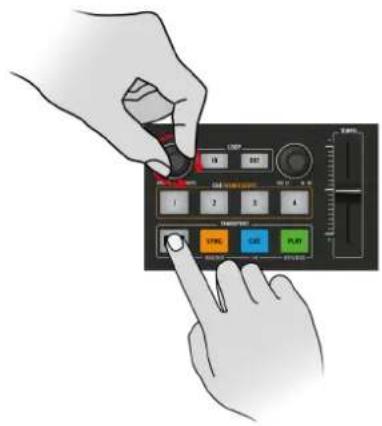
Maintenez SHIFT enforcé et tournez l'encodeur Loop MOVE pour régler le niveau de zoom de TRAKTOR DJ.
En mode Freeze, vous pouvez aussi tournier l'encodeur Loop MOVE pour décaler les assignations.
- Tournez l'encodeur Loop MOVE; les assignations du mode Freeze sont décalées de la taille du groupe d'assignations. Appuyez et tournez l'encodeur Loop MOVE pour décaler les assignations d'une taille d'assignation.
5.3 Utiliser les FX
Cette section a pour but de vous familiariser rapidement avec l'utilisation des effets de TRAKTOR DJ. Veuillez suivre les tutoriels presentés ci-dessous pour découvert comment utiliser le S2 pour contrcler les effets.

TRAKTOR DJ possede trois banques d'effets contenant chacune huit effets.
5.3.1 Faire apparaitre l'Affichage Effect d'une Deck
Pour faire apparaitre l'Affichage Effect d'une Deck dans TRAKTOR DJ à l'aide du S2, procédez comme ceci :
Appuyez sur le bouton FX 1 situé en haut du canal A ou B.
→ L'affichage Effects de TRAKTOR DJ de la Deck correspondante apparait alors dans TRAKTOR DJ. Vous pouze remarquer que la partie supérieure de cet Affichage Effects contient trois effets. Chacun représenté un effet disponible ; l'ensemble constitue une petite banque d'effets.

Pour modifier les effets sélectionnés et en désir d'autres dans la banque d'effets de TRAKTOR DJ, il vous faut procéder manuellement, directement dans TRAKTOR DJ. Il vous suffit d'appuyer sur la section de votrechioix pour faire apparaitre un menu dérouulant proposant unchioix parmi les 8 effets de la banque.

L'Affichage Effects dans TRAKTOR DJ
5.3.2 Utilisation de la section FX du S2
Le S2 possède deux sections FX situées au-dessus de chacune des molettes jog. Ces sections vous permettront de déclencher des effets dans TRAKTOR DJ en appuyant sur les boutons FX (1-3); tournez les curseurs FX correspondants pour contrôler les paramètres des effets (visibles sur l'axe X dans TRAKTOR DJ) et réglez encore plus de paramètres à l'aide du curseur DRY/WET (visible sur l'axe Y dans TRAKTOR DJ).
Déclencher et contrôle un effet
Appuyez sur n'importequelboutonFX(1-3)(de la sectionFX1ouFX2)duS2 pour activer I'effetTRAKTORDJ correspondant.Lorsqueyouappuyezsurundecesboutons,vouspouvez remarquerqu'il s'illumine en orange.DansI'affichageEffectsdeTRAKTORDJ,la banque FX correspondante est alors elleaussissurligneeenorange.
Veuillez suivre le tutoriel ci-dessous afin de vous familiariser avec l'utilisation du S2 pour contrôler les effets de TRAKTOR DJ.
-
Chargez une piste dans la Deck A et lancez sa lecture.
-
Appuyez sur le bouton FX 1 situé en haut du canal A, afin de faire apparaitre l'Affichage Effects de TRAKTOR DJ.
- Dans TRAKTOR DJ, s'il n'est pas deja selectionné par défaut, assurez-vous que l'effect Delay est bien selectionné dans la banque située la plus à gauche.
- Dans la section FX 1 du S2 (située en haut à gauche de l'appareil), appuyez sur le bouton FX 1. Le bouton s'allume en orange; vous pouvez maintenant entendre l'effect Delay appliqué à la piste en cours de lecture.
- Tournez le curseur FX 1 vers la gauche ou vers la droite. Si vous observez TRAKTOR DJ, vous remarquerez que les mouvements effectués avec le curseur FX contrôle l'axe X correspondant dans TRAKTOR DJ. Tourné le curseur vers la droite a pour effet de déplacer l'effect Delay le long de son axe X.
- Avec l'effet toujours activé, tournez le curseur DRY/WET vers la droite.
Vous pouvez entendre augmenter la quantité de Delay. Ce mouvement est produit suivant l'axe Y, dans l'Affichage Effects de TRAKTOR DJ.


- Tournez maintainant le curseur FX 1 complètement à droite.
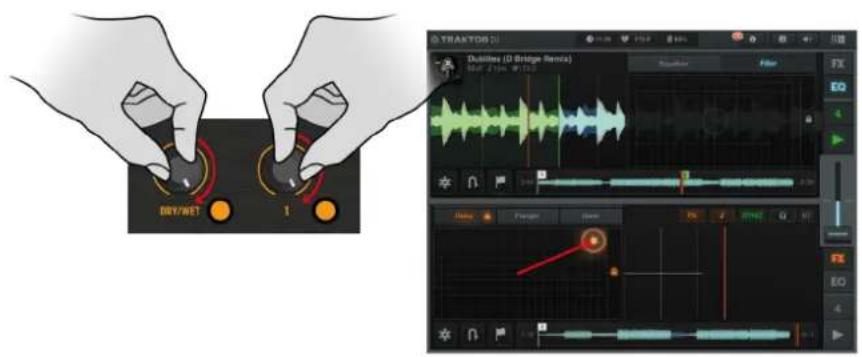
Vouse pouvez entendre la quantite d'effet Delay augmenter, et observer que l'Affichage Effects se deplore en diagonale, suivant la progression des deux parametes d'effet le long des axes X et Y.
- Tournez maintainant ces deux curseurs vers la gauche. Vous pouvez entendre diminuer la quantité d'effet appliquée au signal.

- Appuyez maintainant sur les boutons FX 2 et 3, de manière à ce que les trois boutons FX soient actifs.
Les trois boutons FX sont maintainant allumés en orange ; vous pouvez entendre les trois effets simultanément appliqués à la piste en cours de lecture.
- Le cursesur DRY/WET contrôle maintainant les trois variables des effets le long de l'axe Y.
6 Vue d'ensemble de l'appareil
Ce chapitre vous donnera une vue d'ensemble des diverses parties du contrôleur, et de leur équivalent logiciel.
6.1 Panneau Supérieur - Zones Principales
Ce chapitre vous donna une vue d'ensemble des diverses zones du panneau supérieur du contrôleur, et de leur équivalent logiciel.
6.1.1 Decks
TRAKTOR KONTROL S2 possède deux Decks (Platines) matérielles. Ces Decks contrôle tous jours les Track Decks A et B dans le logiciel TRAKTOR PRO 2. Cependant, il existe un mode dédié permettant de contrôle les Remix Decks C et D de TRAKTOR à l'aide des zones CUE/REMIX SLOTS de chaque Deck. Ce mode s'appeille le mode Remix Deck ; il permet de contrôle les Slots des Remix Decks à l'aide des quatre boutons CUE/REMIX SLOTS. (Pour plus d'informations au sujet des modes d'utilisation des zones CUE/REMIX SLOTS, veuillage consultier le chapitre ↑7.5, Utilisation de la section CUE/REMIX SLOTS). Pour résumer :
- La Deck de gauche de votre S2 contrôle la Track Deck A (située en haut) de TRAKTOR (et la Remix Deck C (situé en bas) en mode Remix).
- La Deck de droite de votre S2 contrôle la Track Deck B (située en haut) de TRAKTOR (et la Remix Deck C (situé en bas) en mode Remix Deck).
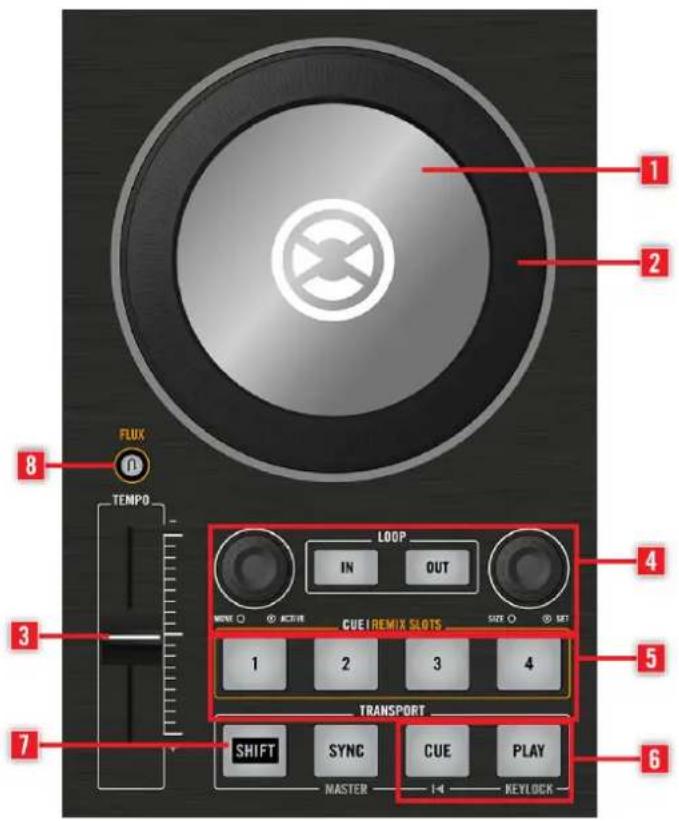
La Deck A sur votre contrôle S2.
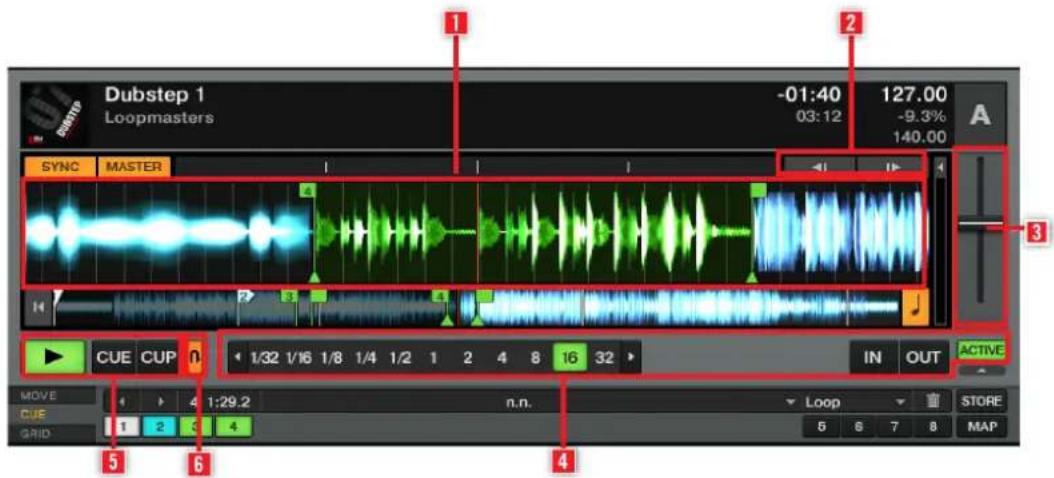
Les éléments équivalents sur la Deck contrôle dans TRAKTOR.
Sur vous contrôleur TRAKTOR KONTROL S2, chaque Deck possède :
- une molette jog multi-fonctions offrant des possibilités de contrôle avancées, grâce à sa plaque supérieure (1) et à son cerclage extérieur (2)
- une tirette de Tempo (3) permettant d'ajuster la vitesse de lecture
- une section Loop (4) permettant de configurer et de modifier les boucles
- une section CUE/REMIX SLOTS (5) permettant de définir et de rappeler des Cue Points (ou des samples ; voir chapitre ↑7.5, Utilisation de la section CUE/REMIX SLOTS pour plus de détails)
- les traditionnels boutons CUE et PLAY (6)
- Chaque Deck possède aussi un bouton SHIFT (7) : maintenu enforcé, ce bouton modifie la fonction de nombreux autres éléments de contrôle (voir chapitre ↑7.1.3, Boutons SHIFT : Acceder aux fonctions secondaires pour plus d'informations).
- un bouton FLUX (8) permettant d'activer le mode Flux de TRAKTOR.

Il est possible de personnelier la fonction de beaucoup de ces éléments de contrôle pour certains répondre à vos besoins et habitudes spécifiques! Pour plus d'informations à ce su-jet, veuillus consultier le chapitre 18, Personnelier TRAKTOR KONTROL S2.
Deux types d'Audio - Deux types de Deck

Pour commencer, le logiciel TRAKTOR possède quatre platines virtuelles nominées Decks, offrant chacune plusieurs modes de fonctionnement (mode Track Deck, mode Remix Deck, mode Live Input); vous avez donc entre les mains un système particulièrement versatile. Cependant, lorsque vous utilisez le logiciel en conjunction avec le contrôleur TRAKTOR KONTROL S2, les Decks du haut (A et B dans le logiciel) doivent toujours être des Track Decks, et les Decks du bas (C et D dans le logiciel) doivent toujours être des Remix Decks. Notre logiciel sera automatiquement configuré de cette manière à l'issue de l'installation de votre contrôleur S2 et du logiciel TRAKTOR (instructions à suivre dans le Setup Guide séparé).
Vos Decks peuvent prendre en charge deux différents types de matériel au audio, chacun appelant un type de Deck spécifique :
- Pistes (Tracks): Une piste est une chanson stockée au format numérique sur votre disque dur. Par exemple, la méthode traditionnelle pour faire un DJ set consiste à jour une série de pistes — autrement appelée une Playlist ou Liste de Lecture. Les Decks prénant en charge les pistes sont nombrees Track Decks. Lorsque vous utilisez le S2, les Decks A et B de TRAKTOR fonctionneront toujours en mode Track Deck.
- Samples: Un Sample est un petit morceau de matériel au audio. Si d'un point de vue physique son contenu ne diffère pas vérablement de celui d'une piste (c'est aussi de l'audio stocké au format numérique sur votre disque dur), la différence resides dans la taille du Sample, et dans son usage: en général, un Sample est beaucoup plus court qu'une piste, et il est destiné à être ajouté (ou melange) à votre mix. Notamment, les Samples constituent le matériel parfait pour effectuer un remix en live! Les Decks prénant en charge les samples sont nombrees Remix Decks. Chaque Remix Deck possède quatre Sample Slots pouvant chacunContaining jusqu'à 16 Samples, ainsi qu'une quantité d'outils destinés aux samples. Lorsque vous utilisez le S2, les Decks C et D de TRAKTOR fonctionneront plusieurs jours en mode Remix Deck.
6.1.2 Mixer (Table de Mixage)
Le Mixer se trouve en plein centre de votre contrôle TRAKTOR KONTROL S2 et de la fenêtre de TRAKTOR PRO 2.
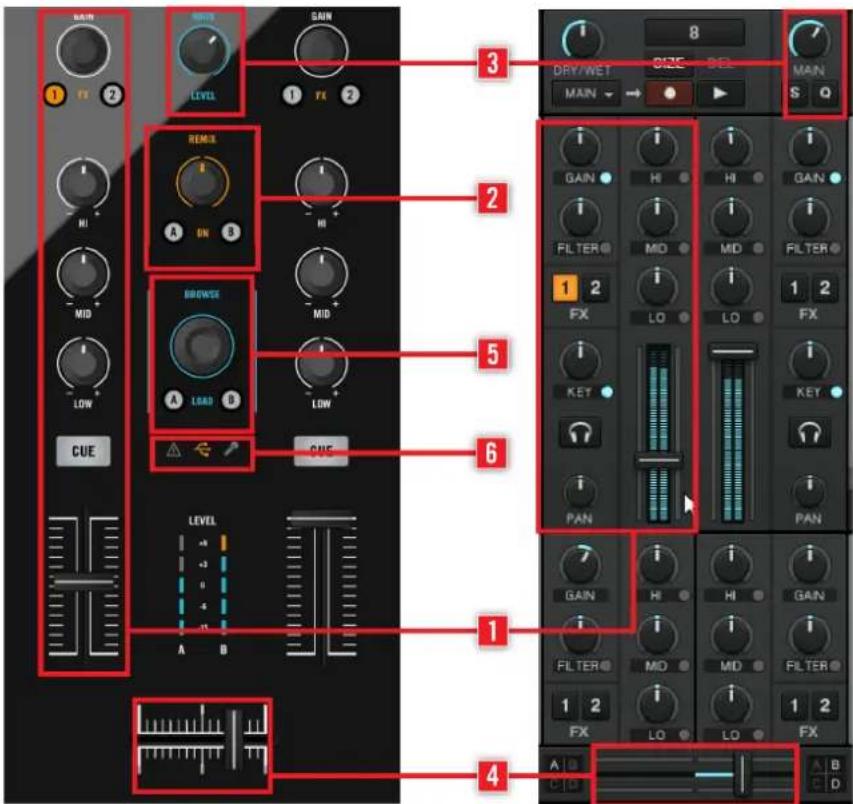
Le Mixer sur le contrôleur S2, et dans TRAKTOR.
Le Mixer recoit sur ses canaux principaux (1) les signaux audio provenant des deux Decks décri-tes ci-dessus. Il y a un canal pour chaque Deck. Aussi les canaux sont-ils nommés A et B, comme leur Deck correspondante. En outre, un canal Remix Deck combiné (2) permet de contrôler le volume des Remix Decks C et D de TRAKTOR. Pour cela, utilisez le curseur REMIX situé au milieu du Mixer.
Comme pour n'importe quelle autre mixette DJ, le Mixer sert simplement a ajuster le niveau relatif de chaque canal, a contrcler l'égalisation fréquentielle des canaux, et évientuèlement à faire passer les signaux par des modules d'effets (FX Units, voir chapitre ↑6.1.3, FX Units (Modules d'Effets)), avant d'envoyer le signal résultat dans la section Main (3) — et, in fine, générer le mix joué à votre audience. Le Mixer possède bien sur un crossfader (4) permettant de faire des transitions douces entre différents canaux.
Le Mixer de votre contrôle TRAKTOR KONTROL S2 possède cependant quelques caractéristiques additionnelles que l'on ne trouve pas sur les mixéttes DJ habituelles. Par exemple, il possède un encodeur BROWSE (5) permettant de parcourir rapidement votre Playlist, ainsi qu'un jeu de d'indicateurs et de boutons rassemblés dans l'Affichage Master (6),donnant accès à des options et informations vitales. Vous trouvez une description détaillée de tous les éléments de contrôle du Mixer au chapitre ↑7.7,Utilisation du Mixer.
Vous trouvrez aussi sur les façades avant et arrêté de votre S2 des contrôleles relatifs au Mixer, en cela qu'ils permettent de gérer des entrées et sorties physiques de votre TRAKTOR KON-TROL S2 (voir chapitre ↑6, Vue d'ensemble de l'appareil).
6.1.3 FX Units (Modules d'Effets)
Ajouter des effets audio peut considérablement élargir les possibilités sonores de votre mix. Dans cette optique, TRAKTOR possède une grande sélection d'effets de haute qualité. Ces effets peuvent être charges dans ce qu'onrome les FX Units.
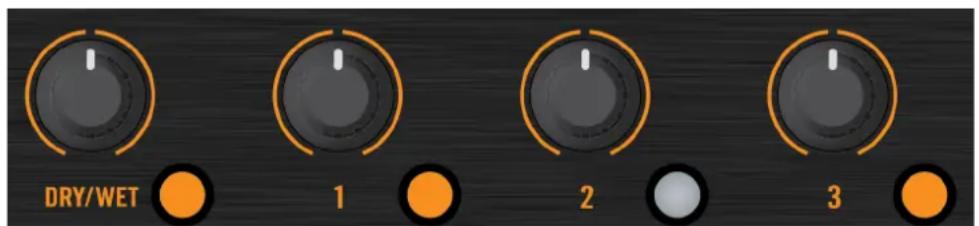
Le FX Unit 1 sur le TRAKTOR KONTROL S2

Le FX Unit 1 dans TRAKTOR
Par défaut, deux FX Units sont actifs. Les FX Unit 1 et FX Unit 2 peuvent être librement assignés à n'importe lequel des canaux A, B, C et D dans TRAKTOR.
Du cote matériel, TRAKTOR KONTROL S2 possede lui aussi deux FX Units (étiquetés FX1 et FX2 sur votre contrôleur) permettant de contrôle les FX Units correspondants dans le logiciel.
Voutrouvez une description détaillée de tous les éléments de contrôle des FX Units à la section ↑7.8, Utilisation des FX Units.
Vouss pouvez activer deux FX Units supplémentaires depuis les Preférences de TRAKTOR. L'utilisation de quatre FX Units只不过 que deux nécessite quelques changements dans le routage des effets.
6.2 La façade arrêté
Ce chapitre décrit toutes les prises et les contrôleles disponibles sur la façade arrière de votre TRAKTOR KONTROL S2. En conjunction avec la façade avant, elle fournit tous les éléments nécessaires à l'usage d'équipement complémentaire avec le TRAKTOR KONTROL S2 (casque, micro, etc.) ainsi qu'à la configuration de votre système.

La façade arrêté du TRAKTOR KONTROL S2
(1) Section MIC : Prise permettant de brancher un micro à votre TRAKTOR KONTROL S2. Voir aussi le chapitre ↑6.2.1, Section MIC.
(2) Section OUTPUTS: Prises pour connecter le TRAKTOR KONTROL S2 à votre table de mixage principale, ou directement à votre système d'amplification. Voir aussi le chapitre ↑6.2.2, Section OUTPUTS.
(3) Encoche de Sécurité Kensington : Attachez ici votre verrou Kensington pour prémunir votre apparéil du vol.
(4) Section POWER : Voir le chapitre 16.2.3, Section POWER pour plus d'informations.
6.2.1 Section MIC

Curseur GAIN : Permet d'ajuster le gain de votre micro.
Prise MIC : Entrée microphone (prise jack 6,3 mm).
La section OUTPUTS possede des prises pour les sorties principales de votre contrôle TRAKTOR KONTROL S2.

La section OUTPUTS de la façon arrête
Curseur LEVEL : Permet de contrôle le gain des sorties RCA lorsque l'interrupteur BOOTH/MAIN est regle sur BOOTH.
Interrupteur BOOTH/MAIN: Reglez l'interrupteur sur BOOTH pour pouvoir contrôler le volume de sortie RCA à l'aide du curseur GAIN situé juste à côté只不过 qu'avoc le curseur de volume MAIN du Mixer. En mode MAIN, les volume des sorties RCA et jack 6,3 mm sont tous deux contrôls par le curseur MAIN situé en haut du Mixer.
Sorties MAIN/BOOTH 1/2 - prises RCA 1/2 : Sorties principales de TRAKTOR KONTROL S2 (niveau ligne, asymétrique). Utilisez ces prises pour connecter votre TRAKTOR KONTROL S2 à un système d'amplification (ou à votre table de mixage principale) muni d'entrées asymétriques.
Sorties MAIN 1/2 - prises jack 6,3 mm (1/2) : Sorties principales du TRAKTOR KONTROL S2 (niveau ligne, symétrique). Utilisez ces prises pour connecter votre TRAKTOR KONTROL S2 à un système d'amplification (ou à votre table de mixage principale) muni d'entrées symétriques.
6.2.3 Section POWER
La section POWER possède les prises permettant de connecter votre TRAKTOR KONTROL S2 à votre ordinateur et à la source de courant, ainsi que l'interrupteur ON/OFF.
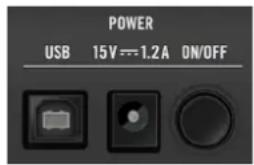
La section POWER de la façade arrêté
Prise USB : Connectez iciYOUR TRAKTOR KONTROL S2 à VOYRE ordinateur à l'aide du cable USB fourni, ou à VOYRE apparemil iOS à l'aide du cable iOS Native Instruments fourni.

Dans la mesure du possible, utilisez toujours le cable USB fourni avec le S2. Un cable USB de moinsonne qualite peut avoir une incidence sur la qualite de la transmission, et afferter les performances du S2.
Prise d'alimentation electrique : Branchez ici le cable d'alimentation.
Interrupteur ON/OFF : Actionnez cet interrupteur pour allumer votre apparéil.
6.3 La façon avant
Cette section décrit toutes les prises et les contrôles disponibles sur la façade avant de votre TRAKTOR KONTROL S2. La façade avant de votre S2 possède des éléments dont vous pouvez avoir besoin durant votre mix.
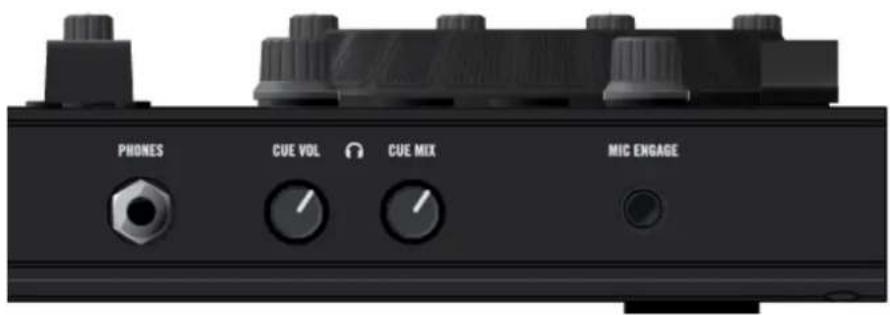
La façade avant du TRAKTOR KONTROL S2
Prise casque (PHONES) : Sortie du canal de pré-écoute (jack 6,3 mm). Branchez votre casque ici.
Curseur de Volume Casque (CUE VOL) : Permet de régler le volume du son dans votre casque.
Curseur de Mix Casque (CUE MIX) : Permet de régler la balance dans le casque entre la sortie principale et le canal de pré-écoute.
Interrupteur MIC ENGAGE : Appuyez sur cet interrupteur pour activer le canal du micro. La prise Micro se trouve sur la façade arrière (voir ↑6.2.1, Section MIC).

Mis à part l'interrupteur MIC ENGAGE, tous les potentiamétres de la façade avant sont rétractables : en appuyant légèrement dessus, vous pouvez les faire entraîr dans le corps du contrôleur, afin de les protégé des chocs durant le transport !
6.4 Types d' éléments de contrôle
Votre TRAKTOR KONTROL S2 possede de nombreux types d'eléments de contrôle, que nous allons brievement décrire ici.
6.4.1 Boutons
2
Un bouton (en l'occurrence le bouton CUE/REMIX SLOTS 2) sur votre S2.
Il y a des Boutons partout sur la surface de votre TRAKTOR KONTROL S2. Il en existe trois types :
- Certains boutons déclenchent une fonction lorsqu'on appuie dessus (action de déclenchement, ou « trigger »), par ex. les boutons CUE/REMIX SLOTS; appuyez sur un des boutons CUE/REMIX SLOTS pour déclencher la lecture à partir du Cue Point enregistré.
- Certains boutons changent d'etat jusqu'à ce qu'ils soient à nouveau appuyés (action d'activation, ou « toggle »), par ex. le bouton PLAY : appuyez dessus une fois pour faire commencer la lecture ; appuyez dessus une deuxième fois, et la lecture s'arrête.
- Quelques-uns des boutons activent un certain état tant qu'ils sont maintainus enforcés (action de type « gage » ou « hold »). C'est notamment le cas des boutons SHIFT (voir ci-après).
Tous les boutons de votre TRAKTOR KONTROL S2 sont équipés de diodes qui fournissant diverses informations. De manière basique, une diode indique l'objet actuel du bouton, mais son message exact varie d'un bouton à l'autre — pour plus d'informations, veuillez consulter la description de chaque bouton, plus loin dans ce chapitre.
Les Boutons SHIFT
Les boutons SHIFT (un sur chaque Deck) ne déclenchent aucune fonction eux-mêmes, mais ils modifié le comportement des autres éléments de contrôle de votre TRAKTOR KONTROL S2, vous donnant ainsi accès à des fonctions secondaires.

Pour plus de renseignements sur les boutons SHIFT, veuillagez vous reporter au chapitre ↑7.1.3, Boutons SHIFT : Acceder aux fonctions secondaires.
6.4.2 Curseurs

Un scourur de vous S2
Les Curseurs sont des rhéostats circulaires dont la plage de valeurs est limitee — cela est indique par le cerclage blanc discontinu les entourant. En les tournant, vouschosisesz une valeur absolue pour le parametre concerne. Le petit segment blanc situé à leur sommet indique la valeur du parametre au sein de la plage de valeurs couverte. Suivant leur usage, la plupart d'entre eux possedent une legere indentation en position centrale (position par defaut), qui est indiquee par une petite coupure du cerclage blanc.
6.4.3 Encodeurs
Un encoder de votre S2
Les Encodeurs sont des curseurs circulaires infinis — cela est indiqué par le cerclage blanc continu les entourant. En les tournant, vousCHOISISEZ une valeur pour le parametre concerne, relativement à sa valeur actuelle dans le logiciel. Tous les encodeurs ont un mouvement de type pas-à-pas.
De plus, les encodeurs possèdent une action « appuyer » : appuyer sur l'encodeur peut déclencher une autre fonction.
6.4.4 Molettes jog
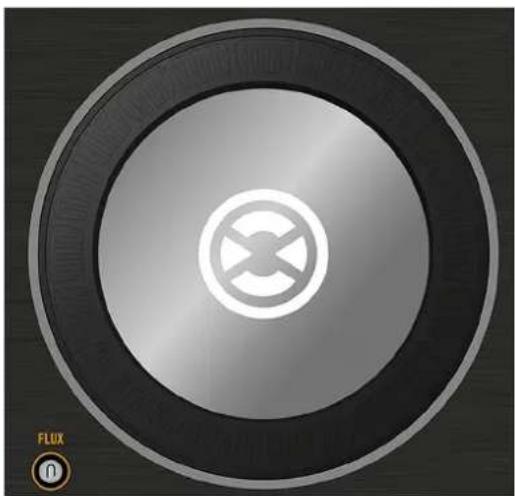
Une molette jog sur votre S2
D'un point de vue fonctionnel, les deux molettes jog sont assez similaires aux encodeurs décrits ci-dessus : elles sont dotées d'un mouvement circulaire infini (mais continu, dans leur cas) et d'une action « appuyer » sur leur plaque supérieure. La différence principale (hormis leur taille) est que, sur les molettes jog, le mouvement d'appui sur la plaque supérieure est de très faible amplitude ; cette fonctionnalité est plutôt utilisée pour détecter si vous posez votre main sur la plaque supérieure ou sur le cerclage extérieur lorsque vous faites tourner la molette jog. Aussi y a-t-il deux types de contrôle par rotation :
- Vous pouvez faire tourner le cerclage extérieur de la molette jog.
- Vous pouvez faire tournier la molette jog en (appuyant sur et en) tournant sa plaque supérieure.
Ceci fait de la molette jog un élément particulièrement versatile, et au contrôle très précis, utile par exemple pour SCRacher, naviguer au sein d'une piste, ou parcourir des listed.
6.4.5 Tirettes (Faders)
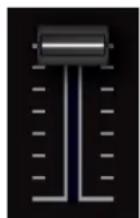
Une tirette de votre S2
Les Tirettes sont des éléments de contrôle linéaire possédant une plage de valeurs limitée. Toutes produit des valeurs absolues, à l'exception possible des tirettes de Tempo (voir ↑7.3, Utilisation de la Section Tempo).
6.4.6 Indicateurs de niveau et Indicateurs

Un indicateur de niveau
Les indicateurs et indicateurs de niveau sont des éléments constitués d'une ou plusieurs diodes, qui fournissant des informations en temps réel concernant divers états et niveaux du système TRAKTOR KONTROL S2.
6.4.7 Interrupteurs
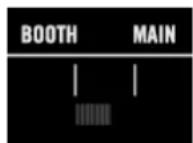
Un interrupteur
Il n'y a d'interrupteurs que sur la façade arrêté ! Ils contrôlent quelques options de base nécessaires lors de la configuration de TRAKTOR KONTROL S2.
6.4.8 Prises
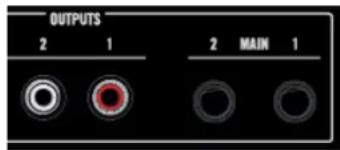
Les prises RCA de sortie principale, sur la façade arrêté de votre S2
Il n'y a de Prises que sur les façades avant et arrière. Elles permettent de brancher divers types de cables (USB, audio, MIDI, etc.) à votre TRAKTOR KONTROL S2.
7 Référence Contrôleur Matériel
Ce chapitre décrit en détaill l'usage des diverses sections de votre contrôleur S2. Si vous avez besoin d'éclairage sur la fonction d'une zone particulière du contrôleur, ou sur la manière d'accomplir une tâche spécifique, veuillez consulter ce chapitre.
Dans ce chapitre, nous décrivons les actions réalisables sur notre TRAKTOR KONTROL S2. Bien évidemment, chaque action sur notre S2 est instantanément répercutée sur TRAKTOR! Pour une explication détaillée de toutes les fonctionnalités du logiciel TRAKTOR, veuillez consulter le Manuel de TRAKTOR 2.

Vous trouvez au chapitre 13 ,Annexe C-Références Rapides une série de tableaux de Référence Rapide résumant les fonctions de base de chaque élément de contrôle de votre S2.
7.1 Ce qu'il faut savoir
7.1.1 Structure globale du contrôleur S2
Dans les chapitres suivants, vous trouvez des informations détaillées sur l'utilisation de chaque des zones de votre contrôleur, comme par exemple la section LOOP ou la section CUE/REMIX SLOTS. Cependant, nous vous conseillons de garder à l'esprit l'architecture globale du contrôleur durant votre apprenticessage.
Globalement, le TRAKTOR KONTROL S2 compte deux Decks (platines), à gauche et à droité, et un Mixer trônant au milieu de l'interface. Les Decks contrôle les Track Decks A et B dans le logiciel TRAKTOR. De plus, le mode Remix Deck permet de contrôle les Remix Decks C et D de TRAKTOR, à l'aide des sections CUE/REMIX SLOTS du contrôleur.
Le Mixer permet de contrôle les volumes des Track Decks A et B, grâce à ses deux canaux principaux. Un troisième canal « REMIX » permet de contrôle le volume des Remix Decks C et D de TRAKTOR.
Ainsi, vous pouvez considérer le S2 comme un contrôleur pour une installation DJ tout à fait classique : deux platines et une mixette (avec la possibilité de déclencher des samples au milieu de votre mix).
Le canal Micro séparé et son contrôle Gain dédié méritent aussi d'être mentionnés. Ce canal est directement connecté aux sorties principales du S2 ; il fonctionne même si le S2 n'est pas connecté à un ordinateur.
7.1.2 Types de Decks de TRAKTOR: Track Decks et Remix Decks
Le logiciel TRAKTOR possède quatre Decks virtuelles, de A à D. Chacun peut être utilisé dans différents modes : mode Track Deck, mode Remix Deck et mode Live Input (consultez aussi le chapitre ↑6.1.1, Decks pour plus d'informations concernant les types de Decks). Ceci fait de TRAKTOR un système particulièrement flexible, et adaptable à des dizaines de scenarios différents. Cependant, lorsque vous utilisez le logiciel en konjection avec le contrôleur TRAKTOR KONTROL S2, les Decks du haut (A et B dans le logiciel) doivent toujours être des Track Decks, et les Decks du bas (C et D dans le logiciel) doivent toujours être des Remix Decks. Notre logiciel sera automatiquement configuré de cette manière à l'issue de l'installation de votre contrôleur S2 et du logiciel TRAKTOR (instructions à suivre dans le Setup Guide séparé).
7.1.3 Boutons SHIFT: Acceder aux fonctions secondaires
Les boutons SHIFT (un sur chaque Deck du S2) sont un peu particuliers: ce sont des « modifieurs » des autres éléments de contrôle de votre TRAKTOR KONTROL S2. En d'autres termes, ils donnent accès à des fonctions secondaires lorsque vous les utilissez simultanément à un autre élément de contrôle — de façon très similaire à la touche [Shift] de votre clavier d'ordinateur.

Un bouton SHIFT.
Pour acceder à la fonction secondaire d'un élément de contrôle, maintenez la touche SHIFT appuyée lorsque vous manipuez cet élément.
Pour les éléments de contrôle des Decks de gauche et de droit, ainsi que des FX Units, SHIFT fonctionne localement, c'est-à-dire que vous ne pouvez pas utiliser le bouton SHIFT si-tué de l'autre côté du S2 pour acceder à une fonction secondaire d'une Deck ou d'un FX Unit.
Sur le Mixer, vous pouvez utiliser indifféremment l'un ou l'autre des boutons SHIFT pour acceder aux fonctions secondaires.
Dans la documentation, la fonction secondaire sera parfois appelée « couche Shift »

Sur les Track Decks, le bouton SHIFT permet aussi de définir le tempo de la Deck. Voir section ↑7.6.3, Bouton SHIFT pour plus d'informations à ce sujet.
7.2 Utilisation des Molettes Jog
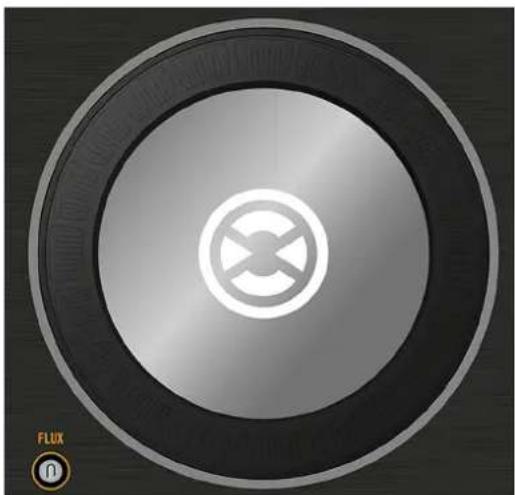
Une molette jog (ici sur la Deck de droite)
La molette jog possède de nombreuses fonctions ayant trait à la lecture des pistes :
- Altration du tempo : En faisant tourner le cerclage extérieur de la molette, vous pouvez temporairement augmenter ou baisser le tempo de la piste. Lorsque vous arrêtez de tourner le cerclage extérieur, le tempo de la Deck revient à sa valeur d'origine.
-
Scratch: En appuyant sur la plaque supérieure et en la faisant tourner, vous prenez totalement le contrôle manuel de la position de lecture, afin de caler un beat, d'effectuer un retardarriere, ou de scratcher. Cela peut etre très utile pour localiser précisé un point particulier dans votre piste. Lorsque vous relâchez la plaque supérieure, la Deck reprend son etat precedent (en lecture ou en pause).
-
Recherche : Si vous maintainez SHIFT enforcé pendant que vous tournez la plaque supérieure, vous pouvez effectuer une navigation rapide au sein de la piste.
Lorsque vous appuyez sur la plaque supérieure de la molette jog, le bouton Load A situé endessous de l'encodeur BROWSE s'illumine, indiquant que vous avez pris le contrôle manuel de la position de lecture.
Les molettes jog possèdent aussi d'autres fonctionnalités.
- Lorsque la lecture est au sein d'une Boucle active, utilisez la molette jog tout en maintenant le bouton LOOP IN ou LOOP OUT,enforcé,pour respectivement ajuster la position du Point de Départ ou du Point de Fin de la Boucle. Pour plus d'informations au sujet des boucles,veuillez consulter la section 7.3.2 ,Tempo Reset.
- La molette jog peut aussi être mise dans un mode Jog spécial permettant d'utiliser des outils avancés tels que le contrôle des Effets ou du filtré. Pour plus d'informations, veuillez consulter la section ↑8.2.1, S2 Control Options.
7.3 Utilisation de la Section Tempo
La tirette TEMPO offre un contrôle direct sur le tempo de la Deck.
7.3.1 Tirette Tempo
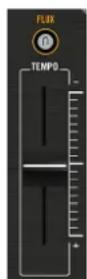
La tirette TEMPO et le bouton Tempo Reset
La tirette Tempo contrôle le tempo de la Deck sélectionnée dans TRAKTOR : pousser la tirette vers le bas/le haut respectivement diminuè/augmente le tempo. Par défaut, la plage d'action de la tirette Tempo est ±8 _.

Vous pouvez modifier la valeur de cette plage d'action dans Preferences > Transport > Tempo. Ce réglage affecte aussi bien la tirette Tempo de votre S2 que celle de la Deck dans le logiciel.
Le Mode Absolute
Par défaut, la tirette Tempo est en mode Absolute. Dans ce mode, dés que vous bougez la ti-rette Tempo sur votre S2, sa position est transmise telle qu'elle à la tirette de tempo de la Deck du logiciel —quelle que soit la position de la tirette de tempo dans le logiciel.
En mode Absolute, le tempo de la Deck du logiciel correspond toujours à la position de la tirette Tempo de votre S2, à moins que vous n'ayez changé le tempo de la Deck du logiciel d'une autre manière, celle que :
- En activant SYNC sur cette Deck pour aligner son tempo sur un autre tempo, ce qui modifie le tempo d'origine directement sur la Deck du logiciel. Tant que SYNC est activé et que cette Deck n'est pas le tempo master, le tempo de la Deck ne peut pas être contrôle manuellement à l'aide des tirettes (qui sont dans ce cas désactivées sur la Deck du logiciel et sur la Deck du S2).
- En bougeant la tirette de tempo dans le logiciel.
Le Mode Relative
Vouss pouvezmettreles tirettesTempo en mode Relative.Dans ce mode,chaque tiretteTempo devoireS2agit sur la tirette de tempo de la Deck du logiciel correspondant relativement a sa position actuelle,meme si cette position ne correspond pas à la position de la tirette Tempo du S2.Notamment,ceci resout les conflits pouvant survenir avec la tirette Tempo et la synchronisationdeDeck oulechangementselectiondeDeck.PouractiverelmodeRelative,ouvrezPreferences > TraktorKONTROL S2 > S2 ControlOptions > Tempo Faders.Pour plus d'informationsa ce sujet,veuillage consultierla section 8.2.1 ,S2Control Options.
7.3.2 Tempo Reset
Yououpouze réinitialiserletempod'uneDeckdeTRAKTORde lamaniere suivante:
Sur voire S2, appuyez sur SHIFT + le bouton FLUX correspondant.
→ Le tempo de la Deck en focus est alors réinitialisé à 0_ (tempo original), et la tirette TEMPO désactivée.
Le verrouillage du tempo désactive la tirette Tempo du contrôleur ; vous pouvez cependant encore modifier le tempo de la piste en la synchronisant avec une autre Deck (activation deSYNC), ou en utilisant la tirette de tempo dans le logiciel. Pour reactiver une tirette TEMPO :
Sur vous S2, appuyez sur SHIFT + le bouton FLUX correspondant.
7.4 Utilisation de la Section Loop
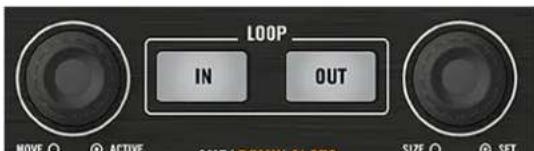
La section Loop.
La section Loop possède tous les contrôleurs permettant de définir et de modifier des Boucles au sein de vos pistes. La section Loop possède deux boutons au milieu, et deux encodeurs poussoirs sur les côts. Vous y trouvrez, de gauche à droite, les contrôleurs suivants : encodeur Loop MOVE, bouton LOOP IN, bouton LOOP OUT, et encodeur Loop SIZE.
7.4.1 Boutons LOOP IN et LOOP OUT

Les boutons LOOP IN et LOOP OUT.
Les boutons LOOP IN et LOOP OUT permettent de définir manuellement une Boucle Flottante au sein de la piste en cours de lecture.
Appuyez sur le bouton LOOP IN pour définir un Cue Point Flottant à la position de lecture actuelle. Ce Cue Point Flottant deviendra le Point de Début de Boucle des que vous aurez appuyé sur le bouton LOOP OUT.

Astuce: Le bouton LOOP IN est idéal pour définir un Cue Point Flottant sans arrêté la lecture, que vous définiessiez un Point de Fin de Boucle plus tard ou non!
Appuyez sur le bouton LOOP OUT pour définir un Point de Fin de Boucle à la position de lecture actuelle, et pour activer la Boucle Flottante définie entre le Cue Point Flottant précédent et ce Point de Fin de Boucle.

Voussupouvrezutiliserle même PointdeDebutdeBoucle pour faire der nombreusesbouclés: ilvoussuffit de définir un nouveau Point de Fin de Boucle,qui définiruna nouvelle Boucle Flottante avec le Point de D'ebut de Boucle préexistent!
Les boutons LOOP IN et LOOP OUT sont aussi des indicateurs : ils s'allument simultanément lorsque la lecture est au sein d'une Boucle active. Si le bouclage est activé, mais que la position actuelle de lecture est en-dehors de toute Boucle, seul le bouton LOOP OUT s'allume.
Maintenez LOOP IN ou LOOP OUT appuyé, et tournez la molette jog pour ajuster la position du Point de Début ou de Fin de la Boucle active.
Gardez à l'esprit que toutes vos actions peuvent affecter une Boucle Flottante (contrairement à une Boucle Enregistrée). Aussi, si vous comptez utiliser la Boucle modifiée plus tard, n'oubliez pas de la sauvegarder! Pour cela, vous pouvez par exemple appuyer sur un bouton CUE/REMIX SLOTS et eint (voir section ↑7.5, Utilisation de la section CUE/REMIX SLOTS).

Les boutons LOOP IN et LOOP OUT peuvent aussi avoir des fonctions alternatives, en mode Auto Loop. Vous pouvez activer ce mode dans Preferences > Traktor KONTROL S2 > S2 Control Options > Loop Buttons. Voir section ↑8.2.1, S2 Control Options pour plus d'informations à ce sujet.
7.4.2 Encodeur Loop MOVE
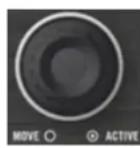
L'encodeur LOOP MOVE
L'encodeur Loop MOVE permet d'activer/désactiver le bouclage, de déplacer la Boucle et d'effectuer des sauts au sein de la piste (des « Beatjumps »):
| Encodeur LOOP MOVE Aucune Boucle Active Boucle Active | |
| Tourner Effectue un saut au sein de la piste, de la Taille de Boucle sélectionnée (indi-quiée dans la section Loop Control de TRAKTOR). | Décale la Boucle, d'une distance égale à la taille de Boucle sélectionnée (indi-quiée dans la section Loop Control de TRAKTOR). |
| SHIFT + Tourner Effectue des sauts de 1 beat au sein de la piste. | Décale toute la Boucle d'1 beat. |
| Appuyer Active le bouclage (la Boucle actuelle ou la prochaine rencontres lors de la lecture sera lue en boucle). | Désactive le bouclage |
Gardez à l'esprit que toutes vos actions peuvent affecter une Boucle Flottante (contrairement à une Boucle Enregistrée). Aussi, si vous comptez utiliser la Boucle modifiée plus tard, n'oubliez pas de la sauvégarder! Pour cela, vous pouvez par exemple appuyer sur un bouton CUE/REMIX SLOTS et eint (voir section ↑7.5, Utilisation de la section CUE/REMIX SLOTS).
7.4.3 Encodeur Loop SIZE
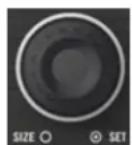
L'encodeur LOOP SIZE
L'encodeur Loop SIZE permet de selectionner/modify la taille de la boucle, et de creer une Boucle Flottante de la taille可以选择 :
| Encodeur LOOP SIZE Aucune Boucle Active Boucle Active | |
| Tournier Sélectionne une | taillie de boucle (en beats) pour la prochaine Boucle Flottan- te que vous allez définir. La Taille de Boucle sélectionnée est indiquée dans la section Loop Control de TRAKTOR. |
| Appuyer Définit et active | une Boucle Flottante de la taille可以选择 à partir du point de lec- ture actuel. |

L'Affichage de Taille de Boucle d'une Deck dans le logiciel TRAKTOR.

Vou aurez remarqué que le bouclage peut être activé/désactivé en appuyant indifféremment sur l'un des encodeurs Loop MOVE ou Loop SIZE. La seule différence, lorsque vous activez le bouclage avec l'encodeur Loop SIZE, est que vous creez du même coup une nouvelle Boucle Flottante à partir de la position de lecture actuelle.
Gardez à l'esprit que toutes vos actions peuvent affecter une Boucle Flottante (contrairement à une Boucle Enregistrée). Aussi, si vous comptez utiliser la Boucle modifiée plus tard, n'oubliez pas de la sauvégarder! Pour cela, vous pouvez par exemple appuyer sur un bouton CUE/REMIX SLOTS et eint (voir section ↑7.5, Utilisation de la section CUE/REMIX SLOTS).
7.5 Utilisation de la section CUE/REMIX SLOTS
Suivant leur mode d'utilisation, les quatre boutons CUE/REMIX SLOTS de chaque section CUE/REMIX SLOTS du S2 permettent de contrôler :
- Des Cue Points pour les Decks A et B de TRAKTOR (mode Cue).
- Les Sample Slots pour les Remix Decks C et D de TRAKTOR (mode Remix Deck).
Pour plus de détails concernant les Track Decks et les Remix Decks, veuillez consulter la section ↑6.1.1, Decks.
7.5.1 Mode Cue
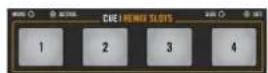
En mode Cue, les quatre boutons CUE/REMIX SLOTS représentent les Hotcue Slots.
En mode Cue, les boutons représentent les quatre Emplacements Hotcue de la Deck. Les Hotcues permettent de sauter rapidement aux Cue Points et aux Boucles qu'ils ont enregistré.
États des Cue Slots
Sur une Track Deck de TRAKTOR, la couleur de chaque bouton CUE/REMIX SLOTS indique l'etat du Slot :
| Bouton CUE État du Hotcue Slot | |
| Éteint Hotcue Slot vide. | |
| Bleu Le Hotcue Slot contient un Cue | Point. |
| Vert | Le Hotcue Slot contient une Boucle. |
| Jaune | Le Hotcue Slot contient un marquee Load |
| Orange | Le Hotcue Slot contient un marquee Fade-In ou Fade-Out |
| Blanc | Le Hotcue Slot contient un marquee Grid |
Enregisterur Cue Point ou une Boucle dans un Hotcue Slot
Vouss pouvez directement enregistrer la position de lecture actuelle dans un Hotcue Slot en appuyant sur un bouton eteint, qui representation un Slot vide. Suivant la position de lecture actuelle, cela enregistrerra un Cue Point ou une Boucle :
- Si la position de lecture actuelle est située en-dehors d'une Boucle active, un Cue Point sera enregistré. Le bouton CUE/REMIX SLOTS concerné s'allumera alors en bleu.
- Si la position de lecture est située à l'intérieur d'une Boucle active, cette Boucle sera enregistrée dans le Hotcue Slot. Le bouton CUE/REMIX SLOTS concerné s'allumera alors en vert.

Si vous désirez enregistrer un Cue Point alors que la position de lecture est située à l'intérieur d'une Boucle active, il vous faut d'abord désactiver le bouclage — par exemple en appuyant sur l'encodeur Loop MOVE.
SauteradesHotcupezprédefinis
Si vous appuyez sur un bouton CUE/REMIX SLOTS allumé, la lecture sautera directement à ce Cue Point / cette Boucle. Sur une Deck en cours de lecture, la lecture continue après le saut; sur une Deck en pause, la piste est lue à partir du Cue Point / début de la Boucle tant que le bouton CUE/REMIX SLOTS est maintainu enforcé. Lorsque le bouton est relaché, la lecture s'arrête et revient au Cue Point / début de la Boucle.
Vider un Hotcue Slot
Pour effacer le contenu d'un Hotcue Slot, appuyez sur SHIFT + le bouton CUE/REMIX SLOTS désiré. Le bouton s'eteint alors.
En vidant un Hotcue Slot, vous supprimez le Cue Point ou la Boucle qu'il contenait.
7.5.2 Mode Remix Deck
En mode Remix Deck, les boutons CUE/REMIX SLOTS représentent les quatre Sample Slots des Remix Decks C et D du logiciel TRAKTOR. Les Sample Slots permettent de charger et de pouvoir des samples extraits de la piste en cours de lecture sur une Deck ou provenant du Browser. Pourmettre la section CUE/REMIX SLOTS d'une Deck en mode Remix Deck :
Appuyez sur un des boutons Remix Deck situés en-dessous de l'encodeur REMIX, au milieu du contrôle: A pour la Deck de gauche, B pour la Deck de droite. Le bouton de mode Remix Deck s'illumine alors, indiquant ainsi que la section CUE/REMIX SLOTS concernée est en mode Remix Deck.
En mode Remix Deck, les quatre boutons CUE/REMIX SLOTS représentent les quatre Sample Slots d'une Remix Deck.

Pour une introduction rapide au concept des Remix Decks, veuillez consulter la section 6.1.1 , Decks. Ne manquez pas non plus de consulter le tutorial de la section 4.5 , Utiliser des Samples dans votre Mix, qui présente les Remix Decks en action.
États des CUE/REMIX SLOTS
La diode de chaque bouton CUE/REMIX SLOTS indique I'etat actuel du Sample Slot :
| Bouton CUE/REMIX SLOTS État du Remix Slot | |
| Éteint Sample Slot vide. | |
| Faiblement éclairé Sample chargé, mais arrêté ou silencieux. | |
| Allumé Sample chargé et en cours de lecture. | |
Extraction d'un Sample depuis la piste en cours de lecture
Si une piste est chargée sur la Deck, vous pouvez directement en extraire un Sample en appuyant sur un des boutons CUE/REMIX SLOTS eteint (Slot libre) de cette Deck. Le Sample est extrait a partir de la position actuelle de lecture, et :
- Si la position de lecture actuelle se trouve à l'intérieur d'une Boucle active, le Sample sera une copie de la Boucle. La position de lecture du sample est calée sur la position de lecture de la piste au sein de la Boucle.
- Si la position de lecture actuelle est extérieure à toute Boucle active, le Sample démarre à la position de lecture actuelle. Sa taille est définie par la taille de Boucle sélectionnée (qui est indiquée dans TRAKTOR par l'Affichage de Taille de Boucle, voir section ↑7.4.3, Encodeur Loop SIZE).
Le bouton CUE/REMIX SLOTS concerné est maintainant allumé de manière estompée, afin d'indiquer que le Sample est charge, mais inaudible, car il est soit arrêté, soit en mode silencieux.

Pour savoir si le Sample est arrêté ou silencieux, jetez un coup d'eel à la fenêtre de TRAKTOR : si le Sample est en mode silencieux, la forme d'onde affichée dans le Sample Slot est estompée ; de plus, le bouton CUE/REMIX SLOTS allumé/étéint indique si le Sample est en cours de lecture ou non.

Lorsque vous extrayez un Sample de la piste en cours de lecture, et dés que le Sample est joué trois fois dans le mix principal, il est automatiquement sauvégarde dans votre Collection pour pouvoir être réutilisé ultérieurement!
Chargement rapide d'un Sample depuis la Playlist
Maintenez SHIFT enforcé, et appuyez sur un bouton CUE/REMIX SLOTS étèint pour charger dans le Sample Slot correspondant le Sample sélectionné dans la Playlist active.
Contrôles de lecture en mode Loop et en mode One-Shot
Une fois qu'un Sample est chargé dans un Sample Slot, le bouton CUE/REMIX SLOTS correspondant permet de contrôler sa lecture. Sa fonctionnalité dépend du mode de Lecture du sample (Loop ou One-shot). Vous pouvez modifier le mode de Lecture du Sample depuis le Panneau Advanced situé tout en bas de la Remix Deck. Suivant le Layout de Deck (type d'afficha
ge de la Deck) sélectionné, le Panneau Advanced peut ne pas être visible ; effectuez des double-clips sur le haut de la Deck pour faire défiler les divers Layouts de Deck, jusqu'à ce que le Panneau Advanced apparaisse.

La Remix Deck C et son Panneau Advanced situé juste en-dessous. En bas à droite, le curseur de la souris pointe vers le bouton Play Type (seLECTION du Mode de Lecture) qui permet de selectionner le mode Loop ou le mode One-shot pour la Sample Cell selectionnée.
En bas à droite du Panneau Advanced, le bouton Play Type (selection du mode de Lecture) permet de faire passer un Sample du mode One-shot au mode Loop et inversement.
En mode One-shot, le Sample sera joué intégralement une seule fois. Le bouton CUE/REMIX SLOTS se comporte ainsi :
| État de Lecture Bouton CUE/REMIX SLOTS |
| Sample arrêté Appuyer sur le bouton pour lancer la lecture. |
| Sample en cours de lecture Appuyer sur le bouton pour arrêtier la lecture et revenir au début. |
En mode Loop, le Sample est joué en boucle. Le bouton CUE/REMIX SLOTS se comporte ainsi :
| État de Lecture Bouton CUE/REMIX SLOTS | |
| Sample arrêté Appuyer sur le bouton pour lancer la lecture. | |
| Sample en cours de lecture | Appuyer sur le bouton pour rendre le Sample silencieux/audible. |
| Appuyez sur SHIFT + bouton correspondant pour arrêtier la lecture et revenir au point de départ du Sample. | |
Supprimer un Sample
Pour vider un Sample Slot arrêté, appuyez sur SHIFT + le bouton CUE/REMIX SLOTS correspondant. Dans le cas où le Sample de ce Slot est en cours de lecture, SHIFT + bouton CUE/REMIX SLOTS arrête à tout d'abord la lecture. Appuyez alors une deuxième fois sur ces boutons pour vider le Sample Slot ; la diode du bouton CUE/REMIX SLOTS s'esteint.
7.6 Utilisation de la section Transport
7.6.1 Boutons CUE et PLAY
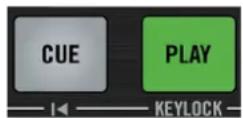
Les boutons CUE et PLAY
Situés en bas de la Deck, les boutons CUE et PLAY sont les classiques boutons de contrôle d'une Deck.
Bouton CUE
Le bouton CUE fonctionne comme suit :
-
Lorsque la Deck est en cours de lecture, appuyez sur CUE pour sauter au Cue Point Flottant et arreter la lecture.
-
Lorsque la Deck est en pause, appuyez sur CUE pour définir un nouveau Cue Point Flottant (qui remplaça le précédent). La piste sera lue à partir de ce Cue Point Flottant tant que le bouton CUE sera maintainu enforcé. Relâchéz le bouton pour arrêter la lecture et revenir au Cue Point Flottant.
Appuyez sur SHIFT + CUE pour revenir au début de la piste. L'état de lecture (lecture ou pause) n'est pas modifié par cette opération.
Bouton PLAY
Le bouton PLAY déclenché/arrête la lecture de la Deck. Le bouton est allumé lorsque la Deck est en cours de lecture.
Appuyez sur SHIFT + PLAY pour activer/désactiver la fonction Keylock de la Deck correspondante. Lorsque la fonction Keylock est activée, l'indicateur KEYLOCK de l'Affichage de la Deck s'illumine (pour plus d'informations sur le verrouillage de tonalité, veuilles consulter le Manuel de TRAKTOR 2 et la section ↑4.7.3, Un autre outil utile pour la synchronisation duprésent manuel).
7.6.2 Bouton SYNC
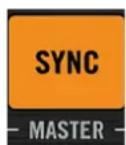
Bouton SYNC
Le bouton SYNC active/désactive la synchronisation de la Deck au tempo master actuel (une autre Deck ou l'Horloge). Ce bouton est allumé lorsque la synchronisation est activée.
L'activation de la synchronisation désactive la tirette de Tempo si celle-ci est dans le mode Absolute (mode par défaut). Voir section ↑7.3, Utilisation de la Section Tempo pour plus d'informations à ce sujet.
Appuyez sur SHIFT + SYNC pour faire de cette Deck le tempo master — le tempo de ce Deck devient alors le tempo de referencia pour toutes les autres Decks et Effets Synchronisés. Lorsqu'une Deck est configurée de manière à donner le Tempo Master, le bouton MASTER de la Deck correspondante s'allume dans TRAKTOR (voir la section ↑4.7, Synchronisation pour un tutoriel sur la synchronisation et la configuration du tempo master).
7.6.3 Bouton SHIFT
SHIFT
Le bouton SHIFT
Le bouton SHIFT est un modificateur : maintenez le bouton SHIFT enforcé et utilisez un autre élément de contrôle pour acceder à sa fonction secondaire.
Cet élément a toujours la même fonctionnalité, quel que soit le type de Deck utilisé (Track Deck ou Remix Deck). Il est précrit en detail à la section ↑7.1.3, Boutons SHIFT : Acceder aux fonctions secondaires ci-dessus.
Taper en rythme
Sur une Track Deck, taper en rythme sur le bouton SHIFT permet de définir manuellement la Beatgrid d'une piste.
Ceci vous permettra de redéfinir à la volée la Beatgrid d'une piste depuis votre S2, dans le cas où la Beatgrid serait erronée ou absente.
7.7 Utilisation du Mixer

Le Mixer, situé au milieu de votre S2
Cette section décrit la prise en main générale du Mixer de votre TRAKTOR KONTROL S2.

Vous trouvez a la section 13.1 , Reforence Rapide un Tableau de Reference Rapide resumant les fonctions de base de chaque element du Mixer.
Vue d'ensemble du Mixer
Le Mixer possède deux canaux principaux, chacun contrôle le signal issu d'une Deck en particulier : les canaux A et B contrôle respectivement les signaux provenant respectivement des Decks A et B (les Decks de gauche et de droite sur le S2).
La logique de l'agencement des canaux du Mixer permet de voir aisément quel canal correspond à chaque Deck :
- Le canal de gauche du TRAKTOR KONTROL S2 contrôle le signal provenant de la Track Deck de gauche (Deck A) de TRAKTOR.
- Le canal de droite du TRAKTOR KONTROL S2 contrôle le signal provenant de la Track Deck de droite (Deck B) de TRAKTOR.
En plus, un canal combiné vous permettra de contrôler le volume des Remix Decks C et D de TRAKTOR, quand le mode Remix Deck est activé.
Chemindusignal
Le signal provenant d'une Deck emprunte le parcours suivant avant d'atteindre les sorties principales du S2 :
- Il arrive en haut du canal, à l'encodeur GAIN.
- De la, il travers les sections EQ (égalisation) et Filter.
- Si un FX Unit est activé et assigné à ce canal, le signal y est ensuite transféré.
- ÀpRES le FX Unit, il est envoyé à la tirette (fader) du canal, puis au crossfader.
- Àprous le crossfader, le signal est envoyé à la section MAIN, puis finally à la sortie.
7.7.1 Encoder GAIN/FILTER

L'encodeur GAIN/FILTER
Les encodeurs GAIN/FILTER n'ont pas exactement le même fonctionnement, suivant que vous utilisez votre S2 avec le logiciel TRAKTOR PRO ou avec l'application TRAKTOR DJ.
Avec TRAKTOR PRO, l'encodeur GAIN/FILTER permet de régler le niveau d'entrée du signal provenant de la Deck correspondante, avant qu'il n'atteigne le fader du canal.
Tournez l'encodeur GAIN/FILTER pour régler le gain d'entrée du canal correspondant.

Ceci joue sur le niveau resultant affché par l'indicateur de niveau du canal (situé plus bas): si cet indicateur montre que le signal sature, baissez le niveau de l'encodeur GAIN/ FILTER. Pour plus d'informations concernant la manière de régler correctement les niveaux, veuillez consulter le tutoriel de la section ↑4.3, Régler les niveaux.
Pour réinitialiser le gain d'entrée d'une Deck à 0 dB :
Appuyez sur l'encodeur GAIN/FILTER.
La fonction secondaire des encodeurs GAIN/FILTER du S2 consiste à contrôler le Filtre d'une Deck de TRAKTOR.
Maintenez SHIFT enforcé + tournez l'encodeur GAIN/FILTER. Tournez-le vers la droite pour couper les basses fréquences (HPF, filtre passe-haut); tournez-le vers la gauche pour couper les hautes fréquences (LPF, filtre passe-bas).
Pour des explications concernant l'utilisation des encodeurs GAIN/FILTER avec TRAKTOR DJ, veuillage consulter 5.1.3 , Utilisation des Filtres.
7.7.2 Curseurs EQ (Égalisation)
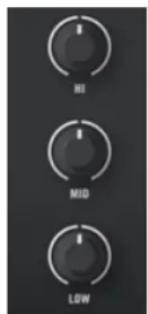
Les curseurs EQ
Chaque canal possède une section EQ (égalisation) possédant les trois curseurs habituels HI, MID et LOW, qui permettent respectivement de contrôle le contenu du signal en fréquences hautes, Médium et basses.
Tournez chaque curseur EQ dans le sens des aiguilles d'une montre pour renforcer la bande de fréquences correspondante, dans le sens inverse pour l'attenuer. À la position centrale (qui possède une indentation), le curseur n'a peu effet sur le son.

TRAKTOR possède divers types d'égalisation, qui ont des « personnalités » différentes. Vous pouvez désirir le type d'égalisation dans Preferences > Mixer > EQ Selection. Pour plus d'informations à ce sujet, veillez consulter le Manuel de TRAKTOR 2.
7.7.3 Boutons FX Assign

Les boutons FX Assign
Les boutons FX Assign (nommés « 1 » et « 2 ») situés sous l'encodeur GAIN/FILTER permettent d'assigner le canal et sa Deck correspondante au FX Unit de votrechioix (couche normale) et au côte du crossfader de votrechioix (couche Shift).
Pour l'assignation de FX Unit, appuyez sur le bouton de gauche ou de croite pour assigner ce canal respectivement au FX Unit 1 ou 2. Le bouton s'allume lorsque le canal est routed vers le FX Unit correspondant. Le bouton s'allume lorsque le canal est routed vers le FX Unit correspondant. Si vous activez les deux boutons d'un même canal, les FX Units 1 et 2TRAITERONT tous deux le signal du canal, en série.

Pour une description des FX Units de votre S2, veuillez consulter la section ↑7.8, Utilisation des FX Units.
7.7.4 Tirette du Canal et indicateur de niveau du Canal

Les tirettes de canal et leurs indicateurs de niveau
La tirette du canal permet de contrôler le niveau du signal du canal concerné, avant qu'il soit envoyé au crossfader et à la section Main.
L'indicateur de niveau du canal permet de visualiser le niveau pré-tirette du signal de ce canal :
- Bleu: Le signal ne sature pas.
Orange : Le signal sature.
Cet indicateur permet à la fois de vérifier que le signal d'un canal n'est ni trop faible, ni si fort qu'il sature, et d'équilibrer visuèlement le niveau de ce canal avec le niveau des autres cannaux, afin d'eviter les incohérances de volume lors des transitions.

Pour corriger le niveau du canal, ajustez l'encodeur GAIN/FILTER situé tout en haut du canal. Pour plus d'informations concernant la manière de régler correctement les niveaux, veuillez consulter le tutoriel de la section ↑4.3, Régler les niveaux.
7.7.5 Crossfader
Le crossfader
Le crossfader contrôle le mix des signaux assignés à ses côtes gauche et droit. En position centrale, le crossfader est sans effet : le niveau des canaux n'est alors défini que par les tirettes de canal respectives (voir ci-dessus). À chaque extrémité du crossfader, le signal correspondant au côte opposé est complètement coupé.

Vous pouvez personnelier la courbe de fondu du crossfader dans les préférences de TRAKTOR. Pour plus d'informations à ce sujet, veuillez consulter le Manuel de TRAKTOR 2.

Voussouspouvezpersonnaliserlacourbede fonduducrossfaderdansPreferences > Mixer > Crossfader.Pourplusd'informationsa ce sujet,veuillezconsulterleManuel deTRAK- TOR2.
7.7.6 Section Main

La section Main du Mixer
La section Main vous permettra de surveiller et d'ajuster le niveau de sortie global de votre mix, c'est-à-dire le niveau du signal envoyé aux Sorties Principales de votre S2. C'est la dernière étape de contrôle du niveau sur votre S2, avant que votre mix ne soit diffusé au monde extérieur.
7.7.7 Bouton de pré-écoute au casque (CUE)
Le bouton de pré-écoute au casque (CUE)
Le bouton de Pré-)coute au Casque (CUE) permet d'envoyer le signal du canal dans le canal de pré-)coute — autrement dit dans vos écouteurs. C'est un outil basique pour le DJing, qui vous permettra de pré-)couter le signal audio d'un canal avant de le diffuser à votre public.
Appuyez sur le bouton CUE pour envoyer le signal audio du canal dans vos écouteurs.
Le bouton de Pré-écoute au Casque CUE s'allume lorsqu'il est activé, c'est-à-dire lorsque le canal correspondant est envoyé dans le canal de pré-écoute.
Pour plus d'informations concernant l'utilisation de la fonction CUE MIX, veuillez consulter la section ↑4.2.2, Préparer le Mix à l'aide du casque.
7.7.8 Affichage Master

L'Affichage Master
L'Affichage Master fournit des informations et des éléments de contrôle vitaux pour votre système TRAKTOR KONTROL S2.
Indicateur d'Alerte

L'Indicateur d'Alerte
Pour faire simple, l'indicateur d'Alerte vous informe que quelques chose cloche avec votre système TRAKTOR KONTROL S2 : l'indicateur clignote si un des curseurs Main Volume ou Headphones Volume est regle trop bas dans TRAKTOR, si l'indicateur de charge CPU est trop haut, ou si l'alimentation de votre ordinateur portable est déconnectée.
Indicateur USB

L'indicateur USB
L'indicateur USB fournit des informations sur le statut de la connection USB reliant votre S2 à votre ordinateur. Cet indicateur doit toujours être allumé. S'il clignote, il n'y a pas de connexion avec l'ordinateur, ou il y a un problème avec le pilote.
Commencez par vous assurer que cet indicateur est continulement allumé avant d'aller plus loin avec votre S2.
Indicateur Micro

L'indicateur Micro
L'indicateur Micro est allumé quand le canal Micro est activé. Appuyez sur le bouton MIC ENGAGE situé sur la façade avant du contrôleur pour activer/désactiver le canal du Micro.

Pour plus d'informations concernant la section MIC, veillez consulter la section 6.2.1 Section MIC.
7.7.9 Encodeur Browse (BROWSE) et boutons Load (A et B)
L'encodeur BROWSE
Les boutons Load (nommés A et B)
L'encodeur BROWSE et le et les boutons LOAD servent à rechercher et à charger des pistes ou des Samples dans TRAKTOR KONTROL S2. Vous trouvez une description de leur utilisation au chapitre ↑7.9, Navigation et chargement.
7.7.10 Cursor Remix Deck et boutons Mode (A et B)

Le curseur remix Deck (SAMPLES) et les boutons Mode.
Le curseur REMIX permet de contrôle le volume des deux Remix Decks C et D de TRAKTOR. Pour activer le mode Remix Deck, appuyez sur un des boutons Mode A ou B situés en-dessous ; la section CUE/REMIX SLOTS de la Deck correspondante passera du contrôle des Cues
pour les Track Deck à celui des Remix Decks C/D de TRAKTOR. Pour plus d'informations concernant les modes Cue et Remix Deck, veuillez consulter le chapitre ↑7.5, Utilisation de la section CUE/REMIX SLOTS.
7.8 Utilisation des FX Units
Les FX Units 1 et 2 de votre S2 permettent de contrôler les FX Units de TRAKTOR. Tous les contrôles des FX Units du logiciel sont produits sur votre S2.

Le FX Unit de gauche de votre S2
(1) Bouton FX On
(2)Curseur FX DRY/WET
(3)Curseur FX 1
(4)Curseur FX 2
(5)Curseur FX 3
(6) Bouton FX 1
(7) Bouton FX 2
(8) Bouton FX 3
7.8.1 Mode Single et mode Group
Dans TRAKTOR, chaque FX Unit peut fonctionner dans deux modes différents :
- Mode Group : Chaque FX Unit peut accueillir trois effets différents, chainés en série. Chaque effet est contrôle par un curseur et un bouton.
Mode Single :Chaque FX Unit peut accueillir un unique effet, qui peut etre regle avec précision a I'aide des trois curseurs et des trois boutons du FX Unit.
En conséquence, les éléments de contrôle d'un FX Unit auront différentes fonctions, suivant le mode activé pour ce FX Unit.
Ces deux modes peuvent être définis depuis TRAKTOR, dans Preferences > Effects > FX Panel Mode.
7.8.2 Référence des FX Units
Le tableau suivant résumé les fonctionnalités des divers éléments de contrôle d'un FX Unit.
| Élément de Contrôle Mode Single Mode Group | ||
| Bouton FX On Normal : | active/désactive globalement le FX Unit (illuminé quand actif). SHIFT + bouton : Sélectionne l'effet suivant dans la liste des effets (telle que définie dans Preferences > Effects > FX Pre-Selection). | Normal : pas d'usage. SHIFT + bouton : charge un jeu prédéfini de trois effets (teils que définis dans Prefèrences > Traktor KONTROL S2 > S2 Control Options > Direct FX 1-3). |
| Curseur FX DRY/WET Ajuste la balance entre le signal « dry » non traité, et le signal « wet » traité par l'effet. | ||
| Éléments de Contrôle Mode Single Mode Group | ||
| Curseur FX 1-3 Paramètre | FX 1-3 (dépend de l'effet). Paramètre pour le 1er, 2ème et 3ème effet. | |
| Bouton FX 1-3 Bouton FX | 1 : réinitialise tous les paramètres d'effet à leur valeur par défaut. Boutons FX 2 et 3 : fonction dépendant- te de l'effet (illuminé quand actif).SHIFT + bouton : charge un effet pré-défini (tel que définis dans Preferences > Traktor KONTROL S2 > S2 Control Options > Direct FX 1-3). | |
Assignation des FX Units aux Canaux
Les FX Units peuvent être assignés à autant de canaux que désiré, afin deTRAITER les signaux provenant des Decks associées. Pour ce faire, utilisez les boutons FX Assign sur les canaux dé-sirés.
Vouss pouvez activer deux FX Units supplémentaires depuis les Preférences de TRAKTOR. L'utilisation de quatre FX Units只不过 que deux nécessite quelques changements dans le routage des effets.
7.9 Navigation et chargement
Votre S2 permet de maniere tres simple de trouver vos pistes et vos Samples, et de les charger sur les Decks ou dans les Sample Slots :

Voutrouvez à la section ↑13.3, Référence rapide des FX Units un tableau de Référence Rapide résumant les fonctions de base de tous les éléments de contrôle nécessaires aux opérations de navigation, de chargement et de copie.
Parcourir les Pistes et les Samples
L'encodeur BROWSE situé au milieu du Mixer permet de rapidement sélectionner les pistes et les Samples avant de les charger.
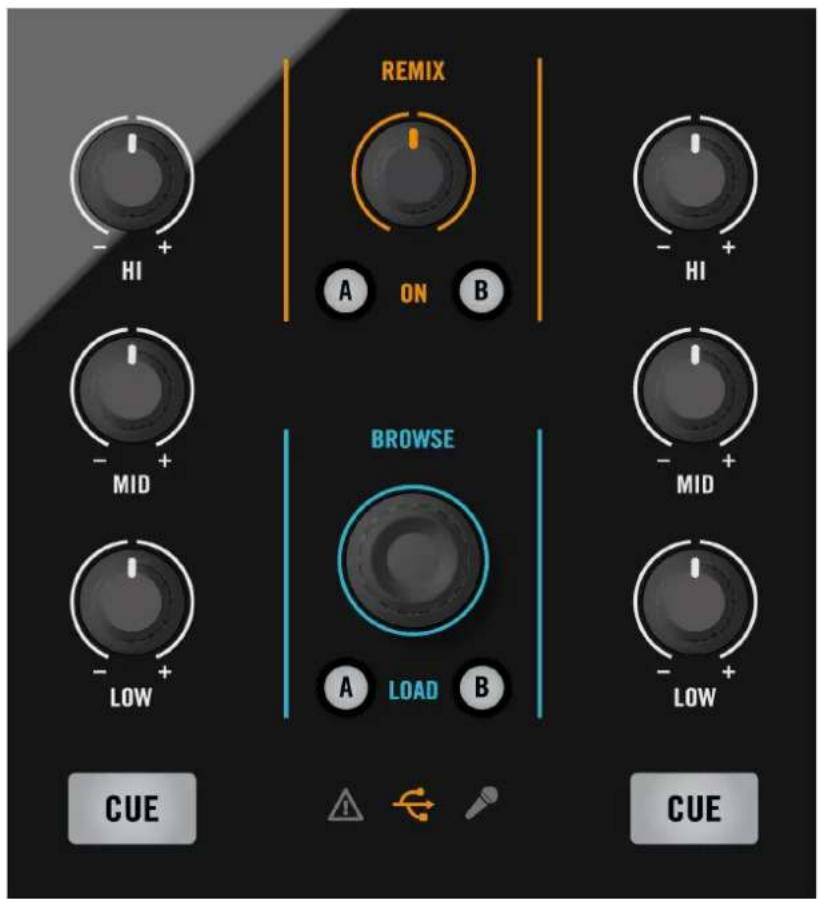
L'encodeur BROWSE situé tout en haut du Mixer
- Maintenez SHIFT enfoncé, et tournez l'encodeur BROWSE pour parcourir l'Arborescence du Browser.
- Maintenez le bouton SHIFT enfoncé, et appuyez sur l'encodeur BROWSE, afin de développement/refermer un nœud de l'Arborescence du Browser.
- Relâchéz le bouton SHIFT et tournez l'encodeur BROWSE pour parcourir les pistes de la Playlist sélectionnée.
Vou puez observer votre navigation dans le Browser de TRAKTOR :

En tournant l'encodeur BROWSE, vous parcourez la Playlist actuellément selectionnee.
Pour plus d'informations concernant le Browser, les Playlists (et les Favoris), veuilles consulted le Manuel de TRAKTOR 2.
Pour charger la piste ou le sample selectionné sur une Deck, appuyez sur le bouton LOAD A ou B correspondant, juste en-dessous de l'encodeur BROWSE :

Pour les Samples, vous pouvez aussi appuyer sur SHIFT + le bouton CUE/REMIX SLOTS d'un Sample Slot vide, afin de charger le Sample dans ce Slot (uniquement en mode Remix Deck). Pour plus d'informations, veuilles consultier la section ↑7.5, Utilisation de la section CUE/REMIX SLOTS.
7.10 Mode TRAKTOR natif et Mode MIDI
Votre contrôle TRAKTOR KONTROL S2 peut etre utilise dans deux modes differents : le mode TRAKTOR et le mode MIDI.
7.10.1 Mode TRAKTOR Natif
C'est le mode que vous utiliserez généralement avec TRAKTOR ; il vous donnera accès à tous les outils et caractéristiques détaillés dans ce manuel.
En mode TRAKTOR Natif,Vote TRAKTOR KONTROL S2 communique directement avec TRAKTOR via USB, en utilisant le protocole proprieteire NHL de Native Instruments, qui offre une haute resolution d'encodage des curseurs du TRAKTOR KONTROL S2,supérieure a celle du protocole MIDI.
7.10.2 Mode MIDI
Le mode MIDI permet d'utiliser votre TRAKTOR KONTROL S2 comme un contrôleur MIDI classique.
En mode MIDI, le TRAKTOR KONTROL S2 ne transmet que des données MIDI via le port MIDI virtuel fourni au système d'exploitation de l'ordinateur hôte par le pilote du TRAKTOR KONTROL S2.

Avant d'utiliser votre S2 en mode MIDI, il vous faut vérifier dans les Preférences S2 de TRAKTOR que la case Enable MIDI mode via Shift + Shift est cochée.
MIDI Mode

La section MIDI Mode dans les préférences S2 de TRAKTOR.
Voici comment commuteruve TRAKTOR KONTROL S2 du mode TRAKTOR au mode MIDI:
Maintenez SHIFT enforcé sur une des Decks de votre S2, et appuyez simultanément sur le bouton SHIFT de l'autre Deck.
Lorsque le mode MIDI est activé, les deux boutons SHIFT sont allumés.
Pour personneliser les propriétés MIDI du S2, telles que le canal MIDI ou le N° CC de chacun de ses contrôleurs, Native Instruments fournit le Controller Editor. Le Controller Editor doit avoir eté installé lors de la procédure d'installation de TRAKTOR KONTROL S2. Si vous ne trouvez pas le Controller Editor sur votre ordinateur, vous pouvez l'installer grâce au disque d'installation de TRAKTOR KONTROL S2.

Le mode TRAKTOR et le mode MIDI peuvent être utilisés simultanément ; il est par exemple possible de contrôle TRAKTOR en mode TRAKTOR, puis de passer en mode MIDI (SHIFT + SHIFT) pour contrôle un autre logiciel ou matériel en MIDI.
8 Personaliser TRAKTOR KONTROL S2
TRAKTOR KONTROL S2 est un système DJ hautement personnelisable. Beaucoup de ses caractéristiques peuvent être ajustées à votre méthode de DJing favorite : parmi les caractéristiques modifiables, on trouve la configuration audio, les Decks, le Mixer, les contrôleles de lecture, l'apparance globale du logiciel, les effets, le Browser, la gestion des fichiers, pour n'en nommer que quelques-unes.
Puisque la personnalisation de TRAKTOR KONTROL S2 n'est pas censée être réalisée en conditions live, ces options de configurations ne sont accessibles que depuis le logiciel. Ceci vous prémunira contre toute modification de configuration accidentelle pendant que vous jouez.
8.1 La fenêtre de Préférences
La plupart des options de personnalisation de TRAKTOR KONTROL S2 se trouvent dans la fenetre de Préférences.
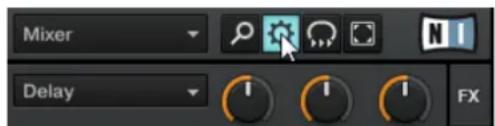
Le bouton Preferences, situé en haut à droite de la fenêtre de TRAKTOR
Cliquez sur le bouton Preferences, situé à droite du Header (tout en haut de la fenêtre de TRAKTOR) afin d'ouvrir les Préférences de TRAKTOR.

VoussouspouceuseprocederenselectionnantPreferences...dansle menuFilede la barredeMenu deI'Application.
Dans la fenêtre de Préférences, les réglages sont organisés par pages, chacune concernant une partie spécifique de votre système :
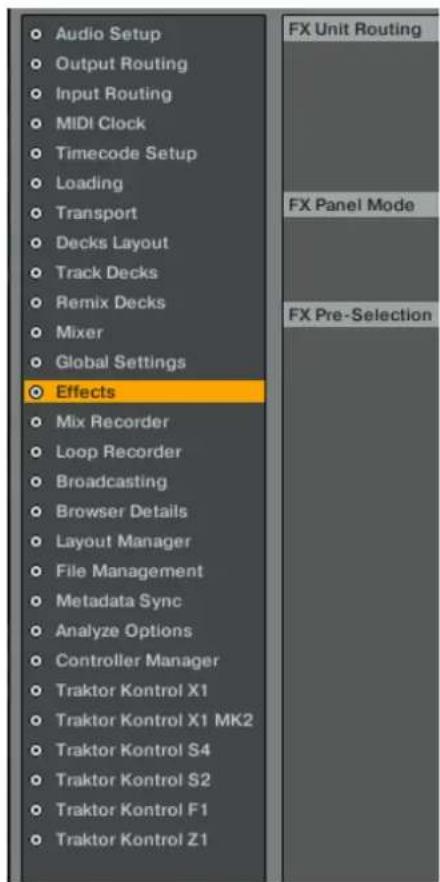
La liste des pages disponibles, sur la gauche de la fenêtre de Préférences
- Pour afficher une page de réglages, cliquez sur le nom de la page dans la colonne de gauche.
- Ajustez les réglages selon vos besoins.
- Une fois vos réglages ajustés, cliquez sur Close, en bas de la fenêtre de Préférences, pour confirmer vos modifications.
8.2 Réglages et Préférences pour les éléments de contrôle du S2.
Dans cette section, nous décrirons les réglages disponibles pour les éléments de contrôle se trouvant sur le panneau supérieur de votre TRAKTOR KONTROL S2. La section suivante présente quelques autres réglages importants dans le cadre de votre utilisation de TRAKTOR KONTROL S2.

Pour une description détaillée de tous les réglages disponibles dans la fenêtre Preferences, veuillez consulter le manuel de TRAKTOR 2.
Dans la fenêtre de Préférences, les réglages du S2 possèdent leur page dédiée, judicieusement nommée TRAKTOR KONTROL S2.
Dans la fenêtre Preferences, cliquez sur TRAKTOR KONTROL S2, en bas de la colonne de gauche, afin d'afficher les réglages disponibles pour votre contrôleur TRAKTOR KONTROL S2.
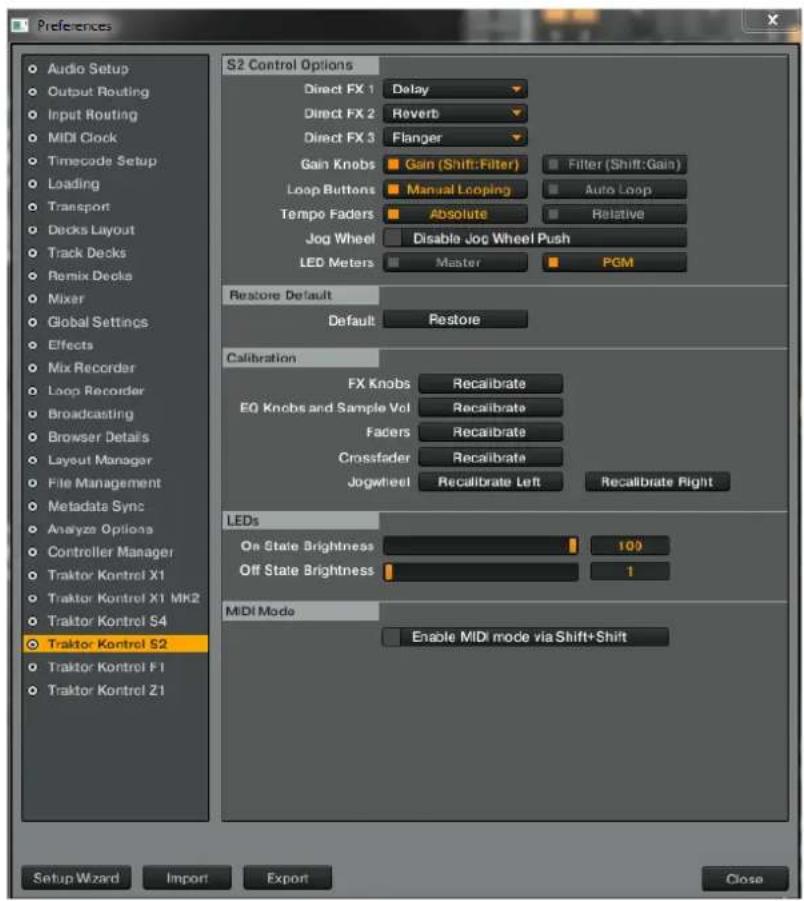
Les réglages disponibles pour toute TRAKTOR KONTROL S2
Dans cette page, les réglages sont regroupés en quatre sections : S2 Control Options, Restore Default, Calibration et LEDs.
8.2.1 S2 Control Options
Dans la page de Préférences TRAKTOR KONTROL S2, la section S2 Control Options permet de régler la manière dont vous contrôleur TRAKTOR KONTROL S2 réagir à vos actions. Les paragraphs qui suivent décrivent minutieusement tous les réglages disponibles.
Direct FX 1-3
Les trois menus Direct FX 1, Direct FX 2, et Direct FX 3 permettent de désir l'effectivement charge lorsqu'youe maintenez SHIFT enforcé.
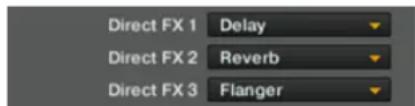
Les réglages Direct FX 1-3

Rappel: En mode Single, appuyez sur SHIFT + bouton FX 1, SHIFT + bouton FX 2 ou SHIFT + bouton FX 3 pour charger l'effet Direct FX désiré dans le slot correspondant du module d'effets. En mode Group, appuyez sur SHIFT + FX On pour charger les trois effets Direct FX dans leurs slots respectifs. Voir section ↑7.8, Utilisation des FX Units pour plus d'informations à ce sujet.
Loop Buttons
Les réglages Loop Buttons permettent de désirir des fonctions alternatives pour les boutons LOOP IN et LOOP OUT des Track Decks.

Le réglage Loop Buttons

La section Loop permet de manipuler des Boucles au sein de vos pistes. Voir section 17.3.2, Tempo Reset pour plus d'informations à ce sujet.
Les options suivantes sont disponibles :
- Manual Looping (par défaut) : lorsque cette option est sélectionnée, les boutons possèdent des fonctions de bouclage manuel :
Si aucune Boucle n'est active, le bouton LOOP IN définit un Cue Point Flottant, et le bouton LOOP OUT définit un Point de Fin de Boucle, puis active une Boucle Flottante entre le Cue Point Flottant (qui se comporte comme un Point de Début de Boucle) et le Point de Fin de Boucle.
Si une Boucle est déjà active, maintainir un de ces boutons enforcé et faire tourner la molette jog permet de faire bouger le Point de Début ou de Fin de Boucle correspondant.
- Auto Loop :Lorsque cette option est selectionnée, les boutons possèdent des fonctions de bouclage automatique :
Si aucune Boucle n'est active, les boutons LOOP IN et LOOP OUT définissant et activent respectivement une Boucle Flottante de 4 beats et de 8 beats.
Si une Boucle est déjà active, le bouton LOOP IN réduit de moitié la taille de la Boucle, tandis que le bouton LOOP OUT double sa taille.
Tempo Faders (tireettes Tempo)
Le réglage Tempo Faders permet de désir entre les modes Absolute et Relative pour les tirettes Tempo.
Tempo Faders

Absolute

Relative
Le réglage Tempo Faders

Les tirettes de Tempo sont décrites à la section ↑7.3, Utilisation de la Section Tempo.
- Absolute (par défaut): La tirette de tempo de la Deck du logiciel reproduit directement la position de la tirette Tempo de votre S2 (voir description détaillée à la section ↑7.3, Utilisation de la Section Tempo).
- Relative : La tirette Tempo de votre S2 agit sur la tirette de tempo de la Deck du logiciel relativement à sa position actuelle, même si cette position n'est pas la même que celle de la tirette Tempo de votre S2. Cette option a le mérite de résoudre tous les problèmes liés au décalage résultat de la modification du tempo de la Deck logicielle par d'autres moyens que la tirette Tempo du S2 ( comme par exemple la synchronisation de la Deck à un autre tempo, le changement de focus de la Deck, ou le fait de bouger la tirette tempo directement dans le logiciel) :
Il n'y a, dans ce cas, plus de risque de provoquer une saute de tempo en touchant la tirette Tempo.
- Les boutons Tempo Offset ont dans ce mode la même fonctionnalité qu'en mode Absolute (ils indiquent entre autres tout décalage entre la tirette Tempo du S2 et celle du logiciel). De plus, ils permettent de modifier la plage de dynamique de la tirette Tempo : appuyez sur un bouton Tempo Offset lorsque les deux boutons sont éteints pour diminuier/augmenter la plage de dynamique de moitié (par exemple de 6 _ pour la plage de dynamique par défaut de ±6 . La tirette de tempo de la Deck logicielle est actualisée en conséquence.
- Comme en mode Absolute, vous pouvez bouger la tirette de Tempo sans modifier le tempo de la Deck : il suffit de maintainir SHIFT enforcé pendant que vous déplacez la tirette. Ceci est utile, non seulement pour pouvoir atteindre toute la plage de dynamique de la tirette tempo du logiciel (dans le cas ou il existe un décalage avec la tirette du S2), mais aussi pour aller plus loin que cette plage de dynamique et modifier le tempo de la Deck jusqu'à ±100, tout en réservant la résolution actuelle pour la tirote ( comme définie par la plage de dynamique dans Preferences > Transport > Tempo). Évidemment, au-delà de la plage de dynamique de la tirette de tempo du logiciel, la position de cette tirette n'indique plus le tempo réel de la Deck. Cependant, si vous faites bouger la tirette de tempo du logiciel à l'aide de votre souris, le tempo de la Deck revient à la valeur correspondant à la position cette tirette.
Lorsque l'option Disable Jog Wheel Push est cochée, le contrôle scratch de la molette jog est désactivé. Cette option sert dans les cas d'urgence, ou pour les DJs qui n'ont pas besoin de SCRatcher pendant la lecture de leurs pistes.
LED Meters (Indicateurs de Niveau à Diodes)
Les indicateurs de niveau à diodes affichent des mesures de niveau internes au Mixer de TRAKTOR. L'option des préférences permet deCHOISIR, entre Master et PGM, le signal dont les indicateurs affichent le niveau.
- Master : Les diodes affichent le niveau de sortie du bus master.
- PGM (par défaut): Les diodes affichent les PFL (Pre-Fader Level, niveau en amont des tirettes de canal) des Decks A et B.
La section Restore Default ne possède qu'un élément : le bouton Restore.

Le bouton Restore
Si vous cliquez sur ce bouton, un message d'advertisement apparaître, vous demandant si vous pouze réellement rétablier les réglages d'usine de TRAKTOR KONTROL S2.
- Cliquez sur Yes pour confirmer la réinitialisation des régles de TRAKTOR KON-TROL S2. Cliquez sur No pour returner à la fenêtre Preferences sans toucher aux régles.
→ Après confirmation de votre part, tous les réglages de TRAKTOR KONTROL S2 retrouvennent leurs valeurs par défaut. Vous âtes maintainant prét(e) à redémarrer avec une configuration de TRAKTOR KONTROL S2 toute fraîche.

Vous pouvez à tout moment lancer le Setup Wizard afin de retrouver une configuration de Decks et de contrôleur toute fraîche. Il suffit de sélectionner Start Setup Wizard dans le menu Help de la Barre de Menu de TRAKTOR (pour voir cette barre de menus, le mode Fullscreen (plein écran) doit être désactivé). Pour plus d'informations concernant le Setup Wizard, veuillez consulter la section ↑8.4, Le Setup Wizard (Assistant de Configuration).
8.2.3 Calibration
La section Calibration permet de réaliser la calibration de nombreux curseurs et tirettes de vous S2, afin de corriger d'eventuelles inexactitudes dans l'encodage de la position centrale (pour les curseurs) ou de la plage de dynamique des éléments de contrôle.
La calibration peut etre realisee separation pour quatre groupes d'elements de controle, cachun possedant son propre bouton Recalibrate :
- FX Knobs : permet de recalibrer le curseur FX DRY/WET et les curseurs FX 1-3 de chaque FX Unit.
- EQ Knobs : permet de recalibrer les curseurs d'égalisation (EQ) et de filtré (FILTER) sur tous les canaux du Mixer.
Faders : permet de recalibrer les tirettes TEMPO et les tirettes des canaux du Mixer. - Crossfader : permet de recalibrer le crossfader du Mixer.
Jogwheel : permet de recalibrer les molettes jog des canaux A et B.
8.2.4 LEDs (diodes)
La section LEDs possède deux tirettes permettant d'ajuster la brillance des diodes de votre S2 pour leurs deux états :
- On State Brightness: régle la luminosité pour l'etat On (pleinement allumé) des diodes.
- Off State Brightness: permet de régler la brillance des diodes en état Arret (Off).
8.3 Autres réglages intéressants
Cette section déscrit quelques autres réglages des Préférences de TRAKTOR qui modifie la manière dont réagit votre TRAKTOR KONTROL S2.
8.3.1 Changer de type de Deck (Deck Flavor)
Il n'est pas conseillé de changer le type des Decks lorsque vous utilisez TRAKTOR avec le contrôleur S2. La seule configuration raisonnable pour utiliser TRAKTOR avec le S2 consiste à avoir les Decks A et B en mode Track Deck, et les Decks C et D en mode Remix Deck.
Comme expliqué à la section ↑6.1.1, Decks, les Decks C et D sont contrôlabes depuis votre TRAKTOR KONTROL S2. Cependant, il leur faut être configurés en mode Remix Deck. Pour ce faire, allez dans Preferences > Decks Layout > Deck Flavor.

La section Deck Flavor permet de selectionner un autre type de Deck pour chacune des Decks inférieures C et D.
Dans cette section, chaque menu représenté une Deck et est étiqueté en conséquence.
Pour changer le type d'une des Decks du bas, cliquez sur le menu deroulant correspondant (C ou D), et selectionnez Remix Deck. Cliquez sur Close en bas de la fenetre de Preférences pour valider vos modifications.
Voupez aussi réinitialiser vos Decks en une configuration de base, à l'aide du Setup Wizard. Cependant, gardez à l'esprit que le Setup Wizard réinitialise aussi tous les réglages de TRAKTOR à leurs valeurs par défaut. Pour plus d'informations concernant le Setup Wizard, veillez consulter la section ↑8.4, Le Setup Wizard (Assistant de Configuration).
8.3.2 Configurer le routage des entrées
L'interface audio de votre TRAKTOR KONTROL S2 a été consque sur mesure pour une'utilisation avec le logiciel TRAKTOR. Ses entrées audio peuvent être routées vers les éléments désirs dans TRAKTOR, suivant votre configuration et vos besoin. Vous pouze faire cela de deux manières : à l'aide du Setup Wizard, ou à l'aide des Preférences de TRAKTOR.
Utiliser le Setup Wizard
La manière la plus facile de configurer TRAKTOR KONTROL S2 consiste à utiliser le Setup Wizard. Il vous permettra deCHOISIR parmi un jeu de configurations de Decks standard, et de laisser de cote le reglage du routage audio — qui sera ajusté automatiquement suivant la configuration de Decks可以选择!
Cependant, gardez à l'esprit que le Setup Wizard réinitialise aussi tous les régliages de TRAKTOR à leurs valeurs par défaut. Pour plus d'informations concernant le Setup Wizard, veillez consulter la section ↑8.4, Le Setup Wizard (Assistant de Configuration).
8.4 Le Setup Wizard (Assistant de Configuration)
Le Setup Wizard (Assistant de Configuration) est un moyen pratique de reprendre à zéro, avec un TRAKTOR KONTROL S2 frais comme à l'ouverture de sa boîte. Le Setup Wizard fait deux choses :
- Il vous permet deCHOISIR parmi quelques configurations de Decks standard, et regle automatiquement les options de routage audio nécessaires.
- Il réinitialise tous les autres paramètres de TRAKTOR KONTROL S2 à leurs valeurs par défaut.
You pouvez demarrer le Setup Wizard de deux manieres :
Selectionnez Start Setup Wizard dans le menu Help de la Barre de Menu de l'Application (pour voir cette barre de menus, le mode Fullscreen (plein écran) doit être désactivié).
Ou
Cliquez sur le bouton Setup Wizard situé en bas à gauche de la fenêtre de Préférences.
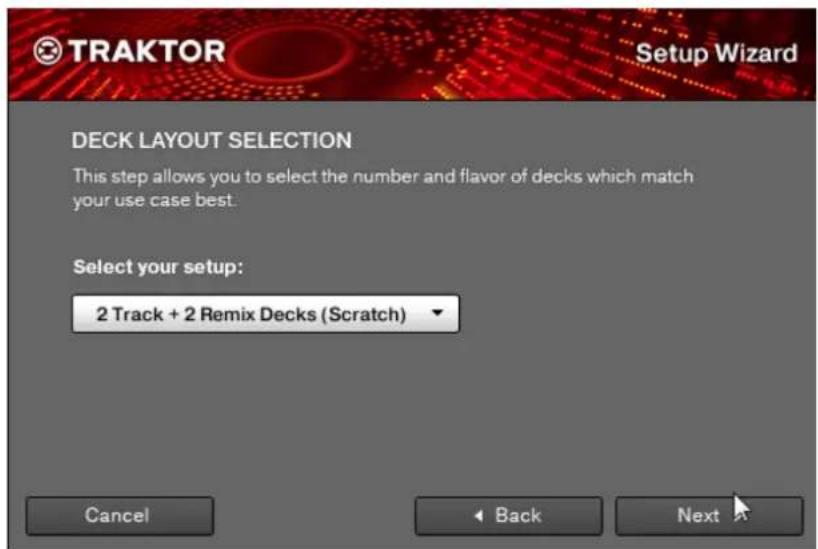
Le Setup Wizard (Assistant de Configuration)
Dans le Setup Wizard, vous trouvez un unique menu vous permettant de désir parmi quatre configurations de Decks : 2 Track Decks (par défaut), 2 Track Decks + 2 Remix Decks, 4 Track Decks, et 2 Track Decks + 2 Live Inputs.
Les configurations de Decks parlent d'elles-mêmes.
Veuillez remarquer que la configuration 2 Track Decks + 2 Remix Decks est la seule configuration controllable par le TRAKTOR KONTROL S2.
- Sélectionnez la configuration désirée dans le menu, et cliquez sur Finish pour valider votrechoix (ou sur Cancel pour quitter le Setup Wizard sans rien modifier). Si vous utilisez le contrôle TRAKTOR KONTROL S2, il vous faut besoin la configuration 2 Track Decks + 2 Remix Decks.
→ Le Setup Wizard active la configuration de Decks可以选择, configure les options de routage audio en conséquence, et réinitialise tous les autres paramètres de TRAKTOR à leurs valeurs par défaut.
9 L'interface audio du S2 et son panneau de contrôle
Votre TRAKTOR KONTROL S2 est equiped'une interface audio haut de gamme 24-bit/96 kHz.
Voupez configurer les reglages de l'interface suivant vos besoin et la puissance de votre ordinateur.
Il existe différentes manières de configurer ces paramètres, en fonction de votre système d'exploitation (Windows ou Mac OS X).
9.1 Réglages sous Mac OS X
Sous Mac OS X, you pouvez configurer les réglages de l'interface audio du S2 depuis toute application de musique. Dans TRAKTOR :
Ouvrez Preferences > Audio Setup pour acceder aux réglages de l'interface audio du S2.
Yououpoezici configurer lesreglages de l'interface audio du TRAKTOR KONTROL S2.Iy a deuxreglagesa configurer:
- Sample Rate (taux d'échantillonnage): Choisissez un taux d'échantillonnage compatible avec votre logiciel audio et ajusté à la puissance de votre ordinateur. Un taux d'échantillonnage plus élevé améliore la qualité audio mais nécessite plus de puissance CPU. Par défaut, le taux d'échantillonnage est de 44100 Hz (qualité CD).

Le taux d'échantillonnage définit le nombre d'échantillons lus/enregistrés par seconde de son. Un taux d'échantillonnage plus élevé offre une(Meilleure qualite audio; toutefois, 44100Hz (utilise pour les CD audio) est un reglage standard, parfaitement suffisant dans la plupart des situations. Si la destination finale de suaive production est un CD, vous devriez utiliser ce reglage, ou un multiple (88200Hz) . Pour une meilleure comprhension : les enregistreurs DAT, et les enregistements DVD (films) utilisent un taux d'échantillonnage de 48000 Hz. 96000 Hz est une valeur classique pour les enregistements audio DVD, HD DVD et Blu-ray. Ayez toujours en tete qu'un taux d'échantillonnage plus élevé appelle une consommation accrue de ressources CPU.
Latency: Baissez la valeur de latence pour une réponse plus rapide de votre ordinateur aux actions sur le contrôleur et dans le logiciel TRAKTOR.

Lorsque l'information audio est transcribe du format analogique au format numérique et vice versa, le pilote audio doit enregistrer les données sous forme de paquets tampons (tampons audio), qui sont ensuite envoyés et traités par le processeur. Plus la taille de tampon est élevée, plus le temps écoulé avant que le signal n'atteigne la sortie sous forme audio est long. Vous rencontres peut-être ce phénomène sous la forme d'un léger décalage entre le moment où vous appuyez sur un bouton du contrôleur et celui où vous entendez le son produit par le logiciel audio ainsi contrôle. Ce délambda est appelé latence. Commencez-vous réglage à partir d'une valeur de latence只想é毫升, puis baissez-la jusqu'à couver l'équilibre parfait pour votre système entre jouabilité et qualité audio. Si la sortie audio produit des craquements, il est probable que la valeur de latence régée soit trop faible pour la ressource CPU dont vous disposez; en effet, les latences plus faibles exigent plus de puissance CPU.
9.2 Réglages sous Windows : le Control Panel (Panneau de Contrôle)
Sous Windows, la configuration de l'interface audio du TRAKTOR KONTROL S2 s'effectue grâce à un petit outil appelé Traktor Kontrol S2 Control Panel. Le Control Panel a été installé lors de la procédure d'installation de TRAKTOR KONTROL S2. Cette section déscrit l'interface utilisateur du TRAKTOR KONTROL S2 Control Panel.
9.2.1 Ouvrir le Control Panel
Vou puez ouvrir le Control Panel de diverses manieres :
Depuis TRAKTOR : Allez dans Preferences > Audio Setup et cliquez sur le bouton Settings, situé à droite de la tirette Latency et de son affichage :

Depuis le bureau de votre ordinaire : Allez à Demarrage > Programmes > Native Instruments > Traktor KONTROL S2 > Traktor KONTROL S2 Control Panel.
Voici à quoi ressemble le Control Panel, une fois ouvert :
Il y a deux onglets situés sur le côte gauche : Audio Settings et Diagnostics.
▶ Cliquez sur un des onglets de gauche pour ouvrir la page correspondante du Control Panel.
La page Audio Settings permet de configurer les réglages de l'interface audio.
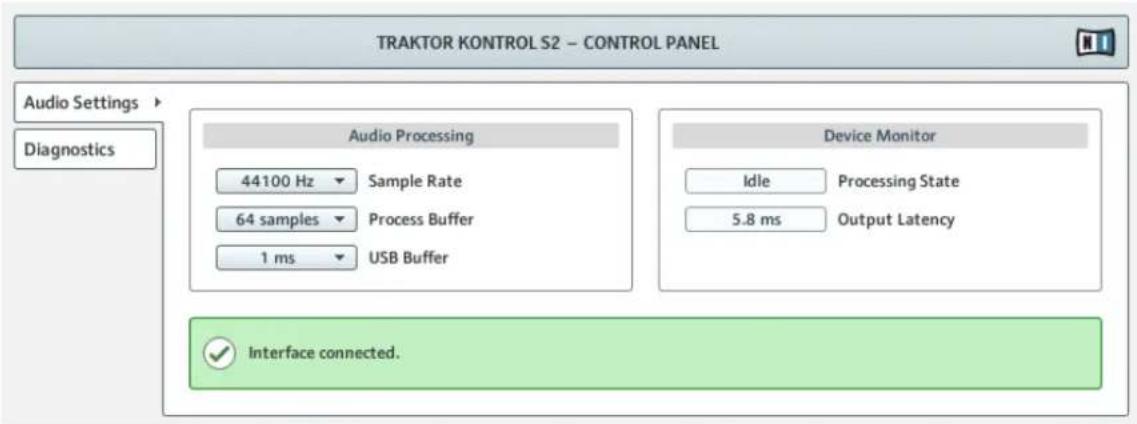
La page Audio Settings du Control Panel
La page Audio Settings contient deux sections :
Audio Processing: réglages des conversions analogue-numérique/numérique-analogique réalisées par votre interface.
Device Monitor: affiche des informations sur l'etat de l'interface audio et sur la latence de sortie de votre système.
La section Audio Processing possede deux menus et un affichage :
- Sample Rate : Choisissez un taux d'échantillonnage compatible avec votre logiciel audio et adapté à la puissance de votre ordinateur. Un taux d'échantillonnage plus élevé améliore la qualité audio mais nécessite plus de puissance CPU. Par défaut, le taux d'échantillonnage est de 44100 Hz (qualité CD).

Le taux d'échantillonnage définit le nombre d'échantillons lus/enregistrés par seconde de son. Un taux d'échantillonnage plus élevé offre une(Meilleure qualite audio; toutefois, 44100Hz (utilise pour les CD audio) est un réglage standard, parfaitement suffisant dans la plupart des situations. Si la destination finale de votre production est un CD, vous dévriez utiliser ce réglage, ou un multiple (88200Hz) . Pour une meilleure compréhension : les enregistreurs DAT, et les enregistements DVD (films) utilisent un taux d'échantillonnage de 48000 Hz. 96000 Hz est une valeur classique pour les enregistements audio DVD, HD DVD et Blu-ray. Ayez toujours en tete qu'un taux d'échantillonnage plus élevé appelle une consommation accrue de ressources CPU.
- Process Buffer : Baissez la taille de tampon pour une réponse plus rapide de votre ordinaireux actions sur le contrôleur et dans le logiciel TRAKTOR.

Lorsque l'information audio est transcribe du format analogique au format numérique et vice versa, le pilote audio doit enregistrer les données sous forme de paquets tampons (tampons audio), qui sont ensuite envoyés et traités par le processeur. Plus la taille de tampon est élevée, plus le temps écoulé avant que le signal n'atteigne la sortie sous forme audio est long. Vous rencontres peut-être ce phénomène sous la forme d'un léger décalage entre le moment où vous appuyez sur un bouton du contrôleur et celui où vous entendez le son produit par le logiciel audio ainsi contrôle. Ce délambda est appelé latence. La rècle d'or est : une taille de tampon plus petite entraîne une latence plus faible. Cependant, d'autres facteurs entrent également en jeu dans la latence (par exemple la vitesse du processeur et la taille de la mémoire vivie). Commencez votre réglage à partir d'une valeur de taille de tampon profitôt élevée, puis baissez-la jusqu'à couver l'équilibre parfait pour votre système entre jouabilité et qualité audio. Si la sortie audio produit des craquements, il est probable que la taille de tampon reglee soit trop petite pour la ressource CPU dont vous disposez ; en effet, les tailles de tampon plus petites exigent plus de puissance CPU.
- USB Buffer : Utilisez ce menu si vous ne parvenez pas à obtenir un réglage de Latence satisfaisant à l'aide du menu Process Buffer. Baissez la taille de tampon USB pour définir des paquets USB plus petits, qui devraient contributor à réduire la latence audible. Si vous remarque des interruptions dans l'audio, augmentez la taille de tampon jusqu'à obtenir un son clair et sans pertes.
- Processing State : l'affichage Processing State donne des informations sur l'etat actuel de l'appareil. Il y a trois messages d'etat possibles :
° Idle : le contrôleur est connecté, mais aucune donnée audio n'est transmise.
- Streaming: le pilote fonctionne et il est en train de traiter des données audio.
o Panic : le pilote a cesser de transmettre les données. Trop d'erreurs d'entree/sortie USB sont survenues lors de la communication avec l'interface.
- Output Latency : indique la latence de votre système en milliseconds.
Veuillez remarquer qu'il y a aussi une latence d'entrée lorsque vous utilisez le TRAKTOR KONTROL S2. La latence de sortie ne representation pas la latence globale, lié écoué entre le moment où vous appuyez sur un bouton sur le contrôleur jusqu'à celui ou vous pouvez entendre l'effet de cette action sur le signal audio. La latence globale est à peu pres le double de la latence de sortie.
La page Diagnostics permet de surveiller les performances du contrôleur et de détecter les erreurs.
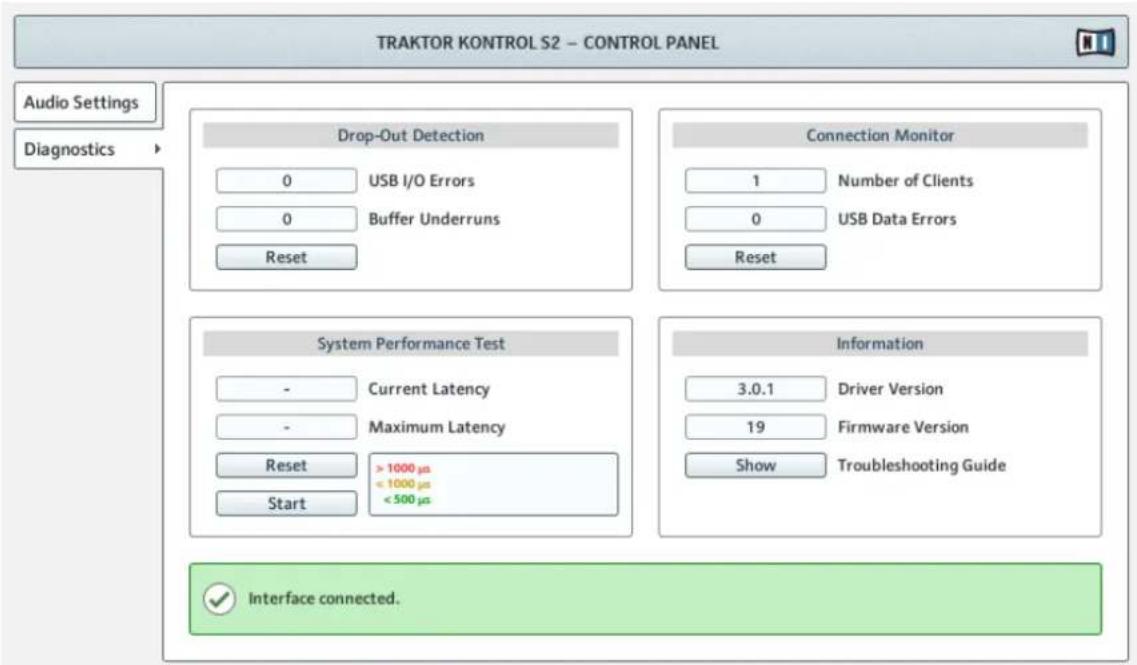
La page Diagnostics du Control Panel
Les informations fournies sur la page Diagnostics seront peut-être plus pertinentes pour les utilisateurs chevronnés ; en tout état de cause, en cas de problème, il est toujours utile devenir jeter un œil à cette page.
La page Diagnostics possede trois sections :
- Drop-Out Detection : affiche les erreurs d'entrée/sortie USB et de sous-alimentation du tampon, lorsqu'elles sont détectées.
- Connection Monitor : affiche les erreurs de connexion client-pilote et de données USB, lorsqu'elles sont détectées.
- System Performance Test : permet de lancer un test de performance, afin de mesurer les valeurs de retardance.
Information : affiche des informations sur le driver et la version du firmware. Il y a aussi ici un lien vers le Guide de Dépannage.
Section Drop-Out Detection
La section Drop-Out Detection possède deux affichages et un bouton :
- USB I/O Errors : compte les erreurs d'entree/sortie USB. Un nombre élevé d'Erreurs d'entree/sortie USB indique a priori que votre systeme est en surcharge.
- Buffer Underruns: le sous-traitement du tampon arrive lorsque vous ordinateur n'est pas capable deTRAITER le tampon audio assez rapidement. Le sous-traitement du tampon peut etre causé par trop de tâches tournant en arrêté-plan, ou un trop fort usage de la resourcce CPU par un logiciel audio utilisant l'interface audio.
- Reset : un cli c sur ce bouton permet de réinitialiser les compteurs d'erreurs.
La section Connection Monitor possède deux affichages et un bouton :
- Number of Clients : affiche le nombre de clients connectés à l'interface. Les applications ASIO multiples sont comptées séparément ; les WDM et WASAPI augmentent le compte de 1, quel que soit le nombre d'applications WDM/WASAPI jouant de l'audio.
- USB Data Errors : compte le nombre d'erreurs de données USB. Les erreurs de données sur bus USB peuvent être causées par des cables trop longs, ou de mauvaise qualité, ou encore par des rayonnements de sources extérieures.
- Reset : un cliç sur ce bouton permet de réinitialiser les compteurs d'erreurs.
-
Current Latency : Cliquez sur le bouton Start situé en-dessous pour faire afficher la valeur de latence actuelle.
Maximum Latency : affiche la plus haute valeur de latence atteinte pendant le cycle de mesures. -
Cliquer sur Reset a le même effet que cliquer sur Start pour la première fois. Cela réinitialise la procédure de test, et reliance un nouveau test pour obtenir des valeurs de latence actusées.
- Cliquez sur Stop pour arreter le test. La valeur de latence maximum Maximum Latency restera affichée.
Section Information
La section Information possède deux affichages et un bouton :
- Driver Version : indique le numéro de version du pilote actuellément installé.
- Firmware Version : indique le numéro de version du microprogramme (firmware) actuellement installé.
- Troubleshooting Guide : Cliquez sur Show pour ouvrir le Guide de Dépannage.
9.3 Utiliser le S2 comme interface de sortie audio par défaut
Si vous souhaitez utiliser le TRAKTOR KONTROL S2 pour la lecture dans toutes les applications audio sur votre ordinateur (et pas uniquement pour vos logiciels de musique), vous doivent le définir comme interface audio par défaut.
9.3.1 Windows
Sous Windows 7 (et versions ultérieures), vous pouvez définir le TRAKTOR KONTROL S2 comme interface audio par défaut comme ceci :
- Ouvrez Demarrer > Panneau de configuration > Sons.
- Sélectionnez l'onglet Lecture.
- Dans la liste des périhériques, Sélectionnez TRAKTOR KONTROL S2, puis cliquez sur Définir par Défaut.
- Sélectionnez l'onglet Enregistrement.
- Dans la liste des périhériques, Sélectionnez TRAKTOR KONTROL S2, puis cliquez sur Définir par Défaut.
- Cliquez sur OK pour fermer la boîte de dialogue.
9.3.2 Mac OS X
Sous Mac OS X, vous pouvez définir le TRAKTOR KONTROL S2 comme interface audio par défaut comme ceci :
- Dans le Menu Pomme,CHOISSEZ Prefrences Systeme
-
Dans le panneau qui s'ouvre alors, cliquez sur Son.
-
Dans l'onglet Effets Sonores, selectionnez TRAKTOR KONTROL S2 dans le menu Émettre Alertes et Effets Sonores via.
- Cliquez sur l'onglet Sortie et selectionnez TRAKTOR KONTROL S2 dans la liste Choisissez un apparéil pour la sortie son.
- Cliquez sur l'onglet Entrée et seLECTIONnez TRAKTOR KONTROL S2 dans la liste Choisissez un apparéil pour l'entrée son.
- Fermez la fenetre pour valider vos modifications.
10 Dépannage et aide
Ce chapitre traite des problèmes les plus courants. La plupart des situations à problèmes liées à la configuration de TRAKTOR KONTROL S2 sont listedes ici, accompaniesnes de moyens surs de les résoudre.
10.1 TRAKTOR ne démarre pas
- Vérifiez la configuration requise pour TRAKTOR KONTROL S2. La configuration minimale est VRAIMENT minimale pour faire fonctionner le logiciel, et souvent elle ne suffit pas pour une utilisation avancée (par exemple pour utiliser le Keylock ou les FX). Ajouter de la mémoire vivie (RAM) à votre ordinateur peut vous épargner de nombreux problèmes.
- Vérifiez que vous avez installé la version la plus récente de TRAKTOR.
- Assurez-vous que vous n'avez pas cliqué sur le raccourci/alias d'une version plus ancienne du logiciel.
- Redemarrez votre ordinateur. Déconnectez tous les autres périhériques (interfaces audio, imprimantes, scanners, etc).
- Essayez de renommer le fichier collection.nml du dossier Racine de TRAKTOR KONTROL S2, afin de relancer TRAKTOR avec une Collection vide ; et reimportez ensuite la Collection que vous avez renommée. Pour plus d'informations concernant le dossier Racine, veuillez consulter le Manuel de TRAKTOR 2.
10.2 Problèmes liés au matériel
Cette section établit une liste de tous les points que vous doivent vérifier si celui qu'elle Chase semble clocher avec votre contrôleur TRAKTOR KONTROL S2.
10.2.1 Bases
Cela peut semble évident, mais les premières choses à vérifier sont les suivantes :
-
Assurez-vous que le TRAKTOR KONTROL S2 est bien connecté à l'ordinateur grâce au cable USB fourni.
-
Verifiez que le contrôleur est allumé (l'interrupteur ON/OFF de la façon arrêté doit être enclenché).
10.2.2 Problèmes d'USB et de Pilote
Une fois vous TRAKTOR KONTROL S2 connecté et allumé, attendez quelques secondes, puis observez l'indicateur USB de l'Affichage Master, situé au milieu de l'appareil :

L'indicateur USB de l'Affichage Master
Si I'indicateur USB clignote, il n'y a pas de connexion avec l'ordinateur, ou bien il y a un problème avec le pilote matériel. Vérifiez alors les points suivants :
- Le TRAKTOR KONTROL S2 est un appareil USB 2.0, et ne peut pas fonctionner connecté à un port USB 1.0/1.1.
- Un mauvais cable USB peut être responsable des problèmes de connectivité. Essayez avec un autre cable possédant le symbole officiel USB ; parfois, l'utilisation d'un cable plus court peut aussi résoudre le problème.
- Sous Windows: Assurez-vous que le pilote est correctement installé. Vous pouvez vérifier cela dans le Control Panel de TRAKTOR KONTROL S2 (pour plus d'informations, veuillez consulter la section ↑9.2.1, Ouvrir le Control Panel). Si vous ne réussisse pas à couver le Control Panel, il est probable que le pilote ne soit pas du tout installé. Dans ce cas, veuillez ré-installier le pilote à partir du disque d'installation de TRAKTOR KONTROL S2, comme décrit dans le Guide d'Installation (Setup Guide).
10.2.3 Mise à Jour du Pilote
Vérifiez régulierement si des mises à jour du pilote sont disponibles dans le Service Center NI.
10.2.4 Problèmes d'Alimentation USB
Nous vous recommendons vivement d'utiliser le module d'alimentation externe fourni avec vo-.
tre S2. Bien qu'il soit possible d'utiliser votre S2 lorsqu'il est alimentete via la connection USB, il y a, dans ce cas d'usage, les limitations suivantes : le niveau de sortie casque est plus faible,
et toutes les diodes s'illuminent moins fort.
Si, pour qu'enquir que ce soit, vous ne pouvez pas utiliser d'alimentation externe, veillezifier les points suivants :
- Le port doit satisfaire aux specifications USB 2.0, notamment celles relatives à l'alimentation disponible (500 mA). Sur certains ordinateurs, les ports USB 2.0 ne satisfont pas aux specifications officielles de la norme USB 2.0. Si vous étés dans ce cas, vous verrez peut-être apparaître un message vous indiquant que l'alimentation est insuffisante pour faire fonctionner votre apparéil. Le TRAKTOR KONTROL S2 peut dans ce cas produit des craquements, voir même ne pas fonctionner du tout.
- En cas d'éché, il est toujours utile de vérifier si le TRAKTOR KONTROL S2 fonctionné lorsque vous déconnectez tous les appareils USB de leur ordinateur.
- Si vous ordinateur ne peut pas fournir la puissance électrique nécessaire via USB, essayez de brancher votre TRAKTOR KONTROL S2 sur un hub USB 2.0 avec alimentation externe. Évitez dans la mesure du possible de connecter au hub d'autres appeareils alimentés via USB, car ils diminueraient la puissance électrique disponible.
Une fois encore, la meilleure manière d'éviter les problèmes d'alimentation USB avec votre S2 consiste à utiliser le module d'alimentation externe fourni!

Lorsque you utilisez le S2 avec l'application TRAKTOR DJ installee sur un appeareil iOS, le cable iOS Native Instruments permit simultanement la charge de l'appareil iOS.
10.2.5 Utiliser le TRAKTOR KONTROL S2 avec un ordinateur portable
Veuillez vérifier que votre ordinateur est capable de:gérer le traitement audio en temps réel sans rupture. Le Control Panel de TRAKTOR KONTROL S2 propose un outil très utile pour vérifier cela. Pour en savoir plus, veuillez consulter le chapitre 9.2.2 , Page Audio Settings.
De manière générale, il n'est pas recommandé d'utiliser un ordinateur portable avec une carte graphique à mémoire partagée. Notre logiciel audio a besoin de toute la mémoire et de toute la puissance de calcul disponibles!
Voici quelques conseils permettant d'optimiser les performances audio de votre ordinateur portable :
- Il est recommandé de ne pas faire fonctionner votre ordinateur portable sur sa batterie, car il est probable que la gestion de l'alimentation diminue automatiquement la fréquence d'horloge du processeur afin d'économiser de la batterie.
- Déconnectez tous les périhériques inutilisés (imprimante, scanner...). Ceci augmentera la puissance de calcul disponible pour votre logiciel audio.
- Les ordinateurs portables sont souvent équipés de périhériques internes qui perturbent le traitement audio, comme par exemple une carte réseau ou une carte réseau sans fil. Il vous faudra peut-être désactiver ces périhériques lorsque vous travaillerez avec le TRAKTOR KONTROL S2.
10.3 Plaque supérieure de la Molette Jog branlante
La surface plate, ronde, tactile des molettes jog de votre TRAKTOR KONTROL S2 a été concue pour être facilement replacable. De forts chocs ou vibrations durant le transport de l'appareil peuvent exceptionnellement rendre la plaque supérieure d'une molette jog branlante ou même la détacher du contrôleur.
Il est facile de rattacher la plaque à la base de la molette jog. Pour cela :
- Alignez les broches de connection situées sous la plaque supérieure avec les fiches correspondantes situées sur la base de la molette jog.
- Maintenez fermement le cerclage en caoutchouc de la molette à l'aide d'une main.
- Utilisez l'autre main pour pousser la plaque à l'intérieur de la zone centrale de la molette jog, et faites tourner la plaque vers la gauche (sens anti-horaire) jusqu'à ce que les broches s'emboitent dans les clips de la base (il est possible que vous entendiez un déclic).
Une fois la plaque remise en place, elle doit être redevenue solidaire du reste de l'appareil. Si elle est encore branlante, tentez de recommencer la procédure décrite ci-dessus. Bien que ce ne soit pas nécessaire, nous vous recommendons de recalibrer vos molettes jog après avoir détaché et rattaché une des plaques supérieures. Pour en savoir plus concernant la calibration
des molettes jog, veuillez consulter le Guide Jog Wheel Calibration situé dans le dossier de la documentation de TRAKTOR 2. Ce guide a été initialement rédigé pour le TRAKTOR KON-TROL S4, mais la calibration des molettes jog s'effectue exactement de la même manière pour les deux apparciels.
10.4 TRAKTOR plante
En cas de plantation pendant l'utilisation, veuillez contacter l'equipe d'assistance technique de NATIVE INSTRUMENTS et leur envoyer votre rapport de plantation. Vous trouvez le rapport de plantation dans les dossiers suivants :
- Windows : \Mes Documents\Native Instruments\Traktor 2\Crashlogs\
Mac OS X: Utilisateurs~//Librairie/Logs/CrashReporter/
10.5 Obtenir de l'Aide
10.5.1 Base de Connaissances / Readme / Assistance en ligne
Ouvrez l'application Service Center et cliquez sur le bouton Support situé dans le coin supérieur droit. Vous trouvez la des liens directs vers la Base de Connaissances en ligne (Online Knowledge Base) et le formulaire d'assistance en ligne (Online Support Form) de Native Instruments.
La Base de Connaissances en ligne rassemblé de nombreuses informations utiles sur votre produit Native Instruments et peut être d'une grande aide pour résoudre les événuels problèmes que vous pourraitiez rencontres lors de votre travail avec les produits Native Instruments.
Si aucune entree de la Base de Connaissances ne correspond a votre probleme, ou si la ou les entrées correspondantes ne le résolvent pas, vous pouze utiliser le Formulaire d'Assistance en ligne (« Online Support Form ») pour contacter l'équipe d'Assistance Technique de Native Instruments. Le Formulaire d'Assistance en ligne vous demandera de saisir des informations sur votre configuration matérielle et logicielle. Ces informations sont essentielles pour que notre équipe d'assistance puisse vous fournir une aide de qualité.
Lors de vos communications avec l'equipe d'assistance, gardez à l'esprit que plus vous lui fourniriez d'informations sur votre matériel, votre système d'exploitation, la version du logiciel que vous utilisez et le probleme que vous rencontres, mieux elle pourrait vous venir en aide. Dans toute description, pensez a mentionner :
Comment reproduce le problème
- Ce que vous avez déjà tenté pour y remedier
- Une description de votre configuration comprenant tout votre matériel
- La marque et les caractéristiques de votre ordinateur
Lorsque vous installez de nouveaux logiciels ou des mises à jour, un fichier Readme (Lisezmoi) contient les_infos de dernier minute qui n'ont pu être incluses dans la documentation. Veuillez ouvrir et dire ce fichier Readme avant de contacter l'Assistance Technique.
10.5.2 Forum
Sur le Forum d'Utilisateurs de Native Instruments, vous pouvez discuter du fonctionnement des produits avec d'autres utilisateurs et utilisatrices ainsi qu'avac les experts qui modere nt le forum.
http://www.native-instruments.com/forum
10.6 Mises à jour
Lorsque vous rencontres un problème, il est recommendé de commencer par télécharger et installer les évientuelles mises à jour du logiciel. Des mises à jour parasient régulièrement pour corriger les problèmes connus et améliorer constamment le logiciel. Le numéro de version de votre logiciel est affchéé dans la boîte de dialogue About de chaque application Native Instruments. Cette boîte de dialogue peut être ouverte en cliquant sur le logo de NI situé dans le coin supérieur droit de l'interface utilisateur. Vous trouvez également les numérios de version de toutes les applications Native Instruments installées sur votre ordinateur en affichtant les détails de chaque application sur la page Overview du Service Center. Les mises à jour disponibles sont affichées dans la page Update du Service Center ainsi que sur notre site web, à l'adresse :
http://www.native-instruments.com/updates
11 Annexe A - Configurations Classiques
Cet appendice presente diverses configurations de connexion du TRAKTOR KONTROL S2 à d'autres apparèils.
Pour plus de renseignements sur chaque prise ou élément de contrôle se trouvant sur la façade avant ou arrière de TRAKTOR KONTROL S2, veuillage consultier respectivement la section ↑6.2, La façade arrière ou ↑6.3, La façade avant.
Il va sans dire que les configurations qui suivent nécessitent une installation préalable correcte de TRAKTOR KONTROL S2 sur votre ordinateur! Pour plus d'informations sur la procédure d'installation, veuillez vous reporter au Setup Guide (Guide d'Installation).
Nous commencerons par la configuration la plus classique. Nous montrerons ensuite quelques ajouts intéressants.
11.1 Configuration classique de TRAKTOR KONTROL S2
Cette configuration est la plus classique. Elle est aussi décrite dans le manuel Setup Guide (Guide d'Installation), et utilisé dans la plupart des tutoriels.
Commençons par les fondamentaux : le S2, votre ordinateur, votre casque et un système d'amplification.
Connectez l'alimentation electrique
- Branchez le module d'alimentation électrique fourni à une prise de courant, si nécessaire à l'aide d'un adaptateur, suivant votre région géographique.
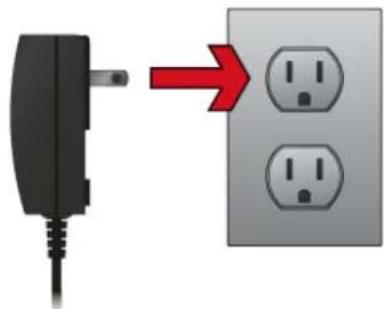
- Insérez la fiche située à l'extrémité du cable de l'alimentation électrique dans la prise d'alimentation (nommée POWER) de la façade arrêté de votre S2.
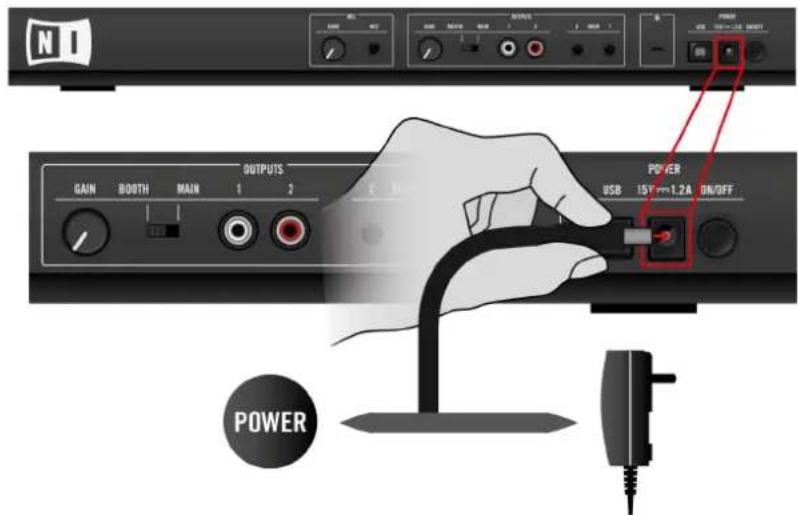
Nous vous recommendons vivement d'utiliser le module d'alimentation externe fourni avec vo-.
tre S2. Bien qu'il soit possible d'utiliser votre S2 lorsqu'il est alimenté via la connection USB, il y a, dans ce cas d'usage, les limitations suivantes : le niveau de sortie casque est plus faible,
et toutes les diodes s'illuminent moins fort. De plus, dans ce cas, votre apparéil peut être sujet à des problèmes d'alimentation USB, comme décrit à la section ↑10.2.4, Problèmes d'Alimentation USB.

Veuillez noter que l'alimentation electrique d'un ancien TRAKTOR KONTROL S2 Mk1 ne fournit pas assez de puissance pour faire fonctionner seine S2 Mk2.
Connectez le S2 à Voiture Ordinateur via USB
- Branchez une extrémité du cable USB 2,0 fourni à la prise USB se trouvant sur la façade arrêté de votre S2, et l'autre extrémité à un port USB 2,0 disponible sur votre ordinaireur.

Le TRAKTOR KONTROL S2 est un apparéil USB 2.0, et ne peut pas fonctionner connecté à un port USB 1.0/1.1.
Baissez tous les contrôles de volume
Avant de brancher le moindre cable audio, assurez-vous d'avoir baisse complètement tous les contrôle des volumes, sur la volume, sur la s2 comme sur la système d'amplification. Ceci vous prémunira contre tous les artefacts sonores qui pourrait endommager vos haut-parleurs et vos oreilles!

Connectez les sorties principales à votre système d'amplification
Sur la façade arrêté de votre S2, connectez les Sorties Main Out 1/2 (prises jack symétriques 6,3 mm ou fiches RCA asymétriques) à votre système d'amplification, en fonction du type d'entrées de votre système ou de vos enceintes auto-alimentées.
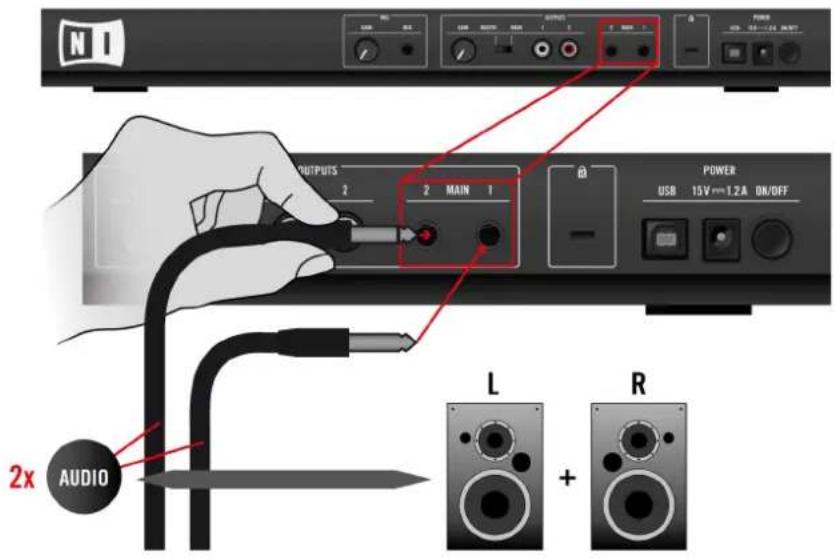
Branchez vous casque sur la prise PHONES (Façade Avant)
Sur la façade avant de votre S2, connectez votre casque à la prise Casque (PHONES).

Avant demettrelecasque survosoreilles,assurez-vous que lecurseur de volume du casque (CUE VOL)estregleau minimum!Pourleréglerau minimum,tournez-le danslesens antihoraire jusqu'enbutee.Ensuite,lorsque delamusique sera en coursde lecture,vous pourrez tournerdoucementlecurseurCUEVOL danslesenshorairepourajusterlevolume d'ecoute au niveau souhaite.
AllumezVoteS2
- Sur la façade arrêté de votre S2, actionnez l'interrupteur ON/OFF pour allumer l'appareil.

- Observe la façade supérieure de votre contrôleur : après une brève animation des diodes, l'indicateur USB de l'Affichage Master peut clignoter pendant quelques secondes, et doit ensuite rester allumé. Ceci confirme que votre S2 a été correctement reconnu par votre ordinateur.
Si l'indicateur USB continue à clignoter, il y a un problème avec votre connection USB et/ou avec votre pilote. Pour plus d'informations sur la résolution de ce problème, veuillez consulter la section ↑10.2, Problèmes liés au matériel.
Démarrez TRAKTOR
Démarrez le logiciel TRAKTOR, par exemple en double-cliquant sur son alias/raccourci sur le bureau de votre ordinateur. La fenêtre de TRAKTOR s'ouvre alors.
Choisissez les Types de Decks dans TRAKTOR
Plutôt que de désirir les types de Decks manuellement comme décrit ici, vous pouvez utiliser le Setup Wizard (Assistant de Configuration): désissez 2 Track Decks + 2 Remix Decks dans le menu, cliquez sur Finish, et laissez le Wizard configurer le reste pour vous. Cependant, gardez à l'esprit que le Setup Wizard réinitialise aussi tous les réglages de TRAKTOR à leurs valeurs par défaut. Pour plus d'informations concernant le Setup Wizard, veuillez consulter la section ↑8.4, Le Setup Wizard (Assistant de Configuration).
Dans le logiciel TRAKTOR, nous allons configurer les Decks inférieures C et D en Remix Decks:
- Ouvrez la fenêtre de Préférences en cliquant sur le bouton Préférences dans le Header de TRAKTOR :
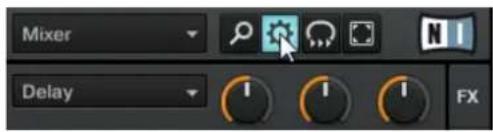
- Aliez dans Preferences > Decks Layout > Deck Flavor et Sélectionnez Remix Deck dans les menus C et D :

- Cliquez sur Close en bas de la fenetre de Preférences pour valider vos modifications.
Remarques
Le curseur et les indicateurs de niveau MAIN LEVEL situés en haut et au milieu de votre S2 permettent de régler et de surveiller le niveau global de sortie :

- Les curseurs CUE VOL et CUE MIX de la façade avant de votre S2 contrôle respectivement le volume du casque, et la balance entre la signal de pré-)coute et le signal principal :
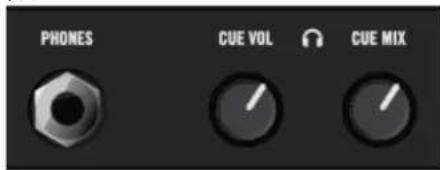
11.2 Ajouter un micro
Partant de la configuration classique, nous allons maintainant ajouter un micro, et vous montrer comment l'utiliser sur le canal MIC de TRAKTOR KONTROL 2.
Avant de continuer, veuillez préalablement suivre les étapes de configuration décrites à la section ↑11.1, Configuration classique de TRAKTOR KONTROL S2.
Branchez vous micro sur la prise MIC
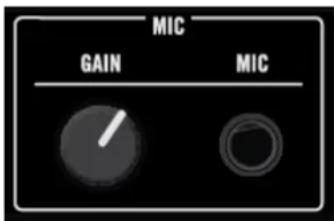
La prise MIC et son scourur GAIN dédié
Assurez-vous que le curseur GAIN situé à côte de la prise MIC est complètement baisse avant de brancher votre micro!
- Sur la façade arrêté de votre S2, tout à gauche, branchez votre micro dans la prise Micro (MIC) située dans la section MIC.
- Appuyez sur le bouton MIC ENGAGE situé à droite, sur la façade avant du S2.
- Montez le volume graduellement, à l'aide du contrôle GAIN situé sur la façade arrière du S2.
12 Annexe B - Informations Techniques
Voutrouvezeci les specifications techniques de notre TRAKTOR KONTROL S2.
- 1 entrée jack (MIC) pour fiche jack mono de 6,3mm (1/4)
- 2 sorties jack (MAIN OUT 1/2) pour fiches jack 6,3mm (1 / 4 ) stéreo TRS (symétriques).
- 2 sorties jack (MAIN OUT 1/2) pour fiches mono RCA (asymétriques)
- 1 entrée microphone avec contrôle de gain et bouton quick mute
- 1 sortie casque jack pour fiche jack stéreo 6,3 mm (1/4")
1 encoche de Securite Kensington - 1 prise USB 2.0 de Type B
- 1 connexion pour alimentation électrique
12.2 Données environnementales
- Température de fonctionnement: +5 à +35 °C (41 à 95 °F) (taux d'humidité sans condensation max 85_)
- Température de stockage: 0 à 40 °C (32 à 104 °F) (taux d'humidité sans condensation max 85.)
N'installez pas ce matériel en des lieux trop humides ou en exposition directe au soleil.
13 Annexe C - Rérérences Rapides
Cet appendice fournit des tableaux de Référence Rapide qui résument les fonctions basiques de chaque élément de contrôle de votre TRAKTOR KONTROL S2. Vous aurez ainsi une vue d'ensemble rapide et concise de toutes les fonctions basiques de votre contrôleur. Pour plus d'informations concernant chaque élément de contrôle, veuillez consulter les descriptions du chapitre ↑6, Vue d'ensemble de l'appareil.
13.1 Référence Rapide

Veuillez consultier le chapitre ↑7, Référence Contrôleur Matériel pour plus de détails concernant ces éléments de contrôle.
| Élément de Contrôle Fonction | |
| Boutons Remix Mode A/B (en- dessous du curseur REMIX) | Permet de passer les boutons CUE/REMIX SLOTS en mode Remix Deck. Al-lumé quand le mode Remix Deck est activé. Pour plus d'informations au su-jet des modes d'utilisation des zones CUE/REMIX SLOTS, veuillez consulter le chapitre ↑7.5, Utilisation de la section CUE/REMIX SLOTS. |
| boutons LOAD A/B (situés en- dessous de l'encodeur BROW- SE) | Normal : charge la piste sélectionnée sur la Deck correspondant.SHIFT : copie et colle dans la Deck le contenu de la Track Deck située du côte opposé.S'allume lorsque vous appuyez sur la plaque supérieure de la molette jog. |
| Molette Jog Cerclage extérieur : | alteration du tempo.Plaque supérieure : contrôle scratch (contrôle direct de la position de lectu-re).SHIFT + plaque supérieure : navigation dans la piste (avance / retour rapi-de).Dans une Boucle active : maintenez le bouton LOOP IN / LOOP OUT enfon-cé et tournez la molette jog pour décaler précisément les Points de Début /de Fin de Boucle. |
| Élémen de Contrôle Fonction | |
| Tirette Tempo Augmente/diminuè | le tempo de la Deck.Maintenez SHIFT enforcé pour bouger la tirette sans modifier le tempo. |
| Boutons FLUX Permettent d'activè | ver le mode Flux de TRAKTOR.Appuyez sur SHIFT + FLUX pour réinitialiser le tempo d'une Deck. |
| bouton LOOP IN Définit un Cue | Point Flottant à la position actuelle de lecture, sans arrêté le lecture. Ce Cue Point Flottant sera le Point de Début de Boucleès que vous aurez appuyé sur le bouton LOOP OUT (voir ci-après).S'allume en même temps que LOOP OUT lorsque le point de lecture se trou-ve au sein d'une Boucle active.Dans une Boucle active : maintenez enforcé pour ajuster la position du Point de Début de Boucle avec la molette jog. |
| Bouton LOOP OUT Définit un Point | Point de Fin de Boucle à la position de lecture actuelle, et activéeune Boucle Flottante définie entre le Cue Point Flottant précédent et ce Point de Fin de Boucle.Bouclage actif : s'allume en même temps que LOOP IN lorsque la position de lecture est au sein d'une Boucle active ; s'allume seul lorsque la position de lecture est extérieur à une Boucle active.Dans une Boucle active : maintenez enforcé pour ajuster la position du Point de Fin de Boucle avec la molette jog. |
| Encodeur LOOP MOVE Désactive | la Boucle définie.Lorsqu'une Boucle est active : tournez pour déplacer la Boucle d'une distance égale à sa Taille de Boucle (affichée avec les Loop Controls, dans le logiciel). SHIFT + tournez pour décaler la Boucle par pas de 1 beat.Lorsqu'il n'y a pas de Boucle active : tournez pour effectuer des sauts au sein de la piste, d'une taille égale à la Taille de Boucle sélectionnée (affiche avec les Loop Controls, dans le logiciel). SHIFT + tournez pour effec-tuer des sauts d'1 beat. |
| Éléments de Contrôle Fonction | |
| Encodeur LOOP SIZE Appuyer : | active/désactive la Boucle. Activer le bouclage définit automatiquement une Boucle Flottante de la Taille de Boucle可以选择, à partir du point de lecture actuel.Tourner (pas de Boucle active) : sélectionne une Taille de Boucle (en beats) pour la prochaine Boucle Flottante que vous allez définir. La Taille de Boucle sélectionnée est affichée avec les Loop Controls, dans le logiciel.Tourner (Boucle active) : réduit de moitié/double la taille de la Boucle actuelle. |
| Bouton PLAY Lance/interrrompt | la lecture. Le bouton s'allume lors de la lecture.SHIFT + PLAY : active/désactive la fonction Keylock (l'indicateur KEYLOCKitué juste au-dessus des boutons Loop In et Loop Out, avec les Loop Controlsu logiciel, s'allume). |
| Bouton CUE Deck en cours de lecture | lecture : saute au Cue Point Flottant et arrête la lecture.Deck en pause : définit un nouveau Cue Point Flottant. La piste est lue à partir de ce Cue Point Flottant tant que le bouton CUE est maintainu enfoncé. Relâcher le bouton pour arrêté la lecture et revenir au Cue Point Flottant.SHIFT + CUE : la position de lecture revient au début de la piste (pas de changement de l'état de lecture). |
| Bouton SYNC Active/désactive la synchronisation au tempo master (allumé lorsque la synchrotronisation est activée).SHIFT + SYNC : définit la Deck en tant que tempo master (l'indicateur MASTER de l'Affichage de la Deck s'allume).Maintenir SHIFT + SYNC,enforcés pendant plus d'une seconde décale la Beatgrid pour qu'elle s'aligne sur la reférence de synchronisation actuelle. | |
| Bouton SHIFT Maintenir appuyé : | données accès aux fonctions secondaires de tous les autres éléments de contrôle.Tapez sur le bouton au moins 5 fois successives pour redéfinir la Beatgrid de la piste. |
13.2 Référence rapide du Mixer

L'encodeur BROWSE est décrit dans la section ↑13.3, Référence rapide des FX Units ci-après.

Veuillez consultier le chapitre ↑7, Référence Contrôleur Matériel pour plus de détails concernant ces éléments de contrôle.
13.2.1 Référence rapide de la Section Main
| Élément de Contrôle Fonction | |
| Curseur MAIN LEVEL Permit d'ajuster le niveau du signal envoyé aux Sorties Principales du S2. | |
13.2.2 Référence rapide des Canaux et du Crossfader
| Élément de Contrôle Fonction | |
| Encodeur GAIN Tourner : ajusté le gain d'entrée de ce canal (en amont de la tirette du canal et du contrôle de volume MAIN). Appuyer : réinitialise le gain d'entrée du canal à 0 dB. | |
| Boutons FX Assign 1/2 Normal : assigne le canal au FX Unit 1 ou 2, respectivement.(Pour l'utilisation de quatre FX Units, voir la description détaillée à la section ↑7.8, Utilisation des FX Units.) | |
| Curseur hautes fréquences (HI) Régle le filtrde de haute fréquences appliqué au signal. | |
| Curseur fréquences Médium (MID) Régle le filtrde de fréquences Médium appliqué au signal. | |
| Curseur basses fréquences (LOW) Régle le filtrde basses fréquences appliqué au signal. | |
| Bouton de Pré écoute au Casque (CUE) Envoie le signal audio du canal sur le canal de Pré écoute (Cue, canal du casque). | |
| Tirette de canal Contrôle le niveau du canal. | |
| Indicateur de niveau du canal Fournit une indication visuelle du niveau de signal en amont de la tirette du canal.Bleu: le signal ne sature pas.Rouge:le signal sature. | |
| Crossfader Contrôle le mix des signaux assignés à chacun de ses côtés. | |
13.2.3 Référence rapide de l'Affichage Master
| Élément de Contrôle Fonction | |
| Indicateur d'Alerte Clignote lorsqu'i | y a un problème : curseurs Main Volume ou Headpho- nes Volume trop bas dans le logiciel, charge CPU trop haute, alimenta- tion de l'ordinateur portable déconnectée. |
| Indicateur USB Allumé si le pilote fonctionne. | Clignotant s'il n'y a pas de connexion avec l'ordinateur, ou s'il y a un problème de pilote. |
| Indicateur MIC Allumé quand l'entra- ce micro est activée. |
13.3 Référence rapide des FX Units

Veuillez consultier la section ↑7.8, Utilisation des FX Units pour plus de détails concernant ces éléments de contrôle.
| Élément de Contrôle Mode Single Mode Group | ||
| Bouton FX On Normal : | active/désactive globalement le FX Unit (illuminé quand actif). SHIFT : Sélectionne l'effet suivant dans la liste des effets ( comme définis dans Preferences > Effects > FX Pre-Selection). | Normal : pas d'usage. SHIFT + bouton : charge un jeu prédéfini de trois effets ( comme définis dans Prefrences > Traktor KONTROL S2 > S2 Control Options > Direct FX 1-3). |
| Curseur FX DRY/WET Ajusté la balance entre le signal « dry » non traité, et le signal « wet » traité par l'effet. | ||
| Éléments de Contrôle Mode Single Mode Group | |
| Curseur FX 1-3 Paramètre FX 1-3 (dépend de l'effet). Paramètre pour le 1er, 2ème et 3ème effet. | |
| Bouton FX 1-3 Bouton FX 1 : réinitialise tous les para-mètres d'effet à leur valeur par défaut. Boutons FX 2 et 3 : fonction dépendan-te de l'effet (illuminé quand actif).SHIFT + bouton : charge un effet prédéfini (comme défini dans Preferences > Traktor KONTROL S2 > S2 Control Options > Direct FX 1-3). | Active/désactive l'effet 1-3 (illuminé lors-què l'effet est activé).SHIFT + bouton : charge à cet emplacement l'effet suivant de la liste d'effets ( comme défini dans Preferences > Effects > FX Pre-Selection). |
13.4 Référence rapide pour la navigation, le chargement et la copie

Veuillez consultier la section ↑7.9, Navigation et chargement pour plus de détails concernant ces éléments de contrôle.
| Élémen de Contrôle Fonction | |
| boutons LOAD A/B (situés en-dessous de l'encodeur BROWSE) | Normal : charge la piste sélectionnée sur la Deck correspondant.SHIFT + bouton : copie et colle dans la Deck le contenu de la Track Deck située du côté opposé.S'allume lorsque vous appuyez sur la plaque supérieure de la molette jog. |
| Encodeur BROWSE Tourner | parcourt la Playlist.SHIFT + Tourner : parcourt l'Arborescence du Browser.SHIFT + appuyer : développée/referme les nœuds de l'Arborescence du Browser.Appuyer : active/désactive le mode Browse.Appuyer + tourner : parcourt la Playlist (Liste de Lecture) par sauts de 10 éléments. |
Index
A
Absolute (préférences) [143]
Affichage de Taille de Boucle [45]
Affichage Master [129]
indicateur d'alerte [130]
indicateur Micro [130]
indicateur USB [130] [160]
Alignment des beats
quantification [34]
Alignment des pistes [34]
Aligner les Beats
manuellement [37]
Alimentation electrique [166]
Altering de tempo
sur les Track Decks [39]
Alte ration du tempo
sur les Track Decks [109]
Analyse [63]
Assigner des FX à des canaux [59]
Assigner des FX aux canaux [126]
Auto Loop (preférences) [143]
B
Base de connaissances [163]
Beatgrid [63]
Beatjumps [113]
Beats
aligner manuellement [39]
Bouclage [44]
Boucle Flottante [113]
Boucles
définir au sein d'une piste [44] [45]
définir sur une piste [112]
déplacement [46][112]
enregistrement [46]
modifier laaille [114]
regler laaille [45]
Bouton CUE (Deck)
sur les Track Decks [120]
Bouton de pré-écoute au casque [129]
Bouton et indicateur QUANT [35]
Bouton LOOP IN
sur les Track Decks [112]
Bouton LOOP OUT
sur les Track Decks [112]
Bouton PLAY (Deck)
sur les Track Decks [120]
Bouton Preferences [138]
Bouton Settings (préférences) [151]
Bouton SHIFT
taper en rythme [122]
Bouton SYNC
sur les Track Decks [65]
sur lesTrack Decks [121]
Boutons CUE/REMIX SLOTS [46]
Boutons FX Assign [126]
Boutons Remix Mode [131]
Boutons Tempo Offset (OFFSET)
en mode Relative [144]
BPM [66]
Bruit (niveau) [40]
C
Calibration [145]
Canal [28] [97]
bouton CUE [32] [129]
chemindusignal[124]
curseur HI [126]
curseur LOW [126]
curseur MID [126]
indicateur de niveau [127]
tirette [127]
Canal de pre-écoute (Cue) [32]
Changer de type de Decks [147]
Channel
boutons FX Assign [126]
Chargement rapide
pistes [25][134]
Samples [134]
Charger
Samples [51]
Charger depuis vous S2 [134]
Chemindusignalatraverslescanaux[124]
Clock
panneau [64]
Compatibilité [15]
Configuration classique [165]
Configuration requise [15]
Configurations classiques [165]
Contrôleur TRAKTOR KONTROL S2
zones principales [92]
Copier depuis votre S2 [134]
Crossfader [36][128]
définir et enregistrer [33]
CUE/REMIX SLOTS [115]
chargement rapide des Samples [118]
enregister un Cue Point ou une Boucle [116]
état des Cue Points [116]
extraire un Sample [118]
Mode Cue [115]
modeRemixDeck[117]
supprimer un Hotcue [117]
Curseur CUE MIX [32][101]
Curseur CUE VOL [101]
Curseur de mix casque (CUE MIX) [32][101]
Curseur de Volume Casque (CUE VOL) [101]
Curseur DRY/WET (FX Unit) [61]
Curseur FILTER
pour faire entrer une piste dans le mix [35]
Curseur HI [126]
Curseur LOW [126]
Curseur MAIN (logiciel) [43]
Curseur MID [126]
Curseur REMIX [131]
D
Décalage
Définir une Boucle au sein d'une piste [44]
Définir une Boucle sur une piste [112]
Dépannage [159]
pas de son [29]
Déplacer une Boucle [46][112]
Désactiver le bouclage [47]
Ordre de lecture [13]
Setup Guide (Guide d'Installation) [12]
Dossiers de musique [20]
Drop-Out Detection (Control Panel) [156]
E
Effet
par défaut [58]
Effet par défaut [58]
Effects [97]
Encoder BROWSE
chargement rapide [135]
Encodeur GAIN [41]
Encodeur GAIN/FILTER [124]
Encodeur Loop MOVE
sur les Decks de Pistes [46]
sur les Track Decks [113]
Encodeur Loop SIZE
sur les Track Decks [114]
Encodeurs LOOP SIZE
sur les Track Decks [45]
Enregister un Cue Point [34]
Enregister un Hotcue [34][46]
Enregister une Boucle [46]
EQs
utilisation pour faire entrer une piste dans le mix [35]
EQs (Égalisation) [126]
F
Façade arrêté [98]
curseur de Mix Casque (CUE MIX) [101]
curseur de Volume Casque (CUE VOL) [101]
Interrupteur d'activation Micro (MIC ENGA-GE) [101]
prise Casque (PHONES) [101]
Faders
TEMPO [110]
Fichiers de musique [19]
Formedonde[48]
Formulaire d'assistance en ligne [163]
Forum d'Utilisateurs [164]
FX
synchronisation [63]
synchronisé au tempo [60]
FX Unit [97]
assigner à des canaux [59]
controller [59]
curseur DRY/WET [61]
Mode Group [133]
Mode Single [133]
réference [132]
Référence Rapide [179]
snapshot [61]
H
Horloge [64]
définir comme Tempo Master [65]
définir le tempo de l'Horloge (BPM) [66]
Horloge de TRAKTOR [64]
Horloge TRAKTOR
définir comme Tempo Master [65]
Hotcues [47]
enregistrement [34][46]
supprimer [48]
1
Icône du métronome [64]
Icône Préférences [138]
Importer de la musique
depuis iTunes [21]
Importer votre musique [19]
Indicateur d'Alerte [130]
indicateur de niveau du canal [127]
Indicateur Micro [130]
Indicateur USB [130][160]
Indicateurs de niveau [41] canal [127]
Interrupteur d'activation Micro (MIC ENGAGE) [101]
Interrupteur MIC ENGAGE [101]
Interrupteur ON/OFF [100][171]
iTunes [21]
K
Keylock [68]
L
Latence [153]
LEDs (préférences) [146]
Limineur [43]
Lire une piste [24]
Loop Buttons (préférences) [142]
M
Manual Looping (préférences) [142]
Microphone [173]
Mises à jour [164]
Mixage
à la main [37]
Mixer [96]
a l'aide de la synchronisation automatique [31]
Affichage Master [129]
canal [28] [97]
réference [123]
Référence Rapide [178]
Modifier la taille d'un Boucle [45]
Molette jog
cerclage extérieur [39]
sur les Track Decks [109]
N
Navigation
piste par sauts de la taille de Boucle selec-tionnée [46]
Naviguer depuis votre S2 [134]
Niveau global (Main) [42]
Niveaux
réglage [40]
0
Parcourir une piste [110]
Personnaliser TRAKTOR KONTROL S2 [138]
Piste
charger [24]
jouer [24]
Placer des Cue Points [33]
Plage de dynamique [40]
[ \text{Playlist} \, [95] ]
navigation [135]
Point de Fin de Boucle [113]
Pré-écoute au casque
CUE MIX [75]
Preparer le mix en utilisant un casque [32]
Principales fonctions pour une utilisation avec TRAKTOR DJ
contrôles de volume des Decks et crossfa-der [69]
Prise Casque (PHONES) [101][170]
Prise d'alimentation électrique [100]
Prise de l'alimentation électrique [166]
Prise Micro (MIC) [173]
Prise PHONES [101][170]
Prise USB [100][167]
Prises [106]
MIC [173]
PHONES [101] [170]
USB [100]
Problèmes de pilote [160]
Problèmes d'USB [160]
Référence Contrôleur Matériel [107]
Référence Rapide [175]
chargement, copie [180]
FX Unit [179]
Mixer [178]
Références Rapides [175]
Régler les niveaux [40]
Relative (préférences) [143]
Remix Deck [49]
concept [95]
Remix Decks [16] [95]
Rétablir les réglages par défaut [145]
Revenir au début de la piste [35]
Routage d'entrée [147]
S
Sample Rate (fréquence d'échantillonnage)
Windows [153]
Sample Slot [52] [95]
Samples [49] [95]
arrêter et revenir au début [52]
chargement [51]
déclencher [52]
extraire d'une piste [53]
lecture [52]
mode de lecture [52]
suppression [120]
supprimer [56]
sur les Track Decks [44][112]
Interrupteur BOOTH/MAIN [100]
Sorties MAIN [100]
Supprimer un Hotcue [48]
Synchronisation [61]
Synchronisation des pistes
a la main [37]
Synchroniser des pistes
a l'aide de la synchronisation automatique [33]
T
Taux d'échantillonnage
Mac OS X [150]
Tempo
réglage automatique (Sync) [33]
régler manuellement [37]
Tempo Faders (préférences) [143]
Tempo master [62]
définir une Track Deck comme [66] [122]
Tempo Reset [111]
Tirette du canal [127]
Tirette TEMPO [110]
mode Absolute [111]
Mode Relative [143]
Tirettes
canal [127]
Tonalité, pitch (pistes) [68]
Track
infos [27]
Track Deck [50]
concept [95]
compatibilité avec iOS [69]
Filtres [72]
FX [87]
Loop Slicer [82]
mode Freeze [85]
zoom sur la Forme d'onde [85]
Tutoriels [24]
Types d'éléments de contrôle
Boutons [102]
boutons SHIFT [102]
boutons SHIFT & fonctions secondaires [108]
Curseurs [103]
Encodeurs [103]
Indicateurs de niveau [105]
Interrupteurs [106]
Moottes jog [104]
Tirettes [105]
U
Utiliser le S2 avec un ordinateur portable [161]
Utiliser le S2 comme interface de sortie audio par défaut [157]
V
Vued'ensemblerapide[16]
Decks [17]
FX Units [18]
Mixer [18]
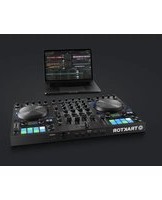


- GERMANY
- TABLE DES MATIERES
- 1 BIENVENUE DANS L'UNIVERS DE TRAKTOR KONTROL S2! 11
- 2VUE D'ENSEMBLE RAPIDE DE TRAKTOR KONTROL S2 16
- 3 PRÉPARER VOTRE MUSIC LIBRARY 19
- 4 TURORIELS 24
- 7 REFERENCE CONTRÔLEUR MATÉRIEL 107
- 9 L'INTERFACE AUDIO DU S2 ET SON PANNEAU DE CONTRÔLE 150
- 10DÉPANNAGE ET AIDE 159
- 11ANNEXE A-CONFIGURATIONS CLASSIQUES 165
- 12ANNEXE B-INFORMATIONS TECHNIQUES 174
- 13ANNEXE C -RÉFÉRENCES RAPIDES 175
- 1 BIENVENUE DANS L'UNIVERS DE TRAKTOR KONTROL S2
- 1.1 QU'EST-CE QUE TRAKTOR KONTROL S2
- CONVENTIONS DANS CE DOCUMENT
- 1.2 LA DOCUMENTATION DE TRAKTOR KONTROL S2 EN UN COUP D'EEL
- 1.2.1 QUELS SONT LES DOCUMENTS DISPONIBLES
- LE SETUP GUIDE (GUIDE D'INSTALLATION)
- LE MANUEL TRAKTOR KONTROL S2
- LE MANUEL DE TRAKTOR 2
- 1.2.2 ORDRE RECOMMANDI DE LECTURE
- 1.2.3 DANS CE MANUEL
- SURNOMS DISPONIBLES AU LOGICIEL ET AU MATÉRIEL
- 1.3 CONFIGURATION REQUISE
- 2 VUE D'ENSEMBLE RAPIDE DE TRAKTOR KONTROL S2
- 3 PRÉPARER VOTRE MUSIC LIBRARY
- 3.1 QU'EST-CE QUE LA TRACK COLLECTION
- CE QU'EST LA TRACK COLLECTION
- CE QUE NE FAIT PAS LA TRACK COLLECTION
- 3.2 IMPORTER DES DOSSIERS DE MUSIQUE
- 3.3 MORCEAUX GÉRÉS PAR ITUNES
- 3.3.1 JOUER LES MORCEAUX GÉRÉS PAR ITUNES
- ÉQUIVALENTLOGICIEL
- 3.3.2 IMPORTER UNE SÉLECTION DE PISTES DEPUIS ITUNES
- 3.3.3 IMPORTER LES PLAYLISTS D'IITUNES
- 4 TUTORIALIELS
- 4.1 JOUERVOTE PREMIORMORCEAU
- PRÉEQUIS
- 4.1.1 CHARGEMENT RAPIDE D'UNE PISTE
- 4.1.2 LIRE LA PISTE
- A CHEQUE DECK SON CANAL
- 4.1.3 SI VOUS N'ENTENDEZ PAS DE MUSIQUE
- 4.2 MIXER UNE DEUXIÈME PISTE
- PRÉQUIS
- 4.2.1 CHARGER ET DIRE LA DEUXIÈME PISTE
- 4.2.2 PRÉPARER LE MIX À L'AIDE DU CASQUE
- CUE
- BOUTON CUE
- 4.2.3 SYNCHRONISER LA DEUXIÈME PISTE
- 4.2.4 CREER UN CUE POINT POUR FAIRE UN POINT DE DÉPART
- ALIGNER DES CUE POINTS SUR LES BEATS
- ALIGNER LES PISTES
- COLLER AUX BEATS
- 4.2.5 INTERLUDE: SI LA PISTE DE GAUCHE S'EST TERMINÉE
- 4.2.6 MIXER UNE PISTE EN UTILISANT L'ÉGALISATION ET LE FILTRE D'UN CANAL
- 4.2.7 TOUT FAIRE À LA MAIN
- PREMIERS PAS
- AJUSTER LE TEMPO
- PRÉ-ÉCOUTE MANUELLE AVEC LA MOLETTE JOG
- ALIGNER LES BEATS
- INTÉGRER LA NOUVELLE PISTE AU MIX
- 4.3 RÉGLER LES NIVEAUX
- 4.3.1 LA THÉORIE
- 4.3.2 LA PRATIQUE
- RÉGLER LE NIVEAU SUR CHAQUE CANAL
- EQUILIBRER LES NIVEAUX D'UN CANAL À L'AUTRE
- RÉGLER LE NIVEAU GLOBAL (MAIN)
- 4.4 UTILISER LES BOUCLES ET LES CUE POINTS
- PRÉREQUIS
- 4.4.1 JOUER AVEC DES BOUCLES
- CRÉER UNE BOUCLE DE LONGUEUR PRÉDÉFINIE
- CRÉER UNE BOUCLE MANUELLEMENT
- DÉPLACER UNE BOUCLE
- ENREGISTERR UNE BOUCLE
- DÉSACTIVER LE BOUCLAGE
- 4.4.2 UTILISER LES HOTCUES
- EXAMPLE
- 4.5 UTILISER DES SAMPLES DANS VOTRE MIX
- 4.5.1 CHARGER UN SAMPLE DEPUIS LA COLLECTION
- 4.5.2 DECLENCHER LE SAMPLE
- 4.5.3 EXTRAIRE UN SAMPLE À PARTIR D'UNE TRACK DECK
- 4.5.4 SUPPRIMER UN SAMPLE
- 4.6 AJOUTER DES EFFETS
- 4.6.1 MODE GROUP
- 4.6.2 PRÉPARER LE FX UNIT
- 4.6.3 ASSIGNER LE FX UNIT À DES DECKS, ET FAIRE APPARAITRE LES EFFETS
- 4.6.4 CONTROLLER LE FX UNIT
- CHANGER I'EFFET DANS UN SLOT
- EFFETS SYNCHRONISÉS AU TEMPO
- 4.6.5 MODE SINGLE
- 4.6.6 ENREGISTERUR UN SNAPSHOT D'UN FX UNIT
- 4.7 SYNCHRONISATION
- 4.7.1 INTRODUCTION
- LE TEMPO MASTER
- LA BEATGRID
- QU'EST-CE QUI EST SYNCHRONISÉ ET QU'EST-CE QUI NE L'EST PAS
- 4.7.2 QUI EST LE MASTER
- LAISSER TRAKTOR DECIDE POUR VOUS : LE MODE AUTO
- UTILISER L'HORLOGE COMME TEMPO MASTER
- 4.7.3 UN AUTRE OUTIL UTILE POUR LA SYNCHRONISATION
- LES MODES SNAP ET QUANTIZE
- VERROUILLER LA HAUTEUR TONALE DE VOS MORCEAUX
- 5 UTILISER LE S2 AVEC TRAKTOR DJ
- 5.1 PRINCIPALES FONCTIONS DU S2 POUR UNE UTILISATION AVEC TRAKTOR DJ
- 5.1.1 NAVIGATION ET CHARGEMENT DES PISTES
- 5.1.2 CONTRÔLES DE VOLUME DES DECKS ET CROSSFADER
- 5.1.3 UTILISATION DES FILTRES
- 5.1.4 REGLER LE GAIN D'UN CANAL
- 5.1.5 UTILISATION DES EQS (ÉGALISATIONS)
- 5.1.6 PRÉ-ÉCOUTE AU CASQUE
- 5.1.7 CONTRÔLE DES DECKS
- PARCOURIR UNE PISTE
- NAVIGATION VISUELLE (STRIPE NAVIGATION)
- MIXER MANUELLEMENT
- UTILISATION DES TIRETTES DE TEMPO
- 5.2 UTILISATION DE LA SECTION TRANSPORT
- 5.2.1 BOUTONS PLAY
- KEYLOCK
- 5.2.2 BOUTONS CUE
- 5.2.3 BOUTONS SYNC (MASTER)
- MODE EDIT DE LA BEATGRID
- 5.2.4 BOUTONS FLUX
- 5.2.5 BOUTONS HOTCUE
- DÉFINIR DES POINTS HOTCUE
- 5.2.6 UTILISER LES BOUCLES
- ENREGISTRER DES BOUCLES À L'AIDE DU S2
- MODE LOOP SLICER
- 5.2.7 UTILISATION DES ENCODEURS LOOP MOVE
- ZOOM SUR LA FORME D'ONDE
- MODE FREEZE
- 5.3 UTILISER LES FX
- 5.3.1 FAIRE APPARAITRE L'AFFICHAGE EFFECT D'UNE DECK
- 5.3.2 UTILISATION DE LA SECTION FX DU S2
- DÉCLENCHER ET CONTRÔLE UN EFFET
- 6 VUE D'ENSEMBLE DE L'APPAREIL
- 6.1 PANNEAU SUPÉRIEUR - ZONES PRINCIPALES
- 6.1.1 DECKS
- DEUX TYPES D'AUDIO - DEUX TYPES DE DECK
- 6.1.2 MIXER (TABLE DE MIXAGE)
- 6.1.3 FX UNITS (MODULES D'EFFETS)
- 6.2 LA FAÇADE ARRÊTÉ
- 6.2.1 SECTION MIC
- 6.2.3 SECTION POWER
- 6.3 LA FAÇON AVANT
- 6.4 TYPES D' ÉLÉMENTS DE CONTRÔLE
- 6.4.1 BOUTONS
- 2
- LES BOUTONS SHIFT
- 6.4.2 CURSEURS
- 6.4.3 ENCODEURS
- 6.4.4 MOLETTES JOG
- 6.4.5 TIRETTES (FADERS)
- 6.4.6 INDICATEURS DE NIVEAU ET INDICATEURS
- 6.4.7 INTERRUPTEURS
- 6.4.8 PRISES
- 7 RÉFÉRENCE CONTRÔLEUR MATÉRIEL
- 7.1 CE QU'IL FAUT SAVOIR
- 7.1.1 STRUCTURE GLOBALE DU CONTRÔLEUR S2
- 7.1.2 TYPES DE DECKS DE TRAKTOR: TRACK DECKS ET REMIX DECKS
- 7.1.3 BOUTONS SHIFT: ACCEDER AUX FONCTIONS SECONDAIRES
- 7.2 UTILISATION DES MOLETTES JOG
- 7.3 UTILISATION DE LA SECTION TEMPO
- 7.3.1 TIRETTE TEMPO
- LE MODE ABSOLUTE
- LE MODE RELATIVE
- 7.3.2 TEMPO RESET
- 7.4 UTILISATION DE LA SECTION LOOP
- 7.4.1 BOUTONS LOOP IN ET LOOP OUT
- 7.4.2 ENCODEUR LOOP MOVE
- 7.4.3 ENCODEUR LOOP SIZE
- 7.5 UTILISATION DE LA SECTION CUE/REMIX SLOTS
- 7.5.1 MODE CUE
- ÉTATS DES CUE SLOTS
- ENREGISTERUR CUE POINT OU UNE BOUCLE DANS UN HOTCUE SLOT
- SAUTERADESHOTCUPEZPRÉDEFINIS
- VIDER UN HOTCUE SLOT
- 7.5.2 MODE REMIX DECK
- ÉTATS DES CUE/REMIX SLOTS
- EXTRACTION D'UN SAMPLE DEPUIS LA PISTE EN COURS DE LECTURE
- CHARGEMENT RAPIDE D'UN SAMPLE DEPUIS LA PLAYLIST
- CONTRÔLES DE LECTURE EN MODE LOOP ET EN MODE ONE-SHOT
- SUPPRIMER UN SAMPLE
- 7.6 UTILISATION DE LA SECTION TRANSPORT
- 7.6.1 BOUTONS CUE ET PLAY
- BOUTON PLAY
- 7.6.2 BOUTON SYNC
- 7.6.3 BOUTON SHIFT
- SHIFT
- TAPER EN RYTHME
- 7.7 UTILISATION DU MIXER
- VUE D'ENSEMBLE DU MIXER
- CHEMINDUSIGNAL
- 7.7.1 ENCODER GAIN/FILTER
- 7.7.2 CURSEURS EQ (ÉGALISATION)
- 7.7.3 BOUTONS FX ASSIGN
- 7.7.4 TIRETTE DU CANAL ET INDICATEUR DE NIVEAU DU CANAL
- 7.7.5 CROSSFADER
- 7.7.6 SECTION MAIN
- 7.7.7 BOUTON DE PRÉ-ÉCOUTE AU CASQUE (CUE)
- 7.7.8 AFFICHAGE MASTER
- INDICATEUR D'ALERTE
- INDICATEUR USB
- INDICATEUR MICRO
- 7.7.9 ENCODEUR BROWSE (BROWSE) ET BOUTONS LOAD (A ET B)
- 7.7.10 CURSOR REMIX DECK ET BOUTONS MODE (A ET B)
- 7.8 UTILISATION DES FX UNITS
- 7.8.1 MODE SINGLE ET MODE GROUP
- 7.8.2 RÉFÉRENCE DES FX UNITS
- ASSIGNATION DES FX UNITS AUX CANAUX
- 7.9 NAVIGATION ET CHARGEMENT
- PARCOURIR LES PISTES ET LES SAMPLES
- 7.10 MODE TRAKTOR NATIF ET MODE MIDI
- 7.10.1 MODE TRAKTOR NATIF
- 7.10.2 MODE MIDI
- MIDI MODE
- 8 PERSONALISER TRAKTOR KONTROL S2
- 8.1 LA FENÊTRE DE PRÉFÉRENCES
- 8.2 RÉGLAGES ET PRÉFÉRENCES POUR LES ÉLÉMENTS DE CONTRÔLE DU S2
- 8.2.1 S2 CONTROL OPTIONS
- DIRECT FX 1-3
- LOOP BUTTONS
- TEMPO FADERS (TIREETTES TEMPO)
- LED METERS (INDICATEURS DE NIVEAU À DIODES)
- 8.2.3 CALIBRATION
- 8.2.4 LEDS (DIODES)
- 8.3 AUTRES RÉGLAGES INTÉRESSANTS
- 8.3.1 CHANGER DE TYPE DE DECK (DECK FLAVOR)
- 8.3.2 CONFIGURER LE ROUTAGE DES ENTRÉES
- UTILISER LE SETUP WIZARD
- 8.4 LE SETUP WIZARD (ASSISTANT DE CONFIGURATION)
- 9 L'INTERFACE AUDIO DU S2 ET SON PANNEAU DE CONTRÔLE
- 9.1 RÉGLAGES SOUS MAC OS X
- 9.2 RÉGLAGES SOUS WINDOWS : LE CONTROL PANEL (PANNEAU DE CONTRÔLE)
- 9.2.1 OUVRIR LE CONTROL PANEL
- SECTION DROP-OUT DETECTION
- SECTION INFORMATION
- 9.3 UTILISER LE S2 COMME INTERFACE DE SORTIE AUDIO PAR DÉFAUT
- 9.3.1 WINDOWS
- 9.3.2 MAC OS X
- 10 DÉPANNAGE ET AIDE
- 10.1 TRAKTOR NE DÉMARRE PAS
- 10.2 PROBLÈMES LIÉS AU MATÉRIEL
- 10.2.1 BASES
- 10.2.2 PROBLÈMES D'USB ET DE PILOTE
- 10.2.3 MISE À JOUR DU PILOTE
- 10.2.4 PROBLÈMES D'ALIMENTATION USB
- 10.2.5 UTILISER LE TRAKTOR KONTROL S2 AVEC UN ORDINATEUR PORTABLE
- 10.3 PLAQUE SUPÉRIEURE DE LA MOLETTE JOG BRANLANTE
- 10.4 TRAKTOR PLANTE
- 10.5 OBTENIR DE L'AIDE
- 10.5.1 BASE DE CONNAISSANCES / README / ASSISTANCE EN LIGNE
- 10.5.2 FORUM
- 10.6 MISES À JOUR
- 11 ANNEXE A - CONFIGURATIONS CLASSIQUES
- 11.1 CONFIGURATION CLASSIQUE DE TRAKTOR KONTROL S2
- CONNECTEZ L'ALIMENTATION ELECTRIQUE
- CONNECTEZ LE S2 À VOITURE ORDINATEUR VIA USB
- BAISSEZ TOUS LES CONTRÔLES DE VOLUME
- CONNECTEZ LES SORTIES PRINCIPALES À VOTRE SYSTÈME D'AMPLIFICATION
- BRANCHEZ VOUS CASQUE SUR LA PRISE PHONES (FAÇADE AVANT)
- ALLUMEZVOTES2
- DÉMARREZ TRAKTOR
- CHOISISSEZ LES TYPES DE DECKS DANS TRAKTOR
- REMARQUES
- 11.2 AJOUTER UN MICRO
- BRANCHEZ VOUS MICRO SUR LA PRISE MIC
- 12 ANNEXE B - INFORMATIONS TECHNIQUES
- 12.2 DONNÉES ENVIRONNEMENTALES
- 13 ANNEXE C - RÉRÉRENCES RAPIDES
- 13.1 RÉFÉRENCE RAPIDE
- 13.2 RÉFÉRENCE RAPIDE DU MIXER
- 13.2.1 RÉFÉRENCE RAPIDE DE LA SECTION MAIN
- 13.2.2 RÉFÉRENCE RAPIDE DES CANAUX ET DU CROSSFADER
- 13.2.3 RÉFÉRENCE RAPIDE DE L'AFFICHAGE MASTER
- 13.3 RÉFÉRENCE RAPIDE DES FX UNITS
- 13.4 RÉFÉRENCE RAPIDE POUR LA NAVIGATION, LE CHARGEMENT ET LA COPIE
- INDEX
- A
- B
- BOUTON LOOP IN
- BOUTON LOOP OUT
- BOUTON PLAY (DECK)
- BOUTON PREFERENCES [138]
- BOUTON SETTINGS (PRÉFÉRENCES) [151]
- BOUTON SHIFT
- BOUTON SYNC
- BOUTONS CUE/REMIX SLOTS [46]
- BOUTONS FX ASSIGN [126]
- BOUTONS REMIX MODE [131]
- BOUTONS TEMPO OFFSET (OFFSET)
- BPM [66]
- BRUIT (NIVEAU) [40]
- C
- CALIBRATION [145]
- CANAL [28] [97]
- CANAL DE PRE-ÉCOUTE (CUE) [32]
- CHANGER DE TYPE DE DECKS [147]
- CHANNEL
- CHARGEMENT RAPIDE
- CHARGER
- CHARGER DEPUIS VOUS S2 [134]
- CHEMINDUSIGNALATRAVERSLESCANAUX[124]
- CLOCK
- COMPATIBILITÉ [15]
- CONFIGURATION CLASSIQUE [165]
- D
- DÉCALAGE
- E
- EFFET
- ENCODER BROWSE
- ENCODEUR LOOP MOVE
- ENCODEUR LOOP SIZE
- ENCODEURS LOOP SIZE
- EQS
- F
- H
- 1
- K
- L
- M
- MIXAGE
- MOLETTE JOG
- N
- NAVIGATION
- NIVEAUX
- 0
- PISTE
- [ \TEXT{PLAYLIST} \, [95] ]
- PRÉ-ÉCOUTE AU CASQUE
- PRINCIPALES FONCTIONS POUR UNE UTILISATION AVEC TRAKTOR DJ
- PRISE DE L'ALIMENTATION ÉLECTRIQUE [166]
- PRISES [106]
- S
- T
- TAUX D'ÉCHANTILLONNAGE
- U
- V
Marque : NATIVE INSTRUMENTS
Modèle : Traktor Kontrol S2 MK2
Catégorie : Equipement DJ