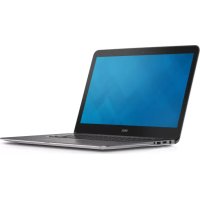
MODE D'EMPLOI Inspiron 7548 DELL
Modèle d'ordinateur: Inspiron 7548
Modèle réglementaire: P41F
Type réglementaire: P41F001

Remarques, précautions et averissements
REMARQUE: Une REMARQUÉ indique des informations importantes qui peuvent vous aider à<mieux utiliser votre ordinateur.
PRECAUTION: Une PRECAUTION indique un risque d'endommagement du matériel ou de perte de données et vous indique comment éviter le problème.
AVERTISSEMENT : Un AVERTISSEMENT indique un risque d'endommagement du matériel, de blessures corporelles ou même de mort.
Copyright © 2014 Dell Inc. Tous droits réservés. Ce produit est protégé par les lois sur les droits d'auteur et la propriété intellectuelle des États-Unis et des autres pays. Dell™ et le logo Dell sont des marques de Dell Inc. aux États-Unis et/ou dans d'autres juridictions. Toutes les autres marques et tous les noms de produits mentionnés dans ce document peuvent être des marques de leurs sociétés respectives.
2014-11
Rev.A00
Table des matieres
Avant d'intervenir dans l'ordinateur 7
Avant de commencer 7
Consignes de sécurité 7
Outils recommendés 9
Après intervention à l'intérieur de votre ordinateur............10
Retrait du cache de fond de l'ordinateur 11
Procedure 11
Remise en place du cache de fond. 13
Procedure. 13
Retrait de la batterie 14
Prérequis. 14
Procedure. 14
Remise en place de la batterie. 16
Procedure. 16
Étapes finales 16
Retrait du disque dur. 17
Prérequis. 17
Procedure 17
Remise en place du disque dur. 19
Procedure. 19
Étapes finales. 19
Retrait du ou des modules de mémoire 20
Prérequis. 20
Procedure 20
Remise en place du ou des modules de mémoire. 22
Procedure. 22
Étapes finales 23
Retrait de la carte sans fil 24
Préquis 24
Procedure 24
Remise en place de la carte sans fil. 26
Procedure. 26
Étapes finales 26
Retrait de la pile bouton. 27
Préquis 27
Procedure 27
Remise en place de la pile bouton 29
Procedure. 29
Étapes finales 29
Retrait du port d'adaptateur d'alimentation. 30
Prérequis 30
Procedure 30
Remise en place du port d'adaptateur d'alimentation......32
Procedure. 32
Étapes finales 32
Retrait de la carte duvoyant d'etat de l'alimentation..... 33
Prérequis. 33
Procedure 33
Remise en place de la carte duvoyant d'etat de l'alimentation 35
Procedure. 35
Étapes finales 35
Retrait du ventilateur du processeur 36
Prérequis. 36
Procedure 36
Remise en place du ventilateur du processeur. 39
Procedure. 39
Étapes finales 39
Retrait du ventilateur de la carte video 40
Prérequis 40
Procedure 40
Remise en place du ventilateur de la carte video. 43
Procedure. 43
Étapes finales 43
Retrait du dissipateur thermique 44
Prérequis. 44
Procedure 45
Remise en place du dissipateur de chaleur. 46
Procedure 46
Étapes finales 46
Retrait des haut-parleurs 47
Prérequis. 47
Procedure. 47
Remise en place des haut-parleurs. 49
Procedure. 49
Étapes finales 49
Retrait de l'ensemble écran. 50
Préquis. 50
Procedure 50
Remise en place de l'assemblage d'écran. 53
Procedure. 53
Étapes finales 53
Retrait de la carte système 54
Prérequis 54
Procedure. 55
Remise en place de la carte système 57
Procedure. 57
Étapes finales 57
Retrait du repose-mains et du clavier. 59
Procedure. 59
Procedure. 59
Remise en place du repose-mains et du clavier. 62
Procedure. 62
Étapes finales 62
FlashageduBIOS. 63
Avant d'intervir dans l'ordinateur

PRECAUTION: Pour éviter d'endommager les composants et les cartes, tenez-les par les bords en évitant de toucher les broches et les éléments de contact.

REMARQUE: Les images dans ce document peuvent être différentes de votre ordinateur selon la configuration que vous avez commandée.
Avant de commencer
1 Enregistrez et fermez tous les fichiers et quitterez tous les programmes ouverts.
2 Arretez l'ordinateur.
- Windows 8.1: Sur l'écran d'Accueil, cliquez ou tapez sur l'icone Arrête.
- Windows 7 : cliquez ou tapez sur Demarrer Arreter.

REMARQUE: Si vous utilisez un autre système d'exploitation, consultez la documentation correspondante pour connaître les consignes d'arrêt.
3 Debranchez du secteur l'ordinateur et tous les péripériques qui y sont connectés.
4 Déconnectez tous les cables téléphoniques, cables réseau, etc., de votre ordinateur.
5 Debranche tous les dispositifs et périphériques raccordés, comme le clavier, la souris, l'écran, etc., de votre ordinateur.
6 Retirez les cartes média et le disque optique de votre ordinateur, le cas échéant.
Consignes de sécurité
Suivez les consignes de sécurité ci-dessous pour protégger votre ordinateur des dégats potentiels et pour assurer leur sécurité personnelle.
AVERTISSEMENT: Avant d'intervenir dans l'ordinateur, lisez les informations de sécurité fournies avec l'ordinateur. D'autres informations sur les activités pratiques de sécurité sont disponibles sur la page d'accueil Regulatory Compliance (Conformité réglementaire) accessible à l'adresse suivante: dell.com/ regulatory_compliance.
A VERTISSEMENT: Déconnectez toutes les sources d'alimentation avant d'ouvrir le capot ou les panneaux de l'ordinateur. Lorsque vous avez fini de travailler à l'intérieur de l'ordinateur, remettez en place tous les capots, panneaux et vis avant de connecter l'ordinateur à une source d'alimentation.
PRECAUTION: Pour éviter d'endommager l'ordinateur, assurez-vous que la surface de travail est plane et propre.
PRECAUTION: Pour éviter d'endommager les composants et les cartes, tenez-les par les bords en évitant de toucher les broches et les éléments de contact.
PRECAUTION: n'effectuez les opérations de dépannage et réparations autorisées ou formulées par l'équipe Dell d'assistance technique. Tout dommage causé par une réparation non autorisée par Dell est exclu de votre garantie. Consultez les consignes de sécurité fournies avec le produit ou sur dell.com/regulatory_compliance.
PRECAUTION: Avant de toucher un élément dans l'ordinateur, raccordez-vous à la terre en touchant une surface métallique non peinte, telle que le métal à l'arrière de l'ordinateur. Pendant l'intervention, touchez régulièrement une surface métallique non peinte pour éliminer l'électricité statique qui pourrait endommager les composants.
PRECAUTION : Lorsque vous déconnectez un cable, tirez sur son connecteur ou sur sa languette, jamais sur le cable lui-même. Certains cables possèdent un connecteur avec des pattes de verrouillage ou à vis molettes que vous doivent libérer avant de débrancher le cable. Lorsque vous débranchez des cables, gardez-les alignés pour éviter de tordre les broches des connecteurs. Lorsque vous branchez les cables, vérifie que les ports et les connecteurs sont correctement orientés et alignés.
PRECAUTION: Pourdéconnectez un cable reseau, débranche-le d'abord de l'ordinateur, puis du périphérique reseau.

PRECAUTION: Appuyez pour ejecter toute carte insérée dans le lecteur de carte mémoire.
Outils recommendés
Les procédures dans ce document peuvent nécessiter les outils suivants :
- Tournevis cruciforme
- pointe en plastique
Après intervention à l'intérieur de votre ordinateur

PRECAUTION : Laisser des vis mal fixées à l'intérieur de votre ordinateur peut gravement endommager ce dernier.
1 Remettez en place toutes les vis et assurez-vous qu'elles sont toutes bien fixées à l'intérieur de l'ordinateur.
2 Branchez les dispositifs externes, les périphériques et les cables que vous avez retirés avant d'intervenir sur votre ordinateur.
3 Remettez en place les cartes medias, les disques, et autre(s) composant(s) que vous avez retirés avant d'intervenir sur votre ordinateur.
4 Branchez l'ordinateur et tous les péripériques connectés sur leurs prises secteur respectives.
5 Mettez sous tension l'ordinateur.
Retrait du cache de fond de l'ordinateur

AVERTISSEMENT: Avant d'intervenir à l'intérieur de votre ordinateur, lisez les consignes de sécurité fournies avec l'ordinateur et suivez les étapes de la section Avant d'intervenir à l'intérieur de votre ordinateur. ÀpRES une intervention à l'intérieur de votre ordinateur, suivez les instructions de la section ÀpreS intervention à l'intérieur de l'ordinateur. Pour plus de pratiques d'excellence en matière de sécurité, voir la page d'accueil de conformité à la réglementation en vigueur à l'adresse suivante : dell.com/regulatory_compliance.
Procedure
1 Éteignez l'écran puis returnez l'ordinateur.
2 Dévissez les vis imperdables qui fixent le cache de fond à l'assemblage du repose-mains.
3 Retirez les vis qui fixent le cache de fond à l'assemblage du repos-mains.
4 À l'aide d'une pointe en plastique, faites levier sur le cache de fond pour le retirer de l'assemblage du repose-mains.
5 Soulevez le cache de fond pour le retirer de l'ordinateur.
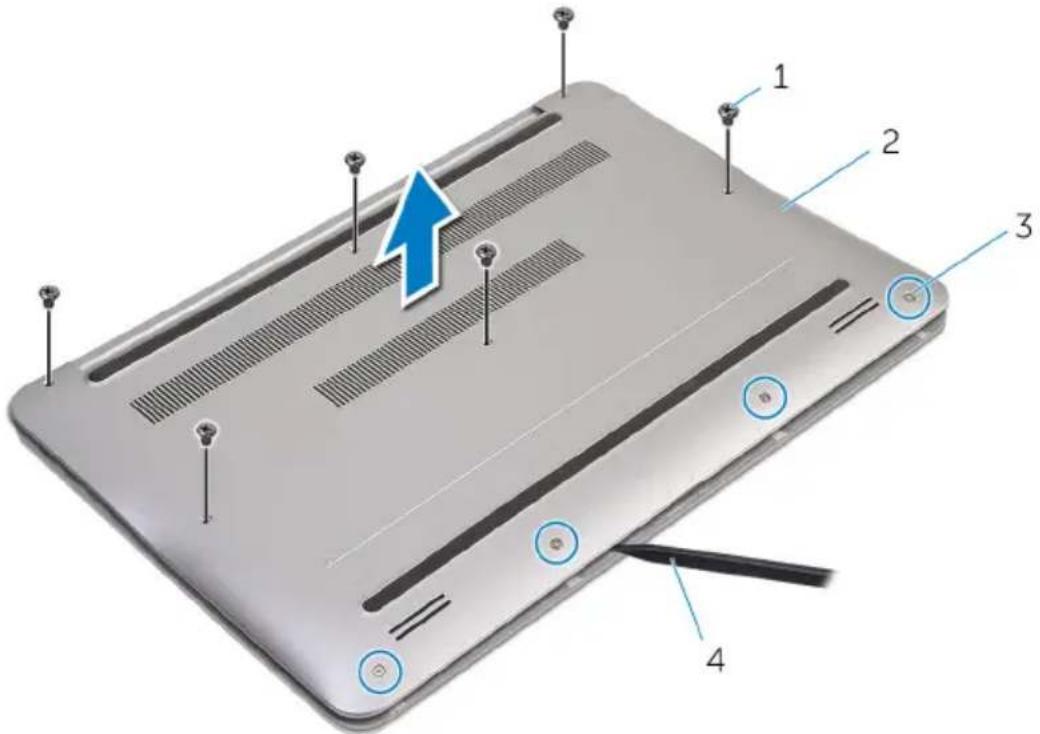
1 Vis (6) 2 le cache de fond de
l'ordinateur
3 Vis imperdables (4) 4 pointe en plastique
Remise en place du cache defond

AVERTISSEMENT: Avant d'intervenir à l'intérieur de votre ordinateur, lisez les consignes de sécurité fournies avec l'ordinateur et suivez les étapes de la section Avant d'intervenir à l'intérieur de votre ordinateur. ÀpRES une intervention à l'intérieur de votre ordinateur, suivez les instructions de la section ÀpreS intervention à l'intérieur de l'ordinateur. Pour plus de pratiques d'excellence en matière de sécurité, voir la page d'accueil de conformité à la réglementation en vigueur à l'adresse suivante : dell.com/regulatory_compliance.
Procedure
1 Alignez les languettes du cache de fond avec les encoches situées sur l'assemblage du repose-mains et enclenchez le cache.
2 Vissez les vis qui fixent le cache de fond à l'assemblage du repose-mains.
3 Vissez les vis imperdables qui fixent le cache de fond à l'assemblage du repose-mains.

AVERTISSEMENT: Avant d'intervenir à l'intérieur de votre ordinateur, lisez les consignes de sécurité fournies avec l'ordinateur et suivez les étapes de la section Avant d'intervenir à l'intérieur de votre ordinateur. ÀpRES une intervention à l'intérieur de votre ordinateur, suivez les instructions de la section ÀpreS intervention à l'intérieur de l'ordinateur. Pour plus de pratiques d'excellence en matière de sécurité, voir la page d'accueil de conformité à la réglementation en vigueur à l'adresse suivante : dell.com/regulatory_compliance.
Prérequis
Retirez le cache de fond.
Procedure
1 Retirez les vis qui fixent la batterie à l'assemblage du repose-mains.
2 Retournez la batterie.
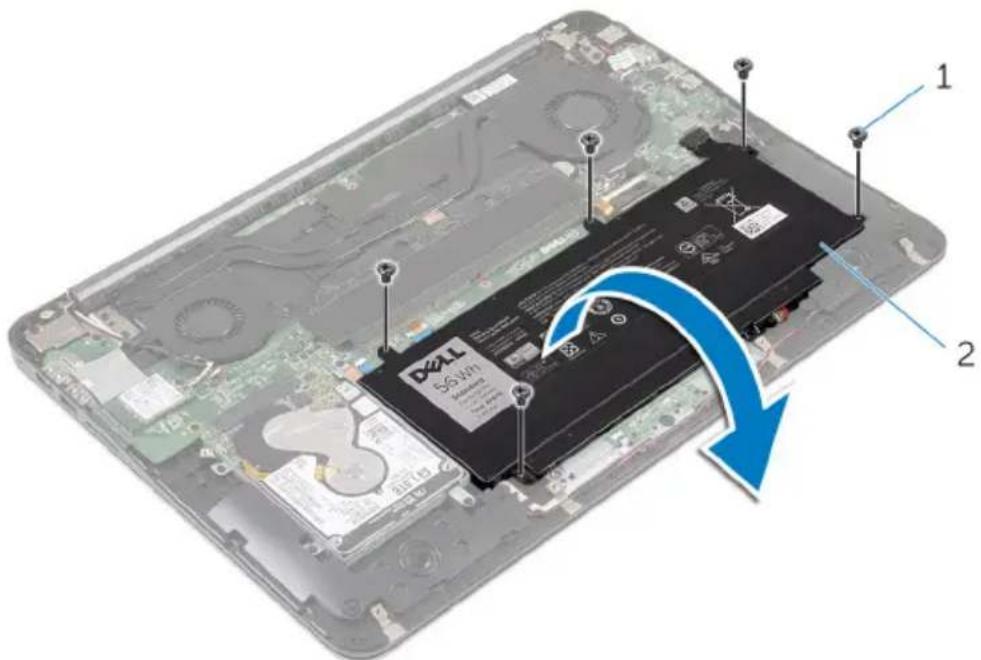
1 vis (5) 2 la batterie
3 Debranchez le cable de la batterie de cette derniere.
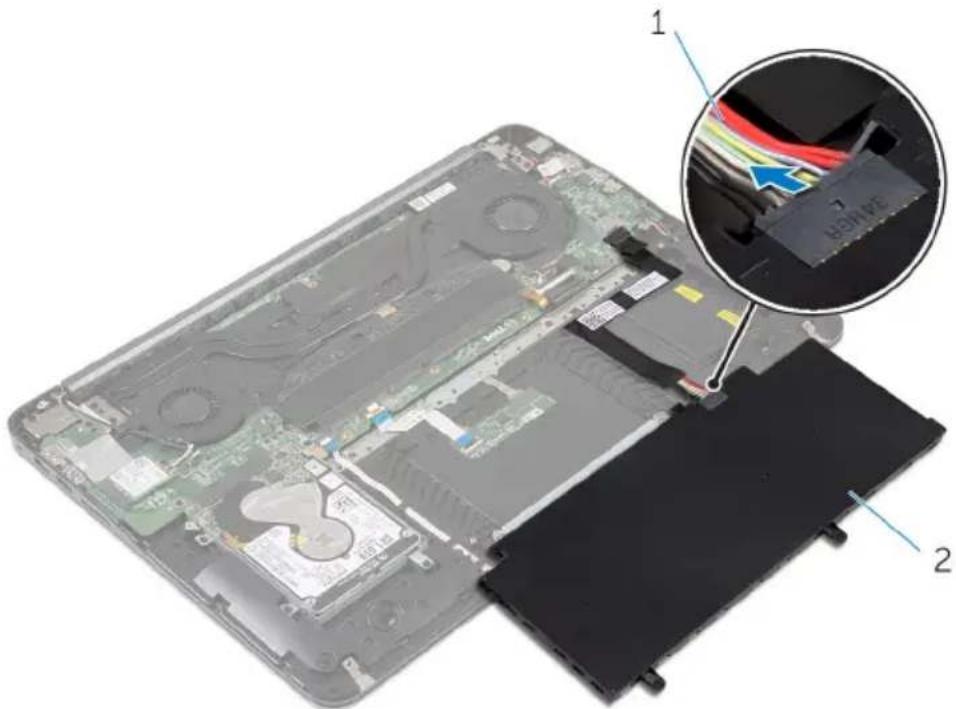
1 cable de la batterie 2 la batterie
4 Retournez l'ordinateur, ouvre l'écran et appuyez sur le bouton d'alimentation pendant cinq secondes pourmettre la carte système à la terre.
Remise en place de la batterie

AVERTISSEMENT: Avant d'intervenir à l'intérieur de votre ordinateur, lisez les consignes de sécurité fournies avec l'ordinateur et suivez les étapes de la section Avant d'intervenir à l'intérieur de votre ordinateur. ÀpRES une intervention à l'intérieur de votre ordinateur, suivez les instructions de la section ÀpreS intervention à l'intérieur de l'ordinateur. Pour plus de pratiques d'excellence en matière de sécurité, voir la page d'accueil de conformité à la réglementation en vigueur à l'adresse suivante : dell.com/regulatory_compliance.
Procedure
1 Branchez le cable de la batterie à cette dernière.
2 Retournez la batterie et alignez les trous de vis de la batterie avec ceux de l'assemblage du repose-mains.
3 Vissez les vis qui fixent la batterie à l'assemblage du repose-mains.
Étapes finales
Remettez en place le cache de fond.
A VERTISSEMENT: Avant d'intervenir à l'intérieur de votre ordinateur, lisez les consignes de sécurité fournies avec l'ordinateur et suivez les étapes de la section Avant d'intervenir à l'intérieur de votre ordinateur. ÀpRES une intervention à l'intérieur de votre ordinateur, suivez les instructions de la section ÀpRES intervention à l'intérieur de l'ordinateur. Pour plus de pratiques d'excellence en matière de sécurité, voir la page d'accueil de conformité à la réglementation en vigueur à l'adresse suivante : dell.com/regulatory_compliance.
PRECAUTION: Les disques durs sont fragiles. Faites particulièrement attention lors de la manipulation du disque dur.
PRECAUTION: Pour éviter toute perte de données, ne retirez pas le disque dur pendant que l'ordinateur est en veille ou allumé.
Préquis
1 Retirez le cache de fond.
2 Retirez la batterie.
Procedure
1 Retirez les vis qui fixent l'assemblage du disque dur à l'assemblage du repose-mains.
2 Faites glisser et soulevez l'assemblage du disque dur pour le retarder de l'assemblage du repose-mains.
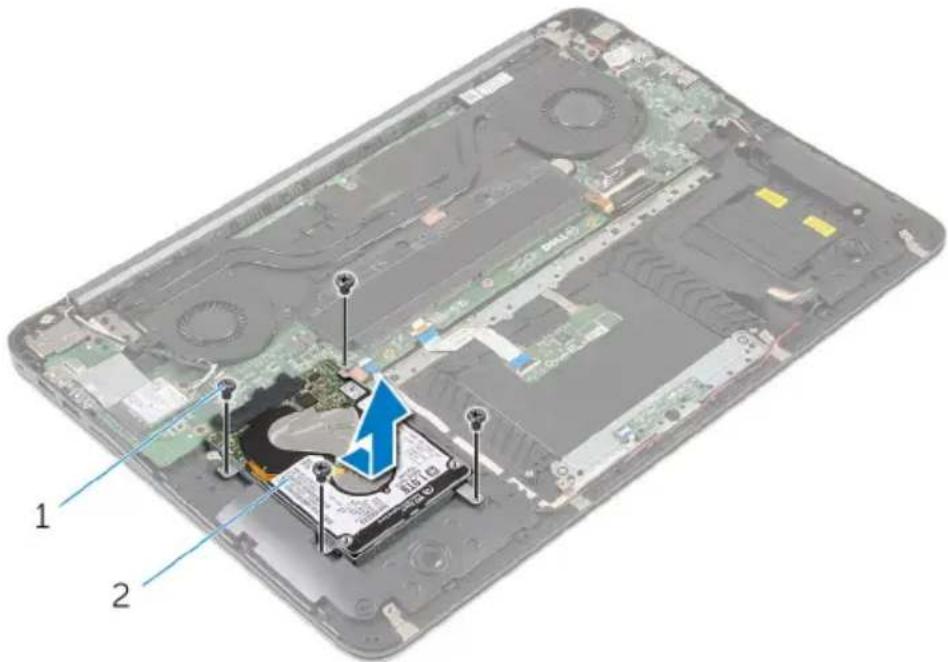
1 Vis (4) 2 ensemble de disque dur
3 Retirez les vis qui fixent le support de disque dur à ce dernier.
4 Soulevez le support de disque dur pour le retarder du disque dur.
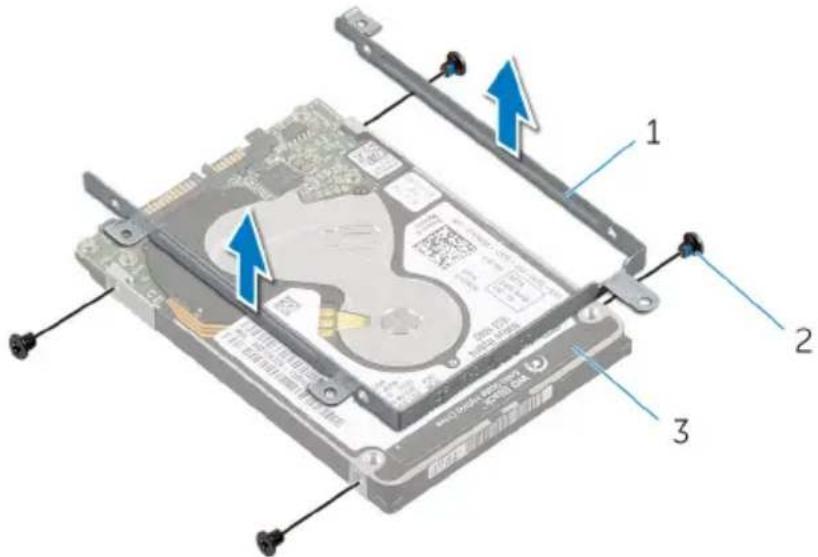
1 support de disque dur 2 Vis (4)
3 disque dur
Remise en place du disque dur

AVERTISSEMENT: Avant d'intervenir à l'intérieur de votre ordinateur, lisez les consignes de sécurité fournies avec l'ordinateur et suivez les étapes de la section Avant d'intervenir à l'intérieur de votre ordinateur. ÀpRES une intervention à l'intérieur de votre ordinateur, suivez les instructions de la section ÀpreS intervention à l'intérieur de l'ordinateur. Pour plus de pratiques d'excellence en matière de sécurité, voir la page d'accueil de conformité à la réglementation en vigueur à l'adresse suivante : dell.com/regulatory_compliance.

PRECAUTION : Les disques durs sont fragiles. Faites particulièrement attention lors de la manipulation du disque dur.
Procedure
1 Alignez les trouss de vis du support de disque dur avec ceux du disque dur.
2 Vissez les vis qui fixent le support de disque dur à ce dernier.
3 Faites glisser l'assemblage du disque dur dans l'emplacement situé sur l'assemblage du repose-mains.
4 Vissez les vis qui fixent l'assemblage du disque dur à l'assemblage du repose-mains.
Étapes finales
1 Remettez en place la batterie.
2 Remettez en place le cache de fond.
Retrait du ou des modules dé mémoire

AVERTISSEMENT: Avant d'intervenir à l'intérieur de votre ordinateur, lisez les consignes de sécurité fournies avec l'ordinateur et suivez les étapes de la section Avant d'intervenir à l'intérieur de votre ordinateur. ÀpRES une intervention à l'intérieur de votre ordinateur, suivez les instructions de la section ÀpreS intervention à l'intérieur de l'ordinateur. Pour plus de pratiques d'excellence en matière de sécurité, voir la page d'accueil de conformité à la réglementation en vigueur à l'adresse suivante : dell.com/regulatory_compliance.
Prérequis
1 Retirez le cache de fond.
2 Retirez la batterie.
Procedure
1 Decollez le ruban en Mylar des barrettes de mémoire.
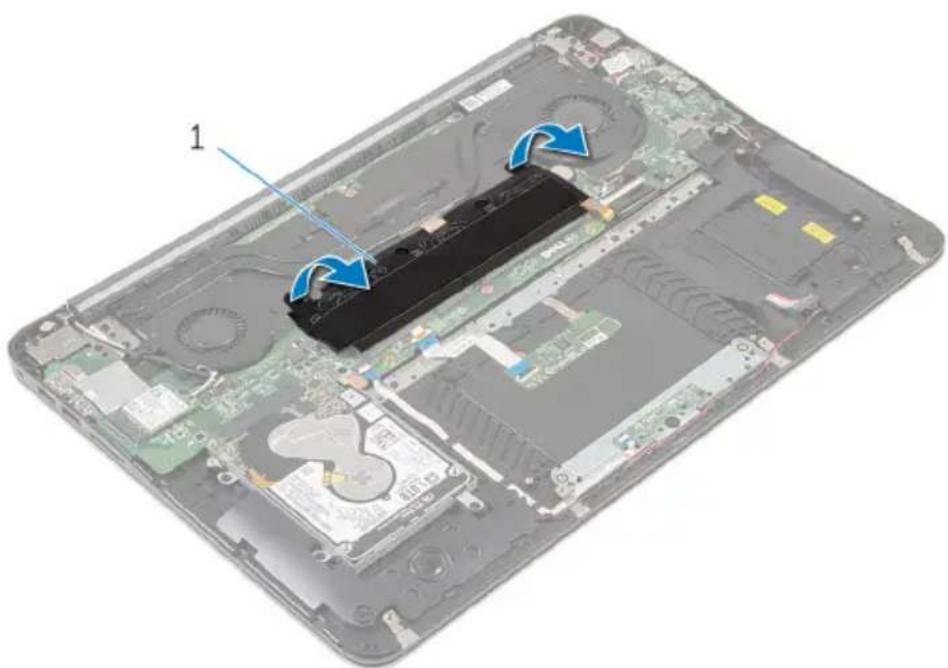
1 ruban en Mylar
2 Du bout des doigts, écartez délicatement les clips de fixation situés à chaque extrémité du banc de mémoire jusqu'à ce que la barrette de mémoire s'ejcte.
3 Retirez la barrette de mémoire de son logement.
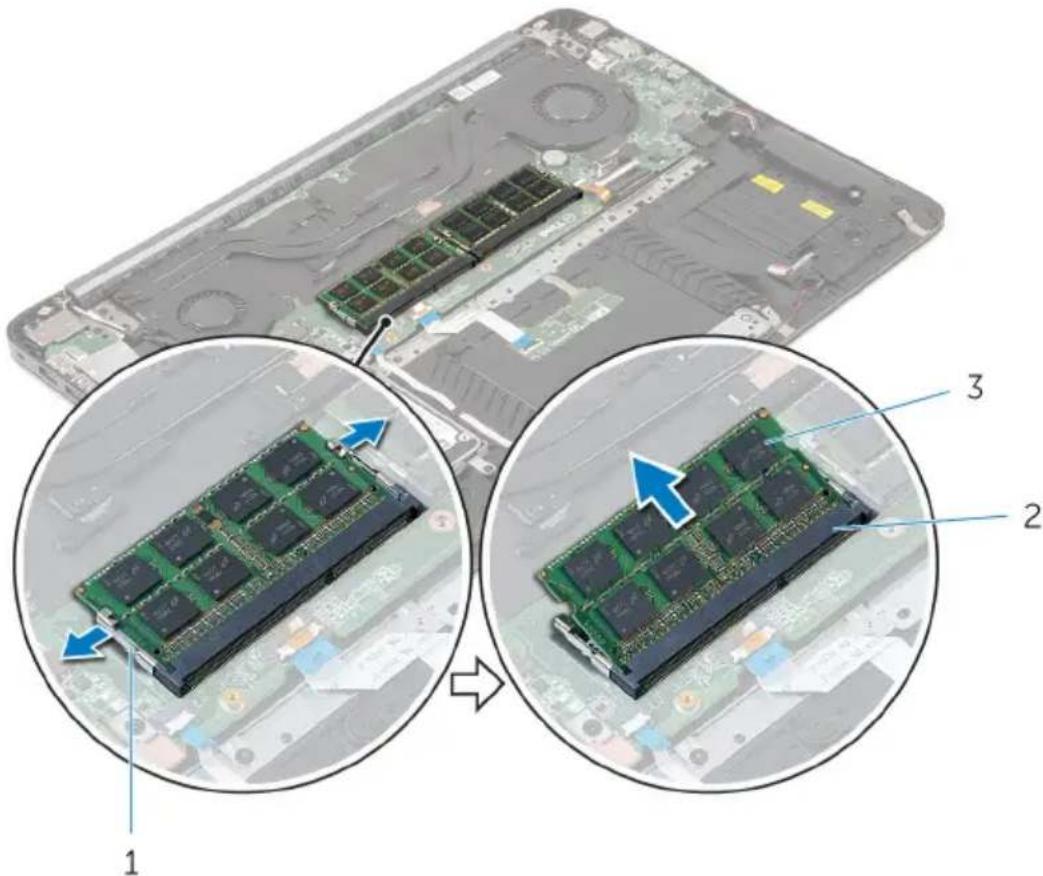
1 clips de fixation (4) 2 banc de mémoire (2)
3 barrettes de mémoire (2)
Remise en place du ou des modules de mémoire

AVERTISSEMENT: Avant d'intervenir à l'intérieur de votre ordinateur, lisez les consignes de sécurité fournies avec l'ordinateur et suivez les étapes de la section Avant d'intervenir à l'intérieur de votre ordinateur. ÀpRES une intervention à l'intérieur de votre ordinateur, suivez les instructions de la section ÀpreS intervention à l'intérieur de l'ordinateur. Pour plus de pratiques d'excellence en matière de sécurité, voir la page d'accueil de conformité à la réglementation en vigueur à l'adresse suivante : dell.com/regulatory_compliance.
Procedure
1 Alignez l'encôche de la barrette de mémoire avec la languette de son logement.
2 Insérez fermement la barrette de mémoire dans son logement selon un angle de 45 degrès, puis appuyez dessus jusqu'à ce qu'elle s'enclença.

REMARQUE: Si vous n'entendez pas de déclic, retirez le module de mémoire et réinstallé-le.
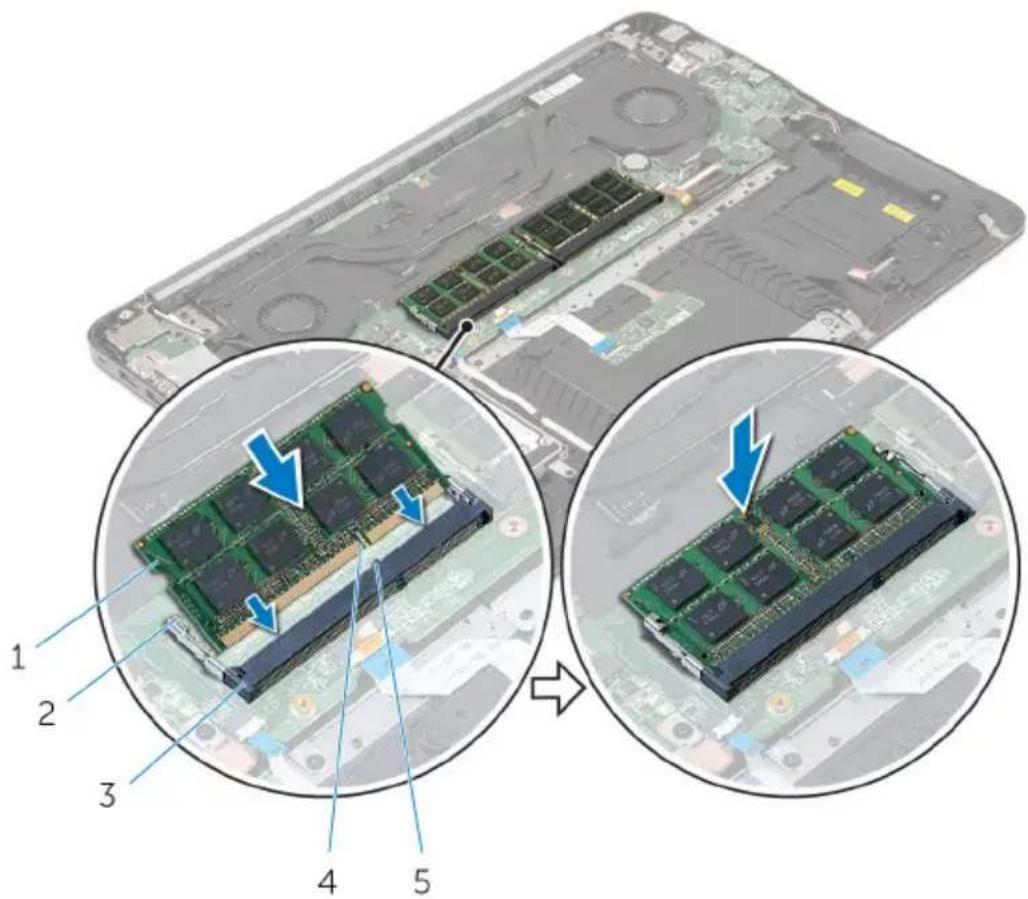
1 barrettes de mémoire (2) 2 clips de fixation (4)
3 banc de mémoire (2) 4 Encoche
5 Patte
3 Collez le ruban en Mylar sur les barrettes de mémoire.
Étapes finales
1 Remettez en place la batterie.
2 Remettez en place le cache de fond.
Retrait de la carte sans fil

AVERTISSEMENT: Avant d'intervenir à l'intérieur de votre ordinateur, lisez les consignes de sécurité fournies avec l'ordinateur et suivez les étapes de la section Avant d'intervenir à l'intérieur de votre ordinateur. ÀpRES une intervention à l'intérieur de votre ordinateur, suivez les instructions de la section ÀpreS intervention à l'intérieur de l'ordinateur. Pour plus de pratiques d'excellence en matière de sécurité, voir la page d'accueil de conformité à la réglementation en vigueur à l'adresse suivante : dell.com/regulatory_compliance.
Prérequis
1 Retirez le cache de fond.
2 Retirez la batterie.
Procedure
1 Debranche les câbles d'antenne de la carte sans fil.
2 Retirez la vis qui fixe la carte sans fil à la carte système.
3 Faites glisser la carte sans fil pour la prisoner de son logement.
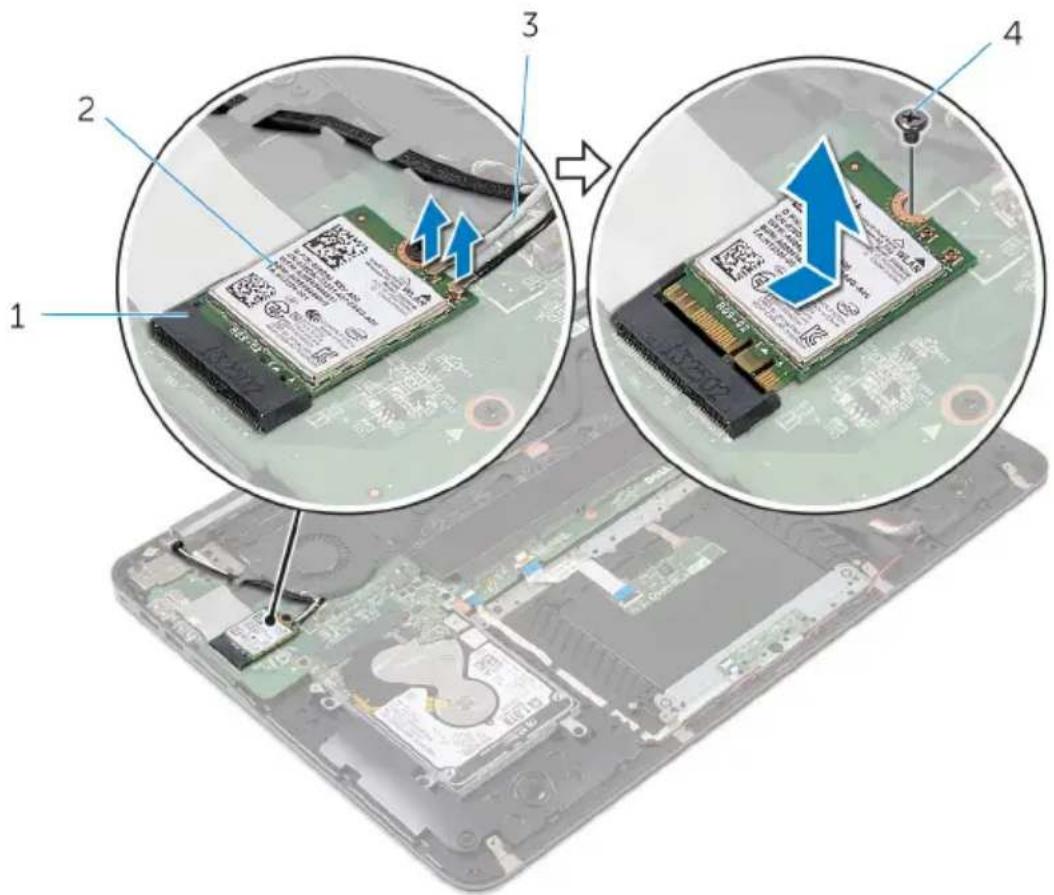
1 logement de carte sans fil 2 carte sans fil
3 câbles d'antenne 4 vis
Remise en place de la carte sans fil

AVERTISSEMENT: Avant d'intervenir à l'intérieur de votre ordinateur, lisez les consignes de sécurité fournies avec l'ordinateur et suivez les étapes de la section Avant d'intervenir à l'intérieur de votre ordinateur. ÀpRES une intervention à l'intérieur de votre ordinateur, suivez les instructions de la section ÀpreS intervention à l'intérieur de l'ordinateur. Pour plus de pratiques d'excellence en matière de sécurité, voir la page d'accueil de conformité à la réglementation en vigueur à l'adresse suivante : dell.com/regulatory_compliance.
Procedure
1 Alignez l'encôche de la carte sans fil avec la languette du logement de carte sans fil.
2 Insérez la carte sans fil en l'inclinant dans le logement de carte sans fil.
3 Appuyez sur l'autre extrémité de la carte sans fil et remettez en place la vis qui la fixe à la carte système.
4 Connectez les cables d'antenne à la carte sans fil.
Le tableau suivant indique les couleurs du cable d'antenne correspondant à la carte sans fil prise en charge par votre ordinateur.
Connecteurs sur la carte sans fil Couleur des câbles d'antenne
Auxiliaire (triangle noir) Noir
Étapes finales
1 Remettez en place la batterie.
2 Remettez en place le cache de fond.
Retrait de la pile bouton

AVERTISSEMENT: Avant d'intervenir à l'intérieur de votre ordinateur, lisez les consignes de sécurité fournies avec l'ordinateur et suivez les étapes de la section Avant d'intervenir à l'intérieur de votre ordinateur. ÀpRES une intervention à l'intérieur de votre ordinateur, suivez les instructions de la section ÀpreS intervention à l'intérieur de l'ordinateur. Pour plus de pratiques d'excellence en matière de sécurité, voir la page d'accueil de conformité à la réglementation en vigueur à l'adresse suivante : dell.com/regulatory_compliance.

PRECAUTION: Le retrait de la pile bouton réinitialise les paramètres du système BIOS aux paramètres par défaut. Il est donc recommendé de prendre note de vos paramètres BIOS avant desterolir la pile bouton.
Préquis
1 Retirez le cache de fond.
2 Retirez la batterie.
Procedure
1 Soulevez le ruban en Mylar de la pile bouton.
2 À l'aide d'une pointe en plastique, faites levier sur la pile bouton pour la dégager de son support.
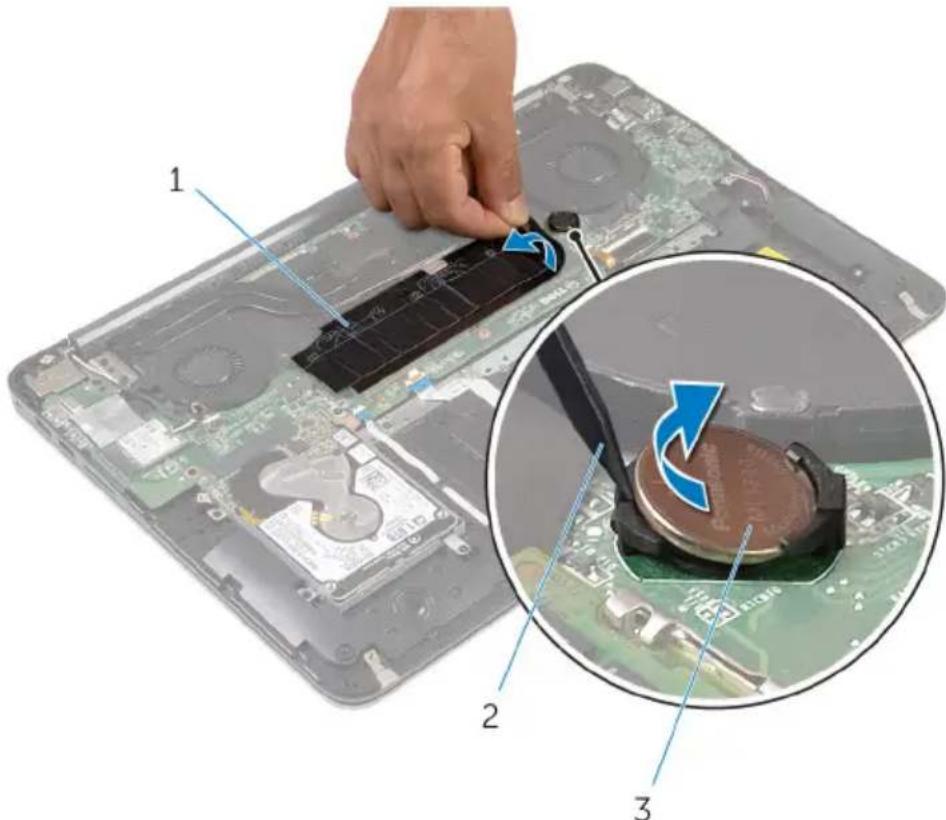
1 ruban en Mylar 2 pointe en plastique
3 pile bouton
Remise en place de la pile bouton

AVERTISSEMENT: Avant d'intervenir à l'intérieur de votre ordinateur, lisez les consignes de sécurité fournies avec l'ordinateur et suivez les étapes de la section Avant d'intervenir à l'intérieur de votre ordinateur. ÀpRES une intervention à l'intérieur de votre ordinateur, suivez les instructions de la section ÀpreS intervention à l'intérieur de l'ordinateur. Pour plus de pratiques d'excellence en matière de sécurité, voir la page d'accueil de conformité à la réglementation en vigueur à l'adresse suivante : dell.com/regulatory_compliance.
Procedure
1 En gardant le côté positif tourné vers le haut, inséréz la pile bouton dans son support.
2 Collez le ruban en Mylar au-dessus de la pile bouton.
Étapes finales
1 Remettez en place la batterie.
2 Remettez en place le cache de fond.
Retrait du port d'adaptateur d'alimentation

AVERTISSEMENT: Avant d'intervenir à l'intérieur de votre ordinateur, lisez les consignes de sécurité fournies avec l'ordinateur et suivez les étapes de la section Avant d'intervenir à l'intérieur de votre ordinateur. ÀpRES une intervention à l'intérieur de votre ordinateur, suivez les instructions de la section ÀpreS intervention à l'intérieur de l'ordinateur. Pour plus de pratiques d'excellence en matière de sécurité, voir la page d'accueil de conformité à la réglementation en vigueur à l'adresse suivante : dell.com/regulatory_compliance.
Prérequis
1 Retirez le cache de fond.
2 Retirez la batterie.
Procedure
1 Déconnectez le cable de port d'adaptateur d'alimentation de la carte système.
2 À l'aide d'une pointe en plastique, faites levier sur le port de l'adaptateur d'alimentation pour le retarder de son support sur l'assemblage du repos-mains.
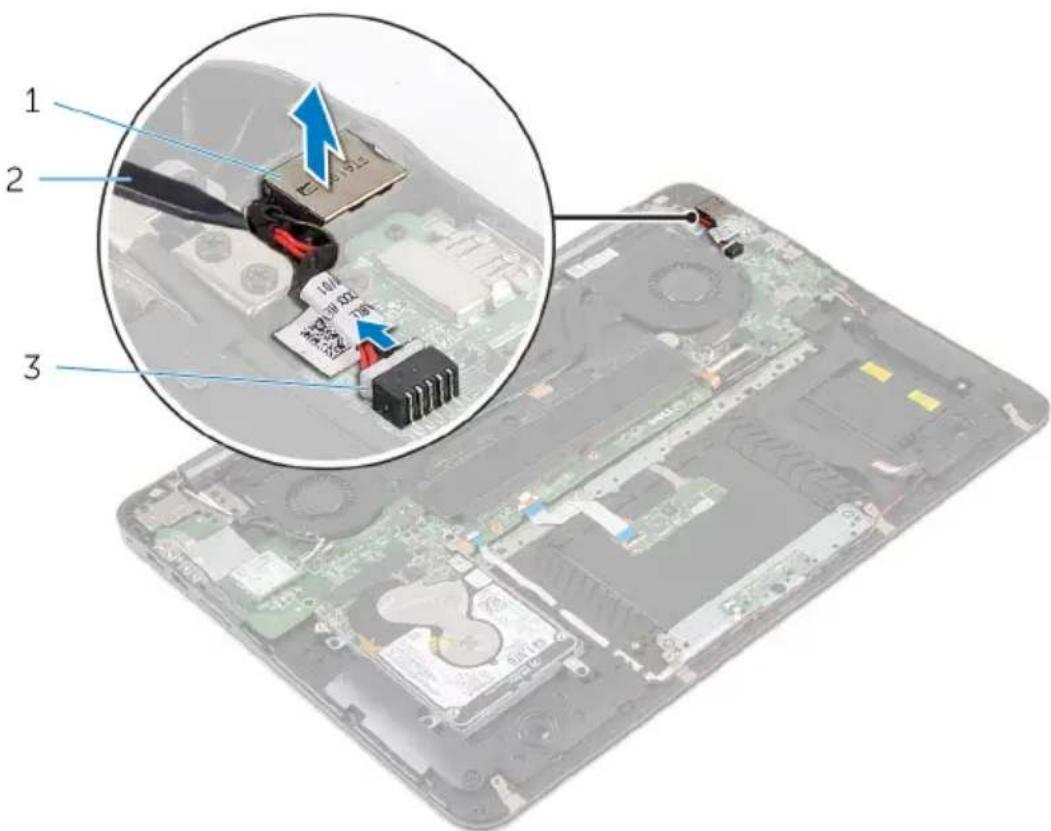
1 port d'adaptateur d'alimentation
3 cable du port d'adaptateur d'alimentation
2 pointe en plastique
Remise en place du port d'adaptateur d'alimentation

AVERTISSEMENT: Avant d'intervenir à l'intérieur de votre ordinateur, lisez les consignes de sécurité fournies avec l'ordinateur et suivez les étapes de la section Avant d'intervenir à l'intérieur de votre ordinateur. ÀpRES une intervention à l'intérieur de votre ordinateur, suivez les instructions de la section ÀpreS intervention à l'intérieur de l'ordinateur. Pour plus de pratiques d'excellence en matière de sécurité, voir la page d'accueil de conformité à la réglementation en vigueur à l'adresse suivante : dell.com/regulatory_compliance.
Procedure
1 Placez le port de l'adaptateur d'alimentation dans son support sur l'assemblage du repose-mains.
2 Connectez le cable de port d'adaptateur d'alimentation à la carte système.
Étapes finales
1 Remettez en place la batterie.
2 Remettez en place le cache de fond.
Retrait de la carte duvoyant d'etat de l'alimentation

AVERTISSEMENT: Avant d'intervenir à l'intérieur de votre ordinateur, lisez les consignes de sécurité fournies avec l'ordinateur et suivez les étapes de la section Avant d'intervenir à l'intérieur de votre ordinateur. ÀpRES une intervention à l'intérieur de votre ordinateur, suivez les instructions de la section ÀpreS intervention à l'intérieur de l'ordinateur. Pour plus de pratiques d'excellence en matière de sécurité, voir la page d'accueil de conformité à la réglementation en vigueur à l'adresse suivante : dell.com/regulatory_compliance.
Prérequis
1 Retirez le cache de fond.
2 Retirez la batterie.
Procedure
1 Levez le loquet et déconnectez le cable de carte des voyants d'etat de l'alimentation de cette dernière.
2 Retirez les vis qui fixent la carte des voyageants d'etat de l'alimentation à l'assemblage du repose-mains.
3 Soulevez la carte des voyageants d'etat de l'alimentation pour la retirer de l'assemblage du repose-mains.
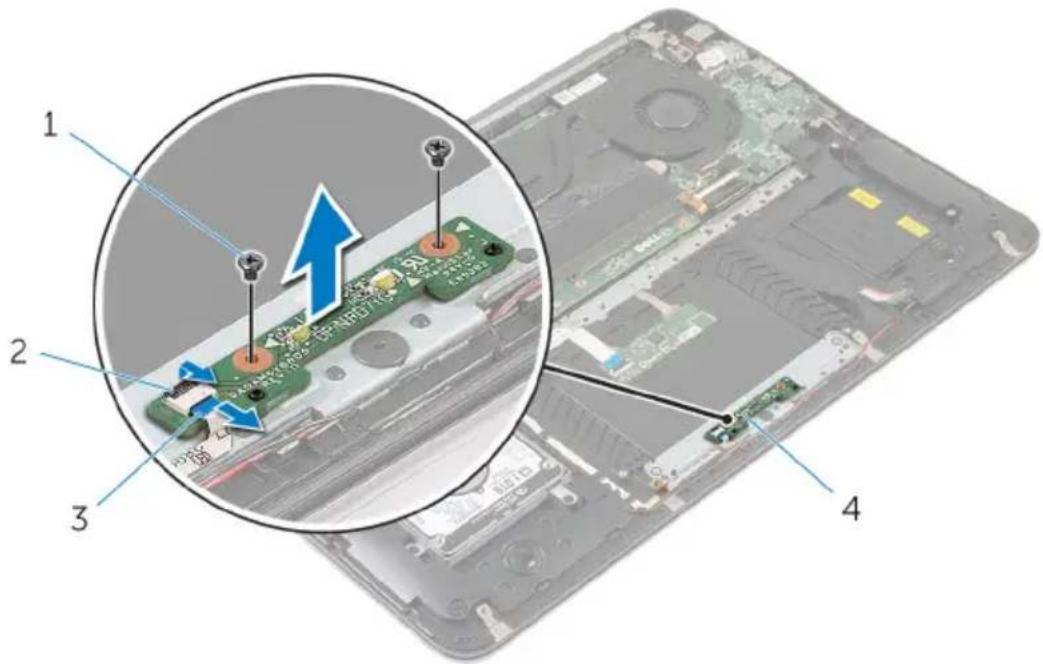
1 vis (2) 2 Loquet
3 cable de la carte des voyants d'etat de l'alimentation
4 carte de voyants d'etat de l'alimentation
Remise en place de la carte duvoyant d'etat de l'alimentation

AVERTISSEMENT: Avant d'intervenir à l'intérieur de votre ordinateur, lisez les consignes de sécurité fournies avec l'ordinateur et suivez les étapes de la section Avant d'intervenir à l'intérieur de votre ordinateur. ÀpRES une intervention à l'intérieur de votre ordinateur, suivez les instructions de la section ÀpreS intervention à l'intérieur de l'ordinateur. Pour plus de pratiques d'excellence en matière de sécurité, voir la page d'accueil de conformité à la réglementation en vigueur à l'adresse suivante : dell.com/regulatory_compliance.
Procedure
1 Alignez les trouss de vis de la carte de voyants d'etat de l'alimentation avec ceux de l'assemblage du repose-mains.
2 Vissez les vis qui fixent la carte de voyants d'etat de l'alimentation à l'assemblage du repose-mains.
3 Branchez le cable de la carte de voyants d'etat de l'alimentation à cette dernière, puis appuyez sur le loquet pour fixer le cable.
Étapes finales
1 Remettez en place la batterie.
2 Remettez en place le cache de fond.
Retrait du ventilateur du processeur

AVERTISSEMENT: Avant d'intervenir à l'intérieur de votre ordinateur, lisez les consignes de sécurité fournies avec l'ordinateur et suivez les étapes de la section Avant d'intervenir à l'intérieur de votre ordinateur. ÀpRES une intervention à l'intérieur de votre ordinateur, suivez les instructions de la section ÀpreS intervention à l'intérieur de l'ordinateur. Pour plus de pratiques d'excellence en matière de sécurité, voir la page d'accueil de conformité à la réglementation en vigueur à l'adresse suivante : dell.com/regulatory_compliance.
Prérequis
1 Retirez le cache de fond.
2 Retirez la batterie.
Procedure
1 Debranche le cable de l'écran de la carte système.
2 Notez l'acheminement du cable d'écran, puis retirez ce cable de ses guides situés sur le ventilateur.
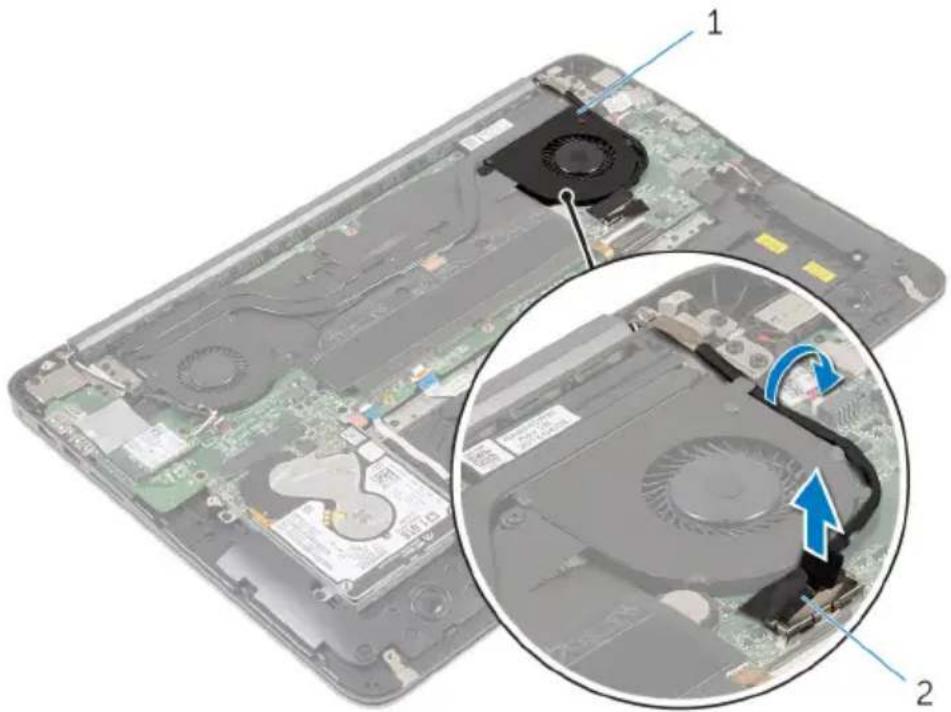
1 le ventilateur du processeur 2 cable d'écran
3 Soulevez le ruban en Mylar et debranchez le cable du ventilateur du processeur de la carte système.
4 Retirez les deux vis qui fixent le ventilateur du processeur à la carte système.
5 Soulevez le ventilateur du processeur pour le retirer de la carte système.
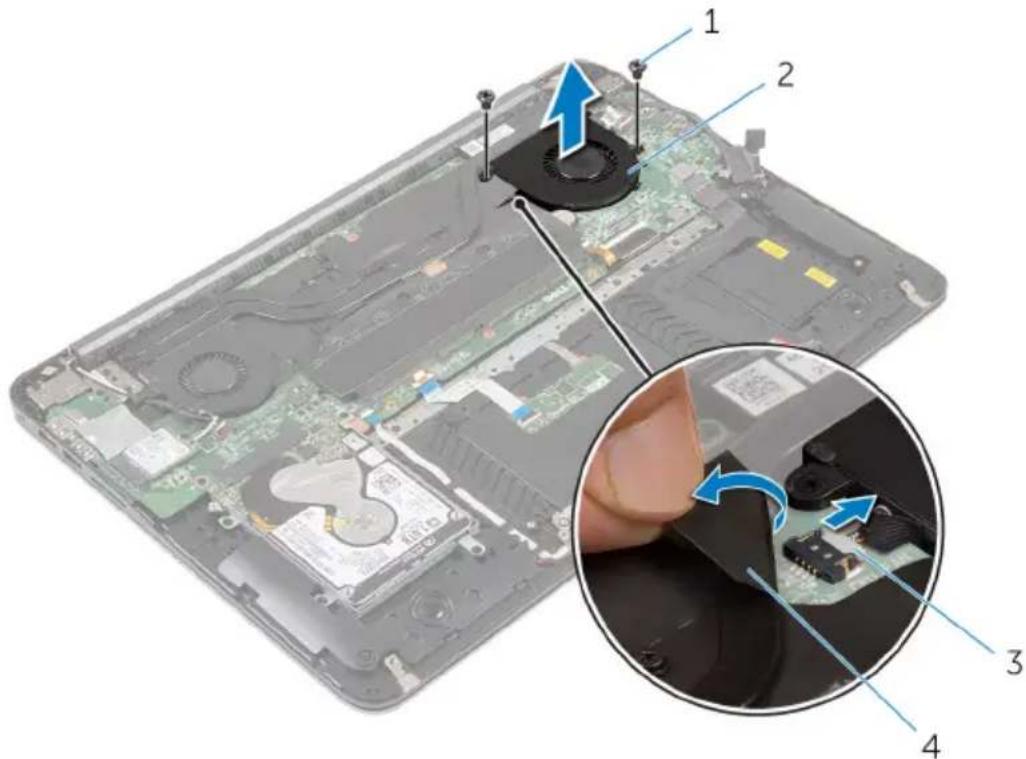
1 vis (2) 2 le ventilateur du
processeur
3 cable du ventilateur du processeur
4 ruban en Mylar
Remise en place du ventilateur du processeur

AVERTISSEMENT: Avant d'intervenir à l'intérieur de votre ordinateur, lisez les consignes de sécurité fournies avec l'ordinateur et suivez les étapes de la section Avant d'intervenir à l'intérieur de votre ordinateur. ÀpRES une intervention à l'intérieur de votre ordinateur, suivez les instructions de la section ÀpreS intervention à l'intérieur de l'ordinateur. Pour plus de pratiques d'excellence en matière de sécurité, voir la page d'accueil de conformité à la réglementation en vigueur à l'adresse suivante : dell.com/regulatory_compliance.
Procedure
1 Branchez le cable du ventilateur du processeur à la carte système et collez le ruban en Mylar.
2 Alignez les trous de vis du ventilateur du processeur avec ceux de la carte système.
3 Remettez en place les vis qui fixent le ventilateur du processeur à la carte système.
4 Acheminez le cable de l'écran et branche-let à la carte système.
Étapes finales
1 Remettez en place la batterie.
2 Remettez en place le cache de fond.
Retrait du ventilateur de la carte video

AVERTISSEMENT: Avant d'intervenir à l'intérieur de votre ordinateur, lisez les consignes de sécurité fournies avec l'ordinateur et suivez les étapes de la section Avant d'intervenir à l'intérieur de votre ordinateur. ÀpRES une intervention à l'intérieur de votre ordinateur, suivez les instructions de la section ÀpreS intervention à l'intérieur de l'ordinateur. Pour plus de pratiques d'excellence en matière de sécurité, voir la page d'accueil de conformité à la réglementation en vigueur à l'adresse suivante : dell.com/regulatory_compliance.
Prérequis
1 Retirez le cache de fond.
2 Retirez la batterie.
Procedure
1 Debranche les cables d'antenne de la carte sans fil.
2 Notez l'acheminement des cables d'antenne et retirez-les de leurs guides d'acheminement situés sur le ventilateur de la carte video.
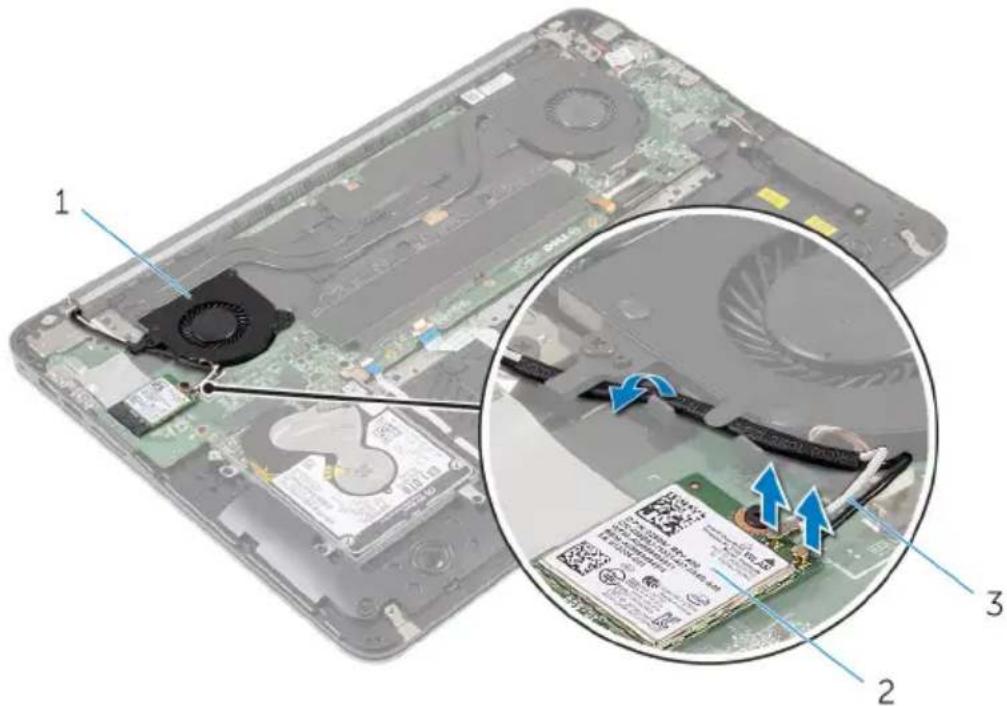
1 le ventilateur de la carte video
2 carte sans fil
3 câbles d'antenne
3 Debranchez le cable du ventilateur de la carte video de la carte système.
4 Retirez les vis qui fixent le ventilateur de la carte video à la carte système.
5 Soulevez le ventilateur de la carte video pour le retarder de la carte système.
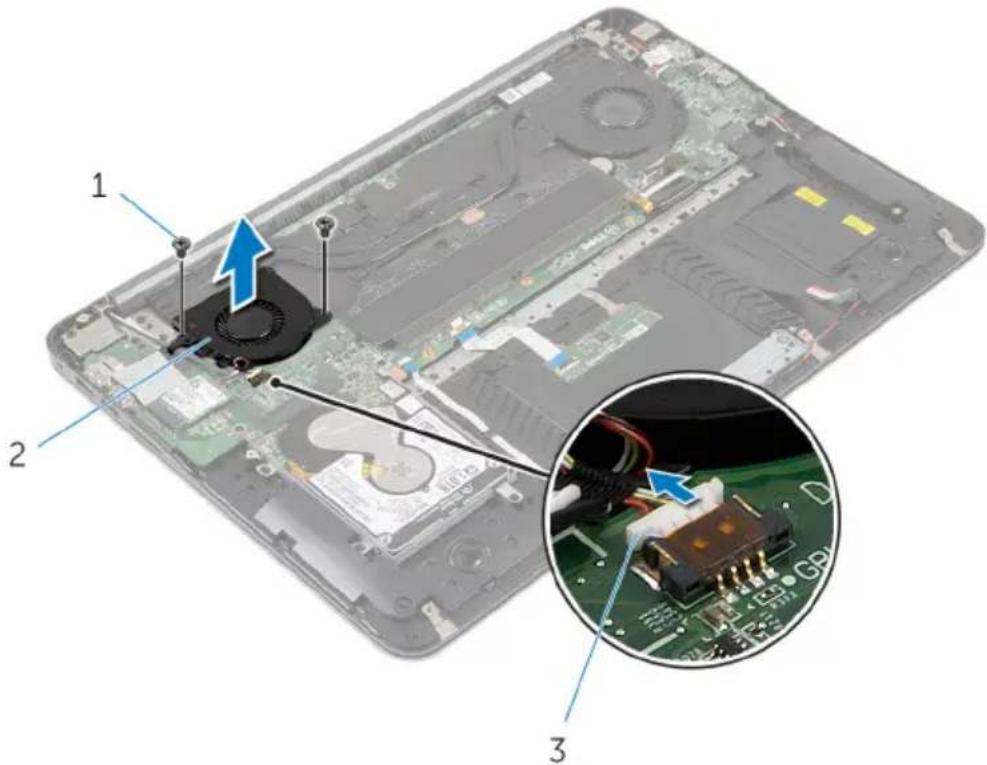
1 vis (2) 2 le ventilateur de la carte
video
3 cable du ventilateur de la carte video
Remise en place du ventilateur de la carte video

AVERTISSEMENT: Avant d'intervenir à l'intérieur de votre ordinateur, lisez les consignes de sécurité fournies avec l'ordinateur et suivez les étapes de la section Avant d'intervenir à l'intérieur de votre ordinateur. ÀpRES une intervention à l'intérieur de votre ordinateur, suivez les instructions de la section ÀpreS intervention à l'intérieur de l'ordinateur. Pour plus de pratiques d'excellence en matière de sécurité, voir la page d'accueil de conformité à la réglementation en vigueur à l'adresse suivante : dell.com/regulatory_compliance.
Procedure
1 Alignez les trous de vis du ventilateur de la carte video avec ceux de la carte système.
2 Vissez les vis qui fixent le ventilateur de la carte video à la carte système.
3 Branchez le cable du ventilateur de la carte video à la carte système.
4 Acheminez les cables d'antenne et branchez-les à la carte sans fil.
Étapes finales
1 Remettez en place la batterie.
2 Remettez en place le cache de fond.
Retrait du dissipateur thermique
AVERTISSEMENT: Avant d'intervenir à l'intérieur de votre ordinateur, lisez les consignes de sécurité fournies avec l'ordinateur et suivez les étapes de la section Avant d'intervenir à l'intérieur de votre ordinateur. ÀpRES une intervention à l'intérieur de votre ordinateur, suivez les instructions de la section ÀpRES intervention à l'intérieur de l'ordinateur. Pour plus de pratiques d'excellence en matière de sécurité, voir la page d'accueil de conformité à la réglementation en vigueur à l'adresse suivante : dell.com/regulatory_compliance.
AVERTISSEMENT: Le dissipateur de chaleur peutCHAuffer lorsque le système est en cours d'utilisation. Laissez-le refroidir avant de le manipuler.
PRECAUTION: Pour assurer un refroidissement maximal du processeur, ne touchez pas les zones de transfert de chaleur sur le dissipateur de chaleur. LaGRAisse de la peau peut réduire les capacités de transfert de chaleur de laGRAisse thermique.
Préquis
1 Retirez le cache de fond.
2 Retirez la batterie.
Procedure
1 Decollez le ruban en Mylar des barrettes de mémoire.

1 ruban en Mylar
2 Desserrez les vis imperdables de fixation du dissipateur thermique à la carte système.
3 Soulevez le dissipateur de chaleur pour le retarder de la carte système.
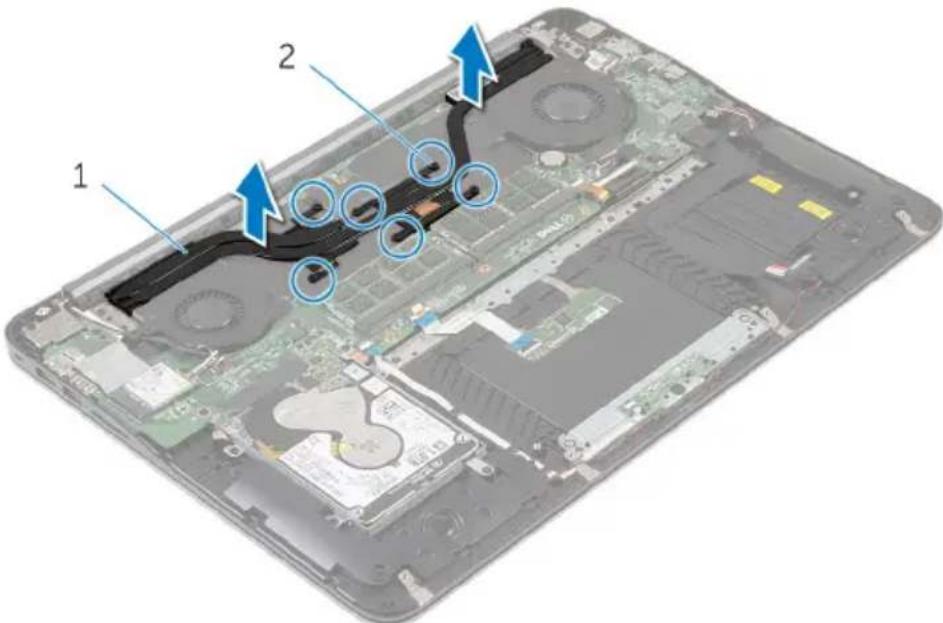
1 Dissipateur de chaleur 2 vis imperdables (6)
Remise en place du dissipateur de chaleur

AVERTISSEMENT: Avant d'intervenir à l'intérieur de votre ordinateur, lisez les consignes de sécurité fournies avec l'ordinateur et suivez les étapes de la section Avant d'intervenir à l'intérieur de votre ordinateur. ÀpRES une intervention à l'intérieur de votre ordinateur, suivez les instructions de la section ÀpreS intervention à l'intérieur de l'ordinateur. Pour plus de pratiques d'excellence en matière de sécurité, voir la page d'accueil de conformité à la réglementation en vigueur à l'adresse suivante : dell.com/regulatory_compliance.

PRECAUTION: Si vous n'alignez pas correctement le dissipateur de chaleur, la carte système et le processeur risquent d'être endommages.

REMARQUE : Il est possible de réutiliser laGRAISSÉ thermique d'origine si la carte système et le dissipateur de chaleur d'origine sont réinstallés ensemble. Si la carte système ou le dissipateur de chaleur est remplaçé, utilisez le patin de refroidissement fourni dans le kit afin de vous assurer de la conductivité thermique.
Procedure
1 Alignez les vis imperdables du dissipateur de chaleur sur les trous situés sur la carte système.
2 Serrez les vis imperdables qui fixent le dissipateur de chaleur à la carte système.
3 Collez le ruban en Mylar sur les barrettes de mémoire.
Étapes finales
1 Remettez en place la batterie.
2 Remettez en place le cache de fond.
Retrait des haut-parleurs

AVERTISSEMENT: Avant d'intervenir à l'intérieur de votre ordinateur, lisez les consignes de sécurité fournies avec l'ordinateur et suivez les étapes de la section Avant d'intervenir à l'intérieur de votre ordinateur. ÀpRES une intervention à l'intérieur de votre ordinateur, suivez les instructions de la section ÀpreS intervention à l'intérieur de l'ordinateur. Pour plus de pratiques d'excellence en matière de sécurité, voir la page d'accueil de conformité à la réglementation en vigueur à l'adresse suivante : dell.com/regulatory_compliance.
Prérequis
1 Retirez le cache de fond.
2 Retirez la batterie.
Procedure
1 Debranche le cable du haut-parleur de la carte système.
2 Notez l'acheminement du cable des haut-parleurs, puis soulevez les haut-parleurs et leur cable pour les dégager de l'assemblage du repos-mains.
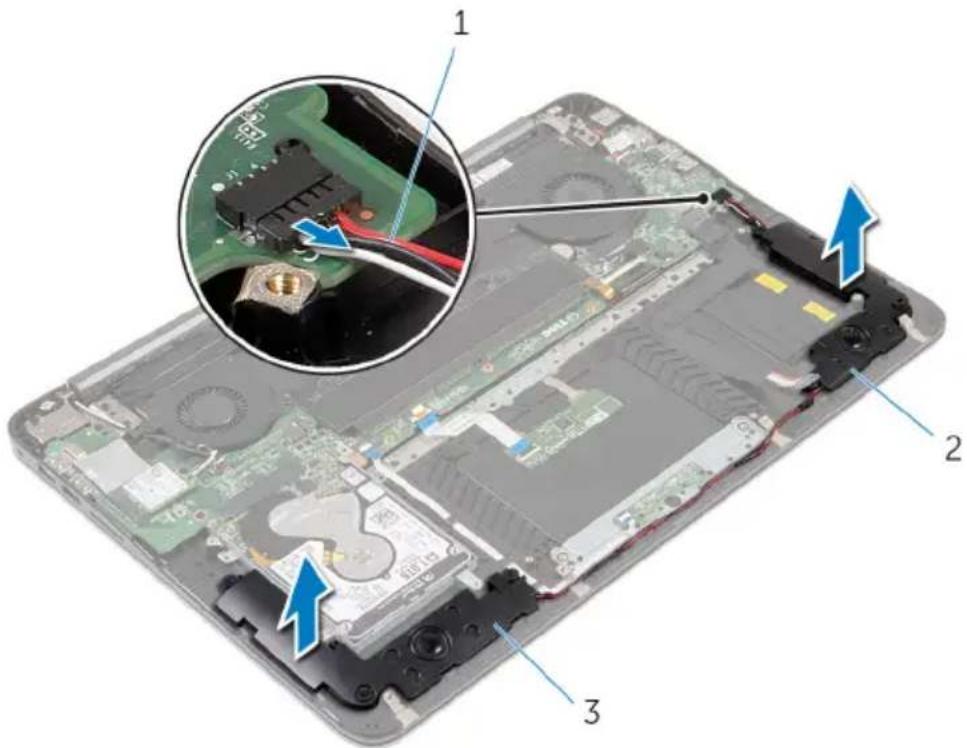
1 cable du haut-parleur 2 haut-parleur gauche
3 haut-parleur droit
Remise en place des haut-parleurs

AVERTISSEMENT: Avant d'intervenir à l'intérieur de votre ordinateur, lisez les consignes de sécurité fournies avec l'ordinateur et suivez les étapes de la section Avant d'intervenir à l'intérieur de votre ordinateur. ÀpRES une intervention à l'intérieur de votre ordinateur, suivez les instructions de la section ÀpreS intervention à l'intérieur de l'ordinateur. Pour plus de pratiques d'excellence en matière de sécurité, voir la page d'accueil de conformité à la réglementation en vigueur à l'adresse suivante : dell.com/regulatory_compliance.
Procedure
1 Acheminez le cable des haut-parleurs et, à l'aide des embouts d'alignement sur le repose-mains, positionnez correctement les haut-parleurs.
2 Connectez le cable du haut-parleur à la carte système.
Étapes finales
1 Remettez en place la batterie.
2 Remettez en place le cache de fond.
Retrait de l'ensemble écran

AVERTISSEMENT: Avant d'intervenir à l'intérieur de votre ordinateur, lisez les consignes de sécurité fournies avec l'ordinateur et suivez les étapes de la section Avant d'intervenir à l'intérieur de votre ordinateur. ÀpRES une intervention à l'intérieur de votre ordinateur, suivez les instructions de la section ÀpreS intervention à l'intérieur de l'ordinateur. Pour plus de pratiques d'excellence en matière de sécurité, voir la page d'accueil de conformité à la réglementation en vigueur à l'adresse suivante : dell.com/regulatory_compliance.
Prérequis
1 Retirez le cache de fond.
2 Retirez la batterie.
Procedure
1 Debranche les câbles d'antenne de la carte sans fil.
2 Notez l'acheminement des cables d'antenne et retirez-les de leurs guides d'acheminement situés sur le ventilateur de la carte video.
3 Debranche le cable de I'ecran de la carte système.
4 Notez l'acheminement du cable d'écran, puis retirez-le de ses guides d'acheminement situés sur le ventilateur du processeur.
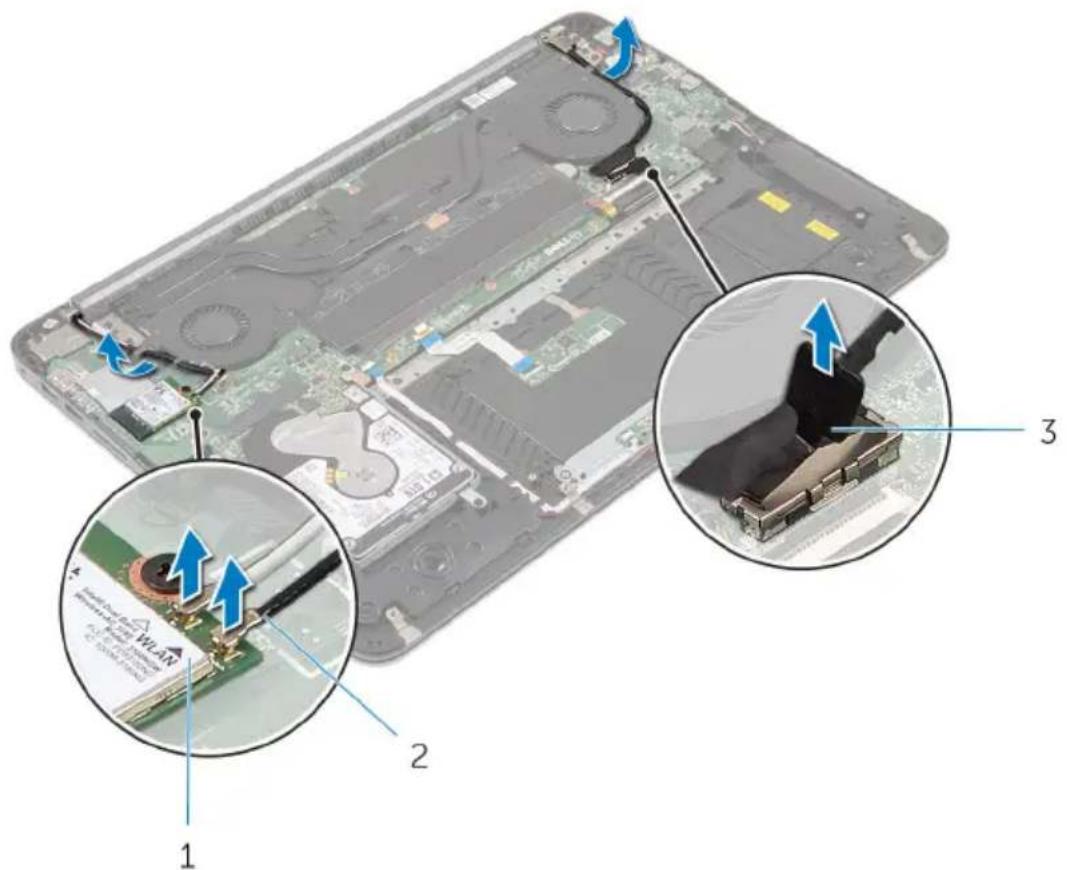
1 carte sans fil 2 câbles d'antenne
3 cable d'écran
5 Ouvrez l'assemblage du repose-mains selon un angle de 90 degrés.
6 Placez l'ordinateur sur le bord d'une table avec l'écran suspendu au-dessus.
7 Retirez les vis qui fixent l'assemblage de l'écran à l'assemblage du repos-mains.
8 Soulevez l'ensemble écran de l'ordinateur.
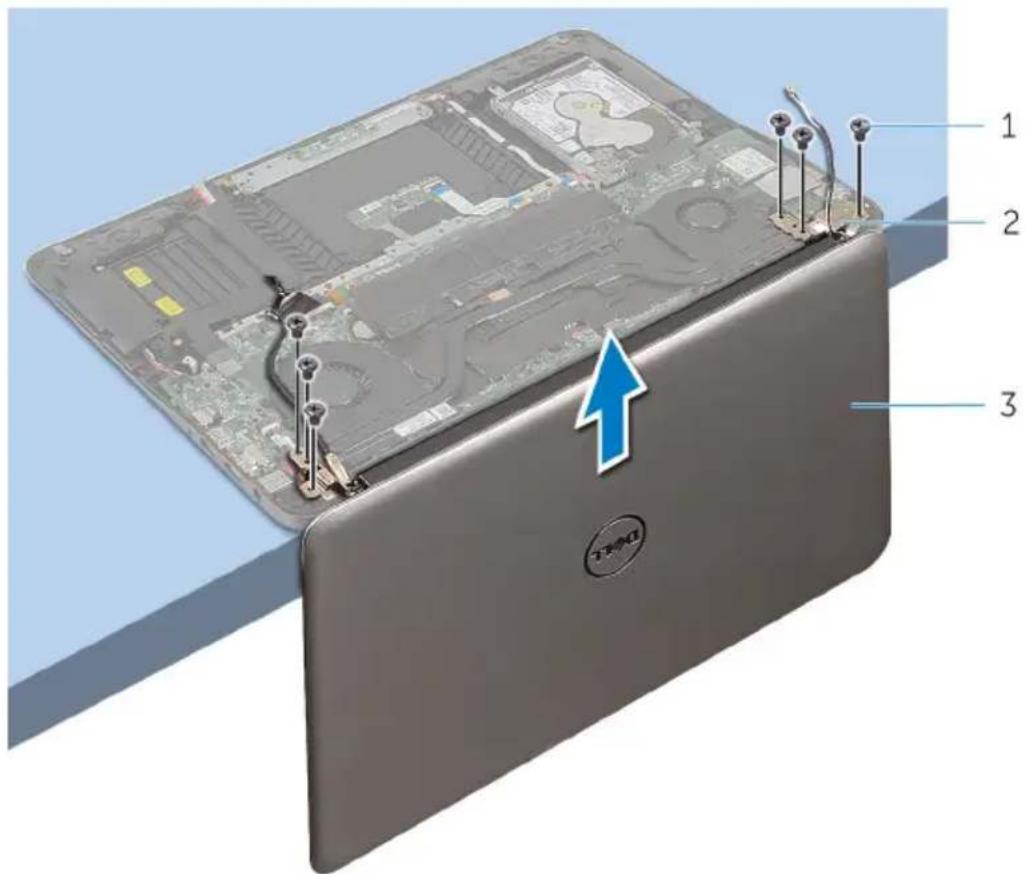
1 Vis (6) 2 charnières (2)
3 l'ensemble écran
Remise en place de l'assemblage d'écran

AVERTISSEMENT: Avant d'intervenir à l'intérieur de votre ordinateur, lisez les consignes de sécurité fournies avec l'ordinateur et suivez les étapes de la section Avant d'intervenir à l'intérieur de votre ordinateur. ÀpRES une intervention à l'intérieur de votre ordinateur, suivez les instructions de la section ÀpreS intervention à l'intérieur de l'ordinateur. Pour plus de pratiques d'excellence en matière de sécurité, voir la page d'accueil de conformité à la réglementation en vigueur à l'adresse suivante : dell.com/regulatory_compliance.
Procedure
1 Placez le repose-mains sur le bord d'une table avec le clavier orienté vers le bas.
2 Alignez les trous de vis situés sur les charnières de l'assemblage de l'écran avec ceux de l'assemblage du repose-mains.
3 Vissez les vis qui fixent l'assemblage de l'écran à l'assemblage du repos-mains.
4Fermez l'ecran.
5 Acheminez le cable de l'écran et branchez-le à la carte système.
6 Acheminez les cables d'antenne et branche-les à la carte sans fil.
Étapes finales
1 Remettez en place la batterie.
2 Remettez en place le cache de fond.
Retrait de la carte système

AVERTISSEMENT: Avant d'intervenir à l'intérieur de votre ordinateur, lisez les consignes de sécurité fournies avec l'ordinateur et suivez les étapes de la section Avant d'intervenir à l'intérieur de votre ordinateur. ÀpRES une intervention à l'intérieur de votre ordinateur, suivez les instructions de la section ÀpreS intervention à l'intérieur de l'ordinateur. Pour plus de pratiques d'excellence en matière de sécurité, voir la page d'accueil de conformité à la réglementation en vigueur à l'adresse suivante : dell.com/regulatory_compliance.

REMARQUE: Le numéro de série de votre ordinateur se trouve sur la carte système. Vous doivent saisir le numéro de série dans le BIOS après avoir remis la carte système en place.

REMARQUE: La remise en place de la carte système supprime les modifications que vous avons apportées au BIOS à l'aide du programme de configuration du BIOS. Vous doivent apporter de nouveau les modifications souhaitées après avoir remplaced la carte système.

REMARQUE: Avant de déconnecter les cables de la carte système, notez l'emplacement des connecteurs pour pouvoir les reconnectcer correctement après la remise en place de la carte système.
Préquis
1 Retirez le cache de fond.
2 Retirez la batterie.
3 Retirez le disque dur.
4 Retirez le ventilateur de la carte video.
5 Retirez le ventilateur du processeur.
6 Retirez l'ensemble écran.
Procedure
1 Debranche le cable du pavé tactile, le cable des voyants d'etat de l'alimentation, le cable de rétroéclairage du clavier, le cable du clavier, le cable du port de l'adaptateur d'alimentation, le cable des haut-parleurs et le cable de la batterie de la carte système.
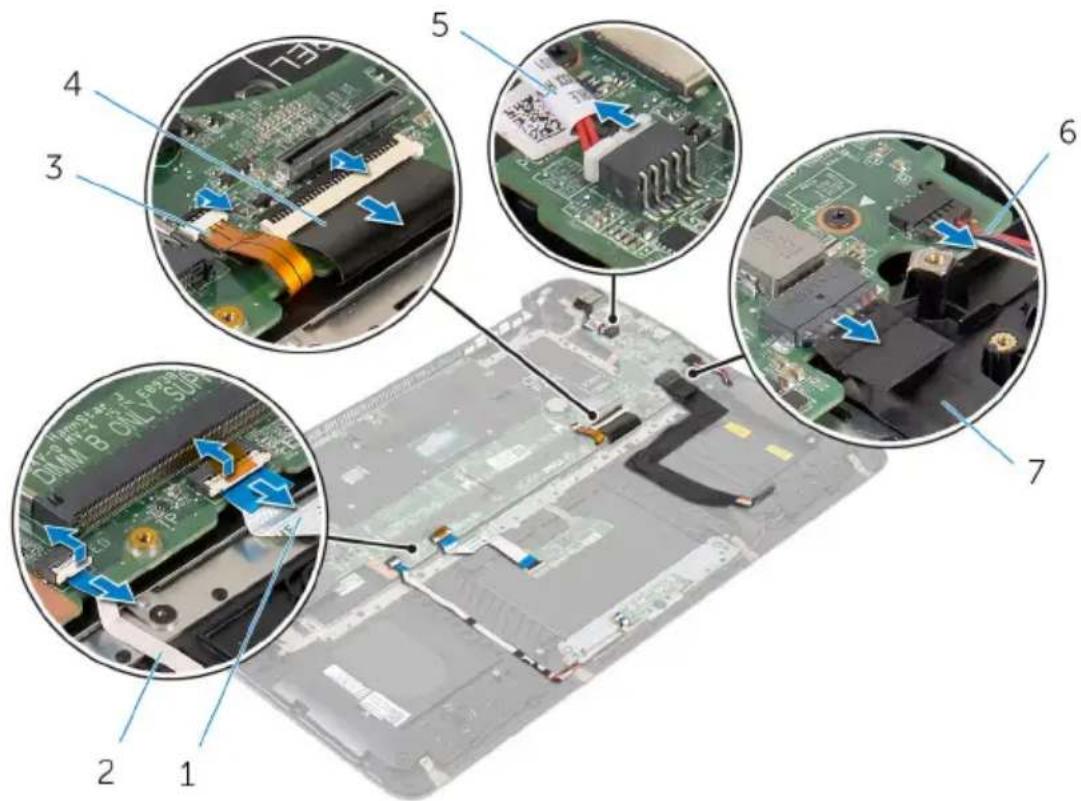
1 cable de la tablette tactile 2 cable des voyants d'etat de l'alimentation
3 cable de retroeclairage du clavier
4 cable de clavier
5 cable du port d'adaptateur d'alimentation
6 cable du haut-parleur
7 cable de la batterie
2 Retirez les vis qui fixent la carte système à l'ensemble de repose-main.
3 En commençant par le côte gauche, soulevez avec précaution la carte système pour la retirer de l'assemblage du repose-mains.
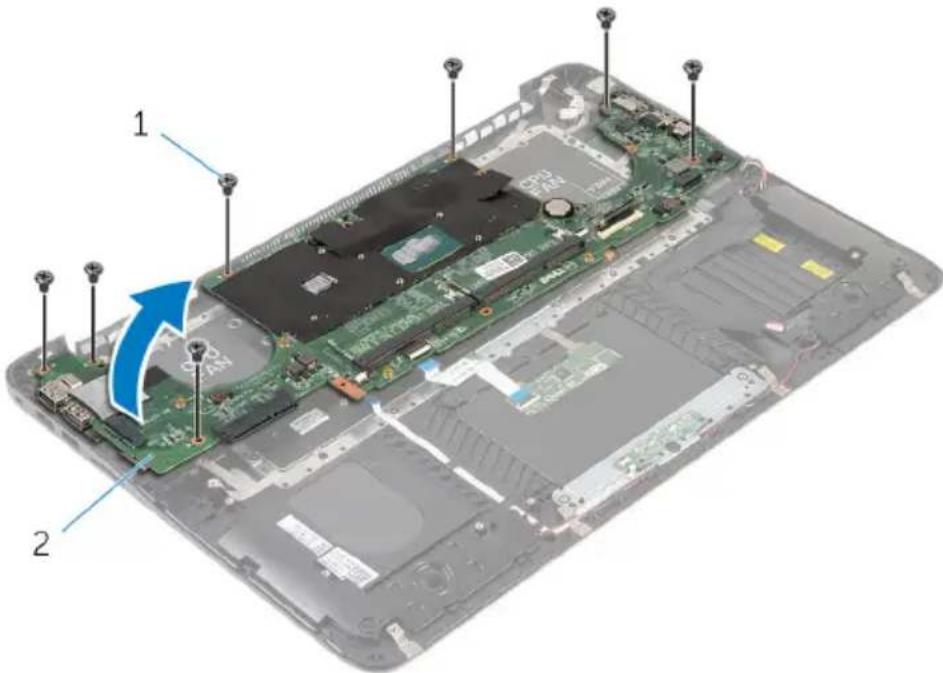
1 vis (7) 2 carte système
Remise en place de la carte système

AVERTISSEMENT: Avant d'intervenir à l'intérieur de votre ordinateur, lisez les consignes de sécurité fournies avec l'ordinateur et suivez les étapes de la section Avant d'intervenir à l'intérieur de votre ordinateur. ÀpRES une intervention à l'intérieur de votre ordinateur, suivez les instructions de la section ÀpreS intervention à l'intérieur de l'ordinateur. Pour plus de pratiques d'excellence en matière de sécurité, voir la page d'accueil de conformité à la réglementation en vigueur à l'adresse suivante : dell.com/regulatory_compliance.

REMARQUE: Le numéro de série de votre ordinateur se trouve sur la carte système. Vous doivent saisir le numéro de série dans le BIOS après avoir remis la carte système en place.

REMARQUE: La remise en place de la carte système supprime les modifications que vous avons apportées au BIOS à l'aide du programme de configuration du BIOS. Vous doivent apporter de nouveau les modifications souhaitées après avoir remplaced la carte système.
Procedure
1 En commençant par le côté droit, placez délicatement la carte système sur l'assemblage du repose-mains.
2 Alignez les trous de vis de la carte système avec ceux de l'assemblage du repose-mains.
3 Remettez les vis qui fixent la carte système à l'ensemble du repose-mains.
4 Branchez le cable de la batterie, le cable des haut-parleurs, le cable du port de l'adaptateur d'alimentation, le cable du clavier, le cable de rétroéclairage du clavier, le cable des voyants d'état de l'alimentation et le cable du pavé tactile à la carte système.
Étapes finale
1 Remettez en place l'ensemble écran.
2 Remettez en place le ventilateur du processeur.
3 Remettez en place le ventilateur de la carte video.
4 Remettez en place le disque dur.
5 Remettez en place la batterie.
6 Remettez en place le cache de fond.
Retrait du repose-mains et du clavier

AVERTISSEMENT: Avant d'intervenir à l'intérieur de votre ordinateur, lisez les consignes de sécurité fournies avec l'ordinateur et suivez les étapes de la section Avant d'intervenir à l'intérieur de votre ordinateur. ÀpRES une intervention à l'intérieur de votre ordinateur, suivez les instructions de la section ÀpreS intervention à l'intérieur de l'ordinateur. Pour plus de pratiques d'excellence en matière de sécurité, voir la page d'accueil de conformité à la réglementation en vigueur à l'adresse suivante : dell.com/regulatory_compliance.
Procedure
1 Retirez le cache de fond.
2 Retirez la batterie.
3 Retirez le disque dur.
4 Retirez la carte sans fil.
5 Retirez le ou les modules de mémoire.
6 Retirez le ventilateur de la carte video.
7 Retirez le ventilateur du processeur.
8 Retirez le dissipateur thermique.
9 Retirez l'ensemble écran.
10 Retirez la carte système.
Procedure
1 Retirez les vis qui fixent le support du clavier à l'assemblage du repôsemains.
2 Soulevez le support du clavier pour le retarder de l'assemblage du reposemains.
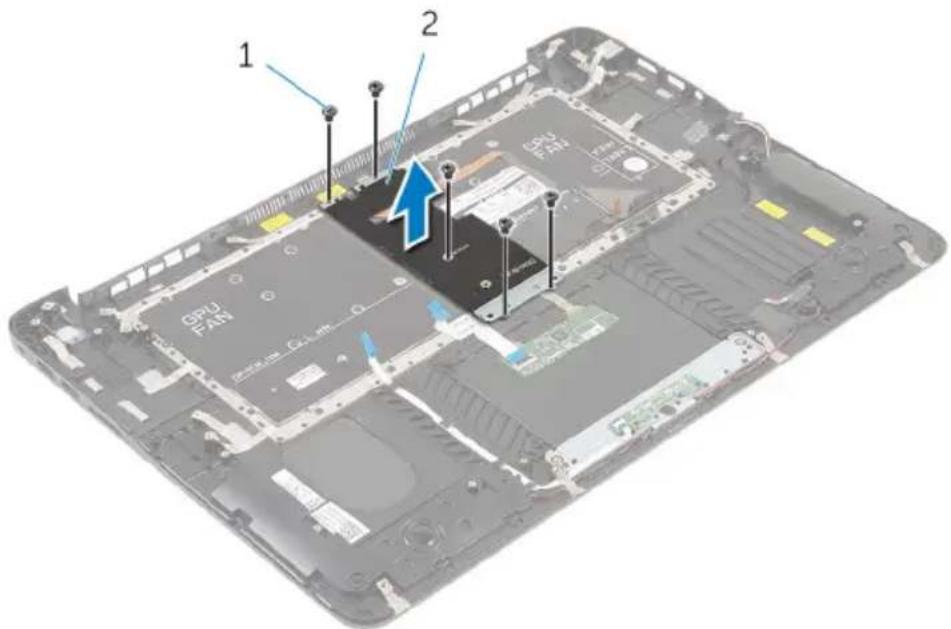
1 vis (5) 2 support du clavier
3 Retirez les vis qui fixent le clavier à l'assemblage du repose-mains.
4 Soulevez le clavier pour le retirer de l'assemblage du repose-mains.
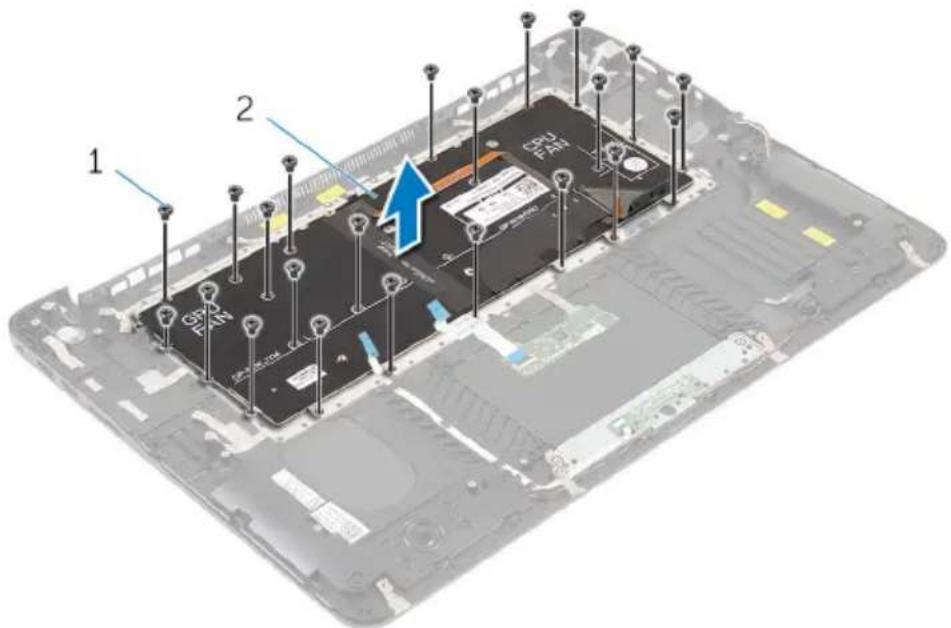
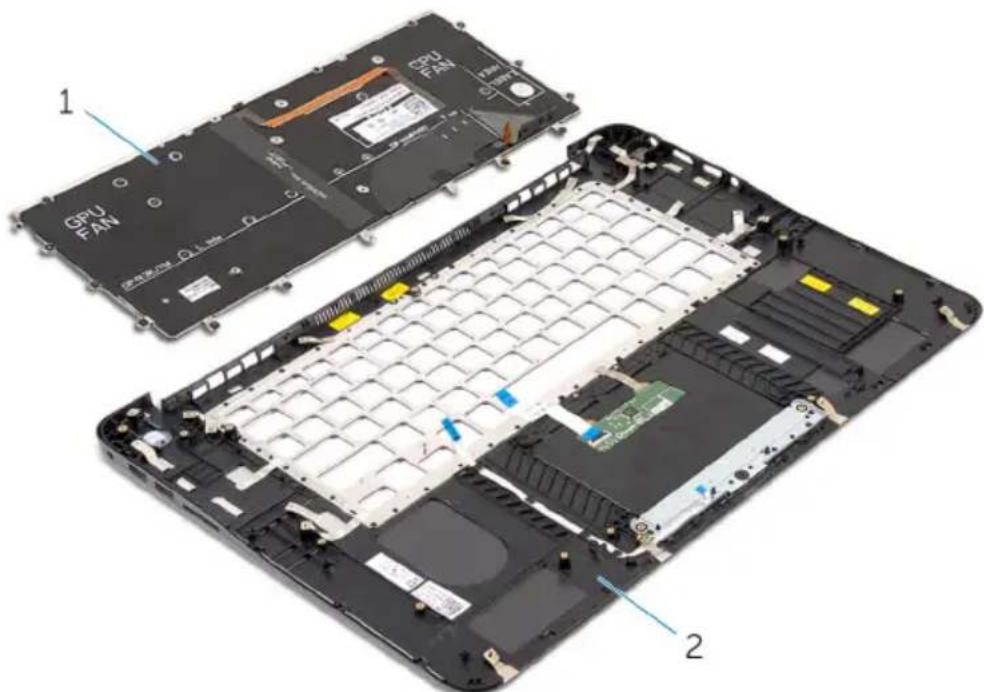
1 vis (22) 2 le clavier
1 le clavier 2 assemblage de repose
mains
Remise en place du repose-mains et du clavier

AVERTISSEMENT: Avant d'intervenir à l'intérieur de votre ordinateur, lisez les consignes de sécurité fournies avec l'ordinateur et suivez les étapes de la section Avant d'intervenir à l'intérieur de votre ordinateur. ÀpRES une intervention à l'intérieur de votre ordinateur, suivez les instructions de la section ÀpreS intervention à l'intérieur de l'ordinateur. Pour plus de pratiques d'excellence en matière de sécurité, voir la page d'accueil de conformité à la réglementation en vigueur à l'adresse suivante : dell.com/regulatory_compliance.
Procedure
1 Alignez les trous de vis du clavier avec ceux de l'assemblage du repose-mains.
2 Vissez les vis qui fixent le clavier à l'assemblage du repose-mains.
3 Alignez les trous de vis du support du clavier avec ceux de l'assemblage du repose-mains.
4 Vissez les vis qui fixent le support du clavier à l'assemblage du reposemains.
Étapes finales
1 Remettez en place la carte système.
2 Remettez en place l'ensemble écran.
3 Remettez en place le dissipateur thermique.
4 Remettez en place le ventilateur du processeur.
5 Remettez en place le ventilateur de la carte video.
6 Remettez en place le ou les modules de mémoire.
7 Remettez en place la carte sans fil.
8 Remettez en place le disque dur.
9 Remettez en place la batterie.
10 Remettez en place le cache de fond.
Un flash (mise à jour) du BIOS peut être nécessaire en cas de disponibilité d'une nouvelle version ou après remplacement de la carte système.
1 Mettez l'ordinateur sous tension.
2 Rendez-vous sur dell.com/support.
3 Si vous disposez du numéro de série de votre ordinateur, entrez ce número et cliquez sur Submit (Envoyer).
Si vous ne disposez pas de ce numéro, cliquez sur Identifier mon produit pour permettre la détction automatique du numéro de série de votre ordinateur.

REMARQUE: S'il s'avère impossible de détecter automatiquement le numéro de série, sélectionnez votre produit dans les catégories de produits.
4 Cliquez sur Pilotes et télécharges.
5 Cliquez sur Afficher tous les pilotes.
6 Dans la liste déroulante Operating System (Système d'exploitation), Sélectionnez le système d'exploitation installé sur votre ordinateur.
7 Cliquez sur BIOS.
8 Cliquez sur Download File (Télécharger le fichier) pour télécharger la dernière version du BIOS de votre ordinateur.
9 Dans la page suivante, Sélectionnez Single-file download (Télécharger un seul fichier) et cliquez sur Continue (Continuer).
10 Enregistrez le fichier et, lorsque le téléchargement est terminé, allez dans le dossier où vous avez enregistré le fichier de mise à jour du BIOS.
11 Cliquez deux fois sur ce fichier et laissez-vous guider par les instructions qui s'affichent.