PSRA1000 - Clavier YAMAHA - Notice d'utilisation et mode d'emploi gratuit
Retrouvez gratuitement la notice de l'appareil PSRA1000 YAMAHA au format PDF.

| Type de produit | Clavier arrangeur portable |
| Marque | YAMAHA |
| Modèle | PSR-A1000 |
| Nombre de touches | 61 touches (standard) |
| Polyphonie maximale | 64 notes (estimation) |
| Voix intégrées | Plus de 700 |
| Styles d'accompagnement | Nombreux styles intégrés (pop, rock, jazz, dance, etc.) |
| Écran | LCD à rétroéclairage |
| Alimentation | Adaptateur secteur CA PA-300 (fourni) |
| Consommation électrique | Environ 20 W (estimation) |
| Dimensions (L x P x H) | Environ 960 x 380 x 130 mm (estimation) |
| Poids | Environ 8 kg (estimation) |
| Mémoire interne | Lecteur USER pour données utilisateur |
| Support de stockage | Lecteur de disquettes 3,5" (2DD/2HD) |
| Connectique | MIDI IN/OUT, TO HOST, prises pédale, AUX OUT/OUTPUT, casque |
| Haut-parleurs intégrés | 2 haut-parleurs stéréo (estimation) |
| Fonctions principales | Accompagnement automatique, enregistrement multipiste, création de styles, gammes orientales, effets DSP |
| Entretien et nettoyage | Nettoyer avec un chiffon doux et sec ; ne pas utiliser de produits chimiques |
| Sécurité | Utiliser uniquement l'adaptateur spécifié ; ne pas ouvrir l'instrument ; éviter l'eau |
| Pièces détachées et réparabilité | Contacter un technicien Yamaha agréé ; adaptateur secteur disponible |
| Informations générales | Notice d'utilisation de 156 pages en français ; compatible GM, XG, XF, DOC |
FOIRE AUX QUESTIONS - PSRA1000 YAMAHA
Questions des utilisateurs sur PSRA1000 YAMAHA
0 question sur cet appareil. Repondez a celles que vous connaissez ou posez la votre.
Poser une nouvelle question sur cet appareil
Téléchargez la notice de votre Clavier au format PDF gratuitement ! Retrouvez votre notice PSRA1000 - YAMAHA et reprennez votre appareil électronique en main. Sur cette page sont publiés tous les documents nécessaires à l'utilisation de votre appareil PSRA1000 de la marque YAMAHA.
MODE D'EMPLOI PSRA1000 YAMAHA
* Ranger soigneusement ce manuel pour pouvoir le consulter dans la suite.

AVERTISSEMENT
Toujours observer les précautions élémentaires énumérées ci-après pour éviter de graves blessures, voire la mort, causées par l'électrocution, les courts-circuits, dégâts, incendie et autres accidents. La liste des précautions données ci-dessous n'est pas exhaustive :
Alimentation/adaptateur secteur CA
- Utiliser seulement la tension requise par l'instrument. Celle-ci est imprimée sur la plaque du constructeur de l'instrument.
- Utiliser seulement l'adaptateur spécifié (PA-300) ou un adaptateur équivalent conseillé par Yamaha). L'emploi d'un mauvais adaptateur risque d'endommager l'instrument ou de le surchauffer.
- Vérifier périodiquement l'état de la prise électrique, la dépoussiérer et la nettoyer.
- Ne pas laisser l'adaptateur CA d'alimentation à proximité des sources de chaleur, telles que radiateurs et appareils chauffants. Eviter de tordre et plier excessivement le cordon, ou de l'endommager de façon générale, également de placer dessus des objets pesants, ou de le laisser traîner là où l'on marchera dessus ou se prendra le pied dedans; ne pas y déposer d'autres câbles enroulés.
Ne pas ouvrir
- Ne pas ouvrir l'instrument, ni tenter d'en démonter les éléments internes, ou de les modifier de quelque façon que ce soit. Aucun des éléments internes de l'instrument ne prévoit d'intervention de l'utilisateur. Si l'instrument donne des signes de mauvais fonctionnement, le mettre imédiatement hors tension et le donner à réviser au technicien Yamaha.
Avertissement en cas de présence d'eau
- Eviter de laisser l'instrument sous la pluie, de l'utiliser près de l'eau, dans l'humidité ou lorsqu'il est mouillé. Ne pas y déposer des récipients contenant des liquides qui risquent de s'épancher dans ses ouvertures.
- Ne jamais toucher une prise électrique avec les mains mouillées.
Avertissement en cas de feu
- Ne pas déposer d'articles allumés, tels que des bougies, sur l'appareil. Ceux-ci pourraient tomber et provoquer un incendie.
En cas d'anomalie
- Si le cordon de l'adaptateur CA s'effiloche ou est endomagé ou si l'on constale une brusque perte de son en cours d'interprétation, ou encore si l'on décèle une odeur insolite, voire de la fumée, couper immédiatement l'interrupteur principal, retirer la fiche de la prise et donner l'instrument à réviser par un technicien Yamaha.

ATTENTION
Toujours observer les précautions élémentaires ci-dessous pour éviter à soi-même et à son entourage des blessures corporelles, de détériorer l'instrument ou le matériel avoisinant. La liste de ces précautions n'est pas exhaustive :
Alimentation/adaptateur secteur CA
- Toujours saisir la fiche elle-même, et non le câble, pour la retirer de l'instrument ou de la prise d'alimentation.
- Débrancher l'adaptateur CA dès que vous n'utilisez plus l'instrument ou en cas d'orage électrique (éclairs et tonnerre).
- Ne pas utiliser de connecteur multiple pour brancher l'instrument sur une prise électrique du secteur. Cela risque d'affecter la qualité du son, ou éventuellement de faire chauffer la prise.
Emplacement
- Ne pas abandonner l'instrument dans un milieu trop poussièreux, ou un local soumis à des vibrations. Eviter également les froids et chaleurs extrêmes (exposition directe au soleil, près d'un chauffage, ou dans une voiture à midi) qui risquent de déformer le panneau ou d'endommager les éléments internes.
- Ne pas utiliser l'instrument à proximité d'une TV, d'une radio, d'un équipement stéréo, d'un téléphone portable ou d'autres appareils électriques. En effet, l'instrument, la TV ou la radio pourraient produire des bruits.
- Ne pas installer l'instrument dans une position instable où il risquerait de se renverser.
- Débrancher tous les câbles connectés, y compris celui de l'adaptateur, avant de déplacer l'instrument.
- Utiliser le pied indiqué pour l'instrument. Pour la fixation du pied ou du bâti, utiliser seulement les vis fournies par le fabricant, faute de quoi l'on risque d'endommager les éléments internes ou de voir se renverser l'instrument.
Connexions
- Avant de raccorder l'instrument à d'autres éléments électroniques, mettre ces derniers hors tension. Et avant de mettre sous/hors tension tous les éléments, toujours ramener le volume au minimum. En outre, veillez à régler le volume de tous les composants au minimum et à augmenter progressivement le volume sonore des instruments pour définir le niveau d'écoute désiré.
Entretien
- Utiliser un linge doux et sec pour le nettoyage de l'instrument. Ne jamais utiliser de diluants de peinture, dissolvants, produits de nettoyage, ou tampons nettoyeurs à imprégnations chimiques.
Précautions d'utilisation
- Veillez à ne pas glisser vos doigts ou votre main dans les fentes de l'instrument.
- N'insérez jamais d'objets en papier, métalliques ou autres dans les fentes du panneau ou du clavier. Si c'est le cas, mettez immédiatement l'appareil hors tension et débranchez le cordon d'alimentation de la prise secteur. Faites ensuite contrôler l'appareil par un membre qualifié du service Yamaha.
- Ne pas déposer d'objets de plastique, de vinyle, ou de caoutchouc sur l'instrument, ce qui risque de décolorer le panneau ou le clavier.
- Ne pas s'appuyer sur l'instrument, ni y déposer des objets pesants. Ne pas manipuler trop brutalement les boutons, commutateurs et connecteurs.
- Ne pas jouer trop longtemps sur l'instrument à des volumes trop élevés, ce qui risque d'endommager durablement l'ouïe. Si l'on constate une baisse de l'acuité auditive ou des sifflements d'oreille, consulter un médecin sans tarder.
Sauvegarde des données
Sauvegarde des données
- Les données de mémoire courante (voir page 36) sont perdues lorsque vous mettez l'instrument hors tension. Sauvegardez les données sur une disquette/lecteur utilisateur (voir page 36). Les données sauvegardées peuvent être perdues à la suite d'une défectuosité ou d'une opération incorrecte. Sauvegardez toutes les données importantes sur une disquette.
Quand vous modifiez des paramètres dans une page d'écran puis que vous quittez cette page, les données d'installation du système (énumérées dans le tableau des paramètres sur le livre de la liste des données) sont automatiquement stockées. Cependant, ces données éditées sont perdues si vous coupez l'alimentation sans quitter correctement l'écran correspondant.
Sauvegarde de la disquette
- Pour éviter la perte de données à cause d'un support endommagé, nous vous conseillons de sauvegarder toutes les données importantes sur deux disquettes.
Yamaha n'est pas responsable des détériorations causées par une utilisation impropre de l'instrument, ou par des modifi cations apportées par l'utilisateur, pas plus qu'il ne peut couvrir les données perdues ou détruites.
Toujours laisser l'appareil hors tension lorsqu'il est inutilisé.
Même lorsque le commutateur est en position « STANDBY », une faible dose d'électricité circule toujours dans l'instrument. Lorsque vous n'utilisez pas l'instrument pendant une longue période, veillez à débrancher l'adaptateur secteur de la prise murale.
Merci d'avoir acheté le Yamaha PSR-A1000 !
Nous vous conseillons de lire attentivement ce manuel afin de profiter au mieux des fonctions avancées et commodes du PSR-A1000.
Nous vous recommandons également de conserver ce manuel à portée de main pour toute référence ultérieure.
Accessoires
■ Adaptateur secteur PA-300*
■ Disquette [contient des fichiers de style, des fichiers de morceau et le pilote MIDI (page 138)]
■ Pupitre (page 17)
■ Liste des données
■ Mode d'emploi
A propos de ce mode d'emploi et de la liste des données
Ce mode d'emploi est divisé en quatre chapitres principaux : Introduction, Guide rapide, Principes d'utilisation et Référence.
Une liste des données est également fournie à part.
Introduction (page 2) : Veuillez lire cette section en premier.
Guide rapide (page 20) : Cette section explique comment utiliser les fonctions de base.
Principes d'utilisation (page 35) : Cette section explique comment utiliser les fonctions de base et notamment les commandes à l'écran.
Référence (page 49) : Cette section explique comment effectuer des réglages précis des différentes fonctions du PSR-A1000.
Liste des données : Liste des voix, format des données MIDI, etc.
* Les illustrations et écrans LCD de ce mode d'emploi sont uniquement fournis à titre d'information et peuvent différer légèrement de ceux apparaissant sur votre instrument. Ainsi, les noms de voix ou de style apparaissant sur les écrans LCD de ce mode d'emploi peuvent être différents de ceux de l'instrument.
* Les illustrations qui figurent dans le Guide des opérations du présent mode d'emploi sont en anglais.
* Les polices bitmap utilisées sur cet instrument ont été fournies par et sont la propriété de Ricoh Co., Ltd.
* Toute copie du logiciel disponible dans le commerce est strictement interdite, excepté à des fins personnelles.
AVIS DE DROIT D'AUTEUR
Ce produit rassemble des programmes informatiques et des textes pour lesquels Yamaha détient des droits d'auteur ou pour lesquels Yamaha est autorisé à utiliser les droits d'auteur appartenant à des tiers. Les matériaux protégés par les droits d'auteur incluent, sans s'y limiter, tous les logiciels informatiques, fichiers de style, fichiers MIDI, données WAVE et enregistrements audio. Toute utilisation non autorisée de ces programmes et de leur contenu à des fins autres que personnelles est strictement interdite en vertu des lois sur les droits d'auteur en vigueur. Toute violation des droits d'auteur aura des conséquences juridiques. IL EST STRICTEMENT INTERDIT DE FAIRE, DE DISTRIBUER OU D'UTILISER DES COPIES ILLEGALES.
Marques :
- Apple et Macintosh constituent des marques commerciales d'Apple Computer, Inc.
- IBM-PC/AT est une marque d'International Business Machines Corporation.
- Windows est une marque déposée de Microsoft® Corporation.
- Toutes les autres marques sont la propriété de leurs détenteurs respectifs.
Maniement du lecteur de disquettes (FDD) et des disquettes
Veillez à manier avec précaution les disquettes et le lecteur de disquettes. Pour cela, il est important de suivre les recommandations suivantes.
Types de disquettes compatibles
- Vous pouvez utiliser des disquettes de 3,5" de type 2DD et 2HD.
Insertion et éjection des disquettes
Pour insérer une disquette dans le lecteur :
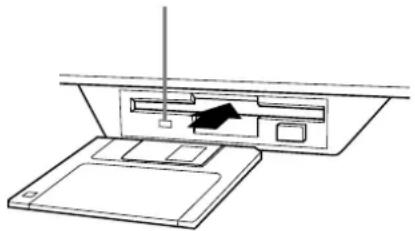
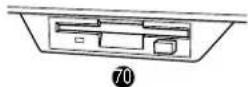
- Placez la disquette devant la fente du lecteur en veillant à ce que son étiquette soit orientée vers le haut et que son volet coulissant se trouve à l'avant. Introduisez-la avec précaution en la poussant lente-ment jusqu'à ce qu'un déclic vous signale qu'elle est correctement installée et que le bouton d'éjection ressorte.
Témoin du lecteur
Lorsque l'appareil est allumé, le témoin du lecteur (en bas à gauche) s'allume pour indiquer que le lecteur est disponible.
Pour éjecter une disquette
Avant d'éjecter la disquette, vérifiez qu'aucune opération d'écriture n'est en cours sur la disquette. Si des données sont en cours d'écriture sur la disquette durant les opérations suivantes, les messages « Now executing » (Exécution en cours), « Now copying » (Copie en cours) et « Now formatting » (Formatage en cours) apparaissent à l'écran. • Déplacement, copie, collage, sauvegarde ou suppression de données (page 39 - 41). • Attribution de noms aux fichiers et aux dossiers (page 38), création d'un nouveau dossier (page 4) • Copie d'une disquette sur une autre (page 134), formation de la disquette (page 134).
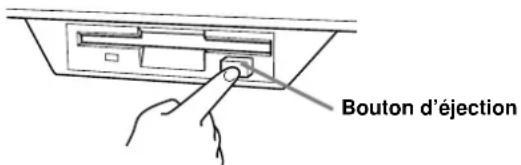
- Ne jamais essayer de retirer une disquette ou de couper l'alimentation lorsqu'une opération d'écriture de données est en cours sur la disquette. Vous risqueriez de l'endommager, voire d'abîmer le lecteur. Enfoncez doucement la touche d'éjection jusqu'au bout ; la disquette est alors automatiquement éjectée. Retirez-la avec précaution.
- Si vous appuyez trop rapidement sur la touche d'éjection ou si vous n'appuyez pas sur cette touche jusqu'en fin de course, la disquette risque d'être mal éjectée. Le bouton pourrait rester bloqué à mi-course et la disquette ne ressortir que de quelques millimètres de la fente du lecteur. Dans ce cas, n'essayez pas de l'enlever en la tirant. Si vous forcez, vous risquez de l'endommager ainsi que le mécanisme du lecteur. Essayez plutôt d'appuyer de nouveau sur le bouton. Si elle ne sort pas, enfoncez-la puis appuyez de nouveau sur le bouton d'éjection.
- Assurez-vous de retirer la disquette du lecteur de disquette avant de mettre l'appareil hors tension. Une disquette qui séjourne trop longtemps dans le lecteur risque de s'encrasser, provoquant des erreurs de lecture et d'écriture.
Nettoyage de la tête de lecture et d'écriture du lecteur de disquette
- Nettoyez régulièrement la tête de lecture et d'écriture. La tête magnétique de lecture et d'écriture de cet instrument est un outil de précision qui, après une utilisation intensive, pourrait se recouvrir d'une couche de particules magnétiques provenant des disquettes et provoquer, à la longue, des erreurs de lecture et d'écriture.
- Pour conserver le lecteur dans le meilleur état de fonctionnement possible, Yamaha vous recommande d'utiliser une disquette de nettoyage pour tête de lecture, de type sec, disponible dans le commerce et de nettoyer la tête environ une fois par mois. Informez-vous auprès de votre revendeur Yamaha au sujet des disquettes de nettoyage des têtes de lecture adaptées à votre instrument.
- N'insérez jamais autre chose que des disquettes dans le lecteur. L'introduction de tout autre objet risquerait d'endommager le lecteur ou les disquettes.
A propos des disquettes
Pour manipuler les disquettes avec soin, procédez comme suit :
- Ne placez pas d'objet lourd sur les disquettes, ne les pliez pas et ne leur appliquez aucune pression. Conservez-les toujours dans un étui ou une boîte lorsque vous ne les utilisez pas.
- N'exposez pas les disquettes à la lumière directe du soleil, à des températures excessivement basses ou élevées, à un degré extrême d'humidité, à la poussière ou à tout liquide.
- N'ouvrez pas le volet coulissant des disquettes et ne touchez en aucun cas la surface du support magnétique exposée à l'intérieur.
- N'exposez pas les disquettes à des champs magnétiques, tels que ceux produits par les téléviseurs, les enceintes, les moteurs électriques, etc. Ces champs magnétiques risqueraient d'effacer partiellement ou complètement les données contenues sur la disquette exposée et de rendre cette dernière illisible.
- N'employez jamais de disquette dont l'onglet de protection ou le boîtier est déformé.
- Ne collez ou n'attachez sur les disquettes rien d'autre que les étiquettes prévues à cet effet. Veillez également à coller les étiquettes à l'emplacement prévu.
Protection de vos données (onglet de protection en écriture) :
- Pour éviter l'effacement accidentel de données importantes, faites glisser l'onglet de protection contre écriture de la disquette sur la position « protection en écriture » (onglet ouvert).
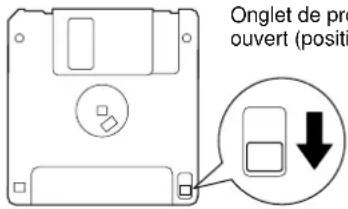
Onglet de protection en criture ouvert (position de protection)
Sauvegarde des données
- Pour une protection optimale de vos données, Yamaha vous recommande de conserver deux copies de sauvegarde de vos données importantes sur deux disquettes différentes. Cela vous garantit une copie de sauvegarde supplémentaire au cas où l'une des disquettes serait égarée ou endommagée. Pour créer une disquette de sauvegarde, utilisez la fonction Disk to Disk (Disquette à disquette) en page 134.
A propos des messages de l'écran
Un message (informations ou boîte de confirmation) apparaît quelquefois à l'écran de manière à vous expliquer comment réaliser une tâche.
Dans ce cas, suivez simplement les instructions indiquées, en appuyant sur le bouton correspondant.
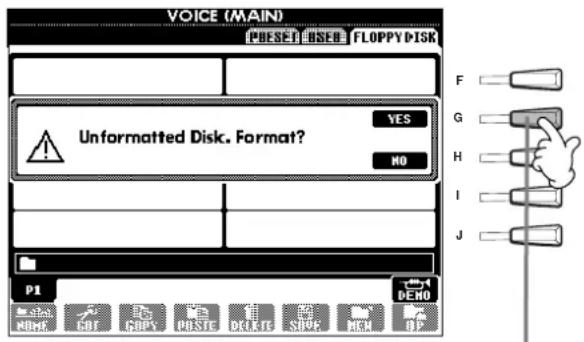
Dans cet exemple, appuyez sur [G] (YES) pour procéder au formatage.
NOTE
Vous pouvez sélectionner la langue de votre choix depuis l'écran Help (page 46).
Table des matières
Introduction 2
PRECAUTIONS.... 3
Accessoires 6
A propos de ce mode d'emploi et de la liste des données....6
Maniement du lecteur de disquettes (FDD) et des disquettes .... 7
A propos des messages de l'écran .... 8
Index de l'application.... 12
Que pouvez-vous faire avec le PSR-A1000 ..... 14
Configuration du PSR-A1000 16
Bornes et commandes du panneau .... 18
Guide rapide...... 20
Reproduction des démonstrations .... 20
Reproduction de morceaux 21
Reproduction des morceaux ....21
Reproduction de voix.... 25
Reproduction d'une voix....25
Reproduction simultanée de deux voix ....26
Reproduction de voix différentes avec la main gauche et la main droite....27
Reproduction de styles 28
Reproduction d'un style 28
Sections de style 30
Reproduction sur des morceaux.... 32
Exécution en même temps que le PSR-A1000 .....32
Enregistrement 33
Paramétrage d'une gamme orientale.... 34
Principes d'utilisation — Organisation des données..... 35
Exemple : écran Open/Save pour Voice ....36
Sélection de fichiers et de dossiers.... 37
Opérations liées aux fichiers/dossiers .... 38
Attribution d'un nom aux fichiers et aux dossiers .....38
Déplacement de fichiers/dossiers ....39
Copie de fichiers/dossiers....40
Suppression de fichiers/dossiers ....40
Enregistrement de fichiers....41
Organisation des fichiers via la création d'un nouveau dossier......41
Affichage des pages de niveau supérieur ....41
Saisie de caractères et modification des icônes.....41
Utilisation du cadran [DATA ENTRY]...... 43
Direct Access (Accès direct) — Sélection instantanée d'écrans.... 44
Messages d'aide 46
Utilisation de la fonction Metronome 47
Réglage du tempo.... 47
Tap Tempo 48
Référence
Reproduction des démonstrations ....49
Voix....51
Sélection d'une voix 51
Layer/Left — Reproduction simultanée de plusieurs sons .... 53
Layer — Superposition de deux voix différentes ..... 53
Left — Attribution de voix distinctes aux sections gauche et droite du clavier.... 54
Ajout d'effets de voix 54
Molette PITCH BEND (Variation de ton)...... 55
Ajustement du réglage Octave 55
Styles....56
Reproduction d'un style 56
Reproduction des canaux de rythme d'un style seuls.... 58
Réglage de la balance du volume/ de l'assourdissement du canal 58
Doigtés d'accords 59
Mise au point du motif de style (SECTIONS : MAIN A/B/C/D, INTRO, ENDING (Conclusion), BREAK (Cassure)) ....61
Arrêt de la reproduction du style en relâchant les touches (SYNC. STOP) 62
Sélection de types Intro et Ending (INTRO/ENDING) 63
Reproduction automatique de motifs de variation rythmique lors d'un changement des sections d'accompagnement — Auto Fill In.... 63
Les multi-pads......64
Reproduction des multi-pads.... 64
Chord Match (Correspondance d'accords) ...... 64
Edition de Multi Pad 65
Reproduction de morceaux ...66
Types de morceaux compatibles 66
Reproduction de morceaux 67
Reproduction des morceaux internes 67
Reproduction de morceaux sur disquette 69
Autres opérations liées à la reproduction...... 69
Assourdissement de parties spécifiques — Track1/Track2/Extra Tracks.... 70
Répétition de la reproduction d'une plage spécifique .... 70
Affichage des paroles.... 71
Utilisation des gammes orientales – Scale Setting/Scale Tuning/Scale Memory.. 72
Réglage d'une gamme orientale — Scale Setting .... 72
Réglage de l'accordage de gamme — Scale Tuning .... 72
Mémorisation du réglage de gamme — Scale Memory .... 74
Sauvegarde des réglages de gamme.... 74
Rappel des réglages de gamme.... 75
Enregistrement et rappel de réglages personnalisés du panneau de commande — Registration Memory ...... 76
Enregistrement des réglages du panneau — Registration Memory.... 76
Enregistrement de vos réglages de la mémoire de registration ....77
Rappel d'un réglage de la mémoire de registration.... 78
Edition de voix — Sound Creator .... 79
Fonctionnement....79
Paramètres du créateur de sons 80
Enregistrement de vos performances et création de morceaux — Song Creator .... 83
A propos de l'enregistrement de morceaux...... 83
Enregistrement rapide 84
Enregistrement multi-pistes 85
Enregistrement de notes individuelles — Step Record .... 87
Fonctionnement ....87
Enregistrement de mélodies — Step Record (Note)....89
Enregistrement des changements d'accords de l'accompagnement automatique — Step Record (Accord) ....90
Sélection des options d'enregistrement : Starting, Stopping, Punching In/Out — Rec Mode...... 92
Edition d'un morceau enregistré 93
Edition des paramètres associés à un canal — Channel ....93
Edition d'événements de note — 1 - 16 .....96
Edition d'événements d'accord — CHD....97
Edition d'événements système — SYS/EX. (Exclusifs au système) .....97
Saisie et édition de paroles....98
Personnalisation de la liste des événements — Filter....98
Création de styles d'accompagnement — Style Creator ..99
Création de styles d'accompagnement Styles ..... 99
Style File Format.... 100
Fonctionnement.... 100
Enregistrement en temps réel — Basic.... 101
Enregistrement pas à pas.... 102
Assemblage d'un style d'accompagnement — Assembly .... 103
Edition du style d'accompagnement créé ..... 104
Modification de l'effet rythmique — Groove et Dynamics.... 104
Edition des données Channel 106
Réglages du format des fichiers de style — Parameter.... 107
Créateur de Multi-Pad — Multi Pad Creator .....109
Fonctionnement.... 109
Enregistrement de multi pads en temps réel — Record .... 110
Début de l'enregistrement 110
Arrêt de l'enregistrement.... 110
Enregistrement pas à pas ou édition de multi pads — Edit.... 111
Réglage de la balance du volume et du changement de voix — Mixing Console ...112
Fonctionnement.... 112
Réglage de l'équilibre du niveau et de la voix — Volume/Voice .... 113
Modification du timbre de la voix — Filter ..... 114
Modification des réglages liés à la hauteur — Tune .... 114
Ajustement des effets 115
Structure des effets 117
Réglages généraux et autres réglages importants — Function....118
Fonctionnement.... 118
Réglage précis de la hauteur de ton/sélection d'une gamme — Master Tune/Scale Tune ..... 120
Accordage de la hauteur de ton globale — Master Tune .... 120
Réglage des paramètres liés aux morceaux — Song Settings.... 121
réglage des paramètres liés à l'accompagnement automatique — Style Setting, Split Point et Chord Fingering.... 122
Réglage des paramètres liés à l'accompagnement automatique — Style Setting et Split Point...... 122
Réglage de la méthode de doigté — Chord Fingering.... 123
Réglage des pédales et du clavier
— Controller.... 123
Réglages des pédales ....123
Modification de la sensibilité au toucher et de la transposition — Clavier/Panneau....125
Réglage de la séquence de registration,
du blocage et du jeu de voix 126
Spécification de l'ordre d'appel des présélections de la mémoire de registration — Registration Sequence ....126
Maintien des réglages du panneau — Freeze .....126
Modification des réglages de voix sélectionnés automatiquement — Voice Set ....127
Réglage de l'harmonie et de l'écho 127
Réglage des paramètres MIDI 129
Réglages système globaux (Local Control, Clock, etc.) — System......129
Transmission de données MIDI — Transmit .....130
Réception de données MIDI — Receive....131
Réglages des canaux des notes fondamentales — Root....131
Réglage des canaux des accords — Chord Detect ....131
Autres réglages — Utility 132
Réglages de Fade In/Out, Metronome, Parameter Lock et Tap — CONFIG 1....132
Réglages pour l'affichage et l'indication des numéros de voix — CONFIG 2 ....133
Copie et formatage de disquettes — Disk .....134
Saisie de votre nom et de la langue — Owner.....135
Restauration des réglages programmés en usine du PSR-A1000 — System Reset ....135
Utilisation du PSR-A1000 avec d'autres périphériques ..... 136
Utilisation du casque (prise PHONES)....136
Reproduction des sons du PSR-A1000 via un système audio externe et enregistrement des sons sur un enregistreur externe (prises AUX OUT/OUTPUT)....136
Utilisation de la pédale (commande au pied) ou du contrôleur au pied (prise FOOT PEDAL 1/2)...137
Connexions de périphériques MIDI externes (bornes MIDI) 137
Connexion à un ordinateur (bornes MIDI/ borne TO HOST)....138
Qu'est-ce que MIDI ? ....139
Que pouvez-vous faire avec MIDI ? ......142
Compatibilité des données....142
Format des disquettes....142
Format de séquence ....143
Format d'affectation de voix....143
Dépistage des pannes ..... 144
Spécifications techniques.... 146
Index 148
| Introduction | |
| Guide rapide | |
| Principes d'utilisation — Organisation des données | |
| Reproduction des démonstrations | |
| Voix | |
| Styles | |
| The Multi Pad | |
| Reproduction de morceaux | |
| Utilisation des gammes orientales —Scale Setting/Scale Tuning/Scale Memory | |
| Enregistrement et rappel de réglages personnalisés du panneau de commande — Registration Memory | |
| Edition de voix — Sound Creator | |
| Enregistrement de vos performances et création de morceaux — Song Creator | |
| Création de styles d'accompagnement —Style Creator | |
| Creating Multi Pad - Multi Pad Creator | |
| Réglage de la balance du volume et du changement de voix — Mixing Console | |
| Réglages généraux et autres réglages importants — Function | |
| Utilisation du PSR-A1000 avec d'autres périphériques | |
| Annexe |
Index de l'application
Utilisez cet index pour accéder à des pages de référence pouvant s'avérer utile dans votre application et situation particulières.
Ecoute
Ecoute de morceaux internes ...... page 67
Ecoute de morceaux de démonstration ...... « Reproduction de morceaux sur disquette » à la page 69
Ecoute de morceaux de démonstration ...... page 49
Ecoute de la démonstration des voix sélectionnées ...... page 51
Ecoute de morceaux avec les voix spéciales du PSR-A1000......page 113
Reproduction
Reproduction d'un accompagnement adapté à la hauteur de ton......« Transpose Assign » à la page 125
Combinaison de deux voix ....« Layer — Superposition de deux voix différentes » à la page 53
Reproduction de voix différentes avec la main gauche et la main droite
.... « Left — Attribution de voix distinctes aux sections gauche et droite du clavier » à la page 54
Modification du son
Amélioration du son avec la touche réverbération et d'autres effets...... « Ajout d'effets de voix » à la page 54
« Ajustement des effets » à la page 115
Réglage de la balance du volume ...... page 113
Combinaison de deux voix ....« Layer — Superposition de deux voix différentes » à la page 53
Reproduction de voix différentes avec la main gauche et la main droite
.... « Left — Attribution de voix distinctes aux sections gauche et droite du clavier » à la page 54
Création de voix ...... page 79
Reproduction de l'accompagnement automatique
Reproduction automatique de l'accompagnement ...... page 56
Exercice
Entraînement sur un tempo précis et constant ...... « Utilisation de la fonction Metronome » à la page 47
Enregistrement
Enregistrement de votre performance....pages 84, 85
Création d'un morceau via la saisie de notes ...... page 87
Création de vos propres réglages
Création de voix ...... page 79
Création de styles d'accompagnement......page 99
Créateur de Multi-Pad......page 118
Réglages
Enregistrement des réglages du panneau....page 76
Réglage de la hauteur de ton/sélection d'une gamme...... page 120
Réglages détaillés pour la reproduction de morceaux ...... page 121
Réglages détaillés pour l'accompagnement automatique ...... page 122
Réglages détaillés pour les voix au clavier......page 125
Réglages détaillés pour MIDI ...... page 129
Connexion du PSR-A1000 à d'autres appareils
Informations de base sur MIDI ....« Qu'est-ce que MIDI ? » à la page 139
Enregistrement de votre performance ..... « Reproduction des sons du PSR-A1000 via un système audio externe et enregistrement des sons sur un enregistreur externe (AUX OUT/OUTPUT jacks) » à la page 136
Augmentation du volume...... « Reproduction des sons du PSR-A1000 via un système audio externe et enregistrement des sons sur un enregistreur externe (AUX OUT/OUTPUT jacks) » à la page 136
Connexion d'un ordinateur. ..... « Connexion d'un ordinateur (bornes MIDI/borne TO HOST) » à la page 138
Solutions rapides
Fonctions de base du PSR-A1000 et utilisation optimale de l'instrument......pages 12, 14
Réinitialisation des réglages par défaut du PSR-A1000 ....« Restauration des réglages programmés en usine du PSR-A1000 — System Reset » à la page 135
Affichage des messages.... « A propos des messages de l'écran » à la page 8
Dépistage des pannes ...... page 144
Que pouvez-vous faire avec le PSR-A1000
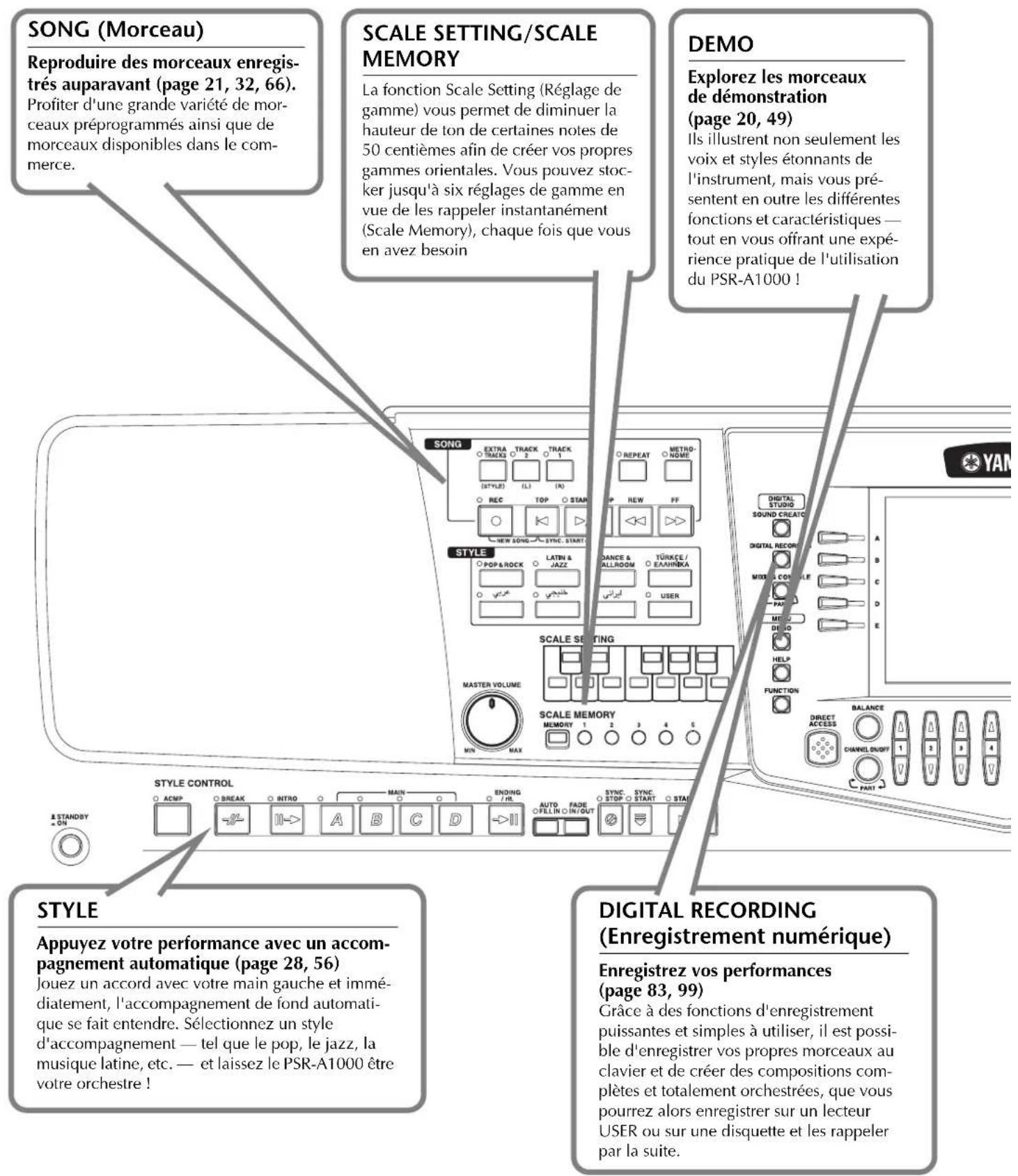
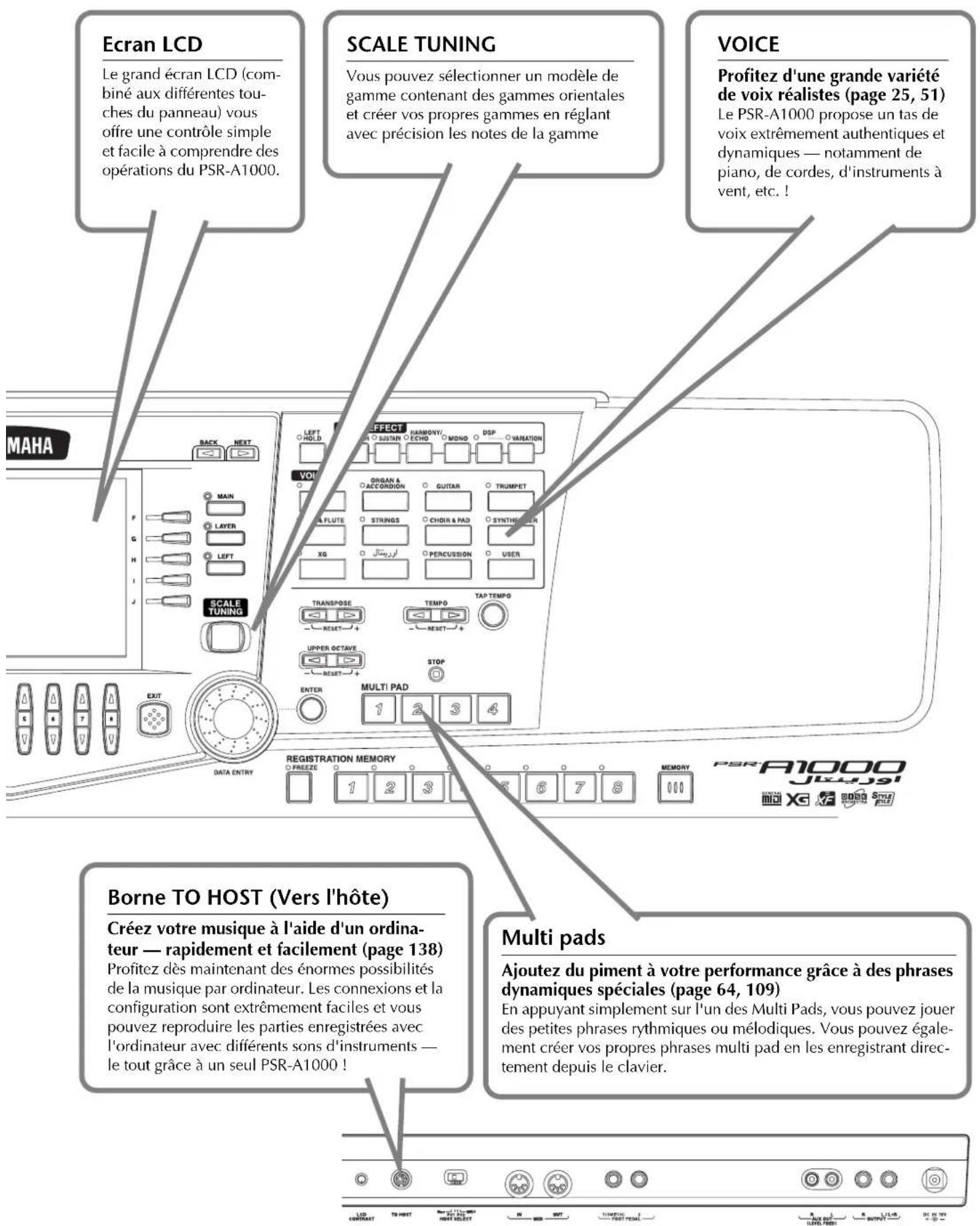
Configuration du PSR-A1000
Alimentation
1 Vérifiez que le sélecteur STANDBY/ON du PSR-A1000 est en position STANDBY (éteint).
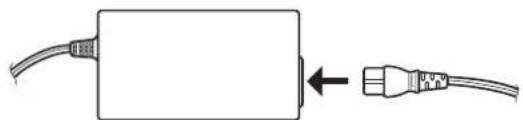
2 Connectez l'une des extrémités du câble secteur au PA-300.
3 Branchez la prise CC du PA-300 dans la borne DC IN (Entrée CC) du PSR-A1000 située sur le panneau arrière de l'instrument.
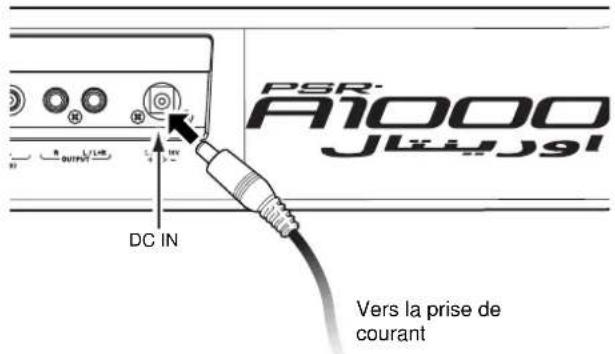
4 Connectez l'autre extrémité (prise AC normale) dans la prise électrique la plus proche.
! AVERTISSEMENT
N'essayez pas d'utiliser un adaptateur secteur autre que le Yamaha PA-300 ou un équivalent recommandé par Yamaha. L'utilisation d'un adaptateur non compatible peut occasionner des dommages irréparables au PSR-A1000 et même présenter un grave danger d'électrocution ! DEBRANCHEZ TOUJOURS L'ADAPTATEUR SECTEUR DE LA PRISE AC LORSQUE LE PSR-A1000 N'EST PAS UTILISE.
ATTENTION
Ne coupez jamais l'alimentation (en débranchant l'adaptateur secteur) au cours d'une opération d'enregistrement sur le PSR-A1000 ! Cela pourrait entraîner la perte de données.
ATTENTION
Même lorsque l'interrupteur est en position « STANDBY », un flux minimum d'électricité passe toujours dans l'instrument. Lorsque vous n'utilisez pas le PSR-A1000 pendant un certain temps, prenez soin de débrancher l'adaptateur secteur de la prise murale.
Procédure de mise sous tension
Une fois que vous avez effectué toutes les connexions nécessaires (page 136) entre le PSR-A1000 et les autres périphériques, assurez-vous que toutes les commandes du volume sont réglées sur zéro. Allumez ensuite tous les périphériques de votre configuration dans l'ordre suivant : appareils MIDI principaux (émetteurs), appareils MIDI secondaires (récepteurs), puis l'équipement audio (mixeurs, amplificateurs, haut-parleurs, etc.). Cela permet de s'assurer du fonctionnement correct des appareils MIDI et d'éviter d'endommager les haut-parleurs.
Lorsque vous mettez l'installation hors tension, coupez le volume de chaque appareil audio, puis éteignez chaque appareil dans l'ordre inverse (d'abord les appareils audio, puis les appareils MIDI).
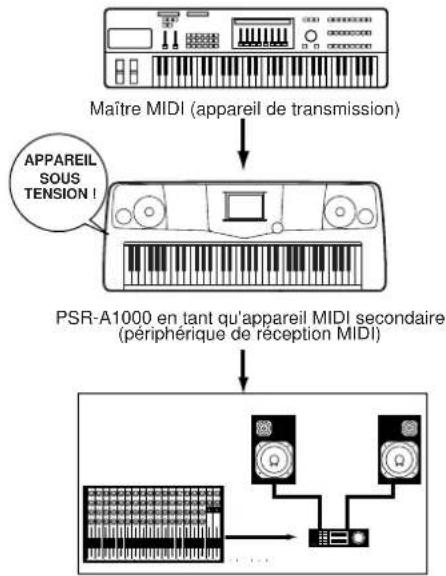
flowchart
graph TD
    A["Maître MIDI (appareil de transmission)"] --> B["PSR-A1000 en tant qu'appareil MIDI secondaire (périphérique de réception MIDI)"]
    B --> C["Audio System"]
    D["APPAREIL SOUS TENSION!"] --> B
Equipement audio (d'abord le mixeur, puis l'amplificateur)
Mise sous tension

ATTENTION
Afin d'éviter d'endommager les haut-parleurs ou les autres équipements électroniques connectés, mettez toujours le PSR-A1000 sous tension avant les haut-parleurs ou le mixeur et l'amplificateur. De même, mettez toujours le PSR-A1000 hors tension après avoir coupé les haut-parleurs ou le mixeur et l'amplificateur.

ATTENTION
Même lorsque l'interrupteur est en position « STANDBY », une faible quantité de courant électrique passe toujours dans l'instrument. Lorsque vous n'utilisez pas le PSR-A1000 pendant un certain temps, prenez soin de débrancher l'adaptateur secteur de la prise murale.
NOTE
Avant de mettre PSR-A1000 sous ou hors tension, baissez d'abord le volume de l'équipement audio connecté.
① Appuyez sur le sélecteur [STANDBY/ON]. → L'écran principal apparaît.
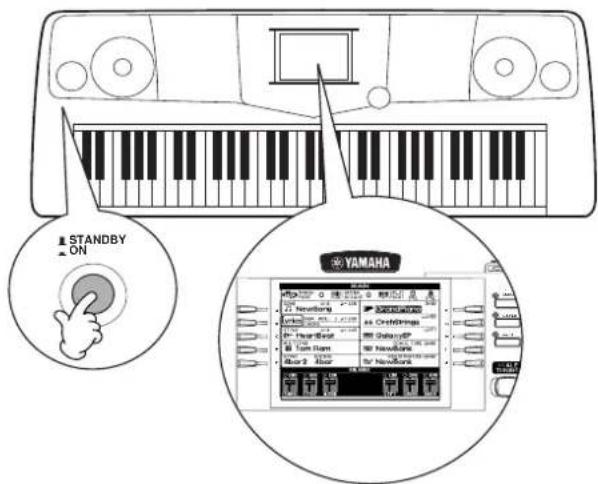
Lorsque vous êtes prêt à mettre l'appareil hors tension, appuyez de nouveau sur le sélecteur [STANDBY/ON].
→ L'écran et le témoin du lecteur (situé en bas à gauche du clavier) vont s'éteindre.
② Ajustement du contraste de l'écran Si vous avez des difficultés à lire l'écran LCD, ajustez le contraste à l'aide du bouton [LCD CONTRAST] situé sur le panneau arrière.
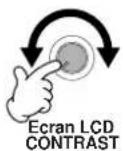
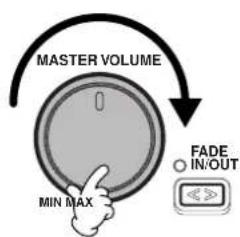
3Réglage du volume Utilisez le cadran [MASTER VOLUME] pour régler le volume au niveau souhaité.
Le PSR-A1000 est livré avec un pupitre que vous pouvez fixer à l'instrument en l'insérant dans la fente située à l'arrière du panneau de commande.
Logos du panneau de commande
Les logos imprimés sur le panneau du PSR-A1000 indiquent les normes/formats qu'il prend en charge et les fonctions spéciales qu'il inclut.

GM System Level 1
« GM System Level 1 » est un ajout à la norme MIDI qui garantit que toutes les données conformes à la norme seront reproduites avec exactitude sur tout générateur de sons ou synthétiseur compatibles avec la norme GM, quel que soit le fabricant.

Format XG
XG est une nouvelle spécification MIDI de Yamaha qui élargit et améliore considérablement la norme « GM System Level 1 » grâce à une capacité du traitement des voix, un contrôle expressif et un choix d'effets plus grands, tout en assurant une compatibilité totale avec la norme GM. Si vous utilisez les voix XG du PSR-A1000, il vous est possible d'enregistrer des fichiers de morceau compatible avec XG.

Format XF
Le format XF de Yamaha améliore encore la norme SMF (Standard MIDI File) grâce à des fonctionnalités plus grandes et une capacité d'évolution plus importante pour les développements futurs. Le PSR-A1000 est capable d'afficher les paroles quand un fichier XF contenant des paroles est lu. (SMF est d'ailleurs le format le plus courant pour les fichiers de séquence MIDI. Le PSR-A1000 est compatible avec les formats SMF 0 et 1 et enregistre des données de « morceau » en se servant du format SMF 0.)

Disk Orchestra Collection
Grâce au format DOC, destiné à l'attribution des voix, la lecture des données est compatible avec une vaste gamme d'instruments Yamaha et d'appareils MIDI.

Style File Format
Le Style File Format (SFF) est le format de fichier de style original de Yamaha, lequel utilise un système de conversion unique pour offrir un accompagnement automatique de grande qualité reposant sur une grande variété de types d'accord. Le PSR-A1000 utilise le SFF en interne, lit les disquettes de style SFF fournies en option et crée des styles SFF à l'aide de la fonction Style Creator (Créateur de styles).
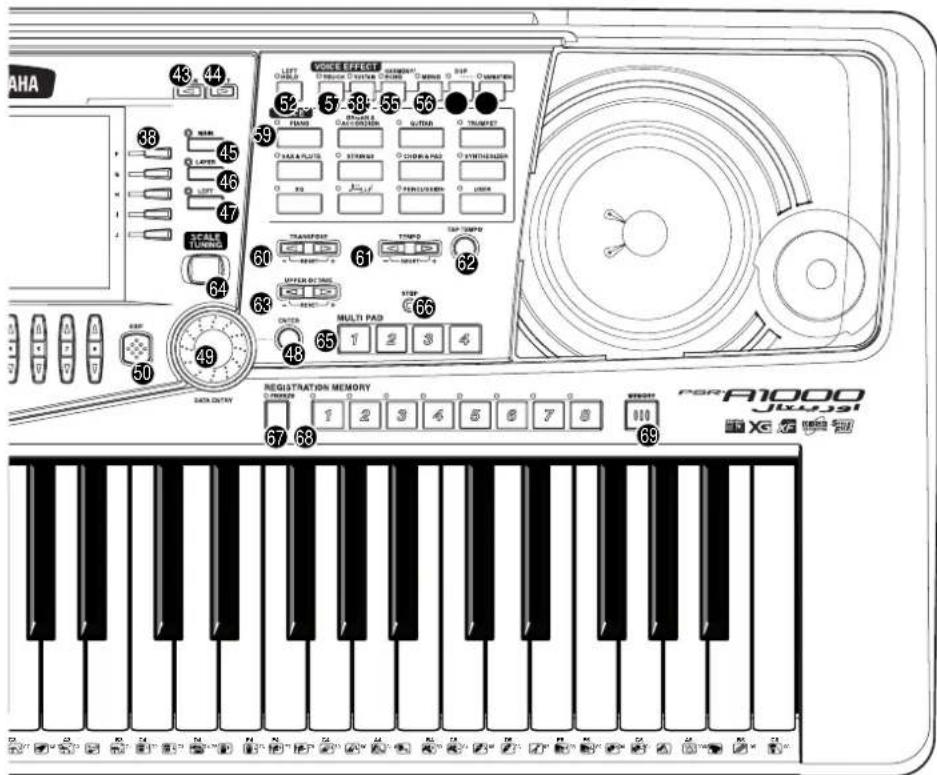
Bornes et commandes du panneau

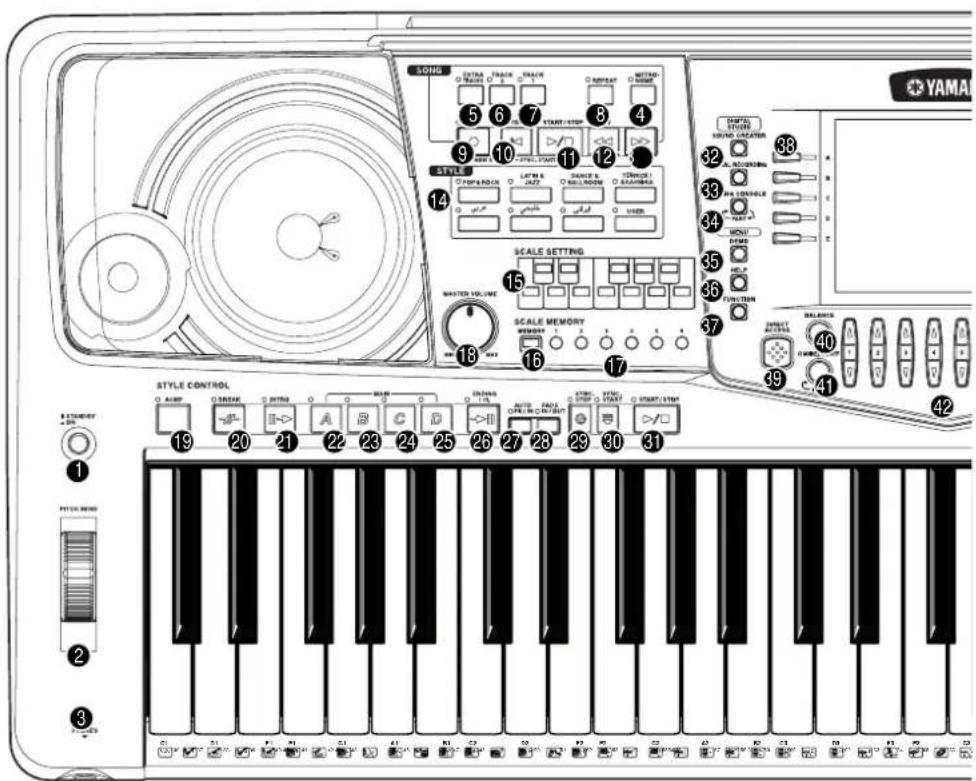
ALIMENTATION
① Sélecteur [STANDBY/ON]....P 17
MOLETTE
2 PITCH BEND (Variation de ton)....P 55
CASQUE
③ Prise [PHONES] (Casque)....P 136
METRONOME
④ Touche [METRONOME]....P 47
MORCEAU
⑤ Touche [EXTRA TRACKS (STYLE)] (Pistes supplémentaires) P 70
10 Touche [TOP] (Début) P 69
⑪ Touche [START/STOP] (Début/Arrêt)....P 67
12 Touche [REW] (Rembobinage) P 69
13 Touche [FF] (Avance rapide) P 69
STYLE
14 Touches STYLE P 56
SCALE SETTING (Réglage de gamme)
29 Touche [SYNC.STOP] (Arrêt synchronisé) .....P 62
30 Touche [SYNC.START] (Début synchronisé) .....P 57
31 Touche [START/STOP]....P 57
STUDIO NUMERIQUE
32 Touche [SOUND CREATOR] (Créateur de sons) .....P 79
33 Touche [DIGITAL RECORDING]. . . . . . . . . . . . . . . . . . . . . . . . . . . . . . . . . . . . . . . . . . . . . . . . P 83, 99
34 Touche [MIXING CONSOLE] (Console de mixage) .....P 112
MENU
35 Touche [DEMO]....P 49
36 Touche [HELP] (Aide) P 46
37 Touche [FUNCTION] (Fonction) P 118
COMMANDE DE L'AFFICHAGE
38 Touches [A] - [J] P 37
39 Touche [DIRECT ACCESS] (Accès direct) ..... P 44
40 Touche [BALANCE] P 58
41 Touche [CHANNEL ON/OFF]. P 58, 69
42 Touches [1 ▲ ▼] - [8 ▲ ▼]. P 35 - 42
43 Touche [BACK] (Précédent).... P 37, 43
44 Touche [NEXT]. P 37, 43
45 Touche VOICE PART ON / OFF [MAIN]. P 53
46 Touche VOICE PART ON / OFF [LAYER] (Couche).....P 53
47 Touche VOICE PART ON / OFF [LEFT] (Gauche)....P 53
48 Touche [ENTER] P 43
49 Cadran [DATA ENTRY]. P 43
50 Touche [EXIT] P 37
51 Bouton [LCD CONTRAST]....P 17
VOICE EFFECT
52 Touche [LEFT HOLD] (Maintien gauche)....P 55
53 Touche [TOUCH] (Toucher) P 54
54 Touche [SUSTAIN] P 54
55 Touche [HARMONY / ECHO]. P 55
56 Touche [MONO] P 55
57 Touche [DSP]....P 54
58 Touche [VARIATION] P 55
VOICE
59 Touches VOICE P 51
TRANSPOSE
60 Touches [◀] [▶]....P 125
TEMPO
61 Touches [◀] [▶] P 47
62 Touche [TAP TEMPO] (Tapoter tempo)....P 48
OCTAVE SUPERIEURE
70 Lecteur de disquettes (3,5")....P 7
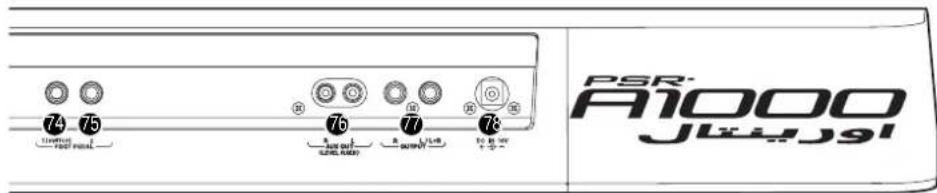
Connecteurs
71 Borne [TO HOST]....P 138
72 Sélecteur [HOST SELECT]....P 138
73 Bornes MIDI [OUT] [IN] (Sortie/entrée MIDI)....P 137
74 Prise [FOOT PEDAL 1 (SWITCH)] (Pédale au pied) .....P 137
75 Prise [FOOT PEDAL 2]....P 136
76 Prises AUX OUT (LEVEL FIXED) [L] [R]
(Sortie auxiliaire (niveau fixe)) P 136
Phises OUTPUT [L/L+R] [R]....F 136
78 Borne DC IN....P 136
Guide rapide
Reproduction des démonstrations
Référence à la page 49
Le PSR-A1000 propose une grande variété de morceaux de démonstration, qui témoignent de la richesse et de l'authenticité de ses voix et du dynamisme de ses rythmes et de ses styles.
Qui plus est, il vous offre une sélection spéciale de fonctions Demo. Celles-ci vous guident à travers toutes les fonctions et caractéristiques importantes de l'instrument — en vous montrant avant tout comment utiliser le PSR-A1000 de manière efficace pour composer votre propre musique.
![1 Appuyez sur la touche [DEMO]. Le fait d'appuyer sur la touche [DEMO] reproduit auto- matiquement les mor- ceaux de démonstration de façon aléatoire. 2 Appuyez sur la touche [BACK]/[NEXT] pour sélectionner les catégories de démonstration. DANS cet exemple, FUNC- TION a été sélectionné. Les démonstrations de fonctions présentent chacune des fonc- tions du PSR-A1000. FUNCTION / Overall P1 P2 AUTO DEFAULT FUNCTION VOICE STYLE Overall Sound Creator Voice Style Creator Reverb/Effect Song Creator Multi Pads Lyrics Display Floppy Disk NOTE Les démonstrations de voix présentent les voix du PSR-A1000. Les démonstra- tions de styles vous présen- tent les rythmes et styles d'accompagnement du PSR- A1000 (page 49).](/content/2026/03/446049/images/2d1472ef98879f3fc3386b7375b0da64bfdf2b10fa117797d6aa7d773d111da9.jpg)
3 Pour sélectionner le morceau de démonstration, appuyez sur l'une des touches [A] à [J] ou sur (AUTO) (page FUNCTION uniquement).
Dans le cadre de cet exemple, appuyez sur la touche [8 ▼] (AUTO).
Toutes les démonstrations de fonctions sont reproduites selon une séquence.
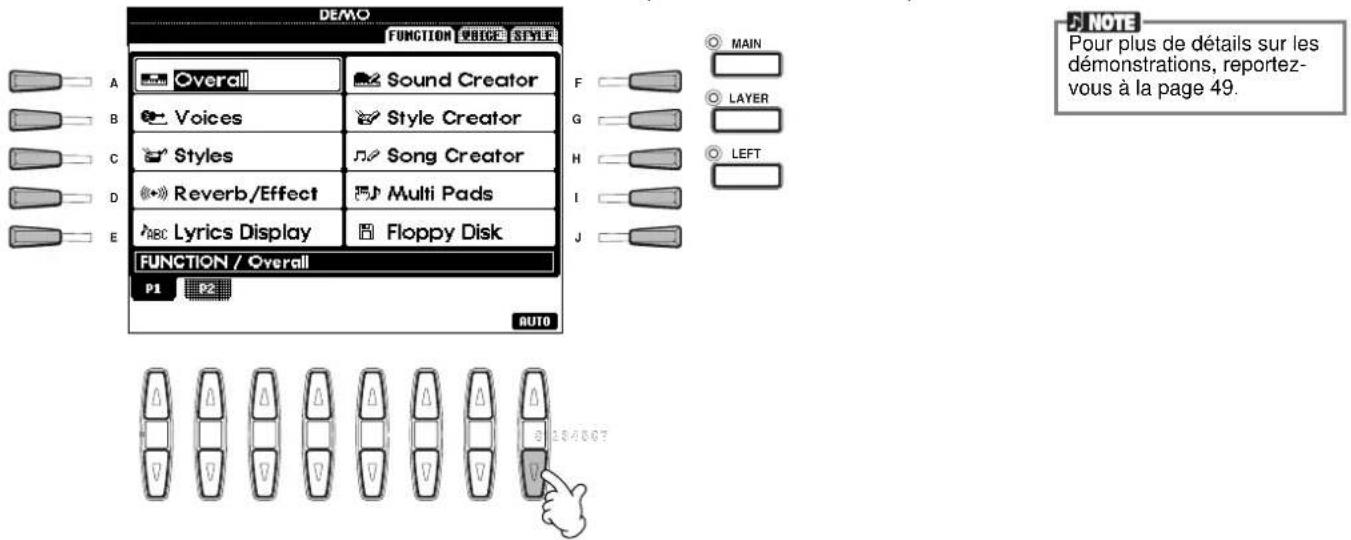
Appuyez sur la touche [EXIT] pour quitter le mode de démonstration et revenir à l'écran MAIN lorsque la reproduction des morceaux de démonstration est terminée.
Lorsque vous en aurez fini avec les démonstrations, les fonctions suivantes vous permettront de connaître mieux encore votre PSR-A1000 :
• Reproduction de morceau (page 21)
- Brève reproduction de démonstration de la voix sélectionnée (dans l'écran Voice Open (Ouvrir voix), page 26).
Reproduction de morceaux
Référence
à la page 66
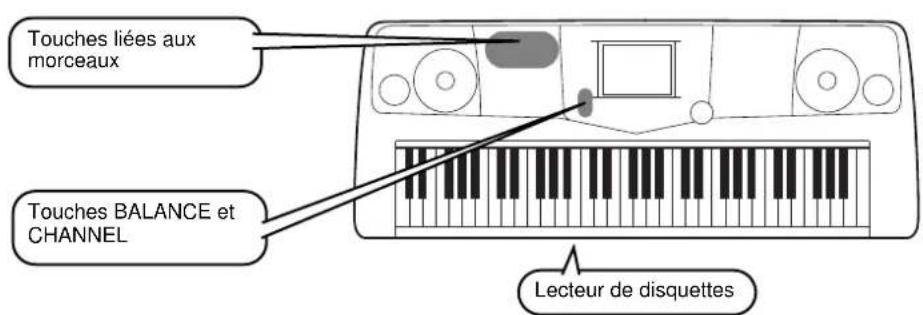
C'est ici que les voix, effets, rythmes et styles surprenants et autres caractéristiques subtiles du PSR-A1000 sont regroupés — dans des morceaux !
NOTE
Vérifiez que la langue de l'instrument (page 135) correspond à celle du fichier du morceau en cours de reproduction.
Les morceaux suivants peuvent être reproduits sur le PSR-A1000. Reportez-vous aux pages 66, 142 pour plus de détails sur les logos.

Les disquettes portant ce logo contiennent des données de morceaux pour des voix définies par la norme GM.

Les disquettes portant ce logo contiennent des données de morceaux utilisant le format XG, une extension de la norme GM qui offre une plus grande variété de voix et un contrôle du son plus précis.

Les disquettes portant ce logo contiennent des données de morceaux pour des voix définies dans le format DOC de Yamaha.
NOTE
Lorsque les morceaux contiennent de grandes quantités de données, il arrive que l'instrument ne parvienne pas à les lire correctement ; vous risquez donc de ne pas pouvoir les sélectionner. La capacité maximale est d'environ 200 à 300 Ko ; cela peut toutefois varier en fonction du contenu des données de chaque morceau.
Reproduction des morceaux
1 Si vous souhaitez reproduire un morceau contenu sur une disquette, insérez celle-ci dans le lecteur.
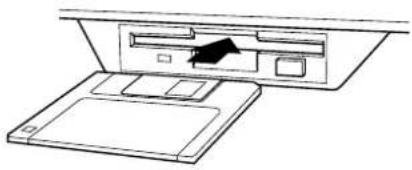
- Veuillez lire la section « Maniement du lecteur de disquettes (FDD) et des disquettes » à la page 7.

Appuyez sur la touche [A] pour appeler l'écran Song Open. Si l'écran MAIN ne s'affiche pas, appuyez sur la touche [DIRECT ACCESS], puis sur [EXIT].
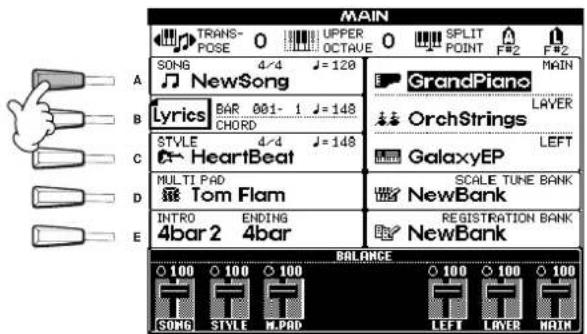
NOTE
A partir de l'écran MAIN (l'écran qui s'affiche quand l'alimentation est établie), vous pouvez sélectionner des morceaux, des voix, des styles d'accompagnement, etc.

flowchart
graph TD
    A["Start"] --> B{Condition}
    B --> C["End"]
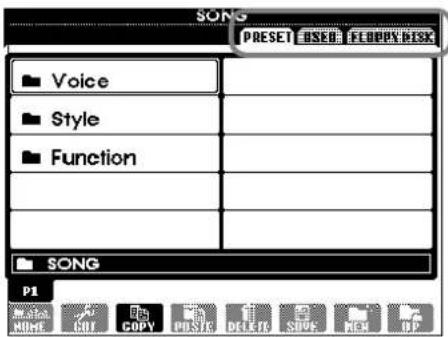
PRESET (Morceaux de démonstration)
FLOPPY DISK (morceaux disponibles dans le commerce, vos propres morceaux, etc.)
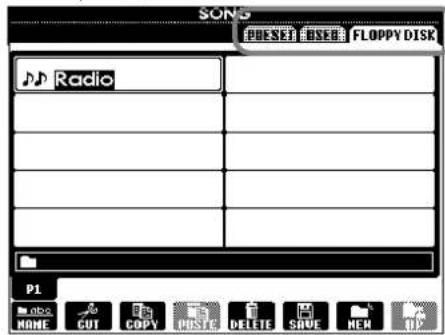
Appuyez sur la touche [BACK]/[NEXT] pour sélectionner le lecteur. Dans l'exemple d'écran à gauche, la page PRESET est sélectionnée et à droite la page FLOPPY DISK.

Appuyez sur les touches [A] à [C] pour sélectionner le dossier VOICE/STYLE/FUNCTION.
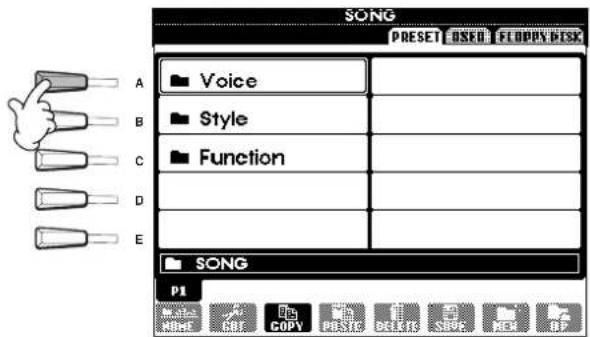
4 Appuyez sur l'une des touches [A] à [J] pour sélectionner un fichier de morceaux.
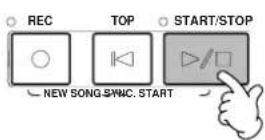
5 Appuyez sur la touche SONG [START/STOP] pour démarrer la reproduction.
NOTE
- Pour retourner en arrière ou avancer rapidement à l'endroit où vous souhaitez commencer la reproduction, appuyez sur la touche [REW] ou [FF].
- Grâce aux logiciels de données de morceau (MIDI standard de format 0) contenant des paroles, vous pouvez afficher les paroles à l'écran pendant la reproduction. Reportez-vous à la page 71 pour plus de détails.
6 Lors de la reproduction d'un morceau, essayez la fonction Mute (Assourdissement) qui permet d'activer ou de désactiver le canal de certains instruments. Vous pouvez ainsi mettre au point des arrangements dynamiques en un rien de temps!
1) Appuyez sur la touche [CHANNEL ON/OFF].
2) Appuyez sur la touche [1 - 8 ▲ ▼] correspondant au canal que vous souhaitez activer ou désactiver.
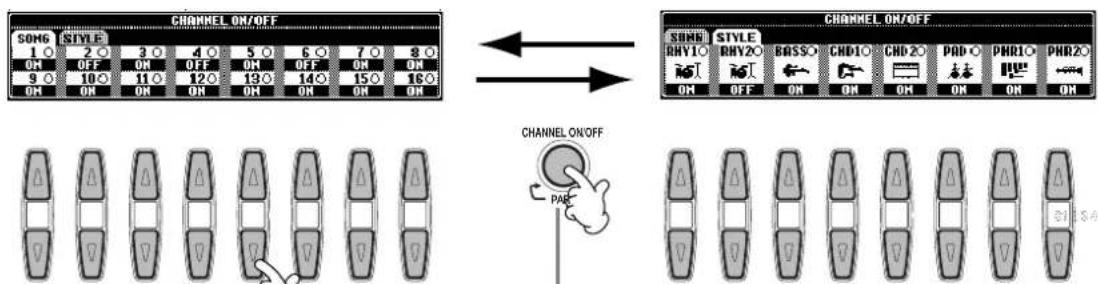
Si l'onglet STYLE est sélectionné, appuyez de nouveau sur cette touche.
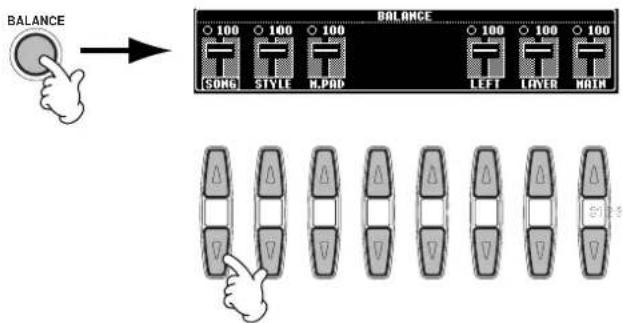
Pour terminer, prenez la place du producteur et essayez-vous au mixage. Les commandes de la balance vous permettent de régler les niveaux des différentes parties : le morceau, le style et votre jeu.
1) Appuyez sur la touche [BALANCE].
2) Appuyez sur la touche [1 - 8 ▲ ▼] correspondant à la partie dont vous souhaitez régler le volume.
NOTE
Vous pouvez appeler un jeu complet de commandes de mixage en appuyant sur la touche [MIXING CON-SOLE] (page 112).

Appuyez sur la touche SONG [START/STOP] pour interrompre la reproduction.
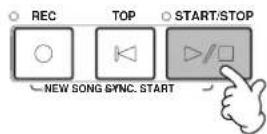
NOTE
- La touche [FADE IN/OUT] (page 62) peut être utilisée pour produire des ouvertures ou des coupures par fondu sonore en douceur lors du démarrage ou de l'arrêt du morceau et de l'accompagnement.
Reproduction de voix
Référence
à la page 51
Le PSR-A1000 propose une variété étonnante de plus de 700 voix à la fois dynamiques, riches et réalistes. Reproduisez-en quelques-unes et voyez comment vous pouvez les intégrer à vos arrangements musicaux. Vous allez apprendre ici à sélectionner des voix individuelles, à combiner deux voix dans une couche et à partager deux voix entre vos mains gauche et droite.
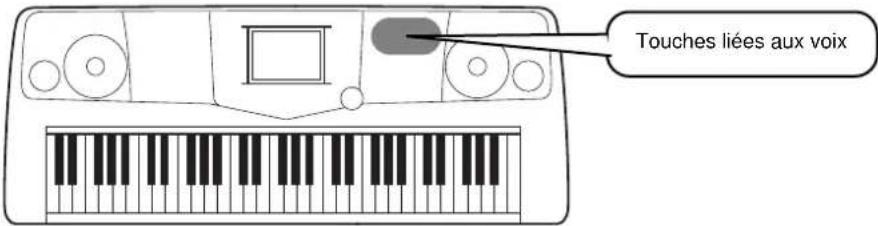
Reproduction d'une voix
1 Appuyez sur la touche [MAIN] (Principal) pour activer la partie MAIN, puis sur la touche [F] pour appeler le menu permettant de sélectionner la voix MAIN.
Si l'écran MAIN ne s'affiche pas, appuyez sur la touche [DIRECT ACCESS], puis sur [EXIT].
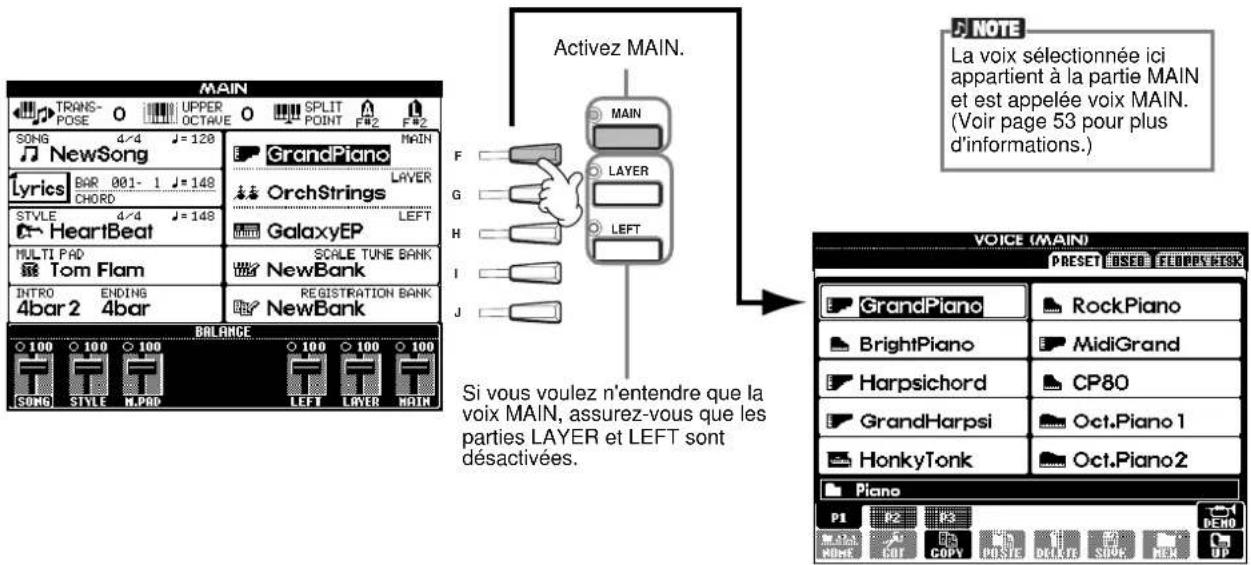
2 Sélectionnez un groupe de voix.
![Dans cet exemple, « STRINGS » (Instruments à cordes) a été sélectionné. Voice Piano ORGAN & ACCORDIGN GUITAR TRUMPET SAX & FLUTE STRINGS CHOIR & PAD SYNTHESIZER XG PERCUSSION USER → Appuyez sur la touche [BACK]/[NEXT] pour sélec- tionner l'emplacement de la mémoire de la voix. Dans cet exemple, PRESET a été sélectionné. VOICE (MAIN) PRESET BSED FLOPPY/RISK OrchStrings SynStrings Symphon.Str ConcertoStr Strings Orch.Brass SlowStrings Orch.Flute ChamberStrs Orch.Oboe Strings P1 P2 P3 DENO MATELE COPY ORDER SOUT NET UP](/content/2026/03/446049/images/00ced66bc00624e91f59b1701b1c32e30c09641c3cbfa083e0e76ff7441c5773.jpg)
3 Sélectionnez une voix.
![DANS cet exemple, « Strings » a été sélectionné. VOICE (MAIN) PRESET USED FLOPPY BISK A OrchStrings SynStrings B Symphon.Str ConcertoStr C Strings Orch.Brass D SlowStrings Orch.Flute E ChamberStrs Orch.Oboe P1 P2 P3 DEMO Appuyez sur les touches correspondantes pour sélec- tionner les autres pages et découvrir d'autres voix. NOTE • Vous pouvez revenir instantanément à l'écran Main en « double-cliquant » sur l'une des touches [A] - [J]. Appuyez sur la touche [8 ▲] pour lan- cer la démonstration de la voix sélec- tionnée. Pour l'arrêter, appuyez de nouveau sur cette touche. Il y a cependant plus dans les fonctions Demo que simplement des voix. Pour plus d'informations, voir page 49.](/content/2026/03/446049/images/1c1919da8f9307983467d8955a7b8f84555bd10605974f601ab1b06f80e24790.jpg)
4 Reproduisez les voix.
Vous pouvez évidemment jouer la voix vous-même au clavier, mais vous pouvez aussi demander au PSR-A1000 de faire une démonstration de la voix pour vous. Il vous suffit d'appuyer sur la touche [8 ▲], que vous voyez dans l'écran ci-dessus, pour qu'une démonstration de voix démarre automatiquement.
Reproduction simultanée de deux voix
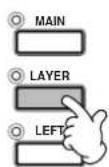
1 Appuyez sur la touche VOICE PART ON/OFF [LAYER] pour activer la partie LAYER.
2 Appuyez sur la touche [G] pour sélectionner la partie LAYER.
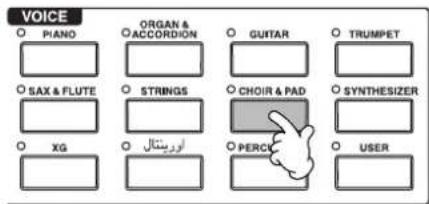
3 Sélectionnez un groupe de voix.
Nous allons sélectionner ici un pad riche afin d'étoffer le son. Appelez le groupe «CHOIR & PAD » (Chœur et pad).
4 Sélectionnez une voix.
Sélectionnez par exemple « Gothic Vox ».
5 Reproduisez les voix.
Vous pouvez maintenant reproduire deux voix différentes en même temps dans une couche au son riche — la voix MAIN que vous avez sélectionnée dans la section précédente, plus la nouvelle voix LAYER que vous avez sélectionnée ici.
Et ce n'est qu'un début. Reportez-vous aux autres fonctions liées aux voix :
- Créez vos propres voix — rapidement et facilement — en modifiant les réglages des voix existantes (page 79).
- Configurez vos réglages de panneau préférés — y compris les voix, styles, etc. — et appelez-les chaque fois que vous en avez besoin (page 76).
Reproduction de voix différentes avec la main gauche et la main droite
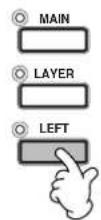
1 Appuyez sur la touche VOICE PART ON/OFF [LEFT] pour activer la partie LEFT.
2 Appuyez sur la touche [H] pour sélectionner la partie LEFT.
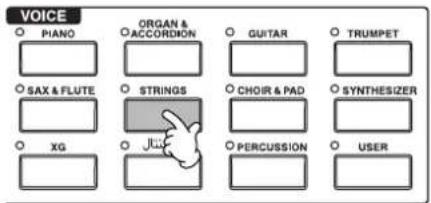
3 Sélectionnez un groupe de voix.
Ici nous allons sélectionner le groupe « STRINGS », pour vous permettre de reproduire des accords orchestraux riches de la main gauche.
4 Sélectionnez une voix.
Sélectionnez par exemple « Symphon. Str. ».
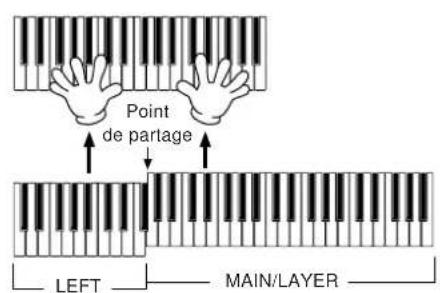
5 Appelez l'écran SPLIT POINT (Point de partage) (page 122). Sur le clavier, vous pouvez définir la note qui séparera les deux voix : elle est appelée point de partage. Pour ce faire, maintenez la touche [F] ou [G] enfoncée tout en appuyant sur la touche de votre choix sur le clavier. (Pour plus d'informations, voir page 122.)
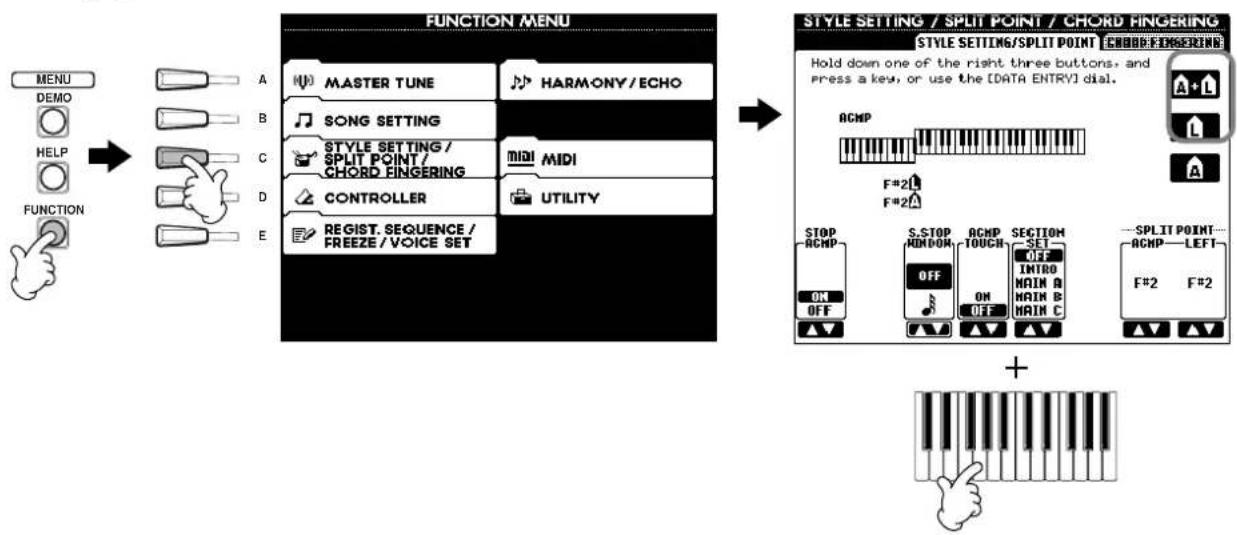
flowchart
graph LR
    A["MENU DEMO HELP FUNCTION"] --> B["FUNCTION MENU"]
    B --> C["STYLE SETTING / SPLIT POINT / CHORD FINGERING"]
    C --> D["ACMP F=2"]
    C --> E["STOP ACMP ON OFF"]
    C --> F["S.STOP HUNDOM OFF"]
    C --> G["ACMP TOUCH ON OFF"]
    C --> H["SECTION MAIN A MAIN B MAIN C"]
    C --> I["SPLIT POINT - ACMP LEFT F=2 F=2"]
6 Reproduisez les voix.
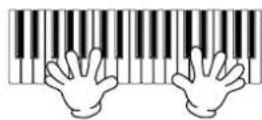
Les notes jouées de la main gauche reproduisent une voix, tandis que celles jouées de la main droite reproduisent une ou plusieurs voix différentes.
Les voix MAIN et LAYER doivent être reproduites de la main droite. La voix LEFT est jouée de la main gauche.
7 Appuyez sur la touche [EXIT] pour revenir à l'écran MAIN.
Reproduction de styles
Reproduction de styles
Le PSR-A1000 dispose d'un vaste choix de « styles » musicaux que vous pouvez utiliser pour accompagner votre performance. Ils vont du simple accompagnement au piano ou de percussions à un groupe d'instruments ou un orchestre.
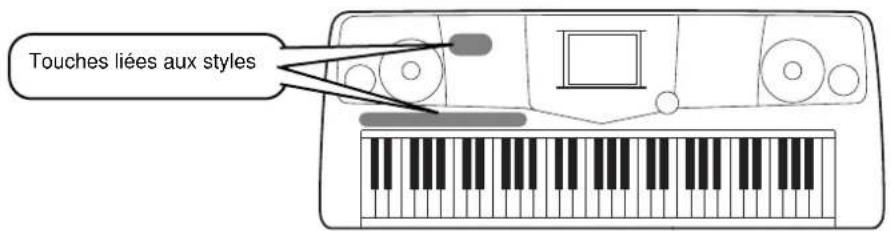
Reproduction d'un style
1 Sélectionnez un groupe de styles et un style.
![STYLE POP & ROCK LATIN & JAZZ DANCE & BALLROOM TÜRKÇE / EAALHNIKA USER Dans cet exemple, Dance a été sélectionné. DANS cet exemple, le style VienneseWaltz a été sélectionné. Appuyez sur la touche [BACK] [NEXT] pour sélectionner l'emplace- ment mémoire du style. Dans cet exemple, PRESET a été sélectionné](/content/2026/03/446049/images/7327fbe775837da7038da7d9aec94553fd1899bf76f0fe4763041253c6621de0.jpg)
La section main gauche définie sur le clavier devient la section d'« accompagnement automatique » ; les accords joués dans cette section sont automatiquement détectés par l'instrument et utilisés comme base pour un accompagnement automatique complet avec le style sélectionné.
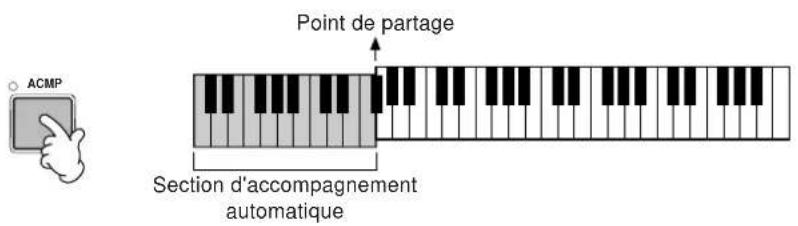
NOTE
- Le point du clavier qui sépare la section de l'accompagnement automatique de celle de la main droite du clavier est appelé « point de partage ». Pour obtenir des instructions sur le paramétrage du point de partage, reportez-vous à la page 122.
3 Activez SYNC.START.
4 Dès que vous jouez un accord de la main gauche, le style démarre. Dans cet exemple, jouez un accord majeur en C (comme illustré ci-dessous).
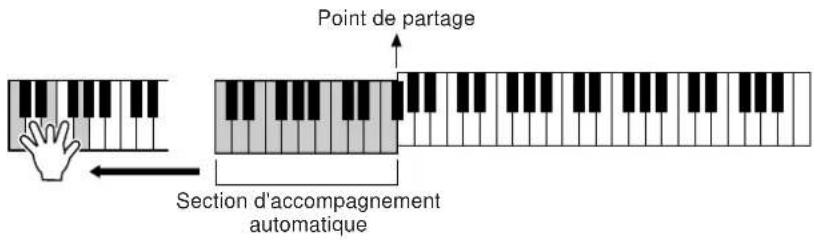
5 Modifiez le tempo en utilisant les touches TEMPO[◀] si besoin est. Appuyez simultanément sur les touches TEMPO [◀] pour retourner au tempo défini par défaut. Appuyez sur la touche [EXIT] pour quitter l'écran TEMPO.
NOTE
Le tempo peut également être ajusté à l'aide de la touche [TAP TEMPO] (page 48).
6 Essayez de jouer d'autres accords de la main gauche.
Pour plus d'informations sur la saisie des accords, voir « Doigtés d'accords » à la page 59.
7 Appuyez sur la touche STYLE [START/STOP] pour arrêter le style.
Et ce n'est pas tout. Découvrez les autres fonctions liées au style :
- Créez facilement vos propres styles originaux (page 87).
- Configurez vos réglages de panneau préférés — y compris les voix, styles, etc. — et appelez-les chaque fois que vous en avez besoin (page 76).
Embellissez vos mélodies grâce aux effets automatiques Harmony et Echo
Cette extraordinaire fonction vous permet d'ajouter automatiquement des harmonies aux mélodies que vous interprétez de la main droite, en fonction des accords que vous jouez de la main gauche. Vous disposez des effets Tremolo, Echo et de bien d'autres encore.
1 Activez la fonction HARMONY/ECHO.
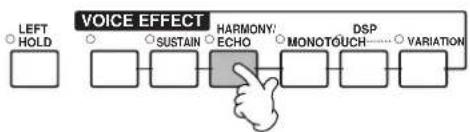
flowchart
graph LR
    A["LEFT HOLD"] --> B["SUSTAIN"]
    B --> C["HARMONY: ECHO"]
    C --> D["DSP MONOTOUCH"]
    D --> E["VARIATION"]
2 Activez ACMP (page 28).
3 Jouez un accord de la main gauche et quelques notes dans la partie du clavier correspondant à la main droite.
Le PSR-A1000 dispose de différents types d'harmonie/écho (page 127). Le type d'harmonie et d'écho varie en fonction de la voix MAIN sélectionnée.
NOTE
Pour plus d'informations sur les types d'harmonies et d'échos, reportez-vous au manuel Liste des données.
- La fonction Harmony/Echo correspond à l'un des nombreux effets de voix que vous pouvez utiliser. Essayez d'autres effets et voyez comment ils améliorent votre performance (page 54).
Reproduction de styles
Sections de style
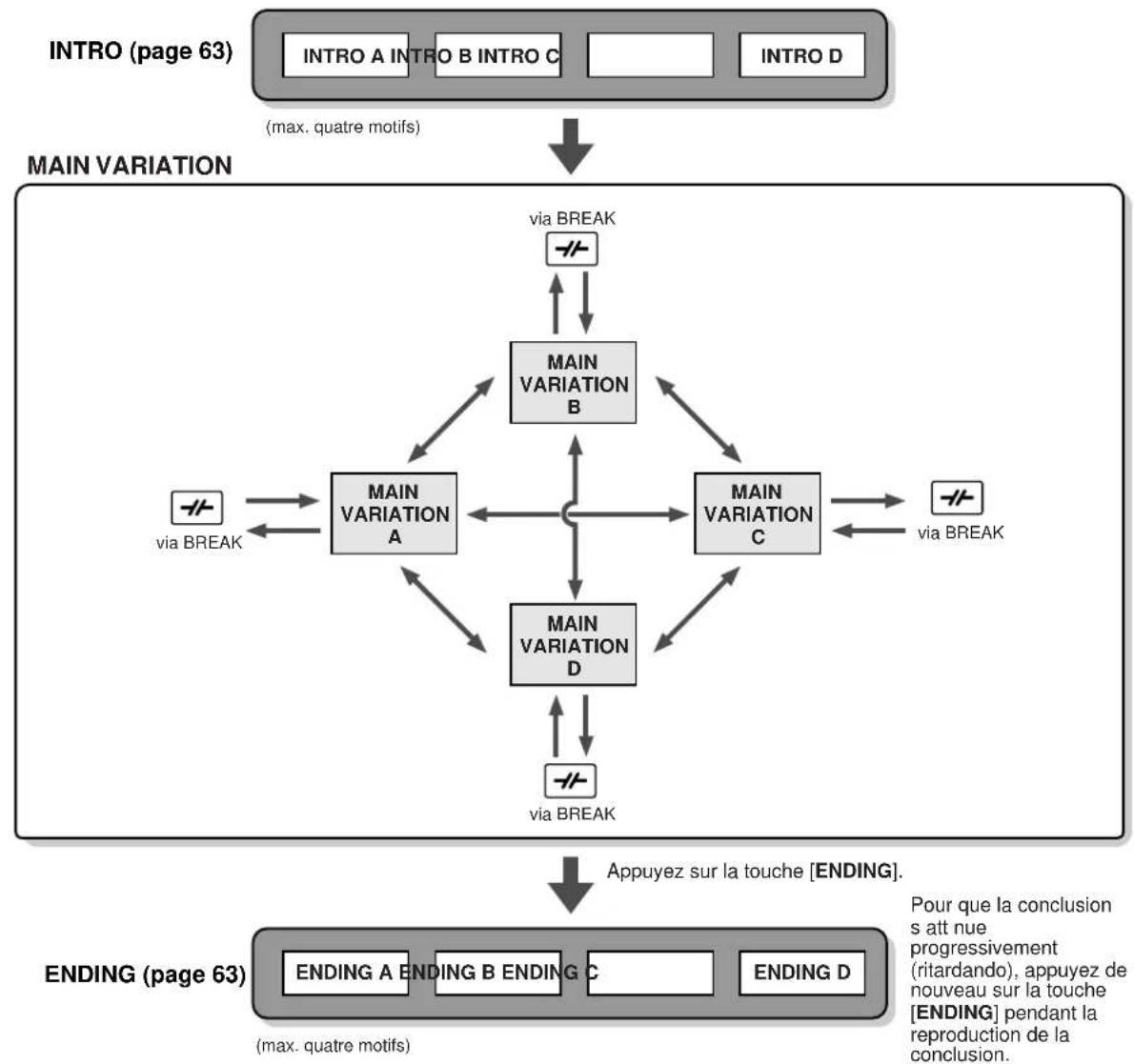
Chaque style de l'accompagnement automatique est constitué de « sections ». Comme chaque section correspond à une variation rythmique du style de base, vous pouvez les utiliser pour ajouter du piment à votre performance et mixer les temps, tandis que vous jouez. Motifs Intro, Ending et Main et Breaks — tous sont là pour vous apporter les éléments dynamiques dont vous avez besoin pour créer des arrangements de qualité professionnelle.
| INTRO(Introduction) | Cette partie s'utilise en début de morceau. En fin d'introduction, l'accompagnement passe directement à la section principale. |
| MAIN | Cette partie est utilisée pour jouer la partie principale du morceau. Elle joue un motif d'accompagnement de plusieurs mesures et le répète indéfiniment jusqu'à ce que vous appuyiez sur la touche correspondant à une autre section. |
| BREAK Cette partie | vous permet d'introduire des variations dynamiques et des cassures de rythme dans votre jeu pour rendre votre interprétation encore plus professionnelle. |
| ENDING | Cette partie s'exécute en fin de morceau. Après sa reproduction, l'accompagnement automatique s'arrête de lui-même. |
1-3 Utilisez les mêmes opérations que dans « Reproduction d'un style » aux pages 28 et 29.
4 Appuyez sur la touche [INTRO].
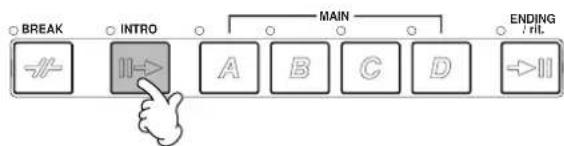
flowchart
graph TD
    A["BREAK"] --> B["II"]
    C["INTRO"] --> B
    D["MAIN"] --> B
    E["ENDING"] --> F["II"]
    G["→"] --> H["↓"]
5 Dès que vous jouez un accord de la main gauche, l'intro démarre. Dans cet exemple, jouez un accord majeur en C (comme illustré ci-dessous).
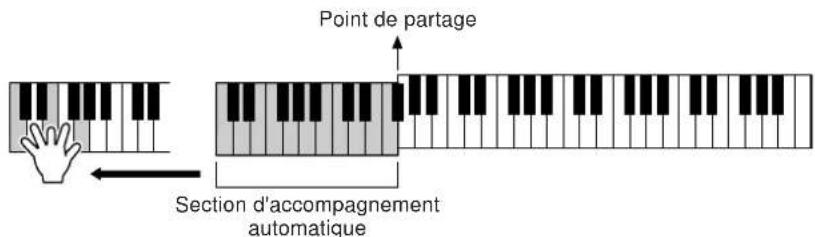
La fin de la reproduction de l'introduction conduit automatiquement à la section principale.
6 Appuyez sur l'une des touches MAIN [A] à [D] ou sur la touche [BREAK], au choix. (Voir la structure de l'accompagnement à la page suivante.)

flowchart
graph LR
    A["BREAK"] --> B["OU"]
    B --> C["A"]
    B --> D["B"]
    B --> E["C"]
    B --> F["D"]
    C --> G["MAIN"]
    D --> G
    E --> G
    F --> G
    G --> H["ENDING / rit"]
7 Appuyez sur la touche [AUTO FILL IN] pour ajouter une variation, si nécessaire. Des motifs de variations rythmiques sont automatiquement reproduits entre chaque changement dans les sections principales.
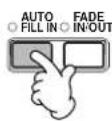
8 Appuyez sur la touche [ENDING]. Vous passez directement à la partie finale. Lorsque celle-ci s'achève, l'accompagnement automatique s'arrête de lui-même.
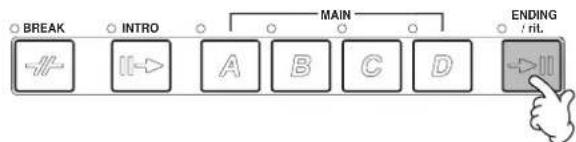
flowchart
graph LR
    A["BREAK"] --> B["INTRO"]
    B --> C["A"]
    C --> D["B"]
    D --> E["C"]
    E --> F["D"]
    F --> G["ENDING / rit."]
    G --> H["->"]
■ Structure de l'accompagnement
flowchart
graph TD
    A["INTRO (page 63)"] -->|max. quatre motifs| B["MAIN VARIATION"]
    B --> C["via BREAK"]
    C --> D["MAIN VARIATION B"]
    D --> E["MAIN VARIATION C"]
    E --> F["via BREAK"]
    F --> G["MAIN VARIATION D"]
    G --> H["via BREAK"]
    H --> I["MAIN VARIATION A"]
    I --> J["via BREAK"]
    J --> K["MAIN VARIATION C"]
    K --> L["via BREAK"]
    L --> M["MAIN VARIATION D"]
    M --> N["via BREAK"]
    N --> O["MAIN VARIATION B"]
    O --> P["Main VARIATION C"]
    P --> Q["Main VARIATION D"]
    Q --> R["Main VARIATION A"]
    R --> S["Main VARIATION C"]
    S --> T["Main VARIATION D"]
    T --> U["Main VARIATION B"]
    U --> V["Main VARIATION C"]
    V --> W["Main VARIATION D"]
    W --> X["Main VARIATION A"]
    X --> Y["Main VARIATION C"]
    Y --> Z["Main VARIATION D"]
    Z --> AA["Main VARIATION B"]
    AA --> AB["Main VARIATION C"]
    AB --> AC["Main VARIATION D"]
    AC --> AD["Main VARIATION A"]
    AD --> AE["Main VARIATION C"]
    AE --> AF["Main VARIATION D"]
    AF --> AG["Main VARIATION B"]
    AG --> AH["Main VARIATION C"]
    AH --> AI["Main VARIATION D"]
    AI --> AJ["Main VARIATION A"]
    AJ --> AK["Main VARIATION C"]
    AK --> AL["Main VARIATION D"]
    AL --> AM["Main VARIATION B"]
    AM --> AN["Main VARIATION C"]
    AN --> AO["Main VARIATION D"]
    AO --> AP["Main VARIATION A"]
    AP --> AQ["Main VARIATION C"]
    AQ --> AR["Main VARIATION D"]
    AR --> AS["Main VARIATION B"]
    AS --> AT["Main VARIATION C"]
    AT --> AU["Main VARIATION D"]
    AU --> AV["Main VARIATION A"]
    AV --> AW["Main VARIATION C"]
    AW --> AX["Main VARIATION D"]
    AX --> AY["Main VARIATION B"]
    AY --> AZ["Main VARIATION C"]
    AZ --> BA["Main VARIATION D"]
    BA --> BB["Main VARIATION A"]
    BB --> BC["Main VARIATION C"]
    BC --> BD["Main VARIATION D"]
    BD --> BE["Main VARIATION B"]
    BE --> BF["Main VARIATION C"]
    BF --> BG["Main VARIATION D"]
    BG --> BH["Main VARIATION A"]
    BH --> BI["Main VARIATION C"]
    BI --> BJ["Main VARIATION D"]
    BJ --> BK["Main VARIATION B"]
    BK --> BL["Main VARIATION C"]
    BL --> BM["Main VARIATION D"]
    BM --> BN["Main VARIATION A"]
    BN --> BO["Main VARIATION C"]
    BO --> BP["Main VARIATION D"]
    BP --> BQ["Main VARIATION B"]
    BQ --> BR["Main VARIATION C"]
    BR --> BS["Main VARIATION D"]
    BS --> BT["Main VARIATION A"]
    BT --> BU["Main VARIATION C"]
    BU --> BV["Main VARIATION D"]
    BV --> BW["Main VARIATION B"]
    BW --> BX["Main VARIATION C"]
    BX --> BY["Main VARIATION D"]
NOTE
- Une intro ne doit pas nécessairement se trouver au début ! Si vous le voulez, vous pouvez jouer une section Intro au milieu de votre performance en appuyant sur la touche [INTRO] à l'endroit souhaité.
- Surveillez votre synchronisation avec les cassures de rythme. Si vous appuyez sur la touche [BREAK] trop près de la fin de la mesure (c'est-à-dire après la croche finale), une cassure de rythme sera introduite à partir de la mesure suivante. C'est aussi le cas pour les variations rythmiques automatiques.
- Vous pouvez mixer vos introductions et utiliser une autre section pour démarrer le style, si vous le souhaitez.
- Si vous voulez revenir au style juste après une conclusion, il vous suffit d'appuyer sur la touche [INTRO] tandis que la section Ending est reproduite.
- Si vous appuyez sur la touche [BREAK] lors de la reproduction d'une conclusion, la cassure de rythme démarrera immédiatement. Le
Autres commandes
FADE IN/OUT[6525] | La touche [[FADE IN/OUT] peut être utilisée pour produire des ouvertures ou des coupures par fondu sonore en douceur (page 62) au démarrage ou à l'arrêt du style. |
TAL  IPO TAPTEMPO IPO TAPTEMPO  | Vous pouvez lancer le style au tempo que vous souhaitez en « tapotant » le tempo à l'aide de la touche [TAP/TEMPO]. Pour plus de détails, voir page 48. |
SY  TOP TOP  | Lorsque l'arrêt synchronisé est activé, vous pouvez démarrer et arrêter le style quand vous le souhaitez. Il vous suffit d'enfoncer ou de relâcher les touches (dans la section d'accompagnement automatique du clavier). C'est une façon formidable d'ajouter des cassures spectaculaires et des accents à votre performance. Pour plus de détails, voir page 62. |
Reproduction sur des morceaux
Référence à la page 66
Exécution en même temps que le PSR-A1000
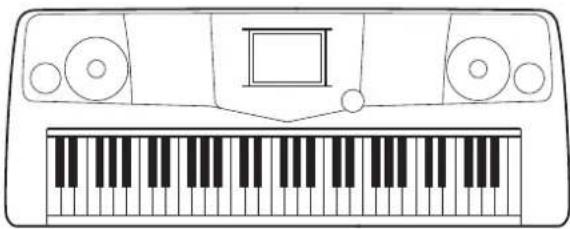
Dans cette section, essayez d'utiliser les fonctions de reproduction de morceaux du PSR-A1000 pour annuler ou assourdir la mélodie jouée à la main droite tandis que vous jouez cette partie vous-même. C'est comme si vous aviez un partenaire de jeu très talentueux et versatile pour vous accompagner tandis que vous jouez.
▶ 1 - 4 Utilisez les mêmes opérations que dans « Reproduction des morceaux » aux pages 21 - 23.
5 Appuyez sur la touche [TRACK 1] pour annuler la mélodie jouée à la main droite.
NOTE Pour supprimer la partie correspondant à la main gauche, appuyez sur la touche [TRACK 2].
6 Si vous voulez voir les paroles, appuyez sur la touche [B]. Si l'écran MAIN (à gauche) ne s'affiche pas, appuyez sur la touche [DIRECT ACCESS], puis sur [EXIT].
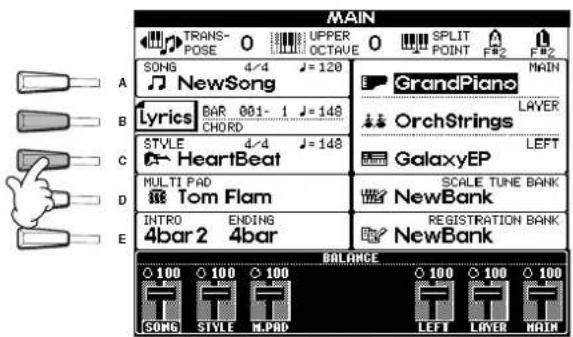
NOTE Cette dernière fonction ne concerne que les morceaux contenant des paroles.
7 Appuyez sur la touche SONG [START/STOP] et jouez la partie. Si vous le souhaitez, vous pouvez régler le tempo en appuyant sur les touches TEMPO[1].
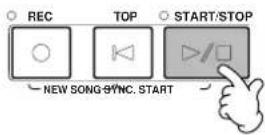
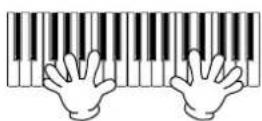
8 Appuyez sur la touche SONG [START/STOP] pour interrompre la reproduction.
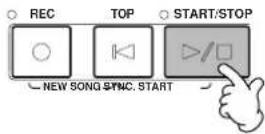
NOTE
- Si vous souhaitez commencer un morceau sans introduction, utilisez la fonction Sync Start. Pour mettre la fonction Sync Start en état de veille, maintenez la touche [TOP] enfoncée tout en appuyant sur la touche SONG [START/STOP]. La reproduction du morceau démarre automatiquement au moment où vous commencez à jouer la mélodie.
- Si vous entendez que le PSR-A1000 joue également la partie mélodie, vérifiez le réglage du canal de la mélodie dans les données du morceau et changez le canal affecté à la piste 1 (page 121). Vous pouvez également modifier le canal du morceau de façon permanente (page 94).
Enregistrement
Le PSR-A1000 vous permet également d'enregistrer, facilement et simplement. Utilisez la fonction Quick Recording (Enregistrement rapide) et mettez-vous au clavier.
1-3 Sélectionnez une voix à enregistrer. Utilisez les mêmes opérations que dans « Reproduction d'une voix » aux pages 25 et 26.
4 Appuyez simultanément sur les touches [REC] et [TOP] pour sélectionner « New Song » pour l'enregistrement.
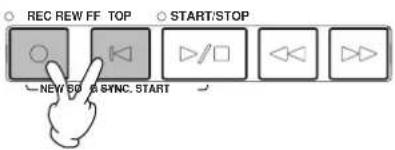
5 Maintenez la touche [REC] enfoncée tout en appuyant sur la touche [TRACK1].
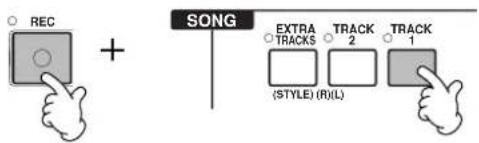
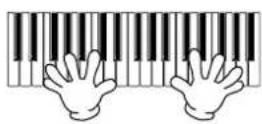
6 L'enregistrement démarre dès que vous jouez au clavier.
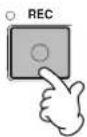
7 Lorsque l'enregistrement est fini, appuyez sur la touche [REC].
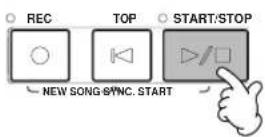
8 Pour écouter votre nouvel enregistrement, retournez en début de morceau à l'aide de la touche [TOP] et appuyez sur la touche SONG [START/STOP].
9 Sauvegardez les données enregistrées comme requis (pages 35, 41).
ATTENTION Si vous coupez l'alimentation, les données enregistrées seront perdues. Pour conserver les enregistrements importants, vous devez les sauvegardez sur le lecteur User ou sur disquette.
Paramétrage d'une gamme orientale
Paramétrage d'une gamme orientale
Référence page 72
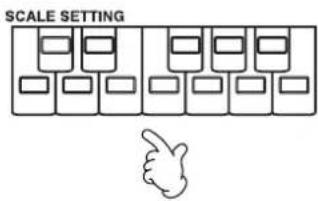
La fonction Scale Setting (Réglage de gamme) vous permet de diminuer la hauteur de ton de certaines notes de 50 centièmes pour créer vos propres gammes orientales. Vous pouvez stocker jusqu'à six réglages de gamme en vue de les rappeler instantanément (Scale Memory), chaque fois que vous en avez besoin.
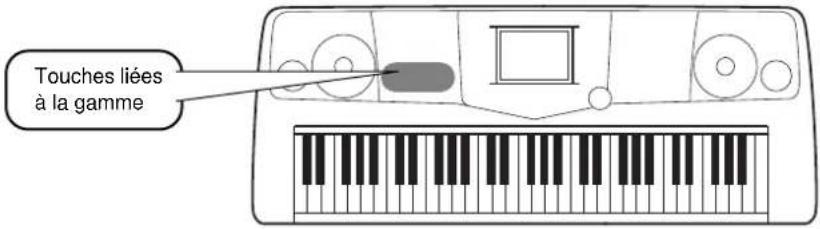
Les touches [SCALE SETTING] simulent un clavier à une octave (de C (do) à B (si)). Appuyez sur la touche correspondant à la note dont vous voulez diminuer la hauteur (la touche s'allume). Appuyez de nouveau dessus pour revenir à la hauteur de ton normale.
flowchart
graph TD
    A["Input Block 1"] --> B["Block 2"]
    C["Input Block 3"] --> D["Block 4"]
    E["Input Block 5"] --> F["Block 6"]
    G["Input Block 7"] --> H["Block 8"]
    I["Input Block 9"] --> J["Block 10"]
    K["Input Block 10"] --> L["Block 11"]
    M["Input Block 11"] --> N["Block 12"]
    O["Input Block 12"] --> P["Block 13"]
    Q["Input Block 13"] --> R["Block 14"]
    S["Input Block 14"] --> T["Block 15"]
    U["Input Block 15"] --> V["Block 16"]
    W["Input Block 16"] --> X["Block 17"]
    Y["Input Block 17"] --> Z["Block 18"]
    AA["Input Block 18"] --> AB["Block 19"]
    AC["Input Block 19"] --> AD["Block 20"]
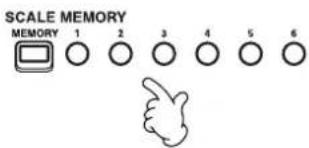
2 Les réglages de gamme que vous paramétrez sont mémorisés par la fonction Scale Memory (Mémoire de gamme).
Tandis que vous maintenez la touche [MEMORY] enfoncée, appuyez sur l'une des touches SCALE MEMORY. Vous pouvez alors rappeler le réglage mémorisé à tout moment en appuyant sur la touche correspondante
NOTE
Pour conserver les réglages de gamme mémorisés une fois que l'appareil est mis hors tension, prenez soin de les sauvegarder dans un fichier (page 74).
NOTE
L'écran SCALE TUNE (Accord de gamme) vous permet de sélectionner le modèle de gamme de votre choix, y compris des gammes orientales, et de créer vos propres gammes en réglant avec précision les notes de la gamme (page 72).
Principes d'utilisation — Organisation des données
Le PSR-A1000 utilise toute une variété de types de données, et notamment des voix, des styles d'accompagnement, des morceaux, des multi pads et des réglages de mémoire de registration. La plupart de ces données sont déjà programmées et présentes sur le PSR-A1000 ; certaines fonctions de l'instrument vous permettent également de créer et d'éditer vos propres données.
Toutes ces données sont stockées dans des fichiers distincts — comme sur un ordinateur.
Nous allons vous montrer comment utiliser les opérations de base des commandes du panneau pour traiter et organiser les données du PSR-A1000 dans des fichiers et des dossiers.
Les fichiers peuvent être ouverts, sauvegardés, nommés, déplacés ou supprimés dans les écrans Open/Save correspondants. Vous pouvez sélectionner ces écrans en fonction des types de fichier correspondants, de même que pour : Song, Voice, Style, etc. En outre, vous pouvez organiser les données de manière efficace en créant plusieurs fichiers du même type dans un même dossier.
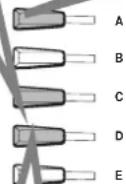
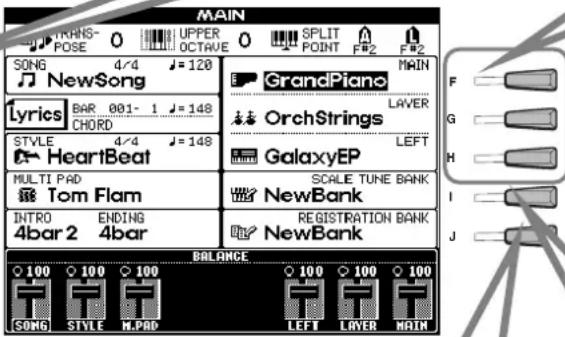
Vous pouvez appeler les écrans Open/Save pour Song, Voice, Style, Multi Pad Bank (Banque de multi pads) et Registration Bank (Banque de registration) depuis l'écran MAIN (l'écran qui s'affiche lorsque l'appareil est mis sous tension) en appuyant sur la touche [A] - [J] correspondante.
Ecran Open/Save pour Style (page 56)
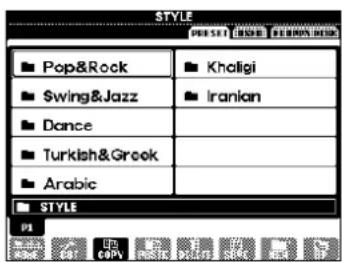
gère les fichiers de style.
Ecran Open/Save pour
Song (page 67)
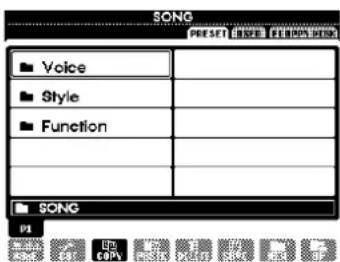
gère les fichiers de morceau.
Ecran Open/Save pour
Voice (page 51)
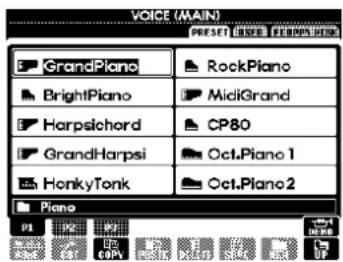
gère les fichiers de voix.
NOTE
Les écrans Open/Save suivants sont également disponibles ; ils sont toutefois sélectionnés à partir d'écrans autres que MAIN (page 135).
- SYSTEM SETUP (Configuration sys-tome)
• MIDI SETUP (Configuration MIDI) - USER EFFECT (Effet utilisateur)
NOTE
Si l'écran MAIN ne s'affiche pas, appuyez sur la touche [DIRECT ACCESS], puis sur [EXIT].
Ecran Open/Save pour Multi Pads (page 73, 118)
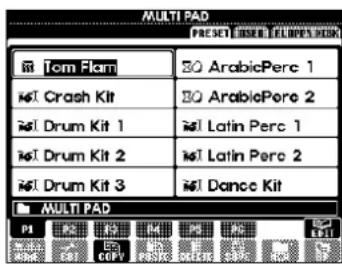
gère les fichiers de banque multi pads.
Ecran Open/Save pour Registration Bank (page 77)
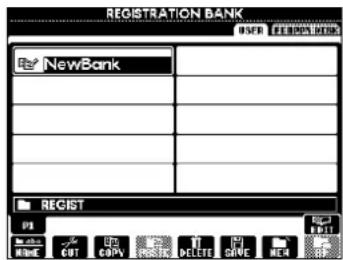
gère les fichiers de mémoire de registration.
Ecran Open/Save de la banque de gammes (page 72)
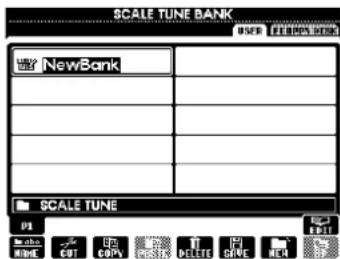
gère les fichiers de banque d'accords de gamme.
Exemple : écran Open/Save pour Voice
Chaque écran Open/Save est constitué des pages de lecteur PRESET (Préprogrammé), USER et FLOPPY DISK.
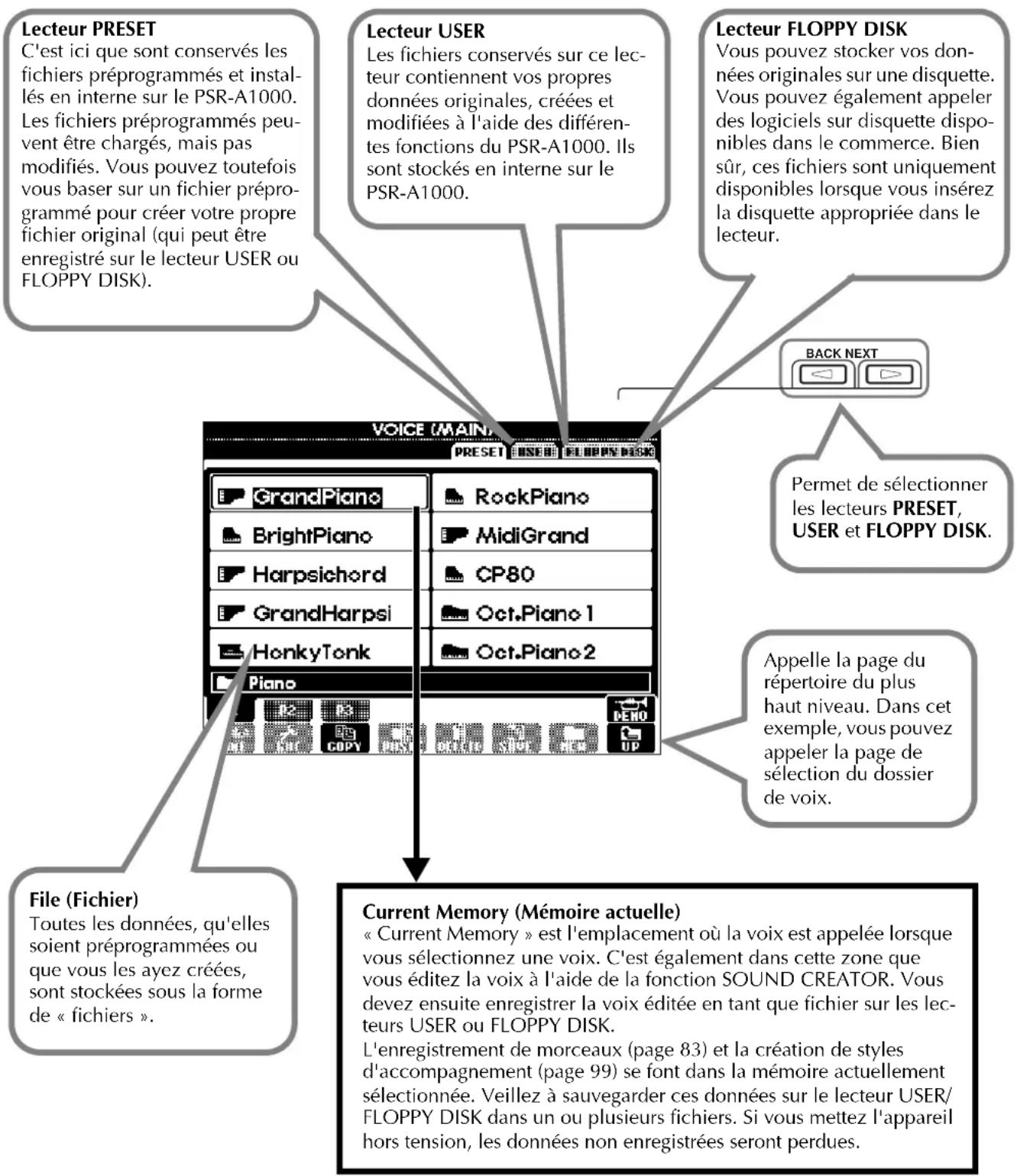
Sélection de fichiers et de dossiers
Sélectionnez un des fichiers affichés à l'écran. Dans cet exemple, nous avons sélectionné un fichier de voix.
Pour commencer, appuyez sur la touche VOICE [PIANO] pour appeler l'écran contenant les fichiers.
Cet écran (écran « Open/Save ») est typique de ceux utilisés pour appeler et stocker des fichiers (fichiers de voix).
Le PSR-A1000 contient déjà toute une variété de voix dans la section PRESET. Vous pouvez stocker les voix que vous avez créées à l'aide de la fonction Sound Creator dans la section USER ou FLOPPY DISK.
1 Sélectionnez « PRESET », « USER » ou « FLOPPY DISK » à l'aide de la touche [BACK][NEXT].
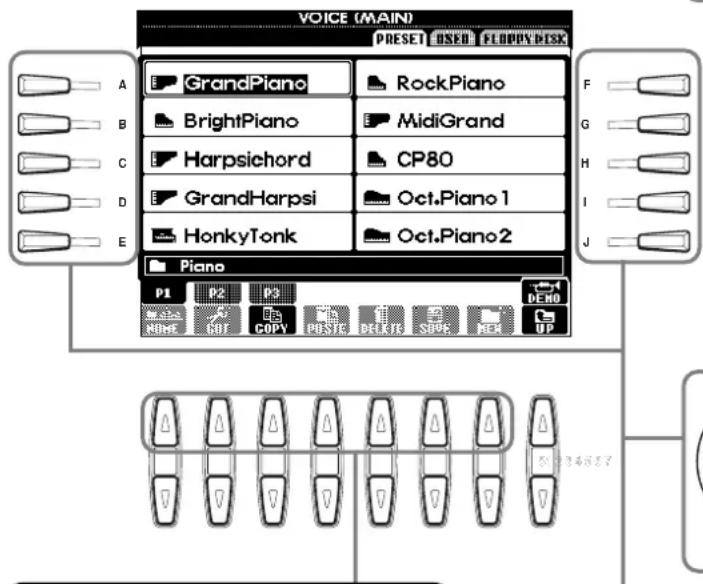
2 Utilisez les touches [1 ▲] \~ [7 ▲] pour tourner les pages.
Lorsque le nombre de pages disponibles est supérieur à huit, le bas de l'écran se transforme comme illustré ci-dessous.
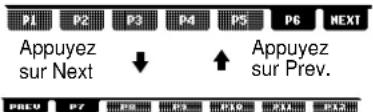
![YAMAHA PSRA1000 - Utilisez les touches [1 ▲] \~ [7 ▲] pour tourner les pages. - 2](/content/2026/03/446049/images/d2ced3e67a30c707cb276b49ae57dab544c28a616f31465a6355b7ef75b778aa.jpg)
Appuyez sur la touche [EXIT] pour revenir à l'écran MAIN.
Vous pouvez revenir à l'écran précédent en appuyant sur la touche [EXIT].
3 Sélectionnez le fichier/dossier.
Vous pouvez effectuer cette sélection de deux façons :
- Appuyez sur la touche A] - [J]. Appuyez sur la lettre correspondant au fichier/ dossier que vous souhaitez appeler. (Dans l'exemple ci-dessus, l'écran affiche les fichiers de voix.)
- Utilisez le cadran [DATA ENTRY] et la touche [ENTER].
Lorsque vous tournez le cadran [DATA ENTRY], les fichiers/dossiers disponibles apparaissent en surbrillance les uns après les autres. Mettez le fichier ou dossier souhaité en surbrillance (dans l'exemple ci-dessous, les fichiers de voix sont affichés) et appuyez sur la touche [ENTER] pour appeler l'élément sélectionné.
NOTE
Double-cliquez sur la touche [A] - [J] appropriée pour appeler le fichier correspondant et revenir à l'écran MAIN.
NOTE
Lorsque vous mettez le fichier souhaité en sur-brillance et double-cliquez sur la touche [ENTER], vous appelez le fichier correspondant et revenez à l'écran MAIN.

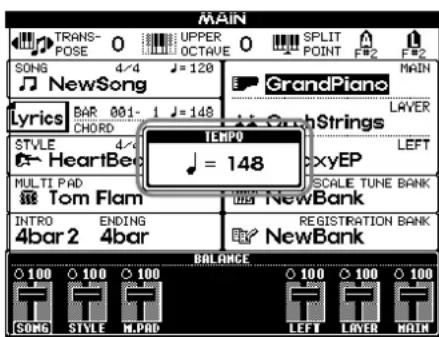
Sortie des petites fenêtres contextuelles
Vous pouvez également quitter les petites fenêtres contextuelles (telles que celle dans l'illustration ci-dessous) en appuyant sur la touche [EXIT].
Opérations liées aux fichiers/dossiers
Attribution d'un nom aux fichiers et aux dossiers
Vous pouvez attribuer un nom à des fichiers et des dossiers. Tout fichier/dossier apparaissant dans les sections USER et FLOPPY DISK peut être nommé ou renommé. Lorsqu'il y a des données sur le lecteur utilisateur, exécutez les étapes suivantes. Si vous souhaitez renommer des fichiers ou dossiers préprogrammés, copiez-les au préalable (page 40) et utilisez-les sous forme de fichiers ou dossiers utilisateur.
1 Appuyez sur la touche [1 ▼] (NAME) (Nom) (page 35). L'écran NAME apparaît.


2 Sélectionnez le fichier/dossier approprié et appuyez sur la touche 7 ▼. Le fichier/répertoire actuellement sélectionné est affiché en surbrillance. Pour sélectionner un autre fichier/répertoire, appuyez sur une des touches de [A] à [J]. Pour annuler, appuyez sur la touche [8 ▼] (CANCEL) (Annuler).
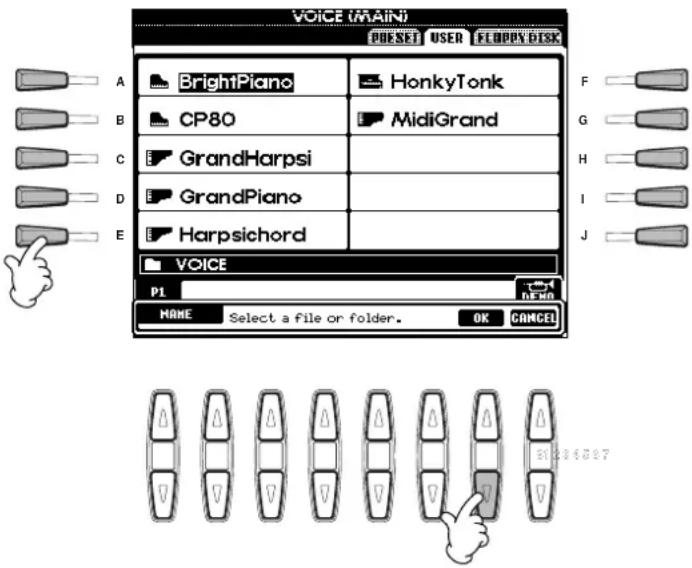


Saisissez le nouveau nom (page 42).
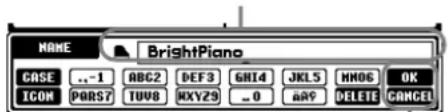
Appuyez sur la touche [8 ▲] (OK). Pour annuler, appuyez sur la touche [8 ▼] (CANCEL).
NOTE
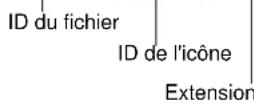
Le nom d'un fichier/dossier peut comporter jusqu'à 50 lettres de demi-format (ou 25 caractères hiragana ou kanji), y compris l'ID de l'icône (voir note ci-dessous) et l'extension.
NOTE
Le nom du fichier apparaît comme suit sur l'ordinateur. Si vous modifiez l'ID de l'icône ou l'extension, l'icône peut changer ou le fichier ne pas être correctement reconnu.
ABCDE.S002.MID
Déplacement de fichiers/dossiers
Vous pouvez modifier les fichiers et les dossiers à votre guise, de manière à organiser vos données. Tout fichier/dossier apparaissant dans les sections USER et FLOPPY DISK peut être déplacé à l'aide de l'opération couper-coller décrite ci-dessous.
1 Appuyez sur la touche [2 ▼] (CUT) (Couper) (page 35). L'écran CUT apparaît.


2 Sélectionnez le fichier/dossier à déplacer.
Sélectionnez le fichier/dossier approprié et appuyez sur la touche 7t. Le fichier/répertoire actuellement sélectionné est affiché en surbrillance. Pour sélectionner un autre fichier/répertoire, appuyez sur une des touches de [A] à [J]. Vous pouvez sélectionner plusieurs fichiers/dossiers en même temps, même s'ils sont sur des pages différentes. Pour désactiver ou annuler la sélection, appuyez de nouveau sur la touche correspondant au fichier/dossier sélectionné. Appuyez sur la touche [6▼] (ALL) pour sélectionner tous les fichiers/dossiers de la page (USER/FLOPPY DISK) affichée à l'écran. Lorsque la touche [6▼] (ALL) est enfoncée, cette touche se transforme en « ALL OFF » (Désactiver tout) pour permettre de désactiver ou d'annuler la sélection.

3 Appuyez sur la touche [7▼] (OK). Pour interrompre l'opération, appuyez sur la touche [8▼] (CANCEL).

4 Appelez l'écran de destination. Vous pouvez uniquement sélectionner les pages USER et FLOPPY DISK comme destination.


Appuyez sur la touche [4 ▼] (PASTE) (Coller). Le fichier/dossier coupé est alors collé à l'emplacement de destination.
NOTE
Cette opération ne peut pas être utilisée pour déplacer directement un fichier/dossier d'une disquette à l'autre. Pour cela, vous devez couper et coller le fichier ou le dossier de la première disquette sur la page USER, puis changer de disquette et coller ce fichier/dossier sur la page FLOPPY DISK.
NOTE
Tous les fichiers/dossiers d'une disquette peuvent être copiés en bloc sur une autre disquette (page 134).
NOTE
Une fois collés, les fichiers sont automatiquement reclassés dans l'ordre alphabétique et affichés.
NOTE
A propos des fichiers/dossiers sur disquette La page FLOPPY DISK de l'écran Open/Save affiche uniquement les fichiers pouvant être traités dans cet écran — et ce, même si un dossier sur une disquette peut contenir différents types de fichiers. Dans le cas d'une opération couper-coller de dossier (pour les disquettes), il est possible de couper tout un dossier ; cependant, seuls les fichiers pouvant être traités dans l'écran Open/Save actuellement affiché seront copiés.
Copie de fichiers/dossiers
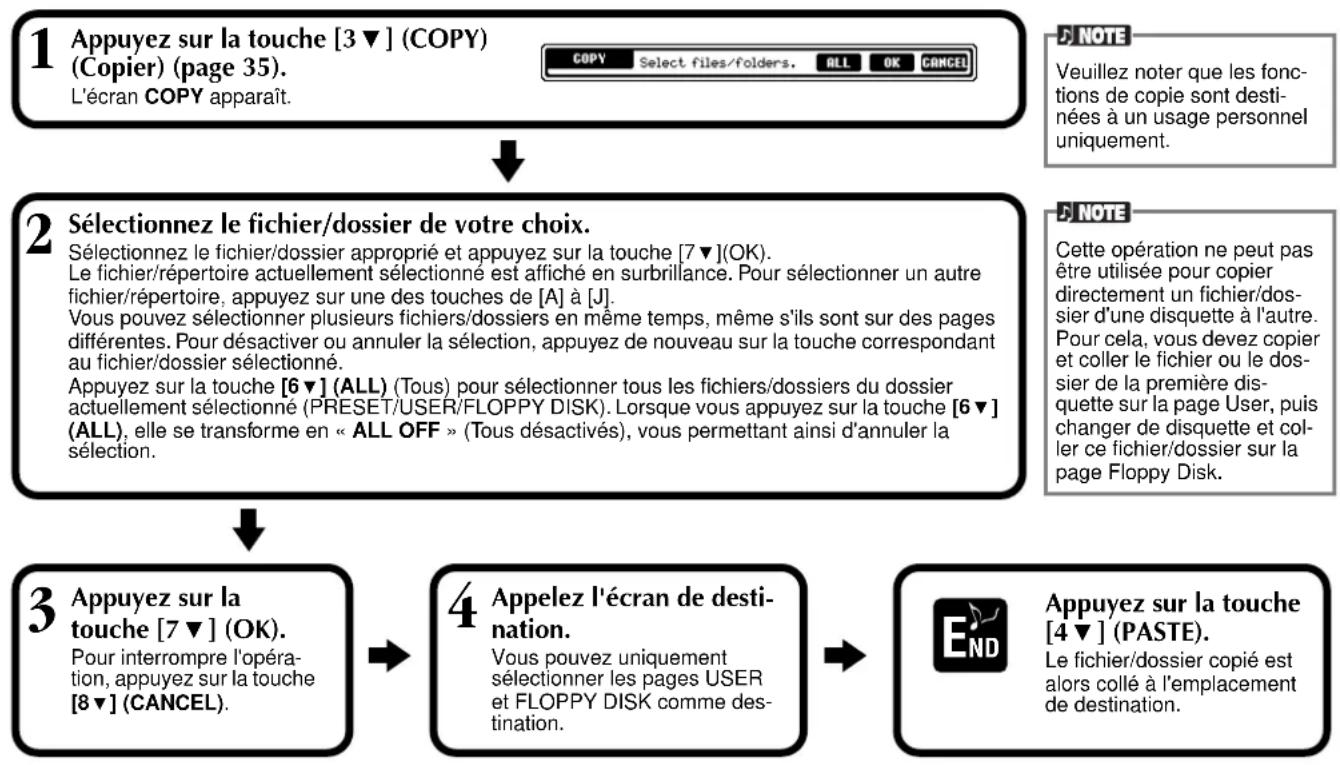
Vous pouvez également copier des fichiers et des dossiers à votre guise, de manière à organiser vos données. Tout fichier/dossier apparaissant dans les sections PRESET, USER et FLOPPY DISK peut être copié à l'aide de l'opération copier-coller décrite ci-dessous.
flowchart
graph TD
    A["1 Appuyez sur la touche [3▼"] (COPY) (Copier) (page 35). L'écran COPY apparaît.] --> B["2 Sélectionnez le fichier/dossier de votre choix. Sélectionnez le fichier/dossier approprié et appuyez sur la touche [7▼"](OK). Le fichier/répertoire actuellement sélectionné est affiché en surbrillance. Pour sélectionner un autre fichier/répertoire, appuyez_sur_une_des_touches_de["A"] à [J]. Vous pouvez sélectionner plusieurs fichiers/dossiers en même temps, même s'ils sont sur des pages différentes. Pour désactiver ou annuler la sélection, appuyez de nouveau sur la touche correspondant au fichier/dossier sélectionné. Appuyez_sur_la_touche["6▼"] (ALL) (Tous) pour sélectionner tous les fichiers/dossiers du dossier actuellement sélectionné (PRESET/USER/FLOPPY DISK). Lorsque_vous_appuyez_sur_la_touche["6▼"] (ALL), elle se transforme en « ALL OFF » (Tous désactivés), vous permettant ainsi d'annuler la sélection.]
    B --> C["3 Appuyez sur la touche [7▼"] (OK). Pour interrompre l'opération, appuyez_sur_la_touche["8▼"] (CANCEL).]
    C --> D["4 Appelez l'écran de destination. Vous pouvez uniquement sélectionner les pages USER et FLOPPY DISK comme destination."]
    D --> E["End Appuyez sur la touche [4▼"] (PASTE). Le fichier/dossier copié est alors collé à l'emplacement de destination.]
Suppression de fichiers/dossiers
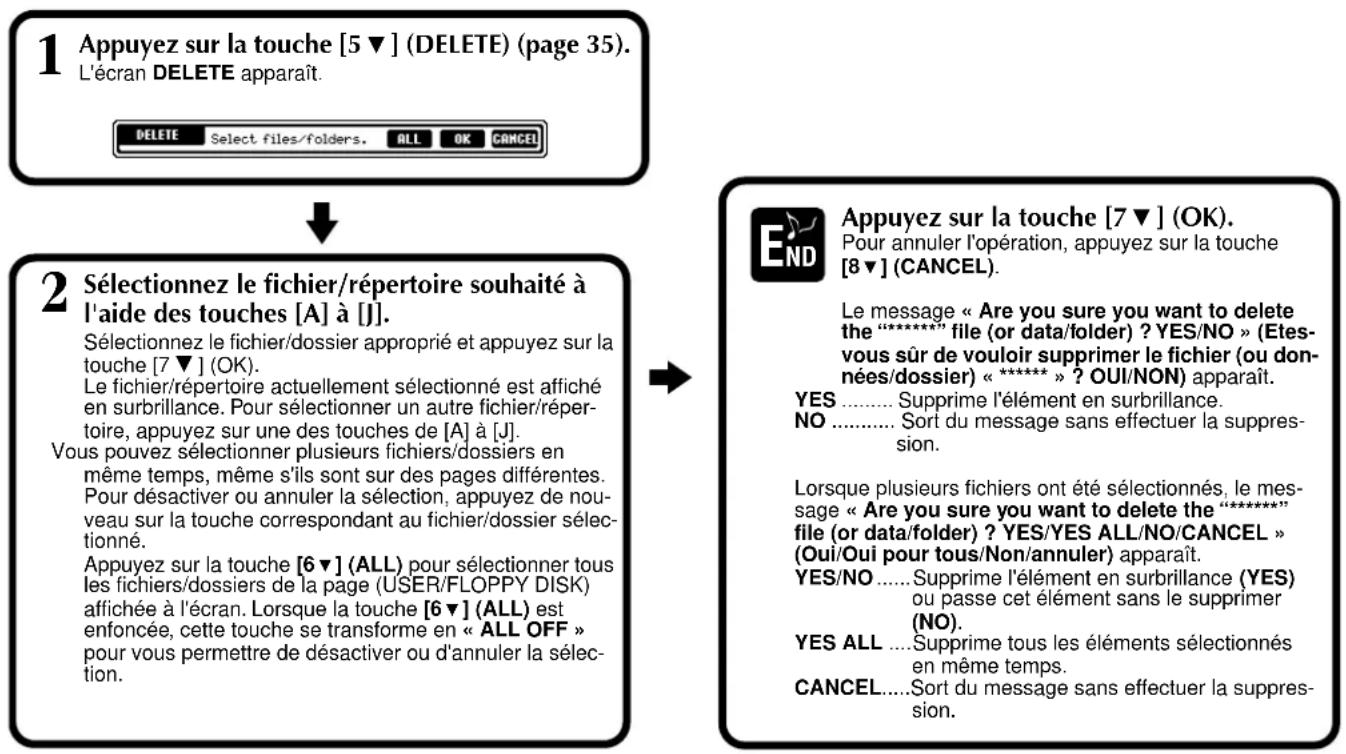
Vous pouvez également supprimer des fichiers et des dossiers à votre guise, de manière à organiser vos données. Tout fichier/dossier apparaissant dans les sections USER et FLOPPY DISK peut être supprimé à l'aide de l'opération décrite ci-dessous.
flowchart
graph TD
    A["1 Appuyez sur la touche [5 ▼"] (DELETE) (page 35). L'écran DELETE apparaît.] --> B["2 Sélectionnez le fichier/répertoire souhaité à l'aide des touches [A"] à [J].]
    B --> C["3 Appuyez sur la touche [7 ▼"] (OK). Pour annuler l'opération, appuyez_sur_la_touche["8 ▼"] (CANCEL).]
    C --> D["4 Appuyez sur la touche [7 ▼"] (OK). Pour annuler l'opération, appuyez_sur_la_touche["8 ▼"] (CANCEL).]
    D --> E["5 Appuyez sur la touche [7 ▼"] (OK). Pour annuler l'opération, appuyez_sur_la_touche["8 ▼"] (CANCEL).]
    E --> F["6 Appuyez sur la touche [7 ▼"] (OK). Pour annuler l'opération, appuyez_sur_la_touche["8 ▼"] (CANCEL).]
    F --> G["7 Appuyez sur la touche [7 ▼"] (OK). Pour annuler l'opération, appuyez_sur_la_touche["8 ▼"] (CANCEL).]
    G --> H["8 Appuyez sur la touche [7 ▼"] (OK). Pour annuler l'opération, appuyez_sur_la_touche["8 ▼"] (CANCEL).]
    H --> I["9 Appuyez sur la touche [7 ▼"] (OK). Pour annuler l'opération, appuyez_sur_la_touche["8 ▼"] (CANCEL).]
    I --> J["10 Appuyez sur la touche [7 ▼"] (OK). Pour annuler l'opération, appuyez_sur_la_touche["8 ▼"] (CANCEL).]
    J --> K["11 Appuyez sur la touche [7 ▼"] (OK). Pour annuler l'opération, appuyez_sur_la_touche["8 ▼"] (CANCEL).]
    K --> L["12 Appuyez sur la touche [7 ▼"] (OK). Pour annuler l'opération, appuyez_sur_la_touche["8 ▼"] (CANCEL).]
    L --> M["13 Appuyez sur la touche [7 ▼"] (OK). Pour annuler l'opération, appuyez_sur_la_touche["8 ▼"] (CANCEL).]
    M --> N["14 Appuyez sur la touche [7 ▼"] (OK). Pour annuler l'opération, appuyez_sur_la_touche["8 ▼"] (CANCEL).]
    N --> O["15 Appuyez sur la touche [7 ▼"] (OK). Pour annuler l'opération, appuyez_sur_la_touche["8 ▼"] (CANCEL).]
    O --> P["16 Appuyez sur la touche [7 ▼"] (OK). Pour annuler l'opération, appuyez_sur_la_touche["8 ▼"] (CANCEL).]
    P --> Q["17 Appuyez sur la touche [7 ▼"] (OK). Pour annuler l'opération, appuyez_sur_la_touche["8 ▼"] (CANCEL).]
    Q --> R["18 Appuyez sur la touche [7 ▼"] (OK). Pour annuler l'opération, appuyez_sur_la_touche["8 ▼"] (CANCEL).]
    R --> S["19 Appuyez sur la touche [7 ▼"] (OK). Pour annuler l'opération, appuyez_sur_la_touche["8 ▼"] (CANCEL).]
    S --> T["20 Appuyez sur la touche [7 ▼"] (OK). Pour annuler l'opération, appuyez_sur_la_touche["8 ▼"] (CANCEL).]
    T --> U["21 Appuyez sur la touche [7 ▼"] (OK). Pour annuler l'opération, appuyez_sur_la_touche["8 ▼"] (CANCEL).]
    U --> V["22 Appuyez sur la touche [7 ▼"] (OK). Pour annuler l'opération, appuyez_sur_la_touche["8 ▼"] (CANCEL).]
    V --> W["23 Appuyez sur la touche [7 ▼"] (OK). Pour annuler l'opération, appuyez_sur_la_touche["8 ▼"] (CANCEL).]
    W --> X["24 Appuyez sur la touche [7 ▼"] (OK). Pour annuler l'opération, appuyez_sur_la_touche["8 ▼"] (CANCEL).]
    X --> Y["25 Appuyez sur la touche [7 ▼"] (OK). Pour annuler l'opération, appuyez_sur_la_touche["8 ▼"] (CANCEL).]
    Y --> Z["26 Appuyez sur la touche [7 ▼"] (OK). Pour annuler l'opération, appuyez_sur_la_touche["8 ▼"] (CANCEL).]
    Z --> AA["27 Appuyez sur la touche [7 ▼"] (OK). Pour annuler l'opération, appuyez_sur_la_touche["8 ▼"] (CANCEL).]
    AA --> AB["28 Appuyez sur la touche [7 ▼"] (OK). Pour annuler l'opération, appuyez_sur_la_touche["8 ▼"] (CANCEL).]
    AB --> AC["29 Appuyez sur la touche [7 ▼"] (OK). Pour annuler l'opération, appuyez_sur_la_touche["8 ▼"] (CANCEL).]
    AC --> AD["30 Appuyez sur la touche [7 ▼"] (OK). Pour annuler l'opération, appuyez_sur_la_touche["8 ▼"] (CANCEL).]
Enregistrement de fichiers
Cette opération vous permet d'enregistrer les données (par exemple, un morceau ou une voix) que vous avez créés dans la mémoire actuellement sélectionnée (page 36) dans des fichiers. Ces fichiers peuvent uniquement être sauvegardés sur les lecteurs USER et FLOPPY DISK.
Si l'écran Open/Save correspondant au type de données que vous voulez sauvegarder n'apparaît pas, revenez dans l'écran MAIN en appuyant sur la touche [DIRECT ACCESS], puis sur [EXIT]. Appuyez ensuite sur la touche [A]–[J] appropriée de l'écran MAIN pour appeler l'écran Open/Save correspondant. Pour terminer, appelez la page USER ou FLOPPY DISK (pages 35, 36).
![1 Appuyez sur la touche [6 ▼] (SAVE). Saisissez un nom pour le nouveau fichier (page 42). SAVE CASE ...-1 ABC2 DEF3 GHI4 JKL5 MNO6 OK ICON PARS7 TUV8 MXYZ9 ..0 ARF DELETE CANCEL Appuyez sur la touche [8 ▲] (OK). Pour interrompre l'opération, appuyez sur la touche [8 ▼] (CANCEL).](/content/2026/03/446049/images/2b8546ce8f52bb86ec276397ef151f94190458d20c5d46b5860bb5e4acd25e4b.jpg)
Organisation des fichiers via la création d'un nouveau dossier
Cette opération vous permet d'organiser facilement vos différents fichiers en catégories grâce à la création d'un nouveau dossier pour chaque catégorie. Vous pouvez uniquement créer des dossiers dans les sections USER et FLOPPY DISK.
![1 Appelez la page sur laquelle vous souhaitez créer un nouveau dossier et appuyez sur la touche [7 ▼] (NEW) (Nouveau) (page 35). Saisissez le nom du nouveau dossier (page 42). NEW FOLDER NewFolder CASE ..-1 ABC2 DEF3 GHI4 JKL5 MM06 OK PARS7 TUW8 MXY29 .. 0 APP DELETE CANCEL Appuyez sur la touche [8 ▲] (OK). Pour annuler l'opération, appuyez sur la touche [8 ▼] (CANCEL).](/content/2026/03/446049/images/4f3697d873be524a2bacf452d99005fe455ad69bdc3132b4f4635c0046ad983d.jpg)
NOTE
La capacité de la mémoire interne du PSR-A1000 est d'environ 260 Ko. La capacité de mémoire des disquettes 2DD et 2HD est respectivement d'environ 720 Ko et 1,4 Mo. Lorsque vous stockez des données dans ces emplacements, tous les types de fichier du PSR-A1000 (Voice, Style, Song, Registration, etc.) sont enregistrés ensemble.
NOTE
Les fichiers des logiciels DOC disponibles dans le commerce et du logiciel Yamaha Disklavier, de même que les fichiers édités sur le PSR-A1000, peuvent être stockés dans la page USER, mais ne peuvent pas être copiés sur une autre disquette.
NOTE
Les répertoires des dossiers peuvent comporter jusqu'à quatre niveaux. Le nombre maximum de fichiers et de dossiers pouvant être stockés est de 400, mais ce nombre peut varier en fonction de la longueur des noms des fichiers. Le nombre maximum de fichiers pouvant être stockés dans un dossier est de 250.
Affichage des pages de niveau supérieur
Appuyez sur la touche [8 ▼] (UP) (Supérieur) pour appeler les pages de niveau supérieur. Vous pouvez par exemple appeler les pages de dossiers à partir des pages de fichiers.
Saisie de caractères et modification des icônes
![1 Appuyez sur la touche [1 ▼] (NAME), [6 ▼] (SAVE) ou [7 ▼] (NEW) (page 35). Modifiez le type de caractère à l'aide de la touche [1 ▲]. Vous avez le choix entre les types de caractères suivants : CASE — Alphabet (majuscules, demi-format), chiffres (demi-format), signes (demi-format) case — Alphabet (minuscules, demi-format), chiffres (demi-format), signes (demi-format) NEM FOLDER ■ NewFolder CASE ..-1 ABC2 DEF3 GHI4 JKL5 MNO6 OK PORST TUV8 HXYZ9 ..0 ARF DELETE CANCEL Appelez l'écran ICON SELECT (Sélection d'icônes) en appuyant sur la touche [1 ▼]. Cet écran vous permet de modifier l'icône à gauche du nom du fichier.](/content/2026/03/446049/images/b7a85eb48169fc00f42c13792f345ac9fa9fa091207b04c9b6bf914584f9152e.jpg)
Saisie de caractères
Les instructions qui suivent vous expliquent comment saisir des caractères pour nommer vos fichiers et dossiers. Cette méthode ressemble à celle utilisée pour saisir des noms et des numéros sur un téléphone cellulaire.
1 Positionnez le curseur à l'endroit voulu en utilisant le cadran [DATA ENTRY].
2 Appuyez sur la touche appropriée, [2 ▲] - [7 ▲] et [2 ▼] - [6 ▼], correspondant au caractère que vous voulez saisir.
Plusieurs caractères différents sont affectés à une même touche et les caractères changent chaque fois que vous appuyez sur la touche. Pour saisir le caractère sélectionné, déplacez le curseur et appuyez sur une autre touche de saisie de lettre.
Si vous avez saisi un mauvais caractère, positionnez le curseur sur la lettre que vous voulez supprimer et appuyez sur la touche [7▼] (DELETE). Si vous voulez supprimer tous les caractères d'une ligne en une fois, appuyez sur la touche [7▼] (DELETE) et maintenez-la enfoncée un instant. Lorsque le curseur apparaît en surbrillance, seule la zone en surbrillance est supprimée.
Pour saisir le nouveau nom, appuyez sur la touche [8 ▲] (OK).
Pour annuler l'opération, appuyez sur la touche [8 ▼] (CANCEL).
■ Saisie de caractères spéciaux (tréma, accent)
Sélectionnez le caractère auquel un signe doit être ajouté et appuyez sur la touche [6 ▼] (avant la saisie réelle du caractère).
■ Saisie de caractères divers (signes)
Vous pouvez appeler la liste de marques en appuyant sur la touche [6 ▼], après avoir saisi un caractère en positionnant le curseur dessus.
![SAVE !#$%&'()+,-;=@[]^_{}~i° CASE -1 ABC2 DEF3 GHI4 JKL5 MM06 OK ICON PORS7 TU08 MXYZ9 ..0 A#9 DELETE CANCEL](/content/2026/03/446049/images/611a94a7106e700b6777d9539f403bc8c957206cd84374b230337f59324d615b.jpg)
Positionnez le curseur sur le signe souhaité à l'aide du cadran [DATA ENTRY], puis appuyez sur la touche [8 ▲] (OK) ou [ENTER].
NOTE
Les marques demi-format suivantes ne peuvent pas être utilisées pour nommer des fichiers ou des dossiers : ¥ \ / : * ? " < > |
NOTE
Dans le cas de caractères non accompagnés par des signes spéciaux, vous pouvez appeler la liste des signes en appuyant sur la touche [6 ▼] après avoir sélectionné un caractère (mais avant sa saisie réelle).
■ Saisie de chiffres
Appuyez ensuite sur la touche appropriée, [2 ▲] - [7 ▲] et [2 ▼] - [5 ▼], et maintenez-la enfoncée pendant un instant ou appuyez dessus plusieurs fois jusqu'à ce que le chiffre souhaité soit sélectionné.
Modification de l'icône
Vous pouvez également modifier l'icône qui apparaît à gauche du nom du fichier.
Appelez l'écran ICON SELECT en appuyant sur la touche [1 ▼] (ICON) depuis l'écran de saisie des caractères (page 42).
Sélectionnez l'icône de votre choix à l'aide des touches [A] - [J] ou des touches [3 ▲ ▼] - [5 ▲ ▼], puis saisissez l'icône sélectionnée en appuyant sur la touche [8 ▲ ] (OK).
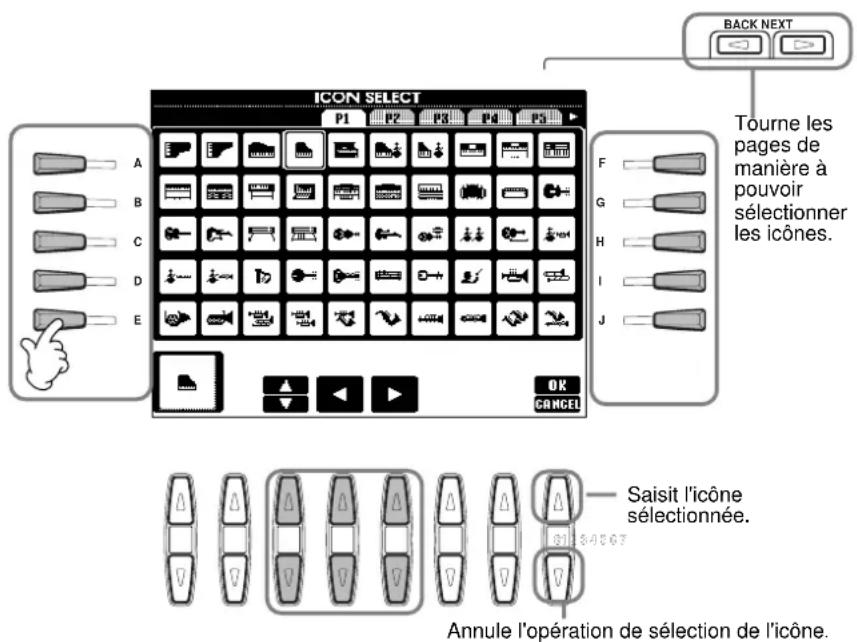
Utilisation du cadran [DATA ENTRY]
Cette fonction bien pratique vous permet de sélectionner facilement des éléments de l'écran ou de modifier rapidement les valeurs des paramètres. La véritable fonction du cadran [DATA ENTRY] varie en fonction de l'écran sélectionné.
■ Réglage des valeurs
Vous pouvez modifier les valeurs des paramètres en tournant le cadran [DATA ENTRY]. Dans l'exemple d'écran [BALANCE], la rotation du cadran permet de régler le volume de la partie affichée en surbrillance. Pour régler le volume d'une autre partie, sélectionnez d'abord cette partie en appuyant sur la touche [▲▼] correspondante, puis tournez le cadran [DATA ENTRY].
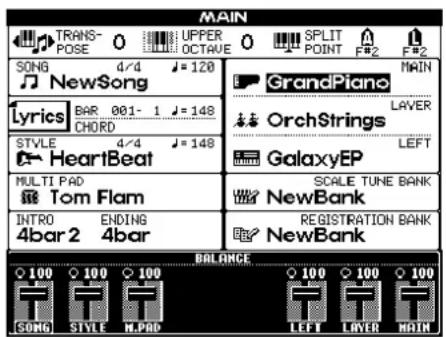
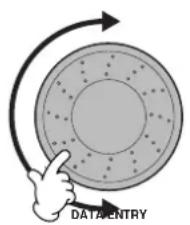
■ Sélection d'éléments
Vous pouvez sélectionner l'élément ou la fonction de votre choix à l'écran en tournant le cadran [DATA ENTRY]. L'élément sélectionné peut alors être appelé ou exécuté à l'aide de la touche [ENTER].
Dans l'exemple d'écran VOICE, vous pouvez sélectionner le fichier de voix souhaité à l'aide du cadran [DATA ENTRY] et appeler l'élément sélectionné en appuyant sur la touche [ENTER] du panneau.
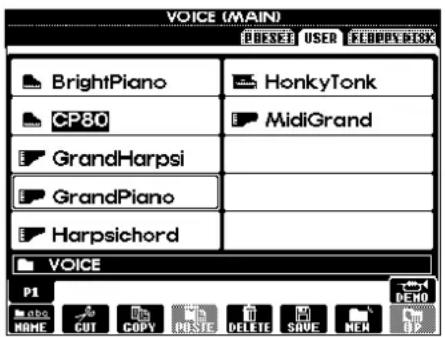
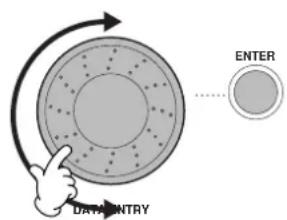
Direct Access (Accès direct)— Sélection instantanée d'écrans
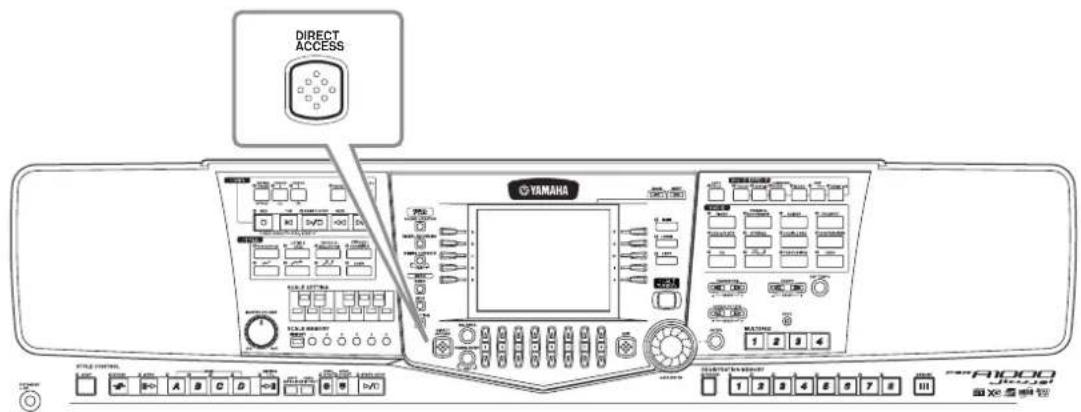
Grâce à la fonction bien pratique Direct Access, vous pouvez appeler instantanément l'écran de votre choix en appuyant simplement sur une touche. Appuyez sur la touche [DIRECT ACCESS] ; un message apparaît alors à l'écran et vous invite à appuyer sur la touche appropriée. Appuyez alors sur la touche correspondant à l'écran du réglage souhaité pour appeler instantanément cet écran. Dans l'exemple ci-dessous, Direct Access est utilisé pour appeler l'écran de sélection des doigtés d'accords (page 123).
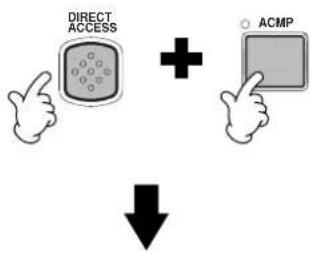
flowchart
graph TD
    A["DIRECT ACCESS"] --> B["+"]
    C["ACMP"] --> D["↓"]
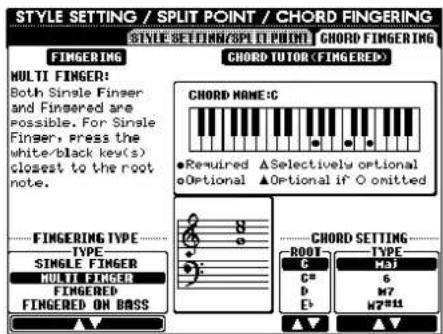
Reportez-vous au tableau Direct Access (page 45) pour obtenir la liste des écrans pouvant être appelés avec la fonction Direct Access.
NOTE
Voici une façon bien pratique de revenir à l'écran MAIN depuis n'importe quel autre écran :
Appuyez simplement sur la touche [DIRECT ACCESS], puis sur la touche [EXIT].
Tableau d'accès direct
| Fonctionnement : touche [DIRECT ACCESS] + touche répertoriée ci-dessous | Ecran LCD et fonction correspondants | Reportez-vous aux pages | |||
| SONG [TRACK1] | |||||
| [TRACK2] Sélection TRACK2 CHANEL 121FUNCTION | SONG SETTING | Sélection TRACK1 CHANNEL 121 | |||
| [EXTRA TRACKS] | 121 | ||||
| [REPEAT] | |||||
| [METRONOME] UTILITY Réglages METRONOME 132 | |||||
| [REC] — | |||||
| [TOP] — | |||||
| [START/STOP] — | |||||
| [REW] — | |||||
| [FF] — | |||||
| STYLE [POP & ROCK] [LATIN & JAZZ] | |||||
| [DANCE & BALLROOM] | FUNCTION | STYLE SETTING /SPLIT POINT | Réglage SPLIT POINT (ACMP) | 122 | |
| [TÜRKÇE / EAHNIKA] [###] | |||||
| [###] [###] | |||||
| [USER] | |||||
| Touches SCALE SETTING | SCALE TUNE BANK | SCALE TUNE BANK | 72 | ||
| SCALE MEMORY | [MEMORY] | SCALE TUNE EDIT | 74 | ||
| [1]–[6] | |||||
| STYLE CONTROL | [ACMP] | FUNCTION | CHORD FINGERING | Sélection FINGERING TYPE | 122 |
| [BREAK] | MIXING CONSOLE (STYLE PART) | VOLUME/VOICE | Réglages VOICE | 113 | |
| [INTRO] | Réglages PANPOT | ||||
| MAIN [A] | Réglages VOLUME | ||||
| MAIN [B] | FILTER | Réglages HARMONIC CONTENT | 114 | ||
| MAIN [C] | Réglages BRIGHTNESS | ||||
| MAIN [D] | EFFECT | Réglages REVERB | 115 | ||
| [ENDING/n.] | Réglages CHORUS | ||||
| [AUTO FILL IN] | Réglages DSP | ||||
| [FADE IN/OUT] | FUNCTION | UTILITY Réglages FADE IN/OUT | 122 | ||
| [SYNC. STOP] | STYLE SETTING /SPLIT POINT | Réglage SYNC. STOP WINDOW | |||
| [SYNC. START] | — | ||||
| [START/STOP] | — | ||||
| DIGITAL STUDIO | [SOUND CREATOR] | — | |||
| [DIGITAL RECORDING] | — | ||||
| [MIXING CONSOLE] | — | ||||
| MENU [DEMO] | FUNCTION | UTILITY | Sélection LANGUAGE | 135 | |
| [HELP] | Réglages LCD BRIGHTNESS | 133 | |||
| [FUNCTION] | MIDI | Réglages MIDI | 129 | ||
| [DIRECT ACCESS] | Sortle du mode Direct Access | ||||
| [BALANCE] | MIXING CONSOLE (SONG PART) | VOLUME/VOICE | Réglages VOLUME | 113 | |
| [CHANNEL ON/OFF] | Réglages VOICE | ||||
| [NEXT] | — | ||||
| [BACK] | — | ||||
| VOICE PART | [MAIN] | MIXING CONSOLE | TUNE | Réglages OCTAVE | 114 |
| [LAYER] | |||||
| [LEFT] | |||||
| [SCALE TUNING] | SCALE TUNE BANK | SCALE TUNE BANK | 32 | ||
| [EXIT] | Retour à l'écran MAIN | ||||
| [ENTER] | — | ||||
| VOICE EFFECT | [LEFT HOLD] | FUNCTION | STYLE SETTING/SPLIT POINT | Réglage SPLIT POINT (LEFT) | 122 |
| [TOUCH] | CONTROLLER | Affectation KEYBOARD TOUCH | 125 | ||
| [SUSTAIN] | MIXING CONSOLE | EFFECT | Réglages REVERB | 115 | |
| [HARMONY/ECHO] | FUNCTION | HARMONY/ECHO | 127 | ||
| [MONO] | MIXING CONSOLE | TUNE | Réglages PORTAMENTO TIME | 114 | |
| [DSP] | EFFECT | Réglages DSP | 115 | ||
| [VARIATION] | Sélection EFFECT TYPE | ||||
| VOICE | [PIANO] | FUNCTION | Réglages VOICE SET | 127 | |
| [ORGAN & ACCORDION] | |||||
| [GUITAR] | |||||
| [TRUMPET] | |||||
| [SAX & PLUTE] | |||||
| [SYRINGS] | |||||
| [CHOIR & PAD] | |||||
| [SYNTHESIZER] | |||||
| [XG] | |||||
| [###] | |||||
| [PERCUSSION] | |||||
| [USER] | |||||
| TRANSPOSE | [◀] | FUNCTION | CONTROLLER | Affectation TRANSPOSE 125 | |
| [▶] | MIXING CONSOLE | TUNE | Réglages TRANSPOSE | 114 | |
| TEMPO | [◀] | FUNCTION | MIDI | Réglage MIDI CLOCK | 129 |
| [▶] | |||||
| [TAP TEMPO] | UTILITY | Réglages TAP | 133 | ||
| UPPER OCTAVE | [◀] | — | |||
| [▶] | — | ||||
| MULTI PAD | [1] | MULTI PAD | MULTI PAD EDIT | 64 | |
| [2] | |||||
| [3] | |||||
| [4] | |||||
| [STOP] | DIGITAL RECORDING | MULTI PAD CREATOR | Réglages REPEAT/CHORD MATCH | 110 | |
| REGISTRATION MEMORY | [FREEZE] | FUNCTION | FREEZE | 126 | |
| [1] | REGISTRATION BANK | REGISTRATION EDIT (Edition de la registration) | 77 | ||
| [2] | |||||
| [3] | |||||
| [4] | |||||
| [5] | |||||
| [6] | |||||
| [7] | |||||
| [8] | |||||
| [MEMORY] | FUNCTION | REGISTRATION SEQUENCE (Création de la séquence de registration) | 126 | ||
| PEDAL [PEDAL1] | FUNCTION | CONTROLLER | Affectation de la fonction PEDAL1 | 123 | |
| [PEDAL2] Affectation de la fonction PEDAL2 | CONTROL | ||||
| WHEEL | [PITCH BEND] | MIXING CONSOLE | TUNE | Réglages PITCH BEND RANGE | 114 |
Messages d'aide
Les messages d'aide vous proposent des explications et des descriptions des principales fonctions et caractéristiques du PSR-A1000.
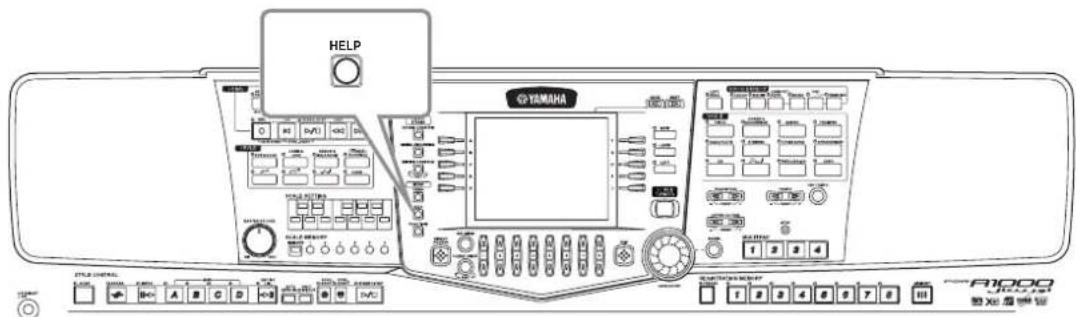
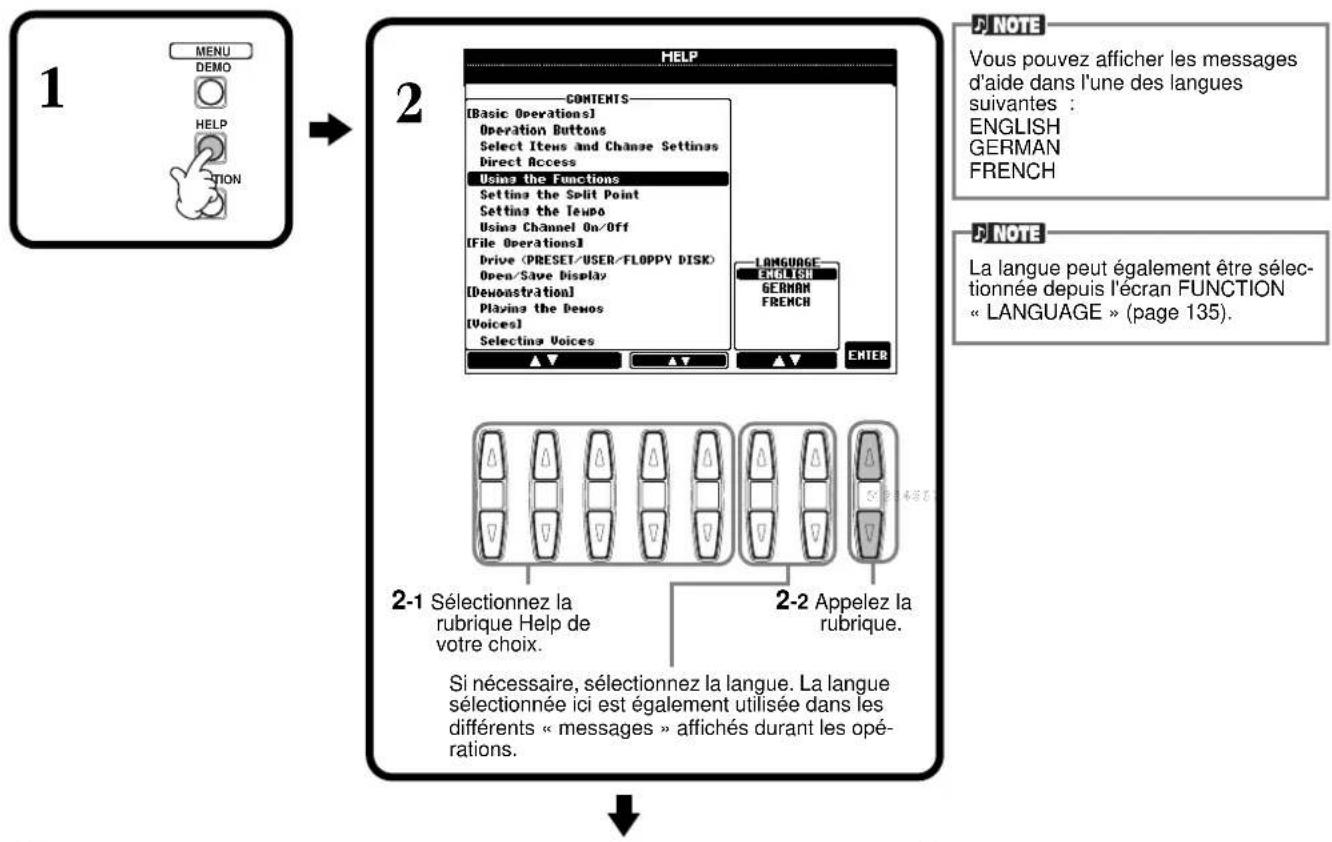
flowchart
graph TD
    A["1 MENU DEMO HELP TION"] --> B["2 CONTENTS [Basic Operations"]
Operation Buttons Select Items and Change Settings Direct Access Using the Functions Setting the Split Point Setting the Tempo Using Channel On/Off["File Operations"]
Drive (PRESET/USER/FLOPPY DISK) Open/Save_Display["Demonstration"] Playing_the_Demos["Voices"] Selecting Voices]
    B --> C["2-1 Sélectionnez la rubrique Help de votre choix. Si nécessaire, sélectionnez la langue. La langue sélectionnée ici est également utilisée dans les différents « messages » affichés durant les opérations."]
    B --> D["2-2 Appelez la rubrique."]
    E["NOTE"] --> F["Vous pouvez afficher les messages d'aide dans l'une des langues suivantes : ENGLISH GERMAN FRENCH"]
    G["NOTE"] --> H["La langue peut également être sélectionnée depuis l'écran FUNCTION « LANGUAGE » (page 135)."]
3
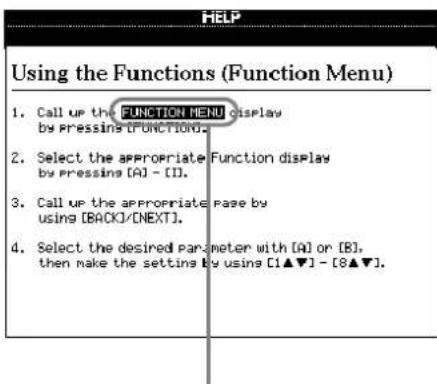
Quand deux pages ou plus sont disponibles, servez-vous en pour sélectionner différentes pages.
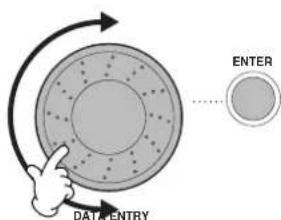
Les messages d'aide proposent également des liens vers des explications détaillées ou l'écran de réglage de la rubrique sélectionnée. Sélectionnez simplement le mot souligné (à l'aide du cadran [DATA ENTRY]) et appuyez sur la touche [ENTER] pour accéder aux explications détaillées ou à l'écran de réglage de la rubrique sélectionnée.


Appuyez sur cette touche pour reve- nir à l'écran précé- dent. EXIT
Utilisation de la fonction Metronome
Le métronome propose un son de clic, qui vous donne le tempo exact lorsque vous vous exercez ou vous permet d'entendre et de contrôler un tempo particulier.
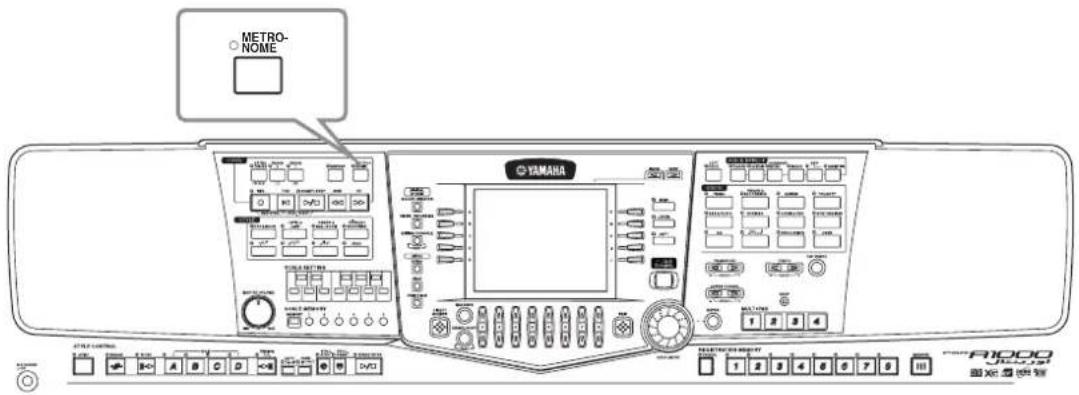
Pour lancer le métronome, appuyez sur la touche [METRONOME]. Ajustez le tempo à l'aide des touches TEMPO[1] (voir ci-dessous). Pour arrêter le métronome, appuyez de nouveau sur la touche [METRONOME].
NOTE
Il est possible de modifier le son, le volume et le tempo (type de mesure) du métronome (page 132).
Réglage du tempo
Cette section vous explique comment régler le tempo de la reproduction — qui affecte non seulement le métronome, mais aussi la reproduction d'un morceau ou d'un style d'accompagnement.
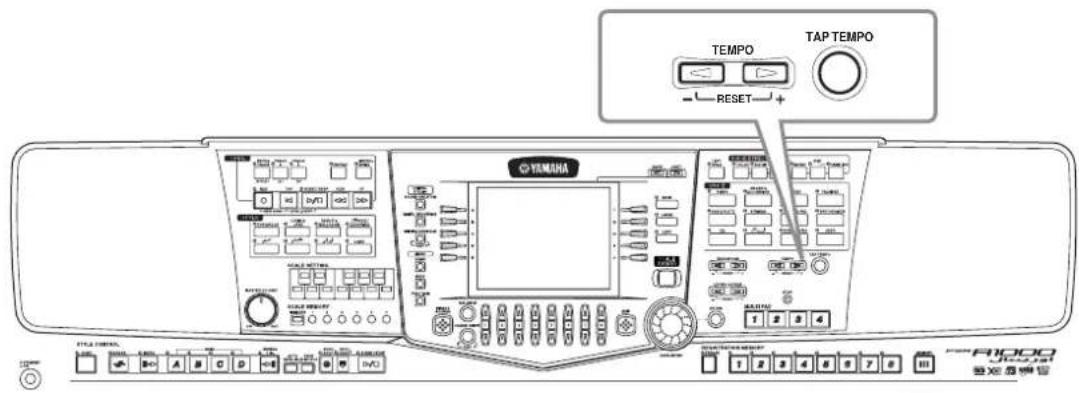
![1 TEMPPO TAP TEMPO - - RESET + Appuyez soit sur la touche TEMPO [◀] ou sur la touche [ ] .](/content/2026/03/446049/images/732db8c888eb9d52b5295602e53d1ae2ca6e039f0bcdd7ec317f019f56096a75.jpg)

2
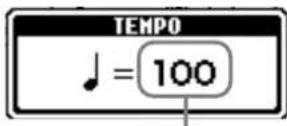
Réglez le tempo à l'aide des touches TEMPO [◀] [▶] ou du cadran [DATA ENTRY]. Le chiffre à l'écran indique le nombre de noires par minute. Il est compris entre 5 et 500. Plus la valeur est élevée, plus le tempo est rapide.
NOTE
Les morceaux et les styles d'accompagnement se sont vus attribuer des réglages par défaut du tempo, conçus pour s'adapter au mieux au morceau/style.

Appuyez sur cette touche pour fermer l'écran TEMPO.
Lorsque vous modifiez le tempo, les tempos du morceau et du style en cours sont ajustés au même rythme. Pour restaurer les valeurs par défaut respectives du tempo, appuyez simultanément sur les touches TEMPO [■] ▶ Reportez-vous également à la section « Indications du tempo — écran MAIN » (page 48) pour de plus amples informations sur le tempo.
Tap Tempo
Cette fonction utile vous permet de reproduire un tempo par tapotement pour un morceau ou un style d'accompagnement. Appuyez simplement sur la touche [TAP TEMPO] à la vitesse souhaitée ; le tempo du morceau ou du style d'accompagnement se modifie pour s'adapter au tempo que vous réglez.
![1 Reproduisez le morceau ou le style d'accompagnement (page 56, 67). 2 Appuyez deux fois sur la touche [TAP TEMPO] pour modifier le tempo.](/content/2026/03/446049/images/d5be4dd02fce884a74b1302dc71419d6f7f9dce394055f1ad87f232dfb246760.jpg)
■ Indications de tempo — écran MAIN
Il existe trois indications de tempo différentes dans l'écran Main, comme vous pouvez le voir ci-dessous.
Indique le réglage par défaut (initial) du tempo du morceau actuellement sélectionné (sauf si le tempo a été modifié manuellement).
Indique le tempo actuel du morceau ou du style d'accompagnement sélectionné ou du métronome en cours de reproduction. Lorsque rien n'est reproduit (arrêt), il affiche le tempo du style sélectionné. Lorsque le morceau et le style sont reproduits simultanément, le tempo du style est automatiquement modifié pour s'adapter au tempo du morceau et s'affiche ici. Ce tempo est utilisé pour l'enregistrement lors de la sauvegarde d'un morceau ou d'un style d'accompagnement.
Indique le réglage par défaut (initial) du tempo du style d'accompagnement actuellement sélectionné (sauf si le tempo a été modifié manuellement).
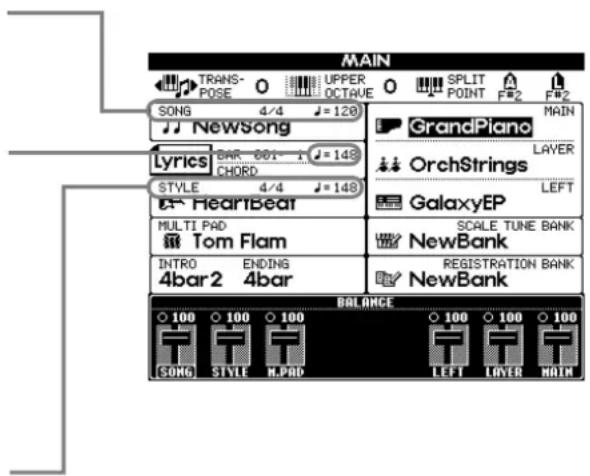
NOTE
En frappant sur la touche [TAP TEMPO], vous produisez un son de tapotement. Vous pouvez modifier ce son, si vous le souhaitez (page 133).
NOTE
Vous pouvez également utiliser Tap Tempo pour démarrer automatiquement le morceau ou le style d'accompagnement au tempo voulu. Tandis que le morceau et le style d'accompagnement sont à l'arrêt, tapez plusieurs fois sur la touche [TAP TEMPO] ; le style d'accompagnement sélectionné démarrera automatiquement au tempo défini. Lorsqu'un morceau est en attente de début de synchronisation (page 57, 67) et que vous appuyez sur la touche [TAP TEMPO], la reproduction du tempo commence de la même manière. Pour les morceaux et les styles en 2/4 et 4/4 temps, tapotez quatre fois, pour ceux en 3/4 temps, trois fois et pour ceux en 5/4 temps, cinq fois.
Reproduction des démonstrations
Le PSR-A1000 est un instrument extrêmement sophistiqué et versatile, qui propose une vaste gamme de voix dynamiques et de rythmes, ainsi que de nombreuses fonctions avancées. Il existe trois types différents de morceaux de démonstration, spécialement conçus pour mettre en valeur le son stupéfiant et les fonctions du PSR-A1000.
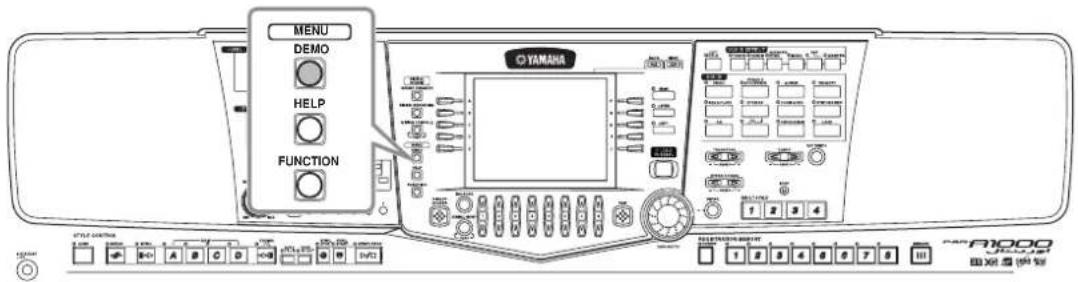
1 Le fait d'appuyer sur la touche [DEMO] reproduit automatiquement les morceaux de démonstration de façon aléatoire.
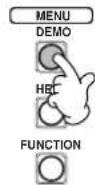

2
2-1 Utilisez les touches [BACK][NEXT] pour sélectionner la catégorie de démonstration souhaitée.
Function Demos (Démonstrations de fonctions) ...... Elles présentent chacune des fonctions proposées par le PSR-A1000.
Voice Demos (Démonstrations de voix) .... Elles présentent les voix disponibles sur le PSR-A1000. Style Demos (Démonstrations de style) .... Elles vous familiarisent avec les rythmes et styles d'accompagnement du PSR-A1000.
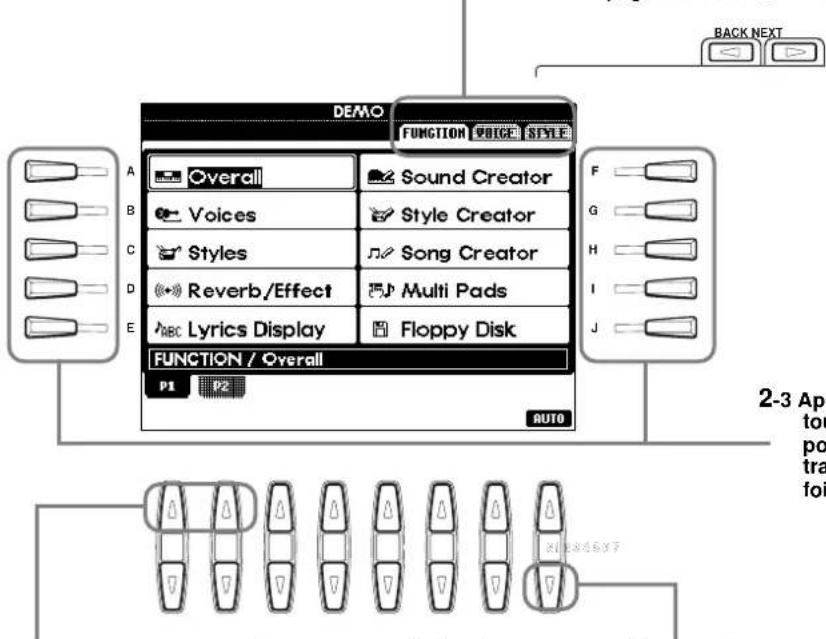
2-2 Utilisez ces touches pour sélectionner différentes pages d'écran.
Appuyez sur cette touche pour reproduire tous les morceaux ou éléments de démonstration en continu, en commençant par le premier élément apparaissant en haut à gauche de l'écran. Cette fonction n'est disponible qu'à partir de la page FUNCTION. Toutes les démonstrations disponibles sont reproduites selon une séquence, en commençant par le premier élément affiché en haut à gauche. Les pages VOICE et STYLE ne disposent pas d'une touche [AUTO] ; les morceaux de démonstration sont néanmoins tous reproduits en séquence. Une pression sur ce bouton annule les fonctions interactives des démonstrations de fonctions (autrement disponibles à l'étape 3 ci-dessous).

3 Pour les démos de Fonction, un écran d'introduction apparaît dans l'afficheur et la reproduction de la démonstration commence.
Cet exemple présente les Sound System de la démonstration FUNCTION.
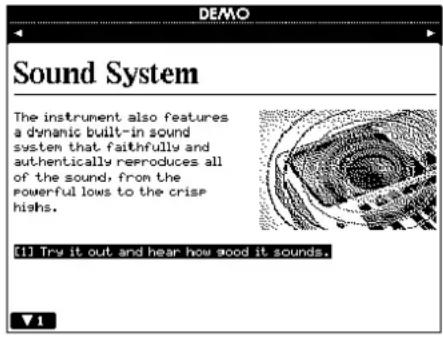
Sélectionnez le mot ou l'élément voulu en vous servant du cadran [DATA ENTRY], puis appuyez sur la touche [ENTER] ou les touches numériques ([1 ▼], [2 ▼], etc.) pour l'appeler.
NOTE
Utilisez les touches [BACK][NEXT] de l'écran d'introduction pour appeler la page précédente ou suivante.
NOTE
Appuyez sur la touche SONG [START/STOP] pour arrêter le morceau de démonstration. Pour reprendre la démonstration (page 78) là où elle a été interrompue, appuyez de nouveau sur la touche SONG [START/STOP]. Vous pouvez également utiliser les fonctions de répétition, rembobinage et avance rapide avec les morceaux de démonstration.

Voix
Le PSR-A1000 vous propose un vaste choix de voix authentiques, parmi lesquelles divers instruments à claviers, à cordes et des cuivres — et beaucoup, beaucoup d'autres.
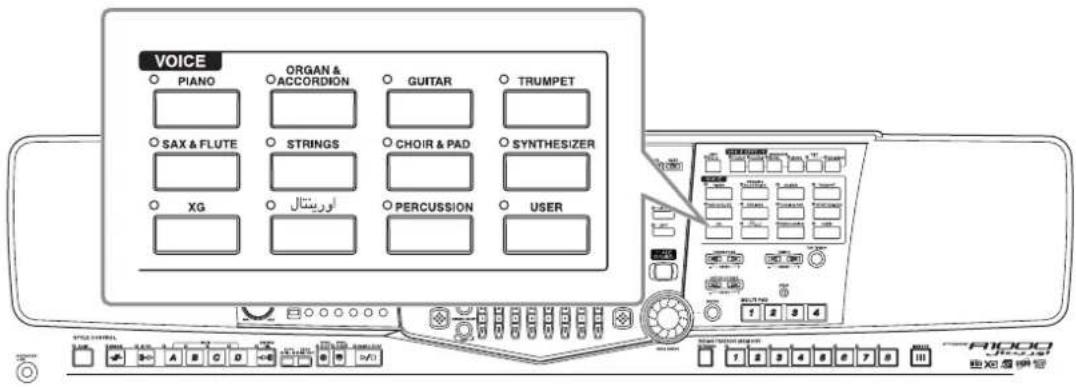
Sélection d'une voix
1 Appuyez sur la touche [MAIN] pour activer la partie MAIN, puis sur la touche [F] pour appeler le menu permettant de sélectionner la voix MAIN.
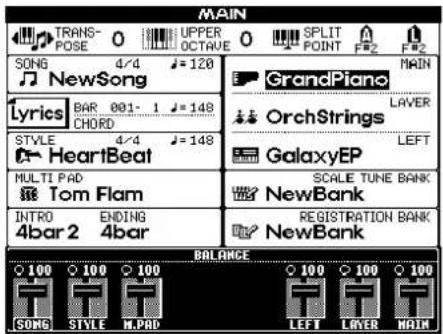
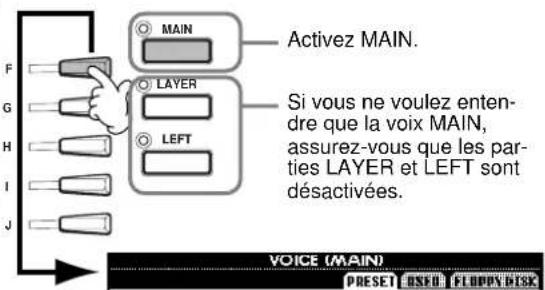
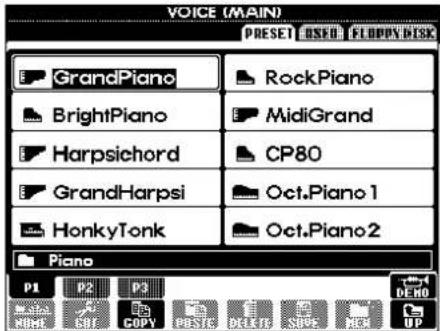

2 Sélectionnez le groupe de voix souhaité.
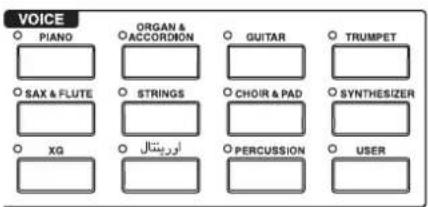
La voix sélectionnée ici appartient à la partie MAIN et est appelée voix MAIN. (Voir page 56 pour plus d'informations.)
NOTE
Lorsque vous sélectionnez un groupe de voix, la dernière voix sélectionnée est automatiquement choisie.
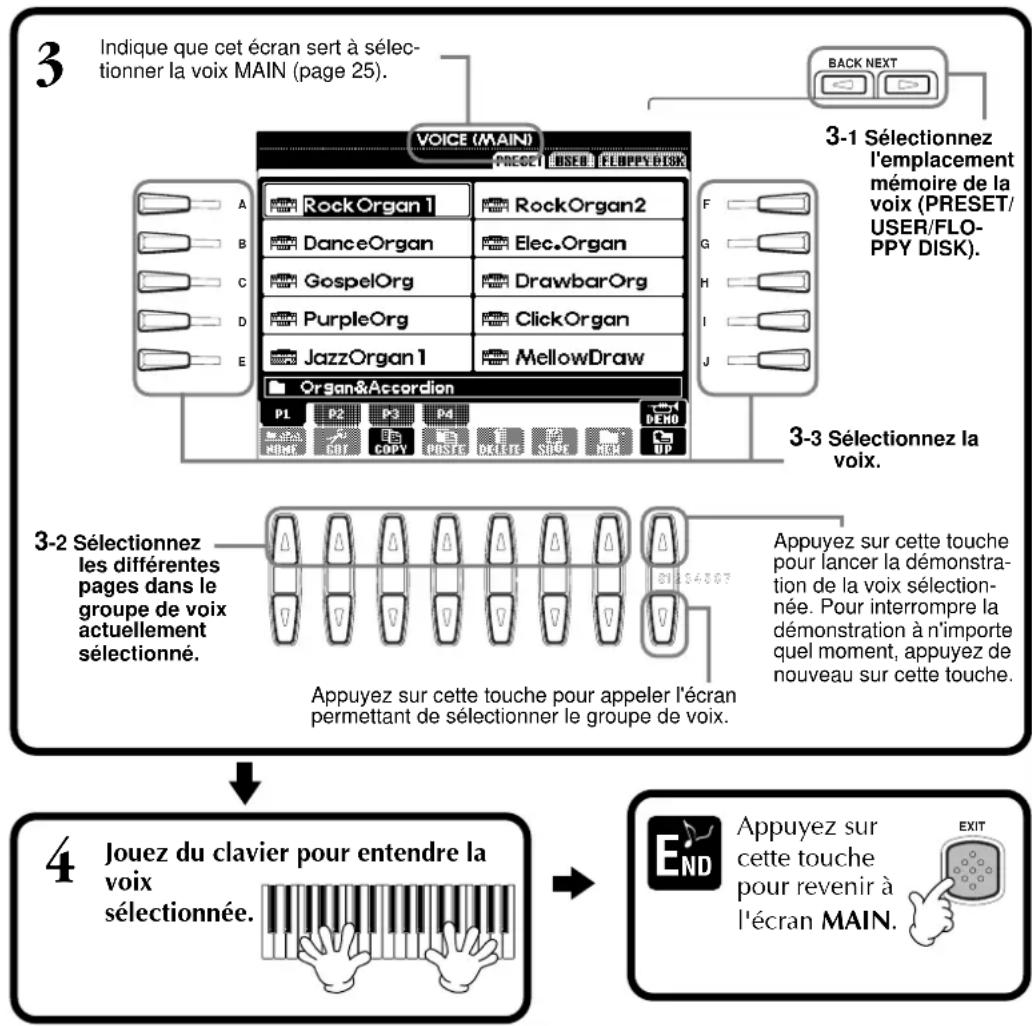
NOTE
Lorsqu'une voix est sélectionnée, l'effet et les autres réglages les plus appropriés sont automatiquement choisis. Vous pouvez désactiver cette fonction pour que les réglages ne soient pas automatiquement sélectionnés (page 127).
NOTE
Vous pouvez régler la variation du volume de la voix en fonction de la force de votre jeu (page 125).
NOTE
Pour obtenir une liste des voix disponibles, reportez-vous à la Liste des données fournie à part.
NOTE
Vous pouvez décider d'afficher ou non la banque de voix et les numéros de changement de programme (« MSB-LSB-Program Change number » en haut à droite du nom de la voix) (page 133).
NOTE
XG est une extension majeure du système GM de niveau 1 et a été spécialement développé par Yamaha pour offrir un plus grand nombre de voix et de variations, de même qu'un plus grand contrôle de l'expression des voix et des effets, mais aussi pour assurer la compatibilité des données dans le futur.
Caractéristiques des voix
Le type de voix et les caractéristiques qui le définissent sont affichés au-dessus du nom de la voix.
Cool!
Ces voix capturent les textures dynamiques et les nuances subtiles des instruments électriques — grâce à une quantité énorme de mémoire et à quelques programmations très sophistiquées.
Sweet!
Ces sons d'instruments acoustiques bénéficient eux aussi de la technologie de pointe de Yamaha — et offrent un son tellement précis et naturel que vous vous avez l'impression de jouer vraiment !
Drum
Différents sons de batterie et de percussion sont affectés à des touches individuelles, ce qui vous permet de reproduire les sons depuis le clavier.
SFX
Différents sons d'effets spéciaux sont affectés à des touches individuelles, ce qui vous permet de reproduire les sons depuis le clavier.
Percussion du clavier
Lorsque l'une des batteries des kits SFX est sélectionnée dans le groupe de voix PERCUSSION, différents sons de batterie, de percussion et d'effets spéciaux sont affectés à des touches individuelles pour vous permettre de reproduire les sons depuis le clavier. Les différents instruments de batterie et de percussion du kit standard sont représentés par des symboles en-dessous des touches correspondantes. Gardez à l'esprit que même si différents kits proposent des sons différents, certains sons portant le même nom et situés dans des kits différents sont identiques. Reportez-vous à la Liste des données fournie à part (Liste d'assignation instrument de batterie/touche du clavier) pour obtenir une liste des sons de chaque kit de batterie/SFX.
Layer/Left — Reproduction simultanée de plusieurs sons
Le PSR-A1000 vous permet de régler trois voix pour une reproduction simultanée : MAIN, LAYER et LEFT. La combinaison de ces trois voix vous permet de créer des montages à instruments multiples offrant une texture très riche pour vos performances.
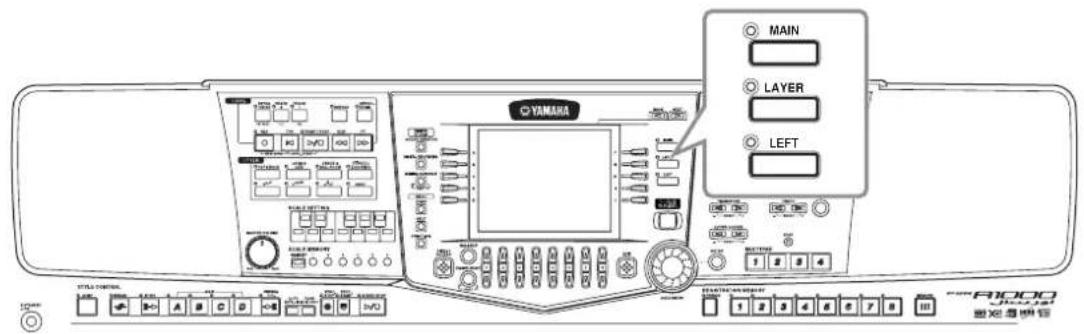
Reproduction d'une couche de deux voix

Reproduction séparée de deux voix — sur les sections gauche et droite du clavier
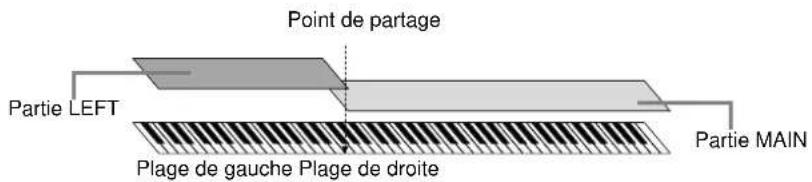
Reproduction de trois voix différentes — l'une dans la partie gauche du clavier et une couche de deux à droite
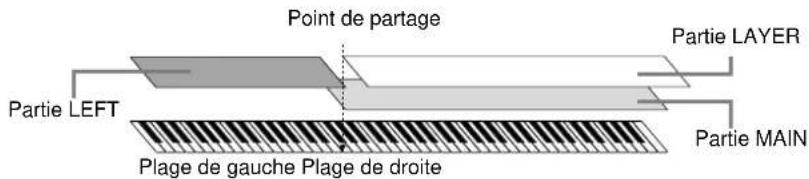
Layer — Superposition de deux voix différentes
1
Appuyez sur cette touche pour activer la fonction LAYER. Pour la désactiver, appuyer de nouveau sur cette touche.
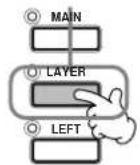
2
Sélectionnez LAYER avec la touche [G]. Appuyez sur la même touche pour appeler l'écran VOICE, à partir duquel vous pouvez sélectionner la voix que vous voulez reproduire dans une couche avec la voix principale. La procédure de sélection d'une voix est la même que dans l'écran VOICE (MAIN) (page 51).
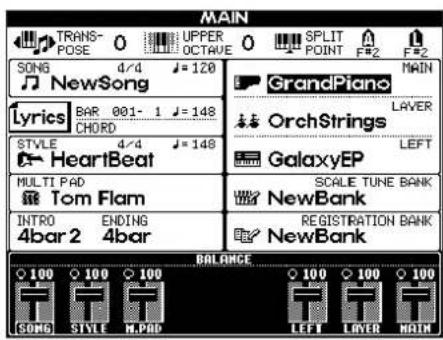
NOTE
Il existe une procédure alternative pour sélectionner rapidement les voix MAIN et LAYER depuis le panneau : tandis que vous maintenez l'une des touches de voix du panneau enfoncée, appuyez sur une deuxième touche de voix. La première voix sélectionnée devient la voix MAIN et la deuxième, la voix LAYER.

Appuyez sur cette touche pour revenir à l'écran MAIN.
Left — Attribution de voix distinctes aux sections gauche et droite du clavier
![1 Réglez LEFT sur ON. Appuyez de nouveau sur cette touche pour la régler sur OFF. 2 Sélectionnez LEFT avec la touche [H]. Appuyez sur cette même touche pour appeler l'écran VOICE, à partir duquel vous pouvez sélectionner la voix que vous voulez utiliser dans la section gauche. La procédure de sélection de la voix est la même que dans l'écran VOICE (MAIN) (page 51). 3 MAIN TRANS- POSE UPPER OCTAVE SPLIT POINT F#2 F#2 SONG 4/4 J=120 GrandPiano Main NewSong Lyrics BAR 001- 1 J=148 CHORD LAYER STYLE 4/4 J=148 GalaxyEP LEFT MULTI PAD Tom Flam SCALE TUNE BANK NewBank INTRO ENDING 4bar 2 4bar REGISTRATION BANK NewBank BALANCE 100 100 100 100 100 100 SONG STYLE M.PAD LEFT LAYER MAIN LENTY LINE LINE APPUYEZ SUR CTTETOUER POUR REVE-NIR À L'ÉCRAN MAIN. NOTE Le point de partage peut être librement défini sur n'importe quelle touche du clavier. (page 122). NOTE Chaque partie (MAIN, LAYER et LEFT) peut avoir son propre réglage de volume (page 58). NOTE Vous pouvez aussi utiliser les fonctions LAYER et LEFT en même temps, pour créer une combinaison couche/ partage. Pour ce faire, réglez des voix différentes pour les sections gauche et droite du clavier (comme indiqué) et configurez une couche de deux voix différentes sur la partie droite.](/content/2026/03/446049/images/c4756cdef3ea0e48cf36a9926abea04a02311da5ef1a0c9452ae1841af9c01e8.jpg)
Ajout d'effets de voix
Cette section du panneau vous permet d'ajouter toute une série d'effets aux voix que vous reproduisez sur le clavier.
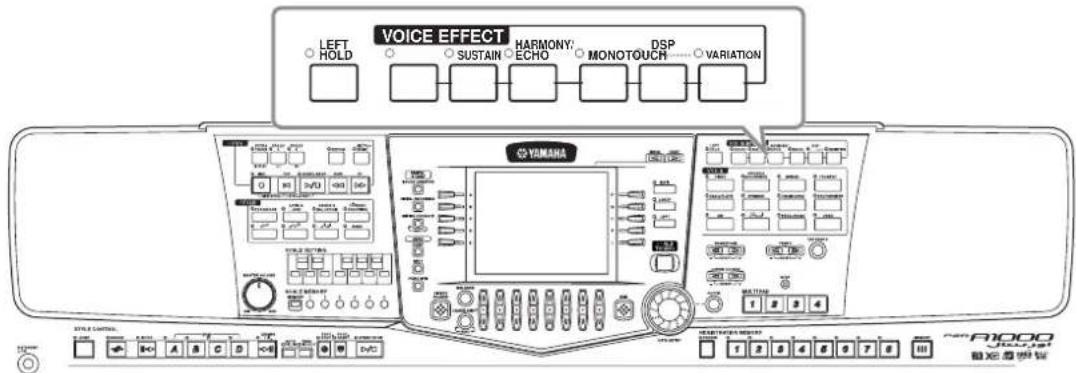
Appuyez sur l'une des touches d'effet pour activer les effets correspondants. Appuyez de nouveau dessus pour désactiver l'effet. Pour obtenir des explications sur chacun des effets, voir ci-dessous.
■ TOUCH
Cette touche active ou désactive la sensibilité au toucher du clavier. Lorsqu'elle est désactivée, le volume ne change pas quelle que soit la force avec laquelle vous appuyez sur le clavier.
■ SUSTAIN
Lorsque la fonction Sustain est activée, toutes les notes du clavier (parties MAIN/LAYER uniquement) ont un maintien plus long. Vous pouvez également régler la profondeur du maintien (page 90).
■ DSP
Le PSR-A1000 propose toute une variété d'effets numériques dynamiques intégrés, qui vous permettent de modifier le son de différentes façons. Vous pouvez utiliser le DSP pour améliorer les voix de façon subtile — par exemple, en utilisant un chœur pour ajouter de l'animation et de la profondeur ou un effet symphonique pour apporter de la chaleur et de la richesse au son. DSP propose également des effets tels que la distorsion, qui peuvent modifier complètement le caractère du son. Le DSP est paramétré pour la partie actuellement sélectionnée (MAIN/LAYER/LEFT).
NOTE
Le point de partage peut être librement défini sur n'importe quelle touche du clavier. (page 122).
NOTE
Chaque partie (MAIN, LAYER et LEFT) peut avoir son propre réglage de volume (page 58).
NOTE
Vous pouvez aussi utiliser les fonctions LAYER et LEFT en même temps, pour créer une combinaison couche/partage. Pour ce faire, réglez des voix différentes pour les sections gauche et droite du clavier (comme indiqué) et configurez une couche de deux voix différentes sur la partie droite.
NOTE
Les types d'effets DSP et VARIATION et leur profondeur peuvent être sélectionnés et réglés dans l'écran MIXING CONSOLE (page 115).
■ VARIATION
Cette commande modifie les réglages de l'effet Variation et vous permet ainsi d'altérer certains aspects de l'effet, en fonction du type sélectionné. Par exemple, lorsque l'effet Rotary Speaker (Haut-parleur rotatif) est sélectionné (page 115), elle vous permet de régler la vitesse de rotation (lente ou rapide).
■ HARMONY/ECHO
Cette commande ajoute des effets Harmony ou Echo aux voix jouées dans la section de droite du clavier (page 127).
■ MONO
Cette commande détermine si la voix est jouée en mono (une seule note à la fois) ou en polyphonie pour chaque partie (MAIN/LAYER/LEFT). Elle est réglée sur MONO lorsque le témoin est allumé et en mode polyphonique lorsqu'il est éteint. Lorsqu'elle est réglée sur MONO, seule la dernière note jouée est entendue. Cela vous permet de reproduire des voix d'instruments à vent avec un plus grand réalisme. En fonction de la voix sélectionnée, le réglage MONO vous permet également d'utiliser l'effet Portamento lorsque vous jouez en legato.
■ LEFT HOLD
Cette fonction permet de prolonger la voix jouée dans la section de gauche, même lorsque les touches sont relâchées — comme si vous appuyiez sur la pédale de sustain. Cette fonction est particulièrement efficace lorsqu'elle est utilisée en même temps que l'accompagnement automatique. Si, par exemple, vous jouez et relâchez un accord dans la section d'accompagnement automatique du clavier (tandis que la partie gauche est activée et la voix Left réglée sur Strings), le son des cordes est prolongé, ajoutant ainsi une richesse naturelle à l'ensemble du son de l'accompagnement.
NOTE
L'effet Portamento provoque un glissement progressif de la hauteur de ton entre les notes jouées l'une à la suite de l'autre.
ASTUCE
Vous pouvez ajouter une certaine emphase aux mélodies que vous jouez sur des accords en utilisant la fonction Layer avec une voix monophonique. Réglez la voix Main pour la reproduire en stéréo et la voix Layer pour la jouer en mono (MONO). La mélodie que vous jouez — y compris les notes supérieures des accords — est alors entendue en mode mono. Essayez cette fonction sur les voix suivantes. Voix MAIN : cuivres (polyphonique) + voix LAYER : trompette douce (monophonique)
Molette PITCH BEND (Variation de ton)
Utilisez la molette PSR-A1000 PITCH BEND pour faire varier les notes vers le haut (en faisant tourner la molette à l'opposé de vous) ou le bas (en la tournant vers vous) tandis que vous jouez du clavier. La molette PITCH BEND est auto-centrée et revient donc automatiquement à la hauteur de ton normale lorsqu'elle relâchée.
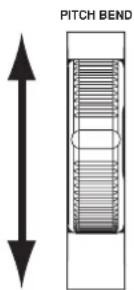
Il est possible de modifier la plage de variation de ton maximale (page 123).
Ajustement du réglage Octave
La touche [UPPER OCTAVE] permet de transposer simultanément les parties MAIN et LAYER vers le haut ou le bas du clavier d'une octave.
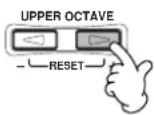
NOTE
Vous pouvez effectuer des réglages d'octave plus précis pour chaque partie en utilisant la fonction Mixing Console (page 123).
Styles
Le PSR-A1000 propose des styles (motifs d'accompagnement) dans divers genres musicaux dont la pop, le jazz, la musique latine et la dance. Pour l'utiliser, tout ce que vous avez à faire c'est de jouer les accords avec votre main gauche ; le style d'accompagnement (style) sélectionné correspondant à votre musique sera lancé automatiquement, immédiatement après les accords joués. Essayez de sélectionner quelques styles différents (reportez-vous à la Liste des données (Liste des styles) fournie à part) et de les reproduire.
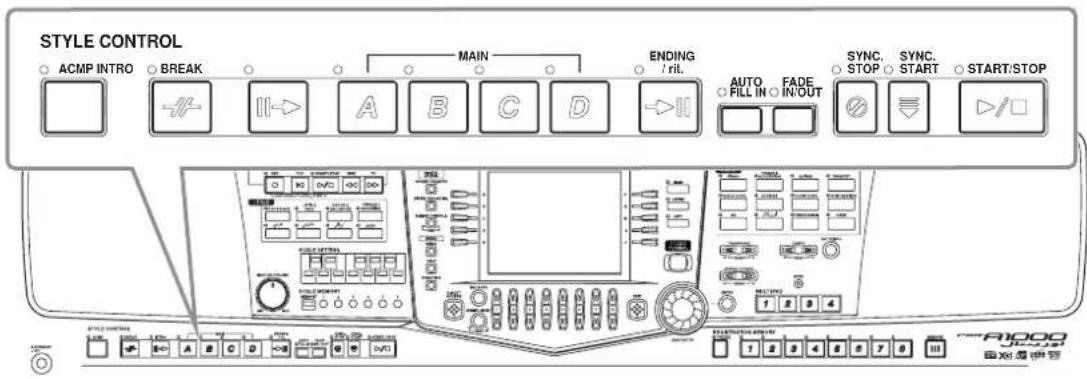
Reproduction d'un style
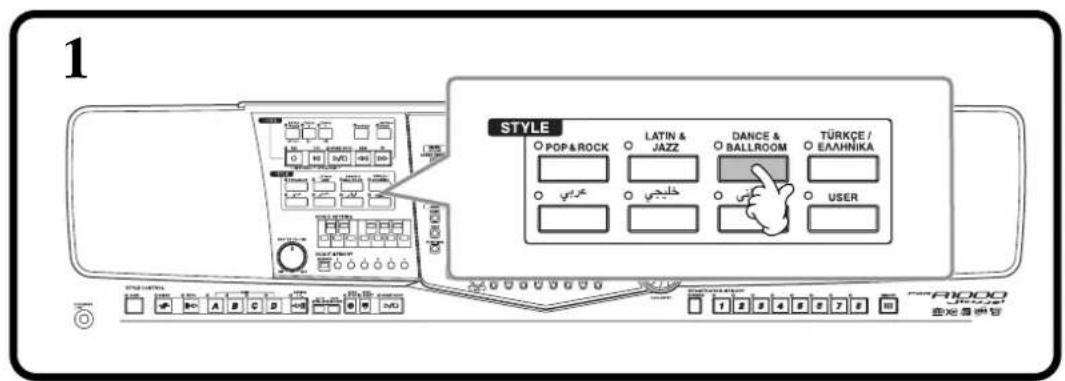

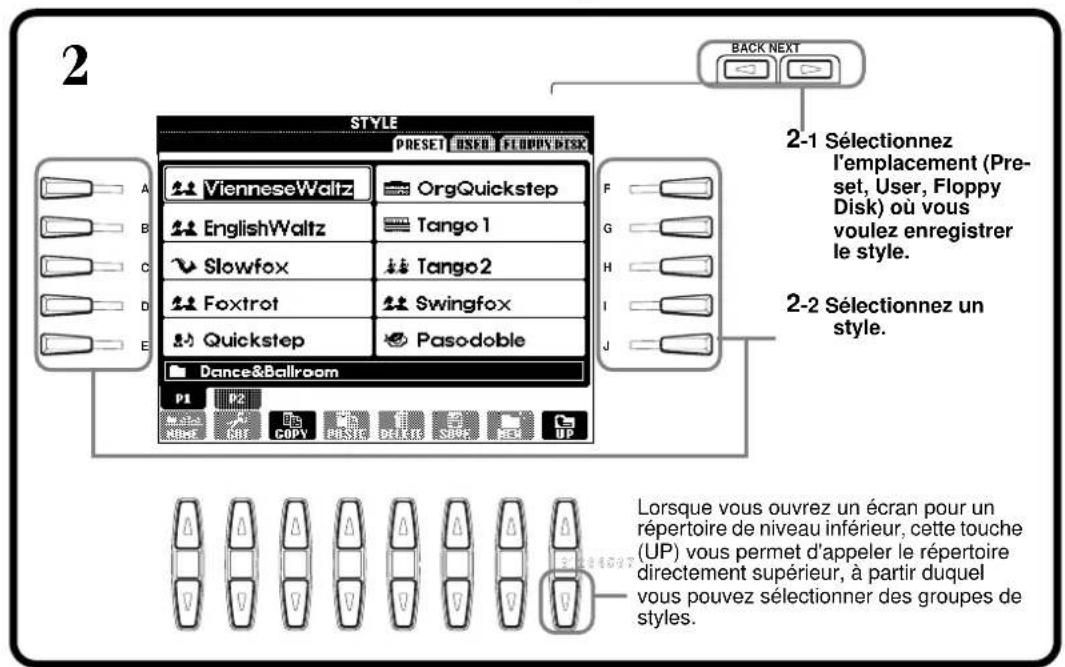
NOTE
Pour obtenir une liste des styles d'accompagnement disponibles, reportez-vous à la Liste des données fournie à part.

![3 Lorsque la touche [ACMP] est activée, vous pouvez jouer/indiquer des accords depuis la section d'accompagnement automatique du clavier. (En fonction des réglages, il peut s'agir de la plage de la voix de gauche ou du clavier tout entier.) STYLE CONTROL ACMP INTRO BREAK MAIN ENDING / rit AUTO FADE SYNC. SYNC. START START/STOP -/-// II-> A B C D ->|| FILL IN IN/OUT](/content/2026/03/446049/images/024843787cbfcadab9e3ec3bc84a417a77d210f3f216760adb0894404e7d90b4.jpg)
NOTE
Vous pouvez définir la plage de notes de l'accompagnement automatique (page 122).

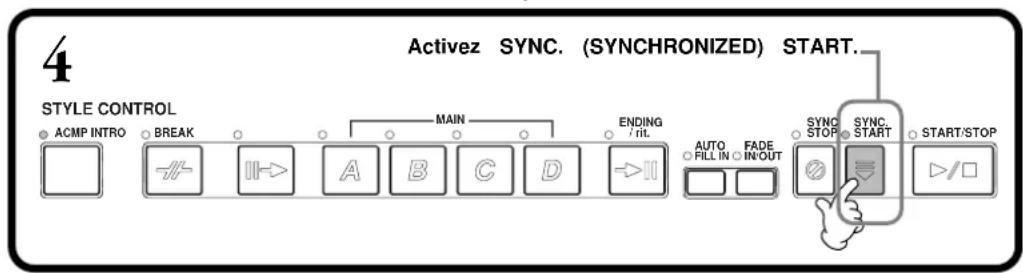
flowchart
graph LR
    A["ACMP INTRO"] --> B["BREAK"]
    B --> C["MAIN"]
    C --> D["A"]
    C --> E["B"]
    C --> F["C"]
    C --> G["D"]
    C --> H["->II"]
    H --> I["ENDING / rit."]
    I --> J["AUTO"]
    I --> K["FALL IN"]
    I --> L["FADE"]
    I --> M["IN/OUT"]
    N["SYNC STOP"] --> O["START"]
    P["SYNC STOP"] --> Q["START/STOP"]
NOTE
Sync. Start
Si vous activez cette fonction, vous pouvez lancer le style en jouant simplement sur le clavier.

![5 Dès que vous jouez un accord avec la section accompagnement automatique, le style démarre. Pour plus de détails sur les doigtés d'accords, reportez-vous à la page 59. Le tempo peut être réglé à l'aide des touches TEMPO [1] → [TAP TEMPO]. Si vous tapez sur la touche [TAP TEMPO], le tempo sera réglé à la vitesse à laquelle vous avez tapé. Point de partage Section d'accompagnement automatique](/content/2026/03/446049/images/1af4771a1db0b40774c401ebc1262523ddbf1389571e25522fe25c052c7a2a2b.jpg)
NOTE
- Vous pouvez lancer les canaux (pistes) de rythme du style en appuyant sur la touche [START/STOP].
- Les canaux de rythme du style peuvent également être lancés en tapant sur la touche [TAP TEMPO]. Quand le style est arrêté, tapez sur la touche [TAP TEMPO] à trois, quatre ou cinq reprises (trois pour 3/4 temps, quatre pour 2/4 ou 4/4 de temps, cinq pour 5/4 de temps).

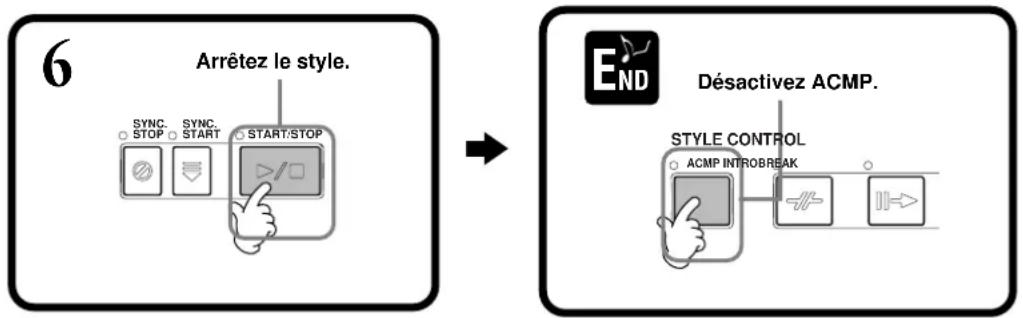
flowchart
graph LR
    A["Arrêtez le style."] --> B["Désactivez ACMP."]
    B --> C["STYLE CONTROL"]
    C --> D["ACMP INTROBREAK"]
NOTE
Si vous reproduisez des styles d'accompagnement en même temps qu'un morceau, les parties d'accompagnement enregistrées sur le morceau (canaux 9 - 16) sont temporairement remplacés par le style d'accompagnement sélectionné — ce qui vous permet de tester et d'utiliser différents accompagnements avec le morceau
Caractéristiques du style d'accompagnement
Les caractéristiques propres à certains styles d'accompagnement apparaissent au-dessus des noms de style correspondants dans l'écran Open/Save.
Session!
Ces styles offrent un réalisme encore plus poussé et un véritable accompagnement en mélangeant des types d'accords et des changements d'origine, ainsi que des riffs spéciaux avec changements d'accords, avec les sections principales. Celles-ci ont été programmées pour ajouter du « piment » et une touche professionnelle à certains morceaux et genres. En conséquence, les styles peuvent ne pas être nécessairement appropriés, ni harmoniquement corrects, pour tous les morceaux et tous les jeux d'accords. dans certains cas par exemple, jouer un accord parfait majeur peut engendrer un accord de septième, ou jouer un accord sur une basse peut engendrer un accompagnement incorrect ou inattendu.
Piano Combo ! (Disquette)
Ces styles d'accompagnement sont constitués d'un trio de base avec piano (piano, basse et batterie), auquel s'ajoutent dans certains cas d'autres instruments. Puisqu'il s'agit du son d'une petite formation, l'accompagnement est clairsemé à bon escient, ce qui le rend utile et efficace dans une grande variété de morceaux.
Reproduction des canaux de rythme d'un style seuls
1 Sélectionnez un style (page 56).

NOTE
Les canaux de rythme font partie des styles. Chaque style possède des motifs de rythme différents.
2

NOTE
Vous pouvez également lancer le rythme en tapant sur une touche du clavier, si Sync Start est activé (activez la touche [SYNC.START]).

3 Jouez tandis que le rythme est reproduit.
Le tempo peut être réglé à l'aide des touches TEMPO [◀][▶] ou [TAP TEMPO]. Si vous tapez sur la touche [TAP TEMPO], le tempo sera réglé à la vitesse à laquelle vous avez tapé.
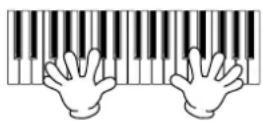

Appuyez de nouveau sur la touche STYLE [START/STOP] pour arrêter la reproduction du rythme.
Réglage de la balance du volume/de l'assourdissement du canal
Ecran BALANCE

Réglez le niveau de sortie de la partie.
Appelez l'écran BALANCE.
Appelez l'écran Channel ON/ OFF.
Ecran CHANNEL ON/OFF
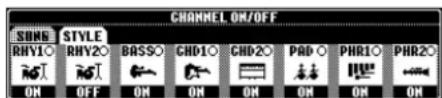
Appelez l'écran STYLE en appuyant sur la touche [CHANNEL ON/OFF], puis mettez l'instrument que vous voulez annuler hors tension. Pour écouter un instrument particulier, maintenez le bouton correspondant au canal enfoncé pour régler ce dernier sur SOLO. Pour annuler le mode SOLO, il vous suffit d'appuyer de nouveau sur le bouton du canal approprié.
NOTE
Canal
Fait référence au canal MIDI des données de morceau (page 141). Les canaux sont attribués comme indiqués ci-après.
Morceau
1 - 16
Style d'accompagnement
9 - 16
Doigtés d'accords
La reproduction du style peut être contrôlée à l'aide des accords que vous jouez sur les touches situées à gauche du point de partage. Comme vous pouvez le voir ci-dessous, il existe 7 types de doigtés. Allez dans la page CHORD FIN-GERING (page 123) et sélectionnez les doigtés d'accords. La page montre comment jouer les accords de la main gauche.
SINGLE FINGER (A un doigt)
L'accompagnement Single Finger permet d'obtenir un accompagnement bien orchestré facilement en utilisant des accords majeurs, de septième, mineurs et de septième mineurs en appuyant sur un nombre minimum de touches de la section accompagnement automatique du clavier. Ce sont les doigtés d'accord abrégés décrits ci-dessous qui sont utilisés.
Pour un accord majeur, appuyez uniquement sur la note fondamentale.
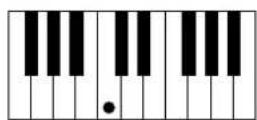
Pour un accord de septième, appuyez en même temps sur la note fondamentale et sur une touche blanche située à sa gauche.
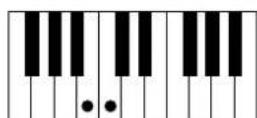
Pour un accord mineur, appuyez en même temps sur la note fondamentale et sur une touche noire située à sa gauche.
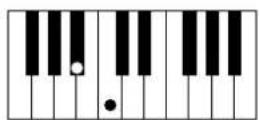
Pour un accord de septième mineur, appuyez en même temps sur la note fondamentale et sur une touche blanche et une touche noire situées à sa gauche.
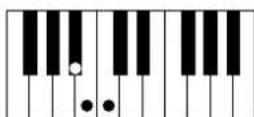
MULTI FINGER (Doigté multiple)
Ce mode détecte automatiquement les doigtés Single Finger et Fingered, de sorte que vous pouvez utiliser n'importe quel type de doigté sans devoir passer de l'un à l'autre. Si vous voulez jouer des accords mineurs, septième ou septième mineure en utilisant l'opération SINGLE FINGER du mode MULTI FINGER, appuyez toujours sur la ou les touches blanches/noires les plus proches de la note fondamentale de l'accord.
FINGERED (Doigté)
Ce mode vous permet de créer un accompagnement en jouant des accords complets dans la section d'accompagnement automatique du clavier. Le mode Fingered reconnaît les différents types d'accords répertoriés à la page suivante.
FINGERED ON BASS (Doigté sur basse)
Ce mode accepte les mêmes doigtés que le mode FINGERED, mais la note la plus basse jouée dans la section d'accompagnement du clavier est utilisée comme note de basse, afin de vous permettre de jouer des accords « de basse ». Par exemple, pour indiquer un accord C sur E, jouez un accord majeur C avec E comme note la plus basse (E, G, C).
FULL KEYBOARD (Clavier complet)
Cette méthode permet de détecter les accords sur toute la plage du clavier. Les accords sont détectés comme dans Fingered, même si vous séparez les notes entre votre main droite et votre main gauche — par exemple, si vous jouez une note basse avec votre main gauche et un accord avec la droite ou si vous jouez un accord avec la main gauche et une note mélodique avec la main droite.
AI FINGERED (Doigté IA)
Ce mode est à peu près identique à FINGERED, si ce n'est qu'il est possible de jouer moins de trois notes pour indiquer les accords (reposant sur le précédent accord, etc.).
AI FULL KEYBOARD (Clavier complet IA)
Quand ce mode d'accompagnement automatique avancé est sélectionné, le PSR-A1000
crée automatiquement l'accompagnement adapté tandis que vous jouez un morceau quel qu'il soit, en vous servant des deux mains pour jouer du clavier. Vous ne devez plus vous inquiéter de définir les accords d'accompagnement. Bien que le mode Al Full Keyboard soit conçu pour fonctionner avec de nombreux morceaux, il est possible que certains arrangements ne puissent pas être utilisés avec cette fonction.
Ce mode est identique à FULL KEYBOARD, si ce n'est qu'il est possible de jouer moins de trois notes pour indiquer les accords (reposant sur le précédent accord, etc.). Les accords 9ème et 11ème ne peuvent pas être joués.
NOTE
La détection d'accords en mode AI Full Keyboard (Clavier complet IA) se produit plus ou moins à des intervalles de croche. Des accords très courts — inférieurs à une croche — ne peuvent pas être détectés.
NOTE
En mode Full Keyboard, les accords sont détectés en fonction de la note la plus basse et de la deuxième note la plus basse jouées. Si ces deux notes se trouvent dans une même octave, elles déterminent l'accord. Si elles sont séparées par plus d'une octave, la note la plus basse devient la basse et l'accord est déterminé à partir de la deuxième note la plus basse et des autres notes jouées dans la même octave.
NOTE
IA
Intelligence artificielle
Types d'accords reconnus dans le mode Fingered (exemple pour les accords en « C »)
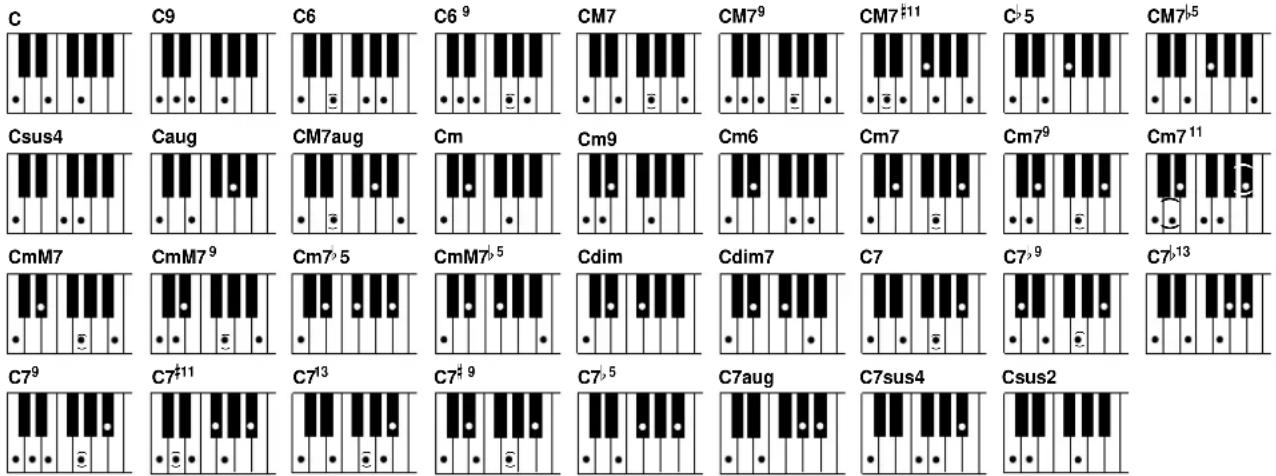
| Nom de l'accord [Abréviation] Sonorité normale | Affichage pour la note « C » | |
| [M] majeur 1 - 3 - 5 C | ||
| Neuvième [9] 1 - 2 - 3 - 5 C9 | ||
| Sixte [6] 1 - (3) - 5 - 6 C6 | ||
| Sixte neuvième [69] 1 - 2 - 3 - (5) - 6 ou 3 - 6 - 2* C6 | 9 | |
| Septième majeure (M7) 1 - 3 - (5) - 7 CM7 | ||
| Neuvième sur septième majeure [M79] 1 - 2 - 3 - (5)j - 7 CM7 | 9 | |
| Onzième alguë ajoutée sur septième majeure [M7†11] | 1 - (2) - 3 -‡4 - 5 - 7 ou 1 - 2 - 3 -‡4 - (5) - 7 | CM7†11 |
| Quinte diminuée [b5] | 1 - 3 - b5 | C>5 |
| Quinte diminuée sur septième majeure [M7>5] | 1 - 3 - b5 - 7 | CM7>5 |
| Quarte suspendue [sus4] | 1 - 4 - 5 Csus4 | |
| Augmentée [aug] | 1 - 3 - b5 | Caug |
| Septième majeure augmentée (M7) | 1 - (3) - #5 - 7 | CM7aug |
| Mineure [m] | 1 - b3 - 5 | Cm |
| Neuvième mineure [m9] | 1 - 2 - b3 - 5 | Cm9 |
| Sixte mineure [m6] | 1 - b3 - 5 - 6 | Cm6 |
| Septième mineure (m7) | 1 - b3 - (5) - b7 | Cm7 |
| Neuvième sur septième mineure [m79] | 1 - 2 - b3 - (5) - 7 ou 3 - b7 - 2 | Cm79 |
| Onzième sur septième mineure [m711] 1 - (2) - 3 - 4 b5 - (7)b | Cm7 | 11 |
| Septième majeure sur mineur [mM7] | 1 - b3 - (5) - 7 | CmM7 |
| Septième sur neuvième majeure mineur [mM79] | 1 - 2 - b3 - (5) - 7 | CmM79 |
| Quinte diminuée sur septième mineure [m7>5] | 1 - b3 - b5 - 7 | Cm7 5 |
| Quinte diminuée sur septième majeure mineur [mM7]b5] | 1 - b3 - b5 - 7 | CmM7b5 |
| Diminuée [dim] | 1 - b3 - b5 | Cdim |
| Septième diminuée [dim7] | 1 - b3 - b5 - 6 | Cdim7 |
| Septième [7] | 1 - 3 - (5) - b7 ou 1 - (3) - 5 - b7 | C7 |
| Neuvième diminuée septième [719] | 1 - b2 - 3 - (5) - b7 | C7b9 |
| Treizième diminuée sur septième [713] | 1 - 3 - 5 - b6 - b7 | C7b13 |
| Neuvième sur septième [79] | 1 - 2 - 3 - (5) - b7 ou 3 - b7 - 2* | C79 |
| Onzième dièse sur septième [7†11] | 1 - (2) - 3 -#4 - 5 - b7 ou 1 - 2 - 3 -#4 - (5) - b7 | C7#11 |
| Treizième sur septième [713] | 1 - 3 - (5) - 6 - b7 ou 3 - 6 - 7 | C713 |
| Neuvième dièse septième [719] | 1 - b2 - 3 - (5) - b7 | C7#9 |
| Quinte diminuée septième [7>5] | 1 - 3 - b5 - 7 | C7b5 |
| Septième augmentée [7aug] | 1 - 3 - b5 - b7 | C7aug |
| Septième quarte suspendue [7sus4] | 1 - 4 - 5 - b7 | C7sus4 |
| Deuxième suspendue [sus2] | 1 - 2 - 5 Csus2 | |
* Seule cette sonorité (inversion) est reconnue. D'autres accords non marqués par un astérisque peuvent être joués dans n'importe quelle inversion.
NOTE
- Les notes entre parenthèses peuvent être omises.
- Dans FINGERED, FINGERED ON BASS et AI FINGERED, si vous jouez trois touches adjacentes quelles qu'elles soient (y compris des touches noires), le son de l'accord sera annulé et seuls les instruments rythmiques continueront à jouer (fonction Chord Cancel (Annulation d'accord)). De cette façon, vous ne jouez plus que le rythme.
- Si vous jouez deux notes fondamentales identiques dans des octaves adjacentes, l'accompagnement repose uniquement sur la note fondamentale.
- Une quinte parfaite (1 + 5) produit un accompagnement reposant sur la note fondamentale et la quinte.
- Il peut arriver que le style d'accompagnement automatique ne change pas quand des accords liés à celui-ci sont joués en séquence (par exemple, certains accords mineurs suivis de la septième mineure).
- Vous pouvez également demander au PSR-A1000 de vous « apprendre » à jouer des accords Finge-red. Depuis l'écran CHORD FINGERING (page 123), spécifiez l'accord que vous voulez apprendre ; les notes que vous devez enfoncer sont alors indiquées à l'écran.
Mise au point du motif de style
Le PSR-A1000 propose différents types de sections d'accompagnement automatique qui vous permettent de varier l'agencement du style. Il s'agit de : Intro, Main, Break et Ending. En passant de l'une à l'autre alors que vous jouez, vous pouvez facilement introduire des éléments dynamiques dignes d'un agencement professionnel dans votre performance.
1 Sélectionnez un style (page 56).

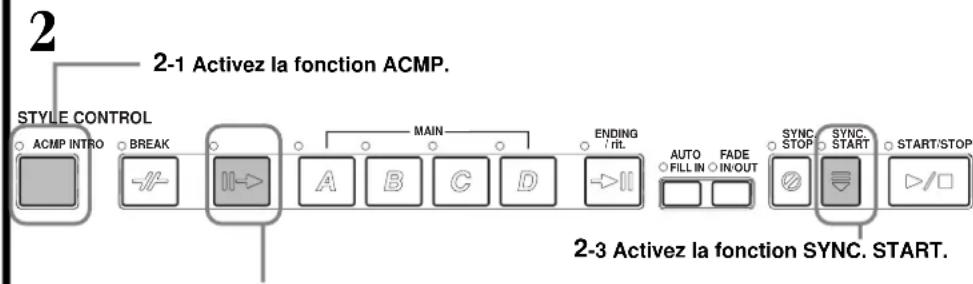
flowchart
graph LR
    A["2-1 Activez la fonction ACMP."] --> B["STYLE CONTROL"]
    B --> C["ACMP INTRO"]
    B --> D["BREAK"]
    C --> E["II->"]
    D --> E
    E --> F["A"]
    E --> G["B"]
    E --> H["C"]
    E --> I["D"]
    F --> J["MAIN"]
    G --> J
    H --> J
    I --> K["ENDING / HT."]
    K --> L["AUTO"]
    K --> M["FALL IN"]
    K --> N["FADE"]
    K --> O["IN/OUT"]
    L --> P["SYNC STOP"]
    M --> Q["SYNC START"]
    N --> R["START/STOP"]
    O --> S["NOT"]
    P --> T[">"]
    Q --> U[">"]
    R --> V["/□"]
2-2 Appuyez sur la touche [INTRO]. Pour annuler la section INTRO avant de lancer le style, appuyez de nouveau sur la touche [INTRO].

3 La section Intro commence dès que vous jouez une note de la section d'accompagnement automatique du clavier, puis passe à la section Principale.
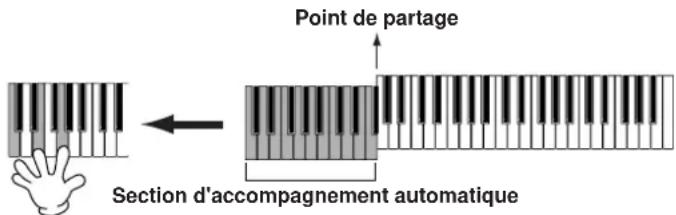

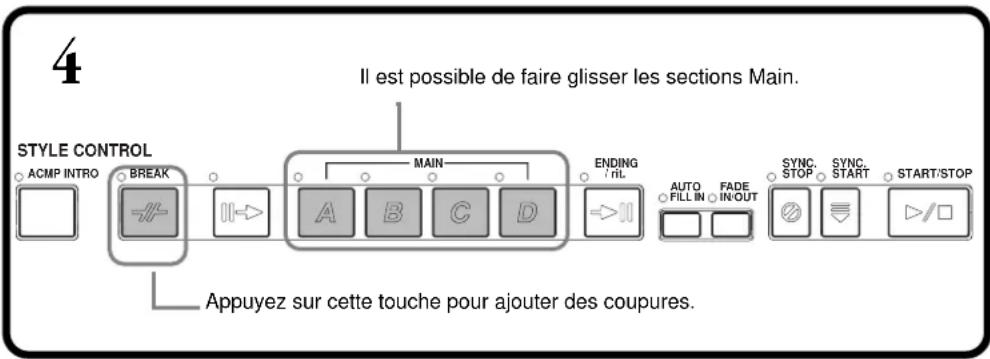
flowchart
graph LR
    A["ACMP INTRO"] --> B["BREAK"]
    B --> C["II→"]
    C --> D["A"]
    C --> E["B"]
    C --> F["C"]
    C --> G["D"]
    D --> H["MAIN"]
    E --> H
    F --> H
    G --> I["→"]
    H --> J["ENDING /nL"]
    J --> K["AUTO"]
    J --> L["FALL IN"]
    J --> M["FADE IN/OUT"]
    K --> N["SYNC. STOP"]
    K --> O["SYNC. START"]
    K --> P["START/STOP"]

NOTE
Vous pouvez également utiliser cette fonction pour ne reproduire que des rythmes (page 58).
NOTE
- Si vous appuyez sur la touche [INTRO], vous pouvez reproduire une section Intro pendant la reproduction d'un accompagnement.
- Indications des touches de section — touches [BREAK], [INTRO], [MAIN], [ENDING] La DEL est verte — La section n'est pas sélectionnée.
La DEL est rouge — La section est actuellement sélectionnée.
La DEL est éteinte — Aucune données de section ; la section ne peut pas être lue.
- Vous pouvez contrôler dynamiquement le niveau de l'accompagnement grâce à la force avec laquelle vous appuyez sur les touches de la section d'accompagnement automatique du clavier (page 122).
- Si vous appuyez sur la touche [SYNC. START] alors qu'un accompagnement est en cours de reproduction, celui-ci s'interrompt et le PSR-A1000 passe en état d'attente Synchronized Start.
- Vous pouvez aussi modifier des sections de style à l'aide de la pédale (page 123).
- La section Break vous permet d'ajouter des variations dynamiques et des coupures dans le rythme de l'accompagnement, pour rendre vos performances encore plus professionnelles. Si vous appuyez sur la touche [BREAK] alors qu'un accompagnement est en cours de reproduction, la variation rythmique est reproduit pendant une mesure.
• L'indicateur de la section de destination (MAIN A/B/C/D) clignote pendant la coupure. - Lorsque la touche [AUTO FILLIN] (Variation rythmique automatique) est activée et que la touche MAIN [A][B][C][D] est enfoncée après le demi temps final (croche) de la mesure, la variation rythmique commence à partir de la mesure suivante.
5
Vous passez ainsi directement à la section finale. Lorsque la conclusion est terminée, le style s'interrompt automatiquement. Vous pouvez ralentir progressivement la conclusion (ritardando) en appuyant de nouveau sur la touche [ENDING/rit.] tandis que la conclusion est en cours.
STYLE CONTROL

Ouverture/coupure par fondu sonore
Le style d'accompagnement propose également une fonction Fade-in/Fade-out bien utile qui augmente ou atténue progressivement l'accompagnement. Pour démarrer le style avec une ouverture par fondu sonore, appuyez sur la touche [FADE IN/OUT], puis activez SYNC. START. Pour annuler l'ouverture par fondu sonore avant de lancer le style, appuyez de nouveau sur cette touche.
Pour couper le style par fondu sonore et l'arrêter, appuyez sur cette touche tandis que le style est en cours de reproduction. Il est en outre possible de déterminer la durée de l'ouverture/coupure par fondu sonore (page 132).
Arrêt de la reproduction du style en relâchant les touches (SYNC. STOP)
Lorsque vous activez la fonction Synchro Stop (Arrêt synchronisé), la reproduction du style s'arrête une fois que toutes les touches de la section d'accompagnement automatique du clavier sont relâchées. La reproduction du style reprend dès que vous jouez une note dans la section d'accompagnement.
2 Activez SYNC. STOP. SYNC. START est automatiquement activé en même temps que SYNC. STOP.
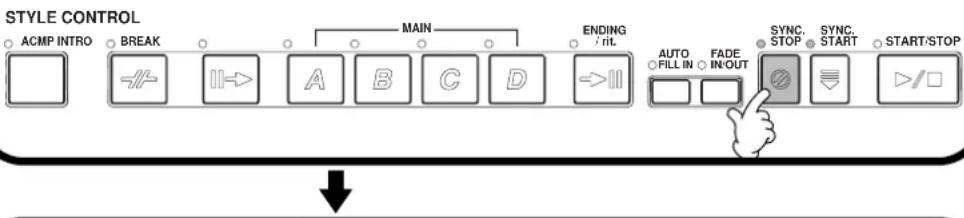
flowchart
graph TD
    A["ACMP INTRO"] --> B["→"]
    B --> C["II→"]
    C --> D["A"]
    C --> E["B"]
    C --> F["C"]
    C --> G["D"]
    G --> H["=>II"]
    H --> I["MAIN"]
    I --> J["ENDING / fil"]
    J --> K["AUTO ○FILL IN ○FADE ○IN/OUT"]
    K --> L["SYNC. STOP ○SYNC. START ○START/STOP"]
    L --> M["->/□"]
3 Le style démarre dès que vous jouez un accord de la main gauche.

4 Le style s'interrompt dès que vous relâchez les touches à main gauche.

5 Si vous jouez un accord de la main gauche, le style redémarre automatiquement.


Appuyez une nouvelle fois sur la touche [SYNC. STOP]/[SYNC. START] pour arrêter le style.
NOTE
- Il est également possible de lancer des styles en appuyant sur la touche STYLE [START/STOP].
- Vous pouvez sélectionner les types Intro et Ending en appuyant sur la touche [E] de la fenêtre MAIN (page 63).
- Si vous appuyez sur la touche [INTRO] alors que la conclusion est en cours, la section Intro recommencera une fois la conclusion terminée.
- Lorsque la touche [AUTO FILLIN] est activée et que vous appuyez sur une touche MAIN tandis que la conclusion est en cours, l'accompagnement de variation rythmique commence immédiatement et se poursuit avec la section Main.
- Vous pouvez lancer l'accompagnement en utilisant de la section Ending au lieu de la section Intro. Dans ce cas, l'accompagnement automatique ne s'interrompt pas lorsque la conclusion est finie.
- Si vous sélectionnez un autre style alors que le style n'est pas en cours de reproduction, le tempo « par défaut » de ce style est également sélectionné. Tant que dure la reproduction du style, le même tempo est conservé et ce, même si vous sélectionnez un autre style
- Si vous activez la fonction STOP ACMP et que l'accompagnement n'est pas en cours de reproduction, vous pouvez jouer à la fois des accords et des basses dans la section d'accompagnement automatique du clavier (page 122).
NOTE
Vous pouvez également utiliser la fonction SYNC. STOP en appuyant brièvement sur la section d'accompagnement automatique ou la plage jouée de la main gauche (page 122).
NOTE
Synchro Stop ne peut être réglé lorsque le mode de doigté est paramétré sur Full Keyboard/Al Full Keyboard ou que l'accompagnement automatique du panneau est désactivé.
Sélection de types Intro et Ending (INTRO/ENDING)
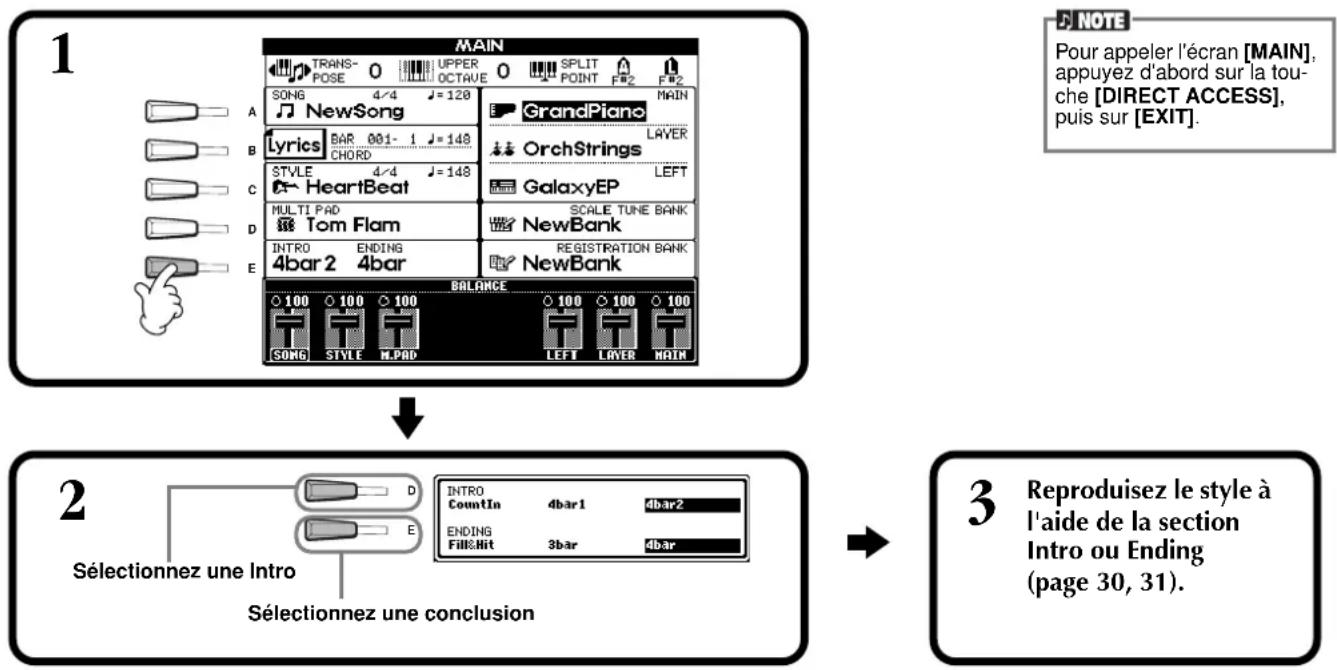
flowchart
graph TD
    A["MAIN"] --> B["Balance"]
    B --> C["Reproduisez le style à l'aide de la section Intro ou Ending (page 30, 31)."]
    D["Sélectionnez une Intro"] --> E["SELECTIONNEZ une conclusion"]
    E --> F["NOTES: Pour appeler l'écran [MAIN"], appuyez d'abord_sur_la_touche["DIRECT ACCESS"], puis_sur["EXIT"].]
Reproduction automatique de motifs de variation rythmique lors d'un changement des sections d'accompagnement — Auto Fill In
NOTE
Variation
Phrase courte utilisée pour ajouter une variation au style.
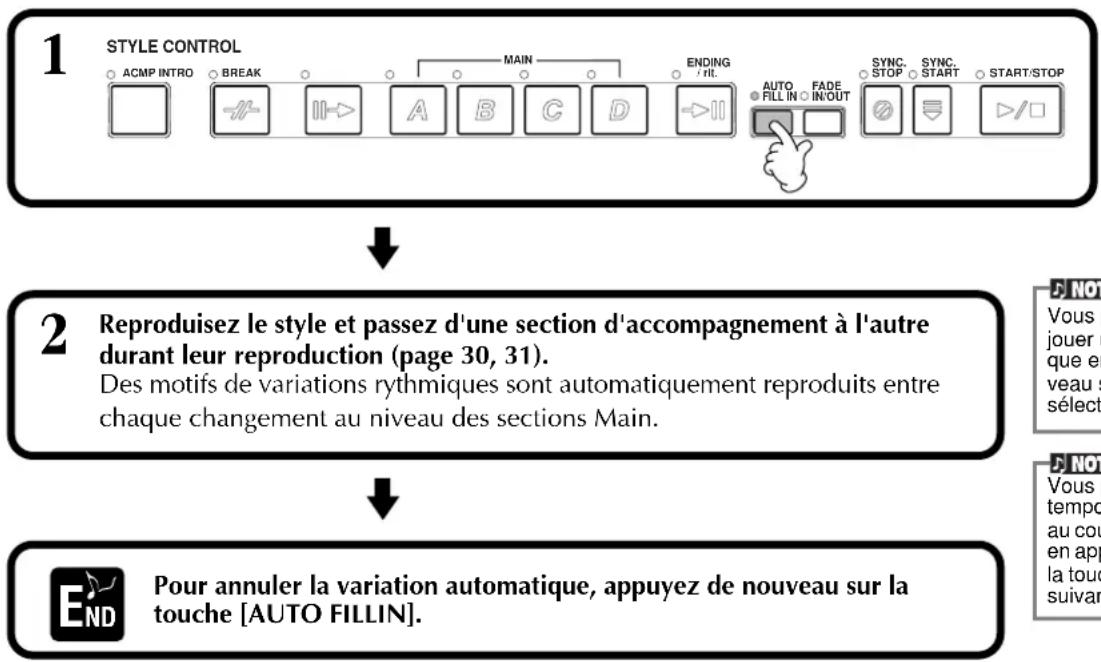
flowchart
graph TD
    A["1 STYLE CONTROL"] --> B["2 Reproduizez le style et passez d'une section d'accompagnement à l'autre durant leur reproduction (page 30, 31). Des motifs de variations rythmiques sont automatiquement reproduits entre chaque changement au niveau des sections Main."]
    B --> C["Pour annuler la variation automatique, appuyez de nouveau sur la touche [AUTO FILLIN"].]
NOTE
Vous pouvez également jouer une variation rythmi-que en appuyant de nou-veau sur la touche MAIN sélectionnée.
NOTE
Vous pouvez désactiver temporairement Auto Fill In au cours d'une performance en appuyant rapidement sur la touche de la section Main suivante deux fois.
Les multi-pads
Les PSR-A1000 multi-pads servent à jouer un certain nombre de séquences mélodiques et rythmiques courtes préenregistrées qui peuvent être utilisées pour ajouter des effets et de la variété à vos performances au clavier.
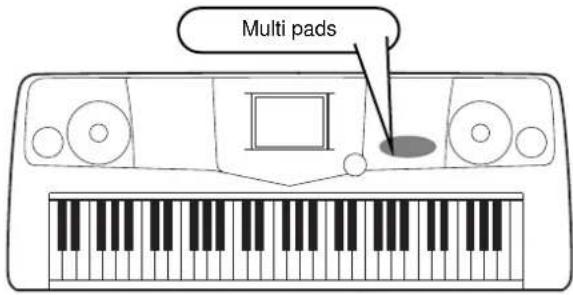
1 Sélectionnez la banque de votre choix dans l'afficheur de banque MULTI PAD (page 35).
2. Appuyez sur n'importe quel multi-pad.
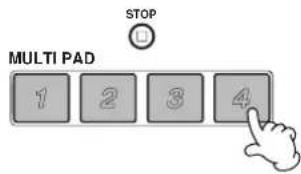
La phrase correspondante (dans ce cas, pour Pad 4) est reproduite dans son intégralité dès que le pad est activé.
La fonction multi-pad offre deux méthodes différentes permettant d'arrêter l'exécution en milieu de phrase :
- Pour arrêter tous les pads, appuyez sur la touche [STOP] puis relâchez-la.
- Pour arrêter des pads spécifiques, appuyez sur les pads que vous souhaitez stopper tout en maintenant la touche [STOP] enfoncée.
NOTE
- Vous pouvez tapoter sur n'importe quel multi-pad à tout moment pour reproduire la phrase correspondant au tempo actuellement sélectionné.
- Vous pouvez même reproduire deux, trois ou quatre multi-pads simultanément.
- Le fait d'appuyer sur un pad en cours de reproduction provoque l'arrêt de la reproduction et entraîne la reprise de son exécution depuis le début.
Chord Match (Correspondance d'accords)
1 Activez la touche [ACMP] (Accompagnement automatique) (page 57). 2 Interprétez un accord de la main gauche puis appuyez sur une touche multi-pad.
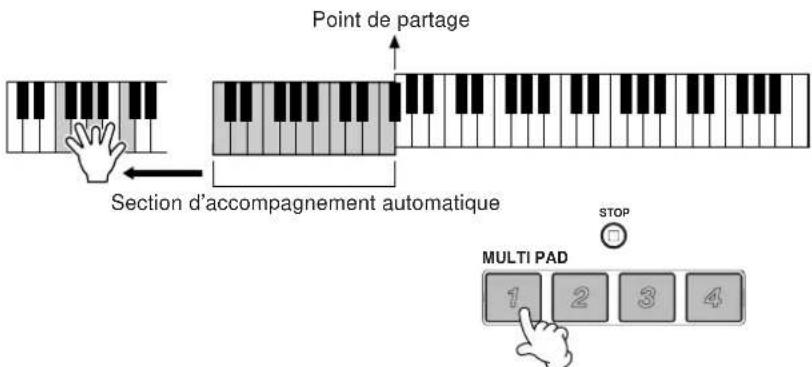
NOTE
• L'état activé/désactivé de la correspondance d'accords dépend du multi-pad sélectionné.
Dans cet exemple, la phrase pour Pad 1 sera transposée en Fa majeur avant d'être reproduite. Essayez d'interpréter d'autres accords et d'appuyer sur les pads. N'oubliez pas que vous pouvez changer d'accord pendant la reproduction d'un pad.
Edition de Multi Pad
Cette fonction vous permet de copier des paramètres Multi Pad individuels d'une banque Multi Pad vers une autre.
Ecran Open/Save pour Multi Pads (page 38)
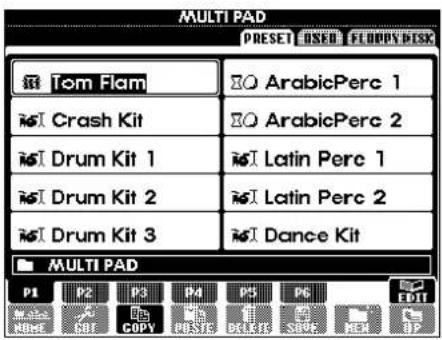
Sélectionnez le(s) Multi Pad(s) que vous voulez.
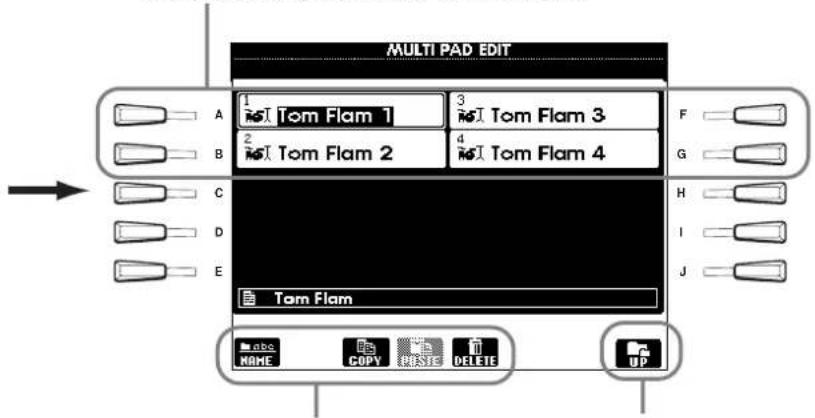
Cela est identique à l'écran Open/Save des pages 38 et 41.
Appelle la page du répertoire du plus haut niveau.
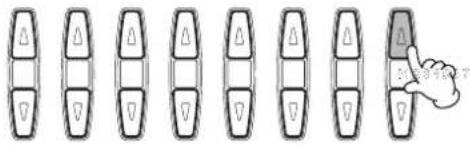
Dans ce chapitre, vous allez apprendre à reproduire des morceaux. Ceux-ci incluent les morceaux internes de l'instrument, les performances que vous avez enregistrées à l'aide des fonctions de sauvegarde (page 83) et les données de morceau disponibles dans le commerce. Vous pouvez utiliser cette fonction extrêmement versatile de diverses manières — en jouant sur le clavier en même temps que le morceau enregistré. Enfin, vous apprendrez à afficher les paroles sur l'écran LCD.
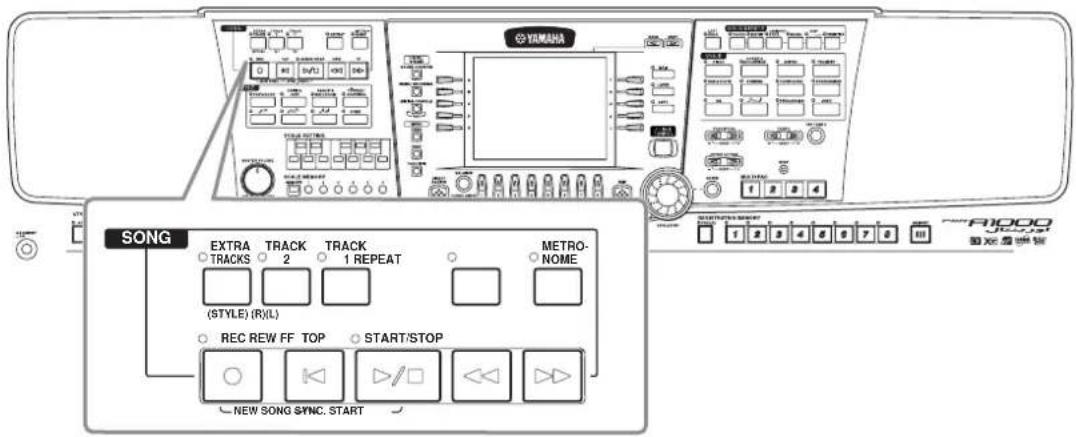
Types de morceaux compatibles

Les disques porteurs de ce logo contiennent des partitions compatibles avec le format GM (General MIDI).

Les disques porteurs de ce logo contiennent des partitions compatibles avec le format XG de Yamaha. XG est une extension majeure de la norme « GM system level 1 », qui offre plus de voix, un plus grand contrôle de l'édition et de multiples sections et types d'effets.

Les disques porteurs de ce logo contiennent des données de morceaux compatibles avec le format DOC (Disk Orchestra Collection) de Yamaha.

Les disques porteurs de ce logo contiennent des données de morceau compatibles avec le format de fichier MIDI de Yamaha.
NOTE
Les partitions disponibles dans le commerce sont sujettes à des restrictions liées aux droits d'auteur et sont réservées à un usage strictement personnel.
NOTE
Pour plus d'informations sur les types de fichiers de morceaux compatibles avec le PSR-A1000, reportez-vous à la page 143.
Reproduction de morceaux
Reproduction des morceaux internes
1
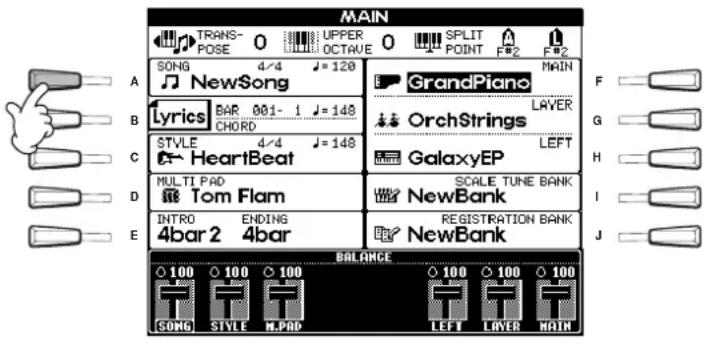

2
2-1 Sélectionnez l'onglet PRESET à l'aide de la touche [BACK].
2-2 Ouvrez un dossier et sélectionnez un morceau à reproduire.
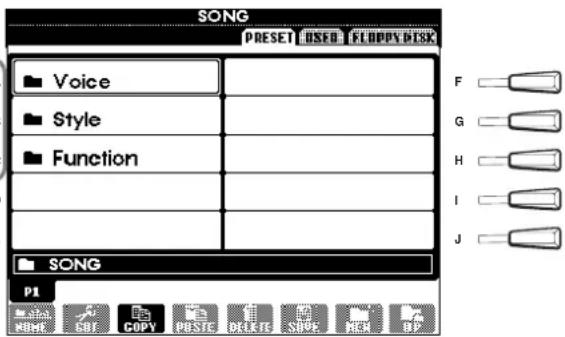

3
Le morceau démarre.
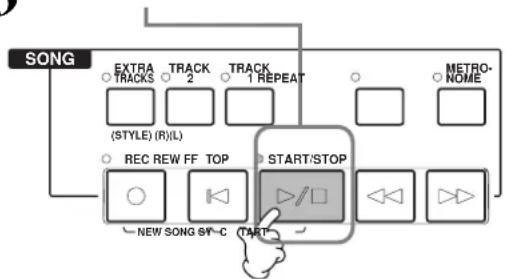
flowchart
graph TD
    A["SONG"] --> B["EXTRA TRACKS"]
    A --> C["TRACK 2"]
    A --> D["TRACK 1 REPEAT"]
    A --> E["METRO-NOME"]
    A --> F["(STYLE) (R)(L)"]
    A --> G["REC REW FF TOP START/STOP"]
    A --> H["NEW SONG SY-C START"]
Réglez le tempo à l'aide des touches TEMPO [◀] [▶] (page 47) ou du cadran [TAP TEMPO]. Vous pouvez même modifier la vitesse de lecture en tapotant le tempo : tapez simplement deux fois sur la touche [TAP TEMPO].
NOTE
Vous pouvez également lancer la reproduction des morceaux en continu. Pour cela, réglez SONG CHAIN PLAY sur ON dans l'écran SONG SETTING (page 121).
NOTE
Si l'écran MAIN (à gauche) ne s'affiche pas, appuyez sur la touche [DIRECT ACCESS], puis sur [EXIT].
NOTE
Vous pouvez également effectuer un tas d'autres réglages (tempo, sélection de voix, etc.) et les appeler automatiquement lorsque vous reproduisez le morceau (page 95).
NOTE
Il est possible d'activer Synchro Start pour le morceau choisi en appuyant simultanément sur les touches [TOP] et SONG [START/STOP]. Le morceau démarre dès que vous jouez du clavier. Vous pouvez également utiliser cette fonction en même temps que la fonction Synchro Start du style (page 57).
NOTE
Vous pouvez augmenter ou diminuer progressivement le volume et ce, de manière automatique, au début et à la fin du morceau. Appuyez simplement sur la touche [FADEIN/OUT] au début de la lecture du morceau pour augmenter progressivement le son, puis à la fin du morceau pour l'arrêter progressivement.


Pour arrêter immédiatement le morceau, appuyer de nouveau sur cette touche

Appuyez sur la l'écran précédent.

NOTE
Vérifiez que la langue de l'instrument (page 135) correspond à celle du fichier du morceau en cours de reproduction.
Reproduction simultanée d'un morceau et d'un style d'accompagnement
Lors de la reproduction simultanée d'un morceau et d'un style d'accompagnement, les canaux 9 à 16 des données du morceau sont remplacés par des canaux du style d'accompagnement, vous permettant ainsi d'utiliser les styles et fonctions d'accompagnement automatique au lieu des parties d'accompagnement du morceau. Effectuez les réglages ci-dessous et jouez vos propres substitutions d'accords à la place des données d'accord du morceau.
- Touche [ACMP]......ON
- Touche [AUTO FILL IN] ......ON
1 Sélectionnez le morceau et commencez la reproduction en appuyant sur la touche SONG [START/STOP].
2 Sélectionnez le style d'accompagnement souhaité.
3 Sélectionnez le style en appuyant sur la touche STYLE [START/STOP].
4 Pendant la reproduction du morceau, insérez une cassure ou un changement de sections (à l'aide des touches de la section STYLE).
Les motifs de variation rythmique sont joués lorsque vous changez de sections.

Le style s'arrête automatiquement lorsque le morceau se termine ou est interrompu.
NOTE
Certains morceaux internes ont été créés à l'aide des styles d'accompagnement. Ceux-ci sont automatiquement lancés lorsque vous démarrez la reproduction du morceau.
NOTE
L'accompagnement s'arrête lorsque vous interrompez le morceau. Si le style d'accompagnement est joué et que vous lancez le morceau, l'accompagnement s'arrête automatiquement. Le style d'accompagnement n'est toutefois pas interrompu pour les morceaux internes qui utilisent des styles d'accompagnement.
Reproduction de morceaux sur disquette
Insérez la disquette dans le lecteur.
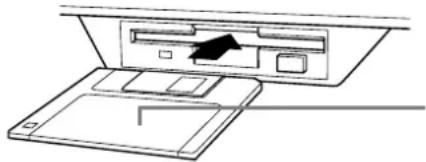
Insérez la disquette, en vous assurant que le volet coulissant se trouve à l'avant et l'étiquette vers le haut.
Cette procédure de reproduction est la même que pour la section « Reproduction des morceaux internes » (page 67), si ce n'est que vous devez sélectionner la page FLOPPY DISK dans l'écran SONG.
Autres opérations liées à la reproduction
■ Répétition / Rembobinage / Avance rapide
![Au cours de la reproduction, vous pouvez redémarrer le morceau au début et le lire à nouveau en appuyant sur cette touche. A la fin du morceau, appuyez de nouveau sur cette touche pour ramener le morceau au début. REC REW FF TOP START/STOP APPUEZ sur cette touche pour appeler l'écran SONG POSI- TION (Position du morceau) (voir ci-dessous). Pour revenir à l'écran SONG, appuyez sur la touche [EXIT].](/content/2026/03/446049/images/c39a0528f0ba701d396c91fcc9ad19ff85a2261e1ec90295eb0e5084a11cffdc.jpg)
Ecran SONG POSITION
Lorsque « BAR » est sélectionné, vous pouvez spécifier un nombre de mesures (compté depuis le début du morceau) en utilisant les touches [REW] et [FF]. Lorsque « PHRASE MARK » (Marque de la phrase) est sélectionné, spécifiez le nombre de marques de la phrase en vous servant des touches [REW] et [FF].
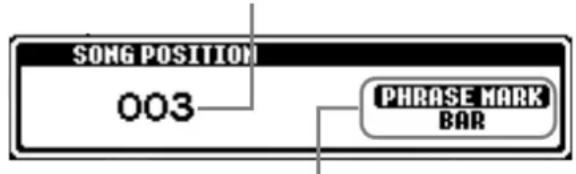
« PHRASE MARK » n'apparaît que si le morceau contient des marques de phrase. Appuyez sur la touche [J] pour basculer entre « BAR » et « PHRASE MARK », puis utilisez les touches [REW] et [FF] pour sélectionner la mesure ou la marque de phrase voulues.
■ Réglage de la balance du volume et assourdissement de canaux spécifiques
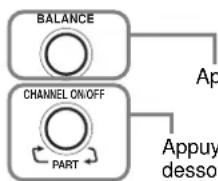
flowchart
graph TD
    A["BALANCE"] --> B["Appy desso"]
    C["CHANNEL ON/OFF"] --> D["PART"]
    D --> C
Appuyez sur cette touche pour appeler l'écran BALANCE (page 58).
Appuyez sur cette touche pour appeler l'écran CHANNEL ON/OFF (voir ci-dessous).
Ecran CHANNEL ON/OFF
Sélectionnez l'onglet [SONG] avec la touche [CHANNEL ON/OFF] et assourdissez le canal voulu en le réglant sur [OFF]. Pour mettre un canal en solo (seul ce canal est entendu), maintenez la touche correspondant au canal enfoncée. Pour désactiver la reproduction solo du canal, appuyez de nouveau sur la touche du canal.
NOTE
Avant de poursuivre, veuillez lire la section « Maniement du lecteur de disquettes (FDD) et des disquettes » à la page 7.
NOTE
Vous pouvez décider si le PSR-A1000 appelle ou non automatiquement le premier morceau de la disquette lorsqu'une disquette est insérée (page 134).
NOTE
Certaines données de morceau du PSR-A1000 ont été enregistrées avec des réglages « tempo libre » spéciaux. Au cours de la reproduction de ces données, les numéros des mesures affichés à l'écran ne correspondent pas à la mesure réelle ; ils sont là uniquement à titre de référence pour savoir où vous en êtes dans le morceau.
NOTE
Lorsque les morceaux contiennent de grandes quantités de données, il arrive que l'instrument ne parvienne pas à les lire correctement ; vous risquez donc de ne pas pouvoir les sélectionner. La capacité maximale est d'environ 200 à 300 Ko ; cela peut toutefois varier en fonction du contenu des données de chaque morceau.
NOTE
Phrase Mark
Ces données spécifient un certain emplacement dans les données de morceau.
NOTE
Canal
Fait référence au canal MIDI des données du morceau. Les canaux sont attribués comme indiqué ci-dessous pour le PSR-A1000.
Morceau
1 - 16
Style d'accompagnement 9 - 16
Assourdissement de parties spécifiques — Track1/Track2/Extra Tracks
Cette fonction vous permet d'assourdir certaines parties du morceau (Piste 1, Piste 2, Pistes supplémentaires) et de ne reproduire que les parties que vous souhaitez entendre. Pour travailler la mélodie d'un morceau, vous pouvez par exemple assourdir uniquement la partie main droite et la jouer vous-même.
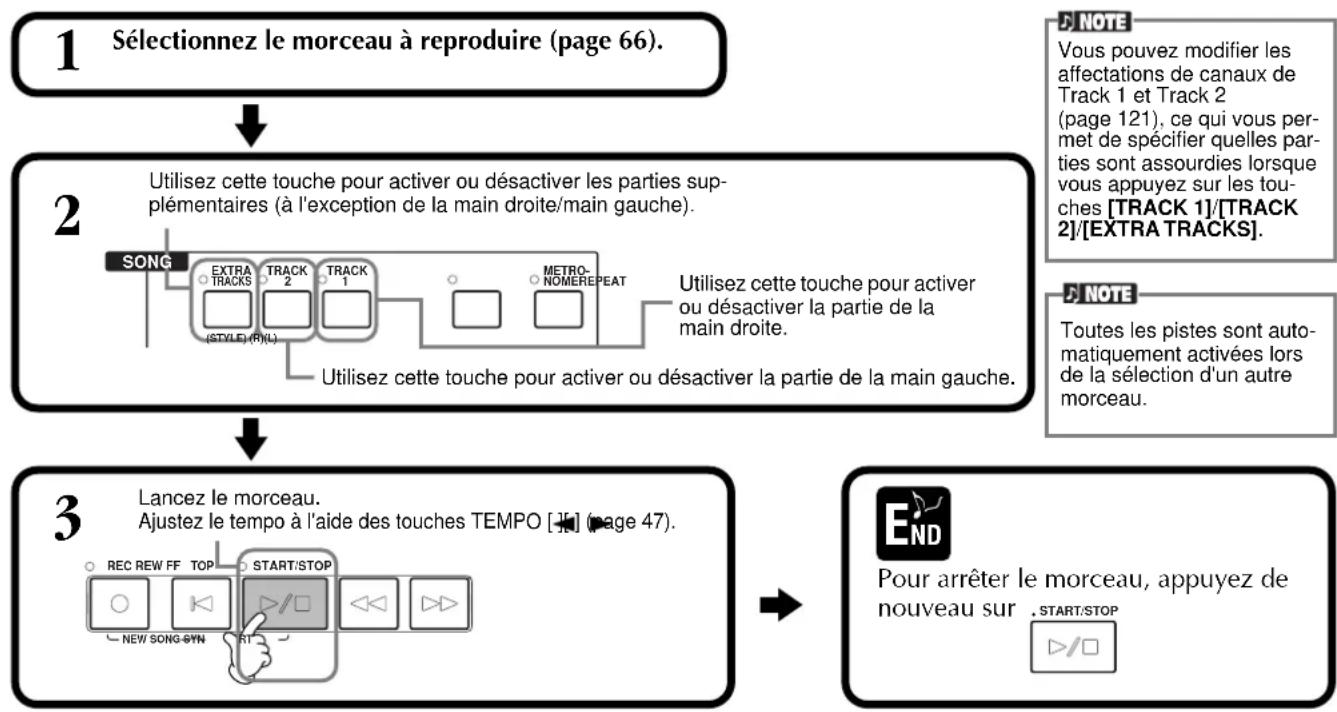
flowchart
graph TD
    A["1 Sélectionnez le morceau à reproduire (page 66)."] --> B["2 Utilisez cette touche pour activer ou désactiver les parties supplémentaires (à l'exception de la main droite/main gauche)."]
    B --> C["3 Lancez le morceau.<br>Ajustez le tempo à l'aide des touches TEMPO [."] (page 47).]
    C --> D["END Pour arrêter le morceau, appuyez de nouveau sur .START/STOP"]
Répétition de la reproduction d'une plage spécifique
Cette fonction vous permet de spécifier une certaine plage du morceau (entre le point A et le point B) et de la reproduire plusieurs fois.
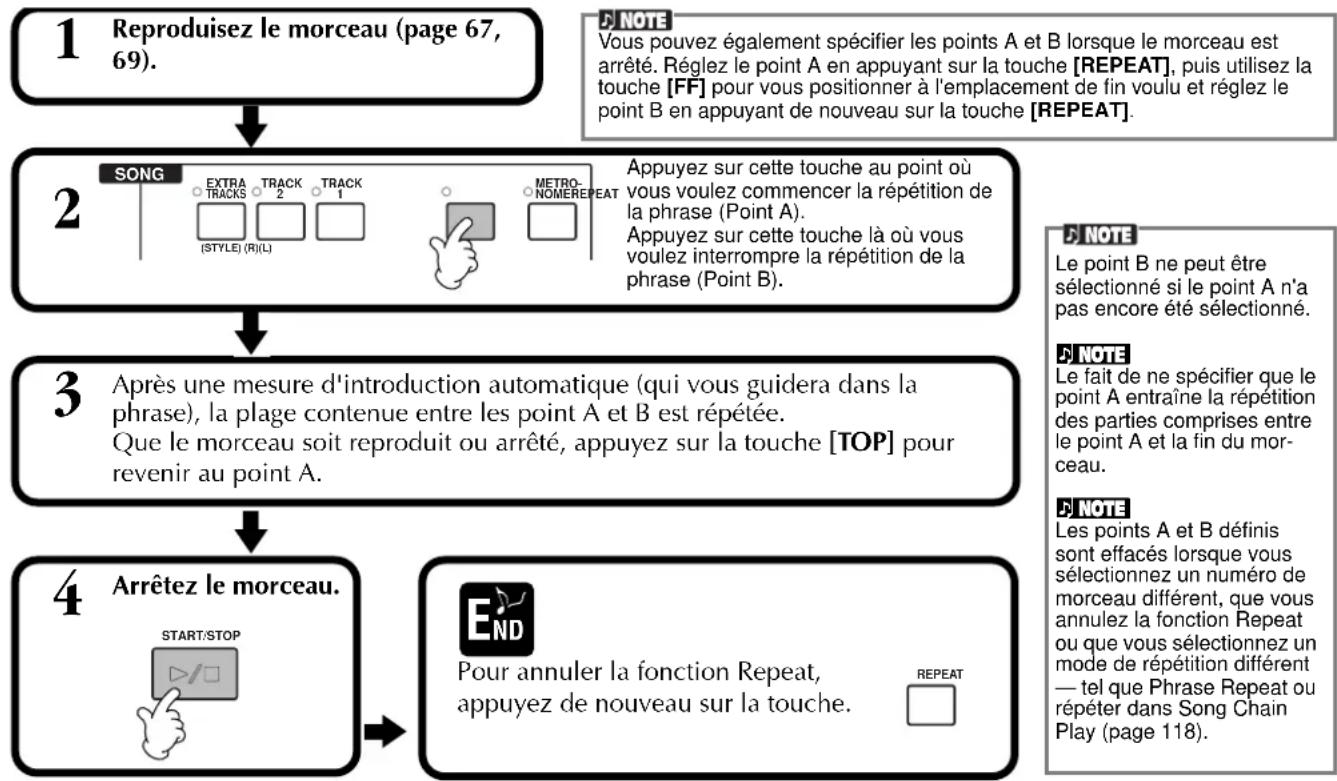
flowchart
graph TD
    A["1 Reproduisez le morceau (page 67, 69)."] --> B["2 SONG"]
    B --> C["3 Après une mesure d'introduction automatique (qui vous guidera dans la phrase), la plage contenue entre les point A et B est répétée. Que le morceau soit reproduit ou arrêté, appuyez sur la touche [TOP"] pour revenir au point A.]
    C --> D["4 Arrêtez le morceau."]
    D --> E["5 END"]
    E --> F["Pour annuler la fonction Repeat, appuyez de nouveau sur la touche."]
    F --> G["6 NOTE: Vous pouvez également spécifier les points A et B lorsque le morceau est arrêté. Réglez le point A en appuyant sur la touche [REPEAT"], puis_utilisez_la_touche["FF"] pour vous positionner à l'emplacement de fin voulu et réglez_le_point_B_en_appuyant_de_nouveau_sur_la_touche["REPEAT"].]
    G --> H["7 NOTE: Le point B ne peut être sélectionné si le point A n'a pas encore été sélectionné."]
    H --> I["8 NOTE: Le fait de ne spécifier que le point A entraîne la répetition des parties comprises entre le point A et la fin du morceau."]
    I --> J["9 NOTE: Les points A et B définis sont effacés lorsque vous sélectionnez un numéro de morceau différent, que vous annulez la fonction Repeat ou que vous sélectionnez un mode de répetition différent — tel que Phrase Repeat ou répéter dans Song Chain Play (page 118)."]
Affichage des paroles
Cette fonction vous permet d'afficher les paroles pendant la reproduction du morceau, ce qui vous permet de chanter plus facilement en même temps que votre jeu ou que la reproduction du morceau.
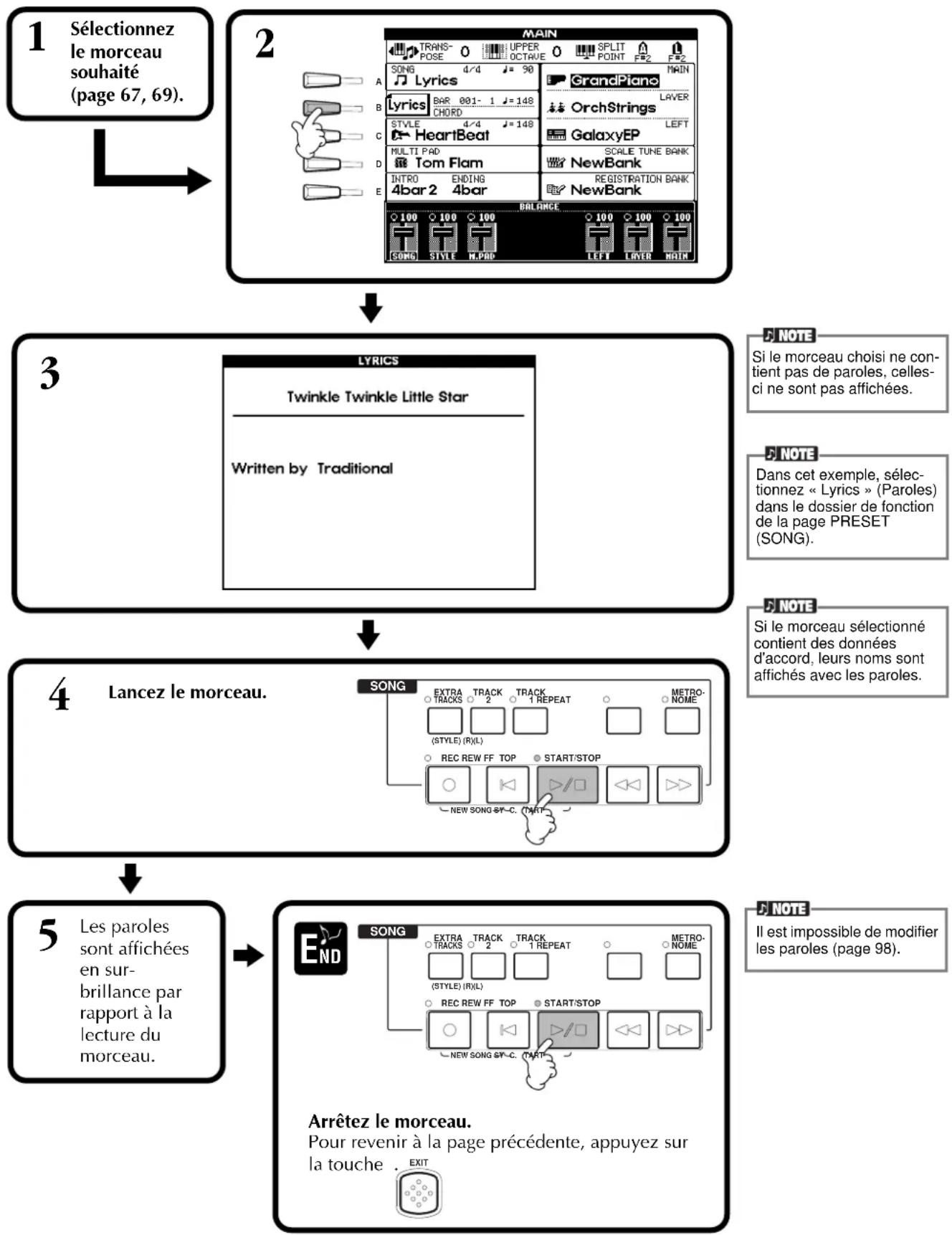
flowchart
graph TD
    A["1 Sélectionnez le morceau souhaité (page 67, 69)."] --> B["2 MAIN"]
    B --> C["3 LYRICS: Twinkle Twinkle Little Star\nWritten by Traditional"]
    C --> D["4 Lancez le morceau."]
    D --> E["5 Les paroles sont affichées en surbrillance par rapport à la lecture du morceau."]
    E --> F["6 END SONG: Extrastric/Track/Track/Track/Track/Track/Track/Track/Track/Track/Track/Track/Track/Track/Track/Track/Track/Track/Track/Track/Track/Track/Track/Track/Track/Track/Track/Track/Track/Track/Track/Track/Track/Track/Track/Track/Track/Track/Track/Track/Track/Track/Track/Track/Track/Track/Track/Track/Track/Track/Track/Trade"]
Utilisation des gammes orientales – Scale Setting/Scale Tuning/Scale Memory
La fonction Oriental Scales (Gammes orientales) vous permet d'augmenter ou de diminuer très facilement et simplement la hauteur de ton de notes spécifiques et de créer vos propres gammes. Vous pouvez notamment modifier les réglages de gamme à tout moment — même lorsque vous jouez. Vous pouvez stocker jusqu'à six réglages de gamme en vue de les rappeler instantanément, chaque fois que vous en avez besoin.
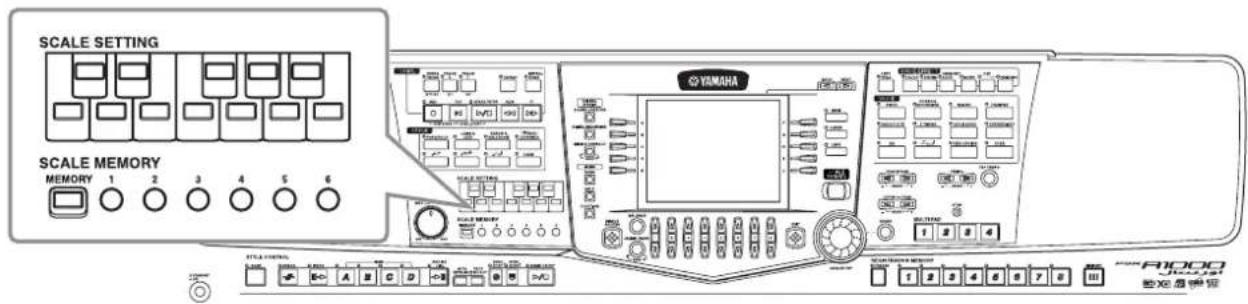
Réglage d'une gamme orientale — Scale Setting
Les touches [SCALE SETTING] simulent un clavier à une octave (de C (do) à B (si)). Vous pouvez facilement modifier le réglage de gamme à n'importe quel moment en appuyant sur l'une des touches [SCALE SETTING] situées sur la gauche du panneau. Lorsque vous appuyez sur l'une des touches, vous activez et désactivez tour à tour la fonction Scale Setting de la note correspondante.
La fonction Scale Setting affecte toutes les notes du même nom, quelle que soit l'octave dans laquelle elles se trouvent. Lorsqu'elle est activée (la touche sélectionnée est allumée), vous pouvez jouer du clavier dans la gamme orientale sélectionnée.
Le réglage de gamme de chaque note est de -50 centièmes. Vous pouvez également ajuster l'accordage de gamme par pas de 1 centième dans l'écran SCALE TUNE (Accord de gamme).
NOTE
Les touches [SCALE SETTING] s'allument ou s'éteignent en fonction des données de reproduction du morceau.
NOTE
La fonction Scale Setting est sans effet sur les voix Drum Kit/ SFX Kit.
Réglage de l'accordage de gamme — Scale Tuning
Vous pouvez sélectionner un modèle de gamme contenant des gammes orientales et créer vos propres gammes en réglant avec précision les notes de la gamme.
Appuyez sur la touche [SCALE TUNING] située à droite de l'écran pour appeler l'écran SCALE TUNE.
![SCALE TUNE EQUAL TEMPERAMENT SCALE C Sélectionne les parties qui seront affectées par le réglage de gamme. Sélectionnez la partie à régler en appuyant sur 6 ou 7 [▲/▼] et activez/désactivez la fonction en appuyant sur [8 ▲/▼]. Ajuste l'accordage de gamme de la note sélectionnée. [4 ▲/▼] : par pas de 50 centièmes [5 ▲/▼] : par pas de 1 centième (de -64 à +63) Appuyez simultanément sur les touches 4 ou 5 [▲/▼] pour restaurer instantanément le réglage d'usine. Lorsque vous ajustez l'accordage de gamme, le nom du modèle de gamme qui apparaît en haut de l'écran se transforme en « EDITED SCALE », indiquant ainsi que des modifications ont été apportées au modèle de gamme préprogrammé.](/content/2026/03/446049/images/89a6a8d4a187dd3847e7ea7572f2090f72e155a3f4424ed6418b045c864785d9.jpg)
Gamme
■ Equal Temperament (Gamme classique)
La plage de hauteur de ton de chaque octave est divisée en douze parties égales, chaque demi-pas étant espacé de façon uniforme dans la hauteur de ton. C'est l'accordage le plus fréquemment utilisé en musique de nos jours.
■ Bayat/Rast
Utilisez ces accords lorsque vous jouez de la musique arabe.
■ Pure Major (Majeur pur)/Pure Minor (Mineur pur)
Ces accordages préservent les intervalles mathématiques purs de chaque gamme, en particulier pour les accords parfaits (note fondamentale, tierce, quinte). C'est nettement perceptible dans les vraies harmonies vocales — telles que les chœurs et les chants a cappella.
■ Pythagorean (Pythagore)
Cette gamme a été inventée par le célèbre philosophe grec et repose sur une série de quintes parfaites regroupées dans une même octave. La tierce de cet accordage est légèrement instable, mais la quarte et la quinte sont splendides et sont particulièrement adaptées à certaines voix principales.
■ Mean-Tone (Tempérament moyen)
Cette gamme a été créée pour améliorer l'échelle de Pythagore grâce à un accordage de l'intervalle de la tierce majeure plus précis. Elle a surtout été utilisée entre le 16ème et le 18ème siècle, notamment par Handel.
Cette gamme composite combine les systèmes de Werckmeister et de Kirnberger, qui étaient eux-mêmes des améliorations des gammes à tempérament moyen et de Pythagore. La caractéristique principale de cette gamme réside dans le fait que chaque clé a son propre caractère. Cette gamme a été très utilisée au temps de Bach et de Beethoven et l'est encore aujourd'hui pour jouer de la musique d'époque au clavecin.
Réglages de la hauteur de ton pour chaque gamme (en centièmes ; exemple de gamme en C)
Les valeurs affichées dans ce tableau sont en fait arrondies au nombre entier le plus proche pour pouvoir être utilisées sur l'instrument.
| C C | # | D | E' | E | F | F‡ | G | Ab | A | B' | B | |
| Equal Temperament | 0 | 0 | 0 | 0 | 0 | 0 | 0 | 0 | 0 | 0 | 0 | 0 |
| Bayat | 0 | 0 | -50 | 0 | 0 | 0 | 0 | 0 | 0 | -50 | 0 | 0 |
| Rast | 0 | 0 | 0 | 0 | -50 | 0 | 0 | 0 | 0 | 0 | 0 | -50 |
| Pure Major 0 -29,7 3 | 9 15,6 -1 | 4,1 -2,3 | -9,4 2,3 | -27,3 -15,6 | 18,0 -1 | 1,7 | ||||||
| Pure Minor 0 33,6 3,9 | 15,6 -14,1 -2,3 3 | 1,3 2,3 | 14,1 -15,6 | 18,0 -11,7 | ||||||||
| Pythagorean 0 14,1 3,9 -6,3 7 | 8 -2,3 1 | 7 2,3 | 15,6 6,3 -3,9 | 10,2 | ||||||||
| Mean-Tone | 0 | -24,2 | -7,0 | 10,2 | -14,1 | 3,1 | -20,3 | -3,1 | -27,3 | -10,2 | 7,0 | -17,2 |
| Werckmeister | 0 | -10,2 | -7,8 | -6,3 | -10,2 | -2,3 | -11,7 | -3,9 | -7,8 | -11,7 | -3,9 | -7,8 |
| Kirnberger | 0 | -10,2 | -7,0 | -6,3 | -14,1 | -2,3 | -10,2 | -3,1 | -7,8 | -10,2 | -3,9 | -11,7 |
Mémorisation du réglage de gamme — Scale Memory
Vous pouvez mémoriser les réglages de gamme effectués (à l'aide des touches [SCALE SETTING] ou dans l'écran SCALE TUNE) grâce à la fonction Scale Memory. Vous pouvez stocker jusqu'à six réglages de gamme en vue de les rappeler instantanément, chaque fois que vous en avez besoin.
1 Paramétrez les réglages de gamme selon vos besoins en utilisant les touches [SCALE SETTING] ou via l'écran SCALE TUNE.

2 Tandis que vous maintenez la touche [MEMORY] enfoncée, appuyez sur l'une des touches SCALE MEMORY [1]–[6].
La touche SCALE MEMORY correspondante s'allume. Toutes les données qui se trouvaient auparavant à l'emplacement sélectionné sont effacées et remplacées par les nouveaux réglages.
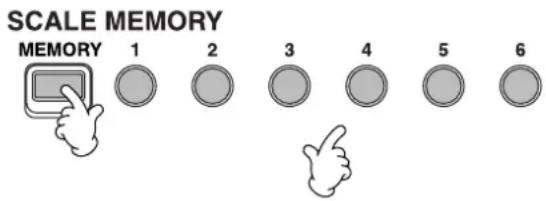
NOTE
Les réglages de gamme que vous mémorisez ici sont perdus lorsque vous mettez l'appareil hors tension, sauf si vous exécutez une opération de sauvegarde (voir la section suivante).
Sauvegarde des réglages de gamme
Les réglages de gamme mémorisés via les touches SCALE MEMORY [1]–[6] sont enregistrés dans un fichier unique.
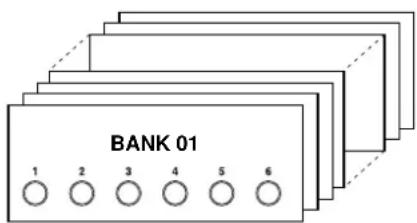
Tous les réglages mémorisés via les touches [1] à [6] sont connus sous le nom de « banque ». Les banques peuvent être sauvegardées sur les lecteurs « USER » ou « FLOPPY DISK » en tant que fichiers de banque d'accords de gamme.
NOTE
Appuyez sur les touches [DIRECT ACCESS] et [EXIT] pour rappeler l'écran MAIN.
1
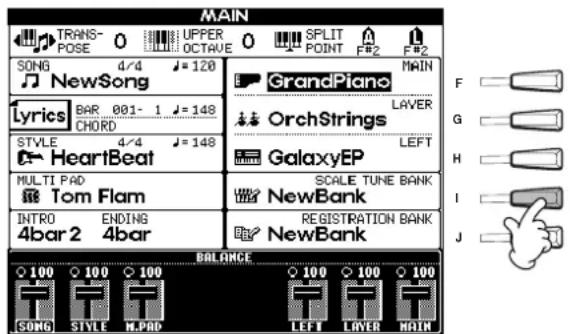


2 Enregistrez les réglages effectués via les touches SCALE MEMORY dans un même fichier de banque d'accords de gamme (page 41).
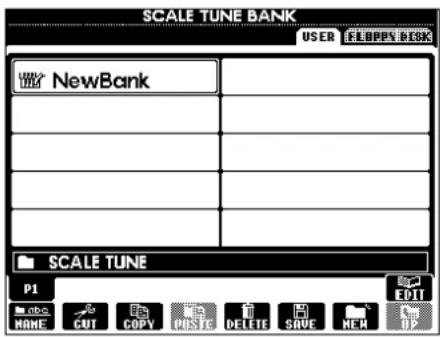
Le contenu de la banque d'accords de gamme actuellement sélectionnée s'affiche dans l'écran SCALE TUNE EDIT, de même que les noms des réglages de gammes enregistrés.
A partir de cet écran, vous pouvez sélectionner ou supprimer chacun des réglages de gamme, ou encore leur attribuer un nom.
Select (Sélectionner)....Appuyez sur les touches [A]–[C]/[F]–[H]. L'écran SCALE TUNE EDIT est lié aux touches SCALE MEMORY [1]–[6]. Lorsque vous sélectionnez les réglages de gamme dans l'écran, la touche SCALE MEMORY correspondante s'allume.
Name (Donner un nom) ....Cette opération est la même que dans la section « Attribution d'un nom aux fichiers et aux dossiers » (page 38) dans « Principes de base — Organisation des données ».
Delete (Supprimer)...... Cette opération est la même que dans la section « Suppression de fichiers/dossiers » (page 40) dans « Principes de base — Organisation des données ».
NOTE
Le résultat de l'opération Name/Delete est perdu lorsque vous mettez l'appareil hors tension, sauf si vous revenez dans l'écran SCALE TUNE BANK en appuyant sur la touche [8] (▲) et que vous sauvegardez les données (page 41).
Rappel des réglages de gamme
Pour rappeler les réglages de gamme mémorisés, sélectionnez la banque souhaitée dans l'écran SCALE TUNE BANK (page 72). Appuyez sur la touche SCALE MEMORY [1]–[6] dans laquelle vous avez mémorisé le réglage. La touche SCALE MEMORY correspondante s'allume.
Vous pouvez désactiver la fonction Scale Memory en appuyant sur la touche SCALE MEMORY actuellement allumée, de manière à l'éteindre. Les réglages de gamme Equal Temperament par défaut (les réglages de hauteur de ton de toutes les notes sont de « 0 ») sont alors restaurés.
NOTE
Si vous appuyez sur une touche SCALE MEMORY dans laquelle rien n'est mémorisé, les réglages de gamme actuels sont conservés et rien ne change.
Enregistrement et rappel de réglages personnalisés du panneau de commande — Registration Memory
Registration Memory est une fonction puissante qui vous permet de configurer le PSR-A1000 comme vous le voulez — en sélectionnant des voix, styles, réglages d'effets, etc. spécifiques — et de sauvegarder vos réglages personnalisé du panneau en vue d'un rappel ultérieur. Dès lors, lorsque vous avez besoin de ces réglages, il vous suffit d'appuyer sur la touche REGISTRATION MEMORY appropriée.
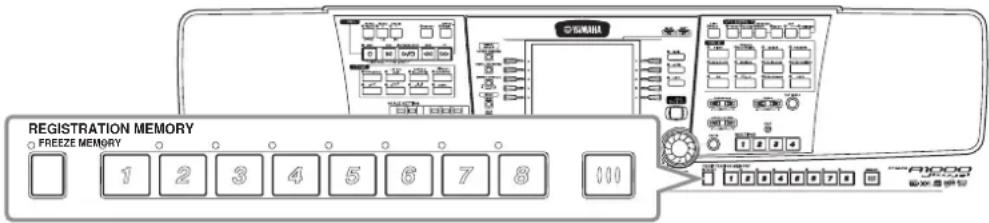
Enregistrement des réglages du panneau — Registration Memory
Cette section vous montre comment enregistrer vos réglages du panneau sur les touches REGISTRATION MEMORY. Effectuez tous les réglages que vous voulez avec les commandes du panneau ; Registration Memory les « mémorisera » pour vous.
1 Configurez les commandes du panneau comme vous le souhaitez.
Pour obtenir une liste des réglages pouvant être enregistrés, reportez-vous à la Liste des données (Tableau des paramètres) fournie à part.
2
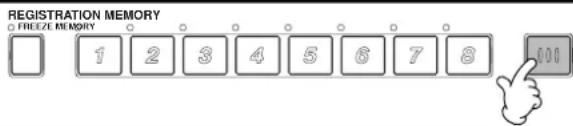
NOTE
Sachez que les morceaux ou les styles conservés sur disquette ne peuvent pas être enregistrés dans la mémoire de registration. Si vous voulez enregistrer un morceau ou un style sur disquette, copiez les données dans « USER » dans l'écran SONG/STYLE (page 35) et enregistrez-les séparément.
3
Sélectionnez les groupes de paramètres souhaités pour les réglages à enregistrer. Vous pouvez également utiliser le cadran [DATA ENTRY] pour naviguer dans l'écran. Pour enregistrer un groupe de paramètres, cochez la case correspondante. Les groupes non cochés seront exclus du réglage
Registration Memory. Ceci vous permet de conserver certains réglages, même lorsque vous naviguez parmi les présélections de la mémoire de registration. Vous pouvez utiliser la fonction Freeze (page 78) pour passer outre des modifications Registration Memory, afin d'éviter de modifier certains réglages du panneau.
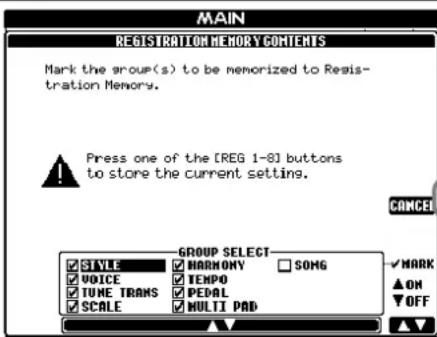
Annule l'enregistrement et revient à l'écran MAIN. Vous pouvez également utiliser la touche [EXIT].
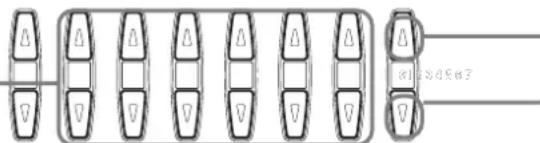
Coche la case sélectionnée. Vous pouvez également utiliser la touche [ENTER].
Supprime la coche de la case sélectionnée. Vous pouvez également utiliser la touche [ENTER].


Appuyez sur le numéro souhaité pour enregistrer les réglages.
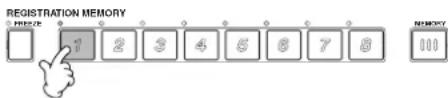
Le témoin est vert..... Les réglages du panneau sont enregistrés, mais pas sélectionnés. Le témoin est rouge ..... Les réglages du panneau sont enregistrés et sélectionnés. Le témoin est éteint ..... Les réglages du panneau ne sont pas enregistrés.
NOTE
Les registrations enregistrées ici seront perdues si vous mettez l'appareil hors tension, sauf si vous avez exécuté l'opération de sauvegarde décrite à la page suivante.
NOTE
Toutes les données enregistrées auparavant sur la touche REGISTRATION MEMORY sélectionnée (le témoin est vert ou rouge) sont effacées et remplacées par les nouveaux réglages.
Enregistrement de vos réglages de la mémoire de registration
Les réglages enregistrés sur les touches REGISTRATION MEMORY [1] à [8] sont enregistrés dans un fichier unique.
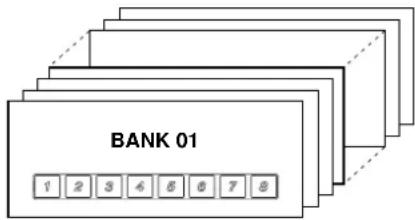
Les réglages enregistrés sur les touches [1]-[8] sont appelés une « banque ». Les banques peuvent être sauvegardées sur les lecteurs « USER » ou « FLOPPY DISK » en tant que fichiers de banque de registration.
NOTE
Sachez que la taille des fichiers de banque de registration et que l'espace mémoire qu'ils occupent dépend du nombre de fonctions contenues dans chacun.
1
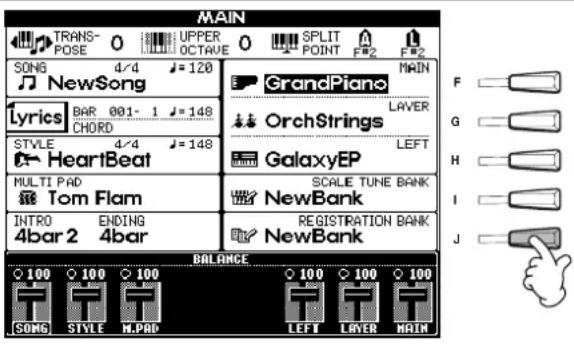
NOTE
Appuyez sur les touches [DIRECT ACCESS] et [EXIT] pour appeler l'écran MAIN.
2 Sauvegardez les réglags effectués sur les touches Registration Memory dans un fichier de banque de registration unique (page 41).
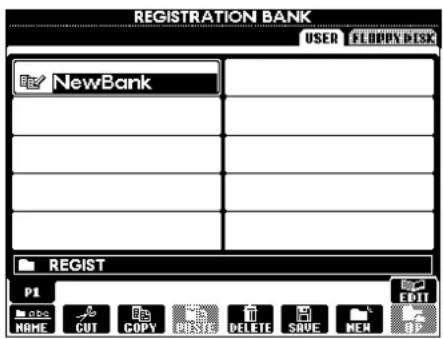
L'écran REGISTRATION EDIT (Edition d'enregistrement) s'affiche. Pour en savoir plus sur cet écran, voir ci-dessous.
Ecran REGISTRATION EDIT
Le contenu de la banque actuelle de la mémoire de registration (REGIST.) est répertorié dans l'écran REGISTRATION EDIT. Les noms des présélections de la mémoire de registration stockées sont affichés à l'écran et les témoins des touches REGISTRATION MEMORY concernées sont allumés en vert.
Dans cet écran, vous pouvez sélectionner, nommer ou effacer les présélections de la mémoire de registration.
Select ....Appuyez sur les touches [A] à [J]. L'écran REGIST. est lié aux touches REGISTRATION MEMORY [1] à [8]. Lorsque vous sélectionnez la présélection de mémoire de registration à l'écran, la touche concernée est activée (le témoin est rouge).
Name ......Cette opération est la même que dans « Attribution d'un nom aux fichiers et aux dossiers » (page 38) dans « Principes de base — Organisation des données ».
Delete ......Cette opération est la même que dans « Suppression de fichiers/dossiers » (page 40) dans « Principes de base — Organisation des données ».
NOTE
Le résultat de l'opération Name/Delete est perdu lorsque vous mettez l'appareil hors tension, sauf si vous revenez dans l'écran REGISTRATION BANK en appuyant sur la touche [8▼] (UP) et que vous sauvegardez les données (page 41).
Rappel d'un réglage de la mémoire de registration
Vous pouvez rappeler tous les réglages du panneau effectués ou uniquement ceux dont vous avez besoin. Par exemple, si vous décochez « STYLE » dans l'écran REGISTRATION MEMORY, vous pouvez conserver le style actuellement sélectionné même si vous changez de présélection de mémoire de registration.
Rappel des réglages enregistrés
Sélectionnez la banque désirée dans l'écran REGISTRATION BANK (page 77). Appuyez sur la touche REGISTRATION MEMORY appropriée (toutes celles dont les témoins sont verts) pour rappeler les réglages souhaités.
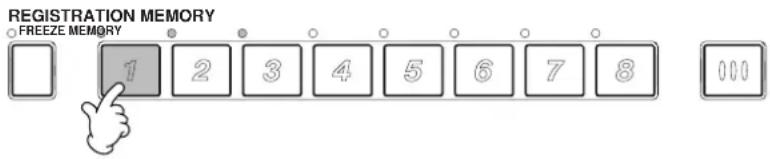
NOTE
Il vous est également possible de programmer vos présélections de mémoire de registration de manière à les rappeler dans l'ordre qui vous convient. Une fois programmées, les présélections 1 - 8 peuvent être sélectionnées l'une à la suite de l'autre avec les touches [BACK][NEXT] ou la pédale (page 126).
Sélection des réglages de la fonction Freeze
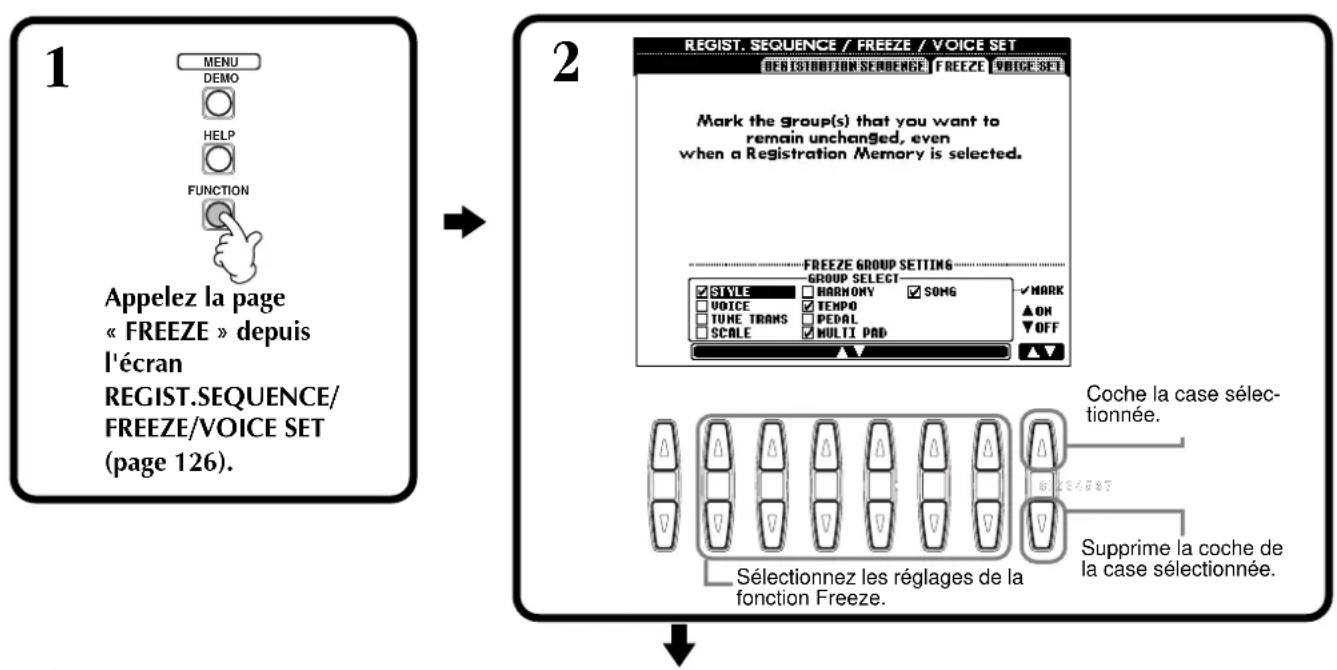
flowchart
graph TD
    A["1 MENU DEMO HELP FUNCTION"] --> B["2 REGIST. SEQUENCE / FREEZE / VOICE SET"]
    B --> C["3 TESTER/TESTER/TESTER/TESTER/TESTER/TESTER/TESTER/TESTER/TESTER/TESTER/TESTER/TESTER/TESTER/TESTER/TESTER/TESTER/TESTER/TESTER/TESTER/TESTER/TESTER/TESTER/TESTER/TESTER/TESTER/TESTER/TESTER/TESTER/TESTER/TESTER/TESTER/TESTER/TESTER/TESTER/TESTERS"]
    style A fill:#f9f,stroke:#333
    style B fill:#ccf,stroke:#333
    style C fill:#cfc,stroke:#333
3 Appuyez sur la touche [FREEZE]. Lorsque la fonction Freeze est active (témoin allumé), les réglages spécifiés dans la page Freeze sont conservés ou restent tels quels, même lorsque les présélections de la mémoire de registration sont modifiées.
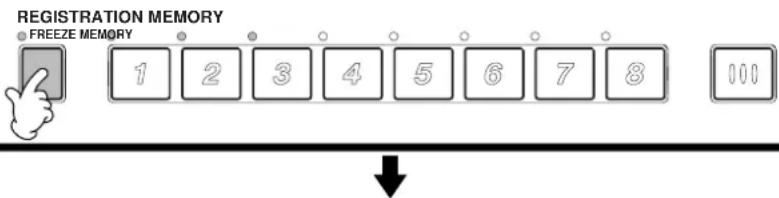
flowchart
graph TD
    A["1"] --> B["2"] --> C["3"] --> D["4"] --> E["5"] --> F["6"] --> G["7"] --> H["8"] --> I["100"]
    J["Hand Icon"] --> K["1"]
    L["↓"] --> M["→"]
4 Appuyez sur la touche REGISTRATION MEMORY appropriée (toutes celles dont les témoins sont verts) pour rappeler les réglages souhaités.
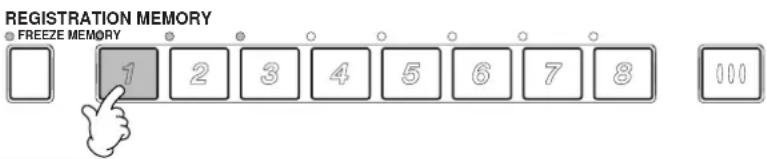
Edition de voix — Sound Creator
Le PSR-A1000 dispose d'une fonction Sound Creator qui vous permet de créer vos propres voix en éditant certains paramètres des voix existantes. Une fois que vous avez créé une voix, vous pouvez la sauvegarder en tant que voix USER afin de la rappeler ultérieurement.
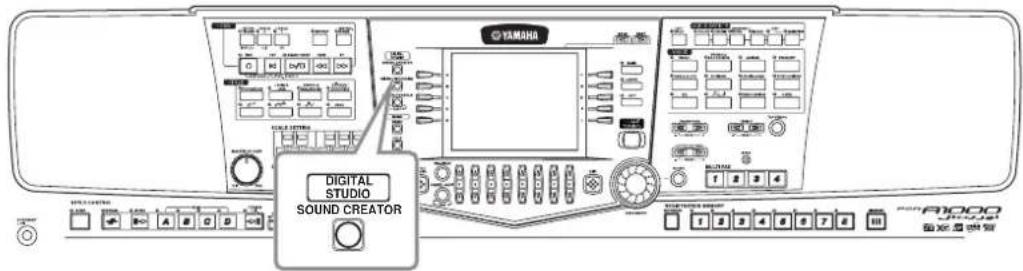
NOTE
- Une voix peut être éditée en temps réel pendant la reproduction d'un morceau/style.
- Gardez à l'esprit que les réglages des paramètres peuvent ne pas modifier grand chose au son réel, en fonction des réglages initiaux de la voix.
Fonctionnement
1 Appuyez sur la touche [F], [G] ou [H] pour sélectionner la partie (MAIN, LAYER ou LEFT) contenant la voix que vous voulez éditer.
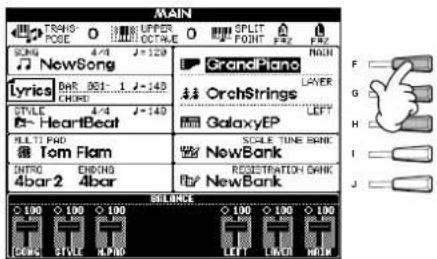
2 Appuyez sur la touche [SOUND CREATOR].
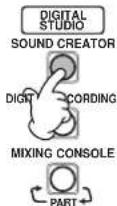
NOTE
La voix peut également être sélectionnée dans l'écran SOUND CREATOR.

ATTENTION
Les réglages sont perdus si vous passez de la voix dont les parties sont éditées à une autre voix. Les données importantes doivent être sauvegardées sur le lecteur User ou sur une disquette.
3 Editez les paramètres de voix.
Les opérations de chacune des fonctions sélectionnées au cours de cette étape sont expliquées en détails à la page 80.
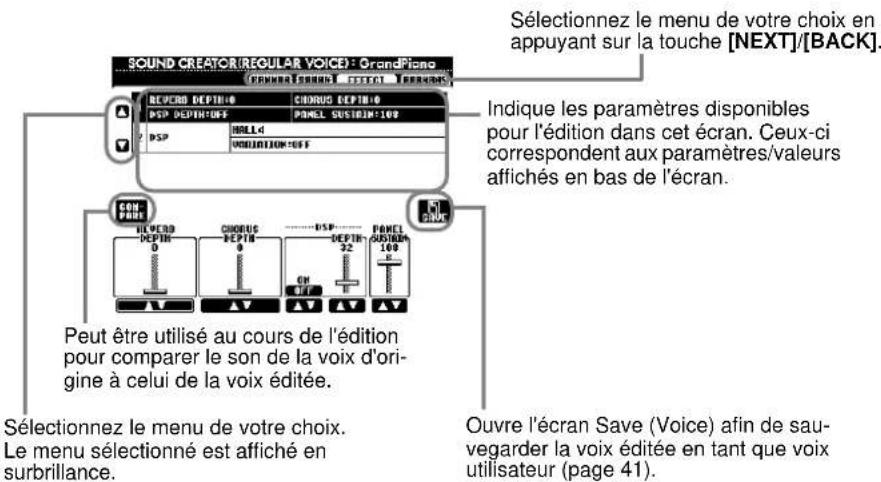
4 Enregistrez la voix éditée sur le lecteur USER (mémoire flash ROM) en tant que voix USER (page 41).

5 Appuyez sur la touche [USER] pour sélectionner la voix éditée et jouez du clavier.
Paramètres du créateur de sons
| COMMON (Courant) | Détermine les réglages courants, tels que le volume ou l'octave de la voix. |
| SOUND (Son) | Détermine le timbre/EG (générateur d'enveloppe)/vibrato de la voix. |
| EFFECT | Détermine la profondeur/le type d'effet et les réglages de l'égaliseur. |
| HARMONY Détermine les réglages Harmony/Echo. | |
NOTE
N'oubliez pas que certains paramètres ont des valeurs sous Sound Creator qui n'affectent que la voix de partie principale.
Les paramètres suivants sont liés à ceux qui apparaissent dans chaque écran.
| Paramètre commun Autre localisation | ||
| MONO VOICE EFFECT (TOP PANEL) page 55 | ||
| PORTAMENTO TIME MIXING CONSOLE page 114 | ||
| FILTER BRIGHTNESS MIXING CONSOLE page 114 | ||
| FILTER HARMONIC CONTENT MIXING CONSOLE page 114 | ||
| REVERB DEPTH MIXING CONSOLE page 115 | ||
| CHORUS DEPTH | MIXING CONSOLE page 115 | |
| DSP [ON/OFF] | VOICE EFFECT (TOP PANEL) page 54 | |
| DSP DEPTH | MIXING CONSOLE page 115 | |
| DSP TYPE/VARIATION MIXING CONSOLE/VOICE EFFECT (TOP PANEL) page 55,115 | ||
| HARMONY/ECHO TYPE | HARMONY/ECHO (FUNCTION) | page 127 |
| HARMONY/ECHO VOLUME | HARMONY/ECHO (FUNCTION) | page 127 |
| HARMONY/ECHO SPEED | HARMONY/ECHO (FUNCTION) | page 127 |
| HARMONY/ECHO ASSIGN | HARMONY/ECHO (FUNCTION) | page 127 |
| HARMONY/ECHO CHORD NOTE ONLY | HARMONY/ECHO (FUNCTION) | page 127 |
| HARMONY/ECHO TOUCH LIMIT | HARMONY/ECHO (FUNCTION) | page 127 |
COMMON
Les explications suivantes s'appliquent à l'étape 3 de la page 79.
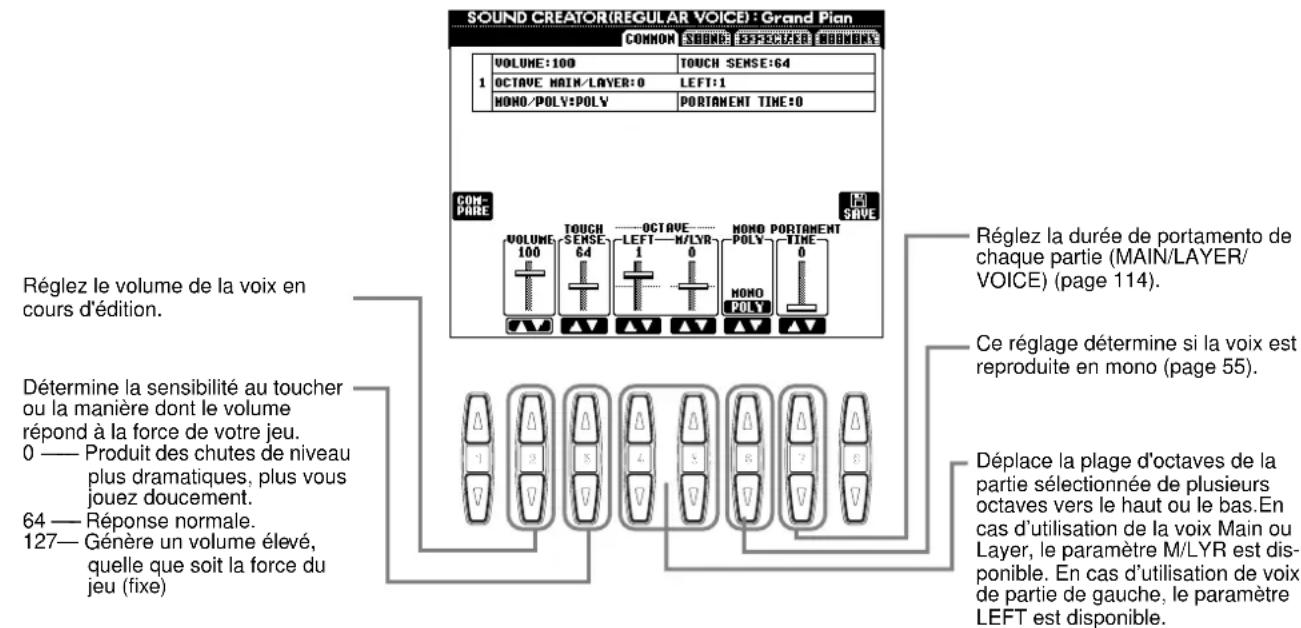
SOUND
Les explications suivantes s'appliquent à l'étape 3 de la page 79.
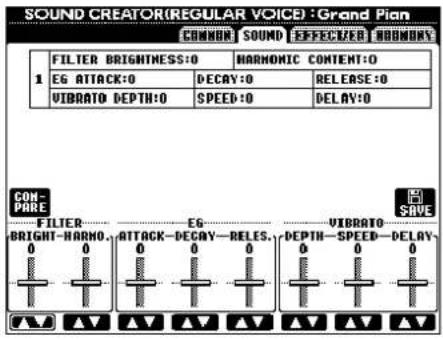

FILTER
Les réglages FILTER déterminent le timbre global du son en accentuant ou en coupant une certaine plage de fréquence.
• BRIGHTNESS (Clarté)
Détermine la fréquence de coupure ou la plage de fréquence effective (résonance) du filtre (voir diagramme). Plus les valeurs sont élevées, plus le son est clair.
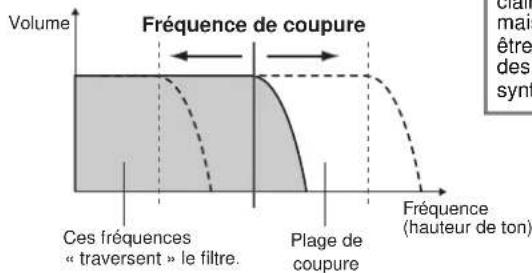
NOTE
Non seulement les filtres peuvent rendre le son plus clair ou plus harmonieux, mais ils peuvent également être utilisés pour produire des effets électroniques de synthétiseur.
• Harmonic Content (Contenu harmonique)
Détermine l'emphase donnée à la fréquence de coupure, réglée à l'aide de BRIGHTNESS ci-dessus (voir diagramme). Plus les valeurs sont élevées, plus l'effet est prononcé.
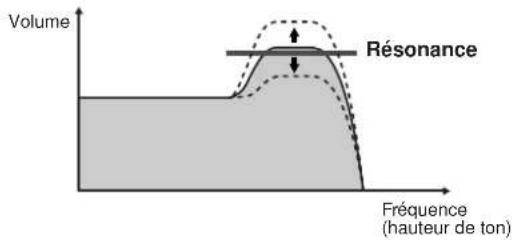
EG
Les réglages EG (Générateur d'enveloppe) déterminent la manière dont le niveau du son évolue dans le temps. Cela vous permet de reproduire de nombreuses caractéristiques sonores des instruments acoustiques naturels, par exemple l'attaque rapide et la chute des sons de percussion ou le long relâchement des sons de piano prolongés.
- ATTACK (Attaque) ...... Détermine la vitesse à laquelle le son atteint son niveau maximum après qu'une note a été jouée. Plus la valeur est élevée, plus l'attaque est lente.
- DECAY (Chute) ...... Détermine la vitesse à laquelle le son atteint son niveau de maintien (niveau légèrement inférieur au niveau maximum). Plus la valeur est élevée, plus la chute est lente.
- RELEASE (Relâchement).... Détermine la vitesse à laquelle le son s'estompe pour devenir silencieux lorsque la touche est relâchée. Plus la valeur est élevée, plus le relâchement est lent.
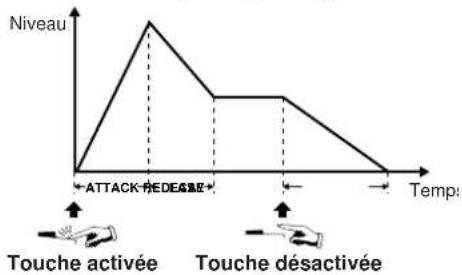
NOTE
Si RELEASE est réglé sur une valeur élevée, le maintien s'allonge.
■ VIBRATO
- DEPTH......Détermine l'intensité de l'effet Vibrato (voir diagramme). Plus les réglages sont élevés, plus le vibrato est prononcé.
- SPEED......Détermine la vitesse de l'effet Vibrato (voir diagramme).
- DELAY (Retard) ......Détermine le temps qui s'écoule entre le moment où une note est jouée et le début de l'effet Vibrato (voir diagramme). Des réglages plus élevés retardent davantage le début de l'effet vibrato.
NOTE
VIBRATO
Crée une ondulation dans le son en modifiant régulièrement la hauteur de ton.
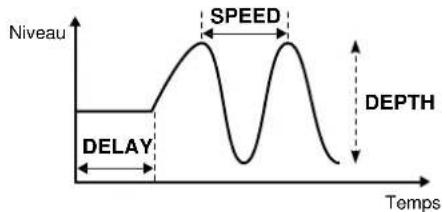
line
| Temps | Niveau | |-------|---------| | Low | 0 | | Peak | 1 | | High | 0 |EFFECT
Les explications suivantes s'appliquent à l'étape 3 de la page 79.
![SOUND CREATOR(REGULAR VOICE) : GrandPiano 1 REVERB DEPTH:0 CHORUS DEPTH:0 DSP DEPTH:OFF PANEL SUSTAIN:108 2 DSP HALL4 VARIATION:OFF COM PANE REVERB DEPTH CHORUS DEPTH DSP PANEL 0 0 32 SUSTAIN 108 0 OFF Identique à « Mixing Console » à la page 115. Détermine le type de DSP. Pour plus d'informations sur la structure des effets, reportez-vous à la page 117 ; pour obtenir la liste des types d'effets disponibles, reportez-vous à la Liste des données fournie à part. DÉTERMINE LA PROFONDEUR DU MAINTEN DE CHAQUE VOIX LORS-que LA TOCHE [SUSTAIN] EST ACTIVÉE.](/content/2026/03/446049/images/02bb63204d40fe3d79a5d80fbd1b83f2fe0a98ea0a77502a626bea50003a4051.jpg)
HARMONY
Les explications suivantes s'appliquent à l'étape 3 de la page 79.
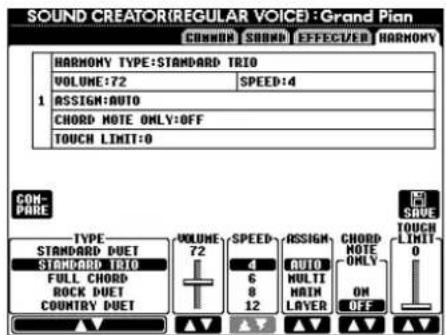
Les paramètres sont les mêmes que dans l'écran HARMONY/ECHO de FUNCTION. Pour plus de détails, voir page 128.
Enregistrement de vos performances et création de morceaux — Song Creator
Ces fonctions de création de morceaux performantes mais faciles à utiliser vous permettent d'enregistrer vos propres performances au clavier et de les stocker pour un rappel ultérieur. Plusieurs méthodes d'enregistrement différentes sont disponibles : l'enregistrement rapide (page 84), qui vous permet d'enregistrer facilement et rapidement, l'enregistrement multi (page 85), qui vous permet d'enregistrer plusieurs parties différentes et enregistrement pas à pas (page 87), qui vous permet de saisir des notes une par une. Les morceaux peuvent inclure non seulement les paramètres des voix de la performance au clavier (Main, Layer, Left), mais aussi les effets et les parties d'accompagnement automatiques. Vous pouvez stocker les morceaux enregistrés dans la mémoire interne ou sur disquette (page 35, 41).
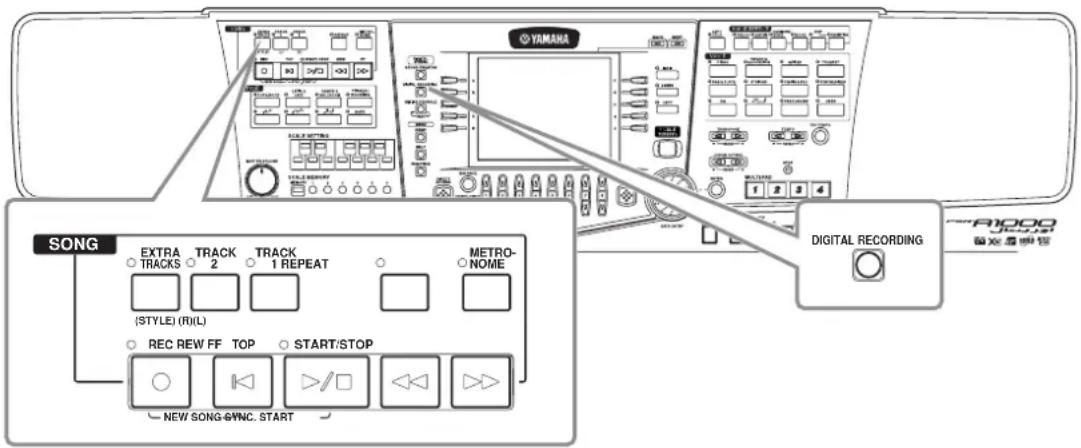
A propos de l'enregistrement de morceaux
■ Enregistrement rapide (page 84)
Cette méthode d'enregistrement, la plus facile, permet d'enregistrer rapidement le morceau de piano que vous répétez. Vous avez le choix entre quatre parties : main droite, main gauche et accompagnement/multi pad.Par exemple, vous pouvez enregistrer uniquement le jeu de votre main droite ou enregistrer simultanément le jeu de votre main droite et l'accompagnement automatique.
■ Enregistrement multi (page 85)
Celui-ci vous permet d'enregistrer un morceau comportant plusieurs sons d'instruments différents et de créer le son d'un groupe ou d'un orchestre complet. Enregistrez l'exécution de chaque instrument individuellement et créez des compositions entièrement orchestrées. Vous pouvez également enregistrer votre propre exécution sur une partie existante d'un morceau interne ou d'un morceau sur disquette.
■ Enregistrement pas à pas (page 87)
Cette méthode est identique à l'écriture d'une partition de musique. Elle permet de saisir chaque note individuellement, en spécifiant la hauteur et la longueur. Elle est idéale pour réaliser des enregistrements précis ou pour enregistrer des parties difficiles à jouer.
■ Edition de morceaux (page 93)
Le PSR-A1000 vous permet également d'éditer des morceaux que vous avez enregistrés via les méthodes d'enregistrement rapide, multi et pas à pas.
NOTE
- La capacité de la mémoire interne du PSR-A1000 est d'environ 260 Ko. La capacité de mémoire des disquettes 2DD et 2HD est respectivement de 720 Ko et d'1,44 Mo. Lorsque vous stockez des données dans ces emplacements, tous les types de fichier du PSR-A1000 (Voice, Style, Song, Registration, etc.) sont enregistrés ensemble.
- Les morceaux enregistrés sur le PSRA1000 s'enregistrent automatiquement sous la forme de données SMF (format Standard MIDI File 0). Pour plus de détails sur le SMF, reportez-vous à la page 143.
- La reproduction des données enregistrées peuvent être transmises depuis MIDI OUT, ce qui vous permet de reproduire les sons d'un générateur de sons externe connecté (page 130).
- Il est possible d'ajuster le volume de chaque canal du morceau depuis la console de mixage (page 113) et de sauvegarder les réglages. En outre, même après avoir réglé une voix pour votre performance au clavier durant l'enregistrement, vous pouvez enregistrer des sélections de voix, de sorte que la voix change automatiquement durant la reproduction (page 95).
Enregistrement rapide
C'est la méthode d'enregistrement la plus simple. Elle est idéale pour enregistrer et reproduire rapidement un morceau au piano sur lequel vous vous exercez, de sorte que vous pouvez voir les progrès réalisés.
■ Pour créer un nouveau morceau :
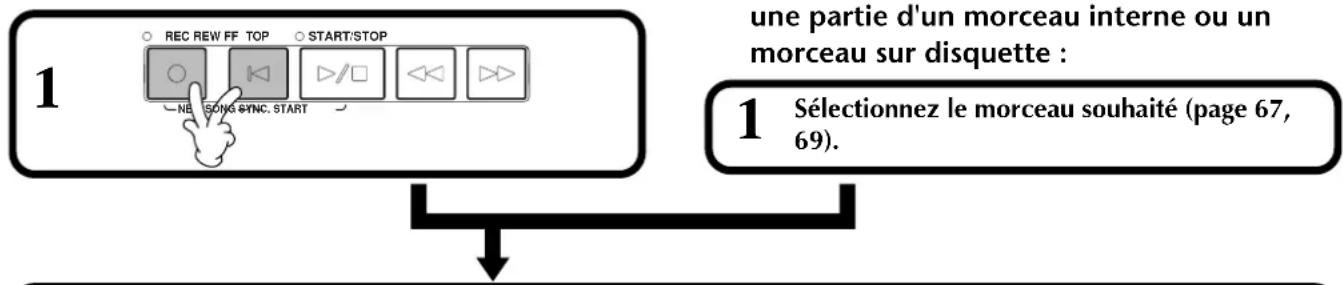
2 Sélectionnez la voix et le style d'accompagnement de votre choix pour le morceau.
Si vous voulez enregistrer sur les voix MAIN/Layer/Left, assurez-vous d'activer les touches [MAIN]/[LAYER]/[LEFT].
Effectuez également tous les autres réglages (réverbération, chorus, etc.) de votre choix.

3 Maintenez la touche [REC] enfoncée tandis que vous appuyez sur la touche correspondant à la piste que vous voulez enregistrer.
Vous pouvez sélectionner TRACK 1 ou TRACK 2 et EXTRA TRACKS pour enre gistrer en même temps.
Pour enregistrer votre exécution au clavier :
Appuyez sur la touche [TRACK 1] ou [TRACK 2].
Pour enregistrer l'accompagnement automatique et les performances multi pad :
Appuyez sur la touche [EXTRA TRACKS].
Pour arrêter l'enregistrement, appuyez à nouveau sur la touche [REC].
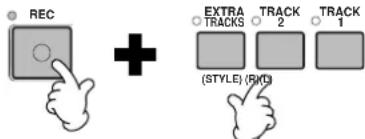
![YAMAHA PSRA1000 - Maintenez la touche [REC] enfoncée tandis que vous appuyez sur la touche correspondant à la piste que vous voulez enregistrer. - 2](/content/2026/03/446049/images/036ea0df213386504445f8ac136dfca51b524ea78ec81c9e64c9661efb0e8e09.jpg)
4 L'enregistrement démarre dès que vous jouez du clavier.
Vous pouvez également démarrer l'enregistrement en appuyant sur la touche SONG/STYLE [START/STOP]. Ou encore en appuyant sur la pédale au pied, si la fonction de début/arrêt du morceau est correctement affectée à la pédale (page 123).
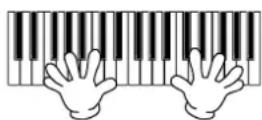


Pour arrêter l'enregistrement, appuyez de nouveau sur la touche [RECORD].
Vous pouvez également l'interrompre en appuyant sur la pédale au pied, si la fonction de début/arrêt du morceau est correctement affectée à la pédale (page 123).
■ Reproduisez votre nouveau morceau
Pour reproduire la performance que vous venez d'enregistrer, appuyez sur la touche [TOP] pour revenir au début du morceau, puis sur SONG [START/STOP].
La reproduction s'arrête automatiquement à la fin du morceau et revient au début du morceau.
Vous pouvez éditer les données du morceau enregistrées depuis les écrans SONG CREATOR (1 - 16) (page 96).
Appuyez sur la touche [6 ▼] depuis l'écran Open/Save correspondant au morceau pour stocker les données enregistrées (page 35, 41).
NOTE
Si la touche « LAYER » ou « LEFT » est activée avant d'appuyer sur la touche REC, les parties Layer et Left correspondantes sont automatiquement enregistrées sur des canaux différents.
NOTE
La performance de la piste 1/2 est enregistrée sur le canal spécifié dans l'écran SONG SETTING (page 121).
NOTE
Vous pouvez enregistrer en surimpression une deuxième performance à la main droite sur la piste 2 après avoir enregistré la première performance à la main droite (y compris les voix de couche) sur la piste 1. Pour cela, désactivez la touche [LEFT] et répétez les étapes 2 et 3.
NOTE
Pour suspendre l'enregistrement, appuyez sur la touche SONG [START/STOP] Pour reprendre l'enregistrement, appuyez de nouveau sur la touche SONG [START/STOP].
NOTE
Vous pouvez également utiliser le déclic du métronome comme guide pour l'enregistrement. Le son du métronome n'est pas enregistré.
A
ATTENTION
La mise hors tension de l'appareil efface automatiquement la performance enregistrée. Si vous voulez conserver cet enregistrement, veuillez le sauvegarder dans la mémoire interne (lecteur USER) ou sur une disquette (page 35, 41).
Enregistrement multi-pistes
Cette méthode vous permet d'enregistrer un morceau comportant plusieurs sons d'instruments différents sur un maximum de seize canaux et de créer le son d'un groupe ou d'un orchestre complet.
Le tableau ci-dessous indique la structure des canaux et des parties.
| Canaux | Parties (réglages par défaut) | Parties disponibles Canaux |
| 1 Voix | MAIN | Voix MAIN, LAYER, LEFTMulti Pad1Multi Pad2Multi Pad3Multi Pad4Style d'accompagnement RHYTHM 1Style d'accompagnement RHYTHM 2Style d'accompagnement BASSStyle d'accompagnement CHORD1Style d'accompagnement CHORD2Style d'accompagnement PADStyle d'accompagnement PHRASE1Style d'accompagnement PHRASE2MIDI |
| 2 Voix | MAIN 10 | |
| 3 Voix | MAIN 11 | |
| 4 Voix | MAIN 12 | |
| 5 Voix | MAIN 13 | |
| 6 Voix | MAIN 14 | |
| 7 Voix | MAIN 15 | |
| 8 Voix | MAIN 16 |
| Parties(réglages par défaut) | Parties disponibles | |
| 9 | Style d'accompagnement RHYTHM 1 | Voix MAIN, LAYER, LEFTMulti Pad1Multi Pad2Multi Pad3Multi Pad4Style d'accompagnement RHYTHM 1Style d'accompagnement RHYTHM 2Style d'accompagnement BASSStyle d'accompagnement CHORD1Style d'accompagnement PADStyle d'accompagnement PHRASE1Style d'accompagnement PHRASE2 |
| Style d'accompagnement RHYTHM 2 | ||
| Style d'accompagnement BASS | ||
| Style d'accompagnement CHORD1 | ||
| Style d'accompagnement CHORD2 | ||
| Style d'accompagnement PAD | ||
| Style d'accompagnement PHRASE1 | ||
| Style d'accompagnement PHRASE2 |
A propos des parties de style d'accompagnement
Rhythm ..... Il s'agit de la base de l'accompagnement, qui comporte les motifs rythmiques de la batterie et des percussions. C'est généralement un des kits de batterie qui est employée.
Bass......La partie de basse utilise divers sons d'instruments adapté au style, par exemple une basse acoustique, une basse de synthèse ou autre.
Chord......Il s'agit de l'accompagnement rythmique des accords, utilisé couramment pour les voix de piano ou de guitare.
Pad ...... Cette partie comporte des accords prolongés et utilise généralement des sons brillants tels que les cordes, l'orgue et le chœur.
Phrase .....Cette partie sert à divers embellissements et riffs qui améliorent le morceau, par exemple des accents de section de cuivres et des arpèges d'accords.
■ Pour créer un nouveau morceau :
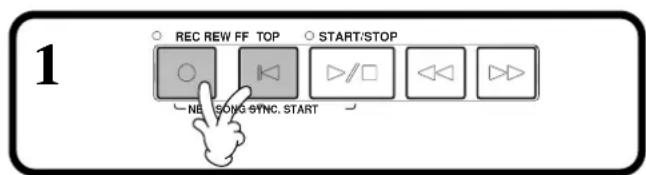
■ Pour enregistrer votre propre performance sur une partie d'un morceau interne ou un morceau sur disquette :
1 Sélectionnez le morceau souhaité (page 67, 69).
2 Sélectionnez le canal voulu pour l'enregistrement (réglez-le sur « REC ») en maintenant la touche [REC] enfoncée tout en appuyant sur la touche appropriée [1 ▲ ▼] - [8 ▲ ▼]. Il est possible de choisir plusieurs canaux à la fois.
REC......Active l'enregistrement sur le canal
ON ......Active la reproduction sur le canal
OFF.....Assourdit le canal
Pour annuler ou
désactiver l'enregistre-
ment, appuyez de
nouveau sur la touche
[REC].
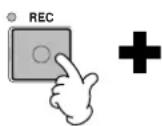
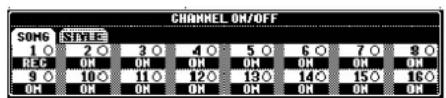
La partie est automatiquement sélectionnée lorsque vous réglez les différents canaux sur « REC » en même temps.
3 Sélectionnez la partie que vous voulez affecter au canal à enregistrer.
Ce paramètre détermine quelles parties jouées au clavier (Main/Layer/Left) et parties de style d'accompagnement (RHYTHM 1/2, BASS, etc.) sont enregistrées sur les canaux
d'enregistrement sélectionnés à
l'étape 2.
Pour obtenir une liste des affectations initiales par défaut, reportez-vous à la page 85.
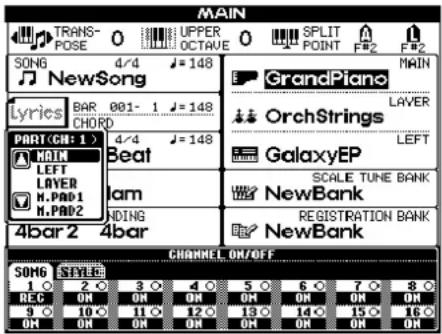

4 L'enregistrement démarre dès que vous jouez du clavier.
Vous pouvez également démarrer l'enregistrement en appuyant sur la touche SONG/STYLE [START/STOP]. Vous pouvez encore démarrer/arrêter l'enregistrement en appuyant sur la pédale au pied, si la fonction de début/fin d'enregistrement est réglée sur la pédale (page 123).
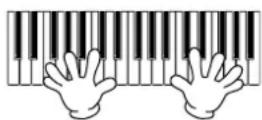

5 Pour arrêter l'enregistrement, appuyez de nouveau sur la touche [REC].
Vous pouvez également utiliser la pédale au pied pour arrêter l'enregistrement en la relâchant, si la fonction de début/arrêt d'enregistrement a été affectée à la pédale (page 123).
![YAMAHA PSRA1000 - Pour arrêter l'enregistrement, appuyez de nouveau sur la touche [REC]. - 1](/content/2026/03/446049/images/a12bc0a97e4999cfecb661044ef51347671159c2600ff21d93621d86ac9dd6c3.jpg)
6 Reproduisez votre nouveau morceau.
Pour reproduire la performance que vous venez d'enregistrer, appuyez sur la touche [TOP] pour revenir au début du morceau, puis sur SONG [START/STOP].
La reproduction s'arrête automatiquement à la fin du morceau et revient au début du morceau.


Pour enregistrer une nouvelle partie, répétez les étapes 2 à 6 ci-dessus.
Vous pouvez régler des parties enregistrées précédemment sur la reproduction et les surveiller tandis que vous enregistrez une nouvelle partie.
Continuez ainsi jusqu'à obtenir la fin du morceau.
Vous pouvez éditer les données du morceau enregistrées depuis les écrans SONG CREATOR (1 - 16) (page 96).
Appuyez sur la touche [6 ▼] depuis l'écran Open/Save correspondant au morceau pour stocker les données enregistrées (page 35, 41).
NOTE
Pour sélectionner la partie MIDI
- Réglage d'un seul canal sur MIDI
Toutes les données entrantes reçues via un des canaux MIDI 1 à 16 sont enregistrées. Lorsque vous utilisez un clavier ou un contrôleur MIDI externe pour enregistrer, vous pouvez enregistrer sans être obligé de régler le canal de transmission MIDI du périphérique externe.
• Réglage de plusieurs canaux sur MIDI
Lorsque vous utilisez un clavier ou un contrôleur MIDI externe pour enregistrer, les données ne s'enregistrent que sur le canal réglé sur MIDI, ce qui signifie que le périphérique externe doit également être réglé sur le même canal.
NOTE
Il est impossible d'attribuer une même partie (à l'exception des parties MIDI) à plusieurs canaux.
NOTE
Les réglages des parties enregistrées sont stockés temporairement, jusqu'à ce que vous exécutiez l'enregistrement rapide, que vous sélectionniez un morceau ou mettiez l'appareil hors tension.
NOTE
Pour suspendre l'enregistrement, appuyez sur la touche SONG [START/STOP]. Pour reprendre l'enregistrement, appuyez de nouveau sur la touche SONG [START/STOP].
NOTE
Vous pouvez également utiliser le déclic du métronome comme guide pour l'enregistrement.
Le son du métronome n'est pas enregistré.

ATTENTION
La mise hors tension de l'appareil efface automatiquement la performance enregistrée. Si vous voulez conserver cet enregistrement, veuillez le sauvegarder dans la mémoire interne (lecteur USER) ou sur une disquette (page 35, 41).
Enregistrement de notes individuelles — Step Record
Cette méthode vous permet de créer un morceau en saisissant les notes une par une, sans devoir les jouer en temps réel. Elle est également pratique pour enregistrer les accords et la mélodie séparément.
Fonctionnement
1 Sélectionnez le morceau (page 67, 69) sur lequel vous voulez ajouter des parties ou réenregistrer. Si vous voulez créer un nouveau morceau, appuyez simultanément sur les touches [RECORD] et [TOP].
2 Appuyez sur la touche [DIGITAL RECORDING].
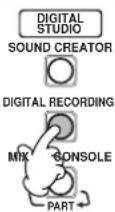
3 Appuyez sur la touche [A] pour appeler l'écran Song Creator.
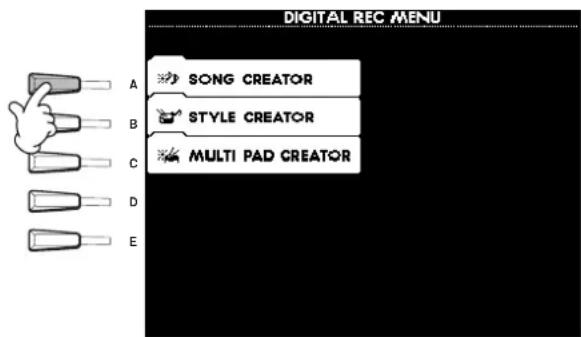
4 A l'aide des touches [BACK]/[NEXT], sélectionnez l'onglet « 1-16 » pour enregistrer des mélodies et d'autres parties ou l'onglet « CHD » (Chord) pour enregistrer des accords. Puis, après avoir sélectionné l'onglet « 1-16 », sélectionnez un canal d'enregistrement à l'aide de la touche [F] (CH).
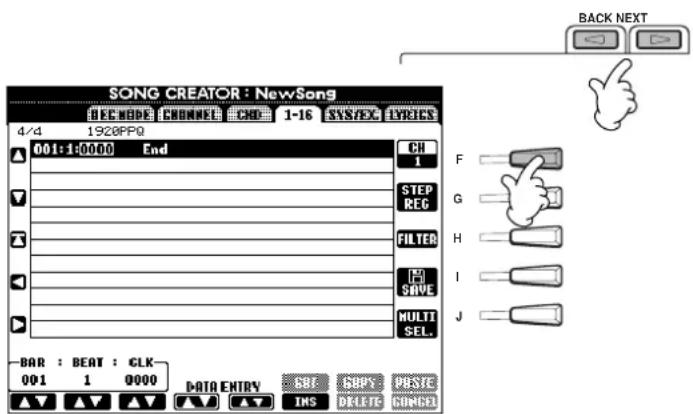
5 Appuyez sur la touche [G] pour ouvrir l'écran Step Record.
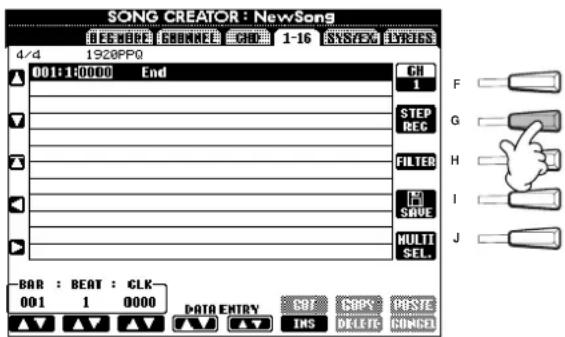
NOTE
Tous les réglages de voix, d'effet et autres effectués dans la console de mixage sont automatiquement annulés lorsque vous appelez la page CHD (Chord).
NOTE
Les voix des pages USER et FLOPPY DISK ne peuvent pas être sélectionnées pour l'enregistrement pas à pas. Vous pouvez sélectionner des voix depuis la page PRESET ; le son de celles-ci peut cependant être légèrement différent de celui de la voix d'origine.

6 Sélectionnez tout d'abord la voix de votre choix. Pour saisir la note, spécifiez d'abord la longueur et le volume sonore dans cet écran, puis saisissez la hauteur en jouant la note au clavier.
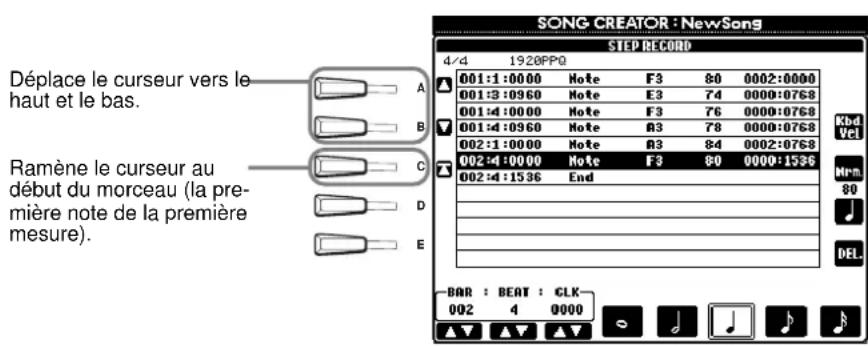
Définit la vélocité (volume) de la note à saisir (uniquement lors de l'enregistrement de la mélodie). Pour plus d'informations sur les réglages de vélocité, voir ci-dessous.
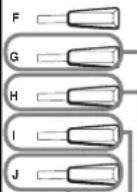
Définit la longueur de la note (sous forme de pourcentage) à partir de la position sur laquelle elle doit être saisie. (Ce paramètre n'est disponible que pour l'enregistrement de la mélodie.) Pour plus d'informations sur les réglages de longueur des notes, voir ci-dessous.
Utilisez ces touches pour déplacer l'événement sélectionnés, en unités de mesures (BAR), temps et impulsions d'horloge. Pour plus d'informations sur les réglages de mesure/de temps/d'impulsion d'horloge, voir ci-dessous.
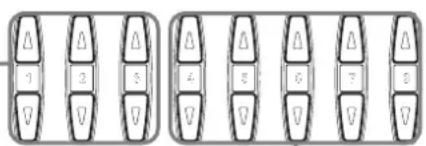
Appuyez sur cette touche pour permuter entre les trois sélecteurs de note de base au bas de l'écran : normale, pointée et triolet. (Ce paramètre n'est disponible que pour l'enregistrement de la mélodie.)
Spécifie le type de note à saisir ensuite. (Les doubles croches ne sont disponibles que pour l'enregistrement de la mélodie.) Ce paramètre définit également la position sur laquelle le pointeur se déplace, une fois la note saisie.
Supprime l'événement situé au niveau du curseur.


Pour fermer l'écran STEP RECORD, appuyez sur la touche [EXIT]. Stockez les données enregistrées en appuyant sur la touche [I] (SAVE) (page 41).
■ Measure/Beat/Clock
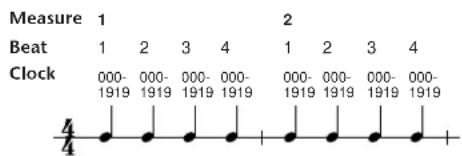
■ Velocity
Le tableau ci-dessous indique les paramètres disponibles et les valeurs de vélocité correspondantes.
| Vél. clavier | fff ff mf mp p pp ppp | |||||||
| Force réelle de jeu | 127 | 111 | 95 | 79 | 63 | 47 | 31 | 15 |
■ Gate Time
Voici les paramètres disponibles :
Manual .... La longueur des notes peut être spécifiée sous la forme d'un pourcentage à l'aide du cadran [DATA ENTRY].
Enregistrement de mélodies — Step Record (Note)
Dans cette section, nous allons vous apprendre à utiliser l'enregistrement pas à pas en vous guidant tout au long d'un morceau de musique, présenté à droite. Les opérations suivantes s'appliquent à l'étape 6 de la page 88.

1-1 Sélectionnez cette note.
1-2 Tandis que vous maintenez cette note enfoncée...
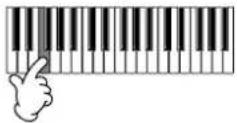
1-3 ...appuyez sur cette touche (pour introduire une liaison).


2
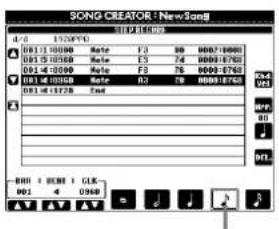
2-1 Sélectionnez cette note.
2-2
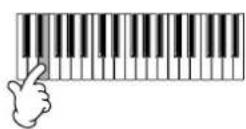
2-3
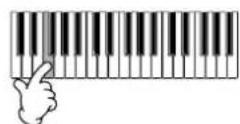
2-4
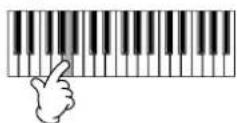


3
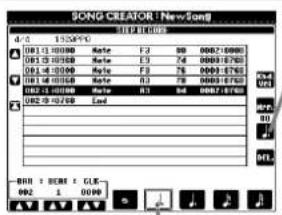
3-2 Sélectionnez cette note.
3-1 Appuyez sur cette touche pour afficher les notes pointées.
3-3


4
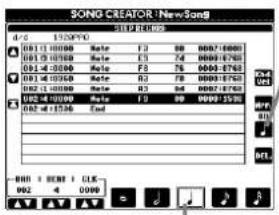
4-2 Sélectionnez cette note.
4-1 Appelez les notes normales en appuyant sur cette touche.
4-3

NOTE
Pour introduire des silences, il vous suffit de déplacer position de la mesure/temps/horloge en fonction de la durée de silence souhaitée, puis de jouer la note suivante.
■ Reproduction de la nouvelle mélodie créée
Utilisez la touche [C] (▲) pour déplacer le curseur au début du morceau et appuyez sur la touche SONG [START/STOP] pour écouter les nouvelles notes saisies. Pour saisir réellement les données enregistrées, appuyez sur la touche [EXIT]. Vous pouvez éditer les données saisies depuis l'écran SONG CREATOR (1 - 16) (page 96).
Enregistrement des changements d'accords de l'accompagnement automatique — Step Record (Accord)
La fonction d'enregistrement pas à pas des accords vous permet d'enregistrer les changements d'accords de l'accompagnement automatique un par un avec une synchronisation précise. Comme les changements ne doivent pas être joués en temps réel, vous pouvez créer facilement des modifications d'accord complexes et rigoureuses, sur lesquelles vous pouvez enregistrer la mélodie tout à fait normalement.
Les opérations suivantes s'appliquent à l'étape 6 de la page 88.
Saisie des accords et des sections (enregistrement pas à pas des accords)
Vous pouvez par exemple saisir la progression d'accords suivante par la méthode décrite ci-dessous.

Saisissez les accords en utilisant la méthode de doigté d'accord actuellement sélectionnée dans la section d'accompagnement automatique du clavier.
1 Appuyez sur la touche MAIN [A] pour spécifier la section et saisissez les accords comme illustré à droite.
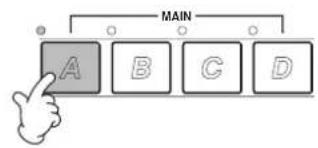
![YAMAHA PSRA1000 - Appuyez sur la touche MAIN [A] pour spécifier la section et saisissez les accords comme illustré à droite. - 2](/content/2026/03/446049/images/518668dd285fd629a3f5c4ea506fb72820e1c51f18a6970a1df57c0c3a4177da.jpg)
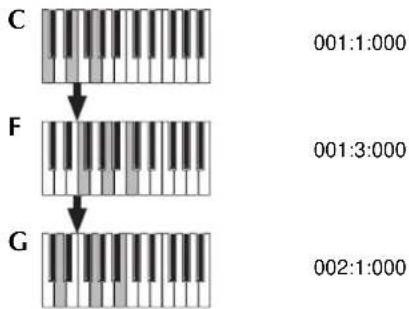
![YAMAHA PSRA1000 - Appuyez sur la touche MAIN [A] pour spécifier la section et saisissez les accords comme illustré à droite. - 4](/content/2026/03/446049/images/fb6f3bc75257b84950676884362f20fbb7a77f08e0e68670a1fab5f073c72fa3.jpg)
2 Appuyez sur la touche [BREAK] pour spécifier la section Break et saisissez les accords comme illustré à droite.
![YAMAHA PSRA1000 - Appuyez sur la touche [BREAK] pour spécifier la section Break et saisissez les accords comme illustré à droite. - 1](/content/2026/03/446049/images/5c167104bd2efe610ca650ef5e1e2148f572b72e6570705a4b17e386e94d1f27.jpg)
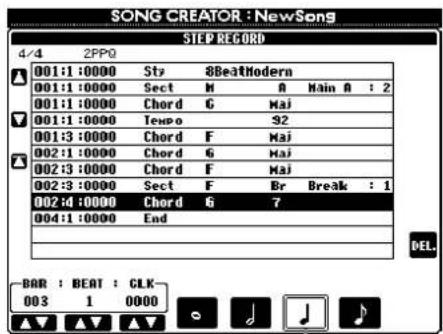
![YAMAHA PSRA1000 - Appuyez sur la touche [BREAK] pour spécifier la section Break et saisissez les accords comme illustré à droite. - 3](/content/2026/03/446049/images/8c3dd434b36a2bee6dbe57457692acf7c905920714dc19a39a3c11618a399974.jpg)
Sélectionnez la valeur de cette note et jouez les accords indiqués à droite.
![YAMAHA PSRA1000 - Appuyez sur la touche [BREAK] pour spécifier la section Break et saisissez les accords comme illustré à droite. - 4](/content/2026/03/446049/images/402aa9e9bf6fc03511c7f43129e4b81b52fed7a42ae70f582ec731f716cd18a0.jpg)
3 Appuyez sur la touche MAIN [B] pour spécifier la section et saisissez les accords indiqués à droite.
![YAMAHA PSRA1000 - Appuyez sur la touche MAIN [B] pour spécifier la section et saisissez les accords indiqués à droite. - 1](/content/2026/03/446049/images/4977d0d21a1e18a5c55dba9d24fc86bd0c50fcfeb40b3ecd275d3e4dd68154a7.jpg)
flowchart
graph TD
    A["A"] --> B["B"]
    B --> C["C"]
    C --> D["D"]
    style A fill:#f9f,stroke:#333
    style B fill:#ccf,stroke:#333
    style C fill:#cfc,stroke:#333
    style D fill:#fcc,stroke:#333
    subgraph MAIN
        direction TB
        A -.-> B
        B -.-> C
        C -.-> D
    end
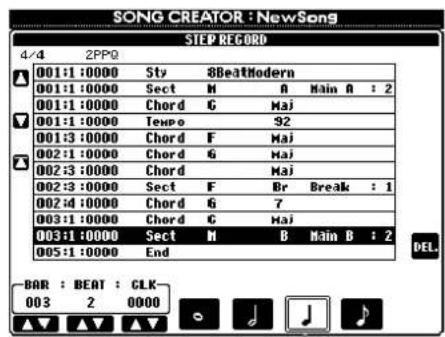
![YAMAHA PSRA1000 - Appuyez sur la touche MAIN [B] pour spécifier la section et saisissez les accords indiqués à droite. - 3](/content/2026/03/446049/images/4889b1ac50e52d1fda64f150481365851d4620b7ba3887bcf48a1a56e170bdf6.jpg)
![YAMAHA PSRA1000 - Appuyez sur la touche MAIN [B] pour spécifier la section et saisissez les accords indiqués à droite. - 4](/content/2026/03/446049/images/61a22e3c1540c4fc616ac505ec97cf57819654d51e0b9061de4b54ce5514ecd9.jpg)
Sélectionnez la valeur de cette note et jouez les accords indiqués à droite.
■ Reproduction de la nouvelle progression d'accords créée
Utilisez la touche [C] (pour ramener le curseur au début du morceau et appuyez sur la touche SONG [START/STOP] pour écouter les nouvelles notes saisies. Pour saisir réellement les données enregistrées, appuyez sur la touche [EXIT]. Vous pouvez éditer les données saisies depuis l'écran SONG CREATOR (CHD) (page 97). Enfin, appuyez sur la touche [F] (EXPAND) de l'écran SONG CREATOR (CHD) pour convertir les données saisies en données du morceau.
NOTE
Pour entrer une variation rythmique, appuyez sur la touche [AUTO FILL IN] et appuyez sur l'une des touches MAIN de [A] à [D].
NOTE
Repère END
Un repère « END » est affiché à l'écran, indiquant la fin des données du morceau.
La position du repère de fin varie en fonction de la section saisie à la fin du morceau. Lorsqu'une section Ending est saisie, le repère de fin suit automatiquement les données Ending.
Lorsqu'une section autre que Ending est saisie, le repère de fin est réglé deux mesures après la section finale.
Vous pouvez régler le repère de fin sur la position de votre choix.
Sélection des options d'enregistrement : Starting, Stopping, Punching In/Out — Rec Mode
Cet écran vous permet de configurer la manière dont l'enregistrement est lancé et arrêté en cas d'enregistrement rapide ou multiple. Pour appeler ces réglages, sélectionnez l'écran REC MODE à l'aide de la touche [BACK][NEXT], après avoir effectué les opérations des étapes 1 - 3 de la page 87.
Ces réglages définissent le mode de démarrage de l'enregistrement.
Normal
Appuyez sur la touche SONG [START/
STOP] pour activer la fonction Synchro standby (Attente de synchronisation) ; l'enregistrement en surimpression démarre dès que vous jouez au clavier.
First Key On (Première note activée)
L'enregistrement par surimpression démarre dès que vous jouez au clavier. Ce réglage protège également les données d'introduction précédentes, ce qui permet d'enregistrer sur l'introduction d'origine sans l'effacer.
Punch In At (Début d'insertion sur)
Le morceau se reproduit normalement jusqu'à la mesure de début d'insertion indiquée (définie par les touches [3 ▲ ▼]), puis commence à enregistrer en surimpression sur cette mesure de début d'insertion.
Détermine la mesure de début de l'enregistrement par surimpression Punch In (lorsque « PUNCH IN AT » est sélectionné).
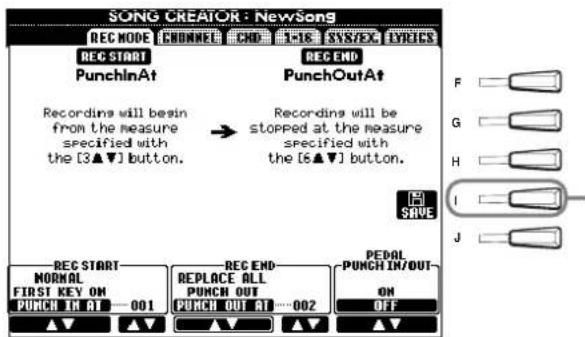
Ouvre l'écran SONG, à partir duquel vous pouvez sauve-garder les données éditées.
Détermine la mesure de fin d'insertion — la mesure à laquelle l'enregistrement par surimpression Punch In s'interrompt (lorsque « PUNCH OUT AT » est sélectionné).
Lorsqu'il est réglé sur ON, vous pouvez utiliser la pédale 2 au pied pour commander les points de début et de fin d'insertion (La fonction actuellement affectée à la pédale est supprimée). Appuyez sur la pédale et maintenez-la enfoncée pour enregistrer. L'enregistrement s'arrête lorsque vous relâchez la pédale.
Ces réglages déterminent la manière dont s'interrompt l'enregistrement et ce qu'il advient des données enregistrées précédemment.
Replace all (Tout remplacer)
Ce réglage efface toutes les données situées après le point d'arrêt de l'enregistrement.
Punch Out (Fin d'insertion)
Ce réglage conserve toutes les données situées après le point d'arrêt de l'enregistrement.
Punch Out At (Fin d'insertion sur)
L'enregistrement par surimpression continue jusqu'à la mesure de fin d'insertion (définie par les touches [6 ▲ ▼]), puis s'arrête sur la mesure de fin d'insertion, après quoi la reproduction du morceau continue normalement.
A propos de Punch In/Out
Cette fonction sert principalement à réenregistrer ou à remplacer une section spécifique d'un canal déjà enregistré. Les illustrations ci-dessous présentent diverses situations dans lesquelles des mesures sélectionnées dans une phrase à huit mesures sont réenregistrées.
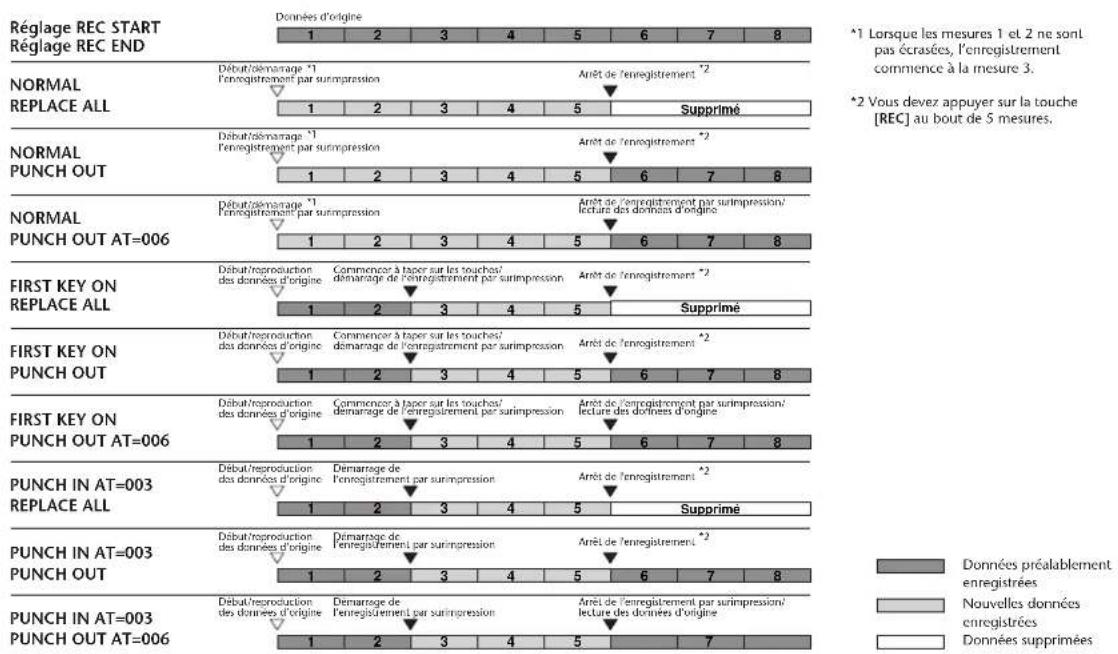
bar
| Stage | Process | Données d'origine | Nouvelles données enregistrées | Données supprimées | | :--- | :--- | :--- | :--- | :--- | | NORMAL REPLACE ALL | Début/démarrage *1 l'enregistrement par surimpression | 1 | 2 | 3 | | NORMAL PUNCH OUT | Début/démarrage *1 l'enregistrement par surimpression | 1 | 2 | 3 | | NORMAL PUNCH OUT AT=006 | Début/démarrage *1 l'enregistrement par surimpression | 1 | 2 | 3 | | FIRST KEY ON REPLACE ALL | Début/reproduction des données d'origine | 1 | 2 | 3 | | FIRST KEY ON PUNCH OUT | Début/reproduction des données d'origine | 1 | 2 | 3 | | FIRST KEY ON PUNCH OUT AT=006 | Début/reproduction des données d'origine | 1 | 2 | 3 | | PUNCH IN AT=003 REPLACE ALL | Début/reproduction des données d'origine | 1 | 2 | 3 | | PUNCH IN AT=003 PUNCH OUT | Début/reproduction des données d'origine | 1 | 2 | 3 | | PUNCH IN AT=003 PUNCH OUT AT=006 | Début/reproduction des données d'origine | 1 | 2 | 3 | | NORMAL REPLACE ALL | Arrêt de l'enregistrement *2 Supprimé | 5 | 6 | 7 | | NORMAL PUNCH OUT | Arrêt de l'enregistrement *2 Supprimé | 5 | 6 | 7 | | NORMAL PUNCH OUT AT=006 | Arrêt de l'enregistrement par surimpression/ lecture des données d'origine | 5 | 6 | 7 | | FIRST KEY ON REPLACE ALL | Arrêt de l'enregistrement *2 Supprimé | 5 | 6 | 7 | | FIRST KEY ON PUNCH OUT | Arrêt de l'enregistrement *2 Supprimé | 5 | 6 | 7 | | FIRST KEY ON PUNCH OUT AT=006 | Arrêt de l'enregistrement par surimpression/ lecture des données d'origine | 5 | 6 | 7 | | PUNCH IN AT=003 REPLACE ALL | Arrêt de l'enregistrement *2 Supprimé | 5 | 6 | 7 | | PUNCH IN AT=003 PUNCH OUT | Arrêt de l'enregistrement *2 Supprimé | 5 | 6 | 7 | *1 Lorsque les mesures 1 et 2 ne sont pas écrasées, l'enregistrement commence à la mesure 3. *2 Vous devez appuyer sur la touche [REC] au bout de 5 mesures.Edition d'un morceau enregistré
Quelle que soit la méthode d'enregistrement du morceau choisie (enregistrement rapide, multi ou pas à pas), vous pouvez utiliser les fonctions d'édition pour modifier les données du morceau.
Edition des paramètres associés à un canal — Channel
Les opérations suivantes s'appliquent à l'étape 4 de la page 87. Pour ouvrir l'écran ci-dessous, utilisez les touches [BACK]/[NEXT].
Quantize
Quantize vous permet de « nettoyer » ou d'ajuster la synchronisation d'un canal enregistré auparavant. Par exemple, le passage musical suivant a été écrit avec des valeurs de noires et de croches exactes.

Même si vous pensez avoir enregistré le passage avec précision, votre exécution réelle est peut-être en avance ou en retard sur les temps. La fonction Quantize vous permet d'aligner toutes les notes d'un canal pour obtenir une synchronisation parfaite avec la valeur de note spécifiée (voir ci-dessous).
![SONG CREATOR : NEW SONG BEG MODE CHANNEL CHD 1-16 SYSTEM LYRIES Utilisez cette touche pour sélectionner l'opération d'édition voulue. Exécute l'opération Quantize. Une fois l'opération terminée, cette touche se transforme en [UNDO], ce qui vous permet de rétablir les données d'origine si vous n'êtes pas satisfait des résultats de la quantification. La fonction Undo n'a qu'un seul niveau ; seule la dernière opération peut être annulée. Sélectionne le canal à quantifier. OUvre l'écran SONG, à partir duquel vous pouvez sauvegarder les données éditées. Détermine la force avec les notes seront quantifiées. Si une valeur inférieure à 100% est sélectionnée, les notes ne sont déplacées aux temps spécifiés de la quantification que du nombre spécifié. L'application d'une quantification inférieure à 100% vous permet de conserver une certaine touche d'« humanité » dans l'enregistrement. Sélectionne la taille de quantification (résolution). Voir ci-dessous pour plus de détails.](/content/2026/03/446049/images/83524d754e4d7f8fa4844199fcf276b0f12a0df3067174a6d6b57c9bae9a343c.jpg)
■ A propos de la valeur de quantification
Paramétrez la valeur de quantification pour qu'elle corresponde aux plus petites notes du canal sur lequel vous opérez. Par exemple, si les données ont été enregistrées avec des noires et des croches, utilisez une valeur de quantification correspondant à une croche. Si vous appliquez une valeur de quantification correspondant à une noire, les croches se déplacent vers le haut des noires.
Une mesure de croche avant quantification Après la quantification d'une croche


Valeur de quantification

Noire

Croche

Double croche

Triple croche

Double croche + triolet de croches *

Triolet de noires

Triolet de croches

Triolet de doubles croches

Croche + triolet de croches *

Double croche + triolet de doubles croches *
Les trois valeurs de quantification marquées d'un astérisque (*) sont extrêmement pratiques, dans la mesure où elles permettent de quantifier deux valeurs de notes différentes en même temps, sans compromettre la quantification de chacune d'elles. Par exemple, si vous avez à la fois des croches normales et des triolets de croches enregistrés sur le même canal et que vous quantifiez par rapport aux croches, toutes les notes du canal sont quantifiées en croches, éliminant complètement tout effet de triolet au niveau du rythme. Par contre, si vous utilisez le réglage Croche + triolet de croches, tant les notes normales que les notes des triolets sont quantifiées correctement.
Delete
Cette fonction permet de supprimer les données enregistrées sur le canal spécifié.
![SONG CREATOR : NewSong DEC NÉDE CHANNEL CHD 1-16 SYSTEM LYRICKS Utilisez ces touches pour sélectionner l'opération d'édition de votre choix. Supprime toutes les données du canal sélectionné. Une fois l'opération terminée, cette touche se transforme en [UNDO], ce qui permet de rétablir les données d'origine. La fonction Undo n'a qu'un seul niveau ; seule la dernière opération peut être annulée. 1 QUANTIZE 2 DELETE 3 MIX 4 CHANNEL TRANSPOSE 5 SET UP EXECUTE SAVE 1 2 3 4 5 6 7 8 9 10 11 12 13 14 15 16 Ouvre l'écran SONG, à partir duquel vous pouvez sauvegarder les données éditées. Ces touches sélectionnent le canal à supprimer.](/content/2026/03/446049/images/ef3eaf23da261c7a8165468715e92394af9743830b5fd1824b01cde1ca527a86.jpg)
Mix (Mélange)
Cette fonction permet de mixer les données de deux canaux et de placer les résultats sur un canal différent. Elle permet également de copier les données d'un canal à un autre.
![SONG CREATOR : NewSong DEC NÔR CHANNEL CHIE SYSTEM LYRICS 1 QUANTIZE 2 DELETE 3 MIX 4 CHANNEL TRANSPOSE 5 SET UP F G H I J NOTE Toutes les données autres que les données de notes mixées proviennent du canal Source 1. Exécute l'opération de mixage. Une fois l'opération terminée, cette touche se transforme en [UNDO], ce qui vous permet de rétablir les données d'origine si vous n'êtes pas satisfait des résultats du mixage. La fonction Undo n'a qu'un seul niveau ; seule la dernière opération peut être annulée. Ces touches permettent de spécifier les deux canaux source à mixer. Définit le canal de destination des résultats du mixage ou de la copie. Si vous sélectionnez « COPY », les données de Source 1 sont copiées dans le canal Destination.](/content/2026/03/446049/images/d83ce9a6001e17cf53a7ae9c009bbe63a87dbd1618e47d434ff407ebc3455448.jpg)
Channel Transpose
Cette fonction permet de transposer les données enregistrées dans des canaux individuels vers le haut ou le bas à raison de deux octaves au maximum, par incréments d'un demi-ton.
![SONG CREATOR : NewSong DEC NÔDE CHANNEL CHD 3-16 SYS/EX LYRICS Utilisez ces touches pour sélectionner l'opération d'édition de votre choix. Exécute l'opération de transposition. Une fois l'opération terminée, cette touche se transforme en [UNDO], ce qui vous permet de rétablir les données d'origine si vous n'êtes pas satisfait des résultats de la transposition. La fonction Undo n'a qu'un seul niveau ; seule la dernière opération peut être annulée. Permute entre les deux écrans de canaux : Canaux 1 à 8 et canaux 9 à 16. Pour paramétrer simultanément tous les canaux sur la même valeur, réglez Note Shift pour un des canaux tout en maintenant cette touche enfoncée. Ouvre l'écran SONG, à partir duquel vous pouvez sauvegarder les données éditées. Définit la valeur de transposition pour chaque canal.](/content/2026/03/446049/images/f6b1aaa660ab30c14d376decbe879aec9cee43d6018835a866f1816546a512e5.jpg)
Vous pouvez modifier les réglages initiaux du morceau (par exemple, la voix, le niveau et le tempo) pour utiliser les réglages de la console de mixage ou des commandes du panneau.
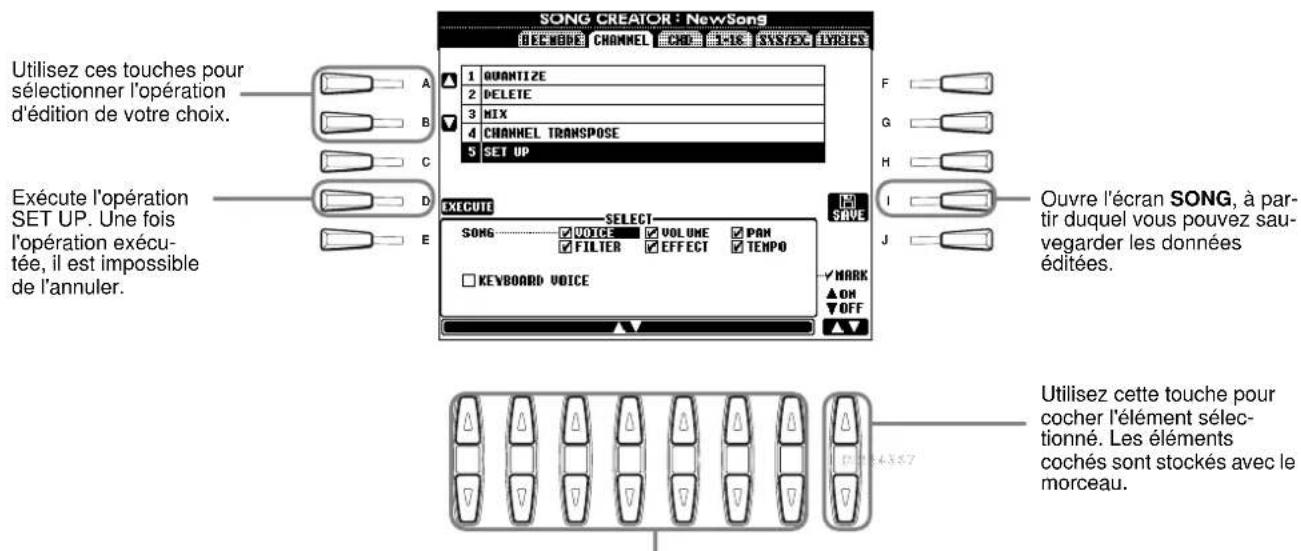
Définit quelles fonctions de reproduction sont appelées automatiquement en même temps morceau sélectionné. Les événements, à l'exception de « KEYBOARD VOICE », peuvent uniquement être enregistrés au début du morceau. Avant de sélectionner ou de cocher un de ces éléments (autre que Keyboard Voice), prenez soin de revenir au début du morceau à l'aide de la touche [TOP] et d'arrêter la reproduction.
Song.... Stocke le réglage du tempo et tous les réglages effectués depuis la console de mixage. Keyboard Voice..... Ce paramètre vous permet de régler automatiquement la voix des parties jouées au clavier (Main/Layer/Left) durant la reproduction du morceau. Stocke la voix jouée au clavier et les réglages ON/OFF des parties. Pour enregistrer un changement de voix dans la partie jouée au clavier au milieu d'un morceau, arrêtez le morceau à l'endroit voulu, effectuez le changement de voix et appuyez sur la touche [D] (EXECUTE).
Edition d'événements de note — 1 - 16
Cet écran vous permet d'éditer des événements de note individuels (voir ci-dessous). Les opérations suivantes s'appliquent à l'étape 4 de la page 87. Utilisez les touches [BACK]/[NEXT] pour ouvrir l'écran ci-dessous.
![SONG CREATOR : NewSong DEC WORÉ GONNEL CHD 1-16 SYSTEM EYEIDS 4/4 1928PPQ Utilisez ces touches pour déplacer le curseur vers le haut/le bas et sélectionner l'événement de votre choix. Revient à au début du morceau en cours (la première note de la première mesure). Utilisez ces touches pour déplacer le curseur vers la gauche/la droite et sélectionner le paramètre souhaité de l'événement affiché en surbrillance. N'oubliez pas que si vous éloignez le curseur de la valeur que vous venez d'éditer, cette valeur est automatiquement saisie. Détermine la position actuelle de l'événement en cours d'édition. Pour un réglage approximatif de la valeur de l'événement. Pour un réglage précis de la valeur de l'événement. Coupe (supprime) tous les événements sélectionnés. Les événements coupés sont copiés et peuvent être collés sur à autre emplacement. Ajoute un nouvel événement à la liste des événements. Ch 1 STEP REC FILTER SAVE MULTI SEL BAR : BEAT : CLK- 001 1 0000 DATA ENTRY CAT COPY POSTE INS DELETE CONCEL Définit le canal à éditer. Appelle l'écran Step Recording (page 88). Appelle l'écran Filter (page 98), qui vous permet de ne sélectionner que les événements que vous voulez afficher dans la Liste des événements. Ouvre l'écran SONG, à partir duquel vous pouvez sauvegarder les données éditées. En maintenant cette touche enfoncée tout en utilisant les touches [A] et [B], vous pouvez sélectionner plusieurs événements. Colle tous les événements copiés ou coupés à l'emplacement sélectionné. Si la valeur au niveau du curseur a été modifiée, appuyez sur cette touche pour restaurer la valeur d'origine. Copie tous les événements sélectionnés. Les événements copiés peuvent être collés à un autre emplacement. Supprime l'événement se trouvant à l'emplacement du curseur. NOTE Pour saisir réellement une valeur éditée, éloignez le curseur de la valeur ou appuyez sur la touche SONG [START/STOP].](/content/2026/03/446049/images/b1320a9c1c21a63cf5a240a184076fda4a61ca91bf85d4dd19d78f2331bb572e.jpg)
Evénements de note
| Paramètre Description | |
| Note | Définit la hauteur, la vélocité (le volume) et la longueur de la note. |
| Ctrl (Changement de commande) | Définit le numéro et la valeur du changement de commande. Pour plus de détails sur les messages de change-ment de commande, reportez-vous à la Liste des données (Format des données MIDI) fournie à part. |
| Prog (Changement de pro-gramme) | Définit le numéro de voix (programme). Pour plus de détails sur les messages de changement de programme et leur paramétrage, reportez-vous à la Liste des données (Liste des voix) fournie à part. |
| P.Bnd (Variation de hauteur) | Définit la valeur de variation de la hauteur. |
| A.T. (After touch) Définit valeur | du toucher ultérieur. |
NOTE
Le son des voix enregistrées avec l'enregistrement pas à pas peut être légèrement différent de celui d'origine.
Edition d'événements d'accord — CHD
Cet écran vous permet d'éditer les événements d'accord enregistrés dans le morceau.
Les opérations suivantes s'appliquent à l'étape 4 de la page 87. Utilisez les touches [BACK]/[NEXT] pour ouvrir l'écran ci-dessous. A l'exception de la touche [F] (EXPAND), les opérations sont les mêmes que dans la section Edition des événements de note (page 96).
![SONG CREATOR : NewSong BEGNDE GONNEE GND 4-16 SYSFEG LYRIES 4/4 2PPQ A 001:1:0000 Style HeartBeat EX- 001:1:0000 Sect M A Main A : 4 PRAND F 001:1:0000 Chord G Cancel 001:1:0000 Teapo 148 STEP 003:1:0000 End REC G C D E BOR : BEAT : CLK 001 1 0000 DATA ENTRY CBF COPY POSTE ▲ ▼ ▲ ▼ ▼ INS DELETC CANCEL NOTE Appuyez sur cette touche pour convertir l'accord enre- gistré et les saisies de sec- tion en données de morceau. I J Pour saisir réellement une valeur éditée, éloignez le curseur de la valeur ou appuyez sur la touche SONG [START/STOP]. NOTE](/content/2026/03/446049/images/93e9b5fa2b488d59f040007a40c68983581baf55f480d9615d79ec9b49eb7c6a.jpg)
Evénements d'accord
| Paramètre Description | |
| Style (Style d'accompagnement) | Affiche le nom du style d'accompagnement. Pour saisir un style d'accompagnement, ouvrez l'écran STYLE et sélectionnez le style de votre choix. |
| Tempo Définit la valeur du tempo. | |
| Chord | Spécifie l'accord : sa note fondamentale, le type d'accord et la note de basse. |
| Sect (Section) Spécifie la section (son nom et sa variation). | |
| OnOff (activation/désactivation du canal) | Détermine si des canaux spécifiques (rythme, basse, etc.) sont activés ou désactivés. |
| CH.Vol (Volume du canal) | Détermine le volume de canaux spécifiques (rythme, basse, etc.). |
| S.Vol (Volume du style) Détermine le volume de tout le style d'accompagnement. | |
Edition d'événements système — SYS/EX. (Exclusifs au système)
Cet écran vous permet d'éditer les événements système enregistrés.
Les opérations suivantes s'appliquent à l'étape 4 de la page 87. Utilisez les touches [BACK]/[NEXT] pour ouvrir l'écran ci-dessous. Les opérations sont les mêmes que dans la section Edition des événements de note (page 96).
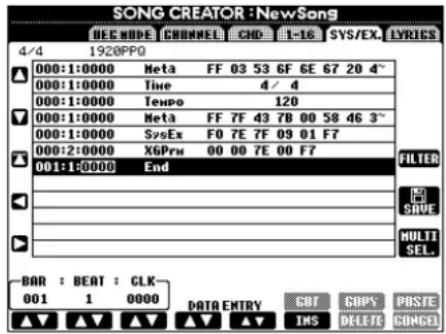
Evénements système
| Paramètre Description | |
| ScBar (Mesure initiale de la portée) | Ce paramètre détermine le numéro de la mesure supérieure. Le numéro de la mesure apparaît dans l'écran MAÎN. Vous ne pouvez spécifier qu'une seule valeur au début des données du morceau. |
| Tempo Définit la valeur du tempo. | |
| Time (Signature de temps) Définit la signature de temps. | |
| Key | Détermine la clé, ainsi que le réglage majeur/mineur. |
| XG Prm (Paramètres XG) | Permet d'apporter diverses modifications précises aux données. Pour plus de détails sur les paramètres XG, reportez-vous à la Liste des données (Format des données MIDI) fournie à part. |
| Sys/Ex (Exclusif au système) | Affiche les données du morceau exclusives au système. Ce paramètre ne vous permet pas de modifier le contenu des données ; par contre, il vous permet de supprimer, couper, copier et coller les données. |
| Meta (Evénement annexe) | Affiche les événements annexes SMF du morceau. Ce paramètre ne vous permet pas de modifier le contenu des données ; par contre, il vous permet de supprimer, couper, copier et coller les données. |
Saisie et édition de paroles
Cette fonction pratique permet de saisir le nom et les paroles du morceau. Elle vous permet également de modifier ou de corriger des paroles existantes. Pour plus d'informations sur les événements de paroles, reportez-vous au tableau ci-dessous. Les opérations suivantes s'appliquent à l'étape 4 de la page 87. Utilisez les touches [BACK]/[NEXT] pour ouvrir l'écran ci-dessous. Ces opérations sont les mêmes que celles de l'édition des événements de notes (voir page 105). Dans l'exemple suivant, nous allons réécrire une partie des paroles d'un des morceaux, « Twinkle Twinkle Little Star ». Sélectionnez le morceau interne « Twinkle Twinkle Little Star ». La procédure de sélection est identique à celle décrite à la page 67 ou 71.
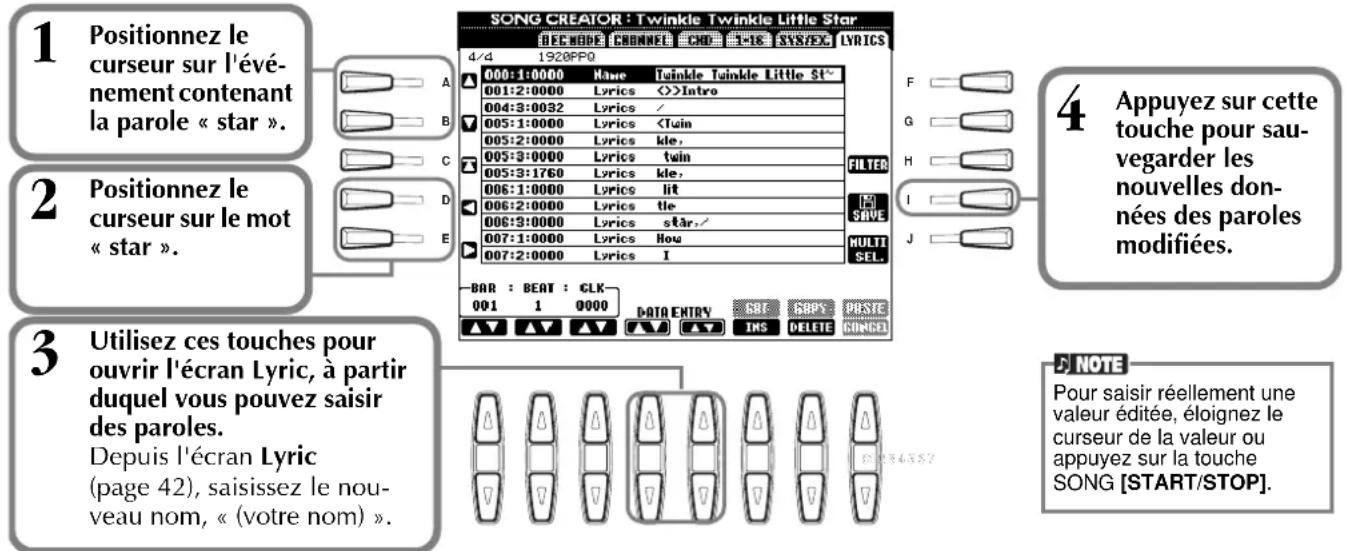
Création de styles d'accompagnement — Style Creator
Cette fonction puissante vous permet de créer des styles personnalisés que vous pourrez utiliser ensuite pour l'accompagnement automatique, tout comme pour les styles prédéfinis. Création de styles d'accompagnement Styles
Le tableau à droite indique les parties de base (ou « canaux ») qui constituent chaque section d'un style d'accompagnement. Pour créer un style d'accompagnement, enregistrez des motifs sur les différents canaux l'un après l'autre pour chacune des sections que vous souhaitez créer.■ Enregistrement en temps réel (page 101)
Vous pouvez enregistrer des styles d'accompagnement en jouant simplement les parties au clavier en temps réel. Vous ne devez cependant pas enregistrer chacune des parties vous-même : vous pouvez choisir un style d'accompagnement prédéfini proche de celui que vous voulez et ajouter ou remplacer les parties nécessaires de ce style pour créer votre propre style personnalisé.| Section Canal | |
| INTRO A - D | RHYTHM 1, RHYTHM 2,BASS, CHORD 1,CHORD 2, PAD,PHRASE 1, PHRASE 2 |
| MAIN A - D | |
| FILL IN A - D | |
| PAUSE | |
| ENDING A - D |
NOTE
Pour plus d'informations sur la structure des styles d'accompagnement, reportez-vous à la page 85Caractéristiques de l'enregistrement en temps réel
- Enregistrement en boucle
Puisque la reproduction de l'accompagnement automatique répète les motifs d'accompagnement de plusieurs mesures en boucle (« loop »), vous pouvez également enregistrer des motifs en boucle. Par exemple, si vous commencez à enregistrer avec une section Main à deux mesures, les deux mesures sont enregistrées de manière répétitive. Les notes que vous enregistrez sont reproduites à partir de la boucle suivante (répétition), vous permettant ainsi d'enregistrer un nouveau morceau pendant que vous écoutez les parties enregistrées auparavant.- Enregistrement par surimpression
Cette fonction vous permet d'enregistrer de nouveaux éléments sur une piste contenant déjà des données enregistrées sans effacer les données d'origine. Lors de l'enregistrement du style, les données enregistrées restent intactes, sauf si vous décidez de les supprimer vous-même. Par exemple, si vous commencez à enregistrer avec une section Main à deux mesures, les deux mesures sont répétées. Si vous enregistrez des notes à chaque passage de la boucle (répétition), elles sont reproduites à partir de la boucle suivante, vous permettant ainsi d'ajouter de nouveaux éléments par surimpression tout en écoutant les parties précédentes.■ Enregistrement pas à pas (page 102)
Cette méthode est assimilable à une notation musicale écrite sur partition, puisqu'elle vous permet de saisir chaque note individuellement et d'en spécifier la longueur. Elle est idéale pour réaliser des enregistrements précis ou pour enregistrer des parties difficiles à jouer.■ Assemblage d'un style d'accompagnement (page 103)
Cette fonction pratique vous permet de créer des styles composites en combinant différents motifs à partir des styles d'accompagnement internes prédéfinis. Par exemple, si vous souhaitez créer un style original à 8 temps, vous pouvez utiliser des motifs de rythmes appartenant au style « 8 Beat 1 », utiliser le motif de basse « 8 Beat 2 » et importer des motifs d'accord du style « 60's8Beat ». La combinaison de ces différents éléments va créer un style d'accompagnement.■ Modification du style d'accompagnement créé (page 113)
Les fonctions d'édition vous permettent de personnaliser l'édition des styles créés via l'enregistrement en temps réel, l'enregistrement pas à pas et l'assemblage d'autres styles. flowchart
graph TD
    subgraph "8Beat 1"
        A["Rhythm 1"] --> B["Bass"]
        C["Chord 1"] --> D["Bass"]
        E["Pad"] --> F["Bass"]
        G["Phrase 1"] --> H["Bass"]
        I["Phrase 2"] --> J["Bass"]
    end

    subgraph "8Beat 2"
        K["Rhythm 1"] --> L["Bass"]
        M["Chord 1"] --> N["Bass"]
        O["Pad"] --> P["Bass"]
        Q["Phrase 1"] --> R["Bass"]
        S["Phrase 2"] --> T["Bass"]
    end

    subgraph "60's 8 Beat"
        U["Rhythm 1"] --> V["Bass"]
        W["Chord 1"] --> X["Bass"]
        Y["Pad"] --> Z["Bass"]
        AA["Phrase 1"] --> AB["Bass"]
        AC["Phrase 2"] --> AD["Bass"]
    end

    A --> K
    B --> U
    C --> W
    D --> X
    E --> Y
    F --> Z
    G --> AA
    H --> AB
    I --> AC
    J --> AD
    K --> U
    L --> V
    M --> X
    N --> Y
    O --> Z
    P --> AA
    Q --> AB
    R --> AC
    S --> AD
Style File Format
Le Style File Format (SFF) réunit tout le savoir-faire de Yamaha en matière d'accompagnement automatique dans un format unique unifié. En utilisant les fonctions d'édition, vous pouvez tirer pleinement avantage du format SFF et créer librement vos propres styles. Le tableau à droite indique la procédure de reproduction de l'accompagnement. (Ceci ne s'applique pas aux pistes de rythme.) Le motif de base ou « source » du tableau correspond aux données de style d'origine. Ce motif source est enregistré à l'aide de l'enregistrement du style d'accompagnement (voir ci-dessous). Comme le montre le tableau de droite, la sortie de l'accompagnement est déterminée par les différents réglages de paramètres et changements d'accords (joués dans la section d'accompagnement automatique du clavier) saisis pour ce motif source. flowchart
graph TD
    A["Motif source"] --> B["1 Source Root (note fondamentale de l'accord de base)"]
    A --> C["2 Source Chord (type d'accord de base)"]
    B --> D["Modifications de l'accord (dans la section d'accompagnement automatique du clavier)"]
    C --> E["Conversion de la hauteur"]
    E --> F["3 NTR (Règle de transposition des notes)"]
    E --> G["4 NTT (Tableau de transposition des notes)"]
    F --> H["Autres réglages"]
    G --> H
    H --> I["5 High Key (seuil de la conversion de hauteur)"]
    H --> J["6 Note Limit (plage audible)"]
    H --> K["7 RTR (Règle de redéclenchement ; manière dont les hauteurs de ton de l'accord changent)"]
    I --> L["Sortie"]
    J --> L
    K --> L
    L --> M["Il s'agit des motifs enregistrés sur les styles d'accompagnement (page 107)."]
    M --> N["Ces données sont créées par les accords joués dans la section d'accompagnement automatique du clavier (page 59)."]
    N --> O["Ces paramètres sont édités depuis l'écran PARAMETER. Ces paramètres déterminent la manière dont la hauteur du motif source est convertie lorsque vous jouez des accords dans la section d'accompagnement automatique du clavier."]
Fonctionnement
1 Sélectionnez le style d'accompagnement à édi- ter. Pour enregistrer un nouveau style d'accompagnement à partir de zéro, appelez la page BASIC dans l'écran Style Creator et sélectionnez « New Style » en appuyant sur la touche [C].  2   DIGITAL RECORDING    3  DIGITAL REC MENU   4 Enregistrez et éditez le style d'accompagnement. Pour plus de détails sur la procédure à suivre pour chaque écran, reportez-vous aux explications de la page suivante.  5 Appelez l'écran Style en appuyant sur la touche [I] (SAVE), puis enregistrez les données enregistrées/éditées sur la page USER ou FLOPPY DISK.   Appuyez sur la touche [EXIT] pour quitter l'écran STYLE CREATOR.Enregistrement en temps réel — Basic
Vous pouvez utiliser les fonctions d'enregistrement en temps réel pour créer des styles d'accompagnement personnalisés, de toutes pièces ou à partir de données d'accompagnement prédéfinies. Les opérations suivantes s'appliquent à l'étape 4 de la page 100.1 Sélectionnez le canal à enregistrer en maintenant la touche [F] (REC CH) enfoncée tout en appuyant sur la touche appropriée [1 ▲ ▼] - [8 ▲ ▼].
Avant de procéder à l'enregistrement sur l'un des canaux non rythmiques (BASS - PHR 2), assurez-vous d'avoir effacé les données existantes au niveau des canaux appropriés. Vous pouvez effectuer d'autres réglages (voir l'encadré « Autres paramètres de la page BASIC » à la page 102) après avoir fermé l'écran REC CHANNEL en appuyant sur la touche [EXIT]. Pour afficher de nouveau l'écran REC CHANNEL, appuyez sur la touche [F] (REC CH). Affiche l'écran de modification du tempo ou du temps (signature de temps). Lorsque cette touche est enfoncée, l'indication « DELETE » apparaît au-dessus des canaux contenant des données. Pour supprimer des données d'un canal spécifique, maintenez cette touche enfoncée et appuyez en même temps sur la touche [1 ▲] - [8 ▲] appropriée. Pour relâcher ou annuler la sélection, appuyez sur la touche [1 ▼] - [8 ▼] Sélectionne un style vide, vous permettant de créer un style nouveau de toutes pièces.   correspondant au canal que vous souhaitez annuler. Tant que vous maintenez la touche [J] enfoncée, vous pouvez choisir entre effacer et restaurer les données sélectionnées. Le fait de relâcher la touche [J] efface définitivement les données. Avant de procéder à l'enregistrement sur l'un des canaux non rythmiques (BASS - PHR 2), assurez-vous d'avoir supprimé les données existantes du canal approprié. Disponible uniquement lorsque le canal est réglé sur [RHY1] ou [RHY2], ce réglage vous permet de supprimer des sons de percussion spécifiques pendant l'enregistrement. Maintenez cette touche enfoncée et appuyez simultanément sur la touche correspondant à l'instrument que vous souhaitez supprimer. REC ....Le canal est activé pour l'enregistrement. ON .....Le canal est activé pour la reproduction. OFF.....Le canal est assourdi. 2 Sélectionnez tout d'abord la voix de votre choix. Lancez l'enregistrement en appuyant sur la touche STYLE [START/STOP].
La reproduction de la section du style sélectionnée commence. Comme le motif de rythme se répète en boucle, vous pouvez enregistrer de nouveaux sons et de nouvelles notes à chaque passage, tout en écoutant le motif. Les icônes présentes au-dessus des touches du clavier indiquent les instruments de percussion attribués à celles-ci. 3 Arrêtez l'enregistrement en appuyant de nouveau sur la touche STYLE [START/STOP].
  Pour fermer l'écran REC CHANNEL, appuyez sur la touche [EXIT].NOTE
Si vous avez activé Sync Start (en appuyant sur la touche SYNC. START), vous pouvez commencer l'enregistrement en appuyant simplement sur une touche du clavier.NOTE
- Seul Drum Kit/SFX Kit peut être sélectionné pour le canal RHY 2. - Pour les canaux non rythmiques (BASS - PHR 2), vous pouvez sélectionner toutes les voix à l'exception des voix Drum Kit/ SFX Kit.Autres paramètres de l'écran Basic
Touche [I] (SAVE)
Affiche l'écran Style pour la sauvegarde des données de style d'accompagnement.[3Touches ▲ ▼][4 ▲ ▼] (Section)
Détermine la section à enregistrer.[5Touches ▲ ▼][6 ▲ ▼] (Pattern Length)
Détermine la longueur du motif de la section sélectionnée en mesures (1 - 32). La section Fill In/Break a une longueur d'une mesure.Touche [D] (Execute)
Exécute la modification de la longueur du motif.NOTE
Vous pouvez également sélectionner la section à enregistrer en appuyant sur la touche correspondante du panneau. Appuyez sur une des touches Section pour appeler l'écran SECTION, à partir duquel vous pouvez changer les sections à l'aide des touches [6 ▲ ▼]/[7 ▲ ▼]. Pour saisir la modification, appuyez sur la touche [8 ▲]. Pour sélectionner la section Fill In, appuyez sur la touche [AUTO FILL IN].Enregistrement — Précautions
\- L'accord de base utilisé dans le style d'accompagnement est appelé accord source. Tous les accords joués et les hauteurs de ton entendues sont dérivés de cet accord source. Lorsque vous enregistrez les sections Main et Fill In (pour un accord source CM7), gardez les points suivants à l'esprit : \* Lorsque vous enregistrez sur les canaux Bass ou Phrase, essayez de n'utiliser que les notes recommandées ; vous serez ainsi certain de pouvoir jouer différents accords avec le style d'accompagnement et d'obtenir des résultats optimums. (D'autres notes peuvent être utilisées, à condition que vous vous en serviez en tant que timbres à passage court.) \* Lorsque vous enregistrez sur les canaux Chord ou Pad, essayez de n'utiliser que les notes de l'accord CM7 ; vous serez ainsi certain de pouvoir jouer différents accords avec le style d'accompagnement et d'obtenir des résultats optimums. (D'autres notes peuvent être utilisées, à condition que vous vous en serviez en tant que timbres à passage court.) Par défaut, l'accord source est réglé sur CM7 ; vous pouvez cependant changer cela pour le régler sur l'accord de votre choix. Reportez-vous à la section « Réglages du format du fichier de style – paramètre » à la page 116. \- Lorsque vous enregistrez des sections Intro et Ending, vous pouvez ignorer l'accord source et utilisez n'importe quelles notes ou progressions d'accords de votre choix. Dans ce cas, si vous réglez le paramètre NTR sur « ROOT TRANSPOSE » et NTT sur « HARMONIC MINOR » ou « MELODIC MINOR » (dans la page PARAMETER), les conversions de hauteur de ton qui devraient intervenir à la suite de la reproduction de différents accords sont annulées (pour la reproduction), ce qui signifie que la conversion de hauteur de ton de l'accompagnement ne se fait que pour les modifications effectuées au niveau de la note fondamentale ou des glissements majeur/mineur.  C = note de l'accord C, R = note recommandéeEnregistrement pas à pas
Grâce à cette méthode, vous pouvez créer un motif de style en insérant des notes ou des données une par une, sans devoir les exécuter en temps réel. Les opérations suivantes s'appliquent à l'étape 4 de la page 100.  La procédure d'enregistrement est la même que pour l'enregistrement pas à pas de morceaux (page 87), à l'exception des points décrits ci-dessous. Vous pouvez également éditer chaque événement à partir de la page Edit, la procédure d'édition étant la même que pour les morceaux (page 105). - Pendant l'enregistrement du morceau, la position du repère de fin peut être modifiée. Toutefois, cette modification est impossible lors de la création des styles d'accompagnement. Cela s'explique par le fait que la longueur du style d'accompagnement est fixée automatiquement en fonction de la section sélectionnée. Par exemple, lorsque vous créez un style d'accompagnement reposant sur une section à quatre mesures, le repère de fin est automatiquement positionné à la fin de la quatrième mesure et ne peut être modifié depuis l'écran Step Record. - Lors de l'édition de données enregistrées à la page Edit, vous pouvez changer de type de données à éditer (données d'événement ou données de contrôle). Appuyez sur [F] pour afficher l'écran REC CHANNEL et utilisez cette touche pour passer de l'écran Event (Note, Control Change, etc.) à l'écran Control (System Exclusive, etc.). Veillez à d'abord régler le canal d'enregistrement depuis un autre écran (par exemple, écran BASE-IC, page 109).Assemblage d'un style d'accompagnement — Assembly
Cette fonction pratique vous permet de combiner différents éléments d'accompagnement, tels que les rythmes, les basses et les motifs d'accord, à partir des styles existants et de les utiliser pour créer des styles d'accompagnement personnalisés. Les opérations suivantes s'appliquent à l'étape 4 de la page 100. 1 Ces touches vous permettent de sélectionner le style d'accompagnement qui sera utilisé pour chaque canal de votre style d'origine. Sélectionnez le canal souhaité en appuyant sur les touches [A] – [D], [F] – [I] et appuyez sur la même touche pour appeler l'écran Style, à partir duquel vous pouvez sélectionner le style d'accompagnement. 3 Après avoir répété les étapes 1 et 2 autant de fois que nécessaire, appuyez sur la touche [J] (SAVE) pour sauvegarder les données de style assemblées. A partir de là, vous pouvez stocker les réglages de tous les canaux (RHYTHM 1, RHYTHM 2, BASS, etc.) dans un style d'accompagnement unique.  2 Sélectionne la section de style et le canal à copier sur les canaux correspondants, sélectionnés avec les touches [A]-[D] et [F]-[I] ci-dessus. NOTE
Si vous changez la section et le canal aux étapes 1 et 2, la section et le canal actuellement spécifiés changent également. Les canaux en cours d'enregistrement sont également modifiés et l'enregistrement est automatiquement arrêté.NOTE
Le paramètre PLAY TYPE affecte uniquement la reproduction et ne modifie pas les données réelles du style d'accompagnement. Determine le paramètre de reproduction de chaque canal. Vous pouvez assembler le style d'accompagnement tandis que la reproduction de la section de style et du canal de style à copier est en cours. SOLO ......Assourdit tous les canaux, à l'exception du canal sélectionné. Les canaux RHYTHM réglés sur REC dans l'écran REC CHANNEL (page 111) sont reproduits simultanément. ON ....Reproduit les canaux sélectionnés. Tous les canaux activés dans l'écran REC CHANNEL (page 101) sont reproduits en même temps. OFF ......Si le canal sélectionné est réglé sur ON dans l'écran REC CHANNEL (page 101), OFF n'apparaît pas et n'est donc pas disponible.Edition du style d'accompagnement créé
Modification de l'effet rythmique — Groove et Dynamics
Ces fonctions polyvalentes vous offrent une grande variété d'outils pour modifier l'effet rythmique du style d'accompagnement créé. Les opérations suivantes s'appliquent à l'étape 4 de la page 100.■ Groove
 Paramètres Groove| Original Beat (Tempo initial) | Spécifie les temps auxquels la synchronisation Groove doit être appliquée. En d'autres termes, si « 8 Beat » est sélectionné, la synchronisation de Groove s'applique aux croches ; si « 12 Beat » est sélectionné, la synchronisation de Groove s'applique aux triolets de croches. |
| Beat Converter (Convertisseur de temps) | Modifie la synchronisation des temps (spécifiée dans le paramètre ORIGINAL BEAT ci-dessus) sur la valeur sélectionnée. Par exemple, lorsque ORIGINAL BEAT est réglé sur « 8 Beat » et BEAT CONVERTER sur « 12 », toutes les croches de la section sont converties en triolets de croches. Les réglages ORIGINAL BEAT Converter « 16A » et « 16B » qui apparaissent lorsque Beat est réglé sur « 12 Beat » sont des variations d'un réglage de double croche de base. |
| Swing | Produit un effet de « swing » en faisant glisser la synchronisation des rappels de temps, en fonction du paramètre ORIGINAL BEAT ci-dessus. Par exemple, si ORIGINAL BEAT est spécifié en noires, le paramètre Swing retarde les deuxième, quatrième, sixième et huitième temps de chaque mesure pour créer un effet de swing. Les réglages « A » à « E » produisent différents degrés de swing, « A » étant le plus subtil et « E » le plus prononcé. |
| Fine | Sélectionne une variété de « modèles » Groove à appliquer à la section sélectionnée. Les réglages « PUSH » permettent d'anticiper la reproduction d'un certain nombre de temps, tandis que « Heavy » retarde la synchronisation de certains temps. Les réglages numérotés (2, 3, 4, 5) déterminent les temps affectés. Tous les temps jusqu'au temps spécifié — à l'exception du premier temps — seront joués avec anticipation ou avec retard (par exemple, le 2ème et le 3ème temps si vous avez sélectionné « 3 »). Dans tous les cas, le type « A » produit un effet minimum, le type « B » un effet moyen et le type « C » un effet maximum. |
■ Dynamics
Utilisez ces touches pour sélectionner l'opération d'édition de votre choix.    Affiche l'écran Style et vous permet de stocker les données du style d'accompagnement édité. Exécute l'opération Dynamics. Une fois l'opération terminée, cette touche se transforme en [UNDO], ce qui vous permet de rétablir les données d'origine si vous n'êtes pas satisfait des résultats de l'opération Dynamics. La fonction Undo n'a qu'un seul niveau ; seule la dernière opération peut être annulée. Sélectionnez le canal auquel vous voulez appliquer le paramètre Dynamics.  Détermine les réglages de chaque paramètre Dynamics (voir la liste ci-dessous). Paramètres Dynamics| Accent Type (Type d'accentuation) | Sélectionne le type d'accentuation. |
| Strength (Force) | Détermine l'intensité d'application du type d'accent sélectionné (voir ci-dessus). Plus la valeur est grande, plus l'effet est prononcé. |
| Expand/Compress (Expansion/Compression) | Elargit ou compresse la plage des valeurs de vélocité, autour d'une valeur de vélocité centrale de « 64 ». Les valeurs supérieures à 100% élargissent la plage dynamique, tandis que les valeurs inférieures la compriment. |
| Boost/Cut (Accentuation/Coupure) | Accentue ou coupe les valeurs de vélocité dans la section/le canal sélectionné(e). Les valeurs supérieures à 100% accentuent la vélocité totale, tandis que les valeurs inférieures à 100% la réduisent. |
NOTE
La vélocité est déterminée par la force avec laquelle vous jouez du clavier. Plus vous appuyez avec force sur les touches, plus la vélocité augmente et plus le son est fort.Edition des données Channel
Cet écran contient cinq fonctions d'édition différentes associées au canal, dont Quantize pour l'édition des données de style d'accompagnement enregistrées. Les opérations suivantes s'appliquent à l'étape 4 de la page 100. Voir les explications ci-dessous.  ■ Quantize
Reportez-vous à la page 93.■ Velocity Change (Changement de vélocité)
Accentue ou coupe la vélocité de toutes les notes dans le canal spécifié (sélectionné à l'aide des touches [1 ▲ ▼]/[2 ▲ ▼] (CHANNEL)), en fonction du pourcentage spécifié (sélectionné à l'aide des touches [4 ▲ ▼]/[5 ▲ ▼] (BOOST/CUT)).■ Bar Copy (Copier la mesure)
Cette fonction permet de copier des données à partir d'une mesure ou d'un groupe de mesures vers un autre emplacement, à l'intérieur du canal spécifié. Utilisez les touches [4 ▲ ▼] (TOP) et [5 ▲ ▼] (LAST) pour spécifier la première et la dernière mesure de la zone à copier. Utilisez la touche [6 ▲ ▼] (DEST) pour spécifier la première mesure de l'emplacement de destination, dans lequel les données doivent être copiées.■ Bar Clear (Effacer la mesure)
Cette fonction efface toutes les données de la plage de mesures spécifiée à l'intérieur du canal sélectionné. Utilisez les touches [4 ▲ ▼] (TOP) et [5 ▲ ▼] (LAST) pour spécifier la première et la dernière mesure de la zone à effacer.■ Remove Event (Supprimer événement)
Cette fonction vous permet de supprimer certains événements du canal sélectionné. Utilisez les touches [4 ▲ ▼] - [6 ▲ ▼] (EVENT) pour sélectionner le type d'événement à supprimer.Réglages du format des fichiers de style — Parameter
Cet écran comprend de nombreuses commandes de style, qui vous permettent par exemple de déterminer la manière dont la hauteur et le son du style enregistré changent lorsque vous jouez des accords dans la section à main gauche du clavier. Pour plus de détails sur les relations entre les paramètres, reportez-vous à la section « Style File Format » à la page 100. Les opérations ci-dessous sont les mêmes que celles décrites à l'étape 4 de la page 100. NOTE
Lorsque NTR est réglé sur « Root Fixed » et NTT sur « Bypass », les paramètres « Source Root » et « Source Chord » sont respectivement transformés en « Play Root » et « Play Chord ». Dans ce cas, vous pouvez modifier les accords et écouter le son ainsi obtenu pour tous les canaux.■ Source Root/Chord (Note fondamentale/accord sources)
Ces paramètres déterminent la clé d'origine du motif source (c'est-à-dire la clé utilisée lors de l'enregistrement du motif). Le réglage par défaut de CM7 (avec une note fondamentale en « C » et un type source « M7 ») est automatiquement sélectionné chaque fois que les données prédéfinies sont effacées avant d'enregistrer un nouveau style, indépendamment de la note fondamentale source et de l'accord inclus dans les données prédéfinies. Lorsque vous modifiez la valeur CM7 par défaut en un autre accord, les notes d'accord et les notes recommandées changent également, en fonction du nouveau type d'accord sélectionné. Pour plus de détails sur les notes d'accord et les notes recommandées, reportez-vous à la page 102. Lorsque la note fondamentale source est C : ■ NTR (Règle de transposition des notes) et NTT (Tableau de transposition des notes)
• NTR (Règle de transposition des notes) Détermine la méthode de conversion de la hauteur de ton du motif source. Deux réglages sont disponibles.Root Trans (Root Transpose) (Transposition de la note fondamentale)
Lorsque la note fondamentale est transposée, la relation de hauteur de ton entre les notes est maintenue. Par exemple, les notes C3, E3 et G3 de la clé C deviennent F3, A3 et C4 lorsqu'elles sont transposées en F. Utilisez ce réglage pour les canaux qui contiennent des lignes mélodiques. Root Fixed (Note fondamentale fixe)
La note est maintenue le plus près possible de la plage de notes précédente. Par exemple, les notes C3, E3 et G3 de la clé de C deviennent C3, F3 et A3 lorsqu'elles sont transposées en F. Utilisez ce réglage pour les canaux qui contiennent des parties d'accord. - NTT (Tableau de transposition des notes)
Ce réglage détermine le tableau de transposition des notes pour le motif source. Il existe six types de transposition.Bypass (Ignorer)
Aucune transposition.Melody
Utilisé pour la transposition d'une ligne mélodique. Utilisez ce paramètre pour les canaux de mélodie tels quePhrase 1 et Phrase 2.
Chord
Utilisé pour la transposition d'accords. Utilisez ce paramètre pour les canaux Chord 1 et Chord 2, en particulier lorsqu'ils contiennent des parties d'accord de type piano ou guitare.Bass
Utilisé pour la transposition de lignes de basse. Ce paramètre est similaire au paramètre Melody ci-dessus, si ce n'est qu'il reconnaît les accords de basse autorisés dans le mode de doigté FINGERED ON BASS. Utilisez de préférence ce paramètre pour les lignes de basse.Melodic Minor (Mineure mélodique)
Lorsque vous passez d'un accord majeur à un accord mineur, ce paramètre réduit le troisième intervalle de la gamme d'un demi-ton. Lorsque vous passez d'un accord mineur à un accord majeur, le troisième intervalle de l'accord mineur est augmenté d'un demi-ton. Les autres notes ne sont pas modifiées.Harmonic Minor (Mineure d'harmonique)
Lorsque vous passez d'un accord majeur à un accord mineur, ce paramètre réduit le troisième et le sixième intervalle de la gamme d'un demi-ton. Lorsque vous passez d'un accord mineur à un accord majeur, le troisième intervalle de mineure et le sixième intervalle diminué sont augmentés d'un demi-ton. Les autres notes ne sont pas modifiées.■ High Key/Note Limit (Note supérieure/Limite de note)
• High Key
Ce paramètre définit la note supérieure (limite d'octave supérieure) de la transposition de notes pour la modification de la note fondamentale de l'accord. Toutes les notes supérieures à la note la plus élevée sont ramenées à l'octave immédiatement inférieure à cette note. Ce paramètre ne fonctionne que lorsque le paramètre NTR (page 107) est réglé sur « Root Trans ».- Note Limit
Ce paramètre définit la plage de notes (de la plus haute à la plus basse) des voix enregistrées dans les canaux de style. En réglant correctement la plage, vous pouvez obtenir des voix extrêmement réalistes. Autrement dit, les notes dépassant la plage naturelle ne sont pas reproduites (par exemple, les sons de basse aigus ou de piccolo graves). Les notes reproduites passent automatiquement dans la plage définie. Exemple – lorsque la note supérieure correspond à F  Exemple – Lorsque la note la plus basse est C3 et la plus haute D4 ■ RTR (Retrigger Rule)
Ces paramètres déterminent l'arrêt ou non des notes et la manière dont leur hauteur change en réponse aux modifications de l'accord.Stop
Les notes cessent d'être audibles.Pitch Shift
La hauteur de la note change, à moins d'une nouvelle attaque, pour s'adapter au nouvel accord.Pitch Shift to Root (Glissement de hauteur vers la note fondamentale)
La hauteur de ton de la note varie sans nouvelle attaque pour s'adapter à la note fondamentale du nouvel accord.Retrigger (Redéclenchement)
La note est redéclenchée par une nouvelle attaque dont la hauteur correspond à l'accord suivant.Retrigger To Root (Redéclencher au niveau de la note fondamentale)
La note est redéclenchée par une nouvelle attaque au niveau de la note fondamentale de l'accord suivant. L'octave de la nouvelle note reste toutefois inchangée.Créateur de Multi-Pad — Multi Pad Creator
Le PSR-A1000 vous permet de créer vos propres phrases Multi Pad originales — que vous pouvez utiliser dans vos performances de la même façon que les Multi Pads prédéfinis. Fonctionnement
1 Sélectionnez la banque de multi pads à éditer. Pour créer un nouveau multi pad à partir de zéro, appelez la page RECORD de l'écran Multi Pad Creator et sélectionnez « New Bank » (Nouvelle banque) en appuyant sur la touche [C] (NEW BANK). flowchart
graph TD
    A["Digital Studio"] --> B["SOUND CREATOR"]
    B --> C["Digital Recording"]
    C --> D["MIXING CONS"]
    D --> E["PART"]
flowchart
graph TD
    A["5 Appelez l'écran Multi Pad en appuyant sur la touche [I"] (SAVE), puis sauvegardez les données enregistrées/éditées sur la page USER ou FLOPPY DISK.] --> B["↓"]
    B --> C["END Appuyez sur la touche [EXIT"] pour fermer l'écran MULTI PAD.]
Enregistrement de multi pads en temps réel — Record
Les opérations suivantes s'appliquent à l'étape 4 de la page 109. Début de l'enregistrement
Sélectionnez tout d'abord la voix de votre choix. Appuyez sur la touche [H] (Rec) pour régler le mode Record Standby. L'enregistrement démarre automatiquement dès que vous jouez du clavier. Vous pouvez également démarrer l'enregistrement en appuyant sur la touche STYLE [START]. Si Chord Match (voir ci-dessous) est activé pour le multi pad que vous voulez enregistrer, vous devez enregistrer à l'aide des notes de la gamme en majeure septième C (C, D, E, G, A et B).  C = note de l'accord C, R = note recommandée Autres : note non recommandéeArrêt de l'enregistrement
Appuyez sur la touche [H] (STOP) ou sur la touche du panneau STYLE/MULTI PAD [STOP] pour arrêter l'enregistrement lorsque vous avez fini de jouer la phrase.NOTE
- Les autres notes à côté de celles de la gamme en majeure septième C peuvent être enregistrées ; mais, il est possible que la phrase enregistrée ne corresponde pas à l'accord lorsqu'elle sera reproduite. - La partie rythmique du style actuellement sélectionné est utilisée comme guide rythmique (à la place d'un métronome), en étant reproduite durant l'enregistrement. Elle n'est toutefois pas enregistrée dans le multi pad.Activation/désactivation de la correspondance d'accords et de la répétition
■ Repeat
Sauf si la fonction Repeat est activée pour le pad sélectionné, la reproduction s'interrompt automatiquement à la fin de la phrase. Une phrase peut être arrêtée en cours de lecture en appuyant sur la touche MULTI PAD [STOP].■ Chord Match
Si un multi pad est reproduit en même temps qu'un style et que la fonction Chord Match de ce pad est sur ON, la phrase est automatiquement réharmonisée pour correspondre aux accords de l'accompagnement.Enregistrement pas à pas ou édition de multi pads — Edit
Grâce à cette méthode, vous pouvez créer un multi pad en insérant des notes ou des données individuellement, sans devoir les exécuter en temps réel. Les opérations suivantes s'appliquent à l'étape 4 de la page 109.   La procédure d'enregistrement est la même que pour l'enregistrement pas à pas de morceaux (page 87), à l'exception des points décrits ci-dessous. Vous pouvez également éditer chaque événement à partir de la page Edit, la procédure d'édition étant la même que pour les morceaux (page 105) - De même que dans l'enregistrement de morceaux, il est possible de changer en toute liberté la position du repère de fin dans le Multi Pad Creator. Cela vous permet d'ajuster avec précision la longueur de phrase du pad. C'est notamment utile si vous voulez par exemple synchroniser la répétition de la reproduction d'un pad (Repeat activé) avec le clavier et la reproduction de l'accompagnement automatique. - Les multi pads ne disposant que d'une seule piste, celle-ci ne peut être modifiée.Réglage de la balance du volume et du changement de voix — Mixing Console
Configuré comme sur une véritable console de mixage réelle, cet écran vous permet d'avoir un contrôle total sur le son. NOTE
Mixing Console
Grâce à cet ensemble de commandes, vous pouvez régler la balance des voix et leur position stéréo, ainsi que l'intensité des effets appliqués à chaque voix. Vous pouvez appeler des commandes de mixage de base supplémentaires grâce aux touches [BALANCE] et [CHANNEL ON/OFF] (page 58).Fonctionnement
1
MIXING CONSOLE Appuyez plusieurs fois sur la touche correspondant à l'afficheur MIXING CONSOLE, jusqu'à ce que l'afficheur souhaité apparaisse.
Chaque fois que vous appuyez sur la touche, un afficheur est mis en évidence dans la liste ci-dessous.PANEL PART (Partie panneau)
Comprend les parties jouées sur le clavier (Main/Layer, Left), les parties d'accompagnement et les morceaux.STYLE PART (Partie style)
Parties d'accompagnement SONG CH 1 - 8 Canaux 1 -8 pour la reproduction des morceaux SONG CH 9 - 16 Canaux 9 - 16 pour la reproduction des mor- ceaux NOTE
Vous pouvez facilement et rapidement régler toutes les parties sur une même valeur pour un même paramètre (excepté pour le paramètre VOICE). Maintenez l'une des touches [A] - [J] correspondant au paramètre que vous souhaitez modifier enfoncée, tout en utilisant les touches [1] - [8] ou le cadran [DATA ENTRY] pour changer la valeur.NOTE
Pour plus de détails sur les paramètres associés au Sound Creator, reportez-vous à la page 80.2 Sélectionnez les autres pages de la console de mixage en utilisant les touches [BACK]/[NEXT] (Suivant) et réglez les paramètres souhaités.
Pour plus d'informations sur les différents paramètres et réglages et leur utilisation, reportez-vous aux explications commençant à la page 113.   Appuyez sur la touche [EXIT] pour fermer l'écran Mixing Console.■ A propos des paramètres
• VOL/VOICE (Volume/Voix) (page 113) Paramètres permettent de régler le volume et la voix de chaque partie/canal. Vous pouvez également activer la fonction Auto Revoice (Réajustement automatique des voix) — qui permet de reproduire des morceaux compatibles avec XG (page 143) avec les voix riches et dynamiques propres aux PSR-A1000. Vous disposez ainsi de sons d'instruments beaucoup plus réalistes et authentiques pour la reproduction de vos morceaux. \- FILTER (page 114) Ces commandes affectent la qualité du ton de la voix et vous permettent d'ajouter de la puissance, de la vigueur ou de l'intensité au son. • TUNE (page 114) Paramètres mettant à votre disposition plusieurs commandes d'accordage. \- EFFECT (page 115) Paramètres permettant de définir les effets appliqués au son.Réglage de l'équilibre du niveau et de la voix — Volume/Voice
Les opérations suivantes s'appliquent à l'étape 2 de la procédure de la page 112. 1 Utilisez ces touches pour sélectionner les paramètres VOICE, PANPOT (Position stéréo) ou VOLUME. Activez ce paramètre pour obtenir le remplacement automatique des voix XG (dans les données de morceau XG) par les voix spéciales du PSR-A1000. Pour utiliser les voix XG normales, désactivez-le.  Chaque fois que vous appuyez sur cette touche, vous passez à une partie ou un canal différent. Ces touches vous permettent de sélectionner la voix de chaque partie et de régler le balayage panoramique et le volume.   Vous permet de sélectionner la voix à remplacer. natural_image
Diagram of seven identical car parking compartments arranged in two rows (no text or labels)VOICE
Appelle l'écran SONG, à partir duquel vous pouvez sélectionner les données de votre choix (page 51). Lorsque la partie Style est sélectionnée, vous ne pouvez sélectionner ni les voix de flûtes d'orgue, ni les voix utilisateur. Il est impossible de sélectionner les voix utilisateur lorsque la partie Song est sélectionnée.PANPOT
Détermine la position stéréo de la voix ou de la piste sélectionnée. Un réglage de 0 vous permet d'obtenir un son très à gauche, de 64 au centre et de 127 très à droite.VOLUME
Détermine le niveau de chaque canal et vous permet de régler avec précision la balance de toutes les parties. 2 NOTE
La catégorie [RHY2] de l'écran STYLE PART sont uniquement destinées à la voix de kit de batterie/kit SFX (percussion).NOTE
Le canal [RHY1] de l'écran STYLE PART peut être affecté à toute voix à l'exception de la voix de flûtes d'orgueNOTE
Lorsque des données de morceaux GM sont reproduites, le canal 10 (dans la page SONG CH 9 - 16) ne peut être utilisé que pour une voix de kit de batterie.NOTE
Lorsque vous modifiez les voix rythmiques/de percussion (kits de batterie, etc.) du style d'accompagnement et du morceau à l'aide du paramètre VOICE, les réglages précis liés à la voix de batterie sont réinitialisés et, dans certains cas, vous pouvez être dans l'incapacité de restaurer le son d'origine. Dans le cas de la reproduction d'un morceau, vous pouvez restaurer le son d'origine en revenant au début du morceau et en le reproduisant à partir de ce point. Dans le cas de la lecture d'un style d'accompagnement, vous pouvez restaurer le son d'origine en sélectionnant de nouveau le même style.NOTE
N'oubliez pas que l'utilisation de la fonction Revoice peut donner un son non naturel ou inattendu, en fonction des données du morceau en question.Modification du timbre de la voix — Filter
Les opérations suivantes s'appliquent à l'étape 2 de la procédure de la page 112. NOTE
Pour plus de détails sur l'onglet Filter, reportez-vous à la page 81.NOTE
Soyez prudent lorsque vous utilisez ces commandes. En fonction de la voix sélectionnée, des réglages extrêmes peuvent provoquer des distorsions du son ou du bruit. natural_image
Diagram of a row of identical car compartments with no text or symbolsModification des réglages liés à la hauteur — Tune
Les opérations suivantes s'appliquent à l'étape 2 de la procédure de la page 112. Permet de passer d'un paramètre à l'autre : PORTAMENTO TIME (Durée du portamento), PITCH BEND RANGE (Plage de variation de ton), OCTAVE et TUNING. NOTE
Le paramètre Portamento est utilisé pour créer une transition en douceur entre les hauteurs de deux notes.  Ces touches permettent d'augmenter ou de réduire (transposer) la hauteur de demi-ton en demi-ton. MASTER...Transpose la hauteur du clavier et de la reproduction des morceaux. SONG......Transpose la hauteur de la reproduction des morceaux. KBD ......Transpose la hauteur du clavier. PORTAMENTO TIME ....Lorsque la partie est réglée sur Mono (page 55, 80), ce paramètre détermine la durée du portamento. Plus la valeur est élevé, plus la durée de modification de la hauteur est longue. Le portamento s'applique uniquement lorsque vous jouez en legato (en jouant la note suivante avant de relâcher la précédente). PITCH BEND RANGE ....Détermine la plage de la molette PITCH BEND pour la partie correspondante. Cette plage est comprise entre « 0 » et « 12 », chaque pas correspondant à un demi-ton. OCTAVE......Détermine la plage de modification de la hauteur en octaves, qui s'étend sur deux octaves vers le haut ou vers le bas. La valeur de ce paramètre est ajoutée à la valeur fixée via la touche [UPPER OCTAVE]. TUNING......Détermine la hauteur de l'instrument.Ajustement des effets
Les opérations suivantes s'appliquent à l'étape 2 de la procédure de la page 112. 1  Détermine l'intensité de l'effet appliqué à chaque partie. Pour plus d'informations sur les caractéristiques de chaque effet, reportez-vous à la liste des blocs d'effets à la page 116.NOTE
Il existe trois sections d'effets : Reverb (Réverbération), Chorus (Chœur) et DSP (qui comprend divers types d'effets). Pour plus de détails, reportez-vous à la liste des blocs d'effets (page 116). 2   Lorsque le paramètre BLOCK est réglé sur REVERB, CHORUS ou DSP1-4/DSP, appuyez sur cette touche pour appeler l'écran à partir duquel vous pouvez modifier les réglages précis des effets. natural_image
Pure diagram of a rectangular container with eight identical car compartments, no text or symbols present.NOTE
N'oubliez pas que si vous ajustez les paramètres des effets tandis que vous jouez, vous risquez de générer du bruit. Bloc d'effets| Bloc Parties Caractéristiques Numéro de l'effet utilisa- | teur | ||
| REVERB | Toutes les parties | Reproduit la chaude ambiance d'une salle de concert ou d'un club de jazz. | 3 |
| CHORUS | Toutes les parties | Produit un son riche et « gras » comme si plusieurs parties étaient reproduites simulta-nément. | 3 |
| DSP | Main, Layer, Left, Song (Ch. 1 - 16), Style | Outre les effets de réverbération et de chœur, cette section propose divers effets spéciaux tels que la distorsion. | 3 |
Structure des effets
Le PSR-A1000 propose les systèmes d'effets numériques suivants. Le type d'effet, la profondeur ainsi que divers paramètres peuvent être réglés grâce aux commandes du panneau.A propos des connexions d'effets – System et Insertion
Tous les blocs d'effet sont connectés ou acheminés d'une ou deux manières : par système ou par connexion. La connexion par système applique l'effet sélectionné à toutes les parties. Par contre la connexion par insertion applique l'effet sélectionné à une partie spécifique. Reverb et Chorus sont des effets système. L'effet DSP peut être configuré pour l'acheminement des effets système ou d'insertion. Le schéma ci-dessous montre comment les divers blocs d'effets sont configurés et montre le flux des signaux des commandes d'envoi et de retour réglées sur le PSR-A1000. flowchart
graph TD
    A["MAIN VOICE"] --> B["DSP"]
    B --> C["Dry"]
    C --> D["Reverb"]
    D --> E["Reverb Return"]
    F["LAYER VOICE"] --> G["Dry"]
    G --> H["Rev Send"]
    G --> I["Cho Send"]
    G --> J["DSP Send"]
    K["LEFT VOICE"] --> L["Dry"]
    L --> M["Rev Send"]
    L --> N["Cho Send"]
    L --> O["DSP Send"]
    P["STYLE/SONG (chaque canal)"] --> Q["Dry"]
    Q --> R["Rev Send"]
    Q --> S["Cho Send"]
    Q --> T["DSP Send"]
    U["DHY LINE"] --> V["REVERB"]
    V --> W["Chorus Return"]
    X["CHORUS"] --> Y["Chorus Return"]
    Z["DSP"] --> AA["DSP Return"]
    AB["Lorsque le paramètre DSP est défini en tant qu'effet d'insertion (ici, PART est paramétré sur MAIN), il est placé dans le flux des signaux ici."] --> AC["DRY LINE"]
    AD["Lorsque le paramètre DSP est défini en tant qu'effet système, il est placé à cet endroit du flux des signaux."] --> AE["DSP Return"]
Réglages généraux et autres réglages importants — Function
Le mode Function vous donne accès à diverses fonctions avancées liées à l'instrument tout entier. Ces fonctions sophistiquées vous permettent de personnaliser le PSR-A1000 en fonction de vos besoins et préférences en matière de musique. Fonctionnement
1  2 Sélectionnez la fonction de votre choix.  3 Réglez les paramètres de la fonction sélectionnée. Les opérations de chaque fonction sont traitées en détail dans les explications ci-après.  Pour revenir à l'écran précédent, appuyez sur la touche [EXIT].Réglage de la hauteur de ton — Master Tune (Accord général)
■ Master Tune (page 120) Cette fonction vous permet de régler avec précision la hauteur de ton globale de l'instrument, ce qui vous permet d'harmoniser précisément l'accordage avec celui des autres instruments.Réglage des paramètres relatifs aux morceaux — Song Settings (Réglages de morceau) (page 121)
Ces fonctions vous permettent de régler les paramètres liés à la reproduction des morceaux.Réglage des paramètres liés à l'accompagnement automatique — Style Setting, Split Point et Chord Fingering
■ Style Setting / Split Point (page 122) Ces fonctions déterminent les réglages liés à l'accompagnement automatique et vous permettent de régler le point de partage. ■ Chord Fingering (page 123) Cette fonction détermine la méthode utilisée pour jouer/indiquer les accords lorsque vous utilisez les fonctions d'accompagnement automatique. Vous pouvez même vérifier comment jouer l'accord puisque les notes sont indiquées à l'écran.Réglage des pédales et du clavier — Controller
■ Pedal (page 123) Ces réglages déterminent la manière dont les pédales connectées (y compris les contrôleurs et commandes au pied) sont utilisées. Elles peuvent être affectées à un grand nombre de fonctions, qui vous permettent de contrôler les opérations avec les pieds — par exemple, activer/désactiver le style d'accompagnement ou déclencher des motifs de variation rythmique (Fill In).■ Keyboard / Panel (page 125)
Ces paramètres déterminent la sensibilité au toucher du clavier (la façon dont le toucher affecte le volume) et les réglages de transposition de la hauteur de ton (pour le clavier, les données de morceau et l'instrument tout entier).Réglage de la séquence de registration, du blocage et du jeu de voix
■ Registration Sequence (page 126)
Cette fonction détermine l'ordre dans lequel les présélections de la mémoire de registration (1 à 8) sont appelées — en utilisant les touches [BACK][NEXT] ou la pédale.■ Freeze (page 126)
Cette fonction vous permet de spécifier les réglages que vous voulez conserver ou laisser intacts, même si vous changez les présélections de la mémoire de registration.■ Voice Set (page 127)
Cette fonction vous permet de décider si certains réglages liés aux voix (effets, harmonie, etc.) sont appelés ou non automatiquement lorsque vous sélectionnez une voix.Réglage de l'harmonie et de l'écho (page 127)
Ces fonctions vous permettent de définir le type d'effet d'harmonie ou d'écho appliqué aux voix jouées au clavier, ainsi que l'intensité de l'effet.Réglages MIDI
■ System (page 129)
Cette fonction détermine différents réglages de messages système (par exemple, Clock, Start/Stop, System Exclusive), ainsi que l'activation/désactivation de Local Control (Commande locale).■ Transmit (page 130)
Cette fonction détermine la façon dont les données de reproduction sont envoyées aux périphériques MIDI connectés, c'est-à-dire l'affectation des parties aux canaux de transmission MIDI. Elle vous permet également de spécifier le type de données transmises sur chaque canal.■ Receive (page 131)
Cette fonction détermine la réponse des parties du PSR-A1000 aux données reçues des périphériques MIDI connectés, c'est-à-dire l'affectation des parties aux canaux de réception MIDI. Elle vous permet également de spécifier le type de données reçues par chaque canal.■ Root (page 131)
Cette fonction détermine les canaux reconnus pour les notes fondamentales afin de les utiliser avec l'accompagnement automatique.■ Chord Detect (page 131)
Cette fonction détermine les canaux reconnus pour les accords afin de les utiliser avec l'accompagnement automatique.Autres réglages — Utility (Utilitaire)
■ Config 1 (page 132)
Cette page propose des réglages pour les paramètres Fade In/Out, Metronome, Parameter Lock (Verrouillage des paramètres) et Tap.■ Config 2 (page 133)
Cette page vous permet d'ajuster l'affichage et de modifier l'indication des numéros de voix.■ Disk (page 134)
à partir de cette page, vous pouvez formater des disques et effectuer des copies de disquette à disquette.■ Owner (Propriétaire) (page 135)
Cette page vous permet de régler la langue de l'instrument et de saisir votre nom, qui apparaîtra automatiquement chaque fois que l'appareil sera mis sous tension.■ System Reset (page 135)
Cette fonction restaure les réglages par défaut définis en usine du PSR-A1000. Vous pouvez également spécifier les types de paramètres qui doivent être restaurés, de même que stocker vos propres paramètres d'origine pour pouvoir les rappeler par la suite.Réglage précis de la hauteur de ton/sélection d'une gamme — Master Tune/Scale Tune
Les explications suivantes s'appliquent à l'étape 3 de la procédure de la page 118.Accordage de la hauteur de ton globale — Master Tune
  Réglage des paramètres liés aux morceaux — Song Settings
Les explications suivantes s'appliquent à l'étape 3 de la procédure de la page 118. NOTE
Quick Start (Démarrage rapide)
Sur certaines données de morceau disponibles dans le commerce, certains réglages relatifs au morceau (choix de la voix, volume, etc.) sont enregistrés sur la première mesure, avant les données de note réelles. Lorsque Quick Start est réglé sur « ON », le PSR-A1000 lit toutes les données initiales qui ne sont pas liées à des notes le plus vite possible, puis ralentit automatiquement au tempo approprié dès la première note. Cela vous permet de commencer la reproduction aussi rapidement que possible, après une brève pause pour la lecture des données.NOTE
Channel
Fait référence au canal MIDI (page 141). Les canaux sont affectés comme suit :Morceau
-16 Style d'accompagnement 9 - 16NOTE
Phrase Mark
Ces données spécifient un certain emplacement dans les données de morceau.réglage des paramètres liés à l'accompagnement automatique — Style Setting, Split Point et Chord
Les explications suivantes s'appliquent à l'étape 3 de la procédure de la page 118.Réglage des paramètres liés à l'accompagnement automatique — Style Setting et Split Point
  Ces fonctions sélectionnent la partie à laquelle le réglage du point de partage est appliqué : accompagnement, plage à main gauche ou les deux. Appuyez sur la note de votre choix pour définir le point de partage tout en maintenant une de ces touches enfoncée. La touche enfoncée est comprise dans la plage de la section d'accompagnement automatique du clavier (ACMP) ou dans celle jouée de la main gauche (LEFT).A+L (ACMP + LEFT)
Vous permet de régler simultanément le point de partage pour la plage jouée de la main gauche et la section d'accompagnement automatique du clavier.L (LEFT)
Vous permet de définir le point de partage de la plage à main gauche du clavier.A (ACMP)
Vous permet de définir le point de partage de la section d'accompagnement automatique du clavier.NOTE
A propos du réglage de sections
Lorsqu'une des sections Main A à D n'est pas comprise dans les données du style d'accompagnement, c'est la section la plus proche qui est automatiquement sélectionnée. Par exemple, quand la partie principale D ne figure pas dans le style d'accompagnement choisi, c'est la partie principale C qui est appelée. flowchart
graph TD
    A["Control Panel 1"] --> B["Terminal Block"]
    C["Control Panel 2"] --> B
    D["Control Panel 3"] --> B
    E["Control Panel 4"] --> B
    F["Control Panel 5"] --> B
    G["Control Panel 6"] --> B
    H["Control Panel 7"] --> B
    I["Control Panel 8"] --> B
    J["Terminal Block"] --> K["Terminal Block"]
A propos du point de partage
Le point de partage est la touche du clavier qui sépare la section d'accompagnement automatique (ACMP) et la section jouée à la main gauche (LEFT) de la section jouée à la main droite (MAIN). Le point de partage LEFT ne peut pas avoir une valeur inférieure au point de partage ACMP et celui-ci ne peut pas être supérieur au point de partage LEFT. Réglage de la méthode de doigté — Chord Fingering
Ce réglage détermine la manière dont les notes que vous jouez au clavier indiquent ou jouent les accords de l'accompagnement. Pour apprendre à jouer certains accords, utilisez la fonction Chord Tutor (voir la note ci-dessous). NOTE
L'indication des accords à l'écran s'applique à la méthode « Fingered », même si une autre méthode est sélectionnée.NOTE
Chord Tutor
La fonction Chord Tutor consiste essentiellement en un « livre d'accords » électronique qui vous indique les doigtés correspondant aux accords ; elle est utile lorsque vous voulez jouer certains accords. Il vous suffit de spécifier l'accord désiré via les touches [6 ▲ ▼] - [8 ▲ ▼] ; les doigtés de la méthode « Fingered » apparaîtront alors à l'écran.Réglage des pédales et du clavier — Controller
Les explications suivantes s'appliquent à l'étape 3 de la procédure de la page 118. Réglages des pédales  Fonctions contrôlables à l'aide de la pédale| VOLUME* | Vous permet d'utiliser un contrôleur au pied (FOOT PEDAL 2 uniquement) pour régler le volume. |
| SUSTAIN | Lorsque la pédale est enfoncée, le maintien des notes jouées est plus long. Le fait de relâcher la pédale arrête immédiatement le maintien des notes. |
| SOSTENUTO | Dans ce cas, si vous appuyez sur la pédale et la maintenez enfoncée, seule la première note est maintenue (la note jouée et maintenue au moment où vous avez appuyé sur la pédale). Cela permet de prolonger un accord, par exemple, tandis que d'autres notes sont jouées staccato. |
| SOFT | Le fait d'appuyer sur la pédale réduit légèrement le volume et modifie légèrement le timbre des notes jouées. Ce réglage ne s'applique qu'à certaines voix — PIANO, par exemple. |
| GLIDE (glissement) | Quand la pédale est enfoncée, la hauteur de ton change, puis revient à la hauteur normale une fois la pédale relâchée. |
| PORTAMENTO | L'effet portamento (glissement léger entre notes) peut être produit tandis que la pédale est enfoncée. Le portamento est produit quand des notes sont jouées en legato (une note est jouée tandis que la note précédente est toujours enfoncée). La durée du portamento peut être définie via l'écran Mixing Console (page 114). |
| PITCHBEND* | Fait glisser les notes vers le haut ou le bas tandis que la pédale est enfoncée (FOOT PEDAL 2 uniquement). Identique à la molette PITCH BEND. |
| MODULATION* | Applique un effet de vibrato aux notes jouées au clavier La profondeur de l'effet augmente tandis que la pédale est enfoncée (FOOT PEDAL 2 uniquement). Identique à la molette MODULATION. |
| DSP VARIATION | Identique à la touche [VARIATION]. |
| HARMONY/ECHO | Identique à la touche [HARMONY/ECHO]. |
| SONG START/STOP | Identique à la touche SONG [START/STOP]. |
| STYLE START/STOP | Identique à la touche STYLE [START/STOP]. |
| TAP TEMPO | Identique à la touche [TAP TEMPO]. |
| SYNCRO START | Identique à la touche [SYNC. START]. |
| SYNCRO STOP | Identique à la touche [SYNC. STOP]. |
| INTRO | Identique à la touche [INTRO]. |
| MAIN A | Identique à la touche [MAIN A]. |
| MAIN B | Identique à la touche [MAIN B]. |
| MAIN C | Identique à la touche [MAIN C]. |
| MAIN D | Identique à la touche [MAIN D]. |
| FILL DOWN (Variation vers le bas) | Une variation rythmique est reproduite, automatiquement suivie par la section Main de la touche située directement à gauche. |
| FILL SELF (Variation auto) | La variation rythmique débute. |
| BREAK | La cassure commence. |
| FILL UP (Variation vers le haut) | Une variation rythmique est reproduite et est automatiquement suivie par la section Main de la touche située |
| ENDING | Identique à la touche [ENDING/rit]. |
| FADE IN/OUT | Identique à la touche [FADE IN/OUT]. |
| FING/ON BASS | La pédale passe tour à tour du mode « Fingered » au mode « On Bass » et vice versa (page 59). |
| BASS HOLD | Tandis que la pédale est enfoncée, la note de basse du style d'accompagnement est maintenue même si l'accord est modifié. Si le doigté est réglé sur « FULL KEYBOARD », cette fonction ne marche pas. |
| PERCUSSION | La pédale reproduit un instrument à percussion sélectionné avec les touches [4 ▲ ▼] - [8 ▲ ▼]. Vous pouvez vous servir du clavier pour sélectionner l'instrument à percussion de votre choix. |
| MAIN ON/OFF | Identique à la touche [MAIN]. |
| COUCHE ON/OFF | Identique à la touche [LAYER] (couche). |
| LEFT ON/OFF | Identique à la touche [LEFT]. |
| SONG, STYLE, LEFT, LAYER, MAIN | Ces paramètres déterminent la ou les partie(s) affectée(s) par la pédale. |
| HALF PEDAL POINT* | Vous pouvez spécifier jusqu'où vous devez enfoncer la pédale avant que l'effet de maintien ne se mette en marche. Ce paramètre peut être réglé pour certains types de pédales, telles que la pédale au pied (YAMAHA FC7). |
| UP/DOWN (haut/bas) | Lorsque GLIDE ou PITCH BEND est sélectionné, ce réglage permet de définir si le changement de hauteur de ton va vers le haut (augmentation) ou le bas (diminution). |
| RANGE | Lorsque GLIDE ou PITCH BEND est sélectionné, ce réglage permet de définir la vitesse du changement de hauteur de ton en demi-ton. |
| ON SPEED | Lorsque GLIDE est sélectionné, ce réglage permet de définir la vitesse du changement de hauteur de ton une fois que la pédale est enfoncée. |
| OFF SPEED | Lorsque GLIDE est sélectionné, ce réglage permet de définir la vitesse du changement de hauteur de ton une fois que la pédale est relâchée. |
| KIT | Lorsque PERCUSSION est affecté à la pédale, tous les kits de percussion disponibles s'affichent, ce qui vous permet de sélectionner le kit de percussion utilisé avec la pédale. |
| PERCUSSION | Lorsque PERCUSSION est affecté à la pédale, tous les sons du kit de percussion sélectionné (dans KIT ci-dessus) s'affichent ici. Ce réglage détermine le son d'instrument attribué à la pédale. |
Modification de la sensibilité au toucher et de la transposition — Clavier/Panneau
Keyboard Touch
La fonction Touch vous permet de contrôler le volume des voix d'après la force de votre jeu. Ces réglages vous permettent de personnaliser la réponse du clavier au toucher (sensibilité) en fonction de vos préférences de jeu. | HARD 2 | Oblige à jouer fort pour produire un volume élevé. Plus adapté aux joueurs ayant un toucher lourd. |
| HARD 1 | Nécessite un toucher de force moyenne pour obtenir un volume élevé. |
| NORMAL | Toucher dynamique standard. |
| SOFT 1 | Produit un volume élevé avec un toucher de force moyenne. |
| SOFT 2 | Produit un volume relativement élevé même avec un toucher de faible force. Plus adapté aux joueurs ayant un toucher léger. |
| Le paramètre TOUCH (toucher) affecte toutes les voix en général. N'oubliez pas que vous pouvez attribuer à chaque voix une sensibilité de toucher différente (TOUCH SENSE). Par exemple, pour jouer une voix d'orgue à tuyaux de façon plus authentique, vous pouvez définir ce réglage de façon à ce que la voix ne soit pas affectée par le toucher (page 80). |
Transpose Assign
Cette fonction détermine l'aspect de l'instrument qui est affecté par la touche [TRANSPOSE]. KEYBOARD
Dans ce cas-ci, la transposition affecte la hauteur de ton des voix jouées au clavier (Main, Layer et Left) et les styles d'accompagnement.SONG
Dans ce cas-ci, la transposition affecte uniquement la hauteur de ton des morceaux.MASTER
Dans ce cas-ci, la transposition affecte la hauteur de ton de tout l'instrument (voix du clavier, styles d'accompagnement et morceaux).NOTE
La fonction Transpose n'affecte pas les voix des kits de percussion ou des kits SFX.Transpose
Vous permet de décaler la hauteur de ton des voix jouées au clavier, de la reproduction de style d'accompagnement et des données de morceau par demi-ton. 1 Appuyez sur l'une des touches [TRANSPOSE].  2 Une fenêtre déroulante TRANSPOSE, sélectionnée via TRANSPOSE ASSIGN, s'ouvre.    3 Ajustez la valeur en utilisant les touches [TRANSPOSE].  Fermez la fenêtre TRANSPOSE en appuyant sur la touche [EXIT]. • Transposition sélective du clavier/morceau Ces réglages peuvent être utilisés pour régler à la fois le morceau et le clavier sur une certaine clé. Imaginons par exemple que vous vouliez jouer et chanter pendant la reproduction d'un ton, en demi-tons. morceau donné. Les données du morceau sont en F, mais vous êtes plus à l'aise pour chanter en D et vous avez l'habitude de jouer la partie au clavier en C. Pour faire correspondre les différentes clés, laissez le réglage Master Transpose sur « 0 », réglez Keyboard Transpose sur « 2 » et Song Transpose sur « -3 ». Cela a pour effet d'augmenter la hauteur de ton du clavier et de diminuer celle des données de morceau pour qu'ils correspondent à la clé de chant de votre choix.Réglage de la séquence de registration, du blocage et du jeu de voix
Les explications suivantes s'appliquent à l'étape 3 de la procédure de la page 118.Spécification de l'ordre d'appel des présélections de la mémoire de registration — Registration Sequence
Vous pouvez enregistrer vos propres réglages de panneau personnalisés dans les présélections de la mémoire de registration et les appeler en appuyant sur les touches REGISTRATION MEMORY appropriées [1] à [8]. La fonction Registration Sequence vous permet d'appeler les présélections dans l'ordre spécifié, en utilisant simplement les touches [BACK]/[NEXT] ou les pédales pendant que vous jouez. NOTE
Si vous réglez Registration Sequence Enable (Activer séquence de registration) sur « ON », tous les autres réglages Pedal seront remplacés (pour les pédales affectées à « Regist (+) Pedal » et « Regist (-) Pedal »). Cela comprend les réglages de pédale de la page 123et dans le jeu de voix de la page 127.NOTE
Lorsque « Regist (+) Pedal » et « Regist (-) Pedal » sont tous deux réglés sur « OFF », vous ne pouvez pas utiliser les pédales pour progresser dans la séquence de registration ; seules les touches [BACK]/[NEXT] peuvent être utilisées dans l'écran MAIN.NOTE
Lorsque « Regist (+) Pedal » et « Regist (-) Pedal » sont tous deux réglés sur la même pédale, « Regist (+) Pedal » est prioritaire.NOTE
Les données de séquence de registration sont reprises dans le fichier de banque de mémoire de registration. Pour enregistrer la séquence de registration que vous venez de programmer, stockez le fichier de banque de mémoire de registration en cours (page 35, 41). Toutes les données de séquence de registration sont perdues lorsque vous changez de banque de mémoire de registration, sauf si vous les avez sauvegardées dans le fichier de banque de mémoire de registration.  Appliquez les réglages en appuyant sur la touche [EXIT].Maintien des réglages du panneau — Freeze
Cette fonction vous permet de spécifier les réglages que vous voulez conserver ou garder intacts, même si vous changez les présélections de la mémoire de registration. Pour plus de détails, voir page 78.Modification des réglages de voix sélectionnés automatiquement — Voice Set
Lorsque vous modifiez des voix (en sélectionnant un fichier de voix), les réglages les plus appropriés pour la voix — les mêmes que ceux réglés dans le Sound Creator — sont toujours appelés automatiquement. A partir de cette page, vous pouvez régler le statut d'activation/désactivation de chaque partie. Par exemple, chacune des voix prédéfinies possède son propre réglage LEFT PEDAL ; cependant, même le fait de modifier les voix ne permet pas de changer le réglage LEFT PEDAL s'il est réglé sur « OFF » dans cette page.  Ces touches déterminent si les réglages correspondants associés aux voix (Voice selection, Effects et Harmony/Echo Type) sont appelés ou non automatiquement lorsque vous sélectionnez une voix. Ces réglages peuvent être réglés indépendamment sur « on » ou « off » pour chaque partie.Réglage de l'harmonie et de l'écho
Les explications suivantes s'appliquent à l'étape 3 de la procédure de la page 118. A propos des types d'harmonie
Lorsqu'un type d'harmonie normal (« Standard Duet » à « Strum ») est sélectionné Lorsque « Multi Assign » est sélectionné
Multi Assign affecte automatiquement les notes jouées simultanément dans la section à main droite du clavier à des parties distinctes (voix). Par exemple, si vous jouez deux notes consécutives, la première est jouée par la voix Main et l'autre par la voix Layer.Lorsque « Echo » est sélectionné
Un effet d'écho est appliqué à la note jouée au clavier, en respectant le tempo actuellement défini.Lorsque « Tremolo » est sélectionné
Un effet de trémolo est appliqué à la note jouée au clavier, en respectant le tempo actuellement défini.Lorsque « Trill » est sélectionné
Deux notes maintenues sur le clavier sont jouées en alternance, en respectant le tempo actuellement défini.A propos des affectations d'harmonie
AUTO
Les notes d'harmonie sont automatiquement affectées aux parties MAIN et LAYER.Multi
Ce paramètre affecte automatiquement les 1ère, 2ème, 3ème et 4ème notes d'harmonie aux différentes parties (voix). Par exemple, si les parties Main et Layer sont activées et que le type « Standard Duet » est sélectionné, la note jouée au clavier est jouée par la voix Main et la note d'harmonie ajoutée est jouées par la voix Layer.Main
L'harmonie est uniquement appliquée à la partie Main. Quand celle-ci est désactivée, l'harmonie n'est pas appliquée.Layer
L'harmonie est uniquement appliquée à la partie Layer. Quand celle-ci est désactivée, l'harmonie n'est pas appliquée.Réglage des paramètres MIDI
Dans cette section, vous pouvez régler les paramètres de type MIDI de l'instrument. Ces réglages peuvent être stockés tous ensemble depuis l'écran USER afin d'être rappelés ultérieurement. Pour des informations générales et plus de détails sur MIDI, reportez-vous à la section « Qu'est-ce que MIDI ? » (page 139). Les explications suivantes s'appliquent à l'étape 3 de la procédure de la page 118.  natural_image
Diagram of a row of identical car windows with no text or symbols, arranged in two rows (no labels or annotations)| All Parts(Toutes les parties) | Transmet toutes les parties, y compris Main, Layer et Left. |
| Master KBD Le P | SR-A1000 fonctionne comme un clavier principal pour contrôler les générateurs de sons externes et autres périphériques. |
| KBD & Style Transmet le jeu du clavier supérieur et du clavier inférieur au lieu des parties individuelles (Main/Layer/Left). | |
| Song Tous les canaux de transmission sont définis de façon à correspondre aux canaux des morceaux 1 à 16. Utilisez-les pour reproduire les données de morceau du PSR-A1000 avec un générateur de sons externe ou pour enregistrer votre performance tout entière sur un séquenceur externe. | |
| Clock Ext. (Horloge externe) | La borne MIDI IN reçoit l'impulsion d'horloge MIDI et le PSR-A1000 est synchronisé avec un périphérique MIDI externe. |
| MIDI Accord 1 | Configuration idéale pour contrôler la voix du clavier et le style d'accompagnement avec un accordéon MIDI. |
| MIDI Accord 2 Les touches d'accords et de basse d'un accordéon MIDI contrôlent le style d'accompagnement et jouent également les parties d'accords et de basse. | |
| MIDI Pedal 1 | La pédale MIDI raccordée à la borne MIDI IN contrôle la note de basse de l'accompagnement. |
| MIDI Pedal 2 | La pédale MIDI raccordée à la borne MIDI IN joue la partie de basses. |
| MIDI OFF | Aucun signal MIDI n'est envoyé ou reçu. |
NOTE
Les réglages sauvegardés peuvent se voir attribuer un nom (page 38) ou être supprimés (page 40) dans la page User.Réglages système globaux (Local Control, Clock, etc.) — System
Appelez l'écran comme indiqué à l'étape 2 ci-dessus. Pour éditer les paramètres Clock, Transmit Clock (Transmission d'horloge), Receive Transpose (Transposition de la réception) et Start/Stop.  Pour éditer les paramètres de contrôle local. Pour éditer les paramètres Message Switch (Sélecteur de message).Local Control
Active la fonction Local Control pour chaque partie. Lorsque Local Control est réglé sur « ON », le clavier du PSR-A1000 contrôle son propre générateur de sons interne (local), permettant ainsi de reproduire les voix internes directement à partir du clavier. Si vous réglez Local sur « OFF », le clavier et les contrôleurs sont déconnectés en interne du générateur de sons du PSR-A1000, de sorte qu'aucun son n'est audible lorsque vous jouez du clavier ou utilisez les contrôleurs. Cela vous permet par exemple d'utiliser un séquenceur MIDI externe pour reproduire les voix internes du PSR-A1000 et le clavier du PSR-A1000 pour enregistrer des notes dans un séquenceur externe et/ou pour vous servir d'un générateur de sons externe.Clock, Transmit Clock, Receive Transpose, Start/Stop
■ Clock
Détermine si le PSR-A1000 est contrôlé par sa propre horloge interne ou par un signal d'horloge MIDI reçu d'un périphérique externe. « INTERNAL » est le réglage Clock normal lorsque le PSR-A1000 est utilisé seul. Si vous utilisez le PSR-A1000 avec un séquenceur externe, un ordinateur MIDI ou tout autre périphérique MIDI et que vous voulez que le PSR-A1000 soit synchronisé sur le périphérique externe, réglez cette fonction sur « EXTERNAL ». Dans le dernier cas, le périphérique externe doit être connecté à la borne MIDI du PSR-A1000 et doit transmettre un signal d'horloge MIDI adéquat.■ Transmit Clock
Active/désactive la transmission de l'horloge MIDI. Lorsqu'il est réglé sur « OFF », aucune horloge MIDI ou donnée START/STOP n'est transmise.■ Receive Transpose
Lorsque ce paramètre est réglé sur « OFF », les données de note reçues par le PSR-A1000 ne sont pas transposées ; lorsqu'il est réglé sur « ON », les données de notes reçues sont transposées en fonction du réglage actuel de la transposition du clavier du PSR-A1000 (page 125).■ Start/Stop
Détermine si les messages FA (début) et FC (arrêt) entrants affectent la reproduction des morceaux ou du style.NOTE FA, FC
Messages MIDI pour débuter/arrêter le morceau ou le style. Le message « FA » correspond au début et « FC » à l'arrêt.Message Switch
SYS/EX. Tx (TRANSMIT) (Transmission) .... Règle la transmission MIDI des données des messages système exclusif MIDI sur ON ou OFF. SYS/EX. Rx (RECEIVE) (Réception).... Règle la réception MIDI des données exclusives MIDI générées par l'équipement externe sur ON ou OFF. CHORD SYS/EX. Tx (TRANSMIT) .... Règle la transmission MIDI des données exclusives d'accords MIDI (détection d'accord — note fondamentale et type) sur ON ou OFF. CHORD SYS/EX. Rx (RECEIVE).... Règle la réception MIDI des données exclusives d'accords MIDI générés par l'équipement externe sur ON ou OFF.Transmission de données MIDI — Transmit
Ce réglage détermine quelles parties envoient des données MIDI et sur quel canal MIDI les données sont envoyées.  Types de données dans l'écran MIDI TRANSMIT/RECEIVE| Note | Messages générés lorsque vous jouez au clavier. Chaque message comprend un numéro de note spécifique qui correspond à la note enfoncée, plus une valeur de vélocité basée sur la force avec laquelle la touche est frappée. |
| Control Change (CC) (Changement de commande) | Les données de changement de commande comprennent les données de pédale et de tout autre contrôleur. |
| Program Change (PC) (Changement de programme) | Les données de changement de programme correspondent à des numéros de voix ou de « patch ». |
| Pitch Bend (PB) Voir page 124 | |
| After Touch (AT)* | Grâce à cette fonction, le PSR-A1000 ressent la pression que vous appliquez aux touches lorsque vous appuyez dessus et l'utilise pour affecter le son de différentes manières, en fonction de la voix sélectionnée. Cela vous permet de jouer avec plus d'expression et d'utiliser votre technique de jeu pour ajouter des effets. |
Réception de données MIDI — Receive
Ce réglage détermine quelles parties reçoivent des données MIDI et sur quel canal MIDI les données sont reçues.  Parties de réception MIDI| OFF Aucune donnée MIDI n'est reçue. | |
| SONG | Normalement, la partie qui reçoit les données MIDI correspond à la partie/voix utilisée dans la reproduction des données du morceau. Les canaux 1 - 16 correspondent respectivement aux canaux du morceau 1 - 16. |
| MAIN | La partie MAIN est contrôlée par les données MIDI reçues sur le canal correspondant. |
| LAYER | La partie LAYER est contrôlée par les données MIDI reçues sur le canal correspondant. |
| LEFT | La partie LEFT est contrôlée par les données MIDI reçues sur le canal correspondant. |
| KEYBOARD | Les données de notes MIDI reçues par le PSR-A1000 jouent les notes correspondantes de la même façon que si elles étaient jouées au clavier. |
| ACMP RHYTHM1-2 | Les notes reçues sont utilisées comme accompagnement RHYTHM 1 et RHYTHM 2. |
| ACMP BASS | Les notes reçues sont utilisées comme accompagnement BASS. |
| ACMP CHORD1-2 | Les notes reçues sont utilisées comme accompagnement CHORD 1 et CHORD 2. |
| ACMP PAD | Les notes reçues sont utilisées comme accompagnement PAD. |
| ACMP PHRASE1-2 | Les notes reçues sont utilisées comme accompagnement PHRASE 1 et PHRASE 2. |
| EXTRA PART1-5 | Cinq parties sont spécialement réservées à la réception et à la reproduction de données MIDI. Normalement, ces parties ne sont pas utilisées par l'instrument lui-même. Lorsque ces cinq canaux sont activés, vous pouvez utiliser l'instrument en tant que généra-teur de sons à timbres multiples de 32 canaux. |
Réglages des canaux des notes fondamentales — Root
Les messages de note ON/OFF reçus sur les canaux réglés sur « ON » sont reconnus en tant que notes fondamentales dans la section d'accompagnement. Les notes fondamentales sont détectées quels que soient les réglages d'accompagnement ON/OFF et du point de partage. Réglage des canaux des accords — Chord Detect
Les messages de note ON/OFF reçus sur les canaux réglés sur « ON » sont reconnus en tant que notes d'accord dans la section d'accompagnement. Les accords à détecter dépendent du type de doigté. Les notes fondamentales sont détectées quels que soient les paramètres d'accompagnement ON/OFF et le point de partage. La procédure de fonctionnement est fondamentalement la même que celle de l'écran ROOT ci-dessus.Autres réglages — Utility
Les explications suivantes s'appliquent à l'étape 3 de la procédure de la page 118.Réglages de Fade In/Out, Metronome, Parameter Lock et Tap — CONFIG 1
Fade In Time (Temps d'ouverture par fondu sonore), Fade Out Time (Temps de coupure par fondu sonore), Fade Out Hold Time (Temps de maintien de coupure par fondu sonore) Ces paramètres détermine le temps nécessaire pour que le style et le morceau d'accompagnement augmente ou diminue.  Détermine le temps nécessaire pour que le volume augmente ou passe du niveau minimum au niveau maximum (plage de 0 à 20,0 secondes).  Détermine le temps pendant lequel le volume est maintenu à 0 après l'atténuation (plage de 0 à 5,0 secondes). Détermine le temps nécessaire pour que le volume s'atténue ou passe du niveau maximum au niveau minimum (plage de 0 à 20,0 secondes).Metronome
Ces paramètres vous permettent de configurer les paramètres liés au métronome.   Détermine le type de mesure du son du métronome. Lorsque vous lancez le morceau ou le style d'accompagnement, les valeurs correspondantes sont automatiquement réglées.Parameter Lock
Cette fonction est utilisée pour « verrouiller » les paramètres spécifiés de manière à ce qu'ils ne puissent être modifiés directement que via les commandes du panneau, autrement dit pas via la fonction Registration Memory ou des données de morceau ou de séquence.  Tap Count (Décompte des tapotements)
Cela vous permet de modifier les réglages du son des tapotements, utilisé pour la fonction Tap Start (début tapotement) (page 48).  Détermine le son particulier utilisé pour la fonction Tap Start (Début tapotement). Vous pouvez sélectionner n'importe quel son de batterie ou de percussion du kit standard (page 52). Réglages pour l'affichage et l'indication des numéros de voix — CONFIG 2
 Détermine la clarté de l'écran rétroéclairé. flowchart
graph TD
    A[" "] --> B[" "]
    B --> C[" "]
    C --> D[" "]
    D --> E[" "]
    E --> F[" "]
    F --> G[" "]
    G --> H[" "]
    H --> I[" "]
    I --> J[" "]
Copie et formatage de disquettes — Disk
  Cette fonction permet de copier toutes les données d'une disquette à l'autre, vous permettant ainsi de sauvegarder toutes les données importantes avant de les éditer. Pour obtenir des instructions à ce sujet, reportez-vous à la section « Copie de disquette à disquette » ci-dessous. Cette fonction permet de formater une dis- quette (voir ci-dessous). natural_image
Pure diagram of seven identical car compartments arranged in a row, no text or symbols presentNOTE
- La copie est impossible entre une disquette 2DD et une disquette 2HD. Quand vous effectuez une copie, assurez-vous que les deux disquettes sont du même type. - En fonction de la quantité de données contenues sur la disquette source d'origine, il est possible que vous deviez échanger les deux disquettes plusieurs fois avant que toutes les données ne soient copiées correctement. - Veuillez lire la section « Maniement du lecteur de disquettes (FDD) et des disquettes » à la page 7.Copie de disquette à disquette
Comme indiqué ci-dessous, commencez par copier les données de la disquette originale (source) vers le PSR-A1000, puis copiez les données vers la disquette de sauvegarde (destination). 1 Appuyez sur la touche [F]. Un message s'affiche et vous demande d'insérer le disque source. 3 Lorsque le message « Please insert a destination disk and press the OK button » (Veuillez insérer une disquette de destination et appuyer sur la touche OK) apparaît, éjectez la disquette source et remplacez-la par une disquette vierge formatée, puis appuyez sur « OK ». Pour annuler cette opération, appuyez sur « CANCEL ». 3 Lorsque le message « Please insert a destination disk and press the OK button » (Veuillez insérer une disquette de destination et appuyer sur la touche OK) apparaît, éjectez la disquette source et remplacez-la par une disquette vierge formatée, puis appuyez sur « OK ». Pour annuler cette opération, appuyez sur « CANCEL ».  2 Insérez la disquette contenant les données d'origine dans le lecteur et appuyez sur « OK ». Le message « Now copying » (Copie en cours) apparaît et le PSR-A1000 commence à copier les données dans la mémoire interne. Pour annuler cette opération, appuyez sur « CANCEL ».  4 Quand l'opération est terminée (ou que le système vous le demande), éjectez la disquette de destination.Mémoire interne
Copier Copier  Disquette source  Disquette de destinationNOTE
Les données musicales disponibles sur le marché sont régies par des lois sur la protection des droits d'auteur. Il est formellement interdit de copier des données disponibles sur le marché, sauf pour un usage strictement personnel. Certains logiciels de musique sont spécifiquement protégés et ne peuvent pas être copiés.Formatage d'une disquette
Lorsque vous utilisez une disquette non formatée pour la première fois, veillez à la formater correctement sur le PSR-A1000. Cela concerne aussi bien les disquettes vides que celles qui ont déjà été initialisées dans un autre format. Le formatage d'une disquette efface toutes les données présentes sur celle-ci.  Témoin de disquette Quand l'appareil est mis sous tension, le témoin de disquette (en bas à gauche du lecteur) s'allume pour signaler que le lecteur peut être utilisé. Insérez la disquette en plaçant le volet à l'opposé de vous et l'étiquette vers le haut. Pour démarrer l'opération, appuyez sur la touche [H] (DISK FORMAT) (Formater le disque), dans la page DISK (disque) ci-dessus.NOTE
L'opération de formatage initialise une disquette avec un système de fichier spécifique, ce qui permet au périphérique correspondant (dans le cas présent, le PSR-A1000) d'y accéder correctement. Dans la mesure où il existe plusieurs types de format de disque, il est conseillé de savoir lequel utiliser avec le PSR-A1000. Les disquettes 2DD sont formatées pour avoir une capacité de 720 Ko et les disquettes 2HD de 1,44 Mo. ATTENTION
Le formatage d'une disquette efface toutes les données présentes sur celle-ci. Assurez-vous que la disquette à for-mater ne contient pas données importantes !Saisie de votre nom et de la langue — Owner
Restauration des réglages programmés en usine du PSR-A1000 — System Reset
Cette fonction vous permet de restaurer les réglages d'usine d'origine du PSR-A1000. Il s'agit notamment des réglages System Setup (Configuration système), MIDI Setup (Configuration MIDI), User Effect (Effet utilisateur) et Files & Folders (Fichiers et dossiers). Rétablit les paramètres System Setup correspondant aux réglages d'usine initiaux. Vous pouvez également ne rétablir que les réglages System Setup en maintenant la touche la plus élevée du clavier (C6) enfoncée tandis que vous mettez l'appareil sous tension.  Réinitialise les valeurs d'usine de tous les éléments cochés ci-dessus. Ces touches appellent les écrans Open/Save correspondants. Ces touches vous permettent de stocker les données correspondantes dans des fichiers en vue de les rappeler ultérieurement. Vous pouvez également rappeler les réglages d'usine respectifs depuis la page PRESET.NOTE
Les fonctions et réglages ci-dessous ne s'appliquent pas à l'opération Factory Reset. Vous pouvez toutefois restaurer leurs valeurs par défaut en appelant les fichiers de configuration système préprogrammés depuis la page PRESET de l'écran SYSTEM SETUP Open/Save. Language Owner Name (Nom du propriétaire) LCD Brightness (Clarté de l'écran LCD)Utilisation du PSR-A1000 avec d'autres périphériques
ATTENTION
Avant de connecter le PSR-A1000 à d'autres composants électroniques, mettez tous les composants hors tension. Avant cela, réglez le volume de tous les composants sur le niveau minimum (0). Si vous ne le faites pas, il se peut que les composants subissent un choc électrique ou soient endommagés. ①Utilisation du casque (prise PHONES).
Vous pouvez brancher un casque stéréo standard dans cette prise si vous souhaitez jouer de l'instrument en sour-dine ou à une heure tardive de la nuit. Le système de haut-parleurs stéréo interne est automatiquement coupé lorsqu'un casque est branché dans la prise PHONES (page 133). ②Reproduction des sons du PSR-A1000 via un système audio externe et enregistrement des sons sur un enregistreur externe (prises AUX OUT/OUTPUT)
Vous pouvez connecter le PSR-A1000 à une vaste gamme d'équipements audio en utilisant les prises AUX OUT et OUTPUT. Effectuez les branchements conformément aux illustrations ci-dessous en vous servant des câbles audio standards.NOTE
Utilisez des câbles audio et des fiches d'adaptateur sans résistance. ATTENTION
Lorsque les prises PSR-A1000 AUX OUT et OUTPUT sont connectées à un système audio externe, mettez d'abord le PSR-A1000 sous tension, puis le système audio externe. Procédez en sens inverse quand vous mettez les appareils hors tension. flowchart
graph TD
    A["AUX IN"] --> B["Prise à broches RCA"]
    B --> C["Câble audio"]
    C --> D["Prise à broches RCA"]
    D --> E["Vers le haut-parleur"]
    E --> F["Prise téléphone (standard)"]
    F --> G["OUTPUT"]
    H["AUX OUT (LEVEL FIXED)"] --> I["PRise"]
    I --> J["Output"]
NOTE
\- Si vous connectez le PSR-A1000 à un périphérique monophonique, utilisez uniquement la prise OUTPUT L/L+R.③Utilisation de la pédale (commande au pied) ou du contrôleur au pied (prise FOOT PEDAL 1/2)
En connectant un sélecteur au pied (FC4 ou FC5) à l'une des prises FOOT PEDAL, vous pouvez répliquer la fonction de certaines touches du panneau, par exemple pour lancer et interrompre l'accompagnement. En connectant un contrôleur au pied en option (tel que le FC7) à la prise FOOT PEDAL 2, vous pouvez contrôler un certain nombre de fonctions importantes avec votre pied — par exemple, pour ajuster le volume de façon dynamique tandis que vous jouez (page 123).NOTE
La polarité de l'interrupteur au pied (normal ou inversé) peut également être modifiée (page 139). ATTENTION
Vérifiez que l'appareil est bien hors tension avant de connecter ou de déconnecter la pédale.4 Connexions de périphériques MIDI externes (bornes MIDI)
En vous servant d'un câble MIDI standard, branchez le périphérique MIDI externe au(x) borne(s) MIDI du PSR-A1000. Vérifiez que le sélecteur HOST SELECT (page 18) est réglé sur MIDI lorsque vous utilisez ces connecteurs. Pour plus d'informations sur les connexions, reportez-vous à la section « Que peut-on faire avec MIDI » à la page 142. MIDI IN...... Reçoit des messages MIDI à partir d'un périphérique MIDI externe MIDI OUT ..... Envoie des messages MIDI générés par le PSR-A1000 Pour obtenir une présentation générale de MIDI et de la façon dont vous pouvez l'utiliser efficacement, reportez-vous aux sections suivantes : • Qu'est-ce que MIDI ? (page 139) - Que peut-on faire avec MIDI ? (page 142) • Fonctions MIDI (page 129)NOTE
• N'utilisez jamais de câbles MIDI dépassant 15 mètres.5 Connexion à un ordinateur (bornes MIDI/borne TO HOST)
Connectez votre PSR-A1000 à un ordinateur pour profiter des avantages offerts par une vaste gamme de logiciels puissants et à usages multiples vous permettant de créer et d'éditer de la musique. Vous pouvez brancher le PSR-A1000 de trois façons. ■ Utilisation de la borne TO HOST ■ Utilisation des bornes MIDI ■ Branchement à une borne USB en utilisant une interface USB en option (série UX)NOTE
- Vous aurez besoin d'un logiciel musical/MIDI approprié (tel qu'un séquenceur) compatible avec la plate-forme de votre ordinateur. - Lorsque vous connectez le PSR-A1000 à un ordinateur, mettez d'abord le PSR-A1000 et l'ordinateur sous tension avant de connecter des câbles et de régler le sélecteur HOST SELECT. Après avoir effectué les connexions et réglages appropriés, mettez l'ordinateur sous tension, puis le PSR-A1000. - Si vous n'utilisez pas la borne TO HOST du PSR-A1000, prenez soin de retirer le câble de la borne. Si le câble reste connecté, le PSR-A1000 pourrait ne pas fonctionner correctement. - Quand l'interrupteur HOST SELECT est réglé sur « PC-1 », « PC-2 » ou « Mac », vous pouvez utiliser la borne TO HOST, mais les connecteurs MIDI sont désactivés puisque aucun transfert de données n'intervient via les connecteurs MIDI. Par ailleurs, quand l'interrupteur HOST SELECT est réglé sur « MIDI », vous pouvez utiliser les connecteurs MIDI mais pas la borne TO HOST car aucune donnée n'est transférée via la borne TO HOST.Remarque à l'attention des utilisateurs de Windows (concernant le lecteur MIDI)
La disquette fournie avec votre PSR-A1000 contient le fichier de pilote compressé « mididrv.zip ». Une fois que vous avez extrait le fichier, exécutez l'installation en double-cliquant sur le fichier « Setup.exe » dans le dossier « MidiDrv » et suivez les directives en ligne. En outre, vous pouvez télécharger ce lecteur à partir de la bibliothèque XG sur le site Internet de Yamaha : http://www.yamaha-xg.comUtilisation de la borne TO HOST
Connectez le port série de l'ordinateur (borne RS-232C ou RS-422) à la borne TO HOST du PSR-A1000. Pour le câble de connexion, utilisez le câble approprié ci-dessous (vendu séparément) correspondant à l'ordinateur.NOTE
Si votre système ne fonctionne pas correctement avec les connexions et les réglages énumérés ci-dessus, il est possible que d'autres réglages de votre logiciel soient nécessaires. Reportez-vous au manuel de votre logiciel et réglez le sélecteur HÔST SELECT sur le taux de transfert de données adéquat. (Le taux de transfert de données de « PC-1 » est de 31 250 bits par seconde.)■ IBM-PC/AT (Windows)
Connectez la borne RS-232C de l'ordinateur à la borne TO HOST du PSR-A1000 à l'aide d'un câble série (câble croisé D-SUB 9P → MINI DIN 8P). Positionnez le sélecteur HOST SELECT du PSR-A1000 sur « PC-2 ». (Le taux de transfert des données est de 38 400 bits par seconde.) ■ Macintosh
Branchez la borne RS-422 (modem ou imprimante) de l'ordinateur à la borne TO HOST du PSR-A1000 en vous servant d'un câble série (câble de système périphérique, 8 bits). Positionnez le sélecteur HOST SELECT du PSR-A1000 sur « MAC » (le taux de transfert des données est de 31 250 bits par seconde). Définissez l'horloge d'interface MIDI du séquenceur que vous utilisez sur 1 MHz. Pour plus de détails, reportez-vous au mode d'emploi du logiciel que vous utilisez. Utilisation des bornes MIDI
Lorsque vous utilisez un périphérique interface MIDI installé sur votre ordinateur, connectez les bornes MIDI de l'ordinateur et le PSR-A1000 à l'aide de câbles MIDI standards. \- Lorsque l'ordinateur dispose d'une interface MIDI, branchez la borne MIDI OUT de l'ordinateur à la borne MIDI IN. Réglez le sélecteur HOST SELECT sur « MIDI ».  \- Lorsque vous utilisez une interface MIDI avec un ordinateur de série Macintosh, branchez la borne RS-422 de l'ordinateur (modem ou borne imprimante) à l'interface MIDI, puis connectez la borne MIDI OUT de l'interface MIDI à la borne MIDI IN du PSR-A1000, comme illustré dans le schéma ci-dessous. Réglez le sélecteur HOST SELECT sur « MIDI ».  \- Lorsque l'interrupteur HOST SELECT est réglé sur « MIDI », la borne TO HOST est désactivée. \- Lorsque vous utilisez un ordinateur Macintosh, réglez l'horloge de l'interface MIDI dans le logiciel d'application de sorte qu'elle corresponde au réglage de l'interface MIDI utilisée. Pour plus de détails, reportez-vous au mode d'emploi du logiciel que vous utilisez.Utilisation de la borne USB sur votre ordinateur avec une interface USB/MIDI (UX256/UX96, etc.)
Connectez l'interface UX256/UX96 et l'ordinateur à l'aide d'un câble USB. Installez le pilote UX256/UX96 fourni et reliez l'UX256/UX96 au PSR-A1000 à l'aide d'un câble MIDI. Réglez le sélecteur HOST SELECT du PSR-A1000 sur « MIDI ». Pour plus de détails, reportez-vous au mode d'emploi de l'UX256/UX96. flowchart
graph LR
    A["Ordinateur"] -->|cable USB| B["UX256"]
    B -->|MIDI IN| C["MIDI OUT"]
    C --> D["MIDI"]
    B --> E["MIDI IN"]
    C --> F["MIDI"]
Qu'est-ce que MIDI ?
Partons du principe qu'un piano acoustique et une guitare classique sont représentatifs des instruments acoustiques. Avec le piano, vous enfoncez une touche et un marteau placé à l'intérieur frappe certaines cordes, ce qui produit une note. Avec la guitare, vous pincez directement une corde et la note est entendue. Mais qu'en est-il dans le cas d'un instrument numérique ? Production de notes sur une guitare acoustique Production de notes sur un instrument numérique natural_image
Illustration of an acoustic guitar with motion lines indicating sound or vibration (no text or symbols)NOTE
Dans le cas d'instruments numériques, les signaux audio sont envoyés via les prises de sortie (telles que AUX OUT) de l'instrument. Dans l'illustration ci-dessus, le « contrôleur » et le « générateur de sons » correspondent au piano de notre exemple acoustique. Ici, la performance du musicien sur le clavier est capturée sous la forme de données de morceau MIDI (voir l'illustration ci-dessous). Pour enregistrer les performances audio sur un piano acoustique, il faut un matériel d'enregistrement spécial. Cependant, étant donné que le PSR-A1000 dispose d'un séquenceur intégré qui vous permet d'enregistrer les données de performance, ce matériel d'enregistrement n'est pas nécessaire. Au contraire, votre instrument numérique — le PSR-A1000 — vous permet à la fois d'enregistrer et de reproduire les données. flowchart
graph TD
    A["Générateur de sons"] --> B["Performance au clavier\n(données MIDI)"]
    C["Séquenceur"] --> B
    B --> D["Top: Piano keyboard"]
    style A fill:#f9f,stroke:#333
    style C fill:#f9f,stroke:#333
    style B fill:#ccf,stroke:#333
NOTE
Même s'il ne s'agit que d'un seul instrument à musique, on peut penser que le PSR-A1000 contient plusieurs composants électroniques : un contrôleur, un générateur de sons et un séquenceur. Pour terminer, nous allons jeter un œil aux données réelles qui sont enregistrées et servent de base pour la reproduction des sons. Imaginons par exemple que vous jouiez une noire en « C » à l'aide du son de piano à queue du clavier du PSR-A1000. Contrairement à un instrument acoustique qui produit une note avec résonance, l'instrument électronique envoie, à partir du clavier, des informations telles que « avec quelle voix », « avec quelle touche », « avec quelle force », « quand a-t-elle été enfoncée » et « quand a-t-elle été relâchée ». Chaque information est ensuite transformée en valeur numérique et envoyée au générateur de sons. En se basant sur ces nombres, le générateur de sons joue la note échantillonnée stockée. ■ Exemple de données du clavier| Numéro de voix (avec quelle voix) | 01 (piano à queue) |
| Numéro de note (avec quelle touche) | 60 (C3) |
| Activation de note (quand a-t-elle été enfoncée) et désactivation de note (quand a-t-elle été relâchée) | Synchronisation exprimée numériquement (noire) |
| Vélocité (à propos de la force) | 120 (fort) |
NOTE
Les données MIDI présentent les avantages suivants par rapport aux données audio : - La quantité de données est largement inférieure, ce qui vous permet de stocker facilement des morceaux MIDI sur une disquette. - Les données peuvent être réellement et facilement modifiées, et cela peut même aller jusqu'à changer les voix et transformer les données. Les messages MIDI peuvent être divisés en deux groupes : les messages de canaux et les messages système.■ Messages de canaux
Le PSR-A1000 est un instrument électronique qui peut gérer 16 canaux (ou 32 canaux, quand il utilise la borne TO HOST). On dit généralement qu'« il peut jouer 16 instruments à la fois ». Les messages de canaux transmettent des informations telles que Note ON/OFF ou des changements de programme pour chacun des 16 canaux.| Nom du message PSR-A1000 Fonctionnement/Réglage effectué en face avant | |
| Note ON/OFF | Messages générés lorsque vous jouez au clavier. Chaque message comprend un numéro de note spécifique qui correspond à la note enfoncée, plus une valeur de vélocité basée sur la force avec laquelle vous appuyez sur la touche. |
| Program Change (Changement de programme) | Sélection de voix (banque de changement de commande sélectionne le réglage MSB/LSB) |
| Control Change (Changement de commande) | Volume, potentiomètre de balayage panoramique (console de mixage), etc. |
NOTE
Les données de performance de tous les morceaux et styles sont traitées comme des données MIDI.Canaux MIDI
Les données de performance MIDI sont affectées à l'un des seize canaux MIDI. Ces seize canaux, 1 - 16, permettent d'envoyer simultanément les données de performance de seize parties d'instrument différentes sur un seul câble MIDI. Imaginez que les canaux MIDI sont des canaux TV. Chaque station TV transmet ses émissions par un canal spécifique. Votre poste TV personnel reçoit plusieurs programmes différentes en même temps de plusieurs stations TV et vous sélectionnez la chaîne correspondant au programme que vous voulez regarder. flowchart
graph LR
    A["1"] -->|Bulletin météorologique| B["2"]
    B --> C["Infos"]
    C --> D["2"]
    style A fill:#f9f,stroke:#333
    style B fill:#bbf,stroke:#333
    style C fill:#dfd,stroke:#333
    style D fill:#dfd,stroke:#333
NOTE
Le clavier et le générateur de sons interne du PSR-A1000 sont également connectés via MIDI (page 129). Par exemple, il est possible de transmettre simultanément plusieurs pistes (canaux), y compris les données de style (comme indiqué ci-dessous). Exemple : enregistrement de l'accompagnement automatique du PSR-A1000 vers un séquenceur externe flowchart
graph LR
    A["Piste du PSR-A1000 (canal)"] --> B["Canal 1"] --> C["Piste 1"]
    A --> D["Canal 2"] --> E["Piste 2"]
    A --> F["Canal 3"] --> G["Piste 3"]
    A --> H["Canal 4"] --> I["Piste 4"]
    A --> J["Canal 5"] --> K["Piste 5"]
    A --> L["Canal 6"] --> M["Piste 6"]
    A --> N["Canal 7"] --> O["Piste 7"]
    A --> P["Canal 8"] --> Q["Piste 8"]
    A --> R["Canal 9"] --> S["Piste 9"]
    A --> T["Canal 10"] --> U["Piste 10"]
    A --> V["Canal 11"] --> W["Piste 11"]
    X["Séquenceur externe"] --> Y["Piste 1"]
■ Messages de système
Ce sont des données communes à l'ensemble du système MIDI. Les messages système incluent des messages tels que les messages exclusifs qui transmettent des données propres à chaque fabricant d'instruments et les messages en temps réel qui contrôlent le périphérique MIDI.| Nom du message PSR-A | 1000 Opération/réglage du panneau |
| Message exclusif du système | Réglages des types d'effet (console de mixage), etc. |
| Messages en temps réel | Réglage de l'heure, opération de démarrage/arrêt |
Que pouvez-vous faire avec MIDI ?
Il est possible de faire les réglages MIDI suivants sur le PSR-A1000 :
- Modèles MIDI (configurations MIDI prédéfinies pour diverses applications) (page 129) - Transmit (page 130) - Receive (page 131) - Local Control (page 129) - Clock (page 130) ■ Enregistrer les données de performances (1-16 canaux) en utilisant les fonctions d'accompagnement automatique du PSR-A1000 sur un séquenceur externe (par exemple, un ordinateur). Après l'enregistrement, éditer les données avec le séquenceur, puis les rejouer sur le PSR-A1000 (reproduction).  Lorsque vous voulez utiliser le PSR-A1000 en tant que générateur des sons multi-timbres compatible avec XG, réglez la section de réception de tous les canaux MIDI sur « XG/GM » dans MIDI Receive (page 131). ■ Utiliser et contrôler le PSR-A1000 à partir d'un clavier distinct Compatibilité des données
Cette section traite des informations de base liées à la compatibilité des données : la capacité d'autres appareils MIDI à reproduire les données enregistrées par le PSR-A1000 et la capacité du PSR-A1000 à reproduire ou non des données de morceau disponibles dans le commerce ou créées pour d'autres instruments ou sur un ordinateur. En fonction du périphérique MIDI ou des caractéristiques des données, il est possible que vous puissiez reproduire les données sans problème ou que vous deviez effectuer certaines opérations particulières avant de pouvoir reproduire les données. Si vous rencontrez des problèmes lors de la reproduction des données, veuillez vous reporter aux informations ci-dessous.Format des disquettes
Les disquettes constituent le principal support de stockage de données pour divers périphériques, et notamment les ordinateurs. Les différents périphériques proposent des systèmes de stockage des données différents et il est par conséquent nécessaire de commencer par configurer la disquette en fonction du périphérique utilisé. Cette opération est appelée « formatage ». - Il existe deux types de disquettes : MF2DD (à double face et double densité) et MF2HD (à double face et haute densité). Ceux-ci font appel à un système de formatage différent. - Le PSR-A1000 peut enregistrer et reproduire les deux types de disquettes. - Une fois formatée par le PSR-A1000, une disquette 2DD peut stocker jusqu'à 720 Ko (Kilo-octets) et une disquette 2HD jusqu'à 1,44 Mo (Mega-octets). (Les chiffres « 720 Ko » et « 1,44Mo » indiquent la capacité de mémoire de données. Ils servent aussi à indiquer le type de format de la disquette.) - La reproduction n'est possible que quand le périphérique MIDI à utiliser est compatible avec le format de la disquette.Format de séquence
Le système qui enregistre les données de morceau est appelé « format de séquence ». La reproduction n'est possible que quand le format de séquence de la disquette correspond à celui du périphérique MIDI. Le PSR-A1000 est compatible avec les formats suivants.■ SMF (Standard MIDI File)
C'est le format de séquence le plus courant. Les fichiers MIDI Standards sont généralement disponibles dans l'un des deux types suivants : format 0 ou format 1. De nombreux périphériques MIDI sont compatibles avec le format 0 et la plupart des logiciels sur le marché sont enregistrés dans ce format. - Le PSR-A1000 est compatible à la fois avec le format 0 et le format 1. - Les données de morceaux enregistrées sur le PSR-A1000 sont automatiquement enregistrées au format SMF 0. - Les données de morceau chargées sur le PSR-A1000 sont automatiquement sauvegardées dans le format SMF 0, quel que soit le format d'origine.■ ESEQ
Ce format de séquence est compatible avec de nombreux périphériques MIDI de Yamaha, et notamment les instruments de la série PSR-A1000. C'est un format courant utilisé avec différents logiciels Yamaha.■ XF
Le format XF de Yamaha améliore le format SMF (Standard MIDI File) grâce à des fonctions plus poussées et à une capacité d'extension dans le futur. \- Le PSR-A1000 est capable d'afficher les paroles lorsqu'un fichier XF contenant des paroles est lu.■ Style File
Le Style File Format (SFF) est le format des fichiers de style initial de Yamaha, qui utilise un système de conversion unique pour offrir un accompagnement automatique de grande qualité reposant sur une grande variété de types d'accord.Format d'affectation de voix
Dans MIDI, les voix sont affectées à des numéros spécifiques appelés « nombres de programme ». La norme de numérotation (ordre d'affectation des voix) est appelée « format d'affectation des voix ». Les voix peuvent ne pas être reproduites comme prévu si le format d'affectation des voix ne correspond pas à celui du périphérique MIDI compatible utilisé pour la reproduction. Le PSR-A1000 est compatible avec les formats suivants.NOTE
Même si les périphériques et les données utilisés satisfont toutes les conditions spécifiées ci-dessus, il est possible que les données ne soient pas totalement compatibles, en fonction des caractéristiques techniques des périphériques et des méthodes d'enregistrement des données.■ GM System Level 1 (Système GM de niveau 1)
C'est un des formats d'allocation de voix les plus courants. \- De nombreux périphériques MIDI sont compatibles avec GM System Level 1, car c'est un logiciel largement répandu.XG
XG est une amélioration majeure du format GM System Level 1 et a été spécialement développé par Yamaha pour fournir plus de voix et de variations, ainsi qu'un plus grand contrôle expressif sur les voix et les effets et pour s'assurer de la compatibilité des données dans le futur. \- Les données de morceau enregistrées sur le PSR-A1000 à l'aide de voix de la catégorie [XG] sont compatible XG.■ DOC
Ce format d'allocation de voix est compatible avec de nombreux périphériques MIDI de Yamaha, et notamment les instruments de la série PSR. C'est un format courant utilisé avec différents logiciels Yamaha.Dépistage des pannes
| Problème Cause possible et solution | |
| • Le PSR-A1000 ne s'allume pas ; il n'y a pas de courant. | Vérifiez que le PSR-A1000 a été correctement branché (page 16). |
| • Un déclic ou un petit bruit se fait entendre lors de la mise sous ou hors tension de l'instrument. | C'est normal lorsque du courant électrique passe dans l'instrument. |
| • Du bruit est entendu via les haut-parleurs du PSR-A1000. | L'utilisation d'un portable à proximité du PSR-A1000 peut provoquer des interférences. Pour éviter cela, éteignez votre portable ou utilisez-le à une certaine distance du PSR-A1000. |
| • L'écran est trop clair ou trop sombre. | La clarté de l'écran peut être affectée par la température environnante ; essayez d'ajuster le contraste (page 17). |
| • Le volume du clavier est faible par rapport à celui de l'accompagnement automatique ou de la reproduction du morceau. | Le volume global du clavier ou le niveau de volume indépendant du clavier peut être réglé trop bas. Augmentez le volume des voix MAIN/LAYER/LEFT ou diminuez celui de STYLE/SONG dans l'écran BALANCE (page 58). |
| • Le volume de l'accompagnement automatique ou de la reproduction du morceau est faible par rapport à celui du clavier. | Le volume d'une ou plusieurs parties d'accompagnement ou d'un ou plusieurs canaux de morceau est trop bas. Augmentez le volume des parties ou des canaux dans l'écran MIXER correspondant (page 113). |
| • Le volume d'ensemble est faible ou inaudible. | • Le volume général est réglé trop bas ; réglez-le sur un niveau approprié à l'aide du cadran [MASTER VOLUME].• Le volume des parties individuelles peut être réglé trop bas. Augmentez le volume de MAIN, LAYER, LEFT, STYLE et SONG dans l'écran BALANCE (page 58).• Vérifiez que le canal souhaité est réglé sur ON (page 58, 69).• Un casque est connecté, désactivant la sortie haut-parleur. (C'est le cas lorsque le haut-parleur est réglé sur « HEADPHONE SW » ; page 133.) Débranchez le casque d'écoute.• Vérifiez que la fonction Local Control est réglée sur ON (page 129). |
| • Toutes les notes jouées en même temps ne sont pas audibles. | Il est possible que vous ayez dépassé la polyphonie maximale du PSR-A1000. Lorsque cela se produit, les notes jouées en premier ne sont plus entendues et laissent place au son des dernières notes jouées. Reportez-vous à la page 146 pour plus d'informations sur la polyphonie maximale. |
| • Le style d'accompagnement ou la reproduction du morceau ne démarre pas. | • MIDI Clock est peut être réglé sur « EXTERNAL ». Vérifiez qu'il est réglé sur « INTERNAL » (page 130).• Veillez à appuyer sur la touche [START/STOP] appropriée. Pour reproduire un style d'accompagnement, appuyez sur la touche STYLE [START/STOP] (page 58) ; pour reproduire un morceau, appuyez sur la touche SONG [START/STOP] (page 67).• « New Song » (un morceau vierge) a été sélectionné. Veillez à sélectionner un morceau approprié dans l'écran SONG (page 67).• Le morceau a été interrompu à la fin des données du morceau. Appuyez sur la touche [TOP] pour revenir au début du morceau (page 69). |
| • Les notes de multi-pad ne sont pas exécutées, même lorsque vous appuyez sur une touche MULTI PAD. | MIDI Clock est peut-être réglé sur « EXTERNAL ». Veillez à la régler sur « INTERNAL » (page 146). |
| • Seul le canal rythmique est audible. | Vérifiez que la fonction Auto Accompaniment est activée ; appuyez sur la touche [ACMP]. |
| • Le style d'accompagnement ne démarre pas, même lorsque Synchro Start est en position d'attente et qu'une touche est enfoncée. | Il est possible que vous ayez essayé de lancer l'accompagnement en jouant une note dans la partie à main droite du clavier. Veillez à jouer une note dans la partie gauche (accompagnement) du clavier. |
| • L'accord souhaité n'est pas reconnu ou produit par l'accompagnement automatique. | • Vous n'avez peut-être pas joué les notes correctes de l'accord. Reportez-vous à la section « Types d'accords reconnus dans le mode Fingered » (page 60).• Vous jouez peut-être les notes en fonction d'un autre mode de doigté, et pas de celui actuellement sélectionné. Vérifiez le mode d'accompagnement et jouez les notes en fonction du mode sélectionné (page 59). |
| • Un résultat inattendu ou un mauvais fonctionnement est survenu au cours de l'opération. | Si, pendant l'exécution d'une opération, vous avez appuyé simultanément sur trois touches ou plus qui ne sont pas liées à l'opération ou à la procédure normale, des résultats inattendus ou inhabituels peuvent se produire. |
| • Les accords de l'accompagnement automatique sont reconnus quel que soit le point de partage ou l'endroit où les accords sont joués sur le clavier.• La hauteur de ton de certaines notes n'est pas correcte. | C'est normal si le mode de doigté est réglé sur « Full Keyboard » ou « Al Full Keyboard ». Si l'un de ces modes est sélectionné, les accords sont reconnus sur toute la plage du clavier, quel que soit le réglage du point de partage. Si vous le souhaitez, sélectionnez un autre mode de doigté (page 59).Le paramètre Scale a sans doute été réglé sur une valeur autre que « Equal », ce qui modifie le système d'accordage du clavier. Vérifiez que Scale est réglé sur « Equal » à la page Scale Tune (page 72). |
| • Certains canaux ne jouent pas correctement lorsque vous reproduisez des données de morceau. | Vérifiez que la reproduction des canaux concernés est activée (page 78). |
| • La fonction Harmony ne marche pas. | La fonction Harmony ne peut pas être utilisée avec les modes de doigté Full Keyboard et AI Full Keyboard. Sélectionnez un mode de doigté approprié (page 59). |
| • Les données MIDI ne sont pas transmises ou reçues via les bornes MIDI, même lorsque les câbles MIDI sont correctement connectés. | Vérifiez que le sélecteur HOST SELECT est réglé sur « MIDI » (page 139). Les bornes MIDI ne peuvent pas être utilisées pour les autres réglages de sélecteur. |
| • Lorsqu'une voix est modifiée, l'effet sélectionné auparavant est modifié. | Chaque voix possède ses propres valeurs prédéfinies et celles-ci sont automatiquement rappelées lorsque les paramètres Voice Set sont activés (page 127). |
| • Une légère différence au niveau de la qualité du son des notes jouées au clavier est audible.• Certaines voix ont un son en boucle.• Du bruit ou un effet de vibrato est décelable à des hauteurs de ton supérieures, en fonction de la voix. | C'est normal : c'est dû au système d'échantillonnage du PSR-A1000. |
| • La hauteur de ton de certaines voix saute d'une octave lorsqu'elles sont jouées dans des registres supérieurs ou inférieurs. | C'est normal. Ce type de variation se produit lorsque la limite de hauteur tonale de certaines voix est atteinte. |
| • Les opérations de sauvegarde sur disquette durent longtemps. | C'est normal. N'oubliez pas qu'il faut à peu près 1 minute pour enregistrer 1 mega-octet de données sur une disquette. |
| • La voix produit trop de bruit. | Certaines voix produisent du bruit, en fonction des réglages Harmonic Content et/ou Brightness de la page FILTER de l'écran Mixing Console (page 114). |
| • Le son est déformé ou très brouillé. | • Le volume peut être trop élevé. Assurez-vous que tous les réglages de voix pertinents sont appropriés.• Cela peut être dû aux effets. Essayez de supprimer tous les effets superflus, en particulier les effets de type distorsion (page 115).• Certains réglages de résonance du filtre de l'écran Custom Voice Creator (page 81) peuvent provoquer un son déformé. Ajustez ces réglages si nécessaire. |
| • Un drôle de son d'« ondulation » ou « dédoublé » est entendu. En outre, le son est légèrement différent chaque fois que les notes sont jouées. | Les parties Main et Layer sont toutes deux réglées sur « ON » et sont réglées pour reproduire la même voix. Réglez la partie Layer sur « OFF » (page 53) ou changez la voix de chaque partie (page 51). |
Spécifications techniques
○: disponible| Modèle PSR-A1000 | |||
| Source de son | AWM Dynamic Stereo Sampling (Echantillonnage stéréo dynamique AWM) | ||
| Ecran | Ecran LCD graphique rétroéclairé de 320 × 240 pixels | ||
| Clavier 61 touches (C1 - C6 avec dynamique initiale) | |||
| Voix Polyphonie (max.) 32 | |||
| Nombre de voix 276 voix normales + 480 voix XG + 20 kits de batterie | |||
| Nombre de voix orientales 43 | |||
| Nombre de kits de batterie orientaux 6 | |||
| Nombre de voix Sweet 3 | |||
| Nombre de voix Cool 1 | |||
| Créateur de sons | |||
| Effets | Blocs d'effets | Reverb 1 | |
| Chorus 1 | |||
| DSP 1 | |||
| Types d'effet | REVERB | 23 préprogrammés + 3 utilisateur | |
| CHORUS | 15 préprogrammés + 3 utilisateur | ||
| DSP | 93 préprogrammés + 3 utilisateur | ||
| Style d'accompagneme nt | Nombre de styles d'accompagnement | 190 | |
| Nombre de styles orientaux | 123 | ||
| Nombre de styles de session | 4 | ||
| Doigté | Doigté unique, à un seul doigt, doigté sur basse, doigté multiple, doigté IA, clavier complet, clavier complet IA | ||
| Créateur de style | ○ | ||
| Morceau | Format | SMF (Format 0,1), ESEQ | |
| Morceaux préprogrammés | ○ | ||
| Paroles | ○ | ||
| Enregistrement | Enregistrement rapide, enregistrement multipiste, enregistrement pas à pas, édition de morceaux | ||
| 16 | |||
| Multi-pads | Préprogrammés | 4 pads × 80 banques | |
| Mémoire | Disquette (2HD,2DD) | ○ | |
| Mémoire flash (interne) | 260 Ko | ||
| Disponibilité de mémoire flash | Morceau (SMF), style (SFF), registration, voix, etc. | ||
| Tempo | Plage de tempo 5 - 500 | ||
| Tap Tempo | ○ | ||
| Metronome | ○ | ||
| Son Timbre activé/désactivé | |||
| Modèle | PSR-A1000 | |
| Gamme Accordage | de gamme | ○ |
| Touches Scale Memory 6 | ||
| Modèle de gamme | Equal Temperament, Bayat, Rast, Pure Major, Pure Minor, Pythagorean, Mean-Tone, Werckmeister, Kirnberger | |
| Mémoire de registration | Touches 8 | |
| Séquence de registration | ○ | |
| Freeze | ○ | |
| Divers Demo Fonction, voix, style | ||
| Language 3 langues (anglais, allemand, français) | ||
| Help | ||
| Direct Access | ||
| Master Volume | ||
| Fade In/Out | ||
| Transpose Clavier/morceau/piste principale | ||
| Tuning | ||
| Touch Response 5 niveaux | ||
| Prises/connecteurs DC IN, PHONES, MIDI (OUT, IN), TO HOST, | HOST SELECT SW, FOOT PEDAL1 (SWITCH), FOOT PEDAL2, AUX OUT (LEVEL FIXED) (L/R), OUTPUT (L/L+R) | |
| Fonctions des pédales VOLUME, SUSTAIN, SOSTENUTO, SOFT, GLIDE, PORTAMENTO, PITCHBEND, MODULATION, DSP VARIATION, SONG START/STOP, STYLE START/STOP, etc. | ||
| Amplificateurs/haut-parleurs | Amplificateurs | 12 W × 2 |
| Haut-parleurs | [12 cm +5 cm] × 2 | |
| Consommation d'énergie | 31 W | |
| Alimentation | Adaptateur secteur PA-300 de Yamaha (inclus)*Peut ne pas être disponible dans votre région. Veuillez vérifier avec votre distributeur Yamaha. | |
| Dimensions [L × P × H](sans le pupitre) | 973 × 399 × 161 mm[38-5/16" × 15-11/16" × 6-5/16"] | |
| Poids | 10,0 Kg (22 lbs, 1 oz) | |
| Accessoires en option | Casque | HPE-150 |
| Sélecteur au pied | FC4 / FC5 | |
| Commande au pied | FC7 | |
| Pupitre de clavier | L-6, L-7 | |