MicroKEY25 - Clavier MIDI KORG - Notice d'utilisation et mode d'emploi gratuit
Retrouvez gratuitement la notice de l'appareil MicroKEY25 KORG au format PDF.
| Caractéristiques techniques | Clavier MIDI 25 touches sensibles à la vélocité, connectivité USB, compatibilité avec Mac et PC, alimentation par USB, dimensions compactes pour la portabilité. |
|---|---|
| Utilisation | Idéal pour les musiciens et producteurs de musique en déplacement, compatible avec de nombreux logiciels de production musicale, facile à configurer et à utiliser. |
| Maintenance et réparation | Nettoyage régulier avec un chiffon doux, éviter l'exposition à l'humidité, pour les réparations, contacter un service agréé KORG. |
| Sécurité | Utiliser uniquement avec l'adaptateur USB fourni, ne pas exposer à des températures extrêmes, éviter les chocs physiques. |
| Informations générales | Poids léger, facile à transporter, idéal pour les performances live et les enregistrements en studio, inclut des logiciels de musique pour une utilisation immédiate. |
FOIRE AUX QUESTIONS - MicroKEY25 KORG
Téléchargez la notice de votre Clavier MIDI au format PDF gratuitement ! Retrouvez votre notice MicroKEY25 - KORG et reprennez votre appareil électronique en main. Sur cette page sont publiés tous les documents nécessaires à l'utilisation de votre appareil MicroKEY25 de la marque KORG.
MODE D'EMPLOI MicroKEY25 KORG
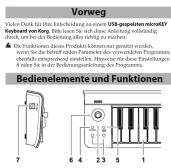
- Speci cations and appearance are subject to change without notice for improvement. Introduction Merci d’avoir choisi le clavier microKEY de Korg, alimenté par USB. A n de pouvoir exploiter au mieux toutes les possibilités off ertes par l’instru- ment, veuillez lire a entivement ce manuel. Pour pouvoir utiliser les fonctions de ce produit, il faut eff ectuer des réglages au sein du logiciel que vous utilisez. Eff ectuez les réglages décrits dans le mode d’emploi de votre logiciel. Description et fonction des éléments
Ce mini-clavier est sensible au toucher. Il transmet des messages de note.
2. Témoin d’alimentation
Ce témoin s’allume lorsque l’instrument est sous tension.
3. Boutons OCTAVE DOWN / OCTAVE UP
Ces boutons perme ent de changer la hauteur du clavier par octaves.Chaque pression sur le bouton OCTAVE DOWN diminue la hauteur d’une octave. Chaque pression sur le bouton OCTAVE UP augmente la hauteur d’une octave.Transposition par octaves Couleur du témoin OCTAVE±0 Eteint+1 / -1 Vert+2 / -2 Orange+3 / -3 Rouge+4 / -4 Rouge clignotantAstuce Une pression simultanée sur les boutons OCTAVE DOWN et OCTAVE UP coupe la transposition par octave (valeur: ±0).
4. Bouton ARPEGGIATOR
Permet d’activer et de désactiver l’arpégiateur. Quand l’arpégiateur est actif, ce bouton clignote sur le tempo. (”Arpégiateur”)
5. Bouton SUSTAIN/TAP (ARP)
Transmet un message de maintien («sustain»).Par défaut, la commande de contrôle 1 (modulation) est assignée à ce e mole e.
6. Joystick et bouton de joystick
L’action du joystick sur l’axe X transmet des messages de pitch bend. Par défaut, l’axe +Y est aff ecté à la transmission de la commande de contrôle 1 (modulation) et l’axe -Y à la transmission de la commande de contrôle 2. Enfoncer le bouton du joystick transmet une com-mande de contrôle. Quand l’arpégiateur est actif, l’axe X du joystick commande le type et son axe Y la durée (gate time) des notes. Vous pouvez activer/couper la fonction de verrouillage (Latch) en appuyant sur le bouton du joystick. Quand la fonction de verrouillage est active, l’arpégiateur continue de jouer même lorsque vous relâchez toutes les touches du clavier. ( ”Arpégiateur”)
Branchez le microKEY à votre ordinateur en connectant un câble USB à ce e prise. Confi guration Connexions et alimentation Reliez le microKEY au port USB de votre ordinateur avec un câble USB.L’instrument est mis sous tension et son témoin d’alimentation s’allume. Utilisez exclusivement le câble USB fourni.Astuce Si vous utilisez Windows XP/Vista/7, le pilote USB-MIDI standard fourni avec votre système d’exploitation sera installé automatiquement la première fois que vous branchez le microKEY à l’ordinateur. Mise hors tension Débranchez le câble USB reliant le microKEY à votre ordinateur. Le microKEY est mis hors tension et son témoin d’alimentation s’éteint. microKEY et ports de pilote Ports du pilote Port MIDI INLes messages MIDI provenant des diff érents contrôleurs du microKEY arrivent ici. Si vous voulez utiliser le microKEY pour piloter un logiciel sur ordinateur, sélectionnez ce port dans les réglages d’entrée MIDI du logiciel. Il est également utilisé par le logiciel Korg Kontrol Editor pour piloter le microKEY.Port MIDI OUTCe port est utilisé par le Korg Kontrol Editor pour piloter le microKEY. Si vous utilisez Windows XP/Vista/7 avec le pilote USB-MIDI stan-dard du système d’exploitation, vous ne pourrez pas employer le microKEY simultanément avec plusieurs applications. Pour pouvoir utiliser le microKEY simultanément depuis plusieurs logiciels, vous devez installer le pilote USB-MIDI Korg. Téléchargez le pilote USB MIDI Korg du site Internet de Korg et installez-le en suivant les instructions fournies. h p://www.korg.co.jp/English/Distributors/ or h p://www.korg.com/ Astuce Même si vous n’avez pas besoin d’utiliser le microKEY avec plusieurs logiciels, nous vous recommandons l’installation du pilote USB-MIDI Korg pour béné cier d’un fonctionnement plus stable. Arpégiateur Quand l’arpégiateur est actif et que vous jouez un accord sur le clavier, l’instrument produit automatiquement un arpège.L’axe X du joystick permet de commander le type d’arpège et son axe Y la durée (gate time) des notes. Plus longue Plus courte Durée (gate time) Descendant Déclenchement Ascendant Type d'arpège Régler les moindres détails Astuce Les paramètres suivants ne peuvent pas être réglés sur le micro- KEY même. Il faut donc utiliser le logiciel “Korg Kontrol Editor”. Vous pouvez télécharger “Korg Kontrol Editor” du site Internet Korg. h p://www.korg.co.jp/English/Distributors/ or h p://www.korg Canal MIDI MIDI Channel [1...16] Dé nit le canal MIDI pour la transmission des messages MIDI produits quand vous jouez sur le clavier ou manipulez le joystick. Réglez ce canal en fonction du canal MIDI du logiciel que vous pilotez. Clavier Transpose [-12...+12] Ce paramètre permet de transposer la hauteur du clavier par demi-tons vers le haut ou le bas. La plage de réglage est de -12 à +12. Velocity Curve [Velocity Curve 1...8 / Const Velocity] La courbe de toucher détermine la façon dont la force exercée sur les touches aff ecte le niveau de sortie. Vous avez le choix entre huit courbes de toucher plus une réponse au toucher xe. LourdIl faut jouer plus fort des notes d’un niveau élevé. (Heavy)Courbe de réponse plus normale que la courbe 1.
Courbe de réponse plus normale que la courbe 2. NormalCourbe de réponse normale. Les diff érences se remarquent même pour de faibles valeurs de toucher.
- Courbe produisant un eff et avec un toucher plus léger encore que pour la courbe 5. LégerUne force de frappe moyenne produit un eff et constant mais moins dynamique. (Light) Courbe de réponse plus plate que la courbe 7.Const –La réponse au toucher a une valeur xe (constante). Const Velocity Value [1 p. 127
- ] Ce paramètre détermine la valeur de toucher transmise lorsque la courbe de toucher est réglée sur “Const”. Ce réglage est utile pour sons d’orgue etc. Joystick (axe +Y, axe -Y) Joystick Enable [Disable/Enable] Active ou désactive le joystick. Quand le joystick est désactivé, le fait de le manipuler ne transmet aucun message MIDI. Control Change Number [0 p. 127
- ] Détermine le numéro CC de la commande de contrôle transmise. Upper Value/Lower Value [0 p. 127
- ] Dé nit les valeurs des commandes de contrôle transmises quand vous déplacez le joystick en bout de course sur l’axe Y (vers l’avant et vers l’arrière). Center Value [0 p. 127
- ] Détermine la valeur de la commande de contrôle transmise quand le joystick retourne en position centrale. Bouton joystick, Bouton SUSTAIN/TAP (ARP) Button Enable [Disable/Enable] Détermine si les boutons sont actifs ou désactivés. Lorsque les boutons sont désactivés, leur manipulation ne transmet aucun message MIDI. Button Behavior [Momentary/Toggle] Choisissez une des deux actions suivantes pour le bouton. Momentary Un message On Value (actif) est transmis quand vous appuyez sur le bouton, et un message de Off Value (dé-sactivé) est transmis quand vous relâchez le bouton. Toggle Un message On Value (actif) ou Off Value (désactivé) est transmis alternativement chaque fois que vous appuyez sur le bouton. Control Change Number [0 p. 127
- ] Détermine le numéro CC de la commande de contrôle transmise. On Value [0 p. 127
- ] Détermine la valeur de la commande de contrôle transmise quand le bouton est activé. Off Value [0 ] Détermine la valeur de la commande de contrôle transmise quand le bouton est désactivé. Rétablir les réglages d’usine Si vous me ez le microKEY sous tension en maintenant les boutons OCTAVE DOWN et OCTAVE UP enfoncés, ses paramètres retrouvent leur réglage d’usine et le témoin d’alimentation s’allume. Le rétablissement des réglages d’usine dure quelques secondes après la mise sous tension. Ne coupez jamais l’alimentation durant ce e opération. Dépannage L’instrument ne s’allume pas p. 127
- Si vous utilisez un hub USB passif (non alimenté) pour la connexion à l’ordinateur, le microKEY risque de ne pas s’allumer suite à une alimentation insuffi sante. Dans ce cas, branchez le microKEY à un hub USB actif ou directement à l’ordinateur. Le logiciel ne répond pas
- Véri ez que le microKEY a été détecté par l’ordinateur. Si vous utilisez Windows XP, allez dans le Panneau de con guration, ouvrez “Sons, voix et périphériques audio” “Sons et périphériques audio” et cliquez sur l’onglet [Matériel]. Si vous utilisez Windows Vista/7, allez dans le Panneau de con guration, ouvrez “Matériel et audio” “Gestionnaires de périphériques” et véri ez l’onglet “Contrôleurs son, vidéo et jeu”. Si vous utilisez Mac OS X, ouvrez “Applications” “Uti- litaires” et lancez “Con guration audio et MIDI”. Sous Mac OS X 10.5 ou plus ancien, cliquez sur l’onglet “Périphériques MIDI”. Sous Mac OS X 10.6 ou plus récent, ouvrez la fenêtre “Studio MIDI” en choisis- sant [Affi cher la fenêtre MIDI] dans le menu “Fenêtre”.
- Véri ez que le microKEY est sélectionné dans les réglages de port MIDI du logiciel que vous utilisez.
- Le logiciel utilisé peut ne pas disposer d’une fonction spéci que. Voyez le mode d’emploi de votre logiciel.• Si le microKEY est branché à l’ordinateur par l’intermédiaire d’un hub USB et ne se comporte pas de façon escomptée, branchez le microKEY directement à un port USB-B sans passer par le hub USB. Le clavier ne réagit pas au toucher
- Véri ez le réglage de courbe de toucher du clavier. Fiche technique Prises: Prise USB-B (connexion à l’ordinateur)Alimentation: Alimentation par le bus USBConsommation électrique: 100mA ou moinsDimensions (LxPxH): 395 x 131 x 52 mmPoids: 650 gAccessoires inclus: Câble USB, Manuel d’utilisationSystème requisWindowsOrdinateur: Ordinateur: Ordinateur doté d’une prise USB et pouvant tourner sous Microso Windows XP/Vista/7. Système d’exploitation: Microso Windows XP SP3 (32 bits) ou plus récent, Microso Windows Vista SP2 (32 bits, 64 bits) ou Windows 7 SP1 (32 bits, 64 bits).Mac OS XOrdinateur: Apple Macintosh avec processeur Intel doté d’une prise USB et tournant sous Mac OS X.Système d’exploitation: Mac OS X 10.5 voire plus récent. Même si votre ordinateur répond aux exigences citées plus haut, il peut arriver que le clavier ne fonctionne pas.* Les caractéristiques et l’aspect du produit sont susceptibles d’être modi és sans avis préalable en vue d’une amélioration. Precautions Location Using the unit in the following locations can result in a malfunction.• In direct sunlight• Locations of extreme temperature or humidity• Excessively dusty or dirty locations• Locations of excessive vibration• Close to magnetic fields Handling To avoid breakage, do not apply excessive force to the switches or controls. Care If the exterior becomes dirty, wipe it with a clean, dry cloth. Do not use liquid cleaners such as benzene or thinner, or cleaning compounds or flammable polishes. Keep this manual After reading this manual, please keep it for later reference. Keeping foreign matter out of your equipment Never set any container with liquid in it near this equipment. If liquid gets into the equipment, it could cause a breakdown, fire, or electrical shock. Be careful not to let metal objects get into the equipment. THE FCC REGULATION WARNING (for USA) This equipment has been tested and found to comply with the limits for a Class B digital device, pursuant to Part 15 of the FCC Rules. These limits are designed to provide reasonable protection against harmful interference in a residential installation. This equipment generates, uses, and can radiate radio frequency energy and, if not installed and used in accordance with the instructions, may cause harmful interference to radio communications. However, there is no guarantee that interference will not occur in a particular installation. If this equipment does cause harmful interference to radio or television reception, which can be determined by turning the equipment off and on, the user is encouraged to try to correct the interference by one or more of the following measures:● Reorient or relocate the receiving antenna.● Increase the separation between the equipment and receiver.● Connect the equipment into an outlet on a circuit different from that to which the receiver is connected.● Consult the dealer or an experienced radio/TV technician for help.Unauthorized changes or modification to this system can void the user’s authority to operate this equipment. Notice regarding disposal (EU only) When this “crossed-out wheeled bin” symbol is displayed on the product, owner’s manual, battery, or battery package, it signifies that when you wish to dispose of this product, manual, package or battery you must do so in an approved manner. Do not discard this product, manual, package or battery along with ordinary household waste. Disposing in the correct manner will prevent harm to human health and potential damage to the environment. Since the correct method of disposal will depend on the applicable laws and regulations in your locality, please contact your local administrative body for details. If the battery contains heavy metals in excess of the regulated amount, a chemical symbol is displayed below the “crossed-out wheeled bin” symbol on the bat-tery or battery package.
IMPORTANT NOTICE TO CONSUMERS
This product has been manufactured according to strict specifications and voltage requirements that are applicable in the country in which it is intended that this product should be used. If you have purchased this product via the internet, through mail order, and/or via a telephone sale, you must verify that this product is intended to be used in the country in which you reside.WARNING: Use of this product in any country other than that for which it is intended could be dangerous and could invalidate the manufacturer’s or distributor’s warranty. Please also retain your receipt as proof of purchase otherwise your product may be disqualified from the manufacturer’s or distributor’s warranty.- Mac, Mac logo and Mac OS are trademarks of Apple Inc., registered in the U.S. and other countries.- Windows XP, Windows Vista and Windows 7 are trademarks of Microsoft Corporation in the U.S. and other countries.- All product names and company names are the trademarks or registered trademarks of their respective owners. Précautions Emplacement L’utilisation de cet instrument dans les endroits suivants peut en entraîner le mauvais fonctionnement.• En plein soleil• Endroits très chauds ou très humides• Endroits sales ou fort poussiéreux• Endroits soumis à de fortes vibrations• A proximité de champs magnétiques Maniement Pour éviter de les endommager, manipulez les commandes et les boutonsde cet instrument avec soin. Entretien Lorsque l’instrument se salit, nettoyez-le avec un chiffon propre et sec. Nevous servez pas d’agents de nettoyage liquides tels que du benzène ou dudiluant, voire des produits inflammables. Conservez ce manuel Après avoir lu ce manuel, veuillez le conserver soigneusement pour touteréférence ultérieure. Evitez toute intrusion d’objets ou de liquide Ne placez jamais de récipient contenant du liquide près de l’instrument. Sile liquide se renverse ou coule, il risque de provoquer des dommages, uncourt-circuit ou une électrocution. Veillez à ne pas laisser tomber des objets métalliques dans le boîtier (trombones, par ex.). Note concernant les dispositions (Seulement EU) Quand un symbole avec une poubelle barrée d’une croix apparait sur le produit, le mode d’emploi, les piles ou le pack de piles, cela signifie que ce produit, manuel ou piles doit être déposé chez un représentant compétent, et non pas dans une poubelle ou toute autre déchetterie conventionnelle. Disposer de cette manière, de prévenir les dommages pour la santé humaine et les dommages potentiels pour l’environnement. La bonne méthode d’élimination dépendra des lois et règlements applicables dans votre localité, s’il vous plaît, contactez votre organisme administratif pour plus de détails.Si la pile contient des métaux lourds au-delà du seuil réglementé, un symbole chimique est affiché en dessous du symbole de la poubelle barrée d’une croix sur la pile ou le pack de piles.
Notice Facile