Wireless Keyboard - Clavier Mede8er - Notice d'utilisation et mode d'emploi gratuit
Retrouvez gratuitement la notice de l'appareil Wireless Keyboard Mede8er au format PDF.



| Type de produit | Clavier sans fil |
| Marque | Mede8er |
| Modèle | Wireless Keyboard |
| Technologie de connexion | Bluetooth |
| Alimentation | 3 piles alcalines AA (fournies) |
| Autonomie estimée | Plusieurs mois selon l'usage |
| Dimensions | Environ 279 x 110 x 10 mm |
| Poids | Environ 230 g (avec piles) |
| Portée sans fil | Jusqu'à 10 mètres |
| Compatibilité | Mac OS X 10.4.10 ou ultérieur |
| Touches de fonction | Luminosité, Exposé, Dashboard, contrôle audio, éjection |
| Personnalisation | Via Préférences Système > Clavier et souris |
| Nettoyage | Chiffon doux légèrement humide, sans solvants |
| Température de fonctionnement | 10°C à 35°C |
| Humidité | 5% à 95% (sans condensation) |
| Sécurité | Piles hors de portée des enfants, ne pas exposer au feu |
| Entretien des piles | Remplacer toutes les piles en même temps, ne pas mélanger |
| Pièces détachées | Piles AA standard disponibles dans le commerce |
| Réparabilité | Non réparable par l'utilisateur (sauf piles) |
| Couleur | Blanche |
FOIRE AUX QUESTIONS - Wireless Keyboard Mede8er
Questions des utilisateurs sur Wireless Keyboard Mede8er
0 question sur cet appareil. Repondez a celles que vous connaissez ou posez la votre.
Poser une nouvelle question sur cet appareil
Téléchargez la notice de votre Clavier au format PDF gratuitement ! Retrouvez votre notice Wireless Keyboard - Mede8er et reprennez votre appareil électronique en main. Sur cette page sont publiés tous les documents nécessaires à l'utilisation de votre appareil Wireless Keyboard de la marque Mede8er.
MODE D'EMPLOI Wireless Keyboard Mede8er
Configuration de votre clavier Apple Wireless Keyboard
Félicitations pour l'acquisition du clavier Apple Wireless Keyboard.
Utilisation du clavier sans fil
Ce fascicule vient compléter les instructions d'installation se trouvant dans le guide de l'utilisateur fourni avec votre Mac. Suivez les instructions des pages suivantes pour :
• Installer les piles dans le clavier.
- Configurer votre Mac.
- Utiliser Assistant réglages pour configurer votre clavier via votre Mac.
- Utiliser Mise à jour de logiciels pour installer les derniers logiciels.
N'activez pas votre clavier avant de démarrer votre Mac au cours de l'étape 3.
Important : maintenez le couvercle prévu pour les piles et celles-ci hors de portée des enfants.
Étape 1: Installation des piles
Veuillez suivre les instructions ci-dessous pour installer les piles dans votre clavier Apple Wireless Keyboard.
Pour installer les piles dans le clavier :
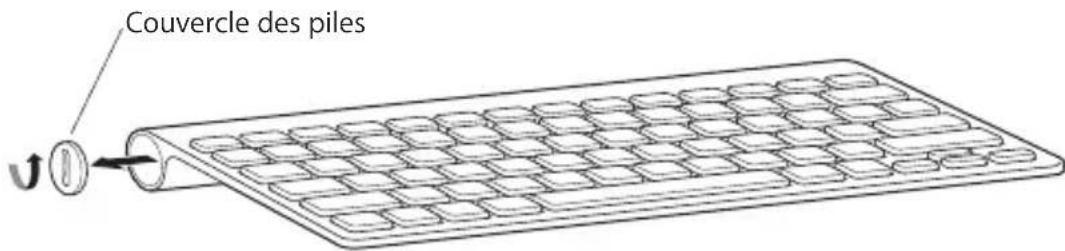
1 Utilisez une pièce pour retirer le couvercle des piles.
text_image
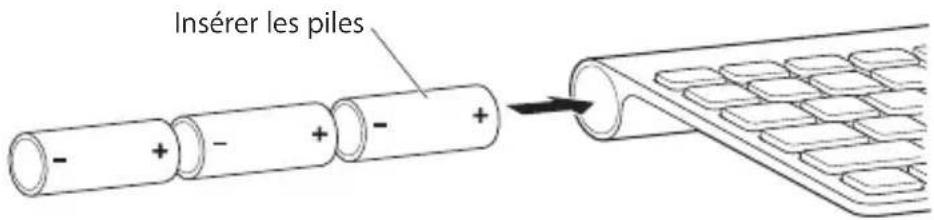
Couvercle des piles2 Placez les piles dans le compartiment comme illustré ci-dessous.
text_image
Insérer les piles - + - + - + →3 Replacez le couvercle des piles et laissez le clavier éteint jusqu'au démarrage de votre Mac lors de l'étape 3.
Remarque : lorsque la lumière « Allumé » est éteinte, le clavier est éteint.
Étape 2: Configurer votre Mac
Configurer votre Mac en suivant les instructions du guide de l'utilisateur qui l'accompagne. Étant donné que vous possédez un clavier sans fil, les instructions concernant la connexion d'un clavier USB ne vous concernent pas.
Ne démarrez votre Mac que lorsque cela vous est indiqué dans l'étape 3.
Étape 3: Jumeler votre clavier
Avant de pouvoir utiliser votre clavier, vous devez le jumeler avec votre Mac. Le jumelage permet à votre clavier de communiquer sans fil avec votre Mac. Cette opération ne doit être effectuée qu'une seule fois.
Lors du premier démarrage de votre Mac, l'Assistant réglages vous guide durant la configuration de votre clavier Apple Wireless Keyboard ainsi que lors du jumelage avec votre Mac.

text_image
Lumière d'alimentation active Bouton Activé/désactivé1 Appuyez sur le bouton Activé/désactivé (⏻) pour allumer le clavier Apple Wireless Keyboard.
2 Allumez votre Mac.
3 Suivez ensuite les instructions à l'écran de l'Assistant réglages.
Étape 4: Installer le logiciel
Pour utiliser votre clavier et profiter pleinement de toutes ses fonctionnalités, vous devez mettre à jour votre Mac à Mac OS X 10.4.10 ou ultérieur et installer la mise à jour du logiciel clavier.
Pour mettre à jour à la dernière version de Mac OS X et installer la mise à jour du logiciel clavier, sélectionnez le menu pomme ( Apple ) > Mise à jour de logiciels dans la barre des menus et suivre les instructions à l'écran.
Utilisation de votre clavier
Utilisez les touches en haut de votre clavier pour régler la luminosité de votre écran, ouvrir Exposé, afficher les widgets du Dashboard, contrôler le volume et bien plus encore.

| Diminuez ( ) ou augmentez ( ) la luminosité de votre écran. | |
| Utilisez l’option Exposé Toutes les fenêtres pour voir toutes les fenêtres ouvertes sur votre bureau en même temps. | |
| Ouvrez Dashboard pour accéder à tous les widgets et obtenir des informations concernant le temps, la bourse et bien plus encore. | |
| Revenez en arrière ou allez au morceau, à la séquence ou au diaporama précédent. | |
| Lisez ou mettez des morceaux, des séquences ou des diaporamas en pause. | |
| ▶▶ | Avancez ou allez au morceau, à la séquence ou au diaporama suivant. |
| ◀ | Coupez le son provenant des haut-parleurs ou du port de sortie casque de votre ordinateur. |
| ◀◀◀◀ | Diminuez (◀) ou augmentez (◀◀◀) le volume du son provenant des haut-parleurs ou du port de sortie casque de votre ordinateur. |
| ▲ | Maintenez enfoncé la touche d’éjection de disque pour éjecter un disque. |
Personnalisation de votre clavier
Vous pouvez personnaliser votre clavier en utilisant la sous-fenêtre Clavier dans les préférences Clavier et souris.
Pour personnaliser votre clavier :
1 Choisissez Apple ( Apple ) > Préférences Système.
2 Cliquez sur Clavier et souris.
3 Cliquez sur Clavier ou Raccourcis clavier.
Cliquez sur Raccourcis clavier pour attribuer des raccourcis à des commandes dans une application Mac OS X ou dans le Finder.
Des informations complémentaires sur votre clavier sont disponibles dans l'Aide Mac. Ouvrez l'Aide Mac et recherchez « clavier ».
Changement de nom de votre clavier
La première fois que le clavier sans fil est jumelé, votre Mac lui attribue automatiquement un nom unique. Vous pouvez changer ce nom dans les préférences Clavier et souris. Sélectionnez le menu Pomme (✗> Préférences Système et cliquez sur Clavier et souris. Cliquez ensuite sur Bluetooth et saisissez un nouveau nom dans le champ correspondant.
Nettoyage de votre clavier
Suivez les indications pour le nettoyage externe de votre clavier :
• Retirez les piles du clavier.
- Utilisez un tissu doux légèrement humide pour nettoyer l'extérieur de votre clavier. Empêchez l'humidité de s'introduire dans les interstices.
- N'utilisez pas de vaporisateurs, de produits solvants ou abrasifs.
À propos des piles
Le clavier Apple Wireless Keyboard est fourni avec trois piles alcalines AA. Vous pouvez également utiliser des piles AA alcalines, au lithium ou rechargeables.
AVERTISSEMENT : lorsque vous changez les piles, remplacez-les toutes en même temps. Ne mélangez pas les nouvelles piles avec les anciennes et ne mélangez pas les types de piles (par exemple des piles alcalines et des piles au lithium). N'ouvrez pas les piles, ne les percez pas, ne les installez pas à l'envers et ne les exposez pas au feu, à des températures élevées ou à l'eau. Conservez-les hors de portée des enfants.
Pour vérifier le niveau de charge des piles, consultez les préférences Clavier et souris. Choisissez le menu Pomme (💡) > Préférences Système. Cliquez sur Clavier et souris, puis sur Bluetooth.
Remarque : pour économiser l'énergie des piles, éteignez votre clavier lorsque vous n'en faites pas usage. Si vous ne prévoyez pas d'utiliser votre clavier durant une période prolongée, retirez les piles.
Respectez les lois et les instructions régionales en matière de pile.
Ergonomie
Pour obtenir des informations sur l'ergonomie, la santé et la sécurité, rendez-vous sur le site web d'Apple concernant l'ergonomie : www.apple.com/fr/about/ergonomics
Assistance
Pour toute information concernant l'assistance et le dépannage, les forums de discussion et les derniers téléchargements des logiciels d'Apple, rendez-vous sur www.apple.com/fr/support.
L'utilisation de ce dispositif est autorisée seulement aux conditions suivantes : (1) il ne doit pas produire de brouillage et (2) l'utilisateur du dispositif doit être prêt à accepter tout brouillage radioélectrique reçu, même si ce brouillage est susceptible de compromettre le fonctionnement du dispositif.
Cet appareil numérique de la Class B respecte toutes les exigences du Règlement sur le matériel brouilleur du Canada.