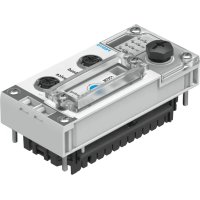
CPXIOT - Non catégorisé Festo - Notice d'utilisation et mode d'emploi gratuit
Retrouvez gratuitement la notice de l'appareil CPXIOT Festo au format PDF.
Téléchargez la notice de votre Non catégorisé au format PDF gratuitement ! Retrouvez votre notice CPXIOT - Festo et reprennez votre appareil électronique en main. Sur cette page sont publiés tous les documents nécessaires à l'utilisation de votre appareil CPXIOT de la marque Festo.
MODE D'EMPLOI CPXIOT Festo
2021-03b [8154932] Traduction de la notice originale © 2021 Tous droits réservés à la Festo SE & Co. KG EtherNet/IP®, OPC UA®, PI PROFIBUS PROFINET®, SPEEDCON® sont des mar- ques déposées appartenant à leurs propriétaires respectifs dans certains pays.
Documents applicables Tous les documents disponibles sur le produit
www.festo.com/sp. Document Sommaire Description de sys- tème CPX (CPX-SYS-...)
Informations détaillées sur le Terminal CPX. – Informations générales sur les LED [PS] et [SF]. – Informations générales sur la compensation de potentiel de la terre fonctionnelle. Notes d'application
www.festo.com/sp – Entrer le mot-clé « CPX-IOT ». – Connaissance d'expert relatives à l'utilisation du produit. – Instructions de mise en service Tab. 1 : Documents applicables 2 Sécurité
2.1 Instructions de sécurité
– Utiliser le produit dans son état d’origine, sans apporter la moindre modifica- tion arbitraire. – N'utiliser le produit que dans les limites définies par les caractéristiques tech- niques.
Avant toute intervention sur le produit, couper l'alimentation en énergie et la sécuriser contre toute remise en marche.
Observer les consignes de manipulation de composants sensibles aux décharges électrostatiques. – Ne mettre en service qu'un module entièrement assemblé et connecté.
Le produit est destiné à être utilisé dans le secteur industriel, en tant que passe- relle entre des réseaux Industrial Ethernet et un MQTT-Broker sur site. Des mesures d'antiparasitage sont éventuellement nécessaires en cas d'utilisa- tion en dehors des environnements industriels, p. ex. en zones résidentielles, commerciales ou mixtes.
2.3 Qualification du personnel spécialisé
Travaux sur le produit uniquement par un personnel qualifié. Le personnel qualifié doit être familiarisé avec l'installation de systèmes de commande électriques et pneumatiques. 3 Informations complémentaires
Pour toute question d'ordre technique, contacter l'interlocuteur Festo régional.
www.festo.com. – Accessoires et pièces de rechange
www.festo.com/catalogue. 4 Catalogue produits
4.1 Informations relatives à la licence
Ce produit utilise des logiciels open source. Licence Version GNU General Public License Version 2 GNU Lesser General Public License Version 2.1 Tab. 2 : Logiciel Open-Source Les conditions de licence des licences GPL, LGPL et des autres licences Open- Source peuvent être consultées via le serveur Web du produit :
1. Connecter la passerelle à un ordinateur via la connexion réseau « Device ».
2. Appeler le serveur Web et se connecter
https://<Adresse IP_du_raccord réseau_« Device »>/cgi-bin/system-about
4.2.1 Structure du produit
Raccord réseau « Cloud »
Raccord réseau « Device »
Commutateur rotatif du mode de fonctionnement
Micro-interrupteur DIL
Interface avec le terminal CPX
Témoins à LED Témoins à LED spécifiques au réseau Témoins LED spécifiques à la passe- relle Cloud (bleu) État du réseau « Cloud » PS (verte) État « Alimentation en tension de service »
(rouge/verte) État du réseau « Device » PL réservé TP1 (verte) État de la connexion « Cloud » (Link/Traffic)
(rouge) Erreur système TP2 (verte) État de la connexion « Device » (Link/Traffic)
(jaune) État du module Tab. 3 : Témoins à LED État de fonctionnement normal Le comportement des témoins à LED dans l'état de fonctionnement normal :
Les LED [PS] et [NS] sont allumées en vert. – La LED [Cloud] est allumée en bleu.
Les LED [TP1] et / ou [TP2] sont allumées ou clignotent en vert. – Les LED [PL], [SF] et [M] sont éteintes. Localisation du module Les LED [PS], [PL] et [NS] clignotent en cadence.
4.2.3 Éléments de commande
Micro-interrupteur DIL 1
Micro-interrupteur DIL 2
Commutateur rotatif du mode de fonctionnement Micro-interrupteur DIL Micro-interrupteur DIL 1 Description 1: OFF 2: OFF (état à la livraison) réservé 1: ON 2: ON réservé Tab. 4 : Micro-interrupteur DIL 1 Micro-interrupteur DIL 2 Description 1: OFF 2: OFF (état à la livraison) réservé5. Micro-interrupteur DIL 2 Description 1: OFF 2: ON réservé 1: ON 2: OFF
8.2.2 Restauration du réglage d'usine des certifi-
8.2.1 Restauration du réglage d'usine de la pas-
serelle Tab. 5 : Micro-interrupteur DIL 2 Commutateur rotatif du mode de fonctionnement Position de commutation Mode de fonctionnement/Fonction 0 : Off
Le raccord réseau « Cloud » est désactivé (coupure de l'inter- face). – Pas de communication avec le réseau MQTT Broker et pas de communication avec les appareils de terrain. 1 : Onboarding réservé 2 : Read only
La passerelle envoie les données de processus des appareils de terrain configurés aux MQTT-Broker configurés. – L'ajout manuel d'appareils de terrain est autorisé. – L'ajout automatique d'appareils de terrain via la fonction Auto- Scan est bloqué. – La suppression des appareils de terrain est bloqué. 3 : Read/Write
La passerelle envoie les données de processus des appareils de terrain configurés au réseau MQTT-Broker. – L'ajout manuel d'appareils de terrain est autorisé. – L'ajout automatique d'appareils de terrain via la fonction Auto- Scan est autorisé. – Les paramètres des appareils raccordés peuvent être modifiés. Tab. 6 : Commutateur rotatif du mode de fonctionnement
4.2.4 Raccords réseau
Pour la connexion à un MQQT-Broker et pour le réseau Industrial Ethernet avec connexion à des appareils de terrain, la passerelle est dotée de 2 interfaces Industrial-Ethernet. Les raccords réseau « Cloud » et « Device ». Les deux raccords disposent de l'Autonégociation et de la détection Crossover. Le tableau suivant montre l'affectation des broches en cas de détection Crossover désactivée : Raccord Broche Cloud Device Signal Explication Signal Explication 1 TD+ Données d'émission
RD+ Données de récep- tion + 2 RD+ Données de récep- tion + TD+ Données d'émission
3 TD– Données d'émission
RD– Données de récep- tion – 4 RD– Données de récep- tion – TD– Données d'émission
FE, Shield Terre fonctionnelle FE, Shield Terre fonctionnelle
connecté à la terre fonctionnelle via un circuit RC Tab. 7 : Raccords réseau
MQTT-Broker La connexion à MQTT-Broker est établie via la connexion réseau « Cloud ».
4.2.4.2 Protocoles de bus de terrain et appareils de terrain
Le raccord réseau « Device » permet de raccorder des appareils de terrain dotés d'un raccord Industrial-Ethernet directement à la Gateway, p. ex. des nœuds de bus ou des commandes (Contrôleur, API) avec des protocoles tels que PROFINET, EtherNet/IP ou OPC UA.
4.2.5 Technique de raccordement et de connexion
Le connecteur femelle M12 [6] (
Fig. {!nr!} 1) permet de connecter un terminal CPX sans raccord réseau, c'est-à dire sans raccord Industrial-Ethernet, directement à la passerelle. Raccord Technique de connexion Capuchon d'obtu- ration Raccord réseau « Cloud » Connecteur mâle
NECU-M-S-D12G4-C2-ET
ISK-M12 Raccord réseau « Device » Interface avec le terminal CPX sans raccord réseau Câble de liaison
NEBC-M12G5-S-1,5-N-M12G5
Tab. 8 : Technique de raccordement et de connexion 5 Montage AVERTISSEMENT Risque de blessure par choc électrique.
- Pour l'alimentation électrique, utiliser exclusivement des circuits électriques PELV garantissant une isolation électrique fiable du réseau.
- Raccorder tous les circuits électriques pour l'alimentation en tension de service et en tension sous charge. REMARQUE Dommages matériels dus à un montage non conforme. Choisir des vis adaptées au matériau du module d'interconnexion :
- Matière plastique : vis auto-taraudeuses
Métal : vis à filetage métrique En cas de commande d'une seule passerelle, toutes les vis nécessaires sont jointes. La passerelle se monte dans un module d'interconnexion du terminal CPX. – Version 1 : passerelle dans un module d'interconnexion avec alimentation du système p. ex. CPX-GE-EV-S-...
Version 2 : passerelle dans un module d'interconnexion sans alimentation du système entre deux plaques d'extrémité p. ex. CPX-EPL-EV-S-...
Fig. 3 : Montage (version 1)
Module d'interconnexion (avec alimentation système)
Contrôler le joint d'étanchéité et les plans d'étanchéité.
Mettre en place la passerelle sans l'incliner dans le module d'interconnexion et l'enfoncer jusqu'en butée.
Visser les vis dans le filetage prévu à cet effet. Serrer les vis en croix. – Couple de serrage : 1 Nm ± 10 %
6.1 Remarques générales concernant l'installation
AVERTISSEMENT Risque de blessure par choc électrique.
- Pour l'alimentation électrique, utiliser exclusivement des circuits électriques PELV garantissant une isolation électrique fiable du réseau.
- Raccorder tous les circuits électriques pour l'alimentation en tension de service et en tension sous charge. REMARQUE Court-circuit dû à la pénétration de liquides ou de corps étrangers. Endommagement de l'électronique ou dysfonctionnement.
- Utiliser la technique de raccordement avec le degré de protection requis.
Obturer les raccords non-utilisés avec des capuchons d'obturation.
- N'exploiter le produit uniquement qu'avec l'obturateur pour micro-interrup- teurs DIL et commutateurs rotatifs installé. L'alimentation en tension de service et de charge est fournie via un module d'interconnexion avec alimentation du système ou via une plaque d'extrémité avec alimentation du système. Information sur l'alimentation électrique : è Description de système Terminal CPX (CPX-SYS) è Affectation des broches, alimentation en tension (CPX-PIN-BEL) Respecter les consignes de manipulation des composants sensibles aux charges électrostatiques.REMARQUE L'accès non autorisé à l'appareil peut provoquer des dommages ou un dysfonc- tionnement.
- Lors de la connexion de l'appareil à un réseau, protéger le réseau de tout accès non autorisé. Pour les mesures de protection du réseau, se fonder sur les normes rela- tives à la sécurité des technologies de l'information, p. ex. IEC 62443, ISO/IEC 27001. 7 Mise en service
7.1 Sélection du mode de fonctionnement de la passerelle
Afin d'établir une connexion avec un MQTT-Broker, il faut sélectionner un mode de fonctionnement de la passerelle
Commutateur rotatif du mode de fonction- nement. Afin d'établir une connexion au MQTT-Broker et aux appareils de terrain, il faut régler le commutateur rotatif sur [Read only] ou sur [Read/Write].
Paramétrage La passerelle se paramètre via le serveur Web intégré de la passerelle. De manière alternative, certains réglages peuvent être effectués via le « Festo Field Device Tool » (FFT) ou via la « Festo Automation Suite » (FAS).
1. Relier la passerelle avec un PC ou un notebook via le raccord réseau
Appeler le serveur Web : https://<Adresse IP_du_raccord réseau_« Device »>
L'avertissement indiquant que le serveur Web ne possède pas de certi- ficat SSL sécurisé s'affiche. Un certificat de serveur adapté à l'infrastructure informatique peut être installé dans la barre de menus « Configuration » > « Web server SSL certificate ».
Se connecter : – Nom d'utilisateur : admin – Mot de passe (réglage d'usine) : CPX-IOT Product Key sur la plaque signalé- tique, p. ex. 3S7PMM2M93V
Appeler le serveur Web : https://<Adresse IP_du_raccord réseau_« Device »>
Pour paramétrer le MQTT-Broker, sélectionner « MQTT » > « Broker Configuration ».
Pour effectuer un test de connexion, dans la barre de menus « MQTT » >, sélectionner « Send Test Message ».
7.4 Configuration de l'appareil de terrain ou de la source de données IOT
Appeler le serveur Web : https://<Adresse IP_du_raccord réseau_« Device »>
Pour configurer les appareils de terrain ou les sources de données IOT, dans la barre de menus « Devices » >, sélectionner « Manage Devices ».
7.5 Interrogation des informations du micrologiciel
La version du micrologiciel et les mises à jour du micrologiciel peuvent être appe- lées via le « Festo Field Device Tool » (FFT) ou via la « Festo Automation Suite » (FAS).
7.6 Mise à jour du micrologiciel
Micrologiciel, logiciel ou fichiers de configuration
1. Entrer « Festo Field Device Tool » dans la zone de recherche.
Dans la zone « Software/Downloads », sélectionner Software.
3. Télécharger et installer la version actuelle du « Festo Field Device Tool ».
8 Dysfonctionnements
8.1.1 État du réseau « Cloud »
État de la LED Signification Traitement des erreurs allumée en bleu État de fonctionnement normal : Connexion réseau au MQTT- Broker établie.
clignote 1 fois en bleu Établissement ou rétablissement d'une connexion avec le MQTT- Broker.
État de la LED Signification Traitement des erreurs clignote 2 fois en bleu Erreur de réseau
Vérifier la configuration, p. ex. l'affectation d'adresse DHCP, l'adresse IP statique. éteinte Aucune connexion au MQTT- Broker.
Vérifier la connexion réseau. Tab. 9 : État du réseau « Cloud » (LED avec symbole Cloud)
État du réseau « Device » État de la LED Signification Traitement des erreurs allumée en vert État de fonctionnement normal : La passerelle est connectée à des appareils de terrain.
clignote en vert Aucune connexion à des appa- reils de terrain : La passerelle a obtenu une adresse IP, mais elle n'est pas encore connectée à des appareils de terrain.
Vérifier la configuration. – Vérifier l'état du module. – Redémarrer le module. – Répéter l'Onboarding. allumée en rouge Échec de la communication avec des appareils de terrain : configuration réseau non auto- risée, par ex. adresse IP réglée déjà utilisée.
Vérifier la configuration, p. ex. l'affectation d'adresse DHCP, l'adresse IP statique. clignote en rouge Échec de la communication avec des appareils de terrain : connexion réseau perturbée, p. ex. câble de liaison coupé.
Vérifier la connexion avec les appareils. éteinte La passerelle est hors ligne.
Vérifier la connexion réseau. Tab. 10 : État du réseau « Device » (LED [NS])
8.1.3 État du module
État de la LED Signification Traitement des erreurs éteinte État de fonctionnement normal : La passerelle se trouve dans le mode de fonctionnement [Off], [Read only] ou [Read/Write]
Commutateur rotatif du mode de fonctionnement
clignote 3 fois en jaune Onboarding d'appareil actif : La passerelle procède à un scan du réseau. La passerelle se trouve dans le mode de fonctionnement [Read/ Write]
Commutateur rotatif du mode de fonctionnement.
allumée en jaune La passerelle se trouve dans le mode de fonctionnement [Off] ou [Onboarding]. Il n'y a pas de communication avec le MQTT-Broker et pas de communication avec des appa- reils de terrain
Commutateur rotatif du mode de fonctionne- ment.
Régler le commutateur rotatif sur [Read only] ou [Read/ Write]. Tab. 11 : État du module (LED [M])
État de la connexion « Cloud » État de la LED Signification Traitement des erreurs allumée en vert État de fonctionnement normal : la connexion réseau a été établie.
clignote en vert Trafic de données
éteinte Aucune connexion réseau
Vérifier la connexion réseau.
La fréquence de clignotement dépend du trafic des données. Tab. 12 : État de la connexion « Cloud » (LED [TP1])8.1.5 État de la connexion « Device » État de la LED Signification Traitement des erreurs allumée en vert État de fonctionnement normal : La connexion réseau avec des appa- reils de terrain a été établie.
clignote en vert Trafic de données
éteinte Aucune connexion réseau – Vérifier la connexion réseau.
1) La fréquence de clignotement dépend du trafic des données.
Tab. 13 : État de la connexion « Device » (LED [TP2])
8.1.6 État « Alimentation en tension de service »
État de la LED Signification Traitement des erreurs
allumée en vert État de fonctionnement normal : Tension de service appliquée.
clignote en vert Sous-tension : la tension de service se situe en dehors de la plage de tolérance.
Éliminer la sous-tension. éteinte Tension de service non appli- quée.
Vérifier l'alimentation en ten- sion de service.
Informations générales sur la LED PS è Description de système Terminal CPX (CPX-SYS) Tab. 14 : État « Alimentation en tension de service » (LED [PS])
8.1.7 Erreur système
LED (rouge) Dérou- lement Signification Traitement des erreurs éteinte État de fonctionnement normal : Pas d'erreur
clignote 1 fois en rouge Erreur mineure/information (classe d'erreur 1) è Description de système Terminal CPX (CPX-SYS) clignote 2 fois en rouge Erreur (classe d'erreur 2) clignote 3 fois en rouge Erreur grave, erreur interne, par ex., erreur matérielle (classe d'erreur 3) Tab. 15 : Erreur système (LED [SF])
8.2 Messages de dysfonctionnement
Restauration du réglage d'usine de la passerelle
1. Couper l'alimentation électrique.
Régler le micro-interrupteur DIL 2 sur [ON].
3. Activer l'alimentation électrique.
La LED [M] clignote rapidement pendant quelques secondes.
Ne pas couper l'alimentation électrique.
- Ne pas actionner les micro-interrupteurs DIL.
Lorsque la LED [M] ne clignote plus, réglez le micro-interrupteur DIL 2 sur [OFF].
Les réglages d'usine de la passerelle sont restaurés.
8.2.2 Restauration du réglage d'usine des certificats SSL du serveur Web
1. Couper l'alimentation électrique.
2. Régler le micro-interrupteur DIL 2.1 sur [ON].
3. Régler le micro-interrupteur DIL 2.2 sur [OFF].
4. Activer l'alimentation électrique.
La LED [M] clignote rapidement pendant quelques secondes.
Ne pas couper l'alimentation électrique.
- Ne pas actionner les micro-interrupteurs DIL.
Lorsque la LED [M] ne clignote plus, régler le micro-interrupteur DIL 2 sur [OFF].
Le réglage d'usine des certificats SSL du serveur Web est restauré. 9 Démontage
1. Couper l'alimentation en énergie et la sécuriser contre toute remise en
Extraire la passerelle du module d'interconnexion sans l'incliner. 10 Caractéristiques techniques Propriété Indication/valeur Caractéristiques techniques générales è Description de système Terminal CPX (CPX-SYS) Alimentation électrique Alimentation en tension de service U EL/SEN [V DC] 24 ± 25 % Consommation interne pour une tension de service nominale de 24 V à partir de l'ali- mentation en tension de service U EL/SEN [mA] typique 80 (électronique interne) Temps de maintien [ms] 10 Séparation de l'interface réseau et de l'ali- mentation en tension de service U EL/SEN galvanique Degré de protection par le boîtier conforme IEC 60529, entièrement monté, connecteur à l'état branché ou doté d'un capuchon d'obturation. En cas d'alimentation en tension :
via le module d'interconnexion IP65/IP67
via la plaque d'extrémité IP20 Technique de raccordement Raccords réseau 2 connecteurs femelles, M12, codage D, à 4 pôles, compatibles SPEEDCON Interface avec le terminal CPX sans raccord réseau 1 × connecteur femelle, M12, codage A, à 5 pôles Caractéristiques spécifiques au réseau Configuration IP (réglages usine) Cloud DHCP Device Adresse IP : 192.168.0.1 Masque de sous-réseau : 255.255.255.0 Transfert de données vers le MQTT-Broker MQTT version 3.1.1 Technologie de transmission Industrial Ethernet, Switched Fast Ethernet Spécification IEEE 802.3u (100Base-TX) Vitesse de transmission [Mbit/s] 10/100 (duplex intégral/semi-duplex) Détection Crossover Auto-MDI/MDI-X Nombre d'appareils (raccord réseau « Device ») 10 maximum En fonction de l'application, plus d'appa- reils peuvent également être exploités. Spécification des câbles Type de câble Câble Ethernet Twisted-Pair, blindé (Shielded Twisted Pair, STP) Classe de transmission (Link Class) Catégorie Cat 5 Diamètre de câble
[mm] 6 … 8 Section de conducteur )2) [mm
0,14 … 0,75 Longueur de câble [m] 100 maximum
en cas d'utilisation du connecteur mâle NECU-MS-D12G4-C2-ET
2) 22 AWG nécessaire pour la longueur de raccordement maximale entre les abonnés du réseau (End-to-end-
Link) Tab. 16 : Caractéristiques techniques
Notice Facile