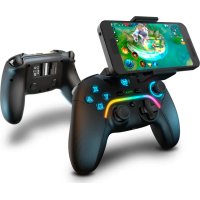
Kayros - Contrôleur Krom - Notice d'utilisation et mode d'emploi gratuit
Retrouvez gratuitement la notice de l'appareil Kayros Krom au format PDF.


| Type de produit | Contrôleur sans fil / filaire |
| Marque | Krom |
| Modèle | Kayros |
| Connectivité | Bluetooth, USB filaire |
| Compatibilité | Xbox One, Android 10+, iOS 13.4+, Windows PC (X-Input) |
| Alimentation | Batterie rechargeable via câble USB |
| Autonomie | Non spécifiée dans la notice |
| Poids | Environ 250 g (estimation) |
| Dimensions | Environ 150 × 100 × 60 mm (estimation) |
| Nombre de touches | 17 boutons (incluant sticks, gâchettes, boutons additionnels) |
| Fonctions spéciales | Turbo, Auto-Fire, macros, RGB réglable, 4 niveaux de vibration |
| Modes de jeu | Android/iOS (mode X+SYNC), PC sans fil (X-Input), PC filaire |
| Réglage des vibrations | Quatre niveaux : aucun, faible, moyen, fort (via TURBO + +/-) |
| Réglage RGB | Allumage/extinction (L1+R1 5s), luminosité (SET+LEFT/RIGHT), modes (SET+UP/DOWN pour groupe1, SET+ +/- pour groupe2) |
| Macros | Boutons ML/MR arrière, enregistrement et effacement (appui long) |
| Rétablissement des paramètres usine | Appuyer sur HOME pendant 10 secondes |
| Entretien et nettoyage | Nettoyer avec un chiffon doux et sec, ne pas utiliser de produits abrasifs |
| Sécurité | Garder à l'abri de l'humidité, ne pas démonter, utiliser le câble fourni |
| Pièces détachées et réparabilité | Contacter le service client Krom, pas de réparation par l'utilisateur |
| Informations générales | Marque : Krom, site : www.kromgaming.com |
FOIRE AUX QUESTIONS - Kayros Krom
Questions des utilisateurs sur Kayros Krom
0 question sur cet appareil. Repondez a celles que vous connaissez ou posez la votre.
Poser une nouvelle question sur cet appareil
Téléchargez la notice de votre Contrôleur au format PDF gratuitement ! Retrouvez votre notice Kayros - Krom et reprennez votre appareil électronique en main. Sur cette page sont publiés tous les documents nécessaires à l'utilisation de votre appareil Kayros de la marque Krom.
MODE D'EMPLOI Kayros Krom
- Avec la manette en position OFF, appuyez et maintenez le bouton SYNC pendant 3 secondes jusqu'à ce que les 4 LEDs clignotent, la manette est maintainant en mode d'appairage.
- Recherche les apparciels dans les parametes de votre console ou dans les parametes Bluetooth de votre PC.
- La manette devrait se connecter automatiquement.
Modes Android [v.10 et supérieures] et iOS [v13.4 et supérieures]:
- Avec la manette en position OFF, maintenez les boutons SYNC + X simultanement pendant
2 secondes jusqu'à ce que les LEDs clignotentrapidement,la manette est maintainant en mode d'appairage. - Recherche les périhériques "Xbox One Controller" dans les paramétres Bluetooth de votre smartphone.
- Connecter à la manette. Les LED1, 2 et 3 demeureront allumées après la connexion réussie.
Note:Seuls les jours qui prennet en charge les manettes PS4/Xbox One sont compatibles.
Mode PC [X-Input]:
Connexion sans fil:
- Avec la manette en position OFF, maintenez les boutons SYNC + Y ensemble pendant 2 secondes jusqu'à ce que les LEDs clignotentrapidement, la manette est maintainant en mode d'appairage.
- Recherche la manette de jeu dans les paramètres Bluetooth de votre PC et associez les deux appareils.
Note:En mode sans fil, les déclencheurs ne fonctionnent pas comme des analogues.
Connexion par fil:
- Lorsque le contrôleur est en position OFF, maintenez le bouton R3 enforcé et connectez le contrôleur au PC via le cable USB.
- Connectez la manette de jeu, la LED indique le joueur assigné et reste allumée après la connexion.
BOUTONS SUPPLEMENTAIRES ET FONCTION DE MAPPING
Modes Turbo et Auto-Fire:
Les boutons A, B, X, Y, L et R sont compatibles avec les fonctions Turbo et Auto-Fire.
Activer le Turbo et l'Auto-Fire:
Maintenez le bouton TURBO et appuyez sur l'un des boutons ci-dessus pour régler la fonction Turbo. Si vous VOULEZ également régler l'Auto-Fire, appuyez sur le bouton selectionné une fois de plus tout en maintainant le bouton TURBO. La LED doit continuer à clignoter si le réglage de la fonction Turbo/Auto-Fire a réussi.
Désactiver le Turbo et l'Auto-Fire:
Éteignez le bouton TURBO. Appuyez sur le bouton TURBO et maintenez-le enforcé, puis appuyez deux fois sur le bouton précédemment sélectionné.
Pour réinitialiser tous les boutons Turbo et Auto-fire, appuyez sur les boutons TURBO et "--" puis maintenez-les enforcés.
Réglage de la vitesse pour le bouton Turbo et Auto-fire:
Appuyez et maintenez enforcé le bouton précédemment selectionné.
-
Pour augmenter la vitesse, inclinez le stick analogique droit vers le haut.
-
Pour réduire la vitesse, inclinez le stick analogique droit vers le bas.
Il existe 3 niveaux de vitesse : 5 fois par seconde, 12 fois par seconde et 20 fois par seconde. Le niveau par défaut est de 12 fois par seconde.
Reconnexion:
Appuyez sur la touche HOME pendant 1 seconde pour reactiver la manette de jeu, elle recherche et s'associera au dernier apparéil connecté.
Niveau de vibration :
La manette de jeu possède 4 niveaux de vibration : aucun, faible, moyen et fort.
Pour régler le niveau de vibration:
- Connectez le gamepad avec succes à votre apparéil.
- Maintenez le bouton TURBO enforcé et appuyez sur le bouton "+" pour augmenter ou sur "- pour diminuier la vibration.
Réglages RGB:
Allumer/eteindre les LEDs: Maintenez les boutons L! + R1 pendant 5 secondes.
Niveau de luminosite: Maintenez le bouton SET + DPAD LEFT ou RIGHT pour le régler.
Il existe deux groupes de LEDs:
Groupe1: ABXY+Home+Commande gauche
Mode LED: Maintenez le bouton SET et appuyez sur le DPAD UP ou DOWN pour passer d'un mode à l'autre.
Groupe 2: Bande LED
LED mode: Maintenez le bouton SET et appuyez sur le bouton "+" ou "-" pour passer d'un mode à l'autre.
Réglages Macros:
Les boutons ML et MR à l'arrière de la manette de jeu peuvent être remappés avec des macros.
- Lorsque la manette de jeu est allumée, appuyez et maintenez ML ou MR pendant 5 secondes, les LED2 et LED3 clignoteront, le mode macro est activé.
- Appuyez sur n'importe quelle sequence des boutons suivants A/B/X/Y/L/ZL/R/ZR/UP/DOWN/LEFT/RIGHT, puis appuyez à nouveau sur ML ou MR, et la LED1 sera toujours allumée.
- Pour effacer toute macro précédemment enregistrée, appuyez sur le bouton ML ou MR pendant 8 secondes, les LED1 et LED4 clignoteront, puis relâchéz le bouton ML ou MR.
Restaurer les parametes d'usine:
- Appuyez sur HOME pendant 10 secondes.

KROM
www.kromgaming.com
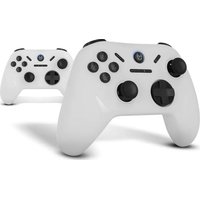
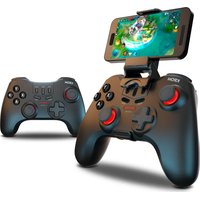
Marque : Krom
Modèle : Kayros
Catégorie : Contrôleur