MODE D'EMPLOI LX60HD VIEWSONIC
Projecteur à LED intelligentes Manuel utilisateur
Merci d'avoir choisi ViewSonic®
En tant que leader mondial de solutions visuelles, ViewSonic® se consacre à dépasser les attentes du monde en matière d'évolution technologique, d'innovation et de simplicité. Chez ViewSonic®, nous pensons que nos produits peuvent avoir un impact positif dans le monde et nous sommes convaincus que le produit ViewSonic® que vous avez choisi vous servira correctement.
Une fois de plus, merci d'avoir choisi ViewSonic® !
Précautions relatives à la sécurité
Veuillez lire les Précautions de sécurité suivantes avant de commencer à utiliser le projecteur.
- Conservez ce guide d'utilisation dans un endroit sûr pour pouvoir vous y reporter ultérieurement.
- Lisez tous les avertissements et suivez toutes les instructions.
- Laissez un espace d'au moins 20" (50 cm) autour du projecteur pour garantir une ventilation appropriée.
- Placez le projecteur dans une zone bien ventilée. Ne placez rien sur le projecteur qui empêche la dissipation thermique.
- Ne placez pas le projecteur sur une surface instable ou irrégulière. Le projecteur peut tomber, causant des blessures physiques ou un dysfonctionnement du projecteur.
- Ne regardez pas directement l'objectif du projecteur pendant le fonctionnement. L'intensité du faisceau lumineux pourrait entraîner des lésions oculaires.
- Ouvrez toujours l'obturateur de l'objectif ou retirez toujours le protège-objectif lorsque la lampe du projecteur est allumée.
- Ne bloquez pas l'objectif de projection avec des objets lorsque le projecteur est en cours de fonctionnement car cela pourrait causer l'échauffement et la déformation des objets, voire causer un incendie.
- Ne remplacez jamais la lampe ou un composant électronique tant que le projecteur n'est pas débranché.
- N'essayez pas de démonter le projecteur. Les hautes tensions dangereuses présentes à l'intérieur peuvent causer la mort si vous entrez en contact avec les pièces sous tension.
- Lors du déplacement du projecteur veillez à ne pas faire tomber ni cogner le projecteur.
- Ne placez aucun objet lourd sur le projecteur ou les câbles de raccordement.
- Ne faites pas tenir le projecteur sur une extrémité à la verticale. Procéder de la sorte peut causer la chute du projecteur et des blessures physiques ou un dysfonctionnement du projecteur.
- Évitez d'exposer le projecteur à la lumière directe du soleil ou à d'autres sources de chaleur soutenues. N'installez pas l'appareil près d'une source de chaleur telle qu'un radiateur, un registre de chaleur, un poêle ou tout autre appareil (y compris un amplificateur) pouvant augmenter la température du projecteur à des niveaux dangereux.
- Ne placez pas de liquides sur le projecteur, ni à proximité. Les liquides reversés dans le projecteur peuvent entraîner une panne. Si le projecteur est mouillé, débranchez-le de l'alimentation électrique et contactez votre centre de service local pour faire réparer le projecteur.
- De l'air chaud et une odeur particulière peuvent s'échapper de la grille de ventilation lorsque le projecteur est sous tension. Il s'agit du fonctionnement normal et non d'un
défaut.
- N'essayez jamais de contourner le dispositif de sécurité de la fiche polarisée ou de mise à la terre. Une fiche polarisée comporte deux broches dont une plus large que l'autre. Une fiche du type terre contient 2 broches normales et une troisième pour la terre. La broche large et la troisième broche sont destinées à votre sécurité. Si la fiche n'entre pas dans votre prise, procurez-vous un adaptateur et ne tentez pas de forcer la fiche dans la prise.
- Lors du branchement sur une prise de courant, NE retirez PAS la broche de mise à la terre. Veuillez vous assurer que les broches de mise à la terre ne sont JAMAIS RETIRÉES.
- Protégez le cordon d'alimentation pour qu'il ne soit pas piétiné ou pincé, en particulier au niveau de la ficher et à l'endroit où il sort du projecteur.
- Dans certains pays, la tension n'est PAS stable. Ce projecteur est conçu pour fonctionner en toute sécurité à une tension comprise entre 100 et 240 V CA, mais une panne peut survenir en cas de coupure de courant ou de surtension de ±10 V. Dans les zones où la tension peut fluctuer ou être coupée, il est conseillé de raccorder votre projecteur à un stabilisateur de puissance, un dispositif de protection contre les surtensions ou un onduleur (UPS).
- Si de la fumée, un bruit anormal ou une odeur inhabituelle sont présents, éteignez immédiatement le projecteur et contactez votre revendeur ou ViewSonic®. Il est dangereux de continuer à utiliser le projecteur.
- Utilisez uniquement des fixations/accessoires spécifiés par le fabricant.
- Débranchez le cordon d'alimentation de la prise CA si le projecteur n'est pas utilisé pendant une longue période.
- Pour tout entretien, veuillez vous adresser à du personnel qualifié.
RG1
IEC
RG1 IEC62471-5:2015
RG1 GB/T 30117.5-201
Précautions de sécurité - Montage au plafond
Veuillez lire les Précautions de sécurité suivantes avant de commencer à utiliser le projecteur.
Si vous avez l'intention de monter le projecteur au plafond, il est vivement recommandé d'utiliser un kit de montage au plafond spécialement adapté au projecteur et de vous assurer qu'il est installé correctement et en toute sécurité.
Si vous utilisez un kit de montage au plafond non adapté au projecteur, il existe un risque de sécurité lié à une chute du projecteur due à une mauvaise fixation à cause de l'utilisation de vis de diamètre ou de longueur incorrects.
Vous pouvez acheter un kit de montage au plafond pour projecteur auprès du lieu d'achat de votre projecteur.
Table des matières
Précautions relatives à la sécurité .... 3
Introduction 8
Contenu de la boîte 8
Présentation du produit ....9
Projecteur....9
Ports d'E/S.... 10
Télécommande.... 11
Télécommande - Portée efficace 12
Configuration initiale....14
Choix de l'emplacement - Orientation du projecteur ....14
Dimensions de projection....15
Montage du projecteur ....16
Branchements 17
Branchement sur l'alimentation....17
Raccordement à des périphériques externes....18
Branchement HDMI.... 18
Entrée audio/vidéo.... 19
Mise en miroir de l'écran....23
Utilisation du projecteur 24
Mise sous du projecteur....24
Première activation 25
Sélection d'une source d'entrée....26
Réglage de l'image projetée....27
Réglage de la hauteur du projecteur et de l'angle de projection.... 27
Mise hors tension du projecteur ....28
Utilisation du projecteur 29
Écran d'accueil (Système intelligent)....29
Menus de la source d'entrée sélectionnée ....30
Source d'entrée sélectionnée - Arborescence de l'affichage à l'écran (OSD) ...... 31
Paramètres du projecteur ....37
Menu Navigation.... 38
Home Screen (Écran d'accueil) - Arborescence du menu à l'écran (OSD).... 39
Options de menu.... 42
Comment utiliser les boutons de la barre de contrôle multimédia .... 44
Formats de fichiers pris en charge 45
Annexe....52
Spécifications....52
Dimensions du projecteur....54
Chronogramme....55
HDMI 55
Dépannage....56
Voyants LED....58
Entretien....59
Précautions générales 59
Nettoyage de l'objectif....59
Nettoyage du boîtier 59
Rangement du projecteur 59
services 60
Informations de conformité ....60
Déclaration de conformité FCC 60
Déclaration de la FCC relative à l'exposition aux radiations .... 61
Déclaration Industry Canada 61
Mention d'Avertissement IC 61
Mention du code du pays.... 61
Avis sur l'exposition aux radiations IC 62
Conformité à la CE pour les pays européens.... 62
Déclaration de conformité RoHS2....63
Restrictions indiennes sur les substances dangereuses.... 64
Mise au rebut en fin de vie du produit.... 64
Informations de copyright....65
| Numéro Description |
| 1 | Projecteur |
| 2 | Télécommande |
| 3 | Batteries |
| 4 | Guide de démarrage rapide |
| 5 | Cordon d'alimentation |
REMARQUE : Le cordon d'alimentation et les câbles vidéo inclus dans votre emballage peut différer selon votre pays. Veuillez contacter votre revendeur régional pour plus d'informations.
Présentation du produit
Projecteur
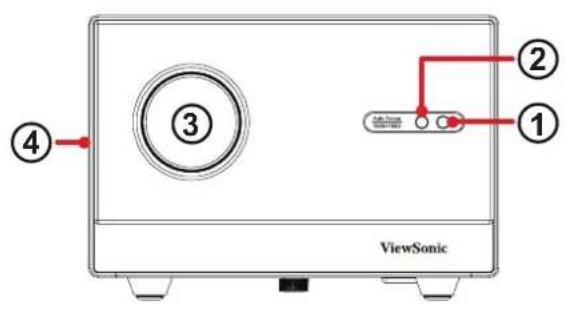
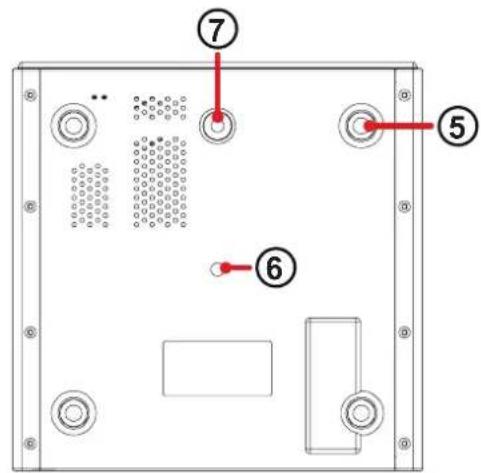
| Numéro Description |
| 1 | Capteur IR de télécommande |
| 2 | Caméra à mise au point automatique |
| 3 | Objectif de projection |
| 4 | Fente |
| 5 | Pied |
| 6 | Trou pour trépied |
| 7 | Pied réglable |
REMARQUE : Ne bloquez pas les entrées/sorties d'air du projecteur.
Ports d'E/S
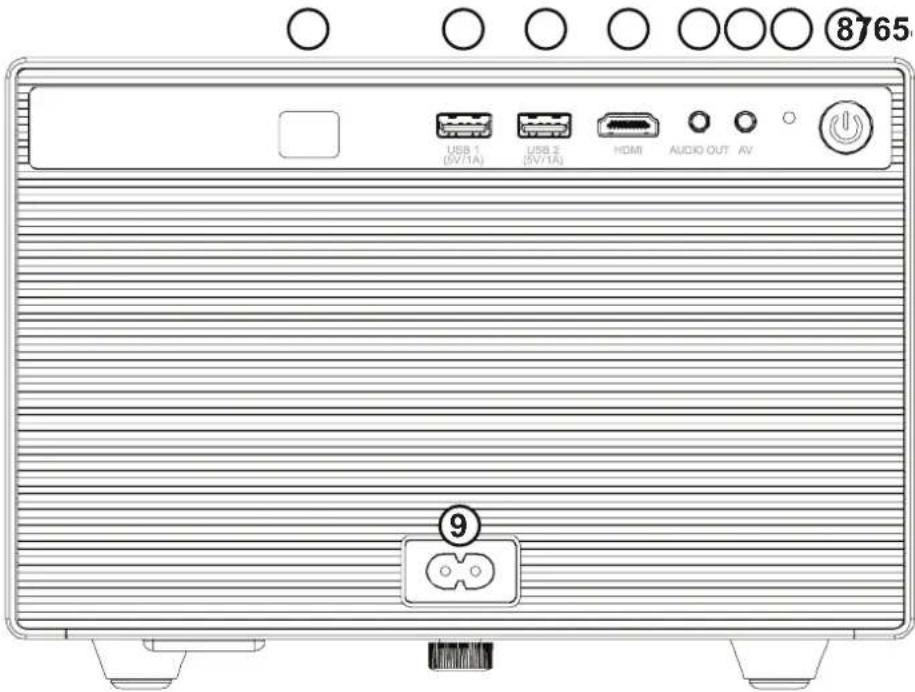
| Élément Description | |
| 1 | Capteur IR | Capteur IR pour la télécommande. |
| 2 | USB 1 | Port USB type A (5V/1A). |
| 3 | USB 2 | Port USB type A (5V/1A). |
| 4 | HDMI | Entrée HDMI. |
| 5 | SORTIE AUDIO | Sortie du signal audio. |
| 6 | AV | Entrée A/V. |
| 7 | Power Indicator (Voyant d'alimentation) | Voyant indicateur. |
| 8 | Bouton Marche | Bouton afin d'allumer ou d'éteindre le projecteur. |
| 9 | ENTRÉE CA | Prise ENTRÉE CA. |
Télécommande
| Bouton Description |
| 1 |  | Permet de mettre le projecteur sous ou hors tension | |
| 2 |  | Affiche la barre de sélection de la source d'entrée. |
| 3 |  | Met au point automatiquement l'image.REMARQUE: Appuyez et maintenez enfoncé pendant trois (3) secondes pour ajuster manuellement la mise au point. |
| 4 |  | Activer la fonction vocale.REMARQUE: Cette fonctionnalité n'est disponible qu'une fois la télécommande couplée au projecteur par Bluetooth. |
| 5 | OK | Confirme la sélection. |
| 6 |  | Permet de naviguer et de sélectionner les éléments souhaités dans le menu et de faire des réglages |
| 7 |  | Retourne à l'écran précédent. |
| 8 |  | Affiche le menu Paramètres. |
| 9 |  | Accède à l'écran Accueil. |
| 10 |  | Muet/Rétablir le son. |
| 11 |  | Augmenter/Diminuer le niveau du volume. |
| 12 |  | Déplacement du contenu en avant/en arrière |
| 13 | [7A08] | Lecture/Pause du contenu. |
Utilisation des boutsons multimédia dans les applications
| Application | ▶II | ▶I | |◀ |
| Netflix | Lecture ou pause de la vidéo | Avance de la vidéo de 10 secondes | Retour rapide de la vidéo de 10 secondes |
| YouTube | Interruption de la vidéo | Aller à la vidéo suivante | Retourner à la vidéo précédente |
| Disney+ | Bouton non pris en charge |
| Prime Video | Avance rapide sur la vidéo | Retour rapide sur la vidéo |
Télécommande - Portée efficace
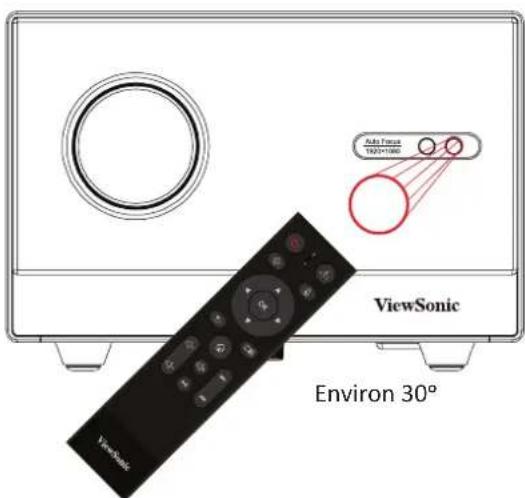
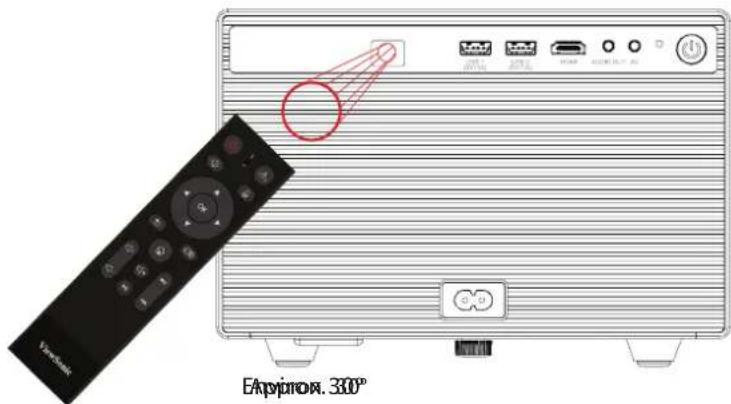
Pour garantir le fonctionnement correct de la télécommande, suivez les étapes ci-dessous :
-
La télécommande doit être tenue à un angle de moins de 30° perpendiculairement au(x) capteur(s) de la télécommande IR du projecteur.
-
La distance entre la télécommande et le(s) capteur(s) ne doit pas dépasser 8 m (26 pi.)
REMARQUE : Consultez l'illustration pour connaître l'emplacement du/des capteur(s) de la télécommande infrarouge (IR).
Télécommande - Remplacement des piles
- Enlevez le couvercle des piles à l'arrière de la télécommande en appuyant sur la prise de doigt et en le faisant coulisser vers le bas.
- Enlevez les piles présentes (si nécessaire) et installez deux piles AAA.
REMARQUE : Respectez les polarités des piles telles qu'indiquées.
- Remettez le couvercle des piles en l'alignant avec la base et en le poussant pour le remettre en place.
REMARQUE :
- Évitez de laisser la télécommande et les piles dans un environnement excessivement chaud ou humide.
- Remplacez uniquement par un type identique ou équivalent recommandé par le fabricant des piles.
- Si les piles sont vides ou si vous n'allez pas utiliser la télécommande pendant une durée prolongée, enlevez les piles pour éviter d'endommager la télécommande.
- Jetez les piles usagées conformément aux instructions du fabricant et aux réglementations environnementales locales pour votre région.
Configuration initiale
Cette section fournit des instructions détaillées pour la configuration initiale de votre moniteur.
Choix de l'emplacement - Orientation du projecteur
Vos préférences personnelles et la disposition de la pièce décideront de l'emplacement d'installation. Tenez compte des points suivants :
- Taille et position de votre écran.
- Emplacement d'une prise électrique adaptée.
- Emplacement et distance entre le projecteur et les autres équipements
Le projecteur est conçu pour être installé dans l'un des emplacements suivants :
| Emplacement | |
| Sol avantLe projecteur est placé près du sol devant l’écran. | 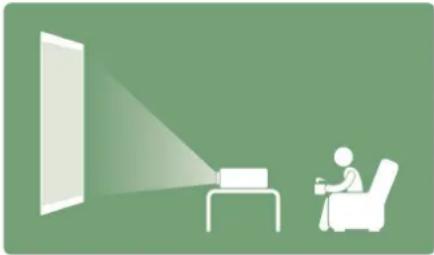 |
| Plafond avantLe projecteur est suspendu à l’envers au plafond devant l’écran. | 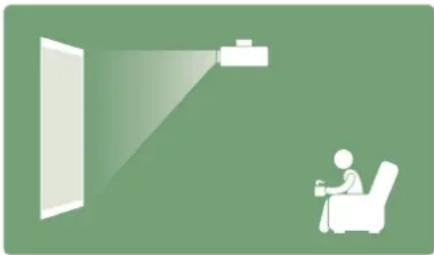 |
| Sol arrière ^1 Le projecteur est placé près du sol derrière l’écran. | 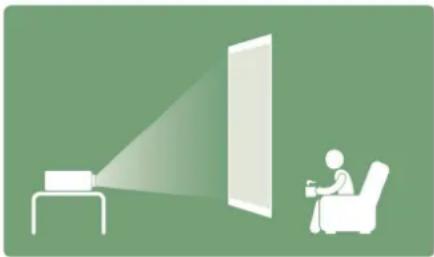 |
| Plafond arrière ^1 Le projecteur est suspendu à l’envers au plafond derrière l’écran. | 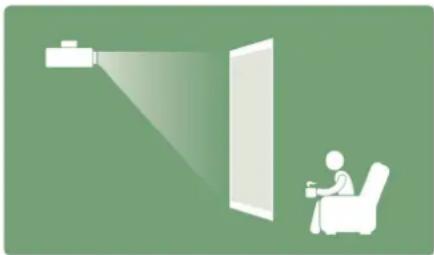 |
Dimensions de projection
Image 16:9 sur un écran 16:9
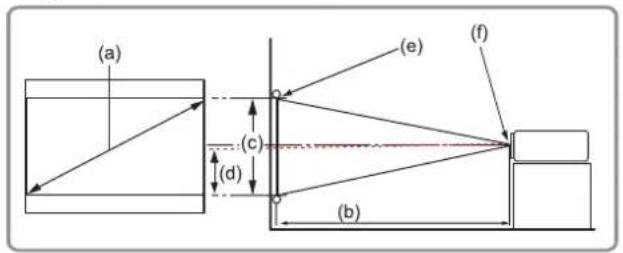
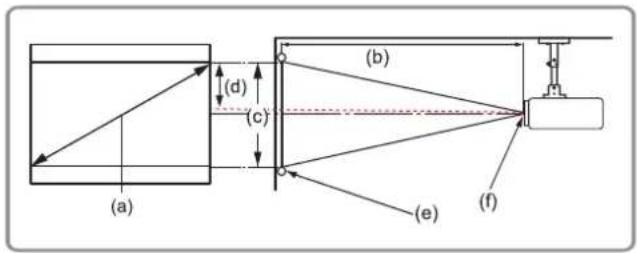
REMARQUE : (e) = Écran / (f) = Centre de l'objectif
| (a) Taille de l’écran | (b) Distance de projection | (c) Hauteur de l’image | Largeur de l’image |
| Minimum Maximum |
| in. | mm | in. | mm in. | mm | | in. | mm | in. mm | |
| 50 | 127 | 51,5 | 130,9 | 54 | 136,2 | 24,5 | 62,3 | 43,58 | 111 |
| 60 152 | 62,6 158,9 | 63 160,5 | 29,4 74,7 | 52,29 133 | | | | | |
| 70 178 | 72,6 184,4 | 74 186,7 | 34,3 87,2 | 61,01 155 | | | | | |
| 80 | 203 | 82,8 | 210,4 | 86 | 217,6 | 39,2 | 99,6 | 69,73 | 177 |
| 90 | 229 | 93,5 | 237,5 | 96 | 244,8 | 44,1 | 112 | 78,44 | 199 |
| 100 | 254 | 103,0 | 261,5 | 107 | 270,9 | 49 | 125 | 87,16 | 221 |
| 110 | 279 | 113,6 | 288,6 | 116 | 295,3 | 53,9 | 137 | 95,87 | 244 |
| 120 | 305 | 125,0 | 317,6 | 128 | 324,3 | 58,8 | 149 | 104,6 | 266 |
| 130 330 | 135,1 343,1 138 350,2 63,7 162 113,3 288 | | | | |
| 140 | 356 | 146,1 | 371,2 | 149 | 378,9 | 68,6 | 174 | 122 | 310 |
REMARQUE :
- Ces chiffres sont donnés uniquement à titre de référence. Rapportez-vous directement au projecteur pour les dimensions exactes.
- Si vous avez l'intention d'installer le projecteur de façon permanente, il est recommandé de tester physiquement la taille et la distance de projection avec le projecteur avant de l'installer de façon permanente.
Montage du projecteur
REMARQUE : Si vous achetez un support d'un fournisseur tiers, veuillez utiliser la taille de vis correcte. La taille de vis peut dépendre de l'épaisseur de la plaque de montage.
-
Pour l'installation la plus sûre possible, veuillez utiliser un support de montage mural ou au plafond ViewSonic®.
-
Assurez-vous que les vis utilisées pour fixer le support au projecteur respectent les spécifications suivantes :
-
Type de vis : M4 x 7
- Longueur maximale de la vis : 7 mm
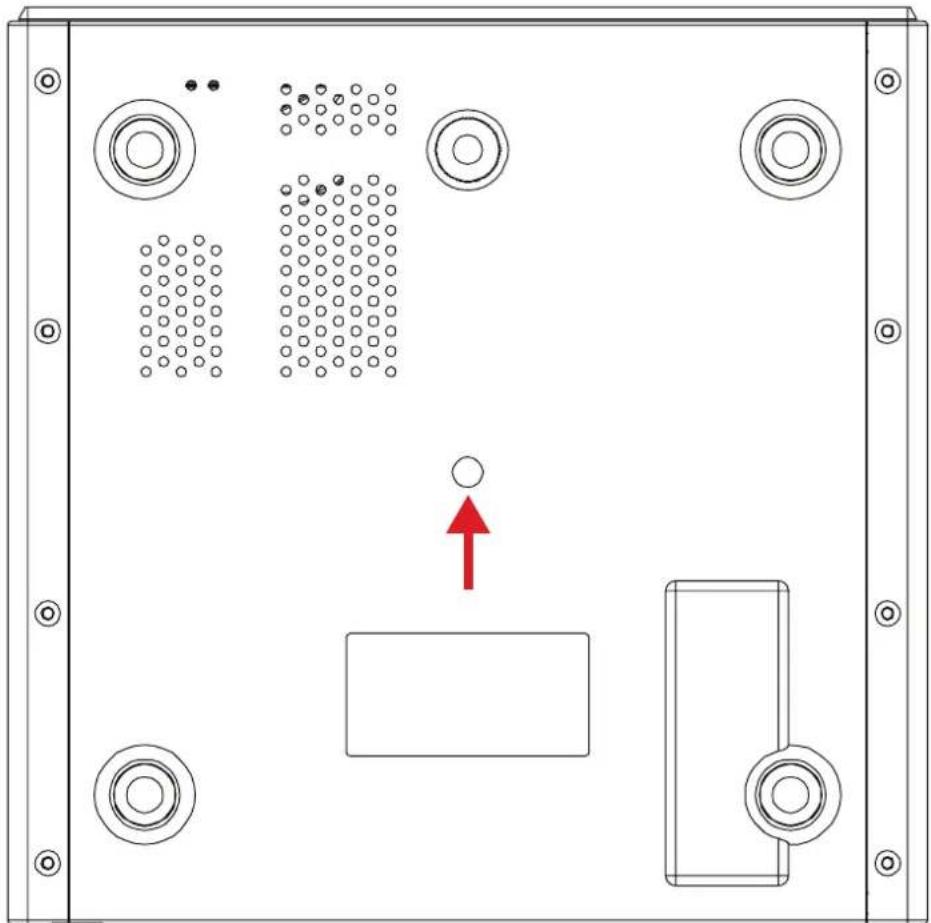
- Eviter d'installer le projecteur près d'une source chaude.
- Maintenez un écart d'au moins 10 cm (3,9 po.) entre le plafond et la partie inférieure du projecteur.
Branchements
Branchement sur l'alimentation
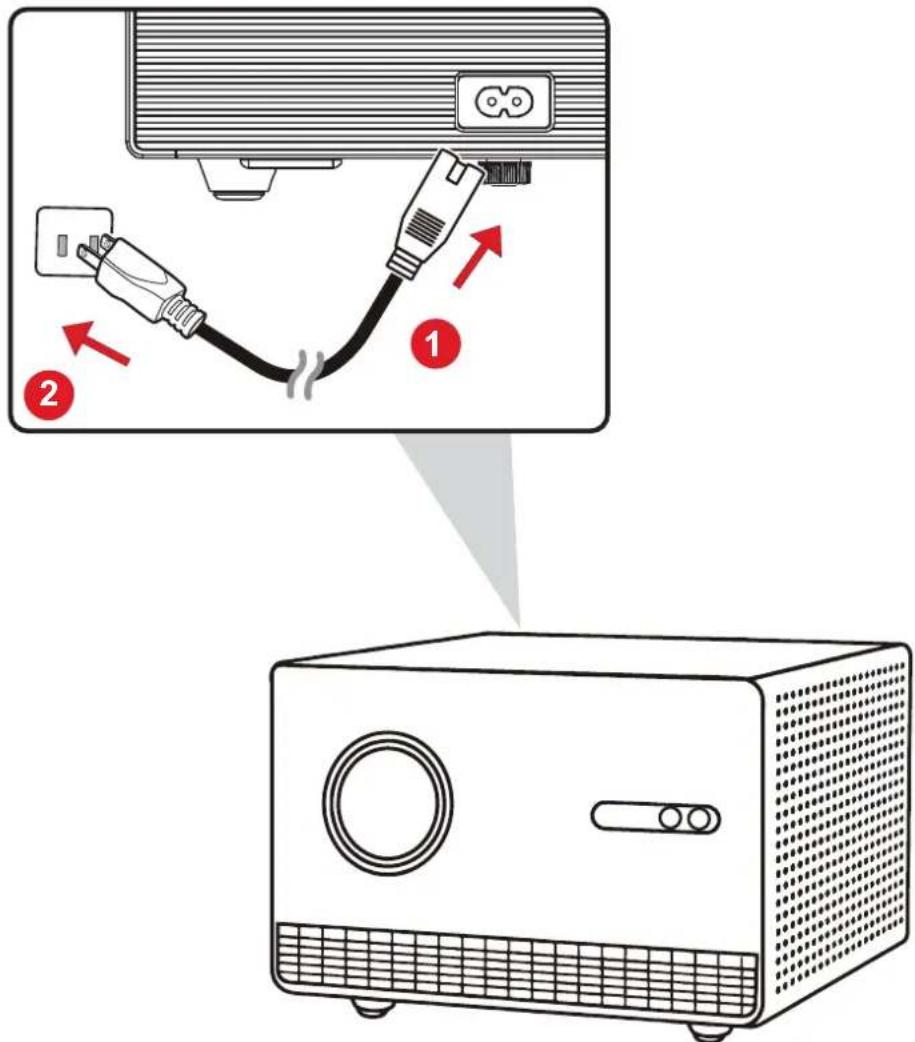
- Branchez le cordon d'alimentation à la prise ENTRÉE CA à l'arrière du projecteur.
- Branchez le cordon d'alimentation sur une prise de courant.
REMARQUE : Lors de l'installation du projecteur, intégrez un dispositif de déconnexion facilement accessible dans le câblage fixe ou branchez la fiche d'alimentation à une prise électrique facilement accessible à proximité de l'appareil. En cas de panne pendant l'utilisation du projecteur, utilisez le dispositif de déconnexion pour couper l'alimentation électrique ou débranchez la fiche d'alimentation.
Raccordement à des périphériques externes
Branchement HDMI
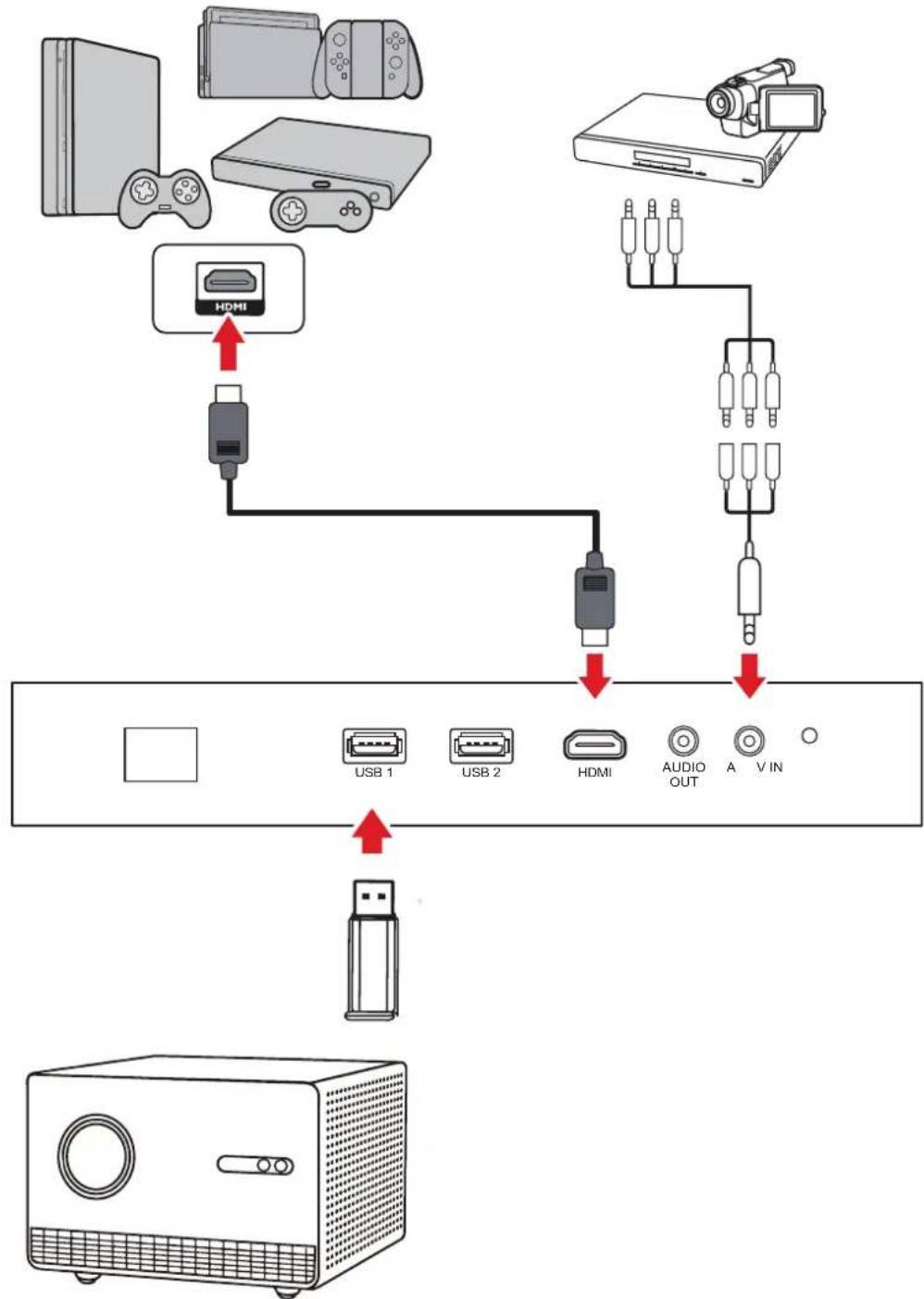
Raccordez une extrémité d'un câble HDMI au port HDMI de votre appareil vidéo. Puis raccordez l'autre extrémité du câble au port HDMI de votre projecteur.
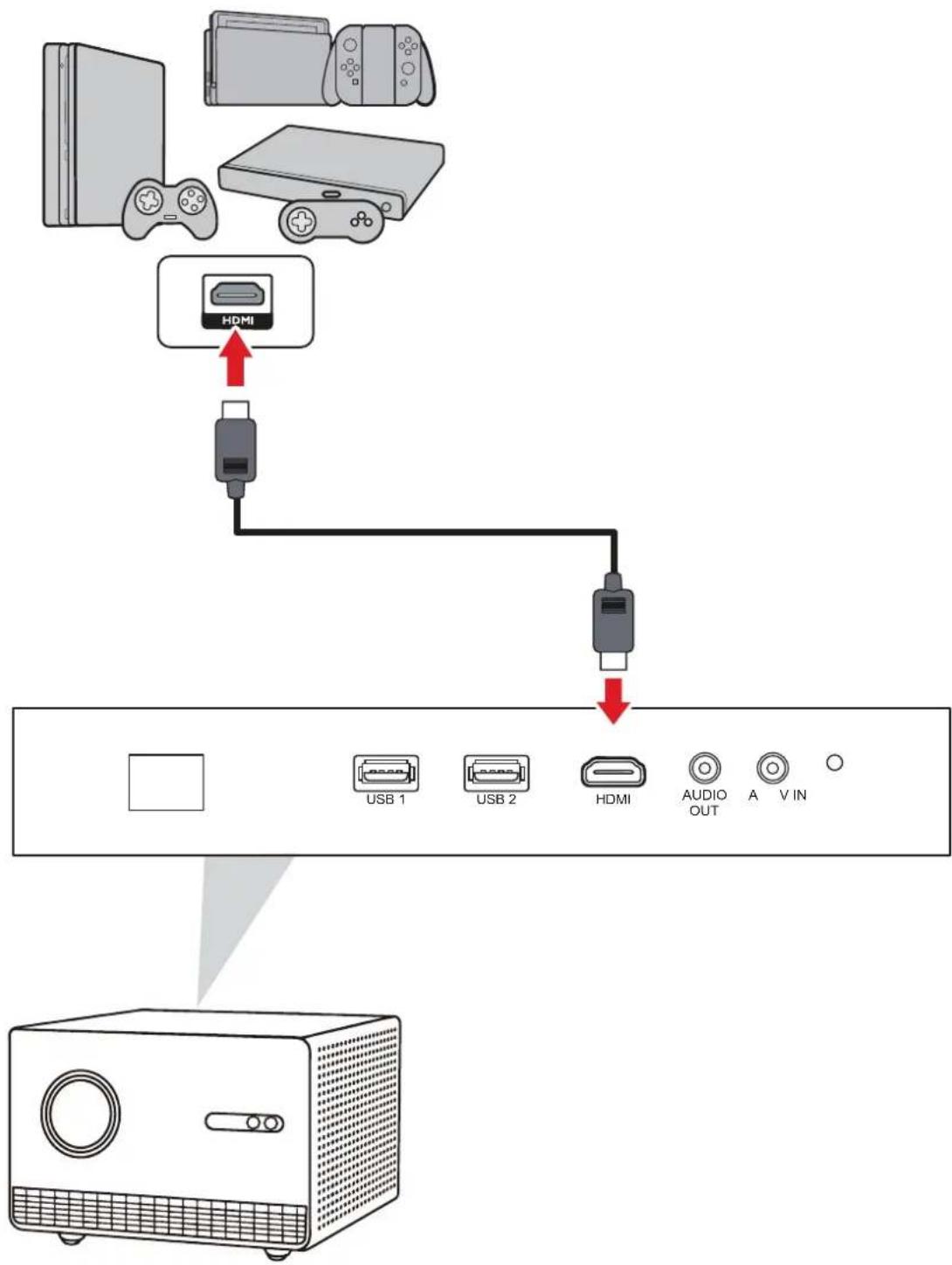
flowchart
graph TD
    A["PC"] --> B["HDMI"]
    C["PC"] --> D["USB 1"]
    E["PC"] --> F["USB 2"]
    G["PC"] --> H["HDMI"]
    I["PC"] --> J["AUDIO OUT"]
    K["PC"] --> L["A VIN"]
Entrée audio/vidéo
Connectez une extrémité du câble audio-vidéo au port de l'appareil. Puis raccordez l'autre extrémité du câble au port AV IN (ENTRÉE AUDIO/VIDÉO) du projecteur.
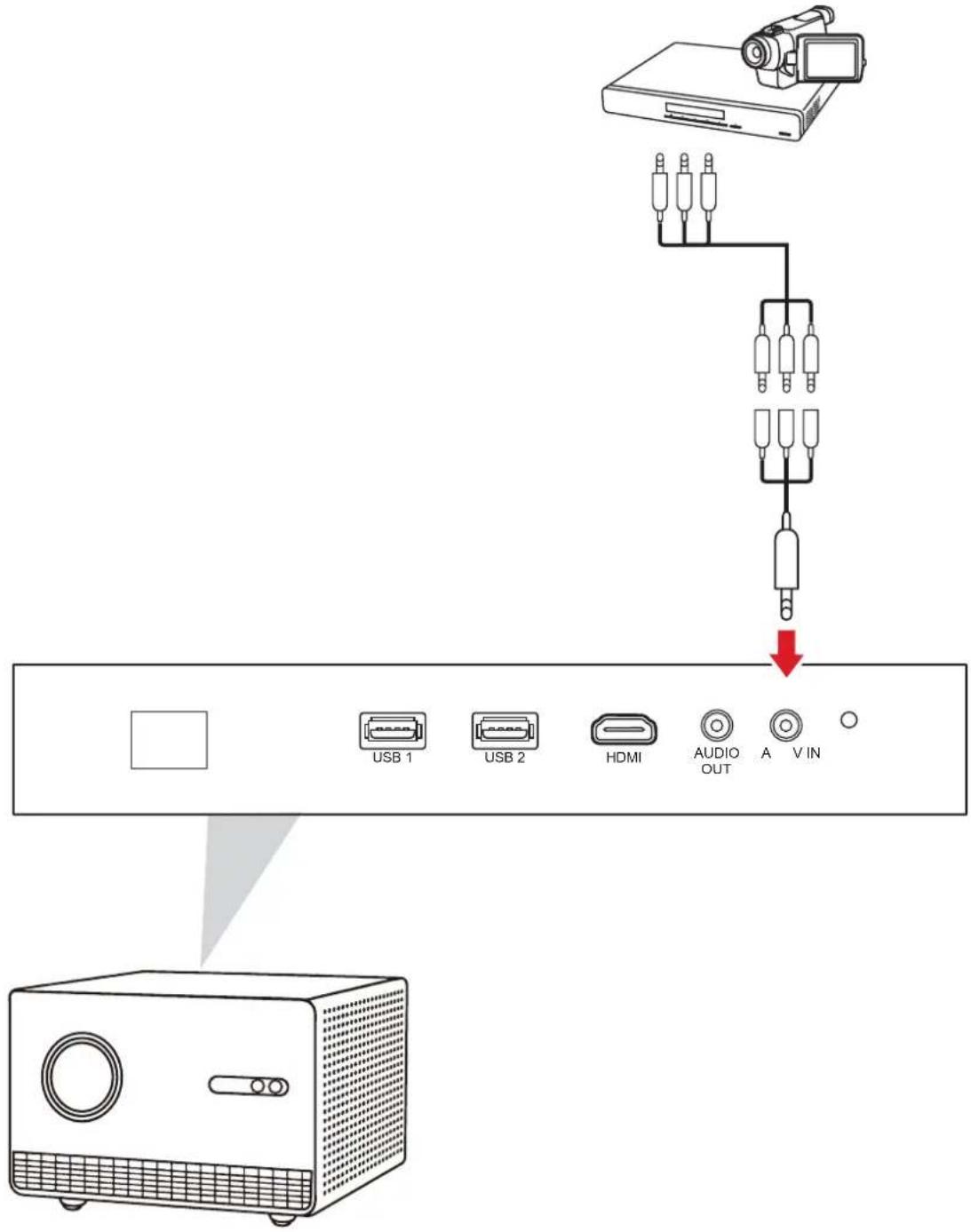
Branchement audio
Le projecteur prend en charge la sortie audio.
Audio Out (Sortie audio)
Pour entendre le son du projecteur via une enceinte externe, connectez une extrémité d'un câble audio à l'enceinte externe et l'autre extrémité au port AUDIO OUT (Sortie audio) du projecteur.
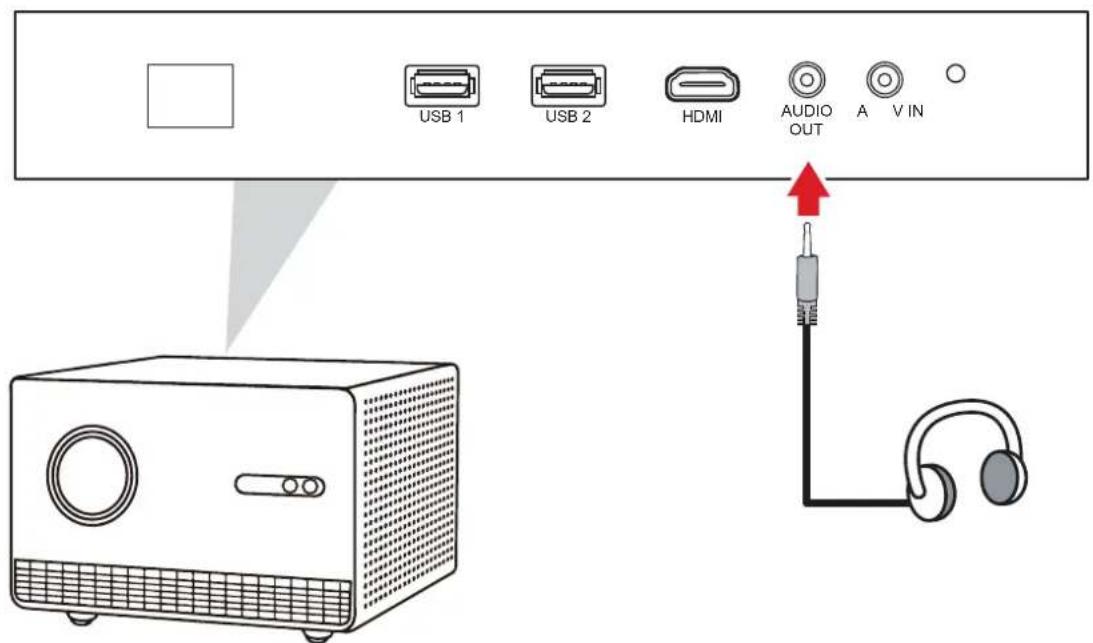
REMARQUE : Si vous utilisez un casque, il est recommandé d'en utiliser un dont l'impédance fait 32 ohms ou plus.
Branchement USB
Connexion USB Type-A
Raccordez un clavier, une souris, des dongles, des dispositifs de stockage, etc. au port USB Type-A (USB 1 et USB 2) du projecteur.
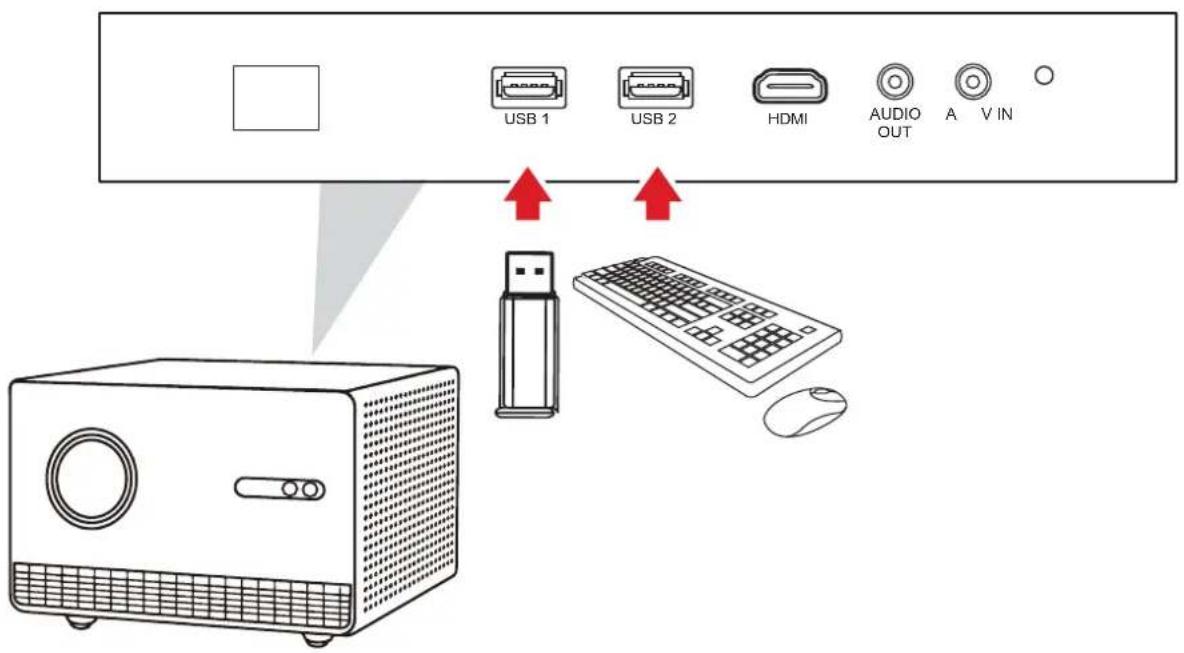
Connexion Bluetooth
Appareils Bluetooth
Connectez des appareils Bluetooth, comme des écouteurs ou une barre de son, à votre Système intelligent.
REMARQUE :
- Vous ne pouvez connecter qu'un seul périphérique audio à la fois.
-
La fonction Bluetooth n'est disponible que lorsque la source d'entrée est Smart System (Système intelligent). Elle n'est pas disponible pour d'autres sources.
-
Depuis l'écran d'accueil du Système intelligent, dans le coin supérieur droit, sélectionnez l'icône Paramètres et appuyez sur OK sur la télécommande.
- Sélectionner Remote & Accessories (Télécommande et accessoires) > Pair accessory (Appairer un accessoire).
REMARQUE : Veuillez vous assurer que votre appareil est en mode d'appairage ou qu'il est visible par d'autres appareils.
- Identifiez l'appareil que vous souhaitez appairrer dans la liste et sélectionnez-le.
- Sur l'écran de demande d'appairage Bluetooth, sélectionnez Pair (Appairer).
Astuce : Les accessoires qui ont été appairés au projecteur apparaissent dans l'élément Remote & Accessories (Télécommande et accessoires) des paramètres du Système intelligent. Vous pouvez également renommer ou oublier les appareils appairés.
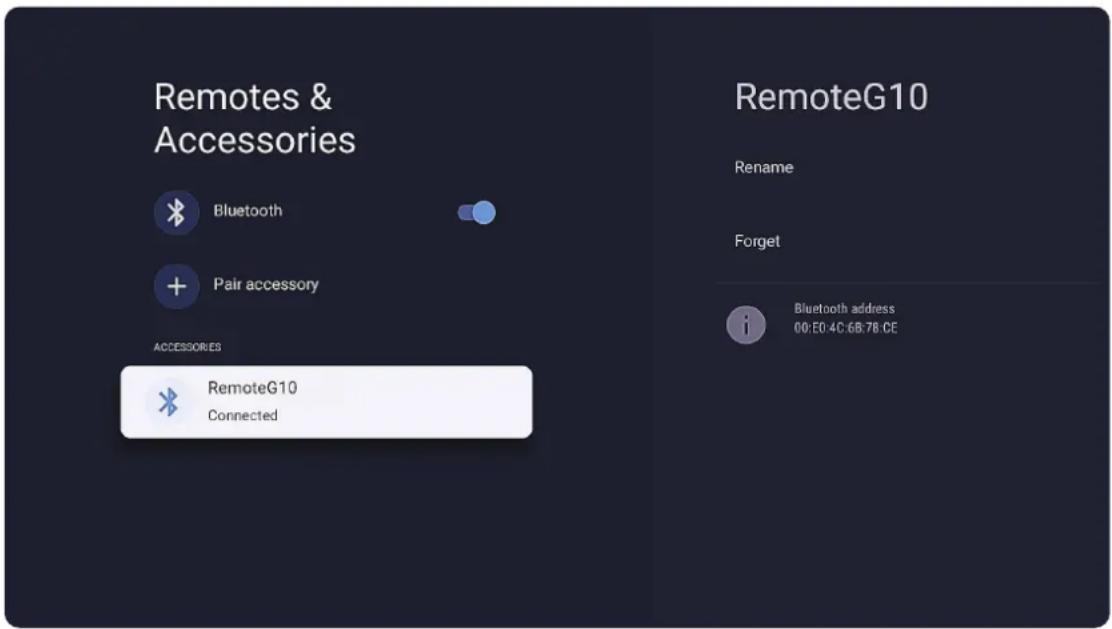
REMARQUE : Pour mettre la télécommande en mode appairage, maintenez enfoncé les boutons Retour (◀) et Accueil (♡) jusqu'à ce que le voyant LED de la télécommande commence à clignoter.
Mise en miroir de l'écran
La mise en miroir de l'écran permet aux utilisateurs de mettre en miroir l'écran sur leur appareil personnel.
REMARQUE :
- Veuillez vous assurer que votre appareil est connecté au même réseau que l'écran.
- La fonction Mise en miroir de l'écran n'est disponible que lorsque la source d'entrée est Smart System (Système intelligent). Elle n'est pas disponible pour d'autres sources.
Sur Android :
- Téléchargez et installez l'application « Google Home » et ouvrez-la.
- Tirez pour actualiser l'application et attendez 30 secondes.
- « nom du projecteur » est à présent visible, sélectionnez-le.
REMARQUE : Certains appareils Android prennent en charge le diffusion directe (« Casting »). Si c'est le cas de votre appareil, accédez à la fonction Casting et choisissez « nom du projecteur » dans la liste des appareils disponibles. Vous pouvez également numériser le code QR FAQ et suivre les étapes pour diffuser directement votre appareil Android.
Sur iOS :
Les appareils iOS doivent utiliser des applications tierces pour ce faire (par exemple AirScreen, AirDroidCast TV).
Utilisation du projecteur
Mise sous du projecteur
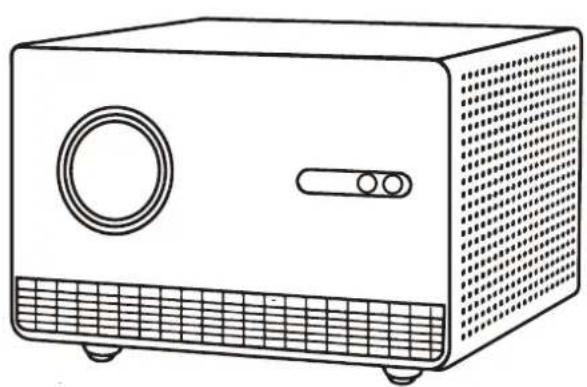
-
Assurez-vous que le cordon d'alimentation du projecteur est correctement connecté à une prise de courant.
-
Appuyez sur le bouton Power (Alimentation) (⏻) du projecteur ou de la télécommande pour allumer le projecteur.
REMARQUE :
- Le voyant d'alimentation clignote en vert durant le démarrage.
- La première fois que le projecteur est allumé, vous êtes invité à sélectionner vos préférences concernant la langue, la région, le réseau et d'autres paramètres.
Première activation
La première fois que le projecteur est allumé, vous êtes invité à appairer la télécommande Bluetooth, et à sélectionner vos préférences concernant la langue, la langue, la région, le réseau et d'autres paramètres. Suivez les instructions à l'écran en utilisant les boutons OK et directionnels (▲▼◀▶) sur la télécommande.
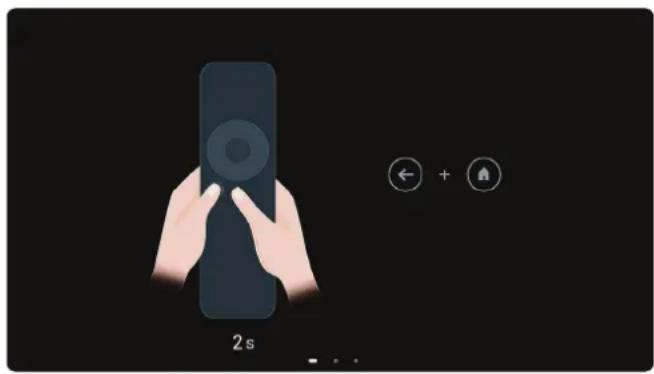
REMARQUE : Pour mettre la télécommande en mode appairage, maintenez enfoncé les boutons Retour (←) et Accueil (♡) jusqu'à ce que le voyant LED de la télécommande commence à clignoter.
Sélection d'une source d'entrée
Vous pouvez connecter le projecteur à plusieurs appareils en même temps. Il ne peut toutefois afficher qu'un plein écran à la fois.
flowchart
graph TD
    A[" gaming PC"] -->|USB 1| B[" HDMI "]
    C[" gaming Console"] -->|USB 2| B
    D[" Gaming Tablet"] -->|AUDIO OUT| B
    E[" Gaming Display"] -->|A VIN| B
    B --> F[" Audio System"]
    style A fill:#f9f,stroke:#333
    style C fill:#f9f,stroke:#333
    style D fill:#f9f,stroke:#333
    style E fill:#f9f,stroke:#333
    style B fill:#ccf,stroke:#333
    style F fill:#cff,stroke:#333
REMARQUE : Assurez-vous que les sources connectées sont également allumées.
Réglage de l'image projetée
Réglage de la hauteur du projecteur et de l'angle de projection
Le projecteur est équipé d'un (1) pied de réglage. Régler le pied modifie la hauteur du projecteur et l'angle de projection verticale. Réglez soigneusement le pied pour ajuster finement la position de l'image projetée.
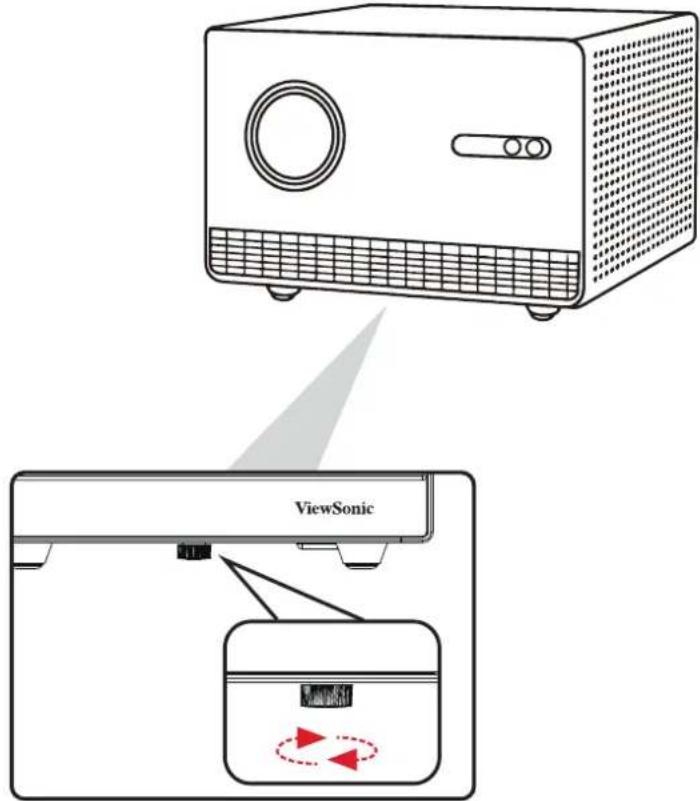
REMARQUE : Si le projecteur n'est pas placé sur une surface plane ou si l'écran et le projecteur ne sont pas perpendiculaires, l'image projetée peut devenir trapézoïdale. Cependant, la fonction « Auto Vertical Keystone (Trapèze vertical automatique) » corrige automatiquement le problème.
Mise hors tension du projecteur
- Appuyez sur le bouton Power (Alimentation) (⏻) du projecteur ou de la télécommande et les options ci-dessous apparaissent.
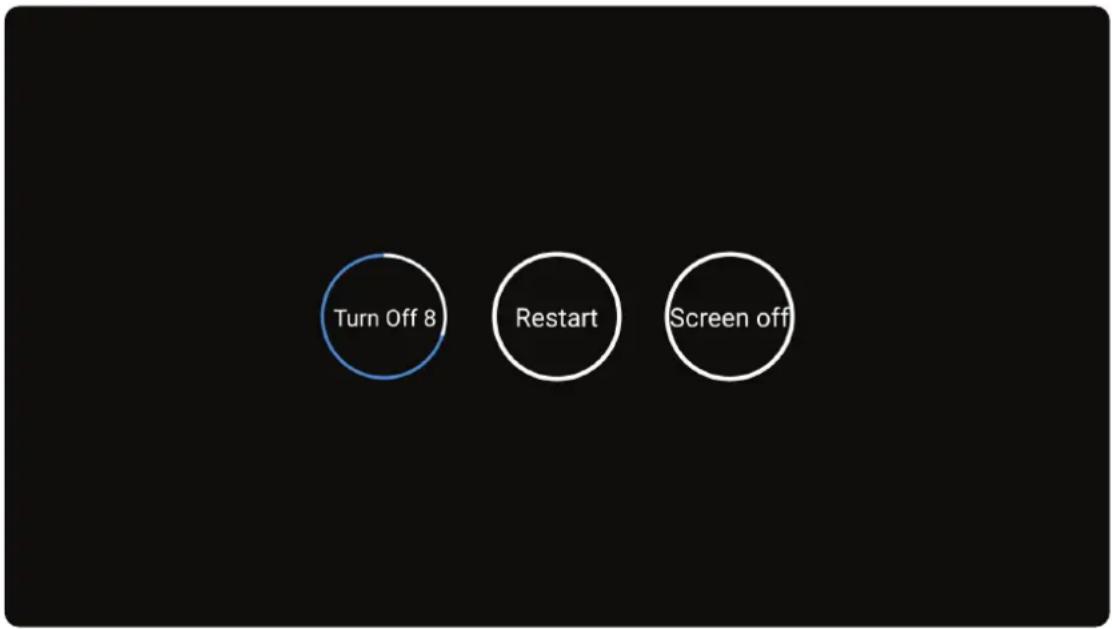
- Utilisez les boutons directionnels (◀▶) gauche ou droit pour sélectionner Désactiver, puis appuyez sur OK sur la télécommande pour éteindre le projecteur.
- Le voyant indicateur d'alimentation devient rouge fixe.
REMARQUE : Lorsque vous appuyez sur la touche Power (Alimentation) (💡) du projecteur ou de la télécommande, vous avez le choix entre trois options : Éteindre, Redémarrer et Éteindre l'écran.
Utilisation du projecteur
Écran d'accueil (Système intelligent)
L'écran d'accueil du Système intelligent s'affiche chaque fois que vous démarrez le projecteur. Pour naviguer, utilisez simplement les boutons directionnels (▲▼◀▶) de la télécommande. Vous pouvez revenir à l'écran d'accueil du Système intelligent à tout moment en appuyant sur le bouton Home (Accueil) (he) de la télécommande, quelle que soit la page sur laquelle vous vous trouvez.
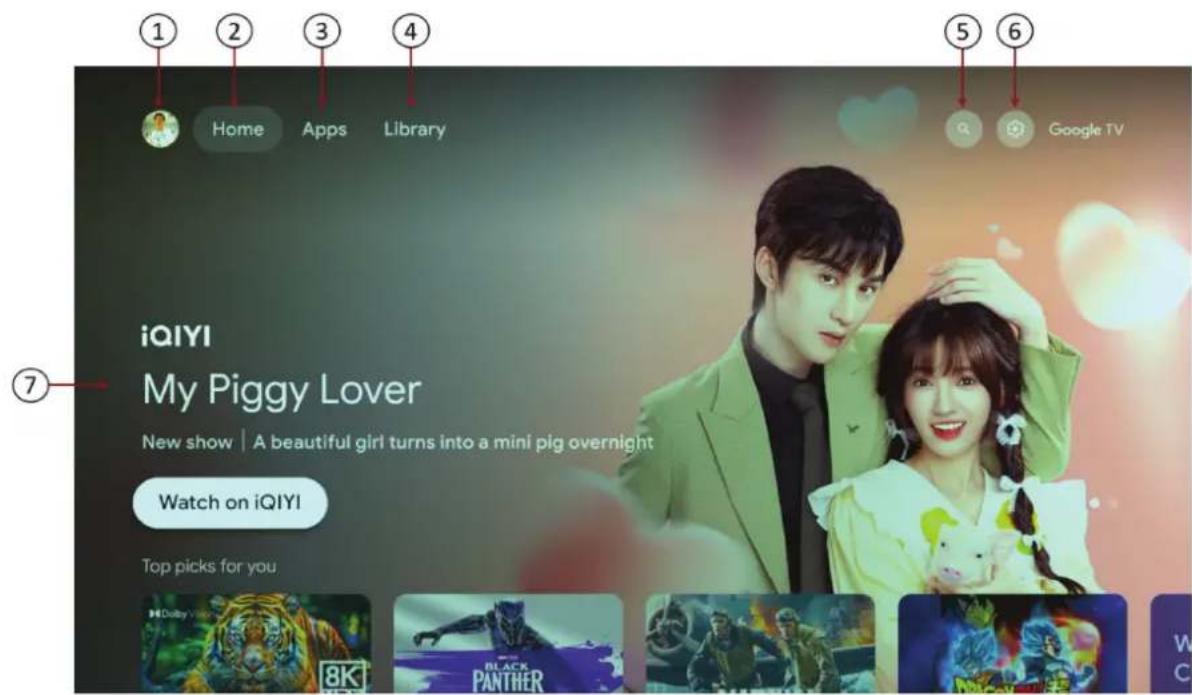
REMARQUE : L'écran d'accueil de Google TV dépend de l'endroit où vous vivez et de la langue que vous choisissez pour votre appareil. Pour plus d'informations, consultez https://support.google.com/googletv/.
| Élément Description | |
| 1 | Compte | Ajouter, modifier ou gérer des comptes. |
| 2 | Accueil | Accéder à l’écran d’accueil de Google TV. |
| 3 | Applications | Afficher les applications installées et Google Play. |
| 4 | Bibliothèque | Consulter les émissions de votre liste de surveillance. |
| 5 | Rechercher | Rechercher tout le contenu sur Google TV. |
| 6 | Paramètres | Afficher les paramètres de Google TV. |
| 7 | Contenu recommandé | Contenu recommandé par la chaîne/le service de streaming. |
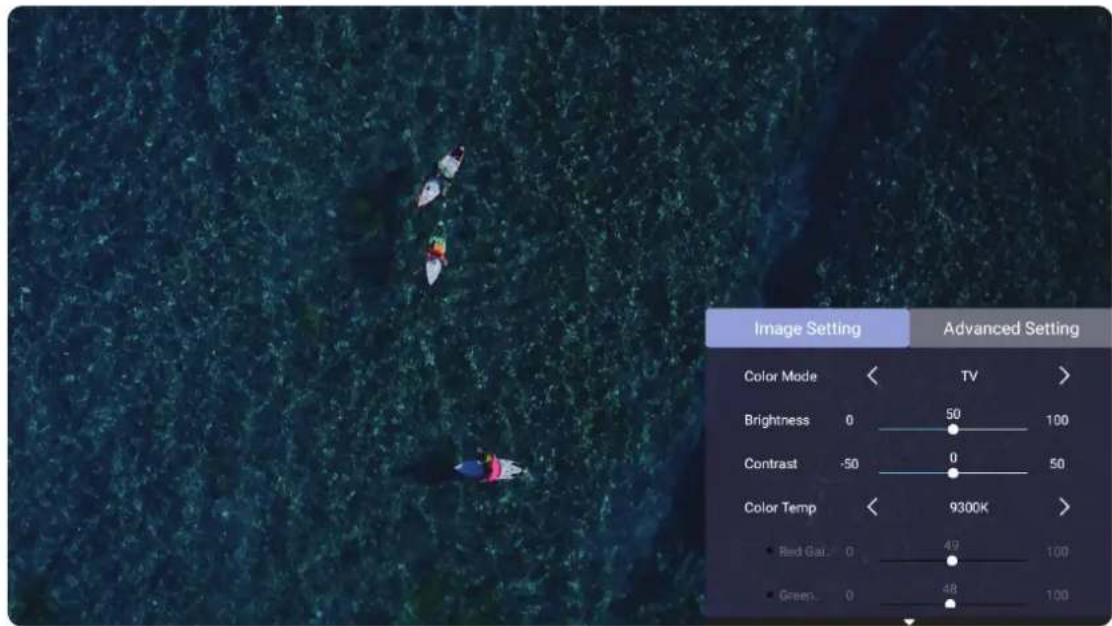
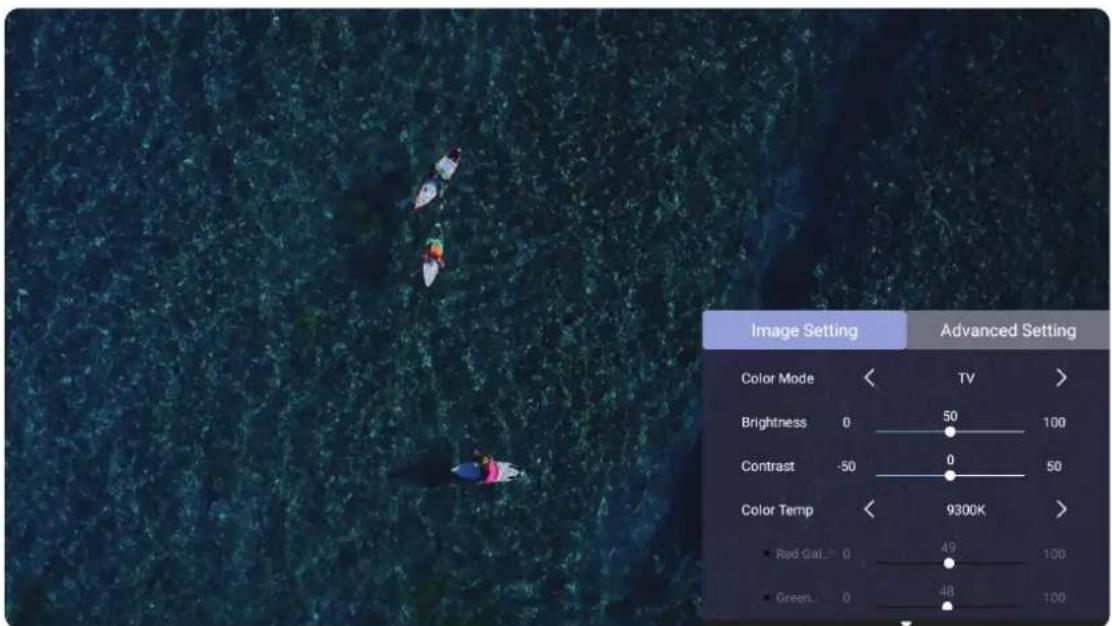
Lorsqu'une source d'entrée est sélectionnée, les menus Image Setting (Paramètre image) et Advanced Setting (Paramètres avancés) peuvent être ajustés.
Appuyez sur le bouton Projector Settings (Paramètres du projecteur) (☐) de la télécommande pour accéder aux menus.
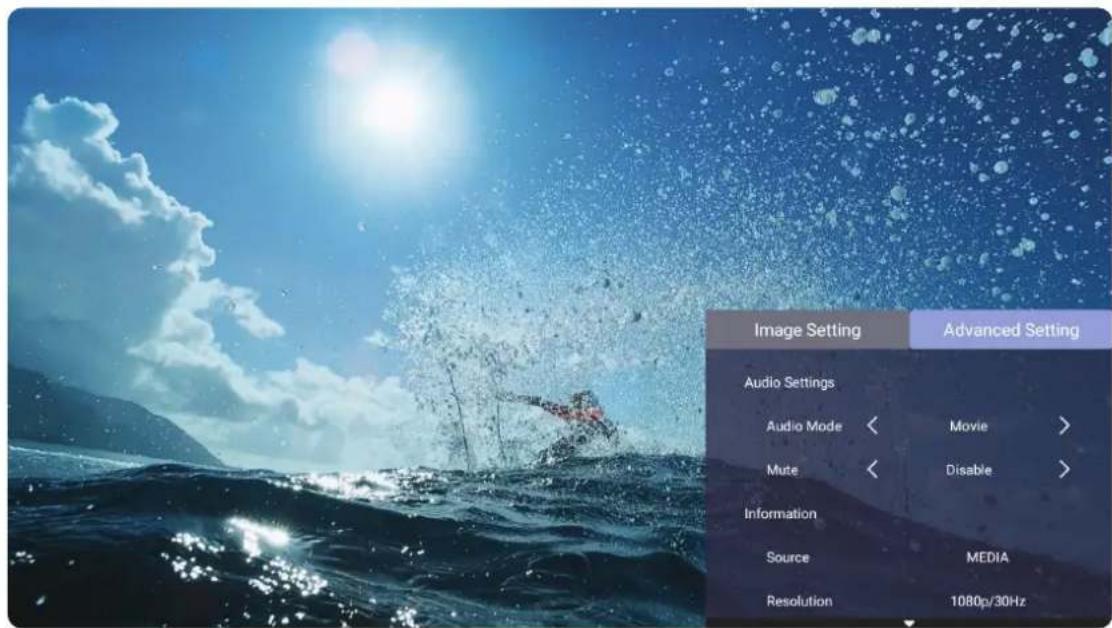
Source d'entrée sélectionnée - Arborescence de l'affichage à l'écran (OSD)
| Menu principal Sous-menu Option de menu |
| Image Setting | Color Mode | Brightest | |
| TV |
| Movie |
| Gaming |
| User |
| Brightness (-/+, 0~100) |
| Contrast (-/+, -50~50) |
| Color Temp | 6500K |
| 7500K |
| 9300K |
| User | Red Gain (-/+, 0~100) |
| Green Gain (-/+, 0~100) |
| Blue Gain (-/+, 0~100) |
| Red Offset (-/+, -50~50) |
| Green Offset (-/+, -50~50) |
| Blue Offset (-/+, -50~50) |
| Tint (-/+, -50~50) | |
| Saturation (-/+, 0~100) |
| Sharpness (-/+, 0~50) |
| Reset Current Color Settings | |
| Advanced Setting | Audio Settings | Audio Mode | Movie | |
| Music |
| Mute | Enable |
| Disable |
| Information | Source | |
| Resolution |
Pour accéder au menu Image Setting (Paramètres d'image) :
- Appuyez sur Setting (Paramètre) sur la télécommande.
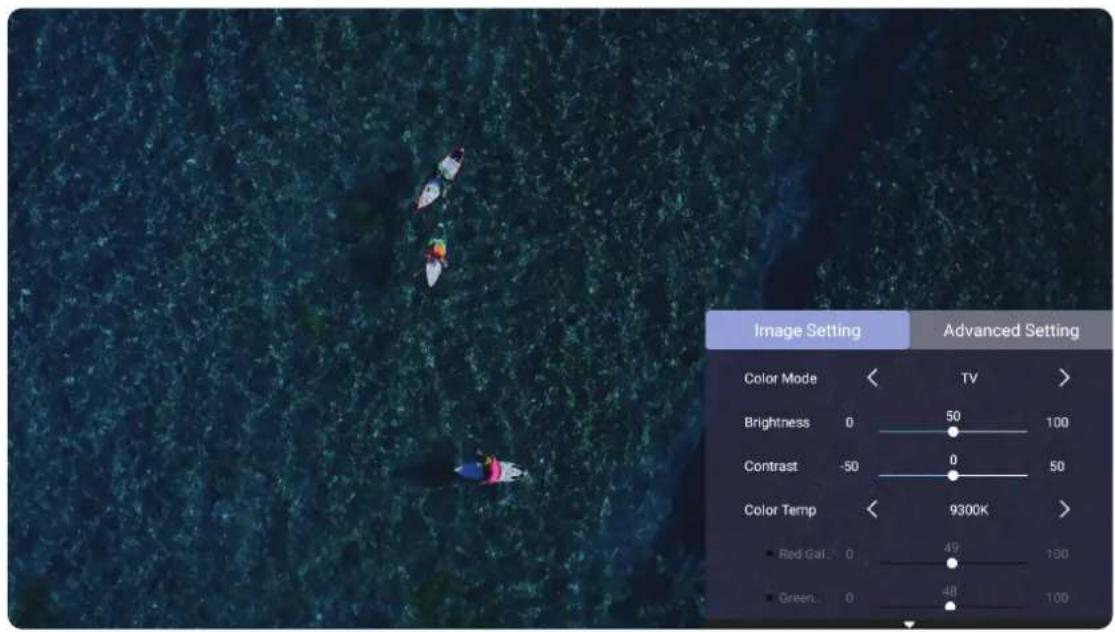
- Utilisez les boutons Up/Down pour sélectionner un menu.
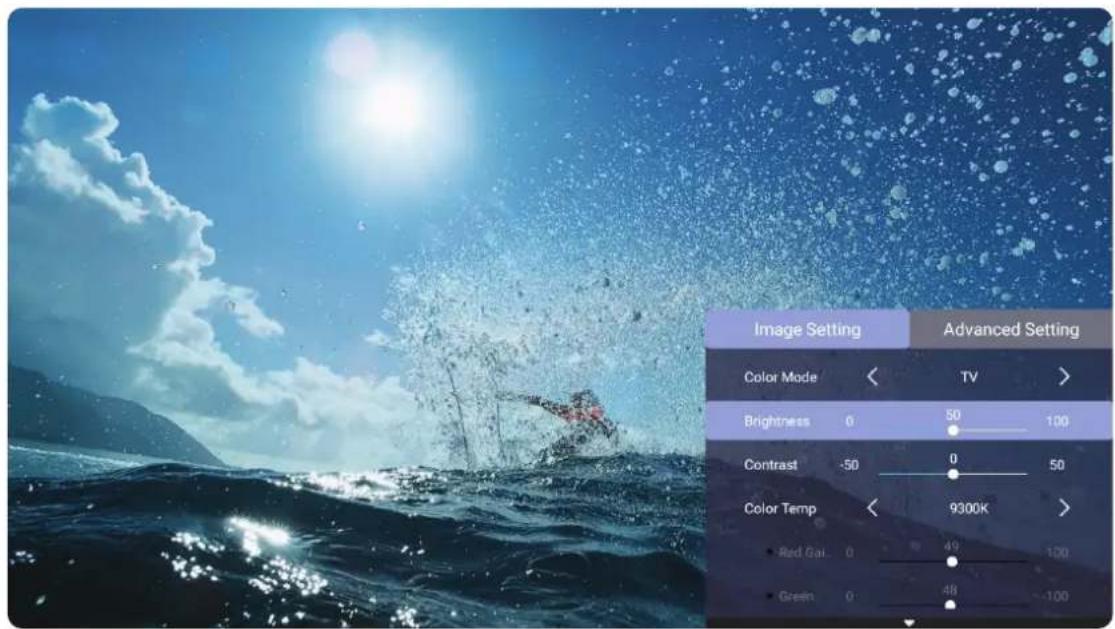
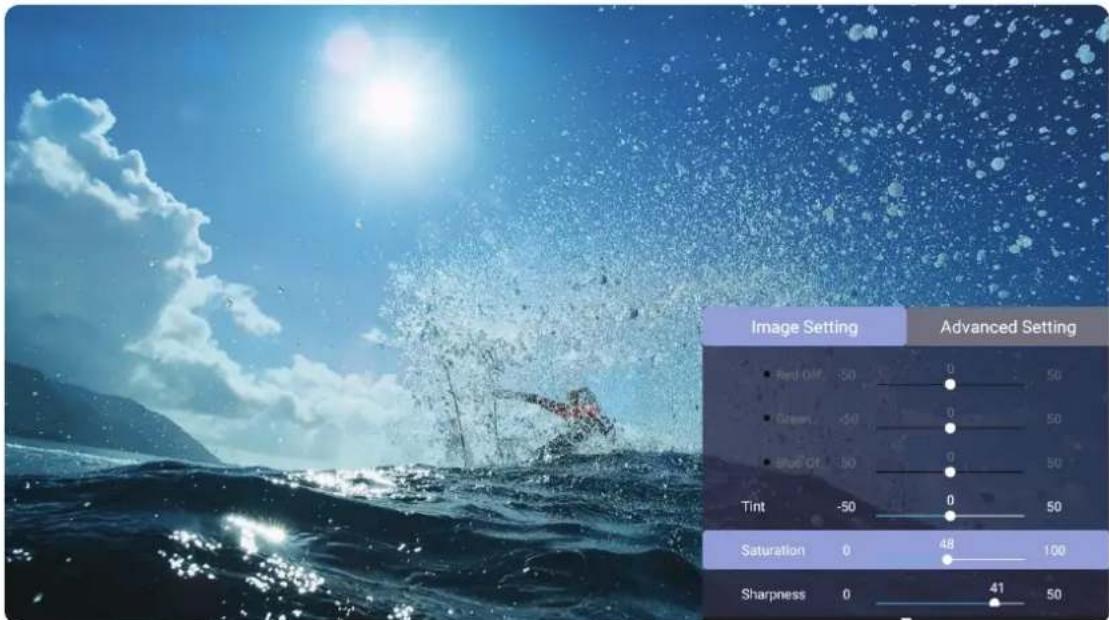
- Utilisez ensuite les boutons Left/Right pour accéder au(x) sous-menu(s) et/ou régler les paramètres.
- Appuyez sur le bouton Return (Retour) pour accéder au menu précédent ou quitter.
| Menu Description | |
| Color Mode (Mode couleurs) | Le projecteur dispose de plusieurs modes d'image prédéfinis pour vous permettre de choisir le mode adapté à votre environnement d'exploitation et au signal d'entrée.Brightest (Intensité élevée)Convient aux environnements clairs et bien éclairés.TVConvient aux situations normales dans un environnement de lumière du jour.Movie (Film)Offre le meilleur équilibre de détails et de couleurs pour regarder des films.Gaming (Jeux)Paramètres idéaux pour jouer à des jeux vidéo.User (Personnalisé)Paramètres d'image personnalisés et spécifiques à l'utilisateur. |
| Brightness (Luminosité) | Règle les niveaux de noir de l'arrière-plan de l'image à l'écran. |
| Contrast (Contraste) | Ajuste le degré de différence entre les parties les plus sombres et les plus claires de l'image et change la quantité de noir et de blanc dans l'image. |
| Color Temp (Température de couleur) | Comment la couleur apparaît lorsqu'elle est mesurée à l'aide de l'échelle Kelvin.6500KNormale, Coloration blanche.7500KPlus élevée, Température de couleur plus froide.9300KUne température de couleur plus élevée fait apparaître l'image plus bleutée.User (Personnalisé)Personnaliser les valeurs de rouge, vert et bleu. |
| Tint (Teinte) | Plus la valeur est élevée, plus l'image devient verdâtre. Plus la valeur est faible, plus l'image devient rougeâtre. |
| Saturation | Désigne la quantité de cette couleur dans une image vidéo. Des valeurs inférieures produisent des couleurs moins saturées ; en fait, une valeur de « 0 » supprime complètement cette couleur de l'image. Si la saturation est trop élevée, cette couleur sera trop vive et irréaliste. |
| Sharpness (Netteté) | Ajuste la netteté de l'image à l'écran. |
| Reset Current Color Settings (Réinitialiser les paramètres de couleur actuels) | Repasse les paramètres de couleur actuels à leurs valeurs par défaut. |
Pour accéder au menu Advanced (Avancé) :
- Appuyez sur Setting (Paramètre) sur la télécommande.
- Appuyez sur le bouton Right pour accéder au menu Advanced (Avancé).
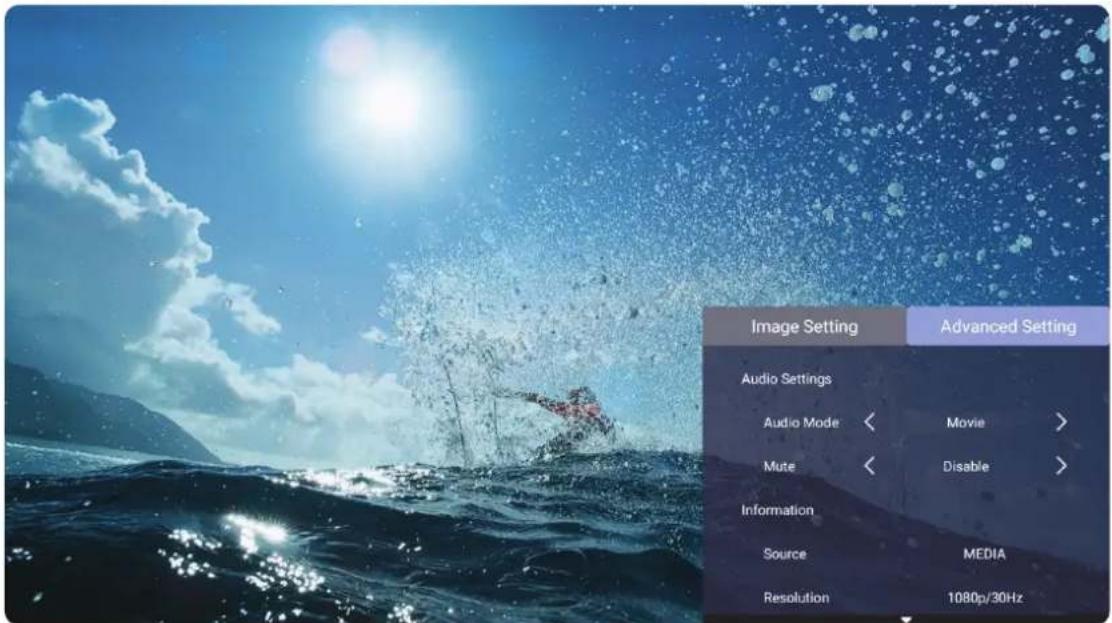
- Utilisez les boutons Up/Down pour sélectionner un menu.
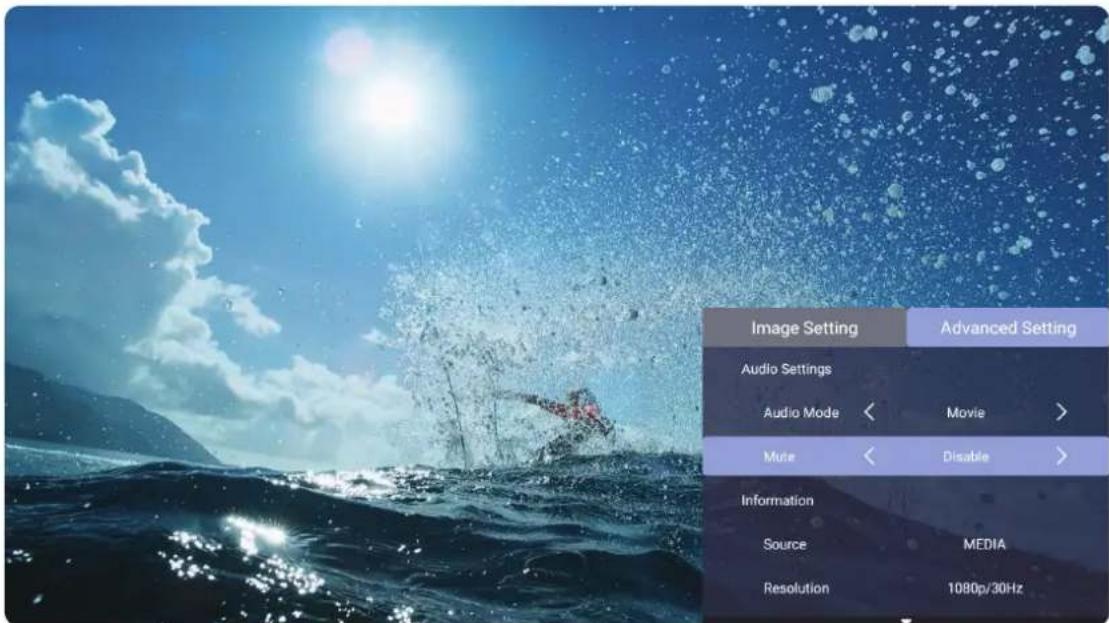
- Utilisez ensuite les boutons Left/Right pour accéder au(x) sous-menu(s) et/ou régler les paramètres.
- Appuyez sur le bouton Return (Retour) pour accéder au menu précédent ou quitter.
| Menu Description | |
| Audio Settings (Paramètres audio) | Ajsuter les paramètres des modes audio et muet. |
| Information (Informations) | Afficher la source d'entrée et la résolution actuelles. |
Paramètres du projecteur
Maintenez enfoncé le bouton Projector Settings (Paramètres du projecteur) (☐) de la télécommande pour accéder aux paramètres du projecteur.
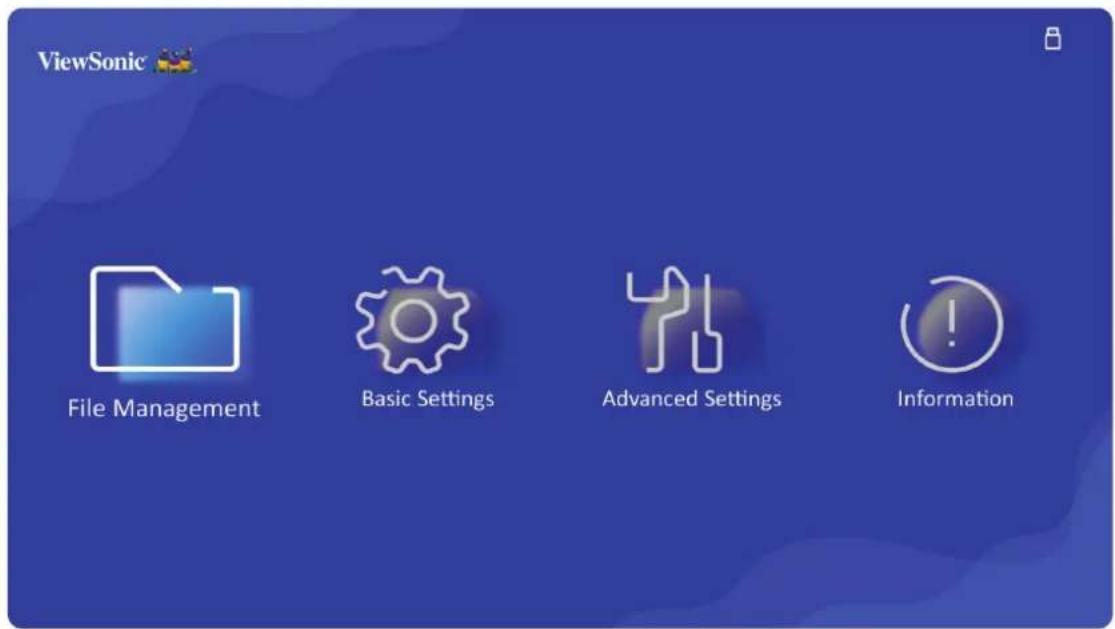
| Menu Description | |
| File Management (Gestion des fichiers) | Gérer les fichiers et dossiers locaux ou USB. |
| Basic settings (Paramètres de base) | Régler les paramètres de langue, de position du projecteur, de trapèze, de zoom et de mise au point. |
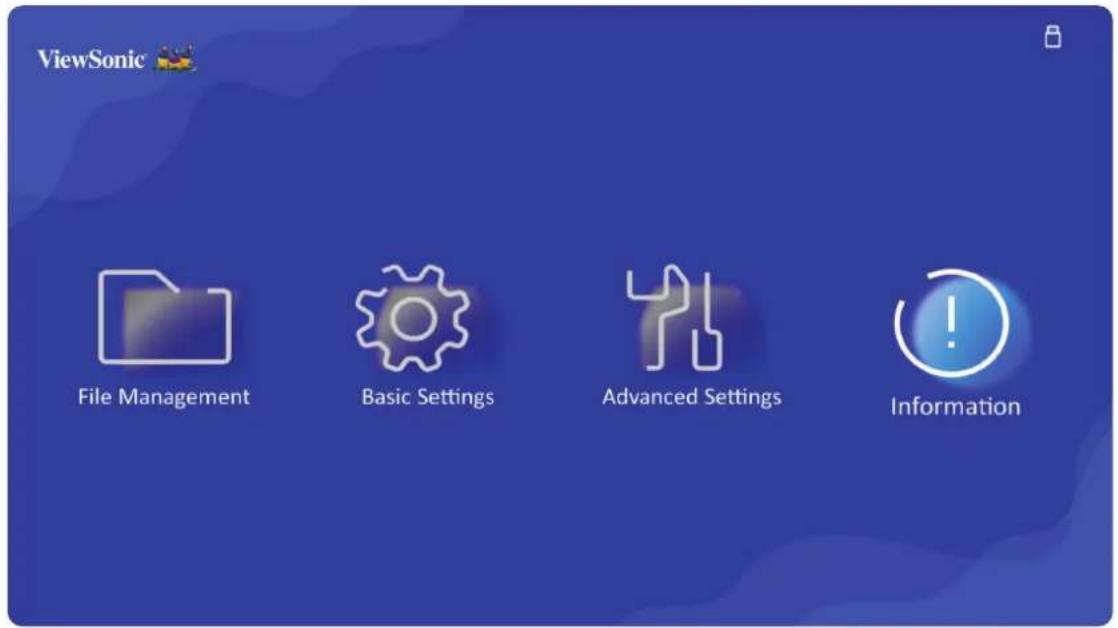
| Advanced Settings (Réglages avancés) | Régler la sonnerie de démarrage, la mise sous tension automatique, l'énergie intelligente, l'audio et les paramètres de réinitialisation. |
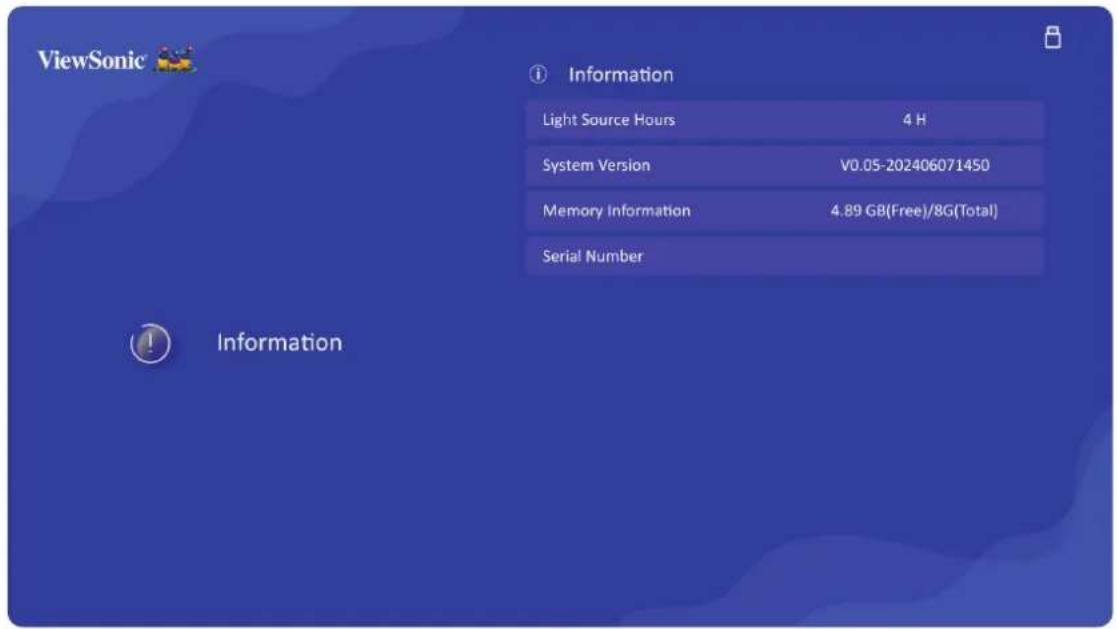
| Information (Informations) | Afficher les informations du projecteur. Les heures de la source lumineuse, la version du système, les informations sur la mémoire et le numéro de série. |
Home Screen (Écran d'accueil) - Arborescence du menu à l'écran (OSD)
| Menu principal | Sous-menu Option de menu |
| File Management | |
| Basic Settings | Language | English | |
| Français |
| Deutsch |
| Italiano |
| Español |
| Русский |
| 繁體中文 |
| 简体中文 |
| 日本語 |
| 한국어 |
| Svenska |
| Nederlands |
| Türkçe |
| Český |
| Português |
| ไทย |
| Polski |
| Suomi |
| العربيya |
| Bahasa Indonesia |
| Hindi |
| Tiếng Việt |
| Ελληνικά |
| Magyar |
| Projector Position | Front Table | |
| Front Ceiling |
| Rear Table |
| Rear Ceiling |
| Basic Settings | Keystone | Horizontal Calibration OK |
| Auto Keystone | Disable |
| Enable |
| Auto Screen Fit | Disable |
| Enable |
| Auto Obstacle Avoidance | Disable |
| Enable |
| V Keystone (-40~+40) |
| H Keystone (-40~+40) |
| 4 Corner | Disable |
| Enable |
| 4 Corner Adjustment OK |
| Zoom | 0.8x | |
| 0.9x |
| 1.0x |
| Focus | Manual Focus |
| Auto Focus | Disable |
| Enable |
| Advanced Settings | Power On Ring Tone | Disable | |
| Enable |
| Auto Power On | Disable |
| Enable |
| Smart Energy | Auto Power Off | Disable |
| 10 min |
| 20 min |
| 30 min |
| Sleep Timer | Disable |
| 30 minutes |
| 1 hour |
| 2 hour |
| 3 hour |
| 4 hour |
| 8 hour |
| 12 hour |
| Dynamic ECO | Disable |
| Enable |
| Audio Settings | Audio Mode | Movie |
| Music |
| Audio Volume (-/+, 0~100) |
| Mute | Disable |
| Enable |
| Reset Settings OK | | |
| Reset to Factory Default | OK |
| Information | Light Source Hours | |
| System Version |
| Memory Information |
| Serial Number |
Gestion des fichiers
Gérez facilement les fichiers et les dossiers.
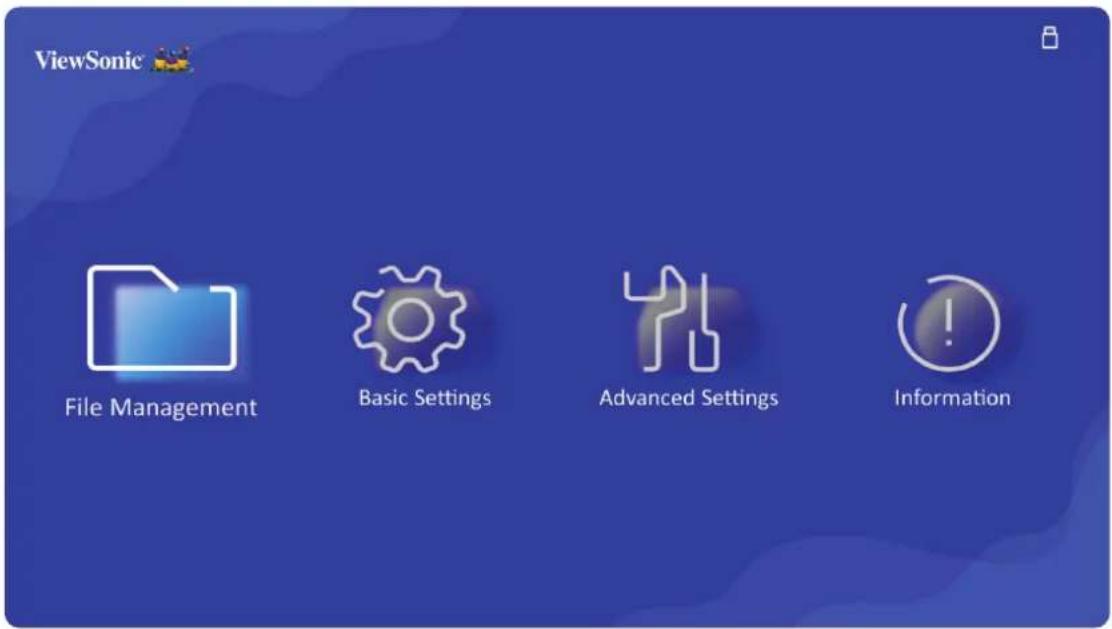
- Sélectionnez File Management (Gestion des fichiers), puis appuyez sur OK sur la télécommande.
- Sélectionner Local Storage (Stockage local) ou USB, puis utilisez les boutons directionnels (▲▼◀▶) pour sélectionner un fichier. Appuyez sur OK sur la télécommande pour ouvrir le fichier sélectionné.
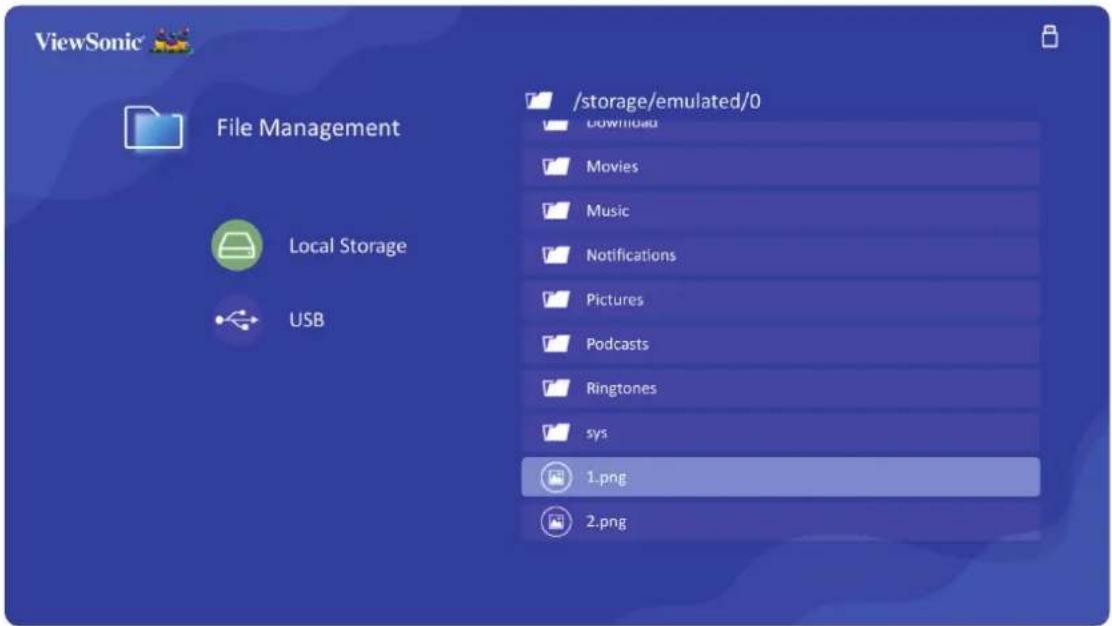
- Pour quitter un précédent menu niveau, appuyez sur la touche Return (Retour) (←) de la télécommande.
REMARQUE : Appuyez sur le bouton Home (Accueil) (♡) de la télécommande pour revenir à l'écran d'accueil à tout moment.
- Depuis File Management (Gestion de fichiers), maintenez enfoncé le bouton OK de la télécommande pendant trois secondes.
- Une case à cocher apparaît devant chaque fichier. Utilisez les boutons directionnels (▲▼◀▶) et appuyez sur OK sur la télécommande pour sélectionner un ou plusieurs fichiers.
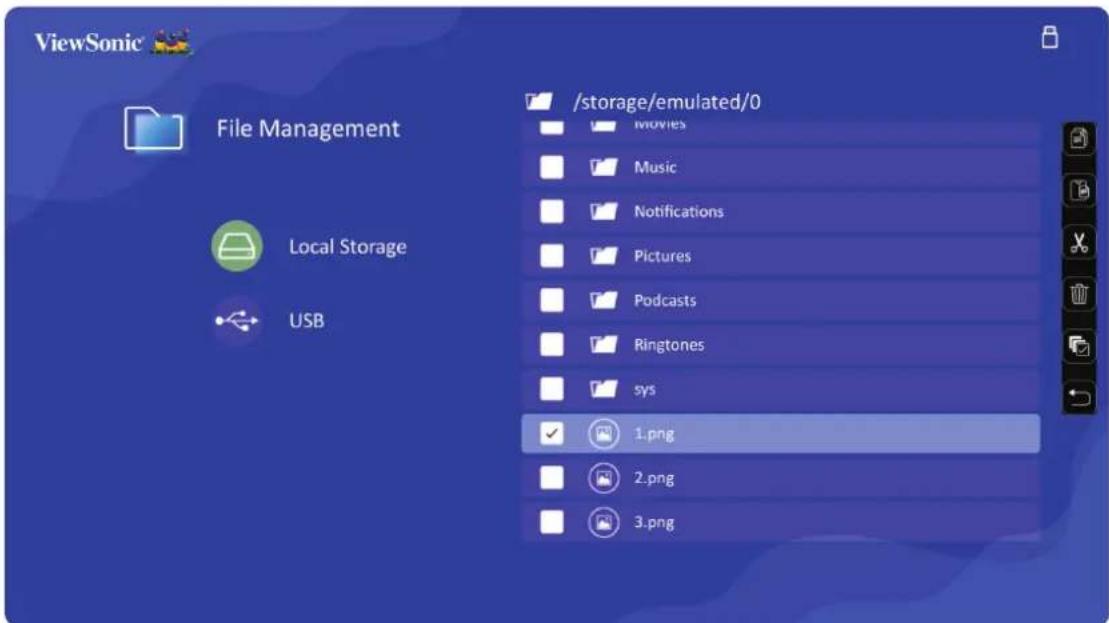
- Appuyez sur le bouton directionnel (▶) droit pour afficher : les boîtes Copier, Coller, Couper, Supprimer, Sélectionner tout et Retour.
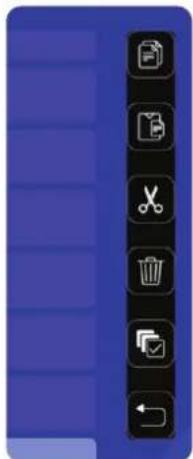
- Sélectionnez l'action et appuyez sur OK sur la télécommande pour l'exécuter.
REMARQUE : Si l'action consiste à copier ou couper, sélectionnez un dossier de destination pour terminer le processus.
Les boutons de la barre de contrôle multimédia apparaissent à l'écran si un fichier vidéo, musical ou photo est sélectionné pour être ouvert.
| Image Vidéo Musique | |
 | Précédent Précéd |  | verse |  | |
 | Lire Inverse Av |  | |  | |
 | Suivant Lire Pré |  | t | | |
 | Zoom avant Pause |  | |  | |
 | Zoom arrière Avand |  | use | | |
 | Rotation (gauche) Suiv |  | suivant | | |
 | Rotation (droite) Mode aléatoire |  | |
 | Informations |  | Tout répéter |
|  | Répéter une piste |
 | Liste de lecture |
 | Informations |
Conseils pour l'utilisation de l'USB
En cas d'utilisation de l'USB pour la lecture et/ou le stockage, veuillez noter ce qui suit :
- Certains dispositifs de stockage USB peuvent ne pas être compatibles.
- Si vous utilisez une rallonge USB, le périphérique USB peut ne pas reconnaître l'USB.
- Utilisez uniquement des dispositifs de stockage USB formatés avec le système de fichiers Windows FAT32 ou NTFS.
- Les fichiers volumineux nécessitent plus de temps pour être chargés.
- Les données sur les dispositifs de stockage USB peuvent être endommagées ou perdues. Sauvegardez les fichiers importants.
| Extension Type Codec | |
| .avi Audio MP3 | | |
| .mp4.m4v.mov | Vidéo H.264/MPEG-4 |
| .mkv Vidéo H.264 | |
| .ts.trp.tp.mts.m2ts | Vidéo H.264, | MPEG-2 |
| Audio MP3 | |
| .vob | Vidéo MPEG-1, MPEG-2 |
| Audio DVD-LPCM |
| .mpg Vidéo MPEG-1 | |
| | Éléments Voyants |
| I. | Fonction de visualisation de documents | 1 doc/docx Peut ouvrir et lire des documents au format doc/docx |
| 2 xls/xlsx Peut ouvrir et lire des documents au format xls/xlsx |
| 3 ppt/pptx Peut ouvrir et lire des documents au format ppt/pptx |
| 4 Pdf Peut ouvrir et lire des documents au format pdf |
|
| II. | Prise en charge de la langue de l'interface | 1 | Prise en charge de 44 langues pour l'interface | Anglais, Chinois simplifié, Chinois (TW), Chinois (HK), Espagnol (LA), Français (UE), Portugais (UE), Portugais (BR), Allemand, Russe, Italien, Suédois, Espagnol (UE), Coréen, Arabe, Farsi, Serbe, Bosnien, Macédonien, Bulgare, Ukrainien, Grec, Norvégien, Danois, Tchèque, Hongrois, Slovaque, Polonais, Roumain, Finnois, Estonien, Letton, Lituanien, Anglais britannique, Slovène, Create, Turc, Vietnamien, Indonésien, Néerlandais, Malais, Thaïlandais, Hindi, Hébreu, Birman, Catalan. |
| Format Type Résolution maximale |
| .jpg/.jpeg | JPEG progressif 7680 x 4320 |
| JPEG de base 7680 x 4320 |
| .bmp | |
| .png | |
| Appareil | Taille prise en charge (Taille max.) | Format NTFS | Format FAT32 | exFAT |
| Lecture | Écrire | Lecture | Écrire | Lecture | Écrire |
| Clé USB | 256 GB | V | S/O | V | V | S/O | S/O |
| Disque dur USB | 2 Go | V | S/O | V | V | S/O | S/O |
REMARQUE :
- L'outil de formatage Windows 10 intégré prend uniquement en charge le format FAT32 jusqu'à 32 Go.
- La mise à niveau du firmware ne prend en charge que le format FAT32.
Basic settings (Paramètres de base)
- Sélectionner : Basic Settings (Paramètres de base), puis appuyez sur OK sur la télécommande.
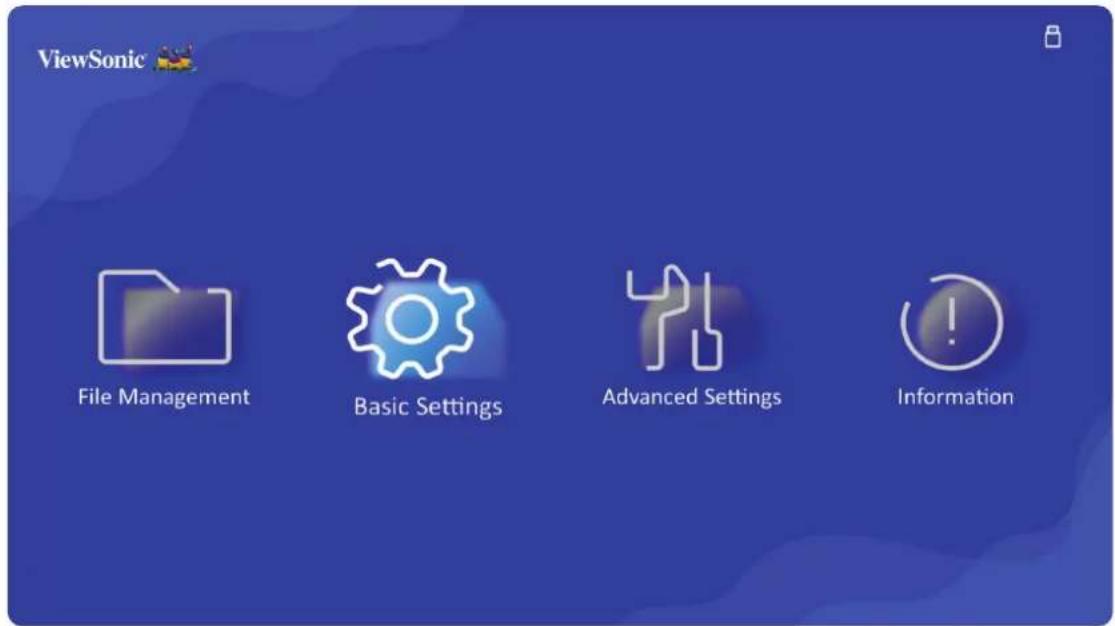
- Utilisez les boutons Haut et Bas pour sélectionner l'option souhaitée et appuyez sur OK. Utilisez ensuite les boutons Gauche et Droit pour faire des réglages ou des sélections.
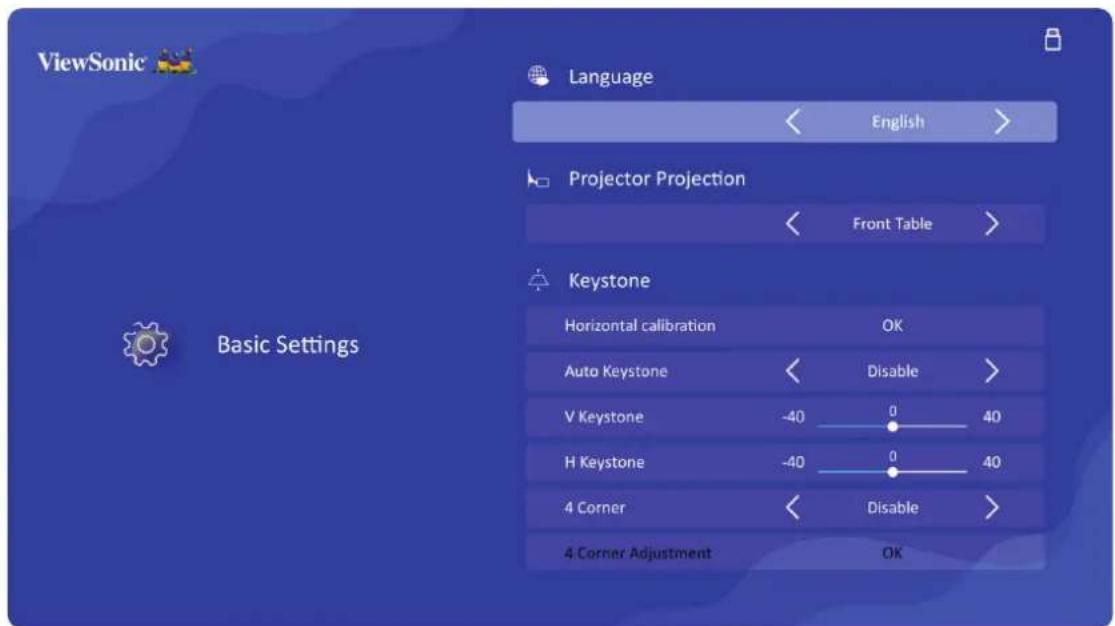
- Pour revenir à un menu précédent, appuyez sur le bouton Retour.
| Menu Description | |
| Language (Langue) | Sélectionnez la langue du menu de l'écran (OSD). |
| Projector Position(Position du projecteur) | Sélectionnez la position de projection préférée. |
| Keystone (Trapèze) | Ajustez la distorsion trapézoïdale de l'image à l'écran.Horizontal Calibration (Calibrage horizontal)Testez la présentation des couleurs du projecteur et/ou réglez la mise au point de l'image projetée.Auto Keystone (Trapèze auto)Si l'inclinaison du projecteur provoque une distorsion de l'écran, cette fonction ajuste automatiquement la valeur de correction trapézoïdale afin de fournir une image d'écran rectangulaire.Auto Screen Fit (Ajustement écran auto)Aligner automatiquement le projecteur sur l'écran.Auto Obstacle Avoidance (Évitement automatique des obstacles)Lorsque l'image projetée rencontre un obstacle, le projecteur reconnaît et met automatiquement à l'échelle l'image pour l'éviter.4 Corner (4 coins)Activer ou désactiver la fonction Ajustement des 4 coins.4 Corner Adjustment (Réglage des 4 coins)Si activée, régler chaque coin individuellement pour une flexibilité de projection maximale. |
| Zoom | Régler le paramètre de zoom numérique. |
| Focus (Mise au point) | Ajuster automatiquement ou manuellement la clarté de l'image. |
Advanced Settings (Réglages avancés)
- Sélectionner : Advanced Settings (Réglages avancés), puis appuyez sur OK sur la télécommande.
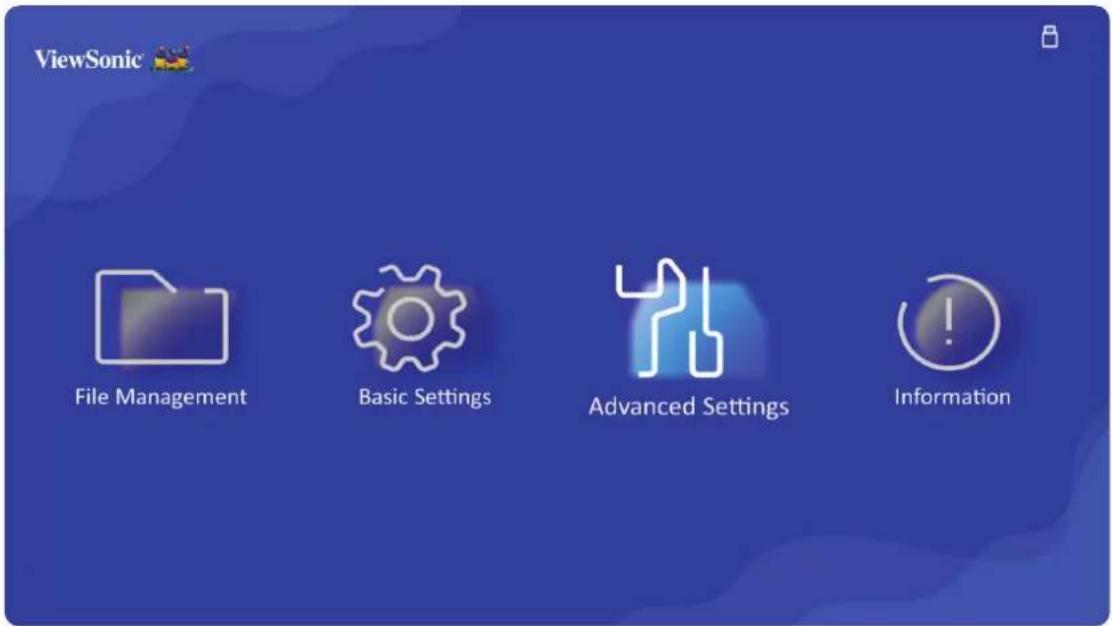
- Utilisez les boutons Haut et Bas pour sélectionner l'option souhaitée et appuyez sur OK. Utilisez ensuite les boutons Gauche et Droit pour faire des réglages ou des sélections.
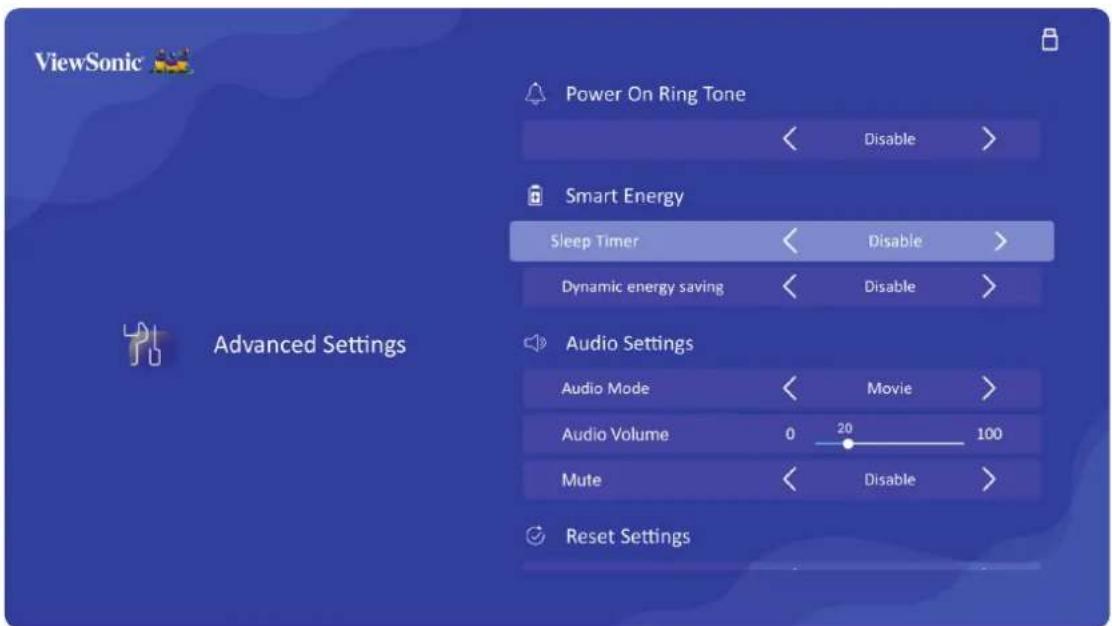
- Pour revenir à un menu précédent, appuyez sur le bouton Retour.
| Menu Description | |
| Power On Ring Tone (Bip de mise sous tension) | Active ou désactive la sonnerie de mise sous tension. |
| Auto Power On (Mise en marche auto) | Direct Power On (Mise sous tension directe)Le projecteur s'allume automatiquement lorsqu'il est connecté à une source d'alimentation. |
| Smart Energy (Énergie intelligente) | Auto Power Off (Arrêt Auto)Définir une durée pour l'arrêt automatique.Sleep Timer (Minuteur de veille)S'éteint automatiquement après une durée définie.Dynamic Eco (Éco Dynamique)Lorsqu'il est activé, le mode d'économie d'énergie s'active après une période de temps définie. |
| Audio Settings (Paramètres audio) | Audio Mode (Mode Audio)Option DescriptionMovie (Film) Modeaudio par défaut pour la lecture standard.Music (Musique) Mode audio adapté à la lecture de musique.Audio Volume (Volume audio)Augmente ou diminue le niveau sonore.Mute (Sourdine)Activer ou désactiver le son. |
| Reset Settings (Réinitialiser réglages) | Réinitialiser tous les paramètres de base et avancés à leurs valeurs par défaut.REMARQUE: La langue, la position du projecteur, la distorsion trapézoïdale, le réglage des 4 coins et les heures de la source lumineuse restent inchangés. |
| Reset to Factory Default (Réinitialiser aux valeurs d'usine par défaut) | Réinitialiser les paramètres et les préférences du projecteur à leurs valeurs par défaut.REMARQUE: Les heures de la source lumineuse restent inchangées. |
- Sélectionner : Information (Informations), puis appuyez sur OK sur la télécommande.
- Affiche le statut et les informations système.
- Pour revenir à un menu précédent, appuyez sur le bouton Retour.
Annexe
Spécifications
^1 Veuillez utiliser l'adaptateur électrique de ViewSonic ^® ou d'une source autorisée uniquement.
| Élément Catégorie Spécifications | |
| Projecteur | Type 1LCD 1080p | |
| Taille d'affichage | 50"~140" |
| Distance de projection | 2,61~2,7 m (100" 3% @ TR1,2) |
| Objectif | F=2,9, f=125 mm |
| Zoom optique | Fixe |
| Zoom numérique | 0,8x~1,0x |
| Type de lampe | W-LED |
| Durée de vie de la source lumineuse (Normale) | jusqu'à 20 000 heures |
| Couleurs affichées | 16,7 milliard de couleurs |
| Trapèze | -/+ 40 (Horizontal et vertical) |
| Décalage de projection | 0 % ±5 % |
| Signal d'entrée | HDMI | f_h : 15 K~102 kHz, f_v :23~85 Hz, |
| Résolution | Native (Natif) 1920 x 1080 |
| Assistance 640x480 à 1920 x 1080 |
| Stockage local | Total 8 GB | |
| Disponible 4 GB | |
| HDMI 1 x HDMI v. 1.4, | HDCP 1.4 |
| ENTRÉE AV 1 | |
| USB Type-A lecteur USB 2.0 x 2 |
| Entrée Wi-Fi 1 (5G) | |
| Sortie | Sortie audio (3,5 mm) 1 |
| Sortie audio (Bluetooth) | 1 (BT 5.0) |
| Haut-parleur Cube 5 W x 2 |
| USB Type A (Alimentation) | 2 (USB 2.0, 5 V/1,5 A) |
| Adaptateur d'alimentation1 | Tension d'entrée | 100-240V CA, 50/60 Hz (commutation automatique) |
| Utilisation de fonctionnement | Température | 0°C à 35°C (32°F à 95°F) |
| Humidité | 0% jusqu'à 90% (sans condensation) |
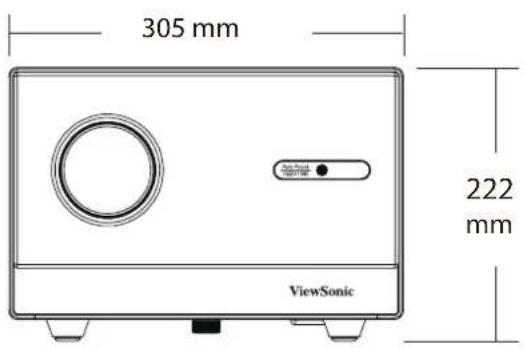
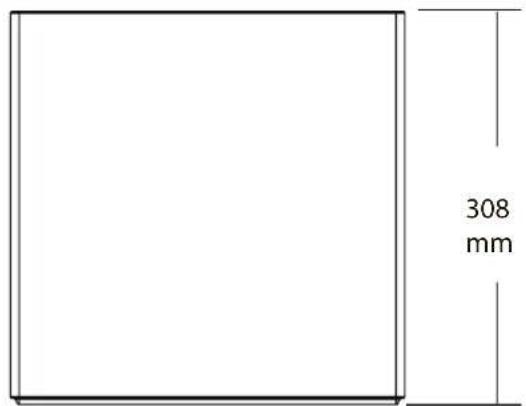
| Dimensions | Caractéristiques physiques (L x H x P) | 305 x 222 x 308 mm (12" x 8,74" x 12,13") |
| Poids | Caractéristiques physiques | 3,13 kg (6,9 lbs) |
| Modes d'économie d'énergie | Activer | 180 W (typique) |
| Désactiver | < 0,5 W (Veille) |
Dimensions du projecteur
305 mm (H) x 222 mm (L) x 308 mm (E)
Chronogramme
HDMI
| Synchronisation Résolution | Taux de rafraîchissement (Hz) |
| SDTV (480i) 720 x 480 | 60 Hz | |
| SDTV (480p) 720 x 480 | 60 Hz | |
| SDTV (576i) 720 x 576 | 50 Hz | |
| SDTV (576p) 720 x 576 | 50 Hz | |
| HDTV (720p) 1280 x 720 | 50, 60 Hz | |
| HDTV (1080p) 1920 x 1080 | 24, 25, 30, 50, 60 Hz | |
| HDTV (1080i) 1920 x 1080 | 50, 60 Hz | |
|
| VGA 640 x 480 59 | 67, 72, 75, 85 Hz | |
| 720 x 400 720 x 400 | 70 Hz | |
| SVGA | 800 x 600 | 56, 60, 72, 75, 85 Hz |
| 832 x 624 832 x 624 | 75 Hz | |
| XGA | 1024 x 768 | 60, 70, 75, 85 Hz |
| 1024 x 576 | 1024 x 576 | 60 Hz |
| XGA+ | 1152 x 864 | 75 Hz |
| 1152 x 870 | 1152 x 870 | 75 Hz |
| WXGA | 1280 x 768 | 60, 75, 85 Hz |
| WXGA | 1280 x 800 | 60, 75, 85 Hz |
| SVGA | 1280 x 1024 | 60, 75, 85 Hz |
| 1280 x 720 | 1280 x 720 | 120 Hz |
| 1280 x 960 | 1280 x 960 60, 85 Hz | |
| HD 1360 x 768 | 60 Hz | |
| WXGA+ | 1440 x 900 | 60, 75, 85 Hz |
| 1400 x 1050 | 1400 x 1050 | 60 Hz |
| 1600 x 1200 | 1600 x 1200 | 60 Hz |
| WSXGA+ | 1680 x 1050 | 60 Hz |
| WUXGA 1920 x 1200 | 60 Hz | |
Dépannage
Cette section décrit certains problèmes courants que vous pouvez rencontrer lors de l'utilisation du projecteur.
| Problème ou question Solutions possibles |
| Le projecteur ne s'allume pas. | Assurez-vous que le cordon d'alimentation est correctement branché au projecteur et à la prise électrique.Si le processus de refroidissement n'est pas terminé, veuillez attendre jusqu'à ce qu'il soit terminé puis essayez de rallumer le projecteur.Si ce qui précède ne fonctionne pas, essayez une autre prise électrique ou un autre appareil électrique avec la même prise électrique. |
| Il n'y a aucune image | Assurez-vous que le câble de la source vidéo est raccordé correctement et que la source vidéo est allumée.Si la source d'entrée n'est pas sélectionnée automatiquement, sélectionnez la source correcte avec la touche Source sur le projecteur ou la télécommande. |
| L'image est floue | Utilisez le bouton de mise au point automatique la télécommande pour régler la netteté..Assurez-vous que le projecteur et l'écran sont alignés correctement. Si nécessaire, ajustez la hauteur du projecteur ainsi que l'angle et la direction de projection. |
| L'image est inversée | Ouvrez le menu OSD et allez dans :Projector Settings (Paramètres du projecteur) > Basic Settings (Paramètres de base) et ajustez l'option de projection. |
| L'image est allongée lors de la projection d'un DVD 16:9 | Lorsque vous regardez un DVD anamorphic ou un DVD 16:9, le projecteur affichera la meilleure image au format 16:9.Si vous regardez un DVD au format 4:3, veuillez changer le format pour 4:3 dans le menu OSD du projecteur.Veuillez configurer le format d'affichage pour un rapport d'aspect 16:9 (large) sur votre lecteur DVD. |
| La télécommande ne fonctionne pas | Assurez-vous qu’il n’y a aucun obstacle entre la télécommande et le projecteur ; et qu’ils sont à moins de 8 m (26 pi.) l’un de l’autre.Les piles peuvent être déchargées, veuillez vérifier et les remplacer si nécessaire. |
| Le projecteur arrête de répondre aux commandes. | Éteignez le projecteur et débranchez le cordon d'alimentation. Attendez au moins 20 secondes, puis reconnectez-vous et réessayez. |
Voyants LED
| Statut et description | Voyant indicateur d'alimentation |
| Rouge Bleu | |
| Etat Veille(Entrée du cordon d'alimentation) | Lumière fixe | |
| Marche | | Lumière fixe |
Entretien
Précautions générales
- Assurez-vous que le projecteur est éteint et que le câble d'alimentation est débranché de la prise électrique.
- Ne retirez jamais de pièces du projecteur. Contactez ViewSonic® ou un revendeur si une pièce du projecteur doit être remplacée.
- Ne vaporisez et ne versez jamais de liquide directement sur le boîtier.
- Manipulez délicatement le projecteur, car un projecteur de couleur plus sombre, s'il est éraflé, peut présenter des marques plus visibles qu'un projecteur de couleur plus claire.
Nettoyage de l'objectif
- Utilisez une bombe d'air comprimé pour ôter la poussière.
- Si l'objectif n'est toujours pas propre, utilisez du papier nettoyant pour objectif ou humidifiez un chiffon doux avec un produit nettoyant pour objectif et essuyez délicatement la surface.
AVERTISSEMENT : Ne frottez jamais l'objectif avec des matériaux abrasifs.
Nettoyage du boîtier
- Utilisez un chiffon doux, sec et non pelucheux pour enlever la saleté ou la poussière.
- Si le boîtier n'est toujours pas propre, nettoyez-le en appliquant une petite quantité de produit de nettoyage sans ammoniaque et sans alcool, doux et non abrasif sur un chiffon propre, doux et non pelucheux; puis essuyez la surface.
AVERTISSEMENT : N'utilisez jamais de cire, d'alcool, de benzène, de dissolvant ni aucun autre détergent chimique.
Rangement du projecteur
Si vous prévoyez de ranger le projecteur pendant une durée prolongée :
- Assurez-vous que la température et l'humidité de l'espace de rangement sont dans la plage recommandée.
- Rétractez complètement le pied de réglage.
- Retirez les piles de la télécommande.
- Placez le projecteur dans son emballage d'origine ou équivalent.
Clause de non-responsabilité
- ViewSonic® ne recommande pas l'utilisation de produits de nettoyage à base d'ammoniaque ou d'alcool pour le nettoyage de l'objectif ou du boîtier. Certains produits chimiques de nettoyage peuvent endommager l'objectif et/ou le boîtier du projecteur.
- ViewSonic® n'est pas tenu responsable des dommages résultats de l'utilisation de produits de nettoyage à base d'ammoniaque ou d'alcool.
Cette section aborde toutes les exigences et déclarations relatives aux réglementations. Les applications correspondantes confirmées doivent correspondre aux étiquettes de la plaque signalétique et aux marquages associés sur l'appareil.
Cet appareil est conforme à l'article 15 des Règlements FCC. Son utilisation est soumise aux deux conditions suivantes : (1) cet appareil ne doit pas causer d'interférence nuisible et(2) cet appareil doit accepter toutes les interférences reçues, y compris les interférences pouvant causer un fonctionnement non souhaité. Cet équipement a été testé et déclaré conforme aux limites pour un appareil numérique de classe B, conformément à la section 15 de la réglementation de la FCC.
Ces limitations sont stipulées aux fins de garantir une protection raisonnable contre les interférences nuisibles en installation résidentielle. Cet équipement génère, utilise et peut émettre des radiofréquences et, s'il n'est pas installé et utilisé conformément aux instructions, peut provoquer des interférences nuisibles aux communications radio. Cependant, nous ne pouvons garantir que des interférences ne se produiront pas dans une installation particulière. Si cet appareil cause des interférences nuisibles à la réception de la radio ou de la télévision, ce que vous pouvez facilement observer en éteignant et en rallumant l'appareil, nous vous encourageons à prendre une ou plusieurs des mesures correctives suivantes :
- Modifier l'orientation ou la position de l'antenne de réception.
- Augmenter l'espace entre l'équipement et le récepteur.
- Brancher l'équipement sur une autre prise ou un autre circuit que celle/celui sur laquelle/lequel le récepteur est branché.
- Consulter le revendeur ou un technicien radio/télévision expérimenté pour obtenir de l'aide.
Avertissement : Tout changement ou modification non expressément approuvé par les autorités responsables de la conformité peut révoquer le droit de l'utilisateur à employer l'appareil en question.
Déclaration de la FCC relative à l'exposition aux radiations
Cet appareil est conforme aux limites d'exposition au rayonnement RF de la FCC établies pour un environnement non contrôlé. Les utilisateurs finaux doivent suivre les instructions de fonctionnement spécifiques pour respecter le seuil d'exposition aux radiofréquences (RF).
Cet émetteur ne doit pas être situé près de, ni utilisé avec une autre antenne ou un autre émetteur. Cet équipement doit être installé et utilisé en maintenant une distance minimale de 20 centimètres entre le radiateur et votre corps.
Le manuel de l'utilisateur ou le mode d'emploi du radiateur intentionnel ou non intentionnel doit avertir l'utilisateur que des changements ou des modifications non expressément approuvés par la partie responsable de la conformité pourraient annuler le droit de l'utilisateur à utiliser l'équipement.
Déclaration Industry Canada
CAN ICES(B) / NMB(B)
Mention d'Avertissement IC
Cet appareil est conforme à la/aux norme(s) RSS sans licence d'Industry Canada. Son utilisation est soumise aux deux conditions suivantes : (1) Cet appareil ne doit pas provoquer d'interférences et (2) Cet appareil doit accepter toutes les interférences reçues, y compris les interférences susceptibles de provoquer un fonctionnement incorrect.
Le présent appareil est conforme aux CNR d'Industrie Canada applicables aux appareils radio exempts de licence. L'exploitation est autorisée aux deux conditions suivantes : (1) l'appareil ne doit pas produire de brouillage, et (2) l'utilisateur de l'appareil doit accepter tout brouillage radioélectrique subi, même si le brouillage est susceptible d'en compromettre le fonctionnement.
Mention du code du pays
Seulement les canaux 1-11 sont disponibles sur les produits vendus aux États-Unis/Canada. Il ne sera pas possible de sélectionner d'autres canaux.
Pour les produits disponibles aux États-Unis/Canada du marché, seul le canal 1 à 11 peuvent être exploités. Sélection d'autres canaux n'est pas possible.
Avis sur l'exposition aux radiations IC
Cet appareil est conforme aux limites d'exposition aux radiations RSS-102 de IC établies pour un environnement sans contrôle. Cet équipement doit être installé et utilisé en maintenant une distance minimale de 20 centimètres entre le radiateur et votre corps. Le dispositif pour la bande 5150-5825 MHz est uniquement destiné à un usage intérieur afin de réduire le potentiel d'interférence nuisible aux systèmes mobiles par satellite à canal commun.
Cet équipement est conforme aux limites d'exposition aux rayonnements IC établies pour un environnement non contrôlê. Cet équipement doit être installé et utilize avec un minimum de 20cm de distance entre la source de rayonnement et votre corps. les dispositifs fonctionnant dans la bande 5150-5825 MHz sont réservés uniquement pour une utilisation à l'intérieur afin de réduire les risques de brouillage.
Le fonctionnement dans la bande 5150-5250 MHz est uniquement destiné à une utilisation à l'intérieur afin de réduire le potentiel d'interférence nuisible aux systèmes mobiles par satellite à canal commun.
La bande 5 150-5 250 MHz est réservés uniquement pour une utilisation à l'intérieur afin de réduire les risques de brouillage pré judiciable aux systèmes de satellites mobiles utilisant les mêmes canaux.

Cet appareil est conforme à la directive EMC 2014/30/UE et à la directive sur les basses tensions 2014/35/UE. Directive Éco-conception 2009/125/CE et directive Équipements radio 2014/53/UE.
Plage de fréquence : 2400-2483,5 MHz, 5150-5250 MHz
Puissance de sortie maximale : sous 20 dBm
Le label de droite indique la conformité à la directive sur l'élimination des équipements électriques et électroniques 2012/19/UE (DEEE). Il indique l'obligation de NE PAS jeter cet équipement avec les déchets municipaux, mais d'utiliser les systèmes de retour et de collecte conformément à la loi locale.

Ce produit a été conçu et fabriqué conformément à la directive 2011/65/UE du Parlement et du Conseil Européens concernant la restriction d'utilisation de certaines substances dangereuses dans les équipements électriques et électroniques (directive RoHS2) et est réputé respecter les valeurs de concentration maximale émises par le Comité européen d' Adaptation Technique (TAC), comme indiqué ci-dessous :
| Substance | Concentration maximale proposée | Concentration réelle |
| Plomb (Pb) 0,1% < 0,1% | | |
| Mercure (Hg) 0,1% < 0,1% | | |
| Cadmium (Cd) 0,01% < 0,01% | | |
| Chrome hexavalent (Cr6+) 0,1% < 0,1% | | |
| Biphényles polybromés (PBB) 0,1% < 0,1% | | |
| Diphényléthers polybromés (PBDE) 0,1% < 0,1% | | |
| Phtalate de bis (2-éthylhexyle) (DEHP) 0,1% < 0,1% | | |
| Phtalate de benzyle et de butyle (BBP) 0,1% < 0,1% | | |
| Phtalate de dibutyle (DBP) 0,1% < 0,1% | | |
| Phtalate de diisobutyl (DIBP) 0,1% < 0,1% | | |
Certains composants des produits mentionnés ci-dessus sont exemptés de l'annexe III des directives RoHS2, comme indiqué ci-dessous : Voici des exemples de composants exemptés :
- Le mercure dans les lampes fluorescentes à cathode froide et les lampes fluorescentes à électrode externe (CCFL et EEFL) à des fins particulières ne dépassant pas (par lampe) :
» Longueur courte (500 mm) : maximum 3,5 mg par lampe.
» Longueur moyenne (entre 500 mm et 1500 mm) : maximum 5 mg par lampe.
» Longueur longue (> 1500 mm) : maximum 13 mg par lampe.
- Le plomb dans le verre des tubes cathodiques.
- Le plomb dans le verre des tubes fluorescents ne dépassant pas 0,2 % en poids.
- Le plomb en tant qu'élément d'alliage dans l'aluminium contenant jusqu'à 0,4 % de plomb en poids.
• L'alliage de cuivre contenant jusqu'à 4% de plomb.
- Le plomb dans les soudures à haute température de fusion (c.à-d. les alliages à base de plomb contenant 85% ou plus de plomb en poids).
- Les composants électriques et électroniques contenant du plomb dans un verre ou une céramique autres que les céramiques diélectriques des condensateurs, par ex. les dispositifs piézoélectroniques, ou dans un composé à matrice de verre ou de céramique.
Restrictions indiennes sur les substances dangereuses
Déclaration de restriction sur les substances dangereuses (Inde). Ce produit est conforme à la « India E-waste Rule 2011 » et interdit l'utilisation du plomb, du mercure, du chrome hexavalent, des biphényles polybromés et des diphényléthers polybromés à des concentrations supérieures à 0,1% en poids et à 0,01% en poids pour le cadmium, à l'exception des exemptions définies dans l'annexe 2 de la règle.
Mise au rebut en fin de vie du produit
ViewSonic® respecte l'environnement et se consacre au travail et à la vie dans le respect de l'écologie. Merci de faire partie d'une informatique plus intelligente et plus écologique. Veuillez visiter le site Internet de ViewSonic® pour en savoir plus.
USA et Canada :
Pour les utilisateurs de l'UE, veuillez nous contacter pour toute question relative à la sécurité ou à un accident survenu avec ce produit :
Copyright© ViewSonic® Corporation, 2024. Tous droits réservés.
Macintosh et Power Macintosh sont des marques commerciales déposées de Apple Inc.
Microsoft, Windows et le logo Windows sont des marques commerciales déposées de Microsoft Corporation aux États-Unis et dans d'autres pays.
ViewSonic ^® , le logo aux trois oiseaux, OnView, ViewMatch et ViewMeter sont des marques déposées de ViewSonic ^® Corporation.
VESA est une marque déposée de Video Electronics Standards Association. DPMS, DisplayPort et DDC sont des marques déposées de VESA.
ENERGY STAR® est une marque déposée de l'Agence américaine de protection de l'environnement (EPA).
En tant que partenaire de ENERGY STAR ^® , ViewSonic ^® Corporation a déterminé que ce produit respecte les directives ENERGY STAR ^® en matière d'efficacité énergétique.
Clause de non-responsabilité : ViewSonic® Corporation ne saurait être tenu responsable des erreurs ou omissions techniques ou éditoriales contenues dans le présent document, ni des dommages directs ou indirects résultant de la fourniture de ce matériel ou des performances ou de l'utilisation de ce produit.
Dans un but d'amélioration continue du produit, ViewSonic® Corporation se réserve le droit de modifier les spécifications du produit sans préavis. Les indications contenues dans ce document peuvent évoluer sans préavis.
Aucune partie de ce document ne peut être copiée, reproduite ou transmise de quelque façon que ce soit, quelle qu'en soit la raison, sans la permission écrite préalable de ViewSonic® Corporation.
LX60HD_UG_FRN_1a_20240923
Assistance client
Pour de l'assistance technique ou un service sur les produits, consultez le tableau ci-dessous ou contactez votre revendeur.
REMARQUE : Vous aurez besoin du numéro de série du produit.
| Pays/Région Site Internet Pays/Région Site Internet | |
| Asie Pacifique et Afrique |
| Australia www.viewsonic.com/au/ Bangladesh www.viewsonic.com/bd/ | |
| 中国 (China) | www.viewsonic.com.cn | 香港(繁體中文) | www.viewsonic.com/hk/ |
| Hong Kong (English) www.viewsonic.com/hk-en/ India www.viewsonic.com/in/ | |
| Indonesia www.viewsonic.com/id/ Israel www.viewsonic.com/il/ | |
| 日本 (Japan) | www.viewsonic.com/jp/ | Korea | www.viewsonic.com/kr/ |
| Malaysia | www.viewsonic.com/my/ | Middle East | www.viewsonic.com/me/ |
| Myanmar | www.viewsonic.com/mm/ | Nepal | www.viewsonic.com/np/ |
| New Zealand | www.viewsonic.com/nz/ | Pakistan | www.viewsonic.com/pk/ |
| Philippines | www.viewsonic.com/ph/ | Singapore | www.viewsonic.com/sg/ |
| 臺灣 (Taiwan) | www.viewsonic.com/tw/ | ประเทศไทย | www.viewsonic.com/th/ |
| Việt Nam | www.viewsonic.com/vn/ | South Africa & Mauritius | www.viewsonic.com/za/ |
| Amériques |
| United States www.viewsonic.com/us Canada www.viewsonic.com/us | |
| Latin America www.viewsonic.com/la | |
| Europe |
| Europe www.viewsonic.com/eu/ France www.viewsonic.com/fr/ | |
| Deutschland | www.viewsonic.com/de/ | Қазақстан | www.viewsonic.com/kz/ |
| Россия | www.viewsonic.com/ru/ | España | www.viewsonic.com/es/ |
| Türkiye | www.viewsonic.com/tr/ | Україна | www.viewsonic.com/ua/ |
| United Kingdom | www.viewsonic.com/uk/ | |
Garantie limitée
Projecteur ViewSonic®
Ce que la garantie couvre :
ViewSonic® garantit que ses produits sont exempts de défauts matériels et de fabrication, dans le cadre d'une utilisation normale, pendant la période de garantie. Si un produit présente un défaut matériel ou de fabrication pendant la période de garantie, ViewSonic® pourra, à sa seule discrétion, réparer le produit ou le remplacer par un produit similaire. Le produit de remplacement ou les pièces peuvent comporter des pièces ou des composants recyclés ou remis à neuf.
Garantie générale limitée de trois (3) ans :
Soumise à la garantie plus limitée d'un (1) an décrite ci-dessous, Amérique du Nord et du Sud : Garantie de trois (3) ans pour toutes les pièces sauf la lampe, trois (3) ans pour la main d'œuvre et un (1) an pour la lampe d'origine à compter de la date du premier achat par le client.
Autres régions ou pays : Veuillez consulter votre revendeur local ou l'agence locale de ViewSonic® pour des informations sur la garantie.
Garantie limitée d'un (1) an pour utilisation intensive :
Dans des conditions d'utilisation intensive, où l'utilisation d'un projecteur est supérieure à quatorze (14) heures d'utilisation quotidienne en moyenne, Amérique du Nord et du Sud : Garantie d'un (1) an pour toutes les pièces sauf la lampe, un (1) an pour la main d'œuvre et quatre-vingt dix (90) jours pour la lampe d'origine à compter de la date du premier achat par le client ; Europe : Garantie d'un (1) an pour toutes les pièces sauf la lampe, un (1) an pour la main d'œuvre et quatre-vingt dix (90) jours pour la lampe d'origine à compter de la date du premier achat par le client. Autres régions ou pays : Veuillez consulter votre revendeur local ou l'agence locale de ViewSonic® pour des informations sur la garantie. Garantie de la lampe soumise à des conditions générales, vérification et approbation. S'applique uniquement à la lampe installée par le fabricant. Toutes les lampes accessoires achetées séparément sont garanties pendant 90 jours.
Ce que la garantie protège :
Cette garantie est uniquement valable pour le premier acquéreur.
Ce que la garantie ne couvre pas :
- Tout produit sur lequel le numéro de série a été endommagé, modifié ou supprimé.
- Les dommages, détériorations ou dysfonctionnements résultant de :
» Accident, mauvaise utilisation, négligence, incendie, inondation, foudre ou autres catastrophes naturelles, modification du produit non autorisée ou non-respect des instructions fournies avec le produit.
» Utilisation en dehors des spécifications du produit.
» Utilisation du produit autre que l'utilisation normale prévue ou en dehors des conditions normales.
» Réparation ou tentative de réparation par une personne non autorisée par ViewSonic®.
» Tout dommage du produit dû au transport.
» Retrait ou installation du produit.
» Les causes externes au produit, telles que variations ou pannes électriques.
» Utilisation de fournitures ou de pièces ne respectant pas les spécifications de Viewsonic.
» Usure normale.
» Toute autre cause sans rapport avec un défaut du produit.
- Frais de service de dépose, d'installation et de configuration.
- Pour toute information concernant les services sous garantie, veuillez contacter le service d'assistance client ViewSonic® (Veuillez consulter la page « Assistance client »). Vous devrez fournir le numéro de série de votre produit.
- Pour bénéficier du service de garantie, vous devrez fournir : (a) le reçu de vente daté original, (b) votre nom, (c) votre adresse, (d) une description du problème et (e) le numéro de série du produit.
- Amener ou expédier le produit franco de port dans l'emballage d'origine à un centre de service agréé ViewSonic® ou à ViewSonic®.
- Pour de plus amples informations ou le nom du centre de services ViewSonic® le plus proche, veuillez contacter ViewSonic®.
Limitation des garanties implicites :
Il n'existe aucune garantie, explicite ou implicite, s'étendant au-delà de la description contenue dans le présent document, y compris la garantie implicite de qualité marchande et d'adéquation à un usage particulier.
Exclusion de dommages :
La responsabilité de ViewSonic est limitée au coût de réparation ou de remplacement du produit. ViewSonic® ne saurait être tenu responsable de :
- Dommages à d'autres biens causés par un défaut dans le produit, dommages résultant d'une gène, perte d'usage du produit, perte de temps, perte de profits, perte d'opportunités commerciales, perte de clientèle, interférence dans les relations commerciales ou toute autre perte commerciale, même si le client a été averti de la possibilité de tels dommages.
- Tout autre dommage, indirect, consécutif ou autre.
- Tout plainte contre le client émanant de toute autre partie.
Effet de la loi d'État :
Cette garantie vous donne des droits légaux spécifiques et vous pouvez également avoir d'autres droits, variant selon les autorités locales. Certains gouvernements locaux n'autorisent pas les limitations sur les garanties implicites et/ou n'autorisent pas l'exclusion des dommages indirects ou consécutifs, par conséquent les limitations et exclusions mentionnées ci-dessus peuvent ne pas s'appliquer à vous.
Ventes hors des États-Unis et du Canada :
Pour des informations et des services de garantie sur les produits ViewSonic® vendus hors des États-Unis et du Canada, veuillez contacter ViewSonic® ou votre revendeur ViewSonic® local.
La période de garantie de ce produit en Chine continentale (Hong Kong, Macao et Taiwan exclus) est soumise aux termes de la Carte de Garantie et de Maintenance.
Pour les utilisateurs en Europe et en Russie, des informations détaillées sur la garantie proposée peuvent être trouvés sur : http://www.viewsonic.com/eu/ sous « Informations relatives à l'assistance / la garantie ».