PCI2PCMCIA1E - Interface StarTech.com - Notice d'utilisation et mode d'emploi gratuit
Retrouvez gratuitement la notice de l'appareil PCI2PCMCIA1E StarTech.com au format PDF.

| Caractéristiques techniques | Interface PCI vers PCMCIA |
|---|---|
| Compatibilité | Compatible avec les systèmes d'exploitation Windows et Linux |
| Dimensions | Longueur : 12 cm, Largeur : 10 cm, Hauteur : 2 cm |
| Poids | 150 g |
| Utilisation | Permet d'ajouter des cartes PCMCIA à un ordinateur de bureau via un slot PCI |
| Installation | Installation facile avec des pilotes fournis |
| Maintenance | Pas d'entretien particulier requis, vérifier les connexions régulièrement |
| Sécurité | Respecter les normes de sécurité électrique lors de l'installation |
| Informations générales | Produit garanti 2 ans, support technique disponible |
FOIRE AUX QUESTIONS - PCI2PCMCIA1E StarTech.com
Questions des utilisateurs sur PCI2PCMCIA1E StarTech.com
0 question sur cet appareil. Repondez a celles que vous connaissez ou posez la votre.
Poser une nouvelle question sur cet appareil
Téléchargez la notice de votre Interface au format PDF gratuitement ! Retrouvez votre notice PCI2PCMCIA1E - StarTech.com et reprennez votre appareil électronique en main. Sur cette page sont publiés tous les documents nécessaires à l'utilisation de votre appareil PCI2PCMCIA1E de la marque StarTech.com.
MODE D'EMPLOI PCI2PCMCIA1E StarTech.com
Adaptateur PCI vers CardBus/PCMCIA 1 Port
PCI2PCMCIA1E
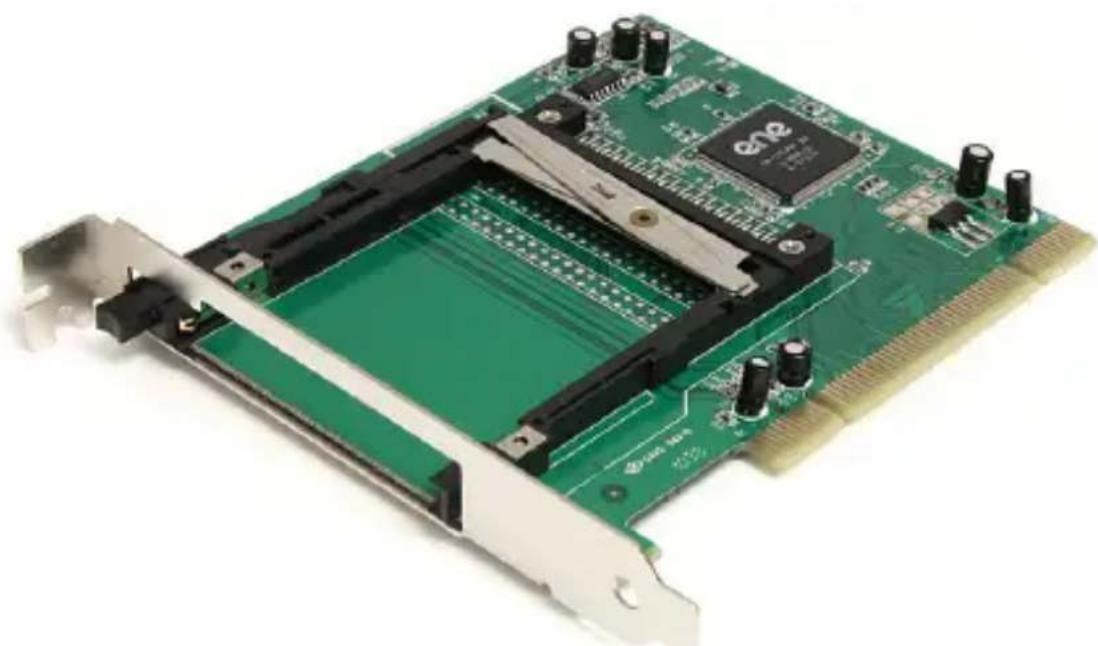
*Le produit actuel peut varier de la photos
FR: Guide de l'utilisateur - fr.startech.com
Pour les informations les plus récentes, veuilles visitor www.startech.com
Déclaration de conformité FCC
Cet équipement a ete teste et declare conforme en tant que dispositif numérique de classe B, conformément à la section 15 des règles FCC. Ces limites sont conques pour fournir une protection raisonnable contre les interférences nuisibles dans une installation résidentielle. Cet équipement génére, utilise et peut émettre des fréquences radio et, s'il n'est pas installé et utilisé conformément aux instructions, il peut causeer des interférences nuisibles aux communications radio. Cependant, il n'existe aucune garantie que des interférences ne se produit pas dans une installation de type particulier. Si cet équipement provoque des interférences nuisibles à la réception de la radio ou de la télévision, pouvant être vérifié en mettant l'équipement hors tension, l'utilisateur est encouraged à essayer de corriger l'interférence par une ou plusieurs des mesures suivantes:
Réorienter ou déplacer l'antenne de réception.
- Augmenter la distance entre l'équipement et le récepteur.
- Branchez l'appareil dans une prise d'un circuit électrique différent de celui auquel le récepteur est connecté.
- Consulter votre revendeur ou un technician radio / TV pour de l'aide.
Utilisation des marques, marques déposées, et d'autres dénominations et symboles protégés
Ce manuel peut faire référence à des marques, marques déposées, et d'autres dénominations et symboles protégés de sociétés tierces non liés en aucune façon à StarTech.com. Ces références sont à titre indicatif seulement et ne constituent pas une approbation d'un produit ou service par StarTech.com, ou un endossement du/des produit(s) auquel ce manuel s'applique par la société tierce en question. Indépendamment de toute reconnaissance directe dans le corps de manuel, StarTech.com reconnaît que toutes les marques, marques déposées, marques de service, et autres symboles et/ou dénominations protégées contenus dans ce manuel et les documents connexes sont la propriété de leurs détenteurs respectifs.
Table des Matieres
Introduction 1
Contenu de l'Emballage 1
Configuration Requise. 1
Installation 2
Installation du Matériel 2
Installation du Logiciel 2
Utilisation 4
Insertion d'une carte CardBus 4
Retirer la carte CardBus inseree 4
Specifications 5
Informations sur la Garantie 6
Introduction
Merci d'avoir acheté une Carte adaptateur contrôleur hôte PCI CardBus StarTech. com. Ce produit vous permet d'insérer et d'utiliser une large gamme de produits compatibles CardBus et PCMCIA sur votre ordinateur de bureau, y compris les cartes réseau sans fil et les apparciels GPS, tout comme s'ils faisient partis de votre ordinateur portable. Maintenant, vous n'vez pas à posseder des adaptateurs séparés pour vos ordinateurs portables et de bureau, vous permettant d'économiser du temps et de l'argent.
Contenu de l'Emballage
1 x Carte Adaptateur PCMCIA/CardBus à PCI
1 x Manuel d'Instruction
Configuration Requise
- Ordinateur compatible IBM avec Emplacement PCI disponible
- Microsoft® Windows® 98SE/ ME/ 2000/ XP/ Server 2003/ Vista/ Server 2008 R2/ 7 (32/64-bit)
Installation
ATTENTION! Les cartes PCI, comme tout équipement informatique, peuvent etre gravement endommagées par I'électricité statique. Assurez vous que yous étes décharge d'électricité statique avant de toucher au chassis de l'ordinateur et à la carte. StarTech.com vous recommende de porter un bracelet anti-statique lors de l'installation de toute composante informatique. Si un bracelet anti-statique n'est pas disponible, déchargez vous de toute accumulation d'électricité statique en touchant une large surface métallique mise à la terre ( comme le boîtier de l'ordinateur) pendant plusieurs secondes. Veuillez également manipulier la carte par les bords et non par les connecteurs dorés.
Installation du Matériel
Cette section vous guidera à travers l'installation de votre carte PCI et du logiciel connexe. Veuillez ire attentivement les instructions et terminer chaque etape dans I'ordre indiqué.
- Assurez-vous que votre système est débranché et que vous étés mis à la terre.
- Retirez le capot de votre système (voir le manuel utiliser de votre ordinateur pour les détails, si nécessaire) et tournez doucement votre ordinateur sur le côté, avec le côté ouvert du boitier devant vous.
- Repérez un emplacement PCI disponible (généralement de couleur blanche) et retirez le capot de l'emplacement disponible à l'arrête de l'ordinateur.
- Alignez la carte horizontally avec l'emplacement et inserez-la delicatement dans l'emplacement vide, en vous assurant qu'elle soit fermement en place.
- Fixez la carte en place en utilisant la vis retiree a l'etape 3 (si applicable).
- Replacez le capot de I'ordinateur.
- Allumez l'ordinateur normalement.
Installation du Logiciel
Windows XP
Aucune installation de logiciel supplémentaire n'est nécessaire pour pouvoir utiliser PCI2PCMCIA1E avec le système d'exploitation Windows XP, étant donné que les pilotes nécessaires sont installés automatiquement une fois le système d'exploitation redémarre suivant l'installation du matériel.
Windows ME
Lorsque Windows ME est chargé pour la première fois après l'installation du matériel, le système d'exploitation détecte que la carte a été installé, et lance l'Assistant Ajout de nouveau matériel, afin dinstaller les pilotes " Generic CardBus Controller ".
- Sélectionnez Rechercher automatiquement un meilleur pilote (recommandé) et cliquez sur Suivant.
- Une fois les pilotes installés (automatiquement), appuyez sur Terminer pourmettre fin à la procEDURE d'installation.
- Redémarrez l'ordinateur. Au redémarrage, la carte sera préte à l'emploi.
Windows 98
Lorsque Windows 98 est chargé pour la première fois après l'installation du matériel, le système d'exploitation détecte que la carte a été installé et lance l'assistant Ajout de nouveau matériel, afin dinstaller les pilotes "Generic CardBus Controller".
- Sur le premier écran de l'Assistant Ajout de nouveau matériel, cliquez sur Suivant pour continuer.
- Sélectionnez Rechercher le meilleur pilote pour votre péripérisque (Recommendé) et cliquez sur Suivant.
- Sur l'écran qui apparaît (après l' étape 2), appuyez sur Suivant sans apporter aucune modification.
- Appuyer à nouveau sur Suivant. Windows va selectionner l'emplacement du pilote dans le chemin suivant:
C:\WINDOWS\INF\PCMCIA.INF. Appuyez sur Suivant pour continuer.
- L'Assistant PC Card (PCMCIA) se lancera. Lisez attentivement les instructions etCHOISSEZ les options appropriées (si vous n'etes pas sur quant a la selection desreglages proposés, il est sur deCHOISIR les options par default).Avancez dans lesinstructions, et une fois l'installation terminée, appuyez sur Terminer,.
- Redémarrez l'ordinateur.
Utilisation
Insertion d'une carte CardBus
- Une fois que l'ordinaire complètement redémarré après l'installation du logiciel, alignez la carte PC (CardBus) avec l'emplacement prévu de PCI2PCMCIA1E. Poussez doucement la carte dans la fente jusqu'à ce que l'Onglet Ejecteur ressorte.
- Windows doit automatiquement reconnaître que la carte a été insérée, et demander le pilote logiciel. Veuillez vous reférer au manuel d'utilisation fourni avec la Carte PC (CardBus) au moment de l'achat.
- Une fois que les pilotes ont eté installés, l'indicateur de puissance correspondant s'allumera, indiquant que la carte est maintainant alimentee et prete à l'emploi.
Retirer la carte CardBus insérée
- Pour-retirer votre carte PCMCIA pendant que l'unité est en marche, cliquez sur l'(icone Retirer le périphérique en toute Sécurité, pres de l'horloge dans la barre des tâches Windows (on le trouve habituèlement dans le coin inférieur droit de votre écran.) Mettez en surbrillance votre carte PCMCIA, puis cliquez sur le bouton Arrêter. Lorsque la fenêtre de confirmation apparait, cliquez sur le bouton OK.
- Poussez l'Onglet d'Ejection et retirez la carte PC (PCMCIA) de l'emplacement.
Specifications
Interface Hôte 32-bit PCI (5V/3.3V)
Facteur de Forme Profil Complet
Autres Spécifications
Prise en charge des cartes PCMCIA 2.1/ JEIDA 4.2 6-bit et cartes CardBus 32-bit
Systèmes d'Exploitation Supportés
Windows 98SE/ ME/ 2000/ XP/ Server 2003/ Vista/ Server 2008 R2/7 (32/64-bit)
Support Technique
La durée de vie des supports techniques StarTech.com est une partie intégrante de notre engagement pour fournir des solutions de pointe. Si vous avez besoin d'aide avec votre produit, visitez www.startech.com/support et accédez à notre gamme complète d'outils en ligne, de documentation et de téléchargesements.
Pour les derniers pilotes/logiciels, veuillez visitor www.startech.com/downloads
Informations sur la Garantie
Ce produit est couvert par une garantie à vie.
En outre, StarTech.com garantit ses produits contre les defauts de materiaux et de fabrication pour les périodes indiquées, suivant la date initiale d'achat. Pendant cette période, les produits peuvent etre returnes pour reparation ou remplacement par des produits équivalents, à notre jugement. La garantie couvre les pieces et la main d'oeuvre seulement. StarTech.com ne garantit pas ses produits contre tout défaut ou dommage resultant d'une mauvaise utilisation, abus, modification ou l'usure normale.
Limitation de Responsabilité
Enaucun cas la responsabilité deStarTech.com Ltd et StarTech.com USA LLP (ou leurs dirigeants, administrateurs, employés ou mandataires) ne pourra être engagée pour des dommages (directs ou indirects, spéciaux, punitifs, consécutifs ou non), perte de profits, perte d'exploitation, ou toute perte péculinaire, résultat de ou lié à l'utilisation du produit dépassant le prix réel payé pour le produit. Certains états ne permettent pas l'exclusion ou la limitation des dommages fortuits ou consécutifs. Si ces lois s'appliquent, les limitations ou exclusions containues dans cette déclaration ne peuvent pas s'appliquer à vous.
Hard-to-find made easy. à StarTech.com, ce n'est pas un slogan. C'est une promesse.
StarTech.com est votre source unique pour chaque partie de connectivité dont vous avez besoin. De la derniere technologie pour les produits existants - et toutes les pieces qui relient l'ancien au nouveau - nous pouvons vous aider auterer les pieces qui relient vos solutions.
Nous rendons facile le fait de localiser les pieces, et nous les livrons rapidement partout où elles doivent aller. Il suffit de parler à l'un de nos conseillers techniques ou de visiter notre site Web. Vous serez connecté en un rien de temps aux produits dont vous avez besoin.
Visitez www.startech.com pour des informations complètes sur tous les produits StarTech.com et d'acceder à des ressources exclusives et gain de temps des outils.
StarTech.com est un fabricant de pieces de connectivité et de technologie certificé ISO 9001. StarTech.com a été fondé en 1985 et exerce ses activités aux États-Unis, au Canada, au Royaume-Uni et à Taiwan, desservant un marché mondial.