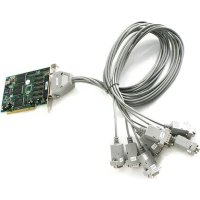
PCI8S9503V - Interface StarTech.com - Notice d'utilisation et mode d'emploi gratuit
Retrouvez gratuitement la notice de l'appareil PCI8S9503V StarTech.com au format PDF.

| Type de produit | Carte série PCI |
| Modèle | PCI8S9503V |
| Interface hôte | PCI 32 bits (5V/3.3V) |
| Facteur de forme | Profil complet |
| Chipset | PLX PCI9030 |
| Connecteurs | 8 x DB9 mâle (via câble épanoui) |
| Interface série | RS-232 |
| Taux de transfert | Jusqu'à 115.2 Kbps |
| Tampon mémoire | 16 octets par canal (émission/réception) |
| Signaux supportés | FG, TXD, RXD, RTS, CTS, DSR, DTR, DCD, RI, terre |
| Tension d'alimentation | 3.3V ou 5V (auto-détection) |
| Consommation électrique | 5V @ 290mA, +12V @ 50mA, -12V @ 50mA |
| Alimentation requise | Via slot PCI |
| Systèmes d'exploitation supportés | Windows 98SE/ME/NT4/2000/XP/Vista, Linux, SCO OpenServer |
| Contenu de l'emballage | Carte PCI, câble épanoui DB9, disque pilote, manuel |
| Garantie | À vie |
| Particularités | Double tension 3.3V/5V, réduction interruption CPU |
| Configuration requise | Un emplacement PCI libre |
FOIRE AUX QUESTIONS - PCI8S9503V StarTech.com
tar xvf /dev/fd0, puis exécutez ./Install dans /etc/pciport. Suivez les invites pour choisir la version du noyau.tar xvf /dev/fd0135ds18, puis exécutez ./build dans /etc/pciport. Redémarrez le système.Questions des utilisateurs sur PCI8S9503V StarTech.com
0 question sur cet appareil. Repondez a celles que vous connaissez ou posez la votre.
Poser une nouvelle question sur cet appareil
Téléchargez la notice de votre Interface au format PDF gratuitement ! Retrouvez votre notice PCI8S9503V - StarTech.com et reprennez votre appareil électronique en main. Sur cette page sont publiés tous les documents nécessaires à l'utilisation de votre appareil PCI8S9503V de la marque StarTech.com.
MODE D'EMPLOI PCI8S9503V StarTech.com
Carte Série PCI à 4/8 Ports RS232 Haute Vitesse Double Tension
PCI4S9503V
PCI8S9503V
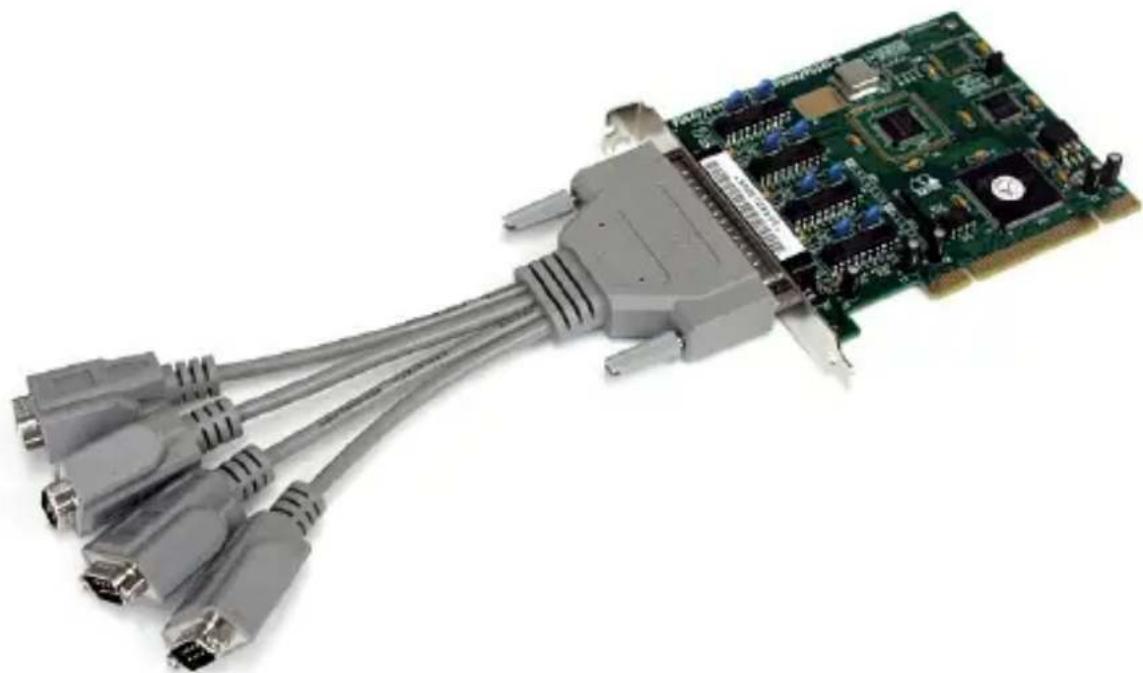
*Le produit actuel peut varier de la photos
FR: Guide de l'utilisateur - fr.startech.com
Pour les informations les plus récentes, veuillez visiter www.startech.com
Déclaration de conformité FCC
Cet équipement a été testé et déclaré conforme en tant que dispositif numérique de classe B, conformément à la section 15 des règles FCC. Ces limites sont conçues pour fournir une protection raisonnable contre les interférences nuisibles dans une installation résidentielle. Cet équipement génère, utilise et peut émettre des fréquences radio et, s'il n'est pas installé et utilisé conformément aux instructions, il peut causer des interférences nuisibles aux communications radio. Cependant, il n'existe aucune garantie que des interférences ne se produiront pas dans une installation de type particulier. Si cet équipement provoque des interférences nuisibles à la réception de la radio ou de la télévision, pouvant être vérifié en mettant l'équipement hors tension, l'utilisateur est encouragé à essayer de corriger l'interférence par une ou plusieurs des mesures suivantes:
- Réorienter ou déplacer l'antenne de réception.
- Augmenter la distance entre l'équipement et le récepteur.
- Branchez l'appareil dans une prise d'un circuit électrique différent de celui auquel le récepteur est connecté.
- Consulter votre revendeur ou un technicien radio / TV pour de l'aide.
Utilisation des marques, marques déposées, et d'autres dénominations et symboles protégés
Ce manuel peut faire référence à des marques, marques déposées, et d'autres dénominations et symboles protégés de sociétés tierces non liés en aucune façon à StarTech.com. Ces références sont à titre indicatif seulement et ne constituent pas une approbation d'un produit ou service par StarTech.com, ou un endossement du/des produit(s) auquel ce manuel s'applique par la société tierce en question. Indépendamment de toute reconnaissance directe dans le corps de manuel, StarTech.com reconnaît que toutes les marques, marques déposées, marques de service, et autres symboles et/ou dénominations protégées contenus dans ce manuel et les documents connexes sont la propriété de leurs détenteurs respectifs.
Table des Matières
Introduction ....1
Contenu de l'Emballage .... 1
Configuration Requise....1
Installation 2
Installation du Matériel....2
Installation du Logiciel....2
Spécifications ....7
Informations sur la Garantie ....8
Introduction
Merci pour l'achat d'une carte série haute vitesse 3,3 volts/5 volts StarTech.com. Compatible avec les cartes mère 3,3 ou 5 volts, cette carte ajoute soit quatre (PCI4S9503V) soit huit (PCI8S950V) ports RS-232 haute vitesse à votre système. La carte utilise une mémoire tampon de 16 octets aussi bien pour les canaux de réception que de transmission, de manière simultanée, réduisant le nombre d'interruptions du CPU et améliorant les performances du système.
Contenu de l'Emballage
• 1 x Carte série PCI
• 1 x Câble épanoui avec connecteurs DB9
• 1 x Disques pilote
• 1 x Manuel d'Instruction
Configuration Requise
• Un emplacement PCI 3,3V ou 5V disponible
- Microsoft® Windows® 98SE/ ME/ NT4/ 2000/ XP/ Vista, ou Linux®, ou SCO® Open Server®
Installation
ATTENTION! Les cartes PCI, comme tout équipement informatique, peuvent être gravement endommagées par l'électricité statique. Assurez vous que vous êtes déchargé d'électricité statique avant de toucher au châssis de l'ordinateur et à la carte. StarTech.com vous recommande de porter un bracelet anti-statique lors de l'installation de toute composante informatique. Si un bracelet anti-statique n'est pas disponible, déchargez vous de toute accumulation d'électricité statique en touchant une large surface métallique mise à la terre (comme le boîtier de l'ordinateur) pendant plusieurs secondes. Veuillez également manipuler la carte par les bords et non par les connecteurs dorés.
Installation du Matériel
- Éteignez votre ordinateur et les périphériques connectés à l'ordinateur (imprimante, scanner, disques durs externes, etc.) Débranchez le câble d'alimentation à l'arrière de l'ordinateur et déconnectez tous les périphériques.
- Retirez le capot du boîtier de l'ordinateur. Consultez la documentation de votre système informatique pour plus de détails.
- Localisez un emplacement PCI ou PCI-X disponible et retirez le couvercle en métal sur l'arrière du boîtier de l'ordinateur.
- Insérez la carte dans l'emplacement PCI ou PCI-X disponible et fixez la tranche de la carte à l'arrière du boîtier.
- Replacez le couvercle sur le boîtier de l'ordinateur.
- Branchez le câble épanoui au connecteur externe sur la carte série.
- Insérez le câble d'alimentation dans la prise d'alimentation et rebranchez tous les autres connecteurs retirés à l'étape 1.
Installation du Logiciel
Note: Selon votre système d'exploitation et la configuration de votre système, les instructions ci-dessous peuvent ne pas être identiques à ce que vous voyez sur votre écran.
Windows XP/ 2000
Une fois que vous allumez votre ordinateur après l'installation de la carte, Windows détectera automatiquement le nouveau matériel. Suivez les instructions à l'écran et dirigez Windows vers le dossier Win2000 sur le disque pilote (Windows 2000 et Windows XP utilisent le même pilote).
Notes :
• Pour changer le numéro de port COM : Windows attribue automatiquement à la
carte un numéro de port COM. Si vous avez besoin de spécifier un autre numéro de port, vous pouvez utiliser l'utilitaire de configuration fourni avec le pilote. Aller à : Control Panel/System/Hardware/Device Manager/Multi-Port Serial Adapter/Setup. De là, vous serez en mesure de définir la valeur cible.
- Chaque carte série a besoin d'une IRQ disponible pour la fonction Plug and Play.
Windows NT4
Avant de commencer l'installation, assurez-vous que vous êtes connecté en tant qu'utilisateur avec des privilèges administratifs.
- Démarrer l'applet du Panneau de configuration en double-cliquant sur son icône dans le groupe principal Gestionnaires de Programme.
- Double-cliquez sur l'icône Réseau pour ouvrir l'applet Panneau de Configuration Réseau.
- Sélectionnez Ajouter un Adaptateur. Une liste d'adaptateurs possibles sera affichée. Sélectionnez "Autre : Nécessite le disque du fabricant."
- Lorsque vous êtes invité à désigner le chemin, spécifiez l'emplacement du pilote pour la carte que vous avez installé. Selon votre version du disque de pilotes, les pilotes peuvent être trouvés dans le dossier P584/NT4.
- Suivez les instructions affichées pour terminer l'installation. Assurez-vous que le numéro de port COM ne soit pas en conflit avec d'autres périphériques de votre système.
- Utilisez la fonction "Binding" pour rendre plus de ports série disponibles. Si vous n'effectuez pas la fonction "Binding", vous pourriez ne pas avoir de port COM supplémentaire disponible lors de votre prochaine procédure de démarrage.
Notes :
- Lorsque vous installez deux cartes dans le même système, la carte avec le jumper (cavalier) ON aura le numéro de port COM le plus inférieur. La carte avec le jumper OFF aura le numéro de port COM le plus élevé.
Windows ME/ 98SE/ 95
Une fois que vous allumez votre ordinateur après l'installation de la carte, Windows détectera automatiquement le nouveau matériel. Suivez les instructions à l'écran et dirigez Windows directement dans le dossier Win95 sur le disque pilote (Windows Me, 98 et 95 utilisent le même pilote).
Notes :
- Après avoir installé le pilote, vous pourriez avoir un autre message notifiant qu'un nouveau matériel a été trouvé. Vous n'avez pas besoin de réinstaller le pilote.
- Chaque carte série a besoin d'une IRQ disponible pour la fonction Plug and Play.
- Dans Windows 98, vous devez attribuer la carte à COM 5 ou supérieur, car COM 3 \~ 4 a été réservé pour un port COM existant.
DOS
Lors de l'installation de plusieurs cartes dans le DOS, il est important d'installer la carte désignée en tant que numéro 1 (avec le jumper ON) en premier.
- Changez votre 'active directory' pour le répertoire cible:
ex : c:\RAYON
- Insérez le disque pilote dans le lecteur de disque et copiez les fichiers DOS depuis le disque pilote :
ex : xcopy/s/e/v a:\DOS\*.*
- Exécutez la commande d'installation du pilote :
ex : c:\rayon\pciport
- Les cartes seront désormais installées dans votre système. Chaque carte affiche le numéro de carte dans le système (pour l'application de spécifier la carte cible et le port cible), le modèle de carte, la configuration jumper de la carte (pour carte numéro 1 et 2), l'IRQ affecté, et le numéro de port COM pour la carte.
Vous pourriez voir les messages d'erreur suivant :
• PCIPORT déjà installé. Cela signifie que le pilote a déjà été installé.
- Veuillez vérifier le «JP1». Cela signifie que les deux cartes dans le système ont leurs jumpers sur ON.
- PCIPORT n'est pas dans le système. Il n'y a pas de carte dans l'emplacement PCI.
Notes :
- La fonction pilote peut être trouvé sur la disquette de pilotes DOS. Il y a aussi un programme DEMO pour l'utilisateur afin de répondre à ses programmes d'application cible.
LINUX
- Connectez-vous en tant que super-utilisateur (SU) ou racine.
- Changez votre répertoire à la racine et copiez la disquette de pilotes sur le système :
cd /
tar xvf /dev/fd0
- Changez le répertoire pour /etc/pciport et exécutez la commande Installer :
cd /etc/pciport
./Install
- Suivez les invites pour effectuer les opérations suivantes :
• Choisir votre version du noyau Linux
• Reconstruire votre système
- Quitter et redémarrer avec les nouveaux réglages
Le nom du périphérique sera /dev/tty8[1--2] [a--h]
Définitions de Carte
| Numéro de Carte Nom Périphérique |
| 1 tty81? |
| 2 tty82? |
Note : La Carte 1 est la carte avec le jumper ON.
Définitions de Numéro de Port I/O
| Numéro de Port Nom Périphérique |
| A tty8?a |
| B tty8?b |
| C tty8?c |
| D tty8?d |
| E tty8?e |
| F tty8?f |
| G tty8?g |
| H tty8?h |
Par exemple, le périphérique nommé /dev/tty82b est le périphérique branché dans le port B de la carte Numéro 2.
Notes :
- La procédure d'installation ci-dessus installe un pilote type module. Si vous ne pouvez pas installer le bon pilote, vous pouvez avoir besoin d'utiliser un pilote de type noyau. Vous aurez besoin d'entrer dans le répertoire et d'exécuter à nouveau l'Installation. Dans les pilotes de type noyau, vous devrez peut-être avoir le fichier source complet pour que le système Linux soit recomplié.
- Chaque carte série a besoin d'une IRQ disponible pour la fonction Plug and Play
SCO OpenServer
-
Connectez-vous comme super-utilisateur (SU) ou racine.
-
Extraire tous les fichiers sur la disquette en utilisant la commande tar :
<h1 id="cd-2">cd /</h1>
<h1 id="tar-xvf-devfd0135ds18">tar xvf /dev/fd0135ds18</h1>
- Changer le répertoire pour /etc/pciport et exécutez la commande Build :
<h1 id="cd-etcpciport-2">cd /etc/pciport</h1>
<h1 id="build">./build</h1>
- Redémarrez votre système.
Le nom du périphérique sera /dev/tty8[1--2] [a--h]
Définitions de Carte
| Numéro de Carte Nom Périphérique |
| 1 tty81? |
| 2 tty82? |
Note : La Carte 1 est la carte avec le jumper ON.
Définitions de Numéro de Port I/O
| Numéro de Port Nom Périphérique |
| A tty8?a |
| B tty8?b |
| C tty8?c |
| D tty8?d |
| E tty8?e |
| F tty8?f |
| G tty8?g |
| H tty8?h |
Par exemple, le périphérique appelé /dev/tty82b est l'appareil branché dans le port B de la carte numéro 2.
Notes:
- Les ressources de la carte sont assignées par le BIOS PCI. Si votre environnement a changé, vous pouvez avoir besoin d'exécuter la commande 'Build' de nouveau pour supprimer l'ancien pilote et le réinstaller à nouveau.
- Chaque carte série a besoin d'une IRQ disponible afin de fonctionner correctement
Spécifications
Interface Hôte PCI 32-bit (5V/ 3.3V)
Facteur de Forme Profil Complet
Chipset PLX PCI9030
Connecteurs 4 x DB9 mâle
Interface Série RS-232
Taux de Transfert de Données Jusqu'à 115.2 Kbps
Consommation d'Énergie 5V @ 290mA, +12V @ 50mA & -12V @ 50mA
Signaux de Donnée RS-232
F.G., TXD, RXD, RTS, CTS, DSR, DTR, DCD, RI & terre de signalisation
Compatibilité OS
Windows 98SE/ ME/ NT4/ 2000/ XP/ Vista, Linux, SCO Open Server
Support Technique
La durée de vie des supports techniques StarTech.com est une partie intégrante de notre engagement pour fournir des solutions de pointe. Si vous avez besoin d'aide avec votre produit, visitez www.startech.com/support et accédez à notre gamme complète d'outils en ligne, de documentation et de téléchargements.
Pour les derniers pilotes/logiciels, veuillez visiter www.startech.com/downloads
Informations sur la Garantie
Ce produit est couvert par une garantie à vie.
En outre, StarTech.com garantit ses produits contre les défauts de matériaux et de fabrication pour les périodes indiquées, suivant la date initiale d'achat. Pendant cette période, les produits peuvent être retournés pour réparation ou remplacement par des produits équivalents, à notre jugement. La garantie couvre les pièces et la main d'œuvre seulement. StarTech.com ne garantit pas ses produits contre tout défaut ou dommage résultant d'une mauvaise utilisation, abus, modification ou l'usure normale.
Limitation de Responsabilité
En aucun cas la responsabilité de StarTech.com Ltd et StarTech.com USA LLP (ou leurs dirigeants, administrateurs, employés ou mandataires) ne pourra être engagée pour des dommages (directs ou indirects, spéciaux, punitifs, consécutifs ou non), perte de profits, perte d'exploitation, ou toute perte pécuniaire, résultant de ou lié à l'utilisation du produit dépassant le prix réel payé pour le produit. Certains états ne permettent pas l'exclusion ou la limitation des dommages fortuits ou consécutifs. Si ces lois s'appliquent, les limitations ou exclusions contenues dans cette déclaration ne peuvent pas s'appliquer à vous.
Hard-to-find made easy. à StarTech.com, ce n'est pas un slogan. C'est une promesse.
StarTech.com est votre source unique pour chaque partie de connectivité dont vous avez besoin. De la dernière technologie pour les produits existants - et toutes les pièces qui relient l'ancien au nouveau - nous pouvons vous aider à trouver les pièces qui relient vos solutions.
Nous rendons facile le fait de localiser les pièces, et nous les livrons rapidement partout où elles doivent aller. Il suffit de parler à l'un de nos conseillers techniques ou de visiter notre site Web. Vous serez connecté en un rien de temps aux produits dont vous avez besoin.
Visitez www.startech.com pour des informations complètes sur tous les produits StarTech.com et d'accéder à des ressources exclusives et gain de temps des outils.
StarTech.com est un fabricant de pièces de connectivité et de technologie certifié ISO 9001. StarTech.com a été fondé en 1985 et exerce ses activités aux Etats-Unis, au Canada, au Royaume-Uni et à Taiwan, desservant un marché mondial.