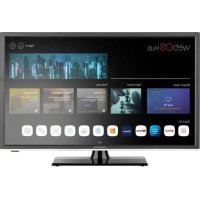
Alphatronics K19 SBW+ - Téléviseur

K19 SBW+ - Téléviseur Alphatronics - Notice d'utilisation et mode d'emploi gratuit

Retrouvez gratuitement la notice de l'appareil K19 SBW+ Alphatronics au format PDF.

📄 52 pages Français FR 💬 Question IA 10 questions ⚙️ Specs
Notice Alphatronics K19 SBW+ - page 4
Caractéristiques techniques Taille de l'écran : 19 pouces, Résolution : 1366 x 768 pixels, Type d'écran : LED, Rapport de contraste : 1000:1
Connectivité Ports HDMI : 1, Ports USB : 1, Entrée VGA : 1, Sortie audio : 1, Wi-Fi intégré : Oui
Utilisation Idéal pour les espaces réduits, Compatible avec les appareils multimédias, Télévision numérique terrestre (TNT) intégrée
Maintenance et réparation Nettoyage de l'écran avec un chiffon doux, Vérification régulière des connexions, Mise à jour du firmware via USB
Sécurité Conforme aux normes CE, Protection contre les surcharges électriques, Ne pas exposer à l'humidité
Informations générales Poids : 3,5 kg, Dimensions (L x H x P) : 43 x 30 x 5 cm, Garantie : 2 ans

FOIRE AUX QUESTIONS - K19 SBW+ Alphatronics

Comment connecter mon Alphatronics K19 SBW+ à un réseau Wi-Fi ?
Accédez au menu des paramètres, sélectionnez 'Réseau', puis 'Wi-Fi'. Choisissez votre réseau dans la liste et entrez le mot de passe si nécessaire.
Que faire si l'image du téléviseur est floue ?
Vérifiez les câbles de connexion et assurez-vous qu'ils sont bien branchés. Essayez de modifier les paramètres d'image dans le menu pour ajuster la netteté.
Comment réinitialiser mon Alphatronics K19 SBW+ aux paramètres d'usine ?
Allez dans le menu des paramètres, puis sélectionnez 'Réinitialisation' et choisissez 'Réinitialiser aux paramètres d'usine'. Suivez les instructions à l'écran.
Pourquoi mon téléviseur ne détecte-t-il pas les chaînes ?
Assurez-vous que l'antenne est correctement connectée et fonctionnelle. Accédez au menu des paramètres, sélectionnez 'Chaînes', puis 'Recherche automatique des chaînes'.
Comment mettre à jour le logiciel de mon Alphatronics K19 SBW+ ?
Accédez au menu des paramètres, sélectionnez 'Mise à jour du logiciel' et suivez les instructions pour rechercher et installer les mises à jour disponibles.
Que faire si le son ne fonctionne pas ?
Vérifiez que le volume n'est pas coupé ou réglé au minimum. Assurez-vous également que les paramètres audio sont correctement configurés dans le menu des paramètres.
Mon téléviseur s'éteint tout seul, que faire ?
Vérifiez les paramètres de mise en veille automatique dans le menu des paramètres. Si le problème persiste, essayez de débrancher le téléviseur puis de le rebrancher.
Comment utiliser les applications sur mon Alphatronics K19 SBW+ ?
Accédez au menu des applications à partir de l'écran d'accueil. Vous pouvez télécharger des applications supplémentaires via le magasin d'applications intégré.
Est-ce que mon téléviseur prend en charge le Bluetooth ?
Oui, l'Alphatronics K19 SBW+ prend en charge le Bluetooth. Vous pouvez l'activer dans le menu des paramètres sous 'Bluetooth' pour connecter des appareils compatibles.
Comment régler la langue de l'interface ?
Allez dans le menu des paramètres, sélectionnez 'Langue' et choisissez la langue souhaitée dans la liste.

Questions des utilisateurs sur K19 SBW+ Alphatronics

0 question sur cet appareil. Repondez a celles que vous connaissez ou posez la votre.

Poser une nouvelle question sur cet appareil

L'email reste privé : il sert seulement à vous prévenir si quelqu'un répond à votre question.

Aucune question pour l'instant. Soyez le premier à en poser une.

Téléchargez la notice de votre Téléviseur au format PDF gratuitement ! Retrouvez votre notice K19 SBW+ - Alphatronics et reprennez votre appareil électronique en main. Sur cette page sont publiés tous les documents nécessaires à l'utilisation de votre appareil K19 SBW+ de la marque Alphatronics.

MODE D'EMPLOI K19 SBW+ Alphatronics

Téléviseurs alphatronics avec système d'exploitation webOS Hub

Alphatronics K19 SBW+ - 1

alphatronics

CONTENU

  1. Introduction......4
  2. Notre promesse de qualité....4
  3. Nouveau système d'exploitation webOS Hub ....5
  4. Utilisation conforme à la destination....5
  5. Consignes générales de sécurité ....6
    5.1 Remarques générales....6
    5.2 Indications pour le transport ....6
    5.3 Remarques sur le montage....7
    5.4 Remarques sur l'alimentation électrique....8
    5.5 Remarques sur la télécommande et les piles....9
  6. Contenu de la livraison....9
  7. Le produit en détail....10
    7.1 Aperçu des connexions .... 10
    7.2 Télécommandes....11
    7.2.1 Version normale....11
    7.2.2 Télécommande Magic....12
    7.2.3 Mise en place des piles....14
  8. Première installation du téléviseur....14
    8.1 Montage mural avec support VESA....14
    8.2 Montage du pied de support....15
    8.3 Mise en service....15
  9. Écran d'accueil ....28
    9.1 Guide de l'utilisateur numérique....29
  10. Accueil ....29
    10.1 Configuration de Fransat....30
    10.2 Configuration DVB-S2 (satellite) 30
    10.3 Configuration DVB-T2 (antenne) 32
    10.4 Passage d'un mode de réception à l'autre....33
    10.5 Guide des programmes, chaînes, planificateur TV 34

10.6 Tri des chaînes....35

10.6.1 Tri des chaînes sur le téléviseur....35

10.6.2 Tri des chaînes via ChanSort....36

10.6.3 Exporter / importer des listes de chaînes....36

10.7 HbbTV 37

10.8 Affichage des informations CI 37

  1. Lecteur DVD intégré (selon le modèle)....38

  2. Fonctions multimédias....39

12.1 Fonction HDMI CEC....39

12.2 Utilisation de HDMI ARC 39

12.3 Connexion des périphériques de sortie Bluetooth 39

12.4 Lecteurs multimédias....40

12.5 Navigateur web....40

12.6 Connexion de périphériques externes 40

  1. Fonctions générales .... 41

13.1 Mises à jour....41

13.2 Réglages 41

13.3 Réinitialisation de l'appareil....42

13.4 Accès rapid....42

13.7 Partager l'écran du smartphone 44

13.8 Connector un PC Windows (sans fil) au téléviseur....44

  1. Données techniques....44

  2. Nettoyage....46

  3. Informations juridiques....46

alphatronics

1. INTRODUCTION

Nous vous remercions d'avoir choisi un produit alphatronics et de nous avoir accordé votre confiance. Nos produits sont spécialement conçus pour répondre aux besoins du monde mobile et sont synonymes d'une qualité fiable.

Ce mode d'emploi est destiné à vous aider dans la manipulation et l'utilisation du produit. Veuillez donc lire attentivement le mode d'emploi.

Conservez les instructions pendant toute la durée de vie du produit et transmettez-les aux utilisateurs ou propriétaires suivants. Veuillez vérifier que le contenu de l'emballage est complet et qu'il ne contient pas de pièces défectueuses ou endommagées !

2. NOTRE PROMESSE DE QUALITÉ

Se concentrer sur la qualité ainsi que sur les conditions optimales d'utilisation de nos appareils dans les véhicules est notre objectif suprême, fidèle à notre devise "La grandeur est dans le détail".

Pour atteindre cet objectif, nous accordons une importance particulière aux paramètres suivants :

Made in Germany - Tous nos téléviseurs sont assemblés et testés à Nuremberg.

Plus de 20 ans d'expérience - En plus de l'innovation, l'expérience acquise dans le monde de la mobilité est un élément important dans le développement et l'amélioration de nos téléviseurs.

La sécurité avant tout - Les aspects de sécurité tels que la stabilité de la tension, la protection contre l'inversion de polarité ou encore une protection spéciale contre la corrosion garantissent une grande longévité de nos appareils, même sur plusieurs années.

Testés dans des conditions extrêmes - En plus des exigences légales, nous soumettons régulièrement nos téléviseurs à des tests de vibration et de climat. Cela permet de garantir un fonctionnement dans des conditions extrêmes (par ex. au Cap Nord par des températures négatives ou dans le désert par une chaleur extrême).

Classe de pixels 0 - Parce qu'une image optimale est importante pour nous, chaque dalle est testée et livrée avec 100 % d'absence de pixels défectueux.

Une technique bien pensée - Des écrans grand angle, la technique d'écran CIS, des antennes externes ainsi qu'une consommation électrique efficace ont une importance particulière dans notre développement et font la différence.

3. NOUVEAU SYSTÈME D'EXPLOITATION WEBOS HUB

Dans cette génération de téléviseurs, nous misons sur le système d'exploitation sous licence webOS Hub.

Cela nous offre la possibilité de développer notre technologie et nos fonctionnalités existantes en termes d'utilisation intuitive. Il s'agit de combiner un système d'exploitation connu et apprécié à la maison avec les exigences d'une application mobile. Un autre avantage du système d'exploitation est le développement continu et l'ajout constant de nouvelles fonctions via la mise à jour OTA (WiFi).

Grâce aux licences accordées par les plateformes de streaming (Netflix, Amazon Prime, YouTube, Disney+ ou Apple TV), nous pouvons garantir un accès fluide et direct à vos films et séries (comme à la maison), même en déplacement.

4. UTILISATION CONFORME

Cet appareil est exclusivement destiné à la réception et à la lecture de signaux vidéo et audio. Pour ce faire, l'appareil dispose d'un triple tuner intégré ainsi que d'une interface WiFi & Bluetooth® pour la lecture de contenus médiatiques à partir d'applications installées ou d'Internet.

Il ne doit pas être utilisé dans des pièces très humides (p. ex. salle de bain ou sauna). Si l'appareil est utilisé à l'extérieur, veillez à ce qu'il soit protégé de l'humidité (pluie, gouttes d'eau & éclaboussures). Une forte humidité peut entraîner des courants de fuite dans l'appareil. Cela peut entraîner un risque de contact avec des tensions ou un incendie.

Si vous avez déplacé l'appareil du froid vers un environnement chaud, laissez-le éteint pendant environ une heure en raison de la formation possible d'humidité due à la condensation.

La garantie n'est accordée que pour l'utilisation dans l'environnement admissible mentionné !

alphatronics

5. CONSIGNES GÉNÉRALES DE SÉCURITÉ

Pour votre propre sécurité et afin d'éviter tous dommages à votre appareil, veuillez lire et respecter les consignes de sécurité suivantes :

5.1 Remarques générales

Alphatronics K19 SBW+ - Remarques générales - 1

Consignes de sécurité importantes !

  • Ce produit est destiné à un usage privé, non commercial !
  • Ce produit, comme tous les produits électroniques, ne doit pas être laissé entre les mains des enfants !
  • Ce produit n'est pas destiné à être utilisé par des personnes (y compris des enfants) dont les capacités physiques, sensorielles ou mentales sont réduites ou qui manquent d'expérience et/ou de connaissances. Sauf si elles sont supervisées par une personne responsable de leur sécurité ou si elles ont reçu de votre part des instructions sur la manière d'utiliser l'appareil !

- Dans chacun des cas suivants, débranchez immédiatement la fiche d'alimentation et contactez votre service après-vente ou la hotline de service :

- Si l'appareil a été soumis à des chocs extrêmement violents !

- Si l'appareil a été endommagé ou si des corps étrangers ont pénétré dans l'appareil !

- Si l'appareil dégage de la fumée ou des odeurs inhabituelles !

  • Ne démontez pas le produit en ses différentes parties. L'appareil ne contient aucun composant devant être entretenu par l'utilisateur. Un assemblage incorrect peut entraîner des chocs électriques ou des dysfonctionnements !
  • N'ouvrez jamais l'appareil ! Toute tentative de réparation par des personnes non qualifiées peut être dangereuse !

• N'apportez aucune modification au produit, vous perdriez vos droits à la garantie !

- Ne placez pas d'objets remplis de liquide ou de flammes nues (feu) sur l'appareil !

5.2 Indications pour le transport

Alphatronics K19 SBW+ - Indications pour le transport - 1

Consignes de sécurité importantes !

Ne saisissez l'appareil que par les bords du boîtier ! L'écran est en verre ou en plastique et peut se briser ou être endommagé s'il n'est pas manipulé correctement. Aucune prestation de garantie n'est accordée en cas de dommages dus à des influences extérieures !

  • Évitez de toucher l'écran ou d'exercer une pression prolongée sur l'écran ou le cadre avec les doigts. Cela peut entraîner des effets de distorsion temporaires ou endommager l'écran !
  • N'exercez pas de forte pression sur l'écran de l'appareil avec la main ou un objet pointu comme un clou, un crayon ou un stylo à bille !

- Il est recommandé de déplacer ou de transporter le téléviseur dans son carton ou son emballage d'origine (si celui-ci n'a pas été monté de manière fixe).

5.3 Remarques sur le montage

! Consignes de sécurité importantes !

Les fentes d'aération situées sur la paroi arrière de l'appareil doivent toujours rester libres. Ne placez pas de corps étrangers, par exemple des journaux, des nappes ou d'autres textiles, sur ou au-dessus du téléviseur. Un espace libre d'au moins 2 cm sur les côtés et sur le dessus doit être garanti pour la circulation de l'air.

Si l'appareil est encastré ou monté dans une armoire ou une étagère, il est également impératif de s'assurer que la circulation de l'air puisse se faire de manière suffisante. Comme tout appareil électronique, le produit a besoin d'air pour être refroidi pendant son fonctionnement. Si la circulation de l'air est entravée, un incendie ou une mise hors tension automatique (arrêt de protection) de l'appareil peut se produire.

  • Protégez l'appareil des environnements poussiéreux !
  • Si le téléviseur est monté au mur, il ne doit pas être suspendu par les câbles d'alimentation et de signal à l'arrière du téléviseur. Dans le cas contraire, il y a un risque d'incendie ou de choc électrique !
  • Veillez à ce que les enfants ne s'accrochent pas au téléviseur et ne l'escaladent pas. Dans le cas contraire, le téléviseur risque de tomber et de provoquer des blessures graves !
  • Si vous montez le téléviseur sur un mur, fixez un support mural VESA (disponible en option) à l'arrière de l'appareil ! Si vous souhaitez monter le téléviseur avec un support mural, fixez-le soigneusement afin d'éviter qu'il ne tombe !
  • Ne placez pas le produit sur des étagères instables ou des surfaces inclinées ! Evitez également les emplacements qui vibrent ou sur lesquels le produit n'est pas bien fixé ! Dans ce cas, l'appareil risque de tomber ou de se renverser, ce qui peut entraîner des blessures ou endommager l'appareil !
    • L'appareil ne doit pas dépasser vers l'avant, en particulier lorsqu'il est installé dans ou sur des meubles!
  • Ne touchez pas les ouvertures de ventilation lorsque le téléviseur fonctionne pendant une période prolongée, car les ouvertures de ventilation pourraient devenir chaudes !

5.4 Remarques sur l'alimentation électrique

Alphatronics K19 SBW+ - Remarques sur l'alimentation électrique - 1

Consignes de sécurité importantes !

Des tensions incorrectes peuvent endommager l'appareil ! Cet appareil ne doit être raccordé qu'à un réseau d'alimentation électrique dont la tension correspond à celle indiquée sur la plaque signalétique, au moyen d'un câble de raccordement d'appareil correct de 12V/24V !

Posez toujours le câble d'alimentation de manière à ce qu'il ne puisse pas être endommagé ! Le câble électrique ne doit pas être plié, ni posé sur des arêtes vives, ni être piétiné, ni exposé à des produits chimiques ! Un câble électrique dont l'isolation est endommagée peut provoquer des décharges électriques et constitue un risque d'incendie !

Remarques supplémentaires - Bloc d'alimentation externe 230V (en option)

- Lorsque vous utilisez le produit en combinaison avec un bloc d'alimentation de 230V, veillez à ce que celui-ci soit toujours facilement accessible pour pouvoir le retirer rapidement de la prise en cas d'urgence !

- Ne touchez pas la fiche d'alimentation avec les mains mouillées ! Si les broches de contact sont humides ou poussiéreuses, séchez complètement la fiche secteur ou enlevez la poussière. L'humidité augmente le risque de choc électrique mortel !

- Le câble d'alimentation doit être entièrement inséré dans la prise de courant ! Si le câble électrique n'est pas bien branché dans la prise, il y a un risque d'incendie !

- Ne touchez pas l'extrémité du cordon d'alimentation avec un objet conducteur (comme une fourchette) lorsque le cordon d'alimentation est branché à la prise de courant !

- Aucun objet métallique comme des pièces de monnaie, des épingles à cheveux, des couverts ou du fil de fer ou des objets inflammables comme du papier ou des allumettes ne doivent pénétrer dans l'appareil ! Faites particulièrement attention aux enfants. Il y a un risque de choc électrique, d'incendie ou de blessure ! Si un objet pénètre dans l'appareil, débranchez le câble d'alimentation et contactez le service après-vente !

- Le câble électrique ne doit pas entrer en contact avec des objets chauds comme un radiateur ! En outre, ne placez pas d'objets lourds ou l'appareil lui-même sur le câble électrique ! Sinon, il y a risque d'incendie et de décharge électrique !

- Ne branchez pas trop d'appareils électriques sur une seule prise ! Dans le cas contraire, un incendie peut se produire en raison d'une surchauffe !

5.5 Remarques sur la télécommande et les piles

Alphatronics K19 SBW+ - Remarques sur la télécommande et les piles - 1

Attention! Classe laser 1

La télécommande possède une diode infrarouge de classe laser 1. Ne la regardez pas avec des appareils optiques afin d'éviter toute blessure oculaire !

  • Il ne doit y avoir aucun objet entre la télécommande et le capteur IR.
  • Le signal de la télécommande peut être perturbé par la lumière du soleil ou toute autre source de lumière intense.

Alphatronics K19 SBW+ - Attention! Classe laser 1 - 1

Consignes de sécurité importantes !

  • Conservez toujours les piles à l'abri des enfants ! Il y a risque d'ingestion !
    • N'essayez jamais de recharger des piles alcalines!
  • Ne court-circuitez pas les piles et ne les jetez pas dans le feu !
  • Remplacez toujours les deux piles en même temps ! Ne mélangez pas des piles usagées et des piles neuves ou des piles de types différents !
  • L'acide de batterie qui s'échappe d'une batterie peut provoquer des irritations cutanées ! En cas de contact avec la peau, rincer abondamment à l'eau. Si le liquide a pénétré dans les yeux, rincer abondamment à l'eau, ne pas frotter et consulter immédiatement un médecin.

6. CONTENU DE LA LIVRAISON

• Téléviseur
• Télécommande (normale ou Magic - selon le modèle)
• Pied de support
• Câble de connexion 12V avec allume-cigare
• Vis de montage & autres accessoires
- Mode d'emploi

Remarque ! Selon le distributeur ou la région de vente, des accessoires supplémentaires peuvent être inclus. La description du contenu de la livraison se réfère toujours à la version standard. Les modèles 32" et 40" sont livrés en standard sans pied.

7. LE PRODUIT EN DÉTAIL

7.1 Aperçu des connexions

Alphatronics K19 SBW+ - Aperçu des connexions - 1

① Connexion électrique (tension d'entrée : 9,0 - 32 V DC)
② Prise RJ45 (connexion LAN)
③ HDMI™ [port 2] avec CEC et support ARC/eARC
④ HDMI™ [port 1] avec support CEC
⑤ 2x port USB 2.0

⑥ Prise SPIDF / Toslink (sortie audio numérique)
⑦ Prise jack 3,5 mm (casque)
⑧ Prise F (connexion SAT)
⑨ Prise CEI (raccordement d'antenne / de câble)

Alphatronics K19 SBW+ - Aperçu des connexions - 2

text_image ⑩11

⑩ Prises RCA (entrée AV)
⑪ Slot CI+ (cartes et module nécessaires en plus!)

Information - HDMI™ ARC et HDMI™ CEC

ARC - ARC (Audio Return Channel) est un canal numérique utilisé par les téléviseurs pour envoyer des données audio à une barre de son ou à un récepteur AV via un câble HDMI™. Peu importe que le signal audio provienne d'un tuner TV intégré, d'un boîtier de streaming externe ou d'une console de jeu.

CEC - Signifie Consumer Electronics Control et permet aussi bien de contrôler plusieurs appareils connectés par HDMI™ avec une seule télécommande que de coupler certaines fonctions (par ex. allumer tous les appareils ensemble). Selon le fabricant, cette fonction peut être plus ou moins connue.

7.2 Télécommandes

L'une des télécommandes suivantes est fournie en fonction de la ligne de modèles ou du set acheté. Pour les modèles livrés avec la variante normale, la télécommande Magic peut être ajoutée à tout moment. Pour cela, adressez-vous à votre revendeur ou visitez notre boutique de pièces de rechange sous : www.alphatronics.de

7.2.1 Version normale

Alphatronics K19 SBW+ - Version normale - 1

text_image T/V/RAD SUBTITLE 1 2 3 4 5 6 7 8 9 LIST OHOX ACCESS AD GUIDE BACK EXIT TEXT T.OPT MOVIES REC NETFLIX prime video alphatronics
  1. [POWER] - Mise en marche/arrêt
  2. [TV/RAD] - Basculer entre le mode TV et le mode radio
  3. [LOUPE] - Fonction de recherche
  4. [SUBTITLE] - Activer les sous-titres
  5. [©] - Ouvrir les réglages
  6. [☐] - Sélection des sources
  7. [CLAVIER] - Chiffres 0-9
  8. [LIST] - Ouvrir guide des programmes, chaînes, planificateur TV
  9. [⋯] - Ouvrir d'autres fonctions (actions)
  10. [◀] - Volume +/-
  11. [+] - Programme +/-
  12. [AD] - Activer / désactiver l'audiodescription
  13. [GUIDE] - Ouvrir le guide des programmes
  14. [改] - Couper le son
  15. [PLAY] - Démarrer la lecture
  16. [â] - Ouvrir le menu d'accueil
  17. [PAUSE] - Mettre la lecture en pause
  18. [BACK] - Retour au dernier niveau
  19. [EXIT] - Fermer le menu / la fenêtre
  20. [TOUCHES DE NAVIGATION] + [ENTER] - Sélectionner et valider
  21. [TEXT] - Ouverture du télétexte
  22. [T. OPT] - Autres options de télétexte
  23. [MOVIES] - Ouvrir la bibliothèque de films
  24. [STOP] - Arrêt de la lecture
  25. [NETFLIX] + [PRIME VIDEO] - Touches d'accès
  26. [BOUTONS COULEURS] - Paramètres avancés / HbbTV
  27. [REC] - Pas de fonction

Information - Audiodescription

L'audiodescription permet de rendre le contenu vidéo compréhensible pour les spectateurs aveugles ou souffrant d'une déficience visuelle grave. Pour l'audiodescription, ce que l'on voit à l'image est décrit par un locuteur, par exemple des informations importantes sur l'action, les personnages ou les lieux. Des incrustations de texte sont également lues (cette fonction et son étendue dépendent toutefois de l'émission).

7.2.2 Télécommande Magic

Alphatronics K19 SBW+ - Télécommande Magic - 1

text_image 1 2 3 4 5 6 7 8 9 -/-/LATE 0 ... QUICK ACCESS AOSAP + + - + - GUIDE NETFLIX prime video MOVIES II alphatronics

Fonction AirMouse et commande vocale intégrées

  1. [POWER] - Mise en marche/arrêt
  2. [💡] - Allumer/éteindre un décodeur externe
  3. [CLAVIER] - Chiffres 0-9
  4. [-/LIST] - Ouvrir guide des programmes, chaînes, planificateur TV
  5. [...] - Ouvrir d'autres fonctions (actions)
  6. [◀] - Volume +/-
  7. [###] - Couper le son
  8. [♣] - Bouton de commande vocale
  9. [ ]Programme +/-
  10. [ ]-Ouvrir le menu d'accueil
  11. [ ] Ouvrir les réglages
  12. [TOUCHES DE NAVIGATION] - Navigation haut/bas/gauche/droite
  13. [ROULETTE / ENTER] - Défilement et confirmation de la sélection
  14. [←] - Retour au dernier niveau
  15. [GUIDE] - Ouvrir le guide des programmes
  16. [ ] Sélection de la source
  17. [NETFLIX] + [PRIME VIDEO] - Touches d'accès
  18. [BOUTONS COULEURS] - Paramètres avancés / HbbTV
  19. [MOVIES] - Ouvrir la bibliothèque de films
  20. [PLAY] - Démarrer la lecture
  21. [PAUSE] - Mettre la lecture en pause

Connector la télécommande

La télécommande Magic est une télécommande avec interface infrarouge et Bluetooth®.

Variante 1 - Au cours de la première installation

Comme mentionné à l'étape 2 de la première installation (chapitre 8.3 - étape 2), dirigez la télécommande avec les piles insérées vers le téléviseur pendant environ 15-20 secondes et appuyez sur la molette de défilement [ENTER]. La télécommande est ensuite automatiquement enregistrée sur le téléviseur.

Variante 2 - Apprentissage en mode normal

Pour enregistrer la télécommande Magic sur votre appareil, veuillez la diriger vers le téléviseur en cours de fonctionnement et appuyer + maintenir la touche [GUIDE] pendant environ 20 secondes. Un message apparaîtra alors sur le téléviseur après un court instant pour confirmer l'enregistrement.

Cette procédure fonctionne également si la télécommande a été programmée auparavant sur un autre téléviseur et que vous souhaitez la connecter à nouveau ou d'une autre manière.

Activation de l'Air Mouse

La télécommande Magic possède une fonction Air Mouse intégrée. Elle permet d'afficher un curseur numérique qui facilite la saisie de texte ou la sélection de points précis.

Celle-ci peut être activée de deux manières :

Dirigez la télécommande vers le téléviseur et déplacez-la légèrement de gauche à droite (en la secouant) jusqu'à ce que le pointeur de la souris apparaisse ou appuyez sur la molette de défilement de la télécommande si celle-ci est dirigée vers le téléviseur.

Remarque ! Le curseur de la souris disparaît automatiquement s'il n'y a pas de mouvement ou si une autre touche de la télécommande a été actionnée.

Si le pointeur de la souris ne réagit pas correctement, vous pouvez le réinitialiser en le déplaçant vers le bord de l'écran.

Commande vocale

La télécommande Magic dispose d'un microphone intégré qui permet d'effectuer des commandes vocales. Pour activer le microphone, appuyez sur la touche [ ] et maintenez-la enfoncée. Ensuite, en maintenant la touche enfoncée, vous pouvez y prononcer les commandes vocales correspondantes ou des mots clés pour votre recherche.

Comme par exemple "Quel temps fait-il aujourd'hui à Nuremberg" ou "Ouvre Friends sur Amazon Prime".

alphatronics

Conseil ! Veillez à ce que la bonne langue nationale soit réglée afin d'éviter d'éventuelles erreurs d'interprétation de la langue. La langue du menu doit correspondre à la langue parlée.

Pour obtenir la meilleure reconnaissance possible de votre langue, les mots doivent être prononcés lentement et précisément, avec un volume de voix approprié, à une distance d'environ 10 cm du microphone de la télécommande Magic.

7.2.3 Mise en place des piles

Pour ce faire, ouvrez le couvercle du compartiment à piles au dos de la télécommande (faites glisser le couvercle du compartiment à piles vers le bas en exerçant une légère pression). Insérez ensuite les piles en respectant la polarité indiquée dans le compartiment des piles et refermez le compartiment des piles.

Recommendation! Si le produit n'est pas utilisé pendant une longue période, veuillez retirer les piles afin d'éviter que de l'acide ne coule dans le compartiment des piles.

8. PREMIÈRE INSTALLATION DU TÉLÉVISEUR

8.1 Montage mural avec support VESA

Si l'appareil doit être monté de manière fixe dans un véhicule ou sur un mur, veuillez le faire uniquement à l'aide d'un support VESA approprié. Pour cela, l'appareil dispose de points de fixation normalisés à l'arrière, conformément au tableau suivant :

Taille de l'appareil Norme VESA Vis

19", 22", 24", 27" 100 x 100 M4

32" 100 x 200 M6

40" 200 x 200 M6

Pour le montage, utilisez toujours 4 vis avec le filetage correspondant ! Lors du montage, veillez à ce que l'appareil soit bien fixé sur le support mural. La longueur des vis dépend de la fixation murale. Utilisez impérativement des vis de la bonne longueur. Ne serrez pas trop les vis, car cela pourrait endommager le téléviseur !

8.2 Montage du pied de support

Au lieu d'être monté au mur ou dans un véhicule, le téléviseur peut également être monté sur un pied. Des vis de montage sont fournies à cet effet. Lors du montage du pied, veillez à ne pas trop serrer les vis ! Veillez en outre à ce qu'aucun doigt ou objet ne se trouve entre les deux éléments pendant le montage ! Dans le cas contraire, vous risquez de vous faire écraser ! Pour le montage des vis, vous avez besoin d'un tournevis cruciforme.

8.3 Mise en service

i Information - Assistant d'installation

Lorsque le téléviseur est branché pour la première fois sur le secteur et allumé, il démarre automatiquement avec l'assistant d'installation qui vous guide à travers les différentes étapes. Chaque étape est expliquée à l'écran.

Raccordement du téléviseur au réseau électrique

Avant de pouvoir utiliser l'appareil pour la première fois, il doit être raccordé au réseau électrique du véhicule. Utilisez à cet effet le câble de raccordement 12V fourni ou un autre câble électrique approprié. Veillez en outre à ce que l'interrupteur marche/arrêt situé directement sur l'appareil soit placé en conséquence sur [MARCHE].

Étape 1 - Connexion à la télécommande

Alphatronics K19 SBW+ - Étape 1 - Connexion à la télécommande - 1

Dans cette étape de l'installation, la télécommande fournie doit être couplée avec le téléviseur. Pour ce faire, appuyez sur la touche suivante (flèche rouge), selon le modèle de télécommande.

Alphatronics K19 SBW+ - Étape 1 - Connexion à la télécommande - 2

text_image BACK EXIT TEXT T,OP MOVIES REC NETFLIX prime video

Version normale

Alphatronics K19 SBW+ - Étape 1 - Connexion à la télécommande - 3

Remarque : pour apprendre à utiliser la télécommande Magic à cette étape, visez le téléviseur avec celle-ci pendant environ 20 secondes et appuyez sur la molette de défilement [ENTER].

Étape 2 - Choisir la méthode d'installation

Alphatronics K19 SBW+ - Étape 2 - Choisir la méthode d'installation - 1

Le téléviseur peut être configuré de deux manières. Soit via un smartphone / une tablette à l'aide de l'application LG "ThinQ" (disponible pour Android et Apple iOS), soit directement sur le téléviseur lui-même. L'installation directe à partir du téléviseur est expliquée ci-dessous.

Sélectionnez maintenant la fenêtre [TV] à l'aide des touches de navigation et confirmez votre choix avec la touche [ENTER].

Étape 3 - Réglage de la langue du système et du pays
Alphatronics K19 SBW+ - Étape 2 - Choisir la méthode d'installation - 2

text_image Précédent Paramètres de lang Votre téléviseur démarrera par défaut en configuration normale. Confirmez vos paramètres d'emplacement et de langue. Langue Pays 0125 93 Praise Mode Magasin Sortie première unité Silvant

Sélectionnez la langue souhaitée ainsi que le pays dans lequel le téléviseur doit être utilisé. Cette sélection peut être adaptée ultérieurement à tout moment dans les réglages sous Général > Système > Langue.

Remarque : le réglage du pays modifie également la disponibilité de certaines apps qui ne sont disponibles que par pays via le Content Store.

Information -- Mode démo

Ce réglage (en bas à gauche de l'image) peut être négligé et s'adresse exclusivement aux partenaires commerciaux qui exposent l'appareil dans le magasin. Un mode de démonstration spécial est alors activé, qui sert exclusivement à présenter les fonctions de l'appareil.

Si la langue et le pays ont tous deux été correctement sélectionnés, vous pouvez les confirmer en cliquant sur le champ [Suivant] pour passer à l'étape suivante.

Étape 4 - Régler la connexion Internet
Alphatronics K19 SBW+ - Information -- Mode démo - 1

text_image Connexion Internet Connectez-vous à Internet pour accéder à des applications et du contenu utile et amusant. Résieur sans FI (Wi-Fi) alphatronics-technik th-6011001788 alphatronics Alphatronics CBest1 Sulvam

Une fois cette fenêtre ouverte, le téléviseur recherche automatiquement tous les réseaux WiFi disponibles dans les environs.

Sélectionnez maintenant le réseau souhaité à l'aide des touches de navigation et confirmez votre choix avec la touche [ENTER]. Un nouveau masque s'ouvre alors, dans lequel le mot de passe du réseau peut être saisi. Dès que le réseau a été ajouté avec succès, le masque se ferme et l'appareil passe à l'étape suivante de l'installation.

Si aucun réseau WiFi n'est actuellement disponible ou si l'appareil doit être utilisé exclusivement hors ligne, cette étape peut également être ignorée.

Nous conseillons toutefois de toujours effectuer la première configuration en connexion avec un réseau WiFi ! Cela garantit que le logiciel et l'application sont à jour.

Étape 5 - Confirmer les conditions générales
Alphatronics K19 SBW+ - Information -- Mode démo - 2

text_image Termes et conditions Dienvenue sur les Services Smart TVI Les Smart TV offrent l'accès à un certain nombre de fonctionnalités et de services, y compris le streaming de films, de musique et les jeux, ainsi que la possibilité de naviguer sur Internet. Avant de commençer à utiliser ces services Smart TV, vous serez informé de notre Politique de Confidentialité, de nos Conditions d'utilisation et de quelques autres documents qui peuvent vous nécessiter votre accord pour utiliser des fonctionnalités et des services spécifiques. Ces documents décrivent le fonctionnement des Services Smart TV, vous indiquent les types d'informations que UGE collecte à partir de votre Smart TV et définissent vos droits et obligations en tant qu'utilisateur de la Smart TV. Veuillez lire attentivement chacut de ces documents. Vous aurez la possibilité de consulter ces documents à tout moment à partir du menu Paramètres de votre Smart TV. Veuillez noter que toutes les fonctionnalités et services Smart TV ne sont pas disponibles dans tous les pays. Selon l'endroit ou vous habitez, il se peut que certaines fonctionnalités et certains services ne soient pas disponibles pour vous. Les services de télé Smart peuvent être complètement indisponibles ou séverement limités si vous télé Smart d's sur Até portée conforme sur lieu et délémytemmes techniques en valeur dans Suivant

Pour l'utilisation de l'appareil et de ses apps en liaison avec Internet, les différentes déclarations doivent être acceptées. Comme nos appareils sont basés sur le système d'exploitation de LG (webOS Hub), les déclarations sont ici conclues avec LG Electronics Inc. et non avec alphatronics GmbH.

Celle-ci se compose de plusieurs parties :

  • Conditions générales pour l'utilisation des Smart Services
  • Conditions d'utilisation
    • Transfert d'informations en dehors de l'EEE
  • Accord sur les données relatives à l'utilisation de la télévision
    • Informations sur la langue
    • Publicité basée sur les intérêts (facultatif)

Si elles sont refusées, l'appareil ne pourra pas être connecté à Internet ou ne pourra pas être utilisé dans son intégralité ! Lisez-les donc en détail et acceptez-les.

Alphatronics K19 SBW+ - Information -- Mode démo - 3

text_image Termes et conditions Veuillez acceptar les Accords de l'utilisateur. Les Conditions Générales sont disponibles dans Paramètres > Assistance > Confidentialité et Conditions. Conditions d'Utilisation Transfert d'informations en dehors de L'FREE Accord sur les informations de visiennage Informations Vocales Publicité basée sur les intérêts Vous pouvez accepter tous les accords de consentement spécifiques en même temps. Veuillez lire chaque consentement spécifique et la Politique de Confidentialité avant d'accepter. Tout sélectionner J'accepte

Le champ [Acceptor] vous permet de passer à l'étape suivante.

alphatronics

Étape 6 - Analyse des utilisateurs
Alphatronics K19 SBW+ - alphatronics - 1

text_image Précédent Analyse de l'utilisateur Analyse de l'environnement de l'utilisateur. Connectez tous les périphériques que vous souhaitez utiliser à votre téléviseur et allumez-les. Aucur périphérique associk. Rééssayer Suivant

Cette étape sert à configurer d'autres périphériques connectés (par ex. consoles, smart sticks, etc.). Si aucun autre périphérique n'est connecté, vous pouvez ignorer cette étape en cliquant sur [Suivant].

Étape 7 - Vérifier les paramètres
Alphatronics K19 SBW+ - alphatronics - 2

text_image Précédent Vérifiez les paramèt Sélectionnez un élément pour le modifier. Les périphériques connectés automatiquement peuvent être contrôlés avec la télécommande du téléviseur webOS. Comment regarder la télévision Sélectionner... Bollier décodeur sans TV uniquement TV & Bollier décodeur Auton Suivant Aide

Dans cette étape, vous pouvez définir quels appareils doivent être contrôlés par la télécommande. Si aucun autre appareil n'est connecté au téléviseur, veuillez sélectionner ici uniquement le téléviseur.

Étape 8 - Mode de montage
Alphatronics K19 SBW+ - alphatronics - 3

text_image Précédent Type de téléviseur Choisissez une méthode pour installer votre téléviseur. Il est possible d'optimiser le son en choisissant la méthode d'installation adaptée. Support Installation murale * Les paramètres peuvent être différents selon le modèle de votre téléviseur.

Dans cette étape, choisissez si l'appareil est monté sur pied ou avec un support mural. Ce réglage adapte le profil sonore en fonction du type de montage.

Étape 9 + Étape 10 - Réglage de l'émetteur (passez cette étape si vous utilisez Fransat Cf p.30)
Alphatronics K19 SBW+ - alphatronics - 4

text_image Réglage des chaînes Sélectionnez les modes de réglage des chaînes. Antenne Câble Satellite Quitter Suivant

Vous pouvez sélectionner ici les modes de réception correspondants qui seront utilisés ultérieurement (plusieurs choix possibles). Sélectionnez les modes de réception souhaités et appuyez ensuite sur le champ [Suivant].

Alphatronics K19 SBW+ - alphatronics - 5

text_image Précédent Réglage des chaînes Sélectionnez les options de réglage de l'antenne. Recherche numérique Ignorez les chaînes analogiques et réglez uniquement les chaînes numériques. Suivant

Vous pouvez maintenant choisir de rechercher uniquement les chaînes numériques ou également les chaînes analogiques. Le champ [Suivant] vous permet d'accéder au masque suivant.

Information

Ce champ n'apparaît que si vous avez sélectionné Antenne comme mode de réception. Dans 99 % des cas, il suffit de rechercher uniquement les chaînes numériques. En Allemagne ainsi que dans la plupart des autres pays européens, la télévision analogique a déjà été complètement supprimée.

Étape 11 - Vérifiez les paramètres et indiquez votre adresse
Alphatronics K19 SBW+ - Information - 1

text_image Précédent aramètres et indiquez votre adresse Sélectionnez le paramètre suivant pour le définie: Code postal de la zone de service 70123 Suivant Aide

Veuillez indiquer votre code postal dans l'encadré et confirmer avec la touche [Suivant].

Étape 12 – Définir un mot de passe
Alphatronics K19 SBW+ - Information - 2

text_image Définir un mot de passe Vous pouvez servouillir ou déterminer des chaînes et des etches. 1 2 3 4 5 6 7 8 9 0 OK

Choisissez un code PIN à 4 chiffres pour le contrôle parental. Vous pouvez le saisir soit à l'aide des boutons de navigation, soit directement à l'aide des touches numériques de la télécommande.

Étape 13 – Confirmer le mot de passe
Alphatronics K19 SBW+ - Information - 3

text_image Confirmer le mot de passe Calculer le mot de passe à renoussant pour le confirmer 1 2 3 4 5 6 7 8 9 0 OK

Confirmez le code PIN en le saisissant à nouveau.

Remarque ! Veuillez noter ou choisir un code que vous pouvez facilement mémoriser. En effet, celui-ci est obligatoire pour le déverrouillage des programmes ou menus ultérieurs.

alphatronics

Étape 14 - Paramètres d'évaluation
Alphatronics K19 SBW+ - alphatronics - 1

text_image Précédent Paramètres d'évaluation Définissez un mot de passe pour éviter que vos enfants accèdent à des contenus imappropriés. Vermes de classification des programmes 15 et plus 16 et plus 17 et plus 18 et plus Suivant

Dans ce niveau, il est possible de définir l'âge à partir duquel une demande de code PIN est nécessaire. Il est conseillé de fixer un âge suffisamment bas, en particulier pour les enfants. Confirmez votre choix en cliquant sur [Suivant].

Étape 15 - Sélection du satellite
Alphatronics K19 SBW+ - alphatronics - 2

text_image Réglage des chaînes Sélectionnez les modes de réglage des chaînes. Antenne Câble Satellite Quirte Suivant

En saisissant le pays au préalable, le système propose automatiquement et directement le satellite le plus utilisé du pays. Si vous souhaitez définir un autre satellite, sélectionnez [autres fournisseurs] et confirmez en cliquant sur suivant. Si vous souhaitez accéder aux chaînes Fransat, veuillez passer cette étape et vous référer à la partie 10.1 « Configuration de Fransat ».

Ajouter d'autres fournisseurs

Alphatronics K19 SBW+ - Ajouter d'autres fournisseurs - 1

text_image Précédent Réglage des chaînes Sélectionmes les options de réglage de l'antenne. Rationale Numérique Impres les chaînes analogiques et righes uniquement les chaînes numériques.

Alphatronics K19 SBW+ - Ajouter d'autres fournisseurs - 2

text_image Précident Réglage des chaînes Verkier les paramètres de satellite. N° de satellite 1 ASTRA 19.2E, fréquence UNB 9750/10600 DSEgC Direktive Le Mobiliser Maxérations Parcise Environ

Alphatronics K19 SBW+ - Ajouter d'autres fournisseurs - 3

text_image Réglages Satellite Sélectionnez le satellite de editor. N° de satellite 1 ASTRA 19.2E, Fréquence LKB 9756/106... Ajouter un satellite ARGZA 75.0E AVOS 4.0E ASTROSAT SA 30.0E ASTROSAT SC 00.0E ASIASATIS 105.0E ASTRA 19.2E ASTRA 23.0E ASTRA 28.0E Ajouter un satellite Supprimer de satellite

Si vous avez sélectionné [Autre fournisseur], le masque suivant s'affiche. Sélectionnez ici le champ [Modifier le satellite] et ajoutez le satellite souhaité. Vous disposez alors d'une liste de tous les satellites disponibles.

Alphatronics K19 SBW+ - Ajouter d'autres fournisseurs - 4

text_image Précédent Réglage des chaînes Verifiez les paramètres de satellite. N° de satellite 1 ASTRA 19.2E, fréquence LNB 9750/10600 DISEqC Déactivé te Modifier Modification Transp... Sulvant

Vous pouvez ensuite lancer la recherche en cliquant sur le champ [Suivant].

Étape 16 - Recherche
Alphatronics K19 SBW+ - Ajouter d'autres fournisseurs - 5

text_image Précédent Réglage des chaînes Réglage des chaînes N° de satellite 1 : ASTRA 19.2E 11303.H,22000 24 Télévision numérique par ante Radio de l'artens Télévision numérique par satellite Radio par satellite 0 ceraux trouts 0 ceraux trouts 31 ceraux trouts 2 ceraux trouts Sélectionnez en orgés pour affécher plus d'informations ou de cantons. *Caroleurs orgés ne sont pas disponibles selon la région ou le modèle du télévique: Ignérer

Le système lance alors une recherche sur toutes les sources de réception réglées.

Important ! Lors de la recherche dans le domaine SAT, le bon satellite doit impérativement être réglé. Dans le cas contraire, la recherche ne démarre pas, car le système compare les deux paramètres.

Patientez le temps que la recherche se fasse, vous verrez alors le message [Terminé] qui indique que l'opération s'est bien passée.

Étape 17 - Compte LG
Alphatronics K19 SBW+ - Ajouter d'autres fournisseurs - 6

text_image Compte LG Lorsque vous pouvez connectez, vous pouvez profiter du contenu recommandé et de nombreux services d'applications. Vous pouvez télécharger de nouvelles applications ou mettre à jour les applications existantes. Un contenu personnalisé sera recommandé en fonction du compte connecté. Vous pouvez contérer vous apparaît à partir du téléviseur en vous connectant à l'application ThinQ. ation LG ThinQ OU Se connecter avec le navig... Se connecter avec la télé...

Pour pouvoir télécharger des applications du Content Store, il faut créer un compte utilisateur correspondant chez LG. Cela peut se faire soit directement sur le téléviseur, soit en parallèle via le smartphone / la tablette.

Étape 18 - La configuration initiale est terminée
Alphatronics K19 SBW+ - Ajouter d'autres fournisseurs - 7

text_image Précédent Réglage initial terminé. Installez l'application de contenu recommandée. Vous pouvez facilement vous inscrire ou vous connecter en sélectionnant l'image ci-dessous. LG Channels JOYN prime video PGI MOVES & TV ○ LG Channels ○ Joyn ○ Prime Video Rakuten TV YouTube ○ Rakuten TV ○ YouTube es informations concernant votre téléviseur au fournisseur de services d'applications pour vous aider à vous connecter. Parmi ces informations fig Terminé.

Alphatronics K19 SBW+ - Ajouter d'autres fournisseurs - 8

text_image Se connecter à Prime Video Inscrivez-vous ou connectez-vous au contenu Prime Video sélectionné. https://primevideo.com/mytv issus dans un navigateur Web sur votre appareil mobile ou Deal d'expression : 23 : 53 Z G Y R H K six chiffres et appuyez sur le bouton [terminé] de votre ti fermité: Fermer

Dans cette étape, les applications souhaitées peuvent être installées directement sur le téléviseur. Toutes les apps ne sont pas préinstallées à la livraison. Sélectionnez les applications souhaitées et appuyez sur [Terminer]. Pour Amazon Prime Video, par exemple, l'écran de liaison du compte client démarre directement.

La configuration est maintenant terminée et le téléviseur démarre maintenant en mode TV.

9. ECRAN D'ACCUEIL

Alphatronics K19 SBW+ - ECRAN D'ACCUEIL - 1

La touche [â€] de la télécommande permet d'ouvrir l'écran d'accueil à partir de n'importe quel masque. Celui-ci sert de point central au système d'exploitation et offre un aperçu de toutes les applications installées, du magasin de contenu ainsi que de toutes les fonctions de l'appareil.

Les principales fonctions sont brièvement présentées ci-dessous :

Marqué en rouge :

Boutique d'applications Accès au Content Store

Navigateur web Navigateur web avec support vidéo

Lecteur multimédia Lecture de fichiers multimédias (clé USB)

Home Dashboard Aperçu de toutes les entrées ainsi que des appareils IoT ^* domestiques

Éditeur Possibilité de trier et de supprimer des apps

Paramètres Ouvrir tous les paramètres

Marqué en bleu :

Guide des programmes Ouvrir le guide des programmes

Tableau de bord de la maison Aperçu de toutes les entrées ainsi que des appareils IoT* domestiques

Mode d'emploi Manuel d'utilisation numérique détaillé

Information – Périphériques IoT domestiques

Le terme "Internet des objets" ou "Internet of Things" (IoT) désigne un monde en réseau composé d'appareils intelligents. Ces appareils IoT se comportent comme des ordinateurs et sont reliés localement ou via Internet à d'autres appareils.

Basé sur le système d'exploitation de LG, il rassemble et affiche tous les produits LG compatibles ainsi que nos téléviseurs dans le Home Dashboard.

9.1 Guide de l'utilisateur numérique

Outre ce mode d'emploi imprimé, le téléviseur dispose d'un mode d'emploi détaillé sur l'ensemble du système d'exploitation sous la rubrique "Mode d'emploi" de l'écran d'accueil. Cela est particulièrement utile si le mode d'emploi imprimé n'est pas à portée de main.

Dans celle-ci, des thèmes spécifiques peuvent être trouvés facilement et rapidement par le biais d'une recherche. Vous pouvez également trier tous les thèmes par ordre alphabétique dans la recherche.

10. ACCUEIL

Les sources de réception DVB-T2, DVB-S2 ainsi que DVB-C peuvent être ajoutées soit directement lors de la configuration initiale, soit par le biais des paramètres après coup (par exemple en cas de modification de l'emplacement ou du mode de réception).

Pour cela, allez sous :

Réglages > Tous les réglages > Général > Chaînes > Recherche et réglage des chaînes

Alphatronics K19 SBW+ - Pour cela, allez sous : - 1

text_image Réglage des chaînes Réglage automatique Réglage manuel Réglages Satellite Modification Transponder Mode programme Satellite Antenna Câble Satellite Sélectionnez le mode programme de l'antenne, du câble, du satellite et autres. (Certains modes peuvent ne pas être disponibles en fonction de votre emplacement.) ✓

Dans ce menu, vous avez maintenant les options [Réglage automatique] et [Réglage manuel]. Nous vous conseillons toutefois de toujours choisir le réglage automatique, sauf si vous souhaitez ajouter/compléter uniquement certains transpondeurs.

alphatronics

10.1 Configuration de Fransat

Pour faire la configuration de Fransat, rien de plus simple. Insérez d'abord le module dans le téléviseur puis ce message va apparaître.

Alphatronics K19 SBW+ - Configuration de Fransat - 1

text_image Voutier-vous décomer le voyage des rhâmes via L'AM 1 Qui Non

Appuyez alors sur Oui, la recherche va se faire et vous aurez accès à toutes les chaînes du bouquet Fransat.

10.2 Configuration DVB-S2 (satellite)

Étape 1 - Sélectionner le mode de réception par satellite

Alphatronics K19 SBW+ - Configuration DVB-S2 (satellite) - 1

text_image Précident Réglage des chaînes Sélectionez les modes de réglage des chaînes. Antique Câble Satellite

Étape 2 - Réglage des chaînes

Alphatronics K19 SBW+ - Configuration DVB-S2 (satellite) - 2

text_image Précédent: Réglage des chaînes Sélectionnée les options de réglage de l'antenna. Retracteur métabrisque Igoraz les chaînes analogiques et rôgles uniquement les chaînes métabrisques.

En entrant préalablement le pays (lors de la première installation), le système propose automatiquement le satellite le plus utilisé du pays en question.

Si vous souhaitez enregistrer ici un autre satellite, veuillez sélectionner [autres fournisseurs] et confirmer en cliquant sur [Suivant].

Ajouter d'autres fournisseurs
Alphatronics K19 SBW+ - Configuration DVB-S2 (satellite) - 3

text_image Précident Réglage des chaînes Sélectionnes les options de réglage de l'antenne. Rachende numérique Iyors les chaînes analogiques et right eniquement les chaînes numériques. Au 4 Mio

Alphatronics K19 SBW+ - Configuration DVB-S2 (satellite) - 4

text_image Précident Réglage des chaînes Verifier les paramètres de satellites. N° de satellites 1 ASTRA 19.2E, Irénquance LHB 9750/10600 DSEgC Direktive Le Modifier Modérations (Tons) SOUT

Alphatronics K19 SBW+ - Configuration DVB-S2 (satellite) - 5

text_image Réglages Satellite Sélectionnez le satellite de éditer. N° de satellite 1 ASTRA 19.2E, Fréquence LHB 9/50/106... Ajouter un satellite ARISA 73.0E ARIS 4.1W ASTRA 19.2E ASTRA 28.2E ASTRA 28.2E Ajouter un satellite Supprimer le satellite

Si vous avez sélectionné [Autre fournisseur], le masque suivant s'affiche. Sélectionnez ici le champ [Changer de satellite] et ajoutez le satellite souhaité. Vous disposez alors d'une liste de tous les satellites disponibles.

Alphatronics K19 SBW+ - Configuration DVB-S2 (satellite) - 6

text_image Précident Réglage des chaînes Verifier les paramètres de catarita. R" de satellite 1 ASTRA 19.2E, Fréquence LNB 9750/10600 DISEqC Desactivé le Modifier Mérillée de l'Enfer Le Monet

Vous pouvez ensuite lancer la recherche en cliquant sur le champ [Suivant].

alphatronics

10.3 Configuration DVB-T2 (antenne)

Étape 1 - Sélection du mode de réception Antenne
Alphatronics K19 SBW+ - Configuration DVB-T2 (antenne) - 1

text_image Précédent Réglage des chaînes Sélectionnez les modes de réglage des chaînes. Antonne Câble Satellite Suivant

Étape 2 - Choisir de rechercher uniquement les chaînes numériques ou également les chaînes analogiques.
Alphatronics K19 SBW+ - Configuration DVB-T2 (antenne) - 2

text_image Précédent Réglage des chaînes Sélectionnez les options de réglage de l'antonne. Rècherche numérique Ignorez les chaînes analogiques et réglez uniquement les chaînes numériques. Su avant

Étape 3 - Effectuer une recherche de chaînes
Alphatronics K19 SBW+ - Configuration DVB-T2 (antenne) - 3

text_image Précédent Réglage des chaînes Réglage des chaînes VHF. 015 20 % antenne Ratio de l'artenne Déprévisie 0 canaux travaux 0 canaux travaux Appuyez sur la bouton LISTE de votre télécommande pervient nette visimnage pour consulter la programme de la Live TV sur d'autres chaînes ainsi que les émissions Live TV à vers: *Nomarque ! si vous ne terminez pas le réglage des chaînes, il se peut que certains services ne sujet pas disponibles. Ignorer

10.4 Passage d'un mode de réception à l'autre

Pour passer d'un mode de réception à l'autre, procédez comme suit. Appuyez d'abord sur la touche [LIST] de la télécommande, le menu de sélection suivant s'ouvre.

Alphatronics K19 SBW+ - Passage d'un mode de réception à l'autre - 1

text_image Chaînes 15:50 | TV | Satellite | Tours | Groupe de chaînes) En ce moment Suivant 1001 Presirsurg Kurose Aurune de la 1002 PPURMET Aurune Information 1006 Sky News ID The Sarah-Jane Mae Sh... 1008 WOR AUCNET Morden im Norden (107) 1009 WOR BURGERT Morden im Norden (10... 1010 WOR Born Morden im Norden (107) 1011 WOR Dubenberg Morden im Norden (107) 1012 OVC7 Aucune information

alphatronics

Allez sous le point [Chaînes] et appuyez sur la touche [•••] de la télécommande. Le filtre suivant s'ouvre alors et il est possible de choisir entre différents types de réception. Confirmez votre choix en appuyant sur [Terminé].

Alphatronics K19 SBW+ - alphatronics - 1

10.5 Guide des programmes, chaînes, planificateur TV

Alphatronics K19 SBW+ - Guide des programmes, chaînes, planificateur TV - 1

text_image Chaînes BSS | TV | Rameet HD | Tous (Groupe de chêtres) En ce moment Suivant 1 2 3 4 5 6 7 8 C 8 Escapade entre ruières 2 2 Ca commence aujourd'hui 3 3 Le Renard 4 Les Éternels 5 Presse 1 Les superpouvoirs des plantes 6 KHD Un joue, un doc 7 L'Europe dans tous ses (petit... C 8 Inspecteur Barnaby Pas de signal e signaux en cours ou absorpe le signal. a mise d'unienne est correctement branché. [+] de votre télécommence pour passer à une autre entree. Active Version

Ces trois fonctions, auxquelles on accède par la touche [LIST], permettent d'effectuer la planification complète du programme TV.

Guide des programmes

Il s'agit de la fonction la plus importante, à laquelle on accède directement soit par la touche [LIST], soit par la touche [GUIDE]. Le guide des programmes vous indique le programme TV actuel, trié par chaîne et par heure.

Si vous souhaitez obtenir des informations plus précises ou une brève description de l'émission en question, vous pouvez cliquer sur celle-ci. Il est aussi possible de vous programmer un rappel.

Émetteur

Cette fonction vous indique la liste de chaînes actuellement sélectionnée. Si vous souhaitez la modifier, veuillez suivre la procédure décrite au point 10.2 (Passer d'un mode de réception à l'autre).

Planificateur TV

Cette fonction vous permet d'afficher dans un aperçu tous les rappels planifiés pour les envois à venir.

10.6 Tri des chaînes

WebOS Hub propose un tri des chaînes de deux manières. Celui-ci peut se faire soit directement sur le téléviseur, soit via le programme "ChanSort" sur le PC (Windows).

Notez que la liste des chaînes ne peut pas être modifiée, surtout avec les cartes Cl+, car elle est prédéfinie par le fournisseur de télévision.

10.6.1 Tri des chaînes sur le téléviseur

Pour ce faire, appuyez sur la touche [de la télécommande et ouvrez le chemin suivant :

Tous les réglages > Général > Chaînes > Gestionnaire de chaînes

Alphatronics K19 SBW+ - Tri des chaînes sur le téléviseur - 1

text_image Gestionnaire des chaînes Éditer une lista de toutes les chaînes Éditer une lista des favors Modifier les chaînes seclète (Paramètres avances) Verrouillier / Déverrouiller Ignorer / Restaurer Vous pouvez modifier la lista de chaînes en verrouillant ou en ignorant des chaînes, et plus encore.

Le masque suivant s'ouvre alors, dans lequel il est possible d'éditer aussi bien la liste complète des chaînes que sa propre liste de favoris.

Alphatronics K19 SBW+ - Tri des chaînes sur le téléviseur - 2

text_image Éditer une liste de toutes les chaînes Télévision numérique par satellite Antoine DTV Radio TV Cable DTV Radio TV Satellite DTV Radio Toutes les chaînes / (10) sélectionnel Tout sélectionner (968) 1001 Bloomberg Europe TV ♦ DTV 1002 FPURMET ♦ DTV 1006 Sky News Intl ♦ DTV 1008 WDR Aschen ♦ DTV 1009 WDR Wuppertal ♦ DTV 1010 WDR Bonn ♦ DTV DVY 1001 Bloomberg Europe TV Vermiller/Admir. Sponnik/Restaurer • Monlon Modify let hon...

Dans ce cas, nous avons ouvert la liste des chaînes dans la zone TNT. Ici, les chaînes correspondantes peuvent maintenant être triées à l'aide des touches de couleur.

10.6.2 Tri des chaînes via ChanSort

Le programme gratuit "ChanSort" permet de trier facilement les listes de chaînes sur le PC plutôt que sur le téléviseur. La création d'une liste de chaînes ou la mise à jour de la liste des chaînes est ainsi beaucoup plus rapide et confortable.

"ChanSort" ne nécessite pas d'installation et peut donc être lancé directement après la décompression de l'archive sur le PC (Windows) via le ChanSort.exe qu'il contient.

Lors du téléchargement du programme, veillez à utiliser une source sérieuse (dans notre cas, par ex. de www.chip.de).

Afin de rendre les choses aussi confortables que possible pour nos clients, nous mettons à leur disposition sur notre site Internet des listes de chaînes préétablies pour les fournisseurs les plus courants, que nous actualisons à intervalles réguliers. Celles-ci peuvent ensuite être importées directement via USB.

10.6.3 Exporter / Importer des listes de chaînes

Pour pouvoir exporter ou importer une liste de chaînes, une clé USB vide (formatée FAT32) doit être connectée au téléviseur.

Pour ce faire, appuyez sur la touche [+] de la télécommande et ouvrez le chemin suivant :

Tous les réglages > Général > Chaînes > Copier les chaînes

Si la clé USB a été reconnue, elle est maintenant affichée en premier. Dans ce menu, vous avez maintenant les options suivantes :

TV sur USB Exporter la liste des chaînes installées sur le téléviseur

USB vers TV Importer la liste des chaînes de la clé USB

10.7 HbbTV

Le téléviseur prend en charge la norme HbbTV (Hybrid Broadcast Broadband TV). Grâce à cette norme, les appareils peuvent non seulement recevoir les programmes télévisés classiques, mais aussi diffuser des contenus sur Internet.

Pour ce faire, la chaîne concernée envoie à votre téléviseur une interface avec une URL Vous pouvez ensuite l'ouvrir en appuyant sur la touche rouge de votre télécommande.

Vous obtenez ainsi, entre autres, des informations supplémentaires sur l'émission en cours, la possibilité de relancer des émissions ou encore d'ouvrir les médiathèques de la chaîne.

Ce service dépend de la chaîne et offre des possibilités différentes selon la chaîne.

Veuillez noter qu'une connexion Internet stable et suffisante doit être disponible.

10.8 Affichage des informations CI

Si le système est utilisé avec une carte Cl+, il peut être utile de pouvoir consulter les informations CI correspondantes lors de l'activation de la carte ou lors de demandes d'assistance. Vous trouverez ces informations sous le chemin suivant :

Tous les réglages > Général -> Chaînes -> Informations CI

11. LECTEUR DVD INTÉGRÉ (SELON LE MODÈLE)

i Information

Pour pouvoir piloter pleinement le lecteur de DVD, une télécommande supplémentaire pour le contrôle est fournie avec les modèles correspondants.

Tous les modèles avec un D dans le numéro d'article (donc par ex. SLA-22 DSBW+) possèdent un lecteur DVD intégré.

Aperçu des touches & fonctions

Alphatronics K19 SBW+ - Aperçu des touches & fonctions - 1

text_image SETUP MENU GOTO 3 7 1 4 8 II OK 5 9 2 6 0 DVD
  1. [POWER] - Mise en marche/arrêt du lecteur de DVD
  2. [EJECT] - Éjection du DVD
  3. [SETUP] - Ouvrir les réglages
  4. [MENU] - Ouvrir le menu principal du DVD
  5. [GOTO] - Aller à (sélection de chapitres)
  6. [PLAY/PAUSE] - Lecture/pause de la lecture
  7. [STOP] - Arrêter/finir la lecture
  8. [BOUTONS DE NAVIGATION] - Navigation et avance rapide
  9. [OK] - Confirmation de la sélection
  10. [CLAVIER] - Chiffre 0-9

Pour l'ouvrir, veuillez suivre la procédure suivante :

Étape 1

Sélectionnez la source [AV] sur le téléviseur. Vous pouvez la sélectionner soit à

partir du menu principal, soit directement à partir de la télécommande en appuyant sur la touche [☐].

Étape 2

Appuyez maintenant sur la touche [POWER] de la télécommande du lecteur DVD.

Étape 3

Le menu du lecteur DVD s'ouvre. Ensuite, il est possible d'insérer un DVD dans le lecteur (Important : la face argentée doit être orientée vers le téléviseur).

Astuce de pro ! Pendant que le téléviseur est en cours de fonctionnement, vous pouvez basculer directement sur le mode DVD en insérant un DVD dans le lecteur.

! Remarque importante!

Pour quitter / arrêter à nouveau le mode DVD, appuyez sur la touche [POWER] de la télécommande DVD ! Si vous quittez le mode DVD directement via la télécommande normale, le lecteur continue de fonctionner en arrière-plan et ne se met automatiquement en veille qu'au bout de 2 heures environ.

12. FONCTIONS MULTIMÉDIAS

12.1 Fonction HDMI CEC

Comme le système d'exploitation est webOS Hub de LG, le téléviseur prend en charge SIMPLINK (commande CEC propre à LG). Cela permet par exemple de connecter une barre de son avec entrée HDMI™, une console ou une clé Android et de les contrôler via la télécommande du téléviseur.

Déroulement :

  1. connectez l'appareil correspondant à la prise HDMI™ à l'arrière du téléviseur.
  2. appuyez sur la touche [de la télécommande et sélectionnez le chemin suivant :

Tous les réglages > Général > Appareils > Réglages HDMI > SIMPLINK (HDMI-CEC) et activez-le.

Remarque : veuillez utiliser un câble de connexion de haute qualité (câble High Speed HDMI™ avec Ethernet) pour le raccordement des appareils correspondants, qui possède également l'affectation correspondante pour l'échange d'informations entre les deux appareils.

12.2 Utilisation de HDMI ARC

Si un appareil correspondant (par ex. une barre de son) a été raccordé via HDMI™ et que vous souhaitez diffuser le son par ce biais, vous devez également modifier la source de sortie audio.

Pour ce faire, appuyez sur la touche [💡] de la télécommande et sélectionnez dans la sélection rapide le point [Sortie audio]. Confirmez votre choix avec la touche [ENTER]. Vous pouvez maintenant modifier la sortie audio en fonction de l'appareil HDMI(ARC).

12.3 Connexion des périphériques de sortie Bluetooth

Si un casque Bluetooth ^® ou un haut-parleur Bluetooth ^® doit être connecté au téléviseur, vous pouvez le faire de deux manières.

Pour ce faire, entrez dans les réglages de l'appareil en appuyant sur la touche [©] de la télécommande.

Variante 1 - Configuration via le point [Sortie audio] (troisième point en partant du haut)

Sélectionnez maintenant le point de sélection [Appareil Bluetooth] à l'aide des touches de navigation (gauche/droite).

alphatronics

Un point nommé [LISTE DES PÉRIPHÉRIQUES] apparaît alors, sélectionnez-le. La recherche Bluetooth s'ouvre ensuite automatiquement.

Variante 2 - Ouvrir via tous les paramètres

Appuyez sur la touche [de la télécommande et ouvrez le chemin suivant :

Tous les réglages > Son > Sortie audio > Utiliser un haut-parleur sans fil > Périphérique Bluetooth

Ensuite, la recherche Bluetooth® s'ouvre automatiquement ici aussi.

Remarque ! Lors de la configuration, veillez à ce que votre casque ou vos haut-parleurs soient également en mode d'appairage afin que le téléviseur puisse les trouver.

12.4 Lecteur multimédia

Le téléviseur dispose d'un lecteur multimédia intégré qui peut lire tous les formats courants. Pour cela, il suffit de brancher le support d'enregistrement correspondant sur l'une des deux prises USB et de sélectionner l'application Media Player sur l'écran d'accueil.

Les disques durs HDD jusqu'à 500 Go ou les disques durs SSD jusqu'à 1 TB sont pris en charge.

12.5 Navigateur web

Le navigateur web du téléviseur est très performant et prend également en charge les contenus basés sur la technologie flash, ce qui permet de lire des fournisseurs de streaming qui ne sont pas encore disponibles dans le Content Store.

Conseil : Créez ici des signets correspondants pour pouvoir ouvrir les pages web encore plus rapidement.

Par ailleurs, le navigateur web offre la possibilité d'afficher la télévision via les trois points en haut à droite. Dans ce cas, l'image TV s'affiche à gauche et le navigateur à droite. C'est idéal lorsqu'il s'agit de choisir des destinations de vacances ou des itinéraires pendant que l'on regarde la télévision.

12.6 Connexion de périphériques externes

Cette génération prend également en charge la connexion de périphériques externes tels qu'un clavier ou une souris. Dans ce cas, il est possible d'utiliser aussi bien des variantes avec un récepteur 2.4 GHz que des variantes Bluetooth®.

Il est recommandé d'utiliser un produit dont la compatibilité avec les téléviseurs a été testée. A cet égard, nous avons actuellement les meilleures expériences avec les modèles suivants :

Logitech K360, Logitech K400, Logitech K750

Vous pouvez changer la langue de saisie en appuyant sur la touche de changement de langue ou sur la touche Alt droite. Vous pouvez également appuyer simultanément sur la touche Ctrl et la barre d'espacement.

13. FONCTIONS GÉNÉRALES

13.1 Mises à jour

Le système d'exploitation est exclusivement conçu pour les mises à jour OTA via l'interface WiFi. Dans ce cas, des mises à jour sont mises à disposition à intervalles réguliers.

Dès que des mises à jour sont disponibles (que ce soit pour le système d'exploitation ou les apps installées), le système vous en informe.

Vous pouvez également le vérifier manuellement en suivant le chemin suivant :

Tous les paramètres > Support > Mise à jour du logiciel > Rechercher les mises à jour

13.2 Réglages

La touche [.] de la télécommande permet d'ouvrir les réglages du téléviseur.

Dans ce cas, tous les réglages sont centralisés dans ce menu.

Alphatronics K19 SBW+ - Réglages - 1

text_image Gestionnaire des chaînes Éditer une liste de toutes les chaînes Éditer une liste des favors Modifier les chaînes satellite (Paramètres avonds) Verrouiller / Déverrouiller Ignorer / Restaurer Vous pouvez modifier la liste de chaînes en verrouillant ou en ignorant des chaînes, et plus encore.

Le menu est structuré comme suit :

Mode d'image Sélectionner le mode : Standard, Basic, Cinéma, Sport, Vivant

Mode sonore Sélectionner le mode : Standard, Cinéma, Voix claire, Sport, Musique

alphatronics

Sortie audio Haut-parleur du téléviseur (lecture audio uniquement via le haut-parleur du téléviseur)

Périphérique Bluetooth® (ajout de périphériques Bluetooth®)

Appareil mobile

Appareil Optical Out

Appareil HDMI (ARC)

Casque filaire

Périphérique de sortie optique + haut-parleurs de télévision

Casque filaire + haut-parleurs de télévision

Optimiseur de jeux Uniquement pour les sources connectées via HDMI™

Tous les paramètres Ouvrir tous les autres paramètres

Mode d'édition

13.3 Réinitialisation de l'appareil

En cas de problème ou de vente de l'appareil, il est conseillé de le réinitialiser afin de ne pas laisser de données de connexion ou d'autres données personnelles sur l'appareil.

Le paramètre correspondant peut être trouvé via le chemin suivant :

Tous les réglages > Général > Système > Réinitialiser les réglages d'usine

13.4 Accès rapide

Toutes les touches du clavier (1-9) peuvent en outre être affectées à un accès rapide.

Il peut s'agir soit d'une application, soit d'une chaîne, soit encore d'une entrée multimédia.

  1. Lancez l'application ou sélectionnez le canal ou l'entrée que vous souhaitez attribuer.

  2. Maintenir enfoncé la touche numérique (par ex. touche 2) sur laquelle l'accès rapide doit être déposé

  3. Après quelques instants, une fenêtre s'affiche vous demandant si vous souhaitez ajouter l'accès rapide. Confirmez en cliquant sur le champ [OUI].

Aperçu et modification de l'accès rapide

En appuyant sur la touche [0] et en la maintenant enfoncée, il est possible de voir et de modifier tous les accès enregistrés sur DeepL.

13.5 ThinQ App

Alphatronics K19 SBW+ - ThinQ App - 1

Grâce au système d'exploitation webOS Hub, tous nos appareils prennent en charge l'application "LG ThinQ". Celle-ci est disponible pour tous les appareils basés sur Android et iOS (via le store correspondant).

Différentes fonctions sont disponibles via l'application, comme une télécommande numérique, la mise en marche/l'arrêt de l'appareil via le smartphone, ainsi que le partage de l'écran, des images ou des vidéos sur le téléviseur.

Champ : Télécommande

Contrôle des principales fonctions de l'appareil (coupure du son, accueil, saisie vocale, volume, clavier, etc.)

Champ : Partager

  • Refléter l'écran de son propre smartphone sur le téléviseur (Important ! Certaines apps ne peuvent pas être reflétées ici pour des raisons juridiques !)
  • Lecture de photos, de vidéos ou de musique sur le téléviseur
  • Lecture du son de la télévision sur le smartphone

Champ: Apps

Ouvrir les applications TV installées

Champ : Entrées

Ouverture des différentes entrées TV

13.6 Content Store

Le Content Store est le propre App Store du webOS Hub. Les apps souhaitées peuvent y être directement téléchargées. La plupart des fournisseurs de streaming renommés sont représentés ici.

Vous accédez au Content Store via l'écran d'accueil. Ouvrez-le en appuyant sur la touche [Â] et sélectionnez ensuite l'option "Apps".

Remarque importante ! Pour pouvoir télécharger des applications depuis le Content Store, il faut créer un compte LG correspondant.

13.7 Partager l'écran de son smartphone

Selon le fabricant du smartphone et le système d'exploitation, l'écran peut être partagé de différentes manières. Pour ce faire, utilisez soit l'application LG ThinQ, soit le service propre à l'appareil.

Sur les appareils Samsung (à partir d'Android 12), cela fonctionne par exemple via Smart View, sur Huawei via la fonction "Mirror Share".

13.8 Connecter un PC Windows (sans fil) au téléviseur

Le téléviseur offre la possibilité de connecter sans fil un ordinateur portable ou un PC Windows 10/11 au téléviseur. Pour ce faire, appuyez sur [Windows] + [K] depuis le clavier du périphérique Windows.

Une fenêtre s'ouvre alors, qui affiche tous les écrans disponibles dans les environs. Sélectionnez maintenant ici votre téléviseur alphatronics et connectez-vous à celui-ci.

Dans ce cas, les appareils ne doivent pas se trouver sur le même réseau WiFi, car la connexion est établie directement entre le PC/ordinateur portable et le téléviseur.

14. DONNÉES TECHNIQUES

Écran

Type d'écran Écran LED grand angle

Format d'image Écran large 16:9

Angle de vision 178° (H) / 178° (V)

Résolution Taille de l'écran : 19"

1366 x 768 / HD-Ready

Taille de l'écran : 22", 24", 27", 32", 40"

1920 x 1080 / Full-HD

Réseaux

Version Bluetooth 5.0
Portée Bluetooth 30 m
Sens de lecture Bluetooth Émetteur ou récepteur
WiFi Double bande (2,4 GHz / 5 GHz)

Réception

Tuner Triple tuner (DVB-S/S2, DVB-T/T2, DVB
Codage vidéo MPEG-2 / MPEG-4
Normes HEVC H.264 / H.265
Systèmes TV / vidéo PAL, SECAM
Fastscan Oui
LCN (numérotation des canaux logiques) Oui
HbbTV Oui
Slot CI Oui, standard 2.0 (rétrocompatible)

Alimentation électrique

Tension d'entrée 9,0 - 32 V DC
Protection contre les surtensions Oui
Protection contre l'inversion de polaritéOui

Programmes

Listes de favorisOui
Emplacements de programme max : DVB-T/C500
Emplacements de programme max : DVB-S24000

Conditions environnementales

Température ambiante-10° à 45°C
Humidité de l'air max. pendant le fonctionnement10 % à 80 % (sans condensation)
Température de stockagede -20° à 60°C
Humidité de stockage max.5 % à 85 % (sans condensation)

Sécurité

Mot de passe de sécurité (par défaut)0000

alphatronics

15. NETTOYAGE

Ne vaporisez pas d'eau sur le produit et ne le mettez pas en contact avec des substances inflammables (diluants ou benzène). Il existe un risque d'électrocution et d'incendie.

Lors du nettoyage, veillez à ce qu'aucun liquide ne pénètre dans le produit. L'utilisation de produits de nettoyage contenant des solvants ainsi que de l'alcool ou des diluants est interdite, car elle pourrait endommager le revêtement ou la surface du produit. Nettoyez donc le produit exclusivement avec un chiffon doux, non pelucheux, de préférence sec mais possibilité d'être légèrement humide.

16. INFORMATIONS JURIDIQUES

Textes de licence

Alphatronics K19 SBW+ - Textes de licence - 1

Les termes HDMI, HDMI High-Definition Multimedia Interface, HDMI trade dress et les logos HDMI sont des marques commerciales ou des marques déposées de HDMI Licensing Administrator, Inc.

Alphatronics K19 SBW+ - Textes de licence - 2

Bluetooth®

La marque verbale et les logos Bluetooth® sont des marques déposées appartenant à Bluetooth SIG, Inc. et toute utilisation de ces marques par alphatronics est soumise à une licence.

Apple ^® , iPhone ^® et iPad ^® sont des marques commerciales, App Store est une marque de service d'Apple Inc. déposée aux États-Unis et dans d'autres pays.

Google, YouTube, d'autres marques sont des marques déposées de Google LLC.

Les autres noms ou désignations mentionnés peuvent être les marques commerciales ou déposées de leurs propriétaires respectifs.

Informations du fabricant

Cher client, si vous avez besoin d'un conseil technique et que votre revendeur n'a pas pu vous aider, veuillez contacter notre support technique.

En cas de question, veuillez consulter notre page service à l'adresse suivante :

https://www.alphatronics.de/fr/support.html

Clause de non-responsabilité

La société alphatronics GmbH décline toute responsabilité et garantie pour les dommages résultant d'une installation ou d'un montage non conforme ainsi que d'une utilisation non conforme du produit ou d'un non-respect des consignes de sécurité.

Des améliorations et des modifications de ce mode d'emploi - en raison d'erreurs d'impression, d'inexactitudes des présentes informations ou d'améliorations du produit - peuvent être apportées par alphatronics à tout moment et sans préavis. De telles modifications seront reprises dans des éditions plus récentes de ce mode d'emploi ou dans la variante en ligne. Toutes les photos sont uniquement destinées à des fins d'illustration et ne représentent pas nécessairement l'appareil réel avec une précision de 100 %.

Remarques sur la garantie

La période de garantie commence au moment de l'achat de l'appareil. Veuillez prouver cette date par le justificatif d'achat. Conservez soigneusement ces documents. Notre prestation de garantie est régie par nos conditions de garantie en vigueur au moment de l'achat.

Droit d'auteur

Ce mode d'emploi est protégé par les droits d'auteur. Toute reproduction ou réimpression, même partielle, ainsi que la reproduction des illustrations, même modifiées, ne sont autorisées qu'avec l'accord écrit du fabricant.

Recyclage

Alphatronics K19 SBW+ - Recyclage - 1

Remarques sur la protection de l'environnement

A partir de la date de transposition des directives européennes 2012/19/UE et 2006/66/CE dans le droit national, les règles suivantes s'appliquent : Les appareils électriques et électroniques ainsi que les piles ne doivent pas être jetés avec les ordures ménagères. Le consommateur est légalement tenu de rapporter les appareils électriques et électroniques ainsi que les piles à la fin de leur durée de vie dans les points de collecte publics prévus à cet effet ou au point de vente. Les détails à ce sujet sont réglés par la législation nationale respective. Le symbole sur le produit, le mode d'emploi ou l'emballage indique ces dispositions. En recyclant, en valorisant les matériaux ou en recourant à d'autres formes de valorisation des appareils/piles usagés, vous apportez une contribution importante à la protection de notre environnement.

Alphatronics K19 SBW+ - Remarques sur la protection de l'environnement - 1

Alphatronics K19 SBW+ - Remarques sur la protection de l'environnement - 2

text_image FR Cet appareil, ses piles et cordons se recyclent À DÉPOSER EN MAGASIN À DÉPOSER EN DÉCHÉTERIE OU

Points de collecte sur www.quefairedemesdechets.fr Privilégiez la réparation ou le don de votre appareil !

i Information - Matériel d'emballage

Les emballages et les matériaux d'emballage sont recyclables et doivent en principe être réutilisés. Les matériaux d'emballage tels que les sacs en plastique ne doivent pas être laissés entre les mains des enfants !

Déclaration de conformité simplifiée selon la directive RED

Par la présente, la société alphatronics GmbH déclare que le type d'équipement radio décrit est conforme à la directive 2014/53/UE et aux autres directives applicables au produit.

Le texte complet de la déclaration de conformité UE est disponible à l'adresse Internet suivante :

(Veuillez pour cela tenir compte de la désignation de votre modèle correspondant).

Informations sur la puissance d'émission

Gamme de fréquences Puissance d'émission

Bluetooth® 2400 jusqu'à 2483,5 MHz >10 dBm

WiFi 2400 à 2483,5 MHz > 20 dBm

5150 à 5725 MHz > 20 dBm

5725 à 5850 MHz > 20 dBm

(Étant donné que les canaux de fréquence peuvent varier d'un pays à l'autre, l'utilisateur ne peut pas modifier ou adapter la fréquence de fonctionnement. Cet appareil est réglé conformément au tableau des fréquences régionales).

alphatronics

alphatronics GmbH

Sommaire Cliquez un titre pour y accéder
Assistant notice
Powered by ChatGPT
En attente de votre message
Informations produit

Marque : Alphatronics

Modèle : K19 SBW+

Catégorie : Téléviseur