myX5d - Téléphone mobile SAGEM - Notice d'utilisation et mode d'emploi gratuit
Retrouvez gratuitement la notice de l'appareil myX5d SAGEM au format PDF.

| Type de produit | Téléphone mobile |
| Marque | SAGEM |
| Modèle | myX5d |
| Réseau | Bi-bande GSM/DCS (GSM 900/1800 MHz) |
| Valeur SAR maximale | 0,64 W/kg |
| Alimentation | Batterie rechargeable, chargeur secteur |
| Fonctions principales | Répertoire, Messages (SMS/EMS/MMS), WAP, Jeux (MegaBox Conquest, Picture Puzzle), Sons, Ambiances, Calculatrice, Convertisseur, Réveil, Timer |
| Mémoire | Carte SIM et mémoire téléphone (capacité variable) |
| Connectivité | GPRS, Infrarouge (IRDA), WAP |
| Accessoires fournis | Téléphone, chargeur secteur, batterie, manuel utilisateur |
| Accessoires optionnels | Kit piéton, batterie supplémentaire, câble USB/série, CD driver, adaptateur allume-cigares, façade couleur, kit véhicule |
| Sécurité | Codes PIN, PIN2, code poste, verrouillage clavier, confidentialité, limitations d'appels, répertoire fixe |
| Entretien | Nettoyer avec un chiffon doux et sec, éviter l'humidité |
| Pièces détachées | Batterie, chargeur, façades, kit piéton |
| Réparabilité | Réparation par SAV agréé SAGEM |
| Garantie | 12 mois pièces et main-d'œuvre |
FOIRE AUX QUESTIONS - myX5d SAGEM
Questions des utilisateurs sur myX5d SAGEM
0 question sur cet appareil. Repondez a celles que vous connaissez ou posez la votre.
Poser une nouvelle question sur cet appareil
Téléchargez la notice de votre Téléphone mobile au format PDF gratuitement ! Retrouvez votre notice myX5d - SAGEM et reprennez votre appareil électronique en main. Sur cette page sont publiés tous les documents nécessaires à l'utilisation de votre appareil myX5d de la marque SAGEM.
MODE D'EMPLOI myX5d SAGEM
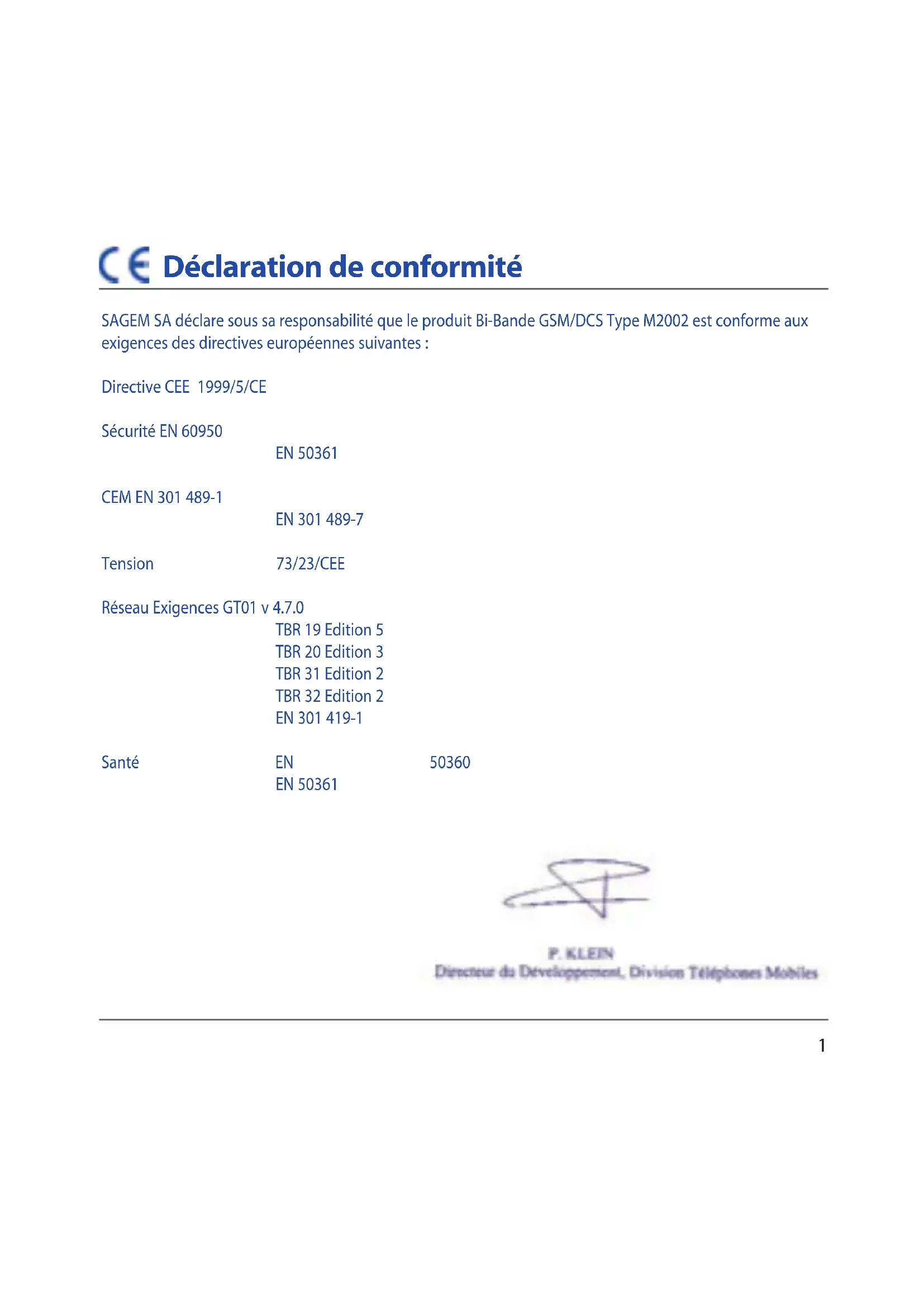
Déclaration de conformité
SAGEM SA déclare sous sa responsabilité que le produit Bi-Bande GSM/DCS Type M2002 est conforme aux exigences des directives européennes suivantes :
Réseau Exigences GT01 v 4.7.0
TBR 19 Edition 5
TBR 20 Edition 3
TBR 31 Edition 2
TBR 32 Edition 2
EN 301 419-1
Santé
EN
50360
EN 50361

P. KLEIN
Directeur du Développement, Division Téléphones Mobiles
Menus

Répertoire
Menu Répertoire

Messages

Composer
Boîte de réception
Boîte d'envoi
Brouillon
Choix
Mémoire
Infos locales

WAP
Jeux
MegaBox Conquest
Jeux téléchargés
Picture Puzzle

Sons

Sonneries
Vibreur
Mode silence
Bips

Ambiances

Couleurs
Papiers peints
Économiseurs
Texte d'accueil

Paramètres

Date / heure
Mes objets
Langues
Réseaux
Contraste
Énergie
Raccourcis
RAZ

Appels

Renvois
Consultation
Compteurs
Présentation du n°
Double appel
Rappel auto.
N° messagerie

Sécurité

Verrouillage clavier
Code PIN
Code PIN 2
Code poste
Confidentialité
Opérateur
Limitations
Répertoire fixe

Accessoires

Calculatrice
Convertisseur
Réveil
Timer
Kit véhicule
Données

Services
Page 2 MENUS
Page 6 DÉCOUVERTE - ACCESSOIRES
Page 7 DESCRIPTION
Touches programmables et raccourcis
Page 8 PRINCIPES DE NAVIGATION
Page 9 ÉCRAN D'ACCUEIL
Page 10 à 11 MISE EN SERVICE
Informations sur la carte SIM Installation de la carte SIM et de la batterie Charge de la batterie
Page 12 à 13 UTILISATION
Ne faites pas obstacle à l'antenne avec vos doigts Optimisation des performances
Page 14 à 21 RÉPERTOIRE
Utilisation du répertoire Menu Répertoire Envoyer une vCard Recevoir une vCard Groupes d'appel
Page 22 à 31 MESSAGES
Composer SMS Composer MMS Utilisation du Mode T9 Boîte de réception Boîte d'envoi Messages Brouillons Options d'envoi Mémoire Infos locales
Sommaire
Page 32 à 36 WAP
Menus WAP
Configurations des paramètres
Connexion
Téléchargement
Déconnexion
GPRS
Page 37 JEUX
MegaBox Conquest
Picture Puzzle
Jeux téléchargés
Page 38 à 39 SONS
Sonneries
Vibreur
Mode silence
Bips
Page 40 à 41 AMBIANCES
Couleurs
Papiers peints
Économiseurs
Texte d'accueil
Page 42 à 45 PARAMÈTRES
Date et heure
Mes objets
Langues
Réseaux
Contraste
Énergie
Raccourcis
Réinitialisation (Remise A Zéro)
Sommaire
Page 46 à 50 APPELS
Renvoi des appels
Consultation des appels
Compteurs
Présentation du numéro
Double appel
Rappel automatique
Numéro de messagerie
Page 51 à 54 SÉCURITÉ
Verrouillage clavier
Code PIN
Code PIN 2
Code poste
Code opérateur
Confidentialité
Limitations
Répertoire fixe
Page 55 à 58 ACCESSOIRES
Calculatrice
Convertisseur
Réveil
Timer
Kit véhicule
Paramètres de données
Page 59 SERVICES
Page 60 à 61 CARACTÉRISTIQUES TECHNIQUES
Page 62 à 64 GARANTIES
Page 65 à 69 DÉPANNAGE
Page 70 à 72 INDEX
Découverte
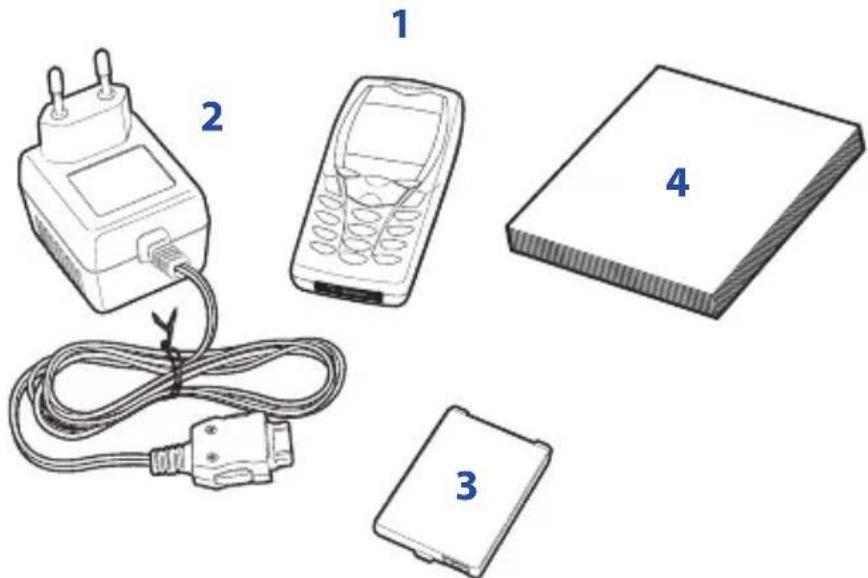
À l'ouverture du coffret, vérifiez que tous les éléments sont présents :
1 - Le téléphone
2 - Le chargeur secteur
3 - La batterie
4 - Le manuel utilisateur
Vous pouvez également trouver (en option) ou vous procurer les accessoires suivants :
Kit piéton (*)
Batterie supplémentaire
Chargeur supplémentaire (*)
Support de bureau (*)
Câble permettant de relier votre 🐘️ avec un micro-ordinateur USB ou série (*)
CD driver (PC ou Mac) permettant de synchroniser votre téléphone avec votre ordinateur
Adaptateur allume-cigares (*)
Façade couleur
Kit véhicule (*)
(*) ces accessoires sont identiques à ceux fournis pour les gammes précédentes Séries 900 et 3000.
Description
Touches programmables et raccourcis

Touche Arrêt :
Appui long : Arrêt
Appui bref :
En contexte d'appel : Refus d'un appel / Raccrocher Dans les menus : Retour à l'écran d'accueil.
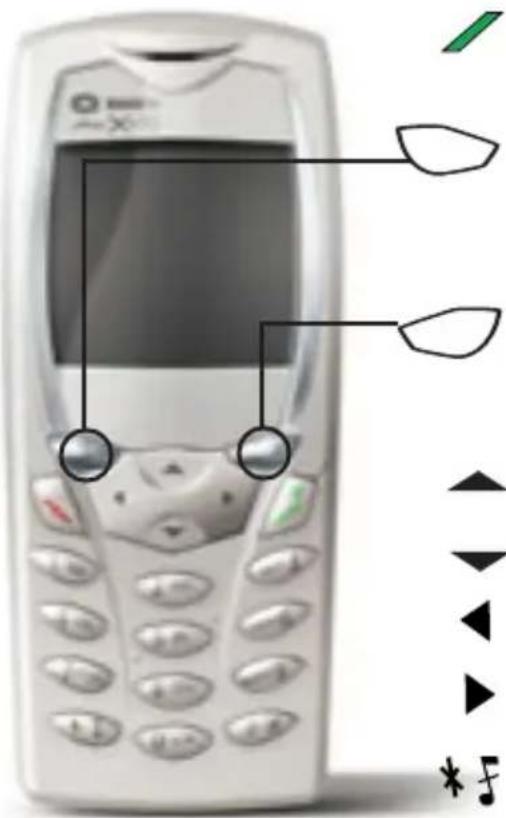
Touche Marche : Appui bref : Mise en Marche
En contexte d'appel : Appel / Réception d'un appel / Mains libres
Touche programmable gauche :
En écran d'accueil : Accès à certaines fonctions (raccourci)
Dans les menus : Annuler (ou Retour), comme indiqué à l'écran En communication : Diminuer le volume
Touche programmable droite :
En écran d'accueil : Accès à certaines fonctions (raccourci)
Dans les menus : Valider, choisir comme indiqué à l'écran En communication : Augmenter le volume
Touche Haut : Menu précédent / diminuer valeur / haut
Touche Bas : Menu suivant / augmenter valeur / bas
Touche Gauche : Champ de saisie précédent / vers la gauche
Touche Droite : Champ de saisie suivant / vers la droite
Touche\*:
Appui long : En écran d'accueil : Mode silence
Appui bref + OK (touche programmable droite) active ou désactive verrouillage clavier
En contexte réception d'appel : Appui bref coupe la sonnerie En contexte réglage sonnerie : Activer/désactiver la sonnerie

Touche #: Mode Zoom (voir menus Messages et WAP)
Principes de navigation
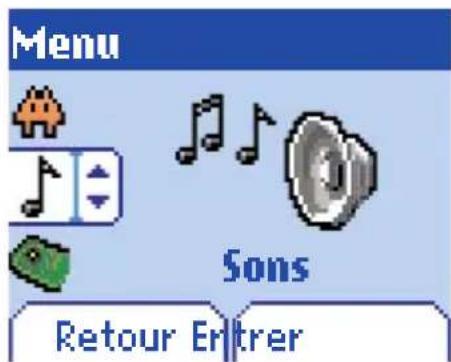
1er niveau
Ces principes de base apportent à votre téléphone une grande intuitivité.
Toutes les zones actives sont sur fond blanc (sélecteur d'icône, Touches Programmables, sélecteur de menus, liste de choix).
Validez en appuyant sur la touche programmable droite ◯. L'annulation se fait par la touche programmable gauche ◯.
Les onglets sur les côtés en bas de l'écran se rapportent aux touches programmables (et non aux touches gauche /droite)
Dans les menus, une barre de titre rappelle le niveau supérieur.
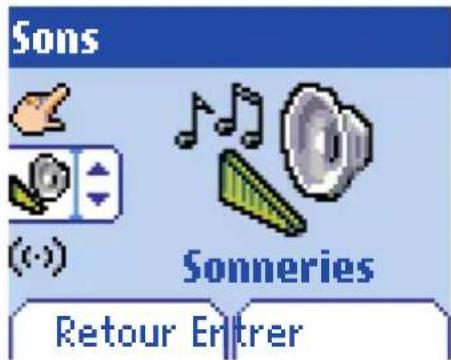
2e niveau
Les flèches de navigation Bas / Haut ▼▲ permettent de naviguer d'un menu à l'autre sur un même niveau de l'arborescence des menus.
La touche programmable droite ☐ permet de descendre d'un menu à un sous-menu.
La touche programmable gauche □ permet de remonter d'un sous-menu à un menu.
Le premier niveau de menu est identifiable par une grande icône animée, au centre de l'écran.
Le deuxième niveau de menu est identifiable par une grande icône fixe, au centre de l'écran.
Les sous-menus plus profonds sont des listes.
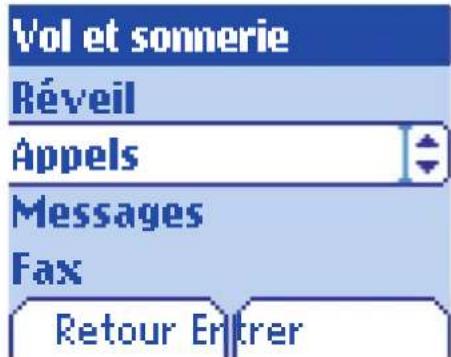
3e niveau
La touche Arrêt 📄 (appui bref) permet toujours de revenir à l'écran d'accueil (avec abandon de la fonction en cours).
Écran d'accueil
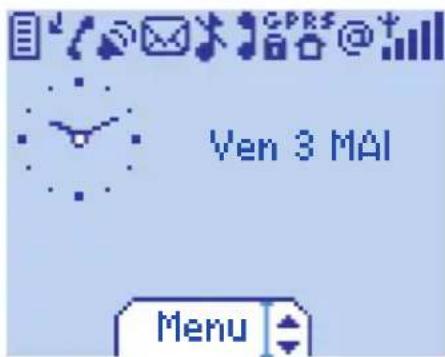
Sur l'écran d'accueil sont présents :
1 - Les icônes de la barre de titre :


batterie
renvoi d'appel
communication (établissement d'appel)
communication (mains libres)
SMS (réception d'un SMS, SMS plein)
FAX
DATA
mode silence
message dans la boîte vocale
WAP (@)
GPRS
home zone
HPLMN / roaming
verrouillage clavier + WTLS (fonctionnalités exclusives)
connexion wap sécurisée
connexion wap sécurisée avec certificat
Niveau de champ (5 barrettes).
2 - La date et l'heure, en mode numérique ou analogique
3 - Network name
L'indication principale « Menu » montre que l'accès au menu se fait par les touches Bas / Haut ▼ ▲.
Les indications suivantes peuvent également s'afficher :
« 1 message reçu » ; ou « 1 appel ». Elles peuvent être effacées en appuyant brièvement sur la touche Arrêt ✗.
Informations sur la carte SIM
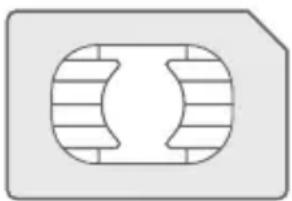
Pour utiliser votre téléphone, vous disposez d'une carte à puce appelée carte SIM. Elle contient toutes les informations nécessaires au réseau, ainsi que d'autres informations qui vous sont propres et que vous pouvez modifier : Codes secrets (code(s) PIN : Personal Identification Number), ces codes vous permettent de protéger l'accès à votre carte SIM.
Répertoire,
Messages,
Fonctionnement de services particuliers.
Votre téléphone est compatible avec les différentes cartes SIM proposées par les opérateurs.
Il est également compatible avec les cartes SIM/WIM (cartes comportant en plus le module WIM, Wireless Identity Module), qui permettent les communications WAP sécurisées.
ATTENTION
Cette carte doit être manipulée et stockée avec précaution afin d'éviter les torsions excessives ou éraflures qui l'endommageraient. En cas de perte de votre carte SIM, prévenez immédiatement votre opérateur ou votre SCS (société de commercialisation de services).
Remarque : Ne laissez pas votre carte SIM à la portée de jeunes enfants.
Installation de la carte SIM et de la batterie
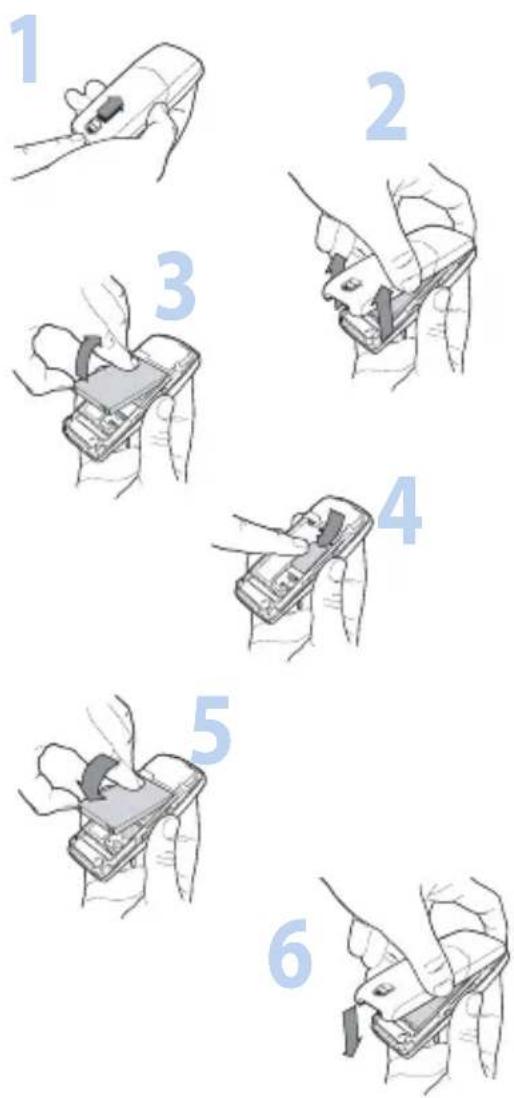
La carte SIM s'insère sous la batterie de l'appareil. Assurez-vous que le téléphone est éteint et le chargeur débranché.
1 Retournez votre téléphone et faites glisser le bouton de verrouillage vers le haut.
2 Retirez le capot arrière en soulevant d'abord le bas du capot.
3 Retirez la batterie si elle est déjà présente.
4 Glissez la carte à fond sous la plaque de maintien, les plages dorées tournées vers l'appareil et le coin biseauté orienté selon le dessin figurant sur l'appareil.
5 Mettez la batterie en place dans son logement, en positionnant d'abord la partie supérieure supportant les connecteurs.
6 Remettez en place le capot en crochetant d'abord la partie supérieure, puis en rabattant le bas et replacez le bouton en position verrouillée.
Ne faites pas obstacle à l'antenne avec vos doigts
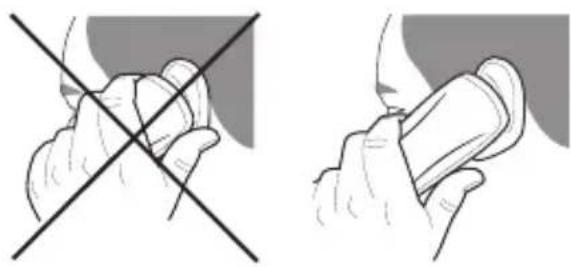
L'antenne est encastrée dans votre téléphone, sous la partie supérieure du capot arrière.
Évitez de poser les doigts sur cette partie lorsque le téléphone est en marche.
Si vos doigts font obstacle à l'antenne, il se peut que le téléphone consomme plus d'énergie qu'en temps normal, ce qui se traduira par une baisse de performances rapide. Il est également possible que la qualité de vos communications en soit affectée.
Optimisation des performances
- N 'appuyez pas sur les touches sans nécessité : chaque pression sur une touche active le rétroéclairage et entraîne une consommation d'énergie élevée ;
- N'activez pas trop souvent l'économiseur d'écran : une fréquence d'activation inférieure ou égale à 200 s nécessitera une grande puissance de traitement ;
- Ne faites pas obstacle à l'antenne avec vos doigts.
Charge de la batterie
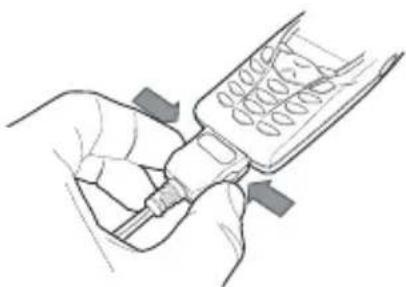
Votre téléphone est alimenté par une batterie rechargeable. Une batterie neuve doit être chargée pendant au moins 4 heures avant sa mise en service. Elle atteindra sa capacité optimale après quelques cycles d'utilisation.
Lorsque votre batterie est déchargée, le téléphone l'affiche (icône batterie vide clignotante). Dans ce cas, rechargez votre batterie pendant au moins 15 m avant de passer une nouvelle communication afin d'éviter toute coupure.
Pour recharger votre batterie :
Branchez le chargeur sur une prise secteur.
Enfichez l'extrémité du cordon dans le connecteur situé au bas du téléphone.
Le téléphone se met en charge et le témoin de charge de batterie se met en mouvement pour signaler la charge. La charge s'arrête d'elle-même. Débranchez alors le cordon.
Pendant la charge, il se peut que la batterie chauffe légèrement ; ce phénomène est normal.
ATTENTION
Il y a danger d'explosion si la batterie n'est pas remplacée correctement ou si elle est exposée au feu.
Ne pas court-circuiter.
La batterie ne comporte aucun élément que vous puissiez changer.
N'essayez pas d'ouvrir le boîtier de la batterie.
N'utilisez que les chargeurs et les batteries spécifiés dans le catalogue du constructeur.
Les batteries usagées doivent être jetées dans des endroits appropriés.
Il est conseillé de retirer la batterie en cas de non-utilisation prolongée de votre téléphone.
Répertoire

Le répertoire vous permet de mémoriser les numéros que vous appelez régulièrement. Ces numéros peuvent être mémorisés sur la carte SIM ou dans le téléphone. Si votre téléphone possède un répertoire vCard (disponible sur le modèle myX-5m), les champs suivants peuvent être mémorisés dans le téléphone pour chaque contact : prénom,nom, n° 1, n° 2, n° 3, e-mail, groupe d'appel, société, commentaires, photo, numéros favoris (voix,EMS,SMS).
Le nombre de numéros dans le répertoire de la carte SIM varie en fonction de la capacité de cette carte. Votre fournisseur d'accès vous fournira tous les renseignements utiles.
Utilisation du répertoire
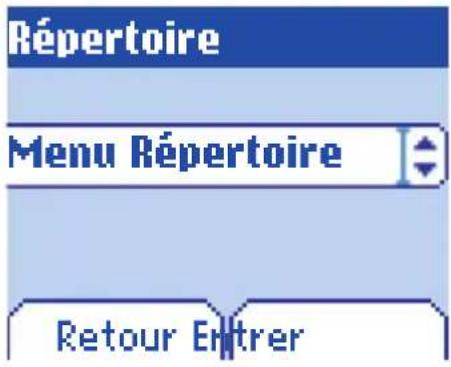
À partir de l'écran d'accueil, appuyez sur la touche Bas pour accéder aux menus principaux. Le premier menu proposé est Répertoire.
Appuyez sur la touche programmable droite pour entrer dans ce menu.
La liste de vos correspondants apparaît. Par défaut, le curseur est positionné sur le premier nom dans l'ordre alphabétique.
Si vous utilisez votre téléphone et votre carte SIM pour la première fois, la liste du répertoire sera vide et seule la fonction Menu Répertoire sera disponible.

Sélectionnez Ajouter contact et appuyez sur la touche programmable droite pour entrer dans le menu.
Choisissez l'endroit ou vous souhaitez enregistrer le contact (carte SIM ou téléphone) à l'aide des touches Bas / Haut ▼ ▲, puis validez.
Si le téléphone n'est pas compatible vCard, saisissez le nom, le numéro et le groupe d'appel, puis sélectionnez l'endroit où vous souhaitez enregistrer le contact (carte SIM ou mémoire du téléphone), en validant après chaque entrée. Pour enregistrer un contact dans la carte SIM, vous devez entrer au moins un nom et un numéro de téléphone.
Si le téléphone est compatible vCard et que le contact doit être stocké dans la mémoire du téléphone, sélectionnez l'endroit où vous souhaitez l'enregistrer (carte SIM, mémoire du téléphone ou mémoire FDN – cette dernière possibilité dépend des options code PIN 2 de votre carte SIM), puis saisissez les informations relatives au contact, en validant après chaque entrée. Pour enregistrer un contact dans la mémoire du téléphone, vous devez entrer au moins un prénom et un nom ou un numéro de téléphone et une adresse e-mail. Tous les autres champs ne sont pas obligatoires. Si vous ne voulez pas les renseigner, appuyez sur le bouton rouge et validez pour enregistrer les informations déjà entrées.
Répertoire

Vous pouvez également saisir une lettre dans l'écran liste du répertoire afin d'accéder directement au premier contact commençant par cette lettre. Si vous connaissez le numéro sous lequel ce contact est enregistré sur la carte SIM (p. ex. 21), vous pouvez taper 21* directement à partir de l'écran de veille.
Sélectionnez un contact dans la liste à l'aide des touches Bas / Haut ▼ ▲, puis appuyez sur la touche programmable droite ◯.
Choisissez l'une des options proposées :
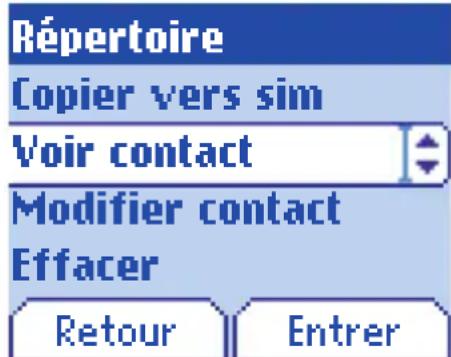
Voir contact
Le premier menu proposé est Voir contact. Entrer.
Appuyez sur la touche programmable droite pour visualiser le contact considéré. Diverses informations s'affichent (nom, numéro de téléphone, groupe d'appel, ainsi que plusieurs autres données si votre téléphone est compatible vCard).
D'autres écrans permettent d'obtenir de plus amples détails : Appuyez sur la touche programmable droite pour afficher les trois numéros de téléphone, l'adresse e-mail et la société du contact, ainsi que les commentaires qui y sont associés.
Pour appeler le contact, appuyez sur la touche Marche à partir de n'importe lequel de ces écrans. Pour revenir au répertoire, appuyez sur la touche programmable gauche.
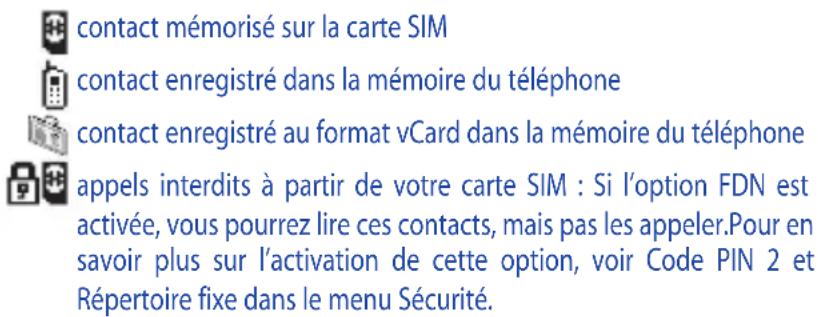
Différentes icônes vous renseignent sur l'endroit où le contact est mémorisé dans le répertoire :
Répertoire

Le menu Répertoire vous permet de créer de nouveaux contacts, de créer des groupes d'appel et de vérifier la mémoire disponible pour enregistrer de nouveaux contacts.
Menu Répertoire
Répertoire
Copier vers sim
Modifier contact

Effacer
Retour
Entrer
Modifier contact
Photo
Prénom
Nom
Numéro 1
Retour
Entrer
Modifier contact
Modifier contact. Entrer. À l'aide de la touche Bas ▼.
Si le contact enregistré sur la carte SIM ou dans la mémoire du téléphone n'est pas au format vCard, vous pouvez au besoin modifier le nom, le numéro et le groupe d'appel, en validation après chaque opération. Si votre téléphone est compatible vCard et que le contact est enregistré dans la mémoire, vous pouvez au besoin modifier le prénom, le nom, le n° 1, le n° 2, le n° 3, l'adresse e-mail, le groupe d'appel, la société, les commentaires, la photo et les numéros favoris (voix, SMS, MMS), en validation après chaque opération.
Copier vers SIM / Copier vers téléphone
Ces options vous permettent de copier des entrées de votre répertoire d'une mémoire dans l'autre. Seuls le nom, le premier numéro de téléphone et le groupe d'appel seront copiés. Sélectionnez Copier vers SIM ou Copier vers téléphone, puis Entrer.
Effacer
Sélectionnez Effacer, puis Entrer.
Confirmez la suppression de l'entrée par Oui.
Appeler
Sélectionnez Appeler, puis appuyez sur la touche programmable droite pour lancer l'appel.
Vous pouvez également appeler en sélectionnant votre correspondant dans le répertoire, puis en appuyant sur la touche Marche √.

Sélectionnez Envoyer message, puis Valider. L'éditeur de texte s'ouvre automatiquement.
À partir de l'écran Répertoire, appuyez sur la touche programmable droite pour entrer dans le menu.
Appuyez sur la touche Haut ▲ pour positionner le curseur sur le menu Répertoire, puis validez.
Choisissez l'une des options proposées (Ajouter contact, Groupes d'appel, Mémoire, Mes numéros).
Groupes d'appel
(voir page 19)
Mémoire
Sélectionnez Mémoire, puis validez.
L'écran affiche les emplacements utilisés sur la carte SIM et dans la mémoire du téléphone ; si le téléphone est compatible vCard, l'écran affiche également la quantité de mémoire utilisée.
Menu mes numéros
Vous pouvez créer les fiches correspondant à vos propres numéros, pour pouvoir les consulter le cas échéant.
Sélectionnez Menu mes numéros, puis validez. Entrez vos différentes coordonnées et validez.
Répertoire

Vous avez la possibilité de classer vos correspondants dans des groupes d'appel. Il est possible d'attribuer des caractéristiques (icône, sonnerie, vibreur) à chaque groupe.
Groupes d'appel
Par défaut,6 groupes d'appel sont déjà créés. Vous pouvez en créer d'autres.
Répertoire
Ajouter contact
Groupes d'appel

Mémoire
Menu Mes numéros
Retour Entrer
Création de nouveaux groupes
Procédez comme précédemment pour atteindre le menu Répertoire, puis validez.
Appuyez sur la touche Bas ▼ pour positionner le curseur sur Groupes d'appel, puis sélectionnez Entrer.
Par défaut, le curseur est positionné sur Menu groupe. Validez.
Choisissez l'une des options proposées (Créer groupe ou Mémoire)
Créer groupe
Par défaut, le curseur est positionné sur Créer groupe, Entrer.
Entrez le nom du groupe et validez.
Choisissez l'icône, la sonnerie et le vibreur que vous souhaitez affecter à ce groupe (validez à chaque étape).
Mémoire
Sélectionnez Mémoire, puis Entrer. L'écran affiche le nombre d'emplacements disponibles pour de nouveaux groupes.
Groupes d'appel
VIP
Menu groupe

Amis
Clients
Retour Chpix

Il est possible d'envoyer une vCard à partir de chaque contact enregistré dans le répertoire. Toutefois, cette fonction n'est disponible que sur certains modèles de téléphones.
Vous pouvez envoyer des vCards à un autre mobile par SMS.
À partir d'un contact du répertoire, sélectionnez l'option de menu Envoyer contact par SMS.
Si la vCard est effectivement transmise, l'écran d'envoi des SMS s'affiche.
Vous pouvez également envoyer des vCards à un autre mobile par MMS.
À partir d'un contact du répertoire, sélectionnez l'option de menu Envoyer contact par MMS.
Si la vCard est effectivement transmise, l'écran d'envoi des MMS s'affiche.
Vous pouvez enfin envoyer des vCards sous la forme de pièces jointes à des messages MMS. Voir Composer messages MMS page 25

Cette fonction n'est disponible que sur certains modèles de téléphones.
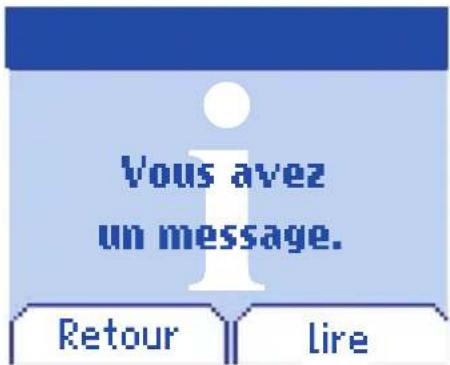
Lorsqu'une vCard est jointe à un SMS, le message « Vous avez reçu 1 message » s'affiche.
Pour visualiser la vCard, ouvrez le SMS depuis la boîte de réception. Pour ajouter le contact dans votre répertoire, appuyez sur la touche de fonction 2. Un message s'affiche pour confirmer l'action.
Lorsqu'une vCard est jointe à un MMS, le message « Vous avez reçu 1 message » s'affiche.
Ouvrez le MMS depuis la boîte de réception. Appuyez sur la touche de fonction 2 pour afficher Choix et sélectionnez Récupérer ; sélectionnez la vCard dans la liste des objets attachés au MMS, puis ajoutez le contact dans votre répertoire en appuyant sur la touche de fonction 2. Un message s'affiche pour confirmer l'action.
Messages

Le menu Messages regroupe les types de messages suivants : SMS, EMS et MMS (l'option MMS est disponible sur le modèle myX-5m, selon le type de carte SIM). Le format EMS vous permet d'envoyer des messages plus longs que les SMS, dans lesquels vous pouvez insérer des images et des sons. Le format MMS (en anglais, « Multimedia Message Service ») vous permet d'insérer ou d'attacher du contenu audio, des images et d'autres objets multimédias dans vos messages, qui peuvent même se composer de plusieurs volets. Les MMS ne sont pas facturés de la même manière que les SMS ; renseignez-vous sur les tarifs pratiqués par votre opérateur. Ce menu a été élaboré en collaboration avec magic4™
magic4**
Composer SMS
Ce menu vous permet de composer vos messages SMS et EMS
Messages


Composer
Retour Entrer
À partir du menu Messages, sélectionnez le menu Composer, puis Entrer. Choisissez SMS dans les options proposées (SMS ou MMS).
Par défaut, la langue utilisée est celle qui est activée au niveau de l'affichage des menus du téléphone (ou l'anglais si une langue non supportée par Easy Message T9™ est choisie au niveau des menus).
Une fois que le texte a été saisi, la touche programmable droite (Choix) permet d'accéder aux différentes fonctions proposées :
Envoyer permet d'envoyer le message en saisissant le N° du correspondant.
Options T9 (voir page suivante)
Mode ABC (voir page 24)
Mode 123 (voir page 24)
Annuler permet de supprimer tout le texte saisi.
Activer/Désactiver loupe permet de modifier la taille des caractères.
Formater permet d'enrichir le texte.
Insérer permet d'insérer une image ou un son dans votre message (voir page 24).

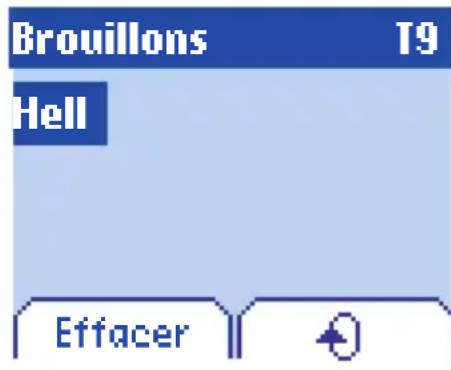
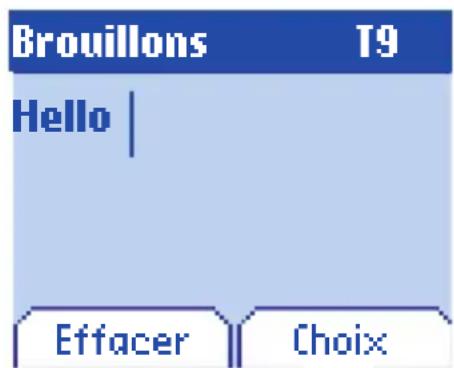
La fonction Easy Message T9™ vous aide à saisir aisément vos messages courts.
Utilisation du mode T9
Appuyez sur la touche correspondant à la lettre choisie une seule fois et composez ainsi le mot en continuant d'appuyer sur les touches correspondant aux différentes lettres, sans vous préoccuper de l'affichage, jusqu'à la fin de la saisie du mot : celui-ci apparaît dans un rectangle.
Si le mot proposé correspond à celui que vous souhaitiez entrer, appuyez sur la touche 0 pour le valider, créez un espace et passez au mot suivant.
Il se peut cependant que plusieurs mots existent dans le dictionnaire correspondant à la même séquence de touches frappées. Si le mot qui apparaît n'est pas celui que vous attendiez, appuyez sur la touche programmable droite indiquant pour faire défiler les mots présents dans le dictionnaire, correspondant à cette séquence de touches.
Dès que vous trouvez le mot choisi, appuyez sur la touche 0 pour le valider, créez un espace et passez au mot suivant.
Appuyez sur la touche Droite pour simplement valider les caractères saisis sans créer d'espace ni passer à un autre mot T9.
Si le mot que vous souhaitez entrer n'apparaît pas dans le dictionnaire, plusieurs modes de saisie complémentaires permettent de l'afficher.

Au cours de la rédaction : Les touches de navigation prennent les fonctions suivantes :
- touche Gauche ◀ : mot précédent
- touche Droite ▶ : mot suivant
- touche Haut ▲ : ligne précédente
- touche Bas ligne suivante
- touche programmable gauche : efface lettre précédente
- touche programmable droite : options de message
- appui long sur touche # : # mode Zoom (modifie la taille des caractères)
- appui bref sur la touche ♀# ≈# accès à la table des symboles
Dans l'écran de saisie, la touche programmable droite (choix) permet d'accéder aux autres modes de saisie.
Modes de saisie
Le mode ABC permet de saisir des mots n'existant pas dans le dictionnaire. Pour obtenir une lettre, appuyez plusieurs fois sur la touche correspondante ; les lettres et le chiffre défilent.
Le mode 123 permet d'insérer des chiffres.
Le mode Insérer permet d'insérer des symboles, des animations, des icônes de groupe d'appel et des mélodies : le SMS devient alors un EMS. Les images et sons peuvent être de deux natures : prédéfinis ou personnalisés. Les images et les sons prédéfinis sont de taille réduite et donc, particulièrement adaptés à l'échange de messages.
Majuscules :
Un appui bref sur la touche * permet d'afficher la lettre suivante en majuscule. Deux appuis brefs sur la touche * permettent de basculer le mode d'édition en majuscule pour le message entier.
Caractères de ponctuation
Les caractères de ponctuation sont obtenus soit à l'aide de la touche 1 (sauf en mode 123), soit à l'aide du mode Insérer (accès rapide par la touche ?#).?#
Caractères accentués
Les caractères accentués sont automatiquement générés en mode T9™. En mode ABC, ils sont accessibles en appuyant plusieurs fois sur la touche supportant le caractère non-accentué.

Composer MMS
Ce menu vous permet de composer vos messages MMS
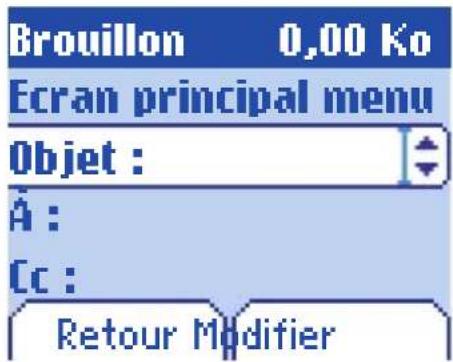
À partir du menu Messages, sélectionnez le menu Composer, puis Entrer. Choisissez MMS dans les options proposées (SMS ou MMS).
Les fonctions proposées sont :
Objet : Permet de saisir l'objet de votre message.
À : P ermet d'accéder au répertoire.
Cc : Permet également d'accéder au répertoire.
Contenu : Permet de saisir le texte du message et d'y insérer des objets multimédias.
Une fois que le texte a été saisi dans l'écran contenu, la touche programmable droite 4 (Choix) permet d'accéder aux différentes fonctions proposées :
Mode Éditeur permet d'éditer et de formater le texte.
Options T9 (voir page 23)
Insérer permet d'insérer des objets multimédias, tels que des images, des animations et des sons, dans votre message.
Envoyer permet d'envoyer un message, d'envoyer et de recevoir tous les messages et de différer l'envoi d'un message.
Présentation permet de créer une présentation des objets multimédias.

Composer MMS
Enregistrer votre message
Vous pouvez enregistrer votre message sous la forme d'un brouillon en sélectionnant « Enregistrer » dans les options, lors de l'édition de l'Objet ou du Contenu. Vous aurez la possibilité de le modifier ultérieurement à partir du menu « Brouillon ».
Envoyer des messages MMS
Vous pouvez activer ou désactiver l'enregistrement des messages dans votre Boîte d'envoi après l'envoi. Sagem vous recommande de ne pas stocker par défaut les messages dans votre Boîte d'envoi car, si vous enregistrez trop de messages, la mémoire de votre téléphone ne tardera pas à être pleine et vous ne pourrez plus recevoir de nouveaux messages.
Recevoir des messages MMS
Deux options de récupération sont proposées : automatique et manuelle. Celle activée par défaut sur le réseau utilisateur est « R récupération automatique ». En roaming, les messages MMS vous sont simplement notifiés. Si vous préférez également différer la réception de vos messages MMS sur le réseau utilisateur, sélectionnez « R récupération manuelle ».
Messages

Le nombre de messages mémorisés sur la carte SIM varie en fonction de la capacité de cette carte.
Recevoir des messages
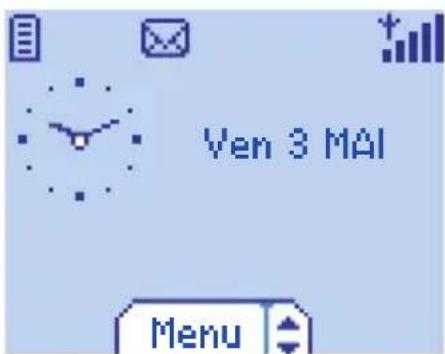
Lorsque vous recevez un message, un signal sonore retentit (celui sélectionné dans le menu Sons) et l'icône de message apparaît sur l'écran de votre téléphone.
Tant que des messages ne sont pas lus, cette icône reste affichée à l'écran. Lorsqu'elle clignote, la mémoire est pleine.
La réception d'icônes, de fonds d'écran ou de mélodies peut nécessiter plusieurs secondes. Lorsqu'un message est en cours de téléchargement, une icône clignote (☐).
Deux possibilités s'offrent à vous pour recevoir des MMS : automatiquement ou manuellement. Si le « mode manuel » est activé, vous recevrez simplement une notification dans votre Boîte de réception, ce qui vous indiquera qu'un MMS à votre attention est stocké sur le serveur MMS. Pour le récupérer, il vous suffira de sélectionner la notification et de la lire.
Pour plus de détails sur les modes de récupération, voir « Options d'envoi » page 30.
Pour en savoir plus sur le téléchargement d'icônes, de fonds d'écran ou de mélodies, consultez votre opérateur.
Messages

Les messages reçus sont conservés sur la carte SIM ou dans la mémoire du téléphone jusqu'à ce que vous choisissiez de les effacer.
Boîte de réception
Messages



Boîte de réception
Retour Entrer
Boîte de réception (2)
21:49
12Ko
Philippe Lemaire
Sagem on-line « Nou Laure « Réunion en s
Retour Choix
À partir du menu Messages, sélectionnez le menu Boîte de réception, puis Entrer.
Pour chaque message, la taille, la présence éventuelle de pièces jointes, ainsi que la date et l'heure de réception sont indiquées. Des icônes sont utilisées pour décrire les différents types de messages (Multimédia ( ), Distant ( ), SMS/EMS ()).
Les messages sont classés par ordre d'arrivée, le plus récent en premier.
Le nombre de messages Non lus et Non récupérés est également indiqué. Les messages à haute priorité sont affichés en rouge. Les messages Non récupérés et Non lus apparaissent en gras.
Sélectionnez un message et appuyez sur la touche programmable droite.
Choisissez l'une des options proposées (Lire, Effacer, Effacer Ius, Effacer tous, Appeler, Répondre, Répondre avec historique, Faire suivre).
Si votre message contient des objets (images ou sons), vous pouvez les enregistrer pour les utiliser ultérieurement (ils sont stockés dans la mémoire de votre téléphone). Au cours de la lecture, positionnez le curseur sur l'objet de votre choix et sélectionnez l'option Enregistrer dans les options de la touche programmable droite. Une fois les objets enregistrés, la quantité de mémoire utilisée est affichée. Vous pouvez les consulter dans les menus correspondants (favoris WAP dans WAP, mélodies dans Sons, fonds d'écran dans Ambiances et icônes dans Groupes d'appel).
Messages

Brouillons
Lorsque vous mémorisez un message rédigé, il est stocké parmi les brouillons.
Messages



Brouillons
Retour Entrer
À partir du menu Messages, sélectionnez le menu Brouillons, puis Entrer.
Sélectionnez un message et appuyez sur la touche programmable droite ◎. Tant que vous ne l'effacez pas, ce message est conservé à l'état de brouillon et pourra être réutilisé même si vous l'avez déjà envoyé.
Choisissez l'une des options proposées (Lire, Envoyer, Effacer, Effacer tous, Modifier).
Options d'envoi
Plusieurs options d'envoi sont proposées.
Messages


À partir du menu Messages, sélectionnez Options, puis Entrer. Choisissez l'une des options proposées (SMS ou MMS).
Les options d'envoi proposées pour les SMS sont : Accusé de réception, Réponse donnée, Période de validité (durée de vie du message sur le réseau avant son acheminement), Format message, Centre de messagerie et Enregistrer message envoyé.

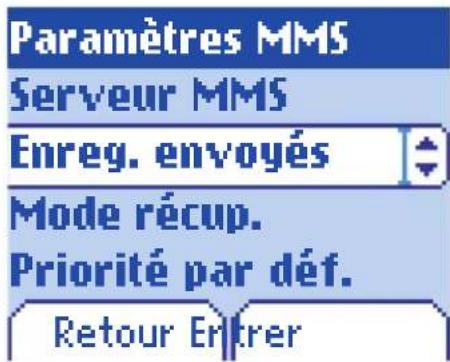
Les options MMS proposées sont :
Enregistrer message envoyé : (Il est fortement conseillé de maintenir cette fonction désactivée afin de ne pas saturer la mémoire.)
Mode de récupération (automatique ou manuelle) : Si vous vous trouvez dans une zone où la couverture est mauvaise, il peut être préférable de choisir le mode manuel, qui vous permet de différer la récupération.
Lorsque cette icône clignote en haut de l'écran de veille, un message est en cours de réception. Priorité par défaut : élevée ou faible. Rejeter MMS : Permet de désactiver la réception des MMS sur votre téléphone. Serveur MMS : Permet de sélectionner un autre fournisseur d'accès MMS ou de définir les paramètres d'un nouveau fournisseur d'accès MMS.
Boîte d'envoi
La Boîte d'envoi est utilisée pour stocker tous vos messages envoyés et en attente.
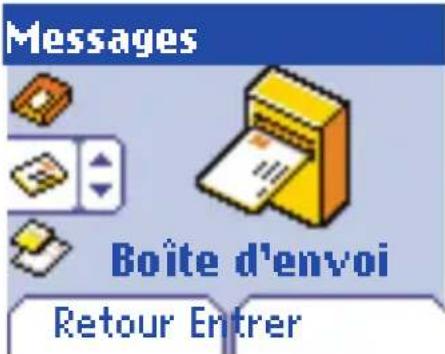
Si vous enregistrez trop de messages, la mémoire du téléphone ne tardera pas à être pleine et vous ne pourrez plus recevoir d'autres messages.
À partir du menu Messages, sélectionnez le menu Boîte d'envoi, puis Entrer. Pour chaque message, l'écran indique le type de message (sous forme d'icône), ainsi que l'heure (ou la date) de réception.
Sélectionnez un message et appuyez sur la touche programmable droite.
Choisissez l'une des options proposées (Voir, Détails, Modifier, Lire, Envoyer, Faire suivre, Effacer, Effacer tous, Effacer envoyés)
Messages

Mémoire
Vous pouvez connaître la mémoire disponible pour la sauvegarde des messages.
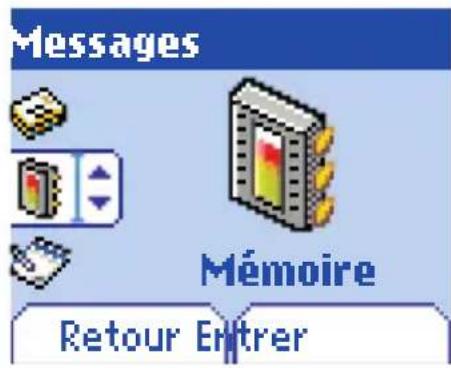
À partir du menu Messages, sélectionnez l'option Mémoire, puis Entrer. Choisissez l'une des options proposées (SMS ou MMS).
L'écran SMS vous indique la mémoire disponible sur la carte SIM (☐) et dans le téléphone (☐).
L'écran MMS vous indique la quantité de mémoire utilisée en kilo-octets.
Infos locales
Ce menu permet d'activer la réception d'infos locales diffusées par le réseau.
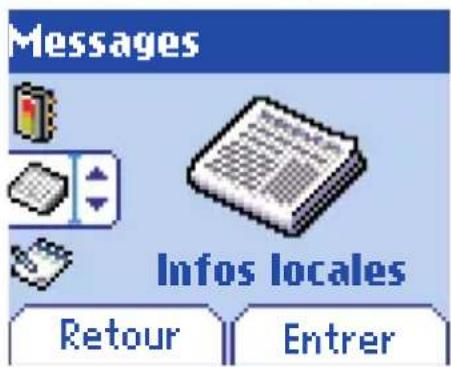
Vous pouvez choisir de recevoir ou non des informations (consultez l'organisme auprès duquel vous avez souscrit votre abonnement).
À partir du menu Messages, sélectionnez le menu Infos locales, puis Entrer.
WAP

WAP (Wireless Application Protocol) : protocole traduisant le langage Internet en langage WML lisible par un mobile. La fonction WAP permet la connexion à certains sites Internet. Vous pouvez vous connecter à des sites permettant de télécharger sur votre téléphone des mélodies, des icônes ou des écrans de veille animés.
Les Menus WAP
Le navigateur WAP est sous licence :

OPENWAVE
©1995-2001
RSA Data Security

OPENWAVE
Le navigateur WAP est la propriété exclusive de Openwave. À ce titre, il est interdit de modifier, traduire, désassembler ou décompiler tout ou partie du logiciel constituant le navigateur.
Le menu Services (menu déroulant) est accessible à tout moment lors de la navigation dans les pages WAP.

Sélectionnez l'icône en haut à gauche à l'aide de la touche Haut ▲.
Pour consulter le menu Services, utilisez la touche programmable droite. Les menus Services peuvent également être consultés, depuis n'importe quelle page WAP, à l'aide du bouton rouge. Tous contiennent les sous-menus suivants :
Accueil : connexion à la page d'accueil.
(Porte le nom de votre fournisseur d'accès.)
Favoris : permet d'accéder à un site Internet précédemment enregistré. Vous pouvez recevoir des favoris par SMS et les ajouter dans cette liste (voir chapitre SMS). Vous pouvez également en envoyer par SMS : sélectionnez un favori, appuyez sur la touche programmable droite (Choix), puis sélectionnez Envoyer par SMS.
Vous pouvez utiliser la loupe pour modifier la taille des caractères en appuyant de manière prolongée sur la touche #
Aller à l'URL : ce menu autorise la saisie directe d'une adresse Internet.
B. récept. : ce menu permet de consulter les messages émis par le site Internet.

Enregistrer image : permet d'enregistrer l'image d'un site WAP (en option).
Recharger : remise à jour de la page en cours.
Vider le cache :vide les informations en mémoire des précédentes connexions.
Avancés... : propose les réglages avancés suivants
- Configuration des paramètres
- Montrer URL
- Déconnecter
- Message Circuit (si l'utilisateur veut pouvoir confirmer chaque connexion)
- Sécurité (permet d'accéder à des informations sur la sécurisation des connexions WAP).
A propos... : informations sur le navigateur.
Quitter : retour à l'écran d'accueil du téléphone.
Configuration
Sélectionnez le menu Avancés..., puis le menu Configuration. Choisissez l'un des sous-menus proposés :
Paramètres de connexion permet de sélectionner ou de modifier les paramètres de configuration de votre fournisseur d'accès ou de configurer les paramètres d'autres fournisseurs d'accès.
Le service d'accès actif est précédé d'une étoile.

Configuration des paramètres WAP et GPRS :
Toutes les informations à entrer dans les paramètres sont fournies par votre opérateur ou votre fournisseur d'accès.
- Choisissez le service d'accès désiré, puis appuyez sur Choix.
- E ntrez le titre du service et validez.
- E ntrez l'adresse Internet de la page d'accueil et validez.
- E ntrez les paramètres de la connexion préférée :
GPRS sinon GSM (par défaut) : la connexion aux services WAP utilise de façon prioritaire le réseau GPRS. Cependant, en cas d'indisponibilité du réseau GPRS, le réseau GSM est utilisé pour établir la connexion.
GPRS : la connexion aux services WAP utilise uniquement le réseau GPRS.
GSM : la connexion aux services WAP utilise uniquement le réseau GSM.
Les paramètres GSM à entrer sont :
- I e nom d'utilisateur,
- un mot de passe,
- I ' a d r esse IP de la passerelle WAP,
- I e type de port (sécurisé ou non sécurisé)
- I e numéro d'appel
- I e mode d'accès (numérique, analogique ou automatique)
En mode automatique, l'accès se fait en numérique sur le réseau de l'opérateur et en analogique sur un autre réseau (en roaming).

Les paramètres GPRS à entrer sont :
- I e nom d'utilisateur,
- un mot de passe,
- I ' a d r esse IP de la passerelle WAP,
- I e type de port (sécurisé ou non sécurisé)
- I 'APN : si aucun APN n'est défini, appuyez sur la touche programmable droite (Choix), puis choisissez le menu APN. Sélectionnez ou ajoutez un APN.
Une fois tous les paramètres entrés, vous pouvez activer le fournisseur d'accès choisi. Sélectionnez-le dans la liste, puis validez votre choix par OK.
Délai inactivité permet de choisir le délai au bout duquel une déconnexion automatique interviendra si vous avez oublié de vous déconnecter d'un service.
FastW@p (selon modèle) permet un accès plus rapide aux pages des sites Internet.
La sélection de l'option FastW@P en GPRS peut influer sur la tarification, selon la politique adoptée par l'opérateur.
Connexion WAP
La connexion à un service WAP sur le réseau GPRS n'est pas interrompue en cas d'appel entrant. Vous pouvez répondre à l'appel.
À partir du menu Accueil, vous pouvez vous connecter au site WAP de votre fournisseur d'accès en appuyant sur la touche programmable droite.
Lors d'une connexion au réseau GSM, le caractère @ se met à clignoter. Le décompte du coût de la communication commence dès qu'il est fixe.

Télécharger des objets
Certains sites WAP permettent de télécharger des mélodies, des icônes ou des écrans de veille animés. Une fois téléchargés, ceux-ci sont stockés dans la mémoire de votre téléphone. Vous pouvez alors les enregistrer dans votre téléphone (fonctionnement identique à celui du téléchargement par SMS).
Déconnexion WAP
Pour vous déconnectez, appuyez sur la touche Stop. Si vous avez oublié de vous déconnecter, la déconnexion se fait automatiquement au bout de quelques instants d'inactivité. Cette durée est définie par le paramètre Délai inactivité.
GPRS
Une icône clignotante indique la connexion en cours au réseau GPRS. Une icône fixe indique que le réseau GPRS est disponible ; si l'icône est foncée, elle indique que le téléphone est connecté au réseau GPRS.Voir p43 pour les options relatives aux pièces jointes.
Cette icône ne s'affiche pas si le réseau GPRS n'est pas disponible ou si la carte SIM insérée dans votre téléphone n'intègre pas le service GPRS. Elle peut également disparaître lors d'un accès aux services WAP si la connexion n'utilise pas le réseau GPRS mais le réseau GSM.
Jeux
Votre téléphone est fourni avec au moins deux jeux : MegaBox Conquest et Picture Puzzle.Selon votre téléphone et votre abonnement, vous pouvez également télécharger de nouveaux jeux.

Jeux intégrés
Deux jeux consistant l'un à conquérir un territoire et l'autre, à assembler un puzzle.
Jeux
Picture puzzle
MegaBox Conqu.
Jeux téléchargés
EntrerRetour
À partir du menu Jeux, sélectionnez le jeu auquel vous voulez jouer, puis appuyez sur OK. MegaBox Conquest consiste à conquérir le territoire ennemi en guidant un petit carré blanc. Utilisez les touches 2, 4, 6, 8 pour vous déplacer et 5 pour vous arrêter.
Les ennemis ne doivent ni vous toucher ni toucher votre trajectoire.
Picture Puzzle consiste à replacer les pièces d'une image morcelée dans le bon ordre en un minimum de déplacements. Pour déplacer les pièces, utilisez les flèches du clavier. Utilisez la touche programmable
droite ◇ pour mettre en pause et la touche programmable gauche ◇ pour sortir.
Jeux téléchargés
Ce menu, disponible en option, a été conçu par la société In-Fusio™.
Jeux
MegaBox Conquest
Jeux téléchargés.
Picture puzzle
EntrerRetour
À partir du menu Jeux, sélectionnez lemenu Jeux téléchargés, puis appuyez sur OK; il est également possible d'accéder à ce menu en appuyant de manière prolongée sur la touche 9 depuis l'écran de veille. Vous avez la possibilité de :
- Jouer au jeu téléchargé déjà présent (WallBreaker). Utilisez les touches 2, 4, 6, 8 pour vous déplacer et 5 pour valider ou mettre en pause.
- Télécharger de nouveaux jeux (disponibles dans le catalogue).
- Consulter les points fidélité acquis au cours des téléchargements, ainsi que des news et des instructions.
- Effectuer des réglages.
Sons

Ce menu vous permet de personnaliser les sonneries de votre téléphone et d'activer bips et vibreur.
Vol et sonnerie
Ce menu vous permet d'associer une sonnerie à chaque type d'événement.
Sons


À partir du menu Sons, sélectionnez le menu Sonneries, puis Entrer.
Sélectionnez le type d'événement dans la liste proposée (Réveil, Appels, Messages et Fax), puis validez.
Sélectionnez une sonnerie dans la liste proposée et validez.
Réglez le volume à l'aide des touches Bas / Haut, puis validez.
Retour Entrer
Vous pouvez désactiver le son en appuyant sur la touche ^★ . Appels vocaux : La sonnerie sélectionnée ici retentira uniquement lors de la réception d'un appel provenant d'un contact enregistré sans aucun groupe d'appel. Sinon, c'est la sonnerie sélectionnée pour le groupe d'appel que vous entendrez.
Vibreur
Ce menu vous permet d'activer le vibreur pour les appels.
Sons


À partir du menu Sons, sélectionnez le menu Vibreur, puis Entrer.
Sélectionnez le mode vibreur parmi les choix proposés (Sonnerie et vibreur, Vibreur seul, Vibreur inactif ou Vibreur puis sonnerie) et validez.
Retour Entrer
Sons

Attention : le mode vibreur n'est pas prioritaire par rapport au choix des sonneries dans les groupes d'appel. Pour généraliser le mode vibreur, passer en mode silence.
Mode silence
Ce menu vous permet de passer en mode silence.
Sons

Retour Entrer
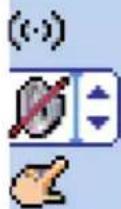
À partir du menu Sons, sélectionnez le menu Mode silence, puis Entrer.
Activez ou désactivez le mode silence, puis validez.
Le mode silence peut également être activé à partir de l'écran d'accueil en appuyant de manière prolongée sur la touche *\$.
Lorsque l'appareil est en mode silence, l'icône correspondante apparaît sur l'écran d'accueil. Dans ce mode, aucune sonnerie ne fonctionne, sauf celle du réveil.
Bips
Ce menu vous permet d'activer les bips d'alerte.
Sons


À partir du menu Sons, sélectionnez le menu Bips, puis Entrer.
Sélectionnez le type d'alerte pour lequel vous souhaitez un bip (Bip touche, Bip réseau ou Bip batterie), puis validez. Activez ou désactivez le bip et validez.
Concernant les touches, vous avez en outre le choix entre deux types de bips : Bips simple ou Tonalité Dtmf (Bip différent selon la touche pressée).
Ambiances

Ce menu vous permet de personnaliser votre écran en choisissant le thème couleur, l'image de fond, l'animation ou le message d'accueil.
Couleurs
Ce menu vous permet d'habiller votre mobile à vos couleurs.
Ambiances

À partir du menu Ambiances, sélectionnez le menu Couleurs, puis Entrer.
Sélectionnez le thème couleur que vous souhaitez voir au cours de la navigation dans les menus, puis validez.
Retour Entrer
Papiers peints
Ce menu vous permet d'habiller votre écran d'accueil d'une image de fond.
Ambiances

À partir du menu Ambiances, sélectionnez le menu Papiers peints, puis Entrer.
Sélectionnez le papier peint, puis Entrer (touche programmable droite ☐). L'image apparaît en fond sur l'écran d'accueil.
Retour Etrter
Appuyez à nouveau sur la touche programmable droite pour valider ce choix, ou sur la touche programmable gauche pour revenir au choix.
Ambiances

Ce menu vous permet d'afficher une animation lorsque le téléphone est en veille.
Ambiances

À partir du menu Ambiances, sélectionnez le menu Économiseurs, puis Entrer.
Sélectionnez un économiseur parmi ceux proposés, puis validez.
L'économiseur d'écran choisi apparaît à l'écran ; validez.
Réglez la fréquence d'affichage de l'économiseur (supérieure à 60 secondes), puis validez. Au terme de chaque période d'inactivité, l'économiseur s'affiche.
Texte d'accueil
Ce menu vous permet de personnaliser votre message d'accueil.
Ambiances
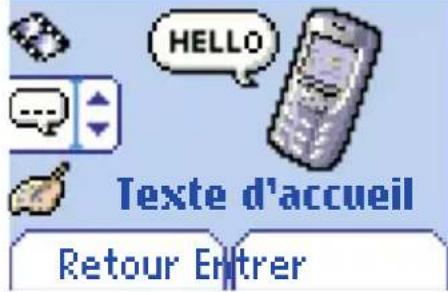
À partir du menu Ambiances, sélectionnez le menu Texte accueil, puis Entrer.
Saisissez le texte que vous voulez voir apparaître en message d'accueil (lors de la mise sous tension), puis validez.
Paramètres

Ce menu vous permet de régler les paramètres de votre téléphone afin de vous apporter le meilleur confort d'utilisation.
Date et heure
Ce menu vous permet de régler la date et l'heure de votre téléphone.
Paramètres


À partir du menu Paramètres, sélectionnez le menu Date et heure, puis Entrer.
Date : Règlez la date en la saisissant directement sous forme numérique ou en utilisant les touches Bas / Haut ▼ ▲.
Utilisez la touche Droite ▶ (ou Gauche ◀) pour accéder au champ de saisie suivant (ou précédent).
Une fois la date saisie, validez.
Heure : Procédez de même pour le réglage de l'heure.
Mes objets
Ce menu vous permet de déterminer la quantité de mémoire qui a été utilisée pour télécharger des objets.
Paramètres

À partir du menu Paramètres, sélectionnez le menu Mes objets, puis Entrer.
La liste de vos objets s'affiche : sonneries, icônes, papiers peints, économiseurs d'écran, classés par date d'enregistrement. L'affichage d'une icône © dans la barre de titre indique que l'objet considéré est protégé par copyright et qu'il vous sera donc impossible de l'envoyer par MMS.
La quantité de mémoire utilisée est également indiquée. La mémoire est est répartie entre tous les objets que vous avez téléchargés.
Vous pouvez effacer des objets pour augmenter la mémoire disponible pour de nouveaux téléchargements.
Paramètres

Langues
Ce menu vous permet de choisir la langue d'affichage de votre téléphone.
Paramètres

Retour Entrer
À partir du menu Paramètres, sélectionnez le menu Langues, puis Entrer.
Sélectionnez la langue de votre choix et validez.
Si vous sélectionnez Automatique, la langue d'affichage sera celle de votre carte SIM.
Réseaux
Ce menu vous permet de configurer les préférences de réseau.
Paramètres


Réseaux
Retour Entrer
À partir du menu Paramètres, sélectionnez le menu Réseaux, puis Entrer.
Choisissez Préférés pour visualiser l'ensemble des réseaux préenregistrés.
Choisissez Sélection pour activer (automatiquement ou manuellement) l'un des réseaux accessibles dans la zone où vous vous trouvez.
Choisissez GPRS pour indiquer comment vous souhaitez être relié au réseau GPRS :toujours ou seulement en cas de nécessité (lors du lancement d'une connexion de données).
Paramètres

Contraste
Ce menu permet de régler le contraste de l'écran.
Paramètres



Contraste
Retour Entrer
À partir du menu Paramètres, sélectionnez le menu Contraste, puis Entrer.
Un écran de test vous permet de régler le contraste à l'aide des touches Bas / Haut ▼ ▲ . Au terme de l'opération, validez.
Énergie
Cette fonction permet de désactiver le rétroéclairage de l'écran.
Paramètres


À partir du menu Paramètres, sélectionnez le menu Énergie, puis Entrer.
Activez ou désactivez le rétroéclairage, puis validez.
En désactivant le rétroéclairage de l'écran, vous augmentez l'autonomie de votre téléphone.
Attention : la lisibilité de l'affichage se trouve réduite.
Paramètres

Raccourcis
Ce menu vous permet d'affecter des fonctions aux touches programmables.
Paramètres


À partir du menu Paramètres, sélectionnez le menu Raccourcis, puis Entrer.
Sélectionnez la touche que vous souhaitez modifier, puis validez.
Choisissez la fonction que vous voulez affecter à cette touche et validez.
Réinitialisation
Ce menu vous permet de réinitialiser l'ensemble des paramètres de votre téléphone.
Paramètres


Retour Entrer
À partir du menu Paramètres, sélectionnez le menu RAZ (Réinitialisation), puis Entrer.
Attention : vous allez perdre tous vos objets téléchargés et les paramètres modifiés sur votre téléphone depuis son achat.
Un écran de validation vous permet de confirmer ce choix.
Le téléphone s'éteint et se remet sous tension automatiquement afin de prendre en compte la modification des paramètres.
Appels

Le menu Appels vous permet de gérer et de consulter l'ensemble des appels entrant et sortant de votre téléphone, qui sont symbolisés par :

Appel entrant

Appel sortant
Renvoi des appels
Ce menu vous permet de transférer les appels qui vous sont adressés.
Appels




Renvoi des appels
Retour Etrter
Selon votre abonnement, ce service vous permet de rediriger les appels entrants vers un autre numéro ou une boîte vocale.
À partir du menu Appels, sélectionnez le menu Renvois, puis validez.
Choisissez le type de renvoi souhaité parmi les choix proposés.
Appels

Accès rapide à la liste des appels à partir de l'écran d'accueil : Appuyez sur la touche Marche ∥.
Consultation des appels
Ce menu vous permet d'accéder à la liste des derniers numéros utilisés.
Appels


À partir du menu Appels, sélectionnez le menu Consultation, puis validez.
Pour chaque appel, l'écran vous indique le type d'appel (sous forme d'icône), l'heure (ou la date) et la durée.
Sélectionnez un appel dans la liste et validez.
Choisissez l'une des options proposées (Enregistrer dans votre répertoire, Appeler, Envoyer un message, Effacer, Effacer tout).
Vous pouvez également lancer l'appel en appuyant sur la touche Marche √.
Compteurs
Ce menu vous permet de consulter la durée des derniers appels vocaux.
Appels



Compteurs
Retour Entrer
Il permet également de consulter le volume des dernières données échangées en GPRS.
À partir du menu Appels, sélectionnez le menu Compteurs, puis Entrer.
Choisissez le type de compteur que vous souhaitez consulter parmi les options proposées.
Appels

Présentation du n°
Ce menu vous permet de modifier l'état de la fonction Présentation du n°.
Appels


Présentation
Retour Entrer
À partir du menu Appels, sélectionnez le menu Présentation du n°, puis Entrer.
Choisissez l'une des options proposées (Mode Anonyme, Mon numéro, Numéro correspondant).
Mode Anonyme
Vous avez la possibilité de masquer votre numéro sur le téléphone de la personne que vous appelez.
Initial : Mode par défaut du réseau.
Non : Vous choisissez de ne pas activer le mode Anonyme et donc, de présenter votre numéro.
Oui : Vous choisissez d'activer le mode Anonyme et donc, de ne pas présenter votre numéro.
Appels

Lors d'une communication, vous pouvez être informé qu'un correspondant essaie de vous joindre : vous entendez une tonalité spéciale. l'écran affiche le numéro du correspondant (ou la fiche de l'appelant, si ce dernier est mémorisé).
Double appel
(Service dépendant de l'opérateur)
Appels



Double appel
Retour
Entrer
À partir du menu Appels, sélectionnez le menu Double appel, puis Entrer.
Vous pouvez activer, désactiver ou consulter l'état du service de double appel afin de vérifier s'il est actif ou non.
Au cours d'un appel, si un second correspondant essaie de vous joindre, l'écran affiche un avertissement d'appel.
Rappel automatique
Ce menu vous permet de rappeler un correspondant qui n'a pas réussi à vous joindre.
Appels


À partir du menu Appels, sélectionnez le menu Rappel automatique, puis Entrer.
Choisissez l'une des options proposées (Inactif, Sur demande ou Systématique).
En choisissant Sur demande, votre téléphone vous proposera de rappeler automatiquement votre correspondant si son numéro est occupé.
Appels

Numéro messagerie
Cette fonction permet de programmer le numéro d'appel de votre messagerie vocale.
Appels




Messagerie vocale
Ce numéro sera utilisé lors de l'appel de la messagerie vocale à l'aide des touches programmables.
À partir du menu Appels, sélectionnez le menu Numéro messagerie, puis Entrer.
Entrez votre numéro de messagerie, puis validez.
Retour
Entrer
Sécurité

Verrouillage clavier
Ce menu vous permet de configurer les paramètres de sécurité de votre téléphone.
Sécurité
Verr. clavier
Retour
Entrer
Ce menu vous permet de verrouiller le clavier afin d'éviter les appuis intempestifs.
À partir du menu Sécurité, sélectionnez le menu Verrouillage clavier, puis Entrer.
Sélectionnez Activer ou Désactiver, puis validez.
L'icône de verrouillage s'affiche sur l'écran d'accueil.
Cette fonction peut également être activée depuis l'écran d'accueil en appuyant simultanément sur les touches ✦ et OK (touche programmable droite ⏻).
Code PIN
Sécurité

Code PIN
Retour
Entrer
Ce menu vous permet d'activer et de modifier le code PIN de votre téléphone.
À partir du menu Sécurité, sélectionnez le menu Code PIN, puis Entrer.
Pour modifier le code PIN, sélectionnez Modifier, puis Entrer. Tapez l'ancien code PIN et validez. Tapez deux fois le nouveau code PIN et validez.
Pour activer ou désactiver le code PIN, sélectionnez le menu Contrôle PIN, puis Entrer. Tapez le code PIN et validez. Sélectionnez Activer ou Désactiver, puis validez.
Sécurité

Code PIN 2
Le menu Code poste vous permet d'activer le code poste, de sorte qu'il soit demandé et contrôlé à chaque mise en route, en cas d'utilisation d'une carte SIM différente. Ce code est lié automatiquement à la carte SIM présente lors de son activation.
Vous disposez d'un deuxième code PIN permettant d'accéder à certaines fonctions.*
Sécurité


Code PIN 2
Retour
Entrer
* Cette fonction peut être disponible ou non, selon votre carte SIM.
Procéder comme précédemment pour activer, désactiver ou modifier le code PIN2 de votre téléphone.
Code poste
Le code poste est un code secret, destiné à protéger le poste en cas de vol.
Sécurité

Pour activer ou désactiver le code poste, sélectionnez le menu Code poste, puis validez.
Tapez 0000 et validez.
Sélectionnez Activer ou Désactiver, puis validez.
Pour modifier le code poste, sélectionnez Modifier, puis validez.
Tapez l'ancien code poste et validez.
Tapez le nouveau code poste et validez.
Tapez à nouveau le code poste pour vérification, puis validez.
Sécurité

La fonction Confidentialité permet d'effacer les numéros enregistrés en Consultation d'appel et les SMS enregistrés en mémoire lorsqu'une nouvelle carte SIM est insérée dans le téléphone.
Confidentialité
Ce menu vous permet d'activer la suppression automatique, après la mise sous/hors tension, des messages et/ou des appels enregistrés sur le mobile.
Sécurité


À partir du menu Sécurité, sélectionnez le menu Confidentialité, puis Entrer.

Confidentialité
Sélectionnez Activer ou Désactiver, puis validez.
Retour
Entrer
Code opérateur
Ce menu vous permet de modifier les limitations d'appels.
Sécurité

À partir du menu Sécurité, sélectionnez le menu Code opérateur, puis Entrer.

Code opérateur
L'accès à ce service dépend de votre type d'abonnement.
Retour
Entrer
Sécurité

Limitations
La limitation des appels peut porter sur TOUS les appels (entrants et sortants), ainsi que sur les appels entrants lorsque vous vous trouvez hors de votre pays d'origine (si la fonction Roaming est disponible).
Sécurité

Ce menu vous permet d'interdire l'émission ou la réception de certains appels.
Pour utiliser ce service, un mot de passe vous sera fourni par votre opérateur lors la souscription de votre abonnement.
À partir du menu Sécurité, sélectionnez le menu Limitations, puis Entrer.
Sélectionnez Activer ou Désactiver, puis validez.
L'accès à ce service dépend de votre type d'abonnement.
Répertoire fixe
Sécurité

Ce menu vous permet de restreindre l'émission d'appels. Ce menu peut être disponible ou non, selon votre carte SIM.
À partir du menu Sécurité, sélectionnez le menu Répertoire fixe, puis Entrer.
Tapez le code PIN2 et validez. Sélectionnez Activer ou Désactiver, puis validez.
Procédez de la même façon que pour tout autre répertoire.
Si vous activez cette fonction, vous ne pourrez émettre des appels que vers les n° enregistrés dans ce répertoire fixe.
Ce répertoire est lié à la carte SIM, et sa taille dépend donc de cette carte.
Accessoires

Ce menu vous permet d'accéder aux différentes fonctions accessoires proposées par votre téléphone : calculatrice, convertisseur, réveil, timer, kit véhicule, paramètres de données.
Calculatrice
Ce menu vous permet d'utiliser votre téléphone comme calculatrice.
Accessoires


Calculatrice
Retour
Entrer
À partir du menu Accessoires, sélectionnez le menu Calculatrice, puis Entrer.
Vous pouvez utiliser la calculatrice à l'aide des touches suivantes :
▲ Touche Haut : Addition
▼ Touche Bas : Soustraction
▶ Touche Droite : Multiplication
◀ Touche Gauche : Division
Touche programmable droite : Égal
Touche programmable gauche : Effacer
*# P# Touche * ou # : Point décimal
Si aucun calcul n'est en cours, la touche programmable droite vous permet d'utiliser directement la valeur dans le convertisseur.

Convertisseur
Ce menu vous permet de convertir une monnaie dans une autre.
Accessoires



Convertisseur
Retour
Entrer
À partir du menu Accessoires, sélectionnez le menu Convertisseur, puis Entrer.
Entrez une valeur, puis appuyez sur la touche Haut ▲ pour la convertir d'une monnaie dans une autre ou sur la touche Bas ▼ pour effectuer la conversion inverse.
La touche programmable droite ◦ vous permet en outre d'utiliser les options suivantes :
Change rapide
Si vous cochez la case Change rapide, le convertisseur fonctionnera sur l'écran d'accueil en entrant les chiffres désirés et en appuyant sur les touches Haut / Bas ▼ ▲ pour effectuer la conversion.
Taux conversion
Entrez le taux de change correspondant aux deux monnaies choisies.
Libellés monnaies
Entrez le libellé des deux monnaies à convertir.
Vers calculatrice
Cette option vous permet d'utiliser directement la valeur convertie dans la calculatrice.
Accessoires

Le réveil fonctionne même lorsque le mobile est éteint.
Alarme
Ce menu vous permet de régler et d'activer le réveil.
Accessoires


Alarme
Retour Entrer
À partir du menu Accessoires, sélectionnez le menu Alarme, puis Entrer.
Activez ou désactivez l'alarme, puis validez.
Réglez l'heure de réveil en la saisissant directement sous forme numérique ou en utilisant les touches Bas / Haut ▼ ▲, puis validez.
L'icône de réveil apparaît sur l'écran d'accueil.
Timer
Ce menu est utilisé pour régler et activer la minuterie.
Accessoires

Timer
Retour Entrer
À partir du menu Accessoires, sélectionnez le menu Timer, puis Entrer.
Activez ou désactivez l'alarme, puis validez.
Réglez la durée en la saisissant directement sous forme numérique ou en utilisant les touches Bas / Haut 65, puis validez.
L'icône de réveil apparaît sur l'écran d'accueil.
Accessoires

Kit véhicule
Ce menu vous permet de configurer votre téléphone avec un kit véhicule.
Accessoires



Kit véhicule
Retour Entrer
À partir du menu Accessoires, sélectionnez le menu Kit véhicule, puis Entrer.
Choisissez l'une des options proposées (Décroché automatique, Arrêt du mobile, Temporisation klaxon, Volume mains libres).
Paramètres Data
Ce menu est utilisé pour configurer l'échange de données avec un autre appareil (assistant numérique personnel, PC, etc.).
Accessoires



Param. Data
Retour Etrtrer
À partir du menu Accessoires, sélectionnez le menu paramètres Données, puis Entrer.
Le menu IRDA vous permet d'activer la connexion infrarouge à partir de votre myX-5. Vous pouvez l'utiliser, par exemple, pour connecter votre téléphone à votre ordinateur, afin de télécharger de nouvelles images ou sonneries à l'aide du logiciel « my Picture and sound » (disponible sur le site http://www.sagem.com).
Le menu Vitesse vous permet de configurer la vitesse de transfert des données si vous utilisez des paramètres AT.
Si votre téléphone est équipé d'un modem, vous pouvez le connecter à votre ordinateur afin de recevoir des données ou des fax via le réseau GSM ou GPRS. Configurez les paramètres de connexion de votre ordinateur à l'aide du CD Wellphone fourni dans les accessoires.
Services

Ce menu vous permet d'accéder à de nombreux services proposés par votre opérateur. La liste de ces services apparaîtra dans le menu en fonction de votre abonnement.
Services
Ce menu vous permet d'accéder aux services de base de votre opérateur.
À partir du menu Services, choisissez l'une des options proposées dans la liste.
Le contenu de cette liste dépend de votre carte SIM.
Caractéristiques techniques
L'utilisation de votre téléphone est soumise à des règles destinées à assurer votre sécurité et celle de votre entourage.
Sécurité électrique : N'utilisez que les chargeurs spécifiés dans le catalogue du fabricant. L'utilisation de tout autre chargeur peut se révéler dangereuse et aurait pour effet d'invalider votre garantie. La tension du secteur doit être conforme à celle indiquée sur la plaque signalétique du chargeur.
Sécurité aérienne : À bord d'un avion, vous devez éteindre votre mobile lorsque vous y êtes invité par le personnel de cabine ou par des panonceaux. L'utilisation de votre téléphone peut perturber le pilotage de l'appareil, ainsi que le réseau mobile.
Matières explosives : Veillez à éteindre votre mobile dans les stations services, conformément à la signalétique en place. Vous devez également observer les restrictions d'utilisation concernant les appareils radio dans les usines chimiques, les dépôts de carburant, ainsi qu'en tout lieu où des opérations impliquant des explosifs sont en cours.
Équipement électronique médical : Votre téléphone est un émetteur radio susceptible d'interférer avec les appareils électroniques médicaux, tels que les audiophones et les stimulateurs cardiaques. Au besoin, votre médecin ou les fabricants de ces appareils vous donneront tous les renseignements utiles à ce propos. Veillez à toujours éteindre votre mobile dans les hôpitaux lorsque vous y êtes invité par le personnel soignant ou par des panonceaux.
Sécurité routière : N'utilisez pas votre téléphone lorsque vous conduisez, sauf en cas d'urgence ou si vous disposez d'un kit mains libres vous permettant de manœuvrer sans risque. Afin de consacrer toute votre attention à la conduite, arrêtez-vous et garez-vous soigneusement avant de passer un appel. La cas échéant, vous devez respecter la législation applicable en la matière.
Ce téléphone mobile est conforme aux exigences européennes en matière d'exposition aux ondes radio. Votre téléphone est un émetteur/récepteur. Il a été conçu et fabriqué pour respecter les limites d'exposition à l'énergie radiofréquence (RF) recommandées par le Conseil de l'Union Européenne et l'ICNIRP pour l'ensemble de la population. Ces limites ont été déterminées par des organismes scientifiques indépendants sur le fondement d'évaluations approfondies et régulières d'études scientifiques. Les limites intègrent une marge de sécurité importante destinée à garantir la sécurité de tous, quel que soit l'âge ou l'état de santé.
La norme d'exposition pour les téléphones mobiles utilise une unité de mesure appelée Débit d'Absorption Spécifique,ou SAR (en anglais, « Specific Absorption Ratio »). La limite de DAS recommandée par le Conseil de l'Union Européenne et l'ICNIRP est 2 W/kg*. Les tests ont été réalisés sur la base de positions d'utilisation normalisées, avec le téléphone émettant à son niveau maximal certifié dans toutes ses bandes de fréquence. Bien que la mesure normalisée se fasse à puissance maximale, le DAS réel du téléphone en utilisation est généralement très en dessous de la valeur maximale. En effet, le téléphone est conçu pour fonctionner à la puissance strictement nécessaire pour assurer sa communication avec le réseau. En général, plus vous êtes proche d'une station de base, plus le téléphone émettra à puissance faible.
La validation de la conformité à la directive européenne 1999/5 (directive R&TTE) est une condition préalable à la mise sur le marché de tout modèle de téléphone. La protection de la santé et de la sécurité du public et de l'utilisateur constitue une exigence essentielle de cette directive. La valeur maximale de DAS de ce modèle, mesurée au test de conformité, est de 0,64 W/kg. Bien que des différences puissent exister d'un téléphone à l'autre et selon la position, tous sont conformes à la réglementation européenne.
*La limite de DAS pour les téléphones utilisés par le grand public est 2 watts/kilogramme (2 W/Kg) en moyenne pour 10 g de tissus. Cette limite incorpore une marge de sécurité importante pour accroître la protection et tenir compte des variations de mesures. L'indication de SAR peut différer dans différentes régions du monde, selon les exigences nationales de déclaration et les bandes de fréquence employées par le réseau.
Garanties
Précautions d'utilisation
Votre téléphone mobile vous permet de télécharger des sonneries, icônes, et écrans de veille animés. Parmi ces éléments, certains peuvent contenir des données de nature à provoquer des dysfonctionnements sur votre téléphone mobile ou des pertes de données (virus par exemple).
A ce titre, Sagem décline toute responsabilité concernant (1) la réception de données téléchargées ou les pertes desdites données, (2) les conséquences sur le fonctionnement du téléphone mobile ainsi que (3) les dommages dérivant de la réception desdites données téléchargées ou de la perte desdites données. Par ailleurs Sagem rappelle qu'une panne causée par la réception de données téléchargées non conformes aux spécifications établies par Sagem est exclue de la garantie. Par voie de conséquence, le diagnostic et la réparation d'un portable infecté par lesdites données téléchargées seront à la charge du client.
Conditions de garantie
Pour toute mise en œuvre de la garantie, veuillez vous adresser à votre vendeur et lui présenter le justificatif d'achat qu'il vous a remis. En cas de panne, c'est lui qui vous conseillera.
Si vous avez acheté votre matériel directement auprès de SAGEM SA, les dispositions suivantes s'appliqueront :
1.
Les matériels neufs (consommables exclus), y compris les accessoires neufs vendus en coffret avec le matériel, sont garantis par SAGEM SA pièces et main-d'œuvre (hors déplacement) contre tout défaut de fabrication pendant une durée de douze (12) mois à compter de la vente du matériel par SAGEM SA au client, avec présentation de justificatif mentionnant la date d'achat du matériel.
Les matériels ayant fait l'objet d'une réparation ou d'un échange standard pendant la période de garantie visée ci-dessus sont garantis (pièces et main-d'œuvre) jusqu'à la dernière de ces deux dates : expiration de la durée de la garantie de douze (12) mois visée à ci-dessus ou trois (3) mois à compter de la l'intervention de SAGEM SA.
Le matériel est en tout état de cause, soumis à la garantie légale contre les conséquences des défauts ou vices cachés conformément aux articles 1641 et suivants du code civil.
2.
Tout matériel défectueux, sous garantie, sera remplacé ou réparé gratuitement, au choix de SAGEM SA, (à l'exclusion de la réparation de tout autre préjudice), étant cependant précisé que les travaux nécessaires à la mise en œuvre de la garantie auront lieu en atelier et que sont à la charge du client les frais de retour (transport et assurance) du matériel à l'adresse qui lui sera indiquée par le service après vente SAGEM SA dont le numéro de téléphone figure sur le bordereau de livraison. Sous réserve des dispositions légales impératives, SAGEM SA n'assume aucune garantie, explicite ou implicite, autre que celle expressément prévue dans le présent chapitre et en aucun cas, SAGEM SA ne répondra des dommages immatériels et/ou indirects (tels que notamment perte de commandes, perte de bénéfices ou tout autre préjudice financier ou commercial) au titre ou non de la garantie.
Garanties
3.
La prise en charge d'un matériel au titre de la garantie nécessite d'une part que soit joint à celui-ci un justificatif d'achat lisible et exempt de modification, indiquant le nom et l'adresse du vendeur, la date et le lieu d'achat, le type de matériel et l'IMEI, et d'autre part, que les informations figurant sur l'étiquette d'identification du matériel soient lisibles et que cette étiquette ou tout autre scellé n'aient pas subi d'altération.
La garantie s'applique dans des conditions normales d'utilisation.
Il appartient au client préalablement à l'envoi du matériel pour réparation de procéder à ses frais à la sauvegarde des données personnalisées contenues dans le matériel (répertoire, paramétrages, coques peintes). Une liste des moyens de sauvegarde pourra être fournie par SAGEM SA sur demande. La responsabilité de SAGEM SA ne saurait être engagée en cas de survenance d'un quelconque dommage aux fichiers, programmes ou données du client. Les informations ou éléments d'exploitation ainsi que le contenu des fichiers ne seront en aucun cas réimplantés en cas de perte.
SAGEM SA pourra, à son choix, réparer le matériel avec des pièces neuves ou des pièces remises en état, remplacer le matériel par un matériel neuf, ou, en tout état de cause, en bon état de fonctionnement. Au cours de ces travaux, SAGEM SA se réserve la possibilité d'apporter, le cas échéant, toutes modifications techniques au matériel dans la mesure où ces modifications ne portent pas atteinte à sa destination initiale.
Les éléments défectueux, faisant l'objet d'un remplacement lors d'une réparation sous garantie, deviendront propriété de SAGEM SA.
Le délai de réparation et d'immobilisation du matériel pendant la période de garantie ne peut avoir pour effet de prolonger le délai de garantie tel que visé à l'article 1 ci-dessus, sauf dispositions légales impératives contraires.
L'application de la garantie est subordonnée au paiement intégral des sommes exigibles sur le matériel au moment de la demande d'intervention.
4.
Les pannes ou dysfonctionnements dus au non-respect des consignes d'installation et d'utilisation, à une cause extérieure au matériel (choc, foudre, incendie, vandalisme, malveillance, dégât des eaux de toute nature, contacts avec des liquides divers ou tout agent nuisible, tension électrique non appropriée ...), à des modifications du matériel effectuées sans accord écrit de SAGEM SA, à un défaut d'entretien courant, tel que décrit dans la documentation remise avec le matériel, de surveillance ou de soins, aux mauvaises conditions d'environnement du matériel (notamment celles liées aux conditions de température et d'hygrométrie, effets des variations de tensions électriques, parasites provenant du réseau électrique ou de la terre) ou encore à une réparation, une intervention (ouverture ou tentative d'ouverture du matériel) ou un entretien effectué par des personnes non-agréées par SAGEM SA.
Garanties
Les détériorations consécutives à une insuffisance d'emballage et/ou à un mauvais conditionnement du matériel réexpédié à SAGEM SA.
L'usure normale du matériel ainsi que l'usure des accessoires.
Les problèmes de communication liés à un environnement défavorable et notamment : les problèmes liés à l'accès et/ou à la connexion à l'Internet tels que les interruptions des réseaux d'accès, la défaillance de la ligne de l'abonné ou de son correspondant, le défaut de transmission (mauvaise couverture géographique par les émetteurs radio-électriques, interférences, brouillages, défaillance ou mauvaise qualité des lignes téléphoniques...), le défaut propre au réseau local (câblage, serveur de fichiers, postes utilisateur) et /ou le défaut du réseau de transmission (interférences, brouillages, défaillance ou mauvaise qualité du réseau...).
Le changement de paramètres du réseau cellulaire intervenus après la vente du matériel.
La fourniture de nouvelles versions logicielles.
Les travaux d'exploitation courante : livraison des consommables, mise en place ou échange de ces consommables,...
Les interventions sur un matériel ou des logiciels modifiés ou ajoutés sans l'accord écrit de SAGEM SA.
Les défauts ou dérangements consécutifs à l'utilisation de produits ou accessoires non compatibles avec le matériel.
Les matériels retournés à SAGEM SA sans avoir respecté la procédure de retour sous garantie, spécifique aux matériels dont il s'agit.
L'ouverture ou la fermeture d'une clé d'opérateur SIM, et les interventions consécutives au non fonctionnement du matériel résultant d'une ouverture ou fermeture de clé d'opérateur SIM effectuée sans l'accord de l'opérateur d'origine.
5.
Dans les cas d'exclusion de garantie ainsi qu'à l'expiration de la période de garantie, SAGEM SA établira un devis qui sera soumis au client pour acceptation avant toute intervention. Les frais de réparation et de port (aller et retour) faisant l'objet du devis accepté seront facturés au client.
Ces dispositions ont valeur à s'appliquer sous réserve qu'aucun accord écrit spécial n'ait été conclu avec le client. Si l'une de ces dispositions se révélait contraire à une règle impérative de droit dont pourraient bénéficier les consommateurs au titre de leur législation nationale, cette disposition ne serait pas applicable, toutes les autres dispositions restant valables par ailleurs.
PROBLÈME - SITUATION
Démarrage du mobile impossible
ACTIONS
Appuyez de façon prolongée sur la touche Marche √ (3s).
Mettez le mobile en charge pendant au moins 15 minutes avant de le démarrer.
Vérifiez que l'icône de charge batterie défile.
Oui : Charge correcte
Non : Déconnectez et reconnectez le chargeur ; vérifiez que l'icône batterie défile.Appuyez sur la touche programmable droite,« Marche ».
Si l'icône ne défile toujours pas, répétez l'opération de déconnexion et connexion du chargeur plusieurs fois. Si la charge batterie n'est toujours pas correcte, contactez le SAV.
Lorsque l'icône de charge batterie cesse de clignoter, la batterie est chargée.
Message ETAT BATTERIE INCONNU
Message BATTERIE FAIBLE
Message SIM ABSENT
Message PIN ERRONE
La batterie est non reconnue par le mobile. Vérifiez que la batterie est bien positionnée dans le mobile.
Ce message s'affiche quand la batterie devient trop faible. Le mobile s'éteint automatiquement. Mettez le mobile en charge.
Vérifiez que la carte SIM est présente et correctement insérée.
Effectuez un contrôle visuel de la carte SIM. Si la carte est abîmée, contactez le point de vente de l'opérateur pour contrôle. Si le message persiste, contactez le SAV.
Erreur de saisie du code PIN. Attention : après trois erreurs de saisie, la carte SIM est verrouillée.
Dépannage
| PROBLÈME - SITUATION | |
| Message SIM BLOQUE | Trois mauvais codes PIN ont été saisis. Entrez votre code PUK pour débloquer la carte SIM.Vous devez ensuite composer : **05*PUK*PIN*PIN#PUK : code PUK (Personal Unblocking Key) fourni par votre opérateur.PIN: votre code PIN.Après 10 tentatives infructueuses, la carte SIM est définitivement verrouillée.Vous devez alors contacter votre opérateur ou votre SCS pour obtenir une nouvelle carte SIM. |
| SIM VERROU | Sur demande de l'opérateur, le mobile peut n'être utilisable que sur certains types de carte SIM. Ce message indique que la carte SIM utilisée n'est pas adaptée.Retirez la carte SIM et redémarrez le mobile. Si le message SIM ABSENT s'affiche, vérifiez la compatibilité de la carte SIM auprès de l'organisme qui vous a vendu le mobile.Sinon, contactez le SAV. |
| Pas d'établissement de communication | Vérifiez la structure du numéro appelé.Vérifiez la présence d'au moins une barrette de champs.Si l'icône R s'affiche sans qu'aucun nom d'opérateur ne soit affiché, seuls les appels d'urgence sont possibles.Vérifiez que votre crédit d'appel n'est pas épuisé auprès de votre opérateur.Vérifiez que la carte SIM utilisée offre le service que vous demandez et que sa validité n'est pas expirée.Contrôlez et désactivez si nécessaire la restriction des appels sortants.Le réseau est surchargé. Rappelez ultérieurement.Si le mauvais établissement de communication persiste, contactez la hotline. |
PROBLÈME - SITUATION
Pas de réception de communication
Réception réseau moins bonne lors d'un appel
Envoi de message impossible
Pas de messagerie
Icône messagerie clignotante
Mauvaise sonnerie lors de la réception d'un appel
ACTIONS
Essayez d'établir une communication pour vérifier que le mobile et le réseau sont opérationnels. Contrôlez et désactivez le renvoi d'appel permanent (icône renvoi d'appel permanent affichée). Contrôlez et désactivez si nécessaire la restriction des appels entrants. Si la mauvaise réception de communication persiste, contactez la hotline.
Evitez de tenir le téléphone en mettant les doigts en haut de la face arrière: cela fait obstacle à l'antenne, qui est située à cet endroit.
Vérifiez que la carte SIM utilisée offre bien ce service. Essayez d'établir une communication pour vérifier que le mobile et le réseau sont opérationnels.
Vérifiez que le numéro de la messagerie est bien configuré. Pour cela, allez dans le menu « Appels », sélectionnez « N° messagerie » et vérifiez le numéro. Sinon, entrez le numéro du centre de messagerie de votre opérateur.
Vérifiez que la carte SIM utilisée offre bien ce service.
Programmez le renvoi vers la messagerie vocale en utilisant les informations fournies par l'opérateur.
Appelez la messagerie pour le faire disparaître.
Contrôlez le groupe d'appels sélectionné pour le contact qui a appelé : vérifiez la sonnerie sélectionnée pour ce groupe.
| PROBLÈME - SITUATION | ACTIONS |
| Le rétroéclairage ne s'active pas | Allez dans le menu Paramètres, sélectionnez le menu Énergie et activez le rétroéclairage. |
| En contexte WAP : Message serveur ne répond pas | Éteignez et redémarrez le téléphone. |
| Connexion à la page d'accueil impossible. | Dans le menu WAP, choisissez Vider le cache. |
| Le nom de l'opérateur n'apparaît plus à l'écran | Allez dans le menu Paramètres, sélectionnez Réseaux, puis Sélection. Attendez l'affichage de l'opérateur, sélectionnez et validez. |
| Comment (dé)verrouiller le clavier ? | Appuyez sur la touche *, puis sur la touche programmable droite (OK). |
| Comment passer en mode silence ? | Appuyez de manière prolongée sur la touche *, sauf si sonnerie retentit, auquel cas un appui bref suffit. |
| Comment activer le mode loupe ? | Activable seulement dans les écrans SMS et WAP (appui long sur la touche 9 # ) |
| Comment enlever l'enveloppe qui apparaît à l'écran ? | Cette enveloppe indique que vous avez reçu des messages écrits. Pour l'enlever, il vous suffit d'aller dans le menu « Messages » pour lire votre message. L'enveloppe est alors effacée. Dans le cas d'un message vocal, contactez votre boîte vocale et laissez-vous guider. |
| Comment enlever le répondeur qui apparaît à l'écran ? | Ce répondeur signifie que vous avez reçu un message vocal sur votre messagerie. Pour l'enlever, appelez votre messagerie. |
| Comment enlever le message écrit en bas de l’écran d’accueil (1 Appel) | Appuyez sur la toucheArrêt pour revenir à l’écran d’accueil sans message. |
| Comment télécharger des sonneries ? | Connectez-vous, avec un ordinateur par exemple, à l’un des sites suivants :www.planetsagem.com,www.kiwee.com. Ces sites proposent l’envoi de sonneries sur votre portable sous forme de SMS. Vous pouvez également vous connecter au site de votre opérateur. Une fois le SMS reçu, il suffit de le sauvegarder : validez l’option « Sauvegarder messages » pour ajouter la mélodie à votre liste. Par ailleurs, vous pouvez contacter certains sites par téléphone. |
| Comment libérer de la mémoire pour télécharger des objets (sons, images) | Allez dans le menuParamètres, sélectionnezMes objets, puis supprimez certains objets. |
| Comment libérer de la mémoire pour recevoir de nouveaux messages ? | Gérez votre Boîte d’envoi avec précaution. Sagem vous recommande de ne pas stocker par défaut les messages dans votre Boîte d’envoi car,si vous enregistrez trop de messages, la mémoire de votre téléphone ne tardera pas à être pleine et vous ne pourrez plus recevoir de nouveaux messages. Pour supprimer des messages de votre Boîte d’envoi, allez dans le menuMessages, sélectionnezBoîte d’envoi, puis effacez certains messages. Gérez également votreBoîte de réceptionavec précaution. |
| Comment libérer de la mémoire pour enregistrer de nouveaux contacts dans mon Répertoire ? | De la même manière, veillez à gérer votre Répertoire avec prudence. Si vous avez reçu des photos dans une vCard, utilisez-les comme papier peint ou supprimez-les. |
| Comment accroître les performances de mon téléphone ? | Les actions les plus efficaces sont les suivantes :Vous pouvez désactiver le rétroéclairage (dans le menu Réglages / Énergie) ou ranger soigneusement votre téléphone afin d’être sûr de ne pas appuyer sur les touches accidentellement,car chaque pression sur une touche active le rétroéclairage.Vous pouvez également désactiver l’économiseur d’écran ou définir une fréquence d’activation supérieure à 300 s (l’économiseur nécessite une grande puissance de traitement). Enfin, veillez à ne pas faire obstacle à l’antenne avec vos doigts lorsque vous utilisez le téléphone (voir p12). |
Index
A
Accessoires p6
Accessoires (menu) p55
Adaptateurs p6
Adresse IP p34, p35
Alarme (voir Réveil et Timer) p57
Ambiances p40, p41
Anonyme (mode) p48
Appels (menu) p46
Rappel automatique p49
Renvoi des appels p46
Appel en attente p49
Compteurs p47
Présentation du numéro p48
B
Batterie p11
Charge de la batterie p13
Installation de la Batterie p11
Bips p39
C
Calculatrice p55
Caractéristiques techniques p60, p61
CD p6
Chargeur p6
Code opérateur p53
Code poste p52
Code PIN p10, p51
Code PIN 2 p52, p54
Confidentialité p53
Configuration des paramètres p7, p45
Consultation des appels p47
Contact
Ajouter contact p15
Effacer p17
Modifier contact p17
Voir contact p16
Contraste p44
Convertisseur p56
Couleurs p40
D
Data (paramètres) p58
Date et heure p42
Découverte p6
Description p7
Double appel p49
E
Économiseurs p44
Écran d'accueil p9
Envoi (options) p30
Index
F
Fax
p44
G
Garanties p62 à p64
GPRS p34 à p36
Groupes d'appel p 24
GSM
p34
|
Icônes p8, p9
J
Jeux p37
Jeux téléchargés p37
K
Kit véhicule p58
Verrouillage clavier p7, p51
L
Langues p43
Libellés monnaies p56
Limitation des appels p54
Infos locales p50
Clavier (verrouillage) p51
M
Megabox Conquest p37
Mémoire (répertoire) p18, p31
Menus p2
Messagerie vocale p50
Messages p25
Composer p25
Brouillons p29
Boîte de réception p28
Réception de messages p27
Options d'envoi p29
MMS p25
Mise en service p10
MMS p25
Modes de saisie p24 à p27
N
Navigation (principes) p8
Numéro de messagerie p50
0
Objets p42
P
Papiers peints p40
Paramètres p42
Index
R
Raccourcis p7, p45
Répertoire p14
Menu Répertoire p15
Utilisation du répertoire p14
Répertoire fixe p54
Réseaux p43
Réveil p57
S
Sécurité p51 à p54
Services p59
Silence (mode) p39
SIM (voir carte SIM) p10, p11
SMS p22
Sonneries p38
Sons p38, p39
T
T9 p23
Texte d'accueil p41
Touches programmables p7
V
vCard p20
Vibreur p38
Volume p38
W
Wallbreaker p37
WAP p32 à p36
Configuration des paramètres WAP p33 à p35
Téléchargement d'objets p36
Menu Services p32, p33
Déconnexion WAP p36
Connexion WAP p35

- Déclaration de conformité
- Menus
- Répertoire
- Messages
- WAP
- Jeux
- Sons
- Ambiances
- Paramètres
- Appels
- Sécurité
- Accessoires
- Services
- Page 2 MENUS
- Page 6 DÉCOUVERTE - ACCESSOIRES
- Page 7 DESCRIPTION
- Page 8 PRINCIPES DE NAVIGATION
- Page 9 ÉCRAN D'ACCUEIL
- Page 10 à 11 MISE EN SERVICE
- Page 12 à 13 UTILISATION
- Page 14 à 21 RÉPERTOIRE
- Page 22 à 31 MESSAGES
- Sommaire
- Page 32 à 36 WAP
- Page 37 JEUX
- Page 38 à 39 SONS
- Page 40 à 41 AMBIANCES
- Page 42 à 45 PARAMÈTRES
- Page 46 à 50 APPELS
- Page 51 à 54 SÉCURITÉ
- Page 55 à 58 ACCESSOIRES
- Page 59 SERVICES
- Page 60 à 61 CARACTÉRISTIQUES TECHNIQUES
- Page 62 à 64 GARANTIES
- Page 65 à 69 DÉPANNAGE
- Page 70 à 72 INDEX
- Découverte
- Description
- Touches programmables et raccourcis
- Touche Arrêt :
- Touche programmable gauche :
- Touche programmable droite :
- Touche\*:
- Principes de navigation
- Écran d'accueil
- - Les icônes de la barre de titre :
- - Network name
- Informations sur la carte SIM
- ATTENTION
- Installation de la carte SIM et de la batterie
- Ne faites pas obstacle à l'antenne avec vos doigts
- Optimisation des performances
- Charge de la batterie
- Pour recharger votre batterie :
- Utilisation du répertoire
- Voir contact
- Menu Répertoire
- Copier vers sim
- Modifier contact
- Effacer
- Photo
- Prénom
- Nom
- Numéro 1
- Copier vers SIM / Copier vers téléphone
- Appeler
- Groupes d'appel
- Mémoire
- Menu mes numéros
- Ajouter contact
- Création de nouveaux groupes
- Créer groupe
- VIP
- Menu groupe
- Amis
- Clients
- Composer SMS
- Utilisation du mode T9
- Modes de saisie
- Majuscules :
- Caractères de ponctuation
- Caractères accentués
- Composer MMS
- Enregistrer votre message
- Envoyer des messages MMS
- Recevoir des messages MMS
- Recevoir des messages
- Boîte de réception
- Boîte de réception (2)
- Philippe Lemaire
- Sagem on-line « Nou Laure « Réunion en s
- Brouillons
- Options d'envoi
- Boîte d'envoi
- Infos locales
- Les Menus WAP
- Configuration
- Configuration des paramètres WAP et GPRS :
- Les paramètres GSM à entrer sont :
- Les paramètres GPRS à entrer sont :
- Connexion WAP
- Télécharger des objets
- Déconnexion WAP
- GPRS
- Jeux intégrés
- Picture puzzle
- MegaBox Conqu.
- Jeux téléchargés
- MegaBox Conquest
- Jeux téléchargés.
- Vol et sonnerie
- Vibreur
- Mode silence
- Bips
- Couleurs
- Papiers peints
- Texte d'accueil
- Date et heure
- Mes objets
- Langues
- Réseaux
- Contraste
- Énergie
- Raccourcis
- Réinitialisation
- Renvoi des appels
- Consultation des appels
- Compteurs
- Présentation du n°
- Présentation
- Mode Anonyme
- Double appel
- Rappel automatique
- Numéro messagerie
- Messagerie vocale
- Verrouillage clavier
- Code PIN
- Code PIN 2
- Code poste
- Confidentialité
- Code opérateur
- Limitations
- Répertoire fixe
- Calculatrice
- Convertisseur
- Taux conversion
- Libellés monnaies
- Vers calculatrice
- Alarme
- Timer
- Kit véhicule
- Paramètres Data
- Caractéristiques techniques
- Garanties
- Précautions d'utilisation
- Conditions de garantie
- 1.
- 2.
- 3.
- 4.
- 5.
- PROBLÈME - SITUATION
- Démarrage du mobile impossible
- ACTIONS
- Message ETAT BATTERIE INCONNU
- Message BATTERIE FAIBLE
- Message SIM ABSENT
- Message PIN ERRONE
- Dépannage
- Pas de réception de communication
- Réception réseau moins bonne lors d'un appel
- Envoi de message impossible
- Pas de messagerie
- Icône messagerie clignotante
- Mauvaise sonnerie lors de la réception d'un appel
- Index
- A
- B
- C
- Contact
- D
- E
- F
- G
- |
- J
- K
- L
- M
- N
- 0
- P
- R
- S
- T
- V
- W
Marque : SAGEM
Modèle : myX5d
Catégorie : Téléphone mobile