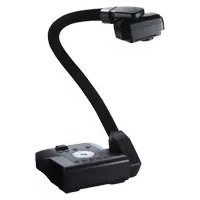
AVerVision CP135 - Caméra de document AVer - Notice d'utilisation et mode d'emploi gratuit
Retrouvez gratuitement la notice de l'appareil AVerVision CP135 AVer au format PDF.

| Type de produit | Caméra de document |
| Dimensions (utilisation) | 480 x 180 x 504 mm |
| Dimensions (rangé) | 340 x 230 x 61 mm |
| Poids | 2,4 kg |
| Alimentation | 100-240 V CA, 50/60 Hz, 18-20 W |
| Capteur | CMOS 1/2", 3,2 mégapixels |
| Résolution maximale | 720p (HD) |
| Zoom | Optique 2x (AVERZOOM) + numérique 8x |
| Mise au point | Manuelle |
| Zone de capture max. | 330 x 248 mm |
| Modes d'image | Texte, Graphiques, Haute résolution |
| Effets | Couleur, Noir et blanc, Négatif |
| Balance des blancs | Automatique / Manuelle |
| Exposition | Automatique / Manuelle |
| Stockage d'images | Interne, jusqu'à 80 images (1024x768 ou 2016x1520) |
| Connexions | Entrée RGB (VGA), Sortie RGB (VGA), S-Vidéo, Composite (RCA), USB 2.0 |
| Éclairage | Lampe LED intégrée |
| Télécommande | Oui, infrarouge (piles AAA incluses) |
| Accessoires inclus | Feuille antireflet, télécommande, câbles RGB, USB, adaptateur secteur |
| Sécurité | Conforme Classe A, recyclage DEEE, sécurité des piles |
| Garantie | Limitée (voir notice) |
FOIRE AUX QUESTIONS - AVerVision CP135 AVer
Questions des utilisateurs sur AVerVision CP135 AVer
0 question sur cet appareil. Repondez a celles que vous connaissez ou posez la votre.
Poser une nouvelle question sur cet appareil
Téléchargez la notice de votre Caméra de document au format PDF gratuitement ! Retrouvez votre notice AVerVision CP135 - AVer et reprennez votre appareil électronique en main. Sur cette page sont publiés tous les documents nécessaires à l'utilisation de votre appareil AVerVision CP135 de la marque AVer.
MODE D'EMPLOI AVerVision CP135 AVer
Déclaration de la Commission Fédérale des Télécommunications (FCC) (Classe A)

Remarque - Cet apparéil a été testé et jugé conforme aux limites applicables aux apparéils numériques de classe A, définies dans la partie 15 du règlement de la FCC. Ces limites ont été conçues pour garantir une protection raisonnable contre les interférences néfastes dans le cadre d'une installation domestique. Cet apparéil produit, utilise et peut émettre des fréquences radioélectriques et, s'il n'est pas
installé ou utilisé conformément aux directives, il est susceptible de causeur des interferrences radio ou télévision. Cependant, aucune garantie n'est donnue qu'il ne causera pas d'interfere dans une installation donnée. Si cet apparéil cause des interférences radio ou télévision, ce que vous pouvez facilement observer en éteignant et en rallumant l' apparéil, nous vous encourageons à prendre une ou plusieurs des mesures corectives suivantes:
Changez la direction ou déplacez l'antenne réceptrice.
Augmentez la distance entre l'appareil et le récepteur.
- Branchez l'appareil sur une prise relevant d'un circuit différent de celui sur lequel le recepteur est connecté.
- Contactez votre revendeur ou un technician radio/television qualifié pour de l'aide
Classe A de ITE :
La classe A ITE est une catégorie de tous les autres ITE qui satisfait toutes les limites de la classe A ITE mais pas les limites de la classe B ITE. Cet apparéil peut être vendu telquel mais l'advertisement suivant doit être inclus dans les instructions d'utilisation :
Avertissement - Ce produit appartient à la Classe A. Dans un environnement domestique, ce produit est susceptible de cause des interférences radio, et dans ce cas il est possible que l'utilisateur doive prendre des mesures déquates.
Classe A de la CE (EMC)

Ce produit a eté déclaré conforme aux normes du Conseil des Directives pour les lois des Pays Membres, relatives à la Directive de Compatibility électromagnétique (2004/108/CEE).
Avertissement - Ce produit appartient à la Classe A. Dans un environnement domestique, ce produit est susceptible de causeurs des interfrences radio, et dans ce cas il est possible que l'utiliseur doit prende des mesures adequates pour eliminer ces interfrences.
Déclaration de NON-RESPONSABILITÉ
Aucune garantie ni representation, qu'elle soit explicite ou implicite, n'est donnée quant au contenu, la qualite et l'exactitude du present document ainsi qu'a sa valeur commerciale ou sa convenance a un usage particulier. L'exactitude des informations containues dans ce document a ete verifiee minutieusement, cependant nous ne pouvons pas etre tenu responsables d'eventuelles erreurs. Les informations containues dans le present document sont susceptibles a des modifications sans preavis.
En aucun cas AVer ne pourra être tenu responsable d'eventuels dommages que ce soit, directs, indirects, accidentels, spéciaux ou consécutifs découulant de l'utilisation ou de l'incapacité à utiliser cet apparéil ou son manuel, même si elle a été avertie en avance de la possibilité de tels dommages.
MARQUES DE COMMERCE
AVerVision est une marque déposée de AVer Information Inc. IBM PC est une marque déposée de International Business Machines Corporation. Macintosh est une marque déposée de Apple Computer, Inc. Microsoft est une marque de commerce et Windows est une marque déposée de Microsoft Corporation. Tous les autres noms commerciaux ou de produits indiqués dans ce document sont à titre d'information uniquement, et peuvent être des marques enregistrées ou des marques déposées de leurs auteurs respectifs.
COPYRIGHT
© 2011 par AVer Information Inc. Tous droits réservés. Aucune portion de ce document ne peut être reproduite, transmise, enregistrée ou stockée dans un système de restitution, ni traduite en aucune langue que ce soit, par quelsque moyen que ce soit, sans l'autorisation écrite préalable de AVer Information Inc.
LE SYMBOLE DE POUBELLE AVEC UNE CROIX DESSUS INDIQUE QUE CET APPAREIL NE DOIT PAS ETRE JETÉ DANS UNE POUBELLE ORDINAIRE. VOUS DEVEZ VOUS DÉBARRASSER DE CET APPAREIL, LORSQUE VOUS N'EN AVEZ PLUS BESOIN, EN L'EMMANANT DANS UN POINT DE COLLECTE SPECIALEMENT CONÇU POUR LE RECYCLAGE DES APPAREILS ÉLECTRIQUES ET ÉLECTRONIQUES. POUR PLUS D'INFORMATIONS SUR LES POINTS DE COLLECTE POUR LE RECYCLAGE SITUÉS PRÉS DE CHEZ VOUS, CONTACTEZ VOTRE SERVICE DE RECYCLAGE DES APPAREILS RÉSIDENTIELS OU LE MAGASIN OU VOUS AVEZ ACHETE CET APPAREIL.
Information de sécurité sur les piles de la commande à distance
- Rangez les piles en un lieu frais et sec.
- Ne jetez pas les piles avec les ordures menagères Déposez-les aux points de collecte spécifiques ou rapportez-les au magasin, le cas échéant.
- Enlevez les piles en cas de non-utilisation prolongée. Une pile qui fuit peut corroder et endommager la commande à distance; utilisez les batteries en sécurité.
- Ne mélangez pas, à l'usage, des piles neuves et non neuves.
- Ne mélangez pas, à l'usage, des piles de différents types : alcalines, standard (charbon-zinc) ou rechargeables (nickel-cadmium).
- Ne jetez pas les piles dans le feu.
- Ne mettez pas les bornes d'une pile en court-circuit.
Table des matieres
Introduction 1
Contenu de la boîte 1
Accessoires optionnels 2
Parties de I'AverVision CP135 3
- Caracteristiques techniques 43
Image 4
Optique 4
Alimentation 4
Eclairage 4
Entree/sortie 4
Dimensions 4
Branchements 5
Branchement de I'adaptateur secteur 6
Connexion à un téléviseur 6
Connector un écran CRT/LCD/MAC ou un projecteur LCD/DLP. 7
Connector un ordinateur 7
Connector un ordinateur via USB 8
Connexion à un microscope 8
Réglage de l'AVerVision CP150 9
Tete de laamera 9
Lampe DEL 9
Capeur infrarouge 9
Bras et col de cygne articulés 10
Feuille antireflet 10
Utilisation de la télécommande infrarouge 11
Boutons du panneau de contrôle 15
Structure arborescente des menus OSD. 17
IMAGE MENU 17
REGLAGE MENU 18
Fonctions des menus 18
Transférer les images capturées sur un PC 22
Guide de dépannage 22
Garantie limitée 23
Introduction Contenu de la boîte
Merci d'avoir acheté l'AVerVision CP135. Cetteamera de presentation permet d'afficher les documents, les négatifs, les transparents et les objets en 3D sur un téléviseur, un projecteur LCD ou DLP, pour des presentations en un tour de main.
L'AverVision CP135 est un outil de presentation idéal pour les entreprises ainsi que les environnements académiques, medicaux et scientifiques.
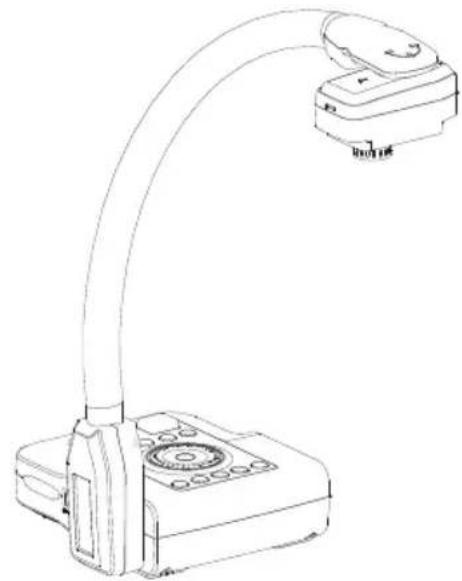
AVerVision CP135
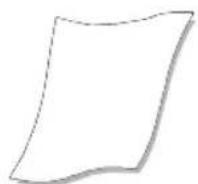
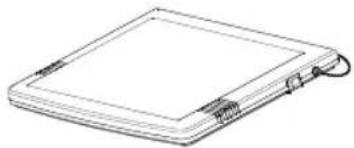
Feuille antireflet
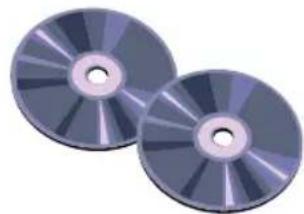
Logiciel et CD du manuel
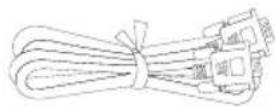
Cable RGB
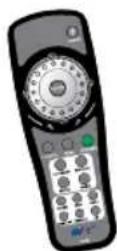
Télécommande (avec piles)
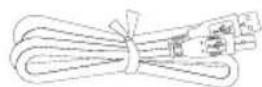
Cable USB
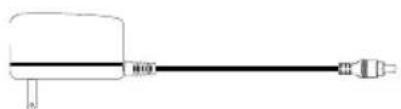
Adaptateur secteur
- Le type du adaptateur secteur peut varier en fonction du type de prise de courant utilisé dans le pays de vente.
Accessoires optionnels
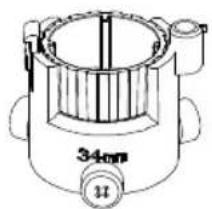
Adaptateur microscopique 34mm
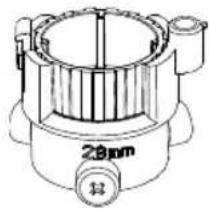
Adaptateur microscopique 28mm
Boftier d'éclairage
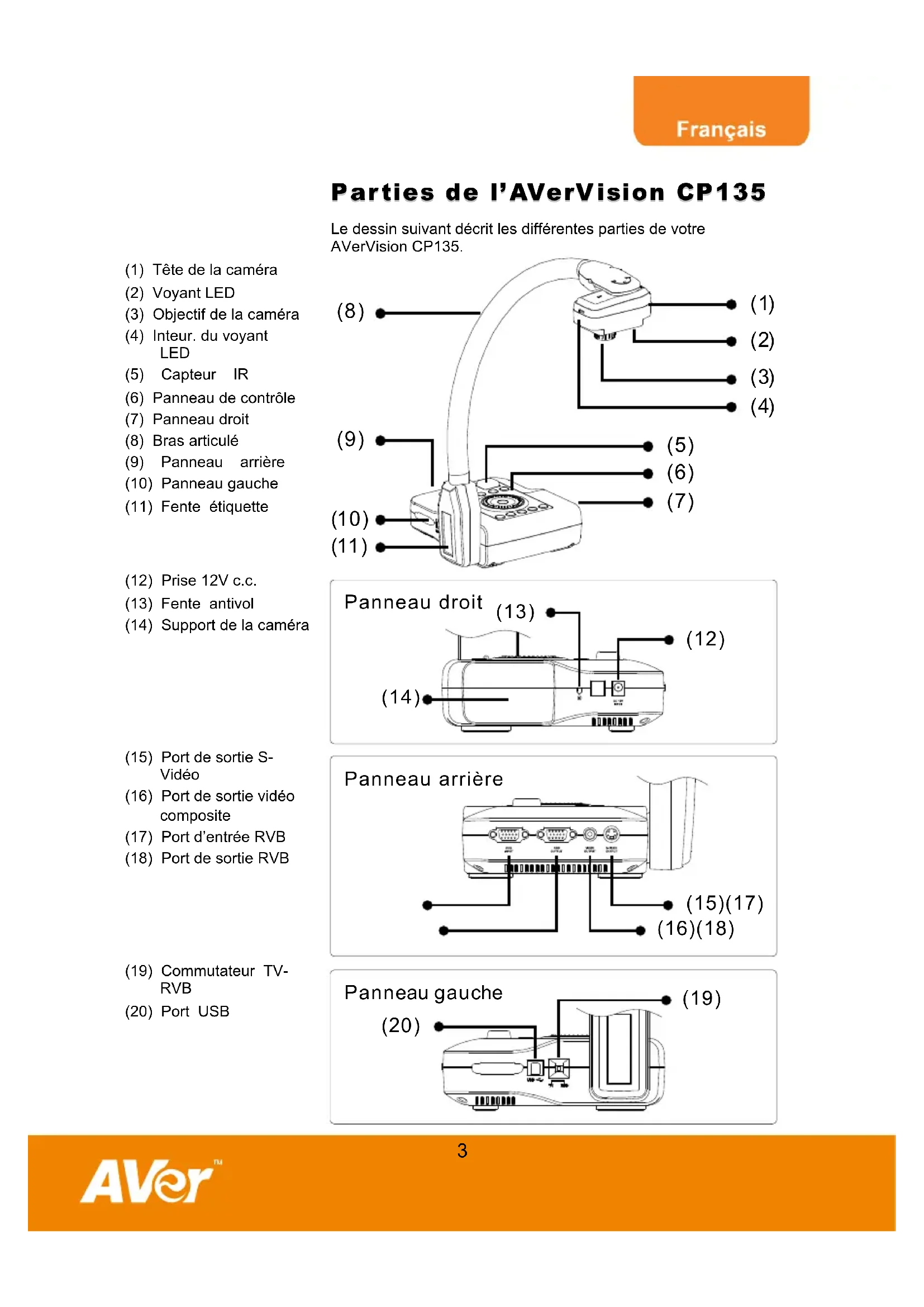
Parties de l'AVerVision CP135
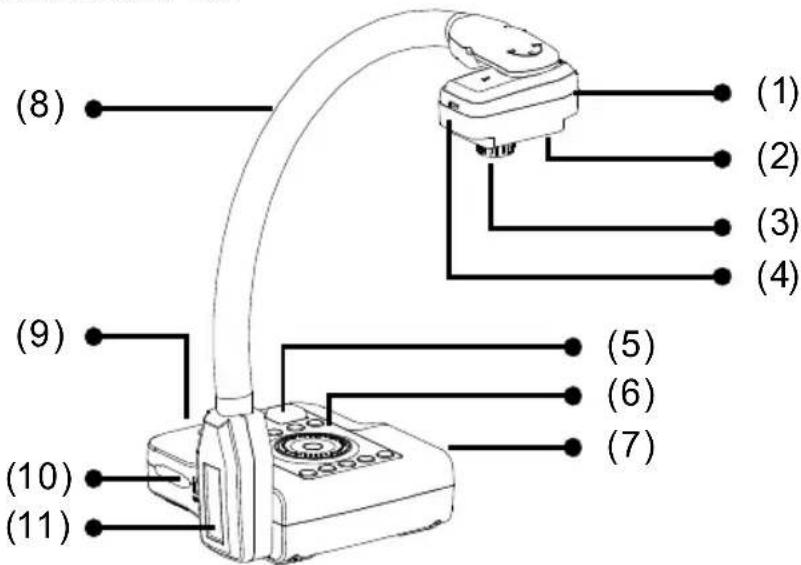
Le dessin suivant décrit les différentes parties de votre AVerVision CP135.
(1) Tête de laamera
(2)Voyant LED
(3) Objectif de la camera
(4) Inteur. duvoyant LED
(5) Capteur IR
(6) Panneau de contrôle
(7) Panneau droit
(8) Bras articulé
(9) Panneau arrriere
(10) Panneau gauche
(11) Fente étiquette.
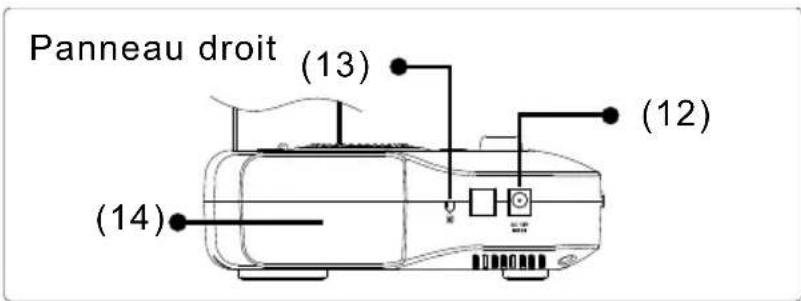
(12) Prise 12V c.c.
(13) Fente antivol
(14) Support de laamera
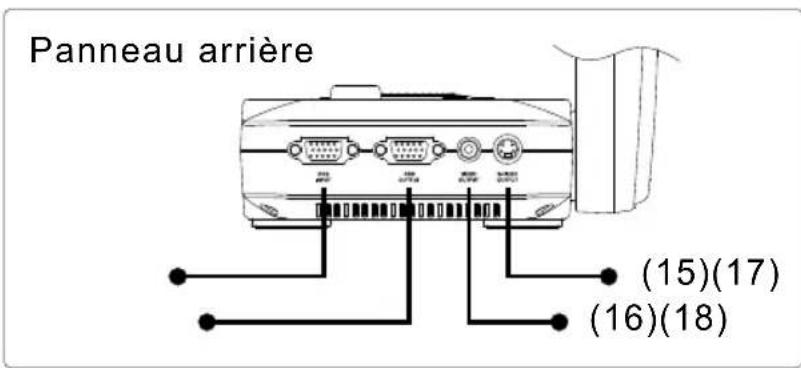
(15) Port de sortie S-Video
(16) Port de sortie video composite
(17) Port d'entrée RVB
(18) Port de sortie RVB
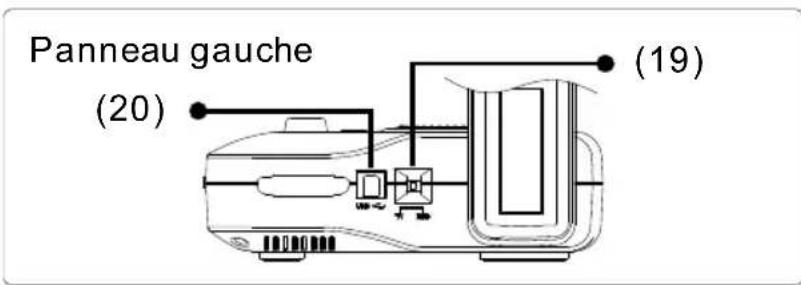
(19) Commutateur TV-RVB
(20) Port USB
techniques
Image
| Capteur CMOS à balayage progressif 1/2" | |
| Nombre de pixels 3,2 Mega | |
| Vitesse d'image 24 images par seconde (maxi.) | |
| Balance des blancs Auto/Manuel | |
| Exposition Auto / Manuel | |
| Mode d'image Texte / Graphiques / Haute résolution | |
| Effet Couleur / N&B / Négatif | |
| Sortie analogique RVB | HD 720P; XGA 60 Hz; SVGA 60 Hz; VGA 60 Hz |
| Capture d'image jusqu'à 80 images | |
Optique
| Objectif F3,0; f=9,6mm | |
| Mise au point Manuel | |
| Surface focale 330mm x 248mm (max.) | |
| Zoom Zoom AVERZOOM 2X, Zoom numéroique 8X |
Alimentation
| Source d'alimentation 100-240V, 50-60Hz | |
| Consommation électrique | 18 Watts (lampe éteinte); 20 Watts (lampe allumée) |
Eclairage
| Type de lampe | Voyant LED |
Entree/sortie
| Entrée RVB | 15 fiches D-Sub (VGA) |
| Sortie RVB | 15 fiches D-Sub (VGA) |
| S-Viséo Mini prise DIN | |
| Viséo composite | Prise RCA |
| USB | USB2.0 |
| Entrée 12V c.c. | Prise d'alimentation |
Dimensions
| Fonctionnement | 480 mm x 180mm x 504mm |
| Plié | 340mm x 230mm x 61mm |
| Poids | 2.4 kg (about 5.3 lb) |
Branchements
Les port du panneau arrêté, du panneau gauche et du panneau droit du CP135 permettent de connecter cet apparéil à un ordinateur, un monitér à affichage graphique, un projecteur LCD/DLP, un téléviseur ou d'autres apparéils similaires. Les port du panneau arrêté, du panneau gauche et du panneau droit du CP135 sont illustrés ci-dessous avec les étiquettes correspondantes.
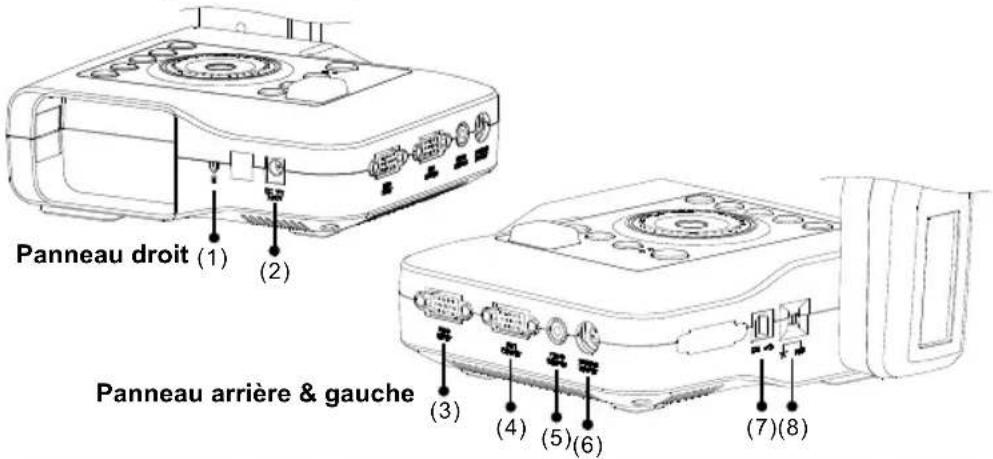
Nom Fonction
(1) Fente antivol Permet d'attacher un mecanisme de verrouillage Kensington ou un dispositif antivol.
(2) Entrée 12V c.c. Branchez l'adaptateur d'alimentation sur ce port.
(3) ENTRÉE RVB Entrer le signal depuis l'ordinateur ou d'autres sources et le passer uniquement par le port de sortie RGB. Connecter ce port au port de sortie RGB/VGA de l'ordinateur.
(4) SORTIE RVB Sortir le signal de l'appareil, le port d'entrée RGR ou les images prises depuis la mémoire sur un écran CRT/LCD/MAC ou un projecteur LCD/DLP.
(5) SORTIE VIDEO Sortir le signal de l'appareil ou les images prises (RCA/Composite) de la mémoire sur une TV ou du matériel video. Connecter ce port sur un port d'entrée VIDEO d'une TV ou d'un équipement video.
(6) SORTIE S-VIDEO Sortir le signal de l'appareil ou les images prises de la mémoire sur une TV ou du matériel video. Connecter ce port sur un port d'entrée S-VIDEO d'une TV ou d'un équipement video.
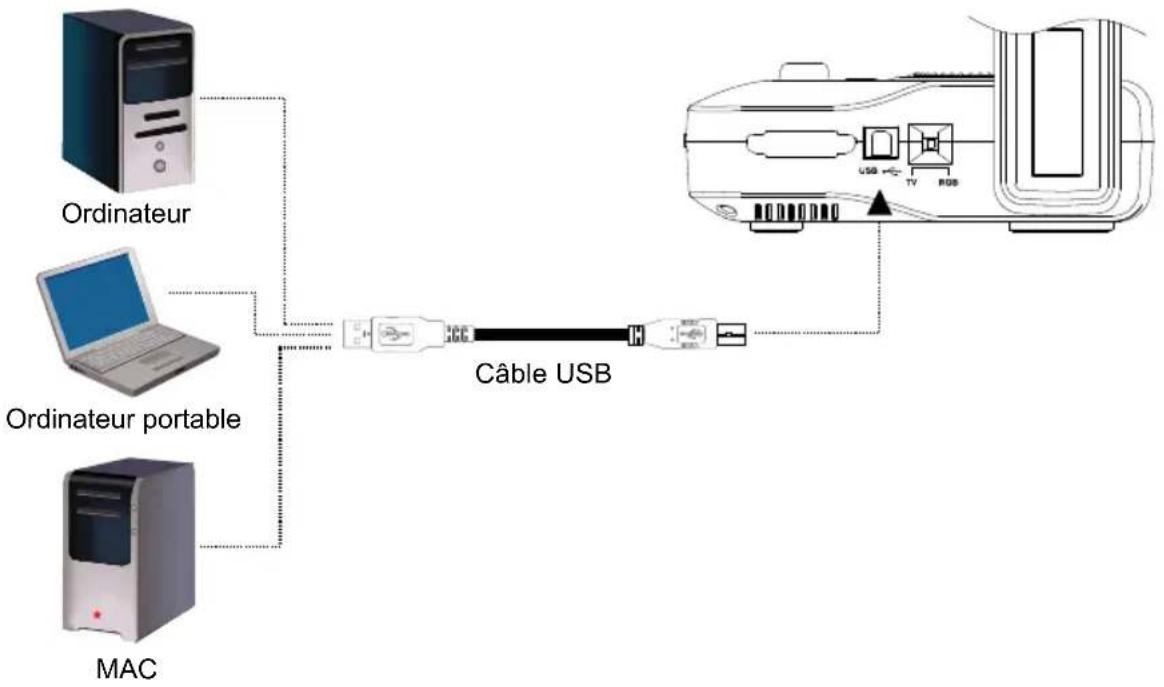
(7) USB Utiliser le CP135 comme un apparéil photo USB ou pour transférer les images prises depuis la mémoire du CP135 vers un PC. Connecter ce port au port USB de l'ordinateur.
(8) Commutateur DIP Passer sur l'affichage video soit depuis la video et TV-RVB S-VIDEO ou depuis le port RGB
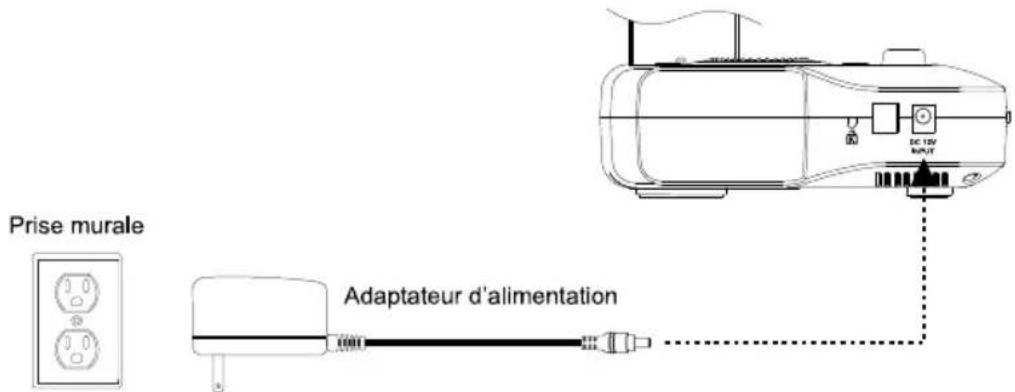
Branchement de l'adaptateur secteur
Branchez le cordon de l'adaptateur secteur sur une prise de courant 100-240V c.a..
Connexion à un téléviseur
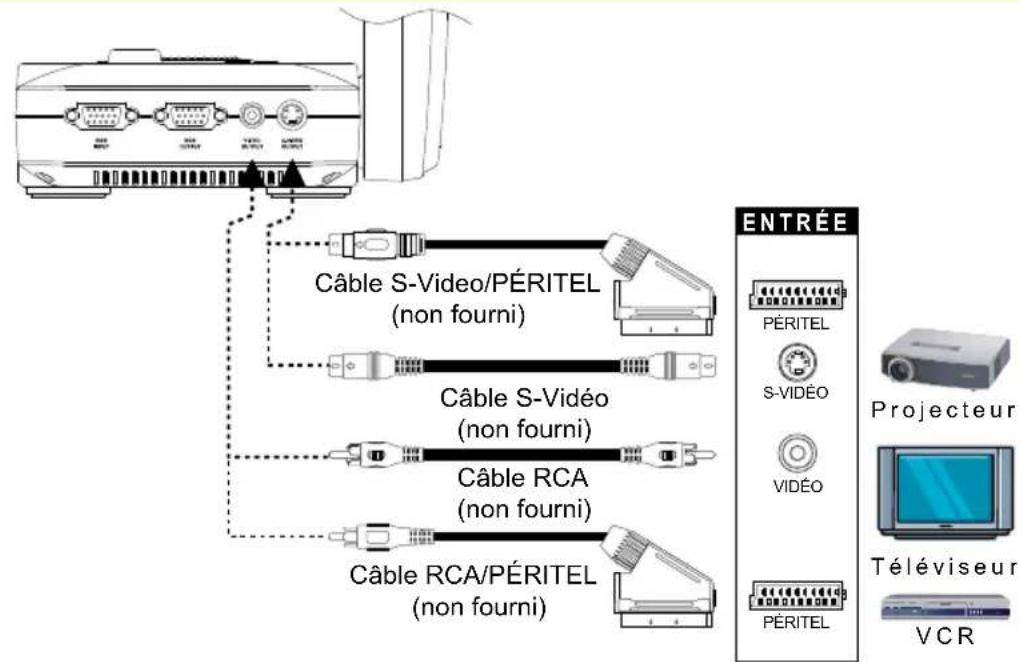
Repérez le port d'entrée video, s-video ou SCART RVB du téléviseur ou de l'équipement video (c'est-à-dire le magnétoscope) pour enregistrer votre presentation sur une cassette video, puis branchez ce port au port de SORTIE S-VIDÉO OU VIDÉO du CP135. En cas de doute, veuillez vous référer au manuel d'utilisation du téléviseur ou de l'équipement video.

- Pour obtenir une(Meilleure qualite video, nous vous recommandons d'utiliser une connexion S-VIDE0.
- Assurez-vous que l'interrupteur TV/RVB est régle sur TV.
Connector un écran CRT/LCD/MAC ou un projecteur LCD/DLP
Repérer le port d'entrée RGB (VGA) de l'ordinate d'affichage et le connecter au port RGB OUTPUT du CP135.

Assurez-vous que l'interrupteur TV/RVB est régle sur RVB.
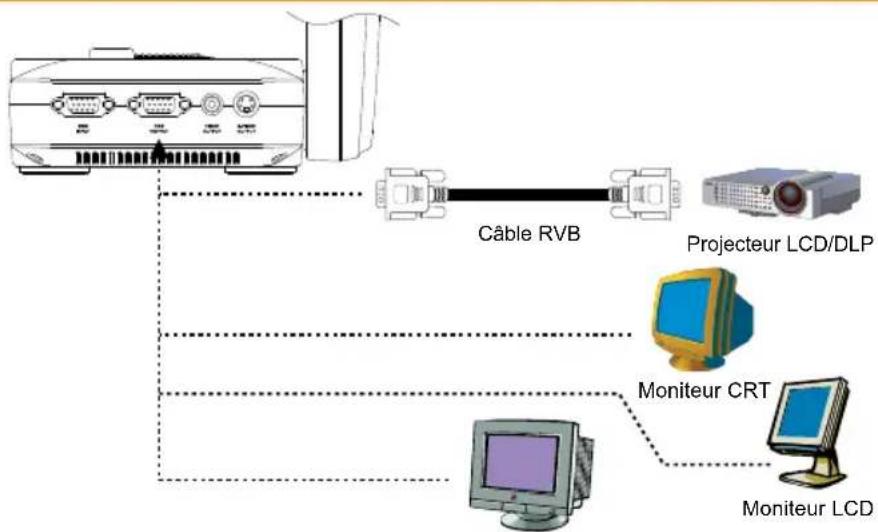
Moniteur MAC
Connector un ordinateur
Trouvez le port de sortie RVB (VGA) de l'ordinateur de bureau ou portable pour afficher votre presentation PC sur l'écran et connectez-le au port ENTREE RVB du CP135. Le signal video du port ENTREE RVB est envoyé sur le port RVB et SORTIE DVI-I et affché sur l'écran.

- Pour afficher une image, appuyer sur le bouton Camera/PC sur le panneau de commande ou sur la télécommande pourmettreleCP135surmodePC.
- Pour qu'un ordinateur portable produit une image, utiliser la commande clavier (FN+F5) pour passer d'un mode à l'autre. Pour une commande différente, vous reférer au manuel de votre ordinateur portable.
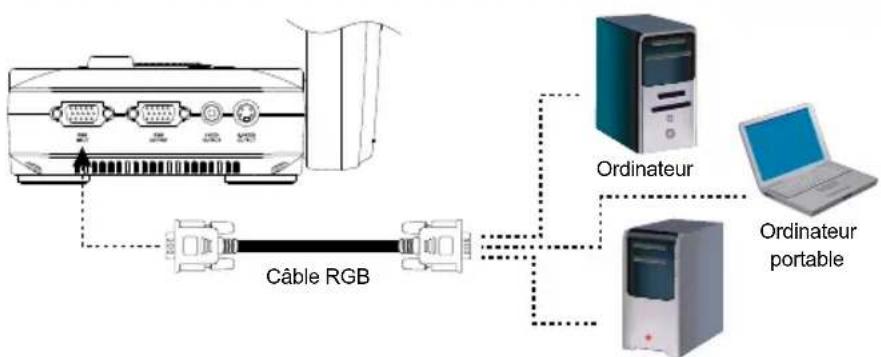
MAC
Connector un ordinateur via USB
Repérez le port USB de l'ordinateur ou de l'ordinateur portable, et branche ce port au port USB du CP135. Ceci permet d'utiliser le CP135 comme uneamera USB et de transférer les images capturées depuis la mémoire vers un ordinateur. Veuillez également vous reporter à la section « Transfert d'image du CP135 AVerVision vers un ordinateur »
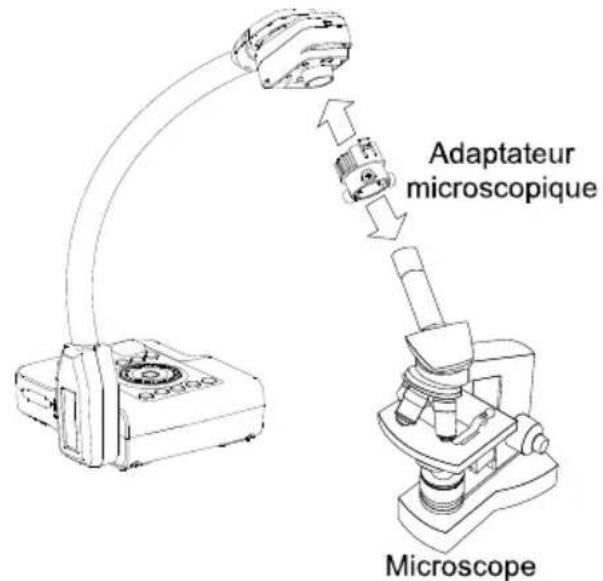
Connexion à un microscope
Vouss pouvez aussi connecter le CP135 à un microscope pour vous permettre de regarder des objets microscopiques sur un grand écran sans fatiguer vos yeux.
Réglage de l'AVerVision CP150
Cette section explique comment régler et ajuster le CP150 pour répondre à vos besoin.
Tête de laamera
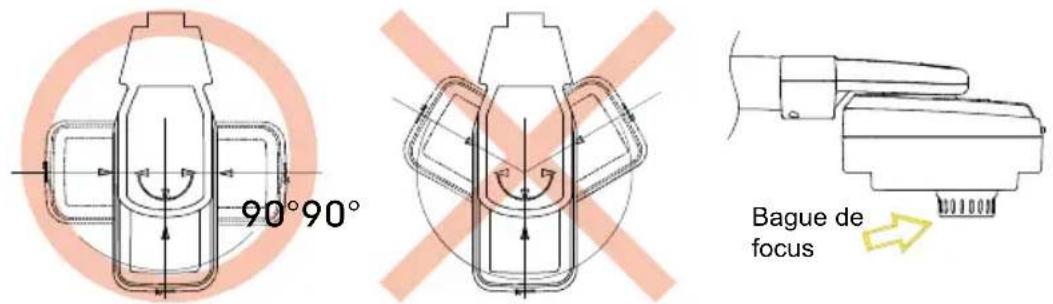
La tête de laamera peut être tournée de 90^ vers la gauche et vers la droite. Vous pouvez régler manuellement la focale en utilisant la bague de variation de la focale pour améliorer la qualité des images.
Lampe DEL
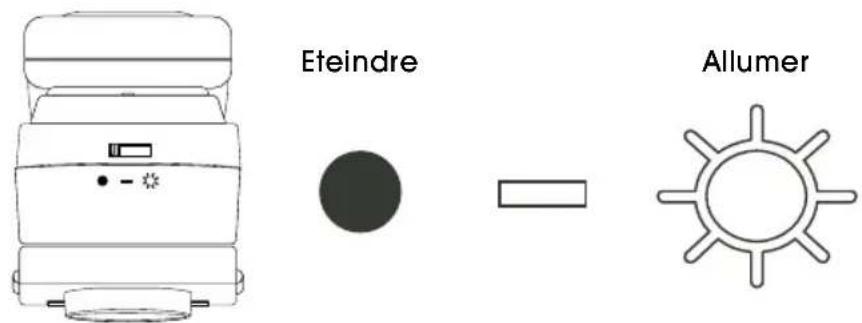
La lampe DEL permet d'obtenir un éclairage blanc qui est idéal pour les presentations dans des endroitssons.
Capeur infrarouge
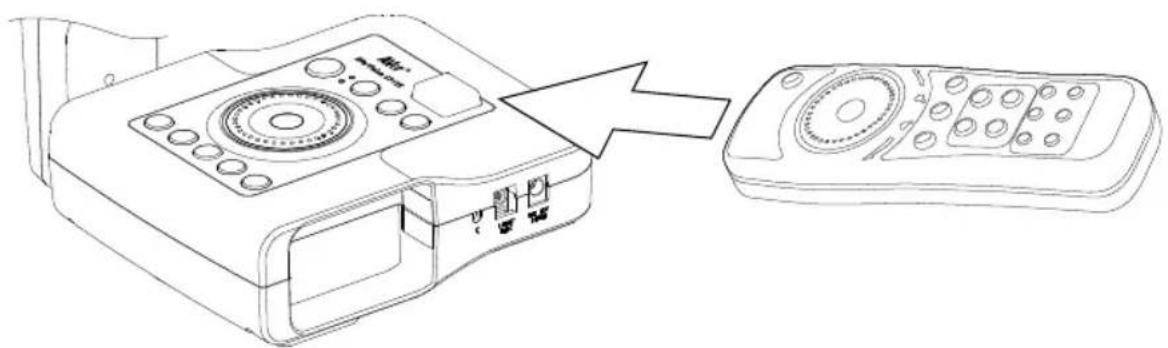
Pointez la télécommande vers le capteur infrarouge pour faire fonctionner l'appareil.
Bras et col de cygne articulés
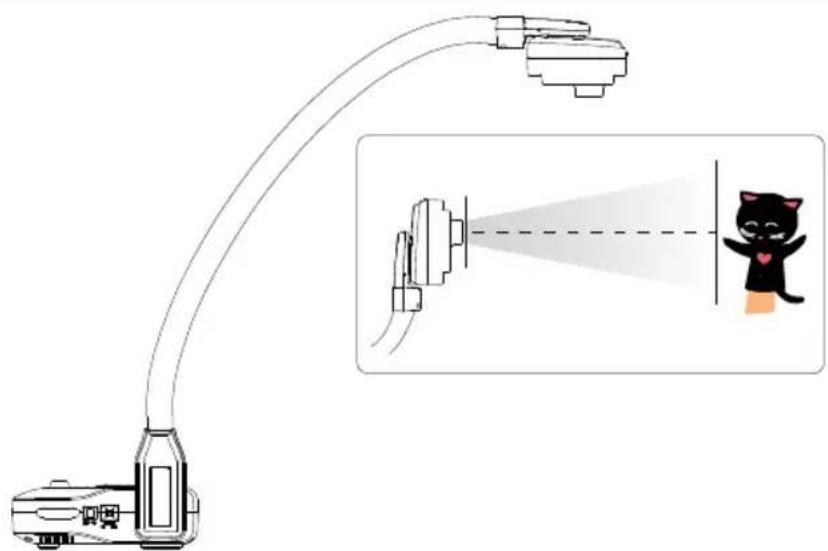
Le bras et le col de cygne articulés permettent de positionner la tête de laamera dans n'importe quel angle.

En positionnant la tête de l'appareil droite, appuyer sur REVERSE sur la télécommande pour faire pivoter l'image de 180^ . Vous pouvez aussi faire pivoter l'image de 180^ dans le menu OSD. Appuyer simplement sur MENU, selectionner REVERSE (inverser) dans la liste de menu IMAGE et appuyer ensuite sur ENTER (entree) pour allumer /eteindre l''image reverse".
Feuille antireflet
La feuille antireflet est recouverte d'un film spécial qui permet d'éliminer les reflets qui peuvent apparaitre lors du visionnage d'objets très brillants ou glacés, comme les magazines ou les photographies. Il suffit de placer la feuille antireflet sur le document brillant pour réduire la lumière refléchie.

Utilisation de la télécommande infrarouge
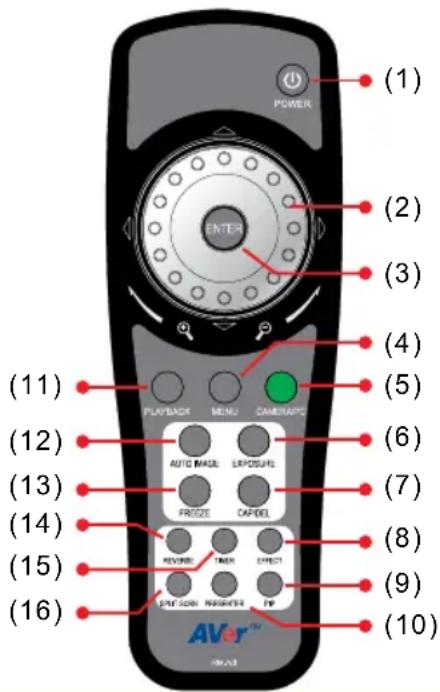
Utilisez la télécommande du CP135 pour faciliter les presentations en vous permettant de changer entre les trois (3) modes de presentation et pour acceder aux fonctions avancées. Avant d'utiliser la télécommande, installez en premier les piles (2 piles AAA sont fournies) dans le compartmenté piles au dos de la télécommande. Utilisez l'image suivante et les descriptions fournies pour apprendre à utiliser la télécommande.
Nom Fonction
(1) POWER Pour allumer ou eteindre l'appareil.
(2) Shuttle Wheel
- Tournez la molette dans le sens des aiguilles d'une montre pour effectuer un zoom entrant ; dans le sens contraire des aiguilles d'une montre pour effectuer un zoom sortant de l'image. Uniquement en mode Caméra et Lecture. Lorsque le niveau de zoom AVERZOOM maximum est atteint, environ 200% , you pouvez continuer avec le zoom numérique jusqu'à un agrandissement de 1600% . Appuyer sur ENTER (ENTREE) pour returner à l'affichage normal (100%) .
- Appuyez sur les touches , , , ou de la molette pour faire un panoramaque de l'image, en mode zoom, pour faire une selection de 16 images miniatures ou pour passer à l'image plein écran précédente ou suivante en mode Lecture ou pour faire une selection ou des réglages dans le menu principal et le sous-menu de l'OSD (voir les fonctions du menu pour plus de détails).
Nom Fonction
(3) ENTER Sélection depuis le mode Lecture ou depuis le menu OSD. Utilisez cette fonction, disponible uniquement en modeamera, pour agrandir directement à 200% ou revenir à 100% .
(4) MENU Pour ouvrir ou fermer le menu OSD et les sous-menus.
(5) CAMERA/PC Passez d'un mode à un autre : mode Caméra, et mode PC.
- Le mode Caméra affiche le signal video de la camera intégrée.
- Le mode PC affiche le signal video du port ENTREE RVB du CP135.
(6) EXPOSURE Sélectionner pour régler manuellement ou automatiquement l'exposition. Cela regle l'exposition du projecteur afin de déterminer la quantité de lumière requisite.
(7) CAP/DEL - Prendre une photo en mode Camera. La photo prise est enregistrée dans la mémoire et peut stocker jusqu'à 80 images. La taille d'image peut être enregistrée soit en 1024 x 768 (défaut) ou en 2016 x 1520.
Si la configuration de saisie est en mode Continuous, utiliser le bouton CAP/DEL arrêter et démarrer une prise successive de photos. Pour arrêter la prise en continu, appuyer sur le bouton CAP/DEL lorsque le message "SAVE" de la boîte de statut apparait.
Pour régler la taille d'image de votre besoin, appuyer sur MENU, sélectionner CAPTURE dans la liste de menu IMAGE, appuyer sur ENTER, sélectionner IMG SIZE, appuyer sur ENTER, utiliser et faire un besoin et appuyer sur ENTER pour saugevager la configuration.
- Permet d'effacer définitivement l'image sélectionnée de la mémoire intégrée, en mode Lecture.
(8) EFFECT Permet de convertir et d'afficher l'image en noir et blanc, en négatif ou en couleur. Uniquement en mode Caméra et Lecture.
(9) PIP Indique un écran de lecture de la taille d'un onglet dans le coin de l'écran pour voir l'image saisie depuis la mémoire en mode Camera.
Utiliser ou pour aller sur l'image précédente ou suivante et sur ENTER pour voir l'image en plein écran et appuyer encore sur ENTER pour revenir sur le mode PIP.
Pour déplacer l'écran de lecture onglet dans descoins différents, appuyer plusieurs fois de suite sur le bouton PIP.
VoussousseaussiappuyersurCAMERA/PC pour quitter le modePIP et passere nmode Camera.
Nom Fonction
(10) PRESENTER
Selectionner pour allumer/eteindre l'SPOTLIGHT ou l'VISOR. Une seule des deux peut etre utiliser a la fois.
Sur le menu PRESENTER utiliser et pour sélectionnner SPOTLIGHT ou VISOR et appuyer sur ENTER pour allumer/éteindre la fonction sélectionnée. Appuyer ensuite sur MENU pour fermer le menu ou exécuter la fonction activée. Pour quitter le mode SPOTLIGHT ou VISOR, appuyer sur CAMERA/PC pour passer sur le mode Camera.
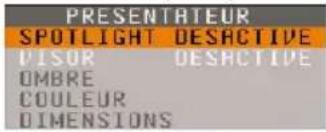
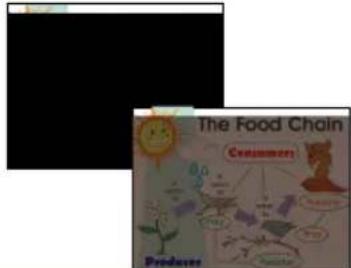
- SPOTLIGHT affiche un plan en surexposition sur l'écran de presentation. Sélectionner SHADE (ombre) modifie l'opacité de la zone en dehors de la boîte de 0%, 50% and 100%, COLOR pour changer les couleurs du cadre de rouge à vert ou bleu RESIZE (redimensionner) pour changer la taille du plan.
Pour redimensionner le plan, appuyer sur , , ,\& puis sur ENTER une fois le redimensionnement effectue. Pour deplacer le plan autour de I'ecran de presentation, utiliser la molette , , ,\&

VISOR permet de couvir une partie de l'écran de presentation. La partie supérieure de l'écran est légèrement exposée lorsque vous la rappelez chaque fois. Pour montré une partie de la partie cachée, appuyez sur la molette de défilament , , , & . Sélectionnez OMBRE pour changer le niveau d'obscurité de la partie ombree, entre 50 et 100%
(11) PLAYBACK
Voir les images prises depuis la mémoire en images onglets de 16.
Utiliser , , ,& pourCHOISIR et ENTER pour voir l'imagselectionnee en plein ecran. Pour agrandir ou reduire la tailled'image,tourner la molette dans le sens des aiguilles d'une montre ou I'inverse.
Pour lancer le diaporama, appuyer sur MENU, selectionner
Nom Fonction
PLAYBACK
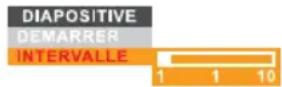
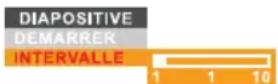
START et appuyer sur ENTER pour commencer et terminer. Sélectionner INTERVAL pour afficher la durée de l'intervale entre les images en secondes.
Pour modifier l'intervale de durée du diaporama, Sélectionner INTERVAL, appuyer sur ENTER et la barre deviendra rouge, utiliser & pour accroître ou diminuier la valeur et appuyer ensuite sur ENTER pour enregistrer la configuration et la barre deviendra blanche.
(12) AUTO IMAGE Permet de régler automatiquement l'équilibre des blancs et l'exposition.
(13) FREEZE Appuyez ici pour faire une pause ou continuer avec laamera.
(14) REVERSE Pour tourner l'image par 180^ en mode Camera seulement.
(15) TIMER Configurer/démarrer/pause/reprise la minuterie dans le menu TIMER. La minuterie se mettra automatiquement à compter une fois le compte à rebours arrivé à zéro pour indiquer le temps écoulé. La minuterie continue de fonctionner lorsque vous passer d'un mode à l'autre.
Sur le menu TIMER, selectionner SET TIME (regler durée) pour régler la valeur de la durée, START pour lancer la minuterie, PAUSE/RESUME (reprene) pour faire une pause ou continuer et STOP pour arrêter.
Pour régler la durée, sélectionner SET TIME, appuyer sur ENTER et la barre deviendra rouge, utiliser & pour accroître ou diminuer la valeur et appuyer ensuite sur ENTER pour enregistrer la configuration et la barre deviendra blanche.
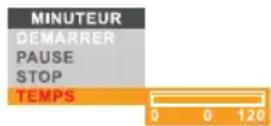
Une fois la minuterie lancée, dans le coin inférieur droit de la boîte de statut, le format de la minuterie s'affiche en heures : minutes : seconds.
(16) SPLIT SCRN
Divise l'crien en deux parties. Un côté affiche l'image en direct depuis l'appareil CP135 et l'autre côté les images prises depuis la mémoire enimages onglet de 8.
Utiliser , , , & pourCHOISIR et ENTER pour agrandir I'image choisis en mode ecran partagé. Pour faire un panoramaique horizontal ou vertical de l'imagagrandie,utiliser respectivement & ou \&
Pour passer entre les types différents d'écran ou quitter, appuyer plusieurs fois sur le bouton SPLIT SCRN (partager écran). Vous pouvez aussi appuyer sur CAMERA/PC pour quitter le mode SPLIT SCREEN et passer en mode Camera.
Boutons du panneau de contrôle
Les boutons du panneau de contrôle, qui est situé sur la face supérieure du CP135, permettent d'accederrapidement aux fonctions les plus utilisées.
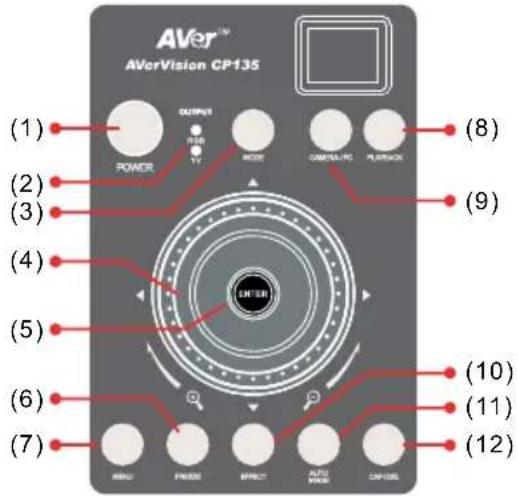
Nom Fonction
(1) POWER Pour allumer ou eteindre l'appareil.
(2) Output LED Indique le réglage du commutateur "TV à RGB", le port du signal Indicator video est envoyé au commutateur "TV à RGB".
- RGB indique que le signal video est envoyé par le port RGB OUTPUT du CP135
- TV indique que le signal video est envoyé par les ports VIDEO et S-VIDEO OUTPUT du CP135
(3) MODE Passe entre les plans High Frame, Graphics et Text.
Texte - corrige l'intensité du pixel adjacent pour générer des teintes plus uniformes et des images plus nettes.
Graphiques - ajusté le dégradé du pixel adjacent pour une image plus régulière.
Haut cadre - Pour augmenter le taux de capture de cadre et suivre visiblement les mouvements et réagir rapidement. Un éclairage suffisant est requis lorsque vous utilisez ce mode.
(4)Shuttle Wheel
- Tournez la molette dans le sens des aiguilles d'une montre pour effectuer un zoom entrant ; dans le sens contraire des aiguilles d'une montre pour effectuer un zoom sortant de l'image. Uniquement en mode Camera et Lecture.
Lorsque le niveau de zoom AVERZOOM maximum est atteint, environ 200% ,you pouvez continuer avec le zoom numérique jusqu'a un agrandissement de 1600% .Appuyer sur ENTER (ENTREE) pour returner a l'affichage normal (100%)
- Appuyez sur les touches , , , ou de la molette pour faire un panoramaque de l'image, en mode zoom, pour faire une selection de 16 images miniatures ou pour passer à l'image plein écran précédent ou suivante en mode Lecture ou pour faire une selection ou des réglages dans le menu principal et le sousmenu de l'OSD (voir les fonctions du menu pour plus de détails).
Nom Fonction
(5) ENTER Sélection depuis le mode Lecture ou depuis le menu OSD. Utilisez cette fonction, disponible uniquement en mode camera, pour agrandir directement à 200% ou revenir à 100%.
(6) FREEZE Appuyez ici pour faire une pause ou continuer avec laamera.
(7) MENU Pour ouvrir ou fermer le menu OSD et les sous-menus.
(8) PLAYBACK Voir les images prises depuis la mémoire en images onglets de 16.
Utiliser , , , \& pourCHOISIR et ENTER pour voir l'imagseLECTIONnee en plein ecran. Pour agrandir ou réduire la tailled'image,tourner la molette dans le sens des aiguilles d'une montre ou I'inverse.
Pour lancer le diaporama, appuyer sur MENU, selectionner START et appuyer sur ENTER pour commencer et terminer. Sélectionner INTERVAL pour afficher la durée de l'intervale entre les images en secondes.
Pour modifier l'intervale de durée du diaporama, Sélectionner INTERVAL, appuyer sur ENTER et la barre deviendra rouge, utiliser & pour accroître ou diminuer la valeur et appuyer ensuite sur ENTER pour enregistrer la configuration et la barre deviendra blanche.
(9) CAMERA/PC Passez d'un mode à un autre : mode Caméra, et mode PC.
- Le mode Caméra affiche le signal video de la camera intégrée.
- Le mode PC affiche le signal video du port ENTREE RVB du CP135.
(10) EFFECT Permet de convertir et d'afficher l'image en noir et blanc, en négatif ou en couleur. Uniquement en mode Caméra et Lecture.
(11) AUTO Permet de régler automatiquement l'équilibre des blancs et IMAGE l'exposition.
(12) CAP/DEL -Prendre une photo en mode Camera. La photo prise est enregistrree dans la memoire et peut stocker jusqu'a 80 images. La taille d'image peut etre enregistrree soit en 1024 x 768 (default) ou en 2016 x 1520.
Si la configuration de saisie est en mode Continuous, utiliser le bouton CAP/DEL arrêter et démarrer une prise successive de photos. Pour arrêter la prise en continu, appuyer sur le bouton CAP/DEL lorsque le message "SAVE" de la boîte de statut apparait.
Pour régler la taille d'image de votrechioix, appuyer sur MENU, sélectionner CAPTURE dans la liste de menu IMAGE, appuyer sur ENTER, sélectionner IMG SIZE, appuyer sur ENTER, utiliser et faire unchiox et appuyer sur ENTER pour sauvegarder la configuration.
- Permet d'effacer définitivement l'image sélectionnée de la mémoire intégrée, en mode Lecture.
Structure arborescente des menus OSD
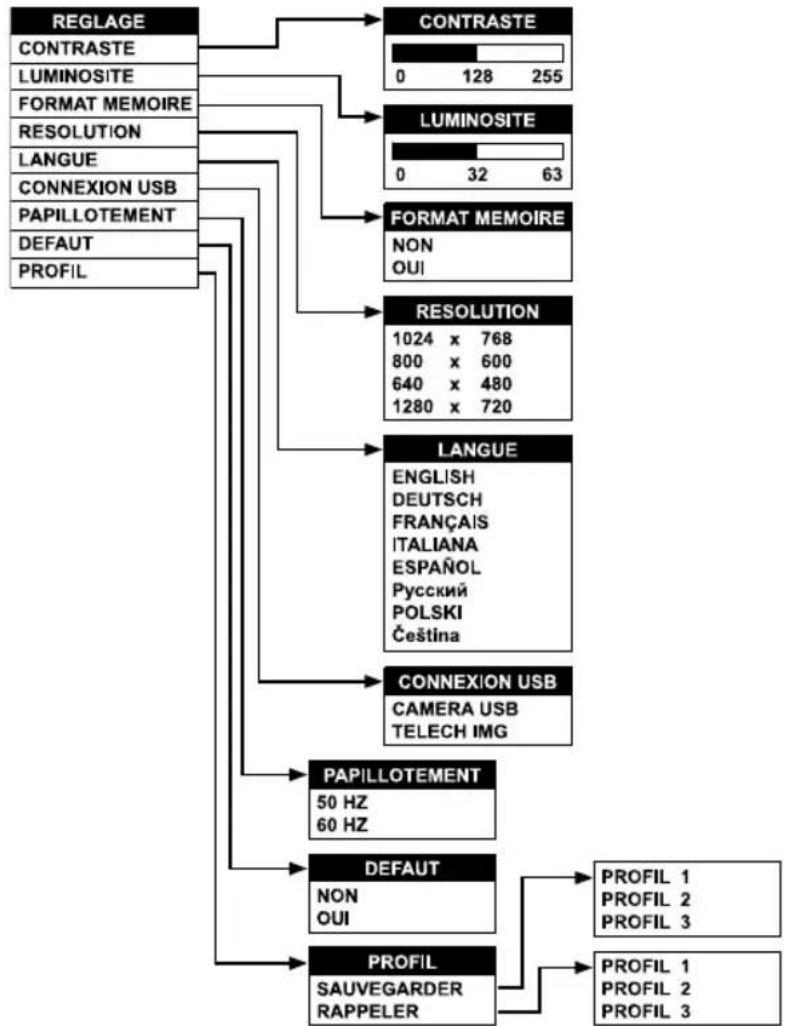
Il y a deux menus avec des onglets sur le CP135 : Les onglets IMAGE et SETTING. Pour la sortie TV, la RÉSOLUTION sera désactivée dans la liste de type menu SETTING.
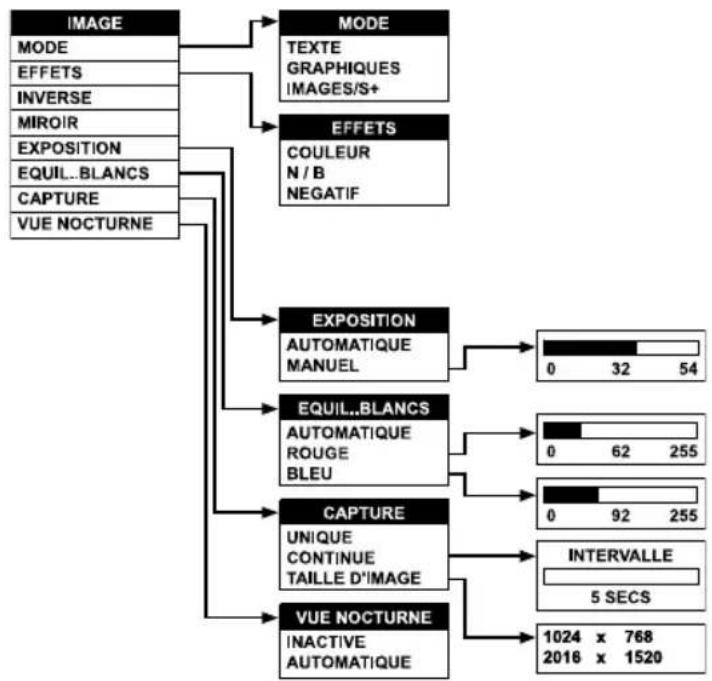
IMAGE MENU
REGLAGE MENU
Fonctions des menus
Les fonctions MENUdu CP135 améliorent le réglage fin de l'affichage à l'écran, réglent la minuterie, sélectionnnt la langue OSD et bien plus. Appuyer sur le bouton MENU pour afficher et quitter le menu principal ou l'affichage des sous-menus. Utiliser «ou» pourCHOISIR entre le liste de type menu IMAGE et SETTING. Puis utiliser «ou▼' pourCHOISIR les items dans la liste de type menu. PourCHOISIR ou modifier une configuration, appuyer sur ENTER. Pour régler appuyer sur «ou»
Menu OSD Description
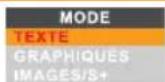
IMAGE > MODE
Utiliser ou pour désir entre Text, Graphics et High Frame puis sur ENTER déterminer votre sélection.
Texte - corrige l'intensité du pixel adjacent pour générer des teintes plus uniformes et des images plus nettes.
Graphiques - ajusté le dégradé du pixel adjacent pour une image plus régulière.
IMAGES/S+ - Pour augmenter le taux de capture de cadre
Menu OSD Description
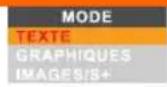
et suivre visiblement les mouvements et réagir rapidement. Un éclairage suffisant est requis lorsque vous utilisez ce mode.
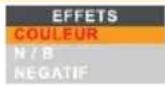
IMAGE > EFFETS
Utiliser ou pourCHOISIR et AFFICHER l'IMAGE en mode Camera en positif (vraie couleur), monochrome (noir et blanc) ou en négatif.. Appuyer ensuite sur ENTER pour déterminer voire selection.
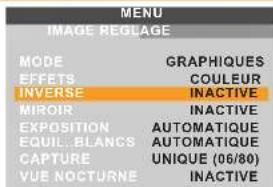
IMAGE > INVERSE
Appuyer sur ENTER pour allumer/éteindre REVERSE.
Reverse fait pivoter l'image de 180^ en mode Camera.
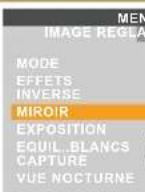
IMAGE > MIROIR
Appuyer sur ENTER pour allumer/eteindre MIRROR. Mirror fait basculer l'image en mode Camera.
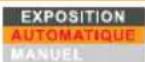
IMAGE > EXPOSITION
Utiliser ou pourCHOISIR entre AUTO ou MANUAL. Appuyer ensuite sur ENTER pour déterminer voitre sélection.
AUTO pour régler manuellement l'exposition de l'appareil afin de déterminer la quantité de lumière requise.
MANUAL régler manuellement le niveau d'exposition. Appuyer sur ENTER et la barre deviendra rouge, utiliser & pour augmenter et diminuier le niveau d'exposition puis appuyer sur ENTER pour enregistrer le réglage et la barre deviendra blanche. Appuyer sur MENU pour quitter le menu.
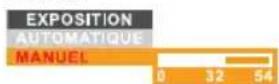
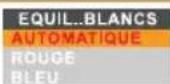
IMAGE > EQUIL..BLANCS
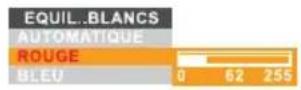
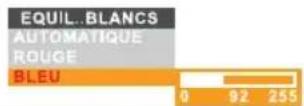
Utiliser or pour désirir entre le réglage auto et manuel du rouge et du bleu pour s'accomoder à la luminosité ou à la température de couleur. Appuyer ensuite sur ENTER pour déterminer votre sélection.
Pour régler manuellement le niveau de rouge te de blanc, sélectionner RED ou BLUE, appuyer sur ENTER et la barre deviendra rouge, utiliser & pour augmenter et diminuer le niveau puis appuyer sur ENTER pour enregistrer le réglage et la barre deviendra blanche.
Menu OSD Description
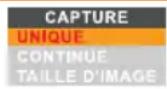
IMAGE > CAPTURE
Utiliser ou pourCHOISIR un mode de saisie SINGLE ou CONTINUOUS et IMG SIZE pourCHOISIR la taille en pixels de I'image.
Selectionner SINGLE pour n'enregistrer qu'une seule photo et CONTINUOUS pour en enregistrer plusieurs jusqu'à ce que la mémoire intégrée soit pleine ou que l'on appuie encore sur le bouton CAP/DEL pour arrêter.
En mode Continuous, appuyer sur ENTER et la barre deviendra rouge, utiliser & pour augmenter et diminuer la durée de saisie (prise) puis appuyer sur ENTER pour enregistrer le réglage et la barre deviendra blanche. La durée de l'intervale peut être réglée de 5 à 600 sec.

Dans IMG SIZE, appuyer sur ENTER, utiliser et pour sélectionner et appuyer sur ENTER enregistrer le réglage.
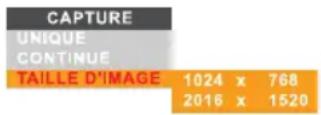
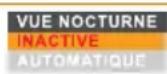
IMAGE > VUE NOCTURNE
Utiliser ou pourmettre la vue de nuit (Night View) OFF ou AUTO.
Si les conditions d'éclairage sont faibles, l'affichage Nuit permet d'obtenir un résultat de l'objetsemblable à des conditions d'éclairage normales. Le CP135 peut ajuster automatiquement l'exposition pour compenser les mauvaises conditions, mais l'image capturée présente un mouvement lent.
REGLAGE > CONTRASTE
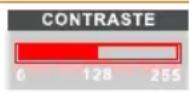
Utiliser ou pour accenter ou réduire la différence entre la luminosité et l'obscurité puis appuyer sur ENTER Le niveau de constrate est réglable jusqu'à 255.
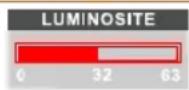
Utiliser ou pour augmenter ou diminuer le niveau de luminosité et améliorer la visibilité de l'image puis appuyer sur ENTER. Le niveau de luminosité peut être réglé jusqu'à 63.
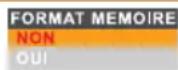
REGLAGE > FORMAT MEMOIRE
Utiliser ou pour selectionner NO pour quitter ou YES pour formater et supprimer toutes les images enregistrées dans la mémoire intégrée puis appuyer sur ENTER.
Patienter jusqu'à ce que le message « FORMAT » disparaissé du coin inférieur droit de l'écran pour terminer le processus.
| Menu OSD Description | |
| RESOLUTION 1024 x 768 800 x 500 640 x 480 +280 x 720 | REGLAGE > RESOLUTION Utiliser ▲ou▼ pourCHOISIR entre les résolutions d'affichage prises en charge puis appuyer sur ENTER pour sélectionner. Cette sélection sera désactivée en mode de sortie TV. |
| LUNGUE ENGLISH DEUTSCH FRANÇAIS ITALIANA ESPANDOL PUSÇKH POLSKI ČELONA | REGLAGE > LINGUE Utiliser ▲ou▼ pourCHOISIR entre les langues prises en charge puis appuyer sur ENTER pour sélectionner. |
| CONNEXION USB CAMERA USB TELECH IMG | REGLAGE > CONNECTION USB Utiliser les boutons ▲ou▼ pourCHOISIR la fonction de l'USB entre USB CAMERA et IMG DOWNLOAD. Puis appuyer sur ENTER. - Appareil photo USB - peut être utilisé en tant queamera Web ou avec notre logiciel pour enregistrer des photos. - Chargement d'images - transfert les images capturées de la mémoire intégrée vers un disque dur d'ordinateur. |
| PAPILLOTEMENT 50 Hz 60 Hz | REGLAGE > PAPILLOTEMENT Utiliser ▲ou▼ pourCHOISIR entre 50Hz ou 60Hz. Certains apparcents d'affichage ne peuvent traiter des fréquences élevées. L' image sautera plusieurs fois alors que la sortie passée sur une autre fréquence de rafraîchissement. |
| DEFAULT NON OUI | REGLAGE > DEFAULT Utiliser ▲ou▼ pour sélectionner YES pour remettre sur la configuration par défaut d'usine ou NO pour quitter puis appuyer sur ENTER pour sélectionner. |
| MENU IMAGE REPLACE CONTRASTE LUMINOSITE FORMAT MEMOIRE RESOLUTION 1024 X 768 LANGE ENGLISH CONNECTION USB CAMERA USB PAPILLOTEMENT 60 Hz NON PROFIL INACTIVE | REGLAGE > PROFIL Appuyer sur ENTER et utiliser ▲ou▼ pourCHOISIR entre SAVE ou RECALL (rappeler). Appuyer ensuite sur ENTER pour déterminer votre sélection. SAVE - stocke la configuration actuelle dans le nombre de profil choisi. Seules les configurations effect, mode, brightness (luminosité) et contrast peuvent être enregistrées. RECALL - restaure la configuration au nombre de profil sélectionné. Dans la sélection SAVE/RECALL, utiliser ▲ou▼ pourCHOISIR saving (enreg.)/restoring (restau.) la configuration depuis les trois numérios de profil puis appuyer sur ENTER. |
| PROFIL SAUVEGARDER RAPPELER PROFIL 1 RAPPELER PROFIL 3 | |
Transférer les images capturées sur un PC
Ceci yous permet de transferer les images capturées entre la memoire integree et un PC.

Vous DEVEZ dire attentivement et respecter les instructions suivantes AVANT de brancher le cable USB.
- Vous DEVEZ régler l'option ConnEXION USB sur TÉLECHARGER IMG avant de brancher le cable USB.
Pour paramétre la ConnexION USB comme IMG DOWNLOAD, appuyez sur MENU > sélectionnez SETTING (réglage) puis appuyez sur ((\triangleright)), sélectionnez USB CONNECTION (CONNEXION USB), appuyez sur ((\triangleright)), sélectionnez IMG DOWNLOAD (CHARGEMENT IMAGE), puis appuyez sur ((\triangleright)/ENTER (ENTRÉE)) and MENU pour quitter le menu OSD.
- Lorsque « IMG DOWNLOAD » (chargement image) apparait en bas à droite de l'écran de presentation, vous pouvez brancher le cable USB.
- Une fois le cable USB branché, le système détecte automatiquement le nouveau disque amovible. Vous pouvez maintainant transférer les images capturées entre la mémoire intégrée du AVerVision CP135 et le disque dur d'un PC.
Guide de dépannage
Cette section contient des informations importantes qui peuvent vous aider à résoudre les problèmes les plus courants avec le CP135.
Il n'y a aucune image sur I'ecran de presentation.
- Vérifiez toutes les connexions en suivant les instructions de ce manuel.
- Vérifiez l'interrupteur de l'appareil d'affichage de sortie.
- Vérifiez les réglages de l'appareil d'affichage de sortie.
- Si vous faites une presentation depuis un ordinateur portable au moyen d'un apparéil d'affichage en sortie, vérifier le branchement du cable depuis la sortie RGB (VGA) de l'ordinateur vers l'entrée RGB du CP135 et assurez-vous que le CP135 soit en mode PC.
J'ai reglé le CP135 et vérifié toutes les connexions comme indiqué dans ce manuel mais il n'y a toujours aucune image sur l'écran de presentation.
- Le bouton POWER (alimentation) de l'unité est orange en mode Veille. Appuyez à nouveau sur le bouton d'alimentation pour sortir du mode Veille: le voyant DEL devient bleu.
- Le réglage par défaut de la résolution de laamera est 1024x768. Si vous appeareil de sortie ne supporte pas cette résolution, aucune image ne sera projetée. Appuyez sans arrêter sur le bouton MENU et sur pour changer le réglage de la résolution.
- Si vous-periphérique de sortie d'affichage est un téléviseur ou un périphérique analogique, placez le commutateur DIP TV-RVB sur TV.
L'image sur l'écran de presentation est déformée ou est floue.
- Réinitialisez tous les réglages sur les réglages du fabricant d'origine (voir les Fonctions du menu pour plus de détails et d'informations).
- Utilisez les fonctions de menu Luminosité et Contraste pour réduire la déformation si possible.
- Si l'imag est floue ou n'est pas au point, ajustez la focale en utilisant la bague de variation de la facale sur la tete de la camera.
Il n'y aeldom signal d'ordinateur sur l'écran de presentation.
- Vérifiez tous les câbles de connexion entre l'appareil d'affichage, le CP135 et votre PC.
- Connectez en premieriste PC au CP135 avant dallumervee PC.
- Pour un ordinateur portable, appuyer plusieurs fois de suite sur FN+F5 pour sauter entre les modes d'affichage et afficher l'image de l'ordinateur sur l'écran de presentation. Pour une commande différente, se référer au manuel de votre ordinateur portable.
L'écran de presentation ne montre pas exactement l'image du bureau sur mon PC ou mon portable après que je change du mode Caméra au mode PC.
- Retournez sur votre PC ou portable, mettez la souris sur le bureau et cliquez sur le bouton droit, puis choisissez « Propriétés »;choisissez l'onglet « Réglages »,cliquez sur « 2 » moniteurs et cochez la case « Agrandir mon bureau de Windows sur ce moniteur »
- Puis returnez sur votre PC ou portable, remettez la souris sir le bureau et cliquez de nouveau sur le bouton droit.
- Cette fois, choisissez « Options graphiques » puis « Envoyer vers », puis « Intel® double affichage clones » puis choisissez « Moniteur + portable »
- Lorsque you suivez ces etapes, you devriez voir la meme image du bureau sur voitre PC ou portable ainsi que sur voitre ecran de presentation.
Comment transférer les images du CP135 sur un ordinateur? Est-il normal que le CP135 se remette en mode camera une fois des images téléchargees et le cable USB déconnecté?
Choisir "IMG DOWNLOAD" de l'onglet SETTING, menu USB CONNECTION et raccarder ensuite le cable USB pour transférer les images depuis le CP135 vers l'ordinateur. Une fois terminé, débrancher le cable USB. Le CP135 se réinitialisera automatiquement et passera en mode Camera.
Garantie limitee
AVer Information Inc. (« AVer ») garantit et ce pour la période suivant la date de l'achat dudit produit et son évientuelle prolongation, telles que définies dans la section « Warranty Period of AVer Product Purchased (Période de garantie du produit AVer acheté)», que le produit en question (« Produit ») est conforme à la documentation d'AVer et que sa fabrication et ses composants ne doivent pas de défaut matériel ni de défaut de fabrication, sous réserve d'une utilisation normale. « Vous », dans le cadre de ce contrat, correspond à vous en tant qu'individu ou qu'entreprises responsable de l'installation et de l'utilisation du Produit. La présente garantie limite s'applique uniquement à Vous, l'acheteur d'origine. Sauf pour ce qui suit, le Produit est fourni « TEL QUEL ». En aucun cas AVer ne garantie que vous serez capable d'utiliser le Produit sans problèmes ou interruptions, ou que le Produit conviendra à vos besoins. Notre seul recours et l'entière responsabilité de AVer dans ce paragraphe sera, selon AVer, la réparation ou le remplacement du Produit par un produit similaire ou équivalent. Cette garantie ne s'applique pas aux (a) Produits dont le numéro de série a été effacé, modifié ou enlevé et aux (b) cartons, boîters, piles, cabinets, cassettes et autres accessoires utilisés avec ce produit. Cette garantie ne s'applique pas aux Produits qui ont été endommages, déterminrés ou qui fonctionnent mal suite à (a) un accident, un abus, la néligence, le feu, l'eau, les écrais ou tout autre acte naturel, une utilisation commerciale ou industrielle, une modification interdite ou le non-respect des instructions fournies avec leedit Produit, (b) un abus de service par une personne autre que les représentatifs du fabriquant, (c) des dommages pendant le transport (ces réclamations doivent être faites auprès de la Compagnie de transport), ou (d) toute autre cause qui n'est pas causée par un défaut matériel. La Durée de la Garantie de tout produit réparé ou remplace sera la durée la plus longue entre (a) la Durée de la Garantie d'origine et (b) trente (30) jours à partir de la date de réception du produit réparé ou de remplacement.
Limitation de la garantie
AVer ne donne aucune garantie à un tiers. Vous âtes responsable pour tous les dommages, demandes, accords, dépenses et coûts d'avocat associés à une plaine déposée contre Vous puisque vous âtes le seul responsable de votre utilisation, correcte ou non, de ce Produit. Cette
garantie n'est valide que si ce Produit a ete Installe, opere, utilise et entretenu en accordance avec les instructions de AVer. En particulier, cette garantie ne couvre pas les dommages causes par (i) des accidents, des événements physiques, électriques ou electromagnétiques inhabituels, la négligence ou l'utilisation incorrecte, (ii) des fluctuations dans l'alimentation electrique hors du contrôle de AVer, (iii) l'utilisation du Produit avec des accessoires ou des attachements non recommandés par AVer ou ses agents agrés ou (iv) l'installation, la modification ou la réparation de ce Produit par n'importe qui autre que AVer ou l'un de ses agents agrés.
Décharge de responsabilité
SAUF DANS LES CAS EXPRESSEMENT SPECIFIÉS DANS LA PRESENTE GARANTIE ET DANS LES LIMITÉS AUTORISÉES PAR LA LOI, AVER DÉCLINE TOUTE LES AUTRES RESPONSABILITÉS DE GARANTIE POUR CE PRODUIT, QU'ELLE SOIT EXPLICITE OU IMPLICITE, RÉGEMENTAIRE OU AUTRE, INCLUANT SANS RESTRICTIONS LA SATISFACTION DE LA QUALITÉ, L'APTITUDE À L'UTILISATION, AU FONCTIONNEMENT AINSI QUE LES GARANTIES IMPLICITES D'APTITUDE À LA COMMERCIALISATION ET D'ADEQUATION À UN USAGE PARTICULIER OU LE RESPECT DES DROITS DE TIERS.
Limitation de responsabilité
EN AUCUN CAS AVER NE POURRA ETRE TENU RESPONSABLE D'EVENTUELS DOMMAGES QUE CE SOIT, DIRECTS, INDIRECTS, ACCIDENTELS, SPEÇAUX, EXEMPLAIES, PUNITIFS OU CONSÉCUTIFS, INCLUANT SANS RESTRICTIONS, LA PERTE DE PROFITS, DE DONNÉES, DE PRODUCTION, DE L'USAGE, LES INTERRUPTIONS DE COMMERCE, L'OBTENTION DE BIENS OU DE SERVICES DE REMPLACEMENT DÉCOULANT DE OU ASSOCIÉ À CETTE GARANTIE LIMITÉE, OU DE L'UTILISATION OU DES PERFORMANCES DE N'IMPORTE QUEL PRODUIT MÉME SI LA POSSIBILITE DE TELS DOMMAGES EST STIPULEE DANS LE CONTRAT OU LE DROIT, INCLUANT SANS RESTRICTIONS LA NÉLGENCE OU N'IMPORTE QUELLE AUTRE THÉORIE LÉGALE, MÉME SI AVER A ETÉ AVERTI DE LA POSSIBILITE DE TELS DOMMAGES. L'UNIQUE ET ENTIÈRE RESPONSABILITE DE AVER, DANS LE CAS D'UN DOMMAGE DE QUELQUE SORTE QUE CE SOIT ET CELA MALGRE LA FORME D'ACTION PRISE, NE DÉPASSERA JAMAIS LE MONTANT PAYÉ PAR VOUS PERS AVER POUR L'ACHAT DU PRODUIT EN QUESTION.
Lois en viqueur et vos droits
Cette garantie vous confere des droits reglementaires specifiques auxquels pourront eventuellement s'ajouter d'autres droits en fonction des lois en vigueur. Ces droits varient d'une région à l'autre.

Pour la période de garantie, reportez-vous à la carte de garantie.
- Déclaration de la Commission Fédérale des Télécommunications (FCC) (Classe A)
- Classe A de ITE :
- Classe A de la CE (EMC)
- Déclaration de NON-RESPONSABILITÉ
- MARQUES DE COMMERCE
- COPYRIGHT
- Information de sécurité sur les piles de la commande à distance
- Table des matieres
- Introduction Contenu de la boîte
- Accessoires optionnels
- Parties de l'AVerVision CP135
- Caracteristiques techniques
- Branchements
- Nom Fonction
- Branchement de l'adaptateur secteur
- Connexion à un téléviseur
- Connector un écran CRT/LCD/MAC ou un projecteur LCD/DLP
- Connector un ordinateur
- Connector un ordinateur via USB
- Connexion à un microscope
- Réglage de l'AVerVision CP150
- Tête de laamera
- Lampe DEL
- Capeur infrarouge
- Bras et col de cygne articulés
- Feuille antireflet
- Utilisation de la télécommande infrarouge
- PRESENTER
- PLAYBACK
- PLAYBACK
- Boutons du panneau de contrôle
- Structure arborescente des menus OSD
- REGLAGE MENU
- Fonctions des menus
- Menu OSD Description
- IMAGE > MODE
- IMAGE > EFFETS
- IMAGE > INVERSE
- IMAGE > MIROIR
- IMAGE > EXPOSITION
- IMAGE > EQUIL..BLANCS
- IMAGE > CAPTURE
- IMAGE > VUE NOCTURNE
- REGLAGE > CONTRASTE
- REGLAGE > FORMAT MEMOIRE
- Transférer les images capturées sur un PC
- Guide de dépannage
- Il n'y a aucune image sur I'ecran de presentation.
- J'ai reglé le CP135 et vérifié toutes les connexions comme indiqué dans ce manuel mais il n'y a toujours aucune image sur l'écran de presentation.
- L'image sur l'écran de presentation est déformée ou est floue.
- Garantie limitee
- Limitation de la garantie
- Décharge de responsabilité
- Limitation de responsabilité
- Lois en viqueur et vos droits
Marque : AVer
Modèle : AVerVision CP135
Catégorie : Caméra de document