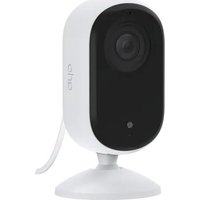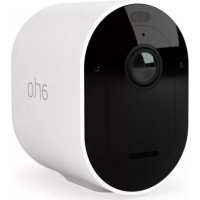
Essential 2K - Appareil photo ARLO - Notice d'utilisation et mode d'emploi gratuit
Retrouvez gratuitement la notice de l'appareil Essential 2K ARLO au format PDF.


| Caractéristique | Détails |
|---|---|
| Résolution vidéo | 2K (2560 x 1440 pixels) |
| Vision nocturne | Oui, avec infrarouge |
| Angle de vue | 130 degrés |
| Connectivité | Wi-Fi, compatible avec les réseaux 2.4 GHz |
| Stockage | Cloud Arlo, carte microSD (selon modèle) |
| Alimentation | Batterie rechargeable |
| Durée de vie de la batterie | Environ 6 mois selon l'utilisation |
| Résistance aux intempéries | Oui, conçu pour l'extérieur |
| Application mobile | Compatible avec iOS et Android |
| Sécurité | Chiffrement des données, authentification à deux facteurs |
| Installation | Facile, avec support mural inclus |
| Maintenance | Nettoyage régulier de l'objectif, mise à jour du firmware |
| Garantie | 1 an |
FOIRE AUX QUESTIONS - Essential 2K ARLO
Questions des utilisateurs sur Essential 2K ARLO
0 question sur cet appareil. Repondez a celles que vous connaissez ou posez la votre.
Poser une nouvelle question sur cet appareil
Téléchargez la notice de votre Appareil photo au format PDF gratuitement ! Retrouvez votre notice Essential 2K - ARLO et reprennez votre appareil électronique en main. Sur cette page sont publiés tous les documents nécessaires à l'utilisation de votre appareil Essential 2K de la marque ARLO.
MODE D'EMPLOI Essential 2K ARLO
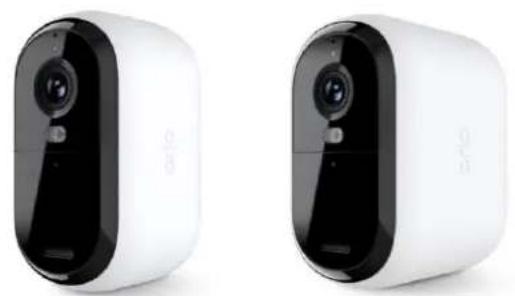
Caméra extérieure Essential 2e génération
Mode d'emploi
- Caméra extérieure Essential
- Caméra extérieure Essential XL
Sommaire
1. Découvrir votreamera Essential 2e génération 4
Obtenir l'application Arlo Secure 4
Description de votreamera exterieure Essential. 5
Description de votreamera extérieure Essential XL 6
Profiter pleinement d'Arlo 7
2. Commencer 8
Chargervoirecameraeninterieur. 8
Télécharger l'application Arlo Secure pour l'installation et la configuration 9
Utiliser le bouton de couplage pour reactiver laamera 10
Contrôler levoyant LED 10
Trouver l'emplacement ideal pour vous camera 10
Fixer voire camera au mur 11
Tester la détction de mouvement 11
Positionner voire camera pour detector des mouvements dans des zones specifiques 12
3. Configuration et connexions Wi-Fi 13
Conseils pour des performances Wi-Fi optimales 13
ConnectoryerappareilmobileaunreseauWi-Fi2,4GHzpendantlaconfiguration 13
Transférer la connexion Wi-Fi de votreamera vers une connexion directe au routeur 14
4. Utiliser votreamera Essential Series 15
Allumer et eteindre manuellement le projecteur de laamera 16
Enregistrer des clips video en direct 17
Pendre un cliché à partir d'une video en direct 17
Personnaliser l'imag du flux de voire camera 18
Zones d'activité de détction de mouvement 18
2-Audio bidirectionnel 19
Allumer et eteindre manuellement l'alarme de la camera 20
Afficher les enregistements et les clichés 20
Télécharger des enregistrements 21
5. Routines, modes, automatisations et alertes 23
Armer ou désarmer tous vos apparéils Arlo 23
Sélectionner un mode 24
Désactiver les notifications 24
Regles pour les modes 25
Modifier la sensibilité au mouvement 25
Modifier la sensibilité de détction audio 25
Contrcler si le projecteur s'allume lorsqu'un mouvement est detecte la nuit. 26
Utiliser une routine pour activer l'alarme de laamera 26
Gérer les alertes 26
Programmer quand voire camera est armee 27
6.Modifier vos parametes 28
Parametres de laamera 28
Gestion de l'alimentation 29
Parametres video 29
Regler les parametes audio 31
Régler la durée de l'enregistrement 31
Redemarrer la camera a partir de l'application Arlo Secure 32
Afficher les informations de l'appareil 32
Supprimer un appeareil de votre compte 32
7. Dépannage 33
Arlo ne detecte pas votreamera pendant la configuration 33
Impossible de voir les flux video dans un navigateur 33
Interference du signal Wi-Fi 34
Utiliser le bouton de couplage pour réinitialiser laamera 35
1. Découvrir votreamera Essential 2e génération
Il existe quatre caméras extérieures Arlo Essential (2e génération) :
- Caméra extérieure Essential 2K (VMC3050)
- Caméra extérieure Essential XL 2K (VMC3052)
- Caméra extérieure Essential HD (VMC2050)
- Caméra extérieure Essential XL HD (VMC2052)
Obtenir l'application Arlo Secure
Télécharger l'application Arlo Secure. L'application Arlo Secure vous permet de creer un compte Arlo dans le cloud et de configurer etGERER tous vos produits Arlo. Vous pouze la recherche dans I'App Store de votre téléphone ou scanner le code QR ci-dessous pour télécharger oumettre a jour libre application Arlo Secure.
Remarque: si vous utilisez déjà l'application Arlo Secure, assurez-vous d'utiliser la derniere version. Pour savoir si une mise a jour est disponible, accedez à l'App Store et recherchez Arlo Secure.
Description de votreamera extérieure Essential
Votre camera comprend une batterie intégrée qui ne peut pas être retirée.
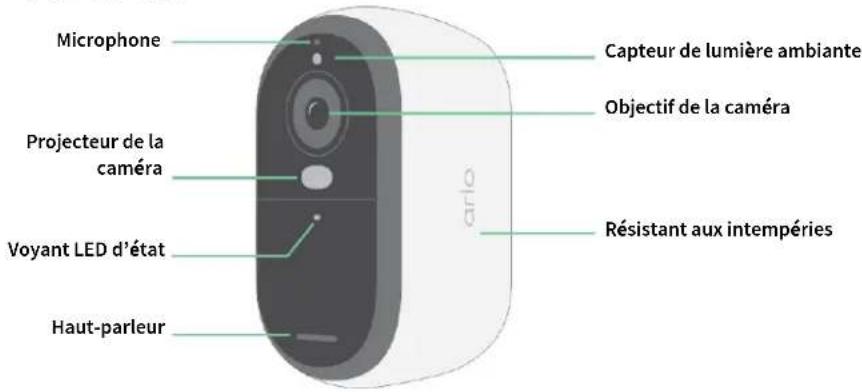
Vue de face
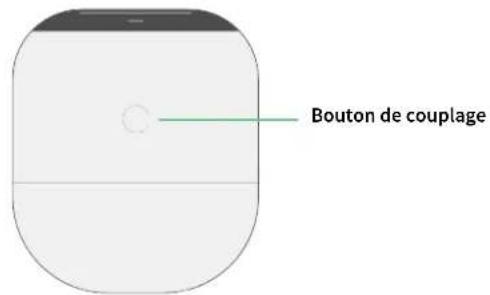
Vuede dessus
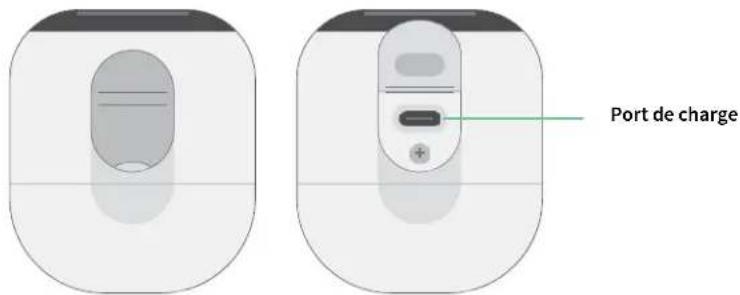
Vue de dessous
Description de votreamera extérieure Essential XL
Votre camera comprend une batterie intégrée qui ne peut pas être retiree.
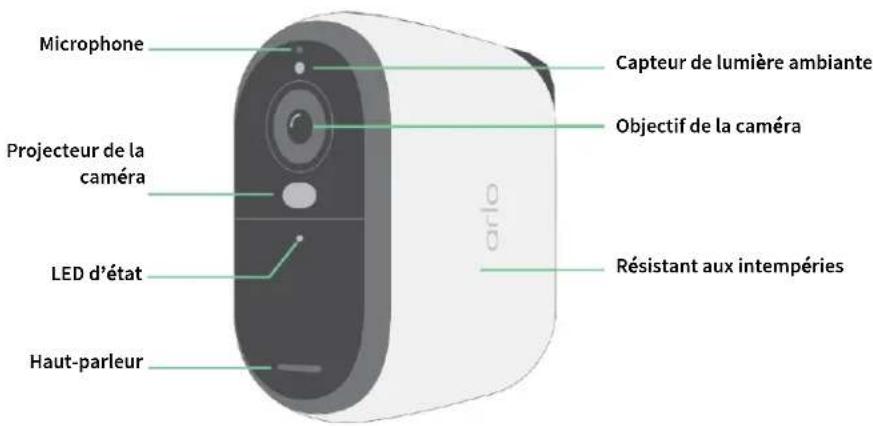
Vuedeface
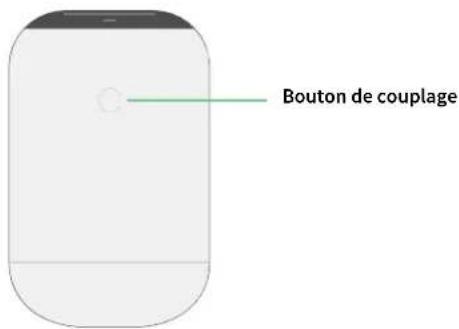
Vuede dessus
Vuede dessous
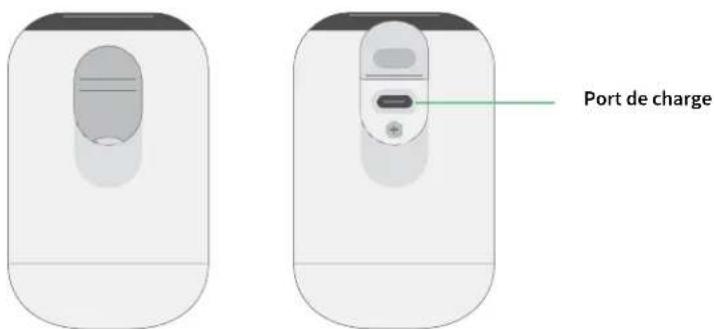
Fonctionnalités
- Saisissez des détails clairs en haute définition. Enregistrez des videos en 2K ou HD pour une image nette.
- Conception résistante à la chaleur, au froid, à la pluie ou au soleil. Utilisation possible à l'intérieur comme à l'extérieur.
- Recevez des alertes lorsque des mouvements sont détectés. Les notifications sont envoyées directement sur votre téléphone.
- Observe les visiteurs la nuit. Tous les modèles de caméras sont dotés d'une vision nocturne infrarouge. Ils sont dotés d'un projecteur intégré qui vous permet de voir en couleur même de nuit.
- Parlez clairament avec vos visiteurs. Appuyez sur un bouton depuis l'application pour utiliser l'audio bidirectionnel.
Chargez facilement voire camera. Connectez le cable d'alimentation fourni avec la camera. - Dissuadez les visiteurs indésirables grâce à la sirène intégrée. La sirène peut se déclencher à distance ou de manière automatique en cas d'évenements.
- Gardez un œil sur ce qui est important grâce au champ de vision élargi. L'angle de vue de 130^ offre un champ de vision étendu.
- La sécurité au creux de la main. Regardez des videoes enregistrées ou en flux en direct depuis votre smartphone ou votre tablette avec l'application Arlo.
- Réagissez plus rapidement. Recevez des notifications lorsque votreamera détecte des personnes, des colis, des vehicules ou des animaux, grâce à Arlo Secure1.
Profiter pleinement d'Arlo
Vous pouvez ajouter ces options, qui sont vendues séparément :
- Ajoutez d'autres caméras et apparèils Arlo. Couvre une plus grande surface à l'intérieur et autour de votre maison
en ajoutant des camères, des éclairages de sécurité et bien plus encore. - Mettez à niveau votre abonnement Arlo. Pour plus d'informations, consultez la page Quels sont les abonnements proposés par Arlo et dequel espace d'enregistrement l'utiliseur dispose-t-il sur le cloud ?
2. Commencer
Charger votreamera en interieur
Un cable de charge USB-C est fourni avec votreamera. Ce cable est destiné à une utilisation en interieur uniquement. Laamera est équipée d'une batterie intégrée qui ne peut pas être retiree. Notreamera est fournie partiellement chargée.
Pour charger votreamera :
- Ouvrez le cache du port de charge USB-C de votreamera.
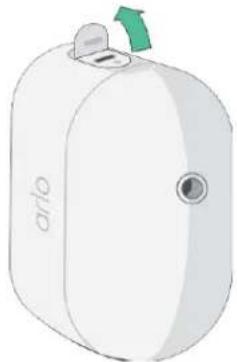
- Connectez le cable de charge USB-C à votreamera.
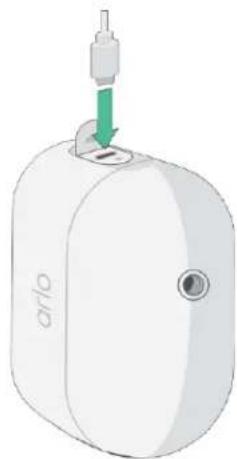
- Connectez l'autre extrémité du cable de charge à une source de charge USB telle qu'un port de charge USB ou un adaptateur d'alimentation.
La batterie se charge automatiquement. Levoyant LED de la camera reste allumé en bleu (fixe) lorsque laamera est complètement chargée.
Télécharger l'application Arlo Secure pour l'installation et la configuration
L'application gratuite Arlo Secure vous permettra d'effectuer la configuration et vous guidera tout au long du processus d'installation.
Ouvrez l'application Arlo Secure et connectez-vous à votre réseau Wi-Fi. Si vous ne dispose pas de l'application, vous pouvez la télécharger et créé votre compte Arlo.
Une fois vous compte Arlo configuré, vous pouvez y acceder à depuis l'application Arlo sur un smartphone ou une tablette, ou depuis un ordinateur à l'aide d'un navigateur Web. Si vous utilisez un ordinateur, saisissez https://my.arlo.com/#/login dans la barre d'adresse du navigateur.
Intégration de votreamera avec l'application Arlo Secure
- Assurez-vous que votre téléphone est connecté à votre réseau Wi-Fi et que le Bluetooth de votre téléphone est activé.
- Ouvrez l'application Arlo Secure.
- Sélectionnez Appareil dans la barre inférieure de votre application, appuyez sur l'icône Plus + dans le coin supérieur droit, Sélectionnez Camères, Série Essential, Camères Essential 2e génération.
- Appuyez sur le bouton de couplage de votreamera pendant 3 secondes. Lorsque l'appareil est prét à être connecté, le voyant LED clignote en bleu.
- L'application Arlo Secure vous invitera alors à connecter laamera.
- Sélectionnez un réseau Wi-Fi à 2,4 GHz.
- Saisissez le mot de passer Wi-Fi et attendez qu'il soit vérifié.
- Saisissez un nom pour votreamera et selectionnee Continuer.
- Voitré camera vérifiera les mises à jour du micrologiciel.
- L'application Arlo Secure vous guidera alors dans le placement et le montage de laamera.
Votrecameraestmaintenantintegree!
Utiliser le bouton de couplage pour reactiver laamera
Le bouton en haut de votreamera est le bouton de couplage. Vous pouvez utiliser le bouton de couplage à des fins différentes, selon que votreamera est arrêtée ou en mode de fonctionnement normal.
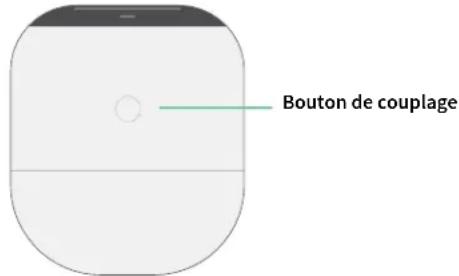
Lorsque vous déballez votreamera, elle est étéeinte pour réduire l'utilisation de la batterie avant l'installation. Nous vous recommendons de suivre les instructions de l'application Arlo Secure pour reactiver et installer laamera. Lorsque laamera est étéeinte, appuyez sur le bouton de couplage pour effectuer les opérations suivantes:
- Appuyez et maintenez le bouton pendant 3 secondes. Laamera s'active et levoyant LED clignote en bleu pendant deux minutes. Suivez les instructions de l'application Arlo Secure pour ajouter votreamera à votre compte Arlo.
- Appuyez brièvement. Aucun changement. Laamera reste éteinte.
Si levoyant LED ne clignote pas,quelle que soit la durée pendant laquelle vous appuyez sur le bouton de couplage, la batterie de laamera est probablement complètement décharge. Rechargez votreamera et essayez à nouveau d'appuyer sur le bouton de couplage.
Contrôler levoyant LED
Levoyant LED de la camera s'allume lorsque la camera est sous tension. Levoyant LED change de couleur et clignote en fonction du niveau de charge de la camera et indique l'etat des activités telles que le couplage de la camera et la mise a jour du micrologiciel (firmware) de la camera.
- Bleu clignotant lentement. Laamera est en cours de couplage à un réseau Wi-Fi.
- Bleu clignotant rapidement. Laamera est couplée à un réseau Wi-Fi et s'est connectée.
- Orange clignotant. Laamera est hors de portée, une erreur de connexion est survenue pendant le couplage ou la charge de la batterie de laamera est faible (15% ou moins).
- Bleu et orange en alternance. Une mise à jour du micrologiciel est en cours.
Trouver l'emplacement idéal pour votreamera
Pour touteamera, choisissez un endroit avec un point de vue dégagé pour optimiser pleinement son champ de vision large. Pour une expérience optimale, choisissez un emplacement avec un signal Wi-Fi puissant. Vous pouvez vérifier la puissance du signal Wi-Fi dans l'application Arlo Secure. Pour plus d'informations sur les connexions Wi-Fi, reportez-vous à la section 3. Configuration et connexions Wi-Fi à la page 13.
Fixer votreamera au mur
Votre camera est fournie avec un support, une plaque murale et un kit de vis.
Pour le montage, l'utilisateur prend laamera avec le support attaché, la flèche vers le haut, et la fait glisser vers le bas sur le support mural.
- Placez le support et fixez-le à l'aide de vis.
Si vous installez laamera sur une cloison sèche, utilisez les chevilles pour cloisons sèches fournies.
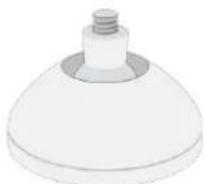
- Fixez laamera au support à l'aide d'un tournevis Philips. Vissez le support à vis dans laamera, la flèche du support étant orientée vers le haut, comme sur l'image ci-dessous.
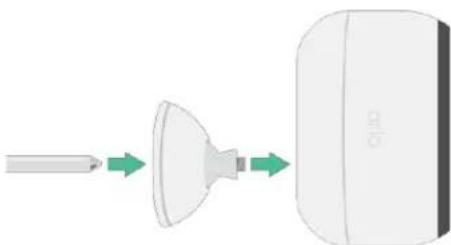
Remarque: Laamera extérieure Essential est dotée d'un orifice de fixation situé à l'arrêt de laamera près du port de charge.
- Inclinez et orientez laamera pour regler l'angle.
Tester la détction de mouvement
Vous pouvez utiliser le test de détction de mouvement pour trouver le réglage pour la sensibilité aux mouvements adaptable à votreamera.
- Ouvrez l'application Arlo Secure.
- Appuyez sur Appareils, puis selectionnez votreamera.
- Appuyez sur l'icone Paramétres de l'appareil en haut à droite de l'écran.
-
Appuyez sur Paramétres du mode par défaut > Test de détention de mouvement.
-
Bougez devant laamera. Pendant ce test, levoyant LED clignote en orange lorsque le mouvement est détecté.
- Déplacez le curseur pour régler le niveau de sensibilité aux mouvements selon vos besoin. Ce paramètre de sensibilité aux mouvements est utilisé pendant le test de détction de mouvement. Il ne s'applique pas automatiquement aux règes deamera utilisées par les modes pour armer votreamera. Lorsque vous étés satisfait d'un niveau de sensibilité aux mouvements particulier dans le test, notez le paramètre pour pouvoir l'ajouter à vos règles.
- Modifie la regle de votreamera pour saisir le niveau de sensibilité aux mouvements que vous souhaitez appliquer.
Positionner votreamera pour détecter des mouvements dans des zones spécifique
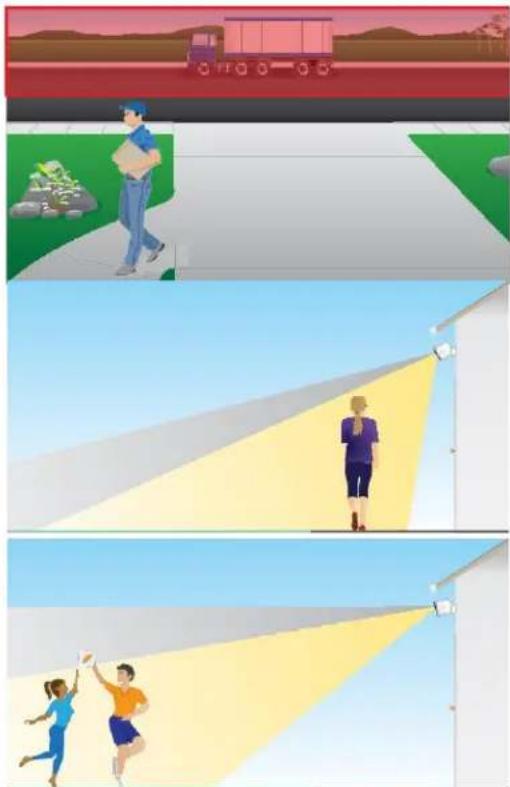
Voussoupiezinstaller et orientervoirecamaderedifferentendemaniere pour optimiser sacapaciteadetectorlesmouvementsdansdeszonespecificques.Lesdeuxtierinférieursduchamp devisionde lacameraontla partie sensiblexaumovementsdelimage.Orientezla cameraedorteque toutmouvementqueyou soushaitezdetectorapparaissedansceintepartiedelimage.
Si vous souhaitez surveiller les mouvements plus pres de la camera, comme les visiteurs à votre porte d'entrée, montez laamera à au moins 1,9 mètre et orientez-la de sorte que les visiteurs apparaisent dans les deux tiers inférieurs de l'image. Cet angle permet d'éviter les alertes de mouvement dans le tiers supérieur de l'image, comme les vehicules qui passent.
Pour surveiller les mouvements qui se produit plus loin, comme les enfants jouant sur une pelouse, orientez laamera vers le haut pour cadre la zone dans les deux tiers inférieurs de l'image.
Il est préférible de positionner laamera de manière à ce que le mouvement se déplace d'un côté à l'autre de son champ de vision只能 que directement vers ou depuis laamera. De plus, bien que laamera puisse détecter des mouvements jusqu'à 7 metres, la meilleure zone de détction de mouvement se situe entre 1,5 et 6 metres de la position de laamera.
3. Configuration et connexions Wi-Fi
Lorsque vous installez et configurez votre camera, l'application Arlo Secure vous guide tout au long durée de processus de connexion de laamera au réseau Wi-Fi 2,4 GHz de leur在网络.
Conseils pour des performances Wi-Fi optimales
La distance entre les apparèils Wi-Fi peut affecter le signal Wi-Fi :
- Distance maximale recommandée. Nous vous recommendons de placer notre routeur Wi-Fi à moins de 90 mètres de laamera. La portée maximale de la ligne de vision de 90 mètres est réduite par chaque mur, plafond ou autre obstacle majeur entre laamera et le routeur.
- Distance minimale recommende. Pour réduire les interférences Wi-Fi, laissez au moins 2 mètres entre votreamera et toute autreamera Arlo que vous installez.
Les matérieliaux suivants peuvent réduire la puissance du signal Wi-Fi s'ils sont situés entre des appareils Wi-Fi :
- Les murs et plafonds d'une épaissur inhabituelle
La brique
Lebeton
La pierre
La ceramique
Leverre, en particulier les miroirs
Le métal - Les grandes quantités d'eau, comme l'eau dans un aquarium ou un chauffe-eau
Connector vous apparéil mobile à un réseau Wi-Fi 2,4 GHz pendant la configuration
Rechner le nom et le mot de passé de votre réseau Wi-Fi 2,4 GHz
Si vous ne savez pas comment trouver le réseau Wi-Fi 2,4 GHz :
- Regardez l'étiquette de votre routeur Wi-Fi. La plupart des routeurs possèdent une étiquette indiquant le nom du réseau Wi-Fi, également appelé SSID. Le nom de votre réseau 2,4 GHz peut se terminer par 2, 2,4 ou 2G. Le nom de votre réseau 5 GHz peut se terminer par 5 ou 5G. Si vous avez modifié vos paramètres Wi-Fi, vérifie la où vous avez enregistré vos paramètres personalisés.
Si le nom ou le SSID de votre réseau Wi-Fi n'indique pas s'il s'agit de 2,4 ou de 5 GHz, demandez à votre fournisseur d'accès Internet (FAI) ou à la personne qui a configuré votre routeur Wi-Fi.
Si you dispose d'un reseau Wi-Fi en maille, celui-ci utilise un seul nom de reseau Wi-Fi pour les deux bandes Wi-Fi. Laamera detecte et se connecte à la bande Wi-Fi 2,4 GHz. Tant que vous connectez votre téléphone au même reseau en maille, Arlo peut détecter laamera.
Transférer la connexion Wi-Fi de votreamera vers une connexion directe au routeur
Voupez transferer la connexion Wi-Fi de vour camera vers le reseau Wi-Fi 2,4 GHz de vour routeur.
Pour transférer la connexion Wi-Fi de votreamera directement vers votre routeur :
- Ouvrez l'application Arlo Secure et connectez-vous au même compte Arlo auquel votre camera est connectée.
- Assurez-vous que le Bluetooth est activé.
- Assurez-vous que votre appareil mobile est connecté au réseau Wi-Fi 2,4 GHz de votre routeur. Pour plus d'informations, reportez-vous à la section Connecter votre appareil mobile à un réseau Wi-Fi 2,4 GHz pendant la configuration à la page 13.
- Appuyez sur Appareils, puis sur l'icone Menu*** dans le coin supérieur droit.
- Appuyez sur l'icone Parametes de l'appareil en regard de laamera que vous souhaitez modifier.
- Appuyez sur Connecté à.
- Sélectionnez Modifier le réseau.
- Suivez les instructions à l'écran pour modifier la connexion Wi-Fi de votreamera.
4. Utiliser votreamera série Essential
Lorsque vous ouvrez l'application Arlo Secure, votre tableau de bord s'affiche.
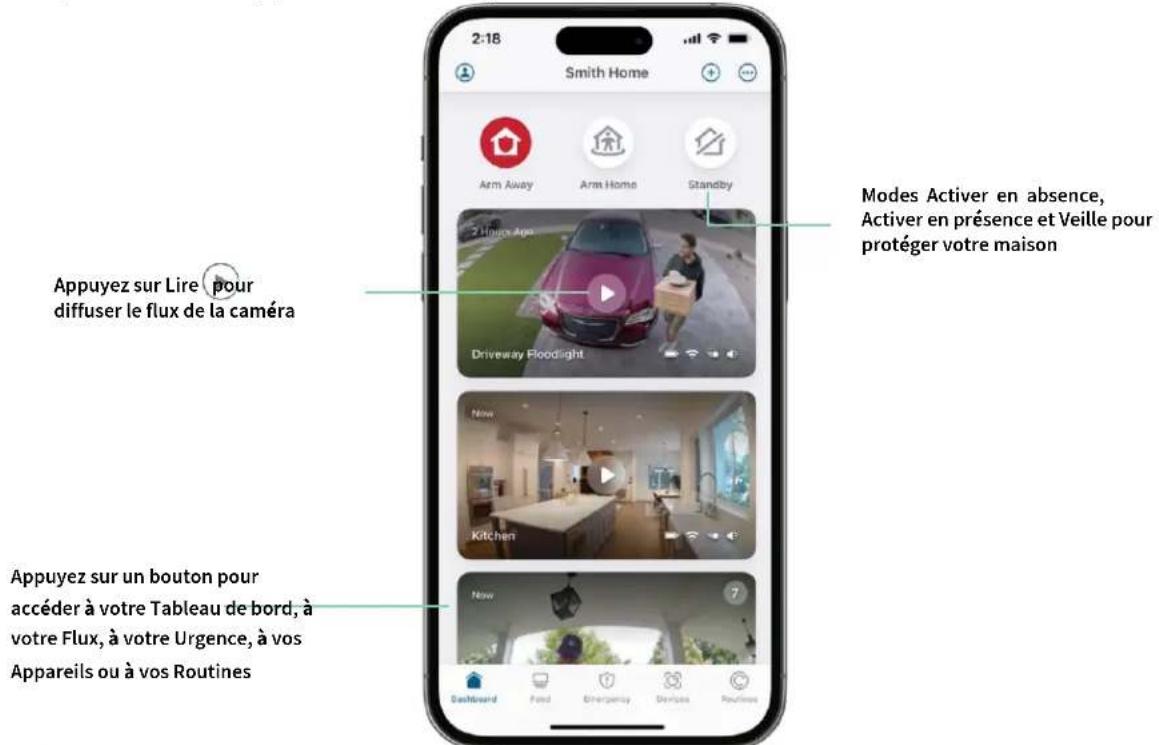
| Icône caméra | Située sous chaque flux de caméras | Icône flux caméra | Appuyez sur le flux de laamera pour afficher ces icônes |
| Charge de la batterie | Lire/Arrêter | ||
| Signal Wi-Fi émis par votre routeur Wi-Fi | Couper le son | ||
| Détction audio activée | Parler et écouter | ||
| Détction de mouvement activée | Enregistrer la réserve manuellement | ||
| Afficher ou modifier les paramètres de laamera | Allumer et étéindre le projecteur de laamera. |
Allumer et étéindre manuellement le projecteur de laamera
Vou puez utilise le projecteur de voter camera Essential la nuit pour une meilleure qualite video. Lorsque voitre camera est armee et detecte un mouvement la nuit, le projecteur s'allume automatique. Vous pouze egalement regler le comportement du projecteur et l'allumer ou I'eteindre.
- Ouvrez l'application Arlo Secure.
- Appuyez sur Appareils, puis sur l'icone Menu*** dans le coin supérieur droit.
- Appuyez sur l'icone Parametes de l'appareil en regard de laamera que vous souhaitez modifier.
- Appuyez sur Projecteur
- Pour régler la luminosité, appuyez longuement sur l'icone et réglez le curseur.
- Pour éteindre le projecteur, appuyez sur Projecteur Y.
Pour plus d'informations sur la personnalisation des parametes du projecteur, reportez-vous à la section Modifier les parametes de faible luminosité de votreamera à la page 60.
Afficher les flux de votreamera
- Ouvrez l'application Arlo Secure.
- Appuyez sur Appareils.
- Appuyez sur Lire dans le flux de laamera.
Les mises à jour du flux de laamera et les icônes du flux de laamera s'affichent.
- Pour arrêté de regarder et d'écouter le flux en direct, appuyez sur Arrêté
Effectuer un panoramaque et un zoom sur votre flux video
- Ouvrez l'application Arlo Secure.
- Appuyez sur Appareils, puis selectionnez votreamera en appuyant sur le bord de l'imag de laamera.
- Appuyez sur Lire dans le flux de laamera.
Sur un apparéil mobile, utilisez le geste de pincement pour effectuer un zoom, puis touchez et faites glisser pour vous déplacer dans le cadre agrandi.
Sur un ordinateur, double-cliquez pour effectuer un zoom. Cliquez avec le bouton gauche de la souris et maintenez-le enforcé, puis faites glisser pour vous déplacer dans le cadre agrandi.
Après un zoom avant, l'image s'arrête et se met en mémoire tampon pendant environ cinq secondes pour améliorer la qualité de la video. Lorsque la mise en mémoire tampon s'arrête, votre-video zoomée est affichée en haute qualité.
Lorsqu'elle est branchee à l'aide du cable de charge interieur ou extierier,YOUR camera enregistrre en continu, mais rejette la video au bout de trois secondes si aucun mouvement n'est detecté. Cela s'appele la Prospective (Foresight) et cela signifie que vos enregistements video déclenchés par le mouvement commence avant qu'un mouvement ne se produit; ainsi, vous ne manquez rien.
Pour enregistrer et visionner une video avec la prospective :
- Branchez votreamera.
- Assurez-vous que laamera utilise un mode de détction de mouvement tel que le mode Armé.
Enregistrer des clips video en direct
- Ouvrez l'application Arlo Secure.
- Appuyez sur Appareils, puis selectionnévez la camera.
- Appuyez sur le bord extérieur de l'image du flux de laamera.
- Appuyez sur Enregistrer pour commencer l'enregistrement.
Cette icône devient rouge pour indiquer que vous enregistrrez le flux en direct. - Pour arrêté l'enregistrement, appuyez à nouveau sur Enregistrer
Remarque : L'enregistrement manuel n'est pas possible lorsque vous utilisez la diffusion en direct locale.
Prendre un cliché à partir d'une video en direct
- Ouvrez l'application Arlo Secure.
- Appuyez sur Appareils.
- Sélectionnez laamera.
- Appuyez sur Faire un cliché Le cliché est enregistré dans votre bibliothèque.
Personnaliser l'image du flux de votre CAMERA
Si vous utilisez plusieurs cameras, vous pouvez modifier l'ordre d'affichage des flux de laamera sur la page Appareils. Vous pouvez également zoomer ou faire pivoter l'imag du flux de laamera de 180 degrés.
Modifier l'ordre des caméras
- Ouvrez l'application Arlo Secure.
- Appuyez sur Appareils.
- Appuyez sur l'icone Menu
- Appuyez et faites glisser laamera/l'appareil pour le/la reorganiser.
- Appuyez sur Terminé.
Zones d'activité de détction de mouvement
Vou puez désigner des zones dans le champ de laamera ou vous souhaitez que laamera détecte et enregistre les mouvements.
Ajouter une zone d'activité
- Ouvrez l'application Arlo Secure.
- Appuyez sur Appareils, puis sur l'icone Menu*** dans le coin supérieur droit.
- Appuyez sur l'icone Paramètres de l'appareil en regard de laamera que vous souhaitez modifier.
- Appuyez sur Zones d'activité.
- Appuyez sur l'icone Plus
Un cadre de zone d'activité s'affiche sur l'image du flux de laamera.
- Déplacez la zone à la position souhaïée dans l'image du flux de laamera.
- Pour repositionner ou redimensionner la zone, appuyez de manière prolongée sur la zone et déplacez-la.
- Pour personneliser le nom de la zone, appuyez sur l'icone Modifier , saisissez un nom et cliquez sur Renommer. Si vous utilisez un navigateur Web, cliquez sur > en regard du nom de la zone.
- Appuyez sur Enregister.
Modifier une zone d'activité
- Ouvrez l'application Arlo Secure.
- Appuyez sur Appareils, puis sur l'icone Menu*** dans le coin supérieur droit.
- Appuyez sur l'icone Paramètres de l'appareil en regard de laamera que vous souhaitez modifier.
- Appuyez sur Zones d'activité.
- Appuyez sur une zone pour la seLECTIONner.
- Déplacez la zone à la position souhaitation dans l'image du flux de laamera.
- Pour repositionner ou redimensionner la zone, appuyez de manière prolongée sur la zone et déplacez-la.
- Pour personnelier le nom de la zone, appuyez sur l'icone Modifier , saisissez un nom et cliquez sur Renommer. Si vous utilisez un navigateur Web, cliquez sur > en regard du nom de la zone.
- Appuyez sur Enregistrer.
Supprimer une zone d'activité
- Ouvrez l'application Arlo Secure.
- Appuyez sur Appareils, puis sur l'icone Menu*** dans le coin supérieur droit.
- Appuyez sur l'icone Paramètres de l'appareil en regard de laamera que vous souhaitez modifier.
- Appuyez sur Zones d'activité.
- Appuyez sur une zone pour la seLECTIONner.
- Supprimez l'appareil. Sur un apparéil iOS, faites glisser la zone de détention de mouvement vers la gauche et appuyez sur Supprimer. Sur un apparéil Android, faites glisser la zone de détention de mouvement vers la gauche.
2- Audio bidirectionnel
Laamera comprend un microphone qui prend en charge l'audio bidirectionnel.
- Ouvrez l'application Arlo Secure.
- Appuyez sur Appareils, puis selectionnez votreamera en appuyant sur le bord extérieur de l'image du flux de laamera.
-
Appuyez sur l'icone du microphone
-
La première fois que vous utilisez l'audio bidirectionnel, autorisez Arlo à utiliser le microphone de votre téléphone.
- Appuyez sur le bouton du microphone.
L'audio bidirectionnel est activé.
Un bouton Appuyer pour couper le son du microphone s'affiche sous le flux de laamera. Ce bouton permet d'activer ou de désactiver le mode silencieux.
- Pour désactiver l'audio bidirectionnel, appuyez sur le x en haut à gauche de la page.
Allumer et éteindre manuellement l'alarme de laamera
- Ouvrez l'application Arlo Secure.
- Appuyez sur Urgence.
- Appuyez sur Activer l'alarme.
Si vous avez plusieurs caméras, vous âtes invite à en seLECTIONner une.
- Faites glisser l'icone de l'alarme vers la droite.
L'alarme de laamera s'allume. - Pour désactiver l'alarme, appuyez sur le curseur en haut de la page Appareils.
Afficher les enregistrements et les clichés
Votre camera sauvegarde les enregistements et les clichés dans la bibliothèque. Vous pouvez utiliser les filtres et le calendrier pour rechercher et afficher des enregistements spécifique.
Acceder aux enregistrements dans le cloud
Votre camera enregistrer lorsqu'elle est en mode Armé et détecte le mouvement ou le son. Vos enregistrents Arlo sont envoyés sur votre compte Arlo dans le cloud et stockés dans votre bibliothèque. Les enregistrents sont chiffrés avec votre nom d'utilisateur et votre mot de passer.
Vou puez acceder à vos enregistements à partir de l'application Arlo Secure sur votre apparéil mobile ou en utilisant un navigateur Web sur https://my.arlo.com/fr_fr/account. Vous pouze télécharger des enregistements depuis le cloud et les enregistrer.
Utiliser le flux
Vousspuvezutiliserleflux pourrechercheretafficherlesenregistrementsonfonctionde la date.
- Ouvrez l'application Arlo Secure.
- Appuyez sur Flux > Appuyez sur Calendrier.
- Selectionnez une date.
Utiliser le filtrer
Voupez utilise le filtre pour rechercher et afficher les enregistements en fonction des criteres que vous selectionnez.
- Ouvrez l'application Arlo Secure.
- Appuyez sur Flux.
- Appuyez sur l'icone Menu*** dans le coin supérieur droit de la page.
- Appuyez sur Type de contrôle.
- Sélectionnez ou désélectionnez chaque type de filtré ou désélectionnez/selectionnez tout.
- Appuyez sur Terminé.
Désactiver le filtré
- Ouvrez l'application Arlo Secure.
- Appuyez sur Flux.
- Appuyez sur l'icone Menu*** dans le coin supérieur droit de la page.
- Appuyez sur Reinitialiser.
- Appuyez sur Terminé.
Télécharger des enregistrements
- Ouvrez l'application Arlo Secure.
- Appuyez sur Flux.
- Appuyez sur un enregistrement.
- Appuyez sur l'icone Menu... dans le coin supérieur droit de la page.
- Appuyez sur Telecharger.
- Appuyez sur OK pour confirmer.
Ajouter un enregistrement en favoredo
- Ouvrez l'application Arlo Secure.
- Appuyez sur Flux.
- Appuyez sur l'icone Menu *** dans le coin supérieur droit de la page.
- Appuyez sur Favori.
Partager des enregistrements
- Ouvrez l'application Arlo Secure.
- Appuyez sur Flux.
- Appuyez sur l'icone Menu*** dans le coin supérieur droit de la page.
- Appuyez sur Partager.
- Partagez le fichier.
Supprimer des enregistrements
- Ouvrez l'application Arlo Secure.
- Appuyez sur Flux.
- Appuyez sur un enregistrement.
- Appuyez sur l'icone Menu*** dans le coin supérieur droit de la page.
- Appuyez sur Supprimer.
- Appuyez sur OK pour confirmer.
5. Routines, modes, automatisations et alertes
Voupear ou desmer vos camas et appareils Arlo. Lorsque vaire camera est armee,elle detecte le mouvement et le son.Les modes et les automatisations you permettent de dire à your syste Arlo quoi faire automatique dans differentes situations.Par exemple,you pouze configurer vour syste Arlo pour qu'il enregistrree une video lorsqu'il detecte un mouvement et you envoie une alerte par e-mail.
Armer ou désarmer tous vos apparéils Arlo
- Ouvrez l'application Arlo Secure.
- Appuyez sur Routines, puis sur Modes.
- Appuyez sur Activer en absence, Veille, ou Activer en presence.
Modes
Les modes Arlo vous permettent de contrôler la façon dont vos caméras réagissant au mouvement ou au son. Par exemple, vous pouvez activer un mode différent lorsque vous étés en vacances. Les modes vous permettent d'indiquer à vos caméras de réagir différemment à différents moments.
Vou pueze creer vos propres modes, mais l'application Arlo Secure propose les modes suivants :
Activer en absence. Protégéz votre maison à l'intérieur et à l'extérieur lorsque vous estes absent.
Activer en presence. Restez protégé à la maison en gardant certains appareils armés.
Veille. Désarmez vos appareils et gardez certains d'entre eux armés.
Vou puez personaliser les appareils qui restent actifs pendant des modes spécifiques. Par exemple, lorsque vous dormez, vous pouze armer votre camera extérieure et désarmer touteamera interieure.
Sélectionner un mode
Vou puez selectionner un mode ou definir les modes à activer en fonction d'un programme.
- Ouvrez l'application Arlo Secure.
- Appuyez sur Routines.
- Appuyez sur Modes.
- Sélectionnez votreamera. Une liste de modes s'affiche.
- Appuyez sur un mode pour l'activer. Le mode que vous avez selectionné s'active immédiatement. Le mode reste actif jusqu'à ce que vous le changiez.
Désactiver les notifications
Désactiver les notifications met temporairement les notifications envoyées sur votre apparéil mobile en sourdine, tandis que les videos continuè n'retre enregistrées. C'est idéal pour une fete, quand vous n'vez pas besoin d'être averti des amis qui se trouvent dans votre jardin.
Vou puez désactiver les notifications depuis l'application Arlo Secure. Si vous utilisez Arlo Secure, vous pouze également désactiver les notifications directement à partir des notifications push.
Pour désactiver les notifications :
- Ouvrez l'application Arlo Secure.
- Appuyez sur votre profil > Notifications.
- Sélectionnez la durée de désactivation des notifications.
Un message s'affiche pour confirmer que vous désactiver les notifications. L'état Désactiver la notification indique la durée restante jusqu'à la reprise des notifications.
Pour réactiver le son des notifications
- Ouvrez l'application Arlo Secure.
- Appuyez sur votre profil > Notifications > Réactiver le son. L'état de l'options devient Désactivé.
Règles pour les modes
Chaque mode utilise une ou plusieurs règes pour contrôler votre système Arlo. Vous pouvez définir ces options.
Appareil declencheur. L'appareil declencheur est laamera qui detecte le mouvement ou le son. Vous pouvez regler la sensibilité aux mouvements et au son pour minimiser les fausses alarmes.
Appareil d'action. L'appareil d'action répond à la détction de mouvement ou du son sur l'appareil déclencheur. Par exemple, vous pouvez souhaiter que laamera de votre jardin ou laamera de votre allée déclenché touteamera de porte pour commencer à enregistrer la video. Vous decide de l'action de chaqueamera lorsqu'un mouvement ou un son est détecté.
- Notifications. Lorsqu'un déclencheur est détecté, Arlo peut vous envoyer des notifications push, des alertes par e-mail ou les deux. Vous pouze également envoyer des alertes par e-mail à vos amis, aux membres de votre famille, aux personnes qui gardent vos animaux deOMPagnie ou à toute personne devant agir lorsqu'uneamera est déclenchée.
Modifier la sensibilité aux mouvements
Vousspuvez modifier une rgle pour modifier le nivea de sensibilité aux mouvements de vos cameras.
- Ouvrez l'application Arlo Secure.
- Appuyez sur Appareils, puis sur l'icone Menu*** dans le coin supérieur droit.
- Appuyez sur l'icone Paramétres de l'appareil en regard de laamera que vous souhaitez modifier.
- Sélectionnez Paramètres du mode par défaut.
- Sous Detection de mouvement, déplacez le curseur afin de régler le niveau de sensibilité pour la détction de mouvement pour cetteamera.
- Si vous avez utilise un navigateur pour spécifique les paramètres, cliquez sur Enregistrer.
Modifier la sensibilité de détction audio
- Ouvrez l'application Arlo Secure.
- Appuyez sur Appareils, puis sur l'icone Menu*** dans le coin supérieur droit.
- Appuyez sur l'icone Paramètres de l'appareil en regard de laamera que vous souhaitez modifier.
-
Sélectionnez Paramètres du mode par défaut.
-
Sous Detection audio, déplacez le curseur au niveau de détention audio souhaïte.
Si vous avez utilisé un apparéil mobile pour spécifique les paramètres, vos paramètres sont enregistrés.
- Si vous avez utilise un navigateur pour spécifique les paramètres, cliquez sur Enregistrer.
Contrôler si le projecteur s'allume lorsqu'un mouvement est détesté la nuit
À moins que vous n'ayez modifié ses paramètres, votreamera allume automatiquement son projecteur lorsqu'il détecte un mouvement la nuit. Your camera détecte les mouvements lorsqu'elle est en mode Armé ou dans un autre mode qui utilise une règle pour détecter les mouvements. Lorsque le projecteur s'allume la nuit, il permet à votreamera d'enregistrer des videos en couleur.
Remarque : Vous pouvez activer et désactiver manuellement le projecteur à tout moment à partir du flux de laamera en appuyant sur Projecteur. Reportez-vous à la section Allumer et étéindre manuellement le projecteur de laamera à la page 31.
Voussoupiezegalement modifierles parametresdefaibleluminosite pour contrcler si le projecteur s'allume ou non automatiquement lorsquevoirecamera detecte un mouvement.
- Ouvrez l'application Arlo Secure.
- Appuyez sur Appareils, puis sur l'icone Menu*** dans le coin supérieur droit.
- Appuyez sur l'icone Paramètres de l'appareil en regard de laamera que vous souhaitez modifier.
- Appuyez sur Paramètres video , puis sur Paramètres d'éclairage.
- Appuyez sur Projecteur pour activer ou désactiver le paramètre.
Utiliser une routine pour activer l'alarme de laamera
- Ouvrez l'application Arlo Secure.
- Appuyez sur Routines.
- Sélectionnez Automatisations.
- Appuyez sur Ajouter une automatisation ou sur l'icone Plus + en haut à droite.
- Ajoutez un Programme > Action.
- Appuyez sur Activer l'alarme, puis sur Suivant.
Gérer les alertes
Arlo peut envoyer des notifications sur votre smartphone, vous envoyer des alertes par e-mail ou les deux. Pour receivevoir des notifications Arlo sur votre téléphone, vous devez installer l'application Arlo Secure sur votre téléphone.
Remarque : Si vous vous déconnectez de l'application Arlo sur votre smartphone ou apparéil mobile, vous ne receivez plus de notifications push.
- Ouvrez l'application Arlo Secure.
- Appuyez sur votre Profil en haut à gauche.
- Sélectionnez Notifications.
- Sélectionnez la durée de désactivation de la notification.
Remarque: Le mode Désarmé n'envoie pas d'alertes.
Pour plus d'informations sur la détction d'alarmes Arlo Secure, reportez-vous à la section Détector les alarmes audio avec votreamera à la page 28.
Programmer quand votreamera est armée
Voupez definir un programme pour armer et disarmer automatique les cameras. Les programmes se reproduisent chaque semaine. Par exemple, le programme du mardi se repete tous les mardis tant que celui-ci est activé.
Les programmes se reproduisent chaqueSEAne.Par exemple,leprogramme du mardi se repete tous les mardis tant que celui-ci est activé.
Pour programmer quand votreamera est armée :
- Ouvrez l'application Arlo Secure.
- Appuyez sur Routines.
- Appuyez sur l'icone Plus en haut à droite, puis sur Ajouter un programme.
- Définissez les jours et les heures de votre nouveau programme.
- Sélectionnez votre apparéil et appuyez sur Enregistrer.
- Appuyez sur Ajouter une action, puis sur Modifier le mode.
- Sélectionnez Activer en absence, Activer en présence ou Veille.
- Appuyez sur Enregistrer.
Modifier un programme
- Ouvrez l'application Arlo Secure.
- Appuyez sur Routines.
- Sélectionnez Automatisations.
- Appuyez sur le programme que vous souhaitez modifier.
6. Modifier vos paramètres
Vousspuvezutiliserl'applicationArloSecure pourafficheretmodifierlesparametesdevosappareilsArlo.
Paramètres de laamera
Yououpouvezaffichereoumodifierlesparametesdechaquecameraenutilisantl'une desmethodesuivantes:
- Appuyez sur Appareils, puis selectionnez laamera en appuyant sur le bord extérieur de l'image du flux de laamera. Appuyez sur l'icone Paramètres de l'appareil en haut à droite de l'écran.
Appuyez sur l'icone Menu ou sur l'icone Parametres de l'appareil sous le flux de laamera.
Changer le nom de laamera
- Ouvrez l'application Arlo Secure.
- Appuyez sur Appareils, puis sur l'icone Menu ** dans le coin supérieur droit.
- Appuyez sur l'icone Parametes de l'appareil en regard de laamera que vous souhaitez modifier.
- Appuyez sur laamera.
- Appuyez sur Modifier en regard de Camera. Entrez un nouveau nom qui vous rappelle l'emplacement de laamera, tel que Garage ou Porte d'entrée. Les noms de cameras sont limités à 32 caractères.
- Appuyez sur Enregistrer.
Modifier le fuseau hora
- Ouvrez l'application Arlo Secure.
- Appuyez sur Profil.
- Sélectionnez Accueil > Fuseau hora.
- Appuyez sur un fuseau horsaire. Si vous utilisez un ordinateur, cliquez sur Enregistrer.
Gestion de l'alimentation
Modifier la qualité video et l'utilisation de la batterie
Voup ouz definir la resolution video sur Meilleure video, Optimise ou Autonomie de la batterie optimale. Utiliser le parametre Autonomie de la batterie optimale reduit la bande passante Wi-Fi requise.
- Ouvrez l'application Arlo Secure.
- Appuyez sur Appareils, puis sur l'icone Menu*** dans le coin supérieur droit.
- Appuyez sur l'icone Paramétres de l'appareil en regard de laamera que vous souhaitez modifier.
- Sélectionnez Gestion de l'alimentation.
- Appuyez pour selectionner Meilleure video, Optimise, Autonomie de la batterie optimale ou Mode faible consommation.
- Vous pouvez également activer le Mode de faible consommation automatique et régler son seuil. Lorsque la batterie de votreamera atteint le seuil selectionné, elle passe automatiquement en mode faible consommation.
Paramètres video
Régler la luminosité de la vente
- Ouvrez l'application Arlo Secure.
- Appuyez sur Appareils, puis sur l'icone Menu*** dans le coin supérieur droit.
- Appuyez sur l'icone Paramétres de l'appareil en regard de laamera que vous souhaitez modifier.
- Appuyez sur Paramétres video.
- Sous Luminosite video, utilisez le curseur pour regler la luminosite video
Régler les paramètres de scintillagement
La combinaison de certaines sources de lumière artificielle et de la vitesse d'obturation de laamera peut provoquer un scintillage sur la video enregistrée. Le paramètre par défaut est Auto, mais vous pouvez modifier le réglage du scintillage.
- Ouvrez l'application Arlo Secure.
- Appuyez sur Appareils, puis sur l'icone Menu*** dans le coin supérieur droit.
-
Appuyez sur l'icone Paramètres de l'appareil en regard de laamera que vous souhaitez modifier.
-
Appuyez sur Paramètres video > Réglage du scintillagement.
- Appuyez sur un paramètre.
Activer ou désactiver la vision nocturne
Lorsque la vision nocturne est activée, laamera active automatiquement les voyants LED infrarouges (IR) pour enregistrer dans des conditions de faible luminosité. Nous vous recommendons de désactiver la vision nocturne si l'appareil photo fait face à des surfaces réfléchissantes, telles que des fenêtres.
- Ouvrez l'application Arlo Secure.
- Appuyez sur Appareils, puis sur l'icone Menu*** dans le coin supérieur droit.
- Appuyez sur l'icone Paramétres de l'appareil en regard de laamera que vous souhaitez modifier.
- Sélectionnez Vision
nocturne. Appuyez sur
Vision nocturne.
Si vous utilisez un apparéil Android, appuyez sur le curseur.
Déactiver ou activer la vision nocturne couleur améliorée
- Ouvrez l'application Arlo Secure.
- Appuyez sur Appareils, puis sur l'icone Menu *** dans le coin supérieur droit.
- Appuyez sur l'icone Paramètres de l'appareil en regard de laamera que vous souhaitez modifier.
- Appuyez sur Vision nocturne
- Assurez-vous que la vision nocturne est activée, puis seLECTIONnez Couleur.
Le paramètre Couleur peut ainsi être activé et désactivié.
Modifier les paramètres d'éclairage de votreamera
Le projecteur de votreamera Essential est configuré pour s'allumer automatiquement lorsque votreamera détece un mouvement la nuit. Le projecteur améliore la qualité video et permet à votreamera d'enregistrer des vidés en couleur la nuit jusqu'à qu'en noir et blanc traditionnel. Vous pouvez allumer et éteindre le projecteur et vous pouvez régler le comportement et la luminosité du projecteur.
Remarque : Vous pouvez activer et désactiver manuellement le projecteur à tout moment à partir du flux de laamera en appuyant sur Projecteur T. Vous pouvez également utiliser les paramètres d'éclairage pour contrôler si le projecteur s'allume automatiquement lorsque vous农业科技 detecte un mouvement la nuit.
Pour modifier les paramètres d'éclairage du projecteur :
- Ouvrez l'application Arlo Secure.
- Appuyez sur Appareils, puis sur l'icone Menu *** dans le coin supérieur droit.
- Appuyez sur l'icone Parametes de l'appareil en regard de laamera que vous souhaitez modifier.
- Appuyez sur Paramètres d'éclairage.
-
Ajustez les paramètres pour personneliser votre projeteur :
-
Projecteur. Activer et désactiver le projecteur. Quand le paramètre Projecteur est réglé sur la position On, le projecteur s'active automatiquement lorsque vous confère Arlo détecte un mouvement la nuit.
- Comportement. Sélectionné le comportement de projecteur que vous préférez : Constant ou Pulsé.
Luminosite. Faites glisser le curseur pour ajuster le niveau de luminosite
Régler les paramètres audio
Vouss pouvez régler les paramètres pour réduire le bruit du vent, activer et désactiver le microphone, et régler le haut-parleur.
- Ouvrez l'application Arlo Secure.
- Appuyez sur Appareils, puis sur l'icone Menu*** dans le coin supérieur droit.
- Appuyez sur l'icone Parametes de l'appareil en regard de laamera que vous souhaitez modifier.
- Sélectionnez Paramètres audio.
-
Reglez les paramètres :
-
Microphone permit d'eteindre et allumer le microphone.
- Haut-parleur active et désactive le haut-parleur et permet de régler le volume. Pour êtreindre et allumer le haut-parleur, appuyez sur Haut-parleur. Pour modifier le volume du haut-parleur, déplacez le curseur Volume du haut-parleur.
Régler la durée de l'enregistrement
- Ouvrez l'application Arlo Secure.
- Appuyez sur Appareils, puis sur l'icone Menu*** dans le coin supérieur droit.
- Appuyez sur l'icone Paramètres de l'appareil en regard de laamera que vous souhaitez modifier.
-
Sélectionnez Paramètres du mode par défaut.
-
Sous Durée d'enregistrement, Sélectionnez Enregistrer jusqu'à l'arrêt de l'activité (jusqu'à 5 min) ou Enregistrer pour une durée fixe.
Si vous scélectionné Enregistrer pour une durée fixe, définissez la durée des enregistrements (10 secondes à 2 minutes).
Redémarrer laamera à partir de l'application Arlo Secure
- Ouvrez l'application Arlo Secure.
- Appuyez sur Appareils, puis sur l'icone Menu*** dans le coin supérieur droit.
- Appuyez sur l'icone Paramètres de l'appareil en regard de laamera que vous souhaitez modifier.
- Appuyez sur votreamera.
- Faites defiler vers le bas de la page et appuyez sur Redemarrer.
Afficher les informations de l'ordinateil
Yououpouvezafficherla version du micrologiciel,la version du matériel et le numero de série.
- Ouvrez l'application Arlo Secure.
- Appuyez sur Appareils, puis sur l'icone Menu*** dans le coin supérieur droit.
- Appuyez sur l'icone Paramètres de l'appareil en regard de laamera que vous souhaitez modifier.
- Appuyez sur votreamera.
Supprimer un apparéil de votre compte
- Ouvrez l'application Arlo Secure.
- Appuyez sur Appareils, puis sur l'icone Menu** dans le coin supérieur droit.
- Appuyez sur l'icone Paramètres de l'appareil en regard de laamera que vous souhaitez modifier.
- Appuyez sur votreamera.
- Sélectionnez Supprimer l'appareil.
7. Dépannage
Arlo ne détecte pas votreamera pendant la configuration
Si vous essayez de configurer et de connecter votreamera Arlo directement à votre routeur Wi-Fi et qu'Arlo ne déetecte pas votreamera, voici quelques éléments à vérifier pour identifier et corriger le problème.
Lorsque vous utilisez l'application Arlo Secure pour ajouter votreamera, vérifiez les points suivants :
Assurez-vous de selectionner le modele deamera approprié lors de l'ajout d'un apparéil dans l'application Arlo Secure. L'application Arlo Secure essaire uniquement de découvert r'l' apparéil Arlo que vous selectionnéz.
Pour trouver le numero de modèle de votreamera, vérifie le colis dans lequel votreamera a eté livrée.
- Voire camera Arlo et voire appareil mobile se connectent au meme reseau Wi-Fi 2,4 GHz. Votre camera ne peut se connecter qu'a une bande 2,4 GHz, et non a une bande de 5 GHz. Pour plus d'informations, reportez-vous à la section Conseils pour des performances Wi-Fi optimales à la page 13.
- Vous avez saisi le SSID (nom de reseau) et le mot de passage correspondant à votre reseau Wi-Fi. Le SSID et le mot de passage du réseau doit respecter la casse et être exacts. Vous pouvez appuyer sur l'icone en forme d'eel du mot de passage pour afficher votre mot de passage avant de l'envoyer.
- Notre apparéil mobile et laamera Arlo se trouvent à portée du signal Wi-Fi de votre routeur Wi-Fi. Lors de la configuration, nous vous recommendons de placer votre routeur Wi-Fi à moins de 3 à 4,5 mètres de laamera. Une fois laamera configurée et connectée, vous pouvez la déplacer à tout endroit à portée de votre routeur Wi-Fi. Pour plus d'informations, reportez-vous à la section Conseils pour des performances Wi-Fi optimales à la page 13.
- Vérifiez levoyant LED de laamera. Lorsque vous appuyez sur le bouton de couplage pendant la configuration, levoyant LED clignote en bleu pendant deux minutes pendant que laamera est détectée, puis clignote rapidement en bleu lorsqu'elle se connecte à votre réseau Wi-Fi. Si laamera ne se connecte pas à votre réseau Wi-Fi dans les deux minutes, le délambda expire et le voyant LED cette de clignoter. Si le délambda expire, appuyez à nouveau sur le bouton de couplage. Assurez-vous que levoyant clignote en bleu pendant toute la procédure de connexion. Contrôler levoyant LED à la page 10.
Impossible de voir les flux video dans un navigateur
Votre routeur bloque peut etre les ports vers lesquels Arlo envoie des donnees. Pour vous assurer qu'Arlo reste connecté, vous necez laisser les port 443 et 80 ouverts sur voire routeur.
Pour résoudre les problèmes avec le flux video, vérifie les conditions dans les sections suivantes : InterfERENCE du signal Wi-Fi à la page 38, Hors de portée à la page 38 et Batterie faible à la page 38.
InterfERENCE du signal Wi-Fi
Les environnementes comportant plusieurs reseaux Wi-Fi, appareils Wi-Fi ou fréquences peuvent provoquer des interférences de signal. Si possible, réduisez le nombre de reseaux, d'appareils Wi-Fi et de fréquences transmises dans la zone où vous placez votreamera. Pour obtenir de l'aide concernant le réglage des paramètres Wi-Fi tels que le canal de votre routeur, consultez les instructions fournies avec votre routeur ou contactez vous fournisseur d'accès Internet (FAI) s'il ainstallé votre routeur.
Hors de portée
Assurez-vous que votreamera est suffisamment proche pour receivevoir un signal Wi-Fi puissant. La portée du signal Wi-Fi de votre routeur peut varier en fonction du modele de routeur et des conditions de votre environnement local.
Assurez-vous que votreamera affiche un signal d'une puissance de trois ou quatre barres dans la zone où vous souhaitez l'installer. Laamera peut fonctionner lorsque la puissance du signal est d'une ou deux barres, mais peut parfois se retrouver hors de portee en raison des fluctuations de I'environnement.
Batterie faible
Si la batterie est faible, la diffusion sur laamera peut etre intermittente. Si le niveau de charge de la batterie est de 25% , l'application Arlo affiche un message de notification. A 15% , l'application vous envoie un e-mail et une notification push.
Aucune notification push reçue
Voudevez etre connecte aI'application Arlo pour receivevoir les alertes Arlo sur voite smartphone ou appareil mobile. Arlo enregistre vrie applairei pour les notifications push lorsque yous vour you connectez. Si yous avez utilise l'option de deconnexion au lieu de simplement quitter l'application, you necez you reconnectcer a I'application. You receive des alertes Arlo meme si voite applieil est en veille.
Vérifier les paramètres de notification de l'application Arlo Secure sur un appareil iOS
Assurez-vous d'autoriser l'application Arlo Secure à receivevoir des notifications push. Les notifications push de l'application Arlo peuvent être désactivées sur les appareils iOS et Android.
- Appuyez sur l'icone Paramêtres de votre apparéel iOS.
-
Appuyez sur Notifications > Arlo.
-
Assurez-vous que l'option Autoriser les notifications est selectionné.
Vérifier les paramètres de notification de l'application Arlo Secure sur un iphone Android
Assurez-vous d'autoriser l'application Arlo Secure à receivevoir des notifications push. Les notifications push de l'application Arlo peuvent être désactivées sur les appareils iOS et Android.
- Appuyez sur l'icone Paramétres de votre appareil Android.
- Appuyez sur Gestionnaire d'applications > Arlo.
- Assurez-vous que le paramètre Afficher les notifications est selectionné.
Si vous avez refusé les notifications push lors de l'installation
Lorsque vous installez l'application Arlo Secure pour la première fois, pour receivevoir des alertes, vous devez selectionner Autoriser si vous souhaitez qu'Arlo vous envoie des notifications push. Pour les applications iOS, une fois que vous avez repondu à cette alerte, elle ne s'affiche plus, sauf si l'appareil est restauré aux paramétres d'usine ou si l'application est désinstallée pendant au moins une journée.
Si vous avez refuse sur un apparéil iOS, désinstallé l'application, attendez un jour, puis réinstallé-la et autorisez les notifications. Si vous ne souhaitez pas attendre un jour avant de réinstaller l'application, vous pouvez utiliser l'horloge système de votre apparéil pour simuler une journée. Faites avancer l'horloge système d'un jour ou plus, éteignez votre apparéil, puis rallumez-le. ÀpRES avoir réinstallé l'application, réglez à nouveau correctement l'horloge système.
Utiliser le bouton de couplage pour réinitialiser laamera
Vouspouvezutiliserleboutondecouplagepourl'undestypesderéinitialisationssuivants:
- Rétablir les paramètres d'usine de votreamera. Reportez-vous à la section Réinitialiser les paramètres d'usine de laamera à la page 40.
Redemarrer et retablr les parametes d'usine de la camera. Reportez-vous a la section Redemarrer et retablr les parametes d'usine de la camera a la page 40.
Remarque: Le bouton de couplage permet également de reactiver laamera lorsqu'elle est arrêtée et de la coupler à un réseau Wi-Fi. Nous vous recommendons de suivre les instructions de l'application Arlo Secure pour activer et coupler votreamera.
Rétablir les paramètres d'usine de votreamera
Ce processus rétablit les paramètres par défaut de laamera et la supprime de votre compte Arlo. Vous devrez donc suivre le processus de configuration de l'application Arlo pour utiliser votreamera après une réinitialisation avec les paramètres d'usine.
- Maintenez le bouton de synchronisation enforcé pendant environ 15 secondes, jusqu'à ce que le voyant LED de laamera commence à clignoter en orange, puis relâchez-le.
- Verifiez que levoyant LED de la camera clignote trois fois en orange.
Veillez à relâcher le bouton de couplage lorsque levoyant LED de laamera commence à clignoter en orange. Si vous maintenez le bouton de couplage enforcé trop longtemps, vous devrez recommencer le processus de réinitialisation des paramètres d'usine jusqu'à ce que levoyant LED de laamera clignote trois fois en orange après avoir relâché le bouton de couplage.
Après une réinitialisation aux paramètres d'usine, laamera apparait toujours dans l'application Arlo, mais elle est désactivée.
- Pour supprimer laamera de l'application Arlo Secure, appuyez sur Paramètres, faites défiler vers le bas, puis appuyez sur Supprimer l'appareil.
- Pour réintégrer laamera à votre compte Arlo, appuyez sur l'icone Plus sur la page Appareils, puis suivez les instructions pour connecter votreamera à votre réseau Wi-Fi et la configurer.
Redémarrer et rétablir les paramètres d'usine de votreamera
Ce processus effectue une réinitialisation matérielle, qui réinitialise les paramètres d'usine, met l'appareil sous tension et l'arrêt. Pour continuer à utiliser votreamera, vous devez la reactiver et l'ajouter à nouveau à votre compte Arlo.
- Debranchez le cable de charge USB-C de la camera si vous l'utilisiez.
- Maintenez le bouton de couplage pendant environ 20 à 30 secondes.
Le voyant LED de laamera reste allumé en bleu (fixe) pendant 2 secondes, puis clignote 3 fois en orange. - Continuez à maintenir le bouton de couplage enforcé pendant le fonctionnement du voyant LED, pendant 20 à 30 secondes. Laamera revient à ses paramètres d'usine et s'éteint. Pour plus d'informations sur l'activation de laamera, reportez-vous à la section Utiliser le bouton de couplage pour réactiver laamera à la page 10.
Assistance
Pour obtenir des mises à jour sur les produits et une assistance sur le Web, visitez le site https://www.arlo.com/fr_fr/support/.
Arlo Technologies, Inc.
2200 Faraday Ave. Suite 150
Carlsbad, CA 92008 États-Unis
Date de publication du document : Septembre 2023
PN 202-50046-01
Marques commerciales
© Arlo Technologies, Inc. Arlo, le logo Arlo et Every Angle Covered sont des marques commerciales d'Arlo Technologies, Inc. Apple est une marque commerciale d'Apple Inc., déposée aux États-Unis et dans d'autres pays. App Store est une marque de service d'Apple Inc. Google Play et le logo Google Play sont des marques commerciales de Google LLC. Toutes les autres marques commerciales sont utilisées à titre de référence.
Informations environnementales
La température opérationnelle minimale à maximale -20 °C à +45 °C. La protection contre l'intrusion d'eau est de niveau IP65.
Conformité
Pour obtenir des informations sur la conformité à la réglementation, notamment la Déclaration de conformité de l'UE, visitez la page :
Certain produits Arlo disposent d'une étiquette électronique réglementaire à laquelle vous pouvez acceder dans l'application Arlo ou sur le portail Web. En effet, une étiquette réglementaire imprimée ne contient pas toutes les informations réglementaires figurant sur l'étiquette du produit Arlo.
Pour trouver l'étiquette électronique réglementaire de votre produit Arlo :
- Lancez l'application Arlo ou connectez-vous à my.arlo.com.
- Depuis l'écran Appareils, ouvre la page Paramétres de l'appareil de votre produit Arlo.
A. Sur iOS et le navigateur Web, appuyez sur l'icone Paramètres en regard de votre apparéel Arlo.
B. Sur Android, appuyez sur l'icone de menu en regard de votre apparéil Arlo, puis appuyez sur Paramètres de l' apparéil. - Appuyez ou cliquez sur Informations sur l'appareil > Réglementation.
ID FCC:2APLE18300425 IC:23815-18300425 CAN ICES-003(B)/ NMB-003(B)
Remarque: Si l'application Arlo Secure n'affiche pas de sous-menu Réglementation pour votre produit Arlo, alors cette signifie que le produit n'a pas d'étiquette électronique réglementaire, et vous pouvez partager toutes les informations réglementaires
sur l'étiquette physique située à la base, à l'intérieur du compartment de la batterie ou pres du port d'entrée d'alimentation du produit Arlo.
Pour plus d'informations sur la conformité des produits Arlo, visitez la page https://www.arlo.com/en_eu/about/regulatory/.
Déclaration de la Commission fédérale des communications (FCC) sur les interférences :
Le present équipement a ete teste et declare conforme aux limitations pour apparcils numériques de classe B, aux termes de la Section 15 des reglements de la FCC. Ces limites sont conues pour fournir une protection raisonnable contre les interfrences nuisibles dans une installation residentielle. Cet équipement generne, utilise et peut emetre des radiofrquences et, s'il n'est pas installed et utilisé conformement aux directives, il peut provoquer des interfrences prejudiciaibles aux communications radio. Cependant, il n'y a aucune garantie que des interfrences ne se produiront pas dans le cadre d'une installation particuliere. Si cet équipement provoque efectivement un brouillage préjudicable à la reception radio ou télévisuelle, ce qui peut etre déterminé en allumant et en eteignant l'equipement, l'utiliseur est invite a tenter de corriger le brouillage par une ou plusieurs des mesures suivantes:
- Réorientez ou repositionnéz l'antenne de réception.
Augmenter la distance séparant l'équipement et le récepteur. - Connecter l'équipment à une prise sur un circuit différent de celui auquel le récepteur est connecté.
- Consulter le revendeur ou un technicien de radio/television experimenté pour obtaining del'aide.
Cet apparéil est conforme au chapitre 15 des Directives FCC. L'exploitation est soumise aux deux conditions suivantes : (1) ce dispositif ne peut pas causeur d'interférence nuisible et (2) cet apparéil doit accepter toute interférence reçue, y compris les interférences qui peuvent provoquer un fonctionnement indésirable.
Les changements ou modifications non expressement approuvés par la partie responsable de la conformité pourrait annuler votre droit à utiliser l'équipement.
Déclarations d'exposition aux RF
Ce transmetteur ne doit pas etre place a proximite immediate d'une autre antennue ou un d'autre transmetteur, ou etre utilise conjointement avec ceux-ci.
Cet équipement est conforme aux limites d'exposition aux rayonnements radio fréquence de la FCC établies pour un environnement non contrôle. Cét équipement doit être installé et utilisé à une distance minimale de 20 centimètres entre l'émetteur et votre corps ou des personnes à proximate.
Déclaration d'exposition aux rayonnements :
Cet équipement est conforme aux limites d'exposition aux rayonnements IC établis pour un environnement non contrôle. Cet équipement doit être installé et utilisé avec un minimum de 20 cm de distance entre la source de rayonnement et votre corps.
Déclaration d'Industrie Canada :
Cet apparéil est conforme aux normes RSS des apparèils sans licence d'Industrie Canada. Son'utilisation est soumise aux deux conditions suivantes :
1) cet apparéil ne peut pas provoquer d'interférences, et
2) cet apparéil doit accepter toute interférence reçue, y compris les interférences qui peuvent provoquer un fonctionnement indésirable de l'appareil.
Le present apparéil est conforme aux CNR d'Industrie Canada applicables aux apparéils radio exempres de licence. L'exploitation est autorisée aux deux conditions suivantes:
1) l'appareil ne doit pas produit de brouillage ;
2) l'utilisateur de l'appareil doit accepter tout brouillage radioélectrique subi, même si le brouillage est susceptible d'en compromètre le fonctionnement.
Énoncé d'Innovation, Sciences et Développement économique : Ce périphérique
numérique est conforme à la norme CANICES-3(B)/NMB-3 (B).
Énoncé d'Innovation, Sciences et Développement économique Canada
Ce périphérique numérique est conforme à la norme CAN ICES-003(B)/NMB-003 (B).