
Radium 600 G2 - Microphone Genesis - Notice d'utilisation et mode d'emploi gratuit
Retrouvez gratuitement la notice de l'appareil Radium 600 G2 Genesis au format PDF.


| Type de produit | Microphone à condensateur |
| Marque | Genesis |
| Modèle | Radium 600 G2 |
| Connectivité | USB 2.0 (câble intégré) |
| Prise casque | Jack 3,5 mm pour monitoring |
| Alimentation | Par USB |
| Directivité | Cardioïde |
| Réponse en fréquence | 20 Hz - 20 kHz |
| Taux d'échantillonnage | 48 kHz |
| Contrôles intégrés | Gain, volume casque, sourdine |
| Bouton de sourdine | Oui, avec indicateur lumineux |
| Compatible avec | PC et PlayStation |
| Installation | Plug-and-play |
| Matériau | Plastique ABS |
| Couleur | Noir |
| Dimensions (hauteur) | 30 cm |
| Dimensions (base) | 15 cm de diamètre |
| Poids | 0,5 kg |
| Garantie constructeur | 2 ans |
| Normes | CE, RoHS |
| Entretien | Nettoyer avec un chiffon sec |
| Température d'utilisation | 5 °C à 35 °C |
FOIRE AUX QUESTIONS - Radium 600 G2 Genesis
Questions des utilisateurs sur Radium 600 G2 Genesis
0 question sur cet appareil. Repondez a celles que vous connaissez ou posez la votre.
Poser une nouvelle question sur cet appareil
Téléchargez la notice de votre Microphone au format PDF gratuitement ! Retrouvez votre notice Radium 600 G2 - Genesis et reprennez votre appareil électronique en main. Sur cette page sont publiés tous les documents nécessaires à l'utilisation de votre appareil Radium 600 G2 de la marque Genesis.
MODE D'EMPLOI Radium 600 G2 Genesis
1.Microphone
2. Bouton de sourdine
3. Bouton de gain
4. Bouton de réglage du volume
5. Entree Jack 3,5 mm
INSTALLATION
- Connectez le microphone à l'ordinateur ou au PS à l'aide d'un cable USB.
- Réglez la position du microphone en fonction de l'emplacement de l'utilitaire. L'utilitaire doit parler dans la direction de l'indicateur sur le microphone.
INFORMATION COMPLEMENTAIRE
- Vous pouvez connecter un casque directement au microphone pour contréler la parole.
FONCTIONS - Bouton de réglage du gain - permet de régler le gain du microphone.
- Bouton de réglage du volume - permet de régler le volume du casque (s'il est connecté).
ES-MANUAL DE USUARIO
Declaration UE de conformite - Par la presente, IMPAKT SA declare que I'appelé antig MGN-2091 est conforme aux exigencies essentielles et aux autres dispositions pertinentes des directives 2014/30/EU, 2011/65/EU et 2015/863/EU La déclaration de conformite CE Complete est disponible sur www.ogenesis-zone.com dans l'onglet du produit. Le symbole DEFF (poullée barrière d'une croix) signifie que ce produit ne peut pas été traité comme déché téménager. L'élimination correcte des déchets d'agencies permettent d'émetir les risques pour la santé humaine et l'environnement, resultant de la présence éventuelle de substances, mélanges et composants dangereux dans l'opération, ainsi que d'un
materiaux et composants à partir desquels il a eefiaque. Pour plus de detalls sur le recyclage de ce produit, veuliez contacter le revenuore ou vous avenez achemed ou leur autorite locale.
SECURITE
Utiliser comme prevu une mauvaise utilisation neut endommager Iappareil.
Une réparation ou un démontage non autorisés annulera la garantie et peut endommager le produit
Faire tomber ou heurter l'appareil peut l'endommager, le rayer ou entrainer un dysfonctionnement de celui-ci.
N'tilisez pas I'appareil a des temperatures basses et elevees ou dans un environnement humide ou poussiereux.
GENÉRALITÉS
Produit sur, conforme aux exigences de l'UE.
Produit fabrique conformement la norme européenne RoHS.
Garantie constructeur de 2 ans.
ES

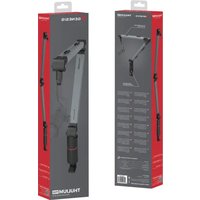


Marque : Genesis
Modèle : Radium 600 G2
Catégorie : Microphone