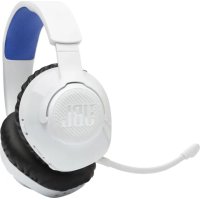
Quantum 360P - Casque audio JBL - Notice d'utilisation et mode d'emploi gratuit
Retrouvez gratuitement la notice de l'appareil Quantum 360P JBL au format PDF.

| Type de produit | Casque audio sans fil pour console |
| Marque | JBL |
| Modèle | Quantum 360P |
| Poids | 256,4 g |
| Type de batterie | Li-ion 3,7 V / 500 mAh |
| Temps de charge | Environ 2 heures |
| Autonomie (2,4 GHz) | Jusqu'à 22 heures |
| Autonomie (Bluetooth) | Jusqu'à 26 heures |
| Connectivité | Sans fil 2,4 GHz (via transmetteur USB) et Bluetooth 5.2 |
| Taille du haut-parleur | 40 mm dynamique |
| Réponse en fréquence | 20 Hz - 20 kHz |
| Impédance | 32 ohms |
| Sensibilité | 98 dB SPL à 1 kHz / 1 mW |
| Type de microphone | Omnidirectionnel amovible avec bonnette anti-bruit |
| Alimentation électrique | 5 V, 1 A (via USB-C) |
| Fonctions principales | Commutation de deux sources (2,4 GHz + Bluetooth), contrôle du volume, microphone à coupure, pliage à plat |
| Entretien et nettoyage | Nettoyer avec un chiffon doux et sec. Ne pas exposer à l'eau ou à l'humidité. |
| Sécurité | Utiliser uniquement le chargeur fourni. Ne pas démonter le produit. Respecter les températures d'utilisation. |
| Pièces détachées et réparabilité | Le microphone et la bonnette anti-bruit sont amovibles. Pour toute réparation, contacter le service client JBL. |
| Informations générales | Compatibilité PC, Mac, PS4, PS5, Nintendo Switch. Logiciel JBL Quantum ENGINE pour paramétrage audio 3D (Windows seulement). |
FOIRE AUX QUESTIONS - Quantum 360P JBL
Questions des utilisateurs sur Quantum 360P JBL
0 question sur cet appareil. Repondez a celles que vous connaissez ou posez la votre.
Poser une nouvelle question sur cet appareil
Téléchargez la notice de votre Casque audio au format PDF gratuitement ! Retrouvez votre notice Quantum 360P - JBL et reprennez votre appareil électronique en main. Sur cette page sont publiés tous les documents nécessaires à l'utilisation de votre appareil Quantum 360P de la marque JBL.
MODE D'EMPLOI Quantum 360P JBL
Sur le transmetteur USB 2,4 GHz ....4
DÉMARRAGE....5
Charge de votre casque-micro 5
Port de votre casque-micro....6
Marche 7
Configuration initiale (PC uniquement)....7
UTILISATION DE VOTRE CASQUE-MICRO....9
Avec la connexion sans fil 2,4 GHz....9
Avec le Bluetooth (connexion secondaire)....11
Commutation de deux sources....13
Félicitations pour votre achat ! Ce manuel inclut des informations sur le casque-micro de jeu JBL QUANTUM360P CONSOLE WIRELESS. Nous vous invitons à prendre quelques minutes pour lire ce manuel, qui décrit le produit et inclut des instructions pas à pas pour vous aider dans son installation et sa mise en route. Lisez et comprenez tous les avertissements et toutes les précautions avant d'utiliser ce produit.
Pour toute question sur ce produit ou son fonctionnement, veuillez contacter votre détaillant ou le service clientèle, ou rendez-nous visite sur www.JBLQuantum.com.
CONTENU DE LA BOÎTE
01 Casque de jeu JBL QUANTUM360P CONSOLE WIRELESS
02 Câble de charge USB (USB-A vers USB-C)
03 Microphone amovible
04 Transmetteur USB 2,4 GHz
05 GDR, carte de garantie et fiche de sécurité
06 Bonnette anti-bruit pour le microphone sur tige
PRÉSENTATION DU PRODUIT
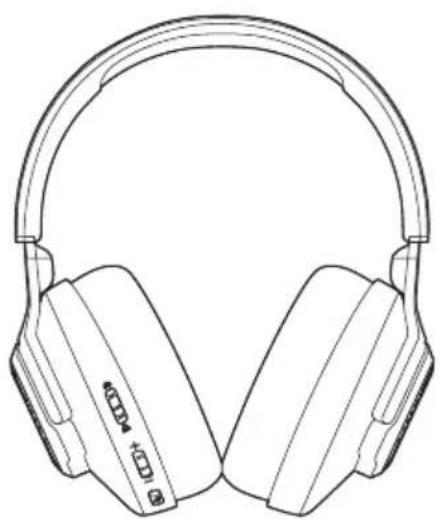
COMMANDES DU CASQUE-MICRO
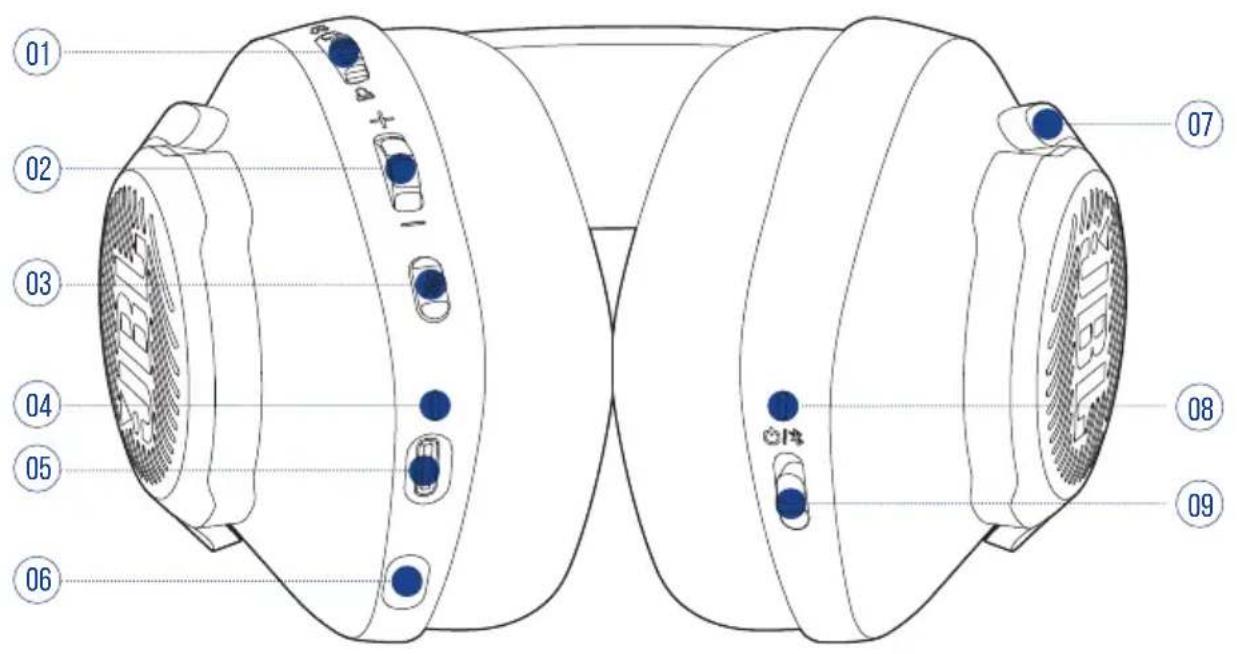
01 Molette
- Réglage du volume de la conversation par rapport au volume audio du jeu.
02 Molette Volume +/-
- Réglage du volume du casque.
03 Bouton
- Appuyez pour couper ou activer le microphone.
04 Témoin de charge
- Indique l'état de la batterie et de la charge.
05 Prise USB-C
06 Prise jack 2,5 mm pour microphone sur tige
07 Oreillette à pliage à plat
08 Témoin d'état (alimentation / 2,4 GHz / Bluetooth)
09 Curseur ♦ ✱
- Poussez-le vers le haut pour allumer et activer le mode d'appairage 2,4 GHz, ou vers le bas pour éteindre le casque-micro.
- Poussez-le vers le haut et maintenez-le pendant 2 secondes pour activer le mode d'appairage Bluetooth.
SUR LE TRANSMETTEUR USB 2,4 GHz
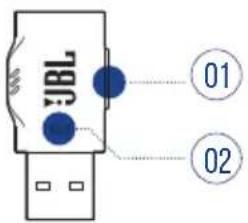
01 Bouton CONNECT
- Tenir pendant plus de 5 secondes pour activer le mode d'appairage sans fil 2,4 GHz.
02 Témoin
- Indique l'état de la connexion sans fil 2,4 GHz.
DÉMARRAGE
CHARGE DE VOTRE CASQUE-MICRO
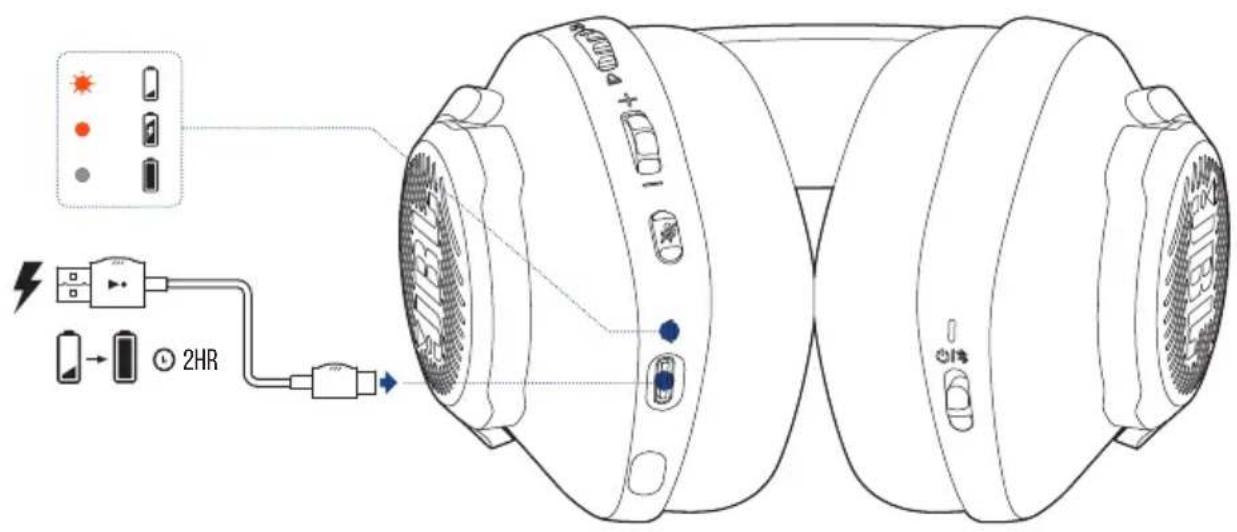
Avant l'utilisation, chargez complètement votre casque-micro via le câble de charge USB-A vers USB-C fourni.
CONSEILS :
- La charge complète du casque-micro dure environ 2 heures.
- Vous pouvez aussi charger votre casque-micro via un câble de charge USB-C vers USB-C (non fourni).
PORT DE VOTRE CASQUE-MICRO
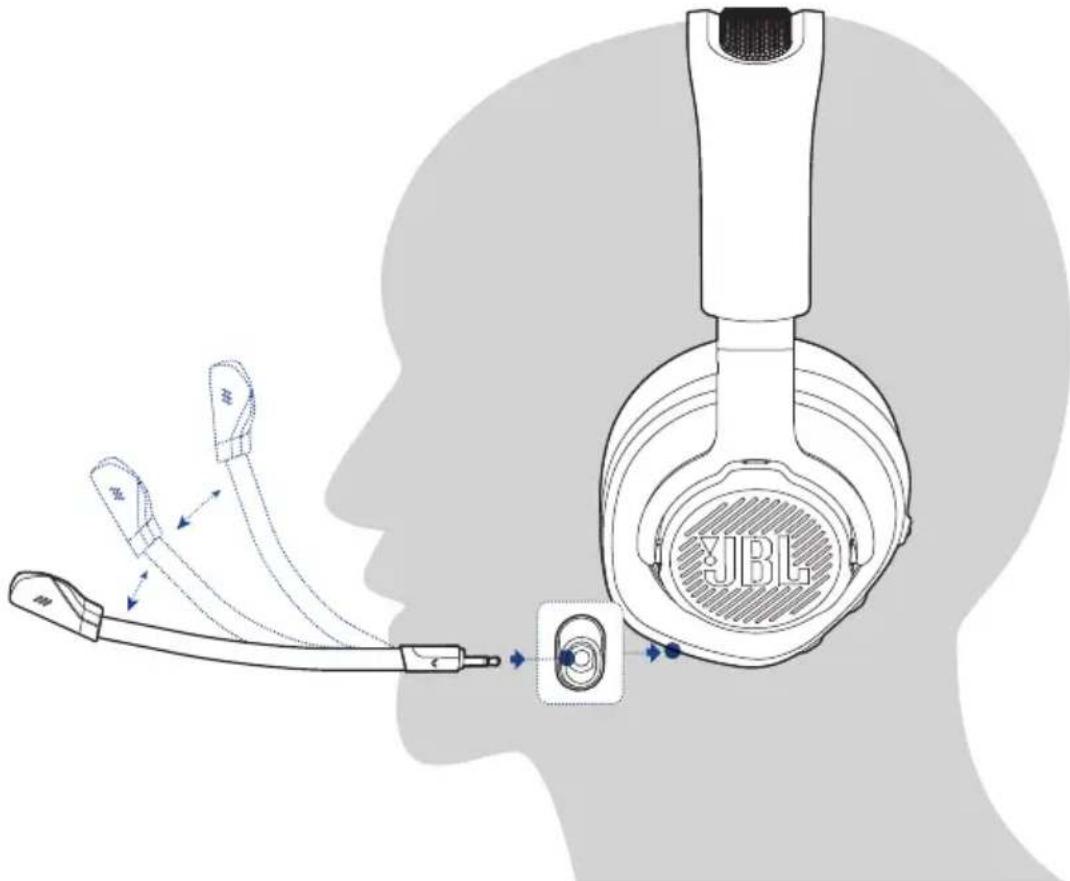
- Attachez le microphone sur tige amovible.
- Mettez le côté marqué L sur votre oreille gauche et le côté marqué R sur votre oreille droite.
- Réglez les coussinets des oreillettes et l'arceau pour un port confortable.
- Réglez le microphone au besoin.
MARCHE
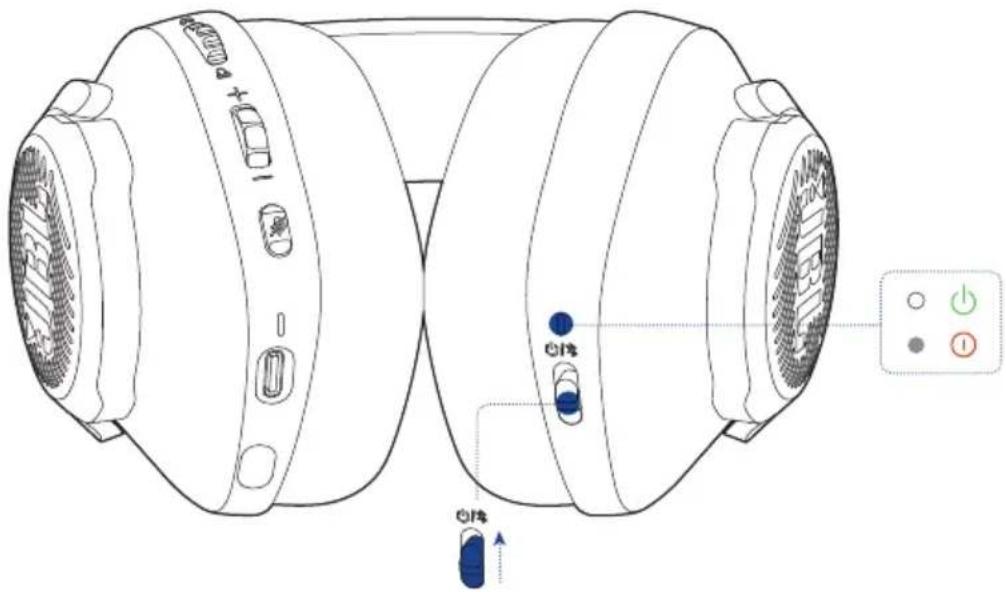
- Faites glisser le commutateur d'alimentation vers le haut pour allumer le casque-micro.
→ Le témoin d'état s'allume blanc et fixe après l'allumage.
Faites-le glisser vers le bas pour éteindre.
CONFIGURATION INITIALE (PC UNIQUEMENT)
Téléchargez JBL Quantum ENGINE épuis j quantum.com/engine pour accéder aux technologies audio 3D Quantum
PRÉREQUIS LOGICIELS
Plate-forme : Windows 10 (64 bits uniquement) / Windows 11
500 Mo d'espace disque libre pour l'installation
CONSEIL :
- disponible surréquement pour Windows. L'installation d'un logiciel est requise.
- Connectez le casque-micro à votre PC via la connexion USB sans fil 2,4 GHz (voir «Utilisation de votre casque-micro»).
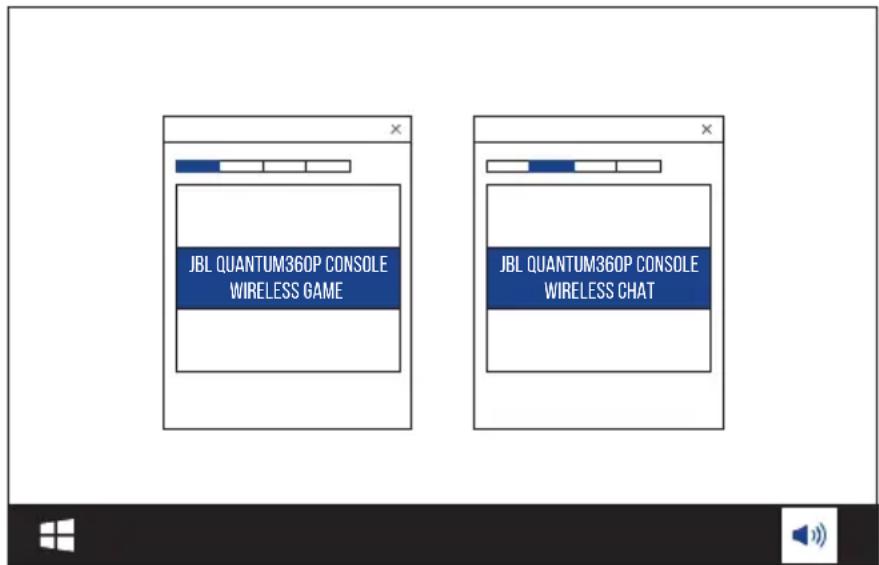
- Allez dans « Sound Settings » (paramètre du son) -> « Sound Control Panel » (panneau de configuration du son).
- Sous « Playback » (Lecture) sélectionnez « JBL Quantum360P Console Wireless Game » puis « Set Default » (Définir par défaut) -> « Default Device » (Périphérique par défaut).
- Sélectionnez « JBL Quantum360P Console Wireless Chat » puis « Set Default » (Définir par défaut) -> « Default Communication Device » (Périphérique de communication par défaut).
- Sous « Recording » (Enregistrement) sélectionnez « JBL Quantum360P Console Wireless Chat » puis « Set Default » (Définir par défaut) -> « Default Device » (Périphérique par défaut).
- Dans votre application de discussion, sélectionnez « JBL Quantum360P Console Wireless Chat » comme périphérique audio par défaut.
- Suivez les instructions à l'écran pour personnaliser vos réglages audio.
UTILISATION DE VOTRE CASQUE-MICRO
AVEC LA CONNEXION SANS FIL 2,4 GHz
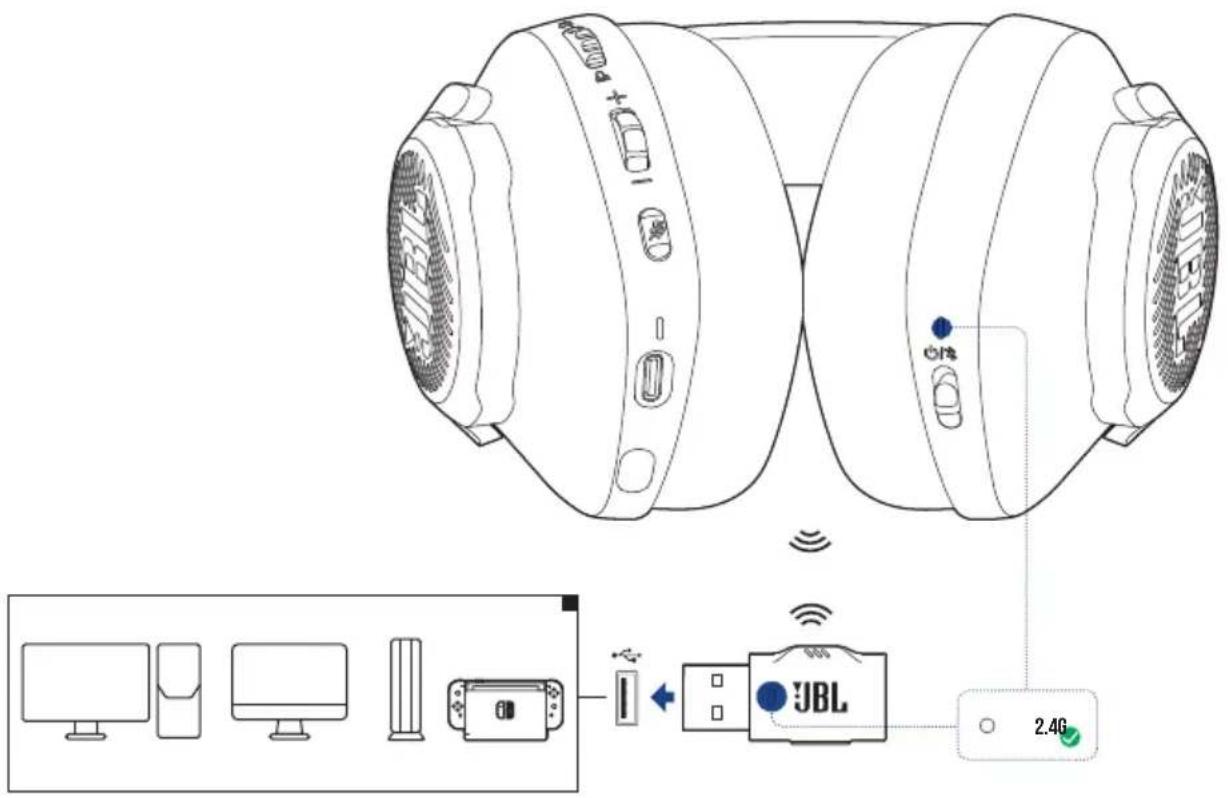
- Branchez le transmetteur USB 2,4 GHz dans une prise USB-A de votre PC, Mac, console PS4/PS5 ou console Nintendo Switch™.
- Allumez le casque-micro. Il s'appaireet connecte automatiquement à son transmetteur.
Opérations de base
| Commandes Opération | |
| Molette du volume | Réglage du volume principal. |
| bouton | Appuyez pour couper ou activer le microphone. |
APPAIRAGE MANUEL
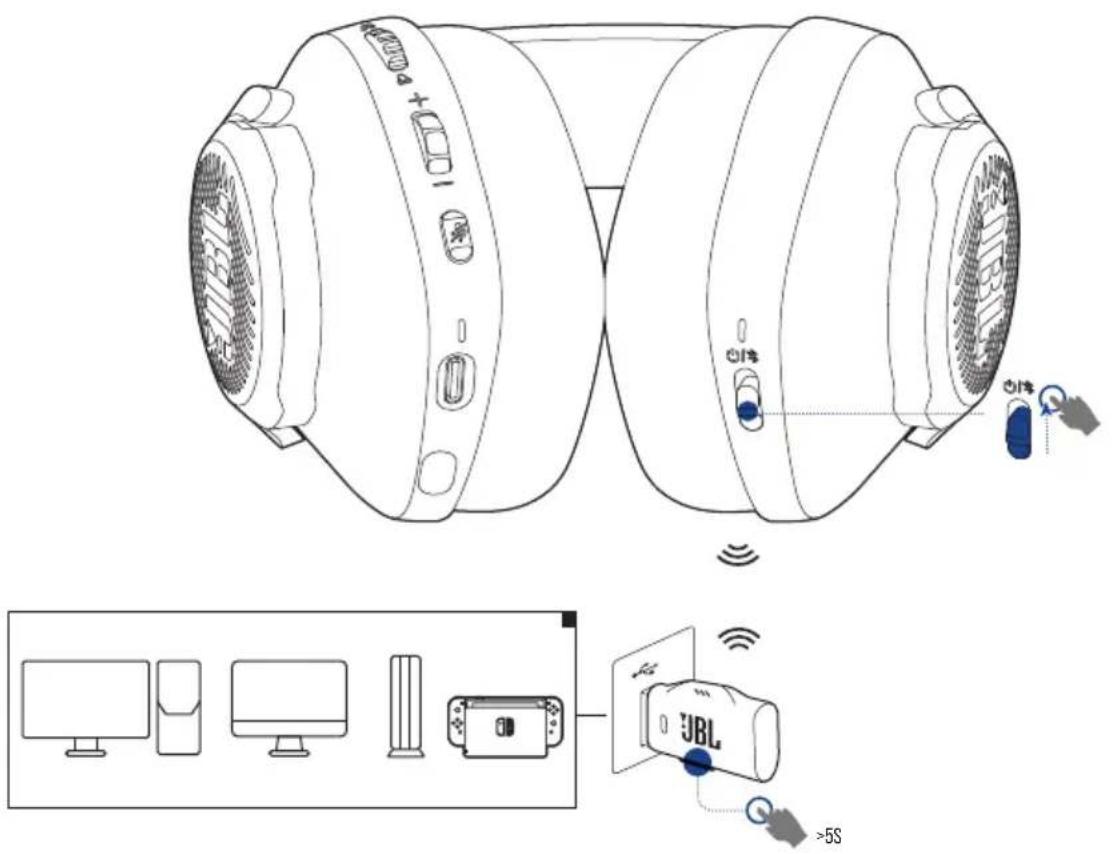
-
Allumez le casque-micro.
-
Sur le transmetteur USB 2,4 GHz, appuyez sur pendant plus de 5 secondes jusqu'à ce que le témoin clignote blanc rapidement.
Les deux témoins sur le casque-micro et le transmetteur deviennent blancs et fixes une fois la connexion réussie.
CONSEILS :
- Lorsque le casque n'est pas en charge, il s'éteint automatiquement après 10 minutes sans connexion sans fil ou après 30 minutes avec une connexion sans fil mais sans entrée audio.
- Le témoin passe au mode de mode connexion (clignotement lent) après la déconnexion du casque-micro.
- La compatibilité avec toutes les prises USB-A n'est pas garantie.
AVEC LE BLUETOOTH (CONNEXION SECONDAIRE)
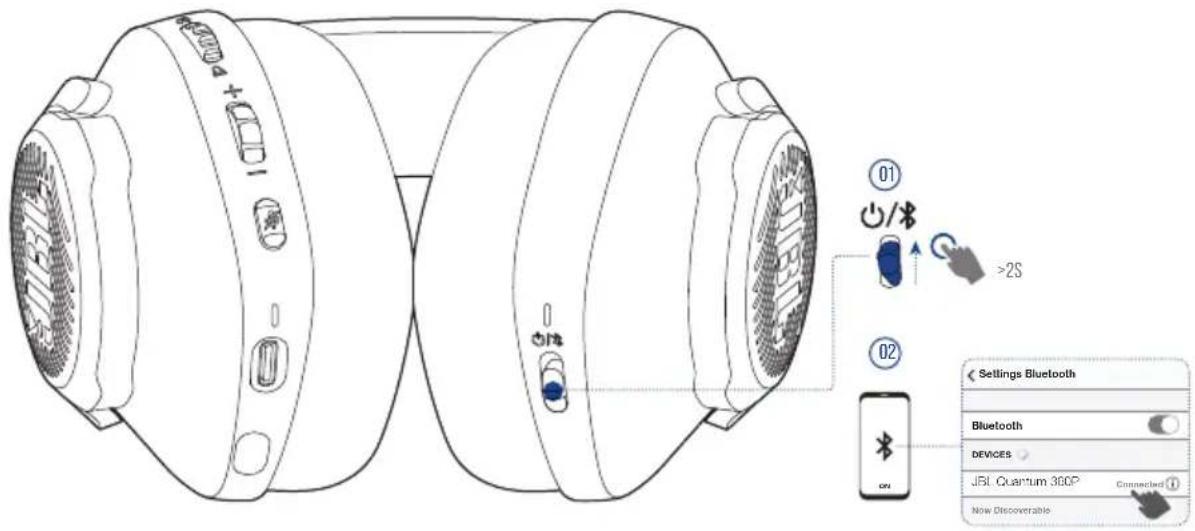
Avec cette fonction, vous pouvez connecter votre téléphone mobile au casque-micro pendant les jeux, sans craindre de manquer des appels importants.
- Poussez le curseur ⏻ ou casque-micro vers le haut et maintenez-le pendant 2 secondes pour activer le mode d'appairage Bluetooth.
→ Le témoin d'état clignote rapidement (appairage).
- Activez le Bluetooth sur votre téléphone mobile et choisissez « JBL Quantum 360P » dans « Devices » (Périphériques).
Le témoin d'état clignote lentement (connexion) et puis devient bleu et fixe (connecté).
REMARQUE :
- La prochaine fois que vous allumez le casque-micro, poussez le curseur ⏻ » vers le haut pour le reconnecter à votre téléphone mobile.
COMMANDES DES APPELS
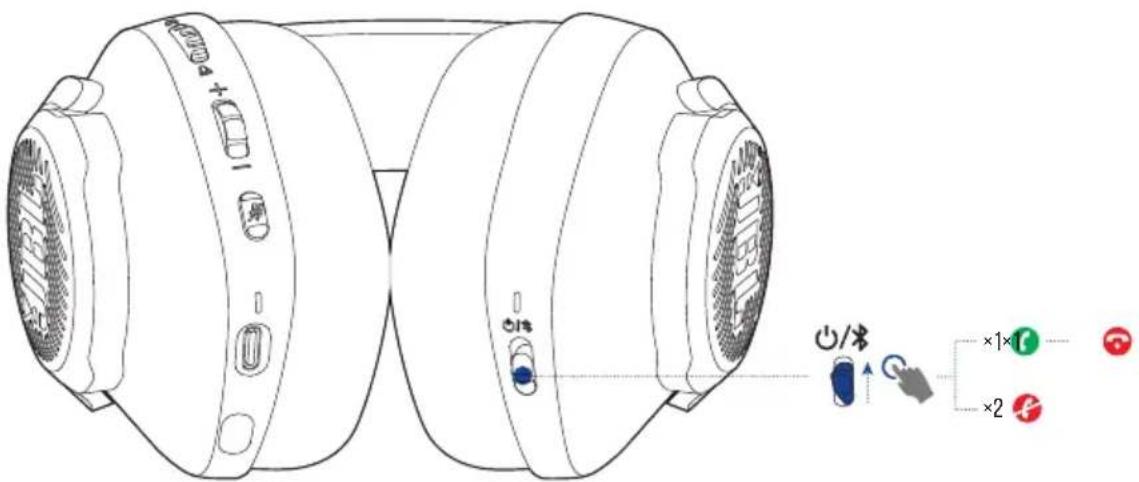
Lors d'un appel entrant :
- Poussez le curseur une fois vers le haut pour répondre.
- Poussez le curseur /deux fois vers le haut pour rejeter.
Pendant un appel :
- Poussez le curseur une fois vers le haut pour raccrocher.
CONSEIL :
- Utilisez les commandes du volume de votre appareil Bluetooth connecté pour régler le volume.
COMMUTATION DE DEUX SOURCES
Cette fonction vous permet de passer rapidement et facilement de l'audio du jeu à des appels entrants ou à des sources musicales.
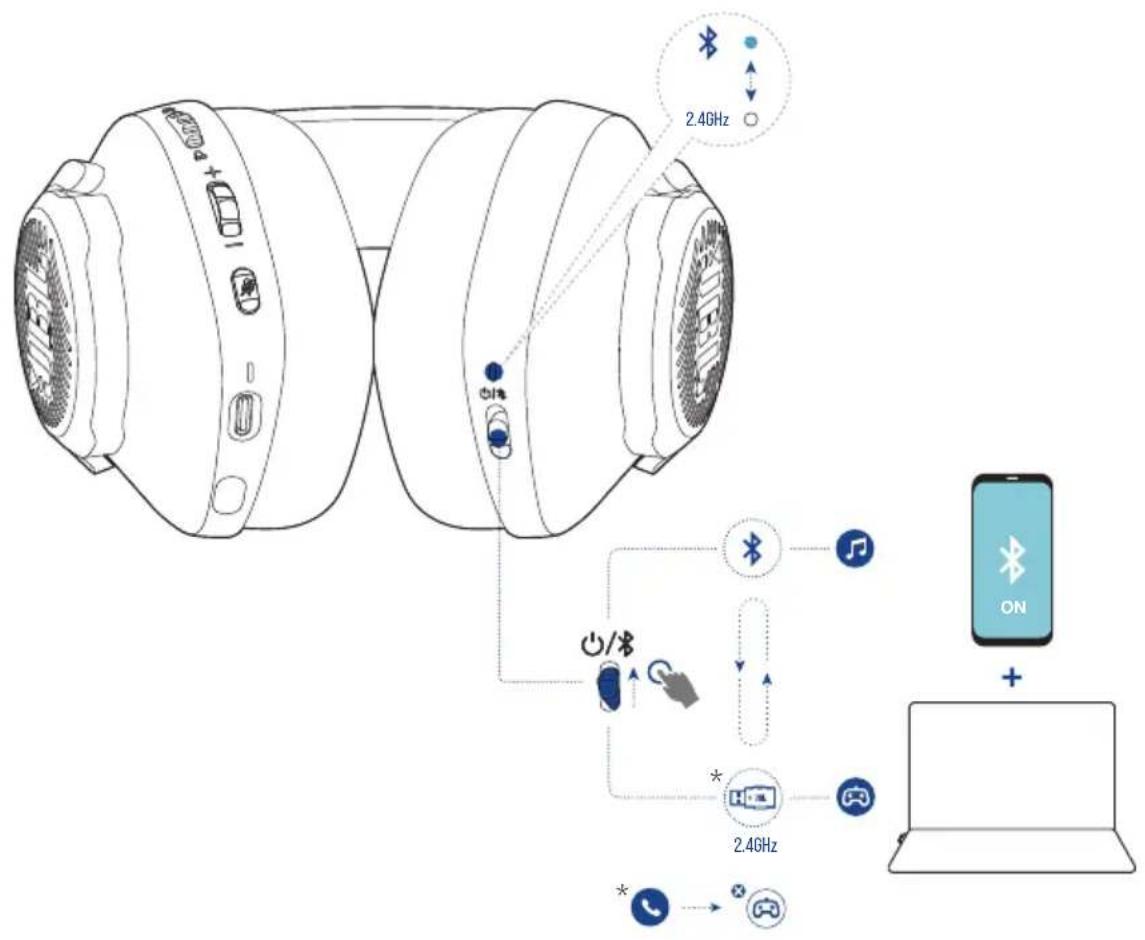
-
Vérifiez que votre casque-micro est connecté simultanément à votre téléphone mobile via le Bluetooth et à votre PC via le 2,4 GHz.
-
Lorsque vous jouez à des jeux sur votre PC avec le casque-micro :
- Si un appel arrive sur votre téléphone mobile, le son du jeu est interrompu par la sonnerie. Vous pouvez pousser le curseur ⏻/ ✗vers le haut pour répondre / raccrocher à un appel (Voir «Commandes des appels» pour plus d'informations).
- Vous pouvez pousser le curseur 🏠️ vers le haut pour passer à la source musicale de votre téléphone mobile.
- Poussez à nouveau le curseur / vers le haut pour revenir à l'audio du jeu depuis la source musicale.
- Modèle : QUANTUM360P CONSOLE WIRELESS
- Taille de haut-parleur : Haut-parleurs dynamiques de 40 mm
- Réponse en fréquence (passif) : 20 Hz - 20 kHz
- Réponse en fréquence (actif) : 20 Hz - 20 kHz
- Réponse en fréquence du micro : 100 Hz - 8 kHz
- Puissance d'entrée max.: 30 mW
- Sensibilité : 98 dB SPL à 1 kHz / 1 mW
- Pression sonore max.: 94 dB
- Sensibilité du microphone : -42 dBV/Pa à 1 kHz
- Impédance : 32 ohms
- Puissance du transmetteur sans fil 2,4 GHz : < 7 dBm (PIRE)
• Modulation sans fil 2,4 GHz : GFSK - Fréquence de porteuse radio 2,4 GHz : 2402 MHz - 2480 MHz
- Puissance du transmetteur Bluetooth : < 6 dBm (PIRE)
- Modulation du transmetteur Bluetooth : GFSK, π/4-DQPSK
- Fréquences du Bluetooth : 2402 MHz - 2480 MHz
- Version du profil Bluetooth : HFP : v1.5, A2DP : v1.3
• Version du Bluetooth : BT Core : v5.2 - Type de batterie : batterie li-ion (3,7 V / 500 mAh)
- Alimentation électrique : 5 V, 1 A
• Temps de charge : 2 heures - Autonomie de lecture de musique avec 2,4 GHz seul : jusqu'à 22 heures
- Autonomie de conversation avec 2,4 GHz seul : jusqu'à 22 heures
- Autonomie de lecture de musique avec BT seul : jusqu'à 26 heures
- Autonomie de conversation avec BT seul : jusqu'à 26 heures
- Configuration du microphone : Omnidirectionnel
- Poids : 256,4 g
REMARQUE :
- Les caractéristiques techniques peuvent faire l'objet de modifications sans préavis.
RÉSOLUTION DES PROBLÈMES
Si vous rencontrez des problèmes lors de l'utilisation de ce produit, vérifiez les points suivants avant de requérir le service.
PAS D'ALIMENTATION
- Le casque-micro s'éteint automatiquement après 10 minutes d'inactivité. Rallumez le casque-micro.
- Rechargez le casque-micro (voir «Charge de votre casque-micro»).
ÉCHEC DE L'APPARIEMENT 2,4 GHz ENTRE LE CASQUE-MICRO ET LE TRANSMETTEUR USB 2,4 GHz
- Rapprochez le casque-micro du transmetteur. Si le problème persiste, refaites un appairage manuel du casque-micro et du transmetteur (voir «Appairage manuel»).
ÉCHEC DE L'APPAIRAGE BLUETOOTH
- Vérifiez que vous avez activé le Bluetooth sur l'appareil à connecter au casque-micro.
• Rapprochez l'appareil du casque-micro. - Le casque-micro est connecté à un autre appareil via le Bluetooth. Déconnectez l'autre appareil, puis répétez la procédure d'appairage. (Voir «Avec le Bluetooth (connexion secondaire)».)
ABSENCE DE SON OU SON DÉGRADÉ
- Assurez-vous d'avoir choisi JBL Quantum360P Console Wireless Game comme périphérique par défaut dans les paramètres de son de conversation de votre PC, Mac ou console de jeu.
-
Réglez le volume sur votre PC, Mac ou console de jeu.
-
Vous pouvez subir une dégradation évidente de la qualité audio si vous utilisez le casque-micro près d'un appareil USB 3.0. Ce n'est pas un dysfonctionnement. Utilisez plutôt un concentrateur d'extension USB pour garder le transmetteur aussi loin de la prise USB 3.0 que possible.
- Vérifiez que le casque-micro et le transmetteur 2,4 GHz sont appariés et connectés correctement.
- Les prises USB-A de certaines consoles de jeu peuvent ne pas être compatibles avec le JBL QUANTUM360P. Ce n'est pas un dysfonctionnement.
MES COÉQUIPIERS NE PEUVENT PAS ENTENDRE MA VOIX
- Assurez-vous d'avoir choisi JBL Quantum360P Console Wireless Chat comme périphérique par défaut dans les paramètres de son de conversation de votre PC, Mac ou console de jeu.
- Vérifiez que le microphone n'est pas coupé.
- Branchez le casque-micro sur une prise USB-A active avec le câble de charge USB fourni, puis débranchez le câble pour réinitialiser le casque-micro.
JBL
by HARMAN
- DÉMARRAGE....5
- UTILISATION DE VOTRE CASQUE-MICRO....9
- CONTENU DE LA BOÎTE
- PRÉSENTATION DU PRODUIT
- 01 MOLETTE
- 02 MOLETTE VOLUME
- 03 BOUTON
- 04 TÉMOIN DE CHARGE
- 05 PRISE USB-C
- 09 CURSEUR ♦ ✱
- SUR LE TRANSMETTEUR USB 2,4 GHZ
- 01 BOUTON CONNECT
- 02 TÉMOIN
- DÉMARRAGE
- CHARGE DE VOTRE CASQUE-MICRO
- CONSEILS
- PORT DE VOTRE CASQUE-MICRO
- MARCHE
- CONFIGURATION INITIALE (PC UNIQUEMENT)
- PRÉREQUIS LOGICIELS
- CONSEIL
- UTILISATION DE VOTRE CASQUE-MICRO
- AVEC LA CONNEXION SANS FIL 2,4 GHZ
- OPÉRATIONS DE BASE
- APPAIRAGE MANUEL
- AVEC LE BLUETOOTH (CONNEXION SECONDAIRE)
- REMARQUE
- COMMANDES DES APPELS
- LORS D'UN APPEL ENTRANT
- PENDANT UN APPEL
- COMMUTATION DE DEUX SOURCES
- RÉSOLUTION DES PROBLÈMES
- PAS D'ALIMENTATION
- ÉCHEC DE L'APPARIEMENT 2,4 GHZ ENTRE LE CASQUE-MICRO ET LE TRANSMETTEUR USB 2,4 GHZ
- ÉCHEC DE L'APPAIRAGE BLUETOOTH
- ABSENCE DE SON OU SON DÉGRADÉ
- MES COÉQUIPIERS NE PEUVENT PAS ENTENDRE MA VOIX
Marque : JBL
Modèle : Quantum 360P
Catégorie : Casque audio