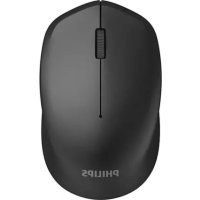
SPK7344 - Souris PHILIPS - Notice d'utilisation et mode d'emploi gratuit
Retrouvez gratuitement la notice de l'appareil SPK7344 PHILIPS au format PDF.

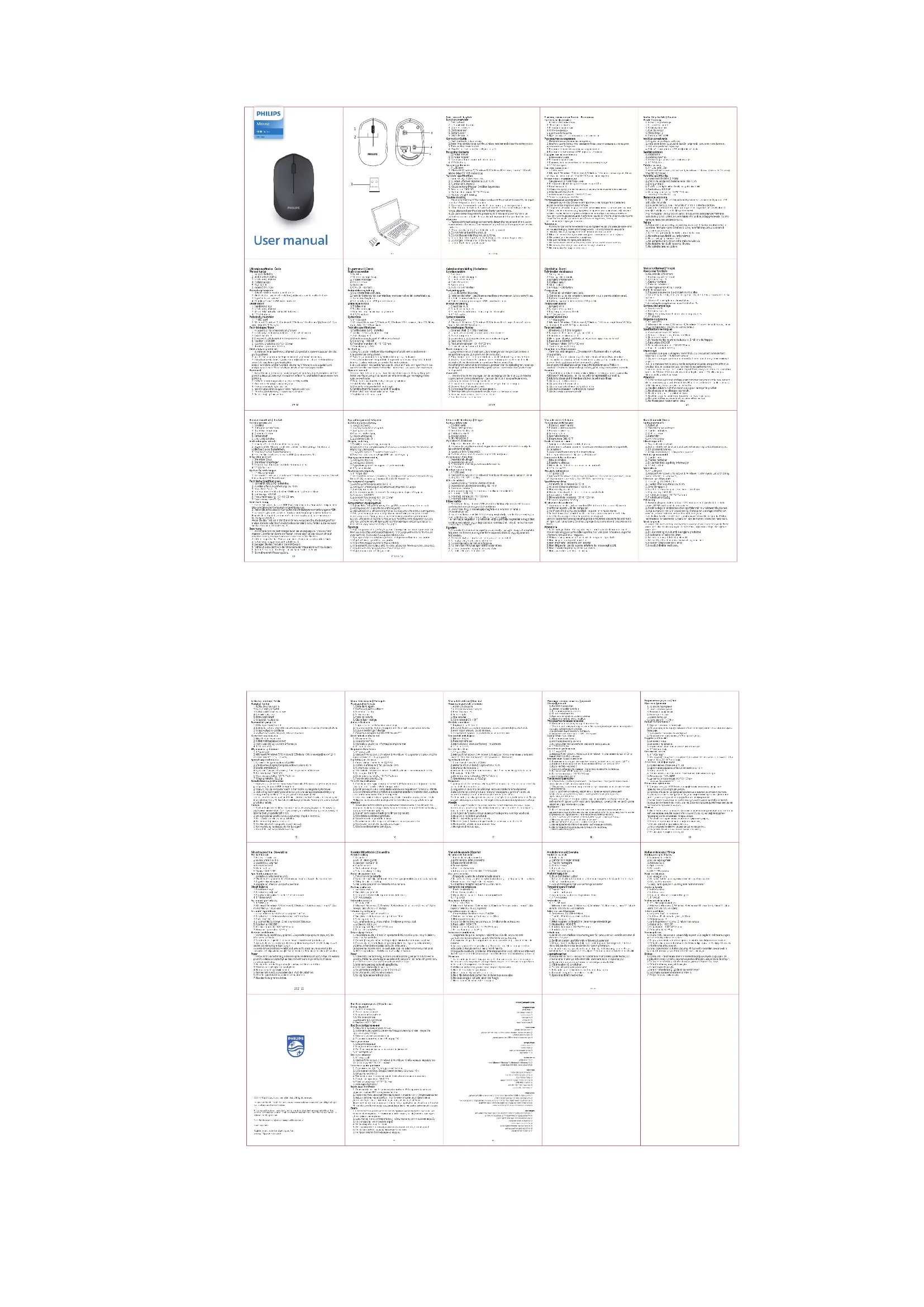
Choisissez votre langue et indiquez votre email : nous vous enverrons une version traduite specifiquement.
| Type de produit | Souris sans fil |
| Marque | Philips |
| Modèle | SPK7344 |
| Dimensions (L x l x H) | 100 x 60 x 35 mm |
| Poids | 80 g |
| Alimentation | 1 pile AA (non incluse) |
| Autonomie | Jusqu'à 12 mois |
| Technologie de connexion | RF 2,4 GHz avec nano récepteur USB |
| Portée sans fil | Jusqu'à 10 mètres |
| Capteur | Optique, résolution 1200 dpi |
| Nombre de boutons | 3 (clic gauche, droit, molette) |
| Fonctions principales | Navigation, défilement vertical, clics |
| Compatibilité | Windows, Mac OS, Linux |
| Entretien et nettoyage | Nettoyer avec un chiffon doux et sec. Ne pas utiliser de liquides. |
| Sécurité | Conforme aux normes CE et RoHS |
| Pièces détachées et réparabilité | Pas de pièces détachées disponibles. En fin de vie, déposer dans un point de collecte. |
| Contenu de l'emballage | Souris, récepteur USB, pile AA, notice d'utilisation |
| Garantie | 2 ans |
| Informations générales | Conception ergonomique pour droitiers et gauchers |
FOIRE AUX QUESTIONS - SPK7344 PHILIPS
Comment connecter la souris Philips SPK7344 à mon ordinateur ?
Insérez la pile AA dans la souris, branchez le nano récepteur USB dans un port libre de votre ordinateur, puis allumez la souris. La connexion s'établit automatiquement.
Que faire si le curseur ne bouge pas ?
Vérifiez que la souris est allumée, que la pile est chargée et que le récepteur USB est bien branché. Essayez de changer la pile ou de brancher le récepteur sur un autre port USB.
La souris fonctionne-t-elle sur toutes les surfaces ?
Le capteur optique fonctionne sur la plupart des surfaces, sauf les surfaces transparentes (verre), brillantes ou miroir. Utilisez un tapis de souris pour une meilleure précision.
Comment nettoyer la souris ?
Éteignez la souris et retirez la pile. Nettoyez la surface extérieure avec un chiffon doux et sec. Pour le capteur optique, utilisez un coton-tige légèrement humide (pas de liquide directement).
Comment changer la pile de la souris ?
Retirez le couvercle du compartiment pile (généralement sous la souris), remplacez la pile AA usagée par une neuve en respectant la polarité, puis refermez le couvercle.
Puis-je utiliser la souris sans le récepteur USB ?
Non, ce modèle utilise une connexion RF 2,4 GHz via le récepteur USB fourni. Sans récepteur, la souris ne peut pas se connecter à l'ordinateur.
La souris est-elle compatible avec Mac OS ?
Oui, la souris est compatible avec Windows, Mac OS et Linux. Aucun pilote spécifique n'est nécessaire pour les fonctions de base.
Comment économiser la batterie de la souris ?
Éteignez la souris lorsque vous ne l'utilisez pas. La souris dispose d'un mode veille automatique après quelques minutes d'inactivité pour prolonger l'autonomie.
Le voyant rouge sur la souris clignote, que faire ?
Un voyant clignotant indique généralement une pile faible. Remplacez la pile par une neuve pour rétablir le fonctionnement normal.
La souris chauffe-t-elle en utilisation prolongée ?
Non, ce modèle est conçu pour ne pas chauffer. Si vous constatez une chaleur anormale, cessez l'utilisation et contactez le service après-vente.
Questions des utilisateurs sur SPK7344 PHILIPS
0 question sur cet appareil. Repondez a celles que vous connaissez ou posez la votre.
Poser une nouvelle question sur cet appareil
Aucune question pour l'instant. Soyez le premier à en poser une.
Téléchargez la notice de votre Souris au format PDF gratuitement ! Retrouvez votre notice SPK7344 - PHILIPS et reprennez votre appareil électronique en main. Sur cette page sont publiés tous les documents nécessaires à l'utilisation de votre appareil SPK7344 de la marque PHILIPS.
MODE D'EMPLOI SPK7344 PHILIPS
| PHILIPS Vidy A#e B## | User manual | |||
| 010 |