GOOGLE Pixel Tablet - Tablette

Pixel Tablet - Tablette GOOGLE - Notice d'utilisation et mode d'emploi gratuit

Retrouvez gratuitement la notice de l'appareil Pixel Tablet GOOGLE au format PDF.

📄 12 pages PDF ⬇️ Français FR 💬 Question IA 10 questions 🖨️ Imprimer
Notice GOOGLE Pixel Tablet - page 1
Assistant notice
Powered by ChatGPT
En attente de votre message
Informations produit

Marque : GOOGLE

Modèle : Pixel Tablet

Catégorie : Tablette

Caractéristique Détails
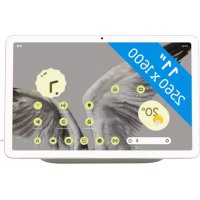
Écran Écran tactile LCD de 10,95 pouces, résolution 2560 x 1600 pixels
Processeur Google Tensor G2
RAM 8 Go
Stockage 128 Go ou 256 Go, non extensible
Système d'exploitation Android 13
Caméra arrière Caméra de 8 MP
Caméra avant Caméra de 8 MP
Batterie Capacité de 7 000 mAh, autonomie jusqu'à 12 heures
Connectivité Wi-Fi 6, Bluetooth 5.2, USB-C
Dimensions 258 x 169 x 8 mm
Poids Approx. 600 g
Maintenance Pas de pièces remplaçables par l'utilisateur, nettoyage avec un chiffon doux
Sécurité Déverrouillage par reconnaissance faciale, sécurité des données via Google
Accessoires inclus Chargeur USB-C, câble USB-C
Garantie 1 an de garantie limitée

FOIRE AUX QUESTIONS - Pixel Tablet GOOGLE

Comment réinitialiser ma Google Pixel Tablet ?
Pour réinitialiser votre Google Pixel Tablet, accédez à 'Paramètres' > 'Système' > 'Réinitialiser' > 'Réinitialiser les paramètres d'usine'. Assurez-vous de sauvegarder vos données avant de procéder.
Que faire si ma Google Pixel Tablet ne s'allume pas ?
Vérifiez que votre tablette est chargée en branchant le chargeur. Si elle ne s'allume toujours pas, maintenez enfoncé le bouton d'alimentation pendant 10 secondes pour forcer un redémarrage.
Comment résoudre les problèmes de connectivité Wi-Fi sur ma Google Pixel Tablet ?
Assurez-vous que le Wi-Fi est activé dans les paramètres. Oubliez le réseau Wi-Fi et reconnectez-vous. Si le problème persiste, redémarrez votre routeur et votre tablette.
Pourquoi ma Google Pixel Tablet est-elle lente ?
La lenteur peut être due à un manque d'espace de stockage. Essayez de supprimer des applications ou des fichiers inutiles. Vous pouvez également redémarrer votre tablette pour libérer de la mémoire.
Comment mettre à jour le logiciel de ma Google Pixel Tablet ?
Pour mettre à jour le logiciel, allez dans 'Paramètres' > 'Système' > 'Mise à jour du système'. Assurez-vous d'être connecté à un réseau Wi-Fi et d'avoir suffisamment de batterie.
Comment utiliser le mode écran partagé sur ma Google Pixel Tablet ?
Pour activer le mode écran partagé, ouvrez une application, puis faites glisser votre doigt vers le bas depuis le haut de l'écran pour ouvrir le panneau des applications récentes. Appuyez sur l'icône de l'application et sélectionnez 'Écran partagé'.
Que faire si l'écran tactile de ma Google Pixel Tablet ne répond pas ?
Essayez de redémarrer votre tablette. Si le problème persiste, vérifiez si l'écran est propre et exempt de débris. Si aucune de ces solutions ne fonctionne, contactez le support technique.
Comment gérer mes notifications sur la Google Pixel Tablet ?
Accédez à 'Paramètres' > 'Applications et notifications' > 'Notifications'. Vous pouvez personnaliser les paramètres de chaque application pour gérer les notifications.
Comment ajouter un compte Google sur ma Google Pixel Tablet ?
Allez dans 'Paramètres' > 'Comptes' > 'Ajouter un compte' > 'Google'. Suivez les instructions à l'écran pour ajouter votre compte.
Comment transférer des fichiers vers ma Google Pixel Tablet ?
Vous pouvez transférer des fichiers via USB en connectant la tablette à un ordinateur, ou en utilisant des services de stockage cloud comme Google Drive ou Dropbox.

Téléchargez la notice de votre Tablette au format PDF gratuitement ! Retrouvez votre notice Pixel Tablet - GOOGLE et reprennez votre appareil électronique en main. Sur cette page sont publiés tous les documents nécessaires à l'utilisation de votre appareil Pixel Tablet de la marque GOOGLE.

MODE D'EMPLOI Pixel Tablet GOOGLE

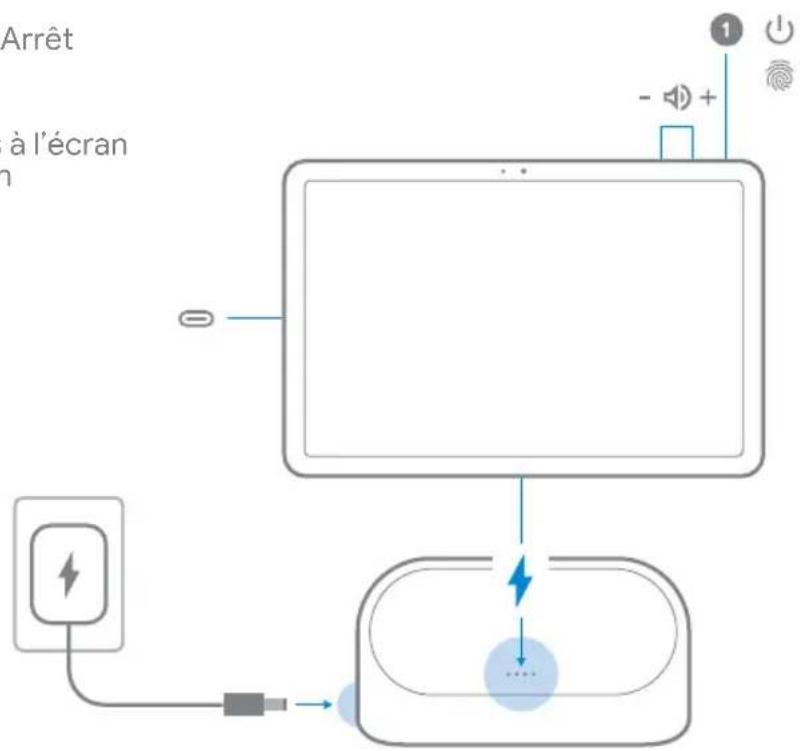
Appuyez sur le bouton Marche/Arrêt pendant quelques secondes Suivez les instructions achées à l’écran pour procéder à la conguration Aide g.co/pixeltablet/help Condentialité g.co/privacy1