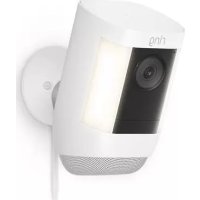
Spotlight Cam Pro Plugin - Appareil photo RING - Notice d'utilisation et mode d'emploi gratuit
Retrouvez gratuitement la notice de l'appareil Spotlight Cam Pro Plugin RING au format PDF.

| Type de produit | Caméra de sécurité extérieure filaire avec projecteur |
| Marque | Ring |
| Modèle | Spotlight Cam Pro Plugin |
| Dimensions | 12,5 x 7,2 x 7,2 cm |
| Poids | 220 g |
| Alimentation | Secteur (100-240 V, 50/60 Hz) |
| Résolution vidéo | 1080p HD |
| Vision nocturne | Oui, LED infrarouge |
| Angle de vision | 140° horizontal, 80° vertical |
| Audio | Bidirectionnel avec réduction de bruit |
| Projecteur | 2 spots LED, activation sur détection |
| Sirène | Intégrée, réglable |
| Détection de mouvement | Oui, zones personnalisables |
| Connectivité | Wi-Fi 2,4 GHz |
| Application | Ring (iOS, Android) |
| Stockage | Cloud via Ring Protect (abonnement) |
| Résistance aux intempéries | IP65 (résistant à la pluie) |
| Température de fonctionnement | -20°C à 50°C |
| Entretien et nettoyage | Nettoyer avec un chiffon doux et sec, éviter produits chimiques |
| Sécurité | Cryptage AES 256, alertes en temps réel |
| Pièces détachées et réparabilité | Support mural, câble d'alimentation, vis de fixation |
| Informations générales | Caméra filaire avec projecteur et audio bidirectionnel, compatible avec Ring Protect pour enregistrement et partage |
FOIRE AUX QUESTIONS - Spotlight Cam Pro Plugin RING
Questions des utilisateurs sur Spotlight Cam Pro Plugin RING
0 question sur cet appareil. Repondez a celles que vous connaissez ou posez la votre.
Poser une nouvelle question sur cet appareil
Téléchargez la notice de votre Appareil photo au format PDF gratuitement ! Retrouvez votre notice Spotlight Cam Pro Plugin - RING et reprennez votre appareil électronique en main. Sur cette page sont publiés tous les documents nécessaires à l'utilisation de votre appareil Spotlight Cam Pro Plugin de la marque RING.
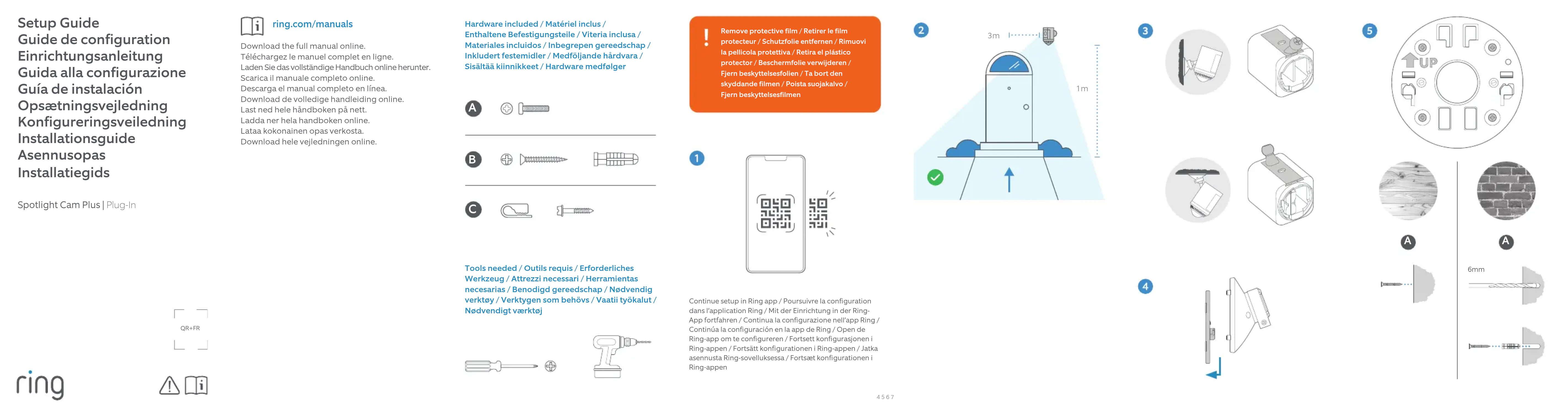
MODE D'EMPLOI Spotlight Cam Pro Plugin RING
Guida alla configurazione C. 2.1.1.1.1.1.1.1.1.1.1.1.1.1.1.1.1.1.1.1.1.1.1.1.1.1.1.1.1.1.1.1.1.1.1.1.1.1.1.1.1.1.1.1.1.1.1.1.1.1.1.
Gua de installation Ongtien pruvelde
Qu'est-ce que Ring Protect?
Les appeens Riff. disposent tous gratuement de la video en direct, du systeme audio bilioentre et de la détection de l'information sur les autres personnes (environnement) à l'abonement faculté à Riff. Protect, qui vous permèt de énregrefrère, revièr par alligre les moments que vous avait manqué. Voit neveau新版 espèncie connu un essai gradual et sauf si il s'est été faissée, ne viens pas regardé des vidées, déserve-zus riffourné/protects plans.
Wasist Ring Proact?
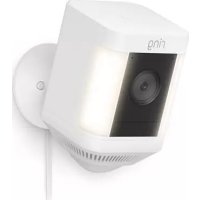
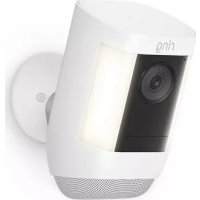
Marque : RING
Modèle : Spotlight Cam Pro Plugin
Catégorie : Appareil photo