
32PFL9606T - Téléviseur PHILIPS - Notice d'utilisation et mode d'emploi gratuit
Retrouvez gratuitement la notice de l'appareil 32PFL9606T PHILIPS au format PDF.


| Intitulé | Description |
|---|---|
| Type de produit | TV LED 32 pouces |
| Résolution | Full HD (1920 x 1080) |
| Technologie d'affichage | LED |
| Fréquence de rafraîchissement | 200 Hz |
| Connectivité | 3 x HDMI, 2 x USB, 1 x VGA, 1 x Ethernet |
| Alimentation électrique | 100-240 V, 50/60 Hz |
| Dimensions approximatives (L x H x P) | 73,5 x 45,5 x 8,5 cm (sans pied) |
| Poids | 8,5 kg (sans pied) |
| Fonctions principales | Smart TV, accès à Internet, applications intégrées |
| Entretien et nettoyage | Utiliser un chiffon doux et sec. Éviter les produits chimiques agressifs. |
| Pièces détachées et réparabilité | Disponibilité variable selon le marché, vérifier auprès du service client Philips. |
| Sécurité | Ne pas exposer à l'humidité, éviter les chocs électriques, respecter les consignes d'utilisation. |
| Compatibilités | Compatible avec les systèmes de diffusion numérique, certains appareils de streaming. |
FOIRE AUX QUESTIONS - 32PFL9606T PHILIPS
Questions des utilisateurs sur 32PFL9606T PHILIPS
0 question sur cet appareil. Repondez a celles que vous connaissez ou posez la votre.
Poser une nouvelle question sur cet appareil
Téléchargez la notice de votre Téléviseur au format PDF gratuitement ! Retrouvez votre notice 32PFL9606T - PHILIPS et reprennez votre appareil électronique en main. Sur cette page sont publiés tous les documents nécessaires à l'utilisation de votre appareil 32PFL9606T de la marque PHILIPS.
MODE D'EMPLOI 32PFL9606T PHILIPS
Tous droits réservés. Ces specifications sont susceptibles d'être modifiées sans avis préalable. Les marques commerciales sont la propriété de Koninklijke Philips Electronics N.V. ou de leurs détenenteurs respectifs. Philips se réserve le droit de modifier les produits à tout moment, mais n'est pas contraint par modifier les offres précédentes en conséquence.
Le contenu de ce manuel d'utilisation est jugé conforme à l'utilage auquel ce système est destiné. Si le produit ou les modules et procédures correspondants sont utilisés à autres fins que celles spécifiées dans le préSENT manuel, vous devrez pouvoir justifier de leur validité et de leur adéquation. Philips garantit que le matériel ne constitue pas en lui-même une contrefacon de brevets délivrés aux États-Unis. Aucune autre garantie expresse ou tacite n'est prévue.
Philips ne peut pas etre tenu responsable des eventuelles erreurs dans le content du ce document ou des problemes resultant du contenu de ce document. Les erreurs signalees a Philips seront corrigees et publiées sur le site Web d'assistance Philips ded que possible.
Conditions de garantie
- Risque de blesures, de dommages ou d'annulation de la garantie! N'essayez jamais de réparer yourself le télévisuer.
- Utilisez le téléviseur et les accessoires uniquement de la manière prévue par le fabricant.
- Le symbole d'ajretissement à l'arrête du téléviseur indique un risque de choc électrique. Ne retirez jamais le couverde du téléviseur. Contactez toujours le service clientèle Philips pour toute opération de maintenance ou de réparation.
- Toute opération expressément interdite dans le précisé manuel, ainsi que tout réglage ou toute procédure d'assemblage non recomméndé ou non autorisé par ce manuel, entrainera l'annulation de la garantie.
\section*{Caracteristiques des pixels}
L'écran à cristaux liquides de ce télévisuer possède un grand nombre de pixels couleur. Bien qu'il possède 99,999 % ou plus de pixels éficaces, des points noirs ou des points de lumière brillants (rouge, vert ou bleu) peuvent apparätre sur l'écran de manière permanente. Il s'agit d'une propriété liée à la structure de l'écran (dans le cadre des normes industriielles les plus courantes) et non d'un dysfonctionnement.
Logiciel open source
Ce téléviseur contient un logiciel open source (libre). Philips s'engage à fournir; sur commande, une copie du code source complet des logiciels opener source soumis à des droits d'auteur utilisés dans ce produit, à condition que les titulaires des licences correspondantes en aient fait la demande. Cette offre est évalable pendant 3 ans à compter de la date d'achat du produit. Pour Obtoir le code source, écrire-nous à l'adresse suivante: open.source@philips.com.
Si vous ne souhaitez pas effectuer cette demande par courrier électronique ou si vous ne receivez pas d'accusé de réception dans la seminaire qui suit l'envoi du message à l'adresse précédemment citée, veillez écrire (en angeais) à :
Open Source Team, Philips
AE Eindhoven, Pays-Bas
Si vous ne receivez pas rapidement une confirmation de réception de toute courrier, veillez envoyer un e-mail à l'adresse ci-dessus. Le texte des licences et des notes relatives au logiciel open source utilisé dans ce produit est inclus dans une brochure à part.
Conformité aux normes sur les champs électriques, magnétiques et electromagnétiques
Koninklijke Philips Electronics N.V. fabrique et commercialise de nombreux produits destinés au consommateur ; ces produits, comme tout apparèil électrique, peuvent génélement émettre et receivevoir des signaux electromagnétiques. Selon ses principales d'entreprise, Philips s'engage à prendre toutes les mesures nécessaires en matière de santé et de sécurité pour l'ensemble de ses produits, à respecter les réglamentations en vigueur ainsi que les normes applicables relatives aux champs électriques, magnétiques et electromagnétiques (EMF) au cours du processus de production de ses produits. Philips s'engage également à développer, produit et commercialiser des produits qui neprésentent aucun danger pour la santé. Selon des études scientifiques récentes, les produits Philips neprésentant aucin danger dans le cadre de l'utilisation qu leur est réservée. Philips joue un role essentiel dans le développement des normes internationales en matière de sécurité et d'EMF afin de pouvoir anticiper l'élaboration des prochaines normes et de les intégrerrapidement dans la fabrication de ses produits.
Réglementation sur la compatibilité electromagnetique
- Afin de satisfaire à la directive sur la compatibilité electromagnétique (2004/108/EC), la prise secteur de cet apparueil ne peut pas être détachée du cordon d'alimentation.
- Dans l'hypothese où cet apparéne ne démarre pas en mode DLNA/NetTv, une intervention de la part de l'utiliste est requise.
Droits d'auteur
Windows Media est une marque déposée ou une marque commerciale de Microsoft Corporation aux États-Unis et/ou dans d'autres pays.
Fabriqu sous licence de Dolby Laboratories. Dolby et le symbole double-D sont des marques commerciales de Dolby Laboratories.
DLNA® le logo DLNA et DLNA CERTIFIED® sont des marques commerciales, des marques de service ou des marques de certification de Digital Living Network Alliance.
HDMI, le logo HDMI et High-Definition Multimedia Interface sont des marques commerciales ou des marques déposées de HDMI Licensing LLC aux États-Unis et dans autres pays.
Toutes les autres marques, déposées ou non, citées dans le present manuel apparientiè à leurs détenateurs respectifs.
Contenu
| 1 | Premiers pas 4 |
| 1.1 | Visite guidée du téléviseur 4 |
| 1.2 | Installation 9 |
| 1.3 | Boutons sur le téléviseur 11 |
| 1.4 | Enregistrer votre téléviseur 13 |
| 1.5 | Aide et assistance technique 14 |
| 2 | Utilisation du téléviseur 15 |
| 2.1 | Télécommande 15 |
| 2.2 | Menu 18 |
| 2.3 | Regarder la télévision 20 |
| 2.4 | Visionnage en 3D 24 |
| 2.5 | Visionnage d'un apparéil connecté 26 |
| 2.6 | Sous-titres et langues 27 |
| 3 | En savoir plus sur le téléviseur 28 |
| 3.1 | Net TV 28 |
| 3.2 | Télévision interactive 31 |
| 3.3 | Téléxte 32 |
| 3.4 | Védois, photos et musique 34 |
| 3.5 | Enregistrement USB 36 |
| 3.6 | Jeux 39 |
| 3.7 | Verrouillages et programmations 40 |
| 4 | Configuration 41 |
| 4.1 | Image et son 41 |
| 4.2 | Ambilight 43 |
| 4.3 | Chânes 45 |
| 4.4 | Réseau 47 |
| 4.5 | Appareils 49 |
| 4.6 | Accès universel 51 |
| 4.7 | Logiciel 52 |
| 5 | Connexions 53 |
| 5.1 | Premières connexions 53 |
| 5.2 | À propos des cables 54 |
| 5.3 | Connexion des péripériques 56 |
| 5.4 | Connector plus d'appareils 65 |
| 5.5 | Réseau 69 |
| 5.6 | Carte SD 70 |
| 5.7 | Interface commune CAM 71 |
| 6 | Dépannage 72 |
| 6.1 | Informations de contact 72 |
| 6.2 | Téléviseur et télécommande 73 |
| 6.3 | Chânes de télévision 74 |
| 6.4 | Image et son 75 |
| 6.5 | Appareils 77 |
| 6.6 | VidEOS, photos et musique 78 |
| 6.7 | Réseau 79 |
| 7 | Spécifications 80 |
| 7.1 | Logiciel 80 |
| 7.2 | Environnement 81 |
| 7.3 | Puisance et réception 83 |
| 7.4 | Affichage et son 84 |
| 7.5 | Résolutions d'affichage 85 |
| 7.6 | Multimédia 86 |
| 7.7 | Connectivité 87 |
| 7.8 | Dimensions et poids 88 |
Premiers pas
1.1 Visite guidée du téléviseur
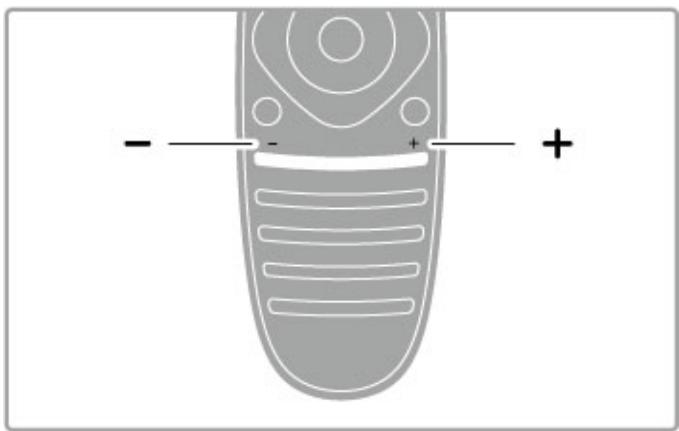
Télécommande
Permet de régler le niveau sonore.
··
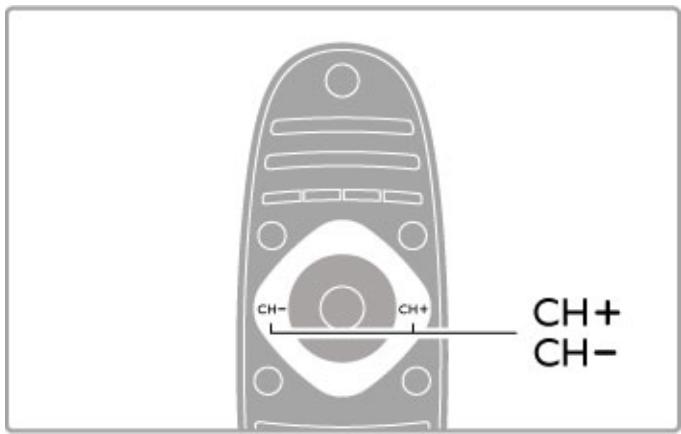
Utilisez ces touches pour changer de chaine de télévision.
··
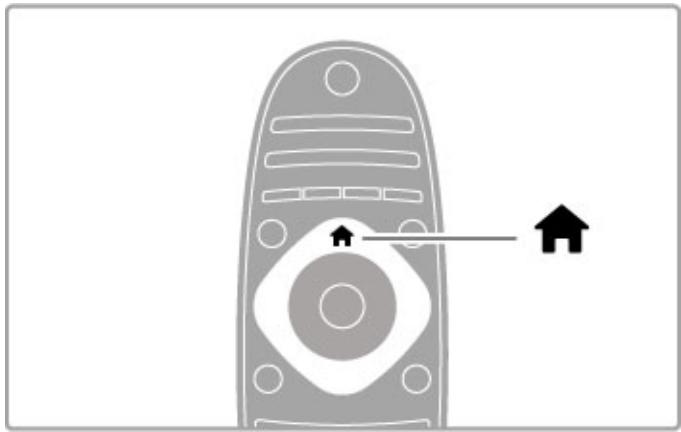
Permet d'ouvoir ou de fermer le menu Accueil
Pour prendre les commandes de votre téléviseur, commencez par ouvrir le menu Accueil.
Le menu Accueil vous permet de démarrer ou d'arrête une activité, par exemple regarder un programme de télévision, via l'options Regarder TV, ou visionner un film sur un lecteur de DVD raccordé au téléviseur.
··
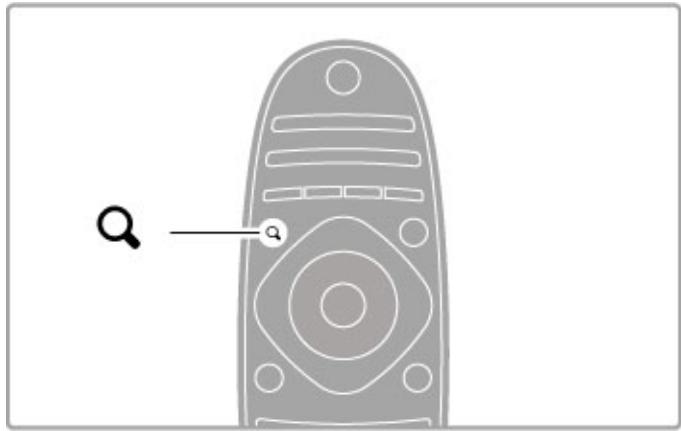
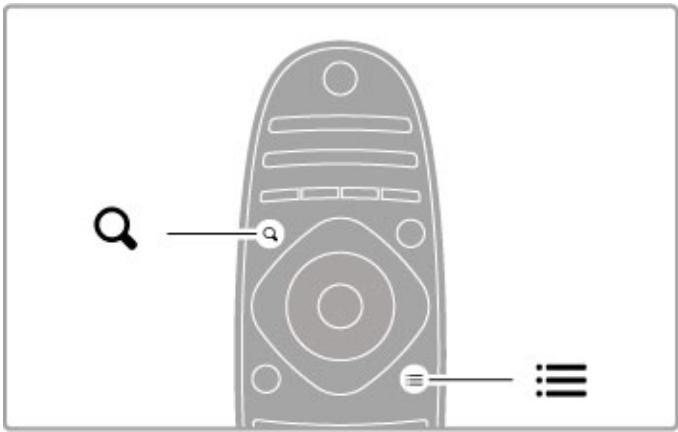
Permet d'ouvoir ou de fermer le menu Rechercher Q.
Le menu Rechercher vous permet d'afficher la liste des chaînes pendant que vous regardez la télévision ou la liste des fichiers audio et videopendant que vous naviguez sur votre ordinateur avec le téléviseur.
··
Pemet d'ouvrir ou de fermer le menu Réglages III
Le menu Réglages vous permet d'effectuer rapidement des réglages de l'image et du son.
Vous pouvez par exemple régler l'option Smart image sur Jeu (idéal pour les yeux) ou modifier le réglage Smart son des haut-parleurs du téléviseur.
···
Permet d'ouvrir ou de fermer le menu Options :
Le menu Options vous permet de selectionner les parametes en option se rapportant à ce que vous regardez ou faites sur le téléviseur.
Voussoupiezajouter une chainefavoritependant queyouregardez la télévision ou arreter un diaporama pendant que youregardez des photos.
··
Retour
Cette touche permet de revenir à châne de télévision précédente ou de remonter d'un niveau dans le menu.
··
Rouge
La touche rouge permet de selectionner l'option correspondante ou d'ouvrir la télévision numérique interactive ou certains clips de démonstration du téléviseur.
··
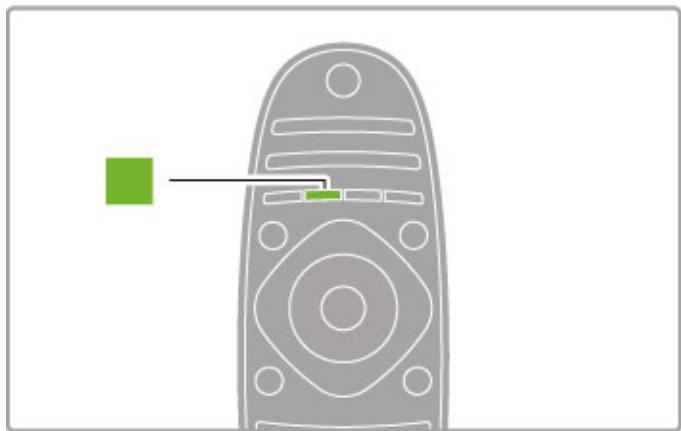
Vert
La touche verte permet de selectionner l'option correspondante ou les Paramétres écologiques.
···
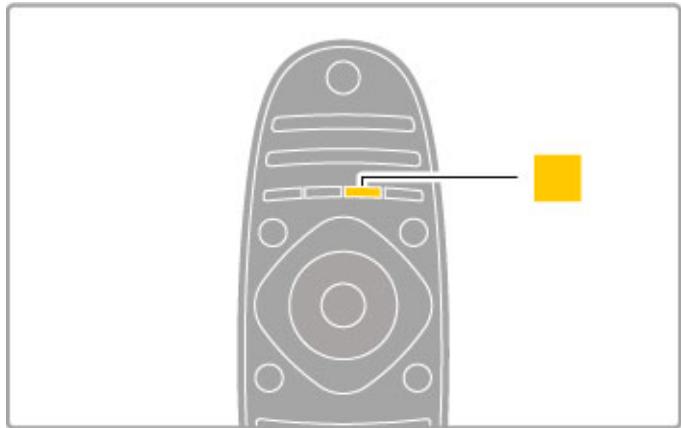
Jaune
La touche jaune permet de selectionner l'option jaune.
··
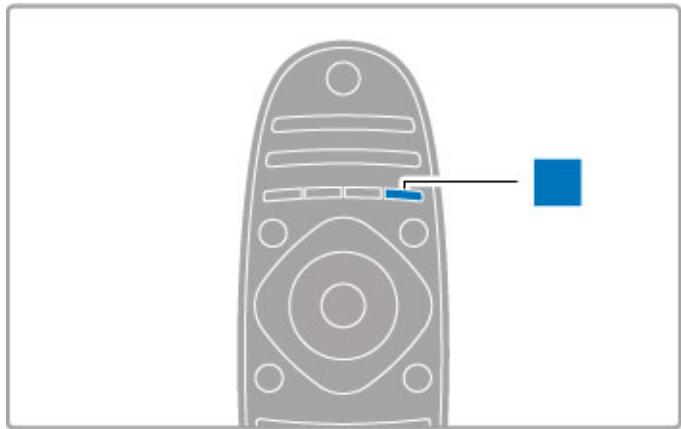
Bleu
La touche bleue permet de selectionner l'option bleue.
··
Pour plus d'informations sur la télécommande, consultez la rubrique Aide > Utilisation du téléviseur > Télecommande > Présentation générale.
Vous pouvez aussi rechercher une rubrique dans cette aide depuis la page Recherche.
Appuyez sur pour selectionner la visite guidee suivante.
Connexion d'appareils
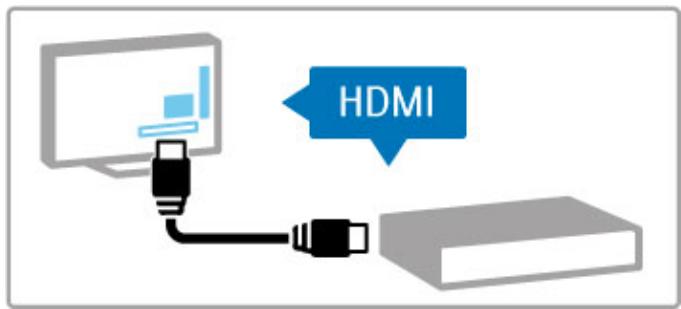
Pour raccorder un lecteur de DVD, Blu-ray ou une console de peux, utilisez la connexion HDMI™.
La connexion HDMI offre la(Meilleure qualite de son et d'image. Si voire apparéil dispose de la fonction EasyLink (HDMI-CEC), le téléviseur peut ajouter automatiquement l' apparéil dans le menu Accueil.
··
Lorsqu'un apparéil est ajoute au menu Accueil, vous pouvez le sélectionner pour regarder ses programmes. Si cet apparéil ne dispose pas de la fonction EasyLink ou si vous n'utilise pas la connexion HDMI, vous devez l'ajouter vous-même dans le menu Accueil à l'aide de l'option Ajouter vos apparéils.
Pour plus d'informations sur l'option Ajouter vos apparéils, consultez la rubrique Aide > Utilisation du téléviseur > Menu > Accueil.
Pour plus d'informations sur la fonction EasyLink, consultez la rubrique Aide > Utilisation du téléviseur > Télecommande > Contrôle des appareils.
··
Le chapitre Aide > Connexions propose des schémas tels que ceux-ci pour vous aider à connecter les apparciels les plus courants.
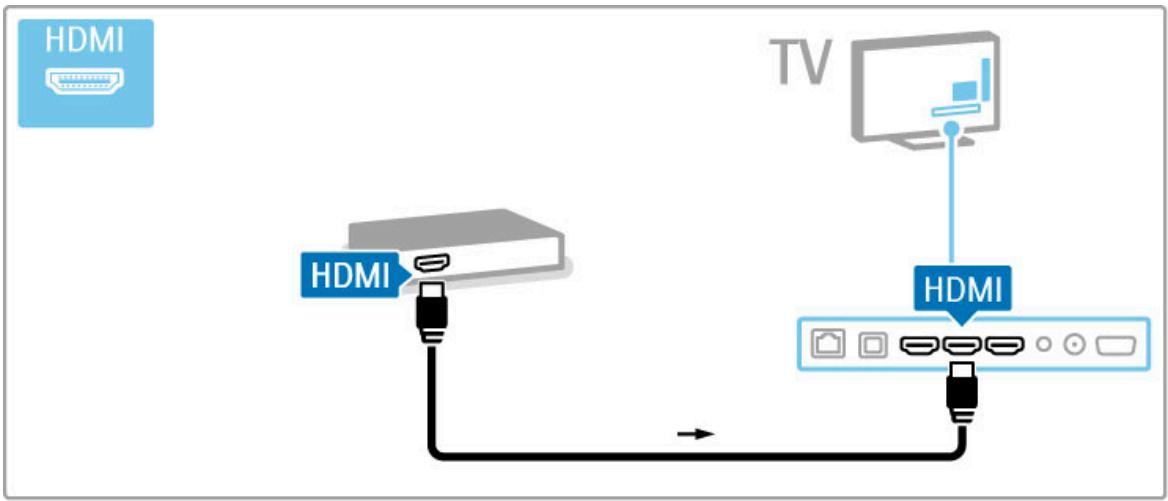
Télévision Haute définition
Ce téléviseur peut afficher des contenus en haute définition, mais pour bénéficier de la télévision HD, les contenus proposés doivent être au format HD. Si ce n'est pas le cas, la qualité de l'image correspond à celle d'un téléviseur normal.
Vou pouve regarder des programmes HDTV provenant de diverses sources, et notamment :
- Lecteur de disques Blu-ray
- Récepteur HD numérique raccordé à l'aide d'un cable HDMI, avec abonnement à des programmes HD
- Chaine HD hertzienne
- Chaine HD sur un réseau numérique
- Console deiaux raccordee à l'aide d'un cable HDMI, avec jeu HD
··
Clip video HD
Pour obtenir un aperçu de l'extraordinaire nettoyé et de l'incroyable qualité d'image offertes par la télévision HD, vous pouvez démarrer le clip video haute définition dans le menu Accueil. Appuyez sur Accueil > Configuration > Voir les démos (sur la deuxième page du menu de configuration).
Contactez votre revendeur pour obtenir de plus amples informations.
Voutrouvez une liste des foumisseurs et des chaînes HD de votre pays dans la FAQ du site www.philips.com/support.
Réseau et Net TV
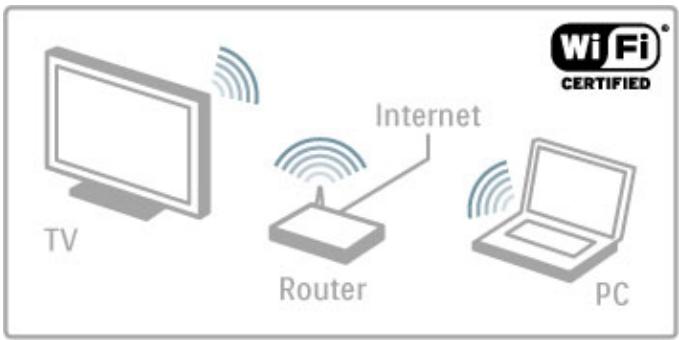
Réseau sans fil domestique
Vous pouvez ajouter très simplement ce téléviseur à votre réseau sans fil domestique. Aucun cable réseau n'est nécessaire. Affichez sur l'écran de votre téléviseur les vidés et les photos stockées sur votre PC et profitez de votre musique.
Pour en savoir plus sur les réseaux, consultez la rubrique Aide > Configuration > Réseau.
··
Net TV
Si vous réseau domestique bénéficie d'une connexion Internet, vous pouvez le connecter à Net TV. Ce service en ligne vous propose des films, des photos, de la musique, des infoloisirs, des yeux et bien plus encore.
Pour plus d'informations sur Net TV, consultez la rubrique Aide > En savoir plus sur le téléviseur > Net TV.
··
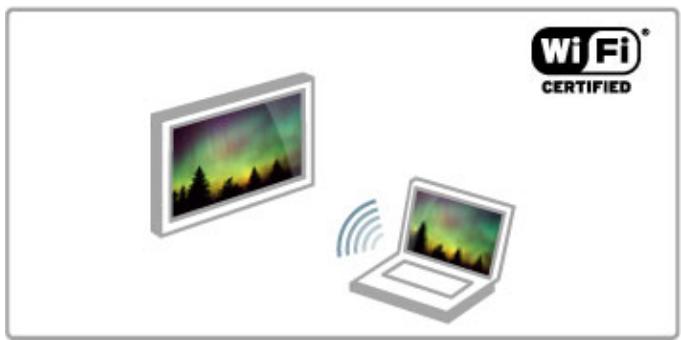
Wi-Fi MediaConnect
Wi-Fi MediaConnect yous permit de projeter des fichiers sans fil sur voite taveliseur, qu'il sagisse de films, de musique ou de presentations, a partir de voite ordinateur portable ou de bureau.
Pour plus d'informations sur Wi-Fi MediaConnect, consultez la rubrique Aide > Configuration > Réseau > Wi-Fi MediaConnect.
1.2 Installation
Installation murale ou sur socle
Les haut-parleurs sont intégrés au pied du socle du téléviseur. Raccordez toujours le cable du pied au téléviseur pour profiter du son. Pour une meilleure diffusion du son, placez le téléviseur sur une surface rigide.
Montage mural
Utilisez le pied et le collet du socle pour monter le téléviseur au mur. Combinez le pied et le collet pour obtenir un ensemble pivotant ou utilisez uniquement le pied pour fixer le téléviseur au mur.
··
Vous trouvrez toutes les instructions de montage dans le guide de mise en route foumi avec le téléviseur. Si vous avez perdu ce guide, vous pouvez le télécharger sur www.philips.com. Munissez-vous de la reférence de votre téléviseur pour rechercher et télécharge le guide de mise en route correspondant.
Attention
Le montage mural du téléviseur exige des compétences spéciales et ne doit être effectué que par du personnel qualifié. Le montage mural du téléviseur doit respecter certaines normes de sécurité liées au poids du téléviseur. Avant de désirir l'emplacement de votre téléviseur, lisez également les précautions de sécurité.
Koninklijke Philips Electronics N.V. ne pourra être tenu pour responsable en cas de montage inadéquat ou en cas d'accident ou de blessures lors du montage.
Données VESA
Votre téléviseur peut s'adapter sur un support de montage mural conforme à la nomme VESA (non foumi).
Codes VESA à utiliser pour vous procurer un support.
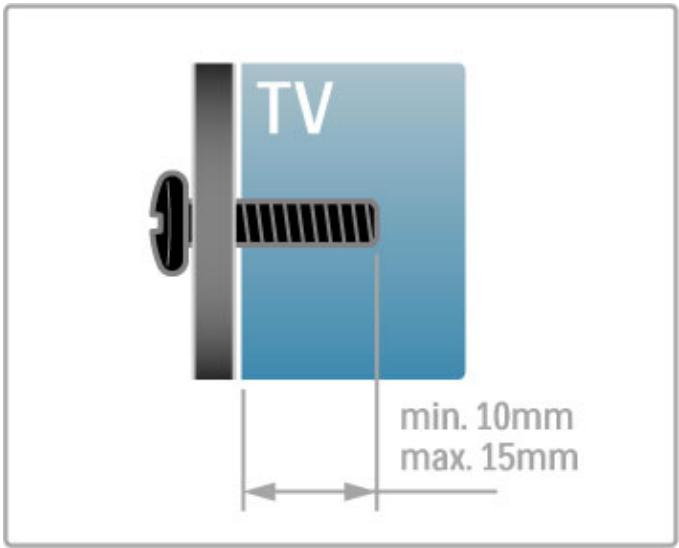
VESA MIS-F 200, 100, M6
Utilisez la longueur de vis indiquée dans l'illustration.
Positionnement du téléviseur
Lisez attentivement les consignes de sécurité avant de positionner le téléviseur.
- Positionné le téléviseur de sorte qu'il ne soit pas exposé aux rayons directs du soleil.
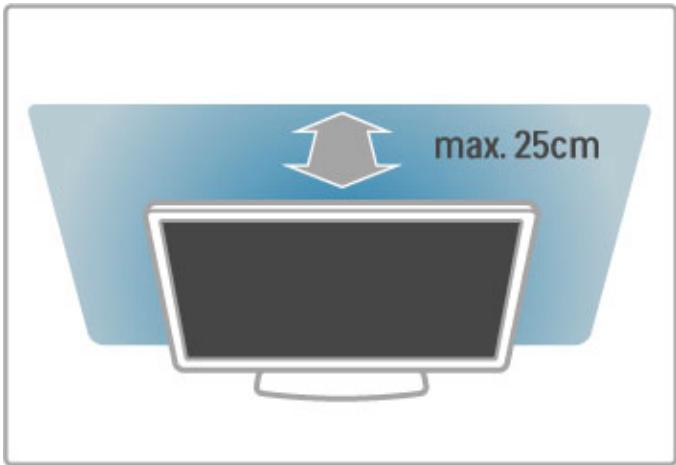
- Diminuez la luminosité de la pierce pour optimiser l'effet Ambilight.
- Placez le téléviseur à une distance de 25 cm maximum du mur pour optimiser l'effet Ambilight.
··
Installes le télévisuer à la distance de visualisation optimale. Vous profiterez mieux de l'image, qu'elle soit au format HDTV ou non, sans vous fatiguer les yeux. Placez-vous à l'endroit idéal, juste en face du télévisuer, pour bénéficier de conditions de visualisation optimes et reposantes.
Pour obtenir la distance de visualisation ideale, multipliesz la diagonale de l'écran par trois. Lorsque vous âtes assis, vos yeux doivent être à hauteur du centre de l'écran.
Pour une meilleure diffusion du son, placez le téléviseur sur une surface rigide.
Sécurité
Assurez-vous d'avoir lu et compris toutes les instructions avant d'utiliser le téléviseur. Si l'appareil est endommagé suite au non-respect des instructions, la garantie ne s'applique pas.
Risque d'électrocution ou d'incendie!
- N'exposez jamais le téléviseur à la pluie ou à l'eau. Ne placez jamais un réseau contenant un liquide, tel qu'un vase, pres du téléviseur. Si du liquide est renversé sur ou dans le téléviseur, débranche ce dernier immediatement. Contactez le Service Consommateurs Philips pour faire vérifier le téléviseur avant de l'utiliser à nouveau.
··
- N'exposez jamais le téléviseur, la télécommande ou les piles à une chaleur excessive. Ne placez jamais le téléviseur, la télécommande ou les piles pres d'une bougie allumée, de flammes ou d'une autre source de chaleur, y compris les rayons directs du soleil.
- N'insérez jamais d'objet dans les orifices de ventilation ou dans un autre orifice du téléviseur.
-
Ne placez jamais d'objets lourds sur le cordon d'alimentation.
-
Évitez toute tension sur les fiches d'alimentation. Des fiches d'alimentation mal insérées peuvent provoquer la formation d'un arc électrique ou un incendie. Lorsque vous faites pivoter l'écran du téléviseur, assurez-vous qu'aucune tension n'est exercée sur le cordon d'alimentation.
- Lorsque vous débranchez le cordon d'alimentation, tirez toujours sur la fiche, et non sur le cable. Assurez-vous de-disposer à tout moment d'un accès dégagé à la prise de courant.
··
Risque de blessures ou de dommages!
- Deux personnes seront nécessaires pour porter le téléviseur. Celui-ci pèse en effet plus de 25 kg.
- Si vous montez le téléviseur sur un socle, utilisez uniquement le socle foumi et fixez-le fermement au téléviseur. Placez le téléviseur sur une surface plane et horizontale capable de supporter son poids et celui du socle.
- Lorsque vous fixez le téléviseur au mur, assurez-vous que le support de montage mural est suffisamment solide pour supporter le poids du téléviseur. Koninklijke Philips Electronics N.V. ne peut enaucun cas etre tenu responsable d'un montage mural incorrect ayant occasionne un accident, des blessures ou des dégats matériels.
- Il est possible que certains composants soient fabriqués en verre. Veillez à les manipuler avec précaution pour éviter toute blessure ou tout dommage.
Risque d'endommagement du téléviseur!
Avant de brancher le téléviseur sur la prise secteur, assurez-vous que la tension électrique correspond à la valeur figurant à l'arrête du téléviseur. Ne branchez jamais le téléviseur sur la prise secteur en cas de différence de tensions.
Risque de blessures pour les enfants !
Suivez ces instructions afin d'eviter au téléviseur de se renverser et de blesser les enfants :
- Ne placez jamais le téléviseur sur une surface recouverte par un tissu ou une autre matière pouvant être tirée.
- Assurez-vous qu'aucune partie du téléviseur ne dépasse de la surface sur laquelle il est posé.
··
- Ne placez jamais le téléviseur sur un grand meuble ( comme une bibliothèque) sans fixer à la fois le meuble et le téléviseur au mur ou à un support ajustat.
- Apprenez à vos enfants qu'il est dangereux de grimper sur un meuble pour atteindre le téléviseur.
Risque d'ingestion des piles!
La télécommande peut contenir des piles de la taille d'une piece de monnaie pouvant être facilement avalées par des enfants en bas âge. Tenez ces piles toujours hors de portée des enfants.
··
N'installez jamais le téléviseur dans un espace confiné. Laissez toujours un espace d'au moins 10 cm ajustur du téléviseur pour assurer une bonne ventilation. Veillez à ce que les fentes de ventilation du téléviseur ne soient jamais obstruées par des rideaux ou d'autres objets.
Orages
Débranche le télévisuer de la prise secteur et de l'antenne avant un orage. Ne touche jamais au cordon d'alimentation, au cable d'antenne ou à quelques partie du télévisuer que ce soit pendant un orage.
中
Risque de dommages auditifs!
Évitez d'utiliser des écouteurs ou des casques à volume élevé ou de façon prolongée.
Basses températures
Si le téléviseur est exposé lors du transport à des températures inférieures à 5^ , déballez-le et attendez qu'ilatteigne la température ambiente de la pierce avant de le brancher.
Entretien
- Évitez de toucher, pousser, frottier et cogner l'écran avec chaque objet que ce soit.
- Débranchez le téléviseur avant de procéder au nettoyage.
- Nettoyez le téléviseur avec un chiffon doux et humide.
N'utilise jamais de substances telles que de l'alcool et des produits chimiques ou d'entretien menager sur le téléviseur. -
Pour éviter toute déformation et décoloration, essuyez les gouttes d'eau le plus vite possible.
-
Évitez autant que possible les images statiques. Les images statiques sont des images affichées à l'écran pendant une période prolongée. Les menus à l'écran, les bandes noires, l'affichage de l'heure etc. créé des images statiques. Si ces dernières sont inévitables, réduisez le contraste et la luminosité de l'écran pour éviter de l'endommager.
Température et humidité
Il peut arriver en de rares occasions que des gouttelettes de condensation se forment sur la partie interne de l'écran du téléviseur (sur certains modèles) selon la température et l'humidité. Pour empêcher ce phénomène, n'exposez pas l'appareil à la lumière directe du soleil, à toute source de chaleur ou à l'humidité. Si des gouttelettes de condensation apparaissent, elles disparaîtrent après quelques heures d'utilisation du téléviseur. La formation de buée ne peut en aucun cas endommager le téléviseur, ni entraîner son dysfonctionnement.
1.3 Boutons sur le téléviseur
Interrupteur Marche/Arrêt
Allumez et éteignez le téléviseur à l'aide de l'interrupteur Marche/Arrêt en bas de l'appareil. Lorsqu'il est étant, le téléviseur ne consomme aucune energia.
··
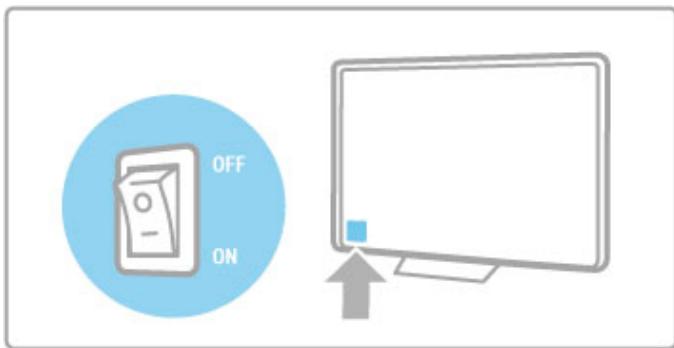
Si levoyant rouge est eteint,allumezle taveliseur a l'aide du bouton Marche/Arret
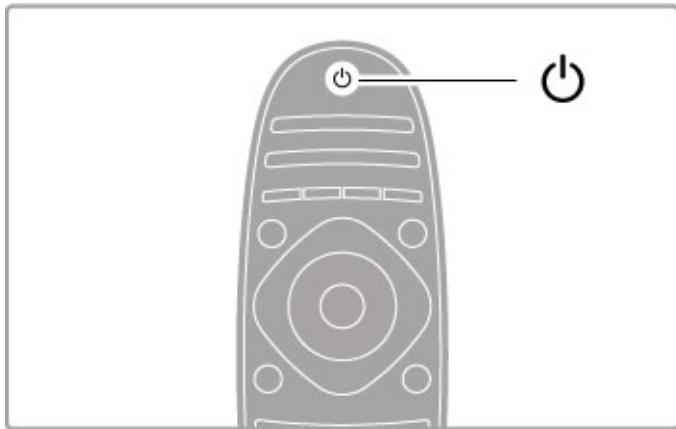
Si levoyant rouge est allumé (mode veille),appuyez sur la touche de la telecommande pour allumer le téléviseur. Lorsqu'il est en veille, you pouvez etalement allumer le téléviseur en appuyant sur CH+,CH- ou . Il lui faut toutefois quelques secondes pour demarrer.

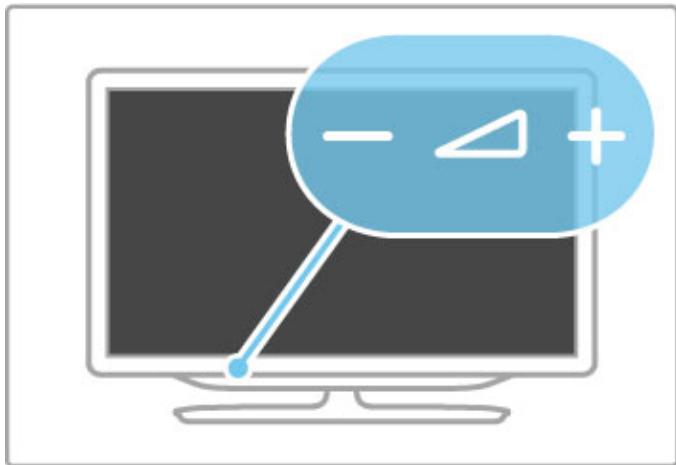
Volume
Appuyez sur (Volume) - ou sur + pour régler le volume.
Vous peuvent également utiliser les touches + ou - de la télécommande.
Ambilight
Appuyez sur Ambilight pour activer ou désactiver le mode Ambilight.
Lorsque le téléviseur est en mode veille, vous pouvez activer le mode Ambilight pour creer un effet Lounge light dans votre piece. Pour plus d'informations sur la fonction Lounge light, consultez la rubrique Aide > Utilisation du téléviseur > Utilisation de la fonction Ambilight > Lounge light.

Accueil
Appuyez sur (Accueil) pour ouvrir le menu d'accueil à l'écran. Vous pouvez naviguer dans le menu d'accueil à l'aide des touches de volume - ou + (gauche ou droite) et des touches de chaînes - ou + (bas et haut) du téléviseur. Pour confirmer votrechoix, appuyez à nouveau sur .
Pour plus d'informations sur le menu d'accueil, consultez la rubrique Aide > Utilisation du téléviseur > Menu > Accueil.
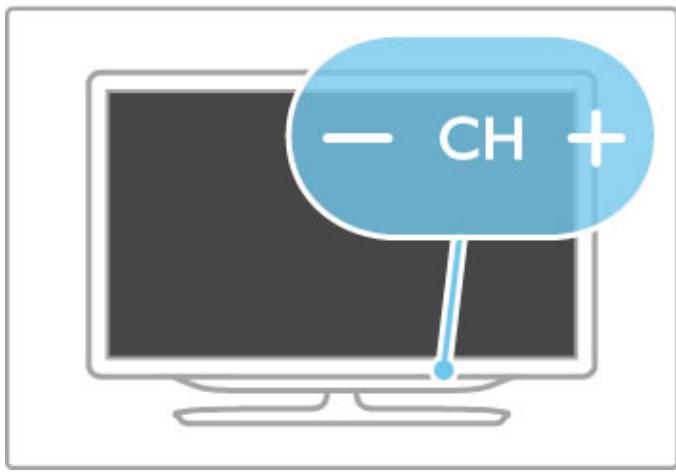
CH Chaine
Appuyez sur CH (Chaine) - ou sur + pour changer de chaine.
Vous peuvent également utiliser les touches ◆ ou ◆ de la télécommande.
1.4 Enregistrer votre téléviseur
Felicitations pour notre achat et bienvenue chez Philips!
Enregistrez vos télévisuer pour bénéficier de nombreux avantages : assistance complete (y compris des téléchargesments), accès privilégie aux informations sur les nouveaux produits, remises et offres exclusives, possibilité de gagner des prix et même de participer à des enquêtes spéciales concemant nos prochainses sorties.
Rendez-vous sur le site www.philips.com/welcome.
1.5 Aide et assistance technique
Utilisation des fonctions Aide et Recherche
Aide
L'aide est accessible à partir du menu Accueil. Dans la plupart des cas, vous pouze également appuyer sur la touche jaune de votre télécommande pour ouvrir ou fermer directement l'aide. Avec certaines activités, telles que le télétexte, les touches de couleur ont des fonctions particulières et ne permettent pas d'ouvoir l'aide.
··
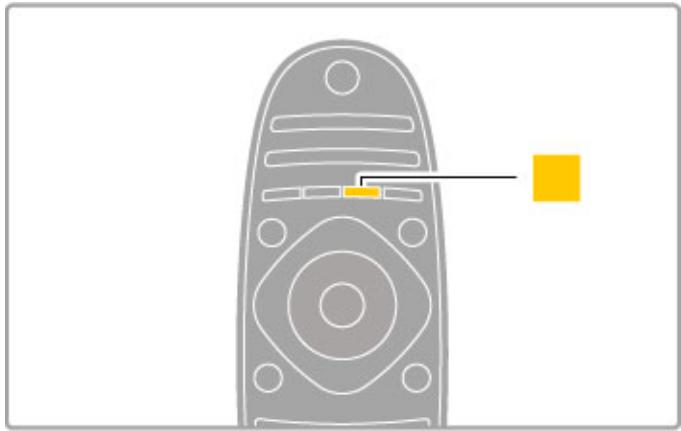
Avant de suivre les instructions de l'aide, reférer que la fonction Aide. Pour ce faire, appuyez sur la touche jaune ou sur Lorsque vous appuierez à nouveau sur la touche jaune, l'aide s'ouvrira à la page où vous l'avez fermée.
Recherche
Dans l'aide, utilisez Recherche pour trouver la rubrique que vous voulez consulter. Sélectionnez la rubrique dans la liste à l'aide des touches de navigation et appuyez sur OK. La rubrique que vous recherche ne se trouve peut-être pas à la première page, mais quelques pages plus loin. Appuyez sur pour passer à la page suivante.
Assistance en ligne
Pour résoudre tout problème relat à un téléviseur Philips, consultez notre assistance en ligne. Vous pourrez selectionner votre langue et indiquer le numéro de referencia du modele.
Rendez-vous sur www.philips.com/support.
Sur le site d'assistance, vous trouvrez le numero de téléphone de nos services dans votre pays, ainsi que les réponses aux questions les plus fréquement posées (FAQ).
Vous pourrait y télécharger le dernier logiciel de votre téléviseur ou le manuel à dire sur toute ordinateur. Vous pourrait envoyer des questions par e-mail ou, dans certains pays, dialoguer en ligne avec l'un de nos collaborateurs.
Contacter Philips
Si vous avez besoin d'assistance, vous pouvez appeler le Service Consommateurs Philips de votre pays. Recherchelez numero de téléphone dans les documents imprimés foumis avec le téléviseur. Vous pouvez également consulter notre site Web www.philips.com/support.
2 Utilisation du téléviseur
2.1 Télecommande
Présentation

1 Veille
Permet d'allumer le téléviseur ou de passer en mode veille.
2 Accueil
Permet d'ouvrir ou de fermer le menu Accueil.
3 Touches de navigation
Permettent de naviguer de haut en bas et de gauche à droite.
4 Touche OK
Permet d'activer une seLECTION.
··
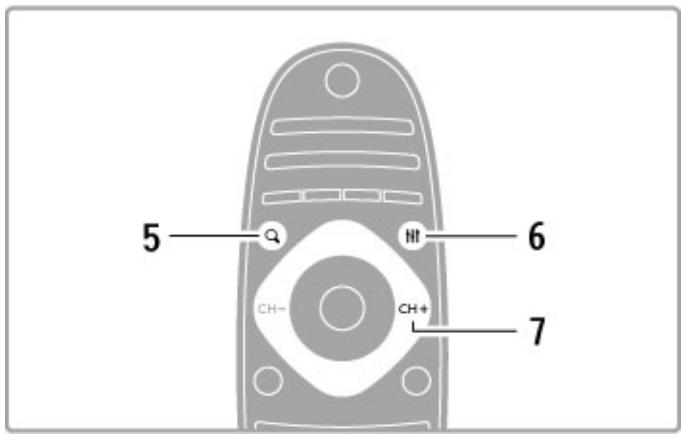
5 FIND Q
Permet d'ouvrir ou de fermer la liste des chaînes ou votre liste de photos, musiques ou films.
6 ADJUST
Permet d'ouvoir ou de fermer les paramètres les plus utilisés pour l'image, le son, Ambilight ou la 3D.
7 CH+/Suivant
Permet de passer à la chaine ou page suivante ou au chapitre suivant.
··
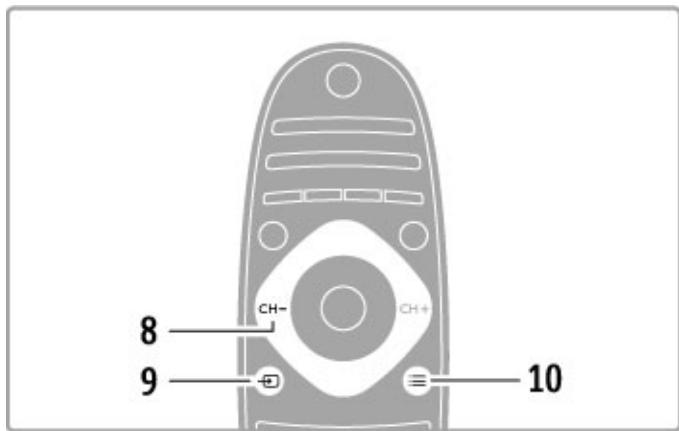
8 CH-/Préçédent
Permet de revenir à la chaine ou page précédente ou au chapitre précédent.
9 SOURCE
Permet de basculer directement sur la connexion TV.
10 OPTIONS :
Permet d'ouvoir ou de fermer le menu Options.
··
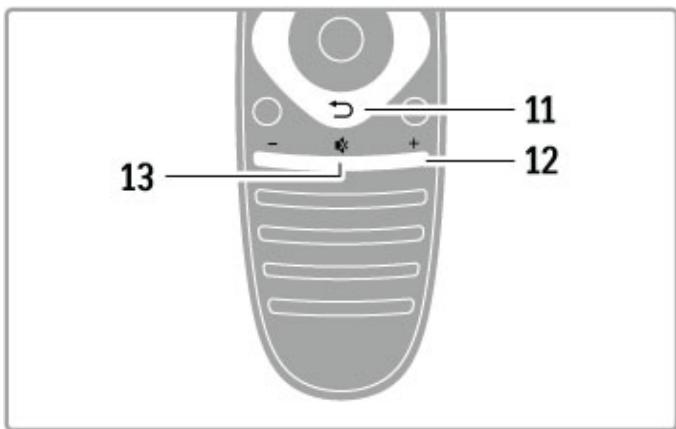
11 Retour
Permet de revenir à la chaine précédente, de quitter un menu sans modifier le réglage et de revenir à la page télétexte ou Net TV précédent.
12 Volume
Permet de régler le niveau sonore.
13 Muet
Permet de couper ou rétablier le son.
··
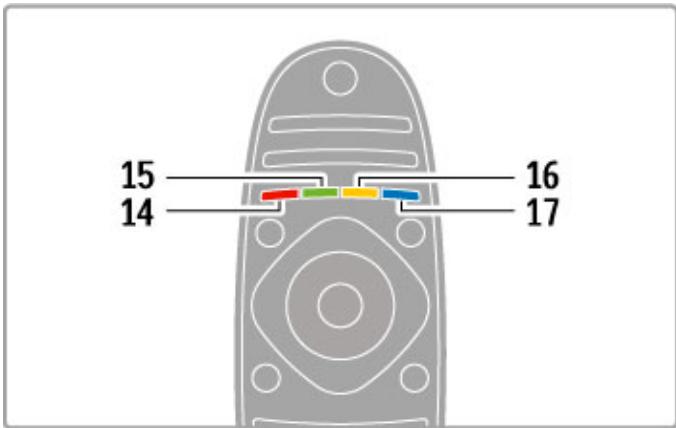
14 Touche rouge
Permet d'acceder à la télévision interactive ou de selectionner une page télétexte.
15 Touche verte
Permet d'acceder aux paramètres écologiques ou de seLECTIONner une page télétexte.
16 Touche jaune
Permet de selectionner une page telétexte.
17 Touche bleue
Permet de selectionner une page teteixe.
··
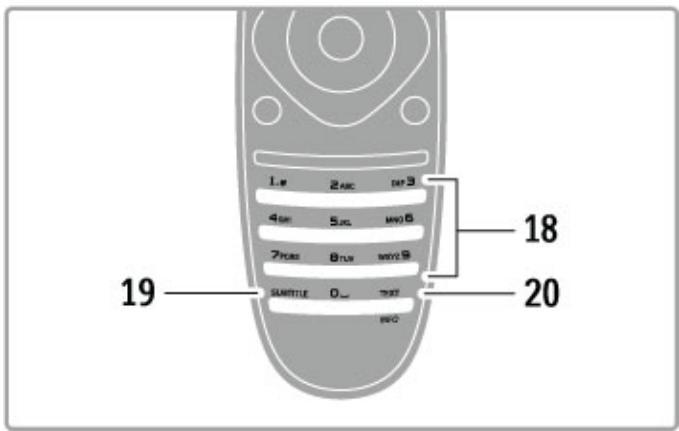
18 Touches numériques et clavier texte
Permettent de selectionner directement une chaine de télévision ou d'entrée du texte.
19 SUBTITLE
Permet d'activer ou de désactiver les sous-titres.
20 Texte/Info
Permet d'ouvrir ou fermer le télétexte. Maintenez cette touche enforcée pendant 4 secondes pour ouvrir ou fermer les informations sur les programmes à voir.
Contrôle des apparèils
La télécommande vous permet également de commander l'appareil raccordé à votre téléviseur. L'appareil doit être compatible EasyLink (HDMI-CEC) et cette fonction doit être activée. Il doit également être relié au téléviseur au moyen d'un cable HDMI.
Commander un apparéil EasyLink
Pour commander ce type d'appareil avec la télécommande du télévisueur, sélectionnez l'appareil (ou son activité) dans le
menu Accueil puis appuyez sur OK. Les commandes detoutes les touches, à l'exception de la touche , la
touche ADJUST et la touche : OPTIONS, sont alors transférées à l'appareil.
··
Revenir au téléviseur
Pour réattribuer la télécommande au télévisueur, appuyez sur (Accueil) puis sélectionnez Regarder TV et appuyez sur OK.
Afficher les touches de l'appareil
Lorsque vous contrôlez un apparéil, certaines touches peuvent ne pas être disponibles sur la télécommande du téléviseur. Pour pouvoir utiliser ces touches, appuyez sur :OPTIONS et sélectionnez Afficher les touches de l' apparéil. Sélectionnéla touche dont vous avez besoin puis appuyez sur OK.
Pour masquer les touches de l'appareil, appuyez sur (Retour).
··
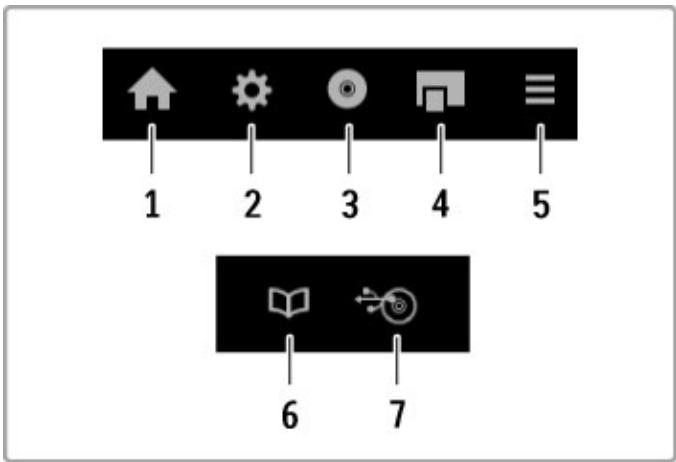
En général, ces touches ouvre les menus suivants de l'appareil :
1 Menu Accueil
2 Menu Configuration
3 Menu Disque (contenu du disque)
4 Menu contextuel
5 Menu Options
6 Guide des programmes
7 Sélection du média
··
Activation instantanée de la lecture
Insérez un disque dans un appareil EasyLink HDMI-CEC et appuyez sur Lecture sur l'appareil. Le téléviseur s'allume et lit le disque.
Contrôle du système audio
Si vous raccordez un système audio EasyLink, vous pouze écouter le son du téléviseur avec ce système audio. Les hautparleurs du téléviseur sont automatiquement coupés. Vous pouze contrôler le volume du système audio avec la télécommande du téléviseur.
··
Mode Surround
Sur les apparèts Philips récents, vous pouvez modifier les paramètres du son Surround de l'appareil sur le téléviseur. Pour modifier ces paramètres, appuyez sur l'ADJUST, Sélectionnez le mode Surround et appuyez sur OK. Au niveau de Mode suivant, appuyez sur OK pour parcourir les différents modes disponibles pour l'appareil.
Smart son
Sur les apparèils Philips récents, vous pouvez modifier les paramètres du Smart son de l'appareil sur le téléviseur. Pour modifier ces paramètres, appuyez sur ADJUST, Sélectionnez
Smart son et appuyez sur OK. Sélectionnez un mode son dans la liste.
···
Déactivation de l'écran
Si un apparéil audio Philips récent n'envoie que de l'audio autéféviseur, l' apparéil peut proposer d'éteindre l'écran du téléviseur. Pour éteindre l'écran lorsque ce message s'affiche, Sélectionnez Déactivation de l'écran et appuyez sur OK. Pour rallumer l'écran, appuyez sur (Accueil).
Mise en veille du système
Appuyez sur la touche Ⓒ de la télécommande pourmettre letéléviseur et tous les apparecs EasyLink en veille.
Pour plus d'informations sur la fonction EasyLink, consultez la rubrique Aide > Configuration > Appareils > EasyLink HDMI-CEC.
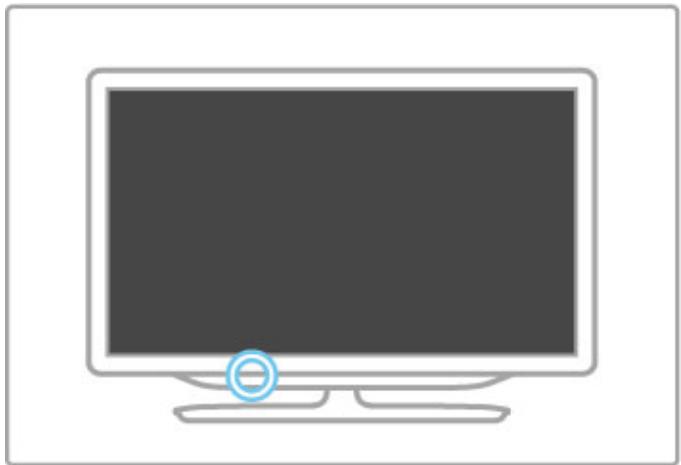
Veillez à toujours diriger la télécommande vers le capteur infrarouge situé sur la face avant du téléviseur.
Piles
Pour remplaçer les piles, ouvre le logement à l'arrière de la télécommande en le faisant glisser vers l'extérieur. Utilisez 2 piles bouton (de type CR2032, 3 V). Orientez le pôle + des piles (face supérieure) vers le haut. Le logement porte un repère +.
···
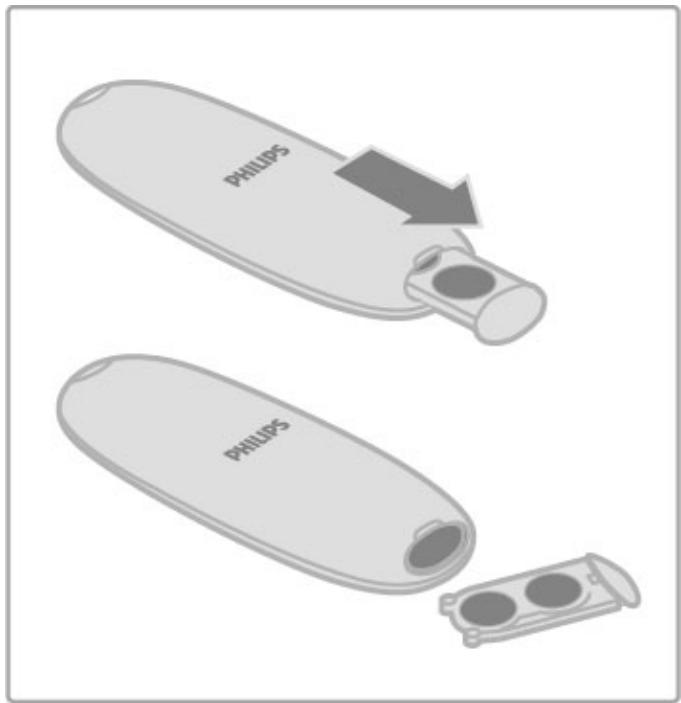
Retirez les piles en cas d'inutilisation prolongée de la télécommande.
Mettez-les au rebut en respectant les consignes de fin de vie.
Consultez la rubrique Aide > Premiers pas > Installation > Fin de vie.
Nettoyage
Votre telecommande est dotée d'un revêtement antirayure.
Nettoyez la télécommande à l'aide d'un chiffon doux et humide. N'utilise jamais de substances telles que de l'alcool et des produits chimiques ou d'entretien menager sur le téléviseur ou la télécommande.
2.2 Menus
Accueil
Le menu Accueil vous permet de désir de regarder la télévision, un film sur un disque ou de démarrer toute autre activité.
Appuyez sur pour ouvrir le menu Accueil.
Pour démarrer une activités, seLECTIONnez-la à l'aide des touches de navigation, puis appuyez sur OK.
Pour fermer le menu Accueil, appuyez de nouveau sur ±b
··
Ajouter vos apparéils
Ajoutez un apparéil raccordé au menu Accueil pour le sélectionner facilement.
Si l'appareil connecté n'est pas compatible avec EasyLink (HDMI-CEC) ou s'il n'est pas raccordé à l'aide d'un cable HDMI, vous dévrez l'ajouter manuellement au menu Accueil via l'options
Ajouter vos apparecs.
Les appareils compatibles avec EasyLink (HDMI-CEC) et raccordés avec un cable HDMI afficht automatique leur activité dans le menu Accueil. Un même apparéil peut ajouter plusieurs activités.
Si l'appareil EasyLink ne s'affiche pas automatiquement, il est possible que sa fonction EasyLink soit désactivée.
··
Ajouter un apparéil manuellement
Dans le menu Accueil, Sélectionnez Ajouter vos apparéils et appuyez sur OK. Suivez les instructions à l'écran.
Le téléviseur vous invite à selectionner l'appareil et la prise à laquelle l'appareil est raccordé.
L'appareil ou ses activités sont maintainant ajoutés au menu Accueil.
Renommer un apparéil
Pour renomer un apparéil ou une activités ajoute(e), Sélectionnéz l' apparéil dans le menu Accueil puis appuyez sur : ÉLECTIONS et Sélectionnéz Renommer. Saisissez le nouveau nom à l'aide du pavé numérique de la télécommande, de la même manière que pour taper un SMS/texte.
··
Supprimer un apparéil
Pour supprimer un apparéil ou une activités du menu Accueil, Sélectionnez l'objet et appuyez sur :OPTIONS, puis sélectionnez Supprimer apparéil. Si l'activité ou l' apparéil reste affché(e) dans le menu Accueil une fois supprimé(e), désactivez le paramètre EasyLink de l' apparéil pour éviter que son icône ne soit ajoutée automatiquement.
Pour plus d'informations sur la fonction EasyLink, consultez la rubrique Aide > Utilisation du téléviseur > Télecommande > Contrôle des appareils.
··
Réorganiser
Pour réorganiser l'ordre des appareils ou des activités dans le menu Accueil, Sélectionnez l'élement et appuyez sur OPTIONS.
1 Sélectionnez Réorganiser.
2 À l'aide des touches de navigation, déplacez l'appareil ou l'activité à votre convenance. Vous pouvez modifier uniquement l'ordre des activités et apparèils que vous avez ajoutés.
3 Appuyez sur OK pour confirmer la position. Tous les apparciels et activités sont déplacés vers la droite.
Vou puevez alors selectionner un autre appeareil ou une autre activite à déplacer.
Pour arrêté la réorganisation, appuyez sur :∃ OPTIONS, puis sélectionné Sortir.
··
Restaurer les activités de l'appareil
Pour réafficher une activités supprimée, dans le cas d'un apparéil offrant plusieurs activités, Sélectionnez l' apparéil ou l'une de ses activités et appuyez sur : = OPTIONS. Sélectionnez Restaurer les activités de l' apparéil et appuyez sur OK. Toutes les activités supprimées pour cet apparéil réapparaissent.
Q FIND
La touche QFIND you permit d'ouvrir la liste des chaînes pendant que vous regardez la télévision ou d'ouvrir la liste des photos, musiques et vidés pendant que vous naviguez sur votre ordinateur ou un périhérique USB connecté.
Appuyez sur QFIND pour ouvrir la liste.
Pour fermer la liste, appuyez de nouveau sur Q .
ADJUST
Le menu Réglages vous permet de personnelier rapidement les paramètres de l'image, du son et des fonctionnalités Ambilight et 3D.
Appuyez sur ADJUST pour ouvrir le menu Reglages.
Sélectionnez votreCHOIX à l'aide des touches de navigation et appuyez sur OK.
Pour fémer le menu, appuyez de nouveau sur tttADJUST.
··
Dans le menu Réglages, vous pouvez ajuster les paramètres suivants :
- Ambilight (activation/désactivation)
- Ambilight dynamique
- Format d'image
- Smart image (prééglages)
Smart son (préféglages)
Haut-parleurs - Surround
- Déplacement de l'image
Ambilight
Pour plus d'informations sur les paramètres Ambilight, consultez la rubrique Aide > Configuration > Ambilight.
Format d'image
Pour plus d'informations sur les réglages de format d'image, consultez la rubrique Aide > Utilisation du téléviseur > Regarder la télévision > Format d'image.
··
Smart image, Smart son
Ces fonctions vous permettent d'appliquer au téléviseur les réglages prédéfinis qui correspondent le mieux à ce que vous regardez.
Pour plus d'informations sur les réglages Smart, consultez la rubrique Aide > Utilisation du téléviseur > Regarder la télévision > Réglages Smart.
Haut-parleurs
Pour écouter le son via les haut-parleurs du téléviseur, fermez l'aide, appuyez sur ADJUST, puis Sélectionnez Haut-parleurs et TV.
Selectionnez Amplificateur si vous voulez écouter le son via un système Home Cinéma ou un amplificateur connecté.
Ces paramètres remplacent temporairement les paramètres EasyLink.
··
Surround
Pour régler automatiquement le téléviseur sur le meilleur mode de son Surround (disponible uniquement si un système Home Cinéma est raccordé), fermez l'aide, appuyez sur fIfADJUST, puis sélectionnez Surround et Marche.
Déplacement de l'image
Vous pouvez déplacer l'image à l'écran dans le sens vertical ou horizontal pour afficher l'intégrality des sous-titres (selon l'entrée du télévisueur).
Lorsque vous regardez la télévision, appuyez sur ADJUST, seLECTIONnez Déplacement de l'image et appuyez sur OK. Déplacez l'image à l'aide des touches de navigation. Appuyez sur OK pour arrêter le déplacement.
:ETPTIONS
Le menu Options vous permet de selectionner les parametes optionnels disponibles selon ce que vous regardez ou faites sur le téléviseur.
Appuyez sur : OPTIONS à tout moment pour afficher les options disponibles.
Pour fermer le menu, appuyez de nouveau sur :≡ OPTIONS.
2.3 Regarder la télévision
Changement de chaine
Pour pouvoir regarder la télévision et changer de châne, assurez-vous que l'activité Regarder TV est selectionnée dans le menu Accueil.
Pour regarder la télévision, appuyez sur , Sélectionnez
Regarder TV et appuyez sur OK.
··
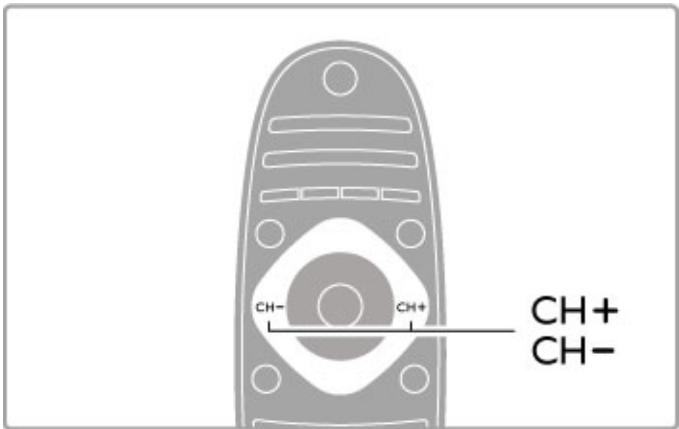
Pour changer de chaîne, appuyez sur la touche CH+ ou CH- de la télécommande. Vous pouvez également utiliser les touches numériques si vous connaissiez le nombre de la chaîne ou appuyer sur QFIND pour ouvrir la liste des chaînes et seLECTIONner une chaîne.
Pour revenir à la chaîne précédente, appuyez sur (Retour).
··
Chaines radio
Si la diffusion numérique est disponible, les chaînes radio numériques sont automatiquement comprises dans l'installation. Pour sélectionner une chaîne radio, procédez de la même manière que pour une chaîne de télévision. En général, l'installation de type DVB-C (câble) place les stations radio à partir du numéro de chaîne 1001.
Options disponibles pour les chaînes de télévision
Si vous regardez des chaînes de télévision numériques, appuyez sur :OPTIONS pour afficher les options disponibles :
Programmes
Statut
- Sélection video
··
Programmes
Cette option affiche des informations concernant l'émission en cours et la suivante. Utilisez les touches de navigation pour faire défiler le texte ou passer à la colonne suivante.
Statut
La page Statut affiche des informations en rapport avec le type de diffusion. Vous pouvez lesmettre à profit pour améliorer lesignal d'une chaîne ou pour vérifier si certains services sont disponibles.
Sélection video
Les chaînes de télévision numériques peuvent retransmettre plusieurs signaux video (diffusion Multifeed), différents points de vue de laamera ou angles d'un même événement ou différents programmes sur une même chaine de télévision. Le téléviseur affiche un message indiquant si vous avez accès à ce type de chaine de télévision. Si tel est le cas, appuyez sur :OPTIONSETéléctionnez Sélection video pour faire votrechoix.
Liste chaînes
La liste des chaînes recense toutes les chaînes radio et TV installées.
Lorsque you regardez la télévision, appuyez sur QFIND pour afficher la liste des chaînes.
Appuyez de nouveau sur QFIND ou sur (Retour) pour fermer la liste des chaînes sans changer de chaîne.
Dans la liste des chaînes, vous pouvez naviguer jusqu'à une châne de télévision ou une station de radio, puis appuyer sur OK pour regarder la châne de télévision ou écouter la station de radio.
La liste des chaînes peutContainir plusieurs pages. Pour afficher la page suivant ou la page précédente, appuyez sur ou sur .
··
Options de la liste des chaînes
Lorsque la liste des chaînes est affichée à l'écran, appuyez sur :≡OPTIONS pour acceder aux options suivantes :
- Sélectionner liste
- Marquer comme favorsi
- Réorganiser
- Renommer
- Masquer chaine
- Annuler tous les masquages
中
Selectionner liste
Cette option permet de selectionner les chaînes à afficher dans la liste des chaînes. La liste que vous établiessez à ce niveau déterminé les chaînes auxquelles vous pourrait acceder à l'aide des touches CH+ et CH-.
Marquer comme favorsi
Lorsqu'une chaîne est en surbrillance dans la liste, vous pouvez l'ajouter aux chaînes favorites.
Consultez la rubrique Utilisation du téléviseur > Regarder la télévision > Chânes favorites.
··
Réorganiser
Cette option permet de déplacer les chaînes dans la liste.
1 Appuyez sur :OPTIONs et seLECTIONnez Réorganiser pour lancer la réorganisation des chaînes.
2 Sélectionnez une châne, puis appuyez sur OK.
3 Déplacez la châne à l'emplacement souhaité à l'aide des touches de navigation. Vous pouvez également entraîr le nouvel emplacement directement à l'aide des touches numériques.
4 Appuyez sur OK pour confirmer l'emplacement. Vous pouvez alors insérer la chaine ou la permuter.
Vous pouvez selectionner une autre chaine et recommencer.
Pour arrêté la réorganisation, appuyez sur :∃ OPTIONS, puis Sélectionnez Sortir.
··
Renommer
Cette option permet de renomer une chaîne figurant dans la liste.
1 Dans la liste des chaînes, mettez en surbrillance la chaine que vous souhaitez renomer.
2 Appuyez sur :OPTIONs et selectionnez Renommer. Vous pouvez saisir le texte directement à partir du pavé numérique de la télécommande ou afficher un clavier complet en haut du menu de saisie de texte.
··
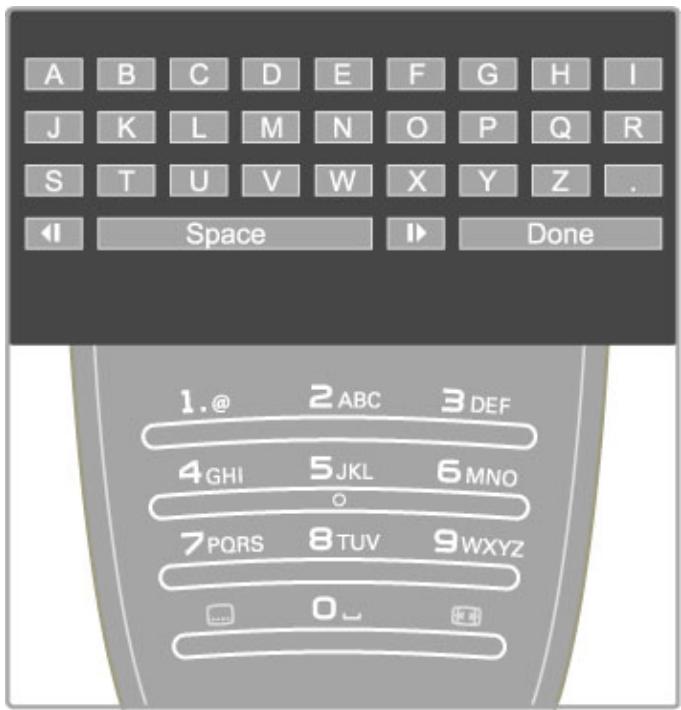
Saisir du texte à l'aide du clavier de la télécommande
Utilisez les touches de navigation pour positionner le curseur dans le texte. Appuyez sur (Retour) pour supprimer un caractère.
Pour saisir un caractère, utilisez le pavé numérique de la télécommande de la même manière que pour rédigur un SMS.
Utilisez la touche 1 pour selectionner un caractère spécial.
Selectionnez Effacer pour effacer un caractère.
Sélectionnez Fait lorsque vous avez terminé.
Saisir du texte à l'aide du clavier virtuel
Pour ouvrir le clavier virtuel en haut du menu de saisie de texte, appuyez sur OK lorsque le curseur du texte clignote.
Sur le clavier, utilisez les touches de navigation pourmettre en surbrillance le caractere voulu et appuyez sur OK pour le saisir.
Pour effacer un caractère, appuyez sur (Retour) ou mettez en surbrillance et appuyez sur OK.
··
Pour basculer entre majuscules et minuscules ou passer à un jeu de caractères spéciaux, appuyez sur (Suivant) ou sur (Précédent).
Pour changer un caractère dans une ligne de texte, positionné le curseur sur ce texte et utilisez les touches et situées de part et d'autre de la barre d'espace du clavier virtuel.
Pour fermer le clavier virtuel, Sélectionnez Fait et appuyez sur OK.
Masquer chaine
Cette option permet de masquer une châne dans la liste. Lorsque vous parcourez les chânes, toute châne masquée est ignorée.
1 Dans la liste des chaînes, mettez en surbrillance la chaîne que vous souhaitez masquer.
2 Appuyez sur :OPTIONs et selectionnez Masquer chaîne. La chaîne est masquéeès que vous fervez la liste des chaînes.
··
Afficher chaînes masquées
Vous pouze rappeler toutes les chaînes masquées afin qu'elles s'affichent à nouveau.
1 Dans la liste des chaînes, appuyez sur : ÉLECTIONS et Sélectionnez Afficher chaînes masquées. La liste affiche à nouveaux toutes les chaînes.
2 Appuyez sur : ÉLECTIONnez Annuler tous les masquages pour afficher les chaînes précédemment masquées.
Si vous voulez que les chaînes précédemment masquées restent masquées, appuyez sur :≡ OPTIONS et sélectionnez Sortir.
Chaines favorites
Vou puez indiquer vos chaînes préféries dans cette liste et la configurer de manière à ce que seules vos chaînes favorites s'affichent.
Pour ouvrir la liste des chaînes pendant que vous regardez la télévision, appuyez sur Q.FIND.
··
Marquer une chaine comme favorite
Pendant que vous regardez la télévision, appuyez sur Q.FIND pour ouvrir la liste des chaînes. Naviguez jusqu'à la châne que vous souhaitez marquer comme favorite, puis appuyez
sur :OPTIONs. Sélectionnez Marquer comme favorsi.
Dans la liste des chaînes, la châne favorite est repérée avec le symbole ★.
Vous pouvez annuler le marquage d'une châne comme favorite via l'option Annuler marquer comme favorsi.
Listedeschainefavorites
Vous pouvez configurer la liste deschains de maniere à faire appararaitre uniquement voschains favorites.
Lorsque la liste est affichée à l'écran, appuyez sur :OPTIONS et Sélectionnez l'option Sélectionnerliste. Sélectionnez Favoris dans la liste, puis appuyez sur OK. Lorsque cette liste est sélectionnée, seules vos chaînes favorites s'affichtent.
Guide programmes
Si des informations sont disponibles sur le guide des programmes dans votre région, vous pouze ouvrir le guide des programmes à l'écran pour connaître les émissions de télévision à voir.
Ce guide est fourni par le diffuseur de la chaîne ou par Net TV.

Ouvrir le guide des programmes
Pendant que vous regardez la télévision, appuyez sur ↑, sélectionnez Guide programmes puis appuyez sur OK.
Pour quitter le guide des programmes sans changer de réglage, appuyez sur (Retour).
Première utilisation
La première fois que vous ouvrez le guide des programmes, le téléviseur recherche les informations du guide des programmes pour toutes les chaînes de télévision. Cette opération peut prendre plusieurs minutes. Ces données sont alors enregistrées dans le téléviseur. Le téléviseur peut stocker les informations sur les émissions pendant une durée de huit jours maximum.
··
Options du guide des programmes
Lorsqu'un programme est selectionné dans le guide, appuyez sur :OPTION pour selectionner ce qui suit :
- Définir rappel
Pour afficher un rappel lorsque l'émission va commencer, sélectionnez Définir rappel et appuyez sur OK. L'émission est repérée par le symbole (Horloge). Pour annuler le rappel, sélectionnez Effacer rappel et appuyez sur OK.
- Modifier jour
Affiche les programmes du jour précédent ou suivant.
- Plus d'infos
Affiche les détails et le résumé des programmes.
- Recherche par genre
Affiche toutes les émissions en les classant par genre.
··
Rappels programmes
Si un rappel a eté défi, cette option permet d'afficher la liste de tous les rappels programmes.
- Mettre à jour le guide des programmes
Une fois la première recherche terminée, le téléviseur conserve les données du guide des programmes. Si vous mettez à jour ou réinstallé des chaînes, ou bien si vous réorganisez la liste des chaînes, vous nevez ensuitemettre à jour le guide des programmes.
Pour leMETtre à jour,selectionnez Mettre à jour le guide des programmes.Les rappels sont effacés.
··
Diffuseur ou réseau
Pour selectionner la source des données destinées au guide des programmes, appuyez sur >Configuration> Paramétres TV > Preférences > Guide programmes.
Sélectionnez Réseau ou Chaine émettrice.
Réseau
Tant que vous n'êtes pas connecté à Net TV, les informations de guide des programmes proviennent du diffuseur de la chaine. Une fois que vous étés connecté à Net TV, le téléviseur bascule automatiquement sur Internet pour obtenir ces informations.
Chaine émettrice
Les données du guide sont fournies par la chaine émettrice ou l'opérateur.
Réglages Smart pour l'image et le son
Pour faciliter le réglage de l'image ou du son, vous avez la possibilité de selectionner un réglage prédéfini pour chacun de ces deux paramètres.
Lorsque vous regardez la télévision, appuyez sur l'ADJUST pour ouvrir le menu Régles et Sélectionnez Smart image ou Smart son. Faites votre choix dans la liste et appuyez sur OK.
···
Smart image et Smart son
Les réglages Smart correspondant à des combinaisons de réglages prédéfinis adaptés à un usage particulier, tel que les yeux ou la lumière du jour.
Vouaves la possibilité de modifier individuellement certains paramètres d'un réglage Smart prédéfini, tels que Luminosité ou Contraste, Graves ou Aigus. Les réglages Smart conservent les modifications que vous avez effectuees.
Modification des réglages Smart
Pour modifier individuellement un paramètre de réglage Smart, Sélectionnez ce paramètre et appuyez sur OK. Appuyez ensuite sur et Sélectionnez Configuration. Sélectionnez
Paramètres TV, naviguez jusqu'au paramètre voulu et modifiez-le.
··
Pour revenir aux valeurs d'origine des régles Smart et annuler les modifications effectuees, commencez par definir le réglage Smart que vous pouze réinitialiser. Appuyez ensuite sur > Configuration > Paramètres TV, Sélectionnez Rétablir et appuyez sur OK.
Pour plus d'informations sur le réglage individuel des paramètres, consultez la rubrique Aide > Configuration > Image, son et Ambilight.
List des options Smart image
- Préférentiel : les可以选择 que vous avez faits dans l'option
Personnaliser l'image et le son
Vif: réglage pour environnement de lumière du jour - Naturel: réglage pour des images naturelles
- Cinéma : réglage idéal pour regarder des films
- Jeu: réglage idéal pour les yeux
- Économie d'énergie: réglages écoénergétiques
··
- Standard: réglage standard par défaut
- Photo : réglage idéal pour visionner des photos
- Sur mesure : réglage Smart image disponible pour tout réglage de votreCHOIX
Smart son
- Préférentiel : les可以选择 personnels que vous avez faits dans
l'option Personnelier l'image et le son - Standard: réglage standard par défaut
Actualités : réglage idéal pour la parole - Film : réglage concu pour regarder des films
- Jeu: réglage idéal pour les jeunes
Drame: réglage pour feuilletons TV - Sports : réglage idéal pour émissions sportives
Format d'image
Si des barres noires apparaisent sur l'écran, vous pouvez régler le format de l'image pour qu'elle renplisse l'écran.
Lorsque you regardez la télévision, appuyez sur ADJUST pour ouvrir le menu Reglages et selectionnee Format d'image. Sélectionnee un format dans la liste et appuyez sur OK.
··
Formats d'image
Selon l'image qui apparait à l'écran, vous disposez des formats suivants :
- Remplissage automatique
Permet d'agrandir automatiquement l'image de manière à ce qu'elle replissse l'écran. Déformation minime de l'image, les sous-titres restent visibles. Ne convient pas dans le cas d'une entree PC.
- Zoom automatique
Effectue un zoom automatique sur l'image de façon à ce qu'elle renmises l'écran si possible sans déformation. Des barres noires peuvent être visibles. Ne convient pas dans le cas d'une entrée PC.
Super zoom
Les bandes noires sur les côtés des émissions au format 4/3 sont supprimées. L'image est adaptée au format de l'écran.
··
- Extension d'image
Redimensionne l'image au format 16/9 en respectant l'échelle.
- Plein écran 16/9
Étire l'image au format 16/9.
Non mis à l'échelle
Mode expert pour entrée disque dur ou PC. Affichage « pixel par pixel ». Avec des images issues d'un ordinateur de bureau, vous pouvez avoir des barres noires à l'écran.
Activation du mode veille
Si le téléviseur est allumé, appuyez sur la touche de la télécommande pour lemettre en veille. Levoyant de veille rouge s'allume.
Bien que le téléviseur consomme très peu lorsqu'il est en veille, il continue néanmoins à consommer de l'énergie.
Lorsque vous n'utilisez pas votre téléviseur pendant une période prolongée, éteignez-le complètement avec l'interrupteur Marche/Arrêt.
Extinction automatique
Si vous utilisez le téléviseur comme un moniteur ou si vous utilisez un recepteur numérique pour regarder la télévision (décodeur) sans la télécommande du téléviseur, désactive la mise hors tension automatique.
···
Ainsi, le télévisuer ne s'éteindra pas automatiquement au bout de 4 heures si vous n'appuyez sur aucune touche de la télécommande du télévisuer.
Pour désactiver la mise hors tension automatique, appuyez sur la touche verte pendant que vous regardez la télévision et
2.4 Visionnage en 3D
Matériel requis
Pour regarder la télévision en 3D, vous avez besoin des lunettes Philips Active 3D PTA03 (vendues séparément). Les autres lunettes Active 3D peuvent ne pas être compatibles.
Pour que les lunettes recoivent bien les signaux infrarouges, retirez les objets devant l'émetteur 3D du téléviseur.
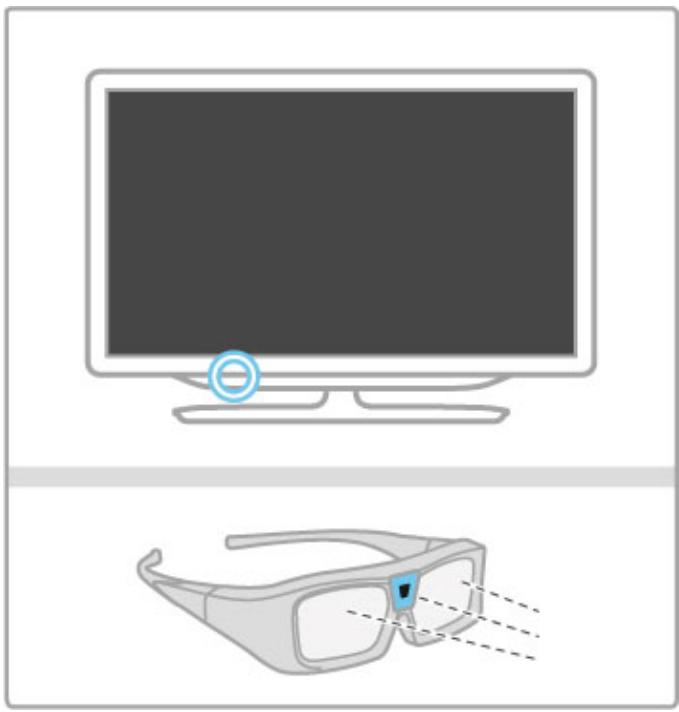
Lancer 3D
Pour regarder un film ou un programme en 3D, insérez un film 3D dans un lecteur de disques Blu-ray 3D ou allumez une châne TV qui diffuse des programmes en 3D.
Appuyez sur (Accueil) et Sélectionné le lecteur de disques Blu-ray 3D ou Sélectionné Regarder TV, puis passez sur la châne souhaïée.
Lancer 3D
Le téléviseur peut détecter lorsque la 3D est disponible. Si le téléviseur détecte la 3D, Sélectionnez Lancer 3D et appuyez sur OK. Mettez les lunettes 3D. Il faut quelques secondes pour que les lunettes s'ajustent au signal de l'émetteur 3D.
中
Si le téléviseur ne parvient pas à détecter le signal 3D (absence de la balise du signal 3D), le programme en 3D s'affiche en double à l'écran. Pour passer à la 3D, appuyez sur tADJUST, sélectionnez Format 3D puis Côte à côte ou Superposition selon la position de la double image.
Arrêt du visionnage en 3D
Pour arrêter le visionnage en 3D, appuyez sur ADJUST et seLECTIONnez la 2D dans le menu 2D-3D.
Vou pouvez également arrêté la 3D en passant à une autre châîne ou un autre apparéil connecté.
Si aucun signal 3D n'est transmis, les lunettes 3D s'eteignent automatiquement au bout de 5 secondes.
··
Niveau faible des piles
Lorsque les lentilles clignotent pendant 2 secondes au lancement du visionnage en 3D, cela signifie que les piles des lunettes sont presque vides. Remplacez-les avant de regarder le prochain film ou programme. Utilisez une pile bouton de type CR2032.
中
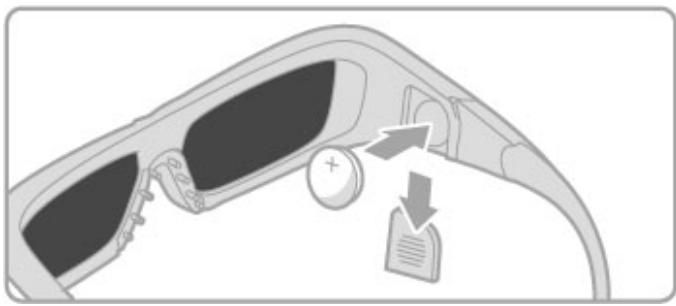
Bon à savoir
- L'entrée 3D d'une connexion USB, une connexion PC ou Net TV n'est pas prise en charge.
- Si vous regardez une émission de télévision 3D en 2D, le téléviseur n'affiche que l'image de gauche de la 3D.
Visionnage en 3D optimisé
Pour une expérience 3D optimisée, voici quelques conseils :
- Installez-vous à une distance équivalente à au moins 3 fois la hauteur de l'écran du téléviseur et à 6 mètres maximum de votre téléviseur.
- Évitez les lumières fluorescentes (telles que les lampes TL ou encore certaines ampoules à économie d'énergie qui fonctionnent à basse fréquence) et la lumière directe du soleil, elles pouraient provoquer des interférences avec votre expérience 3D.
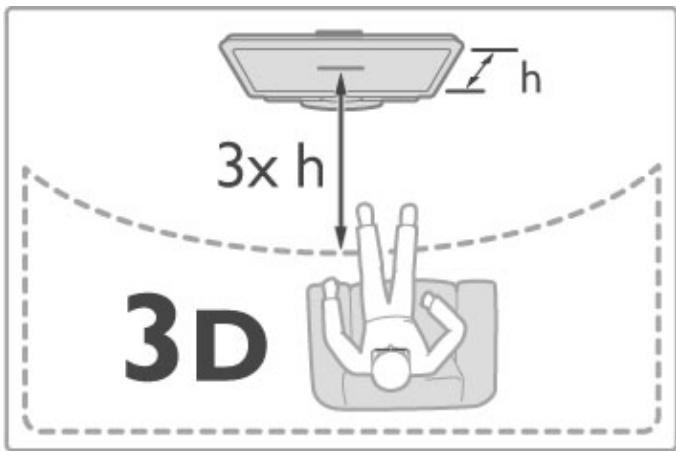
Avertissement santé
- Si vous ou l'un des membres de votre famille avez des antécédents d'épilepsie ou de crise photosensible, demandez l'avis de votre médecin avant de vous exposer aux sources de lumière clignotante, aux séquences d/images rapides ou au visionnage 3D.
- Afin d'éviter les sensations pénibles telles que vertiges, maux de tête ou perte de repères, nous vous recommendons de ne pas visionner de contenus en 3D pendant une période prolongée.
Si vous ressentez la moindre gène, arrêtez le visionnage en 3D et ne vous lancez pas dans une activités potentiellement dangereuse (par exemple conduire une voiture) jusqu'à ce que les symptômes disparaisent. Si les symptômes persistent, consultez un médecin avant de visionner à nouveau des contenus en 3D.
-
Les parents doivent surveiller leurs enfants pendant le visionnage en 3D et s'assurer qu'ils ne serontient aucun des symptômes mentionnés ci-dessus. La 3D n'est pas recommendée pour les enfants de moins de 6 ans, leur système visuel n'était pas complètement développé.
-
N'utilisez pas les lunettes 3D autrement que pour regarder la télévision en 3D.
- RISQUE D'ÉTOUFFEMENT : ne laissez pas les enfants de moins de 6 ans jour avec les lunettes 3D, ils risqueraient de sétouffer avec le couvercle du compartment à piles ou avec les piles elles-mêmes (si elles sont prsentes).
Nettoyage et entretien
- Protégez les lunettes 3D de la lumière directe du soleil, du feu et de l'eau. L'appareil pourrait s'en才知道 endommagé et il existe un risque d'incendie.
- Utilisez un chiffon doux et propre (en microfibre ou en flanelle) pour nettoyer les lentilles afin d'éviter de les rayer. Ne vaporisez jamais de détermagent directement sur les lunettes 3D. Cela pourrait endommager les composants électroniques.
- Évitez de laisser tomber, de plier ou d'exercer une force sur les lentilles des lunettes 3D.
- N'utilisez pas de produits nettoyants à base d'alcool, de solvant, de tensionsactif, de cure, de benzène, de diluant, de répulsif antimoustiques ou de lubricant. L'utilisation de ces produits chimiques peut provoquer une décoloration ou des fissures.
2.5 Visionnage d'un apparéil connecté
Sélection d'un apparéil
Ajoutez un apparéil connecté au menu Accueil pour le sélectionner facilement plus tard.
Pour plus d'informations sur l'option Ajouter vos apparéils, consultez la rubrique Aide > Utilisation du téléviseur > Menu > Menu Accueil.
Selection dans le menu Accueil
Pour sélectionner et regarder un apparéil connecté ou une activités, appuyez sur pour ouvrir le menu Accueil et sélectionnez l' apparéil ou son activités, puis appuyez sur OK. Assurez-vous que l' apparéil est allumé.
Sélection dans la liste des connexions
Pour ouvrir la liste des connexions, appuyez sur SOURCE. Sélectionné la connexion TV et appuyez sur OK pour passer à l'appareil utiliser cette connexion. Vérifie que l'appareil est bien allumé.
Contrôle des apparéils
La télécommande vous permet également de commander l'appareil raccordé à votre téléviseur. L'appareil doit être compatible EasyLink (HDMI-CEC) et cette fonction doit être activée. Il doit également être relié au téléviseur au moyen d'un cable HDMI.
Commander un apparéil EasyLink
Pour commander ce type d'appareil avec la télécommande du téléviseur, sélectionnez l'appareil (ou son activités) dans le menu Accueil puis appuyez sur OK. Les commandes de toutes les touches, à l'exception de la touche , la touche ADJUST et la touche : OPTIONS, sont alors transférées à l'appareil.
··
Si la touche dont vous avez besoin ne se trouve pas sur la télécommande du téléviseur, vous pouvez afficher des touches supplémentaires sur l'écran via l'option Afficher les touches de l'appareil.
Afficher les touches de l'appareil
Pour afficher les touches de commande de l'appareil sur l'écran, appuyez sur : OPTIONS et Sélectionnez Afficher les touches de l'appareil. Sélectionné la touche dont vous avez besoin et appuyez sur OK.
Pour masquer les touches de l'appareil, appuyez sur (Retour).
··
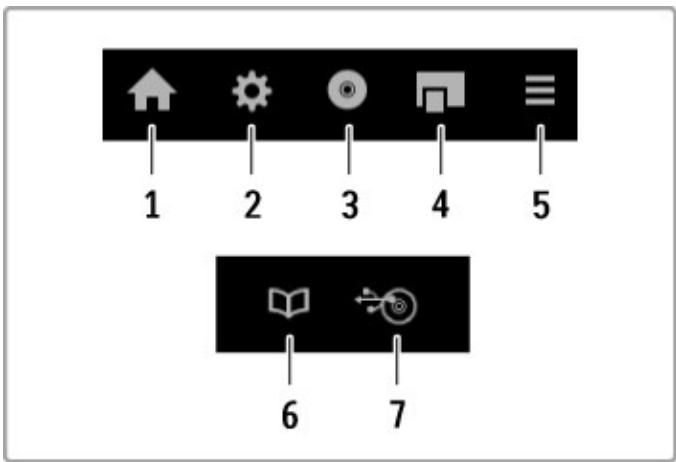
En général, ces touches ouvrent les menus suivants de l'appareil :
1 Menu Accueil
2 Menu Configuration
3 Menu Disque (contenu du disque)
4 Menu contextuel
5 Menu Options
6 Guide des programmes
7 Sélection du média
··
Pour plus d'informations sur la fonction EasyLink, consultez la rubrique Aide > Configuration > Appareils > EasyLink HDMI-CEC.
2.6 Sous-titres et langues
Sous-titres
Des sous-titres sont disponibles pour la plupart des émissi
Vous peuvent activer ou désactiver les sous-titres. Le mode de réglage des sous-titres dépend du type de chaine : analogique ou numérique.
Affichage des sous-titres
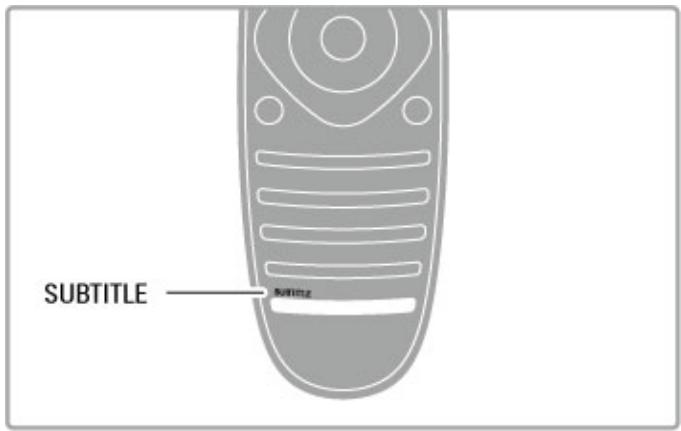
Pour ouvrir le menu Sous-titres, appuyez sur SUBTITLE. Ce menu vous permet d'afficher et de masquer les sous-titres grâce aux options Marche et Arrêt. Sélectionnez Actif sans son pour afficher les sous-titres uniquement lorsque le son est coupé avec
··
Chaines analogiques
Pour afficher les sous-titres d'une châne, Sélectionnez cette châne et appuyez sur TEXT pour afficher le télétexte. Entrez le numéro de la page affichant les sous-titres (généralement 888), puis appuyez de nouveau sur TEXT pour fermer le télétexte. Lorsque les sous-titres sont actifs dans le menu Sous-titres, ils s'affichent lorsqu'ils sont disponibles. Vous doivent chaque châne analogique séparation.
··
Chaines numériques
Il n'est pas nécessaire d'activer les sous-titres dans le télétexte pour les chaînes numériques. Vous pouvez définir une langue de sous-titres préféree et alternative. Si ces langues ne sont pas disponibles pour une chaîne, vous pouvez selectionner une autre langue disponible.
Pour définiir les langues de sous-titres préféérée et alternative,
appuyez sur , Sélectionnez Configuration > Paramètres chaînes, puis Langues > Langue sous-titres préféérée et Langue sous-titres alternative.
··
Pour sélectionner une langue de sous-titres lorsque vos langues préférentes ne sont pas disponibles, appuyez sur :OPTIONS, sélectionnez Langue sous-titres, puis sélectionnez la langue que vous souhaitez activer temporairement.
Langues audio
Les chaînes de télévision numériques peuvent diffuser un signal audio transmettant plusieurs langues pour une même émission. Vous pouvez régler le téléviseur de manière à ce qu'il bascule sur votre langue préfééré lorsqu'elle est disponible.
Définition de la langue
Pour définiter votre langue audio préfééré, appuyez sur et sélectionnez Configuration > Paramétres chaînes puis sélectionnez Langues > Langue audio préfééré et Langue audio alternative. Le téléviseur bascule automatiquement sur l'une de vos langues, si l'une d'elles est disponible.
··
Pour vérifier si une langue audio est disponible, appuyez sur :OPTIONs et selectionnez Langue audio. Vous pouvez selectionner une autre langue audio dans la liste.
Certaines chaînes de télévision numériques diffusent des bandes audio et des sous-titres adaptés aux malentendants ou aux malvoyants. Consultez la rubrique Aide > Configuration > Accès universal.
3 En savoir plus sur le téléviseur
3.1 Net TV
Qu'est-ce que Net TV ?
Net TV propose des applications Internet. Ces applications sont conçues sur mesure pour votre téléviseur. Grâce à elles, vous pouvez dire Your journal, consulter des infoloisirs ou luer un film sur un site de location, mais aussi regarder les émissions que vous avez manquées grâce aux applications de télévision à la demande. Une vaste gamme d'applications Net TV sont proposées selon votre pays.
Smart USB Recording
Lorsque vous téléviseur est connecté à Internet, vous pouze également enregistrer des émissions à partir du guide des programmes de télévision. Pour enregistrer un programme, vous nevez raccorder un disque dur USB à votre téléviseur.
··
Particularités de Net TV
- Les applications proposées par Net TV varient selon les pays.
-
Grâce à Net TV, vous pouvez consulter n'importe quel site Web sur Internet, même si la plupart d'entre eux ne sont pas conçus pour un écran de télévision et que certains modules externes (par exemple pour voir des pages ou des videos) ne sont pas disponibles sur votre téléviseur.
-
Certaines applications Net TV peuvent etre ajoutees et d'autres modifiées ou interrompues.
- Net TV affiche une page à la fois, en plein écran.
- Vous ne pouvez pas télécharger et enregistrer de fichiers ni installer de modules externes.
中
Forum et TV
Pour plus d'informations sur les applications Net TV, consultez le forum dédié à Net TV.
Koninklijke Philips Electronics N.V. ne peut être tenu pour responsable des contenus fournis par les fournisseurs de service de contenu, ni de la qualité de ces contenus.
Matériel requis
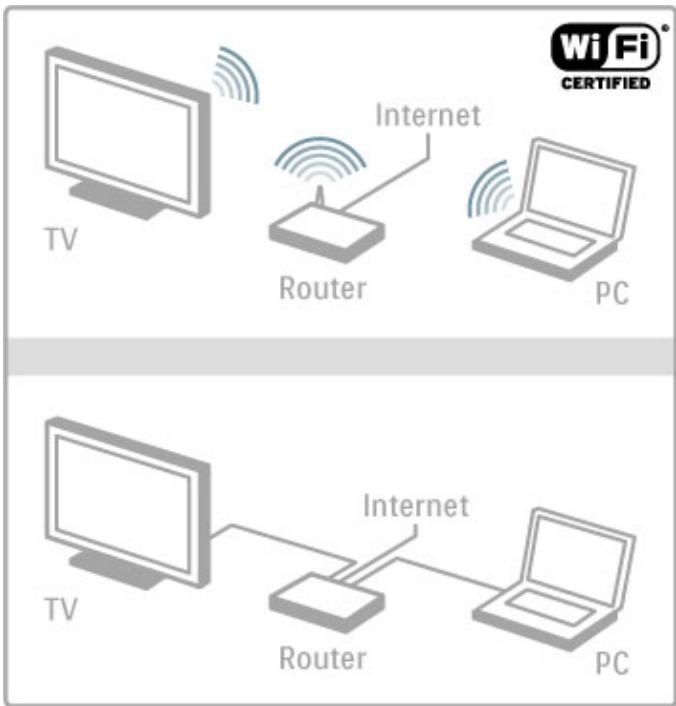
Pour profiter de Net TV, vous devez connecter le téléviseur à un
routeur doté d'une connexion Internet haut débit (large bande).
Vous pouvez utiliser un réseau domestique connecté à Internet.
Vous n'avoz pas besoin d'un ordinateur.
Pour plus d'informations sur la connexion à votre réseau domestique, consultez la rubrique Aide > Configuration > Réseau.
··
Configurer
La première fois que vous ouvrez Net TV, vous nevez accepter les conditions generales afin de pouvoir continuer. Appuyez sur OK pour les accepter. Appuyez sur (Retour) pour quitter Net TV.
Enregisterr
Si vous acceptez les conditions générales, vous pouvez vous inscrire au Club Philips. Sélectionnez Enregistrer et appuyez sur OK. Saisissez votre adresse e-mail, Sélectionnez Continuer et appuyez sur OK. Confirmez votre adresse e-mail.
··
Contrôle parental
Pour verrouiller les applications déconseillées aux mineurs, activez le contrôle parental de Net TV en selectionnant Activer puis appuyez sur OK. Saisissez le code PIN de déverrouillage de votrechoix. Confirmez cette code PIN.
Les applications déconseillées aux mineurs sont désormais verrouillées.
Pour ouvrir une application verrouillée, Sélectionnez l'application puis appuyez sur OK. Le téléviseur vous demande de saisir votre code à 4 chiffres.
中
Effacer mémoire Net TV
Pour rétablir la configuration de Net TV et effacer tous les mots de passer, codes PIN, historique et cookies, appuyez sur (Accueil), Sélectionnez Configuration > Paramètres réseau > Effacer mémoire Net TV.
Applications Net TV
Ouvrir Net TV
Pour ouvrir Net TV, appuyez sur (Accueil), selectionnez
Parcourir Net TV puis appuyez sur OK.
Pour fermer Net TV, appuyez sur (Accueil) et seLECTIONnez une autre activités du téléviseur.
Page d'accueil de Net TV
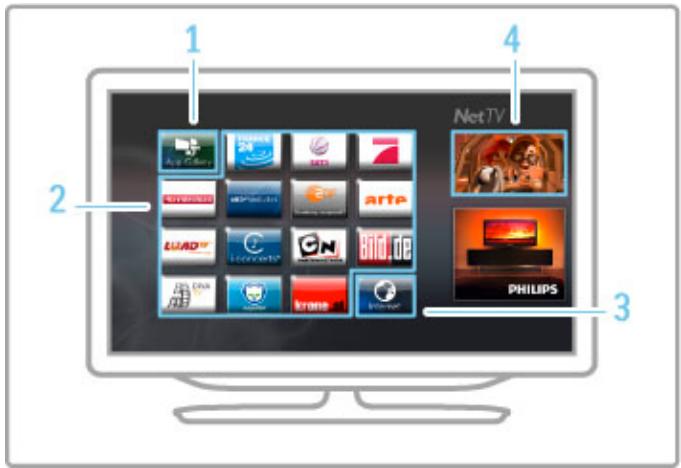
Lorsque you ouvre Net TV, la page d'accueil s'affiche.
Pour naviguer sur la page, appuyez sur , , ou .
Pour ouvrir une application, selectionnez-la et appuyez sur OK.
Pour retoumer à l'étape précédente, appuyez sur (Retour).
··
Page d'accueil
1 Galerie d'applications
2 Vos applications
3 Application Internet
4 Chaine de télévision en cours
··
Galerie d'applications
Pour rechercher des applications à ajouter à votre page d'accueil, Sélectionnez Galerie d'applications et appuyez sur OK.
Pour ajouter une application à la page d'accueil, Sélectionnez une application dans la liste et appuyez sur Ajouter.
Pour effectuer une recherche par catégorie, Sélectionnez le champ de catégorie (Tou(te)s) et appuyez sur OK.
Pour ouvrir le clavier virtuel, Sélectionnez le champ de saisie de texte puis appuyez sur OK.
Pour basculer sur la gallery d'applications d'un autre pays, seLECTIONnez le champ de pays puis appuyez sur OK.
··
Verrouiller ou supprimer une application
Pour verrouiller ou supprimer une application, Sélectionnez-la puis appuyez sur :OPTIONs. Sélectionnez l'option et appuyez sur OK.
Recharger une application ou une page
Pour réessayer de charger une application ou une page Internet, appuyez sur :∃OPTIONS et sélectionné Recharger la page.
中
Informations sur la sécurité
Pour afficher le niveau de sécurité de la page sur laquelle vous vous trouvez, appuyez sur :OPTIONs et seLECTIONnez Informations sur la sécurité.
Sites Web sur Internet
Pour surfer sur Internet, Sélectionnez l'application Internet sur la page d'accueil de Net TV et appuyez sur OK.
Pour ouvrir le clavier virtuel, Sélectionnéz le champ de saisie de texte puis appuyez sur OK.
Pour supprimer un site Web visité de la liste, appuyez
sur :=OPTIONS et selectionnez Supprimer de l'historique.
Location de videos
Les applications de location de videos de Net TV vous permettent de luer votre film préfééré sur un site de location en ligne. Vous pouvez effectuer un paiement sécurisé avec votre carte de crédit.
1 Ouvrez une application de location de vidéos.
2 Sélectionnez une catégorie.
3 Effectuez le paiement en ligne.
4 Telechargez la video.
5 Visionnez votre video.
Matériel requis
Pour louver et télécharger une video, votre téléviseur doit être raccordé à une connexion Internet haut débit (large bande). Vous avez également besoin d'une carte mémoire SD.
Pour plus d'informations sur la connexion au réseau, consultez la rubrique Aide > Configuration > Réseau.
··
Mémoire video
Pour télécharger une video, vous nevez formater votre carte mémoire SD en mémoire video. Insérez la carte SD dans le logement correspondant sur le côté du téléviseur. Le téléviseur formate automatiquement la carte SD. La carte SD peut être refusée si la vitesse d'écriture est insuffisante pour le transfert video. Une fois formatée, laissez la carte en permanence dans son logement.
···
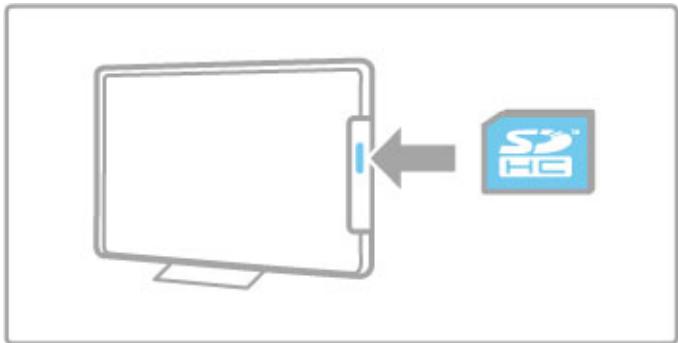
Taille de la carte mémoire SD
Utilisez une carte mémoire SD HC (haute capacité) d'au moins 4 Go.
Pour la video haute définition (HD), utilisez une carte SD d'une capacité de stockage d'au moins 8 Go. Utilisez une carte de classe 2 ou plus.
Ouvrir une application de location de videos
Pour ouvrir un site de location de videos, appuyez sur Accueil), selectionnez Net TV et appuyez sur OK. Selectionnez une application de location de videos sur la page d'accueil de Net TV. Selectionnez le site de location de videos puis appuyez sur OK. Vous pouvez ajouter une application de location de videos à votre page d'accueil à partir de la galerie d'applications. Le nombre de sites de location de videos disponible varie d'un pays à l'autre.
··
Louer une video
Lorsque vous ouvrez un site de location deVIDEOS, vous etes invite à vous identifier ou à creer un compte d'utilisateur. Sélectionné le champ de saisie de texte puis appuyez sur OK pour ouvrir le clavier virtuel.
Visitez le site Web de location de vidéos pour en savoir plus.
Télévision en ligne
Les applications de télévision en ligne de Net TV vous permettent de regarder les programmes que vous avez manqués. Le plus souvent, les applications de télévision en ligne portent le logo de leur diffuseur.
Matériel requis
Pour regarder des programmes de télévision en ligne, votre téléviseur doit disposer d'une connexion Internet haut débit (large bande).
Pour plus d'informations sur la connexion au réseau, consultez la rubrique Aide > Configuration > Réseau.
中
Regarder la télévision en ligne
Pour regarder un programme de télévision en ligne sur Net TV, appuyez sur (Accueil), Sélectionnez Parcourir Net TV et appuyez sur OK. Sélectionnez l'application du diffuseur sur la page d'accueil de Net TV et appuyez sur OK. Vous pouvez ajouter une application de télévision en ligne sur votre page d'accueil à partir de la galerie d'applications.
Demarrer un programme
Sélectionnez un programme sur la page de l'application de télévision en ligne, puis appuyez sur OK. En général, vous pouvez utiliser les touches (Lecture) ou (Pause) de la télécommande.
3.2 Television interactive
Qu'est-ce que I'iTV ?
Grçé à la télévision interactive, certains diffuseurs numériques associant leur programme de télévision à des pages d'information ou de divertissement. Sur certaines pages, vous pouvez réagir à une émission ou voter, faire des achats en ligne ou acheter un programme de video à la demande.
HbbTV, MHEG, MHP, ...
Les diffuseurs exploit differentes systèmes de télévision interactive : la HbbTV (Hybrid Broadcast Broadband TV) ou l'iTV (Interactive TV - MHEG). On appelle parfois la télévision interactive « MHEG » ou « Touche rouge ». Mais chaque système est bien distinct. Visitez les sites Web des diffuseurs pour en savoir plus.
Matériel requis
La télévision interactive est disponible sur les chaînes de télévision numériques uniquement. Pour profiter pleinement de la télévision interactive (HbbTV, MHP ou iTV), votre téléviseur doit disposer d'une connexion Internet haut débit (large bande).
Pour plus d'informations sur la connexion au réseau, consultez la rubrique Aide > Configuration > Réseau.
Ouvrir des pages iTV
La plupart des chaînes qui proposent la HbbTV ou l'iTV vous invitant à appuyer sur la touche rouge ou sur une touche OK pour ouvrir leur programme interactif.
Fermer des pages iTV
La plupart des pages iTV vous indiquent la touche à utiliser pour fermer la fenêtre.
Pour le MHEG et la touche rouge, appuyez sur (Retour). Pour forcer une page iTV à se fermer, passez à la chaine de télévision suivante ou revenez en arriere.
··
Naviguer sur les pages iTV
Vous pouvez utiliser les touches de navigation et de couleur, les touches numériques ainsi que la touche (Retour) pour parcourir les pages iTV. Vous pouvez utiliser les touches (Lecture), (Pause) et (Arrêt) pour regarder les videos sur les pages iTV.
MHEG (Royaume-Uni uniquement)
Pour ouvrir le MHEG, appuyez sur TEXT. Pour fermer, appuyez sur (Retour).
Liens de la HbbTV
Certaines pages HbbTV contiennent des liens Internet. Voitre téléviseur bascule sur Net TV pour afficher ces sites Web. Pour revenir à la télévision normale, vous devrez peut-être appuyer sur (Accueil) et selectionner de nouveau Regarder TV pour continuer à regarder la chaîne de télévision.
Bloquer de pages HbbTV
Pour bloquer les pages HbbTV d'une chaîne précise, passez sur la chaîne, appuyez sur :OPTIONs et seLECTIONnez HbbTV sur cette chaîne puis Arrêt.
Pour bloquer la HbbTV sur toutes les chaînes, appuyez sur (Accueil), Sélectionnéz Configuration puis Paramètres du télévisuer > HbbTV et sélectionnéz Arrêt.
3.3 Télétexte
Page telétexte
Ouvrir le têlexte
Pour ouvrir le télétexte pendant que vous regardez la télévision, appuyez sur TEXT.
Pour fermer le télétexte, appuyez de nouveau sur TEXT.
··
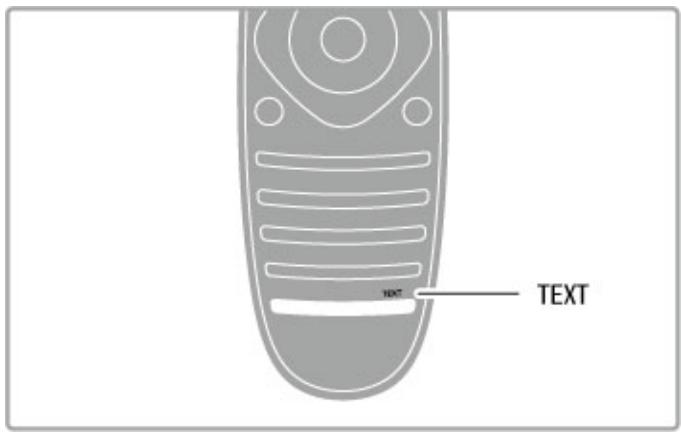
Selectionner une page télétexte
Pour selectionner une page :
- Entrez le numéro de page en utilisant les touches numériques.
Appuyez sur ou - Appuyez sur ▲ ou ▼.
- Appuyez sur une touche de couleur pour sélectionner un sujet à code couleur parmi ceux qui sont affichés en bas de l'écran.
··
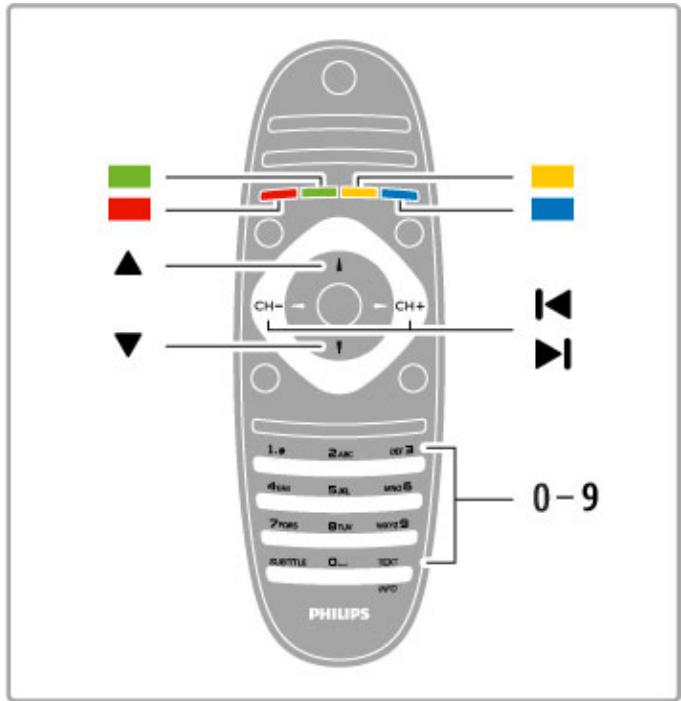
Sous-pages telétexte
Une page de télétexte numérotaée peut containir plusieurs sous-pages. Les nombres de ces sous-pages sont affichés dans une barre située en regard du nombre de page principal.
Pour selectionner une sous-page, appuyez sur ou sur .
Pages de télétexte T.O.P.
Certaines chaînes proposent du télétexte T.O.P.
Pour ouvrir les pages T.O.P. dans le télétexte, appuyez
sur :=OPTIONS et sélectionnez Aperçu T.O.P.
··
Effectuer une recherche dans le télétexte
You pouvez selectionner un mot et lancer une recherche dans le télétexte pour trouver toutes les occurrences de ce mot.
Cette méthode est efficace lorsqu'vous recherche des informations sur un sujeit particulier.
Ouvrez une page télétexte et appuyez sur OK. Sélectionnez un mot ou un nombre à l'aide des touches de navigation. Puis appuyez à nouveau sur OK pour aller directement à l'occurrence suivante de ce mot ou de ce nombre. Appuyez encore une fois sur OK pour passer à l'occurrence suivante.
Pour arrêté la recherche, appuyez sur jusqu'à ce qu'il n'y ait plus de selection.
··
Acceder au telétexte à partir d'un apparéil connecté
Certain appareils recevant des chaînes de télévision peuvent également proposer le télétexte.
Pour ouvoir le télétexte à partir d'un apparéil connecté, appuyez sur , sélectionnez l' apparéil et appuyez sur OK. Lorsque vous regardez une chaîne, appuyez sur :OPTIONS, sélectionnez l'options Afficher les touches de l' apparéil, puis la touche l et appuyez sur OK. Appuyez sur (Retour) pour masquer les touches de l' apparéil.
Pour fémer le télétexte, appuyez de nouveau sur (Retour).
··
MHEG (Royaume-Uni uniquement)
Certains diffuseurs de télévision numériques proposent du MHEG ou une télévision interactive sur leurs chaînes de télévision numériques. Ces dernières contiennent notamment du télétexte standard, que vous pouvez selectionner et parcourir à l'aide des touches de couleur, de navigation et les touches numériques.
Pour ferme le MHEG, appuyez sur (Retour).
Options du télétexte
Dans le télétexte, appuyez sur : OPTIONS pour acceder aux options suivantes :
Figer la page
- Deux écans
Aperçu T.O.P.
- Agrandin
- Info cachee
- Parcourir sous-pages
- Langue
Figer la page
Pour arrêté la rotation automatique des sous-pages, appuyez sur :∃OPTIONS et sélectionné Figer la page.
··
Deux écrans/Plein écran
Pour afficher côte à côte la châne de télévision et le télétexte, appuyez sur : OPTIONS et selectionnez Deux écans. Pour revenir à l'affichage plein écran, selectionnez Plein écran.
Aperçu T.O.P.
Pour ouvrir le télétexte T.O.P., appuyez sur :OPTIONs et selectionnez Aperçu T.O.P.
Agrandir
Pour agrandir la page de télétexte et bénéficier d'un meilleur comport de lecture, appuyez sur : OPTIONS et selectionnez
Agrandir. Pour faire défilier la page, appuyez sur ou sur .
···
Info cachee
Pour afficher des informations masquées sur une page, appuyez sur :OPTIONs et selectionnez Info cachée.
Parcourir sous-pages
Pour parcourir les sous-pages lorsqu'elles sont disponibles, appuyez sur :OPTIONs et selectionnez Parcourir sous-pages.
Langue
Pour changer le jeu de caractères utilisé par le télétexte afin d'afficher correctement les textes, appuyez sur : OPTIONS et seLECTIONnez Langue.
Configuration du télétexte
Langue du télétexte
Certaines chaînes numériques proposent plusieurs langues de télétexte.
Pour définiir vos langues de télétexte principale et secondaire, appuyez sur > Configuration > Paramètres chaînes et Sélectionnez Langue télétexte préféérée ou Langue télétexte alternative, puis Sélectionnez les langues.
···
Teléxte 2.5
S'il est disponible, sachez que le télétexte 2.5 offre un plus grand nombre de couleurs et des graphiques de toute valeur qualite. Par défaut, le télétexte 2.5 est activé.
Pour le désactiver, Sélectionnez > Configuration > Paramètres TV > Préférences > Télétexte 2.5.
3.4 Videos, photos et musique
Parcourir USB
Vous pouvez afficher des photos, écouter de la musique ou regarder des videos enregistrées sur un périhérique de stockage USB.
Connectez le périhérique au port USB situé sur le côte gauche du téléviseur, lorsque ce dernier est allumé. Le téléviseur détecte le périhérique et affiche son contenu. Si la liste du contenu n'apparait pas automatiquement, appuyez sur , Sélectionnez Parcourir USB et appuyez sur OK.
··
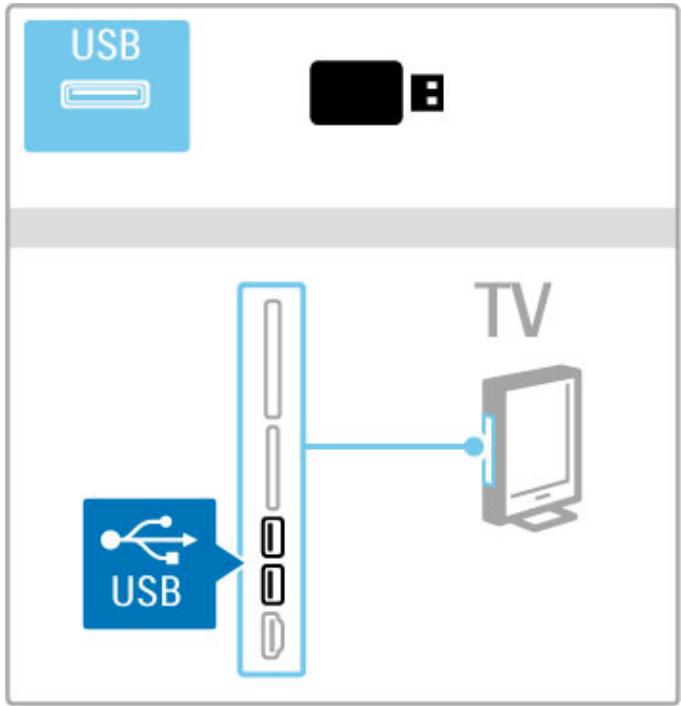
Pour fermer le menu Parcourir USB, appuyez sur , puis sélectionné une autre activités ou débranchez le périphérique USB.
Afficher photos
Pour visionner des photos, Sélectionnez une photo dans la liste et appuyez sur OK. Si le dossier contient d'autres photos, le téléviseur démarre un diaporama.
Pour arrêté, appuyez sur : = OPTIONS et seLECTIONnez Arrêté.
Pour suspendre le diaporama ou le redémarrer, appuyez sur OK. Pour afficher la photo suivante, appuyez sur
Pour afficher la photo precedente, appuyez sur 山
Options des photos
Appuyez sur : OPTIONS pour acceder aux options suivantes :
- Afficher les informations
- Arrête
Lire une fois/Répéter - Toumer
- Aléatoire activé/désactivé
Vitesse diaporama
Transition diaporama - Définir sur Scenea
Aléatoire activé
Cette option permet de dire les fichiers dans un ordre aléatoire.
Définir sur Scenea
Définit la photo comme fond d'écran pour Scenea.
中
Lecture de videos ou de musique
Pour dire des videos ou de la musique, sélectionnez le fjichier voulu dans la liste et appuyez sur OK. Si le dossier contient d'autres fjichiers de musique ou de video, le télévisuer les lit les uns après les autres. Pour arrêter, appuyez sur : ≡ OPTIONS.
Pour suspendre la lecture ou la redémarrer, appuyez sur OK.
Pour dire le fichier suivant dans le dossier, appuyez sur
Pour lire le fichier precedent, appuyez sur 山
Pour effectuer une avance rapide, appuyez sur
Pour revenir en arrêté, appuyez sur .
··
Options disponibles pour la musique et les videos
Appuyez sur :∃ OPTIONS pour accéder aux options suivantes :
- Amêter
- Lire une fois/Répéter
- Aléatoire activé/désactivé
Musique avec photos
Vou puevez écouter de la musique et visionner des photos en même temps. Pour cela, lancez la lecture audio avant le diaporama de photos.
1 Sélectionnez un dossier de fichiers de musique et appuyez sur OK.
2 Sélectionnez un dossier de fichiers de photos et appuyez sur OK.
Pour arrêté, appuyez sur :∃ OPTIONS et sélectionnéz Arrêté.
中
Déactivation de l'écran
Si vous écoutez simplement de la musique, vous pouvez désactiver l'écran de télévision pour économiser de l'énergie. Pour désactiver l'écran, appuyez sur la touche verte, Sélectionnez Déactualisation de l'écran et appuyez sur OK. Pour rallumer l'écran, appuyez sur n'importe qu'elle touche de la télécommande.
Vous trouvrez la liste des formats de lecture compatibles dans la rubrique Aide > Spécifications > Multimédia.
Parcourir PC
Vouaves la possibilité de visionner des photos, d'écouter de la musique ou de regarder des videos enregistrées sur votre PC, via leur réseau domestique.
Le téléviseur est certifié DLNA et compatible avec d'autres appareils certifiés DLNA.
Matériel requis
Pour parcourir les fischiers stockés sur votre PC, vous devez connecter le téléviseur à votre réseau domestique. N'oubliez pas non plus de configurer le logiciel de serveur multimédia de votre ordinateur afin qu'il partage les fischiers avec le téléviseur.
··
Parcourir PC
Pour parcourir les fichiers stockés sur votre PC, appuyez sur ↑, sélectionné Parcourir PC et appuyez sur OK.
Pour fermer l'écran Parcourir PC, appuyez sur , puis sélectionné une autre activités.
Si le réseau n'est pas encore installé lorsque vous sélectionnez l'options Parcourir PC, l'installation du réseau demarre automatiquement. Suivez les instructions à l'écran.
Pour sélectionner, afficher et dire vos fischiers, consultez la rubrique Aide > En savoir plus sur le téléviseur > VidEOS, photos et musique > Parcourir USB.
Pour obtenir la liste des formats de lecture et logiciels de serveur multimédia compatibles, consultez la rubrique Aide > Spécifications > Multimédia.
Pour plus d'informations sur la connexion à un réseau, consultez la rubrique Aide > Configuration > Réseau.
Scenea
Avec Scenea, vous pouvez définir une photo comme fond d'écran de votre téléviseur. Sélectionnez votre photo préfééré dans votre collection.
Pour ouvrir Scenea, appuyez sur , selectionnez Scenea et appuyez sur OK. Si vous n'avoz pas encore besoin您可以-meme une photo, la photo precedemment selectionnee s'affiche par défaut. Pour fermer la photo Scenea, appuyez sur une touche de la télécommande.
··

Selectionner une photo pour Scenea
1 Sélectionnez une photo sur un périhérique USB ou un PC connecté. La photo doit être au format JPEG.
2 Lorsque la photo est affichée en surbrillance dans la liste Parcourir USB ou Parcourir PC, appuyez sur :OPTIONS, sélectionnez Définir sur Scèna et appuyez sur OK. Acceptez de replacer la photo existante. La nouvelle photo est alors définitie comme fond d'écran pour Scèna.
Scenea lounge light
Pour désactiver Ambilight lorsque Scenea est activé, appuyez sur l'ADJUST. Vous pouvez également appuyer sur Ambilight à l'avant du téléviseur.
··
Economie d'énergie
Pour faire passer le téléviseur en mode économique d'énergie, appuyez sur l'ADJUST, Sélectionnez Smart image et appuyez sur OK. Sélectionnez Economie d'énergie.
Bon à savoir
Lorsque la fonction Scenea est activée, le téléviseur se met automatiquement en veille au bout de 4 heures. Vous en étés averti 1 minute avant. Le passage en mode veille évite de consommer inutillement de l'énergie lorsque vous avez oublie que la fonction Scenea était activée.
··
Si la fonction d'arrêt programme est définie, le téléviseur se met également en veille lorsque la durée programmée est écoulée. Pas de son avec Scenea.
Wi-Fi MediaConnect
La fonctionnalité Wi-Fi MediaConnect vous permet d'afficher (transmettre) l'écran de votre PC sur l'écran de votre téléviseur au moyen d'une liaison sans fil. Vous pouvez transmettre des videos, de la musique, des presentations ou d'autres contenus depuis votre ordinateur portable ou de bureau.
Avant de pouvoir transmettre l'écran de votre PC sur celui de votre téléviseur, vous doivent d'abord installer le logiciel Wi-Fi MediaConnect sur votre PC.
Pour plus d'informations sur l'installation du logiciel Wi-Fi MediaConnect, consultez la rubrique Aide > Configuration > Réseau > Wi-Fi MediaConnect.
中
Démarrage de la transmission
Pour commencer la transmission de l'écran du PC sur celui du téléviseur, cliquez sur la petite icône TV dans la barre des tâches, en bas à droite de l'écran du PC. L'écran du PC apparait alors sur l'écran du téléviseur.
Arrét de la transmission
Pour arrêté la transmission, cliquez une nouvelle fois sur l'icone TV.
··
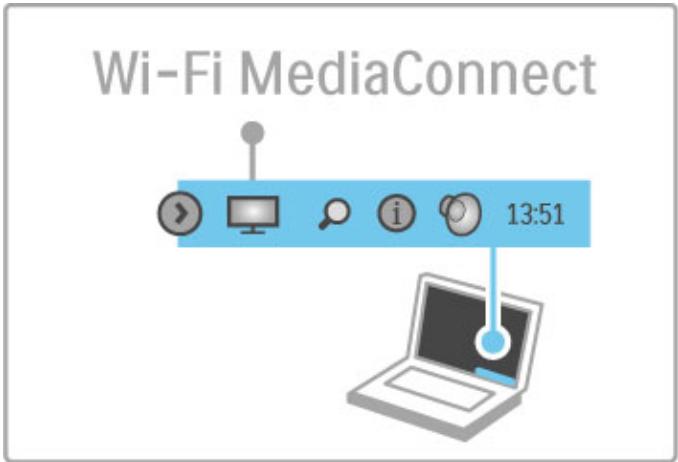
Aide de Wi-Fi MediaConnect
Pour consulter l'Aide de Wi-Fi MediaConnect, cliquez à l'aide du bouton droit de la souris sur l'icone TV dans la barre des tâches du PC et sélectionnez Aide.
Bon à savoir
Les performances de votre PC et la bande passante de votre réseau sans fil peuvent affecter la lecture video.
Vous pouvez transmettre de la video HD (haute définition) ou SD (définition standard), selon la puissance de calcul votre PC. Il est possible que la protection des contenus appliquée à la plupart des films sur DVD ou disques Blu-ray bloque l'affichage de ces derniers à l'écran du téléviseur lorsque les disques sont lus sur le PC.
Le téléviseur affiche les fichiers multimédias du PC avec un petit temps de latence.
3.5 Enregistrement USB
Qu'est-ce que l'enregistrement USB ?
Sur ce téléviseur, vous pouze suspendre une émission en direct sur une chaîne numérique. Vous suspendez l'émission en direct pour la regarder ultérieurement.
Il vous suffit de raccorder un disque dur USB à votre téléviseur pour pouvoir suspendre la diffusion en direct.
Si vous téléviseur est connecté à Internet, vous pouvez aussi enregistrer ou programmermer l'enregistrement d'une émission numérique.
Matériel requis
Les fonctions Smart USB Recording et Pause Live TV fonctionnent uniquement sur les chaînes de télévision numériques (DVB ou similaire).
Pour suspendre
Pour suspendre une émission numérique en direct, vous doivent raccorder un disque dur USB. Utilisez un disque dur compatible USB 2.0 avec une capacité de stockage minimum de 32 Go.
Raccordez le disque dur USB à l'un des deux ports USB sur le côte du téléviseur.
··
Pour enregistrer
Pour enregistrer des programmes, vous avez besoin d'un disque dur compatible USB 2.0 de 250 Go min. et d'une connexion Internet haut débit (large bande).
Pour plus d'informations sur la connexion au réseau, consultez la rubrique Aide > Configuration > Réseau.
··
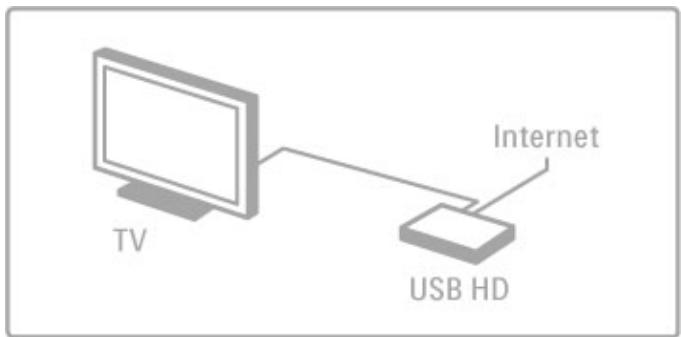
Installation
Pour pouvoir suspendre ou enregistrer une émission, vous doivent formater le disque dur USB connecté.
1 Raccordez le disque dur USB à l'un des deux ports USB sur le côte du téléviseur. Ne raccordez pas d'autre périphérique USB dans le second port pendant le formatage.
2 Allumez le pérophérique et le téléviseur.
3 Lorsque le téléviseur diffuse une chaine de télévision numérique, appuyez sur II (Pause) pour commencer le formatage. Le formatage supprime toutes les données containues sur le disque dur USB connecté. Suivez les instructions à l'écran. Une fois le disque dur USB formaté, laissez-le connecté en permanence.
··
Avertissement
Une fois le disque dur USB formé pour ce téléviseur, vous ne pouvez pas utiliser les enregistrents qui y sont stockés sur un autre téléviseur. Ne copiez et ne modifies pas les fichiers d'enregistrement du disque dur USB par le biais d'une application informatique. Vous risqueriez de corrompre vos enregistrents.
Pause Live TV
Lorsque vous regardez une émission en direct sur une chaîne numérique, vous pouze suspendre l'émission et continuer à la regarder plus tard. Cela vous permet par exemple de répondre au téléphone ou de faire une pause. Pendant ce temps, l'émission est enregistrée sur le disque dur USB. Vous pouze suspendre l'émission pendant une durée maximale de 90 minutes.
Pour suspendre une émission de télévision en direct, appuyez sur II (Pause). Une barre de progression s'affiche brièvement à l'écran.
Pour afficher la barre de progression, appuyez de nouveau sur (Pause).
Pour continuer à regarder la télévision, appuyez sur (Lecture). Pour reprendre l'émission en direct, appuyez sur (Arrêt).
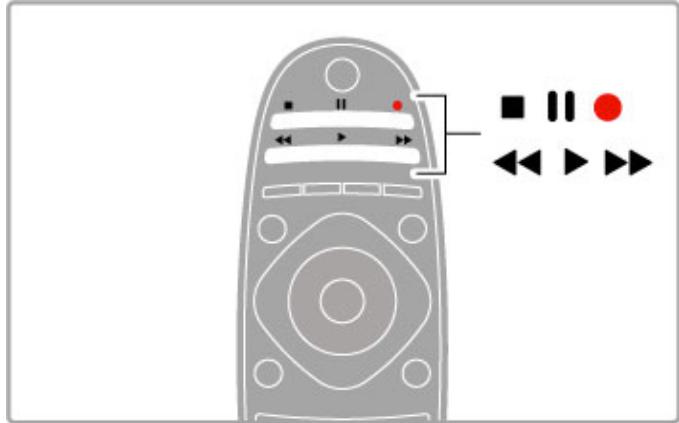
Lorsque vous passez à une châne numérique, le disque dur USB commence à enregistrer l'émission. Lorsque vous passez sur une autre châne, l'émission de la nouvelle châne est enregistrée tandis que l'émission de la châne précédente est effacée. Lorsque vous mettez le téléviseur en voille, l'émission enregistrée est automatiquement effacée.
··
Lorsque vous commencez à regarder le programme d'un autre apparéil, un lecteur de disques Blu-ray ou un récepteur numérique raccordé, le disque dur USB efface tout l'enregistrement.
Lorsque you enregistrez un programme sur le disque dur USB,
vous ne pouvez pas suspendre l'émission de télévision en direct.
Instant Replay
Pendant que vous regardez une émission de télévision en direct, vous pouvez facilement repeter instantanément ce qui vient d'être diffusé.
Pour répéter les 10 dernières secondes d'une émission de télévision en direct, appuyez sur (Pause) puis sur (gauche).
Vous pouvez appuyer plusieurs fois sur « pour revenir jusqu'au début de l'enregistrement de l'émission ou de la durée d'enregistrement maximale.
··
Barre de progression
Lorsque la barre de progression s'affiche à l'écran, appuyez sur (Retour) ou (Avance) pour selectionner le point où vous souhaitez commencer à regarder l'émission enregistrée. Appuyez plusieurs fois sur ces touches pour modifier la vitesse.
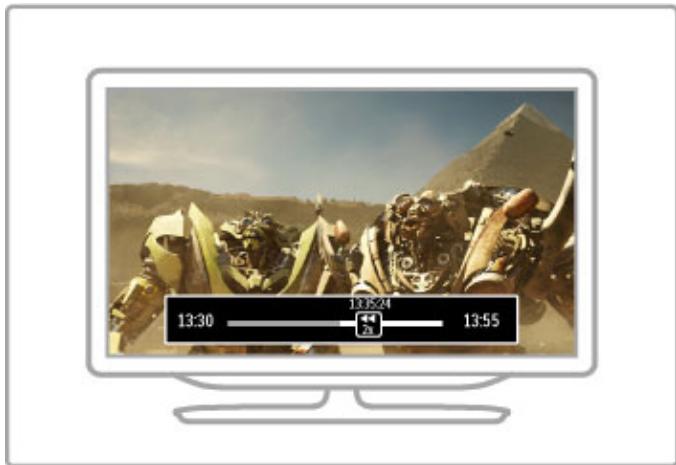
Bon à savoir
La description audio (commentaire) destinée aux malvoyants n'est pas disponible avec la fonction Smart USB Recording.
Enregistrement
Si vous téléviseur est connecté à Internet, vous pouvez enregistrer une émission de télévision numérique sur le disque dur USB. Lancez et gérrez vos enregistrements dans le guide des programmes de votre téléviseur. Ouvrez le guide des programmes à partir du menu Accueil. Si la page du guide des programmes contient un bouton Enregistrement, le guide des programmes peut lancer et:gérer des enregistrements.
Si la page ne contient pas de bouton Enregistrement, vérifie si les données du guide des programmes sont configurées pour une mise à jour à partir du réseau. Appuyez sur (Accueil) et selectionné Configuration > Paramétres TV > Préférences > À partir du réseau.
··
Enregisterer maintainant
Pour enregistrer le programme que vous étés en train de regarder, appuyez sur (Accueil) et Sélectionnez Guide programmes. Lorsque le programme de télévision en cours est mis en surbrillance, appuyez sur :OPTIONs et Sélectionnez Enregistrer programme. Le disque dur USB commence l'enregistrement et s'arrête à la fin du programme.
Pour arrêtier l'enregistrement immédiatement, ouvrez le guide des programmes et appuyez sur :∃OPTIONS puis Sélectionnez Arrêté enregistrement.
··
Enregister un programme
Vou puez programmer l'enregistrement d'une émission diffusée le jour même ou les jours suivants (8 jours maximum).
1 Pour programmer l'enregistrement, appuyez sur (Accueil) et selectionnéz Guide programmes. Sur la page du guide des programmes, selectionnéz la chaine et le programme que vous souhaitez enregistrer. Appuyez sur (droite) ou (gauche) pour changer de liste. Vous pouvez saisir le nombre de la chaine pour la selectionner dans la liste. Pour changer la date, selectionnéz la date en haut de la page et appuyez sur OK. Sélectionnéz le jour de votre choix puis appuyez sur OK.
··
2 Lorsque le programme est mis en surbrillance, appuyez sur :OPTIONs et selectionnez Enregistrer programme. Vous pouvez définir un planning pour enregistrer tous les prochains episodes de ce programme ou bien ajouter 10 minutes de marge à la fin de l'enregistrement.
3 Sélectionnez Programmation et appuyez sur OK.
L'enregistrement est alorsprogrammé. Un averissement s'affiche automatiquement en cas de chevauchement entre des enregistrements programmes.
Si vous prévoyez d'enregistrer un programme en votre absence, n'oubliez pas de laisser le téléviseur en voille et le disque dur USB allumé.
中
Listedes enregistrements
Pour afficher la liste des enregistements et programmations, Sélectionnez le bouton (nombres d')enregistements au-dessus de la liste du guide des programmes puis appuyez sur OK. Dans cette liste, vous pouvez Sélectionner un enregistrement à regarder, supprimer des programmes enregistrés, contrôler l'espace libre sur le disque dur ou programmer des enregistements sans lien avec une émission de télévision en particulier.
Regarder un enregistrement
Dans la liste des enregistements, Sélectionnez la flèche en face de l'enregistrement puis appuyez sur OK. La lecture de l'enregistrement commence. Vous pouvez utiliser les touches (Lecture), (Avance), (Retour), (Pause) ou (Arrêt) de la télécommande.
··
Programmer un enregistrement
Pour programmer un enregistrement sans lien avec une émission, seLECTIONnez Programmer enregistrement au-dessus de la liste des enregistements puis appuyez sur OK. Indiquez la chaîne, la date et la durée d'enregistrement sur les pages suivantes.
Supprimer un enregistrement programme
Pour supprimer un enregistrementprogramme,selectionnez le cercle rouge en face de I'enregistrement puis appuyez sur OK.
··
Effacer un enregistrement
Pour supprimer un enregistrement, Sélectionnez-le dans la liste puis appuyez sur :∃OPTIONS et Sélectionnez Effacer enregistrement.
Informations relatives au programme
Pour en savoir plus sur un programme, Sélectionnez ce programme dans n'importequelle liste du guide des programmes puis appuyez sur OK. Selon le statut de ce programme, vous pouvez commencer à le regarder, programmer son enregistrement, dire l'enregistrement ou le supprimer.
Bon à savoir
- Pendant l'enregistrement d'un programme, vous pouvez regarder un programme précédément enregistré.
- Pendant un enregistrement, vous ne pouvez pas changer de châne de télévision.
- Pendant un enregistrement, vous ne pouvez pas suspendre l'émission de télévision en direct.
- La description audio (commentaire) destinée aux malvoyants n'est pas disponible avec la fonction Smart USB Recording.
3.6 Jeux
Jouer à un jeu
Ajouter une console deieux
Dans le menu Accueil, selectionnez Ajouter vos apparêils pour ajouter la console au menu Accueil afin de pouvoir la sélectionner facilement plus tard. Lorsque vous ajoutez une console de produits au menu Accueil, selectionnez Jeu lorsque le téléviseur vous demande le type d'appareil dont il s'agit. Si votre console de produits est un produit EasyLink HDMI-CEC, celui-ci peut s'ajouter de lui-même au menu Accueil.
···

Réglage Smart > Jeu
Le réglage Smart image Jeu paramètre le téléviseur spécialément pour le jeu afin d'éviter toute rémanence de l'image. Si votre console de produits est ajoutée en tant que Jeu au menu Accueil, le téléviseur bascule automatiquement aux paramètres Jeu.
Si vous console de produits s'est ajoutée d'elle-même au menu Accueil en tant que lecteur de disques Blu-ray ou lecteur de DVD, vous devez basculer le réglage Smart image sur Jeu avant de commencer à jouer.
··
Pour faire basculer le réglage Smart image sur Jeu, appuyez sur HADJUST et Sélectionnez Smart image > Jeu puis appuyez sur OK. Le téléviseur est prét pour le jeu. N'oubliez pas de revenir au réglage Smart image normal à la fin du jeu.
Pour plus d'informations sur le raccordement d'une console de eux, consultez la rubrique Aide > Connexions > Connecter plusd'appareils > Jeu ou Jeu HD.
3.7 Verrouillages et programmations
Verrouillages
Pour empêcher les enfants de regarder une châne ou un programme, vous avez la possibilité de verrouiller des chânes ou de bloquer les programmes déconseillés en dessous d'un âge indiqué.
Code parental
Certaines chaînes numériques classent leurs programmes par niveau d'âge. Lorsque le niveau d'âge indiqué pour un programme est supérieur ou égal à celui que vous avez défini pour votre enfant, le programme est verrouillé.
··
Pour pouvoir regarder un programme verrouillé, vous doivent saisir le code de verrouillage. Le code de contrôle parental s'applique à toutes les chaînes.
Définition d'un niveau d'âge
Appuyez sur et selectionnez Configuration > Paramètres chaînes, puis Verrouillage > Code parental.
Pour sélectionner un niveau d'âge, vous nevez préalablement saisir votre code de verrouillage à 4 chiffres. Si vous n'avez pas encore définir code de verrouillage, vous pouvez le faire à ce stade.
··
Une fois le code entree, vous pouez selectionner le niveau d'age. Lorsque le niveau d'age indique pour un programme sera supérieur ou égal à celui que vous aurez défini pour votre enfant, le programme sera verrouillé. Il vous sera demandé de fournir le code pour déverrouiller le programme. Pour certaines chaînes, le programme n'est verrouillé que si le niveau d'age est supérieur.
Verrouiller une chine
Pour verrouiller une chaîne, appuyez sur et Sélectionnez Configuration > Paramétres chaînes puis Verrouillage > Verrouillage de chaîne. Sélectionnez une chaîne dans la liste des numéroes de chaîne et appuyez sur OK pour la verrouiller.
··
Dans la liste, toute chaîne verrouillée apparait marquee du symbole X. Vous pouvez ensuite seLECTIONner une autre chaîne à verrouiller ou déverrouiller. Le verrouillage est activé lors que vous fermez le menu.
Il est impossible de verrouiller les programmes en provenance d'appareils connectés.
Changez code
Pour modifier le code de verrouillage en cours, appuyez sur et selectionnez Configuration > Paramétres chaînes, puis Verrouillage > Changez code.
Saisissez le code en cours, puis entrez le nouveau code, deux fois de suite. Le nouveau code est alors enregistré.
You aze zoublié voitr code ?
Si vous avez oublié votre code de déverrouillage, appelez le Service Consommateurs Philips de votre pays. Recherche le numéro de téléphone dans les documents foumis avec le téléviseur ou rendez-vous sur www.philips.com/support.
Arrêt programme
La mise en veille programmable vous permet de paramétrer votre téléviseur pour qu'il se mette en veille au bout d'un certain temps.
Pour régler l'arrêt programme, appuyez sur > Configuration > Paramétres TV > Préférences > Arrêt programme. La barre vous permet de définir jusqu'à 180 minutes de temporisation, par incrèments de 5 minutes. L'arrêt programme est désactifé lorsqu'il est régle sur 0 minute.
Vous pouvez toujours éteindre votre téléviseur plus tout ou remodifier le réglage du minuteur lors du compte à rebours.
4 Configuration
4.1 Image et son
Réglages smart
Si vous sélectionnez un réglage Smart dans le menu ADJUST, vous pouvez de nouveau modifier les paramètres du réglage Smart sélectionné pour l'image et le son dans la configuration. Le réglage Smart conserve vos modifications.
Réinitialiser le réglage Smart
Pour rétablir les valeurs d'origine d'un réglage Smart, Sélectionnez le réglage Smart que vous souhaitez réinitialiser dans le menu ADJUST. Appuyez ensuite sur > Configuration > Paramètres TV, puis Sélectionnez Rétablir, appuyez sur OK et confirmez.
Pour plus d'informations sur l'utilisation des régles Smart pour l'image et le son, consultez la rubrique Aide > Utilisation du téléviseur > Regarder la télévision > Reglages Smart pour l'image et le son.
Image
Le menu Image vous permet de définir individuellement tous les paramètres d'image.
Pour acceder aux parametes d'image, appuyez sur > Configuration > Parametes TV > Image.
- Contraste
Permet de régler le niveau de contraste de l'image.
Luminosite
Permet de régler le niveau de luminosité de l'image.
- Couleur
Permet de régler le niveau de saturation des couleurs.
··
- Nuance
Si le système NTSC est utilisé, l'option Nuance compensate les variations de couleur.
- Définition
Permet de régler le niveau de définition des détails. - Réduction du bruit
Filtre et réduit le bruit de l'image.
Teinte
Permet de définir les couleurs sur Normal, Chaud (tons rouges) ou Froid (tons bleus). Sélectionnez Sur mesure pour creer votre propre réglage dans le menu Sur mesure.
Teinte sur mesure
Modifiez la température des couleurs de l'image à l'aide de la barre.
··
- Perfect Pixel HD
Gère les réglages avances du moteur Perfect Pixel HD.
— Perfect Natural Motion élimine les saccades et fluidifie les mouvements, particulièrement dans les films.
— LED 200 Hz Clear LCD garantit des mouvements ultra nets, un excellent niveau de noir, un contraste élevé et produit une image stable offrant un plus grand angle de vue.
— Super résolution offre une meilleure définition de l'image, notamment au niveau des lignes et des contours.
···
— Perfect Contrast définit le niveau d'amélioration automatique des détails pour les zones sombres, moyennes et claires de l'image.
— Rétroéclairage dynamique définit le niveau d'économie d'énergie que l'on peut réalier en diminuant l'intensité lumineuse de l'écran. Sélectionnez la meilleure consommation d'énergie ou l'image possédant la plus forte intensité lumineuse.
— Réduction artefact MPEG fluidifie les transitions numériques dans l'image.
— Couleurs renforcées rend les couleurs plus vives et améliore la résolution pour des détails plus fins de couleur éclatante.
···
— Gamma est un paramètre non linéaire de luminosité et de contraste de l'image. Utilisez la barre du curseur pour augmenter ou diminuer la valeur Gamma.
Mode PC
Configure le téléviseur sur le réglage PC prédéfini idéal au cas où un ordinateur est connecté.
- Capterur deluminosité
Ajusté automatiquement les réglages de l'image et du mode Ambilight en fonction des conditions d'éclairage de la pierce.
- Format d'image
Consultez la rubrique Aide > Utilisation du télévisuer >
Regarder la télévision > Format d'image.
···
Bords de l'écran
Agrandit légèrement l'image afin de masquer les bords déformés.
- Déplacement de l'image
Déplacez l'image vers le haut/bas ou la gauche/droite à l'aide des touches de navigation.
- Format 3D
Paramètre le téléviseur pour qu'il détecte automatiquement le format 3D ou permet de selectionner manuellement la 3D Côte à côte ou 3D Superposition.
2D/3D
Bascule le téléviseur en 2D ou en 3D.
Son
Le menu Son vous permet de régler individuellement tous les paramètres de son.
Pour acceder aux parametes de son, appuyez sur > Configuration > Parametes TV > Son.
Graves
Permet de définir le niveau dessons graves.
Aigus
Permet de définir le niveau dessons aigus.
- Surround
Permet de définir l'effet de son Surround des haut-parleurs internes.
··
Volume du casque
Permet de régler le volume de la connexion casque du téléviseur.
- Ajustement automatique du volume
Attenue les différences soudaines de volume survenant au début des pages de publicité ou lors du passage d'une chaîne à une autre.
Balance
Règle la balance des haut-parleurs de droite et de gauche en fonction de votre position d'écoute.
Paramètres écologiques
Les paramètres écologiques correspondant aux paramètres TV respectueux de l'environnement.
Lorsque you regardez la télévision, appuyez sur la touche verte pour acceder aux paramètres écologiques. Les paramètres actifs sont indiqués par le symbole .
Appuyez de nouveau sur cette touche pour quitter.
Economie d'énergie
Ce réglage Smart image Sélectionne l'option la plus économique en énergie pour l'image et l'Ambilight. Pour l'activer, Sélectionnez
Economie d'énergie dans Paramètres écologiques, puis appuyez sur OK.
Pour désactiver l'option Économie d'énergie, Sélectionnez un autre réglage Smart image.
··
Déactivation de l'écran
Si vous ne faites qu'écouter de la musique, vous pouvez désactiver l'écran pour économiser de l'énergie. Sélection
Déactivation de l'écran puis appuyez sur OK. Pour reactiver
l'écran, appuyez sur n'importe qu'elle touche de la télécommande.
Capteur de luminosité
Le capteur de luminosité intégré adapte automatiquement l'image et l'Ambilight en fonction des conditions d'éclairage de la pièce.
Pour l'activer, selectionnez Capteur de luminosite et appuyez
sur OK. Pour le désactiver, appuyez à nouveau sur OK.
··
Extinction automatique
Si vous n'appuyez sur aucune touche de la télécommande du téléviseur durant 4 heures, le téléviseur s'eteint automatiquement pour economiser de l'énergie. Vous pouvez désactiver l'extinction automatique.
Si vous utilisez le téléviseur comme un moniteur ou si vous utilisez un récepteur numérique pour regarder la télévision (décodeur) sans la télécommande du téléviseur, désactivez la mise hors tension automatique.
4.2 Ambilight
Positionnement
Pour le meilleur effet Ambilight :
- Réduisez l'éclairage de la pierce et placez le téléviseur à une distance maximale de 25 cm du mur.
- Réglez Ambilight selon la couleur de votre mur chez vous grâce au réglage Couleur du mur.
- Pour une bonne réception des signaux de la télécommande infrarouge, éloignez les équipements périhériques de l'Ambilight.
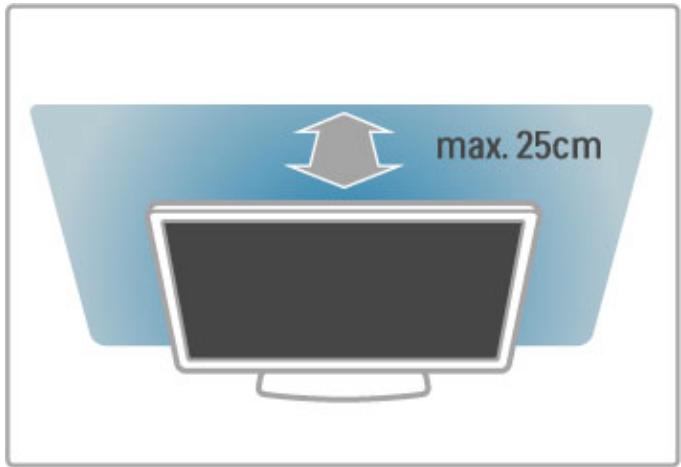
Réglage
Pour ouvrir le menu Reglages, appuyez sur ADJUST. Pour le fermer, appuyez de nouveau sur
Activer ou désactiver la fonction Ambilight.
Dans le menu Reglages, sélectionnez Ambilight et appuyez sur OK. Activez ou désactivez Ambilight. Vous pouvez également appuyer sur le bouton Ambilight du téléviseur.
··
Ambilight dynamique
Dans le menu Reglages, sélectionnez Ambilight dynamique et appuyez sur OK. Reglez la vitesse à laquelle Ambilight devra réagir aux images qui s'affichent à l'écran.
Pour plus d'informations sur les paramêtres Ambilight, consultez la rubrique Aide > Configuration > Ambilight > Paramêtres.
Réglages
Des paramétres Ambilight supplémentaires sont disponibles dans le menu Paramétres Ambilight dans Configuration. Pour modifier ces paramétres, appuyez sur et Sélectionnez Configuration > Paramétres TV > Ambilight.
Luminosite Ambilight
Pour régler la luminosité Ambilight, sélectionnez Luminosite Ambilight puis appuyez sur OK. Réglez la puissance lumineuse de la fonction Ambilight.
··
Couleur Ambilight
Pour régler la couleur Ambilight, Sélectionnez Couleur Ambilight et appuyez sur OK. Sélectionnez Dynamique si l'Ambilight doit réagir aux images à l'écran ou Sélectionnez l'une des couleurs fixes. Sélectionnez Sur mesure si vous souhaitez définir une couleur spécifique.
Couleur sur mesure
Pour définiter votre propre couleur Ambilight, Sélectionnez Sur mesure dans le menu Couleur d'Ambilight. Lorsque l'option Sur mesure est sélectionnée, vous pouvez ouvrir le menu Couleur sur mesure. Sélectionnez Palette pour désirir votre propre couleur. La couleur sur mesure Ambilight est un paramètre de couleur fixe (non dynamique).
··
Séparation
Pour définiir la différence de niveau de couleur de l'éclairage de part et d'autre du télévisuer, sélectionnez Séparation. Si vous définisse l'option Séparation sur Arrêt, l'éclairage Ambilight sera dynamique mais de couleur uniforme.
Mise hors tension du téléviseur
Pour que l'Ambilight s'éteigne graduallement au bout de quelques secondes après l'extinction du téléviseur, seLECTIONnez Mise hors tension du téléviseur. Avant de rallumer le téléviseur, attendez que l'éclairage Ambilight soit totally enteint.
··
Lounge light
Pour plus d'informations sur l'ambiance d'éclairage Lounge light, consultez la rubrique Aide > Configuration > Ambilight > Lounge light.
Scenea lounge light
Pour que l'éclairage Ambilight s'éteigne toujours lorsque la fonction Scenea est activée, Sélectionnez Scenea lounge light et sélectionnez Arrêt.
··
Couleur du mur
La couleur du mur en arrêté-plan de votre téléviseur peut influer sur l'effet de couleur Ambilight. Pour apporter la correction nécessaire, Sélectionnez Couleur du mur et désissez la couleur la plus proche de celle du mur. Ambilight corrigera ses couleurs de façon à ce qu'elles s'harmonisent le peux possible avec celle du mur.
Lounge light
Lorsque le télévisueur est en veille, vous pouvez activer le mode Ambilight pour Broker un effet Lounge light dans votre piece.
Pour activer le mode Ambilight lorsque le téléviseur est en veille, appuyez sur le bouton Ambilight de votre téléviseur.
··
Pour changer la couleur Lounge light, appuyez à nouveau sur le bouton Ambilight du téléviseur.
Pour désactiver Lounge light, maintenez le bouton Ambilight du téléviseur enforcé pendant 3 secondes.
Vous pouvez également configurer la couleur dans le menu Configuration.
Lorsque le téléviseur est allumé, appuyez sur et Sélectionnez Configuration. Sélectionnez Paramètres TV > Ambilight > Lounge light. Sélectionnez la couleur à utiliser au démarriage de l'éclairage Lounge light.
4.3 Chaines
Réorganisation et renommage
Vou puevez réorganiser et renommer les chaînes dans la liste des chaînes.
Pour réorganiser ou renomer une châne, consultez la rubrique Aide > Utilisation du téléviseur > Regarder la télévision > Listed des chânes.
Mettre à jour chaînes
Le téléviseur regroupe toutes les chaînes installées dans la liste des chaînes. Si vous receivez des chaînes numériques, vous pouvez paramétre le téléviseur pour qu'il intègre automatiquement les nouvelles chaînes à la liste. Vous pouvez également lancer vous-même la mise à jour de la liste des chaînes.
Mise à jour automatique des chaînes
Tous les jours à 6 h 00, le télévisur met à jour les chaînes et mémorise les nouvelles chaînes détectées. Les chaînes ne diffusantaucun signal sont supprimées. Un message concernant les chaînes nouvelles ou supprimées s'affiche lorsque vous allumez le téléviseur. Le téléviseur doit être en veille pour que les chaînes soient automatiquement mises à jour.
Pour ne plus afficher le message lorsque vous allumez le téléviseur, appuyez sur Configuration > Paramétres chaînes et appuyez sur OK. Sélectionnez Installation chaînes > Message de mise à jour de chaînes, puis Sélectionnez Arrêt.
Pour désactiver la mise à jour automatique des chaînes, appuyez sur > Configuration > Paramétres chaînes et appuyez sur OK. Sélectionné Installation chaînes > Mise à jour automatique des chaînes, puis Sélectionné Arrêt.
Lancement d'une mise à jour
Pour lancer vous-même la mise à jour, appuyez sur > Configuration > Recherche chaines et appuyez sur OK. Sélectionnez Mettre à jour chaînes et appuyez sur OK. Appuyez sur Lancer. La mise à jour peut prendre quelques minutes. Suivez les instructions à l'écran.
Réinstaller les chaînes
Réinstaller les chaînes
Pour réinstaller les chaînes, appuyez sur > Configuration > Rechercher chaînes > Réinstaller les chaînes et appuyez sur OK. Sélectionnez DVB-T ou DVB-C. La recherche des chaînes peut prendre quelques minutes. Suivez les instructions à l'écran.
Pour procéder à une réinstallation complète du téléviseur, appuyez sur > Configuration > Paramètres TV > Réinstaller le téléviseur et appuyez sur OK. L'installation peut prendre quelques minutes. Suivez les instructions à l'écran.
Vou puevez réorganiser et renommer les chaînes dans la liste des chaînes.
Copie de la liste des chaînes
La copie de la liste des chaînes est destinée aux revendeurs et aux experts.
La copie de la liste des chaînes vous permet de copier les chaînes installées sur un téléviseur vers un autre téléviseur Philips de la même gamme. La copie de cette liste vous évite une recherche fastidieuse des chaînes et permet une configuration prédéfinie de la liste des chaînes. De par sa taille réduite, le fichier que vous copiez tient sur n'importe qu'elle clé USB.
··
Conditions
- Les deux téléviseurs sont de la même année.
- Le suffixe DVB de la reférence produit des deux téléviseurs est identique (H, K, M, T ou D/00) et les deux téléviseurs sont destinés au même pays.
- Le type de matériel des deux téléviseurs est identique. Vérifiez le type de matériel sur la plaque signalétique à l'amière du téléviseur. En général, il est mentionné ainsi : O ... LA
- Les versions logicielles des deux téléviseurs sont compatibles. Lors du téléchargement, un message s'affiche à l'écran pour vous avertir que les versions logicielles ne sont pas compatibles le cas échéant.
··
Copier une liste de chaînes
1 Allumez le téléviseur où les chânes sont installées. Insérez une clé USB.
2 Appuyez sur Configuration > Paramétres TV > Préférences > Copie de la liste des chaînes > Copier vers USB et appuyez sur OK. Pour copier la liste des chaînes de ce téléviseur, vous pouvez être invité à saisir le code PIN du téléviseur que vous avez configuré lors de l'installation.
3 Une fois la copie terminée, débranche la clé USB.
Vou puevez maintainant télécharger la liste des chaînes copées sur un autre téléviseur Philips.
··
Télécharger une liste des chaînes
Sur un téléviseur qui n'est pas encore installé
1 Branchez le cordon d'alimentation pour lancer l'installation puis selectionnez la langue et le pays. Vous pouvez passer la recherche des chaînes. Terminatez l'installation.
2 Insérez la clé USB contenant la liste des chaînes de l'autre téléviseur.
3 Pour lancer le téléchargement de la liste des chaînes, appuyez sur > Configuration > Paramétres TV > Préférences > Copie de la liste des chaînes > Copier vers téléviseur et appuyez sur OK. Vous pouvez être invité à saisir le code PIN de ce téléviseur.
4 Le téléviseur vous indique que la liste des chaînes a été correctement copiee sur le téléviseur le cas échéant. Debranchez la clé USB.
···
Sur un téléviseur deja installé
1 Vérifiez le pays régle sur le téléviseur. (Pour vérifier ce paramètre, appuyez sur Configuration > Rechercher chaînes > Réinstaller les chaînes et appuyez sur OK. Appuyez sur (Retour) puis sur Annuler pour quitter la recherche des chaînes.)
Si le pays est correct, passez à l'objet 2 ci-dessous.
Si le pays n'est pas correct, vous doivent lancer une réinstallation. Pour lancer la réinstallation, appuyez sur > Configuration > Paramétres TV > Réinstaller le télévisuer et appuyez sur OK. Sélectionnez le bon pays et passez la recherche des chaînes. Terminate l'installation. Lorsque vous avez terminé, retournez à l'objet 2.
2 Insérez la clé USB contenant la liste des chaînes de l'autre téléviseur.
3 Pour lancer le téléchargement de la liste des chaînes, appuyez sur > Configuration > Paramètres TV > Préférences > Copie de la liste des chaînes > Copier vers téléviseur et appuyez sur OK. Vous pouvez être invité à saisir le code PIN de ce téléviseur.
4 Le téléviseur vous indique que la liste des chaînes a été correctement copiee sur le téléviseur le cas échéant. Debranchez la clé USB.
TNT ou cable
Si le cable numérique (DVB-C) et la TNT (DVB-T) sont tous deux disponibles dans votre pays et que ce téléviseur prend en charge ces deux formats, vous aurez sélectionné l'une de ces deux options lors de l'installation des chaînes.
Si vous souhaitez changer de paramètre DVB pour lancer une nouvelle installation de chaînes, appuyez sur > Configuration > Paramétres chaînes et appuyez sur OK. Sélectionné Installation chaînes > Antenne/Câble DVB et appuyez sur OK. Sélectionné le paramètre DVB de votre choix.
Installation de chaînes câblées
Pour plus de facilité, tous les paramètres du cable se reglent automatiquement. Si vous opérateur vous a foumi des valeurs précises, telles qu'un débit symbole ou une fréquence, entrez-les lorsque vous y âtes invite lors de l'installation.
TNT + cable
Vou pouvez régler votre téléviseur pour qu'il prenne en charge le cable et la TNT. Installez les deux systèmes l'un après l'autre. Lorsque les deux installations sont terminées, la liste des chaînes affiche aussi bien les chaînes du cable que celles de la TNT.
Qualité de réception
Si vous receivez des chaînes numériques, vous pouvez vérifier la
qualité et la puissance du signal d'une chaîne donnée.
Si vous utilisez une antenné, vous pouvez déplacer votre antenne
pour améliorer la réception.
Pour vérifier la qualité de réception d'une chaîne numérique, affichez la chaîne en question, appuyez sur > Configuration > Paramètres chaînes, puis appuyez sur OK. Sélectionnez Installation chaînes > Numérique : test réception et appuyez sur OK.
La fréquence numérique s'affiche pour cette chaine. Si la réception est de mauvaise qualité, vous pouvez déplacer votre antennée. Pour vérifier à nouveau la qualité du signal de cette fréquence, Sélectionnez Recherche et appuyez sur OK.
Pour entrer manuellement une fréquence numérique donnée, Sélectionnez la fréquence, déplacez les flèches vers un chiffre à l'aide des touches et , puis modifie le chiffre à l'aide des touches et . Sélectionnez Recherche et appuyez sur OK pour vérifier cette fréquence.
··
Si vous receivez des chaînes par le cable, les options Mode débit symbole et Débit symbole sont disponibles. Pour Mode débit symbole, Sélectionnéz Automatique, à moins que votre opérateur ne vous ait fourni une valeur de débit symbole spécifique. Utilisez les touches numériques pour entraîre cette valeur.
Installation manuelle : analogue
Yououpouvezinstaller manuellementleschainesde télévision analogiquesunea une.
Pour installer manuellement les chaînes analogiques, appuyez sur > Configuration > Paramètres chaînes et appuyez sur OK. Sélectionnez Installation chaînes > Analogue : installation manuelle et appuyez sur OK.
···
1 Systeme
Pour configurer votre système, Sélectionnéz Système et appuyez sur OK. Sélectionnéz votre pays ou la région dans laquelle vous vous trouvez.
2 Rechercher chaine
Pour rechercher une chaine, Sélectionnez Rechercher chaine et appuyez sur OK. Sélectionnez Recherche et appuyez sur OK. Vous pouvez également entrauner une fréquence vous-même. Si la réception est de mauvaise qualité, appuyez de nouveau sur Recherche. Si vous souhaitez<mémoriser la chaine, sélectionnez Fait et appuyez sur OK.
···
3 Reglage fin
Pour régler finement une chaîne, Sélectionnéz Réglage fin et appuyez sur OK. Vous pouvez régler finement la chaîne à l'aide de la touche ▲ ou ▼. Si vous souhaitez mémoriser cette chaîne, Sélectionnéz Fait et appuyez sur OK.
4 Mémoriser
Vous pouvezmettre la chaine en mémoire sous son numéro de
chaine actuel ou sous un nouveau numéro. Sélectionnez
Mémoriser chaine actuelle ou Mémoriser comme nouvelle
chaine.
Vou puez répéter cette procédure jusqu'à ce que vous ayez trouvez toutes les chaînes de télévision analogiques disponibles.
Paramètres de réglage de l'horloge
Dans certains pays, les chaînes de télévision numériques ne fournissent pas de données UTC (temps universel coordonné). Il est alors possible que les passages aux heures d'hiver ou d'été soient ignorés et que le téléviseur affiche une heures incorrecte.
Pour corriger l'horloge du téléviseur, appuyez sur Configuration > Paramètres TV > Préférences > Horloge et sélectionnez Selon le pays. Sélectionnez Heure d'été, puis sélectionnez le réglage qui convient. Pour régler l'heure et la date manuellement, sélectionnez Manuel. Sélectionnez ensuite Heure ou Date.
4.4 Réseau
Avantages
Parcourir PC
Si vous connectez le téléviseur à un réseau domestique, vous pouvez afficher des photos et des videos ou diffuser de la musique à partir de votre ordinateur ou d'un périphérique de stockage. Une fois le réseau installé sur le téléviseur, vous pouvez rechercher et dire les fichiers de votre PC à l'écran de votre téléviseur.
Net TV
Si vous connectez le téléviseur à un réseau domestique, vous pouvez acceder à Net TV afin d'acceder à des sites Web et des services Internet adaptations à votre téléviseur. Diffusez de la musique, affichez des videos, consultez des infoloisirs, louez des films, et plus encore. Une fois le réseau installé, vous bénéficiaz du meilleur de l'Internet pour votre téléviseur.
··
Television interactive
Si vous téléviseur est connecté à Internet, vous pouvez profiter de tous les avantages de la télévision interactive. Des systèmes comme la HbbTV, MHP, etc. utilisent Internet pour communiquer avec le téléviseur.
Wi-Fi MediaConnect
Wi-Fi MediaConnect you permit d'afficher (transférer) l'écran de votre PC sur l'écran de votre télévisuer au moyen d'une liaison sans fil. Wi-Fi MediaConnect se lance à partir du PC.
Matériel requis
Pour connecter le téléviseur à un réseau domestique et à Internet, ce réseau doit être équipé d'un routeur dont l'option de serveur DHCP est activée. Utilisez un routeur bénéficiant d'une connexion Internet haut débit (large bande). Vous pouvez connecter le téléviseur au moyen d'une liaison sans fil ou filaire.
··
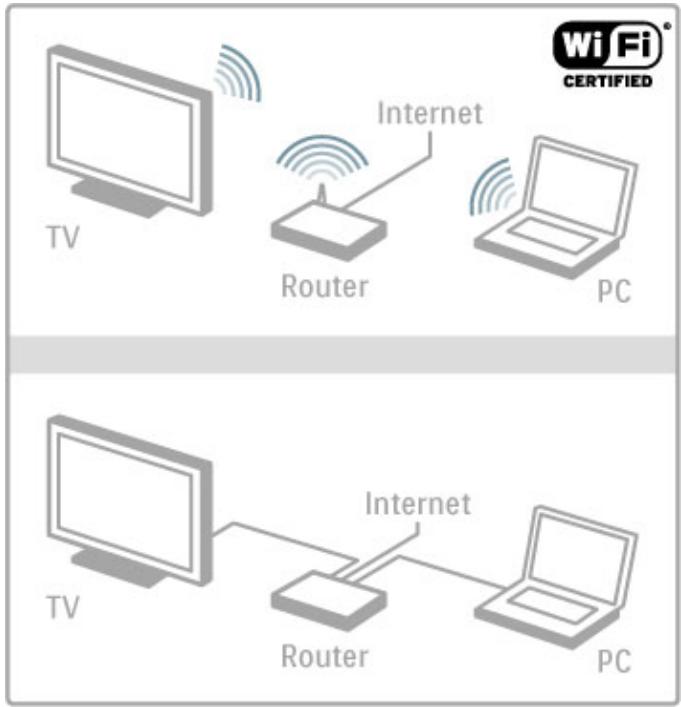
Si vous optez pour une connexion filaire au routeur, vous devrez utiliser un cable réseau (Ethernet).
Le téléviseur utilise un protocole certificé DLNA. Vous pouvez utiliser un ordinateur équipé d'un système d'exploitation Microsoft Windows XP, Vista ou Windows 7, Intel Mac OSX ou Linux.
Recherche des fichiers sur le PC
Pour sélectionner les fichiers de votre PC sur l'écran, votre ordinateur doit être équipé d'un logiciel de serveur multimédia récent, tel que le Lecteur Windows Media 11 ou autre. Pour rechercher vos fichiers à partir du téléviseur, ce lecteur doit être configuré de manière à partager les fichiers du PC avec le téléviseur.
··
Pour obtenir la liste des logiciels de serveur multimédia pris en charge, consultez la rubrique Aide > Spécifications > Multimédia.
Installation sans fil
Allumez vous routeur avant de démarrer l'installation du réseau.
Pour lancer l'installation du réseau sans fil, appuyez sur , Sélectionnez Configuration > Connexion au réseau et appuyez sur OK. Suivez les instructions à l'écran.
··
Si vous routeur prend en charge la norme WPS (Wi-Fi Protected Setup), appuyez sur le bouton WPS du routeur. Retoumez au téléviseur dans les 2 minutes qui suivent, selectionnez WPS et appuyez sur OK. Le téléviseur se connecte à votre réseau. Cela prend environ 2 minutes. Terminez l'installation.
La plupart des nouveaux routeurs sans fil prennant en charge le système WPS et portent le logo WPS. Ce système utilise un chiffrement WPA et ne peut pas etre associé à des apparciels du réseau utilisant le chiffrement WEP. Si un apparéil WEP de votre réseau est indispensable, réalise l'installation via Balayage > Standard.
··
Recherche de routeurs
Si vous reseau est equipé de plusieurs routeurs, vous pouvez selectionner le routeur qu'il vous faut. Pour cela, appuyez sur Balayage sur la première page de l'installation. Les routeurs WPS dont le signal est le plus puissant figurent en haut de la liste.
Sélectionnez le routeur dont vous avez besoin et appuyez sur WPS s'il est de type WPS. Vous pouvez également appuyer sur Code Pin si vous avez la possibilité d'entrée le code PIN dans le logiciel de votre routeur pour le connecter, ou appuyez sur Standard pour entra r la clé de chiffrement manuellement.
··
Code PIN
Pour une connexion sécurisée à l'aide d'un code PIN, Sélectionnez Code Pin et appuyez sur OK. Notez le code PIN à 8 chiffres indiqué et entrez-le dans le logiciel du routeur sur votre PC. Consultez les instructions d'entrée du code PIN dans le manuel du routeur.
Standard
Pour entrer la clé de chiffrement (clé de sécurité) manuellement, seLECTIONnez Standard et appuyez sur OK. Si votre routeur prend en charge la nombre de sécurité WPA, entrez le mot de passer à l'aide de la télécommande. Pour afficher le clavier à l'écran, selectionnez le champ de saisie de texte, puis appuyez sur OK.
En cas de chiffrement WEP, le téléviseur vous invite à entrner la clé de chiffrement WEP au format hexadecimal. Recherche-la dans le logiciel du réseau sur votre PC. Notez la première clé de la liste de clés WEP, puis entrez-la dans le téléviseur à l'aide de la télécommande. Si elle est acceptée, le téléviseur se connecte à l'aide du réseau sans fil.
Si vous yestyle invite,acceptez le Contrat de licence utiliseur final.
Wi-Fi MediaConnect
Wi-Fi MediaConnect you permect d'afficher (transférer) l'écran de voiture PC sur l'écran de votre télévisueur au moyen d'une liaison sans fil. Le CD-ROM Wi-Fi MediaConnect fourni vous permect de télécharger gratuitemet le logiciel. Wi-Fi MediaConnect n'est disponible que pour les PC.
Matériel requis
Pour utiliser Wi-Fi MediaConnect, vous devez connecter le téléviseur à votre réseau domestique. Un routeur sans fil est nécessaire.
Pour plus d'informations sur la connexion à un réseau, consultez la rubrique Aide > Configuration > Réseau.
Installation de Wi-Fi MediaConnect
1 Insérez le CD-ROM Wi-Fi MediaConnect (fourni avec le téléviseur) dans le lecteur de votre PC.
2 Notre PC lance le navigateur Internet et ouvre la page de téléchargement de Wi-Fi MediaConnect: www.philips.com/wifimediaconnect. Vous pouvez vérifier la configuration informatique nécessaire pour le PC sur ce site Web.
3 Entrez le code figurant sur la pochette du CD-ROM.
4 Cliquez sur le bouton Telecharger maintenant pour telecharger le calculiel gratuite Wi-Fi MediaConnect.
5 Une fois telécharge, exécutez le fjichier Wi-Fi MediaConnect_setup.exe. Suivez les instructions à l'écran.
Nom du réseau TV
Si vous réseau domestique compte plusieurs téléviseurs, vous pouvez modifier le nom de ce téléviseur. Pour renomer ce téléviseur dans le réseau, appuyez sur >Configuration >
Paramètres réseau, puis Sélectionnez Nom réseau du téléviseur. Pour entrer le nom, appuyez sur OK afin d'afficher le clavier à l'écran ou utilisez les touches de la télécommande.
Pour utiliser Wi-Fi MediaConnect sur votre PC, consultez la rubrique Aide > En savoir plus sur le téléviseur > Videos, photos et musique > Wi-Fi MediaConnect.
Configuration PC
Windows XP, Vista, Windows 7 (PC uniquely)
Configuration PC minimale
Intel Pentium Core™ 2 Duo 1,8 GHz
- 512 Mo de RAM
200 Mo d'espace libre sur le disque dur
Wi-Fi 802.11g
- Connexion Internet haut débit
Intel® Pentium Core™ 2 Duo 2,1 GHz
1 Go de RAM
200 Mo d'espace libre sur le disque dur
- Wi-Fi 802.11n pour routeur et PC
- Connexion Internet haut débit
Installation filaire
Reliez le routeur au téléviseur, puis allumez le routeur avant de démarrer l'installation réseau.
Pour lancer l'installation du réseau, appuyez sur , Sélectionnez Configuration > Connexion au réseau et appuyez sur OK. Suivez les instructions à l'écran.
Le téléviseur recherche constamment une connexion réseau. L'option de serveur DHCP du routeur doit etre activée.
Si vous yestyle invite,acceptez le Contrat de licence utiliseur final.
··
Pour plus d'informations sur la connexion, consultez la rubrique Aide > Connexions > Reseau > Filaire.
Paramètres réseau
Pour acceder aux parametes reseau, appuyez sur > Configuration > Parametes reseau et appuyez sur OK.
Vous pouvez afficher le type de réseau, les adresses IP et MAC, la puissance du signal, le débit, le mode de chiffrement, etc. Vous pouvez définir l'option DHCP & IP auto, les paramètres de configuration IP, le récepteur multimédia numérique et le nom réseau du téléviseur.
4.5 Appareils
EasyLink HDMI-CEC
EasyLink HDMI-CEC permet à votre télévisuer de fonctionner en association avec les apparciels connectés. Vous pouvez utiliser la télécommande du télévisuer pour contrôler les apparciels EasyLink. L'appareil doit être connecté avec un cable HDMI. Les apparciels dotés d'EasyLink s'affichent automatiquement dans le menu Accueil.
Configuration
La fonction EasyLink est activée par défaut sur votre téléviseur.
Vérifiez que tous les régles HDMI-CEC sur les appareils
EasyLink connectés sont corrects. Il se peut qu'EasyLink ne fonctionne pas avec des appareils d'une marque pierce.
Eteindre la télécommande EasyLink
Si vous ne souhaitez pas contrôle les apparciels avec la télécommande du téléviseur, vous pouvez désactiver la télécommande EasyLink séparation.
Appuyez sur Accueil > Configuration > Paramètres TV et sélectionnez EasyLink > Télecommande EasyLink puis Arrêt.
Déactualer EasyLink
Pour désactiver complètement EasyLink, appuyez sur Accueil > Configuration > Paramétres TV et Sélectionnez EasyLink > EasyLink (Marche/Arrêt), puis Arrêt.
··
HDMI-CEC et les marques fierces
Le nom donné à la fonctionnalité HDMI-CEC peut varier en fonction de la marque : Anynet, Aquos Link, Bravia Theatre Sync, Kuro Link, Simplink ou Viera Link. Toutes les marques ne sont pas pleinement compatibles avec EasyLink.
Pour plus d'informations sur la fonction EasyLink, consultez la rubrique Aide > Utilisation du téléviseur > Télecommande > Contrôle des appareils.
Ajout d'un apparéil
Les apparèils connectés via EasyLink HDMI-CEC affient automatiquement leur activités dans le menu Accueil. Notez qu'un même apparèil peut ajouter plusieurs activités. L' apparèil doit être raccordé à l'aide d'un cable HDMI.
Si l'appareil connecté ne figure pas dans le menu Accueil, il est possible que sa fonction EasyLink soit désactivée.
Si l'appareil connecté n'est pas doté d'EasyLink ou s'il n'est pas raccordé à l'aide d'un cable HDMI, vous devrez l'ajouter manuellement via l'options Ajouter vos apparêils du menu Accueil.
··
Ajouter vos apparéils
Dans le menu Accueil, selectionnez Ajouter vos apparéils et appuyez sur OK. Suivez les instructions à l'écran.
Le téléviseur vous invite à seLECTIONner l'appareil et la prise à laquelle l'appareil est raccordé.
L'appareil ou ses activités sont maintainant ajoutés au menu Accueil.
Renommer un apparéil
Pour renomer un apparéil dans le menu Accueil, Sélectionnez-le et appuyez sur : ÉLECTIONS puis Sélectionnez Renommer. Saisissez le nouveau nom à l'aide du pavé numérique de la télécommande, de la même manière que pour taper un SMS ou bien appuyez sur OK pour ouvrir le clavier virtuel.
···
Supprimer un apparéil
Pour supprimer un apparéil ou une activités du menu Accueil, sélectionnez l'élement en question et appuyez sur OPTIONS, puis sélectionné Supprimer apparéil.
Si l'appareil ou l'activité figure encore dans le menu Accueil alors que vous l'avez supprimé(e), désactiver le réglage EasyLink sur l'appareil pour empêcher l'affichage automatique de l'icone.
Synchronisation audio-video
Lorsqu'un système Home Cinéma est connecté au téléviseur, l'image à l'écran du téléviseur et le son du système doit être synchronisés. Un décalage peut être perceptible dans les scènes de conversation lorsque les levres des personnages continuant de bouger alors qu'ils ont terminé de parler.
Synchronisation audio-video automatique
Sur les systèmes Home Cinéma Philips récents, la synchronisation audio-video est automatique et toujours correcte.
··
Décalage de la synchronisation audio
Sur d'autres systèmes Home Cinéma, vous pouvez avoir besoin de régler le décalage de la synchronisation audio afin de synchroniser l'audio et la video. Sur le système Home Cinéma, augmentez le décalage jusqu'à ce que l'image corresponde au son. Un décalage de 180 ms peut être nécessaire. Lisez le manuel d'utilisation du système Home Cinéma.
Lorsque la valeur du décalage de la synchronisation s'applique à toutes les entrées audio du système Home Cinéma, vous doivent désactiver le Retard de la sortie audio. Pour ce faire, appuyez sur et Sélectionnez Configuration > Paramètres TV > Préférences > Retard de la sortie audio. Sélectionnez Arrêt et appuyez sur OK.
中
Si vous ne pouvez pas définir de retard sur le système Home Cinéma ou que la valeur maximale est insuffisante, vous pouvez désactiver le traitement de l'image Perfect Natural Motion du téléviseur. Pour cela, appuyez sur et Sélectionnez Paramètres TV > Image > Perfect Natural Motion. Sélectionnez Arrêt et appuyez sur OK.
Repositionnement automatique des sous-titres
Si vous lisez un DVD ou un disque Blu-ray sur un lecteur Philips récent, le téléviseur peut remonter les sous-titres afin qu'ils soient visiblesquel que soit le format d'image sélectionné. L'option Repositionnement automatique des sous-titres est activée par défaut.
Pour désactiver l'option Repositionnement automatique des sous-titres, appuyez sur > Configuration > Paramètres TV > EasyLink > Repositionnement automatique des sous-titres. Sélectionnez Arrêt.
Lien Pixel Plus
D'autres apparèels, lecteurs de DVD ou Blu-ray peuvent réaliser leur propre traitement de la qualité de l'image. Pour éviter une perte de qualité due à une interférence avec le traitement du télévisuer, désactiver le traitement de l'image de ces apparèils. L'option Lien Pixel Plus est activée par défaut sur le télévisuer, ce qui désactive le traitement de la qualité de l'image par les apparèils Philips récents connectés.
Pour désactiver l'option Lien Pixel Plus, appuyez sur > Configuration > Paramètres TV > EasyLink > Lien Pixel Plus. Sélectionnez Arrêt.
4.6 Accès universal
Mise sous tension
Une fois l'option Accès universel activée, les malvoyants et les malentendants peuvent utiliser le téléviseur.
Mise sous tension
Si vous n'avez pas activé l'option Accès universel lors de l'installation, vous pouvez encore le faire dans le menu Configuration.
Pour activer l'option Accès universel, appuyez sur > Configuration > Paramètres TV > Préférences > Accès universel. Sélectionnez Marche et appuyez sur OK.
Lorsque l'accès universel est activé dans Configuration, l'option est ajoutée dans le menu Options, ce qui permet de définir des paramètres spécifiques pour les malvoyants et les malentendants.
Malentendants
Certaines chaînes de télévision numériques diffusent des bandesson et des sous-titres adaptés aux malentendants. Lorsque l'option Malentendants est activée, le téléviseur bascule automatiquement sur la bande-son et les sous-titres adaptés, s'ils sont disponibles.
Mise sous tension
Pour activer l'option Malentendants, appuyez sur :OPTIONs, selectionnez Acces universel, puis appuyez sur OK. Sélectionnez Malentendants, puis Marche et appuyez sur OK.
··
Pour savoir si une langue audio pour malentendants est disponible, appuyez sur : OPTIONS, Sélectionnez Langue audio, puis recherchez une langue audio marquee du symbole ^出 .
Si Accès universel ne figure pas dans le menu Options, activez cette option dans Configuration. Consultez la rubrique Aide > Configuration > Accès universel > Mise sous tension.
Malvoyants
Certaines chaînes de télévision numériques diffusent une bande audio spéciale appelée description audio à destination des malvoyants. Un narrateur décrit ce qui se passé dans le programme pendant les pauses de la bande audio normale.
Mise sous tension
Pour activer l'option Malvoyants, appuyez sur : ÉLECTIONNÉS, Sélectionnéz Accès universel, puis appuyez sur OK. Sélectionnéz Malvoyants et Marche ou, le cas échéant, les enceintes devant diffuser la bande audio adaptée. Si une bande audio pour malvoyants est disponible, le téléviseur la diffuse.
··
Volume - Malvoyants
S'ils sont disponibles, vous pouvez régler le volume des commentaires supplémentaires.
Pour savoir si une langue audio pour malvoyants est disponible, appuyez sur :OPTIONs, selectionnez Langue audio, puis recherche une langue audio marquee du symbole .
Si Accès universel ne figure pas dans le menu Options, activez cette option dans Configuration. Consultez la rubrique Aide > Configuration > Accès universel > Mise sous tension.
Touche signal sonore
Lorsque l'option Touche signal sonore est selectionnée, un son est émis à chaque fois que vous appuyez sur une touche de la télécommande. Le volume de ce signal ne peut pas'être modifié.
Mise sous tension
Pour activer l'option Touche signal sonore, appuyez sur :
OPTIONS, Sélectionnez Accès universel, puis appuyez sur OK.
Sélectionnez Touche signal sonore puis Marche.
Si Accès universel ne figure pas dans le menu Options, activez cette option dans Configuration. Consultez la rubrique Aide > Configuration > Accès universel > Mise sous tension.
4.7 Logiciel
Version actuelle
Pour afficher la version actuelle du logiciel de votre télévisuer, appuyez sur > Configuration > Paramètres logiciel, puis appuyez sur OK. Sélectionné Info logiciel actuel et consultez l'élément Version :
Mise à jour à partir d'Internet
Si le téléviseur est connecté à Internet, il est possible que vous receiveviez un message de Philips concernant la mise à jour du logiciel du téléviseur. Une connexion Internet haut débit (large bande) est nécessaire.
Si vous receivez ce message, il est conseilé de proceder à la mise à jour. Sélectionnez Mise à jour et suivez les instructions à l'écran.
··
Vou puevez également rechercher d'eventuelles mises à jour par vous-même. Pour cela, appuyez sur > Configuration > Mettre à jour le logiciel, puis appuyez sur OK et suivez les instructions à l'écran.
Lorsque la mise à jour est terminée, le téléviseur s'eteint puis se rallume automatiquement. Attendez qu'il se rallume sans utiliser le bouton de marche/arrêt du téléviseur.
Mise à jour avec USB
Il peut s'avérer nécessaire demettre à jour le logiciel du téléviseur. Pour cela, vous aurez besoin d'un PC bénéficiant d'une connexion Internet haut débit ainsi que d'une clé USB afin de transférer le logiciel sur le téléviseur. Utilisez une clé USB dotée de 256 Mo d'espace libre. Veillez à désactiver la protection en écriture.
1 Demarrage
2 Identification
3 Téléchargement
4 Mise à jour du télévisueur
··
1 Demarrage de la mise a jour sur le téléviseur
Pour démarrer la mise à jour du logiciel, appuyez sur Configuration > Mettre à jour le logiciel. Sélectionné USB.
2 Identification du téléviseur
Insérez la clé USB sur le côté du téléviseur, Sélectionnez Lancer, puis appuyez sur OK. Un filchier d'identification est copied sur la clé USB.
··
3 Téléchargement du logiciel du téléviseur
Insérez la clé USB dans votre PC. Recherche le fjichier update.htm sur votre clé USB et double-cliquez dessus. Cliquez sur Envoyez l'ID. Si un nouveau logiciel est disponible, cliquez sur le fjichier .zip. Une fois télécharge, décompressse le fjichier et copiez le fjichier autorun.upg sur la clé USB. Ne place pas ce fjichier dans un dossier.
4 Mise à jour du logiciel du téléviseur
Réinsérez la clé USB dans le téléviseur. La mise à jour démarre automatiquement. Le téléviseur s'éteint pendant 10 secondes, puis se rallume. Veuillez patienter.
Interdictions
- N'utilisez pas la télécommande.
- Ne retirez pas la clé USB du téléviseur.
··
Si une coupure de courant a lieu lors de la mise à jour, ne débranchez pas la clé USB du téléviseur. La mise à jour reprendra une fois le courant rétabli.
Une fois la mise à jour terminée, le message Opération réussie s'affiche à l'écran. Retirez la clé USB, puis appuyez sur la touche de la télécommande.
Interdictions
- N'appuyez pas deux fois sur .
- N'utilise pas le bouton du téléviseur.
Le téléviseur s'eteint (pendant 10 secondes) puis se rallume.
Veuillez patienter.
Le logiciel du télévisuer a eté mis à jour. Vous pouvez de nouveau utiliser le télévisuer.
··
Pour éviter une mise à jour accidentelle du logiciel du téléviseur, supprimez le fichier autorun.upg file de la clé USB.
5 Connexions
5.1 Premières connexions
Cordon d'alimentation
Branchez le cordon d'alimentation sur la prise électrique du téléviseur.
Lorsque vous débranchez le cordon d'alimentation, tirez toujours sur la fiche, et non sur le cable.
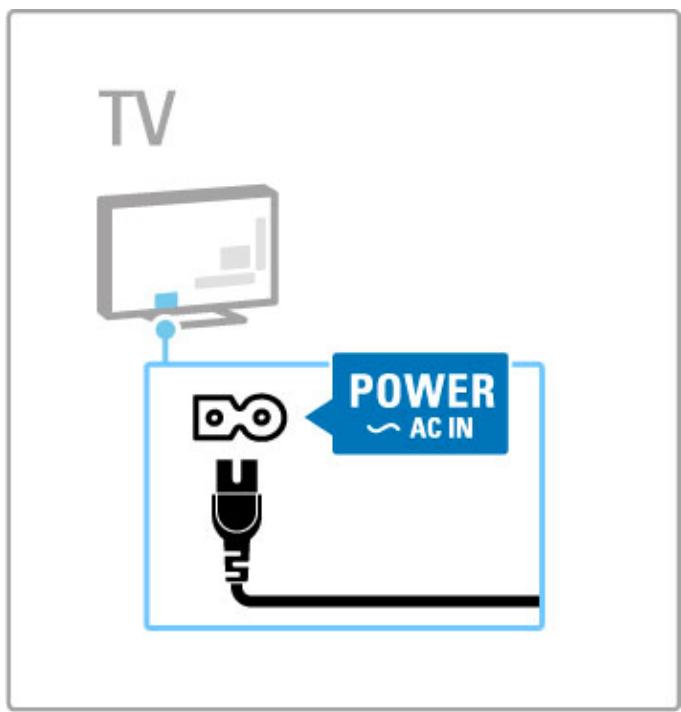
Bien que la consommation d'énergie de ce téléviseur soit très faible en mode veille, éteignez le téléviseur à l'aide de l'interrupteur Marche/Arrêt pour économiser de l'énergie si vous n'utilise pas le téléviseur pendant une période prolongée. Pour plus d'informations sur l'interrupteur Marche/Arrêt, consultez la rubrique Aide > Premiers pas > Boutons du téléviseur > Interrupteur Marche/Arrêt.
Assurez-vous que le cordon d'alimentation est correctement branché au téléviseur. Assurez-vous que la fiche électrique branchée sur la prise secteur est accessible à tout moment.
Cable d'antenne
Localisez la prise d'antenne à l'arrière de votre téléviseur. Insérez fermement le cable d'antenne dans la prise d'antenne
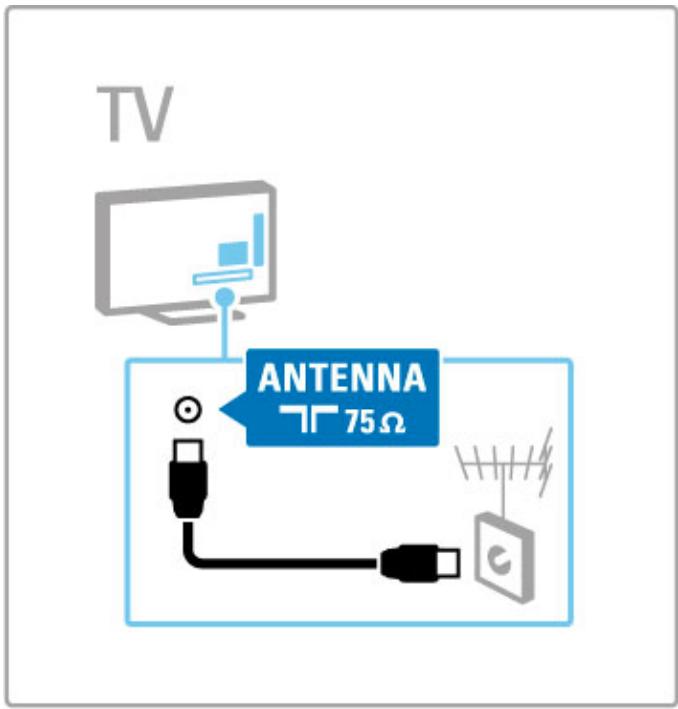
5.2 À propos des câbles
Qualité des cables
Avant de relier des appareils au téléviseur, vérifie le type de connecteurs disponibles. Utilisez la meilleure connexion disponible pour relier les appareils au téléviseur. Des cables de bonne qualité permettent de transférer correctement le son et l'image. Consultez les autres rubriques de la section À propos des cables.
Les schémas de connexion de la rubrique Aide > Connexions > Connexion des appareils sont fournis à titre indicatif. D'autres solutions sont possibles.
HDMI
La connexion HDMI offre une qualite de son et d'imagepotimale. Un meme cable HDMI prend en charge les signauxvideoe et audio. Utilisez un cable HDMI pour les signaux detélévision haute definition (HD).Un cable HDMI transfere lessignaux de son et d'image dans une seule direction (sauf leHDMI ARC).N'utilisez pas de cable HDMI supérieur a 5m
··
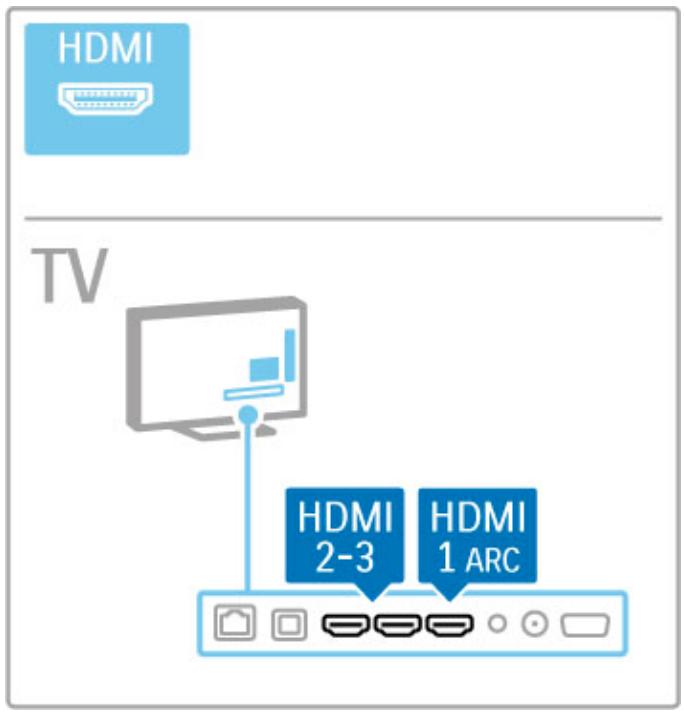
EasyLink HDMI-CEC
Si vos appeareils sont connectés via HDMI et prennet en charge la fonctionnalité EasyLink, vous pouvez les faire fonctionner à l'aide de la télécommande du téléviseur. Pour plus d'informations sur EasyLink, consultez la rubrique Aide > Utilisation du téléviseur > Telecommande > Contrôle des appeareils.
Connexion HDMI ARC
Établiesz une connexion HDMI ARC à un système Home Cinéma. Grace au HDMI ARC, vous n'avez plus besoin de cable audio supplémentaire entre le téléviseur et le système Home Cinéma. Si un cable HDMI est racordé au HDMI ARC (Audio Return Channel), les cables se combinent.
··
Si vous souhaitez désactiver le signal de retour audio de la connexion HDMI ARC, appuyez sur > Configuration > Paramètres TV > EasyLink > HDMI 1 ARC, Sélectionnez Arrêt et appuyez sur OK.
DVI-HDMI
Si vous appeareil dispose uniquement d'une prise DVI, utilisez un adaptateur DVI-HDMI. Utilisez l'une des prises HDMI et ajoutez un cable audio G/D (mini-jack 3,5 mm) à la prise Audio In DVI/VGA à l'arriere du téléviseur pour le son.
中
Protection contre la copie
Les cables DVI et HDMI prenrent en charge la norme HDCP (High-Bandwidth Digital Contents Protection). La HDCP est un signal de protection contre la copie empêchant la copie des contenus de DVD ou disques Blu-ray, également appelé DRM (Digital Rights Management).
YUV
Utilisez la prise video composante YUV ainsi que les prises audio gauche et droite pour le son.
Insérez les fiches dans les prises YUV (YPbPr) de même couleur. La connexion YUV prend en charge les signaux de HDTV (haute définition).
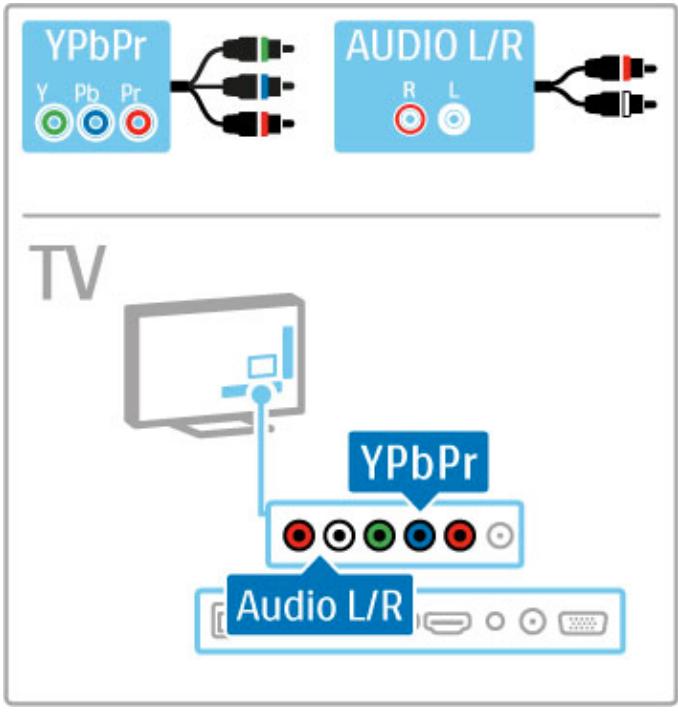
Péritel
Un cable péritel combine les signaux video et audio. Les prises péritel prenent en charge les signaux video RVB, mais pas les signaux de HDTV (haute définition).
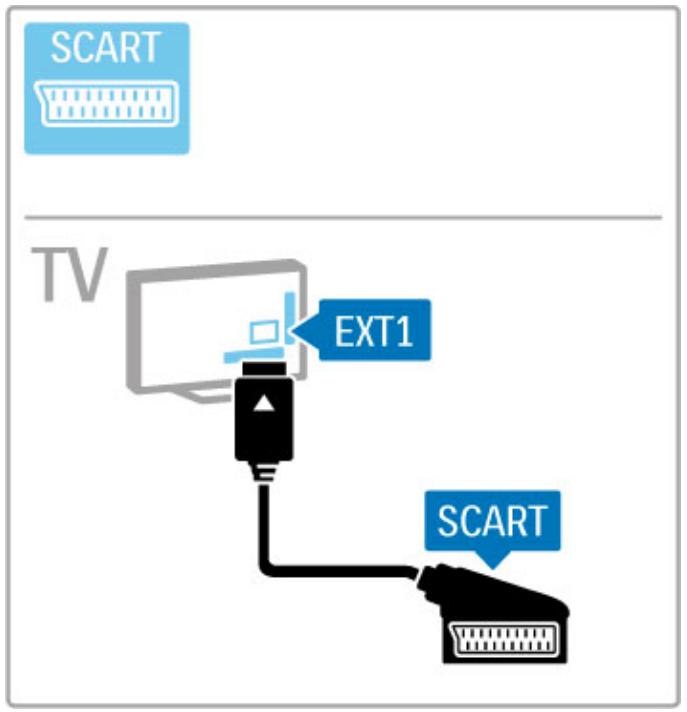
Vidéo
Si vous appeareil n'est équipé que d'une prise video (CVBS), vous nevez utiliser un adaptateur video-peritel (non foumi). Branchez l'adaptateur sur la prise péritel du téléviseur. Vous pouvez ajouter les prises Audio G/D (mini-jack 3,5 mm).
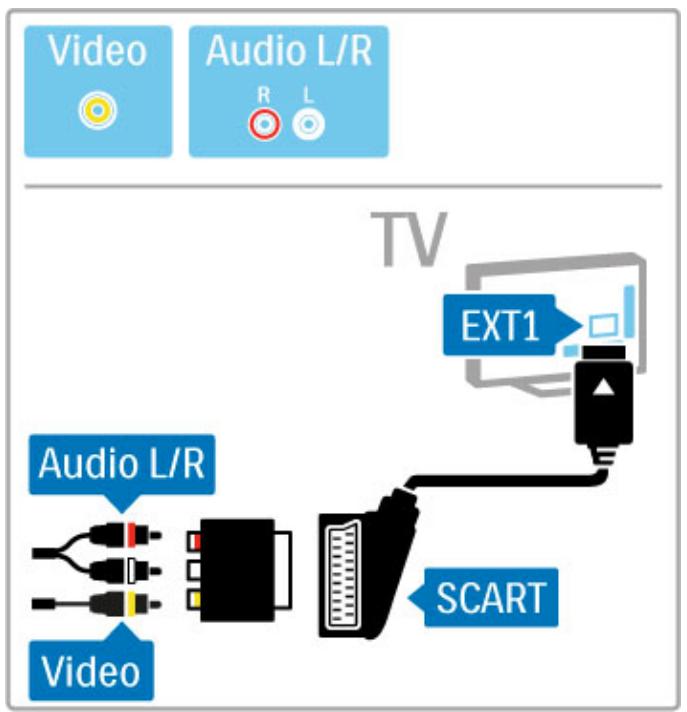
VGA
Utilisez un cable VGA (connecteur DE15) pour relier un ordinateur au téléviseur. Cette connexion vous permet d'utiliser le téléviseur en tant que moniteur pour PC. Vous pouze ajouter un cable audio G/D (mini-jack 3,5 mm) pour le son.
Pour connecter un ordinateur via VGA, consultez la rubrique Aide > Connexions > Connector plus d'appareils > Télèveur servant de moniteur pour PC.
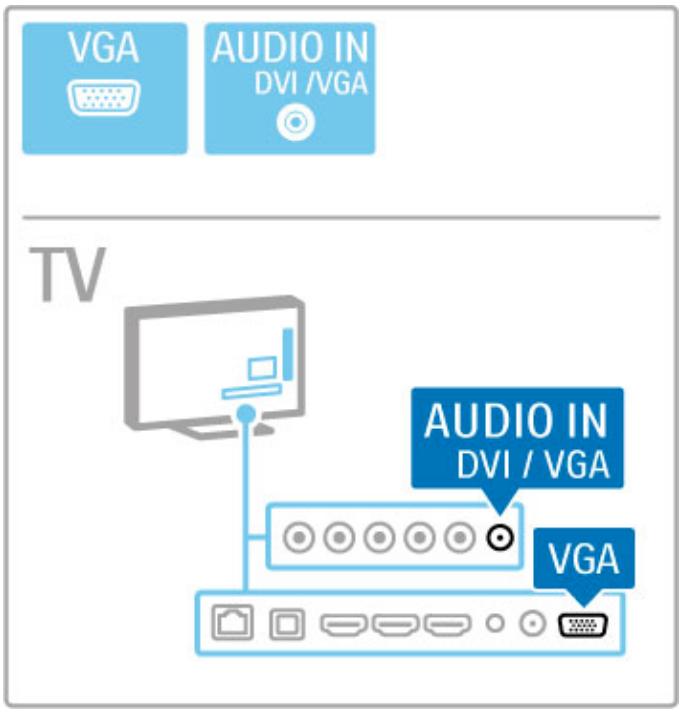
5.3 Connexion des péripériques
Barre de son
Reliez l'appareil au télévisuer à l'aide d'un cable HDMI.
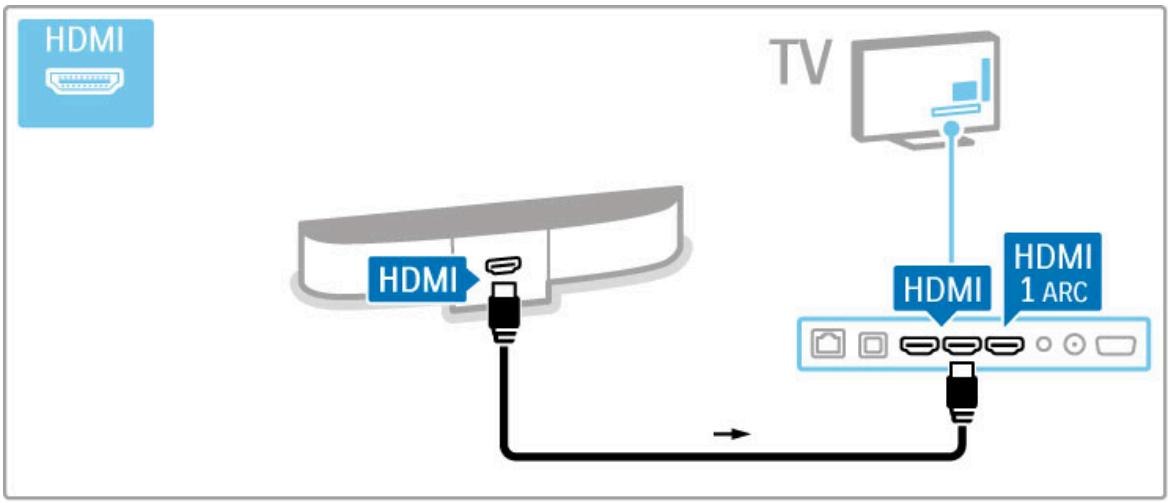
Si vous utilisez les prises HDMI-ARC sur le téléviseur et l'appareil, aucun autre cable n'est nécessaire. Dans le cas contraire, lisez la suite de cette rubrique.
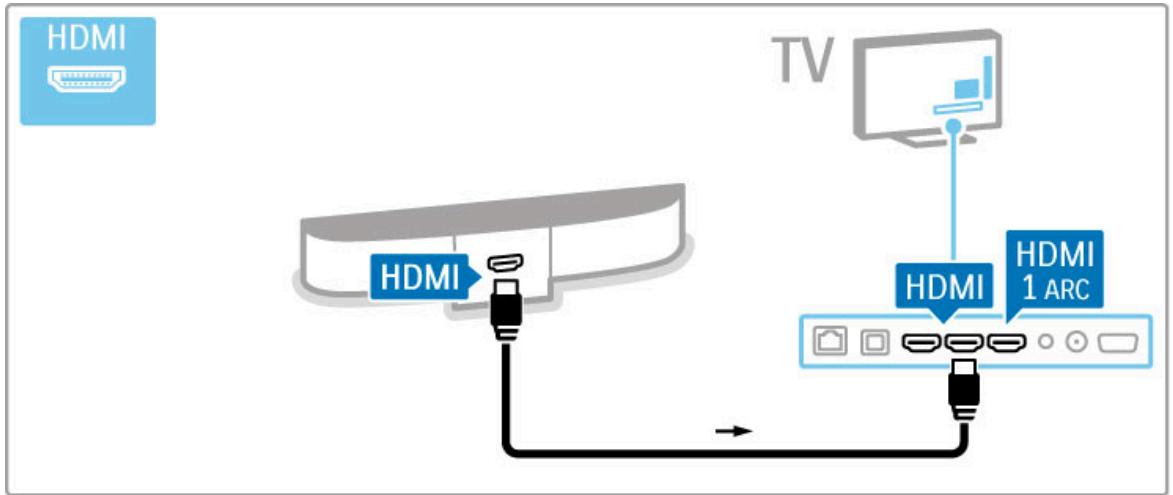
Si vous n'utilise pas de connexion HDMI-ARC, ajoutez un cable audio numérique (cinch coaxial).
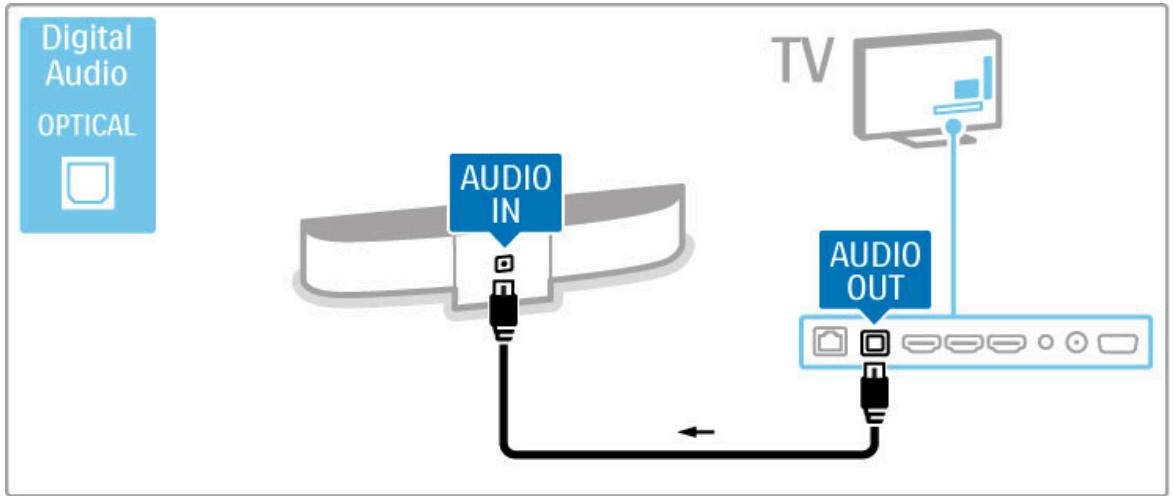
Lecteur de disques Blu-ray/DVD
Reliez l'appareil au télévisuer à l'aide d'un cable HDMI.
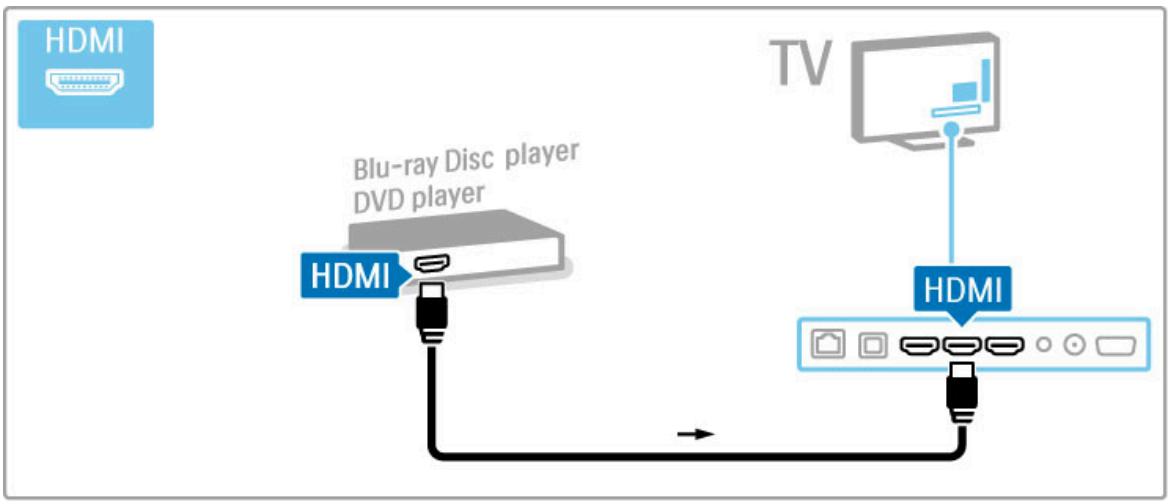
Système Home Cinéma avec lecteur de disque
Reliez l'appareil au télévisuer à l'aide d'un cable HDMI.
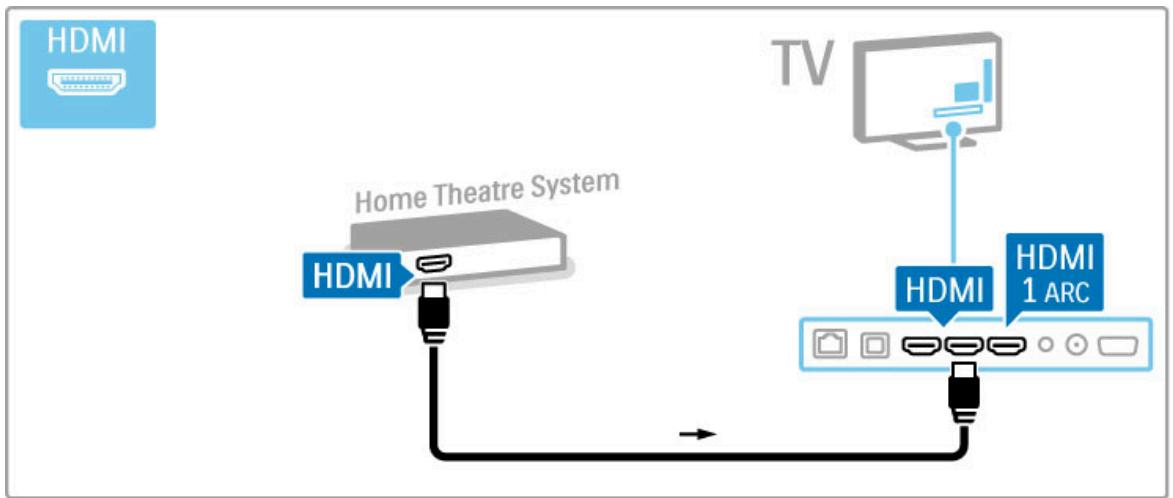
Si vous utilisez les prises HDMI-ARC sur le téléviseur et l'appareil, aucun autre cable n'est nécessaire. Dans le cas contraire, liquez la suite de cette rubrique.
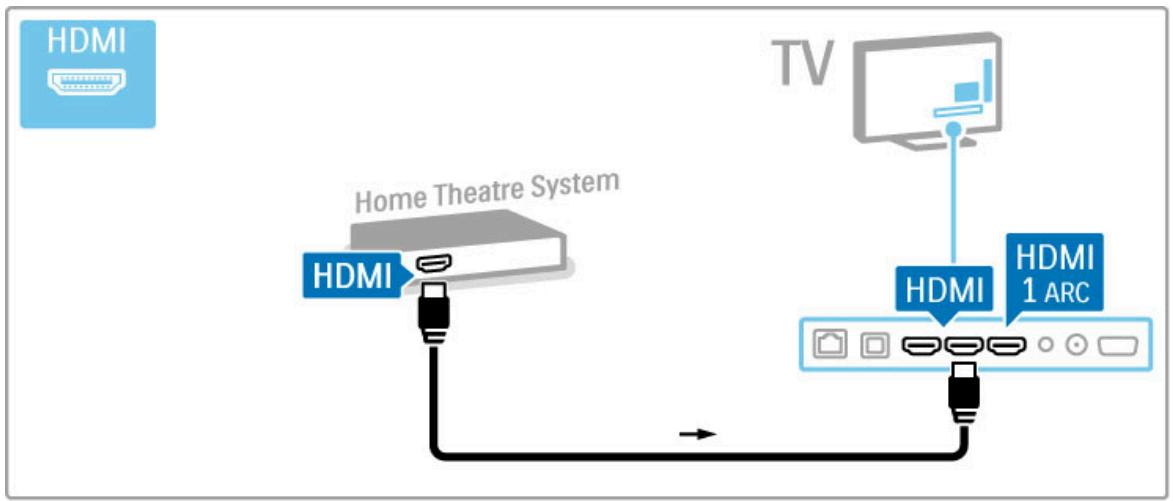
Si vous n'utilise pas de connexion HDMI-ARC, ajoutez un cable audio numérique (cinch coaxial).
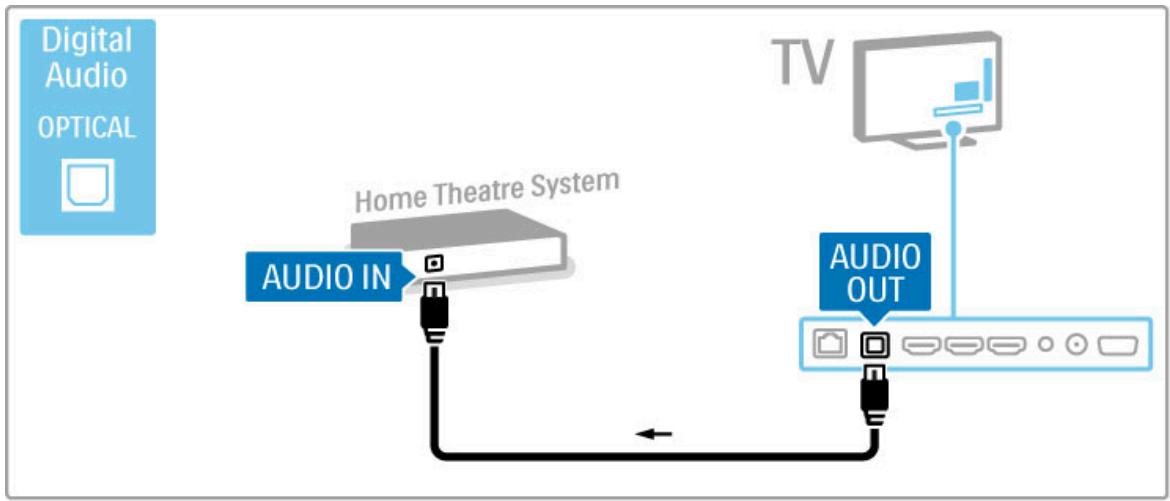
Synchronisation audio-video (synchro)
Si le son n'est pas synchronisé avec la video affichée à l'écran, la plupart des systèmes Home Cinéma DVD vous permettent de définir un temps de décalage.
Pour plus d'informations sur la synchronisation audio-video, consultez la rubrique Aide > Configuration > Appareils > Synchronisation audio-video.
Ne routez pas le signal audio d'un lecteur de DVD ou d'un autre apparéil directement vers le système Home Cinéma. Il doit d'abord passer par le téléviseur.
Enregistreur
Commencez par relier l'antenne à l'appareil et au téléviseur à l'aide de 2 cables d'antenne.
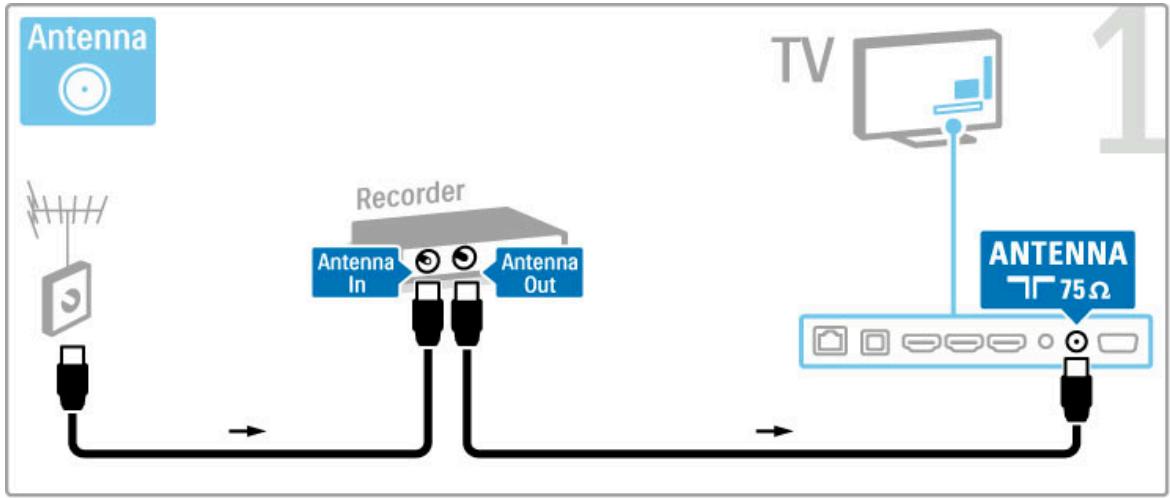
Reliez l'appareil au télévisuer à l'aide d'un cable HDMI.
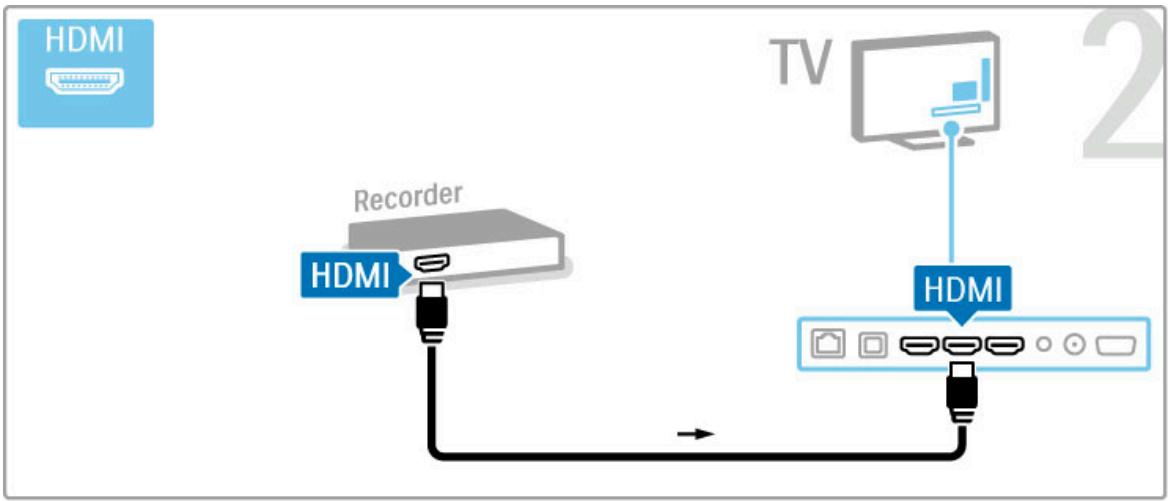
Récepteur numérique / satellite
Si vous utilisez un recepteur numérique pour regarder la télévision (un décodeur) sans utiliser la télécommande du téléviseur, désactivez la mise hors tension automatique. Vous empêcherez ainsi le téléviseur de s'eteindre automatiquement au bout de 4 heures si vous n'appuyez sur aucune touche de la télécommande du téléviseur.
Pour désactiver la mise hors tension automatique, appuyez sur la touche vertependant que vous regardez la télévision et seLECTIONnez Extinction automatique puis Arrêt.
.
Commencez par relier l'antenne à l'appareil et au téléviseur à l'aide de 2 cables d'antenne.
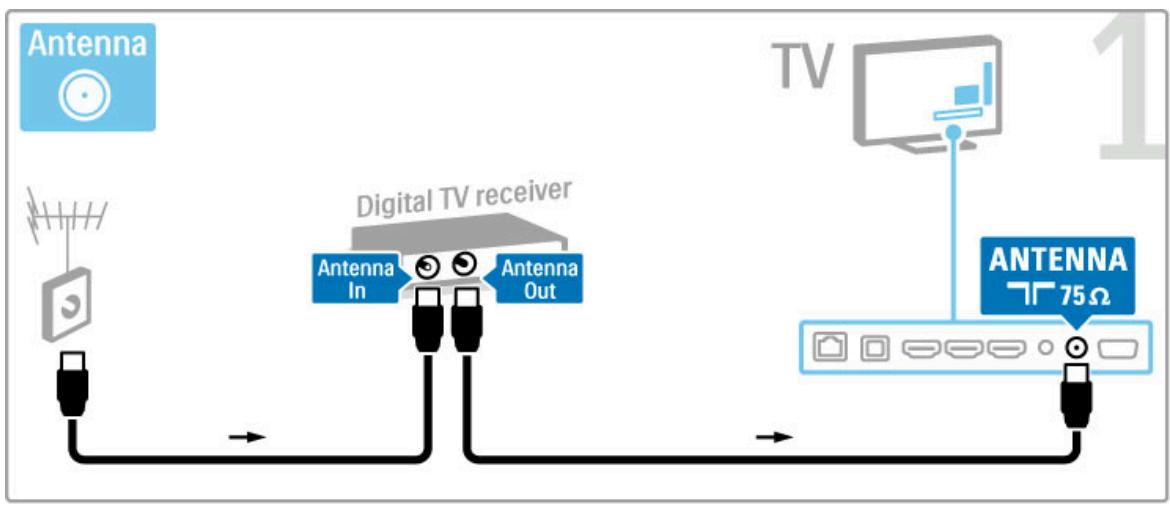
Reliez l'appareil au téléviseur à l'aide d'un cable HDMI.
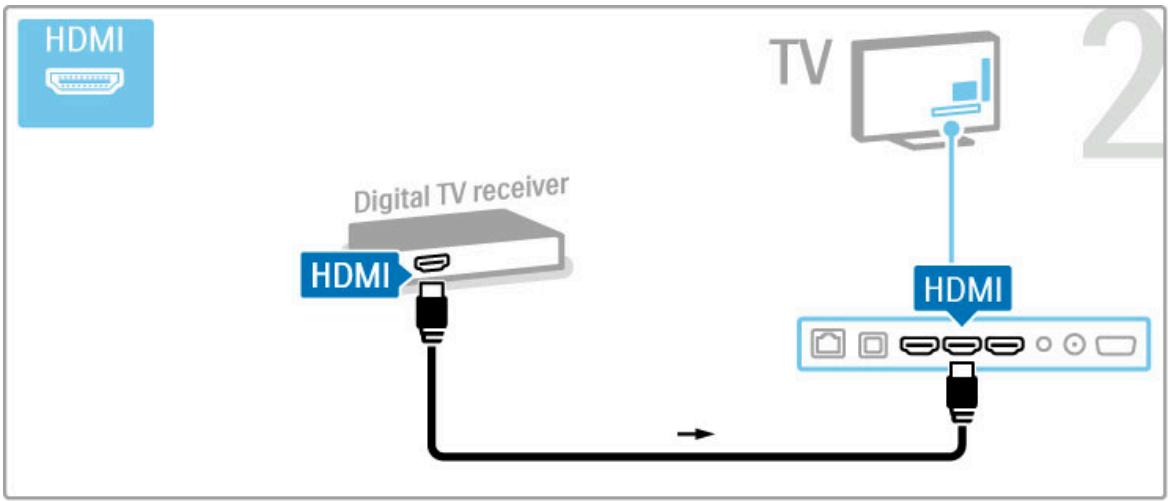
Récepteur num. + enregistrreur de disques
Si vous utilisez un recepteur numérique pour regarder la télévision (un décodeur) sans utiliser la télécommande du téléviseur, désactivez la mise hors tension automatique. Vous empêcherez ainsi le téléviseur de s'eteindre automatiquement au bout de 4 heures si vous n'appuyez sur aucune touche de la télécommande du téléviseur.
Pour désactiver la mise hors tension automatique, appuyez sur la touche vertependant que vous regardez la télévision et seLECTIONnez Extinction automatique puis Arrêt.
··
Commencez par relier les apparciels au téléviseur à l'aide de 3 cables d'antenne.
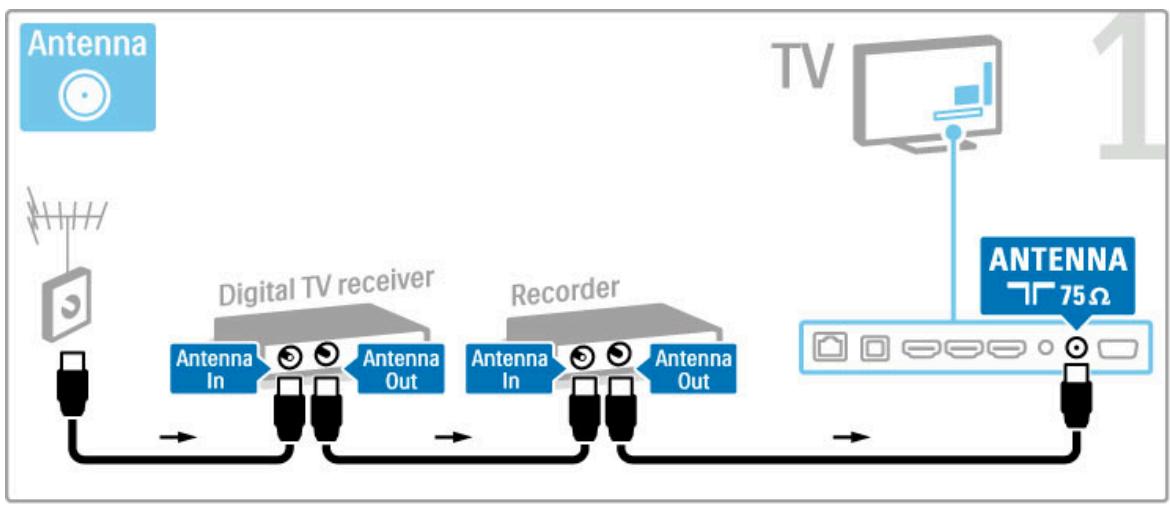
Reliez le récepteur numérique au téléviseur à l'aide d'un cable HDMI.
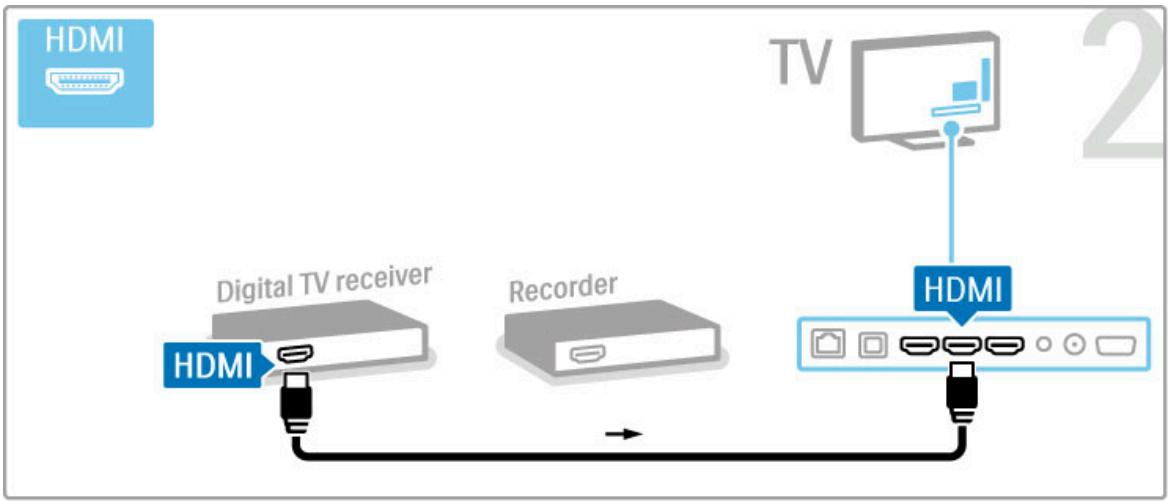
Pour finir, reliez l'enregistreur de disques au téléviseur à l'aide d'un cable HDMI.
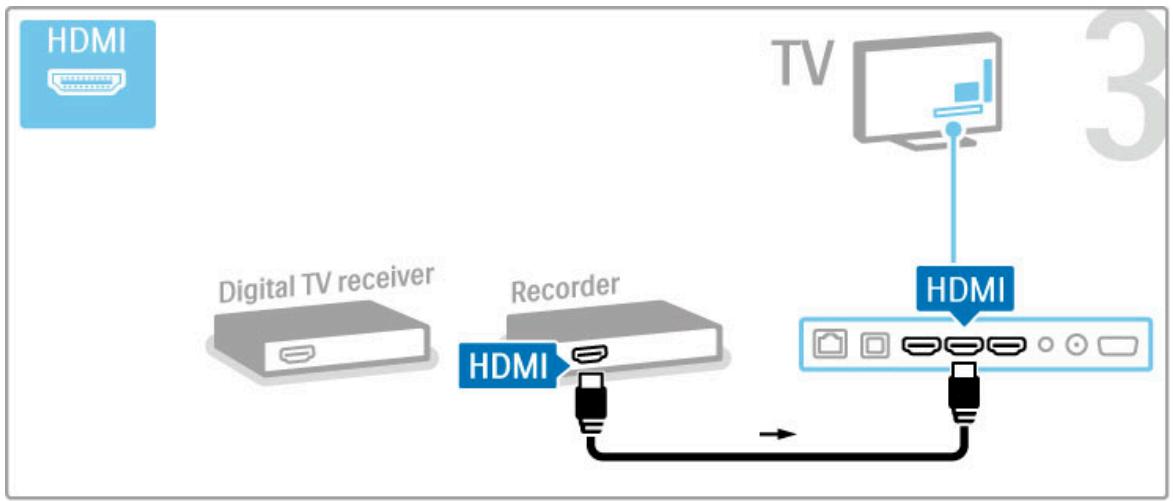
Récepteur num. + enreg. disques + Home Cinéma
Si vous utilisez un récepteur numérique pour regarder la télévision (un décodeur) sans utiliser la télécommande du téléviseur, désactivez la mise hors tension automatique. Vous empêcherez ainsi le téléviseur de s'eteindre automatiquement au bout de 4 heures si vous n'appuyez sur aucune touche de la télécommande du téléviseur.
Pour désactiver la mise hors tension automatique, appuyez sur la touche vertependant que vous regardez la télévision et seLECTIONnez Extinction automatique puis Arrêt.
··
Commencez par relier les apparciels au téléviseur à l'aide de 3 cables d'antenne.
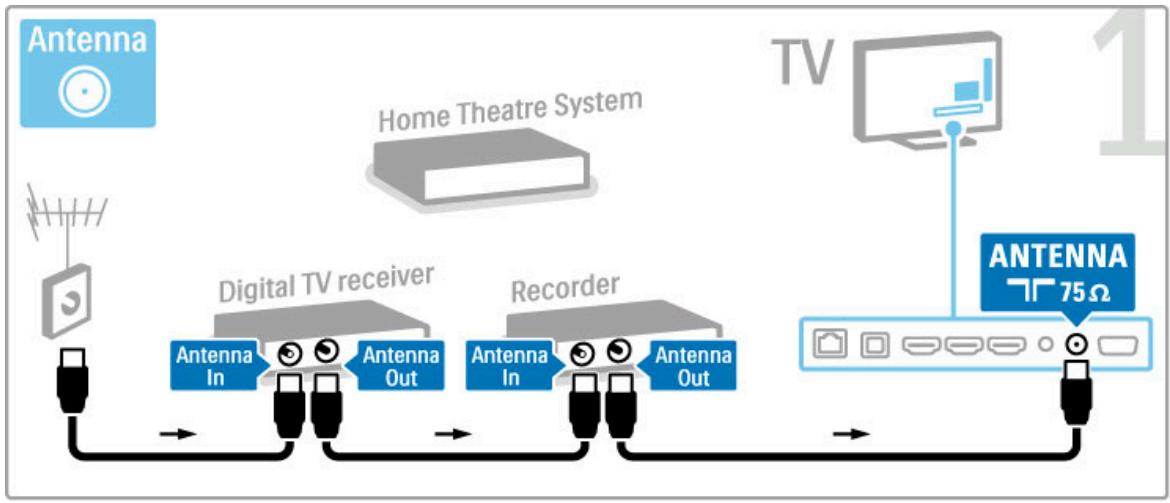
Reliez le récepteur numérique au téléviseur à l'aide d'un cable HDMI.
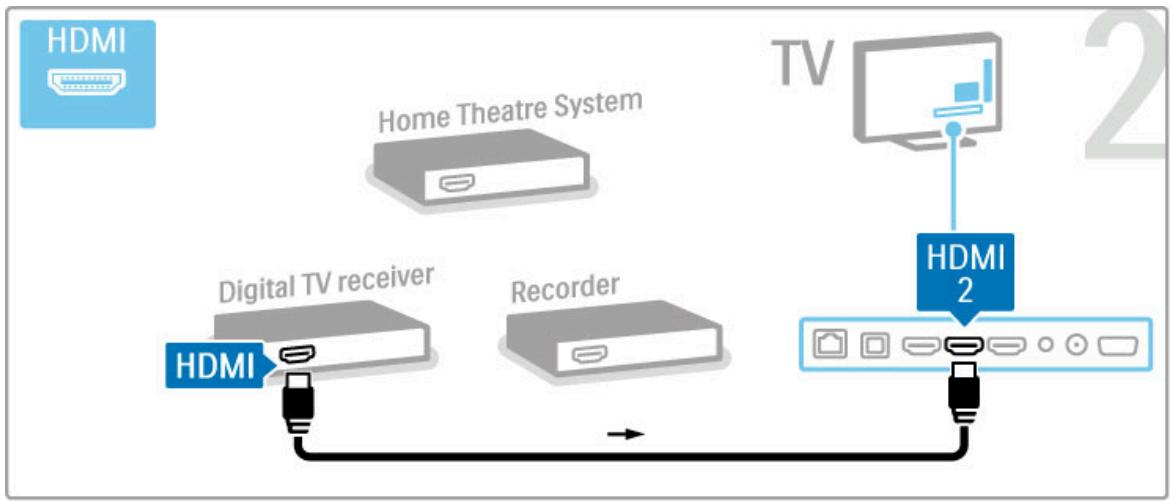
Ensuite, reliez l'enregistreur de disques au téléviseur à l'aide d'un cable HDMI.
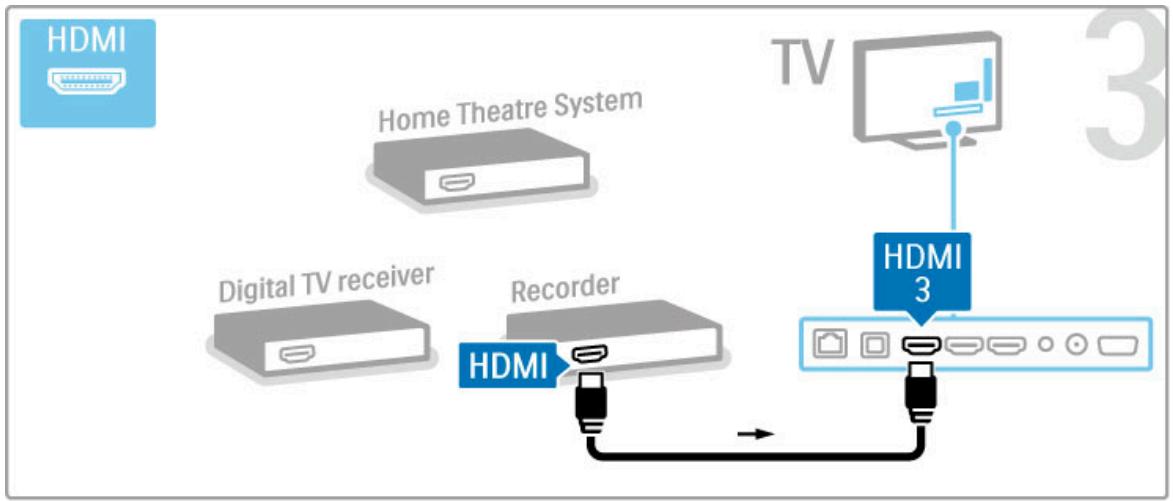
Ensuite, utilisez un cable HDMI pour relier le système Home Cinéma au téléviseur.
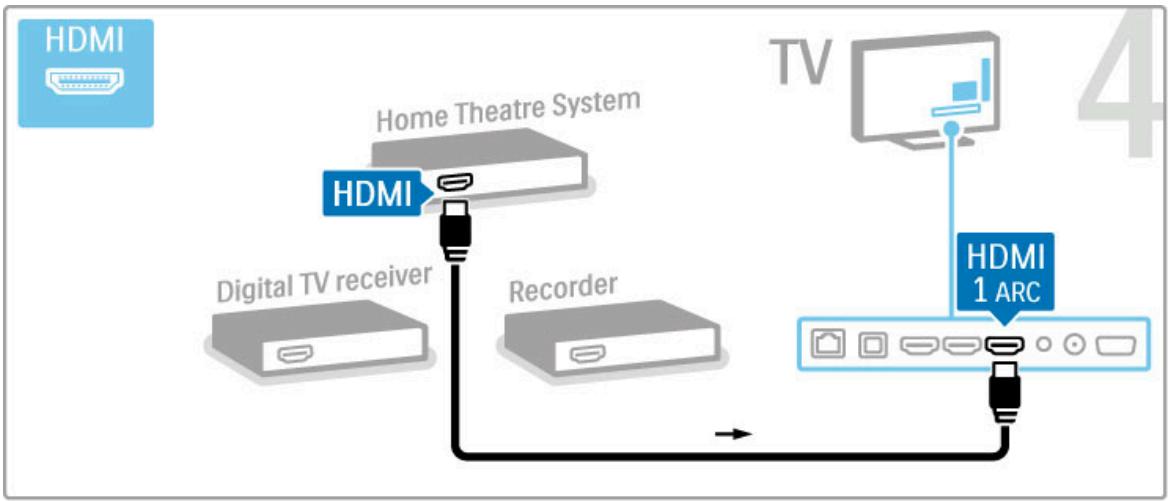
Si vous n'utilise pas les prises HDMI-ARC du téléviseur et de l'appareil, ajoutez un cable audio numérique (cinch coaxial).
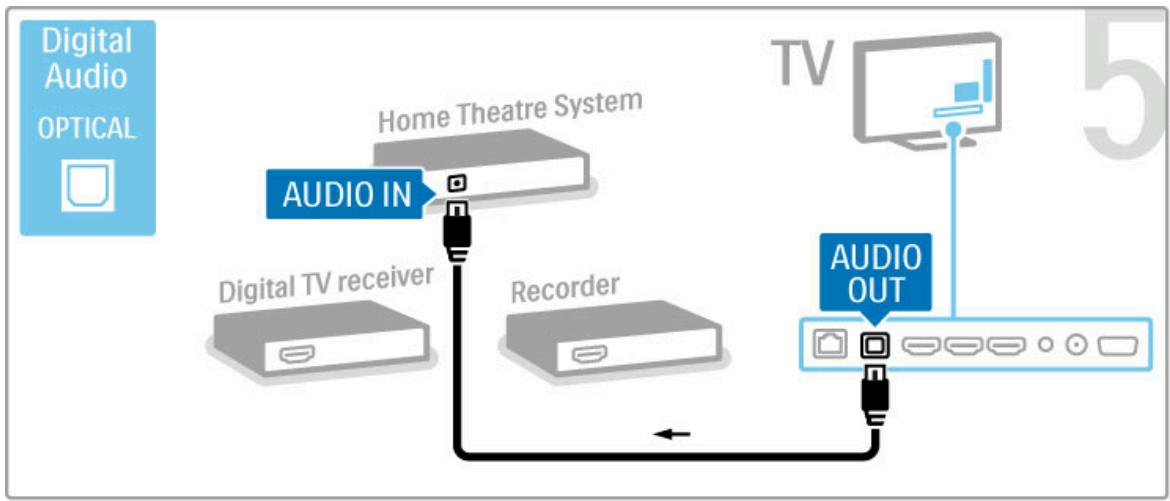
Récepteur HD numérique
Si vous utilisez un récepteur numérique pour regarder la télévision (un décodeur) sans utiliser la télécommande du téléviseur, désactivez la mise hors tension automatique. Vous empêcherez ainsi le téléviseur de s'eteindre automatiquement au bout de 4 heures si vous n'appuyez sur aucune touche de la télécommande du téléviseur.
Pour désactiver la mise hors tension automatique, appuyez sur la touche vertependant que vous regardez la télévision et selectionnez Extinction automatique puis Arrêt.
··
Commencez par relier l'appareil au téléviseur à l'aide de 2 cables d'antenne.
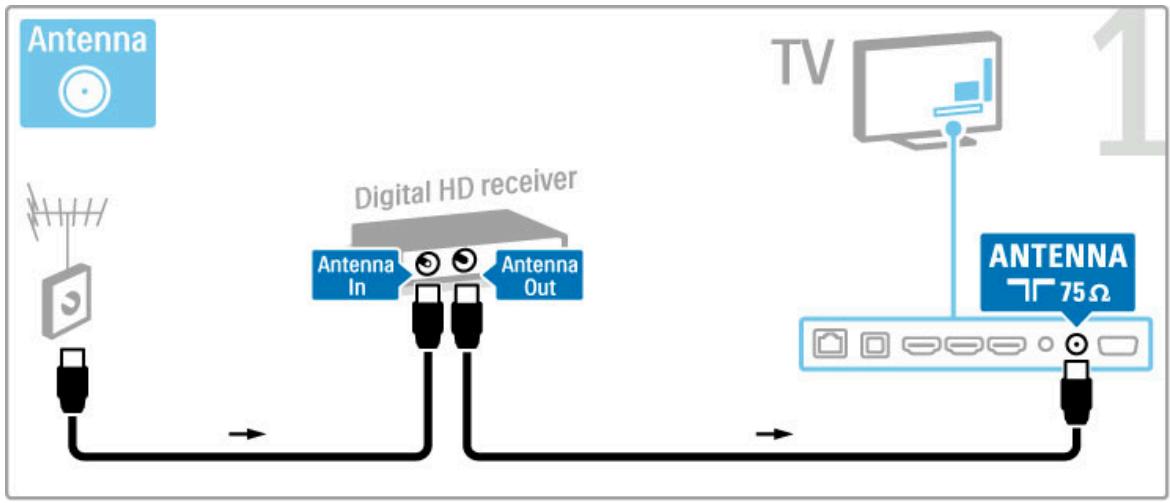
Reliez l'appareil au téléviseur à l'aide d'un cable HDMI.
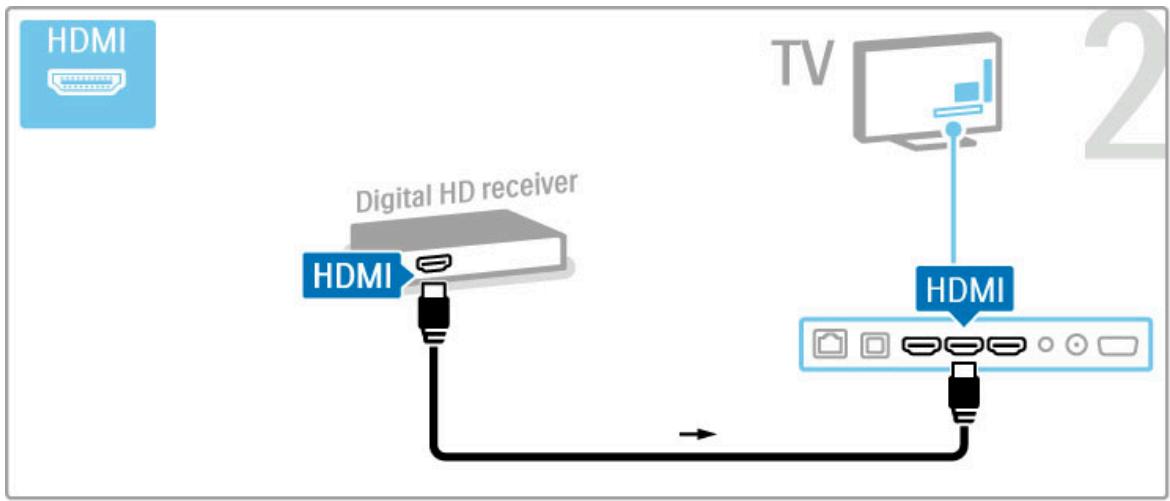
5.4 Connector plus d'appareils
Jeu
Reliez une console de produits à une prise HDMI, YUV ou péritel sur le côté ou à l'arrête du télévisuer. Si vous ne dispose que d'une sortie video (CVBS) et audio L/R (G/D), utilisez un adaptateur video audio G/D - péritel pour la brancher sur la prise péritel.
Pour plus d'informations sur les yeux, consultez la rubrique Aide > En savoir plus sur le téléviseur > Jeux.
··
Branchez l'appareil sur le côté du téléviseur à l'aide d'un cable HDMI.
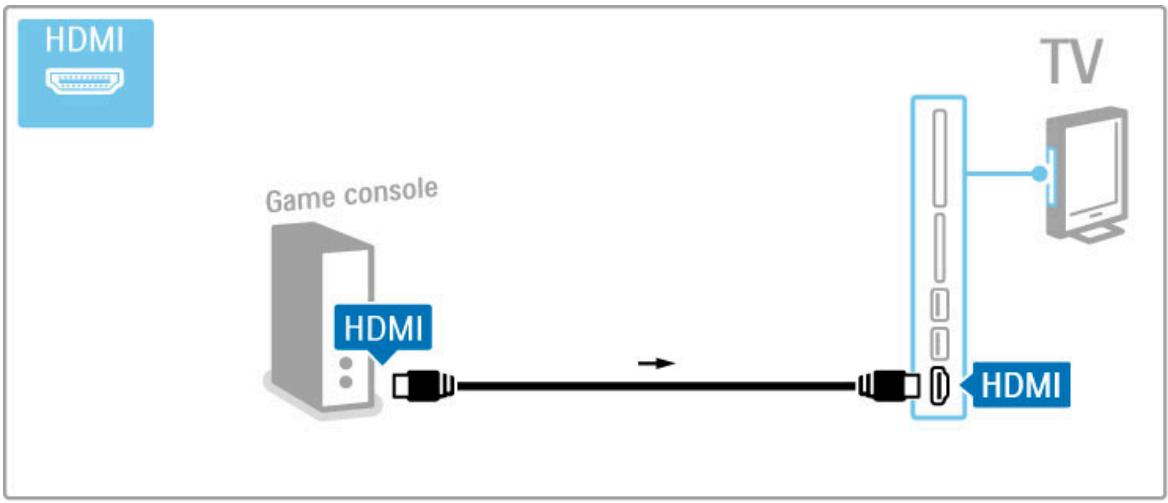
Vous pouvez également utiliser un adaptateur péritel pour relier l'appareil au téléviseur.
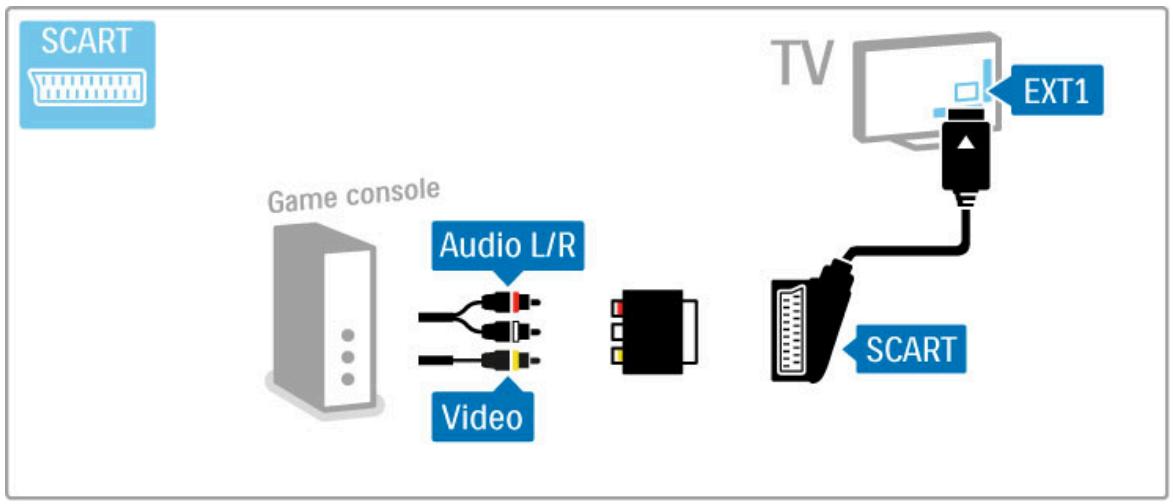
Jeu HD
Utilisez un cable HDMI ou YUV et des cables audio GD (L/R) pour relier une console de yeux haute définition au téléviseur.
Pour connecter une console deieux HD,consultez la rubrique Aide > Connexions > Connector plus d'appareils > Jeu.
Appareil photo
Pour visionner les photos stockées sur votre apparéil photo numérique, vous pouvez connecter l' apparéil directement au télévisueur. Utilisez le port USB situé sur le côté du télévisueur. Allumez l' apparéil photo après avoir établi la connexion.
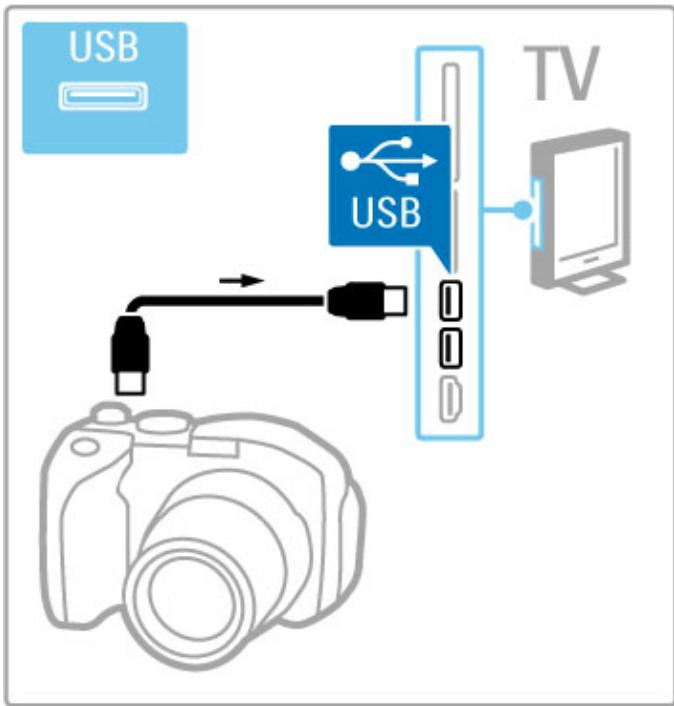
Si la liste du contente de l'appareil photo ne s'affiche pas automatiquement, il est possible que vous deviez paramétrer l'appareil pour qu'il utilise le protocole de transfert d'images PTP (Picture Transfer Protocol). Lizez le manuel d'utilisation de l'appareil photo numérique.
Caméscope
Reliez un caméoscope à une prise HDMI, YUV ou péritel sur le côté ou à l'arrête du téléviseur. Si votre caméoscope ne dispose que d'une sortie video (CVBS) et audio L/R (G/D), utilisez un adaptateur video audio G/D - péritel pour le brancher sur la prise péritel.
Consultez les pages suivantes pour connecter votre caméoscope.
··
Utilisez un cable HDMI pour relier le caméscope sur le côté du téléviseur.
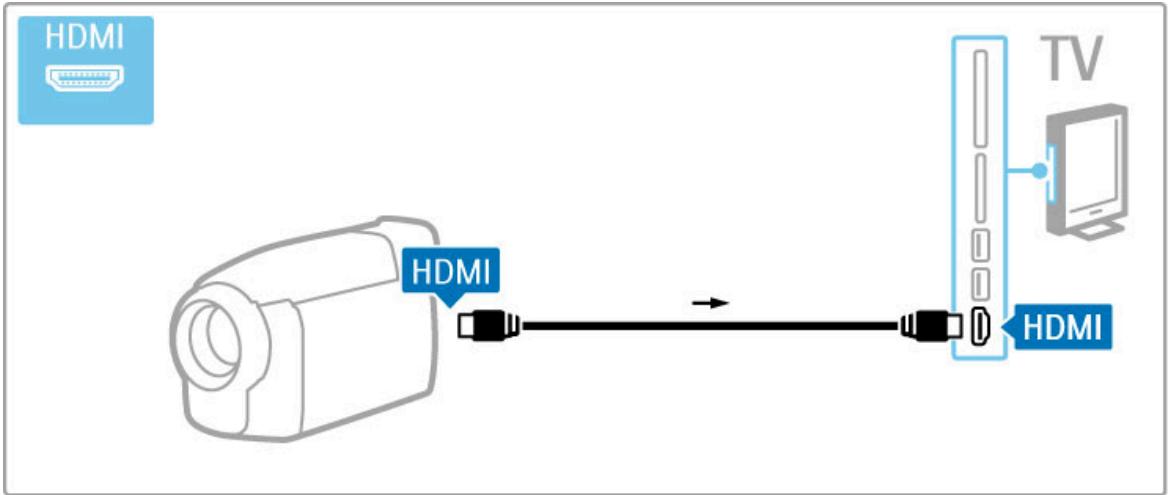
Vous pouvez également utiliser un adaptateur péritel pour relier l'appareil au téléviseur.
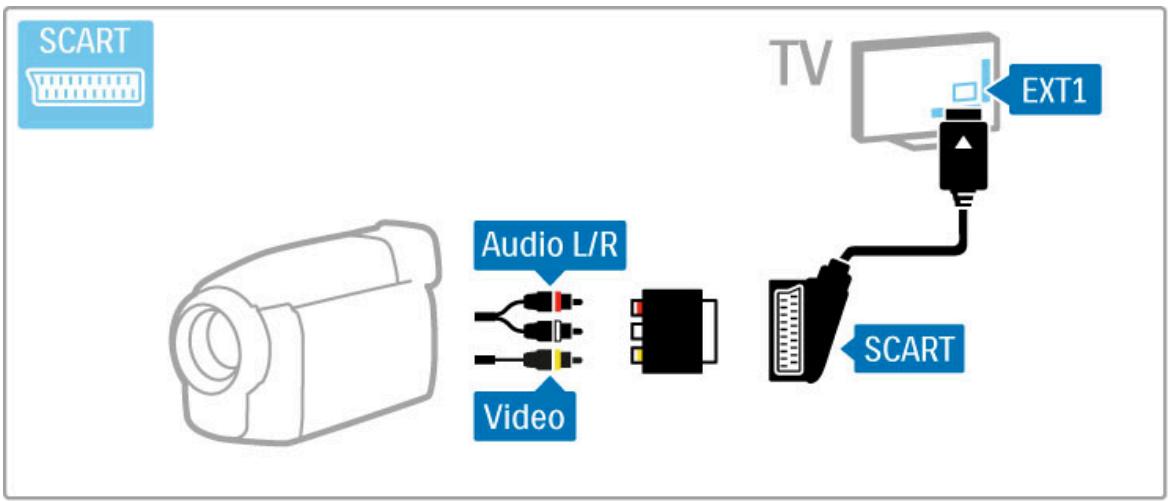
Téléviseur servant de moniteur pour PC
Vous pouvez connecter le téléviseur à votre réseau domestique sans fil. Grace à Wi-Fi MediaConnect, vous pouvez utiliser le téléviseur comme monitateur pour PC. Consultez la rubrique Aide > Configuration > Réseau > Wi-Fi MediaConnect.
Lisez la suite de cette rubrique pour relier un ordinateur au téléviseur servant de moniteur pour PC à l'aide d'une liaison filaire. Vous pouvez utiliser un cable VGA ou un adaptateur DVI-HDMI.
中
Utilisez un cable VGA pour raccorder le PC à la prise VGA, et un cable audio G/D (L/R) pour le raccorder à la prise Audio L/R VGA située sur le côté du téléviseur.
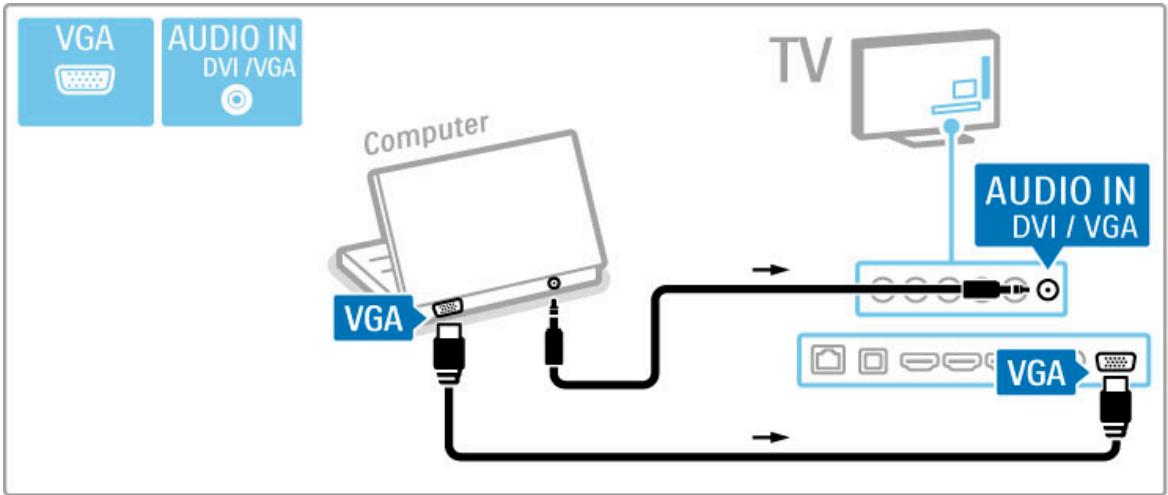
Utilisez un adaptateur DVI-HDMI pour raccarder le PC à la prise HDMI, et un cable audio G/D (L/R) pour le raccarder à la prise Audio L/R située à l'arrière du téléviseur.
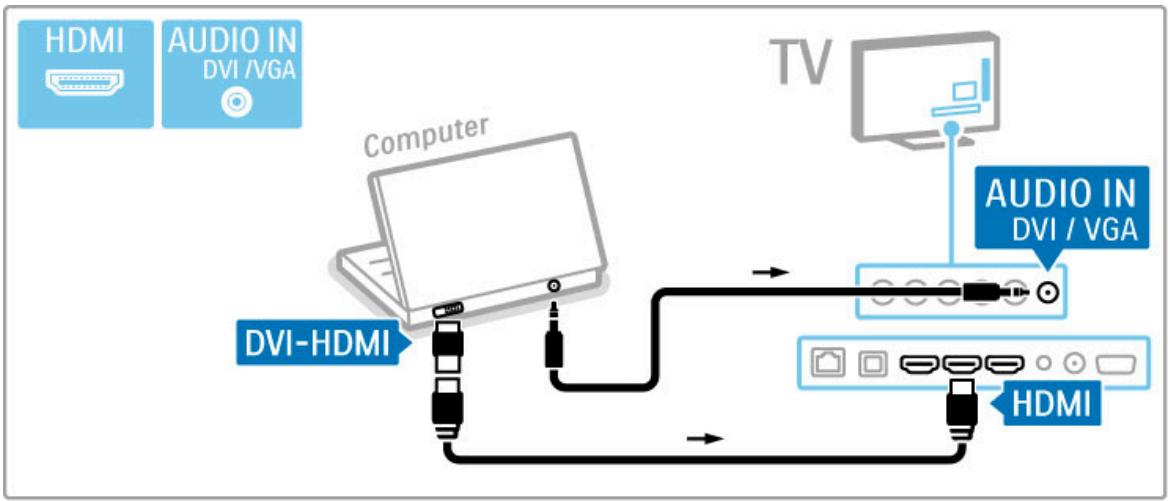
Réglage TV idéal
Réglez le format d'image du téléviseur sur Non mis à l'échelle pour obtenir une image de qualité supérieure. Pendant que vous regardez la télévision, appuyez sur :OPTIONs et selectionnez Format d'image, puis Non mis à l'échelle.
Pour obtenir la liste des résolutions prises en charge, consultez la rubrique Aide > Spécifications > Résolutions d'affichage.
Décodeur
Utilisez un cable péritel pour connecter un décodeur de chaînes hertziiennes analogiques. Utilisez la prise EXT1 située à l'arrête du téléviseur.
Les chaînes TV doivent être définies en tant que chaînes à décoder. Vous devez ensuite indiquer à chaque prise le décodeur est connecté.
Pour afferter une chaîne TV, appuyez sur > Configuration > Paramètres chaînes > Décodeur. Sélectionné Châine pour configurer la chaîne que vous souhaitez décoder. Sélectionné Statut pour définit la connexion utilisée pour le décodeur.
5.5 Réseau
Sans fil
Pour configurer la connexion au réseau sans fil, consultez la rubrique Aide > Configuration > Réseau.
Filaire
Pour configurer la connexion au réseau par cable, consultez la rubrique Aide > Configuration > Réseau.
Connectez le routeur au télévisuer à l'aide d'un cable réseau. Pour répondre aux normes CEM, utilisez un cable Ethernet blindé FTP Cat. 5E.
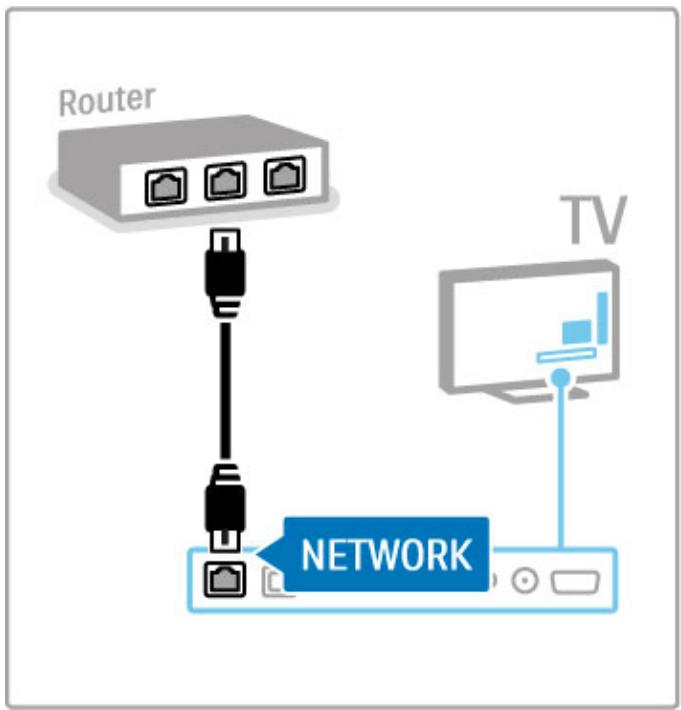
5.6 Carte SD
Capacité de la mémoire
Pour stocker des videos téléchargées sur un site de location de videos sur Net TV, vous doivent insérer une carte mémoire SD dans le logement correspondant du téléviseur. Une fois formaitée, laisser que la carte en permanence dans le logement
Taille de la carte mémoire SD
Utilisez une carte mémoire SD HC (haute capacité) d'au moins 4 Go.
Pour la video haute définition (HD), utilisez une carte SD d'une capacité de stockage d'au moins 8 Go. Utilisez une carte de classe 2 ou plus.
Pour plus d'informations sur la location deVIDEOS, consultez la rubrique Aide > En savoir plus sur le téléviseur > Net TV > Location de VIDEOS.
Insertion de la carte
Veiliez à déverrouiller la carte SD avant de l'insérer.
Pour formater la carte SD, allumez le téléviseur et insérez la carte SD dans le logement pour carte SD. Le téléviseur démarre automatiquement le formatage. Laissez la carte SD en permanence dans le logement.
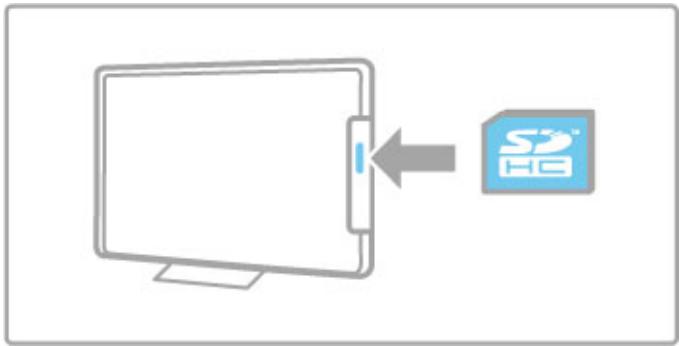
5.7 Interface commune CAM
CAM
Les chaînes numériques cryptées peuvent être décodées par un module CAM (Conditional Access Module). Les opérateurs de services de télévision numérique fournissant un CAM lorsque vous vous abandonez à leurs services. Contactez votre opérateur de services de télévision numérique pour obtenir de plus amples informations et connaître les conditions générales.
Insertion d'un CAM
Mettez votre téléviseur hors tension avant d'insérer un CAM.
Le mode d'insertion est indiqué sur le CAM. Une insertion incorrecte peut endommager le CAM et le téléviseur.
Recherche le port de connexion Cl (Common Interface) à l'arrêt du téléviseur. Insérez délicatement le CAM aussi loin que possible et laïsez-le dans le port en permanence. Il est possible que l'activation du CAM prenne quelques minutes. Si vous retirez le CAM, le service sera désactivé.
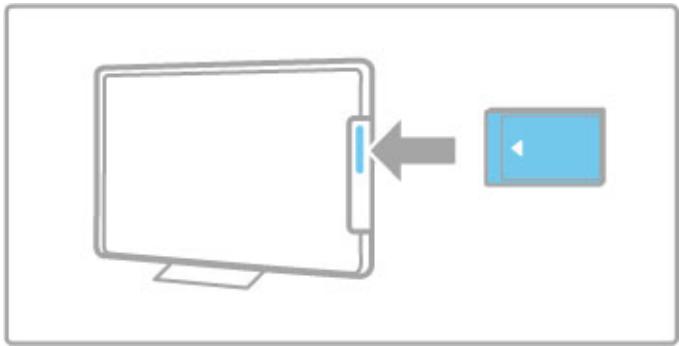
Visionnage d'un service CAM
Si un CAM est inséré et que vous avez payé l'abonnement, le téléviseur affiche les contenus proposés par l'opérateur de services de télévision numérique. Les applications et leurs fonctions ainsi que le contenu et les messages qui s'affichent à l'écran proviennent du fournisseur de services CAM.
Paramètres CAM
Pour définiir des mots de passer ou des codes pour le service CAM, appuyez sur et Sélectionnez Configuration > Paramètres chaînes > Interface commune. Sélectionnez le fournisseur de CAM, puis appuyez sur OK.
Cl+
Ce téléviseur prend en charge le contrôle d'accès Cl+. Cl+ permet aux fournisseurs de services de proposer du contenu numérique haute définition de qualité (sport et films, par exemple) bénéficiant d'une protection supérieure contre la copie.
Pour insérer un module CAM Cl+, lisez le chapitre CAM - Module de contrôle d'accès.
6 Dépannage
6.1 Informations de contact
Si les conseils de la section Dépannage n'ont pas permis de résoudre le problème, essayez d'éteindre puis de rallumer le téléviseur.
Avertissement
Si vous télévisuer tombe en panne, n'essayez JAMAIS de le réparer vous-même.
Service Consommateurs
Si vous ne parvenez pas à résoudre le problème de votre téléviseur, vous pouze appeler le Service Consommateurs Philips de votre pays. Pensez à repérer les numérios de modèle et de reférence du téléviseur avant de nous contacter. Le numéro de téléphone figure dans la documentation fournie avec le téléviseur. Vous pouze également consulter notre site Web www.philips.com/support.
··
Nombre de référence et nombre de série du téléviseur
Vou les trouvez sur l'emballage ou à l'arrête et en dessous du téléviseur.
6.2 Téleviseur et télécommande
Le télévisuer ne s'allume pas.
- Éteignez le téléviseur, puis rallumez-le à l'aide de l'interrupteur situé au bas du téléviseur.
- Contrôlez le cordon d'alimentation.
- Essayez d'utiliser les boutons du télévisuer pour l'allumer.
Le téléviseur en veille ne s'allume pas.
- Assurez-vous que les piles de la télécommande ne sont ni faibles ni épuisées. Vérifie qu'elles sont insérées dans le bon sens (+/-).
- Essayez d'utiliser les boutons du télévisuer pour l'allumer.
中
Le téléviseur ne répond pas aux commandes de la télécommande.
- Assurez-vous que les piles de la télécommande ne sont ni faibles ni épuisées. Vérifie qu'elles sont insérées dans le bon sens (+/-).
-
Nettoyez la télécommande et le capteur du téléviseur.
-
Pendant le démarrage du téléviseur (environ deux minutes avec les apparêils connectés), le téléviseur et certains apparêils externes ne réagissant pas immédiatement à la télécommande. L'appareil fonctionne normalement et n'est pas endommagé.
··
Le téléviseur s'eteint et levoyant rouge clignote.
- Éteignez le téléviseur, puis rallumez-le à l'aide de l'interrupteur situé au bas du téléviseur. Vérifie que l'espace autour du téléviseur est suffisant pour assurer la ventilation. Attende que le téléviseur ait refroidi.
Si le téléviseur ne s'allume pas à partir du mode veille et que le voyant clignote toujours, contactez le Service Consommateurs.
Vouaveszoubliévoirecode deverrouillage?
Consultez la rubrique Aide > En savoir plus sur le téléviseur > Verrouillages et programmations > Verrouillage.
6.3 Châines de télévision
Certaines chaînes de télévision ont été effacées.
-
Vérifiez que la liste séLECTIONnée dans la liste des chaînes est correcte. Appuyez sur Q.FIND pour ouvrir la liste des chaînes, puis appuyez sur :OPTIONs et Sélectionnéz la liste de votre choix avec Sélectionneriste.
-
Il est possible qu'une châne soit masquée dans la liste des chaînes. Pour plus d'informations sur la liste des chaînes, consultez la rubrique Aide > Utilisation du téléviseur > Regarder la télévision > Liste des chaînes.
Aucune chaîne numérique n'a été trouvée lors de l'installation.
- Vérifiez que votre téléviseur prend en charge les normes DVB-T ou DVB-C dans votre pays. Reportez-vous à l'étiquette « Digital TV Country Compatibility » à l'arrête du téléviseur.
6.4 Image et son
Absence d'image.
- Vérifiez que l'antenne est correctement branchée.
- Vérifiez que l'appareil approprié est sélectionné et qu'il est connecté correctement.
- Vérifiez le réglage du contraste ou de la luminosité dans > Configuration > Paramètres TV > Image > Contraste ou Luminosité.
L'imagé est de mauvaise qualité.
- La qualité de l'image peut être affectée par de mauvaises conditions météorologiques.
- Vérifiez que l'antenne est correctement branchée.
- Les apparêls audio non reliés à la terre, les lampes au néon, les bâtiments de grande hauteur ou les montagnes peuvent avoir une incidence sur la qualité de l'image. Essayez d'améliorer l'image en changeant l'antenna de position ou en éloignant les apparêls du téléviseur.
··
- Vérifiez que le système TV approprié est sélectionné dans le menu Installation manuelle.
- Si le problème de qualité d'image ne concerne qu'une seule châne, essayez de la régler à l'aide du menu Réglage fin. Consultez la rubrique Aide > Configuration > Châines > Installation manuelle - Analogue.
L'imagest de mauvaise qualite.
- Vérifiez les réglages de la couleur dans ^A > C Configuration > Paramètres TV. Vous pouvez également appuyer sur :≡OPTIONS pour sélectionner un réglage Smart image.
中
Retard de l'image lorsqu'une console de euxs est connectee. - Pour éviter un décalage de l'image, appuyez sur :∃ OPTIONS et Sélectionnez Smart image > Jeu.
Le télévisueur ne garde pas en mémoire les réglages lorsque je le remets sous tension. - Vérifiez que le téléviseur est configuré avec l'emplacement Maison. Appuyez sur > Configuration > Paramètres TV > Préférences > Emplacement.
··
L'image n'est pas adaptée à l'écran. - Appuyez sur :OPTIONs, Format d'image, puis selectionnez Remplissage automatique.
La position de l'image est incorrecte. - Pour rectifier la position d'une image déplacée, appuyez sur :OPTIONs et Sélectionnez Déplacement de l'image. Ajustez la position de l'image à l'aide des touches de navigation. Appuyez OK pour arrêter le déplacement de l'image.
·· - Si vous observez des bords déformés, appuyez sur > Configuration > Paramètres TV > Image > Bords de l'écran et agrandissez légèrement l'image à l'aide de la barre.
Une image s'affiche mais il n'y a pas de son.
- Vérifiez que le volume n'est pas régle sur 0.
- Vérifiez que le son n'a pas été coupé avec la touche.
- Vérifiez que tous les cables sont branchés correctement.
- Si aucun signal audio n'est détecté, le téléviseur coupe automatiquement le son. Cette opération est tout a fait normale et n'est pas le signe d'un dysfonctionnement.
··
Le son est de mauvaise qualité.
- Essayez n'importe quel réglage Smart son. Pour cela, appuyez sur :∃OPTIONS, Smart son.
- Vérifiez que le son est régle sur Stereo.
Un seul haut-parleur restitue le son
- Vérifiez le paramètre Balance. Appuyez sur > Configuration > Paramètres TV > Son > Balance. Réglez la balance à l'aide de la barre.
··
Retard du son
- En cas de problème de synchronisation audio-video lorsque le son est diffusé par un système Home Cinéma, vous doivent configurer le décalage de la synchronisation audio. Pour plus d'informations sur la synchronisation audio-video, consultez la rubrique Audio > Configuration > Appareils > Synchronisation audio-video.
6.5 Appareils
Connexions HDMI
- La procédure HDMI-HDCP peut prendre quelques secondes avant que l'image provenant de l'appareil ne s'affiche.
-
Si le téléviseur ne reconnait pas l'appareil et que l'écran n'affiche pas d'image, essayez de passer d'un apparéil à un autre pour relancer la procédure HDCP. Autre possibilité, éteignez, puis rallumez l'appareil.
-
Si les coupures de son persistent, reportez-vous au mode d'emploi de l'appareil pour vérifier les régles de sortie. Si le problème n'est toujours pas résolu, branchez un cable audio supplémentaire.
- Si vous utilisez un adaptateur DVI-HDMI, vérifie qu'une connexion audio supplémentaire compte la connexion DVI.
EasyLink HDMI-CEC
- Vérifiez que l'appareil connecté prend en charge la norme HDMI-CEC et qu'il est correctement configuré. Reportez-vous au manuel d'utilisation fourni avec l'appareil.
-
Vérifiez que le cable HDMI est bien branché.
-
Vérifiez que l'option EasyLink du téléviseur et de l'appareil est activée.
- Veillez à ce que le contrôle audio du système des appareils audio compatibles HDMI-CEC soit correctement configuré. Reportez-vous au manuel d'utilisation fourni avec votre apparéil audio.
Affichage du PC
- La fréquence de rafraîchissement du PC connecté au téléviseur au moyen d'un adaptateur VGA-HDMI ou DVI-HDMI doit être de 60 Hz.
- Vérifiez que le mode de résolution correct est sélectionné sur votre PC. Consultez la liste dans Aide > Spécifications > Résolutions d'affichage.
6.6 Videos, photos et musique
Les fichiers de mon périphérique USB ne sont pas affichés.
- Réglez votre périphérique (appareil photo) sur conforme à la classe « Périphérique de stockage de masse »
-
Le périphérique USB nécessite peut-être un pilote logiciel spécifique. Malheureusement, ce logiciel ne peut pas'être téléchargeé sur votre téléviseur.
-
Tous les fichiers audio ou d'image ne sont pas pris en charge. Consultez la liste dans Aide > Spécifications > Multimédia.
··
La lecture des fichiers d'un périhérique USB manque de fluidité.
- Les performances de transfert du pérophérique USB limitent le taux de transfert.
Les fichiers de mon PC ne sont pas affichés.
- Pour rechercher des fichiers sur votre réseau domestique via l'option Parcourir PC, le calculé de serveur multimédia de votre PC doit être configuré de manière à partir des fichiers avec le téléviseur. Consultez la liste des logiciels de serveur multimédia compatibles dans Aide > Spécifications > Multimédia.
6.7 Réseau
Réseau sans fil introuvable ou perturbé.
- Les fours à micro-ondes, les téléphones sans fil ou autres apparèils conformés à la norme WiFi 11b situés à proximité peuvent cause des interférences avec le réseau sans fil.
- Assurez-vous que les pare-feu de votre réseau permettent un accès à la connexion sans fil du téléviseur.
- Si le réseau sans fil ne fonctionne pas correctement chez vous, essayez la connexion au réseau par cable. Consultez la rubrique
Aide > Configuration > Réseau > Installation filaire.
··
Net TV ne fonctionne pas.
- Si la connexion au routeur fonctionne, vérifie la connexion du routeur à Internet.
La fonctionnalité Parcourir PC ou Net TV est lente.
- Recherche la portée du routeur en interieur, son débit et d'autres éléments affectant la qualité du signal dans le manuel d'utilisation de votre routeur sans fil.
- Une connexion Internet haut débit (large bande) est nécessaire pour le routeur.
7 Spécifications
7.1 Logiciel
Version du logiciel
Pour afficher la version actuelle du logiciel de votre téléviseur, appuyez sur > Configuration > Paramètres logiciel, puis appuyez sur OK. Sélectionnez Info logiciel actuel et consultez l'élément Version ..
Logiciel open source
Ce téléviseur contient un logiciel open source. Philips s'engage par la présence à fournir, sur simple demande, une copie de l'intégrality du code source des packages de logiciels open source protégés par des droits d'auteur utilisés pour ce produit lors que cela est requis par les licences correspondantes.
Cette offre est valable pendant trois ans à compter de la date d'achat du produit. Pour obtenir le code source, écrire-nous à l'adresse suivante : open.source@philips.com.
Si vous ne souhaitez pas effectuer cette demande par courier électronique ou si vous ne receivez pas d'accusé de réception dans la période qui suit l'envoi du message à l'adresse précédemment citée, veuillez écrire (en angeais) à :
Consultez les licences open source dans la rubrique Aide > Premiers pas > Licences open source.
7.2 Environment
Classe énergétique européenne
Classe énergétique européenne
La classe énergétique européen vous précise la classe d'efficacité énergétique de ce produit. Plus la classe d'efficacité énergétique est verte, moins le produit consomme d'énergie.
Sur l'étiquette, vous trouvez la classe d'efficacité énergétique, la consommation moyenne de ce produit en cours d'utilisation ainsi que sa consommation énergétique moyenne sur 1 an. Vous trouvez également les caractéristiques relatives à la consommation de ce produit sur le site Web de Philips de votre pays à l'adresse : www.philips.com/TV
Économie d'énergie
Capeur de luminosité
Afin d'économiser l'énergie, le capteur de luminosité ambiente intégré réduit la luminosité de l'écran de télévision lorsque la luminosité ambiente diminue.
Economie d'énergie
Le paramètre Smart image Économie d'énergie combine plusieurs réglages du téléviseur contribuant à réduire la consommation d'énergie.
Veille faible consommation
Le circuit d'alimentation avancé, à la pointe de la technologie, réduit au minimum la consommation électrique du téléviseur sans supprimer la fonction de mise en voille permanente.
··
Gestion de la consommation d'énergie
La gestion avancée de la consommation électrique de ce téléviseur garantit une utilisation optimale de l'énergie. Vous pouvez mesurer l'impact de vos réglages personnels, du niveau de luminosité des images actuellesment à l'écran et des conditions de luminosité ambiente sur la consommation d'énergie.
Pour consulter les consommations d'énergie correspondantes, appuyez sur Configuration, puis sur . Sélectionnez Voir les démos > Active Control, puis appuyez sur OK. Sélectionnez un réglage Smart pour connaître la valeur correspondante.
Fin de vie
Mise au rebut du produit et des piles usages
Votre produit a été concu et fabriqué à partir de matérielux et composants de haute qualité, recyclables et réutilisables.
··

Le symbole de poubelle barée sur un produit indique que ce dernier est conforme à la Directive européenne 2002/96/CE.
··
Informez-vous auprès des instances locales sur le système de collecte des produits électriques et électroniques en fin de vie.
Veillez à respecter la réglementation en vigueur et ne mettez pas vos ancients produits au rebut avec vos déchets menagers. La mise au rebut citoyenne de votre ancien produit permet de protégger l'environnement et la santé.
Votre produit contient des piles relevant de la Directive française 2006/66/CE qui ne doivent pas etre mises au rebut avec les déchets menagers.
···
Informez-vous auprès des instances locales sur le système de collecte des piles car la mise au rebut citoyenne permet de protégger l'environnement et la santé.
7.3 Puissance et réception
Puissance
Les caractéristiques du produit sont susceptibles d'être modifiées sans préavis. Pour plus de détails sur les specifications de ce produit, reportez-vous à la page www.philips.com/support.
Puissance
- Alimentation sector : 220-240 V CA (±10 %)
- Température ambiente : 5 à 35 °C
- Consommation en voille : < 0,15 W
- Fonctionnalités d'économie d'énergie : capteur de luminosite,
mode Éco, suppression de l'image (pour la radio), programmation de l'arrêt automatique, menu des paramètres écologiques.
Réception
- Entrée antenne : 75 Ω coaxial (IEC75)
- Réception : Hyperband, S-Channel, UHF, VHF
-
DVB : DVB-T (terrestre, antennne) COFDM 2K/8K, DVB-C (cable) QAM
-
Lecture video analogue: NTSC, SECAM, PAL
- Lecture videoe numérique : MPEG2 SD/HD (ISO/CEI 13818-2), MPEG4 SD/HD (ISO/CEI 14496-10)
- Lecture audio numérique (ISO/CEI 13818-3)
- Consultez les pays sélectionnés sur la plaque signalétique du téléviseur
7.4 Affichage et son
Affichage/image
- Diagonale
- 32PFL9606 : 81 cm/32 pouces
- 3DMax
- Amélioration de l'image :
- Perfect Pixel HD Engine
- 200 Hz Clear LCD
- Wide Color Gamut
-
Rétroéclairage par balayage
-
Type d'écran : LCD Full HD, rétroéclairage LED
- Résolution d'écran : 1 920 × 1 080p
- Traitément des couleurs : 2 250 trillions de couleurs RVB 17 bits
Luminosite : 500 cd/m² - Contraste dynamique : 500 000:1
Temps de réponse (type) : 0,5 ms (équiv. BEW)
Son
- Puissance de sortie (RMS) : 2 × 15 W
- Dolby Digital Plus, Dolby Pulse - Dolby et le symbole du
double D sont des marques déposées de Dolby Laboratories. - Types de Haut-parleurs : 2 haut-parleurs de graves dans les socle audio
7.5 Résolutions d'affichage
Formats video
Résolution - Fréquence de rafraîchissement
- 480i - 60 Hz
- 480p - 60 Hz
- 576i - 50 Hz
- 576p - 50 Hz
- 720p - 50 Hz, 60 Hz
- 1080i - 50 Hz, 60 Hz
- 1080p - 24 Hz, 25 Hz, 30 Hz
- 1080p - 50 Hz, 60 Hz
Formats informatiques
Résolutions (entre autres)
- 640 × 480p - 60 Hz
- 800 × 600p - 60 Hz
- 1 024 × 768p - 60 Hz
- 1280 × 768p - 60 Hz
- 1360 × 765p - 60 Hz
- 1 360 × 768p - 60 Hz
- 1 280 × 1 024p - 60 Hz
- 1 920 × 1 080i - 60 Hz
- 1920 × 1080p - 60 Hz
7.6 Multimédia
Connexions
- USB 2.0
- Ethernet LAN RJ-45
Wi-Fi 802.11b/g/n (intégré)
Systèmes de fichiers USB pris en charge
- Enceintes : flux de transport et programme MPEG, AVI, MPEG-4, Matroska, Windows Media, ASF
- Codecsvideo : MPEG-1, MPEG-2, MPEG-4 Part 2, MPEG-4
AVC (H264), WMV9 -
Codec audio : MP3, AAC, HE-AAC V1, HE-AAC V2, WMA, AC3
-
Codecsd'image:JPEG
- Limites : WMA (V2 jusqu'à V9.2), MPEG-4 AVC (jusqu'au niveau 4.0)
··
Logiciels de serveur multimédia DLNA (DMS) pris en charge
- Lecteur Windows Media 11 (pour Microsoft Windows XP, Vista ou Windows 7)
TVersity 1.9.3 (pro) (pour Windows XP)
- Twonky Media - PacketVideo 4.4.9 (pour PC et Intel MacOX)
- Nero 9 - Nero MediaHome (pour Microsoft Windows XP)
- Sony Vaio Media Server (pour Microsoft Windows XP ou Vista)
- Sony PS3 media server (pour Windows XP)
- Google Media Server (Google desktop) (pour Windows XP)
- DiXiM (pour Windows XP)
- Macrovision Network Media Server (pour Windows XP)
Philips NAS SPD8020 (v. 1.2.9.47) - Fuppies (pour Linux)
- uShare (pour Linux)
··
Appareils mobiles DLNA (DMS/DMC) pris en charge
- Nokia N78, N80, N81, N82, N92, N93, N93i, N95, N96, N800 et N810
Samsung SGH-i780
Norme ESD
Cet apparéil est conforme aux critères de performances A de la norme ESD. Si l' apparéil ne repasse pas en mode DLNA suite à une décharge electrostatique, l'utilisateur devra intervenir.
7.7 Connectivité
Arrière du téléviseur
- Péritel EXT1 : Audio G/D, entree CVBS, RVB
EXT2 YUV : YUV, Audio G/D
VGA (D-sub 15), entrée Audio (mini-jack stéreo 3,5 mm) - Entreé HDMI 1 ARC (v1.4 - 3D)
- Entrée HDMI 2 (v1.4 - 3D)
- Entrée HDMI 3 (v1.4 - 3D)
-
Entreé audio (DVI-HDMI/VGA) (mini-jack stéreo 3,5 mm)
-
Sortie audio G/D - Affichage synchronisé (optique)
- Casque (mini-jack stereo 3,5 mm)
Réseau LAN - (RJ45)
··
Côté du téléviseur
- Entrée latérale HDMI (v1.4 - 3D)
- USB × 2
- Logement CI (CAM)
- Logement pour carte SD (SD haute capacité) (en tant que mémoire pour les sites de location deVIDEOS)
7.8 Dimensions et poids
32PFL9606
Largeur 761 mm
Hauteur 478 mm
Profondeur 34 mm
Poids ± 9 kg
...avec socle
Hauteur 533 mm
Profondeur 214 mm
Poids ± 12 kg
UMv 3104 327 0047.2 - 110415
Index
3
3D, lancer 24
A
Acces universal 51
Activation instantanée de la lecture 16
Adaptateur DVI-HDMI 54
Aide, Recherche 14
Ambilight, configuration 43
Appareil,ajouter 18
Appareil, renommer 18
Appareil, réorganiser 18
Appareil, supprimer 18
B
Balance 42
Barres noires 23
Bords de I'ecran 41
C
CAM 71
Capteur infrarouge 17
Carte mémoire SD 29
Carte SD, installer 70
Chaine, changer 20
Chaine, masquer 21
Chaîne,mettreàjour 45
Chaine, renommer 21
Code de verwouillage 40
Code parental 40
Connexion HDMI 54
Connexion video (CVBS) 55
Connexions 54
Console de peux 39
Consommation électrique 81
Copie de la liste des chaînes 45
Couleur Ambilight 43
Couleur du mur 43
D
Description audio 51
Disque dur USB 36
Disque dur USB, installation 36
DVB 46
Déplacement de l'image 19
E
EasyLink, telecommande 49
En ligne, location de videos 29
ESD 86
Extinction automatique 42
G
Gamma 41
H
HbbTV 31
HbbTV, blocage 31
HbbTV, pages 31
HDMI ARC 54
HDTV 7
Horloge 46
Index
L
Lecteur DVD, raccorder 57
Lecture de videos
Liste chaines, options 20
Logement à interface commune 71
Logiciel open source 80
Logiciel, mise à jour Internet 52
Logiciel, mise à jour USB 52
Logiciel, version actuelle 52
Logiciels de serveur multimédia 86
M
Menu Accueil 18
Menu Options 19
Menu Reglages 18
MHEG 32
Mise en veille du système 16
Mode Surround 16
Musique avec photos 34
Méthode de chiffrement 48
N
Net TV 28
Paramètres du son 41
Paramètresécologiques 42
Pause Live TV 36
Pause Live TV, installation 36
PC, connecter 34
PC, moniteur 67
PC, parcourir 34
Perfect Pixel HD Engine 41
Photos 34
Photos, diaporama 34
Q
Qualité de réception 46
R
Rechercher 18
Recyclage du produit 81
Regarder la télévision 20
Routeur 47
Réglage Smart, son 22
Réglages Smart, réinitialiser 41
Réseau domestique 47
Réseau, connexion filaire 69
Réseau, installation filaire
Réseau, installation sans fil 47
S
Service Consommateurs 72
Son Surround 19
Sous-titres, actifs sans son 27
Sous-titres,langue 27
Sous-titres, repositionnement automatique 49
Sélection video 20
Selectionneriste 20
T
Texte, deux écrans 32
Texte, figer 32
Télétexte, aperçu T.O.P. 33
Télétexte, configuration 33
U
Une paire de lunettes 3D 24
USB, parcourir 34
V
Vidéo composantes YUV 54
Visite guidée du téléviseur 6
Volume du casque 42
W
Par la presente Philips Innovative Applications N.V. déclaré que cet apparéil de télévision est conforme aux exigences essentielles et aux autres dispositions pertinentes de la directive 1999/5/CE.
Nederlandsls
Belgié / Belgique 0800 80 190 (gratis / gratuite)