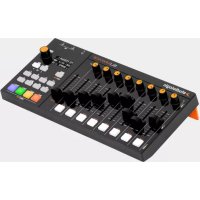
SL Mixface - Table de mixage Studiologic - Notice d'utilisation et mode d'emploi gratuit
Retrouvez gratuitement la notice de l'appareil SL Mixface Studiologic au format PDF.


| Marque | Studiologic |
| Modèle | SL Mixface |
| Type de produit | Surface de contrôle MIDI et DAW |
| Alimentation | Port USB Device (ordinateur ou source externe) ou 3 piles AAA 1,5 V |
| Modes de fonctionnement | Mode DAW (contrôle de station audio numérique) et Mode Contrôleur (CTRL) |
| Connectique | 2 ports USB : USB Device (ordinateur) et USB Host (clavier maître MIDI), Bluetooth |
| Nombre de zones | 4 zones programmables |
| Commandes physiques | 9 curseurs linéaires, 8 potentiomètres rotatifs (pan), 8 touches multifonctions, touches de transport |
| Écran | LCD TFT 320 x 240 pixels rétroéclairé |
| Mémoires de programmes | 99 emplacements |
| Compatibilité DAW | Cubase, Digital Performer, Ableton Live, Presonus Studio One, Avid Pro Tools (liste extensible via mise à jour) |
| Bluetooth | MIDI sans fil, code PIN 0000 |
| MIDI | 3 ports MIDI USB (port 1 : contrôleur, port 2 : firmware, port 3 : DAW) ; Bluetooth : 1 port |
| Entretien et nettoyage | Chiffon en microfibres légèrement humide, pas de détergent abrasif |
| Sécurité | Ne pas ouvrir le châssis, ne pas exposer à l'humidité, utiliser un support stable |
| Réparabilité | Réparation uniquement par service après-vente qualifié, aucune pièce réparable par l'utilisateur |
| Garantie | Garantie constructeur (conditions auprès du revendeur/distributeur) |
FOIRE AUX QUESTIONS - SL Mixface Studiologic
Questions des utilisateurs sur SL Mixface Studiologic
0 question sur cet appareil. Repondez a celles que vous connaissez ou posez la votre.
Poser une nouvelle question sur cet appareil
Téléchargez la notice de votre Table de mixage au format PDF gratuitement ! Retrouvez votre notice SL Mixface - Studiologic et reprennez votre appareil électronique en main. Sur cette page sont publiés tous les documents nécessaires à l'utilisation de votre appareil SL Mixface de la marque Studiologic.
MODE D'EMPLOI SL Mixface Studiologic
Consignes de sécurité importantes

DANGER!
Risque de chic électrique. N'ouvre pas le chassin. Il n'y a aucune piece réparable par l'utilisateur à l'intérieur.
L'unité ne doit être réparée que par un service après-vente qualifié.

L'unité peut non seulement être alimentée par piles, mais également directement par le port USB Device s'il est connecté à un ordinaireur ou à une autre source d'alimentation externe compatible et certifiée.

Humidité
Pour réduire le risque d'incendie ou de chocolélectrique, n'exposez pas l'unité à la pluie ni à l'humidité. Ne placez jamais de recipients contenant du liquide sur l'unité. N'utilisez pas l'unité avec de l'eau à proximite, pres d'une piscine, d'une baigmoire ou dans un sous-sol humide. Si l'unité est déplacee d'un endroit froid vers un endroit chaud, de la condensation peut se former à l'intérieur. Pour éviter les dommages, veuillez laisser l'unité revenir à la température de la piece avant de la mesure en service.

Installation
Utilisez toujours un support stable pour poser le produit. Tenez bien compte de sa taille et de son poids.
Nettoyage et entretien
N'utilisez jamais de détergent abrasif qui pourrait endommager la surface. Nous recommandons l'emploi d'un chiffon en microfibres légèrement humide.

Veuillez dire la totalité du mode d'emploi. Il contient toutes les informations dont vous avez besoin pour utiliser cette unité.
Veuillez suivre les instructions du mode d'emploi. La garantie sera caduque si des interventions non autorises sont effectuees sur le produit. Seuls des accessoires specifiés par le fabricant doivent etre utilisés avec cette unité.
N'utilise l'unité que de la façon indiquée dans ce mode d'emploi.
Sommaire
Votre nouvelle SL Mixface 4
Présentation du produit 4
Le mode DAW 4
Le mode Contrôleur (CTRL) 4
Turoiels video. 4
Mise à jour du firmware. 4
Dans l'emballage. 4
Branchements / Exemples d'utilisation 5
Branchements. 5
Alimentation electrique 5
Ports USB 5
Installation des piles 5
Bluetooth. 5
Attachede securityKensington. 5
Exemples d'utilisation. 6
Façade et interface utiliser 8
Mode Contrôleur 9
Introduction. 9
Connector un appareil MIDI au port Host. 9
Connector un clavier maitre SL au port Host. 9
Mode DAW 10
Introduction. 10
Utilisation 10
Configuration de votre DAW pour l'utilisation avec la Mixface 10
Configurer la Mixface 10
Introduction. 10
Store Current Program (mémoriser le programme actuel) 10
Zone Edit (éditer la zone) 11
MIDI Settings (parametes MIDI) 11 Controls mapping (affectation des commandes) 11
Global Settings (réglages généraux) 12
Introduction. 12
Sélection de la DAW (Digital Audio Workstation) 12
Bluetooth 12
MIDI Merge (fusion MIDI) 12
Factory restore (restauration des réglages d'usine) 12
Déclarations 13
Déclaration de conformité 13
Garantie 14
A la pointe du progrès 14
Clause de non-responsabilité 14
Marques de commerce 14
Copyright. 14
Informations FCC 14
Votre nouvelle SL Mixface
Présentation du produit
Merci d'avoir besoin la SL Mixface, un instrument concu et fabriqué pour votre production ou vos prestations musicales, en studio ou sur scene.
Nous vous recommendons de dire attentivement la totalité du mode d'emploi pour comprendre l'instrument et ses commandes, en partant d'une description générale de la structure pour finir par une programmation détaillée.
Nous vous conseillons de visiter féquement le site web Studiologic pour télécharger les mises à jour de firmware et les logiciels complétant le produit.
Commençons par une presentation générale des fonctions de la Mixface.
La Mixface est en fait deux instruments à la fois : une surface de contrôle à distance traditionnelle (mode DAW) et un contrôleur MIDI (mode CTRL) ayant la capacité de communiquer avec les claviers maîtres MIDI et d'apporter de nouvelles fonctions aux Studiologic SL88/73.
Pour passer d'un mode à l'autre, il suffit de presser la touche « DAW | CTRL » sous l'écran.
Le mode DAW
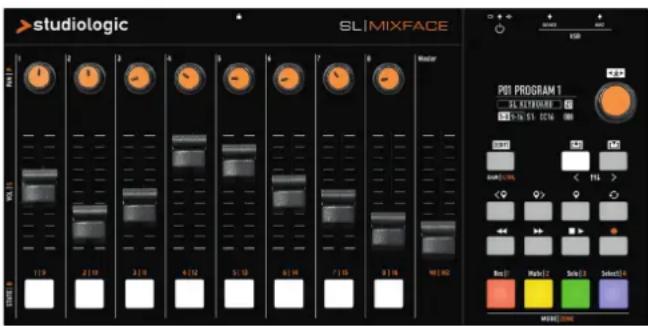
Le mode DAW vous permet de contrôler votre DAW (Digital Audio Workstation ou station de travail audio numérique) au moyen de 9 curseurs, 8 potentiamétres pour le panoramaque et 8 touches multifonctions (Rec/enregistrement, Mute/coupure du son, Solo, Select/selection). À droite de la section de mixage se trouvent les commandes de transport et les touches de selection des 4 modes (Rec, Mute, Solo, Select) pour les touches multifonctions situées sous les curseurs.
Le mode Contrôleur (CTRL)
Le mode Contrôleur transforme la Mixface en une surface de contrôle MIDI entièrement programmable; cela permet de contrôler vos synthétiseurs et modules desons logiciels ou matériels, ou tout autre apparéil controllable par MIDI1.
De plus, en utilisant le port USB Host, la Mixface peut devenir une extension de votre clavier maître Studiologic SL (SL88 Grand, SL88/73 Studio) ou transformer n'importe quel clavier maître MIDI en un clavier maître à 4 zones et 50 commandes de zone.
Les touches de la section transport (servant à:gérer voiture DAW) restent actives en mode Contrôleur.
Tutoriels video
Sur le site web studiologic-music.com/products/mixface/,
vous pouvez trouver des tutoriels video concernant
l'utilisation de la Mixface.
Mise à jour du firmware
Vérifiez sur le site web Studiologic que vous disposez toujours de la dernière version de firmware du système. La version installée dans la Mixface s'affiche pendant quelques secondes à la mise sous tension.
La procédure de mise à jour du firmware (réprésentant un ensemble de fonctions et de paramètres et/ou d'améliorations apportés au système d'exploitation) en même temps que le logiciel de mise à jour, sont disponibles sur les sites web de Studiologic et des distributeurs agréés avec les instructions correspondantes.
Dans l'emballage
SL Mixface ;
Cable micro-USB;
Coussinet de bureau antidéraptant;
Documents d'information.
'La Mixface est compatible avec les contrôleurs MIDI nativement compatibles USB (« class compliant ») limités à la sous-classe MIDI, ce qui signifie qu'ils ne nécessiter pas l'installation de pilotes spécifiques pour communiquer avec les systèmes d'exploitation Windows, macOS et iOS. Les appareils qui utilisent l'USB Audio ne peuvent pas être utilisés.
Branchements / Exemples d'utilisation
Branchements
Toutes les connexions se font à l'arrière de l'instrument.
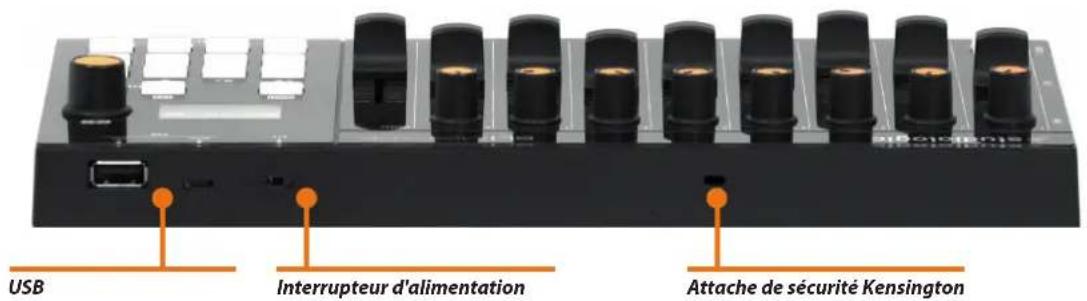
USB Host, Device
Alimentationélectrique
La Mixface peut etre alimentee directement par le port USB Device depuis un ordinateur ou une autre source d'alimentation compatible et certifiée, ou au moyen de 3 piles AAA 1,5 V standard.
L'interrupteur d'alimentation a trois positions qui correspondent, de droite à gauche, à l'alimentation par piles, à l'extinction de l'appareil et à l'alimentation par USB.
REMARQUE IMPORTANTE
Ne connectez jamais de source d'alimentation au port USB HOST.
Ports USB
La Mixface a deux ports USB : le port marqué Device pour la connexion à l'ordinateur et le port marqué Host pour la connexion à un clavier maître MIDI (SL ou autre).
Le connecteur USB de type « Device » (port série universal) permet le branchement d'unités externes compatibles (par exemple : ordinateurs) et la mise à jour du firmware.
Quand la Mixface est connectee à l'ordinateur par USB, 3 ports MIDI sont visibles:
- « SLMIX USB » (port 1): pour une utilisation comme contrôleur;
- « SLMIX USB » (port 2) : mises à jour du firmware ;
- « SLMIX USB » (port 3): pour une'utilisation comme surface de contrôle en mode DAW.
REMARQUE
La Mixface peut alimenter un apparéil externe connecté à son port USB Host à condition d'être également connectée à une alimentation externe par son port USB Device.
Installation des piles
Assurez-vous que l'appareil est eteint. Relevez le pied et ouvre le compartment des piles. En veillant a bien respecter la polarite, inserez les piles. Refermez le compartment des piles.

REMARQUE
Veillez à retirer les piles si l'appareil doit rester inutilisé pendant de longues périodes afin d'éviter toute fuite.
Bluetooth
En mode Bluetooth, il n'y a qu'un seul port MIDI appelé « SLMIX BT ».
REMARQUE IMPORTANTE
Comme la connexion Bluetooth ne permet pas d'avoir plusieurs ports MIDI, vous ne pouvez pas utiliser l'appareil dans les deux modes (DAW et CTRL) en même temps si vous n'utilise que la connexion Bluetooth. Pour la même raison, dans certains cas, toutes les DAW ne sont pas prises en charge par Bluetooth. Le menu de selection de DAW et le port de communication vous guideront dans le choix des options autorisées.
Attaché de sécurité Kensington
Ce point de fixation peut être utilisé avec une attache de sécurité de type Kensington® pour protégger votre SL Mixface d'un évientuel vol.
Experiments d'utilisation
Branchements avec un clavier maitre MIDI SL.
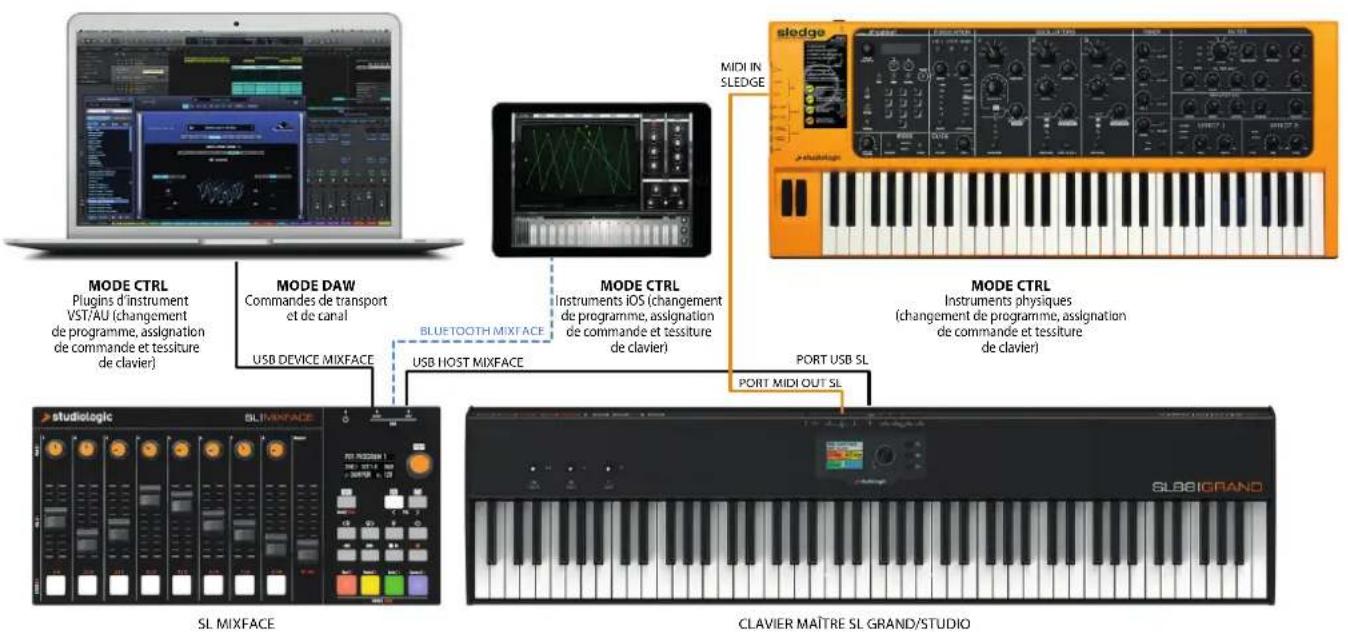
L'illustration de l'exemple montre comment la Mixface peut etre utilise dans un systeme comprenant un clavier maître MIDI SL.
Dans l'exemple, les branchements sont :
- Port USB HOST de la Mixface connecté au port USB du clavier SL;
- Port USB DEVICE de la Mixface connecté au port USB de l'ordinateur;
- Connexion par Bluetooth de la Mixface à un iPad;
- Port MIDI Out 1 du clavier SL connecté au port MIDI In du Sledge.
Dans cette configuration, les zones se configuent dans le clavier maître SL, enChoosing les portes de destination correspondant aux instruments que vous souhaitez contrôle en mode CTRL; par exemple, la zone 1 est assignée au port USB Device pour contrôle un plugin VST sur l'ordinateur, la zone 2 est reglee sur MIDI OUT 1 pour contrôle le Sledge et la zone 3 peut contrôle une appli MIDI sur l'iPad par Bluetooth.
En mode DAW, après avoir correctement regle la DAW et le port USB, il est possible de gerer les commandes de piste et les touches de transport.
Branchements avec un apparéil nativement compatible USB MIDI (« class compliant »).
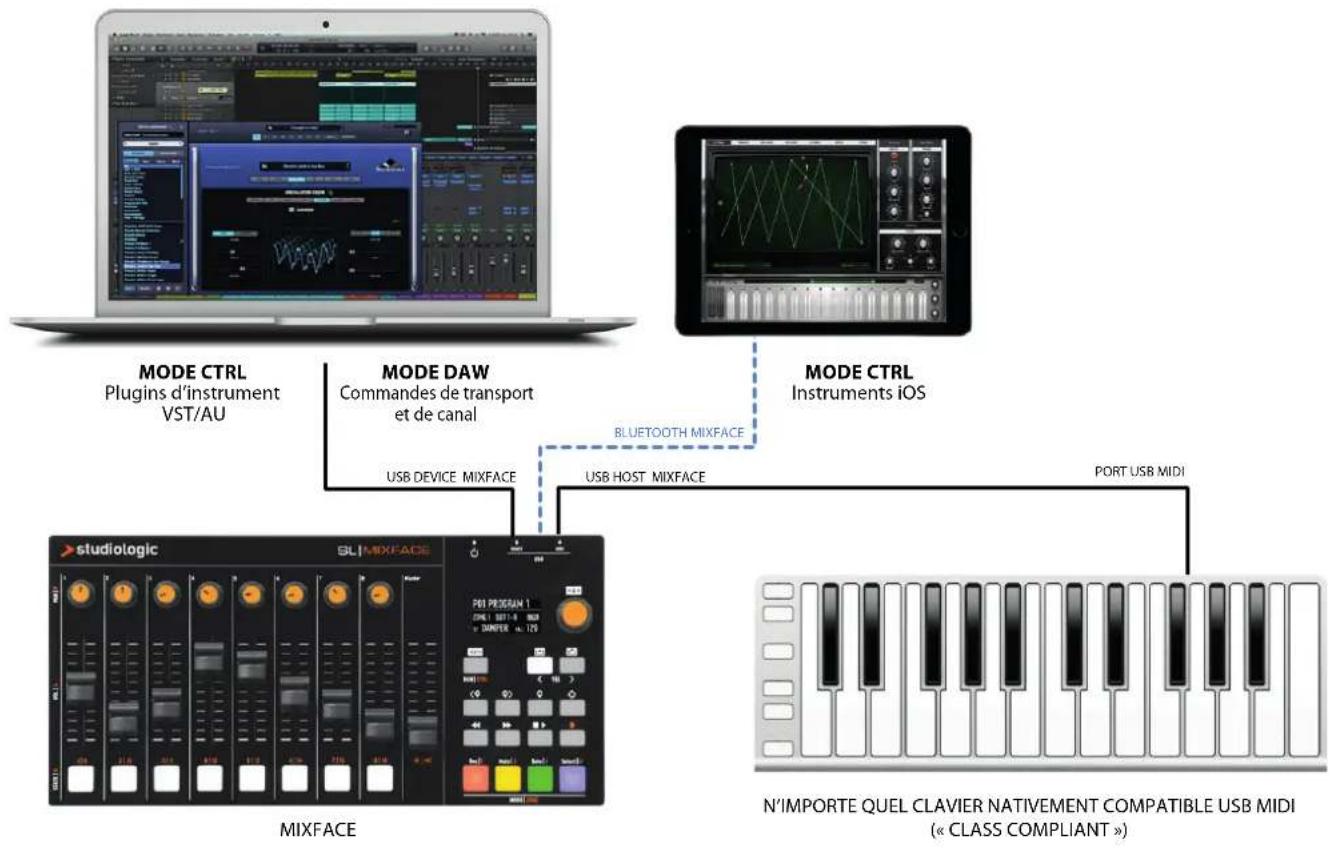
L'illustration de l'exemple montre comment la Mixface peut etre utiliser dans un systeme generique. Dans l'exemple, les branchements sont :
- Port USB HOST de la Mixface connecté au port USB d'un clavier maître MIDI USB1;
- Port USB DEVICE de la Mixface connecté au port USB de l'ordinateur;
- Connexion par Bluetooth de la Mixface à un iPad.
Dans cette configuration, les zones se configuent en mode EDIT de la Mixface, enCHOIsnant les ports de destination correspondant aux instruments que vous souhaitez contrcler en mode CTRL ; par exemple, la zone 1 est assignee au port USB Device pour contrcler un plugin VST sur I'ordinateur. La zone 3 peut contrcler une appli MIDI sur I'iPad par Bluetooth.
En mode DAW, après avoir correctement regle la DAW et le port USB, il est possible de gerer les commandes de piste et les touches de transport.
Façade et interface utiliser
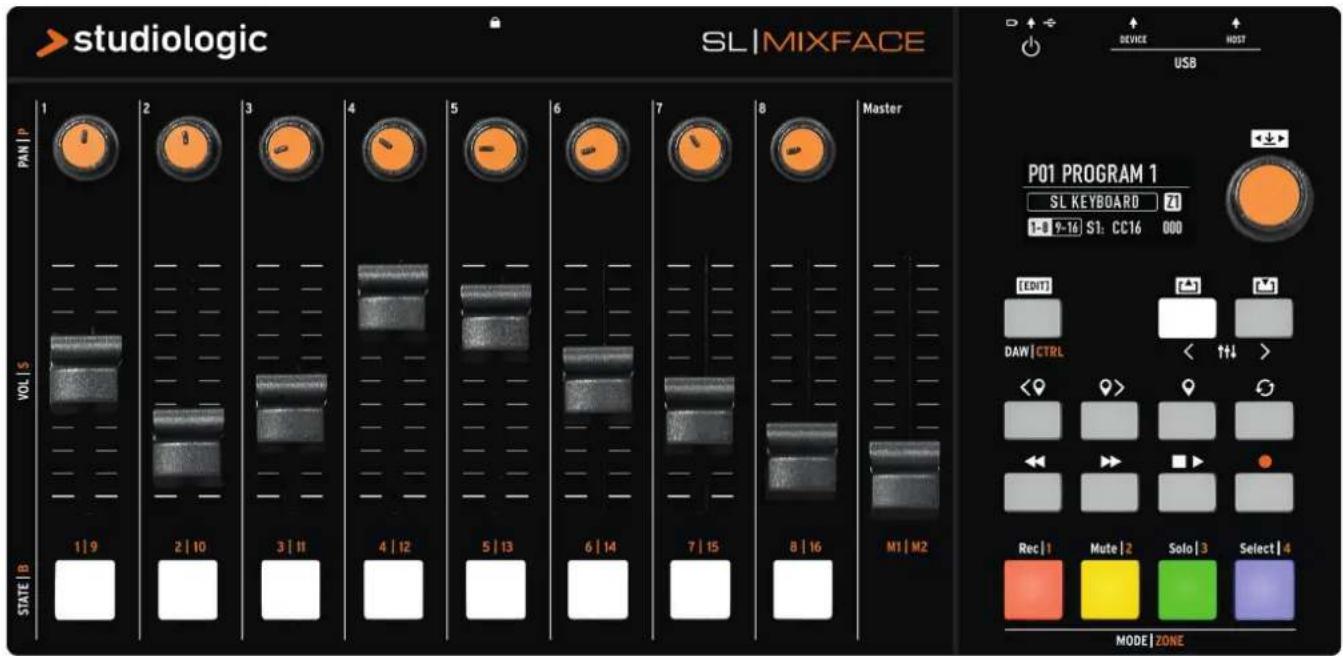
Le panneau de commandes de la Mixface se compose de:
1 écran rétroéclaire (LCD TFT 320 x 240);
1 encoder rotatif avec cli c incorpore;
- 3 touches principales : DAW / CTRL (pour désir entre les deux modes de fonctionnement et acceder au menu d'édition (EDIT) par pression longue) - ▲ (OUT) et √ (IN) / piste précédente (<) et piste suivante (> ) (pour naviguer dans les menus d'édition ou pour sélectionner la banque de commandes (1-8 / 9-16 en mode CTRL) ou pour acceder aux pistes (quand il y en a plus de 8 en mode DAW);
- 8 touches dans la section transport pour contrôleur notre DAW;
- 4 touches de mode/zone pour sélectionner la fonction des touches situées sous les curseurs en mode Mixeur ou pour sélectionner les zones en mode CTRL:
- 8 potentiometres dans la section Mixeur pour la gestion du panoramaque (PAN);
9 curseurs linéaires;
- 8 touches multifonctions.
Pour acceder au menu EDIT, maintenez pressée longuement la touche DAW/CTRL; la navigation se fait au moyen de l'encodeur rotatif principal et des touches et , reprises par leurs icones à fond blanc sur la façade.
À l'aide de l'encodeur, Sélectionnez l'options de menu ou le paramètre à éditer, les touches et donnant accès à l'élement sélectionné ou permettant au contraire de remonter d'un niveau. Cliquez sur l'encodeur principal ou pressez la touche pour confirmer.
Mode Contrôleur
Introduction
Le mode Contrôleur vous permet d'utiliser la Mixface en combinaison avec les claviers maîtres MIDI Studiologic SL. Il est ainsi possible de programmermertoutes commandes de la Mixface pour gérer les paramétres de l'instrument (matériel ou logiciel) assigné à chacune des quatre zones.
Les touches de transport dans la section droite de la Mixface fonctionnent de la même façon en mode DAW et en mode CTRL.
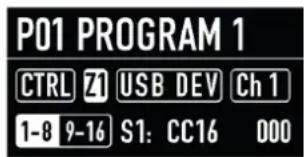
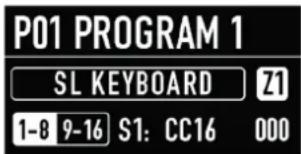
L'écran principal de la Mixface (écran d'accueil) résumé la configuration et l'état de l'appareil.
En mode CTRL, il affiche :
- Numéro et nom du programme sélectionné;
- Le mode actuel (CTRL);
- La zone sélection (zone 1 dans cet exemple);
- Le port de sortie de la zone actuelle (USB DEV);
Le canal MIDI de la zone actuelle (Ch 1); - La banque de curseurs actuellement active (1-8 ou 9-16);
- La commande activée, le paramètre qui lui est associé (par exemple : « S1 : cc16 » = curseur 1 : changement de commande 16) et la valeur correspondante (000).
Connector un apparéil MIDI au port Host
En mode Contrôleur, la Mixface peut gérer (au moyen du port « USB Host »²) n'importe quel clavier maître MIDI, le transformant en clavier maître à 4 zones programmables avec toutes ses commandes disponibles pour l'utilisateur.
Quand un clavier maitre MIDI est connecté au port USB Host, l'écran affiche le statut « EXT »
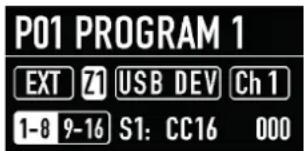
Dans ce mode, la Mixface reçoit en entrée les événements MIDI venant du clavier maître ou de l'unité connectée et les distribue aux 4 zones qui peuvent être assignées aux portes et canaux MIDI pour contrôler divers instruments, les juxtaposer ou les empiler.
Connector un clavier maitre SL au port Host
Avant toute autre action, veilles à avoir bien telécharge la dernière version du firmware de votre clavier maître SL depuis le site web Studiologic.
En connectant un clavier maître MIDI Studiologic SL au port USB Host², la Mixface devient son extension naturelle et ajoute toutes ses commandes entièrement programmables à chaque programme de votre SL. Les 4 zones sont générées en mode « plug and play » et peuvent être selectionnées et coupées (réduites au silence) au moyen des 4 pads qui prennten la couleur de ces zones. Sur le clavier maître SL, il est également possible d'associer à chaque programme un programme de Mixface, qui ajoute ses 50 commandes (2 banques de 9 curseurs, 8 commandes rotatives et 8 touches) à chacune des 4 zones disponibles.
REMARQUE IMPORTANTE
Les réglages de zone MIDI (teils que le port, le canal, la tessiture de clavier, etc.) sont ignorés car, dans ce mode, la Mixface est une extension du clavier maître MIDI SL, et les réglages en question sont programmés dans le SL.
Gréace au menu d'édition du SL, vous pouvez également seLECTIONner le port MIDI Bluetooth, rendu accessible par la connexion avec la Mixface.
La Mixface peut alimenter un apparéil externe connecté à son port USB Host à condition d'être elle-même connectée à une alimentation externe par son port USB Device.
Mode DAW
Introduction
Le mode DAW (Digital Audio Workstation ou station de travail audio numérique) vous permet d'utiliser votre Mixface comme une surface de contrôle pour votre logiciel de musique favori (tel que Cubase, Digital Performer, etc.).
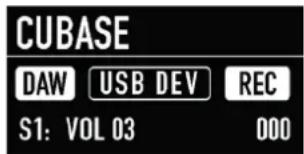
L'écran d'accueil du mode DAW affiche :
- Le nom de la DAW selectionnée;
- Le mode DAW;
Le port utilisé; - L'action des touches multifonctions (Rec, Mute, Solo ou Select);
- La valeur de la commande en cours d'utilisation.
Utilisation
Après avoir sélectionné votre DAW en mode Global (par exemple Cubase), la Mixface est préte à servir de surface de contrôle.
Configuration de votre DAW pour l'utilisation avec la Mixface
Chaque DAW a sa propre maniere de fonctionner et peut utiliser des protocoles différents. Dans certains cas, il suffit de régler quelques paramètres de configuration, tandis que dans d'autres, vous devrez installer des fichiers.
Veuillez consulter les instructions de configuration de votre DAW sur le site web Studiologic.
Configurer la Mixface
Introduction
Le menu d'édition (EDIT) donne accès à la programmation des paramètres généraux ou du programme sélectionné.
Pour passer en mode « EDIT », maintenez la touche « [EDIT] » pressée durant 2 secondes.
Le menu affiche les options suivantes :
Zone Edit (editor la zone);
- Store Current Program (mémoriser le programme actuel);
- Global Settings (réglages généraux).
EDIT MENU
Zone Edit
Tournez l'encodeur principal pour selectionner l'options désirée, pressez l'encodeur ou la touche▼ pour y acceder ou la touche ▲ pour remonter d'un niveau ou pressez à nouveau EDIT pour sortir.
Store Current Program (mémoriser le programme actuel)
La page STORE du mode EDIT vous permet deémoriser et de nommer un programme.
- Store Under: c'est l'emplacement mémoire dans lequel vous souhaitez sauvegarder le programme. La Mixface a 99 mémoires.
- Name: pour renomer le programme en cliquant sur l'encodeur (pour faire passer le curseur au caractère suivant) et en le tournant (pour selectionner les lettres ou chiffres voulus).
Pressez pour enregistrer les changements ou pour ne pas confirmer l'opération.
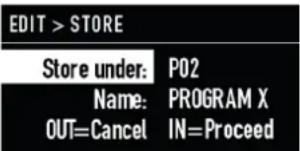
La Mixface détecte les modifications apportées au programme et demande donc à l'utilisateur s'il souhaite les enregistrer dans le programme actuel. Cela permet d'enregistrer directement en écrasant le programme actuel.
Zone Edit (éditer la zone)
- Tournez l'encodeur pour selectionner une des 4 zones affichees à l'écran et pressez ;
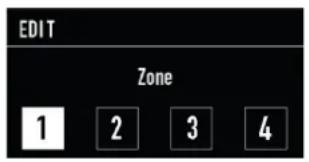
- Une fois la zone selectionnée, le sous-menu vous permet de l'activer (Enable), de régler ses paramétres MIDI et d'affector les commandes disponibles en façon.
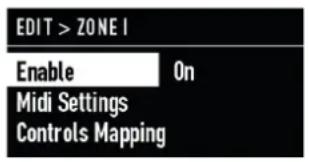
MIDI Settings (paramètres MIDI)
La page relative aux paramètres MIDI vous permet de régler les paramètres suivants :
- Port : (USB Host, USB Device, Bluetooth) ;
- MIDI Ch (canal MIDI);
- Prg (changement de programme) : numéro de programme qui doit être envoyé pour Sélectionner le programme de la Mixface;
- Sélection de banque (octet de poids fort (MSB) + octet de poids faible (LSB));
- Tessiture de clavier (limitesasse (Lower) et haute (Upper));
- Transpose (transposition);
- Octave.
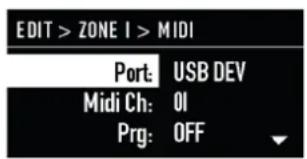
Tournez l'encodeur pour faire défilier les paramètres de la colonne de gauche ; une fois le paramètre souhaïté sélectionné, pressez l'encodeur pour déplacer le curseur sur la colonne de croite et réglez la valeur souhaïlée.
REMARQUE
Ces paramètres sont insorores en mode d'extension de clavier SL car la Mixface compte alors les zones d'un clavier maître MIDI SL.
Controls mapping (affectation des commandes)
La section d'édition « Controls Mapping » permet de programmer toutes les commandes de la Mixface (curseurs, potentiomètres et touches) pour chacune des 4 zones.
La Mixface aporte à l'utilisateur deux banques (« sets ») complètes de commandes pour un total de 18 curseurs (8x2 + 2 masters), 16 touches, 16 commandes rotatives.
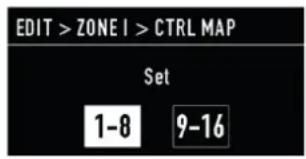
Choisissez le set de commandes à programmer;
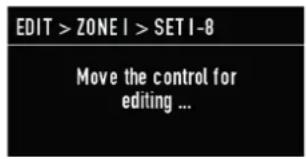
Manipuez la commande physique que vous voulez programmer (pressez une touche, tournez une commande rotative ou déplacez un curses);
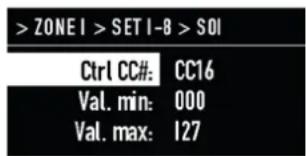
Une fois la commande de Mixface selectionnée, la page servant à lui affecter un message MIDI s'affiche.
Dans l'exemple ci-dessus, le changement de commande (CC) 16 est affecté au curseur 1 (S01):
Depuis l'écran d'assignation des messages MIDI,clinquer sur la touche vous fait remonter dans la structure des pages d'édition et vous pouvez alors activer une autre commande physique de la Mixface (par exemple le curseur 2) pour effectuer son assignation.
De cette façon, vous pouvez assigner deux sets de 9 curseurs, 8 commandes rotatives et 8 touches pour un total de 50 commandes MIDI dans chaque zone en mode Contrôleur.
Global Settings (réglages généraux)
Introduction
La derniere section d'edition de la Mixface permet de modifier les réglages généraux de l'unité.
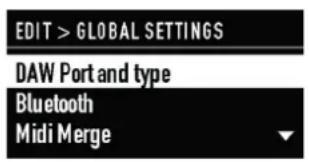
3 fonctions sont disponibles :
- DAW Port and type (port et type de DAW);
- Bluetooth;
- MIDI Merge (fusion MIDI);
Factory restore (restauration des réglages d'usine).
Selection de la DAW (Digital Audio Workstation)
Lors de la sélection de la DAW, l'utilisateur peut indiquer le port de contrôle de sa station de travail audio numérique (USB ou Bluetooth) et le logiciel utilisé (Cubase, Digital Performer, Ableton Live, Presonus Studio One, Avid Protools...).
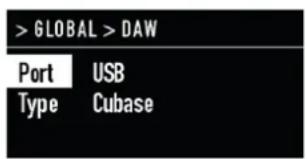
La liste des DAW compatibles sera mise à etétendue à l'avenir,grace à la possibilité de mise à jour du firmware de la Mixface par son port USB.
Bluetooth
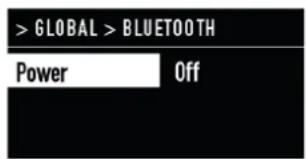
La fonction Bluetooth permet d'activer et de désactiver la communication sans fil Bluetooth avec l'ordinateur. Ce mode vous permet de contrôler à distance et sans fil la Mixface (mode DAW et CTRL) et de donner par exemple la possibilité à votre clavier maître MIDI Studiologic de faire jour un instrument virtuel sans fil.
REMARQUE
En mode Bluetooth, la Mixface ne rend disponible qu'un seul port (appelé SLMIX BT), et ses touches de transport ne fonctionnent qu'en mode DAW pour éciter des conflits possibles dans le flux de production. Si nécessaire, le code PIN est « 0000 »
MIDI Merge (fusion MIDI)
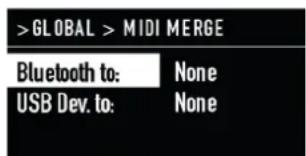
La fonction MIDI Merge permet de mixer les données MIDI des ports Bluetooth et USB Device à destination d'autres sorties selon les combinaisons suivantes :
- Bluetooth to (de Bluetooth vers): none (rien), USB Device, USB Host;
Jour USB Device to (de USB Device vers):none (rien), USB Host.
Factory restore (restauration des réglages d'usine)
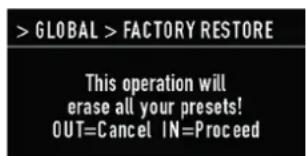
La fonction Factory Restore supprime tous les réglages programmes par l'utilisateur et ses programmes pour cause de restauration des réglages d'usine. L'écran demande confirmation afin d'éviter un déclenchement involontaire. Pour continuer, pressez .
Déclarations
Déclaration de conformité
FATAR Srl
Zona Ind.le Squartabue
62019 Recanati MC Italie
déclare sous sa propre responsabilité que ces produits sont conformes aux exigences des normes suivantes :
| Norme Récédence internationale Description | |
| EN 55032 (2015) CISPR 32 (2015) Compatibility électromagnétique | ique des équipements multimédia -Exigences d'émission |
| EN 55035 (2017) CISPR 35 (2016) Compatibility électromagnétique | ique des équipements multimédia -Exigences d'immunité |
| EN 60065(2014).EN 60065/AC (2016) | IEC 60065 (2014) Appareils audio, video et appareils électroniques analogues - Exigences de sécurité |
| EN 62368-1 (2014) IEC 62368-1 (2014) Equipements des technologies de l'audio/video, de l'information et de la communication - Partie 1 : Exigences de sécurité | oologies de l'audio/video, de l'information et de la communication - Partie 1 : Exigences de sécurité |
| EN 62479 (2010) IEC 62479 (2010) Évaluation de la conformité | des appareils électriques et électroniquesde faible puissance aux restrictions de base concernant l'exposition des personnes aux champs électromagnétiques (10 MHz - 300 GHz) |
| ETSI EN 301 489-1V3.1.1 (2017) | - Norme de compatibilité électrromagnétique pour les équipements etles services radio - Partie 1 : exigences techniques communes ; normeharmonisée couvrant les exigences essentielles de l'article 3.1(b) de la directive 2014/53/UE et les exigences essentielles de l'article 6 de la directive 2014/30/UE |
| ETSI EN 301 489-17V3.1.1 (2017) | - Compatibilité électromagnétiqueque et spectre radioélectrique (ERM)- Norme de compatibilité électromagnétique (CEM) concernant leséquipements hertziens et services - Partie 17 : conditions particulièrespour les systèmes de transmission de données à large bande |
| ETSI 300 228V2.1.1 (2016) | - Systèmes de transmission à largébande ; équipements de transmissione de données fonctionnant dans la bande des 2,4 GHz ; Normeharmonisée pour l'accès au spectre radioélectrique |
| EN 60950-1 (2006)A11 (2009)A12 (2011)A1 (2010)A2 (2013) | IEC 60950-1 (2006) Matériels detraitement de l'information - Sécurité -Partie 1 : Exigences générales |
| EN 50581 (2012) - Documentation | des produits électriques etélectroniques par rapport à la restriction des substances dangereuses. |
et respecte les exigences des directives européennes suivantes et de leurs amendements :
| Directive/Réglementation Description | |
| Directive 2014/30/UE Directive 2014/30 | 0/UE du Parlement européen et du Conseil du 26 février 2014 relative à l'harmonisation des législations des États membres concernant la compatibilité electromagnétique. |
| Directive 2014/53/UE Directive 2014/53 | 3/UE du Parlement européen et du Conseil du 16 avril 2014 relative à l'harmonisation des législations des États membres concernant la mise à disposition sur le marché d'équipements radioélectriques et abrogeant la directive 1999/5/CE. |
| Directive 2011/65/UE Directive 2011/65 | 5/UE du Parlement européen et du Conseil du 8 juin 2011 relative à la limitation de l'utilisation de certaines substances dangereuses dans les équipements ELECTriques et ELECTRONiques. |
| Directive 2012/19/UE Directive 2012/19 | 9/UE du Parlement européen et du Conseil du 4 juillet 2012 relative aux déchets d'équipements ELECTriques et ELECTRONiques (DEEE) |
Recanati, 6.11.2018 Marco Ragni, Président-directeur général
Garantie
Chaque produit Studiologic de Fatara étabisseignement fabriqué, étalonné et testé, et bénéficia d'une garantie. Les dommages causés par un transport, une fixation ou une manipulation incorrents ne sont pas couverts par cette garantie. Toute indemnisation dépassant le prix de l'appareil est exclue. Pour de plus amples informations, adressez-vous exclusivement à votre revendeur et/ou distributeur local. Les conditions générales sont celles dictées par le distributeur local/FATAR srl, Italie.
À la pointe du progrès
Afin d'assurer une qualité maximale, tous les apparèils Studiologic de Fatar sont toujours concus pour être à la pointe de la technologie, donc des mises à jour, modifications et améliorations sont apportées sans avis préalable. Les caractéristiques techniques et l'aspect du produit peuvent différer de ce qui est indiqué dans ce mode d'emploi.
Clause de non-responsabilité
Ce produit est équipé d'un port USB Host, conçu et testé pour une utilisation plug and play avec les claviers maîtres MIDI SL. Ce port peut également être utilisé avec des claviers maîtres MIDI tiers nativement compatibles USB (« class compliant »), limités à la sous-classse MIDI. Les-appareils qui utilisent l'USB Audio ne peuvent pas'être utilisés. Studiologic ne garantit pas la compatibilité avec les produits d'autres marques et ne peut être tenu responsable des dommages ou dysfonctionnements liés à la connexion d'appareils au port Host de ce produit.
Marques de commerce
Toutes les marques de commerce citées dans ce mode d'emploi sont la propriété de leurs détenteurs respectifs.
Copyright
Aucune partie de ce mode d'emploi ne peut etre reproductive ou transmise, sous quelque forme ou parquelque moyen que ce soit, sans I'accord préalable du détenteur des droits d'auteur:
FATAR Srl
Zona Ind.le Squartabue
62019 Recanati, Italie
Les caractéristiques techniques sont sujettes à changement sans préavis.
Informations FCC
Tout changement ou modification non expressément approuve par la partie responsable de la conformité pourrait annuler le droit de l'utilisateur à utiliser l'équipement. (Partie 1: 15.21)
Cet équipement a ete teste et trouve conforme aux limites pour un appareil numérique de Classe B, conformement à la partie 15 de la reglementation FCC. Ces limites sont conces pour fournir une protection raisonnable contre les interférences nuisibles dans une installation résidentielle. Cet équipement génère, utilise et peut émettre des radiofréquences et, s'il n'est pas installé et utilise conformément aux instructions, il peut cause des interférences nuisibles aux communications radio. Toutefois, il n'y a aucune garantie que des interférences ne seroduiront pas dans une installation particulière. Si cet équipement provoque des interférences nuisibles à la réception de la radio ou de la télévision, ce qui peut être déterminé en allumant et en éteignant l'équipement, l'utiliseur est encouraged à essayer de corriger les interférences ennant une ou plusieurs des mesures suivantes:
- Réorienter ou déplacer l'antenne de réception.
- Éloigner l'équipement du récepteur.
- Brancher l'équipement à une prise d'un circuit différent de celui auquel le récepteur est connecté.
- Consulter le revendeur ou un technician radio/TV experimenté pour obtenir de l'aide.
Contient l'Identifiant FCC : S9NSPBTLE1S