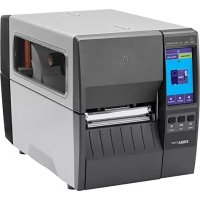
ZT231 - Imprimante ZEBRA - Notice d'utilisation et mode d'emploi gratuit
Retrouvez gratuitement la notice de l'appareil ZT231 ZEBRA au format PDF.

| Type de produit | Imprimante thermique transfert direct |
| Marque | Zebra |
| Modèle | ZT231 |
| Résolution d'impression | 203 dpi |
| Vitesse d'impression maximale | 6 ips |
| Largeur d'impression maximale | 108 mm |
| Type de support | Étiquettes, tickets, ruban |
| Alimentation électrique | 100-240 V AC, 50/60 Hz |
| Dimensions (L x H x P) | 259 x 191 x 460 mm |
| Poids | 9,1 kg |
| Connectivité | USB, Ethernet, Série |
| Écran | Non (indicateurs LED et boutons) |
| Fonctions principales | Impression d'étiquettes, codes-barres, étiquetage industriel |
| Nettoyage et entretien | Nettoyer la tête d'impression avec un crayon nettoyant après chaque ruban |
| Sécurité | Débrancher avant entretien, ne pas exposer à l'humidité |
| Pièces détachées et réparabilité | Tête d'impression, rouleaux, ruban, guide supports disponibles |
FOIRE AUX QUESTIONS - ZT231 ZEBRA
Questions des utilisateurs sur ZT231 ZEBRA
0 question sur cet appareil. Repondez a celles que vous connaissez ou posez la votre.
Poser une nouvelle question sur cet appareil
Téléchargez la notice de votre Imprimante au format PDF gratuitement ! Retrouvez votre notice ZT231 - ZEBRA et reprennez votre appareil électronique en main. Sur cette page sont publiés tous les documents nécessaires à l'utilisation de votre appareil ZT231 de la marque ZEBRA.
MODE D'EMPLOI ZT231 ZEBRA
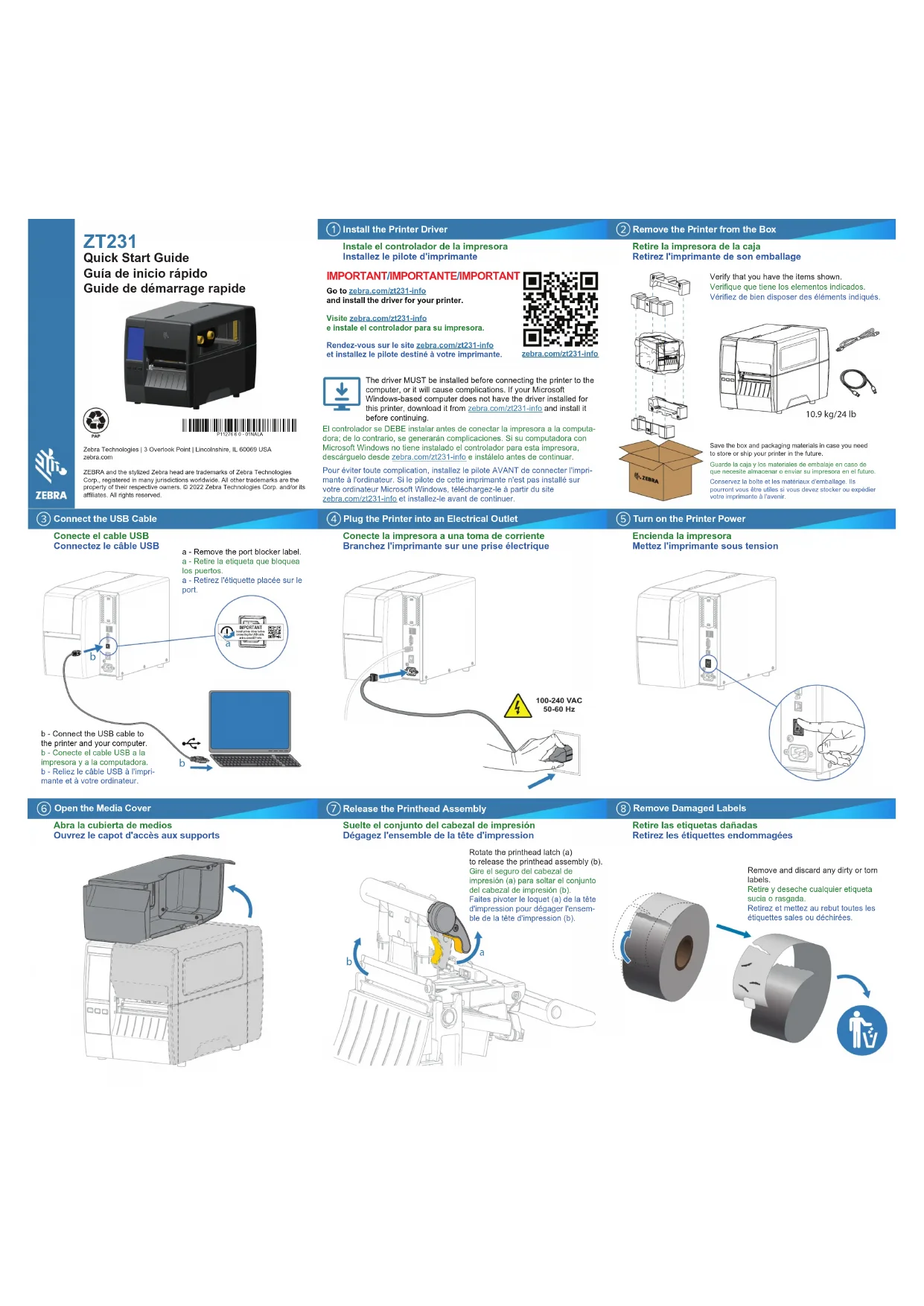
Guide de démarrage rapide
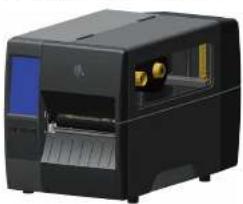
1
Zebra Technologies | 3 Overlook Point Lincolnshire, IL 60069 USA zebra.com
Rendez-vous sur le site zebra.com/zt231-Info et installez que le pilote destiné à VOE imigrante.

zebra.com/zt231-info

Pour évider toute complication, Installez le piote AVANT de connecter l'imprompte à l'ordinateur. Si le piote de cette imprimante n'est pas installé sur voite ordinateur Microsoft Windows, téléchargeze-le partir du site zebra.com/zj231-Info et installez-le avant de continuer.

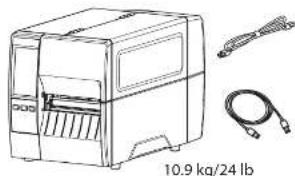
Retirez l'imprimante de son emballage
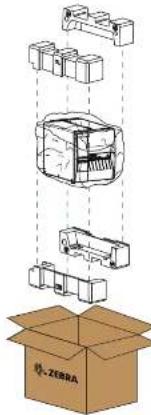
Verify that you have the items shown. Verifie que Tiene los elementos indicados. Verifie de bien disponer des éléments indicques.
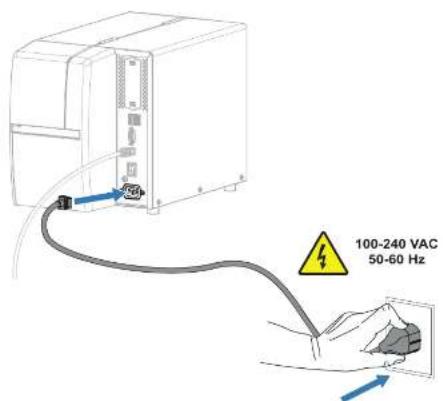
Conecte la impresora a una toma de corrente.
Branchez imprimante sur une prise électriche

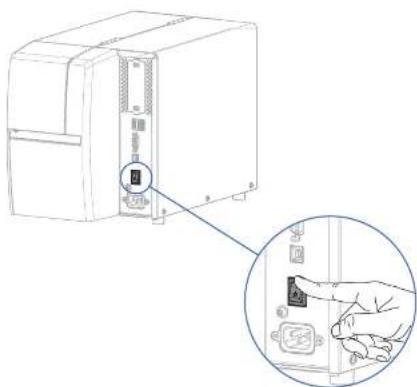
Mettez l'imprimante sous tension

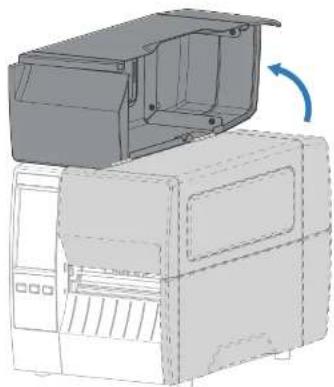
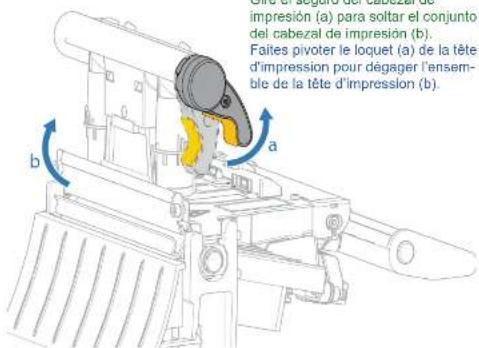
Ouvrez le capot d'accès aux supports

Retirez les étiquettes endommagées
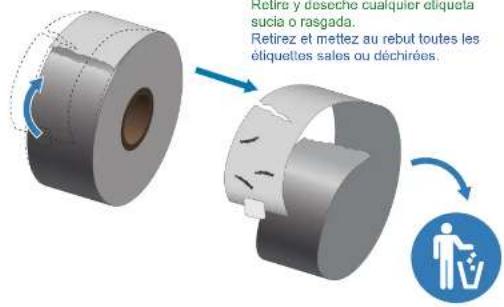
Remove and discard any dirty or torn labels.
Retire y dosechaequal quialero eliquita suea o ragsada.
Retirez et mettez au rebut toutes les équtiques sales ou déchérites.

Load Media
Ouvrez le capot d'accès aux supports

Watch the video
Mire el video
Regarder la video
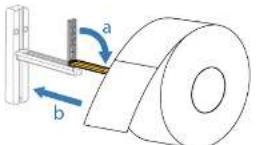
A - Abaissez la cale du support.
b- Inserez le rouleau
d'etiquettes sur le support.
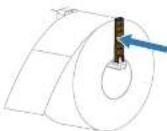
Relevez la calc, puis faltos-la
glisser jusqu'à ce qu'elle touche
presque le bord du rouleau.
Adjust the outer media guide until it almost
touchede the edge of the media.
Ajuste la guía de medios externa hasta que casi toque
el borde del medio.
Ajuslez le guide de supports exteme jusqu'a ce qu'il
touche presque le bord du rouleau.
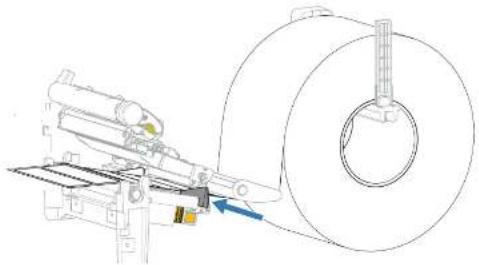

Load Ribbon
Cargue la cinta
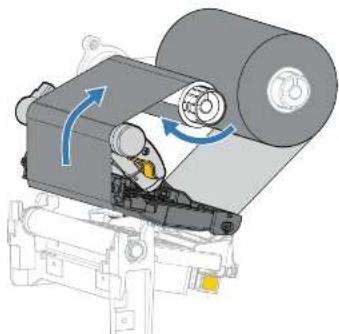
Chargez le ruban
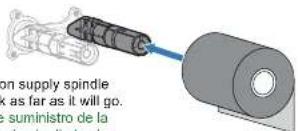
Placez le ruban sur l'axe d'entrainement du
ruban, comme illustré. Poussez le rouleau
aussi loin que possible.
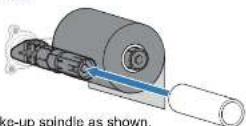
Placez un cylindre vide sur Iaxe d'enroulement du ruban,
comme illustré. Poussez le cylindre aussi loin que possible.
Insérez le ruban, comme illustré.
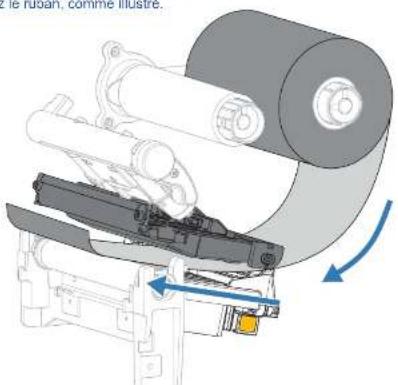
Enchoules plusieurs fois le ruban autour du cylindre,pu faibles lourner L'axe pour reconcelder aligner le ruban

Assistance et informations

View user documentation
and how to videos
Cannne 12000000000000000000000000000000000000000000000000
utilisateur et lesvide de
demonstration.
zebra.com/z231-info

En savoir plus surles contes
males Zebra autheniques zebra coworking
280190134168

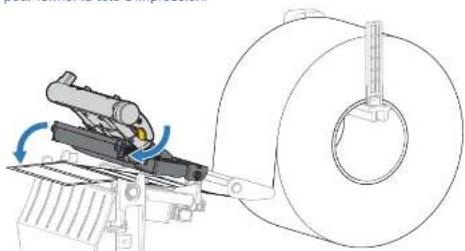
Préparez l'impression
Faites pivoter le levier de la tete d'impression vers le bas
pour fermer la tete d'impression.
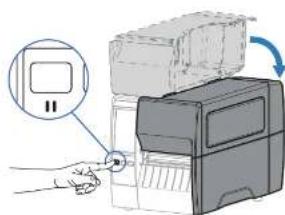
Press PAUSE
L'etalonnage automatique de l'imprimante se réalise et plusieurs
étiquettes sont alimentées
Le ruban se resseme et s'aligne sur la tete d'impression.
Marque : ZEBRA
Modèle : ZT231
Catégorie : Imprimante