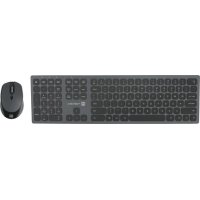
Octopus - Clavier Natec - Notice d'utilisation et mode d'emploi gratuit
Retrouvez gratuitement la notice de l'appareil Octopus Natec au format PDF.

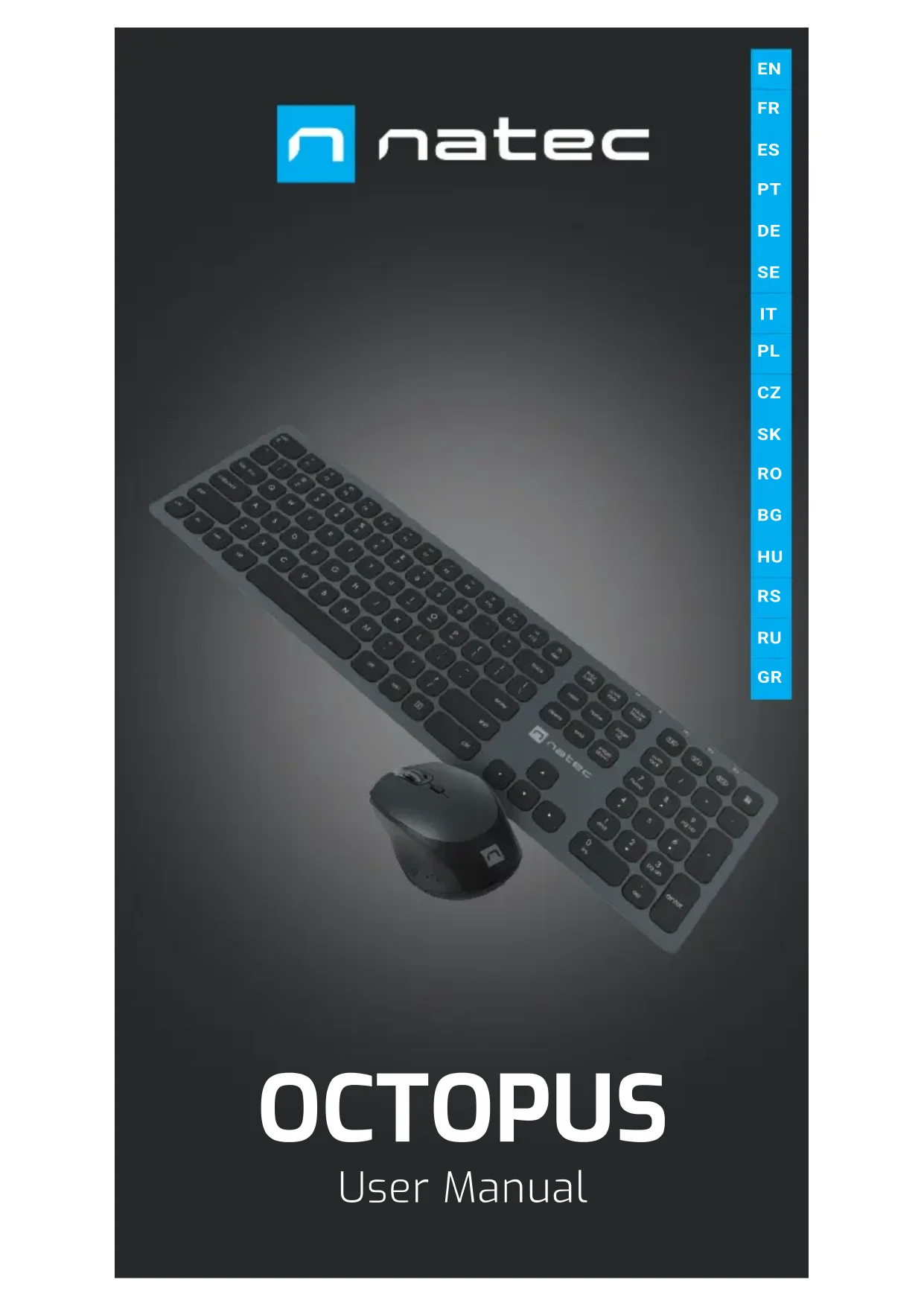
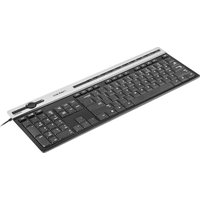
| Type de produit | Clavier sans fil |
| Marque | Natec |
| Modèle | Octopus |
| Connectivité | Bluetooth 3.0, Bluetooth 5.0, 2.4 GHz (via récepteur USB) |
| Portée | 10 mètres |
| Alimentation | 2 piles AAA (non incluses) |
| Touches | Profil élancé, touches plates et silencieuses |
| Touches de fonction | Multimédia via FN + F1-F12, bascule permanente FN + Échap |
| Sélection du système d'exploitation | FN + iOS / Mac / Win |
| Gestion intelligente de l'énergie | Mode veille/hibernation, réveil par touche |
| Interrupteur Marche/Arrêt | Oui |
| Compatibilité | Windows XP/Vista/7/8/10, Linux, Android, iOS, Mac |
| Garantie constructeur | 2 ans |
| Conformité | CE, RoHS, DEEE (2014/53/EU, 2011/65/EU, 2015/863/EU) |
| Bande de fréquences | 2403 MHz - 2480 MHz |
| Puissance RF maximale | -1,0 dBm |
| Sécurité | Utiliser dans conditions normales, ne pas exposer à l'humidité ou températures extrêmes |
FOIRE AUX QUESTIONS - Octopus Natec
Questions des utilisateurs sur Octopus Natec
0 question sur cet appareil. Repondez a celles que vous connaissez ou posez la votre.
Poser une nouvelle question sur cet appareil
Téléchargez la notice de votre Clavier au format PDF gratuitement ! Retrouvez votre notice Octopus - Natec et reprennez votre appareil électronique en main. Sur cette page sont publiés tous les documents nécessaires à l'utilisation de votre appareil Octopus de la marque Natec.
MODE D'EMPLOI Octopus Natec
Bande de fréquences: 2403 MHz - 2480 MHz
Puisance de radiofrequence maximale transmise: -1,0 dBm
INSTALLATION
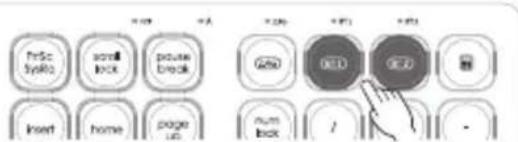
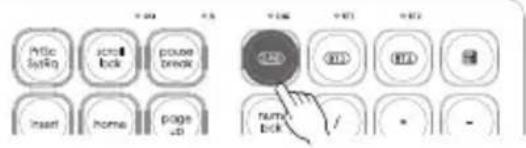
APPAIRAGE D'UN NOUVEL APPAREIL AVEC LE CLAVIER EN MODE BLUETOOTH
- Faites glisser l'interrupteur ON/OFF au bas du clavier en position ON.
- Activez Bluetooth sur l'appareil que vous souhaitez coupler avec le clavier
Utilisez le bouton de changement du canal pour selectionner le canal BT1 ou BT2, puis maintenez le meme bouton enforcé pendant environ 5 secondes pour entrer dans le mode d'appairage, la LED cliqnotera tres rapidement - Ensuite, allez dans les paramétres Bluetooth de votre apparéil et Sélectionnéz BT5.0 KB ou BT3.0 Keyboard dans la liste
- Une fois l'appairage réussi, levoyant LED du clavier cesser de clignoter.
Le clavier est maintainant pré à l'emploi
APPAIRAGE D'UN NOUVEL APPAREIL AVEC LE SOURIS EN MODE BLUETOOTH
- Faites glisser l'interrupteur ON/OFF au bas de la souris en position ON.
- Activez Bluetooth sur l'appareil que vous souhaitez coupler avec le souris
- Utilisez le bouton de changement du canal situé en bas de la souris pour sélectionner le canal BT 5.0 (bleu) ou BT 3.0 (vert), puis mainteze le même bouton enforcé pendant environ 5 secondes pour entraîn dans le mode d'appairage, la LED clignotera très rapidement
- Ensuite, allez dans les parametres Bluetooth de votre apparéel et la désignationnez souris BT5.0 Mouse ou BT3.0 Mouse dans la liste
- Une fois l'apparriage réussi, levoyant LED de la souris cesserà de clignoter.
La souris est maintainant prete a l'emploi
CONNEXION DU CLAVIER ET DE LA SOURIS À UN APPAREIL PRECEDEDMENT APPARIE
- Activez Bluetooth sur l'appareil qui a déjà été apparié avec le clavier et la souris
- Activez le clavier et la souris ou réveillez-les du mode de mise en veille prolongée
- Le clavier et la souris se connecteront automatiquement à l'appareil
SELECTION DU MODE DU SYSTÉME D'EXPLOITATION
Le clavier vous permet de personneliser les fonctions des touches pour chaque systeme d'exploitation. Appuyez sur les touches FN + iOS | Mac | Win pour selectionner le mode de systeme d'exploitation approprié.

EXIGENCES REQUIRES
- PC ou périphérique compatible avec un port USB
- Windows® XP/Vista/7/8/10, Linux, Android, iOS, Mac
SECURITE
Utiliser comme prévu, une mauvaise utilisation peut endommager l'appareil.
- Une réparation ou un démontage non autorisés annulera la garantie et peut endommager le produit.
- Faire tomber ou heurter l'appareil peut l'endommager, le rayer ou entrainer un dysfonctionnement de celui-ci.
Nutilisez pas I'appareil a des temperatures basses et elevées, dans un champ magnetique puissant ou dans un environnement humide ou poussiereux.
CHARACTERISTIQUES
FR
- Clavier à un profil élancé avec des touches plates et silenciéuses
- Trois modes de communication
- Touches de fonction multimédia
- Capteur optique de précision
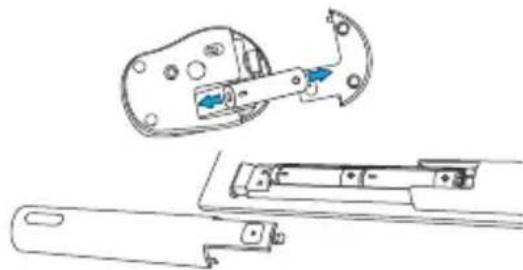
INSTALLATION DE LA PILE RETRAIT DE LA PIL
CONNEXION DU CLAVIER ET DE LA SOURIS VIA UN RECEPTEUR USB
- Allumez l'ordinaire ou un autre appareil compatible
Assurez-vous que le commutateur ON/OFF situé en bas du clavier et de la sours est en position ON - Utilisé le bouton de changement de canal chaine pour sélectionner la canal marqué 2.4G
- Connectez le récepteur à un port USB libre de votre ordinateur
Le système d'exploitation installera automatiquement les pilotes requis
Le clavier et la souris sont prets a l'emploi
Note:
L'appareil est équipé de technologies de gestion intelligente de l'énergie. Lorsque le clavier ou la souris passée en mode hibernation (veille), appuyez sur n'importe quelette touche ou n'importe quelbouton pour les réveiller.
- Le clavier et la souris sont équipés d'un interrupteur Marche/Arrêt pour économiser la pile lorsqu'ils ne sont pas utilisées pendant une longue période.

TOUCHES DE FONCTION ET MULTIMÉDA
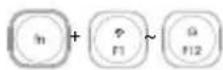
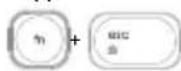
Appuyez sur FN + Échap pour basculer de façon permanente entre le mode de touches de fonction et le mode de touches multimédia.

La commutation unique entre les touches de fonction et multimedia peutetre effectuee en appuyant sur FN+F1-F12.
GARANTIE
- Garantie constructeur de 2 ans
GÉNÉRALITÉS
- Produit sur, conforme aux exigences de l'UE.
- Produit fabriqué conformément à la norme française RoHS.
Le symbole DEEE (poubelle barrée d'une croix) signifie que ce produit ne peut pas etre traité comme déchet menager. L'élimination correcte des déchets d'équipements permét de évditer les risques pour la santé humaine et l'environnement, resultant de la présence eventuelle de substances, melanges et composants dangereux dans l'équipment, ainsi que d'un stockage et d'un traitement inappropriés de ces équipements. La collecte sélective permet également de récapierer les matériaux et composants à partir desquels l'appareil a été fabriqué. Pour plus de détails sur le recyclage de ce produit, veuillez contacter le revendeur où vous l'avez acheté ou votre autorité locale. - Par la presente, IMPAKT SA déclare que l'appareil NZB-1686 est conforme aux exigences essentielles et aux autres dispositions pertinentes des directives 2014/53/EU, 2011/65/EU et 2015/863/EU. La déclaration de conformité CE complète est disponible sur www.Impakt.com.pl dans l'onglet du produit.
ESPECIFICACION
- Comunicación
BT 3.0, BT 5.0, 2.4 GHz
Rango
10m
HaKMTeFN+ESC,HTO6bHa NOCTOHHO OCHObpeKEHIOHTb DQIMFVHKHOABHIX
pcknnyphnncnnaeHbN MyMbTImEeHbIX KNaBnU. OndopazaoBoe nepeKlnOueHne
peKIMa fYHKUHOHaIbHbIX INMyJBTMMEJINHBIX KNABNI MOXHO BblONHHTb HxKaTnEM FN+F1-F12.

TAPAHNTN
2 roda orpaHueHHor rapaHTn n3bOndTeJI
OBUJAHNFOPMALIJA
-ПюдукТ 6e3ОпасH, COOTВETCTBYET Tpe6OBaHnM EC n TC.
- PpOdykT n3rOToBnE h corJaHcHO eBponecko HOpMe RoHs.
IcnoJb3oBaHne CmBOna WEEE (nepeepKHytbI MyCOPbH 6ak) 6063HaAeT To, YTO pOyKT He MoXeT paccMaTPnBaTcB KauCTBe 6blTOBbIX OTOxOB. IaI NOlyueHn 60nee NoPpO6HO HNΦOpMaun OTHOCHTeBHo nepepaOtKn PpOyKT, ObaPTNECb P03HNuHbI NYHK npOdaKb, B KOTOPOM Bbl KaNIN DaHHbI NPOyKT NIN JKe C JOKaHBIM OPAHON BAACTIn
TakIM o6pa3OM, IMPAKT S.A. 3a8BnReT, cTO yCTpOInCTBO NZB-1686 COOTBETCTBye TINpeKTIbe 2014/53/EU, 2011/65/EU n 2015/863/EU. POnHbI TEKT deknapauncooTBTcBnRA CE doCTynna BO BKnAKe npOdykTA ha caiTee www.impakt.com.pl.
IPOΔIΓPAΦΕΣ
- Etnkoivovia
BT 3.0, BT 5.0, 2.4 GHz
Eβελει
10µ
Tpoosooia
2x AAA + 1x AA



- INSTALLATION
- APPAIRAGE D'UN NOUVEL APPAREIL AVEC LE CLAVIER EN MODE BLUETOOTH
- APPAIRAGE D'UN NOUVEL APPAREIL AVEC LE SOURIS EN MODE BLUETOOTH
- CONNEXION DU CLAVIER ET DE LA SOURIS À UN APPAREIL PRECEDEDMENT APPARIE
- SELECTION DU MODE DU SYSTÉME D'EXPLOITATION
- EXIGENCES REQUIRES
- SECURITE
- CHARACTERISTIQUES
- INSTALLATION DE LA PILE RETRAIT DE LA PIL
- CONNEXION DU CLAVIER ET DE LA SOURIS VIA UN RECEPTEUR USB
- NOTE
- TOUCHES DE FONCTION ET MULTIMÉDA
- GARANTIE
- GÉNÉRALITÉS
- ESPECIFICACION
- TAPAHNTN
- OBUJAHNFOPMALIJA
- IPOΔIΓPAΦΕΣ
Marque : Natec
Modèle : Octopus
Catégorie : Clavier